









・
【簡単設定】Asanaの新規タスクをGitLabに自動同期する方法

とにかく早く試したい方へ
YoomにはAsanaとGitLabを連携するためのテンプレートが用意されていますので、今すぐ試したい方は以下よりバナーをクリックしてスタートしましょう!


■概要
プロジェクト管理ツールのAsanaと、ソースコード管理ツールのGitLabを併用している際、タスク情報を手作業で転記する手間やミスが発生していませんか?
開発タスクがAsanaで作成されるたびに、手動でGitLabにイシューを起票するのは二度手間であり、重要な情報の連携漏れにも繋がりかねません。このワークフローは、AsanaとGitLabを連携させ、タスク追加からイシュー作成までを自動化することで、こうした課題を円滑に解決します。
■このテンプレートをおすすめする方
- AsanaとGitLabの両方を利用し、開発プロジェクトの管理を行っているマネージャーの方
- Asanaで割り当てられたタスクを基に、GitLabで手動でイシューを作成している開発担当者の方
- AsanaとGitLabの連携を自動化し、開発プロセス全体の生産性向上を目指すチームの方
■このテンプレートを使うメリット
- Asanaにタスクが追加されると、自動でGitLabにイシューが作成されるため、これまで手作業での起票にかかっていた時間を削減できます
- 手動での転記作業が不要になるため、タスク内容の入力間違いやイシューの作成漏れといったヒューマンエラーを防ぐことに繋がります
■フローボットの流れ
- はじめに、AsanaとGitLabをYoomと連携します
- 次に、トリガーでAsanaを選択し、「特定のプロジェクトに新しいタスクが追加されたら」というアクションを設定します
- 最後に、オペレーションでGitLabの「イシューを作成」アクションを設定し、トリガーで取得したAsanaのタスク情報をマッピングして、イシューが自動で作成されるように設定します
※「トリガー」:フロー起動のきっかけとなるアクション、「オペレーション」:トリガー起動後、フロー内で処理を行うアクション
■このワークフローのカスタムポイント
- Asanaのトリガー設定では、連携の対象としたいプロジェクトを任意で選択してください
- GitLabのオペレーション設定では、作成するイシューのタイトルや説明欄に、Asanaのタスク名や担当者、期日といったどの情報を紐付けるかを自由に設定できます
- 作成するGitLabのイシューに、特定のラベルや担当者を割り当てるように設定することも可能です
◼️注意事項
- AsanaとGitLabのそれぞれとYoomを連携してください。
- トリガーは5分、10分、15分、30分、60分の間隔で起動間隔を選択できます。
- プランによって最短の起動間隔が異なりますので、ご注意ください。
「Asanaで管理しているタスクを、開発チームが使うGitLabに手動で転記している…」
「プロジェクトの進行に合わせてAsanaとGitLabの両方を更新するのが手間で、更新漏れやミスが起きてしまう…」
両ツールはそれぞれの領域で非常に優れていますが、手作業での連携には限界があり、チーム間のコミュニケーションロスや作業遅延の原因にもなります。
もし、Asanaで新しいタスクが作成されたら、その内容を自動でGitLabのイシューとして登録する仕組みがあれば、二重入力や手間をなくせます。プロジェクトマネージャーと開発チームの連携がスムーズになり、企画や管理など本来注力すべきコア業務に時間を使えるようになります。
今回ご紹介する自動化設定は、専門知識がなくてもノーコードで簡単に実現可能です。日々の定型業務から解放され、より生産性の高い働き方を目指しましょう。
タスク情報の同期を実現する方法
Asanaで紹介されている外部の自動化プラットフォームを活用することで、AsanaとGitLab双方のタスク情報が連携できることは広く知られている手段だと思います。
現在利用しているツール内で設定が完結するため、特別な操作を必要としないのは導入次のメリットの一つといえるでしょう。
ただ、普段活用しているその他のビジネスツールとの連携を検討した時に、この連携方法だと運用とずれているかも..と感じることもあるかもしれません。
より柔軟で、複雑なフローを構成したい。ノーコード自動化ツールYoomは、思い描いている業務フローの実現に近づける有用ツールとなるはずです。
AsanaとGitLabを連携してできること
AsanaとGitLabのAPIを連携させれば、これまで手作業で行っていた両ツール間の情報共有を自動化できます。
例えば、Asanaに新しいタスクが追加された際、その情報を基にGitLabにイシューを自動作成することが可能です。これにより、手入力や転記による時間やミスを減らし、チーム間の情報共有をスムーズにします。
ここでは、具体的な自動化の例をいくつかご紹介します。気になる内容があれば、ぜひクリックしてご覧ください。
Asanaのプロジェクトにタスクが追加されたら、GitLabにイシューを作成する
Asanaの特定プロジェクトに新しいタスクが追加されると、そのタスク内容を基にGitLabに新規イシューを自動作成します。
この連携により、プロジェクトマネージャーがAsanaにタスクを登録するだけで、開発チームはGitLab上で対応すべきイシューを確認できるため、手作業による情報伝達の遅れやタイムラグを解消できます。
■概要
プロジェクト管理ツールのAsanaと、ソースコード管理ツールのGitLabを併用している際、タスク情報を手作業で転記する手間やミスが発生していませんか?
開発タスクがAsanaで作成されるたびに、手動でGitLabにイシューを起票するのは二度手間であり、重要な情報の連携漏れにも繋がりかねません。このワークフローは、AsanaとGitLabを連携させ、タスク追加からイシュー作成までを自動化することで、こうした課題を円滑に解決します。
■このテンプレートをおすすめする方
- AsanaとGitLabの両方を利用し、開発プロジェクトの管理を行っているマネージャーの方
- Asanaで割り当てられたタスクを基に、GitLabで手動でイシューを作成している開発担当者の方
- AsanaとGitLabの連携を自動化し、開発プロセス全体の生産性向上を目指すチームの方
■このテンプレートを使うメリット
- Asanaにタスクが追加されると、自動でGitLabにイシューが作成されるため、これまで手作業での起票にかかっていた時間を削減できます
- 手動での転記作業が不要になるため、タスク内容の入力間違いやイシューの作成漏れといったヒューマンエラーを防ぐことに繋がります
■フローボットの流れ
- はじめに、AsanaとGitLabをYoomと連携します
- 次に、トリガーでAsanaを選択し、「特定のプロジェクトに新しいタスクが追加されたら」というアクションを設定します
- 最後に、オペレーションでGitLabの「イシューを作成」アクションを設定し、トリガーで取得したAsanaのタスク情報をマッピングして、イシューが自動で作成されるように設定します
※「トリガー」:フロー起動のきっかけとなるアクション、「オペレーション」:トリガー起動後、フロー内で処理を行うアクション
■このワークフローのカスタムポイント
- Asanaのトリガー設定では、連携の対象としたいプロジェクトを任意で選択してください
- GitLabのオペレーション設定では、作成するイシューのタイトルや説明欄に、Asanaのタスク名や担当者、期日といったどの情報を紐付けるかを自由に設定できます
- 作成するGitLabのイシューに、特定のラベルや担当者を割り当てるように設定することも可能です
◼️注意事項
- AsanaとGitLabのそれぞれとYoomを連携してください。
- トリガーは5分、10分、15分、30分、60分の間隔で起動間隔を選択できます。
- プランによって最短の起動間隔が異なりますので、ご注意ください。
Asanaのプロジェクトに特定条件に合うタスクが追加されたら、GitLabにイシューを作成する
Asanaのプロジェクトに新しいタスクが追加された際、「緊急」や「バグ修正」といった特定ラベルや条件を持つタスクのみを抽出し、GitLabにイシューとして自動作成します。
この仕組みにより、開発チームは対応が必要な重要イシューだけをGitLabで受け取れるようになり、不必要な通知を減らしながら本来の業務に集中できます。
■このテンプレートをおすすめする方
- AsanaとGitLabを併用し、タスクとイシューの連携を手作業で行っている方
- 開発依頼の伝達漏れや転記ミスを防ぎ、業務の正確性を高めたいと考えている方
- AsanaからGitLabへの情報連携を自動化し、開発プロセスを効率化したいチームの方
■このテンプレートを使うメリット
- Asanaにタスクを追加するだけで、自動でGitLabにイシューが作成されるため、手作業での転記作業にかかる時間を短縮することができます
- 手動での情報伝達によるイシューの作成漏れや、内容の転記ミスといったヒューマンエラーの防止に繋がり、連携の精度が向上します
■フローボットの流れ
- はじめに、AsanaとGitLabをYoomと連携します
- 次に、トリガーでAsanaを選択し、「特定のプロジェクトに新しいタスクが追加されたら」というアクションを設定します
- 次に、オペレーションで分岐機能を設定し、特定の条件に合致するタスクのみを処理するように設定します
- 最後に、オペレーションでGitLabを選択し、「イシューを作成する」アクションを設定し、Asanaのタスク内容を元にイシューを作成します
■このワークフローのカスタムポイント
- Asanaから連携されたタスク情報をもとに、GitLabへイシューを作成する条件を任意で設定してください。例えば、特定のラベルが付与されたタスクのみを対象とすることが可能です
- GitLabでイシューを作成する際に、タイトルや説明文にAsanaのタスク名や詳細情報などを自由にマッピングして設定してください
◼️注意事項
- AsanaとGitLabのそれぞれとYoomを連携してください。
- トリガーは5分、10分、15分、30分、60分の間隔で起動間隔を選択できます。
- プランによって最短の起動間隔が異なりますので、ご注意ください。
- 分岐はパーソナルプラン以上のプランでご利用いただける機能(オペレーション)となっております。フリープランの場合は設定しているフローボットのオペレーションはエラーとなりますので、ご注意ください。
- パーソナルプランなどの有料プランは、2週間の無料トライアルを行うことが可能です。無料トライアル中には制限対象のアプリや機能(オペレーション)を使用することができます。詳しくは、料金プランのページをご参照ください。
AsanaとGitLabの連携フローを作ってみよう
それでは、さっそく実際にAsanaとGitLabを連携したフローを作成してみましょう!
今回はYoomを使用して、ノーコードでAsanaとGitLabの連携を進めていきます。まだYoomのアカウントをお持ちでない場合は、こちらの登録フォームからアカウントを発行しておきましょう。
[Yoomとは]
フローの作成方法
今回は「Asanaのプロジェクトにタスクが追加されたら、GitLabにイシューを作成する」フローを作成していきます!
作成の流れは大きく分けて以下です。
- AsanaとGitLabをマイアプリ連携する
- テンプレートをコピーする
- Asanaのトリガー設定とGitLabのアクション設定を行う
- トリガーをONにし、フローが起動するかを確認する
■概要
プロジェクト管理ツールのAsanaと、ソースコード管理ツールのGitLabを併用している際、タスク情報を手作業で転記する手間やミスが発生していませんか?
開発タスクがAsanaで作成されるたびに、手動でGitLabにイシューを起票するのは二度手間であり、重要な情報の連携漏れにも繋がりかねません。このワークフローは、AsanaとGitLabを連携させ、タスク追加からイシュー作成までを自動化することで、こうした課題を円滑に解決します。
■このテンプレートをおすすめする方
- AsanaとGitLabの両方を利用し、開発プロジェクトの管理を行っているマネージャーの方
- Asanaで割り当てられたタスクを基に、GitLabで手動でイシューを作成している開発担当者の方
- AsanaとGitLabの連携を自動化し、開発プロセス全体の生産性向上を目指すチームの方
■このテンプレートを使うメリット
- Asanaにタスクが追加されると、自動でGitLabにイシューが作成されるため、これまで手作業での起票にかかっていた時間を削減できます
- 手動での転記作業が不要になるため、タスク内容の入力間違いやイシューの作成漏れといったヒューマンエラーを防ぐことに繋がります
■フローボットの流れ
- はじめに、AsanaとGitLabをYoomと連携します
- 次に、トリガーでAsanaを選択し、「特定のプロジェクトに新しいタスクが追加されたら」というアクションを設定します
- 最後に、オペレーションでGitLabの「イシューを作成」アクションを設定し、トリガーで取得したAsanaのタスク情報をマッピングして、イシューが自動で作成されるように設定します
※「トリガー」:フロー起動のきっかけとなるアクション、「オペレーション」:トリガー起動後、フロー内で処理を行うアクション
■このワークフローのカスタムポイント
- Asanaのトリガー設定では、連携の対象としたいプロジェクトを任意で選択してください
- GitLabのオペレーション設定では、作成するイシューのタイトルや説明欄に、Asanaのタスク名や担当者、期日といったどの情報を紐付けるかを自由に設定できます
- 作成するGitLabのイシューに、特定のラベルや担当者を割り当てるように設定することも可能です
◼️注意事項
- AsanaとGitLabのそれぞれとYoomを連携してください。
- トリガーは5分、10分、15分、30分、60分の間隔で起動間隔を選択できます。
- プランによって最短の起動間隔が異なりますので、ご注意ください。
ステップ1:AsanaとGitLabをマイアプリ連携
ここでは、Yoomとそれぞれのアプリを連携して、操作が行えるようにしていきます。
まずは基本的な設定方法を解説しているナビをご覧ください!
【Asanaのマイアプリ連携】
以下のナビをご参照ください。
以上でAsanaのマイアプリ連携は完了です!
【GitLabのマイアプリ連携】
以下のナビをご参照ください。
以上で、GitLabのマイアプリ連携が完了です。次のステップに進みましょう!
ステップ2:テンプレートをコピーする
これからいよいよフローを作っていきます!
簡単に設定できるようテンプレートを利用しているので、まずはこちらをコピーしましょう。
Yoomにログインし、以下バナーの「試してみる」をクリックしてください。
■概要
開発プロジェクトでGitLabとAsanaを併用していると、イシューとタスクの管理が二重になりがちではないでしょうか?手作業での転記は手間がかかるうえ、情報の抜け漏れも発生しやすくなります。
このワークフローは、GitLabにイシューが作成されるとAsanaへ自動でタスクを追加するものであり、Asana GitLab間の連携を自動化することで、こうした課題の解決に繋がります。
■このテンプレートをおすすめする方
- GitLabとAsanaを併用し、イシューを手動でタスク登録している開発担当者の方
- AsanaとGitLabの連携を自動化し、タスク管理の効率を上げたいプロジェクトマネージャーの方
- 開発チームのタスク共有漏れを防ぎ、プロジェクトを円滑に進めたいチームリーダーの方
■このテンプレートを使うメリット
- GitLabにイシューが作成されるとAsanaへタスクが自動で追加されるため、手作業での転記にかかっていた時間を短縮することができます
- 手作業によるタスクの作成漏れや、イシュー内容の転記ミスといったヒューマンエラーを防ぎ、情報連携の正確性を高めます
■フローボットの流れ
- はじめに、GitLabとAsanaをYoomと連携します
- 次に、トリガーでGitLabを選択し、「イシューが作成されたら」というアクションを設定します
- 最後に、オペレーションでAsanaを選択し、「タスクを追加」アクションを設定して、GitLabのイシュー情報を基にタスクを作成します
※「トリガー」:フロー起動のきっかけとなるアクション、「オペレーション」:トリガー起動後、フロー内で処理を行うアクション
■このワークフローのカスタムポイント
- Asanaでタスクを追加する際に、どのプロジェクトにタスクを追加するかを任意で設定してください
- タスクのタイトルや説明欄に、GitLabのイシューから取得したどの情報を反映させるかを自由にカスタマイズできます。例えば、イシューのタイトルをタスク名に、本文をタスクの説明に設定することが可能です
◼️注意事項
- GitLabとAsanaのそれぞれとYoomを連携してください。
- トリガーは5分、10分、15分、30分、60分の間隔で起動間隔を選択できます。
- プランによって最短の起動間隔が異なりますので、ご注意ください。
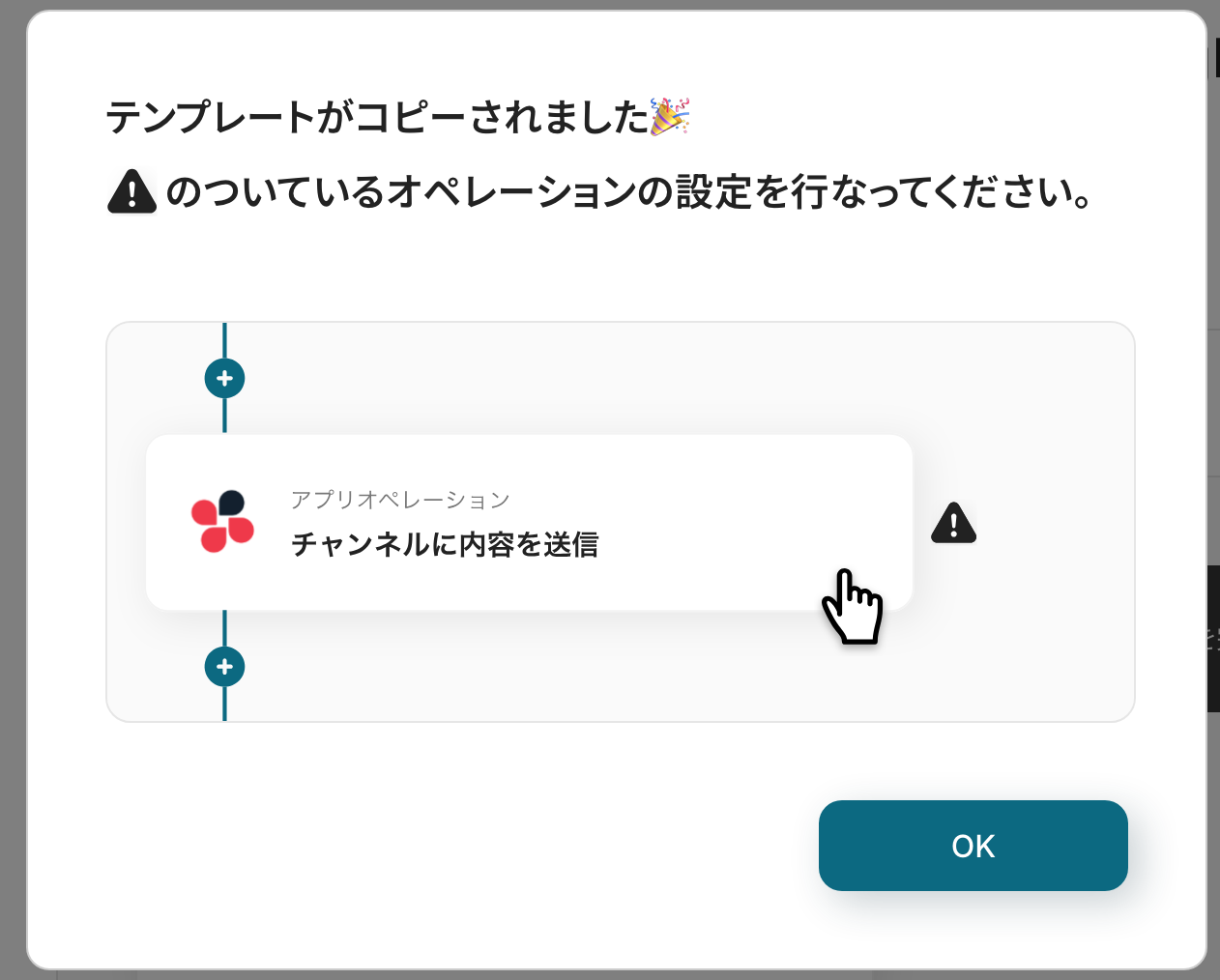
ワークスペースに自動的にテンプレートがコピーされるので、次に表示された画面で「OK」をクリックしてください。
※コピーしたテンプレートは、「マイプロジェクト」から確認できます。
ステップ3:Asanaのトリガー設定
最初の設定です!
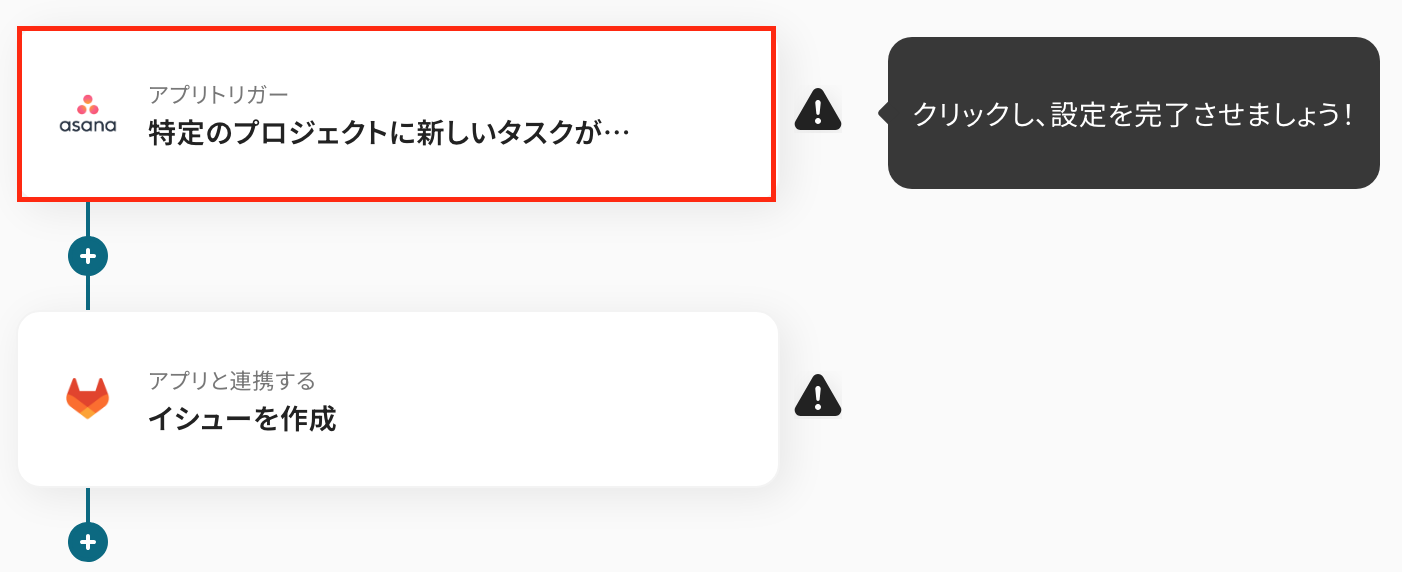
ここから「Asanaのプロジェクトにタスクが追加されたら、GitLabにイシューを作成する」フローを設定していきます。
まずは以下の赤枠をクリックしてください。
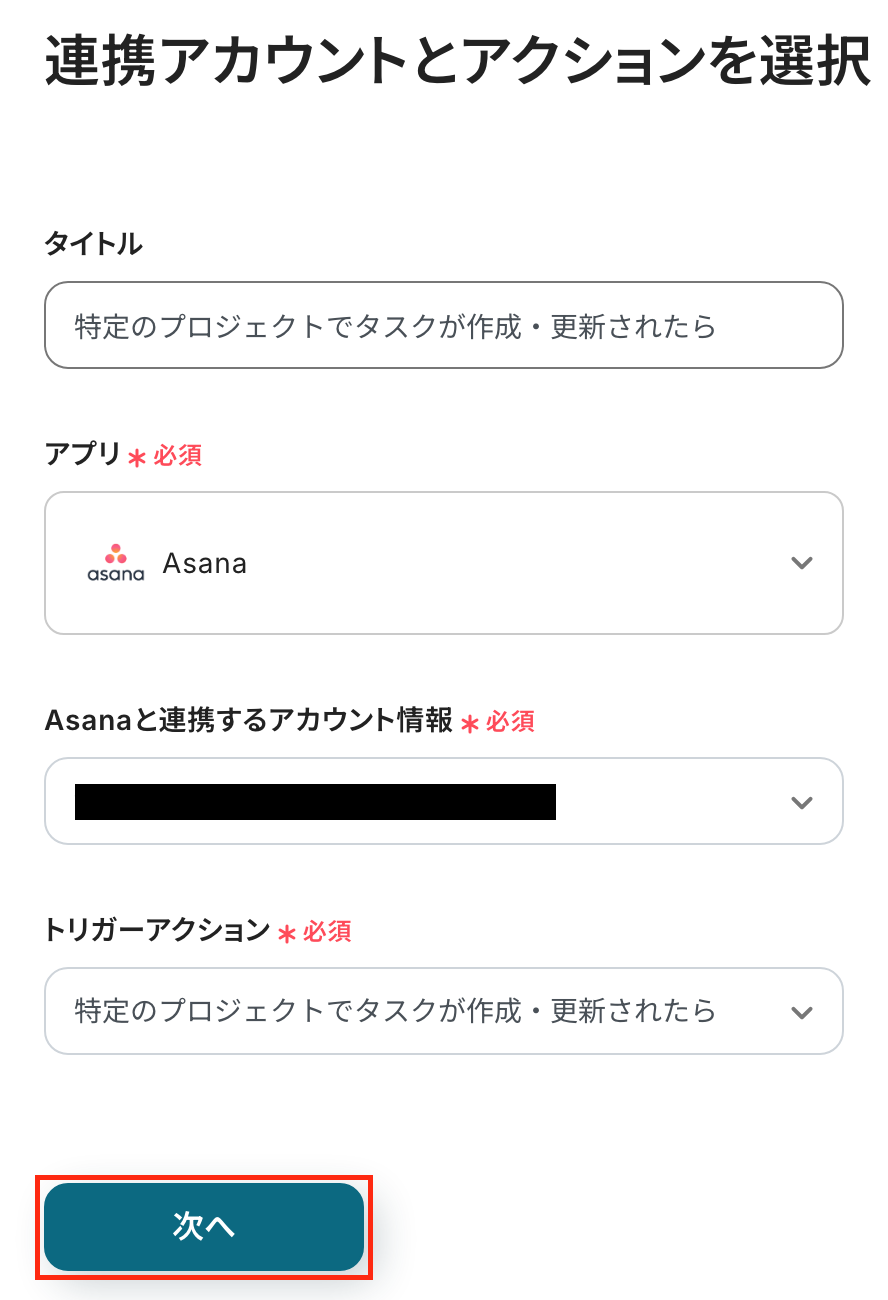
タイトルを任意で修正し、連携するアカウント情報を確認します。
アクションは「特定のプロジェクトでタスクが作成・更新されたら」を選択し、次に進みましょう!
次の画面で、必須項目を設定しましょう!
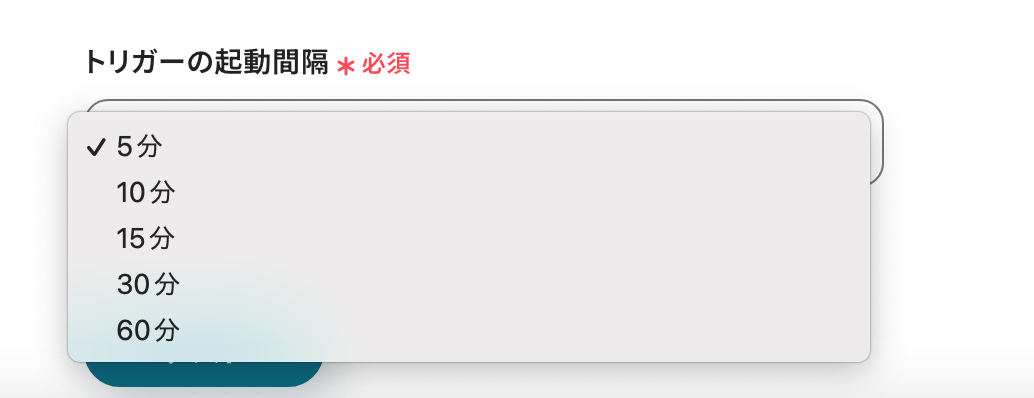
まず「トリガーの起動間隔」を選択します。
トリガーの起動間隔は、5分・10分・15分・30分・60分から選べます。なお、基本的にはそのプランの最短の起動間隔にしてお使いいただくことをおすすめします。
※プランによって起動間隔の選択内容が異なるため、ご注意下さい。
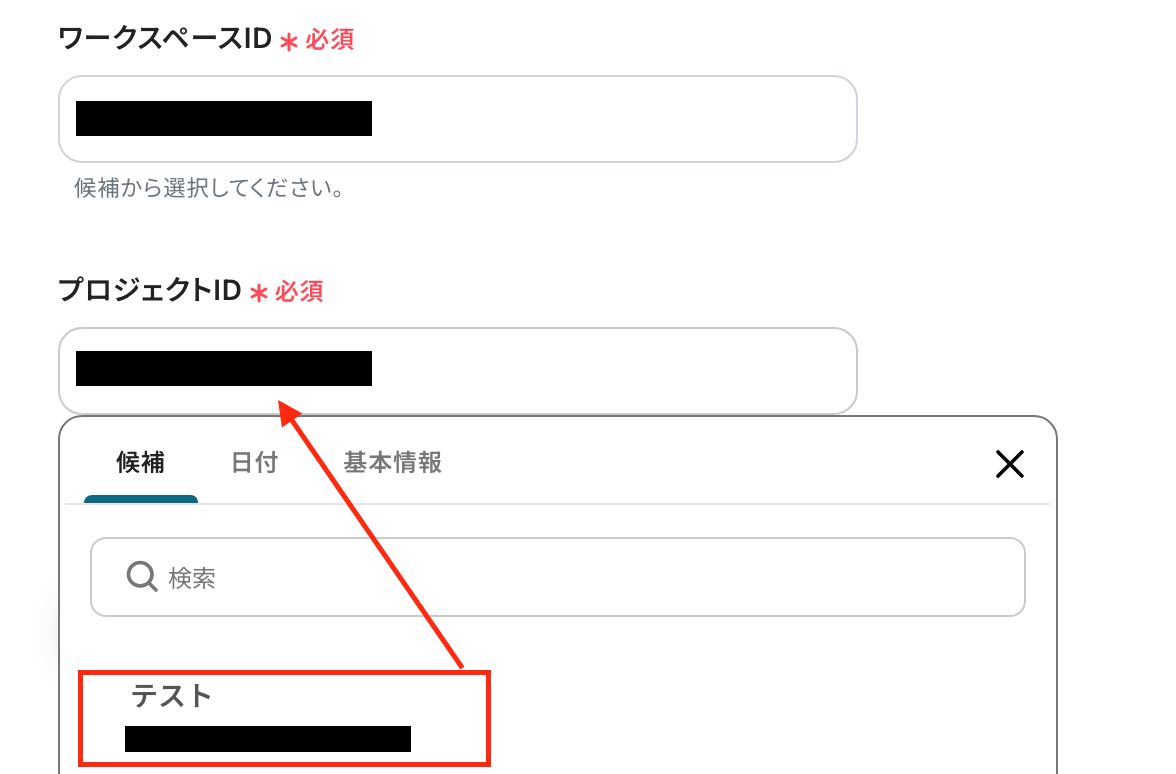
「ワークスペースID」と「プロジェクトID」は、以下の画像のように入力バーをクリックすると候補が出てくるので該当するものをクリックしてください。
設定ができたらAsanaでタスクを追加してから「テスト」をクリックします。
テストが成功すると、取得した値が表示されます。この情報は、次の設定で活用します!
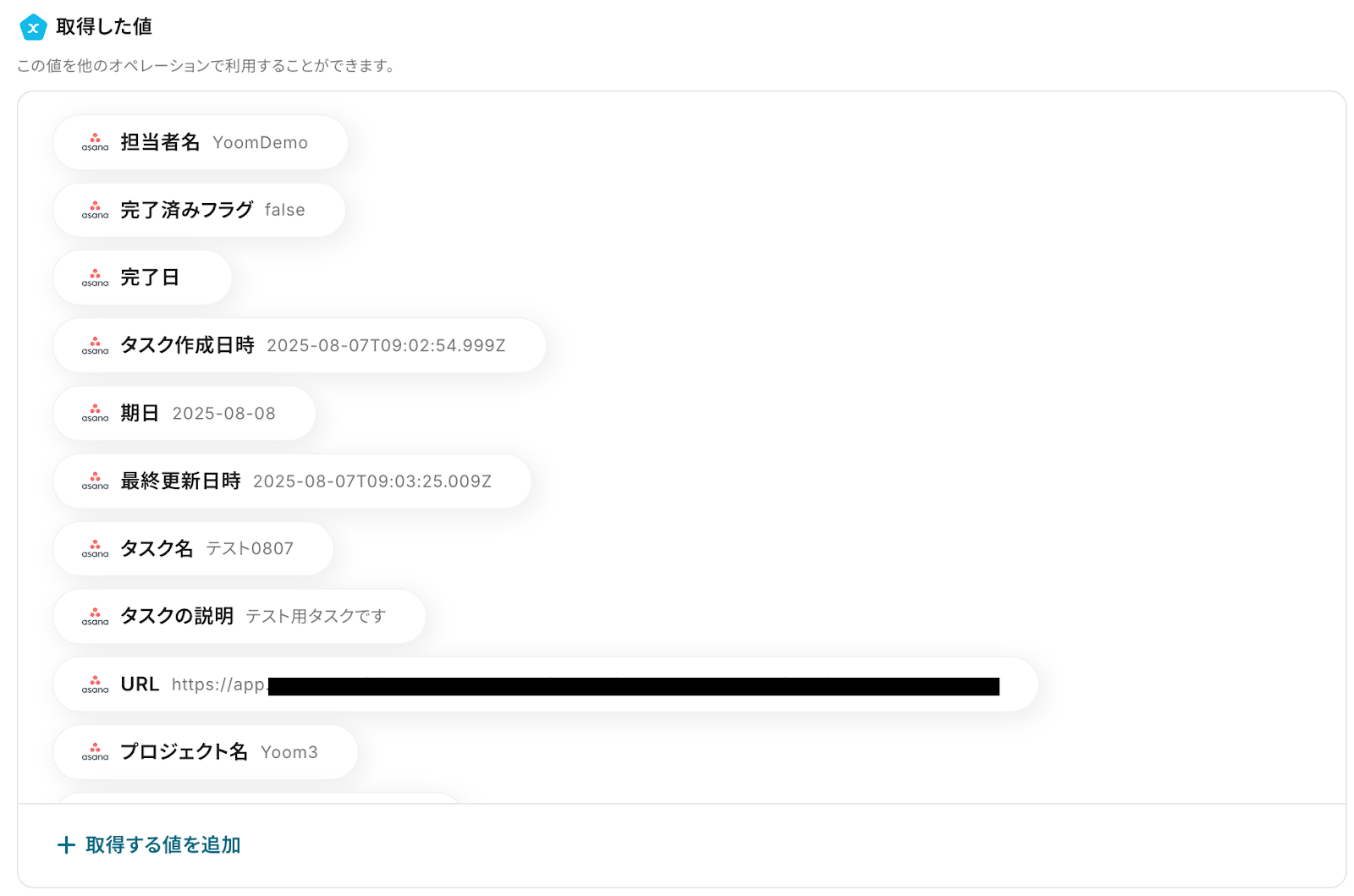
問題がなければ、「保存」をクリックします。以上で、Asanaのトリガー設定は完了です!
ステップ4:GitLabにイシューを作成する設定
最後の設定です!
ここでは、先ほど抽出したデータをGitLabのイシューに追加する設定を行います。赤枠部分をクリックしましょう!
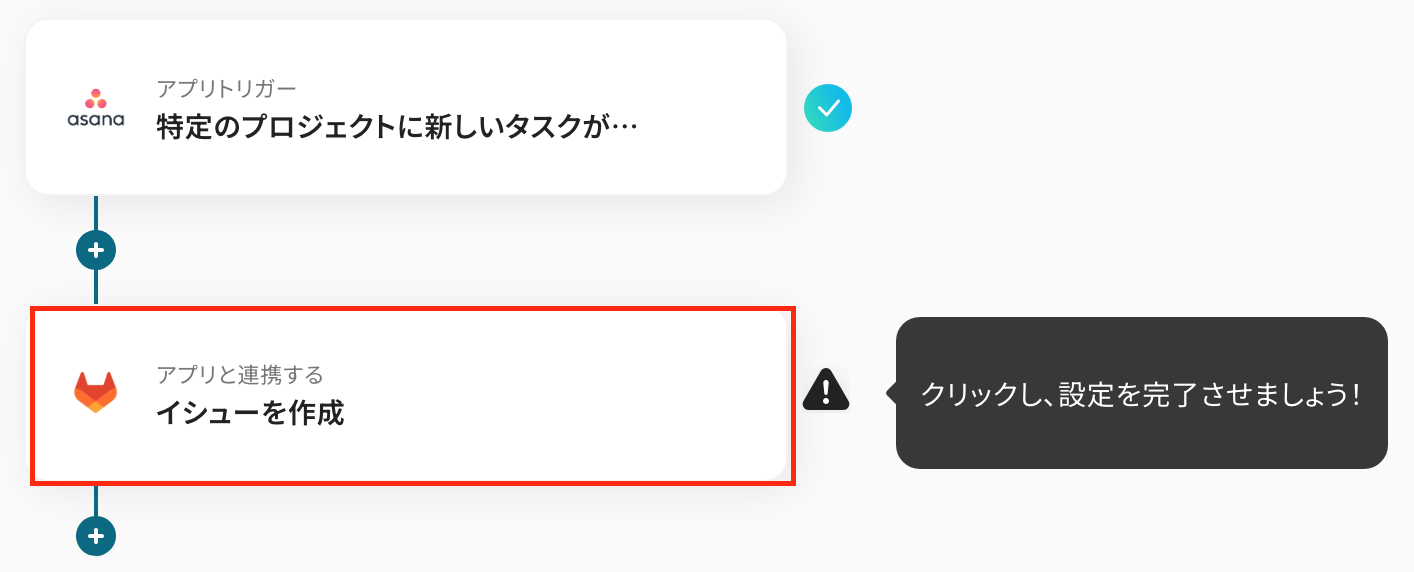
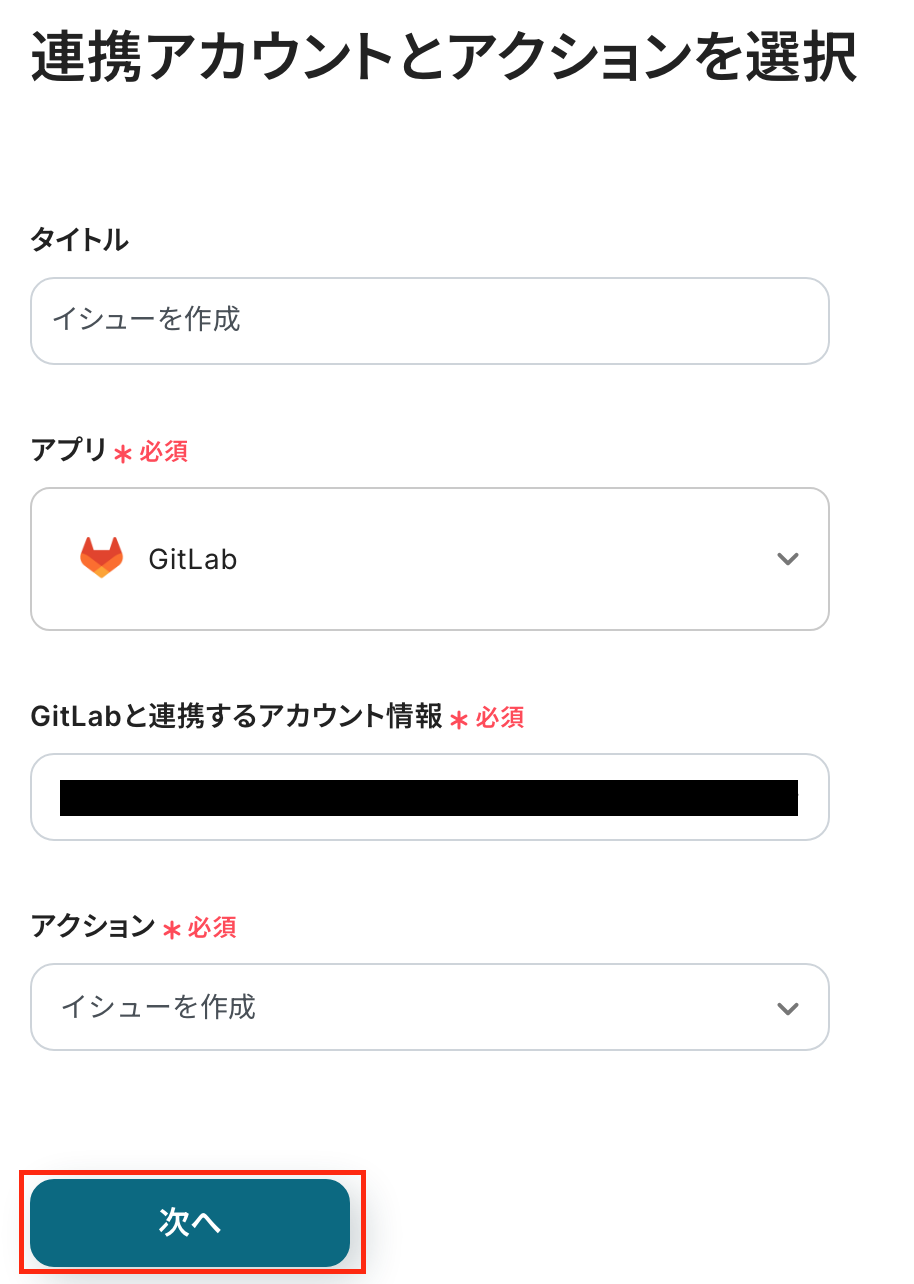
以下の内容を確認し、次に進みましょう!
- 「タイトル」:任意で修正
- 「連携するアカウント」:合っているかを確認
- 「アクション」:「イシューを作成」を選択
次の画面で、必須項目を設定しましょう!
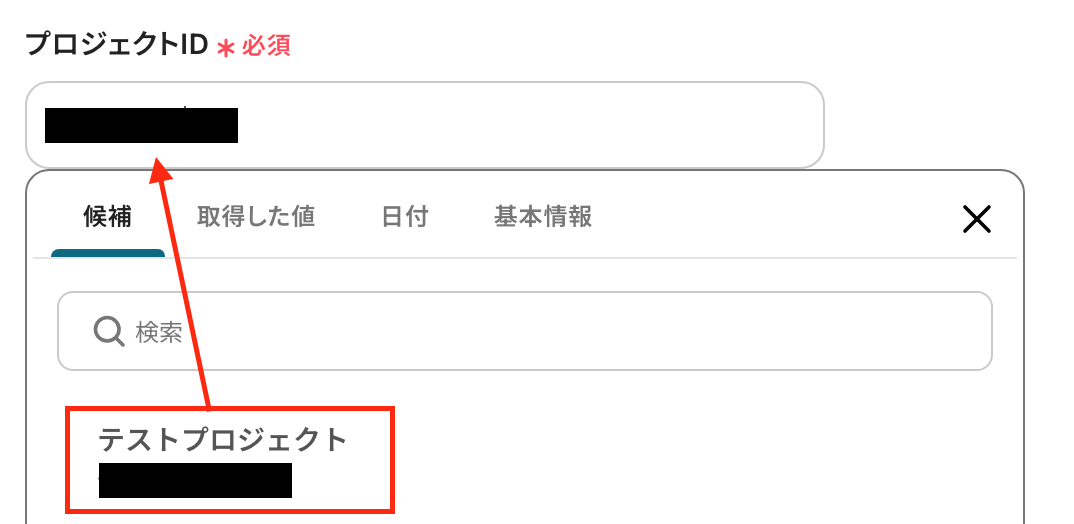
- 「プロジェクトID」:入力欄をクリックして表示される候補から選択してください。
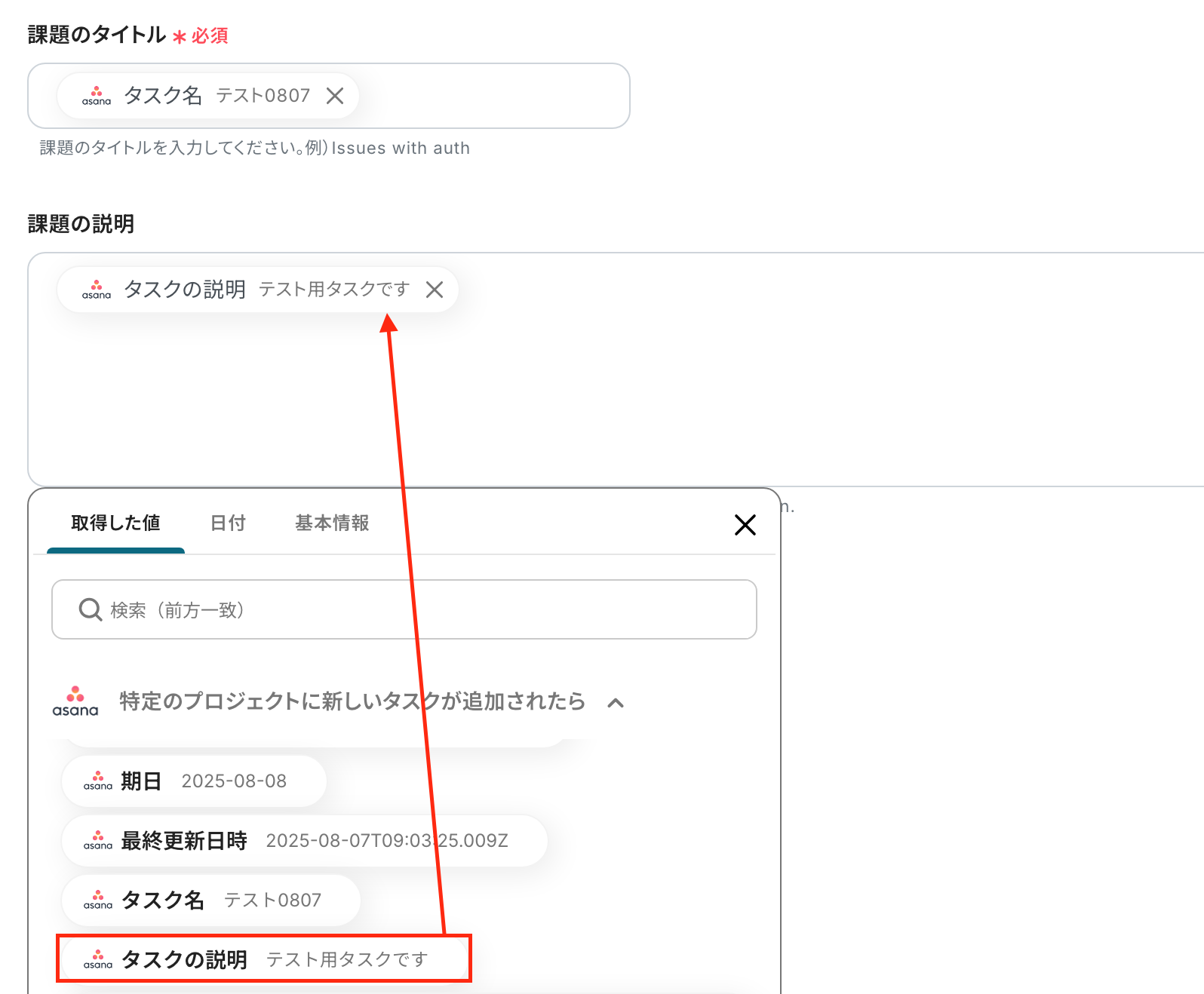
- 「課題のタイトル」:入力欄をクリックして表示される『取得した値』を引用して設定します。
- 「課題の説明」:『取得した値』を引用して設定してください。
他の項目は任意で設定し、「テスト」をクリックしましょう!
テストに成功したら、GitLabの画面に移り、イシューが作成されたか確認をします。
確認後、Yoomの画面で「保存する」をクリックし、すべての設定が完了です!お疲れ様でした。
ステップ5:トリガーをONに設定しフロー稼働の準備完了
フロー画面に戻り、以下のようなメニューが表示されていれば、フローの設定は完了です。
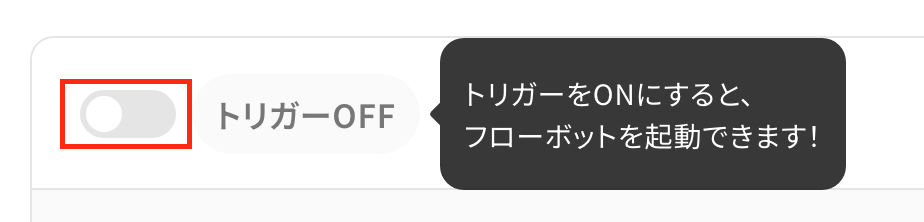
早速フローを起動させる場合は、「トリガーをON」をクリックしましょう。
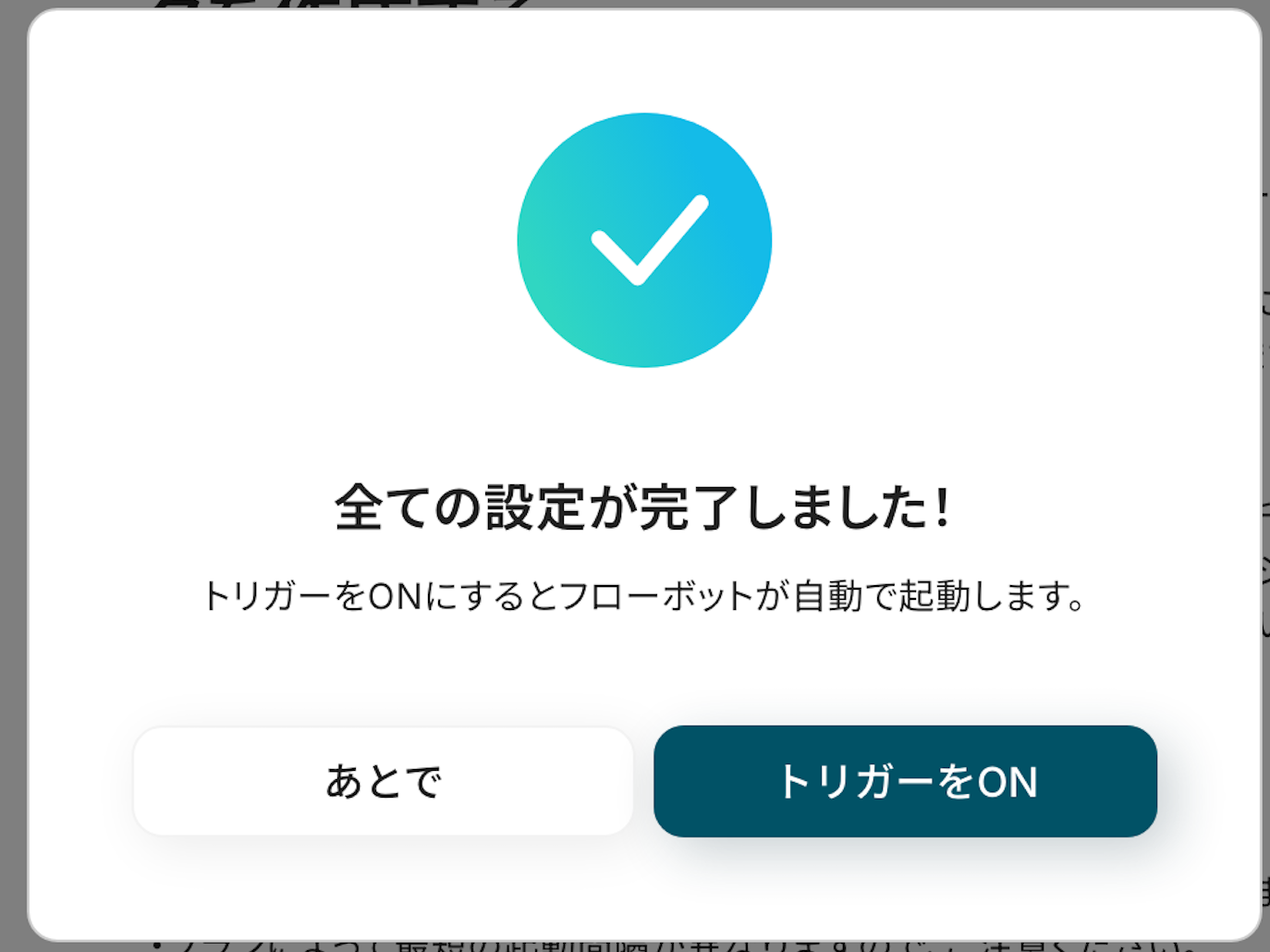
あとで起動させる場合は、フロー画面のトリガースイッチをクリックすることで、トリガーをONにできます。
GitLabのデータをAsanaに連携したい場合
今回はAsanaからGitLabへデータを連携する方法をご紹介しましたが、逆にGitLabでのアクションをトリガーにしてAsanaに情報を連携したい場合もあるかと思います。
その場合は、下記のテンプレートも併せてご利用ください。
GitLabにイシューが作成されたら、Asanaにタスクを追加する
GitLabに新しいイシューが作成されたタイミングで、そのイシューのタイトルや内容を基にAsanaの指定したプロジェクトにタスクを自動で追加します。
この連携により、開発チームがGitLabで起票したイシューが、プロジェクト管理側のAsanaに自動で反映されるため、マネジメント層は開発の進捗をAsana上でリアルタイムに把握できます。
■概要
開発プロジェクトでGitLabとAsanaを併用していると、イシューとタスクの管理が二重になりがちではないでしょうか?手作業での転記は手間がかかるうえ、情報の抜け漏れも発生しやすくなります。
このワークフローは、GitLabにイシューが作成されるとAsanaへ自動でタスクを追加するものであり、Asana GitLab間の連携を自動化することで、こうした課題の解決に繋がります。
■このテンプレートをおすすめする方
- GitLabとAsanaを併用し、イシューを手動でタスク登録している開発担当者の方
- AsanaとGitLabの連携を自動化し、タスク管理の効率を上げたいプロジェクトマネージャーの方
- 開発チームのタスク共有漏れを防ぎ、プロジェクトを円滑に進めたいチームリーダーの方
■このテンプレートを使うメリット
- GitLabにイシューが作成されるとAsanaへタスクが自動で追加されるため、手作業での転記にかかっていた時間を短縮することができます
- 手作業によるタスクの作成漏れや、イシュー内容の転記ミスといったヒューマンエラーを防ぎ、情報連携の正確性を高めます
■フローボットの流れ
- はじめに、GitLabとAsanaをYoomと連携します
- 次に、トリガーでGitLabを選択し、「イシューが作成されたら」というアクションを設定します
- 最後に、オペレーションでAsanaを選択し、「タスクを追加」アクションを設定して、GitLabのイシュー情報を基にタスクを作成します
※「トリガー」:フロー起動のきっかけとなるアクション、「オペレーション」:トリガー起動後、フロー内で処理を行うアクション
■このワークフローのカスタムポイント
- Asanaでタスクを追加する際に、どのプロジェクトにタスクを追加するかを任意で設定してください
- タスクのタイトルや説明欄に、GitLabのイシューから取得したどの情報を反映させるかを自由にカスタマイズできます。例えば、イシューのタイトルをタスク名に、本文をタスクの説明に設定することが可能です
◼️注意事項
- GitLabとAsanaのそれぞれとYoomを連携してください。
- トリガーは5分、10分、15分、30分、60分の間隔で起動間隔を選択できます。
- プランによって最短の起動間隔が異なりますので、ご注意ください。
GitLabで特定条件に合うイシューが作成されたら、Asanaにタスクを追加する
GitLabで作成されたイシューの中から、「機能追加」や「QA依頼」といった特定のラベルが付いたものだけをフィルタリングし、該当するイシューのみをAsanaにタスクとして自動で追加します。
この仕組みによって、プロジェクトマネージャーは対応が必要な特定のイシューだけをAsana上で確認できるようになり、効率的なタスク管理が実現します。
■このテンプレートをおすすめする方
- GitLabのイシューをもとに、Asanaでタスクを手作業で作成している方
- GitLabとAsanaの連携を自動化し、開発プロセスの可視性を高めたい方
- 開発チームと他部門間のタスク連携における、転記ミスや漏れをなくしたい方
■このテンプレートを使うメリット
- GitLabでイシューが作成されると自動でAsanaにタスクが追加されるため、手作業での転記に費やしていた時間を短縮することができます
- 手作業によるタスクの作成漏れや、イシュー内容の転記ミスといったヒューマンエラーを防ぎ、情報連携の正確性を向上させます
■フローボットの流れ
- はじめに、GitLabとAsanaをYoomと連携します
- 次に、トリガーでGitLabを選択し、「イシューが作成されたら」というアクションを設定します
- 続けて、オペレーションで分岐機能を設定し、特定の条件に合致した場合のみ後続の処理に進むようにします
- 最後に、オペレーションでAsanaの「タスクを追加」アクションを設定し、トリガーで取得したイシューの情報を元にタスクを作成します
■このワークフローのカスタムポイント
- 分岐条件では、特定のラベルが付与されたイシューや、特定の担当者がアサインされたイシューのみを対象にするなど、任意で条件を設定してください
- Asanaで追加するタスクの内容は、GitLabのイシューのタイトルをタスク名に設定したり、説明文をタスク詳細に引用するなど、自由にカスタマイズが可能です
◼️注意事項
- GitLabとAsanaのそれぞれとYoomを連携してください。
- トリガーは5分、10分、15分、30分、60分の間隔で起動間隔を選択できます。
- プランによって最短の起動間隔が異なりますので、ご注意ください。
- 分岐はパーソナルプラン以上のプランでご利用いただける機能(オペレーション)となっております。フリープランの場合は設定しているフローボットのオペレーションはエラーとなりますので、ご注意ください。
- パーソナルプランなどの有料プランは、2週間の無料トライアルを行うことが可能です。無料トライアル中には制限対象のアプリや機能(オペレーション)を使用することができます。詳しくは、料金プランのページをご参照ください。
AsanaやGitLabを活用したその他の自動化テンプレート
AsanaやGitLabを組み合わせれば、日々の業務をもっとスムーズに進められます。通知や情報更新を自動化することで、作業の抜け漏れや遅れを防ぎ、チーム全体の効率もアップします。
Asanaを使った便利な自動化例
Asanaでのタスク追加や更新をトリガーに、SlackやGoogle スプレッドシートなどへ自動で通知・記録できます。
これにより、作業状況をすばやく共有しやすくなり、情報整理やチーム内の連携もスムーズになります。
■このワークフローのカスタムポイント
このワークフローは、Asanaで特定のタスクが完了したことをトリガーに、Slackへ自動で通知します。SlackとAsanaのスムーズな連携を実現し、スムーズな進捗共有を可能にすることで、チームの業務効率を高めます。
■このテンプレートをおすすめする方
■このテンプレートを使うメリット
■フローボットの流れ
■このワークフローのカスタムポイント
■注意事項
■このテンプレートをおすすめする方
■このテンプレートを使うメリット
■フローボットの流れ
■このワークフローのカスタムポイント
■注意事項
特に手作業でのSlackへの通知は手間がかかるだけでなく、伝達漏れや遅延のリスクも伴います。
このワークフローでは、Asanaの特定プロジェクトでタスクが作成されたら、設定したSlackチャンネルに自動で通知を行います。
定型業務を自動化し、迅速かつ正確な情報共有を実現しましょう。
■このテンプレートをおすすめする方
■このテンプレートを使うメリット
■フローボットの流れ
■このワークフローのカスタムポイント
メッセージには、Asanaから取得したタスク名や担当者などの情報を埋め込むことが可能です。
■注意事項



GitLabを使った便利な自動化例
GitLabで作成されたIssueを、TrelloやZendeskなど他ツールに自動で連携することができます。
重要な情報を必要な場所へすぐに届けられるため、対応スピードが上がり、業務の効率化にもつながります。
■概要 開発チームで利用するGitLabと、カスタマーサポートで利用するZendesk間での情報連携に手間を感じていませんか。GitLabにイシューが作成されるたびに手動でZendeskにチケットを発行するのは時間がかかり、対応漏れや転記ミスの原因にもなり得ます。 ■このテンプレートをおすすめする方 ■このテンプレートを使うメリット ■フローボットの流れ ※「トリガー」:フロー起動のきっかけとなるアクション、「オペレーション」:トリガー起動後、フロー内で処理を行うアクション ■このワークフローのカスタムポイント ◼️注意事項
このワークフローを活用すれば、GitLabとZendeskの連携が自動化され、イシューが作成されると同時にZendeskにチケットが作成されるため、チーム間の情報共有を円滑に進めることが可能です。
■このテンプレートをおすすめする方
■このテンプレートを使うメリット
■フローボットの流れ
■このワークフローのカスタムポイント
■注意事項
■このテンプレートをおすすめする方
■このテンプレートを使うメリット
■フローボットの流れ
■このワークフローのカスタムポイント
■注意事項
■このテンプレートをおすすめする方
■このテンプレートを使うメリット
■フローボットの流れ
■このワークフローのカスタムポイント
■注意事項




まとめ
AsanaとGitLabの連携を自動化することで、これまで手作業で行っていたタスク情報とイシュー情報の転記作業をなくし、入力ミスや伝達漏れといったヒューマンエラーを未然に防ぐことができます。
この改善によって、プロジェクトマネージャーと開発チーム間の情報共有が格段にスムーズになり、担当者はそれぞれが本来注力すべきコア業務に集中できる理想的な環境が整います!
今回ご紹介したような業務の自動化は、ノーコードツールの「Yoom」を活用することで、プログラミングの知識がない方でも直感的な操作のみで簡単にフローを構築できますので、もしAsanaとGitLabの連携をはじめとする業務自動化に少しでも興味を持っていただけたなら、ぜひこちらから無料登録して、Yoomがもたらす業務効率化を直接体験してみてください!
よくあるご質問
Q:Asanaタスクの更新内容もGitLabに同期できますか?(担当者や期日の変更など)
Q:Yoomに連携する際のセキュリティは安全ですか?
Q:連携が失敗した場合の通知や対処法は?
A:
自動化が失敗した場合、Yoomに登録したメールアドレスに通知が届きます。
また、Yoom画面上に「認証に失敗しました」「設定内容に誤りがある」などのエラーメッセージが表示されます。
エラーが起きた際の対応方法については下記のサイトをご参照ください。
ヘルプページで解決しない場合は、サポート窓口 を利用することもできます。
プログラミング知識なしで手軽に構築できます。










