









・
【簡単設定】Cognito FormsのデータをClio Manageに連携する方法

「Cognito Formsで集めた問い合わせ情報を、Clio Manageに毎回手作業で入力している…」
「案件が増えるにつれてデータ転記作業が負担になり、入力ミスも増えてきた…」
このように、Cognito FormsとClio Manageを併用する中で、手作業によるデータ連携に非効率さや限界を感じていませんか?
もし、Cognito Formsに新しいエントリーが送信されたら、自動でClio Manageに連絡先情報が登録される仕組みがあれば、こうした日々の定型業務から解放されることも可能です!
そのうえ、入力ミスや対応漏れを防ぎ、より価値の高いコア業務に集中できる時間を創出できます。
今回ご紹介する自動化は、プログラミングの知識がなくても簡単に設定でき、すぐに業務効率化を実現できるので、ぜひこの機会に導入して、日々の作業をもっと楽にしましょう!
とにかく早く試したい方へ
YoomにはCognito FormsとClio Manageを連携するためのテンプレートが用意されています。
今すぐ試したい方は以下よりバナーをクリックしてスタートしましょう!
■概要Cognito Formsで受け付けた問い合わせや申し込み情報を、Clio Manageに手作業で転記する作業は、件数が増えるにつれて負担が大きくなり、入力ミスも発生しやすくなります。このワークフローを活用すれば、Cognito FormsとClio Manageの連携をスムーズに自動化できるため、フォームに新しいエントリーがあった際にClio Manageへ自動で連絡先を作成し、顧客情報管理の効率化を実現します。■このテンプレートをおすすめする方- Cognito Formsで受け付けた情報をClio Manageに手作業で転記している方
- Cognito FormsとClio Manageの連携によって、顧客情報の登録作業を自動化したい方
- 手作業によるデータ入力ミスをなくし、業務の正確性を高めたいと考えている方
■このテンプレートを使うメリット- Cognito Formsへのエントリーをトリガーに自動でClio Manageへ連絡先が作成されるため、これまで手作業に費やしていた時間を短縮できます。
- 手作業でのデータ転記が不要になることで、入力間違いや登録漏れといったヒューマンエラーのリスクを軽減し、データの正確性を保ちます。
■フローボットの流れ- はじめに、Clio ManageとCognito FormsをYoomと連携します。
- 次に、トリガーでCognito Formsを選択し、「New Entry」というアクションを設定します。
- 最後に、オペレーションでClio Manageを選択し、「Create Person Contact」アクションを設定します。
※「トリガー」:フロー起動のきっかけとなるアクション、「オペレーション」:トリガー起動後、フロー内で処理を行うアクション■このワークフローのカスタムポイント- Clio Manageで連絡先を作成するオペレーションでは、どの情報をどの項目に登録するかを設定する必要があります。
- Cognito Formsのトリガーで取得した氏名やメールアドレスなどの値を、Clio Manageの連絡先フィールドにそれぞれ正しくマッピングしてください。
■注意事項- Cognito Forms、Clio ManageのそれぞれとYoomを連携してください。
- Cognito FormsのアウトプットはJSONPathから取得可能です。取得方法は「『取得する値』を追加する方法」をご参照ください。


- Cognito Formsで受け付けた情報をClio Manageに手作業で転記している方
- Cognito FormsとClio Manageの連携によって、顧客情報の登録作業を自動化したい方
- 手作業によるデータ入力ミスをなくし、業務の正確性を高めたいと考えている方
- Cognito Formsへのエントリーをトリガーに自動でClio Manageへ連絡先が作成されるため、これまで手作業に費やしていた時間を短縮できます。
- 手作業でのデータ転記が不要になることで、入力間違いや登録漏れといったヒューマンエラーのリスクを軽減し、データの正確性を保ちます。
- はじめに、Clio ManageとCognito FormsをYoomと連携します。
- 次に、トリガーでCognito Formsを選択し、「New Entry」というアクションを設定します。
- 最後に、オペレーションでClio Manageを選択し、「Create Person Contact」アクションを設定します。
- Clio Manageで連絡先を作成するオペレーションでは、どの情報をどの項目に登録するかを設定する必要があります。
- Cognito Formsのトリガーで取得した氏名やメールアドレスなどの値を、Clio Manageの連絡先フィールドにそれぞれ正しくマッピングしてください。
- Cognito Forms、Clio ManageのそれぞれとYoomを連携してください。
- Cognito FormsのアウトプットはJSONPathから取得可能です。取得方法は「『取得する値』を追加する方法」をご参照ください。
Cognito FormsとClio Manageの連携フローを作ってみよう
それでは、さっそく実際にCognito FormsとClio Manageを連携したフローを作成してみましょう!
今回はYoomを使用して、ノーコードでCognito FormsとClio Manageの連携を進めていきますので、もしまだYoomのアカウントをお持ちでない場合は、こちらの登録フォームからアカウントを発行しておきましょう。
※今回連携するアプリの公式サイト:Cognito Forms/Clio Manage
[Yoomとは]
フローの作成方法
今回は「Cognito FormsでNew Entryを検知したら、Clio ManageでPerson Contactを作成する」フローを作成していきます!
作成の流れは大きく分けて以下です。
- Cognito FormsとClio Manageをマイアプリ連携
- 該当のテンプレートをコピー
- Cognito FormsのトリガーおよびClio Manageのアクション設定
- トリガーをONにし、フローが起動するかを確認
■概要Cognito Formsで受け付けた問い合わせや申し込み情報を、Clio Manageに手作業で転記する作業は、件数が増えるにつれて負担が大きくなり、入力ミスも発生しやすくなります。このワークフローを活用すれば、Cognito FormsとClio Manageの連携をスムーズに自動化できるため、フォームに新しいエントリーがあった際にClio Manageへ自動で連絡先を作成し、顧客情報管理の効率化を実現します。■このテンプレートをおすすめする方- Cognito Formsで受け付けた情報をClio Manageに手作業で転記している方
- Cognito FormsとClio Manageの連携によって、顧客情報の登録作業を自動化したい方
- 手作業によるデータ入力ミスをなくし、業務の正確性を高めたいと考えている方
■このテンプレートを使うメリット- Cognito Formsへのエントリーをトリガーに自動でClio Manageへ連絡先が作成されるため、これまで手作業に費やしていた時間を短縮できます。
- 手作業でのデータ転記が不要になることで、入力間違いや登録漏れといったヒューマンエラーのリスクを軽減し、データの正確性を保ちます。
■フローボットの流れ- はじめに、Clio ManageとCognito FormsをYoomと連携します。
- 次に、トリガーでCognito Formsを選択し、「New Entry」というアクションを設定します。
- 最後に、オペレーションでClio Manageを選択し、「Create Person Contact」アクションを設定します。
※「トリガー」:フロー起動のきっかけとなるアクション、「オペレーション」:トリガー起動後、フロー内で処理を行うアクション■このワークフローのカスタムポイント- Clio Manageで連絡先を作成するオペレーションでは、どの情報をどの項目に登録するかを設定する必要があります。
- Cognito Formsのトリガーで取得した氏名やメールアドレスなどの値を、Clio Manageの連絡先フィールドにそれぞれ正しくマッピングしてください。
■注意事項- Cognito Forms、Clio ManageのそれぞれとYoomを連携してください。
- Cognito FormsのアウトプットはJSONPathから取得可能です。取得方法は「『取得する値』を追加する方法」をご参照ください。
- Cognito Formsで受け付けた情報をClio Manageに手作業で転記している方
- Cognito FormsとClio Manageの連携によって、顧客情報の登録作業を自動化したい方
- 手作業によるデータ入力ミスをなくし、業務の正確性を高めたいと考えている方
- Cognito Formsへのエントリーをトリガーに自動でClio Manageへ連絡先が作成されるため、これまで手作業に費やしていた時間を短縮できます。
- 手作業でのデータ転記が不要になることで、入力間違いや登録漏れといったヒューマンエラーのリスクを軽減し、データの正確性を保ちます。
- はじめに、Clio ManageとCognito FormsをYoomと連携します。
- 次に、トリガーでCognito Formsを選択し、「New Entry」というアクションを設定します。
- 最後に、オペレーションでClio Manageを選択し、「Create Person Contact」アクションを設定します。
- Clio Manageで連絡先を作成するオペレーションでは、どの情報をどの項目に登録するかを設定する必要があります。
- Cognito Formsのトリガーで取得した氏名やメールアドレスなどの値を、Clio Manageの連絡先フィールドにそれぞれ正しくマッピングしてください。
- Cognito Forms、Clio ManageのそれぞれとYoomを連携してください。
- Cognito FormsのアウトプットはJSONPathから取得可能です。取得方法は「『取得する値』を追加する方法」をご参照ください。
ステップ1:Cognito FormsとClio Manageをマイアプリ連携
ここでは、Yoomとそれぞれのアプリを連携して、操作が行えるようにしていきます。
まずは基本的な設定方法を解説しているナビをご覧ください!
それではここから今回のフローで使用するアプリのマイアプリ登録方法を解説します。
※事前にYoomと使用するアプリにログインしてください。
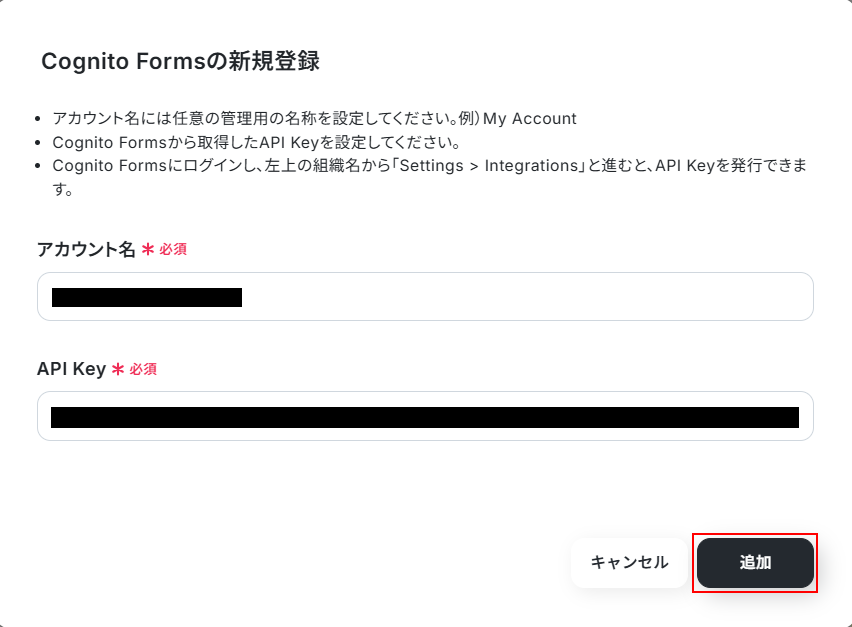
Cognito Formsをマイアプリ連携
マイアプリ画面にある+新規接続ボタンをクリックすると、入力欄が表示されます。Cognito Formsと入力し、表示されたアプリをクリックしましょう。

表示内容を確認し、アカウント名、API Keyを入力できたら追加をクリックしましょう。
Clio Manageをマイアプリ連携
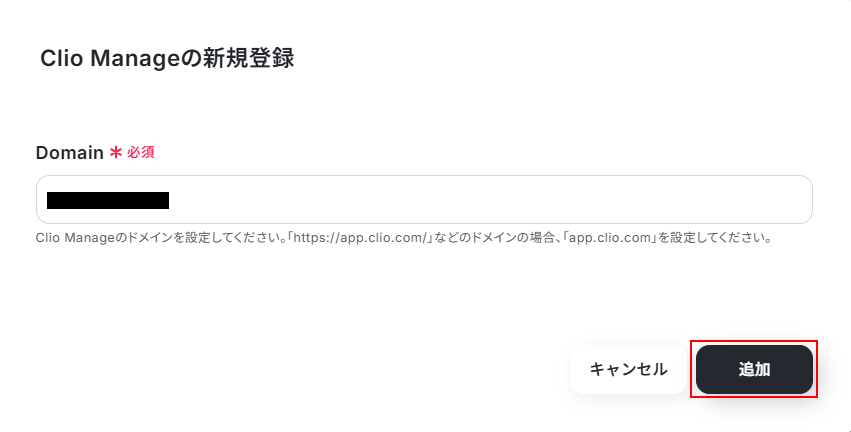
マイアプリ画面にある+新規接続ボタンをクリックすると、入力欄が表示されます。Clio Manageと入力し、表示されたアプリをクリックしましょう。

注釈を確認し、Domainを設定します。
設定できたら追加をクリックしましょう。
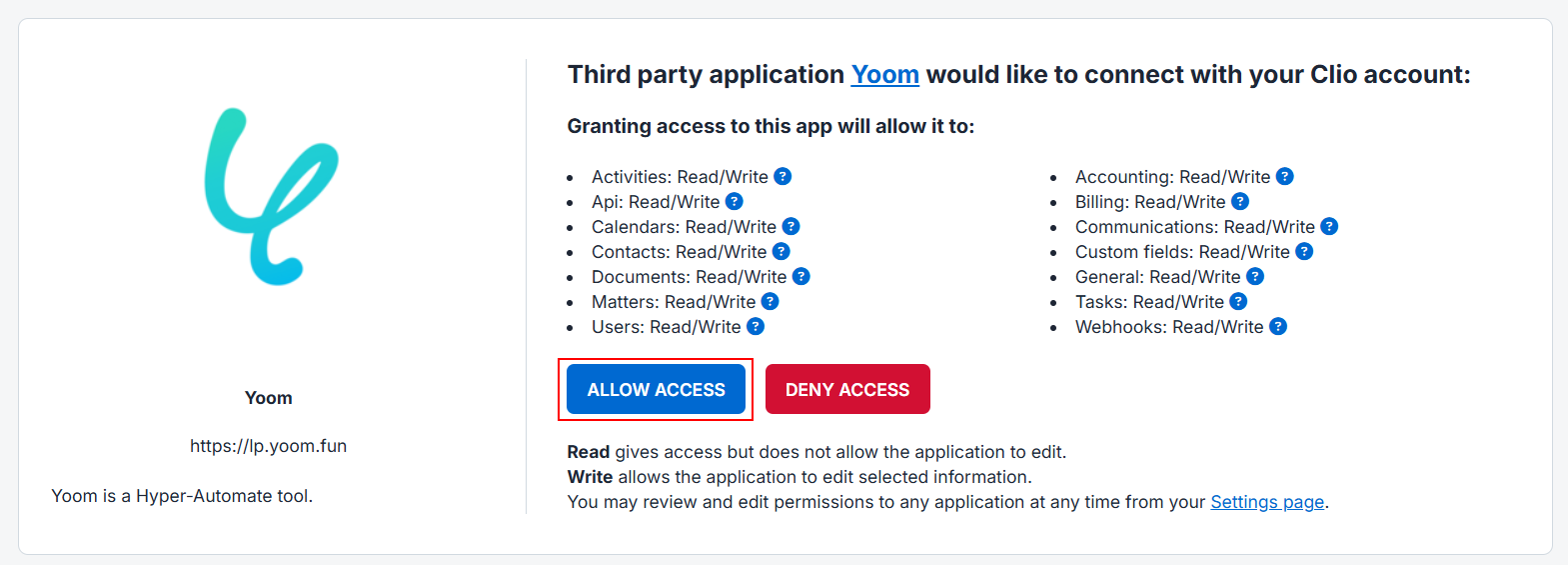
表示内容を確認し、問題なければALLOW ACCESSをクリックします。
ステップ2:該当のテンプレートをコピー
以下のバナーにある試してみるボタンをクリックしてください。
■概要Cognito Formsで受け付けた問い合わせや申し込み情報を、Clio Manageに手作業で転記する作業は、件数が増えるにつれて負担が大きくなり、入力ミスも発生しやすくなります。このワークフローを活用すれば、Cognito FormsとClio Manageの連携をスムーズに自動化できるため、フォームに新しいエントリーがあった際にClio Manageへ自動で連絡先を作成し、顧客情報管理の効率化を実現します。■このテンプレートをおすすめする方- Cognito Formsで受け付けた情報をClio Manageに手作業で転記している方
- Cognito FormsとClio Manageの連携によって、顧客情報の登録作業を自動化したい方
- 手作業によるデータ入力ミスをなくし、業務の正確性を高めたいと考えている方
■このテンプレートを使うメリット- Cognito Formsへのエントリーをトリガーに自動でClio Manageへ連絡先が作成されるため、これまで手作業に費やしていた時間を短縮できます。
- 手作業でのデータ転記が不要になることで、入力間違いや登録漏れといったヒューマンエラーのリスクを軽減し、データの正確性を保ちます。
■フローボットの流れ- はじめに、Clio ManageとCognito FormsをYoomと連携します。
- 次に、トリガーでCognito Formsを選択し、「New Entry」というアクションを設定します。
- 最後に、オペレーションでClio Manageを選択し、「Create Person Contact」アクションを設定します。
※「トリガー」:フロー起動のきっかけとなるアクション、「オペレーション」:トリガー起動後、フロー内で処理を行うアクション■このワークフローのカスタムポイント- Clio Manageで連絡先を作成するオペレーションでは、どの情報をどの項目に登録するかを設定する必要があります。
- Cognito Formsのトリガーで取得した氏名やメールアドレスなどの値を、Clio Manageの連絡先フィールドにそれぞれ正しくマッピングしてください。
■注意事項- Cognito Forms、Clio ManageのそれぞれとYoomを連携してください。
- Cognito FormsのアウトプットはJSONPathから取得可能です。取得方法は「『取得する値』を追加する方法」をご参照ください。
- Cognito Formsで受け付けた情報をClio Manageに手作業で転記している方
- Cognito FormsとClio Manageの連携によって、顧客情報の登録作業を自動化したい方
- 手作業によるデータ入力ミスをなくし、業務の正確性を高めたいと考えている方
- Cognito Formsへのエントリーをトリガーに自動でClio Manageへ連絡先が作成されるため、これまで手作業に費やしていた時間を短縮できます。
- 手作業でのデータ転記が不要になることで、入力間違いや登録漏れといったヒューマンエラーのリスクを軽減し、データの正確性を保ちます。
- はじめに、Clio ManageとCognito FormsをYoomと連携します。
- 次に、トリガーでCognito Formsを選択し、「New Entry」というアクションを設定します。
- 最後に、オペレーションでClio Manageを選択し、「Create Person Contact」アクションを設定します。
- Clio Manageで連絡先を作成するオペレーションでは、どの情報をどの項目に登録するかを設定する必要があります。
- Cognito Formsのトリガーで取得した氏名やメールアドレスなどの値を、Clio Manageの連絡先フィールドにそれぞれ正しくマッピングしてください。
- Cognito Forms、Clio ManageのそれぞれとYoomを連携してください。
- Cognito FormsのアウトプットはJSONPathから取得可能です。取得方法は「『取得する値』を追加する方法」をご参照ください。
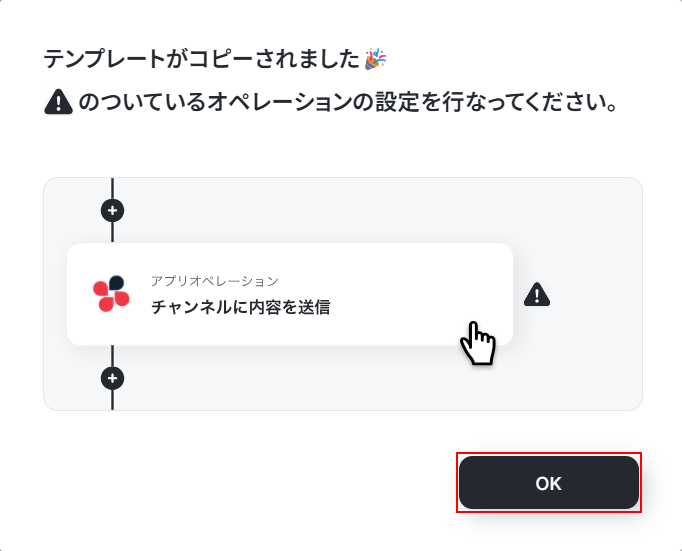
テンプレートのコピーに成功すると、以下の画面が表示されますのでOKをクリックしましょう。
なお、コピーしたテンプレートはYoomのマイプロジェクトから確認できます。
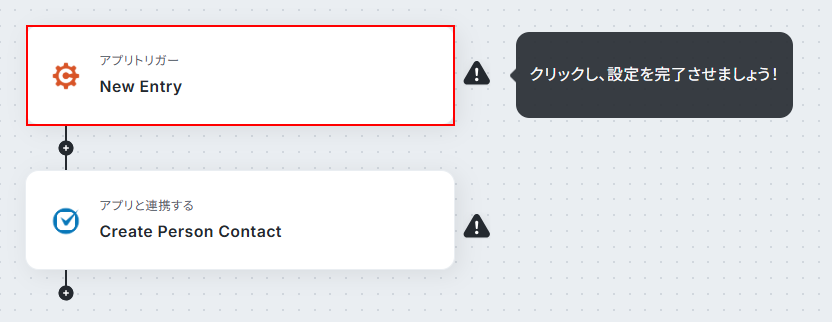
ステップ3:Cognito Formsのトリガー設定
New Entryをクリックします。
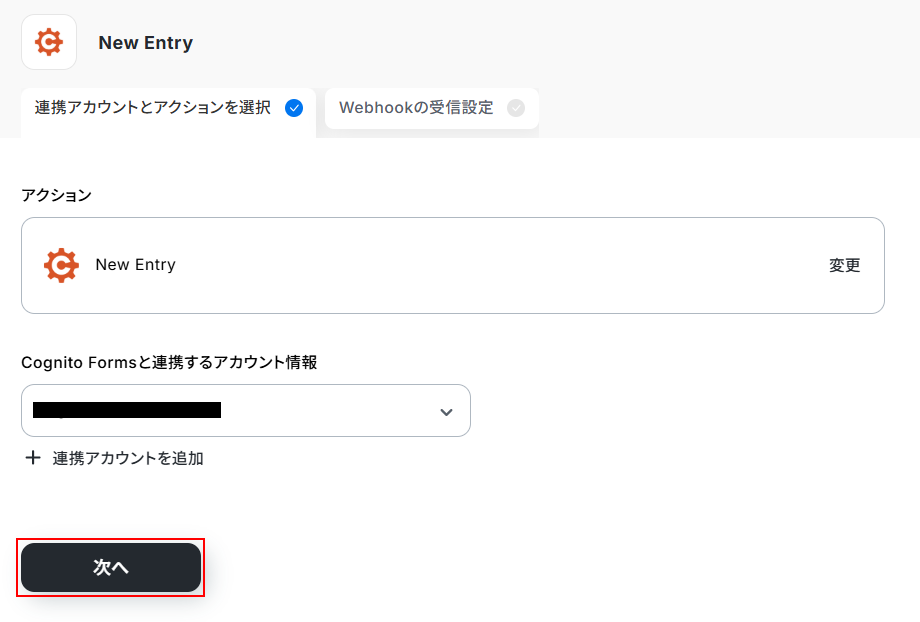
連携するアカウント情報にはステップ1で連携したアカウントか、連携時に使用していたYoomのアカウントが表示されます。
アカウントを確認して問題なければ次へをクリックしてください。
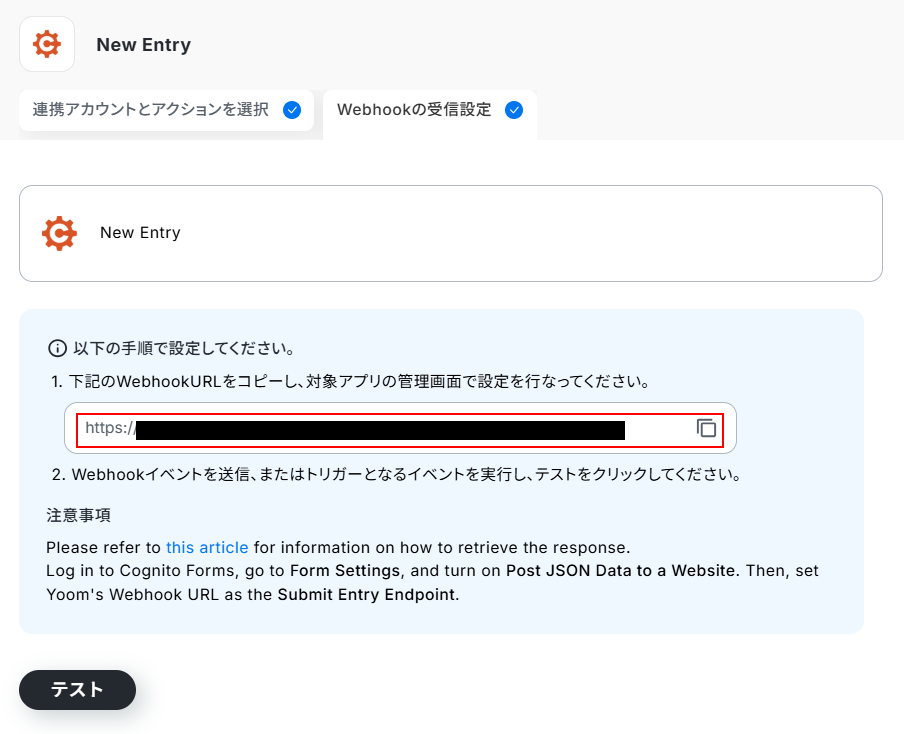
Webhookの設定を行います。
WebhookURLをコピーしましょう。
Cognito Formsの画面に移動し、利用したいフォームのBuild Formをクリックします。
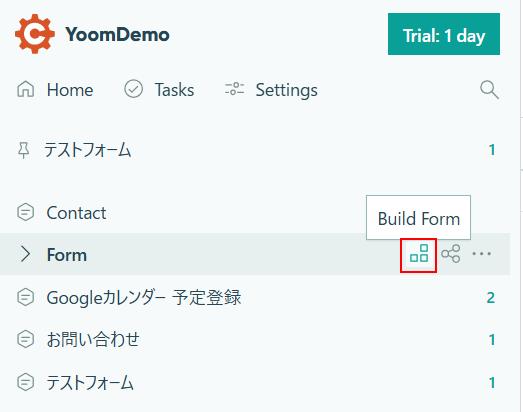
Settingsタブの中にある、Post JSON Data to a Websiteの項目をONにします。
次に、左端にある>をクリックしてメニューを開いたら、Submit Entry Endpointの箇所に先ほどコピーしたWebhookURLをペーストしましょう。
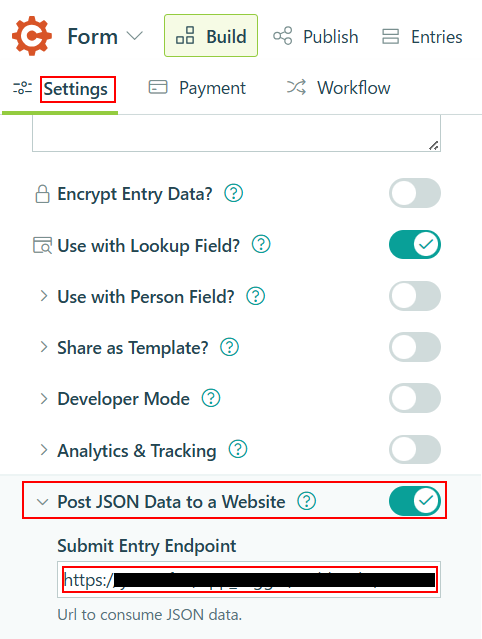
画面右上にあるSaveをクリックして設定を保存します。

ここまで設定できたら、先ほどWebhookURLを登録したフォームから実際にテスト用データを送信しましょう。
今回ご紹介するテンプレートは、Cognito FormsでNew Entryを検知したら起動します。
そのため、実際にテストを行うにはCognito Formsで回答を送信する必要があります。
今回は以下のデータを送信しました。
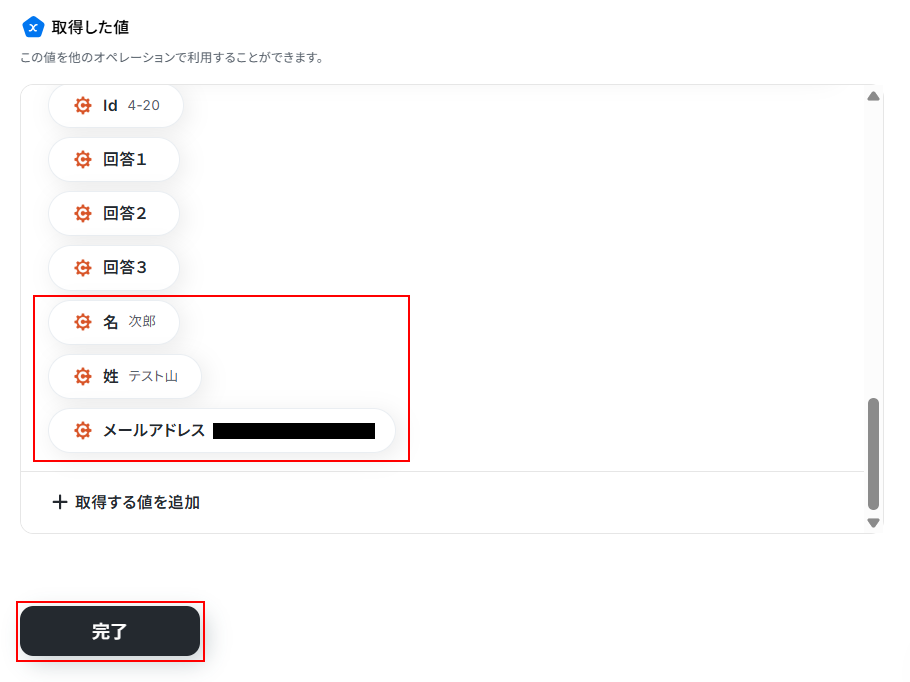
※今回は名、姓、メールアドレスのみを設定していますが、項目は自由に設定してください。
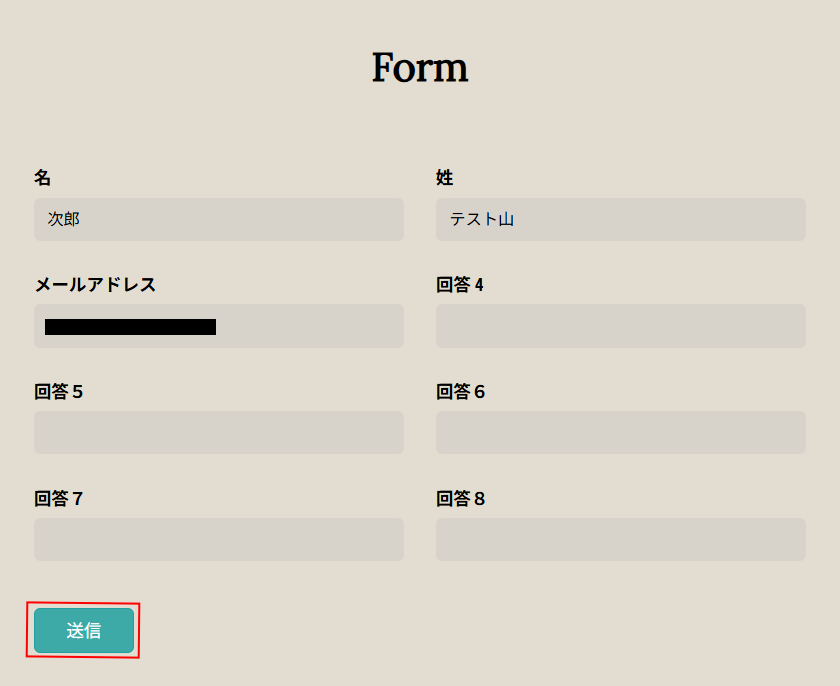
ここまで準備できたらYoomの画面に戻り、テストをクリックしましょう。
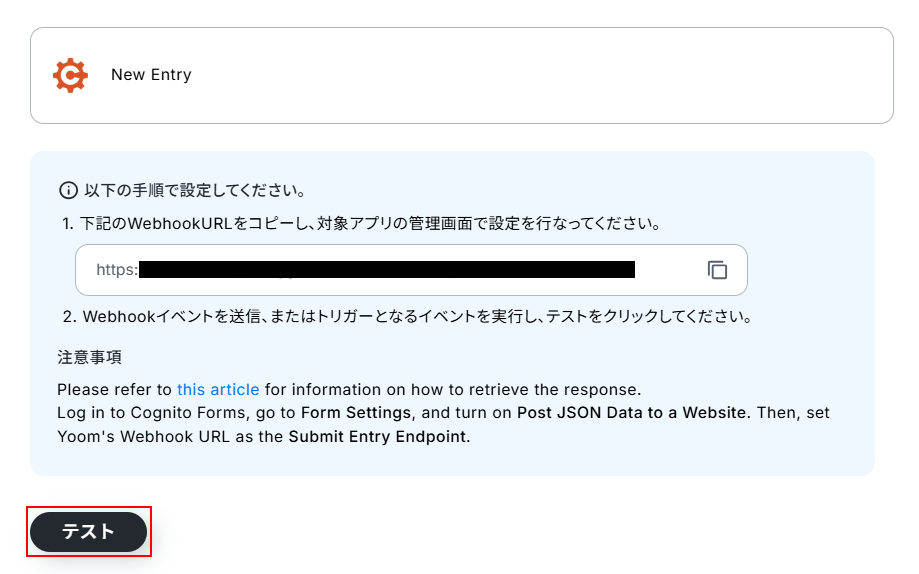
テストに成功すると、テスト成功画面が表示されますのでご確認ください。
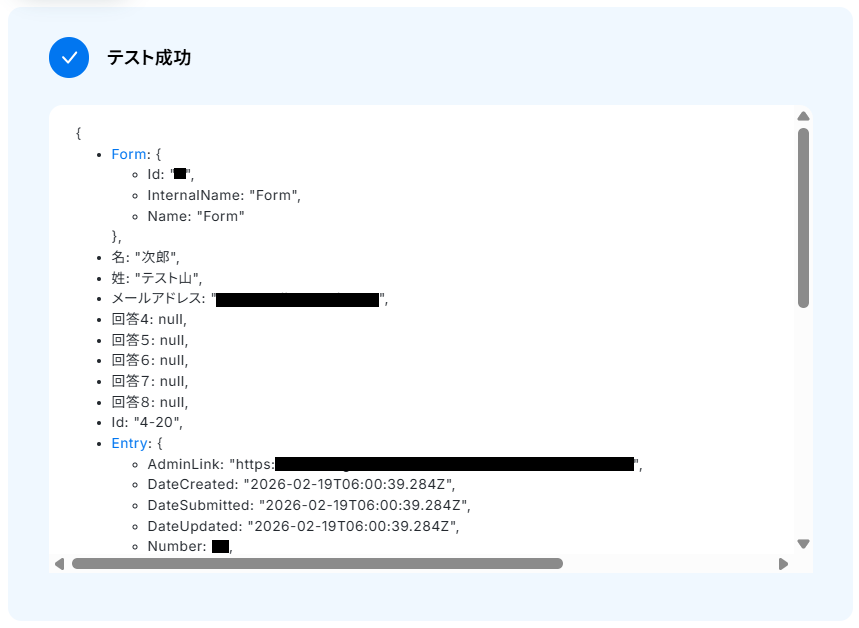
次に取得した値が表示されます。
今回使用するCognito Formsは自由に回答を得られるため、特定の取得した値が設定されていません。
そのため、利用したい値が取得した値の項目内に表示されていない場合は値を追加する必要があります。
※取得した値とは?
トリガーやオペレーション設定時に、「テスト」を実行して取得した値のことを指します。
後続のオペレーション設定時の値として利用でき、フローボットを起動する度に変動した値となります。
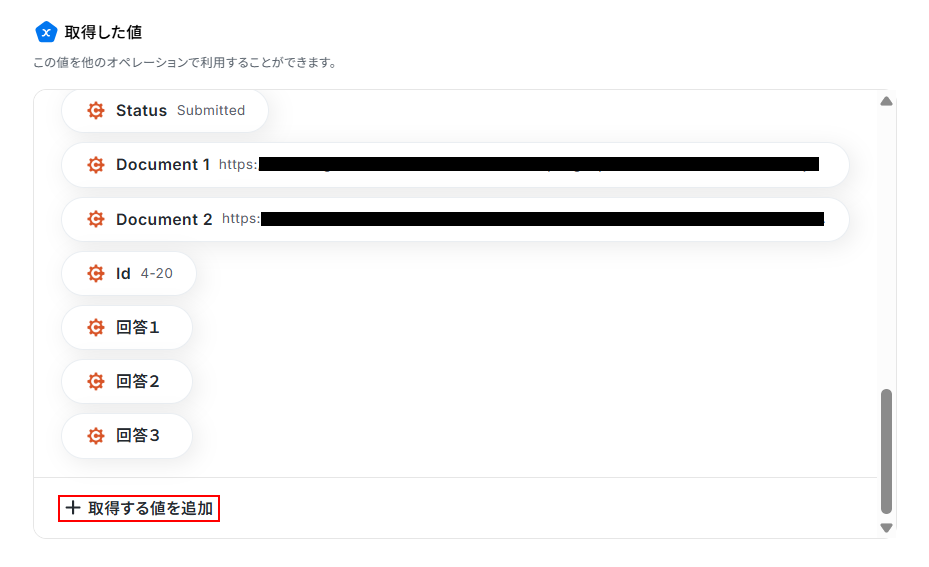
取得した値の項目内に追加した値が表示されているのを確認できたら、忘れずに完了をクリックしましょう。
ステップ4:Clio Manageのアクション設定
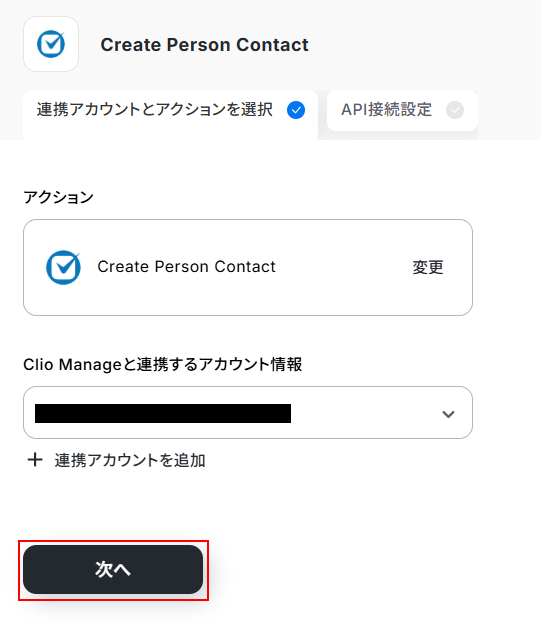
Create Person Contactをクリックします。
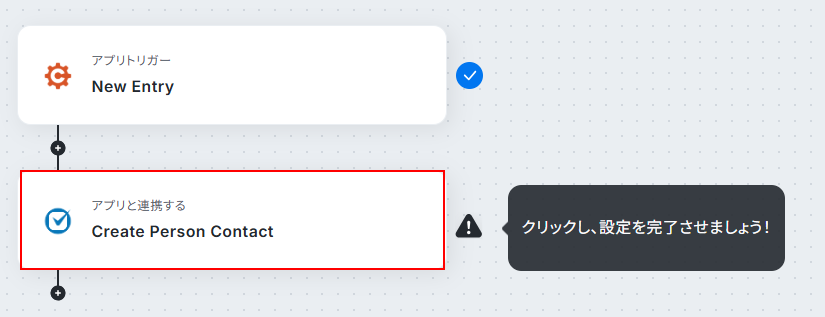
連携するアカウント情報にはステップ1で連携したアカウントか、連携時に使用していたYoomのアカウントが表示されます。
アカウントを確認して問題なければ次へをクリックしてください。
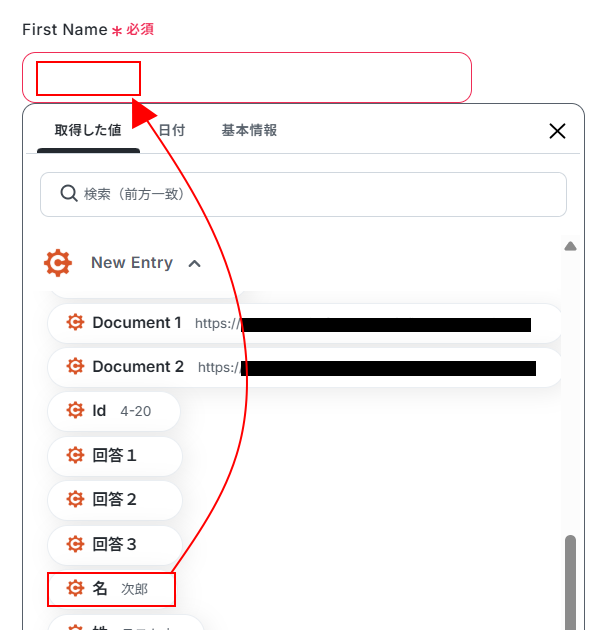
First Nameを設定します。
入力欄をクリックし、取得した値を設定しましょう。
取得した値を活用することで、固定値ではなく、トリガーが実行されるたびに最新の情報が反映できます。
※不要な文字や取得した値は削除してください。
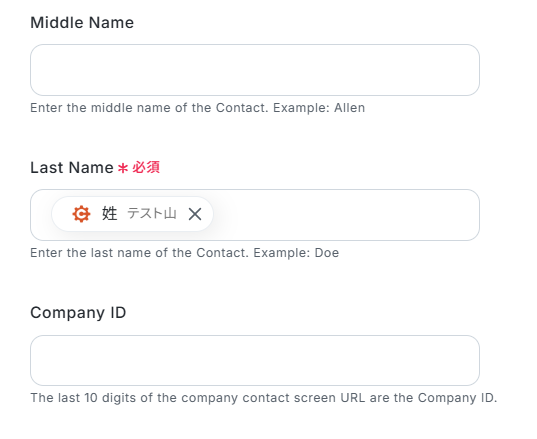
次に、Last Nameを設定します。
先ほどと同様に、取得した値から設定してください。
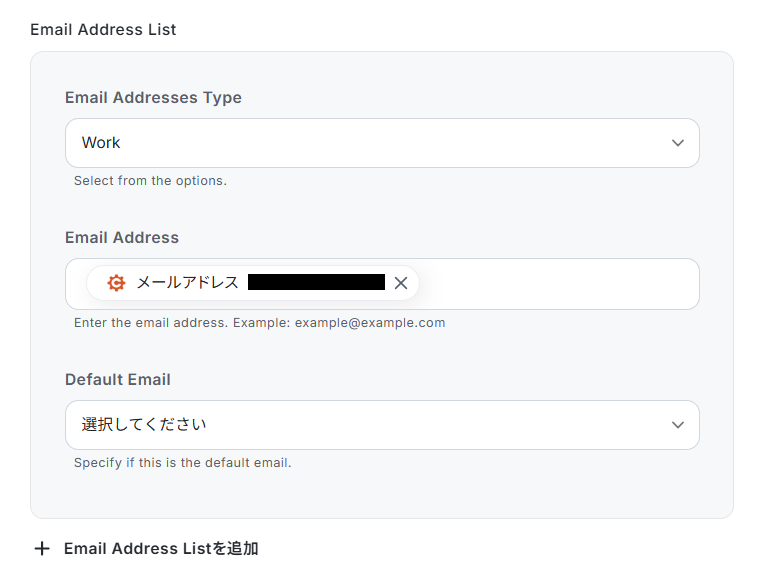
Email Address TypeにはデフォルトでWorkが選択されています。
変更したい場合はプルダウンメニューから選択してください。
Email Addressには取得した値を設定します。
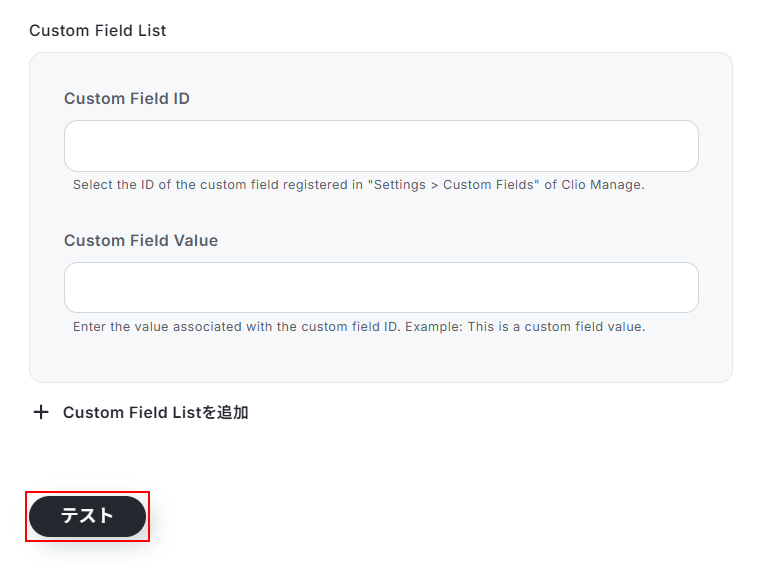
その他の項目について、今回は使用しないため空欄となっておりますが、使用したい方は注釈を確認し取得した値を設定してください。
※入力欄に直接記入する、もしくはプルダウンメニューから選ぶと、入力した値や選択した値が固定値となり、このテンプレートを通して作成される全てのPerson Contactに設定されますのでご注意ください。
設定できたらテストをクリックしましょう。
テストをクリックすると、実際にPerson Contactが作成されます。
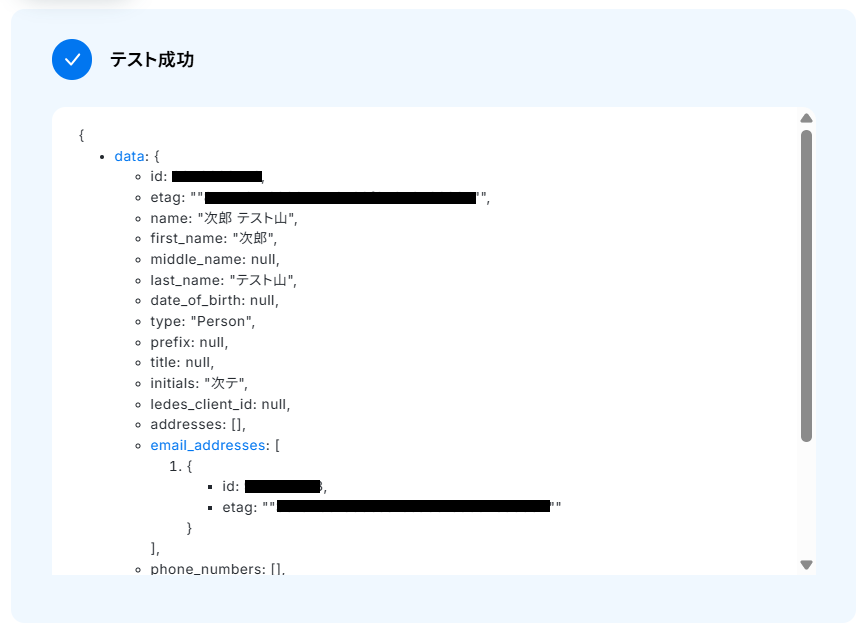
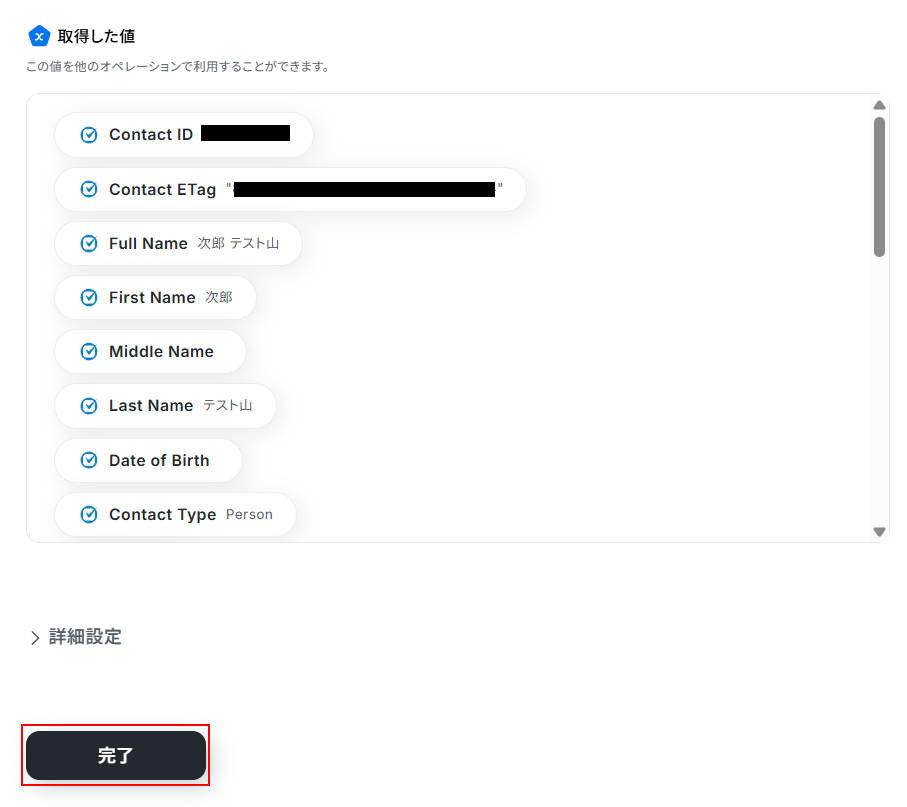
テストに成功すると、テスト成功画面と取得した値が表示されますのでご確認ください。
確認できたら完了をクリックしましょう。
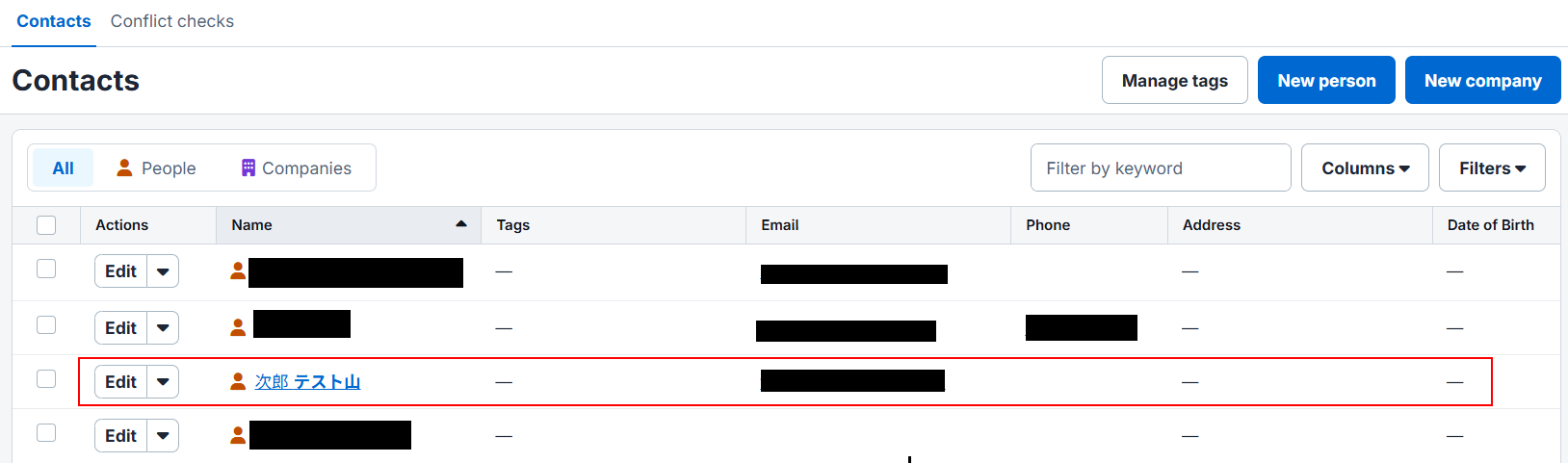
Clio ManageにPerson Contactが作成されていますのでご確認ください。
ステップ5:トリガーをONにし、フローが起動するかを確認
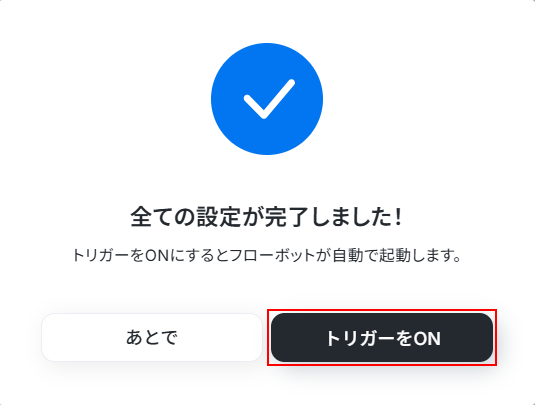
先ほどのYoomの画面で完了をクリックすると以下の画面が表示されます。
トリガーをONをクリックしてください。
トリガーをONにしたら実際にフローが起動するか確認してみましょう。
お疲れ様でした!
以上が「Cognito FormsでNew Entryを検知したら、Clio ManageでPerson Contactを作成する」フローでした!
Cognito FormsやClio Manageを使ったその他の自動化例
今回ご紹介した連携以外でも、さまざまな業務を自動化することが可能です。もし気になるものがあればぜひこちらもお試しになってみてください!
Cognito Formsを使った自動化例
フォームへの回答をトリガーに、顧客情報の登録やタスクの追加、データの蓄積を自動で実行します。
また、外部ツールの更新に合わせてフォーム側へデータを反映させる双方向の連携も可能です。
手作業による転記漏れを防ぎ、リード獲得から顧客管理までの一連のワークフローをスマートに自動化し、業務のスピードをアップさせましょう。
■概要
Cognito Formsから送信された申込情報を、一件ずつ手作業でStripeに顧客情報として登録していませんか?この作業は、時間と手間がかかるだけでなく、転記ミスなどのヒューマンエラーが発生するリスクも伴います。このワークフローを活用すれば、Cognito FormsとStripeをスムーズに連携でき、フォームに新しいエントリーがあった際に、自動でStripeに顧客情報が作成されるため、手作業による登録業務から解放されます。
■このテンプレートをおすすめする方
- Cognito FormsとStripe間のデータ連携を手作業で行っているご担当者の方
- フォームで受け付けた申込情報を元にした顧客管理を効率化したいと考えている方
- 手作業による顧客情報の登録ミスや対応漏れなどの課題を解決したい方
■このテンプレートを使うメリット
- Cognito FormsにエントリーがあるとStripeに顧客が自動で作成され、これまで手作業に費やしていた時間を短縮できます。
- 手作業でのデータ転記が不要になるため、名前やメールアドレスの入力間違いといったヒューマンエラーの防止に繋がります。
■フローボットの流れ
- はじめに、Cognito FormsとStripeをYoomと連携します。
- 次に、トリガーでCognito Formsを選択し、「New Entry(新しいエントリーがあったら)」アクションを設定します。
- 最後に、オペレーションでStripeを選択し、「顧客を作成」アクションを設定し、フォームから取得した情報を連携します。
※「トリガー」:フロー起動のきっかけとなるアクション、「オペレーション」:トリガー起動後、フロー内で処理を行うアクション
■このワークフローのカスタムポイント
- Stripeで「顧客を作成」するアクションを設定する際に、トリガーであるCognito Formsのフォームから取得したどの情報を、Stripeのどの項目(氏名、メールアドレスなど)に連携するかを任意で設定してください。
■注意事項
- Cognito Forms、StripeのそれぞれとYoomを連携してください。
- Cognito Formsの内容を取得する方法は下記を参照ください。
https://intercom.help/yoom/ja/articles/5404443 - Stripeはチームプラン・サクセスプランでのみご利用いただけるアプリとなっております。フリープラン・ミニプランの場合は設定しているフローボットのオペレーションやデータコネクトはエラーとなりますので、ご注意ください。
- チームプランやサクセスプランなどの有料プランは、2週間の無料トライアルを行うことが可能です。無料トライアル中には制限対象のアプリを使用することができます。
■概要Cognito Formsで獲得した新しいリード情報を、都度Mailchimpに手作業で登録していませんか?この作業は単純ですが、件数が増えると大きな負担となり、転記ミスなどのヒューマンエラーの原因にもなりがちです。このワークフローを活用すれば、Cognito FormsとMailchimpを連携し、フォームへのエントリーがあった際に自動でコンタクト情報を追加できるため、こうした課題をスムーズに解消できます。
■このテンプレートをおすすめする方- Cognito Formsで集めた顧客情報をMailchimpのリストへ手動で登録している方
- Cognito FormsとMailchimp間のデータ連携を自動化し、リード管理を効率化したい方
- フォームからの新規リードに対して、迅速なマーケティングアプローチを実現したい方
■このテンプレートを使うメリット- Cognito Formsにエントリーがあると自動でMailchimpにコンタクトが追加されるため、これまで手作業で行っていたデータ入力の時間を短縮できます。
- 手作業でのデータ転記が不要になることで、メールアドレスの入力間違いや登録漏れといったヒューマンエラーの防止に繋がります。
■フローボットの流れ- はじめに、Cognito FormsとMailchimpをYoomと連携します。
- 次に、トリガーでCognito Formsを選択し、「New Entry」のアクションを設定します。
- 最後に、オペレーションでMailchimpの「コンタクトをオーディエンスに追加」アクションを設定し、Cognito Formsから取得した情報を紐付けます。
※「トリガー」:フロー起動のきっかけとなるアクション、「オペレーション」:トリガー起動後、フロー内で処理を行うアクション
■このワークフローのカスタムポイント- Mailchimpでコンタクトをオーディエンスに追加する設定では、どのオーディエンスに追加するかを任意で指定してください。
- Cognito Formsのトリガーで取得したエントリー情報(氏名、メールアドレスなど)を、Mailchimpの各項目に正しくマッピングする設定が必要です。
■注意事項- Cognito Forms、MailchimpのそれぞれとYoomを連携してください。
- Cognito Formsの内容を取得する方法は「「取得する値」を追加する方法」を参照ください。
■概要オンラインフォームの回答を手作業で集計・転記する業務は、時間がかかる上にヒューマンエラーのリスクも伴います。特にCognito Formsで集めた重要なデータを扱う場合、正確かつ迅速な処理が求められますが、API連携には専門知識が必要なため、自動化をためらっている方もいるかもしれません。このワークフローは、Cognito Formsで新しいエントリーが作成された際に、その内容を自動でGoogle スプレッドシートに追記します。面倒な転記作業から解放され、より重要な業務に集中できる環境を整えます。
■このテンプレートをおすすめする方- Cognito Formsで集めた回答データを、手作業でGoogle スプレッドシートに転記している方
- Cognito FormsのAPIを利用せずに、ノーコードでフォームからのデータ連携を自動化したい方
- フォームからのエントリーをGoogle スプレッドシートに反映させ、情報共有を効率化したい方
■このテンプレートを使うメリット- Cognito Formsにエントリーがあると、指定のGoogle スプレッドシートへ自動でデータが追加されるため、手作業での転記業務にかかる時間を削減できます。
- コピー&ペーストなどの手作業をなくすことで、入力ミスや転記漏れといったヒューマンエラーを防ぎ、データの正確性を維持します。
■フローボットの流れ- はじめに、Cognito FormsとGoogle スプレッドシートをYoomと連携します。
- 次に、トリガーでCognito Formsを選択し、「」というアクションを設定します。
- 最後に、オペレーションでGoogle スプレッドシートの「レコードを追加する」アクションを設定し、トリガーで取得したエントリー情報を指定のシートに追加します。
※「トリガー」:フロー起動のきっかけとなるアクション、「オペレーション」:トリガー起動後、フロー内で処理を行うアクション
■このワークフローのカスタムポイント- Google スプレッドシートのオペレーション設定では、データを追加したいスプレッドシートのファイルと、その中の特定のシートを任意で選択してください。
- データを書き込むテーブルの範囲も、運用に合わせて柔軟に指定することが可能です。
■注意事項- Cognito Forms、Google スプレッドシートのそれぞれとYoomを連携してください。
- Cognito Formsで「取得した値」を追加する方法は「「取得する値」を追加する方法」を参照してください。
■概要オンラインフォームからの問い合わせや申し込み情報を、手作業でデータベースに入力・転記する作業は、手間がかかる上にミスも発生しがちではないでしょうか。 特に複数のツールを利用している場合、このデータ移行作業は業務のボトルネックになり得ます。 このワークフローを活用すれば、Cognito Formsで新しいEntryを検知したら、自動でKnackにRecordを作成する一連の処理が実現でき、こうした課題をスムーズに解消することが可能です。■このテンプレートをおすすめする方- Cognito FormsとKnack間のデータ転記作業に、時間や手間がかかっている方
- 手作業によるデータ入力のミスをなくし、情報の正確性を高めたいと考えている方
- フォームからの情報受付からデータベース登録までを自動化し、業務を効率化したい方
■このテンプレートを使うメリット- Cognito Formsに情報が送信されると自動でKnackへRecordが作成されるため、これまで手作業に費やしていた時間を短縮できます。
- 手作業でのデータ転記が不要になることで、入力間違いや項目漏れといったヒューマンエラーのリスク軽減に繋がります。
■フローボットの流れ- はじめに、Cognito FormsとKnackをYoomと連携します。
- 次に、トリガーでCognito Formsを選択し、「New Entry」というアクションを設定します。
- 最後に、オペレーションでKnackを選択し、「Create Record」アクションを設定します。この際、トリガーで取得したCognito Formsの情報を紐付けます。
※「トリガー」:フロー起動のきっかけとなるアクション、「オペレーション」:トリガー起動後、フロー内で処理を行うアクション
■このワークフローのカスタムポイント- KnackでRecordを作成する際に、どの項目にどのデータを登録するかを任意で設定します。Cognito Formsのフォームで取得した情報を、Knackの対応するフィールドに紐づけてください。
■注意事項- Cognito Forms、KnackのそれぞれとYoomを連携してください。
- Cognito FormsのアウトプットはJSONPathから取得可能です。取得方法は「『取得する値』を追加する方法」をご参照ください。
■概要Cognito Formsで受け付けた問い合わせや申し込み情報を、都度Notionに手作業で転記するのは手間がかかる作業です。また、対応漏れや入力ミスが発生する可能性もあります。このワークフローは、Cognito FormsとNotionの連携を自動化するものであり、新しいエントリーがあった際にSlackへの通知とNotionデータベースへの情報追加を自動で行います。手作業による転記の手間を減らし、スムーズな情報管理を実現します。■このテンプレートをおすすめする方- Cognito Formsで受け付けた情報をNotionへ手作業で転記しており、手間を感じている方
- Cognito FormsとNotionの連携を自動化し、情報共有のスピードを上げたいと考えている方
- フォームからの問い合わせ対応の初動を早め、顧客満足度を向上させたいチームリーダーの方
■このテンプレートを使うメリット- Cognito Formsにエントリーがあると自動でNotionにデータが追加されるため、これまで手作業で行っていた転記作業の時間を短縮できます。
- Cognito FormsとNotionの連携を自動化することで、手作業による転記ミスや入力漏れといったヒューマンエラーの発生を防ぎます。
■フローボットの流れ- はじめに、Cognito Forms、Slack、NotionをYoomと連携します。
- 次に、トリガーでCognito Formsを選択し、「新しいエントリーがあったら」というアクションを設定します。
- 次に、オペレーションでSlackの「チャンネルにメッセージを送る」アクションを設定し、エントリーがあった旨を関係者に通知します。
- 最後に、オペレーションでNotionの「レコードを追加する」アクションを設定し、Cognito Formsで受け付けた情報をデータベースに追加します。
※「トリガー」:フロー起動のきっかけとなるアクション、「オペレーション」:トリガー起動後、フロー内で処理を行うアクション
■このワークフローのカスタムポイント- Slackへの通知オペレーションでは、メッセージを送信するチャンネルや通知の本文を任意に設定してください。
- Notionへのレコード追加オペレーションでは、データを追加したいデータベースや、Cognito Formsのどの項目をNotionのどのプロパティに紐付けるかを任意に設定してください。
■注意事項- Cognito Forms、Slack、NotionのそれぞれとYoomを連携してください。
- Cognito Formsの値を取得する方法は「「取得する値」を追加する方法」を参照ください。
■概要Cognito Formsで受け付けた問い合わせや申し込み情報を、都度Asanaに手動で転記する作業に手間を感じていませんか? このワークフローを活用すれば、Cognito FormsとAsanaの連携を自動化でき、新しいエントリーがあった際に自動でAsanaにタスクが追加されるため、タスクの作成漏れを防ぎ、迅速な対応が可能になります。■このテンプレートをおすすめする方- Cognito Formsの情報を基にAsanaでタスク管理を行っているプロジェクト担当者の方
- Cognito FormsとAsanaの連携を手作業で行っており、業務の効率化を図りたい方
- フォームからのエントリーに対する対応漏れや遅延を防ぎたいと考えているチームリーダーの方
■このテンプレートを使うメリット- Cognito Formsへのエントリーを起点に自動でAsanaへタスクが追加されるため、これまで手作業で行っていたデータ転記の時間を短縮できます
- 手作業による転記がなくなることで、情報の入力間違いやタスクの作成漏れといったヒューマンエラーのリスク軽減に繋がります
■フローボットの流れ- はじめに、AsanaとCognito FormsをYoomと連携します
- 次に、トリガーでCognito Formsを選択し、「New Entry」というアクションを設定します
- 最後に、オペレーションでAsanaの「タスクを追加」アクションを設定し、Cognito Formsから取得した情報を基にタスクを作成します
※「トリガー」:フロー起動のきっかけとなるアクション、「オペレーション」:トリガー起動後、フロー内で処理を行うアクション
■このワークフローのカスタムポイント- Asanaにタスクを追加する際、タスク名や担当者、期日、詳細説明などを設定できます。Cognito Formsのトリガーで取得したフォームの入力内容(氏名、問い合わせ内容など)を、これらの項目に自由に割り当てて設定してください
- 特定のプロジェクトやセクションにタスクを追加するように設定することも可能です。運用に合わせて適切なプロジェクトを指定してください
■注意事項- Cognito Forms、AsanaのそれぞれとYoomを連携してください
- Cognito FormsのアウトプットはJSONPathから取得可能です。取得方法は「『取得する値』を追加する方法」をご参照ください。
■概要Cognito Formsで集めたお問い合わせやリード情報を、都度HubSpotに手入力していませんか?この手作業は時間がかかるだけでなく、入力ミスや転記漏れの原因にもなり得ます。このワークフローは、Cognito FormsとHubSpotの連携を自動化し、フォームへの新しいエントリーをトリガーにHubSpotへコンタクトを自動で作成するため、リード管理の初動を円滑にします。
■このテンプレートをおすすめする方- Cognito Formsで獲得したリードを手作業でHubSpotに転記しているマーケティング担当者の方
- Cognito FormsとHubSpotの連携を自動化し、リード管理の効率を高めたいと考えている方
- データ入力のミスをなくし、顧客情報の一元管理を円滑に進めたいと考えている営業企画の方
■このテンプレートを使うメリット- Cognito Formsにエントリーがあると自動でHubSpotにコンタクトが作成され、手作業でのデータ移行にかかる時間を削減できます。
- 手作業によるデータ転記が不要になるため、入力ミスや登録漏れといったヒューマンエラーを防ぎ、データの正確性を保てます。
■フローボットの流れ- はじめに、Cognito FormsとHubSpotをYoomと連携します。
- 次に、トリガーでCognito Formsを選択し、「New Entry」アクションを設定します。
- 最後に、オペレーションでHubSpotの「コンタクトの作成」アクションを設定し、Cognito Formsのフォームから取得した情報を紐付けます。
※「トリガー」:フロー起動のきっかけとなるアクション、「オペレーション」:トリガー起動後、フロー内で処理を行うアクション
■このワークフローのカスタムポイント- HubSpotの「コンタクトの作成」アクションでは、Cognito Formsのトリガーから取得した値をどのプロパティに登録するかを任意で設定してください。氏名やメールアドレス、会社名など、フォームで取得した情報とHubSpotのプロパティを正しく紐付けることで、正確なデータ連携が実現します。
■注意事項- Cognito Forms、HubSpotのそれぞれとYoomを連携してください。
- Cognito FormsのアウトプットはJSONPathから取得可能です。取得方法は「『取得する値』を追加する方法」をご参照ください。
■概要Cognito Formsでファイル添付を含むフォームを運用している場合、提出されたファイルを一つ一つ手作業でダウンロードし、指定のフォルダに格納する作業は手間がかかるのではないでしょうか。このワークフローは、そうした課題を解決するために設計されており、Cognito FormsのAPIなどを活用した連携をノーコードで実現します。Google スプレッドシートに行が追加されると、自動でCognito Formsから関連ファイルをダウンロードし、Google Driveへ格納する一連の流れを構築できます。
■このテンプレートをおすすめする方- Cognito Formsで受け取った添付ファイルの管理を手作業で行っている方
- Cognito FormsのAPIを活用してファイル管理業務を自動化したい方
- Google スプレッドシートやGoogle Driveを情報管理のハブとして利用しているチーム
■このテンプレートを使うメリット- Google スプレッドシートへの情報追加を起点に、ファイルダウンロードとGoogle Driveへの格納が自動で行われるため、手作業の時間を削減できます。
- 手動でのファイル操作が不要になることで、ダウンロード漏れや保存先の間違いといったヒューマンエラーを防ぎ、ファイル管理の正確性を高めます。
■フローボットの流れ- はじめに、Cognito Forms、Google Drive、Google スプレッドシートをYoomと連携します。
- 次に、トリガーでGoogle スプレッドシートを選択し、「行が追加されたら」というアクションを設定して、フローを起動するスプレッドシートやシートを指定します。
- 次に、オペレーションでCognito Formsの「Get Entry」アクションを設定し、トリガーで取得した情報をもとにフォームのエントリー情報を取得します。
- 続いて、オペレーションでCognito Formsの「Download File」アクションを設定し、取得したエントリー情報に含まれるファイルのURLからファイルをダウンロードします。
- 最後に、オペレーションでGoogle Driveの「ファイルをアップロードする」アクションを設定し、ダウンロードしたファイルを指定のフォルダに格納します。
※「トリガー」:フロー起動のきっかけとなるアクション、「オペレーション」:トリガー起動後、フロー内で処理を行うアクション
■このワークフローのカスタムポイント- Google スプレッドシートのトリガー設定では、対象のスプレッドシート、シート、テーブル範囲などを任意で設定してください。
- Cognito Formsの「Get Entry」アクションでは、対象のForm IDやEntry IDを、固定値で入力するか、前段のトリガーから取得した情報を変数として設定します。
- Cognito Formsの「Download File」アクションでは、ダウンロード対象のFile URLを、前段のオペレーションで取得した情報を変数として設定してください。
- Google Driveへのファイルアップロード設定では、保存先のフォルダやファイル名などを、固定値または前段の情報を変数として任意に設定できます。
■注意事項- Cognito Forms、Google スプレッドシート、Google DriveのそれぞれとYoomを連携してください。
- トリガーは5分、10分、15分、30分、60分の間隔で起動間隔を選択できます。プランによって最短の起動間隔が異なりますので、ご注意ください。
- Google スプレッドシートをアプリトリガーとして使用する際の注意事項は「【アプリトリガー】Google スプレッドシートのトリガーにおける注意事項」を参照してください。
- ダウンロード可能なファイル容量は最大300MBまでです。アプリの仕様によっては300MB未満になる可能性があるので、ご注意ください。
- トリガー、各オペレーションでの取り扱い可能なファイル容量の詳細は「ファイルの容量制限について」をご参照ください。
■概要
Mailchimpで管理しているリストに新しい購読者が追加されるたびに、その情報を手作業でCognito Formsに入力していませんか?この定型的な作業は時間がかかるだけでなく、入力ミスなどのヒューマンエラーの原因にもなりかねません。このワークフローを活用すれば、MailchimpとCognito Formsをシームレスに連携し、購読者が追加されたタイミングで自動的にエントリーを作成できるため、こうした課題を円滑に解消します。
■このテンプレートをおすすめする方
- Mailchimpで獲得したリード情報をCognito Formsに手動で転記している方
- Cognito FormsとMailchimpを連携させて、リード管理を効率化したいと考えている方
- 複数のツール間のデータ入力作業を自動化し、本来のコア業務に集中したい方
■このテンプレートを使うメリット
- Mailchimpに購読者が追加されると自動でCognito Formsにエントリーが作成され、これまで手作業に費やしていた時間を短縮することができます。
- 手作業によるデータ転記が不要になるため、入力ミスや情報の登録漏れといったヒューマンエラーのリスクを軽減します。
■フローボットの流れ
- はじめに、Cognito FormsとMailchimpをYoomと連携します。
- 次に、トリガーでMailchimpを選択し、「購読者が追加されたら」というアクションを設定します。
- 最後に、オペレーションでCognito Formsの「Create Entry」アクションを設定し、トリガーで取得した購読者情報を元にエントリーを作成します。
※「トリガー」:フロー起動のきっかけとなるアクション、「オペレーション」:トリガー起動後、フロー内で処理を行うアクション
■このワークフローのカスタムポイント
- Cognito Formsの「Create Entry」アクションにて、エントリーを作成するフォームや、各項目に設定する内容を任意で設定してください。Mailchimpから取得した購読者情報を活用できます。
■注意事項
- Mailchimp、Cognito FormsのそれぞれとYoomを連携してください。
- トリガーは5分、10分、15分、30分、60分の間隔で起動間隔を選択できます。
- プランによって最短の起動間隔が異なりますので、ご注意ください。
■概要
Stripeで新しい顧客が登録されるたびに、その情報を手作業でCognito Formsに転記していませんか?この作業は定期的に発生するため手間がかかるだけでなく、入力ミスや対応漏れといったヒューマンエラーのリスクも伴います。このワークフローを活用すれば、StripeとCognito Formsの連携を自動化し、顧客が作成されたタイミングでCognito Formsにエントリーを自動作成できるため、こうした課題を円滑に解消します。
■このテンプレートをおすすめする方
- Cognito FormsとStripeを活用して、顧客管理やエントリー作成を行っている方
- Stripeでの顧客作成後、Cognito Formsへの手動での情報入力に手間を感じている方
- 両ツールの連携を自動化することで、入力ミスをなくし業務の正確性を高めたい方
■このテンプレートを使うメリット
- Stripeで新規顧客が作成されると自動でCognito Formsにエントリーが作成されるため、これまで手作業で行っていた転記時間を削減できます。
- 手作業によるデータ入力が不要になることで、転記ミスや入力漏れといったヒューマンエラーを防ぎ、データの正確性を保つことに繋がります。
■フローボットの流れ
- はじめに、Cognito FormsとStripeをYoomと連携します。
- 次に、トリガーでStripeを選択し、「新規顧客が作成されたら」というアクションを設定します。
- 最後に、オペレーションでCognito Formsの「Create Entry」アクションを設定し、Stripeから取得した顧客情報を紐付けます。
※「トリガー」:フロー起動のきっかけとなるアクション、「オペレーション」:トリガー起動後、フロー内で処理を行うアクション
■このワークフローのカスタムポイント
- Cognito Formsでエントリーを作成する際に、どのフォームを対象にするかを任意で設定してください。
- エントリーの各項目には、トリガーであるStripeのアクションで取得した顧客情報(氏名、メールアドレスなど)や、固定のテキストを自由に割り当てて設定することが可能です。
■注意事項
- Stripe、Cognito FormsのそれぞれとYoomを連携してください。
- Stripeはチームプラン・サクセスプランでのみご利用いただけるアプリとなっております。フリープラン・ミニプランの場合は設定しているフローボットのオペレーションやデータコネクトはエラーとなりますので、ご注意ください。
- チームプランやサクセスプランなどの有料プランは、2週間の無料トライアルを行うことが可能です。無料トライアル中には制限対象のアプリを使用することができます。
- トリガーは5分、10分、15分、30分、60分の間隔で起動間隔を選択できます。
- プランによって最短の起動間隔が異なりますので、ご注意ください。

■概要
Cognito Formsから送信された申込情報を、一件ずつ手作業でStripeに顧客情報として登録していませんか?この作業は、時間と手間がかかるだけでなく、転記ミスなどのヒューマンエラーが発生するリスクも伴います。このワークフローを活用すれば、Cognito FormsとStripeをスムーズに連携でき、フォームに新しいエントリーがあった際に、自動でStripeに顧客情報が作成されるため、手作業による登録業務から解放されます。
■このテンプレートをおすすめする方
- Cognito FormsとStripe間のデータ連携を手作業で行っているご担当者の方
- フォームで受け付けた申込情報を元にした顧客管理を効率化したいと考えている方
- 手作業による顧客情報の登録ミスや対応漏れなどの課題を解決したい方
■このテンプレートを使うメリット
- Cognito FormsにエントリーがあるとStripeに顧客が自動で作成され、これまで手作業に費やしていた時間を短縮できます。
- 手作業でのデータ転記が不要になるため、名前やメールアドレスの入力間違いといったヒューマンエラーの防止に繋がります。
■フローボットの流れ
- はじめに、Cognito FormsとStripeをYoomと連携します。
- 次に、トリガーでCognito Formsを選択し、「New Entry(新しいエントリーがあったら)」アクションを設定します。
- 最後に、オペレーションでStripeを選択し、「顧客を作成」アクションを設定し、フォームから取得した情報を連携します。
※「トリガー」:フロー起動のきっかけとなるアクション、「オペレーション」:トリガー起動後、フロー内で処理を行うアクション
■このワークフローのカスタムポイント
- Stripeで「顧客を作成」するアクションを設定する際に、トリガーであるCognito Formsのフォームから取得したどの情報を、Stripeのどの項目(氏名、メールアドレスなど)に連携するかを任意で設定してください。
■注意事項
- Cognito Forms、StripeのそれぞれとYoomを連携してください。
- Cognito Formsの内容を取得する方法は下記を参照ください。
https://intercom.help/yoom/ja/articles/5404443 - Stripeはチームプラン・サクセスプランでのみご利用いただけるアプリとなっております。フリープラン・ミニプランの場合は設定しているフローボットのオペレーションやデータコネクトはエラーとなりますので、ご注意ください。
- チームプランやサクセスプランなどの有料プランは、2週間の無料トライアルを行うことが可能です。無料トライアル中には制限対象のアプリを使用することができます。

■このテンプレートをおすすめする方
- Cognito Formsで集めた顧客情報をMailchimpのリストへ手動で登録している方
- Cognito FormsとMailchimp間のデータ連携を自動化し、リード管理を効率化したい方
- フォームからの新規リードに対して、迅速なマーケティングアプローチを実現したい方
■このテンプレートを使うメリット
- Cognito Formsにエントリーがあると自動でMailchimpにコンタクトが追加されるため、これまで手作業で行っていたデータ入力の時間を短縮できます。
- 手作業でのデータ転記が不要になることで、メールアドレスの入力間違いや登録漏れといったヒューマンエラーの防止に繋がります。
■フローボットの流れ
- はじめに、Cognito FormsとMailchimpをYoomと連携します。
- 次に、トリガーでCognito Formsを選択し、「New Entry」のアクションを設定します。
- 最後に、オペレーションでMailchimpの「コンタクトをオーディエンスに追加」アクションを設定し、Cognito Formsから取得した情報を紐付けます。
■このワークフローのカスタムポイント
- Mailchimpでコンタクトをオーディエンスに追加する設定では、どのオーディエンスに追加するかを任意で指定してください。
- Cognito Formsのトリガーで取得したエントリー情報(氏名、メールアドレスなど)を、Mailchimpの各項目に正しくマッピングする設定が必要です。
■注意事項
- Cognito Forms、MailchimpのそれぞれとYoomを連携してください。
- Cognito Formsの内容を取得する方法は「「取得する値」を追加する方法」を参照ください。

■このテンプレートをおすすめする方
- Cognito Formsで集めた回答データを、手作業でGoogle スプレッドシートに転記している方
- Cognito FormsのAPIを利用せずに、ノーコードでフォームからのデータ連携を自動化したい方
- フォームからのエントリーをGoogle スプレッドシートに反映させ、情報共有を効率化したい方
■このテンプレートを使うメリット
- Cognito Formsにエントリーがあると、指定のGoogle スプレッドシートへ自動でデータが追加されるため、手作業での転記業務にかかる時間を削減できます。
- コピー&ペーストなどの手作業をなくすことで、入力ミスや転記漏れといったヒューマンエラーを防ぎ、データの正確性を維持します。
■フローボットの流れ
- はじめに、Cognito FormsとGoogle スプレッドシートをYoomと連携します。
- 次に、トリガーでCognito Formsを選択し、「」というアクションを設定します。
- 最後に、オペレーションでGoogle スプレッドシートの「レコードを追加する」アクションを設定し、トリガーで取得したエントリー情報を指定のシートに追加します。
■このワークフローのカスタムポイント
- Google スプレッドシートのオペレーション設定では、データを追加したいスプレッドシートのファイルと、その中の特定のシートを任意で選択してください。
- データを書き込むテーブルの範囲も、運用に合わせて柔軟に指定することが可能です。
■注意事項
- Cognito Forms、Google スプレッドシートのそれぞれとYoomを連携してください。
- Cognito Formsで「取得した値」を追加する方法は「「取得する値」を追加する方法」を参照してください。

- Cognito FormsとKnack間のデータ転記作業に、時間や手間がかかっている方
- 手作業によるデータ入力のミスをなくし、情報の正確性を高めたいと考えている方
- フォームからの情報受付からデータベース登録までを自動化し、業務を効率化したい方
- Cognito Formsに情報が送信されると自動でKnackへRecordが作成されるため、これまで手作業に費やしていた時間を短縮できます。
- 手作業でのデータ転記が不要になることで、入力間違いや項目漏れといったヒューマンエラーのリスク軽減に繋がります。
- はじめに、Cognito FormsとKnackをYoomと連携します。
- 次に、トリガーでCognito Formsを選択し、「New Entry」というアクションを設定します。
- 最後に、オペレーションでKnackを選択し、「Create Record」アクションを設定します。この際、トリガーで取得したCognito Formsの情報を紐付けます。
■このワークフローのカスタムポイント
- KnackでRecordを作成する際に、どの項目にどのデータを登録するかを任意で設定します。Cognito Formsのフォームで取得した情報を、Knackの対応するフィールドに紐づけてください。
- Cognito Forms、KnackのそれぞれとYoomを連携してください。
- Cognito FormsのアウトプットはJSONPathから取得可能です。取得方法は「『取得する値』を追加する方法」をご参照ください。

- Cognito Formsで受け付けた情報をNotionへ手作業で転記しており、手間を感じている方
- Cognito FormsとNotionの連携を自動化し、情報共有のスピードを上げたいと考えている方
- フォームからの問い合わせ対応の初動を早め、顧客満足度を向上させたいチームリーダーの方
- Cognito Formsにエントリーがあると自動でNotionにデータが追加されるため、これまで手作業で行っていた転記作業の時間を短縮できます。
- Cognito FormsとNotionの連携を自動化することで、手作業による転記ミスや入力漏れといったヒューマンエラーの発生を防ぎます。
- はじめに、Cognito Forms、Slack、NotionをYoomと連携します。
- 次に、トリガーでCognito Formsを選択し、「新しいエントリーがあったら」というアクションを設定します。
- 次に、オペレーションでSlackの「チャンネルにメッセージを送る」アクションを設定し、エントリーがあった旨を関係者に通知します。
- 最後に、オペレーションでNotionの「レコードを追加する」アクションを設定し、Cognito Formsで受け付けた情報をデータベースに追加します。
■このワークフローのカスタムポイント
- Slackへの通知オペレーションでは、メッセージを送信するチャンネルや通知の本文を任意に設定してください。
- Notionへのレコード追加オペレーションでは、データを追加したいデータベースや、Cognito Formsのどの項目をNotionのどのプロパティに紐付けるかを任意に設定してください。
- Cognito Forms、Slack、NotionのそれぞれとYoomを連携してください。
- Cognito Formsの値を取得する方法は「「取得する値」を追加する方法」を参照ください。

- Cognito Formsの情報を基にAsanaでタスク管理を行っているプロジェクト担当者の方
- Cognito FormsとAsanaの連携を手作業で行っており、業務の効率化を図りたい方
- フォームからのエントリーに対する対応漏れや遅延を防ぎたいと考えているチームリーダーの方
- Cognito Formsへのエントリーを起点に自動でAsanaへタスクが追加されるため、これまで手作業で行っていたデータ転記の時間を短縮できます
- 手作業による転記がなくなることで、情報の入力間違いやタスクの作成漏れといったヒューマンエラーのリスク軽減に繋がります
- はじめに、AsanaとCognito FormsをYoomと連携します
- 次に、トリガーでCognito Formsを選択し、「New Entry」というアクションを設定します
- 最後に、オペレーションでAsanaの「タスクを追加」アクションを設定し、Cognito Formsから取得した情報を基にタスクを作成します
■このワークフローのカスタムポイント
- Asanaにタスクを追加する際、タスク名や担当者、期日、詳細説明などを設定できます。Cognito Formsのトリガーで取得したフォームの入力内容(氏名、問い合わせ内容など)を、これらの項目に自由に割り当てて設定してください
- 特定のプロジェクトやセクションにタスクを追加するように設定することも可能です。運用に合わせて適切なプロジェクトを指定してください
- Cognito Forms、AsanaのそれぞれとYoomを連携してください
- Cognito FormsのアウトプットはJSONPathから取得可能です。取得方法は「『取得する値』を追加する方法」をご参照ください。

■このテンプレートをおすすめする方
- Cognito Formsで獲得したリードを手作業でHubSpotに転記しているマーケティング担当者の方
- Cognito FormsとHubSpotの連携を自動化し、リード管理の効率を高めたいと考えている方
- データ入力のミスをなくし、顧客情報の一元管理を円滑に進めたいと考えている営業企画の方
■このテンプレートを使うメリット
- Cognito Formsにエントリーがあると自動でHubSpotにコンタクトが作成され、手作業でのデータ移行にかかる時間を削減できます。
- 手作業によるデータ転記が不要になるため、入力ミスや登録漏れといったヒューマンエラーを防ぎ、データの正確性を保てます。
■フローボットの流れ
- はじめに、Cognito FormsとHubSpotをYoomと連携します。
- 次に、トリガーでCognito Formsを選択し、「New Entry」アクションを設定します。
- 最後に、オペレーションでHubSpotの「コンタクトの作成」アクションを設定し、Cognito Formsのフォームから取得した情報を紐付けます。
■このワークフローのカスタムポイント
- HubSpotの「コンタクトの作成」アクションでは、Cognito Formsのトリガーから取得した値をどのプロパティに登録するかを任意で設定してください。氏名やメールアドレス、会社名など、フォームで取得した情報とHubSpotのプロパティを正しく紐付けることで、正確なデータ連携が実現します。
■注意事項
- Cognito Forms、HubSpotのそれぞれとYoomを連携してください。
- Cognito FormsのアウトプットはJSONPathから取得可能です。取得方法は「『取得する値』を追加する方法」をご参照ください。
■このテンプレートをおすすめする方
- Cognito Formsで受け取った添付ファイルの管理を手作業で行っている方
- Cognito FormsのAPIを活用してファイル管理業務を自動化したい方
- Google スプレッドシートやGoogle Driveを情報管理のハブとして利用しているチーム
■このテンプレートを使うメリット
- Google スプレッドシートへの情報追加を起点に、ファイルダウンロードとGoogle Driveへの格納が自動で行われるため、手作業の時間を削減できます。
- 手動でのファイル操作が不要になることで、ダウンロード漏れや保存先の間違いといったヒューマンエラーを防ぎ、ファイル管理の正確性を高めます。
■フローボットの流れ
- はじめに、Cognito Forms、Google Drive、Google スプレッドシートをYoomと連携します。
- 次に、トリガーでGoogle スプレッドシートを選択し、「行が追加されたら」というアクションを設定して、フローを起動するスプレッドシートやシートを指定します。
- 次に、オペレーションでCognito Formsの「Get Entry」アクションを設定し、トリガーで取得した情報をもとにフォームのエントリー情報を取得します。
- 続いて、オペレーションでCognito Formsの「Download File」アクションを設定し、取得したエントリー情報に含まれるファイルのURLからファイルをダウンロードします。
- 最後に、オペレーションでGoogle Driveの「ファイルをアップロードする」アクションを設定し、ダウンロードしたファイルを指定のフォルダに格納します。
■このワークフローのカスタムポイント
- Google スプレッドシートのトリガー設定では、対象のスプレッドシート、シート、テーブル範囲などを任意で設定してください。
- Cognito Formsの「Get Entry」アクションでは、対象のForm IDやEntry IDを、固定値で入力するか、前段のトリガーから取得した情報を変数として設定します。
- Cognito Formsの「Download File」アクションでは、ダウンロード対象のFile URLを、前段のオペレーションで取得した情報を変数として設定してください。
- Google Driveへのファイルアップロード設定では、保存先のフォルダやファイル名などを、固定値または前段の情報を変数として任意に設定できます。
■注意事項
- Cognito Forms、Google スプレッドシート、Google DriveのそれぞれとYoomを連携してください。
- トリガーは5分、10分、15分、30分、60分の間隔で起動間隔を選択できます。プランによって最短の起動間隔が異なりますので、ご注意ください。
- Google スプレッドシートをアプリトリガーとして使用する際の注意事項は「【アプリトリガー】Google スプレッドシートのトリガーにおける注意事項」を参照してください。
- ダウンロード可能なファイル容量は最大300MBまでです。アプリの仕様によっては300MB未満になる可能性があるので、ご注意ください。
- トリガー、各オペレーションでの取り扱い可能なファイル容量の詳細は「ファイルの容量制限について」をご参照ください。
■概要
Mailchimpで管理しているリストに新しい購読者が追加されるたびに、その情報を手作業でCognito Formsに入力していませんか?この定型的な作業は時間がかかるだけでなく、入力ミスなどのヒューマンエラーの原因にもなりかねません。このワークフローを活用すれば、MailchimpとCognito Formsをシームレスに連携し、購読者が追加されたタイミングで自動的にエントリーを作成できるため、こうした課題を円滑に解消します。
■このテンプレートをおすすめする方
- Mailchimpで獲得したリード情報をCognito Formsに手動で転記している方
- Cognito FormsとMailchimpを連携させて、リード管理を効率化したいと考えている方
- 複数のツール間のデータ入力作業を自動化し、本来のコア業務に集中したい方
■このテンプレートを使うメリット
- Mailchimpに購読者が追加されると自動でCognito Formsにエントリーが作成され、これまで手作業に費やしていた時間を短縮することができます。
- 手作業によるデータ転記が不要になるため、入力ミスや情報の登録漏れといったヒューマンエラーのリスクを軽減します。
■フローボットの流れ
- はじめに、Cognito FormsとMailchimpをYoomと連携します。
- 次に、トリガーでMailchimpを選択し、「購読者が追加されたら」というアクションを設定します。
- 最後に、オペレーションでCognito Formsの「Create Entry」アクションを設定し、トリガーで取得した購読者情報を元にエントリーを作成します。
※「トリガー」:フロー起動のきっかけとなるアクション、「オペレーション」:トリガー起動後、フロー内で処理を行うアクション
■このワークフローのカスタムポイント
- Cognito Formsの「Create Entry」アクションにて、エントリーを作成するフォームや、各項目に設定する内容を任意で設定してください。Mailchimpから取得した購読者情報を活用できます。
■注意事項
- Mailchimp、Cognito FormsのそれぞれとYoomを連携してください。
- トリガーは5分、10分、15分、30分、60分の間隔で起動間隔を選択できます。
- プランによって最短の起動間隔が異なりますので、ご注意ください。
■概要
Stripeで新しい顧客が登録されるたびに、その情報を手作業でCognito Formsに転記していませんか?この作業は定期的に発生するため手間がかかるだけでなく、入力ミスや対応漏れといったヒューマンエラーのリスクも伴います。このワークフローを活用すれば、StripeとCognito Formsの連携を自動化し、顧客が作成されたタイミングでCognito Formsにエントリーを自動作成できるため、こうした課題を円滑に解消します。
■このテンプレートをおすすめする方
- Cognito FormsとStripeを活用して、顧客管理やエントリー作成を行っている方
- Stripeでの顧客作成後、Cognito Formsへの手動での情報入力に手間を感じている方
- 両ツールの連携を自動化することで、入力ミスをなくし業務の正確性を高めたい方
■このテンプレートを使うメリット
- Stripeで新規顧客が作成されると自動でCognito Formsにエントリーが作成されるため、これまで手作業で行っていた転記時間を削減できます。
- 手作業によるデータ入力が不要になることで、転記ミスや入力漏れといったヒューマンエラーを防ぎ、データの正確性を保つことに繋がります。
■フローボットの流れ
- はじめに、Cognito FormsとStripeをYoomと連携します。
- 次に、トリガーでStripeを選択し、「新規顧客が作成されたら」というアクションを設定します。
- 最後に、オペレーションでCognito Formsの「Create Entry」アクションを設定し、Stripeから取得した顧客情報を紐付けます。
※「トリガー」:フロー起動のきっかけとなるアクション、「オペレーション」:トリガー起動後、フロー内で処理を行うアクション
■このワークフローのカスタムポイント
- Cognito Formsでエントリーを作成する際に、どのフォームを対象にするかを任意で設定してください。
- エントリーの各項目には、トリガーであるStripeのアクションで取得した顧客情報(氏名、メールアドレスなど)や、固定のテキストを自由に割り当てて設定することが可能です。
■注意事項
- Stripe、Cognito FormsのそれぞれとYoomを連携してください。
- Stripeはチームプラン・サクセスプランでのみご利用いただけるアプリとなっております。フリープラン・ミニプランの場合は設定しているフローボットのオペレーションやデータコネクトはエラーとなりますので、ご注意ください。
- チームプランやサクセスプランなどの有料プランは、2週間の無料トライアルを行うことが可能です。無料トライアル中には制限対象のアプリを使用することができます。
- トリガーは5分、10分、15分、30分、60分の間隔で起動間隔を選択できます。
- プランによって最短の起動間隔が異なりますので、ご注意ください。
Clio Manageを使った自動化例
日常的に利用するチャットツールやメール、表計算ソフトと連携し、業務管理を自動化します。
特定の操作をトリガーに会議の設定やデータの同期、タスクの起票などを自動で完結。
ツール間を横断する手動の転記作業や入力漏れを減らし、業務のスピードとチームの生産性を向上させます。
■概要Clio Manageでクライアントとの打ち合わせタスクを作成するたび、手動でGoogle Meetの招待URLを発行し、タスクに転記する作業は手間がかかるだけでなく、ミスの原因にもなり得ます。このワークフローを活用すれば、Clio Manageに新しいタスクが作成されると、Google Meetの会議スペース作成からタスクの更新までを自動化することが可能です。手作業によるClioとGoogle Meetの連携を効率化し、煩雑な日程調整業務をスムーズにします。■このテンプレートをおすすめする方- Clio Manageでのタスク管理とGoogle Meetでの会議設定を頻繁に行う方
- 手作業によるClioとGoogle Meetの連携に非効率を感じている法律事務所のスタッフの方
- 煩雑なスケジュール調整業務を自動化し、本来の業務に集中したいと考えている方
■このテンプレートを使うメリット- Clio Manageでのタスク作成を起点に会議設定からURLの転記までが自動化され、手作業に費やしていた時間を短縮できます。
- 手動でのコピー&ペーストによるURLの転記ミスや設定漏れといったヒューマンエラーを防ぎ、確実なClioとGoogle Meetの連携を支援します。
■フローボットの流れ- はじめに、Clio ManageとGoogle MeetをYoomと連携します。
- 次に、トリガーでClio Manageを選択し、「New Task」というアクションを設定します。
- オペレーションでGoogle Meetの「会議スペースを作成する」アクションを設定し、オンラインミーティングを作成します。
- 最後に、オペレーションでClio Manageの「Update Task」アクションを設定し、作成されたGoogle MeetのURLを該当タスクに自動で追記します。
※「トリガー」:フロー起動のきっかけとなるアクション、「オペレーション」:トリガー起動後、フロー内で処理を行うアクション
■このワークフローのカスタムポイント- Clio Manageのタスクを更新する際に、固定のテキストやトリガーで取得したタスク情報などを、任意の項目に変数として設定することが可能です。
■注意事項- Clio Manage、Google MeetのそれぞれとYoomを連携してください。
■概要Clio Manageで管理しているコンタクト情報を、Microsoft Excelにも転記・管理しているものの、手作業での入力に手間や時間がかかっていませんか? このワークフローを活用すれば、Clio ManageとMicrosoft Excelの連携を自動化でき、Clio Manageで新しいコンタクトが作成されると、自動でMicrosoft Excelの指定したシートにレコードが追加されるようになります。面倒な転記作業から解放され、業務の効率化が実現可能です。■このテンプレートをおすすめする方- Clio ManageとMicrosoft Excelを併用し、顧客情報管理を手作業で行っている方
- Clio ManageとMicrosoft Excelの連携を自動化して、データ入力の手間を省きたい方
- 日常的な転記作業での入力ミスや漏れをなくし、データの正確性を高めたい方
■このテンプレートを使うメリット- Clio Manageにコンタクトが作成されると自動でMicrosoft Excelに同期され、これまで手作業で行っていた転記作業の時間を短縮することができます。
- 手作業によるデータの転記が不要になるため、入力間違いや記載漏れといったヒューマンエラーの発生を防ぎ、データの正確性を保つことに繋がります。
■フローボットの流れ- はじめに、Clio ManageとMicrosoft ExcelをYoomと連携します。
- 次に、トリガーでClio Manageを選択し、「New Contact」というアクションを設定します。
- 最後に、オペレーションでMicrosoft Excelを選択し、「レコードを追加する」アクションを設定します。これにより、トリガーで取得した情報を基にExcelに新しい行が追加されます。
※「トリガー」:フロー起動のきっかけとなるアクション、「オペレーション」:トリガー起動後、フロー内で処理を行うアクション
■このワークフローのカスタムポイント- Microsoft Excelの「レコードを追加する」アクション設定では、どのファイルやシートにレコードを追加するかを任意で指定してください。
- Clio Manageから取得したどの情報をMicrosoft Excelのどの列に追加するかは、自由にマッピング設定が可能です。また、固定のテキストや数値を設定することもできます。
■注意事項- Clio Manage、Microsoft ExcelのそれぞれとYoomを連携してください。
- Microsoft365(旧Office365)には、家庭向けプランと一般法人向けプラン(Microsoft365 Business)があり、一般法人向けプランに加入していない場合には認証に失敗する可能性があります。
- Microsoft Excelに対して値の追加や更新を行う際は、データベースを操作するオペレーションの設定をご参照ください。
■概要法律事務所向けの案件管理ツールClio Manageの情報を、分析や共有のためにGoogle スプレッドシートへ手入力で転記する作業に手間を感じていませんか。この手作業は時間がかかるだけでなく、入力ミスや更新漏れの原因にもなり得ます。 このワークフローを活用すれば、Clio ManageとGoogle スプレッドシートの連携を自動化し、新しい案件がClio Manageに追加されると、指定のGoogle スプレッドシートへ情報が自動で追記されるため、こうした課題を円滑に解消できます。■このテンプレートをおすすめする方- Clio ManageとGoogle スプレッドシートを併用し、案件情報の転記作業に時間を要している方
- 手作業によるデータ入力のミスをなくし、情報の正確性を高めたいと考えているチームリーダーの方
- Clio ManageとGoogle スプレッドシートの連携を通じて、案件管理業務全体の効率化を図りたい方
■このテンプレートを使うメリット- Clio Manageに新しい案件が登録されると、自動でGoogle スプレッドシートに行が追加されるため、これまで手作業に費やしていた時間を短縮できます。
- 手作業でのデータ転記がなくなることで、入力間違いや項目漏れといったヒューマンエラーのリスクを軽減し、データの整合性を保ちます。
■フローボットの流れ- はじめに、Clio ManageとGoogle スプレッドシートをYoomと連携します。
- 次に、トリガーでClio Manageを選択し、「New Matter」というアクションを設定します。
- 最後に、オペレーションでGoogle スプレッドシートの「レコードを追加する」アクションを設定し、トリガーで取得した案件情報を指定のスプレッドシートに追加します。
※「トリガー」:フロー起動のきっかけとなるアクション、「オペレーション」:トリガー起動後、フロー内で処理を行うアクション
■このワークフローのカスタムポイント- Google スプレッドシートのオペレーション設定では、データを追加したいスプレッドシート、シート、およびテーブルの範囲を任意で指定してください。
- Clio Manageから取得した案件情報の各項目を、指定したスプレッドシートのどの列に追加するかを自由にマッピング設定できます。
■注意事項- Clio Manage、Google スプレッドシートのそれぞれとYoomを連携してください。
■概要Outlookで受信したクライアントからの依頼メールや関係者からの報告メールの内容を、都度Clio ManageにTime Entryとして手入力する作業は手間がかかるだけでなく、入力ミスや漏れの原因にもなり得ます。このワークフローは、特定のメールをOutlookで受信した際、Clio ManageにTime Entryを自動で作成するため、Clio ManageとOutlookの連携によって手作業による定型業務を効率化し、より重要な業務へ集中できる環境を構築します。■このテンプレートをおすすめする方- Outlookのメール内容をClio Manageへ手作業で転記している法律事務所の担当者の方
- Clio ManageとOutlookを連携させ、クライアント業務の記録を自動化したいと考えている方
- 日々の定型業務を効率化し、より専門的なコア業務に集中したいと考えている方
■このテンプレートを使うメリット- Outlookでのメール受信を起点にTime Entryが自動作成されるため、これまで手作業での入力に費やしていた時間を短縮できます。
- Clio ManageとOutlookの連携で手動転記が不要になり、入力間違いや登録漏れといったヒューマンエラーの発生を防ぎます。
■フローボットの流れ- はじめに、Clio ManageとOutlookをYoomと連携します。
- 次に、トリガーでOutlookを選択し、「特定の件名のメールを受信したら」というアクションを設定します。
- 次に、オペレーションでAI機能を設定し、受信したメール本文からTime Entryの作成に必要な情報を抽出するためのマニュアル(指示)を作成します。
- 最後に、オペレーションでClio Manageを選択し、「Create Time Entry」アクションで、AIが抽出した情報を元にTime Entryを作成するよう設定します。
※「トリガー」:フロー起動のきっかけとなるアクション、「オペレーション」:トリガー起動後、フロー内で処理を行うアクション
■このワークフローのカスタムポイント- Outlookのトリガー設定では、処理の対象としたいメールのフォルダや、件名に含まれるキーワードなどを任意でカスタマイズ可能です。
- AI機能によるテキスト抽出では、前段のトリガーで取得した情報を変数として利用し、抽出したい項目を自由にカスタマイズできます。
- Clio Manageへの登録項目には、AI機能で抽出した情報だけでなく、固定のテキストなどを任意の項目に設定することが可能です。
■注意事項- Outlook、Clio ManageのそれぞれとYoomを連携してください。
- Microsoft365(旧Office365)には、家庭向けプランと一般法人向けプラン(Microsoft365 Business)があり、一般法人向けプランに加入していない場合には認証に失敗する可能性があります。
- トリガーは5分、10分、15分、30分、60分の間隔で起動間隔を選択できます。
- プランによって最短の起動間隔が異なりますので、ご注意ください。
■概要法律事務所やコンサルティングファームで利用されるClio Manageで新しい案件が発生するたびに、Todoistで関連タスクを手作業で作成していませんか?この繰り返し発生する作業は手間がかかるだけでなく、タスクの作成漏れといったミスにも繋がりかねません。 このワークフローを活用すれば、Clio ManageとTodoistの連携を自動化し、Matterの作成をトリガーにTodoistへ自動でタスクを作成できるため、こうした課題をスムーズに解消します。■このテンプレートをおすすめする方- Clio Manageで管理する案件に基づき、Todoistでタスクを手動作成している方
- Clio ManageとTodoistの連携を手作業で行い、入力ミスや漏れに課題を感じる方
- 案件管理とタスク管理を連携させ、業務全体の生産性を向上させたいと考えている方
■このテンプレートを使うメリット- Clio ManageでのMatter作成をトリガーにTodoistへタスクが自動作成されるため、これまで手作業に費やしていた時間を短縮できます。
- 手作業での情報転記が削減されることで、タスクの作成漏れや内容の入力間違いといったヒューマンエラーを防ぐことに繋がります。
■フローボットの流れ- はじめに、Clio ManageとTodoistをYoomと連携します。
- 次に、トリガーでClio Manageを選択し、「New Matter」というアクションを設定します。
- 最後に、オペレーションでTodoistの「タスクを作成」アクションを設定し、Clio Manageから取得した情報を基にタスクを作成します。
※「トリガー」:フロー起動のきっかけとなるアクション、「オペレーション」:トリガー起動後、フロー内で処理を行うアクション
■このワークフローのカスタムポイント- Todoistでタスクを作成する際に、Clio Manageから取得したどの情報をタスクに含めるかを任意で設定できます。例えば、Matterの名称をタスク名にしたり、説明文をタスクの詳細に追加したりすることが可能です。
■注意事項- Clio ManageとTodoistのそれぞれとYoomを連携してください。
■概要Slackでのやり取りの中で発生したタスク依頼などを、都度Clio Manageに手動で転記するのは手間がかかり、対応漏れの原因にもなり得ます。特に、重要な情報が他のメッセージに埋もれてしまうことも少なくありません。 このワークフローを活用すれば、SlackとClio Manageの連携をスムーズに実現し、特定のスタンプが押されたメッセージの内容を自動でClio Manageのタスクとして登録できます。これにより、タスク管理の効率化と抜け漏れ防止に繋がります。■このテンプレートをおすすめする方- Slackでの依頼をClio Manageで管理しており、手作業での転記に手間を感じている方
- SlackとClio Manageの連携による自動化で、タスクの登録漏れを防ぎたいと考えている方
- チーム内のタスク管理を効率化し、よりスムーズな業務フローを構築したいマネージャーの方
■このテンプレートを使うメリット- Slackのメッセージにスタンプを押すだけでClio Manageにタスクが自動登録されるため、手作業での転記時間を短縮できます。
- 手動でのタスク登録による入力ミスや、対応すべきメッセージの見落としといったヒューマンエラーの防止に繋がります。
■フローボットの流れ- はじめに、SlackとClio ManageをYoomと連携します。
- 次に、トリガーでSlackを選択し、「メッセージにスタンプが押されたら」というアクションを設定します。
- 続いて、オペレーションでSlackの「特定のメッセージを取得」アクションを設定し、スタンプが押されたメッセージの詳細情報を取得します。
- 次に、オペレーションでAI機能を選択し、取得したメッセージ内容からタスクとして登録する情報を抽出するためのマニュアル(指示)を作成します。
- 最後に、オペレーションでClio Manageの「Create Task」アクションを設定し、抽出した情報を連携してタスクを自動で作成します。
※「トリガー」:フロー起動のきっかけとなるアクション、「オペレーション」:トリガー起動後、フロー内で処理を行うアクション ■このワークフローのカスタムポイント- Slackのトリガー設定では、フローボットを起動するきっかけとなるスタンプの種類や、対象のチャンネルを任意で設定してください。
- AI機能への指示内容は、Slackのメッセージからタスク名や期限などをどのように抽出したいかに合わせて、任意の内容にカスタムすることが可能です。
- Clio Manageでタスクを作成する際に、Slackから取得したメッセージ本文や投稿者などの情報を、タスクの件名や詳細といった各項目へ任意に割り当てることができます。
■注意事項- SlackとClio ManageのそれぞれとYoomを連携してください。
■概要法律事務所などで利用されるClio Manageで新しい案件が発生するたびに、Notionへ手作業で情報を転記していませんか?この作業は時間もかかり、入力ミスや共有漏れの原因にもなりかねません。このワークフローを活用すれば、Clio ManageとNotionの連携をスムーズに行うことができ、Matterが作成されると自動でNotionにレコードが追加されるため、案件管理の初期設定に関する手間を削減できます。■このテンプレートをおすすめする方- Clio Manageで発生した案件情報をNotionで管理しており、手作業での転記に手間を感じている方
- Clio ManageとNotionの連携を自動化し、案件管理の効率を高めたいと考えているチームの方
- 案件情報の入力ミスや共有漏れを防ぎ、スムーズな情報共有体制を構築したいと考えている方
■このテンプレートを使うメリット- Clio ManageでMatterが作成されると自動でNotionにレコードが追加されるため、データ転記にかかっていた作業時間を短縮することができます。
- 手作業による情報の入力ミスや転記漏れを防ぐことができ、データの一貫性と正確さを保つことに繋がります。
■フローボットの流れ- はじめに、Clio ManageとNotionをYoomと連携します。
- 次に、トリガーでClio Manageを選択し、「New Matter」というアクションを設定します。
- 最後に、オペレーションでNotionの「レコードを追加する」アクションを設定し、トリガーで取得した情報を基にNotionのデータベースにレコードを追加します。
※「トリガー」:フロー起動のきっかけとなるアクション、「オペレーション」:トリガー起動後、フロー内で処理を行うアクション
■このワークフローのカスタムポイント- Notionのオペレーション設定では、レコードを追加する対象のデータベースを任意で指定することが可能です。
- Clio Manageから取得した案件名やクライアント情報など、どの情報をNotionのどのプロパティに追加するかも自由に設定できます。
■注意事項- Clio ManageとNotionのそれぞれとYoomを連携してください。

- Clio Manageでのタスク管理とGoogle Meetでの会議設定を頻繁に行う方
- 手作業によるClioとGoogle Meetの連携に非効率を感じている法律事務所のスタッフの方
- 煩雑なスケジュール調整業務を自動化し、本来の業務に集中したいと考えている方
- Clio Manageでのタスク作成を起点に会議設定からURLの転記までが自動化され、手作業に費やしていた時間を短縮できます。
- 手動でのコピー&ペーストによるURLの転記ミスや設定漏れといったヒューマンエラーを防ぎ、確実なClioとGoogle Meetの連携を支援します。
- はじめに、Clio ManageとGoogle MeetをYoomと連携します。
- 次に、トリガーでClio Manageを選択し、「New Task」というアクションを設定します。
- オペレーションでGoogle Meetの「会議スペースを作成する」アクションを設定し、オンラインミーティングを作成します。
- 最後に、オペレーションでClio Manageの「Update Task」アクションを設定し、作成されたGoogle MeetのURLを該当タスクに自動で追記します。
■このワークフローのカスタムポイント
- Clio Manageのタスクを更新する際に、固定のテキストやトリガーで取得したタスク情報などを、任意の項目に変数として設定することが可能です。
- Clio Manage、Google MeetのそれぞれとYoomを連携してください。

- Clio ManageとMicrosoft Excelを併用し、顧客情報管理を手作業で行っている方
- Clio ManageとMicrosoft Excelの連携を自動化して、データ入力の手間を省きたい方
- 日常的な転記作業での入力ミスや漏れをなくし、データの正確性を高めたい方
- Clio Manageにコンタクトが作成されると自動でMicrosoft Excelに同期され、これまで手作業で行っていた転記作業の時間を短縮することができます。
- 手作業によるデータの転記が不要になるため、入力間違いや記載漏れといったヒューマンエラーの発生を防ぎ、データの正確性を保つことに繋がります。
- はじめに、Clio ManageとMicrosoft ExcelをYoomと連携します。
- 次に、トリガーでClio Manageを選択し、「New Contact」というアクションを設定します。
- 最後に、オペレーションでMicrosoft Excelを選択し、「レコードを追加する」アクションを設定します。これにより、トリガーで取得した情報を基にExcelに新しい行が追加されます。
■このワークフローのカスタムポイント
- Microsoft Excelの「レコードを追加する」アクション設定では、どのファイルやシートにレコードを追加するかを任意で指定してください。
- Clio Manageから取得したどの情報をMicrosoft Excelのどの列に追加するかは、自由にマッピング設定が可能です。また、固定のテキストや数値を設定することもできます。
- Clio Manage、Microsoft ExcelのそれぞれとYoomを連携してください。
- Microsoft365(旧Office365)には、家庭向けプランと一般法人向けプラン(Microsoft365 Business)があり、一般法人向けプランに加入していない場合には認証に失敗する可能性があります。
- Microsoft Excelに対して値の追加や更新を行う際は、データベースを操作するオペレーションの設定をご参照ください。
- Clio ManageとGoogle スプレッドシートを併用し、案件情報の転記作業に時間を要している方
- 手作業によるデータ入力のミスをなくし、情報の正確性を高めたいと考えているチームリーダーの方
- Clio ManageとGoogle スプレッドシートの連携を通じて、案件管理業務全体の効率化を図りたい方
- Clio Manageに新しい案件が登録されると、自動でGoogle スプレッドシートに行が追加されるため、これまで手作業に費やしていた時間を短縮できます。
- 手作業でのデータ転記がなくなることで、入力間違いや項目漏れといったヒューマンエラーのリスクを軽減し、データの整合性を保ちます。
- はじめに、Clio ManageとGoogle スプレッドシートをYoomと連携します。
- 次に、トリガーでClio Manageを選択し、「New Matter」というアクションを設定します。
- 最後に、オペレーションでGoogle スプレッドシートの「レコードを追加する」アクションを設定し、トリガーで取得した案件情報を指定のスプレッドシートに追加します。
■このワークフローのカスタムポイント
- Google スプレッドシートのオペレーション設定では、データを追加したいスプレッドシート、シート、およびテーブルの範囲を任意で指定してください。
- Clio Manageから取得した案件情報の各項目を、指定したスプレッドシートのどの列に追加するかを自由にマッピング設定できます。
- Clio Manage、Google スプレッドシートのそれぞれとYoomを連携してください。

- Outlookのメール内容をClio Manageへ手作業で転記している法律事務所の担当者の方
- Clio ManageとOutlookを連携させ、クライアント業務の記録を自動化したいと考えている方
- 日々の定型業務を効率化し、より専門的なコア業務に集中したいと考えている方
- Outlookでのメール受信を起点にTime Entryが自動作成されるため、これまで手作業での入力に費やしていた時間を短縮できます。
- Clio ManageとOutlookの連携で手動転記が不要になり、入力間違いや登録漏れといったヒューマンエラーの発生を防ぎます。
- はじめに、Clio ManageとOutlookをYoomと連携します。
- 次に、トリガーでOutlookを選択し、「特定の件名のメールを受信したら」というアクションを設定します。
- 次に、オペレーションでAI機能を設定し、受信したメール本文からTime Entryの作成に必要な情報を抽出するためのマニュアル(指示)を作成します。
- 最後に、オペレーションでClio Manageを選択し、「Create Time Entry」アクションで、AIが抽出した情報を元にTime Entryを作成するよう設定します。
■このワークフローのカスタムポイント
- Outlookのトリガー設定では、処理の対象としたいメールのフォルダや、件名に含まれるキーワードなどを任意でカスタマイズ可能です。
- AI機能によるテキスト抽出では、前段のトリガーで取得した情報を変数として利用し、抽出したい項目を自由にカスタマイズできます。
- Clio Manageへの登録項目には、AI機能で抽出した情報だけでなく、固定のテキストなどを任意の項目に設定することが可能です。
- Outlook、Clio ManageのそれぞれとYoomを連携してください。
- Microsoft365(旧Office365)には、家庭向けプランと一般法人向けプラン(Microsoft365 Business)があり、一般法人向けプランに加入していない場合には認証に失敗する可能性があります。
- トリガーは5分、10分、15分、30分、60分の間隔で起動間隔を選択できます。
- プランによって最短の起動間隔が異なりますので、ご注意ください。

- Clio Manageで管理する案件に基づき、Todoistでタスクを手動作成している方
- Clio ManageとTodoistの連携を手作業で行い、入力ミスや漏れに課題を感じる方
- 案件管理とタスク管理を連携させ、業務全体の生産性を向上させたいと考えている方
- Clio ManageでのMatter作成をトリガーにTodoistへタスクが自動作成されるため、これまで手作業に費やしていた時間を短縮できます。
- 手作業での情報転記が削減されることで、タスクの作成漏れや内容の入力間違いといったヒューマンエラーを防ぐことに繋がります。
- はじめに、Clio ManageとTodoistをYoomと連携します。
- 次に、トリガーでClio Manageを選択し、「New Matter」というアクションを設定します。
- 最後に、オペレーションでTodoistの「タスクを作成」アクションを設定し、Clio Manageから取得した情報を基にタスクを作成します。
■このワークフローのカスタムポイント
- Todoistでタスクを作成する際に、Clio Manageから取得したどの情報をタスクに含めるかを任意で設定できます。例えば、Matterの名称をタスク名にしたり、説明文をタスクの詳細に追加したりすることが可能です。
- Clio ManageとTodoistのそれぞれとYoomを連携してください。

- Slackでの依頼をClio Manageで管理しており、手作業での転記に手間を感じている方
- SlackとClio Manageの連携による自動化で、タスクの登録漏れを防ぎたいと考えている方
- チーム内のタスク管理を効率化し、よりスムーズな業務フローを構築したいマネージャーの方
- Slackのメッセージにスタンプを押すだけでClio Manageにタスクが自動登録されるため、手作業での転記時間を短縮できます。
- 手動でのタスク登録による入力ミスや、対応すべきメッセージの見落としといったヒューマンエラーの防止に繋がります。
- はじめに、SlackとClio ManageをYoomと連携します。
- 次に、トリガーでSlackを選択し、「メッセージにスタンプが押されたら」というアクションを設定します。
- 続いて、オペレーションでSlackの「特定のメッセージを取得」アクションを設定し、スタンプが押されたメッセージの詳細情報を取得します。
- 次に、オペレーションでAI機能を選択し、取得したメッセージ内容からタスクとして登録する情報を抽出するためのマニュアル(指示)を作成します。
- 最後に、オペレーションでClio Manageの「Create Task」アクションを設定し、抽出した情報を連携してタスクを自動で作成します。
- Slackのトリガー設定では、フローボットを起動するきっかけとなるスタンプの種類や、対象のチャンネルを任意で設定してください。
- AI機能への指示内容は、Slackのメッセージからタスク名や期限などをどのように抽出したいかに合わせて、任意の内容にカスタムすることが可能です。
- Clio Manageでタスクを作成する際に、Slackから取得したメッセージ本文や投稿者などの情報を、タスクの件名や詳細といった各項目へ任意に割り当てることができます。
- SlackとClio ManageのそれぞれとYoomを連携してください。
- Clio Manageで発生した案件情報をNotionで管理しており、手作業での転記に手間を感じている方
- Clio ManageとNotionの連携を自動化し、案件管理の効率を高めたいと考えているチームの方
- 案件情報の入力ミスや共有漏れを防ぎ、スムーズな情報共有体制を構築したいと考えている方
- Clio ManageでMatterが作成されると自動でNotionにレコードが追加されるため、データ転記にかかっていた作業時間を短縮することができます。
- 手作業による情報の入力ミスや転記漏れを防ぐことができ、データの一貫性と正確さを保つことに繋がります。
- はじめに、Clio ManageとNotionをYoomと連携します。
- 次に、トリガーでClio Manageを選択し、「New Matter」というアクションを設定します。
- 最後に、オペレーションでNotionの「レコードを追加する」アクションを設定し、トリガーで取得した情報を基にNotionのデータベースにレコードを追加します。
■このワークフローのカスタムポイント
- Notionのオペレーション設定では、レコードを追加する対象のデータベースを任意で指定することが可能です。
- Clio Manageから取得した案件名やクライアント情報など、どの情報をNotionのどのプロパティに追加するかも自由に設定できます。
- Clio ManageとNotionのそれぞれとYoomを連携してください。
まとめ
Cognito FormsとClio Manageの連携を自動化することで、これまで手作業で行っていたフォームへの入力情報を顧客管理システムへ転記する作業の手間を削減し、ヒューマンエラーを防ぐことができます。
これにより、担当者はデータ入力作業から解放され、顧客への迅速なフォローアップや案件管理といった、本来注力すべきコア業務に集中できる環境が整います!
今回ご紹介したような業務自動化を実現できるノーコードツール「Yoom」を使えば、プログラミングの知識がない方でも、直感的な操作で簡単に業務フローを構築可能です!
もし自動化に少しでも興味を持っていただけたなら、ぜひこちらの登録フォームから無料登録して、Yoomによる業務効率化を体験してみてください!
よくあるご質問
Q:特定の回答があった時だけClio Manageに連携できますか?
A:
はい、できます。
例えば、分岐機能を利用して特定の項目が空ではない場合のみ登録するといった方法や、AIで回答内容を分析してから登録する方法、担当者が回答内容を確認し登録するかを判断する方法などがございます。
※分岐はミニプラン以上でご利用いただけます。
フリープランで利用するとエラーになってしまうのでご注意ください。
Q:Clio Manageへの登録と同時にSlackで通知もできますか?
A:
はい、できます。
YoomではYoom独自のメール機能をはじめ、SlackやChatworkなど様々なアプリと連携可能です。
Q:Cognito Formsの質問項目を変更したら再設定は必要ですか?
A:
はい、必要です。
フォーム自体を別のフォームへと変更しない場合は、Webhookの設定はそのままで問題ありません。
しかし、項目を変更した場合はステップ3で取得する値を追加する必要がありますのでご注意ください。
プログラミング知識なしで手軽に構築できます。









