









・
【簡単設定】Discordのメッセージ内容をGmailから自動送信する方法

「Discordの重要な通知を見逃さないようにGmailにも連携したい」
「特定のチャンネルのやり取りを、手作業でコピーしてGmailに送っているけど手間がかかる…」
このように、ビジネスチャットツールであるDiscordと、メールツールのGmailを連携する際の手作業に非効率を感じていませんか?
もし、Discordの特定のメッセージを自動でGmailに送信する仕組みがあれば、これらの悩みから解放され、情報の見逃しを防ぎ、より重要な業務に集中できる時間を生み出せるでしょう。
今回ご紹介する自動化の設定は、プログラミングの知識がなくても簡単に設定できます。
ぜひこの記事を参考に日々の業務を効率化させましょう。
とにかく早く試したい方へ
YoomにはDiscordのメッセージ内容をGmailから自動送信するテンプレートが用意されていますので、今すぐ試したい方は以下よりバナーをクリックしてスタートしましょう!
■概要Discordでのコミュニケーションは迅速で便利ですが、重要な情報が他のメッセージに埋もれてしまったり、関係者への共有に手間がかかったりすることはありませんか?特定のチャンネルに投稿されたメッセージを、都度メールで共有するのは面倒であり、見落としのリスクも伴います。このワークフローを活用すれば、Discordの特定チャンネルへのメッセージ投稿をトリガーとして、Gmailに通知メールを自動で送信できるため、こうした情報共有の課題をスムーズに削減できます。
■このテンプレートをおすすめする方- Discordでチームやコミュニティのコミュニケーションを管理されている方
- Discordの重要な通知や投稿を、メールでも把握したいと考えている方
- DiscordとGmailを連携させ、情報共有のプロセスを効率化したい方
■このテンプレートを使うメリット- Discordのメッセージを検知し、自動でメールが送信されるため、これまで手作業での共有に費やしていた時間を短縮できます。
- 手動での対応による重要なメッセージの見落としや、関係者への共有漏れといったヒューマンエラーを防ぐことに繋がります。
■フローボットの流れ- はじめに、DiscordとGmailをYoomに連携します。
- 次に、トリガーでDiscordを選択し、「チャンネルでメッセージが送信されたら」というアクションを設定します。
- 最後に、オペレーションでGmailの「メールを送る」アクションを設定し、Discordから取得した情報を件名や本文に含めて送信するよう設定します。
※「トリガー」:フロー起動のきっかけとなるアクション、「オペレーション」:トリガー起動後、フロー内で処理を行うアクション
■このワークフローのカスタムポイント- Discordのトリガー設定では、通知を検知したいチャンネルを任意で設定してください。
- Gmailのオペレーション設定では、送信するメールの件名や本文に、Discordのメッセージ内容や送信者といった情報を自由に組み込んで設定できます。
■注意事項- Discord、GmailのそれぞれとYoomを連携してください。
- トリガーは5分、10分、15分、30分、60分の間隔で起動間隔を選択できます。
- プランによって最短の起動間隔が異なりますので、ご注意ください。


- Discordでチームやコミュニティのコミュニケーションを管理されている方
- Discordの重要な通知や投稿を、メールでも把握したいと考えている方
- DiscordとGmailを連携させ、情報共有のプロセスを効率化したい方
- Discordのメッセージを検知し、自動でメールが送信されるため、これまで手作業での共有に費やしていた時間を短縮できます。
- 手動での対応による重要なメッセージの見落としや、関係者への共有漏れといったヒューマンエラーを防ぐことに繋がります。
- はじめに、DiscordとGmailをYoomに連携します。
- 次に、トリガーでDiscordを選択し、「チャンネルでメッセージが送信されたら」というアクションを設定します。
- 最後に、オペレーションでGmailの「メールを送る」アクションを設定し、Discordから取得した情報を件名や本文に含めて送信するよう設定します。
■このワークフローのカスタムポイント
- Discordのトリガー設定では、通知を検知したいチャンネルを任意で設定してください。
- Gmailのオペレーション設定では、送信するメールの件名や本文に、Discordのメッセージ内容や送信者といった情報を自由に組み込んで設定できます。
- Discord、GmailのそれぞれとYoomを連携してください。
- トリガーは5分、10分、15分、30分、60分の間隔で起動間隔を選択できます。
- プランによって最短の起動間隔が異なりますので、ご注意ください。
DiscordとGmailを連携してできること
DiscordとGmailのAPIを連携させれば、手動で行っていた多くの業務を自動化できます。
例えば、Discordのチャンネルに投稿されたメッセージをトリガーに、Gmailで特定の相手にメールを自動送信することが可能になり、手作業での転記ミスや通知漏れを防いで、業務の正確性と速度を向上させます。
ここでは具体的な自動化の例を複数ご紹介しますので、気になる内容があれば、ぜひクリックしてみてください!
Discordのチャンネルでメッセージが送信されたら、Gmailにメールを送付する
Discord上の重要な通知やメンションを見逃すことなく、メールで確実に確認できるため、迅速な対応が可能になります。
社内での情報共有や、特定のプロジェクトに関するアラート通知などを自動化する際に有効です。
■概要Discordでのコミュニケーションは迅速で便利ですが、重要な情報が他のメッセージに埋もれてしまったり、関係者への共有に手間がかかったりすることはありませんか?特定のチャンネルに投稿されたメッセージを、都度メールで共有するのは面倒であり、見落としのリスクも伴います。このワークフローを活用すれば、Discordの特定チャンネルへのメッセージ投稿をトリガーとして、Gmailに通知メールを自動で送信できるため、こうした情報共有の課題をスムーズに削減できます。
■このテンプレートをおすすめする方- Discordでチームやコミュニティのコミュニケーションを管理されている方
- Discordの重要な通知や投稿を、メールでも把握したいと考えている方
- DiscordとGmailを連携させ、情報共有のプロセスを効率化したい方
■このテンプレートを使うメリット- Discordのメッセージを検知し、自動でメールが送信されるため、これまで手作業での共有に費やしていた時間を短縮できます。
- 手動での対応による重要なメッセージの見落としや、関係者への共有漏れといったヒューマンエラーを防ぐことに繋がります。
■フローボットの流れ- はじめに、DiscordとGmailをYoomに連携します。
- 次に、トリガーでDiscordを選択し、「チャンネルでメッセージが送信されたら」というアクションを設定します。
- 最後に、オペレーションでGmailの「メールを送る」アクションを設定し、Discordから取得した情報を件名や本文に含めて送信するよう設定します。
※「トリガー」:フロー起動のきっかけとなるアクション、「オペレーション」:トリガー起動後、フロー内で処理を行うアクション
■このワークフローのカスタムポイント- Discordのトリガー設定では、通知を検知したいチャンネルを任意で設定してください。
- Gmailのオペレーション設定では、送信するメールの件名や本文に、Discordのメッセージ内容や送信者といった情報を自由に組み込んで設定できます。
■注意事項- Discord、GmailのそれぞれとYoomを連携してください。
- トリガーは5分、10分、15分、30分、60分の間隔で起動間隔を選択できます。
- プランによって最短の起動間隔が異なりますので、ご注意ください。
- Discordでチームやコミュニティのコミュニケーションを管理されている方
- Discordの重要な通知や投稿を、メールでも把握したいと考えている方
- DiscordとGmailを連携させ、情報共有のプロセスを効率化したい方
- Discordのメッセージを検知し、自動でメールが送信されるため、これまで手作業での共有に費やしていた時間を短縮できます。
- 手動での対応による重要なメッセージの見落としや、関係者への共有漏れといったヒューマンエラーを防ぐことに繋がります。
- はじめに、DiscordとGmailをYoomに連携します。
- 次に、トリガーでDiscordを選択し、「チャンネルでメッセージが送信されたら」というアクションを設定します。
- 最後に、オペレーションでGmailの「メールを送る」アクションを設定し、Discordから取得した情報を件名や本文に含めて送信するよう設定します。
■このワークフローのカスタムポイント
- Discordのトリガー設定では、通知を検知したいチャンネルを任意で設定してください。
- Gmailのオペレーション設定では、送信するメールの件名や本文に、Discordのメッセージ内容や送信者といった情報を自由に組み込んで設定できます。
- Discord、GmailのそれぞれとYoomを連携してください。
- トリガーは5分、10分、15分、30分、60分の間隔で起動間隔を選択できます。
- プランによって最短の起動間隔が異なりますので、ご注意ください。
DiscordのチャットからAIボットで顧客データを抽出し、Gmailで通知する
Discordのチャットに投稿された顧客からの問い合わせ内容などから、AIが自動で顧客名や連絡先、要件などのデータを抽出し、その情報をGmailで担当者に通知する連携です。
手作業での情報転記が不要になるため、入力ミスをなくし、顧客対応の初動をスピードアップさせることができます。
■概要Discordに寄せられる顧客からの問い合わせや連絡事項の管理に、手間や時間を取られていませんか。一つ一つのチャットを確認し、重要な情報を手作業で転記する作業は、見落としなどのミスにも繋がりかねません。このワークフローを活用することで、Discordの特定チャンネルに投稿されたメッセージからAIが自動で顧客データを抽出し、その内容をGmailで即座に通知します。これにより、情報管理の手間を省き、迅速な対応を実現できます。
■このテンプレートをおすすめする方- Discordを顧客サポート窓口として利用し、問い合わせ管理を効率化したい方
- チャット内のテキスト情報から、AIを活用して特定のデータを自動で抽出したい方
- 手作業による情報転記をなくし、対応漏れなどのヒューマンエラーを防ぎたい方
■このテンプレートを使うメリット- Discordのチャットを常時監視する必要がなくなり、AIによる自動抽出と通知で、これまで情報収集や転記にかけていた時間を他の業務に充てられます。
- 手作業による確認漏れやデータの転記ミスを防ぎ、重要な顧客情報を正確に、かつ迅速に関係者へ共有することで、対応品質の向上に繋がります。
■フローボットの流れ- はじめに、DiscordとGmailをYoomと連携します。
- 次に、トリガーでDiscordを選択し、「チャンネルでメッセージが送信されたら」というアクションを設定し、監視したいチャンネルを指定します。
- 次に、オペレーションでAI機能の「テキストからデータを抽出する」アクションを設定し、トリガーで取得したメッセージ内容から必要なデータを抽出するように指示します。
- 最後に、オペレーションでGmailの「メールを送る」アクションを設定し、AIが抽出したデータを本文に含めて指定の宛先に送信します。
※「トリガー」:フロー起動のきっかけとなるアクション、「オペレーション」:トリガー起動後、フロー内で処理を行うアクション
■このワークフローのカスタムポイント- AI機能の「テキストからデータを抽出する」の設定では、どのような情報を抽出したいか(例:会社名、担当者名、問い合わせ内容など)を指示(プロンプト)によって任意で設定してください。
- Gmailでメールを送信するアクションでは、通知先のメールアドレスや件名、本文の内容を自由にカスタマイズできます。抽出したデータを本文にどのように記載するかも設定が可能です。
■注意事項- Discord、GmailのそれぞれとYoomを連携してください。
- トリガーは5分、10分、15分、30分、60分の間隔で起動間隔を選択できます。
- プランによって最短の起動間隔が異なりますので、ご注意ください。
■このテンプレートをおすすめする方
- Discordを顧客サポート窓口として利用し、問い合わせ管理を効率化したい方
- チャット内のテキスト情報から、AIを活用して特定のデータを自動で抽出したい方
- 手作業による情報転記をなくし、対応漏れなどのヒューマンエラーを防ぎたい方
■このテンプレートを使うメリット
- Discordのチャットを常時監視する必要がなくなり、AIによる自動抽出と通知で、これまで情報収集や転記にかけていた時間を他の業務に充てられます。
- 手作業による確認漏れやデータの転記ミスを防ぎ、重要な顧客情報を正確に、かつ迅速に関係者へ共有することで、対応品質の向上に繋がります。
■フローボットの流れ
- はじめに、DiscordとGmailをYoomと連携します。
- 次に、トリガーでDiscordを選択し、「チャンネルでメッセージが送信されたら」というアクションを設定し、監視したいチャンネルを指定します。
- 次に、オペレーションでAI機能の「テキストからデータを抽出する」アクションを設定し、トリガーで取得したメッセージ内容から必要なデータを抽出するように指示します。
- 最後に、オペレーションでGmailの「メールを送る」アクションを設定し、AIが抽出したデータを本文に含めて指定の宛先に送信します。
■このワークフローのカスタムポイント
- AI機能の「テキストからデータを抽出する」の設定では、どのような情報を抽出したいか(例:会社名、担当者名、問い合わせ内容など)を指示(プロンプト)によって任意で設定してください。
- Gmailでメールを送信するアクションでは、通知先のメールアドレスや件名、本文の内容を自由にカスタマイズできます。抽出したデータを本文にどのように記載するかも設定が可能です。
■注意事項
- Discord、GmailのそれぞれとYoomを連携してください。
- トリガーは5分、10分、15分、30分、60分の間隔で起動間隔を選択できます。
- プランによって最短の起動間隔が異なりますので、ご注意ください。
DiscordとGmailの連携フローを作ってみよう
それでは、さっそく実際にDiscordとGmailを連携したフローを作成してみましょう。今回はYoomを使用して、ノーコードでDiscordとGmailの連携を進めていきますので、もしまだYoomのアカウントをお持ちでない場合は、こちらの登録フォームからアカウントを発行しておきましょう。
[Yoomとは]
今回は「Discordのチャンネルでメッセージが送信されたら、Gmailにメールを送付する」フローを作成していきます。
フローの作成方法
作成の流れは大きく分けて以下です。
- DiscordとGmailをマイアプリ連携
- テンプレートをコピーする
- Discordのトリガー設定と各アクション設定
- トリガーをONにして、フローの動作確認をする
■概要Discordでのコミュニケーションは迅速で便利ですが、重要な情報が他のメッセージに埋もれてしまったり、関係者への共有に手間がかかったりすることはありませんか?特定のチャンネルに投稿されたメッセージを、都度メールで共有するのは面倒であり、見落としのリスクも伴います。このワークフローを活用すれば、Discordの特定チャンネルへのメッセージ投稿をトリガーとして、Gmailに通知メールを自動で送信できるため、こうした情報共有の課題をスムーズに削減できます。
■このテンプレートをおすすめする方- Discordでチームやコミュニティのコミュニケーションを管理されている方
- Discordの重要な通知や投稿を、メールでも把握したいと考えている方
- DiscordとGmailを連携させ、情報共有のプロセスを効率化したい方
■このテンプレートを使うメリット- Discordのメッセージを検知し、自動でメールが送信されるため、これまで手作業での共有に費やしていた時間を短縮できます。
- 手動での対応による重要なメッセージの見落としや、関係者への共有漏れといったヒューマンエラーを防ぐことに繋がります。
■フローボットの流れ- はじめに、DiscordとGmailをYoomに連携します。
- 次に、トリガーでDiscordを選択し、「チャンネルでメッセージが送信されたら」というアクションを設定します。
- 最後に、オペレーションでGmailの「メールを送る」アクションを設定し、Discordから取得した情報を件名や本文に含めて送信するよう設定します。
※「トリガー」:フロー起動のきっかけとなるアクション、「オペレーション」:トリガー起動後、フロー内で処理を行うアクション
■このワークフローのカスタムポイント- Discordのトリガー設定では、通知を検知したいチャンネルを任意で設定してください。
- Gmailのオペレーション設定では、送信するメールの件名や本文に、Discordのメッセージ内容や送信者といった情報を自由に組み込んで設定できます。
■注意事項- Discord、GmailのそれぞれとYoomを連携してください。
- トリガーは5分、10分、15分、30分、60分の間隔で起動間隔を選択できます。
- プランによって最短の起動間隔が異なりますので、ご注意ください。
- Discordでチームやコミュニティのコミュニケーションを管理されている方
- Discordの重要な通知や投稿を、メールでも把握したいと考えている方
- DiscordとGmailを連携させ、情報共有のプロセスを効率化したい方
- Discordのメッセージを検知し、自動でメールが送信されるため、これまで手作業での共有に費やしていた時間を短縮できます。
- 手動での対応による重要なメッセージの見落としや、関係者への共有漏れといったヒューマンエラーを防ぐことに繋がります。
- はじめに、DiscordとGmailをYoomに連携します。
- 次に、トリガーでDiscordを選択し、「チャンネルでメッセージが送信されたら」というアクションを設定します。
- 最後に、オペレーションでGmailの「メールを送る」アクションを設定し、Discordから取得した情報を件名や本文に含めて送信するよう設定します。
■このワークフローのカスタムポイント
- Discordのトリガー設定では、通知を検知したいチャンネルを任意で設定してください。
- Gmailのオペレーション設定では、送信するメールの件名や本文に、Discordのメッセージ内容や送信者といった情報を自由に組み込んで設定できます。
- Discord、GmailのそれぞれとYoomを連携してください。
- トリガーは5分、10分、15分、30分、60分の間隔で起動間隔を選択できます。
- プランによって最短の起動間隔が異なりますので、ご注意ください。
ステップ1:DiscordとGmailをマイアプリ連携
ここでは、Yoomとそれぞれのアプリを連携して、操作が行えるようにしていきます。
事前にマイアプリ登録を済ませておくと、自動化フローの設定がスムーズに進められますよ!
Discordと連携
以下をご確認ください。
Gmailと連携
以下をご確認ください。
ステップ2:テンプレートをコピーする
ここから、実際にフローを作っていきましょう!
簡単に設定できるようテンプレートを利用します。
以下のバナーの「試してみる」をクリックして、テンプレートをコピーしてください。
■概要Discordでのコミュニケーションは迅速で便利ですが、重要な情報が他のメッセージに埋もれてしまったり、関係者への共有に手間がかかったりすることはありませんか?特定のチャンネルに投稿されたメッセージを、都度メールで共有するのは面倒であり、見落としのリスクも伴います。このワークフローを活用すれば、Discordの特定チャンネルへのメッセージ投稿をトリガーとして、Gmailに通知メールを自動で送信できるため、こうした情報共有の課題をスムーズに削減できます。
■このテンプレートをおすすめする方- Discordでチームやコミュニティのコミュニケーションを管理されている方
- Discordの重要な通知や投稿を、メールでも把握したいと考えている方
- DiscordとGmailを連携させ、情報共有のプロセスを効率化したい方
■このテンプレートを使うメリット- Discordのメッセージを検知し、自動でメールが送信されるため、これまで手作業での共有に費やしていた時間を短縮できます。
- 手動での対応による重要なメッセージの見落としや、関係者への共有漏れといったヒューマンエラーを防ぐことに繋がります。
■フローボットの流れ- はじめに、DiscordとGmailをYoomに連携します。
- 次に、トリガーでDiscordを選択し、「チャンネルでメッセージが送信されたら」というアクションを設定します。
- 最後に、オペレーションでGmailの「メールを送る」アクションを設定し、Discordから取得した情報を件名や本文に含めて送信するよう設定します。
※「トリガー」:フロー起動のきっかけとなるアクション、「オペレーション」:トリガー起動後、フロー内で処理を行うアクション
■このワークフローのカスタムポイント- Discordのトリガー設定では、通知を検知したいチャンネルを任意で設定してください。
- Gmailのオペレーション設定では、送信するメールの件名や本文に、Discordのメッセージ内容や送信者といった情報を自由に組み込んで設定できます。
■注意事項- Discord、GmailのそれぞれとYoomを連携してください。
- トリガーは5分、10分、15分、30分、60分の間隔で起動間隔を選択できます。
- プランによって最短の起動間隔が異なりますので、ご注意ください。
- Discordでチームやコミュニティのコミュニケーションを管理されている方
- Discordの重要な通知や投稿を、メールでも把握したいと考えている方
- DiscordとGmailを連携させ、情報共有のプロセスを効率化したい方
- Discordのメッセージを検知し、自動でメールが送信されるため、これまで手作業での共有に費やしていた時間を短縮できます。
- 手動での対応による重要なメッセージの見落としや、関係者への共有漏れといったヒューマンエラーを防ぐことに繋がります。
- はじめに、DiscordとGmailをYoomに連携します。
- 次に、トリガーでDiscordを選択し、「チャンネルでメッセージが送信されたら」というアクションを設定します。
- 最後に、オペレーションでGmailの「メールを送る」アクションを設定し、Discordから取得した情報を件名や本文に含めて送信するよう設定します。
■このワークフローのカスタムポイント
- Discordのトリガー設定では、通知を検知したいチャンネルを任意で設定してください。
- Gmailのオペレーション設定では、送信するメールの件名や本文に、Discordのメッセージ内容や送信者といった情報を自由に組み込んで設定できます。
- Discord、GmailのそれぞれとYoomを連携してください。
- トリガーは5分、10分、15分、30分、60分の間隔で起動間隔を選択できます。
- プランによって最短の起動間隔が異なりますので、ご注意ください。
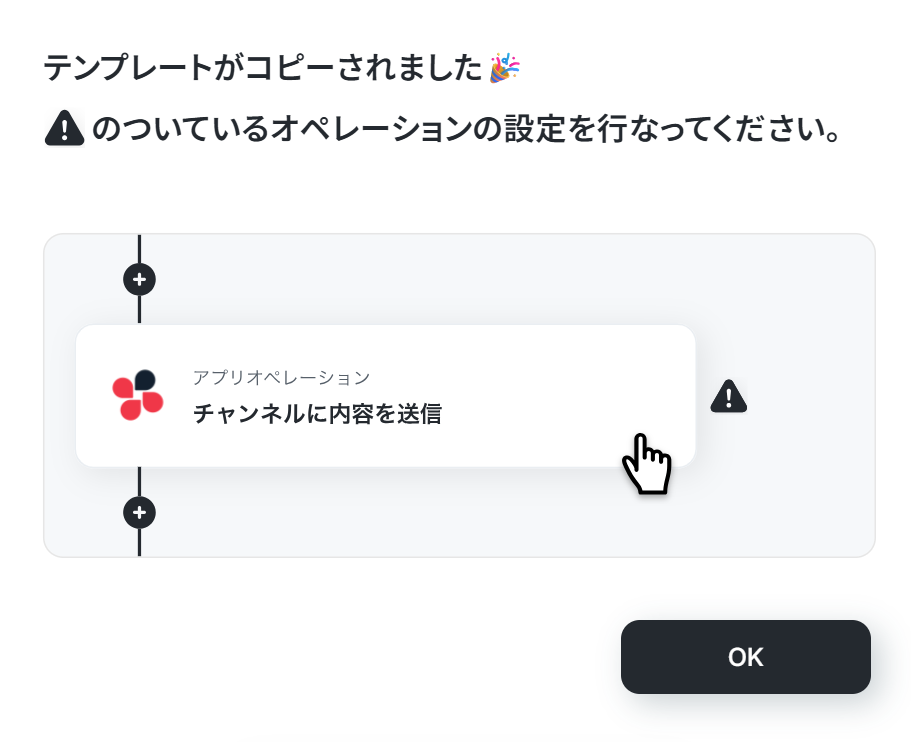
クリックすると、テンプレートがお使いのYoom画面に自動的にコピーされます。
「OK」をクリックして、設定を進めましょう!
ステップ3:Discordのトリガー設定
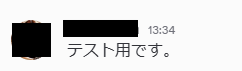
フローの作成を始める前に、あらかじめYoomと連携するDiscordに、メッセージを送信しておきましょう!
※後続のDiscordのトリガー設定時のテストで必要になります。
今回は下図のようなメッセージを送信してみました。
テスト用のため、内容は架空の情報(「株式会社test」や「テスト太郎」など)でOKです!
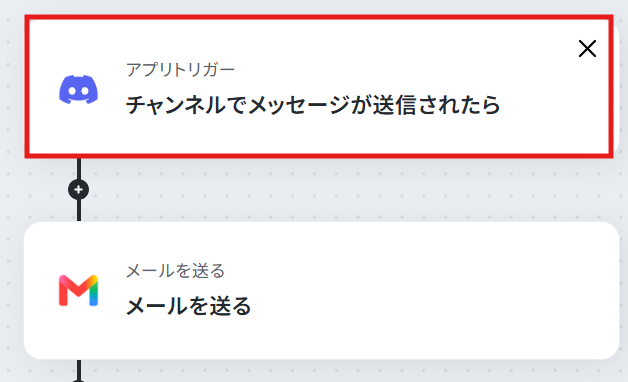
まずは、アプリトリガー設定です。
先ほどの画面で「OK」をクリックして、表示された画面のアプリトリガー「チャンネルでメッセージが送信されたら」をクリックしましょう。
連携アカウントとアカウント選択画面が表示されるので、設定内容を確認しましょう。
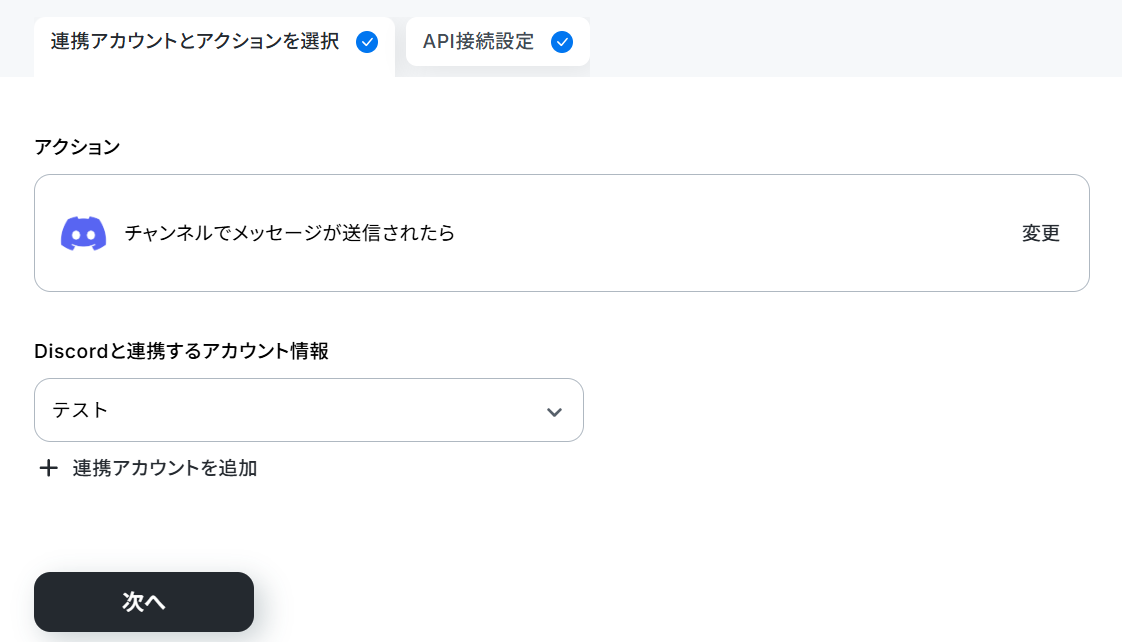
表示された画面で、詳細を設定します。
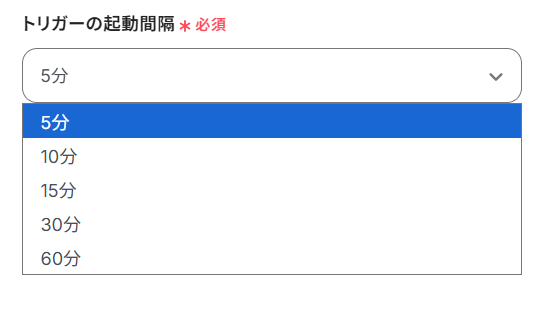
「トリガーの起動間隔」を選択してください。基本的には、最短の起動時間で設定することをおすすめします。
5分、10分、15分、30分、60分の間隔で起動間隔を選択できます。
※ご利用プランによって最短の起動間隔が異なりますので、ご注意ください。
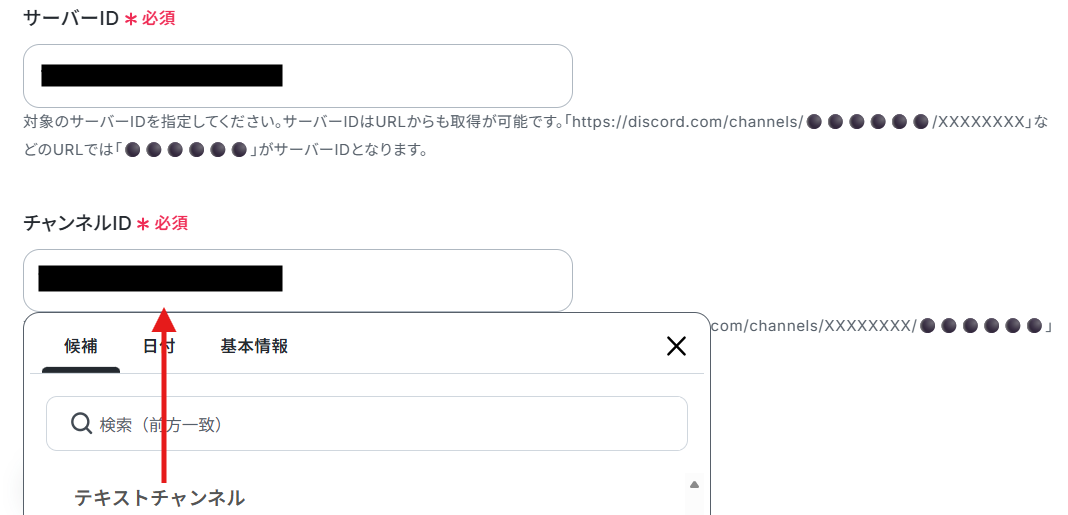
「サーバーID」は入力欄下の説明に従って入力してください。
「チャンネルID」は入力欄をクリックして表示される候補から、先ほどのメッセージを投稿したチャンネルを選択してください。
候補は連携しているアカウントに紐づいて表示されます。
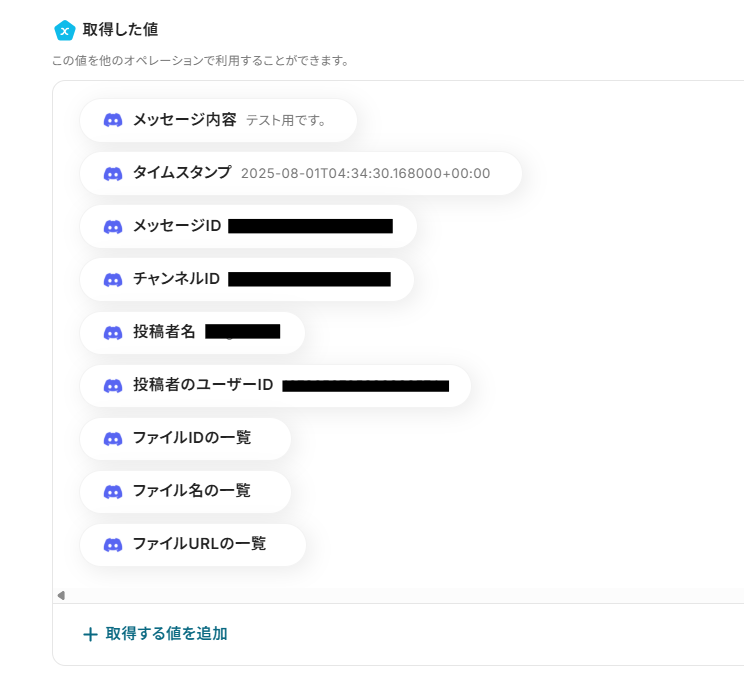
入力を終えたら「テスト」をクリックし、「取得した値」にデータが抽出されていることを確認してください。
確認したら「完了」をクリックしましょう。
取得した値は、後続の設定で活用できます!
※取得した値とは?
トリガーやオペレーション設定時に、「テスト」を実行して取得した値です。
取得した値は、後続のオペレーション設定時の値としてご利用いただくことができ、フローボットを起動する度に、変動した値となります。
ステップ4:Gmailでメールを送る設定
「メールを送る」をクリックしましょう。
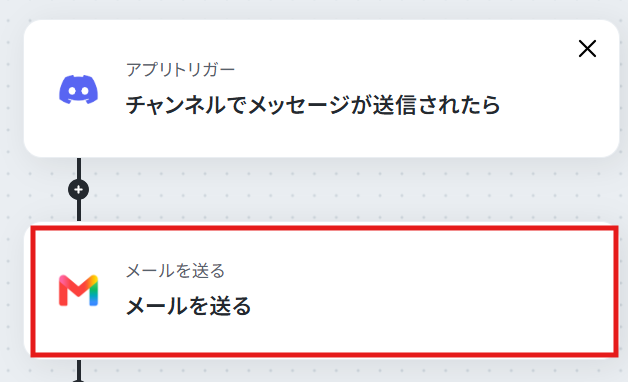
タイトルと連携するアカウント情報を確認し、スクロールして進んでください。
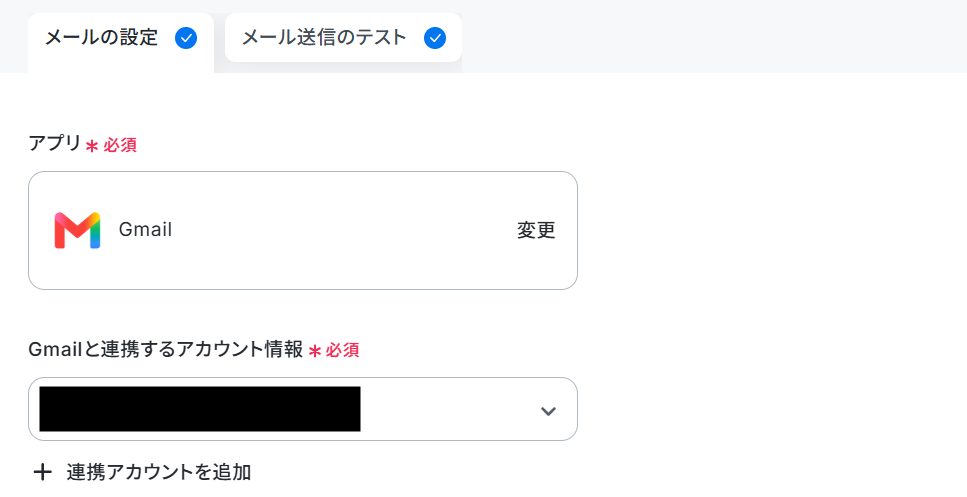
メール内容の各項目を設定していきます。
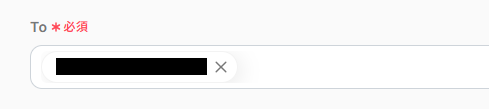
「To」は、宛先メールアドレスを設定してください。
※入力したメールアドレスがアドレス形式になっているか、@などが大文字になっていないかを確認しましょう!
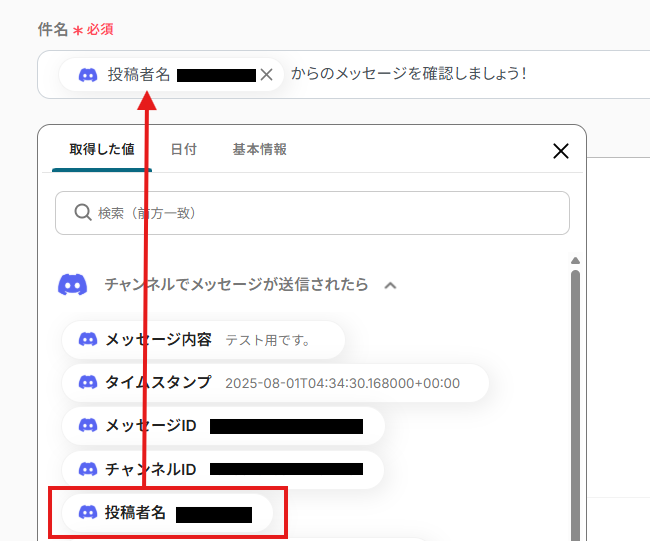
「件名」は下記のように設定しました。
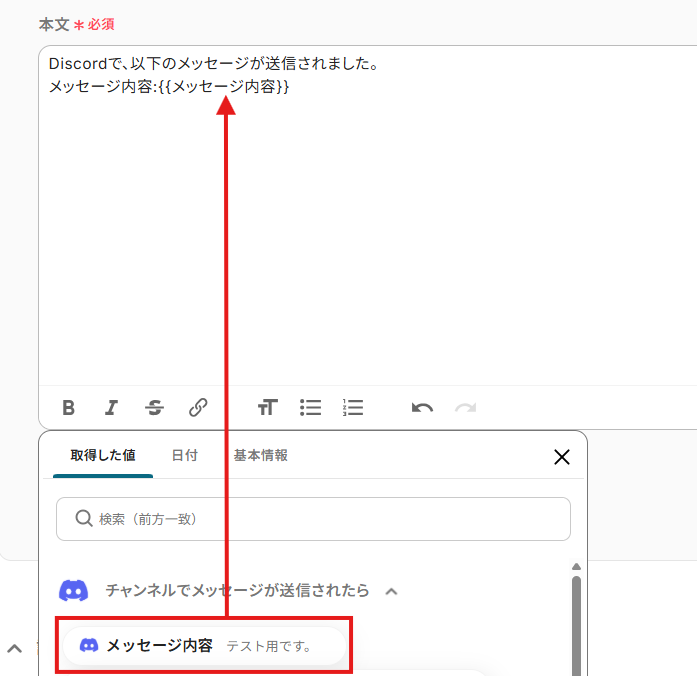
「本文」も取得した値を活用して、以下のように設定しました。
Discordで受信したメッセージ内容を固定値で設定してしまうと毎回同じ内容が通知されてしまうので、必ず取得した値から選択するようにしましょう。
それ以外の「Discordで、以下のメッセージが送信されました。」などの文は固定値で設定しても大丈夫です。
Tips:「件名」「本文」は、固定の文章や前ステップで取得した値を組み合わせて自由にカスタマイズできます。送信したい形式で設定しましょう!
各項目を入力・確認し、「次へ」をクリックします。
メールの送信内容を確認します。
※テストを行うと、設定したメールアドレスに実際にメールが送信されます。送信してもよいアドレスか、事前に確認していただくと安心です。
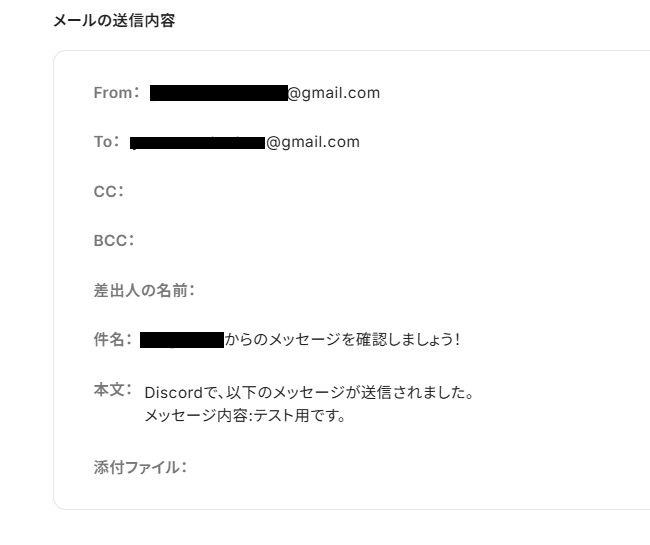
確認後は「テスト」を行い、実際にGmailにメールが送信されることを確認してください。
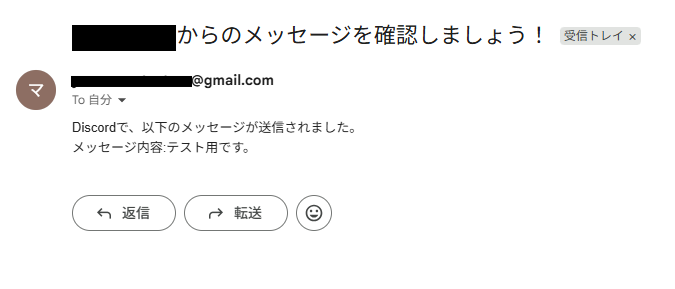
確認後、完了をクリックしましょう。
ステップ5:トリガーボタンをONにして、フローの動作確認をする
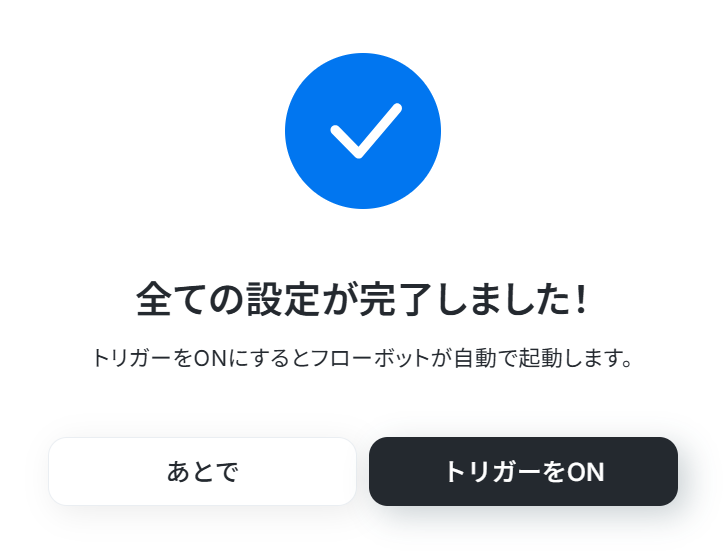
全ての設定が完了すると、下図のようなポップアップが表示されます。
「トリガーをON」をクリックすると、設定したフローボットが起動するので動作確認をしましょう!
GmailのデータをDiscordに連携したい場合
今回はDiscordからGmailへデータを連携する方法をご紹介しましたが、逆にGmailからDiscordへのデータ連携を実施したい場合は、下記のテンプレートも併せてご利用ください。
Gmailでの情報受信をトリガーにDiscordへ通知することで、メールの見落としを防ぎ、チーム内での情報共有をさらに円滑にします。
Gmailで特定のキーワードに一致するメールを受信したら要約してDiscordに通知する
特定のキーワードを含むGmailを受信した際に、AIがメールの本文を自動で要約し、その内容をDiscordの指定チャンネルに通知する連携です。
毎日大量に届くメールの中から重要なものだけをピックアップし、内容を把握できるため、メール確認の時間を削減し、チーム全体の情報共有を加速させます。
■概要Gmailで受信した重要なメールを、チームで利用しているDiscordに手動で共有する作業に手間を感じていませんか。このワークフローは、Gmailで特定のキーワードを含むメールを受信した際に、その内容をAIが自動で要約し、指定したDiscordチャンネルへ通知する一連の流れを自動化します。これにより、GmailとDiscord間での情報共有を効率化し、重要な情報の見落としや共有の遅れといった課題を解消します。
■このテンプレートをおすすめする方- GmailとDiscordを連携させ、日々の情報共有をよりスムーズに行いたいと考えている方
- 重要なメールの見落としを防ぎ、チームへの迅速な情報伝達の仕組みを構築したい方
- 手作業による情報の転記や要約にかかる時間を削減し、業務効率を改善したい方
■このテンプレートを使うメリット- Gmailでメールを受信後、AIによる要約からDiscordへの通知までが自動で実行されるため、手作業での情報共有に費やしていた時間を短縮できます
- 手動でのコピペによる転記ミスや、共有漏れといったヒューマンエラーを防ぎ、正確かつ迅速な情報伝達を実現します
■フローボットの流れ- はじめに、GmailとDiscordをYoomと連携します
- 次に、トリガーでGmailを選択し、「特定のキーワードに一致するメッセージを受信したら」というアクションを設定します
- 次に、オペレーションでAI機能を選択し、「要約する」アクションを設定し、トリガーで取得したメール本文などを要約の対象として指定します
- 最後に、オペレーションでDiscordの「メッセージを送信」アクションを設定し、前のステップでAIが生成した要約文を任意のチャンネルに送信します
※「トリガー」:フロー起動のきっかけとなるアクション、「オペレーション」:トリガー起動後、フロー内で処理を行うアクション
■このワークフローのカスタムポイント- AI機能の「要約する」オペレーションでは、要約の対象とするテキスト(メールの件名や本文など)を任意に設定できます
- Discordへの通知オペレーションでは、メッセージを送信するチャンネルを任意で設定できるほか、本文に固定のテキストや、前のステップで取得した要約結果などを変数として埋め込むことも可能です
■注意事項- GmailとDiscordのそれぞれとYoomを連携してください。
- トリガーは5分、10分、15分、30分、60分の間隔で起動間隔を選択できます。プランによって最短の起動間隔が異なりますので、ご注意ください。
- 要約機能はミニプラン以上でご利用いただけるアプリとなっております。フリープラン・パーソナルプランの場合は設定しているフローボットのオペレーションやデータコネクトはエラーとなりますので、ご注意ください。
- パーソナルプラン・ミニプラン・チームプラン・サクセスプランなどの有料プランは、2週間の無料トライアルを行うことが可能です。無料トライアル中には制限対象のアプリを使用することができます。
■このテンプレートをおすすめする方
- GmailとDiscordを連携させ、日々の情報共有をよりスムーズに行いたいと考えている方
- 重要なメールの見落としを防ぎ、チームへの迅速な情報伝達の仕組みを構築したい方
- 手作業による情報の転記や要約にかかる時間を削減し、業務効率を改善したい方
■このテンプレートを使うメリット
- Gmailでメールを受信後、AIによる要約からDiscordへの通知までが自動で実行されるため、手作業での情報共有に費やしていた時間を短縮できます
- 手動でのコピペによる転記ミスや、共有漏れといったヒューマンエラーを防ぎ、正確かつ迅速な情報伝達を実現します
■フローボットの流れ
- はじめに、GmailとDiscordをYoomと連携します
- 次に、トリガーでGmailを選択し、「特定のキーワードに一致するメッセージを受信したら」というアクションを設定します
- 次に、オペレーションでAI機能を選択し、「要約する」アクションを設定し、トリガーで取得したメール本文などを要約の対象として指定します
- 最後に、オペレーションでDiscordの「メッセージを送信」アクションを設定し、前のステップでAIが生成した要約文を任意のチャンネルに送信します
■このワークフローのカスタムポイント
- AI機能の「要約する」オペレーションでは、要約の対象とするテキスト(メールの件名や本文など)を任意に設定できます
- Discordへの通知オペレーションでは、メッセージを送信するチャンネルを任意で設定できるほか、本文に固定のテキストや、前のステップで取得した要約結果などを変数として埋め込むことも可能です
■注意事項
- GmailとDiscordのそれぞれとYoomを連携してください。
- トリガーは5分、10分、15分、30分、60分の間隔で起動間隔を選択できます。プランによって最短の起動間隔が異なりますので、ご注意ください。
- 要約機能はミニプラン以上でご利用いただけるアプリとなっております。フリープラン・パーソナルプランの場合は設定しているフローボットのオペレーションやデータコネクトはエラーとなりますので、ご注意ください。
- パーソナルプラン・ミニプラン・チームプラン・サクセスプランなどの有料プランは、2週間の無料トライアルを行うことが可能です。無料トライアル中には制限対象のアプリを使用することができます。
Gmailで受信したテキストをまとめて翻訳し、Discordに通知する
Gmailで受信した外国語のメールをAIが自動で翻訳し、翻訳結果をDiscordに通知する連携です。
海外のクライアントやパートナーとのやり取りが多い場合に、言語の壁を感じることなくスムーズなコミュニケーションを実現し、翻訳ツールを別途開く手間を省くことで、対応速度の向上に繋がります。
■概要海外の顧客や拠点とのやり取りで、Gmailに届く外国語のメール対応に時間を取られていませんか?都度メールの内容をコピーして翻訳ツールに貼り付け、その結果をチャットで共有する作業は、件数が増えるほど負担になります。このワークフローでは、Gmailで特定のラベルが付いたメールを受信すると本文を自動で翻訳し、その内容をDiscordへ通知することが可能です。一連の作業を自動化し、迅速な情報共有を実現します。
■このテンプレートをおすすめする方- 海外からのメール対応で、Gmailでの翻訳やチームへの共有作業に手間を感じている方
- Discordを活用して、海外からの問い合わせなどに対する情報共有を効率化したい方
- 手作業による翻訳や共有のタイムラグ、コピペミスによる伝達ミスをなくしたい方
■このテンプレートを使うメリット- Gmailでの受信から翻訳、Discordへの通知までが自動で実行されるため、これまで手作業に費やしていた時間を短縮することができます。
- 手作業による翻訳の抜け漏れや、チャットへの転記ミスといったヒューマンエラーを防ぎ、正確な情報共有を実現します。
■フローボットの流れ- はじめに、GmailをYoomと連携します。
- 次に、トリガーでGmailを選択し「特定のラベルのメールを受信したら」というトリガーアクションを設定して対象のラベルを指定します。
- 続いて、オペレーションでAI機能の「翻訳する」を選択し、トリガーで取得したメール本文を翻訳するように設定します。
- 最後に、オペレーションでDiscordの「メッセージを送信」を設定し、翻訳したテキストを指定のチャンネルに送信します。
※「トリガー」:フロー起動のきっかけとなるアクション、「オペレーション」:トリガー起動後、フロー内で処理を行うアクション
■このワークフローのカスタムポイント- Gmailのトリガー設定で、フローボットを起動するきっかけとなるメールのラベルを任意で設定してください。
- AI機能による翻訳のオペレーションでは、翻訳の言語や丁寧さなどを指示するプロンプトを任意の内容に設定してください。
- Discordへメッセージを送信するオペレーションで、通知先のチャンネルやメッセージの送信内容を自由に設定してください。
■注意事項- Discord、GmailのそれぞれとYoomを連携してください。
- トリガーは5分、10分、15分、30分、60分の間隔で起動間隔を選択できます。
- プランによって最短の起動間隔が異なりますので、ご注意ください。
- 翻訳機能はミニプラン以上でご利用いただけるアプリとなっております。フリープラン・パーソナルプランの場合は設定しているフローボットのオペレーションやデータコネクトはエラーとなりますので、ご注意ください。
- パーソナルプラン・ミニプラン・チームプラン・サクセスプランなどの有料プランは、2週間の無料トライアルを行うことが可能です。無料トライアル中には制限対象のアプリを使用することができます。
■このテンプレートをおすすめする方
- 海外からのメール対応で、Gmailでの翻訳やチームへの共有作業に手間を感じている方
- Discordを活用して、海外からの問い合わせなどに対する情報共有を効率化したい方
- 手作業による翻訳や共有のタイムラグ、コピペミスによる伝達ミスをなくしたい方
■このテンプレートを使うメリット
- Gmailでの受信から翻訳、Discordへの通知までが自動で実行されるため、これまで手作業に費やしていた時間を短縮することができます。
- 手作業による翻訳の抜け漏れや、チャットへの転記ミスといったヒューマンエラーを防ぎ、正確な情報共有を実現します。
■フローボットの流れ
- はじめに、GmailをYoomと連携します。
- 次に、トリガーでGmailを選択し「特定のラベルのメールを受信したら」というトリガーアクションを設定して対象のラベルを指定します。
- 続いて、オペレーションでAI機能の「翻訳する」を選択し、トリガーで取得したメール本文を翻訳するように設定します。
- 最後に、オペレーションでDiscordの「メッセージを送信」を設定し、翻訳したテキストを指定のチャンネルに送信します。
■このワークフローのカスタムポイント
- Gmailのトリガー設定で、フローボットを起動するきっかけとなるメールのラベルを任意で設定してください。
- AI機能による翻訳のオペレーションでは、翻訳の言語や丁寧さなどを指示するプロンプトを任意の内容に設定してください。
- Discordへメッセージを送信するオペレーションで、通知先のチャンネルやメッセージの送信内容を自由に設定してください。
■注意事項
- Discord、GmailのそれぞれとYoomを連携してください。
- トリガーは5分、10分、15分、30分、60分の間隔で起動間隔を選択できます。
- プランによって最短の起動間隔が異なりますので、ご注意ください。
- 翻訳機能はミニプラン以上でご利用いただけるアプリとなっております。フリープラン・パーソナルプランの場合は設定しているフローボットのオペレーションやデータコネクトはエラーとなりますので、ご注意ください。
- パーソナルプラン・ミニプラン・チームプラン・サクセスプランなどの有料プランは、2週間の無料トライアルを行うことが可能です。無料トライアル中には制限対象のアプリを使用することができます。
DiscordやGmailを使ったその他の自動化例
今回ご紹介した連携以外でもDiscordやGmailのAPIを活用してさまざまな業務を自動化することが可能です。
もし気になるものがあればぜひこちらもお試しになってみてください!
Discordを使った自動化例
投稿されたメッセージやファイルをデータベースやクラウドストレージ、カレンダーに自動で転記・保存することで、手動でのデータ入力や情報共有の手間を削減。
また、チャットツールやカスタマーサポートツールからの通知をDiscordに集約することで、情報の一元管理と迅速な対応を実現します。
■概要Discordの特定チャンネルに投稿される情報を、手作業でMicrosoft Excelに転記する作業に手間を感じていませんか?このような定型業務は、単純な作業でありながら転記漏れや入力ミスといったヒューマンエラーの原因にもなりかねません。このワークフローを活用すれば、Discordへの投稿をきっかけに、投稿内容をAIが自動で解析し、Microsoft Excelの指定したファイルへ転記できます。これにより、情報集約の工数を削減し、正確なデータ管理を実現します。
■このテンプレートをおすすめする方- Discordの投稿内容を手作業でMicrosoft Excelにまとめている方
- コミュニティの意見や問い合わせなどを、データとして蓄積・管理したい方
- 複数のツールを横断する手作業をなくし、業務効率を改善したいと考えている方
■このテンプレートを使うメリット- Discordへの投稿が自動でMicrosoft Excelに記録されるため、これまで手作業で行っていた転記作業の時間を短縮できます。
- 手作業での転記に伴うコピー&ペーストのミスや記載漏れを防ぎ、データの正確性を向上させることに繋がります。
■フローボットの流れ- はじめに、DiscordとMicrosoft ExcelをYoomと連携します。
- 次に、トリガーでDiscordを選択し、「チャンネルでメッセージが送信されたら」というアクションを設定して、対象のチャンネルを指定します。
- 次に、オペレーションでAI機能の「テキストからデータを抽出する」アクションを設定し、Discordの投稿内容から転記したい情報を抽出します。
- 最後に、オペレーションでMicrosoft Excelの「レコードを追加する」アクションを設定し、AIによって抽出されたデータを指定のシートに行として追加します。
※「トリガー」:フロー起動のきっかけとなるアクション、「オペレーション」:トリガー起動後、フロー内で処理を行うアクション
■このワークフローのカスタムポイント- AI機能の「テキストからデータを抽出する」設定では、Discordの投稿内容を基に、抽出したい項目(例:氏名、用件など)を任意で設定できます。
- Microsoft Excelにレコードを追加する設定では、どの列にどの情報を追加するかを自由にカスタマイズできます。前段のAI機能で抽出した各データや固定のテキストなどを、指定の列に割り当ててください。
■注意事項- DiscordとMicrosoft ExcelをそれぞれYoomと連携させる必要があります。
- トリガーは5分、10分、15分、30分、60分の間隔で起動間隔を選択できます。
- プランによって最短の起動間隔が異なりますので、ご注意ください。
- Microsoft365(旧Office365)には、家庭向けプランと一般法人向けプラン(Microsoft365 Business)があり、一般法人向けプランに加入していない場合には認証に失敗する可能性があります。
- Microsoft Excelのデータベースを操作するオペレーションの設定に関しては「【Excel】データベースを操作するオペレーションの設定に関して」をご参照ください。
■概要
Discordでの連絡をもとに手作業でDropboxにフォルダを作成する業務は、手間がかかる上に作成漏れのリスクも伴います。
特に、複数人でのプロジェクト管理では、迅速かつ正確な情報整理が不可欠です。
このワークフローを活用すれば、Discordの特定チャンネルへの投稿をきっかけに、自動でDropboxにフォルダが作成されるため、スムーズな情報管理を実現できるはずです。
■このテンプレートをおすすめする方
- Discordをコミュニケーションの中心に据え、ファイル管理にDropboxを利用している方
- 手作業によるフォルダ作成に手間を感じており、情報整理を効率化したいと考えている方
- Discord上の報告などを元にしたタスク管理の抜け漏れを防ぎたい方
■このテンプレートを使うメリット
- Discordへの投稿をトリガーにDropboxのフォルダが自動作成されるため、手作業に費やしていた時間を短縮できます。
- 手動でのフォルダ作成時に起こりがちな、命名規則の間違いや作成漏れといったヒューマンエラーを防ぎ、確実な情報管理体制を構築できます。
■フローボットの流れ
- はじめに、DiscordとDropboxをYoomと連携します。
- 次に、トリガーでDiscordの「チャンネルでメッセージが送信されたら」というアクションを設定して、対象のチャンネルを指定します。
- 続いて、AI機能「テキストからデータを抽出する」を選択し、トリガーで取得したメッセージ内容からフォルダ名に必要な情報を抽出します。
- 最後に、オペレーションでDropboxの「フォルダを作成」アクションを設定し、抽出したテキストをフォルダ名として指定します。
※「トリガー」:フロー起動のきっかけとなるアクション、「オペレーション」:トリガー起動後、フロー内で処理を行うアクション
■このワークフローのカスタムポイント
- 「テキストからデータを抽出する」では、Discordから取得したメッセージ内容を変数として埋め込み、どのように情報を抽出するかをAIへの指示(プロンプト)で自由に設定できます。
- 「フォルダを作成」する際、前段のオペレーションで抽出したテキストデータなどを変数として用いて、動的なフォルダ名を設定することが可能です。
■注意事項
- DiscordとDropboxのそれぞれとYoomを連携してください。
- トリガーは5分、10分、15分、30分、60分の間隔で起動間隔を選択できます。
- プランによって最短の起動間隔が異なりますので、ご注意ください。
■概要Discordでの活発なコミュニケーションから生まれる会議やタスクの予定を、一つひとつ手作業でGoogleカレンダーに登録していませんか?この作業は手間がかかるだけでなく、転記ミスや登録漏れのリスクも伴います。このワークフローを活用すれば、Discordの特定チャンネルへの投稿をトリガーとして、内容をAIが解析し、Googleカレンダーへ自動で予定を作成することが可能です。手作業による予定作成の手間を省き、重要な予定の見落としを防ぎます。
■このテンプレートをおすすめする方- Discordでのやり取りを元に、Googleカレンダーへ手動で予定登録している方
- DiscordとGoogleカレンダーを連携させ、予定作成の自動化を実現したいチームリーダーの方
- コミュニティ運営などで、イベントの予定調整を効率化したいと考えている方
■このテンプレートを使うメリット- Discordへの投稿からGoogleカレンダーへの予定作成が自動化され、これまで手作業での登録に費やしていた時間を短縮できます。
- 手作業による情報の転記が不要になるため、予定の日時や内容の入力間違い、登録漏れといったヒューマンエラーの防止に繋がります。
■フローボットの流れ- はじめに、DiscordとGoogleカレンダーをYoomと連携します。
- 次に、トリガーでDiscordを選択し、「チャンネルでメッセージが送信されたら」というアクションを設定します。
- 続いて、オペレーションでAI機能の「テキスト抽出」を設定し、Discordの投稿内容から予定に必要な情報を抽出します。
- 最後に、オペレーションでGoogleカレンダーの「予定を作成」を設定し、AI機能で抽出した情報を元にカレンダーへ予定を登録します。
※「トリガー」:フロー起動のきっかけとなるアクション、「オペレーション」:トリガー起動後、フロー内で処理を行うアクション
■このワークフローのカスタムポイント- Discordのトリガー設定では、自動化の対象としたいサーバーIDやチャンネルIDを任意で指定してください。
- AI機能のテキスト抽出では、Discordの投稿本文から「イベント名」「日時」「場所」など、予定作成に必要な項目を自由に設定して抽出できます。
- Googleカレンダーの予定作成では、AI機能で抽出した各値を、予定のタイトルや開始・終了日時、場所といったフィールドに自由にマッピングして設定できます。
■注意事項- DiscordとGoogleカレンダーのそれぞれとYoomを連携してください。
- トリガーは5分、10分、15分、30分、60分の間隔で起動間隔を選択できます。
- プランによって最短の起動間隔が異なりますので、ご注意ください。
■概要社内外のコミュニケーションでSlackとDiscordを併用していると、情報の確認や共有が煩雑になりがちではないでしょうか。特に重要なメッセージを見逃さないために、手作業で内容を転記するのは手間がかかり、共有漏れのリスクも伴います。このワークフローを活用すれば、Slackの特定チャンネルへの投稿を自動でDiscordへ通知できるため、こうした二重管理の手間を解消し、スムーズな情報共有を実現します。
■このテンプレートをおすすめする方- SlackとDiscordを併用し、情報共有の効率化を図りたいと考えている方
- 特定のSlackチャンネルの投稿を、Discordメンバーにもれなく通知したい方
- コミュニケーションツールの手作業による情報転記を自動化したいと考えている方
■このテンプレートを使うメリット- Slackの特定チャンネルへの投稿を検知し、自動でDiscordに通知するため、これまで手作業で行っていた情報共有の時間を短縮できます。
- 手作業での転記による通知漏れや内容の誤りといったヒューマンエラーを防ぎ、重要な情報を確実に関係者へ共有することが可能になります。
■フローボットの流れ- はじめに、DiscordとSlackをYoomと連携します。
- 次に、トリガーでSlackを選択し、「メッセージがチャンネルに投稿されたら」というアクションを設定します。
- 最後に、オペレーションでDiscordの「メッセージを送信」アクションを設定し、Slackで取得した情報を基に通知内容を作成します。
※「トリガー」:フロー起動のきっかけとなるアクション、「オペレーション」:トリガー起動後、フロー内で処理を行うアクション
■このワークフローのカスタムポイント- Slackのトリガー設定では、通知のきっかけとしたいチャンネルを任意で設定してください。
- Discordへの通知設定では、通知先のチャンネルを自由に選択できます。また、通知するメッセージの本文は、固定のテキストを設定したり、Slackの投稿内容を変数として埋め込んだりするなど、柔軟なカスタマイズが可能です。
■注意事項- Slack、DiscordのそれぞれとYoomを連携してください。
- トリガーは5分、10分、15分、30分、60分の間隔で起動間隔を選択できます。
- プランによって最短の起動間隔が異なりますので、ご注意ください。
■概要
Zendeskでチケットが作成されたらDiscordに通知するフローです。
■このテンプレートをおすすめする方
1.Zendeskを利用するカスタマーサポートチーム
・Zendeskで発生したチケットをリアルタイムで把握して迅速な対応をしたい方
・チケットの優先度や担当者に応じてDiscordの通知先を柔軟に設定したい方
2.Zendeskのチケット状況を把握したいチームメンバー
・重要なチケットの発生をDiscordで通知を受け取り迅速に対応したい方
■このテンプレートを使うメリット
Zendeskで顧客サポートを効率的に行うためには、チケット作成時の迅速な対応が鍵となります。しかし、常にZendeskの画面を確認して新しいチケットを手動でDiscordに通知するのは、時間と労力の無駄遣いとなってしまいます。
このフローを導入すれば、Zendeskで新しいチケットが作成された瞬間に自動でDiscordに通知が届き、サポート担当者はチケットの存在をいち早く察知して迅速な対応が可能になります。また手作業による通知の手間が省けるため、より多くの時間を顧客対応に充てることができます。
■注意事項
・Zendesk、DiscordのそれぞれとYoomを連携させてください。
・Zendeskはチームプラン・サクセスプランでのみご利用いただけるアプリとなっております。フリープラン・ミニプランの場合は設定しているフローボットのオペレーションやデータコネクトはエラーとなりますので、ご注意ください。
・チームプランやサクセスプランなどの有料プランは、2週間の無料トライアルを行うことが可能です。無料トライアル中には制限対象のアプリを使用することができます。

■このテンプレートをおすすめする方
- Discordの投稿内容を手作業でMicrosoft Excelにまとめている方
- コミュニティの意見や問い合わせなどを、データとして蓄積・管理したい方
- 複数のツールを横断する手作業をなくし、業務効率を改善したいと考えている方
■このテンプレートを使うメリット
- Discordへの投稿が自動でMicrosoft Excelに記録されるため、これまで手作業で行っていた転記作業の時間を短縮できます。
- 手作業での転記に伴うコピー&ペーストのミスや記載漏れを防ぎ、データの正確性を向上させることに繋がります。
■フローボットの流れ
- はじめに、DiscordとMicrosoft ExcelをYoomと連携します。
- 次に、トリガーでDiscordを選択し、「チャンネルでメッセージが送信されたら」というアクションを設定して、対象のチャンネルを指定します。
- 次に、オペレーションでAI機能の「テキストからデータを抽出する」アクションを設定し、Discordの投稿内容から転記したい情報を抽出します。
- 最後に、オペレーションでMicrosoft Excelの「レコードを追加する」アクションを設定し、AIによって抽出されたデータを指定のシートに行として追加します。
■このワークフローのカスタムポイント
- AI機能の「テキストからデータを抽出する」設定では、Discordの投稿内容を基に、抽出したい項目(例:氏名、用件など)を任意で設定できます。
- Microsoft Excelにレコードを追加する設定では、どの列にどの情報を追加するかを自由にカスタマイズできます。前段のAI機能で抽出した各データや固定のテキストなどを、指定の列に割り当ててください。
■注意事項
- DiscordとMicrosoft ExcelをそれぞれYoomと連携させる必要があります。
- トリガーは5分、10分、15分、30分、60分の間隔で起動間隔を選択できます。
- プランによって最短の起動間隔が異なりますので、ご注意ください。
- Microsoft365(旧Office365)には、家庭向けプランと一般法人向けプラン(Microsoft365 Business)があり、一般法人向けプランに加入していない場合には認証に失敗する可能性があります。
- Microsoft Excelのデータベースを操作するオペレーションの設定に関しては「【Excel】データベースを操作するオペレーションの設定に関して」をご参照ください。

■概要
Discordでの連絡をもとに手作業でDropboxにフォルダを作成する業務は、手間がかかる上に作成漏れのリスクも伴います。
特に、複数人でのプロジェクト管理では、迅速かつ正確な情報整理が不可欠です。
このワークフローを活用すれば、Discordの特定チャンネルへの投稿をきっかけに、自動でDropboxにフォルダが作成されるため、スムーズな情報管理を実現できるはずです。
■このテンプレートをおすすめする方
- Discordをコミュニケーションの中心に据え、ファイル管理にDropboxを利用している方
- 手作業によるフォルダ作成に手間を感じており、情報整理を効率化したいと考えている方
- Discord上の報告などを元にしたタスク管理の抜け漏れを防ぎたい方
■このテンプレートを使うメリット
- Discordへの投稿をトリガーにDropboxのフォルダが自動作成されるため、手作業に費やしていた時間を短縮できます。
- 手動でのフォルダ作成時に起こりがちな、命名規則の間違いや作成漏れといったヒューマンエラーを防ぎ、確実な情報管理体制を構築できます。
■フローボットの流れ
- はじめに、DiscordとDropboxをYoomと連携します。
- 次に、トリガーでDiscordの「チャンネルでメッセージが送信されたら」というアクションを設定して、対象のチャンネルを指定します。
- 続いて、AI機能「テキストからデータを抽出する」を選択し、トリガーで取得したメッセージ内容からフォルダ名に必要な情報を抽出します。
- 最後に、オペレーションでDropboxの「フォルダを作成」アクションを設定し、抽出したテキストをフォルダ名として指定します。
※「トリガー」:フロー起動のきっかけとなるアクション、「オペレーション」:トリガー起動後、フロー内で処理を行うアクション
■このワークフローのカスタムポイント
- 「テキストからデータを抽出する」では、Discordから取得したメッセージ内容を変数として埋め込み、どのように情報を抽出するかをAIへの指示(プロンプト)で自由に設定できます。
- 「フォルダを作成」する際、前段のオペレーションで抽出したテキストデータなどを変数として用いて、動的なフォルダ名を設定することが可能です。
■注意事項
- DiscordとDropboxのそれぞれとYoomを連携してください。
- トリガーは5分、10分、15分、30分、60分の間隔で起動間隔を選択できます。
- プランによって最短の起動間隔が異なりますので、ご注意ください。

■このテンプレートをおすすめする方
- Discordでのやり取りを元に、Googleカレンダーへ手動で予定登録している方
- DiscordとGoogleカレンダーを連携させ、予定作成の自動化を実現したいチームリーダーの方
- コミュニティ運営などで、イベントの予定調整を効率化したいと考えている方
■このテンプレートを使うメリット
- Discordへの投稿からGoogleカレンダーへの予定作成が自動化され、これまで手作業での登録に費やしていた時間を短縮できます。
- 手作業による情報の転記が不要になるため、予定の日時や内容の入力間違い、登録漏れといったヒューマンエラーの防止に繋がります。
■フローボットの流れ
- はじめに、DiscordとGoogleカレンダーをYoomと連携します。
- 次に、トリガーでDiscordを選択し、「チャンネルでメッセージが送信されたら」というアクションを設定します。
- 続いて、オペレーションでAI機能の「テキスト抽出」を設定し、Discordの投稿内容から予定に必要な情報を抽出します。
- 最後に、オペレーションでGoogleカレンダーの「予定を作成」を設定し、AI機能で抽出した情報を元にカレンダーへ予定を登録します。
■このワークフローのカスタムポイント
- Discordのトリガー設定では、自動化の対象としたいサーバーIDやチャンネルIDを任意で指定してください。
- AI機能のテキスト抽出では、Discordの投稿本文から「イベント名」「日時」「場所」など、予定作成に必要な項目を自由に設定して抽出できます。
- Googleカレンダーの予定作成では、AI機能で抽出した各値を、予定のタイトルや開始・終了日時、場所といったフィールドに自由にマッピングして設定できます。
■注意事項
- DiscordとGoogleカレンダーのそれぞれとYoomを連携してください。
- トリガーは5分、10分、15分、30分、60分の間隔で起動間隔を選択できます。
- プランによって最短の起動間隔が異なりますので、ご注意ください。

■このテンプレートをおすすめする方
- SlackとDiscordを併用し、情報共有の効率化を図りたいと考えている方
- 特定のSlackチャンネルの投稿を、Discordメンバーにもれなく通知したい方
- コミュニケーションツールの手作業による情報転記を自動化したいと考えている方
■このテンプレートを使うメリット
- Slackの特定チャンネルへの投稿を検知し、自動でDiscordに通知するため、これまで手作業で行っていた情報共有の時間を短縮できます。
- 手作業での転記による通知漏れや内容の誤りといったヒューマンエラーを防ぎ、重要な情報を確実に関係者へ共有することが可能になります。
■フローボットの流れ
- はじめに、DiscordとSlackをYoomと連携します。
- 次に、トリガーでSlackを選択し、「メッセージがチャンネルに投稿されたら」というアクションを設定します。
- 最後に、オペレーションでDiscordの「メッセージを送信」アクションを設定し、Slackで取得した情報を基に通知内容を作成します。
■このワークフローのカスタムポイント
- Slackのトリガー設定では、通知のきっかけとしたいチャンネルを任意で設定してください。
- Discordへの通知設定では、通知先のチャンネルを自由に選択できます。また、通知するメッセージの本文は、固定のテキストを設定したり、Slackの投稿内容を変数として埋め込んだりするなど、柔軟なカスタマイズが可能です。
■注意事項
- Slack、DiscordのそれぞれとYoomを連携してください。
- トリガーは5分、10分、15分、30分、60分の間隔で起動間隔を選択できます。
- プランによって最短の起動間隔が異なりますので、ご注意ください。

■概要
Zendeskでチケットが作成されたらDiscordに通知するフローです。
■このテンプレートをおすすめする方
1.Zendeskを利用するカスタマーサポートチーム
・Zendeskで発生したチケットをリアルタイムで把握して迅速な対応をしたい方
・チケットの優先度や担当者に応じてDiscordの通知先を柔軟に設定したい方
2.Zendeskのチケット状況を把握したいチームメンバー
・重要なチケットの発生をDiscordで通知を受け取り迅速に対応したい方
■このテンプレートを使うメリット
Zendeskで顧客サポートを効率的に行うためには、チケット作成時の迅速な対応が鍵となります。しかし、常にZendeskの画面を確認して新しいチケットを手動でDiscordに通知するのは、時間と労力の無駄遣いとなってしまいます。
このフローを導入すれば、Zendeskで新しいチケットが作成された瞬間に自動でDiscordに通知が届き、サポート担当者はチケットの存在をいち早く察知して迅速な対応が可能になります。また手作業による通知の手間が省けるため、より多くの時間を顧客対応に充てることができます。
■注意事項
・Zendesk、DiscordのそれぞれとYoomを連携させてください。
・Zendeskはチームプラン・サクセスプランでのみご利用いただけるアプリとなっております。フリープラン・ミニプランの場合は設定しているフローボットのオペレーションやデータコネクトはエラーとなりますので、ご注意ください。
・チームプランやサクセスプランなどの有料プランは、2週間の無料トライアルを行うことが可能です。無料トライアル中には制限対象のアプリを使用することができます。
Gmailを使った自動化例
受信内容を起点とした業務を自動化します。
受信したメールをAIで要約し、データベースやチャットツールに自動で共有したり、タスク管理ツールと連携してタスクを完了にしたりすることで、手動での情報転記やステータス更新の手間を削減。
また、問い合わせフォームや他のメールソフトと連携して自動返信や通知を行うことで、コミュニケーションを効率化します。
■概要日々大量に届くメールの中から重要な情報を見つけ出し、Notionに手作業で転記する業務に時間を取られていませんか。手動での対応は、転記ミスや対応漏れといったヒューマンエラーのリスクも伴います。このワークフローを活用すれば、Gmailで受信した特定のメールの内容をAIが自動で要約し、Notionのデータベースへ追加する一連の流れを自動化でき、こうした課題をスムーズに解消できます。
■このテンプレートをおすすめする方- Gmailで受信する大量のメールから、重要な情報を効率的に収集したいと考えている方
- 収集した情報をNotionで管理しており、手作業での転記に手間を感じている方
- チーム内での情報共有を円滑にし、担当者の対応漏れなどを防ぎたいと考えている方
■このテンプレートを使うメリット- Gmailで受信したメールをAIが自動で要約してNotionへ追加するため、情報収集や転記にかかる時間を短縮できます。
- 人の手による転記作業をなくすことで、内容の入力ミスや重要な情報の見落としといったヒューマンエラーの防止に繋がります。
■フローボットの流れ- はじめに、GmailとNotionをYoomと連携します。
- 次に、トリガーでGmailを選択し、「特定のキーワードに一致するメールを受信したら」というアクションを設定します。
- 次に、オペレーションでAI機能を選択し、受信したメール本文を対象に「要約する」アクションを設定します。
- 最後に、オペレーションでNotionの「レコードを追加する」アクションを設定し、要約された内容を指定のデータベースに追加します。
※「トリガー」:フロー起動のきっかけとなるアクション、「オペレーション」:トリガー起動後、フロー内で処理を行うアクション
■このワークフローのカスタムポイント- AI機能の要約アクションでは、目的に応じて要約の粒度や抽出したい項目などを任意でカスタムできます。
- Notionに追加する際、対象のデータベースを任意で設定可能です。また、各プロパティには、前段のAI機能で取得した要約結果を変数として埋め込んだり、定型文を固定値として設定したりできます。
■注意事項- Gmail、NotionのそれぞれとYoomを連携してください。
- トリガーは5分、10分、15分、30分、60分の間隔で起動間隔を選択できます。
- プランによって最短の起動間隔が異なりますので、ご注意ください。
- 要約機能はミニプラン以上でご利用いただけるアプリとなっております。フリープラン・パーソナルプランの場合は設定しているフローボットのオペレーションやデータコネクトはエラーとなりますので、ご注意ください。
- パーソナルプラン・ミニプラン・チームプラン・サクセスプランなどの有料プランは、2週間の無料トライアルを行うことが可能です。無料トライアル中には制限対象のアプリを使用することができます。
■概要Gmailに届くお客様からの質問や要望を、一件一件確認して手作業で担当者に連携するのは手間がかかるのではないでしょうか。このワークフローを活用すれば、Gmailで受信したメールの内容からAIが自動で質問や要望を抽出し、Discordの指定チャンネルに通知することが可能です。手作業による転記の手間を減らし、迅速な情報共有を実現します。■このテンプレートをおすすめする方- GmailとDiscordを活用し、顧客からの質問や要望を管理している方
- 手作業での情報共有に時間がかかり、対応漏れを防ぎたいと考えているチーム
- AIを活用して、問い合わせ内容の要点抽出を自動化したいと考えている方
■このテンプレートを使うメリット- Gmailに届いたメールからAIが自動で情報を抽出しDiscordへ通知するため、手作業での確認や転記に費やしていた時間を短縮できます。
- 手作業による情報の転記ミスや、重要な問い合わせの見落としといったヒューマンエラーのリスク軽減に繋がります。
■フローボットの流れ- はじめに、GmailとDiscordをYoomと連携します。
- 次に、トリガーでGmailを選択し、「特定のラベルのメールを受信したら」アクションを設定して、自動化の対象とするメールを指定します。
- 次に、オペレーションでAI機能の「テキストからデータを抽出する」アクションを設定し、受信したメール本文から必要な情報を抽出します。
- 最後に、オペレーションでDiscordの「メッセージを送信」アクションを設定し、AIが抽出した内容を特定のチャンネルに通知します。
※「トリガー」:フロー起動のきっかけとなるアクション、「オペレーション」:トリガー起動後、フロー内で処理を行うアクション■このワークフローのカスタムポイント- AI機能の「テキストからデータを抽出する」アクションでは、メール本文からどのような情報を抽出するかを任意でカスタム設定できます。
- Discordでメッセージを送信するアクションでは、通知先のチャンネルを任意で設定可能です。また、メッセージ本文にAI機能で抽出した情報を変数として埋め込むこともできます。
■注意事項- Gmail、DiscordのそれぞれとYoomを連携してください。
- トリガーは5分、10分、15分、30分、60分の間隔で起動間隔を選択できます。
- プランによって最短の起動間隔が異なりますので、ご注意ください。
■概要Gmailでタスクの完了報告を受け取った後、Asanaを開いて該当タスクを探し、完了ステータスに変更する作業は手間がかかるのではないでしょうか。この単純な作業に時間を取られたり、更新を忘れてしまったりすることもあるかもしれません。このワークフローを活用すれば、Gmailで特定のラベルが付いたメールを受信するだけで、Asanaの該当タスクを自動で完了にできます。日々のタスク管理を効率化し、より重要な業務に集中できます。
■このテンプレートをおすすめする方- Gmailでの完了報告を、手作業でAsanaのタスクに反映させている方
- Asanaでのタスク更新漏れや遅延を防ぎ、管理を正確に行いたいチームリーダーの方
- 日々の定型的なタスク管理業務を自動化し、生産性を高めたいと考えている方
■このテンプレートを使うメリット- 完了報告メールの受信をきっかけにAsanaのタスクが自動更新されるため、これまで手作業に費やしていた時間を短縮することができます。
- 手作業によるタスクの更新漏れやステータス変更の間違いといったヒューマンエラーのリスクを軽減し、タスク管理の正確性を高めます。
■フローボットの流れ- はじめに、GmailとAsanaをYoomと連携します。
- 次に、トリガーでGmailを選択し、「特定のラベルのメールを受信したら」というアクションを設定します。
- 続いて、オペレーションで「テキストからデータを抽出する」を設定し、受信したメールの件名や本文からAsanaのタスクを特定するための情報を抽出します。
- 最後に、オペレーションでAsanaの「タスクを完了にする」アクションを設定し、抽出した情報をもとに該当のタスクを完了ステータスに変更します。
※「トリガー」:フロー起動のきっかけとなるアクション、「オペレーション」:トリガー起動後、フロー内で処理を行うアクション
■このワークフローのカスタムポイント- Gmailのトリガー設定では、自動化のきっかけとしたいメールに付与するラベル名を任意で設定してください。例えば「完了報告」などのラベルが考えられます。
- Asanaと連携する際に、対象となるワークスペースを識別するために、お使いのAsanaのサブドメインを正しく設定してください。
■注意事項- Gmail、AsanaのそれぞれとYoomを連携してください。
- トリガーは5分、10分、15分、30分、60分の間隔で起動間隔を選択できます。
- プランによって最短の起動間隔が異なりますので、ご注意ください。
■概要
HubSpotのフォームからいただいたお問い合わせに対し、一件ずつ内容を確認して手動でメール返信をしていませんか。迅速な対応が求められる一方で、この作業は担当者の時間を奪い、対応漏れなどのミスを招く原因にもなりがちです。このワークフローを活用すれば、HubSpotのフォームが送信されたことをきっかけに、AIが生成した適切な文面でGmailから自動返信が完了するため、こうした課題を円滑に解決します。
■このテンプレートをおすすめする方
- HubSpotフォームで獲得したリードへの一次対応を自動化したいマーケティング担当者の方
- 手作業での問い合わせ返信に時間がかかり、対応漏れなどのミスを防ぎたいと考えている方
- 顧客対応の速度と質を向上させ、他のコア業務に集中できる環境を整えたいチームリーダーの方
■このテンプレートを使うメリット
- フォーム送信後の確認からメール作成、送信までの一連の流れが自動化されるため、これまで対応に費やしていた時間を短縮し、他の業務に充てることが可能です。
- 手作業による返信漏れや、宛先・内容の間違いといったヒューマンエラーを防ぎ、顧客対応の品質を安定させることができます。
■フローボットの流れ
- はじめに、HubSpotとGmailをYoomと連携します。
- 次に、トリガーでHubSpotを選択し、「フォームが送信されたら」というアクションを設定します。
- 続いて、オペレーションでAI機能を選択し、「テキストを生成する」アクションで、フォームの内容に基づいた返信メールの文章を作成するよう設定します。
- 最後に、オペレーションでGmailの「メールを送る」アクションを選択し、AIが生成した文章を使って、お問い合わせいただいた方へメールを自動で送信します。
※「トリガー」:フロー起動のきっかけとなるアクション、「オペレーション」:トリガー起動後、フロー内で処理を行うアクション
■このワークフローのカスタムポイント
- HubSpotのトリガー設定では、自動返信の対象としたいフォームを任意で指定することが可能です。
- AI機能によるテキスト生成では、プロンプトを自由にカスタムできます。定型文に加え、フォームから取得した名前や会社名を変数として設定し、パーソナライズされたメール本文の作成が可能です。
■注意事項
- HubSpot、GmailのそれぞれとYoomを連携してください。
- トリガーは5分、10分、15分、30分、60分の間隔で起動間隔を選択できます。
- プランによって最短の起動間隔が異なりますので、ご注意ください。
■概要OutlookとGmailを併用していると、両方の受信トレイを常に確認する手間が発生し、重要なメールを見落としてしまうことはありませんか?特に業務用のOutlookと、個人用やプロジェクト用のGmailを使い分けている場合に課題となりがちです。このワークフローを活用すれば、Outlookでメールを受信した際に、その内容を自動でGmailに通知することができ、メールチェックの一元化と対応漏れの防止を実現します。■このテンプレートをおすすめする方- OutlookとGmailを併用しており、メールチェックの手間を減らしたいと考えている方
- 業務で利用するOutlookへの重要な通知を、個人のGmailでも確認したい方
- 複数のメールアカウント管理を自動化し、コア業務に集中できる環境を整えたい方
■このテンプレートを使うメリット- Outlookの受信を自動でGmailに通知するため、複数アプリを開く手間が省け、メール確認に費やしていた時間を短縮できます
- 手動での転送作業が不要になるため、重要なメールの見逃しや確認漏れといったヒューマンエラーのリスクを軽減できます
■フローボットの流れ- はじめに、OutlookとGmailをYoomと連携します
- 次に、トリガーでOutlookを選択し、「メールを受信したら」というアクションを設定します
- 最後に、オペレーションでGmailの「メールを送る」アクションを設定し、Outlookで受信したメールの内容を指定の宛先に送信します
※「トリガー」:フロー起動のきっかけとなるアクション、「オペレーション」:トリガー起動後、フロー内で処理を行うアクション■このワークフローのカスタムポイント- Gmailの「メールを送る」アクションでは、通知を送信したい先のメールアドレスを任意で設定することが可能です
■注意事項- Outlook、GmailのそれぞれとYoomを連携してください。
- トリガーは5分、10分、15分、30分、60分の間隔で起動間隔を選択できます。
- プランによって最短の起動間隔が異なりますので、ご注意ください。
- Microsoft365(旧Office365)には、家庭向けプランと一般法人向けプラン(Microsoft365 Business)があり、一般法人向けプランに加入していない場合には認証に失敗する可能性があります。

■このテンプレートをおすすめする方
- Gmailで受信する大量のメールから、重要な情報を効率的に収集したいと考えている方
- 収集した情報をNotionで管理しており、手作業での転記に手間を感じている方
- チーム内での情報共有を円滑にし、担当者の対応漏れなどを防ぎたいと考えている方
■このテンプレートを使うメリット
- Gmailで受信したメールをAIが自動で要約してNotionへ追加するため、情報収集や転記にかかる時間を短縮できます。
- 人の手による転記作業をなくすことで、内容の入力ミスや重要な情報の見落としといったヒューマンエラーの防止に繋がります。
■フローボットの流れ
- はじめに、GmailとNotionをYoomと連携します。
- 次に、トリガーでGmailを選択し、「特定のキーワードに一致するメールを受信したら」というアクションを設定します。
- 次に、オペレーションでAI機能を選択し、受信したメール本文を対象に「要約する」アクションを設定します。
- 最後に、オペレーションでNotionの「レコードを追加する」アクションを設定し、要約された内容を指定のデータベースに追加します。
■このワークフローのカスタムポイント
- AI機能の要約アクションでは、目的に応じて要約の粒度や抽出したい項目などを任意でカスタムできます。
- Notionに追加する際、対象のデータベースを任意で設定可能です。また、各プロパティには、前段のAI機能で取得した要約結果を変数として埋め込んだり、定型文を固定値として設定したりできます。
■注意事項
- Gmail、NotionのそれぞれとYoomを連携してください。
- トリガーは5分、10分、15分、30分、60分の間隔で起動間隔を選択できます。
- プランによって最短の起動間隔が異なりますので、ご注意ください。
- 要約機能はミニプラン以上でご利用いただけるアプリとなっております。フリープラン・パーソナルプランの場合は設定しているフローボットのオペレーションやデータコネクトはエラーとなりますので、ご注意ください。
- パーソナルプラン・ミニプラン・チームプラン・サクセスプランなどの有料プランは、2週間の無料トライアルを行うことが可能です。無料トライアル中には制限対象のアプリを使用することができます。
- GmailとDiscordを活用し、顧客からの質問や要望を管理している方
- 手作業での情報共有に時間がかかり、対応漏れを防ぎたいと考えているチーム
- AIを活用して、問い合わせ内容の要点抽出を自動化したいと考えている方
- Gmailに届いたメールからAIが自動で情報を抽出しDiscordへ通知するため、手作業での確認や転記に費やしていた時間を短縮できます。
- 手作業による情報の転記ミスや、重要な問い合わせの見落としといったヒューマンエラーのリスク軽減に繋がります。
- はじめに、GmailとDiscordをYoomと連携します。
- 次に、トリガーでGmailを選択し、「特定のラベルのメールを受信したら」アクションを設定して、自動化の対象とするメールを指定します。
- 次に、オペレーションでAI機能の「テキストからデータを抽出する」アクションを設定し、受信したメール本文から必要な情報を抽出します。
- 最後に、オペレーションでDiscordの「メッセージを送信」アクションを設定し、AIが抽出した内容を特定のチャンネルに通知します。
- AI機能の「テキストからデータを抽出する」アクションでは、メール本文からどのような情報を抽出するかを任意でカスタム設定できます。
- Discordでメッセージを送信するアクションでは、通知先のチャンネルを任意で設定可能です。また、メッセージ本文にAI機能で抽出した情報を変数として埋め込むこともできます。
- Gmail、DiscordのそれぞれとYoomを連携してください。
- トリガーは5分、10分、15分、30分、60分の間隔で起動間隔を選択できます。
- プランによって最短の起動間隔が異なりますので、ご注意ください。

■このテンプレートをおすすめする方
- Gmailでの完了報告を、手作業でAsanaのタスクに反映させている方
- Asanaでのタスク更新漏れや遅延を防ぎ、管理を正確に行いたいチームリーダーの方
- 日々の定型的なタスク管理業務を自動化し、生産性を高めたいと考えている方
■このテンプレートを使うメリット
- 完了報告メールの受信をきっかけにAsanaのタスクが自動更新されるため、これまで手作業に費やしていた時間を短縮することができます。
- 手作業によるタスクの更新漏れやステータス変更の間違いといったヒューマンエラーのリスクを軽減し、タスク管理の正確性を高めます。
■フローボットの流れ
- はじめに、GmailとAsanaをYoomと連携します。
- 次に、トリガーでGmailを選択し、「特定のラベルのメールを受信したら」というアクションを設定します。
- 続いて、オペレーションで「テキストからデータを抽出する」を設定し、受信したメールの件名や本文からAsanaのタスクを特定するための情報を抽出します。
- 最後に、オペレーションでAsanaの「タスクを完了にする」アクションを設定し、抽出した情報をもとに該当のタスクを完了ステータスに変更します。
■このワークフローのカスタムポイント
- Gmailのトリガー設定では、自動化のきっかけとしたいメールに付与するラベル名を任意で設定してください。例えば「完了報告」などのラベルが考えられます。
- Asanaと連携する際に、対象となるワークスペースを識別するために、お使いのAsanaのサブドメインを正しく設定してください。
■注意事項
- Gmail、AsanaのそれぞれとYoomを連携してください。
- トリガーは5分、10分、15分、30分、60分の間隔で起動間隔を選択できます。
- プランによって最短の起動間隔が異なりますので、ご注意ください。

■概要
HubSpotのフォームからいただいたお問い合わせに対し、一件ずつ内容を確認して手動でメール返信をしていませんか。迅速な対応が求められる一方で、この作業は担当者の時間を奪い、対応漏れなどのミスを招く原因にもなりがちです。このワークフローを活用すれば、HubSpotのフォームが送信されたことをきっかけに、AIが生成した適切な文面でGmailから自動返信が完了するため、こうした課題を円滑に解決します。
■このテンプレートをおすすめする方
- HubSpotフォームで獲得したリードへの一次対応を自動化したいマーケティング担当者の方
- 手作業での問い合わせ返信に時間がかかり、対応漏れなどのミスを防ぎたいと考えている方
- 顧客対応の速度と質を向上させ、他のコア業務に集中できる環境を整えたいチームリーダーの方
■このテンプレートを使うメリット
- フォーム送信後の確認からメール作成、送信までの一連の流れが自動化されるため、これまで対応に費やしていた時間を短縮し、他の業務に充てることが可能です。
- 手作業による返信漏れや、宛先・内容の間違いといったヒューマンエラーを防ぎ、顧客対応の品質を安定させることができます。
■フローボットの流れ
- はじめに、HubSpotとGmailをYoomと連携します。
- 次に、トリガーでHubSpotを選択し、「フォームが送信されたら」というアクションを設定します。
- 続いて、オペレーションでAI機能を選択し、「テキストを生成する」アクションで、フォームの内容に基づいた返信メールの文章を作成するよう設定します。
- 最後に、オペレーションでGmailの「メールを送る」アクションを選択し、AIが生成した文章を使って、お問い合わせいただいた方へメールを自動で送信します。
※「トリガー」:フロー起動のきっかけとなるアクション、「オペレーション」:トリガー起動後、フロー内で処理を行うアクション
■このワークフローのカスタムポイント
- HubSpotのトリガー設定では、自動返信の対象としたいフォームを任意で指定することが可能です。
- AI機能によるテキスト生成では、プロンプトを自由にカスタムできます。定型文に加え、フォームから取得した名前や会社名を変数として設定し、パーソナライズされたメール本文の作成が可能です。
■注意事項
- HubSpot、GmailのそれぞれとYoomを連携してください。
- トリガーは5分、10分、15分、30分、60分の間隔で起動間隔を選択できます。
- プランによって最短の起動間隔が異なりますので、ご注意ください。

- OutlookとGmailを併用しており、メールチェックの手間を減らしたいと考えている方
- 業務で利用するOutlookへの重要な通知を、個人のGmailでも確認したい方
- 複数のメールアカウント管理を自動化し、コア業務に集中できる環境を整えたい方
- Outlookの受信を自動でGmailに通知するため、複数アプリを開く手間が省け、メール確認に費やしていた時間を短縮できます
- 手動での転送作業が不要になるため、重要なメールの見逃しや確認漏れといったヒューマンエラーのリスクを軽減できます
- はじめに、OutlookとGmailをYoomと連携します
- 次に、トリガーでOutlookを選択し、「メールを受信したら」というアクションを設定します
- 最後に、オペレーションでGmailの「メールを送る」アクションを設定し、Outlookで受信したメールの内容を指定の宛先に送信します
- Gmailの「メールを送る」アクションでは、通知を送信したい先のメールアドレスを任意で設定することが可能です
- Outlook、GmailのそれぞれとYoomを連携してください。
- トリガーは5分、10分、15分、30分、60分の間隔で起動間隔を選択できます。
- プランによって最短の起動間隔が異なりますので、ご注意ください。
- Microsoft365(旧Office365)には、家庭向けプランと一般法人向けプラン(Microsoft365 Business)があり、一般法人向けプランに加入していない場合には認証に失敗する可能性があります。
まとめ
DiscordとGmailの連携を自動化することで、これまで手作業で行っていたDiscordのメッセージをGmailに転送する手間や、それに伴うコピー&ペーストのミスを減らすことができます。
これにより、重要な情報の見逃しを防ぎ、チーム内での確実な情報共有が実現されるため、担当者は本来注力すべきコア業務に集中できる環境が整うはず。
今回ご紹介したような業務自動化は、ノーコードツールの「Yoom」を使えば、プログラミングの知識がない方でも直感的な操作で簡単に業務フローを構築できます。
もし自動化に少しでも興味を持っていただけたなら、ぜひこちらから無料登録して、Yoomによる業務効率化を体験してみてください。
関連記事:【ノーコードで実現】Discordのデータを自動更新する方法
よくあるご質問
Q:特定のキーワードを含むメッセージだけ通知できますか?
A:はい、可能です。
特定のキーワードを含むメッセージのみ通知したい場合は、分岐するオペレーションを追加してください。
そして分岐条件を設定することで、特定のキーワードを含む場合は通知し、キーワードを含まない場合は通知しないといったように処理を分けられます。
※分岐はミニプラン以上でご利用いただけます。
フリープランで利用するとエラーになってしまうのでご注意ください。
Q:自動連携がうまく動かない時の原因特定方法は?
A:フローボットが停止し、Yoomにご登録いただいているメールアドレスへ通知が届きます。
通知内にエラー原因が記載されておりますので、ご確認ください。
また、対処方法でお困りの際はヘルプページまたは、エラー時の対応方法についてをご確認ください。
Q:自分宛のメンションが付いた投稿だけを通知できますか?
A:はい、可能です。
先ほどの「特定のキーワードを含むメッセージだけ通知できますか?」の回答と同様に、分岐するオペレーションを追加することで対応可能です。
メッセージ内容にメンションの情報が含まれますので、メッセージ内容にメンション情報が含まれるかを分岐で判断することで自分宛てのメンションが付いた投稿だけを通知できます。
プログラミング知識なしで手軽に構築できます。










