・
【簡単設定】freee人事労務のデータをSmartHRに自動的に連携する方法

■概要
新しい従業員の入社は組織にとって喜ばしいことですが、freee人事労務とSmartHRの両方に情報を登録する作業は手間がかかるものです。特に、複数のSaaSを利用していると、それぞれのシステムへの情報入力が重複し、業務負荷の増大や入力ミスの原因となることもあります。このワークフローを活用すれば、freee人事労務に従業員情報が登録されると、SmartHRへ自動で情報が同期されるため、こうした課題をスムーズに解消できます。
■このテンプレートをおすすめする方
- freee人事労務とSmartHRに従業員情報をそれぞれ手入力している人事労務担当者
- 従業員情報の二重入力による手間や、入力ミスを削減したい方
- SaaS間のデータ連携を自動化し、人事関連業務の効率化を目指している方
■このテンプレートを使うメリット
- freee人事労務に従業員情報が登録されると、自動でSmartHRへデータが同期されるため、これまで手作業に費やしていた時間を短縮することができます。
- 手作業によるデータ転記が不要になることで、入力間違いや情報の漏れといったヒューマンエラーのリスク軽減に繋がります。
■フローボットの流れ
- はじめに、freee人事労務とSmartHRをYoomと連携します。
- 次に、トリガーでfreee人事労務を選択し、「従業員が登録されたら」というアクションを設定します。
- 次に、オペレーションでfreee人事労務の「従業員情報を取得する」アクションを設定し、登録された従業員の詳細情報を取得します。
- 最後に、オペレーションでSmartHRの「従業員の登録」アクションを設定し、前段で取得した情報を基に従業員情報をSmartHRに登録します。
※「トリガー」:フロー起動のきっかけとなるアクション、「オペレーション」:トリガー起動後、フロー内で処理を行うアクション
■このワークフローのカスタムポイント
- SmartHRに従業員情報を登録する際、freee人事労務から取得したどの情報をSmartHRのどの項目に紐付けるか、ユーザーの運用に合わせて設定が可能です。
- SmartHRの登録項目には、freee人事労務から取得した情報を変数として動的に設定するだけでなく、固定の値を入力することもできます。
■注意事項
- freee人事労務、SmartHRのそれぞれとYoomを連携してください。


■概要
新しい従業員の入社は組織にとって喜ばしいことですが、freee人事労務とSmartHRの両方に情報を登録する作業は手間がかかるものです。特に、複数のSaaSを利用していると、それぞれのシステムへの情報入力が重複し、業務負荷の増大や入力ミスの原因となることもあります。このワークフローを活用すれば、freee人事労務に従業員情報が登録されると、SmartHRへ自動で情報が同期されるため、こうした課題をスムーズに解消できます。
■このテンプレートをおすすめする方
- freee人事労務とSmartHRに従業員情報をそれぞれ手入力している人事労務担当者
- 従業員情報の二重入力による手間や、入力ミスを削減したい方
- SaaS間のデータ連携を自動化し、人事関連業務の効率化を目指している方
■このテンプレートを使うメリット
- freee人事労務に従業員情報が登録されると、自動でSmartHRへデータが同期されるため、これまで手作業に費やしていた時間を短縮することができます。
- 手作業によるデータ転記が不要になることで、入力間違いや情報の漏れといったヒューマンエラーのリスク軽減に繋がります。
■フローボットの流れ
- はじめに、freee人事労務とSmartHRをYoomと連携します。
- 次に、トリガーでfreee人事労務を選択し、「従業員が登録されたら」というアクションを設定します。
- 次に、オペレーションでfreee人事労務の「従業員情報を取得する」アクションを設定し、登録された従業員の詳細情報を取得します。
- 最後に、オペレーションでSmartHRの「従業員の登録」アクションを設定し、前段で取得した情報を基に従業員情報をSmartHRに登録します。
※「トリガー」:フロー起動のきっかけとなるアクション、「オペレーション」:トリガー起動後、フロー内で処理を行うアクション
■このワークフローのカスタムポイント
- SmartHRに従業員情報を登録する際、freee人事労務から取得したどの情報をSmartHRのどの項目に紐付けるか、ユーザーの運用に合わせて設定が可能です。
- SmartHRの登録項目には、freee人事労務から取得した情報を変数として動的に設定するだけでなく、固定の値を入力することもできます。
■注意事項
- freee人事労務、SmartHRのそれぞれとYoomを連携してください。
「freee人事労務とSmartHRを両方使っているけど、従業員情報をそれぞれに入力するのが手間…」
「新入社員が入社するたびに、同じ情報を何度も手入力していて時間がかかるし、入力ミスも不安…」
このように、複数のSaaS間でのデータ連携における手作業に、悩みを抱えていませんか?
そこで便利なのが、freee人事労務に従業員情報が登録されたら、その内容を自動でSmartHRにも反映する仕組み!
この仕組みを活用することで、こうした日々の定型業務から解放され、人事労務担当者として本来注力すべきコア業務に集中できる貴重な時間を生み出せるようになるでしょう。
今回ご紹介する自動化は、プログラミングの知識がなくても簡単に設定できるため、これまで自動化に踏み出せなかった方でも実践可能な方法です。
ぜひこの機会に、面倒なデータ入力を自動化して、日々の業務をもっと楽にしましょう!
とにかく早く試したい方へ
Yoomにはfreee人事労務とSmartHRを連携し、さまざまな業務フローを自動化するテンプレートがすでに用意されています。
今すぐ試したい方は以下よりバナーをクリックして、さっそくスタートしましょう!
■概要
新しい従業員の入社は組織にとって喜ばしいことですが、freee人事労務とSmartHRの両方に情報を登録する作業は手間がかかるものです。特に、複数のSaaSを利用していると、それぞれのシステムへの情報入力が重複し、業務負荷の増大や入力ミスの原因となることもあります。このワークフローを活用すれば、freee人事労務に従業員情報が登録されると、SmartHRへ自動で情報が同期されるため、こうした課題をスムーズに解消できます。
■このテンプレートをおすすめする方
- freee人事労務とSmartHRに従業員情報をそれぞれ手入力している人事労務担当者
- 従業員情報の二重入力による手間や、入力ミスを削減したい方
- SaaS間のデータ連携を自動化し、人事関連業務の効率化を目指している方
■このテンプレートを使うメリット
- freee人事労務に従業員情報が登録されると、自動でSmartHRへデータが同期されるため、これまで手作業に費やしていた時間を短縮することができます。
- 手作業によるデータ転記が不要になることで、入力間違いや情報の漏れといったヒューマンエラーのリスク軽減に繋がります。
■フローボットの流れ
- はじめに、freee人事労務とSmartHRをYoomと連携します。
- 次に、トリガーでfreee人事労務を選択し、「従業員が登録されたら」というアクションを設定します。
- 次に、オペレーションでfreee人事労務の「従業員情報を取得する」アクションを設定し、登録された従業員の詳細情報を取得します。
- 最後に、オペレーションでSmartHRの「従業員の登録」アクションを設定し、前段で取得した情報を基に従業員情報をSmartHRに登録します。
※「トリガー」:フロー起動のきっかけとなるアクション、「オペレーション」:トリガー起動後、フロー内で処理を行うアクション
■このワークフローのカスタムポイント
- SmartHRに従業員情報を登録する際、freee人事労務から取得したどの情報をSmartHRのどの項目に紐付けるか、ユーザーの運用に合わせて設定が可能です。
- SmartHRの登録項目には、freee人事労務から取得した情報を変数として動的に設定するだけでなく、固定の値を入力することもできます。
■注意事項
- freee人事労務、SmartHRのそれぞれとYoomを連携してください。
■概要
新しい従業員の入社は組織にとって喜ばしいことですが、freee人事労務とSmartHRの両方に情報を登録する作業は手間がかかるものです。特に、複数のSaaSを利用していると、それぞれのシステムへの情報入力が重複し、業務負荷の増大や入力ミスの原因となることもあります。このワークフローを活用すれば、freee人事労務に従業員情報が登録されると、SmartHRへ自動で情報が同期されるため、こうした課題をスムーズに解消できます。
■このテンプレートをおすすめする方
- freee人事労務とSmartHRに従業員情報をそれぞれ手入力している人事労務担当者
- 従業員情報の二重入力による手間や、入力ミスを削減したい方
- SaaS間のデータ連携を自動化し、人事関連業務の効率化を目指している方
■このテンプレートを使うメリット
- freee人事労務に従業員情報が登録されると、自動でSmartHRへデータが同期されるため、これまで手作業に費やしていた時間を短縮することができます。
- 手作業によるデータ転記が不要になることで、入力間違いや情報の漏れといったヒューマンエラーのリスク軽減に繋がります。
■フローボットの流れ
- はじめに、freee人事労務とSmartHRをYoomと連携します。
- 次に、トリガーでfreee人事労務を選択し、「従業員が登録されたら」というアクションを設定します。
- 次に、オペレーションでfreee人事労務の「従業員情報を取得する」アクションを設定し、登録された従業員の詳細情報を取得します。
- 最後に、オペレーションでSmartHRの「従業員の登録」アクションを設定し、前段で取得した情報を基に従業員情報をSmartHRに登録します。
※「トリガー」:フロー起動のきっかけとなるアクション、「オペレーション」:トリガー起動後、フロー内で処理を行うアクション
■このワークフローのカスタムポイント
- SmartHRに従業員情報を登録する際、freee人事労務から取得したどの情報をSmartHRのどの項目に紐付けるか、ユーザーの運用に合わせて設定が可能です。
- SmartHRの登録項目には、freee人事労務から取得した情報を変数として動的に設定するだけでなく、固定の値を入力することもできます。
■注意事項
- freee人事労務、SmartHRのそれぞれとYoomを連携してください。
freee人事労務とSmartHRの連携フローを作ってみよう
それでは、実際にfreee人事労務とSmartHRを連携したフローを作成してみましょう。
今回は、ノーコードツールであるYoomを使って連携を進めていきますので、もしまだYoomのアカウントをお持ちでない場合は、こちらの登録フォームからアカウントを作成しておきましょう。
※今回連携するアプリの公式サイト:freee人事労務/SmartHR
[Yoomとは]
フローの作成方法
今回は「freee人事労務で登録された従業員情報をSmartHRに同期する」フローを作成していきます!
作成の流れは大きく分けて以下です。
- freee人事労務とSmartHRをマイアプリ登録
- テンプレートをコピー
- freee人事労務のトリガー設定と各アクション設定
- トリガーをONにしてフローの動作確認
■概要
新しい従業員の入社は組織にとって喜ばしいことですが、freee人事労務とSmartHRの両方に情報を登録する作業は手間がかかるものです。特に、複数のSaaSを利用していると、それぞれのシステムへの情報入力が重複し、業務負荷の増大や入力ミスの原因となることもあります。このワークフローを活用すれば、freee人事労務に従業員情報が登録されると、SmartHRへ自動で情報が同期されるため、こうした課題をスムーズに解消できます。
■このテンプレートをおすすめする方
- freee人事労務とSmartHRに従業員情報をそれぞれ手入力している人事労務担当者
- 従業員情報の二重入力による手間や、入力ミスを削減したい方
- SaaS間のデータ連携を自動化し、人事関連業務の効率化を目指している方
■このテンプレートを使うメリット
- freee人事労務に従業員情報が登録されると、自動でSmartHRへデータが同期されるため、これまで手作業に費やしていた時間を短縮することができます。
- 手作業によるデータ転記が不要になることで、入力間違いや情報の漏れといったヒューマンエラーのリスク軽減に繋がります。
■フローボットの流れ
- はじめに、freee人事労務とSmartHRをYoomと連携します。
- 次に、トリガーでfreee人事労務を選択し、「従業員が登録されたら」というアクションを設定します。
- 次に、オペレーションでfreee人事労務の「従業員情報を取得する」アクションを設定し、登録された従業員の詳細情報を取得します。
- 最後に、オペレーションでSmartHRの「従業員の登録」アクションを設定し、前段で取得した情報を基に従業員情報をSmartHRに登録します。
※「トリガー」:フロー起動のきっかけとなるアクション、「オペレーション」:トリガー起動後、フロー内で処理を行うアクション
■このワークフローのカスタムポイント
- SmartHRに従業員情報を登録する際、freee人事労務から取得したどの情報をSmartHRのどの項目に紐付けるか、ユーザーの運用に合わせて設定が可能です。
- SmartHRの登録項目には、freee人事労務から取得した情報を変数として動的に設定するだけでなく、固定の値を入力することもできます。
■注意事項
- freee人事労務、SmartHRのそれぞれとYoomを連携してください。
■概要
新しい従業員の入社は組織にとって喜ばしいことですが、freee人事労務とSmartHRの両方に情報を登録する作業は手間がかかるものです。特に、複数のSaaSを利用していると、それぞれのシステムへの情報入力が重複し、業務負荷の増大や入力ミスの原因となることもあります。このワークフローを活用すれば、freee人事労務に従業員情報が登録されると、SmartHRへ自動で情報が同期されるため、こうした課題をスムーズに解消できます。
■このテンプレートをおすすめする方
- freee人事労務とSmartHRに従業員情報をそれぞれ手入力している人事労務担当者
- 従業員情報の二重入力による手間や、入力ミスを削減したい方
- SaaS間のデータ連携を自動化し、人事関連業務の効率化を目指している方
■このテンプレートを使うメリット
- freee人事労務に従業員情報が登録されると、自動でSmartHRへデータが同期されるため、これまで手作業に費やしていた時間を短縮することができます。
- 手作業によるデータ転記が不要になることで、入力間違いや情報の漏れといったヒューマンエラーのリスク軽減に繋がります。
■フローボットの流れ
- はじめに、freee人事労務とSmartHRをYoomと連携します。
- 次に、トリガーでfreee人事労務を選択し、「従業員が登録されたら」というアクションを設定します。
- 次に、オペレーションでfreee人事労務の「従業員情報を取得する」アクションを設定し、登録された従業員の詳細情報を取得します。
- 最後に、オペレーションでSmartHRの「従業員の登録」アクションを設定し、前段で取得した情報を基に従業員情報をSmartHRに登録します。
※「トリガー」:フロー起動のきっかけとなるアクション、「オペレーション」:トリガー起動後、フロー内で処理を行うアクション
■このワークフローのカスタムポイント
- SmartHRに従業員情報を登録する際、freee人事労務から取得したどの情報をSmartHRのどの項目に紐付けるか、ユーザーの運用に合わせて設定が可能です。
- SmartHRの登録項目には、freee人事労務から取得した情報を変数として動的に設定するだけでなく、固定の値を入力することもできます。
■注意事項
- freee人事労務、SmartHRのそれぞれとYoomを連携してください。
ステップ1:freee人事労務とSmartHRをマイアプリ登録
ここでは、フローで使用する各アプリとYoomを連携し、操作が行えるようにしていきます。
事前にマイアプリ登録を済ませておくことで、後のフローの設定がスムーズになりますよ!
基本的な設定方法を解説しているナビがありますので、まずはこちらをご覧ください。
それではさっそく、今回のフローで使用するアプリのマイアプリ登録方法について解説していきます。
【freee人事労務のマイアプリ登録】
検索窓にfreee人事労務と入力し、表示された候補からアプリを選択します。

「アプリ連携の開始」と表示されたらページを下までスクロールし、「許可する」を押したら連携完了です!


【SmartHRのマイアプリ登録】
先ほど同様に検索窓を活用してアプリを検索し、表示された候補からSmartHR(OAuth)を選択します。

下図の画面が表示されたら、Yoomと連携するSmartHRアカウントのサブドメインを入力し、「追加」を押したら連携完了です。
※SmartHRのURL内の「https://●●●●●●.smarthr.jp」の、「●●●●●●」部分がサブドメインになるので、URLから値を確認してくださいね!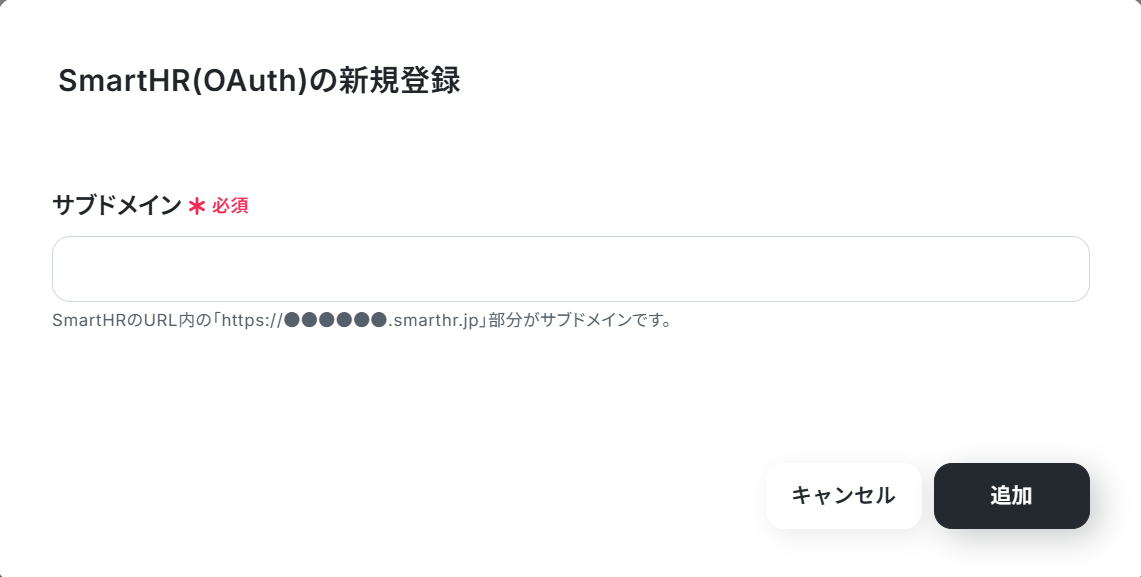
ステップ2:テンプレートをコピー
ここから実際に、フローを作成していきましょう!
簡単に設定できるようにするため、テンプレートを使用します。
以下のバナーをクリックして、まずはテンプレートをコピーしてください。
■概要
新しい従業員の入社は組織にとって喜ばしいことですが、freee人事労務とSmartHRの両方に情報を登録する作業は手間がかかるものです。特に、複数のSaaSを利用していると、それぞれのシステムへの情報入力が重複し、業務負荷の増大や入力ミスの原因となることもあります。このワークフローを活用すれば、freee人事労務に従業員情報が登録されると、SmartHRへ自動で情報が同期されるため、こうした課題をスムーズに解消できます。
■このテンプレートをおすすめする方
- freee人事労務とSmartHRに従業員情報をそれぞれ手入力している人事労務担当者
- 従業員情報の二重入力による手間や、入力ミスを削減したい方
- SaaS間のデータ連携を自動化し、人事関連業務の効率化を目指している方
■このテンプレートを使うメリット
- freee人事労務に従業員情報が登録されると、自動でSmartHRへデータが同期されるため、これまで手作業に費やしていた時間を短縮することができます。
- 手作業によるデータ転記が不要になることで、入力間違いや情報の漏れといったヒューマンエラーのリスク軽減に繋がります。
■フローボットの流れ
- はじめに、freee人事労務とSmartHRをYoomと連携します。
- 次に、トリガーでfreee人事労務を選択し、「従業員が登録されたら」というアクションを設定します。
- 次に、オペレーションでfreee人事労務の「従業員情報を取得する」アクションを設定し、登録された従業員の詳細情報を取得します。
- 最後に、オペレーションでSmartHRの「従業員の登録」アクションを設定し、前段で取得した情報を基に従業員情報をSmartHRに登録します。
※「トリガー」:フロー起動のきっかけとなるアクション、「オペレーション」:トリガー起動後、フロー内で処理を行うアクション
■このワークフローのカスタムポイント
- SmartHRに従業員情報を登録する際、freee人事労務から取得したどの情報をSmartHRのどの項目に紐付けるか、ユーザーの運用に合わせて設定が可能です。
- SmartHRの登録項目には、freee人事労務から取得した情報を変数として動的に設定するだけでなく、固定の値を入力することもできます。
■注意事項
- freee人事労務、SmartHRのそれぞれとYoomを連携してください。
■概要
新しい従業員の入社は組織にとって喜ばしいことですが、freee人事労務とSmartHRの両方に情報を登録する作業は手間がかかるものです。特に、複数のSaaSを利用していると、それぞれのシステムへの情報入力が重複し、業務負荷の増大や入力ミスの原因となることもあります。このワークフローを活用すれば、freee人事労務に従業員情報が登録されると、SmartHRへ自動で情報が同期されるため、こうした課題をスムーズに解消できます。
■このテンプレートをおすすめする方
- freee人事労務とSmartHRに従業員情報をそれぞれ手入力している人事労務担当者
- 従業員情報の二重入力による手間や、入力ミスを削減したい方
- SaaS間のデータ連携を自動化し、人事関連業務の効率化を目指している方
■このテンプレートを使うメリット
- freee人事労務に従業員情報が登録されると、自動でSmartHRへデータが同期されるため、これまで手作業に費やしていた時間を短縮することができます。
- 手作業によるデータ転記が不要になることで、入力間違いや情報の漏れといったヒューマンエラーのリスク軽減に繋がります。
■フローボットの流れ
- はじめに、freee人事労務とSmartHRをYoomと連携します。
- 次に、トリガーでfreee人事労務を選択し、「従業員が登録されたら」というアクションを設定します。
- 次に、オペレーションでfreee人事労務の「従業員情報を取得する」アクションを設定し、登録された従業員の詳細情報を取得します。
- 最後に、オペレーションでSmartHRの「従業員の登録」アクションを設定し、前段で取得した情報を基に従業員情報をSmartHRに登録します。
※「トリガー」:フロー起動のきっかけとなるアクション、「オペレーション」:トリガー起動後、フロー内で処理を行うアクション
■このワークフローのカスタムポイント
- SmartHRに従業員情報を登録する際、freee人事労務から取得したどの情報をSmartHRのどの項目に紐付けるか、ユーザーの運用に合わせて設定が可能です。
- SmartHRの登録項目には、freee人事労務から取得した情報を変数として動的に設定するだけでなく、固定の値を入力することもできます。
■注意事項
- freee人事労務、SmartHRのそれぞれとYoomを連携してください。
クリックすると、自動的にテンプレートがお使いのYoom画面にコピーされます。
下図のようなポップアップが表示されるので、「OK」を押して設定を進めましょう!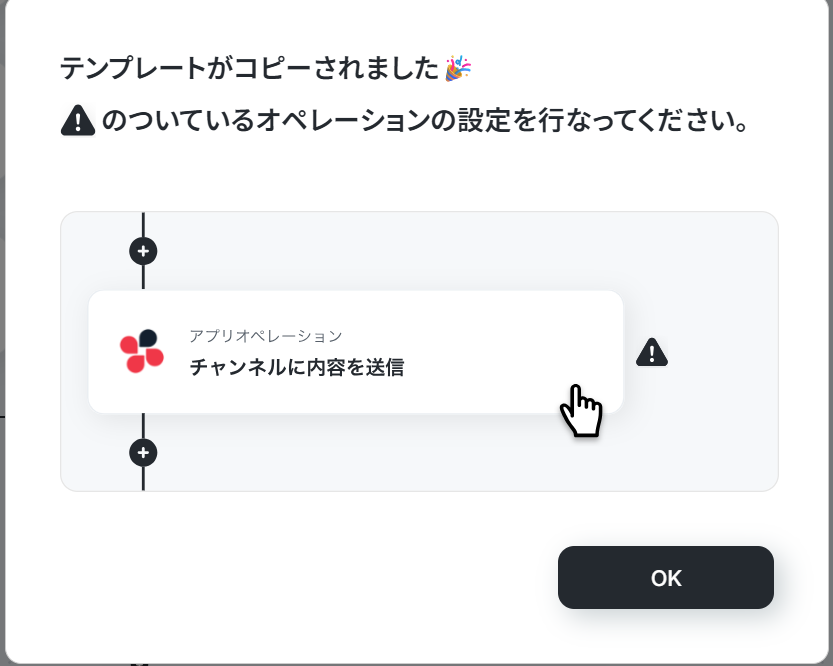
ステップ3:freee人事労務のトリガー設定
最初の設定です!
まずは、freee人事労務で従業員が登録された際に、フローボットが起動するように設定を行います。
コピーしたテンプレートの「従業員が登録されたら(Webhook)」をクリックしましょう。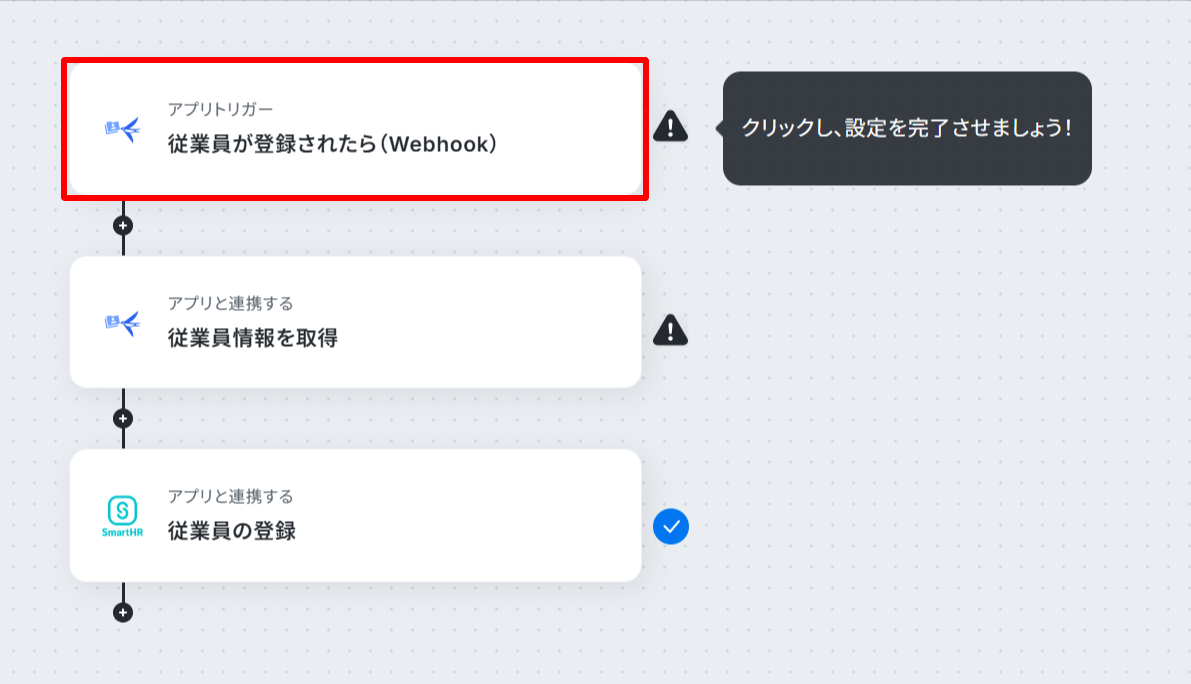
タイトルは自由に編集できるので、必要に応じて変更してご利用ください。
連携するアカウント情報はフローで使用するものであることを確認し、トリガーアクションは変更せずに「次へ」を押します。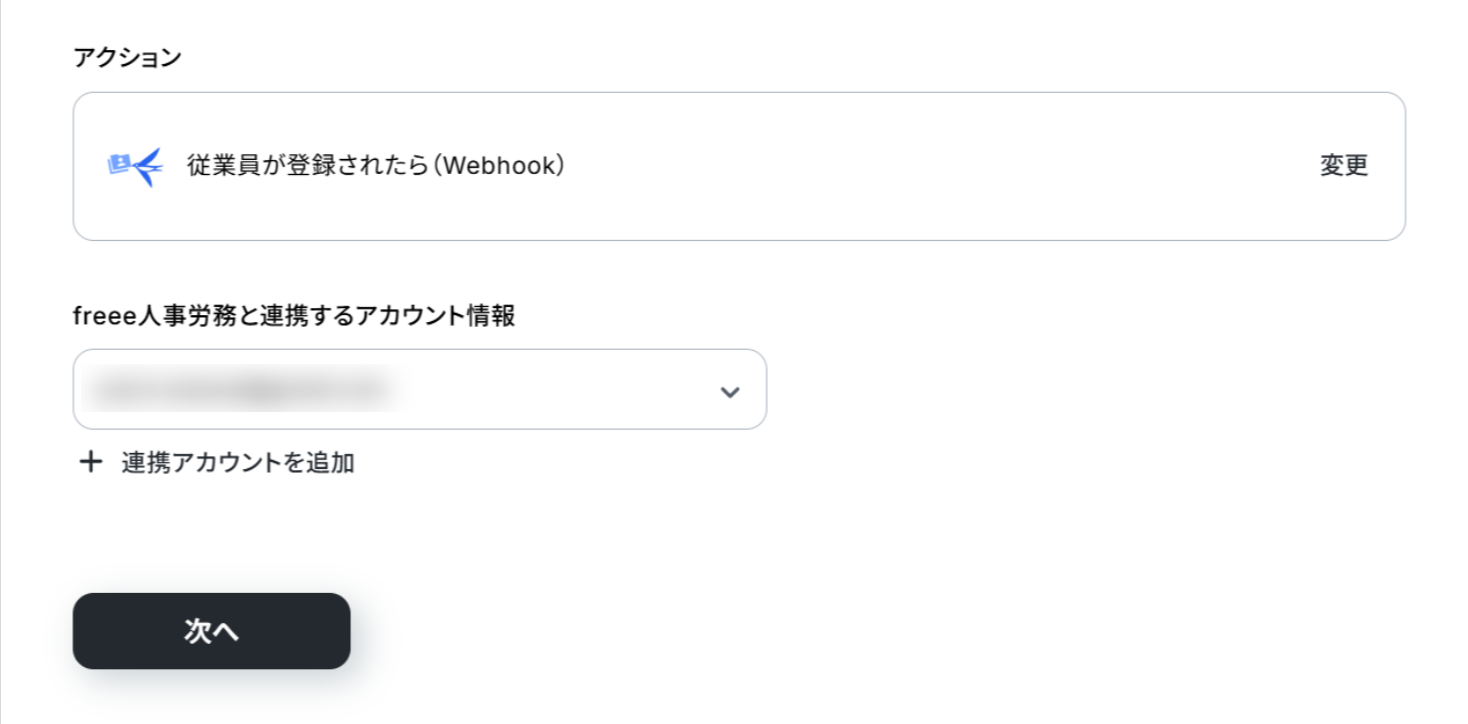
次に、アプリトリガーのWebhookイベント受信設定をしていきましょう。
Webhookの設定はfreee人事労務の画面で行います。
下図のURLをコピーしておき、フローで使用するfreee人事労務アカウントの画面に移動して、こちらの手順に沿って設定を進めてくださいね!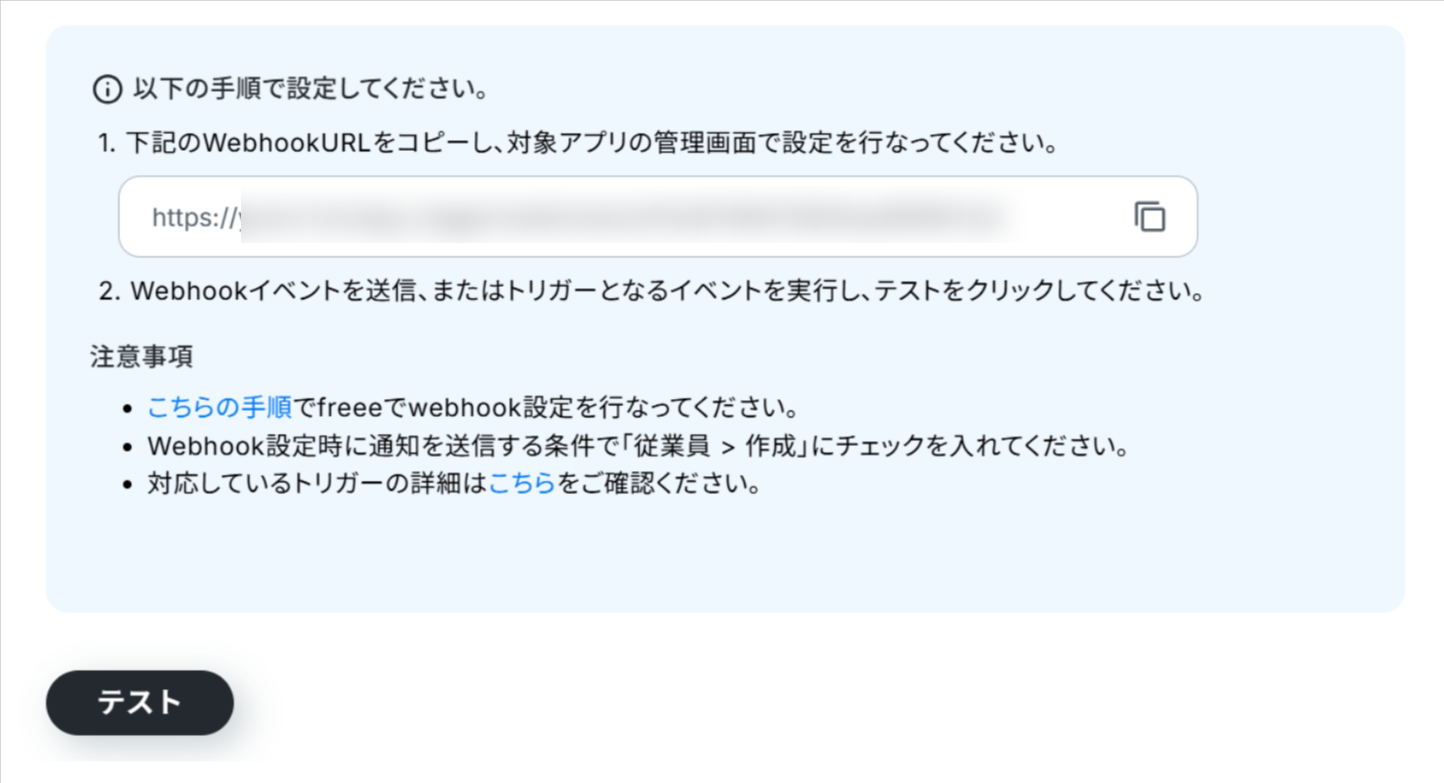
設定が完了したら、Webhookが正常に動作するかを確認するためにテストを行います。
freee人事労務でテスト用の従業員を登録しましょう。

登録後はYoomの画面に戻り、「テスト」をクリックします。
テストが成功すると、先ほど登録した従業員情報の一部が「取得した値」に抽出されるので、内容を確認してくださいね!
※取得した値とは?
「取得した値」とは、トリガーやオペレーション設定時に、「テスト」を実行して取得した値のことを指します。
この取得した値は、後続のオペレーション設定時の値として利用でき、フローボットを起動する度に、変動した値となります。
※「テスト」の重要性について
各オペレーションの設定画面では、それぞれ「テスト」を実施し、テストを成功させることが重要です。
テストを成功させることで「取得した値」が取得でき、前述したように後続のオペレーション設定時に活用できます。

確認後、「保存する」を押して次の設定に進みます。
ステップ4:freee人事労務の従業員情報取得設定
続いて、freee人事労務に登録された従業員情報の詳細を取得する設定を行います。
ステップ3のトリガー設定だけだと、各種IDや対象の年月など、大まかな情報しか取得できていないため、このアクションをフローに入れていますよ!
「従業員情報を取得」をクリックしてください。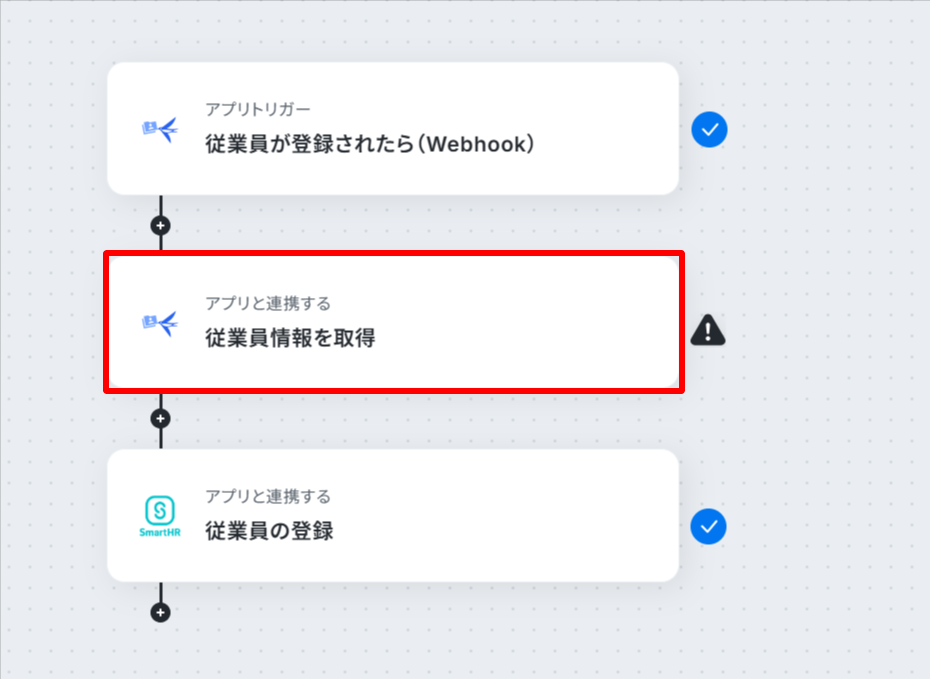
タイトルは任意で変更し、連携するアカウント情報はステップ3と同じものであることを確認します。
アクションは「従業員情報を取得」のままにして、「次へ」を押してください。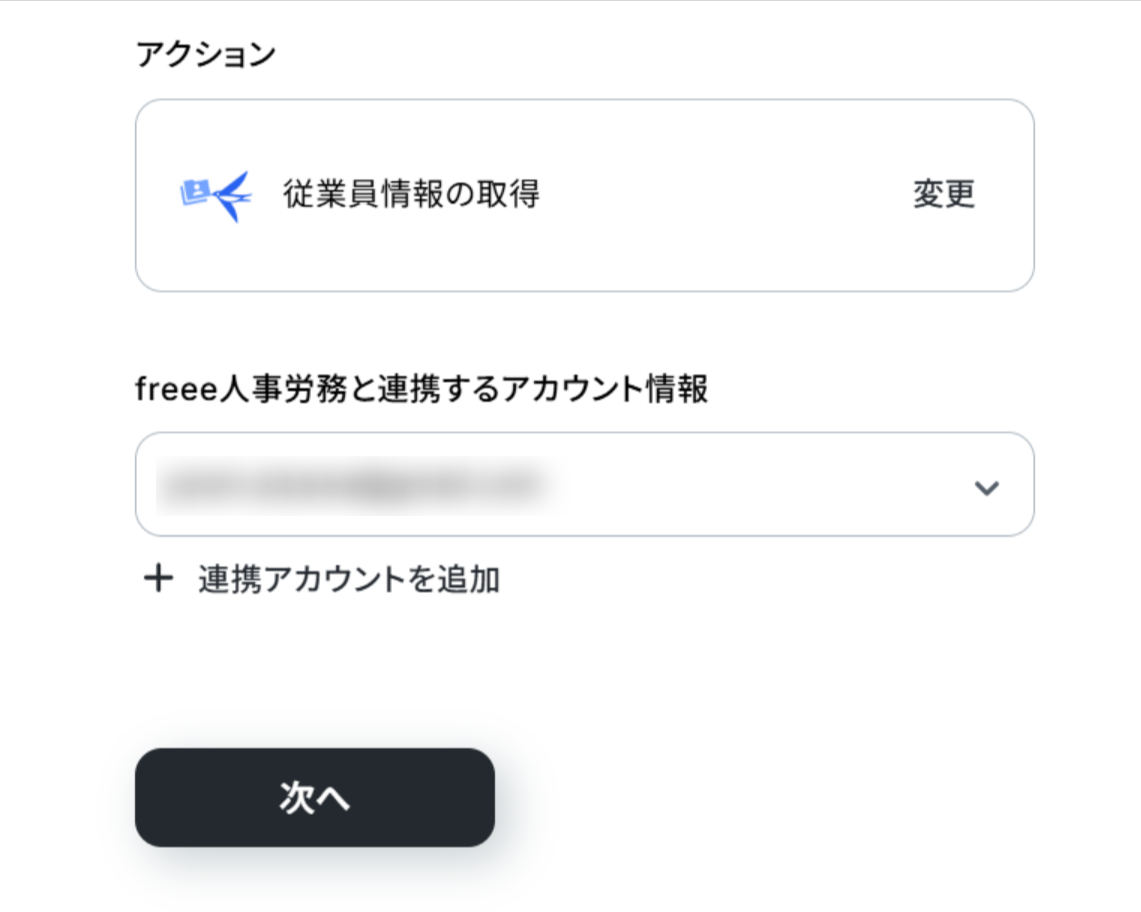
次に、「事業所ID」を下図のように候補から選んで設定します。
入力欄をクリックすると、Yoomと連携しているfreee人事労務アカウントに紐づいた候補が表示されるので、ステップ3でWebhookの設定を行った事業所を選択してくださいね!

「従業員ID」は、「取得した値」を用いて設定します。
入力欄をクリックすると「取得した値」を選択できるので、「従業員が登録されたら(Webhook)」内にある「従業員ID」を設定しましょう。

同じ要領で、「対象年」と「対象月」も「取得した値」を使ってそれぞれ設定してみてくださいね!

設定が完了したら「テスト」をクリックし、従業員情報の詳細が「取得した値」に抽出されることを確認しましょう。

確認後、「保存する」を押して次の設定に進みます。
ステップ5:SmartHRの従業員登録設定
続いて、freee人事労務に登録された従業員情報を基に、SmartHRにも従業員登録を行う設定をしていきます。
「従業員の登録」をクリックしてください。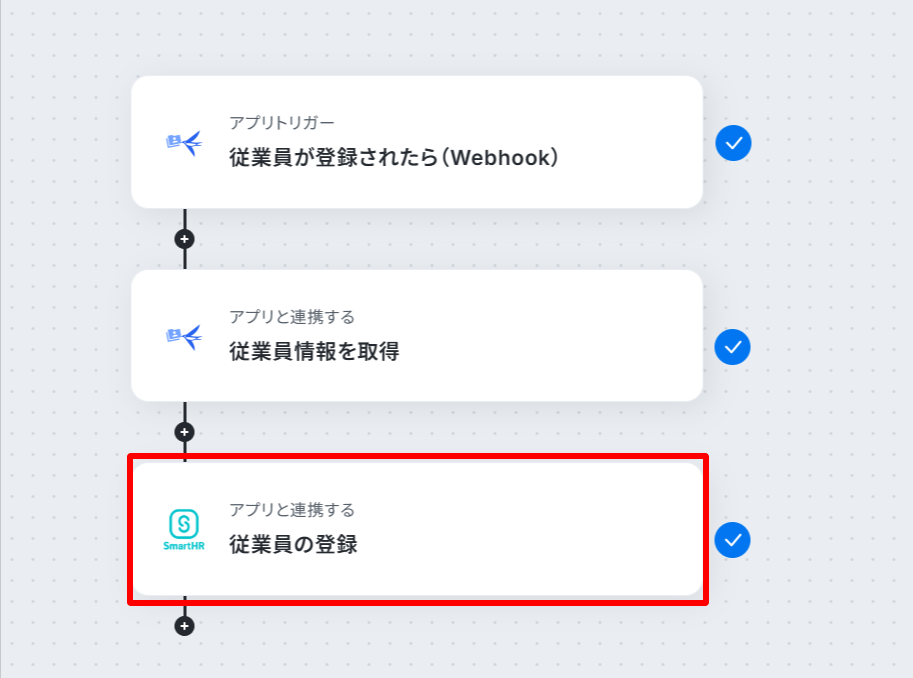
これまでのステップと同様に「連携アカウントとアクションの選択」の設定内容を確認し、アクションは変更せずに「次へ」を押します。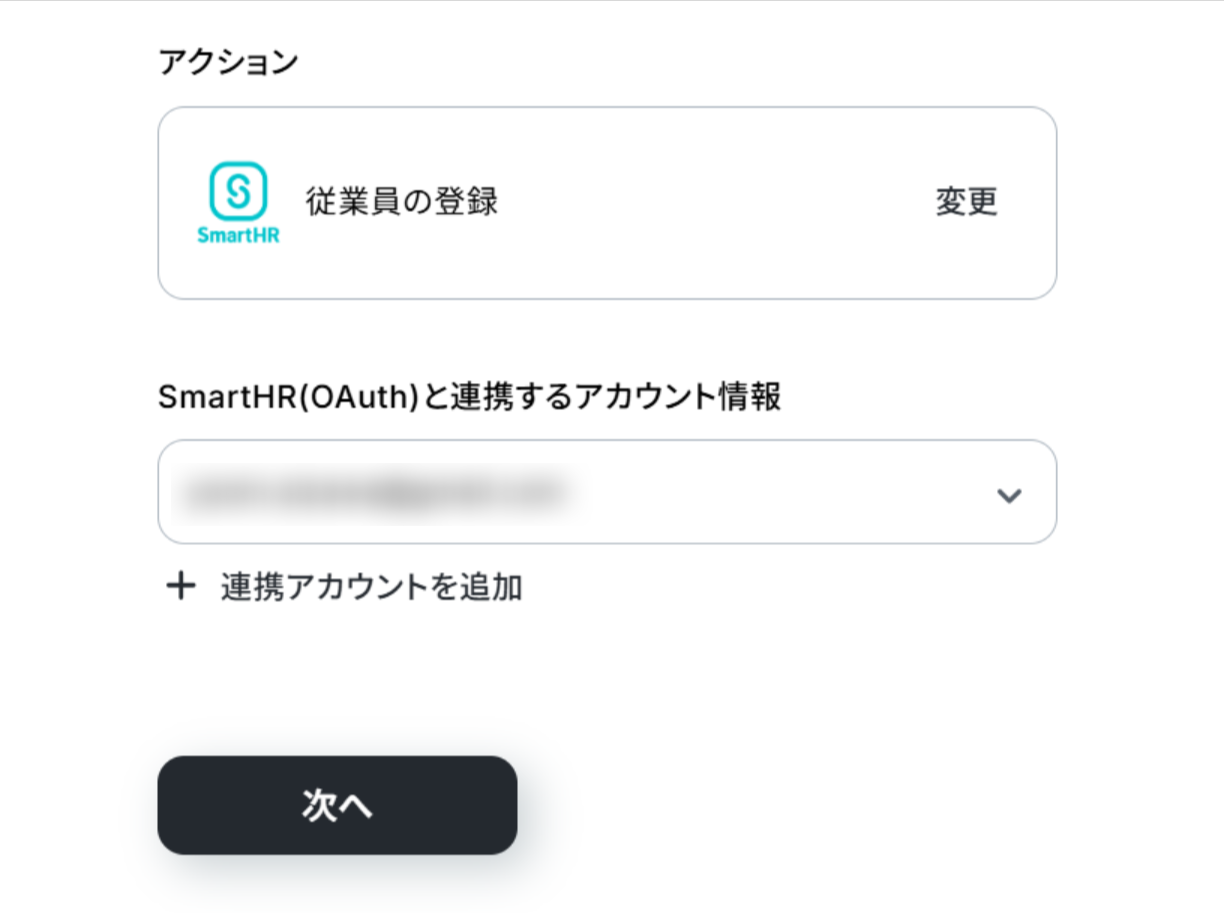
最後に、API接続設定をしていきましょう!
「事業所ID」は入力欄をクリックして表示される候補から、従業員を自動登録したい該当の事業所を選択してください。

次に、各設定項目に「取得した値」を使って適切な値を設定していきます。
たとえば「姓」には、「取得した値」の「従業員情報を取得」内にある「姓」を選択します。

同じ要領で、その他の項目も「取得した値」を使い、適切な値をそれぞれに設定してみてくださいね!
取得した値を利用することで、トリガーが起動するたびに最新の値を自動で引用できます。

設定が完了したら「テスト」をクリックし、正常にSmartHRにデータを連携できるか確認します。

「テスト成功」と表示されたら、実際にSmartHRに従業員が登録されているかをチェックしてみてくださいね!

確認後はYoomの画面に戻って「保存する」を押し、設定完了です。
ステップ6:トリガーをONにしてフローの動作確認
これで全ての設定が完了しました。
「トリガーをON」にすると設定したフローボットが起動するので、正常に動作するか確認してみてくださいね!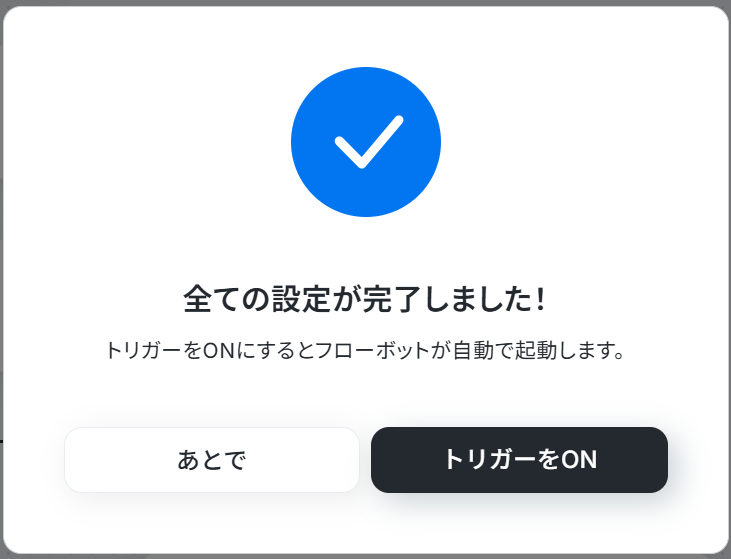
以上が、「freee人事労務で登録された従業員情報をSmartHRに同期する」フローの作成手順でした。
SmartHRのデータをfreee人事労務に連携したい場合
今回はfreee人事労務からSmartHRへデータを連携する方法をご紹介しましたが、逆にSmartHRの情報を起点としてfreee人事労務にデータを連携させたい場合もあるかと思います。
その場合は、下記のテンプレートも併せてご利用ください。
SmartHRで登録された従業員情報をfreee人事労務に同期する
SmartHRに新しい従業員が登録されたら、その情報をfreee人事労務にも自動で同期する連携です。
SmartHRをメインの人事情報管理ツールとして利用している場合に特に有効で、給与計算などで利用するfreee人事労務への情報登録を自動化し、手作業による転記ミスの削減に期待できます。
■概要
従業員情報の登録や更新は、人事労務管理において重要な業務ですが、SmartHRとfreee人事労務など複数のSaaSを利用している場合、それぞれに同じ情報を手入力する作業は手間がかかり、入力ミスも発生しやすくなります。このワークフローを活用すれば、SmartHRに従業員情報が登録されると、その情報を基にfreee人事労務へ自動で従業員情報が同期され、これらの課題を解消し、業務の効率化を支援します。
■このテンプレートをおすすめする方
- SmartHRとfreee人事労務間で従業員情報を手作業で同期しており、手間を感じている人事労務担当者の方
- 従業員情報の入力・更新時のヒューマンエラーを減らし、正確性を高めたいと考えているチームリーダーの方
- 人事労務関連の定型業務を自動化し、コア業務に集中できる時間を確保したいと考えている方
■このテンプレートを使うメリット
- SmartHRへの従業員情報登録をトリガーとして、freee人事労務へ自動で情報が同期されるため、これまで手作業に費やしていた二重入力の時間を短縮できます。
- 手作業によるデータの転記が不要になるため、入力間違いや登録漏れといったヒューマンエラーのリスク軽減に繋がり、データの正確性が向上します。
■フローボットの流れ
- はじめに、SmartHRとfreee人事労務をYoomと連携します。
- 次に、トリガーとしてSmartHRを選択し、「従業員が登録されたら(Webhook)」というアクションを設定し、SmartHRで新しい従業員情報が登録された際にフローが起動するようにします。
- 最後に、オペレーションとしてfreee人事労務の「従業員の作成」アクションを設定し、SmartHRから連携された情報をもとに、freee人事労務に従業員情報を自動で作成するように設定します。
※「トリガー」:フロー起動のきっかけとなるアクション、「オペレーション」:トリガー起動後、フロー内で処理を行うアクション
■このワークフローのカスタムポイント
- freee人事労務の「従業員の作成」アクションにおいて、SmartHRから取得した従業員の氏名、入社年月日、部署などの情報を、freee人事労務の対応する各項目にマッピングする設定をユーザーの運用に合わせて調整できます。
- また、特定の項目に対しては、常に同じ値を設定する(固定値)、あるいはSmartHRから取得した値を変数として埋め込むといった、より詳細なカスタマイズが可能です。
■注意事項
- SmartHR、freee人事労務のそれぞれとYoomを連携してください。
■概要
従業員情報の登録や更新は、人事労務管理において重要な業務ですが、SmartHRとfreee人事労務など複数のSaaSを利用している場合、それぞれに同じ情報を手入力する作業は手間がかかり、入力ミスも発生しやすくなります。このワークフローを活用すれば、SmartHRに従業員情報が登録されると、その情報を基にfreee人事労務へ自動で従業員情報が同期され、これらの課題を解消し、業務の効率化を支援します。
■このテンプレートをおすすめする方
- SmartHRとfreee人事労務間で従業員情報を手作業で同期しており、手間を感じている人事労務担当者の方
- 従業員情報の入力・更新時のヒューマンエラーを減らし、正確性を高めたいと考えているチームリーダーの方
- 人事労務関連の定型業務を自動化し、コア業務に集中できる時間を確保したいと考えている方
■このテンプレートを使うメリット
- SmartHRへの従業員情報登録をトリガーとして、freee人事労務へ自動で情報が同期されるため、これまで手作業に費やしていた二重入力の時間を短縮できます。
- 手作業によるデータの転記が不要になるため、入力間違いや登録漏れといったヒューマンエラーのリスク軽減に繋がり、データの正確性が向上します。
■フローボットの流れ
- はじめに、SmartHRとfreee人事労務をYoomと連携します。
- 次に、トリガーとしてSmartHRを選択し、「従業員が登録されたら(Webhook)」というアクションを設定し、SmartHRで新しい従業員情報が登録された際にフローが起動するようにします。
- 最後に、オペレーションとしてfreee人事労務の「従業員の作成」アクションを設定し、SmartHRから連携された情報をもとに、freee人事労務に従業員情報を自動で作成するように設定します。
※「トリガー」:フロー起動のきっかけとなるアクション、「オペレーション」:トリガー起動後、フロー内で処理を行うアクション
■このワークフローのカスタムポイント
- freee人事労務の「従業員の作成」アクションにおいて、SmartHRから取得した従業員の氏名、入社年月日、部署などの情報を、freee人事労務の対応する各項目にマッピングする設定をユーザーの運用に合わせて調整できます。
- また、特定の項目に対しては、常に同じ値を設定する(固定値)、あるいはSmartHRから取得した値を変数として埋め込むといった、より詳細なカスタマイズが可能です。
■注意事項
- SmartHR、freee人事労務のそれぞれとYoomを連携してください。
freee人事労務やSmartHRを使ったその他の自動化例
今回ご紹介した連携以外でも、freee人事労務やSmartHRのAPIを活用してさまざまな業務を自動化することが可能です。
もし気になるものがあればぜひこちらもお試しになってみてください!
freee人事労務を使った自動化例
従業員情報が登録・更新されたら、データベースやクラウドストレージへ自動登録したり、チャットツールへ通知します。
また、様々なツールからの情報をトリガーに、有給申請や従業員情報を自動更新することも可能です。
手動でのデータ転記がなくなり、情報連携の正確性と入社・異動手続きの効率が向上します。
■概要新しい従業員の入社に伴い、freee人事労務に情報を登録した後、情報管理用のNotionにも手動でページを作成する作業に手間を感じていませんか。こうした情報の二重入力は非効率なだけでなく、転記ミスが発生する原因にもなり得ます。 このワークフローを活用すれば、freee人事労務に従業員情報が登録されると、Notionに必要なページが自動で作成されるため、入社手続きに関する業務を効率化し、正確な情報連携を実現します。■このテンプレートをおすすめする方- freee人事労務とNotionを併用し、従業員情報の二重入力に手間を感じている人事担当者の方
- Notionでの従業員データベース管理を手作業で行っており、入力漏れやミスを防ぎたいマネージャーの方
- 入社手続きに関連する一連の業務を自動化し、よりスムーズなオンボーディングを実現したい方
■このテンプレートを使うメリット- freee人事労務に従業員情報を登録するだけでNotionにページが自動作成されるため、情報転記にかかる作業時間を短縮できます
- 手作業による情報転記が減ることで、入力ミスや登録漏れといったヒューマンエラーの防止に繋がり、正確な情報管理を実現します
■フローボットの流れ- はじめに、freee人事労務とNotionをYoomと連携します
- 次に、トリガーでfreee人事労務を選択し、「従業員が登録されたら」というアクションを設定します
- 最後に、オペレーションでNotionを選択し、「ページを作成」アクションを設定し、freee人事労務から取得した情報を紐付けます
※「トリガー」:フロー起動のきっかけとなるアクション、「オペレーション」:トリガー起動後、フロー内で処理を行うアクション
■このワークフローのカスタムポイント- Notionで作成するページのタイトルは、「【従業員情報】〇〇 〇〇」のように、freee人事労務から取得した従業員の氏名などを組み込んで任意に設定可能です
- ページの作成先となるデータベースや、ページ内のプロパティに連携する情報(部署、入社日など)も自由にカスタマイズできます
■注意事項- freee会計、NotionのそれぞれとYoomを連携してください。
■概要
freee人事労務に新しく従業員の登録があったら、登録情報をMicrosoft Teamsに通知するフローです。
freee人事労務とMicrosoft Teamsを連携することで、手動で従業員の登録情報をMicrosoft Teamsに通知する必要がなく、最新情報の把握や共有の抜け漏れ防止を実現することができます。
Microsoft Teamsに通知する内容は自由にカスタマイズすることができます。
■注意事項
・freee人事労務、Microsoft TeamsそれぞれとYoomを連携してください。
・Microsoft365(旧Office365)には、家庭向けプランと一般法人向けプラン(Microsoft365 Business)があり、一般法人向けプランに加入していない場合には認証に失敗する可能性があります。
■概要
freee人事労務で従業員が登録されたら、kintoneにもレコード登録するフローです。
■このテンプレートをおすすめする方
1.freee人事労務で入退社の手続きを行なっている方
・企業の人事部、総務部の担当者
・企業から委託を受け、入退社の手続きを代行している社会保険労務社会保険労務士や税理士など士業の方
2.kintoneで件数管理を行なっている企業の担当者
・担当案件ごとに採番している方
・業務の進行状況をkintoneに登録して管理している方
■このテンプレートを使うメリット
freee人事労務を使用すると入社した従業員情報を管理することが容易になります。
ただし、freee人事労務に加えて社内管理用にkintoneなどの他アプリを利用しており、freee人事労務の情報を連携する必要がある場合、再度入力の手間や入力漏れと言ったヒューマンエラーが発生します。
このフローを使用すれば、freee人事労務と別のアプリ間でデータを自動でやり取り・転記することができるため、手動で行っていた際の問題を解決することができます。
■注意事項
・freee人事労務、kintoneのそれぞれとYoomを連携してください。
■概要
freee人事労務に従業員が新しく登録されたら、Boxに連携して新規フォルダを作成するフローです。
■このテンプレートをおすすめする方
1.freee人事労務で従業員の管理を行なっている方
・企業の総務ご担当
・企業から委託を受けている社会保険労務士や税理士など士業の方
2.boxによるデータ格納を業務に採用している企業の担当者
・履歴書などの個人の帳票類を格納する必要のある人事ご担当者
・企業データごとにフォルダを作成している営業担当者
3.手入力の作業を減らし、自動化したいと考えている方
・業務効率化を目指している中小企業の経営者
・デジタルツールを利用してデータ管理を行なっているマーケティング担当者
■このテンプレートを使うメリット
・従業員の登録をトリガーとし自動でその後の業務を行なってくれるため、業務漏れを防ぐことができます。
・フォルダを作成し、登録情報を基に名称をつけるので手作業による手間や、確認作業を省略することができ、業務効率化につながります。
■注意事項
・box、freee人事労務のそれぞれとYoomを連携してください。
■概要新しい従業員の入社に伴うアカウント発行業務は、人事や情報システム担当者にとって重要なタスクですが、freee人事労務とGoogle Workspaceそれぞれに情報を手入力するのは手間がかかる作業ではないでしょうか。このワークフローを活用すれば、freee人事労務に従業員が登録されると、その情報を基にGoogle Workspaceへ新規ユーザーが自動で追加されるため、入社手続きに関する業務を効率化し、担当者の負担を軽減します。
■このテンプレートをおすすめする方- freee人事労務とGoogle Workspaceを利用し、入社手続きを手作業で行っている人事担当者の方
- 従業員のアカウント発行業務を自動化し、作業の抜け漏れを防ぎたい情報システム部門の方
- ノンコア業務を効率化し、より戦略的な業務に集中したいと考えている管理者の方
■このテンプレートを使うメリット- freee人事労務に従業員情報が登録されると、自動でGoogle Workspaceにユーザーが追加されるため、アカウント発行の手作業にかかる時間を短縮できます。
- 手作業による情報の転記ミスや、アカウントの作成漏れといったヒューマンエラーを防ぎ、正確な従業員管理を実現します。
■フローボットの流れ- はじめに、freee人事労務とGoogle WorkspaceをYoomと連携します。
- 次に、トリガーでfreee人事労務を選択し、「従業員が登録されたら(Webhook)」というアクションを設定します。
- 続いて、オペレーションでfreee人事労務の「従業員情報の取得」アクションを設定し、登録された従業員の詳細情報を取得します。
- 最後に、オペレーションでGoogle Workspaceの「新規ユーザーを追加」アクションを設定し、前段で取得した従業員情報を紐付けてユーザーを作成します。
※「トリガー」:フロー起動のきっかけとなるアクション、「オペレーション」:トリガー起動後、フロー内で処理を行うアクション
■このワークフローのカスタムポイント- freee人事労務から従業員情報を取得する際に、事業所IDや従業員ID、対象年、対象月などを指定し、特定の条件に合致する情報のみを対象とすることが可能です。
- Google Workspaceで新規ユーザーを追加する際に、freee人事労務から取得した従業員の氏名やメールアドレスなどの値を、任意のフィールドに自由に割り当てて設定できます。
■注意事項- freee人事労務、Google WorkspaceのそれぞれとYoomを連携してください。
- freee人事労務、Google Workspaceはミニプラン以上でご利用いただけるアプリとなっております。フリープラン・パーソナルプランの場合は設定しているフローボットのオペレーションやデータコネクトはエラーとなりますので、ご注意ください。
- ミニプラン・チームプラン・サクセスプランなどの有料プランは、2週間の無料トライアルを行うことが可能です。無料トライアル中には制限対象のアプリを使用することができます。
■概要
freee人事労務で従業員情報が更新されたらSlackに通知するフローです。
■このテンプレートをおすすめする方
1.freee人事労務を利用して従業員情報の管理を行っているバックオフィス担当者
・freee人事労務を使っているが、従業員情報の更新を見逃してしまうことが多い方
・従業員情報の更新をリアルタイムで把握し、迅速に対応したいと考える方
2.コミュニケーションツールとしてSlackを利用している方
・Slackを日常的に使っていて、従業員情報の更新をすぐに把握したい方
・人事担当者として従業員情報の更新を一目で把握したい方
■このテンプレートを使うメリット
freee人事労務とSlackを連携することで、従業員情報の更新をすぐに確認できるというメリットがあります。
これにより、タイムリーな情報把握が可能となり、必要な対応を迅速に実施することができます。
例えば、従業員の住所や口座情報が変更された際もすぐに対応が可能になり、業務の効率化や人事労務の管理精度が向上します。
また、Slackに通知されることで更新された情報を見逃すリスクが低くなります。
情報更新に気づかず変更前の住所宛てに重要な書類を郵送してしまった、といった事態も未然に防ぐことができるでしょう。
■注意事項
・freee人事労務とSlackのそれぞれとYoomを連携してください。
■概要
Google スプレッドシートで行が更新されたらfreee人事労務の従業員情報も更新するフローです。
■このテンプレートをおすすめする方
1.業務でGoogle スプレッドシートを使用している方
・Google スプレッドシートを共同編集している部署
・従業員情報を管理している人事担当者
2.freee人事労務を業務で使用している方
・従業員情報を一元管理している人事担当者
・Google スプレッドシートとfreee人事労務の情報を同期させたいと考えている方
■このテンプレートを使うメリット
freee人事労務を使用していると住所変更や連絡先の変更に伴い、従業員情報を更新する場面が出てきます。
しかし、手作業で対応をしていると更新ミスや更新漏れといったヒューマンエラーの発生が懸念されます。
このテンプレートを使用することで、Google スプレッドシートの更新情報をfreee人事労務にも自動で反映することができます。
特定の情報が更新される度にフローボットが起動するため、更新ミスや更新漏れといったヒューマンエラーの発生を防止することが可能です。
このフローの後にコミュニケーションツールから通知を出すことで、従業員情報の更新により発生する作業を特定のメンバーに通知することもできます。
■注意事項
・Google スプレッドシート、freee人事労務のそれぞれとYoomを連携してください。
■概要
従業員の給与改定情報をGoogleフォームで収集し、freee人事労務に一件ずつ手作業で転記していませんか?この作業は時間がかかるだけでなく、入力ミスが発生するリスクも伴います。このワークフローを活用すれば、Googleフォームとfreee人事労務の連携を自動化し、フォームへの回答内容をもとに従業員の基本給情報を自動で更新できます。手作業による更新業務を効率化し、正確なデータ管理を実現します。
■このテンプレートをおすすめする方
- Googleフォームで収集した情報をfreee人事労務へ手入力しており、連携に課題を感じている方
- 給与改定などの人事情報更新における入力ミスをなくし、業務の正確性を高めたい方
- 毎月の定型的な人事労務業務を自動化して、より重要なコア業務に集中したい方
■このテンプレートを使うメリット
- Googleフォームへの回答送信をトリガーに、freee人事労務の従業員情報が自動で更新されるため、転記作業にかかる時間を短縮できます
- 手作業によるデータ転記が不要になることで、給与情報のような重要なデータの入力間違いや更新漏れといったヒューマンエラーを防ぎます
■フローボットの流れ
- はじめに、Googleフォームとfreee人事労務をYoomと連携します
- トリガーでGoogleフォームを選択し、「フォームに回答が送信されたら」を設定します
- オペレーションで「テキスト抽出」を選択し、フォームの回答から対象年月などの情報を抽出します
- 次に、オペレーションでfreee人事労務の「従業員情報の取得」を設定し、更新対象の従業員を特定します
- さらに、AI機能の「テキストからデータを抽出する」を設定し、フォーム回答から更新に必要な情報を抽出します
- 最後に、オペレーションでfreee人事労務の「従業員の基本給を更新」を設定し、抽出した情報をもとにデータを更新します
※「トリガー」:フロー起動のきっかけとなるアクション、「オペレーション」:トリガー起動後、フロー内で処理を行うアクション
■このワークフローのカスタムポイント
- テキスト抽出オペレーションでは、Googleフォームの回答からどの情報を抽出するかを任意で設定してください
- OCR機能を使用する場合は、同様に任意の抽出項目を設定してください
- freee人事労務のオペレーションでは、対象の従業員IDや更新する基本給の金額などを、事前のトリガーやオペレーションで取得した情報をもとに設定してください
■注意事項
- Googleフォーム、freee人事労務のそれぞれとYoomを連携してください。
- Googleフォームをトリガーとして使用した際の回答内容を取得する方法は下記を参照ください。
https://intercom.help/yoom/ja/articles/6807133 - トリガーは5分、10分、15分、30分、60分の間隔で起動間隔を選択できます。
- プランによって最短の起動間隔が異なりますので、ご注意ください。
- OCRまたは音声を文字起こしするAIオペレーションはチームプラン・サクセスプランでのみご利用いただける機能となっております。フリープラン・ミニプランの場合は設定しているフローボットのオペレーションはエラーとなりますので、ご注意ください。
- チームプランやサクセスプランなどの有料プランは、2週間の無料トライアルを行うことが可能です。無料トライアル中には制限対象のアプリやAI機能(オペレーション)を使用することができます。
■概要
Google Chatでの残業報告を、都度freee人事労務に転記するのは手間がかかる作業ではないでしょうか。このワークフローを活用すれば、Google Chatの特定スペースへのメッセージ投稿をきっかけに、内容をAIが解析しfreee人事労務へ自動で残業申請を作成します。申請漏れや入力ミスを防ぎ、申請業務の効率化を実現します。
■このテンプレートをおすすめする方
- Google Chatでの連絡を元にfreee人事労務で残業申請を手作業で行っている方
- 残業申請の抜け漏れや転記ミスを減らし、勤怠管理を正確に行いたい管理者の方
- チャットベースの申請フローを導入し、業務の効率化を目指している担当者の方
■このテンプレートを使うメリット
- Google Chatへの投稿だけで残業申請が完了するため、申請者も管理者も手作業での転記や確認作業に費やしていた時間を短縮できます。
- システムが自動で処理を行うため、手作業による申請漏れや入力間違いといったヒューマンエラーのリスクを軽減し、正確な勤怠管理に繋がります。
■フローボットの流れ
- はじめに、Google Chatとfreee人事労務をYoomと連携します。
- 次に、トリガーでGoogle Chatを選択し、「スペースにメッセージが送信されたら」というアクションを設定します。
- 続いて、オペレーションで分岐機能を設定し、特定のキーワードが含まれるメッセージの場合のみ後続の処理に進むよう設定します。
- 次に、オペレーションでAI機能を選択し、「テキストからデータを抽出する」アクションで、メッセージ本文から申請に必要な情報を抽出します。
- 最後に、オペレーションでfreee人事労務を選択し、「残業申請の作成」アクションで、抽出した情報をもとに残業申請を作成します。
※「トリガー」:フロー起動のきっかけとなるアクション、「オペレーション」:トリガー起動後、フロー内で処理を行うアクション
■このワークフローのカスタムポイント
- Google Chatのトリガー設定では、どのスペースに投稿されたメッセージを検知の対象とするか任意で設定してください。
- AI機能でテキストを抽出する際、トリガーで取得したメッセージ内容を変数として利用し、日付や時間、理由など抽出したい項目を任意で設定できます。
- 分岐機能では、取得したメッセージに「残業」などの特定のテキストが含まれている場合のみ処理を続行するなど、条件を自由にカスタマイズ可能です。
- freee人事労務での残業申請作成時、AIが抽出した日付や時間などの情報を変数として利用し、申請内容の各項目に自動で入力する設定が可能です。
■注意事項
- Google Chatとfreee人事労務のそれぞれとYoomを連携してください。
- トリガーは5分、10分、15分、30分、60分の間隔で起動間隔を選択できます。
- プランによって最短の起動間隔が異なりますので、ご注意ください。
- AIオペレーションはチームプラン・サクセスプランでのみご利用いただける機能となっております。フリープラン・ミニプランの場合は設定しているフローボットのオペレーションはエラーとなりますので、ご注意ください。
- チームプランやサクセスプランなどの有料プランは、2週間の無料トライアルを行うことが可能です。無料トライアル中には制限対象のアプリやAI機能(オペレーション)を使用することができます。
- Google Chatとの連携はGoogle Workspaceの場合のみ可能です。詳細はこちらを参照ください。
■概要
「Gmailでメッセージを受信したらfreee人事労務で有給申請する」ワークフローは、メールをトリガーに自動でfreee人事労務に有給申請を起票します。メール受信からの申請フローをシームレスにつなげることで、作業ミスや申請漏れを減らし、効率的な処理を実現します。
■このテンプレートをおすすめする方
- Gmailでメッセージを受信したら手動でfreee人事労務に有給申請している総務・人事担当者
- 大量のメールから申請対象を探す作業に手間を感じているバックオフィス担当者
- freee人事労務とGmailの連携で申請プロセスを自動化し、業務負荷を軽減したい方
■このテンプレートを使うメリット
- Gmail受信を契機にfreee人事労務で自動的に有給申請を起票し、手作業を削減できます。
- データは自動で登録され、承認プロセスもスムーズに。対応漏れ防止が期待できます。
- freee人事労務とGmailを連携することでバックオフィス効率化に貢献できます。

- freee人事労務とNotionを併用し、従業員情報の二重入力に手間を感じている人事担当者の方
- Notionでの従業員データベース管理を手作業で行っており、入力漏れやミスを防ぎたいマネージャーの方
- 入社手続きに関連する一連の業務を自動化し、よりスムーズなオンボーディングを実現したい方
- freee人事労務に従業員情報を登録するだけでNotionにページが自動作成されるため、情報転記にかかる作業時間を短縮できます
- 手作業による情報転記が減ることで、入力ミスや登録漏れといったヒューマンエラーの防止に繋がり、正確な情報管理を実現します
- はじめに、freee人事労務とNotionをYoomと連携します
- 次に、トリガーでfreee人事労務を選択し、「従業員が登録されたら」というアクションを設定します
- 最後に、オペレーションでNotionを選択し、「ページを作成」アクションを設定し、freee人事労務から取得した情報を紐付けます
■このワークフローのカスタムポイント
- Notionで作成するページのタイトルは、「【従業員情報】〇〇 〇〇」のように、freee人事労務から取得した従業員の氏名などを組み込んで任意に設定可能です
- ページの作成先となるデータベースや、ページ内のプロパティに連携する情報(部署、入社日など)も自由にカスタマイズできます
- freee会計、NotionのそれぞれとYoomを連携してください。

■概要
freee人事労務に新しく従業員の登録があったら、登録情報をMicrosoft Teamsに通知するフローです。
freee人事労務とMicrosoft Teamsを連携することで、手動で従業員の登録情報をMicrosoft Teamsに通知する必要がなく、最新情報の把握や共有の抜け漏れ防止を実現することができます。
Microsoft Teamsに通知する内容は自由にカスタマイズすることができます。
■注意事項
・freee人事労務、Microsoft TeamsそれぞれとYoomを連携してください。
・Microsoft365(旧Office365)には、家庭向けプランと一般法人向けプラン(Microsoft365 Business)があり、一般法人向けプランに加入していない場合には認証に失敗する可能性があります。

■概要
freee人事労務で従業員が登録されたら、kintoneにもレコード登録するフローです。
■このテンプレートをおすすめする方
1.freee人事労務で入退社の手続きを行なっている方
・企業の人事部、総務部の担当者
・企業から委託を受け、入退社の手続きを代行している社会保険労務社会保険労務士や税理士など士業の方
2.kintoneで件数管理を行なっている企業の担当者
・担当案件ごとに採番している方
・業務の進行状況をkintoneに登録して管理している方
■このテンプレートを使うメリット
freee人事労務を使用すると入社した従業員情報を管理することが容易になります。
ただし、freee人事労務に加えて社内管理用にkintoneなどの他アプリを利用しており、freee人事労務の情報を連携する必要がある場合、再度入力の手間や入力漏れと言ったヒューマンエラーが発生します。
このフローを使用すれば、freee人事労務と別のアプリ間でデータを自動でやり取り・転記することができるため、手動で行っていた際の問題を解決することができます。
■注意事項
・freee人事労務、kintoneのそれぞれとYoomを連携してください。

■概要
freee人事労務に従業員が新しく登録されたら、Boxに連携して新規フォルダを作成するフローです。
■このテンプレートをおすすめする方
1.freee人事労務で従業員の管理を行なっている方
・企業の総務ご担当
・企業から委託を受けている社会保険労務士や税理士など士業の方
2.boxによるデータ格納を業務に採用している企業の担当者
・履歴書などの個人の帳票類を格納する必要のある人事ご担当者
・企業データごとにフォルダを作成している営業担当者
3.手入力の作業を減らし、自動化したいと考えている方
・業務効率化を目指している中小企業の経営者
・デジタルツールを利用してデータ管理を行なっているマーケティング担当者
■このテンプレートを使うメリット
・従業員の登録をトリガーとし自動でその後の業務を行なってくれるため、業務漏れを防ぐことができます。
・フォルダを作成し、登録情報を基に名称をつけるので手作業による手間や、確認作業を省略することができ、業務効率化につながります。
■注意事項
・box、freee人事労務のそれぞれとYoomを連携してください。

■このテンプレートをおすすめする方
- freee人事労務とGoogle Workspaceを利用し、入社手続きを手作業で行っている人事担当者の方
- 従業員のアカウント発行業務を自動化し、作業の抜け漏れを防ぎたい情報システム部門の方
- ノンコア業務を効率化し、より戦略的な業務に集中したいと考えている管理者の方
■このテンプレートを使うメリット
- freee人事労務に従業員情報が登録されると、自動でGoogle Workspaceにユーザーが追加されるため、アカウント発行の手作業にかかる時間を短縮できます。
- 手作業による情報の転記ミスや、アカウントの作成漏れといったヒューマンエラーを防ぎ、正確な従業員管理を実現します。
■フローボットの流れ
- はじめに、freee人事労務とGoogle WorkspaceをYoomと連携します。
- 次に、トリガーでfreee人事労務を選択し、「従業員が登録されたら(Webhook)」というアクションを設定します。
- 続いて、オペレーションでfreee人事労務の「従業員情報の取得」アクションを設定し、登録された従業員の詳細情報を取得します。
- 最後に、オペレーションでGoogle Workspaceの「新規ユーザーを追加」アクションを設定し、前段で取得した従業員情報を紐付けてユーザーを作成します。
■このワークフローのカスタムポイント
- freee人事労務から従業員情報を取得する際に、事業所IDや従業員ID、対象年、対象月などを指定し、特定の条件に合致する情報のみを対象とすることが可能です。
- Google Workspaceで新規ユーザーを追加する際に、freee人事労務から取得した従業員の氏名やメールアドレスなどの値を、任意のフィールドに自由に割り当てて設定できます。
■注意事項
- freee人事労務、Google WorkspaceのそれぞれとYoomを連携してください。
- freee人事労務、Google Workspaceはミニプラン以上でご利用いただけるアプリとなっております。フリープラン・パーソナルプランの場合は設定しているフローボットのオペレーションやデータコネクトはエラーとなりますので、ご注意ください。
- ミニプラン・チームプラン・サクセスプランなどの有料プランは、2週間の無料トライアルを行うことが可能です。無料トライアル中には制限対象のアプリを使用することができます。

■概要
freee人事労務で従業員情報が更新されたらSlackに通知するフローです。
■このテンプレートをおすすめする方
1.freee人事労務を利用して従業員情報の管理を行っているバックオフィス担当者
・freee人事労務を使っているが、従業員情報の更新を見逃してしまうことが多い方
・従業員情報の更新をリアルタイムで把握し、迅速に対応したいと考える方
2.コミュニケーションツールとしてSlackを利用している方
・Slackを日常的に使っていて、従業員情報の更新をすぐに把握したい方
・人事担当者として従業員情報の更新を一目で把握したい方
■このテンプレートを使うメリット
freee人事労務とSlackを連携することで、従業員情報の更新をすぐに確認できるというメリットがあります。
これにより、タイムリーな情報把握が可能となり、必要な対応を迅速に実施することができます。
例えば、従業員の住所や口座情報が変更された際もすぐに対応が可能になり、業務の効率化や人事労務の管理精度が向上します。
また、Slackに通知されることで更新された情報を見逃すリスクが低くなります。
情報更新に気づかず変更前の住所宛てに重要な書類を郵送してしまった、といった事態も未然に防ぐことができるでしょう。
■注意事項
・freee人事労務とSlackのそれぞれとYoomを連携してください。

■概要
Google スプレッドシートで行が更新されたらfreee人事労務の従業員情報も更新するフローです。
■このテンプレートをおすすめする方
1.業務でGoogle スプレッドシートを使用している方
・Google スプレッドシートを共同編集している部署
・従業員情報を管理している人事担当者
2.freee人事労務を業務で使用している方
・従業員情報を一元管理している人事担当者
・Google スプレッドシートとfreee人事労務の情報を同期させたいと考えている方
■このテンプレートを使うメリット
freee人事労務を使用していると住所変更や連絡先の変更に伴い、従業員情報を更新する場面が出てきます。
しかし、手作業で対応をしていると更新ミスや更新漏れといったヒューマンエラーの発生が懸念されます。
このテンプレートを使用することで、Google スプレッドシートの更新情報をfreee人事労務にも自動で反映することができます。
特定の情報が更新される度にフローボットが起動するため、更新ミスや更新漏れといったヒューマンエラーの発生を防止することが可能です。
このフローの後にコミュニケーションツールから通知を出すことで、従業員情報の更新により発生する作業を特定のメンバーに通知することもできます。
■注意事項
・Google スプレッドシート、freee人事労務のそれぞれとYoomを連携してください。

■概要
従業員の給与改定情報をGoogleフォームで収集し、freee人事労務に一件ずつ手作業で転記していませんか?この作業は時間がかかるだけでなく、入力ミスが発生するリスクも伴います。このワークフローを活用すれば、Googleフォームとfreee人事労務の連携を自動化し、フォームへの回答内容をもとに従業員の基本給情報を自動で更新できます。手作業による更新業務を効率化し、正確なデータ管理を実現します。
■このテンプレートをおすすめする方
- Googleフォームで収集した情報をfreee人事労務へ手入力しており、連携に課題を感じている方
- 給与改定などの人事情報更新における入力ミスをなくし、業務の正確性を高めたい方
- 毎月の定型的な人事労務業務を自動化して、より重要なコア業務に集中したい方
■このテンプレートを使うメリット
- Googleフォームへの回答送信をトリガーに、freee人事労務の従業員情報が自動で更新されるため、転記作業にかかる時間を短縮できます
- 手作業によるデータ転記が不要になることで、給与情報のような重要なデータの入力間違いや更新漏れといったヒューマンエラーを防ぎます
■フローボットの流れ
- はじめに、Googleフォームとfreee人事労務をYoomと連携します
- トリガーでGoogleフォームを選択し、「フォームに回答が送信されたら」を設定します
- オペレーションで「テキスト抽出」を選択し、フォームの回答から対象年月などの情報を抽出します
- 次に、オペレーションでfreee人事労務の「従業員情報の取得」を設定し、更新対象の従業員を特定します
- さらに、AI機能の「テキストからデータを抽出する」を設定し、フォーム回答から更新に必要な情報を抽出します
- 最後に、オペレーションでfreee人事労務の「従業員の基本給を更新」を設定し、抽出した情報をもとにデータを更新します
※「トリガー」:フロー起動のきっかけとなるアクション、「オペレーション」:トリガー起動後、フロー内で処理を行うアクション
■このワークフローのカスタムポイント
- テキスト抽出オペレーションでは、Googleフォームの回答からどの情報を抽出するかを任意で設定してください
- OCR機能を使用する場合は、同様に任意の抽出項目を設定してください
- freee人事労務のオペレーションでは、対象の従業員IDや更新する基本給の金額などを、事前のトリガーやオペレーションで取得した情報をもとに設定してください
■注意事項
- Googleフォーム、freee人事労務のそれぞれとYoomを連携してください。
- Googleフォームをトリガーとして使用した際の回答内容を取得する方法は下記を参照ください。
https://intercom.help/yoom/ja/articles/6807133 - トリガーは5分、10分、15分、30分、60分の間隔で起動間隔を選択できます。
- プランによって最短の起動間隔が異なりますので、ご注意ください。
- OCRまたは音声を文字起こしするAIオペレーションはチームプラン・サクセスプランでのみご利用いただける機能となっております。フリープラン・ミニプランの場合は設定しているフローボットのオペレーションはエラーとなりますので、ご注意ください。
- チームプランやサクセスプランなどの有料プランは、2週間の無料トライアルを行うことが可能です。無料トライアル中には制限対象のアプリやAI機能(オペレーション)を使用することができます。

■概要
Google Chatでの残業報告を、都度freee人事労務に転記するのは手間がかかる作業ではないでしょうか。このワークフローを活用すれば、Google Chatの特定スペースへのメッセージ投稿をきっかけに、内容をAIが解析しfreee人事労務へ自動で残業申請を作成します。申請漏れや入力ミスを防ぎ、申請業務の効率化を実現します。
■このテンプレートをおすすめする方
- Google Chatでの連絡を元にfreee人事労務で残業申請を手作業で行っている方
- 残業申請の抜け漏れや転記ミスを減らし、勤怠管理を正確に行いたい管理者の方
- チャットベースの申請フローを導入し、業務の効率化を目指している担当者の方
■このテンプレートを使うメリット
- Google Chatへの投稿だけで残業申請が完了するため、申請者も管理者も手作業での転記や確認作業に費やしていた時間を短縮できます。
- システムが自動で処理を行うため、手作業による申請漏れや入力間違いといったヒューマンエラーのリスクを軽減し、正確な勤怠管理に繋がります。
■フローボットの流れ
- はじめに、Google Chatとfreee人事労務をYoomと連携します。
- 次に、トリガーでGoogle Chatを選択し、「スペースにメッセージが送信されたら」というアクションを設定します。
- 続いて、オペレーションで分岐機能を設定し、特定のキーワードが含まれるメッセージの場合のみ後続の処理に進むよう設定します。
- 次に、オペレーションでAI機能を選択し、「テキストからデータを抽出する」アクションで、メッセージ本文から申請に必要な情報を抽出します。
- 最後に、オペレーションでfreee人事労務を選択し、「残業申請の作成」アクションで、抽出した情報をもとに残業申請を作成します。
※「トリガー」:フロー起動のきっかけとなるアクション、「オペレーション」:トリガー起動後、フロー内で処理を行うアクション
■このワークフローのカスタムポイント
- Google Chatのトリガー設定では、どのスペースに投稿されたメッセージを検知の対象とするか任意で設定してください。
- AI機能でテキストを抽出する際、トリガーで取得したメッセージ内容を変数として利用し、日付や時間、理由など抽出したい項目を任意で設定できます。
- 分岐機能では、取得したメッセージに「残業」などの特定のテキストが含まれている場合のみ処理を続行するなど、条件を自由にカスタマイズ可能です。
- freee人事労務での残業申請作成時、AIが抽出した日付や時間などの情報を変数として利用し、申請内容の各項目に自動で入力する設定が可能です。
■注意事項
- Google Chatとfreee人事労務のそれぞれとYoomを連携してください。
- トリガーは5分、10分、15分、30分、60分の間隔で起動間隔を選択できます。
- プランによって最短の起動間隔が異なりますので、ご注意ください。
- AIオペレーションはチームプラン・サクセスプランでのみご利用いただける機能となっております。フリープラン・ミニプランの場合は設定しているフローボットのオペレーションはエラーとなりますので、ご注意ください。
- チームプランやサクセスプランなどの有料プランは、2週間の無料トライアルを行うことが可能です。無料トライアル中には制限対象のアプリやAI機能(オペレーション)を使用することができます。
- Google Chatとの連携はGoogle Workspaceの場合のみ可能です。詳細はこちらを参照ください。

■概要
「Gmailでメッセージを受信したらfreee人事労務で有給申請する」ワークフローは、メールをトリガーに自動でfreee人事労務に有給申請を起票します。メール受信からの申請フローをシームレスにつなげることで、作業ミスや申請漏れを減らし、効率的な処理を実現します。
■このテンプレートをおすすめする方
- Gmailでメッセージを受信したら手動でfreee人事労務に有給申請している総務・人事担当者
- 大量のメールから申請対象を探す作業に手間を感じているバックオフィス担当者
- freee人事労務とGmailの連携で申請プロセスを自動化し、業務負荷を軽減したい方
■このテンプレートを使うメリット
- Gmail受信を契機にfreee人事労務で自動的に有給申請を起票し、手作業を削減できます。
- データは自動で登録され、承認プロセスもスムーズに。対応漏れ防止が期待できます。
- freee人事労務とGmailを連携することでバックオフィス効率化に貢献できます。
SmartHRを使った自動化例
従業員情報が登録・更新されたら、データベースなどへ自動転記したり、チャットツールへ通知します。
逆に、他ツールからの情報をトリガーに従業員情報を登録したり更新します。
手動でのデータ入力がなくなり、情報連携の正確性と従業員ライフサイクルの管理効率が向上します。
■概要
SmartHRで従業員が登録されたらMicrosoft Excelの従業員管理表にも追加するフローです。
■このテンプレートをおすすめする方
1.SmartHRで労務管理をしている方
・入退社関連の手続きを行う方
・従業員の情報を蓄積している方
2.Microsoft Excelを使ってデータを整理している方
・従業員の一覧表を作成している方
・従業員に関する資料を情報と同時にシート上で管理し業務に活用している方
■このテンプレートを使うメリット
SmartHRは従業員の情報を本人に登録依頼できるため、労務管理を効率化できるツールです。
さらにMicrosoft Excelを併用することで集計や分析業務を効率化できます。
しかし、SmartHRで登録された従業員情報を手作業でMicrosoft Excelに入力するのは、本来注力すべき業務への時間を奪うことになります。
入力作業に手間と時間をかけたくないと考える方に、このフローは適しています。
このテンプレートを活用すると、SmartHRで従業員の登録後自動でMicrosoft Excelの従業員管理表に従業員を追加するため、入力ミスやデータの転記漏れを防ぎます。
また、手作業の時間を省くことで、チーム全体がコア業務に注力することができ、業務効率化につながります。
■注意事項
・SmartHR、Microsoft ExcelのそれぞれとYoomを連携してください。
・Microsoft365(旧Office365)には、家庭向けプランと一般法人向けプラン(Microsoft365 Business)があり、一般法人向けプランに加入していない場合には認証に失敗する可能性があります。
■概要
SmartHRで従業員が登録されたら、OneDriveに従業員毎のフォルダを作成するフローです。
■このテンプレートをおすすめする方
1.業務でSmartHRを利用する方
・従業員管理でSmartHRを活用している方
・各種申請の効率化でSmartHRを利用している方
2.フォルダ管理を担当している方
・従業員毎にフォルダを作成し管理している方
・Onedriveでのフォルダの作成を手動で行っている方
■このテンプレートを使うメリット
OneDriveはクラウド上でフォルダやファイルの管理ができるため、場所を問わずアクセスできるのがメリットです。
しかし、OneDriveのフォルダを従業員毎に作成・管理している場合、手動による作成作業が煩わしいと感じているかもしれません。
このテンプレートは、SmartHRで従業員が登録されたら、OneDriveに自動で従業員毎にフォルダを作成することができるため、手動による作成作業が不要になります。
OneDriveへのフォルダの作成がシームレスに行われることで、タスクの集中を妨げることが無くなり、業務効率を向上させることが可能です。
また、フォルダの作成漏れやフォルダ名の誤りといったヒューマンエラーを防止することができます。
■注意事項
・ SmartHR、OneDriveのそれぞれとYoomを連携してください。
・Microsoft365(旧Office365)には、家庭向けプランと一般法人向けプラン(Microsoft365 Business)があり、一般法人向けプランに加入していない場合には認証に失敗する可能性があります。
■概要
SmartHRに従業員が登録されたら、ジョーシスにも自動的に従業員情報を追加するフローです。
■このテンプレートをおすすめする方
1.SmartHRを利用している企業やチーム
- SmartHRを導入して従業員情報や人事労務管理を行っている担当者
- 従業員情報の登録や更新を効率化したい人事担当者
2.ジョーシスを利用している企業やチーム
- ジョーシスを活用して社内システムやアカウント管理を行っている担当者
- システム連携を通じて従業員情報の一元管理を目指しているIT管理者
3.人事情報とシステム連携の自動化を推進している方
- 手動での従業員情報の登録や更新の手間を省きたい人事担当者
- 異なるシステム間でのデータ連携を自動化したいIT担当者
■このテンプレートを使うメリット
・手動での情報入力の手間を省き、リアルタイムで正確な従業員情報がジョーシスに反映されるため、業務効率が大幅に向上します。
・従業員情報の一元管理が可能になり、人事業務やIT管理のプロセスがシンプルでスムーズになり、迅速な対応や効果的なリソース管理が可能となることで業務全体の生産性向上が期待できます。
■注意事項
・SmartHR、ジョーシスそれぞれとYoomを連携してください。
■概要
SmartHRに従業員が登録されたら、GoogleChatに通知するフローです。
■このテンプレートをおすすめする方
1.SmartHRを利用している人事・総務担当者
・新規従業員登録をGoogle Chatで関係部署や担当者に迅速に通知したい方
・従業員情報をGoogle Chatで共有し、入社手続きをスムーズに進めたい方
・手作業での通知の手間を省き、業務効率を向上させたい方
2.SmartHRを利用しているチームリーダー・マネージャー
・新規メンバーの情報をチームメンバーに共有し、歓迎ムードを高めたい方
・入社日に合わせたタスクやイベントのリマインダーをGoogle Chatで自動送信したい方
■このテンプレートを使うメリット
・SmartHRに従業員が登録されたら直ぐにGoogle Chatに通知が届くため、迅速な対応が可能となり情報伝達がスムーズに行くことで入社手続きの遅延を防ぎます。
・Google Chatに通知することによって、担当者はSmartHRにアクセスすることなく、新規従業員の情報をすぐに把握することができます。
・手作業でのGoogle Chatへの通知や情報共有が不要になるため、人事担当者の負担を軽減することができ、他の業務に時間を割くことができます。
・手入力による情報伝達に伴うミスを削減して、正確な情報を関連する部署に共有することができます。
■注意事項
・SmartHR、GoogleChatのそれぞれとYoomを連携させてください。
・Google Chatとの連携はGoogle Workspaceの場合のみ可能です。詳細は下記をご参照ください。
■概要従業員の退職に伴うアカウント管理は、情報システム部門や人事労務担当者にとって重要な業務ですが、複数のツールを使っていると手作業での対応となり、削除漏れなどのリスクも伴います。特に退職者のアカウントが残っている状態はセキュリティの観点からも望ましくありません。このワークフローを活用すれば、SmartHRで従業員情報が削除されたことをきっかけに、Microsoft Entra IDのユーザーアカウントを自動で削除できるため、手間なく確実なアカウント管理が実現します。
■このテンプレートをおすすめする方- SmartHRとMicrosoft Entra IDで従業員情報を管理している人事・情シス担当者の方
- 退職者のアカウント削除を手作業で行っており、手間や削除漏れのリスクを感じている方
- 入退社に伴うアカウント発行・削除業務の効率化や自動化を検討している方
■このテンプレートを使うメリット- SmartHRでの退職処理が完了すると、Microsoft Entra IDのユーザーが自動で削除されるため、アカウントの棚卸しや削除作業にかかる時間を短縮できます。
- 手作業によるアカウントの削除漏れや、誤ったアカウントを削除してしまうといったヒューマンエラーを防ぎ、セキュリティリスクの低減に繋がります。
■フローボットの流れ- はじめに、SmartHRとMicrosoft Entra IDをYoomと連携します。
- 次に、トリガーでSmartHRを選択し、「従業員が削除されたら(Webhook起動)」を設定します。
- 次に、オペレーションでMicrosoft Entra IDの「ユーザーを検索」アクションを設定し、SmartHRから取得した情報をもとに該当ユーザーを検索します。
- 最後に、オペレーションでMicrosoft Entra IDの「ユーザーを削除」アクションを設定し、前のステップで検索したユーザーを削除します。
※「トリガー」:フロー起動のきっかけとなるアクション、「オペレーション」:トリガー起動後、フロー内で処理を行うアクション
■このワークフローのカスタムポイント- Microsoft Entra IDの「ユーザーを検索」アクションでは、SmartHRのどの情報をキーにして検索するか、検索項目と検索キーワードを任意で設定してください。
- Microsoft Entra IDの「ユーザーを削除」アクションでは、前のステップで検索して特定したユーザーのIDを正しく指定してください。
■注意事項- SmartHR(OAuth)、Microsoft Entra IDのそれぞれとYoomを連携してください。
- SmartHR(OAuth)、Microsoft Entra IDはミニプラン以上でご利用いただけるアプリとなっております。フリープラン・パーソナルプランの場合は設定しているフローボットのオペレーションやデータコネクトはエラーとなりますので、ご注意ください。
- ミニプラン・チームプラン・サクセスプランなどの有料プランは、2週間の無料トライアルを行うことが可能です。無料トライアル中には制限対象のアプリを使用することができます。
- Microsoft365(旧Office365)には、家庭向けプランと一般法人向けプラン(Microsoft365 Business)があり、一般法人向けプランに加入していない場合には認証に失敗する可能性があります。
■概要
SmartHRで従業員が削除されたらZoomでユーザーを削除するフローです。
Yoomを利用すると、プログラミング不要で簡単にアプリ同士を連携することができます。
■このテンプレートをおすすめする方
1.SmartHRで従業員情報の管理を行っている人事担当者
・従業員の入退社情報を管理しているが、退社した従業員のZoomアカウントを手動で削除するのが手間と感じている方
・人事情報と連携して効率的にアカウント管理を行いたいと考える方
2.Zoomを利用して会議を行うことが多い企業
・複数のSaaSツールを日常的に使用しており、それらのツール間での手作業が多くなっていると感じている方
■このテンプレートを使うメリット
SmartHRで従業員が削除されたらZoomでユーザーを自動削除するフローを使うことで、管理の手間を削減できるというメリットがあります。
手動での削除作業が不要になるため、時間と労力を他の重要な業務に集中できるでしょう。
また、自動で削除されることで削除し忘れるリスクが軽減します。
これによりセキュリティリスクが軽減するため、会社の信頼性向上に寄与します。
■注意事項
・SmartHRとZoomのそれぞれとYoomを連携してください。
・トリガーは5分、10分、15分、30分、60分の間隔で起動間隔を選択できます。
・プランによって最短の起動間隔が異なりますので、ご注意ください。
■概要
採用担当者や関連部署から新しい従業員の情報がメールで届くたびに、その内容を確認しながら手作業で従業員情報を登録する業務は、手間がかかり入力ミスも発生しがちです。このワークフローを活用すれば、Outlookで特定のメールを受信するだけでAIがメール本文から必要な情報を自動で読み取り、SmartHRに従業員情報として登録できます。こうした定型業務を自動化することで、人事労務担当者の負担を軽減できるでしょう。
■このテンプレートをおすすめする方
- OutlookとSmartHRを利用し、手作業で従業員情報を登録している人事労務担当者の方
- 従業員の入社手続きにおける情報連携のミスや漏れをなくし、業務を標準化したいと考えている方
- 定型的な入力作業を自動化することで、本来注力すべきコア業務に集中したいと考えている方
■このテンプレートを使うメリット
- Outlookでメールを受信するだけでSmartHRへの従業員登録が自動で完了し、これまで手作業に費やしていた時間を短縮することができます。
- システムが自動で処理を行うため、メールからの情報転記の際に発生しがちな、入力間違いや登録漏れといったヒューマンエラーを防ぎます。
■フローボットの流れ
- はじめに、OutlookとSmartHRをYoomと連携します。
- 次に、トリガーでOutlookを選択し「特定の件名のメールを受信したら」というトリガーアクションを設定します。
- 続いて、オペレーションでAI機能の「テキストからデータを抽出する」を設定し、受信したメールの本文から従業員情報(氏名、メールアドレスなど)を抽出します。
- 最後に、オペレーションでSmartHRの「従業員の登録」を選択し、AIが抽出した各情報をマッピングして登録処理を実行します。
※「トリガー」:フロー起動のきっかけとなるアクション、「オペレーション」:トリガー起動後、フロー内で処理を行うアクション
■このワークフローのカスタムポイント
- Outlookのトリガー起動条件として、特定の件名に含まれるキーワードを任意で設定してください。
- AI機能のプロンプト(指示文)を編集することで、メール本文から抽出したい情報を自由にカスタム可能です。
- SmartHRに従業員情報を登録する際、AIが抽出したどの情報をSmartHRのどの項目に登録するか任意にマッピングできます。
■注意事項
- Outlook、SmartHRのそれぞれとYoomを連携してください。
- Microsoft365(旧Office365)には、家庭向けプランと一般法人向けプラン(Microsoft365 Business)があり、一般法人向けプランに加入していない場合には認証に失敗する可能性があります。
- トリガーは5分、10分、15分、30分、60分の間隔で起動間隔を選択できます。
- プランによって最短の起動間隔が異なりますので、ご注意ください。
■概要
Airtableで従業員情報が登録されたらSmartHRに追加するフローです。
■このテンプレートをおすすめする方
1.業務でAirtableを利用する方
・従業員情報をAirtableのデータベースで管理している方
・AirtableのデータをSmartHRにも連携している方
2.管理業務でSmartHRを活用している方
・SmartHRで従業員情報の一元管理をしている方
・AirtableとSmartHRを連携して業務を効率化したい方
■このテンプレートを使うメリット
SmartHRは人事労務の業務を効率化できるクラウド型のプラットフォームです。
しかし、Airtableのデータベースで管理している従業員情報をSmartHRにも反映する必要がある場合、手動による転記作業は時間がかかります。
このテンプレートは、Airtableで従業員情報が登録されると自動でSmartHRにも追加できるため、手動作業を軽減することができます。
SmartHRへの従業員情報の追加作業が効率化されるため、誤入力や追加漏れといったヒューマンエラーの防止をすることが可能です。
このフローの後に、チャットツールと連携することで従業員情報の追加をメンバー間で共有できるため、管理業務をスムーズに進めることができます。
■注意事項
・Airtable、SmartHRのそれぞれとYoomを連携してください。
・トリガーは5分、10分、15分、30分、60分の間隔で起動間隔を選択できます。
・プランによって最短の起動間隔が異なりますので、ご注意ください。
■概要
SPIRALで従業員情報が登録されたらSmartHRに追加するフローです。
■このテンプレートをおすすめする方
1.業務でSPIRALを利用する方
・SPIRALで従業員情報を管理している方
・従業員情報をSmartHRにも連携している方
2.SmartHRで人事労務の業務を進めている方
・SmartHRを利用して入社手続きや書類発行を担当している方
・SmartHRへの従業員情報の登録を自動化したい方
■このテンプレートを使うメリット
SmartHRはクラウドで従業員情報の管理ができるため、メンバー間の情報共有を容易にし、人事労務の業務を効率的に進めることができます。
しかし、従業員情報の登録をSPIRALから手動でSmartHRに転記している場合、時間がかかり非効率的だと感じているかもしれません。
このテンプレートは、SPIRALで従業員情報が登録されると自動でSmartHRに追加できるため、登録作業にかかる時間を大幅に削減することができます。
SmartHRへの従業員情報の登録がシームレスに行われるため、登録後に発生する作業をスピーディーに進めることが可能です。
また、ツール間のデータの整合性が常に保たれるため、管理業務も楽になります。
■注意事項
・SPIRAL、SmartHRのそれぞれとYoomを連携してください。
・トリガーは5分、10分、15分、30分、60分の間隔で起動間隔を選択できます。
・プランによって最短の起動間隔が異なりますので、ご注意ください。
■概要
kintoneにレコードが登録されたら、SmartHRに社員を登録するフローです。
■このテンプレートをおすすめする方
1.kintoneで従業員管理を行う方
・従業員の情報登録を行い手続きを行う方
・人事情報の可視化に活用している方
2.SmartHRで人事業務を行なっている方
・従業員の勤怠管理に使用している方
・入退社に伴う手続きを行う方
■このテンプレートを使うメリット
kintoneは従業員名簿として使用することで、情報の一元管理ができるツールです。
さらにSmartHRで勤怠管理や手続きを行うことで、業務進行を円滑にします。
しかし、kintoneの従業員情報を再度手入力でSmartHRに登録するのは、業務フローの改善を阻害する可能性があります。
このフローでは、kintoneの従業員情報の登録をトリガーにして、自動でSmartHRに情報追加を行い、手入力を省きます。
これまで手入力で起きていた入力ミスや漏れなどのヒューマンエラーを未然に防ぎ、業務の効率化をすることができます。
また手作業にかかっていた時間を他の業務に充てることで、チーム全体がコア業務に注力でき生産性向上に繋げることができます。
■注意事項
・kintone、SmartHRのそれぞれとYoomを連携してください。

■概要
SmartHRで従業員が登録されたらMicrosoft Excelの従業員管理表にも追加するフローです。
■このテンプレートをおすすめする方
1.SmartHRで労務管理をしている方
・入退社関連の手続きを行う方
・従業員の情報を蓄積している方
2.Microsoft Excelを使ってデータを整理している方
・従業員の一覧表を作成している方
・従業員に関する資料を情報と同時にシート上で管理し業務に活用している方
■このテンプレートを使うメリット
SmartHRは従業員の情報を本人に登録依頼できるため、労務管理を効率化できるツールです。
さらにMicrosoft Excelを併用することで集計や分析業務を効率化できます。
しかし、SmartHRで登録された従業員情報を手作業でMicrosoft Excelに入力するのは、本来注力すべき業務への時間を奪うことになります。
入力作業に手間と時間をかけたくないと考える方に、このフローは適しています。
このテンプレートを活用すると、SmartHRで従業員の登録後自動でMicrosoft Excelの従業員管理表に従業員を追加するため、入力ミスやデータの転記漏れを防ぎます。
また、手作業の時間を省くことで、チーム全体がコア業務に注力することができ、業務効率化につながります。
■注意事項
・SmartHR、Microsoft ExcelのそれぞれとYoomを連携してください。
・Microsoft365(旧Office365)には、家庭向けプランと一般法人向けプラン(Microsoft365 Business)があり、一般法人向けプランに加入していない場合には認証に失敗する可能性があります。

■概要
SmartHRで従業員が登録されたら、OneDriveに従業員毎のフォルダを作成するフローです。
■このテンプレートをおすすめする方
1.業務でSmartHRを利用する方
・従業員管理でSmartHRを活用している方
・各種申請の効率化でSmartHRを利用している方
2.フォルダ管理を担当している方
・従業員毎にフォルダを作成し管理している方
・Onedriveでのフォルダの作成を手動で行っている方
■このテンプレートを使うメリット
OneDriveはクラウド上でフォルダやファイルの管理ができるため、場所を問わずアクセスできるのがメリットです。
しかし、OneDriveのフォルダを従業員毎に作成・管理している場合、手動による作成作業が煩わしいと感じているかもしれません。
このテンプレートは、SmartHRで従業員が登録されたら、OneDriveに自動で従業員毎にフォルダを作成することができるため、手動による作成作業が不要になります。
OneDriveへのフォルダの作成がシームレスに行われることで、タスクの集中を妨げることが無くなり、業務効率を向上させることが可能です。
また、フォルダの作成漏れやフォルダ名の誤りといったヒューマンエラーを防止することができます。
■注意事項
・ SmartHR、OneDriveのそれぞれとYoomを連携してください。
・Microsoft365(旧Office365)には、家庭向けプランと一般法人向けプラン(Microsoft365 Business)があり、一般法人向けプランに加入していない場合には認証に失敗する可能性があります。

■概要
SmartHRに従業員が登録されたら、ジョーシスにも自動的に従業員情報を追加するフローです。
■このテンプレートをおすすめする方
1.SmartHRを利用している企業やチーム
- SmartHRを導入して従業員情報や人事労務管理を行っている担当者
- 従業員情報の登録や更新を効率化したい人事担当者
2.ジョーシスを利用している企業やチーム
- ジョーシスを活用して社内システムやアカウント管理を行っている担当者
- システム連携を通じて従業員情報の一元管理を目指しているIT管理者
3.人事情報とシステム連携の自動化を推進している方
- 手動での従業員情報の登録や更新の手間を省きたい人事担当者
- 異なるシステム間でのデータ連携を自動化したいIT担当者
■このテンプレートを使うメリット
・手動での情報入力の手間を省き、リアルタイムで正確な従業員情報がジョーシスに反映されるため、業務効率が大幅に向上します。
・従業員情報の一元管理が可能になり、人事業務やIT管理のプロセスがシンプルでスムーズになり、迅速な対応や効果的なリソース管理が可能となることで業務全体の生産性向上が期待できます。
■注意事項
・SmartHR、ジョーシスそれぞれとYoomを連携してください。
■概要
SmartHRに従業員が登録されたら、GoogleChatに通知するフローです。
■このテンプレートをおすすめする方
1.SmartHRを利用している人事・総務担当者
・新規従業員登録をGoogle Chatで関係部署や担当者に迅速に通知したい方
・従業員情報をGoogle Chatで共有し、入社手続きをスムーズに進めたい方
・手作業での通知の手間を省き、業務効率を向上させたい方
2.SmartHRを利用しているチームリーダー・マネージャー
・新規メンバーの情報をチームメンバーに共有し、歓迎ムードを高めたい方
・入社日に合わせたタスクやイベントのリマインダーをGoogle Chatで自動送信したい方
■このテンプレートを使うメリット
・SmartHRに従業員が登録されたら直ぐにGoogle Chatに通知が届くため、迅速な対応が可能となり情報伝達がスムーズに行くことで入社手続きの遅延を防ぎます。
・Google Chatに通知することによって、担当者はSmartHRにアクセスすることなく、新規従業員の情報をすぐに把握することができます。
・手作業でのGoogle Chatへの通知や情報共有が不要になるため、人事担当者の負担を軽減することができ、他の業務に時間を割くことができます。
・手入力による情報伝達に伴うミスを削減して、正確な情報を関連する部署に共有することができます。
■注意事項
・SmartHR、GoogleChatのそれぞれとYoomを連携させてください。
・Google Chatとの連携はGoogle Workspaceの場合のみ可能です。詳細は下記をご参照ください。

■このテンプレートをおすすめする方
- SmartHRとMicrosoft Entra IDで従業員情報を管理している人事・情シス担当者の方
- 退職者のアカウント削除を手作業で行っており、手間や削除漏れのリスクを感じている方
- 入退社に伴うアカウント発行・削除業務の効率化や自動化を検討している方
■このテンプレートを使うメリット
- SmartHRでの退職処理が完了すると、Microsoft Entra IDのユーザーが自動で削除されるため、アカウントの棚卸しや削除作業にかかる時間を短縮できます。
- 手作業によるアカウントの削除漏れや、誤ったアカウントを削除してしまうといったヒューマンエラーを防ぎ、セキュリティリスクの低減に繋がります。
■フローボットの流れ
- はじめに、SmartHRとMicrosoft Entra IDをYoomと連携します。
- 次に、トリガーでSmartHRを選択し、「従業員が削除されたら(Webhook起動)」を設定します。
- 次に、オペレーションでMicrosoft Entra IDの「ユーザーを検索」アクションを設定し、SmartHRから取得した情報をもとに該当ユーザーを検索します。
- 最後に、オペレーションでMicrosoft Entra IDの「ユーザーを削除」アクションを設定し、前のステップで検索したユーザーを削除します。
■このワークフローのカスタムポイント
- Microsoft Entra IDの「ユーザーを検索」アクションでは、SmartHRのどの情報をキーにして検索するか、検索項目と検索キーワードを任意で設定してください。
- Microsoft Entra IDの「ユーザーを削除」アクションでは、前のステップで検索して特定したユーザーのIDを正しく指定してください。
■注意事項
- SmartHR(OAuth)、Microsoft Entra IDのそれぞれとYoomを連携してください。
- SmartHR(OAuth)、Microsoft Entra IDはミニプラン以上でご利用いただけるアプリとなっております。フリープラン・パーソナルプランの場合は設定しているフローボットのオペレーションやデータコネクトはエラーとなりますので、ご注意ください。
- ミニプラン・チームプラン・サクセスプランなどの有料プランは、2週間の無料トライアルを行うことが可能です。無料トライアル中には制限対象のアプリを使用することができます。
- Microsoft365(旧Office365)には、家庭向けプランと一般法人向けプラン(Microsoft365 Business)があり、一般法人向けプランに加入していない場合には認証に失敗する可能性があります。

■概要
SmartHRで従業員が削除されたらZoomでユーザーを削除するフローです。
Yoomを利用すると、プログラミング不要で簡単にアプリ同士を連携することができます。
■このテンプレートをおすすめする方
1.SmartHRで従業員情報の管理を行っている人事担当者
・従業員の入退社情報を管理しているが、退社した従業員のZoomアカウントを手動で削除するのが手間と感じている方
・人事情報と連携して効率的にアカウント管理を行いたいと考える方
2.Zoomを利用して会議を行うことが多い企業
・複数のSaaSツールを日常的に使用しており、それらのツール間での手作業が多くなっていると感じている方
■このテンプレートを使うメリット
SmartHRで従業員が削除されたらZoomでユーザーを自動削除するフローを使うことで、管理の手間を削減できるというメリットがあります。
手動での削除作業が不要になるため、時間と労力を他の重要な業務に集中できるでしょう。
また、自動で削除されることで削除し忘れるリスクが軽減します。
これによりセキュリティリスクが軽減するため、会社の信頼性向上に寄与します。
■注意事項
・SmartHRとZoomのそれぞれとYoomを連携してください。
・トリガーは5分、10分、15分、30分、60分の間隔で起動間隔を選択できます。
・プランによって最短の起動間隔が異なりますので、ご注意ください。

■概要
採用担当者や関連部署から新しい従業員の情報がメールで届くたびに、その内容を確認しながら手作業で従業員情報を登録する業務は、手間がかかり入力ミスも発生しがちです。このワークフローを活用すれば、Outlookで特定のメールを受信するだけでAIがメール本文から必要な情報を自動で読み取り、SmartHRに従業員情報として登録できます。こうした定型業務を自動化することで、人事労務担当者の負担を軽減できるでしょう。
■このテンプレートをおすすめする方
- OutlookとSmartHRを利用し、手作業で従業員情報を登録している人事労務担当者の方
- 従業員の入社手続きにおける情報連携のミスや漏れをなくし、業務を標準化したいと考えている方
- 定型的な入力作業を自動化することで、本来注力すべきコア業務に集中したいと考えている方
■このテンプレートを使うメリット
- Outlookでメールを受信するだけでSmartHRへの従業員登録が自動で完了し、これまで手作業に費やしていた時間を短縮することができます。
- システムが自動で処理を行うため、メールからの情報転記の際に発生しがちな、入力間違いや登録漏れといったヒューマンエラーを防ぎます。
■フローボットの流れ
- はじめに、OutlookとSmartHRをYoomと連携します。
- 次に、トリガーでOutlookを選択し「特定の件名のメールを受信したら」というトリガーアクションを設定します。
- 続いて、オペレーションでAI機能の「テキストからデータを抽出する」を設定し、受信したメールの本文から従業員情報(氏名、メールアドレスなど)を抽出します。
- 最後に、オペレーションでSmartHRの「従業員の登録」を選択し、AIが抽出した各情報をマッピングして登録処理を実行します。
※「トリガー」:フロー起動のきっかけとなるアクション、「オペレーション」:トリガー起動後、フロー内で処理を行うアクション
■このワークフローのカスタムポイント
- Outlookのトリガー起動条件として、特定の件名に含まれるキーワードを任意で設定してください。
- AI機能のプロンプト(指示文)を編集することで、メール本文から抽出したい情報を自由にカスタム可能です。
- SmartHRに従業員情報を登録する際、AIが抽出したどの情報をSmartHRのどの項目に登録するか任意にマッピングできます。
■注意事項
- Outlook、SmartHRのそれぞれとYoomを連携してください。
- Microsoft365(旧Office365)には、家庭向けプランと一般法人向けプラン(Microsoft365 Business)があり、一般法人向けプランに加入していない場合には認証に失敗する可能性があります。
- トリガーは5分、10分、15分、30分、60分の間隔で起動間隔を選択できます。
- プランによって最短の起動間隔が異なりますので、ご注意ください。

■概要
Airtableで従業員情報が登録されたらSmartHRに追加するフローです。
■このテンプレートをおすすめする方
1.業務でAirtableを利用する方
・従業員情報をAirtableのデータベースで管理している方
・AirtableのデータをSmartHRにも連携している方
2.管理業務でSmartHRを活用している方
・SmartHRで従業員情報の一元管理をしている方
・AirtableとSmartHRを連携して業務を効率化したい方
■このテンプレートを使うメリット
SmartHRは人事労務の業務を効率化できるクラウド型のプラットフォームです。
しかし、Airtableのデータベースで管理している従業員情報をSmartHRにも反映する必要がある場合、手動による転記作業は時間がかかります。
このテンプレートは、Airtableで従業員情報が登録されると自動でSmartHRにも追加できるため、手動作業を軽減することができます。
SmartHRへの従業員情報の追加作業が効率化されるため、誤入力や追加漏れといったヒューマンエラーの防止をすることが可能です。
このフローの後に、チャットツールと連携することで従業員情報の追加をメンバー間で共有できるため、管理業務をスムーズに進めることができます。
■注意事項
・Airtable、SmartHRのそれぞれとYoomを連携してください。
・トリガーは5分、10分、15分、30分、60分の間隔で起動間隔を選択できます。
・プランによって最短の起動間隔が異なりますので、ご注意ください。

■概要
SPIRALで従業員情報が登録されたらSmartHRに追加するフローです。
■このテンプレートをおすすめする方
1.業務でSPIRALを利用する方
・SPIRALで従業員情報を管理している方
・従業員情報をSmartHRにも連携している方
2.SmartHRで人事労務の業務を進めている方
・SmartHRを利用して入社手続きや書類発行を担当している方
・SmartHRへの従業員情報の登録を自動化したい方
■このテンプレートを使うメリット
SmartHRはクラウドで従業員情報の管理ができるため、メンバー間の情報共有を容易にし、人事労務の業務を効率的に進めることができます。
しかし、従業員情報の登録をSPIRALから手動でSmartHRに転記している場合、時間がかかり非効率的だと感じているかもしれません。
このテンプレートは、SPIRALで従業員情報が登録されると自動でSmartHRに追加できるため、登録作業にかかる時間を大幅に削減することができます。
SmartHRへの従業員情報の登録がシームレスに行われるため、登録後に発生する作業をスピーディーに進めることが可能です。
また、ツール間のデータの整合性が常に保たれるため、管理業務も楽になります。
■注意事項
・SPIRAL、SmartHRのそれぞれとYoomを連携してください。
・トリガーは5分、10分、15分、30分、60分の間隔で起動間隔を選択できます。
・プランによって最短の起動間隔が異なりますので、ご注意ください。
■概要
kintoneにレコードが登録されたら、SmartHRに社員を登録するフローです。
■このテンプレートをおすすめする方
1.kintoneで従業員管理を行う方
・従業員の情報登録を行い手続きを行う方
・人事情報の可視化に活用している方
2.SmartHRで人事業務を行なっている方
・従業員の勤怠管理に使用している方
・入退社に伴う手続きを行う方
■このテンプレートを使うメリット
kintoneは従業員名簿として使用することで、情報の一元管理ができるツールです。
さらにSmartHRで勤怠管理や手続きを行うことで、業務進行を円滑にします。
しかし、kintoneの従業員情報を再度手入力でSmartHRに登録するのは、業務フローの改善を阻害する可能性があります。
このフローでは、kintoneの従業員情報の登録をトリガーにして、自動でSmartHRに情報追加を行い、手入力を省きます。
これまで手入力で起きていた入力ミスや漏れなどのヒューマンエラーを未然に防ぎ、業務の効率化をすることができます。
また手作業にかかっていた時間を他の業務に充てることで、チーム全体がコア業務に注力でき生産性向上に繋げることができます。
■注意事項
・kintone、SmartHRのそれぞれとYoomを連携してください。
まとめ
いかがでしたか?
freee人事労務とSmartHRの連携を自動化することで、これまで手作業で行っていた従業員情報のデータ転記作業から解放され、ヒューマンエラーを効果的に防ぐことができるでしょう。
これにより、人事労務担当者は面倒なルーティンワークに時間を奪われることなく、より迅速かつ正確な情報に基づいて業務を進められるようになり、採用戦略や制度設計といった、本来注力すべきコア業務に集中できる環境が整うはずです。
Yoomを使えば、一見複雑そうな自動化設定がノーコードで実現できるのもポイント!
「本当に簡単に設定できる?」「ちょっと気になるかも...」と思った方は、ぜひまずは無料アカウントを作成してみてください。登録は30秒ほどで完了!その後すぐに様々な業務プロセスの自動化設定を体験できます。
Yoomで日々の業務をもっとラクに、もっと効率的に。
フローは自由にカスタマイズできるので、アイデア次第で活用方法は無限に広がります。
ぜひこの機会に、本記事を参考にして自社の業務に合った最適なフローを構築し、日々の業務効率がどれだけ改善されるのかを体験してみてくださいね!
よくあるご質問
Q:特定の条件を満たす従業員だけを連携することもできますか?
A:はい、できます。
全ての従業員情報を連携するのではなく、たとえば「健康保険の加入有無」など、条件を絞って連携したい場合は、「分岐する」オペレーションを活用ください。
freee人事労務の「従業員情報を取得」アクションの下にある「+」マークを押し、「分岐する」オペレーションを追加して設定することで、指定する条件に一致する従業員に絞ってデータを連携できるようになりますよ!
また、分岐条件の設定時に「分岐条件を追加」すると、複数の条件を最大5個まで指定できます。
複数の条件を指定することで、より細かに条件を絞った連携が可能になるでしょう。
※分岐はミニプラン以上のプランでご利用いただける機能(オペレーション)となっています。フリープランの場合は設定しているフローボットのオペレーションはエラーとなりますので、ご注意ください。
ミニプランなどの有料プランは、2週間の無料トライアルを行うことが可能です。無料トライアル中には制限対象のアプリや機能(オペレーション)を使用することができるので、この機会にぜひお試しください!
Q:従業員情報の「更新」をきっかけに連携することは可能ですか?
A:はい、可能です!
現在利用できるトリガーについて、下記のページをご確認ください。
Q:連携できる従業員情報の項目は、どのような項目がありますか?
A:氏名や生年月日などの本人情報や、「基礎年金番号」「従業員番号」「入社日」「口座情報」など、連携できる項目は多岐にわたります。
プログラミング知識なしで手軽に構築できます。