・
【ノーコードで実現】Google DriveのファイルデータをCanvaに自動同期する方法

とにかく早く試したい方へ
YoomにはGoogle DriveとCanvaを連携して、フォルダ情報を自動同期するためのテンプレートが用意されているので、今すぐ試したい方は以下よりバナーをクリックしてスタートしましょう!

■概要
Google Driveに保存した請求書や申込書などの画像・PDFファイルの内容を確認し、手作業でCanvaにプロジェクトフォルダを作成していませんか?この作業は件数が増えるほど時間がかかり、転記ミスなどのヒューマンエラーも起こりがちです。このワークフローを活用すれば、Google Driveへのファイル追加をトリガーに、OCR機能がファイル内のテキストを自動で読み取り、その情報を基にCanvaへフォルダを自動作成できるため、一連の作業を効率化できます。
■このテンプレートをおすすめする方
- Google DriveとCanvaを連携させ、資料に基づいたデザイン制作の管理を効率化したい方
- Google Driveに保存した画像やPDFの内容を手動で確認し、Canvaのフォルダに反映している方
- OCRを活用して、紙媒体やPDFからのデータ抽出と整理業務を自動化したいと考えている方
■このテンプレートを使うメリット
- ファイルの内容確認からフォルダ作成までが自動化され、これまで手作業に費やしていた時間を短縮し、より重要な業務に集中できます。
- 手作業によるファイル内容の確認漏れや、フォルダ名の入力間違いといったヒューマンエラーのリスクを軽減し、業務の正確性を高めます。
■フローボットの流れ
- はじめに、Google DriveとCanvaをYoomと連携します。
- 次に、トリガーでGoogle Driveを選択し、「特定のフォルダ内に新しくファイル・フォルダが作成されたら」というアクションを設定します。
- 続いて、オペレーションでGoogle Driveの「ファイルをダウンロードする」アクションを設定し、トリガーで検知したファイルを指定します。
- 次に、オペレーションでOCR機能を選択し、「画像・PDFから文字を読み取る」アクションで、ダウンロードしたファイルからテキストを抽出します。
- 最後に、オペレーションでCanvaの「フォルダの作成」アクションを設定し、OCRで読み取った情報を基にフォルダを作成します。
※「トリガー」:フロー起動のきっかけとなるアクション、「オペレーション」:トリガー起動後、フロー内で処理を行うアクション
■このワークフローのカスタムポイント
- Google Driveのトリガー設定では、監視対象としたいフォルダを任意で設定してください。
- OCR機能のアクション設定では、ファイル内のどの部分のテキストを抽出するかを任意で指定できます。
- Canvaでフォルダを作成する際に、どの親フォルダ配下に作成するかを任意で設定できます。また、フォルダ名は固定のテキストだけでなく、OCRで抽出した情報などを組み合わせて動的に設定することが可能です。
■注意事項
- Google Drive、CanvaのそれぞれとYoomを連携してください。
- トリガーは5分、10分、15分、30分、60分の間隔で起動間隔を選択できます。
- プランによって最短の起動間隔が異なりますので、ご注意ください。
- OCRのAIオペレーションはチームプラン・サクセスプランでのみご利用いただける機能となっております。フリープラン・ミニプランの場合は設定しているフローボットのオペレーションはエラーとなりますので、ご注意ください。
- OCRデータは6,500文字以上のデータや文字が小さい場合などは読み取れない場合があるので、ご注意ください。
- チームプランやサクセスプランなどの有料プランは、2週間の無料トライアルを行うことが可能です。無料トライアル中には制限対象のアプリやAI機能(オペレーション)を使用することができます。
- ダウンロード可能なファイル容量は最大300MBまでです。アプリの仕様によっては300MB未満になる可能性があるので、ご注意ください。
- トリガー、各オペレーションでの取り扱い可能なファイル容量の詳細は下記をご参照ください。
https://intercom.help/yoom/ja/articles/9413924
「Google DriveとCanvaを日常的に使っていて、Driveにあるファイルを元にCanvaでデザインを作りたい!」
「でも、毎回手作業でCanvaにフォルダを作ったり、ファイルをアップロードしたりするのは正直面倒…」
このように、二つのツール間での手作業による連携に非効率を感じていませんか?
特に、請求書や見積書などのファイル名からクライアント名を読み取り、Canvaに手動でフォルダを作成するような定型業務は、単純な作業でありながら時間もかかり、ミスも起こりがちです。
もし、Google Driveにファイルが追加されるだけで、その内容を自動で読み取ってCanvaに専用フォルダを作成する仕組みがあれば、これらの定型的な業務から解放され、デザイン制作という本来のクリエイティブな業務にもっと集中できる時間を増やしていけます!
今回ご紹介する自動化の設定は、プログラミングの知識がなくてもノーコードで簡単に設定できるので、ぜひこの機会に導入して、日々の業務をもっと楽にしましょう!
Google DriveとCanvaの一般的な連携方法
クラウドストレージや他アプリからコンテンツをアップロードする際、Canvaの標準機能の活用でデータが反映されることは、皆さんよくご存知のことでしょう。
ただ、新規のCanvaフォルダを同期させたい場合、別途フォルダ作成作業と必要情報の抽出が必要となります。
人の手による転記と確認を要するため、担当者の負担となりがちです。
さらなる業務の効率化を図るには、自動化プラットフォームの導入するのも良いかもしれません。
海外製のツールが多く存在しますが、国産のノーコード自動化ツールYoomを取り入れることで、安心かつ容易に自動化フローを実現できるでしょう。
Google DriveとCanva を連携してできること
Google DriveとCanvaのAPIを連携すれば、Google Driveにファイルが格納されたタイミングで、そのファイル情報を基にCanvaでフォルダを作成する、といった一連の業務フローを自動化できます。
これにより、デザイン作成前の準備作業にかかる時間を削減し、手作業によるミスを防ぎます。ここでは具体的な自動化の例を複数ご紹介しますので、気になる内容があれば、ぜひクリックしてみてください!
Google Driveに格納されたファイルをOCRで読み取り、Canvaでフォルダを作成する
Google Driveにアップロードされた請求書などの書類から、OCR機能を使ってファイル内のテキスト(例えば会社名など)を自動で読み取り、そのテキストをフォルダ名としてCanva内に自動でフォルダを作成します。
この連携により、手作業でのフォルダ作成やファイル管理の手間が一切なくなり、デザイン作成の準備を効率化できるため、クリエイティブな作業にすぐに取り掛かれます。
■概要
Google Driveに保存した請求書や申込書などの画像・PDFファイルの内容を確認し、手作業でCanvaにプロジェクトフォルダを作成していませんか?この作業は件数が増えるほど時間がかかり、転記ミスなどのヒューマンエラーも起こりがちです。このワークフローを活用すれば、Google Driveへのファイル追加をトリガーに、OCR機能がファイル内のテキストを自動で読み取り、その情報を基にCanvaへフォルダを自動作成できるため、一連の作業を効率化できます。
■このテンプレートをおすすめする方
- Google DriveとCanvaを連携させ、資料に基づいたデザイン制作の管理を効率化したい方
- Google Driveに保存した画像やPDFの内容を手動で確認し、Canvaのフォルダに反映している方
- OCRを活用して、紙媒体やPDFからのデータ抽出と整理業務を自動化したいと考えている方
■このテンプレートを使うメリット
- ファイルの内容確認からフォルダ作成までが自動化され、これまで手作業に費やしていた時間を短縮し、より重要な業務に集中できます。
- 手作業によるファイル内容の確認漏れや、フォルダ名の入力間違いといったヒューマンエラーのリスクを軽減し、業務の正確性を高めます。
■フローボットの流れ
- はじめに、Google DriveとCanvaをYoomと連携します。
- 次に、トリガーでGoogle Driveを選択し、「特定のフォルダ内に新しくファイル・フォルダが作成されたら」というアクションを設定します。
- 続いて、オペレーションでGoogle Driveの「ファイルをダウンロードする」アクションを設定し、トリガーで検知したファイルを指定します。
- 次に、オペレーションでOCR機能を選択し、「画像・PDFから文字を読み取る」アクションで、ダウンロードしたファイルからテキストを抽出します。
- 最後に、オペレーションでCanvaの「フォルダの作成」アクションを設定し、OCRで読み取った情報を基にフォルダを作成します。
※「トリガー」:フロー起動のきっかけとなるアクション、「オペレーション」:トリガー起動後、フロー内で処理を行うアクション
■このワークフローのカスタムポイント
- Google Driveのトリガー設定では、監視対象としたいフォルダを任意で設定してください。
- OCR機能のアクション設定では、ファイル内のどの部分のテキストを抽出するかを任意で指定できます。
- Canvaでフォルダを作成する際に、どの親フォルダ配下に作成するかを任意で設定できます。また、フォルダ名は固定のテキストだけでなく、OCRで抽出した情報などを組み合わせて動的に設定することが可能です。
■注意事項
- Google Drive、CanvaのそれぞれとYoomを連携してください。
- トリガーは5分、10分、15分、30分、60分の間隔で起動間隔を選択できます。
- プランによって最短の起動間隔が異なりますので、ご注意ください。
- OCRのAIオペレーションはチームプラン・サクセスプランでのみご利用いただける機能となっております。フリープラン・ミニプランの場合は設定しているフローボットのオペレーションはエラーとなりますので、ご注意ください。
- OCRデータは6,500文字以上のデータや文字が小さい場合などは読み取れない場合があるので、ご注意ください。
- チームプランやサクセスプランなどの有料プランは、2週間の無料トライアルを行うことが可能です。無料トライアル中には制限対象のアプリやAI機能(オペレーション)を使用することができます。
- ダウンロード可能なファイル容量は最大300MBまでです。アプリの仕様によっては300MB未満になる可能性があるので、ご注意ください。
- トリガー、各オペレーションでの取り扱い可能なファイル容量の詳細は下記をご参照ください。
https://intercom.help/yoom/ja/articles/9413924
Google Driveに特定のファイルが格納されたら、OCRで読み取りCanvaでフォルダを作成する
Google Drive内の指定したフォルダに新しいファイルが追加されたことをトリガーにして、OCRでファイル内の情報を読み取り、その情報を基にCanvaでフォルダを自動作成するフローを構築します。
特定のプロジェクトやクライアントに関連するファイルのみを対象に自動化できるため、必要な情報だけをCanva上で整理し、作業環境を常にクリーンに保つことができ、管理コストの削減にも繋がります。

■概要
CanvaとGoogle Driveを連携させて業務を行っているものの、手作業でのファイル管理や情報転記に手間を感じていませんか?
例えば、Google Driveに保存された申込書や発注書の内容を確認し、手動でCanvaにプロジェクト用のフォルダを作成するような作業は、見落としや入力ミスの原因にもなり得ます。
このワークフローを活用すれば、特定のGoogle Driveフォルダにファイルが追加されるだけで、OCRが内容を自動で読み取り、その情報を基にCanvaでフォルダを作成する一連の流れを自動化できます。
■このテンプレートをおすすめする方
- Google Driveで受け取った書類を基にCanvaでデザイン作成を行っているデザイナーの方
- CanvaとGoogle Drive間のファイル管理やデータ整理を効率化したいマーケティング担当者の方
- 複数のツールを跨ぐ定型業務を自動化し、クリエイティブな作業により多くの時間を割きたい方
■このテンプレートを使うメリット
- Google Driveへのファイル格納を起点に、OCRでの読み取りからCanvaのフォルダ作成までが自動化され、これまで手作業に費やしていた時間を削減できます。
- ファイル内容の確認や手入力に伴う転記ミス、命名規則の揺れなどを防ぎ、ヒューマンエラーのない正確なファイル管理を実現します。
■フローボットの流れ
- はじめに、Google DriveとCanvaをYoomと連携します。
- 次に、トリガーでGoogle Driveを選択し、「特定のフォルダ内に新しくファイル・フォルダが作成されたら」というアクションを設定します。
- 次に、オペレーションで分岐機能を設定し、ファイル名など特定の条件に応じて後続の処理を実行するかどうかを判断させます。
- 次に、条件に合致したファイルをGoogle Driveからダウンロードするアクションを設定します。
- 次に、OCR機能でダウンロードしたファイルから、フォルダ名などに使用したいテキスト情報を読み取ります。
- 最後に、読み取った情報を基に、Canvaで新しいフォルダを作成するアクションを設定します。
※「トリガー」:フロー起動のきっかけとなるアクション、「オペレーション」:トリガー起動後、フロー内で処理を行うアクション
■このワークフローのカスタムポイント
- Google Driveのトリガー設定では、自動化の起点としたいフォルダをIDで任意に指定できます。
- 分岐機能では、ファイル名やファイル形式といった前段で取得した情報をもとに、後続の処理を分岐させる条件を自由にカスタマイズすることが可能です。
- Google Driveのファイルダウンロード設定では、トリガーで取得したファイルのIDを動的に指定できます。
- OCR機能では、読み取り対象のファイルからどの部分のテキストを抽出するかを詳細に設定できます。
- Canvaでのフォルダ作成時には、フォルダ名にOCRで読み取ったテキスト情報(顧客名など)を変数として設定することが可能です。
■注意事項
- Google Drive、CanvaのそれぞれとYoomを連携してください。
- トリガーは5分、10分、15分、30分、60分の間隔で起動間隔を選択できます。
- プランによって最短の起動間隔が異なりますので、ご注意ください。
- OCRのAIオペレーションはチームプラン・サクセスプランでのみご利用いただける機能となっております。フリープラン・ミニプランの場合は設定しているフローボットのオペレーションはエラーとなりますので、ご注意ください。
- OCRデータは6,500文字以上のデータや文字が小さい場合などは読み取れない場合があるので、ご注意ください。
- チームプランやサクセスプランなどの有料プランは、2週間の無料トライアルを行うことが可能です。無料トライアル中には制限対象のアプリやAI機能(オペレーション)を使用することができます。
- 分岐はミニプラン以上のプランでご利用いただける機能(オペレーション)となっております。フリープランの場合は設定しているフローボットのオペレーションはエラーとなりますので、ご注意ください。
- ミニプランなどの有料プランは、2週間の無料トライアルを行うことが可能です。無料トライアル中には制限対象のアプリや機能(オペレーション)を使用することができます。
- ダウンロード可能なファイル容量は最大300MBまでです。アプリの仕様によっては300MB未満になる可能性があるので、ご注意ください。
- トリガー、各オペレーションでの取り扱い可能なファイル容量の詳細は下記をご参照ください。
https://intercom.help/yoom/ja/articles/9413924
Google Drive と Canva の連携フローを作ってみよう
それでは、さっそく実際にGoogle DriveとCanvaを連携したフローを作成してみましょう!今回はYoomを使用して、ノーコードでGoogle DriveとCanvaの連携を進めていきますので、もしまだYoomのアカウントをお持ちでない場合は、こちらの登録フォームからアカウントを発行しておきましょう。
[Yoomとは]
フローの作成方法
今回はGoogle Driveに格納されたファイルをOCRで読み取り、Canvaでフォルダを作成するフローを作成していきます!
作成の流れは大きく分けて以下です。
- Google DriveとCanvaをマイアプリ連携
- 該当のテンプレートをコピー
- Google Driveのトリガー設定およびCanvaのアクション設定
- トリガーをONにし、フローが起動するかを確認
■概要
Google Driveに保存した請求書や申込書などの画像・PDFファイルの内容を確認し、手作業でCanvaにプロジェクトフォルダを作成していませんか?この作業は件数が増えるほど時間がかかり、転記ミスなどのヒューマンエラーも起こりがちです。このワークフローを活用すれば、Google Driveへのファイル追加をトリガーに、OCR機能がファイル内のテキストを自動で読み取り、その情報を基にCanvaへフォルダを自動作成できるため、一連の作業を効率化できます。
■このテンプレートをおすすめする方
- Google DriveとCanvaを連携させ、資料に基づいたデザイン制作の管理を効率化したい方
- Google Driveに保存した画像やPDFの内容を手動で確認し、Canvaのフォルダに反映している方
- OCRを活用して、紙媒体やPDFからのデータ抽出と整理業務を自動化したいと考えている方
■このテンプレートを使うメリット
- ファイルの内容確認からフォルダ作成までが自動化され、これまで手作業に費やしていた時間を短縮し、より重要な業務に集中できます。
- 手作業によるファイル内容の確認漏れや、フォルダ名の入力間違いといったヒューマンエラーのリスクを軽減し、業務の正確性を高めます。
■フローボットの流れ
- はじめに、Google DriveとCanvaをYoomと連携します。
- 次に、トリガーでGoogle Driveを選択し、「特定のフォルダ内に新しくファイル・フォルダが作成されたら」というアクションを設定します。
- 続いて、オペレーションでGoogle Driveの「ファイルをダウンロードする」アクションを設定し、トリガーで検知したファイルを指定します。
- 次に、オペレーションでOCR機能を選択し、「画像・PDFから文字を読み取る」アクションで、ダウンロードしたファイルからテキストを抽出します。
- 最後に、オペレーションでCanvaの「フォルダの作成」アクションを設定し、OCRで読み取った情報を基にフォルダを作成します。
※「トリガー」:フロー起動のきっかけとなるアクション、「オペレーション」:トリガー起動後、フロー内で処理を行うアクション
■このワークフローのカスタムポイント
- Google Driveのトリガー設定では、監視対象としたいフォルダを任意で設定してください。
- OCR機能のアクション設定では、ファイル内のどの部分のテキストを抽出するかを任意で指定できます。
- Canvaでフォルダを作成する際に、どの親フォルダ配下に作成するかを任意で設定できます。また、フォルダ名は固定のテキストだけでなく、OCRで抽出した情報などを組み合わせて動的に設定することが可能です。
■注意事項
- Google Drive、CanvaのそれぞれとYoomを連携してください。
- トリガーは5分、10分、15分、30分、60分の間隔で起動間隔を選択できます。
- プランによって最短の起動間隔が異なりますので、ご注意ください。
- OCRのAIオペレーションはチームプラン・サクセスプランでのみご利用いただける機能となっております。フリープラン・ミニプランの場合は設定しているフローボットのオペレーションはエラーとなりますので、ご注意ください。
- OCRデータは6,500文字以上のデータや文字が小さい場合などは読み取れない場合があるので、ご注意ください。
- チームプランやサクセスプランなどの有料プランは、2週間の無料トライアルを行うことが可能です。無料トライアル中には制限対象のアプリやAI機能(オペレーション)を使用することができます。
- ダウンロード可能なファイル容量は最大300MBまでです。アプリの仕様によっては300MB未満になる可能性があるので、ご注意ください。
- トリガー、各オペレーションでの取り扱い可能なファイル容量の詳細は下記をご参照ください。
https://intercom.help/yoom/ja/articles/9413924
事前準備
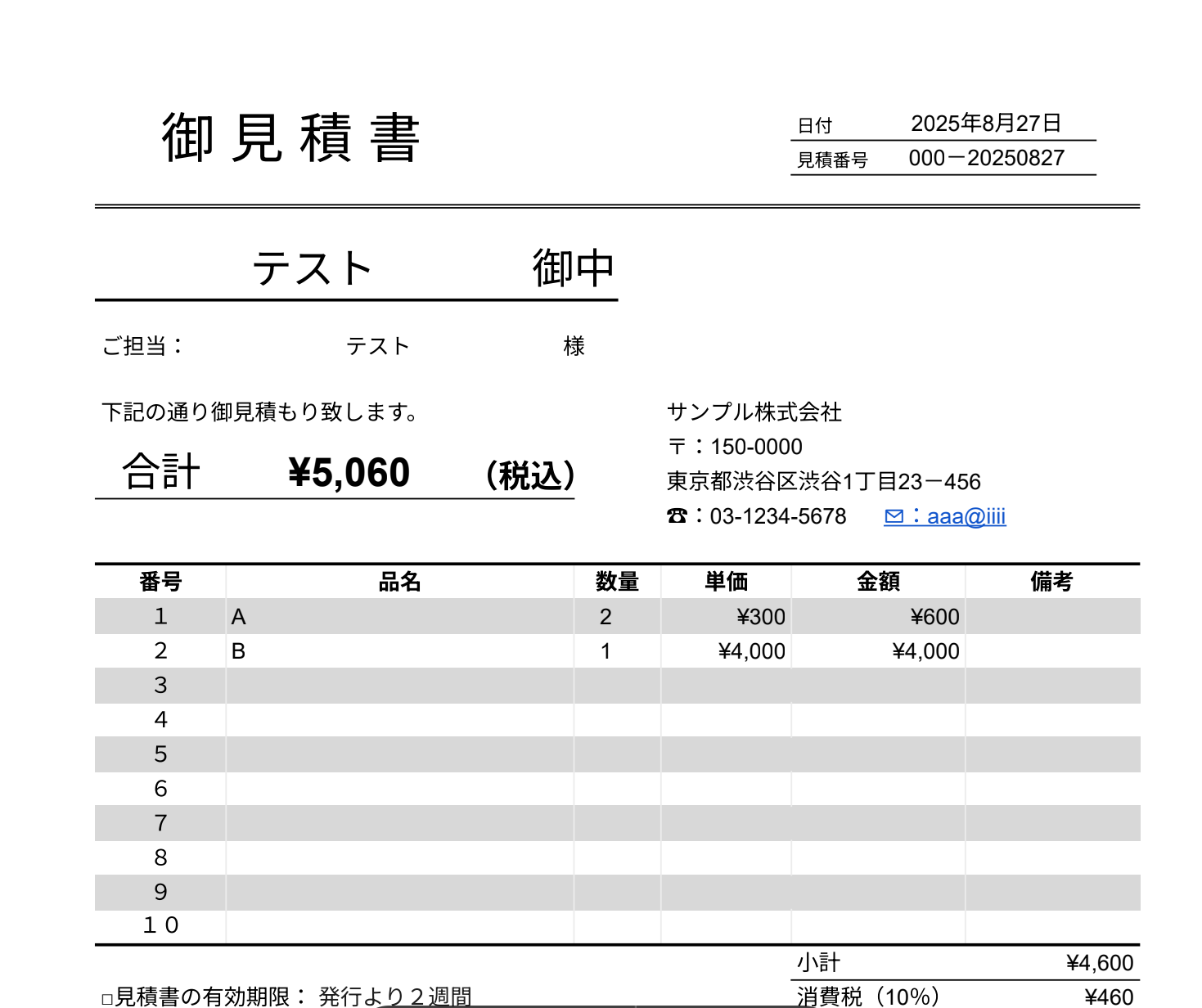
テスト用にGoogle Driveにファイルを追加しておきます。
今回は以下のような見積書を準備しました!
ステップ1:Google DriveとCanvaをマイアプリ連携
はじめに、Yoomとそれぞれのアプリを連携して、操作が行えるようにしていきます。
まずは基本的な設定方法を解説しているナビをご覧ください!
それではここから今回のフローで使用するアプリのマイアプリ登録方法を解説します。
Google Driveの場合
マイアプリから「新規接続」を押した後、Google Driveを検索し、クリックしてください。

「Sign in with Google」をクリックします。
連携するアカウントを選択します。
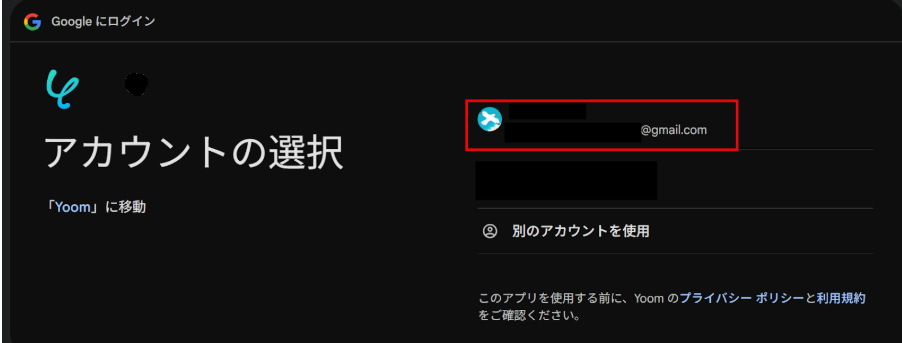
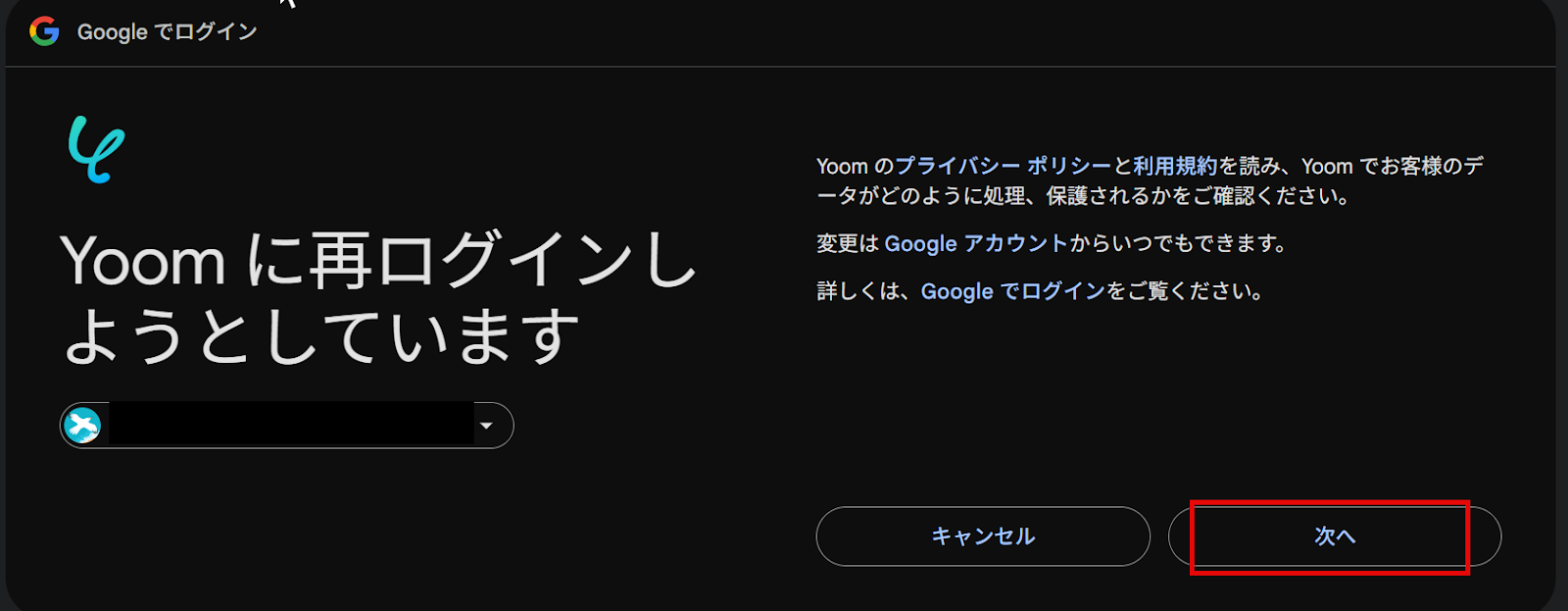
以下の画面で「次へ」をクリックします。
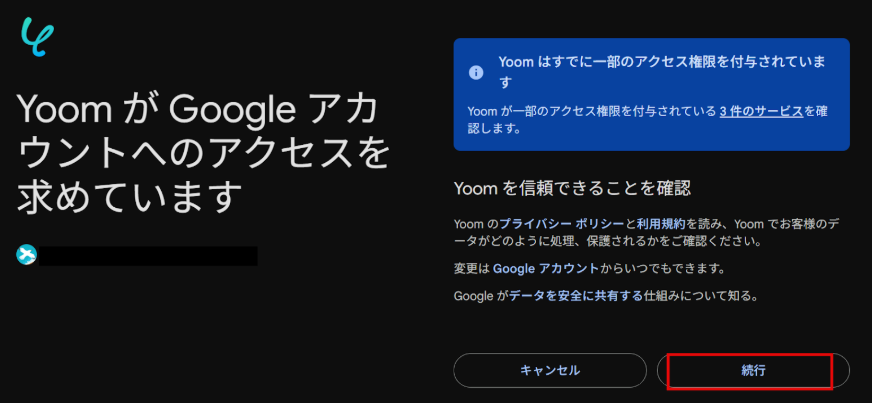
以下の画面で「続行」をクリックします。
これでGoogle Driveのマイアプリ登録は完了です。
Canvaの場合
同様にマイアプリから「新規接続」を押した後、Canvaを検索し、クリックしてください。

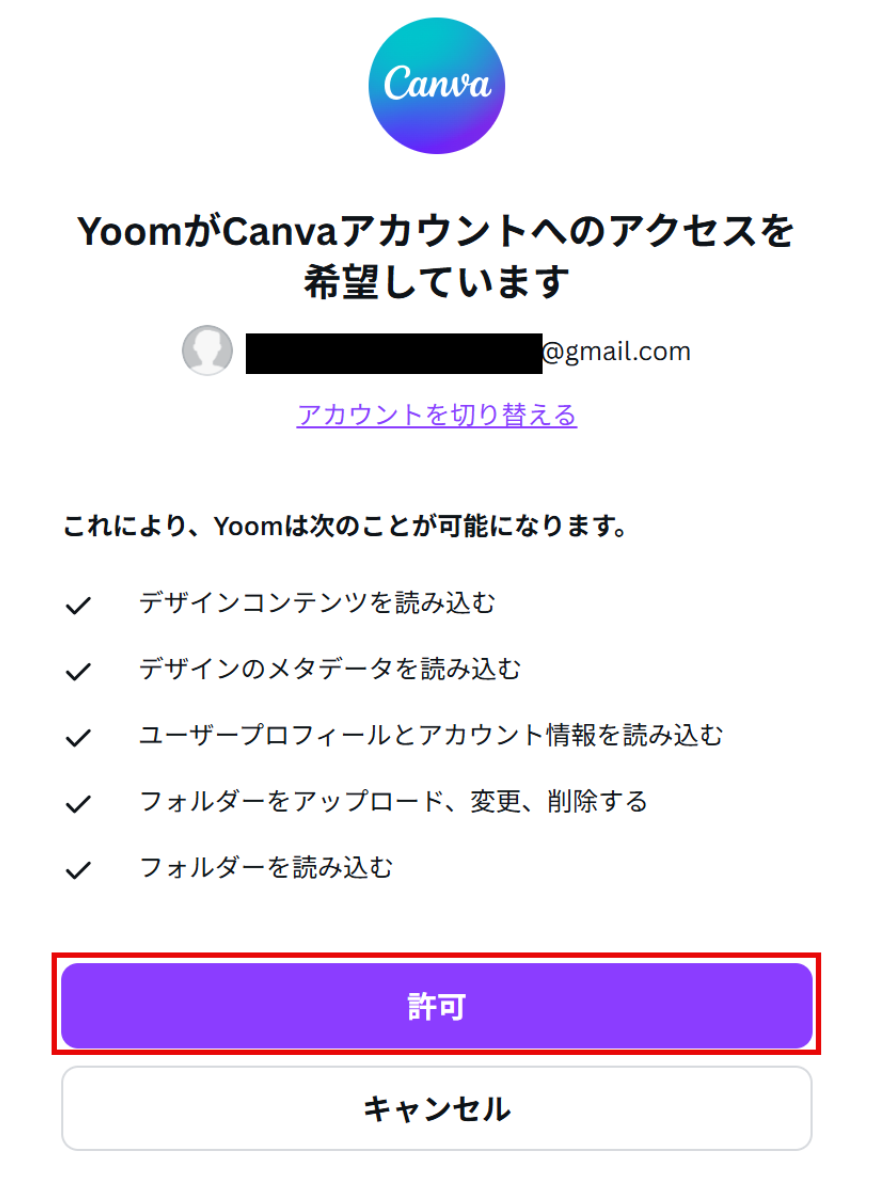
以下の画面から、「許可」をクリックします。
これでCanvaのアプリ連携は完了です
ステップ2:テンプレートをコピー
ここからフローを作成していきます!
あらかじめ用意されているフロー「テンプレート」を使えば、簡単に設定が可能です。
まずはテンプレートをコピーしましょう。
Yoomにログイン後、下のバナーから「試してみる」をクリックしてください。
■概要
Google Driveに保存した請求書や申込書などの画像・PDFファイルの内容を確認し、手作業でCanvaにプロジェクトフォルダを作成していませんか?この作業は件数が増えるほど時間がかかり、転記ミスなどのヒューマンエラーも起こりがちです。このワークフローを活用すれば、Google Driveへのファイル追加をトリガーに、OCR機能がファイル内のテキストを自動で読み取り、その情報を基にCanvaへフォルダを自動作成できるため、一連の作業を効率化できます。
■このテンプレートをおすすめする方
- Google DriveとCanvaを連携させ、資料に基づいたデザイン制作の管理を効率化したい方
- Google Driveに保存した画像やPDFの内容を手動で確認し、Canvaのフォルダに反映している方
- OCRを活用して、紙媒体やPDFからのデータ抽出と整理業務を自動化したいと考えている方
■このテンプレートを使うメリット
- ファイルの内容確認からフォルダ作成までが自動化され、これまで手作業に費やしていた時間を短縮し、より重要な業務に集中できます。
- 手作業によるファイル内容の確認漏れや、フォルダ名の入力間違いといったヒューマンエラーのリスクを軽減し、業務の正確性を高めます。
■フローボットの流れ
- はじめに、Google DriveとCanvaをYoomと連携します。
- 次に、トリガーでGoogle Driveを選択し、「特定のフォルダ内に新しくファイル・フォルダが作成されたら」というアクションを設定します。
- 続いて、オペレーションでGoogle Driveの「ファイルをダウンロードする」アクションを設定し、トリガーで検知したファイルを指定します。
- 次に、オペレーションでOCR機能を選択し、「画像・PDFから文字を読み取る」アクションで、ダウンロードしたファイルからテキストを抽出します。
- 最後に、オペレーションでCanvaの「フォルダの作成」アクションを設定し、OCRで読み取った情報を基にフォルダを作成します。
※「トリガー」:フロー起動のきっかけとなるアクション、「オペレーション」:トリガー起動後、フロー内で処理を行うアクション
■このワークフローのカスタムポイント
- Google Driveのトリガー設定では、監視対象としたいフォルダを任意で設定してください。
- OCR機能のアクション設定では、ファイル内のどの部分のテキストを抽出するかを任意で指定できます。
- Canvaでフォルダを作成する際に、どの親フォルダ配下に作成するかを任意で設定できます。また、フォルダ名は固定のテキストだけでなく、OCRで抽出した情報などを組み合わせて動的に設定することが可能です。
■注意事項
- Google Drive、CanvaのそれぞれとYoomを連携してください。
- トリガーは5分、10分、15分、30分、60分の間隔で起動間隔を選択できます。
- プランによって最短の起動間隔が異なりますので、ご注意ください。
- OCRのAIオペレーションはチームプラン・サクセスプランでのみご利用いただける機能となっております。フリープラン・ミニプランの場合は設定しているフローボットのオペレーションはエラーとなりますので、ご注意ください。
- OCRデータは6,500文字以上のデータや文字が小さい場合などは読み取れない場合があるので、ご注意ください。
- チームプランやサクセスプランなどの有料プランは、2週間の無料トライアルを行うことが可能です。無料トライアル中には制限対象のアプリやAI機能(オペレーション)を使用することができます。
- ダウンロード可能なファイル容量は最大300MBまでです。アプリの仕様によっては300MB未満になる可能性があるので、ご注意ください。
- トリガー、各オペレーションでの取り扱い可能なファイル容量の詳細は下記をご参照ください。
https://intercom.help/yoom/ja/articles/9413924
以下のポップアップが表示されたらOKをクリックし設定をはじめましょう!
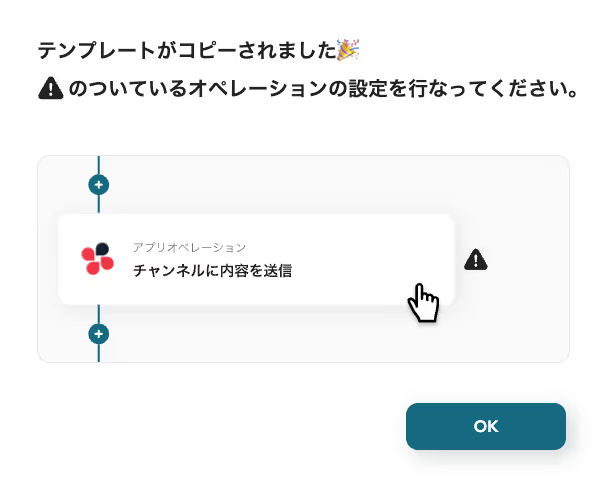
コピーしたテンプレートはマイプロジェクトに追加されます。マイプロジェクトは左のメニューバーから確認できます。
ステップ3:Google Driveのトリガー設定
はじめに1つ目の工程をクリックします。
ここではGoogle Driveに新しくファイルが追加されたらフローボットが起動する設定を行います。
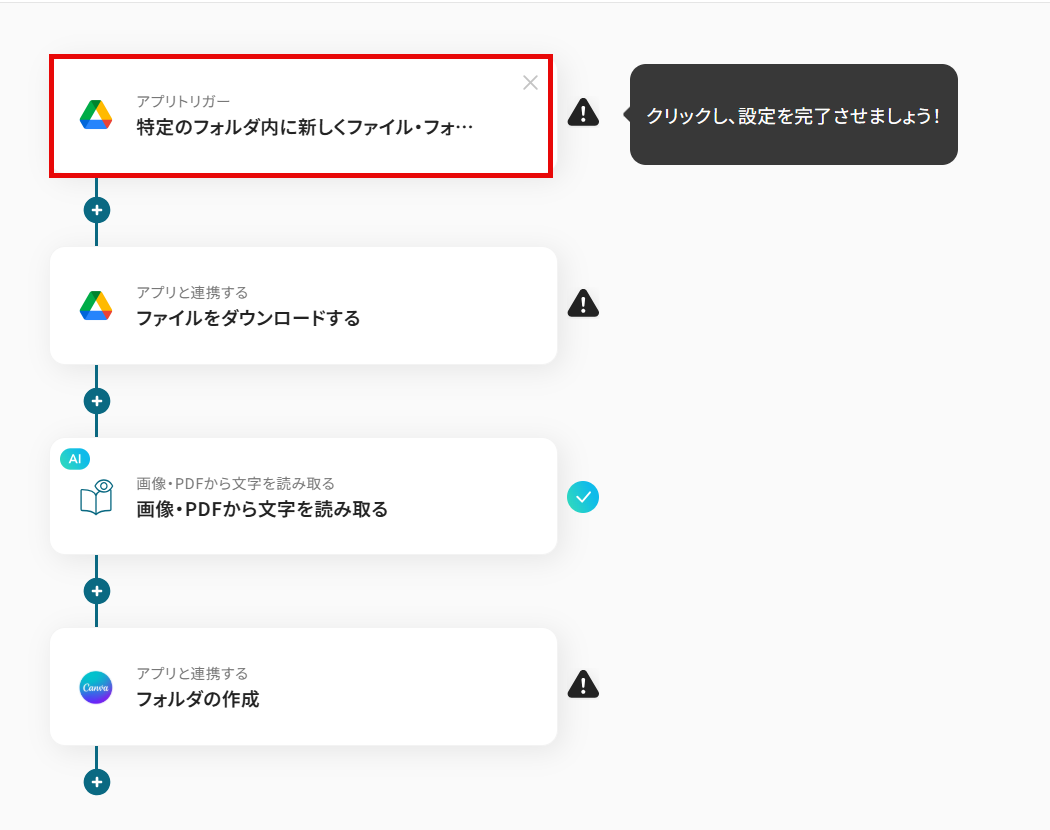
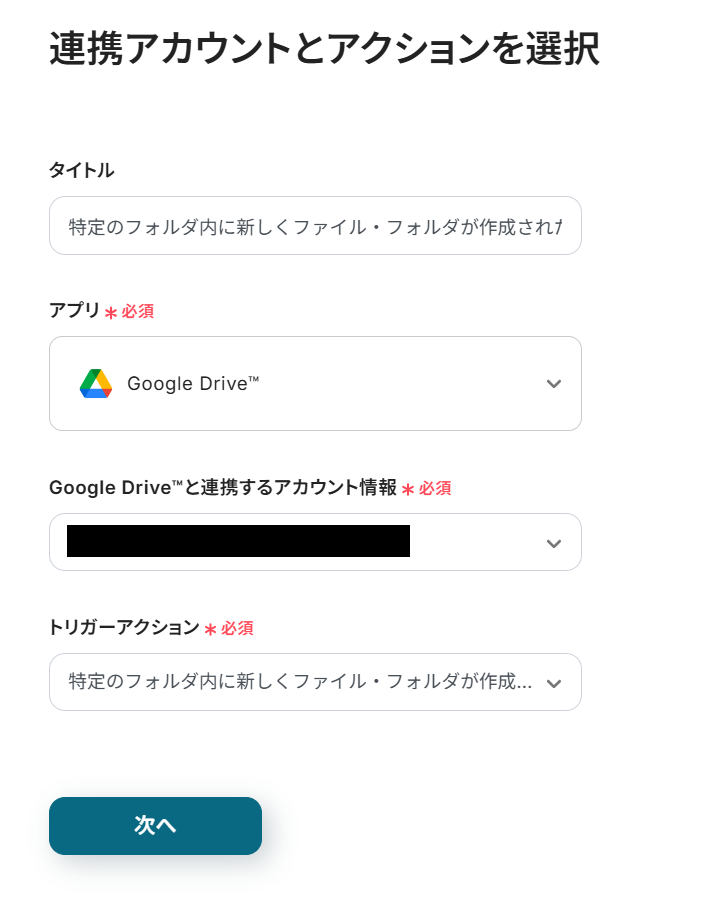
この画面では、以下の項目がすでに設定されているため「次へ」をクリックして進みましょう。
- タイトル:任意で変更可能です。
- アプリ:Google Drive
- Google Driveと連携するアカウント情報:マイアプリ連携したアカウントが記載されています。
- トリガーアクション:Google Driveに新しくファイルやフォルダが作成されたら起動します。
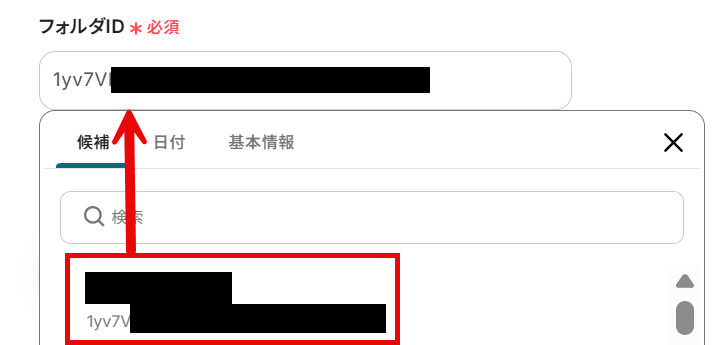
フォルダIDのフィールドをクリックすると、候補が出てくるので連携したいフォルダを選択します。
既にテスト用のファイルが格納されています。
選択したら「テスト」をクリックしましょう。
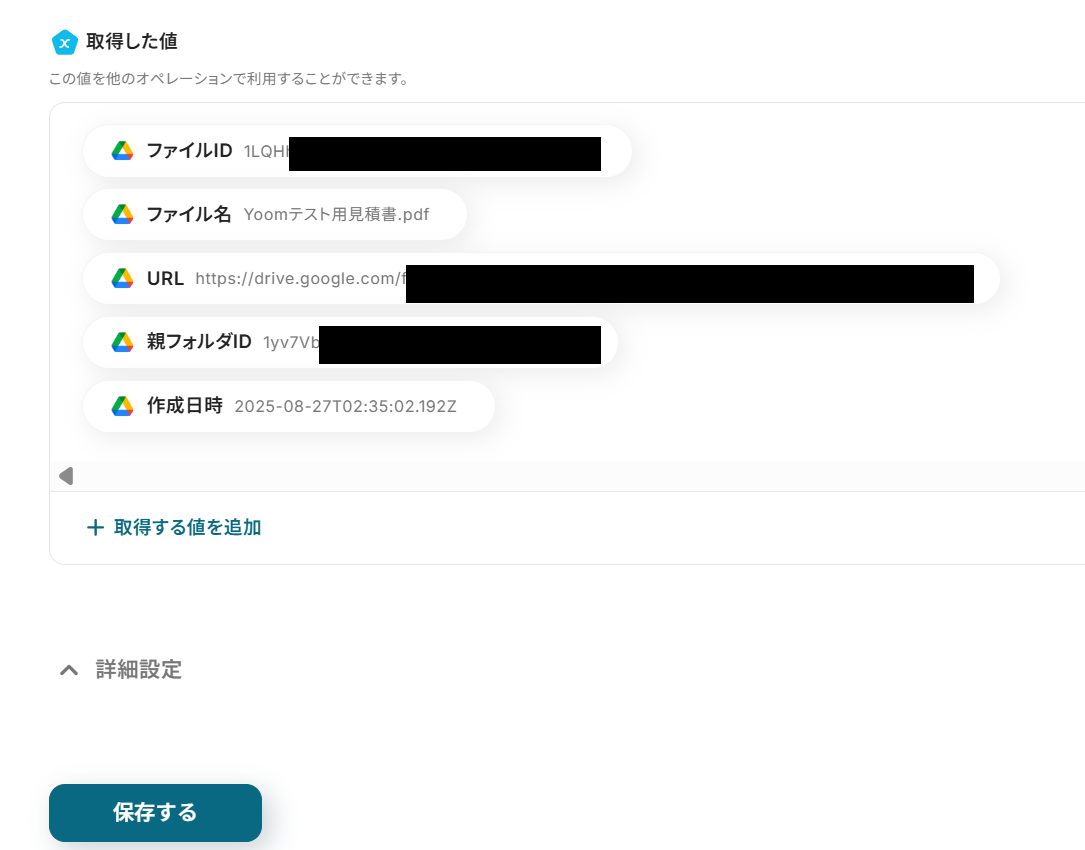
テストに成功すると以下のように表示され、取得した値が出力されます。
確認し「保存する」をクリックしましょう。
ステップ4:ファイルをダウンロードする
次に2つ目の工程をクリックします。
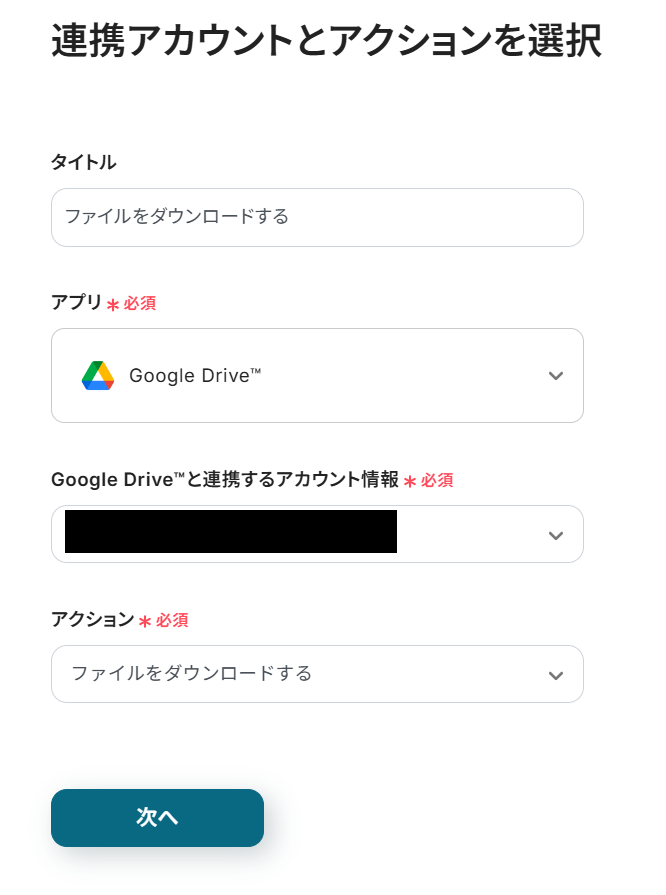
前項で取得した値から、ファイルをダウンロードする設定を行います。
※ダウンロードできるファイルの容量は最大300MBです。
ただし、アプリの仕様によっては300MB未満になることがあるので、ご注意ください。

先ほどと同様に、必要な項目はすでに設定されているため、内容を確認してそのまま「次へ」をクリックします。
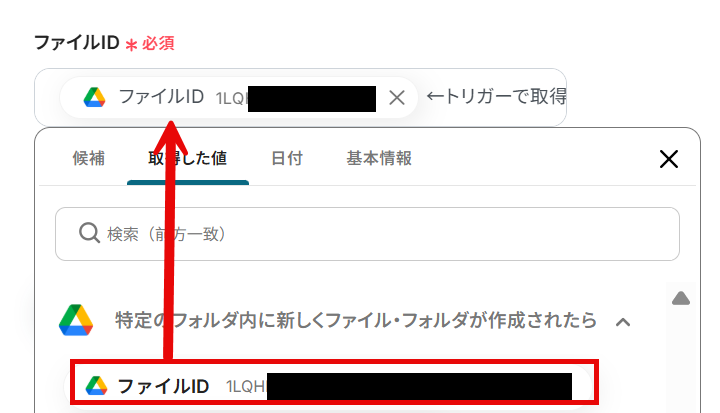
ファイルIDは、前項で取得した値から、「ファイルID」を選択します。
取得した値を使用することで、値が固定化されず、トリガーが実行されるたび新しいファイルIDが反映されます。
入力したら「テスト」をクリックしましょう。
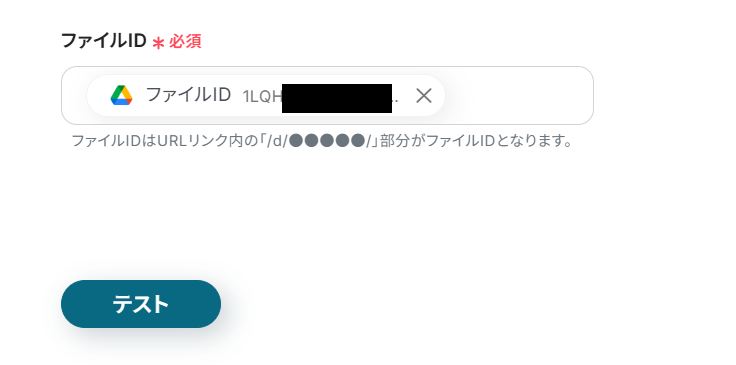
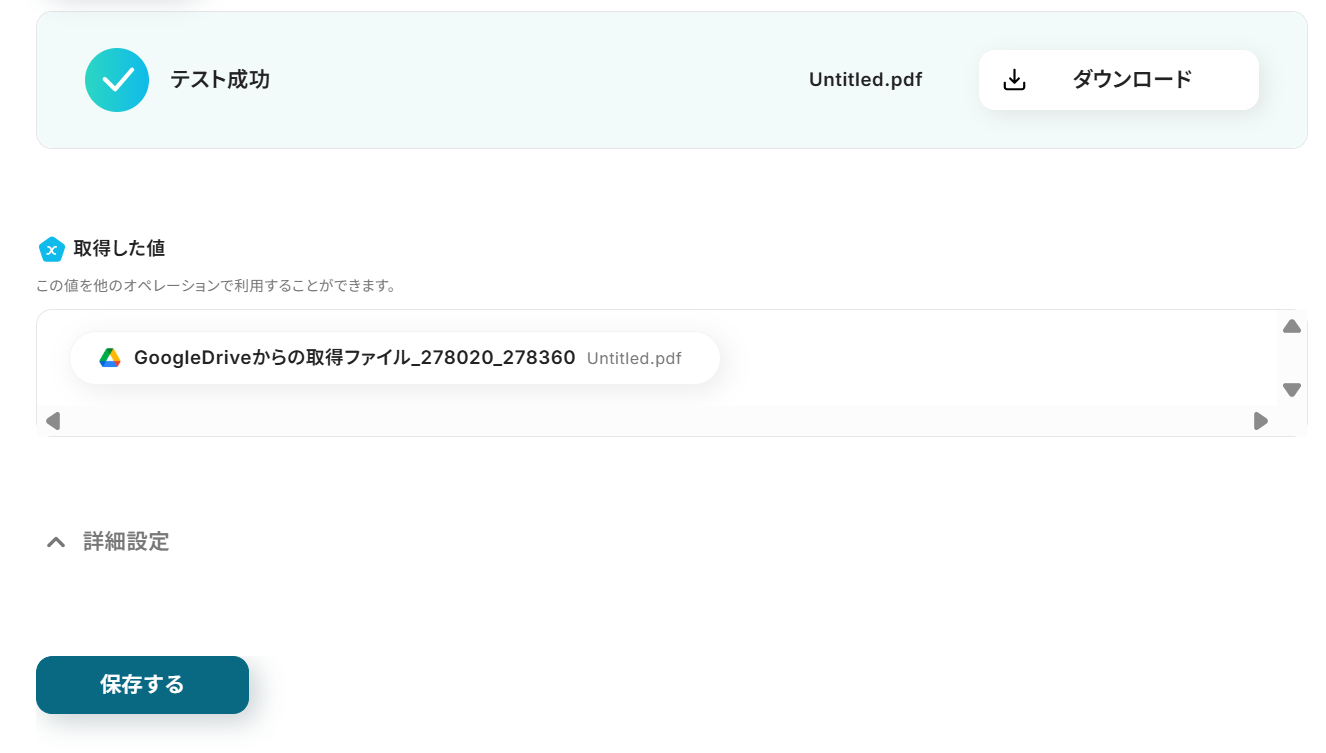
テストに成功すると以下のように表示されるので、「保存する」をクリックします。
ステップ5:画像・PDFから文字を読み取る設定
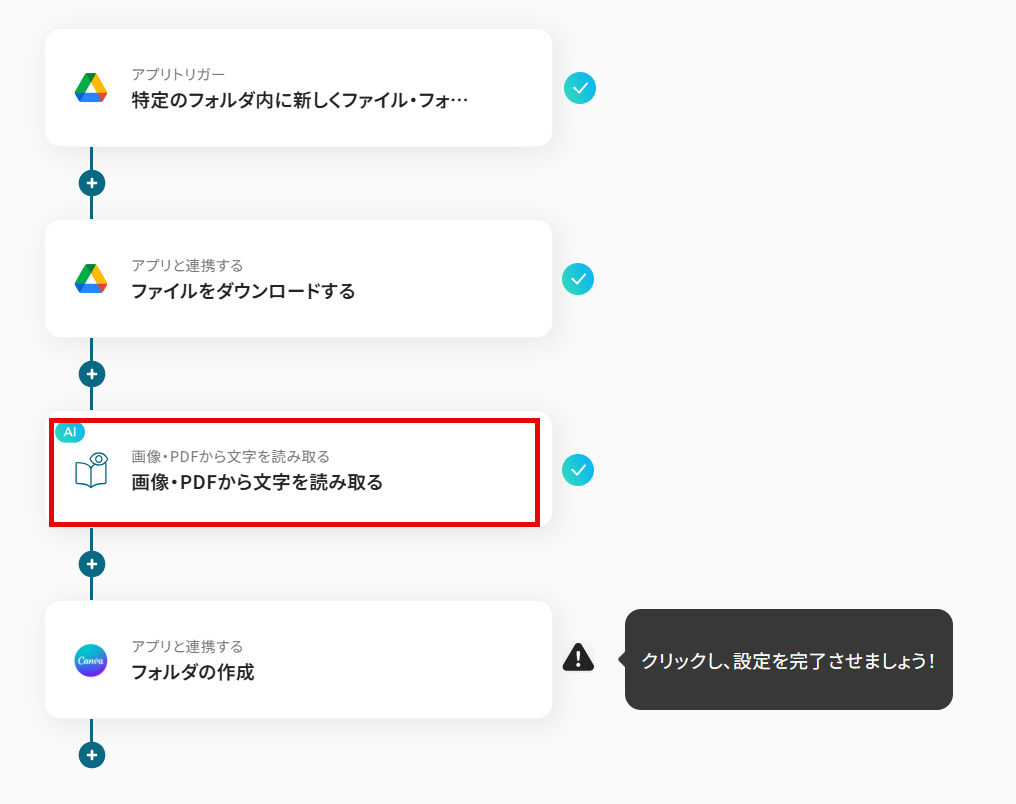
次に3つ目の工程をクリックします。
OCRを活用し、PDFから文字を読み取るための設定を行います。
※OCRや音声を文字起こしするAIオペレーションは、チームプラン・サクセスプラン限定の機能です。
フリープランやミニプランでセットするとエラーになってしまうので、ご注意ください。
※チームプランやサクセスプランなどの有料プランは、2週間の無料トライアルが可能です。
トライアル期間中は、通常だと制限があるアプリやAIオペレーションもすべて使えるので、気になる機能をぜひお試しください。
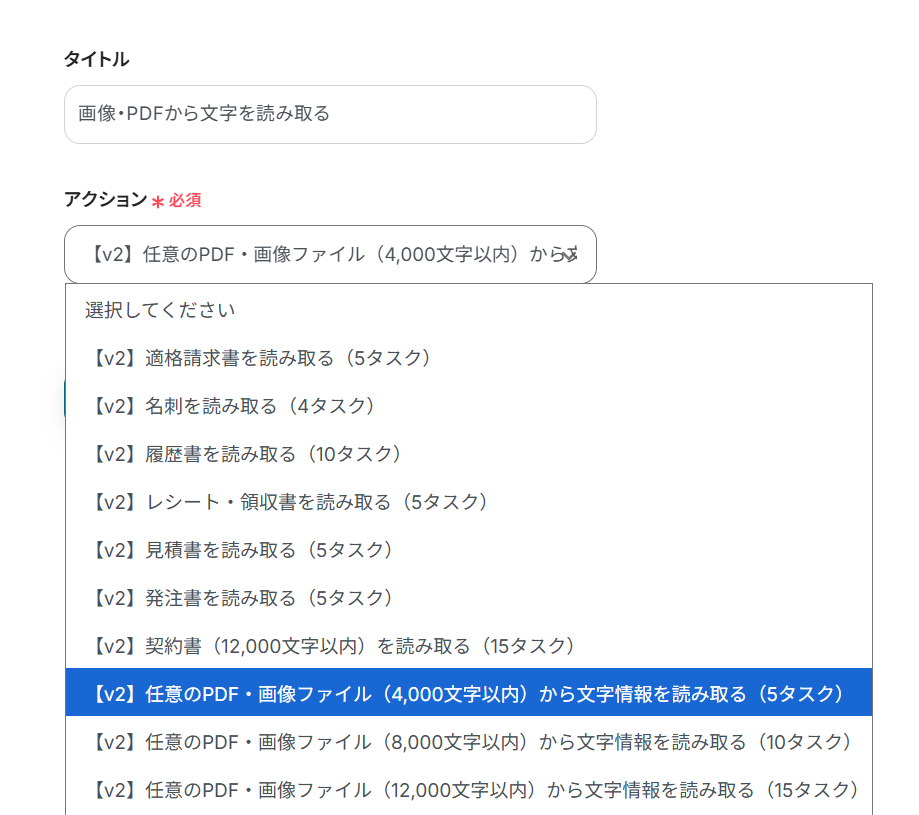
タイトルは任意で変更が可能です。
アクションは「任意のPDF・画像ファイル(〇〇字以内)から文字情報を読み取る」を選択します。
文字数によって消費するタスクが異なりますので、適切な文字数を選択してください。
選択したら「次へ」をクリックします。
※YoomのOCR機能では、アクション記載の規定の文字数を超えるデータや、文字が小さすぎる場合に正しく読み取れないことがあります。
文字数や文字の大きさには少し余裕を持たせてご利用ください。
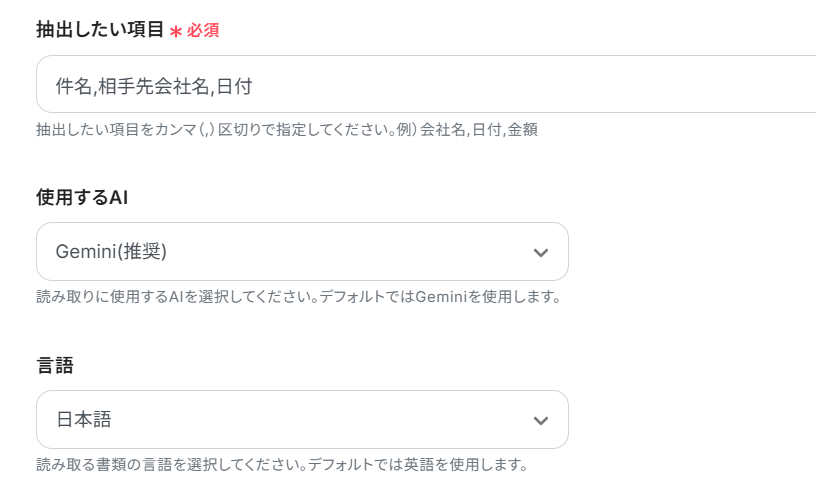
次の画面で、ファイルの添付方法は「取得した値を使用」、右側のプルダウンをクリックし、前項で取得した値からファイルを選択してください。

PDFの文字から抽出したい項目を指定します。
今回は「件名」「相手先」「日付」を指定しました。
Canvaで作成するフォルダ名に使用したい項目をピックアップしています。
AIが判定しやすいように、わかりやすい項目を設定しましょう。
使用するAIと言語も選択し、「テスト」をクリックします。
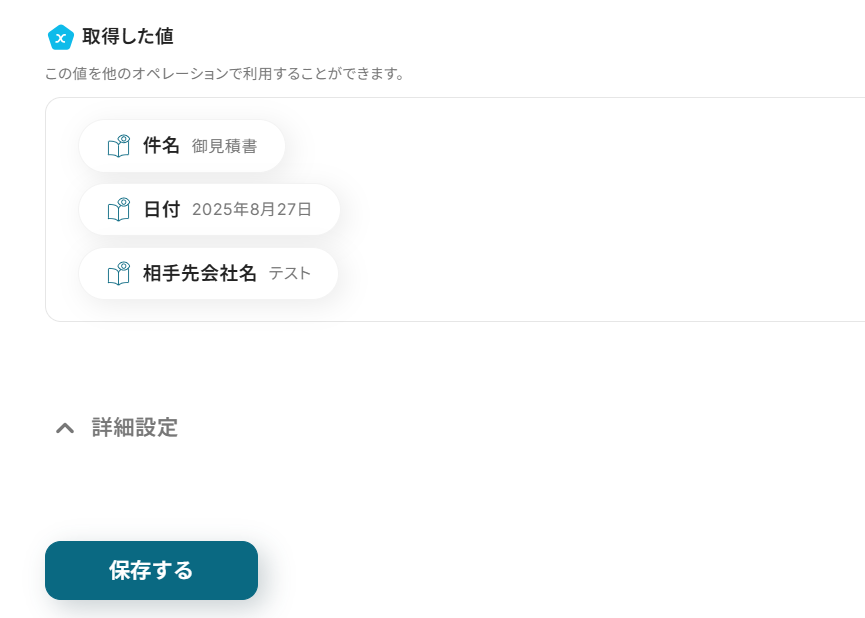
テストに成功すると、ダウンロードしたPDFから値が取得されました。
確認し、「保存する」をクリックします。
ステップ6:Canvaのフォルダの作成
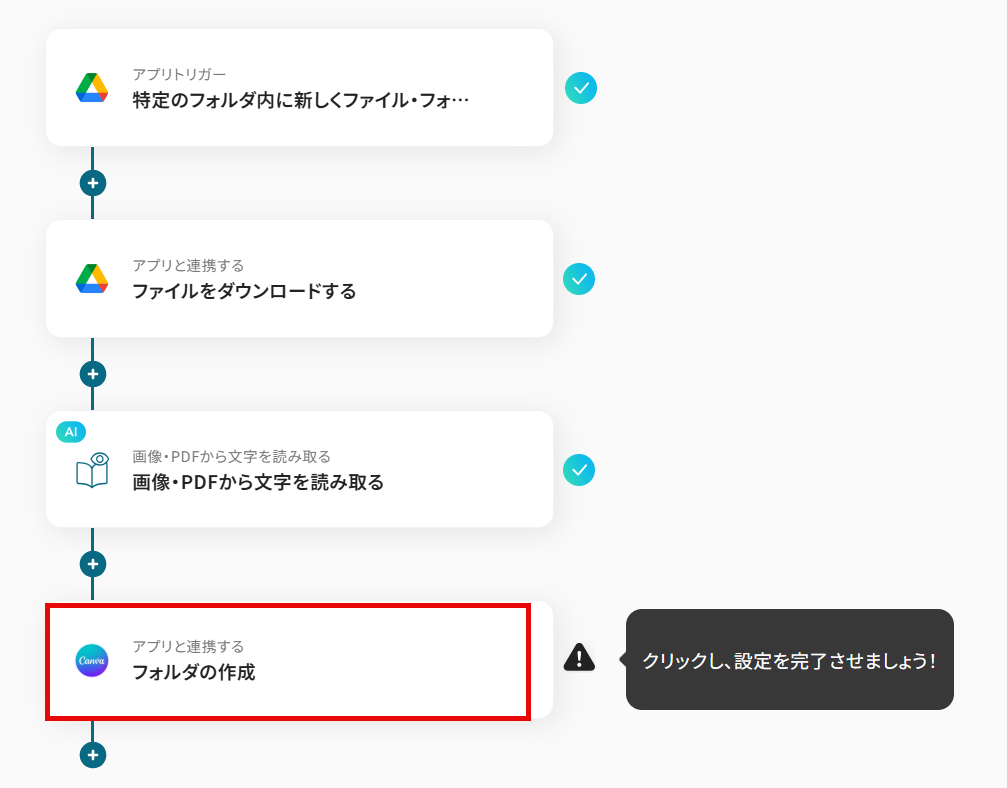
次に4つ目の工程をクリックします。
Canvaでフォルダを作成するための設定を行います。
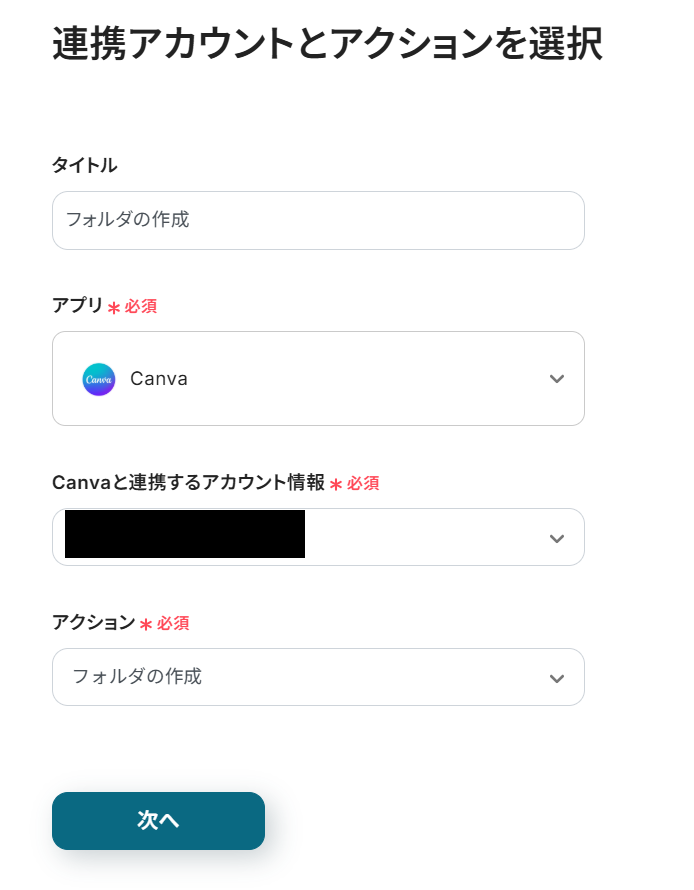
先ほどと同様に、必要な項目はすでに設定されているため、内容を確認してそのまま「次へ」をクリックします。
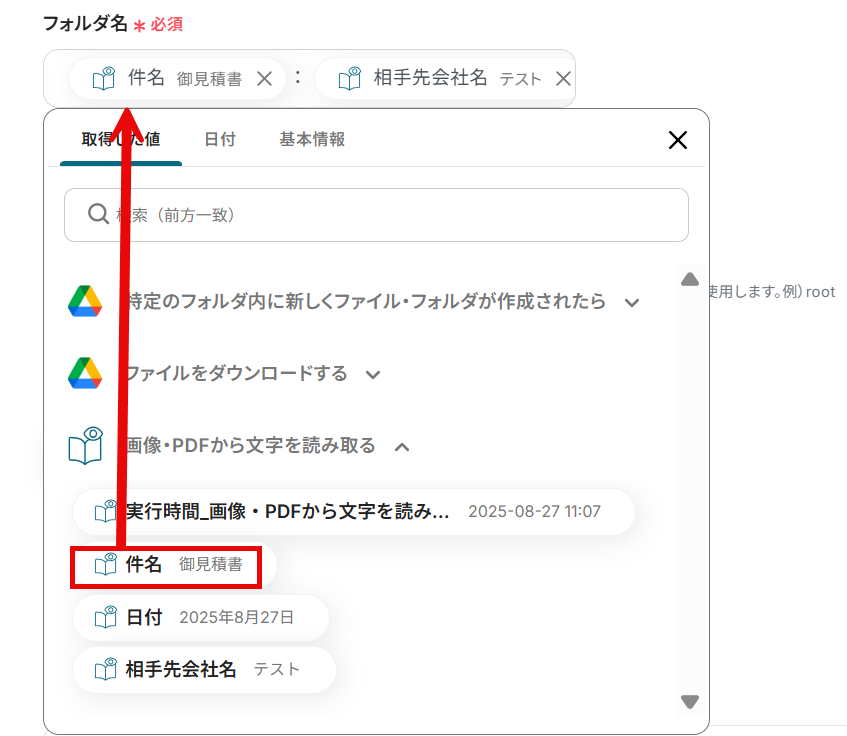
フォルダ名を設定します。
前項で取得した値の件名や日付、相手先会社名をカスタマイズすることができます。
取得した値を使用することで、値が固定化されず、フローボットが起動する度に新しいフォルダ名が作成されます。
親フォルダIDも注釈に従って入力してください。
入力したら「テスト」をクリックします。
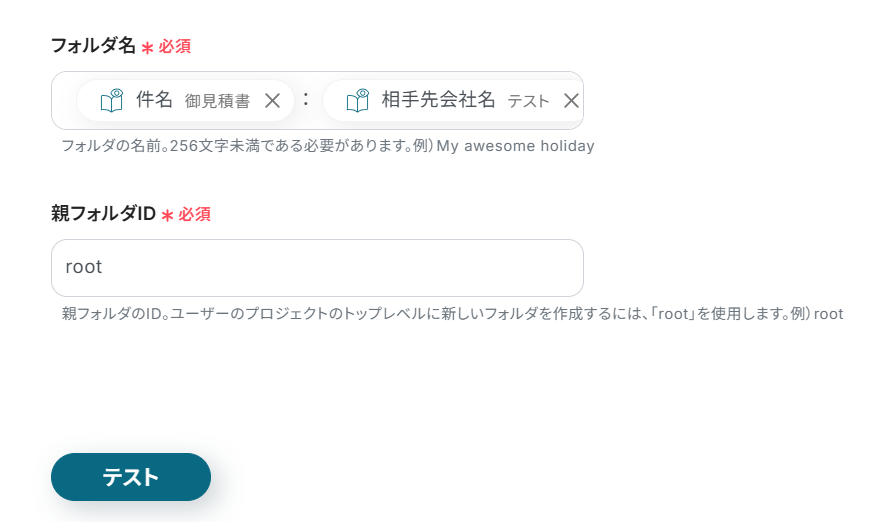
テストに成功すると以下のように表示され、Canva側では新しいフォルダが作成されます。
確認し「保存する」をクリックしましょう。


ステップ7(最終):アプリトリガーをONにする
すべての設定が完了すると、以下のコンプリート画面が表示されます。
トリガーをONにして、フローボットを起動しましょう。
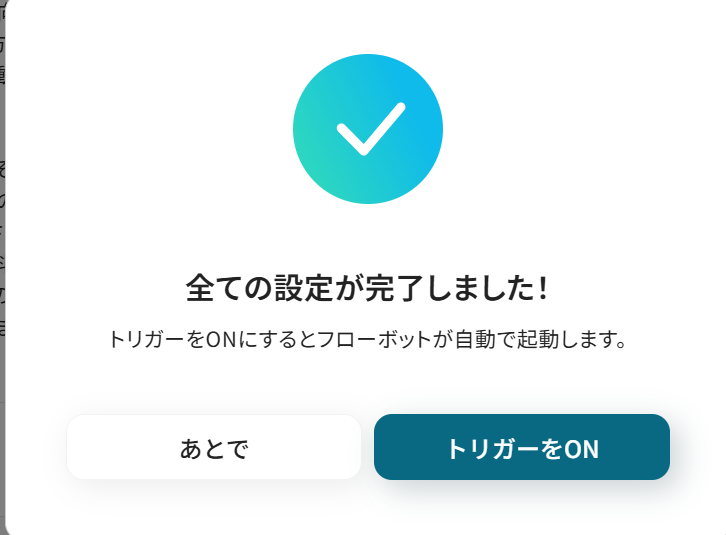
これですべての設定が完了しました!
Google Driveに格納されたファイルをOCRで読み取り、Canvaでフォルダを作成する方法は以上です。
Google DriveとCanvaを活用したその他の自動化テンプレート
Yoomでは、Google DriveとCanvaに関しての様々な業務効率化テンプレートを提供しています。
Google DriveとCanvaでの操作をトリガーに、様々な業務工程を自動化することで業務の効率化と人的ミスの削減が可能です。
ご自身の業務に合わせて、これらのテンプレートもぜひ活用してみてくださいね!
Google Driveを使った便利な自動化例
Google Driveに格納されたファイルやGoogleフォームで送信された画像をOCRで読み取り、YoomDB、Misoca、kintone、Notion、Microsoft Dynamics365 Salesといった様々なアプリケーションに自動でデータを登録できます。
■概要
Google Driveに格納されたファイルをAI-OCRで読み取り、Yoomのデータベースへ格納するフローです。
ファイルの内容を手作業で入力せずに、迅速かつ正確にデータベースに追加することができます。
また、途中に担当者依頼を加えることにより確実なデータ追加を可能にすることもできます。
※途中に担当者依頼を加えたフローボットテンプレートはこちらを参照してください。
■注意事項
・Google DriveとYoomを連携してください。
・AIオペレーションはチームプラン・サクセスプランでのみご利用いただける機能(オペレーション)となっております。フリープラン・ミニプランの場合は設定しているフローボットのオペレーションはエラーとなりますので、ご注意ください。
・チームプランやサクセスプランなどの有料プランは、2週間の無料トライアルを行うことが可能です。無料トライアル中には制限対象のアプリやAI機能(オペレーション)を使用することができます。

- Google DriveとMisocaを用いて、手作業で見積書を作成している営業担当者や経理担当者の方
- 見積書作成時の転記作業に時間がかかり、入力ミスなどのヒューマンエラーを減らしたいと考えている方
- 見積書作成業務の属人化を防ぎ、チーム全体の業務効率を改善したいと考えているマネージャーの方
- Google Driveにファイルが追加されると自動で見積書が作成されるため、これまで手作業で行っていたデータ転記の時間を短縮できます。
- 手作業による転記が減ることで、入力間違いや項目漏れといったヒューマンエラーのリスクを軽減し、スムーズな見積書作成に繋がります。
- はじめに、Google DriveとMisocaをYoomと連携します
- 次に、トリガーでGoogle Driveを選択し、「新しくファイル・フォルダが作成されたら」というアクションを設定します
- 続いて、オペレーションでGoogle Driveの「画像ファイル・PDFファイルをダウンロードする」アクションを設定し、トリガーで検知したファイルを指定します
- 次に、OCR機能の「画像・PDFから文字を読み取る」アクションを設定し、ダウンロードしたファイルからテキスト情報を抽出します
- 次に、Misocaの「特定の取引先に紐づく送り先IDを取得」アクションを設定し、見積書の送付先を特定します
- 最後に、Misocaの「見積書を作成」アクションを設定し、OCRで読み取った情報などを連携して見積書を作成します
■このワークフローのカスタムポイント
- OCR機能で読み取るテキストの対象範囲は、アップロードするファイルのフォーマットに応じて任意で設定してください。
- Misocaで見積書を作成する際に連携する情報は、OCRで読み取ったどの情報をどの項目に反映させるかなど、任意で設定することが可能です。
- Google Drive、MisocaのそれぞれとYoomを連携してください。
- トリガーは5分、10分、15分、30分、60分の間隔で起動間隔を選択できます。
- プランによって最短の起動間隔が異なりますので、ご注意ください。
- ダウンロード可能なファイル容量は最大300MBまでです。アプリの仕様によっては300MB未満になる可能性があるので、ご注意ください。
- トリガー、各オペレーションでの取り扱い可能なファイル容量の詳細は「ファイルの容量制限について」をご参照ください。

■概要
Google Driveにアップロードされた請求書や申込書などの内容を、都度kintoneに手入力していませんか。この作業は時間がかかるだけでなく、入力ミスが発生する可能性もあり、担当者にとって負担の大きい業務の一つです。このワークフローを活用すれば、Google DriveにファイルがアップロードされるとOCR機能が自動で文字情報を読み取り、kintoneへレコードとして追加するため、定型的なデータ入力業務から解放され、より重要な業務に集中できます。
■このテンプレートをおすすめする方
- Google Drive上の書類の内容をkintoneへ手作業で転記している方
- 書類のデータ入力業務における時間短縮やミスの削減をしたいと考えている方
- OCR機能を活用して、請求書などの紙媒体の情報をデータ管理したい方
■このテンプレートを使うメリット
- Google Driveへのファイル追加を起点にkintoneへのレコード登録までを自動化し、これまで手作業に費やしていたデータ入力の時間を短縮します。
- OCRによる自動テキスト抽出と転記を行うため、手入力の際に起こりがちな転記ミスや項目漏れといったヒューマンエラーの防止に繋がります。
■フローボットの流れ
- はじめに、Google DriveとkintoneをYoomと連携します。
- トリガーでGoogle Driveを選択し、「特定のフォルダ内に新しくファイル・フォルダが作成されたら」アクションを設定します。
- 次に、オペレーションでGoogle Driveの「ファイルをダウンロードする」アクションを設定し、トリガーで検知したファイルをダウンロードします。
- 続いて、オペレーションの「画像・PDFから文字を読み取る」アクションで、ダウンロードしたファイルからテキストを抽出します。
- 最後に、オペレーションでkintoneの「レコードを追加する」アクションを設定し、抽出した情報をkintoneのレコードとして追加します。
■このワークフローのカスタムポイント
- Google Driveのトリガー設定では、どのフォルダにファイルがアップロードされた際にフローボットを起動させるか、対象のフォルダIDを任意で設定してください。
- kintoneにレコードを追加するオペレーションでは、レコードを追加したい対象のアプリIDを任意で設定してください。


■概要
展示会や営業活動で交換した名刺のデータ入力に、手間と時間を取られていませんか。一枚ずつ手作業で情報を入力するのは時間がかかるうえ、入力ミスが発生するリスクもあります。このワークフローを活用すれば、Googleフォームに名刺画像をアップロードするだけで、OCR機能が文字情報を自動で読み取り、Microsoft Dynamics365 Salesにリード情報として登録します。面倒な名刺のデータ化と顧客情報の登録を自動化し、営業活動をより効率的に進めることが可能です。
■このテンプレートをおすすめする方
- Googleフォームで収集した名刺情報をMicrosoft Dynamics365 Salesに手入力している方
- 名刺のデータ化における入力ミスや工数を削減し、営業活動を効率化したいと考えている方
- OCRを活用して、紙媒体のアナログな情報をSaaSへ自動で連携させたいと考えているDX推進担当の方
■このテンプレートを使うメリット
- 名刺情報の確認と手入力、Microsoft Dynamics365 Salesへの登録作業が自動化されるため、これまで費やしていた時間を短縮できます。
- 手作業による転記がなくなることで、名前や連絡先などの入力間違いや登録漏れといったヒューマンエラーの防止に繋がります。
■フローボットの流れ
- はじめに、Googleフォーム、Google Drive、Microsoft Dynamics365 SalesをYoomと連携します。
- 次に、トリガーでGoogleフォームを選択し、「フォームに回答が送信されたら」というアクションを設定します。
- 続いて、オペレーションでGoogle Driveの「ファイルをダウンロードする」アクションを設定し、フォームで送信された名刺画像を取得します。
- 次に、AI機能の「画像・PDFから文字を読み取る」アクションを設定し、ダウンロードした画像からテキスト情報を抽出します。
- 最後に、Microsoft Dynamics365 Salesの「リードを作成」アクションを設定し、抽出した情報を基に新規リードとして登録します。
※「トリガー」:フロー起動のきっかけとなるアクション、「オペレーション」:トリガー起動後、フロー内で処理を行うアクション
■このワークフローのカスタムポイント
- AI機能のOCRで文字を読み取る際、会社名や氏名、メールアドレスなど、名刺から抽出したい項目を任意で設定できます。
- Microsoft Dynamics365 Salesにリードを作成するオペレーションでは、前段のOCRで取得した情報を、どの項目に登録するかを自由に設定可能です。
■注意事項
- Googleフォーム、Google Drive、Microsoft Dynamics365 SalesのそれぞれとYoomを連携してください。
- AIオペレーションはチームプラン・サクセスプランでのみご利用いただける機能となっております。フリープラン・ミニプランの場合は設定しているオペレーションはエラーとなりますので、ご注意ください。
- Yoomの有料プランは、2週間の無料トライアルを行うことが可能です。無料トライアル中には制限対象のアプリやAI機能(オペレーション)を使用することができます。
- Microsoft365(旧Office365)には、家庭向けプランと一般法人向けプラン(Microsoft365 Business)があり、一般法人向けプランに加入していない場合には認証に失敗する可能性があります。
- トリガーは5分、10分、15分、30分、60分の間隔で起動間隔を選択できます。
- プランによって最短の起動間隔が異なりますので、ご注意ください。
- Googleフォームをトリガーとして使用した際の回答内容を取得する方法はこちらをご参照ください。

■概要
Google Driveにアップロードした請求書や申込書などの内容を、一つひとつ目視で確認しながらNotionに手入力していませんか。
この作業は時間がかかるだけでなく、入力ミスや転記漏れの原因にもなりがちです。このワークフローを活用すれば、Google Driveの特定フォルダにファイルがアップロードされると、AI OCRが自動で文字情報を読み取り、Notionのデータベースへ即座に追加するため、こうした書類管理の課題を解消できます。
■このテンプレートをおすすめする方
- Google DriveとNotionを利用して、請求書や契約書などの書類管理を行っている方
- 書類の内容を手作業でデータに転記する業務に、時間的な負担を感じている方
- OCR技術を活用して、バックオフィス業務のDXや効率化を推進したいと考えている方
■このテンプレートを使うメリット
- Google Driveへのファイルアップロードを起点に、Notionへのデータ登録までが自動化され、手作業に費やしていた時間を短縮できます。
- 手作業によるデータ転記が不要になるため、入力間違いや項目漏れといったヒューマンエラーの発生を防ぎ、データの正確性を保ちます。
■フローボットの流れ
- はじめに、Google DriveとNotionをYoomと連携します。
- 次に、トリガーでGoogle Driveを選択し、「特定のフォルダ内に新しくファイル・フォルダが作成されたら」というアクションを設定します。
- 続いて、オペレーションでGoogle Driveの「ファイルをダウンロードする」アクションを設定し、トリガーで検知したファイルを指定します。
- オペレーションでAI機能の「画像・PDFから文字を読み取る」アクションを設定し、ダウンロードしたファイルを添付します。
- 最後に、オペレーションでNotionの「レコードを追加する」アクションを設定し、OCRで読み取った情報を元にレコードを追加します。
※「トリガー」:フロー起動のきっかけとなるアクション、「オペレーション」:トリガー起動後、フロー内で処理を行うアクション
■このワークフローのカスタムポイント
- Google Driveのトリガー設定で、ファイルのアップロードを監視したいフォルダを任意で指定してください。
- AI機能の「画像・PDFから文字を読み取る」アクションでは、読み取り対象となるファイルや、抽出したい項目、読み取り言語などを任意で設定してください。
- Notionの「レコードを追加する」アクションでは、追加先のデータベースIDを指定し、OCRで読み取ったどの値をどのプロパティに登録するかを任意で設定してください。
■注意事項
- Google DriveとNotionのそれぞれとYoomを連携してください。
- トリガーは5分、10分、15分、30分、60分の間隔で起動間隔を選択できます。
- プランによって最短の起動間隔が異なりますので、ご注意ください。
- OCRまたは音声を文字起こしするAIオペレーションはチームプラン・サクセスプランでのみご利用いただける機能となっております。フリープラン・ミニプランの場合は設定しているフローボットのオペレーションはエラーとなりますので、ご注意ください。
- チームプランやサクセスプランなどの有料プランは、2週間の無料トライアルを行うことが可能です。無料トライアル中には制限対象のアプリやAI機能(オペレーション)を使用することができます。
Canvaを使った便利な自動化例
Googleフォームに添付されたファイルや、BASEで作成・更新された商品、NotionやSlackの投稿をトリガーに、Canvaにフォルダを自動で作成できます。これにより、デザイン素材やプロジェクトの整理を効率化できます。
■概要
Googleフォームで受け付けた申込書や各種書類の管理に、手間を感じていませんか。特に、添付されたファイルの内容を確認し、手動でCanvaにフォルダを作成する作業は、時間がかかるだけでなく入力ミスの原因にもなり得ます。このワークフローを活用すれば、Googleフォームへの回答送信をきっかけに、添付されたファイルをOCRで自動的に読み取り、その内容をもとにCanvaへフォルダを自動作成するため、一連の業務を効率化できます。
■このテンプレートをおすすめする方
- GoogleフォームとCanvaを用いて、顧客や案件の情報を管理している方
- 添付されたPDFや画像ファイルの内容を手入力しており、作業を効率化したい方
- 手作業によるデータの転記ミスや、フォルダの作成漏れをなくしたいと考えている方
■このテンプレートを使うメリット
- フォームへの回答からCanvaのフォルダ作成までが自動化されるため、これまで手作業で行っていたデータ入力やファイル管理の時間を短縮します。
- OCR機能がファイル内の文字情報を正確に読み取るため、手入力による転記ミスや入力漏れといったヒューマンエラーの防止に繋がります。
■フローボットの流れ
- はじめに、GoogleフォームとCanvaをYoomと連携します。
- 次に、トリガーでGoogleフォームを選択し、「フォームに回答が送信されたら」というアクションを設定します。
- 続いて、オペレーションでGoogle Driveの「ファイルをダウンロードする」アクションを設定し、フォームに添付されたファイルを取得します。
- 次に、オペレーションでOCR機能の「画像・PDFから文字を読み取る」アクションを設定し、ダウンロードしたファイルから文字情報を抽出します。
- 最後に、オペレーションでCanvaの「フォルダの作成」アクションを設定し、抽出した情報を基にフォルダを作成します。
※「トリガー」:フロー起動のきっかけとなるアクション、「オペレーション」:トリガー起動後、フロー内で処理を行うアクション
■このワークフローのカスタムポイント
- Googleフォームのトリガー設定では、対象のフォームIDを任意で設定できます。また、フォームの質問項目は自由に作成可能です。
- Google Driveでファイルをダウンロードするアクションでは、ファイルが保存されているフォルダのIDを任意で設定してください。
- OCR機能で文字を読み取るアクションでは、ファイル内のどの部分のテキストを抽出するかを任意で設定できます。
- Canvaでフォルダを作成するアクションでは、作成先の親フォルダIDを任意で設定できます。また、フォルダ名は固定のテキストだけでなく、OCRで読み取った情報などを組み込んで動的に設定することも可能です。
■注意事項
- Googleフォーム、CanvaのそれぞれとYoomを連携してください。
- トリガーは5分、10分、15分、30分、60分の間隔で起動間隔を選択できます。
- プランによって最短の起動間隔が異なりますので、ご注意ください。
- OCRのAIオペレーションはチームプラン・サクセスプランでのみご利用いただける機能となっております。フリープラン・ミニプランの場合は設定しているフローボットのオペレーションはエラーとなりますので、ご注意ください。
- チームプランやサクセスプランなどの有料プランは、2週間の無料トライアルを行うことが可能です。無料トライアル中には制限対象のアプリやAI機能(オペレーション)を使用することができます。
- Googleフォームをトリガーとして使用した際の回答内容を取得する方法は下記を参照ください。https://intercom.help/yoom/ja/articles/6807133
- フォーム経由の案件ごとにCanvaでデザインや資料を管理しているマーケティングや営業担当の方
- 手作業によるフォルダ作成に手間を感じており、クリエイティブなコア業務に集中したい方
- 繰り返し発生する定型業務を自動化することで、業務の標準化を進めたいと考えている方
- フォームの回答と同時にCanvaのフォルダが自動で作成されるため、これまで手作業に費やしていた時間を短縮し、より重要な業務に注力できます。
- 手作業によるフォルダの作成漏れや、命名規則の間違いといったヒューマンエラーを防ぎ、安定した業務品質を維持することに繋がります。
- はじめに、CanvaをYoomと連携します。
- 次に、トリガーでフォームを選択し、「フォームが送信されたら」というアクションを設定します。
- 最後に、オペレーションでCanvaの「フォルダを作成する」アクションを設定し、フォームの内容に応じたフォルダが自動で作成されるようにします。
- Yoomのフォームトリガーでは、テキスト入力や選択式など、用途に応じて質問項目や回答形式を自由にカスタマイズしてください。
- Canvaでフォルダを作成するアクションでは、フォルダ名を任意で設定できます。フォームの回答内容を引用して「会社名_案件名」のように動的なフォルダ名を設定することも可能です。
- CanvaとYoomを連携してください。

特に多くの商品を扱っている場合、手作業によるフォルダ作成は時間もかかり、入力ミスなどのヒューマンエラーも起こりやすくなります。
このワークフローを活用すれば、BASEで商品が作成・更新された情報を検知し、Canvaに自動でフォルダを作成できるため、こうした手作業による負担を軽減し、より効率的な商品管理を実現します。
■このテンプレートをおすすめする方
- BASEでECサイトを運営し、Canvaで商品画像などのデザイン素材を管理している方
- 新商品登録や情報更新のたびに、Canvaで手動でフォルダを作成している方
- 手作業によるフォルダ作成の手間を削減し、ヒューマンエラーを防ぎたいと考えている方
■このテンプレートを使うメリット
- BASEでの商品作成・更新をトリガーとして、Canvaに自動でフォルダが作成されるため、これまで手作業に費やしていた時間を短縮することができます。
- 手動でのフォルダ作成時に起こりがちな、フォルダ名の入力ミスや作成漏れといったヒューマンエラーのリスクを軽減し、管理の正確性を向上させます。
■フローボットの流れ
- はじめに、マイアプリ連携画面でBASEおよびCanvaをYoomと連携します。
- 次に、トリガーとしてBASEの「商品が作成・更新されたら」というアクションを設定し、通知を受け取りたいショップを指定します。
- 続いて、オペレーションとしてCanvaの「フォルダの作成」アクションを選択し、作成するフォルダの名称を前のステップであるBASEのトリガーから取得した商品名などの動的な情報や固定値を組み合わせて設定します。
■このワークフローのカスタムポイント
- Canvaで作成するフォルダの名称は、BASEのトリガーで取得できる商品名、商品ID、タグといった様々な情報を用いて動的に設定することが可能です。
■注意事項
- BASE、CanvaのそれぞれとYoomを連携してください。
- トリガーは5分、10分、15分、30分、60分の間隔で起動間隔を選択できます。
- プランによって最短の起動間隔が異なりますので、ご注意ください。
■このテンプレートをおすすめする方
- Notionでコンテンツ企画を行い、Canvaでデザインを作成しているマーケティング担当の方
- NotionのページとCanvaのフォルダを手作業で紐付け、管理しているディレクターの方
- NotionとCanva間の連携作業を効率化し、本来の業務に集中したいと考えている方
■このテンプレートを使うメリット
- Notionにページが作成されると、Canvaに自動でフォルダが生成されるため、これまで手作業に費やしていた時間を短縮できます。
- 手動でのフォルダ作成時に起こり得る、作成忘れやフォルダ名の入力ミスといったヒューマンエラーの防止に繋がります。
■フローボットの流れ
- はじめに、マイアプリ連携画面でNotionとCanvaをYoomと連携します。
- 次に、トリガーとしてNotionを選択し、「ページが作成されたら(Webhook)」アクションを設定して、Notionの指定したデータベースでページが新規作成されたことを検知するようにします。
- 次に、オペレーションでNotionの「レコードを取得する(ID検索)」アクションを設定し、トリガーで取得したページIDを元に、ページの詳細情報を取得します。
- 最後に、オペレーションでCanvaの「フォルダの作成」アクションを設定し、Notionから取得したページタイトルなどの情報を用いて、Canva内に新しいフォルダを作成します。
■このワークフローのカスタムポイント
- Canvaの「フォルダの作成」オペレーションにおいて、作成するフォルダの名称は、固定のテキストを指定するだけでなく、前のステップでNotionから取得したページ名や作成日時といった動的な情報を組み合わせて設定することが可能です。これにより、一貫性のある命名規則に基づいたフォルダ管理が実現できます。
■注意事項
- Notion、CanvaのそれぞれとYoomを連携してください。

- Slackでの依頼をもとにCanvaでデザインを制作しているデザイナーやマーケターの方
- CanvaとSlackを活用したチームの制作フローを管理し、効率化したいと考えている方
- 手作業によるフォルダ作成の手間を減らし、制作業務そのものに集中したい方
- Slackのメッセージを起点にCanvaのフォルダが自動で作成されるため、これまで手作業に費やしていた時間を短縮し、本来の制作業務に集中できます
- 手動でのフォルダ作成時に起こりがちな、命名ルールの間違いや作成漏れといったヒューマンエラーを防ぎ、業務の正確性を向上させます
- はじめに、SlackとCanvaをYoomと連携します
- 次に、トリガーでSlackを選択し、「指定のテキストを含むメッセージがチャンネルに投稿されたら」というアクションを設定します
- 続いて、オペレーションでAI機能の「テキストを生成」アクションを設定し、トリガーで取得したSlackのメッセージを元にフォルダ名を生成します
- 最後に、オペレーションでCanvaの「フォルダの作成」アクションを設定し、前のステップで抽出した情報をもとにフォルダを自動で作成します
- Slackのトリガー設定では、フローを起動させたいチャンネルや、反応させたいメッセージに含まれるキーワード(例:「デザイン依頼」など)を任意で設定してください
- AI機能によるテキスト生成では、Slackのメッセージ本文を変数として利用し、プロンプトを自由に設定できます
- Canvaでフォルダを作成する際に、AI機能で抽出した情報と固定のテキスト(例:部署名や日付など)を変数として組み合わせ、任意の命名規則でフォルダ名を設定することが可能です
- Slack、CanvaのそれぞれとYoomを連携してください。
- トリガーは5分、10分、15分、30分、60分の間隔で起動間隔を選択できます。
- プランによって最短の起動間隔が異なりますので、ご注意ください。
まとめ
Google DriveとCanvaの連携を自動化することで、これまで手作業で行っていたGoogle DriveからCanvaへの情報整理やフォルダ作成といった準備作業の手間を削減し、入力ミスなどのヒューマンエラーを防ぐことができます。
これにより、担当者はデザイン制作の準備段階にかかる時間を短縮し、本来注力すべきクリエイティブなコア業務に集中できる環境が整います!
今回ご紹介したような業務自動化を実現できるノーコードツール「Yoom」を使えば、プログラミングの知識がない方でも、直感的な操作で簡単に業務フローを構築できるので、もし自動化に少しでも興味を持っていただけたなら、ぜひこちらから無料登録して、Yoomによる業務効率化を体験してみてください!
関連記事:Google スプレッドシートと連携したフローを紹介した記事
よくあるご質問
Q:自動処理が失敗した場合、どのようにエラーを知ることができますか?
A:
連携に失敗した場合は、フローボット内でエラーとして記録されます。
通知設定をしておけばメールなどで自動通知されます。
なお、自動での再実行は行われないため、エラー発生時は手動で再実行が必要です。
認証切れなどが原因の場合は、マイアプリから「削除→再接続」で復旧可能です。
Q:どんなフォーマットの書類でもOCRで読み取れますか?
A:
YoomのOCRはPDFや画像から高い精度で文字を抽出できますが、ファイルの内容や形式によって抽出結果に差が出る場合があります。項目名が明確で、値がユニーク、文字数が6500文字以内のような場合は高精度で処理できますが、縦書きや複雑なレイアウト、大量の文字を含むファイルでは精度が低くなることがあります。
Q:フォルダ名に「処理日の日付」や固定の文言を自動で追加できますか?
A:
フォルダ名はカスタマイズ可能です。
「処理日の日付」は取得した値から「作成時間」や「実行時間」を選択することで追加できます。
固定の文言なども追加してお好みのフォルダ名に設定してみてください。
プログラミング知識なしで手軽に構築できます。