










・
【プログラミング不要】Google スプレッドシートのデータを様々なアプリに連携して自動化する方法

「各ツールからGoogle スプレッドシートへのデータ転記が面倒…」
「スプレッドシートの更新内容を毎回確認して、関係者に手動で連絡するのが手間…」
このように、Google スプレッドシートに関連する手作業でのデータ入力や情報共有に多くの時間を費やしていませんか?
もし、フォームに回答があった際にその内容をGoogle スプレッドシートに自動で記録したり、スプレッドシートの行が追加されたタイミングでチャットツールに自動で通知したりできる仕組みがあれば、これらの煩わしい作業から解放され、分析や企画立案といったより重要な業務に集中できる時間を生み出すことができます。
今回ご紹介する自動化の設定は、ノーコードで簡単に設定できて、手間や時間もかからないので、ぜひ自動化を導入して作業をもっと楽にしましょう。
とにかく早く試したい方へ
YoomにはGoogle スプレッドシートのデータを自動で整理・活用する業務フロー自動化のテンプレートが用意されているので、「まずは試してみたい!」という方は、以下のバナーをクリックして、すぐに自動化を体験してみましょう。
[[318329]
Google スプレッドシートの連携を自動化する方法
普段お使いの様々なツールとGoogle スプレッドシートを連携し、業務を自動化する方法を具体的なテンプレートを使って紹介します。気になる内容があれば、ぜひクリックしてみてください。
チャットツールと連携してGoogle スプレッドシートの情報を共有する
Google スプレッドシートの行が追加・更新されたタイミングで、Slackなどのチャットツールに内容を自動で通知することで、手作業での情報共有の手間をなくし、迅速かつ正確な情報伝達を実現できます。
■概要Google スプレッドシートに新しいデータが追加されるたび、手動で並び替えを行い、チームに共有する作業は手間がかかるだけでなく、更新の見落としにも繋がります。こうしたGoogle スプレッドシートの定型業務を自動化したいと考えている方も多いのではないでしょうか。 このワークフローを活用すれば、Google スプレッドシートに行が追加されると自動で特定の列を基準にソートし、その結果をSlackに通知できるため、これらの課題を解消できます。
■このテンプレートをおすすめする方- Google スプレッドシートのデータ更新を手作業でソートし、Slackに通知している方
- Google スプレッドシートでのデータ管理を自動化し、チームへの共有を効率化したい方
- 日々の定型業務を自動化して、より重要なコア業務に集中したいと考えている方
■このテンプレートを使うメリット- Google スプレッドシートへの行追加をトリガーに自動でソート・通知が実行されるため、これまで手作業で行っていた時間を短縮できます。
- googlesheets automationにより、手作業での並び替えミスやSlackへの通知漏れといったヒューマンエラーの発生を防ぎます。
■フローボットの流れ- はじめに、Google スプレッドシートとSlackをYoomと連携します。
- 次に、トリガーでGoogle スプレッドシートを選択し、「行が追加されたら」というアクションを設定します。
- 続けて、オペレーションでGoogle スプレッドシートの「特定の列でソート」アクションを設定し、データを並び替えます。
- 最後に、オペレーションでSlackの「チャンネルにメッセージを送る」アクションを設定し、ソート後の情報を指定のチャンネルに通知します。
※「トリガー」:フロー起動のきっかけとなるアクション、「オペレーション」:トリガー起動後、フロー内で処理を行うアクション
■このワークフローのカスタムポイント- Google スプレッドシートのトリガーおよびオペレーション設定では、対象としたい任意のスプレッドシートID、シートIDを指定してください。
- Slackでメッセージを送るアクションを設定する際に、通知先として任意のチャンネルIDを指定してください。
■注意事項- Google スプレッドシート、SlackのそれぞれとYoomを連携してください。
- トリガーは5分、10分、15分、30分、60分の間隔で起動間隔を選択できます。
- プランによって最短の起動間隔が異なりますので、ご注意ください。
- Googleスプレッドシートをアプリトリガーとして使用する際の注意事項は「【アプリトリガー】Googleスプレッドシートのトリガーにおける注意事項」を参照してください。


■このテンプレートをおすすめする方
- Google スプレッドシートのデータ更新を手作業でソートし、Slackに通知している方
- Google スプレッドシートでのデータ管理を自動化し、チームへの共有を効率化したい方
- 日々の定型業務を自動化して、より重要なコア業務に集中したいと考えている方
■このテンプレートを使うメリット
- Google スプレッドシートへの行追加をトリガーに自動でソート・通知が実行されるため、これまで手作業で行っていた時間を短縮できます。
- googlesheets automationにより、手作業での並び替えミスやSlackへの通知漏れといったヒューマンエラーの発生を防ぎます。
■フローボットの流れ
- はじめに、Google スプレッドシートとSlackをYoomと連携します。
- 次に、トリガーでGoogle スプレッドシートを選択し、「行が追加されたら」というアクションを設定します。
- 続けて、オペレーションでGoogle スプレッドシートの「特定の列でソート」アクションを設定し、データを並び替えます。
- 最後に、オペレーションでSlackの「チャンネルにメッセージを送る」アクションを設定し、ソート後の情報を指定のチャンネルに通知します。
■このワークフローのカスタムポイント
- Google スプレッドシートのトリガーおよびオペレーション設定では、対象としたい任意のスプレッドシートID、シートIDを指定してください。
- Slackでメッセージを送るアクションを設定する際に、通知先として任意のチャンネルIDを指定してください。
■注意事項
- Google スプレッドシート、SlackのそれぞれとYoomを連携してください。
- トリガーは5分、10分、15分、30分、60分の間隔で起動間隔を選択できます。
- プランによって最短の起動間隔が異なりますので、ご注意ください。
- Googleスプレッドシートをアプリトリガーとして使用する際の注意事項は「【アプリトリガー】Googleスプレッドシートのトリガーにおける注意事項」を参照してください。
メールツールと連携してGoogle スプレッドシートにデータを記録する
特定のメールを受信した際に、その内容をAIで要約してGoogle スプレッドシートに自動で追加することができるので、受信トレイに埋もれがちな重要情報を一元管理し、データの蓄積と活用を効率化しましょう。
■概要Zoho Mailで受信した重要なお問い合わせや通知メールを、一つ一つ確認して内容をまとめ、Google スプレッドシートに転記する作業は手間がかかるのではないでしょうか?手作業での対応は時間がかかるだけでなく、転記漏れや要約の抜け漏れといったミスにも繋がりかねません。このワークフローを活用すれば、Zoho Mailの特定フォルダに届いたメールの内容をAIが自動で要約し、Google スプレッドシートへスムーズに追記するため、`Google スプレッドシート`へのデータ入力を自動化し、こうした課題を解消できます。■このテンプレートをおすすめする方- Zoho Mailで受信する問い合わせメールなどの管理を効率化したいと考えているご担当者の方
- Google スプレッドシートを活用した情報集約を自動化し、手作業での入力をなくしたい方
- 日々のメール対応とデータ入力に追われ、コア業務に集中する時間を確保したいと考えている方
■このテンプレートを使うメリット- Zoho Mailにメールが届くと自動で内容が要約されGoogle スプレッドシートに追加されるため、これまで手作業で行っていた転記や要約の時間を短縮できます。
- 手作業による転記ミスや要約内容の抜け漏れといったヒューマンエラーを防ぎ、記録される情報の正確性を高めることに繋がります。
■フローボットの流れ- はじめに、Google スプレッドシートとZoho MailをYoomと連携します
- 次に、トリガーでZoho Mailを選択し、「特定のフォルダにメールが届いたら」というアクションを設定します
- 次に、オペレーションでZoho Mailの「 メール内容の取得 」アクションを設定し、取得した情報からメール内容を取得します
- 次に、オペレーションでYoomの「要約機能」を選択し、取得したメール本文を要約するよう設定します
- 最後に、オペレーションでGoogle スプレッドシートの「レコードを追加する」アクションを設定し、要約された内容を指定のシートに追加します
※「トリガー」:フロー起動のきっかけとなるアクション、「オペレーション」:トリガー起動後、フロー内で処理を行うアクション■このワークフローのカスタムポイント- Zoho Mailのトリガー設定では、自動化の対象としたいメールアカウントIDやフォルダIDを任意で設定してください。
- Google スプレッドシートへのレコード追加アクションでは、記録先となる任意のスプレッドシートIDやタブ(シート名)を指定してください。
■注意事項- Zoho Mail、Google スプレッドシートのそれぞれとYoomを連携してください。
- トリガーは5分、10分、15分、30分、60分の間隔で起動間隔を選択できます。プランによって最短の起動間隔が異なりますので、ご注意ください。
- 要約機能はミニプラン以上でご利用いただけるアプリとなっております。フリープラン・パーソナルプランの場合は設定しているフローボットのオペレーションやデータコネクトはエラーとなりますので、ご注意ください。
- パーソナルプラン・ミニプラン・チームプラン・サクセスプランなどの有料プランは、2週間の無料トライアルを行うことが可能です。無料トライアル中には制限対象のアプリを使用することができます。詳しくは、「料金プランのページ」をご参照ください。

- Zoho Mailで受信する問い合わせメールなどの管理を効率化したいと考えているご担当者の方
- Google スプレッドシートを活用した情報集約を自動化し、手作業での入力をなくしたい方
- 日々のメール対応とデータ入力に追われ、コア業務に集中する時間を確保したいと考えている方
- Zoho Mailにメールが届くと自動で内容が要約されGoogle スプレッドシートに追加されるため、これまで手作業で行っていた転記や要約の時間を短縮できます。
- 手作業による転記ミスや要約内容の抜け漏れといったヒューマンエラーを防ぎ、記録される情報の正確性を高めることに繋がります。
- はじめに、Google スプレッドシートとZoho MailをYoomと連携します
- 次に、トリガーでZoho Mailを選択し、「特定のフォルダにメールが届いたら」というアクションを設定します
- 次に、オペレーションでZoho Mailの「 メール内容の取得 」アクションを設定し、取得した情報からメール内容を取得します
- 次に、オペレーションでYoomの「要約機能」を選択し、取得したメール本文を要約するよう設定します
- 最後に、オペレーションでGoogle スプレッドシートの「レコードを追加する」アクションを設定し、要約された内容を指定のシートに追加します
- Zoho Mailのトリガー設定では、自動化の対象としたいメールアカウントIDやフォルダIDを任意で設定してください。
- Google スプレッドシートへのレコード追加アクションでは、記録先となる任意のスプレッドシートIDやタブ(シート名)を指定してください。
- Zoho Mail、Google スプレッドシートのそれぞれとYoomを連携してください。
- トリガーは5分、10分、15分、30分、60分の間隔で起動間隔を選択できます。プランによって最短の起動間隔が異なりますので、ご注意ください。
- 要約機能はミニプラン以上でご利用いただけるアプリとなっております。フリープラン・パーソナルプランの場合は設定しているフローボットのオペレーションやデータコネクトはエラーとなりますので、ご注意ください。
- パーソナルプラン・ミニプラン・チームプラン・サクセスプランなどの有料プランは、2週間の無料トライアルを行うことが可能です。無料トライアル中には制限対象のアプリを使用することができます。詳しくは、「料金プランのページ」をご参照ください。
フォームと連携してGoogle スプレッドシートにデータを蓄積する
Jotformなどのフォームに回答が送信されたら、その内容をGoogle スプレッドシートにレコードとして自動で登録することもできるため、これまで手間だったフォームデータの転記作業がなくなり、回答データをリアルタイムで蓄積・活用できます。
■概要
Jotformで集まった回答をGoogle スプレッドシートへ整理したいとき、手作業での転記が続くと管理に時間がかかり、データの抜け漏れにもつながりやすくなります。特にGoogle スプレッドシートの自動化を進めたい場合、フォームごとに異なる回答内容を安定した状態で記録する方法を探すこともあります。このワークフローでは、Jotformの回答送信をきっかけにGoogle スプレッドシートへ自動でレコードを登録でき、回答管理の手間を抑えながらスムーズに整理されたデータを蓄積できます。
■このテンプレートをおすすめする方- Jotformの回答データをGoogle スプレッドシートへ転記しており、入力作業が負担になっている方
- フォームごとの回答を自動で整理し、日常業務の自動化を進めたい担当者の方
- 回答管理の精度と効率を高めたいチームリーダーの方
■このテンプレートを使うメリット- Jotformで回答が送信された際に自動でGoogle スプレッドシートへレコード登録されるため、転記作業にかかる時間を抑え、回答管理の効率化につながります。
- 手作業での入力を避けられるので、項目の転記ミスや記録漏れといったヒューマンエラーのリスクを抑え、安定したデータ管理が可能になります。
■フローボットの流れ - はじめに、Google スプレッドシートとJotformをYoomと連携する
- 次に、トリガーでJotformを選択し「フォームが送信されたら」のアクションを設定する
- 続いて、オペレーションでJotformの「最新の回答を取得する」アクションを設定する
- 最後に、Google スプレッドシートの「レコードを追加する」アクションを設定し、取得した回答内容を登録したいシートへ追加する
※「トリガー」:フロー起動のきっかけとなるアクション、「オペレーション」:トリガー起動後、フロー内で処理を行うアクション
■このワークフローのカスタムポイント- Jotformでは、運用したいフォームに合わせて任意のフォームIDを設定してください。
- Google スプレッドシートでは、使用したいスプレッドシートIDとシートIDを任意で設定し、回答データを書き込みたい場所に合わせて調整してください。
■注意事項- Jotform、GoogleスプレッドシートそれぞれとYoomを連携してください。
- JotformのWebhook設定方法は「JotformのWebhook設定と最新回答取得方法について 」をご参照ください。

Jotformで集まった回答をGoogle スプレッドシートへ整理したいとき、手作業での転記が続くと管理に時間がかかり、データの抜け漏れにもつながりやすくなります。特にGoogle スプレッドシートの自動化を進めたい場合、フォームごとに異なる回答内容を安定した状態で記録する方法を探すこともあります。このワークフローでは、Jotformの回答送信をきっかけにGoogle スプレッドシートへ自動でレコードを登録でき、回答管理の手間を抑えながらスムーズに整理されたデータを蓄積できます。
■このテンプレートをおすすめする方
- Jotformの回答データをGoogle スプレッドシートへ転記しており、入力作業が負担になっている方
- フォームごとの回答を自動で整理し、日常業務の自動化を進めたい担当者の方
- 回答管理の精度と効率を高めたいチームリーダーの方
■このテンプレートを使うメリット
- Jotformで回答が送信された際に自動でGoogle スプレッドシートへレコード登録されるため、転記作業にかかる時間を抑え、回答管理の効率化につながります。
- 手作業での入力を避けられるので、項目の転記ミスや記録漏れといったヒューマンエラーのリスクを抑え、安定したデータ管理が可能になります。
■フローボットの流れ
- はじめに、Google スプレッドシートとJotformをYoomと連携する
- 次に、トリガーでJotformを選択し「フォームが送信されたら」のアクションを設定する
- 続いて、オペレーションでJotformの「最新の回答を取得する」アクションを設定する
- 最後に、Google スプレッドシートの「レコードを追加する」アクションを設定し、取得した回答内容を登録したいシートへ追加する
■このワークフローのカスタムポイント
- Jotformでは、運用したいフォームに合わせて任意のフォームIDを設定してください。
- Google スプレッドシートでは、使用したいスプレッドシートIDとシートIDを任意で設定し、回答データを書き込みたい場所に合わせて調整してください。
■注意事項
- Jotform、GoogleスプレッドシートそれぞれとYoomを連携してください。
- JotformのWebhook設定方法は「JotformのWebhook設定と最新回答取得方法について 」をご参照ください。
Google スプレッドシートの更新をSlackに自動通知するフローを作ってみよう
それではここから代表的な例として、Google スプレッドシートで行が追加された際に、特定の列でソートしてSlackに通知するフローを解説していきます。
ここではYoomを使用してノーコードで設定をしていくので、もしまだYoomのアカウントをお持ちでない場合は、登録フォームからアカウントを発行しておきましょう。
※今回連携するアプリの公式サイト:Google スプレッドシート/Slack
[Yoomとは]
フローの作成方法
今回は大きく分けて以下のプロセスで作成します。
- Google スプレッドシートとSlackのマイアプリ連携
- テンプレートをコピー
- Google スプレッドシートのトリガー設定とSlackのアクション設定
- トリガーをONにし、フローが起動するかを確認
■概要Google スプレッドシートに新しいデータが追加されるたび、手動で並び替えを行い、チームに共有する作業は手間がかかるだけでなく、更新の見落としにも繋がります。こうしたGoogle スプレッドシートの定型業務を自動化したいと考えている方も多いのではないでしょうか。 このワークフローを活用すれば、Google スプレッドシートに行が追加されると自動で特定の列を基準にソートし、その結果をSlackに通知できるため、これらの課題を解消できます。
■このテンプレートをおすすめする方- Google スプレッドシートのデータ更新を手作業でソートし、Slackに通知している方
- Google スプレッドシートでのデータ管理を自動化し、チームへの共有を効率化したい方
- 日々の定型業務を自動化して、より重要なコア業務に集中したいと考えている方
■このテンプレートを使うメリット- Google スプレッドシートへの行追加をトリガーに自動でソート・通知が実行されるため、これまで手作業で行っていた時間を短縮できます。
- googlesheets automationにより、手作業での並び替えミスやSlackへの通知漏れといったヒューマンエラーの発生を防ぎます。
■フローボットの流れ- はじめに、Google スプレッドシートとSlackをYoomと連携します。
- 次に、トリガーでGoogle スプレッドシートを選択し、「行が追加されたら」というアクションを設定します。
- 続けて、オペレーションでGoogle スプレッドシートの「特定の列でソート」アクションを設定し、データを並び替えます。
- 最後に、オペレーションでSlackの「チャンネルにメッセージを送る」アクションを設定し、ソート後の情報を指定のチャンネルに通知します。
※「トリガー」:フロー起動のきっかけとなるアクション、「オペレーション」:トリガー起動後、フロー内で処理を行うアクション
■このワークフローのカスタムポイント- Google スプレッドシートのトリガーおよびオペレーション設定では、対象としたい任意のスプレッドシートID、シートIDを指定してください。
- Slackでメッセージを送るアクションを設定する際に、通知先として任意のチャンネルIDを指定してください。
■注意事項- Google スプレッドシート、SlackのそれぞれとYoomを連携してください。
- トリガーは5分、10分、15分、30分、60分の間隔で起動間隔を選択できます。
- プランによって最短の起動間隔が異なりますので、ご注意ください。
- Googleスプレッドシートをアプリトリガーとして使用する際の注意事項は「【アプリトリガー】Googleスプレッドシートのトリガーにおける注意事項」を参照してください。
■このテンプレートをおすすめする方
- Google スプレッドシートのデータ更新を手作業でソートし、Slackに通知している方
- Google スプレッドシートでのデータ管理を自動化し、チームへの共有を効率化したい方
- 日々の定型業務を自動化して、より重要なコア業務に集中したいと考えている方
■このテンプレートを使うメリット
- Google スプレッドシートへの行追加をトリガーに自動でソート・通知が実行されるため、これまで手作業で行っていた時間を短縮できます。
- googlesheets automationにより、手作業での並び替えミスやSlackへの通知漏れといったヒューマンエラーの発生を防ぎます。
■フローボットの流れ
- はじめに、Google スプレッドシートとSlackをYoomと連携します。
- 次に、トリガーでGoogle スプレッドシートを選択し、「行が追加されたら」というアクションを設定します。
- 続けて、オペレーションでGoogle スプレッドシートの「特定の列でソート」アクションを設定し、データを並び替えます。
- 最後に、オペレーションでSlackの「チャンネルにメッセージを送る」アクションを設定し、ソート後の情報を指定のチャンネルに通知します。
■このワークフローのカスタムポイント
- Google スプレッドシートのトリガーおよびオペレーション設定では、対象としたい任意のスプレッドシートID、シートIDを指定してください。
- Slackでメッセージを送るアクションを設定する際に、通知先として任意のチャンネルIDを指定してください。
■注意事項
- Google スプレッドシート、SlackのそれぞれとYoomを連携してください。
- トリガーは5分、10分、15分、30分、60分の間隔で起動間隔を選択できます。
- プランによって最短の起動間隔が異なりますので、ご注意ください。
- Googleスプレッドシートをアプリトリガーとして使用する際の注意事項は「【アプリトリガー】Googleスプレッドシートのトリガーにおける注意事項」を参照してください。
ステップ1:マイアプリ連携と準備
まず、Yoomとそれぞれのアプリを連携して操作が行えるようにしていきます
Google スプレッドシートとYoomのマイアプリ連携をします。
こちらは以下の手順をご参照ください。
SlackとYoomのマイアプリ連携をします。
こちらは以下の手順をご参照ください。
ステップ2:テンプレートのコピー
ここからはフローを作っていきます。テンプレートページを開き、『このテンプレートを試してみる』をクリックしましょう。
■概要Google スプレッドシートに新しいデータが追加されるたび、手動で並び替えを行い、チームに共有する作業は手間がかかるだけでなく、更新の見落としにも繋がります。こうしたGoogle スプレッドシートの定型業務を自動化したいと考えている方も多いのではないでしょうか。 このワークフローを活用すれば、Google スプレッドシートに行が追加されると自動で特定の列を基準にソートし、その結果をSlackに通知できるため、これらの課題を解消できます。
■このテンプレートをおすすめする方- Google スプレッドシートのデータ更新を手作業でソートし、Slackに通知している方
- Google スプレッドシートでのデータ管理を自動化し、チームへの共有を効率化したい方
- 日々の定型業務を自動化して、より重要なコア業務に集中したいと考えている方
■このテンプレートを使うメリット- Google スプレッドシートへの行追加をトリガーに自動でソート・通知が実行されるため、これまで手作業で行っていた時間を短縮できます。
- googlesheets automationにより、手作業での並び替えミスやSlackへの通知漏れといったヒューマンエラーの発生を防ぎます。
■フローボットの流れ- はじめに、Google スプレッドシートとSlackをYoomと連携します。
- 次に、トリガーでGoogle スプレッドシートを選択し、「行が追加されたら」というアクションを設定します。
- 続けて、オペレーションでGoogle スプレッドシートの「特定の列でソート」アクションを設定し、データを並び替えます。
- 最後に、オペレーションでSlackの「チャンネルにメッセージを送る」アクションを設定し、ソート後の情報を指定のチャンネルに通知します。
※「トリガー」:フロー起動のきっかけとなるアクション、「オペレーション」:トリガー起動後、フロー内で処理を行うアクション
■このワークフローのカスタムポイント- Google スプレッドシートのトリガーおよびオペレーション設定では、対象としたい任意のスプレッドシートID、シートIDを指定してください。
- Slackでメッセージを送るアクションを設定する際に、通知先として任意のチャンネルIDを指定してください。
■注意事項- Google スプレッドシート、SlackのそれぞれとYoomを連携してください。
- トリガーは5分、10分、15分、30分、60分の間隔で起動間隔を選択できます。
- プランによって最短の起動間隔が異なりますので、ご注意ください。
- Googleスプレッドシートをアプリトリガーとして使用する際の注意事項は「【アプリトリガー】Googleスプレッドシートのトリガーにおける注意事項」を参照してください。
以下の表示が出たら、テンプレートのコピーが成功です。■このテンプレートをおすすめする方
- Google スプレッドシートのデータ更新を手作業でソートし、Slackに通知している方
- Google スプレッドシートでのデータ管理を自動化し、チームへの共有を効率化したい方
- 日々の定型業務を自動化して、より重要なコア業務に集中したいと考えている方
■このテンプレートを使うメリット
- Google スプレッドシートへの行追加をトリガーに自動でソート・通知が実行されるため、これまで手作業で行っていた時間を短縮できます。
- googlesheets automationにより、手作業での並び替えミスやSlackへの通知漏れといったヒューマンエラーの発生を防ぎます。
■フローボットの流れ
- はじめに、Google スプレッドシートとSlackをYoomと連携します。
- 次に、トリガーでGoogle スプレッドシートを選択し、「行が追加されたら」というアクションを設定します。
- 続けて、オペレーションでGoogle スプレッドシートの「特定の列でソート」アクションを設定し、データを並び替えます。
- 最後に、オペレーションでSlackの「チャンネルにメッセージを送る」アクションを設定し、ソート後の情報を指定のチャンネルに通知します。
■このワークフローのカスタムポイント
- Google スプレッドシートのトリガーおよびオペレーション設定では、対象としたい任意のスプレッドシートID、シートIDを指定してください。
- Slackでメッセージを送るアクションを設定する際に、通知先として任意のチャンネルIDを指定してください。
■注意事項
- Google スプレッドシート、SlackのそれぞれとYoomを連携してください。
- トリガーは5分、10分、15分、30分、60分の間隔で起動間隔を選択できます。
- プランによって最短の起動間隔が異なりますので、ご注意ください。
- Googleスプレッドシートをアプリトリガーとして使用する際の注意事項は「【アプリトリガー】Googleスプレッドシートのトリガーにおける注意事項」を参照してください。
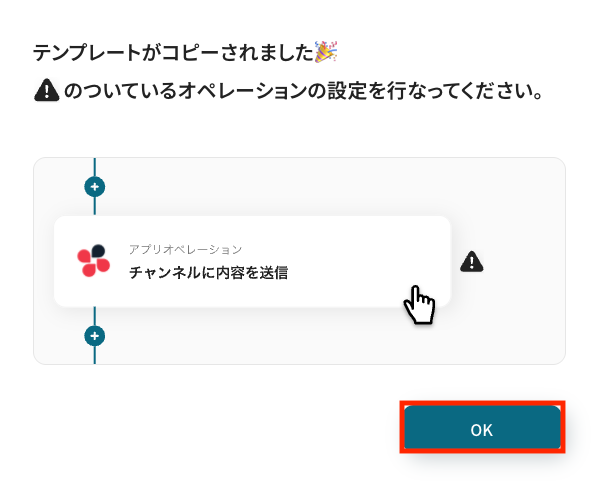
コピーしたテンプレートはマイプロジェクトに格納されます。
ステップ3:Googleスプレッドシートで新しい行の追加を検知する
1つ目のトリガーフローを選択します。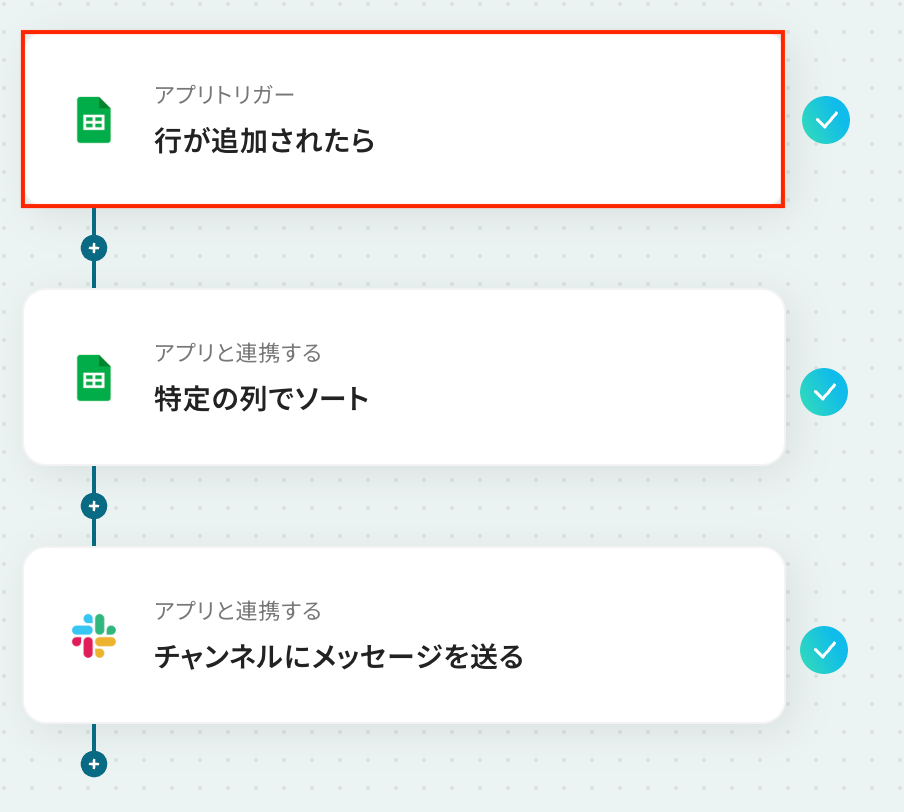
アクションの内容を確認します。
Google スプレッドシートと連携するアカウントを選びます。
選択できたら「次へ」をクリックします。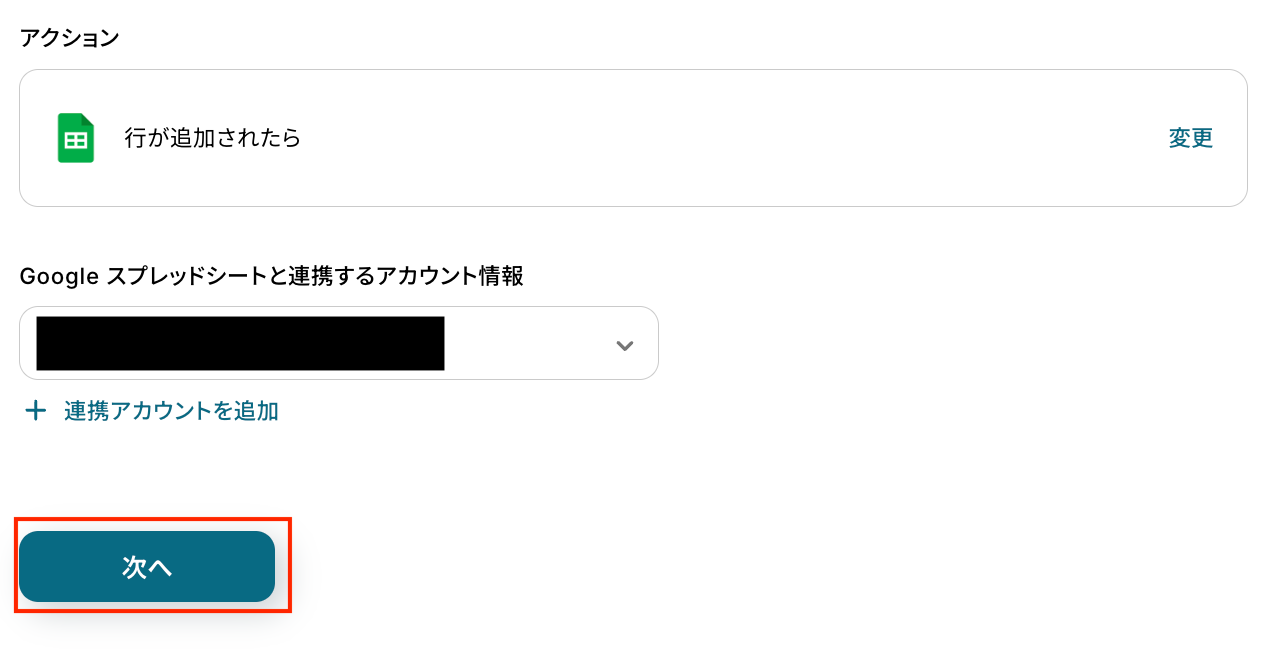
対象となるシートの内容を確認します。
今回の設定では、このようなタスク一覧のシートを使います。
トリガーの起動間隔を選びます。
トリガーの起動タイミングは、5分、10分、15分、30分、60分のいずれかで設定できます。
- ご利用プランによって、設定できるトリガーの最短間隔が違うので、その点は要チェックです。
- なお、基本的にはそのプランの最短の起動間隔にしてお使いいただくことをおすすめします。
スプレッドシートIDを入力します。
その他注釈に沿って入力し、終わったら「テスト」をクリックします。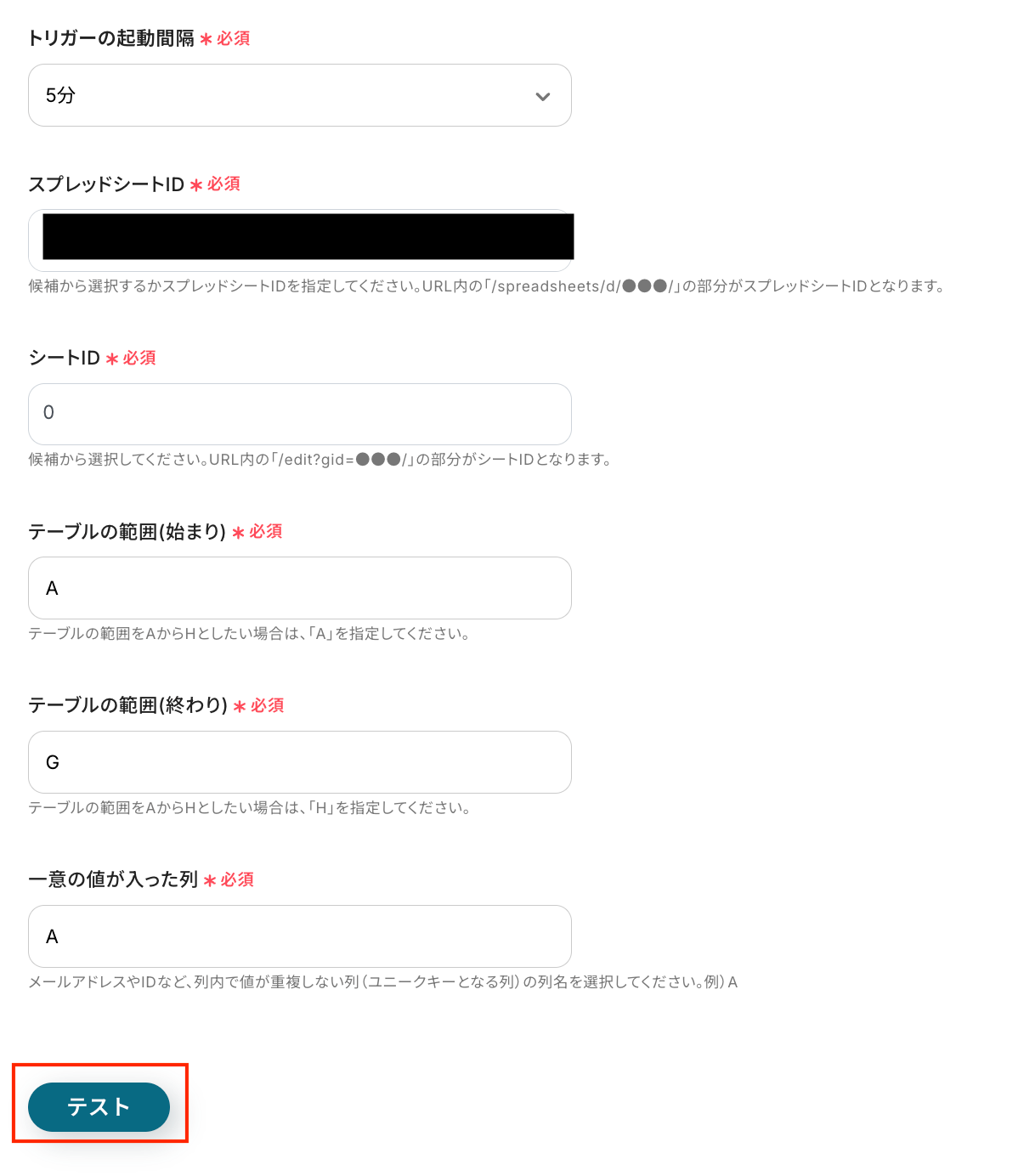
テスト結果が表示されます。
タイムスタンプやタスク名などの値が正しく取得できているか確認します。
問題なければ「完了」をクリックします。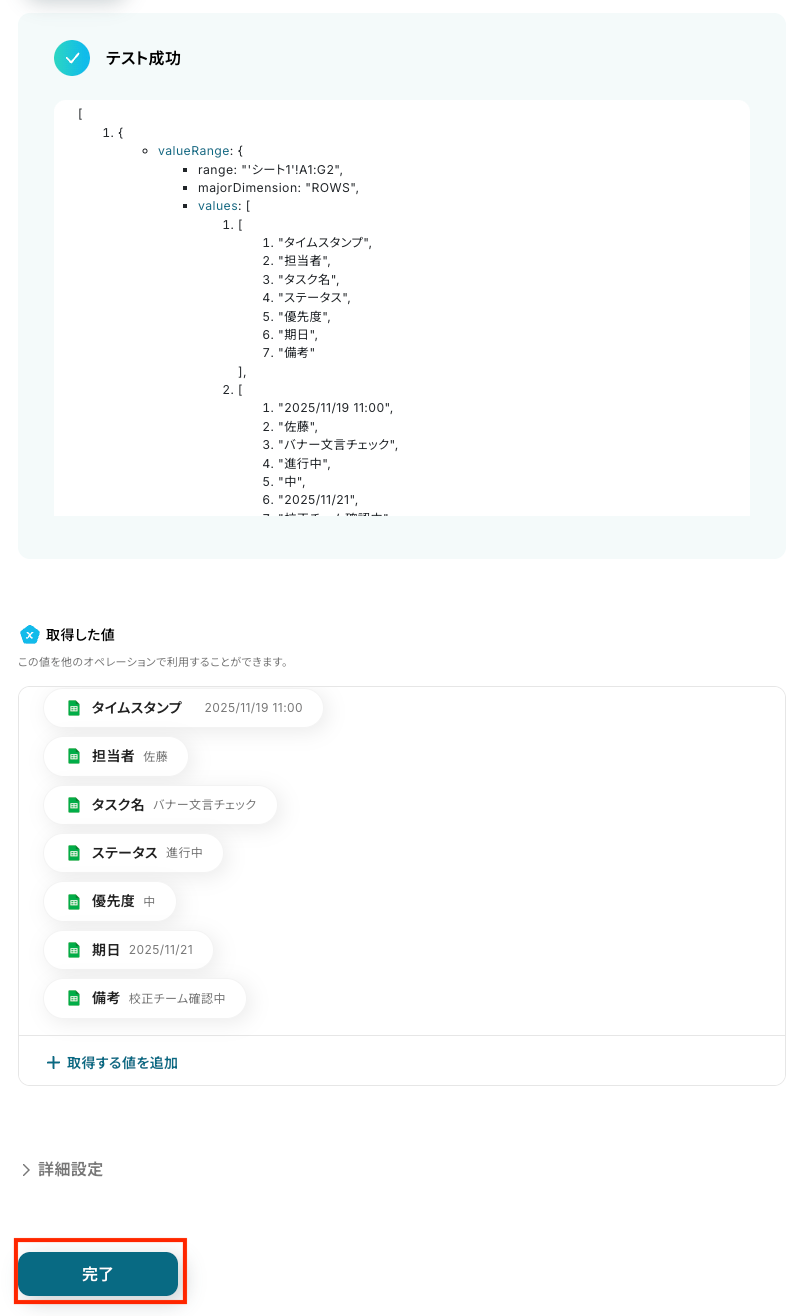
ステップ4:Googleスプレッドシートで並び替え(ソート)を設定する
次に、新しく追加された行をタイムスタンプ順に並べ替える設定を行います。
2つ目のフローを選択します。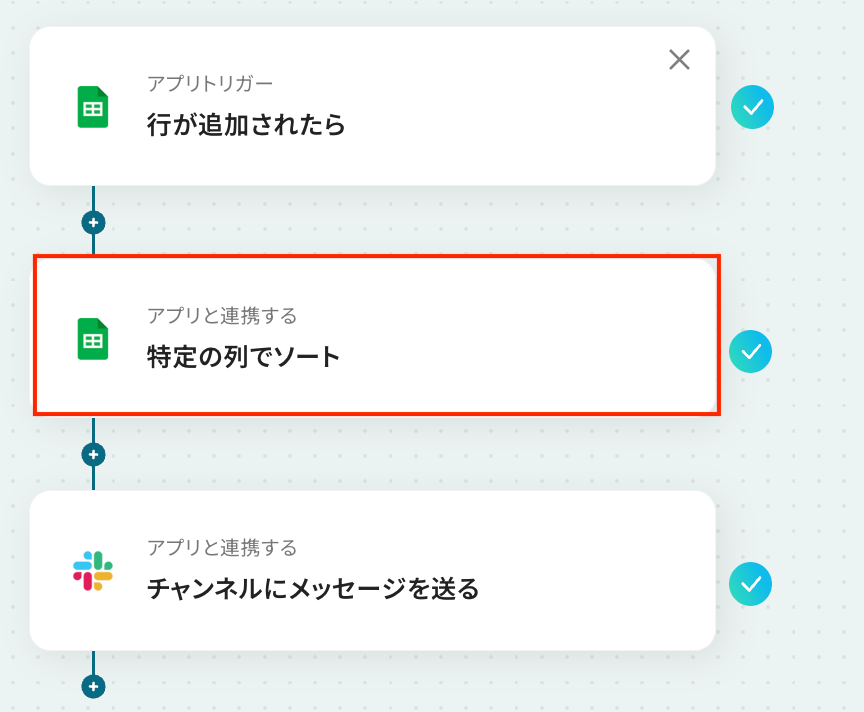
アクションの内容を確認します。
Google スプレッドシートと連携するアカウントを選びます。
確認できたら「次へ」をクリックします。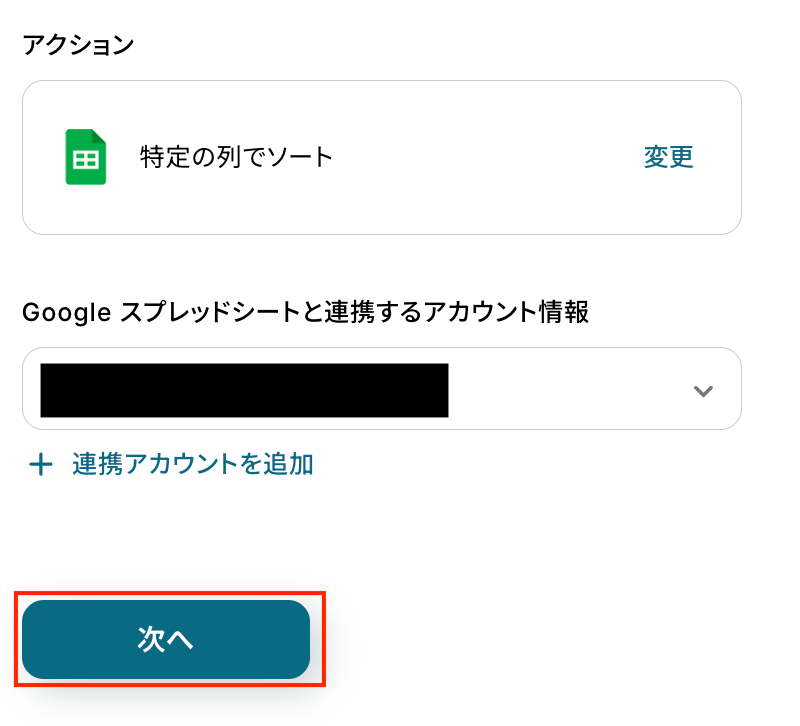
ソートするシートを選びます。
候補から対象のシート(シート1)を選択します。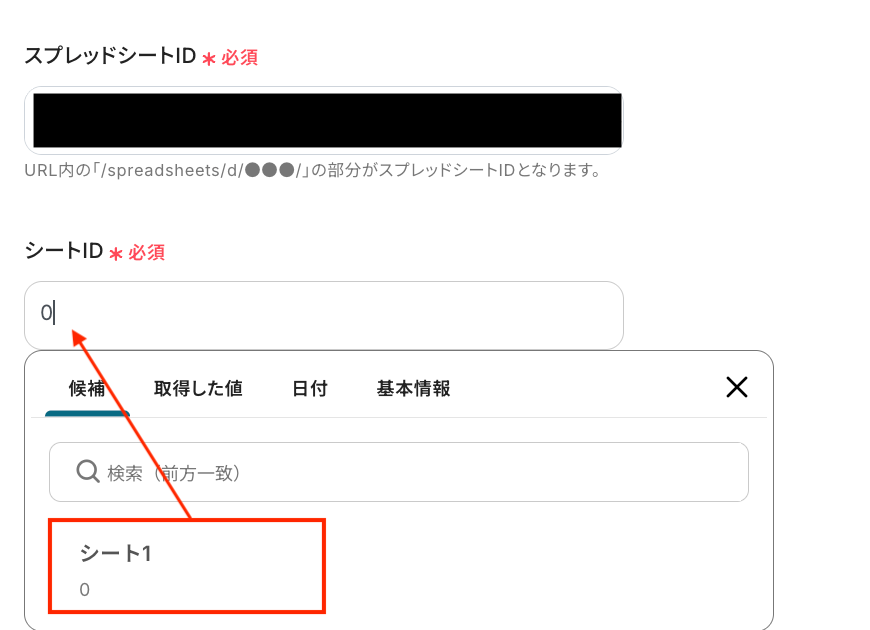
ソートの条件を入力します。
注釈に沿って入力を進め、すべて入力できたら「テスト」をクリックします。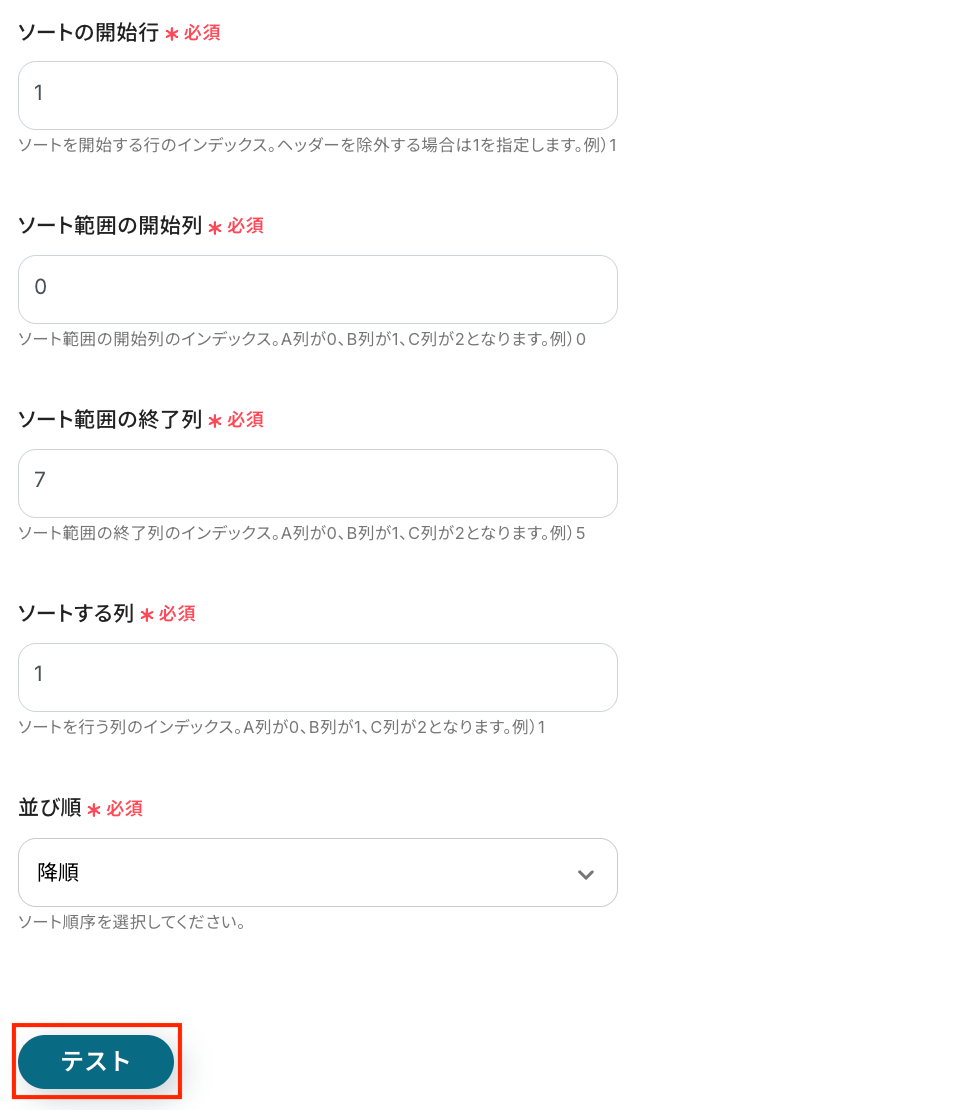
テスト結果が表示されます。
エラーが出ていないことを確認します。
問題なければ「完了」をクリックします。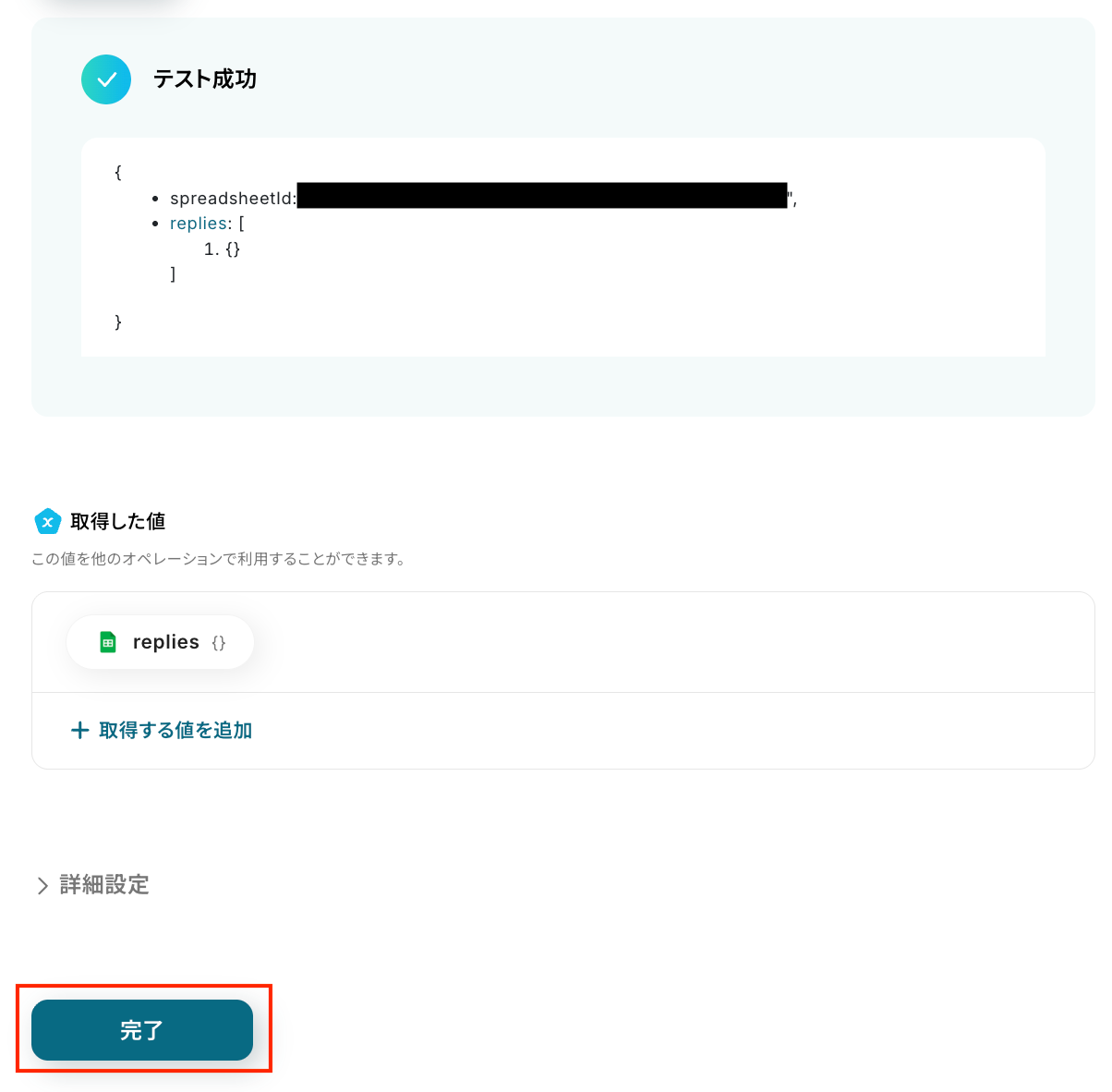
実際のシートを確認します。
タイムスタンプの値に合わせて行の順番が変わっていることを確認できます。
ステップ5:Slackにタスク情報を通知する
最後に、並び替えられたタスク情報を Slack に通知する設定を行います。
3つ目のフローを選択します。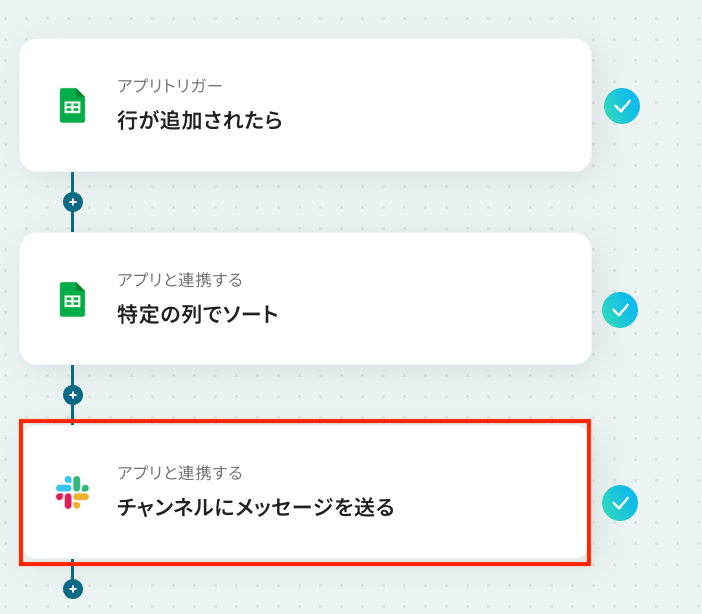
アクションの内容を確認します。
Slack と連携するアカウントを選びます。
確認できたら「次へ」をクリックします。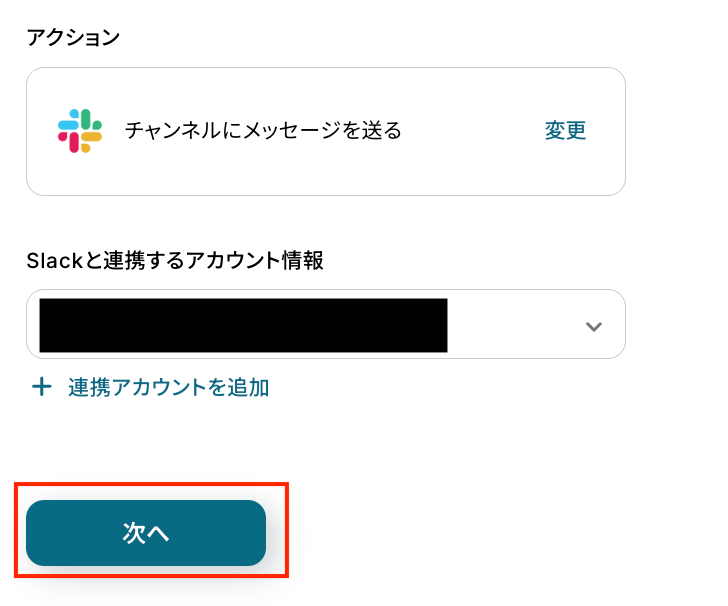
投稿先のチャンネルIDを設定します。
一覧から通知を送りたいチャンネルを選びます。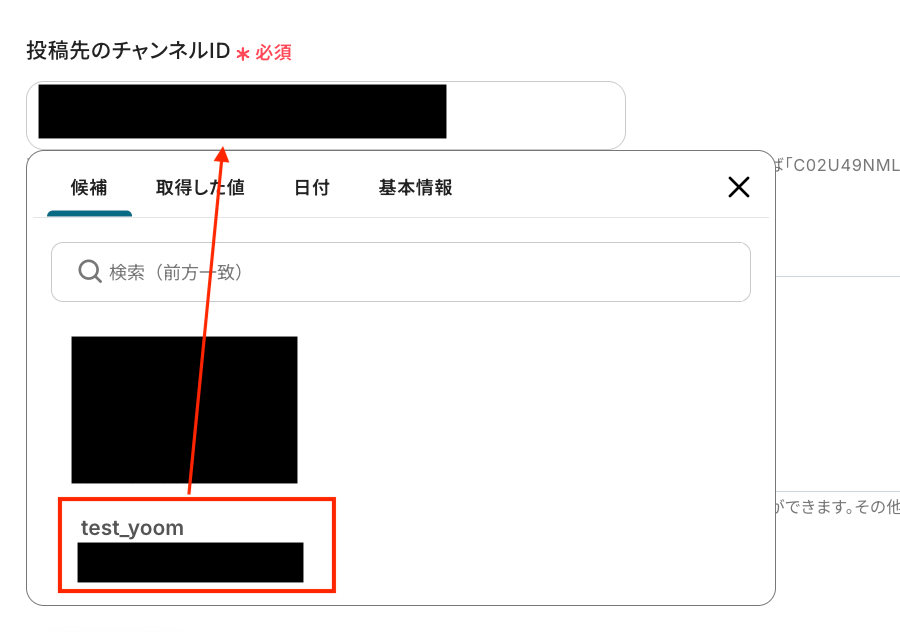
Slack に送るメッセージの文章を作成します。
テキストの中に、取得した「タイムスタンプ」「タスク名」「担当者」などの項目を挿入します。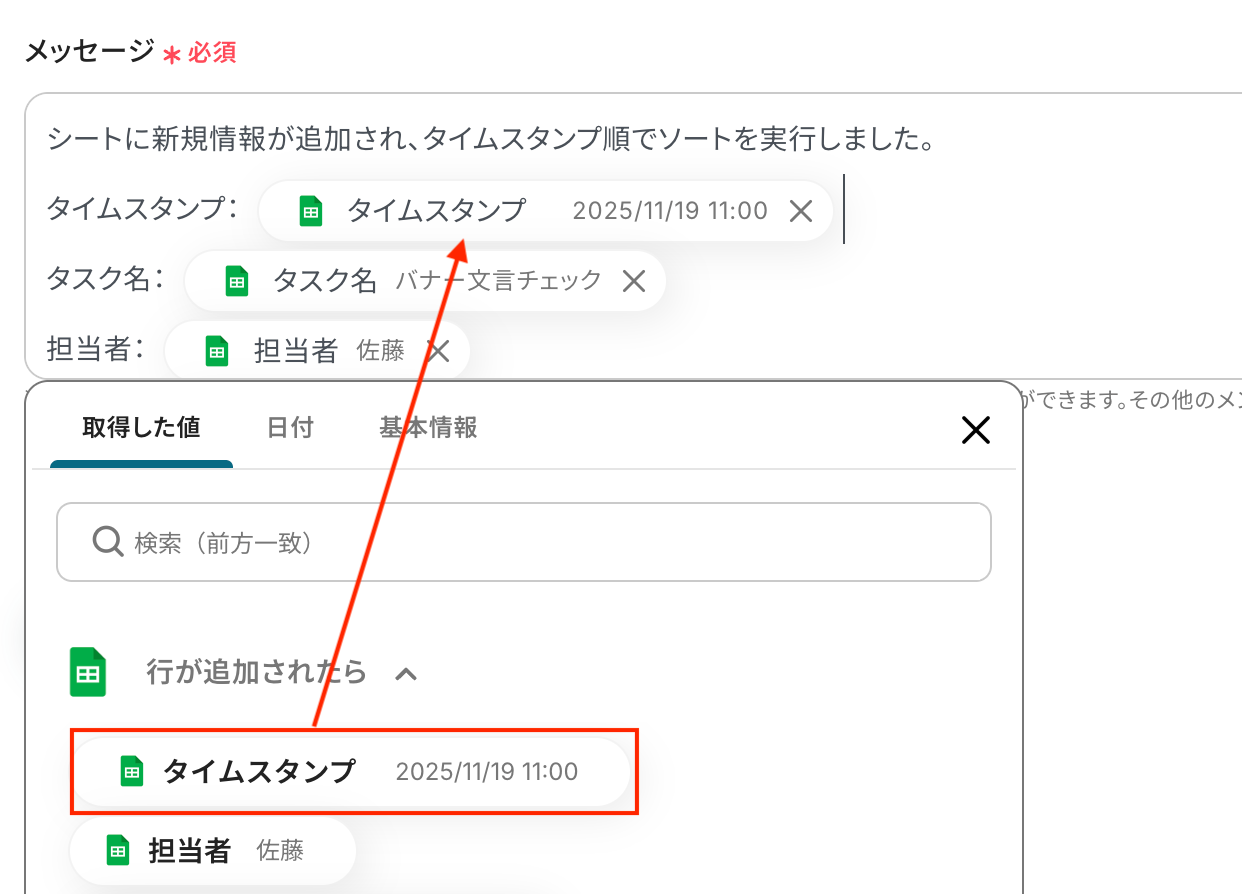
メッセージ内容を確認します。
問題なければ「テスト」をクリックします。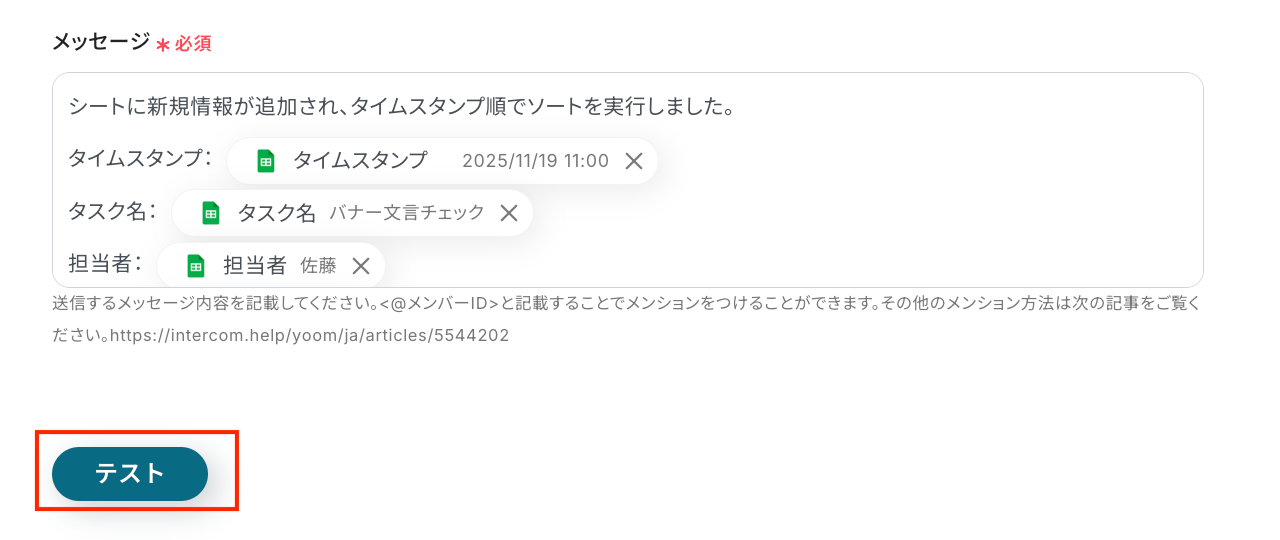
Slack への送信テスト結果が表示されます。
エラーがないことを確認し、「完了」をクリックします。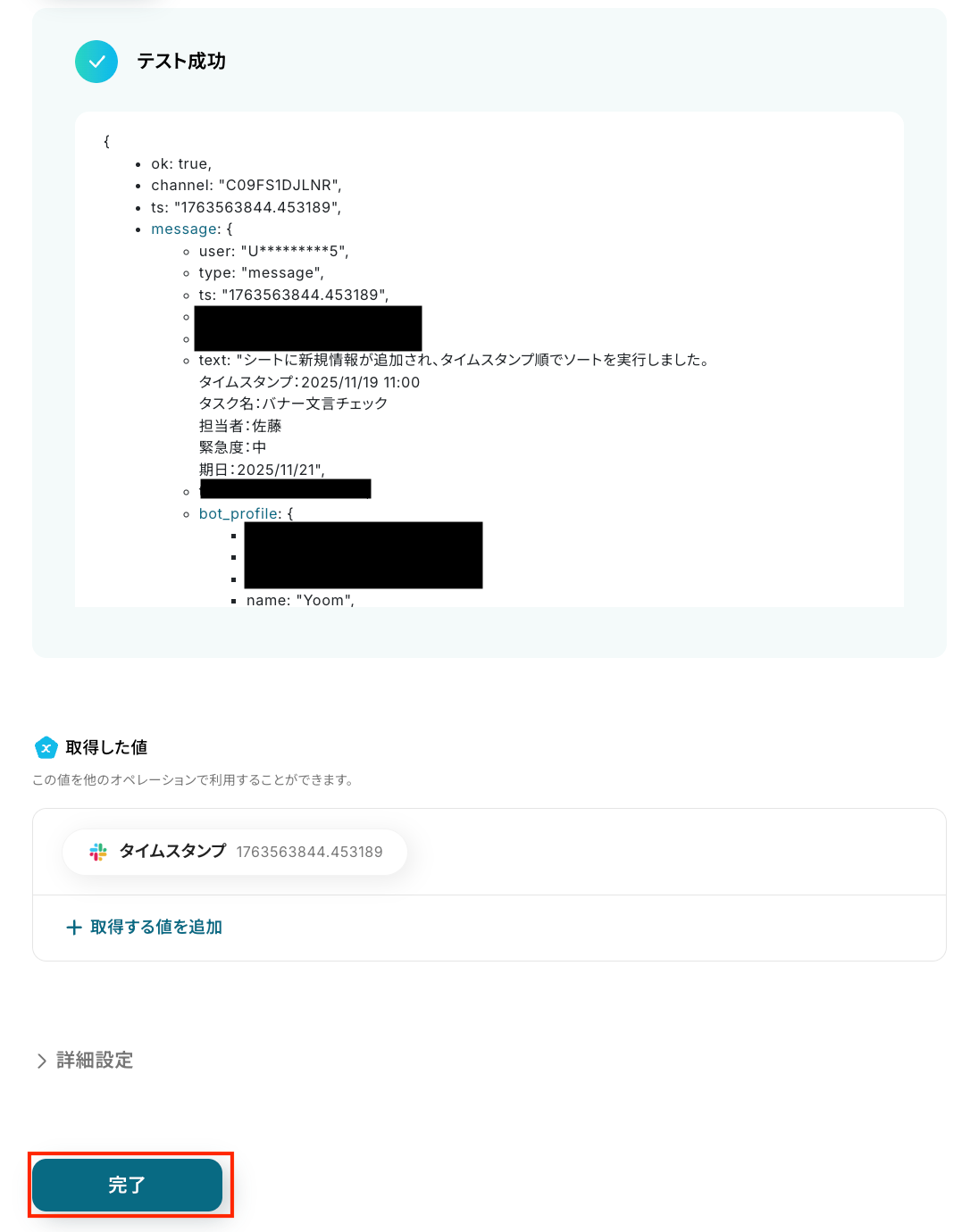
Slack側のチャンネルを確認します。
タイムスタンプやタスク情報がメッセージとして投稿されていれば完了です!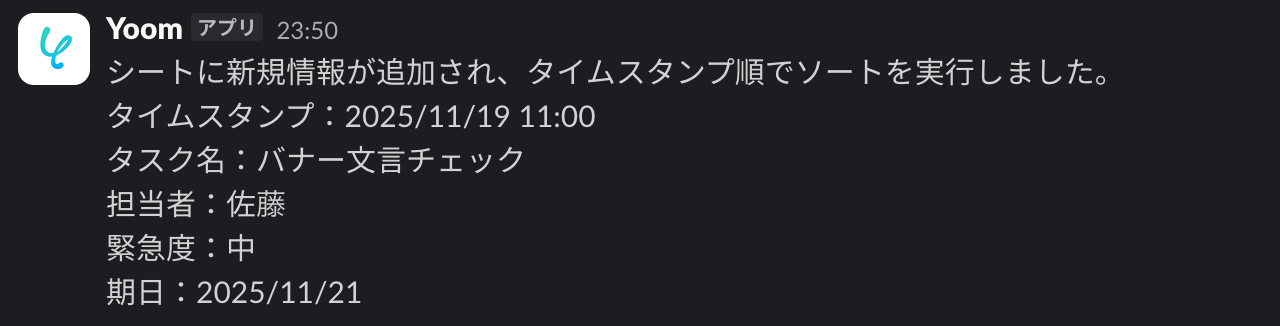
ステップ6:トリガーをONにして起動準備完了
設定が完了すると以下のようなメニューが表示されるので、トリガーをONにします。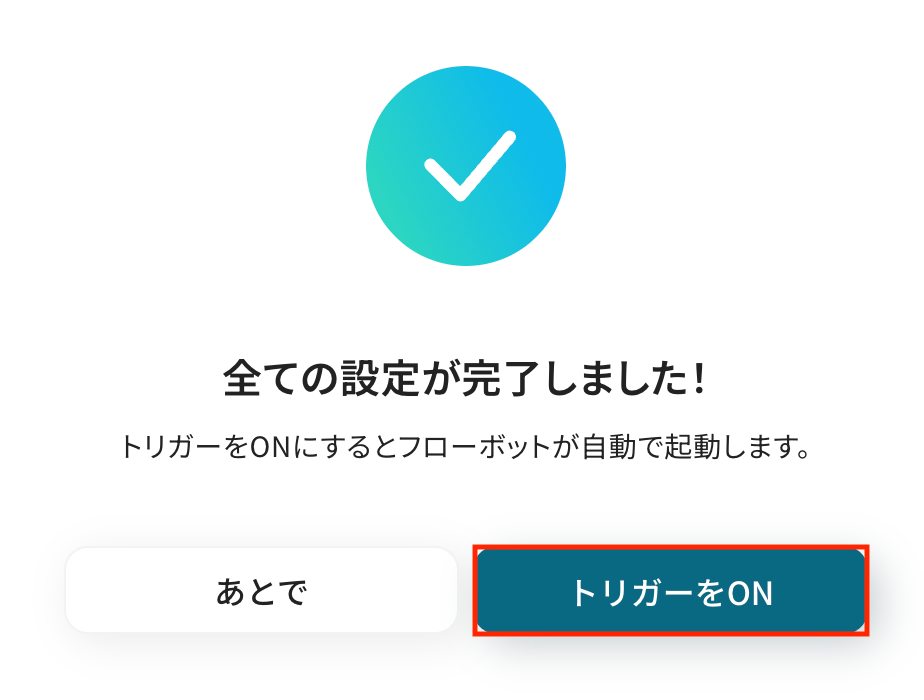
これですべての設定が完了したので、動作確認をしてみましょう。以上がGoogle スプレッドシートのデータを様々なアプリに自動で連携・活用する方法でした。
Google スプレッドシートやSlackのAPIを使ったその他の自動化例
Google スプレッドシートやSlackのAPIを活用することで、様々な自動化の実現が可能になります。
Google スプレッドシートを使った自動化例
CalendlyやAcuity Schedulingで予定が登録された際にGoogle スプレッドシートへレコードを追加したり、BacklogやAsanaのタスク情報を同期して一元管理したりすることが可能です。また、Boxフォルダ内のファイル一覧を定期的に同期したり、Google スプレッドシートで行が追加されたらAirtableのレコードを自動作成するなど、多様なアプリとの間でデータの蓄積や連携を効率化できます。
■概要Calendlyでの日程調整は便利ですが、登録された予定や顧客情報を手作業でGoogleスプレッドシートに転記する作業に手間を感じていませんか?こうした手作業は、入力ミスや転記漏れの原因にもなりかねません。このワークフローを活用すれば、Calendlyで新しい予定が登録されると、その情報が自動でGoogleスプレッドシートに追加されるため、日程調整後のデータ管理を効率化できます。
■このテンプレートをおすすめする方- Calendlyで獲得したアポイント情報を手作業でGoogleスプレッドシートに転記している方
- 日程調整後の顧客リスト作成を自動化し、営業活動の初動を早めたいと考えている方
- 手作業によるデータ入力のミスを減らし、正確な顧客情報管理を実現したいチームの方
■このテンプレートを使うメリット- Calendlyに予定が登録されると自動でGoogleスプレッドシートへ情報が追加されるため、これまで手作業で行っていた転記作業の時間を短縮します。
- 手作業によるデータ転記が減ることで、入力間違いや漏れといったヒューマンエラーのリスクを軽減し、データの正確性を保つことに繋がります。
■フローボットの流れ- はじめに、CalendlyとGoogle スプレッドシートをYoomと連携します。
- 次に、トリガーでCalendlyを選択し、「予定が登録されたら」というアクションを設定します。
- 最後に、オペレーションでGoogle スプレッドシートを選択し、「レコードを追加する」アクションを設定し、Calendlyから取得した情報をどの列に追加するかを指定します。
※「トリガー」:フロー起動のきっかけとなるアクション、「オペレーション」:トリガー起動後、フロー内で処理を行うアクション
■このワークフローのカスタムポイント- Google スプレッドシートの「レコードを追加する」アクションでは、どのスプレッドシートやシートに情報を追加するかを任意で設定できます。
- Calendlyから取得したどの情報(氏名、メールアドレス、予定日時など)を、スプレッドシートのどの列に追加するかも自由にマッピングしてください。
■注意事項- Calendly、Google スプレッドシートのそれぞれとYoomを連携してください。
■概要Bubbleで開発したアプリケーションのデータ管理を手作業でGoogle スプレッドシートに転記しており、手間を感じてはいないでしょうか。手作業による転記は、入力ミスや更新漏れの要因となり、データの正確性を損なう可能性があります。このワークフローを活用すれば、Bubbleで新しいThingが登録された際に、指定のGoogle スプレッドシートへ自動でレコードが追加されるため、データ連携の工数を削減し、正確なデータ管理をサポートします。
■このテンプレートをおすすめする方- Bubbleで開発したアプリのデータをGoogle スプレッドシートで管理している方
- BubbleとGoogle スプレッドシート間の手作業でのデータ転記を自動化したい方
- ノーコードツール間のデータ連携を効率化し、手作業によるミスを減らしたい事業担当者の方
■このテンプレートを使うメリット- BubbleにThingが登録されると、自動でGoogle スプレッドシートにデータが連携されるため、手作業での転記に費やしていた時間を削減できます。
- システムが自動で処理を行うため、手作業によるコピー&ペーストのミスや入力漏れといったヒューマンエラーの防止に繋がります。
■フローボットの流れ- はじめに、BubbleとGoogle スプレッドシートをYoomと連携します。
- 次に、トリガーでBubbleを選択し、「Thingが作成されたら」というアクションを設定します。
- 最後に、オペレーションでGoogle スプレッドシートの「レコードを追加する」アクションを設定し、Bubbleから取得した情報を任意のシートに追加します。
※「トリガー」:フロー起動のきっかけとなるアクション、「オペレーション」:トリガー起動後、フロー内で処理を行うアクション
■このワークフローのカスタムポイント- Google スプレッドシートでレコードを追加する際、対象のスプレッドシートやシートは任意で設定できます。
- BubbleのどのデータをGoogle スプレッドシートのどの列に追加するかのマッピングも、業務に合わせて自由に設定することが可能です。
■注意事項- Bubble、Google スプレッドシートのそれぞれとYoomを連携してください。
- トリガーは5分、10分、15分、30分、60分の間隔で起動間隔を選択できます。
- プランによって最短の起動間隔が異なりますので、ご注意ください。
■概要
Brushupで新たにアイテムが登録されたらGoogle スプレッドシートに追加するフローです。
■このテンプレートをおすすめする方
1.業務でBrushupを利用している方
・制作物の作成工程でBrushupを利用している方
・Brushupに追加されるフィードバックをGoogle スプレッドシートにも追加したい方
2.タスク管理でGoogle スプレッドシートで活用している方
・BrushupのフィードバックをGoogle スプレッドシートに手動で追加している方
・Google スプレッドシートとBrushupを連携し業務を効率化したい方
■このテンプレートを使うメリット
Brushupは制作物の作成工程において、レビューや修正の管理を効率化することができます。
しかし、Brushupに登録されたアイテムをGoogle スプレッドシートにも手動で追加している場合、手間だと感じているかもしれません。
このテンプレートは、Brushupで新たにアイテムが登録されると自動でGoogle スプレッドシートに追加することができ、手動による作業を軽減することができます。
Google スプレッドシートへの追加が自動化されることで、誤入力や追加漏れといったヒューマンエラーの発生を防止できます。
また、BrushupのアイテムはGoogle スプレッドシートから一覧で確認できるため、チーム内の情報共有を円滑にすることが可能です。
■注意事項
・Brushup、Google スプレッドシートのそれぞれとYoomを連携してください。
・トリガーは5分、10分、15分、30分、60分の間隔で起動間隔を選択できます。
・プランによって最短の起動間隔が異なりますので、ご注意ください。
■概要Brevoで獲得したコンタクト情報を、顧客リストとしてGoogle スプレッドシートで管理しているものの、手作業での転記に手間を感じてはいないでしょうか。また、手入力による転記ミスや更新漏れは、正確な顧客管理の妨げになることもあります。このワークフローを活用すれば、Brevoに新しいコンタクトが登録されると、指定したGoogle スプレッドシートへ自動で情報が追加されるため、こうした課題を円滑に解消します。
■このテンプレートをおすすめする方- Brevoで獲得したコンタクト情報を、手作業でGoogle スプレッドシートに転記している方
- 手入力による転記ミスや更新漏れをなくし、顧客リストの正確性を高めたいと考えている方
- マーケティングや営業活動において、ツールのデータ連携を自動化し業務効率を改善したい方
■このテンプレートを使うメリット- Brevoにコンタクトが追加されると、自動でGoogle スプレッドシートへ情報が同期されるため、これまで手作業に費やしていた時間を短縮できます。
- 手作業でのデータ転記が不要になるため、入力間違いや記載漏れといったヒューマンエラーの発生を防ぎ、データ管理の正確性を維持することに繋がります。
■フローボットの流れ- はじめに、BrevoとGoogle スプレッドシートをYoomと連携します。
- 次に、トリガーでBrevoを選択し、「コンタクトが新たに作成されたら」というアクションを設定します。
- 最後に、オペレーションでGoogle スプレッドシートの「レコードを追加する」アクションを設定し、トリガーで取得したコンタクト情報を書き込みます。
※「トリガー」:フロー起動のきっかけとなるアクション、「オペレーション」:トリガー起動後、フロー内で処理を行うアクション
■このワークフローのカスタムポイント- Google スプレッドシートでレコードを追加するアクションを設定する際に、情報を書き込みたい対象のスプレッドシート、シート、テーブル範囲などを任意で設定してください。
■注意事項- Brevo、Google スプレッドシートのそれぞれとYoomを連携してください。
- トリガーは5分、10分、15分、30分、60分の間隔で起動間隔を選択できます。
- プランによって最短の起動間隔が異なりますので、ご注意ください。
■概要
「Boxフォルダ内のファイル一覧を定期的にGoogle スプレッドシートに同期する」ワークフローは、ファイル管理を効率化し、最新の情報を常にスプレッドシートで確認できる業務ワークフローです。
Boxを利用していると、フォルダ内のファイル管理や更新情報の追跡が煩雑になることがあります。
特に、多数のファイルが頻繁に追加・更新される環境では、手動で情報を整理するのは大変です。
このワークフローを活用すれば、BoxとGoogle スプレッドシートの連携を自動化し、常に最新のファイル一覧を手軽に確認できるようになります。
■このテンプレートをおすすめする方
- Boxを活用して大量のファイルを管理しており、最新情報をスプレッドシートで一元管理したい方
- 手動でのファイル一覧更新に時間を取られている業務担当者の方
- BoxとGoogle スプレッドシートを連携させて、効率的なデータ管理を目指しているチームリーダーの方
- 定期的にファイル状況を確認し、チーム内で共有したいと考えている経営者の方
■このテンプレートを使うメリット
Boxフォルダ内のファイル一覧を定期的にGoogle スプレッドシートに同期するBoxからスプレッドシートへの同期を自動化することで、手作業の更新作業を削減できます。
また、ファイルの追加や変更がGoogleスプレッドシートに反映されるため、常に最新の状態を把握できます。
自動化によって、複数のファイル情報を一つのスプレッドシートで管理でき、情報共有がスムーズになります。
■概要
Backlogで課題が登録されたらGoogle スプレッドシートにも追加するフローです。
■このテンプレートをおすすめする方
1.課題管理をBacklogで行っている方
・プロジェクトの課題をBacklogで管理しているチーム
・Backlogでプロジェクトの課題を一元管理している方
2.情報共有のツールとしてGoogle スプレッドシートを使用している方
・Google スプレッドシートを使用して社内外の関係者と情報共有を行う方
・プロジェクトの課題状況をGoogle スプレッドシートで分析している方
■このテンプレートを使うメリット
Backlogはプロジェクトの課題を可視化できるため、管理業務を効率化できるツールです。
しかし、Google スプレッドシートを使用してプロジェクトの課題状況を共有する場合、都度Backlogの情報をGoogle スプレッドシートに転記する必要があり、非効率的だと感じているかもしれません。
このテンプレートは、Backlogで追加された課題をGoogle スプレッドシートに自動で追加することができるため、手動による作業が不要になります。
Google スプレッドシートへの課題追加を自動化することで、共有資料の作成を効率化することができるため、業務の効率化を図ることができます。
また、異なるチーム間での課題共有もスピーディーに行うことができ、進捗状況や課題分析をスムーズに行うことが可能です。
■注意事項
・Backlog、Google スプレッドシートのそれぞれとYoomを連携してください。
■概要Asanaで管理しているタスクの進捗状況を、報告などのためにGoogle スプレッドシートへ手作業で転記していませんか。この作業は手間がかかるだけでなく、情報の更新漏れや入力ミスが発生する原因にもなり得ます。このワークフローを活用すれば、Asanaでタスクが作成・更新されると、その情報が自動でGoogle スプレッドシートに同期されるため、タスク管理を一元化し、より効率的な運用を実現します。
■このテンプレートをおすすめする方- AsanaとGoogle スプレッドシートを併用し、タスクの手動転記に手間を感じている方
- Asanaのタスク情報をリアルタイムで関係者に共有する仕組みを構築したいプロジェクト管理者の方
- 二重入力によるミスをなくし、タスクデータを一元管理したいチームリーダーの方
■このテンプレートを使うメリット- Asanaでタスクが追加・更新されるたびに自動で同期されるため、手動での転記作業にかかる時間を削減できます。
- 手作業による情報の転記が不要になることで、入力ミスや更新漏れといったヒューマンエラーを防ぎます。
■フローボットの流れ- はじめに、AsanaとGoogle スプレッドシートをYoomに連携します。
- 次に、トリガーでAsanaを選択し、「特定のプロジェクトでタスクが作成・更新されたら」を設定します。
- 次に、オペレーションでGoogle スプレッドシートの「すでに登録されているタスクを検索」を設定します。
- 最後に、検索結果に応じて、新規タスクの場合は「シートにタスクを追加」を、既存タスクの場合は「タスクを更新」を実行するよう設定します。
※「トリガー」:フロー起動のきっかけとなるアクション、「オペレーション」:トリガー起動後、フロー内で処理を行うアクション
■このワークフローのカスタムポイント- Asanaのトリガー設定では、同期の対象としたいワークスペースIDやプロジェクトIDを任意で設定してください。
- Google スプレッドシートの各オペレーションでは、同期先のシートIDやタブ名を任意で指定してください。
- 新規タスクの追加と既存タスクの更新を振り分ける分岐の条件は、運用に合わせて自由にカスタマイズが可能です。
■注意事項- Google スプレッドシート、AsanaのそれぞれとYoomを連携してください。
- トリガーは5分、10分、15分、30分、60分の間隔で起動間隔を選択できます。プランによって最短の起動間隔が異なりますので、ご注意ください。
- 分岐はパーソナルプラン以上のプランでご利用いただける機能(オペレーション)となっております。フリープランの場合は設定しているフローボットのオペレーションはエラーとなりますので、ご注意ください。
- パーソナルプランなどの有料プランは、2週間の無料トライアルを行うことが可能です。無料トライアル中には制限対象のアプリや機能(オペレーション)を使用することができます。詳しくは、料金プランのページをご参照ください。
■概要
Apolloで登録されたコンタクト情報をGoogle スプレッドシートに追加するフローです。
Yoomを利用すると、プログラミング不要で簡単にアプリ同士を連携することが可能です。
■このテンプレートをおすすめする方
1. Apolloを利用して顧客情報を一元管理している企業
・Apolloを使用してコンタクト情報を管理している営業担当者
・手動でGoogle スプレッドシートに追加する作業に時間がかかっている方
2. Google スプレッドシートでデータ管理をしている企業
・日常的にデータの追加作業を行っていて、手動での作業に時間と手間がかかっている方
■このテンプレートを使うメリット
このテンプレートを利用すると、Apolloで登録されたコンタクト情報がGoogle スプレッドシートに自動反映されます。
これにより、いくつかの利点があります。
まず、情報転記が不要になるため、作業の負担が軽減し、作業時間が節約されます。
これにより、他の作業に集中できるようになるため、業務効率化につながります。
また、ヒューマンエラーのリスク軽減としても有効です。
手動で行っていた転記作業が自動化されるため、スペルミスや追加漏れなどの人為的ミスが削減されます。
■注意事項
・ApolloとGoogle スプレッドシートのそれぞれとYoomを連携してください。
・トリガーは5分、10分、15分、30分、60分の間隔で起動間隔を選択できます。
・プランによって最短の起動間隔が異なりますので、ご注意ください。
■概要Acuity Schedulingで受け付けた予約情報を、都度Google スプレッドシートに手作業で転記していませんか?この作業は手間がかかるだけでなく、入力ミスや情報共有の遅れといった課題につながることもあります。このワークフローを活用すれば、Acuity Schedulingに新しいアポイントが登録されるたびに、関連情報をGoogle スプレッドシートへ自動で追加し、予約管理業務の正確性と効率性を高めることが可能です。■このテンプレートをおすすめする方- Acuity Schedulingで受け付けた予約情報の管理に手間を感じている方
- Google スプレッドシートへの手入力による転記ミスや漏れをなくしたい方
- 予約受付から顧客情報のリスト化までを一気通貫で自動化したい方
■このテンプレートを使うメリット- Acuity Schedulingへの予約登録と同時に自動でレコードが追加されるため、これまで手作業で行っていた転記業務の時間を削減します。
- 手作業で起こりがちな入力ミスや転記漏れを防ぎ、常に正確な予約情報をGoogle スプレッドシートで管理することが可能になります。
■フローボットの流れ- はじめに、Acuity SchedulingとGoogle スプレッドシートをYoomと連携します。
- トリガーでAcuity Schedulingを選択し、「Webhookを受信したら」を設定し、新規予約時にフローが起動するように定義します。
- 次に、オペレーションで再度Acuity Schedulingを選択し、「アポイント情報の取得」アクションで登録されたアポイントの詳細を取得します。
- 最後に、オペレーションでGoogle スプレッドシートを選択し、「レコードを追加する」アクションを設定し、取得した情報を指定のスプレッドシートに追加します。
※「トリガー」:フロー起動のきっかけとなるアクション、「オペレーション」:トリガー起動後、フロー内で処理を行うアクション■このワークフローのカスタムポイント- Google スプレッドシートの「レコードを追加する」アクションで、情報を追加したいスプレッドシート及びシートを任意で指定してください。
- スプレッドシートの各列に、Acuity Schedulingから取得したどの情報(氏名、メールアドレス、予約日時など)を紐付けるかを任意で設定してください。
■注意事項- Acuity Scheduling、Google スプレッドシートのそれぞれとYoomを連携してください。
■概要Google スプレッドシートで管理している情報を、都度Airtableへ手作業で転記する作業は手間がかかる上に、入力ミスや漏れが発生しやすい業務ではないでしょうか。このワークフローを活用すれば、Google スプレッドシートの指定したシートに行が追加されると、その内容を自動でAirtableにレコードとして作成できます。これにより、データ連携に関する手作業をなくし、業務効率化を実現します。
■このテンプレートをおすすめする方- Google スプレッドシートとAirtableを併用し、手作業でのデータ転記に課題を感じている方
- 二重入力によるヒューマンエラーを防止し、データの正確性を向上させたいと考えている方
- プロジェクト管理や顧客管理など、各種データの連携を自動化し、リアルタイム性を高めたい方
■このテンプレートを使うメリット- Google スプレッドシートに行を追加するだけで自動でAirtableにレコードが作成されるため、データ転記作業の時間を短縮できます。
- 手作業でのコピー&ペーストが不要になるため、入力ミスや反映漏れといったヒューマンエラーを防ぎ、データの正確性を保ちます。
■フローボットの流れ- はじめに、Google スプレッドシートとAirtableをYoomと連携します。
- 次に、トリガーでGoogle スプレッドシートを選択し、「新しい行が追加されたら」というアクションを設定します。
- 次に、オペレーションでAirtableの「レコードを作成する」アクションを設定し、トリガーで取得した情報をマッピングします。
- 最後に、オペレーションでGoogle スプレッドシートの「行を更新する」アクションを設定し、Airtableへの連携が完了したことを示すステータスなどを追記することも可能です。
※「トリガー」:フロー起動のきっかけとなるアクション、「オペレーション」:トリガー起動後、フロー内で処理を行うアクション
■このワークフローのカスタムポイント- Google スプレッドシートのトリガー設定では、対象としたい任意のスプレッドシートIDやシート名を設定してください。
- Airtableのオペレーション設定では、Google スプレッドシートから取得した値を引用し、任意のフィールドにデータを登録するように設定してください。
■注意事項- Google スプレッドシート、AirtableのそれぞれとYoomを連携してください。
- トリガーは5分、10分、15分、30分、60分の間隔で起動間隔を選択できます。
- プランによって最短の起動間隔が異なりますので、ご注意ください。
- Google スプレッドシートをアプリトリガーとして使用する際の注意事項は「【アプリトリガー】Google スプレッドシートのトリガーにおける注意事項」を参照してください。

- Calendlyで獲得したアポイント情報を手作業でGoogleスプレッドシートに転記している方
- 日程調整後の顧客リスト作成を自動化し、営業活動の初動を早めたいと考えている方
- 手作業によるデータ入力のミスを減らし、正確な顧客情報管理を実現したいチームの方
- Calendlyに予定が登録されると自動でGoogleスプレッドシートへ情報が追加されるため、これまで手作業で行っていた転記作業の時間を短縮します。
- 手作業によるデータ転記が減ることで、入力間違いや漏れといったヒューマンエラーのリスクを軽減し、データの正確性を保つことに繋がります。
- はじめに、CalendlyとGoogle スプレッドシートをYoomと連携します。
- 次に、トリガーでCalendlyを選択し、「予定が登録されたら」というアクションを設定します。
- 最後に、オペレーションでGoogle スプレッドシートを選択し、「レコードを追加する」アクションを設定し、Calendlyから取得した情報をどの列に追加するかを指定します。
■このワークフローのカスタムポイント
- Google スプレッドシートの「レコードを追加する」アクションでは、どのスプレッドシートやシートに情報を追加するかを任意で設定できます。
- Calendlyから取得したどの情報(氏名、メールアドレス、予定日時など)を、スプレッドシートのどの列に追加するかも自由にマッピングしてください。
- Calendly、Google スプレッドシートのそれぞれとYoomを連携してください。

- Bubbleで開発したアプリのデータをGoogle スプレッドシートで管理している方
- BubbleとGoogle スプレッドシート間の手作業でのデータ転記を自動化したい方
- ノーコードツール間のデータ連携を効率化し、手作業によるミスを減らしたい事業担当者の方
- BubbleにThingが登録されると、自動でGoogle スプレッドシートにデータが連携されるため、手作業での転記に費やしていた時間を削減できます。
- システムが自動で処理を行うため、手作業によるコピー&ペーストのミスや入力漏れといったヒューマンエラーの防止に繋がります。
- はじめに、BubbleとGoogle スプレッドシートをYoomと連携します。
- 次に、トリガーでBubbleを選択し、「Thingが作成されたら」というアクションを設定します。
- 最後に、オペレーションでGoogle スプレッドシートの「レコードを追加する」アクションを設定し、Bubbleから取得した情報を任意のシートに追加します。
- Google スプレッドシートでレコードを追加する際、対象のスプレッドシートやシートは任意で設定できます。
- BubbleのどのデータをGoogle スプレッドシートのどの列に追加するかのマッピングも、業務に合わせて自由に設定することが可能です。
- Bubble、Google スプレッドシートのそれぞれとYoomを連携してください。
- トリガーは5分、10分、15分、30分、60分の間隔で起動間隔を選択できます。
- プランによって最短の起動間隔が異なりますので、ご注意ください。

■概要
Brushupで新たにアイテムが登録されたらGoogle スプレッドシートに追加するフローです。
■このテンプレートをおすすめする方
1.業務でBrushupを利用している方
・制作物の作成工程でBrushupを利用している方
・Brushupに追加されるフィードバックをGoogle スプレッドシートにも追加したい方
2.タスク管理でGoogle スプレッドシートで活用している方
・BrushupのフィードバックをGoogle スプレッドシートに手動で追加している方
・Google スプレッドシートとBrushupを連携し業務を効率化したい方
■このテンプレートを使うメリット
Brushupは制作物の作成工程において、レビューや修正の管理を効率化することができます。
しかし、Brushupに登録されたアイテムをGoogle スプレッドシートにも手動で追加している場合、手間だと感じているかもしれません。
このテンプレートは、Brushupで新たにアイテムが登録されると自動でGoogle スプレッドシートに追加することができ、手動による作業を軽減することができます。
Google スプレッドシートへの追加が自動化されることで、誤入力や追加漏れといったヒューマンエラーの発生を防止できます。
また、BrushupのアイテムはGoogle スプレッドシートから一覧で確認できるため、チーム内の情報共有を円滑にすることが可能です。
■注意事項
・Brushup、Google スプレッドシートのそれぞれとYoomを連携してください。
・トリガーは5分、10分、15分、30分、60分の間隔で起動間隔を選択できます。
・プランによって最短の起動間隔が異なりますので、ご注意ください。

■このテンプレートをおすすめする方
- Brevoで獲得したコンタクト情報を、手作業でGoogle スプレッドシートに転記している方
- 手入力による転記ミスや更新漏れをなくし、顧客リストの正確性を高めたいと考えている方
- マーケティングや営業活動において、ツールのデータ連携を自動化し業務効率を改善したい方
■このテンプレートを使うメリット
- Brevoにコンタクトが追加されると、自動でGoogle スプレッドシートへ情報が同期されるため、これまで手作業に費やしていた時間を短縮できます。
- 手作業でのデータ転記が不要になるため、入力間違いや記載漏れといったヒューマンエラーの発生を防ぎ、データ管理の正確性を維持することに繋がります。
■フローボットの流れ
- はじめに、BrevoとGoogle スプレッドシートをYoomと連携します。
- 次に、トリガーでBrevoを選択し、「コンタクトが新たに作成されたら」というアクションを設定します。
- 最後に、オペレーションでGoogle スプレッドシートの「レコードを追加する」アクションを設定し、トリガーで取得したコンタクト情報を書き込みます。
■このワークフローのカスタムポイント
- Google スプレッドシートでレコードを追加するアクションを設定する際に、情報を書き込みたい対象のスプレッドシート、シート、テーブル範囲などを任意で設定してください。
■注意事項
- Brevo、Google スプレッドシートのそれぞれとYoomを連携してください。
- トリガーは5分、10分、15分、30分、60分の間隔で起動間隔を選択できます。
- プランによって最短の起動間隔が異なりますので、ご注意ください。

■概要
「Boxフォルダ内のファイル一覧を定期的にGoogle スプレッドシートに同期する」ワークフローは、ファイル管理を効率化し、最新の情報を常にスプレッドシートで確認できる業務ワークフローです。
Boxを利用していると、フォルダ内のファイル管理や更新情報の追跡が煩雑になることがあります。
特に、多数のファイルが頻繁に追加・更新される環境では、手動で情報を整理するのは大変です。
このワークフローを活用すれば、BoxとGoogle スプレッドシートの連携を自動化し、常に最新のファイル一覧を手軽に確認できるようになります。
■このテンプレートをおすすめする方
- Boxを活用して大量のファイルを管理しており、最新情報をスプレッドシートで一元管理したい方
- 手動でのファイル一覧更新に時間を取られている業務担当者の方
- BoxとGoogle スプレッドシートを連携させて、効率的なデータ管理を目指しているチームリーダーの方
- 定期的にファイル状況を確認し、チーム内で共有したいと考えている経営者の方
■このテンプレートを使うメリット
Boxフォルダ内のファイル一覧を定期的にGoogle スプレッドシートに同期するBoxからスプレッドシートへの同期を自動化することで、手作業の更新作業を削減できます。
また、ファイルの追加や変更がGoogleスプレッドシートに反映されるため、常に最新の状態を把握できます。
自動化によって、複数のファイル情報を一つのスプレッドシートで管理でき、情報共有がスムーズになります。

■概要
Backlogで課題が登録されたらGoogle スプレッドシートにも追加するフローです。
■このテンプレートをおすすめする方
1.課題管理をBacklogで行っている方
・プロジェクトの課題をBacklogで管理しているチーム
・Backlogでプロジェクトの課題を一元管理している方
2.情報共有のツールとしてGoogle スプレッドシートを使用している方
・Google スプレッドシートを使用して社内外の関係者と情報共有を行う方
・プロジェクトの課題状況をGoogle スプレッドシートで分析している方
■このテンプレートを使うメリット
Backlogはプロジェクトの課題を可視化できるため、管理業務を効率化できるツールです。
しかし、Google スプレッドシートを使用してプロジェクトの課題状況を共有する場合、都度Backlogの情報をGoogle スプレッドシートに転記する必要があり、非効率的だと感じているかもしれません。
このテンプレートは、Backlogで追加された課題をGoogle スプレッドシートに自動で追加することができるため、手動による作業が不要になります。
Google スプレッドシートへの課題追加を自動化することで、共有資料の作成を効率化することができるため、業務の効率化を図ることができます。
また、異なるチーム間での課題共有もスピーディーに行うことができ、進捗状況や課題分析をスムーズに行うことが可能です。
■注意事項
・Backlog、Google スプレッドシートのそれぞれとYoomを連携してください。

■このテンプレートをおすすめする方
- AsanaとGoogle スプレッドシートを併用し、タスクの手動転記に手間を感じている方
- Asanaのタスク情報をリアルタイムで関係者に共有する仕組みを構築したいプロジェクト管理者の方
- 二重入力によるミスをなくし、タスクデータを一元管理したいチームリーダーの方
■このテンプレートを使うメリット
- Asanaでタスクが追加・更新されるたびに自動で同期されるため、手動での転記作業にかかる時間を削減できます。
- 手作業による情報の転記が不要になることで、入力ミスや更新漏れといったヒューマンエラーを防ぎます。
■フローボットの流れ
- はじめに、AsanaとGoogle スプレッドシートをYoomに連携します。
- 次に、トリガーでAsanaを選択し、「特定のプロジェクトでタスクが作成・更新されたら」を設定します。
- 次に、オペレーションでGoogle スプレッドシートの「すでに登録されているタスクを検索」を設定します。
- 最後に、検索結果に応じて、新規タスクの場合は「シートにタスクを追加」を、既存タスクの場合は「タスクを更新」を実行するよう設定します。
■このワークフローのカスタムポイント
- Asanaのトリガー設定では、同期の対象としたいワークスペースIDやプロジェクトIDを任意で設定してください。
- Google スプレッドシートの各オペレーションでは、同期先のシートIDやタブ名を任意で指定してください。
- 新規タスクの追加と既存タスクの更新を振り分ける分岐の条件は、運用に合わせて自由にカスタマイズが可能です。
■注意事項
- Google スプレッドシート、AsanaのそれぞれとYoomを連携してください。
- トリガーは5分、10分、15分、30分、60分の間隔で起動間隔を選択できます。プランによって最短の起動間隔が異なりますので、ご注意ください。
- 分岐はパーソナルプラン以上のプランでご利用いただける機能(オペレーション)となっております。フリープランの場合は設定しているフローボットのオペレーションはエラーとなりますので、ご注意ください。
- パーソナルプランなどの有料プランは、2週間の無料トライアルを行うことが可能です。無料トライアル中には制限対象のアプリや機能(オペレーション)を使用することができます。詳しくは、料金プランのページをご参照ください。

■概要
Apolloで登録されたコンタクト情報をGoogle スプレッドシートに追加するフローです。
Yoomを利用すると、プログラミング不要で簡単にアプリ同士を連携することが可能です。
■このテンプレートをおすすめする方
1. Apolloを利用して顧客情報を一元管理している企業
・Apolloを使用してコンタクト情報を管理している営業担当者
・手動でGoogle スプレッドシートに追加する作業に時間がかかっている方
2. Google スプレッドシートでデータ管理をしている企業
・日常的にデータの追加作業を行っていて、手動での作業に時間と手間がかかっている方
■このテンプレートを使うメリット
このテンプレートを利用すると、Apolloで登録されたコンタクト情報がGoogle スプレッドシートに自動反映されます。
これにより、いくつかの利点があります。
まず、情報転記が不要になるため、作業の負担が軽減し、作業時間が節約されます。
これにより、他の作業に集中できるようになるため、業務効率化につながります。
また、ヒューマンエラーのリスク軽減としても有効です。
手動で行っていた転記作業が自動化されるため、スペルミスや追加漏れなどの人為的ミスが削減されます。
■注意事項
・ApolloとGoogle スプレッドシートのそれぞれとYoomを連携してください。
・トリガーは5分、10分、15分、30分、60分の間隔で起動間隔を選択できます。
・プランによって最短の起動間隔が異なりますので、ご注意ください。

- Acuity Schedulingで受け付けた予約情報の管理に手間を感じている方
- Google スプレッドシートへの手入力による転記ミスや漏れをなくしたい方
- 予約受付から顧客情報のリスト化までを一気通貫で自動化したい方
- Acuity Schedulingへの予約登録と同時に自動でレコードが追加されるため、これまで手作業で行っていた転記業務の時間を削減します。
- 手作業で起こりがちな入力ミスや転記漏れを防ぎ、常に正確な予約情報をGoogle スプレッドシートで管理することが可能になります。
- はじめに、Acuity SchedulingとGoogle スプレッドシートをYoomと連携します。
- トリガーでAcuity Schedulingを選択し、「Webhookを受信したら」を設定し、新規予約時にフローが起動するように定義します。
- 次に、オペレーションで再度Acuity Schedulingを選択し、「アポイント情報の取得」アクションで登録されたアポイントの詳細を取得します。
- 最後に、オペレーションでGoogle スプレッドシートを選択し、「レコードを追加する」アクションを設定し、取得した情報を指定のスプレッドシートに追加します。
- Google スプレッドシートの「レコードを追加する」アクションで、情報を追加したいスプレッドシート及びシートを任意で指定してください。
- スプレッドシートの各列に、Acuity Schedulingから取得したどの情報(氏名、メールアドレス、予約日時など)を紐付けるかを任意で設定してください。
- Acuity Scheduling、Google スプレッドシートのそれぞれとYoomを連携してください。

- Google スプレッドシートとAirtableを併用し、手作業でのデータ転記に課題を感じている方
- 二重入力によるヒューマンエラーを防止し、データの正確性を向上させたいと考えている方
- プロジェクト管理や顧客管理など、各種データの連携を自動化し、リアルタイム性を高めたい方
- Google スプレッドシートに行を追加するだけで自動でAirtableにレコードが作成されるため、データ転記作業の時間を短縮できます。
- 手作業でのコピー&ペーストが不要になるため、入力ミスや反映漏れといったヒューマンエラーを防ぎ、データの正確性を保ちます。
- はじめに、Google スプレッドシートとAirtableをYoomと連携します。
- 次に、トリガーでGoogle スプレッドシートを選択し、「新しい行が追加されたら」というアクションを設定します。
- 次に、オペレーションでAirtableの「レコードを作成する」アクションを設定し、トリガーで取得した情報をマッピングします。
- 最後に、オペレーションでGoogle スプレッドシートの「行を更新する」アクションを設定し、Airtableへの連携が完了したことを示すステータスなどを追記することも可能です。
■このワークフローのカスタムポイント
- Google スプレッドシートのトリガー設定では、対象としたい任意のスプレッドシートIDやシート名を設定してください。
- Airtableのオペレーション設定では、Google スプレッドシートから取得した値を引用し、任意のフィールドにデータを登録するように設定してください。
- Google スプレッドシート、AirtableのそれぞれとYoomを連携してください。
- トリガーは5分、10分、15分、30分、60分の間隔で起動間隔を選択できます。
- プランによって最短の起動間隔が異なりますので、ご注意ください。
- Google スプレッドシートをアプリトリガーとして使用する際の注意事項は「【アプリトリガー】Google スプレッドシートのトリガーにおける注意事項」を参照してください。
Slackを使った自動化例
毎日、SalesforceやGoogle Ads、Meta広告(Facebook)からレポートを取得してSlackに通知する運用が可能です。また、スマレジの前日売上やGoogle アナリティクスの最新レポート、今日が期限のTodoistのタスク情報を自動で配信することもできます。特定のスケジュールに合わせて、必要なビジネスデータをSlackへ集約することで、情報の確認漏れを防ぎ、迅速な意思決定をサポートします。
■概要
毎日スマレジで前日売上を取得しSlackに通知するフローです。
■このテンプレートをおすすめする方
1.スマレジを使って日々の売上を管理している店舗経営者や店長の方
・毎日売上に関するデータを確認している方
・スマレジに毎回ログインして情報確認をするのが手間に感じている方
2.コミュニケーションツールとしてSlackを導入している企業
・Slackを活用してメンバーへの情報共有をスムーズにしたいと考えている方
・ITツールを使って業務を効率化し、時間を有効活用したい方
■このテンプレートを使うメリット
このフローを使うメリットは、まず業務の効率化にあります。
毎日手動でスマレジにログインして売上データを確認している方は、Slack上で確認できるようになるため、確認の手間が軽減され他の重要な業務に集中できます。
また、Slackへの自動通知により、複数のメンバーが毎日決まった時間に情報を共有できるようになります。
これにより、チーム全体の連携が強化され素早い意思決定を行うことが可能になるため、業績の向上に寄与します。
このように、このフローを活用すると作業時間の短縮と意思決定の迅速化につながりチーム全体の生産性が向上するでしょう。
■注意事項
・スマレジとSlackのそれぞれとYoomを連携してください。
・スマレジのマイアプリ連携方法はこちらをご参照ください
■概要日々のタスク管理にTodoistを活用しているものの、今日が期限のタスクを手作業で他のツールに共有している方も多いのではないでしょうか。
こうした作業は定期的でありながら見落としが許されないため、意外と手間がかかるものです。
このワークフローを活用すれば、毎朝Todoistから今日が期限のタスクを取得して、Slackに自動で通知できるようになります。
■このテンプレートをおすすめする方- Todoistでタスク管理を行い、Slackでチームの進捗を共有している方
- 毎日のリマインド業務を手作業で行うことに非効率を感じているチームリーダーの方
- タスクの共有漏れを防ぎ、チーム全体の生産性を高めたいと考えているマネージャーの方
■このテンプレートを使うメリット- 毎日決まった時間に自動でタスクが共有されるため、手作業での通知に費やしていた時間を短縮し、より重要な業務に集中できます。
- 手作業によるタスクの転記ミスや通知の漏れといったヒューマンエラーを防ぎ、確実な情報共有を実現します。
■フローボットの流れ- TodoistとSlackをYoomと連携します。
- トリガーでスケジュールトリガー機能の「スケジュールトリガー」アクションで、毎日朝礼前などの時間を設定します。
- オペレーションでTodoistを選択し、「今日が期限のタスク一覧取得」アクションを設定します。
- オペレーションでSlackの「チャンネルにメッセージを送る」アクションを設定し、取得したタスク情報を任意のチャンネルに通知します。
※「トリガー」:フロー起動のきっかけとなるアクション、「オペレーション」:トリガー起動後、フロー内で処理を行うアクション
■このワークフローのカスタムポイント- スケジュールトリガーの設定では、フローを起動させたい日時や曜日を、チームの業務スタイルに合わせて自由に設定してください。
- Slackへの通知設定では、通知先のチャンネルを指定できます。またメッセージ本文には、Todoistから取得したタスク名などの変数を自由に埋め込むことが可能です。
■注意事項- TodoistとSlackのそれぞれとYoomを連携してください。
■概要
採用活動において、Talentioで候補者の選考状況を確認し、関係者にSlackで共有する作業は欠かせませんが、毎日の手作業は手間がかかるものです。
このワークフローを活用すれば、毎日決まった時間にTalentioから特定の選考ステータスにある候補者情報を自動で取得し、Slackへ通知できます。
これにより、手作業による確認漏れや通知忘れを防ぎ、採用担当者はより重要な業務に集中できるようになります。
■このテンプレートをおすすめする方
- TalentioとSlackを使い、候補者情報を手作業で共有している採用担当者の方
- 選考状況の共有漏れを防ぎ、採用プロセスを円滑に進めたいチームリーダーの方
- 採用関連の定型業務を自動化し、チームの生産性を向上させたいと考えている方
■このテンプレートを使うメリット
- 毎日決まった時間に自動で情報が共有されるため、Talentioを開いて通知を作成する手間を省き、作業時間を短縮できます。
- 手作業による候補者情報の転記ミスや、関係者への通知漏れといったヒューマンエラーを防ぎ、確実な情報共有を実現します。
■フローボットの流れ
- はじめに、TalentioとSlackをYoomと連携します。
- 次に、トリガーでスケジュールトリガーを選択し、「毎日9時になったら」など、フローを起動したい日時を設定します。
- 続いて、オペレーションでTalentioの「特定のステータスの候補者の一覧を取得」アクションを設定し、情報を取得したい候補者の条件を指定します。
- 次に、ループ機能を利用し、取得した候補者リストから情報を1名ずつ順番に処理するように設定します。
- 最後に、オペレーションでSlackの「チャンネルにメッセージを送る」アクションを設定し、整形した候補者情報を指定のチャンネルに通知します。
※「トリガー」:フロー起動のきっかけとなるアクション、「オペレーション」:トリガー起動後、フロー内で処理を行うアクション
■このワークフローのカスタムポイント
- スケジュールトリガーでは、通知を実行したい曜日や時間を任意で設定してください。
- Talentioのオペレーションでは、「書類選考中」や「最終面接」など、通知対象としたい候補者の選考ステータスを任意で設定してください。
- ループ機能では、繰り返し処理の対象として、前のステップでTalentioから取得した候補者一覧の情報を設定してください。
- Slackにメッセージを送信するアクションでは、通知先のチャンネルや、メッセージの文面を任意で設定してください。
■注意事項
- Talentio、SlackのそれぞれとYoomを連携してください。
- 「同じ処理を繰り返す」オペレーション間の操作は、チームプラン・サクセスプランでのみご利用いただける機能となっております。フリープラン・ミニプランの場合は設定しているフローボットのオペレーションやデータコネクトはエラーとなりますので、ご注意ください。
- チームプランやサクセスプランなどの有料プランは、2週間の無料トライアルを行うことが可能です。無料トライアル中には制限対象のアプリや機能(オペレーション)を使用することができます。
■概要
毎日Fileforceから日報をダウンロードし、手作業でSlackにアップロードする作業に手間を感じていませんか。この定型的ながらも重要な業務は、時に対応漏れを引き起こす可能性もあります。このワークフローを活用すれば、設定したスケジュールでFileforceから日報データを自動で取得し、Slackの指定チャンネルへ通知できるため、こうした日々の繰り返し業務を効率化し、報告漏れのリスクを低減します。
■このテンプレートをおすすめする方
- FileforceとSlackを用いて、毎日の日報共有を手作業で行っている方
- 定型的な報告業務を自動化し、時間を有効活用したいと考えているマネージャーの方
- 日報の提出漏れや共有忘れを防ぎ、チーム内の情報伝達を円滑にしたい方
■このテンプレートを使うメリット
- 毎日決まった時間に日報取得から通知までを自動で実行するため、これまで手作業に費やしていた時間を短縮し、他の業務に集中できます。
- 手動での作業で起こりがちなファイルの選択ミスや、共有忘れといったヒューマンエラーを防ぎ、確実な情報共有を実現します。
■フローボットの流れ
- はじめに、FileforceとSlackをYoomと連携します。
- 次に、トリガーでスケジュールトリガー機能を選択し、「毎日」や「毎週」など、フローを起動したい任意のスケジュールを設定します。
- オペレーションでFileforceを選択し、「ファイルを取得」アクションで対象の日報データを特定します。
- 続いて、同じくFileforceの「ファイルをダウンロード」アクションを設定し、取得したファイルをダウンロードします。
- 最後に、オペレーションでSlackを選択し、「ファイルを送る」アクションでダウンロードしたファイルを指定のチャンネルに送信するよう設定します。
※「トリガー」:フロー起動のきっかけとなるアクション、「オペレーション」:トリガー起動後、フロー内で処理を行うアクション
■このワークフローのカスタムポイント
- スケジュールトリガー機能では、業務に合わせて「毎日」「毎週」「毎月」などの頻度や、実行する日時を任意でカスタマイズすることが可能です。
- Slackにファイルを送信するアクションでは、通知先を特定のチャンネルID、または特定のメンバーIDに任意で設定することができます。
■注意事項
・Fileforce、SlackのそれぞれとYoomを連携してください。
・トリガーは5分、10分、15分、30分、60分の間隔で起動間隔を選択できます。
・プランによって最短の起動間隔が異なりますので、ご注意ください。
■概要
毎日指定の時間に前日のecforceから広告集計レポート情報を取得して、自動的にSlackに通知するフローです。
■このテンプレートをおすすめする方
1.ecforceとSlackを利用している企業やチーム
- ecforceを利用して広告運用を行っているマーケティングチーム
- Slackを使ってチーム内のコミュニケーションを行っているスタッフやマネージャー
- 両方のツールを連携させて業務効率化を図りたい企業の社員
2.広告集計レポートの確認を効率化したい方
- 広告データを毎日手動で集計しているマーケティング担当者
- 前日の広告パフォーマンスをリアルタイムで把握したいマーケティングマネージャー
- 手動でのデータ入力や確認の手間を省きたいデータアナリスト
3.データ管理やレポート通知の自動化を推進したい方
- 広告データを一貫して管理し、効率的に分析したい企業
- 日次レポートを自動で作成し、チーム内で迅速に共有したいビジネスマネージャー
- 業務プロセスの自動化を進め、効率化を図りたいIT担当者
■このテンプレートを使うメリット
・手動でのデータ取得や入力の手間を省き、リアルタイムで正確な広告パフォーマンスを把握できるようになり、業務の効率を大幅に向上させることができます。
・定期的なレポート作成を自動化することで、マーケティング戦略の改善にも役立ちます。
■注意事項
・ecforce、SlackそれぞれとYoomを連携してください。
・ecforceはチームプラン・サクセスプランでのみご利用いただけるアプリとなっております。フリープラン・ミニプランの場合は設定しているフローボットのオペレーションやデータコネクトはエラーとなりますので、ご注意ください。
・チームプランやサクセスプランなどの有料プランは、2週間の無料トライアルを行うことが可能です。無料トライアル中には制限対象のアプリを使用することができます。
■概要
毎日Salesforceのレポートを取得して、自動的にSlackに通知するフローです。
■このテンプレートをおすすめする方
1.営業チームのパフォーマンスをリアルタイムで把握したい方
- 営業チームリーダーやマネージャー
- セールスアナリストやビジネスインテリジェンス担当者
2.Salesforceのレポートを日常的に利用している方
- Salesforceを活用してデータ分析を行っているマーケティング担当者
- Salesforceのレポートを使って業績を評価している経営者や管理者
3.Slackを日常的に活用している方
- チーム内でのコミュニケーションをSlackで行っているビジネスチーム
- 情報共有やタスク管理をSlackで行っているプロジェクトチーム
■このテンプレートを使うメリット
・Salesforceのレポートが毎日自動的にSlackに通知されるため、最新の営業データをチーム全体で共有できます。
・手動でレポートを取得して共有する手間が省けるため、業務効率が向上します。
■概要毎朝の天気予報チェックとチームへの共有は、日々のルーティン業務でありながら、意外と手間がかかる作業ではないでしょうか。手作業での情報共有は、抜け漏れが発生する可能性もあります。このワークフローを活用すれば、スケジュールに合わせてOpenWeatherMapから自動で天気予報を取得し、Slackに通知することが可能です。毎日の定型的な情報共有作業を自動化し、スムーズなチームコミュニケーションを実現します。
■このテンプレートをおすすめする方- 毎日の天気予報チェックとチームへの共有を手作業で行っている方
- Slackを活用した情報連携をより効率的に行いたいと考えている方
- 定型的な情報共有タスクを自動化し、他の業務に集中したい方
■このテンプレートを使うメリット- 毎朝の天気予報取得からSlackへの通知までが自動化されるため、手作業で情報共有する手間を省き、時間を有効活用できます。
- システムが自動で情報を取得・通知するため、共有忘れや誤った情報を伝えるといったヒューマンエラーの防止に繋がります。
■フローボットの流れ- はじめに、OpenWeatherMapとSlackをYoomと連携します。
- 次に、トリガーでスケジュール機能を選択し、「指定したスケジュールになったら」フローが起動するよう設定します。
- 続いて、オペレーションでOpenWeatherMapの「地理座標のデータを取得」アクションを設定し、天気予報を取得したい地点を指定します。
- 次に、同じくOpenWeatherMapの「現在の天気データを取得」アクションを設定し、実際の天気情報を取得します。
- 最後に、オペレーションでSlackの「チャンネルにメッセージを送る」アクションを設定し、取得した天気予報を任意のチャンネルに送信します。
※「トリガー」:フロー起動のきっかけとなるアクション、「オペレーション」:トリガー起動後、フロー内で処理を行うアクション
■このワークフローのカスタムポイント- スケジュール機能のトリガーでは、天気予報を通知したい任意の時間(例:毎朝8時)に設定してください。
- OpenWeatherMapのオペレーションでは、天気情報を取得したい場所を都市名や緯度・経度で任意に指定できます。
- Slackへの通知オペレーションでは、メッセージを送信するチャンネルや、通知メッセージの文面を自由にカスタマイズ可能です。
■注意事項- OpenWeatherMap、SlackのそれぞれとYoomを連携してください。
■概要
毎日指定の時間に前日のMeta広告(Facebook)からレポート情報を取得して、自動的にSlackに通知するフローです。
■このテンプレートをおすすめする方
1.Meta広告(Facebook)を運用しているマーケティング担当者
- Meta広告(Facebook)を日常的に運用し、その効果を測定・分析しているマーケティング担当者
- 広告キャンペーンの効果をリアルタイムで把握したいマーケティングマネージャー
2.データ分析やレポート作成を効率化したい方
- 毎日手動でレポートを作成しているマーケティングアナリスト
- データ入力の手間を省き、より戦略的な業務に時間を割きたいデータアナリスト
- 業務プロセスの自動化を推進しているビジネスマネージャー
3.Slackを活用している企業やチーム
- Slackを導入している企業
- 日常的にSlackを使ってチーム内のコミュニケーションを行っているチームメンバー
■このテンプレートを使うメリット
・手動でのレポート作成と共有の手間を省き、迅速に正確なデータを基にした意思決定が可能になります。
・広告効果の測定・分析がスムーズに行え、業務の効率を大幅に向上させることができます。
・Slackでの通知により、チーム全体が最新の情報を迅速に共有できるため、迅速な対応と連携が可能になります。
■注意事項
・Meta広告(Facebook)、SlackそれぞれとYoomを連携してください。
■概要日々のWebサイトのパフォーマンス確認のため、Google アナリティクスのレポートをチェックし、チームに共有する作業に手間を感じていませんか?毎日手作業でレポートを取得し通知する業務は、時間がかかるだけでなく、対応漏れが発生する可能性もあります。このワークフローを活用すれば、毎日決まった時間にGoogle アナリティクスから最新のレポートを自動で取得し、Slackへ通知する一連の流れを自動化し、こうした課題を円滑に削減します。
■このテンプレートをおすすめする方- Google アナリティクスでのレポート作成・共有業務を効率化したいWebサイト運用担当者の方
- チームメンバーへサイトのアクセス状況を定期的に共有しているマーケティング責任者の方
- 日々の定型的な報告業務を自動化し、より重要な分析業務に集中したいと考えている方
■このテンプレートを使うメリット- 毎日決まった時間にレポートが自動でSlackに通知されるため、これまで手作業での確認や共有に費やしていた時間を短縮できます。
- 人手を介さず自動で実行されることで、レポートの取得忘れや共有漏れといったヒューマンエラーの発生を防ぐことに繋がります。
■フローボットの流れ- はじめに、Google アナリティクスとSlackをYoomと連携します
- 次に、トリガーで、スケジュールトリガーを選択し、「指定したスケジュールになったら」というアクションを設定します
- 次に、オペレーションで、Google アナリティクスの「【GA4】ユーザーレポートを取得」アクションを設定します
- 最後に、オペレーションで、Slackの「メッセージを送る」アクションを設定し、取得したレポート情報を指定のチャンネルに通知します
※「トリガー」:フロー起動のきっかけとなるアクション、「オペレーション」:トリガー起動後、フロー内で処理を行うアクション
■このワークフローのカスタムポイント- スケジュールトリガーでは、レポートを取得したい任意の時間帯(例:毎朝9時など)を設定してください。
- Google アナリティクスから取得するレポートの期間は、「昨日」「過去7日間」など、用途に応じて任意で設定可能です。
- Slackへの通知先チャンネルやメッセージ本文は、共有したいメンバーや内容に合わせて自由にカスタマイズしてください。
■注意事項- Google アナリティクス、SlackのそれぞれとYoomを連携してください。
■概要Google広告の日々のパフォーマンスをチームに共有するため、毎日レポートを取得してSlackに手作業で送信するのは手間がかかる作業ではないでしょうか。このワークフローを活用すれば、指定した時間にGoogle Adsから自動でレポートを取得し、Slackの特定チャンネルへ送信する一連のプロセスを自動化できます。これにより、手作業による報告業務の負担を軽減し、正確な情報共有を実現します。■このテンプレートをおすすめする方- 毎日Google Adsのレポートを手動で取得し、Slackへ送信している広告運用担当者の方
- Google 広告のパフォーマンス共有を自動化し、チームの状況把握を迅速化したい方
- 手作業によるレポートの送信漏れや共有の遅延を防ぎ、情報共有を確実に行いたい方
■このテンプレートを使うメリット- 毎日決まった時間にGoogle Adsからレポートを自動で取得しSlackへ送信するため、手作業に費やしていた時間を短縮し、より重要な分析業務などに集中できます。
- 手作業によるレポートの取得忘れや送信ミスを防ぎ、正確な情報を確実にチームへ共有することで、ヒューマンエラーのリスクを軽減します。
■フローボットの流れ- はじめに、Google AdsとSlackをYoomと連携します。
- 次に、トリガーでスケジュールトリガー機能を選択し、「スケジュールトリガー」アクションでフローを起動したい日時を設定します。
- 次に、オペレーションでGoogle Adsの「アカウントレポートの取得」アクションを設定し、必要なパフォーマンスデータを取得します。
- 次に、オペレーションで計算機能の「計算(四則演算)」アクションを設定し、費用を通常の通貨単位に変換します。
- 最後に、オペレーションでSlackの「チャンネルにメッセージを送る」アクションを設定し、取得・算出したレポート内容を指定のチャンネルに送信します。
※「トリガー」:フロー起動のきっかけとなるアクション、「オペレーション」:トリガー起動後、フロー内で処理を行うアクション
■このワークフローのカスタムポイント- スケジュールトリガー機能では、レポートを取得したい日時を「毎日9時」や「毎週月曜10時」など、業務に合わせて自由に設定可能です。
- Google Adsのアカウントレポート取得アクションでは、対象となる広告アカウントIDや、「昨日」や「今月初日から昨日まで」といったレポートの集計期間を任意で指定できます。
- Slackへの通知では、送信先のチャンネルやメンション先を自由に設定でき、本文にはGoogle Adsから取得した値を変数として埋め込み、カスタマイズしたレポートを送信できます。
■注意事項- Google Ads、SlackのそれぞれとYoomを連携してください。

■概要
毎日スマレジで前日売上を取得しSlackに通知するフローです。
■このテンプレートをおすすめする方
1.スマレジを使って日々の売上を管理している店舗経営者や店長の方
・毎日売上に関するデータを確認している方
・スマレジに毎回ログインして情報確認をするのが手間に感じている方
2.コミュニケーションツールとしてSlackを導入している企業
・Slackを活用してメンバーへの情報共有をスムーズにしたいと考えている方
・ITツールを使って業務を効率化し、時間を有効活用したい方
■このテンプレートを使うメリット
このフローを使うメリットは、まず業務の効率化にあります。
毎日手動でスマレジにログインして売上データを確認している方は、Slack上で確認できるようになるため、確認の手間が軽減され他の重要な業務に集中できます。
また、Slackへの自動通知により、複数のメンバーが毎日決まった時間に情報を共有できるようになります。
これにより、チーム全体の連携が強化され素早い意思決定を行うことが可能になるため、業績の向上に寄与します。
このように、このフローを活用すると作業時間の短縮と意思決定の迅速化につながりチーム全体の生産性が向上するでしょう。
■注意事項
・スマレジとSlackのそれぞれとYoomを連携してください。
・スマレジのマイアプリ連携方法はこちらをご参照ください

こうした作業は定期的でありながら見落としが許されないため、意外と手間がかかるものです。
このワークフローを活用すれば、毎朝Todoistから今日が期限のタスクを取得して、Slackに自動で通知できるようになります。
- Todoistでタスク管理を行い、Slackでチームの進捗を共有している方
- 毎日のリマインド業務を手作業で行うことに非効率を感じているチームリーダーの方
- タスクの共有漏れを防ぎ、チーム全体の生産性を高めたいと考えているマネージャーの方
■このテンプレートを使うメリット
- 毎日決まった時間に自動でタスクが共有されるため、手作業での通知に費やしていた時間を短縮し、より重要な業務に集中できます。
- 手作業によるタスクの転記ミスや通知の漏れといったヒューマンエラーを防ぎ、確実な情報共有を実現します。
■フローボットの流れ
- TodoistとSlackをYoomと連携します。
- トリガーでスケジュールトリガー機能の「スケジュールトリガー」アクションで、毎日朝礼前などの時間を設定します。
- オペレーションでTodoistを選択し、「今日が期限のタスク一覧取得」アクションを設定します。
- オペレーションでSlackの「チャンネルにメッセージを送る」アクションを設定し、取得したタスク情報を任意のチャンネルに通知します。
■このワークフローのカスタムポイント
- スケジュールトリガーの設定では、フローを起動させたい日時や曜日を、チームの業務スタイルに合わせて自由に設定してください。
- Slackへの通知設定では、通知先のチャンネルを指定できます。またメッセージ本文には、Todoistから取得したタスク名などの変数を自由に埋め込むことが可能です。
- TodoistとSlackのそれぞれとYoomを連携してください。

■概要
採用活動において、Talentioで候補者の選考状況を確認し、関係者にSlackで共有する作業は欠かせませんが、毎日の手作業は手間がかかるものです。
このワークフローを活用すれば、毎日決まった時間にTalentioから特定の選考ステータスにある候補者情報を自動で取得し、Slackへ通知できます。
これにより、手作業による確認漏れや通知忘れを防ぎ、採用担当者はより重要な業務に集中できるようになります。
■このテンプレートをおすすめする方
- TalentioとSlackを使い、候補者情報を手作業で共有している採用担当者の方
- 選考状況の共有漏れを防ぎ、採用プロセスを円滑に進めたいチームリーダーの方
- 採用関連の定型業務を自動化し、チームの生産性を向上させたいと考えている方
■このテンプレートを使うメリット
- 毎日決まった時間に自動で情報が共有されるため、Talentioを開いて通知を作成する手間を省き、作業時間を短縮できます。
- 手作業による候補者情報の転記ミスや、関係者への通知漏れといったヒューマンエラーを防ぎ、確実な情報共有を実現します。
■フローボットの流れ
- はじめに、TalentioとSlackをYoomと連携します。
- 次に、トリガーでスケジュールトリガーを選択し、「毎日9時になったら」など、フローを起動したい日時を設定します。
- 続いて、オペレーションでTalentioの「特定のステータスの候補者の一覧を取得」アクションを設定し、情報を取得したい候補者の条件を指定します。
- 次に、ループ機能を利用し、取得した候補者リストから情報を1名ずつ順番に処理するように設定します。
- 最後に、オペレーションでSlackの「チャンネルにメッセージを送る」アクションを設定し、整形した候補者情報を指定のチャンネルに通知します。
※「トリガー」:フロー起動のきっかけとなるアクション、「オペレーション」:トリガー起動後、フロー内で処理を行うアクション
■このワークフローのカスタムポイント
- スケジュールトリガーでは、通知を実行したい曜日や時間を任意で設定してください。
- Talentioのオペレーションでは、「書類選考中」や「最終面接」など、通知対象としたい候補者の選考ステータスを任意で設定してください。
- ループ機能では、繰り返し処理の対象として、前のステップでTalentioから取得した候補者一覧の情報を設定してください。
- Slackにメッセージを送信するアクションでは、通知先のチャンネルや、メッセージの文面を任意で設定してください。
■注意事項
- Talentio、SlackのそれぞれとYoomを連携してください。
- 「同じ処理を繰り返す」オペレーション間の操作は、チームプラン・サクセスプランでのみご利用いただける機能となっております。フリープラン・ミニプランの場合は設定しているフローボットのオペレーションやデータコネクトはエラーとなりますので、ご注意ください。
- チームプランやサクセスプランなどの有料プランは、2週間の無料トライアルを行うことが可能です。無料トライアル中には制限対象のアプリや機能(オペレーション)を使用することができます。

■概要
毎日Fileforceから日報をダウンロードし、手作業でSlackにアップロードする作業に手間を感じていませんか。この定型的ながらも重要な業務は、時に対応漏れを引き起こす可能性もあります。このワークフローを活用すれば、設定したスケジュールでFileforceから日報データを自動で取得し、Slackの指定チャンネルへ通知できるため、こうした日々の繰り返し業務を効率化し、報告漏れのリスクを低減します。
■このテンプレートをおすすめする方
- FileforceとSlackを用いて、毎日の日報共有を手作業で行っている方
- 定型的な報告業務を自動化し、時間を有効活用したいと考えているマネージャーの方
- 日報の提出漏れや共有忘れを防ぎ、チーム内の情報伝達を円滑にしたい方
■このテンプレートを使うメリット
- 毎日決まった時間に日報取得から通知までを自動で実行するため、これまで手作業に費やしていた時間を短縮し、他の業務に集中できます。
- 手動での作業で起こりがちなファイルの選択ミスや、共有忘れといったヒューマンエラーを防ぎ、確実な情報共有を実現します。
■フローボットの流れ
- はじめに、FileforceとSlackをYoomと連携します。
- 次に、トリガーでスケジュールトリガー機能を選択し、「毎日」や「毎週」など、フローを起動したい任意のスケジュールを設定します。
- オペレーションでFileforceを選択し、「ファイルを取得」アクションで対象の日報データを特定します。
- 続いて、同じくFileforceの「ファイルをダウンロード」アクションを設定し、取得したファイルをダウンロードします。
- 最後に、オペレーションでSlackを選択し、「ファイルを送る」アクションでダウンロードしたファイルを指定のチャンネルに送信するよう設定します。
※「トリガー」:フロー起動のきっかけとなるアクション、「オペレーション」:トリガー起動後、フロー内で処理を行うアクション
■このワークフローのカスタムポイント
- スケジュールトリガー機能では、業務に合わせて「毎日」「毎週」「毎月」などの頻度や、実行する日時を任意でカスタマイズすることが可能です。
- Slackにファイルを送信するアクションでは、通知先を特定のチャンネルID、または特定のメンバーIDに任意で設定することができます。
■注意事項
・Fileforce、SlackのそれぞれとYoomを連携してください。
・トリガーは5分、10分、15分、30分、60分の間隔で起動間隔を選択できます。
・プランによって最短の起動間隔が異なりますので、ご注意ください。

■概要
毎日指定の時間に前日のecforceから広告集計レポート情報を取得して、自動的にSlackに通知するフローです。
■このテンプレートをおすすめする方
1.ecforceとSlackを利用している企業やチーム
- ecforceを利用して広告運用を行っているマーケティングチーム
- Slackを使ってチーム内のコミュニケーションを行っているスタッフやマネージャー
- 両方のツールを連携させて業務効率化を図りたい企業の社員
2.広告集計レポートの確認を効率化したい方
- 広告データを毎日手動で集計しているマーケティング担当者
- 前日の広告パフォーマンスをリアルタイムで把握したいマーケティングマネージャー
- 手動でのデータ入力や確認の手間を省きたいデータアナリスト
3.データ管理やレポート通知の自動化を推進したい方
- 広告データを一貫して管理し、効率的に分析したい企業
- 日次レポートを自動で作成し、チーム内で迅速に共有したいビジネスマネージャー
- 業務プロセスの自動化を進め、効率化を図りたいIT担当者
■このテンプレートを使うメリット
・手動でのデータ取得や入力の手間を省き、リアルタイムで正確な広告パフォーマンスを把握できるようになり、業務の効率を大幅に向上させることができます。
・定期的なレポート作成を自動化することで、マーケティング戦略の改善にも役立ちます。
■注意事項
・ecforce、SlackそれぞれとYoomを連携してください。
・ecforceはチームプラン・サクセスプランでのみご利用いただけるアプリとなっております。フリープラン・ミニプランの場合は設定しているフローボットのオペレーションやデータコネクトはエラーとなりますので、ご注意ください。
・チームプランやサクセスプランなどの有料プランは、2週間の無料トライアルを行うことが可能です。無料トライアル中には制限対象のアプリを使用することができます。

■概要
毎日Salesforceのレポートを取得して、自動的にSlackに通知するフローです。
■このテンプレートをおすすめする方
1.営業チームのパフォーマンスをリアルタイムで把握したい方
- 営業チームリーダーやマネージャー
- セールスアナリストやビジネスインテリジェンス担当者
2.Salesforceのレポートを日常的に利用している方
- Salesforceを活用してデータ分析を行っているマーケティング担当者
- Salesforceのレポートを使って業績を評価している経営者や管理者
3.Slackを日常的に活用している方
- チーム内でのコミュニケーションをSlackで行っているビジネスチーム
- 情報共有やタスク管理をSlackで行っているプロジェクトチーム
■このテンプレートを使うメリット
・Salesforceのレポートが毎日自動的にSlackに通知されるため、最新の営業データをチーム全体で共有できます。
・手動でレポートを取得して共有する手間が省けるため、業務効率が向上します。

■このテンプレートをおすすめする方
- 毎日の天気予報チェックとチームへの共有を手作業で行っている方
- Slackを活用した情報連携をより効率的に行いたいと考えている方
- 定型的な情報共有タスクを自動化し、他の業務に集中したい方
■このテンプレートを使うメリット
- 毎朝の天気予報取得からSlackへの通知までが自動化されるため、手作業で情報共有する手間を省き、時間を有効活用できます。
- システムが自動で情報を取得・通知するため、共有忘れや誤った情報を伝えるといったヒューマンエラーの防止に繋がります。
■フローボットの流れ
- はじめに、OpenWeatherMapとSlackをYoomと連携します。
- 次に、トリガーでスケジュール機能を選択し、「指定したスケジュールになったら」フローが起動するよう設定します。
- 続いて、オペレーションでOpenWeatherMapの「地理座標のデータを取得」アクションを設定し、天気予報を取得したい地点を指定します。
- 次に、同じくOpenWeatherMapの「現在の天気データを取得」アクションを設定し、実際の天気情報を取得します。
- 最後に、オペレーションでSlackの「チャンネルにメッセージを送る」アクションを設定し、取得した天気予報を任意のチャンネルに送信します。
■このワークフローのカスタムポイント
- スケジュール機能のトリガーでは、天気予報を通知したい任意の時間(例:毎朝8時)に設定してください。
- OpenWeatherMapのオペレーションでは、天気情報を取得したい場所を都市名や緯度・経度で任意に指定できます。
- Slackへの通知オペレーションでは、メッセージを送信するチャンネルや、通知メッセージの文面を自由にカスタマイズ可能です。
■注意事項
- OpenWeatherMap、SlackのそれぞれとYoomを連携してください。

■概要
毎日指定の時間に前日のMeta広告(Facebook)からレポート情報を取得して、自動的にSlackに通知するフローです。
■このテンプレートをおすすめする方
1.Meta広告(Facebook)を運用しているマーケティング担当者
- Meta広告(Facebook)を日常的に運用し、その効果を測定・分析しているマーケティング担当者
- 広告キャンペーンの効果をリアルタイムで把握したいマーケティングマネージャー
2.データ分析やレポート作成を効率化したい方
- 毎日手動でレポートを作成しているマーケティングアナリスト
- データ入力の手間を省き、より戦略的な業務に時間を割きたいデータアナリスト
- 業務プロセスの自動化を推進しているビジネスマネージャー
3.Slackを活用している企業やチーム
- Slackを導入している企業
- 日常的にSlackを使ってチーム内のコミュニケーションを行っているチームメンバー
■このテンプレートを使うメリット
・手動でのレポート作成と共有の手間を省き、迅速に正確なデータを基にした意思決定が可能になります。
・広告効果の測定・分析がスムーズに行え、業務の効率を大幅に向上させることができます。
・Slackでの通知により、チーム全体が最新の情報を迅速に共有できるため、迅速な対応と連携が可能になります。
■注意事項
・Meta広告(Facebook)、SlackそれぞれとYoomを連携してください。

- Google アナリティクスでのレポート作成・共有業務を効率化したいWebサイト運用担当者の方
- チームメンバーへサイトのアクセス状況を定期的に共有しているマーケティング責任者の方
- 日々の定型的な報告業務を自動化し、より重要な分析業務に集中したいと考えている方
- 毎日決まった時間にレポートが自動でSlackに通知されるため、これまで手作業での確認や共有に費やしていた時間を短縮できます。
- 人手を介さず自動で実行されることで、レポートの取得忘れや共有漏れといったヒューマンエラーの発生を防ぐことに繋がります。
- はじめに、Google アナリティクスとSlackをYoomと連携します
- 次に、トリガーで、スケジュールトリガーを選択し、「指定したスケジュールになったら」というアクションを設定します
- 次に、オペレーションで、Google アナリティクスの「【GA4】ユーザーレポートを取得」アクションを設定します
- 最後に、オペレーションで、Slackの「メッセージを送る」アクションを設定し、取得したレポート情報を指定のチャンネルに通知します
■このワークフローのカスタムポイント
- スケジュールトリガーでは、レポートを取得したい任意の時間帯(例:毎朝9時など)を設定してください。
- Google アナリティクスから取得するレポートの期間は、「昨日」「過去7日間」など、用途に応じて任意で設定可能です。
- Slackへの通知先チャンネルやメッセージ本文は、共有したいメンバーや内容に合わせて自由にカスタマイズしてください。
- Google アナリティクス、SlackのそれぞれとYoomを連携してください。

- 毎日Google Adsのレポートを手動で取得し、Slackへ送信している広告運用担当者の方
- Google 広告のパフォーマンス共有を自動化し、チームの状況把握を迅速化したい方
- 手作業によるレポートの送信漏れや共有の遅延を防ぎ、情報共有を確実に行いたい方
- 毎日決まった時間にGoogle Adsからレポートを自動で取得しSlackへ送信するため、手作業に費やしていた時間を短縮し、より重要な分析業務などに集中できます。
- 手作業によるレポートの取得忘れや送信ミスを防ぎ、正確な情報を確実にチームへ共有することで、ヒューマンエラーのリスクを軽減します。
- はじめに、Google AdsとSlackをYoomと連携します。
- 次に、トリガーでスケジュールトリガー機能を選択し、「スケジュールトリガー」アクションでフローを起動したい日時を設定します。
- 次に、オペレーションでGoogle Adsの「アカウントレポートの取得」アクションを設定し、必要なパフォーマンスデータを取得します。
- 次に、オペレーションで計算機能の「計算(四則演算)」アクションを設定し、費用を通常の通貨単位に変換します。
- 最後に、オペレーションでSlackの「チャンネルにメッセージを送る」アクションを設定し、取得・算出したレポート内容を指定のチャンネルに送信します。
■このワークフローのカスタムポイント
- スケジュールトリガー機能では、レポートを取得したい日時を「毎日9時」や「毎週月曜10時」など、業務に合わせて自由に設定可能です。
- Google Adsのアカウントレポート取得アクションでは、対象となる広告アカウントIDや、「昨日」や「今月初日から昨日まで」といったレポートの集計期間を任意で指定できます。
- Slackへの通知では、送信先のチャンネルやメンション先を自由に設定でき、本文にはGoogle Adsから取得した値を変数として埋め込み、カスタマイズしたレポートを送信できます。
- Google Ads、SlackのそれぞれとYoomを連携してください。
まとめ
Google スプレッドシートと様々なアプリの連携を自動化することで、これまで手作業で行っていたデータ転記や更新内容の確認、情報共有といった作業の手間を大幅に削減し、ヒューマンエラーを防ぐことができます。これにより、担当者は単純作業から解放され、データの分析や戦略立案といった、より付加価値の高いコア業務に集中できる環境が整います。
今回ご紹介したような業務自動化を実現できるノーコードツール「Yoom」を使えば、プログラミングの知識がない方でも、直感的な操作で簡単に業務フローを構築できるので、もし自動化に少しでも興味を持っていただけたなら、こちらから無料登録して、Yoomによる業務効率化を体験してみてください。
よくあるご質問
Q:特定の条件を満たす行だけSlackに通知できますか?
A:
はい、可能です。Slack通知の前に「分岐する」オペレーションを挟み、ステータス列=完了 などの条件を設定すれば、その行だけ通知できます。詳しくは「分岐」の設定方法のヘルプページをご確認ください。
Q:自動連携が失敗した場合はどうなりますか?
A:
フローボット実行中にエラーが起きるとその実行は停止し、起動者または作成者にエラー通知メールが届きます。内容を確認し設定を修正してからフローボットを再度起動してください。
ヘルプページ:Yoomから通知が届くタイミングについて
Q:自動化設定前からシートにある既存データもまとめて処理できますか?
A:
はい、可能です。既存データ用にフローボットを作成し、スプレッドシートの行を取得→「同じ処理を繰り返す」で1行ずつ処理すれば、過去分もまとめて連携できます。
ヘルプページ:Googleスプレッドシートのデータを別のスプレッドシートへ追加する方法
プログラミング知識なしで手軽に構築できます。










