・
【簡単設定】Harvestのデータをboardに自動的に連携する方法

■概要
時間管理ツール「Harvest」に新しいクライアント情報を登録するたびに、プロジェクト管理ツール「board」へ手作業で顧客情報を転記していませんか。この作業は時間がかかるだけでなく、入力ミスや転記漏れの原因にもなりかねません。このワークフローは、Harvestへのクライアント登録をトリガーに、boardへ自動で顧客情報を登録することで、Harvestとboard間のデータ連携を効率化し、手作業による手間やミスを解消します。
■このテンプレートをおすすめする方
- Harvestとboardを併用し、二重入力の手間に課題を感じている方
- Harvestで管理するクライアント情報を、boardへ正確に自動で連携したい方
- 顧客情報の登録業務を効率化し、コア業務に集中したいと考えている方
■このテンプレートを使うメリット
- Harvestにクライアントが登録されると、自動でboardへ顧客情報が連携されるため、データ転記にかかっていた作業時間を短縮できます。
- 手作業によるデータ転記が不要になるため、入力間違いや登録漏れといったヒューマンエラーの発生を防ぎ、データの正確性を保ちます。
■フローボットの流れ
- はじめに、HarvestとboardをYoomと連携します。
- 次に、トリガーでHarvestを選択し、「新しいクライアントが登録されたら」というアクションを設定します。
- 最後に、オペレーションでboardの「顧客の登録」アクションを選択し、トリガーで取得したクライアント情報を紐付けて設定します。
■このワークフローのカスタムポイント
- Harvestのトリガー設定では、フローボットの起動対象としたいAccount IDを任意で指定することが可能です。
- boardに顧客を登録するオペレーションでは、Harvestから取得したクライアント名などの情報を、boardの任意の項目に自由に割り当てて設定できます。
※「トリガー」:フロー起動のきっかけとなるアクション、「オペレーション」:トリガー起動後、フロー内で処理を行うアクション
■ 注意事項
- HarvestとboardのそれぞれをYoomと連携してください。
- boardのマイアプリ連携方法は下記をご参照ください。https://intercom.help/yoom/ja/articles/5561686
- トリガーの起動間隔は5分、10分、15分、30分、60分の間隔で選択できます。
- プランによって最短の起動間隔が異なりますので、ご注意ください。


■概要
時間管理ツール「Harvest」に新しいクライアント情報を登録するたびに、プロジェクト管理ツール「board」へ手作業で顧客情報を転記していませんか。この作業は時間がかかるだけでなく、入力ミスや転記漏れの原因にもなりかねません。このワークフローは、Harvestへのクライアント登録をトリガーに、boardへ自動で顧客情報を登録することで、Harvestとboard間のデータ連携を効率化し、手作業による手間やミスを解消します。
■このテンプレートをおすすめする方
- Harvestとboardを併用し、二重入力の手間に課題を感じている方
- Harvestで管理するクライアント情報を、boardへ正確に自動で連携したい方
- 顧客情報の登録業務を効率化し、コア業務に集中したいと考えている方
■このテンプレートを使うメリット
- Harvestにクライアントが登録されると、自動でboardへ顧客情報が連携されるため、データ転記にかかっていた作業時間を短縮できます。
- 手作業によるデータ転記が不要になるため、入力間違いや登録漏れといったヒューマンエラーの発生を防ぎ、データの正確性を保ちます。
■フローボットの流れ
- はじめに、HarvestとboardをYoomと連携します。
- 次に、トリガーでHarvestを選択し、「新しいクライアントが登録されたら」というアクションを設定します。
- 最後に、オペレーションでboardの「顧客の登録」アクションを選択し、トリガーで取得したクライアント情報を紐付けて設定します。
■このワークフローのカスタムポイント
- Harvestのトリガー設定では、フローボットの起動対象としたいAccount IDを任意で指定することが可能です。
- boardに顧客を登録するオペレーションでは、Harvestから取得したクライアント名などの情報を、boardの任意の項目に自由に割り当てて設定できます。
※「トリガー」:フロー起動のきっかけとなるアクション、「オペレーション」:トリガー起動後、フロー内で処理を行うアクション
■ 注意事項
- HarvestとboardのそれぞれをYoomと連携してください。
- boardのマイアプリ連携方法は下記をご参照ください。https://intercom.help/yoom/ja/articles/5561686
- トリガーの起動間隔は5分、10分、15分、30分、60分の間隔で選択できます。
- プランによって最短の起動間隔が異なりますので、ご注意ください。
「Harvestに登録したクライアント情報を、都度boardにも手作業で入力している…」
「二重入力の手間もかかるし、転記ミスが発生しないかいつも不安…」
このように、工数管理ツールHarvestと、案件管理ツールboard間での手作業によるデータ連携に課題を感じていませんか?
日々の重要な業務でありながら、単純な転記作業に時間を取られ、本来集中すべき業務の妨げになっているケースは少なくありません。
もし、Harvestで新しいクライアントが登録された際に、自動でboardの顧客情報として登録する仕組みがあれば、これらの煩わしい作業から解放されます!
今回ご紹介する自動化の設定は、プログラミングの知識がなくても簡単に設定できるので、ぜひこの機会に導入して、日々の業務をもっと楽に、そして正確に進めましょう!
とにかく早く試したい方へ
YoomにはHarvestとboardを連携するためのテンプレートが用意されているので、今すぐ試したい方は以下よりバナーをクリックしてスタートしましょう!
■概要
時間管理ツール「Harvest」に新しいクライアント情報を登録するたびに、プロジェクト管理ツール「board」へ手作業で顧客情報を転記していませんか。この作業は時間がかかるだけでなく、入力ミスや転記漏れの原因にもなりかねません。このワークフローは、Harvestへのクライアント登録をトリガーに、boardへ自動で顧客情報を登録することで、Harvestとboard間のデータ連携を効率化し、手作業による手間やミスを解消します。
■このテンプレートをおすすめする方
- Harvestとboardを併用し、二重入力の手間に課題を感じている方
- Harvestで管理するクライアント情報を、boardへ正確に自動で連携したい方
- 顧客情報の登録業務を効率化し、コア業務に集中したいと考えている方
■このテンプレートを使うメリット
- Harvestにクライアントが登録されると、自動でboardへ顧客情報が連携されるため、データ転記にかかっていた作業時間を短縮できます。
- 手作業によるデータ転記が不要になるため、入力間違いや登録漏れといったヒューマンエラーの発生を防ぎ、データの正確性を保ちます。
■フローボットの流れ
- はじめに、HarvestとboardをYoomと連携します。
- 次に、トリガーでHarvestを選択し、「新しいクライアントが登録されたら」というアクションを設定します。
- 最後に、オペレーションでboardの「顧客の登録」アクションを選択し、トリガーで取得したクライアント情報を紐付けて設定します。
■このワークフローのカスタムポイント
- Harvestのトリガー設定では、フローボットの起動対象としたいAccount IDを任意で指定することが可能です。
- boardに顧客を登録するオペレーションでは、Harvestから取得したクライアント名などの情報を、boardの任意の項目に自由に割り当てて設定できます。
※「トリガー」:フロー起動のきっかけとなるアクション、「オペレーション」:トリガー起動後、フロー内で処理を行うアクション
■ 注意事項
- HarvestとboardのそれぞれをYoomと連携してください。
- boardのマイアプリ連携方法は下記をご参照ください。https://intercom.help/yoom/ja/articles/5561686
- トリガーの起動間隔は5分、10分、15分、30分、60分の間隔で選択できます。
- プランによって最短の起動間隔が異なりますので、ご注意ください。
■概要
時間管理ツール「Harvest」に新しいクライアント情報を登録するたびに、プロジェクト管理ツール「board」へ手作業で顧客情報を転記していませんか。この作業は時間がかかるだけでなく、入力ミスや転記漏れの原因にもなりかねません。このワークフローは、Harvestへのクライアント登録をトリガーに、boardへ自動で顧客情報を登録することで、Harvestとboard間のデータ連携を効率化し、手作業による手間やミスを解消します。
■このテンプレートをおすすめする方
- Harvestとboardを併用し、二重入力の手間に課題を感じている方
- Harvestで管理するクライアント情報を、boardへ正確に自動で連携したい方
- 顧客情報の登録業務を効率化し、コア業務に集中したいと考えている方
■このテンプレートを使うメリット
- Harvestにクライアントが登録されると、自動でboardへ顧客情報が連携されるため、データ転記にかかっていた作業時間を短縮できます。
- 手作業によるデータ転記が不要になるため、入力間違いや登録漏れといったヒューマンエラーの発生を防ぎ、データの正確性を保ちます。
■フローボットの流れ
- はじめに、HarvestとboardをYoomと連携します。
- 次に、トリガーでHarvestを選択し、「新しいクライアントが登録されたら」というアクションを設定します。
- 最後に、オペレーションでboardの「顧客の登録」アクションを選択し、トリガーで取得したクライアント情報を紐付けて設定します。
■このワークフローのカスタムポイント
- Harvestのトリガー設定では、フローボットの起動対象としたいAccount IDを任意で指定することが可能です。
- boardに顧客を登録するオペレーションでは、Harvestから取得したクライアント名などの情報を、boardの任意の項目に自由に割り当てて設定できます。
※「トリガー」:フロー起動のきっかけとなるアクション、「オペレーション」:トリガー起動後、フロー内で処理を行うアクション
■ 注意事項
- HarvestとboardのそれぞれをYoomと連携してください。
- boardのマイアプリ連携方法は下記をご参照ください。https://intercom.help/yoom/ja/articles/5561686
- トリガーの起動間隔は5分、10分、15分、30分、60分の間隔で選択できます。
- プランによって最短の起動間隔が異なりますので、ご注意ください。
Harvestとboardを連携してできること
HarvestとboardのAPIを連携させれば、これまで手作業で行っていた2つのツール間でのデータ登録や更新作業を自動化し、業務の正確性とスピードを向上させることが可能になります。
ここでは、具体的な自動化の活用例を複数ご紹介しますので、気になる内容があれば、ぜひクリックしてみてください!
Harvestでクライアントが登録されたら、boardに顧客を登録する
Harvestで新しいクライアントを登録した際に、その情報をboardにも顧客として自動で登録する連携です。
この仕組みにより、二重入力の手間を削減し、入力ミスを防ぎながら、最新の顧客情報を両方のツールで同期させることができます。
■概要
時間管理ツール「Harvest」に新しいクライアント情報を登録するたびに、プロジェクト管理ツール「board」へ手作業で顧客情報を転記していませんか。この作業は時間がかかるだけでなく、入力ミスや転記漏れの原因にもなりかねません。このワークフローは、Harvestへのクライアント登録をトリガーに、boardへ自動で顧客情報を登録することで、Harvestとboard間のデータ連携を効率化し、手作業による手間やミスを解消します。
■このテンプレートをおすすめする方
- Harvestとboardを併用し、二重入力の手間に課題を感じている方
- Harvestで管理するクライアント情報を、boardへ正確に自動で連携したい方
- 顧客情報の登録業務を効率化し、コア業務に集中したいと考えている方
■このテンプレートを使うメリット
- Harvestにクライアントが登録されると、自動でboardへ顧客情報が連携されるため、データ転記にかかっていた作業時間を短縮できます。
- 手作業によるデータ転記が不要になるため、入力間違いや登録漏れといったヒューマンエラーの発生を防ぎ、データの正確性を保ちます。
■フローボットの流れ
- はじめに、HarvestとboardをYoomと連携します。
- 次に、トリガーでHarvestを選択し、「新しいクライアントが登録されたら」というアクションを設定します。
- 最後に、オペレーションでboardの「顧客の登録」アクションを選択し、トリガーで取得したクライアント情報を紐付けて設定します。
■このワークフローのカスタムポイント
- Harvestのトリガー設定では、フローボットの起動対象としたいAccount IDを任意で指定することが可能です。
- boardに顧客を登録するオペレーションでは、Harvestから取得したクライアント名などの情報を、boardの任意の項目に自由に割り当てて設定できます。
※「トリガー」:フロー起動のきっかけとなるアクション、「オペレーション」:トリガー起動後、フロー内で処理を行うアクション
■ 注意事項
- HarvestとboardのそれぞれをYoomと連携してください。
- boardのマイアプリ連携方法は下記をご参照ください。https://intercom.help/yoom/ja/articles/5561686
- トリガーの起動間隔は5分、10分、15分、30分、60分の間隔で選択できます。
- プランによって最短の起動間隔が異なりますので、ご注意ください。
■概要
時間管理ツール「Harvest」に新しいクライアント情報を登録するたびに、プロジェクト管理ツール「board」へ手作業で顧客情報を転記していませんか。この作業は時間がかかるだけでなく、入力ミスや転記漏れの原因にもなりかねません。このワークフローは、Harvestへのクライアント登録をトリガーに、boardへ自動で顧客情報を登録することで、Harvestとboard間のデータ連携を効率化し、手作業による手間やミスを解消します。
■このテンプレートをおすすめする方
- Harvestとboardを併用し、二重入力の手間に課題を感じている方
- Harvestで管理するクライアント情報を、boardへ正確に自動で連携したい方
- 顧客情報の登録業務を効率化し、コア業務に集中したいと考えている方
■このテンプレートを使うメリット
- Harvestにクライアントが登録されると、自動でboardへ顧客情報が連携されるため、データ転記にかかっていた作業時間を短縮できます。
- 手作業によるデータ転記が不要になるため、入力間違いや登録漏れといったヒューマンエラーの発生を防ぎ、データの正確性を保ちます。
■フローボットの流れ
- はじめに、HarvestとboardをYoomと連携します。
- 次に、トリガーでHarvestを選択し、「新しいクライアントが登録されたら」というアクションを設定します。
- 最後に、オペレーションでboardの「顧客の登録」アクションを選択し、トリガーで取得したクライアント情報を紐付けて設定します。
■このワークフローのカスタムポイント
- Harvestのトリガー設定では、フローボットの起動対象としたいAccount IDを任意で指定することが可能です。
- boardに顧客を登録するオペレーションでは、Harvestから取得したクライアント名などの情報を、boardの任意の項目に自由に割り当てて設定できます。
※「トリガー」:フロー起動のきっかけとなるアクション、「オペレーション」:トリガー起動後、フロー内で処理を行うアクション
■ 注意事項
- HarvestとboardのそれぞれをYoomと連携してください。
- boardのマイアプリ連携方法は下記をご参照ください。https://intercom.help/yoom/ja/articles/5561686
- トリガーの起動間隔は5分、10分、15分、30分、60分の間隔で選択できます。
- プランによって最短の起動間隔が異なりますので、ご注意ください。
Harvestでコンタクトが登録されたら、boardに顧客を登録する
Harvestに新しいコンタクト(担当者)情報が追加されたタイミングで、その情報をboardに顧客として自動で登録します。
クライアント企業だけでなく担当者レベルの情報もリアルタイムで連携できるため、営業活動や案件管理における情報共有がよりスムーズになり、対応の精度を高めることが可能です。
■概要
Harvestで管理しているコンタクト情報を、手作業でboardに登録し直していませんか?こうした二重入力は時間がかかるだけでなく、転記ミスなどのヒューマンエラーの原因にもなりがちです。
このワークフローを活用すれば、Harvestに新しいコンタクトが登録されると、自動でboardに顧客情報が登録されるため、Harvestとboard間でのデータ連携をスムーズにし、手作業による非効率を解消できます。
■このテンプレートをおすすめする方
- Harvestとboardを併用しており、手動でのデータ入力に手間を感じている営業担当者の方
- harvestとboard間の顧客情報の連携を自動化し、入力ミスをなくしたいプロジェクト管理者の方
- チーム全体の業務効率を改善し、コア業務に集中できる環境を整えたいマネージャーの方
■このテンプレートを使うメリット
- Harvestへのコンタ-クト登録を起点にboardへ顧客情報が自動登録されるため、これまで手作業に費やしていた時間を短縮することができます。
- 手作業によるデータ転記が不要になることで、入力情報の誤りや登録漏れといったヒューマンエラーの発生を防ぎます。
■フローボットの流れ
- はじめに、HarvestとboardをYoomと連携します。
- 次に、トリガーでHarvestを選択し、「新しいコンタクトが登録されたら」というアクションを設定します。
- 最後に、オペレーションでboardを選択し、「顧客の登録」アクションを設定します。この際、トリガーで取得したHarvestのコンタクト情報を引用して登録内容を設定します。
※「トリガー」:フロー起動のきっかけとなるアクション、「オペレーション」:トリガー起動後、フロー内で処理を行うアクション
■このワークフローのカスタムポイント
- Harvestのトリガー設定では、特定のAccount IDを指定することで、そのアカウントに関連するコンタクトが登録された場合のみワークフローを起動させることが可能です。
- boardに顧客情報を登録するオペレーションでは、Harvestから取得した会社名や担当者名などの情報を、boardのどの項目に登録するかを自由に設定できます。
■ 注意事項
- HarvestとboardのそれぞれをYoomと連携してください。
- boardのマイアプリ連携方法は下記をご参照ください。https://intercom.help/yoom/ja/articles/5561686
- トリガーの起動間隔は5分、10分、15分、30分、60分の間隔で選択できます。
- プランによって最短の起動間隔が異なりますので、ご注意ください。
■概要
Harvestで管理しているコンタクト情報を、手作業でboardに登録し直していませんか?こうした二重入力は時間がかかるだけでなく、転記ミスなどのヒューマンエラーの原因にもなりがちです。
このワークフローを活用すれば、Harvestに新しいコンタクトが登録されると、自動でboardに顧客情報が登録されるため、Harvestとboard間でのデータ連携をスムーズにし、手作業による非効率を解消できます。
■このテンプレートをおすすめする方
- Harvestとboardを併用しており、手動でのデータ入力に手間を感じている営業担当者の方
- harvestとboard間の顧客情報の連携を自動化し、入力ミスをなくしたいプロジェクト管理者の方
- チーム全体の業務効率を改善し、コア業務に集中できる環境を整えたいマネージャーの方
■このテンプレートを使うメリット
- Harvestへのコンタ-クト登録を起点にboardへ顧客情報が自動登録されるため、これまで手作業に費やしていた時間を短縮することができます。
- 手作業によるデータ転記が不要になることで、入力情報の誤りや登録漏れといったヒューマンエラーの発生を防ぎます。
■フローボットの流れ
- はじめに、HarvestとboardをYoomと連携します。
- 次に、トリガーでHarvestを選択し、「新しいコンタクトが登録されたら」というアクションを設定します。
- 最後に、オペレーションでboardを選択し、「顧客の登録」アクションを設定します。この際、トリガーで取得したHarvestのコンタクト情報を引用して登録内容を設定します。
※「トリガー」:フロー起動のきっかけとなるアクション、「オペレーション」:トリガー起動後、フロー内で処理を行うアクション
■このワークフローのカスタムポイント
- Harvestのトリガー設定では、特定のAccount IDを指定することで、そのアカウントに関連するコンタクトが登録された場合のみワークフローを起動させることが可能です。
- boardに顧客情報を登録するオペレーションでは、Harvestから取得した会社名や担当者名などの情報を、boardのどの項目に登録するかを自由に設定できます。
■ 注意事項
- HarvestとboardのそれぞれをYoomと連携してください。
- boardのマイアプリ連携方法は下記をご参照ください。https://intercom.help/yoom/ja/articles/5561686
- トリガーの起動間隔は5分、10分、15分、30分、60分の間隔で選択できます。
- プランによって最短の起動間隔が異なりますので、ご注意ください。
Harvestとboardの連携フローを作ってみよう
それでは、さっそく実際にHarvestとboardを連携したフローを作成してみましょう!
今回はYoomを使用して、ノーコードでHarvestとboardの連携を進めていきます。
もしまだYoomのアカウントをお持ちでない場合は、こちらの登録フォームからアカウントを発行しておきましょう。
[Yoomとは]
フローの作成方法
今回はHarvestでクライアントが登録されたら、boardに顧客を登録するフローを作成していきます!
作成の流れは大きく分けて以下です。
- Harvestとboardをマイアプリ連携
- 該当のテンプレートをコピー
- Harvestのトリガー設定およびboardのアクション設定
- トリガーをONにし、フローが起動するかを確認
■概要
時間管理ツール「Harvest」に新しいクライアント情報を登録するたびに、プロジェクト管理ツール「board」へ手作業で顧客情報を転記していませんか。この作業は時間がかかるだけでなく、入力ミスや転記漏れの原因にもなりかねません。このワークフローは、Harvestへのクライアント登録をトリガーに、boardへ自動で顧客情報を登録することで、Harvestとboard間のデータ連携を効率化し、手作業による手間やミスを解消します。
■このテンプレートをおすすめする方
- Harvestとboardを併用し、二重入力の手間に課題を感じている方
- Harvestで管理するクライアント情報を、boardへ正確に自動で連携したい方
- 顧客情報の登録業務を効率化し、コア業務に集中したいと考えている方
■このテンプレートを使うメリット
- Harvestにクライアントが登録されると、自動でboardへ顧客情報が連携されるため、データ転記にかかっていた作業時間を短縮できます。
- 手作業によるデータ転記が不要になるため、入力間違いや登録漏れといったヒューマンエラーの発生を防ぎ、データの正確性を保ちます。
■フローボットの流れ
- はじめに、HarvestとboardをYoomと連携します。
- 次に、トリガーでHarvestを選択し、「新しいクライアントが登録されたら」というアクションを設定します。
- 最後に、オペレーションでboardの「顧客の登録」アクションを選択し、トリガーで取得したクライアント情報を紐付けて設定します。
■このワークフローのカスタムポイント
- Harvestのトリガー設定では、フローボットの起動対象としたいAccount IDを任意で指定することが可能です。
- boardに顧客を登録するオペレーションでは、Harvestから取得したクライアント名などの情報を、boardの任意の項目に自由に割り当てて設定できます。
※「トリガー」:フロー起動のきっかけとなるアクション、「オペレーション」:トリガー起動後、フロー内で処理を行うアクション
■ 注意事項
- HarvestとboardのそれぞれをYoomと連携してください。
- boardのマイアプリ連携方法は下記をご参照ください。https://intercom.help/yoom/ja/articles/5561686
- トリガーの起動間隔は5分、10分、15分、30分、60分の間隔で選択できます。
- プランによって最短の起動間隔が異なりますので、ご注意ください。
■概要
時間管理ツール「Harvest」に新しいクライアント情報を登録するたびに、プロジェクト管理ツール「board」へ手作業で顧客情報を転記していませんか。この作業は時間がかかるだけでなく、入力ミスや転記漏れの原因にもなりかねません。このワークフローは、Harvestへのクライアント登録をトリガーに、boardへ自動で顧客情報を登録することで、Harvestとboard間のデータ連携を効率化し、手作業による手間やミスを解消します。
■このテンプレートをおすすめする方
- Harvestとboardを併用し、二重入力の手間に課題を感じている方
- Harvestで管理するクライアント情報を、boardへ正確に自動で連携したい方
- 顧客情報の登録業務を効率化し、コア業務に集中したいと考えている方
■このテンプレートを使うメリット
- Harvestにクライアントが登録されると、自動でboardへ顧客情報が連携されるため、データ転記にかかっていた作業時間を短縮できます。
- 手作業によるデータ転記が不要になるため、入力間違いや登録漏れといったヒューマンエラーの発生を防ぎ、データの正確性を保ちます。
■フローボットの流れ
- はじめに、HarvestとboardをYoomと連携します。
- 次に、トリガーでHarvestを選択し、「新しいクライアントが登録されたら」というアクションを設定します。
- 最後に、オペレーションでboardの「顧客の登録」アクションを選択し、トリガーで取得したクライアント情報を紐付けて設定します。
■このワークフローのカスタムポイント
- Harvestのトリガー設定では、フローボットの起動対象としたいAccount IDを任意で指定することが可能です。
- boardに顧客を登録するオペレーションでは、Harvestから取得したクライアント名などの情報を、boardの任意の項目に自由に割り当てて設定できます。
※「トリガー」:フロー起動のきっかけとなるアクション、「オペレーション」:トリガー起動後、フロー内で処理を行うアクション
■ 注意事項
- HarvestとboardのそれぞれをYoomと連携してください。
- boardのマイアプリ連携方法は下記をご参照ください。https://intercom.help/yoom/ja/articles/5561686
- トリガーの起動間隔は5分、10分、15分、30分、60分の間隔で選択できます。
- プランによって最短の起動間隔が異なりますので、ご注意ください。
ステップ1:Harvestとboardをマイアプリ登録
ここでは、Yoomとそれぞれのアプリを連携して、操作が行えるようにしていきます。
まずは基本的な設定方法を解説しているナビをご覧ください!
それではここから今回のフローで使用するアプリのマイアプリ登録方法を解説します。
Harvestの連携
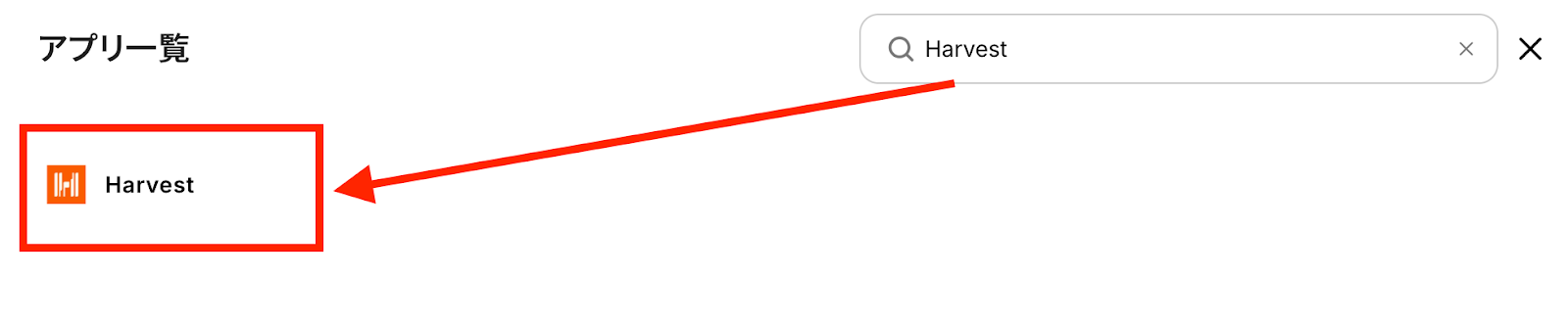
右上の新規接続から検索欄にHarvestと記入して、出てきたアイコンをクリックします。
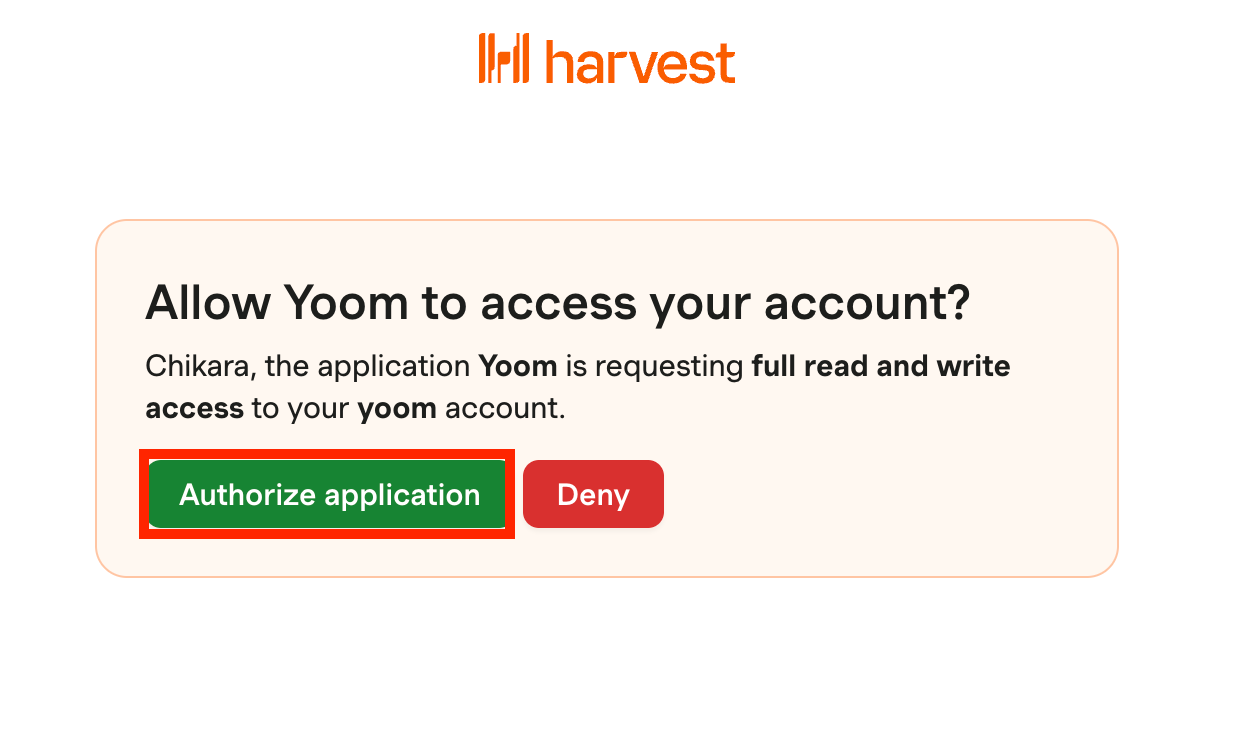
以下のような画面が表示されたら、赤枠の「Authorize application」をクリックします。
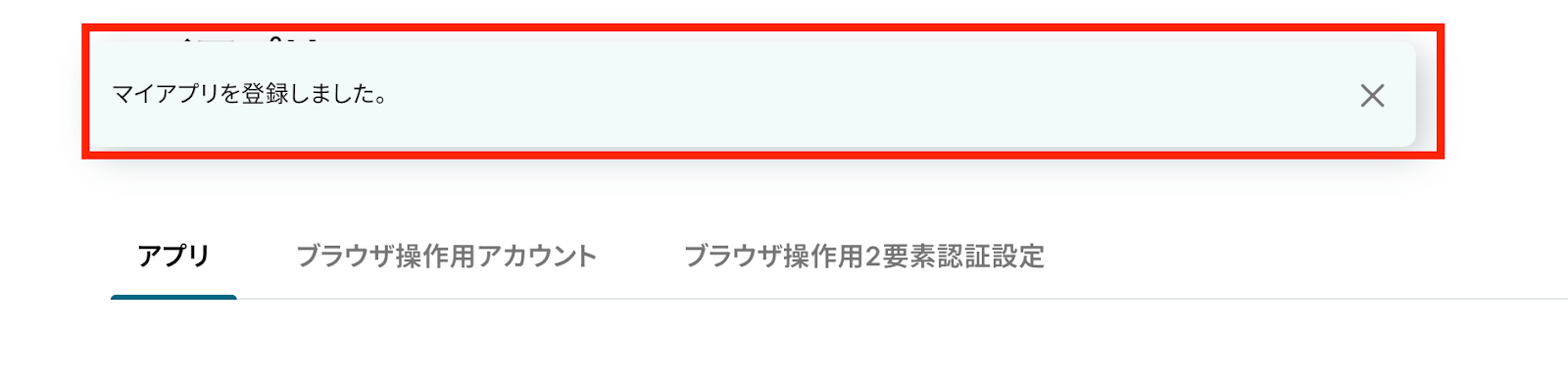
マイアプリの接続画面に戻ります。ページ上部に「マイアプリを登録しました」という表示が出てきたら、接続は完了です!
boardの連携
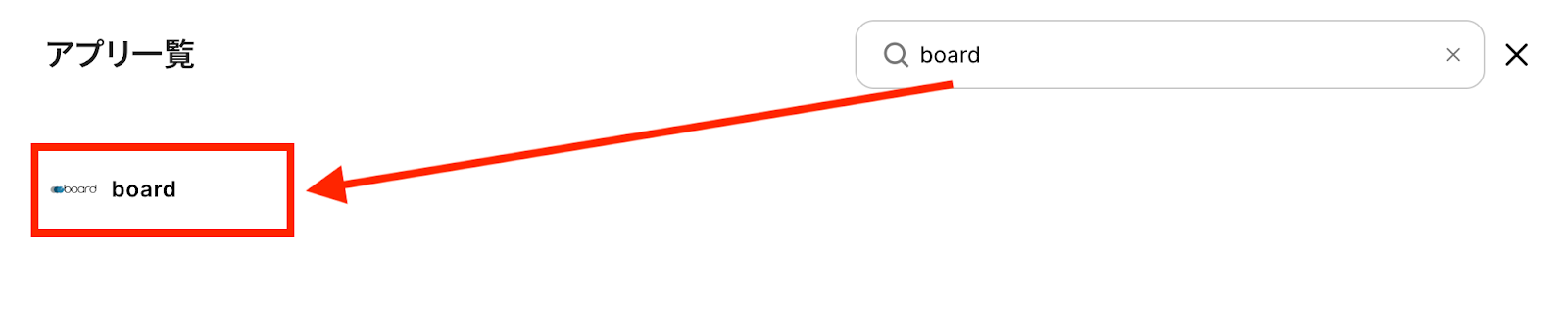
同様にboardと検索します。表示されたboardのアイコンをクリックしましょう。
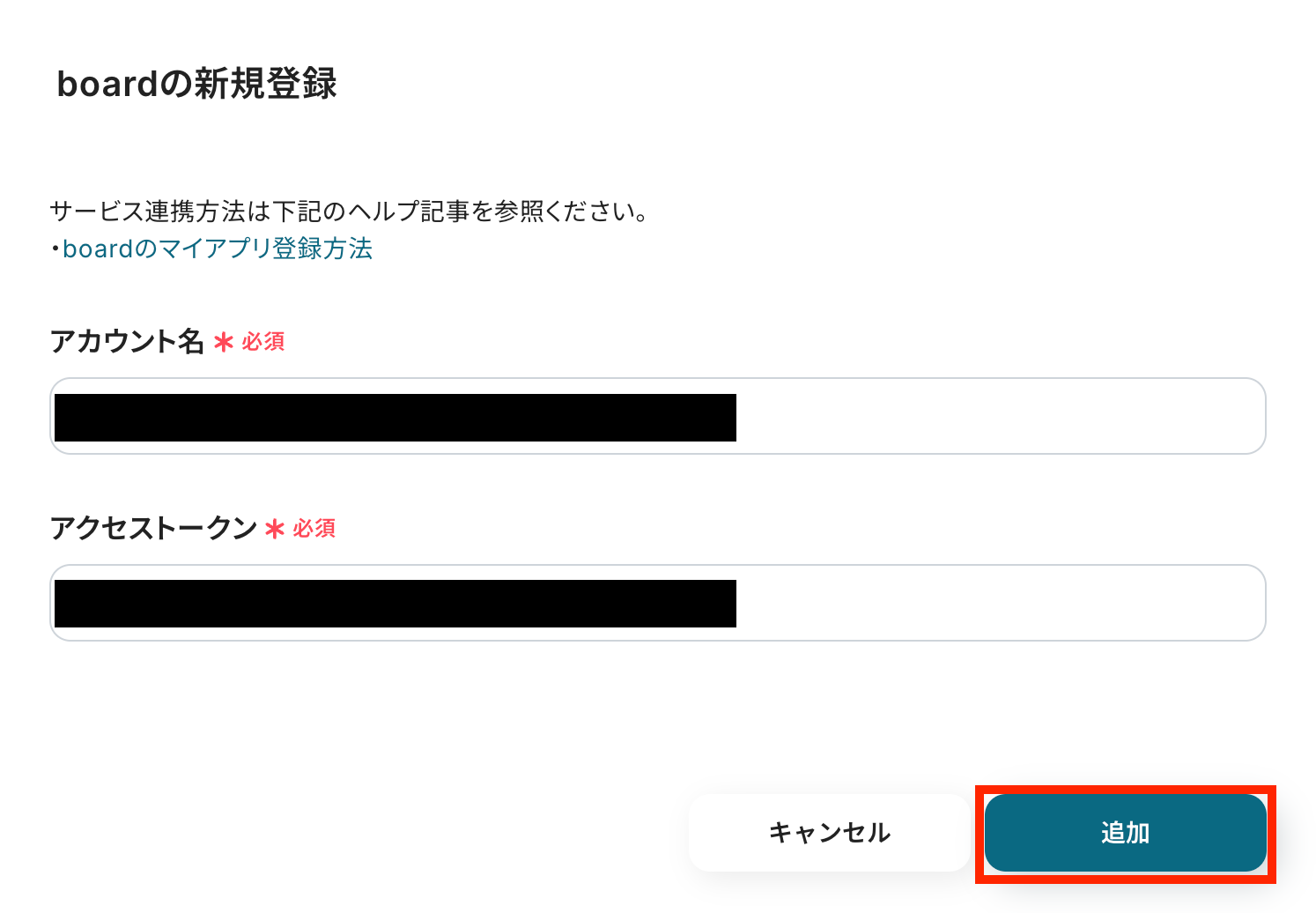
アカウント名とアクセストークンを記入して「追加」ボタンを押します。
※boardのマイアプリ登録についてはこちらをご覧ください。
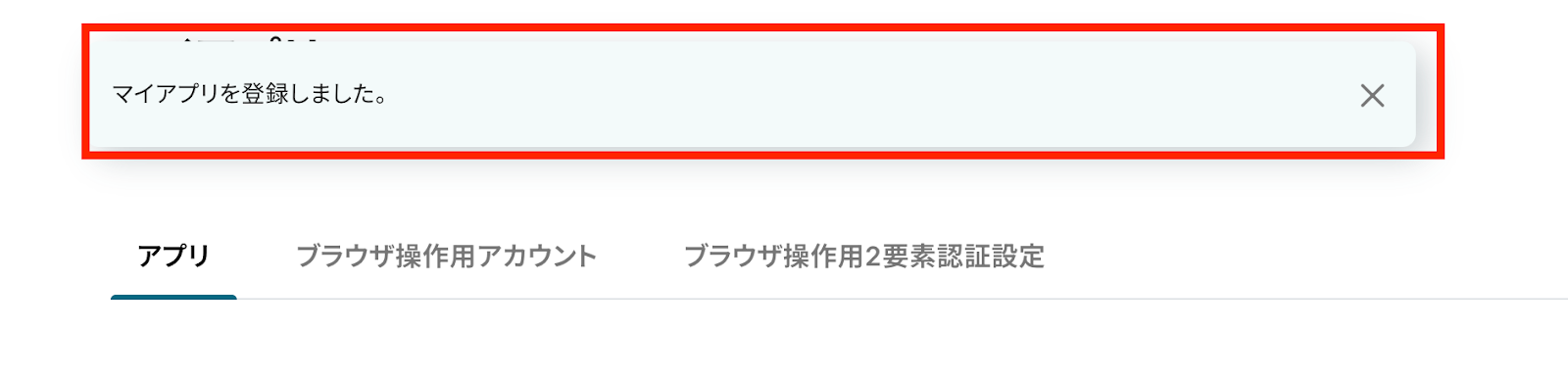
同じくページ上部に下記の表示が出てきたら、接続は完了です!
ステップ2:テンプレートをコピー
ここからはフローを作っていきます!
簡単に設定できるようテンプレートがありますので、まずは下記のテンプレートをコピーしましょう。
Yoomにログインし、以下バナーの「試してみる」をクリックしてください。
■概要
時間管理ツール「Harvest」に新しいクライアント情報を登録するたびに、プロジェクト管理ツール「board」へ手作業で顧客情報を転記していませんか。この作業は時間がかかるだけでなく、入力ミスや転記漏れの原因にもなりかねません。このワークフローは、Harvestへのクライアント登録をトリガーに、boardへ自動で顧客情報を登録することで、Harvestとboard間のデータ連携を効率化し、手作業による手間やミスを解消します。
■このテンプレートをおすすめする方
- Harvestとboardを併用し、二重入力の手間に課題を感じている方
- Harvestで管理するクライアント情報を、boardへ正確に自動で連携したい方
- 顧客情報の登録業務を効率化し、コア業務に集中したいと考えている方
■このテンプレートを使うメリット
- Harvestにクライアントが登録されると、自動でboardへ顧客情報が連携されるため、データ転記にかかっていた作業時間を短縮できます。
- 手作業によるデータ転記が不要になるため、入力間違いや登録漏れといったヒューマンエラーの発生を防ぎ、データの正確性を保ちます。
■フローボットの流れ
- はじめに、HarvestとboardをYoomと連携します。
- 次に、トリガーでHarvestを選択し、「新しいクライアントが登録されたら」というアクションを設定します。
- 最後に、オペレーションでboardの「顧客の登録」アクションを選択し、トリガーで取得したクライアント情報を紐付けて設定します。
■このワークフローのカスタムポイント
- Harvestのトリガー設定では、フローボットの起動対象としたいAccount IDを任意で指定することが可能です。
- boardに顧客を登録するオペレーションでは、Harvestから取得したクライアント名などの情報を、boardの任意の項目に自由に割り当てて設定できます。
※「トリガー」:フロー起動のきっかけとなるアクション、「オペレーション」:トリガー起動後、フロー内で処理を行うアクション
■ 注意事項
- HarvestとboardのそれぞれをYoomと連携してください。
- boardのマイアプリ連携方法は下記をご参照ください。https://intercom.help/yoom/ja/articles/5561686
- トリガーの起動間隔は5分、10分、15分、30分、60分の間隔で選択できます。
- プランによって最短の起動間隔が異なりますので、ご注意ください。
■概要
時間管理ツール「Harvest」に新しいクライアント情報を登録するたびに、プロジェクト管理ツール「board」へ手作業で顧客情報を転記していませんか。この作業は時間がかかるだけでなく、入力ミスや転記漏れの原因にもなりかねません。このワークフローは、Harvestへのクライアント登録をトリガーに、boardへ自動で顧客情報を登録することで、Harvestとboard間のデータ連携を効率化し、手作業による手間やミスを解消します。
■このテンプレートをおすすめする方
- Harvestとboardを併用し、二重入力の手間に課題を感じている方
- Harvestで管理するクライアント情報を、boardへ正確に自動で連携したい方
- 顧客情報の登録業務を効率化し、コア業務に集中したいと考えている方
■このテンプレートを使うメリット
- Harvestにクライアントが登録されると、自動でboardへ顧客情報が連携されるため、データ転記にかかっていた作業時間を短縮できます。
- 手作業によるデータ転記が不要になるため、入力間違いや登録漏れといったヒューマンエラーの発生を防ぎ、データの正確性を保ちます。
■フローボットの流れ
- はじめに、HarvestとboardをYoomと連携します。
- 次に、トリガーでHarvestを選択し、「新しいクライアントが登録されたら」というアクションを設定します。
- 最後に、オペレーションでboardの「顧客の登録」アクションを選択し、トリガーで取得したクライアント情報を紐付けて設定します。
■このワークフローのカスタムポイント
- Harvestのトリガー設定では、フローボットの起動対象としたいAccount IDを任意で指定することが可能です。
- boardに顧客を登録するオペレーションでは、Harvestから取得したクライアント名などの情報を、boardの任意の項目に自由に割り当てて設定できます。
※「トリガー」:フロー起動のきっかけとなるアクション、「オペレーション」:トリガー起動後、フロー内で処理を行うアクション
■ 注意事項
- HarvestとboardのそれぞれをYoomと連携してください。
- boardのマイアプリ連携方法は下記をご参照ください。https://intercom.help/yoom/ja/articles/5561686
- トリガーの起動間隔は5分、10分、15分、30分、60分の間隔で選択できます。
- プランによって最短の起動間隔が異なりますので、ご注意ください。
1.上記バナーの「試してみる」をクリック
2.Yoomの登録がまだの場合は、登録を行う
※既に登録が完了している場合はログイン画面が表示されるので、ログイン情報を入力してください。
3.下記のようにお使いのYoom管理画面にテンプレートがコピーされるので、OKを押して設定を進めていきます。
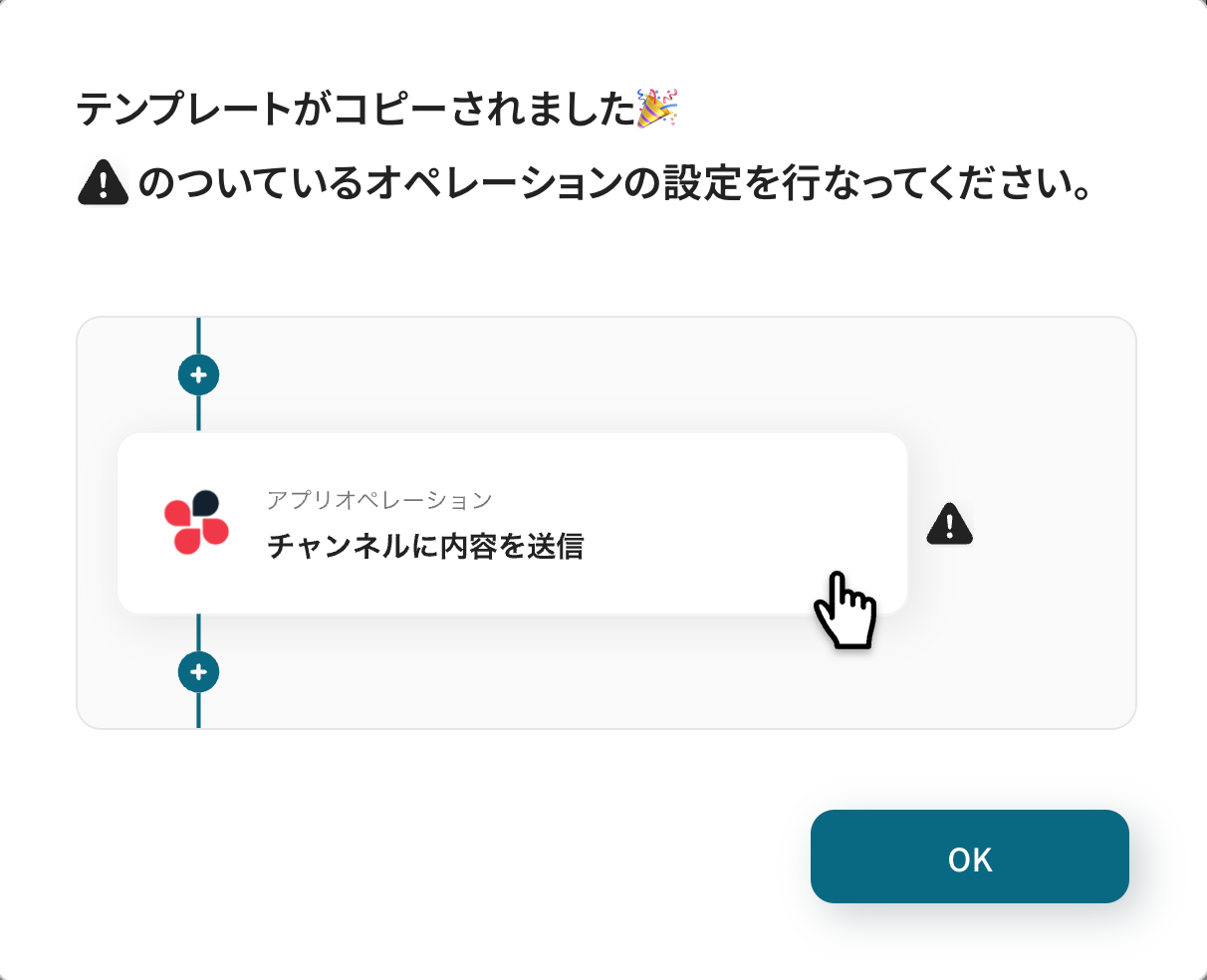
ステップ3:Harvestのトリガー設定
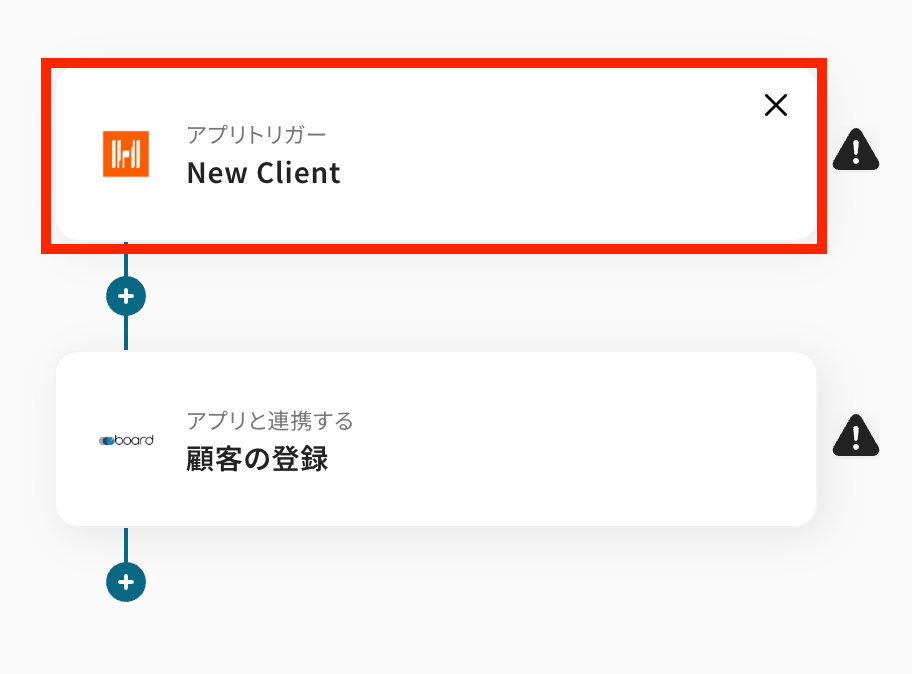
トリガー設定を行っていきます。
最初の赤枠をクリックしてください。
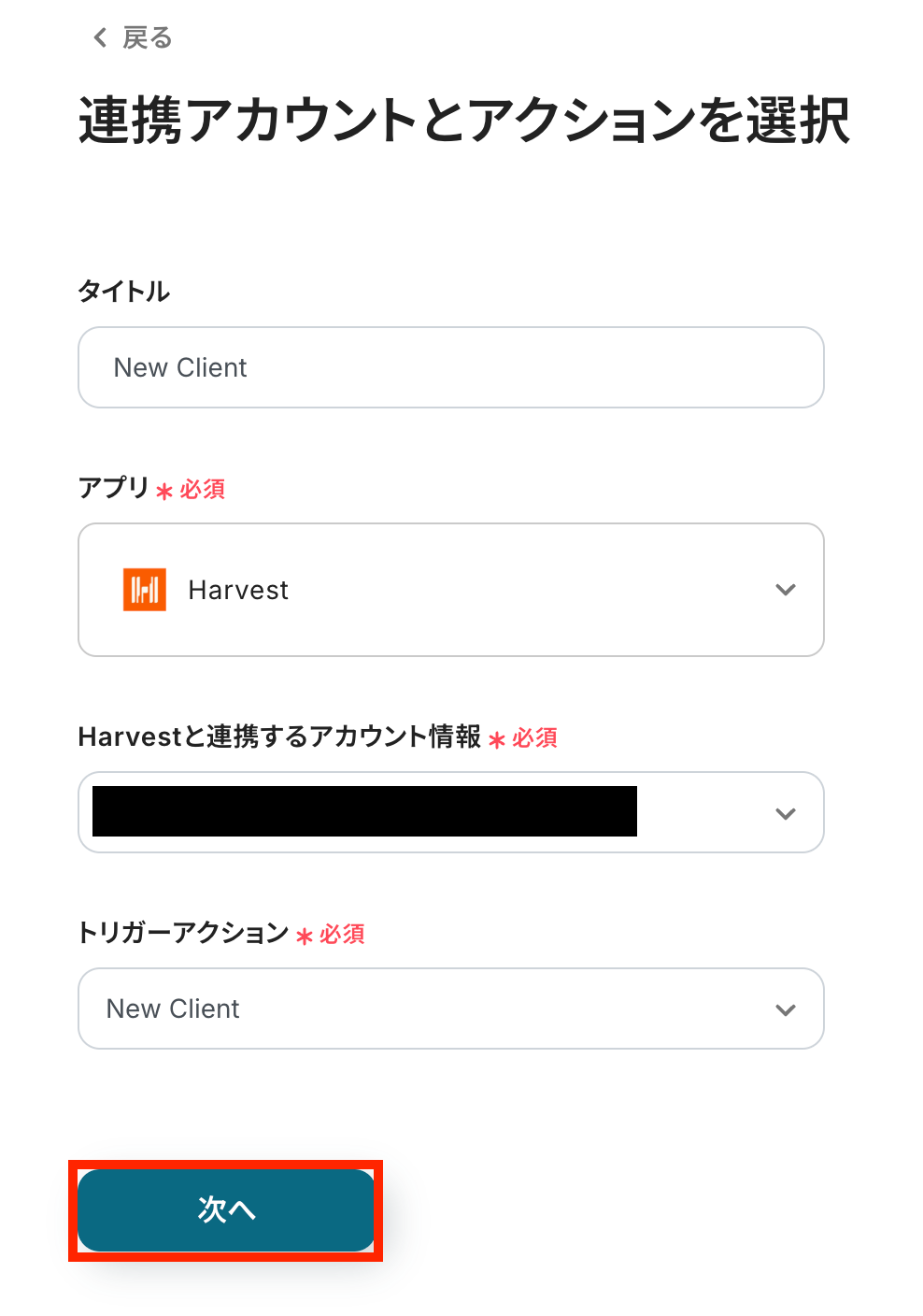
連携するアカウント情報に間違いがないかを確認しましょう。
トリガーアクションは、「New Client」のままで問題ありません。
「次へ」ボタンをクリックします。
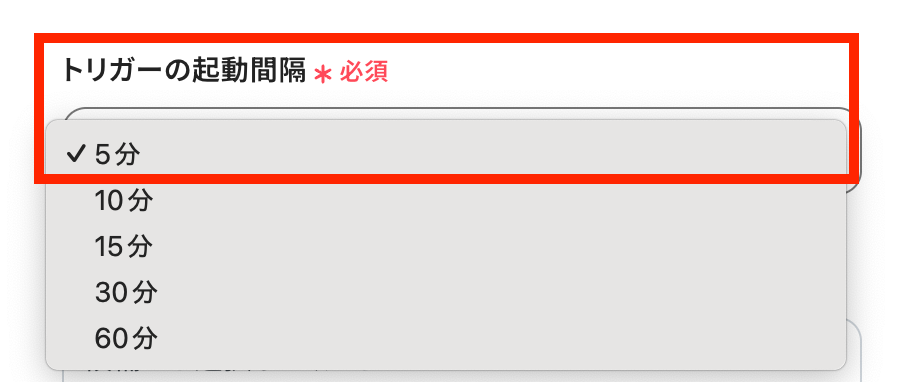
トリガーの起動間隔を選択してください。
5分、10分、15分、30分、60分のいずれかで設定可能です。
選択できる最短の起動間隔を選びましょう。
※ご利用プランによって、設定できるトリガーの最短間隔が違うので、その点は要チェックです!
基本的にはそのプランの最短の起動間隔にしてお使いいただくと良いです。
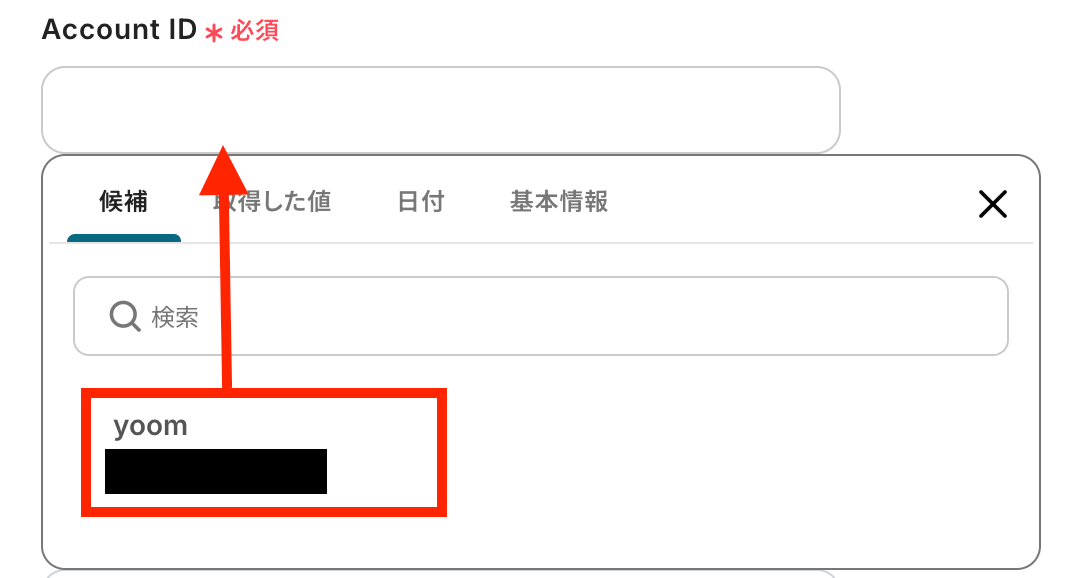
クライアントが作成されるAccount IDを設定します。
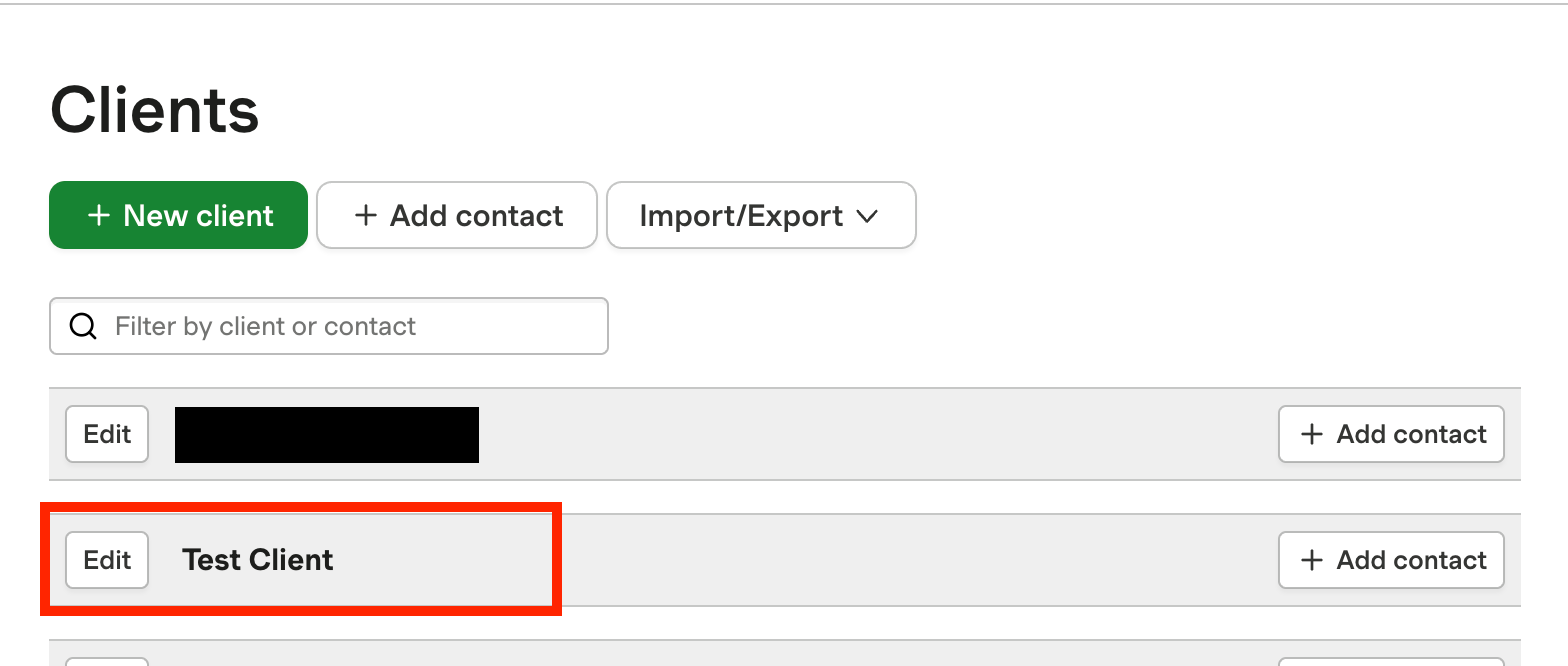
Harvest上でテストのためのクライアントを作成します。
※今回は「Test Client」をテストとして使用します!
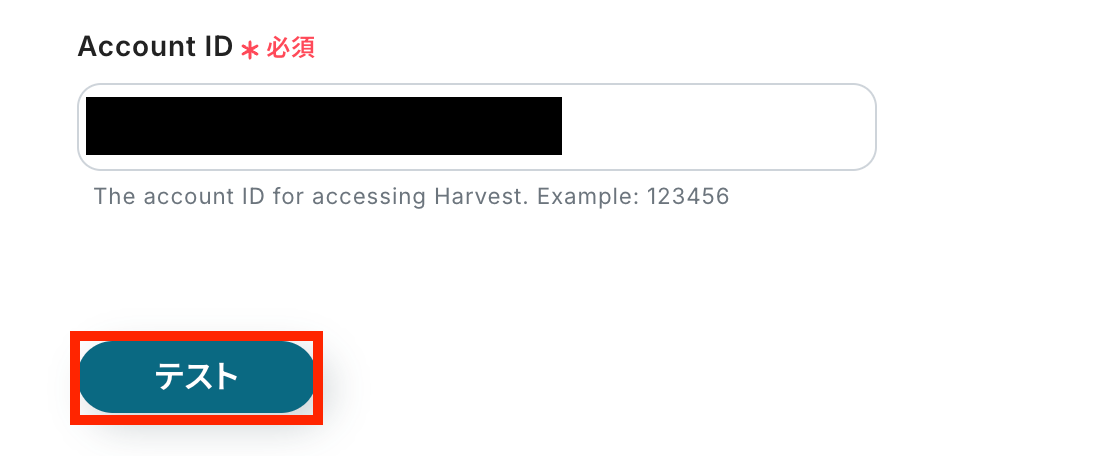
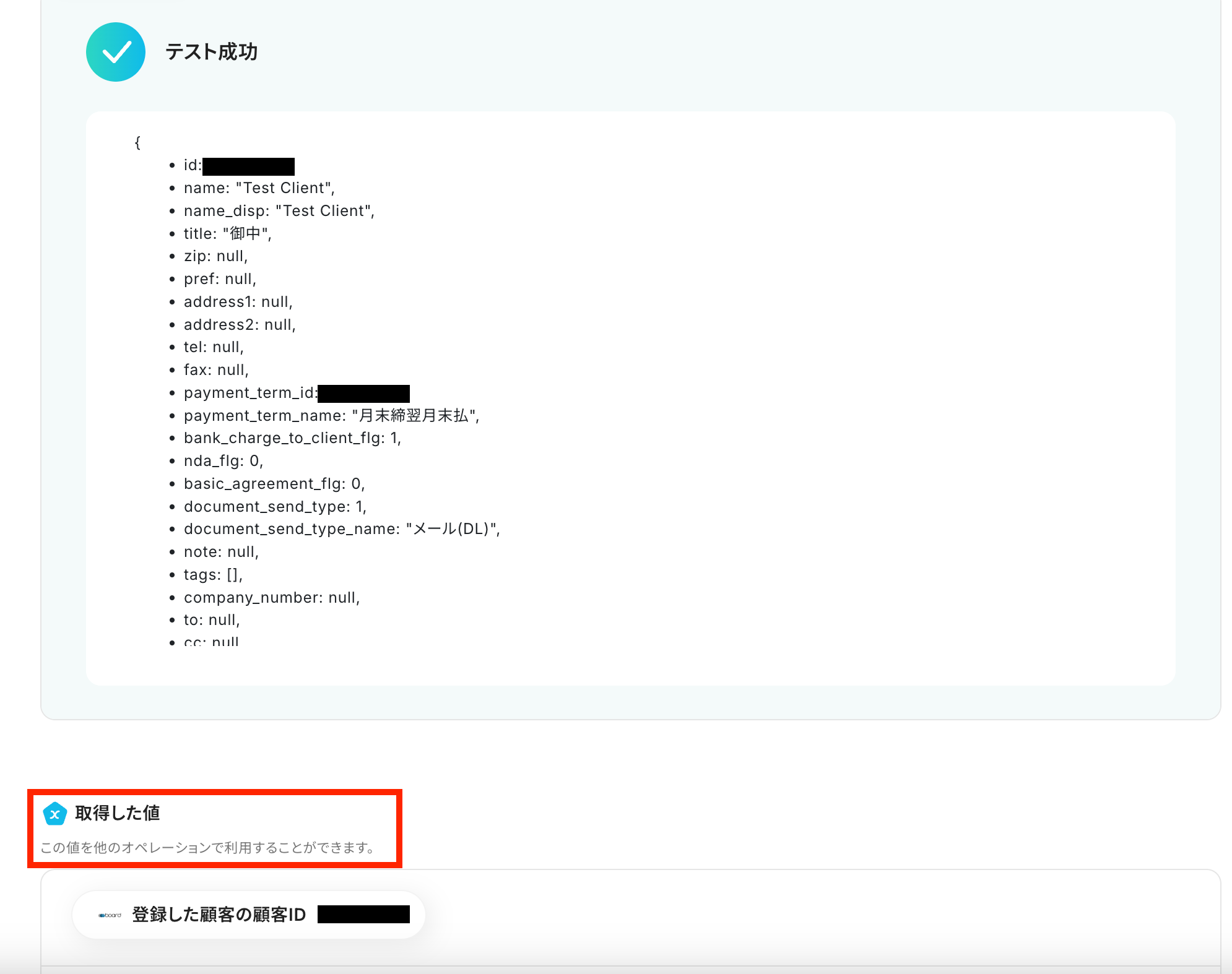
Yoomの設定画面に戻り、「テスト」ボタンをクリックします。
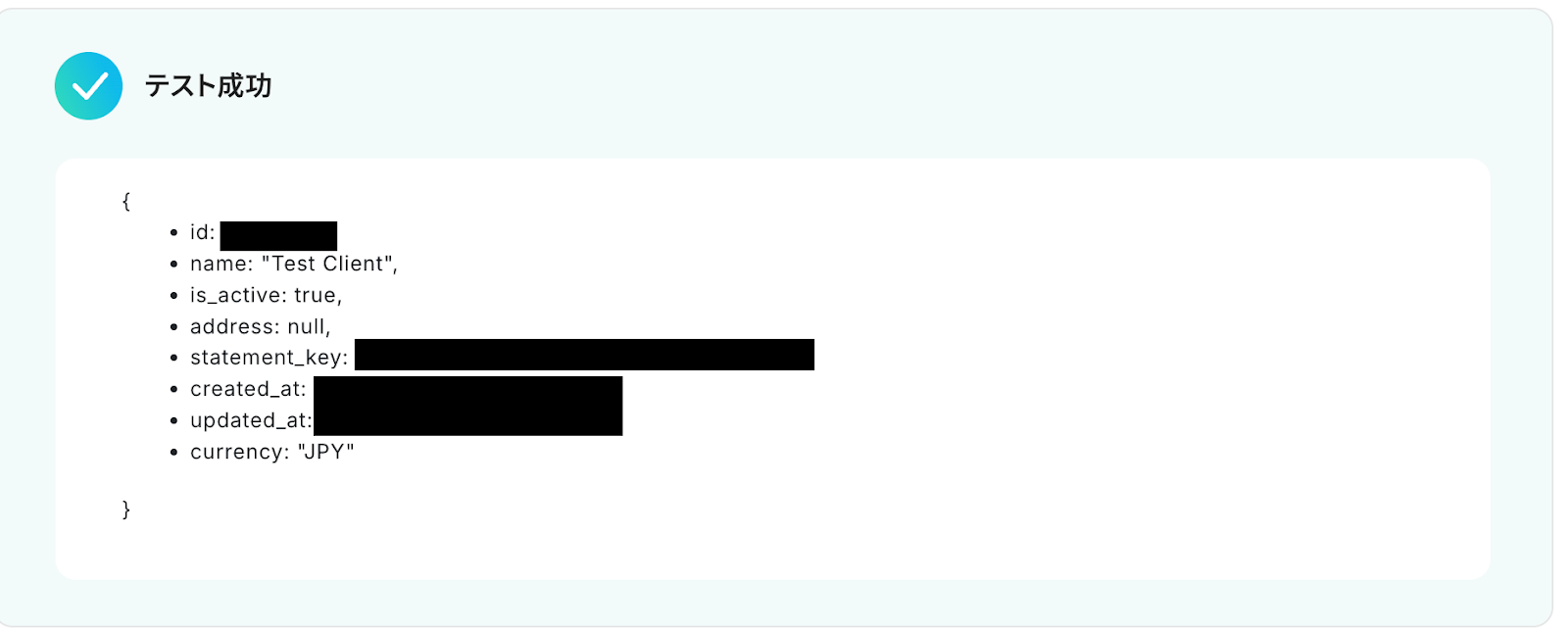
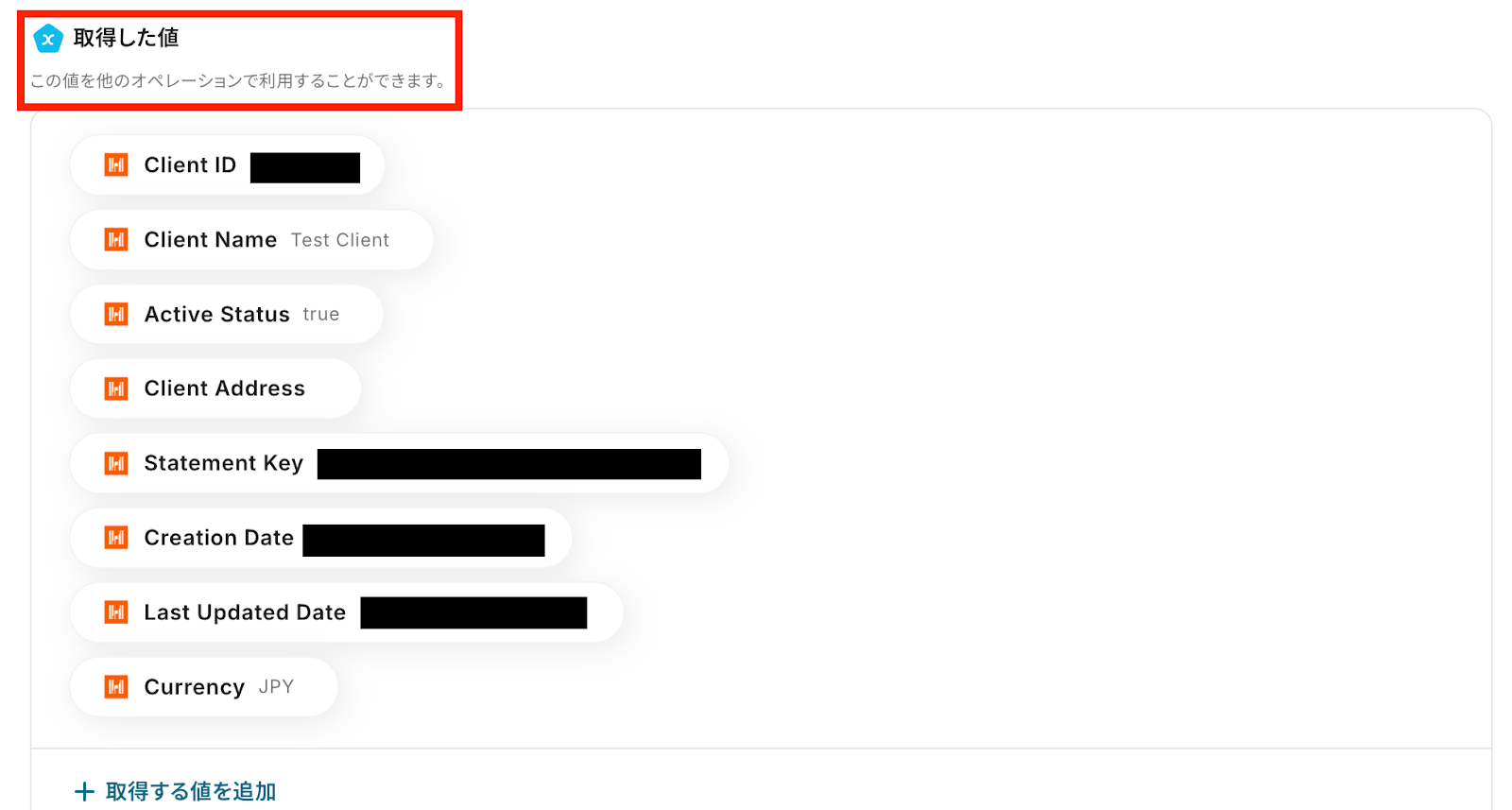
「テスト成功」と表示が出たら、取得した値が取得されます。
※取得した値とは?
トリガーやオペレーション設定時に、「テスト」を実行して取得した値のことを指します。
後続のオペレーション設定時の値として利用でき、フローボットを起動する度に変動した値となります。
保存ボタンをクリックしましょう!
ステップ4:boardの顧客登録設定
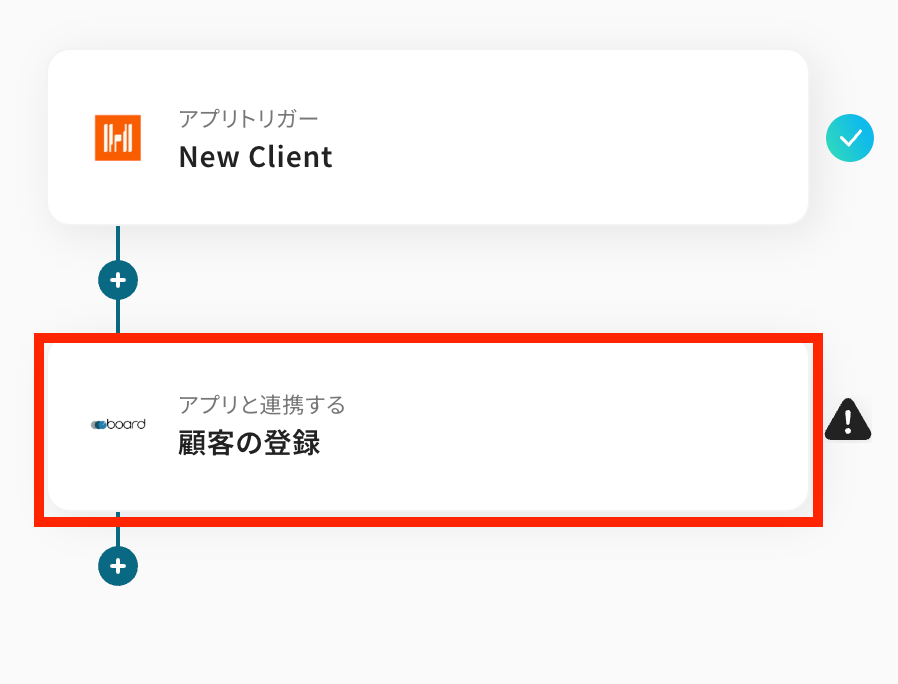
Harvestから取得した値を利用して、boardに顧客を登録する設定を行います。
2つ目の赤枠をクリックしてください!
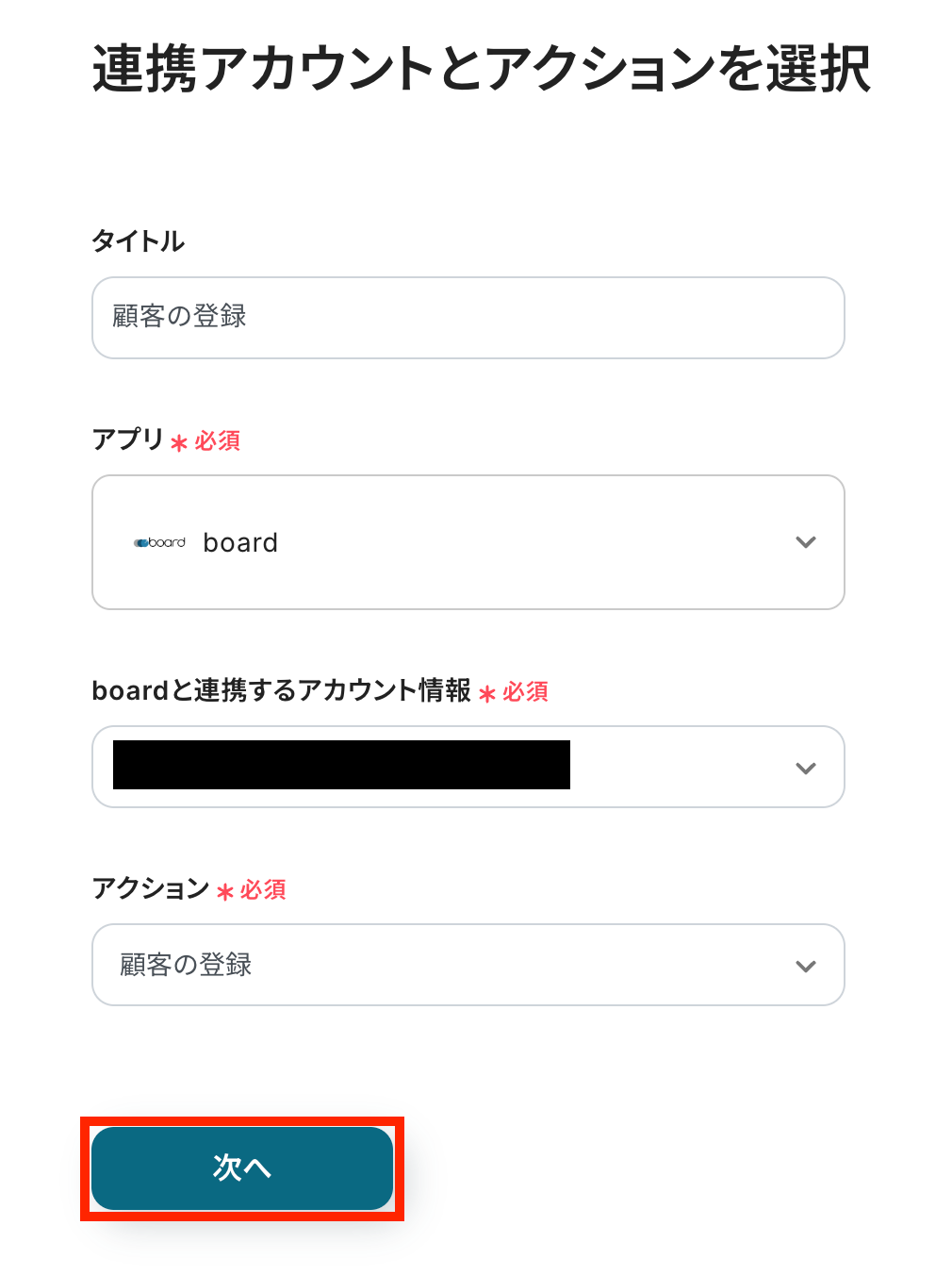
連携するアカウント情報の確認をしましょう!
アクションは、テンプレートのままで問題ありません。
「次へ」ボタンをクリックします。
board上で取得したAPIキーを設定します。
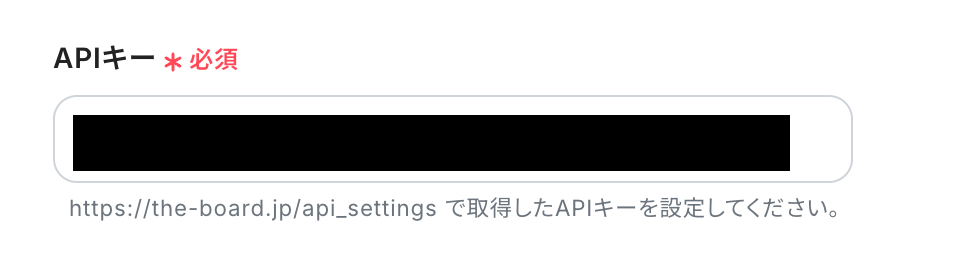
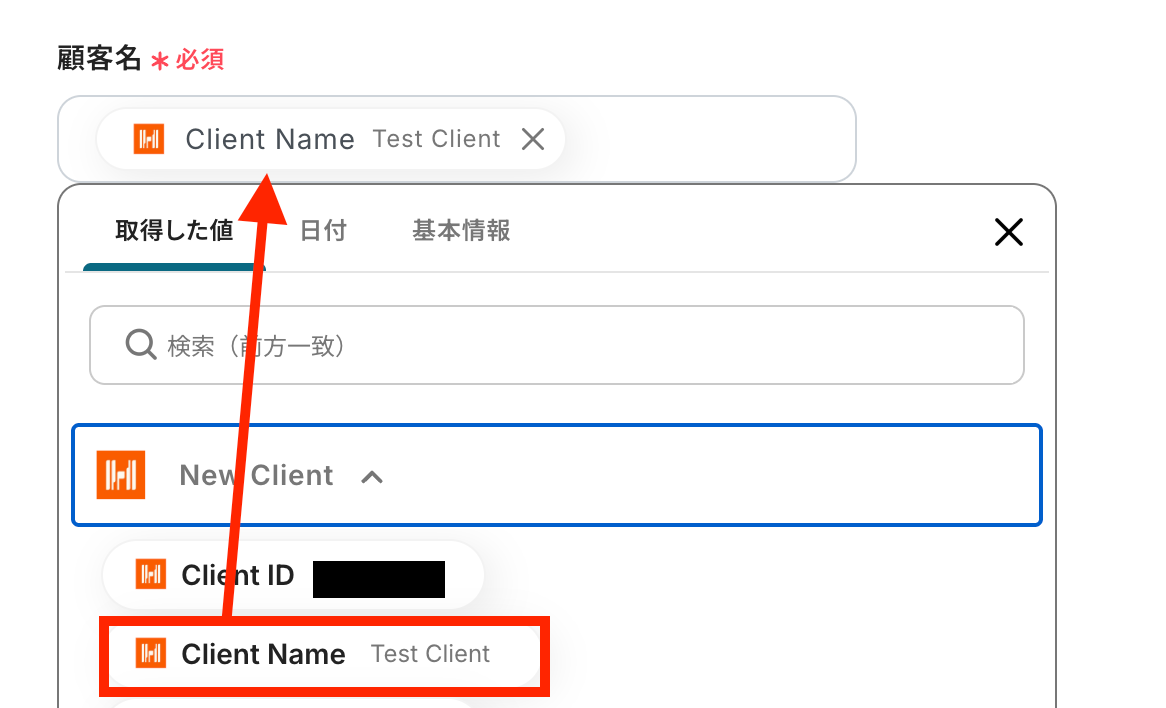
取得した値の中から顧客名を設定しましょう。
Harvestのアイコンから「Client Name」をクリックします。
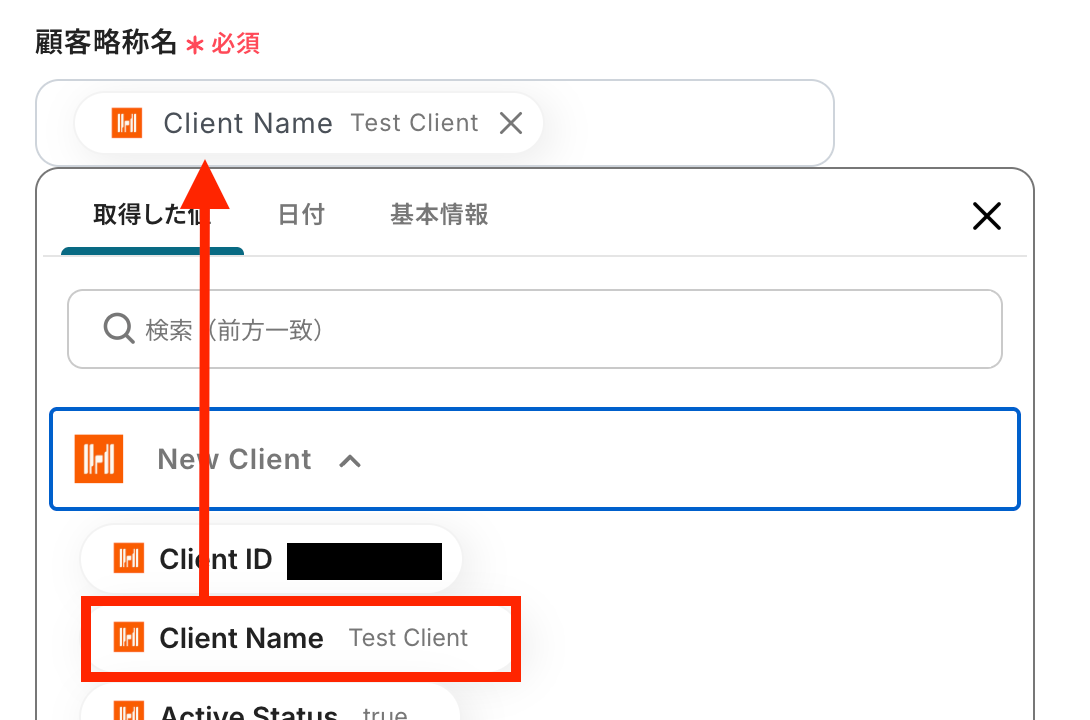
続いて、顧客を識別するための略称名も取得した値から設定しましょう。
これにより、Harvestのクライアントごとに変わる情報をboardへ動的に反映できます。
デフォルト支払い条件IDをboardアプリで確認し、手動で設定します。
※このように手動で設定する箇所は、今後追加されるすべてのユーザーに適用されます。

その他の設定も任意で行い、全ての設定ができたら「テスト」ボタンでテストを実行しましょう!
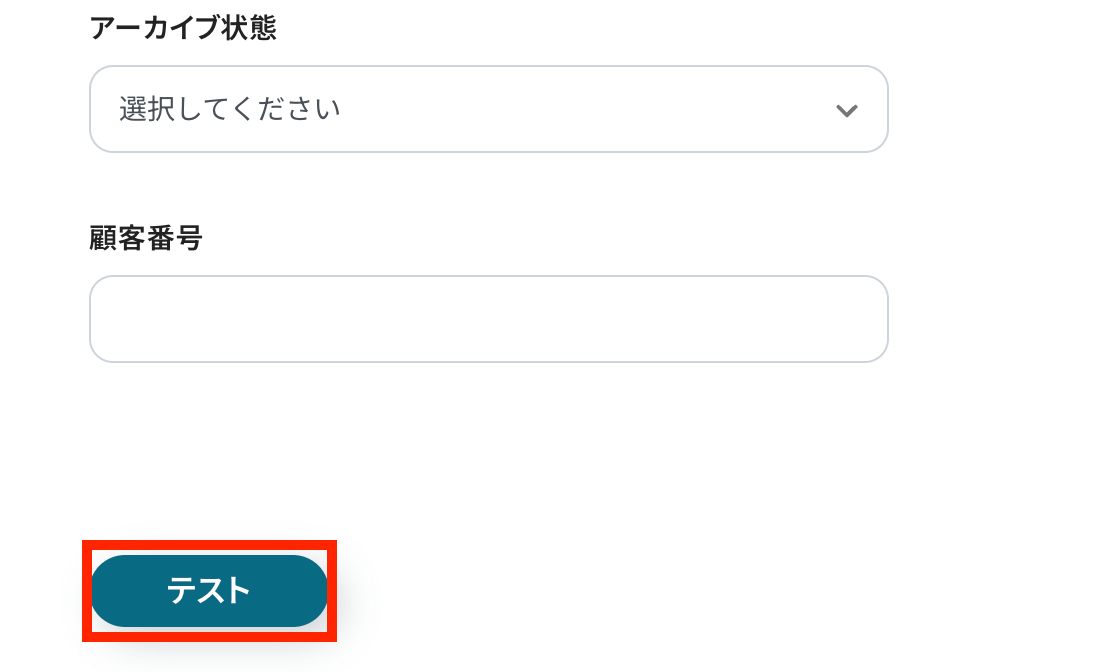
テスト成功という表示がされたら、boardで新規顧客が作成されています。
確認してみましょう!
新規顧客が確認できます!

最後にYoomの画面に戻り、設定を保存しておきます。
ステップ5:トリガーをONにして動作確認
これですべての設定が完了です!
設定が完了すると以下のようなメニューが表示されるので、「トリガーをON」にします。
これですべての設定が完了したので、動作確認をしてみましょう。
boardのデータをHarvestに連携したい場合
今回はHarvestからboardへデータを連携する方法をご紹介しましたが、逆にboardで発生したイベントをきっかけにHarvestのデータを操作したい場合は、下記のテンプレートも併せてご利用ください。
boardに新しい案件が登録されたら、Harvestでタスクを作成する
boardで新しい案件が作成された際に、関連するタスクをHarvestに自動で作成する連携です。
このフローによって、案件管理と工数管理をシームレスに繋げることができ、プロジェクトの進捗と実績をより正確に、そして効率的に管理することが可能になります。
■概要
boardで管理している案件情報を、工数管理のためにHarvestへ一つひとつ手作業で転記していませんか。この作業は時間がかかるだけでなく、入力ミスやタスクの作成漏れの原因にもなり得ます。このワークフローは、boardに新しい案件が登録されると、自動でHarvestにタスクを作成するため、こうした課題を解消します。Harvestとboardの連携を自動化し、案件管理からタスク作成までのプロセスを円滑にします。
■このテンプレートをおすすめする方
- boardで案件管理を行い、Harvestでタスクを手動作成しているプロジェクトマネージャーの方
- Harvestとboardを連携させ、案件発生からタスク割り当てまでの流れを自動化したい方
- 案件ごとの工数管理の精度を高め、手作業による入力の手間を省きたいチームリーダーの方
■このテンプレートを使うメリット
- `board`に案件を登録するだけで`Harvest`のタスクが自動で作成されるため、これまで手作業に費やしていた時間を短縮できます
- 手作業によるデータ転記が不要になるので、タスクの作成漏れや案件情報の入力間違いといったヒューマンエラーの防止に繋がります
■フローボットの流れ
- はじめに、`board`と`Harvest`をYoomと連携します
- 次に、トリガーで`board`を選択し、「新しい案件が登録されたら」というアクションを設定します
- 最後に、オペレーションで`Harvest`を選択し、「タスクを作成する」アクションを設定し、`board`から取得した情報を紐付けます
※「トリガー」:フロー起動のきっかけとなるアクション、「オペレーション」:トリガー起動後、フロー内で処理を行うアクション
■このワークフローのカスタムポイント
- `board`との連携設定では、ご利用の環境に応じた任意のAPIキーを設定してください
- `Harvest`でタスクを作成するアクションでは、トリガーで取得した`board`の案件名などの情報を引用し、タスクの各項目に自由に設定できます
■ 注意事項
- boardとHarvestのそれぞれをYoomと連携してください。
- boardのマイアプリ連携方法は下記をご参照ください。https://intercom.help/yoom/ja/articles/5561686
- トリガーの起動間隔は5分、10分、15分、30分、60分の間隔で選択できます。
- プランによって最短の起動間隔が異なりますので、ご注意ください。
■概要
boardで管理している案件情報を、工数管理のためにHarvestへ一つひとつ手作業で転記していませんか。この作業は時間がかかるだけでなく、入力ミスやタスクの作成漏れの原因にもなり得ます。このワークフローは、boardに新しい案件が登録されると、自動でHarvestにタスクを作成するため、こうした課題を解消します。Harvestとboardの連携を自動化し、案件管理からタスク作成までのプロセスを円滑にします。
■このテンプレートをおすすめする方
- boardで案件管理を行い、Harvestでタスクを手動作成しているプロジェクトマネージャーの方
- Harvestとboardを連携させ、案件発生からタスク割り当てまでの流れを自動化したい方
- 案件ごとの工数管理の精度を高め、手作業による入力の手間を省きたいチームリーダーの方
■このテンプレートを使うメリット
- `board`に案件を登録するだけで`Harvest`のタスクが自動で作成されるため、これまで手作業に費やしていた時間を短縮できます
- 手作業によるデータ転記が不要になるので、タスクの作成漏れや案件情報の入力間違いといったヒューマンエラーの防止に繋がります
■フローボットの流れ
- はじめに、`board`と`Harvest`をYoomと連携します
- 次に、トリガーで`board`を選択し、「新しい案件が登録されたら」というアクションを設定します
- 最後に、オペレーションで`Harvest`を選択し、「タスクを作成する」アクションを設定し、`board`から取得した情報を紐付けます
※「トリガー」:フロー起動のきっかけとなるアクション、「オペレーション」:トリガー起動後、フロー内で処理を行うアクション
■このワークフローのカスタムポイント
- `board`との連携設定では、ご利用の環境に応じた任意のAPIキーを設定してください
- `Harvest`でタスクを作成するアクションでは、トリガーで取得した`board`の案件名などの情報を引用し、タスクの各項目に自由に設定できます
■ 注意事項
- boardとHarvestのそれぞれをYoomと連携してください。
- boardのマイアプリ連携方法は下記をご参照ください。https://intercom.help/yoom/ja/articles/5561686
- トリガーの起動間隔は5分、10分、15分、30分、60分の間隔で選択できます。
- プランによって最短の起動間隔が異なりますので、ご注意ください。
boardに新しい顧客が作成されたら、Harvestでクライアントを作成する
boardで新規顧客が登録されたら、その情報をHarvestにもクライアントとして自動で作成します。
例えば「特定のタグが付いた顧客のみHarvestに登録する」といった、より柔軟で実践的な自動化を実現することが可能です。
■概要
クラウド請求書発行システム「board」と工数管理ツール「Harvest」を併用しているものの、それぞれに顧客情報を手入力する作業に手間を感じていませんか。手作業による二重入力は、非効率なだけでなく入力ミスの原因にもなりかねません。
このワークフローを活用すれば、boardに新しい顧客情報を登録するだけで、Harvestにクライアント情報が自動で作成されます。Harvestとboard間の面倒なデータ連携を自動化し、正確かつ効率的な顧客管理を実現します。
■このテンプレートをおすすめする方
- boardとHarvestの両方で顧客情報を管理しており、手入力の手間を削減したい方
- harvest board間のデータ転記作業で発生する、入力ミスや登録漏れを防ぎたい方
- 顧客管理から工数管理までの一連の業務フローを自動化し、生産性を向上させたい方
■このテンプレートを使うメリット
- boardへの顧客登録をきっかけにHarvestのクライアント情報が自動で作成されるため、これまで手作業で行っていたデータ入力の時間を短縮できます。
- 手作業によるデータ転記が不要になるため、入力間違いや登録漏れといったヒューマンエラーを防ぎ、データの正確性を保つことに繋がります。
■フローボットの流れ
- はじめに、boardとHarvestをYoomと連携します。
- 次に、トリガーでboardを選択し、「新しい顧客が作成または更新されたら」というアクションを設定します。
- 次に、オペレーションで分岐機能を設定し、特定の条件に合致した場合のみ後続のアクションが実行されるように設定します。
- 最後に、オペレーションでHarvestの「Create Client」アクションを設定し、boardから取得した情報を元にクライアントを作成します。
※「トリガー」:フロー起動のきっかけとなるアクション、「オペレーション」:トリガー起動後、フロー内で処理を行うアクション
■このワークフローのカスタムポイント
- boardとの連携設定では、ご利用の環境に応じた任意のAPIキーを設定してください。
- 分岐機能では、boardから取得した情報をもとに「新規作成された顧客のみ」など、後続の処理を実行する条件を自由にカスタマイズできます。
- Harvestでクライアントを作成するアクションでは、boardから取得した顧客名などの値を引用し、どのフィールドに反映させるかを自由に設定可能です。
■ 注意事項
- boardとHarvestのそれぞれをYoomと連携してください。
- boardのマイアプリ連携方法は下記をご参照ください。https://intercom.help/yoom/ja/articles/5561686
- トリガーの起動間隔は5分、10分、15分、30分、60分の間隔で選択できます。
- プランによって最短の起動間隔が異なりますので、ご注意ください。
- 分岐はミニプラン以上のプランでご利用いただける機能(オペレーション)となっております。フリープランの場合は設定しているフローボットのオペレーションはエラーとなりますので、ご注意ください。
- ミニプランなどの有料プランは、2週間の無料トライアルを行うことが可能です。無料トライアル中には制限対象のアプリや機能(オペレーション)を使用することができます。
■概要
クラウド請求書発行システム「board」と工数管理ツール「Harvest」を併用しているものの、それぞれに顧客情報を手入力する作業に手間を感じていませんか。手作業による二重入力は、非効率なだけでなく入力ミスの原因にもなりかねません。
このワークフローを活用すれば、boardに新しい顧客情報を登録するだけで、Harvestにクライアント情報が自動で作成されます。Harvestとboard間の面倒なデータ連携を自動化し、正確かつ効率的な顧客管理を実現します。
■このテンプレートをおすすめする方
- boardとHarvestの両方で顧客情報を管理しており、手入力の手間を削減したい方
- harvest board間のデータ転記作業で発生する、入力ミスや登録漏れを防ぎたい方
- 顧客管理から工数管理までの一連の業務フローを自動化し、生産性を向上させたい方
■このテンプレートを使うメリット
- boardへの顧客登録をきっかけにHarvestのクライアント情報が自動で作成されるため、これまで手作業で行っていたデータ入力の時間を短縮できます。
- 手作業によるデータ転記が不要になるため、入力間違いや登録漏れといったヒューマンエラーを防ぎ、データの正確性を保つことに繋がります。
■フローボットの流れ
- はじめに、boardとHarvestをYoomと連携します。
- 次に、トリガーでboardを選択し、「新しい顧客が作成または更新されたら」というアクションを設定します。
- 次に、オペレーションで分岐機能を設定し、特定の条件に合致した場合のみ後続のアクションが実行されるように設定します。
- 最後に、オペレーションでHarvestの「Create Client」アクションを設定し、boardから取得した情報を元にクライアントを作成します。
※「トリガー」:フロー起動のきっかけとなるアクション、「オペレーション」:トリガー起動後、フロー内で処理を行うアクション
■このワークフローのカスタムポイント
- boardとの連携設定では、ご利用の環境に応じた任意のAPIキーを設定してください。
- 分岐機能では、boardから取得した情報をもとに「新規作成された顧客のみ」など、後続の処理を実行する条件を自由にカスタマイズできます。
- Harvestでクライアントを作成するアクションでは、boardから取得した顧客名などの値を引用し、どのフィールドに反映させるかを自由に設定可能です。
■ 注意事項
- boardとHarvestのそれぞれをYoomと連携してください。
- boardのマイアプリ連携方法は下記をご参照ください。https://intercom.help/yoom/ja/articles/5561686
- トリガーの起動間隔は5分、10分、15分、30分、60分の間隔で選択できます。
- プランによって最短の起動間隔が異なりますので、ご注意ください。
- 分岐はミニプラン以上のプランでご利用いただける機能(オペレーション)となっております。フリープランの場合は設定しているフローボットのオペレーションはエラーとなりますので、ご注意ください。
- ミニプランなどの有料プランは、2週間の無料トライアルを行うことが可能です。無料トライアル中には制限対象のアプリや機能(オペレーション)を使用することができます。
Harvestやboardを使ったその他の自動化例
今回ご紹介した連携以外でも、HarvestやboardのAPIを活用してさまざまな業務を自動化することが可能です。
もし気になるものがあればぜひこちらもお試しになってみてください!
Harvestを使った自動化例
ユーザーやタスクが追加されたら、チャットツールに通知したり、他のツールにカードを作成したりすることが可能です。
また、新規Contactが作成されたら、会計ソフトにも自動でContactを作成できます。
手動での情報転記の手間を削減し、チームの情報共有をスムーズにして、タスク管理を効率化しましょう。
■概要Harvestに新しいユーザーが追加されるたびに、手作業で関係者に連絡していませんか。手作業で実施することで、情報共有の遅延や連絡漏れの原因になることがあります。このワークフローを活用すれば、Harvestにユーザーが追加されたタイミングで、指定したMicrosoft Teamsのチャンネルへ自動で通知できます。これにより、チームへの情報共有を迅速かつ正確に行い、手作業による手間をなくすことができます。
■このテンプレートをおすすめする方- Harvestでプロジェクトメンバーを管理しており、追加時の情報共有を効率化したい方
- 新メンバーの参加をMicrosoft Teamsで迅速にチーム全体へ周知したいと考えている方
- アプリケーション間の情報伝達を手作業で行っており、手間や連絡漏れに課題を感じている方
■このテンプレートを使うメリット- Harvestにユーザーが追加されると自動で通知が飛ぶため、これまで手作業で行っていた連絡業務の時間を短縮できます。
- 手作業による通知の漏れや遅延を防ぎ、新しいメンバーの情報を関係者へ迅速かつ確実に共有することが可能になります。
■フローボットの流れ- はじめに、HarvestとMicrosoft TeamsをYoomと連携します。
- 次に、トリガーでHarvestを選択し、「ユーザーが新規追加されたら」というアクションを設定します。
- 最後に、オペレーションでMicrosoft Teamsを選択し、「チャネルにメッセージを送る」アクションを設定して、通知内容を記述します。
※「トリガー」:フロー起動のきっかけとなるアクション、「オペレーション」:トリガー起動後、フロー内で処理を行うアクション
■このワークフローのカスタムポイント- Microsoft Teamsの通知先は、任意のチャンネルやプライベートチャンネルに設定することが可能です。
- 通知するメッセージの本文は自由に編集できます。Harvestのトリガーから取得した新しいユーザーの名前やメールアドレスなどの情報を文章に含めることで、より具体的な通知を作成できます。
■注意事項- Microsoft Teams、HarvestのそれぞれとYoomを連携してください。
- トリガーは5分、10分、15分、30分、60分の間隔で起動間隔を選択できます。
- プランによって最短の起動間隔が異なりますので、ご注意ください。
- Microsoft365(旧Office365)には、家庭向けプランと一般法人向けプラン(Microsoft365 Business)があり、一般法人向けプランに加入していない場合には認証に失敗する可能性があります。
■概要
Harvestへの情報登録後、会計ソフトのXeroにも同じ情報を手入力していませんか?このような二重入力は手間がかかるだけでなく、入力ミスなどのヒューマンエラーの原因にもなりがちです。このワークフローは、Harvestで新しいContactが作成された際に、その情報をXeroへ自動で作成するため、HarvestとXeroの連携により、こうした手作業をなくし、顧客情報管理を効率化します。
■このテンプレートをおすすめする方
- HarvestとXeroを併用しており、顧客データの二重入力に手間を感じている方
- 手作業によるデータ転記での入力ミスをなくし、業務の正確性を高めたい方
- HarvestとXeroの顧客情報を同期させ、管理業務を効率化したいと考えている方
■このテンプレートを使うメリット
- HarvestへのContact登録だけでXeroにも情報が自動作成されるため、手作業での転記に費やしていた時間を短縮できます。
- 複数のツールへの手入力が不要となり、xeroとharvest間での情報の入力間違いや更新漏れといったヒューマンエラーを防ぎます。
■フローボットの流れ
- はじめに、HarvestとXeroをYoomと連携します。
- 次に、トリガーでHarvestを選択し、「新しいContactが作成されたら」というアクションを設定します。
- 最後に、オペレーションでXeroを選択し、「Contactを作成または更新する」アクションを設定し、トリガーで取得した情報を各項目に設定します。
※「トリガー」:フロー起動のきっかけとなるアクション、「オペレーション」:トリガー起動後、フロー内で処理を行うアクション
■このワークフローのカスタムポイント
- Harvestのトリガー設定では、特定のAccount IDを指定することで、そのアカウントに紐づくContactが作成された時のみフローボットを起動させることが可能です。
- Xeroへのデータ登録の際には、Harvestから取得した顧客名やメールアドレスといった情報を、XeroのContact情報における任意の項目に自由に設定できます。
■ 注意事項
- HarvestとXeroのそれぞれをYoomと連携してください。
- トリガーの起動間隔は5分、10分、15分、30分、60分の間隔で選択できます。
- プランによって最短の起動間隔が異なりますので、ご注意ください。
■概要
Harvestで新しいタスクを作成した際、都度Slackなどで関係者に共有するのは手間がかかる作業ではないでしょうか。このワークフローを活用すれば、Harvestでタスクが作成されたタイミングをトリガーに、指定したSlackチャンネルへ自動で通知できます。手動での情報共有が不要になるため、harvest apiを利用するような連携をノーコードで実現し、タスク共有の効率化と迅速化を支援します。
■このテンプレートをおすすめする方
- Harvestでのタスク管理と、Slackでのチームへの共有を効率化したい方
- 手作業によるタスクの通知漏れや、共有のタイムラグを解消したいプロジェクト管理者の方
- harvest apiの活用を含め、コーディング不要で業務の自動化を進めたいと考えている方
■このテンプレートを使うメリット
- Harvestでタスクが作成されると、自動でSlackへ通知が実行されるため、これまで手作業での共有に費やしていた時間を短縮できます。
- 手作業による通知漏れや、内容の転記ミスといったヒューマンエラーを防ぎ、チーム内での確実な情報共有を実現します。
■フローボットの流れ
- はじめに、HarvestとSlackをYoomと連携します。
- 次に、トリガーでHarvestを選択し、「新しいタスクが作成されたら」というアクションを設定します。
- 最後に、オペレーションでSlackの「チャンネルにメッセージを送る」アクションを設定し、任意のチャンネルにタスク情報を通知します。
※「トリガー」:フロー起動のきっかけとなるアクション、「オペレーション」:トリガー起動後、フロー内で処理を行うアクション
■このワークフローのカスタムポイント
- Harvestのトリガー設定では、連携の対象としたいアカウントのIDを任意で設定してください。
- Slackのオペレーション設定では、メッセージを通知したいチャンネルのIDを任意で設定してください。
■注意事項
- Harvest、SlackのそれぞれとYoomを連携してください。
- トリガーは5分、10分、15分、30分、60分の間隔で起動間隔を選択できます。
- プランによって最短の起動間隔が異なりますので、ご注意ください。
■概要プロジェクトのタスク管理にHarvest、開発管理にGitHubを利用していると、双方の情報を手動で連携させる手間が発生しがちです。特に、Harvestで新しいタスクが追加されるたびにGitHubへIssueを手で作成するのは、抜け漏れのリスクも伴います。このワークフローは、HarvestとGitHubを連携させ、タスク追加からIssue作成までを自動化することで、こうした日々の面倒な作業を削減し、業務の正確性を高めます。■このテンプレートをおすすめする方- HarvestとGitHubを併用し、タスクと開発イシューを手作業で連携している方
- HarvestとGitHub間の情報同期を自動化し、工数を削減したいプロジェクト管理者の方
- タスクの作成漏れを防ぎ、開発プロセスの正確性を向上させたいチームリーダーの方
■このテンプレートを使うメリット- Harvestにタスクが追加されると自動でGitHubにIssueが作成され、これまで手作業に費やしていた時間を短縮できます
- 手動での情報転記が不要になるため、Issueの作成漏れや内容の間違いといったヒューマンエラーを防ぐことに繋がります
■フローボットの流れ- はじめに、HarvestとGitHubをYoomと連携します
- 次に、トリガーでHarvestを選択し、「新しいTaskが作成されたら」というアクションを設定します
- 最後に、オペレーションでGitHubの「Issueを作成する」アクションを設定し、Harvestから取得した情報を元にIssueが作成されるよう設定します
※「トリガー」:フロー起動のきっかけとなるアクション、「オペレーション」:トリガー起動後、フロー内で処理を行うアクション■このワークフローのカスタムポイント- GitHubでIssueを作成するアクションを設定する際に、Issueのタイトルや本文の内容を任意で設定してください。Harvestのタスク名や詳細を引用して、自動で内容が反映されるようにカスタマイズが可能です
■注意事項- HarvestとGitHubのそれぞれとYoomを連携してください。
- トリガーは5分、10分、15分、30分、60分の間隔で起動間隔を選択できます。
- プランによって最短の起動間隔が異なりますので、ご注意ください。
■概要Google スプレッドシートで管理しているタスクリストを、工数管理ツールのHarvestへ手作業で転記することに手間を感じていませんか?
手入力による作業は、入力漏れや遅延の原因となり、正確なプロジェクト管理を妨げることもあります。
このワークフローを活用すれば、Google スプレッドシートに行が追加されるだけでHarvestへのタスク作成が自動化されるため、こうした課題をスムーズに解消し、タスク管理を効率化できます。
■このテンプレートをおすすめする方- Google スプレッドシートとHarvestを併用してタスク管理を行っている方
- 手作業によるタスク登録の手間を削減し、工数管理の精度を高めたいプロジェクトマネージャーの方
- ツール間のデータ転記作業をなくし、よりコアな業務に集中したいと考えているチームメンバーの方
■このテンプレートを使うメリット- Google スプレッドシートへの情報追加をトリガーに、Harvestへのタスク作成が自動化され、これまで手作業で行っていた転記時間を短縮できます。
- 手作業によるデータ転記が不要になるため、タスクの登録漏れや入力ミスといったヒューマンエラーの防止に繋がります。
■フローボットの流れ- はじめに、Google スプレッドシートとHarvestをYoomと連携します。
- 次に、トリガーでGoogle スプレッドシートを選択し、「行が追加されたら」というアクションを設定します。
- 続いて、オペレーションでHarvestの「タスクを作成する」アクションを設定し、スプレッドシートから取得した情報をマッピングします。
- 最後に、オペレーションでGoogle スプレッドシートの「レコードを更新する」アクションを設定し、Harvestへの登録が完了したことをスプレッドシートに記録します。
※「トリガー」:フロー起動のきっかけとなるアクション、「オペレーション」:トリガー起動後、フロー内で処理を行うアクション
■このワークフローのカスタムポイント- Google スプレッドシートのトリガー設定では、対象としたい任意のスプレッドシートIDやシートIDを設定してください。
- Harvestでタスクを作成するアクションでは、Google スプレッドシートから取得した値を引用し、タスク名や担当者などの各項目を自由に設定できます。
■注意事項- Google スプレッドシート、HarvestのそれぞれとYoomを連携してください。
- トリガーは5分、10分、15分、30分、60分の間隔で起動間隔を選択できます。
- プランによって最短の起動間隔が異なりますので、ご注意ください。
- Google スプレッドシートをアプリトリガーとして使用する際の注意事項は「【アプリトリガー】Google スプレッドシートのトリガーにおける注意事項」を参照してください。

■このテンプレートをおすすめする方
- Harvestでプロジェクトメンバーを管理しており、追加時の情報共有を効率化したい方
- 新メンバーの参加をMicrosoft Teamsで迅速にチーム全体へ周知したいと考えている方
- アプリケーション間の情報伝達を手作業で行っており、手間や連絡漏れに課題を感じている方
■このテンプレートを使うメリット
- Harvestにユーザーが追加されると自動で通知が飛ぶため、これまで手作業で行っていた連絡業務の時間を短縮できます。
- 手作業による通知の漏れや遅延を防ぎ、新しいメンバーの情報を関係者へ迅速かつ確実に共有することが可能になります。
■フローボットの流れ
- はじめに、HarvestとMicrosoft TeamsをYoomと連携します。
- 次に、トリガーでHarvestを選択し、「ユーザーが新規追加されたら」というアクションを設定します。
- 最後に、オペレーションでMicrosoft Teamsを選択し、「チャネルにメッセージを送る」アクションを設定して、通知内容を記述します。
■このワークフローのカスタムポイント
- Microsoft Teamsの通知先は、任意のチャンネルやプライベートチャンネルに設定することが可能です。
- 通知するメッセージの本文は自由に編集できます。Harvestのトリガーから取得した新しいユーザーの名前やメールアドレスなどの情報を文章に含めることで、より具体的な通知を作成できます。
■注意事項
- Microsoft Teams、HarvestのそれぞれとYoomを連携してください。
- トリガーは5分、10分、15分、30分、60分の間隔で起動間隔を選択できます。
- プランによって最短の起動間隔が異なりますので、ご注意ください。
- Microsoft365(旧Office365)には、家庭向けプランと一般法人向けプラン(Microsoft365 Business)があり、一般法人向けプランに加入していない場合には認証に失敗する可能性があります。

■概要
Harvestへの情報登録後、会計ソフトのXeroにも同じ情報を手入力していませんか?このような二重入力は手間がかかるだけでなく、入力ミスなどのヒューマンエラーの原因にもなりがちです。このワークフローは、Harvestで新しいContactが作成された際に、その情報をXeroへ自動で作成するため、HarvestとXeroの連携により、こうした手作業をなくし、顧客情報管理を効率化します。
■このテンプレートをおすすめする方
- HarvestとXeroを併用しており、顧客データの二重入力に手間を感じている方
- 手作業によるデータ転記での入力ミスをなくし、業務の正確性を高めたい方
- HarvestとXeroの顧客情報を同期させ、管理業務を効率化したいと考えている方
■このテンプレートを使うメリット
- HarvestへのContact登録だけでXeroにも情報が自動作成されるため、手作業での転記に費やしていた時間を短縮できます。
- 複数のツールへの手入力が不要となり、xeroとharvest間での情報の入力間違いや更新漏れといったヒューマンエラーを防ぎます。
■フローボットの流れ
- はじめに、HarvestとXeroをYoomと連携します。
- 次に、トリガーでHarvestを選択し、「新しいContactが作成されたら」というアクションを設定します。
- 最後に、オペレーションでXeroを選択し、「Contactを作成または更新する」アクションを設定し、トリガーで取得した情報を各項目に設定します。
※「トリガー」:フロー起動のきっかけとなるアクション、「オペレーション」:トリガー起動後、フロー内で処理を行うアクション
■このワークフローのカスタムポイント
- Harvestのトリガー設定では、特定のAccount IDを指定することで、そのアカウントに紐づくContactが作成された時のみフローボットを起動させることが可能です。
- Xeroへのデータ登録の際には、Harvestから取得した顧客名やメールアドレスといった情報を、XeroのContact情報における任意の項目に自由に設定できます。
■ 注意事項
- HarvestとXeroのそれぞれをYoomと連携してください。
- トリガーの起動間隔は5分、10分、15分、30分、60分の間隔で選択できます。
- プランによって最短の起動間隔が異なりますので、ご注意ください。

■概要
Harvestで新しいタスクを作成した際、都度Slackなどで関係者に共有するのは手間がかかる作業ではないでしょうか。このワークフローを活用すれば、Harvestでタスクが作成されたタイミングをトリガーに、指定したSlackチャンネルへ自動で通知できます。手動での情報共有が不要になるため、harvest apiを利用するような連携をノーコードで実現し、タスク共有の効率化と迅速化を支援します。
■このテンプレートをおすすめする方
- Harvestでのタスク管理と、Slackでのチームへの共有を効率化したい方
- 手作業によるタスクの通知漏れや、共有のタイムラグを解消したいプロジェクト管理者の方
- harvest apiの活用を含め、コーディング不要で業務の自動化を進めたいと考えている方
■このテンプレートを使うメリット
- Harvestでタスクが作成されると、自動でSlackへ通知が実行されるため、これまで手作業での共有に費やしていた時間を短縮できます。
- 手作業による通知漏れや、内容の転記ミスといったヒューマンエラーを防ぎ、チーム内での確実な情報共有を実現します。
■フローボットの流れ
- はじめに、HarvestとSlackをYoomと連携します。
- 次に、トリガーでHarvestを選択し、「新しいタスクが作成されたら」というアクションを設定します。
- 最後に、オペレーションでSlackの「チャンネルにメッセージを送る」アクションを設定し、任意のチャンネルにタスク情報を通知します。
※「トリガー」:フロー起動のきっかけとなるアクション、「オペレーション」:トリガー起動後、フロー内で処理を行うアクション
■このワークフローのカスタムポイント
- Harvestのトリガー設定では、連携の対象としたいアカウントのIDを任意で設定してください。
- Slackのオペレーション設定では、メッセージを通知したいチャンネルのIDを任意で設定してください。
■注意事項
- Harvest、SlackのそれぞれとYoomを連携してください。
- トリガーは5分、10分、15分、30分、60分の間隔で起動間隔を選択できます。
- プランによって最短の起動間隔が異なりますので、ご注意ください。

- HarvestとGitHubを併用し、タスクと開発イシューを手作業で連携している方
- HarvestとGitHub間の情報同期を自動化し、工数を削減したいプロジェクト管理者の方
- タスクの作成漏れを防ぎ、開発プロセスの正確性を向上させたいチームリーダーの方
- Harvestにタスクが追加されると自動でGitHubにIssueが作成され、これまで手作業に費やしていた時間を短縮できます
- 手動での情報転記が不要になるため、Issueの作成漏れや内容の間違いといったヒューマンエラーを防ぐことに繋がります
- はじめに、HarvestとGitHubをYoomと連携します
- 次に、トリガーでHarvestを選択し、「新しいTaskが作成されたら」というアクションを設定します
- 最後に、オペレーションでGitHubの「Issueを作成する」アクションを設定し、Harvestから取得した情報を元にIssueが作成されるよう設定します
- GitHubでIssueを作成するアクションを設定する際に、Issueのタイトルや本文の内容を任意で設定してください。Harvestのタスク名や詳細を引用して、自動で内容が反映されるようにカスタマイズが可能です
- HarvestとGitHubのそれぞれとYoomを連携してください。
- トリガーは5分、10分、15分、30分、60分の間隔で起動間隔を選択できます。
- プランによって最短の起動間隔が異なりますので、ご注意ください。

手入力による作業は、入力漏れや遅延の原因となり、正確なプロジェクト管理を妨げることもあります。
このワークフローを活用すれば、Google スプレッドシートに行が追加されるだけでHarvestへのタスク作成が自動化されるため、こうした課題をスムーズに解消し、タスク管理を効率化できます。
■このテンプレートをおすすめする方
- Google スプレッドシートとHarvestを併用してタスク管理を行っている方
- 手作業によるタスク登録の手間を削減し、工数管理の精度を高めたいプロジェクトマネージャーの方
- ツール間のデータ転記作業をなくし、よりコアな業務に集中したいと考えているチームメンバーの方
■このテンプレートを使うメリット
- Google スプレッドシートへの情報追加をトリガーに、Harvestへのタスク作成が自動化され、これまで手作業で行っていた転記時間を短縮できます。
- 手作業によるデータ転記が不要になるため、タスクの登録漏れや入力ミスといったヒューマンエラーの防止に繋がります。
■フローボットの流れ
- はじめに、Google スプレッドシートとHarvestをYoomと連携します。
- 次に、トリガーでGoogle スプレッドシートを選択し、「行が追加されたら」というアクションを設定します。
- 続いて、オペレーションでHarvestの「タスクを作成する」アクションを設定し、スプレッドシートから取得した情報をマッピングします。
- 最後に、オペレーションでGoogle スプレッドシートの「レコードを更新する」アクションを設定し、Harvestへの登録が完了したことをスプレッドシートに記録します。
■このワークフローのカスタムポイント
- Google スプレッドシートのトリガー設定では、対象としたい任意のスプレッドシートIDやシートIDを設定してください。
- Harvestでタスクを作成するアクションでは、Google スプレッドシートから取得した値を引用し、タスク名や担当者などの各項目を自由に設定できます。
■注意事項
- Google スプレッドシート、HarvestのそれぞれとYoomを連携してください。
- トリガーは5分、10分、15分、30分、60分の間隔で起動間隔を選択できます。
- プランによって最短の起動間隔が異なりますので、ご注意ください。
- Google スプレッドシートをアプリトリガーとして使用する際の注意事項は「【アプリトリガー】Google スプレッドシートのトリガーにおける注意事項」を参照してください。
boardを使った自動化例
新しい案件が登録されたらデータベースにレコードを追加したり、新しい顧客が作成されたらチャットツールに通知したりします。
また、他ツールの情報をもとに案件情報を更新することも可能です。
これにより、手動でのデータ入力や情報共有の手間をなくし、営業活動を効率化します。
■概要boardに新しい案件が登録されたら、Google スプレッドシートにレコードを登録するフローです。■このテンプレートをおすすめする方1.boardとGoogle スプレッドシートを併用している営業チーム・手作業でのデータ入力の手間を省き、リード管理を効率化したい方2.boardとGoogle スプレッドシートを併用しているマーケティングチーム・boardで案件情報を管理し、Google スプレッドシートで案件ごとのマーケティング施策の効果測定や分析を行いたい方・案件情報とマーケティングデータを一元管理し、データに基づいた施策改善をしたい方■このテンプレートを使うメリット・boardで案件が登録されたら、自動でGoogle スプレッドシートにレコードが登録されるため、手作業による入力の手間が省くことができ、業務効率が大幅に向上します。・boardで案件が登録されると、すぐににGoogle スプレッドシートにレコードが登録されるので常に最新の情報を保つことができます。・案件情報をboardとGoogle スプレッドシートで一元管理できるため、情報を探す手間が省けることにより、業務効率の改善につながります。■注意事項・board、Google スプレッドシートのそれぞれとYoomを連携させてください。
■概要boardで新しい案件が登録された際、都度Google Chatで関係者に通知するのは手間がかかる作業ではないでしょうか。手作業での連絡は対応が遅れたり、共有漏れが発生したりする可能性もあります。このワークフローを活用すれば、boardへの案件登録をきっかけに、設定したGoogle Chatのスペースへ自動で通知を送信できます。案件発生時の情報共有をスムーズにし、初動の対応を円滑にします。
■このテンプレートをおすすめする方- boardで案件管理を行っており、チームへの情報共有をよりスムーズに行いたいと考えている方
- 案件登録後のGoogle Chatへの通知を手作業で行い、手間や共有漏れに課題を感じている方
- boardとGoogle Chatを連携させ、案件に関するコミュニケーションを効率化したい方
■このテンプレートを使うメリット- boardに案件が登録されると、自動でGoogle Chatに通知が送信されるため、手作業での情報共有にかかる時間を削減できます。
- 通知が自動化されることで、連絡漏れや共有の遅延といったヒューマンエラーを防ぎ、確実な情報伝達を実現します。
■フローボットの流れ- はじめに、boardとGoogle ChatをYoomと連携します。
- 次に、トリガーでboardを選択し、「新しい案件が登録されたら」というアクションを設定します。
- 最後に、オペレーションでGoogle Chatを選択し、「メッセージを送信」アクションで通知内容や送信先を設定します。
※「トリガー」:フロー起動のきっかけとなるアクション、「オペレーション」:トリガー起動後、フロー内で処理を行うアクション
■このワークフローのカスタムポイント- boardとの連携設定では、お使いの環境に応じたAPIキーを設定してください。
- Google Chatのメッセージ送信設定では、通知を送信したいスペースを任意で指定することが可能です。
- 通知メッセージの本文は、固定のテキストだけでなく、トリガーで取得したboardの案件名や担当者名などの情報を変数として埋め込めます。
■注意事項- board、Google ChatのそれぞれとYoomを連携してください。
- トリガーは5分、10分、15分、30分、60分の間隔で起動間隔を選択できます。
- プランによって最短の起動間隔が異なりますので、ご注意ください。
- boardのマイアプリ連携方法は「boardのマイアプリ登録方法」をご参照ください。
- Google Chatとの連携はGoogle Workspaceの場合のみ可能です。詳細は「Google Chatでスペースにメッセージを送る方法」を参照ください。
■概要
boardで案件情報が更新されるたびに、手作業で関係者にLINE通知を送っていませんか?この作業は更新の見落としや連絡漏れに繋がりやすく、重要な情報共有の遅延を招くことがあります。このワークフローを活用することで、boardでの案件登録や更新をトリガーに、指定したLINEへ自動で通知を送信でき、迅速かつ正確な情報共有を実現します。
■このテンプレートをおすすめする方
- boardで管理している案件の登録や更新情報を、チームメンバーにスピーディーに共有したいと考えている方
- 手作業によるLINEへの通知作業に手間を感じており、連絡漏れなどのミスを防ぎたい方
- 案件の進捗を迅速に把握し、チーム全体の業務効率を向上させたいと考えている方
■このテンプレートを使うメリット
- boardで案件が登録・更新されると自動でLINEに通知が飛ぶため、手作業での連絡業務に費やしていた時間を短縮できます。
- 手動での情報伝達による通知漏れや内容の間違いといったヒューマンエラーを防ぎ、確実な情報共有を可能にします。
■フローボットの流れ
- はじめに、boardとLINE公式アカウントをYoomと連携します。
- 次に、トリガーでboardを選択し、「新しい案件が登録または更新されたら」というアクションを設定します。
- 最後に、オペレーションでLINE公式アカウントを選択し、「マルチキャストメッセージを送る」アクションを設定して、通知内容を作成します。
※「トリガー」:フロー起動のきっかけとなるアクション、「オペレーション」:トリガー起動後、フロー内で処理を行うアクション
■このワークフローのカスタムポイント
- LINE公式アカウントでの通知設定では、メッセージを送りたい通知先を任意で設定してください。
- 通知するメッセージ本文は、固定のテキストだけでなく、トリガーで取得したboardの案件名や担当者名などの情報を変数として埋め込むことが可能です。
■注意事項
- board、LINE公式アカウントのそれぞれとYoomを連携してください。
- トリガーは5分、10分、15分、30分、60分の間隔で起動間隔を選択できます。
- プランによって最短の起動間隔が異なりますので、ご注意ください。
- boardのマイアプリ連携方法はこちらをご参照ください。
■概要
Outlookで受信したお問い合わせやリード情報を、都度手作業で営業支援ツールであるboardへ入力していませんか。この作業は重要な一方で、対応件数が増えると入力の手間や転記ミスが大きな負担になりがちです。このワークフローは、Outlookでのメール受信をきっかけに、AIが本文から必要な情報を自動で抽出し、boardへ顧客情報を登録します。手作業による転記業務から解放され、迅速かつ正確な顧客管理を実現できます。
■このテンプレートをおすすめする方
- Outlookに来る問い合わせ内容をboardで管理しており、手入力に手間を感じている方
- メールからの転記作業での入力ミスや、対応漏れを改善したいと考えている担当者の方
- 営業プロセスの初動を自動化し、コア業務である顧客対応に集中したいと考えている方
■このテンプレートを使うメリット
- Outlookでのメール受信からboardへの顧客情報登録までが自動化されるため、これまで手作業で行っていた転記業務の時間を短縮することができます。
- AIによる情報抽出と自動登録により、手作業で発生しがちなコピー&ペーストのミスや項目入力漏れといったヒューマンエラーの防止に繋がります。
■フローボットの流れ
- はじめに、OutlookとboardをYoomと連携します。
- 次に、トリガーでOutlookを選択し、「特定の件名のメールを受信したら」というアクションを設定します。
- 次に、オペレーションでAI機能を選択し、「テキストからデータを抽出する」アクションでメール本文から必要な情報を抽出するよう設定します。
- 最後に、オペレーションでboardの「顧客の登録」アクションを設定し、AIが抽出した情報を紐付けて顧客データを登録します。
※「トリガー」:フロー起動のきっかけとなるアクション、「オペレーション」:トリガー起動後、フロー内で処理を行うアクション
■このワークフローのカスタムポイント
- AI機能の「テキストからデータを抽出する」アクションでは、会社名や担当者名、連絡先など、受信したメール本文から抽出したい項目を任意に設定してください。
- boardの「顧客の登録」アクションでは、前段のオペレーションで取得した情報を動的な値として各項目に紐付けたり、特定の値を固定で入力したりすることが可能です。
■注意事項
- Outlook、boardのそれぞれとYoomを連携してください。
- Microsoft365(旧Office365)には、家庭向けプランと一般法人向けプラン(Microsoft365 Business)があり、一般法人向けプランに加入していない場合には認証に失敗する可能性があります。
- boardのマイアプリ連携方法は下記をご参照ください。
https://intercom.help/yoom/ja/articles/5561686
- トリガーは5分、10分、15分、30分、60分の間隔で起動間隔を選択できます。
- プランによって最短の起動間隔が異なりますので、ご注意ください。
- AIオペレーションはチームプラン・サクセスプランでのみご利用いただける機能となっております。フリープラン・ミニプランの場合は設定しているフローボットのオペレーションはエラーとなりますので、ご注意ください。
- チームプランやサクセスプランなどの有料プランは、2週間の無料トライアルを行うことが可能です。無料トライアル中には制限対象のアプリやAI機能(オペレーション)を使用することができます。
■概要HubSpotで管理している取引のステータスが変わるたびに、boardの案件情報を手作業で更新していませんか?この二重入力は手間がかかるだけでなく、更新漏れや入力ミスの原因にもなりがちです。このワークフローを活用すれば、HubSpotの取引情報が更新されるとboardの案件情報が自動で更新されるため、こうした課題を解消できます。営業部門とバックオフィス間の情報連携をスムーズにし、業務の効率化に貢献します。
■このテンプレートをおすすめする方- HubSpotとboardを利用し、案件情報を手作業で更新している営業担当者の方
- 営業部門から共有される情報を元に、boardで案件管理を行っているバックオフィスの方
- SFAと案件管理ツールの情報連携を自動化し、業務を効率化したいと考えている方
■このテンプレートを使うメリット- HubSpotの取引情報が更新されると自動でboardの案件情報も更新されるため、これまで手作業に費やしていた時間を短縮することができます。
- 手作業でのデータ転記が不要になることで、入力ミスや更新漏れといったヒューマンエラーを防ぎ、情報の正確性を保つことにも繋がります。
■フローボットの流れ- はじめに、boardとHubSpotをYoomと連携します。
- 次に、トリガーでHubSpotを選択し、「取引が作成または更新されたら」アクションを設定します。
- 続いて、「取引のカスタムプロパティを取得」アクションを設定し、更新された取引の詳細情報を取得します。
- 最後に、オペレーションでboardの「案件の更新(一括請求)」アクションを設定し、取得した情報を元に対応する案件情報を更新します。
※「トリガー」:フロー起動のきっかけとなるアクション、「オペレーション」:トリガー起動後、フロー内で処理を行うアクション
■このワークフローのカスタムポイント- HubSpotのオペレーション設定では、固定値や前段のトリガーで取得した情報を変数として、任意の項目に設定することが可能です。
- boardの案件情報を更新する際に、HubSpotから取得したどの情報をどの項目に反映させるか、変数を用いて自由にマッピング設定を行ってください。
■注意事項- HubSpot、boardのアウトプットを設定してください。
- トリガーは5分、10分、15分、30分、60分の間隔で起動間隔を選択できます。プランによって最短の起動間隔が異なりますので、ご注意ください。
- HubSpotで「取得した値」を追加する方法は「「取得する値」を追加する方法」を参照してください。
- boardのマイアプリ連携方法は「boardのマイアプリ登録方法」をご参照ください。

■このテンプレートをおすすめする方
- boardで案件管理を行っており、チームへの情報共有をよりスムーズに行いたいと考えている方
- 案件登録後のGoogle Chatへの通知を手作業で行い、手間や共有漏れに課題を感じている方
- boardとGoogle Chatを連携させ、案件に関するコミュニケーションを効率化したい方
■このテンプレートを使うメリット
- boardに案件が登録されると、自動でGoogle Chatに通知が送信されるため、手作業での情報共有にかかる時間を削減できます。
- 通知が自動化されることで、連絡漏れや共有の遅延といったヒューマンエラーを防ぎ、確実な情報伝達を実現します。
■フローボットの流れ
- はじめに、boardとGoogle ChatをYoomと連携します。
- 次に、トリガーでboardを選択し、「新しい案件が登録されたら」というアクションを設定します。
- 最後に、オペレーションでGoogle Chatを選択し、「メッセージを送信」アクションで通知内容や送信先を設定します。
■このワークフローのカスタムポイント
- boardとの連携設定では、お使いの環境に応じたAPIキーを設定してください。
- Google Chatのメッセージ送信設定では、通知を送信したいスペースを任意で指定することが可能です。
- 通知メッセージの本文は、固定のテキストだけでなく、トリガーで取得したboardの案件名や担当者名などの情報を変数として埋め込めます。
■注意事項
- board、Google ChatのそれぞれとYoomを連携してください。
- トリガーは5分、10分、15分、30分、60分の間隔で起動間隔を選択できます。
- プランによって最短の起動間隔が異なりますので、ご注意ください。
- boardのマイアプリ連携方法は「boardのマイアプリ登録方法」をご参照ください。
- Google Chatとの連携はGoogle Workspaceの場合のみ可能です。詳細は「Google Chatでスペースにメッセージを送る方法」を参照ください。

■概要
boardで案件情報が更新されるたびに、手作業で関係者にLINE通知を送っていませんか?この作業は更新の見落としや連絡漏れに繋がりやすく、重要な情報共有の遅延を招くことがあります。このワークフローを活用することで、boardでの案件登録や更新をトリガーに、指定したLINEへ自動で通知を送信でき、迅速かつ正確な情報共有を実現します。
■このテンプレートをおすすめする方
- boardで管理している案件の登録や更新情報を、チームメンバーにスピーディーに共有したいと考えている方
- 手作業によるLINEへの通知作業に手間を感じており、連絡漏れなどのミスを防ぎたい方
- 案件の進捗を迅速に把握し、チーム全体の業務効率を向上させたいと考えている方
■このテンプレートを使うメリット
- boardで案件が登録・更新されると自動でLINEに通知が飛ぶため、手作業での連絡業務に費やしていた時間を短縮できます。
- 手動での情報伝達による通知漏れや内容の間違いといったヒューマンエラーを防ぎ、確実な情報共有を可能にします。
■フローボットの流れ
- はじめに、boardとLINE公式アカウントをYoomと連携します。
- 次に、トリガーでboardを選択し、「新しい案件が登録または更新されたら」というアクションを設定します。
- 最後に、オペレーションでLINE公式アカウントを選択し、「マルチキャストメッセージを送る」アクションを設定して、通知内容を作成します。
※「トリガー」:フロー起動のきっかけとなるアクション、「オペレーション」:トリガー起動後、フロー内で処理を行うアクション
■このワークフローのカスタムポイント
- LINE公式アカウントでの通知設定では、メッセージを送りたい通知先を任意で設定してください。
- 通知するメッセージ本文は、固定のテキストだけでなく、トリガーで取得したboardの案件名や担当者名などの情報を変数として埋め込むことが可能です。
■注意事項
- board、LINE公式アカウントのそれぞれとYoomを連携してください。
- トリガーは5分、10分、15分、30分、60分の間隔で起動間隔を選択できます。
- プランによって最短の起動間隔が異なりますので、ご注意ください。
- boardのマイアプリ連携方法はこちらをご参照ください。

■概要
Outlookで受信したお問い合わせやリード情報を、都度手作業で営業支援ツールであるboardへ入力していませんか。この作業は重要な一方で、対応件数が増えると入力の手間や転記ミスが大きな負担になりがちです。このワークフローは、Outlookでのメール受信をきっかけに、AIが本文から必要な情報を自動で抽出し、boardへ顧客情報を登録します。手作業による転記業務から解放され、迅速かつ正確な顧客管理を実現できます。
■このテンプレートをおすすめする方
- Outlookに来る問い合わせ内容をboardで管理しており、手入力に手間を感じている方
- メールからの転記作業での入力ミスや、対応漏れを改善したいと考えている担当者の方
- 営業プロセスの初動を自動化し、コア業務である顧客対応に集中したいと考えている方
■このテンプレートを使うメリット
- Outlookでのメール受信からboardへの顧客情報登録までが自動化されるため、これまで手作業で行っていた転記業務の時間を短縮することができます。
- AIによる情報抽出と自動登録により、手作業で発生しがちなコピー&ペーストのミスや項目入力漏れといったヒューマンエラーの防止に繋がります。
■フローボットの流れ
- はじめに、OutlookとboardをYoomと連携します。
- 次に、トリガーでOutlookを選択し、「特定の件名のメールを受信したら」というアクションを設定します。
- 次に、オペレーションでAI機能を選択し、「テキストからデータを抽出する」アクションでメール本文から必要な情報を抽出するよう設定します。
- 最後に、オペレーションでboardの「顧客の登録」アクションを設定し、AIが抽出した情報を紐付けて顧客データを登録します。
※「トリガー」:フロー起動のきっかけとなるアクション、「オペレーション」:トリガー起動後、フロー内で処理を行うアクション
■このワークフローのカスタムポイント
- AI機能の「テキストからデータを抽出する」アクションでは、会社名や担当者名、連絡先など、受信したメール本文から抽出したい項目を任意に設定してください。
- boardの「顧客の登録」アクションでは、前段のオペレーションで取得した情報を動的な値として各項目に紐付けたり、特定の値を固定で入力したりすることが可能です。
■注意事項
- Outlook、boardのそれぞれとYoomを連携してください。
- Microsoft365(旧Office365)には、家庭向けプランと一般法人向けプラン(Microsoft365 Business)があり、一般法人向けプランに加入していない場合には認証に失敗する可能性があります。
- boardのマイアプリ連携方法は下記をご参照ください。
https://intercom.help/yoom/ja/articles/5561686
- トリガーは5分、10分、15分、30分、60分の間隔で起動間隔を選択できます。
- プランによって最短の起動間隔が異なりますので、ご注意ください。
- AIオペレーションはチームプラン・サクセスプランでのみご利用いただける機能となっております。フリープラン・ミニプランの場合は設定しているフローボットのオペレーションはエラーとなりますので、ご注意ください。
- チームプランやサクセスプランなどの有料プランは、2週間の無料トライアルを行うことが可能です。無料トライアル中には制限対象のアプリやAI機能(オペレーション)を使用することができます。

■このテンプレートをおすすめする方
- HubSpotとboardを利用し、案件情報を手作業で更新している営業担当者の方
- 営業部門から共有される情報を元に、boardで案件管理を行っているバックオフィスの方
- SFAと案件管理ツールの情報連携を自動化し、業務を効率化したいと考えている方
■このテンプレートを使うメリット
- HubSpotの取引情報が更新されると自動でboardの案件情報も更新されるため、これまで手作業に費やしていた時間を短縮することができます。
- 手作業でのデータ転記が不要になることで、入力ミスや更新漏れといったヒューマンエラーを防ぎ、情報の正確性を保つことにも繋がります。
■フローボットの流れ
- はじめに、boardとHubSpotをYoomと連携します。
- 次に、トリガーでHubSpotを選択し、「取引が作成または更新されたら」アクションを設定します。
- 続いて、「取引のカスタムプロパティを取得」アクションを設定し、更新された取引の詳細情報を取得します。
- 最後に、オペレーションでboardの「案件の更新(一括請求)」アクションを設定し、取得した情報を元に対応する案件情報を更新します。
■このワークフローのカスタムポイント
- HubSpotのオペレーション設定では、固定値や前段のトリガーで取得した情報を変数として、任意の項目に設定することが可能です。
- boardの案件情報を更新する際に、HubSpotから取得したどの情報をどの項目に反映させるか、変数を用いて自由にマッピング設定を行ってください。
■注意事項
- HubSpot、boardのアウトプットを設定してください。
- トリガーは5分、10分、15分、30分、60分の間隔で起動間隔を選択できます。プランによって最短の起動間隔が異なりますので、ご注意ください。
- HubSpotで「取得した値」を追加する方法は「「取得する値」を追加する方法」を参照してください。
- boardのマイアプリ連携方法は「boardのマイアプリ登録方法」をご参照ください。
まとめ
Harvestとboardの連携を自動化することで、これまで手作業で行っていたクライアント情報や案件情報のデータ転記作業から解放され、入力ミスなどのヒューマンエラーを削減することが可能です。
これにより、正確な情報に基づいて業務を進められ、本来注力すべき顧客対応やプロジェクト管理といったコア業務に集中できる環境が整うでしょう!
今回ご紹介したような業務自動化は、ノーコードツール「Yoom」を使えば、プログラミングの知識がない方でも、簡単に業務フローを構築できます。
もし自動化に少しでも興味を持っていただけたならぜひこちらから無料登録して、Yoomによる業務効率化を体験してみてください!
よくあるご質問
Q:連携が失敗した場合、どのように気づけますか?
A:Yoomに登録する際に設定したメールアドレスに通知が送られます。
通知内容にはエラーになったオペレーションも記載されているので、エラーの発生箇所がすぐにわかります。
通知先は、メールの他にSlackやChatworkも設定できます。
認証切れなどが原因の場合は、マイアプリから再連携を試み、上書きすることで復旧可能です。
ヘルプページで解決しない場合は、サポート窓口を利用することもできます。
Q:より複雑な条件で連携対象を絞り込めますか?
A:はい、可能です。
分岐条件を作成することで、条件に合致したHarvestの顧客情報の追加時にのみboardの顧客作成ができます。
※「分岐する」オペレーションは有料プランでのみご利用いただけます。
フリープランではエラーになってしまうのでご注意ください。
Q:双方向の連携を設定した場合の注意点はありますか?
A:Harvestとboardの両方で連携を設定した場合、片方の更新がもう片方のトリガーとなり、同じ処理が繰り返し実行されてしまうことがあります。
このような場合は、条件分岐を挟み「特定の条件に一致したら処理を終了する」などのルールを設けることで、意図しない無限ループを防げる可能性があります。
プログラミング知識なしで手軽に構築できます。