・
【簡単設定】HunterのデータをMemに自動的に連携する方法

「Hunterで見つけたリード情報を、Memに手作業で転記している…」
「リード情報の管理を効率化したいけど、アプリ間のデータ移動が面倒…」
このように、HunterとMem間での手作業によるデータ連携に、手間や限界を感じていませんか?
単純な転記作業は時間がかかるだけでなく、入力ミスなどのヒューマンエラーを引き起こす原因にもなり、重要なビジネスチャンスを逃してしまう可能性も潜んでいます。
もし、Hunterで新しいリードが作成された際、その情報が自動的にMemに保存される仕組みがあれば、こうした日々の煩わしさから解放されます。
顧客とのコミュニケーションといった本来注力すべきコア業務に、より多くの時間を割けるようになります。
今回ご紹介する自動化の設定は、プログラミングなどの専門知識がなくても簡単に設定可能です。
手間や時間をかけずに業務の効率化を実現できるので、ぜひこの機会に導入して日々の作業をもっと楽にしましょう!
※本記事内で使用している「リードが作成されたら」アクションは、現在の「Created Lead」アクションと同一のものです。
とにかく早く試したい方へ
YoomにはHunterとMemを連携するためのテンプレートが用意されているので、今すぐ試したい方は以下よりバナーをクリックしてスタートしましょう!
■概要Hunterで見つけた有益なリード情報を、手作業でMemなどのナレッジツールに転記する作業は手間がかかるだけでなく、入力ミスも起こりがちです。
このワークフローを活用すれば、Hunterで新しいリードが作成された際に、自動でMemにその情報を保存できるため、こうした手作業のプロセスを効率化し、MemとHunterの連携における情報管理を円滑にします。■このテンプレートをおすすめする方- Hunterでリード情報を収集し、Memで管理している営業やマーケティング担当者の方
- MemとHunterの連携を手作業で行っており、入力の手間やミスに課題を感じている方
- リード獲得から情報蓄積までの一連のプロセスを自動化し、生産性を高めたいと考えている方
■このテンプレートを使うメリット- Hunterでリードが作成されると自動でMemに情報が連携されるため、これまで手作業での転記に費やしていた時間を短縮できます。
- 手作業でのデータ転記が不要になるため、入力間違いや情報の記載漏れといったヒューマンエラーの防止に繋がります。
■フローボットの流れ- はじめに、HunterとMemをYoomと連携します
- 次に、トリガーでHunterを選択し、「Created Lead」というアクションを設定します
- 最後に、オペレーションでMemを選択し、「Save to Mem」アクションを設定して、取得したリード情報を保存するように設定します
※「トリガー」:フロー起動のきっかけとなるアクション、「オペレーション」:トリガー起動後、フロー内で処理を行うアクション■このワークフローのカスタムポイント- Memに情報を保存するオペレーションでは、Hunterのトリガーから取得したリード情報(氏名、会社名、メールアドレスなど)や、任意のテキストを組み合わせて、保存する内容を自由に設定してください。
■注意事項- Hunter、MemのそれぞれとYoomを連携してください。
- トリガーは5分、10分、15分、30分、60分の間隔で起動間隔を選択できます。
- プランによって最短の起動間隔が異なりますので、ご注意ください。


このワークフローを活用すれば、Hunterで新しいリードが作成された際に、自動でMemにその情報を保存できるため、こうした手作業のプロセスを効率化し、MemとHunterの連携における情報管理を円滑にします。
- Hunterでリード情報を収集し、Memで管理している営業やマーケティング担当者の方
- MemとHunterの連携を手作業で行っており、入力の手間やミスに課題を感じている方
- リード獲得から情報蓄積までの一連のプロセスを自動化し、生産性を高めたいと考えている方
- Hunterでリードが作成されると自動でMemに情報が連携されるため、これまで手作業での転記に費やしていた時間を短縮できます。
- 手作業でのデータ転記が不要になるため、入力間違いや情報の記載漏れといったヒューマンエラーの防止に繋がります。
- はじめに、HunterとMemをYoomと連携します
- 次に、トリガーでHunterを選択し、「Created Lead」というアクションを設定します
- 最後に、オペレーションでMemを選択し、「Save to Mem」アクションを設定して、取得したリード情報を保存するように設定します
- Memに情報を保存するオペレーションでは、Hunterのトリガーから取得したリード情報(氏名、会社名、メールアドレスなど)や、任意のテキストを組み合わせて、保存する内容を自由に設定してください。
- Hunter、MemのそれぞれとYoomを連携してください。
- トリガーは5分、10分、15分、30分、60分の間隔で起動間隔を選択できます。
- プランによって最短の起動間隔が異なりますので、ご注意ください。
HunterとMemを連携してできること
HunterとMemのAPIを連携すれば、Hunterで取得したリード情報をMemに自動的に連携することが可能になります。
これにより、手作業によるデータ転記の手間を省き、入力ミスを防ぎながら、スピーディーな情報共有を実現できます。
以下に具体的な自動化の例をご紹介しますので、気になる内容があれば、ぜひクリックしてみてください!
Hunterでリードが作成されたら、MemにSaveする
Hunterで新しいリードを作成するたびに、その情報を手動でMemにコピー&ペーストする作業は、時間がかかる上にミスも発生しがちです。
この自動化を設定すれば、Hunterでリードが作成された際、関連情報が自動でMemに保存されるため、手作業による転記の手間と入力ミスをなくし、常に新しいリード情報をチームで共有できます。
■概要Hunterで見つけた有益なリード情報を、手作業でMemなどのナレッジツールに転記する作業は手間がかかるだけでなく、入力ミスも起こりがちです。
このワークフローを活用すれば、Hunterで新しいリードが作成された際に、自動でMemにその情報を保存できるため、こうした手作業のプロセスを効率化し、MemとHunterの連携における情報管理を円滑にします。■このテンプレートをおすすめする方- Hunterでリード情報を収集し、Memで管理している営業やマーケティング担当者の方
- MemとHunterの連携を手作業で行っており、入力の手間やミスに課題を感じている方
- リード獲得から情報蓄積までの一連のプロセスを自動化し、生産性を高めたいと考えている方
■このテンプレートを使うメリット- Hunterでリードが作成されると自動でMemに情報が連携されるため、これまで手作業での転記に費やしていた時間を短縮できます。
- 手作業でのデータ転記が不要になるため、入力間違いや情報の記載漏れといったヒューマンエラーの防止に繋がります。
■フローボットの流れ- はじめに、HunterとMemをYoomと連携します
- 次に、トリガーでHunterを選択し、「Created Lead」というアクションを設定します
- 最後に、オペレーションでMemを選択し、「Save to Mem」アクションを設定して、取得したリード情報を保存するように設定します
※「トリガー」:フロー起動のきっかけとなるアクション、「オペレーション」:トリガー起動後、フロー内で処理を行うアクション■このワークフローのカスタムポイント- Memに情報を保存するオペレーションでは、Hunterのトリガーから取得したリード情報(氏名、会社名、メールアドレスなど)や、任意のテキストを組み合わせて、保存する内容を自由に設定してください。
■注意事項- Hunter、MemのそれぞれとYoomを連携してください。
- トリガーは5分、10分、15分、30分、60分の間隔で起動間隔を選択できます。
- プランによって最短の起動間隔が異なりますので、ご注意ください。
このワークフローを活用すれば、Hunterで新しいリードが作成された際に、自動でMemにその情報を保存できるため、こうした手作業のプロセスを効率化し、MemとHunterの連携における情報管理を円滑にします。
- Hunterでリード情報を収集し、Memで管理している営業やマーケティング担当者の方
- MemとHunterの連携を手作業で行っており、入力の手間やミスに課題を感じている方
- リード獲得から情報蓄積までの一連のプロセスを自動化し、生産性を高めたいと考えている方
- Hunterでリードが作成されると自動でMemに情報が連携されるため、これまで手作業での転記に費やしていた時間を短縮できます。
- 手作業でのデータ転記が不要になるため、入力間違いや情報の記載漏れといったヒューマンエラーの防止に繋がります。
- はじめに、HunterとMemをYoomと連携します
- 次に、トリガーでHunterを選択し、「Created Lead」というアクションを設定します
- 最後に、オペレーションでMemを選択し、「Save to Mem」アクションを設定して、取得したリード情報を保存するように設定します
- Memに情報を保存するオペレーションでは、Hunterのトリガーから取得したリード情報(氏名、会社名、メールアドレスなど)や、任意のテキストを組み合わせて、保存する内容を自由に設定してください。
- Hunter、MemのそれぞれとYoomを連携してください。
- トリガーは5分、10分、15分、30分、60分の間隔で起動間隔を選択できます。
- プランによって最短の起動間隔が異なりますので、ご注意ください。
Hunterでリードが作成されたら、MemでNoteを作成する
Hunterで獲得したリードに関する詳細な情報やタスク、メモなどをMemで管理している場合に、この連携が役立ちます。
Hunterでリードが作成されると、そのリード情報を基にしたノートが自動でMemに作成されるので、手動でノートを作成する手間が省け、リードに関する情報を一元的に、かつ迅速に管理できるようになります。
■概要Hunterで新しいリード情報を獲得した際、その都度Memに手動で情報を転記する作業に手間を感じていないでしょうか。このワークフローを活用すれば、Hunterでリードが作成されるアクションをきっかけに、自動でMemへNoteを作成できるため、リード管理の初動を効率化します。MemとHunterの連携を自動化し、手作業による転記ミスや対応漏れといった課題を解消し、より重要な業務に集中できる環境を構築します。■このテンプレートをおすすめする方- Hunterで獲得したリード情報をMemで管理しており、転記作業に手間を感じている方
- MemとHunterを連携させ、セールス活動や顧客管理を迅速化したいと考えている方
- 手作業によるリード情報の入力ミスや共有漏れを防ぎ、業務品質を向上させたい方
■このテンプレートを使うメリット- Hunterでリードが作成されると自動でMemにNoteが作成されるため、手作業での転記にかかっていた時間を短縮できます。
- 手動でのデータ入力が不要になることで、転記ミスや情報の記録漏れといったヒューマンエラーの発生を防ぎます。
■フローボットの流れ- はじめに、HunterとMemをYoomと連携します。
- 次に、トリガーでHunterを選択し、「Created Lead」というアクションを設定します。
- 最後に、オペレーションでMemを選択し、「Create Note」アクションを設定して、トリガーで取得したリード情報を連携するように設定します。
※「トリガー」:フロー起動のきっかけとなるアクション、「オペレーション」:トリガー起動後、フロー内で処理を行うアクション■このワークフローのカスタムポイント- MemでNoteを作成する際に、本文の内容を任意で設定してください。
- トリガーであるHunterのアクションで取得したリード情報(氏名、会社名、メールアドレスなど)を、MemのNoteに動的に差し込むことが可能です。
■注意事項- Hunter、MemのそれぞれとYoomを連携してください。
- トリガーは5分、10分、15分、30分、60分の間隔で起動間隔を選択できます。
- プランによって最短の起動間隔が異なりますので、ご注意ください
- Hunterで獲得したリード情報をMemで管理しており、転記作業に手間を感じている方
- MemとHunterを連携させ、セールス活動や顧客管理を迅速化したいと考えている方
- 手作業によるリード情報の入力ミスや共有漏れを防ぎ、業務品質を向上させたい方
- Hunterでリードが作成されると自動でMemにNoteが作成されるため、手作業での転記にかかっていた時間を短縮できます。
- 手動でのデータ入力が不要になることで、転記ミスや情報の記録漏れといったヒューマンエラーの発生を防ぎます。
- はじめに、HunterとMemをYoomと連携します。
- 次に、トリガーでHunterを選択し、「Created Lead」というアクションを設定します。
- 最後に、オペレーションでMemを選択し、「Create Note」アクションを設定して、トリガーで取得したリード情報を連携するように設定します。
- MemでNoteを作成する際に、本文の内容を任意で設定してください。
- トリガーであるHunterのアクションで取得したリード情報(氏名、会社名、メールアドレスなど)を、MemのNoteに動的に差し込むことが可能です。
- Hunter、MemのそれぞれとYoomを連携してください。
- トリガーは5分、10分、15分、30分、60分の間隔で起動間隔を選択できます。
- プランによって最短の起動間隔が異なりますので、ご注意ください
HunterとMemの連携フローを作ってみよう
それでは、さっそく実際にHunterとMemを連携したフローを作成してみましょう!
今回はYoomを使用して、ノーコードでHunterとMemの連携を進めていきますので、もしまだYoomのアカウントをお持ちでない場合は、こちらの登録フォームからアカウントを発行しておきましょう。
[Yoomとは]
フローの作成方法
今回は「Hunterでリードが作成されたら、MemにSaveする」というテンプレートを使用してフローを作成していきます!
作成の流れは大きく分けて以下です。
- HunterとMemをマイアプリ連携
- 該当のテンプレートをコピー
- Hunterのトリガー設定およびMemのアクション設定
- トリガーをONにし、フローが起動するかを確認
■概要Hunterで見つけた有益なリード情報を、手作業でMemなどのナレッジツールに転記する作業は手間がかかるだけでなく、入力ミスも起こりがちです。
このワークフローを活用すれば、Hunterで新しいリードが作成された際に、自動でMemにその情報を保存できるため、こうした手作業のプロセスを効率化し、MemとHunterの連携における情報管理を円滑にします。■このテンプレートをおすすめする方- Hunterでリード情報を収集し、Memで管理している営業やマーケティング担当者の方
- MemとHunterの連携を手作業で行っており、入力の手間やミスに課題を感じている方
- リード獲得から情報蓄積までの一連のプロセスを自動化し、生産性を高めたいと考えている方
■このテンプレートを使うメリット- Hunterでリードが作成されると自動でMemに情報が連携されるため、これまで手作業での転記に費やしていた時間を短縮できます。
- 手作業でのデータ転記が不要になるため、入力間違いや情報の記載漏れといったヒューマンエラーの防止に繋がります。
■フローボットの流れ- はじめに、HunterとMemをYoomと連携します
- 次に、トリガーでHunterを選択し、「Created Lead」というアクションを設定します
- 最後に、オペレーションでMemを選択し、「Save to Mem」アクションを設定して、取得したリード情報を保存するように設定します
※「トリガー」:フロー起動のきっかけとなるアクション、「オペレーション」:トリガー起動後、フロー内で処理を行うアクション■このワークフローのカスタムポイント- Memに情報を保存するオペレーションでは、Hunterのトリガーから取得したリード情報(氏名、会社名、メールアドレスなど)や、任意のテキストを組み合わせて、保存する内容を自由に設定してください。
■注意事項- Hunter、MemのそれぞれとYoomを連携してください。
- トリガーは5分、10分、15分、30分、60分の間隔で起動間隔を選択できます。
- プランによって最短の起動間隔が異なりますので、ご注意ください。
このワークフローを活用すれば、Hunterで新しいリードが作成された際に、自動でMemにその情報を保存できるため、こうした手作業のプロセスを効率化し、MemとHunterの連携における情報管理を円滑にします。
- Hunterでリード情報を収集し、Memで管理している営業やマーケティング担当者の方
- MemとHunterの連携を手作業で行っており、入力の手間やミスに課題を感じている方
- リード獲得から情報蓄積までの一連のプロセスを自動化し、生産性を高めたいと考えている方
- Hunterでリードが作成されると自動でMemに情報が連携されるため、これまで手作業での転記に費やしていた時間を短縮できます。
- 手作業でのデータ転記が不要になるため、入力間違いや情報の記載漏れといったヒューマンエラーの防止に繋がります。
- はじめに、HunterとMemをYoomと連携します
- 次に、トリガーでHunterを選択し、「Created Lead」というアクションを設定します
- 最後に、オペレーションでMemを選択し、「Save to Mem」アクションを設定して、取得したリード情報を保存するように設定します
- Memに情報を保存するオペレーションでは、Hunterのトリガーから取得したリード情報(氏名、会社名、メールアドレスなど)や、任意のテキストを組み合わせて、保存する内容を自由に設定してください。
- Hunter、MemのそれぞれとYoomを連携してください。
- トリガーは5分、10分、15分、30分、60分の間隔で起動間隔を選択できます。
- プランによって最短の起動間隔が異なりますので、ご注意ください。
ステップ1:HunterとMemのマイアプリ連携
ここでは、Yoomとそれぞれのアプリを連携して、操作が行えるようにしていきます。
まずは基本的な設定方法を解説しているナビをご覧ください!
それでは、ここから今回のフローで使用するアプリのマイアプリ登録方法を解説します。
Hunterの場合
アプリ一覧の検索窓からHunterを検索し、クリックします。

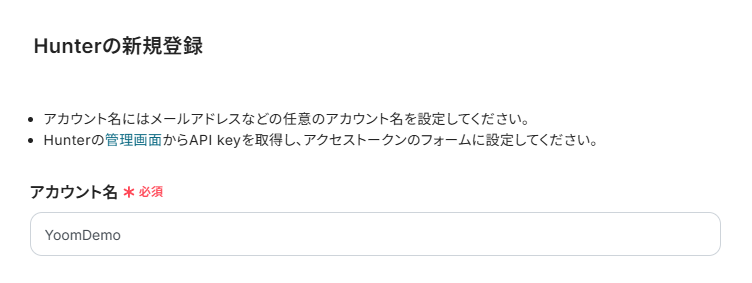
「アカウント名」は管理用名称を任意で設定します。
連携先のアカウントを、判別しやすい名称にするのがオススメです。
次に、「アクセストークン」を設定します。
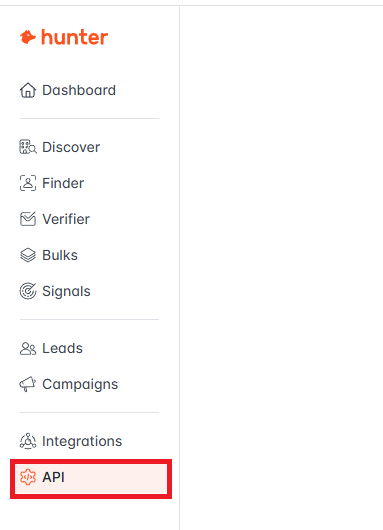
Hunterにログインし、左側のメニューから「API」にアクセスしてください。
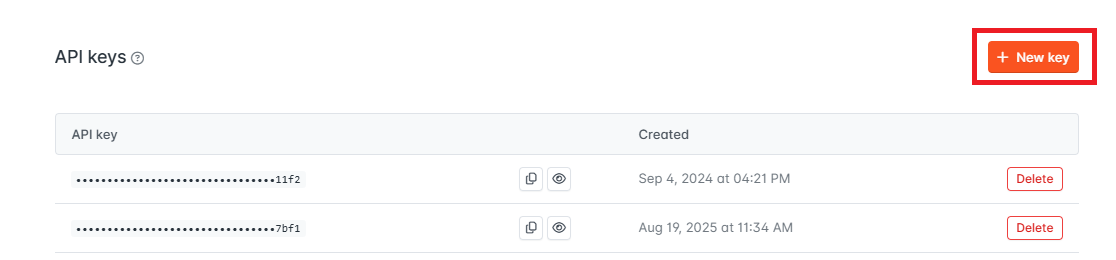
画面右側の「+New key」をクリックしましょう。
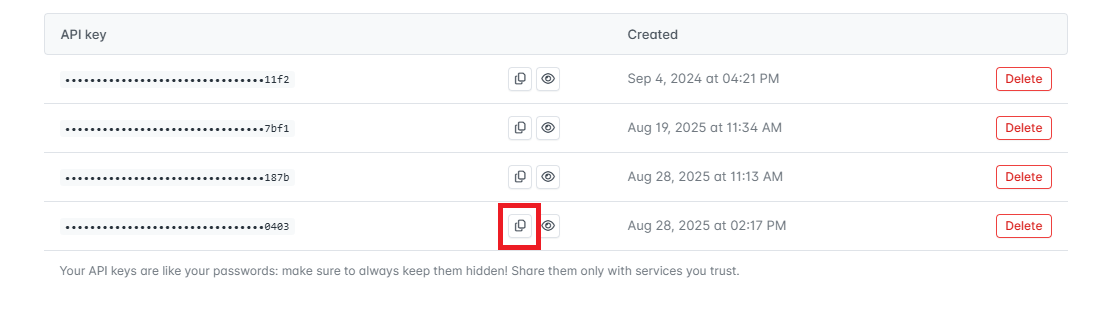
作成されたAPI keyをコピーします。
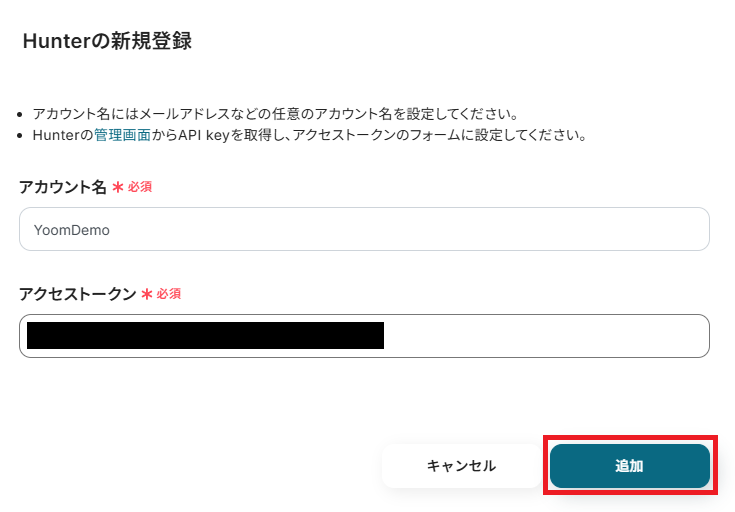
Yoomに戻り「アクセストークン」に入力し、最後に「追加」をクリックしてください。
マイアプリにHunterが表示されていれば、連携完了です。
Memの場合
先ほどと同様に、アプリ一覧の検索窓からMemを検索しクリックします。

「アカウント名」に任意の名称を設定します。
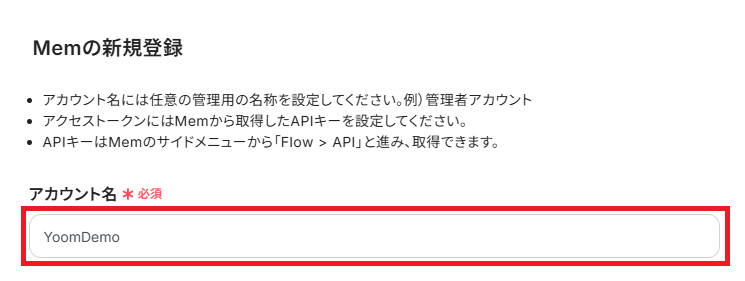
次に、「アクセストークン」を取得していきます。
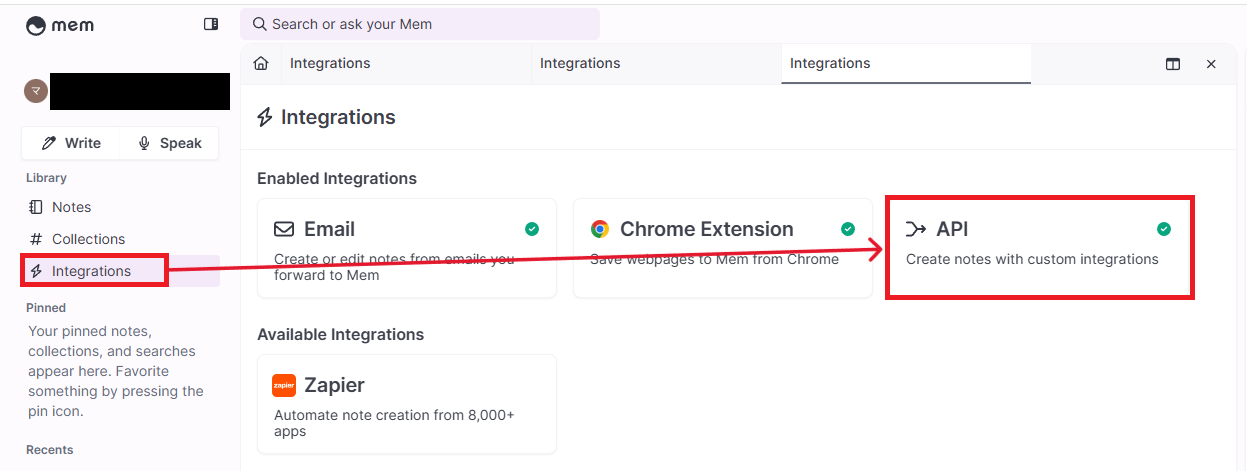
Memにログインし、左側のメニューから「Integrations」にアクセスしたら、「API」をクリックしましょう。
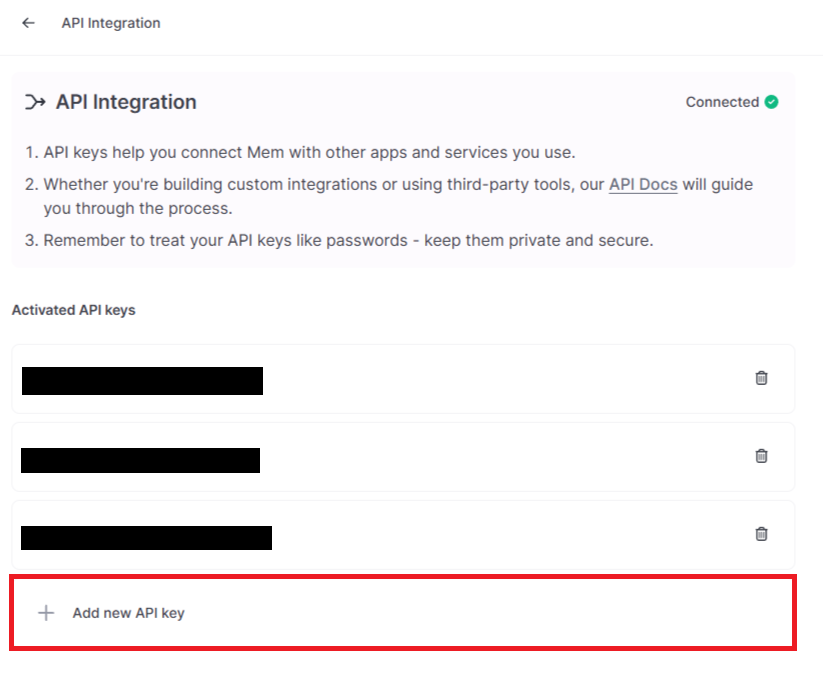
「 Add new API key」をクリックしてください。
APIトークンを生成します。赤線のように任意の名称を付け、コピーしてから「Done」を押してください。
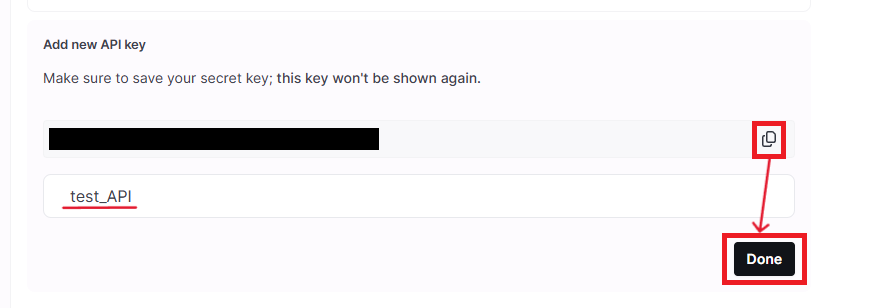
Yoomに戻り、生成されたAPIトークンを「アクセストークン」に貼り付けて下さい。
全ての設定が完了したら、「追加」をクリックしましょう。
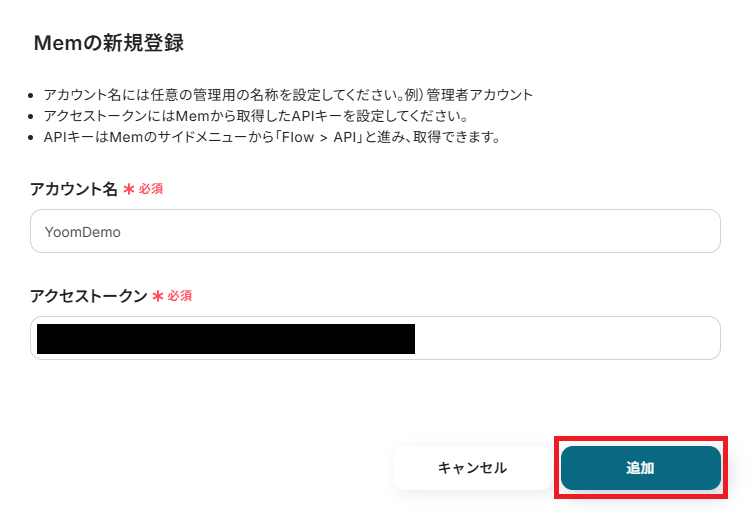
これでMemのマイアプリ登録が完了です。
ステップ2:テンプレートをコピー
次にYoomのテンプレートサイトから使用するテンプレートをコピーします。
テンプレートを活用すれば、あらかじめ大枠が作成されており、それに沿って設定するだけで完成します。
下のバナーの「試してみる」をクリックしてください。
■概要Hunterで見つけた有益なリード情報を、手作業でMemなどのナレッジツールに転記する作業は手間がかかるだけでなく、入力ミスも起こりがちです。
このワークフローを活用すれば、Hunterで新しいリードが作成された際に、自動でMemにその情報を保存できるため、こうした手作業のプロセスを効率化し、MemとHunterの連携における情報管理を円滑にします。■このテンプレートをおすすめする方- Hunterでリード情報を収集し、Memで管理している営業やマーケティング担当者の方
- MemとHunterの連携を手作業で行っており、入力の手間やミスに課題を感じている方
- リード獲得から情報蓄積までの一連のプロセスを自動化し、生産性を高めたいと考えている方
■このテンプレートを使うメリット- Hunterでリードが作成されると自動でMemに情報が連携されるため、これまで手作業での転記に費やしていた時間を短縮できます。
- 手作業でのデータ転記が不要になるため、入力間違いや情報の記載漏れといったヒューマンエラーの防止に繋がります。
■フローボットの流れ- はじめに、HunterとMemをYoomと連携します
- 次に、トリガーでHunterを選択し、「Created Lead」というアクションを設定します
- 最後に、オペレーションでMemを選択し、「Save to Mem」アクションを設定して、取得したリード情報を保存するように設定します
※「トリガー」:フロー起動のきっかけとなるアクション、「オペレーション」:トリガー起動後、フロー内で処理を行うアクション■このワークフローのカスタムポイント- Memに情報を保存するオペレーションでは、Hunterのトリガーから取得したリード情報(氏名、会社名、メールアドレスなど)や、任意のテキストを組み合わせて、保存する内容を自由に設定してください。
■注意事項- Hunter、MemのそれぞれとYoomを連携してください。
- トリガーは5分、10分、15分、30分、60分の間隔で起動間隔を選択できます。
- プランによって最短の起動間隔が異なりますので、ご注意ください。
このワークフローを活用すれば、Hunterで新しいリードが作成された際に、自動でMemにその情報を保存できるため、こうした手作業のプロセスを効率化し、MemとHunterの連携における情報管理を円滑にします。
- Hunterでリード情報を収集し、Memで管理している営業やマーケティング担当者の方
- MemとHunterの連携を手作業で行っており、入力の手間やミスに課題を感じている方
- リード獲得から情報蓄積までの一連のプロセスを自動化し、生産性を高めたいと考えている方
- Hunterでリードが作成されると自動でMemに情報が連携されるため、これまで手作業での転記に費やしていた時間を短縮できます。
- 手作業でのデータ転記が不要になるため、入力間違いや情報の記載漏れといったヒューマンエラーの防止に繋がります。
- はじめに、HunterとMemをYoomと連携します
- 次に、トリガーでHunterを選択し、「Created Lead」というアクションを設定します
- 最後に、オペレーションでMemを選択し、「Save to Mem」アクションを設定して、取得したリード情報を保存するように設定します
- Memに情報を保存するオペレーションでは、Hunterのトリガーから取得したリード情報(氏名、会社名、メールアドレスなど)や、任意のテキストを組み合わせて、保存する内容を自由に設定してください。
- Hunter、MemのそれぞれとYoomを連携してください。
- トリガーは5分、10分、15分、30分、60分の間隔で起動間隔を選択できます。
- プランによって最短の起動間隔が異なりますので、ご注意ください。
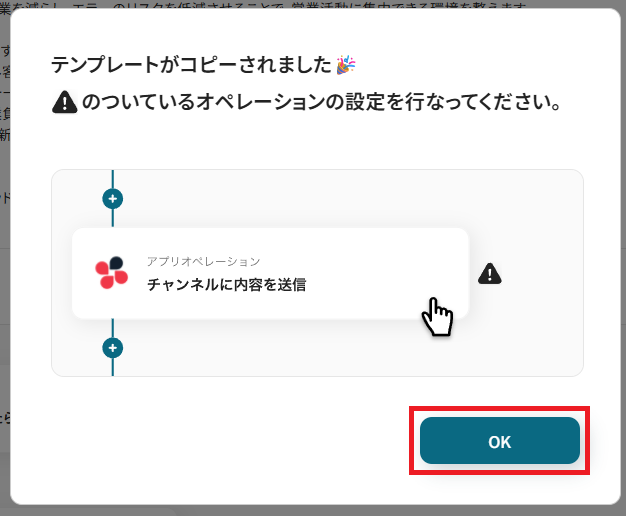
コピーすると以下のようにテンプレートがお使いのYoom管理画面にコピーされるので、OKを押して設定を進めていきましょう。
ステップ3:Hunterのトリガー設定
ここからはフローボットの設定を進めていきます。
まず、「リードが作成されたら」をクリックしてください。
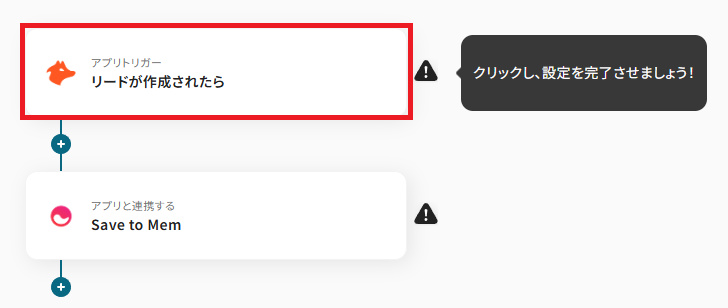
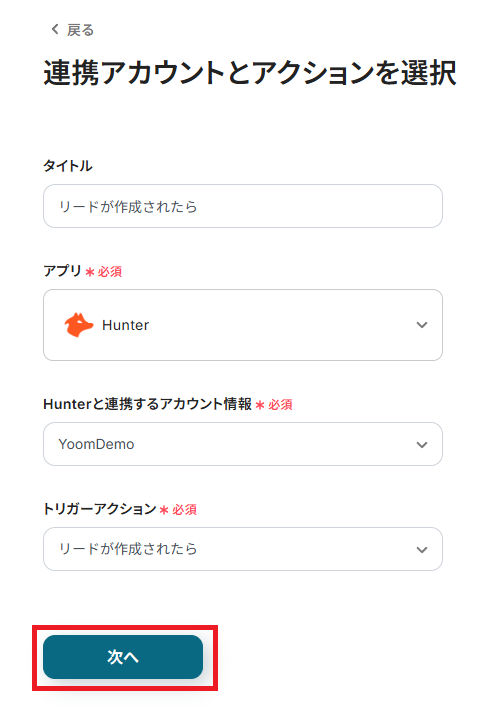
クリックすると以下の画面に切り替わります。「タイトル」は任意で変更も可能です。
Hunterと連携するアカウントに間違いがないかを確認し、「次へ」をクリックしましょう。
ここで、テスト操作の準備を行います。
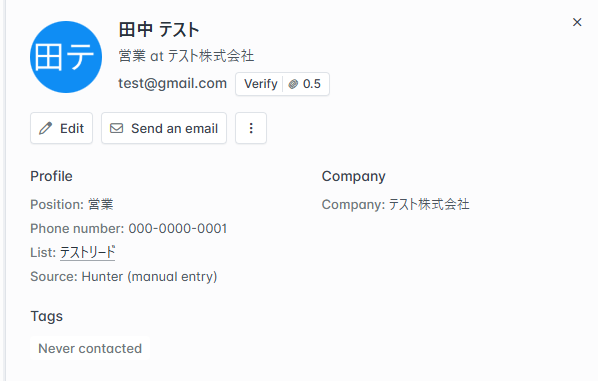
実際にリードを用意する必要があるので、Hunterで作成してみましょう。
今回はこのようなテスト用リードを作成しました。作成が完了したら、Yoomに戻り設定を進めていきます。
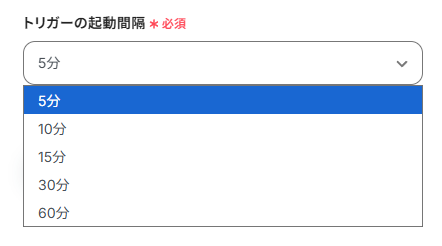
「トリガーの起動間隔」は5分、10分、15分、30分、60分の間隔で選択可能です。
- ご利用プランによって起動間隔の選択内容が異なるため、ご注意下さい。
- なお、基本的にはそのプランの最短の起動間隔にしてお使いいただくことをおすすめします。
※ご利用プランに関する詳細はこちらをご確認ください。
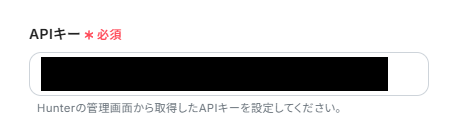
「APIキー」は、連携しているアカウントのAPIキーを設定しましょう。
基本的にはマイアプリ登録で設定したものと同一になります。
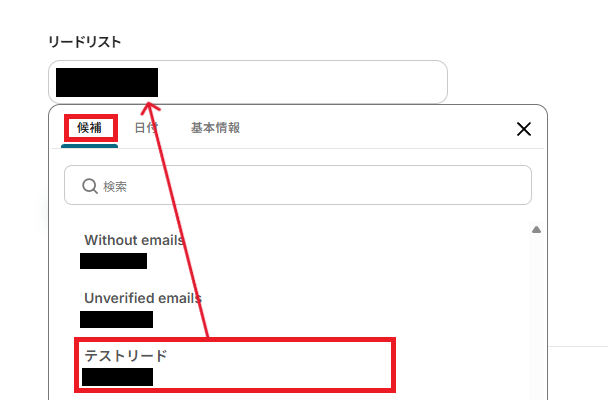
検知したいリードを限定するのであれば、リードリストを設定してください。
入力欄をクリックすると、連携しているアカウントから候補が表示されます。
全ての入力が完了したら、「テスト」を行いましょう。
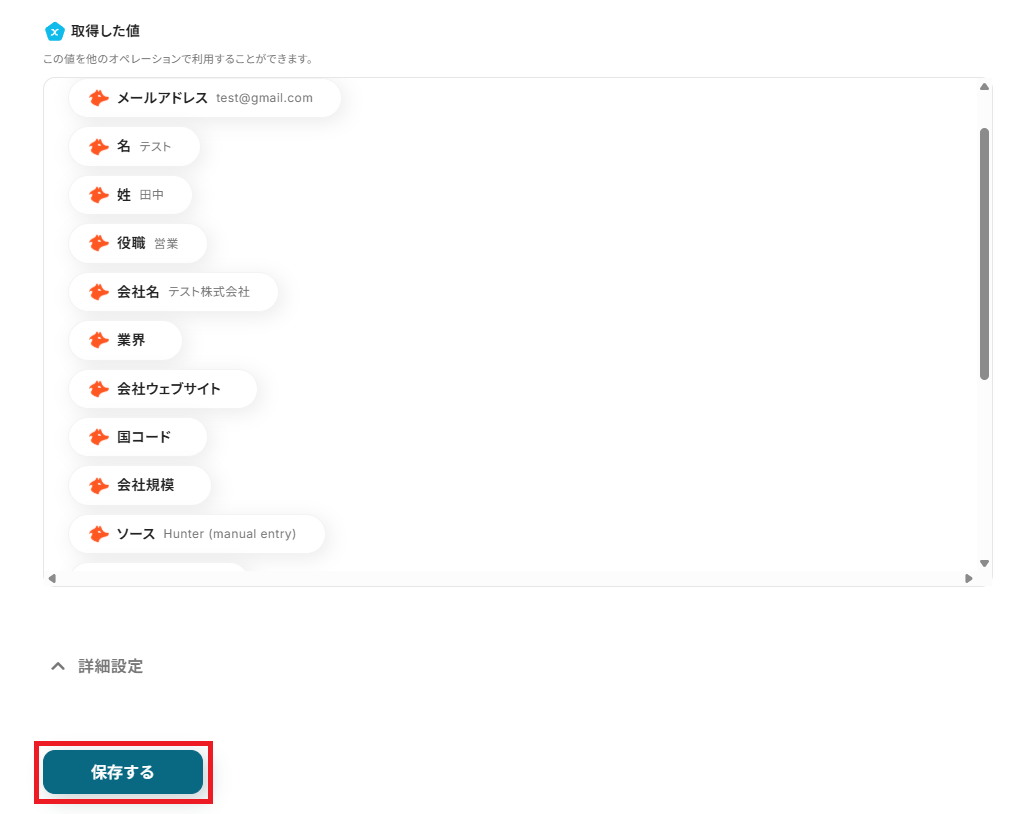
テストが成功すると、下記のような取得した値が表示されます。
取得した値はこのあとの設定でも使用します。
詳しく知りたい方は以下のリンク先をご覧ください。
リードの内容が反映していればOKです。「保存する」を押して次に進みましょう!
ステップ4:Memのアクション設定
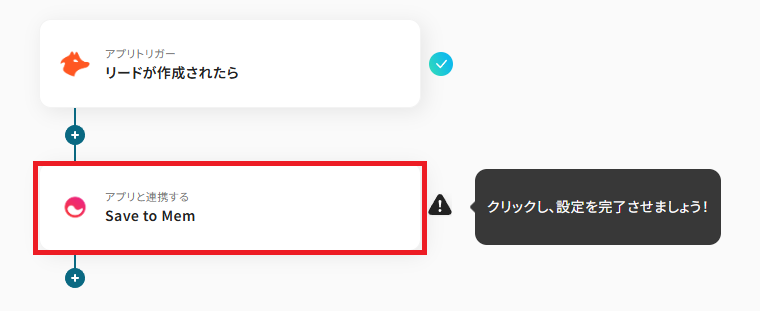
「Save to Mem」をクリックしてください。
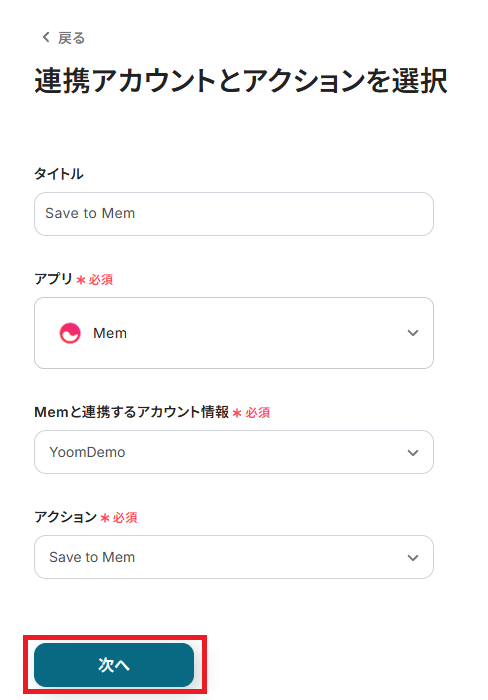
クリックすると以下の画面に切り替わります。
Memと連携するアカウントに間違いがないかを確認し、「次へ」をクリックしましょう。
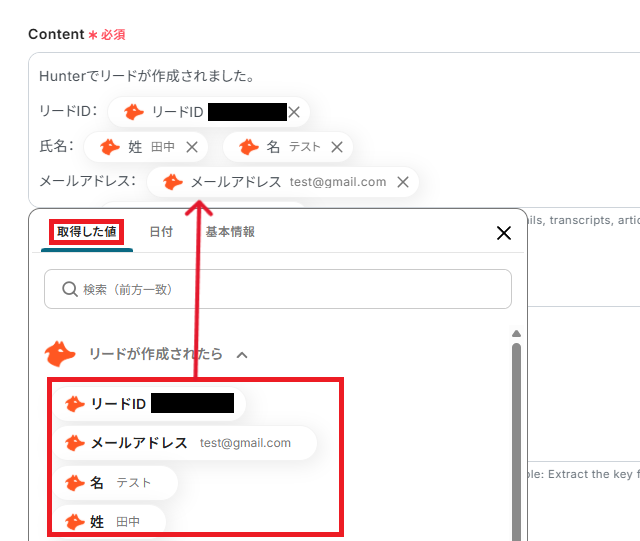
API接続設定を行います。「Content」は、入力欄をクリックして表示される取得した値から選択してください。
取得した値を活用することで、固定値ではなく、トリガーが実行されるたびに最新の情報が反映されます。
「Instructions」「Context」「Timestamp」は、業務にあわせて任意で設定可能です。
設定完了後は「テスト」を行い、Memに実際に追加されることを確認してみましょう。
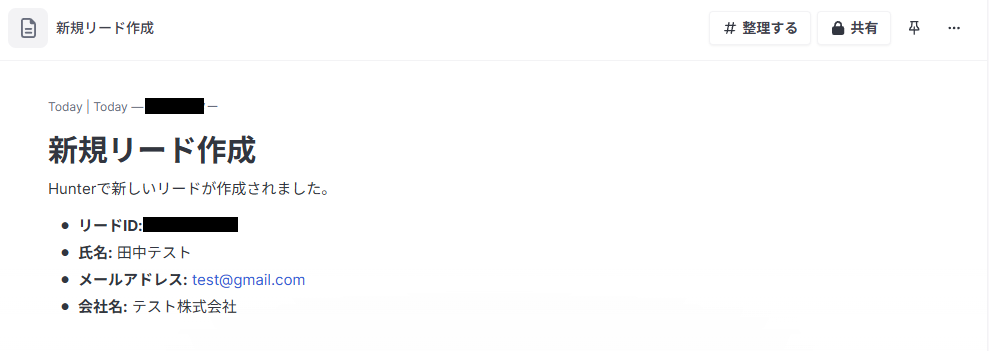
確認できたら、Yoomに戻り「保存する」を押してください。
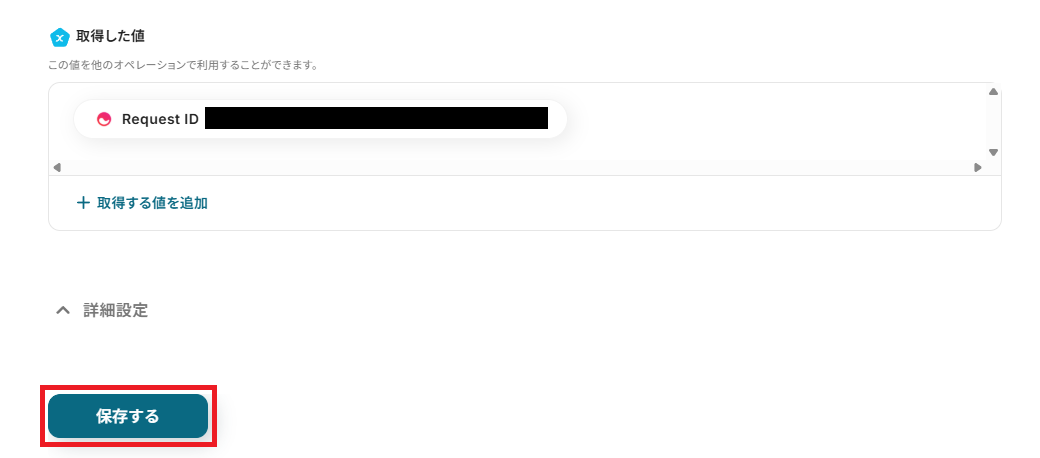
ステップ5:トリガーをONにして起動準備完了
これですべての設定が完了です。設定が完了すると以下のようなメニューが表示されるので、トリガーをONにします。
作成したフローボットが正常に動作するか確認しておきましょう!
設定、お疲れさまでした。
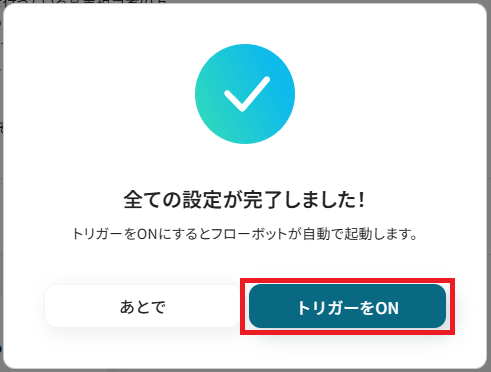
以上が、Hunterでリードが作成されたら、MemにSaveするフローの連携手順になります!
MemのデータをHunterに連携したい場合
今回はHunterからMemへデータを連携する方法をご紹介しましたが、逆に他のアプリケーションの情報をトリガーとしてMemとHunterへデータを連携することも可能です。
もしそのようなケースに当てはまる場合は、下記のテンプレートも併せてご利用ください。
Google スプレッドシートで行が追加されたら、テキストを抽出後MemにSaveしHunterでリードを作成する
Googleスプレッドシートでリード候補のリストを管理している場合に非常に便利な自動化です。
スプレッドシートに新しい行が追加されると、その情報が自動的にMemに保存され、さらにHunterで新しいリードとして登録されるので、リスト管理からリード登録までの一連のプロセスを完全に自動化し、作業時間を削減できます。
■概要Google スプレッドシートで管理している情報を、一件ずつMemに転記したり、Hunterでリード作成する作業は手間がかかるものです。このワークフローは、Google スプレッドシートに行が追加されると、その情報を自動でMemに保存し、さらにHunterでリードを作成します。MemとHunterを連携させた定型業務を自動化することで、手作業による入力の手間やミスをなくし、効率的な情報管理を実現します。■このテンプレートをおすすめする方- Google スプレッドシートの情報を手作業でMemやHunterに移している方
- MemとHunterを活用して、リード情報の管理を効率化したいと考えている営業担当者の方
- 定型的なデータ入力業務を自動化し、本来のコア業務に集中したいマーケティング担当者の方
■このテンプレートを使うメリット- スプレッドシートへの行追加をトリガーに、Memへの保存とHunterでのリード作成が自動で実行されるため、これまで手作業に費やしていた時間を短縮できます。
- 手作業でのデータ転記が不要になるため、入力間違いやコピー&ペーストのミスといったヒューマンエラーの発生を防ぐことに繋がります。
■フローボットの流れ- はじめに、Gmail、Hunter、MemをYoomと連携します。
- 次に、トリガーでGoogle スプレッドシートを選択し、「行が追加されたら」というアクションを設定し、対象のスプレッドシートを指定します。
- 次に、オペレーションでMemの「Save to Mem」アクションを設定し、Google スプレッドシートから取得した情報を本文などに設定します。
- 最後に、オペレーションでHunterの「Create Lead」アクションを設定し、同様にトリガーで取得した情報を活用してリード情報を作成します。
※「トリガー」:フロー起動のきっかけとなるアクション、「オペレーション」:トリガー起動後、フロー内で処理を行うアクション■このワークフローのカスタムポイント- Memの「Save to Mem」アクションでは、どの情報をメモとして保存するかを任意で設定してください。Google スプレッドシートから取得した情報を組み合わせることも可能です。
- Hunterでリードを作成するアクションでは、メールアドレスや氏名など、Google スプレッドシートのどの列の情報をどの項目に割り当てるかを任意で設定してください。
■注意事項- Google スプレッドシート、Hunter、MemのそれぞれとYoomを連携してください。
- Google スプレッドシートをアプリトリガーとして使用する際の注意事項は「【アプリトリガー】Google スプレッドシートのトリガーにおける注意事項」を参照してください。
- トリガーは5分、10分、15分、30分、60分の間隔で起動間隔を選択できます。
- プランによって最短の起動間隔が異なりますので、ご注意ください。

- Google スプレッドシートの情報を手作業でMemやHunterに移している方
- MemとHunterを活用して、リード情報の管理を効率化したいと考えている営業担当者の方
- 定型的なデータ入力業務を自動化し、本来のコア業務に集中したいマーケティング担当者の方
- スプレッドシートへの行追加をトリガーに、Memへの保存とHunterでのリード作成が自動で実行されるため、これまで手作業に費やしていた時間を短縮できます。
- 手作業でのデータ転記が不要になるため、入力間違いやコピー&ペーストのミスといったヒューマンエラーの発生を防ぐことに繋がります。
- はじめに、Gmail、Hunter、MemをYoomと連携します。
- 次に、トリガーでGoogle スプレッドシートを選択し、「行が追加されたら」というアクションを設定し、対象のスプレッドシートを指定します。
- 次に、オペレーションでMemの「Save to Mem」アクションを設定し、Google スプレッドシートから取得した情報を本文などに設定します。
- 最後に、オペレーションでHunterの「Create Lead」アクションを設定し、同様にトリガーで取得した情報を活用してリード情報を作成します。
- Memの「Save to Mem」アクションでは、どの情報をメモとして保存するかを任意で設定してください。Google スプレッドシートから取得した情報を組み合わせることも可能です。
- Hunterでリードを作成するアクションでは、メールアドレスや氏名など、Google スプレッドシートのどの列の情報をどの項目に割り当てるかを任意で設定してください。
- Google スプレッドシート、Hunter、MemのそれぞれとYoomを連携してください。
- Google スプレッドシートをアプリトリガーとして使用する際の注意事項は「【アプリトリガー】Google スプレッドシートのトリガーにおける注意事項」を参照してください。
- トリガーは5分、10分、15分、30分、60分の間隔で起動間隔を選択できます。
- プランによって最短の起動間隔が異なりますので、ご注意ください。
Gmailでメールを受信したら、テキストを抽出後MemでNoteを作成しHunterでリードを作成する
問い合わせメールなど、特定のGmailを受信した際に、その内容を元にリードを管理したい場合に最適なフローです。
メール本文から必要な情報を自動で抽出し、Memにノートを作成すると同時にHunterにもリードとして登録するため、メール対応からリード管理までの一連の流れをシームレスに自動化し、迅速な顧客対応を実現します。
■概要Gmailで受信したリード情報を、手作業で他のツールに転記する作業に手間を感じていませんか?
特に、情報をナレッジとして蓄積するMemや、リード管理を行うHunterなど、複数のツールへ入力する作業は非効率になりがちです。
このワークフローを活用すれば、Gmailでのメール受信をトリガーに、AIがテキストを抽出し、MemとHunterへ自動で情報を登録するため、リード管理のプロセスを円滑に進めることが可能です。■このテンプレートをおすすめする方- Gmailで受け取ったリード情報を手作業で転記している営業やマーケティング担当者の方
- MemやHunterを連携させ、情報収集からリード管理までを効率化したいと考えている方
- 定型的なデータ入力作業を自動化し、コア業務に集中できる環境を整えたい方
■このテンプレートを使うメリット- Gmailでメールを受信するだけで、その後の情報抽出から各ツールへの登録までが自動化され、手作業に費やしていた時間を短縮できます
- 手動でのコピー&ペーストによる転記ミスや登録漏れといったヒューマンエラーを防ぎ、データの正確性を保つことに繋がります
■フローボットの流れ- はじめに、Gmail、Hunter、MemをそれぞれYoomと連携します
- 次に、トリガーでGmailを選択し、「特定のラベルのメールを受信したら」というアクションを設定します
- オペレーションのAI機能で「テキストを抽出する」を選択し、受信したメール本文から必要な情報を抽出するように設定します
- 続いて、オペレーションでMemを選択し、「Create Note」のアクションで、抽出したテキスト情報を基にノートを作成します
- 最後に、オペレーションでHunterを選択し、「Create Lead」のアクションで、同様に抽出した情報を用いてリードを作成します
※「トリガー」:フロー起動のきっかけとなるアクション、「オペレーション」:トリガー起動後、フロー内で処理を行うアクション■このワークフローのカスタムポイント- AIによるテキスト抽出では、受信するメールのフォーマットに合わせて、会社名や担当者名、メールアドレスなど任意の抽出項目を設定してください
- Memのノート作成では、前段のアクションで抽出した値などを活用し、ノートの本文を任意の内容で設定してください
- Hunterのリード作成では、前段のアクションで取得した値を、氏名やメールアドレスといったHunterの各項目に紐づけて設定してください
■注意事項- Gmail、Hunter、MemのそれぞれとYoomを連携してください。
- トリガーは5分、10分、15分、30分、60分の間隔で起動間隔を選択できます。
- プランによって最短の起動間隔が異なりますので、ご注意ください。

特に、情報をナレッジとして蓄積するMemや、リード管理を行うHunterなど、複数のツールへ入力する作業は非効率になりがちです。
このワークフローを活用すれば、Gmailでのメール受信をトリガーに、AIがテキストを抽出し、MemとHunterへ自動で情報を登録するため、リード管理のプロセスを円滑に進めることが可能です。
- Gmailで受け取ったリード情報を手作業で転記している営業やマーケティング担当者の方
- MemやHunterを連携させ、情報収集からリード管理までを効率化したいと考えている方
- 定型的なデータ入力作業を自動化し、コア業務に集中できる環境を整えたい方
- Gmailでメールを受信するだけで、その後の情報抽出から各ツールへの登録までが自動化され、手作業に費やしていた時間を短縮できます
- 手動でのコピー&ペーストによる転記ミスや登録漏れといったヒューマンエラーを防ぎ、データの正確性を保つことに繋がります
- はじめに、Gmail、Hunter、MemをそれぞれYoomと連携します
- 次に、トリガーでGmailを選択し、「特定のラベルのメールを受信したら」というアクションを設定します
- オペレーションのAI機能で「テキストを抽出する」を選択し、受信したメール本文から必要な情報を抽出するように設定します
- 続いて、オペレーションでMemを選択し、「Create Note」のアクションで、抽出したテキスト情報を基にノートを作成します
- 最後に、オペレーションでHunterを選択し、「Create Lead」のアクションで、同様に抽出した情報を用いてリードを作成します
- AIによるテキスト抽出では、受信するメールのフォーマットに合わせて、会社名や担当者名、メールアドレスなど任意の抽出項目を設定してください
- Memのノート作成では、前段のアクションで抽出した値などを活用し、ノートの本文を任意の内容で設定してください
- Hunterのリード作成では、前段のアクションで取得した値を、氏名やメールアドレスといったHunterの各項目に紐づけて設定してください
- Gmail、Hunter、MemのそれぞれとYoomを連携してください。
- トリガーは5分、10分、15分、30分、60分の間隔で起動間隔を選択できます。
- プランによって最短の起動間隔が異なりますので、ご注意ください。
HunterとMemを活用したその他の自動化テンプレート
Yoomでは、HunterとMemに関しての様々な業務効率化テンプレートを提供しています。
HunterとMemでの操作をトリガーに、様々な業務工程を自動化することで業務の効率化と人的ミスの削減が可能です。
ご自身の業務に合わせて、これらのテンプレートもぜひ活用してみてくださいね!
Hunterを使った便利な自動化例
GoogleフォームやTypeformの回答から、ドメインをもとにメールアドレスを検索し、Hunterのデータベースに自動で追加できます。
また、Hunterにリードが登録されたら、Slackに通知を送ったり、Apolloに同期したりすることも可能です。
■概要Googleフォームで集めた企業情報をもとに、営業リストを作成する際、ドメインからメールアドレスを手作業で検索するのに手間を感じていないでしょうか。このワークフローは、Googleフォームに新しい回答が送信されると、その情報からドメインを抽出し、Hunterでメールアドレスを自動検索、Yoomのデータベースに情報を蓄積します。面倒な手作業をなくし、効率的なリード情報収集と管理を実現します。■このテンプレートをおすすめする方- Googleフォームで収集した情報をもとに、手作業で営業リストを作成している方
- Hunterを活用したリード獲得プロセスを、より効率的に自動化したいと考えている方
- フォーム回答後のデータ処理を円滑化し、アプローチまでの時間を短縮したい方
■このテンプレートを使うメリット- フォーム回答からメールアドレス検索、データベースへの追加までを自動化し、手作業による情報収集の時間を短縮します。
- 手動での検索やコピー&ペーストの際に起こりがちな、入力間違いや情報の転記漏れといったヒューマンエラーを防ぎます。
■フローボットの流れ- はじめに、GoogleフォームとHunterをYoomと連携します。
- 次に、トリガーでGoogleフォームを選択し、「フォームに回答が送信されたら」というアクションで対象のフォームを設定します。
- 「データを操作・変換する」の正規表現機能を使い、フォームの回答からドメイン情報を抽出します。
- 続いて、Hunterの「Search emails from domain」アクションを設定し、抽出したドメインをもとにメールアドレスを検索します。
- 最後に、Yoomの「レコードを追加する」アクションを設定し、フォームの回答内容と検索したメールアドレスをデータベースに登録します。
※「トリガー」:フロー起動のきっかけとなるアクション、「オペレーション」:トリガー起動後、フロー内で処理を行うアクション■このワークフローのカスタムポイント- Googleフォームのトリガー設定では、連携するご自身のフォームを選択してください。
- フォームの質問項目(会社名、URLなど)は、収集したい情報に応じて自由にカスタマイズすることが可能です。
■注意事項- Googleフォーム、HunterのそれぞれとYoomを連携してください。
- トリガーは5分、10分、15分、30分、60分の間隔で起動間隔を選択できます。
- プランによって最短の起動間隔が異なりますので、ご注意ください。
- Googleフォームをトリガーとして使用した際の回答内容を取得する方法は「Googleフォームトリガーで、回答内容を取得する方法」を参照ください。
■概要Typeformでアンケートや問い合わせフォームを運用しているものの、回答内容を基にしたリード情報の管理に手間がかかっていませんか。特に、回答からドメインを特定し、営業用のアドレスを検索してデータベースに登録する作業は、時間がかかりミスも発生しがちです。このワークフローを活用すれば、Typeformへのフォーム送信をきっかけに、Hunterでのメールアドレス検索からデータベースへの追加までを自動化し、こうした課題をスムーズに解消できます。■このテンプレートをおすすめする方- Typeformで収集した企業情報を手作業でリスト化しているマーケティング担当者の方
- Hunterを活用して、より効率的に見込み顧客のメールアドレスを収集したい営業担当者の方
- リード情報の入力作業におけるヒューマンエラーをなくし、データ精度を高めたい方
■このテンプレートを使うメリット- Typeformの回答からドメイン抽出、メールアドレス検索、DB登録までが自動化され、手作業に費やしていた時間を短縮することができます。
- 手作業によるドメインの抽出ミスやメールアドレスの転記漏れといった、ヒューマンエラーのリスク軽減に繋がります。
■フローボットの流れ- はじめに、TypeformとHunterをYoomと連携します。
- 次に、トリガーでTypeformを選択し、「フォームが送信されたら」というアクションを設定します。
- 次に、「データを操作・変換する」を選択し、正規表現を用いてフォームの回答からドメイン情報を抽出します。
- 続いて、Hunterを選択し、「Search emails from domain」アクションで、抽出したドメインを基にメールアドレスを検索します。
- 最後に、「データベースを操作する」の「レコードを追加する」アクションを設定し、取得した情報をデータベースに追加します。
※「トリガー」:フロー起動のきっかけとなるアクション、「オペレーション」:トリガー起動後、フロー内で処理を行うアクション■このワークフローのカスタムポイント- Typeformのトリガー設定では、このワークフローを起動させる対象のフォームを任意で指定することができます。
- オペレーションで利用するTypeformの回答内容(どの質問の回答を取得するかなど)も自由に設定が可能です。
■注意事項- Typeform、HunterのそれぞれとYoomを連携してください。
- Typeformの回答内容を取得する方法は「『取得する値』を追加する方法」をご参照ください。
■概要Jotformで集めた情報をもとに、見込み顧客のメールアドレスを手作業で探していませんか?この作業は時間がかかる上、入力ミスも発生しがちです。このワークフローを活用すれば、Jotformに回答が送信されるだけで、自動的にドメインを抽出しHunterでメールアドレスを検索、Yoomのデータベースに情報を追加できます。手作業による手間やミスをなくし、リード管理を効率化します。■このテンプレートをおすすめする方- Jotformで収集したリード情報を手作業でデータベースに転記している方
- Hunterを活用したリードのメールアドレス検索を効率化したいと考えている方
- フォームからのリード情報をもとにした営業リスト作成を自動化したい方
■このテンプレートを使うメリット- Jotformへの回答からデータベースへの登録までが自動化され、これまで手作業で行っていた情報検索や入力の時間を短縮することができます。
- 手作業でのドメイン抽出ミスやコピー&ペーストでの入力間違いを防ぎ、データの正確性を保つことでヒューマンエラーのリスクを軽減します。
■フローボットの流れ- はじめに、JotformとHunterをYoomと連携します。
- 次に、トリガーでJotformを選択し、「フォームが送信されたら」というアクションを設定します。
- 次に、Jotformの「最新の回答を取得する」アクションを設定し、送信されたフォームの情報を取得します。
- 「正規表現によるデータの抽出」アクションを設定し、取得した情報からドメインを抽出します。
- Hunterの「Search emails from domain」アクションを設定します。
- 最後に、データベースの「レコードを追加する」アクションを設定し、取得した情報を登録します。
※「トリガー」:フロー起動のきっかけとなるアクション、「オペレーション」:トリガー起動後、フロー内で処理を行うアクション■このワークフローのカスタムポイント- 連携するJotformのフォームは、任意で設定できます。
- Yoomデータベースへのレコード追加では、任意の連携先のデータベースを選択でき、追加する情報は前段で取得した情報や固定テキストを使って自由にカスタマイズできます。
■注意事項- Jotform、HunterのそれぞれとYoomを連携してください。
- JotformのWebhook設定方法は「JotformのWebhook設定と最新回答取得方法について」をご参照ください。
■概要Hunterで新しいリードを獲得したものの、関係者への共有が遅れたりそもそも共有を忘れてしまうといった課題はありませんか。手動での情報共有は手間がかかるだけでなく、機会損失のリスクも伴います。このワークフローを活用すれば、Hunterにリードが登録されると指定したSlackチャンネルへ自動で通知できるため、リード情報を迅速かつ確実にチームへ共有できます。■このテンプレートをおすすめする方- Hunterで獲得したリードを、関係者とスピーディーに共有したい営業担当者
- リード情報の共有漏れや対応遅延を防ぎ、営業機会の損失をなくしたいチームリーダー
- HunterとSlackを活用しており、リード管理から共有までのプロセスを効率化したい方
■このテンプレートを使うメリット- Hunterにリードが登録されると自動でSlackに通知が飛ぶため、これまで手作業での連絡に費やしていた時間を短縮し、コア業務に集中できます。
- 手動での情報伝達による共有漏れなどのヒューマンエラーを防止し、リードへの迅速なアプローチが可能になります。
■フローボットの流れ- はじめに、HunterとSlackをYoomと連携します
- 次に、トリガーでHunterを選択し、「Created Lead」というアクションを設定します
- 最後に、オペレーションでSlackの「チャンネルにメッセージを送る」アクションを設定し、Hunterで取得したリード情報を基にメッセージを送信します
※「トリガー」:フロー起動のきっかけとなるアクション、「オペレーション」:トリガー起動後、フロー内で処理を行うアクション■このワークフローのカスタムポイント- Slackにメッセージを送る際、通知先のチャンネルは営業チーム用や案件別など、任意のチャンネルに設定することが可能です。
- 通知メッセージの本文は、固定のテキストを送信するだけでなく、Hunterのトリガーで取得したリードの会社名や担当者名などの情報を変数として埋め込み、カスタマイズできます。
■注意事項- Hunter、SlackのそれぞれとYoomを連携してください。
- トリガーは5分、10分、15分、30分、60分の間隔で起動間隔を選択できます。
- ご利用プランによって最短の起動間隔が異なりますので、ご注意ください。
■概要Hunterで見つけた有望なリード情報を、手作業でApolloに入力・同期する作業に手間を感じていませんか?
この単純作業は、時間を要するだけでなく、コピー&ペーストのミスといったヒューマンエラーの原因にもなりがちです。
このワークフローを活用することで、Hunterで新しいリードが作成された際に、自動でApolloにコンタクト情報が同期されるため、こうしたリード管理の課題を解消し、営業活動の効率を高めることができます。■このテンプレートをおすすめする方- HunterとApolloを併用し、営業リストの作成を手作業で行っている営業担当者の方
- リード情報のデータ入力や管理にかかる時間を削減し、コア業務に集中したい方
- 手作業による転記ミスをなくし、営業データの正確性を維持したいセールスチームのリーダーの方
■このテンプレートを使うメリット- Hunterでリードが作成されると、自動でApolloへコンタクトが作成されるため、これまで手作業での転記に費やしていた時間を短縮できます。
- システムが自動でデータを同期するため、手作業による入力間違いや同期漏れといったヒューマンエラーの発生を防ぎ、データの正確性を保ちます。
■フローボットの流れ- はじめに、HunterとApolloをYoomと連携します。
- 次に、トリガーでHunterを選択し、「Created Lead」というアクションを設定します。
- 最後に、オペレーションでApolloの「コンタクトを作成」アクションを設定し、トリガーで取得したリード情報を紐付けます。
※「トリガー」:フロー起動のきっかけとなるアクション、「オペレーション」:トリガー起動後、フロー内で処理を行うアクション■このワークフローのカスタムポイント- Hunterのトリガー設定では、連携に使用するAPIキーや、同期の対象としたいリードリストを任意で設定してください。
- Apolloでコンタクトを作成するアクションでは、Hunterから取得した氏名、役職、会社名、メールアドレスなどの情報を、Apolloのどの項目に登録するかを任意で設定してください。
■注意事項- Hunter、ApolloのそれぞれとYoomを連携してください。
- トリガーは5分、10分、15分、30分、60分の間隔で起動間隔を選択できます。
- プランによって最短の起動間隔が異なりますので、ご注意ください。
- Googleフォームで収集した情報をもとに、手作業で営業リストを作成している方
- Hunterを活用したリード獲得プロセスを、より効率的に自動化したいと考えている方
- フォーム回答後のデータ処理を円滑化し、アプローチまでの時間を短縮したい方
- フォーム回答からメールアドレス検索、データベースへの追加までを自動化し、手作業による情報収集の時間を短縮します。
- 手動での検索やコピー&ペーストの際に起こりがちな、入力間違いや情報の転記漏れといったヒューマンエラーを防ぎます。
- はじめに、GoogleフォームとHunterをYoomと連携します。
- 次に、トリガーでGoogleフォームを選択し、「フォームに回答が送信されたら」というアクションで対象のフォームを設定します。
- 「データを操作・変換する」の正規表現機能を使い、フォームの回答からドメイン情報を抽出します。
- 続いて、Hunterの「Search emails from domain」アクションを設定し、抽出したドメインをもとにメールアドレスを検索します。
- 最後に、Yoomの「レコードを追加する」アクションを設定し、フォームの回答内容と検索したメールアドレスをデータベースに登録します。
- Googleフォームのトリガー設定では、連携するご自身のフォームを選択してください。
- フォームの質問項目(会社名、URLなど)は、収集したい情報に応じて自由にカスタマイズすることが可能です。
- Googleフォーム、HunterのそれぞれとYoomを連携してください。
- トリガーは5分、10分、15分、30分、60分の間隔で起動間隔を選択できます。
- プランによって最短の起動間隔が異なりますので、ご注意ください。
- Googleフォームをトリガーとして使用した際の回答内容を取得する方法は「Googleフォームトリガーで、回答内容を取得する方法」を参照ください。
- Typeformで収集した企業情報を手作業でリスト化しているマーケティング担当者の方
- Hunterを活用して、より効率的に見込み顧客のメールアドレスを収集したい営業担当者の方
- リード情報の入力作業におけるヒューマンエラーをなくし、データ精度を高めたい方
- Typeformの回答からドメイン抽出、メールアドレス検索、DB登録までが自動化され、手作業に費やしていた時間を短縮することができます。
- 手作業によるドメインの抽出ミスやメールアドレスの転記漏れといった、ヒューマンエラーのリスク軽減に繋がります。
- はじめに、TypeformとHunterをYoomと連携します。
- 次に、トリガーでTypeformを選択し、「フォームが送信されたら」というアクションを設定します。
- 次に、「データを操作・変換する」を選択し、正規表現を用いてフォームの回答からドメイン情報を抽出します。
- 続いて、Hunterを選択し、「Search emails from domain」アクションで、抽出したドメインを基にメールアドレスを検索します。
- 最後に、「データベースを操作する」の「レコードを追加する」アクションを設定し、取得した情報をデータベースに追加します。
- Typeformのトリガー設定では、このワークフローを起動させる対象のフォームを任意で指定することができます。
- オペレーションで利用するTypeformの回答内容(どの質問の回答を取得するかなど)も自由に設定が可能です。
- Typeform、HunterのそれぞれとYoomを連携してください。
- Typeformの回答内容を取得する方法は「『取得する値』を追加する方法」をご参照ください。
- Jotformで収集したリード情報を手作業でデータベースに転記している方
- Hunterを活用したリードのメールアドレス検索を効率化したいと考えている方
- フォームからのリード情報をもとにした営業リスト作成を自動化したい方
- Jotformへの回答からデータベースへの登録までが自動化され、これまで手作業で行っていた情報検索や入力の時間を短縮することができます。
- 手作業でのドメイン抽出ミスやコピー&ペーストでの入力間違いを防ぎ、データの正確性を保つことでヒューマンエラーのリスクを軽減します。
- はじめに、JotformとHunterをYoomと連携します。
- 次に、トリガーでJotformを選択し、「フォームが送信されたら」というアクションを設定します。
- 次に、Jotformの「最新の回答を取得する」アクションを設定し、送信されたフォームの情報を取得します。
- 「正規表現によるデータの抽出」アクションを設定し、取得した情報からドメインを抽出します。
- Hunterの「Search emails from domain」アクションを設定します。
- 最後に、データベースの「レコードを追加する」アクションを設定し、取得した情報を登録します。
- 連携するJotformのフォームは、任意で設定できます。
- Yoomデータベースへのレコード追加では、任意の連携先のデータベースを選択でき、追加する情報は前段で取得した情報や固定テキストを使って自由にカスタマイズできます。
- Jotform、HunterのそれぞれとYoomを連携してください。
- JotformのWebhook設定方法は「JotformのWebhook設定と最新回答取得方法について」をご参照ください。
- Hunterで獲得したリードを、関係者とスピーディーに共有したい営業担当者
- リード情報の共有漏れや対応遅延を防ぎ、営業機会の損失をなくしたいチームリーダー
- HunterとSlackを活用しており、リード管理から共有までのプロセスを効率化したい方
- Hunterにリードが登録されると自動でSlackに通知が飛ぶため、これまで手作業での連絡に費やしていた時間を短縮し、コア業務に集中できます。
- 手動での情報伝達による共有漏れなどのヒューマンエラーを防止し、リードへの迅速なアプローチが可能になります。
- はじめに、HunterとSlackをYoomと連携します
- 次に、トリガーでHunterを選択し、「Created Lead」というアクションを設定します
- 最後に、オペレーションでSlackの「チャンネルにメッセージを送る」アクションを設定し、Hunterで取得したリード情報を基にメッセージを送信します
- Slackにメッセージを送る際、通知先のチャンネルは営業チーム用や案件別など、任意のチャンネルに設定することが可能です。
- 通知メッセージの本文は、固定のテキストを送信するだけでなく、Hunterのトリガーで取得したリードの会社名や担当者名などの情報を変数として埋め込み、カスタマイズできます。
- Hunter、SlackのそれぞれとYoomを連携してください。
- トリガーは5分、10分、15分、30分、60分の間隔で起動間隔を選択できます。
- ご利用プランによって最短の起動間隔が異なりますので、ご注意ください。

この単純作業は、時間を要するだけでなく、コピー&ペーストのミスといったヒューマンエラーの原因にもなりがちです。
このワークフローを活用することで、Hunterで新しいリードが作成された際に、自動でApolloにコンタクト情報が同期されるため、こうしたリード管理の課題を解消し、営業活動の効率を高めることができます。
- HunterとApolloを併用し、営業リストの作成を手作業で行っている営業担当者の方
- リード情報のデータ入力や管理にかかる時間を削減し、コア業務に集中したい方
- 手作業による転記ミスをなくし、営業データの正確性を維持したいセールスチームのリーダーの方
- Hunterでリードが作成されると、自動でApolloへコンタクトが作成されるため、これまで手作業での転記に費やしていた時間を短縮できます。
- システムが自動でデータを同期するため、手作業による入力間違いや同期漏れといったヒューマンエラーの発生を防ぎ、データの正確性を保ちます。
- はじめに、HunterとApolloをYoomと連携します。
- 次に、トリガーでHunterを選択し、「Created Lead」というアクションを設定します。
- 最後に、オペレーションでApolloの「コンタクトを作成」アクションを設定し、トリガーで取得したリード情報を紐付けます。
- Hunterのトリガー設定では、連携に使用するAPIキーや、同期の対象としたいリードリストを任意で設定してください。
- Apolloでコンタクトを作成するアクションでは、Hunterから取得した氏名、役職、会社名、メールアドレスなどの情報を、Apolloのどの項目に登録するかを任意で設定してください。
- Hunter、ApolloのそれぞれとYoomを連携してください。
- トリガーは5分、10分、15分、30分、60分の間隔で起動間隔を選択できます。
- プランによって最短の起動間隔が異なりますので、ご注意ください。
Memを使った便利な自動化例
Googleスプレッドシートに行が追加されたり、BASEで商品が作成・更新されたりしたら、Memに自動でメモを作成できます。
また、フォームでユーザーデータが送信されたら、Memに保存し、Dripで購読者を作成できます。さらに、Gmailで受信したメールの内容を抽出して、Microsoft Excelにシートを追加し、Memにも保存するといった複雑な自動化も可能です。
■概要Google スプレッドシートで管理しているアイデアやタスクリストなどの情報を、都度Memに手作業で転記する作業に手間を感じていませんか?手作業での転記は時間がかかるだけでなく、入力ミスや漏れが発生する原因にもなり得ます。このワークフローを活用すれば、Google スプレッドシートに行を追加するだけでMemへのメモ作成が自動化され、こうした課題をスムーズに削減できます。
■このテンプレートをおすすめする方- Google スプレッドシートとMemを併用し、情報管理の効率化を目指している方
- 手作業によるツールの垣根を超えた情報転記を自動化し、作業時間を短縮したい方
- 日々の定型業務におけるヒューマンエラーを減らし、情報の正確性を高めたい方
■このテンプレートを使うメリット- Google スプレッドシートへの入力がトリガーとなり、自動でMemにメモが作成されるため、これまで手作業に費やしていた時間を短縮できます。
- 手作業でのデータ転記が減ることで、入力間違いや連携漏れといったヒューマンエラーのリスク軽減に繋がります。
■フローボットの流れ- はじめに、Google スプレッドシートとMemをYoomと連携します。
- 次に、トリガーでGoogle スプレッドシートを選択し、「行が追加されたら」というアクションを設定します。
- 次に、オペレーションでMemの「Save to Mem」アクションを設定し、Google スプレッドシートから取得した情報を基にメモを作成します。
- 最後に、オペレーションでGoogle スプレッドシートの「レコードを更新する」アクションを設定し、連携が完了した行のステータスなどを更新します。
※「トリガー」:フロー起動のきっかけとなるアクション、「オペレーション」:トリガー起動後、フロー内で処理を行うアクション
■このワークフローのカスタムポイント- Google スプレッドシートのトリガーやオペレーション設定では、自動化の対象としたいスプレッドシートやシートを任意で設定可能です。
- Memに作成するメモのタイトルや本文は、Google スプレッドシートの特定の列の情報を引用するなど、自由にカスタマイズできます。
■注意事項- Google スプレッドシート、MemのそれぞれとYoomを連携してください。
- トリガーは5分、10分、15分、30分、60分の間隔で起動間隔を選択できます。
- プランによって最短の起動間隔が異なりますので、ご注意ください。
- Googleスプレッドシートをアプリトリガーとして使用する際の注意事項は「【アプリトリガー】Googleスプレッドシートのトリガーにおける注意事項」を参照してください。
■概要
BASEで新しい商品を追加したり、既存の商品情報を更新するたびに、その内容を別途Memに手作業でメモしていませんか?商品情報の変更は頻繁に発生することも多く、手作業では手間がかかり、記録漏れや入力ミスの原因にもなりかねません。このワークフローを活用すれば、BASEで商品が作成・更新された際にその情報を自動でMemにメモとして作成できるため、こうした課題をスムーズに解消できます。
■このテンプレートをおすすめする方
- BASEでECサイトを運営し、商品情報をMemでも管理している方
- 商品情報の変更を手作業でMemに転記する手間を削減したい方
- ECサイトの商品管理と情報共有の効率化を目指している方
■このテンプレートを使うメリット
- BASEでの商品作成・更新情報をMemへ自動で記録するため、手作業による情報入力の時間を短縮できます。
- 手作業での転記作業が不要になることで、入力ミスや記録漏れといったヒューマンエラーを防ぎ、情報の正確性を高めます。
■フローボットの流れ
- はじめに、BASEとMemをYoomと連携します。
- 次に、トリガーでBASEを選択し、「商品が作成・更新されたら」というアクションを設定します。
- 最後に、オペレーションでMemの「Add Content to Mem」アクションを設定し、BASEから取得した商品情報をMemに送信するように設定します。
※「トリガー」:フロー起動のきっかけとなるアクション、「オペレーション」:トリガー起動後、フロー内で処理を行うアクション
■このワークフローのカスタムポイント
- Memの「Add Content to Mem」アクションでは、Memに送信するメモの内容を自由にカスタマイズできます。例えば、BASEから取得した商品名、価格、商品説明といった動的なデータと合わせて、固定のテキスト(例:「【BASE商品更新】」など)をメモのタイトルや本文に含めることが可能です。
■注意事項
- BASE、MemのそれぞれとYoomを連携してください。
- トリガーは5分、10分、15分、30分、60分の間隔で起動間隔を選択できます。
- プランによって最短の起動間隔が異なりますので、ご注意ください。
■概要
Webフォームで受け付けた情報を、ナレッジツール「Mem」やマーケティングツール「Drip」に手作業で転記するのは手間がかかり、入力ミスも起こりがちです。このワークフローを活用すれば、フォームが送信されるだけで、自動でMemへの情報保存とDripへのSubscriber登録が完了します。DripとMemを連携させることで、面倒な手作業から解放され、顧客情報の一元管理と活用を円滑に進めることが可能です。
■このテンプレートをおすすめする方
- Webフォームからの情報をDripやMemに手作業で登録している方
- DripでのマーケティングとMemでのナレッジ蓄積を連携させたいと考えている方
- リード獲得後の情報管理プロセスを自動化し、コア業務に集中したい方
■このテンプレートを使うメリット
- フォーム送信を起点にDripとMemへの登録が自動で実行されるため、これまで手作業に費やしていた時間を短縮できます
- 手動でのデータ転記が不要になることで、入力ミスや登録漏れといったヒューマンエラーを防ぎ、データの正確性を保ちます
■フローボットの流れ
- はじめに、DripとMemをYoomと連携します
- 次に、トリガーでフォームトリガーを選択し、「フォームが送信されたら」というアクションを設定します
- 次に、オペレーションでMemを選択し、「Save to Mem」アクションでフォームから送信された情報を保存するように設定します
- 最後に、オペレーションでDripを選択し、「Create Subscriber」アクションでフォームの情報を基にSubscriberを作成するように設定します
※「トリガー」:フロー起動のきっかけとなるアクション、「オペレーション」:トリガー起動後、フロー内で処理を行うアクション
■このワークフローのカスタムポイント
- トリガーに設定するフォームのタイトルや、ユーザーに入力を求める質問項目は、用途に合わせて任意の内容に編集してください
- Memに情報を保存するアクションでは、フォームから取得したどの値をMemに保存するかを任意で設定してください
■注意事項
- Mem、DripのそれぞれとYoomを連携してください。
■概要
Google スプレッドシートで情報を管理し、それをナレッジとしてMemに転記し、さらにTelegramでチームに共有する、といった一連の作業に手間を感じていませんか。
このワークフローは、Google スプレッドシートに行が追加されるだけで、Memへのノート作成とTelegramへの通知を自動で実行します。MemとTelegramを連携させた情報共有フローを自動化し、手作業による情報転記の手間や共有漏れといった課題を解消します。
■このテンプレートをおすすめする方
- Google スプレッドシートの情報をMemに手動で転記している方
- MemとTelegramを活用した情報共有の仕組みを自動化し、効率を高めたい方
- 複数のツールをまたぐ定型業務をなくし、コア業務に集中したいと考えている方
■このテンプレートを使うメリット
- スプレッドシートへの入力のみで後続の処理が自動で実行されるため、これまで情報転記や通知に費やしていた時間を短縮できます。
- 手作業による転記ミスや、Telegramへの通知漏れといったヒューマンエラーを防ぎ、情報の正確な共有を実現します。
■フローボットの流れ
- はじめに、Google スプレッドシート、Mem、TelegramをYoomと連携します。
- 次に、トリガーでGoogle スプレッドシートを選択し、「行が追加されたら」というアクションを設定します。
- 次に、オペレーションでMemの「Create Note」アクションを設定し、スプレッドシートの情報を基にノートを作成します。
- 次に、オペレーションでTelegramの「メッセージを送信」アクションを設定し、関係者に通知します。
- 最後に、オペレーションでGoogle スプレッドシートの「レコードを更新する」アクションを設定し、処理が完了した行にステータスなどを記録します。
※「トリガー」:フロー起動のきっかけとなるアクション、「オペレーション」:トリガー起動後、フロー内で処理を行うアクション
■このワークフローのカスタムポイント
- Google スプレッドシートのトリガーやオペレーションでは、対象のスプレッドシートID、タブ名、シートIDを任意の値に設定してください。
- Memの「Create Note」アクションでは、ノートのタイトルや本文に、事前のアクションで取得した値や任意のテキストを組み合わせて設定してください。
- Telegramでメッセージを送信するアクションでは、通知先のチャンネルやメッセージ内容を、事前のアクションで取得した値などを活用して任意に設定してください。
■注意事項
- Google スプレッドシート、Mem、TelegramのそれぞれとYoomを連携してください。
- トリガーは5分、10分、15分、30分、60分の間隔で起動間隔を選択できます。
- プランによって最短の起動間隔が異なりますので、ご注意ください。
■概要
Gmailで受信した重要な情報を、手作業でMicrosoft Excelに転記し、さらに思考ツールであるMemにも記録していませんか?こうした情報の二重入力は手間がかかるだけでなく、転記ミスが発生する原因にもなります。
このワークフローを活用すれば、Gmailでのメール受信をきっかけに、Microsoft Excelへの自動記録とMemへの保存を連携させることが可能です。
■このテンプレートをおすすめする方
- Gmailの情報をMicrosoft Excelへ転記し、Memで管理する手間を省きたい方
- Microsoft ExcelとMemを連携させ、情報集約やナレッジ管理を自動化したいと考えている方
- 手作業による情報転記のミスをなくし、業務の正確性を高めたいと考えている方
■このテンプレートを使うメリット
- Gmailで受信した情報を自動でMicrosoft ExcelとMemに記録するため、これまで手作業での転記に費やしていた時間を短縮できます。
- 人の手によるデータ転記が不要になるため、入力ミスや情報連携の漏れといったヒューマンエラーの防止に繋がります。
■フローボットの流れ
- はじめに、GmailとMicrosoft ExcelをYoomと連携します。
- 次に、トリガーでGmailを選択し、「特定のラベルのメールを受信したら」というアクションを設定します。
- 次に、オペレーションでMicrosoft Excelを選択し、「レコードを追加する」アクションを設定して、メールから抽出した情報をシートに追加します。
- 最後に、オペレーションでMemを選択し、「Save to Mem」アクションを設定して、同様に情報をMemに保存します。
※「トリガー」:フロー起動のきっかけとなるアクション、「オペレーション」:トリガー起動後、フロー内で処理を行うアクション
■このワークフローのカスタムポイント
- Microsoft Excelでレコードを追加するアクションでは、どのファイルのどのシートに情報を追加するかを任意で設定してください。また、Gmailのトリガーで取得したメールの件名や本文などを、シートのどの列に追加するかも設定が必要です。
- Memに保存するアクションでは、Gmailのトリガーで取得したメールの情報をもとに、メモのタイトルや本文にどの内容を反映させるかを任意で設定してください。
■注意事項
- Gmail、Mem、Microsoft ExcelのそれぞれとYoomを連携してください。
- Microsoft365(旧Office365)には、家庭向けプランと一般法人向けプラン(Microsoft365 Business)があり、一般法人向けプランに加入していない場合には認証に失敗する可能性があります。
- トリガーは5分、10分、15分、30分、60分の間隔で起動間隔を選択できます。
- プランによって最短の起動間隔が異なりますので、ご注意ください。
- Google スプレッドシートとMemを併用し、情報管理の効率化を目指している方
- 手作業によるツールの垣根を超えた情報転記を自動化し、作業時間を短縮したい方
- 日々の定型業務におけるヒューマンエラーを減らし、情報の正確性を高めたい方
- Google スプレッドシートへの入力がトリガーとなり、自動でMemにメモが作成されるため、これまで手作業に費やしていた時間を短縮できます。
- 手作業でのデータ転記が減ることで、入力間違いや連携漏れといったヒューマンエラーのリスク軽減に繋がります。
- はじめに、Google スプレッドシートとMemをYoomと連携します。
- 次に、トリガーでGoogle スプレッドシートを選択し、「行が追加されたら」というアクションを設定します。
- 次に、オペレーションでMemの「Save to Mem」アクションを設定し、Google スプレッドシートから取得した情報を基にメモを作成します。
- 最後に、オペレーションでGoogle スプレッドシートの「レコードを更新する」アクションを設定し、連携が完了した行のステータスなどを更新します。
■このワークフローのカスタムポイント
- Google スプレッドシートのトリガーやオペレーション設定では、自動化の対象としたいスプレッドシートやシートを任意で設定可能です。
- Memに作成するメモのタイトルや本文は、Google スプレッドシートの特定の列の情報を引用するなど、自由にカスタマイズできます。
- Google スプレッドシート、MemのそれぞれとYoomを連携してください。
- トリガーは5分、10分、15分、30分、60分の間隔で起動間隔を選択できます。
- プランによって最短の起動間隔が異なりますので、ご注意ください。
- Googleスプレッドシートをアプリトリガーとして使用する際の注意事項は「【アプリトリガー】Googleスプレッドシートのトリガーにおける注意事項」を参照してください。

■概要
BASEで新しい商品を追加したり、既存の商品情報を更新するたびに、その内容を別途Memに手作業でメモしていませんか?商品情報の変更は頻繁に発生することも多く、手作業では手間がかかり、記録漏れや入力ミスの原因にもなりかねません。このワークフローを活用すれば、BASEで商品が作成・更新された際にその情報を自動でMemにメモとして作成できるため、こうした課題をスムーズに解消できます。
■このテンプレートをおすすめする方
- BASEでECサイトを運営し、商品情報をMemでも管理している方
- 商品情報の変更を手作業でMemに転記する手間を削減したい方
- ECサイトの商品管理と情報共有の効率化を目指している方
■このテンプレートを使うメリット
- BASEでの商品作成・更新情報をMemへ自動で記録するため、手作業による情報入力の時間を短縮できます。
- 手作業での転記作業が不要になることで、入力ミスや記録漏れといったヒューマンエラーを防ぎ、情報の正確性を高めます。
■フローボットの流れ
- はじめに、BASEとMemをYoomと連携します。
- 次に、トリガーでBASEを選択し、「商品が作成・更新されたら」というアクションを設定します。
- 最後に、オペレーションでMemの「Add Content to Mem」アクションを設定し、BASEから取得した商品情報をMemに送信するように設定します。
※「トリガー」:フロー起動のきっかけとなるアクション、「オペレーション」:トリガー起動後、フロー内で処理を行うアクション
■このワークフローのカスタムポイント
- Memの「Add Content to Mem」アクションでは、Memに送信するメモの内容を自由にカスタマイズできます。例えば、BASEから取得した商品名、価格、商品説明といった動的なデータと合わせて、固定のテキスト(例:「【BASE商品更新】」など)をメモのタイトルや本文に含めることが可能です。
■注意事項
- BASE、MemのそれぞれとYoomを連携してください。
- トリガーは5分、10分、15分、30分、60分の間隔で起動間隔を選択できます。
- プランによって最短の起動間隔が異なりますので、ご注意ください。

■概要
Webフォームで受け付けた情報を、ナレッジツール「Mem」やマーケティングツール「Drip」に手作業で転記するのは手間がかかり、入力ミスも起こりがちです。このワークフローを活用すれば、フォームが送信されるだけで、自動でMemへの情報保存とDripへのSubscriber登録が完了します。DripとMemを連携させることで、面倒な手作業から解放され、顧客情報の一元管理と活用を円滑に進めることが可能です。
■このテンプレートをおすすめする方
- Webフォームからの情報をDripやMemに手作業で登録している方
- DripでのマーケティングとMemでのナレッジ蓄積を連携させたいと考えている方
- リード獲得後の情報管理プロセスを自動化し、コア業務に集中したい方
■このテンプレートを使うメリット
- フォーム送信を起点にDripとMemへの登録が自動で実行されるため、これまで手作業に費やしていた時間を短縮できます
- 手動でのデータ転記が不要になることで、入力ミスや登録漏れといったヒューマンエラーを防ぎ、データの正確性を保ちます
■フローボットの流れ
- はじめに、DripとMemをYoomと連携します
- 次に、トリガーでフォームトリガーを選択し、「フォームが送信されたら」というアクションを設定します
- 次に、オペレーションでMemを選択し、「Save to Mem」アクションでフォームから送信された情報を保存するように設定します
- 最後に、オペレーションでDripを選択し、「Create Subscriber」アクションでフォームの情報を基にSubscriberを作成するように設定します
※「トリガー」:フロー起動のきっかけとなるアクション、「オペレーション」:トリガー起動後、フロー内で処理を行うアクション
■このワークフローのカスタムポイント
- トリガーに設定するフォームのタイトルや、ユーザーに入力を求める質問項目は、用途に合わせて任意の内容に編集してください
- Memに情報を保存するアクションでは、フォームから取得したどの値をMemに保存するかを任意で設定してください
■注意事項
- Mem、DripのそれぞれとYoomを連携してください。
■概要
Google スプレッドシートで情報を管理し、それをナレッジとしてMemに転記し、さらにTelegramでチームに共有する、といった一連の作業に手間を感じていませんか。
このワークフローは、Google スプレッドシートに行が追加されるだけで、Memへのノート作成とTelegramへの通知を自動で実行します。MemとTelegramを連携させた情報共有フローを自動化し、手作業による情報転記の手間や共有漏れといった課題を解消します。
■このテンプレートをおすすめする方
- Google スプレッドシートの情報をMemに手動で転記している方
- MemとTelegramを活用した情報共有の仕組みを自動化し、効率を高めたい方
- 複数のツールをまたぐ定型業務をなくし、コア業務に集中したいと考えている方
■このテンプレートを使うメリット
- スプレッドシートへの入力のみで後続の処理が自動で実行されるため、これまで情報転記や通知に費やしていた時間を短縮できます。
- 手作業による転記ミスや、Telegramへの通知漏れといったヒューマンエラーを防ぎ、情報の正確な共有を実現します。
■フローボットの流れ
- はじめに、Google スプレッドシート、Mem、TelegramをYoomと連携します。
- 次に、トリガーでGoogle スプレッドシートを選択し、「行が追加されたら」というアクションを設定します。
- 次に、オペレーションでMemの「Create Note」アクションを設定し、スプレッドシートの情報を基にノートを作成します。
- 次に、オペレーションでTelegramの「メッセージを送信」アクションを設定し、関係者に通知します。
- 最後に、オペレーションでGoogle スプレッドシートの「レコードを更新する」アクションを設定し、処理が完了した行にステータスなどを記録します。
※「トリガー」:フロー起動のきっかけとなるアクション、「オペレーション」:トリガー起動後、フロー内で処理を行うアクション
■このワークフローのカスタムポイント
- Google スプレッドシートのトリガーやオペレーションでは、対象のスプレッドシートID、タブ名、シートIDを任意の値に設定してください。
- Memの「Create Note」アクションでは、ノートのタイトルや本文に、事前のアクションで取得した値や任意のテキストを組み合わせて設定してください。
- Telegramでメッセージを送信するアクションでは、通知先のチャンネルやメッセージ内容を、事前のアクションで取得した値などを活用して任意に設定してください。
■注意事項
- Google スプレッドシート、Mem、TelegramのそれぞれとYoomを連携してください。
- トリガーは5分、10分、15分、30分、60分の間隔で起動間隔を選択できます。
- プランによって最短の起動間隔が異なりますので、ご注意ください。

■概要
Gmailで受信した重要な情報を、手作業でMicrosoft Excelに転記し、さらに思考ツールであるMemにも記録していませんか?こうした情報の二重入力は手間がかかるだけでなく、転記ミスが発生する原因にもなります。
このワークフローを活用すれば、Gmailでのメール受信をきっかけに、Microsoft Excelへの自動記録とMemへの保存を連携させることが可能です。
■このテンプレートをおすすめする方
- Gmailの情報をMicrosoft Excelへ転記し、Memで管理する手間を省きたい方
- Microsoft ExcelとMemを連携させ、情報集約やナレッジ管理を自動化したいと考えている方
- 手作業による情報転記のミスをなくし、業務の正確性を高めたいと考えている方
■このテンプレートを使うメリット
- Gmailで受信した情報を自動でMicrosoft ExcelとMemに記録するため、これまで手作業での転記に費やしていた時間を短縮できます。
- 人の手によるデータ転記が不要になるため、入力ミスや情報連携の漏れといったヒューマンエラーの防止に繋がります。
■フローボットの流れ
- はじめに、GmailとMicrosoft ExcelをYoomと連携します。
- 次に、トリガーでGmailを選択し、「特定のラベルのメールを受信したら」というアクションを設定します。
- 次に、オペレーションでMicrosoft Excelを選択し、「レコードを追加する」アクションを設定して、メールから抽出した情報をシートに追加します。
- 最後に、オペレーションでMemを選択し、「Save to Mem」アクションを設定して、同様に情報をMemに保存します。
※「トリガー」:フロー起動のきっかけとなるアクション、「オペレーション」:トリガー起動後、フロー内で処理を行うアクション
■このワークフローのカスタムポイント
- Microsoft Excelでレコードを追加するアクションでは、どのファイルのどのシートに情報を追加するかを任意で設定してください。また、Gmailのトリガーで取得したメールの件名や本文などを、シートのどの列に追加するかも設定が必要です。
- Memに保存するアクションでは、Gmailのトリガーで取得したメールの情報をもとに、メモのタイトルや本文にどの内容を反映させるかを任意で設定してください。
■注意事項
- Gmail、Mem、Microsoft ExcelのそれぞれとYoomを連携してください。
- Microsoft365(旧Office365)には、家庭向けプランと一般法人向けプラン(Microsoft365 Business)があり、一般法人向けプランに加入していない場合には認証に失敗する可能性があります。
- トリガーは5分、10分、15分、30分、60分の間隔で起動間隔を選択できます。
- プランによって最短の起動間隔が異なりますので、ご注意ください。
まとめ
HunterとMemの連携を自動化することで、これまで手作業で行っていたリード情報の転記作業の手間を削減し、入力ミスなどのヒューマンエラーを防ぐことができます。
これにより、担当者は常に正確な情報に基づいて迅速に行動できるようになり、本来注力すべき顧客とのコミュニケーションや戦略立案といったコア業務に集中できる環境が整います!
今回ご紹介したような業務自動化は、ノーコードツール「Yoom」を使えば、プログラミングの知識がない方でも直感的な操作で簡単に構築可能です。
もしHunterとMemの連携自動化に少しでも興味を持っていただけたなら、ぜひこちらから無料登録して、Yoomがもたらす業務効率化を体験してみてください!
よくあるご質問
Q:HunterからMemに連携する項目は選べますか?
A:はい、選択可能です。
Memのアクション設定でリードから取得した値を指定できるため、必要なデータ項目を自由に組み合わせられます。
基本情報はもちろん、連携したい内容に応じて柔軟に対応できます。
Q:特定の条件を満たすリードだけを連携できますか?
A:可能です!
ミニプラン以上でご利用できる分岐設定を使うことで条件を満たすリードだけを連携できるようになります。
例えば、「特定の役職のリードのみ」や「特定の会社名のリードのみ」といった条件を設定し、必要なリードだけをMemに送ることが可能です。
詳しい分岐の設定方法については、こちらをご参照ください。
Q:連携が失敗した場合、どのように対処すればよいですか?
A:自動化が失敗した場合、Yoomに登録したメールアドレスに通知が届きます。
また、Yoom画面上に「認証に失敗しました」「権限が無い」「設定内容に誤りがある」などのエラーメッセージが表示されます。
エラーが起きた際の対応方法については下記のサイトをご参照ください。
ヘルプページで解決しない場合は、サポート窓口を利用することもできます。
プログラミング知識なしで手軽に構築できます。