・
【簡単設定】KnackのデータをKlaviyoに自動的に連携する方法

「Knackのフォームで集めた顧客情報を、すぐにKlaviyoのリストに追加したい」
「手作業でのデータ移行は時間がかかるし、入力ミスも発生しがちで困っている…」
このように、KnackとKlaviyo間でのデータ連携に関する悩みをお持ちではありませんか?
リード情報を獲得してからマーケティング施策を実行するまでのタイムラグは、ビジネス機会の損失に直結しかねない重要な課題です。
もし、Knackのフォームが送信された瞬間に、自動でKlaviyoのプロフィールが作成される仕組みを構築できれば、こうした日々の煩雑な手作業から解放され、より戦略的なマーケティング活動に時間を充てることが可能になります。
今回ご紹介する自動化は、専門的な知識がなくてもノーコードで簡単に設定できるため、手間や時間をかけずに導入し、日々の業務を格段に効率化できます!
とにかく早く試したい方へ
YoomにはKnackとKlaviyoを連携するためのテンプレートが用意されているので、今すぐ試したい方は以下よりバナーをクリックしてスタートしましょう!
■概要Knackのフォームで収集した顧客情報を、マーケティングオートメーションツールのKlaviyoへ手作業で登録していませんか?この作業は単純ですが、対応の遅れや入力ミスが発生しやすく、貴重なマーケティング機会の損失に繋がることもあります。このワークフローを活用すれば、KnackとKlaviyoの連携を自動化でき、フォームが送信されると即座にKlaviyoへプロフィールが作成されるため、リード情報をスムーズにマーケティング活動へつなげることが可能になります。■このテンプレートをおすすめする方- Knackで収集した顧客情報をKlaviyoでのマーケティング活動に活用したい方
- KnackとKlaviyoの連携を手作業で行っており、入力の手間やミスを減らしたい方
- フォームからのリード情報をマーケティングツールへ自動追加し、機会損失を防ぎたい方
■このテンプレートを使うメリット- Knackのフォーム送信をトリガーに自動でKlaviyoへプロフィールが作成されるため、これまで手作業で行っていたデータ入力の時間を短縮できます。
- 手作業によるデータ転記が削減されるため、メールアドレスの入力間違いや登録漏れといったヒューマンエラーの発生を防ぎます。
■フローボットの流れ- はじめに、KnackとKlaviyoをYoomと連携します。
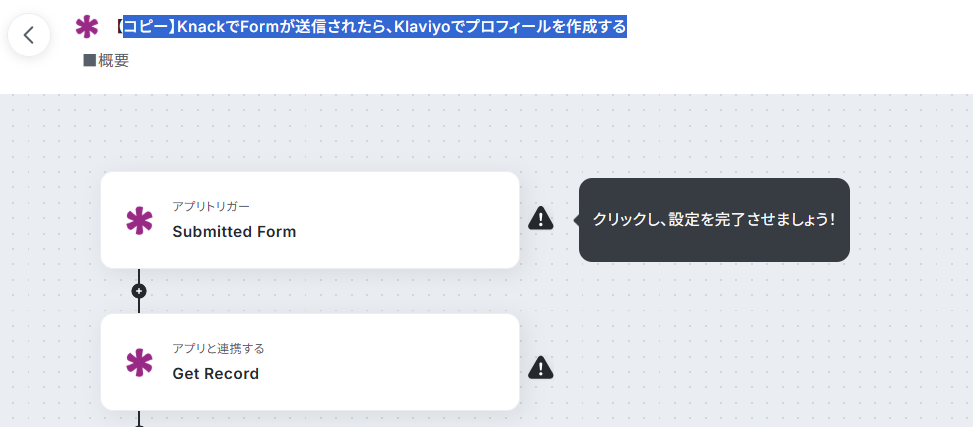
- 次に、トリガーでKnackを選択し、「Submitted Form」というアクションを設定します。
- 次に、オペレーションでKnackの「Get Record」アクションを設定し、送信されたフォームの内容を取得します。
- 最後に、オペレーションでKlaviyoの「プロフィールを作成」アクションを設定し、取得した情報をもとにプロフィールを作成します。
※「トリガー」:フロー起動のきっかけとなるアクション、「オペレーション」:トリガー起動後、フロー内で処理を行うアクション
■このワークフローのカスタムポイント- Knackのトリガー設定では、自動化の対象としたいフォームを任意で指定してください。複数のフォームがある場合でも、特定のフォームのみを対象に設定できます。
- Klaviyoにプロフィールを作成する際、Knackのフォームから取得したどの情報を連携するかを任意で設定できます。氏名やメールアドレスだけでなく、カスタムフィールドの情報も連携可能です。
■注意事項- Knack、KlaviyoのそれぞれとYoomを連携してください。
- KnackのアウトプットはJSONPathから取得可能です。取得方法は「『取得する値』を追加する方法」をご参照ください。


- Knackで収集した顧客情報をKlaviyoでのマーケティング活動に活用したい方
- KnackとKlaviyoの連携を手作業で行っており、入力の手間やミスを減らしたい方
- フォームからのリード情報をマーケティングツールへ自動追加し、機会損失を防ぎたい方
- Knackのフォーム送信をトリガーに自動でKlaviyoへプロフィールが作成されるため、これまで手作業で行っていたデータ入力の時間を短縮できます。
- 手作業によるデータ転記が削減されるため、メールアドレスの入力間違いや登録漏れといったヒューマンエラーの発生を防ぎます。
- はじめに、KnackとKlaviyoをYoomと連携します。
- 次に、トリガーでKnackを選択し、「Submitted Form」というアクションを設定します。
- 次に、オペレーションでKnackの「Get Record」アクションを設定し、送信されたフォームの内容を取得します。
- 最後に、オペレーションでKlaviyoの「プロフィールを作成」アクションを設定し、取得した情報をもとにプロフィールを作成します。
■このワークフローのカスタムポイント
- Knackのトリガー設定では、自動化の対象としたいフォームを任意で指定してください。複数のフォームがある場合でも、特定のフォームのみを対象に設定できます。
- Klaviyoにプロフィールを作成する際、Knackのフォームから取得したどの情報を連携するかを任意で設定できます。氏名やメールアドレスだけでなく、カスタムフィールドの情報も連携可能です。
- Knack、KlaviyoのそれぞれとYoomを連携してください。
- KnackのアウトプットはJSONPathから取得可能です。取得方法は「『取得する値』を追加する方法」をご参照ください。
KnackとKlaviyoを連携してできること
KnackとKlaviyoのAPIを連携させることで、これまで手動で行っていたアプリケーション間のデータ転記作業を自動化できます。
これにより、作業時間の短縮やヒューマンエラーの防止が実現し、より迅速で正確なデータに基づいた業務遂行が可能になります。
ここでは具体的な自動化の例をご紹介しますので、気になる内容があれば、ぜひクリックしてみてください!
KnackとKlaviyoの連携フローを作ってみよう
それでは、さっそく実際にKnackとKlaviyoを連携したフローを作成してみましょう!
今回はYoomを使用して、ノーコードでKnackとKlaviyoの連携を進めていきますので、もしまだYoomのアカウントをお持ちでない場合は、こちらの登録フォームからアカウントを発行しておきましょう。
※今回連携するアプリの公式サイト:Knack/Klaviyo
[Yoomとは]
フローの作成方法
今回はKnackでFormが送信されたら、Klaviyoでプロフィールを作成するフローを作成していきます!
作成の流れは大きく分けて以下です。
- KnackとKlaviyoをマイアプリ連携
- 該当のテンプレートをコピー
- Knackのトリガー設定およびKlaviyoのアクション設定
- トリガーをONにし、フローが起動するかを確認
■概要Knackのフォームで収集した顧客情報を、マーケティングオートメーションツールのKlaviyoへ手作業で登録していませんか?この作業は単純ですが、対応の遅れや入力ミスが発生しやすく、貴重なマーケティング機会の損失に繋がることもあります。このワークフローを活用すれば、KnackとKlaviyoの連携を自動化でき、フォームが送信されると即座にKlaviyoへプロフィールが作成されるため、リード情報をスムーズにマーケティング活動へつなげることが可能になります。■このテンプレートをおすすめする方- Knackで収集した顧客情報をKlaviyoでのマーケティング活動に活用したい方
- KnackとKlaviyoの連携を手作業で行っており、入力の手間やミスを減らしたい方
- フォームからのリード情報をマーケティングツールへ自動追加し、機会損失を防ぎたい方
■このテンプレートを使うメリット- Knackのフォーム送信をトリガーに自動でKlaviyoへプロフィールが作成されるため、これまで手作業で行っていたデータ入力の時間を短縮できます。
- 手作業によるデータ転記が削減されるため、メールアドレスの入力間違いや登録漏れといったヒューマンエラーの発生を防ぎます。
■フローボットの流れ- はじめに、KnackとKlaviyoをYoomと連携します。
- 次に、トリガーでKnackを選択し、「Submitted Form」というアクションを設定します。
- 次に、オペレーションでKnackの「Get Record」アクションを設定し、送信されたフォームの内容を取得します。
- 最後に、オペレーションでKlaviyoの「プロフィールを作成」アクションを設定し、取得した情報をもとにプロフィールを作成します。
※「トリガー」:フロー起動のきっかけとなるアクション、「オペレーション」:トリガー起動後、フロー内で処理を行うアクション
■このワークフローのカスタムポイント- Knackのトリガー設定では、自動化の対象としたいフォームを任意で指定してください。複数のフォームがある場合でも、特定のフォームのみを対象に設定できます。
- Klaviyoにプロフィールを作成する際、Knackのフォームから取得したどの情報を連携するかを任意で設定できます。氏名やメールアドレスだけでなく、カスタムフィールドの情報も連携可能です。
■注意事項- Knack、KlaviyoのそれぞれとYoomを連携してください。
- KnackのアウトプットはJSONPathから取得可能です。取得方法は「『取得する値』を追加する方法」をご参照ください。
- Knackで収集した顧客情報をKlaviyoでのマーケティング活動に活用したい方
- KnackとKlaviyoの連携を手作業で行っており、入力の手間やミスを減らしたい方
- フォームからのリード情報をマーケティングツールへ自動追加し、機会損失を防ぎたい方
- Knackのフォーム送信をトリガーに自動でKlaviyoへプロフィールが作成されるため、これまで手作業で行っていたデータ入力の時間を短縮できます。
- 手作業によるデータ転記が削減されるため、メールアドレスの入力間違いや登録漏れといったヒューマンエラーの発生を防ぎます。
- はじめに、KnackとKlaviyoをYoomと連携します。
- 次に、トリガーでKnackを選択し、「Submitted Form」というアクションを設定します。
- 次に、オペレーションでKnackの「Get Record」アクションを設定し、送信されたフォームの内容を取得します。
- 最後に、オペレーションでKlaviyoの「プロフィールを作成」アクションを設定し、取得した情報をもとにプロフィールを作成します。
■このワークフローのカスタムポイント
- Knackのトリガー設定では、自動化の対象としたいフォームを任意で指定してください。複数のフォームがある場合でも、特定のフォームのみを対象に設定できます。
- Klaviyoにプロフィールを作成する際、Knackのフォームから取得したどの情報を連携するかを任意で設定できます。氏名やメールアドレスだけでなく、カスタムフィールドの情報も連携可能です。
- Knack、KlaviyoのそれぞれとYoomを連携してください。
- KnackのアウトプットはJSONPathから取得可能です。取得方法は「『取得する値』を追加する方法」をご参照ください。
ステップ1:KnackとKlaviyoをマイアプリ連携
ここでは、Yoomとそれぞれのアプリを連携して、操作が行えるようにしていきます。
まずは基本的な設定方法を解説しているナビをご覧ください!
【Knackのマイアプリ登録】
脚注を参考にアカウント名、API Key、Application IDを設定します。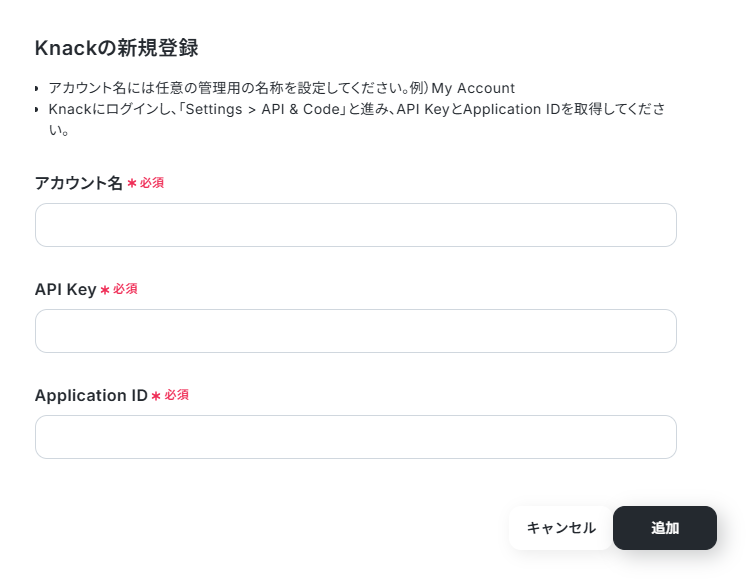
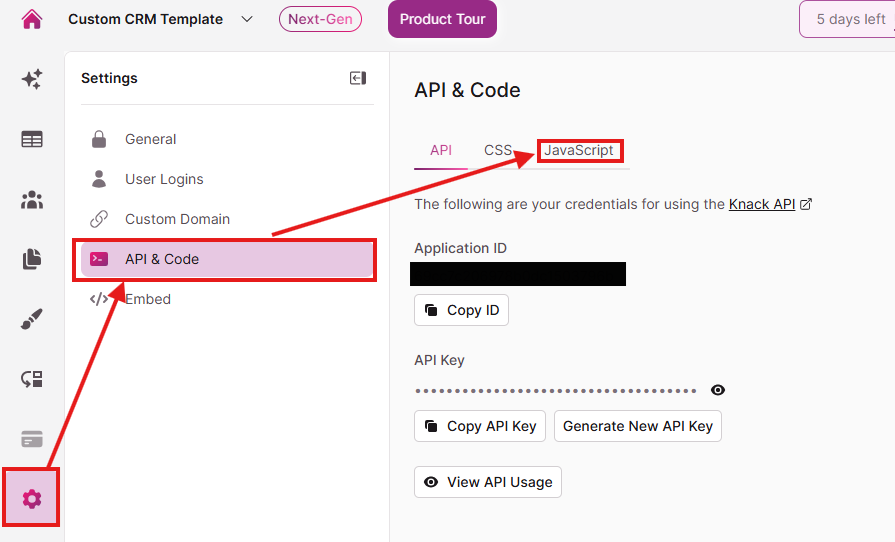
Knackの設定画面から、「API&Code」→「API」と進み、Application IDとAPI KeyをコピーしてYoomの画面に戻り、貼り付け、「追加」をクリックしてください。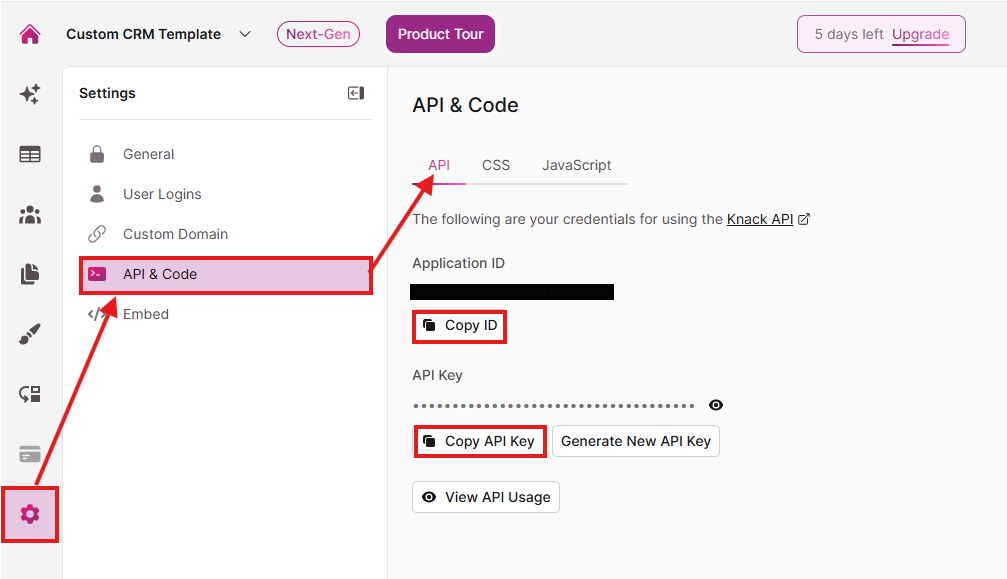
【Klaviyoのマイアプリ登録】
Klaviyoの連携アカウントを追加をクリックすると以下のようなログイン画面に遷移します。連携したいアカウント情報を入力してログインしてください。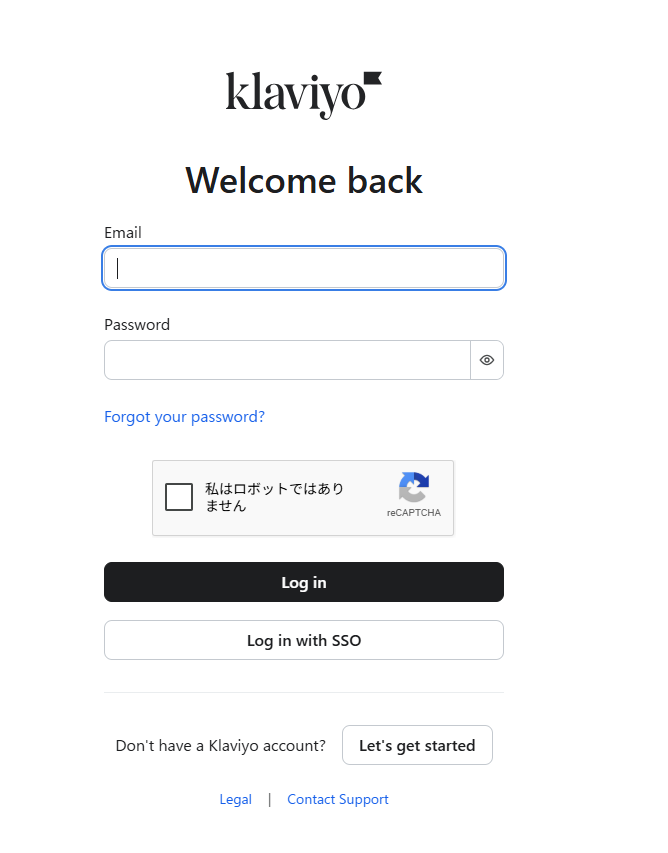
メールアドレスに届いたコードを入力し「Log in」します。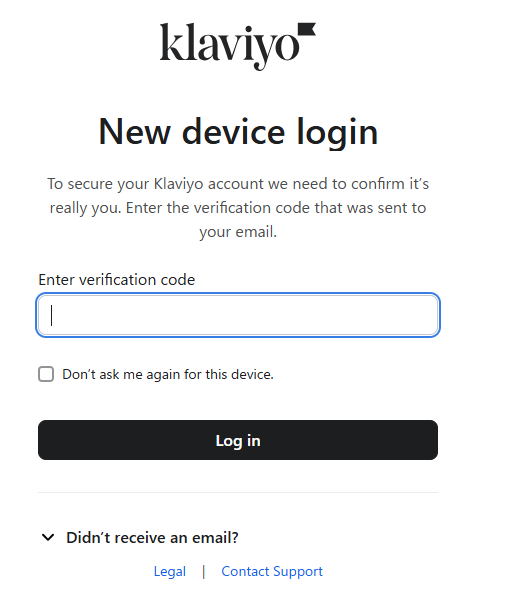
「Continue」をクリックします。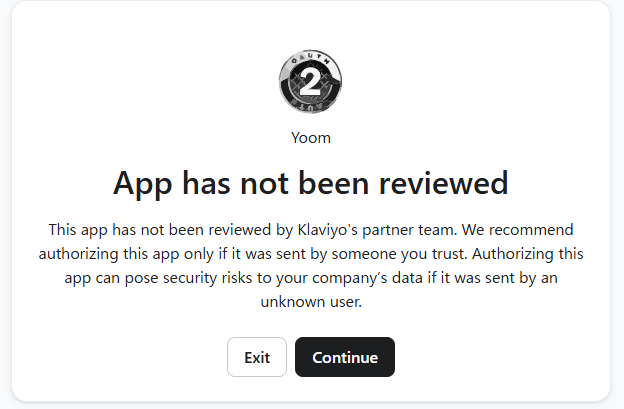
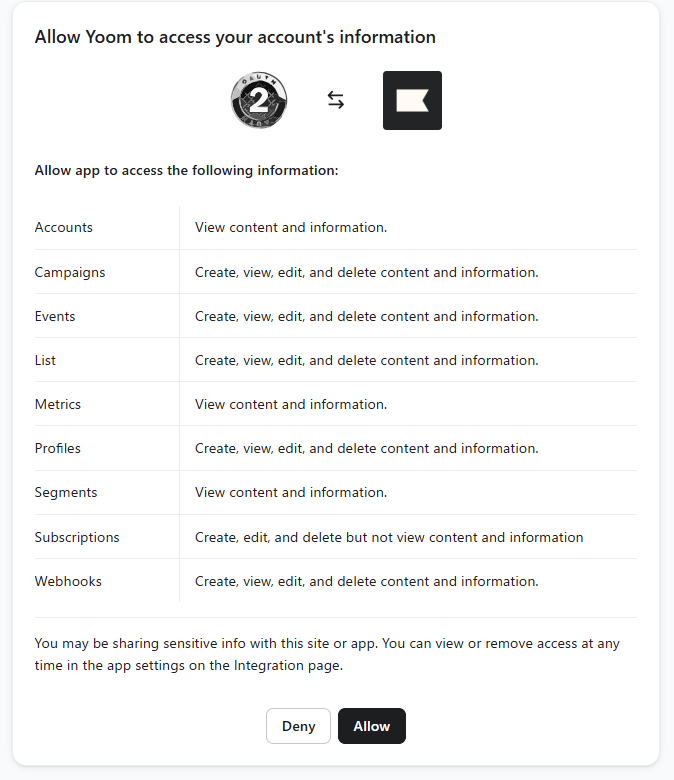
Klaviyoのアカウント情報へのアクセス許可の確認画面が表示されるので、「Allow」をクリックします。
ステップ2:テンプレートをコピーする
続いてYoomのテンプレートをコピーします。以下のバナーの「試してみる」をクリックしましょう。
■概要Knackのフォームで収集した顧客情報を、マーケティングオートメーションツールのKlaviyoへ手作業で登録していませんか?この作業は単純ですが、対応の遅れや入力ミスが発生しやすく、貴重なマーケティング機会の損失に繋がることもあります。このワークフローを活用すれば、KnackとKlaviyoの連携を自動化でき、フォームが送信されると即座にKlaviyoへプロフィールが作成されるため、リード情報をスムーズにマーケティング活動へつなげることが可能になります。■このテンプレートをおすすめする方- Knackで収集した顧客情報をKlaviyoでのマーケティング活動に活用したい方
- KnackとKlaviyoの連携を手作業で行っており、入力の手間やミスを減らしたい方
- フォームからのリード情報をマーケティングツールへ自動追加し、機会損失を防ぎたい方
■このテンプレートを使うメリット- Knackのフォーム送信をトリガーに自動でKlaviyoへプロフィールが作成されるため、これまで手作業で行っていたデータ入力の時間を短縮できます。
- 手作業によるデータ転記が削減されるため、メールアドレスの入力間違いや登録漏れといったヒューマンエラーの発生を防ぎます。
■フローボットの流れ- はじめに、KnackとKlaviyoをYoomと連携します。
- 次に、トリガーでKnackを選択し、「Submitted Form」というアクションを設定します。
- 次に、オペレーションでKnackの「Get Record」アクションを設定し、送信されたフォームの内容を取得します。
- 最後に、オペレーションでKlaviyoの「プロフィールを作成」アクションを設定し、取得した情報をもとにプロフィールを作成します。
※「トリガー」:フロー起動のきっかけとなるアクション、「オペレーション」:トリガー起動後、フロー内で処理を行うアクション
■このワークフローのカスタムポイント- Knackのトリガー設定では、自動化の対象としたいフォームを任意で指定してください。複数のフォームがある場合でも、特定のフォームのみを対象に設定できます。
- Klaviyoにプロフィールを作成する際、Knackのフォームから取得したどの情報を連携するかを任意で設定できます。氏名やメールアドレスだけでなく、カスタムフィールドの情報も連携可能です。
■注意事項- Knack、KlaviyoのそれぞれとYoomを連携してください。
- KnackのアウトプットはJSONPathから取得可能です。取得方法は「『取得する値』を追加する方法」をご参照ください。
- Knackで収集した顧客情報をKlaviyoでのマーケティング活動に活用したい方
- KnackとKlaviyoの連携を手作業で行っており、入力の手間やミスを減らしたい方
- フォームからのリード情報をマーケティングツールへ自動追加し、機会損失を防ぎたい方
- Knackのフォーム送信をトリガーに自動でKlaviyoへプロフィールが作成されるため、これまで手作業で行っていたデータ入力の時間を短縮できます。
- 手作業によるデータ転記が削減されるため、メールアドレスの入力間違いや登録漏れといったヒューマンエラーの発生を防ぎます。
- はじめに、KnackとKlaviyoをYoomと連携します。
- 次に、トリガーでKnackを選択し、「Submitted Form」というアクションを設定します。
- 次に、オペレーションでKnackの「Get Record」アクションを設定し、送信されたフォームの内容を取得します。
- 最後に、オペレーションでKlaviyoの「プロフィールを作成」アクションを設定し、取得した情報をもとにプロフィールを作成します。
■このワークフローのカスタムポイント
- Knackのトリガー設定では、自動化の対象としたいフォームを任意で指定してください。複数のフォームがある場合でも、特定のフォームのみを対象に設定できます。
- Klaviyoにプロフィールを作成する際、Knackのフォームから取得したどの情報を連携するかを任意で設定できます。氏名やメールアドレスだけでなく、カスタムフィールドの情報も連携可能です。
- Knack、KlaviyoのそれぞれとYoomを連携してください。
- KnackのアウトプットはJSONPathから取得可能です。取得方法は「『取得する値』を追加する方法」をご参照ください。
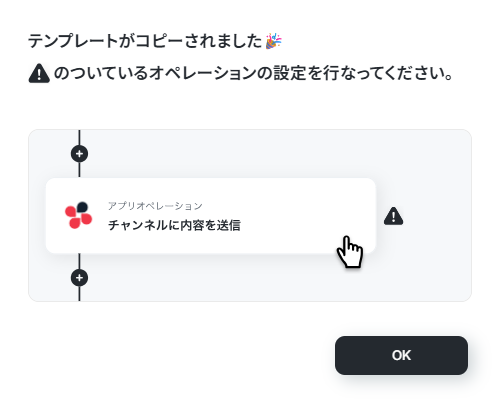
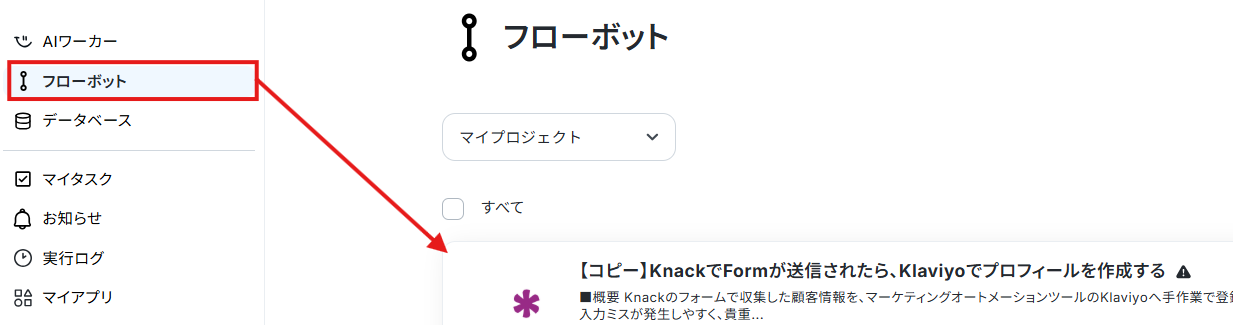
以下の画像のような画面が表示されたらテンプレートのコピーができているので、「OK」をクリックします。
ステップ3:Knackのトリガー設定
まずはKnackのトリガーアクションを設定していきます。
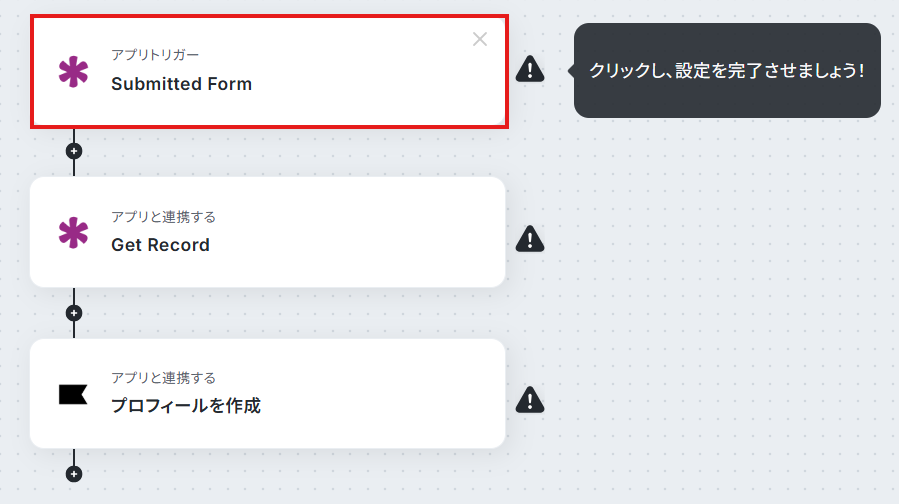
「Submitted Form」をクリックしてみましょう!
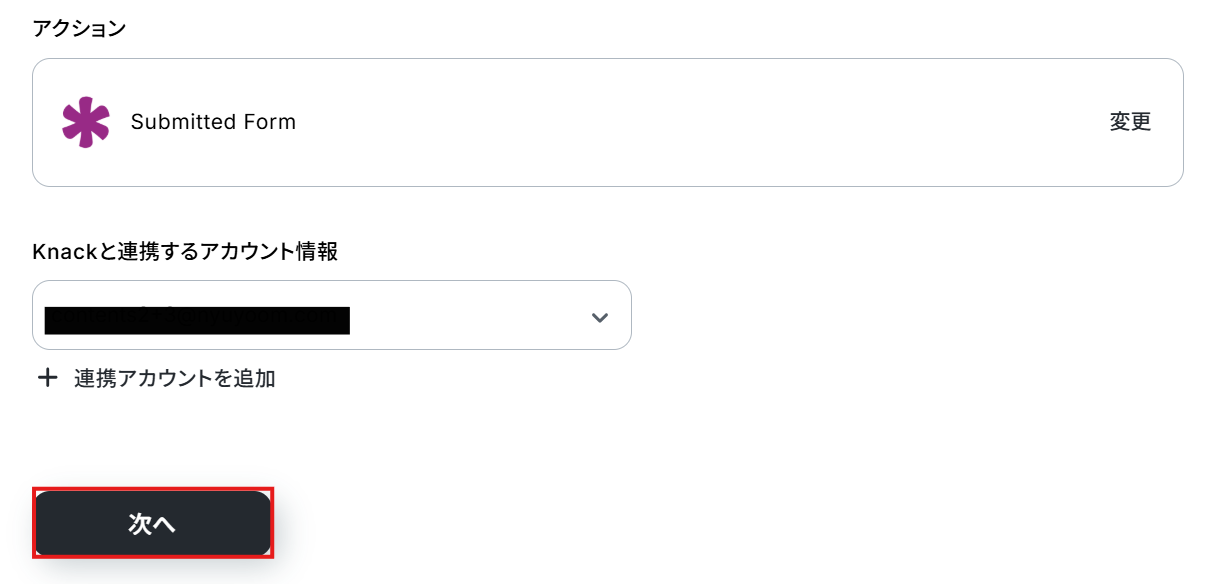
アクションは変更せず、アカウント情報がマイアプリ連携をしたアカウントと一致することを確認したら、「次へ」をクリック。
WebhookURLをコピーし、Knackで設定を行います。
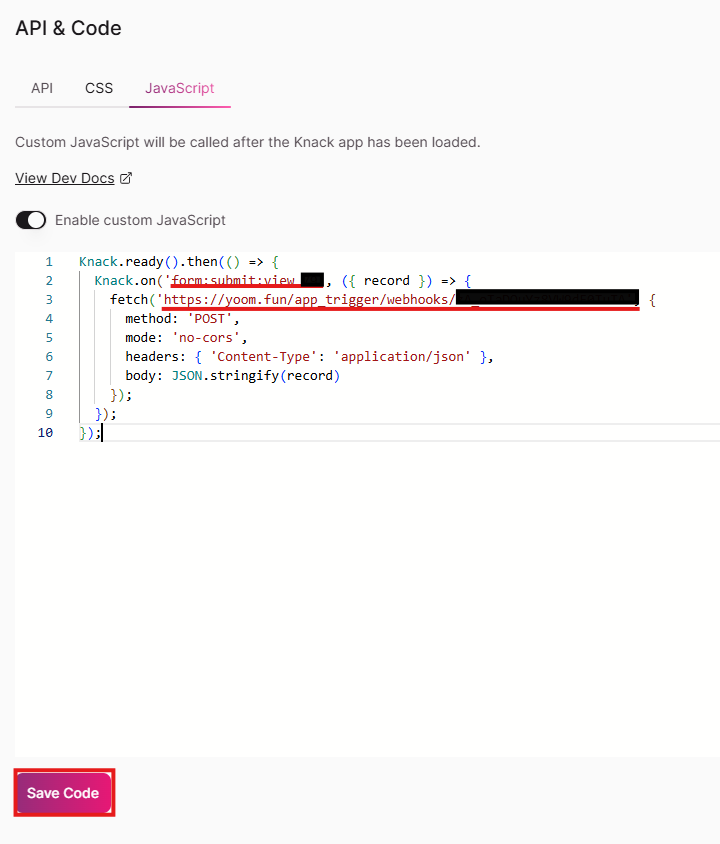
Knackにログインしたら、設定から「API&Code」→「JavaScript」を選択します。
Yoomの脚注に記載がある {{your submit code}}の部分にKnackの対象フォームが表示されているViewのIDをいれ、 {{Yoom Webhook URL}}の部分を先ほどコピーしたWebhookURLに置換していきます。
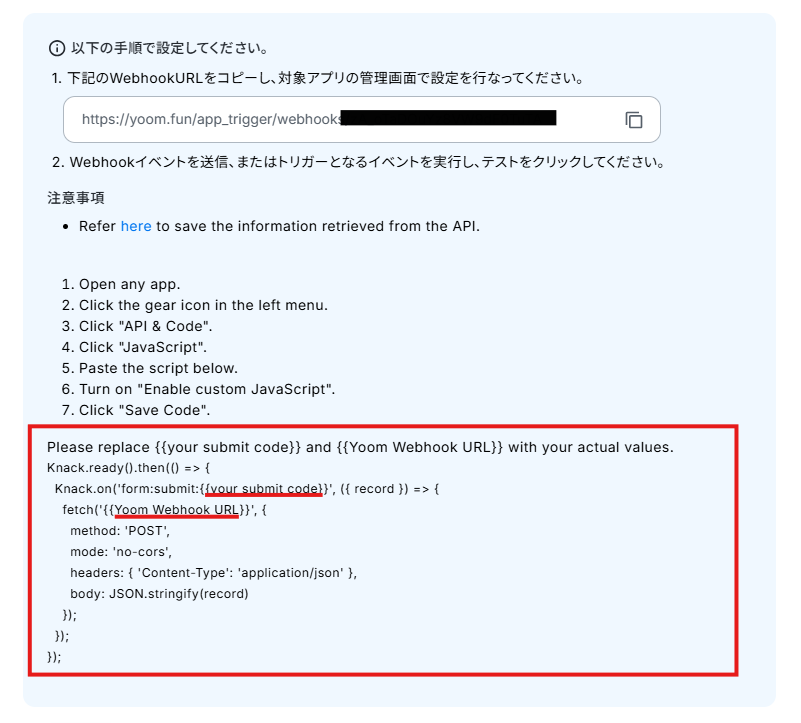
置換ができたら、「Enable custom JavaScript」をONにしてカスタムJavaScriptを有効にし「Save Code」で保存します。
今回は実際にKnackのフォームから以下のようにテスト送信を行いました。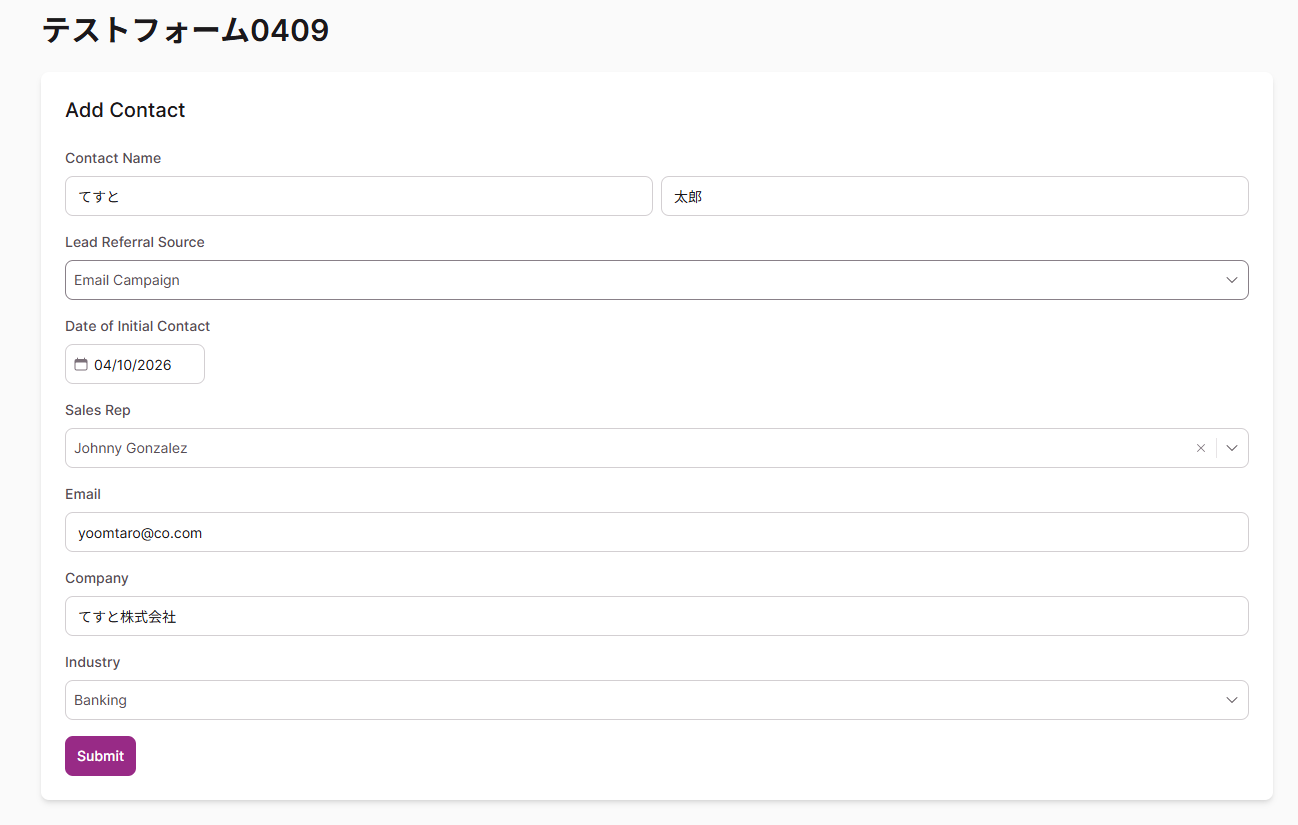
Yoomに戻り、「テスト」をクリックします。
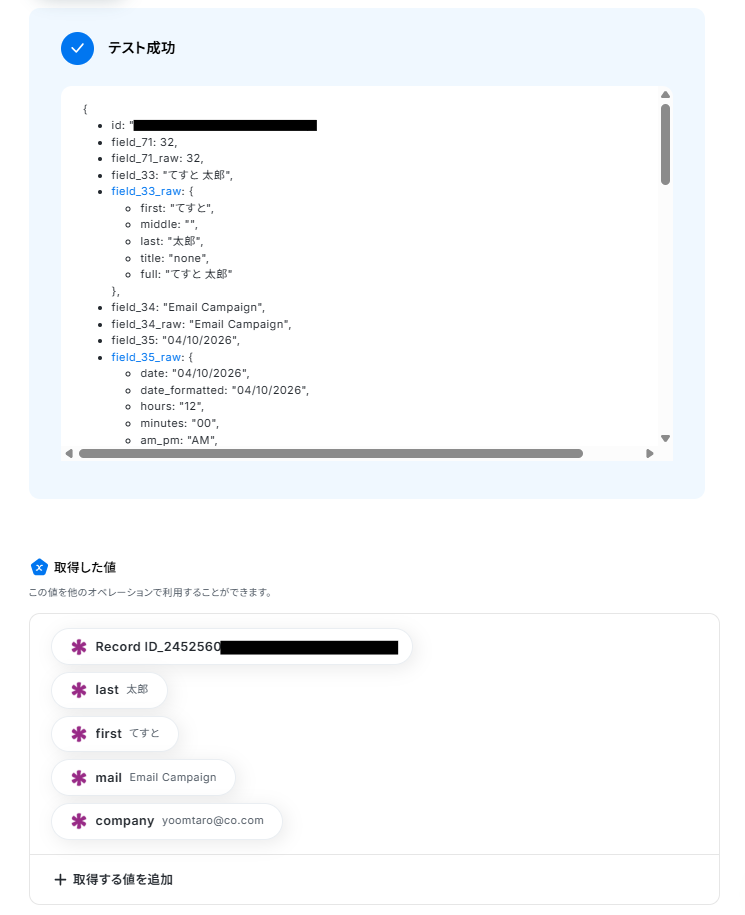
テストに成功すると、「取得した値」に情報が追加されます。
※取得した値とは 設定時の「テスト」で取得した値のことです。後続ステップの入力値として利用でき、実行のたびに最新の内容に更新(変動)されます。
テストの重要性:「取得した値」のテスト値について
内容が確認できたら、「完了」をクリックします。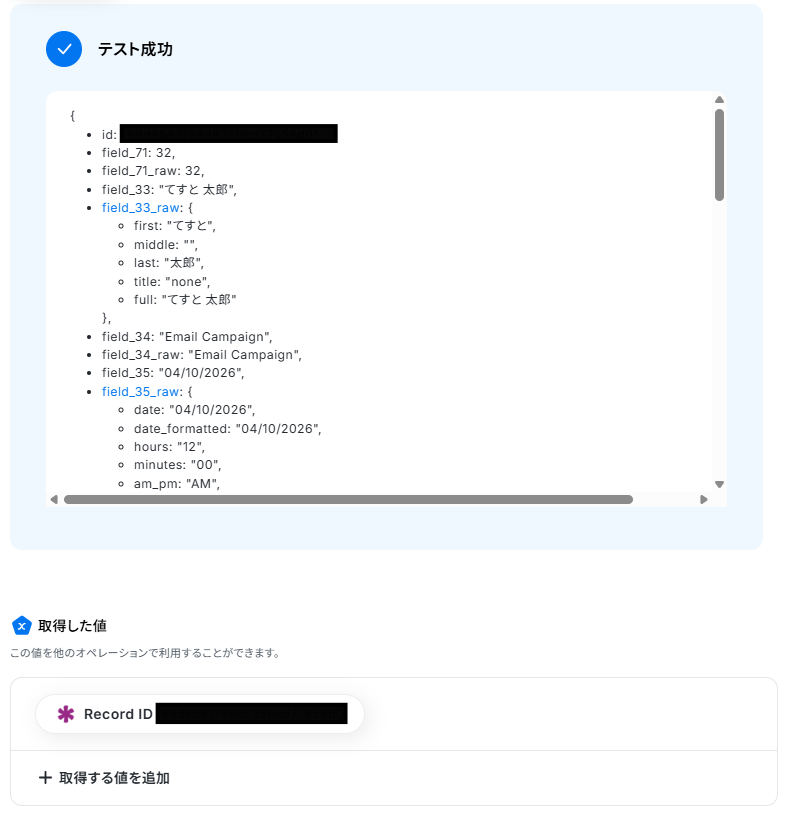
ステップ4:KnackのRecordを取得する設定
次にKnackでRecordを取得するアクションを設定していきます。
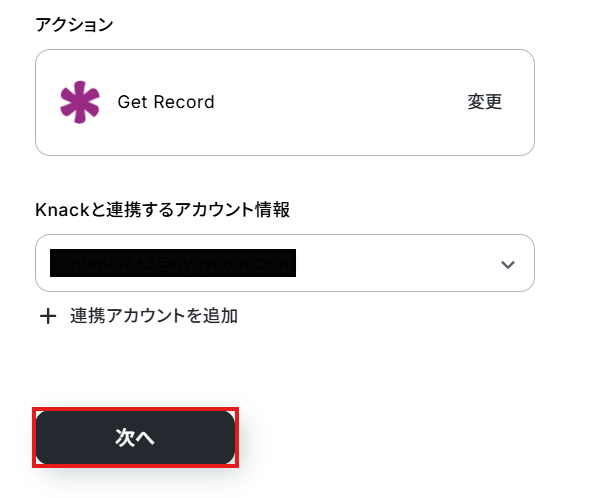
フローに戻り、「Get Record」をクリックしてください。
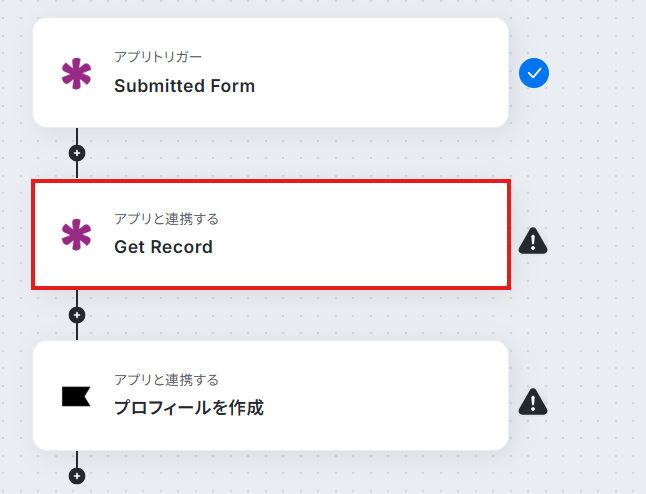
アクションは変更せず、アカウント情報がマイアプリ連携をしたアカウントと一致することを確認したら、「次へ」をクリック。
Object IDは「どのデータ棚(テーブル)を参照するか」を指定するものです。
Knackのビルダー(編集画面)の左メニューから対象を選び、ブラウザのURL欄を確認するとID(例:object_1)が載っているので、それをコピーして入力してください。

取得した値を活用することで、固定値ではなく、トリガーが実行されるたびに最新の情報が反映できます。
デフォルトで設定されていますが、【←Google Meetのアウトプットを設定してください】という補足文は削除して設定してください。
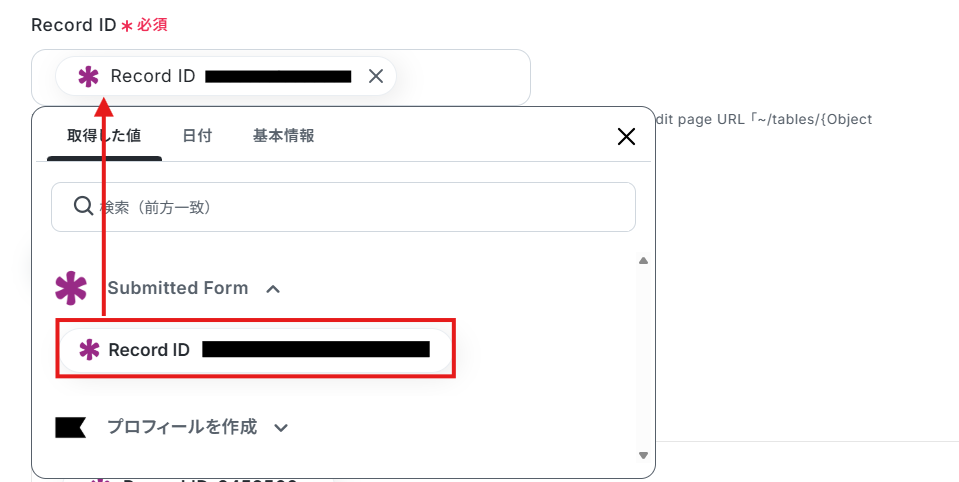
入力できたら、「テスト」をクリック。
テストが成功したら、「完了」をクリックします。
ステップ5:Klaviyoへプロフィールを作成する設定
次にKlaviyoへプロフィールを作成するアクションを設定していきます。
フローに戻り、「プロフィールを作成」をクリックしてください。
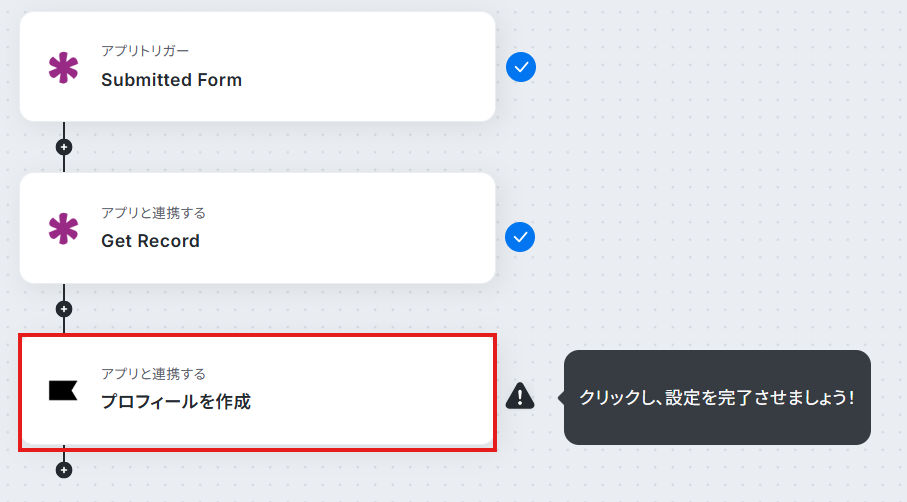
アクションは変更せず、アカウント情報がマイアプリ連携をしたアカウントと一致することを確認したら、「次へ」をクリック。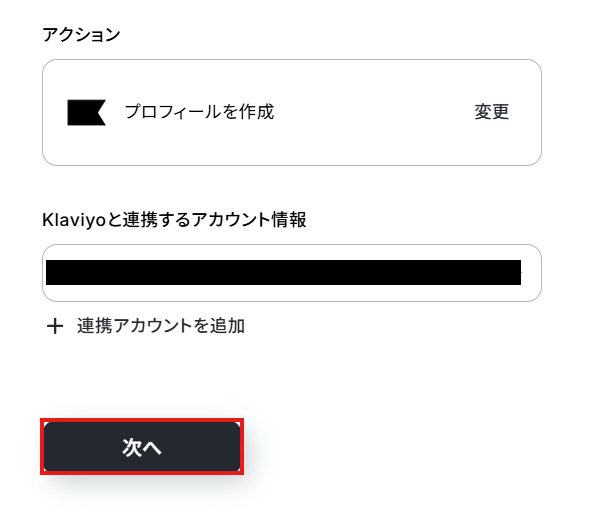
各項目に該当する取得した値を設定していきます。
デフォルトで設定されている項目もありますが、【←取得した値を設定してください】は削除してください。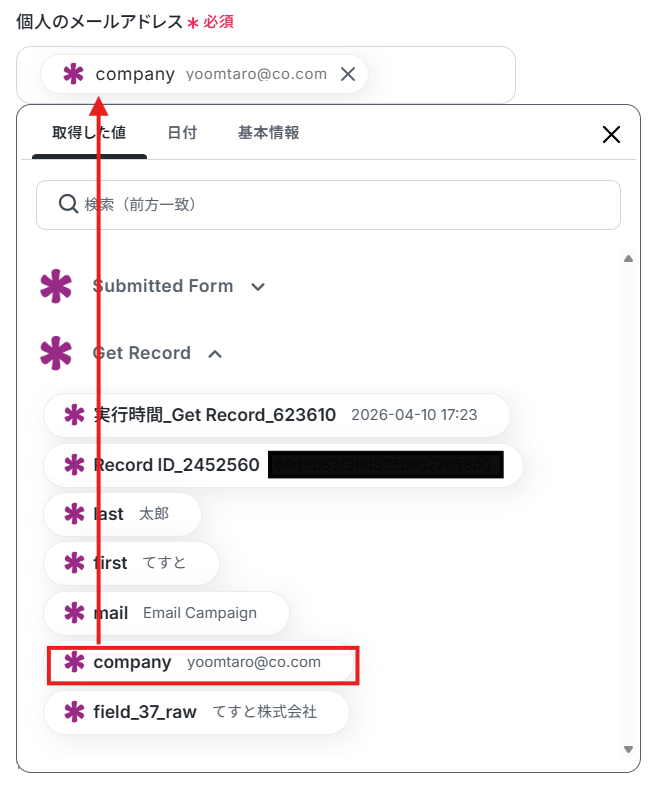
入力できたら、「テスト」をクリック。
テストが成功したら、「完了」をクリックします。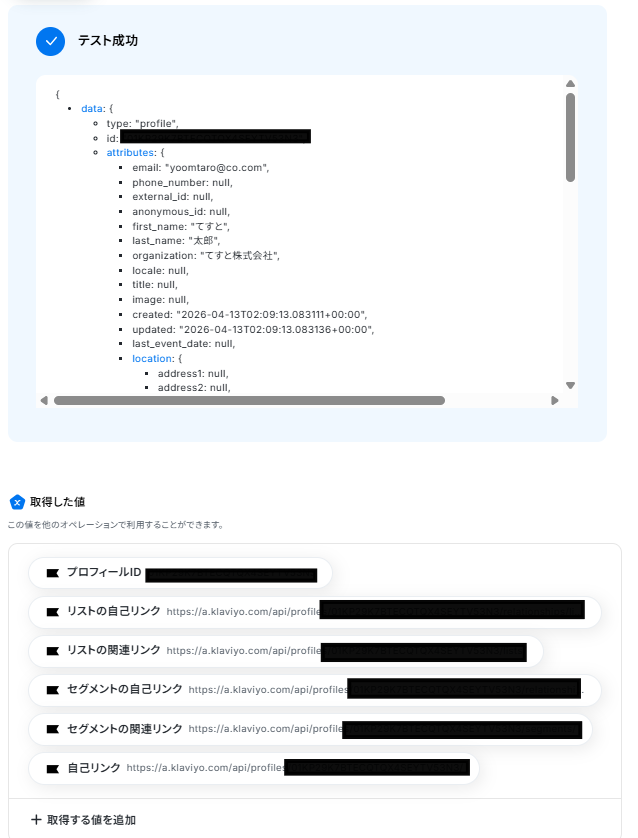
これで、フローの設定作業は終了です。
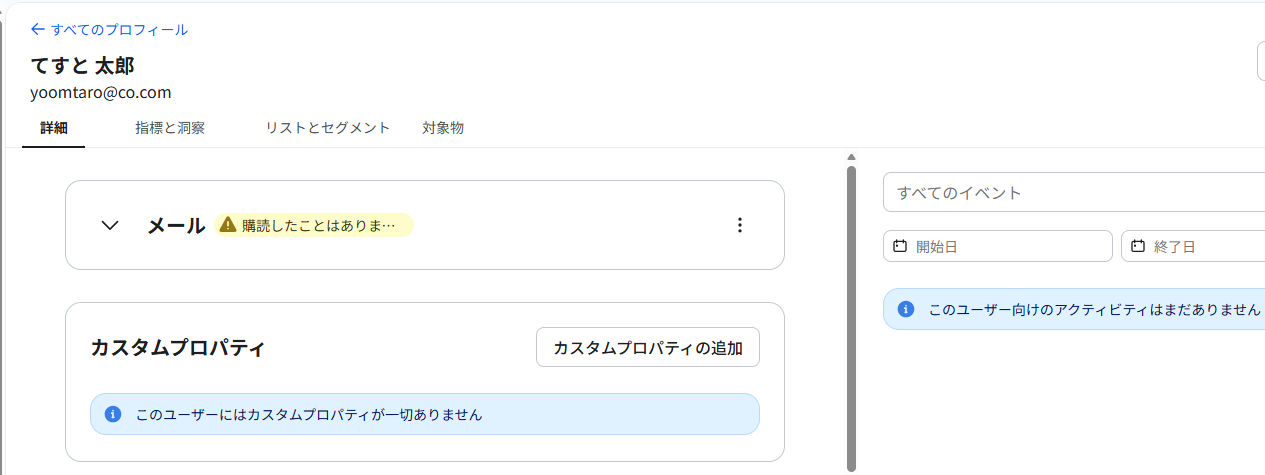
実際にKlaviyoにプロフィールが作成できているか確認します。
無事作成できていました!
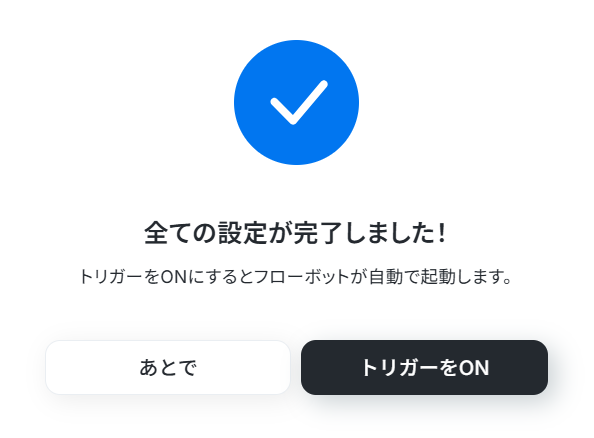
ステップ6:トリガーをONにしてフローの動作確認
設定が完了すると、以下のような表示が出てくるので、「トリガーをON」をクリックします。
フローボットを起動し、正しく動作するか確認してください。
KnackやKlaviyoのAPIを使ったその他の自動化例
KnackやKlaviyoのAPIを活用することで、様々な自動化の実現が可能になります。
Knackを使った自動化例
JotformやGoogle フォームで送信された回答をKnackに自動で登録したり、Google Driveに保存されたファイルをOCRで読み取ってKnackへデータを追加したりできます。
■概要
Knackで管理しているイベント情報や製品アップデートなどを、X(Twitter)で発信したいけれど、手作業での投稿は手間がかかりませんか?また、投稿内容の転記ミスや投稿漏れなども気になるところです。このワークフローを活用すれば、Knackに新しいレコードが作成されると、その内容を自動でX(Twitter)に投稿できます。KnackとX(Twitter)を連携させることで、情報発信の効率化と正確性の向上を実現します。
■このテンプレートをおすすめする方
- Knackで管理する情報を、手作業でX(Twitter)に投稿している広報・マーケティング担当者の方
- Knackのデータ更新をトリガーに、X(Twitter)への情報発信を自動化したいと考えている方
- KnackとX(Twitter)のAPI連携に関心があり、ノーコードで業務効率化を進めたいと考えている方
■このテンプレートを使うメリット
- Knackにレコードが作成されると自動でX(Twitter)に投稿されるため、手作業での投稿業務にかかっていた時間を短縮することができます。
- 手作業によるコピー&ペーストでの転記ミスや投稿漏れを防ぎ、情報発信の正確性を高めることに繋がります。
■フローボットの流れ
- はじめに、KnackとX(Twitter)をYoomと連携します。
- 次に、トリガーでKnackを選択し、「Created Record」というアクションを設定します。
- 最後に、オペレーションでX(Twitter)の「ポストを投稿」アクションを設定し、トリガーで取得したKnackのレコード情報を投稿内容として指定します。
※「トリガー」:フロー起動のきっかけとなるアクション、「オペレーション」:トリガー起動後、フロー内で処理を行うアクション
■このワークフローのカスタムポイント
- Knackのトリガー設定では、どのオブジェクト(データベース)のレコード作成を検知対象とするか、Object IDを任意で設定してください。
- X(Twitter)への投稿内容を設定する際に、固定のテキストだけでなく、トリガーで取得したKnackのレコード情報を組み合わせて自由にカスタマイズが可能です。
■注意事項
- Knack、X(Twitter)のそれぞれとYoomを連携してください。
- KnackのアウトプットはJSONPathから取得可能です。取得方法は下記をご参照ください。
https://intercom.help/yoom/ja/articles/9103858 - トリガーは5分、10分、15分、30分、60分の間隔で起動間隔を選択できます。
- プランによって最短の起動間隔が異なりますので、ご注意ください。
■概要
データベースアプリのKnackに新しい情報が登録されるたびに、手作業でMicrosoft Excelにデータを転記するのは手間がかかり、入力ミスも起こりがちではないでしょうか。このワークフローを活用すれば、Knackにレコードが作成されると同時にMicrosoft Excelへのデータ転記を自動化でき、手作業による手間やヒューマンエラーといった課題を解消するため、Microsoft Excelへの転記作業の自動化を実現します。
■このテンプレートをおすすめする方
- KnackとMicrosoft Excel間で発生するデータ転記作業を自動化したい方
- 手作業によるMicrosoft Excelへのデータ転記に手間を感じ、自動化を検討している方
- データ入力のミスをなくし、情報の正確性を高めたいと考えている業務担当者の方
■このテンプレートを使うメリット
- Knackのレコード作成をトリガーにMicrosoft Excelへ自動でデータが転記されるため、手作業の時間を削減できます。
- 手作業による転記がなくなることで、入力間違いや転記漏れといったヒューマンエラーの防止に繋がります。
■フローボットの流れ
- はじめに、KnackとMicrosoft ExcelをYoomと連携します。
- 次に、トリガーでKnackを選択し、「レコードが作成されたら」というアクションを設定します。
- 最後に、オペレーションでMicrosoft Excelの「レコードを追加する」アクションを設定し、トリガーで取得したKnackのレコード情報を紐付けます。
※「トリガー」:フロー起動のきっかけとなるアクション、「オペレーション」:トリガー起動後、フロー内で処理を行うアクション
■このワークフローのカスタムポイント
- Knackのトリガー設定では、自動化の対象としたいObject IDを任意で設定してください。
- Microsoft Excelのオペレーション設定では、どの項目にKnackから取得したどの情報を転記するかを自由に割り当てることが可能です。固定値を入力することもできます。
■注意事項
- Knack、Microsoft ExcelのそれぞれとYoomを連携してください。
- KnackのアウトプットはJSONPathから取得可能です。
- トリガーは5分、10分、15分、30分、60分の間隔で起動間隔を選択できます。
- プランによって最短の起動間隔が異なりますので、ご注意ください。
- Microsoft365(旧Office365)には、家庭向けプランと一般法人向けプラン(Microsoft365 Business)があり、一般法人向けプランに加入していない場合には認証に失敗する可能性があります。
- Microsoft Excelに対して値の追加や更新を行う際は、データベースを操作するオペレーションの設定をご参照ください。
■概要
Boxにアップロードしたファイルの情報を、別途Knackで手入力によって管理していませんか?こうした二重入力の手間は時間がかかるだけでなく、入力ミスや更新漏れの原因にもなりかねません。このワークフローは、Boxへのファイルアップロードを検知し、Knackのレコードを自動で作成するため、KnackとBoxを連携させた効率的なファイル管理を実現します。
■このテンプレートをおすすめする方
- Boxにアップロードしたファイルの情報をKnackで管理しており、手入力に課題を感じている方
- KnackとBoxを連携させ、ファイル管理業務の自動化や効率化を目指している方
- Knackを使ったデータベース構築で、Boxとのスムーズなデータ連携方法を探している方
■このテンプレートを使うメリット
- Boxにファイルがアップロードされると自動でKnackにレコードが作成されるため、手作業での転記作業にかかる時間を短縮できます。
- 手作業によるデータ入力がなくなることで、転記ミスやレコードの作成漏れといったヒューマンエラーを防ぎ、データの正確性を保ちます。
■フローボットの流れ
- はじめに、BoxとKnackをYoomと連携します。
- 次に、トリガーでBoxを選択し、「フォルダにファイルがアップロードされたら」というアクションを設定します。
- 最後に、オペレーションでKnackの「Create Record」アクションを設定し、トリガーで取得したファイル情報をもとにレコードが作成されるように設定します。
※「トリガー」:フロー起動のきっかけとなるアクション、「オペレーション」:トリガー起動後、フロー内で処理を行うアクション
■このワークフローのカスタムポイント
- Boxのトリガー設定では、ファイルのアップロードを検知したい対象のフォルダIDを任意で設定してください。
- Knackのオペレーションでは、レコードを作成したいオブジェクトや、値を入力するフィールドを任意に指定できます。
- Knackの各フィールドには、固定値を入力するだけでなく、トリガーで取得したファイル名などの動的な情報を変数として埋め込むことが可能です。
■注意事項
- Box、KnackのそれぞれとYoomを連携してください。
■概要
Amazonでの注文ごとに、見積書を作成してデータベースへ手作業で登録する業務は、手間がかかる上にミスも起こりやすいのではないでしょうか?
このワークフローを活用すれば、Amazonで注文が作成されるだけで、Google スプレッドシートで見積書を自動発行し、Knackへのアップロードまでを自動化できるため、こうした課題をスムーズに解消します。
■このテンプレートをおすすめする方
- Amazonでの注文情報を基にした見積書作成を、手作業で行っている方
- 見積書などの書類をKnackで管理しており、登録作業に時間を要している方
- ECサイト運営におけるバックオフィス業務の効率化や自動化を検討している方
■このテンプレートを使うメリット
- Amazonの注文をトリガーに、見積書作成からKnackへのアップロードまでを自動化し、手作業の時間を短縮できます。
- 手作業でのデータ転記やファイル操作が不要になるため、入力ミスやアップロード漏れといったヒューマンエラーを防ぎます。
■フローボットの流れ
- はじめに、Amazon、Google スプレッドシート、KnackをYoomと連携します。
- 次に、トリガーでAmazonを選択し、「注文情報が作成されたら」というアクションを設定します。
- 続いて、オペレーションでGoogle スプレッドシートを選択し、「書類を発行する」アクションで注文情報を基に見積書を自動作成します。
- 最後に、オペレーションでKnackを選択し、「Upload File」アクションで発行した見積書ファイルをアップロードします。
※「トリガー」:フロー起動のきっかけとなるアクション、「オペレーション」:トリガー起動後、フロー内で処理を行うアクション
■このワークフローのカスタムポイント
- Amazonのトリガー設定で、自動化の対象としたいマーケットプレイスIDや販売地域を任意で設定してください。
- Google スプレッドシートのオペレーションでは、見積書の雛形となる書類や発行後の書類の連携、注文情報から転記する文字列などを任意で設定してください。
■注意事項
- Amazon、Google スプレッドシート、KnackのそれぞれとYoomを連携してください。
■概要
会議の録音やインタビューなどの音声ファイルを文字起こしして、データベースへ手入力する作業に手間を感じていませんか。このワークフローは、Google Driveに音声ファイルがアップロードされると、自動で文字起こしを行い、その結果をデータベースアプリのKnackに登録します。文字起こしとデータ登録までの一連のフローを自動化できるため、面倒な手作業から解放されます。
■このテンプレートをおすすめする方
- Google DriveとKnackを利用して音声データの管理や活用を行っている方
- 音声の文字起こしを効率化したいと考えている方
- 定型的な議事録作成やデータ入力業務の負担を軽減したいと考えている方
■このテンプレートを使うメリット
- Google Driveに音声ファイルを保存するだけで自動で文字起こしからデータ登録までが完了するため、手作業の時間を短縮できます
- 手作業による文字起こし結果のコピー&ペーストミスや、Knackへの転記漏れといったヒューマンエラーの防止に繋がります
■フローボットの流れ
- はじめに、Google DriveとKnackをYoomと連携します
- トリガーでGoogle Driveを選択し、「特定のフォルダ内に新しくファイル・フォルダが作成されたら」というアクションを設定します
- 次に、オペレーションで分岐機能を設定し、特定のファイルが作成された場合のみ後続の処理が実行されるよう条件を指定します
- 続いて、オペレーションでGoogle Driveの「ファイルをダウンロードする」アクションを設定します
- 次に、オペレーションで「音声文字起こし」アクションを設定し、ダウンロードしたファイルを指定します
- 最後に、オペレーションでKnackの「Create Record」アクションを設定し、文字起こし結果などを登録します
※「トリガー」:フロー起動のきっかけとなるアクション、「オペレーション」:トリガー起動後、フロー内で処理を行うアクション
■このワークフローのカスタムポイント
- Google Driveのトリガー設定では、監視対象としたいフォルダのIDを任意で指定してください
- 分岐機能では、ファイル名など前段のトリガーで取得した情報をもとに、後続のオペレーションを実行する条件を自由にカスタマイズできます
- Google Driveのファイルダウンロード設定では、トリガーで取得したファイルIDなどを変数として利用し、対象のファイルを指定します
- 音声文字起こし機能では、前段のオペレーションでダウンロードした音声ファイルを指定します
- Knackへのレコード作成では、文字起こし結果などを、どのフィールドに登録するか任意でマッピング設定が可能です
■注意事項
- Google Drive、KnackのそれぞれとYoomを連携してください。
- トリガーは5分、10分、15分、30分、60分の間隔で起動間隔を選択できます。
- プランによって最短の起動間隔が異なりますので、ご注意ください。
- 分岐はミニプラン以上のプランでご利用いただける機能(オペレーション)となっております。フリープランの場合は設定しているフローボットのオペレーションはエラーとなりますので、ご注意ください。
- ミニプランなどの有料プランは、2週間の無料トライアルを行うことが可能です。無料トライアル中には制限対象のアプリや機能(オペレーション)を使用することができます。
- ダウンロード可能なファイル容量は最大300MBまでです。アプリの仕様によっては300MB未満になる可能性があるので、ご注意ください。
- トリガー、各オペレーションでファイルを使用する際は、ファイルの容量制限についてをご参照ください。
- OCRまたは音声を文字起こしするAIオペレーションはチームプラン・サクセスプランでのみご利用いただける機能となっております。フリープラン・ミニプランの場合は設定しているフローボットのオペレーションはエラーとなりますので、ご注意ください。
- チームプランやサクセスプランなどの有料プランは、2週間の無料トライアルを行うことが可能です。無料トライアル中には制限対象のアプリやAI機能(オペレーション)を使用することができます。
■概要
書類や名刺といった画像ファイルから情報を読み取り、手作業でデータベースへ入力する業務に手間を感じていませんか?
このワークフローを活用すれば、Google Driveにアップロードされた画像を、image ocr機能で自動的にテキスト抽出し、Knackへレコードとして登録することが可能です。手作業でのデータ入力の手間やヒューマンエラーを減らし、業務の正確性と効率性を高めます。
■このテンプレートをおすすめする方
- Google DriveとKnackを使い、画像データの入力作業に手間を感じている方
- image ocr技術を活用し、紙の書類や画像のテキスト化を自動化したいと考えている方
- 定型的なデータ入力業務から解放され、より付加価値の高い業務に集中したい方
■このテンプレートを使うメリット
- Google Driveへの画像アップロードを起点に、OCR処理からKnackへの登録までを自動化できるため、手作業でのデータ入力時間を短縮します。
- 手作業での転記が不要になることで、入力ミスや読み間違いといったヒューマンエラーを防ぎ、データの正確性を保つことに繋がります。
■フローボットの流れ
- はじめに、Google DriveとKnackをYoomと連携します。
- 次に、トリガーでGoogle Driveを選択し、「特定のフォルダ内に新しくファイル・フォルダが作成されたら」というアクションを設定します。
- 続いて、オペレーションでGoogle Driveの「ファイルをダウンロードする」アクションを設定します。
- 次に、OCR機能の「任意の画像やPDFを読み取る」アクションで、ダウンロードしたファイルを指定します。
- 最後に、オペレーションでKnackの「Create Record」アクションを設定し、OCRで読み取ったテキスト情報を登録します。
※「トリガー」:フロー起動のきっかけとなるアクション、「オペレーション」:トリガー起動後、フロー内で処理を行うアクション
■このワークフローのカスタムポイント
- OCR機能の設定では、読み取りたい画像ファイルの中から、どの部分のテキストを抽出するかを任意で指定することが可能です。
- Knackにレコードを作成する際、どの項目(Field)にどの情報を登録するかを自由に設定できます。OCR機能で取得したテキストを変数として利用し、Knackの特定のフィールドに自動で埋め込むといったカスタムが可能です。
■注意事項
- Google Drive、KnackのそれぞれとYoomを連携してください。
- トリガーは5分、10分、15分、30分、60分の間隔で起動間隔を選択できます。
- プランによって最短の起動間隔が異なりますので、ご注意ください。
- OCR_AIオペレーションはチームプラン・サクセスプランでのみご利用いただける機能となっております。フリープラン・ミニプランの場合は設定しているフローボットのオペレーションはエラーとなりますので、ご注意ください。
- チームプランやサクセスプランなどの有料プランは、2週間の無料トライアルを行うことが可能です。無料トライアル中には制限対象のアプリやAI機能(オペレーション)を使用することができます。
- OCRデータは6,500文字以上のデータや文字が小さい場合などは読み取れない場合があるので、ご注意ください。
- ダウンロード可能なファイル容量は最大300MBまでです。アプリの仕様によっては300MB未満になる可能性があるので、ご注意ください。
- トリガー、各オペレーションでの取り扱い可能なファイル容量の詳細は下記をご参照ください。
https://intercom.help/yoom/ja/articles/9413924
■概要
Jotformで受け付けた問い合わせやアンケートの回答を、手作業でKnackなどのデータベースに転記するのは手間がかかり、入力ミスも起こりがちではないでしょうか。このワークフローを活用すれば、Jotformでフォームが送信されたタイミングで、自動的にKnackへレコードを作成できます。JotformのWebhookの仕組みを利用してリアルタイムなデータ連携を実現し、こうした手作業によるデータ移行の課題をスムーズに解消します。
■このテンプレートをおすすめする方
- Jotformで収集した情報をKnackで管理しており、入力作業を効率化したい方
- JotformのWebhookを活用した業務自動化に関心があり、手軽に始めたいと考えている方
- 手作業でのデータ転記による入力ミスや、対応の遅れを防ぎたい業務担当者の方
■このテンプレートを使うメリット
- Jotformに回答が送信されると自動でKnackにレコードが作成されるため、これまで手作業で行っていたデータ入力の時間を短縮できます。
- JotformのWebhookを通じてデータが直接連携されるため、転記ミスや入力漏れといったヒューマンエラーのリスクを軽減することに繋がります。
■フローボットの流れ
- はじめに、JotformとKnackをYoomと連携します。
- 次に、トリガーでJotformを選択し、「フォームが送信されたら」というアクションを設定します。
- 次に、オペレーションでJotformの「最新の回答を取得する」アクションを設定し、送信されたフォームの詳細な回答内容を取得します。
- 最後に、オペレーションでKnackの「Create Record」アクションを設定し、取得した回答内容をもとに新しいレコードを作成します。
※「トリガー」:フロー起動のきっかけとなるアクション、「オペレーション」:トリガー起動後、フロー内で処理を行うアクション
■このワークフローのカスタムポイント
- Jotformのトリガー設定では、連携の対象としたいフォームのIDを任意で設定してください。
- Knackにレコードを作成するオペレーションでは、固定値やJotformから取得した情報を変数として、Knackのどの項目に登録するかを自由に設定できます。
■注意事項
- Jotform、KnackのそれぞれとYoomを連携してください。
- JotformのWebhook設定と最新回答取得方法については以下をご参照ください。
https://intercom.help/yoom/ja/articles/8105581
■概要
Googleフォームで収集したアンケートや問い合わせの回答を、データベースアプリのKnackで管理しているものの、手作業でのデータ移行に手間を感じていませんか?
GoogleフォームのAPIを利用した連携は専門知識が必要ですが、このワークフローを活用すれば、フォームへの回答が送信されたタイミングで自動的にKnackへレコードを作成し、データ入力の手間なくスムーズな情報管理を実現します。
■このテンプレートをおすすめする方
- GoogleフォームとKnackを手作業で連携させており、業務効率化を進めたいと考えている方
- GoogleフォームのAPIの利用を検討しているものの、開発なしでデータ連携を実現したい方
- フォーム回答の転記作業における入力ミスや対応漏れを防ぎたいと考えている方
■このテンプレートを使うメリット
- Googleフォームに回答が送信されると自動でKnackにデータが登録されるため、これまで手作業で行っていた転記作業の時間を短縮できます。
- 手作業でのデータ移行がなくなることで、入力ミスや転記漏れといったヒューマンエラーを防ぎ、データの正確性を保つことに繋がります。
■フローボットの流れ
- はじめに、GoogleフォームとKnackをYoomと連携します。
- 次に、トリガーでGoogleフォームを選択し、「フォームに回答が送信されたら」というアクションを設定します。
- 最後に、オペレーションでKnackを選択し、「Create Record」アクションを設定することで、フォームの回答内容をKnackのレコードとして登録します。
※「トリガー」:フロー起動のきっかけとなるアクション、「オペレーション」:トリガー起動後、フロー内で処理を行うアクション
■このワークフローのカスタムポイント
- Googleフォームのトリガー設定では、連携の対象としたい任意のフォームIDを指定してください。
- Knackにレコードを作成するオペレーションでは、固定値やGoogleフォームから取得した回答内容を変数として、任意の項目に設定することが可能です。
■注意事項
- Googleフォーム、KnackのそれぞれとYoomを連携してください。
- Googleフォームをトリガーとして使用する際、回答内容の取得方法をご参照ください。
- トリガーは5分、10分、15分、30分、60分の間隔で起動間隔を選択できます。
- プランによって最短の起動間隔が異なりますので、ご注意ください。
■概要
Discordで共有された画像やPDF内のテキストを手作業でコピーし、データベースに入力する作業に手間を感じていませんか。このワークフローは、そうした課題を解決するために設計されており、Discordに投稿された画像ファイルをOCR機能で自動的にテキスト化し、その結果をデータベースアプリのKnackに登録します。オンラインで完結する写真からテキストへの変換を自動化し、手作業による転記の手間とミスをなくします。
■このテンプレートをおすすめする方
- Discordで共有される画像内の文字情報を手作業で転記している方
- onlineで利用できる写真からテキストへの変換ツールを探し、業務を効率化したい方
- DiscordとKnackを連携させ、データ入力を自動化したいと考えている方
■このテンプレートを使うメリット
- Discordへのファイル投稿を起点にKnackへのデータ追加が自動化され、これまで手作業に費やしていた時間を短縮できます
- 写真からテキストへの変換とデータ登録を自動処理するため、手作業での転記ミスや入力漏れといったヒューマンエラーを防ぎます
■フローボットの流れ
- はじめに、DiscordとKnackをYoomと連携します
- トリガーでDiscordを選択し、「チャンネルでメッセージが送信されたら」というアクションを設定します
- 次に、オペレーションで分岐機能を設定し、ファイルが添付されている場合のみ後続の処理に進むようにします
- Discordの「メッセージ内のファイルをダウンロードする」アクションを設定し、投稿されたファイルをYoom内に取得します
- OCR機能の「画像・PDFから文字を読み取る」アクションを設定し、ダウンロードしたファイルからテキストを抽出します
- 最後に、Knackの「Create Record」アクションで、抽出したテキスト情報を任意のレコードに自動で追加します
※「トリガー」:フロー起動のきっかけとなるアクション、「オペレーション」:トリガー起動後、フロー内で処理を行うアクション
■このワークフローのカスタムポイント
- Discordのトリガー設定では、監視対象としたい任意のサーバーID、チャンネルIDを設定してください
- OCR機能のアクション設定では、読み取る画像のレイアウトに合わせて、任意の抽出項目を設定してください
- Knackのアクション設定では、データを追加したい任意のObject IDと、テキスト情報を格納するField IDを設定してください
■注意事項
- Discord、KnackのそれぞれとYoomを連携してください。
- トリガーは5分、10分、15分、30分、60分の間隔で起動間隔を選択できます。
- プランによって最短の起動間隔が異なりますので、ご注意ください。
- 分岐はミニプラン以上のプランでご利用いただける機能(オペレーション)となっております。フリープランの場合は設定しているフローボットのオペレーションはエラーとなりますので、ご注意ください。
- ミニプランなどの有料プランは、2週間の無料トライアルを行うことが可能です。無料トライアル中には制限対象のアプリや機能(オペレーション)を使用することができます。
- ダウンロード可能なファイル容量は最大300MBまでです。アプリの仕様によっては300MB未満になる可能性があるので、ご注意ください。
- トリガー、各オペレーションでの取り扱い可能なファイル容量の詳細は下記をご参照ください。
https://intercom.help/yoom/ja/articles/9413924 - OCRまたは音声を文字起こしするAIオペレーションはチームプラン・サクセスプランでのみご利用いただける機能となっております。フリープラン・ミニプランの場合は設定しているフローボットのオペレーションはエラーとなりますので、ご注意ください。
- チームプランやサクセスプランなどの有料プランは、2週間の無料トライアルを行うことが可能です。無料トライアル中には制限対象のアプリやAI機能(オペレーション)を使用することができます。
- OCRデータは6,500文字以上のデータや文字が小さい場合などは読み取れない場合があるので、ご注意ください。
■概要
kintoneに登録した画像やPDFファイルの内容を、手作業で別のデータベースに入力していませんか?
オンラインで写真のテキスト変換を手作業で行うような業務は、手間がかかる上に転記ミスも発生しがちです。
このワークフローを活用すれば、kintoneにレコードが登録されると、添付されたファイルを自動でOCRが読み取り、そのテキストデータをKnackへ自動で追加することが可能です。
■このテンプレートをおすすめする方
- kintoneとKnack間のデータ連携に、手作業による手間を感じている方
- kintoneに添付された画像やPDFの内容を目で見て手入力している方
- オンラインで写真からテキストを変換するような作業を自動化したいと考えている方
■このテンプレートを使うメリット
- kintoneへのレコード登録を起点に、Knackへのデータ追加までが自動化され、これまで手作業に費やしていた時間を他の業務に充てることができます
- 手作業による文字の読み取りやデータ転記がなくなるため、入力間違いや登録漏れといったヒューマンエラーの防止に繋がります
■フローボットの流れ
- はじめに、kintoneとKnackをYoomと連携します
- 次に、トリガーでkintoneを選択し、「レコードが登録されたら(Webhook起動)」というアクションを設定します
- 次に、オペレーションで、kintoneの「レコードに紐づくファイルキーの取得」アクションを設定し、添付ファイルの情報を取得します
- 続けて、kintoneの「ファイルをダウンロード」アクションで、取得したファイルをダウンロードします
- 次に、OCR機能の「画像・PDFから文字を読み取る」アクションで、ダウンロードしたファイルからテキストを抽出します
- 最後に、オペレーションでKnackの「Create Record」アクションを設定し、抽出したテキスト情報を任意のレコードに追加します
※「トリガー」:フロー起動のきっかけとなるアクション、「オペレーション」:トリガー起動後、フロー内で処理を行うアクション
■このワークフローのカスタムポイント
- kintoneと連携する際に、ご利用の環境に応じた任意のサブドメイン名を設定してください
- OCR機能のアクション設定で、画像やPDFファイルから読み取りたい任意の抽出項目を設定してください
- Knackにレコードを追加する際に、データを登録したい対象のObject IDとField IDを任意で設定してください
■注意事項
- kintone、KnackのそれぞれとYoomを連携してください。
- ダウンロード可能なファイル容量は最大300MBまでです。アプリの仕様によっては300MB未満になる可能性があるので、ご注意ください。
- トリガー、各オペレーションでの取り扱い可能なファイル容量の詳細は下記をご参照ください。
https://intercom.help/yoom/ja/articles/9413924 - OCRまたは音声を文字起こしするAIオペレーションはチームプラン・サクセスプランでのみご利用いただける機能となっております。フリープラン・ミニプランの場合は設定しているフローボットのオペレーションはエラーとなりますので、ご注意ください。
- チームプランやサクセスプランなどの有料プランは、2週間の無料トライアルを行うことが可能です。無料トライアル中には制限対象のアプリやAI機能(オペレーション)を使用することができます。
- OCRデータは6,500文字以上のデータや文字が小さい場合などは読み取れない場合があるので、ご注意ください。

■概要
Knackで管理しているイベント情報や製品アップデートなどを、X(Twitter)で発信したいけれど、手作業での投稿は手間がかかりませんか?また、投稿内容の転記ミスや投稿漏れなども気になるところです。このワークフローを活用すれば、Knackに新しいレコードが作成されると、その内容を自動でX(Twitter)に投稿できます。KnackとX(Twitter)を連携させることで、情報発信の効率化と正確性の向上を実現します。
■このテンプレートをおすすめする方
- Knackで管理する情報を、手作業でX(Twitter)に投稿している広報・マーケティング担当者の方
- Knackのデータ更新をトリガーに、X(Twitter)への情報発信を自動化したいと考えている方
- KnackとX(Twitter)のAPI連携に関心があり、ノーコードで業務効率化を進めたいと考えている方
■このテンプレートを使うメリット
- Knackにレコードが作成されると自動でX(Twitter)に投稿されるため、手作業での投稿業務にかかっていた時間を短縮することができます。
- 手作業によるコピー&ペーストでの転記ミスや投稿漏れを防ぎ、情報発信の正確性を高めることに繋がります。
■フローボットの流れ
- はじめに、KnackとX(Twitter)をYoomと連携します。
- 次に、トリガーでKnackを選択し、「Created Record」というアクションを設定します。
- 最後に、オペレーションでX(Twitter)の「ポストを投稿」アクションを設定し、トリガーで取得したKnackのレコード情報を投稿内容として指定します。
※「トリガー」:フロー起動のきっかけとなるアクション、「オペレーション」:トリガー起動後、フロー内で処理を行うアクション
■このワークフローのカスタムポイント
- Knackのトリガー設定では、どのオブジェクト(データベース)のレコード作成を検知対象とするか、Object IDを任意で設定してください。
- X(Twitter)への投稿内容を設定する際に、固定のテキストだけでなく、トリガーで取得したKnackのレコード情報を組み合わせて自由にカスタマイズが可能です。
■注意事項
- Knack、X(Twitter)のそれぞれとYoomを連携してください。
- KnackのアウトプットはJSONPathから取得可能です。取得方法は下記をご参照ください。
https://intercom.help/yoom/ja/articles/9103858 - トリガーは5分、10分、15分、30分、60分の間隔で起動間隔を選択できます。
- プランによって最短の起動間隔が異なりますので、ご注意ください。

■概要
データベースアプリのKnackに新しい情報が登録されるたびに、手作業でMicrosoft Excelにデータを転記するのは手間がかかり、入力ミスも起こりがちではないでしょうか。このワークフローを活用すれば、Knackにレコードが作成されると同時にMicrosoft Excelへのデータ転記を自動化でき、手作業による手間やヒューマンエラーといった課題を解消するため、Microsoft Excelへの転記作業の自動化を実現します。
■このテンプレートをおすすめする方
- KnackとMicrosoft Excel間で発生するデータ転記作業を自動化したい方
- 手作業によるMicrosoft Excelへのデータ転記に手間を感じ、自動化を検討している方
- データ入力のミスをなくし、情報の正確性を高めたいと考えている業務担当者の方
■このテンプレートを使うメリット
- Knackのレコード作成をトリガーにMicrosoft Excelへ自動でデータが転記されるため、手作業の時間を削減できます。
- 手作業による転記がなくなることで、入力間違いや転記漏れといったヒューマンエラーの防止に繋がります。
■フローボットの流れ
- はじめに、KnackとMicrosoft ExcelをYoomと連携します。
- 次に、トリガーでKnackを選択し、「レコードが作成されたら」というアクションを設定します。
- 最後に、オペレーションでMicrosoft Excelの「レコードを追加する」アクションを設定し、トリガーで取得したKnackのレコード情報を紐付けます。
※「トリガー」:フロー起動のきっかけとなるアクション、「オペレーション」:トリガー起動後、フロー内で処理を行うアクション
■このワークフローのカスタムポイント
- Knackのトリガー設定では、自動化の対象としたいObject IDを任意で設定してください。
- Microsoft Excelのオペレーション設定では、どの項目にKnackから取得したどの情報を転記するかを自由に割り当てることが可能です。固定値を入力することもできます。
■注意事項
- Knack、Microsoft ExcelのそれぞれとYoomを連携してください。
- KnackのアウトプットはJSONPathから取得可能です。
- トリガーは5分、10分、15分、30分、60分の間隔で起動間隔を選択できます。
- プランによって最短の起動間隔が異なりますので、ご注意ください。
- Microsoft365(旧Office365)には、家庭向けプランと一般法人向けプラン(Microsoft365 Business)があり、一般法人向けプランに加入していない場合には認証に失敗する可能性があります。
- Microsoft Excelに対して値の追加や更新を行う際は、データベースを操作するオペレーションの設定をご参照ください。

■概要
Boxにアップロードしたファイルの情報を、別途Knackで手入力によって管理していませんか?こうした二重入力の手間は時間がかかるだけでなく、入力ミスや更新漏れの原因にもなりかねません。このワークフローは、Boxへのファイルアップロードを検知し、Knackのレコードを自動で作成するため、KnackとBoxを連携させた効率的なファイル管理を実現します。
■このテンプレートをおすすめする方
- Boxにアップロードしたファイルの情報をKnackで管理しており、手入力に課題を感じている方
- KnackとBoxを連携させ、ファイル管理業務の自動化や効率化を目指している方
- Knackを使ったデータベース構築で、Boxとのスムーズなデータ連携方法を探している方
■このテンプレートを使うメリット
- Boxにファイルがアップロードされると自動でKnackにレコードが作成されるため、手作業での転記作業にかかる時間を短縮できます。
- 手作業によるデータ入力がなくなることで、転記ミスやレコードの作成漏れといったヒューマンエラーを防ぎ、データの正確性を保ちます。
■フローボットの流れ
- はじめに、BoxとKnackをYoomと連携します。
- 次に、トリガーでBoxを選択し、「フォルダにファイルがアップロードされたら」というアクションを設定します。
- 最後に、オペレーションでKnackの「Create Record」アクションを設定し、トリガーで取得したファイル情報をもとにレコードが作成されるように設定します。
※「トリガー」:フロー起動のきっかけとなるアクション、「オペレーション」:トリガー起動後、フロー内で処理を行うアクション
■このワークフローのカスタムポイント
- Boxのトリガー設定では、ファイルのアップロードを検知したい対象のフォルダIDを任意で設定してください。
- Knackのオペレーションでは、レコードを作成したいオブジェクトや、値を入力するフィールドを任意に指定できます。
- Knackの各フィールドには、固定値を入力するだけでなく、トリガーで取得したファイル名などの動的な情報を変数として埋め込むことが可能です。
■注意事項
- Box、KnackのそれぞれとYoomを連携してください。

■概要
Amazonでの注文ごとに、見積書を作成してデータベースへ手作業で登録する業務は、手間がかかる上にミスも起こりやすいのではないでしょうか?
このワークフローを活用すれば、Amazonで注文が作成されるだけで、Google スプレッドシートで見積書を自動発行し、Knackへのアップロードまでを自動化できるため、こうした課題をスムーズに解消します。
■このテンプレートをおすすめする方
- Amazonでの注文情報を基にした見積書作成を、手作業で行っている方
- 見積書などの書類をKnackで管理しており、登録作業に時間を要している方
- ECサイト運営におけるバックオフィス業務の効率化や自動化を検討している方
■このテンプレートを使うメリット
- Amazonの注文をトリガーに、見積書作成からKnackへのアップロードまでを自動化し、手作業の時間を短縮できます。
- 手作業でのデータ転記やファイル操作が不要になるため、入力ミスやアップロード漏れといったヒューマンエラーを防ぎます。
■フローボットの流れ
- はじめに、Amazon、Google スプレッドシート、KnackをYoomと連携します。
- 次に、トリガーでAmazonを選択し、「注文情報が作成されたら」というアクションを設定します。
- 続いて、オペレーションでGoogle スプレッドシートを選択し、「書類を発行する」アクションで注文情報を基に見積書を自動作成します。
- 最後に、オペレーションでKnackを選択し、「Upload File」アクションで発行した見積書ファイルをアップロードします。
※「トリガー」:フロー起動のきっかけとなるアクション、「オペレーション」:トリガー起動後、フロー内で処理を行うアクション
■このワークフローのカスタムポイント
- Amazonのトリガー設定で、自動化の対象としたいマーケットプレイスIDや販売地域を任意で設定してください。
- Google スプレッドシートのオペレーションでは、見積書の雛形となる書類や発行後の書類の連携、注文情報から転記する文字列などを任意で設定してください。
■注意事項
- Amazon、Google スプレッドシート、KnackのそれぞれとYoomを連携してください。

■概要
会議の録音やインタビューなどの音声ファイルを文字起こしして、データベースへ手入力する作業に手間を感じていませんか。このワークフローは、Google Driveに音声ファイルがアップロードされると、自動で文字起こしを行い、その結果をデータベースアプリのKnackに登録します。文字起こしとデータ登録までの一連のフローを自動化できるため、面倒な手作業から解放されます。
■このテンプレートをおすすめする方
- Google DriveとKnackを利用して音声データの管理や活用を行っている方
- 音声の文字起こしを効率化したいと考えている方
- 定型的な議事録作成やデータ入力業務の負担を軽減したいと考えている方
■このテンプレートを使うメリット
- Google Driveに音声ファイルを保存するだけで自動で文字起こしからデータ登録までが完了するため、手作業の時間を短縮できます
- 手作業による文字起こし結果のコピー&ペーストミスや、Knackへの転記漏れといったヒューマンエラーの防止に繋がります
■フローボットの流れ
- はじめに、Google DriveとKnackをYoomと連携します
- トリガーでGoogle Driveを選択し、「特定のフォルダ内に新しくファイル・フォルダが作成されたら」というアクションを設定します
- 次に、オペレーションで分岐機能を設定し、特定のファイルが作成された場合のみ後続の処理が実行されるよう条件を指定します
- 続いて、オペレーションでGoogle Driveの「ファイルをダウンロードする」アクションを設定します
- 次に、オペレーションで「音声文字起こし」アクションを設定し、ダウンロードしたファイルを指定します
- 最後に、オペレーションでKnackの「Create Record」アクションを設定し、文字起こし結果などを登録します
※「トリガー」:フロー起動のきっかけとなるアクション、「オペレーション」:トリガー起動後、フロー内で処理を行うアクション
■このワークフローのカスタムポイント
- Google Driveのトリガー設定では、監視対象としたいフォルダのIDを任意で指定してください
- 分岐機能では、ファイル名など前段のトリガーで取得した情報をもとに、後続のオペレーションを実行する条件を自由にカスタマイズできます
- Google Driveのファイルダウンロード設定では、トリガーで取得したファイルIDなどを変数として利用し、対象のファイルを指定します
- 音声文字起こし機能では、前段のオペレーションでダウンロードした音声ファイルを指定します
- Knackへのレコード作成では、文字起こし結果などを、どのフィールドに登録するか任意でマッピング設定が可能です
■注意事項
- Google Drive、KnackのそれぞれとYoomを連携してください。
- トリガーは5分、10分、15分、30分、60分の間隔で起動間隔を選択できます。
- プランによって最短の起動間隔が異なりますので、ご注意ください。
- 分岐はミニプラン以上のプランでご利用いただける機能(オペレーション)となっております。フリープランの場合は設定しているフローボットのオペレーションはエラーとなりますので、ご注意ください。
- ミニプランなどの有料プランは、2週間の無料トライアルを行うことが可能です。無料トライアル中には制限対象のアプリや機能(オペレーション)を使用することができます。
- ダウンロード可能なファイル容量は最大300MBまでです。アプリの仕様によっては300MB未満になる可能性があるので、ご注意ください。
- トリガー、各オペレーションでファイルを使用する際は、ファイルの容量制限についてをご参照ください。
- OCRまたは音声を文字起こしするAIオペレーションはチームプラン・サクセスプランでのみご利用いただける機能となっております。フリープラン・ミニプランの場合は設定しているフローボットのオペレーションはエラーとなりますので、ご注意ください。
- チームプランやサクセスプランなどの有料プランは、2週間の無料トライアルを行うことが可能です。無料トライアル中には制限対象のアプリやAI機能(オペレーション)を使用することができます。
■概要
書類や名刺といった画像ファイルから情報を読み取り、手作業でデータベースへ入力する業務に手間を感じていませんか?
このワークフローを活用すれば、Google Driveにアップロードされた画像を、image ocr機能で自動的にテキスト抽出し、Knackへレコードとして登録することが可能です。手作業でのデータ入力の手間やヒューマンエラーを減らし、業務の正確性と効率性を高めます。
■このテンプレートをおすすめする方
- Google DriveとKnackを使い、画像データの入力作業に手間を感じている方
- image ocr技術を活用し、紙の書類や画像のテキスト化を自動化したいと考えている方
- 定型的なデータ入力業務から解放され、より付加価値の高い業務に集中したい方
■このテンプレートを使うメリット
- Google Driveへの画像アップロードを起点に、OCR処理からKnackへの登録までを自動化できるため、手作業でのデータ入力時間を短縮します。
- 手作業での転記が不要になることで、入力ミスや読み間違いといったヒューマンエラーを防ぎ、データの正確性を保つことに繋がります。
■フローボットの流れ
- はじめに、Google DriveとKnackをYoomと連携します。
- 次に、トリガーでGoogle Driveを選択し、「特定のフォルダ内に新しくファイル・フォルダが作成されたら」というアクションを設定します。
- 続いて、オペレーションでGoogle Driveの「ファイルをダウンロードする」アクションを設定します。
- 次に、OCR機能の「任意の画像やPDFを読み取る」アクションで、ダウンロードしたファイルを指定します。
- 最後に、オペレーションでKnackの「Create Record」アクションを設定し、OCRで読み取ったテキスト情報を登録します。
※「トリガー」:フロー起動のきっかけとなるアクション、「オペレーション」:トリガー起動後、フロー内で処理を行うアクション
■このワークフローのカスタムポイント
- OCR機能の設定では、読み取りたい画像ファイルの中から、どの部分のテキストを抽出するかを任意で指定することが可能です。
- Knackにレコードを作成する際、どの項目(Field)にどの情報を登録するかを自由に設定できます。OCR機能で取得したテキストを変数として利用し、Knackの特定のフィールドに自動で埋め込むといったカスタムが可能です。
■注意事項
- Google Drive、KnackのそれぞれとYoomを連携してください。
- トリガーは5分、10分、15分、30分、60分の間隔で起動間隔を選択できます。
- プランによって最短の起動間隔が異なりますので、ご注意ください。
- OCR_AIオペレーションはチームプラン・サクセスプランでのみご利用いただける機能となっております。フリープラン・ミニプランの場合は設定しているフローボットのオペレーションはエラーとなりますので、ご注意ください。
- チームプランやサクセスプランなどの有料プランは、2週間の無料トライアルを行うことが可能です。無料トライアル中には制限対象のアプリやAI機能(オペレーション)を使用することができます。
- OCRデータは6,500文字以上のデータや文字が小さい場合などは読み取れない場合があるので、ご注意ください。
- ダウンロード可能なファイル容量は最大300MBまでです。アプリの仕様によっては300MB未満になる可能性があるので、ご注意ください。
- トリガー、各オペレーションでの取り扱い可能なファイル容量の詳細は下記をご参照ください。
https://intercom.help/yoom/ja/articles/9413924

■概要
Jotformで受け付けた問い合わせやアンケートの回答を、手作業でKnackなどのデータベースに転記するのは手間がかかり、入力ミスも起こりがちではないでしょうか。このワークフローを活用すれば、Jotformでフォームが送信されたタイミングで、自動的にKnackへレコードを作成できます。JotformのWebhookの仕組みを利用してリアルタイムなデータ連携を実現し、こうした手作業によるデータ移行の課題をスムーズに解消します。
■このテンプレートをおすすめする方
- Jotformで収集した情報をKnackで管理しており、入力作業を効率化したい方
- JotformのWebhookを活用した業務自動化に関心があり、手軽に始めたいと考えている方
- 手作業でのデータ転記による入力ミスや、対応の遅れを防ぎたい業務担当者の方
■このテンプレートを使うメリット
- Jotformに回答が送信されると自動でKnackにレコードが作成されるため、これまで手作業で行っていたデータ入力の時間を短縮できます。
- JotformのWebhookを通じてデータが直接連携されるため、転記ミスや入力漏れといったヒューマンエラーのリスクを軽減することに繋がります。
■フローボットの流れ
- はじめに、JotformとKnackをYoomと連携します。
- 次に、トリガーでJotformを選択し、「フォームが送信されたら」というアクションを設定します。
- 次に、オペレーションでJotformの「最新の回答を取得する」アクションを設定し、送信されたフォームの詳細な回答内容を取得します。
- 最後に、オペレーションでKnackの「Create Record」アクションを設定し、取得した回答内容をもとに新しいレコードを作成します。
※「トリガー」:フロー起動のきっかけとなるアクション、「オペレーション」:トリガー起動後、フロー内で処理を行うアクション
■このワークフローのカスタムポイント
- Jotformのトリガー設定では、連携の対象としたいフォームのIDを任意で設定してください。
- Knackにレコードを作成するオペレーションでは、固定値やJotformから取得した情報を変数として、Knackのどの項目に登録するかを自由に設定できます。
■注意事項
- Jotform、KnackのそれぞれとYoomを連携してください。
- JotformのWebhook設定と最新回答取得方法については以下をご参照ください。
https://intercom.help/yoom/ja/articles/8105581

■概要
Googleフォームで収集したアンケートや問い合わせの回答を、データベースアプリのKnackで管理しているものの、手作業でのデータ移行に手間を感じていませんか?
GoogleフォームのAPIを利用した連携は専門知識が必要ですが、このワークフローを活用すれば、フォームへの回答が送信されたタイミングで自動的にKnackへレコードを作成し、データ入力の手間なくスムーズな情報管理を実現します。
■このテンプレートをおすすめする方
- GoogleフォームとKnackを手作業で連携させており、業務効率化を進めたいと考えている方
- GoogleフォームのAPIの利用を検討しているものの、開発なしでデータ連携を実現したい方
- フォーム回答の転記作業における入力ミスや対応漏れを防ぎたいと考えている方
■このテンプレートを使うメリット
- Googleフォームに回答が送信されると自動でKnackにデータが登録されるため、これまで手作業で行っていた転記作業の時間を短縮できます。
- 手作業でのデータ移行がなくなることで、入力ミスや転記漏れといったヒューマンエラーを防ぎ、データの正確性を保つことに繋がります。
■フローボットの流れ
- はじめに、GoogleフォームとKnackをYoomと連携します。
- 次に、トリガーでGoogleフォームを選択し、「フォームに回答が送信されたら」というアクションを設定します。
- 最後に、オペレーションでKnackを選択し、「Create Record」アクションを設定することで、フォームの回答内容をKnackのレコードとして登録します。
※「トリガー」:フロー起動のきっかけとなるアクション、「オペレーション」:トリガー起動後、フロー内で処理を行うアクション
■このワークフローのカスタムポイント
- Googleフォームのトリガー設定では、連携の対象としたい任意のフォームIDを指定してください。
- Knackにレコードを作成するオペレーションでは、固定値やGoogleフォームから取得した回答内容を変数として、任意の項目に設定することが可能です。
■注意事項
- Googleフォーム、KnackのそれぞれとYoomを連携してください。
- Googleフォームをトリガーとして使用する際、回答内容の取得方法をご参照ください。
- トリガーは5分、10分、15分、30分、60分の間隔で起動間隔を選択できます。
- プランによって最短の起動間隔が異なりますので、ご注意ください。

■概要
Discordで共有された画像やPDF内のテキストを手作業でコピーし、データベースに入力する作業に手間を感じていませんか。このワークフローは、そうした課題を解決するために設計されており、Discordに投稿された画像ファイルをOCR機能で自動的にテキスト化し、その結果をデータベースアプリのKnackに登録します。オンラインで完結する写真からテキストへの変換を自動化し、手作業による転記の手間とミスをなくします。
■このテンプレートをおすすめする方
- Discordで共有される画像内の文字情報を手作業で転記している方
- onlineで利用できる写真からテキストへの変換ツールを探し、業務を効率化したい方
- DiscordとKnackを連携させ、データ入力を自動化したいと考えている方
■このテンプレートを使うメリット
- Discordへのファイル投稿を起点にKnackへのデータ追加が自動化され、これまで手作業に費やしていた時間を短縮できます
- 写真からテキストへの変換とデータ登録を自動処理するため、手作業での転記ミスや入力漏れといったヒューマンエラーを防ぎます
■フローボットの流れ
- はじめに、DiscordとKnackをYoomと連携します
- トリガーでDiscordを選択し、「チャンネルでメッセージが送信されたら」というアクションを設定します
- 次に、オペレーションで分岐機能を設定し、ファイルが添付されている場合のみ後続の処理に進むようにします
- Discordの「メッセージ内のファイルをダウンロードする」アクションを設定し、投稿されたファイルをYoom内に取得します
- OCR機能の「画像・PDFから文字を読み取る」アクションを設定し、ダウンロードしたファイルからテキストを抽出します
- 最後に、Knackの「Create Record」アクションで、抽出したテキスト情報を任意のレコードに自動で追加します
※「トリガー」:フロー起動のきっかけとなるアクション、「オペレーション」:トリガー起動後、フロー内で処理を行うアクション
■このワークフローのカスタムポイント
- Discordのトリガー設定では、監視対象としたい任意のサーバーID、チャンネルIDを設定してください
- OCR機能のアクション設定では、読み取る画像のレイアウトに合わせて、任意の抽出項目を設定してください
- Knackのアクション設定では、データを追加したい任意のObject IDと、テキスト情報を格納するField IDを設定してください
■注意事項
- Discord、KnackのそれぞれとYoomを連携してください。
- トリガーは5分、10分、15分、30分、60分の間隔で起動間隔を選択できます。
- プランによって最短の起動間隔が異なりますので、ご注意ください。
- 分岐はミニプラン以上のプランでご利用いただける機能(オペレーション)となっております。フリープランの場合は設定しているフローボットのオペレーションはエラーとなりますので、ご注意ください。
- ミニプランなどの有料プランは、2週間の無料トライアルを行うことが可能です。無料トライアル中には制限対象のアプリや機能(オペレーション)を使用することができます。
- ダウンロード可能なファイル容量は最大300MBまでです。アプリの仕様によっては300MB未満になる可能性があるので、ご注意ください。
- トリガー、各オペレーションでの取り扱い可能なファイル容量の詳細は下記をご参照ください。
https://intercom.help/yoom/ja/articles/9413924 - OCRまたは音声を文字起こしするAIオペレーションはチームプラン・サクセスプランでのみご利用いただける機能となっております。フリープラン・ミニプランの場合は設定しているフローボットのオペレーションはエラーとなりますので、ご注意ください。
- チームプランやサクセスプランなどの有料プランは、2週間の無料トライアルを行うことが可能です。無料トライアル中には制限対象のアプリやAI機能(オペレーション)を使用することができます。
- OCRデータは6,500文字以上のデータや文字が小さい場合などは読み取れない場合があるので、ご注意ください。

■概要
kintoneに登録した画像やPDFファイルの内容を、手作業で別のデータベースに入力していませんか?
オンラインで写真のテキスト変換を手作業で行うような業務は、手間がかかる上に転記ミスも発生しがちです。
このワークフローを活用すれば、kintoneにレコードが登録されると、添付されたファイルを自動でOCRが読み取り、そのテキストデータをKnackへ自動で追加することが可能です。
■このテンプレートをおすすめする方
- kintoneとKnack間のデータ連携に、手作業による手間を感じている方
- kintoneに添付された画像やPDFの内容を目で見て手入力している方
- オンラインで写真からテキストを変換するような作業を自動化したいと考えている方
■このテンプレートを使うメリット
- kintoneへのレコード登録を起点に、Knackへのデータ追加までが自動化され、これまで手作業に費やしていた時間を他の業務に充てることができます
- 手作業による文字の読み取りやデータ転記がなくなるため、入力間違いや登録漏れといったヒューマンエラーの防止に繋がります
■フローボットの流れ
- はじめに、kintoneとKnackをYoomと連携します
- 次に、トリガーでkintoneを選択し、「レコードが登録されたら(Webhook起動)」というアクションを設定します
- 次に、オペレーションで、kintoneの「レコードに紐づくファイルキーの取得」アクションを設定し、添付ファイルの情報を取得します
- 続けて、kintoneの「ファイルをダウンロード」アクションで、取得したファイルをダウンロードします
- 次に、OCR機能の「画像・PDFから文字を読み取る」アクションで、ダウンロードしたファイルからテキストを抽出します
- 最後に、オペレーションでKnackの「Create Record」アクションを設定し、抽出したテキスト情報を任意のレコードに追加します
※「トリガー」:フロー起動のきっかけとなるアクション、「オペレーション」:トリガー起動後、フロー内で処理を行うアクション
■このワークフローのカスタムポイント
- kintoneと連携する際に、ご利用の環境に応じた任意のサブドメイン名を設定してください
- OCR機能のアクション設定で、画像やPDFファイルから読み取りたい任意の抽出項目を設定してください
- Knackにレコードを追加する際に、データを登録したい対象のObject IDとField IDを任意で設定してください
■注意事項
- kintone、KnackのそれぞれとYoomを連携してください。
- ダウンロード可能なファイル容量は最大300MBまでです。アプリの仕様によっては300MB未満になる可能性があるので、ご注意ください。
- トリガー、各オペレーションでの取り扱い可能なファイル容量の詳細は下記をご参照ください。
https://intercom.help/yoom/ja/articles/9413924 - OCRまたは音声を文字起こしするAIオペレーションはチームプラン・サクセスプランでのみご利用いただける機能となっております。フリープラン・ミニプランの場合は設定しているフローボットのオペレーションはエラーとなりますので、ご注意ください。
- チームプランやサクセスプランなどの有料プランは、2週間の無料トライアルを行うことが可能です。無料トライアル中には制限対象のアプリやAI機能(オペレーション)を使用することができます。
- OCRデータは6,500文字以上のデータや文字が小さい場合などは読み取れない場合があるので、ご注意ください。
Klaviyoを使った自動化例
Klaviyoでプロフィールが作成された際にSlackやGmailへ通知することも可能です。
また、Stripeでの支払いが発生した際やShopifyに顧客が登録された際に、自動でKlaviyoのリストへプロフィールを追加できます。
■概要顧客とのエンゲージメントを高めるためにKlaviyoを活用しているものの、新しいプロフィールが作成されるたびに手動で情報を確認し、チームへ共有する作業に手間を感じていませんか?このワークフローでは、Klaviyoで新しいプロフィールが作成された際に、その情報を自動でSlackの指定チャンネルへ通知します。リアルタイムでの情報共有を実現し、確認や連絡の手間を削減することでより迅速な顧客対応を可能にします。
■このテンプレートをおすすめする方- Klaviyoで獲得したリード情報をSlackで迅速にチーム共有したいマーケティング担当者の方
- 手動での情報連携によるタイムラグや、通知漏れなどの課題を解消したいと考えている方
- 顧客情報の更新をリアルタイムで把握し、営業活動の初動を早めたいセールスチームの責任者の方
■このテンプレートを使うメリット- Klaviyoにプロフィールが作成されると自動で通知が飛ぶため、手動での確認や共有作業に費やしていた時間を短縮できます。
- システムが自動で通知を行うため、連絡漏れや情報の誤伝達といったヒューマンエラーの発生を防ぎ、確実な情報共有を実現します。
■フローボットの流れ- はじめに、KlaviyoとSlackをYoomと連携します。
- 次に、トリガーでKlaviyoを選択し「プロフィールが作成されたら」というトリガーアクションを設定します。
- 最後に、オペレーションでSlackの「チャンネルにメッセージを送る」アクションを設定して、Klaviyoで取得した情報を基に通知メッセージを作成します。
※「トリガー」:フロー起動のきっかけとなるアクション、「オペレーション」:トリガー起動後、フロー内で処理を行うアクション
■このワークフローのカスタムポイント- Slackでメッセージを送るアクションでは、通知先のチャンネルを任意で設定できます。
- 通知するメッセージ本文は自由に編集でき、固定のテキストに加え、トリガーで取得したプロフィールの名前やメールアドレスなどの情報を変数として埋め込むことも可能です。
■注意事項- Klaviyo、SlackのそれぞれとYoomを連携してください。
- トリガーは5分、10分、15分、30分、60分の間隔で起動間隔を選択できます。
- プランによって最短の起動間隔が異なりますので、ご注意ください。
■概要Klaviyoで新しい顧客プロフィールが作成された際、関係者への共有や次のアクションへの引き継ぎが遅れてしまうことはありませんか。手動での確認や通知は手間がかかるだけでなく、対応漏れの原因にもなり得ます。このワークフローを活用すれば、Klaviyoでプロフィールが作成されると同時に指定した宛先にGmailで自動通知を送ることができるため、こうした課題をスムーズに解消することができます。
■このテンプレートをおすすめする方- Klaviyoで獲得した新規リードへのアプローチを迅速に行いたいマーケティング担当者の方
- Klaviyoの更新を手動で確認し、チームに共有する作業に手間を感じている方
- Gmailを活用し、重要な通知をリアルタイムで受け取り、対応速度を向上させたい方
■このテンプレートを使うメリット- Klaviyoにプロフィールが作成されると自動でGmailに通知が飛ぶため、手動での確認や連絡作業に費やしていた時間を短縮できます。
- システムが自動で通知を行うことで、連絡漏れや共有の遅延といったヒューマンエラーを防ぎ、迅速な顧客対応を実現します。
■フローボットの流れ- はじめに、KlaviyoとGmailをYoomと連携します。
- 次に、トリガーでKlaviyoを選択し、「プロフィールが作成されたら」というアクションを設定します。
- 最後に、オペレーションでGmailの「メールを送る」アクションを設定し、関係者への通知メールが自動で送信されるように設定します。
※「トリガー」:フロー起動のきっかけとなるアクション、「オペレーション」:トリガー起動後、フロー内で処理を行うアクション
■このワークフローのカスタムポイント- Gmailで送信するメールの宛先(To, Cc, Bcc)は、通知したい担当者のアドレスなどに任意で設定してください。
- メールの件名や本文も自由にカスタマイズが可能です。固定のテキストを設定するだけでなく、トリガーで取得したKlaviyoのプロフィール情報(氏名やメールアドレスなど)を変数として埋め込むことで、より具体的な内容の通知を作成できます。
■注意事項- Klaviyo、GmailのそれぞれとYoomを連携してください。
- トリガーは5分、10分、15分、30分、60分の間隔で起動間隔を選択できます。
- プランによって最短の起動間隔が異なりますので、ご注意ください。
■概要マーケティングツールKlaviyoで新しいプロフィールが作成されるたびに、その情報を手作業でチームに共有していませんか?
この作業は手間がかかるだけでなく、共有の遅れや漏れといったミスが発生する原因にもなり得ます。
このワークフローを活用すれば、Klaviyoでのプロフィール作成をきっかけに、Microsoft Teamsへ自動で通知を送信できるため、迅速で確実な情報共有が実現できます。
■このテンプレートをおすすめする方- KlaviyoとMicrosoft Teamsを連携させ、情報共有を効率化したいと考えている方
- 手作業での通知によるタイムラグや共有漏れなどのミスをなくしたいチームリーダーの方
- 新しい顧客情報などをチームに素早く共有し、次のアクションを迅速化したい方
■このテンプレートを使うメリット- Klaviyoにプロフィールが作成されると自動で通知が送信されるため、これまで手作業で行っていた情報共有の時間を短縮できます。
- 手動での共有作業が不要になることで、通知のし忘れや内容の間違いといったヒューマンエラーを防ぎ、確実な情報伝達を実現します。
■フローボットの流れ- はじめに、KlaviyoとMicrosoft TeamsをYoomと連携します。
- 次に、トリガーでKlaviyoを選択し、「プロフィールが作成されたら」というアクションを設定します。
- 最後に、オペレーションでMicrosoft Teamsを選択し、「チャネルにメッセージを送る」アクションを設定して、通知内容を組み立てます。
※「トリガー」:フロー起動のきっかけとなるアクション、「オペレーション」:トリガー起動後、フロー内で処理を行うアクション
■このワークフローのカスタムポイント- Microsoft Teamsへの通知は、通知を送信したい任意のチャネルを指定できます。
- 送信するメッセージの本文は自由にカスタマイズ可能であり、Klaviyoで取得したプロフィールの名前やメールアドレスなどの情報を埋め込んで通知できます。
■注意事項- Klaviyo、Microsoft TeamsのそれぞれとYoomを連携してください。
- トリガーは5分、10分、15分、30分、60分の間隔で起動間隔を選択できます。
- プランによって最短の起動間隔が異なりますので、ご注意ください。
- Microsoft365(旧Office365)には、家庭向けプランと一般法人向けプラン(Microsoft365 Business)があり、一般法人向けプランに加入していない場合には認証に失敗する可能性があります。
■概要
Stripeで新しいサブスクリプションの申し込みがあるたびに、顧客情報をKlaviyoへ手動で登録する作業は手間がかかり、転記ミスが発生する可能性もあります。
このワークフローを活用すれば、Stripeでのサブスクリプション申し込みをトリガーとして、Klaviyoの特定リストへ自動でプロフィールを追加することが可能です。
これにより、顧客データの連携を効率化し、手作業による負担を軽減できるでしょう。
■このテンプレートをおすすめする方
- StripeとKlaviyoを併用し、顧客管理の工数を削減したいマーケティング担当者の方
- サブスクリプション登録後の手動での顧客リスト追加に、手間やミスを感じているご担当者様
- 顧客へのアプローチを迅速化するため、データ連携の自動化を検討しているECサイト運営者の方
■このテンプレートを使うメリット
- Stripeでのサブスクリプション申し込みを起点に、自動でKlaviyoにプロフィールが追加されるため、手作業の時間を短縮できます。
- システムが自動で情報を連携するので、手作業による入力ミスや顧客情報の登録漏れといったヒューマンエラーの防止に繋がります。
■フローボットの流れ
- はじめに、StripeとKlaviyoをYoomと連携します。
- 次に、トリガーでStripeを選択し、「顧客が新しいサブスクリプションプランに申し込んだら」というアクションを設定します。
- 最後に、オペレーションでKlaviyoを選択し、「リストにプロフィールを追加」アクションを設定し、トリガーで取得した顧客情報を紐付けます。
※「トリガー」:フロー起動のきっかけとなるアクション、「オペレーション」:トリガー起動後、フロー内で処理を行うアクション
■このワークフローのカスタムポイント
- Klaviyoの「リストにプロフィールを追加」アクションでは、どのリストに顧客情報を追加するかを指定するため、任意のリストIDを設定してください。
- 同じくKlaviyoのアクション内で、プロフィール情報としてトリガーで取得したStripeの顧客IDなどの値を設定してください。
■注意事項
- Stripe、KlaviyoのそれぞれとYoomを連携してください。
- Stripeはチームプラン・サクセスプランでのみご利用いただけるアプリとなっております。
フリープラン・ミニプランの場合は設定しているフローボットのオペレーションやデータコネクトはエラーとなりますので、ご注意ください。 - チームプランやサクセスプランなどの有料プランは、2週間の無料トライアルを行うことが可能です。
無料トライアル中には制限対象のアプリを使用することができます。
■概要
Shopifyで獲得した新規顧客情報を、マーケティング施策のためにKlaviyoへ手作業で登録していませんか?この作業は時間もかかり、入力ミスや追加漏れが発生する可能性もあります。このワークフローを活用すれば、Shopifyに新しい顧客情報が登録されると同時に、自動でKlaviyoの指定リストにプロフィールが追加されるため、手作業の手間をなくし、効率的な顧客管理を実現します。
■このテンプレートをおすすめする方
- ShopifyとKlaviyoを連携させ、顧客リストの管理を効率化したいEコマース担当者の方
- 手作業でのデータ入力によるミスや、対応の遅れに課題を感じているマーケティング担当の方
- 顧客情報の連携を自動化し、より戦略的なマーケティング活動に時間を割きたいストア運営者の方
■このテンプレートを使うメリット
- Shopifyに顧客が登録されると自動でKlaviyoに同期されるため、これまで手作業に費やしていた時間を短縮できます。
- 手作業でのデータ転記が不要になることで、入力間違いや追加漏れといったヒューマンエラーのリスクを軽減します。
■フローボットの流れ
- はじめに、ShopifyとKlaviyoをYoomと連携します。
- 次に、トリガーでShopifyを選択し、「顧客情報が作成されたら(Webhook)」というアクションを設定します。
- 最後に、オペレーションでKlaviyoを選択し、「リストにプロフィールを追加」アクションを設定することで、Shopifyから取得した顧客情報をKlaviyoに自動で追加します。
※「トリガー」:フロー起動のきっかけとなるアクション、「オペレーション」:トリガー起動後、フロー内で処理を行うアクション
■このワークフローのカスタムポイント
- Klaviyoの「リストにプロフィールを追加」のアクション設定では、どのリストに顧客情報を追加するかを任意で選択できます。例えば、「新規顧客リスト」や「メルマガ購読者リスト」など、目的に応じたリストを指定してください。
■注意事項
- Klaviyo、Shopify のそれぞれとYoomを連携してください。
- Shopifyはチームプラン・サクセスプランでのみご利用いただけるアプリとなっております。フリープラン・ミニプランの場合は設定しているフローボットのオペレーションやデータコネクトはエラーとなりますので、ご注意ください。
- チームプランやサクセスプランなどの有料プランは、2週間の無料トライアルを行うことが可能です。無料トライアル中には制限対象のアプリを使用することができます。
■概要Meta(Facebook)広告で獲得したリード情報を、手作業でマーケティングツールに登録していませんか。この作業は時間がかかるだけでなく、入力ミスや対応の遅れによって機会損失に繋がる可能性もあります。このワークフローを活用すれば、Meta(Facebook)広告で新しいリードが登録されると、自動でKlaviyoのリストにプロフィールが追加されます。これにより、リード情報を迅速かつ正確に管理できます。
■このテンプレートをおすすめする方- Meta(Facebook)広告とKlaviyoを活用し、リード管理を手作業で行っている方
- 広告で獲得したリードへのアプローチを迅速化し、ナーチャリングを効率化したいマーケターの方
- 手作業によるデータ入力ミスや、対応漏れなどのヒューマンエラーを防止したい方
■このテンプレートを使うメリット- Meta(Facebook)広告でリードが登録されると、自動でKlaviyoへプロフィールが追加されるため、これまで手作業に費やしていた時間を短縮できます。
- 手作業でのデータ転記が不要になることで、入力ミスや登録漏れといったヒューマンエラーを防ぎ、データの正確性を保ちます。
■フローボットの流れ- はじめに、Meta(Facebook)広告とKlaviyoをYoomと連携します。
- 次に、トリガーでMeta(Facebook)広告を選択し、「新しいリードが登録されたら」というアクションを設定します。
- 最後に、オペレーションでKlaviyoを選択し、「リストにプロフィールを追加する」アクションを設定し、広告から獲得したリード情報を紐付けます。
※「トリガー」:フロー起動のきっかけとなるアクション、「オペレーション」:トリガー起動後、フロー内で処理を行うアクション
■このワークフローのカスタムポイント- Meta(Facebook)広告のトリガー設定では、リード情報を取得する対象の広告アカウントやフォームを任意で設定してください。
- Klaviyoのオペレーション設定では、獲得したリードのプロフィール情報を追加する先のリストを任意で設定してください。
■注意事項- Klaviyo、Meta(Facebook)広告のそれぞれとYoomを連携してください。
- トリガーは5分、10分、15分、30分、60分の間隔で起動間隔を選択できます。
- プランによって最短の起動間隔が異なりますので、ご注意ください。
■概要Google スプレッドシートで管理している顧客情報を、マーケティングツールのKlaviyoへ手作業で登録していませんか。この作業は手間がかかるだけでなく、転記ミスなどのヒューマンエラーが発生する可能性もあります。このワークフローを活用すれば、Google スプレッドシートに行が追加されるだけでKlaviyoにプロフィールを自動で作成できるため、こうした課題を解決し、マーケティング活動を円滑に進めることが可能です。
■このテンプレートをおすすめする方- Google スプレッドシートとKlaviyo間のデータ転記に手間を感じているマーケティング担当者の方
- 顧客リストの管理を手作業で行っており、入力ミスや連携漏れなどの課題を抱えている方
- 顧客データの連携を自動化し、より迅速なマーケティング施策の実行を目指す方
■このテンプレートを使うメリット- Google スプレッドシートに行が追加されると自動でKlaviyoにプロフィールが作成されるため、手作業での登録業務にかかっていた時間を短縮できます。
- 手作業によるデータの転記がなくなることで、メールアドレスの入力間違いや登録漏れといったヒューマンエラーを防ぎ、データの正確性を保てます。
■フローボットの流れ- はじめに、Google スプレッドシートとKlaviyoをYoomと連携します。
- 次に、トリガーでGoogle スプレッドシートを選択し、「行が追加されたら」というアクションを設定します。
- 次に、オペレーションでKlaviyoの「プロフィールを作成」アクションを設定し、スプレッドシートから取得した情報を紐付けます。
- 最後に、オペレーションでGoogle スプレッドシートの「レコードを更新する」アクションを設定し、連携が完了したことを示すステータスなどを書き込みます。
※「トリガー」:フロー起動のきっかけとなるアクション、「オペレーション」:トリガー起動後、フロー内で処理を行うアクション
■このワークフローのカスタムポイント- Google スプレッドシートのトリガー設定では、対象としたい任意のスプレッドシートおよびシートを設定してください。
- Klaviyoでプロフィールを作成するアクションでは、Google スプレッドシートから取得したメールアドレスや名前などの値を、Klaviyoの各項目に自由に設定できます。
■注意事項- Google スプレッドシート、KlaviyoのそれぞれとYoomを連携してください。
- トリガーは5分、10分、15分、30分、60分の間隔で起動間隔を選択できます。
- プランによって最短の起動間隔が異なりますので、ご注意ください。
- Google スプレッドシートをアプリトリガーとして使用する際の注意事項は「【アプリトリガー】Google スプレッドシートのトリガーにおける注意事項」を参照してください。
■概要Wixのフォームから得た顧客情報を、マーケティングツールであるKlaviyoへ手作業で登録・更新していませんか?この作業は時間がかかるだけでなく、情報の転記ミスや更新漏れの原因にもなりかねません。このワークフローを活用すれば、Wixでフォームが送信された際に、Klaviyoのプロフィールを自動で検索し更新できるため、こうした課題をスムーズに解消できます。
■このテンプレートをおすすめする方- Wixのフォームで得た顧客情報をKlaviyoで管理しており、手作業での更新に手間を感じている方
- 顧客情報の更新漏れや入力ミスを防ぎ、データ精度を高めたいと考えているマーケティング担当者の方
- WixとKlaviyoを連携させ、顧客管理業務をより効率的に進めたいと考えている方
■このテンプレートを使うメリット- Wixでフォームが送信されるとKlaviyoのプロフィールが自動で更新されるため、これまで手作業に費やしていた時間を短縮することができます。
- 手作業による情報の転記ミスや更新漏れといったヒューマンエラーを防ぎ、顧客データの正確性を保ちます。
■フローボットの流れ- はじめに、WixとKlaviyoをYoomと連携します。
- 次に、トリガーでWixを選択し、「フォームが送信されたら」というアクションを設定します。
- 続いて、オペレーションでKlaviyoを選択し、「プロフィールを検索」アクションでフォーム情報をもとに更新対象のプロフィールを特定します。
- 最後に、再度Klaviyoの「プロフィールを更新」アクションを設定し、フォームから取得した情報でプロフィール内容を更新します。
※「トリガー」:フロー起動のきっかけとなるアクション、「オペレーション」:トリガー起動後、フロー内で処理を行うアクション
■このワークフローのカスタムポイント- Klaviyoの「プロフィールを更新」アクションでは、更新対象のプロフィールIDを任意で設定し、前段の「プロフィールを検索」オペレーションで取得した情報を組み込めます。
■注意事項- Wix、KlaviyoのそれぞれとYoomを連携してください。
- Wixのフォーム回答のアウトプットはJSONPathから取得可能です。取得方法は「『取得する値』を追加する方法」をご参照ください。
■概要Google スプレッドシートで管理している顧客リストを、マーケティングオートメーションツールのKlaviyoへ都度手作業で登録していませんか。
この作業は時間がかかるだけでなく、コピー&ペーストのミスや登録漏れといったヒューマンエラーの原因にもなりがちです。
このワークフローを活用すれば、Google スプレッドシートに行が追加されるだけで、Klaviyoの特定リストへ自動的にプロフィールを追加できます。
顧客管理の課題を解消し、スムーズな情報連携を実現しましょう。
■このテンプレートをおすすめする方- Google スプレッドシートで管理するリード情報をKlaviyoへ手作業で転記している方
- Klaviyoでのメールマーケティングを効率化するため、顧客リストの登録作業を自動化したい方
- 手作業による入力ミスや登録漏れをなくし、データ連携の正確性を高めたいと考えている方
■このテンプレートを使うメリット- Google スプレッドシートに行を追加するだけでKlaviyoへのプロフィール登録が自動で完了するため、これまでかかっていた転記作業の時間を短縮できます。
- 手作業でのデータ転記がなくなることで、メールアドレスの入力間違いや登録漏れといったヒューマンエラーの発生を防ぎ、データの正確性を保ちます。
■フローボットの流れ- はじめに、KlaviyoとGoogle スプレッドシートをYoomと連携します。
- 次に、トリガーでGoogle スプレッドシートを選択し、「行が追加されたら」というアクションを設定し、監視対象のシートを指定します。
- オペレーションでKlaviyoを選択し、「リストにプロフィールを追加」アクションを設定します。
- 最後に、オペレーションでGoogle スプレッドシートを選択し、「レコードを更新する」アクションを設定し、Klaviyoへの登録が完了したことを記録します。
※「トリガー」:フロー起動のきっかけとなるアクション、「オペレーション」:トリガー起動後、フロー内で処理を行うアクション
■このワークフローのカスタムポイント- Google スプレッドシートのトリガー設定では、連携の起点としたいスプレッドシートやテーブルを任意で指定してください。
- Klaviyoの「リストにプロフィールを追加」アクションでは追加するリストを設定でき、登録するプロフィール情報にはスプレッドシートの行から取得した値を設定できます。
- Google スプレッドシートの「レコードを更新する」アクションでは、どのシートのどのレコードを更新するかを任意で設定し、Klaviyoへの連携が完了したなどのステータスを書き込めます。
■注意事項- Klaviyo、Google スプレッドシートのそれぞれとYoomを連携してください。
- トリガーは5分、10分、15分、30分、60分の間隔で起動間隔を選択できます。
- プランによって最短の起動間隔が異なりますので、ご注意ください。
- Google スプレッドシートをアプリトリガーとして使用する際の注意事項は「【アプリトリガー】Google スプレッドシートのトリガーにおける注意事項」を参照してください。
■概要
Zendeskで作成された新しいチケット情報を、マーケティング施策のためにKlaviyoへ手動で登録していませんか?この定型的な作業は手間がかかるだけでなく、入力ミスなどのヒューマンエラーを引き起こす可能性もあります。このワークフローを活用すれば、ZendeskとKlaviyoをノーコードで連携させ、チケットの作成をトリガーにKlaviyoのリストを自動で作成できるため、こうした課題を解消し、顧客対応とマーケティングの連携を円滑にします。
■このテンプレートをおすすめする方
- Zendeskのチケット情報を元に、Klaviyoでのマーケティングリスト作成を手作業で行っている方
- ZendeskとKlaviyoのデータ連携を手間なく実現し、顧客対応の効率化を図りたいと考えている方
- 日々の定型業務を自動化することで、より戦略的なマーケティング施策に時間を活用したい方
■このテンプレートを使うメリット
- Zendeskで新しいチケットが作成されると自動でKlaviyoにリストが作成されるため、手作業での転記業務にかかる時間を短縮できます。
- 手動でのデータ入力プロセスをなくすことで、登録情報の入力間違いや対応漏れといったヒューマンエラーの発生を防ぐことに繋がります。
■フローボットの流れ
- はじめに、ご自身のZendeskアカウントとKlaviyoアカウントをYoomに連携してください。
- 次に、トリガーとしてZendeskを選択し、「新しいチケットが作成されたら」というアクションを設定して、フローが起動する条件を定義します。
- 最後に、オペレーションでKlaviyoを選択して「リストを作成」のアクションを設定し、Zendeskのトリガーで取得したチケット情報(顧客情報など)をKlaviyoの任意のフィールドに紐付けます。
※「トリガー」:フロー起動のきっかけとなるアクション、「オペレーション」:トリガー起動後、フロー内で処理を行うアクション
■このワークフローのカスタムポイント
- ZendeskとYoomを連携する際に、ご利用のZendeskアカウントに応じたサブドメインを任意で設定してください。
- Klaviyoの「リストを作成」アクションでは、Zendeskから取得したチケット情報を基に、リスト名やその他のフィールドを自由に設定することが可能です。
■注意事項
- Klaviyo、ZendeskのそれぞれとYoomを連携してください。
- Zendeskはチームプラン・サクセスプランでのみご利用いただけるアプリとなっております。フリープラン・ミニプランの場合は設定しているフローボットのオペレーションやデータコネクトはエラーとなりますので、ご注意ください。
- チームプランやサクセスプランなどの有料プランは、2週間の無料トライアルを行うことが可能です。無料トライアル中には制限対象のアプリを使用することができます。
- トリガーは5分、10分、15分、30分、60分の間隔で起動間隔を選択できます。
- プランによって最短の起動間隔が異なりますので、ご注意ください。

■このテンプレートをおすすめする方
- Klaviyoで獲得したリード情報をSlackで迅速にチーム共有したいマーケティング担当者の方
- 手動での情報連携によるタイムラグや、通知漏れなどの課題を解消したいと考えている方
- 顧客情報の更新をリアルタイムで把握し、営業活動の初動を早めたいセールスチームの責任者の方
■このテンプレートを使うメリット
- Klaviyoにプロフィールが作成されると自動で通知が飛ぶため、手動での確認や共有作業に費やしていた時間を短縮できます。
- システムが自動で通知を行うため、連絡漏れや情報の誤伝達といったヒューマンエラーの発生を防ぎ、確実な情報共有を実現します。
■フローボットの流れ
- はじめに、KlaviyoとSlackをYoomと連携します。
- 次に、トリガーでKlaviyoを選択し「プロフィールが作成されたら」というトリガーアクションを設定します。
- 最後に、オペレーションでSlackの「チャンネルにメッセージを送る」アクションを設定して、Klaviyoで取得した情報を基に通知メッセージを作成します。
■このワークフローのカスタムポイント
- Slackでメッセージを送るアクションでは、通知先のチャンネルを任意で設定できます。
- 通知するメッセージ本文は自由に編集でき、固定のテキストに加え、トリガーで取得したプロフィールの名前やメールアドレスなどの情報を変数として埋め込むことも可能です。
■注意事項
- Klaviyo、SlackのそれぞれとYoomを連携してください。
- トリガーは5分、10分、15分、30分、60分の間隔で起動間隔を選択できます。
- プランによって最短の起動間隔が異なりますので、ご注意ください。

■このテンプレートをおすすめする方
- Klaviyoで獲得した新規リードへのアプローチを迅速に行いたいマーケティング担当者の方
- Klaviyoの更新を手動で確認し、チームに共有する作業に手間を感じている方
- Gmailを活用し、重要な通知をリアルタイムで受け取り、対応速度を向上させたい方
■このテンプレートを使うメリット
- Klaviyoにプロフィールが作成されると自動でGmailに通知が飛ぶため、手動での確認や連絡作業に費やしていた時間を短縮できます。
- システムが自動で通知を行うことで、連絡漏れや共有の遅延といったヒューマンエラーを防ぎ、迅速な顧客対応を実現します。
■フローボットの流れ
- はじめに、KlaviyoとGmailをYoomと連携します。
- 次に、トリガーでKlaviyoを選択し、「プロフィールが作成されたら」というアクションを設定します。
- 最後に、オペレーションでGmailの「メールを送る」アクションを設定し、関係者への通知メールが自動で送信されるように設定します。
■このワークフローのカスタムポイント
- Gmailで送信するメールの宛先(To, Cc, Bcc)は、通知したい担当者のアドレスなどに任意で設定してください。
- メールの件名や本文も自由にカスタマイズが可能です。固定のテキストを設定するだけでなく、トリガーで取得したKlaviyoのプロフィール情報(氏名やメールアドレスなど)を変数として埋め込むことで、より具体的な内容の通知を作成できます。
■注意事項
- Klaviyo、GmailのそれぞれとYoomを連携してください。
- トリガーは5分、10分、15分、30分、60分の間隔で起動間隔を選択できます。
- プランによって最短の起動間隔が異なりますので、ご注意ください。

この作業は手間がかかるだけでなく、共有の遅れや漏れといったミスが発生する原因にもなり得ます。
このワークフローを活用すれば、Klaviyoでのプロフィール作成をきっかけに、Microsoft Teamsへ自動で通知を送信できるため、迅速で確実な情報共有が実現できます。
■このテンプレートをおすすめする方
- KlaviyoとMicrosoft Teamsを連携させ、情報共有を効率化したいと考えている方
- 手作業での通知によるタイムラグや共有漏れなどのミスをなくしたいチームリーダーの方
- 新しい顧客情報などをチームに素早く共有し、次のアクションを迅速化したい方
■このテンプレートを使うメリット
- Klaviyoにプロフィールが作成されると自動で通知が送信されるため、これまで手作業で行っていた情報共有の時間を短縮できます。
- 手動での共有作業が不要になることで、通知のし忘れや内容の間違いといったヒューマンエラーを防ぎ、確実な情報伝達を実現します。
■フローボットの流れ
- はじめに、KlaviyoとMicrosoft TeamsをYoomと連携します。
- 次に、トリガーでKlaviyoを選択し、「プロフィールが作成されたら」というアクションを設定します。
- 最後に、オペレーションでMicrosoft Teamsを選択し、「チャネルにメッセージを送る」アクションを設定して、通知内容を組み立てます。
■このワークフローのカスタムポイント
- Microsoft Teamsへの通知は、通知を送信したい任意のチャネルを指定できます。
- 送信するメッセージの本文は自由にカスタマイズ可能であり、Klaviyoで取得したプロフィールの名前やメールアドレスなどの情報を埋め込んで通知できます。
■注意事項
- Klaviyo、Microsoft TeamsのそれぞれとYoomを連携してください。
- トリガーは5分、10分、15分、30分、60分の間隔で起動間隔を選択できます。
- プランによって最短の起動間隔が異なりますので、ご注意ください。
- Microsoft365(旧Office365)には、家庭向けプランと一般法人向けプラン(Microsoft365 Business)があり、一般法人向けプランに加入していない場合には認証に失敗する可能性があります。

■概要
Stripeで新しいサブスクリプションの申し込みがあるたびに、顧客情報をKlaviyoへ手動で登録する作業は手間がかかり、転記ミスが発生する可能性もあります。
このワークフローを活用すれば、Stripeでのサブスクリプション申し込みをトリガーとして、Klaviyoの特定リストへ自動でプロフィールを追加することが可能です。
これにより、顧客データの連携を効率化し、手作業による負担を軽減できるでしょう。
■このテンプレートをおすすめする方
- StripeとKlaviyoを併用し、顧客管理の工数を削減したいマーケティング担当者の方
- サブスクリプション登録後の手動での顧客リスト追加に、手間やミスを感じているご担当者様
- 顧客へのアプローチを迅速化するため、データ連携の自動化を検討しているECサイト運営者の方
■このテンプレートを使うメリット
- Stripeでのサブスクリプション申し込みを起点に、自動でKlaviyoにプロフィールが追加されるため、手作業の時間を短縮できます。
- システムが自動で情報を連携するので、手作業による入力ミスや顧客情報の登録漏れといったヒューマンエラーの防止に繋がります。
■フローボットの流れ
- はじめに、StripeとKlaviyoをYoomと連携します。
- 次に、トリガーでStripeを選択し、「顧客が新しいサブスクリプションプランに申し込んだら」というアクションを設定します。
- 最後に、オペレーションでKlaviyoを選択し、「リストにプロフィールを追加」アクションを設定し、トリガーで取得した顧客情報を紐付けます。
※「トリガー」:フロー起動のきっかけとなるアクション、「オペレーション」:トリガー起動後、フロー内で処理を行うアクション
■このワークフローのカスタムポイント
- Klaviyoの「リストにプロフィールを追加」アクションでは、どのリストに顧客情報を追加するかを指定するため、任意のリストIDを設定してください。
- 同じくKlaviyoのアクション内で、プロフィール情報としてトリガーで取得したStripeの顧客IDなどの値を設定してください。
■注意事項
- Stripe、KlaviyoのそれぞれとYoomを連携してください。
- Stripeはチームプラン・サクセスプランでのみご利用いただけるアプリとなっております。
フリープラン・ミニプランの場合は設定しているフローボットのオペレーションやデータコネクトはエラーとなりますので、ご注意ください。 - チームプランやサクセスプランなどの有料プランは、2週間の無料トライアルを行うことが可能です。
無料トライアル中には制限対象のアプリを使用することができます。

■概要
Shopifyで獲得した新規顧客情報を、マーケティング施策のためにKlaviyoへ手作業で登録していませんか?この作業は時間もかかり、入力ミスや追加漏れが発生する可能性もあります。このワークフローを活用すれば、Shopifyに新しい顧客情報が登録されると同時に、自動でKlaviyoの指定リストにプロフィールが追加されるため、手作業の手間をなくし、効率的な顧客管理を実現します。
■このテンプレートをおすすめする方
- ShopifyとKlaviyoを連携させ、顧客リストの管理を効率化したいEコマース担当者の方
- 手作業でのデータ入力によるミスや、対応の遅れに課題を感じているマーケティング担当の方
- 顧客情報の連携を自動化し、より戦略的なマーケティング活動に時間を割きたいストア運営者の方
■このテンプレートを使うメリット
- Shopifyに顧客が登録されると自動でKlaviyoに同期されるため、これまで手作業に費やしていた時間を短縮できます。
- 手作業でのデータ転記が不要になることで、入力間違いや追加漏れといったヒューマンエラーのリスクを軽減します。
■フローボットの流れ
- はじめに、ShopifyとKlaviyoをYoomと連携します。
- 次に、トリガーでShopifyを選択し、「顧客情報が作成されたら(Webhook)」というアクションを設定します。
- 最後に、オペレーションでKlaviyoを選択し、「リストにプロフィールを追加」アクションを設定することで、Shopifyから取得した顧客情報をKlaviyoに自動で追加します。
※「トリガー」:フロー起動のきっかけとなるアクション、「オペレーション」:トリガー起動後、フロー内で処理を行うアクション
■このワークフローのカスタムポイント
- Klaviyoの「リストにプロフィールを追加」のアクション設定では、どのリストに顧客情報を追加するかを任意で選択できます。例えば、「新規顧客リスト」や「メルマガ購読者リスト」など、目的に応じたリストを指定してください。
■注意事項
- Klaviyo、Shopify のそれぞれとYoomを連携してください。
- Shopifyはチームプラン・サクセスプランでのみご利用いただけるアプリとなっております。フリープラン・ミニプランの場合は設定しているフローボットのオペレーションやデータコネクトはエラーとなりますので、ご注意ください。
- チームプランやサクセスプランなどの有料プランは、2週間の無料トライアルを行うことが可能です。無料トライアル中には制限対象のアプリを使用することができます。

■このテンプレートをおすすめする方
- Meta(Facebook)広告とKlaviyoを活用し、リード管理を手作業で行っている方
- 広告で獲得したリードへのアプローチを迅速化し、ナーチャリングを効率化したいマーケターの方
- 手作業によるデータ入力ミスや、対応漏れなどのヒューマンエラーを防止したい方
■このテンプレートを使うメリット
- Meta(Facebook)広告でリードが登録されると、自動でKlaviyoへプロフィールが追加されるため、これまで手作業に費やしていた時間を短縮できます。
- 手作業でのデータ転記が不要になることで、入力ミスや登録漏れといったヒューマンエラーを防ぎ、データの正確性を保ちます。
■フローボットの流れ
- はじめに、Meta(Facebook)広告とKlaviyoをYoomと連携します。
- 次に、トリガーでMeta(Facebook)広告を選択し、「新しいリードが登録されたら」というアクションを設定します。
- 最後に、オペレーションでKlaviyoを選択し、「リストにプロフィールを追加する」アクションを設定し、広告から獲得したリード情報を紐付けます。
■このワークフローのカスタムポイント
- Meta(Facebook)広告のトリガー設定では、リード情報を取得する対象の広告アカウントやフォームを任意で設定してください。
- Klaviyoのオペレーション設定では、獲得したリードのプロフィール情報を追加する先のリストを任意で設定してください。
■注意事項
- Klaviyo、Meta(Facebook)広告のそれぞれとYoomを連携してください。
- トリガーは5分、10分、15分、30分、60分の間隔で起動間隔を選択できます。
- プランによって最短の起動間隔が異なりますので、ご注意ください。

■このテンプレートをおすすめする方
- Google スプレッドシートとKlaviyo間のデータ転記に手間を感じているマーケティング担当者の方
- 顧客リストの管理を手作業で行っており、入力ミスや連携漏れなどの課題を抱えている方
- 顧客データの連携を自動化し、より迅速なマーケティング施策の実行を目指す方
■このテンプレートを使うメリット
- Google スプレッドシートに行が追加されると自動でKlaviyoにプロフィールが作成されるため、手作業での登録業務にかかっていた時間を短縮できます。
- 手作業によるデータの転記がなくなることで、メールアドレスの入力間違いや登録漏れといったヒューマンエラーを防ぎ、データの正確性を保てます。
■フローボットの流れ
- はじめに、Google スプレッドシートとKlaviyoをYoomと連携します。
- 次に、トリガーでGoogle スプレッドシートを選択し、「行が追加されたら」というアクションを設定します。
- 次に、オペレーションでKlaviyoの「プロフィールを作成」アクションを設定し、スプレッドシートから取得した情報を紐付けます。
- 最後に、オペレーションでGoogle スプレッドシートの「レコードを更新する」アクションを設定し、連携が完了したことを示すステータスなどを書き込みます。
■このワークフローのカスタムポイント
- Google スプレッドシートのトリガー設定では、対象としたい任意のスプレッドシートおよびシートを設定してください。
- Klaviyoでプロフィールを作成するアクションでは、Google スプレッドシートから取得したメールアドレスや名前などの値を、Klaviyoの各項目に自由に設定できます。
■注意事項
- Google スプレッドシート、KlaviyoのそれぞれとYoomを連携してください。
- トリガーは5分、10分、15分、30分、60分の間隔で起動間隔を選択できます。
- プランによって最短の起動間隔が異なりますので、ご注意ください。
- Google スプレッドシートをアプリトリガーとして使用する際の注意事項は「【アプリトリガー】Google スプレッドシートのトリガーにおける注意事項」を参照してください。

■このテンプレートをおすすめする方
- Wixのフォームで得た顧客情報をKlaviyoで管理しており、手作業での更新に手間を感じている方
- 顧客情報の更新漏れや入力ミスを防ぎ、データ精度を高めたいと考えているマーケティング担当者の方
- WixとKlaviyoを連携させ、顧客管理業務をより効率的に進めたいと考えている方
■このテンプレートを使うメリット
- Wixでフォームが送信されるとKlaviyoのプロフィールが自動で更新されるため、これまで手作業に費やしていた時間を短縮することができます。
- 手作業による情報の転記ミスや更新漏れといったヒューマンエラーを防ぎ、顧客データの正確性を保ちます。
■フローボットの流れ
- はじめに、WixとKlaviyoをYoomと連携します。
- 次に、トリガーでWixを選択し、「フォームが送信されたら」というアクションを設定します。
- 続いて、オペレーションでKlaviyoを選択し、「プロフィールを検索」アクションでフォーム情報をもとに更新対象のプロフィールを特定します。
- 最後に、再度Klaviyoの「プロフィールを更新」アクションを設定し、フォームから取得した情報でプロフィール内容を更新します。
■このワークフローのカスタムポイント
- Klaviyoの「プロフィールを更新」アクションでは、更新対象のプロフィールIDを任意で設定し、前段の「プロフィールを検索」オペレーションで取得した情報を組み込めます。
■注意事項
- Wix、KlaviyoのそれぞれとYoomを連携してください。
- Wixのフォーム回答のアウトプットはJSONPathから取得可能です。取得方法は「『取得する値』を追加する方法」をご参照ください。
この作業は時間がかかるだけでなく、コピー&ペーストのミスや登録漏れといったヒューマンエラーの原因にもなりがちです。
このワークフローを活用すれば、Google スプレッドシートに行が追加されるだけで、Klaviyoの特定リストへ自動的にプロフィールを追加できます。
顧客管理の課題を解消し、スムーズな情報連携を実現しましょう。
■このテンプレートをおすすめする方
- Google スプレッドシートで管理するリード情報をKlaviyoへ手作業で転記している方
- Klaviyoでのメールマーケティングを効率化するため、顧客リストの登録作業を自動化したい方
- 手作業による入力ミスや登録漏れをなくし、データ連携の正確性を高めたいと考えている方
■このテンプレートを使うメリット
- Google スプレッドシートに行を追加するだけでKlaviyoへのプロフィール登録が自動で完了するため、これまでかかっていた転記作業の時間を短縮できます。
- 手作業でのデータ転記がなくなることで、メールアドレスの入力間違いや登録漏れといったヒューマンエラーの発生を防ぎ、データの正確性を保ちます。
■フローボットの流れ
- はじめに、KlaviyoとGoogle スプレッドシートをYoomと連携します。
- 次に、トリガーでGoogle スプレッドシートを選択し、「行が追加されたら」というアクションを設定し、監視対象のシートを指定します。
- オペレーションでKlaviyoを選択し、「リストにプロフィールを追加」アクションを設定します。
- 最後に、オペレーションでGoogle スプレッドシートを選択し、「レコードを更新する」アクションを設定し、Klaviyoへの登録が完了したことを記録します。
■このワークフローのカスタムポイント
- Google スプレッドシートのトリガー設定では、連携の起点としたいスプレッドシートやテーブルを任意で指定してください。
- Klaviyoの「リストにプロフィールを追加」アクションでは追加するリストを設定でき、登録するプロフィール情報にはスプレッドシートの行から取得した値を設定できます。
- Google スプレッドシートの「レコードを更新する」アクションでは、どのシートのどのレコードを更新するかを任意で設定し、Klaviyoへの連携が完了したなどのステータスを書き込めます。
■注意事項
- Klaviyo、Google スプレッドシートのそれぞれとYoomを連携してください。
- トリガーは5分、10分、15分、30分、60分の間隔で起動間隔を選択できます。
- プランによって最短の起動間隔が異なりますので、ご注意ください。
- Google スプレッドシートをアプリトリガーとして使用する際の注意事項は「【アプリトリガー】Google スプレッドシートのトリガーにおける注意事項」を参照してください。

■概要
Zendeskで作成された新しいチケット情報を、マーケティング施策のためにKlaviyoへ手動で登録していませんか?この定型的な作業は手間がかかるだけでなく、入力ミスなどのヒューマンエラーを引き起こす可能性もあります。このワークフローを活用すれば、ZendeskとKlaviyoをノーコードで連携させ、チケットの作成をトリガーにKlaviyoのリストを自動で作成できるため、こうした課題を解消し、顧客対応とマーケティングの連携を円滑にします。
■このテンプレートをおすすめする方
- Zendeskのチケット情報を元に、Klaviyoでのマーケティングリスト作成を手作業で行っている方
- ZendeskとKlaviyoのデータ連携を手間なく実現し、顧客対応の効率化を図りたいと考えている方
- 日々の定型業務を自動化することで、より戦略的なマーケティング施策に時間を活用したい方
■このテンプレートを使うメリット
- Zendeskで新しいチケットが作成されると自動でKlaviyoにリストが作成されるため、手作業での転記業務にかかる時間を短縮できます。
- 手動でのデータ入力プロセスをなくすことで、登録情報の入力間違いや対応漏れといったヒューマンエラーの発生を防ぐことに繋がります。
■フローボットの流れ
- はじめに、ご自身のZendeskアカウントとKlaviyoアカウントをYoomに連携してください。
- 次に、トリガーとしてZendeskを選択し、「新しいチケットが作成されたら」というアクションを設定して、フローが起動する条件を定義します。
- 最後に、オペレーションでKlaviyoを選択して「リストを作成」のアクションを設定し、Zendeskのトリガーで取得したチケット情報(顧客情報など)をKlaviyoの任意のフィールドに紐付けます。
※「トリガー」:フロー起動のきっかけとなるアクション、「オペレーション」:トリガー起動後、フロー内で処理を行うアクション
■このワークフローのカスタムポイント
- ZendeskとYoomを連携する際に、ご利用のZendeskアカウントに応じたサブドメインを任意で設定してください。
- Klaviyoの「リストを作成」アクションでは、Zendeskから取得したチケット情報を基に、リスト名やその他のフィールドを自由に設定することが可能です。
■注意事項
- Klaviyo、ZendeskのそれぞれとYoomを連携してください。
- Zendeskはチームプラン・サクセスプランでのみご利用いただけるアプリとなっております。フリープラン・ミニプランの場合は設定しているフローボットのオペレーションやデータコネクトはエラーとなりますので、ご注意ください。
- チームプランやサクセスプランなどの有料プランは、2週間の無料トライアルを行うことが可能です。無料トライアル中には制限対象のアプリを使用することができます。
- トリガーは5分、10分、15分、30分、60分の間隔で起動間隔を選択できます。
- プランによって最短の起動間隔が異なりますので、ご注意ください。
まとめ
KnackとKlaviyoの連携を自動化することで、これまで手作業で行っていたKnackからKlaviyoへの顧客情報の転記作業をなくし、入力ミスや対応漏れといったヒューマンエラーを防ぐことができます。
これにより、担当者はリアルタイムで更新される正確な情報に基づいて、より迅速にマーケティング施策を実行でき、本来注力すべき戦略の立案や顧客とのコミュニケーションといったコア業務に集中できる環境が整います!
今回ご紹介したような業務自動化を実現できるノーコードツール「Yoom」を使えば、プログラミングの知識がない方でも、直感的な操作で簡単に業務フローを構築できます。
もし自動化に少しでも興味を持っていただけたなら、ぜひこちらの登録フォームからアカウントを発行しておきましょう。
よくあるご質問
Q:特定の条件時のみ連携を制限できますか?
A:
はい、ミニプラン以上で利用できる「分岐」を活用すれば可能です。
「+」から分岐を追加し、特定の条件を設定をしてください。
「分岐」の設定方法
Q:カスタムフィールドの同期はどこまで可能ですか?
A:
ステップ6の設定に「カスタムプロパティ」という項目があり、カスタムプロパティのキーと値を入力できます。また、追加も可能です。
Q:連携が失敗した際、どう検知してリカバリしますか?
A:
Yoomの画面上にエラーメッセージが表示され、ワークスペース発行時に登録したメールアドレス宛に通知が届きます。通知には、エラーが起きたオペレーションや、その詳細を確認できるリンクが記載されており、原因を迅速に把握できます。
なお、エラーが発生するとフローの再実行は自動で行われません。
そのため、手動での対応が必要です。詳しくはエラー時の対応方法についてをご確認ください。
ヘルプページで解決しない場合は、サポート窓口もご活用ください。
また、チャットツール(Slack・Chatworkなど)でエラー通知を受け取ることも可能です。設定方法はSlack・Chatworkへの通知設定をご確認ください。
プログラミング知識なしで手軽に構築できます。