









・
【簡単設定】Microsoft Dynamics365 SalesのデータをSalesforceに自動的に連携する方法

■概要
Microsoft Dynamics365 SalesとSalesforceを併用している環境で、リード情報を手作業で転記する手間や入力ミスにお困りではないでしょうか。このワークフローは、そうした課題を解決するために設計されており、Microsoft Dynamics365 Salesで新しいリードが作成された際に、その情報を自動でSalesforceにも追加します。SalesforceとMicrosoft Dynamics 365のデータ連携を自動化することで、営業活動の生産性向上に貢献します。
■このテンプレートをおすすめする方
- SalesforceとMicrosoft Dynamics 365間のデータ連携を手作業で行っている営業担当者の方
- 両SaaSのリード情報を一元管理し、営業プロセスの効率化を目指しているマネージャーの方
- 手作業によるデータ入力のミスをなくし、情報の正確性を高めたいと考えている方
■このテンプレートを使うメリット
- Microsoft Dynamics365 Salesにリードが追加されると自動でSalesforceへ同期されるため、これまで手作業に費やしていた時間を短縮できます。
- 手作業でのデータ転記が不要になることで、入力間違いや重要な情報の登録漏れといったヒューマンエラーのリスク軽減に繋がります。
■フローボットの流れ
- はじめに、Microsoft Dynamics365 SalesとSalesforceをYoomと連携します。
- 次に、トリガーでMicrosoft Dynamics365 Salesを選択し、「リードが作成されたら」というアクションを設定します。
- 最後に、オペレーションでSalesforceの「レコードを追加する」アクションを設定し、Microsoft Dynamics365 Salesから取得したリード情報を紐付けます。
■このワークフローのカスタムポイント
- Salesforceにリードを追加するオペレーションでは、どの項目にどのデータを登録するかを自由に設定できます。
- 例えば、Microsoft Dynamics365 Salesで取得した会社名や担当者名などの情報を、Salesforceの対応する項目に変数として埋め込むことが可能です。
- また、特定の項目に「Webリード」などの固定値を入力する設定も行えます。
※「トリガー」:フロー起動のきっかけとなるアクション、「オペレーション」:トリガー起動後、フロー内で処理を行うアクション
■注意事項
- Salesforce、Microsoft Dynamics365 SalesのそれぞれとYoomを連携してください。
- Microsoft365(旧Office365)には、家庭向けプランと一般法人向けプラン(Microsoft365 Business)があり、一般法人向けプランに加入していない場合には認証に失敗する可能性があります。
- トリガーは5分、10分、15分、30分、60分の間隔で起動間隔を選択できます。
- プランによって最短の起動間隔が異なりますので、ご注意ください。
- Salesforceはチームプラン・サクセスプランでのみご利用いただけるアプリとなっております。フリープラン・ミニプランの場合は設定しているフローボットのオペレーションやデータコネクトはエラーとなりますので、ご注意ください。
- チームプランやサクセスプランなどの有料プランは、2週間の無料トライアルを行うことが可能です。無料トライアル中には制限対象のアプリを使用することができます。


■概要
Microsoft Dynamics365 SalesとSalesforceを併用している環境で、リード情報を手作業で転記する手間や入力ミスにお困りではないでしょうか。このワークフローは、そうした課題を解決するために設計されており、Microsoft Dynamics365 Salesで新しいリードが作成された際に、その情報を自動でSalesforceにも追加します。SalesforceとMicrosoft Dynamics 365のデータ連携を自動化することで、営業活動の生産性向上に貢献します。
■このテンプレートをおすすめする方
- SalesforceとMicrosoft Dynamics 365間のデータ連携を手作業で行っている営業担当者の方
- 両SaaSのリード情報を一元管理し、営業プロセスの効率化を目指しているマネージャーの方
- 手作業によるデータ入力のミスをなくし、情報の正確性を高めたいと考えている方
■このテンプレートを使うメリット
- Microsoft Dynamics365 Salesにリードが追加されると自動でSalesforceへ同期されるため、これまで手作業に費やしていた時間を短縮できます。
- 手作業でのデータ転記が不要になることで、入力間違いや重要な情報の登録漏れといったヒューマンエラーのリスク軽減に繋がります。
■フローボットの流れ
- はじめに、Microsoft Dynamics365 SalesとSalesforceをYoomと連携します。
- 次に、トリガーでMicrosoft Dynamics365 Salesを選択し、「リードが作成されたら」というアクションを設定します。
- 最後に、オペレーションでSalesforceの「レコードを追加する」アクションを設定し、Microsoft Dynamics365 Salesから取得したリード情報を紐付けます。
■このワークフローのカスタムポイント
- Salesforceにリードを追加するオペレーションでは、どの項目にどのデータを登録するかを自由に設定できます。
- 例えば、Microsoft Dynamics365 Salesで取得した会社名や担当者名などの情報を、Salesforceの対応する項目に変数として埋め込むことが可能です。
- また、特定の項目に「Webリード」などの固定値を入力する設定も行えます。
※「トリガー」:フロー起動のきっかけとなるアクション、「オペレーション」:トリガー起動後、フロー内で処理を行うアクション
■注意事項
- Salesforce、Microsoft Dynamics365 SalesのそれぞれとYoomを連携してください。
- Microsoft365(旧Office365)には、家庭向けプランと一般法人向けプラン(Microsoft365 Business)があり、一般法人向けプランに加入していない場合には認証に失敗する可能性があります。
- トリガーは5分、10分、15分、30分、60分の間隔で起動間隔を選択できます。
- プランによって最短の起動間隔が異なりますので、ご注意ください。
- Salesforceはチームプラン・サクセスプランでのみご利用いただけるアプリとなっております。フリープラン・ミニプランの場合は設定しているフローボットのオペレーションやデータコネクトはエラーとなりますので、ご注意ください。
- チームプランやサクセスプランなどの有料プランは、2週間の無料トライアルを行うことが可能です。無料トライアル中には制限対象のアプリを使用することができます。
「Microsoft Dynamics365 SalesとSalesforce、両方のツールを使っているけど、それぞれのデータを手作業で連携するのが大変…」
「Dynamics 365 Salesで登録したリード情報を、Salesforceに転記する際にミスが発生してしまった…」
このように、複数のSaaS間での手作業によるデータ連携に、非効率さや限界を感じていませんか?
日々の業務に追われる中で、このような単純作業に時間を取られてしまうのは非常にもったいないことです。
もし、Microsoft Dynamics365 Salesのデータを自動的にSalesforceに登録したり、更新したりする仕組みがあれば、こうした日々の煩わしい作業から解放され、入力ミスを心配する必要もなくなり、より重要な営業戦略の立案や顧客対応といったコア業務に集中できる貴重な時間を生み出すことができます。
今回ご紹介する自動化の設定は、プログラミングなどの専門知識がなくてもノーコードで簡単に設定できるので、ぜひこの機会に導入して、日々の業務をもっと楽にしていきましょう!
とにかく早く試したい方へ
YoomにはMicrosoft Dynamics365 SalesとSalesforceを連携するためのテンプレートが用意されているので、今すぐ試したい方は以下よりバナーをクリックしてスタートしましょう!
■概要
Microsoft Dynamics365 SalesとSalesforceを併用している環境で、リード情報を手作業で転記する手間や入力ミスにお困りではないでしょうか。このワークフローは、そうした課題を解決するために設計されており、Microsoft Dynamics365 Salesで新しいリードが作成された際に、その情報を自動でSalesforceにも追加します。SalesforceとMicrosoft Dynamics 365のデータ連携を自動化することで、営業活動の生産性向上に貢献します。
■このテンプレートをおすすめする方
- SalesforceとMicrosoft Dynamics 365間のデータ連携を手作業で行っている営業担当者の方
- 両SaaSのリード情報を一元管理し、営業プロセスの効率化を目指しているマネージャーの方
- 手作業によるデータ入力のミスをなくし、情報の正確性を高めたいと考えている方
■このテンプレートを使うメリット
- Microsoft Dynamics365 Salesにリードが追加されると自動でSalesforceへ同期されるため、これまで手作業に費やしていた時間を短縮できます。
- 手作業でのデータ転記が不要になることで、入力間違いや重要な情報の登録漏れといったヒューマンエラーのリスク軽減に繋がります。
■フローボットの流れ
- はじめに、Microsoft Dynamics365 SalesとSalesforceをYoomと連携します。
- 次に、トリガーでMicrosoft Dynamics365 Salesを選択し、「リードが作成されたら」というアクションを設定します。
- 最後に、オペレーションでSalesforceの「レコードを追加する」アクションを設定し、Microsoft Dynamics365 Salesから取得したリード情報を紐付けます。
■このワークフローのカスタムポイント
- Salesforceにリードを追加するオペレーションでは、どの項目にどのデータを登録するかを自由に設定できます。
- 例えば、Microsoft Dynamics365 Salesで取得した会社名や担当者名などの情報を、Salesforceの対応する項目に変数として埋め込むことが可能です。
- また、特定の項目に「Webリード」などの固定値を入力する設定も行えます。
※「トリガー」:フロー起動のきっかけとなるアクション、「オペレーション」:トリガー起動後、フロー内で処理を行うアクション
■注意事項
- Salesforce、Microsoft Dynamics365 SalesのそれぞれとYoomを連携してください。
- Microsoft365(旧Office365)には、家庭向けプランと一般法人向けプラン(Microsoft365 Business)があり、一般法人向けプランに加入していない場合には認証に失敗する可能性があります。
- トリガーは5分、10分、15分、30分、60分の間隔で起動間隔を選択できます。
- プランによって最短の起動間隔が異なりますので、ご注意ください。
- Salesforceはチームプラン・サクセスプランでのみご利用いただけるアプリとなっております。フリープラン・ミニプランの場合は設定しているフローボットのオペレーションやデータコネクトはエラーとなりますので、ご注意ください。
- チームプランやサクセスプランなどの有料プランは、2週間の無料トライアルを行うことが可能です。無料トライアル中には制限対象のアプリを使用することができます。
■概要
Microsoft Dynamics365 SalesとSalesforceを併用している環境で、リード情報を手作業で転記する手間や入力ミスにお困りではないでしょうか。このワークフローは、そうした課題を解決するために設計されており、Microsoft Dynamics365 Salesで新しいリードが作成された際に、その情報を自動でSalesforceにも追加します。SalesforceとMicrosoft Dynamics 365のデータ連携を自動化することで、営業活動の生産性向上に貢献します。
■このテンプレートをおすすめする方
- SalesforceとMicrosoft Dynamics 365間のデータ連携を手作業で行っている営業担当者の方
- 両SaaSのリード情報を一元管理し、営業プロセスの効率化を目指しているマネージャーの方
- 手作業によるデータ入力のミスをなくし、情報の正確性を高めたいと考えている方
■このテンプレートを使うメリット
- Microsoft Dynamics365 Salesにリードが追加されると自動でSalesforceへ同期されるため、これまで手作業に費やしていた時間を短縮できます。
- 手作業でのデータ転記が不要になることで、入力間違いや重要な情報の登録漏れといったヒューマンエラーのリスク軽減に繋がります。
■フローボットの流れ
- はじめに、Microsoft Dynamics365 SalesとSalesforceをYoomと連携します。
- 次に、トリガーでMicrosoft Dynamics365 Salesを選択し、「リードが作成されたら」というアクションを設定します。
- 最後に、オペレーションでSalesforceの「レコードを追加する」アクションを設定し、Microsoft Dynamics365 Salesから取得したリード情報を紐付けます。
■このワークフローのカスタムポイント
- Salesforceにリードを追加するオペレーションでは、どの項目にどのデータを登録するかを自由に設定できます。
- 例えば、Microsoft Dynamics365 Salesで取得した会社名や担当者名などの情報を、Salesforceの対応する項目に変数として埋め込むことが可能です。
- また、特定の項目に「Webリード」などの固定値を入力する設定も行えます。
※「トリガー」:フロー起動のきっかけとなるアクション、「オペレーション」:トリガー起動後、フロー内で処理を行うアクション
■注意事項
- Salesforce、Microsoft Dynamics365 SalesのそれぞれとYoomを連携してください。
- Microsoft365(旧Office365)には、家庭向けプランと一般法人向けプラン(Microsoft365 Business)があり、一般法人向けプランに加入していない場合には認証に失敗する可能性があります。
- トリガーは5分、10分、15分、30分、60分の間隔で起動間隔を選択できます。
- プランによって最短の起動間隔が異なりますので、ご注意ください。
- Salesforceはチームプラン・サクセスプランでのみご利用いただけるアプリとなっております。フリープラン・ミニプランの場合は設定しているフローボットのオペレーションやデータコネクトはエラーとなりますので、ご注意ください。
- チームプランやサクセスプランなどの有料プランは、2週間の無料トライアルを行うことが可能です。無料トライアル中には制限対象のアプリを使用することができます。
Microsoft Dynamics365 SalesとSalesforceを連携してできること
Microsoft Dynamics365 SalesとSalesforceのAPIを連携させることで、これまで手作業で行っていたシステム間のデータ入力を自動化し、業務を大幅に効率化できます。
例えば、Dynamics 365 Salesで新しいリードが作成された際に、その情報を自動でSalesforceにも登録するといったことが可能になり、二重入力の手間や転記ミスを根本からなくすことができます。
ここでは、具体的な自動化の例をいくつかご紹介しますので、気になる内容があれば、ぜひクリックしてみてください!
Microsoft Dynamics365 Salesでリードが作成されたらSalesforceに追加する
Microsoft Dynamics365 Salesで新しいリードが作成されたタイミングで、そのリード情報をSalesforceに自動で追加する連携です。
この仕組みにより、営業担当者が手動でデータを再入力する手間を完全に排除し、リード情報を迅速かつ正確にSalesforceへ反映させることができます。
リード獲得から営業アプローチまでの時間を短縮し、機会損失を防ぐことにも繋がります。
■概要
Microsoft Dynamics365 SalesとSalesforceを併用している環境で、リード情報を手作業で転記する手間や入力ミスにお困りではないでしょうか。このワークフローは、そうした課題を解決するために設計されており、Microsoft Dynamics365 Salesで新しいリードが作成された際に、その情報を自動でSalesforceにも追加します。SalesforceとMicrosoft Dynamics 365のデータ連携を自動化することで、営業活動の生産性向上に貢献します。
■このテンプレートをおすすめする方
- SalesforceとMicrosoft Dynamics 365間のデータ連携を手作業で行っている営業担当者の方
- 両SaaSのリード情報を一元管理し、営業プロセスの効率化を目指しているマネージャーの方
- 手作業によるデータ入力のミスをなくし、情報の正確性を高めたいと考えている方
■このテンプレートを使うメリット
- Microsoft Dynamics365 Salesにリードが追加されると自動でSalesforceへ同期されるため、これまで手作業に費やしていた時間を短縮できます。
- 手作業でのデータ転記が不要になることで、入力間違いや重要な情報の登録漏れといったヒューマンエラーのリスク軽減に繋がります。
■フローボットの流れ
- はじめに、Microsoft Dynamics365 SalesとSalesforceをYoomと連携します。
- 次に、トリガーでMicrosoft Dynamics365 Salesを選択し、「リードが作成されたら」というアクションを設定します。
- 最後に、オペレーションでSalesforceの「レコードを追加する」アクションを設定し、Microsoft Dynamics365 Salesから取得したリード情報を紐付けます。
■このワークフローのカスタムポイント
- Salesforceにリードを追加するオペレーションでは、どの項目にどのデータを登録するかを自由に設定できます。
- 例えば、Microsoft Dynamics365 Salesで取得した会社名や担当者名などの情報を、Salesforceの対応する項目に変数として埋め込むことが可能です。
- また、特定の項目に「Webリード」などの固定値を入力する設定も行えます。
※「トリガー」:フロー起動のきっかけとなるアクション、「オペレーション」:トリガー起動後、フロー内で処理を行うアクション
■注意事項
- Salesforce、Microsoft Dynamics365 SalesのそれぞれとYoomを連携してください。
- Microsoft365(旧Office365)には、家庭向けプランと一般法人向けプラン(Microsoft365 Business)があり、一般法人向けプランに加入していない場合には認証に失敗する可能性があります。
- トリガーは5分、10分、15分、30分、60分の間隔で起動間隔を選択できます。
- プランによって最短の起動間隔が異なりますので、ご注意ください。
- Salesforceはチームプラン・サクセスプランでのみご利用いただけるアプリとなっております。フリープラン・ミニプランの場合は設定しているフローボットのオペレーションやデータコネクトはエラーとなりますので、ご注意ください。
- チームプランやサクセスプランなどの有料プランは、2週間の無料トライアルを行うことが可能です。無料トライアル中には制限対象のアプリを使用することができます。
■概要
Microsoft Dynamics365 SalesとSalesforceを併用している環境で、リード情報を手作業で転記する手間や入力ミスにお困りではないでしょうか。このワークフローは、そうした課題を解決するために設計されており、Microsoft Dynamics365 Salesで新しいリードが作成された際に、その情報を自動でSalesforceにも追加します。SalesforceとMicrosoft Dynamics 365のデータ連携を自動化することで、営業活動の生産性向上に貢献します。
■このテンプレートをおすすめする方
- SalesforceとMicrosoft Dynamics 365間のデータ連携を手作業で行っている営業担当者の方
- 両SaaSのリード情報を一元管理し、営業プロセスの効率化を目指しているマネージャーの方
- 手作業によるデータ入力のミスをなくし、情報の正確性を高めたいと考えている方
■このテンプレートを使うメリット
- Microsoft Dynamics365 Salesにリードが追加されると自動でSalesforceへ同期されるため、これまで手作業に費やしていた時間を短縮できます。
- 手作業でのデータ転記が不要になることで、入力間違いや重要な情報の登録漏れといったヒューマンエラーのリスク軽減に繋がります。
■フローボットの流れ
- はじめに、Microsoft Dynamics365 SalesとSalesforceをYoomと連携します。
- 次に、トリガーでMicrosoft Dynamics365 Salesを選択し、「リードが作成されたら」というアクションを設定します。
- 最後に、オペレーションでSalesforceの「レコードを追加する」アクションを設定し、Microsoft Dynamics365 Salesから取得したリード情報を紐付けます。
■このワークフローのカスタムポイント
- Salesforceにリードを追加するオペレーションでは、どの項目にどのデータを登録するかを自由に設定できます。
- 例えば、Microsoft Dynamics365 Salesで取得した会社名や担当者名などの情報を、Salesforceの対応する項目に変数として埋め込むことが可能です。
- また、特定の項目に「Webリード」などの固定値を入力する設定も行えます。
※「トリガー」:フロー起動のきっかけとなるアクション、「オペレーション」:トリガー起動後、フロー内で処理を行うアクション
■注意事項
- Salesforce、Microsoft Dynamics365 SalesのそれぞれとYoomを連携してください。
- Microsoft365(旧Office365)には、家庭向けプランと一般法人向けプラン(Microsoft365 Business)があり、一般法人向けプランに加入していない場合には認証に失敗する可能性があります。
- トリガーは5分、10分、15分、30分、60分の間隔で起動間隔を選択できます。
- プランによって最短の起動間隔が異なりますので、ご注意ください。
- Salesforceはチームプラン・サクセスプランでのみご利用いただけるアプリとなっております。フリープラン・ミニプランの場合は設定しているフローボットのオペレーションやデータコネクトはエラーとなりますので、ご注意ください。
- チームプランやサクセスプランなどの有料プランは、2週間の無料トライアルを行うことが可能です。無料トライアル中には制限対象のアプリを使用することができます。
Microsoft Dynamics365 Salesで更新された取引先企業の情報をSalesforceに反映する
Microsoft Dynamics365 Salesで既存の取引先企業情報が更新された際に、その変更内容をSalesforceの対応するアカウント情報に自動で反映させる連携です。
この自動化によって、常に両方のシステムで最新かつ正確な顧客情報を維持できるため、部署間の情報格差をなくし、一貫性のある顧客対応を実現できます。
■概要
Microsoft Dynamics 365 SalesとSalesforceを併用している環境で、取引先情報などを手作業で二重に入力・更新する作業は、手間がかかるだけでなく、入力ミスや反映漏れの原因にもなります。このワークフローを活用することで、Microsoft Dynamics 365 Salesで取引先企業の情報が更新された際に、その内容を自動でSalesforceへ反映させることが可能です。面倒な手作業をなくし、常に最新の顧客情報を一元的に管理できます。
■このテンプレートをおすすめする方
- SalesforceとMicrosoft Dynamics 365 Salesのデータ連携を手作業で行っている方
- 顧客情報管理の効率化と、入力ミスの削減を目指している営業・営業企画担当者の方
- 複数のSaaS間のデータ同期を自動化し、業務の標準化を進めたい情報システム担当者の方
■このテンプレートを使うメリット
- Microsoft Dynamics 365 Salesでの情報更新をトリガーにSalesforceへ自動でデータが反映されるため、手作業に費やしていた時間を短縮できます
- 手作業によるデータ転記がなくなることで、入力間違いや更新漏れといったヒューマンエラーを防ぎ、データの正確性を高めることに繋がります
■フローボットの流れ
- はじめに、Microsoft Dynamics 365 SalesとSalesforceをYoomと連携します
- 次に、トリガーでMicrosoft Dynamics 365 Salesを選択し、「取引先企業が作成・更新されたら」というアクションを設定します
- 続けて、オペレーションで分岐機能を設定し、特定の条件に応じて後続の処理を分岐させます
- 最後に、オペレーションでSalesforceを選択し、「レコードを更新する」アクションを設定して、Microsoft Dynamics 365 Salesから取得した情報でレコードを更新します
※「トリガー」:フロー起動のきっかけとなるアクション、「オペレーション」:トリガー起動後、フロー内で処理を行うアクション
■このワークフローのカスタムポイント
- Salesforceのレコードを更新するアクションでは、どの項目をどの情報で更新するかを自由に設定できます。Microsoft Dynamics 365 Salesから取得した取引先企業の情報を変数として埋め込んだり、特定の項目に固定のテキストを入力したりと、業務に合わせた柔軟なカスタマイズが可能です
■注意事項
- Salesforce、Microsoft Dynamics365 SalesのそれぞれとYoomを連携してください。
- Microsoft365(旧Office365)には、家庭向けプランと一般法人向けプラン(Microsoft365 Business)があり、一般法人向けプランに加入していない場合には認証に失敗する可能性があります。
- トリガーは5分、10分、15分、30分、60分の間隔で起動間隔を選択できます。
- プランによって最短の起動間隔が異なりますので、ご注意ください。
- 分岐はミニプラン以上、Salesforceはチームプラン・サクセスプランでのみご利用いただけるアプリとなっております。フリープラン・ミニプランの場合は設定しているフローボットのオペレーションやデータコネクトはエラーとなりますので、ご注意ください。
- チームプランやサクセスプランなどの有料プランは、2週間の無料トライアルを行うことが可能です。無料トライアル中には制限対象のアプリを使用することができます。
■概要
Microsoft Dynamics 365 SalesとSalesforceを併用している環境で、取引先情報などを手作業で二重に入力・更新する作業は、手間がかかるだけでなく、入力ミスや反映漏れの原因にもなります。このワークフローを活用することで、Microsoft Dynamics 365 Salesで取引先企業の情報が更新された際に、その内容を自動でSalesforceへ反映させることが可能です。面倒な手作業をなくし、常に最新の顧客情報を一元的に管理できます。
■このテンプレートをおすすめする方
- SalesforceとMicrosoft Dynamics 365 Salesのデータ連携を手作業で行っている方
- 顧客情報管理の効率化と、入力ミスの削減を目指している営業・営業企画担当者の方
- 複数のSaaS間のデータ同期を自動化し、業務の標準化を進めたい情報システム担当者の方
■このテンプレートを使うメリット
- Microsoft Dynamics 365 Salesでの情報更新をトリガーにSalesforceへ自動でデータが反映されるため、手作業に費やしていた時間を短縮できます
- 手作業によるデータ転記がなくなることで、入力間違いや更新漏れといったヒューマンエラーを防ぎ、データの正確性を高めることに繋がります
■フローボットの流れ
- はじめに、Microsoft Dynamics 365 SalesとSalesforceをYoomと連携します
- 次に、トリガーでMicrosoft Dynamics 365 Salesを選択し、「取引先企業が作成・更新されたら」というアクションを設定します
- 続けて、オペレーションで分岐機能を設定し、特定の条件に応じて後続の処理を分岐させます
- 最後に、オペレーションでSalesforceを選択し、「レコードを更新する」アクションを設定して、Microsoft Dynamics 365 Salesから取得した情報でレコードを更新します
※「トリガー」:フロー起動のきっかけとなるアクション、「オペレーション」:トリガー起動後、フロー内で処理を行うアクション
■このワークフローのカスタムポイント
- Salesforceのレコードを更新するアクションでは、どの項目をどの情報で更新するかを自由に設定できます。Microsoft Dynamics 365 Salesから取得した取引先企業の情報を変数として埋め込んだり、特定の項目に固定のテキストを入力したりと、業務に合わせた柔軟なカスタマイズが可能です
■注意事項
- Salesforce、Microsoft Dynamics365 SalesのそれぞれとYoomを連携してください。
- Microsoft365(旧Office365)には、家庭向けプランと一般法人向けプラン(Microsoft365 Business)があり、一般法人向けプランに加入していない場合には認証に失敗する可能性があります。
- トリガーは5分、10分、15分、30分、60分の間隔で起動間隔を選択できます。
- プランによって最短の起動間隔が異なりますので、ご注意ください。
- 分岐はミニプラン以上、Salesforceはチームプラン・サクセスプランでのみご利用いただけるアプリとなっております。フリープラン・ミニプランの場合は設定しているフローボットのオペレーションやデータコネクトはエラーとなりますので、ご注意ください。
- チームプランやサクセスプランなどの有料プランは、2週間の無料トライアルを行うことが可能です。無料トライアル中には制限対象のアプリを使用することができます。
Microsoft Dynamics365 SalesとSalesforceの連携フローを作ってみよう
それでは、さっそく実際にMicrosoft Dynamics365 SalesとSalesforceを連携したフローを作成してみましょう!
今回はYoomを使用して、ノーコードでMicrosoft Dynamics365 SalesとSalesforceの連携を進めていきますので、もしまだYoomのアカウントをお持ちでない場合は、こちらの登録フォームからアカウントを発行しておきましょう。
[Yoomとは]
フローの作成方法
今回はMicrosoft Dynamics365 Salesでリードが作成されたらSalesforceに追加するフローを作成していきます!
作成の流れは大きく分けて以下です。
- Microsoft Dynamics365 SalesとSalesforceをマイアプリ連携
- テンプレートをコピーする
- Microsoft Dynamics365 Salesのトリガー設定と各アクション設定
- トリガーをONにして、フローの動作確認をする
■概要
Microsoft Dynamics365 SalesとSalesforceを併用している環境で、リード情報を手作業で転記する手間や入力ミスにお困りではないでしょうか。このワークフローは、そうした課題を解決するために設計されており、Microsoft Dynamics365 Salesで新しいリードが作成された際に、その情報を自動でSalesforceにも追加します。SalesforceとMicrosoft Dynamics 365のデータ連携を自動化することで、営業活動の生産性向上に貢献します。
■このテンプレートをおすすめする方
- SalesforceとMicrosoft Dynamics 365間のデータ連携を手作業で行っている営業担当者の方
- 両SaaSのリード情報を一元管理し、営業プロセスの効率化を目指しているマネージャーの方
- 手作業によるデータ入力のミスをなくし、情報の正確性を高めたいと考えている方
■このテンプレートを使うメリット
- Microsoft Dynamics365 Salesにリードが追加されると自動でSalesforceへ同期されるため、これまで手作業に費やしていた時間を短縮できます。
- 手作業でのデータ転記が不要になることで、入力間違いや重要な情報の登録漏れといったヒューマンエラーのリスク軽減に繋がります。
■フローボットの流れ
- はじめに、Microsoft Dynamics365 SalesとSalesforceをYoomと連携します。
- 次に、トリガーでMicrosoft Dynamics365 Salesを選択し、「リードが作成されたら」というアクションを設定します。
- 最後に、オペレーションでSalesforceの「レコードを追加する」アクションを設定し、Microsoft Dynamics365 Salesから取得したリード情報を紐付けます。
■このワークフローのカスタムポイント
- Salesforceにリードを追加するオペレーションでは、どの項目にどのデータを登録するかを自由に設定できます。
- 例えば、Microsoft Dynamics365 Salesで取得した会社名や担当者名などの情報を、Salesforceの対応する項目に変数として埋め込むことが可能です。
- また、特定の項目に「Webリード」などの固定値を入力する設定も行えます。
※「トリガー」:フロー起動のきっかけとなるアクション、「オペレーション」:トリガー起動後、フロー内で処理を行うアクション
■注意事項
- Salesforce、Microsoft Dynamics365 SalesのそれぞれとYoomを連携してください。
- Microsoft365(旧Office365)には、家庭向けプランと一般法人向けプラン(Microsoft365 Business)があり、一般法人向けプランに加入していない場合には認証に失敗する可能性があります。
- トリガーは5分、10分、15分、30分、60分の間隔で起動間隔を選択できます。
- プランによって最短の起動間隔が異なりますので、ご注意ください。
- Salesforceはチームプラン・サクセスプランでのみご利用いただけるアプリとなっております。フリープラン・ミニプランの場合は設定しているフローボットのオペレーションやデータコネクトはエラーとなりますので、ご注意ください。
- チームプランやサクセスプランなどの有料プランは、2週間の無料トライアルを行うことが可能です。無料トライアル中には制限対象のアプリを使用することができます。
■概要
Microsoft Dynamics365 SalesとSalesforceを併用している環境で、リード情報を手作業で転記する手間や入力ミスにお困りではないでしょうか。このワークフローは、そうした課題を解決するために設計されており、Microsoft Dynamics365 Salesで新しいリードが作成された際に、その情報を自動でSalesforceにも追加します。SalesforceとMicrosoft Dynamics 365のデータ連携を自動化することで、営業活動の生産性向上に貢献します。
■このテンプレートをおすすめする方
- SalesforceとMicrosoft Dynamics 365間のデータ連携を手作業で行っている営業担当者の方
- 両SaaSのリード情報を一元管理し、営業プロセスの効率化を目指しているマネージャーの方
- 手作業によるデータ入力のミスをなくし、情報の正確性を高めたいと考えている方
■このテンプレートを使うメリット
- Microsoft Dynamics365 Salesにリードが追加されると自動でSalesforceへ同期されるため、これまで手作業に費やしていた時間を短縮できます。
- 手作業でのデータ転記が不要になることで、入力間違いや重要な情報の登録漏れといったヒューマンエラーのリスク軽減に繋がります。
■フローボットの流れ
- はじめに、Microsoft Dynamics365 SalesとSalesforceをYoomと連携します。
- 次に、トリガーでMicrosoft Dynamics365 Salesを選択し、「リードが作成されたら」というアクションを設定します。
- 最後に、オペレーションでSalesforceの「レコードを追加する」アクションを設定し、Microsoft Dynamics365 Salesから取得したリード情報を紐付けます。
■このワークフローのカスタムポイント
- Salesforceにリードを追加するオペレーションでは、どの項目にどのデータを登録するかを自由に設定できます。
- 例えば、Microsoft Dynamics365 Salesで取得した会社名や担当者名などの情報を、Salesforceの対応する項目に変数として埋め込むことが可能です。
- また、特定の項目に「Webリード」などの固定値を入力する設定も行えます。
※「トリガー」:フロー起動のきっかけとなるアクション、「オペレーション」:トリガー起動後、フロー内で処理を行うアクション
■注意事項
- Salesforce、Microsoft Dynamics365 SalesのそれぞれとYoomを連携してください。
- Microsoft365(旧Office365)には、家庭向けプランと一般法人向けプラン(Microsoft365 Business)があり、一般法人向けプランに加入していない場合には認証に失敗する可能性があります。
- トリガーは5分、10分、15分、30分、60分の間隔で起動間隔を選択できます。
- プランによって最短の起動間隔が異なりますので、ご注意ください。
- Salesforceはチームプラン・サクセスプランでのみご利用いただけるアプリとなっております。フリープラン・ミニプランの場合は設定しているフローボットのオペレーションやデータコネクトはエラーとなりますので、ご注意ください。
- チームプランやサクセスプランなどの有料プランは、2週間の無料トライアルを行うことが可能です。無料トライアル中には制限対象のアプリを使用することができます。
ステップ1:Microsoft Dynamics365 SalesとSalesforceをマイアプリ連携
ここでは、Yoomとそれぞれのアプリを連携して、操作が行えるようにしていきます。
まずは基本的な設定方法を解説しているナビをご覧ください!
それではここから今回のフローで使用するアプリのマイアプリ登録方法を解説します。
Microsoft Dynamics365 SalesとSalesforceをYoomに接続するためのマイアプリ登録を行いましょう。
事前にマイアプリ登録を済ませておくと、自動化フローの設定がスムーズに進められますよ!
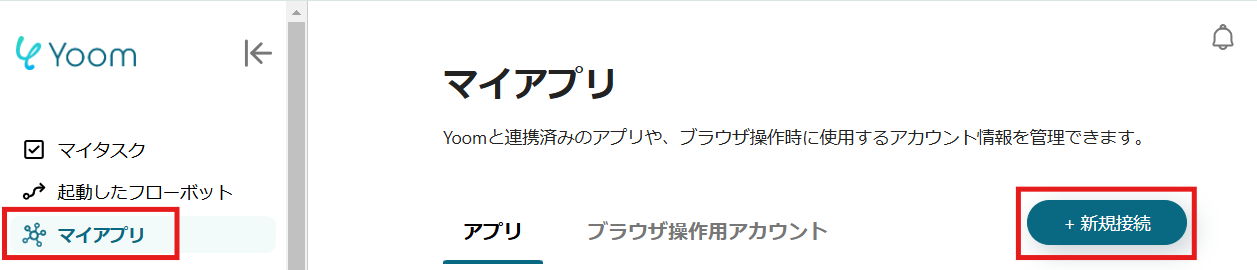
1.Yoomページ画面左側のマイアプリをクリックし、「新規接続」を選択します。
2.右上の検索窓に「Microsoft Dynamics365 Sales」と入力し、検索結果からMicrosoft Dynamics365 Salesのアイコンを選択します。
※「Microsoft 365(旧Office 365)」には個人向けと法人向けプラン(Microsoft 365 Business)があります。法人向けプランを契約していない場合、Yoomからの認証がうまくいかない可能性があるのでご注意ください。
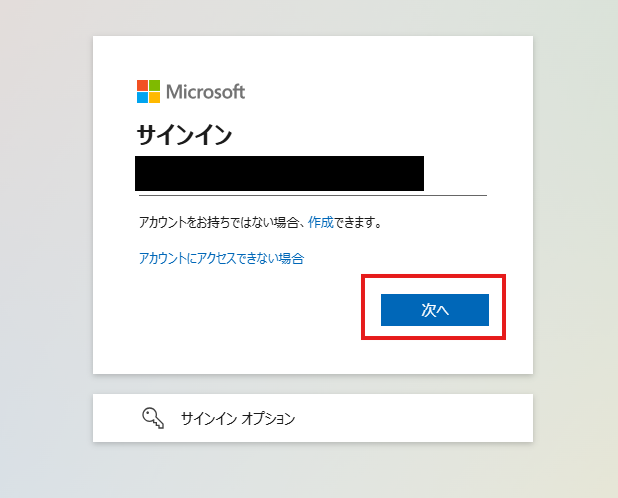
表示された画面で、メールアドレスを入力し、「次へ」をクリックしましょう。
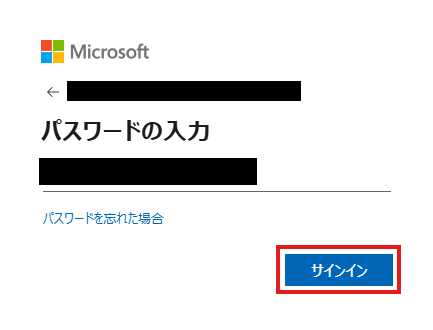
3.次の画面で、パスワードを入力し、「サインイン」をクリックしてください。
4.続いてSalesforceをマイアプリ登録します。
先ほどと同様に、連携可能なアプリ一覧からSalesforceを検索します。
※Salesforceは、チームプラン・サクセスプランをご利用の方向けのアプリです。フリープランやミニプランで使うと、フローボットのオペレーションやデータコネクトがエラーになってしまうのでご注意ください。
有料プラン(チームプラン・サクセスプラン)には2週間の無料トライアルがあります。トライアル期間中なら、普段は制限されているSalesforceも問題なくお試しいただけます。ぜひこの機会にいろいろと体験してみてくださいね。
次の画面で、メールアドレス・パスワードを入力し、「ログイン」をクリックしましょう。
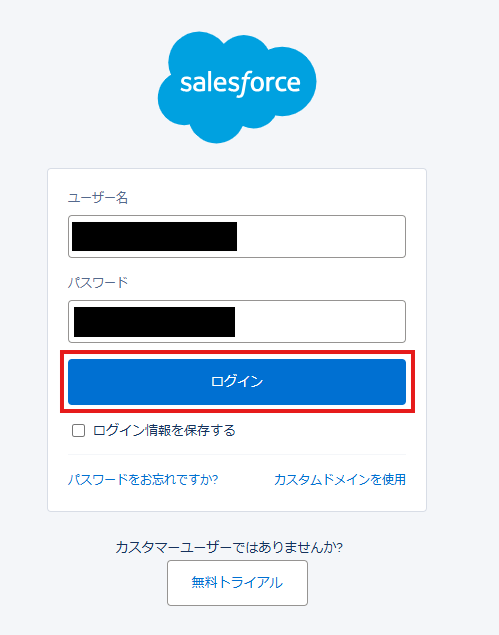
マイアプリにMicrosoft Dynamics365 SalesとSalesforceが表示されていれば、登録完了です。
ステップ2:テンプレートをコピーする
ここから、実際にフローを作っていきましょう!
簡単に設定できるようテンプレートを利用します。以下のバナーの「試してみる」をクリックして、テンプレートをコピーしてください。
■概要
Microsoft Dynamics365 SalesとSalesforceを併用している環境で、リード情報を手作業で転記する手間や入力ミスにお困りではないでしょうか。このワークフローは、そうした課題を解決するために設計されており、Microsoft Dynamics365 Salesで新しいリードが作成された際に、その情報を自動でSalesforceにも追加します。SalesforceとMicrosoft Dynamics 365のデータ連携を自動化することで、営業活動の生産性向上に貢献します。
■このテンプレートをおすすめする方
- SalesforceとMicrosoft Dynamics 365間のデータ連携を手作業で行っている営業担当者の方
- 両SaaSのリード情報を一元管理し、営業プロセスの効率化を目指しているマネージャーの方
- 手作業によるデータ入力のミスをなくし、情報の正確性を高めたいと考えている方
■このテンプレートを使うメリット
- Microsoft Dynamics365 Salesにリードが追加されると自動でSalesforceへ同期されるため、これまで手作業に費やしていた時間を短縮できます。
- 手作業でのデータ転記が不要になることで、入力間違いや重要な情報の登録漏れといったヒューマンエラーのリスク軽減に繋がります。
■フローボットの流れ
- はじめに、Microsoft Dynamics365 SalesとSalesforceをYoomと連携します。
- 次に、トリガーでMicrosoft Dynamics365 Salesを選択し、「リードが作成されたら」というアクションを設定します。
- 最後に、オペレーションでSalesforceの「レコードを追加する」アクションを設定し、Microsoft Dynamics365 Salesから取得したリード情報を紐付けます。
■このワークフローのカスタムポイント
- Salesforceにリードを追加するオペレーションでは、どの項目にどのデータを登録するかを自由に設定できます。
- 例えば、Microsoft Dynamics365 Salesで取得した会社名や担当者名などの情報を、Salesforceの対応する項目に変数として埋め込むことが可能です。
- また、特定の項目に「Webリード」などの固定値を入力する設定も行えます。
※「トリガー」:フロー起動のきっかけとなるアクション、「オペレーション」:トリガー起動後、フロー内で処理を行うアクション
■注意事項
- Salesforce、Microsoft Dynamics365 SalesのそれぞれとYoomを連携してください。
- Microsoft365(旧Office365)には、家庭向けプランと一般法人向けプラン(Microsoft365 Business)があり、一般法人向けプランに加入していない場合には認証に失敗する可能性があります。
- トリガーは5分、10分、15分、30分、60分の間隔で起動間隔を選択できます。
- プランによって最短の起動間隔が異なりますので、ご注意ください。
- Salesforceはチームプラン・サクセスプランでのみご利用いただけるアプリとなっております。フリープラン・ミニプランの場合は設定しているフローボットのオペレーションやデータコネクトはエラーとなりますので、ご注意ください。
- チームプランやサクセスプランなどの有料プランは、2週間の無料トライアルを行うことが可能です。無料トライアル中には制限対象のアプリを使用することができます。
■概要
Microsoft Dynamics365 SalesとSalesforceを併用している環境で、リード情報を手作業で転記する手間や入力ミスにお困りではないでしょうか。このワークフローは、そうした課題を解決するために設計されており、Microsoft Dynamics365 Salesで新しいリードが作成された際に、その情報を自動でSalesforceにも追加します。SalesforceとMicrosoft Dynamics 365のデータ連携を自動化することで、営業活動の生産性向上に貢献します。
■このテンプレートをおすすめする方
- SalesforceとMicrosoft Dynamics 365間のデータ連携を手作業で行っている営業担当者の方
- 両SaaSのリード情報を一元管理し、営業プロセスの効率化を目指しているマネージャーの方
- 手作業によるデータ入力のミスをなくし、情報の正確性を高めたいと考えている方
■このテンプレートを使うメリット
- Microsoft Dynamics365 Salesにリードが追加されると自動でSalesforceへ同期されるため、これまで手作業に費やしていた時間を短縮できます。
- 手作業でのデータ転記が不要になることで、入力間違いや重要な情報の登録漏れといったヒューマンエラーのリスク軽減に繋がります。
■フローボットの流れ
- はじめに、Microsoft Dynamics365 SalesとSalesforceをYoomと連携します。
- 次に、トリガーでMicrosoft Dynamics365 Salesを選択し、「リードが作成されたら」というアクションを設定します。
- 最後に、オペレーションでSalesforceの「レコードを追加する」アクションを設定し、Microsoft Dynamics365 Salesから取得したリード情報を紐付けます。
■このワークフローのカスタムポイント
- Salesforceにリードを追加するオペレーションでは、どの項目にどのデータを登録するかを自由に設定できます。
- 例えば、Microsoft Dynamics365 Salesで取得した会社名や担当者名などの情報を、Salesforceの対応する項目に変数として埋め込むことが可能です。
- また、特定の項目に「Webリード」などの固定値を入力する設定も行えます。
※「トリガー」:フロー起動のきっかけとなるアクション、「オペレーション」:トリガー起動後、フロー内で処理を行うアクション
■注意事項
- Salesforce、Microsoft Dynamics365 SalesのそれぞれとYoomを連携してください。
- Microsoft365(旧Office365)には、家庭向けプランと一般法人向けプラン(Microsoft365 Business)があり、一般法人向けプランに加入していない場合には認証に失敗する可能性があります。
- トリガーは5分、10分、15分、30分、60分の間隔で起動間隔を選択できます。
- プランによって最短の起動間隔が異なりますので、ご注意ください。
- Salesforceはチームプラン・サクセスプランでのみご利用いただけるアプリとなっております。フリープラン・ミニプランの場合は設定しているフローボットのオペレーションやデータコネクトはエラーとなりますので、ご注意ください。
- チームプランやサクセスプランなどの有料プランは、2週間の無料トライアルを行うことが可能です。無料トライアル中には制限対象のアプリを使用することができます。
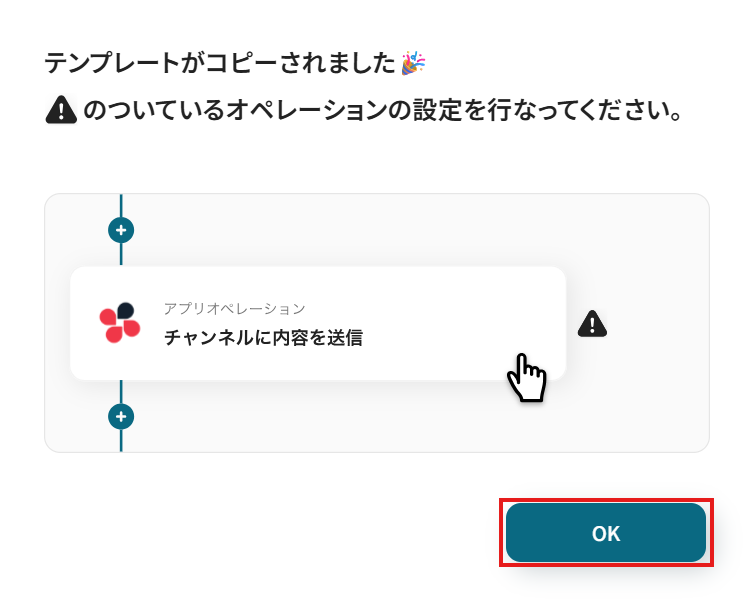
クリックすると、テンプレートがお使いのYoom画面に自動的にコピーされます。
「OK」をクリックして、設定を進めましょう!
※コピーしたテンプレートは、「マイプロジェクト」内の「フローボット」に、「【コピー】Microsoft Dynamics365 Salesでリードが作成されたらSalesforceに追加する」という名前で格納されています。
「あれ?テンプレートどこいった?」となった際には、マイプロジェクトから確認してみてくださいね!
ステップ3:Microsoft Dynamics365 Salesのトリガー設定
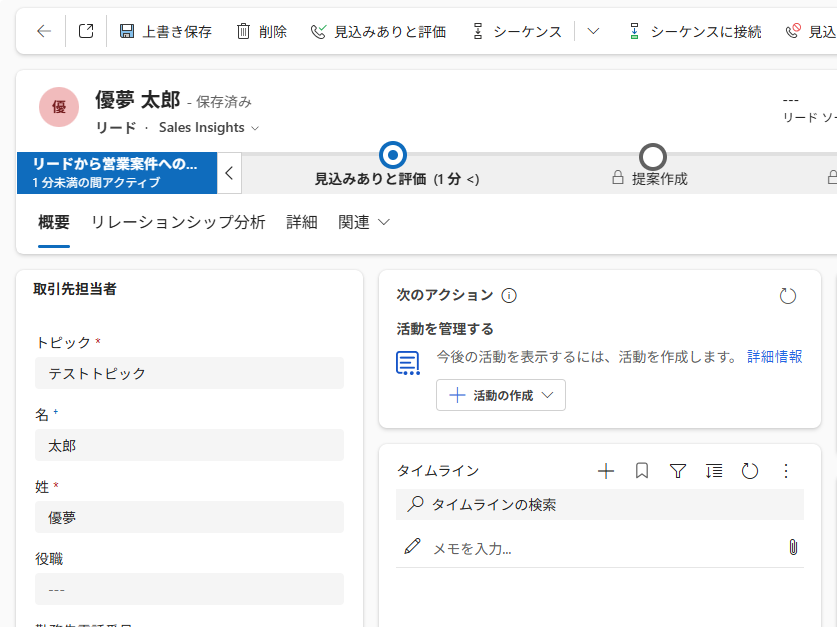
フローの作成を始める前に、あらかじめYoomと連携するMicrosoft Dynamics365 Salesに、リードを作成しておきましょう!
※後続のMicrosoft Dynamics365 Salesのトリガー設定時のテストで必要になります。
今回は下図のようなリードを作成してみました。
テスト用のため、リード内容は架空の情報(「株式会社test」や「テスト太郎」など)でOKです!
1.まずは、アプリトリガー設定です。
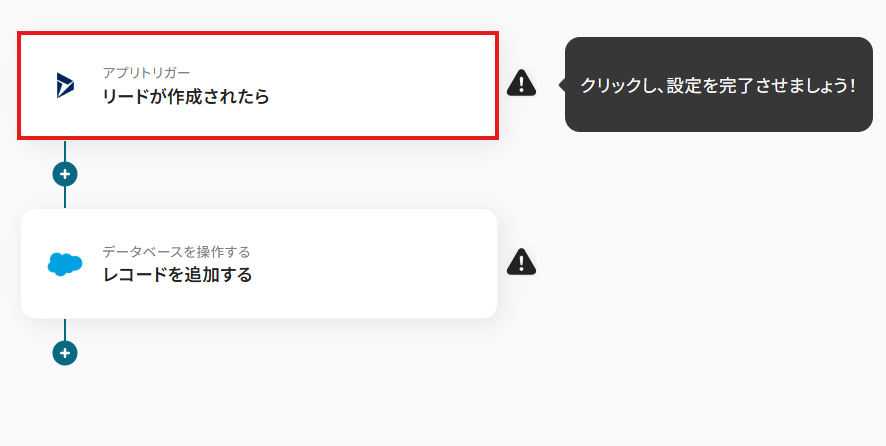
先ほどの画面で「OK」をクリックして、表示された画面のアプリトリガー「リードが作成されたら」をクリックしましょう。
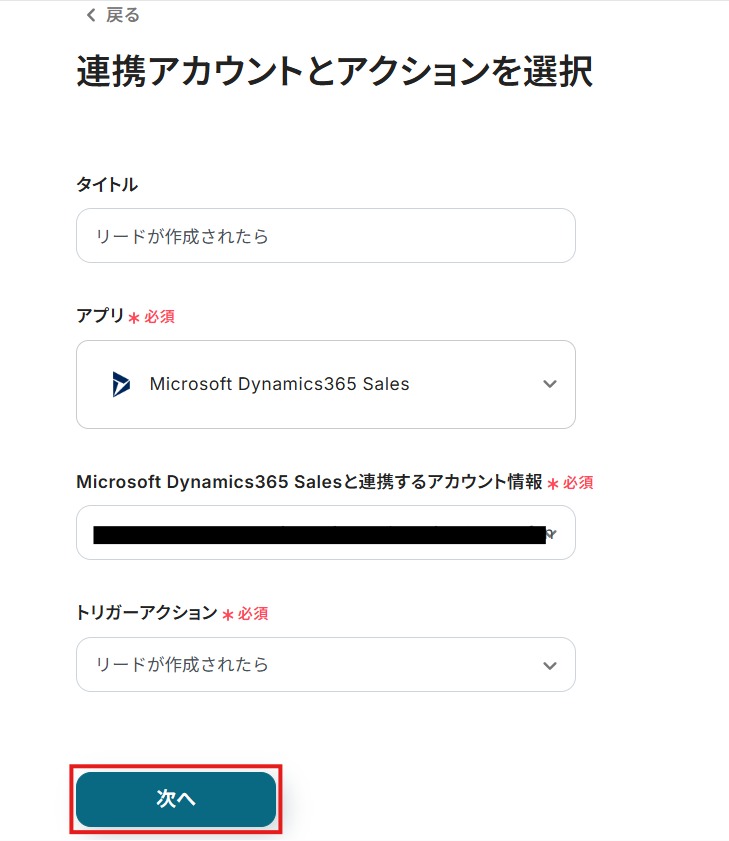
2.連携アカウントとアカウント選択画面が表示されるので、設定内容を確認しましょう。
連携するアカウント情報には、ステップ1で連携したアカウント情報が反映されています。トリガーアクションはそのままにして、「次へ」をクリックしてください。
3.表示された画面で、詳細を設定します。
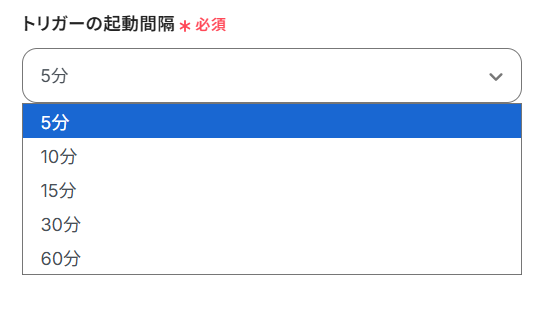
「トリガーの起動間隔」を選択してください。基本的には、最短の起動時間で設定することをおすすめします。
※トリガーは5分、10分、15分、30分、60分の間隔で起動間隔を選択できます。プランによって最短の起動間隔が異なりますので、ご注意ください。
※Yoomプランの詳しい説明は、こちらを参照してみてください。
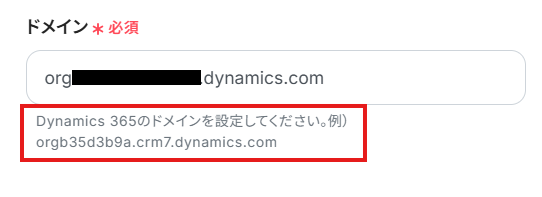
4.「ドメイン」は、入力欄下の注釈を参考にして、Microsoft Dynamics365 Salesの画面のURLから取得して、入力してください。
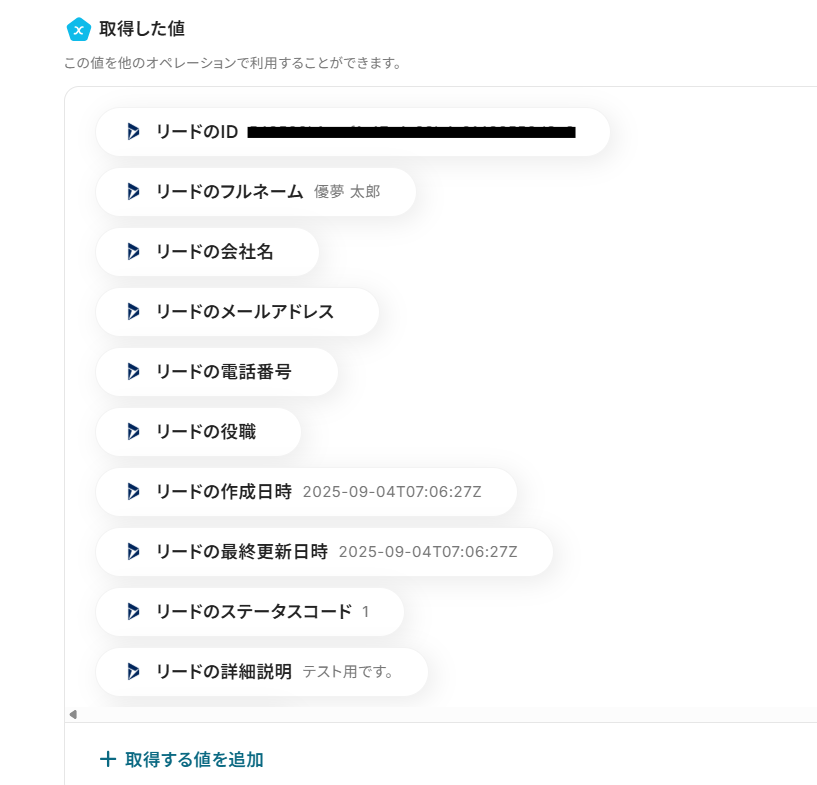
5.入力を終えたら「テスト」をクリックし、「取得した値」にデータが抽出されていることを確認してください。
確認したら「保存する」をクリックしましょう。
取得した値は、後続の設定で活用できます!
※取得した値とは?
トリガーやオペレーション設定時に、「テスト」を実行して取得した値です。
取得した値は、後続のオペレーション設定時の値としてご利用いただくことができ、フローボットを起動する度に、変動した値となります。
※詳しくは、こちらをご参照ください。
ステップ4:データベースの設定
1.データベースを操作する「レコードを追加する」をクリックしてください。
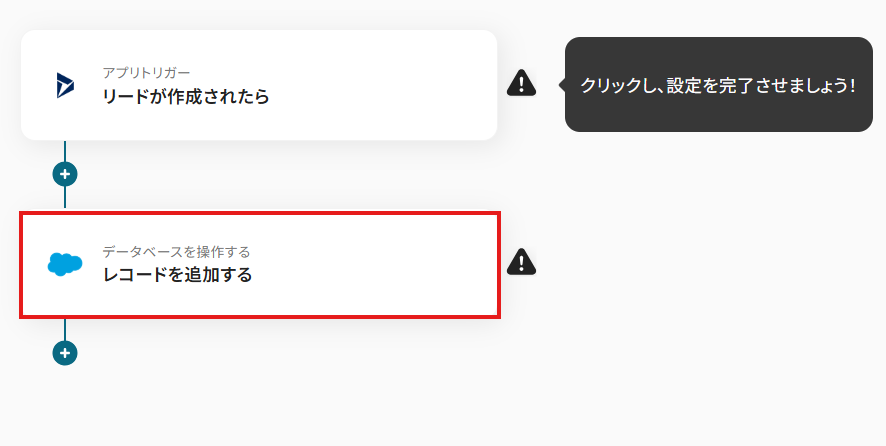
「Salesforceと連携するアカウント情報」を確認し、「実行アクション」はそのままで、データベースの連携の各項目を設定していきます。
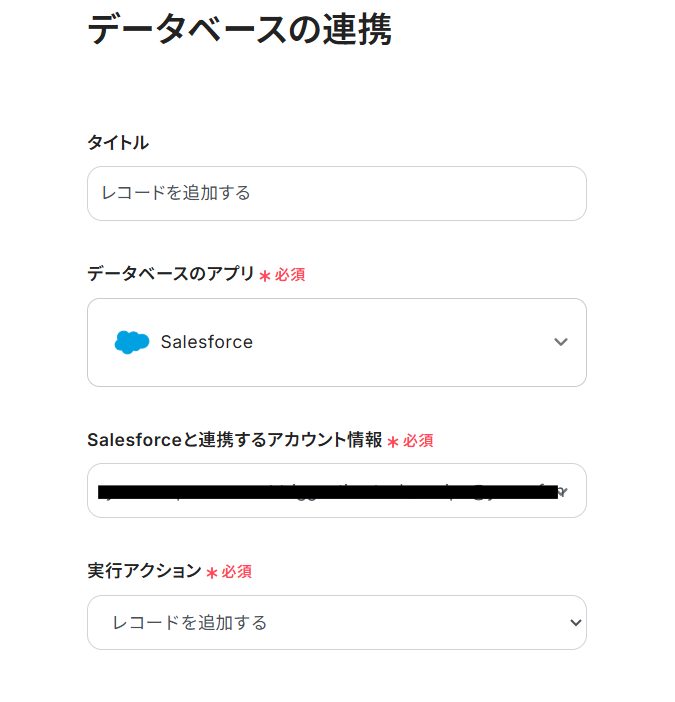
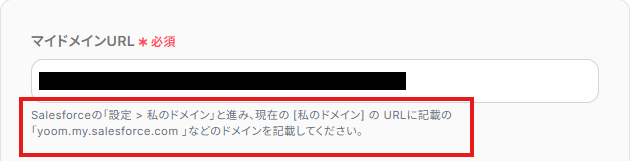
2.「マイドメインURL」は、入力欄下の注釈に沿って取得し、入力してください。
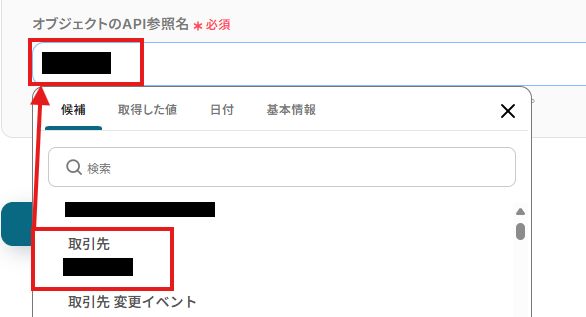
「オブジェクトのAPI参照名」は、入力欄をクリックして表示される候補から選択してください。
候補は、連携しているアカウントに紐づいて表示されます。
各項目を入力・確認し、「次へ」をクリックします。
3.詳細設定を行います。
「追加するレコードの値」の各項目は、入力欄をクリックして表示される取得した値から選択してください。
取得した値を活用することで、固定値ではなく、トリガーが実行されるたびに最新の情報が反映できます。
※各項目は、データベース内の項目が表示されます。
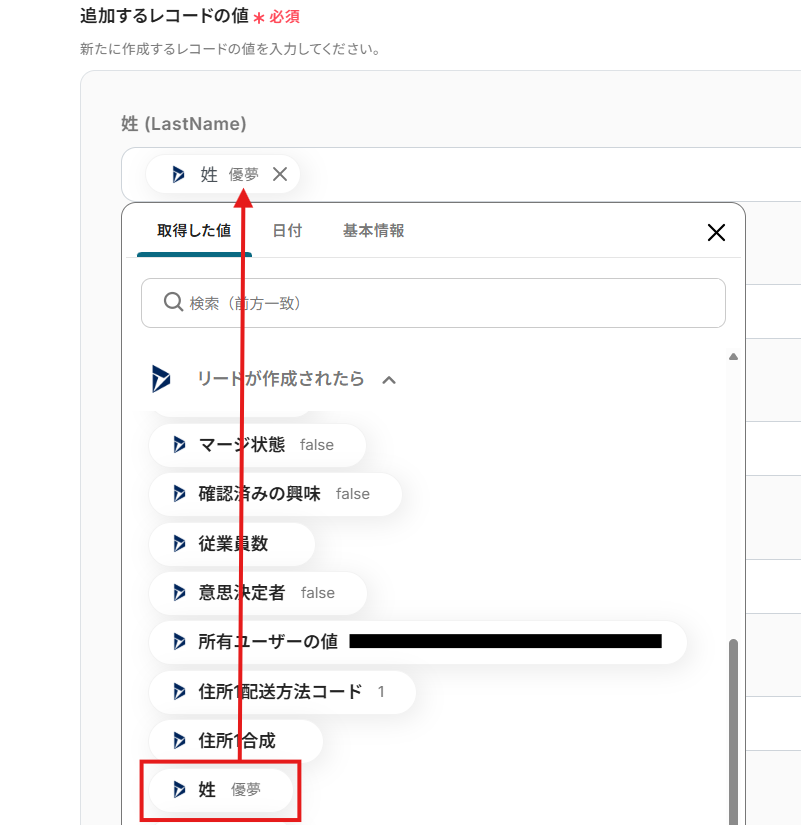
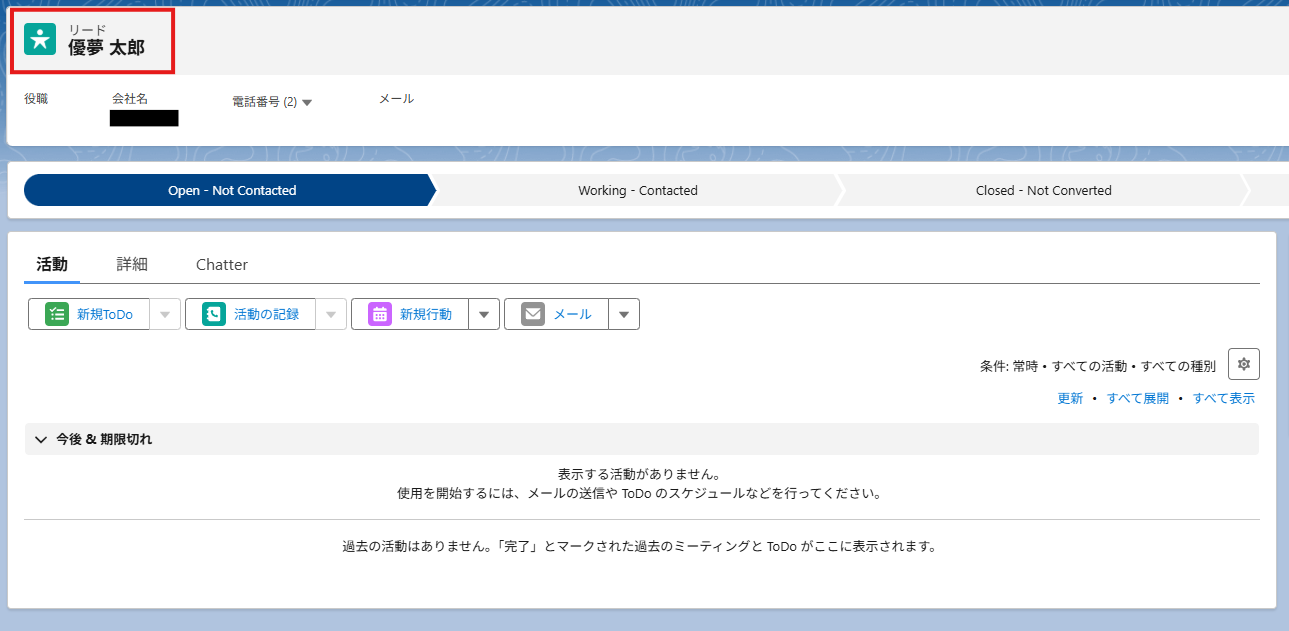
設定完了後は「テスト」を行い、実際にSalesforceにデータが追加されることを確認してください。
確認後、保存しましょう。
ステップ5:トリガーボタンをONにして、フローの動作確認をする
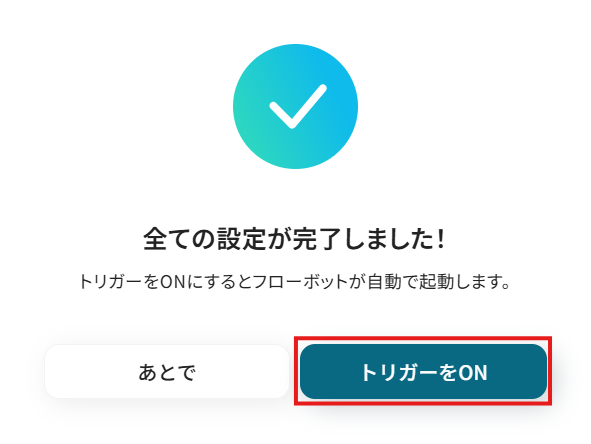
全ての設定が完了すると、下図のようなポップアップが表示されます。
赤枠部分の「トリガーをON」をクリックすると、設定したフローボットが起動するので動作確認をしましょう!
SalesforceのデータをMicrosoft Dynamics365 Salesに連携したい場合
今回はMicrosoft Dynamics365 SalesからSalesforceへデータを連携する方法をご紹介しましたが、逆にSalesforceからMicrosoft Dynamics365 Salesへのデータ連携を実施したい場合は、下記のテンプレートも併せてご利用ください。
どちらの方向のデータフローにも対応できるため、自社の業務プロセスに合わせて柔軟に自動化を構築することが可能です。
Salesforceでリードが登録されたらMicrosoft Dynamics365 Salesに追加する
Salesforceで新しいリードが登録されたタイミングで、その情報をMicrosoft Dynamics365 Salesにも自動で追加する連携です。
この連携を活用することで、マーケティング部門がSalesforceで獲得したリードを、営業部門が利用するDynamics 365 Salesにシームレスに引き渡すことができ、部門間のスムーズな連携を実現します。
■概要
SalesforceとMicrosoft Dynamics 365 Salesの両方をご利用の環境で、リード情報を手作業で転記する手間にお悩みではないでしょうか。この作業は時間がかかるだけでなく、入力ミスや登録漏れといったヒューマンエラーの原因にもなりがちです。
このワークフローを活用することで、Salesforceに新しいリードが登録された際に、Microsoft Dynamics 365 Salesへも自動で情報が追加されるため、こうした連携に関わる課題を解消し、業務の正確性と効率を高めます。
■このテンプレートをおすすめする方
- SalesforceとMicrosoft Dynamics 365 Salesを併用し、リード情報の手動連携に手間を感じている営業担当者の方
- SaaS間のデータ転記作業を自動化し、入力ミスをなくしてデータ精度を向上させたいと考えている営業企画や管理者の方
- API開発の知識がなくても、SalesforceとMicrosoft Dynamics 365 Salesの連携をスムーズに実現したいDX推進担当者の方
■このテンプレートを使うメリット
- Salesforceにリード情報が登録されると、自動でMicrosoft Dynamics 365 Salesにデータが同期されるため、これまで手作業に費やしていた時間を短縮できます
- 手作業によるデータ転記が不要になるため、入力間違いや登録漏れといったヒューマンエラーのリスクを軽減し、データの正確性を保ちます
■フローボットの流れ
- はじめに、SalesforceとMicrosoft Dynamics 365 SalesをYoomと連携します
- 次に、トリガーでSalesforceを選択し、「リードオブジェクトに新規レコードが登録されたら」というアクションを設定します
- 最後に、オペレーションでMicrosoft Dynamics 365 Salesを選択し、「リードを作成」するアクションを設定することで、Salesforceの情報を基にリードが自動で作成されます
■このワークフローのカスタムポイント
- Microsoft Dynamics 365 Salesでリードを作成する際、どの項目にどの情報を登録するかを任意で設定できます。Salesforceから取得した企業名や氏名、メールアドレスといった情報を、対応する項目に変数として埋め込むことが可能です
- 特定の情報を固定値として入力する設定も可能なため、自社の運用に合わせた柔軟なカスタマイズができます
※「トリガー」:フロー起動のきっかけとなるアクション、「オペレーション」:トリガー起動後、フロー内で処理を行うアクション
■注意事項
- Salesforce、Microsoft Dynamics365 SalesのそれぞれとYoomを連携してください。
- Microsoft365(旧Office365)には、家庭向けプランと一般法人向けプラン(Microsoft365 Business)があり、一般法人向けプランに加入していない場合には認証に失敗する可能性があります。
- トリガーは5分、10分、15分、30分、60分の間隔で起動間隔を選択できます。
- プランによって最短の起動間隔が異なりますので、ご注意ください。
- Salesforceはチームプラン・サクセスプランでのみご利用いただけるアプリとなっております。フリープラン・ミニプランの場合は設定しているフローボットのオペレーションやデータコネクトはエラーとなりますので、ご注意ください。
- チームプランやサクセスプランなどの有料プランは、2週間の無料トライアルを行うことが可能です。無料トライアル中には制限対象のアプリを使用することができます。
■概要
SalesforceとMicrosoft Dynamics 365 Salesの両方をご利用の環境で、リード情報を手作業で転記する手間にお悩みではないでしょうか。この作業は時間がかかるだけでなく、入力ミスや登録漏れといったヒューマンエラーの原因にもなりがちです。
このワークフローを活用することで、Salesforceに新しいリードが登録された際に、Microsoft Dynamics 365 Salesへも自動で情報が追加されるため、こうした連携に関わる課題を解消し、業務の正確性と効率を高めます。
■このテンプレートをおすすめする方
- SalesforceとMicrosoft Dynamics 365 Salesを併用し、リード情報の手動連携に手間を感じている営業担当者の方
- SaaS間のデータ転記作業を自動化し、入力ミスをなくしてデータ精度を向上させたいと考えている営業企画や管理者の方
- API開発の知識がなくても、SalesforceとMicrosoft Dynamics 365 Salesの連携をスムーズに実現したいDX推進担当者の方
■このテンプレートを使うメリット
- Salesforceにリード情報が登録されると、自動でMicrosoft Dynamics 365 Salesにデータが同期されるため、これまで手作業に費やしていた時間を短縮できます
- 手作業によるデータ転記が不要になるため、入力間違いや登録漏れといったヒューマンエラーのリスクを軽減し、データの正確性を保ちます
■フローボットの流れ
- はじめに、SalesforceとMicrosoft Dynamics 365 SalesをYoomと連携します
- 次に、トリガーでSalesforceを選択し、「リードオブジェクトに新規レコードが登録されたら」というアクションを設定します
- 最後に、オペレーションでMicrosoft Dynamics 365 Salesを選択し、「リードを作成」するアクションを設定することで、Salesforceの情報を基にリードが自動で作成されます
■このワークフローのカスタムポイント
- Microsoft Dynamics 365 Salesでリードを作成する際、どの項目にどの情報を登録するかを任意で設定できます。Salesforceから取得した企業名や氏名、メールアドレスといった情報を、対応する項目に変数として埋め込むことが可能です
- 特定の情報を固定値として入力する設定も可能なため、自社の運用に合わせた柔軟なカスタマイズができます
※「トリガー」:フロー起動のきっかけとなるアクション、「オペレーション」:トリガー起動後、フロー内で処理を行うアクション
■注意事項
- Salesforce、Microsoft Dynamics365 SalesのそれぞれとYoomを連携してください。
- Microsoft365(旧Office365)には、家庭向けプランと一般法人向けプラン(Microsoft365 Business)があり、一般法人向けプランに加入していない場合には認証に失敗する可能性があります。
- トリガーは5分、10分、15分、30分、60分の間隔で起動間隔を選択できます。
- プランによって最短の起動間隔が異なりますので、ご注意ください。
- Salesforceはチームプラン・サクセスプランでのみご利用いただけるアプリとなっております。フリープラン・ミニプランの場合は設定しているフローボットのオペレーションやデータコネクトはエラーとなりますので、ご注意ください。
- チームプランやサクセスプランなどの有料プランは、2週間の無料トライアルを行うことが可能です。無料トライアル中には制限対象のアプリを使用することができます。
Salesforceで取引先オブジェクトにレコードが登録されたらMicrosoft Dynamics365 Salesに同期する
Salesforceの取引先オブジェクトに新しいレコードが登録された際に、その情報をMicrosoft Dynamics365 Salesの取引先企業として自動で同期する連携です。
この自動化は、全社的な顧客データベースの一元管理を促進し、情報のサイロ化を防ぐことで、より戦略的な営業活動の基盤を構築するのに役立ちます。
■概要
SalesforceとMicrosoft Dynamics 365 Sales、どちらも優れたCRM/SFAですが、両ツール間でデータを同期する際に手作業での入力に手間を感じてはいないでしょうか。二重入力は作業時間を要するだけでなく、入力ミスや更新漏れといったヒューマンエラーの原因にもなりえます。
このワークフローは、Salesforceに新しい取引先が登録されると、その情報を基にMicrosoft Dynamics 365 Salesへ自動でレコードを同期するため、こうした課題の解消に繋がります。
■このテンプレートをおすすめする方
- SalesforceとMicrosoft Dynamics 365 Salesを併用し、データ入力の効率化を模索している営業担当者の方
- 両SaaS間のデータ連携を自動化し、営業チーム全体の生産性を向上させたいマネージャーの方
- 手作業によるデータ移行をなくし、情報の正確性を担保したい情報システム部門の方
■このテンプレートを使うメリット
- Salesforceへの一度の入力でMicrosoft Dynamics 365 Salesへ自動的にデータが同期されるため、二重入力の手間を省き、作業時間を短縮できます
- 手作業でのデータ転記がなくなることで、入力間違いや項目漏れなどのヒューマンエラーを防ぎ、データの正確性を維持することに貢献します
■フローボットの流れ
- はじめに、SalesforceとMicrosoft Dynamics 365 SalesをYoomと連携します
- 次に、トリガーでSalesforceを選択し、「取引先オブジェクトに新規レコードが登録されたら」というアクションを設定します
- 最後に、オペレーションでMicrosoft Dynamics 365 Salesの「取引先企業を作成」アクションを設定し、トリガーで取得した情報を紐付けます
※「トリガー」:フロー起動のきっかけとなるアクション、「オペレーション」:トリガー起動後、フロー内で処理を行うアクション
■このワークフローのカスタムポイント
- Microsoft Dynamics 365 Salesで取引先企業を作成する際、同期する項目を自由にカスタマイズできます。Salesforceから取得した取引先名や電話番号といった情報を、Microsoft Dynamics 365 Salesの対応する項目にそれぞれ変数として設定してください。また、特定のテキストを固定値として入力することも可能です
■注意事項
- Salesforce、Microsoft Dynamics365 SalesのそれぞれとYoomを連携してください。
- Microsoft365(旧Office365)には、家庭向けプランと一般法人向けプラン(Microsoft365 Business)があり、一般法人向けプランに加入していない場合には認証に失敗する可能性があります。
- トリガーは5分、10分、15分、30分、60分の間隔で起動間隔を選択できます。
- プランによって最短の起動間隔が異なりますので、ご注意ください。
- Salesforceはチームプラン・サクセスプランでのみご利用いただけるアプリとなっております。フリープラン・ミニプランの場合は設定しているフローボットのオペレーションやデータコネクトはエラーとなりますので、ご注意ください。
- チームプランやサクセスプランなどの有料プランは、2週間の無料トライアルを行うことが可能です。無料トライアル中には制限対象のアプリを使用することができます。
■概要
SalesforceとMicrosoft Dynamics 365 Sales、どちらも優れたCRM/SFAですが、両ツール間でデータを同期する際に手作業での入力に手間を感じてはいないでしょうか。二重入力は作業時間を要するだけでなく、入力ミスや更新漏れといったヒューマンエラーの原因にもなりえます。
このワークフローは、Salesforceに新しい取引先が登録されると、その情報を基にMicrosoft Dynamics 365 Salesへ自動でレコードを同期するため、こうした課題の解消に繋がります。
■このテンプレートをおすすめする方
- SalesforceとMicrosoft Dynamics 365 Salesを併用し、データ入力の効率化を模索している営業担当者の方
- 両SaaS間のデータ連携を自動化し、営業チーム全体の生産性を向上させたいマネージャーの方
- 手作業によるデータ移行をなくし、情報の正確性を担保したい情報システム部門の方
■このテンプレートを使うメリット
- Salesforceへの一度の入力でMicrosoft Dynamics 365 Salesへ自動的にデータが同期されるため、二重入力の手間を省き、作業時間を短縮できます
- 手作業でのデータ転記がなくなることで、入力間違いや項目漏れなどのヒューマンエラーを防ぎ、データの正確性を維持することに貢献します
■フローボットの流れ
- はじめに、SalesforceとMicrosoft Dynamics 365 SalesをYoomと連携します
- 次に、トリガーでSalesforceを選択し、「取引先オブジェクトに新規レコードが登録されたら」というアクションを設定します
- 最後に、オペレーションでMicrosoft Dynamics 365 Salesの「取引先企業を作成」アクションを設定し、トリガーで取得した情報を紐付けます
※「トリガー」:フロー起動のきっかけとなるアクション、「オペレーション」:トリガー起動後、フロー内で処理を行うアクション
■このワークフローのカスタムポイント
- Microsoft Dynamics 365 Salesで取引先企業を作成する際、同期する項目を自由にカスタマイズできます。Salesforceから取得した取引先名や電話番号といった情報を、Microsoft Dynamics 365 Salesの対応する項目にそれぞれ変数として設定してください。また、特定のテキストを固定値として入力することも可能です
■注意事項
- Salesforce、Microsoft Dynamics365 SalesのそれぞれとYoomを連携してください。
- Microsoft365(旧Office365)には、家庭向けプランと一般法人向けプラン(Microsoft365 Business)があり、一般法人向けプランに加入していない場合には認証に失敗する可能性があります。
- トリガーは5分、10分、15分、30分、60分の間隔で起動間隔を選択できます。
- プランによって最短の起動間隔が異なりますので、ご注意ください。
- Salesforceはチームプラン・サクセスプランでのみご利用いただけるアプリとなっております。フリープラン・ミニプランの場合は設定しているフローボットのオペレーションやデータコネクトはエラーとなりますので、ご注意ください。
- チームプランやサクセスプランなどの有料プランは、2週間の無料トライアルを行うことが可能です。無料トライアル中には制限対象のアプリを使用することができます。
Microsoft Dynamics365 SalesとSalesforceを活用したその他の自動化テンプレート
Yoomでは、Microsoft Dynamics365 SalesとSalesforceに関しての様々な業務効率化テンプレートを提供しています。
Microsoft Dynamics365 SalesとSalesforceでの操作をトリガーに、様々な業務工程を自動化することで業務の効率化と人的ミスの削減が可能です。
ご自身の業務に合わせて、これらのテンプレートもぜひ活用してみてくださいね!
Microsoft Dynamics365 Salesを使った便利な自動化例
Microsoft Dynamics365 Salesでリードが作成されたらMicrosoft Teamsに通知したり、Microsoft Excelに情報を追加したりできます。また、TypeformやGoogleフォーム、Outlookからの情報を自動で取り込み、リードや取引先企業として登録することも可能です。
■概要
Microsoft Dynamics365 Salesで管理している新しいリード情報を、チームへ迅速に共有できていますか。手作業でのコピー&ペーストや通知作成は手間がかかるだけでなく、共有漏れや遅れの原因にもなりかねません。このワークフローを活用すれば、Microsoft Dynamics365 Salesでリードが作成されたことをトリガーに、Microsoft Teamsへ自動で通知を送信でき、リード発生からアプローチまでの時間を短縮します。
■このテンプレートをおすすめする方
- Microsoft Dynamics365 Salesのリード情報を手動でチームに共有している営業担当者の方
- Microsoft Teamsを活用し、チーム全体でリード情報をリアルタイムに把握したいと考えている方
- リードへの初動を早め、営業機会の損失リスクを低減したいと考えているマネージャーの方
■このテンプレートを使うメリット
- リードが作成されると同時に情報が自動で共有されるため、これまで通知作成に費やしていた時間を他のコア業務に充てることが可能になります。
- 手作業による通知漏れや宛先間違いといったヒューマンエラーを防ぎ、重要なリード情報をチームへ確実に伝達することで、円滑な連携を実現します。
■フローボットの流れ
- はじめに、Microsoft Dynamics365 SalesとMicrosoft TeamsをYoomと連携します。
- 次に、トリガーでMicrosoft Dynamics365 Salesを選択し、「リードが作成されたら」というアクションを設定します。
- 最後に、オペレーションでMicrosoft Teamsの「Microsoft Teamsに通知する」アクションを設定し、トリガーで取得したリード情報(会社名や担当者名など)を通知メッセージに含めます。
※「トリガー」:フロー起動のきっかけとなるアクション、「オペレーション」:トリガー起動後、フロー内で処理を行うアクション
■このワークフローのカスタムポイント
- Microsoft Teamsへの通知に含めるリード情報は、会社名、担当者名、リードソースなど、Microsoft Dynamics365 Salesから取得した項目の中から任意で設定してください。
- 通知を送信するMicrosoft Teamsのチームやチャネルは、営業チーム用や新規リード共有用など、実際の運用に合わせて自由に選択することが可能です。
■注意事項
- Microsoft Dynamics365 Sales、Microsoft TeamsのそれぞれとYoomを連携してください。
- Microsoft365(旧Office365)には、家庭向けプランと一般法人向けプラン(Microsoft365 Business)があり、一般法人向けプランに加入していない場合には認証に失敗する可能性があります。
- トリガーは5分、10分、15分、30分、60分の間隔で起動間隔を選択できます。
- プランによって最短の起動間隔が異なりますので、ご注意ください。
■概要
Microsoft Dynamics365 Salesで管理している新しいリード情報を、チームへ迅速に共有できていますか。手作業でのコピー&ペーストや通知作成は手間がかかるだけでなく、共有漏れや遅れの原因にもなりかねません。このワークフローを活用すれば、Microsoft Dynamics365 Salesでリードが作成されたことをトリガーに、Microsoft Teamsへ自動で通知を送信でき、リード発生からアプローチまでの時間を短縮します。
■このテンプレートをおすすめする方
- Microsoft Dynamics365 Salesのリード情報を手動でチームに共有している営業担当者の方
- Microsoft Teamsを活用し、チーム全体でリード情報をリアルタイムに把握したいと考えている方
- リードへの初動を早め、営業機会の損失リスクを低減したいと考えているマネージャーの方
■このテンプレートを使うメリット
- リードが作成されると同時に情報が自動で共有されるため、これまで通知作成に費やしていた時間を他のコア業務に充てることが可能になります。
- 手作業による通知漏れや宛先間違いといったヒューマンエラーを防ぎ、重要なリード情報をチームへ確実に伝達することで、円滑な連携を実現します。
■フローボットの流れ
- はじめに、Microsoft Dynamics365 SalesとMicrosoft TeamsをYoomと連携します。
- 次に、トリガーでMicrosoft Dynamics365 Salesを選択し、「リードが作成されたら」というアクションを設定します。
- 最後に、オペレーションでMicrosoft Teamsの「Microsoft Teamsに通知する」アクションを設定し、トリガーで取得したリード情報(会社名や担当者名など)を通知メッセージに含めます。
※「トリガー」:フロー起動のきっかけとなるアクション、「オペレーション」:トリガー起動後、フロー内で処理を行うアクション
■このワークフローのカスタムポイント
- Microsoft Teamsへの通知に含めるリード情報は、会社名、担当者名、リードソースなど、Microsoft Dynamics365 Salesから取得した項目の中から任意で設定してください。
- 通知を送信するMicrosoft Teamsのチームやチャネルは、営業チーム用や新規リード共有用など、実際の運用に合わせて自由に選択することが可能です。
■注意事項
- Microsoft Dynamics365 Sales、Microsoft TeamsのそれぞれとYoomを連携してください。
- Microsoft365(旧Office365)には、家庭向けプランと一般法人向けプラン(Microsoft365 Business)があり、一般法人向けプランに加入していない場合には認証に失敗する可能性があります。
- トリガーは5分、10分、15分、30分、60分の間隔で起動間隔を選択できます。
- プランによって最短の起動間隔が異なりますので、ご注意ください。
■概要Microsoft Dynamics365 Salesで管理しているリード情報を、分析や共有のためにMicrosoft Excelへ手作業で転記していませんか?この定型的な作業は時間がかかるだけでなく、入力ミスなどのヒューマンエラーが発生する原因にもなりかねません。このワークフローを活用すれば、Microsoft Dynamics365 Salesに新しいリードが登録された際に、自動でMicrosoft Excelの指定したシートへ情報が追加されるため、こうした課題をスムーズに解消できます。
■このテンプレートをおすすめする方- Microsoft Dynamics365 SalesとMicrosoft Excelを併用し、リード情報を管理している営業担当者の方
- 手作業によるデータ転記の手間や、入力ミスによるデータの不整合をなくしたいと考えている方
- リード情報の管理プロセスを自動化し、営業活動全体の生産性を高めたいチームリーダーの方
■このテンプレートを使うメリット- Microsoft Dynamics365 Salesへのリード登録と同時に、Microsoft Excelへデータが自動で追加されるため、これまで手作業に費やしていた時間を短縮できます。
- 手作業でのデータ転記がなくなることで、入力間違いや項目漏れといったヒューマンエラーを防ぎ、常に正確なデータ管理を実現することに繋がります。
■フローボットの流れ- はじめに、Microsoft Dynamics365 SalesとMicrosoft ExcelをYoomと連携します。
- 次に、トリガーでMicrosoft Dynamics365 Salesを選択し、「リードが作成されたら」というアクションを設定します。
- 最後に、オペレーションでMicrosoft Excelを選択し、「レコードを追加する」アクションを設定し、Microsoft Dynamics365 Salesから取得した情報を任意の列に追加するよう設定します。
※「トリガー」:フロー起動のきっかけとなるアクション、「オペレーション」:トリガー起動後、フロー内で処理を行うアクション
■このワークフローのカスタムポイント- Microsoft Dynamics365 Salesを連携する際に、ご利用の環境に応じたドメインを任意で設定してください。
- Microsoft Excelの設定では、書き込み対象としたいファイル(アイテムID)やシート名を任意で指定し、前段のトリガーで取得したリード情報をどの列に追加するかを自由に設定できます。
■注意事項- Microsoft Dynamics365 Sales、Microsoft ExcelのそれぞれとYoomを連携してください。
- トリガーは5分、10分、15分、30分、60分の間隔で起動間隔を選択できます。
- プランによって最短の起動間隔が異なりますので、ご注意ください。
- Microsoft Dynamics365 Salesはミニプラン以上でご利用いただけるアプリとなっております。フリープラン・パーソナルプランの場合は設定しているフローボットのオペレーションやデータコネクトはエラーとなりますので、ご注意ください。
- ミニプラン・チームプラン・サクセスプランなどの有料プランは、2週間の無料トライアルを行うことが可能です。無料トライアル中には制限対象のアプリを使用することができます。
- Microsoft365(旧Office365)には、家庭向けプランと一般法人向けプラン(Microsoft365 Business)があり、一般法人向けプランに加入していない場合には認証に失敗する可能性があります。
- Microsoft Excelのデータベースを操作するオペレーションの設定に関しては「【Excel】データベースを操作するオペレーションの設定に関して」をご参照ください
■概要
「Typeformで回答が送信されたら、Microsoft Dynamics365 Salesに取引先企業を作成する」フローは、お客様からの情報収集と営業管理をスムーズに連携させる業務ワークフローです。
Typeformを使って収集したアンケートや問い合わせの回答を、自動的にMicrosoft Dynamics365 Salesの取引先企業として登録できます。これにより、手動でのデータ入力を省き、迅速な顧客対応や営業活動の効率化が実現します。Microsoft dynamics 365 Salesとの連携もスムーズに行えるため、営業チームの負担軽減とデータの一元管理が可能になります。
■このテンプレートをおすすめする方
- Typeformを活用して顧客情報を収集し、Microsoft Dynamics365 Salesでの管理を自動化したい営業担当者の方
- 手動でのデータ入力に時間がかかっており、業務効率化を図りたい中小企業の経営者の方
- 顧客情報の正確な管理と迅速な営業対応を重視する営業チームのリーダーの方
- Microsoft dynamics 365 Salesを活用して業務ワークフローを最適化したいIT管理者の方
■このテンプレートを使うメリット
- 業務効率の向上:Typeformでの回答送信後、自動的にMicrosoft Dynamics365 Salesに取引先企業が作成されるため、手動入力の手間が省けます。
- データの正確性向上:自動連携によりヒューマンエラーを防ぎ、正確な顧客情報を維持できます。
- 迅速な営業活動:迅速に顧客データが登録されるため、営業チームはスムーズに対応可能になり、営業活動のスピードがアップします。
■概要
Outlookで受信したメールの署名情報を、一件ずつ手作業でMicrosoft Dynamics365 Salesにコピー&ペーストしていませんか。この定型的な作業は時間がかかるだけでなく、入力ミスや登録漏れといったヒューマンエラーの原因にもなりがちです。このワークフローを活用すれば、特定のメール受信をきっかけに、AIが署名情報を自動で抽出し、Microsoft Dynamics365 Salesにリード情報として登録するため、こうした課題を解消し、迅速で正確なリード管理を実現します。
■このテンプレートをおすすめする方
- OutlookとMicrosoft Dynamics365 Sales間で発生する手作業での転記をなくしたい方
- メールの署名情報からリードを登録する際の、入力ミスや登録漏れを防ぎたいと考えている方
- リード獲得後のアプローチを迅速化し、営業活動の効率を高めたいと考えている方
■このテンプレートを使うメリット
- メール受信からリード登録までが自動化されるため、これまで手作業に費やしていた時間を短縮し、より重要な業務に集中できます。
- 手作業によるデータの転記が不要になるため、入力間違いや登録漏れといったヒューマンエラーのリスク軽減に繋がります。
■フローボットの流れ
- OutlookとMicrosoft Dynamics365 SalesをYoomと連携します。
- トリガーでOutlookを選択し、「特定の件名のメールを受信したら」アクションを設定します。
- オペレーションでAI機能の「テキストからデータを抽出する」アクションを設定し、メール本文の署名から必要な情報を抽出します。
- オペレーションでMicrosoft Dynamics365 Salesの「リード情報を検索」アクションを設定し、既存リードの有無を確認します。
- オペレーションで分岐機能を設定し、既存リードが存在しない場合に後続の処理に進むよう条件を設定します。
- オペレーションでMicrosoft Dynamics365 Salesの「リードを作成」アクションを設定し、抽出した情報をもとに新規リードを登録します。
※「トリガー」:フロー起動のきっかけとなるアクション、「オペレーション」:トリガー起動後、フロー内で処理を行うアクション
■このワークフローのカスタムポイント
- Outlookのトリガー設定では、自動化の起点としたいメールの件名に含まれるキーワードなどを任意で設定してください。
- AI機能では、会社名や氏名、メールアドレスなど、署名情報から抽出したい項目を指示するプロンプトを任意で設定してください。
- Microsoft Dynamics365 Salesでのリード検索では、会社名や電話番号など、検索のキーとする項目や検索ワードを任意で設定してください。
- 分岐機能では、リード検索の結果を受けて「既存リードが見つかった場合」と「見つからなかった場合」で、その後の処理をどうするかを任意で設定してください。
- Microsoft Dynamics365 Salesにリードを作成する際、AIが抽出したどの情報をどの項目に登録するか、任意でマッピング(紐付け)を行ってください。
■注意事項
- Outlook、Microsoft Dynamics365 SalesのそれぞれとYoomを連携してください。
- Microsoft365(旧Office365)には、家庭向けプランと一般法人向けプラン(Microsoft365 Business)があり、一般法人向けプランに加入していない場合には認証に失敗する可能性があります。
- 分岐はミニプラン以上、AIオペレーションはチームプラン・サクセスプランでのみご利用いただける機能となっております。その他のプランでは設定したフローボットのオペレーションはエラーとなりますので、ご注意ください。
- ミニプランなどの有料プランは、2週間の無料トライアルを行うことが可能です。無料トライアル中には制限対象のアプリや機能(オペレーション)を使用することができます。
- トリガーは5分、10分、15分、30分、60分の間隔で起動間隔を選択できます。
- プランによって最短の起動間隔が異なりますので、ご注意ください。
■概要
Googleフォームで受け付けた問い合わせやリード情報を、都度Microsoft Dynamics365 Salesへ手入力していませんか?
この作業は時間がかかるだけでなく、入力ミスなどのヒューマンエラーの原因にもなりがちです。
このワークフローを活用すれば、Googleフォームに回答が送信されると同時に、Microsoft Dynamics365 Salesへ取引先企業を自動で作成し、こうした課題を解消します。
■このテンプレートをおすすめする方
- Googleフォームで集めた情報をMicrosoft Dynamics365 Salesで管理している方
- データの転記作業に時間がかかり、コア業務に集中できていないマーケティング担当者の方
- 手作業による入力ミスを減らし、データ管理の精度を高めたいと考えている営業担当者の方
■このテンプレートを使うメリット
- Googleフォームへの回答後、自動で取引先企業が作成されるため、これまで手作業で行っていたデータ入力の時間を短縮することができます。
- 手作業によるデータの転記が不要になるため、入力間違いや登録漏れといったヒューマンエラーのリスク軽減に繋がります。
■フローボットの流れ
- はじめに、GoogleフォームとMicrosoft Dynamics365 SalesをYoomと連携します。
- 次に、トリガーでGoogleフォームを選択し、「フォームに回答が送信されたら」というアクションを設定します。
- 最後に、オペレーションでMicrosoft Dynamics365 Salesを選択し、「取引先企業を作成」のアクションを設定することで、フォームの回答内容をもとに取引先企業が自動で作成されます。
※「トリガー」:フロー起動のきっかけとなるアクション、「オペレーション」:トリガー起動後、フロー内で処理を行うアクション
■このワークフローのカスタムポイント
- Googleフォームのトリガー設定では、連携したいフォームを任意で設定してください。
- Microsoft Dynamics365 Salesで取引先企業を作成するアクション設定では、企業名の項目にGoogleフォームから取得した回答データを設定してください。
■注意事項
- Microsoft Dynamics365 Sales、GoogleフォームのそれぞれとYoomを連携してください。
- Microsoft365(旧Office365)には、家庭向けプランと一般法人向けプラン(Microsoft365 Business)があり、一般法人向けプランに加入していない場合には認証に失敗する可能性があります。
- トリガーは5分、10分、15分、30分、60分の間隔で起動間隔を選択できます。
- プランによって最短の起動間隔が異なりますので、ご注意ください。
- Googleフォームをトリガーとして使用した際の回答内容を取得する方法は下記を参照ください。
https://intercom.help/yoom/ja/articles/6807133

■概要
Microsoft Dynamics365 Salesで管理している新しいリード情報を、チームへ迅速に共有できていますか。手作業でのコピー&ペーストや通知作成は手間がかかるだけでなく、共有漏れや遅れの原因にもなりかねません。このワークフローを活用すれば、Microsoft Dynamics365 Salesでリードが作成されたことをトリガーに、Microsoft Teamsへ自動で通知を送信でき、リード発生からアプローチまでの時間を短縮します。
■このテンプレートをおすすめする方
- Microsoft Dynamics365 Salesのリード情報を手動でチームに共有している営業担当者の方
- Microsoft Teamsを活用し、チーム全体でリード情報をリアルタイムに把握したいと考えている方
- リードへの初動を早め、営業機会の損失リスクを低減したいと考えているマネージャーの方
■このテンプレートを使うメリット
- リードが作成されると同時に情報が自動で共有されるため、これまで通知作成に費やしていた時間を他のコア業務に充てることが可能になります。
- 手作業による通知漏れや宛先間違いといったヒューマンエラーを防ぎ、重要なリード情報をチームへ確実に伝達することで、円滑な連携を実現します。
■フローボットの流れ
- はじめに、Microsoft Dynamics365 SalesとMicrosoft TeamsをYoomと連携します。
- 次に、トリガーでMicrosoft Dynamics365 Salesを選択し、「リードが作成されたら」というアクションを設定します。
- 最後に、オペレーションでMicrosoft Teamsの「Microsoft Teamsに通知する」アクションを設定し、トリガーで取得したリード情報(会社名や担当者名など)を通知メッセージに含めます。
※「トリガー」:フロー起動のきっかけとなるアクション、「オペレーション」:トリガー起動後、フロー内で処理を行うアクション
■このワークフローのカスタムポイント
- Microsoft Teamsへの通知に含めるリード情報は、会社名、担当者名、リードソースなど、Microsoft Dynamics365 Salesから取得した項目の中から任意で設定してください。
- 通知を送信するMicrosoft Teamsのチームやチャネルは、営業チーム用や新規リード共有用など、実際の運用に合わせて自由に選択することが可能です。
■注意事項
- Microsoft Dynamics365 Sales、Microsoft TeamsのそれぞれとYoomを連携してください。
- Microsoft365(旧Office365)には、家庭向けプランと一般法人向けプラン(Microsoft365 Business)があり、一般法人向けプランに加入していない場合には認証に失敗する可能性があります。
- トリガーは5分、10分、15分、30分、60分の間隔で起動間隔を選択できます。
- プランによって最短の起動間隔が異なりますので、ご注意ください。
■概要
Microsoft Dynamics365 Salesで管理している新しいリード情報を、チームへ迅速に共有できていますか。手作業でのコピー&ペーストや通知作成は手間がかかるだけでなく、共有漏れや遅れの原因にもなりかねません。このワークフローを活用すれば、Microsoft Dynamics365 Salesでリードが作成されたことをトリガーに、Microsoft Teamsへ自動で通知を送信でき、リード発生からアプローチまでの時間を短縮します。
■このテンプレートをおすすめする方
- Microsoft Dynamics365 Salesのリード情報を手動でチームに共有している営業担当者の方
- Microsoft Teamsを活用し、チーム全体でリード情報をリアルタイムに把握したいと考えている方
- リードへの初動を早め、営業機会の損失リスクを低減したいと考えているマネージャーの方
■このテンプレートを使うメリット
- リードが作成されると同時に情報が自動で共有されるため、これまで通知作成に費やしていた時間を他のコア業務に充てることが可能になります。
- 手作業による通知漏れや宛先間違いといったヒューマンエラーを防ぎ、重要なリード情報をチームへ確実に伝達することで、円滑な連携を実現します。
■フローボットの流れ
- はじめに、Microsoft Dynamics365 SalesとMicrosoft TeamsをYoomと連携します。
- 次に、トリガーでMicrosoft Dynamics365 Salesを選択し、「リードが作成されたら」というアクションを設定します。
- 最後に、オペレーションでMicrosoft Teamsの「Microsoft Teamsに通知する」アクションを設定し、トリガーで取得したリード情報(会社名や担当者名など)を通知メッセージに含めます。
※「トリガー」:フロー起動のきっかけとなるアクション、「オペレーション」:トリガー起動後、フロー内で処理を行うアクション
■このワークフローのカスタムポイント
- Microsoft Teamsへの通知に含めるリード情報は、会社名、担当者名、リードソースなど、Microsoft Dynamics365 Salesから取得した項目の中から任意で設定してください。
- 通知を送信するMicrosoft Teamsのチームやチャネルは、営業チーム用や新規リード共有用など、実際の運用に合わせて自由に選択することが可能です。
■注意事項
- Microsoft Dynamics365 Sales、Microsoft TeamsのそれぞれとYoomを連携してください。
- Microsoft365(旧Office365)には、家庭向けプランと一般法人向けプラン(Microsoft365 Business)があり、一般法人向けプランに加入していない場合には認証に失敗する可能性があります。
- トリガーは5分、10分、15分、30分、60分の間隔で起動間隔を選択できます。
- プランによって最短の起動間隔が異なりますので、ご注意ください。

■このテンプレートをおすすめする方
- Microsoft Dynamics365 SalesとMicrosoft Excelを併用し、リード情報を管理している営業担当者の方
- 手作業によるデータ転記の手間や、入力ミスによるデータの不整合をなくしたいと考えている方
- リード情報の管理プロセスを自動化し、営業活動全体の生産性を高めたいチームリーダーの方
■このテンプレートを使うメリット
- Microsoft Dynamics365 Salesへのリード登録と同時に、Microsoft Excelへデータが自動で追加されるため、これまで手作業に費やしていた時間を短縮できます。
- 手作業でのデータ転記がなくなることで、入力間違いや項目漏れといったヒューマンエラーを防ぎ、常に正確なデータ管理を実現することに繋がります。
■フローボットの流れ
- はじめに、Microsoft Dynamics365 SalesとMicrosoft ExcelをYoomと連携します。
- 次に、トリガーでMicrosoft Dynamics365 Salesを選択し、「リードが作成されたら」というアクションを設定します。
- 最後に、オペレーションでMicrosoft Excelを選択し、「レコードを追加する」アクションを設定し、Microsoft Dynamics365 Salesから取得した情報を任意の列に追加するよう設定します。
■このワークフローのカスタムポイント
- Microsoft Dynamics365 Salesを連携する際に、ご利用の環境に応じたドメインを任意で設定してください。
- Microsoft Excelの設定では、書き込み対象としたいファイル(アイテムID)やシート名を任意で指定し、前段のトリガーで取得したリード情報をどの列に追加するかを自由に設定できます。
■注意事項
- Microsoft Dynamics365 Sales、Microsoft ExcelのそれぞれとYoomを連携してください。
- トリガーは5分、10分、15分、30分、60分の間隔で起動間隔を選択できます。
- プランによって最短の起動間隔が異なりますので、ご注意ください。
- Microsoft Dynamics365 Salesはミニプラン以上でご利用いただけるアプリとなっております。フリープラン・パーソナルプランの場合は設定しているフローボットのオペレーションやデータコネクトはエラーとなりますので、ご注意ください。
- ミニプラン・チームプラン・サクセスプランなどの有料プランは、2週間の無料トライアルを行うことが可能です。無料トライアル中には制限対象のアプリを使用することができます。
- Microsoft365(旧Office365)には、家庭向けプランと一般法人向けプラン(Microsoft365 Business)があり、一般法人向けプランに加入していない場合には認証に失敗する可能性があります。
- Microsoft Excelのデータベースを操作するオペレーションの設定に関しては「【Excel】データベースを操作するオペレーションの設定に関して」をご参照ください
■概要
「Typeformで回答が送信されたら、Microsoft Dynamics365 Salesに取引先企業を作成する」フローは、お客様からの情報収集と営業管理をスムーズに連携させる業務ワークフローです。
Typeformを使って収集したアンケートや問い合わせの回答を、自動的にMicrosoft Dynamics365 Salesの取引先企業として登録できます。これにより、手動でのデータ入力を省き、迅速な顧客対応や営業活動の効率化が実現します。Microsoft dynamics 365 Salesとの連携もスムーズに行えるため、営業チームの負担軽減とデータの一元管理が可能になります。
■このテンプレートをおすすめする方
- Typeformを活用して顧客情報を収集し、Microsoft Dynamics365 Salesでの管理を自動化したい営業担当者の方
- 手動でのデータ入力に時間がかかっており、業務効率化を図りたい中小企業の経営者の方
- 顧客情報の正確な管理と迅速な営業対応を重視する営業チームのリーダーの方
- Microsoft dynamics 365 Salesを活用して業務ワークフローを最適化したいIT管理者の方
■このテンプレートを使うメリット
- 業務効率の向上:Typeformでの回答送信後、自動的にMicrosoft Dynamics365 Salesに取引先企業が作成されるため、手動入力の手間が省けます。
- データの正確性向上:自動連携によりヒューマンエラーを防ぎ、正確な顧客情報を維持できます。
- 迅速な営業活動:迅速に顧客データが登録されるため、営業チームはスムーズに対応可能になり、営業活動のスピードがアップします。

■概要
Outlookで受信したメールの署名情報を、一件ずつ手作業でMicrosoft Dynamics365 Salesにコピー&ペーストしていませんか。この定型的な作業は時間がかかるだけでなく、入力ミスや登録漏れといったヒューマンエラーの原因にもなりがちです。このワークフローを活用すれば、特定のメール受信をきっかけに、AIが署名情報を自動で抽出し、Microsoft Dynamics365 Salesにリード情報として登録するため、こうした課題を解消し、迅速で正確なリード管理を実現します。
■このテンプレートをおすすめする方
- OutlookとMicrosoft Dynamics365 Sales間で発生する手作業での転記をなくしたい方
- メールの署名情報からリードを登録する際の、入力ミスや登録漏れを防ぎたいと考えている方
- リード獲得後のアプローチを迅速化し、営業活動の効率を高めたいと考えている方
■このテンプレートを使うメリット
- メール受信からリード登録までが自動化されるため、これまで手作業に費やしていた時間を短縮し、より重要な業務に集中できます。
- 手作業によるデータの転記が不要になるため、入力間違いや登録漏れといったヒューマンエラーのリスク軽減に繋がります。
■フローボットの流れ
- OutlookとMicrosoft Dynamics365 SalesをYoomと連携します。
- トリガーでOutlookを選択し、「特定の件名のメールを受信したら」アクションを設定します。
- オペレーションでAI機能の「テキストからデータを抽出する」アクションを設定し、メール本文の署名から必要な情報を抽出します。
- オペレーションでMicrosoft Dynamics365 Salesの「リード情報を検索」アクションを設定し、既存リードの有無を確認します。
- オペレーションで分岐機能を設定し、既存リードが存在しない場合に後続の処理に進むよう条件を設定します。
- オペレーションでMicrosoft Dynamics365 Salesの「リードを作成」アクションを設定し、抽出した情報をもとに新規リードを登録します。
※「トリガー」:フロー起動のきっかけとなるアクション、「オペレーション」:トリガー起動後、フロー内で処理を行うアクション
■このワークフローのカスタムポイント
- Outlookのトリガー設定では、自動化の起点としたいメールの件名に含まれるキーワードなどを任意で設定してください。
- AI機能では、会社名や氏名、メールアドレスなど、署名情報から抽出したい項目を指示するプロンプトを任意で設定してください。
- Microsoft Dynamics365 Salesでのリード検索では、会社名や電話番号など、検索のキーとする項目や検索ワードを任意で設定してください。
- 分岐機能では、リード検索の結果を受けて「既存リードが見つかった場合」と「見つからなかった場合」で、その後の処理をどうするかを任意で設定してください。
- Microsoft Dynamics365 Salesにリードを作成する際、AIが抽出したどの情報をどの項目に登録するか、任意でマッピング(紐付け)を行ってください。
■注意事項
- Outlook、Microsoft Dynamics365 SalesのそれぞれとYoomを連携してください。
- Microsoft365(旧Office365)には、家庭向けプランと一般法人向けプラン(Microsoft365 Business)があり、一般法人向けプランに加入していない場合には認証に失敗する可能性があります。
- 分岐はミニプラン以上、AIオペレーションはチームプラン・サクセスプランでのみご利用いただける機能となっております。その他のプランでは設定したフローボットのオペレーションはエラーとなりますので、ご注意ください。
- ミニプランなどの有料プランは、2週間の無料トライアルを行うことが可能です。無料トライアル中には制限対象のアプリや機能(オペレーション)を使用することができます。
- トリガーは5分、10分、15分、30分、60分の間隔で起動間隔を選択できます。
- プランによって最短の起動間隔が異なりますので、ご注意ください。
■概要
Googleフォームで受け付けた問い合わせやリード情報を、都度Microsoft Dynamics365 Salesへ手入力していませんか?
この作業は時間がかかるだけでなく、入力ミスなどのヒューマンエラーの原因にもなりがちです。
このワークフローを活用すれば、Googleフォームに回答が送信されると同時に、Microsoft Dynamics365 Salesへ取引先企業を自動で作成し、こうした課題を解消します。
■このテンプレートをおすすめする方
- Googleフォームで集めた情報をMicrosoft Dynamics365 Salesで管理している方
- データの転記作業に時間がかかり、コア業務に集中できていないマーケティング担当者の方
- 手作業による入力ミスを減らし、データ管理の精度を高めたいと考えている営業担当者の方
■このテンプレートを使うメリット
- Googleフォームへの回答後、自動で取引先企業が作成されるため、これまで手作業で行っていたデータ入力の時間を短縮することができます。
- 手作業によるデータの転記が不要になるため、入力間違いや登録漏れといったヒューマンエラーのリスク軽減に繋がります。
■フローボットの流れ
- はじめに、GoogleフォームとMicrosoft Dynamics365 SalesをYoomと連携します。
- 次に、トリガーでGoogleフォームを選択し、「フォームに回答が送信されたら」というアクションを設定します。
- 最後に、オペレーションでMicrosoft Dynamics365 Salesを選択し、「取引先企業を作成」のアクションを設定することで、フォームの回答内容をもとに取引先企業が自動で作成されます。
※「トリガー」:フロー起動のきっかけとなるアクション、「オペレーション」:トリガー起動後、フロー内で処理を行うアクション
■このワークフローのカスタムポイント
- Googleフォームのトリガー設定では、連携したいフォームを任意で設定してください。
- Microsoft Dynamics365 Salesで取引先企業を作成するアクション設定では、企業名の項目にGoogleフォームから取得した回答データを設定してください。
■注意事項
- Microsoft Dynamics365 Sales、GoogleフォームのそれぞれとYoomを連携してください。
- Microsoft365(旧Office365)には、家庭向けプランと一般法人向けプラン(Microsoft365 Business)があり、一般法人向けプランに加入していない場合には認証に失敗する可能性があります。
- トリガーは5分、10分、15分、30分、60分の間隔で起動間隔を選択できます。
- プランによって最短の起動間隔が異なりますので、ご注意ください。
- Googleフォームをトリガーとして使用した際の回答内容を取得する方法は下記を参照ください。
https://intercom.help/yoom/ja/articles/6807133
Salesforceを使った便利な自動化例
Salesforceに取引先やリードが登録されたら、SharePointやDropboxに自動でフォルダを作成したり、Slackに通知したりと、情報連携を自動化できます。これにより、チーム内のコミュニケーションを円滑にし、営業活動の効率化を図ることができます。
■概要Salesforceに新しい取引先情報を登録した後、関連書類を保管するためにMicrosoft SharePointへ手動でフォルダを作成する作業に手間を感じていませんか。この作業は時間がかかるだけでなく、フォルダの命名規則を間違えたり、作成そのものを忘れてしまったりといったミスにも繋がりかねません。このワークフローを活用すれば、Salesforceへの取引先登録をトリガーとして、Microsoft SharePointに関連フォルダを自動で作成できるため、こうした課題を解消し、スムーズな顧客情報管理を実現します。
■このテンプレートをおすすめする方- SalesforceとMicrosoft SharePointを併用し、手作業でのフォルダ作成に手間を感じている方
- 顧客ごとのドキュメント管理を効率化し、ヒューマンエラーを防止したいと考えている方
- Salesforceへのデータ入力に付随する後続作業を自動化し、コア業務に集中したいと考えている方
■このテンプレートを使うメリット- Salesforceに取引先が登録されると、自動でMicrosoft SharePointにフォルダが作成されるため、これまで手作業に費やしていた時間を短縮できます。
- 手作業によるフォルダの作成漏れや命名ミスといったヒューマンエラーを防ぎ、データ管理の正確性向上に繋がります。
■フローボットの流れ- はじめに、SalesforceとMicrosoft SharePointをYoomと連携します。
- 次に、トリガーでSalesforceを選択し、「取引先オブジェクトに新規レコードが登録されたら」というアクションを設定します。
- その後、オペレーションでMicrosoft SharePointを選択し、「フォルダを作成」アクションを設定し、Salesforceから取得した取引先名などを基にフォルダを作成します。
- 最後に、オペレーションでSalesforceの「レコードを追加する」アクションを設定し、フォルダ作成の履歴などを記録します。
※「トリガー」:フロー起動のきっかけとなるアクション、「オペレーション」:トリガー起動後、フロー内で処理を行うアクション
■このワークフローのカスタムポイント- Salesforceとの連携設定の際に、ご自身の環境のマイドメインURLを設定してください。
- Microsoft SharePointでフォルダを作成するアクションでは、フォルダの作成場所や命名規則などを、固定値やSalesforceから取得した情報を用いて任意に設定できます。
- Salesforceにレコードを追加するアクションでは、記録対象のオブジェクトや項目、記録する内容などを、固定値や前段で取得した情報を変数として任意に設定可能です。
■注意事項・Salesforce、Microsoft SharePointのそれぞれとYoomを連携してください。・Salesforceはチームプラン・サクセスプランでのみご利用いただけるアプリとなっております。フリープラン・ミニプランの場合は設定しているフローボットのオペレーションやデータコネクトはエラーとなりますので、ご注意ください。・チームプランやサクセスプランなどの有料プランは、2週間の無料トライアルを行うことが可能です。無料トライアル中には制限対象のアプリを使用することができます。・トリガーは5分、10分、15分、30分、60分の間隔で起動間隔を選択できます。・プランによって最短の起動間隔が異なりますので、ご注意ください。・Microsoft365(旧Office365)には、家庭向けプランと一般法人向けプラン(Microsoft365 Business)があり、一般法人向けプランに加入していない場合には認証に失敗する可能性があります。・データベースを操作するオペレーションで、レコード追加や更新を行う際は、Salesforceの入力形式に沿って設定を行ってください。例えば、Salesforceの入力形式が選択式かつ英語入力の場合、選択肢に存在しない値や異なる言語で入力した値はエラーとなりますのでご注意ください。
◼️概要
SalesforceとGmailを連携し、YoomのChrome拡張機能を利用して、Salesforceのリード情報ページからYoomのフローボットを1Clickで起動し、Gmailで定型メールを自動的に送信します。
定型メールの内容を自由に変更してご利用ください。
サービス資料などの添付ファイルも併せて送付することが可能です。
◼️注意事項
・Gmail、SalesforceそれぞれのアカウントとYoomを連携してご利用ください。
・YoomのChrome拡張機能をインストールしてご利用ください。
・Salesforceはチームプラン・サクセスプランでのみご利用いただけるアプリとなっております。フリープラン・ミニプランの場合は設定しているフローボットのオペレーションやデータコネクトはエラーとなりますので、ご注意ください。
・チームプランやサクセスプランなどの有料プランは、2週間の無料トライアルを行うことが可能です。無料トライアル中には制限対象のアプリを使用することができます。
■概要Salesforceに新しいリードが登録された際、担当者への情報共有が遅れてしまい、迅速な対応ができていないといった課題はありませんか。 関係者が多くなるほど、手動での連絡には手間がかかり、共有漏れのリスクも伴います。 このワークフローを活用すれば、Salesforceへの新規リード登録をトリガーとして、Slackへ自動で通知を送信できるため、リード情報をすぐに関係者へ共有し、対応の迅速化を実現します。
■このテンプレートをおすすめする方- Salesforceでリード情報を管理しており、Slackでの迅速な共有を求めている営業担当者の方
- リード獲得後のアプローチまでの時間を短縮し、機会損失を防ぎたいインサイドセールスチームの方
- 手動での情報共有による連絡漏れや遅延を減らし、業務を効率化したいと考えているマネージャーの方
■このテンプレートを使うメリット- Salesforceにリードが登録されるとSlackへ自動で通知されるため、リード発生をすぐに把握し、迅速なアプローチが可能になります。
- 手動での情報伝達が減ることで、連絡漏れや伝達ミスといったヒューマンエラーを防ぎ、情報共有を実現します。
■フローボットの流れ- はじめに、SalesforceとSlackをYoomと連携します。
- 次に、トリガーでSalesforceを選択し、「リードオブジェクトに新規レコードが登録されたら」というアクションを設定します。
- 最後に、オペレーションでSlackを選択し、「チャンネルにメッセージを送る」アクションを設定することで、Salesforceで取得したリード情報を指定のチャンネルに通知します。
※「トリガー」:フロー起動のきっかけとなるアクション、「オペレーション」:トリガー起動後、フロー内で処理を行うアクション
■このワークフローのカスタムポイント- Slackへの通知先は、営業チームのチャンネルや特定の担当者など、任意のチャンネルやユーザーに設定することが可能です。
- 通知するメッセージの本文も自由にカスタマイズできるため、Salesforceから取得したリードの会社名や担当者名などの情報を含めることで、より分かりやすい通知内容を作成できます。
■注意事項- Salesforce、SlackのそれぞれとYoomを連携してください。
- トリガーは5分、10分、15分、30分、60分の間隔で起動間隔を選択できます。
- プランによって最短の起動間隔が異なりますので、ご注意ください。
- Salesforceはミニプラン以上でご利用いただけるアプリとなっております。フリープラン・パーソナルプランの場合は設定しているフローボットのオペレーションやデータコネクトはエラーとなりますので、ご注意ください。
- パーソナルプラン・ミニプラン・チームプラン・サクセスプランなどの有料プランは、2週間の無料トライアルを行うことが可能です。無料トライアル中には制限対象のアプリを使用することができます。詳しくは、料金プランのページをご参照ください。
■概要
Salesforceの商談情報が新しく登録されたら、Jira Softwareに課題を追加するフローです。
Jira Softwareに追加するタスクの内容などは自由に設定することが可能です。
■注意事項
・Salesforce、Jira SoftwareそれぞれとYoomを連携してください。
・Salesforceはチームプラン・サクセスプランでのみご利用いただけるアプリとなっております。
・フリープラン・ミニプランの場合は設定しているフローボットのオペレーションやデータコネクトはエラーとなりますので、ご注意ください。
・チームプランやサクセスプランなどの有料プランは、2週間の無料トライアルを行うことが可能です。
・無料トライアル中には制限対象のアプリを使用することができます。
■概要
Salesforceの取引先オブジェクトにレコードが登録されたら、自動的にDropboxにフォルダを作成し、フォルダのURLをSalesforceに追加するフローです。
■このテンプレートをおすすめする方
1.Salesforceを利用している企業やチーム
- Salesforceを導入して顧客管理や営業活動を行っている営業担当者や管理者
- 顧客情報を一元管理し、業務プロセスを効率化したい企業の営業チーム
2.Dropboxを利用している企業やチーム
- Dropboxを活用してファイルの保存や共有を行っている担当者
- 顧客ごとにファイルを整理・管理し、安全に保管したい企業
3.システム連携とプロセス自動化を推進している方
- 手動でのフォルダ作成やURLの登録作業の手間を省きたい営業担当者
- 異なるシステム間でのデータ連携を自動化したいIT担当者や業務プロセス担当者
■このテンプレートを使うメリット
・手動でのフォルダ作成やURL登録の手間を省き、業務の効率を大幅に向上させることができます。
・顧客情報と関連ファイルが一元管理されるため、データの一貫性と正確性が保たれ、営業活動や顧客対応がスムーズに行えるようになります。
・迅速な対応や効果的なリソース管理が可能になり、業務全体の生産性向上が期待できます。
■注意事項
・Salesforce、DropboxそれぞれとYoomを連携してください。

■このテンプレートをおすすめする方
- SalesforceとMicrosoft SharePointを併用し、手作業でのフォルダ作成に手間を感じている方
- 顧客ごとのドキュメント管理を効率化し、ヒューマンエラーを防止したいと考えている方
- Salesforceへのデータ入力に付随する後続作業を自動化し、コア業務に集中したいと考えている方
■このテンプレートを使うメリット
- Salesforceに取引先が登録されると、自動でMicrosoft SharePointにフォルダが作成されるため、これまで手作業に費やしていた時間を短縮できます。
- 手作業によるフォルダの作成漏れや命名ミスといったヒューマンエラーを防ぎ、データ管理の正確性向上に繋がります。
■フローボットの流れ
- はじめに、SalesforceとMicrosoft SharePointをYoomと連携します。
- 次に、トリガーでSalesforceを選択し、「取引先オブジェクトに新規レコードが登録されたら」というアクションを設定します。
- その後、オペレーションでMicrosoft SharePointを選択し、「フォルダを作成」アクションを設定し、Salesforceから取得した取引先名などを基にフォルダを作成します。
- 最後に、オペレーションでSalesforceの「レコードを追加する」アクションを設定し、フォルダ作成の履歴などを記録します。
■このワークフローのカスタムポイント
- Salesforceとの連携設定の際に、ご自身の環境のマイドメインURLを設定してください。
- Microsoft SharePointでフォルダを作成するアクションでは、フォルダの作成場所や命名規則などを、固定値やSalesforceから取得した情報を用いて任意に設定できます。
- Salesforceにレコードを追加するアクションでは、記録対象のオブジェクトや項目、記録する内容などを、固定値や前段で取得した情報を変数として任意に設定可能です。
■注意事項

◼️概要
SalesforceとGmailを連携し、YoomのChrome拡張機能を利用して、Salesforceのリード情報ページからYoomのフローボットを1Clickで起動し、Gmailで定型メールを自動的に送信します。
定型メールの内容を自由に変更してご利用ください。
サービス資料などの添付ファイルも併せて送付することが可能です。
◼️注意事項
・Gmail、SalesforceそれぞれのアカウントとYoomを連携してご利用ください。
・YoomのChrome拡張機能をインストールしてご利用ください。
・Salesforceはチームプラン・サクセスプランでのみご利用いただけるアプリとなっております。フリープラン・ミニプランの場合は設定しているフローボットのオペレーションやデータコネクトはエラーとなりますので、ご注意ください。
・チームプランやサクセスプランなどの有料プランは、2週間の無料トライアルを行うことが可能です。無料トライアル中には制限対象のアプリを使用することができます。

- Salesforceでリード情報を管理しており、Slackでの迅速な共有を求めている営業担当者の方
- リード獲得後のアプローチまでの時間を短縮し、機会損失を防ぎたいインサイドセールスチームの方
- 手動での情報共有による連絡漏れや遅延を減らし、業務を効率化したいと考えているマネージャーの方
■このテンプレートを使うメリット
- Salesforceにリードが登録されるとSlackへ自動で通知されるため、リード発生をすぐに把握し、迅速なアプローチが可能になります。
- 手動での情報伝達が減ることで、連絡漏れや伝達ミスといったヒューマンエラーを防ぎ、情報共有を実現します。
■フローボットの流れ
- はじめに、SalesforceとSlackをYoomと連携します。
- 次に、トリガーでSalesforceを選択し、「リードオブジェクトに新規レコードが登録されたら」というアクションを設定します。
- 最後に、オペレーションでSlackを選択し、「チャンネルにメッセージを送る」アクションを設定することで、Salesforceで取得したリード情報を指定のチャンネルに通知します。
■このワークフローのカスタムポイント
- Slackへの通知先は、営業チームのチャンネルや特定の担当者など、任意のチャンネルやユーザーに設定することが可能です。
- 通知するメッセージの本文も自由にカスタマイズできるため、Salesforceから取得したリードの会社名や担当者名などの情報を含めることで、より分かりやすい通知内容を作成できます。
■注意事項
- Salesforce、SlackのそれぞれとYoomを連携してください。
- トリガーは5分、10分、15分、30分、60分の間隔で起動間隔を選択できます。
- プランによって最短の起動間隔が異なりますので、ご注意ください。
- Salesforceはミニプラン以上でご利用いただけるアプリとなっております。フリープラン・パーソナルプランの場合は設定しているフローボットのオペレーションやデータコネクトはエラーとなりますので、ご注意ください。
- パーソナルプラン・ミニプラン・チームプラン・サクセスプランなどの有料プランは、2週間の無料トライアルを行うことが可能です。無料トライアル中には制限対象のアプリを使用することができます。詳しくは、料金プランのページをご参照ください。

■概要
Salesforceの商談情報が新しく登録されたら、Jira Softwareに課題を追加するフローです。
Jira Softwareに追加するタスクの内容などは自由に設定することが可能です。
■注意事項
・Salesforce、Jira SoftwareそれぞれとYoomを連携してください。
・Salesforceはチームプラン・サクセスプランでのみご利用いただけるアプリとなっております。
・フリープラン・ミニプランの場合は設定しているフローボットのオペレーションやデータコネクトはエラーとなりますので、ご注意ください。
・チームプランやサクセスプランなどの有料プランは、2週間の無料トライアルを行うことが可能です。
・無料トライアル中には制限対象のアプリを使用することができます。

■概要
Salesforceの取引先オブジェクトにレコードが登録されたら、自動的にDropboxにフォルダを作成し、フォルダのURLをSalesforceに追加するフローです。
■このテンプレートをおすすめする方
1.Salesforceを利用している企業やチーム
- Salesforceを導入して顧客管理や営業活動を行っている営業担当者や管理者
- 顧客情報を一元管理し、業務プロセスを効率化したい企業の営業チーム
2.Dropboxを利用している企業やチーム
- Dropboxを活用してファイルの保存や共有を行っている担当者
- 顧客ごとにファイルを整理・管理し、安全に保管したい企業
3.システム連携とプロセス自動化を推進している方
- 手動でのフォルダ作成やURLの登録作業の手間を省きたい営業担当者
- 異なるシステム間でのデータ連携を自動化したいIT担当者や業務プロセス担当者
■このテンプレートを使うメリット
・手動でのフォルダ作成やURL登録の手間を省き、業務の効率を大幅に向上させることができます。
・顧客情報と関連ファイルが一元管理されるため、データの一貫性と正確性が保たれ、営業活動や顧客対応がスムーズに行えるようになります。
・迅速な対応や効果的なリソース管理が可能になり、業務全体の生産性向上が期待できます。
■注意事項
・Salesforce、DropboxそれぞれとYoomを連携してください。
まとめ
Microsoft Dynamics365 SalesとSalesforceの連携を自動化することで、これまで手作業で行っていたシステム間のデータ転記作業の手間を削減し、ヒューマンエラーを根本から防ぐことができます。
これにより、担当者はより迅速に正確な情報に基づいて業務を進められるようになり、本来注力すべき戦略的な営業活動や顧客との関係構築といったコア業務に集中できる環境が整います。
今回ご紹介したような業務自動化は、ノーコードツール「Yoom」を使えば、プログラミングの知識がない方でも直感的な操作で簡単に業務フローを構築できるので、もし自動化に少しでも興味を持っていただけたなら、ぜひこちらから無料登録して、Yoomによる業務効率化を体験してみてください!
よくあるご質問
Q:連携エラーが発生した際はどうなりますか?
A:フローボットでエラーが発生した場合、Yoomのアカウント作成時に登録したメールアドレスに通知が送信されます。
通知内容に掲載されているリンクからエラーの原因を確認することができます。
エラー内容を確認し、修正が必要な場合は、Yoomのヘルプページを参考にしてみてください。
Q:リードや取引先以外の情報も連携できますか?
A:はい、連携できます。
Yoomでは、本記事でご紹介したテンプレート以外にも様々なフローボットテンプレートをご用意しております。
テンプレートの検索は、こちらをご参照ください。
Q:連携時のデータ重複は防げますか?(条件分岐が可能かどうか)
A:はい、可能です。重複を防ぐための条件分岐を使用したテンプレートを、こちらから検索することが可能です。
また、フローボットを作成することも可能です。詳しくは、こちらをご参照ください。
プログラミング知識なしで手軽に構築できます。










