・
【ノーコードで実現】マネーフォワード クラウド請求書の品目情報を他ツールと自動で連携する方法

「マネーフォワード クラウド請求書に新しい品目を登録するたびに、別の管理シートにも同じ情報を手で入力している…」
「各ツールに情報が散らばっている…」
このように、マネーフォワード クラウド請求書の品目管理に関する手作業に、手間やミス発生のリスクを感じていませんか?
もし、フォームで新しい商品情報を受け付けた際に、マネーフォワード クラウド請求書の品目情報を自動で取得し、管理シートへ反映できる仕組みがあれば、こうした面倒な二重入力や転記ミスから解放され、より正確な請求書発行業務や商品管理といった本来注力すべき業務に時間を使えるようになります!
今回ご紹介する自動化は、プログラミングの知識がなくても簡単に設定できるので、ぜひこの機会に導入して、日々の定型業務をもっと効率化しましょう!
とにかく早く試したい方へ
Yoomにはマネーフォワード クラウド請求書の品目データを自動で取得する業務フロー自動化のテンプレートが用意されています。「まずは試してみたい!」という方は、以下のバナーをクリックして、すぐに自動化を体験してみましょう!
■概要Googleフォームの回答をもとにマネーフォワード クラウド請求書の品目情報を管理する際、手作業での転記に手間を感じていませんか? このワークフローを活用すれば、Googleフォームへの回答をトリガーにして、マネーフォワード クラウド請求書の品目情報を自動で取得し、Google スプレッドシートに連携することが可能です。手作業による転記の手間や入力ミスを減らし、効率的な品目管理を実現します。■このテンプレートをおすすめする方- マネーフォワード クラウド請求書の品目連携を手作業で行い、非効率を感じている方
- GoogleフォームとGoogle スプレッドシートを活用して品目情報を管理している業務担当者の方
- 手作業によるデータ入力のミスを減らし、業務の正確性を向上させたいと考えている方
■このテンプレートを使うメリット- フォームへの回答後、自動で品目情報がスプレッドシートに記録されるため、手作業での転記にかけていた時間を削減できます。
- 人の手を介さずにデータが連携されるので、コピー&ペーストによる入力間違いや記載漏れなどのヒューマンエラーを防ぎます。
■フローボットの流れ- はじめに、Googleフォーム、マネーフォワード クラウド請求書、Google スプレッドシートをYoomと連携します。
- 次に、トリガーでGoogleフォームを選択し、「フォームに回答が送信されたら」というアクションを設定します。
- 次に、オペレーションでマネーフォワード クラウド請求書を選択し、「品目一覧を取得」のアクションを設定します。
- 次に、「繰り返し」のオペレーションを設定し、取得した品目情報を1件ずつ処理できるようにします。
- 最後に、オペレーションでGoogle スプレッドシートを選択し、「レコードを追加する」アクションでスプレッドシートに情報を追加します。
※「トリガー」:フロー起動のきっかけとなるアクション、「オペレーション」:トリガー起動後、フロー内で処理を行うアクション
■このワークフローのカスタムポイント- トリガーとなるGoogleフォームは、ユーザーが任意で作成したフォームを設定することが可能です。
- マネーフォワード クラウド請求書から品目一覧を取得する際、品目コードや品目名などの任意の条件で絞り込んで取得できます。
- Google スプレッドシートに出力する際、書き込み先のシートや追加するデータの内容は任意で設定可能です。
■注意事項- Googleフォーム、マネーフォワード クラウド請求書、Google スプレッドシートのそれぞれとYoomを連携してください。
- Googleフォームをトリガーとして使用した際の回答内容を取得する方法は「Googleフォームトリガーで、回答内容を取得する方法」を参照ください。
- トリガーは5分、10分、15分、30分、60分の間隔で起動間隔を選択できます。
- プランによって最短の起動間隔が異なりますので、ご注意ください。
- 「同じ処理を繰り返す」オペレーションは、チームプラン・サクセスプランでのみご利用いただける機能となっております。フリープラン・ミニプランの場合は設定しているフローボットのオペレーションやデータコネクトはエラーとなりますので、ご注意ください。
- チームプランやサクセスプランなどの有料プランは、2週間の無料トライアルを行うことが可能です。無料トライアル中には制限対象のアプリや機能(オペレーション)を使用することができます。


- マネーフォワード クラウド請求書の品目連携を手作業で行い、非効率を感じている方
- GoogleフォームとGoogle スプレッドシートを活用して品目情報を管理している業務担当者の方
- 手作業によるデータ入力のミスを減らし、業務の正確性を向上させたいと考えている方
- フォームへの回答後、自動で品目情報がスプレッドシートに記録されるため、手作業での転記にかけていた時間を削減できます。
- 人の手を介さずにデータが連携されるので、コピー&ペーストによる入力間違いや記載漏れなどのヒューマンエラーを防ぎます。
- はじめに、Googleフォーム、マネーフォワード クラウド請求書、Google スプレッドシートをYoomと連携します。
- 次に、トリガーでGoogleフォームを選択し、「フォームに回答が送信されたら」というアクションを設定します。
- 次に、オペレーションでマネーフォワード クラウド請求書を選択し、「品目一覧を取得」のアクションを設定します。
- 次に、「繰り返し」のオペレーションを設定し、取得した品目情報を1件ずつ処理できるようにします。
- 最後に、オペレーションでGoogle スプレッドシートを選択し、「レコードを追加する」アクションでスプレッドシートに情報を追加します。
■このワークフローのカスタムポイント
- トリガーとなるGoogleフォームは、ユーザーが任意で作成したフォームを設定することが可能です。
- マネーフォワード クラウド請求書から品目一覧を取得する際、品目コードや品目名などの任意の条件で絞り込んで取得できます。
- Google スプレッドシートに出力する際、書き込み先のシートや追加するデータの内容は任意で設定可能です。
- Googleフォーム、マネーフォワード クラウド請求書、Google スプレッドシートのそれぞれとYoomを連携してください。
- Googleフォームをトリガーとして使用した際の回答内容を取得する方法は「Googleフォームトリガーで、回答内容を取得する方法」を参照ください。
- トリガーは5分、10分、15分、30分、60分の間隔で起動間隔を選択できます。
- プランによって最短の起動間隔が異なりますので、ご注意ください。
- 「同じ処理を繰り返す」オペレーションは、チームプラン・サクセスプランでのみご利用いただける機能となっております。フリープラン・ミニプランの場合は設定しているフローボットのオペレーションやデータコネクトはエラーとなりますので、ご注意ください。
- チームプランやサクセスプランなどの有料プランは、2週間の無料トライアルを行うことが可能です。無料トライアル中には制限対象のアプリや機能(オペレーション)を使用することができます。
Googleフォームの情報を基にマネーフォワード クラウド請求書の品目情報を連携するフローを作ってみよう
それではここから代表的な例として、Googleフォームで新しい商品情報が送信された際に、その情報を基にマネーフォワード クラウド請求書の品目情報を自動で取得し、Googleスプレッドシートに記録するフローを解説していきます!
ここではYoomを使用してノーコードで設定をしていくので、もしまだYoomのアカウントをお持ちでない場合は、こちらの登録フォームからアカウントを発行しておきましょう。
※今回連携するアプリの公式サイト:マネーフォワード クラウド請求書/Google スプレッドシート/Googleフォーム
[Yoomとは]
フローの作成方法
今回は大きく分けて以下のプロセスで作成します。
- Googleフォーム、マネーフォワード クラウド請求書、Googleスプレッドシートのマイアプリ連携
- テンプレートをコピー
- トリガーとアクションの設定
- フローをONにして、正常に起動するかを確認
■概要Googleフォームの回答をもとにマネーフォワード クラウド請求書の品目情報を管理する際、手作業での転記に手間を感じていませんか? このワークフローを活用すれば、Googleフォームへの回答をトリガーにして、マネーフォワード クラウド請求書の品目情報を自動で取得し、Google スプレッドシートに連携することが可能です。手作業による転記の手間や入力ミスを減らし、効率的な品目管理を実現します。■このテンプレートをおすすめする方- マネーフォワード クラウド請求書の品目連携を手作業で行い、非効率を感じている方
- GoogleフォームとGoogle スプレッドシートを活用して品目情報を管理している業務担当者の方
- 手作業によるデータ入力のミスを減らし、業務の正確性を向上させたいと考えている方
■このテンプレートを使うメリット- フォームへの回答後、自動で品目情報がスプレッドシートに記録されるため、手作業での転記にかけていた時間を削減できます。
- 人の手を介さずにデータが連携されるので、コピー&ペーストによる入力間違いや記載漏れなどのヒューマンエラーを防ぎます。
■フローボットの流れ- はじめに、Googleフォーム、マネーフォワード クラウド請求書、Google スプレッドシートをYoomと連携します。
- 次に、トリガーでGoogleフォームを選択し、「フォームに回答が送信されたら」というアクションを設定します。
- 次に、オペレーションでマネーフォワード クラウド請求書を選択し、「品目一覧を取得」のアクションを設定します。
- 次に、「繰り返し」のオペレーションを設定し、取得した品目情報を1件ずつ処理できるようにします。
- 最後に、オペレーションでGoogle スプレッドシートを選択し、「レコードを追加する」アクションでスプレッドシートに情報を追加します。
※「トリガー」:フロー起動のきっかけとなるアクション、「オペレーション」:トリガー起動後、フロー内で処理を行うアクション
■このワークフローのカスタムポイント- トリガーとなるGoogleフォームは、ユーザーが任意で作成したフォームを設定することが可能です。
- マネーフォワード クラウド請求書から品目一覧を取得する際、品目コードや品目名などの任意の条件で絞り込んで取得できます。
- Google スプレッドシートに出力する際、書き込み先のシートや追加するデータの内容は任意で設定可能です。
■注意事項- Googleフォーム、マネーフォワード クラウド請求書、Google スプレッドシートのそれぞれとYoomを連携してください。
- Googleフォームをトリガーとして使用した際の回答内容を取得する方法は「Googleフォームトリガーで、回答内容を取得する方法」を参照ください。
- トリガーは5分、10分、15分、30分、60分の間隔で起動間隔を選択できます。
- プランによって最短の起動間隔が異なりますので、ご注意ください。
- 「同じ処理を繰り返す」オペレーションは、チームプラン・サクセスプランでのみご利用いただける機能となっております。フリープラン・ミニプランの場合は設定しているフローボットのオペレーションやデータコネクトはエラーとなりますので、ご注意ください。
- チームプランやサクセスプランなどの有料プランは、2週間の無料トライアルを行うことが可能です。無料トライアル中には制限対象のアプリや機能(オペレーション)を使用することができます。
- マネーフォワード クラウド請求書の品目連携を手作業で行い、非効率を感じている方
- GoogleフォームとGoogle スプレッドシートを活用して品目情報を管理している業務担当者の方
- 手作業によるデータ入力のミスを減らし、業務の正確性を向上させたいと考えている方
- フォームへの回答後、自動で品目情報がスプレッドシートに記録されるため、手作業での転記にかけていた時間を削減できます。
- 人の手を介さずにデータが連携されるので、コピー&ペーストによる入力間違いや記載漏れなどのヒューマンエラーを防ぎます。
- はじめに、Googleフォーム、マネーフォワード クラウド請求書、Google スプレッドシートをYoomと連携します。
- 次に、トリガーでGoogleフォームを選択し、「フォームに回答が送信されたら」というアクションを設定します。
- 次に、オペレーションでマネーフォワード クラウド請求書を選択し、「品目一覧を取得」のアクションを設定します。
- 次に、「繰り返し」のオペレーションを設定し、取得した品目情報を1件ずつ処理できるようにします。
- 最後に、オペレーションでGoogle スプレッドシートを選択し、「レコードを追加する」アクションでスプレッドシートに情報を追加します。
■このワークフローのカスタムポイント
- トリガーとなるGoogleフォームは、ユーザーが任意で作成したフォームを設定することが可能です。
- マネーフォワード クラウド請求書から品目一覧を取得する際、品目コードや品目名などの任意の条件で絞り込んで取得できます。
- Google スプレッドシートに出力する際、書き込み先のシートや追加するデータの内容は任意で設定可能です。
- Googleフォーム、マネーフォワード クラウド請求書、Google スプレッドシートのそれぞれとYoomを連携してください。
- Googleフォームをトリガーとして使用した際の回答内容を取得する方法は「Googleフォームトリガーで、回答内容を取得する方法」を参照ください。
- トリガーは5分、10分、15分、30分、60分の間隔で起動間隔を選択できます。
- プランによって最短の起動間隔が異なりますので、ご注意ください。
- 「同じ処理を繰り返す」オペレーションは、チームプラン・サクセスプランでのみご利用いただける機能となっております。フリープラン・ミニプランの場合は設定しているフローボットのオペレーションやデータコネクトはエラーとなりますので、ご注意ください。
- チームプランやサクセスプランなどの有料プランは、2週間の無料トライアルを行うことが可能です。無料トライアル中には制限対象のアプリや機能(オペレーション)を使用することができます。
ステップ1:Googleフォーム、マネーフォワード クラウド請求書、Googleスプレッドシートをマイアプリ連携
ここでは、Yoomとそれぞれのアプリを連携して、操作が行えるようにしていきます。
まずは基本的な設定方法を解説しているナビをご覧ください!
【Googleフォームのマイアプリ登録】
Google フォームは基本のナビ動画のGoogle スプレッドシートと同様の手順です。
動画を参考に設定してください。
Googleフォームと連携すると出来ること | Yoomヘルプセンター
【事前準備】
このテンプレートはGoogleフォームで回答が送信されたら起動するフローのため、事前にGoogleフォームを作成し、テスト回答を送信しておいてください。
今回は以下のようなフォームを作成し、事前に回答を送信しました。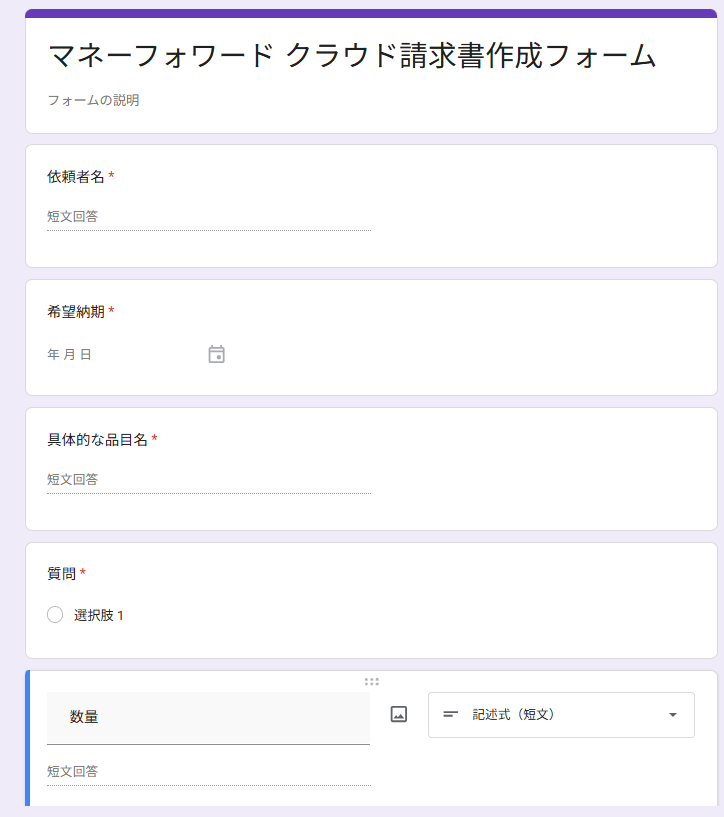
【マネーフォワード クラウド請求書のマイアプリ登録】
ナビ動画を参考に、検索窓から マネーフォワード クラウド請求書を検索します。
マネーフォワード クラウド請求書を選択したら連携したいアカウントでログインしてください。
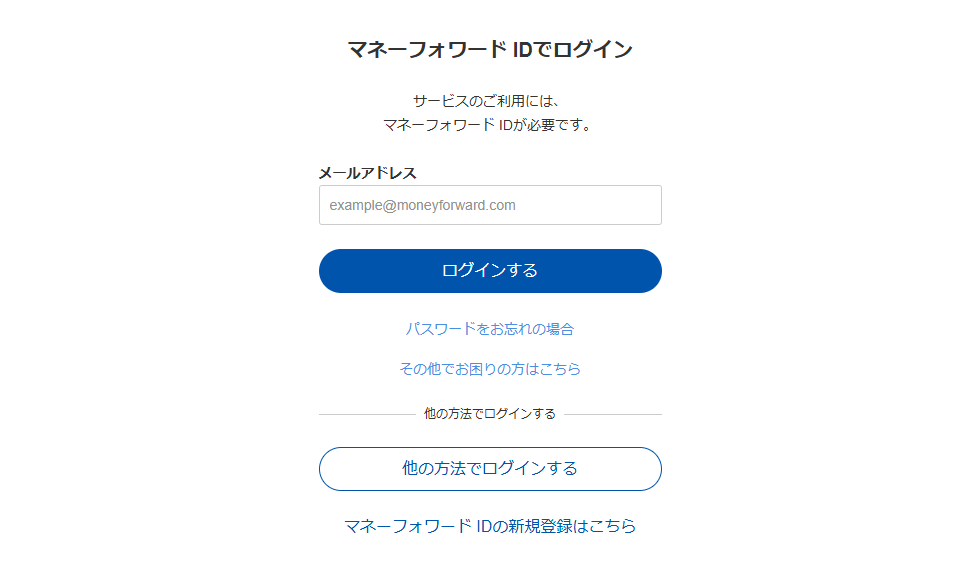
連携許可の画面が表示されたら、「許可」をクリックすれば連携完了です。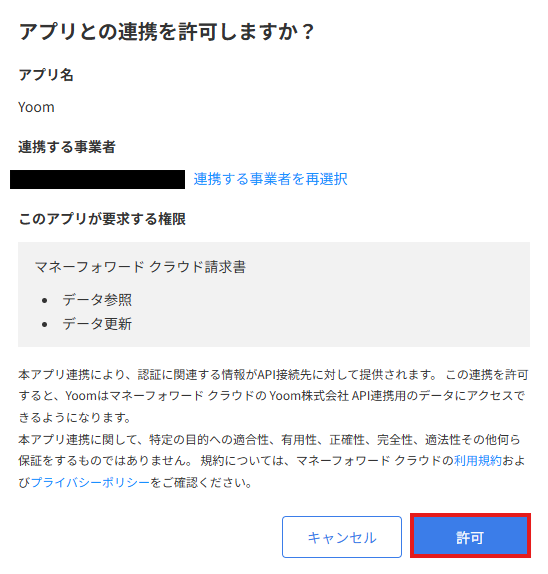
【Google スプレッドシートのマイアプリ登録】
Google スプレッドシートは基本のナビ動画を参考に設定してください。
【事前準備】
フローで使用するGoogle スプレッドシートを準備してください。
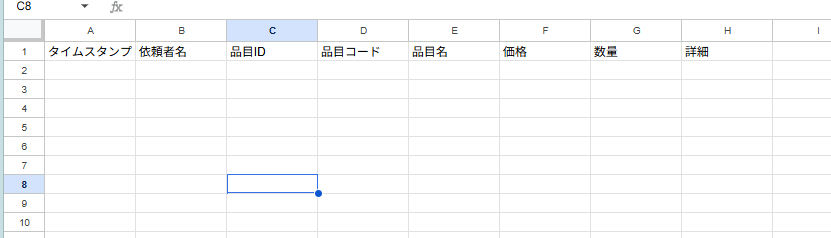
今回は、マネーフォワード クラウド請求書の情報をGoogle スプレッドシートへ追加するため、以下のようなGoogleスプレッドシートを事前に準備しています。
Googleスプレッドシートの表やヘッダーに関する注意点 もあわせてご確認ください。
ステップ2:テンプレートをコピーする
続いてYoomのテンプレートをコピーします。以下のバナーの「試してみる」をクリックしましょう。
■概要Googleフォームの回答をもとにマネーフォワード クラウド請求書の品目情報を管理する際、手作業での転記に手間を感じていませんか? このワークフローを活用すれば、Googleフォームへの回答をトリガーにして、マネーフォワード クラウド請求書の品目情報を自動で取得し、Google スプレッドシートに連携することが可能です。手作業による転記の手間や入力ミスを減らし、効率的な品目管理を実現します。■このテンプレートをおすすめする方- マネーフォワード クラウド請求書の品目連携を手作業で行い、非効率を感じている方
- GoogleフォームとGoogle スプレッドシートを活用して品目情報を管理している業務担当者の方
- 手作業によるデータ入力のミスを減らし、業務の正確性を向上させたいと考えている方
■このテンプレートを使うメリット- フォームへの回答後、自動で品目情報がスプレッドシートに記録されるため、手作業での転記にかけていた時間を削減できます。
- 人の手を介さずにデータが連携されるので、コピー&ペーストによる入力間違いや記載漏れなどのヒューマンエラーを防ぎます。
■フローボットの流れ- はじめに、Googleフォーム、マネーフォワード クラウド請求書、Google スプレッドシートをYoomと連携します。
- 次に、トリガーでGoogleフォームを選択し、「フォームに回答が送信されたら」というアクションを設定します。
- 次に、オペレーションでマネーフォワード クラウド請求書を選択し、「品目一覧を取得」のアクションを設定します。
- 次に、「繰り返し」のオペレーションを設定し、取得した品目情報を1件ずつ処理できるようにします。
- 最後に、オペレーションでGoogle スプレッドシートを選択し、「レコードを追加する」アクションでスプレッドシートに情報を追加します。
※「トリガー」:フロー起動のきっかけとなるアクション、「オペレーション」:トリガー起動後、フロー内で処理を行うアクション
■このワークフローのカスタムポイント- トリガーとなるGoogleフォームは、ユーザーが任意で作成したフォームを設定することが可能です。
- マネーフォワード クラウド請求書から品目一覧を取得する際、品目コードや品目名などの任意の条件で絞り込んで取得できます。
- Google スプレッドシートに出力する際、書き込み先のシートや追加するデータの内容は任意で設定可能です。
■注意事項- Googleフォーム、マネーフォワード クラウド請求書、Google スプレッドシートのそれぞれとYoomを連携してください。
- Googleフォームをトリガーとして使用した際の回答内容を取得する方法は「Googleフォームトリガーで、回答内容を取得する方法」を参照ください。
- トリガーは5分、10分、15分、30分、60分の間隔で起動間隔を選択できます。
- プランによって最短の起動間隔が異なりますので、ご注意ください。
- 「同じ処理を繰り返す」オペレーションは、チームプラン・サクセスプランでのみご利用いただける機能となっております。フリープラン・ミニプランの場合は設定しているフローボットのオペレーションやデータコネクトはエラーとなりますので、ご注意ください。
- チームプランやサクセスプランなどの有料プランは、2週間の無料トライアルを行うことが可能です。無料トライアル中には制限対象のアプリや機能(オペレーション)を使用することができます。
- マネーフォワード クラウド請求書の品目連携を手作業で行い、非効率を感じている方
- GoogleフォームとGoogle スプレッドシートを活用して品目情報を管理している業務担当者の方
- 手作業によるデータ入力のミスを減らし、業務の正確性を向上させたいと考えている方
- フォームへの回答後、自動で品目情報がスプレッドシートに記録されるため、手作業での転記にかけていた時間を削減できます。
- 人の手を介さずにデータが連携されるので、コピー&ペーストによる入力間違いや記載漏れなどのヒューマンエラーを防ぎます。
- はじめに、Googleフォーム、マネーフォワード クラウド請求書、Google スプレッドシートをYoomと連携します。
- 次に、トリガーでGoogleフォームを選択し、「フォームに回答が送信されたら」というアクションを設定します。
- 次に、オペレーションでマネーフォワード クラウド請求書を選択し、「品目一覧を取得」のアクションを設定します。
- 次に、「繰り返し」のオペレーションを設定し、取得した品目情報を1件ずつ処理できるようにします。
- 最後に、オペレーションでGoogle スプレッドシートを選択し、「レコードを追加する」アクションでスプレッドシートに情報を追加します。
■このワークフローのカスタムポイント
- トリガーとなるGoogleフォームは、ユーザーが任意で作成したフォームを設定することが可能です。
- マネーフォワード クラウド請求書から品目一覧を取得する際、品目コードや品目名などの任意の条件で絞り込んで取得できます。
- Google スプレッドシートに出力する際、書き込み先のシートや追加するデータの内容は任意で設定可能です。
- Googleフォーム、マネーフォワード クラウド請求書、Google スプレッドシートのそれぞれとYoomを連携してください。
- Googleフォームをトリガーとして使用した際の回答内容を取得する方法は「Googleフォームトリガーで、回答内容を取得する方法」を参照ください。
- トリガーは5分、10分、15分、30分、60分の間隔で起動間隔を選択できます。
- プランによって最短の起動間隔が異なりますので、ご注意ください。
- 「同じ処理を繰り返す」オペレーションは、チームプラン・サクセスプランでのみご利用いただける機能となっております。フリープラン・ミニプランの場合は設定しているフローボットのオペレーションやデータコネクトはエラーとなりますので、ご注意ください。
- チームプランやサクセスプランなどの有料プランは、2週間の無料トライアルを行うことが可能です。無料トライアル中には制限対象のアプリや機能(オペレーション)を使用することができます。
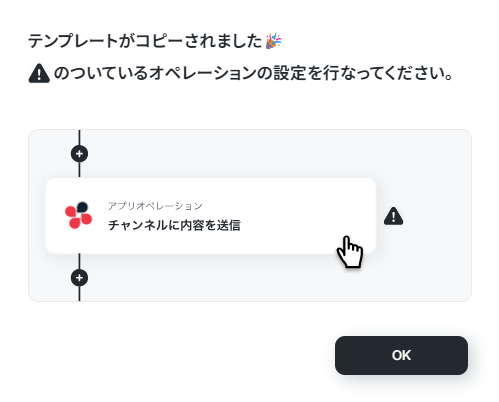
以下の画像のような画面が表示されたらテンプレートのコピーができているので、「OK」をクリックします。
タイトルや詳細はクリックすることで編集可能です。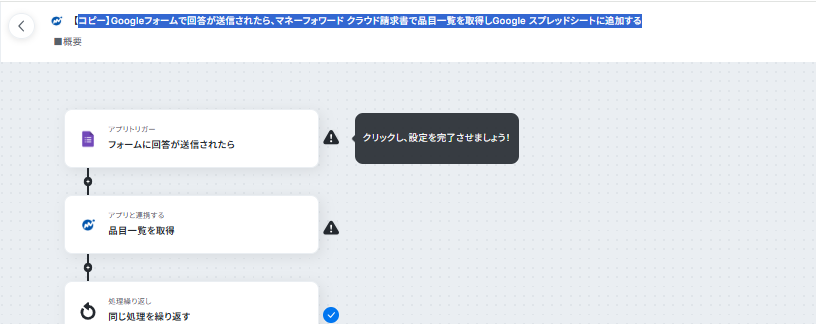
また、コピーしたテンプレートはフローボットに保存されているので、ここからも開くことができます。
ステップ3:Googleフォームのトリガー設定
まずは「フォームに回答が送信されたら」をクリックしてみましょう!
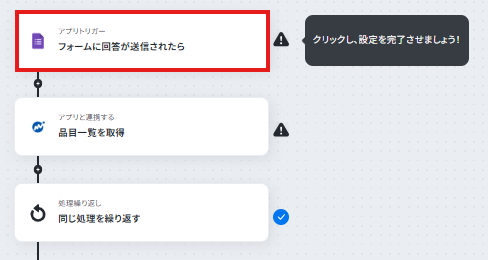
アクションは変更せず、アカウント情報がマイアプリ連携をしたアカウントと一致することを確認したら、「次へ」をクリック。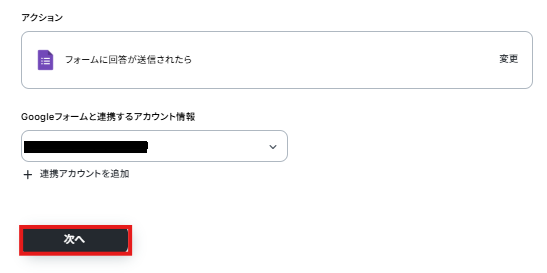
トリガーの起動間隔を選択します。
トリガーの起動間隔は契約プランに応じて異なります。
各プランの機能制限や使用上限の一覧からご自身のプランの内容を確認してください。
特にこだわりがなければ、使用しているプランの最短時間の選択をおすすめします!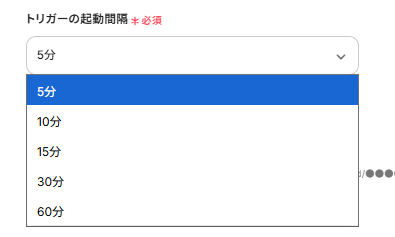
フォームIDは脚注を参考に入力してください。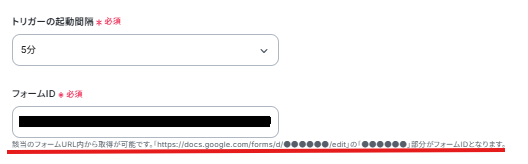
入力が完了したら、「テスト」をクリックします。
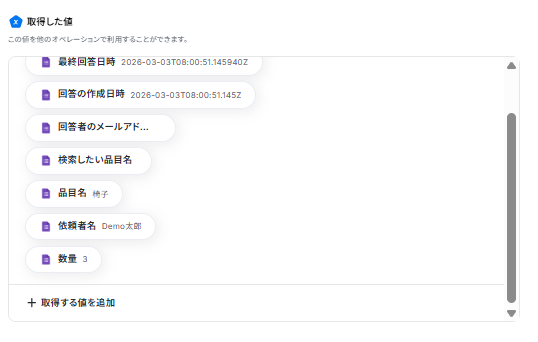
テストに成功すると、「取得した値」に情報が追加されます。
※取得した値とは 設定時の「テスト」で取得した値のことです。後続ステップの入力値として利用でき、実行のたびに最新の内容に更新(変動)されます。
取得した値について
テストの重要性:「取得した値」のテスト値について
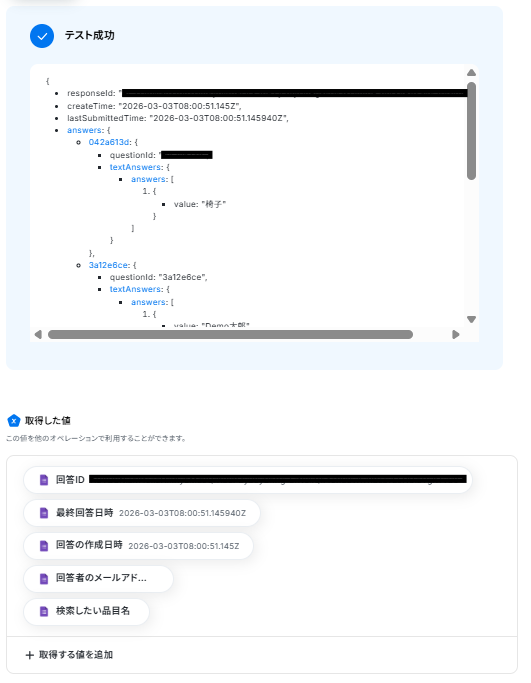
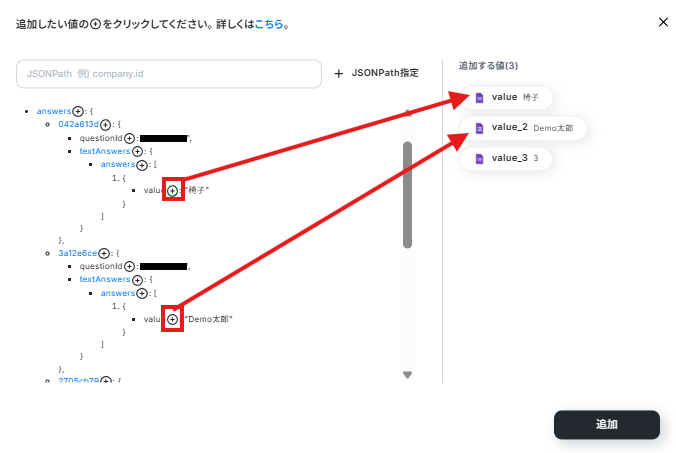
なお、Googleフォームではデフォルトで取得できる値は、「回答ID」「最終回答日時」「回答の作成日時」「回答者のメールアドレス」のみとなっており、ユーザーの回答内容を取得するためには、手動でアウトプットを追加する必要があります。
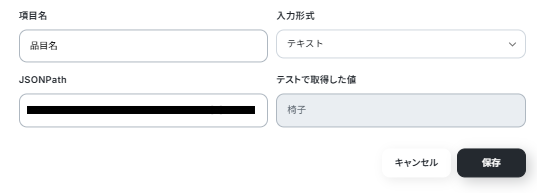
Googleフォームトリガーで、回答内容を取得する方法を参考に「取得する値を追加」から設定してください。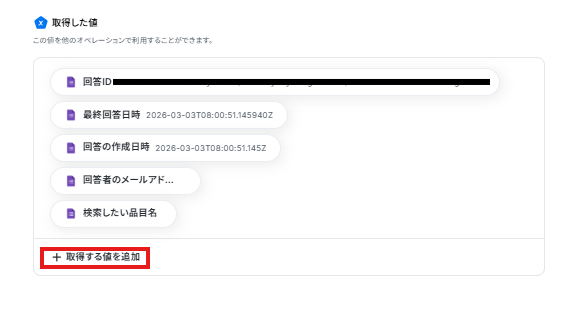
ステップ4:マネーフォワード クラウド請求書の品目一覧を取得する設定
マネーフォワード クラウド請求書の品目一覧を取得するアクションを設定します。
フローに戻り、「品目一覧を取得」をクリックしてください。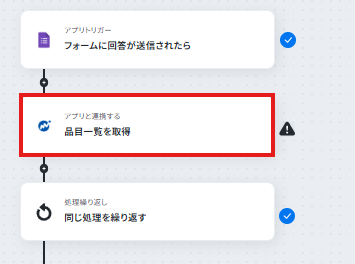
アクションは変更せず、アカウント情報がマイアプリ連携をしたアカウントと一致することを確認したら、「次へ」をクリック。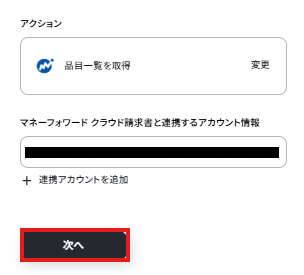
品目コードまたは品目名を設定します。
今回は品目名をフォームから取得した値を活用して設定します。
取得した値を活用することで、固定値ではなく、トリガーが実行されるたびに最新の情報が反映できます。
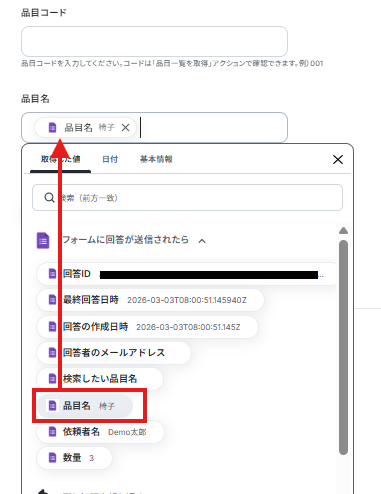
入力できたら、「テスト」をクリック。
テストが成功したら、「完了」をクリックします。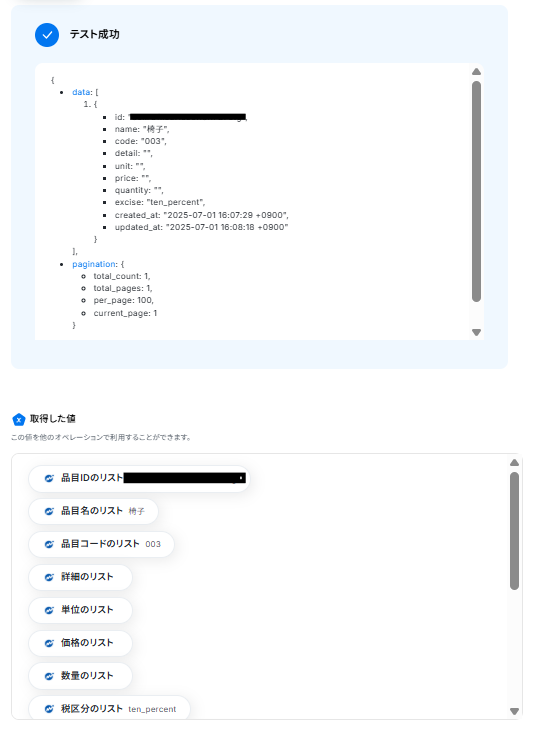
ステップ5:同じ処理を繰り返すアクション設定
フローに戻り、「同じ処理を繰り返す」のアイコンをクリックします。
※なお、「同じ処理を繰り返す」オペレーションを使う場合は、チームプランまたはサクセスプランが必要です。フリープラン・ミニプランだと、そのオペレーションやデータコネクトを設定してもエラーになってしまうのでご注意ください。
※チームプランやサクセスプランなどの有料プランには、2週間の無料トライアルがついています。トライアル期間中は、通常は制限されるアプリや機能(オペレーション)も問題なく使えるので、この機会にぜひお試しください。
「同じ処理を繰り返す」の設定方法もあわせてご確認ください。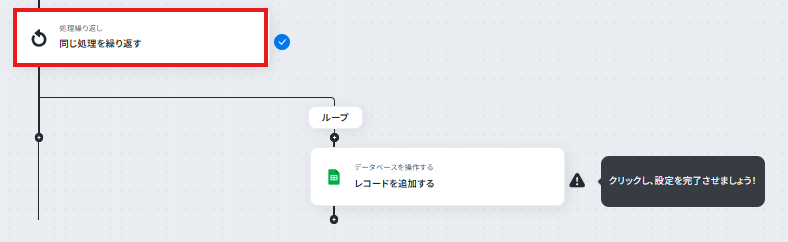
オペレーションと取得した値を設定します。
ここでは、品目ID、品目名、品目コード、詳細、価格、数量の各リストを繰り返し取得するように設定しています。
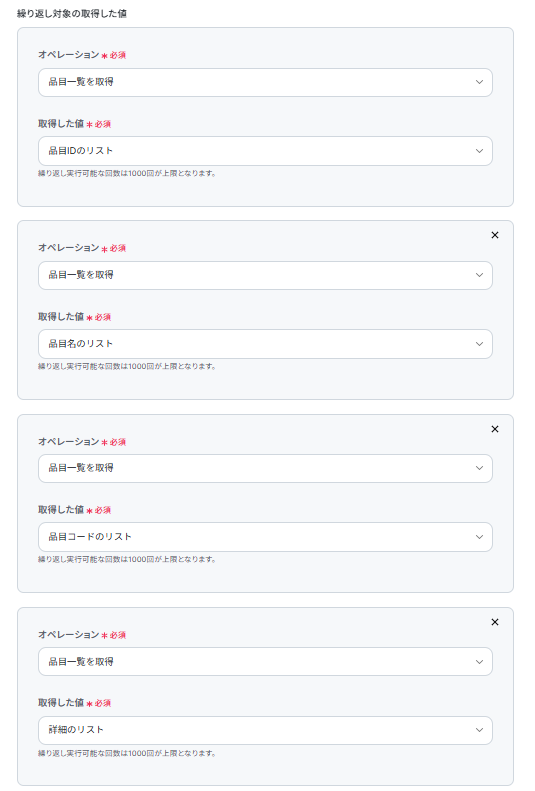
設定内容の確認ができたら、「完了」をクリックします。
ステップ6:Google スプレッドシートのレコードを追加する設定
Google スプレッドシートのレコードを追加するアクションを設定します。
フローに戻り、「レコードを追加する」をクリックしてください。
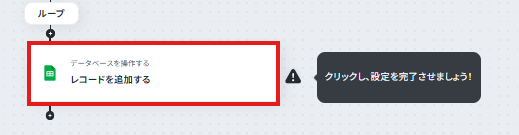
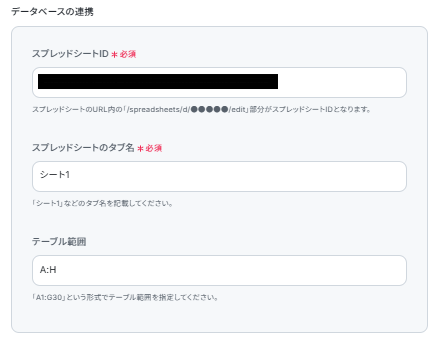
スプレッドシートIDとスプレッドシートのタブ名を入力します。
スプレッドシートIDとスプレッドシートのタブ名はボックスをクリックすると連携済みのIDが表示されるので準備しておいたスプレッドシートを候補から選択してください。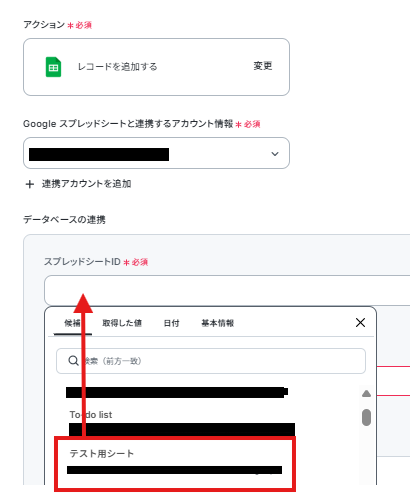
テーブル範囲は以下のように設定しました。
Google スプレッドシートの「アプリと連携する」と「データベースを操作する」それぞれの範囲設定の定義もご確認ください。
設定できたら、「次へ」をクリック。
追加するレコードの値を入力します。
追加するレコードの値は以下のように取得した値から設定します。
取得した値を活用することで、固定値ではなく、トリガーが実行されるたびに最新の情報が反映できます。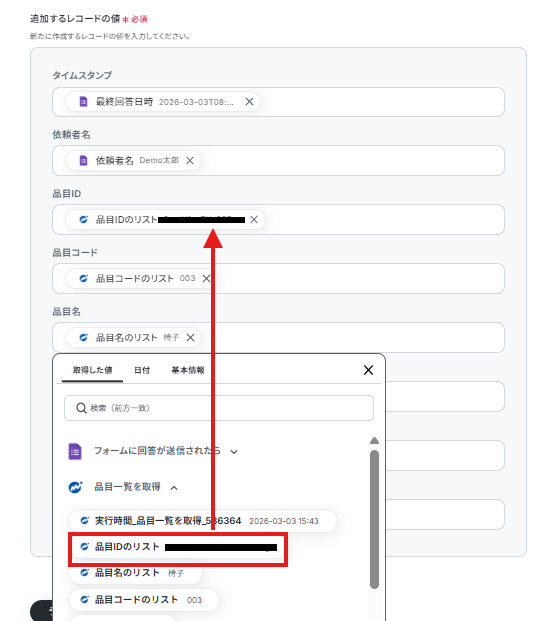
今回は以下のように設定しています。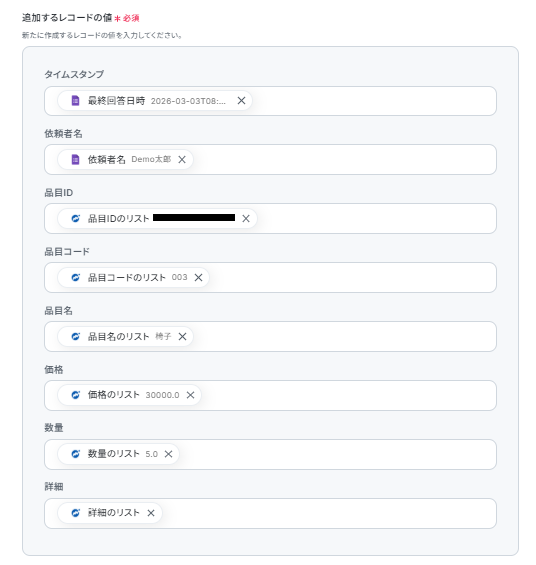
入力できたら、「テスト」をクリック。
テストが成功したら、Google スプレッドシートを確認してみましょう!
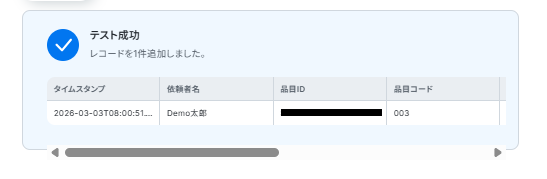
Google スプレッドシートを確認すると、ちゃんと追加できていました!

Yoomにもどって「完了」をクリックしたら、フローの設定は終わりです!
ステップ7:トリガーをONにしてフローの動作確認
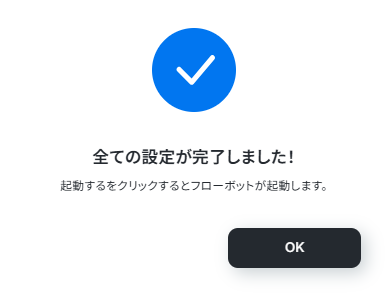
設定が完了すると、以下のような表示が出てくるので、「トリガーをON」をクリックします。
フローボットを起動し、正しく動作するか確認してください。
マネーフォワード クラウド請求書のAPIを使ったその他の自動化例
マネーフォワード クラウド請求書のAPIを活用することで、様々な自動化の実現が可能になります。
マネーフォワード クラウド請求書を使った自動化例
Salesforce、Notion、HubSpot、Microsoft Excel等の情報をもとに、マネーフォワード クラウド請求書での取引先登録や請求書・発注書作成を自動化できます。これにより、各アプリの情報やフォーム入力をトリガーとして、マネーフォワード クラウド請求書での手作業を効率化することが可能です。
■概要
Salesforceで管理している顧客情報をもとに、マネーフォワード クラウド請求書で発注書を作成・送付する際、情報の転記や送付作業に手間を感じていませんか。手作業による入力ミスや送付漏れは、ビジネスにおいて避けたいリスクの一つです。このワークフローを活用すれば、Salesforce上の操作をきっかけに、マネーフォワード クラウド請求書での発注書作成とメール送付までを自動化し、これらの課題を解消します。
■このテンプレートをおすすめする方
- Salesforceとマネーフォワード クラウド請求書を併用し、手作業での発注業務に手間を感じている方
- 顧客情報の転記ミスや発注書の送付漏れなどのヒューマンエラーを防ぎたいと考えている営業担当者の方
- Salesforceを起点とした発注フローを自動化し、コア業務に集中できる時間を確保したいと考えている方
■このテンプレートを使うメリット
- Salesforceからマネーフォワード クラウド請求書への情報転記やメール作成が自動化され、手作業に費やしていた時間を短縮できます。
- 手作業によるデータの転記ミスや、メールの宛先間違い、添付漏れといったヒューマンエラーのリスクを軽減し、業務品質の向上に繋がります。
■フローボットの流れ
- はじめに、Salesforceとマネーフォワード クラウド請求書をYoomと連携します。
- 次に、トリガーでSalesforceのクローム拡張機能トリガー機能を選択し、「カスタムオブジェクトのレコードから起動」アクションを設定します。
- 続けて、オペレーションでマネーフォワード クラウド請求書を選択し、「見積書PDFのダウンロードURLを取得」し「見積書PDFをダウンロード」するアクションを設定し、発注書PDFを取得します。
- 最後に、オペレーションでメールトリガー機能の「メールを送る」アクションを設定し、取得した発注書PDFを添付して取引先にメールを自動で送信します。
※「トリガー」:フロー起動のきっかけとなるアクション、「オペレーション」:トリガー起動後、フロー内で処理を行うアクション
■このワークフローのカスタムポイント
- Salesforceのクローム拡張機能トリガー機能の設定で、フローボットを起動したいオブジェクトのページを任意で指定してください。
- メールトリガー機能の「メールを送る」アクションでは、送付先のメールアドレスや件名、本文の内容を自由にカスタマイズしてください。
■注意事項
- Salesforceとマネーフォワード クラウド請求書のそれぞれとYoomを連携してください。
- Salesforceはチームプラン・サクセスプランでのみご利用いただけるアプリとなっております。フリープラン・ミニプランの場合は設定しているフローボットのオペレーションやデータコネクトはエラーとなりますので、ご注意ください。
- チームプランやサクセスプランなどの有料プランは、2週間の無料トライアルを行うことが可能です。無料トライアル中には制限対象のアプリを使用することができます。
- Chrome拡張機能を使ったトリガーの設定方法は下記をご参照ください。
https://intercom.help/yoom/ja/articles/8831921
■概要
Salesforceで取引先が登録されたらマネーフォワード クラウド請求書に取引先を登録するフローです。
■このテンプレートをおすすめする方
1.Salesforceを使用して顧客管理を担当している方
・顧客とのやりとりを担当している営業チーム
・顧客からの問い合わせを担当しているカスタマーサービスの担当者
・Salesforceを使用して顧客への提案を行うマーケティングチーム
2.マネーフォワード クラウド請求書を使用してバックオフィス業務を担当している方
・帳票の作成を行う総務、事務の担当者
・帳票の管理をしている経理担当者
・商品管理をしている管理担当者
3.手動によるマネーフォワード クラウド請求書への取引先の登録を自動化したいと考えている方
・マネーフォワード クラウド請求書への取引先の登録を日常的に作業されている方
・業務の自動化を目指している中小企業の経営者
・Salesforceとマネーフォワード クラウド請求書を連携して効率化したい方
■このテンプレートを使うメリット
・Salesforceで取引先が登録されたらマネーフォワード クラウド請求書に取引先を登録することができるため、業務の効率化を図ることができます。
・マネーフォワード クラウド請求書への取引先の登録を自動化できるため、手作業によるヒューマンエラーの防止に効果があります。
・マネーフォワード クラウド請求書から手作業で取引先の登録をする必要が無くなり、他の重要な作業に時間を充てることができます。
・フローをカスタマイズすることで、登録完了後に特定のユーザーに通知を出すことができ、迅速な情報連携をすることができます。
■注意事項
・Salesforce、マネーフォワード クラウド請求書のそれぞれとYoomを連携させてください。
・Salesforceはチームプラン・サクセスプランでのみご利用いただけるアプリとなっております。フリープラン・ミニプランの場合は設定しているフローボットのオペレーションやデータコネクトはエラーとなりますので、ご注意ください。
・チームプランやサクセスプランなどの有料プランは、2週間の無料トライアルを行うことが可能です。無料トライアル中には制限対象のアプリを使用することができます。
■概要Notionで管理している取引先情報を、請求書発行のためにマネーフォワード クラウド請求書へ都度手入力していませんか?二重入力の手間や、転記ミスは避けたい業務課題の一つです。 このワークフローを活用すれば、Notionのデータベースに新しい取引先が登録されると、自動でマネーフォワード クラウド請求書にも取引先情報が登録されるため、こうした手間やミスを削減し、業務を効率化できます。■このテンプレートをおすすめする方- Notionとマネーフォワード クラウド請求書を併用し、取引先情報を手作業で登録している方
- 二重入力による手間やヒューマンエラーをなくし、請求関連業務を効率化したいと考えている方
- 顧客情報の一元管理と、それに伴う業務フローの自動化に関心のあるマネージャーの方
■このテンプレートを使うメリット- Notionに取引先情報を登録するだけで、マネーフォワード クラウド請求書へ自動でデータが反映されるため、二重入力の手間を減らし、時間を短縮できます。
- 手作業でのデータ転記が削減されることで、入力ミスや登録漏れといったヒューマンエラーを防ぎ、データの正確性を保つことに繋がります。
■フローボットの流れ- はじめに、Notionとマネーフォワード クラウド請求書をYoomと連携します。
- 次に、トリガーでNotionを選択し、「データベースのページが作成・更新されたら」を設定します。
- 続けて、オペレーションでNotionの「レコードを取得する(ID検索)」を設定し、トリガーで検知したページの情報を取得します。
- 次に、オペレーションで分岐機能を設定し、特定の条件に合致した場合のみ後続の処理に進むように設定します。
- 最後に、オペレーションでマネーフォワード クラウド請求書の「取引先を作成」を設定し、取得した情報をもとに取引先を登録します。
※「トリガー」:フロー起動のきっかけとなるアクション、「オペレーション」:トリガー起動後、フロー内で処理を行うアクション
■このワークフローのカスタムポイント- Notionのトリガー設定では、取引先情報が格納されているデータベースを任意で指定してください。
- 分岐機能では、「取引先区分が法人の場合のみ」など、マネーフォワード クラウド請求書に登録したい条件を任意で設定できます。
■注意事項- Notionとマネーフォワード クラウド請求書のそれぞれとYoomを連携してください。
- トリガーは5分、10分、15分、30分、60分の間隔で起動間隔を選択できます。
- プランによって最短の起動間隔が異なりますので、ご注意ください。
- 分岐はパーソナルプラン以上のプランでご利用いただける機能(オペレーション)となっております。フリープランの場合は設定しているフローボットのオペレーションはエラーとなりますので、ご注意ください。
- パーソナルプランなどの有料プランは、2週間の無料トライアルを行うことが可能です。無料トライアル中には制限対象のアプリや機能(オペレーション)を使用することができます。
■概要HubSpotで管理している顧客情報を、請求書発行の都度マネーフォワード クラウド請求書へ手入力していませんか?
この作業は手間がかかるだけでなく、入力ミスが発生する原因にもなります。
このワークフローを活用すれば、HubSpotの会社詳細ページからマネーフォワード クラウド請求書へ取引先情報を自動で追加できるため、登録時の二度手間の課題を削減します。
Chrome拡張機能を使用したトリガーを使用することで、HubSpot上から直接トリガーを起動させることができます。
■このテンプレートをおすすめする方- HubSpotとマネーフォワード クラウド請求書を利用しており、手作業でのデータ入力に手間を感じている方
- 顧客情報の転記ミスを減らし、請求業務の正確性を向上させたい方
- CRMと会計ソフト間のデータ連携を自動化し、業務効率化を進めたいと考えている方
■このテンプレートを使うメリット- HubSpotの画面から直接マネーフォワード クラウド請求書に取引先を作成でき、データ転記の手間と時間を短縮します。
- 手作業による情報の入力ミスや転記漏れを防ぎ、請求情報などの正確性を担保し、ヒューマンエラーのリスクを軽減します。
■フローボットの流れ- はじめに、HubSpotとマネーフォワード クラウド請求書をYoomと連携します。
- 次に、「Chrome拡張機能トリガー」を選択し、HubSpotの会社詳細ページからフローボットを起動できるように設定します。
- 最後に、オペレーションでマネーフォワード クラウド請求書の「取引先を作成する」アクションを設定します。
※「トリガー」:フロー起動のきっかけとなるアクション、「オペレーション」:トリガー起動後、フロー内で処理を行うアクション
■このワークフローのカスタムポイント- Chrome拡張機能トリガーの設定では、フローボットを起動する対象のページURLを指定できます。
- 「取引先を作成する」では、HubSpotから取得した会社名や住所などの情報をどの項目に反映させるかを任意で設定できます。
■注意事項- HubSpotとマネーフォワード クラウド請求書をYoomと連携してください。
- Chrome拡張機能によるトリガーを使えば、HubSpotの画面上からワンクリックでトリガーを起動できるようになります。アプリページに戻らなくても簡単に操作できるので、よりスムーズに業務を進めていただけます。
- Chrome拡張機能を使ったトリガーの設定方法は「Chrome拡張機能を使ったトリガーの設定方法」をご参照ください。
■概要Googleフォームで受け付けた新規の取引先情報を、手作業でマネーフォワード クラウド請求書へ転記する作業に手間を感じていませんか。単純な作業でありながら、入力ミスは避けたい重要な業務のため、担当者の負担になることもあります。このワークフローを活用すれば、Googleフォームに回答が送信されるだけで、マネーフォワード クラウド請求書への取引先登録を自動で完了させることができ、手作業による負担やミスを減らします。
■このテンプレートをおすすめする方- Googleフォームで得た取引先情報を手作業でマネーフォワード クラウド請求書に登録している方
- 経理や営業事務で、日々の取引先登録業務の効率化を目指している担当者の方
- 手作業によるデータ入力のミスを減らし、正確な顧客管理を実現したいと考えている方
■このテンプレートを使うメリット- フォームへの回答を基に取引先情報が自動で登録されるため、これまで手作業で行っていた転記作業の時間を削減できます。
- 手作業による情報の転記が減ることで、入力間違いや登録漏れといったヒューマンエラーの発生を防ぐことに繋がります。
■フローボットの流れ- はじめに、Googleフォームとマネーフォワード クラウド請求書をYoomと連携します。
- 次に、トリガーでGoogleフォームを選択し、「フォームに回答が送信されたら」というアクションを設定します。
- 続いて、オペレーションでGoogleフォームの「回答の一覧を取得」アクションを設定し、フォームから送信された回答内容を取得します。
- 最後に、オペレーションでマネーフォワード クラウド請求書の「取引先を作成」アクションを設定し、取得した情報をもとに取引先を登録します。
※「トリガー」:フロー起動のきっかけとなるアクション、「オペレーション」:トリガー起動後、フロー内で処理を行うアクション
■このワークフローのカスタムポイント- Googleフォームのトリガー設定では、取引先登録の自動化の対象としたいフォームを任意で設定できます。
- マネーフォワード クラウド請求書に情報を登録する際、フォームのどの回答項目を取引先のどの情報に紐付けるかを任意で設定できます。
■注意事項- Googleフォーム、マネーフォワード クラウド請求書のそれぞれとYoomを連携してください。
- トリガーは5分、10分、15分、30分、60分の間隔で起動間隔を選択できます。
- プランによって最短の起動間隔が異なりますので、ご注意ください。
- Googleフォームをトリガーとして使用した際の回答内容を取得する方法は「Googleフォームトリガーで、回答内容を取得する方法」を参照ください。
■概要
楽楽販売で案件のステータスが更新された後、その都度マネーフォワード クラウド請求書を開いて請求書を作成する作業に手間を感じていませんか。この一連の作業は、手動で行うと時間がかかるだけでなく、金額や宛先の入力ミスといったヒューマンエラーの原因にもなり得ます。このワークフローを活用すれば、楽楽販売のステータス更新をきっかけに、マネーフォワード クラウド請求書で請求書を自動で作成し、請求業務の効率化を実現します。
■このテンプレートをおすすめする方
- 楽楽販売とマネーフォワード クラウド請求書を利用し、請求書発行業務を行っている方
- 手作業によるデータ入力の繰り返しをなくし、請求業務のミスを削減したい方
- 定型的な請求書作成業務から解放され、より重要な業務に集中したいと考えている方
■このテンプレートを使うメリット
- 楽楽販売のステータスが更新されると請求書が自動作成されるため、これまで手作業に費やしていた時間を短縮することができます。
- 手作業によるデータ転記が不要になることで、金額の誤入力や宛先の間違いといったヒューマンエラーのリスクを軽減します。
■フローボットの流れ
- はじめに、楽楽販売とマネーフォワード クラウド請求書をYoomと連携します。
- トリガーで楽楽販売を選択し、「自動処理設定でhttp送信を実行したら」アクションを設定します。これにより、楽楽販売側で特定のステータスに更新された際の情報を受け取ります。
- オペレーションで楽楽販売の「レコードを取得」アクションを設定し、請求書作成に必要な詳細情報を取得します。
- オペレーションで分岐機能を設定し、取得したレコードの情報をもとに、後続の処理を行う条件を指定します。
- 最後に、オペレーションでマネーフォワード クラウド請求書の「請求書を作成」アクションを設定し、取得したデータをもとに請求書を自動で作成します。
※「トリガー」:フロー起動のきっかけとなるアクション、「オペレーション」:トリガー起動後、フロー内で処理を行うアクション
■このワークフローのカスタムポイント
- 分岐機能では、後続の請求書作成処理を実行する条件を自由に設定できます。例えば、楽楽販売から取得した案件のステータスが「請求書発行待ち」の場合にのみ、請求書を作成するといった設定が可能です。
■注意事項
- 楽楽販売、マネーフォワード クラウド請求書のそれぞれとYoomを連携してください。
- 楽楽販売はチームプラン・サクセスプランでのみご利用いただけるアプリとなっております。フリープラン・ミニプランの場合は設定しているフローボットのオペレーションやデータコネクトはエラーとなりますので、ご注意ください。
- 分岐はミニプラン以上のプランでご利用いただける機能(オペレーション)となっております。フリープランの場合は設定しているフローボットのオペレーションはエラーとなりますので、ご注意ください。
- ミニプラン、チームプランやサクセスプランなどの有料プランは、2週間の無料トライアルを行うことが可能です。無料トライアル中には制限対象のアプリや機能(オペレーション)を使用することができます。
■概要
kintoneで管理している顧客情報をもとに、マネーフォワード クラウド請求書で発注書を作成・送付する定型業務に、手間を感じていませんか。手作業での情報転記は時間がかかるだけでなく、入力ミスや送付漏れといったヒューマンエラーの原因にもなり得ます。このワークフローを活用すれば、kintoneの画面からワンクリックするだけで発注書の作成からメール送付までを自動化でき、これらの課題をスムーズに解消します。
■このテンプレートをおすすめする方
- kintoneとマネーフォワード クラウド請求書を利用し、発注業務を手作業で行っている方
- 手作業による情報転記での入力ミスや、送付漏れなどのヒューマンエラーを防ぎたい方
- 定型的な発注業務を自動化して、より生産性の高いコア業務に集中したいと考えている方
■このテンプレートを使うメリット
- kintoneの情報をもとに発注書の作成からメール送付までを自動化するため、手作業での転記やメール作成にかかっていた時間を短縮することができます。
- システムが自動で処理を行うため、コピー&ペーストによる転記ミスや宛先間違いといったヒューマンエラーの防止に繋がります。
■フローボットの流れ
- はじめに、kintoneとマネーフォワード クラウド請求書をYoomと連携します。
- トリガーでkintoneのクローム拡張機能トリガーを選択し、レコード詳細ページで起動するように設定します。
- 次に、オペレーションでkintoneの「レコードを取得する」アクションを設定し、トリガーで起動したレコードの情報を取得します。
- 続いて、マネーフォワード クラウド請求書のオペレーションで、kintoneの情報をもとに該当の見積書PDFのダウンロードURLを取得し、PDFファイルをダウンロードします。
- 最後に、メールを送るオペレーションで、ダウンロードしたPDFを添付し、任意の宛先にメールを送付するよう設定します。
※「トリガー」:フロー起動のきっかけとなるアクション、「オペレーション」:トリガー起動後、フロー内で処理を行うアクション
■このワークフローのカスタムポイント
- kintoneのトリガー設定では、このワークフローを起動させたいkintoneアプリのページを任意で設定してください。
- メールを送るアクションでは、送付先のメールアドレスや件名、本文などを、ご利用の状況に合わせて自由に設定することが可能です。
■注意事項
- kintoneとマネーフォワード クラウド請求書のそれぞれとYoomを連携してください。
- Chrome拡張機能を使ったトリガーの設定方法は下記をご参照ください。
https://intercom.help/yoom/ja/articles/8831921
■概要新しい取引先が増えるたびに、フォームに寄せられた情報を確認しながらマネーフォワード クラウド請求書に手作業で登録していませんか?この定型的な作業は時間がかかるだけでなく、コピー&ペーストのミスなどヒューマンエラーの原因にもなりかねません。このワークフローを活用すれば、Yoomのフォームに情報が入力されるだけで、マネーフォワード クラウド請求書への取引先登録を自動化でき、こうした課題をスムーズに削減できます。
■このテンプレートをおすすめする方- マネーフォワード クラウド請求書で取引先管理を行っている経理や営業担当者の方
- フォームから得た情報を手作業で転記しており、入力ミスや作業時間に課題を感じている方
- 取引先情報の登録プロセスを自動化し、業務全体の効率化を目指している方
■このテンプレートを使うメリット- フォームに情報が入力されると自動で取引先が登録されるため、これまで手作業に費やしていた時間を短縮できます。
- 手作業でのデータ転記が減ることで、入力間違いや登録漏れといったヒューマンエラーのリスク軽減に繋がります。
■フローボットの流れ- はじめに、マネーフォワード クラウド請求書をYoomと連携します。
- 次に、トリガーとしてYoomのフォーム機能を設定し、取引先情報を入力するためのフォームを作成します。
- 最後に、オペレーションでマネーフォワード クラウド請求書を選択し、「取引先を作成」アクションを設定します。フォームから受け取った情報を各項目に設定して完了です。
※「トリガー」:フロー起動のきっかけとなるアクション、「オペレーション」:トリガー起動後、フロー内で処理を行うアクション
■このワークフローのカスタムポイント- トリガーとなるYoomのフォームでは、取引先名や担当者名、住所など、取得したい情報に合わせて質問項目を任意で設定してください。
- マネーフォワード クラウド請求書の取引先作成アクションでは、フォームで取得したどの情報をどの項目に登録するかを自由に設定できます。
■注意事項- マネーフォワード クラウド請求書とYoomを連携してください。
■概要Microsoft Excelで管理している顧客情報をもとに、都度マネーフォワード クラウド請求書で発注書を作成・送付する作業は、手間がかかる上に転記ミスも起こりやすい業務ではないでしょうか。このワークフローを活用すれば、フォームに情報を入力するだけでExcelからのデータ取得、発注書の作成、メール送付までの一連の流れが自動化され、こうした課題を解消し、業務の正確性と効率を高めることができます。
■このテンプレートをおすすめする方- Excelとマネーフォワード クラウド請求書で発注業務を行っている営業や経理担当の方
- 手作業による発注書作成・送付に時間がかかり、コア業務の時間を確保したい方
- 発注業務におけるヒューマンエラーをなくし、業務プロセスを標準化したい方
■このテンプレートを使うメリット- フォーム入力だけでExcelからの情報取得、発注書作成、送付までが自動で完結するため、これまで手作業に費やしていた時間を削減できます。
- システムが正確にデータを処理するため、手作業による金額の誤りや宛先間違いといったヒューマンエラーの発生を防ぐことに繋がります。
■フローボットの流れ- Microsoft Excelとマネーフォワード クラウド請求書をYoomと連携します。
- トリガーでフォームトリガーを選択し、発注に必要な情報を入力するためのフォームを作成します。
- オペレーションでMicrosoft Excelの「レコードを取得する」アクションを設定し、フォーム内容をもとに顧客情報を取得します。
- マネーフォワード クラウド請求書の「見積書PDFのダウンロードURLを取得」アクションで、該当の発注書PDFのURLを取得します。
- 同じくマネーフォワード クラウド請求書の「見積書PDFをダウンロード」アクションで、PDFファイルをダウンロードします。
- オペレーションでメール機能の「メールを送る」アクションを設定し、ダウンロードした発注書PDFを添付して取引先に送付します。
※「トリガー」:フロー起動のきっかけとなるアクション、「オペレーション」:トリガー起動後、フロー内で処理を行うアクション
■このワークフローのカスタムポイント- Microsoft Excelで顧客情報を取得する際に、対象となるファイルやシート、データの取得範囲などを任意で設定してください。
- 発注書を送付するメールの設定では、送付先のメールアドレス、件名、本文などを自由にカスタマイズすることが可能です。
■注意事項- Microsoft Excelとマネーフォワード クラウド請求書のそれぞれとYoomを連携してください。
- Microsoft365(旧Office365)には、家庭向けプランと一般法人向けプラン(Microsoft365 Business)があり、一般法人向けプランに加入していない場合には認証に失敗する可能性があります。
- Microsoft Excelのデータベースを操作するオペレーションの設定に関しては「【Excel】データベースを操作するオペレーションの設定に関して」をご参照ください。
■概要
Sansanで管理している名刺情報をマネーフォワード クラウド請求書へ手入力で転記する作業は、時間がかかり非効率的ではないでしょうか。
また、手作業による入力ミスはビジネス上のリスクにも繋がりかねません。
このワークフローを活用すれば、Sansanの名刺情報ページから直接マネーフォワード クラウド請求書に取引先情報を自動で追加できるため、正確かつ迅速な取引先管理を実現します。
■このテンプレートをおすすめする方
- Sansanとマネーフォワード クラウド請求書を利用し、取引先登録を手作業で行っている方
- 名刺情報のデータ入力作業における、入力ミスや作業漏れなどのヒューマンエラーをなくしたい方
- 営業活動で獲得したリード情報を、迅速に請求・会計プロセスへ連携させたいと考えている方
■このテンプレートを使うメリット
- Sansanの名刺情報ページから取引先登録が完了するため、これまで手作業での転記に費やしていた時間を短縮できます。
- 手作業でのデータ転記をなくすことで、会社名や担当者名の入力間違いや登録漏れといった、ヒューマンエラーのリスクを軽減することに繋がります。
■フローボットの流れ
- はじめに、Sansanとマネーフォワード クラウド請求書をYoomと連携します。
- 次に、Chrome拡張機能トリガー機能を選択し、Sansanの名刺情報ページからフローを起動できるよう設定します。
- 最後に、オペレーションでマネーフォワード クラウド請求書の「取引先を作成」アクションを設定し、トリガーで取得した名刺情報を各項目に紐付けます。
※「トリガー」:フロー起動のきっかけとなるアクション、「オペレーション」:トリガー起動後、フロー内で処理を行うアクション
■このワークフローのカスタムポイント
- Chrome拡張機能トリガー機能の設定で、このワークフローを起動する対象となるSansanの名刺情報ページのURLを任意で指定できます。
- 「取引先を作成」では、Sansanから取得した会社名や住所などの情報を各項目に変数として引用・設定できます。
■注意事項
- Sansanとマネーフォワード クラウド請求書をYoomと連携してください。
- Sansanはチームプラン・サクセスプランでのみご利用いただけるアプリとなっております。フリープラン・ミニプランの場合は設定しているフローボットのオペレーションやデータコネクトはエラーとなりますので、ご注意ください。
- チームプランやサクセスプランなどの有料プランは、2週間の無料トライアルを行うことが可能です。無料トライアル中には制限対象のアプリを使用することができます。
- Chrome拡張機能を使ったトリガーの設定方法はこちらをご参照ください。

■概要
Salesforceで管理している顧客情報をもとに、マネーフォワード クラウド請求書で発注書を作成・送付する際、情報の転記や送付作業に手間を感じていませんか。手作業による入力ミスや送付漏れは、ビジネスにおいて避けたいリスクの一つです。このワークフローを活用すれば、Salesforce上の操作をきっかけに、マネーフォワード クラウド請求書での発注書作成とメール送付までを自動化し、これらの課題を解消します。
■このテンプレートをおすすめする方
- Salesforceとマネーフォワード クラウド請求書を併用し、手作業での発注業務に手間を感じている方
- 顧客情報の転記ミスや発注書の送付漏れなどのヒューマンエラーを防ぎたいと考えている営業担当者の方
- Salesforceを起点とした発注フローを自動化し、コア業務に集中できる時間を確保したいと考えている方
■このテンプレートを使うメリット
- Salesforceからマネーフォワード クラウド請求書への情報転記やメール作成が自動化され、手作業に費やしていた時間を短縮できます。
- 手作業によるデータの転記ミスや、メールの宛先間違い、添付漏れといったヒューマンエラーのリスクを軽減し、業務品質の向上に繋がります。
■フローボットの流れ
- はじめに、Salesforceとマネーフォワード クラウド請求書をYoomと連携します。
- 次に、トリガーでSalesforceのクローム拡張機能トリガー機能を選択し、「カスタムオブジェクトのレコードから起動」アクションを設定します。
- 続けて、オペレーションでマネーフォワード クラウド請求書を選択し、「見積書PDFのダウンロードURLを取得」し「見積書PDFをダウンロード」するアクションを設定し、発注書PDFを取得します。
- 最後に、オペレーションでメールトリガー機能の「メールを送る」アクションを設定し、取得した発注書PDFを添付して取引先にメールを自動で送信します。
※「トリガー」:フロー起動のきっかけとなるアクション、「オペレーション」:トリガー起動後、フロー内で処理を行うアクション
■このワークフローのカスタムポイント
- Salesforceのクローム拡張機能トリガー機能の設定で、フローボットを起動したいオブジェクトのページを任意で指定してください。
- メールトリガー機能の「メールを送る」アクションでは、送付先のメールアドレスや件名、本文の内容を自由にカスタマイズしてください。
■注意事項
- Salesforceとマネーフォワード クラウド請求書のそれぞれとYoomを連携してください。
- Salesforceはチームプラン・サクセスプランでのみご利用いただけるアプリとなっております。フリープラン・ミニプランの場合は設定しているフローボットのオペレーションやデータコネクトはエラーとなりますので、ご注意ください。
- チームプランやサクセスプランなどの有料プランは、2週間の無料トライアルを行うことが可能です。無料トライアル中には制限対象のアプリを使用することができます。
- Chrome拡張機能を使ったトリガーの設定方法は下記をご参照ください。
https://intercom.help/yoom/ja/articles/8831921
■概要
Salesforceで取引先が登録されたらマネーフォワード クラウド請求書に取引先を登録するフローです。
■このテンプレートをおすすめする方
1.Salesforceを使用して顧客管理を担当している方
・顧客とのやりとりを担当している営業チーム
・顧客からの問い合わせを担当しているカスタマーサービスの担当者
・Salesforceを使用して顧客への提案を行うマーケティングチーム
2.マネーフォワード クラウド請求書を使用してバックオフィス業務を担当している方
・帳票の作成を行う総務、事務の担当者
・帳票の管理をしている経理担当者
・商品管理をしている管理担当者
3.手動によるマネーフォワード クラウド請求書への取引先の登録を自動化したいと考えている方
・マネーフォワード クラウド請求書への取引先の登録を日常的に作業されている方
・業務の自動化を目指している中小企業の経営者
・Salesforceとマネーフォワード クラウド請求書を連携して効率化したい方
■このテンプレートを使うメリット
・Salesforceで取引先が登録されたらマネーフォワード クラウド請求書に取引先を登録することができるため、業務の効率化を図ることができます。
・マネーフォワード クラウド請求書への取引先の登録を自動化できるため、手作業によるヒューマンエラーの防止に効果があります。
・マネーフォワード クラウド請求書から手作業で取引先の登録をする必要が無くなり、他の重要な作業に時間を充てることができます。
・フローをカスタマイズすることで、登録完了後に特定のユーザーに通知を出すことができ、迅速な情報連携をすることができます。
■注意事項
・Salesforce、マネーフォワード クラウド請求書のそれぞれとYoomを連携させてください。
・Salesforceはチームプラン・サクセスプランでのみご利用いただけるアプリとなっております。フリープラン・ミニプランの場合は設定しているフローボットのオペレーションやデータコネクトはエラーとなりますので、ご注意ください。
・チームプランやサクセスプランなどの有料プランは、2週間の無料トライアルを行うことが可能です。無料トライアル中には制限対象のアプリを使用することができます。

- Notionとマネーフォワード クラウド請求書を併用し、取引先情報を手作業で登録している方
- 二重入力による手間やヒューマンエラーをなくし、請求関連業務を効率化したいと考えている方
- 顧客情報の一元管理と、それに伴う業務フローの自動化に関心のあるマネージャーの方
- Notionに取引先情報を登録するだけで、マネーフォワード クラウド請求書へ自動でデータが反映されるため、二重入力の手間を減らし、時間を短縮できます。
- 手作業でのデータ転記が削減されることで、入力ミスや登録漏れといったヒューマンエラーを防ぎ、データの正確性を保つことに繋がります。
- はじめに、Notionとマネーフォワード クラウド請求書をYoomと連携します。
- 次に、トリガーでNotionを選択し、「データベースのページが作成・更新されたら」を設定します。
- 続けて、オペレーションでNotionの「レコードを取得する(ID検索)」を設定し、トリガーで検知したページの情報を取得します。
- 次に、オペレーションで分岐機能を設定し、特定の条件に合致した場合のみ後続の処理に進むように設定します。
- 最後に、オペレーションでマネーフォワード クラウド請求書の「取引先を作成」を設定し、取得した情報をもとに取引先を登録します。
■このワークフローのカスタムポイント
- Notionのトリガー設定では、取引先情報が格納されているデータベースを任意で指定してください。
- 分岐機能では、「取引先区分が法人の場合のみ」など、マネーフォワード クラウド請求書に登録したい条件を任意で設定できます。
- Notionとマネーフォワード クラウド請求書のそれぞれとYoomを連携してください。
- トリガーは5分、10分、15分、30分、60分の間隔で起動間隔を選択できます。
- プランによって最短の起動間隔が異なりますので、ご注意ください。
- 分岐はパーソナルプラン以上のプランでご利用いただける機能(オペレーション)となっております。フリープランの場合は設定しているフローボットのオペレーションはエラーとなりますので、ご注意ください。
- パーソナルプランなどの有料プランは、2週間の無料トライアルを行うことが可能です。無料トライアル中には制限対象のアプリや機能(オペレーション)を使用することができます。

この作業は手間がかかるだけでなく、入力ミスが発生する原因にもなります。
このワークフローを活用すれば、HubSpotの会社詳細ページからマネーフォワード クラウド請求書へ取引先情報を自動で追加できるため、登録時の二度手間の課題を削減します。
Chrome拡張機能を使用したトリガーを使用することで、HubSpot上から直接トリガーを起動させることができます。
- HubSpotとマネーフォワード クラウド請求書を利用しており、手作業でのデータ入力に手間を感じている方
- 顧客情報の転記ミスを減らし、請求業務の正確性を向上させたい方
- CRMと会計ソフト間のデータ連携を自動化し、業務効率化を進めたいと考えている方
■このテンプレートを使うメリット
- HubSpotの画面から直接マネーフォワード クラウド請求書に取引先を作成でき、データ転記の手間と時間を短縮します。
- 手作業による情報の入力ミスや転記漏れを防ぎ、請求情報などの正確性を担保し、ヒューマンエラーのリスクを軽減します。
■フローボットの流れ
- はじめに、HubSpotとマネーフォワード クラウド請求書をYoomと連携します。
- 次に、「Chrome拡張機能トリガー」を選択し、HubSpotの会社詳細ページからフローボットを起動できるように設定します。
- 最後に、オペレーションでマネーフォワード クラウド請求書の「取引先を作成する」アクションを設定します。
■このワークフローのカスタムポイント
- Chrome拡張機能トリガーの設定では、フローボットを起動する対象のページURLを指定できます。
- 「取引先を作成する」では、HubSpotから取得した会社名や住所などの情報をどの項目に反映させるかを任意で設定できます。
■注意事項
- HubSpotとマネーフォワード クラウド請求書をYoomと連携してください。
- Chrome拡張機能によるトリガーを使えば、HubSpotの画面上からワンクリックでトリガーを起動できるようになります。アプリページに戻らなくても簡単に操作できるので、よりスムーズに業務を進めていただけます。
- Chrome拡張機能を使ったトリガーの設定方法は「Chrome拡張機能を使ったトリガーの設定方法」をご参照ください。

- Googleフォームで得た取引先情報を手作業でマネーフォワード クラウド請求書に登録している方
- 経理や営業事務で、日々の取引先登録業務の効率化を目指している担当者の方
- 手作業によるデータ入力のミスを減らし、正確な顧客管理を実現したいと考えている方
- フォームへの回答を基に取引先情報が自動で登録されるため、これまで手作業で行っていた転記作業の時間を削減できます。
- 手作業による情報の転記が減ることで、入力間違いや登録漏れといったヒューマンエラーの発生を防ぐことに繋がります。
- はじめに、Googleフォームとマネーフォワード クラウド請求書をYoomと連携します。
- 次に、トリガーでGoogleフォームを選択し、「フォームに回答が送信されたら」というアクションを設定します。
- 続いて、オペレーションでGoogleフォームの「回答の一覧を取得」アクションを設定し、フォームから送信された回答内容を取得します。
- 最後に、オペレーションでマネーフォワード クラウド請求書の「取引先を作成」アクションを設定し、取得した情報をもとに取引先を登録します。
■このワークフローのカスタムポイント
- Googleフォームのトリガー設定では、取引先登録の自動化の対象としたいフォームを任意で設定できます。
- マネーフォワード クラウド請求書に情報を登録する際、フォームのどの回答項目を取引先のどの情報に紐付けるかを任意で設定できます。
- Googleフォーム、マネーフォワード クラウド請求書のそれぞれとYoomを連携してください。
- トリガーは5分、10分、15分、30分、60分の間隔で起動間隔を選択できます。
- プランによって最短の起動間隔が異なりますので、ご注意ください。
- Googleフォームをトリガーとして使用した際の回答内容を取得する方法は「Googleフォームトリガーで、回答内容を取得する方法」を参照ください。

■概要
楽楽販売で案件のステータスが更新された後、その都度マネーフォワード クラウド請求書を開いて請求書を作成する作業に手間を感じていませんか。この一連の作業は、手動で行うと時間がかかるだけでなく、金額や宛先の入力ミスといったヒューマンエラーの原因にもなり得ます。このワークフローを活用すれば、楽楽販売のステータス更新をきっかけに、マネーフォワード クラウド請求書で請求書を自動で作成し、請求業務の効率化を実現します。
■このテンプレートをおすすめする方
- 楽楽販売とマネーフォワード クラウド請求書を利用し、請求書発行業務を行っている方
- 手作業によるデータ入力の繰り返しをなくし、請求業務のミスを削減したい方
- 定型的な請求書作成業務から解放され、より重要な業務に集中したいと考えている方
■このテンプレートを使うメリット
- 楽楽販売のステータスが更新されると請求書が自動作成されるため、これまで手作業に費やしていた時間を短縮することができます。
- 手作業によるデータ転記が不要になることで、金額の誤入力や宛先の間違いといったヒューマンエラーのリスクを軽減します。
■フローボットの流れ
- はじめに、楽楽販売とマネーフォワード クラウド請求書をYoomと連携します。
- トリガーで楽楽販売を選択し、「自動処理設定でhttp送信を実行したら」アクションを設定します。これにより、楽楽販売側で特定のステータスに更新された際の情報を受け取ります。
- オペレーションで楽楽販売の「レコードを取得」アクションを設定し、請求書作成に必要な詳細情報を取得します。
- オペレーションで分岐機能を設定し、取得したレコードの情報をもとに、後続の処理を行う条件を指定します。
- 最後に、オペレーションでマネーフォワード クラウド請求書の「請求書を作成」アクションを設定し、取得したデータをもとに請求書を自動で作成します。
※「トリガー」:フロー起動のきっかけとなるアクション、「オペレーション」:トリガー起動後、フロー内で処理を行うアクション
■このワークフローのカスタムポイント
- 分岐機能では、後続の請求書作成処理を実行する条件を自由に設定できます。例えば、楽楽販売から取得した案件のステータスが「請求書発行待ち」の場合にのみ、請求書を作成するといった設定が可能です。
■注意事項
- 楽楽販売、マネーフォワード クラウド請求書のそれぞれとYoomを連携してください。
- 楽楽販売はチームプラン・サクセスプランでのみご利用いただけるアプリとなっております。フリープラン・ミニプランの場合は設定しているフローボットのオペレーションやデータコネクトはエラーとなりますので、ご注意ください。
- 分岐はミニプラン以上のプランでご利用いただける機能(オペレーション)となっております。フリープランの場合は設定しているフローボットのオペレーションはエラーとなりますので、ご注意ください。
- ミニプラン、チームプランやサクセスプランなどの有料プランは、2週間の無料トライアルを行うことが可能です。無料トライアル中には制限対象のアプリや機能(オペレーション)を使用することができます。

■概要
kintoneで管理している顧客情報をもとに、マネーフォワード クラウド請求書で発注書を作成・送付する定型業務に、手間を感じていませんか。手作業での情報転記は時間がかかるだけでなく、入力ミスや送付漏れといったヒューマンエラーの原因にもなり得ます。このワークフローを活用すれば、kintoneの画面からワンクリックするだけで発注書の作成からメール送付までを自動化でき、これらの課題をスムーズに解消します。
■このテンプレートをおすすめする方
- kintoneとマネーフォワード クラウド請求書を利用し、発注業務を手作業で行っている方
- 手作業による情報転記での入力ミスや、送付漏れなどのヒューマンエラーを防ぎたい方
- 定型的な発注業務を自動化して、より生産性の高いコア業務に集中したいと考えている方
■このテンプレートを使うメリット
- kintoneの情報をもとに発注書の作成からメール送付までを自動化するため、手作業での転記やメール作成にかかっていた時間を短縮することができます。
- システムが自動で処理を行うため、コピー&ペーストによる転記ミスや宛先間違いといったヒューマンエラーの防止に繋がります。
■フローボットの流れ
- はじめに、kintoneとマネーフォワード クラウド請求書をYoomと連携します。
- トリガーでkintoneのクローム拡張機能トリガーを選択し、レコード詳細ページで起動するように設定します。
- 次に、オペレーションでkintoneの「レコードを取得する」アクションを設定し、トリガーで起動したレコードの情報を取得します。
- 続いて、マネーフォワード クラウド請求書のオペレーションで、kintoneの情報をもとに該当の見積書PDFのダウンロードURLを取得し、PDFファイルをダウンロードします。
- 最後に、メールを送るオペレーションで、ダウンロードしたPDFを添付し、任意の宛先にメールを送付するよう設定します。
※「トリガー」:フロー起動のきっかけとなるアクション、「オペレーション」:トリガー起動後、フロー内で処理を行うアクション
■このワークフローのカスタムポイント
- kintoneのトリガー設定では、このワークフローを起動させたいkintoneアプリのページを任意で設定してください。
- メールを送るアクションでは、送付先のメールアドレスや件名、本文などを、ご利用の状況に合わせて自由に設定することが可能です。
■注意事項
- kintoneとマネーフォワード クラウド請求書のそれぞれとYoomを連携してください。
- Chrome拡張機能を使ったトリガーの設定方法は下記をご参照ください。
https://intercom.help/yoom/ja/articles/8831921
- マネーフォワード クラウド請求書で取引先管理を行っている経理や営業担当者の方
- フォームから得た情報を手作業で転記しており、入力ミスや作業時間に課題を感じている方
- 取引先情報の登録プロセスを自動化し、業務全体の効率化を目指している方
- フォームに情報が入力されると自動で取引先が登録されるため、これまで手作業に費やしていた時間を短縮できます。
- 手作業でのデータ転記が減ることで、入力間違いや登録漏れといったヒューマンエラーのリスク軽減に繋がります。
- はじめに、マネーフォワード クラウド請求書をYoomと連携します。
- 次に、トリガーとしてYoomのフォーム機能を設定し、取引先情報を入力するためのフォームを作成します。
- 最後に、オペレーションでマネーフォワード クラウド請求書を選択し、「取引先を作成」アクションを設定します。フォームから受け取った情報を各項目に設定して完了です。
■このワークフローのカスタムポイント
- トリガーとなるYoomのフォームでは、取引先名や担当者名、住所など、取得したい情報に合わせて質問項目を任意で設定してください。
- マネーフォワード クラウド請求書の取引先作成アクションでは、フォームで取得したどの情報をどの項目に登録するかを自由に設定できます。
- マネーフォワード クラウド請求書とYoomを連携してください。

- Excelとマネーフォワード クラウド請求書で発注業務を行っている営業や経理担当の方
- 手作業による発注書作成・送付に時間がかかり、コア業務の時間を確保したい方
- 発注業務におけるヒューマンエラーをなくし、業務プロセスを標準化したい方
■このテンプレートを使うメリット
- フォーム入力だけでExcelからの情報取得、発注書作成、送付までが自動で完結するため、これまで手作業に費やしていた時間を削減できます。
- システムが正確にデータを処理するため、手作業による金額の誤りや宛先間違いといったヒューマンエラーの発生を防ぐことに繋がります。
■フローボットの流れ
- Microsoft Excelとマネーフォワード クラウド請求書をYoomと連携します。
- トリガーでフォームトリガーを選択し、発注に必要な情報を入力するためのフォームを作成します。
- オペレーションでMicrosoft Excelの「レコードを取得する」アクションを設定し、フォーム内容をもとに顧客情報を取得します。
- マネーフォワード クラウド請求書の「見積書PDFのダウンロードURLを取得」アクションで、該当の発注書PDFのURLを取得します。
- 同じくマネーフォワード クラウド請求書の「見積書PDFをダウンロード」アクションで、PDFファイルをダウンロードします。
- オペレーションでメール機能の「メールを送る」アクションを設定し、ダウンロードした発注書PDFを添付して取引先に送付します。
■このワークフローのカスタムポイント
- Microsoft Excelで顧客情報を取得する際に、対象となるファイルやシート、データの取得範囲などを任意で設定してください。
- 発注書を送付するメールの設定では、送付先のメールアドレス、件名、本文などを自由にカスタマイズすることが可能です。
■注意事項
- Microsoft Excelとマネーフォワード クラウド請求書のそれぞれとYoomを連携してください。
- Microsoft365(旧Office365)には、家庭向けプランと一般法人向けプラン(Microsoft365 Business)があり、一般法人向けプランに加入していない場合には認証に失敗する可能性があります。
- Microsoft Excelのデータベースを操作するオペレーションの設定に関しては「【Excel】データベースを操作するオペレーションの設定に関して」をご参照ください。

■概要
Sansanで管理している名刺情報をマネーフォワード クラウド請求書へ手入力で転記する作業は、時間がかかり非効率的ではないでしょうか。
また、手作業による入力ミスはビジネス上のリスクにも繋がりかねません。
このワークフローを活用すれば、Sansanの名刺情報ページから直接マネーフォワード クラウド請求書に取引先情報を自動で追加できるため、正確かつ迅速な取引先管理を実現します。
■このテンプレートをおすすめする方
- Sansanとマネーフォワード クラウド請求書を利用し、取引先登録を手作業で行っている方
- 名刺情報のデータ入力作業における、入力ミスや作業漏れなどのヒューマンエラーをなくしたい方
- 営業活動で獲得したリード情報を、迅速に請求・会計プロセスへ連携させたいと考えている方
■このテンプレートを使うメリット
- Sansanの名刺情報ページから取引先登録が完了するため、これまで手作業での転記に費やしていた時間を短縮できます。
- 手作業でのデータ転記をなくすことで、会社名や担当者名の入力間違いや登録漏れといった、ヒューマンエラーのリスクを軽減することに繋がります。
■フローボットの流れ
- はじめに、Sansanとマネーフォワード クラウド請求書をYoomと連携します。
- 次に、Chrome拡張機能トリガー機能を選択し、Sansanの名刺情報ページからフローを起動できるよう設定します。
- 最後に、オペレーションでマネーフォワード クラウド請求書の「取引先を作成」アクションを設定し、トリガーで取得した名刺情報を各項目に紐付けます。
※「トリガー」:フロー起動のきっかけとなるアクション、「オペレーション」:トリガー起動後、フロー内で処理を行うアクション
■このワークフローのカスタムポイント
- Chrome拡張機能トリガー機能の設定で、このワークフローを起動する対象となるSansanの名刺情報ページのURLを任意で指定できます。
- 「取引先を作成」では、Sansanから取得した会社名や住所などの情報を各項目に変数として引用・設定できます。
■注意事項
- Sansanとマネーフォワード クラウド請求書をYoomと連携してください。
- Sansanはチームプラン・サクセスプランでのみご利用いただけるアプリとなっております。フリープラン・ミニプランの場合は設定しているフローボットのオペレーションやデータコネクトはエラーとなりますので、ご注意ください。
- チームプランやサクセスプランなどの有料プランは、2週間の無料トライアルを行うことが可能です。無料トライアル中には制限対象のアプリを使用することができます。
- Chrome拡張機能を使ったトリガーの設定方法はこちらをご参照ください。
まとめ
マネーフォワード クラウド請求書の品目連携を自動化することで、手作業によるデータ入力や転記の手間をなくし、ヒューマンエラーを防止できます。
これにより、正確な品目情報を維持できるだけでなく、より付加価値の高い業務に集中する時間を確保できます!
今回ご紹介したような業務自動化を実現できるノーコードツール「Yoom」を使えば、プログラミングの知識がない方でも、直感的な操作で簡単に業務フローの構築が可能です。
もし自動化に少しでも興味を持っていただけたなら、無料登録してYoomによる業務効率化を体験してみてください!
よくあるご質問
Q:部分一致での検索は可能か?
A:
はい、部分一致での検索も可能です。例えば、今回は「椅子」でしたが、「椅」でも「椅子」が検索できます。

Q:複数品目を一度に照会できるか?
A:
はい、可能です。
品目コードまたは品目名を設定の際「,(カンマ区切り)」を活用して複数設定いただければ、複数の品目を一度に照会できます。

Q:Google スプレッドシートの既存行を更新できるか?
A:
はい、可能です。今回のフローでは「レコードを追加する」アクションでしたが、Google スプレッドシートには「レコードの更新」アクションもあるので、そちらに変更いただけると既存のデータの更新ができます。
Google スプレッドシートで実行可能なアクションはGoogle スプレッドシートのAPIと今すぐ連携をご確認ください。

プログラミング知識なしで手軽に構築できます。