・
【簡単設定】NotionのデータをSoftrに自動的に連携する方法

「Notionに従業員情報を登録しているけど、Softrで構築したポータルサイトにも同じ情報を手入力するのが面倒…」
「Softrのユーザー情報を更新する際に、Notionの情報も手動で修正しており、更新漏れや入力ミスが発生してしまう…」
このように、NotionとSoftrを併用する中で、手作業によるデータ連携に限界を感じていませんか?
二重入力の手間や情報の不整合は、見えないコストとして業務を圧迫する原因になりがちです。
もし、Notionのデータベースに新しい情報が追加・更新された際に、その内容が自動でSoftrに反映される仕組みがあれば、こうした日々の煩わしい作業から解放され、より重要な業務に集中できる貴重な時間を生み出せるかもしれません。
今回ご紹介する自動化の設定は、専門的な知識がなくてもノーコードで簡単に実現できます。
ぜひこの機会に導入して、面倒なデータ管理業務をもっと楽にしましょう!
とにかく早く試したい方へ
YoomにはNotionとSoftrを連携するためのテンプレートが用意されています。
今すぐ試したい方は以下よりバナーをクリックしてスタートしましょう!
■概要Notionで管理している従業員情報を、Webサイトや顧客ポータルを構築できるSoftrにも手作業で登録していませんか?二重入力は手間がかかるだけでなく、転記ミスなどのヒューマンエラーの原因にもなります。このワークフローを活用すれば、Notionのデータベースに従業員情報が追加されるとSoftrにも自動でユーザー登録できます。これにより、管理業務を効率化できます。■このテンプレートをおすすめする方- NotionとSoftrで従業員情報を管理している人事・総務担当者の方
- メンバーズサイトなどの運営で、手作業でのユーザー登録に手間を感じている方
- 従業員情報の管理や登録業務の効率化・自動化を検討している方
■このテンプレートを使うメリット- Notionに情報を一度入力するだけでSoftrにも自動でユーザーが追加されるため、これまで手作業に費やしていた時間を短縮できます。
- 手作業でのデータ転記が不要になることで、入力間違いや登録漏れといったヒューマンエラーのリスク軽減に繋がります。
■フローボットの流れ- はじめに、NotionとSoftrをYoomと連携します。
- 次に、トリガーでNotionを選択し、特定のデータソースに新しい従業員が登録されたらフローが起動するように設定します。
- 次に、オペレーションで分岐機能を設定し、特定の条件に応じて後続の処理を実行するかどうかを判断させます。
- 次に、オペレーションでNotionのアクションを設定し、トリガーで取得した従業員の詳細情報を取得します。
- 最後に、オペレーションでSoftrのアクションを設定し、Notionから取得した情報をもとにSoftrにユーザーを追加します。
※「トリガー」:フロー起動のきっかけとなるアクション、「オペレーション」:トリガー起動後、フロー内で処理を行うアクション■このワークフローのカスタムポイント- Notionのトリガー設定で、従業員情報として収集する項目(氏名、メールアドレス、部署など)を任意で設定できます。
- Softrにユーザーとして追加する際、Notionから連携する従業員情報を自由にカスタマイズできます。
■注意事項- Notion、SoftrのそれぞれとYoomを連携してください。
- トリガーは5分、10分、15分、30分、60分の間隔で起動間隔を選択できます。
- プランによって最短の起動間隔が異なりますので、ご注意ください。
- 分岐はパーソナルプラン以上のプランでご利用いただける機能(オペレーション)となっております。フリープランの場合は設定しているフローボットのオペレーションはエラーとなりますので、ご注意ください。
- パーソナルプランなどの有料プランは、2週間の無料トライアルを行うことが可能です。無料トライアル中には制限対象のアプリや機能(オペレーション)を使用することができます。


- NotionとSoftrで従業員情報を管理している人事・総務担当者の方
- メンバーズサイトなどの運営で、手作業でのユーザー登録に手間を感じている方
- 従業員情報の管理や登録業務の効率化・自動化を検討している方
- Notionに情報を一度入力するだけでSoftrにも自動でユーザーが追加されるため、これまで手作業に費やしていた時間を短縮できます。
- 手作業でのデータ転記が不要になることで、入力間違いや登録漏れといったヒューマンエラーのリスク軽減に繋がります。
- はじめに、NotionとSoftrをYoomと連携します。
- 次に、トリガーでNotionを選択し、特定のデータソースに新しい従業員が登録されたらフローが起動するように設定します。
- 次に、オペレーションで分岐機能を設定し、特定の条件に応じて後続の処理を実行するかどうかを判断させます。
- 次に、オペレーションでNotionのアクションを設定し、トリガーで取得した従業員の詳細情報を取得します。
- 最後に、オペレーションでSoftrのアクションを設定し、Notionから取得した情報をもとにSoftrにユーザーを追加します。
- Notionのトリガー設定で、従業員情報として収集する項目(氏名、メールアドレス、部署など)を任意で設定できます。
- Softrにユーザーとして追加する際、Notionから連携する従業員情報を自由にカスタマイズできます。
- Notion、SoftrのそれぞれとYoomを連携してください。
- トリガーは5分、10分、15分、30分、60分の間隔で起動間隔を選択できます。
- プランによって最短の起動間隔が異なりますので、ご注意ください。
- 分岐はパーソナルプラン以上のプランでご利用いただける機能(オペレーション)となっております。フリープランの場合は設定しているフローボットのオペレーションはエラーとなりますので、ご注意ください。
- パーソナルプランなどの有料プランは、2週間の無料トライアルを行うことが可能です。無料トライアル中には制限対象のアプリや機能(オペレーション)を使用することができます。
NotionとSoftrを連携してできること
NotionとSoftrのAPIを連携させれば、これまで手作業で行っていたデータ転記や更新作業を自動化し、最新の情報を両方のアプリケーションで同期させることが可能になります。
これにより、入力ミスや更新漏れといったヒューマンエラーを防ぎ、業務の正確性と効率を向上させることができます。
これから具体的な自動化の例を複数ご紹介しますので、気になる内容があれば、ぜひクリックしてみてください!
Notionで従業員が登録されたら、Softrにも追加する
Notionを従業員データベースとして活用している場合に、新しい従業員の情報が追加されたことをトリガーとして、Softrのユーザーリストにも自動で同じ情報を登録します。
この連携により、従業員ポータルなどへのアカウント発行作業が自動化され、手作業による登録の手間や入力ミスをなくすことができます。
■概要Notionで管理している従業員情報を、Webサイトや顧客ポータルを構築できるSoftrにも手作業で登録していませんか?二重入力は手間がかかるだけでなく、転記ミスなどのヒューマンエラーの原因にもなります。このワークフローを活用すれば、Notionのデータベースに従業員情報が追加されるとSoftrにも自動でユーザー登録できます。これにより、管理業務を効率化できます。■このテンプレートをおすすめする方- NotionとSoftrで従業員情報を管理している人事・総務担当者の方
- メンバーズサイトなどの運営で、手作業でのユーザー登録に手間を感じている方
- 従業員情報の管理や登録業務の効率化・自動化を検討している方
■このテンプレートを使うメリット- Notionに情報を一度入力するだけでSoftrにも自動でユーザーが追加されるため、これまで手作業に費やしていた時間を短縮できます。
- 手作業でのデータ転記が不要になることで、入力間違いや登録漏れといったヒューマンエラーのリスク軽減に繋がります。
■フローボットの流れ- はじめに、NotionとSoftrをYoomと連携します。
- 次に、トリガーでNotionを選択し、特定のデータソースに新しい従業員が登録されたらフローが起動するように設定します。
- 次に、オペレーションで分岐機能を設定し、特定の条件に応じて後続の処理を実行するかどうかを判断させます。
- 次に、オペレーションでNotionのアクションを設定し、トリガーで取得した従業員の詳細情報を取得します。
- 最後に、オペレーションでSoftrのアクションを設定し、Notionから取得した情報をもとにSoftrにユーザーを追加します。
※「トリガー」:フロー起動のきっかけとなるアクション、「オペレーション」:トリガー起動後、フロー内で処理を行うアクション■このワークフローのカスタムポイント- Notionのトリガー設定で、従業員情報として収集する項目(氏名、メールアドレス、部署など)を任意で設定できます。
- Softrにユーザーとして追加する際、Notionから連携する従業員情報を自由にカスタマイズできます。
■注意事項- Notion、SoftrのそれぞれとYoomを連携してください。
- トリガーは5分、10分、15分、30分、60分の間隔で起動間隔を選択できます。
- プランによって最短の起動間隔が異なりますので、ご注意ください。
- 分岐はパーソナルプラン以上のプランでご利用いただける機能(オペレーション)となっております。フリープランの場合は設定しているフローボットのオペレーションはエラーとなりますので、ご注意ください。
- パーソナルプランなどの有料プランは、2週間の無料トライアルを行うことが可能です。無料トライアル中には制限対象のアプリや機能(オペレーション)を使用することができます。
- NotionとSoftrで従業員情報を管理している人事・総務担当者の方
- メンバーズサイトなどの運営で、手作業でのユーザー登録に手間を感じている方
- 従業員情報の管理や登録業務の効率化・自動化を検討している方
- Notionに情報を一度入力するだけでSoftrにも自動でユーザーが追加されるため、これまで手作業に費やしていた時間を短縮できます。
- 手作業でのデータ転記が不要になることで、入力間違いや登録漏れといったヒューマンエラーのリスク軽減に繋がります。
- はじめに、NotionとSoftrをYoomと連携します。
- 次に、トリガーでNotionを選択し、特定のデータソースに新しい従業員が登録されたらフローが起動するように設定します。
- 次に、オペレーションで分岐機能を設定し、特定の条件に応じて後続の処理を実行するかどうかを判断させます。
- 次に、オペレーションでNotionのアクションを設定し、トリガーで取得した従業員の詳細情報を取得します。
- 最後に、オペレーションでSoftrのアクションを設定し、Notionから取得した情報をもとにSoftrにユーザーを追加します。
- Notionのトリガー設定で、従業員情報として収集する項目(氏名、メールアドレス、部署など)を任意で設定できます。
- Softrにユーザーとして追加する際、Notionから連携する従業員情報を自由にカスタマイズできます。
- Notion、SoftrのそれぞれとYoomを連携してください。
- トリガーは5分、10分、15分、30分、60分の間隔で起動間隔を選択できます。
- プランによって最短の起動間隔が異なりますので、ご注意ください。
- 分岐はパーソナルプラン以上のプランでご利用いただける機能(オペレーション)となっております。フリープランの場合は設定しているフローボットのオペレーションはエラーとなりますので、ご注意ください。
- パーソナルプランなどの有料プランは、2週間の無料トライアルを行うことが可能です。無料トライアル中には制限対象のアプリや機能(オペレーション)を使用することができます。
Notionで情報が特定ステータスに更新されたら、SoftrでUserを削除する
Notion上の従業員データベースで、特定の従業員のステータスが「退職」などに更新された際に、Softr上の該当ユーザーを自動的に削除します。
この仕組みによって、退職者アカウントの削除漏れを防ぎ、セキュリティを強化しながら、アカウント管理の手間を削減することが可能になります。
■概要Notionで顧客や会員情報、従業員情報を管理し、SoftrでWebサイトや会員・従業員向けのポータルを構築しているものの、退会処理などのユーザー情報の同期を手作業で行っていませんか?この作業は手間がかかるだけでなく、更新漏れや削除ミスといったヒューマンエラーの原因にもなり得ます。このワークフローは、NotionとSoftrを連携させ、Notion上のステータスを更新するだけで、Softrのユーザー情報を自動で削除する仕組みを構築します。これにより、手作業による削除作業を減らし、正確で効率的なユーザー管理を実現します。■このテンプレートをおすすめする方- NotionとSoftrを連携させて会員サイトや顧客ポータル、社内ポータルを運営している方
- Notion上のステータス変更を手動でSoftrに反映させている担当者の方
- NotionとSoftr間でのユーザー情報管理における削除漏れやミスを防ぎたい方
■このテンプレートを使うメリット- Notionでステータスを変更するだけでSoftrのユーザー削除が自動で実行されるため、これまで手作業で行っていた更新時間を短縮できます。
- システムが自動で処理を行うため、手作業に起因するユーザーの削除漏れや、誤って別の人を削除してしまうといったヒューマンエラーを防ぎます。
■フローボットの流れ- はじめに、NotionとSoftrをYoomと連携します。
- 次に、トリガーでNotionを選択し、「特定のデータソースのページが作成・更新されたら」を設定します。
- 続いて、オペレーションでNotionの「レコードを取得する(ID検索)」アクションを設定し、トリガーで取得したページの情報を改めて取得します。
- 次に、オペレーションの分岐機能で、取得したNotionページのステータスが特定の値(例:「退会済み」)の場合のみ、後続の処理に進むよう条件を設定します。
- 最後に、オペレーションでSoftrの「Delete User」を選択し、条件に合致したユーザーを自動で削除するよう設定します。
※「トリガー」:フロー起動のきっかけとなるアクション、「オペレーション」:トリガー起動後、フロー内で処理を行うアクション■このワークフローのカスタムポイント- Notionのトリガーおよびオペレーション設定では、連携の対象としたいデータソースIDを任意で指定してください。
- 分岐機能の設定では、Softrでユーザーを削除する条件となるNotionのステータスを、運用に合わせて任意の値(例:「解約」「利用停止」など)に設定してください。
■注意事項- Notion、SoftrのそれぞれとYoomを連携してください。
- 分岐はパーソナルプラン以上のプランでご利用いただける機能(オペレーション)となっております。フリープランの場合は設定しているフローボットのオペレーションはエラーとなりますので、ご注意ください。
- パーソナルプランなどの有料プランは、2週間の無料トライアルを行うことが可能です。無料トライアル中には制限対象のアプリや機能(オペレーション)を使用することができます。詳しくは、料金プランのページをご参照ください。
- NotionとSoftrを連携させて会員サイトや顧客ポータル、社内ポータルを運営している方
- Notion上のステータス変更を手動でSoftrに反映させている担当者の方
- NotionとSoftr間でのユーザー情報管理における削除漏れやミスを防ぎたい方
- Notionでステータスを変更するだけでSoftrのユーザー削除が自動で実行されるため、これまで手作業で行っていた更新時間を短縮できます。
- システムが自動で処理を行うため、手作業に起因するユーザーの削除漏れや、誤って別の人を削除してしまうといったヒューマンエラーを防ぎます。
- はじめに、NotionとSoftrをYoomと連携します。
- 次に、トリガーでNotionを選択し、「特定のデータソースのページが作成・更新されたら」を設定します。
- 続いて、オペレーションでNotionの「レコードを取得する(ID検索)」アクションを設定し、トリガーで取得したページの情報を改めて取得します。
- 次に、オペレーションの分岐機能で、取得したNotionページのステータスが特定の値(例:「退会済み」)の場合のみ、後続の処理に進むよう条件を設定します。
- 最後に、オペレーションでSoftrの「Delete User」を選択し、条件に合致したユーザーを自動で削除するよう設定します。
- Notionのトリガーおよびオペレーション設定では、連携の対象としたいデータソースIDを任意で指定してください。
- 分岐機能の設定では、Softrでユーザーを削除する条件となるNotionのステータスを、運用に合わせて任意の値(例:「解約」「利用停止」など)に設定してください。
- Notion、SoftrのそれぞれとYoomを連携してください。
- 分岐はパーソナルプラン以上のプランでご利用いただける機能(オペレーション)となっております。フリープランの場合は設定しているフローボットのオペレーションはエラーとなりますので、ご注意ください。
- パーソナルプランなどの有料プランは、2週間の無料トライアルを行うことが可能です。無料トライアル中には制限対象のアプリや機能(オペレーション)を使用することができます。詳しくは、料金プランのページをご参照ください。
NotionとSoftrの連携フローを作ってみよう
それでは、さっそく実際にNotionとSoftrを連携したフローを作成してみましょう!
今回はYoomを使用して、ノーコードでNotionとSoftrの連携を進めていきます。
もしまだYoomのアカウントをお持ちでない場合は、こちらの登録フォームからアカウントを発行しておきましょう。
[Yoomとは]
フローの作成方法
今回はNotionで従業員が登録されたら、Softrにも追加するフローを作成していきます!
作成の流れは大きく分けて以下です。
- NotionとSoftrをマイアプリ連携
- 該当のテンプレートをコピー
- Notionのトリガー設定およびSoftrのアクション設定
- トリガーをONにし、フローが起動するかを確認
■概要Notionで管理している従業員情報を、Webサイトや顧客ポータルを構築できるSoftrにも手作業で登録していませんか?二重入力は手間がかかるだけでなく、転記ミスなどのヒューマンエラーの原因にもなります。このワークフローを活用すれば、Notionのデータベースに従業員情報が追加されるとSoftrにも自動でユーザー登録できます。これにより、管理業務を効率化できます。■このテンプレートをおすすめする方- NotionとSoftrで従業員情報を管理している人事・総務担当者の方
- メンバーズサイトなどの運営で、手作業でのユーザー登録に手間を感じている方
- 従業員情報の管理や登録業務の効率化・自動化を検討している方
■このテンプレートを使うメリット- Notionに情報を一度入力するだけでSoftrにも自動でユーザーが追加されるため、これまで手作業に費やしていた時間を短縮できます。
- 手作業でのデータ転記が不要になることで、入力間違いや登録漏れといったヒューマンエラーのリスク軽減に繋がります。
■フローボットの流れ- はじめに、NotionとSoftrをYoomと連携します。
- 次に、トリガーでNotionを選択し、特定のデータソースに新しい従業員が登録されたらフローが起動するように設定します。
- 次に、オペレーションで分岐機能を設定し、特定の条件に応じて後続の処理を実行するかどうかを判断させます。
- 次に、オペレーションでNotionのアクションを設定し、トリガーで取得した従業員の詳細情報を取得します。
- 最後に、オペレーションでSoftrのアクションを設定し、Notionから取得した情報をもとにSoftrにユーザーを追加します。
※「トリガー」:フロー起動のきっかけとなるアクション、「オペレーション」:トリガー起動後、フロー内で処理を行うアクション■このワークフローのカスタムポイント- Notionのトリガー設定で、従業員情報として収集する項目(氏名、メールアドレス、部署など)を任意で設定できます。
- Softrにユーザーとして追加する際、Notionから連携する従業員情報を自由にカスタマイズできます。
■注意事項- Notion、SoftrのそれぞれとYoomを連携してください。
- トリガーは5分、10分、15分、30分、60分の間隔で起動間隔を選択できます。
- プランによって最短の起動間隔が異なりますので、ご注意ください。
- 分岐はパーソナルプラン以上のプランでご利用いただける機能(オペレーション)となっております。フリープランの場合は設定しているフローボットのオペレーションはエラーとなりますので、ご注意ください。
- パーソナルプランなどの有料プランは、2週間の無料トライアルを行うことが可能です。無料トライアル中には制限対象のアプリや機能(オペレーション)を使用することができます。
- NotionとSoftrで従業員情報を管理している人事・総務担当者の方
- メンバーズサイトなどの運営で、手作業でのユーザー登録に手間を感じている方
- 従業員情報の管理や登録業務の効率化・自動化を検討している方
- Notionに情報を一度入力するだけでSoftrにも自動でユーザーが追加されるため、これまで手作業に費やしていた時間を短縮できます。
- 手作業でのデータ転記が不要になることで、入力間違いや登録漏れといったヒューマンエラーのリスク軽減に繋がります。
- はじめに、NotionとSoftrをYoomと連携します。
- 次に、トリガーでNotionを選択し、特定のデータソースに新しい従業員が登録されたらフローが起動するように設定します。
- 次に、オペレーションで分岐機能を設定し、特定の条件に応じて後続の処理を実行するかどうかを判断させます。
- 次に、オペレーションでNotionのアクションを設定し、トリガーで取得した従業員の詳細情報を取得します。
- 最後に、オペレーションでSoftrのアクションを設定し、Notionから取得した情報をもとにSoftrにユーザーを追加します。
- Notionのトリガー設定で、従業員情報として収集する項目(氏名、メールアドレス、部署など)を任意で設定できます。
- Softrにユーザーとして追加する際、Notionから連携する従業員情報を自由にカスタマイズできます。
- Notion、SoftrのそれぞれとYoomを連携してください。
- トリガーは5分、10分、15分、30分、60分の間隔で起動間隔を選択できます。
- プランによって最短の起動間隔が異なりますので、ご注意ください。
- 分岐はパーソナルプラン以上のプランでご利用いただける機能(オペレーション)となっております。フリープランの場合は設定しているフローボットのオペレーションはエラーとなりますので、ご注意ください。
- パーソナルプランなどの有料プランは、2週間の無料トライアルを行うことが可能です。無料トライアル中には制限対象のアプリや機能(オペレーション)を使用することができます。
ステップ1: NotionとSoftrをマイアプリ連携
ここでは、Yoomとそれぞれのアプリを連携して、操作が行えるようにしていきます。
まずは基本的な設定方法を解説しているナビをご覧ください!
それではここから今回のフローで使用するアプリのマイアプリ登録方法を解説します。
以下の画面が表示されるので、任意のアカウントでログインしてください。
Notionの場合
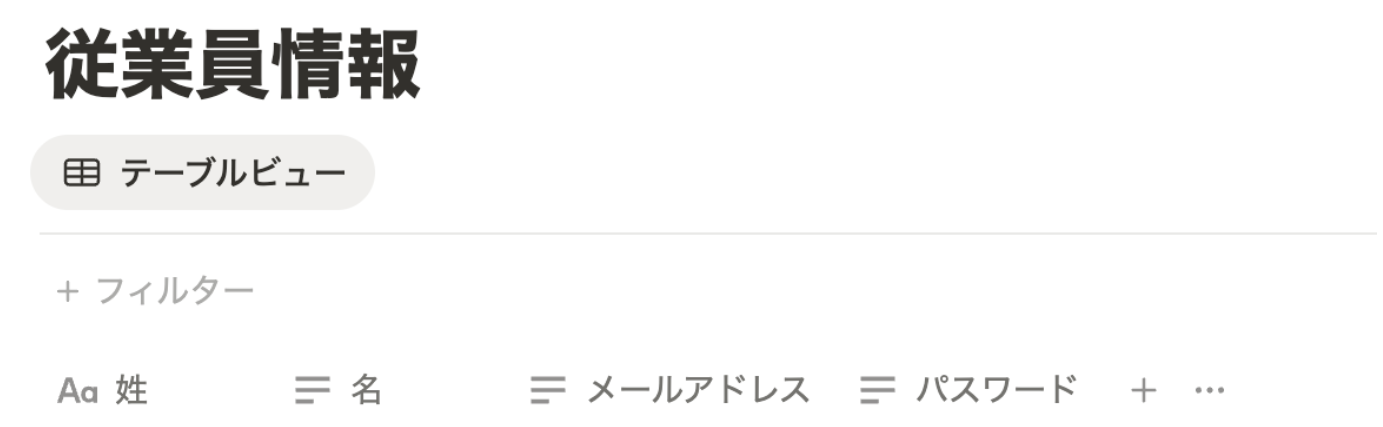
まず、事前準備として、Notion上に従業員情報を管理するためのデータベースを作成しておきましょう。
このタイミングで作成しないと、後述のアクセス許可画面に表示されないためです。
連携方法については、下記のナビをご参照ください。
Softrの場合
新規接続をクリックしたあと、アプリのメニュー一覧が表示されるのでSoftrと検索し対象アプリをクリックしてください。

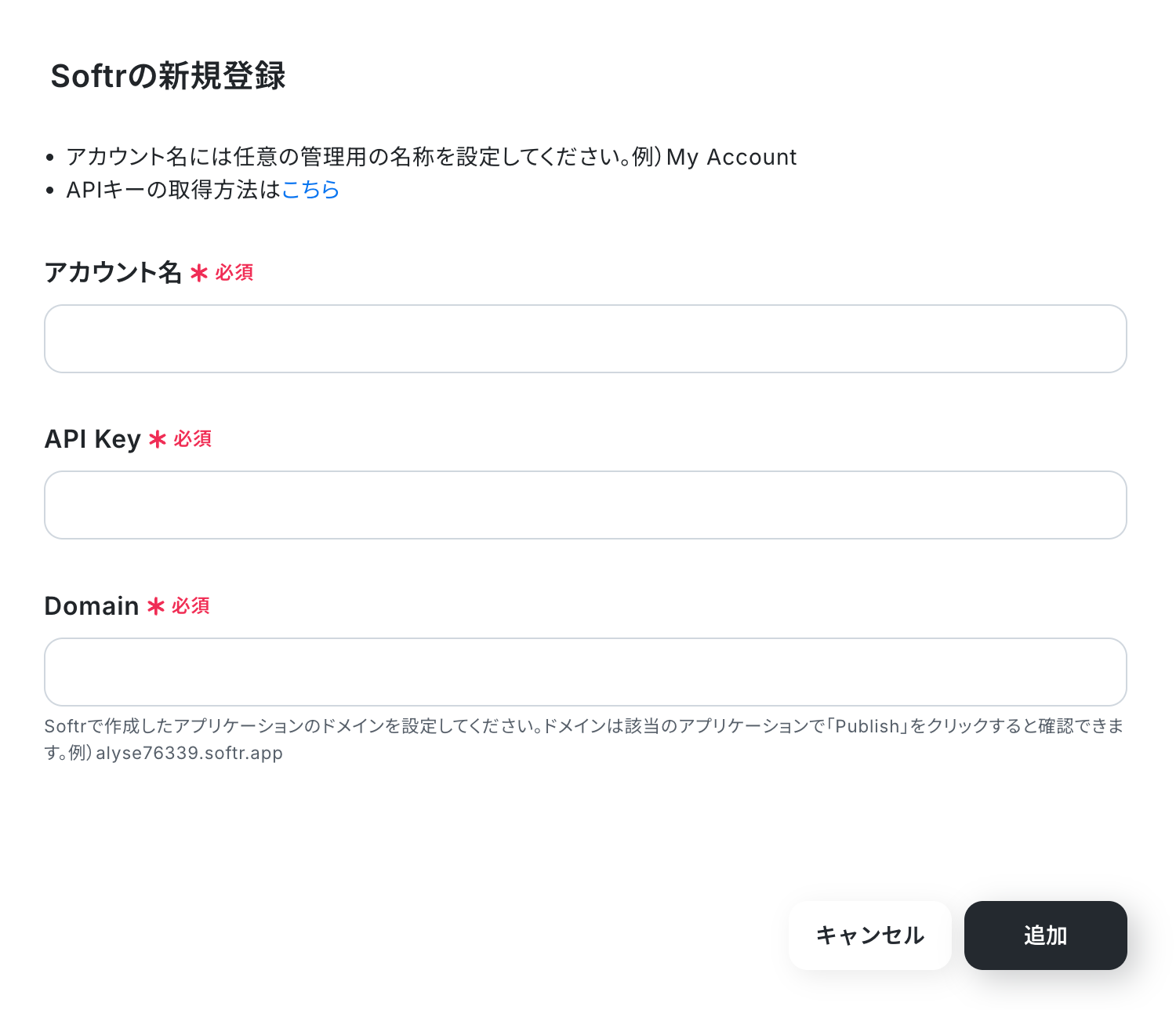
以下の画面が表示されるので、アカウント名、API Key、Domainをそれぞれ入力し、「追加」をクリックします。
- APIキーの取得方法はこちらをご確認ください。
ステップ2: 該当のテンプレートをコピー
ここからいよいよフローの作成に入ります。
簡単に設定できるようテンプレートを用意しているので、まずはコピーします。
Yoomにログイン後、以下バナーの「試してみる」をクリックしてください。
■概要Notionで管理している従業員情報を、Webサイトや顧客ポータルを構築できるSoftrにも手作業で登録していませんか?二重入力は手間がかかるだけでなく、転記ミスなどのヒューマンエラーの原因にもなります。このワークフローを活用すれば、Notionのデータベースに従業員情報が追加されるとSoftrにも自動でユーザー登録できます。これにより、管理業務を効率化できます。■このテンプレートをおすすめする方- NotionとSoftrで従業員情報を管理している人事・総務担当者の方
- メンバーズサイトなどの運営で、手作業でのユーザー登録に手間を感じている方
- 従業員情報の管理や登録業務の効率化・自動化を検討している方
■このテンプレートを使うメリット- Notionに情報を一度入力するだけでSoftrにも自動でユーザーが追加されるため、これまで手作業に費やしていた時間を短縮できます。
- 手作業でのデータ転記が不要になることで、入力間違いや登録漏れといったヒューマンエラーのリスク軽減に繋がります。
■フローボットの流れ- はじめに、NotionとSoftrをYoomと連携します。
- 次に、トリガーでNotionを選択し、特定のデータソースに新しい従業員が登録されたらフローが起動するように設定します。
- 次に、オペレーションで分岐機能を設定し、特定の条件に応じて後続の処理を実行するかどうかを判断させます。
- 次に、オペレーションでNotionのアクションを設定し、トリガーで取得した従業員の詳細情報を取得します。
- 最後に、オペレーションでSoftrのアクションを設定し、Notionから取得した情報をもとにSoftrにユーザーを追加します。
※「トリガー」:フロー起動のきっかけとなるアクション、「オペレーション」:トリガー起動後、フロー内で処理を行うアクション■このワークフローのカスタムポイント- Notionのトリガー設定で、従業員情報として収集する項目(氏名、メールアドレス、部署など)を任意で設定できます。
- Softrにユーザーとして追加する際、Notionから連携する従業員情報を自由にカスタマイズできます。
■注意事項- Notion、SoftrのそれぞれとYoomを連携してください。
- トリガーは5分、10分、15分、30分、60分の間隔で起動間隔を選択できます。
- プランによって最短の起動間隔が異なりますので、ご注意ください。
- 分岐はパーソナルプラン以上のプランでご利用いただける機能(オペレーション)となっております。フリープランの場合は設定しているフローボットのオペレーションはエラーとなりますので、ご注意ください。
- パーソナルプランなどの有料プランは、2週間の無料トライアルを行うことが可能です。無料トライアル中には制限対象のアプリや機能(オペレーション)を使用することができます。
- NotionとSoftrで従業員情報を管理している人事・総務担当者の方
- メンバーズサイトなどの運営で、手作業でのユーザー登録に手間を感じている方
- 従業員情報の管理や登録業務の効率化・自動化を検討している方
- Notionに情報を一度入力するだけでSoftrにも自動でユーザーが追加されるため、これまで手作業に費やしていた時間を短縮できます。
- 手作業でのデータ転記が不要になることで、入力間違いや登録漏れといったヒューマンエラーのリスク軽減に繋がります。
- はじめに、NotionとSoftrをYoomと連携します。
- 次に、トリガーでNotionを選択し、特定のデータソースに新しい従業員が登録されたらフローが起動するように設定します。
- 次に、オペレーションで分岐機能を設定し、特定の条件に応じて後続の処理を実行するかどうかを判断させます。
- 次に、オペレーションでNotionのアクションを設定し、トリガーで取得した従業員の詳細情報を取得します。
- 最後に、オペレーションでSoftrのアクションを設定し、Notionから取得した情報をもとにSoftrにユーザーを追加します。
- Notionのトリガー設定で、従業員情報として収集する項目(氏名、メールアドレス、部署など)を任意で設定できます。
- Softrにユーザーとして追加する際、Notionから連携する従業員情報を自由にカスタマイズできます。
- Notion、SoftrのそれぞれとYoomを連携してください。
- トリガーは5分、10分、15分、30分、60分の間隔で起動間隔を選択できます。
- プランによって最短の起動間隔が異なりますので、ご注意ください。
- 分岐はパーソナルプラン以上のプランでご利用いただける機能(オペレーション)となっております。フリープランの場合は設定しているフローボットのオペレーションはエラーとなりますので、ご注意ください。
- パーソナルプランなどの有料プランは、2週間の無料トライアルを行うことが可能です。無料トライアル中には制限対象のアプリや機能(オペレーション)を使用することができます。
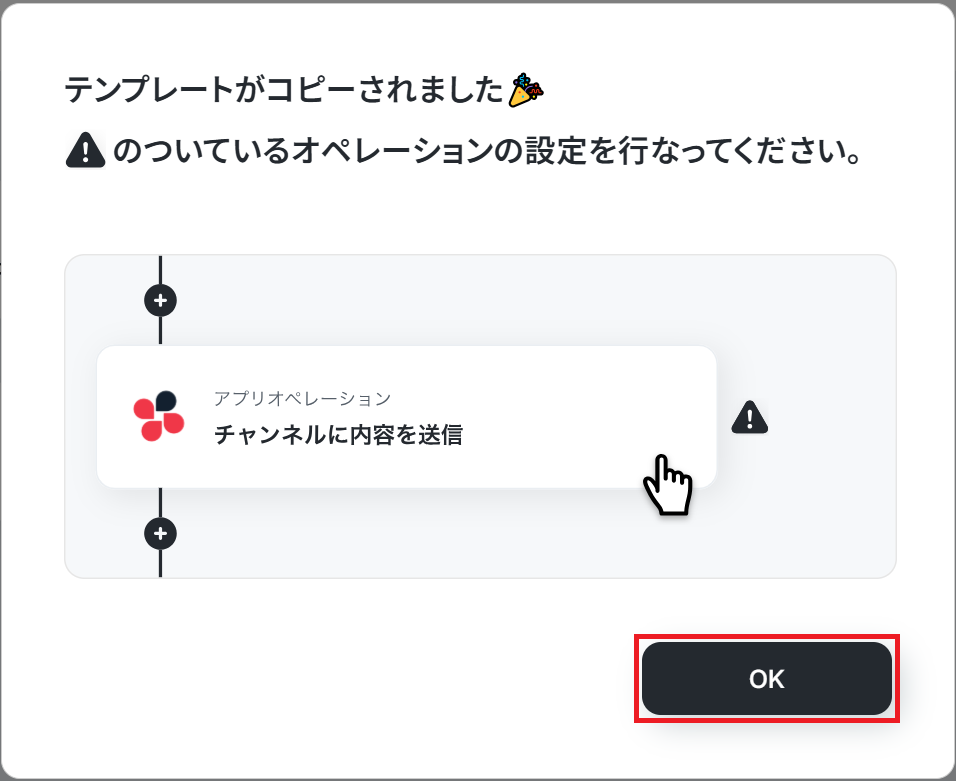
テンプレートがコピーされると、以下のような画面が表示されますので、「OK」をクリックして設定を進めましょう。
ステップ3: Notionのトリガー設定
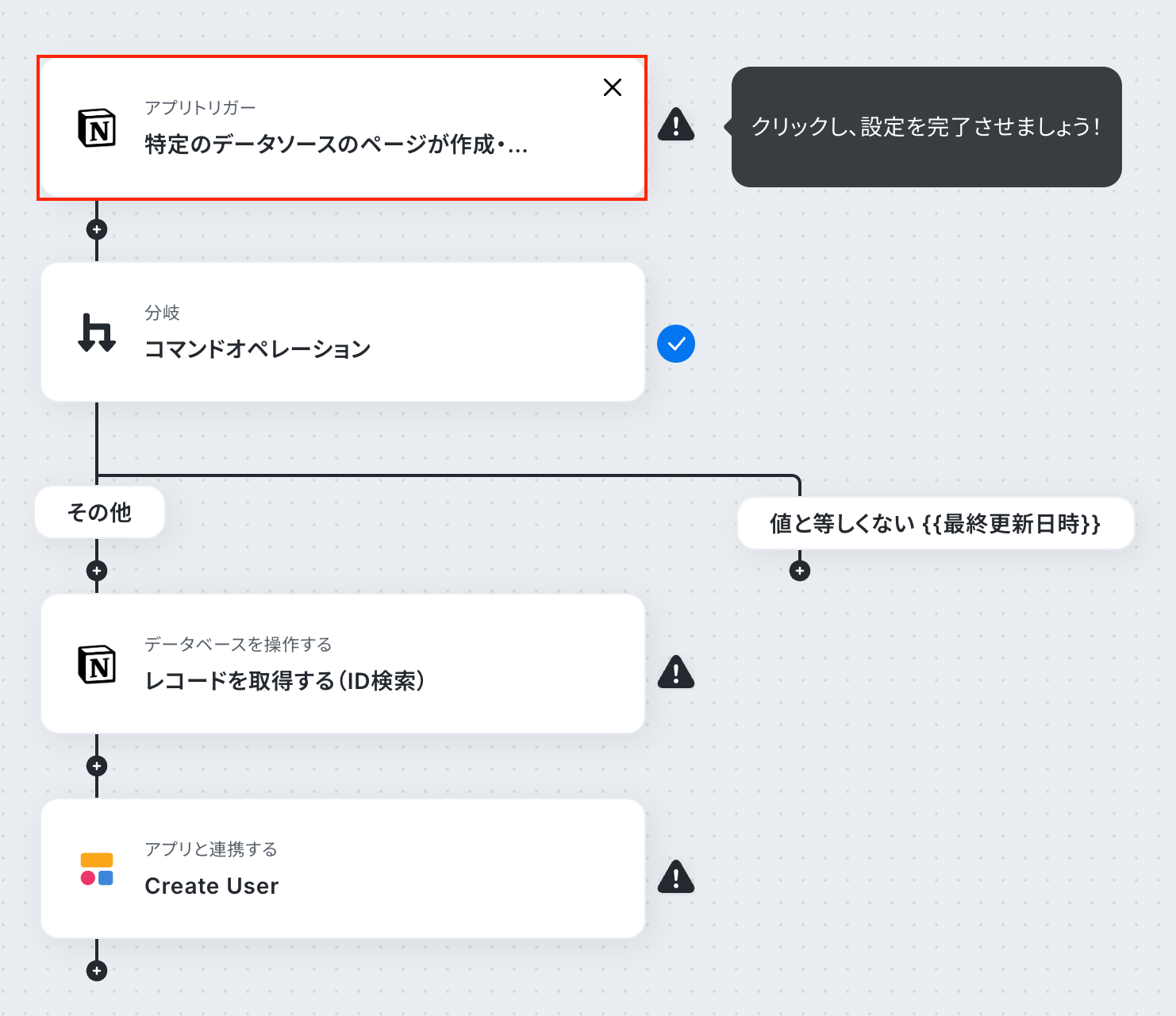
「特定のデータソースのページが作成・更新されたら」をクリックします。
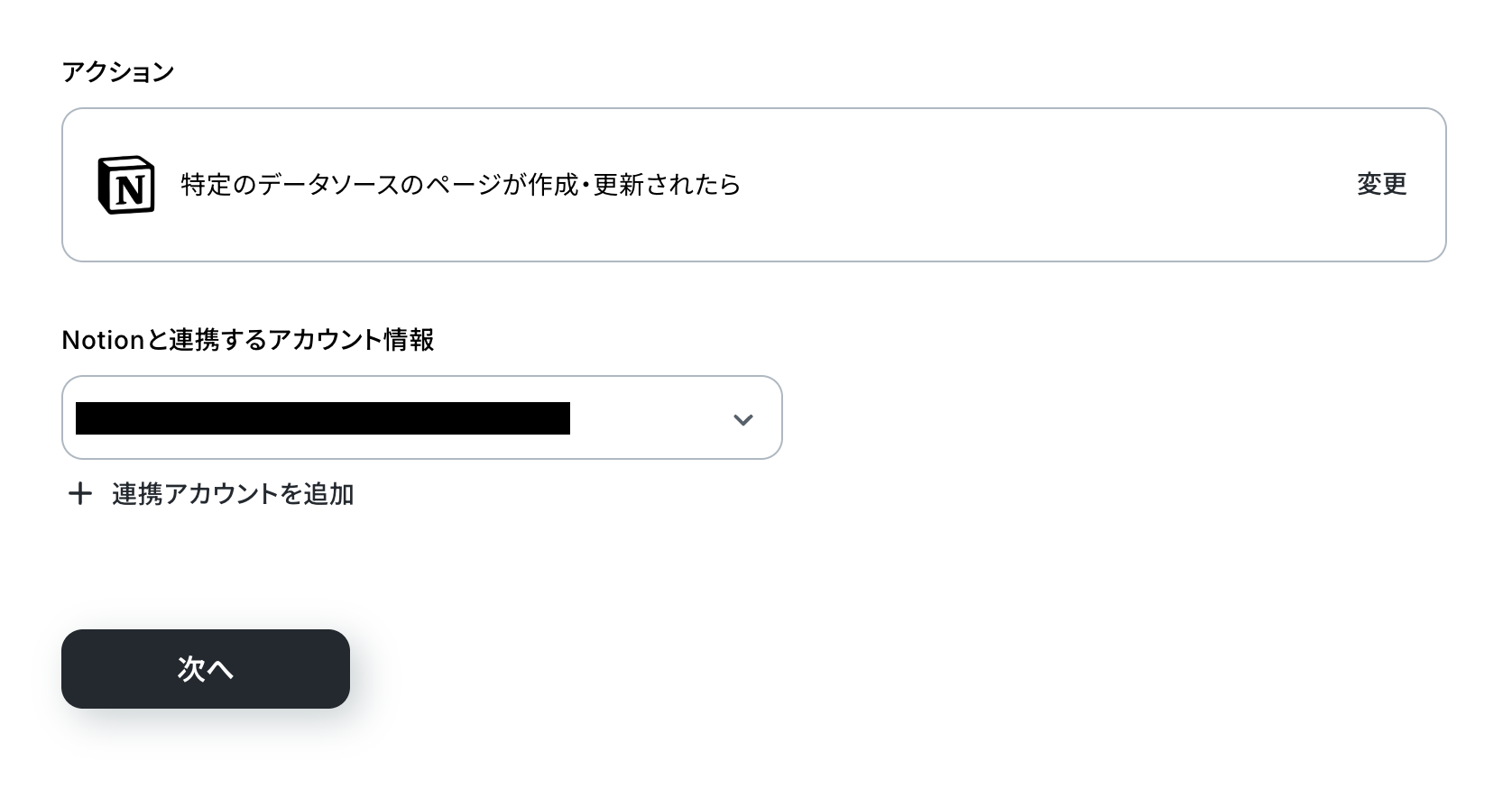
タイトルは任意で変更できます。
アプリとアクションはあらかじめ設定されているため、そのまま内容を確認してください。
Notionと連携するアカウント情報に問題がなければ、「次へ」をクリックします。
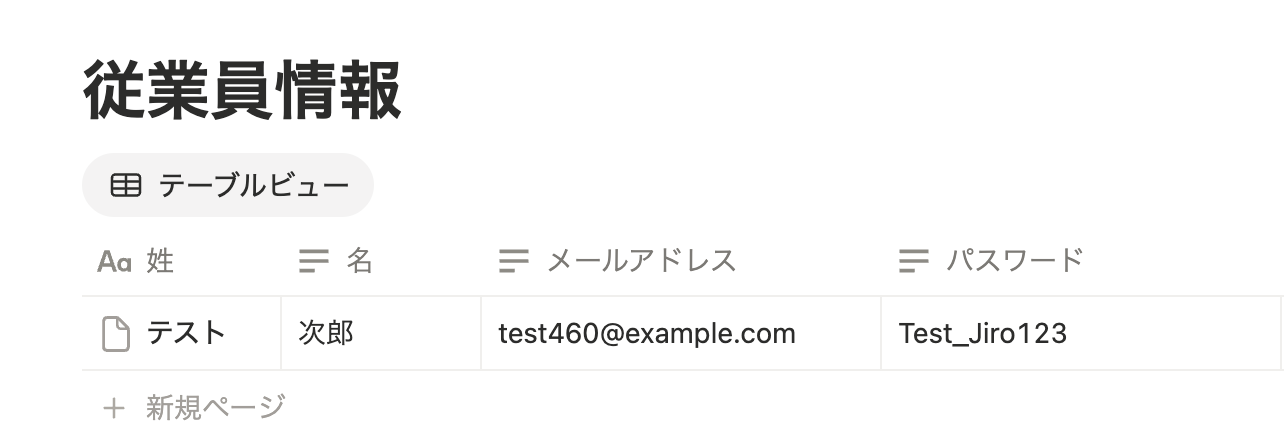
今回はテスト用に、従業員「テスト 次郎」が追加されたことを想定して、Notionのデータソースに以下のページを作成しました。
なお、最後のステップでSoftrにユーザーを作成する際、メールアドレスは必須項目です。
そのため、Notionのページにもあらかじめ従業員のメールアドレスを入力しておきましょう。
Yoomの操作画面に戻り、トリガーの設定を行います。
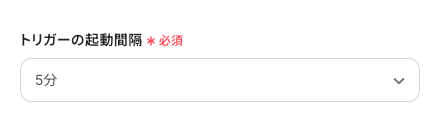
指定した間隔でNotionをチェックし、トリガーとなるアクション(今回は特定のデータソースのページが作成されたこと)を検知すると、フローボットが自動で起動します。
トリガーの起動タイミングは、5分、10分、15分、30分、60分のいずれかで設定できます。
ご利用プランによって、設定できるトリガーの最短間隔が違うので、その点は要チェックです。
なお、基本的にはそのプランの最短の起動間隔にしてお使いいただくことをおすすめします。
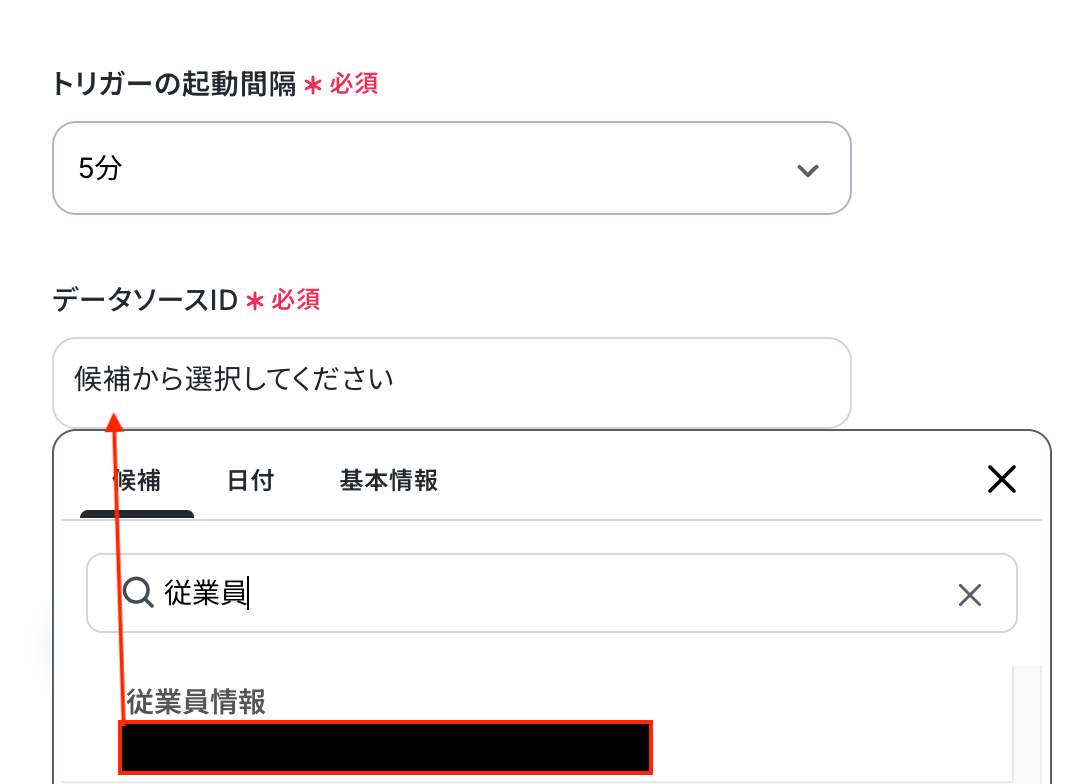
データソースIDは注釈に沿って入力してください。
以下の画像のように、入力バークリック後の『候補』から情報を選択することも可能です。
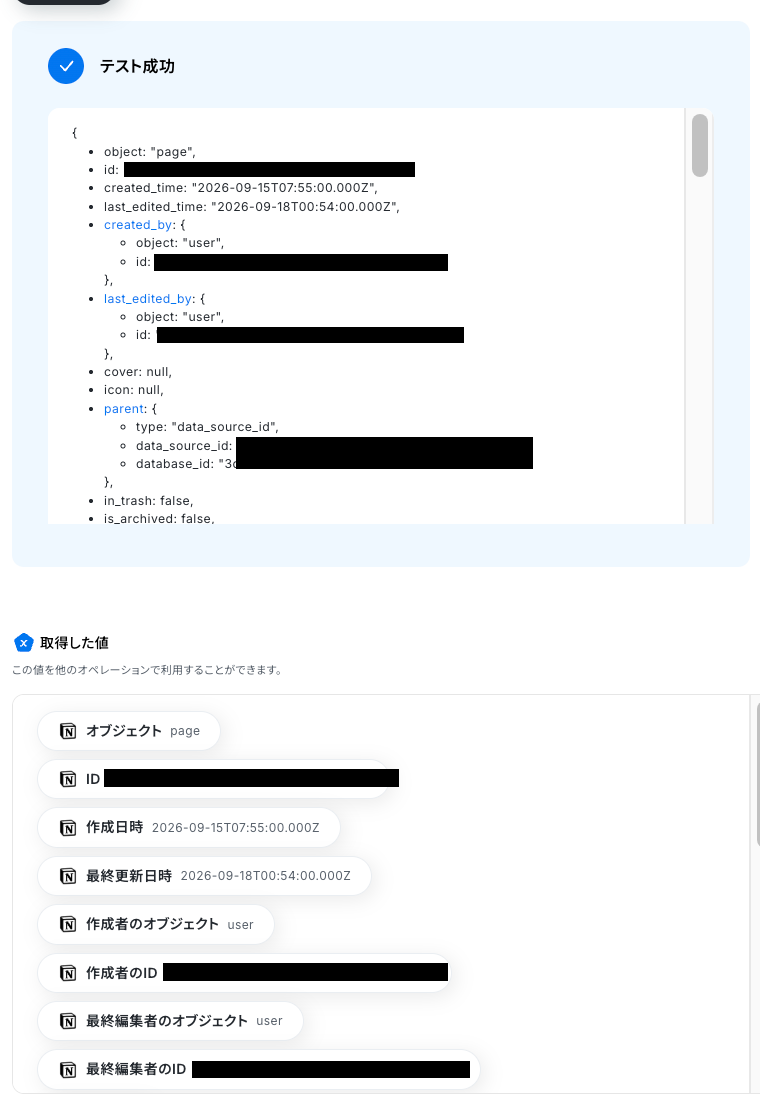
入力が完了したら、設定内容とトリガーの動作を確認するため「テスト」をクリックします。
テストに成功すると、Notionのデータベースに新たに追加されたページ(レコード)の情報が表示されます。
以下の画像の取得した値は後続のステップで利用可能です。
また、取得した値は以降のアクションで変数として利用でき、フローが起動するたびに最新の情報に更新されます。
内容を確認し、「完了」をクリックします。
ステップ4: 分岐の設定
「コマンドオペレーション」をクリックします。
※「分岐する」オペレーションは、パーソナルプラン以上でご利用いただけます。
フリープランで利用するとエラーになってしまうのでご注意ください。
パーソナルプランなどの有料プランは2週間の無料トライアルが可能です。無料トライアル中なら、普段制限されているアプリや機能も自由にお試しいただけますよ。
詳細は料金プランのページで紹介しているので、ぜひ活用してみてください。
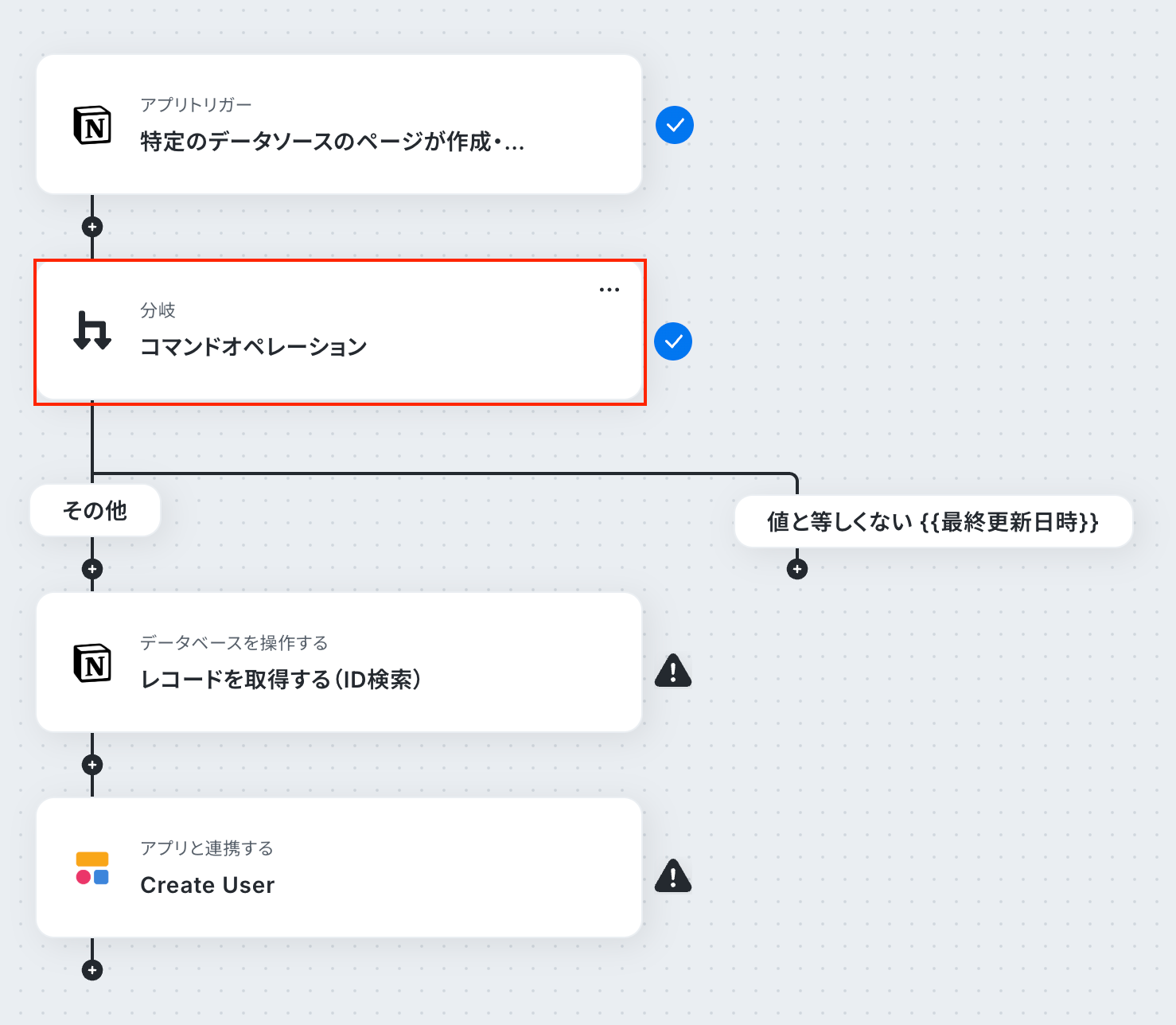
今回のフローにおいて、Notionのトリガーは「特定のデータソースのページが作成・更新された」ときに起動します。
そのままでは既存レコードを更新した場合にもフローが動いてしまうため、不要なユーザー作成が発生してしまう可能性があります。
そこで分岐条件を設定し、「作成日時」と「最終更新日時」が同じ場合のみ処理を進めるようにします。
これにより、従業員情報が新たに追加されたときだけSoftrでユーザー作成が実行されるようになり、不要な重複登録を防ぐことができます。
以下の画面では基本的に内容を確認するだけでOKです。
タイトル
任意で設定してください。
オペレーション
「特定のデータソースのページが作成・更新されたら」が選択されていることを確認してください。
取得した値
「作成日時」が選択されていることを確認してください。
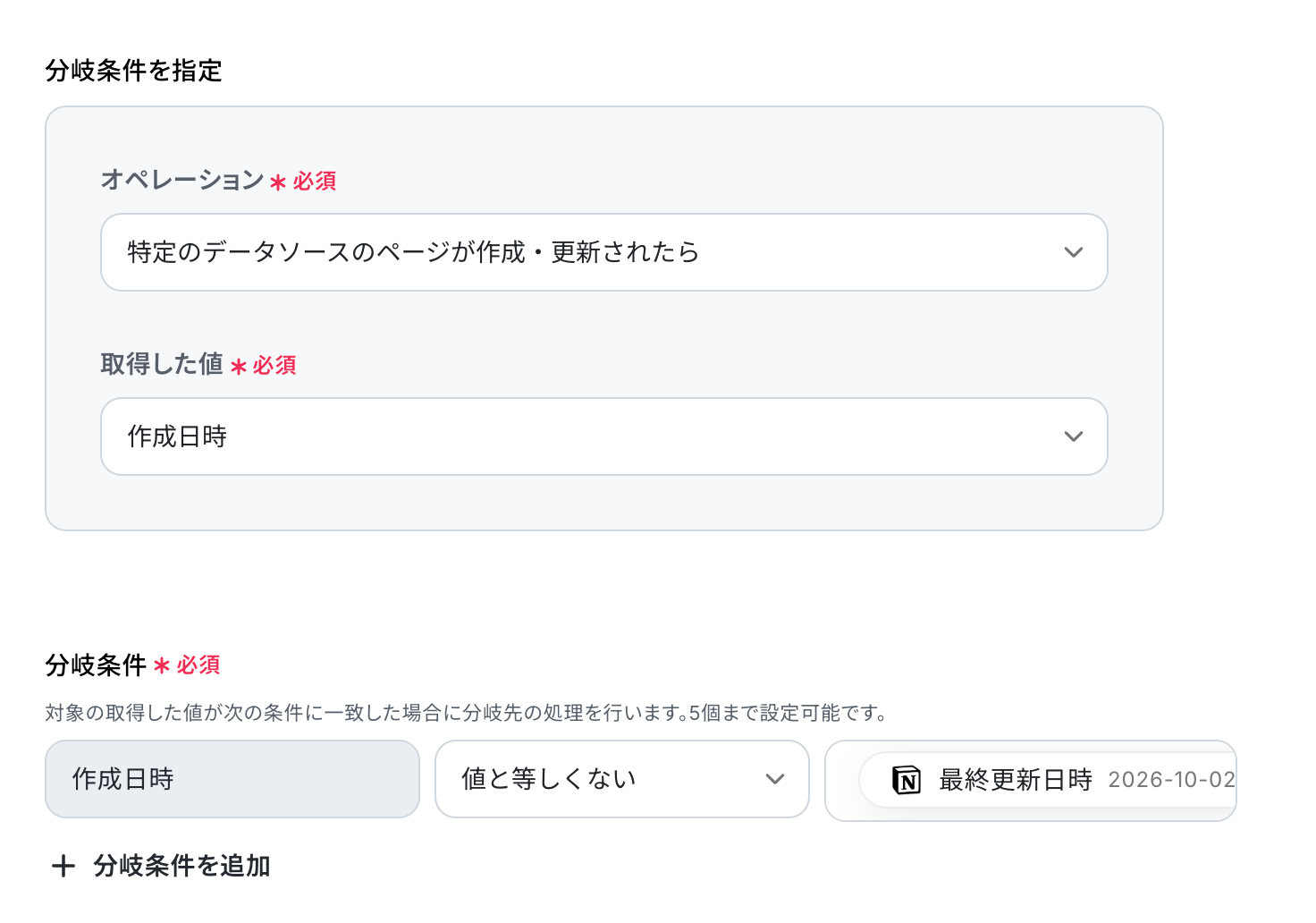
分岐条件
「作成日時」「値と等しくない」が選択されていることを確認しましょう。
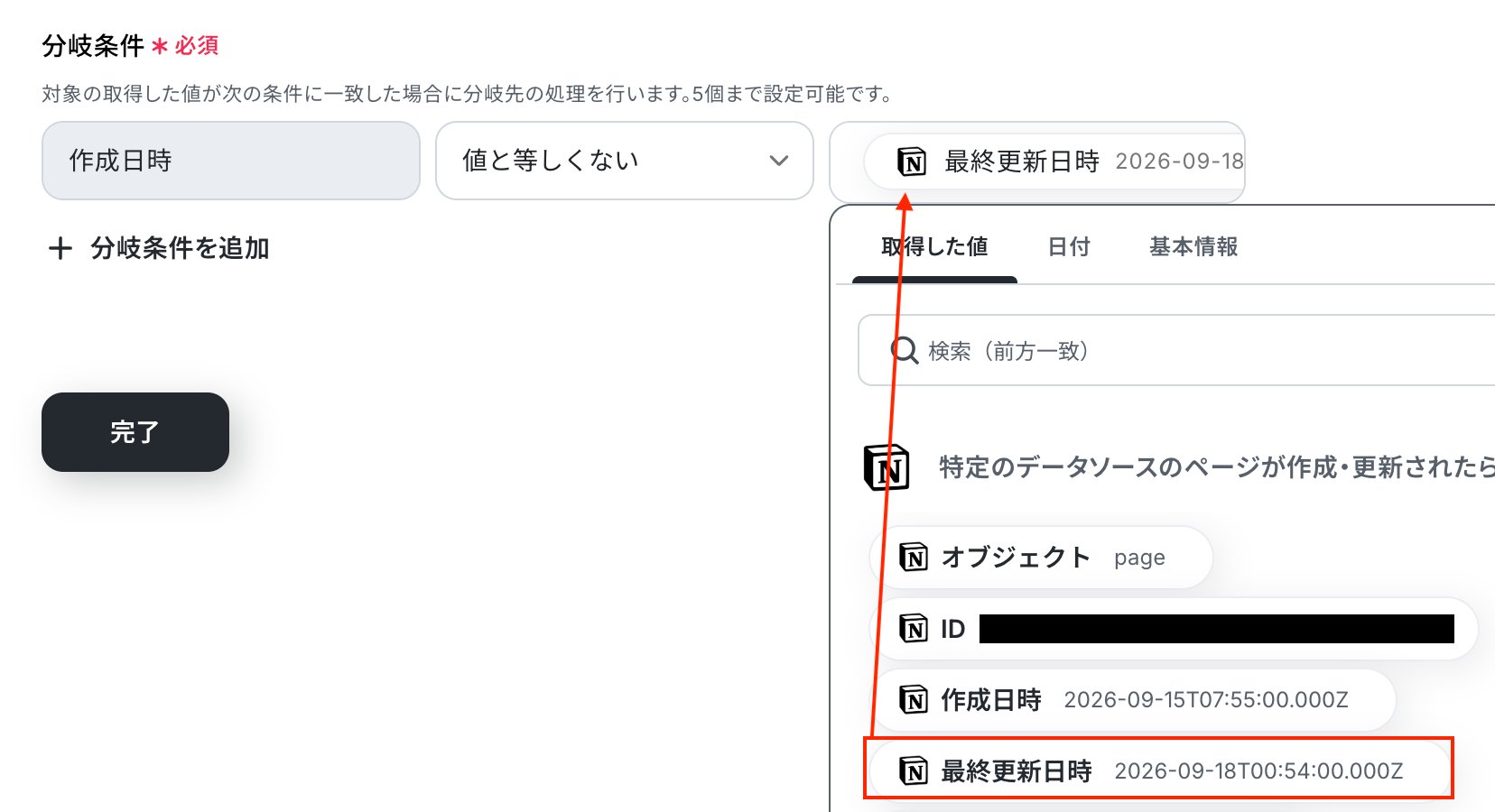
右の値には「最終更新日時」を指定します。
デフォルトで設定されていますが、誤って消してしまった場合などは、画像のとおり入力欄をクリックすると前のステップでNotionから取得した値が表示されます。
その中から「最終更新日時」を選択してください。
取得した値を活用することで値が固定化されず、フローボットを起動するたびに最新の情報を自動で反映できます。
設定が完了したら、「完了」をクリックします。
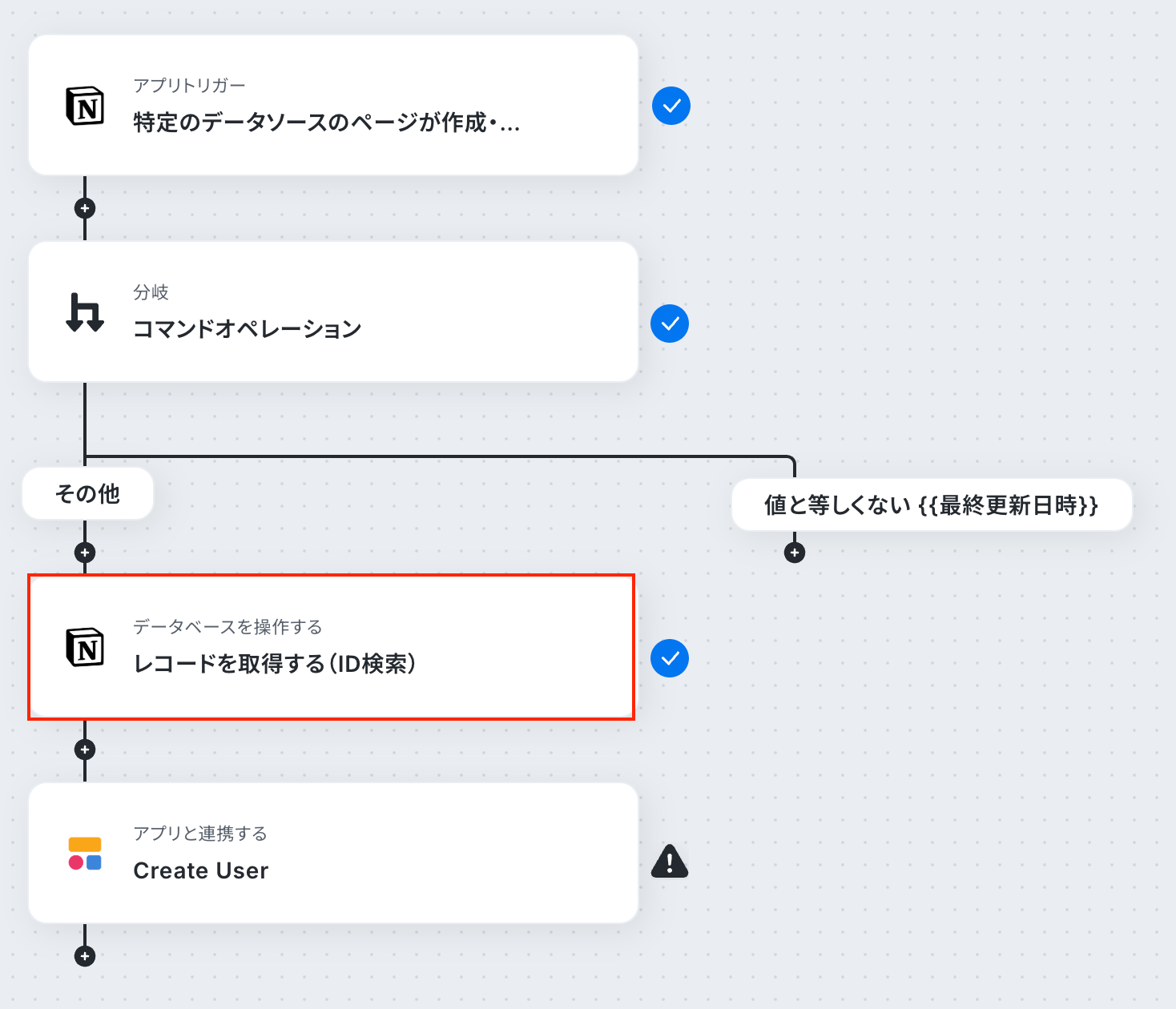
ステップ5: Notionのレコードを取得
「レコードを取得する(ID検索)」をクリックします。
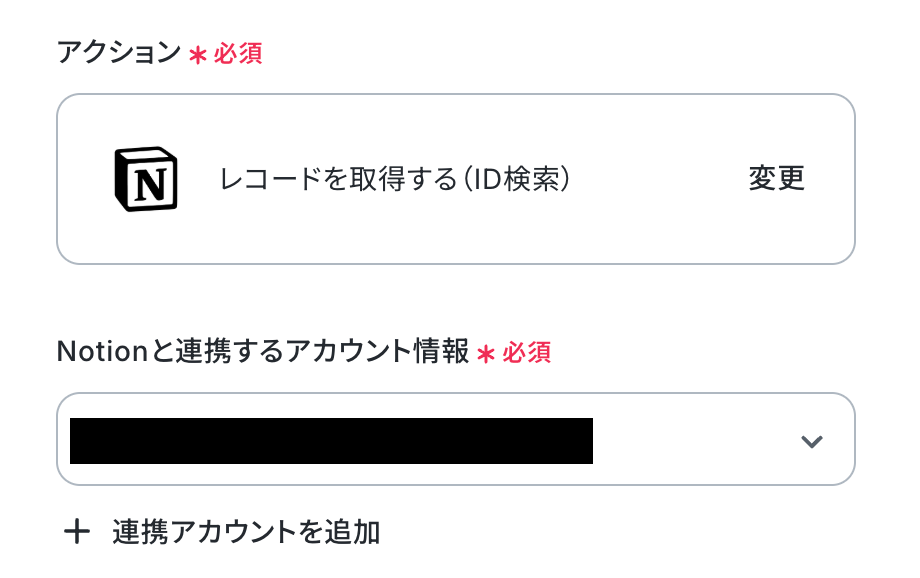
タイトルは任意で変更できます。
アプリとアクションはあらかじめ設定されているため、そのまま内容を確認してください。
また、Notionと連携するアカウント情報に問題がないかもあわせて確認しておきましょう。
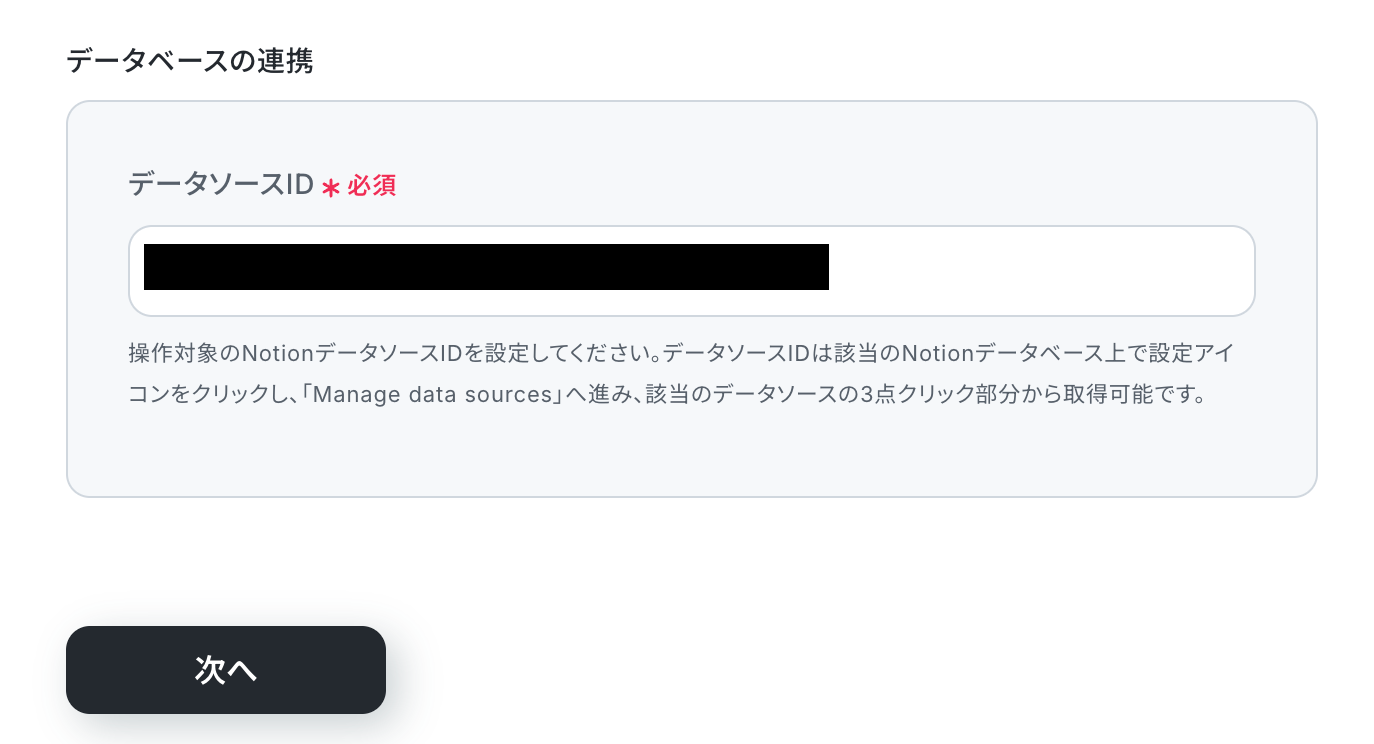
連携するデータベースを設定します。
入力欄をクリックすると、連携が有効になっているアカウントから候補が表示されるので、ステップ3でテスト用に従業員情報を追加したデータソースIDと同じものを選択しましょう。
設定が完了したら「次へ」をクリックします。
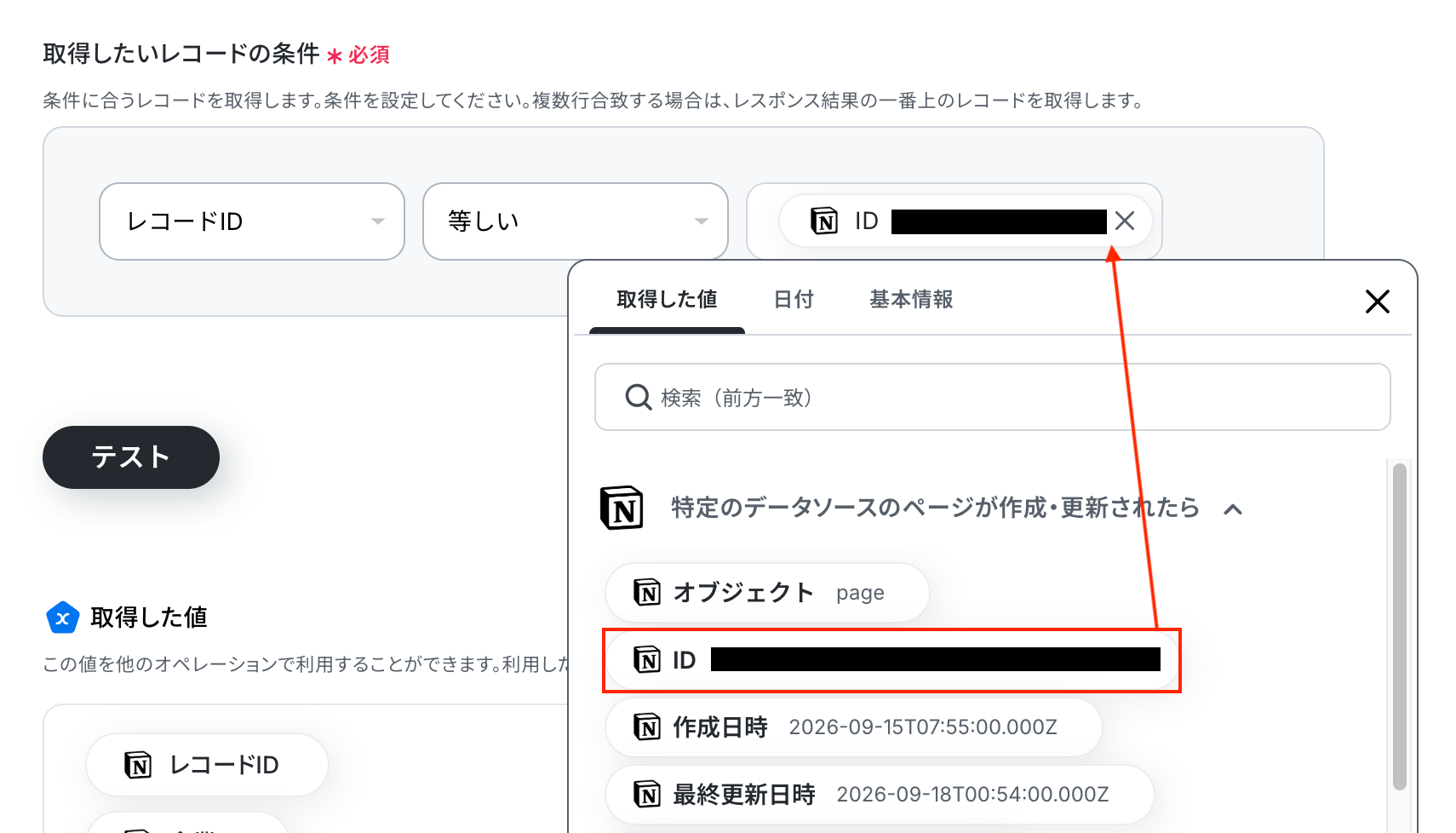
レコード条件の設定では、Notionのどのレコードを処理対象にするかを指定します。
デフォルトで「レコードID」「等しい」という条件が設定されています。
右側の入力欄をクリックすると、トリガーのステップでNotionから取得した値一覧が表示されるので、その中から「ID」を選択してください。
これにより、トリガーで取得されたレコードと一致するデータをこのステップで取得できるようになります。
入力が完了したら、設定した条件に基づいて該当するレコードが正しく取得できるかを確認するため、「テスト」をクリックしましょう。
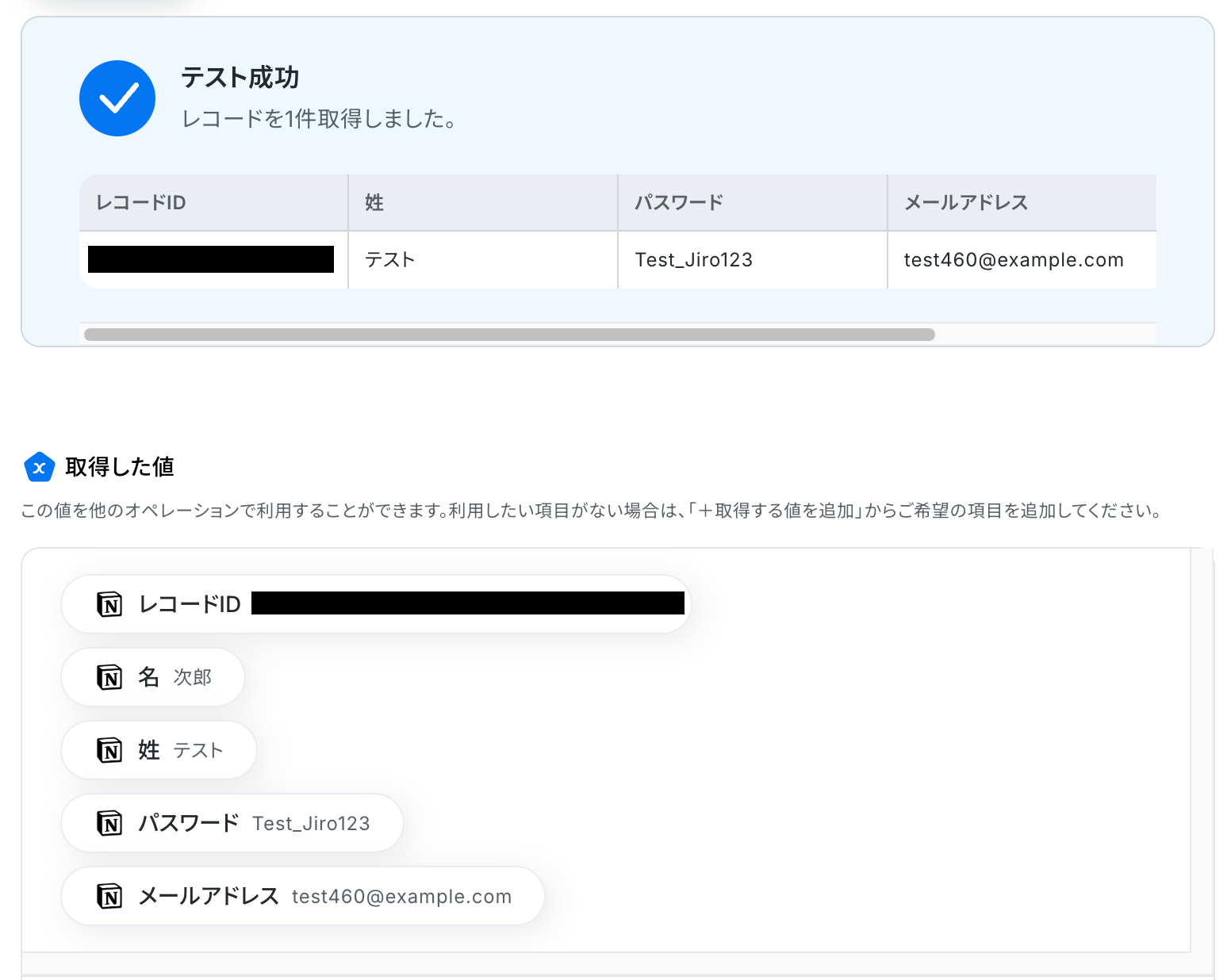
テストが成功すると、Notionから取得したレコードの内容が一覧で表示されます。
以下の画像の取得した情報をもとに、この後のステップでSoftrでユーザーの作成が可能です。
内容を確認し、「完了」をクリックします。
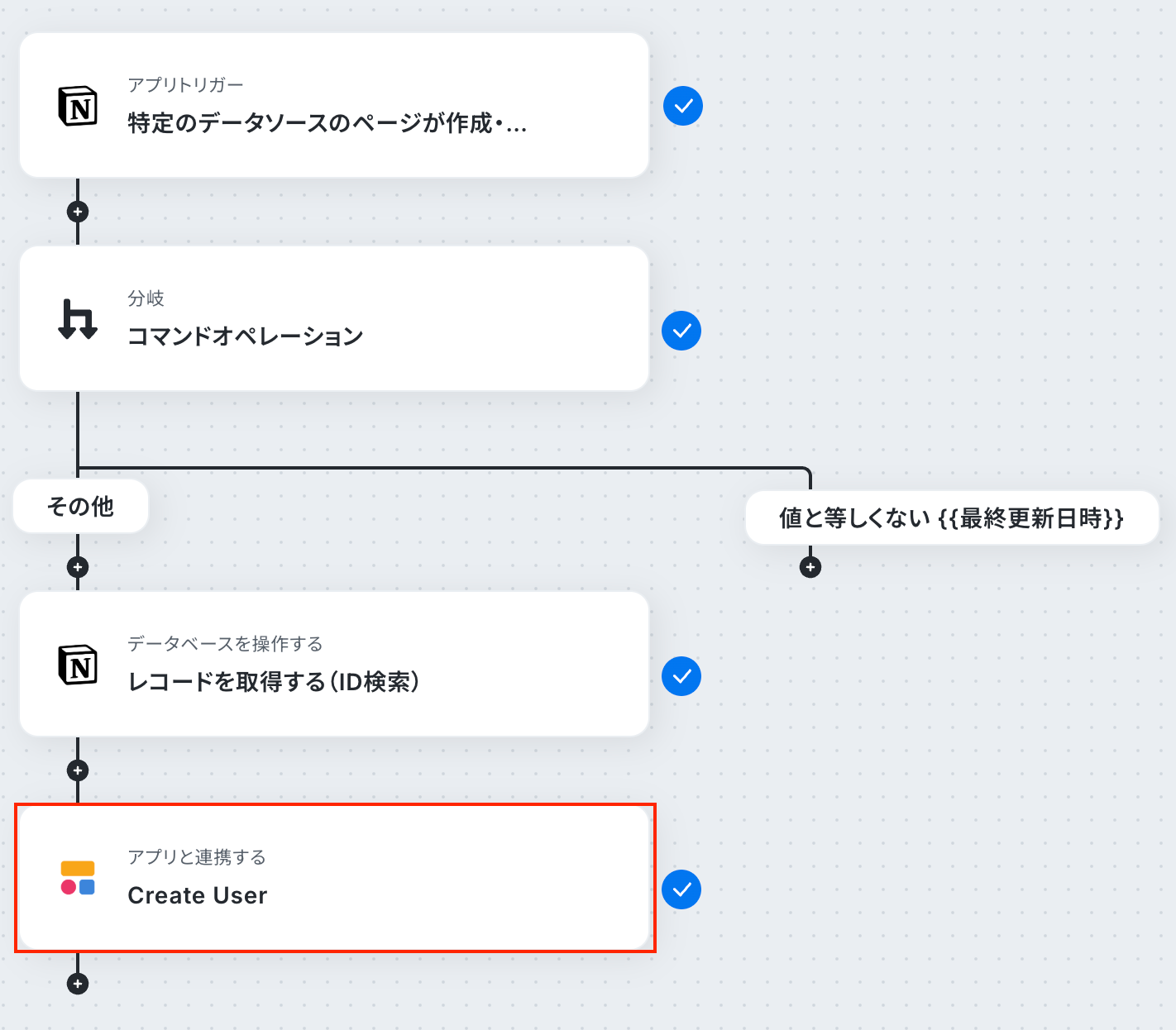
ステップ6: Softrでユーザー作成する設定
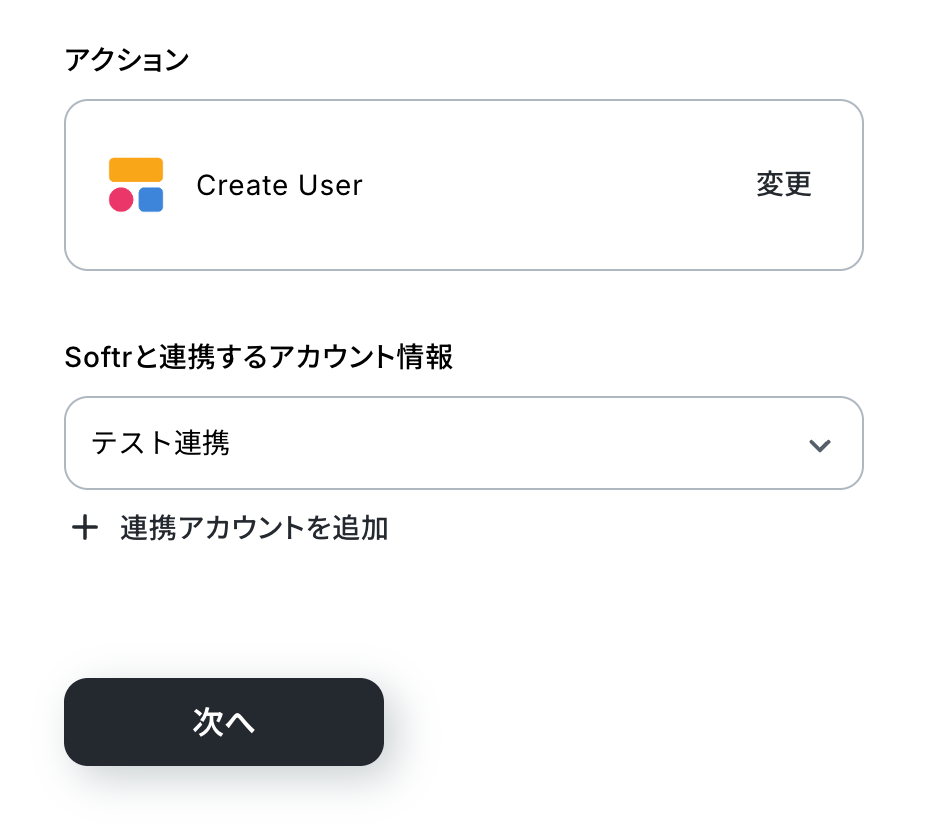
「Create User」をクリックします。
「Create User」をクリックします。
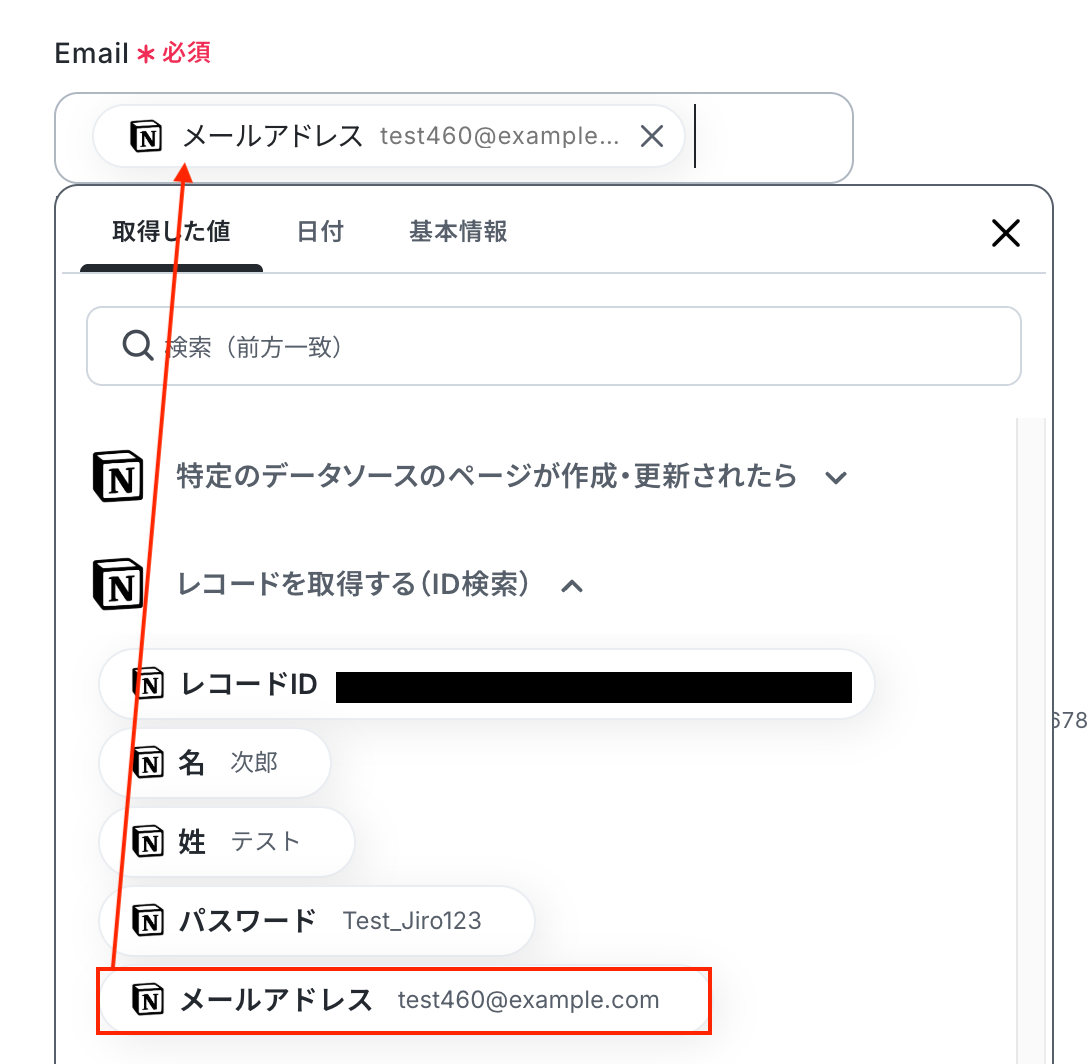
入力欄をクリックすると、前のステップでNotionから取得した値が表示されるので、選択して入力しましょう。
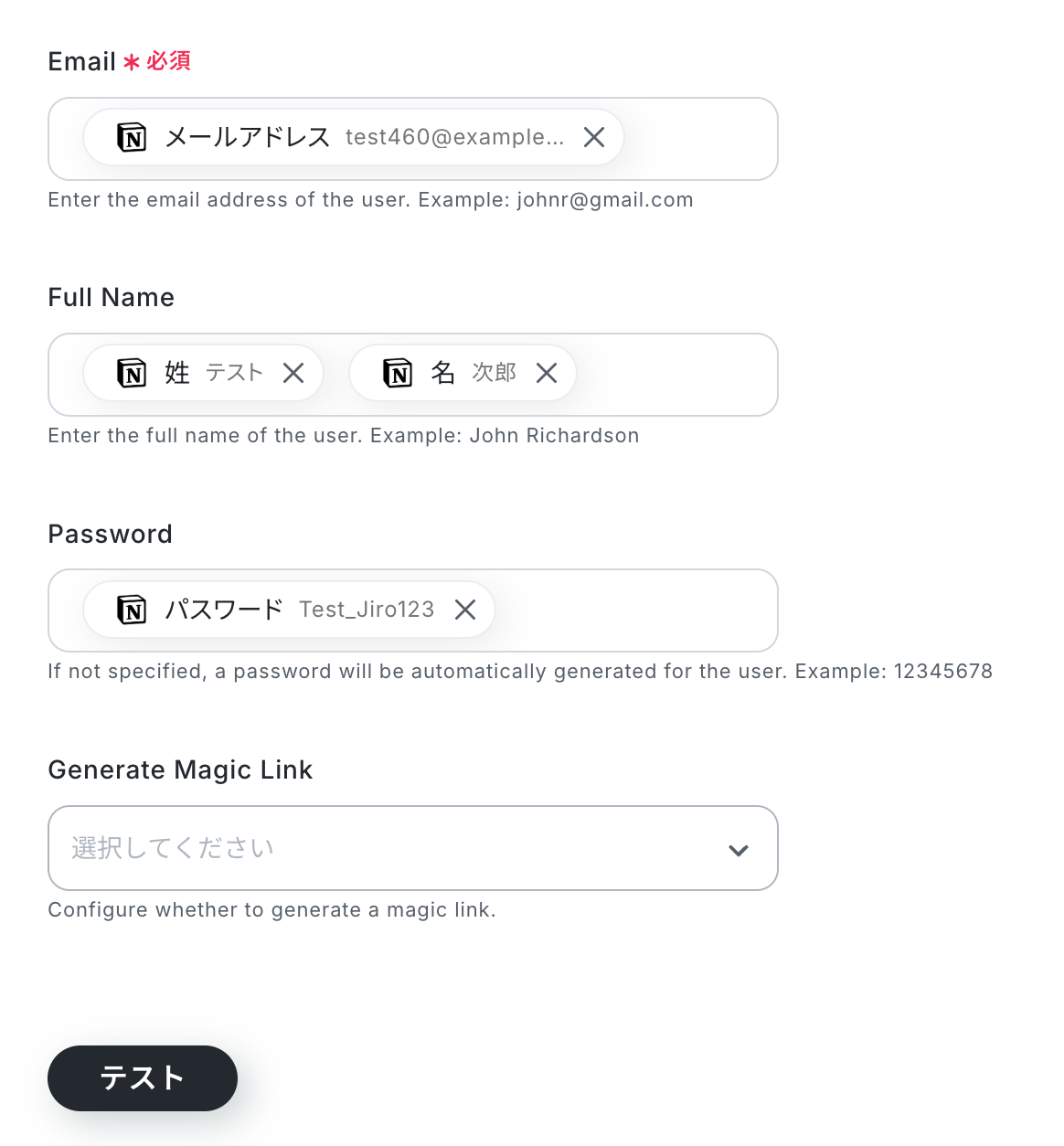
以下の画像の通り、Full NameとPasswordについても、メールアドレスと同様に取得した値から対応する値を選択して入力しました。
Generate Magic Linkは、Softrで新しいユーザーを作成するときにマジックリンクを自動生成するかどうかを決める設定です。
任意の項目をプルダウンから選択しましょう。
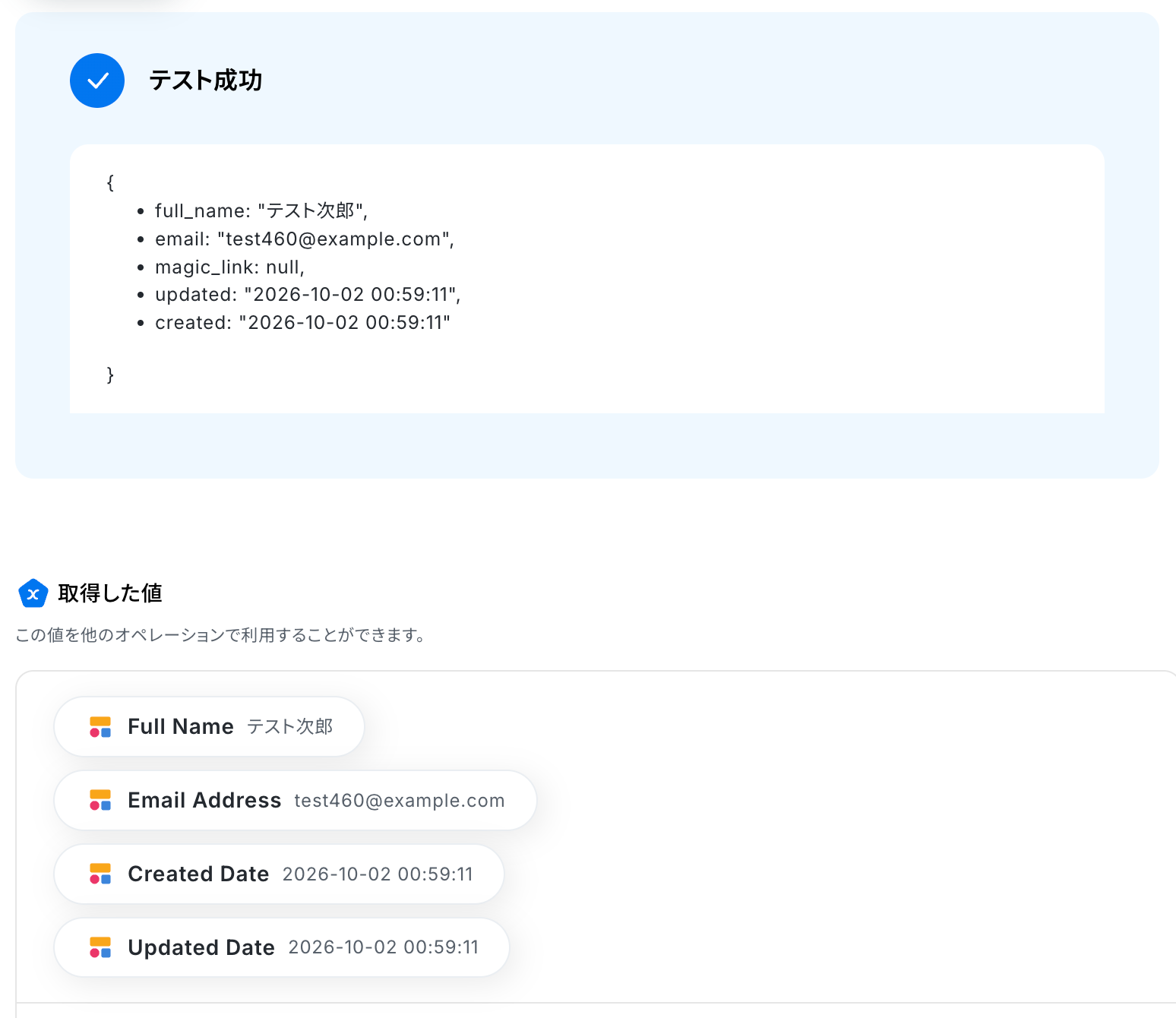
入力が完了したら「テスト」をクリックして、設定した内容でSoftrにユーザーが正しく作成されるか確認しましょう。
テストが成功すると、作成されたユーザーの情報が一覧で表示されます。
あわせてSoftrを開き、指定した内容でユーザーが作成されているか確認してみましょう。
今回は下記の通り作成されていました!
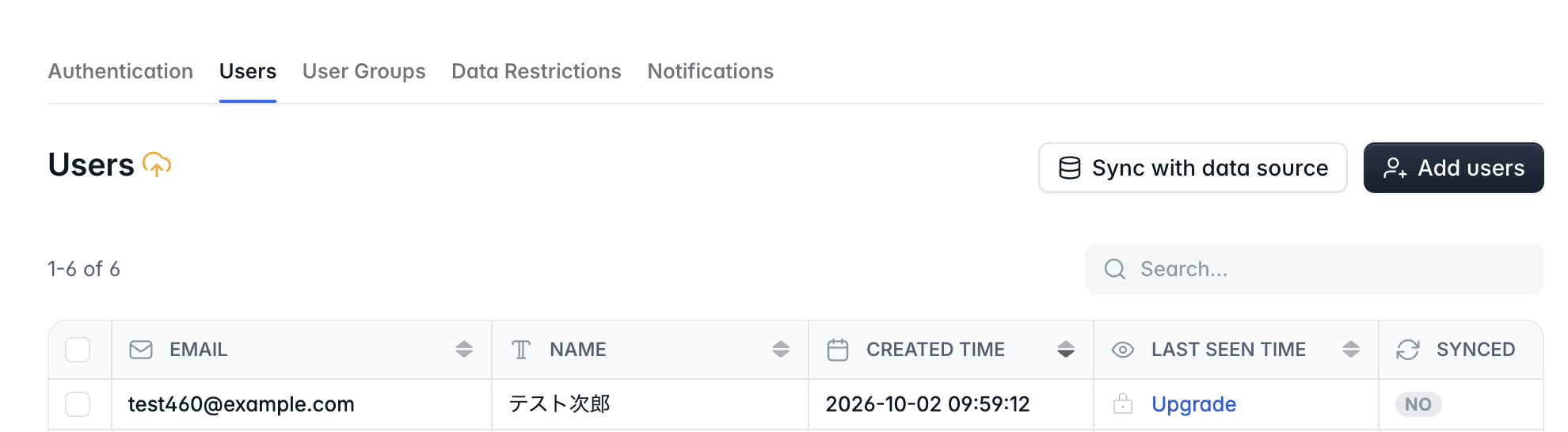
問題がなければYoomの操作画面に戻り、「完了」をクリックします。
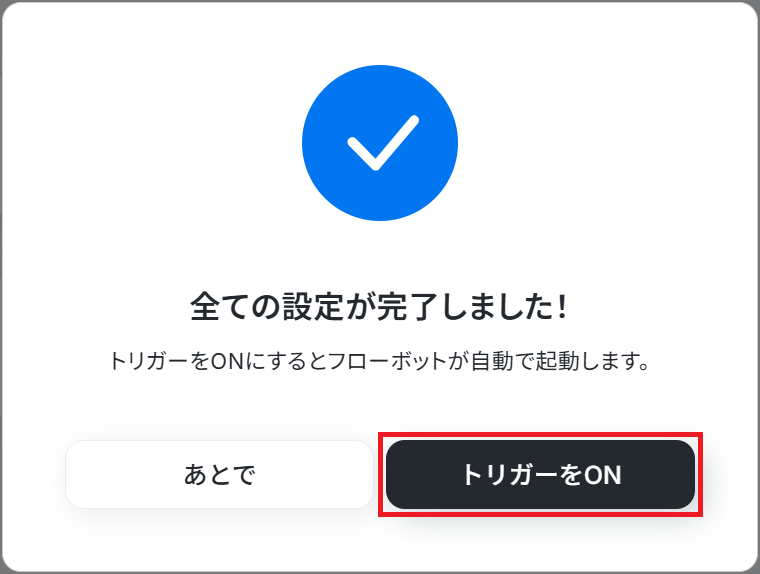
以上ですべての設定が完了しました!
ステップ7: トリガーをONにし、フローが起動するかを確認
設定が完了すると、画面上に以下のようなメニューが表示されます。
トリガーをONにすることで、Notionで従業員が登録されたタイミングで、Softrのユーザーリストにその情報が自動で追加されるようになります。
実際にNotionに新しい従業員の情報を登録し、Softrにユーザーが正しく追加されるかを確認してみましょう。
SoftrのデータをNotionに連携したい場合
今回はNotionからSoftrへデータを連携する方法をご紹介しましたが、逆にSoftrからNotionへのデータ連携を実施したい場合は、下記のテンプレートも併せてご利用ください。お客様からの問い合わせ管理やユーザー情報の同期など、幅広い業務を効率化できます。
SoftrでAPIがCallされたら、Notionデータベースに情報を追加する
Softrで構築したWebサイトのフォームから問い合わせや申し込みがあった際に、その内容をNotionのデータベースに自動で追加します。
この連携を活用することで、問い合わせ内容を手動で転記する必要がなくなり、対応漏れを防ぎながら、顧客情報をNotionに一元管理できます。
■概要Softrで構築したWebサイトやアプリケーションと、Notionの関連データベース間で、情報を手作業で転記していませんか?こうした手入力は手間がかかるだけでなく、入力ミスや反映漏れの原因にもなりかねません。このワークフローは、SoftrとNotionをAPIで連携し、データ追加を自動化するためのものです。面倒な転記作業を減らし、情報の即時性と正確性を高めることで、より生産的な業務に時間を活用できます。■このテンプレートをおすすめする方- Softrで構築したアプリのデータをNotionで管理しており、入力作業を効率化したい方
- NotionとSoftrを連携させ、情報管理を自動化したいと考えている方
- ノーコードツール間のAPI連携によって、手作業のプロセスを改善したい業務担当者の方
■このテンプレートを使うメリット- SoftrのAPIがCallされると自動でNotionに情報が追加されるため、これまで手作業で行っていたデータ入力の時間を短縮できます。
- 手作業による転記がなくなることで、入力ミスやデータ反映の漏れといったヒューマンエラーを防ぎ、データの正確性を維持します。
■フローボットの流れ- はじめに、SoftrとNotionをYoomと連携します。
- 次に、トリガーでSoftrを選択し、「Called API」アクションを設定します。これにより、SoftrからAPIが呼び出された際にフローが起動します。
- 最後に、オペレーションでNotionを選択し、「レコードを追加する」アクションを設定し、トリガーで受け取ったデータを指定のデータベースに追加します。
※「トリガー」:フロー起動のきっかけとなるアクション、「オペレーション」:トリガー起動後、フロー内で処理を行うアクション■このワークフローのカスタムポイント- Notionのオペレーション設定では、情報を追加したいデータベースIDを任意に指定してください。
- データベースに追加する各レコードの値には、Softrから取得した情報を変数として埋め込んだり、固定のテキストを設定したりと柔軟なカスタマイズが可能です。
■注意事項- Softr、NotionのそれぞれとYoomを連携してください。
- SoftrのアウトプットはJSONPathから取得可能です。取得方法は「『取得する値』を追加する方法」をご参照ください。
- Softrで構築したアプリのデータをNotionで管理しており、入力作業を効率化したい方
- NotionとSoftrを連携させ、情報管理を自動化したいと考えている方
- ノーコードツール間のAPI連携によって、手作業のプロセスを改善したい業務担当者の方
- SoftrのAPIがCallされると自動でNotionに情報が追加されるため、これまで手作業で行っていたデータ入力の時間を短縮できます。
- 手作業による転記がなくなることで、入力ミスやデータ反映の漏れといったヒューマンエラーを防ぎ、データの正確性を維持します。
- はじめに、SoftrとNotionをYoomと連携します。
- 次に、トリガーでSoftrを選択し、「Called API」アクションを設定します。これにより、SoftrからAPIが呼び出された際にフローが起動します。
- 最後に、オペレーションでNotionを選択し、「レコードを追加する」アクションを設定し、トリガーで受け取ったデータを指定のデータベースに追加します。
- Notionのオペレーション設定では、情報を追加したいデータベースIDを任意に指定してください。
- データベースに追加する各レコードの値には、Softrから取得した情報を変数として埋め込んだり、固定のテキストを設定したりと柔軟なカスタマイズが可能です。
- Softr、NotionのそれぞれとYoomを連携してください。
- SoftrのアウトプットはJSONPathから取得可能です。取得方法は「『取得する値』を追加する方法」をご参照ください。
SoftrでAPIがCallされたら、Notionデータベースの情報を更新する
Softr上のユーザーが自身のプロフィール情報を更新した際に、その変更内容をNotionの従業員データベースにも自動で反映させます。
この自動化により、情報の鮮度を保ち、手動でのデータ修正作業をなくすことで、情報管理の正確性と効率性を高めることができます。
■概要Softrで構築したアプリの情報を、手動でNotionの関連データベースに反映させる作業に手間を感じていませんか。こうした手作業は時間がかかるだけでなく、入力ミスといったヒューマンエラーの原因にもなり得ます。このワークフローは、SoftrとNotionをAPIで連携させ、SoftrでのアクションをきっかけにNotionの情報を自動で更新します。手作業によるデータ反映の手間を減らし、効率的な情報管理を実現します。■このテンプレートをおすすめする方- SoftrとNotionを連携させて、顧客情報やタスクなどを管理している方
- Softrで構築したWebサイトの情報を、手作業でNotionへ転記している方
- Notionをバックエンドとして活用し、Softrとのデータ同期を自動化したい方
■このテンプレートを使うメリット- SoftrでAPIがコールされるとNotionの関連データベースが自動で更新されるため、これまで手作業で行っていたデータ反映の時間を短縮できます
- 手動でのデータ更新作業が不要になることで、入力ミスや更新漏れといったヒューマンエラーを防ぎ、データの正確性を保つことにつながります
■フローボットの流れ- はじめに、SoftrとNotionをYoomと連携します
- 次に、トリガーでSoftrを選択し、「Called API」というアクションを設定します
- 最後に、オペレーションでNotionの「レコードを更新する」アクションを設定し、トリガーで受け取った情報をもとに任意のレコードを更新するように設定します
※「トリガー」:フロー起動のきっかけとなるアクション、「オペレーション」:トリガー起動後、フロー内で処理を行うアクション■このワークフローのカスタムポイント- Notionのオペレーション設定では、更新対象としたいデータベースのIDを任意で指定してください
- どのレコードを更新するかの条件や、更新後の値は自由に設定が可能です。固定値だけでなく、Softrから受け取った情報を変数として埋め込むこともできます
■注意事項- Softr、NotionのそれぞれとYoomを連携してください。
- SoftrのアウトプットはJSONPathから取得可能です。取得方法は「『取得する値』を追加する方法」をご参照ください。
- SoftrとNotionを連携させて、顧客情報やタスクなどを管理している方
- Softrで構築したWebサイトの情報を、手作業でNotionへ転記している方
- Notionをバックエンドとして活用し、Softrとのデータ同期を自動化したい方
- SoftrでAPIがコールされるとNotionの関連データベースが自動で更新されるため、これまで手作業で行っていたデータ反映の時間を短縮できます
- 手動でのデータ更新作業が不要になることで、入力ミスや更新漏れといったヒューマンエラーを防ぎ、データの正確性を保つことにつながります
- はじめに、SoftrとNotionをYoomと連携します
- 次に、トリガーでSoftrを選択し、「Called API」というアクションを設定します
- 最後に、オペレーションでNotionの「レコードを更新する」アクションを設定し、トリガーで受け取った情報をもとに任意のレコードを更新するように設定します
- Notionのオペレーション設定では、更新対象としたいデータベースのIDを任意で指定してください
- どのレコードを更新するかの条件や、更新後の値は自由に設定が可能です。固定値だけでなく、Softrから受け取った情報を変数として埋め込むこともできます
- Softr、NotionのそれぞれとYoomを連携してください。
- SoftrのアウトプットはJSONPathから取得可能です。取得方法は「『取得する値』を追加する方法」をご参照ください。
NotionやSoftrを使ったその他の自動化例
今回ご紹介した連携以外でも、NotionやSoftrのAPIを活用してさまざまな業務を自動化することが可能です。
もし気になるものがあればぜひこちらもお試しになってみてください!
Notionを使った自動化例
アイテムが追加されたらタスク管理ツールにカードを作成したり、データベースに情報を格納しチャットツールに通知したりします。
また、特定の条件を満たすページが作成された際に、オンラインストレージにフォルダを自動作成することも可能です。
これにより、情報の整理や共有の手間を削減し、業務効率を向上させます。
■概要Notionで管理しているタスクやプロジェクト情報を、チームで共有するためにTrelloへ手作業で転記していませんか?この作業は手間がかかるだけでなく、情報の入力漏れやミスの原因にもなりがちです。このワークフローを活用すれば、Notionのデータベースに新しいアイテムが追加されると、自動でTrelloにカードが作成されます。タスク管理における二度手間を減らし、チーム全体の生産性を高めることが可能です。
■このテンプレートをおすすめする方- Notionでタスクを管理し、チーム共有のためにTrelloへ手動で転記している方
- NotionとTrelloを連携させ、タスク管理の二度手間や入力ミスを減らしたい方
- プロジェクトのタスク情報をスムーズにチームに共有し、生産性を高めたい方
■このテンプレートを使うメリット- Notionのデータベースへアイテムを追加するだけで、Trelloへ自動でカードが作成されるため、これまで手作業に費やしていた時間を短縮できます。
- 手作業でのデータ転記が削減されるため、入力内容の間違いや共有漏れといったヒューマンエラーの防止に繋がります。
■フローボットの流れ- はじめに、NotionとTrelloをYoomと連携します。
- 次に、トリガーでNotionを選択し、「データベースが作成または更新されたら」というアクションを設定します。
- 続けて、オペレーションでNotionの「レコードを取得する」アクションを設定し、トリガーで作成されたアイテムの詳細情報を取得します。
- 最後に、オペレーションでTrelloの「新しいカードを作成」アクションを設定し、取得した情報をもとにTrello上にカードを作成します。
※「トリガー」:フロー起動のきっかけとなるアクション、「オペレーション」:トリガー起動後、フロー内で処理を行うアクション
■このワークフローのカスタムポイント- Notionのトリガー設定では、連携の起点としたいデータベースを任意で設定してください。
- Trelloでカードを作成する際に、対象のボードやリストを任意で指定できます。
- Trelloカードのタイトルや説明文に、Notionから取得したどの情報を反映させるかを任意で設定可能です。
■注意事項- Notion、TrelloのそれぞれとYoomを連携してください。
- トリガーは5分、10分、15分、30分、60分の間隔で起動間隔を選択できます。
- プランによって最短の起動間隔が異なりますので、ご注意ください。
■概要NotionのデータベースとGoogle スプレッドシートで情報を二重管理しており、手作業でのデータ転記や更新の共有漏れに課題を感じていませんか?複数ツールへの入力は手間がかかるだけでなく、ヒューマンエラーの原因にもなりがちです。このワークフローを活用すれば、Notionのデータベースに情報が追加・更新されるだけで、Google スプレッドシートへのデータ格納とGoogle Chatへの通知が自動で実行され、こうした情報連携の課題をスムーズに解消します。
■このテンプレートをおすすめする方- NotionとGoogle スプレッドシートを併用し、情報連携を効率化したいと考えている方
- 手作業によるデータ転記や関係者への共有に時間や手間がかかっているチームの担当者の方
- ツールの更新情報をリアルタイムで把握し、対応漏れを防ぎたいと考えているマネージャーの方
■このテンプレートを使うメリット- Notionへの情報追加だけでGoogle スプレッドシートへ自動でデータが格納されるため、これまで手作業に費やしていた時間を短縮できます。
- 手作業でのデータ転記による入力間違いや、関係者への更新通知の漏れといったヒューマンエラーのリスクを軽減することに繋がります。
■フローボットの流れ- はじめに、Notion、Google スプレッドシート、Google ChatをYoomと連携します。
- 次に、トリガーでNotionを選択し、「特定のデータベースにページが作成・更新されたら」というアクションを設定します。
- 続けて、オペレーションで分岐処理を設定し、特定の条件で後続の処理をコントロールします。
- 次に、オペレーションでNotionの「レコードを取得する」を設定し、更新されたページの詳細情報を取得します。
- 続けて、オペレーションでGoogle スプレッドシートの「レコードを追加する」を設定し、取得した情報を指定のシートに行として追加します。
- 最後に、オペレーションでGoogle Chatの「メッセージを送信」を設定し、更新内容を指定のスペースに通知します。
※「トリガー」:フロー起動のきっかけとなるアクション、「オペレーション」:トリガー起動後、フロー内で処理を行うアクション
■このワークフローのカスタムポイント- Google スプレッドシートに追加するレコードは、設定項目に固定値を入れたり、前段のNotionから取得した値を変数として埋め込んだりと、柔軟なカスタマイズが可能です。
- Google Chatへ送信するメッセージ内容も同様に、Notionから取得したページのタイトルなどの情報を変数としてメッセージ本文に埋め込むことができます。
■注意事項- Notion、Google スプレッドシート、Google ChatのそれぞれとYoomを連携してください。
- トリガーは5分、10分、15分、30分、60分の間隔で起動間隔を選択できます。
- プランによって最短の起動間隔が異なりますので、ご注意ください。
- 分岐はパーソナルプラン以上のプランでご利用いただける機能(オペレーション)となっております。フリープランの場合は設定しているフローボットのオペレーションはエラーとなりますので、ご注意ください。
- パーソナルプランなどの有料プランは、2週間の無料トライアルを行うことが可能です。無料トライアル中には制限対象のアプリや機能(オペレーション)を使用することができます。詳しくは、料金プランのページをご参照ください。
- Google Chatとの連携はGoogle Workspaceの場合のみ可能です。詳細は「Google Chatでスペースにメッセージを送る方法」を参照ください。
■概要Notionでドキュメントを管理し、関連ファイルをBoxに保存しているものの、手作業でのフォルダ作成に手間を感じてはいないでしょうか。特に、Notionで新規ページを作成するたびにBoxで手動でフォルダを作成する作業は、抜け漏れの原因にもなりかねません。このワークフローを活用すれば、Notionで特定の条件に合うページが作成されると、自動でBoxにフォルダが作成されます。`box notion`間の連携を自動化し、ファイル管理を効率化することが可能です。■このテンプレートをおすすめする方- Notionでの情報管理と連携して、Boxでファイル管理を行っている方
- `box notion`間の手作業によるフォルダ作成の手間やミスをなくしたいと考えている方
- ドキュメントとファイルの管理体制を統一し、業務を標準化したいチームリーダーの方
■このテンプレートを使うメリット- Notionのページ作成をトリガーにBoxへフォルダが自動生成されるため、これまで手作業に費やしていた時間を短縮できます
- 手作業によるフォルダの作成漏れや命名ミスを防ぎ、`box notion`を利用したファイル管理の標準化とヒューマンエラーの防止に繋がります
■フローボットの流れ- はじめに、NotionとBoxをYoomと連携します
- 次に、トリガーでNotionを選択し、「特定のデータソースのページが作成・更新されたら」というアクションを設定します
- 続いて、オペレーションの分岐機能で、特定の条件に合致した場合のみ後続の処理に進むよう設定します
- 次に、オペレーションでNotionの「レコードを取得する(ID検索)」アクションを設定し、トリガーとなったページの詳細情報を取得します
- 再度、オペレーションで分岐機能を設定し、取得した情報をもとにフォルダ作成の要否を判断します
- 最後に、オペレーションでBoxの「フォルダを作成」アクションを設定し、任意の場所にフォルダを自動で作成します
※「トリガー」:フロー起動のきっかけとなるアクション、「オペレーション」:トリガー起動後、フロー内で処理を行うアクション■このワークフローのカスタムポイント- Notionのページがどのような条件になった際に処理を起動させるか、分岐の条件を任意で設定してください
- Boxに作成するフォルダの名称と、格納先となる親フォルダを任意で指定してください
■注意事項- NotionとBoxのそれぞれとYoomを連携してください。
- トリガーは5分、10分、15分、30分、60分の間隔で起動間隔を選択できます。
- プランによって最短の起動間隔が異なりますので、ご注意ください。
- 分岐はミニプラン以上のプランでご利用いただける機能(オペレーション)となっております。フリープランの場合は設定しているフローボットのオペレーションはエラーとなりますので、ご注意ください。
- ミニプランなどの有料プランは、2週間の無料トライアルを行うことが可能です。無料トライアル中には制限対象のアプリや機能(オペレーション)を使用することができます。
■概要Slackでの重要な連絡やタスク依頼が、タイムラインに流れてしまい見失ってしまうことはありませんか。後から情報を探し直したり、対応を忘れてしまったりするのは非効率的です。このワークフローを活用すれば、Slackの特定チャンネルへの投稿をきっかけに、自動でNotionにタスクページを作成します。これにより、情報の集約とタスク管理を効率化し、対応漏れを防ぐことが可能です。■このテンプレートをおすすめする方- Slackでのコミュニケーションを起点に、Notionでタスクや情報を管理したい方
- Slackのメッセージを手作業でNotionに転記していて、手間や漏れを感じている方
- チーム内の重要な情報共有や依頼を確実に記録し、業務を円滑に進めたい方
■このテンプレートを使うメリット- Slackの投稿内容が自動でNotionにページとして記録されるため、手作業での転記に費やしていた時間を短縮できます。
- 手作業での転記による情報の入力ミスや、対応すべきメッセージの見落としといったヒューマンエラーの防止に繋がります。
■フローボットの流れ- はじめに、SlackとNotionをYoomと連携します。
- トリガーでSlackの「新しいメッセージがチャンネルに投稿されたら」を設定し、自動化を開始するチャンネルを指定します。
- オペレーションでは、まずトリガーで取得したSlackの投稿内容をもとに、AI機能の「テキストからデータを抽出する」を設定します。
- 最後に、オペレーションでNotionの「ページを作成」を設定し、3で抽出したデータをページのタイトルや本文に割り当ててページを作成します。
※「トリガー」:フロー起動のきっかけとなるアクション、「オペレーション」:トリガー起動後、フロー内で処理を行うアクション
■このワークフローのカスタムポイント- ご利用の際は、お使いのSlackアカウント及びNotionアカウントとYoomをそれぞれ連携する必要があります。
- Slackのトリガーでは、どのチャンネルに投稿されたメッセージをきっかけに自動化を開始するかを任意で設定してください。
- Notionのページ作成オペレーションでは、ページの作成先データベースや、タイトル、プロパティにどの情報を紐付けるかを設定してください。
■注意事項- Slack、NotionのそれぞれとYoomを連携してください。
- トリガーは5分、10分、15分、30分、60分の間隔で起動間隔を選択できます。
- プランによって最短の起動間隔が異なりますので、ご注意ください。
■概要
Microsoft SharePointに新しいファイルを格納するたびに、手作業でNotionのデータベースに情報を転記していませんか。このような定型的な作業は手間がかかるだけでなく、情報の更新漏れや入力ミスといったヒューマンエラーの原因にもなりがちです。このワークフローを活用すれば、Microsoft SharePointの指定したフォルダにファイルが追加・更新されると、自動でNotionのデータベースにファイル情報が追加されるため、こうした課題を解消し、ファイル管理業務を効率化できます。
■このテンプレートをおすすめする方
- Microsoft SharePointとNotionでファイルやナレッジの管理を行っている方
- 手作業による情報転記の手間をなくし、更新漏れなどのミスを防ぎたい方
- 複数ツールをまたぐ定型業務を自動化し、より重要な業務に集中したい方
■このテンプレートを使うメリット
- Microsoft SharePointにファイルを追加するだけで、Notionへ自動で情報が連携されるため、これまで手作業に費やしていた時間を他の業務に充てることができます
- 手作業でのデータ転記が不要になることで、入力間違いや更新漏れといったヒューマンエラーを防ぎ、データの正確性を維持することに繋がります
■フローボットの流れ
- はじめに、Microsoft SharePointとNotionをYoomと連携します
- 次に、トリガーでMicrosoft SharePointを選択し、「サイト内の指定フォルダにファイルが作成または更新されたら」を設定します
- 続いて、オペレーションで分岐機能を設定し、取得したファイル情報が特定の条件を満たす場合にのみ後続の処理に進むよう設定します
- 最後に、オペレーションでNotionの「レコードを追加する」アクションを設定し、Microsoft SharePointのファイル情報をNotionのデータベースに自動で追加します
※「トリガー」:フロー起動のきっかけとなるアクション、「オペレーション」:トリガー起動後、フロー内で処理を行うアクション
■このワークフローのカスタムポイント
- Microsoft SharePointの設定では、自動化の対象としたいサイトIDやフォルダIDを任意の値に変更してください
- 分岐機能では、ファイル名に特定のキーワードが含まれる場合のみNotionへ追加するなど、前段階のオペレーションで取得した情報をもとに後続処理の実行条件を柔軟にカスタマイズできます
- Notionにレコードを追加する際、対象のデータベースIDを指定したり、各項目にファイル名やURLといったどの情報を割り当てるかを自由に設定できます
■注意事項
- Microsoft SharePointとNotionのそれぞれとYoomを連携してください。
- Microsoft365(旧Office365)には、家庭向けプランと一般法人向けプラン(Microsoft365 Business)があり、一般法人向けプランに加入していない場合には認証に失敗する可能性があります。
- アプリの仕様上、ファイルの作成日時と最終更新日時が同一にならない場合があり、正しく分岐しない可能性があるのでご了承ください。
- トリガーは5分、10分、15分、30分、60分の間隔で起動間隔を選択できます。
- プランによって最短の起動間隔が異なりますので、ご注意ください。
- 分岐はミニプラン以上のプランでご利用いただける機能(オペレーション)となっております。フリープランの場合は設定しているフローボットのオペレーションはエラーとなりますので、ご注意ください。
- ミニプランなどの有料プランは、2週間の無料トライアルを行うことが可能です。無料トライアル中には制限対象のアプリや機能(オペレーション)を使用することができます。

- Notionでタスクを管理し、チーム共有のためにTrelloへ手動で転記している方
- NotionとTrelloを連携させ、タスク管理の二度手間や入力ミスを減らしたい方
- プロジェクトのタスク情報をスムーズにチームに共有し、生産性を高めたい方
- Notionのデータベースへアイテムを追加するだけで、Trelloへ自動でカードが作成されるため、これまで手作業に費やしていた時間を短縮できます。
- 手作業でのデータ転記が削減されるため、入力内容の間違いや共有漏れといったヒューマンエラーの防止に繋がります。
- はじめに、NotionとTrelloをYoomと連携します。
- 次に、トリガーでNotionを選択し、「データベースが作成または更新されたら」というアクションを設定します。
- 続けて、オペレーションでNotionの「レコードを取得する」アクションを設定し、トリガーで作成されたアイテムの詳細情報を取得します。
- 最後に、オペレーションでTrelloの「新しいカードを作成」アクションを設定し、取得した情報をもとにTrello上にカードを作成します。
■このワークフローのカスタムポイント
- Notionのトリガー設定では、連携の起点としたいデータベースを任意で設定してください。
- Trelloでカードを作成する際に、対象のボードやリストを任意で指定できます。
- Trelloカードのタイトルや説明文に、Notionから取得したどの情報を反映させるかを任意で設定可能です。
- Notion、TrelloのそれぞれとYoomを連携してください。
- トリガーは5分、10分、15分、30分、60分の間隔で起動間隔を選択できます。
- プランによって最短の起動間隔が異なりますので、ご注意ください。

■このテンプレートをおすすめする方
- NotionとGoogle スプレッドシートを併用し、情報連携を効率化したいと考えている方
- 手作業によるデータ転記や関係者への共有に時間や手間がかかっているチームの担当者の方
- ツールの更新情報をリアルタイムで把握し、対応漏れを防ぎたいと考えているマネージャーの方
■このテンプレートを使うメリット
- Notionへの情報追加だけでGoogle スプレッドシートへ自動でデータが格納されるため、これまで手作業に費やしていた時間を短縮できます。
- 手作業でのデータ転記による入力間違いや、関係者への更新通知の漏れといったヒューマンエラーのリスクを軽減することに繋がります。
■フローボットの流れ
- はじめに、Notion、Google スプレッドシート、Google ChatをYoomと連携します。
- 次に、トリガーでNotionを選択し、「特定のデータベースにページが作成・更新されたら」というアクションを設定します。
- 続けて、オペレーションで分岐処理を設定し、特定の条件で後続の処理をコントロールします。
- 次に、オペレーションでNotionの「レコードを取得する」を設定し、更新されたページの詳細情報を取得します。
- 続けて、オペレーションでGoogle スプレッドシートの「レコードを追加する」を設定し、取得した情報を指定のシートに行として追加します。
- 最後に、オペレーションでGoogle Chatの「メッセージを送信」を設定し、更新内容を指定のスペースに通知します。
■このワークフローのカスタムポイント
- Google スプレッドシートに追加するレコードは、設定項目に固定値を入れたり、前段のNotionから取得した値を変数として埋め込んだりと、柔軟なカスタマイズが可能です。
- Google Chatへ送信するメッセージ内容も同様に、Notionから取得したページのタイトルなどの情報を変数としてメッセージ本文に埋め込むことができます。
■注意事項
- Notion、Google スプレッドシート、Google ChatのそれぞれとYoomを連携してください。
- トリガーは5分、10分、15分、30分、60分の間隔で起動間隔を選択できます。
- プランによって最短の起動間隔が異なりますので、ご注意ください。
- 分岐はパーソナルプラン以上のプランでご利用いただける機能(オペレーション)となっております。フリープランの場合は設定しているフローボットのオペレーションはエラーとなりますので、ご注意ください。
- パーソナルプランなどの有料プランは、2週間の無料トライアルを行うことが可能です。無料トライアル中には制限対象のアプリや機能(オペレーション)を使用することができます。詳しくは、料金プランのページをご参照ください。
- Google Chatとの連携はGoogle Workspaceの場合のみ可能です。詳細は「Google Chatでスペースにメッセージを送る方法」を参照ください。

- Notionでの情報管理と連携して、Boxでファイル管理を行っている方
- `box notion`間の手作業によるフォルダ作成の手間やミスをなくしたいと考えている方
- ドキュメントとファイルの管理体制を統一し、業務を標準化したいチームリーダーの方
- Notionのページ作成をトリガーにBoxへフォルダが自動生成されるため、これまで手作業に費やしていた時間を短縮できます
- 手作業によるフォルダの作成漏れや命名ミスを防ぎ、`box notion`を利用したファイル管理の標準化とヒューマンエラーの防止に繋がります
- はじめに、NotionとBoxをYoomと連携します
- 次に、トリガーでNotionを選択し、「特定のデータソースのページが作成・更新されたら」というアクションを設定します
- 続いて、オペレーションの分岐機能で、特定の条件に合致した場合のみ後続の処理に進むよう設定します
- 次に、オペレーションでNotionの「レコードを取得する(ID検索)」アクションを設定し、トリガーとなったページの詳細情報を取得します
- 再度、オペレーションで分岐機能を設定し、取得した情報をもとにフォルダ作成の要否を判断します
- 最後に、オペレーションでBoxの「フォルダを作成」アクションを設定し、任意の場所にフォルダを自動で作成します
- Notionのページがどのような条件になった際に処理を起動させるか、分岐の条件を任意で設定してください
- Boxに作成するフォルダの名称と、格納先となる親フォルダを任意で指定してください
- NotionとBoxのそれぞれとYoomを連携してください。
- トリガーは5分、10分、15分、30分、60分の間隔で起動間隔を選択できます。
- プランによって最短の起動間隔が異なりますので、ご注意ください。
- 分岐はミニプラン以上のプランでご利用いただける機能(オペレーション)となっております。フリープランの場合は設定しているフローボットのオペレーションはエラーとなりますので、ご注意ください。
- ミニプランなどの有料プランは、2週間の無料トライアルを行うことが可能です。無料トライアル中には制限対象のアプリや機能(オペレーション)を使用することができます。

- Slackでのコミュニケーションを起点に、Notionでタスクや情報を管理したい方
- Slackのメッセージを手作業でNotionに転記していて、手間や漏れを感じている方
- チーム内の重要な情報共有や依頼を確実に記録し、業務を円滑に進めたい方
- Slackの投稿内容が自動でNotionにページとして記録されるため、手作業での転記に費やしていた時間を短縮できます。
- 手作業での転記による情報の入力ミスや、対応すべきメッセージの見落としといったヒューマンエラーの防止に繋がります。
- はじめに、SlackとNotionをYoomと連携します。
- トリガーでSlackの「新しいメッセージがチャンネルに投稿されたら」を設定し、自動化を開始するチャンネルを指定します。
- オペレーションでは、まずトリガーで取得したSlackの投稿内容をもとに、AI機能の「テキストからデータを抽出する」を設定します。
- 最後に、オペレーションでNotionの「ページを作成」を設定し、3で抽出したデータをページのタイトルや本文に割り当ててページを作成します。
■このワークフローのカスタムポイント
- ご利用の際は、お使いのSlackアカウント及びNotionアカウントとYoomをそれぞれ連携する必要があります。
- Slackのトリガーでは、どのチャンネルに投稿されたメッセージをきっかけに自動化を開始するかを任意で設定してください。
- Notionのページ作成オペレーションでは、ページの作成先データベースや、タイトル、プロパティにどの情報を紐付けるかを設定してください。
- Slack、NotionのそれぞれとYoomを連携してください。
- トリガーは5分、10分、15分、30分、60分の間隔で起動間隔を選択できます。
- プランによって最短の起動間隔が異なりますので、ご注意ください。

■概要
Microsoft SharePointに新しいファイルを格納するたびに、手作業でNotionのデータベースに情報を転記していませんか。このような定型的な作業は手間がかかるだけでなく、情報の更新漏れや入力ミスといったヒューマンエラーの原因にもなりがちです。このワークフローを活用すれば、Microsoft SharePointの指定したフォルダにファイルが追加・更新されると、自動でNotionのデータベースにファイル情報が追加されるため、こうした課題を解消し、ファイル管理業務を効率化できます。
■このテンプレートをおすすめする方
- Microsoft SharePointとNotionでファイルやナレッジの管理を行っている方
- 手作業による情報転記の手間をなくし、更新漏れなどのミスを防ぎたい方
- 複数ツールをまたぐ定型業務を自動化し、より重要な業務に集中したい方
■このテンプレートを使うメリット
- Microsoft SharePointにファイルを追加するだけで、Notionへ自動で情報が連携されるため、これまで手作業に費やしていた時間を他の業務に充てることができます
- 手作業でのデータ転記が不要になることで、入力間違いや更新漏れといったヒューマンエラーを防ぎ、データの正確性を維持することに繋がります
■フローボットの流れ
- はじめに、Microsoft SharePointとNotionをYoomと連携します
- 次に、トリガーでMicrosoft SharePointを選択し、「サイト内の指定フォルダにファイルが作成または更新されたら」を設定します
- 続いて、オペレーションで分岐機能を設定し、取得したファイル情報が特定の条件を満たす場合にのみ後続の処理に進むよう設定します
- 最後に、オペレーションでNotionの「レコードを追加する」アクションを設定し、Microsoft SharePointのファイル情報をNotionのデータベースに自動で追加します
※「トリガー」:フロー起動のきっかけとなるアクション、「オペレーション」:トリガー起動後、フロー内で処理を行うアクション
■このワークフローのカスタムポイント
- Microsoft SharePointの設定では、自動化の対象としたいサイトIDやフォルダIDを任意の値に変更してください
- 分岐機能では、ファイル名に特定のキーワードが含まれる場合のみNotionへ追加するなど、前段階のオペレーションで取得した情報をもとに後続処理の実行条件を柔軟にカスタマイズできます
- Notionにレコードを追加する際、対象のデータベースIDを指定したり、各項目にファイル名やURLといったどの情報を割り当てるかを自由に設定できます
■注意事項
- Microsoft SharePointとNotionのそれぞれとYoomを連携してください。
- Microsoft365(旧Office365)には、家庭向けプランと一般法人向けプラン(Microsoft365 Business)があり、一般法人向けプランに加入していない場合には認証に失敗する可能性があります。
- アプリの仕様上、ファイルの作成日時と最終更新日時が同一にならない場合があり、正しく分岐しない可能性があるのでご了承ください。
- トリガーは5分、10分、15分、30分、60分の間隔で起動間隔を選択できます。
- プランによって最短の起動間隔が異なりますので、ご注意ください。
- 分岐はミニプラン以上のプランでご利用いただける機能(オペレーション)となっております。フリープランの場合は設定しているフローボットのオペレーションはエラーとなりますので、ご注意ください。
- ミニプランなどの有料プランは、2週間の無料トライアルを行うことが可能です。無料トライアル中には制限対象のアプリや機能(オペレーション)を使用することができます。
Softrを使った自動化例
ツールのAPIが呼び出された際に、チャットツールに通知を送ることができます。
また、データベースに従業員やレコードが登録された際やオンラインフォームの回答内容をもとに、ユーザーとして自動で追加することも可能です。
これにより、手動でのデータ入力や情報転記の手間を削減し、業務効率を向上させます。
■概要Softrで構築したアプリケーションのAPIがコールされた際、その確認やチームへの共有を手作業で行っていませんか。重要な更新やイベントの通知が遅れると、ビジネス機会の損失に繋がることもあります。このワークフローを活用すれば、SoftrでAPIがコールされた瞬間に、指定したSlackチャンネルへ自動で通知できます。これにより、対応の迅速化と確認作業の効率化を実現し、重要なイベントの見逃しを防ぎます。■このテンプレートをおすすめする方- Softrで構築したアプリのAPIコールを手動で監視しており、非効率を感じている方
- APIを起点としたイベントをチームメンバーへスムーズに共有し、連携を強化したい方
- 手動での確認作業が削減され、本来注力すべき開発や運用業務に集中したい方
■このテンプレートを使うメリット- SoftrでAPIがコールされると即座にSlackへ通知が飛ぶため、これまで確認に要していた時間を短縮し、迅速な初動対応が可能になります。
- システムが自動で通知を行うため、重要なAPIコールの見逃しや、関係者への情報共有漏れといったヒューマンエラーの防止に繋がります。
■フローボットの流れ- はじめに、SoftrとSlackをYoomと連携します。
- 次に、トリガーでSoftrを選択し、「APIがコールされたら」というアクションを設定します。
- 最後に、オペレーションでSlackのアクションを設定し、APIコールの内容を任意のチャンネルに通知します。
※「トリガー」:フロー起動のきっかけとなるアクション、「オペレーション」:トリガー起動後、フロー内で処理を行うアクション■このワークフローのカスタムポイント- Softr側で、ワークフローを起動するトリガーとしたい特定のAPIコールを設定してください。
- Slackのオペレーション設定で、通知を送信するチャンネルやメッセージの内容を、運用に合わせて自由にカスタマイズすることが可能です。
■注意事項- Softr、SlackのそれぞれとYoomを連携してください。
■概要SoftrでAPIがコールされた際、その内容の確認や関係者への共有に手間がかかっていませんか。手動での通知作業は、対応の遅延や連絡漏れといった見逃しにつながることもあります。
このワークフローを活用すれば、SoftrでAPIがコールされると、即座にMicrosoft Teamsの指定チャネルへ自動でメッセージを送信できます。
これにより、重要な情報をスムーズにチームに共有し、迅速なアクションを促すことが可能になります。■このテンプレートをおすすめする方- SoftrでAPIがコールされた際の通知を手作業で行っている開発者や担当者の方
- Microsoft Teamsを活用し、チームへの情報共有をより迅速かつ確実に行いたい方
- APIを起点とした業務フローを自動化し、対応漏れや遅延を防ぎたいと考えている方
■このテンプレートを使うメリット- SoftrでのAPIコールを起点に自動で通知が実行されるため、これまで確認や連絡に費やしていた時間を短縮し、他の業務に集中できます。
- 手動での連絡作業が不要になることで、通知の送り忘れや内容の間違いといったヒューマンエラーのリスク軽減に繋がります。
■フローボットの流れ- はじめに、SoftrとMicrosoft TeamsをYoomと連携します。
- 次に、トリガーでSoftrを選択し、「Called API」のアクションを設定することで、SoftrでAPIがコールされた際にフローが起動するようになります。
- 最後に、オペレーションでMicrosoft Teamsを選択し、「チャネルにメッセージを送る」アクションを設定し、通知したいメッセージ内容を記述して完了です。
※「トリガー」:フロー起動のきっかけとなるアクション、「オペレーション」:トリガー起動後、フロー内で処理を行うアクション■このワークフローのカスタムポイント- Microsoft Teamsのオペレーション設定では、通知を送信したいチームIDとチャネルIDを任意で設定してください。
- 送信するメッセージの本文は、Softrから受け取ったデータなどを活用し、業務内容に合わせて自由にカスタマイズすることが可能です。
■注意事項- Softr、Microsoft TeamsのそれぞれとYoomを連携してください。
- Microsoft365(旧Office365)には、家庭向けプランと一般法人向けプラン(Microsoft365 Business)があり、一般法人向けプランに加入していない場合には認証に失敗する可能性があります。
■概要従業員情報をGoogle スプレッドシートで管理し、そのデータをSoftrで構築したポータルサイトなどに手作業で転記していませんか。このような二重入力は手間がかかるだけでなく、入力ミスといったヒューマンエラーの原因にもなり得ます。このワークフローを活用すれば、Google スプレッドシートに行が追加されるだけでSoftrにユーザー情報が自動で追加できます。これにより、スピーディーな情報連携を実現します。■このテンプレートをおすすめする方- Google スプレッドシートとSoftrを併用し、従業員情報を管理している方
- 手作業によるSaaS間のデータ転記を減らし、業務を効率化したいと考えている方
- 従業員情報の入力・更新時のヒューマンエラーを防止したい人事・総務担当の方
■このテンプレートを使うメリット- Google スプレッドシートへの情報追加を起点にSoftrへのユーザー追加が自動化されるため、これまで費やしていた転記作業の時間を削減できます。
- 手作業でのデータ入力を減らすことで、入力間違いや転記漏れといったヒューマンエラーの発生を防ぎ、データの正確性を保つことに繋がります。
■フローボットの流れ- はじめに、Google スプレッドシートとSoftrをYoomと連携します。
- 次に、トリガーでGoogle スプレッドシートを選択し、新しい従業員情報が追加されたことを検知するように設定します。
- 最後に、オペレーションでSoftrを選択し、トリガーで取得した情報をもとに新しいユーザーを追加するよう設定します。
※「トリガー」:フロー起動のきっかけとなるアクション、「オペレーション」:トリガー起動後、フロー内で処理を行うアクション■このワークフローのカスタムポイント- Google スプレッドシートのトリガー設定で、対象のスプレッドシートやシートを任意で指定してください。
- Google スプレッドシートで管理している従業員情報の項目(名前、役職、部署など)に合わせて、Softrに追加する情報項目を任意でマッピングしてください。
■注意事項- Google スプレッドシート、SoftrのそれぞれとYoomを連携してください。
- トリガーは5分、10分、15分、30分、60分の間隔で起動間隔を選択できます。
- プランによって最短の起動間隔が異なりますので、ご注意ください。
- Googleスプレッドシートをアプリトリガーとして使用する際の注意事項は「【アプリトリガー】Googleスプレッドシートのトリガーにおける注意事項」を参照してください。
■概要Typeformで収集した回答を手作業でSoftrに転記し、ユーザー登録を行っていませんか?この作業は時間がかかるだけでなく、コピー&ペーストによる入力ミスが発生する可能性もあります。このワークフローを活用すれば、Typeformにフォームが送信されると、その内容を基にSoftrのユーザーが自動で作成されるため、手作業による登録業務の手間やヒューマンエラーを削減することが可能です。■このテンプレートをおすすめする方- Typeformで集めた回答をもとに、Softrで手動でユーザー登録を行っている方
- 会員サイトやWebアプリのユーザー登録プロセスを効率化したいと考えている運営担当者の方
- 手作業によるデータ入力ミスを減らし、ユーザー登録作業を自動化したい方
■このテンプレートを使うメリット- Typeformへの回答後、即座にSoftrへユーザーが自動作成されるため、これまで手作業での登録に費やしていた時間を短縮することができます。
- 手作業による情報の転記が不要になることで、名前やメールアドレスの入力間違いや登録漏れといったヒューマンエラーの防止に繋がります。
■フローボットの流れ- はじめに、TypeformとSoftrをYoomと連携します。
- 次に、トリガーでTypeformを選択し、「フォームが送信されたら」というアクションを設定し、対象のフォームを指定します。
- 最後に、オペレーションでSoftrの「Create User」アクションを設定し、Typeformから取得した回答内容をマッピングしてユーザーが作成されるようにします。
※「トリガー」:フロー起動のきっかけとなるアクション、「オペレーション」:トリガー起動後、フロー内で処理を行うアクション■このワークフローのカスタムポイント- Typeformで作成するフォームの質問項目は、ユーザー登録に必要な情報(名前、メールアドレスなど)に合わせて任意で設定いただけます。
- Softrでユーザーを作成する際、Typeformの回答を変数として、Softrのユーザー情報(名前・メールアドレスなど)に紐付けることができます。
■注意事項- Typeform、SoftrのそれぞれとYoomを連携してください。
- Typeformの回答内容を取得する方法は「『取得する値』を追加する方法」をご参照ください。
■概要顧客情報やユーザーリストをAirtableで管理し、Softrで構築したWebアプリやポータルサイトに手作業でユーザー登録をしていませんか?この単純作業は時間や手間がかかるだけでなく、入力ミスなどのヒューマンエラーの原因にもなりがちです。
このワークフローは、AirtableとSoftrの連携を自動化し、こうした課題を解決します。Airtableに新しいレコードが登録されると、その情報を用いて自動でSoftrにユーザーが作成され、手作業による同期業務を効率化します。
■このテンプレートをおすすめする方- AirtableとSoftrを連携させ、ユーザー登録作業を効率化したいと考えている方
- 手作業によるデータ入力の時間を削減し、コア業務に集中したい事業担当者の方
- 会員制サイトや顧客ポータルを運営しており、登録プロセスの自動化を検討している方
■このテンプレートを使うメリット- Airtableにレコードが登録されると、自動でSoftrにユーザーが作成されるため、これまで手作業で行っていたデータ同期の時間を短縮できます
- 手作業での情報転記が不要になるため、メールアドレスの入力間違いや登録漏れといったヒューマンエラーの防止に繋がります
■フローボットの流れ- はじめに、AirtableとSoftrをYoomと連携します
- 次に、トリガーでAirtableを選択し、「レコードが登録されたら」というアクションを設定します
- 最後に、オペレーションでSoftrを選択し、「Create User」のアクションを設定して、トリガーで取得したAirtableの情報を紐付けます
※「トリガー」:フロー起動のきっかけとなるアクション、「オペレーション」:トリガー起動後、フロー内で処理を行うアクション
■このワークフローのカスタムポイント- Airtableのトリガー設定では、連携の起点となるベースやテーブルを任意で選択できます。また、Softrに連携したいフィールドの値も自由に指定可能です
- Softrのオペレーション設定では、ユーザーのパスワードやマジックリンクの有無を自由に設定可能です
■注意事項- Airtable、SoftrのそれぞれとYoomを連携してください。
- トリガーは5分、10分、15分、30分、60分の間隔で起動間隔を選択できます。
- プランによって最短の起動間隔が異なりますので、ご注意ください。
- Airtableのレコード詳細を取得する方法は「「取得する値」を追加する方法」をご参照ください。
- Softrで構築したアプリのAPIコールを手動で監視しており、非効率を感じている方
- APIを起点としたイベントをチームメンバーへスムーズに共有し、連携を強化したい方
- 手動での確認作業が削減され、本来注力すべき開発や運用業務に集中したい方
- SoftrでAPIがコールされると即座にSlackへ通知が飛ぶため、これまで確認に要していた時間を短縮し、迅速な初動対応が可能になります。
- システムが自動で通知を行うため、重要なAPIコールの見逃しや、関係者への情報共有漏れといったヒューマンエラーの防止に繋がります。
- はじめに、SoftrとSlackをYoomと連携します。
- 次に、トリガーでSoftrを選択し、「APIがコールされたら」というアクションを設定します。
- 最後に、オペレーションでSlackのアクションを設定し、APIコールの内容を任意のチャンネルに通知します。
- Softr側で、ワークフローを起動するトリガーとしたい特定のAPIコールを設定してください。
- Slackのオペレーション設定で、通知を送信するチャンネルやメッセージの内容を、運用に合わせて自由にカスタマイズすることが可能です。
- Softr、SlackのそれぞれとYoomを連携してください。

このワークフローを活用すれば、SoftrでAPIがコールされると、即座にMicrosoft Teamsの指定チャネルへ自動でメッセージを送信できます。
これにより、重要な情報をスムーズにチームに共有し、迅速なアクションを促すことが可能になります。
- SoftrでAPIがコールされた際の通知を手作業で行っている開発者や担当者の方
- Microsoft Teamsを活用し、チームへの情報共有をより迅速かつ確実に行いたい方
- APIを起点とした業務フローを自動化し、対応漏れや遅延を防ぎたいと考えている方
- SoftrでのAPIコールを起点に自動で通知が実行されるため、これまで確認や連絡に費やしていた時間を短縮し、他の業務に集中できます。
- 手動での連絡作業が不要になることで、通知の送り忘れや内容の間違いといったヒューマンエラーのリスク軽減に繋がります。
- はじめに、SoftrとMicrosoft TeamsをYoomと連携します。
- 次に、トリガーでSoftrを選択し、「Called API」のアクションを設定することで、SoftrでAPIがコールされた際にフローが起動するようになります。
- 最後に、オペレーションでMicrosoft Teamsを選択し、「チャネルにメッセージを送る」アクションを設定し、通知したいメッセージ内容を記述して完了です。
- Microsoft Teamsのオペレーション設定では、通知を送信したいチームIDとチャネルIDを任意で設定してください。
- 送信するメッセージの本文は、Softrから受け取ったデータなどを活用し、業務内容に合わせて自由にカスタマイズすることが可能です。
- Softr、Microsoft TeamsのそれぞれとYoomを連携してください。
- Microsoft365(旧Office365)には、家庭向けプランと一般法人向けプラン(Microsoft365 Business)があり、一般法人向けプランに加入していない場合には認証に失敗する可能性があります。
- Google スプレッドシートとSoftrを併用し、従業員情報を管理している方
- 手作業によるSaaS間のデータ転記を減らし、業務を効率化したいと考えている方
- 従業員情報の入力・更新時のヒューマンエラーを防止したい人事・総務担当の方
- Google スプレッドシートへの情報追加を起点にSoftrへのユーザー追加が自動化されるため、これまで費やしていた転記作業の時間を削減できます。
- 手作業でのデータ入力を減らすことで、入力間違いや転記漏れといったヒューマンエラーの発生を防ぎ、データの正確性を保つことに繋がります。
- はじめに、Google スプレッドシートとSoftrをYoomと連携します。
- 次に、トリガーでGoogle スプレッドシートを選択し、新しい従業員情報が追加されたことを検知するように設定します。
- 最後に、オペレーションでSoftrを選択し、トリガーで取得した情報をもとに新しいユーザーを追加するよう設定します。
- Google スプレッドシートのトリガー設定で、対象のスプレッドシートやシートを任意で指定してください。
- Google スプレッドシートで管理している従業員情報の項目(名前、役職、部署など)に合わせて、Softrに追加する情報項目を任意でマッピングしてください。
- Google スプレッドシート、SoftrのそれぞれとYoomを連携してください。
- トリガーは5分、10分、15分、30分、60分の間隔で起動間隔を選択できます。
- プランによって最短の起動間隔が異なりますので、ご注意ください。
- Googleスプレッドシートをアプリトリガーとして使用する際の注意事項は「【アプリトリガー】Googleスプレッドシートのトリガーにおける注意事項」を参照してください。
- Typeformで集めた回答をもとに、Softrで手動でユーザー登録を行っている方
- 会員サイトやWebアプリのユーザー登録プロセスを効率化したいと考えている運営担当者の方
- 手作業によるデータ入力ミスを減らし、ユーザー登録作業を自動化したい方
- Typeformへの回答後、即座にSoftrへユーザーが自動作成されるため、これまで手作業での登録に費やしていた時間を短縮することができます。
- 手作業による情報の転記が不要になることで、名前やメールアドレスの入力間違いや登録漏れといったヒューマンエラーの防止に繋がります。
- はじめに、TypeformとSoftrをYoomと連携します。
- 次に、トリガーでTypeformを選択し、「フォームが送信されたら」というアクションを設定し、対象のフォームを指定します。
- 最後に、オペレーションでSoftrの「Create User」アクションを設定し、Typeformから取得した回答内容をマッピングしてユーザーが作成されるようにします。
- Typeformで作成するフォームの質問項目は、ユーザー登録に必要な情報(名前、メールアドレスなど)に合わせて任意で設定いただけます。
- Softrでユーザーを作成する際、Typeformの回答を変数として、Softrのユーザー情報(名前・メールアドレスなど)に紐付けることができます。
- Typeform、SoftrのそれぞれとYoomを連携してください。
- Typeformの回答内容を取得する方法は「『取得する値』を追加する方法」をご参照ください。

このワークフローは、AirtableとSoftrの連携を自動化し、こうした課題を解決します。Airtableに新しいレコードが登録されると、その情報を用いて自動でSoftrにユーザーが作成され、手作業による同期業務を効率化します。
■このテンプレートをおすすめする方
- AirtableとSoftrを連携させ、ユーザー登録作業を効率化したいと考えている方
- 手作業によるデータ入力の時間を削減し、コア業務に集中したい事業担当者の方
- 会員制サイトや顧客ポータルを運営しており、登録プロセスの自動化を検討している方
■このテンプレートを使うメリット
- Airtableにレコードが登録されると、自動でSoftrにユーザーが作成されるため、これまで手作業で行っていたデータ同期の時間を短縮できます
- 手作業での情報転記が不要になるため、メールアドレスの入力間違いや登録漏れといったヒューマンエラーの防止に繋がります
■フローボットの流れ
- はじめに、AirtableとSoftrをYoomと連携します
- 次に、トリガーでAirtableを選択し、「レコードが登録されたら」というアクションを設定します
- 最後に、オペレーションでSoftrを選択し、「Create User」のアクションを設定して、トリガーで取得したAirtableの情報を紐付けます
■このワークフローのカスタムポイント
- Airtableのトリガー設定では、連携の起点となるベースやテーブルを任意で選択できます。また、Softrに連携したいフィールドの値も自由に指定可能です
- Softrのオペレーション設定では、ユーザーのパスワードやマジックリンクの有無を自由に設定可能です
■注意事項
- Airtable、SoftrのそれぞれとYoomを連携してください。
- トリガーは5分、10分、15分、30分、60分の間隔で起動間隔を選択できます。
- プランによって最短の起動間隔が異なりますので、ご注意ください。
- Airtableのレコード詳細を取得する方法は「「取得する値」を追加する方法」をご参照ください。
まとめ
NotionとSoftrの連携を自動化することで、これまで手作業で行っていた従業員情報の登録・更新・削除といった一連の管理業務を効率化し、ヒューマンエラーを防ぐことができます。
これにより、担当者は面倒なデータ転記作業から解放され、より戦略的な人事管理やコンテンツ企画といった本来注力すべきコア業務に集中できる環境が整うでしょう!
今回ご紹介したような業務自動化を実現できるノーコードツール「Yoom」を使えば、プログラミングの知識がない方でも、画面の指示に従って操作するだけで直感的に業務フローを構築できます。
もし自動化に少しでも興味を持っていただけたなら、ぜひこちらから無料登録してYoomによる業務効率化を体験してみてください!
よくあるご質問
Q:連携が失敗した場合、エラーに気づく方法はありますか?
A:
フローボットでエラーが発生すると、Yoomに登録したメールアドレス宛に通知が届きます。
通知にはエラーが起きたオペレーションや詳細のリンクが記載されており、すぐに原因を確認できます。エラー内容を確認して修正が必要な場合は、Yoomのヘルプページを参考にしてみてください。
ヘルプページで解決しない場合は、サポート窓口を利用することもできます。
Q:Notionのデータベース構造を変更した場合、Yoomの設定修正は必要ですか?
A:
Notionのデータベース構造を変更しても、基本的にYoom側の修正は必要ありません。
今回の連携では、プロパティに入力された値(例:メールアドレスや氏名など)を取得して連携しているため、列名を変更しても処理は継続して正しく動作します。
ただし、プロパティ自体を削除した場合や形式を変更した場合(例:テキスト→セレクト)には値を取得できなくなることがあるため、設定の見直しが必要です。
また、Notion側に新しいプロパティを追加しても、Softrの「Create User」アクションで設定できる項目以外が自動で反映されることはありません。
Q:退職者のアカウント削除はどのくらい早く実行されますか?
A:
記事内で紹介している「Notionで情報が特定ステータスに更新されたら、Softrでユーザーを削除する」テンプレートでは、退職者アカウントの削除は設定したトリガー間隔ごとに確認され、トリガーとなるアクションを確認した場合にフローボットが起動して実行されます。
迅速に削除を行いたい場合は、トリガー間隔を最短に設定することをおすすめします。
なお、トリガーの起動間隔は 5分・10分・15分・30分・60分 から選択できます。
利用できる起動間隔はご契約プランによって異なります。
プログラミング知識なしで手軽に構築できます。