・
【簡単設定】OutlookのデータをSendGridに自動的に連携する方法

「Outlookで受信した重要なメールの内容を、SendGridを使って関係者に共有したいけど、毎回手作業でコピー&ペーストするのが面倒…」
「大量のメールから必要な情報だけを抜き出して転送する作業に時間がかかり、他の業務が滞ってしまう…」
このように、OutlookとSendGrid間での手作業による情報連携に、非効率さやストレスを感じてはいませんか?
もし、Outlookで特定のメールを受信したタイミングで、その内容を自動で要約し、SendGrid経由で指定した宛先に送信する仕組みがあれば、これらの定型業務から解放されます。
今回ご紹介する自動化は、プログラミングの知識がなくても簡単に設定できます。
これまで自動化に踏み出せなかった方でも安心して導入でき、日々の反復作業を効率化することが可能です。
とにかく早く試したい方へ
YoomにはOutlookとSendGridを連携するためのテンプレートが用意されているので、今すぐ試したい方は以下よりバナーをクリックしてスタートしましょう!
■概要Outlookで受信する重要なメールの内容を把握し、関係者に共有する作業に手間を感じていませんか。このワークフローを活用することで、特定のメール受信をトリガーにAIが自動で内容を要約し、SendGridで指定の宛先に転送する一連の流れを自動化できます。これにより、メールの見落としを防ぎ、迅速な情報共有を実現します。
■このテンプレートをおすすめする方- Outlookで受信する大量のメールから重要な情報を抽出し、共有する作業に時間を要している方
- SendGridを活用して、Outlookに届いた特定のメールを関係者に自動で通知したいと考えている方
- AIによる文章要約を取り入れ、手作業での転記ミスや共有漏れを防ぎたいと考えている方
■このテンプレートを使うメリット- Outlookでのメール受信からSendGridでの転送までが自動化されるため、手作業での確認や要約作成の時間を削減できます。
- 人の手を介さずに処理が完了するため、重要なメールの見落としや転送時の宛先間違いといったヒューマンエラーを防止します。
■フローボットの流れ- はじめに、OutlookとSendGridをYoomと連携します。
- 次に、トリガーでOutlookを選択し、「本文内に特定のキーワードが含まれるメールを受信したら」というアクションを設定します。
- 続いて、オペレーションでAI機能を利用し、トリガーで受信したメール本文を要約します。
- 最後に、オペレーションでSendGridの「メールを送信する」アクションを設定し、要約したテキストを本文に含めて指定の宛先に送信します。
※「トリガー」:フロー起動のきっかけとなるアクション、「オペレーション」:トリガー起動後、フロー内で処理を行うアクション
■このワークフローのカスタムポイント- Outlookのトリガー設定では、検知対象としたいキーワードを「問い合わせ」や「至急」など、業務内容に合わせて任意で設定してください。
- AIへの指示内容は自由にカスタマイズが可能です。「100字以内で要約して」や「重要なポイントを3つ箇条書きで抽出して」など、目的に応じた指示を作成できます。
- SendGridの「メールを送信する」オペレーションでは、送信先のメールアドレスや件名、本文の内容を任意で設定できます。
■注意事項- Outlook、SendGridのそれぞれとYoomを連携してください。
- Microsoft365(旧Office365)には、家庭向けプランと一般法人向けプラン(Microsoft365 Business)があり、一般法人向けプランに加入していない場合には認証に失敗する可能性があります。
- トリガーは5分、10分、15分、30分、60分の間隔で起動間隔を選択できます。
- プランによって最短の起動間隔が異なりますので、ご注意ください。


- Outlookで受信する大量のメールから重要な情報を抽出し、共有する作業に時間を要している方
- SendGridを活用して、Outlookに届いた特定のメールを関係者に自動で通知したいと考えている方
- AIによる文章要約を取り入れ、手作業での転記ミスや共有漏れを防ぎたいと考えている方
- Outlookでのメール受信からSendGridでの転送までが自動化されるため、手作業での確認や要約作成の時間を削減できます。
- 人の手を介さずに処理が完了するため、重要なメールの見落としや転送時の宛先間違いといったヒューマンエラーを防止します。
- はじめに、OutlookとSendGridをYoomと連携します。
- 次に、トリガーでOutlookを選択し、「本文内に特定のキーワードが含まれるメールを受信したら」というアクションを設定します。
- 続いて、オペレーションでAI機能を利用し、トリガーで受信したメール本文を要約します。
- 最後に、オペレーションでSendGridの「メールを送信する」アクションを設定し、要約したテキストを本文に含めて指定の宛先に送信します。
- Outlookのトリガー設定では、検知対象としたいキーワードを「問い合わせ」や「至急」など、業務内容に合わせて任意で設定してください。
- AIへの指示内容は自由にカスタマイズが可能です。「100字以内で要約して」や「重要なポイントを3つ箇条書きで抽出して」など、目的に応じた指示を作成できます。
- SendGridの「メールを送信する」オペレーションでは、送信先のメールアドレスや件名、本文の内容を任意で設定できます。
- Outlook、SendGridのそれぞれとYoomを連携してください。
- Microsoft365(旧Office365)には、家庭向けプランと一般法人向けプラン(Microsoft365 Business)があり、一般法人向けプランに加入していない場合には認証に失敗する可能性があります。
- トリガーは5分、10分、15分、30分、60分の間隔で起動間隔を選択できます。
- プランによって最短の起動間隔が異なりますので、ご注意ください。
OutlookとSendGridの連携フローを作ってみよう
それでは、さっそく実際にOutlookとSendGridを連携したフローを作成してみましょう!
今回はYoomを使用して、ノーコードでOutlookとSendGridの連携を進めていきます。
もしまだYoomのアカウントをお持ちでない場合は、Yoomの登録フォームからアカウントを発行しておきましょう。
※今回連携するアプリの公式サイト:Outlook/SendGrid
[Yoomとは]
フローの作成方法
今回はOutlookで特定のメールを受信したら、AIで要約してSendGridで転送するフローを作成していきます!
作成の流れは大きく分けて以下です。
- OutlookとSendGridをマイアプリ連携
- 該当のテンプレートをコピー
- Outlookのトリガー設定およびSendGridのアクション設定
- トリガーをONにし、フローが起動するかを確認
■概要Outlookで受信する重要なメールの内容を把握し、関係者に共有する作業に手間を感じていませんか。このワークフローを活用することで、特定のメール受信をトリガーにAIが自動で内容を要約し、SendGridで指定の宛先に転送する一連の流れを自動化できます。これにより、メールの見落としを防ぎ、迅速な情報共有を実現します。
■このテンプレートをおすすめする方- Outlookで受信する大量のメールから重要な情報を抽出し、共有する作業に時間を要している方
- SendGridを活用して、Outlookに届いた特定のメールを関係者に自動で通知したいと考えている方
- AIによる文章要約を取り入れ、手作業での転記ミスや共有漏れを防ぎたいと考えている方
■このテンプレートを使うメリット- Outlookでのメール受信からSendGridでの転送までが自動化されるため、手作業での確認や要約作成の時間を削減できます。
- 人の手を介さずに処理が完了するため、重要なメールの見落としや転送時の宛先間違いといったヒューマンエラーを防止します。
■フローボットの流れ- はじめに、OutlookとSendGridをYoomと連携します。
- 次に、トリガーでOutlookを選択し、「本文内に特定のキーワードが含まれるメールを受信したら」というアクションを設定します。
- 続いて、オペレーションでAI機能を利用し、トリガーで受信したメール本文を要約します。
- 最後に、オペレーションでSendGridの「メールを送信する」アクションを設定し、要約したテキストを本文に含めて指定の宛先に送信します。
※「トリガー」:フロー起動のきっかけとなるアクション、「オペレーション」:トリガー起動後、フロー内で処理を行うアクション
■このワークフローのカスタムポイント- Outlookのトリガー設定では、検知対象としたいキーワードを「問い合わせ」や「至急」など、業務内容に合わせて任意で設定してください。
- AIへの指示内容は自由にカスタマイズが可能です。「100字以内で要約して」や「重要なポイントを3つ箇条書きで抽出して」など、目的に応じた指示を作成できます。
- SendGridの「メールを送信する」オペレーションでは、送信先のメールアドレスや件名、本文の内容を任意で設定できます。
■注意事項- Outlook、SendGridのそれぞれとYoomを連携してください。
- Microsoft365(旧Office365)には、家庭向けプランと一般法人向けプラン(Microsoft365 Business)があり、一般法人向けプランに加入していない場合には認証に失敗する可能性があります。
- トリガーは5分、10分、15分、30分、60分の間隔で起動間隔を選択できます。
- プランによって最短の起動間隔が異なりますので、ご注意ください。
- Outlookで受信する大量のメールから重要な情報を抽出し、共有する作業に時間を要している方
- SendGridを活用して、Outlookに届いた特定のメールを関係者に自動で通知したいと考えている方
- AIによる文章要約を取り入れ、手作業での転記ミスや共有漏れを防ぎたいと考えている方
- Outlookでのメール受信からSendGridでの転送までが自動化されるため、手作業での確認や要約作成の時間を削減できます。
- 人の手を介さずに処理が完了するため、重要なメールの見落としや転送時の宛先間違いといったヒューマンエラーを防止します。
- はじめに、OutlookとSendGridをYoomと連携します。
- 次に、トリガーでOutlookを選択し、「本文内に特定のキーワードが含まれるメールを受信したら」というアクションを設定します。
- 続いて、オペレーションでAI機能を利用し、トリガーで受信したメール本文を要約します。
- 最後に、オペレーションでSendGridの「メールを送信する」アクションを設定し、要約したテキストを本文に含めて指定の宛先に送信します。
- Outlookのトリガー設定では、検知対象としたいキーワードを「問い合わせ」や「至急」など、業務内容に合わせて任意で設定してください。
- AIへの指示内容は自由にカスタマイズが可能です。「100字以内で要約して」や「重要なポイントを3つ箇条書きで抽出して」など、目的に応じた指示を作成できます。
- SendGridの「メールを送信する」オペレーションでは、送信先のメールアドレスや件名、本文の内容を任意で設定できます。
- Outlook、SendGridのそれぞれとYoomを連携してください。
- Microsoft365(旧Office365)には、家庭向けプランと一般法人向けプラン(Microsoft365 Business)があり、一般法人向けプランに加入していない場合には認証に失敗する可能性があります。
- トリガーは5分、10分、15分、30分、60分の間隔で起動間隔を選択できます。
- プランによって最短の起動間隔が異なりますので、ご注意ください。
ステップ1:OutlookとSendGridをマイアプリ連携
ここでは、Yoomとそれぞれのアプリを連携して、操作が行えるようにしていきます。
まずは基本的な設定方法を解説しているナビをご覧ください!
Outlookの連携
以下をご参照ください!
※「Microsoft 365(旧Office 365)」には個人向けと法人向けプラン(Microsoft 365 Business)があります。
法人向けプランを契約していない場合、Yoomからの認証がうまくいかない可能性があるのでご注意ください。
SendGridの連携
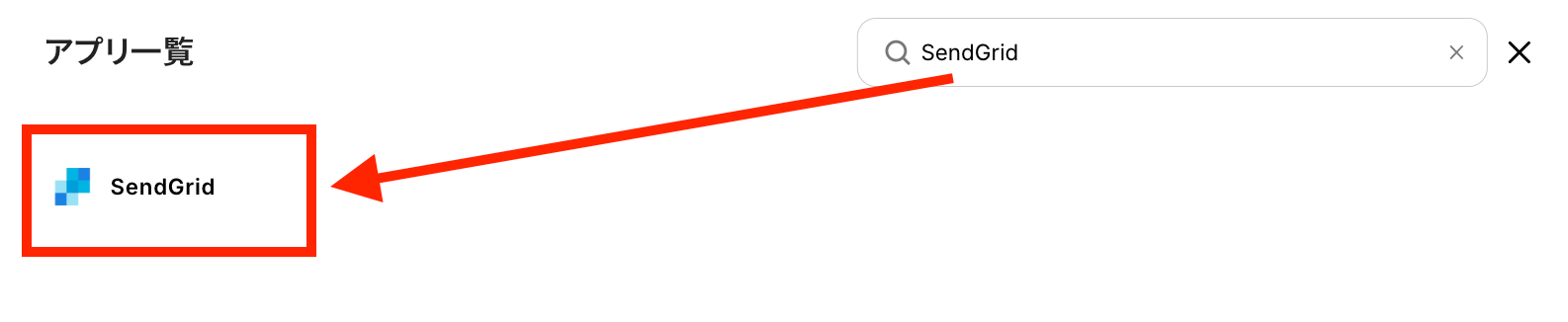
検索欄にSendGridと記入して、表示されたアイコンをクリックします。
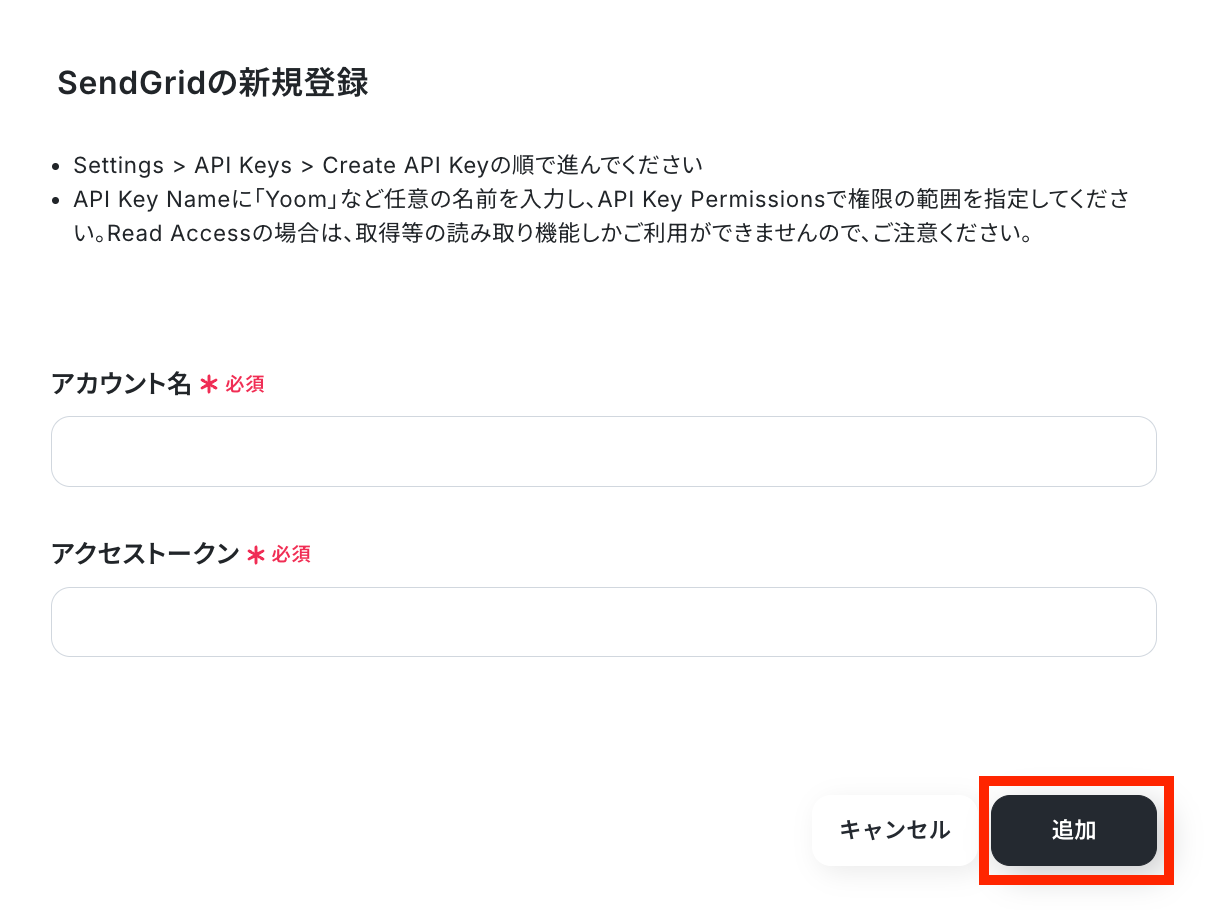
アカウント名とアクセストークンを記入して、「追加」ボタンをクリックしましょう!
同様に表示が出たら、連携は成功です!

ステップ2:テンプレートをコピーする
続いてYoomのテンプレートをコピーします。以下バナーの「試してみる」をクリックしましょう。
■概要Outlookで受信する重要なメールの内容を把握し、関係者に共有する作業に手間を感じていませんか。このワークフローを活用することで、特定のメール受信をトリガーにAIが自動で内容を要約し、SendGridで指定の宛先に転送する一連の流れを自動化できます。これにより、メールの見落としを防ぎ、迅速な情報共有を実現します。
■このテンプレートをおすすめする方- Outlookで受信する大量のメールから重要な情報を抽出し、共有する作業に時間を要している方
- SendGridを活用して、Outlookに届いた特定のメールを関係者に自動で通知したいと考えている方
- AIによる文章要約を取り入れ、手作業での転記ミスや共有漏れを防ぎたいと考えている方
■このテンプレートを使うメリット- Outlookでのメール受信からSendGridでの転送までが自動化されるため、手作業での確認や要約作成の時間を削減できます。
- 人の手を介さずに処理が完了するため、重要なメールの見落としや転送時の宛先間違いといったヒューマンエラーを防止します。
■フローボットの流れ- はじめに、OutlookとSendGridをYoomと連携します。
- 次に、トリガーでOutlookを選択し、「本文内に特定のキーワードが含まれるメールを受信したら」というアクションを設定します。
- 続いて、オペレーションでAI機能を利用し、トリガーで受信したメール本文を要約します。
- 最後に、オペレーションでSendGridの「メールを送信する」アクションを設定し、要約したテキストを本文に含めて指定の宛先に送信します。
※「トリガー」:フロー起動のきっかけとなるアクション、「オペレーション」:トリガー起動後、フロー内で処理を行うアクション
■このワークフローのカスタムポイント- Outlookのトリガー設定では、検知対象としたいキーワードを「問い合わせ」や「至急」など、業務内容に合わせて任意で設定してください。
- AIへの指示内容は自由にカスタマイズが可能です。「100字以内で要約して」や「重要なポイントを3つ箇条書きで抽出して」など、目的に応じた指示を作成できます。
- SendGridの「メールを送信する」オペレーションでは、送信先のメールアドレスや件名、本文の内容を任意で設定できます。
■注意事項- Outlook、SendGridのそれぞれとYoomを連携してください。
- Microsoft365(旧Office365)には、家庭向けプランと一般法人向けプラン(Microsoft365 Business)があり、一般法人向けプランに加入していない場合には認証に失敗する可能性があります。
- トリガーは5分、10分、15分、30分、60分の間隔で起動間隔を選択できます。
- プランによって最短の起動間隔が異なりますので、ご注意ください。
- Outlookで受信する大量のメールから重要な情報を抽出し、共有する作業に時間を要している方
- SendGridを活用して、Outlookに届いた特定のメールを関係者に自動で通知したいと考えている方
- AIによる文章要約を取り入れ、手作業での転記ミスや共有漏れを防ぎたいと考えている方
- Outlookでのメール受信からSendGridでの転送までが自動化されるため、手作業での確認や要約作成の時間を削減できます。
- 人の手を介さずに処理が完了するため、重要なメールの見落としや転送時の宛先間違いといったヒューマンエラーを防止します。
- はじめに、OutlookとSendGridをYoomと連携します。
- 次に、トリガーでOutlookを選択し、「本文内に特定のキーワードが含まれるメールを受信したら」というアクションを設定します。
- 続いて、オペレーションでAI機能を利用し、トリガーで受信したメール本文を要約します。
- 最後に、オペレーションでSendGridの「メールを送信する」アクションを設定し、要約したテキストを本文に含めて指定の宛先に送信します。
- Outlookのトリガー設定では、検知対象としたいキーワードを「問い合わせ」や「至急」など、業務内容に合わせて任意で設定してください。
- AIへの指示内容は自由にカスタマイズが可能です。「100字以内で要約して」や「重要なポイントを3つ箇条書きで抽出して」など、目的に応じた指示を作成できます。
- SendGridの「メールを送信する」オペレーションでは、送信先のメールアドレスや件名、本文の内容を任意で設定できます。
- Outlook、SendGridのそれぞれとYoomを連携してください。
- Microsoft365(旧Office365)には、家庭向けプランと一般法人向けプラン(Microsoft365 Business)があり、一般法人向けプランに加入していない場合には認証に失敗する可能性があります。
- トリガーは5分、10分、15分、30分、60分の間隔で起動間隔を選択できます。
- プランによって最短の起動間隔が異なりますので、ご注意ください。
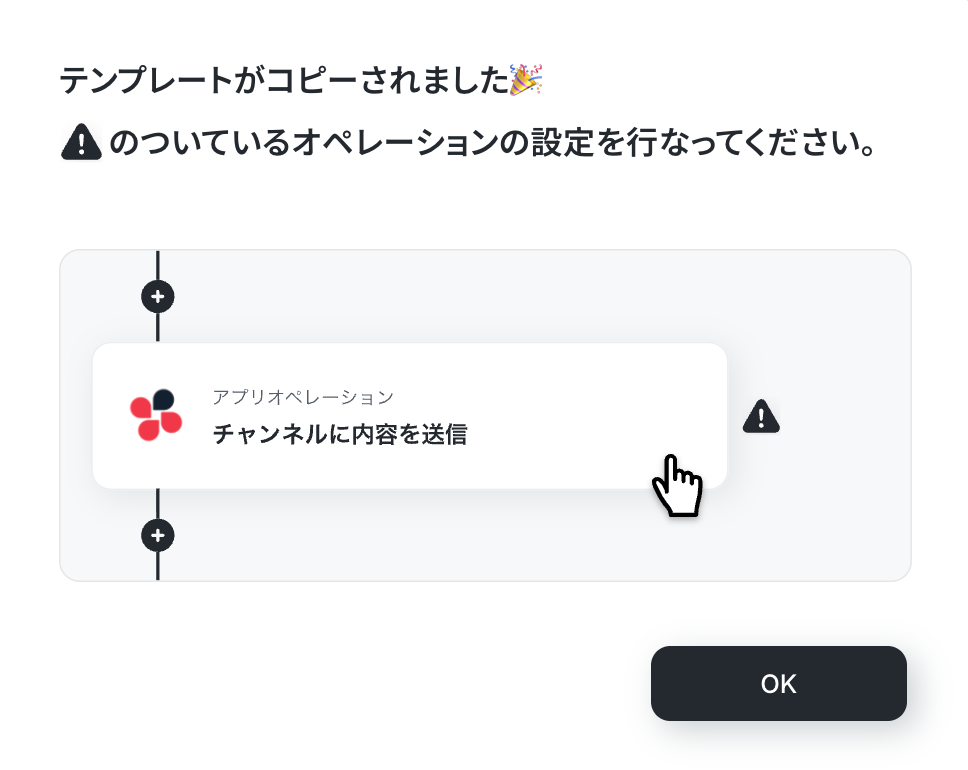
以下の画像のような画面が表示されたらテンプレートのコピーは完了です。
ステップ3:Outlookのトリガー設定
Yoomの設定に入りましょう!
まずは、トリガーとなるアプリの設定を行います。以下の赤枠をクリックしてください。
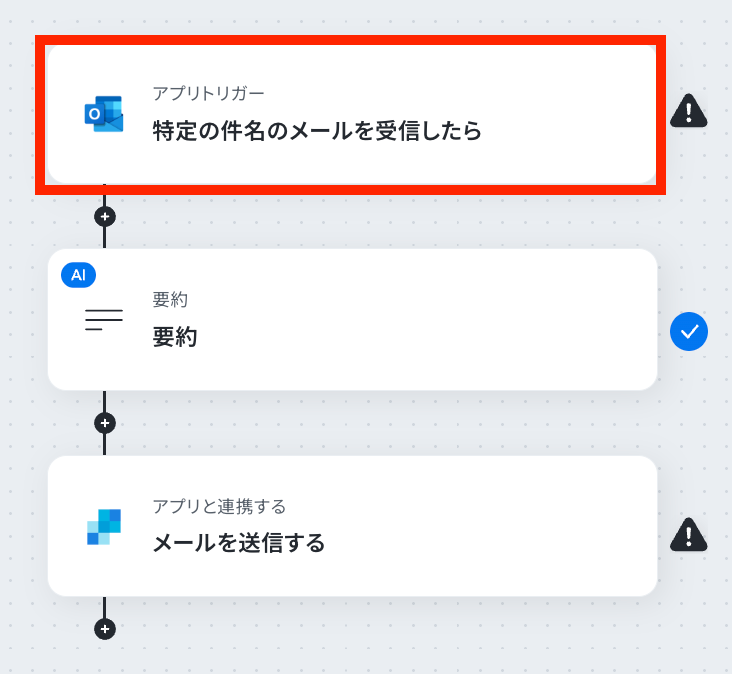
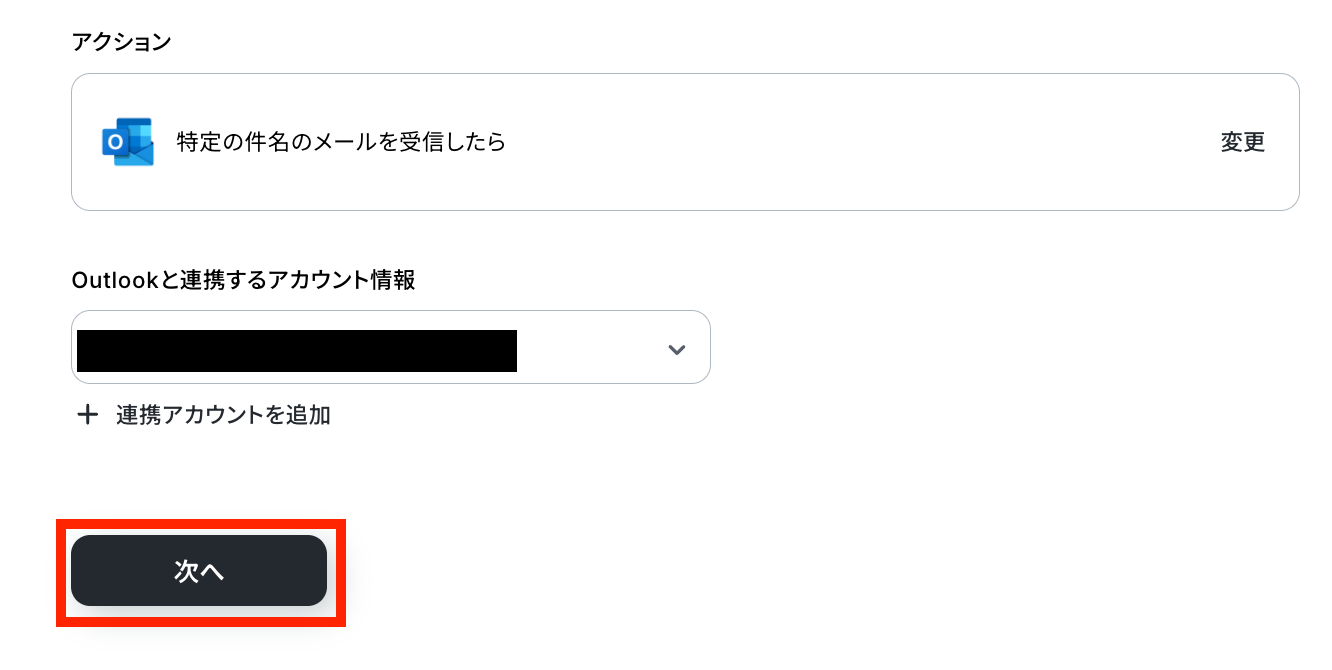
連携するアカウント情報に間違いがないかを確認しましょう。
トリガーアクションは、「特定の件名のメールを受信したら」のままで問題ありません。
「次へ」ボタンをクリックします。
次にAPI接続設定を行います!
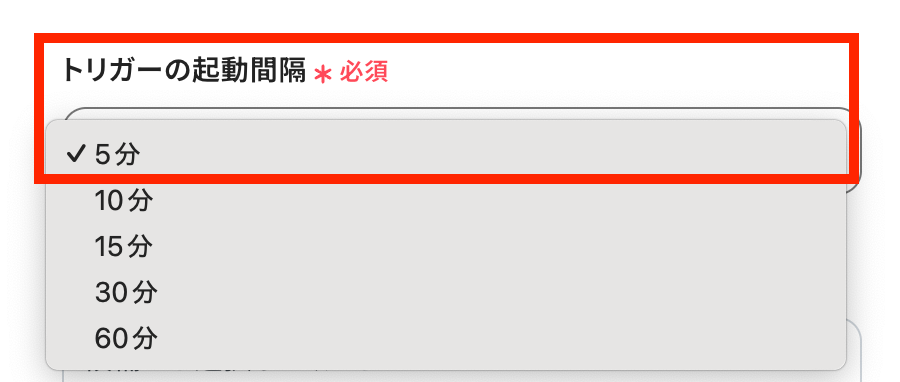
トリガーの起動間隔を選択してください。
トリガーの起動タイミングは、5分、10分、15分、30分、60分のいずれかで設定可能です。
選択できる最短の起動間隔を選びましょう。
※ご利用プランによって、設定できるトリガーの最短間隔が違うので、その点は要チェックです!
※基本的にはそのプランの最短の起動間隔にしてお使いいただくと良いです。
起動間隔が設定できたら、次にOutlook上でメールを送信しましょう。
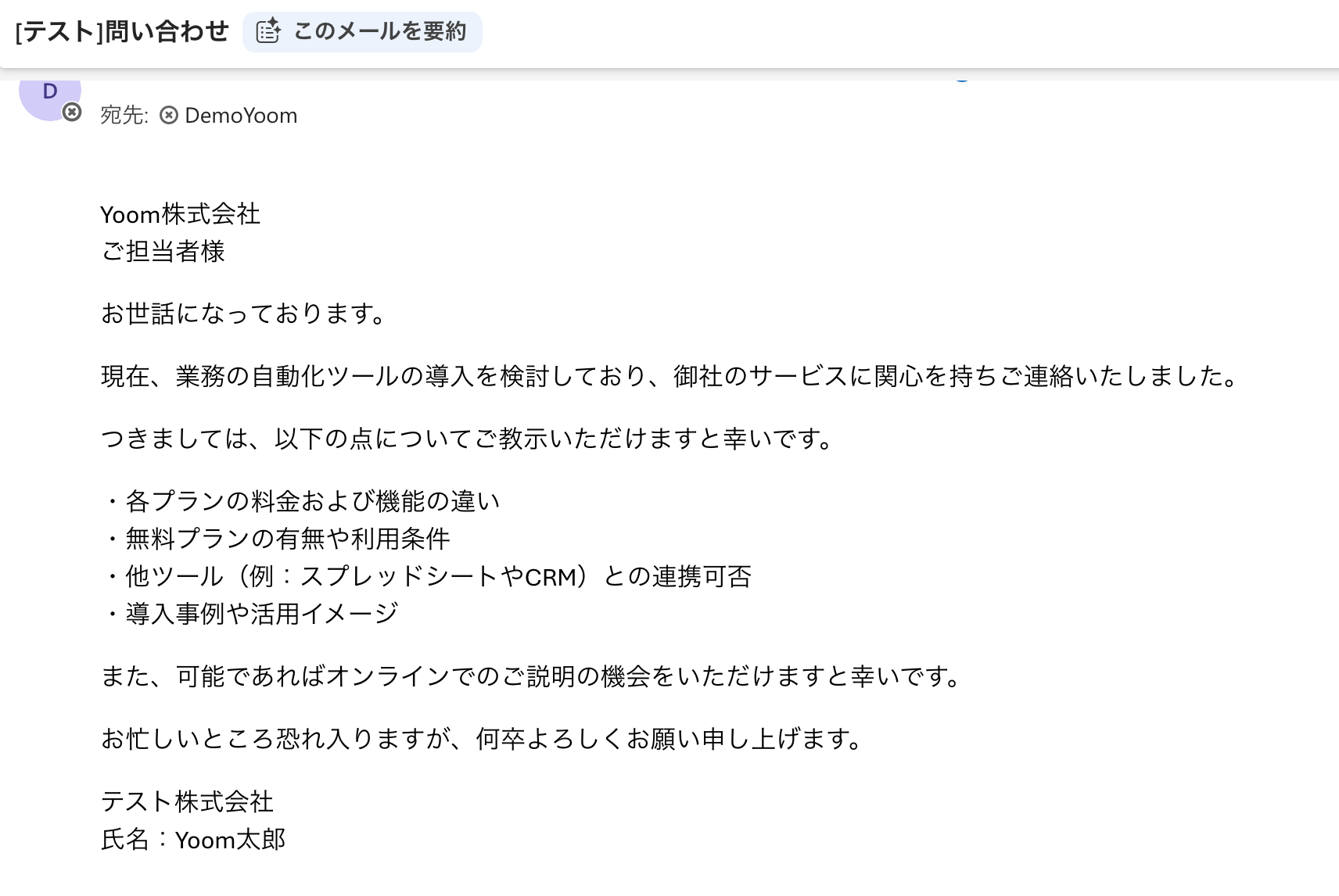
今回は以下のようなメールを受信したことを想定して作成しました!
Yoomの設定へ戻り、メールフォルダを選択します。
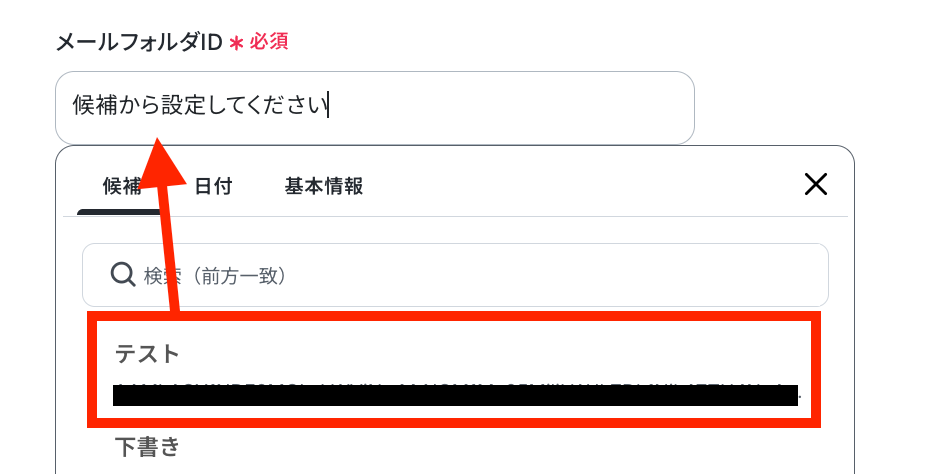
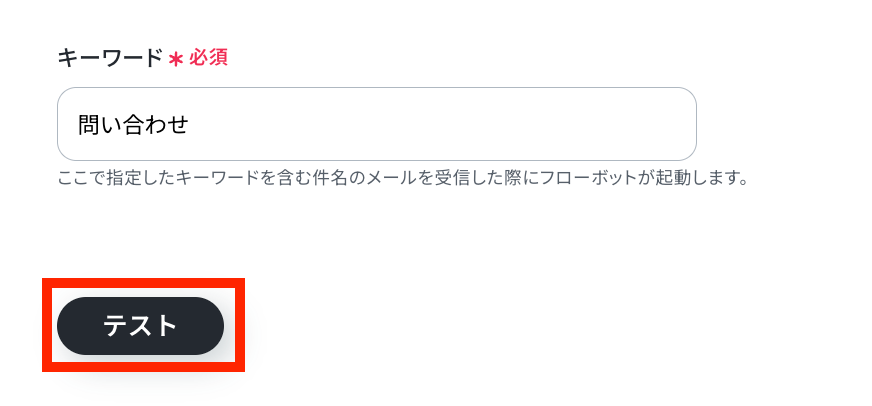
件名に含まれるキーワードを手動で設定したら、「テスト」ボタンを押しましょう!
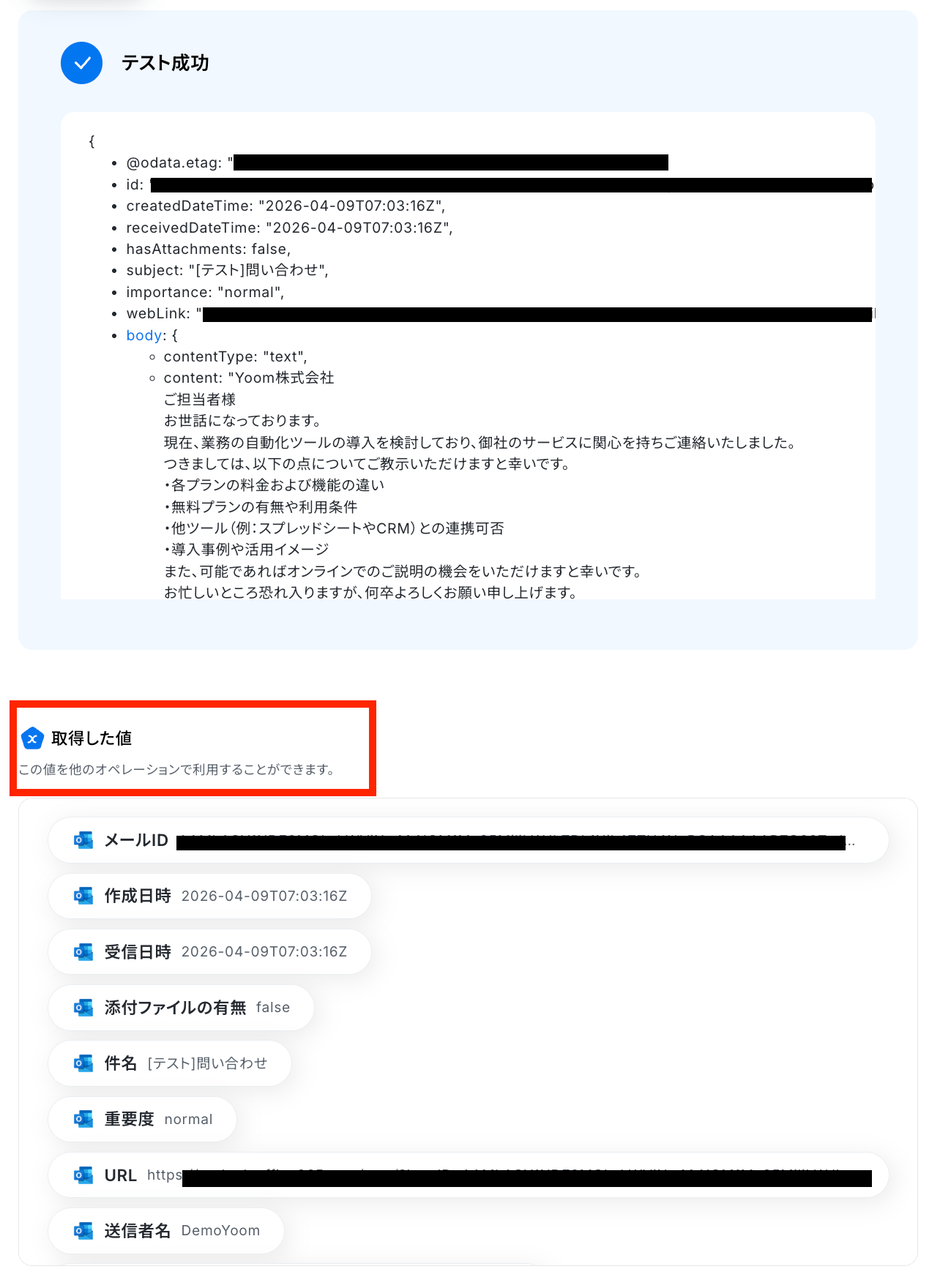
テスト成功で、取得した値が取得されます。
※取得した値とは、トリガーやオペレーションにて受け取ったデータのことです。
取得した値は、後続のオペレーション設定時の値としてご利用いただくことができ、フローボットを起動する度に、変動した値となります。
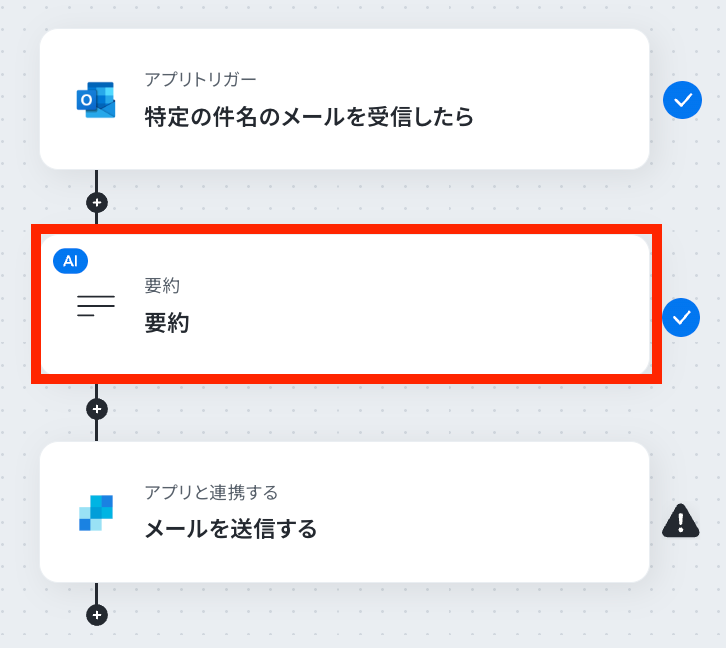
ステップ4:要約の設定
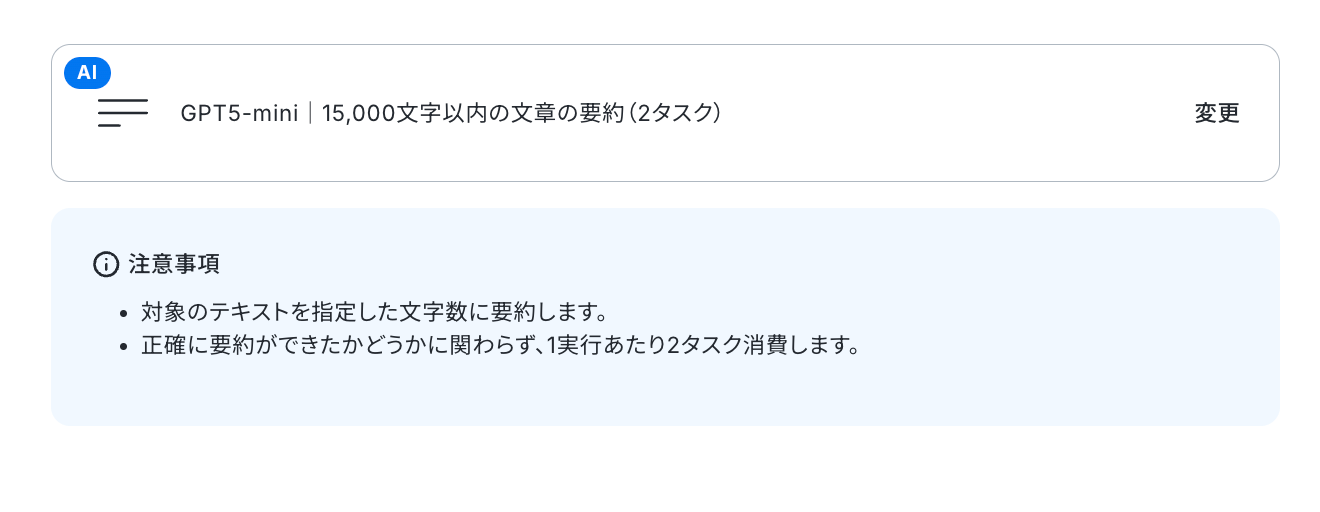
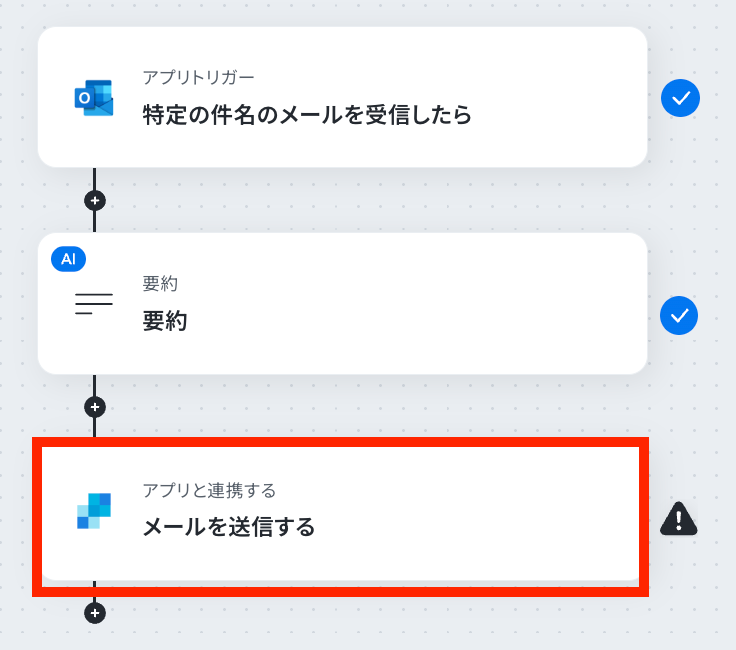
取得した値から文章を要約する設定を行います。2つ目の赤枠をクリックしましょう!
変換タイプがデータの条件に当てはまっているか確認しましょう。
今回は、15,000文字以下のデータを処理するため、こちらの変換タイプを選択しています。
アクションは、送信されたデータに合わせた条件のものを選択しましょう。
※アクションによって消費されるタスク数が異なります。
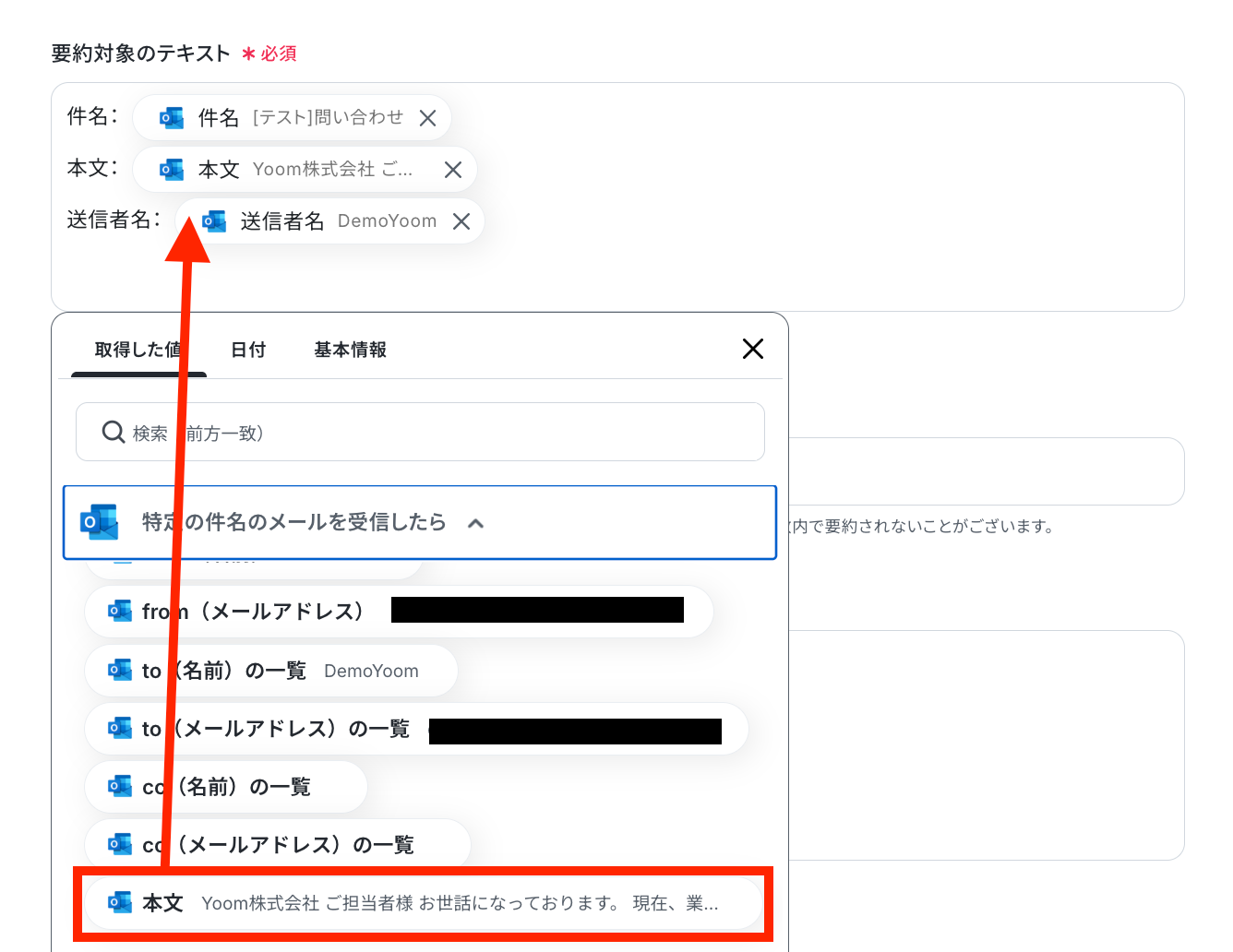
取得した値の中から、要約したい対象のテキストを選択します。
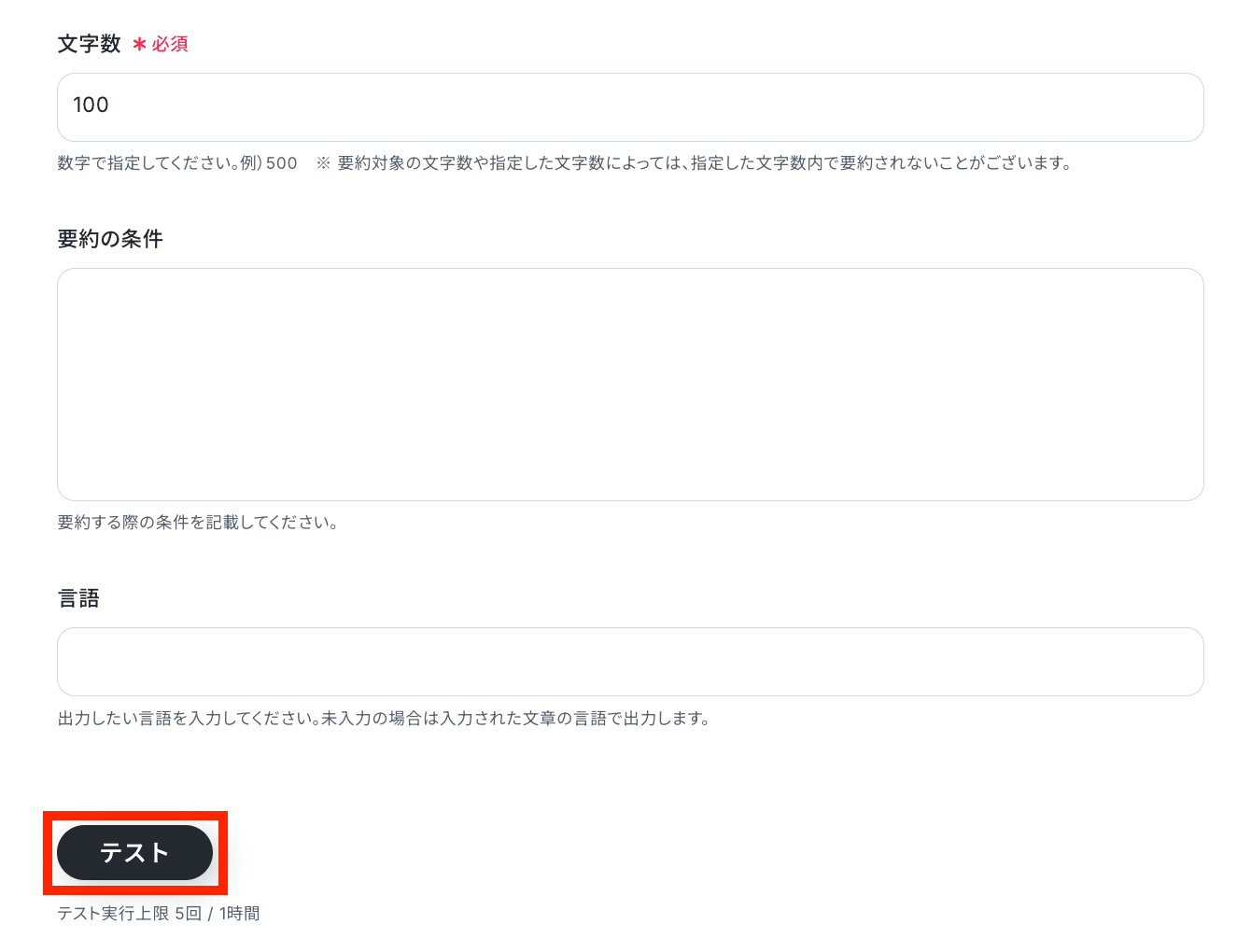
文字数を指定します。任意で、要約の条件などを細かく指定が可能です。
設定が済んだら、テストを実行してみましょう!
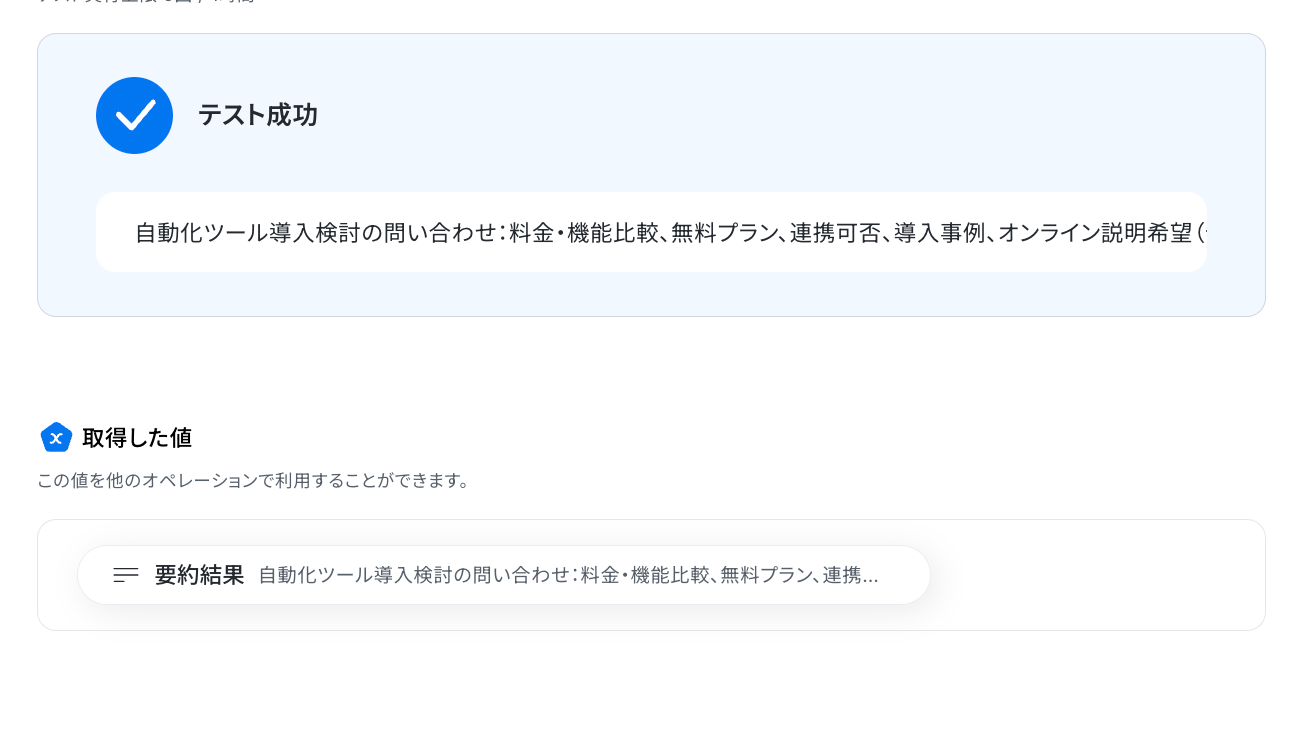
「テスト成功」と表示がされたら、抽出された項目が取得した値に反映されています。
ページ下部の「完了」をクリックしておきましょう!
ステップ5:SendGridのアクション設定
取得した値を利用して、メールを送信する設定を行います。
最後の赤枠をクリックしましょう!
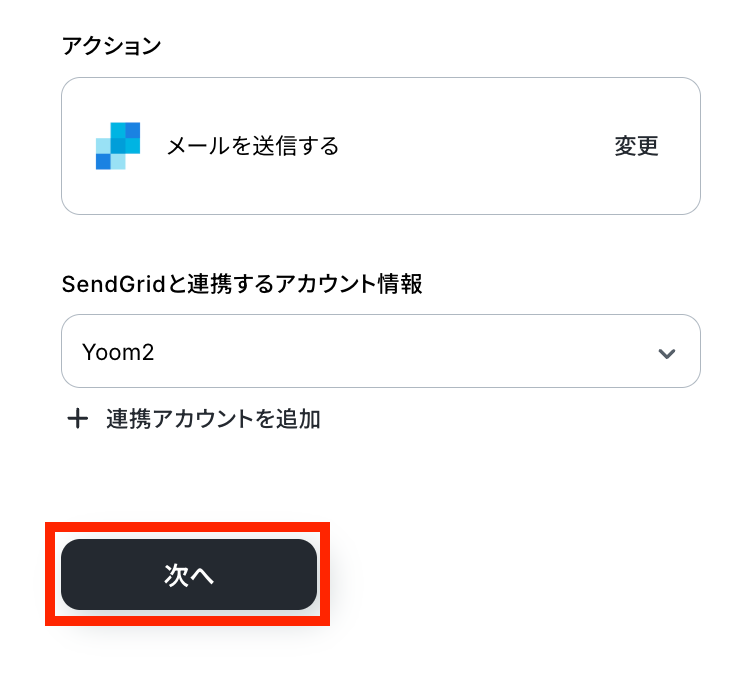
SendGridと連携するアカウント情報に間違いがないかを確認します。
アクションはテンプレートのままで問題ありません。次の設定へ移りましょう!
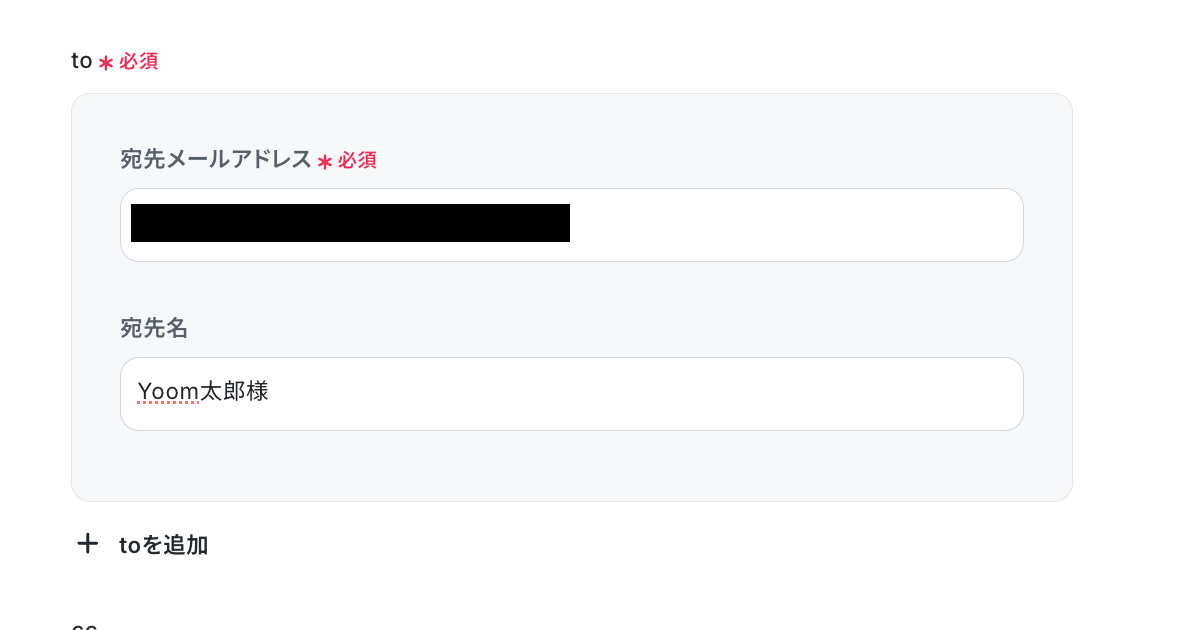
メールを送りたいメールアドレス先と宛先名を希望の内容に設定しましょう。
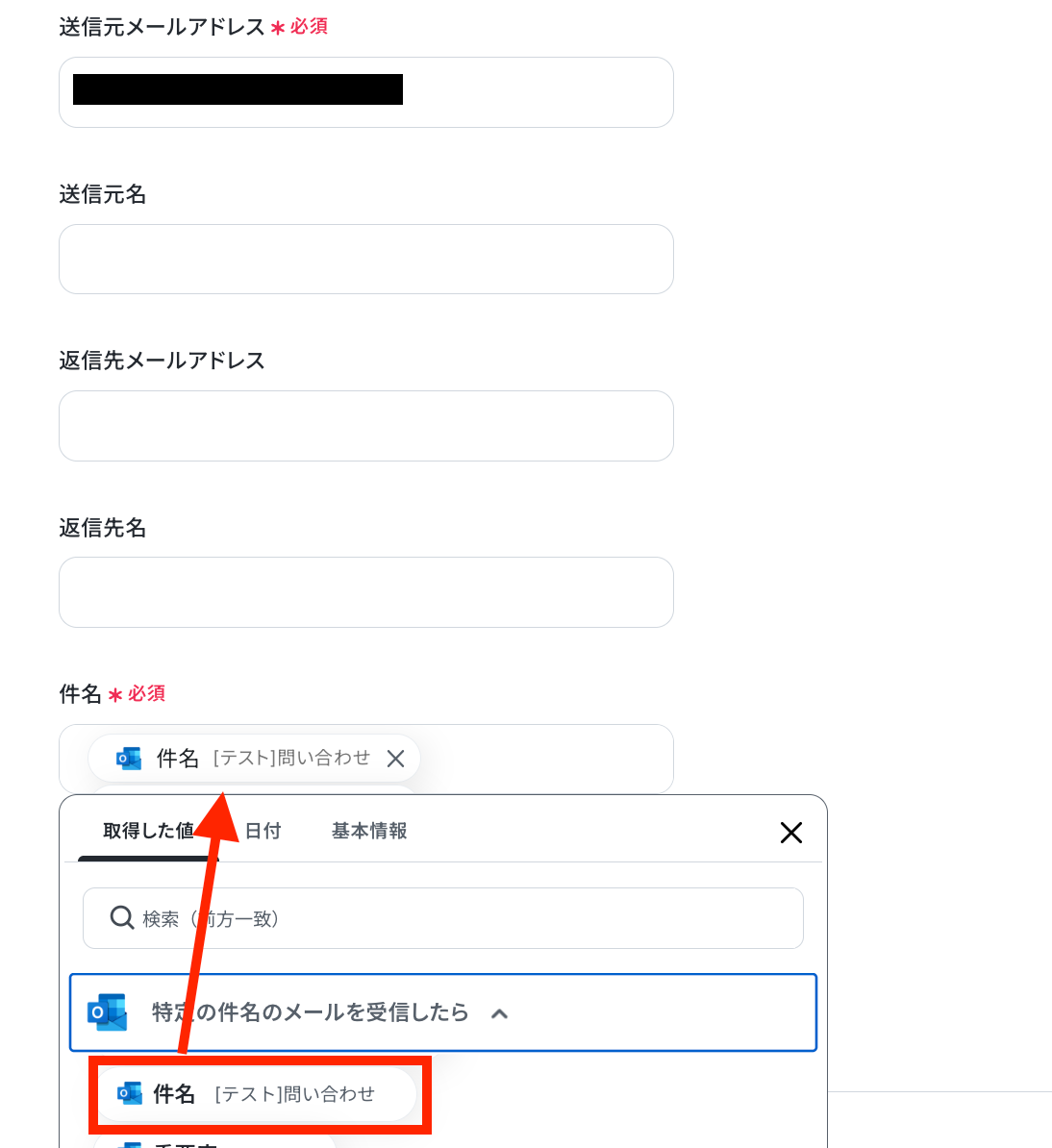
送信元メールアドレスがSendGridに登録のあるメールアドレスが設定されているか確認し、件名はOutlookで取得した値などを設定します。
本文のMIMEタイプを入力し、本文は取得した値などを用いて希望の内容を手動で設定します!
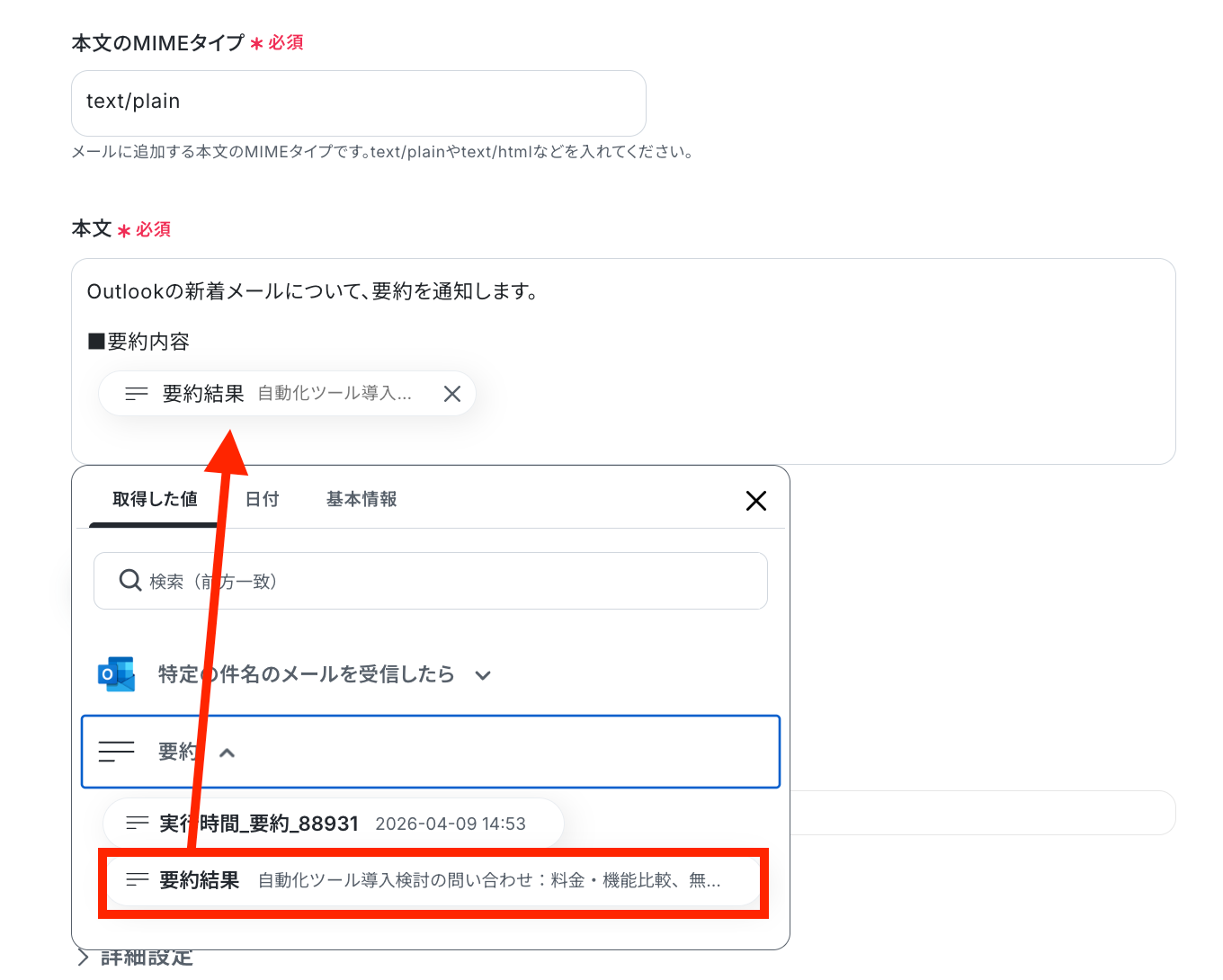
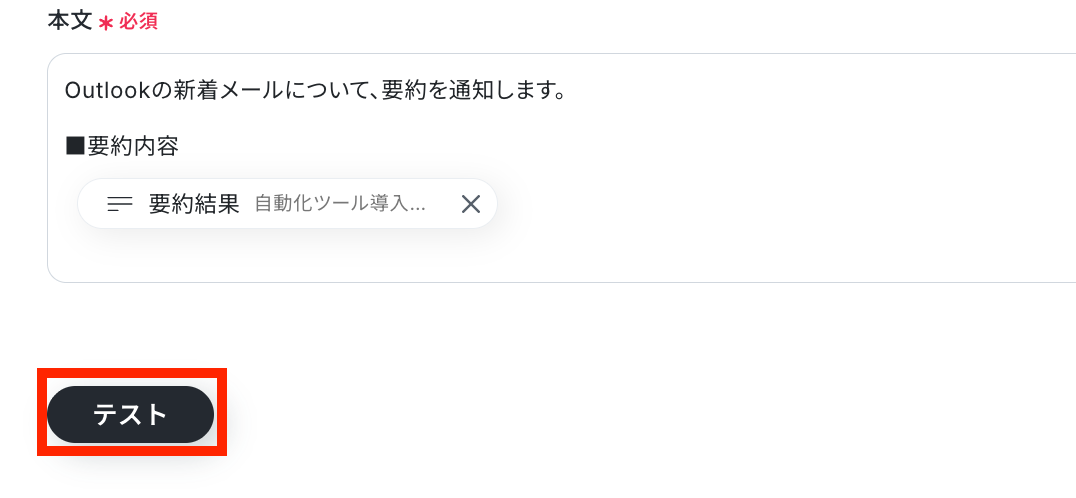
設定が済んだら、テストを実行します。
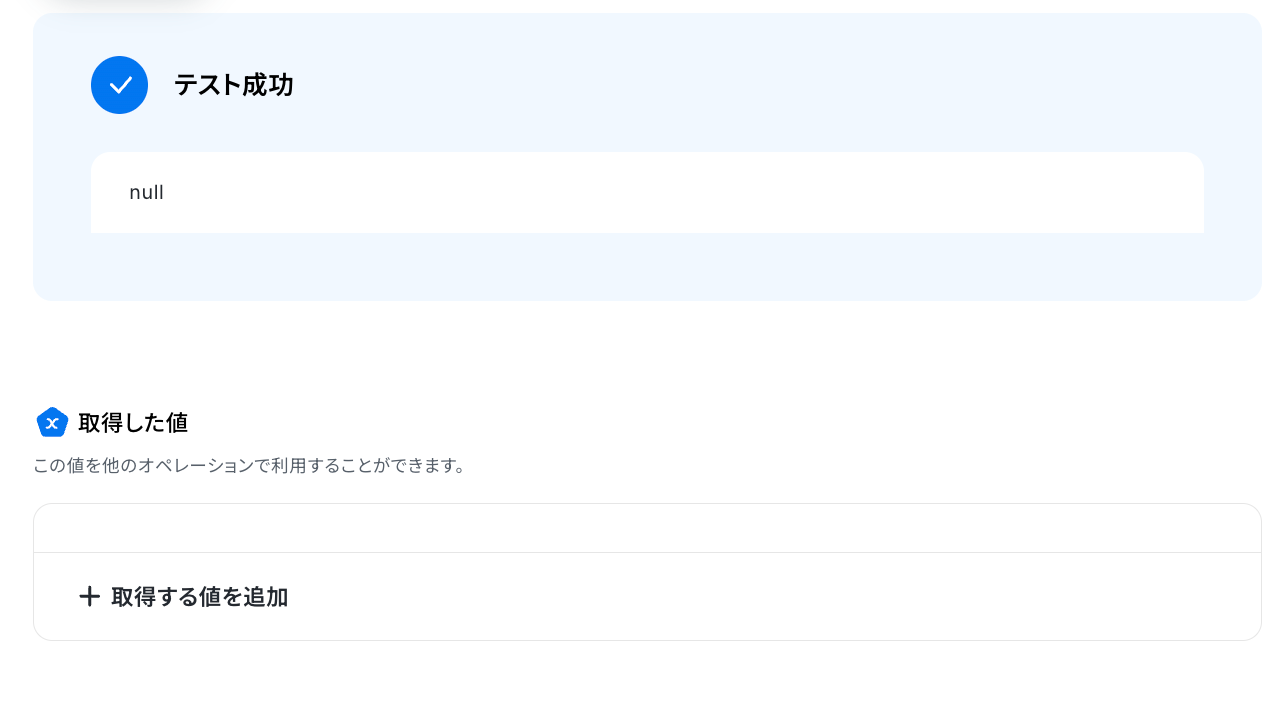
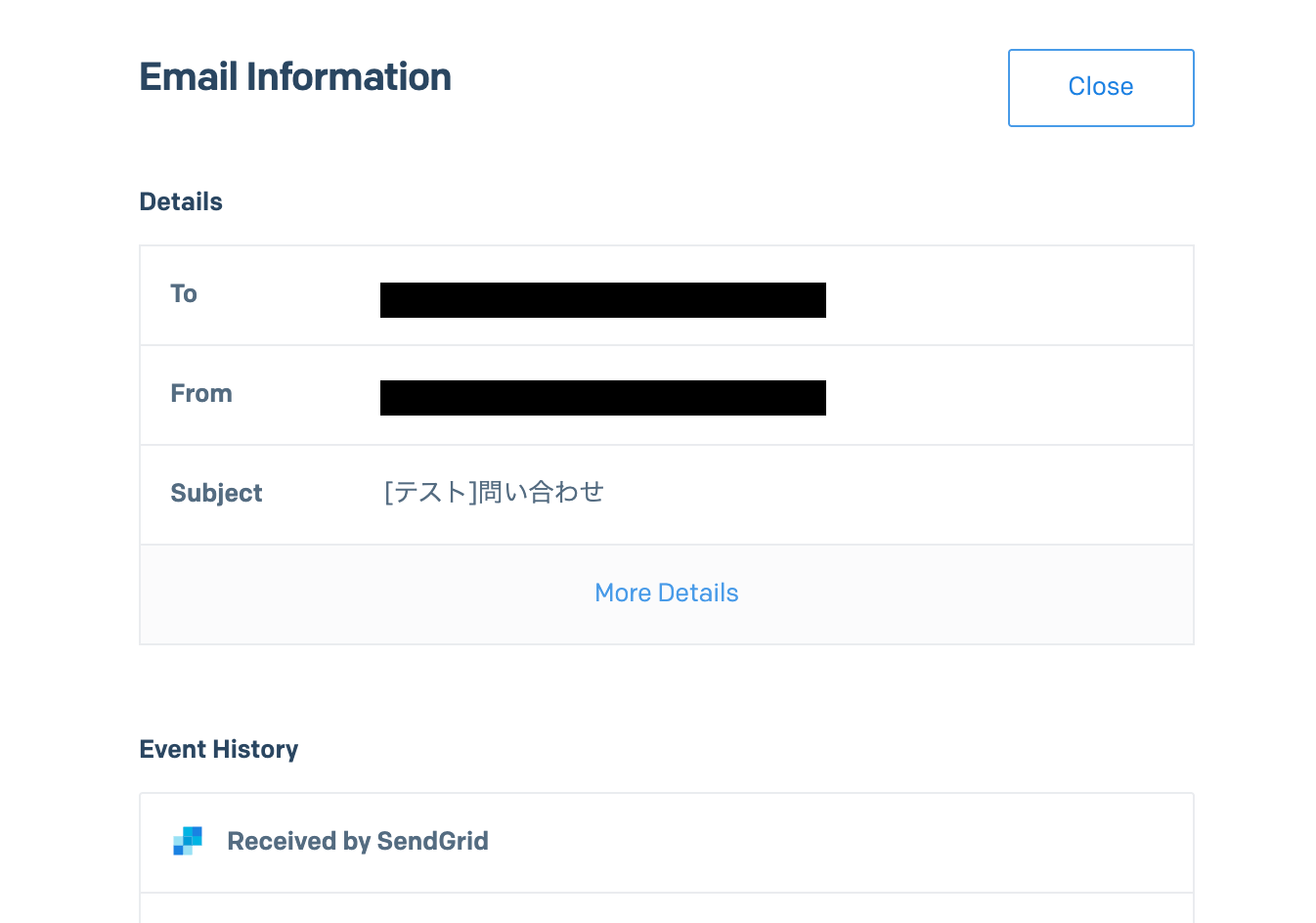
テスト成功でSendGrid上でメールが送信されています。
確認してみましょう!
Yoomの画面に戻り、最後に設定を保存しておきます。
ステップ6:トリガーをONにし、フローが起動するかを確認
すべての設定が完了したら、フローボットをONにします。
これで、Outlookでメールが受信されると、自動的にSendGridでメールが送信されるようになります!
Microsoft OutlookやSendGridのAPIを使ったその他の自動化例
Microsoft OutlookやSendGridのAPIを活用することで、様々な自動化の実現が可能になります。
Microsoft Outlookを使った自動化例
Outlookで受信したメールの添付ファイルをMicrosoft SharePointやDropboxへ自動でアップロードしたり、メール内容からAIで情報を抽出してSansanやZoho CRMなどのツールへ登録したりできます。
■概要
Outlookで受信する請求書や報告書などの添付ファイルを、都度手作業でMicrosoft SharePointに保存していませんか?この定型的な作業は手間がかかるだけでなく、保存漏れや誤ったフォルダへの格納といったミスにつながることもあります。このワークフローを活用すれば、Outlookでのメール受信をきっかけに、添付ファイルをMicrosoft SharePointへ自動でアップロードでき、こうした課題をスムーズに解消できます。
■このテンプレートをおすすめする方
- Outlookで受信した添付ファイルを手作業でMicrosoft SharePointに格納している方
- ファイルのダウンロードやアップロード作業に時間を取られ、業務効率に課題を感じている方
- 手作業によるファイルの保存漏れや、格納場所の間違いなどのヒューマンエラーを防ぎたい方
■このテンプレートを使うメリット
- Outlookでのメール受信からMicrosoft SharePointへのファイル保存までが自動化されるため、これまで手作業に費やしていた時間を短縮できます。
- 手動でのファイル操作が不要になることで、保存漏れや誤った場所への格納といったヒューマンエラーのリスクを軽減し、業務の正確性が向上します。
■フローボットの流れ
- はじめに、OutlookとMicrosoft SharePointをYoomと連携します。
- 次に、トリガーでOutlookを選択し、「メールを受信したら」というアクションを設定します。
- オペレーションで分岐機能を設定し、添付ファイルの有無などに応じて後続の処理を分岐させます。
- 添付ファイルがある場合、Outlookの「メールの添付ファイルの情報を取得する」アクションと「メールの添付ファイルをダウンロード」アクションを順に設定します。
- 最後に、オペレーションでMicrosoft SharePointの「ファイルをアップロード」アクションを設定し、ダウンロードしたファイルを指定のフォルダに格納します。
※「トリガー」:フロー起動のきっかけとなるアクション、「オペレーション」:トリガー起動後、フロー内で処理を行うアクション
■このワークフローのカスタムポイント
- Outlookのトリガー設定では、特定のメールフォルダIDを指定することで、特定のフォルダに届いたメールのみを自動化の対象にできます。
- 分岐機能の設定では、メールの件名や送信元アドレスなどの情報をもとに、特定の条件に合致した場合のみ後続の処理を実行するようカスタマイズが可能です。
- Microsoft SharePointへのファイルアップロード設定では、保存先のサイトID、ドライブID、フォルダ名などを任意で指定できます。
- アップロードするファイル名は、元のファイル名のまま保存するだけでなく、受信日時などの情報と組み合わせて動的に命名することも可能です。
■注意事項
- Outlook、Microsoft SharePointのそれぞれとYoomを連携してください。
- Microsoft365(旧Office365)には、家庭向けプランと一般法人向けプラン(Microsoft365 Business)があり、一般法人向けプランに加入していない場合には認証に失敗する可能性があります。
- 分岐はミニプラン以上のプランでご利用いただける機能(オペレーション)となっております。フリープランの場合は設定しているフローボットのオペレーションはエラーとなりますので、ご注意ください。
- ミニプランなどの有料プランは、2週間の無料トライアルを行うことが可能です。無料トライアル中には制限対象のアプリや機能(オペレーション)を使用することができます。
■概要
Outlookで受信する請求書やレポートなどの添付ファイルを、都度手動でDropboxに保存していませんか。この単純作業は件数が増えると大きな手間となり、保存漏れなどのミスにも繋がりかねません。このワークフローは、Outlookで特定のメールを受信したことをきっかけに、添付ファイルを自動でDropboxにアップロードするため、ファイル管理に関する手作業を効率化し、重要な書類の管理を円滑にします。
■このテンプレートをおすすめする方
- OutlookとDropboxを日常的に利用し、ファイル管理の手作業に課題を感じている方
- チームで共有するファイルを特定のフォルダに集約し、管理を効率化したいと考えている方
- 請求書などの重要書類の保存漏れを防ぎ、バックアップ体制を強化したい総務・経理担当の方
■このテンプレートを使うメリット
- Outlookでのメール受信からDropboxへのアップロードまでが自動化されるため、これまで手作業に費やしていた時間を短縮することができます。
- 手動での保存作業がなくなることで、ファイルの保存忘れや保存先の間違いといったヒューマンエラーのリスクを軽減します。
■フローボットの流れ
- はじめに、OutlookとDropboxをYoomと連携します。
- 次に、トリガーでOutlookを選択し、「メールを受信したら」というアクションを設定します。
- 続いて、オペレーションでOutlookの「メールの添付ファイルの情報を取得する」アクションを設定します。
- さらに、同じくOutlookの「メールの添付ファイルをダウンロード」アクションで、取得した添付ファイルをダウンロードします。
- 最後に、オペレーションでDropboxの「ファイルをアップロード」アクションを設定し、ダウンロードしたファイルを指定のフォルダにアップロードします。
※「トリガー」:フロー起動のきっかけとなるアクション、「オペレーション」:トリガー起動後、フロー内で処理を行うアクション
■このワークフローのカスタムポイント
- Outlookのトリガー設定では、対象とするメールのフォルダを「受信トレイ」や特定のサブフォルダなど、候補から任意で選択することが可能です。
- Dropboxにファイルをアップロードする際、保存先のフォルダやファイル名を自由にカスタマイズでき、ファイル名には固定のテキストだけでなく、メールの件名や受信日時などの情報を変数として設定できます。
■注意事項
- OutlookとDropboxのそれぞれとYoomを連携してください。
- Microsoft365(旧Office365)には、家庭向けプランと一般法人向けプラン(Microsoft365 Business)があり、一般法人向けプランに加入していない場合には認証に失敗する可能性があります。
- トリガーは5分、10分、15分、30分、60分の間隔で起動間隔を選択できます。
- プランによって最短の起動間隔が異なりますので、ご注意ください。
- 分岐はミニプラン以上のプランでご利用いただける機能(オペレーション)となっております。フリープランの場合は設定しているフローボットのオペレーションはエラーとなりますので、ご注意ください。
- ミニプランなどの有料プランは、2週間の無料トライアルを行うことが可能です。無料トライアル中には制限対象のアプリや機能(オペレーション)を使用することができます。
■概要
Outlookで受信したお問い合わせやリード情報を、都度手作業で営業支援ツールであるboardへ入力していませんか。この作業は重要な一方で、対応件数が増えると入力の手間や転記ミスが大きな負担になりがちです。このワークフローは、Outlookでのメール受信をきっかけに、AIが本文から必要な情報を自動で抽出し、boardへ顧客情報を登録します。手作業による転記業務から解放され、迅速かつ正確な顧客管理を実現できます。
■このテンプレートをおすすめする方
- Outlookに来る問い合わせ内容をboardで管理しており、手入力に手間を感じている方
- メールからの転記作業での入力ミスや、対応漏れを改善したいと考えている担当者の方
- 営業プロセスの初動を自動化し、コア業務である顧客対応に集中したいと考えている方
■このテンプレートを使うメリット
- Outlookでのメール受信からboardへの顧客情報登録までが自動化されるため、これまで手作業で行っていた転記業務の時間を短縮することができます。
- AIによる情報抽出と自動登録により、手作業で発生しがちなコピー&ペーストのミスや項目入力漏れといったヒューマンエラーの防止に繋がります。
■フローボットの流れ
- はじめに、OutlookとboardをYoomと連携します。
- 次に、トリガーでOutlookを選択し、「特定の件名のメールを受信したら」というアクションを設定します。
- 次に、オペレーションでAI機能を選択し、「テキストからデータを抽出する」アクションでメール本文から必要な情報を抽出するよう設定します。
- 最後に、オペレーションでboardの「顧客の登録」アクションを設定し、AIが抽出した情報を紐付けて顧客データを登録します。
※「トリガー」:フロー起動のきっかけとなるアクション、「オペレーション」:トリガー起動後、フロー内で処理を行うアクション
■このワークフローのカスタムポイント
- AI機能の「テキストからデータを抽出する」アクションでは、会社名や担当者名、連絡先など、受信したメール本文から抽出したい項目を任意に設定してください。
- boardの「顧客の登録」アクションでは、前段のオペレーションで取得した情報を動的な値として各項目に紐付けたり、特定の値を固定で入力したりすることが可能です。
■注意事項
- Outlook、boardのそれぞれとYoomを連携してください。
- Microsoft365(旧Office365)には、家庭向けプランと一般法人向けプラン(Microsoft365 Business)があり、一般法人向けプランに加入していない場合には認証に失敗する可能性があります。
- boardのマイアプリ連携方法は下記をご参照ください。
https://intercom.help/yoom/ja/articles/5561686
- トリガーは5分、10分、15分、30分、60分の間隔で起動間隔を選択できます。
- プランによって最短の起動間隔が異なりますので、ご注意ください。
- AIオペレーションはチームプラン・サクセスプランでのみご利用いただける機能となっております。フリープラン・ミニプランの場合は設定しているフローボットのオペレーションはエラーとなりますので、ご注意ください。
- チームプランやサクセスプランなどの有料プランは、2週間の無料トライアルを行うことが可能です。無料トライアル中には制限対象のアプリやAI機能(オペレーション)を使用することができます。
■概要
Outlookで受信したメールに記載されている署名情報などを、都度手作業でSansanへ登録する業務に手間を感じていませんか。このワークフローは、Outlookで特定のメールを受信した際に、AIが自動でメール本文から会社名や氏名、連絡先といった情報を抽出し、Sansanへ名刺情報として登録する処理を自動化します。手入力の手間や転記ミスをなくし、顧客情報の管理を効率化します。
■このテンプレートをおすすめする方
- Outlookで受信したメールの署名情報を、手作業でSansanに登録している方
- Sansanへの名刺登録漏れや入力ミスをなくし、顧客情報を正確に管理したい方
- AIを活用して、手作業で行っている定型業務の自動化を検討している方
■このテンプレートを使うメリット
- Outlookでメールを受信するだけで名刺情報がSansanに自動登録されるため、これまで手作業に費やしていた時間を短縮できます。
- 手作業での情報転記が不要になるため、会社名や氏名、連絡先などの入力間違いや漏れといったヒューマンエラーを防ぎます。
■フローボットの流れ
- はじめに、OutlookとSansanをYoomと連携します。
- 次に、トリガーでOutlookを選択し、「特定の件名のメールを受信したら」というアクションを設定します。
- 次に、オペレーションでAI機能の「テキストからデータを抽出する」を設定し、受信したメール本文から会社名や氏名などの情報を抽出します。
- 最後に、オペレーションでSansanの「名刺データを登録」を設定し、AI機能で抽出した情報を基に名刺データを登録します。
※「トリガー」:フロー起動のきっかけとなるアクション、「オペレーション」:トリガー起動後、フロー内で処理を行うアクション
■このワークフローのカスタムポイント
- Outlookのトリガー設定では、フローを起動させたいメールの件名に含まれるキーワードを任意で設定することが可能です。
- AI機能によるテキスト抽出では、トリガーで取得したメール本文の情報(変数)を基に、会社名、部署名、氏名など抽出したい項目を自由に設定できます。
- Sansanに名刺データを登録する際は、前段のAI機能で抽出した各情報(変数)を、Sansanのどの項目に登録するかを自由にマッピングできます。
■注意事項
- Outlook、SansanのそれぞれとYoomを連携してください。
- トリガーは5分、10分、15分、30分、60分の間隔で起動間隔を選択できます。
- プランによって最短の起動間隔が異なりますので、ご注意ください。
- Microsoft365(旧Office365)には、家庭向けプランと一般法人向けプラン(Microsoft365 Business)があり、一般法人向けプランに加入していない場合には認証に失敗する可能性があります。
- Sansanはチームプラン・サクセスプランでのみご利用いただけるアプリとなっております。フリープラン・ミニプランの場合は設定しているフローボットのオペレーションやデータコネクトはエラーとなりますので、ご注意ください。
- チームプランやサクセスプランなどの有料プランは、2週間の無料トライアルを行うことが可能です。無料トライアル中には制限対象のアプリを使用することができます。
■概要
Outlookで受信したメールに記載されている署名情報などを、都度手作業でZoho CRMに入力するのは手間がかかり、他の業務を圧迫することもあるのではないでしょうか。
このワークフローは、Outlookでのメール受信をきっかけに、AIが本文から会社名や担当者名などの情報を自動で抽出し、Zoho CRMに見込み客として登録します。
面倒なコピー&ペースト作業を自動化し、リード情報を迅速かつ正確に蓄積することが可能です。
■このテンプレートをおすすめする方
- Outlookで受信する問い合わせや連絡から、手作業でZoho CRMにリード情報を入力している方
- リード情報の入力漏れや、名前・連絡先などの入力ミスをなくし、データ精度を高めたい方
- 日々の定型的な入力業務から解放され、より戦略的な営業活動に時間を充てたいと考えている方
■このテンプレートを使うメリット
- Outlookでメールを受信するとZoho CRMへの登録が自動で完了するため、これまで費やしていた手作業での入力時間を短縮できます。
- 手作業によるコピー&ペーストがなくなることで、会社名や担当者名の転記ミスといったヒューマンエラーの発生を防ぎます。
■フローボットの流れ
- はじめに、OutlookとZoho CRMをYoomと連携します。
- 次に、トリガーでOutlookを選択し、「メールを受信したら」というアクションを設定します。
- 次に、オペレーションでAI機能の「テキストからデータを抽出する」アクションを設定し、受信したメール本文から署名などの情報を抽出します。
- 最後に、オペレーションでZoho CRMの「見込み客を作成」アクションを設定し、前のステップで抽出した情報を元に見込み客を登録します。
※「トリガー」:フロー起動のきっかけとなるアクション、「オペレーション」:トリガー起動後、フロー内で処理を行うアクション
■このワークフローのカスタムポイント
- Outlookのトリガー設定では、特定のフォルダに受信したメールのみを自動化の対象にすることが可能です。
- AI機能によるデータ抽出では、メール本文から会社名、部署名、役職、氏名、電話番号など、抽出したい項目を任意でカスタマイズして設定できます。
- Zoho CRMに見込み客を登録する際、氏名や会社名といった各項目には、AI機能で抽出したそれぞれの値を紐付けるように設定します。
■ 注意事項
- OutlookとZoho CRMをYoomと連携してください。
- Microsoft365(旧Office365)には、家庭向けプランと一般法人向けプラン(Microsoft365 Business)があり、一般法人向けプランに加入していない場合には認証に失敗する可能性があります。
■概要
Salesforceに新しいリードが登録されるたびに、Outlookを開いて手作業でフォローメールを送るのは手間がかかりませんか。また、対応が遅れたり、宛先を間違えたりといったミスも起こりがちです。このワークフローを活用すれば、Salesforceへのリード登録をきっかけに、Outlookから指定した内容のメールを自動で送信でき、リードへの迅速なアプローチが可能になります。
■このテンプレートをおすすめする方
- Salesforceのリード情報を基に、Outlookでメールを手動作成・送信している方
- リード獲得後の初回アプローチの速度と正確性を向上させたいと考えている営業担当者の方
- 定型的なメール送信業務を自動化し、コア業務に集中したいと考えているすべての方
■このテンプレートを使うメリット
- Salesforceへのリード登録後、即座にメールが自動送信されるため、対応時間を短縮し、迅速な顧客対応を実現します。
- 手作業によるメールの作成や送信が不要になるため、宛先間違いや内容の記載漏れといったヒューマンエラーを防ぎます。
■フローボットの流れ
- はじめに、SalesforceとOutlookをYoomと連携します。
- トリガーでSalesforceを選択し、「アプリトリガー」を設定して、リードが新規作成されたことを検知できるようにします。
- 次に、オペレーションでOutlookを選択し、「メールを送る」アクションを設定します。
- 最後に、Salesforceから取得したリードのメールアドレスや氏名などの情報を活用し、送信するメールの宛先や本文を設定します。
※「トリガー」:フロー起動のきっかけとなるアクション、「オペレーション」:トリガー起動後、フロー内で処理を行うアクション
■このワークフローのカスタムポイント
- Salesforceのトリガー設定では、ご利用の環境に合わせてマイドメインURLや、対象となるオブジェクトのAPI参照名(例: Lead)を設定してください。
- Outlookで送信するメールの件名や本文は自由に編集が可能です。Salesforceから取得した会社名や担当者名などを本文に差し込むことで、パーソナライズされたメールを送信できます。
■注意事項
- SalesforceとOutlookのそれぞれとYoomを連携してください。
- トリガーは5分、10分、15分、30分、60分の間隔で起動間隔を選択できます。
- プランによって最短の起動間隔が異なりますので、ご注意ください。
- Microsoft365(旧Office365)には、家庭向けプランと一般法人向けプラン(Microsoft365 Business)があり、一般法人向けプランに加入していない場合には認証に失敗する可能性があります。
- Salesforceはチームプラン・サクセスプランでのみご利用いただけるアプリとなっております。フリープラン・ミニプランの場合は設定しているフローボットのオペレーションやデータコネクトはエラーとなりますので、ご注意ください。
- チームプランやサクセスプランなどの有料プランは、2週間の無料トライアルを行うことが可能です。無料トライアル中には制限対象のアプリを使用することができます。
■概要Codaで管理しているプロジェクト情報やデータベースが更新された際、関係者への通知をOutlookで手作業で行っていませんか。こうした手作業での共有は、対応漏れや遅延の原因となりがちです。
このワークフローは、CodaとOutlookの連携を自動化し、テーブルの行情報が更新されると指定の宛先へメールで通知します。これにより、情報共有のスピードと正確性を高め、チームの連携を円滑に進めることが可能になります。
■このテンプレートをおすすめする方- Codaで管理する情報の更新を、手作業でOutlookから関係者に通知している方
- CodaとOutlookの連携を通じて、チーム内のスムーズな情報共有の仕組みを構築したい方
- 定型的な通知業務から解放され、より生産性の高いコア業務に集中したいと考えている方
■このテンプレートを使うメリット- Codaの行が更新されると自動でOutlookからメールが送信されるため、これまで通知作成にかかっていた時間を削減できます。
- 手作業による宛先間違いや通知漏れ、内容の転記ミスといったヒューマンエラーを防ぎ、確実な情報共有を実現します。
■フローボットの流れ- はじめに、CodaとOutlookをYoomと連携します。
- トリガーでCodaを選択し、「テーブルで行が更新されたら」アクションを設定します。
- 次に、オペレーションでCodaの「テーブルの行を取得」アクションを設定し、更新された行の詳細情報を取得します。
- 最後に、オペレーションでOutlookの「メールを送る」アクションを設定し、取得した情報を含んだ通知メールを送信します。
※「トリガー」:フロー起動のきっかけとなるアクション、「オペレーション」:トリガー起動後、フロー内で処理を行うアクション
■このワークフローのカスタムポイント- Codaのトリガー設定では、監視の対象としたいドキュメントIDおよびテーブルIDを、ご利用の環境に合わせて設定してください。
- Outlookのメール送信アクションでは、通知先のメールアドレス(To, Cc, Bcc)や件名、本文を任意の内容にカスタマイズできます。
- メールの本文には、前段のステップでCodaから取得した行の更新情報などを変数として埋め込むことで、具体的な変更内容を含んだ通知が可能です。
■注意事項- Coda、OutlookのそれぞれとYoomを連携してください。
- トリガーは5分、10分、15分、30分、60分の間隔で起動間隔を選択できます。
- プランによって最短の起動間隔が異なりますので、ご注意ください。
- Microsoft365(旧Office365)には、家庭向けプランと一般法人向けプラン(Microsoft365 Business)があり、一般法人向けプランに加入していない場合には認証に失敗する可能性があります。
■概要
Stripeで支払いが行われたらOutlookでサンクスメールを送信するフローです。
■このテンプレートをおすすめする方
1.Stripeで決済を受け付けている事業者
・手作業でサンクスメールを送信する手間を省いて業務効率を向上させたい方
2.Stripeの決済情報に基づいて顧客対応を行いたい方
・顧客ごとにパーソナライズされたサンクスメールを送信したい方
■このテンプレートを使うメリット
Stripeはオンライン決済ツールですが、支払いが完了するたびに手動でサンクスメールを送信するのは人的なミスや顧客対応の遅れに繋がる可能性が生じてしまいます。
このフローを活用すれば、Stripeで支払いが行われるとGmailから自動的にサンクスメールが送信されます。
このことによって手作業でのメール送信が不要になるため業務効率が向上し顧客対応の迅速化を図ることができます。
■注意事項
・Stripe、OutlookのそれぞれとYoomを連携させてください。
・Stripeはチームプラン・サクセスプランでのみご利用いただけるアプリとなっております。フリープラン・ミニプランの場合は設定しているフローボットのオペレーションやデータコネクトはエラーとなりますので、ご注意ください。
・チームプランやサクセスプランなどの有料プランは、2週間の無料トライアルを行うことが可能です。無料トライアル中には制限対象のアプリを使用することができます。
・Microsoft365(旧Office365)には、家庭向けプランと一般法人向けプラン(Microsoft365 Business)があり、一般法人向けプランに加入していない場合には認証に失敗する可能性があります。
■概要Squareでお支払いがあるたびに、お客様へ個別にサンクスメールを送信する作業に手間を感じていませんか。手動での対応は時間がかかるだけでなく、送信漏れや宛先間違いといったミスを引き起こす可能性もあります。このワークフローを活用すれば、Squareでの支払いをトリガーとして、Outlookから自動でサンクスメールを送信する仕組みを構築できます。決済後の顧客対応を円滑にし、よりスムーズなコミュニケーションの実現をサポートします。
■このテンプレートをおすすめする方- Squareを決済で利用しており、支払い後の顧客対応を効率化したいと考えている方
- 手作業でのサンクスメール送信に時間がかかり、本来の業務を圧迫している方
- Outlookを活用して、お客様へのフォローメール送信を自動化したい店舗運営者の方
■このテンプレートを使うメリット- Squareでの支払い完了後、自動でOutlookからメールが送信されるため、これまで手作業に費やしていた時間を他の業務に充てることができます。
- 手作業で起こりがちなメールの送信漏れや、宛先、内容の間違いといったヒューマンエラーを防ぎ、安定した顧客対応を実現します。
■フローボットの流れ- はじめに、SquareとOutlookをYoomと連携します。
- 次に、トリガーでSquareを選択し、「決済が成功したら(Webhook)」というアクションを設定します。
- 最後に、オペレーションでOutlookの「メールを送る」アクションを設定し、Squareの決済情報をもとにメールを送信するよう設定します。
※「トリガー」:フロー起動のきっかけとなるアクション、「オペレーション」:トリガー起動後、フロー内で処理を行うアクション
■このワークフローのカスタムポイント- Squareのトリガー設定では、通知を検知したい店舗のIDを任意で設定できます。複数の店舗を運営している場合に、特定の店舗での支払いのみを対象とすることが可能です。
- Outlookでメールを送信するアクションでは、件名や本文にSquareから取得した顧客の名前や支払い金額といった情報を組み込み、パーソナライズされた内容を送信できます。
■注意事項- Square、OutlookのそれぞれとYoomを連携してください。
- SquareのアウトプットはJSONPathから取得可能です。
- Microsoft365(旧Office365)には、家庭向けプランと一般法人向けプラン(Microsoft365 Business)があり、一般法人向けプランに加入していない場合には認証に失敗する可能性があります。
■概要ClickUpで新しいタスクを作成するたびに、関係者へOutlookで通知メールを手動で送っていませんか?
この定型的な作業は、時間がかかるだけでなく、送信漏れや宛先間違いなどのヒューマンエラーの原因にもなりかねません。
このワークフローを活用することで、ClickUpでタスクが作成された際に指定した内容のメールをOutlookから自動で送信するため、情報共有の漏れや遅延といった課題を解決に導きます。
■このテンプレートをおすすめする方- ClickUpで作成したタスクの情報を手作業でOutlookメールに転記し共有している方
- タスク作成時の関係者への通知漏れや遅延を防ぎ、情報共有を円滑にしたい方
- プロジェクト管理における定型的なコミュニケーション業務を効率化したい方
■このテンプレートを使うメリット- ClickUpでのタスク作成からOutlookでのメール送信までが自動化されるため、これまで手作業で行っていた通知業務の時間を短縮することができます。
- 手動でのメール作成や送信作業が不要になることで、宛先や内容の間違い、通知漏れといったヒューマンエラーの発生防止に繋がります。
■フローボットの流れ- はじめに、ClickUpとOutlookをYoomと連携します。
- 次に、トリガーでClickUpの「タスクが作成されたら」というアクションを設定します。
- 続けて、オペレーションでClickUpの「タスクを取得」アクションを設定し、作成されたタスクの詳細情報を取得します。
- 最後に、Outlookの「メールを送る」アクションを設定し、取得したタスク情報を本文に含めてメールを送信します。
※「トリガー」:フロー起動のきっかけとなるアクション、「オペレーション」:トリガー起動後、フロー内で処理を行うアクション
■このワークフローのカスタムポイント- 「メールを送る」では、前段のオペレーションで取得したClickUpのタスク名や担当者、期日といった情報を引用することができます。
■注意事項- ClickUpとOutlookのそれぞれとYoomを連携してください。
- Microsoft365(旧Office365)には、家庭向けプランと一般法人向けプラン(Microsoft365 Business)があり、一般法人向けプランに加入していない場合には認証に失敗する可能性があります。

■概要
Outlookで受信する請求書や報告書などの添付ファイルを、都度手作業でMicrosoft SharePointに保存していませんか?この定型的な作業は手間がかかるだけでなく、保存漏れや誤ったフォルダへの格納といったミスにつながることもあります。このワークフローを活用すれば、Outlookでのメール受信をきっかけに、添付ファイルをMicrosoft SharePointへ自動でアップロードでき、こうした課題をスムーズに解消できます。
■このテンプレートをおすすめする方
- Outlookで受信した添付ファイルを手作業でMicrosoft SharePointに格納している方
- ファイルのダウンロードやアップロード作業に時間を取られ、業務効率に課題を感じている方
- 手作業によるファイルの保存漏れや、格納場所の間違いなどのヒューマンエラーを防ぎたい方
■このテンプレートを使うメリット
- Outlookでのメール受信からMicrosoft SharePointへのファイル保存までが自動化されるため、これまで手作業に費やしていた時間を短縮できます。
- 手動でのファイル操作が不要になることで、保存漏れや誤った場所への格納といったヒューマンエラーのリスクを軽減し、業務の正確性が向上します。
■フローボットの流れ
- はじめに、OutlookとMicrosoft SharePointをYoomと連携します。
- 次に、トリガーでOutlookを選択し、「メールを受信したら」というアクションを設定します。
- オペレーションで分岐機能を設定し、添付ファイルの有無などに応じて後続の処理を分岐させます。
- 添付ファイルがある場合、Outlookの「メールの添付ファイルの情報を取得する」アクションと「メールの添付ファイルをダウンロード」アクションを順に設定します。
- 最後に、オペレーションでMicrosoft SharePointの「ファイルをアップロード」アクションを設定し、ダウンロードしたファイルを指定のフォルダに格納します。
※「トリガー」:フロー起動のきっかけとなるアクション、「オペレーション」:トリガー起動後、フロー内で処理を行うアクション
■このワークフローのカスタムポイント
- Outlookのトリガー設定では、特定のメールフォルダIDを指定することで、特定のフォルダに届いたメールのみを自動化の対象にできます。
- 分岐機能の設定では、メールの件名や送信元アドレスなどの情報をもとに、特定の条件に合致した場合のみ後続の処理を実行するようカスタマイズが可能です。
- Microsoft SharePointへのファイルアップロード設定では、保存先のサイトID、ドライブID、フォルダ名などを任意で指定できます。
- アップロードするファイル名は、元のファイル名のまま保存するだけでなく、受信日時などの情報と組み合わせて動的に命名することも可能です。
■注意事項
- Outlook、Microsoft SharePointのそれぞれとYoomを連携してください。
- Microsoft365(旧Office365)には、家庭向けプランと一般法人向けプラン(Microsoft365 Business)があり、一般法人向けプランに加入していない場合には認証に失敗する可能性があります。
- 分岐はミニプラン以上のプランでご利用いただける機能(オペレーション)となっております。フリープランの場合は設定しているフローボットのオペレーションはエラーとなりますので、ご注意ください。
- ミニプランなどの有料プランは、2週間の無料トライアルを行うことが可能です。無料トライアル中には制限対象のアプリや機能(オペレーション)を使用することができます。

■概要
Outlookで受信する請求書やレポートなどの添付ファイルを、都度手動でDropboxに保存していませんか。この単純作業は件数が増えると大きな手間となり、保存漏れなどのミスにも繋がりかねません。このワークフローは、Outlookで特定のメールを受信したことをきっかけに、添付ファイルを自動でDropboxにアップロードするため、ファイル管理に関する手作業を効率化し、重要な書類の管理を円滑にします。
■このテンプレートをおすすめする方
- OutlookとDropboxを日常的に利用し、ファイル管理の手作業に課題を感じている方
- チームで共有するファイルを特定のフォルダに集約し、管理を効率化したいと考えている方
- 請求書などの重要書類の保存漏れを防ぎ、バックアップ体制を強化したい総務・経理担当の方
■このテンプレートを使うメリット
- Outlookでのメール受信からDropboxへのアップロードまでが自動化されるため、これまで手作業に費やしていた時間を短縮することができます。
- 手動での保存作業がなくなることで、ファイルの保存忘れや保存先の間違いといったヒューマンエラーのリスクを軽減します。
■フローボットの流れ
- はじめに、OutlookとDropboxをYoomと連携します。
- 次に、トリガーでOutlookを選択し、「メールを受信したら」というアクションを設定します。
- 続いて、オペレーションでOutlookの「メールの添付ファイルの情報を取得する」アクションを設定します。
- さらに、同じくOutlookの「メールの添付ファイルをダウンロード」アクションで、取得した添付ファイルをダウンロードします。
- 最後に、オペレーションでDropboxの「ファイルをアップロード」アクションを設定し、ダウンロードしたファイルを指定のフォルダにアップロードします。
※「トリガー」:フロー起動のきっかけとなるアクション、「オペレーション」:トリガー起動後、フロー内で処理を行うアクション
■このワークフローのカスタムポイント
- Outlookのトリガー設定では、対象とするメールのフォルダを「受信トレイ」や特定のサブフォルダなど、候補から任意で選択することが可能です。
- Dropboxにファイルをアップロードする際、保存先のフォルダやファイル名を自由にカスタマイズでき、ファイル名には固定のテキストだけでなく、メールの件名や受信日時などの情報を変数として設定できます。
■注意事項
- OutlookとDropboxのそれぞれとYoomを連携してください。
- Microsoft365(旧Office365)には、家庭向けプランと一般法人向けプラン(Microsoft365 Business)があり、一般法人向けプランに加入していない場合には認証に失敗する可能性があります。
- トリガーは5分、10分、15分、30分、60分の間隔で起動間隔を選択できます。
- プランによって最短の起動間隔が異なりますので、ご注意ください。
- 分岐はミニプラン以上のプランでご利用いただける機能(オペレーション)となっております。フリープランの場合は設定しているフローボットのオペレーションはエラーとなりますので、ご注意ください。
- ミニプランなどの有料プランは、2週間の無料トライアルを行うことが可能です。無料トライアル中には制限対象のアプリや機能(オペレーション)を使用することができます。

■概要
Outlookで受信したお問い合わせやリード情報を、都度手作業で営業支援ツールであるboardへ入力していませんか。この作業は重要な一方で、対応件数が増えると入力の手間や転記ミスが大きな負担になりがちです。このワークフローは、Outlookでのメール受信をきっかけに、AIが本文から必要な情報を自動で抽出し、boardへ顧客情報を登録します。手作業による転記業務から解放され、迅速かつ正確な顧客管理を実現できます。
■このテンプレートをおすすめする方
- Outlookに来る問い合わせ内容をboardで管理しており、手入力に手間を感じている方
- メールからの転記作業での入力ミスや、対応漏れを改善したいと考えている担当者の方
- 営業プロセスの初動を自動化し、コア業務である顧客対応に集中したいと考えている方
■このテンプレートを使うメリット
- Outlookでのメール受信からboardへの顧客情報登録までが自動化されるため、これまで手作業で行っていた転記業務の時間を短縮することができます。
- AIによる情報抽出と自動登録により、手作業で発生しがちなコピー&ペーストのミスや項目入力漏れといったヒューマンエラーの防止に繋がります。
■フローボットの流れ
- はじめに、OutlookとboardをYoomと連携します。
- 次に、トリガーでOutlookを選択し、「特定の件名のメールを受信したら」というアクションを設定します。
- 次に、オペレーションでAI機能を選択し、「テキストからデータを抽出する」アクションでメール本文から必要な情報を抽出するよう設定します。
- 最後に、オペレーションでboardの「顧客の登録」アクションを設定し、AIが抽出した情報を紐付けて顧客データを登録します。
※「トリガー」:フロー起動のきっかけとなるアクション、「オペレーション」:トリガー起動後、フロー内で処理を行うアクション
■このワークフローのカスタムポイント
- AI機能の「テキストからデータを抽出する」アクションでは、会社名や担当者名、連絡先など、受信したメール本文から抽出したい項目を任意に設定してください。
- boardの「顧客の登録」アクションでは、前段のオペレーションで取得した情報を動的な値として各項目に紐付けたり、特定の値を固定で入力したりすることが可能です。
■注意事項
- Outlook、boardのそれぞれとYoomを連携してください。
- Microsoft365(旧Office365)には、家庭向けプランと一般法人向けプラン(Microsoft365 Business)があり、一般法人向けプランに加入していない場合には認証に失敗する可能性があります。
- boardのマイアプリ連携方法は下記をご参照ください。
https://intercom.help/yoom/ja/articles/5561686
- トリガーは5分、10分、15分、30分、60分の間隔で起動間隔を選択できます。
- プランによって最短の起動間隔が異なりますので、ご注意ください。
- AIオペレーションはチームプラン・サクセスプランでのみご利用いただける機能となっております。フリープラン・ミニプランの場合は設定しているフローボットのオペレーションはエラーとなりますので、ご注意ください。
- チームプランやサクセスプランなどの有料プランは、2週間の無料トライアルを行うことが可能です。無料トライアル中には制限対象のアプリやAI機能(オペレーション)を使用することができます。

■概要
Outlookで受信したメールに記載されている署名情報などを、都度手作業でSansanへ登録する業務に手間を感じていませんか。このワークフローは、Outlookで特定のメールを受信した際に、AIが自動でメール本文から会社名や氏名、連絡先といった情報を抽出し、Sansanへ名刺情報として登録する処理を自動化します。手入力の手間や転記ミスをなくし、顧客情報の管理を効率化します。
■このテンプレートをおすすめする方
- Outlookで受信したメールの署名情報を、手作業でSansanに登録している方
- Sansanへの名刺登録漏れや入力ミスをなくし、顧客情報を正確に管理したい方
- AIを活用して、手作業で行っている定型業務の自動化を検討している方
■このテンプレートを使うメリット
- Outlookでメールを受信するだけで名刺情報がSansanに自動登録されるため、これまで手作業に費やしていた時間を短縮できます。
- 手作業での情報転記が不要になるため、会社名や氏名、連絡先などの入力間違いや漏れといったヒューマンエラーを防ぎます。
■フローボットの流れ
- はじめに、OutlookとSansanをYoomと連携します。
- 次に、トリガーでOutlookを選択し、「特定の件名のメールを受信したら」というアクションを設定します。
- 次に、オペレーションでAI機能の「テキストからデータを抽出する」を設定し、受信したメール本文から会社名や氏名などの情報を抽出します。
- 最後に、オペレーションでSansanの「名刺データを登録」を設定し、AI機能で抽出した情報を基に名刺データを登録します。
※「トリガー」:フロー起動のきっかけとなるアクション、「オペレーション」:トリガー起動後、フロー内で処理を行うアクション
■このワークフローのカスタムポイント
- Outlookのトリガー設定では、フローを起動させたいメールの件名に含まれるキーワードを任意で設定することが可能です。
- AI機能によるテキスト抽出では、トリガーで取得したメール本文の情報(変数)を基に、会社名、部署名、氏名など抽出したい項目を自由に設定できます。
- Sansanに名刺データを登録する際は、前段のAI機能で抽出した各情報(変数)を、Sansanのどの項目に登録するかを自由にマッピングできます。
■注意事項
- Outlook、SansanのそれぞれとYoomを連携してください。
- トリガーは5分、10分、15分、30分、60分の間隔で起動間隔を選択できます。
- プランによって最短の起動間隔が異なりますので、ご注意ください。
- Microsoft365(旧Office365)には、家庭向けプランと一般法人向けプラン(Microsoft365 Business)があり、一般法人向けプランに加入していない場合には認証に失敗する可能性があります。
- Sansanはチームプラン・サクセスプランでのみご利用いただけるアプリとなっております。フリープラン・ミニプランの場合は設定しているフローボットのオペレーションやデータコネクトはエラーとなりますので、ご注意ください。
- チームプランやサクセスプランなどの有料プランは、2週間の無料トライアルを行うことが可能です。無料トライアル中には制限対象のアプリを使用することができます。

■概要
Outlookで受信したメールに記載されている署名情報などを、都度手作業でZoho CRMに入力するのは手間がかかり、他の業務を圧迫することもあるのではないでしょうか。
このワークフローは、Outlookでのメール受信をきっかけに、AIが本文から会社名や担当者名などの情報を自動で抽出し、Zoho CRMに見込み客として登録します。
面倒なコピー&ペースト作業を自動化し、リード情報を迅速かつ正確に蓄積することが可能です。
■このテンプレートをおすすめする方
- Outlookで受信する問い合わせや連絡から、手作業でZoho CRMにリード情報を入力している方
- リード情報の入力漏れや、名前・連絡先などの入力ミスをなくし、データ精度を高めたい方
- 日々の定型的な入力業務から解放され、より戦略的な営業活動に時間を充てたいと考えている方
■このテンプレートを使うメリット
- Outlookでメールを受信するとZoho CRMへの登録が自動で完了するため、これまで費やしていた手作業での入力時間を短縮できます。
- 手作業によるコピー&ペーストがなくなることで、会社名や担当者名の転記ミスといったヒューマンエラーの発生を防ぎます。
■フローボットの流れ
- はじめに、OutlookとZoho CRMをYoomと連携します。
- 次に、トリガーでOutlookを選択し、「メールを受信したら」というアクションを設定します。
- 次に、オペレーションでAI機能の「テキストからデータを抽出する」アクションを設定し、受信したメール本文から署名などの情報を抽出します。
- 最後に、オペレーションでZoho CRMの「見込み客を作成」アクションを設定し、前のステップで抽出した情報を元に見込み客を登録します。
※「トリガー」:フロー起動のきっかけとなるアクション、「オペレーション」:トリガー起動後、フロー内で処理を行うアクション
■このワークフローのカスタムポイント
- Outlookのトリガー設定では、特定のフォルダに受信したメールのみを自動化の対象にすることが可能です。
- AI機能によるデータ抽出では、メール本文から会社名、部署名、役職、氏名、電話番号など、抽出したい項目を任意でカスタマイズして設定できます。
- Zoho CRMに見込み客を登録する際、氏名や会社名といった各項目には、AI機能で抽出したそれぞれの値を紐付けるように設定します。
■ 注意事項
- OutlookとZoho CRMをYoomと連携してください。
- Microsoft365(旧Office365)には、家庭向けプランと一般法人向けプラン(Microsoft365 Business)があり、一般法人向けプランに加入していない場合には認証に失敗する可能性があります。
■概要
Salesforceに新しいリードが登録されるたびに、Outlookを開いて手作業でフォローメールを送るのは手間がかかりませんか。また、対応が遅れたり、宛先を間違えたりといったミスも起こりがちです。このワークフローを活用すれば、Salesforceへのリード登録をきっかけに、Outlookから指定した内容のメールを自動で送信でき、リードへの迅速なアプローチが可能になります。
■このテンプレートをおすすめする方
- Salesforceのリード情報を基に、Outlookでメールを手動作成・送信している方
- リード獲得後の初回アプローチの速度と正確性を向上させたいと考えている営業担当者の方
- 定型的なメール送信業務を自動化し、コア業務に集中したいと考えているすべての方
■このテンプレートを使うメリット
- Salesforceへのリード登録後、即座にメールが自動送信されるため、対応時間を短縮し、迅速な顧客対応を実現します。
- 手作業によるメールの作成や送信が不要になるため、宛先間違いや内容の記載漏れといったヒューマンエラーを防ぎます。
■フローボットの流れ
- はじめに、SalesforceとOutlookをYoomと連携します。
- トリガーでSalesforceを選択し、「アプリトリガー」を設定して、リードが新規作成されたことを検知できるようにします。
- 次に、オペレーションでOutlookを選択し、「メールを送る」アクションを設定します。
- 最後に、Salesforceから取得したリードのメールアドレスや氏名などの情報を活用し、送信するメールの宛先や本文を設定します。
※「トリガー」:フロー起動のきっかけとなるアクション、「オペレーション」:トリガー起動後、フロー内で処理を行うアクション
■このワークフローのカスタムポイント
- Salesforceのトリガー設定では、ご利用の環境に合わせてマイドメインURLや、対象となるオブジェクトのAPI参照名(例: Lead)を設定してください。
- Outlookで送信するメールの件名や本文は自由に編集が可能です。Salesforceから取得した会社名や担当者名などを本文に差し込むことで、パーソナライズされたメールを送信できます。
■注意事項
- SalesforceとOutlookのそれぞれとYoomを連携してください。
- トリガーは5分、10分、15分、30分、60分の間隔で起動間隔を選択できます。
- プランによって最短の起動間隔が異なりますので、ご注意ください。
- Microsoft365(旧Office365)には、家庭向けプランと一般法人向けプラン(Microsoft365 Business)があり、一般法人向けプランに加入していない場合には認証に失敗する可能性があります。
- Salesforceはチームプラン・サクセスプランでのみご利用いただけるアプリとなっております。フリープラン・ミニプランの場合は設定しているフローボットのオペレーションやデータコネクトはエラーとなりますので、ご注意ください。
- チームプランやサクセスプランなどの有料プランは、2週間の無料トライアルを行うことが可能です。無料トライアル中には制限対象のアプリを使用することができます。

このワークフローは、CodaとOutlookの連携を自動化し、テーブルの行情報が更新されると指定の宛先へメールで通知します。これにより、情報共有のスピードと正確性を高め、チームの連携を円滑に進めることが可能になります。
■このテンプレートをおすすめする方
- Codaで管理する情報の更新を、手作業でOutlookから関係者に通知している方
- CodaとOutlookの連携を通じて、チーム内のスムーズな情報共有の仕組みを構築したい方
- 定型的な通知業務から解放され、より生産性の高いコア業務に集中したいと考えている方
■このテンプレートを使うメリット
- Codaの行が更新されると自動でOutlookからメールが送信されるため、これまで通知作成にかかっていた時間を削減できます。
- 手作業による宛先間違いや通知漏れ、内容の転記ミスといったヒューマンエラーを防ぎ、確実な情報共有を実現します。
■フローボットの流れ
- はじめに、CodaとOutlookをYoomと連携します。
- トリガーでCodaを選択し、「テーブルで行が更新されたら」アクションを設定します。
- 次に、オペレーションでCodaの「テーブルの行を取得」アクションを設定し、更新された行の詳細情報を取得します。
- 最後に、オペレーションでOutlookの「メールを送る」アクションを設定し、取得した情報を含んだ通知メールを送信します。
■このワークフローのカスタムポイント
- Codaのトリガー設定では、監視の対象としたいドキュメントIDおよびテーブルIDを、ご利用の環境に合わせて設定してください。
- Outlookのメール送信アクションでは、通知先のメールアドレス(To, Cc, Bcc)や件名、本文を任意の内容にカスタマイズできます。
- メールの本文には、前段のステップでCodaから取得した行の更新情報などを変数として埋め込むことで、具体的な変更内容を含んだ通知が可能です。
■注意事項
- Coda、OutlookのそれぞれとYoomを連携してください。
- トリガーは5分、10分、15分、30分、60分の間隔で起動間隔を選択できます。
- プランによって最短の起動間隔が異なりますので、ご注意ください。
- Microsoft365(旧Office365)には、家庭向けプランと一般法人向けプラン(Microsoft365 Business)があり、一般法人向けプランに加入していない場合には認証に失敗する可能性があります。

■概要
Stripeで支払いが行われたらOutlookでサンクスメールを送信するフローです。
■このテンプレートをおすすめする方
1.Stripeで決済を受け付けている事業者
・手作業でサンクスメールを送信する手間を省いて業務効率を向上させたい方
2.Stripeの決済情報に基づいて顧客対応を行いたい方
・顧客ごとにパーソナライズされたサンクスメールを送信したい方
■このテンプレートを使うメリット
Stripeはオンライン決済ツールですが、支払いが完了するたびに手動でサンクスメールを送信するのは人的なミスや顧客対応の遅れに繋がる可能性が生じてしまいます。
このフローを活用すれば、Stripeで支払いが行われるとGmailから自動的にサンクスメールが送信されます。
このことによって手作業でのメール送信が不要になるため業務効率が向上し顧客対応の迅速化を図ることができます。
■注意事項
・Stripe、OutlookのそれぞれとYoomを連携させてください。
・Stripeはチームプラン・サクセスプランでのみご利用いただけるアプリとなっております。フリープラン・ミニプランの場合は設定しているフローボットのオペレーションやデータコネクトはエラーとなりますので、ご注意ください。
・チームプランやサクセスプランなどの有料プランは、2週間の無料トライアルを行うことが可能です。無料トライアル中には制限対象のアプリを使用することができます。
・Microsoft365(旧Office365)には、家庭向けプランと一般法人向けプラン(Microsoft365 Business)があり、一般法人向けプランに加入していない場合には認証に失敗する可能性があります。

- Squareを決済で利用しており、支払い後の顧客対応を効率化したいと考えている方
- 手作業でのサンクスメール送信に時間がかかり、本来の業務を圧迫している方
- Outlookを活用して、お客様へのフォローメール送信を自動化したい店舗運営者の方
- Squareでの支払い完了後、自動でOutlookからメールが送信されるため、これまで手作業に費やしていた時間を他の業務に充てることができます。
- 手作業で起こりがちなメールの送信漏れや、宛先、内容の間違いといったヒューマンエラーを防ぎ、安定した顧客対応を実現します。
- はじめに、SquareとOutlookをYoomと連携します。
- 次に、トリガーでSquareを選択し、「決済が成功したら(Webhook)」というアクションを設定します。
- 最後に、オペレーションでOutlookの「メールを送る」アクションを設定し、Squareの決済情報をもとにメールを送信するよう設定します。
■このワークフローのカスタムポイント
- Squareのトリガー設定では、通知を検知したい店舗のIDを任意で設定できます。複数の店舗を運営している場合に、特定の店舗での支払いのみを対象とすることが可能です。
- Outlookでメールを送信するアクションでは、件名や本文にSquareから取得した顧客の名前や支払い金額といった情報を組み込み、パーソナライズされた内容を送信できます。
- Square、OutlookのそれぞれとYoomを連携してください。
- SquareのアウトプットはJSONPathから取得可能です。
- Microsoft365(旧Office365)には、家庭向けプランと一般法人向けプラン(Microsoft365 Business)があり、一般法人向けプランに加入していない場合には認証に失敗する可能性があります。

この定型的な作業は、時間がかかるだけでなく、送信漏れや宛先間違いなどのヒューマンエラーの原因にもなりかねません。
このワークフローを活用することで、ClickUpでタスクが作成された際に指定した内容のメールをOutlookから自動で送信するため、情報共有の漏れや遅延といった課題を解決に導きます。
■このテンプレートをおすすめする方
- ClickUpで作成したタスクの情報を手作業でOutlookメールに転記し共有している方
- タスク作成時の関係者への通知漏れや遅延を防ぎ、情報共有を円滑にしたい方
- プロジェクト管理における定型的なコミュニケーション業務を効率化したい方
■このテンプレートを使うメリット
- ClickUpでのタスク作成からOutlookでのメール送信までが自動化されるため、これまで手作業で行っていた通知業務の時間を短縮することができます。
- 手動でのメール作成や送信作業が不要になることで、宛先や内容の間違い、通知漏れといったヒューマンエラーの発生防止に繋がります。
■フローボットの流れ
- はじめに、ClickUpとOutlookをYoomと連携します。
- 次に、トリガーでClickUpの「タスクが作成されたら」というアクションを設定します。
- 続けて、オペレーションでClickUpの「タスクを取得」アクションを設定し、作成されたタスクの詳細情報を取得します。
- 最後に、Outlookの「メールを送る」アクションを設定し、取得したタスク情報を本文に含めてメールを送信します。
■このワークフローのカスタムポイント
- 「メールを送る」では、前段のオペレーションで取得したClickUpのタスク名や担当者、期日といった情報を引用することができます。
■注意事項
- ClickUpとOutlookのそれぞれとYoomを連携してください。
- Microsoft365(旧Office365)には、家庭向けプランと一般法人向けプラン(Microsoft365 Business)があり、一般法人向けプランに加入していない場合には認証に失敗する可能性があります。
SendGridを使った自動化例
Google フォームやShopifyなどの各ツールで取得した顧客情報をSendGridのコンタクトリストへ自動で追加できます。
■概要特定のメールを受信するたびに、手作業でSendGridのリストにコンタクト情報を登録し、さらにGmailで返信メールを作成・送信する作業は手間がかかる上に、対応漏れのリスクも伴います。このワークフローを活用すれば、メール受信をきっかけにSendGridへのコンタクト追加からGmailでの自動返信まで、一連の対応を自動化することが可能です。手作業の手間をなくし、迅速で正確なコミュニケーションを実現します。
■このテンプレートをおすすめする方- SendGridに手動でコンタクト情報を登録しており、作業を効率化したいメールマーケティング担当者の方
- 受信した特定のメールに対し、Gmailでの定型的な一次対応を自動化したいと考えている方
- メールを起点とした定型業務を自動化することで、本来のコア業務に集中したいと考えている方
■このテンプレートを使うメリット- メール受信をトリガーにSendGridへの登録が自動で行われるため、これまで手作業に費やしていた時間を短縮できます。
- 手作業での転記が不要になり、メールアドレスの入力ミスやコンタクトの登録漏れといったヒューマンエラーを防ぎます。
■フローボットの流れ- はじめに、GmailとSendGridをYoomと連携します。
- 次に、トリガーでメールトリガーを選択し、「メールを受信したら」というアクションを設定し、対象のメール条件を指定します。
- 次に、オペレーションでSendGridを選択し、「コンタクトリストに新規コンタクトを追加」アクションを設定します。
- 最後に、オペレーションでGmailの「メールを送る」アクションを設定し、コンタクト追加の完了通知などを自動で送信します。
※「トリガー」:フロー起動のきっかけとなるアクション、「オペレーション」:トリガー起動後、フロー内で処理を行うアクション
■このワークフローのカスタムポイント- SendGridで新規コンタクトを追加する際、トリガーで受信したメールの差出人情報(メールアドレスなど)を変数として設定項目に埋め込むことが可能です。
- Gmailでメールを送信する際、通知先を任意に設定できるほか、本文に固定のテキストだけでなく、前段のフローで取得した情報を変数として埋め込むこともできます。
■注意事項- Gmail、SendGridのそれぞれとYoomを連携させてください。
■概要
Shopifyでの新規注文は喜ばしい一方で、購入者情報を手作業でSendGridのコンタクトリストへ追加する作業に手間を感じていませんか。
このワークフローを活用すれば、Shopifyで注文が発生したタイミングで購入者の情報を自動でSendGridのコンタクトリストに追加できます。
手作業による転記の手間をなくし、効率的な顧客管理を実現します。
■このテンプレートをおすすめする方
- Shopifyでの注文情報を基に、手作業でSendGridのリストを更新している方
- メールマーケティング施策のため、顧客リスト作成の効率化を目指している方
- 手作業による顧客情報の転記ミスや追加漏れを防ぎたいと考えている方
■このテンプレートを使うメリット
- Shopifyで注文が発生するたびに、自動でSendGridへ顧客情報が追加されるため、これまで手作業で行っていた転記作業の時間を短縮できます。
- 手作業による顧客情報の入力間違いや追加漏れといったヒューマンエラーを防ぎ、常に正確なコンタクトリストを維持することに繋がります。
■フローボットの流れ
- はじめに、ShopifyとSendGridをYoomと連携します。
- 次に、トリガーでShopifyの「注文が発生したら」というアクションを設定します。
- 最後に、オペレーションでSendGridの「コンタクトリストに新規コンタクトを追加」アクションを設定し、トリガーで取得した購入者の情報を紐付けます。
※「トリガー」:フロー起動のきっかけとなるアクション、「オペレーション」:トリガー起動後、フロー内で処理を行うアクション
■このワークフローのカスタムポイント
- 「コンタクトリストに新規コンタクトを追加」では、Shopifyの注文情報(購入者名、メールアドレスなど)を各項目に引用・設定できます。
■注意事項
- ShopifyとSendGridをYoomと連携してください。
- トリガーは5分、10分、15分、30分、60分の間隔で起動間隔を選択できます。
- プランによって最短の起動間隔が異なりますので、ご注意ください。
- Shopifyはチームプラン・サクセスプランでのみご利用いただけるアプリとなっております。フリープラン・ミニプランの場合は設定しているフローボットのオペレーションやデータコネクトはエラーとなりますので、ご注意ください。
- チームプランやサクセスプランなどの有料プランは、2週間の無料トライアルを行うことが可能です。無料トライアル中には制限対象のアプリを使用することができます。
■概要Salesforceに新しいリードが登録されるたびに、手動でSendGridのコンタクトリストに情報を転記する作業は手間がかかる上に、入力ミスや対応漏れのリスクも伴います。このワークフローを活用すれば、Salesforceにリードが作成されると、自動でSendGridのコンタクトリストに情報が追加されるため、手作業によるリード管理の課題を解消し、マーケティング活動をより迅速に開始できます。
■このテンプレートをおすすめする方- SalesforceとSendGridを利用し、手作業でのデータ移行に手間を感じているマーケティング担当者の方
- リード獲得からナーチャリングまでのプロセスを効率化し、顧客へのアプローチを迅速化したい営業企画の方
- 手作業によるデータ登録でのミスや漏れをなくし、データ管理の正確性を高めたいと考えている方
■このテンプレートを使うメリット- Salesforceにリード情報が登録されると、自動でSendGridへコンタクトが追加されるため、これまで手作業で行っていたデータ移行の時間を短縮できます。
- 手作業による転記が不要になることで、メールアドレスの入力間違いや登録漏れといったヒューマンエラーを防ぎ、データ連携の正確性が向上します。
■フローボットの流れ- はじめに、SalesforceとSendGridをYoomと連携します
- 次に、トリガーでSalesforceを選択し、「リードオブジェクトに新規レコードが登録されたら」というアクションを設定します
- 最後に、オペレーションでSendGridを選択し、「コンタクトリストに新規コンタクトを追加」アクションを設定することで、Salesforceで取得したリード情報を自動で追加します
※「トリガー」:フロー起動のきっかけとなるアクション、「オペレーション」:トリガー起動後、フロー内で処理を行うアクション
■このワークフローのカスタムポイント- Salesforceと連携する際に、ご利用の環境に応じたマイドメインURLを任意で設定してください。
- SendGridでコンタクトを追加する際には、Salesforceのトリガーで取得したリード情報(氏名、メールアドレス、会社名など)を引用し、SendGridのどのフィールドに追加するかを自由に設定できます。
■注意事項- Salesforce、SendGridのそれぞれとYoomを連携してください。
- トリガーは5分、10分、15分、30分、60分の間隔で起動間隔を選択できます。
- プランによって最短の起動間隔が異なりますので、ご注意ください。
- Salesforceはミニプラン以上でご利用いただけるアプリとなっております。フリープラン・パーソナルプランの場合は設定しているフローボットのオペレーションやデータコネクトはエラーとなりますので、ご注意ください。
- ミニプラン・チームプラン・サクセスプランなどの有料プランは、2週間の無料トライアルを行うことが可能です。無料トライアル中には制限対象のアプリを使用することができます。
■概要Notionで管理しているリード情報を、手作業でメール配信リストに登録していませんか?この作業は単純ですが、件数が増えると手間がかかり、入力ミスや登録漏れのリスクも伴います。 このワークフローを活用すれば、Notionのデータベースに新しいリードが作成されると、自動でSendGridのコンタクトリストに追加処理が行われるため、リード管理とメールマーケティングの連携を円滑に進めることが可能です。
■このテンプレートをおすすめする方- Notionを活用してリード管理を行っているマーケティングや営業担当者の方
- SendGridでのメール配信リストへの手動登録に手間を感じている方
- リード獲得からアプローチまでのプロセスを自動化し、効率化したいと考えている方
■このテンプレートを使うメリット- Notionにリード情報を追加するだけで、SendGridへ自動で同期されるため、これまで手作業に費やしていた時間を短縮できます
- 手作業によるデータ転記が不要になることで、メールアドレスの入力間違いや登録漏れといったヒューマンエラーを防ぎます
■フローボットの流れ- はじめに、NotionとSendGridをYoomに連携します
- 次に、トリガーでNotionを選択し、「特定のデータソースのページが作成・更新されたら」というアクションを設定します
- 次に、オペレーションで「分岐機能」を設定し、新規作成の場合のみ後続の処理に進むようにします
- 次に、オペレーションでNotionの「レコードを取得する(ID検索)」アクションを設定し、トリガーで取得したIDをもとに詳細なページ情報を取得します
- 最後に、オペレーションでSendGridの「コンタクトリストに新規コンタクトを追加」アクションを設定し、取得した情報をコンタクトとして登録します
※「トリガー」:フロー起動のきっかけとなるアクション、「オペレーション」:トリガー起動後、フロー内で処理を行うアクション
■このワークフローのカスタムポイント- Notionのトリガー設定では、連携の起点としたいデータソースを任意で選択してください
- SendGridにコンタクトを追加する際、Notionから取得した情報を変数として埋め込んだり、追加先リストに固定のIDを設定したりすることが可能です
■注意事項- Notion、SendGridのそれぞれとYoomを連携させてください。
- 分岐はパーソナルプラン以上のプランでご利用いただける機能(オペレーション)となっております。フリープランの場合は設定しているフローボットのオペレーションはエラーとなりますので、ご注意ください。
- パーソナルプランなどの有料プランは、2週間の無料トライアルを行うことが可能です。無料トライアル中には制限対象のアプリや機能(オペレーション)を使用することができます。
- トリガーは5分、10分、15分、30分、60分の間隔で起動間隔を選択できます。
- プランによって最短の起動間隔が異なりますので、ご注意ください。
■概要
Meta広告(Facebook)でリードが登録されたらSendGridにコンタクトとして追加するフローです。
Yoomではプログラミング不要でアプリ間の連携ができるため、簡単にこのフローを実現することができます。
■このテンプレートをおすすめする方
1. Meta広告(Facebook)をマーケティングに利用している方
・広告キャンペーンをMeta広告(Facebook)で行っている方
・Meta広告(Facebook)で得たリードの情報を他のツールでも活用したい方
2. SendGridでメール配信を行っている方
・キャンペーン案内メールをSendGridで配信しているマーケティング担当者
・リードへのアプローチにSendGridを利用している営業担当者
■このテンプレートを使うメリット
SendGridはマーケティングや営業活動に役立つメール配信サービスですが、リード情報を毎回手作業で登録するのは非効率的です。
このテンプレートを使うことで、Meta広告(Facebook)で登録されたリード情報をSendGridの特定のコンタクトリストに自動追加できます。転記が不要になることで、登録にかかる時間を短縮できるほか、入力ミスや登録漏れの防止につながります。これにより、リード情報管理が一元化されます。
■注意事項
・Meta広告(Facebook)、SendGridのそれぞれとYoomを連携してください。
・トリガーは5分、10分、15分、30分、60分の間隔で起動間隔を選択できます。
・プランによって最短の起動間隔が異なりますので、ご注意ください。
■概要Jotformで獲得した問い合わせやイベント申込者の情報を、手作業でSendGridのリストに登録していませんか?この作業は件数が増えるほど手間がかかり、入力ミスや登録漏れの原因にもなりがちです。このワークフローを活用すれば、Jotformでフォームが送信されると同時に、SendGridのコンタクトリストへ情報を自動で追加できます。面倒なデータ移行作業から解放され、スムーズな顧客管理を実現します。■このテンプレートをおすすめする方- JotformとSendGridを手作業で連携させているマーケティング担当者の方
- フォームから獲得したリード情報を、迅速かつ正確にメルマガリストへ反映したい方
- 手作業によるデータ入力の時間を削減し、コア業務に集中したいと考えている方
■このテンプレートを使うメリット- Jotformのフォームが送信されると自動でSendGridにコンタクトが追加されるため、これまで手作業で行っていたデータ移行の時間を短縮できます。
- 手作業による情報の転記ミスや登録漏れといったヒューマンエラーを防ぎ、データの正確性を保つことに繋がります。
■フローボットの流れ- はじめに、JotformとSendGridをYoomと連携します。
- 次に、トリガーでJotformを選択し、「フォームが送信されたら」というアクションを設定します。
- 次に、オペレーションでJotformの「最新の回答を取得する」アクションを設定し、送信されたフォーム情報を取得します。
- 最後に、オペレーションでSendGridの「コンタクトリストに新規コンタクトを追加」アクションを設定し、取得した情報を任意のコンタクトリストに追加します。
※「トリガー」:フロー起動のきっかけとなるアクション、「オペレーション」:トリガー起動後、フロー内で処理を行うアクション■このワークフローのカスタムポイント- SendGridでコンタクトを追加するアクションでは、Jotformから取得したどの情報をどの項目(メールアドレス、氏名など)に割り当てるかを自由に設定できます。また、特定のタグを付与するなど、固定の情報を追加することも可能です。
■注意事項- Jotform、SendGridのそれぞれとYoomを連携してください。
- JotformのWebhook設定方法は「JotformのWebhook設定と最新回答取得方法について」をご参照ください。
■概要Googleフォームで集めたセミナー参加者やお問い合わせの情報を、手作業でメール配信リストに登録していませんか?この作業は時間がかかるうえ、コピー&ペーストのミスで重要なリード情報を失うリスクも伴います。このワークフローを活用すれば、Googleフォームへの回答送信をきっかけに、SendGridのコンタクトリストへ情報を自動で追加できます。これにより、顧客管理の効率化と迅速なアプローチを実現します。■このテンプレートをおすすめする方- Googleフォームで集めたリード情報を手作業でSendGridに登録しているマーケティング担当者の方
- 手作業による情報登録での入力ミスや、対応漏れなどのヒューマンエラーを防止したい方
- フォームから得た顧客情報をもとに、迅速にメールマーケティングを開始したいと考えている方
■このテンプレートを使うメリット- Googleフォームに回答が送信されると、SendGridへ自動でコンタクト情報が追加されるため、これまで手作業に費やしていた時間を短縮できます。
- 手作業による転記が不要になるため、メールアドレスの入力間違いや登録漏れといったヒューマンエラーの発生を防ぎ、データの正確性を保ちます。
■フローボットの流れ- はじめに、GoogleフォームとSendGridをYoomと連携します。
- 次に、トリガーでGoogleフォームを選択し、「フォームに新しい回答があったら」というアクションを設定し、対象のフォームを指定します。
- 最後に、オペレーションでSendGridの「コンタクトリストに新規コンタクトを追加」アクションを設定し、フォームの回答から取得した情報をマッピングして登録します。
※「トリガー」:フロー起動のきっかけとなるアクション、「オペレーション」:トリガー起動後、フロー内で処理を行うアクション
■このワークフローのカスタムポイント- SendGridに情報を登録する際、Googleフォームのどの回答項目をどの情報として登録するかを指定する必要があります。例えば、「メールアドレス」の回答をSendGridのメールアドレス欄に、「お名前」の回答を氏名欄に紐付ける、といった設定が可能です。
- この設定には、JSONPathという記述方法を用いて、フォームの回答内容を取得し、アウトプットに格納する必要があります。これにより、様々な質問項目に柔軟に対応した連携が実現できます。
■注意事項- Googleフォーム、SendGridのそれぞれとYoomを連携してください。
- トリガーは5分、10分、15分、30分、60分の間隔で起動間隔を選択できます。
- プランによって最短の起動間隔が異なりますので、ご注意ください。
- Googleフォームをトリガーとして使用した際の回答内容を取得する方法は「Googleフォームトリガーで、回答内容を取得する方法」を参照ください。
■概要メルマガ配信などのために、Google スプレッドシートで管理している顧客リストを、手作業でSendGridへ登録していませんか? この作業は時間がかかるだけでなく、コピー&ペーストのミスや登録漏れといったヒューマンエラーの原因にもなりがちです。 このワークフローを活用すれば、Google スプレッドシートに新しい行が追加されるだけで、SendGridのコンタクトリストへ自動で情報が追加されるため、こうした課題をスムーズに削減できます。
■このテンプレートをおすすめする方- Google スプレッドシートとSendGridで顧客情報を二重管理しており、手作業に手間を感じている方
- メルマガ配信リストの更新を効率化し、最新の状態で管理したいマーケティング担当者の方
- 手作業によるリスト管理業務を自動化し、よりコアな業務に集中したいと考えている方
■このテンプレートを使うメリット- Google スプレッドシートへの情報追加をトリガーに、SendGridへ自動で連携されるため、これまで手作業で行っていたデータ登録の時間を削減できます。
- 手作業でのデータ転記が減るため、メールアドレスの入力ミスや登録漏れといったヒューマンエラーの発生を防ぎ、データの正確性を保ちます。
■フローボットの流れ- はじめに、Google スプレッドシートとSendGridをYoomと連携します。
- 次に、トリガーでGoogle スプレッドシートを選択し、「行が追加されたら」というアクションを設定します。
- 次に、オペレーションでSendGridを選択し、「コンタクトリストに新規コンタクトを追加」アクションを設定し、スプレッドシートから取得した情報を連携します。
- 最後に、オペレーションでGoogle スプレッドシートの「レコードを更新する」アクションを設定し、連携済みであることがわかるように更新します。
※「トリガー」:フロー起動のきっかけとなるアクション、「オペレーション」:トリガー起動後、フロー内で処理を行うアクション
■このワークフローのカスタムポイント- Google スプレッドシートのトリガー設定では、どのスプレッドシートやシートを監視の対象とするか任意で設定してください。
- SendGridへ連携する情報は、メールアドレスだけでなく、氏名などスプレッドシートから取得したどの情報をコンタクトリストに追加するか任意で設定できます。
■注意事項- Google スプレッドシート、SendGridのそれぞれとYoomを連携してください。
- トリガーは5分、10分、15分、30分、60分の間隔で起動間隔を選択できます。
- プランによって最短の起動間隔が異なりますので、ご注意ください。
- Googleスプレッドシートをアプリトリガーとして使用する際の注意事項は「【アプリトリガー】Googleスプレッドシートのトリガーにおける注意事項」を参照してください。
■概要Airtableで管理している顧客情報を、マーケティング施策のためにSendGridへ手作業で登録していませんか?この作業は単純ですが件数が増えると大きな手間となり、入力ミスや反映漏れの原因にもなります。このワークフローを活用すれば、Airtableに新しいレコードが登録されたタイミングで、SendGridへコンタクト情報を自動で追加できるため、手作業による登録の手間を省き、スムーズな連携を実現します。
■このテンプレートをおすすめする方- AirtableとSendGridを併用し、手作業でのコンタクト登録に手間を感じている方
- 顧客情報の入力ミスや反映漏れを防ぎ、データの精度を高めたいと考えている方
- リード獲得からメール配信までのプロセスを自動化し、迅速化したいマーケターの方
■このテンプレートを使うメリット- Airtableにレコードが追加されると自動でSendGridへコンタクトが登録され、手作業でのデータ移行に費やしていた時間を短縮できます。
- 手作業による転記がなくなることで、メールアドレスの入力ミスや登録漏れといったヒューマンエラーの発生を防ぎ、データ精度を保ちます。
■フローボットの流れ- はじめに、AirtableとSendGridをYoomと連携します。
- 次に、トリガーでAirtableを選択し、「レコードが登録されたら」というアクションを設定します。
- 最後に、オペレーションでSendGridを選択し、「コンタクトリストに新規コンタクトを追加」アクションを設定し、トリガーで取得した情報をマッピングします。
※「トリガー」:フロー起動のきっかけとなるアクション、「オペレーション」:トリガー起動後、フロー内で処理を行うアクション
■このワークフローのカスタムポイント- Airtableのトリガー設定では、連携対象となるベースIDやテーブルID、レコードの登録を検知するためのCreated Timeのフィールド名を任意で設定してください。
- SendGridのオペレーション設定では、Airtableから取得したどの情報を、コンタクトのどのフィールド(メールアドレス、氏名など)に割り当てるかを自由に設定できます。
■注意事項- Airtable、SendGridのそれぞれとYoomを連携してください。
- トリガーは5分、10分、15分、30分、60分の間隔で起動間隔を選択できます。
- プランによって最短の起動間隔が異なりますので、ご注意ください。
- AirtableのアウトプットはJSONPathから取得可能です。取得方法は「『取得する値』を追加する方法」をご参照ください。
■概要HubSpotやSendGridへ新しいコンタクト情報を手作業で登録する際、手間がかかったり入力ミスが発生したりすることはないでしょうか。特に複数のツールで顧客情報を管理している場合、それぞれの入力作業は負担になりがちです。このワークフローを活用すれば、Google スプレッドシートに行を追加するだけで、HubSpotとSendGridへのコンタクト作成が自動で完了するため、こうした課題を円滑に解消し、効率的な顧客管理を実現します。
■このテンプレートをおすすめする方- Google スプレッドシートで管理するリストをもとに、HubSpotやSendGridへ手動で登録している方
- マーケティング施策や営業活動における、リード情報の登録作業を効率化したいと考えている方
- 手作業によるデータ入力のミスや登録漏れを防ぎ、データ精度を向上させたいと考えている方
■このテンプレートを使うメリット- Google スプレッドシートへの情報追加を起点に、HubSpotとSendGridへ自動でデータが同期されるため、これまで手作業に費やしていた時間を短縮できます。
- 手作業でのデータ転記が不要になることで、入力間違いや登録漏れといったヒューマンエラーのリスク軽減に繋がります。
■フローボットの流れ- はじめに、Google スプレッドシート、HubSpot、SendGridをYoomと連携します。
- 次に、トリガーでGoogle スプレッドシートを選択し、「行が追加されたら」というアクションを設定します。
- 続いて、オペレーションでSendGridの「コンタクトリストに新規コンタクトを追加」アクションを設定し、スプレッドシートの情報を紐付けます。
- 最後に、オペレーションでHubSpotの「コンタクトの作成」アクションを設定し、同様にスプレッドシートの情報を紐付けます。
■このワークフローのカスタムポイント- Google スプレッドシートのトリガー設定では、連携対象としたい任意のスプレッドシートIDやシートIDを設定してください。
- SendGridでコンタクトを追加するアクションでは、Google スプレッドシートから取得した値を引用し、氏名やメールアドレスといった各項目を自由に設定できます。
- HubSpotでコンタクトを作成するアクションでも同様に、Google スプレッドシートの値を引用し、任意のフィールドに情報を設定することが可能です。
※「トリガー」:フロー起動のきっかけとなるアクション、「オペレーション」:トリガー起動後、フロー内で処理を行うアクション
■注意事項- Google スプレッドシート、SendGrid、HubSpotのそれぞれとYoomを連携してください。
- トリガーは5分、10分、15分、30分、60分の間隔で起動間隔を選択できます。プランによって最短の起動間隔が異なりますので、ご注意ください。
- Google スプレッドシートをアプリトリガーとして使用する際の注意事項は「【アプリトリガー】Google スプレッドシートのトリガーにおける注意事項」を参照してください。

■このテンプレートをおすすめする方
- SendGridに手動でコンタクト情報を登録しており、作業を効率化したいメールマーケティング担当者の方
- 受信した特定のメールに対し、Gmailでの定型的な一次対応を自動化したいと考えている方
- メールを起点とした定型業務を自動化することで、本来のコア業務に集中したいと考えている方
■このテンプレートを使うメリット
- メール受信をトリガーにSendGridへの登録が自動で行われるため、これまで手作業に費やしていた時間を短縮できます。
- 手作業での転記が不要になり、メールアドレスの入力ミスやコンタクトの登録漏れといったヒューマンエラーを防ぎます。
■フローボットの流れ
- はじめに、GmailとSendGridをYoomと連携します。
- 次に、トリガーでメールトリガーを選択し、「メールを受信したら」というアクションを設定し、対象のメール条件を指定します。
- 次に、オペレーションでSendGridを選択し、「コンタクトリストに新規コンタクトを追加」アクションを設定します。
- 最後に、オペレーションでGmailの「メールを送る」アクションを設定し、コンタクト追加の完了通知などを自動で送信します。
■このワークフローのカスタムポイント
- SendGridで新規コンタクトを追加する際、トリガーで受信したメールの差出人情報(メールアドレスなど)を変数として設定項目に埋め込むことが可能です。
- Gmailでメールを送信する際、通知先を任意に設定できるほか、本文に固定のテキストだけでなく、前段のフローで取得した情報を変数として埋め込むこともできます。
■注意事項
- Gmail、SendGridのそれぞれとYoomを連携させてください。

■概要
Shopifyでの新規注文は喜ばしい一方で、購入者情報を手作業でSendGridのコンタクトリストへ追加する作業に手間を感じていませんか。
このワークフローを活用すれば、Shopifyで注文が発生したタイミングで購入者の情報を自動でSendGridのコンタクトリストに追加できます。
手作業による転記の手間をなくし、効率的な顧客管理を実現します。
■このテンプレートをおすすめする方
- Shopifyでの注文情報を基に、手作業でSendGridのリストを更新している方
- メールマーケティング施策のため、顧客リスト作成の効率化を目指している方
- 手作業による顧客情報の転記ミスや追加漏れを防ぎたいと考えている方
■このテンプレートを使うメリット
- Shopifyで注文が発生するたびに、自動でSendGridへ顧客情報が追加されるため、これまで手作業で行っていた転記作業の時間を短縮できます。
- 手作業による顧客情報の入力間違いや追加漏れといったヒューマンエラーを防ぎ、常に正確なコンタクトリストを維持することに繋がります。
■フローボットの流れ
- はじめに、ShopifyとSendGridをYoomと連携します。
- 次に、トリガーでShopifyの「注文が発生したら」というアクションを設定します。
- 最後に、オペレーションでSendGridの「コンタクトリストに新規コンタクトを追加」アクションを設定し、トリガーで取得した購入者の情報を紐付けます。
※「トリガー」:フロー起動のきっかけとなるアクション、「オペレーション」:トリガー起動後、フロー内で処理を行うアクション
■このワークフローのカスタムポイント
- 「コンタクトリストに新規コンタクトを追加」では、Shopifyの注文情報(購入者名、メールアドレスなど)を各項目に引用・設定できます。
■注意事項
- ShopifyとSendGridをYoomと連携してください。
- トリガーは5分、10分、15分、30分、60分の間隔で起動間隔を選択できます。
- プランによって最短の起動間隔が異なりますので、ご注意ください。
- Shopifyはチームプラン・サクセスプランでのみご利用いただけるアプリとなっております。フリープラン・ミニプランの場合は設定しているフローボットのオペレーションやデータコネクトはエラーとなりますので、ご注意ください。
- チームプランやサクセスプランなどの有料プランは、2週間の無料トライアルを行うことが可能です。無料トライアル中には制限対象のアプリを使用することができます。

■このテンプレートをおすすめする方
- SalesforceとSendGridを利用し、手作業でのデータ移行に手間を感じているマーケティング担当者の方
- リード獲得からナーチャリングまでのプロセスを効率化し、顧客へのアプローチを迅速化したい営業企画の方
- 手作業によるデータ登録でのミスや漏れをなくし、データ管理の正確性を高めたいと考えている方
■このテンプレートを使うメリット
- Salesforceにリード情報が登録されると、自動でSendGridへコンタクトが追加されるため、これまで手作業で行っていたデータ移行の時間を短縮できます。
- 手作業による転記が不要になることで、メールアドレスの入力間違いや登録漏れといったヒューマンエラーを防ぎ、データ連携の正確性が向上します。
■フローボットの流れ
- はじめに、SalesforceとSendGridをYoomと連携します
- 次に、トリガーでSalesforceを選択し、「リードオブジェクトに新規レコードが登録されたら」というアクションを設定します
- 最後に、オペレーションでSendGridを選択し、「コンタクトリストに新規コンタクトを追加」アクションを設定することで、Salesforceで取得したリード情報を自動で追加します
■このワークフローのカスタムポイント
- Salesforceと連携する際に、ご利用の環境に応じたマイドメインURLを任意で設定してください。
- SendGridでコンタクトを追加する際には、Salesforceのトリガーで取得したリード情報(氏名、メールアドレス、会社名など)を引用し、SendGridのどのフィールドに追加するかを自由に設定できます。
■注意事項
- Salesforce、SendGridのそれぞれとYoomを連携してください。
- トリガーは5分、10分、15分、30分、60分の間隔で起動間隔を選択できます。
- プランによって最短の起動間隔が異なりますので、ご注意ください。
- Salesforceはミニプラン以上でご利用いただけるアプリとなっております。フリープラン・パーソナルプランの場合は設定しているフローボットのオペレーションやデータコネクトはエラーとなりますので、ご注意ください。
- ミニプラン・チームプラン・サクセスプランなどの有料プランは、2週間の無料トライアルを行うことが可能です。無料トライアル中には制限対象のアプリを使用することができます。

■このテンプレートをおすすめする方
- Notionを活用してリード管理を行っているマーケティングや営業担当者の方
- SendGridでのメール配信リストへの手動登録に手間を感じている方
- リード獲得からアプローチまでのプロセスを自動化し、効率化したいと考えている方
■このテンプレートを使うメリット
- Notionにリード情報を追加するだけで、SendGridへ自動で同期されるため、これまで手作業に費やしていた時間を短縮できます
- 手作業によるデータ転記が不要になることで、メールアドレスの入力間違いや登録漏れといったヒューマンエラーを防ぎます
■フローボットの流れ
- はじめに、NotionとSendGridをYoomに連携します
- 次に、トリガーでNotionを選択し、「特定のデータソースのページが作成・更新されたら」というアクションを設定します
- 次に、オペレーションで「分岐機能」を設定し、新規作成の場合のみ後続の処理に進むようにします
- 次に、オペレーションでNotionの「レコードを取得する(ID検索)」アクションを設定し、トリガーで取得したIDをもとに詳細なページ情報を取得します
- 最後に、オペレーションでSendGridの「コンタクトリストに新規コンタクトを追加」アクションを設定し、取得した情報をコンタクトとして登録します
■このワークフローのカスタムポイント
- Notionのトリガー設定では、連携の起点としたいデータソースを任意で選択してください
- SendGridにコンタクトを追加する際、Notionから取得した情報を変数として埋め込んだり、追加先リストに固定のIDを設定したりすることが可能です
■注意事項
- Notion、SendGridのそれぞれとYoomを連携させてください。
- 分岐はパーソナルプラン以上のプランでご利用いただける機能(オペレーション)となっております。フリープランの場合は設定しているフローボットのオペレーションはエラーとなりますので、ご注意ください。
- パーソナルプランなどの有料プランは、2週間の無料トライアルを行うことが可能です。無料トライアル中には制限対象のアプリや機能(オペレーション)を使用することができます。
- トリガーは5分、10分、15分、30分、60分の間隔で起動間隔を選択できます。
- プランによって最短の起動間隔が異なりますので、ご注意ください。

■概要
Meta広告(Facebook)でリードが登録されたらSendGridにコンタクトとして追加するフローです。
Yoomではプログラミング不要でアプリ間の連携ができるため、簡単にこのフローを実現することができます。
■このテンプレートをおすすめする方
1. Meta広告(Facebook)をマーケティングに利用している方
・広告キャンペーンをMeta広告(Facebook)で行っている方
・Meta広告(Facebook)で得たリードの情報を他のツールでも活用したい方
2. SendGridでメール配信を行っている方
・キャンペーン案内メールをSendGridで配信しているマーケティング担当者
・リードへのアプローチにSendGridを利用している営業担当者
■このテンプレートを使うメリット
SendGridはマーケティングや営業活動に役立つメール配信サービスですが、リード情報を毎回手作業で登録するのは非効率的です。
このテンプレートを使うことで、Meta広告(Facebook)で登録されたリード情報をSendGridの特定のコンタクトリストに自動追加できます。転記が不要になることで、登録にかかる時間を短縮できるほか、入力ミスや登録漏れの防止につながります。これにより、リード情報管理が一元化されます。
■注意事項
・Meta広告(Facebook)、SendGridのそれぞれとYoomを連携してください。
・トリガーは5分、10分、15分、30分、60分の間隔で起動間隔を選択できます。
・プランによって最短の起動間隔が異なりますので、ご注意ください。

- JotformとSendGridを手作業で連携させているマーケティング担当者の方
- フォームから獲得したリード情報を、迅速かつ正確にメルマガリストへ反映したい方
- 手作業によるデータ入力の時間を削減し、コア業務に集中したいと考えている方
- Jotformのフォームが送信されると自動でSendGridにコンタクトが追加されるため、これまで手作業で行っていたデータ移行の時間を短縮できます。
- 手作業による情報の転記ミスや登録漏れといったヒューマンエラーを防ぎ、データの正確性を保つことに繋がります。
- はじめに、JotformとSendGridをYoomと連携します。
- 次に、トリガーでJotformを選択し、「フォームが送信されたら」というアクションを設定します。
- 次に、オペレーションでJotformの「最新の回答を取得する」アクションを設定し、送信されたフォーム情報を取得します。
- 最後に、オペレーションでSendGridの「コンタクトリストに新規コンタクトを追加」アクションを設定し、取得した情報を任意のコンタクトリストに追加します。
- SendGridでコンタクトを追加するアクションでは、Jotformから取得したどの情報をどの項目(メールアドレス、氏名など)に割り当てるかを自由に設定できます。また、特定のタグを付与するなど、固定の情報を追加することも可能です。
- Jotform、SendGridのそれぞれとYoomを連携してください。
- JotformのWebhook設定方法は「JotformのWebhook設定と最新回答取得方法について」をご参照ください。
- Googleフォームで集めたリード情報を手作業でSendGridに登録しているマーケティング担当者の方
- 手作業による情報登録での入力ミスや、対応漏れなどのヒューマンエラーを防止したい方
- フォームから得た顧客情報をもとに、迅速にメールマーケティングを開始したいと考えている方
- Googleフォームに回答が送信されると、SendGridへ自動でコンタクト情報が追加されるため、これまで手作業に費やしていた時間を短縮できます。
- 手作業による転記が不要になるため、メールアドレスの入力間違いや登録漏れといったヒューマンエラーの発生を防ぎ、データの正確性を保ちます。
- はじめに、GoogleフォームとSendGridをYoomと連携します。
- 次に、トリガーでGoogleフォームを選択し、「フォームに新しい回答があったら」というアクションを設定し、対象のフォームを指定します。
- 最後に、オペレーションでSendGridの「コンタクトリストに新規コンタクトを追加」アクションを設定し、フォームの回答から取得した情報をマッピングして登録します。
■このワークフローのカスタムポイント
- SendGridに情報を登録する際、Googleフォームのどの回答項目をどの情報として登録するかを指定する必要があります。例えば、「メールアドレス」の回答をSendGridのメールアドレス欄に、「お名前」の回答を氏名欄に紐付ける、といった設定が可能です。
- この設定には、JSONPathという記述方法を用いて、フォームの回答内容を取得し、アウトプットに格納する必要があります。これにより、様々な質問項目に柔軟に対応した連携が実現できます。
- Googleフォーム、SendGridのそれぞれとYoomを連携してください。
- トリガーは5分、10分、15分、30分、60分の間隔で起動間隔を選択できます。
- プランによって最短の起動間隔が異なりますので、ご注意ください。
- Googleフォームをトリガーとして使用した際の回答内容を取得する方法は「Googleフォームトリガーで、回答内容を取得する方法」を参照ください。

- Google スプレッドシートとSendGridで顧客情報を二重管理しており、手作業に手間を感じている方
- メルマガ配信リストの更新を効率化し、最新の状態で管理したいマーケティング担当者の方
- 手作業によるリスト管理業務を自動化し、よりコアな業務に集中したいと考えている方
- Google スプレッドシートへの情報追加をトリガーに、SendGridへ自動で連携されるため、これまで手作業で行っていたデータ登録の時間を削減できます。
- 手作業でのデータ転記が減るため、メールアドレスの入力ミスや登録漏れといったヒューマンエラーの発生を防ぎ、データの正確性を保ちます。
- はじめに、Google スプレッドシートとSendGridをYoomと連携します。
- 次に、トリガーでGoogle スプレッドシートを選択し、「行が追加されたら」というアクションを設定します。
- 次に、オペレーションでSendGridを選択し、「コンタクトリストに新規コンタクトを追加」アクションを設定し、スプレッドシートから取得した情報を連携します。
- 最後に、オペレーションでGoogle スプレッドシートの「レコードを更新する」アクションを設定し、連携済みであることがわかるように更新します。
■このワークフローのカスタムポイント
- Google スプレッドシートのトリガー設定では、どのスプレッドシートやシートを監視の対象とするか任意で設定してください。
- SendGridへ連携する情報は、メールアドレスだけでなく、氏名などスプレッドシートから取得したどの情報をコンタクトリストに追加するか任意で設定できます。
- Google スプレッドシート、SendGridのそれぞれとYoomを連携してください。
- トリガーは5分、10分、15分、30分、60分の間隔で起動間隔を選択できます。
- プランによって最短の起動間隔が異なりますので、ご注意ください。
- Googleスプレッドシートをアプリトリガーとして使用する際の注意事項は「【アプリトリガー】Googleスプレッドシートのトリガーにおける注意事項」を参照してください。

- AirtableとSendGridを併用し、手作業でのコンタクト登録に手間を感じている方
- 顧客情報の入力ミスや反映漏れを防ぎ、データの精度を高めたいと考えている方
- リード獲得からメール配信までのプロセスを自動化し、迅速化したいマーケターの方
■このテンプレートを使うメリット
- Airtableにレコードが追加されると自動でSendGridへコンタクトが登録され、手作業でのデータ移行に費やしていた時間を短縮できます。
- 手作業による転記がなくなることで、メールアドレスの入力ミスや登録漏れといったヒューマンエラーの発生を防ぎ、データ精度を保ちます。
■フローボットの流れ
- はじめに、AirtableとSendGridをYoomと連携します。
- 次に、トリガーでAirtableを選択し、「レコードが登録されたら」というアクションを設定します。
- 最後に、オペレーションでSendGridを選択し、「コンタクトリストに新規コンタクトを追加」アクションを設定し、トリガーで取得した情報をマッピングします。
- Airtableのトリガー設定では、連携対象となるベースIDやテーブルID、レコードの登録を検知するためのCreated Timeのフィールド名を任意で設定してください。
- SendGridのオペレーション設定では、Airtableから取得したどの情報を、コンタクトのどのフィールド(メールアドレス、氏名など)に割り当てるかを自由に設定できます。
■注意事項
- Airtable、SendGridのそれぞれとYoomを連携してください。
- トリガーは5分、10分、15分、30分、60分の間隔で起動間隔を選択できます。
- プランによって最短の起動間隔が異なりますので、ご注意ください。
- AirtableのアウトプットはJSONPathから取得可能です。取得方法は「『取得する値』を追加する方法」をご参照ください。
■このテンプレートをおすすめする方
- Google スプレッドシートで管理するリストをもとに、HubSpotやSendGridへ手動で登録している方
- マーケティング施策や営業活動における、リード情報の登録作業を効率化したいと考えている方
- 手作業によるデータ入力のミスや登録漏れを防ぎ、データ精度を向上させたいと考えている方
■このテンプレートを使うメリット
- Google スプレッドシートへの情報追加を起点に、HubSpotとSendGridへ自動でデータが同期されるため、これまで手作業に費やしていた時間を短縮できます。
- 手作業でのデータ転記が不要になることで、入力間違いや登録漏れといったヒューマンエラーのリスク軽減に繋がります。
■フローボットの流れ
- はじめに、Google スプレッドシート、HubSpot、SendGridをYoomと連携します。
- 次に、トリガーでGoogle スプレッドシートを選択し、「行が追加されたら」というアクションを設定します。
- 続いて、オペレーションでSendGridの「コンタクトリストに新規コンタクトを追加」アクションを設定し、スプレッドシートの情報を紐付けます。
- 最後に、オペレーションでHubSpotの「コンタクトの作成」アクションを設定し、同様にスプレッドシートの情報を紐付けます。
■このワークフローのカスタムポイント
- Google スプレッドシートのトリガー設定では、連携対象としたい任意のスプレッドシートIDやシートIDを設定してください。
- SendGridでコンタクトを追加するアクションでは、Google スプレッドシートから取得した値を引用し、氏名やメールアドレスといった各項目を自由に設定できます。
- HubSpotでコンタクトを作成するアクションでも同様に、Google スプレッドシートの値を引用し、任意のフィールドに情報を設定することが可能です。
■注意事項
- Google スプレッドシート、SendGrid、HubSpotのそれぞれとYoomを連携してください。
- トリガーは5分、10分、15分、30分、60分の間隔で起動間隔を選択できます。プランによって最短の起動間隔が異なりますので、ご注意ください。
- Google スプレッドシートをアプリトリガーとして使用する際の注意事項は「【アプリトリガー】Google スプレッドシートのトリガーにおける注意事項」を参照してください。
まとめ
OutlookとSendGridの連携を自動化することで、これまで手作業で行っていたメール内容の確認、要約、転送といった一連の作業をなくし、ヒューマンエラーを防ぐことができます。
これにより、担当者は単純作業から解放され、共有された情報を元にした分析や次のアクションの検討など、本来注力すべきコア業務に集中できる環境が整い、チーム全体の生産性向上にも繋がります。
今回ご紹介したような業務自動化を実現できるノーコードツール「Yoom」を使えば、プログラミングの知識がない方でも簡単に業務フローを構築できます。
もし自動化に少しでも興味を持っていただけたなら、ぜひ登録フォームから無料登録して、Yoomによる業務効率化を体験してみてください!
よくあるご質問
Q:Outlookへ通知するメールの件名や本文はカスタマイズできますか?
A:
自由にカスタマイズ可能です!通知したい内容を設定してください。ただし、取得した値を活用せずに手動で入力した値は、繰り返し通知されます。フローボットが起動する度に変動する値については取得した値を活用してください!
Q:連携エラーで通知が失敗したらどうなりますか?
A:
フローボットがエラーになると、Yoomに登録する際に設定したメールアドレスに通知が送られます。通知先は、メールの他にSlackやChatworkも設定できます。
通知内容にはエラーになったオペレーションも記載されているので、エラーの発生個所がすぐにわかります。
再実行は自動で行われないため、エラー修正後手動で再実行してください。
Q:AIによる要約の精度はどの程度信頼できますか?
A:
Yoomでは、高性能なAIモデルを活用して、精度の高い要約が可能です。ユーザーが個別にモデルを選択・指定することは現時点では出来ませんが、Yoom側で用途に最適なモデルを自動選定する設計になっており、業務レベルでも十分に通用する要約精度を実現しています。詳しくはこちらをご確認ください。
プログラミング知識なしで手軽に構築できます。