・
【簡単設定】Teamleaderのデータをkintoneに自動的に連携する方法

「Teamleaderとkintoneを使っていて、それぞれのデータを連携したい!」
「Teamleaderに登録された企業情報をkintoneに手動で登録しており、実際に手間がかかっている...」
このように、手作業でのデータ連携に限界を感じていませんか?
もし、Teamleaderのデータを自動的にkintoneに登録したり、更新する仕組みがあれば、これらの悩みから解放され、より重要な業務に集中できる時間を生み出すことができます!
今回ご紹介する自動化は、ノーコードで簡単に設定できて、手間や時間もかからないので、ぜひ自動化を導入して作業をもっと楽にしましょう!
とにかく早く試したい方へ
YoomにはTeamleaderとkintoneを連携するためのテンプレートが用意されています。
今すぐ試したい方は以下よりバナーをクリックしてスタートしましょう!
■概要顧客管理にTeamleaderとkintoneを併用しているものの、それぞれの情報入力や更新に手間を感じていませんか?手作業でのデータ転記は、入力ミスや反映漏れの原因にもなりかねません。 このワークフローを活用すれば、Teamleaderとkintoneの連携が自動化され、Teamleaderに新しい会社情報が登録されると、自動でkintoneにも情報が同期されます。■このテンプレートをおすすめする方- Teamleaderとkintoneの両方に会社情報を手入力している営業担当者の方
- Teamleaderとkintoneを連携させ、データ管理の一元化を検討しているチームリーダーの方
- 手作業によるデータ転記のミスをなくし、業務効率を改善したいと考えている方
■このテンプレートを使うメリット- Teamleaderに会社情報が追加されると自動でkintoneへ同期されるため、これまで手作業で行っていたデータ転記の時間を短縮できます。
- 手作業でのデータ転記が不要になるため、入力間違いや更新漏れといったヒューマンエラーの発生を防ぎ、データの正確性を保ちます。
■フローボットの流れ- はじめに、kintoneとTeamleaderをYoomと連携します。
- 次に、トリガーでTeamleaderを選択し、「 New Company (Polling trigger) 」というアクションを設定します。
- 最後に、オペレーションでkintoneの「レコードを追加する」アクションを設定し、トリガーで取得した会社情報を各フィールドに紐付けます。
※「トリガー」:フロー起動のきっかけとなるアクション、「オペレーション」:トリガー起動後、フロー内で処理を行うアクション
■このワークフローのカスタムポイント- kintoneの「レコードを追加する」オペレーションでは、どのアプリにデータを追加するか、またTeamleaderから取得したどの情報をkintoneのどのフィールドに反映させるかを任意で設定してください。
- 各フィールドには、Teamleaderから取得した情報のほか、固定のテキストや数値を設定することも可能です。
■注意事項- Teamleader、kintoneのそれぞれとYoomを連携してください。
- トリガーは5分、10分、15分、30分、60分の間隔で起動間隔を選択できます。
- プランによって最短の起動間隔が異なりますので、ご注意ください。


- Teamleaderとkintoneの両方に会社情報を手入力している営業担当者の方
- Teamleaderとkintoneを連携させ、データ管理の一元化を検討しているチームリーダーの方
- 手作業によるデータ転記のミスをなくし、業務効率を改善したいと考えている方
- Teamleaderに会社情報が追加されると自動でkintoneへ同期されるため、これまで手作業で行っていたデータ転記の時間を短縮できます。
- 手作業でのデータ転記が不要になるため、入力間違いや更新漏れといったヒューマンエラーの発生を防ぎ、データの正確性を保ちます。
- はじめに、kintoneとTeamleaderをYoomと連携します。
- 次に、トリガーでTeamleaderを選択し、「 New Company (Polling trigger) 」というアクションを設定します。
- 最後に、オペレーションでkintoneの「レコードを追加する」アクションを設定し、トリガーで取得した会社情報を各フィールドに紐付けます。
■このワークフローのカスタムポイント
- kintoneの「レコードを追加する」オペレーションでは、どのアプリにデータを追加するか、またTeamleaderから取得したどの情報をkintoneのどのフィールドに反映させるかを任意で設定してください。
- 各フィールドには、Teamleaderから取得した情報のほか、固定のテキストや数値を設定することも可能です。
- Teamleader、kintoneのそれぞれとYoomを連携してください。
- トリガーは5分、10分、15分、30分、60分の間隔で起動間隔を選択できます。
- プランによって最短の起動間隔が異なりますので、ご注意ください。
Teamleaderとkintoneの連携フローを作ってみよう
それでは、さっそく実際にTeamleaderとkintoneを連携したフローを作成してみましょう!今回はYoomを使用して、ノーコードでTeamleaderとkintoneの連携を進めていきます。
もしまだYoomのアカウントをお持ちでない場合は、こちらの登録フォームからアカウントを発行しておきましょう。
※今回連携するアプリの公式サイト:Teamleader/kintone
[Yoomとは]
フローの作成方法
今回はTeamleaderでCompanyが作成されたらkintoneに同期するフローを作成していきます!
作成の流れは大きく分けて以下です。
- Teamleaderとkintoneをマイアプリ連携
- 該当のテンプレートをコピー
- Teamleaderのトリガー設定およびkintoneのアクション設定
- トリガーをONにし、フローが起動するかを確認
■概要顧客管理にTeamleaderとkintoneを併用しているものの、それぞれの情報入力や更新に手間を感じていませんか?手作業でのデータ転記は、入力ミスや反映漏れの原因にもなりかねません。 このワークフローを活用すれば、Teamleaderとkintoneの連携が自動化され、Teamleaderに新しい会社情報が登録されると、自動でkintoneにも情報が同期されます。■このテンプレートをおすすめする方- Teamleaderとkintoneの両方に会社情報を手入力している営業担当者の方
- Teamleaderとkintoneを連携させ、データ管理の一元化を検討しているチームリーダーの方
- 手作業によるデータ転記のミスをなくし、業務効率を改善したいと考えている方
■このテンプレートを使うメリット- Teamleaderに会社情報が追加されると自動でkintoneへ同期されるため、これまで手作業で行っていたデータ転記の時間を短縮できます。
- 手作業でのデータ転記が不要になるため、入力間違いや更新漏れといったヒューマンエラーの発生を防ぎ、データの正確性を保ちます。
■フローボットの流れ- はじめに、kintoneとTeamleaderをYoomと連携します。
- 次に、トリガーでTeamleaderを選択し、「 New Company (Polling trigger) 」というアクションを設定します。
- 最後に、オペレーションでkintoneの「レコードを追加する」アクションを設定し、トリガーで取得した会社情報を各フィールドに紐付けます。
※「トリガー」:フロー起動のきっかけとなるアクション、「オペレーション」:トリガー起動後、フロー内で処理を行うアクション
■このワークフローのカスタムポイント- kintoneの「レコードを追加する」オペレーションでは、どのアプリにデータを追加するか、またTeamleaderから取得したどの情報をkintoneのどのフィールドに反映させるかを任意で設定してください。
- 各フィールドには、Teamleaderから取得した情報のほか、固定のテキストや数値を設定することも可能です。
■注意事項- Teamleader、kintoneのそれぞれとYoomを連携してください。
- トリガーは5分、10分、15分、30分、60分の間隔で起動間隔を選択できます。
- プランによって最短の起動間隔が異なりますので、ご注意ください。
- Teamleaderとkintoneの両方に会社情報を手入力している営業担当者の方
- Teamleaderとkintoneを連携させ、データ管理の一元化を検討しているチームリーダーの方
- 手作業によるデータ転記のミスをなくし、業務効率を改善したいと考えている方
- Teamleaderに会社情報が追加されると自動でkintoneへ同期されるため、これまで手作業で行っていたデータ転記の時間を短縮できます。
- 手作業でのデータ転記が不要になるため、入力間違いや更新漏れといったヒューマンエラーの発生を防ぎ、データの正確性を保ちます。
- はじめに、kintoneとTeamleaderをYoomと連携します。
- 次に、トリガーでTeamleaderを選択し、「 New Company (Polling trigger) 」というアクションを設定します。
- 最後に、オペレーションでkintoneの「レコードを追加する」アクションを設定し、トリガーで取得した会社情報を各フィールドに紐付けます。
■このワークフローのカスタムポイント
- kintoneの「レコードを追加する」オペレーションでは、どのアプリにデータを追加するか、またTeamleaderから取得したどの情報をkintoneのどのフィールドに反映させるかを任意で設定してください。
- 各フィールドには、Teamleaderから取得した情報のほか、固定のテキストや数値を設定することも可能です。
- Teamleader、kintoneのそれぞれとYoomを連携してください。
- トリガーは5分、10分、15分、30分、60分の間隔で起動間隔を選択できます。
- プランによって最短の起動間隔が異なりますので、ご注意ください。
ステップ1:Teamleaderとkintoneをマイアプリ連携
ここでは、Yoomとそれぞれのアプリを連携して、操作が行えるようにしていきます。
まずは基本的な設定方法を解説しているナビをご覧ください!
TeamleaderとYoomのマイアプリ連携
新規接続をクリックしたあと、アプリのメニュー一覧が表示されるのでTeamleaderと検索し対象アプリをクリックしてください。

以下の画面が表示されるので、任意のアカウントでTeamleaderにログインしてください。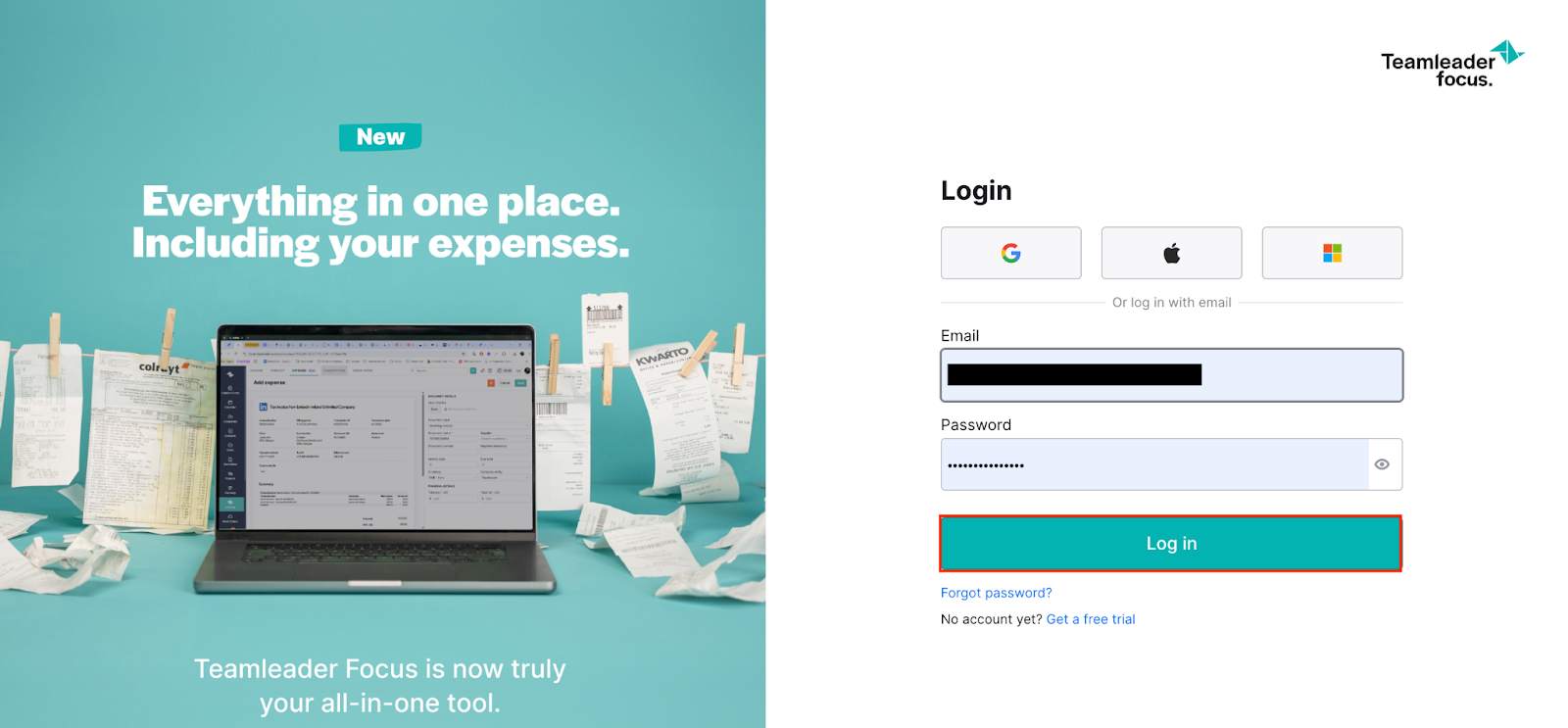
kintoneとYoomのマイアプリ連携
以下の手順をご参照ください。
ステップ2:テンプレートをコピーする
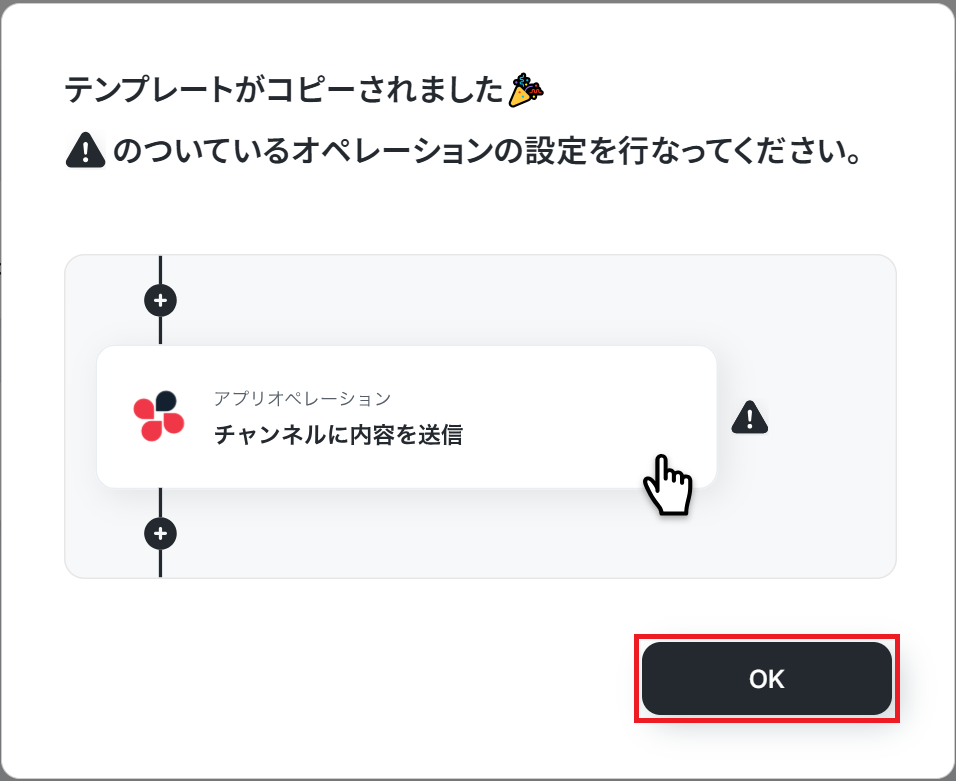
続いてYoomのテンプレートをコピーします。
以下バナーの「試してみる」をクリックしましょう。
■概要顧客管理にTeamleaderとkintoneを併用しているものの、それぞれの情報入力や更新に手間を感じていませんか?手作業でのデータ転記は、入力ミスや反映漏れの原因にもなりかねません。 このワークフローを活用すれば、Teamleaderとkintoneの連携が自動化され、Teamleaderに新しい会社情報が登録されると、自動でkintoneにも情報が同期されます。■このテンプレートをおすすめする方- Teamleaderとkintoneの両方に会社情報を手入力している営業担当者の方
- Teamleaderとkintoneを連携させ、データ管理の一元化を検討しているチームリーダーの方
- 手作業によるデータ転記のミスをなくし、業務効率を改善したいと考えている方
■このテンプレートを使うメリット- Teamleaderに会社情報が追加されると自動でkintoneへ同期されるため、これまで手作業で行っていたデータ転記の時間を短縮できます。
- 手作業でのデータ転記が不要になるため、入力間違いや更新漏れといったヒューマンエラーの発生を防ぎ、データの正確性を保ちます。
■フローボットの流れ- はじめに、kintoneとTeamleaderをYoomと連携します。
- 次に、トリガーでTeamleaderを選択し、「 New Company (Polling trigger) 」というアクションを設定します。
- 最後に、オペレーションでkintoneの「レコードを追加する」アクションを設定し、トリガーで取得した会社情報を各フィールドに紐付けます。
※「トリガー」:フロー起動のきっかけとなるアクション、「オペレーション」:トリガー起動後、フロー内で処理を行うアクション
■このワークフローのカスタムポイント- kintoneの「レコードを追加する」オペレーションでは、どのアプリにデータを追加するか、またTeamleaderから取得したどの情報をkintoneのどのフィールドに反映させるかを任意で設定してください。
- 各フィールドには、Teamleaderから取得した情報のほか、固定のテキストや数値を設定することも可能です。
■注意事項- Teamleader、kintoneのそれぞれとYoomを連携してください。
- トリガーは5分、10分、15分、30分、60分の間隔で起動間隔を選択できます。
- プランによって最短の起動間隔が異なりますので、ご注意ください。
- Teamleaderとkintoneの両方に会社情報を手入力している営業担当者の方
- Teamleaderとkintoneを連携させ、データ管理の一元化を検討しているチームリーダーの方
- 手作業によるデータ転記のミスをなくし、業務効率を改善したいと考えている方
- Teamleaderに会社情報が追加されると自動でkintoneへ同期されるため、これまで手作業で行っていたデータ転記の時間を短縮できます。
- 手作業でのデータ転記が不要になるため、入力間違いや更新漏れといったヒューマンエラーの発生を防ぎ、データの正確性を保ちます。
- はじめに、kintoneとTeamleaderをYoomと連携します。
- 次に、トリガーでTeamleaderを選択し、「 New Company (Polling trigger) 」というアクションを設定します。
- 最後に、オペレーションでkintoneの「レコードを追加する」アクションを設定し、トリガーで取得した会社情報を各フィールドに紐付けます。
■このワークフローのカスタムポイント
- kintoneの「レコードを追加する」オペレーションでは、どのアプリにデータを追加するか、またTeamleaderから取得したどの情報をkintoneのどのフィールドに反映させるかを任意で設定してください。
- 各フィールドには、Teamleaderから取得した情報のほか、固定のテキストや数値を設定することも可能です。
- Teamleader、kintoneのそれぞれとYoomを連携してください。
- トリガーは5分、10分、15分、30分、60分の間隔で起動間隔を選択できます。
- プランによって最短の起動間隔が異なりますので、ご注意ください。
ステップ3:TeamleaderでNew Companyを作成する
それでは、ここから設定を進めていきましょう。
「New Company」をクリックします。
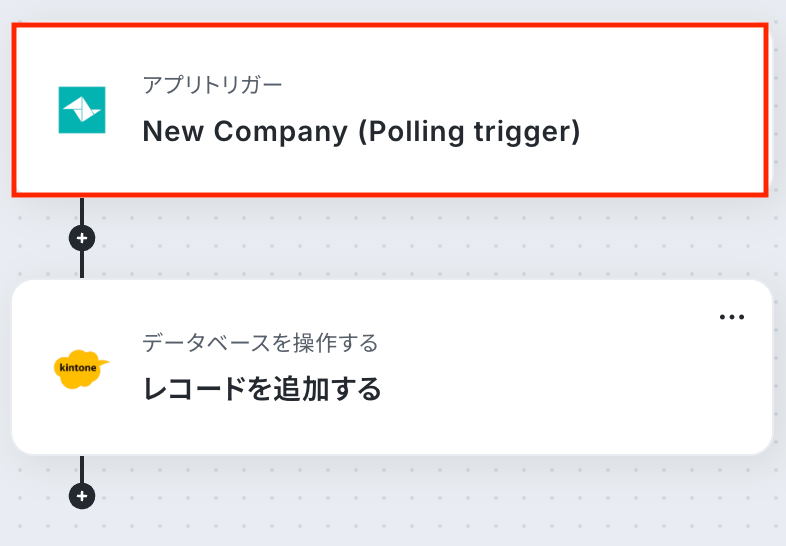
アクションはあらかじめ設定されているため、そのまま内容を確認してください。
Teamleaderと連携するアカウント情報に問題がなければ、「次へ」をクリックします。 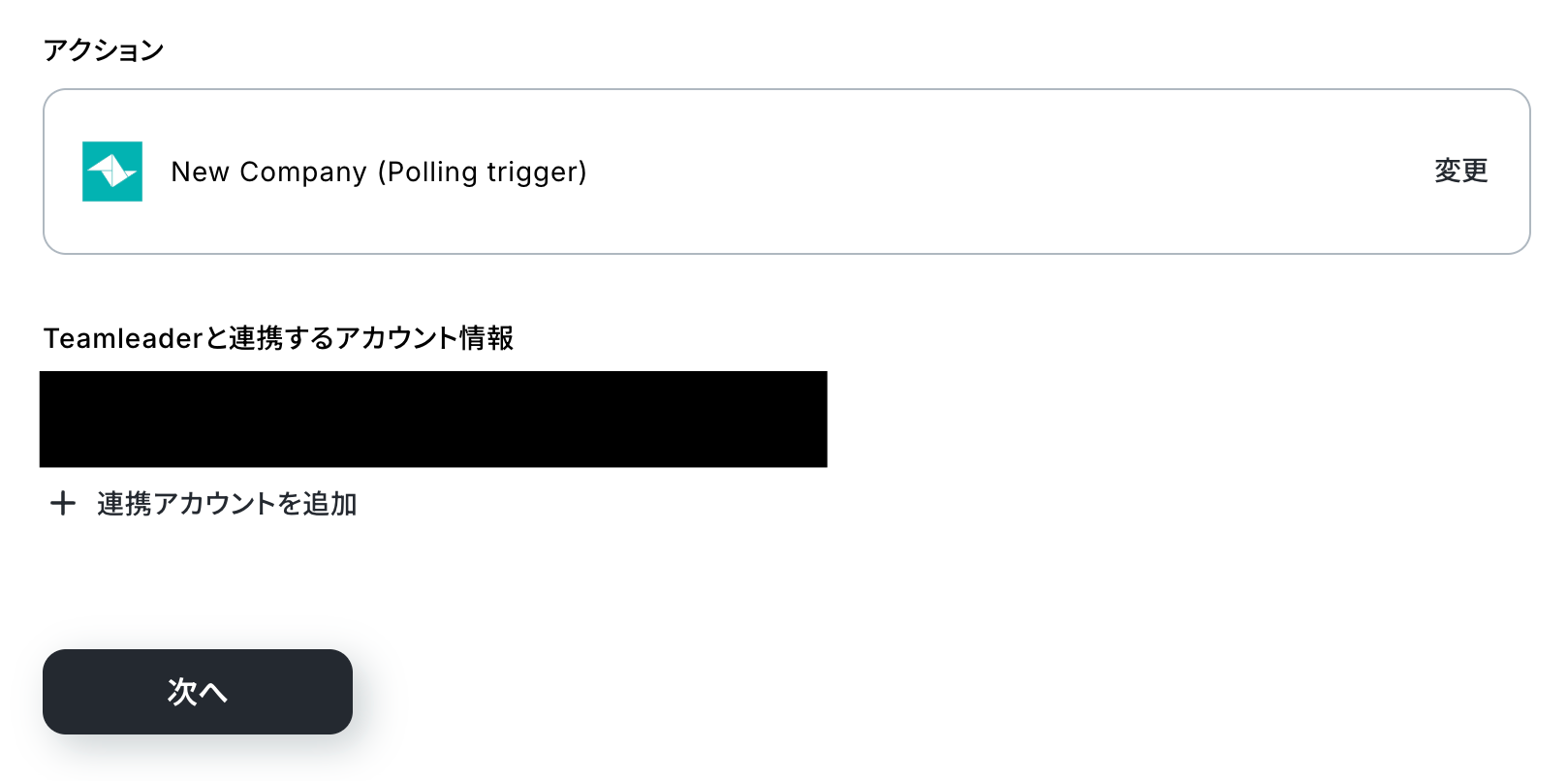
今回はテスト用に、以下の内容で作成しました。
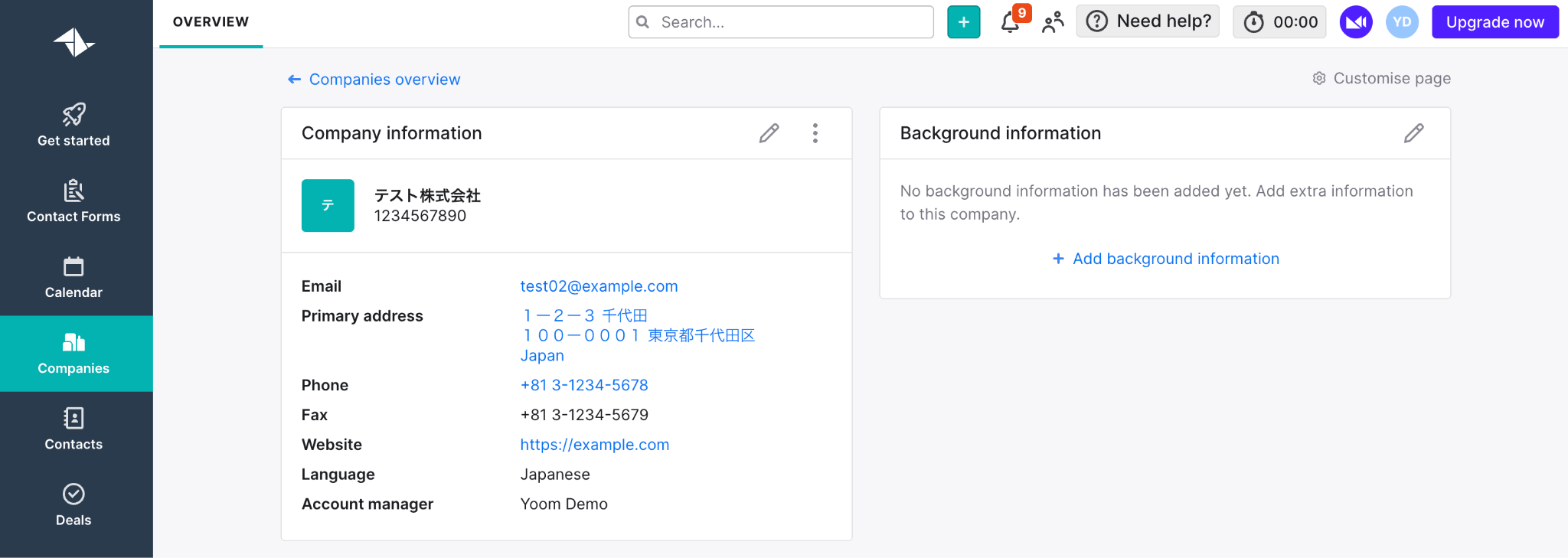
Yoomの操作画面に戻り、トリガーの設定を行います。
指定した間隔でTeamleaderをチェックし、トリガーとなるアクション(今回はNew Companyの作成)を検知すると、フローボットが自動で起動します。
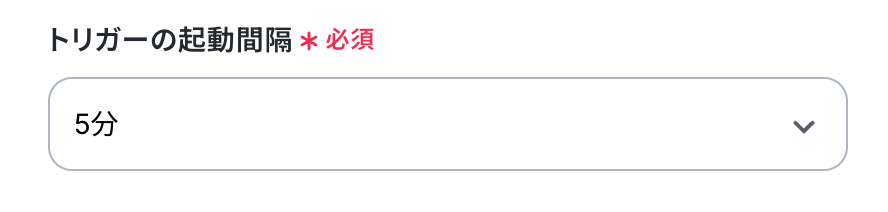
トリガーの起動タイミングは、5分、10分、15分、30分、60分のいずれかで設定できます。
ご利用プランによって、設定できるトリガーの最短間隔が異なるため、その点は要チェックです。
なお、基本的にはそのプランの最短の起動間隔にしてお使いいただくことをおすすめします。
Number of acquisitions
注釈に沿って任意の値を入力してください。
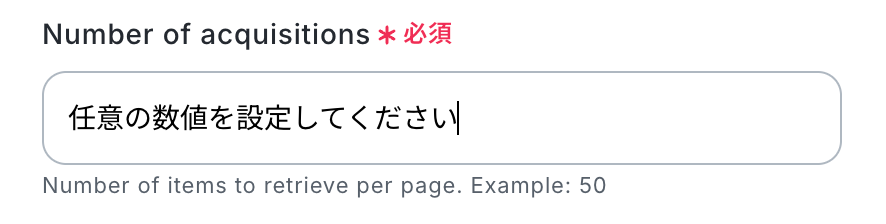
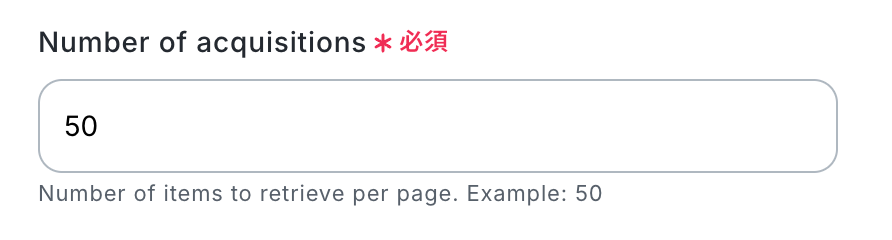
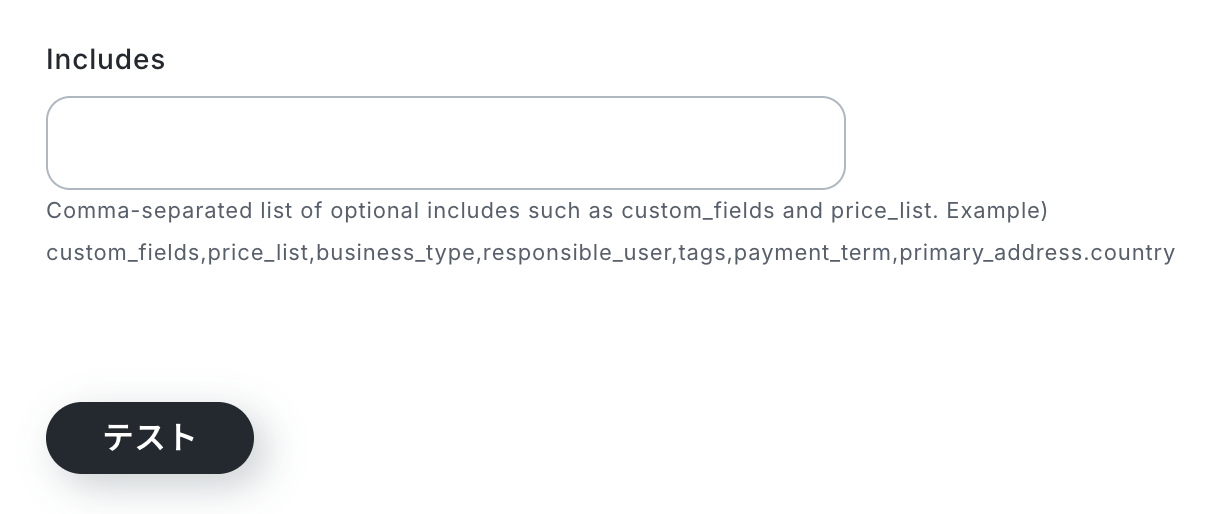
入力が完了したら、設定内容とトリガーの動作を確認するため「テスト」をクリックします。
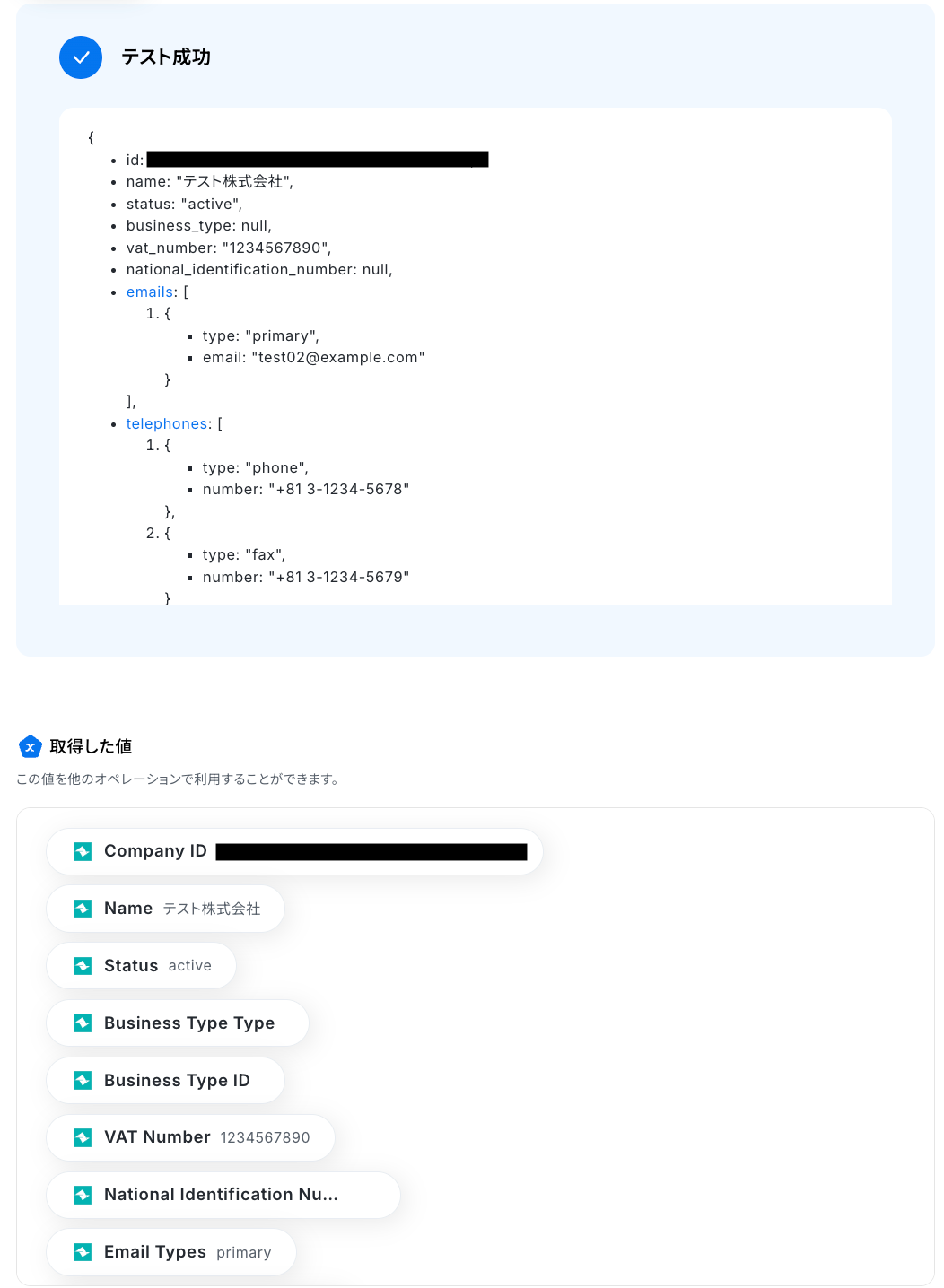
テストに成功すると、Teamleaderに作成されたNew Companyに関する情報が表示されます。
以下の取得した値はこの後のステップで利用できます。
※取得した値とは?
トリガーやオペレーション設定時に、「テスト」を実行して取得した値のことを指します。
後続のオペレーション設定時の値として利用でき、フローボットを起動するたびに変動した値となります。
内容を確認し、「完了」をクリックしましょう。
ステップ4:kintoneでレコードを追加
いよいよ最後のステップです!
前のステップでTeamleaderから取得した値を利用して、kintoneに顧客情報を追加しましょう。
「レコードを追加する」をクリックします。
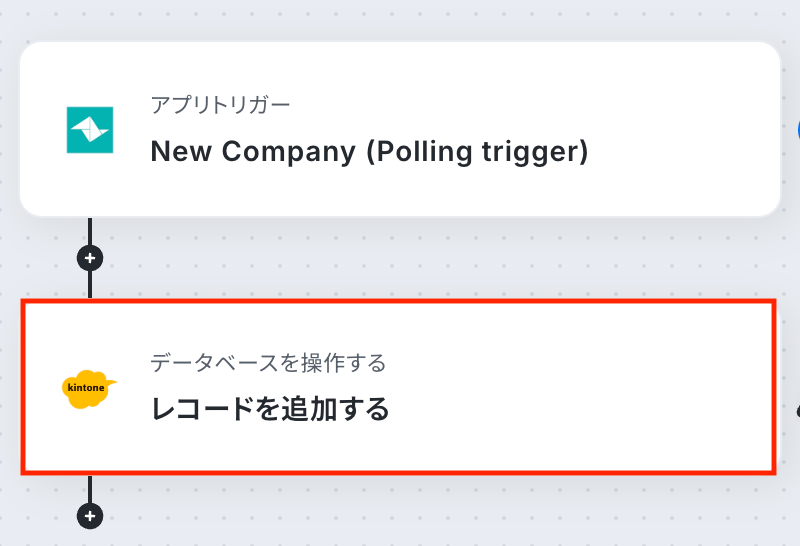
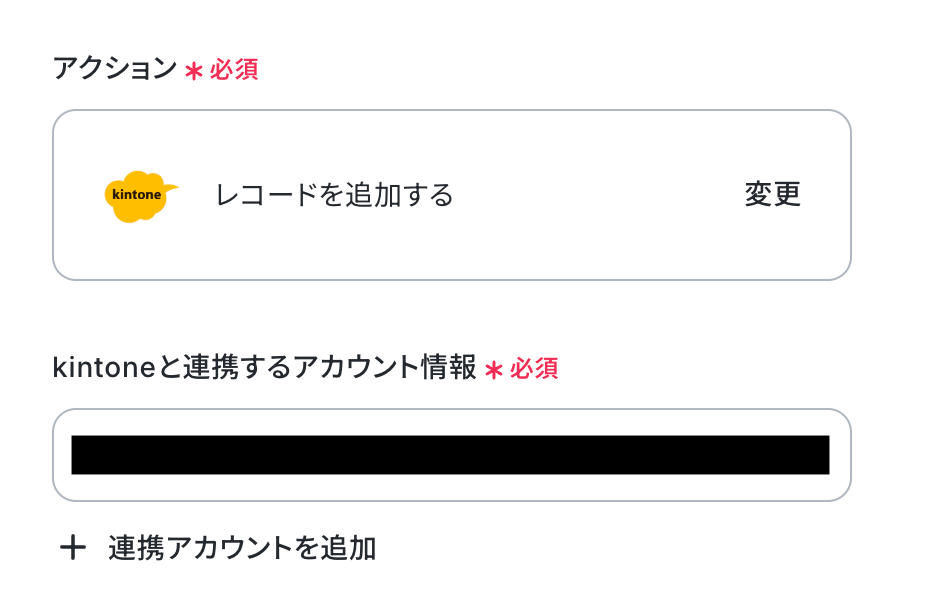
アクションはあらかじめ設定されているため、そのまま内容を確認してください。
kintoneと連携するアカウント情報も確認しましょう。
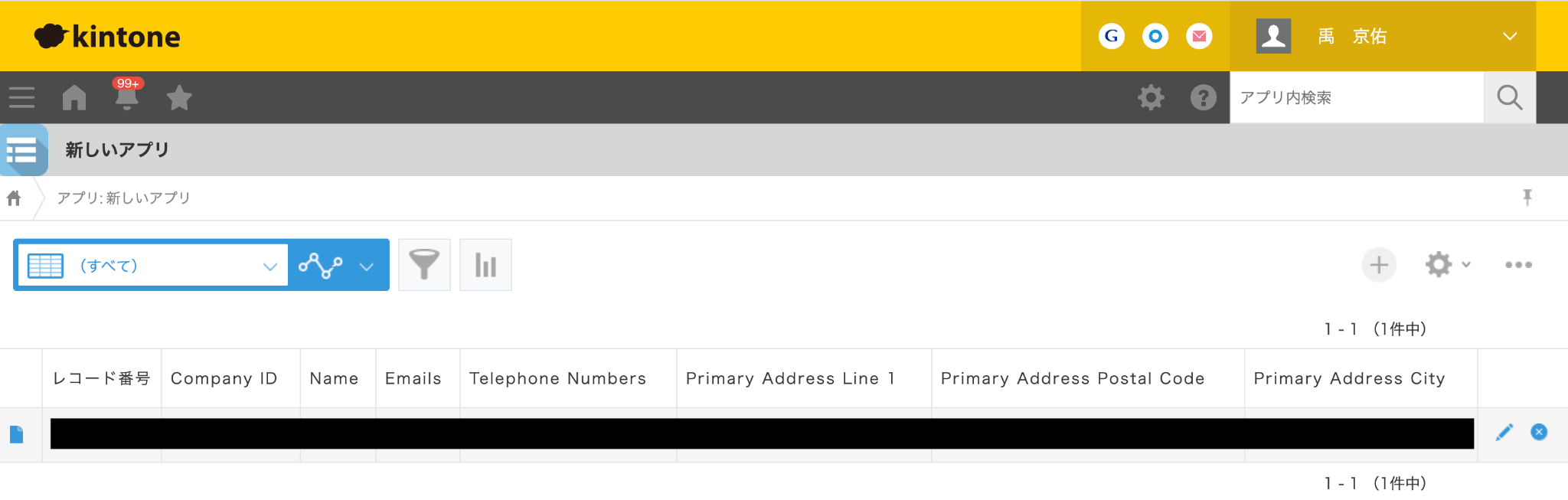
事前準備としてkintoneで連携先のアプリを作成しておきましょう。
今回はテスト用に、以下の内容で作成しました。
Yoomの操作画面に戻ります。
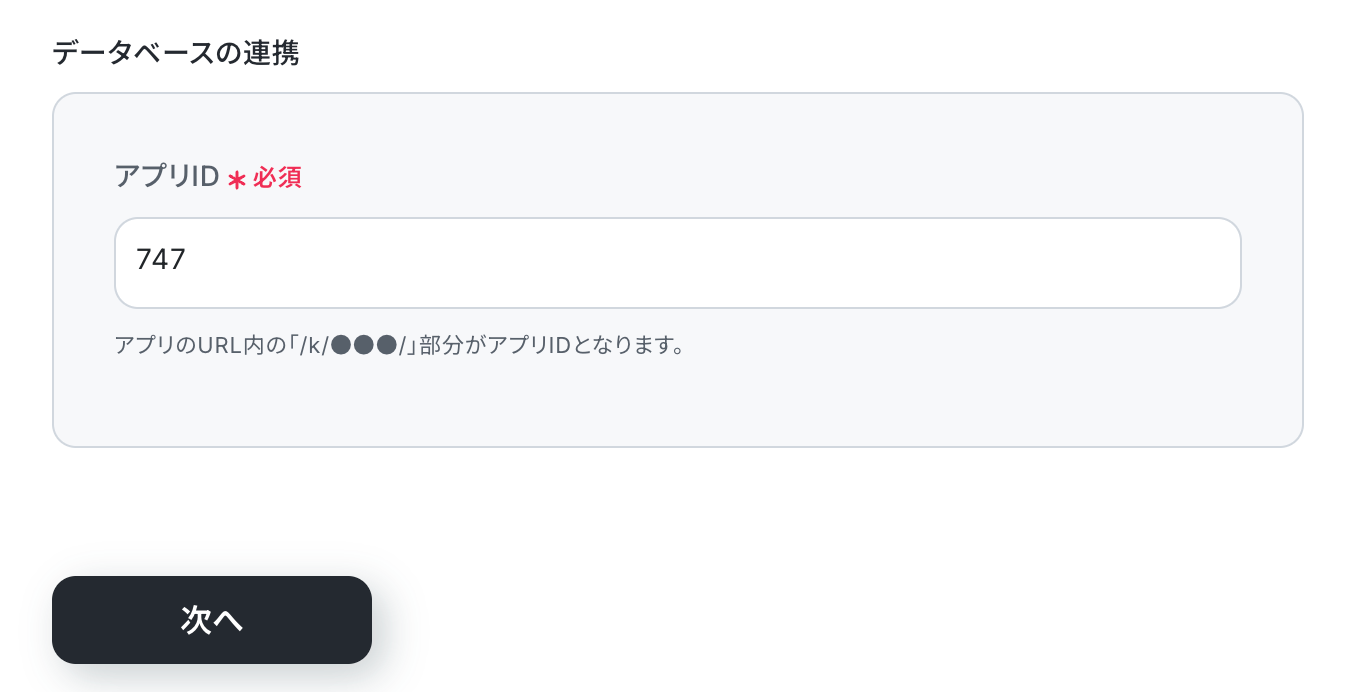
アプリID
kintoneで連携するアプリの「アプリID」を入力し、「次へ」をクリックしてください。
入力欄をクリックするとマイアプリ連携をしたアカウントから候補が表示されるので、対象の項目を選択して入力することも可能です。
追加するレコードの値
入力欄をクリックすると、前のステップでTeamleaderから取得した値が表示されるので、選択して入力しましょう。
なお、テキストを直接入力した部分は固定値とされるため、取得した値を活用せず設定を行うと毎回同じデータがkintoneに登録されてしまうので注意が必要です。 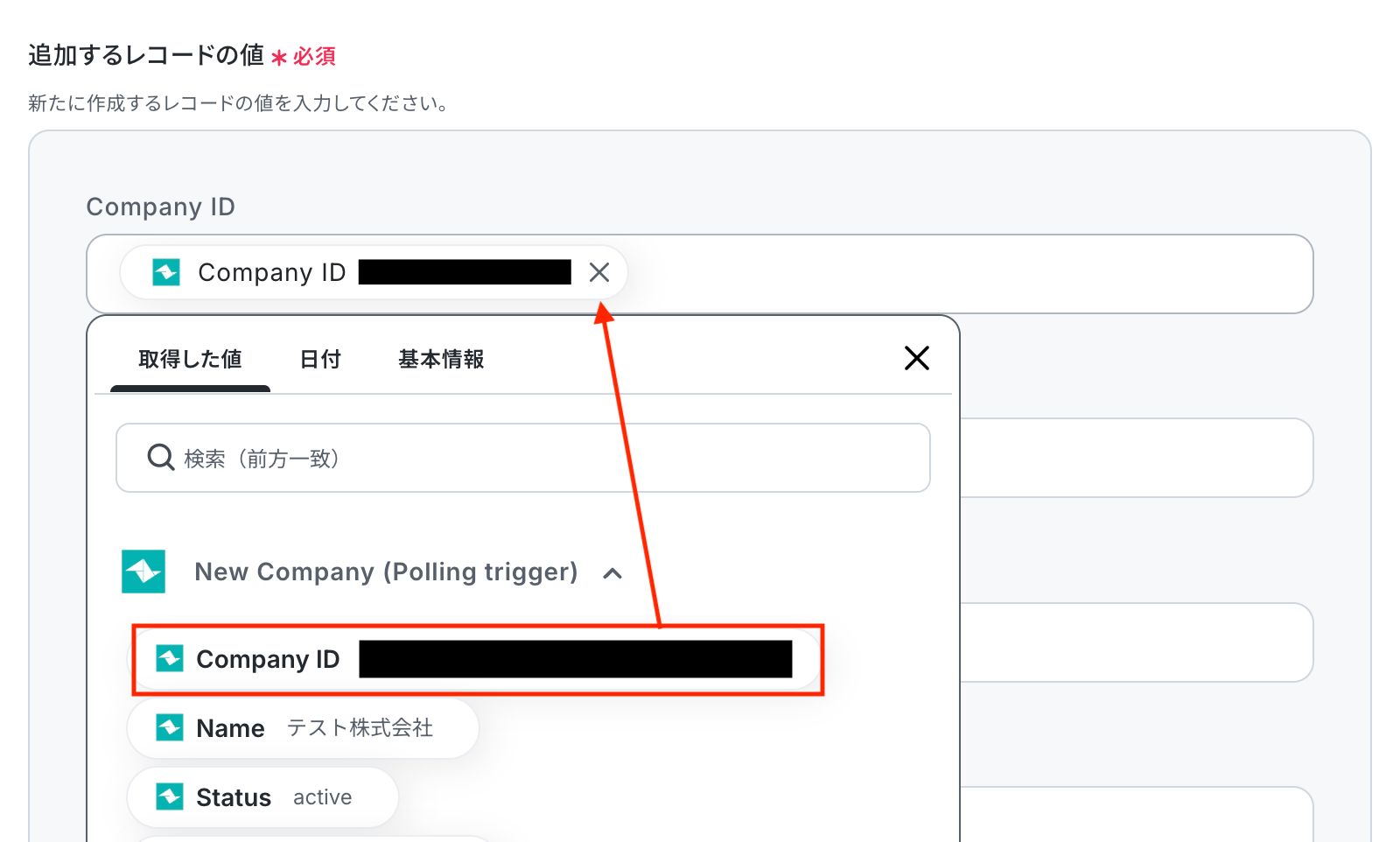
各項目の入力が完了したら「テスト」をクリックして、設定した内容でレコードが追加されるか確認しましょう。 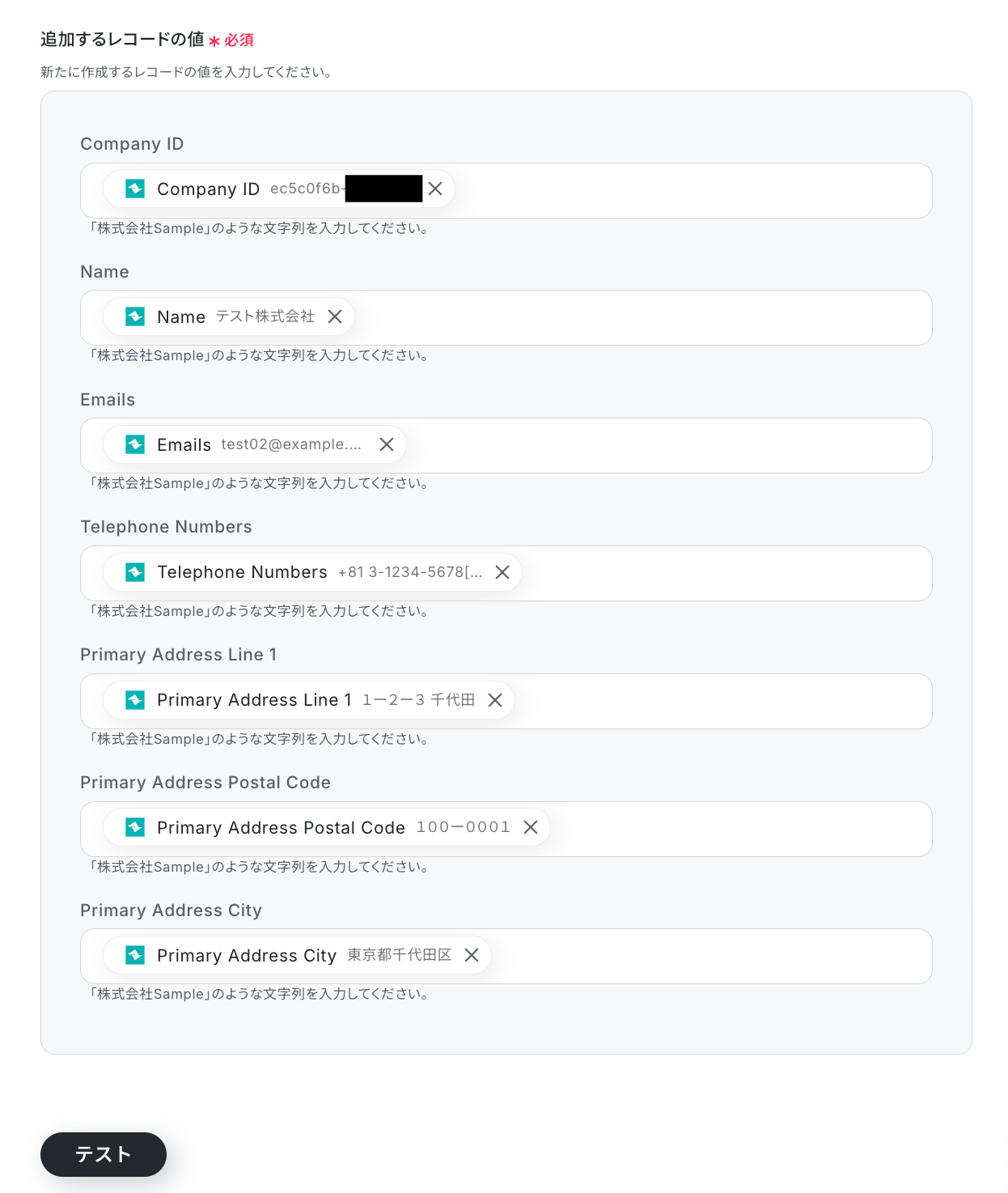
今回は下記のとおり追加されていました!
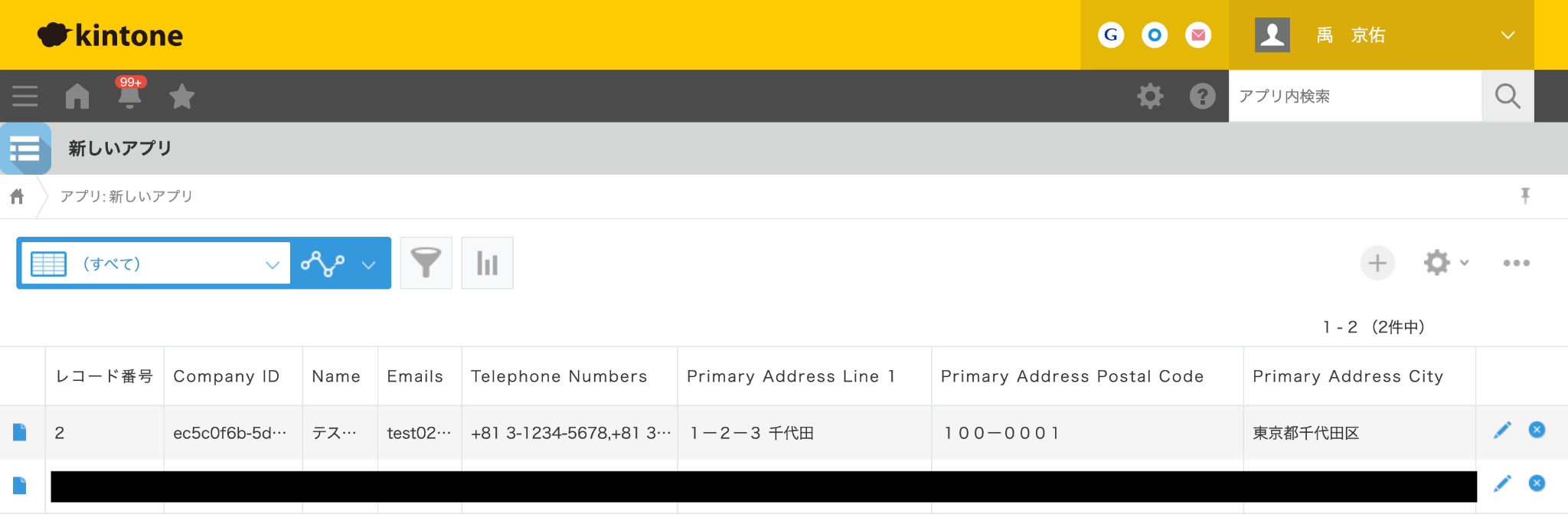
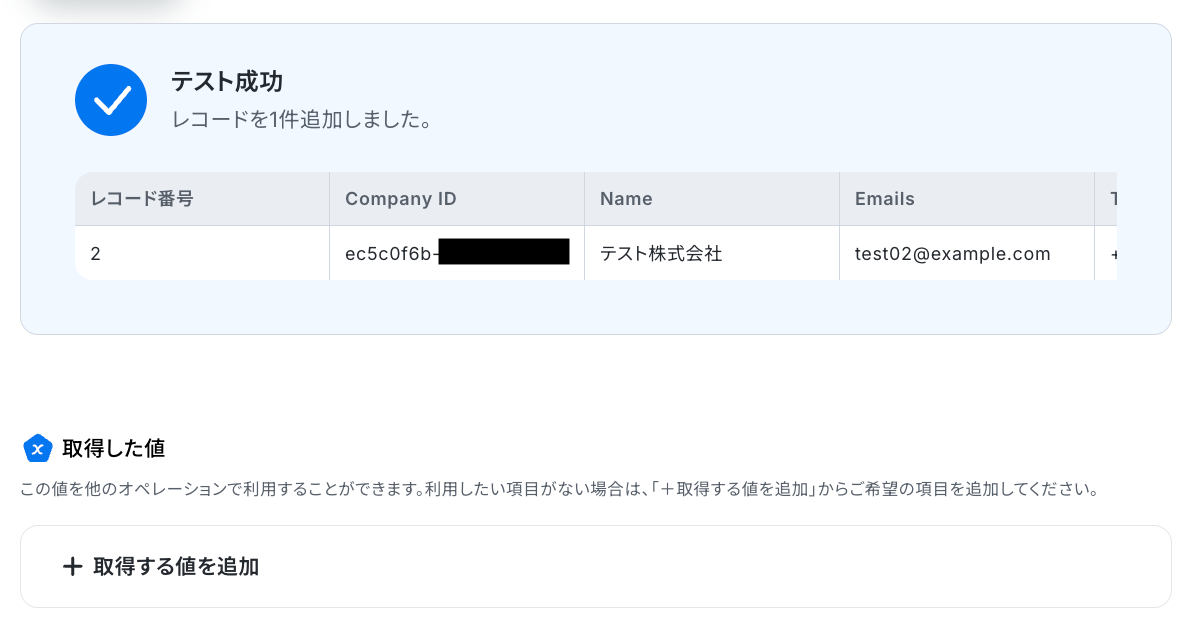
問題がなければYoomの操作画面に戻り、「完了」をクリックします。
以上ですべての設定が完了しました!
ステップ5:トリガーをONにし、フローが起動するかを確認
設定が完了すると、画面上に以下のようなメニューが表示されます。
トリガーをONにすることで、Teamleaderに新しい企業情報(Company)が登録されたタイミングで、kintoneの指定アプリに顧客情報が自動で登録されるようになります。
実際にTeamleaderでNew Companyを作成し、kintoneにレコードが作成されるかを確認してみましょう。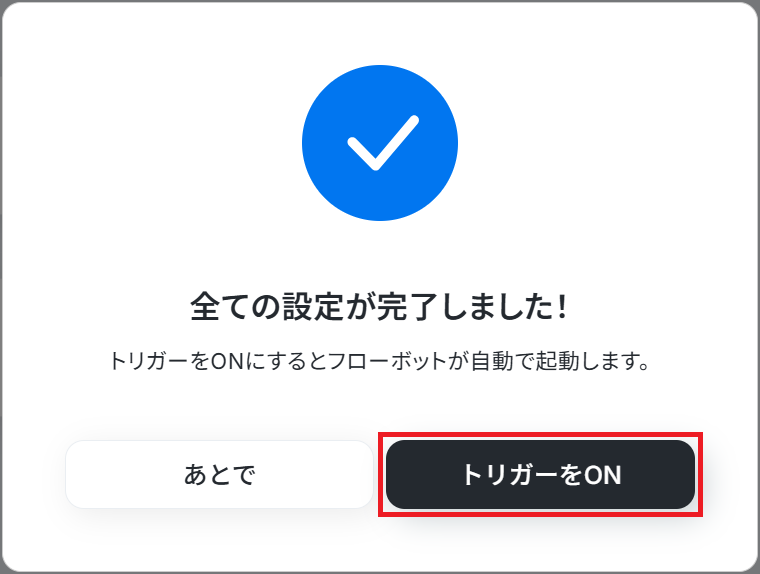
TeamleaderやkintoneのAPIを使ったその他の自動化例
TeamleaderやkintoneのAPIを活用することで、様々な自動化の実現が可能になります。Teamleaderを使った自動化例
Teamleaderで取引や会社情報が更新された際に、OutlookやGmailへ通知したり、HubSpotに同期したりできます。また、受信メールの内容をもとにTeamleaderに自動で連絡先を作成することも可能です。
■概要
Teamleaderで管理している案件の進捗があった際に、関係者へ手動で状況を共有する作業は手間がかかるだけでなく、連絡の遅延や漏れが発生する可能性もあります。このワークフローは、そうした課題を解決するためにTeamleaderとOutlookを連携させ、Deal(案件)が更新された際に自動で関係者へメール通知を実行するものです。この設定により、迅速かつ正確な情報共有を実現し、営業活動の円滑化を支援します。
■このテンプレートをおすすめする方
- Teamleaderで管理する案件の更新情報を、手作業でOutlookを使い共有している方
- チーム内の案件進捗の共有漏れを防ぎ、リアルタイムに状況を把握したいチームリーダーの方
- TeamleaderとOutlook間の情報連携を自動化し、業務効率を改善したいと考えている方
■このテンプレートを使うメリット
- TeamleaderのDealが更新されると自動でOutlookに通知が飛ぶため、手作業での情報確認やメール作成の時間を短縮できます
- 手動での通知作業がなくなることで、連絡の遅延や共有漏れといったヒューマンエラーを防ぎ、確実な情報伝達が可能です
■フローボットの流れ
- はじめに、TeamleaderとOutlookをYoomと連携します
- 次に、トリガーでTeamleaderを選択し、「Dealが更新されたら」というアクションを設定します
- 続いて、オペレーションでTeamleaderの「Deal情報を取得する」アクションを設定し、更新されたDealの詳細情報を取得します
- 最後に、オペレーションでOutlookの「メールを送る」アクションを設定し、取得したDeal情報を含んだ通知メールを送信します
※「トリガー」:フロー起動のきっかけとなるアクション、「オペレーション」:トリガー起動後、フロー内で処理を行うアクション
■このワークフローのカスタムポイント
- Outlookでメールを送信するアクションでは、通知先のメールアドレスをTo、Cc、Bccにそれぞれ任意で設定できます。
- メールの件名や本文には、固定のテキストだけでなく、前段のオペレーションで取得したDeal情報(案件名、担当者名、金額など)を変数として自由に埋め込むことが可能です。
■注意事項
- Outlook、TeamleaderのそれぞれとYoomを連携してください。
- Microsoft365(旧Office365)には、家庭向けプランと一般法人向けプラン(Microsoft365 Business)があり、一般法人向けプランに加入していない場合には認証に失敗する可能性があります。
■概要
Teamleaderで管理している案件情報が更新された際、都度手作業で関係者に連絡するのは手間がかかるだけでなく、連絡漏れのリスクも伴います。特にGmailを主要なコミュニケーションツールとして利用しているチームでは、こうした定型業務が負担になりがちです。このワークフローを活用すれば、TeamleaderとGmailを連携させ、案件が更新されたタイミングで自動でメール通知を送信できます。これにより、手作業による連絡業務を効率化し、確実な情報共有を実現します。
■このテンプレートをおすすめする方
- Teamleaderでの案件管理を担当し、Gmailでの関係者への連絡を手作業で行っている方
- 営業チームのリーダーで、案件の進捗状況をリアルタイムにチームへ共有したいと考えている方
- TeamleaderとGmailを連携させ、定型的な連絡業務の自動化により生産性を高めたい方
■このテンプレートを使うメリット
- Teamleaderで案件情報が更新されると自動でメールが送信されるため、これまで手作業での連絡に費やしていた時間を短縮できます。
- 手作業による通知漏れや宛先の間違いといったヒューマンエラーを防ぎ、重要情報の確実な共有を実現します。
■フローボットの流れ
- はじめに、TeamleaderとGmailをYoomと連携します。
- 次に、トリガーでTeamleaderを選択し、「Dealが更新されたら」というアクションを設定します。
- 次に、オペレーションでTeamleaderの「Deal情報を取得する」アクションを設定し、更新された案件の詳細情報を取得します。
- 最後に、オペレーションでGmailの「メールを送る」アクションを設定し、取得した情報を本文に含めて指定の宛先に通知します。
※「トリガー」:フロー起動のきっかけとなるアクション、「オペレーション」:トリガー起動後、フロー内で処理を行うアクション
■このワークフローのカスタムポイント
- Gmailでメールを送信するアクションでは、通知を送りたい宛先(To, Cc, Bcc)を自由に設定できます。
- メールの件名や本文は、固定のテキストだけでなく、前段のオペレーションで取得したTeamleaderの案件名や金額、担当者名などを変数として埋め込むことが可能です。
■注意事項
- Teamleader、GmailのそれぞれとYoomを連携してください。
■概要
TeamleaderとHubSpotの両方を利用している場合、同じ顧客情報をそれぞれのツールに手作業で入力する手間が発生しがちです。この二重入力は時間的なロスだけでなく、入力ミスといったヒューマンエラーの原因にもなりかねません。このワークフローを活用すれば、Teamleaderで新しいコンタクトが作成されると、その情報がHubSpotへ自動で同期されるため、TeamleaderとHubSpot間のデータ連携を円滑にし、日々の業務を効率化します。
■このテンプレートをおすすめする方
- TeamleaderとHubSpotを併用し、顧客情報の手入力に手間を感じている方
- 営業とマーケティング部門で利用ツールが異なり、データ連携を模索している担当者の方
- 手作業による顧客データの二重入力をなくし、コア業務に集中したいと考えている方
■このテンプレートを使うメリット
- Teamleaderへのコンタクト登録を起点にHubSpotへ自動で同期されるため、これまで手作業で行っていたデータ入力の時間を短縮できます
- 手作業によるデータ転記が不要になることで、入力間違いや登録漏れといったヒューマンエラーのリスクを軽減することに繋がります
■フローボットの流れ
- はじめに、TeamleaderとHubSpotをYoomと連携します
- 次に、トリガーでTeamleaderを選択し、「新しいコンタクトが作成されたら」というアクションを設定します
- 次に、オペレーションでTeamleaderを選択し、「コンタクト情報を取得する」アクションを設定します
- 最後に、オペレーションでHubSpotの「コンタクトの作成」アクションを設定し、前のステップで取得した情報を紐付けます
※「トリガー」:フロー起動のきっかけとなるアクション、「オペレーション」:トリガー起動後、フロー内で処理を行うアクション
■このワークフローのカスタムポイント
- HubSpotの「コンタクトの作成」アクションでは、同期する項目を任意に設定できます。Teamleaderから取得した氏名やメールアドレスなどの情報を変数として設定したり、特定の項目に固定のテキストを追加したりすることが可能です。
■注意事項
- HubSpot、TeamleaderのそれぞれとYoomを連携してください。
■概要
Teamleaderに新しいコンタクトが追加されるたび、関係者への共有を手作業で行っていませんか。こうした定型的な連絡は手間がかかるだけでなく、対応の遅れや共有漏れの原因にもなり得ます。
このワークフローは、Teamleaderに新規コンタクトが登録された際に、自動でGmailから関係者へ通知メールを送信します。TeamleaderとGmailを連携させることで、迅速かつ確実な情報共有を実現し、手作業による連絡業務を効率化します。
■このテンプレートをおすすめする方
- Teamleaderで顧客管理を行い、Gmailでの情報共有を手作業で実施している方
- 新規コンタクトへのアプローチ速度を高めたいと考えているチームリーダーの方
- TeamleaderとGmailを連携させ、定型的な通知業務の自動化を検討している方
■このテンプレートを使うメリット
- Teamleaderへのコンタクト登録を起点に自動で通知が飛ぶため、これまで手作業でのメール作成に費やしていた時間を短縮できます。
- 手動での対応による通知の遅延や送信漏れといったヒューマンエラーを防ぎ、重要なビジネス機会の損失リスクを軽減します。
■フローボットの流れ
- はじめに、TeamleaderとGmailをYoomと連携します。
- 次に、トリガーでTeamleaderを選択し、「新しいコンタクトが作成されたら」というアクションを設定します。
- 次に、オペレーションでTeamleaderの「コンタクト情報を取得する」アクションを設定し、トリガーで作成されたコンタクトの詳細情報を取得します。
- 最後に、オペレーションでGmailの「メールを送る」アクションを設定し、取得した情報を含んだ通知メールを指定の宛先に送信します。
※「トリガー」:フロー起動のきっかけとなるアクション、「オペレーション」:トリガー起動後、フロー内で処理を行うアクション
■このワークフローのカスタムポイント
- Gmailでメールを送信するアクションでは、通知先のメールアドレスを任意に設定できます。特定の担当者やチームのメーリングリストなどを指定することが可能です。
- 送信するメールの件名や本文は自由に編集でき、固定のテキストだけでなく、前段のオペレーションで取得したTeamleaderのコンタクト情報(会社名や担当者名など)を変数として本文に埋め込めます。
■注意事項
- Teamleader、GmailのそれぞれとYoomを連携してください。
■概要
TeamleaderとHubSpotを併用していると、顧客情報の更新を手作業で行う必要があり、手間や入力ミスが発生しがちです。こうした課題は、日々の業務の非効率につながる要因となり得ます。このワークフローを活用すれば、TeamleaderでCompany情報が更新された際に、その内容を自動でHubSpotの会社情報に反映させることが可能です。TeamleaderとHubSpot間のデータ連携を円滑にし、常に最新の情報を保つことができます。
■このテンプレートをおすすめする方
- TeamleaderとHubSpotを併用し、顧客情報の手入力による連携に課題を感じている方
- CRM間のデータ整合性を保ち、更新作業の抜け漏れを防ぎたいと考えているチームリーダーの方
- TeamleaderとHubSpotの連携を自動化し、営業活動の効率を高めたいと考えている方
■このテンプレートを使うメリット
- Teamleaderの更新情報がHubSpotへ自動で反映されるため、手作業での転記がなくなり、入力ミスや更新漏れといったヒューマンエラーを防ぎます
- 二つのツール間で常に情報が同期されるため、データ管理の整合性が保たれ、TeamleaderとHubSpotを活用した業務の質が向上します
■フローボットの流れ
- はじめに、TeamleaderとHubSpotをYoomと連携します
- 次に、トリガーでTeamleaderを選択し、「Company情報が更新されたら」というアクションを設定します
- 次に、オペレーションでTeamleaderの「Company情報を取得する」アクションを設定し、更新された詳細情報を取得します
- 最後に、オペレーションでHubSpotの「会社の更新」アクションを設定し、前のステップで取得した情報をもとにHubSpotの会社情報を更新します
※「トリガー」:フロー起動のきっかけとなるアクション、「オペレーション」:トリガー起動後、フロー内で処理を行うアクション
■このワークフローのカスタムポイント
- HubSpotで会社情報を更新する際に、更新する項目を任意に設定できます。Teamleaderから取得した会社名などの値を、HubSpotの対応する項目に変数として埋め込むことが可能です。
- 特定の項目に対して、常に決まった情報を入力したい場合は、固定値を設定することもできます。これにより、柔軟なデータ連携が実現します。
■注意事項
- HubSpot、TeamleaderのそれぞれとYoomを連携してください。
■概要
Outlookで受信した顧客情報を、都度Teamleaderへ手作業で入力する業務に手間を感じていませんか。こうした定型的な入力作業は、時間がかかるだけでなく、転記ミスが発生するリスクも伴います。このワークフローを活用することで、Outlookのメール受信をきっかけに、AIが本文から顧客情報を抽出してTeamleaderにコンタクトを自動で作成し、TeamleaderとOutlookのスムーズな連携を実現して、手作業による課題を解消します。
■このテンプレートをおすすめする方
- OutlookのメールからTeamleaderへの手動登録に時間を要している営業担当者の方
- TeamleaderとOutlook間のデータ連携を自動化し、業務効率を改善したいチームリーダーの方
- 顧客情報の入力ミスを防ぎ、データ管理の正確性を高めたいと考えている管理者の方
■このテンプレートを使うメリット
- Outlookでメールを受信するだけでTeamleaderにコンタクトが自動登録されるため、これまで手作業に費やしていた時間を削減できます
- メール本文からの情報転記を自動化することで、入力間違いや登録漏れといったヒューマンエラーを防ぎ、データの正確性を保つことに繋がります
■フローボットの流れ
- はじめに、OutlookとTeamleaderをYoomと連携します
- 次に、トリガーでOutlookを選択し、「メールを受信したら」というアクションを設定します
- 次に、オペレーションでAI機能を選択し、「テキストからデータを抽出する」アクションでメール本文から必要な情報を抽出するよう設定します
- 最後に、オペレーションでTeamleaderの「Create Contact」アクションを設定し、AIが抽出した情報を紐付けてコンタクトを作成します
※「トリガー」:フロー起動のきっかけとなるアクション、「オペレーション」:トリガー起動後、フロー内で処理を行うアクション
■このワークフローのカスタムポイント
- AI機能の「テキストからデータを抽出する」アクションでは、メール本文のどの部分から、どのような情報(氏名、会社名、連絡先など)を抽出するかを任意で設定できます
- Teamleaderにコンタクトを作成するアクションでは、AI機能で抽出した氏名やメールアドレスといった値を連携するだけでなく、固定の値を入力することも可能です
■注意事項
- Outlook、TeamleaderのそれぞれとYoomを連携してください。
- トリガーは5分、10分、15分、30分、60分の間隔で起動間隔を選択できます。
- プランによって最短の起動間隔が異なりますので、ご注意ください。
- Microsoft365(旧Office365)には、家庭向けプランと一般法人向けプラン(Microsoft365 Business)があり、一般法人向けプランに加入していない場合には認証に失敗する可能性があります。
■概要
Mailchimpで獲得した新しい購読者情報を、手作業でTeamleaderに登録していませんか?
この定型的な作業は時間がかかるだけでなく、入力ミスや転記漏れの原因にもなり得ます。このワークフローを活用すれば、TeamleaderとMailchimpの連携が自動化され、Mailchimpに新しい購読者が追加されると、自動でTeamleaderにコンタクト情報が作成されるため、手作業による顧客情報の登録業務を効率化できます。
■このテンプレートをおすすめする方
- Mailchimpで獲得したリード情報をTeamleaderで管理しているマーケティング担当者の方
- TeamleaderとMailchimp間のデータ転記作業に手間や時間を費やしている方
- 手作業によるデータ入力ミスをなくし、顧客管理の精度を高めたいと考えている方
■このテンプレートを使うメリット
- Mailchimpに購読者が追加されると自動でTeamleaderに同期されるため、これまで手作業に費やしていたデータ入力の時間を短縮することができます。
- システムが自動で処理を行うことで、手作業による入力間違いや登録漏れといったヒューマンエラーのリスクを軽減できます。
■フローボットの流れ
- はじめに、MailchimpとTeamleaderをYoomと連携します。
- 次に、トリガーでMailchimpを選択し、「購読者が追加されたら」というアクションを設定します。
- 最後に、オペレーションでTeamleaderの「Contactを作成する」アクションを設定し、Mailchimpから取得した購読者の情報を紐付けます。
■このワークフローのカスタムポイント
- Mailchimpのトリガー設定では、連携の対象としたいオーディエンス(リスト)を任意のIDで指定することが可能です。
※「トリガー」:フロー起動のきっかけとなるアクション、「オペレーション」:トリガー起動後、フロー内で処理を行うアクション
■注意事項
- Mailchimp、TeamleaderのそれぞれとYoomを連携してください。
- トリガーは5分、10分、15分、30分、60分の間隔で起動間隔を選択できます。
- プランによって最短の起動間隔が異なりますので、ご注意ください
■概要
HubSpotとTeamleaderの両方を利用している場合、新しい顧客情報を手作業で二重に入力する手間が発生していないでしょうか。この単純な転記作業は時間がかかるだけでなく、入力ミスといったヒューマンエラーの原因にもなり得ます。このワークフローを活用すれば、TeamleaderのAPIを利用した連携をノーコードで実現し、HubSpotで新しいコンタ-クトが作成された際に、Teamleaderへも自動でコンタクト情報が作成されるため、これらの課題を解消し、よりスムーズな顧客管理を可能にします。
■このテンプレートをおすすめする方
- HubSpotとTeamleader間における、手作業でのデータ転記をなくしたいと考えている方
- TeamleaderのAPIを利用した連携を、開発なしで手軽に実現したいと考えている方
- 顧客情報の入力ミスや反映漏れを防ぎ、データ精度の向上を目指している方
■このテンプレートを使うメリット
- HubSpotにコンタクトが追加されると自動でTeamleaderに情報が同期されるため、これまで手作業での転記に費やしていた時間を短縮できます。
- 手動でのデータ入力プロセスをなくすことで、入力ミスや転記漏れといったヒューマンエラーを防ぎ、顧客データの一貫性と正確性を保つことができます。
■フローボットの流れ
- はじめに、HubSpotとTeamleaderをYoomと連携します。
- 次に、トリガーでHubSpotを選択し、「新しいコンタクトが作成されたら」というアクションを設定します。
- 最後に、オペレーションでTeamleaderの「Create Contact」アクションを設定し、トリガーで取得したHubSpotの情報を紐付けることで、コンタクトが自動で作成されるようにします。
※「トリガー」:フロー起動のきっかけとなるアクション、「オペレーション」:トリガー起動後、フロー内で処理を行うアクション
■このワークフローのカスタムポイント
- Teamleaderにコンタクトを作成する際、名前やメールアドレスといった基本情報に加え、任意のカスタムフィールドにもHubSpotの情報を連携させることが可能です。
- 例えば、HubSpotの特定のプロパティをTeamleaderのカスタムフィールドにマッピングすることで、より詳細な顧客情報を自動で同期できます。
■注意事項
- HubSpot、TeamleaderのそれぞれとYoomを連携してください。
- トリガーは5分、10分、15分、30分、60分の間隔で起動間隔を選択できます。
- プランによって最短の起動間隔が異なりますので、ご注意ください。
■概要
Gmailで受信した重要なメールの内容を、手作業でTeamleaderにコピー&ペーストしていませんか。こうした定型的な作業は時間がかかるだけでなく、入力ミスや対応漏れの原因にもなり得ます。
このワークフローは、Gmailで特定のラベルが付与されたメールの受信をきっかけに、メール本文からAIが自動で情報を抽出し、Teamleaderへ新しいコンタクトとして登録します。TeamleaderとGmail間の連携を自動化し、顧客情報の登録業務を効率化します。
■このテンプレートをおすすめする方
- Gmailで受けた問い合わせをTeamleaderで管理している営業担当者の方
- TeamleaderとGmail間の手動での連絡先登録に課題を感じている方
- 顧客管理プロセスを自動化し、チーム全体の生産性を向上させたいマネージャーの方
■このテンプレートを使うメリット
- Gmailにメールが届くと自動でTeamleaderにコンタクトが作成されるため、これまで手作業での転記に費やしていた時間を他の業務に充てられます
- メール本文からのコピー&ペースト作業が不要になるため、入力間違いや登録漏れといったヒューマンエラーの発生を防ぎます
■フローボットの流れ
- はじめに、GmailとTeamleaderをYoomと連携します
- 次に、トリガーでGmailを選択し、「特定のラベルのメールを受信したら」というアクションを設定します
- 次に、オペレーションでAI機能の「テキストからデータを抽出する」を設定し、受信したメール本文から氏名や会社名、メールアドレスといった必要な情報を抽出します
- 最後に、オペレーションでTeamleaderの「Create Contact」アクションを設定し、AIが抽出したデータを元に新しいコンタクトを作成します
■このワークフローのカスタムポイント
- AI機能の「テキストからデータを抽出する」では、メール本文からどのような項目(例:氏名、会社名、電話番号など)を抽出するかを任意で設定できます
- Teamleaderにコンタクトを作成する際、氏名やメールアドレスなどの各項目に、AIで抽出した情報を紐づけたり、特定の値を固定で入力したりと、柔軟な設定が可能です
※「トリガー」:フロー起動のきっかけとなるアクション、「オペレーション」:トリガー起動後、フロー内で処理を行うアクション
■注意事項
- Gmail、TeamleaderのそれぞれとYoomを連携してください。
- トリガーは5分、10分、15分、30分、60分の間隔で起動間隔を選択できます。
- プランによって最短の起動間隔が異なりますので、ご注意ください。
■概要
SalesforceとTeamleaderの両方を利用している際、取引先情報を手作業で同期する手間や、入力ミスに課題を感じていませんか。このワークフローを活用することで、Salesforceに新規取引先が登録された際に、TeamleaderのAPIを利用して自動で会社情報を作成し、データ連携のプロセスを効率化します。手入力による作業負荷や転記ミスをなくし、正確でスピーディーな顧客情報管理を実現できます。
■このテンプレートをおすすめする方
- SalesforceとTeamleader間のデータ同期を手作業で行っている方
- 顧客情報の一元管理を効率化し、入力漏れや二重登録を防ぎたいチームリーダーの方
- TeamleaderのAPI連携をノーコードで実現し、業務を自動化したいと考えている方
■このテンプレートを使うメリット
- Salesforceへの登録を起点に自動でデータが連携されるため、これまでTeamleaderへの手入力に費やしていた時間を他の業務に充てられます。
- システムが自動で処理を行うため、手作業によるデータ転記で起こりがちな入力間違いや登録漏れといったヒューマンエラーを防ぎます。
■フローボットの流れ
- はじめに、SalesforceとTeamleaderをYoomと連携します。
- 次に、トリガーでSalesforceを選択し、「取引先オブジェクトに新規レコードが登録されたら」というアクションを設定します。
- 最後に、オペレーションでTeamleaderを選択し、「Create Company」のアクションを設定し、Salesforceの情報を紐付けることで、自動で会社情報が作成されます。
※「トリガー」:フロー起動のきっかけとなるアクション、「オペレーション」:トリガー起動後、フロー内で処理を行うアクション
■このワークフローのカスタムポイント
- Salesforceとの連携設定において、任意のマイドメインURLを設定することが可能です。
- Teamleaderで会社を作成する際、Salesforceから取得した情報を任意のカスタムフィールドにマッピングして登録することが可能です。
■注意事項
- Salesforce、TeamleaderのそれぞれとYoomを連携してください。
- トリガーは5分、10分、15分、30分、60分の間隔で起動間隔を選択できます。
- プランによって最短の起動間隔が異なりますので、ご注意ください。
- 【Salesforce】はチームプラン・サクセスプランでのみご利用いただけるアプリとなっております。フリープラン・ミニプランの場合は設定しているフローボットのオペレーションやデータコネクトはエラーとなりますので、ご注意ください。
- チームプランやサクセスプランなどの有料プランは、2週間の無料トライアルを行うことが可能です。無料トライアル中には制限対象のアプリを使用することができます。

■概要
Teamleaderで管理している案件の進捗があった際に、関係者へ手動で状況を共有する作業は手間がかかるだけでなく、連絡の遅延や漏れが発生する可能性もあります。このワークフローは、そうした課題を解決するためにTeamleaderとOutlookを連携させ、Deal(案件)が更新された際に自動で関係者へメール通知を実行するものです。この設定により、迅速かつ正確な情報共有を実現し、営業活動の円滑化を支援します。
■このテンプレートをおすすめする方
- Teamleaderで管理する案件の更新情報を、手作業でOutlookを使い共有している方
- チーム内の案件進捗の共有漏れを防ぎ、リアルタイムに状況を把握したいチームリーダーの方
- TeamleaderとOutlook間の情報連携を自動化し、業務効率を改善したいと考えている方
■このテンプレートを使うメリット
- TeamleaderのDealが更新されると自動でOutlookに通知が飛ぶため、手作業での情報確認やメール作成の時間を短縮できます
- 手動での通知作業がなくなることで、連絡の遅延や共有漏れといったヒューマンエラーを防ぎ、確実な情報伝達が可能です
■フローボットの流れ
- はじめに、TeamleaderとOutlookをYoomと連携します
- 次に、トリガーでTeamleaderを選択し、「Dealが更新されたら」というアクションを設定します
- 続いて、オペレーションでTeamleaderの「Deal情報を取得する」アクションを設定し、更新されたDealの詳細情報を取得します
- 最後に、オペレーションでOutlookの「メールを送る」アクションを設定し、取得したDeal情報を含んだ通知メールを送信します
※「トリガー」:フロー起動のきっかけとなるアクション、「オペレーション」:トリガー起動後、フロー内で処理を行うアクション
■このワークフローのカスタムポイント
- Outlookでメールを送信するアクションでは、通知先のメールアドレスをTo、Cc、Bccにそれぞれ任意で設定できます。
- メールの件名や本文には、固定のテキストだけでなく、前段のオペレーションで取得したDeal情報(案件名、担当者名、金額など)を変数として自由に埋め込むことが可能です。
■注意事項
- Outlook、TeamleaderのそれぞれとYoomを連携してください。
- Microsoft365(旧Office365)には、家庭向けプランと一般法人向けプラン(Microsoft365 Business)があり、一般法人向けプランに加入していない場合には認証に失敗する可能性があります。

■概要
Teamleaderで管理している案件情報が更新された際、都度手作業で関係者に連絡するのは手間がかかるだけでなく、連絡漏れのリスクも伴います。特にGmailを主要なコミュニケーションツールとして利用しているチームでは、こうした定型業務が負担になりがちです。このワークフローを活用すれば、TeamleaderとGmailを連携させ、案件が更新されたタイミングで自動でメール通知を送信できます。これにより、手作業による連絡業務を効率化し、確実な情報共有を実現します。
■このテンプレートをおすすめする方
- Teamleaderでの案件管理を担当し、Gmailでの関係者への連絡を手作業で行っている方
- 営業チームのリーダーで、案件の進捗状況をリアルタイムにチームへ共有したいと考えている方
- TeamleaderとGmailを連携させ、定型的な連絡業務の自動化により生産性を高めたい方
■このテンプレートを使うメリット
- Teamleaderで案件情報が更新されると自動でメールが送信されるため、これまで手作業での連絡に費やしていた時間を短縮できます。
- 手作業による通知漏れや宛先の間違いといったヒューマンエラーを防ぎ、重要情報の確実な共有を実現します。
■フローボットの流れ
- はじめに、TeamleaderとGmailをYoomと連携します。
- 次に、トリガーでTeamleaderを選択し、「Dealが更新されたら」というアクションを設定します。
- 次に、オペレーションでTeamleaderの「Deal情報を取得する」アクションを設定し、更新された案件の詳細情報を取得します。
- 最後に、オペレーションでGmailの「メールを送る」アクションを設定し、取得した情報を本文に含めて指定の宛先に通知します。
※「トリガー」:フロー起動のきっかけとなるアクション、「オペレーション」:トリガー起動後、フロー内で処理を行うアクション
■このワークフローのカスタムポイント
- Gmailでメールを送信するアクションでは、通知を送りたい宛先(To, Cc, Bcc)を自由に設定できます。
- メールの件名や本文は、固定のテキストだけでなく、前段のオペレーションで取得したTeamleaderの案件名や金額、担当者名などを変数として埋め込むことが可能です。
■注意事項
- Teamleader、GmailのそれぞれとYoomを連携してください。

■概要
TeamleaderとHubSpotの両方を利用している場合、同じ顧客情報をそれぞれのツールに手作業で入力する手間が発生しがちです。この二重入力は時間的なロスだけでなく、入力ミスといったヒューマンエラーの原因にもなりかねません。このワークフローを活用すれば、Teamleaderで新しいコンタクトが作成されると、その情報がHubSpotへ自動で同期されるため、TeamleaderとHubSpot間のデータ連携を円滑にし、日々の業務を効率化します。
■このテンプレートをおすすめする方
- TeamleaderとHubSpotを併用し、顧客情報の手入力に手間を感じている方
- 営業とマーケティング部門で利用ツールが異なり、データ連携を模索している担当者の方
- 手作業による顧客データの二重入力をなくし、コア業務に集中したいと考えている方
■このテンプレートを使うメリット
- Teamleaderへのコンタクト登録を起点にHubSpotへ自動で同期されるため、これまで手作業で行っていたデータ入力の時間を短縮できます
- 手作業によるデータ転記が不要になることで、入力間違いや登録漏れといったヒューマンエラーのリスクを軽減することに繋がります
■フローボットの流れ
- はじめに、TeamleaderとHubSpotをYoomと連携します
- 次に、トリガーでTeamleaderを選択し、「新しいコンタクトが作成されたら」というアクションを設定します
- 次に、オペレーションでTeamleaderを選択し、「コンタクト情報を取得する」アクションを設定します
- 最後に、オペレーションでHubSpotの「コンタクトの作成」アクションを設定し、前のステップで取得した情報を紐付けます
※「トリガー」:フロー起動のきっかけとなるアクション、「オペレーション」:トリガー起動後、フロー内で処理を行うアクション
■このワークフローのカスタムポイント
- HubSpotの「コンタクトの作成」アクションでは、同期する項目を任意に設定できます。Teamleaderから取得した氏名やメールアドレスなどの情報を変数として設定したり、特定の項目に固定のテキストを追加したりすることが可能です。
■注意事項
- HubSpot、TeamleaderのそれぞれとYoomを連携してください。
■概要
Teamleaderに新しいコンタクトが追加されるたび、関係者への共有を手作業で行っていませんか。こうした定型的な連絡は手間がかかるだけでなく、対応の遅れや共有漏れの原因にもなり得ます。
このワークフローは、Teamleaderに新規コンタクトが登録された際に、自動でGmailから関係者へ通知メールを送信します。TeamleaderとGmailを連携させることで、迅速かつ確実な情報共有を実現し、手作業による連絡業務を効率化します。
■このテンプレートをおすすめする方
- Teamleaderで顧客管理を行い、Gmailでの情報共有を手作業で実施している方
- 新規コンタクトへのアプローチ速度を高めたいと考えているチームリーダーの方
- TeamleaderとGmailを連携させ、定型的な通知業務の自動化を検討している方
■このテンプレートを使うメリット
- Teamleaderへのコンタクト登録を起点に自動で通知が飛ぶため、これまで手作業でのメール作成に費やしていた時間を短縮できます。
- 手動での対応による通知の遅延や送信漏れといったヒューマンエラーを防ぎ、重要なビジネス機会の損失リスクを軽減します。
■フローボットの流れ
- はじめに、TeamleaderとGmailをYoomと連携します。
- 次に、トリガーでTeamleaderを選択し、「新しいコンタクトが作成されたら」というアクションを設定します。
- 次に、オペレーションでTeamleaderの「コンタクト情報を取得する」アクションを設定し、トリガーで作成されたコンタクトの詳細情報を取得します。
- 最後に、オペレーションでGmailの「メールを送る」アクションを設定し、取得した情報を含んだ通知メールを指定の宛先に送信します。
※「トリガー」:フロー起動のきっかけとなるアクション、「オペレーション」:トリガー起動後、フロー内で処理を行うアクション
■このワークフローのカスタムポイント
- Gmailでメールを送信するアクションでは、通知先のメールアドレスを任意に設定できます。特定の担当者やチームのメーリングリストなどを指定することが可能です。
- 送信するメールの件名や本文は自由に編集でき、固定のテキストだけでなく、前段のオペレーションで取得したTeamleaderのコンタクト情報(会社名や担当者名など)を変数として本文に埋め込めます。
■注意事項
- Teamleader、GmailのそれぞれとYoomを連携してください。
■概要
TeamleaderとHubSpotを併用していると、顧客情報の更新を手作業で行う必要があり、手間や入力ミスが発生しがちです。こうした課題は、日々の業務の非効率につながる要因となり得ます。このワークフローを活用すれば、TeamleaderでCompany情報が更新された際に、その内容を自動でHubSpotの会社情報に反映させることが可能です。TeamleaderとHubSpot間のデータ連携を円滑にし、常に最新の情報を保つことができます。
■このテンプレートをおすすめする方
- TeamleaderとHubSpotを併用し、顧客情報の手入力による連携に課題を感じている方
- CRM間のデータ整合性を保ち、更新作業の抜け漏れを防ぎたいと考えているチームリーダーの方
- TeamleaderとHubSpotの連携を自動化し、営業活動の効率を高めたいと考えている方
■このテンプレートを使うメリット
- Teamleaderの更新情報がHubSpotへ自動で反映されるため、手作業での転記がなくなり、入力ミスや更新漏れといったヒューマンエラーを防ぎます
- 二つのツール間で常に情報が同期されるため、データ管理の整合性が保たれ、TeamleaderとHubSpotを活用した業務の質が向上します
■フローボットの流れ
- はじめに、TeamleaderとHubSpotをYoomと連携します
- 次に、トリガーでTeamleaderを選択し、「Company情報が更新されたら」というアクションを設定します
- 次に、オペレーションでTeamleaderの「Company情報を取得する」アクションを設定し、更新された詳細情報を取得します
- 最後に、オペレーションでHubSpotの「会社の更新」アクションを設定し、前のステップで取得した情報をもとにHubSpotの会社情報を更新します
※「トリガー」:フロー起動のきっかけとなるアクション、「オペレーション」:トリガー起動後、フロー内で処理を行うアクション
■このワークフローのカスタムポイント
- HubSpotで会社情報を更新する際に、更新する項目を任意に設定できます。Teamleaderから取得した会社名などの値を、HubSpotの対応する項目に変数として埋め込むことが可能です。
- 特定の項目に対して、常に決まった情報を入力したい場合は、固定値を設定することもできます。これにより、柔軟なデータ連携が実現します。
■注意事項
- HubSpot、TeamleaderのそれぞれとYoomを連携してください。
■概要
Outlookで受信した顧客情報を、都度Teamleaderへ手作業で入力する業務に手間を感じていませんか。こうした定型的な入力作業は、時間がかかるだけでなく、転記ミスが発生するリスクも伴います。このワークフローを活用することで、Outlookのメール受信をきっかけに、AIが本文から顧客情報を抽出してTeamleaderにコンタクトを自動で作成し、TeamleaderとOutlookのスムーズな連携を実現して、手作業による課題を解消します。
■このテンプレートをおすすめする方
- OutlookのメールからTeamleaderへの手動登録に時間を要している営業担当者の方
- TeamleaderとOutlook間のデータ連携を自動化し、業務効率を改善したいチームリーダーの方
- 顧客情報の入力ミスを防ぎ、データ管理の正確性を高めたいと考えている管理者の方
■このテンプレートを使うメリット
- Outlookでメールを受信するだけでTeamleaderにコンタクトが自動登録されるため、これまで手作業に費やしていた時間を削減できます
- メール本文からの情報転記を自動化することで、入力間違いや登録漏れといったヒューマンエラーを防ぎ、データの正確性を保つことに繋がります
■フローボットの流れ
- はじめに、OutlookとTeamleaderをYoomと連携します
- 次に、トリガーでOutlookを選択し、「メールを受信したら」というアクションを設定します
- 次に、オペレーションでAI機能を選択し、「テキストからデータを抽出する」アクションでメール本文から必要な情報を抽出するよう設定します
- 最後に、オペレーションでTeamleaderの「Create Contact」アクションを設定し、AIが抽出した情報を紐付けてコンタクトを作成します
※「トリガー」:フロー起動のきっかけとなるアクション、「オペレーション」:トリガー起動後、フロー内で処理を行うアクション
■このワークフローのカスタムポイント
- AI機能の「テキストからデータを抽出する」アクションでは、メール本文のどの部分から、どのような情報(氏名、会社名、連絡先など)を抽出するかを任意で設定できます
- Teamleaderにコンタクトを作成するアクションでは、AI機能で抽出した氏名やメールアドレスといった値を連携するだけでなく、固定の値を入力することも可能です
■注意事項
- Outlook、TeamleaderのそれぞれとYoomを連携してください。
- トリガーは5分、10分、15分、30分、60分の間隔で起動間隔を選択できます。
- プランによって最短の起動間隔が異なりますので、ご注意ください。
- Microsoft365(旧Office365)には、家庭向けプランと一般法人向けプラン(Microsoft365 Business)があり、一般法人向けプランに加入していない場合には認証に失敗する可能性があります。

■概要
Mailchimpで獲得した新しい購読者情報を、手作業でTeamleaderに登録していませんか?
この定型的な作業は時間がかかるだけでなく、入力ミスや転記漏れの原因にもなり得ます。このワークフローを活用すれば、TeamleaderとMailchimpの連携が自動化され、Mailchimpに新しい購読者が追加されると、自動でTeamleaderにコンタクト情報が作成されるため、手作業による顧客情報の登録業務を効率化できます。
■このテンプレートをおすすめする方
- Mailchimpで獲得したリード情報をTeamleaderで管理しているマーケティング担当者の方
- TeamleaderとMailchimp間のデータ転記作業に手間や時間を費やしている方
- 手作業によるデータ入力ミスをなくし、顧客管理の精度を高めたいと考えている方
■このテンプレートを使うメリット
- Mailchimpに購読者が追加されると自動でTeamleaderに同期されるため、これまで手作業に費やしていたデータ入力の時間を短縮することができます。
- システムが自動で処理を行うことで、手作業による入力間違いや登録漏れといったヒューマンエラーのリスクを軽減できます。
■フローボットの流れ
- はじめに、MailchimpとTeamleaderをYoomと連携します。
- 次に、トリガーでMailchimpを選択し、「購読者が追加されたら」というアクションを設定します。
- 最後に、オペレーションでTeamleaderの「Contactを作成する」アクションを設定し、Mailchimpから取得した購読者の情報を紐付けます。
■このワークフローのカスタムポイント
- Mailchimpのトリガー設定では、連携の対象としたいオーディエンス(リスト)を任意のIDで指定することが可能です。
※「トリガー」:フロー起動のきっかけとなるアクション、「オペレーション」:トリガー起動後、フロー内で処理を行うアクション
■注意事項
- Mailchimp、TeamleaderのそれぞれとYoomを連携してください。
- トリガーは5分、10分、15分、30分、60分の間隔で起動間隔を選択できます。
- プランによって最短の起動間隔が異なりますので、ご注意ください
■概要
HubSpotとTeamleaderの両方を利用している場合、新しい顧客情報を手作業で二重に入力する手間が発生していないでしょうか。この単純な転記作業は時間がかかるだけでなく、入力ミスといったヒューマンエラーの原因にもなり得ます。このワークフローを活用すれば、TeamleaderのAPIを利用した連携をノーコードで実現し、HubSpotで新しいコンタ-クトが作成された際に、Teamleaderへも自動でコンタクト情報が作成されるため、これらの課題を解消し、よりスムーズな顧客管理を可能にします。
■このテンプレートをおすすめする方
- HubSpotとTeamleader間における、手作業でのデータ転記をなくしたいと考えている方
- TeamleaderのAPIを利用した連携を、開発なしで手軽に実現したいと考えている方
- 顧客情報の入力ミスや反映漏れを防ぎ、データ精度の向上を目指している方
■このテンプレートを使うメリット
- HubSpotにコンタクトが追加されると自動でTeamleaderに情報が同期されるため、これまで手作業での転記に費やしていた時間を短縮できます。
- 手動でのデータ入力プロセスをなくすことで、入力ミスや転記漏れといったヒューマンエラーを防ぎ、顧客データの一貫性と正確性を保つことができます。
■フローボットの流れ
- はじめに、HubSpotとTeamleaderをYoomと連携します。
- 次に、トリガーでHubSpotを選択し、「新しいコンタクトが作成されたら」というアクションを設定します。
- 最後に、オペレーションでTeamleaderの「Create Contact」アクションを設定し、トリガーで取得したHubSpotの情報を紐付けることで、コンタクトが自動で作成されるようにします。
※「トリガー」:フロー起動のきっかけとなるアクション、「オペレーション」:トリガー起動後、フロー内で処理を行うアクション
■このワークフローのカスタムポイント
- Teamleaderにコンタクトを作成する際、名前やメールアドレスといった基本情報に加え、任意のカスタムフィールドにもHubSpotの情報を連携させることが可能です。
- 例えば、HubSpotの特定のプロパティをTeamleaderのカスタムフィールドにマッピングすることで、より詳細な顧客情報を自動で同期できます。
■注意事項
- HubSpot、TeamleaderのそれぞれとYoomを連携してください。
- トリガーは5分、10分、15分、30分、60分の間隔で起動間隔を選択できます。
- プランによって最短の起動間隔が異なりますので、ご注意ください。
■概要
Gmailで受信した重要なメールの内容を、手作業でTeamleaderにコピー&ペーストしていませんか。こうした定型的な作業は時間がかかるだけでなく、入力ミスや対応漏れの原因にもなり得ます。
このワークフローは、Gmailで特定のラベルが付与されたメールの受信をきっかけに、メール本文からAIが自動で情報を抽出し、Teamleaderへ新しいコンタクトとして登録します。TeamleaderとGmail間の連携を自動化し、顧客情報の登録業務を効率化します。
■このテンプレートをおすすめする方
- Gmailで受けた問い合わせをTeamleaderで管理している営業担当者の方
- TeamleaderとGmail間の手動での連絡先登録に課題を感じている方
- 顧客管理プロセスを自動化し、チーム全体の生産性を向上させたいマネージャーの方
■このテンプレートを使うメリット
- Gmailにメールが届くと自動でTeamleaderにコンタクトが作成されるため、これまで手作業での転記に費やしていた時間を他の業務に充てられます
- メール本文からのコピー&ペースト作業が不要になるため、入力間違いや登録漏れといったヒューマンエラーの発生を防ぎます
■フローボットの流れ
- はじめに、GmailとTeamleaderをYoomと連携します
- 次に、トリガーでGmailを選択し、「特定のラベルのメールを受信したら」というアクションを設定します
- 次に、オペレーションでAI機能の「テキストからデータを抽出する」を設定し、受信したメール本文から氏名や会社名、メールアドレスといった必要な情報を抽出します
- 最後に、オペレーションでTeamleaderの「Create Contact」アクションを設定し、AIが抽出したデータを元に新しいコンタクトを作成します
■このワークフローのカスタムポイント
- AI機能の「テキストからデータを抽出する」では、メール本文からどのような項目(例:氏名、会社名、電話番号など)を抽出するかを任意で設定できます
- Teamleaderにコンタクトを作成する際、氏名やメールアドレスなどの各項目に、AIで抽出した情報を紐づけたり、特定の値を固定で入力したりと、柔軟な設定が可能です
※「トリガー」:フロー起動のきっかけとなるアクション、「オペレーション」:トリガー起動後、フロー内で処理を行うアクション
■注意事項
- Gmail、TeamleaderのそれぞれとYoomを連携してください。
- トリガーは5分、10分、15分、30分、60分の間隔で起動間隔を選択できます。
- プランによって最短の起動間隔が異なりますので、ご注意ください。

■概要
SalesforceとTeamleaderの両方を利用している際、取引先情報を手作業で同期する手間や、入力ミスに課題を感じていませんか。このワークフローを活用することで、Salesforceに新規取引先が登録された際に、TeamleaderのAPIを利用して自動で会社情報を作成し、データ連携のプロセスを効率化します。手入力による作業負荷や転記ミスをなくし、正確でスピーディーな顧客情報管理を実現できます。
■このテンプレートをおすすめする方
- SalesforceとTeamleader間のデータ同期を手作業で行っている方
- 顧客情報の一元管理を効率化し、入力漏れや二重登録を防ぎたいチームリーダーの方
- TeamleaderのAPI連携をノーコードで実現し、業務を自動化したいと考えている方
■このテンプレートを使うメリット
- Salesforceへの登録を起点に自動でデータが連携されるため、これまでTeamleaderへの手入力に費やしていた時間を他の業務に充てられます。
- システムが自動で処理を行うため、手作業によるデータ転記で起こりがちな入力間違いや登録漏れといったヒューマンエラーを防ぎます。
■フローボットの流れ
- はじめに、SalesforceとTeamleaderをYoomと連携します。
- 次に、トリガーでSalesforceを選択し、「取引先オブジェクトに新規レコードが登録されたら」というアクションを設定します。
- 最後に、オペレーションでTeamleaderを選択し、「Create Company」のアクションを設定し、Salesforceの情報を紐付けることで、自動で会社情報が作成されます。
※「トリガー」:フロー起動のきっかけとなるアクション、「オペレーション」:トリガー起動後、フロー内で処理を行うアクション
■このワークフローのカスタムポイント
- Salesforceとの連携設定において、任意のマイドメインURLを設定することが可能です。
- Teamleaderで会社を作成する際、Salesforceから取得した情報を任意のカスタムフィールドにマッピングして登録することが可能です。
■注意事項
- Salesforce、TeamleaderのそれぞれとYoomを連携してください。
- トリガーは5分、10分、15分、30分、60分の間隔で起動間隔を選択できます。
- プランによって最短の起動間隔が異なりますので、ご注意ください。
- 【Salesforce】はチームプラン・サクセスプランでのみご利用いただけるアプリとなっております。フリープラン・ミニプランの場合は設定しているフローボットのオペレーションやデータコネクトはエラーとなりますので、ご注意ください。
- チームプランやサクセスプランなどの有料プランは、2週間の無料トライアルを行うことが可能です。無料トライアル中には制限対象のアプリを使用することができます。
kintoneを使った自動化例
kintoneにレコードが登録された際、Microsoft SharePointへのフォルダ作成やGoogle Chatへの通知が可能です。また、SalesforceやDocuSignなど他サービスからの情報を自動でkintoneに登録できます。
■概要
kintoneに顧客情報や案件情報を登録するたびに、関連資料を保管するためのフォルダをMicrosoft SharePointに手作業で作成していませんか?この作業は件数が増えると大きな負担になり、フォルダの命名ミスや作成漏れといったヒューマンエラーの原因にもなりがちです。
このワークフローを活用すれば、kintoneへのレコード登録をトリガーに、Microsoft SharePointへ任意のフォルダを自動で作成し、こうした定型業務の手間やミスを削減できます。
■このテンプレートをおすすめする方
- kintoneとMicrosoft SharePoint間で、手作業での情報連携に手間を感じている方
- 定型的なフォルダ作成業務を自動化し、コア業務に集中できる環境を整えたい方
- 手作業によるフォルダの作成漏れや命名ミスなどのヒューマンエラーを防ぎたい方
■このテンプレートを使うメリット
- kintoneへのレコード登録のみでフォルダ作成が完了するため、これまで手作業に費やしていた時間を他の業務に充てることができます。
- 手作業によるフォルダの作成漏れや命名規則の間違いといったミスを防ぎ、データ管理の正確性を向上させます。
■フローボットの流れ
- はじめに、kintoneとMicrosoft SharePointをYoomと連携します。
- 次に、トリガーでkintoneを選択し、「レコードが登録されたら(Webhook起動)」というアクションを設定します。
- 続いて、オペレーションでkintoneの「レコードを取得する」アクションを設定し、トリガーをきっかけに登録されたレコード情報を取得します。
- 最後に、オペレーションでMicrosoft SharePointの「フォルダを作成」アクションを設定し、取得したレコード情報を元にフォルダを作成します。
※「トリガー」:フロー起動のきっかけとなるアクション、「オペレーション」:トリガー起動後、フロー内で処理を行うアクション
■このワークフローのカスタムポイント
- kintoneのトリガー設定では、Webhookを送信するイベント(レコードの登録、編集、削除など)を任意で設定してください。
- kintoneでレコードを取得するアクションを設定する際に、取得対象としたいレコードの条件を任意で設定してください。
- Microsoft SharePointでフォルダを作成する際、作成先のサイトIDやドライブID、親フォルダを指定し、フォルダ名にはkintoneから取得した情報を組み込むなど任意で設定が可能です。
■注意事項
- kintoneとMicrosoft SharePointそれぞれのアカウントとYoomを連携してご利用ください。
- Microsoft365をご契約中の場合のみご利用いただけます。
- Microsoft365(旧Office365)には、家庭向けプランと一般法人向けプラン(Microsoft365 Business)があり、一般法人向けプランに加入していない場合には認証に失敗する可能性があります。
■概要
kintoneに登録した顧客情報や案件情報をもとに、ChatGPTでメールの文面や報告書を作成する際、手作業でのコピー&ペーストに手間を感じていないでしょうか。このワークフローを活用すれば、kintoneにレコードが登録されるだけで、ChatGPTが自動でテキストを生成し、指定のフィールドに内容を反映させることが可能です。生成AIを活用した定型文の作成業務を自動化し、作業時間を短縮します。
■このテンプレートをおすすめする方
- kintoneとChatGPTを日常的に利用し、手作業での情報連携に課題を感じている方
- kintoneのデータに基づき、ChatGPTでメール文面や報告書を効率的に作成したい方
- kintoneと生成AIを連携させ、業務プロセスの自動化を具体的に進めたいと考えている方
■このテンプレートを使うメリット
- kintoneへのレコード登録を起点にテキスト生成と更新が自動で実行されるため、手作業でのコピー&ペーストや文章作成にかかる時間を短縮します。
- 人の手による転記作業がなくなるため、情報の入力ミスや反映漏れといったヒューマンエラーの防止に繋がります。
■フローボットの流れ
- はじめに、kintoneとChatGPTをYoomと連携します。
- 次に、トリガーでkintoneを選択し、「レコードが登録されたら(Webhook起動)」を設定します。
- 次に、オペレーションでkintoneの「レコードを取得する」アクションを設定し、トリガーとなったレコードの情報を取得します。
- 続いて、オペレーションでChatGPTの「テキストを生成」アクションを設定し、取得したレコード情報を元にテキストを生成させます。
- 最後に、オペレーションでkintoneの「レコードを更新する」アクションを設定し、ChatGPTが生成したテキストを該当レコードの指定フィールドに反映します。
※「トリガー」:フロー起動のきっかけとなるアクション、「オペレーション」:トリガー起動後、フロー内で処理を行うアクション
■このワークフローのカスタムポイント
- kintoneのトリガー設定では、フローを起動させたい対象アプリのWebhookイベントを設定してください。
- kintoneでレコードを取得するアクションでは、情報を取得したいレコードの条件を任意で設定してください。
- ChatGPTでテキストを生成するアクションでは、生成したい文章の指示(プロンプト)をメッセージ内容に設定してください。
- kintoneでレコードを更新するアクションでは、対象のアプリIDや更新したいレコードの条件、更新後の値をそれぞれ設定してください。
■注意事項
- kintone、ChatGPTそれぞれとYoomのアカウント連携が必要です。
- ChatGPTやOpenAIのAPIを利用するには、別途OpenAI社へ費用が発生する可能性があります。詳細はOpenAI社の公式サイトをご確認ください。
- AIオペレーションはチームプラン・サクセスプランでのみご利用いただける機能(オペレーション)となっております。フリープラン・ミニプランの場合は設定しているフローボットのオペレーションはエラーとなりますので、ご注意ください。
- チームプランやサクセスプランなどの有料プランは、2週間の無料トライアルを行うことが可能です。無料トライアル中には制限対象のアプリやAI機能(オペレーション)を使用することができます。
■概要kintoneで顧客情報や案件を管理しているものの、レコードが追加・更新された際のチームへの共有を手作業で行い、手間や共有漏れを感じていませんか。このワークフローを活用すれば、kintoneに新しいレコードが追加されたタイミングで、Google Chatの指定したスペースへ自動で通知が送信されます。これにより、情報共有の迅速化と抜け漏れ防止を実現し、チーム全体の生産性向上に貢献します。
■このテンプレートをおすすめする方- kintoneでのデータ更新を、迅速にチームへ共有したいと考えている方
- Google Chatを主要なコミュニケーションツールとして利用しているチームのリーダー
- 手作業による情報伝達ミスをなくし、業務の正確性を高めたいと考えている方
■このテンプレートを使うメリット- kintoneにレコードが追加されると自動で通知が送信されるため、これまで手作業で行っていた共有の手間を省き、時間を有効活用できます。
- 手作業による通知の漏れや遅延、内容の誤りといったヒューマンエラーを防ぎ、確実な情報共有を実現します。
■フローボットの流れ- はじめに、kintoneとGoogle ChatをYoomと連携します。
- 次に、トリガーでkintoneを選択し、「レコードが登録されたら(Webhook起動)」というアクションを設定します。
- 最後に、オペレーションでGoogle Chatの「スペースにメッセージを送信」アクションを設定し、kintoneのレコード情報を基にしたメッセージを送信するように設定します。
※「トリガー」:フロー起動のきっかけとなるアクション、「オペレーション」:トリガー起動後、フロー内で処理を行うアクション
■このワークフローのカスタムポイント- kintoneのトリガー設定では、通知のきっかけとなるWebhookのイベント受信設定を任意で変更することが可能です。
- Google Chatへのメッセージ送信アクションでは、通知を送信するスペースやメッセージの本文を自由に設定してください。
■注意事項- kintone、Google ChatのそれぞれとYoomを連携してください。
- Google Chatとの連携はGoogle Workspaceの場合のみ可能です。詳細は「Google Chatでスペースにメッセージを送る方法」を参照ください。
■概要
kintoneで管理している顧客情報を、Sansanへ手作業で転記する際に手間を感じたり、入力ミスが発生したりすることはないでしょうか?
これらの情報はビジネスにおいて重要であるため、正確かつ迅速に処理する必要があります。
このワークフローを活用すれば、kintoneに新規レコードが登録されると、自動でSansanにもデータが登録されるため、二重入力の手間やヒューマンエラーを解消できます。
■このテンプレートをおすすめする方
- kintoneとSansanの両方を利用しており、二重入力の手間をなくしたいと考えている方
- 手作業による顧客情報の転記ミスや登録漏れを防ぎ、データの正確性を高めたい方
- SaaS間の連携を自動化し、営業活動や顧客管理の効率を向上させたいと考えている方
■このテンプレートを使うメリット
- kintoneに情報を一度登録するだけでSansanにも自動でデータが反映されるため、これまで手作業での転記に費やしていた時間を削減できます。
- システムが自動でデータを連携するので、手作業による入力間違いや登録漏れなどのヒューマンエラーを防ぎ、データ品質の維持に繋がります。
■フローボットの流れ
- はじめに、kintoneとSansanをYoomと連携します。
- 次に、トリガーでkintoneを選択し、「レコードが登録されたら(Webhook起動)」というアクションを設定します。
- 次に、オペレーションでkintoneの「レコードを取得する」アクションを設定し、トリガーで起動したレコード情報を取得します。
- 最後に、オペレーションでSansanの「名刺データを登録」アクションを設定し、kintoneから取得した情報を連携します。
※「トリガー」:フロー起動のきっかけとなるアクション、「オペレーション」:トリガー起動後、フロー内で処理を行うアクション
■このワークフローのカスタムポイント
- kintoneの「レコードを取得する」アクションでは、取得したいレコードの条件を任意で設定してください。
- Sansanの「名刺データを登録」アクションでは、kintoneから取得したどの情報を、名刺交換日や氏名、部署名、役職名などのどの項目に登録するかを任意で設定してください。
■注意事項
- kintone、SansanのそれぞれとYoomを連携してください。
- Sansanはチームプラン・サクセスプランでのみご利用いただけるアプリとなっております。フリープラン・ミニプランの場合は設定しているフローボットのオペレーションやデータコネクトはエラーとなりますので、ご注意ください。
- チームプランやサクセスプランなどの有料プランは、2週間の無料トライアルを行うことが可能です。無料トライアル中には制限対象のアプリを使用することができます。
■概要kintoneでのコミュニケーションは便利ですが、多くの通知に埋もれてしまい、自分宛ての重要なメンションを見逃してしまうことはありませんか?対応が遅れると、業務の進行に支障をきたす可能性もあります。このワークフローを活用すれば、kintoneのコメントで自分がメンションされた際に、Slackへ自動で通知を送ることが可能です。これにより連絡を把握し、迅速な対応を実現します。
■このテンプレートをおすすめする方- kintoneの通知が多く、自分宛てのメンションを見逃しがちな方
- Slackを主要なコミュニケーションツールとして利用し、情報集約をしたい方
- チーム内の重要な連絡へのレスポンス速度を向上させたいマネージャーの方
■このテンプレートを使うメリット- kintoneで自分宛てのメンションが付いたコメントだけをSlackに自動通知するため、確認漏れなどのヒューマンエラーを防ぎます。
- kintoneの通知を都度チェックする手間を減らし、Slackで一元的に確認できるため、コミュニケーションを効率化できます。
■フローボットの流れ- はじめに、kintoneとSlackをYoomと連携します
- 次に、トリガーでkintoneを選択し、「コメントが書き込まれたら」というアクションを設定します
- 次に、オペレーションで分岐機能を設定し、コメント内容に自分の名前が含まれている場合のみ、次のアクションに進むよう条件を指定します
- 最後に、オペレーションでSlackの「ダイレクトメッセージを送る」アクションを設定し、kintoneのコメント情報を自分宛てに通知します
※「トリガー」:フロー起動のきっかけとなるアクション、「オペレーション」:トリガー起動後、フロー内で処理を行うアクション
■このワークフローのカスタムポイント- 分岐条件は、自分の名前だけでなく特定のキーワードやプロジェクト名が含まれている場合のみ通知するなど、任意で設定することが可能です。
- Slackへの通知は、自分へのダイレクトメッセージだけでなく特定のチャンネルを指定できます。また、通知本文にkintoneのレコードURLなどを含めることで、より詳細な情報を共有できます。
■注意事項- kintone、SlackのそれぞれとYoomを連携してください。
- 分岐はパーソナルプラン以上のプランでご利用いただける機能(オペレーション)となっております。フリープランの場合は設定しているフローボットのオペレーションはエラーとなりますので、ご注意ください。
- パーソナルプランなどの有料プランは、2週間の無料トライアルを行うことが可能です。無料トライアル中には制限対象のアプリや機能(オペレーション)を使用することができます。
- kintoneはミニプラン以上でご利用いただけるアプリとなっております。フリープラン・パーソナルプランの場合は設定しているフローボットのオペレーションやデータコネクトはエラーとなりますので、ご注意ください。
- パーソナルプラン・ミニプラン・チームプラン・サクセスプランなどの有料プランは、2週間の無料トライアルを行うことが可能です。無料トライアル中には制限対象のアプリを使用することができます。
■概要Salesforceに新しいリードが登録されるたびに、kintoneにも手作業で情報を転記するのは手間がかかりませんか?二重入力の手間や、転記ミスなどのヒューマンエラーは、避けたい業務課題の一つです。このワークフローを活用すれば、Salesforceに新規リードが登録されると、自動でkintoneにレコードが追加されるため、こうしたデータ連携の課題をスムーズに解消できます。
■このテンプレートをおすすめする方- Salesforceとkintoneを併用し、リード情報の手入力に手間を感じている方
- データ入力のミスや漏れを防ぎ、リード管理の精度を高めたい営業担当者の方
- SaaS間のデータ連携を自動化し、営業プロセスの効率化を目指すマネージャーの方
■このテンプレートを使うメリット- Salesforceにリード情報が登録されると、自動でkintoneへデータが同期されるため、これまで手作業に費やしていた時間を短縮できます
- 手作業でのデータ転記がなくなることで、入力間違いや登録漏れといったヒューマンエラーのリスク軽減に繋がります
■フローボットの流れ- はじめに、SalesforceとkintoneをYoomと連携します
- 次に、トリガーでSalesforceを選択し、「Salesforceに新規リードが登録されたら」というアクションを設定します
- 最後に、オペレーションでkintoneの「レコードを追加する」アクションを設定し、前のステップで取得したSalesforceのリード情報を紐付けます
※「トリガー」:フロー起動のきっかけとなるアクション、「オペレーション」:トリガー起動後、フロー内で処理を行うアクション
■このワークフローのカスタムポイント- Salesforceとの連携設定時に、ご利用の環境に合わせたマイドメインURLを設定してください
- kintoneにレコードを追加する際に、どの項目にどの情報を登録するかを自由に設定できますSalesforceから取得した情報を動的に設定したり、特定のテキストを固定値として入力したりすることが可能です
■注意事項- Salesforce、KintoneのそれぞれとYoomを連携してください。
- トリガーは5分、10分、15分、30分、60分の間隔で起動間隔を選択できます。プランによって最短の起動間隔が異なりますので、ご注意ください。
- Salesforce、kintoneはミニプラン以上でご利用いただけるアプリとなっております。フリープラン・パーソナルプランの場合は設定しているフローボットのオペレーションやデータコネクトはエラーとなりますので、ご注意ください。
- パーソナルプラン・ミニプラン・チームプラン・サクセスプランなどの有料プランは、2週間の無料トライアルを行うことが可能です。無料トライアル中には制限対象のアプリを使用することができます。詳しくは、「料金プランのページ」をご参照ください。
■概要Outlookのカレンダーに登録された予定情報を、手作業でkintoneに転記していませんか?こうした二重入力は手間がかかるだけでなく、入力漏れや登録ミスといったヒューマンエラーの原因にもなり得ます。このワークフローを活用すれば、Outlookのカレンダーに新しいイベントが登録されると、自動でkintoneにレコードが追加されるため、手作業による情報連携の課題をスムーズに削減できます。
■このテンプレートをおすすめする方- Outlookとkintoneを併用し、予定情報の手入力に手間を感じている方
- スケジュール管理と顧客情報管理の連携を自動化したいと考えている営業担当者の方
- kintoneへのデータ入力漏れやミスを防ぎ、情報管理を効率化したいチームリーダーの方
■このテンプレートを使うメリット- Outlookへの予定登録をトリガーにkintoneへ自動でレコードが追加されるため、これまで手作業で行っていたデータ入力の時間を短縮できます。
- 手作業でのデータ転記が減ることで、入力間違いや登録漏れといったヒューマンエラーの発生を防ぎ、データの正確性を保ちます。
■フローボットの流れ- はじめに、OutlookとkintoneをYoomと連携します
- 次に、トリガーでOutlookを選択し、「カレンダーにイベントが登録されたら」というアクションを設定します
- 最後に、オペレーションでkintoneの「レコードを追加する」アクションを設定し、Outlookのイベント情報を元にレコードを追加するように設定します
※「トリガー」:フロー起動のきっかけとなるアクション、「オペレーション」:トリガー起動後、フロー内で処理を行うアクション
■このワークフローのカスタムポイント- kintoneのオペレーション設定で、レコードを追加したい対象のアプリを任意で指定してください。
- Outlookの予定情報(件名、日時、参加者など)を、kintoneアプリのどのフィールドに登録するかも自由に設定できます。
■注意事項- Outlook、kintoneのそれぞれとYoomを連携してください。
- Microsoft365(旧Office365)には、家庭向けプランと一般法人向けプラン(Microsoft365 Business)があり、一般法人向けプランに加入していない場合には認証に失敗する可能性があります。
- kintoneはミニプラン以上でご利用いただけるアプリとなっております。フリープラン・パーソナルプランの場合は設定しているフローボットのオペレーションやデータコネクトはエラーとなりますので、ご注意ください。
- ミニプラン・チームプラン・サクセスプランなどの有料プランは、2週間の無料トライアルを行うことが可能です。無料トライアル中には制限対象のアプリを使用することができます。 詳しくは、料金プランのページをご参照ください。
■概要
GitHubで新規のIssueが登録されたら、kintoneのレコードにも登録するフローです。
■このテンプレートをおすすめする方
1.kintoneを使用してタスク管理を行なっている方
・採番したタスクごとに管理を行う統括部門の方
・個々が作成したタスクをまとめる必要のある上長の方
・タスク作成者と実行者が違う場合のそれぞれの担当者
2.手入力の作業を減らし、自動化したいと考えている方
・業務自動化を目指している中小企業の経営者
・データの正確性を高めたい事務職員
■このテンプレートを使うメリット
・GitHubで登録された内容を自動でkintoneに登録することで、入力ミスをなくすことができます。
・一連の流れが自動で完了するため、手間を省き、業務効率を向上させることができます。
■注意事項
・kintone、GitHubのそれぞれとYoomを連携してください。
■概要
DocuSignで契約が完了するたびに、kintoneへ顧客情報を手入力していませんか?重要な契約情報だからこそ、手作業による転記ミスや対応漏れは避けたいものです。このワークフローを活用すれば、DocuSignでの契約完了をきっかけに、契約者情報が自動でkintoneにレコードとして追加されるため、手作業による手間やヒューマンエラーといった課題を解消し、契約管理業務を円滑に進めることができます。
■このテンプレートをおすすめする方
- ・DocuSignとkintoneを用いた契約管理で、手作業での情報転記に手間を感じている方
- ・契約締結後の迅速な顧客情報登録と、入力ミスなどのヒューマンエラーを防ぎたいと考えている方
- ・SaaS間のデータ連携を自動化し、営業から管理までのプロセス全体を効率化したい方
■このテンプレートを使うメリット
- ・DocuSignでの契約完了後、自動でkintoneにレコードが追加されるため、これまで手作業に費やしていた情報入力の時間を短縮できます。
- ・手作業によるデータ転記が不要になることで、入力間違いや更新漏れといったヒューマンエラーのリスク軽減に繋がります。
■フローボットの流れ
- 1.はじめに、DocuSignとkintoneをYoomと連携します。
- 2.次に、トリガーでDocuSignを選択し、「エンベロープが完了したら」というアクションを設定します。
- 3.続いて、オペレーションでDocuSignの「特定のエンベロープの書類情報を取得」アクションを設定し、完了した契約の情報を取得します。
- 4.最後に、オペレーションでkintoneの「レコードを追加する」アクションを設定し、取得した情報を基にkintoneアプリへレコードを追加します。
※「トリガー」:フロー起動のきっかけとなるアクション、「オペレーション」:トリガー起動後、フロー内で処理を行うアクション■このワークフローのカスタムポイント
- ・はじめに、ユーザー自身の利用環境に応じてDocuSignおよびkintoneのアカウントをYoomと正しく連携してください。
- ・kintoneの「レコードを追加する」オペレーションで、レコードを追加したいkintoneアプリを指定し、DocuSignから取得したどの情報をどのフィールドに登録するかを設定してください。
■概要Squareでの決済が発生するたびに、手作業でkintoneへ顧客情報や売上情報を登録するのは手間がかかるだけでなく、入力ミスも起こりやすい業務ではないでしょうか。このような決済情報の管理に関する課題は、日々の業務の負荷になることもあります。このワークフローを活用すれば、Squareで決済が完了したタイミングで、kintoneへ自動でレコードが登録されるため、手入力の手間やヒューマンエラーをなくし、効率的な顧客情報管理を実現します。
■このテンプレートをおすすめする方- Squareとkintoneを利用し、決済情報を手作業で転記している方
- 顧客ごとの購買履歴をkintoneで管理しており、データ入力の自動化をしたい方
- 決済処理から顧客管理までの業務フローを効率化し、作業時間を短縮したい方
■このテンプレートを使うメリット- Squareでの決済完了後、kintoneへ自動でレコードが追加されるため、手作業でのデータ入力に費やしていた時間を短縮できます。
- 手作業による情報の転記がなくなることで、金額の入力間違いや顧客情報の登録漏れといったヒューマンエラーの防止に繋がります。
■フローボットの流れ- はじめに、kintoneとSquareをYoomと連携します。
- 次に、トリガーでSquareを選択し、「決済が成功したら(Webhook)」というアクションを設定します。
- 続いて、オペレーションでSquareの「特定の顧客情報を取得」アクションを設定し、決済情報に紐づく顧客の詳細を取得します。
- 必要に応じて、オペレーションに分岐機能を追加し、取得した情報をもとに後続の処理を分ける条件を設定します。
- 最後に、オペレーションでkintoneの「レコードを追加する」アクションを設定し、取得した情報を任意のアプリに登録します。
※「トリガー」:フロー起動のきっかけとなるアクション、「オペレーション」:トリガー起動後、フロー内で処理を行うアクション
■このワークフローのカスタムポイント- kintoneにレコードを追加する際、Squareから取得した決済情報や顧客情報を、どのフィールドに登録するかを任意に設定してください。
- 分岐機能では、決済金額や商品情報など、前段のオペレーションで取得した情報をもとに、後続のオペレーションを起動させる条件を自由に設定可能です。
- Squareから取得した情報や、任意の固定値を、kintoneの各項目に変数としてマッピングすることが可能です。
■注意事項- kintone、SquareのそれぞれとYoomを連携してください。
- SquareのアウトプットはJSONPathから取得可能です。
- 分岐はパーソナルプラン以上のプランでご利用いただける機能(オペレーション)となっております。フリープランの場合は設定しているフローボットのオペレーションはエラーとなりますので、ご注意ください。
- パーソナルプランなどの有料プランは、2週間の無料トライアルを行うことが可能です。無料トライアル中には制限対象のアプリや機能(オペレーション)を使用することができます。
- kintoneはミニプラン以上でご利用いただけるアプリとなっております。フリープラン・パーソナルプランの場合は設定しているフローボットのオペレーションやデータコネクトはエラーとなりますので、ご注意ください。
- ミニプラン・チームプラン・サクセスプランなどの有料プランは、2週間の無料トライアルを行うことが可能です。無料トライアル中には制限対象のアプリを使用することができます。

■概要
kintoneに顧客情報や案件情報を登録するたびに、関連資料を保管するためのフォルダをMicrosoft SharePointに手作業で作成していませんか?この作業は件数が増えると大きな負担になり、フォルダの命名ミスや作成漏れといったヒューマンエラーの原因にもなりがちです。
このワークフローを活用すれば、kintoneへのレコード登録をトリガーに、Microsoft SharePointへ任意のフォルダを自動で作成し、こうした定型業務の手間やミスを削減できます。
■このテンプレートをおすすめする方
- kintoneとMicrosoft SharePoint間で、手作業での情報連携に手間を感じている方
- 定型的なフォルダ作成業務を自動化し、コア業務に集中できる環境を整えたい方
- 手作業によるフォルダの作成漏れや命名ミスなどのヒューマンエラーを防ぎたい方
■このテンプレートを使うメリット
- kintoneへのレコード登録のみでフォルダ作成が完了するため、これまで手作業に費やしていた時間を他の業務に充てることができます。
- 手作業によるフォルダの作成漏れや命名規則の間違いといったミスを防ぎ、データ管理の正確性を向上させます。
■フローボットの流れ
- はじめに、kintoneとMicrosoft SharePointをYoomと連携します。
- 次に、トリガーでkintoneを選択し、「レコードが登録されたら(Webhook起動)」というアクションを設定します。
- 続いて、オペレーションでkintoneの「レコードを取得する」アクションを設定し、トリガーをきっかけに登録されたレコード情報を取得します。
- 最後に、オペレーションでMicrosoft SharePointの「フォルダを作成」アクションを設定し、取得したレコード情報を元にフォルダを作成します。
※「トリガー」:フロー起動のきっかけとなるアクション、「オペレーション」:トリガー起動後、フロー内で処理を行うアクション
■このワークフローのカスタムポイント
- kintoneのトリガー設定では、Webhookを送信するイベント(レコードの登録、編集、削除など)を任意で設定してください。
- kintoneでレコードを取得するアクションを設定する際に、取得対象としたいレコードの条件を任意で設定してください。
- Microsoft SharePointでフォルダを作成する際、作成先のサイトIDやドライブID、親フォルダを指定し、フォルダ名にはkintoneから取得した情報を組み込むなど任意で設定が可能です。
■注意事項
- kintoneとMicrosoft SharePointそれぞれのアカウントとYoomを連携してご利用ください。
- Microsoft365をご契約中の場合のみご利用いただけます。
- Microsoft365(旧Office365)には、家庭向けプランと一般法人向けプラン(Microsoft365 Business)があり、一般法人向けプランに加入していない場合には認証に失敗する可能性があります。

■概要
kintoneに登録した顧客情報や案件情報をもとに、ChatGPTでメールの文面や報告書を作成する際、手作業でのコピー&ペーストに手間を感じていないでしょうか。このワークフローを活用すれば、kintoneにレコードが登録されるだけで、ChatGPTが自動でテキストを生成し、指定のフィールドに内容を反映させることが可能です。生成AIを活用した定型文の作成業務を自動化し、作業時間を短縮します。
■このテンプレートをおすすめする方
- kintoneとChatGPTを日常的に利用し、手作業での情報連携に課題を感じている方
- kintoneのデータに基づき、ChatGPTでメール文面や報告書を効率的に作成したい方
- kintoneと生成AIを連携させ、業務プロセスの自動化を具体的に進めたいと考えている方
■このテンプレートを使うメリット
- kintoneへのレコード登録を起点にテキスト生成と更新が自動で実行されるため、手作業でのコピー&ペーストや文章作成にかかる時間を短縮します。
- 人の手による転記作業がなくなるため、情報の入力ミスや反映漏れといったヒューマンエラーの防止に繋がります。
■フローボットの流れ
- はじめに、kintoneとChatGPTをYoomと連携します。
- 次に、トリガーでkintoneを選択し、「レコードが登録されたら(Webhook起動)」を設定します。
- 次に、オペレーションでkintoneの「レコードを取得する」アクションを設定し、トリガーとなったレコードの情報を取得します。
- 続いて、オペレーションでChatGPTの「テキストを生成」アクションを設定し、取得したレコード情報を元にテキストを生成させます。
- 最後に、オペレーションでkintoneの「レコードを更新する」アクションを設定し、ChatGPTが生成したテキストを該当レコードの指定フィールドに反映します。
※「トリガー」:フロー起動のきっかけとなるアクション、「オペレーション」:トリガー起動後、フロー内で処理を行うアクション
■このワークフローのカスタムポイント
- kintoneのトリガー設定では、フローを起動させたい対象アプリのWebhookイベントを設定してください。
- kintoneでレコードを取得するアクションでは、情報を取得したいレコードの条件を任意で設定してください。
- ChatGPTでテキストを生成するアクションでは、生成したい文章の指示(プロンプト)をメッセージ内容に設定してください。
- kintoneでレコードを更新するアクションでは、対象のアプリIDや更新したいレコードの条件、更新後の値をそれぞれ設定してください。
■注意事項
- kintone、ChatGPTそれぞれとYoomのアカウント連携が必要です。
- ChatGPTやOpenAIのAPIを利用するには、別途OpenAI社へ費用が発生する可能性があります。詳細はOpenAI社の公式サイトをご確認ください。
- AIオペレーションはチームプラン・サクセスプランでのみご利用いただける機能(オペレーション)となっております。フリープラン・ミニプランの場合は設定しているフローボットのオペレーションはエラーとなりますので、ご注意ください。
- チームプランやサクセスプランなどの有料プランは、2週間の無料トライアルを行うことが可能です。無料トライアル中には制限対象のアプリやAI機能(オペレーション)を使用することができます。

■このテンプレートをおすすめする方
- kintoneでのデータ更新を、迅速にチームへ共有したいと考えている方
- Google Chatを主要なコミュニケーションツールとして利用しているチームのリーダー
- 手作業による情報伝達ミスをなくし、業務の正確性を高めたいと考えている方
■このテンプレートを使うメリット
- kintoneにレコードが追加されると自動で通知が送信されるため、これまで手作業で行っていた共有の手間を省き、時間を有効活用できます。
- 手作業による通知の漏れや遅延、内容の誤りといったヒューマンエラーを防ぎ、確実な情報共有を実現します。
■フローボットの流れ
- はじめに、kintoneとGoogle ChatをYoomと連携します。
- 次に、トリガーでkintoneを選択し、「レコードが登録されたら(Webhook起動)」というアクションを設定します。
- 最後に、オペレーションでGoogle Chatの「スペースにメッセージを送信」アクションを設定し、kintoneのレコード情報を基にしたメッセージを送信するように設定します。
■このワークフローのカスタムポイント
- kintoneのトリガー設定では、通知のきっかけとなるWebhookのイベント受信設定を任意で変更することが可能です。
- Google Chatへのメッセージ送信アクションでは、通知を送信するスペースやメッセージの本文を自由に設定してください。
■注意事項
- kintone、Google ChatのそれぞれとYoomを連携してください。
- Google Chatとの連携はGoogle Workspaceの場合のみ可能です。詳細は「Google Chatでスペースにメッセージを送る方法」を参照ください。

■概要
kintoneで管理している顧客情報を、Sansanへ手作業で転記する際に手間を感じたり、入力ミスが発生したりすることはないでしょうか?
これらの情報はビジネスにおいて重要であるため、正確かつ迅速に処理する必要があります。
このワークフローを活用すれば、kintoneに新規レコードが登録されると、自動でSansanにもデータが登録されるため、二重入力の手間やヒューマンエラーを解消できます。
■このテンプレートをおすすめする方
- kintoneとSansanの両方を利用しており、二重入力の手間をなくしたいと考えている方
- 手作業による顧客情報の転記ミスや登録漏れを防ぎ、データの正確性を高めたい方
- SaaS間の連携を自動化し、営業活動や顧客管理の効率を向上させたいと考えている方
■このテンプレートを使うメリット
- kintoneに情報を一度登録するだけでSansanにも自動でデータが反映されるため、これまで手作業での転記に費やしていた時間を削減できます。
- システムが自動でデータを連携するので、手作業による入力間違いや登録漏れなどのヒューマンエラーを防ぎ、データ品質の維持に繋がります。
■フローボットの流れ
- はじめに、kintoneとSansanをYoomと連携します。
- 次に、トリガーでkintoneを選択し、「レコードが登録されたら(Webhook起動)」というアクションを設定します。
- 次に、オペレーションでkintoneの「レコードを取得する」アクションを設定し、トリガーで起動したレコード情報を取得します。
- 最後に、オペレーションでSansanの「名刺データを登録」アクションを設定し、kintoneから取得した情報を連携します。
※「トリガー」:フロー起動のきっかけとなるアクション、「オペレーション」:トリガー起動後、フロー内で処理を行うアクション
■このワークフローのカスタムポイント
- kintoneの「レコードを取得する」アクションでは、取得したいレコードの条件を任意で設定してください。
- Sansanの「名刺データを登録」アクションでは、kintoneから取得したどの情報を、名刺交換日や氏名、部署名、役職名などのどの項目に登録するかを任意で設定してください。
■注意事項
- kintone、SansanのそれぞれとYoomを連携してください。
- Sansanはチームプラン・サクセスプランでのみご利用いただけるアプリとなっております。フリープラン・ミニプランの場合は設定しているフローボットのオペレーションやデータコネクトはエラーとなりますので、ご注意ください。
- チームプランやサクセスプランなどの有料プランは、2週間の無料トライアルを行うことが可能です。無料トライアル中には制限対象のアプリを使用することができます。

- kintoneの通知が多く、自分宛てのメンションを見逃しがちな方
- Slackを主要なコミュニケーションツールとして利用し、情報集約をしたい方
- チーム内の重要な連絡へのレスポンス速度を向上させたいマネージャーの方
- kintoneで自分宛てのメンションが付いたコメントだけをSlackに自動通知するため、確認漏れなどのヒューマンエラーを防ぎます。
- kintoneの通知を都度チェックする手間を減らし、Slackで一元的に確認できるため、コミュニケーションを効率化できます。
- はじめに、kintoneとSlackをYoomと連携します
- 次に、トリガーでkintoneを選択し、「コメントが書き込まれたら」というアクションを設定します
- 次に、オペレーションで分岐機能を設定し、コメント内容に自分の名前が含まれている場合のみ、次のアクションに進むよう条件を指定します
- 最後に、オペレーションでSlackの「ダイレクトメッセージを送る」アクションを設定し、kintoneのコメント情報を自分宛てに通知します
■このワークフローのカスタムポイント
- 分岐条件は、自分の名前だけでなく特定のキーワードやプロジェクト名が含まれている場合のみ通知するなど、任意で設定することが可能です。
- Slackへの通知は、自分へのダイレクトメッセージだけでなく特定のチャンネルを指定できます。また、通知本文にkintoneのレコードURLなどを含めることで、より詳細な情報を共有できます。
- kintone、SlackのそれぞれとYoomを連携してください。
- 分岐はパーソナルプラン以上のプランでご利用いただける機能(オペレーション)となっております。フリープランの場合は設定しているフローボットのオペレーションはエラーとなりますので、ご注意ください。
- パーソナルプランなどの有料プランは、2週間の無料トライアルを行うことが可能です。無料トライアル中には制限対象のアプリや機能(オペレーション)を使用することができます。
- kintoneはミニプラン以上でご利用いただけるアプリとなっております。フリープラン・パーソナルプランの場合は設定しているフローボットのオペレーションやデータコネクトはエラーとなりますので、ご注意ください。
- パーソナルプラン・ミニプラン・チームプラン・サクセスプランなどの有料プランは、2週間の無料トライアルを行うことが可能です。無料トライアル中には制限対象のアプリを使用することができます。
■このテンプレートをおすすめする方
- Salesforceとkintoneを併用し、リード情報の手入力に手間を感じている方
- データ入力のミスや漏れを防ぎ、リード管理の精度を高めたい営業担当者の方
- SaaS間のデータ連携を自動化し、営業プロセスの効率化を目指すマネージャーの方
■このテンプレートを使うメリット
- Salesforceにリード情報が登録されると、自動でkintoneへデータが同期されるため、これまで手作業に費やしていた時間を短縮できます
- 手作業でのデータ転記がなくなることで、入力間違いや登録漏れといったヒューマンエラーのリスク軽減に繋がります
■フローボットの流れ
- はじめに、SalesforceとkintoneをYoomと連携します
- 次に、トリガーでSalesforceを選択し、「Salesforceに新規リードが登録されたら」というアクションを設定します
- 最後に、オペレーションでkintoneの「レコードを追加する」アクションを設定し、前のステップで取得したSalesforceのリード情報を紐付けます
■このワークフローのカスタムポイント
- Salesforceとの連携設定時に、ご利用の環境に合わせたマイドメインURLを設定してください
- kintoneにレコードを追加する際に、どの項目にどの情報を登録するかを自由に設定できますSalesforceから取得した情報を動的に設定したり、特定のテキストを固定値として入力したりすることが可能です
■注意事項
- Salesforce、KintoneのそれぞれとYoomを連携してください。
- トリガーは5分、10分、15分、30分、60分の間隔で起動間隔を選択できます。プランによって最短の起動間隔が異なりますので、ご注意ください。
- Salesforce、kintoneはミニプラン以上でご利用いただけるアプリとなっております。フリープラン・パーソナルプランの場合は設定しているフローボットのオペレーションやデータコネクトはエラーとなりますので、ご注意ください。
- パーソナルプラン・ミニプラン・チームプラン・サクセスプランなどの有料プランは、2週間の無料トライアルを行うことが可能です。無料トライアル中には制限対象のアプリを使用することができます。詳しくは、「料金プランのページ」をご参照ください。
- Outlookとkintoneを併用し、予定情報の手入力に手間を感じている方
- スケジュール管理と顧客情報管理の連携を自動化したいと考えている営業担当者の方
- kintoneへのデータ入力漏れやミスを防ぎ、情報管理を効率化したいチームリーダーの方
- Outlookへの予定登録をトリガーにkintoneへ自動でレコードが追加されるため、これまで手作業で行っていたデータ入力の時間を短縮できます。
- 手作業でのデータ転記が減ることで、入力間違いや登録漏れといったヒューマンエラーの発生を防ぎ、データの正確性を保ちます。
- はじめに、OutlookとkintoneをYoomと連携します
- 次に、トリガーでOutlookを選択し、「カレンダーにイベントが登録されたら」というアクションを設定します
- 最後に、オペレーションでkintoneの「レコードを追加する」アクションを設定し、Outlookのイベント情報を元にレコードを追加するように設定します
■このワークフローのカスタムポイント
- kintoneのオペレーション設定で、レコードを追加したい対象のアプリを任意で指定してください。
- Outlookの予定情報(件名、日時、参加者など)を、kintoneアプリのどのフィールドに登録するかも自由に設定できます。
- Outlook、kintoneのそれぞれとYoomを連携してください。
- Microsoft365(旧Office365)には、家庭向けプランと一般法人向けプラン(Microsoft365 Business)があり、一般法人向けプランに加入していない場合には認証に失敗する可能性があります。
- kintoneはミニプラン以上でご利用いただけるアプリとなっております。フリープラン・パーソナルプランの場合は設定しているフローボットのオペレーションやデータコネクトはエラーとなりますので、ご注意ください。
- ミニプラン・チームプラン・サクセスプランなどの有料プランは、2週間の無料トライアルを行うことが可能です。無料トライアル中には制限対象のアプリを使用することができます。 詳しくは、料金プランのページをご参照ください。

■概要
GitHubで新規のIssueが登録されたら、kintoneのレコードにも登録するフローです。
■このテンプレートをおすすめする方
1.kintoneを使用してタスク管理を行なっている方
・採番したタスクごとに管理を行う統括部門の方
・個々が作成したタスクをまとめる必要のある上長の方
・タスク作成者と実行者が違う場合のそれぞれの担当者
2.手入力の作業を減らし、自動化したいと考えている方
・業務自動化を目指している中小企業の経営者
・データの正確性を高めたい事務職員
■このテンプレートを使うメリット
・GitHubで登録された内容を自動でkintoneに登録することで、入力ミスをなくすことができます。
・一連の流れが自動で完了するため、手間を省き、業務効率を向上させることができます。
■注意事項
・kintone、GitHubのそれぞれとYoomを連携してください。

■概要
DocuSignで契約が完了するたびに、kintoneへ顧客情報を手入力していませんか?重要な契約情報だからこそ、手作業による転記ミスや対応漏れは避けたいものです。このワークフローを活用すれば、DocuSignでの契約完了をきっかけに、契約者情報が自動でkintoneにレコードとして追加されるため、手作業による手間やヒューマンエラーといった課題を解消し、契約管理業務を円滑に進めることができます。
■このテンプレートをおすすめする方
- ・DocuSignとkintoneを用いた契約管理で、手作業での情報転記に手間を感じている方
- ・契約締結後の迅速な顧客情報登録と、入力ミスなどのヒューマンエラーを防ぎたいと考えている方
- ・SaaS間のデータ連携を自動化し、営業から管理までのプロセス全体を効率化したい方
■このテンプレートを使うメリット
- ・DocuSignでの契約完了後、自動でkintoneにレコードが追加されるため、これまで手作業に費やしていた情報入力の時間を短縮できます。
- ・手作業によるデータ転記が不要になることで、入力間違いや更新漏れといったヒューマンエラーのリスク軽減に繋がります。
■フローボットの流れ
- 1.はじめに、DocuSignとkintoneをYoomと連携します。
- 2.次に、トリガーでDocuSignを選択し、「エンベロープが完了したら」というアクションを設定します。
- 3.続いて、オペレーションでDocuSignの「特定のエンベロープの書類情報を取得」アクションを設定し、完了した契約の情報を取得します。
- 4.最後に、オペレーションでkintoneの「レコードを追加する」アクションを設定し、取得した情報を基にkintoneアプリへレコードを追加します。
■このワークフローのカスタムポイント
- ・はじめに、ユーザー自身の利用環境に応じてDocuSignおよびkintoneのアカウントをYoomと正しく連携してください。
- ・kintoneの「レコードを追加する」オペレーションで、レコードを追加したいkintoneアプリを指定し、DocuSignから取得したどの情報をどのフィールドに登録するかを設定してください。

■このテンプレートをおすすめする方
- Squareとkintoneを利用し、決済情報を手作業で転記している方
- 顧客ごとの購買履歴をkintoneで管理しており、データ入力の自動化をしたい方
- 決済処理から顧客管理までの業務フローを効率化し、作業時間を短縮したい方
■このテンプレートを使うメリット
- Squareでの決済完了後、kintoneへ自動でレコードが追加されるため、手作業でのデータ入力に費やしていた時間を短縮できます。
- 手作業による情報の転記がなくなることで、金額の入力間違いや顧客情報の登録漏れといったヒューマンエラーの防止に繋がります。
■フローボットの流れ
- はじめに、kintoneとSquareをYoomと連携します。
- 次に、トリガーでSquareを選択し、「決済が成功したら(Webhook)」というアクションを設定します。
- 続いて、オペレーションでSquareの「特定の顧客情報を取得」アクションを設定し、決済情報に紐づく顧客の詳細を取得します。
- 必要に応じて、オペレーションに分岐機能を追加し、取得した情報をもとに後続の処理を分ける条件を設定します。
- 最後に、オペレーションでkintoneの「レコードを追加する」アクションを設定し、取得した情報を任意のアプリに登録します。
■このワークフローのカスタムポイント
- kintoneにレコードを追加する際、Squareから取得した決済情報や顧客情報を、どのフィールドに登録するかを任意に設定してください。
- 分岐機能では、決済金額や商品情報など、前段のオペレーションで取得した情報をもとに、後続のオペレーションを起動させる条件を自由に設定可能です。
- Squareから取得した情報や、任意の固定値を、kintoneの各項目に変数としてマッピングすることが可能です。
■注意事項
- kintone、SquareのそれぞれとYoomを連携してください。
- SquareのアウトプットはJSONPathから取得可能です。
- 分岐はパーソナルプラン以上のプランでご利用いただける機能(オペレーション)となっております。フリープランの場合は設定しているフローボットのオペレーションはエラーとなりますので、ご注意ください。
- パーソナルプランなどの有料プランは、2週間の無料トライアルを行うことが可能です。無料トライアル中には制限対象のアプリや機能(オペレーション)を使用することができます。
- kintoneはミニプラン以上でご利用いただけるアプリとなっております。フリープラン・パーソナルプランの場合は設定しているフローボットのオペレーションやデータコネクトはエラーとなりますので、ご注意ください。
- ミニプラン・チームプラン・サクセスプランなどの有料プランは、2週間の無料トライアルを行うことが可能です。無料トライアル中には制限対象のアプリを使用することができます。
まとめ
Teamleaderとkintoneの連携を自動化することで、これまで手作業で行っていたTeamleaderとkintone間のデータ転記作業の手間を削減し、ヒューマンエラーを防ぐことができます。
これにより、担当者はより迅速に正確な情報に基づいて業務を進められ、本来注力すべきコア業務に集中できる環境が整います!
今回ご紹介したような業務自動化を実現できるノーコードツール「Yoom」を使えば、プログラミングの知識がない方でも、直感的な操作で簡単に業務フローを構築できます。
もし自動化に少しでも興味を持っていただけたなら、ぜひ登録フォームから無料登録して、Yoomによる業務効率化を体験してみてください!
よくあるご質問
Q:企業情報以外のデータ(案件など)も連携できますか?
A:
はい、可能です。
Teamleaderでは企業情報以外にも、案件やコンタクトなどのデータを取得し、kintoneに連携できます。
連携できる値については、Teamleaderのトリガーアクションでテストを実行し、表示される取得した値から確認できます。
Q:連携が失敗した場合、エラーに気づく仕組みはありますか?
A:
フローボットがエラーになると、Yoomに登録する際に設定したメールアドレスに通知が送られます。
通知先は、メールの他にSlackやChatworkも設定できます。
通知メールには、エラーが起きている該当のオペレーションや詳細のリンクが記載されているので、まずは通知内容を確認しましょう。
再実行は自動で行われないため、エラー修正後手動で再実行してください。
ヘルプページで解決しない場合は、サポート窓口を利用することもできます。
Q:既存データが更新された場合も同期できますか?
A:
はい、可能です。
TeamleaderのUpdated Companyをトリガーにし、kintoneのレコード更新アクションと連携することで、既存データの更新も自動で同期できます。
プログラミング知識なしで手軽に構築できます。