









・
【簡単設定】Microsoft TeamsのデータをSquareに自動的に連携する方法

「Microsoft Teamsのチャネルに投稿された顧客情報を、Squareの顧客リストに手作業で入力している…」
「担当者によって情報の転記方法が異なり、Square上のデータが不揃いになってしまう…」
このように、Microsoft TeamsとSquareを併用する中で、二つのツール間のデータ連携における手間やヒューマンエラーに課題を感じていませんか?
定型的ながらも重要なこの作業に時間を取られ、本来集中すべき業務がおろそかになっているケースも少なくありません。
もし、Microsoft Teamsへの投稿をトリガーとして、Squareの顧客情報を自動で作成・更新する仕組みがあれば、こうした日々の煩わしい作業から解放され、入力ミスによるトラブルを防ぎ、より価値の高い業務に注力できる貴重な時間を創出できそうです。
今回ご紹介する自動化の設定は、プログラミングの知識がなくても簡単に構築可能です。
日々の業務効率を大きく向上させることが可能です。
ぜひこの記事を参考に、面倒な手作業をなくし、よりスマートな業務フローを実現しましょう!
とにかく早く試したい方へ
YoomにはMicrosoft TeamsとSquareを連携するためのテンプレートが用意されているので、今すぐ試したい方は以下よりバナーをクリックしてスタートしましょう!
■概要 Microsoft Teamsのチャネルで共有された顧客情報を、都度手作業でSquareに登録していませんか。こうした手作業は手間がかかるだけでなく、入力ミスや登録漏れの原因にもなりかねません。このワークフローを活用すれば、Microsoft TeamsとSquareの連携を自動化し、チャネルへの投稿内容をもとに顧客情報をSquareへ自動で登録できます。これにより、顧客管理における入力作業の負担を減らし、よりスムーズな情報連携を実現します。 ■このテンプレートをおすすめする方 ■このテンプレートを使うメリット ■フローボットの流れ ※「トリガー」:フロー起動のきっかけとなるアクション、「オペレーション」:トリガー起動後、フロー内で処理を行うアクション ■このワークフローのカスタムポイント ■注意事項


Microsoft TeamsとSquareを連携してできること
Microsoft TeamsとSquareのAPIを連携させることで、これまで手作業で行っていた二つのツール間の情報登録や更新作業を自動化できます。これにより、作業時間を短縮し、入力ミスをなくすことで、業務の正確性とスピードを向上させることが可能です。
ここでは、具体的な自動化の事例をいくつかご紹介します。アカウント登録(30秒で完了)後、「試してみる」ボタンをクリックするだけで、すぐにテンプレートを体験できるので、気になる内容があれば、ぜひクリックしてみてください!
Microsoft Teamsの投稿内容をもとに、Squareに顧客情報を登録する
この自動化により、手作業による転記漏れや入力ミスを根本からなくし、迅速かつ正確に顧客情報を一元管理することが可能です。
顧客情報の登録が素早く完了するため、その後の請求業務などにもスムーズに繋げることができます。
■概要 Microsoft Teamsのチャネルで共有された顧客情報を、都度手作業でSquareに登録していませんか。こうした手作業は手間がかかるだけでなく、入力ミスや登録漏れの原因にもなりかねません。このワークフローを活用すれば、Microsoft TeamsとSquareの連携を自動化し、チャネルへの投稿内容をもとに顧客情報をSquareへ自動で登録できます。これにより、顧客管理における入力作業の負担を減らし、よりスムーズな情報連携を実現します。 ■このテンプレートをおすすめする方 ■このテンプレートを使うメリット ■フローボットの流れ ※「トリガー」:フロー起動のきっかけとなるアクション、「オペレーション」:トリガー起動後、フロー内で処理を行うアクション ■このワークフローのカスタムポイント ■注意事項
Microsoft Teamsの特定条件の投稿内容をもとに、Squareに顧客情報を登録する
特定のキーワードやハッシュタグが含まれるMicrosoft Teamsの投稿、あるいは特定の担当者からの投稿があった場合にのみ、その情報をSquareの顧客リストに登録するフローです。
この連携は条件分岐の機能を用いており、登録すべき情報だけを自動でフィルタリングし、不要な情報がSquareに登録されるのを防ぎます。
これにより、顧客データベースを常にクリーンな状態に保ち、より精度の高い顧客管理を実現します。
Microsoft TeamsとSquareの連携フローを作ってみよう
それでは、実際にMicrosoft TeamsとSquareを連携したフローを作成してみましょう。
今回はYoomというノーコード連携ツールを使用して、プログラミング不要で誰でも簡単に設定を進めていきますので、もしまだYoomのアカウントをお持ちでない場合は、こちらの登録フォームからアカウントを発行しておきましょう。
※今回連携するアプリの公式サイト:Microsoft Teams/Square
[Yoomとは]
フローの作成方法
今回は「Microsoft Teamsの投稿内容をもとに、Squareに顧客情報を登録する」フローを作成していきます。
作成の流れは大きく分けて以下の通りです。
- Microsoft TeamsとSquareをマイアプリ連携
- 該当のテンプレートをコピー
- Microsoft Teamsのトリガー設定およびSquareのアクション設定
- トリガーをONにし、フローが起動するかを確認
■概要 Microsoft Teamsのチャネルで共有された顧客情報を、都度手作業でSquareに登録していませんか。こうした手作業は手間がかかるだけでなく、入力ミスや登録漏れの原因にもなりかねません。このワークフローを活用すれば、Microsoft TeamsとSquareの連携を自動化し、チャネルへの投稿内容をもとに顧客情報をSquareへ自動で登録できます。これにより、顧客管理における入力作業の負担を減らし、よりスムーズな情報連携を実現します。 ■このテンプレートをおすすめする方 ■このテンプレートを使うメリット ■フローボットの流れ ※「トリガー」:フロー起動のきっかけとなるアクション、「オペレーション」:トリガー起動後、フロー内で処理を行うアクション ■このワークフローのカスタムポイント ■注意事項
ステップ1:Microsoft TeamsとSquareをマイアプリ連携
今回使用するアプリをYoomのマイアプリに登録しましょう!
先にマイアプリ登録を行っておくと、後の設定がスムーズになります。
Microsoft Teamsのマイアプリ登録
以下よりご確認ください。
Squareのマイアプリ登録
以下よりご確認ください。
上記が完了し、マイアプリにMicrosoft TeamsとSquareが表示されていれば、マイアプリ登録の完了です。
2.Squareのマイアプリ連携
画面左側の「マイアプリ」をクリックし、その後画面右側の「新規接続」をクリックしましょう。

検索窓にSquareを入力し表示される候補をクリックします。
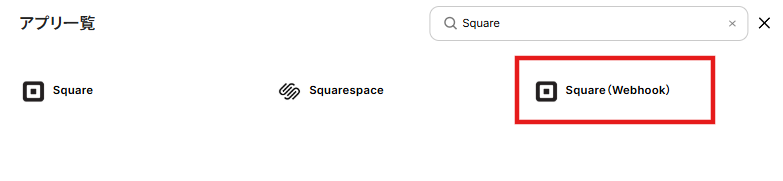
Squareでアクセストークンを取得し、以下の画面の情報を入力しましょう。
詳しくはこちらのヘルプページをご確認ください。
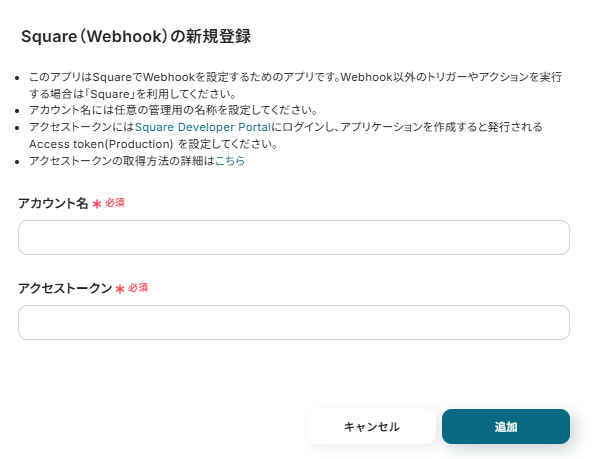
ログイン後、マイアプリの画面に移動します。
マイアプリにSquareが表示されていればマイアプリ登録の完了です。
ステップ2:テンプレートをコピーする
続いてYoomのテンプレートをコピーします。
以下バナーのテンプレートの「このテンプレートを試してみる」のアイコンをクリックします。
■概要 Microsoft Teamsのチャネルで共有された顧客情報を、都度手作業でSquareに登録していませんか。こうした手作業は手間がかかるだけでなく、入力ミスや登録漏れの原因にもなりかねません。このワークフローを活用すれば、Microsoft TeamsとSquareの連携を自動化し、チャネルへの投稿内容をもとに顧客情報をSquareへ自動で登録できます。これにより、顧客管理における入力作業の負担を減らし、よりスムーズな情報連携を実現します。 ■このテンプレートをおすすめする方 ■このテンプレートを使うメリット ■フローボットの流れ ※「トリガー」:フロー起動のきっかけとなるアクション、「オペレーション」:トリガー起動後、フロー内で処理を行うアクション ■このワークフローのカスタムポイント ■注意事項
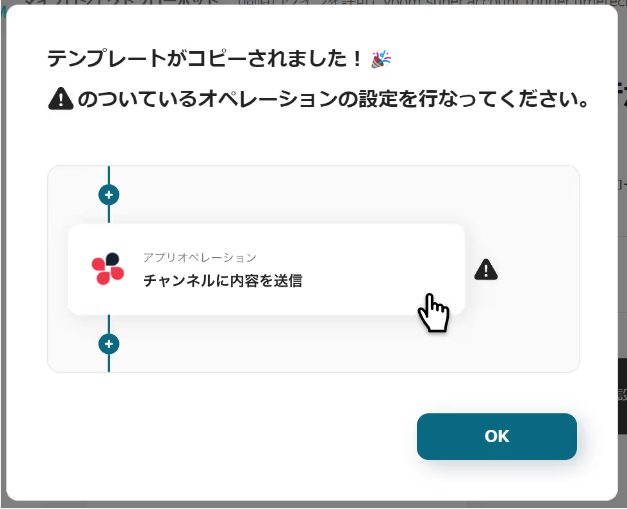
以下の画像のような画面が表示されたらテンプレートのコピーは完了です。
ステップ3:Microsoft Teamsのトリガー設定
Microsoft Teamsでメッセージを受け取ったことを自動化のトリガーにするための設定を行います。
以下の赤枠をクリックしましょう。
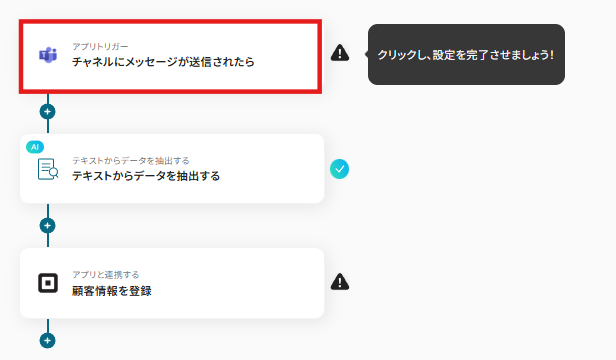
連携アカウントとアクションを選択する画面が表示されるので、今回連携するMicrosoft Teamsのアカウントを確認し「次へ」をクリックします。
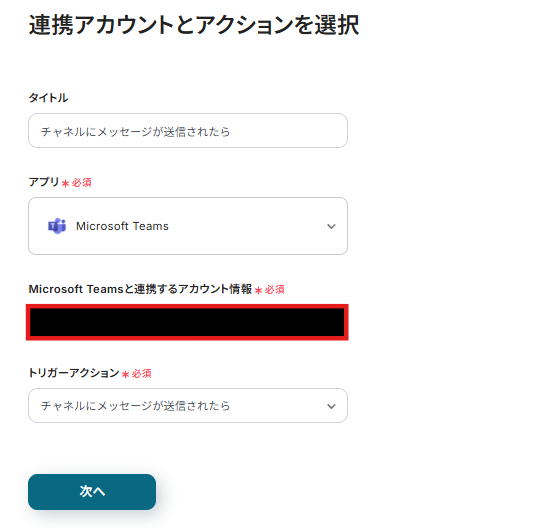
アプリトリガーのAPI接続設定が表示されるので、設定を進めていきましょう。
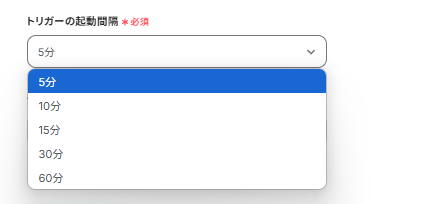
トリガーの起動間隔は5分・10分・15分・30分・60分から選択できます。
※ご利用プランによって、設定できるトリガーの最短間隔が違うので、その点は要チェックです。
なお、基本的にはそのプランの最短の起動間隔にしてお使いいただくことをおすすめします。
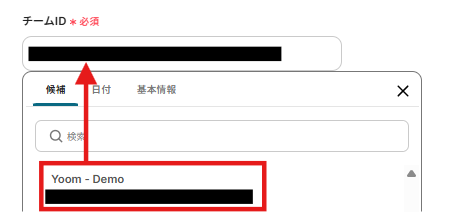
チームID、チャネルIDは以下のように表示される候補から選択しましょう。
入力後、実際にMicrosoft Teamsへテストメッセージを送信した後、Yoomに戻り「テスト」をクリックします。
以下の画面のようにアウトプットにメッセージの内容が表示されます。
この後、この取得した値の内容を入力に使用することができます。
※取得した値に関して、詳しくはこちらをご確認ください。
テスト成功後「保存する」をクリックしましょう。
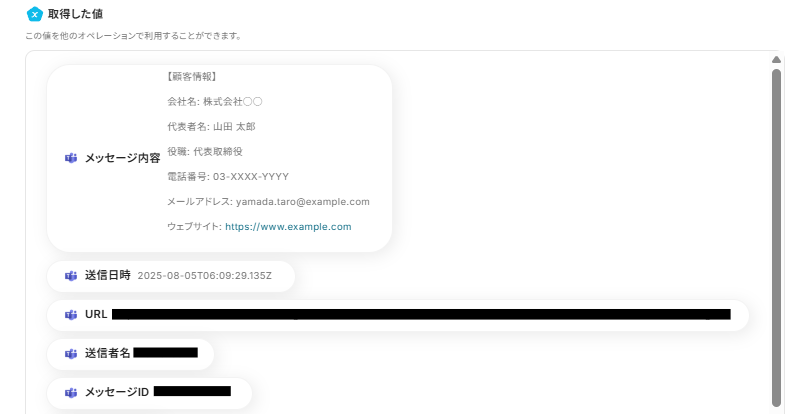
※今回は架空の内容でテストを行っています。
ステップ4:テキストからデータを抽出する
Microsoft Teamsの内容からSquareで顧客作成をするための情報を抽出する設定を行います。
以下の赤枠をクリックしましょう。
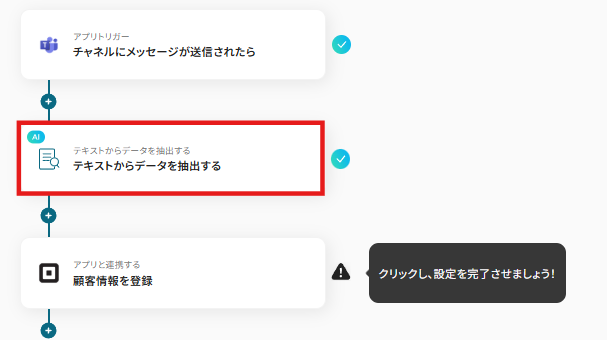
以下のようにアクションを選択する画面が表示されます。
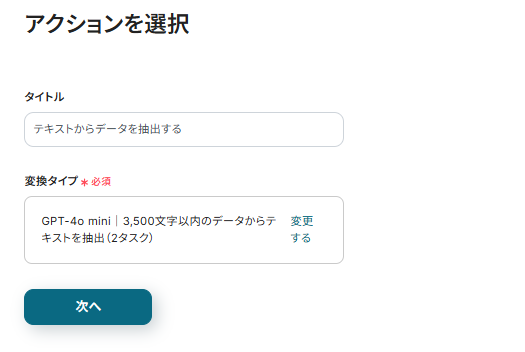
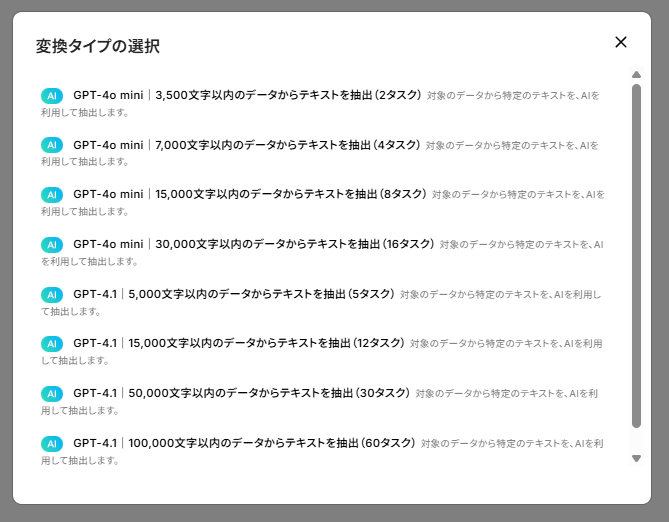
「変更する」をクリックすると抽出に使用するAIを変更できます。
必要に応じて変更を行いましょう。
※()内のタスクを消費します。
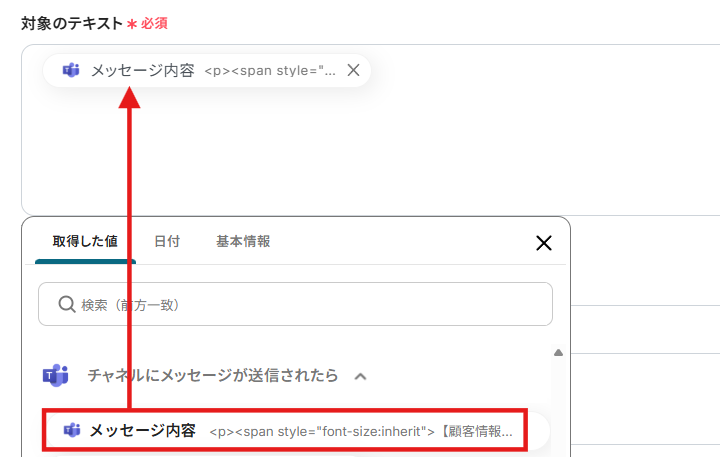
対象のテキストには以下のようにMicrosoft Teamsから取得した値から「メッセージ内容」を選択します。
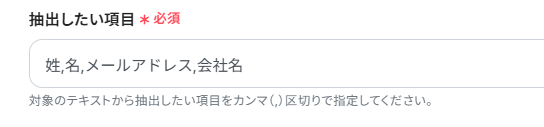
抽出したい項目には以下のように抽出したい内容をカンマで区切り入力しましょう。
追加で設定することも可能です。
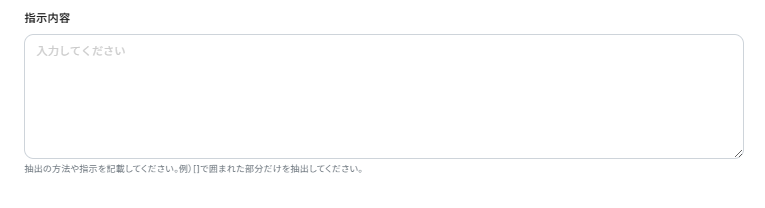
指示内容は必要に応じてAIへの指示を入力します。
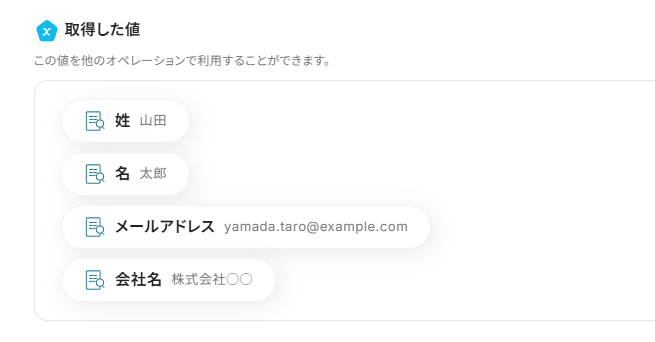
「テスト」をクリックし、抽出ができているか確認しましょう。
確認ができたら「保存する」をクリックします。
ステップ5:Squareに顧客情報を登録する
Microsoft Teamsから抽出した内容を元に、Squareで顧客情報を登録するための設定を行います。
以下の赤枠をクリックしましょう。
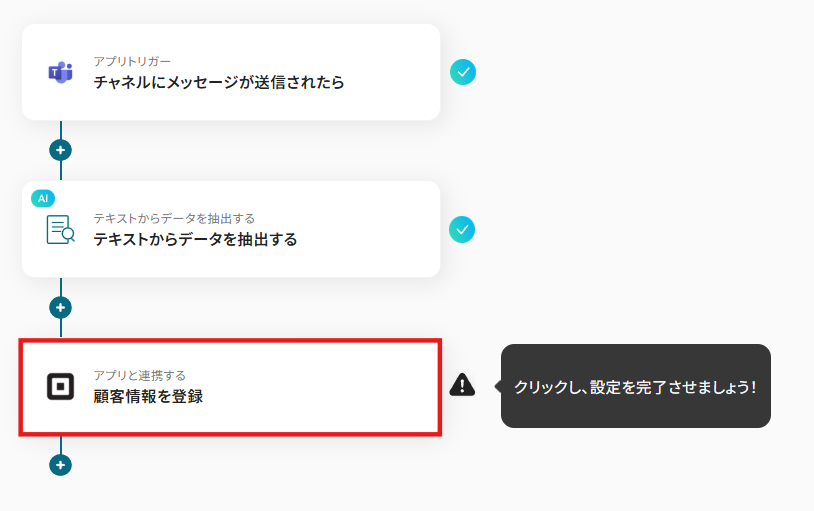
連携アカウントとアクションを選択する画面が表示されるので、今回連携するSquareのアカウントを確認し「次へ」をクリックします。
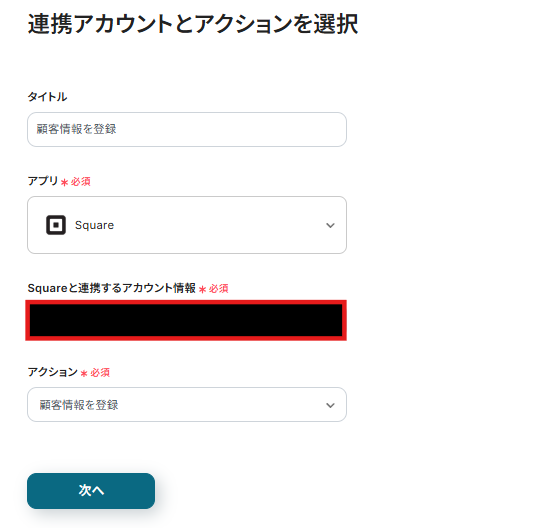
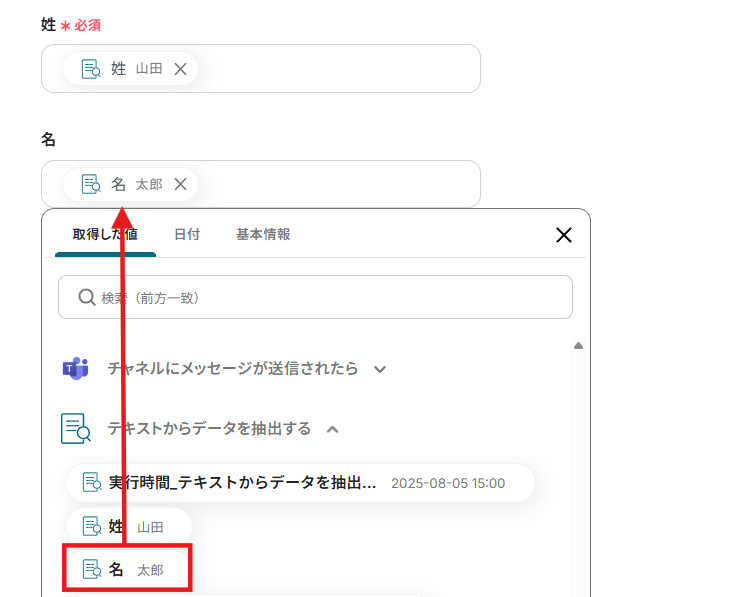
次の設定画面では以下のように「取得した値」から抽出した内容を選択し、入力を進めていきましょう。
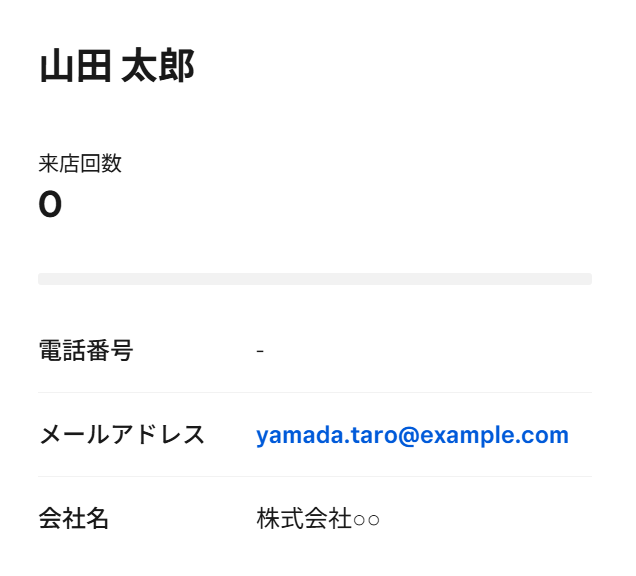
「テスト」をクリックし、Squareで顧客情報が作成されているか確認しましょう。
実際に顧客情報が作成されていることを確認し、「保存する」をクリックします。
ステップ6 :トリガーをONに設定しフロー稼働の準備完了
以下の画面の赤枠部分「トリガーをON」をクリックすることで、フローボットが自動で起動します。
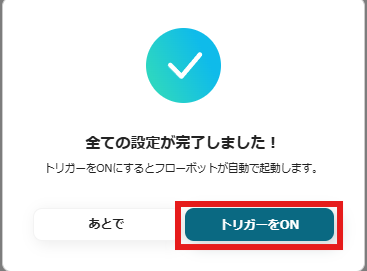
設定お疲れ様でした!
SquareのデータをMicrosoft Teamsに連携したい場合
今回はMicrosoft TeamsからSquareへデータを連携する方法をご紹介しましたが、逆にSquareで発生したイベントをトリガーに、Microsoft Teamsへ情報を連携する自動化も可能です。こうした逆方向の連携にご興味がある場合は、下記のテンプレートも併せてご利用ください。
Squareで支払いが発生したらMicrosoft Teamsに通知する
Squareで顧客からの支払いが発生したタイミングで、その支払い情報を自動で取得し、指定したMicrosoft Teamsのチャネルに通知するフローです。
この仕組みにより、売上の発生をリアルタイムでチーム全体に共有でき、迅速な情報共有や次のアクションへの移行を促進します。
手動での報告作業が不要になるため、担当者の負担を軽減し、重要なビジネスイベントの見逃しを防ぎます。
■このテンプレートをおすすめする方
■このテンプレートを使うメリット
■フローボットの流れ
■このワークフローのカスタムポイント
■注意事項
Squareで特定条件の支払いが作成されたら、Microsoft Teamsに通知する
Squareで発生した支払いのうち、特定の金額以上、あるいは特定の商品やサービスに関する支払いなど、あらかじめ設定した条件に合致するものだけをMicrosoft Teamsに通知します。
条件分岐を用いることで、特に重要な決済情報のみをピックアップしてチームに共有できるため、通知が頻繁になりすぎるのを防ぎ、本当に注目すべき情報を見逃すことなく確実に把握できます。
SquareやMicrosoft Teamsを使ったその他の自動化例
今回ご紹介した連携以外でも、SquareやMicrosoft TeamsのAPIを活用してさまざまな業務を自動化することが可能です。
もし気になるものがあればぜひこちらもお試しになってみてください!
Squareを使った自動化例
新しい顧客が作成されたことをトリガーに、その情報をデータベースに自動で追加したり、決済が完了した際にチャットツールに通知したりします。
また、決済情報をデータベースに自動で登録し、商品情報をスプレッドシートに追加するといった連携も可能です。
手動でのデータ入力や情報共有の手間をなくし、ビジネスの効率化とデータの正確性を高めましょう。

日々の業務に追われる中で、このような繰り返し作業は入力ミスを招いたり、他の業務への集中を妨げたりする要因となりがちです。
このワークフローを活用すれば、Squareでの顧客作成をきっかけにMicrosoft Excelへ自動で情報が追加されるため、煩雑な登録作業を省略できる可能性があります。
■このテンプレートをおすすめする方
- Squareで管理している顧客情報をMicrosoft Excelにも転記している方
- 顧客データの入力作業における時間的コストやミスを減らしたいと考えている方
- 複数のSaaS間での情報連携を自動化し、業務効率を改善したい方
■このテンプレートを使うメリット
- Squareで顧客が作成されると、自動でMicrosoft Excelに情報が追加されるため、手作業での転記にかかる時間を削減できる可能性があります。
- 手入力によるデータ転記作業がなくなることで、入力ミスや情報連携の漏れといったヒューマンエラーの防止に繋がります。
■フローボットの流れ
- はじめに、SquareとMicrosoft ExcelをYoomと連携します。
- 次に、トリガーとしてSquareを選択し、「顧客が作成されたら(Webhook)」というアクションを設定します。これにより、Squareで新しい顧客が作成されるとフローが起動します。
- 最後に、オペレーションとしてMicrosoft Excelを選択して「レコードを追加する」アクションを設定し、Squareから取得した顧客情報をMicrosoft Excelの指定したファイルに追加します。
■このワークフローのカスタムポイント
- Microsoft Excelの「レコードを追加する」アクションでは、ワークブックを指定してどのシート、どのテーブルに情報を追加するかを指定できます。
- Squareから取得した顧客情報(氏名、メールアドレス、電話番号など)を、Microsoft Excelのどの列にマッピングするかを自由に設定することが可能です。
■注意事項
- Square、Microsoft ExcelのそれぞれとYoomを連携してください。
- Microsoft365(旧Office365)には、家庭向けプランと一般法人向けプラン(Microsoft365 Business)があり、一般法人向けプランに加入していない場合には認証に失敗する可能性があります。
- Microsoft Excelのデータベースを操作するオペレーションの設定に関しては「【Excel】データベースを操作するオペレーションの設定に関して」をご参照ください。
■このテンプレートをおすすめする方
- Squareでの支払い情報を、手作業でMicrosoft Teamsに共有している経理や営業担当の方
- 決済情報をリアルタイムでチームに共有し、迅速な対応を実現したいと考えている店舗や事業の責任者の方
- 手作業による情報共有でのミスや漏れを防ぎ、業務フローの自動化を進めたいと考えている方
■このテンプレートを使うメリット
- Squareで支払いが発生すると自動でMicrosoft Teamsに通知されるため、手作業での情報共有にかかっていた時間を短縮できます。
- 手動での通知作業がなくなることで、金額の誤入力や共有漏れといったヒューマンエラーの発生を防ぎ、正確な情報伝達を実現します。
■フローボットの流れ
- はじめに、SquareとMicrosoft TeamsをYoomと連携します。
- 次に、トリガーでSquareを選択し、「決済が成功したら (Webhook)」というアクションを設定します。
- 最後に、オペレーションでMicrosoft Teamsの「チャネルにメッセージを送る」アクションを設定し、任意のメッセージを通知するようにします。
■このワークフローのカスタムポイント
- Squareのトリガー設定では、フローボットが支払い情報を確認する起動間隔を任意で設定することが可能です。
- Microsoft Teamsへの通知設定では、メッセージを送付したいチームIDやチャネルIDを任意で指定してください。また、通知するメッセージ内容も自由にカスタマイズできます。
■注意事項
- Square、Microsoft TeamsのそれぞれとYoomを連携してください。
- Microsoft365(旧Office365)には、家庭向けプランと一般法人向けプラン(Microsoft365 Business)があり、一般法人向けプランに加入していない場合には認証に失敗する可能性があります。

- SquareとAirtableを利用し、決済情報を手作業で転記している店舗運営者の方
- 顧客情報の入力ミスや反映漏れを防ぎ、データ管理の精度を高めたいと考えている方
- 決済完了後の事務作業を自動化し、顧客対応などのコア業務に集中したい方
- Squareで決済が完了すると、自動でAirtableに顧客情報が登録されるため、これまで手作業で行っていたデータ入力の時間を短縮できます。
- 手作業によるデータの転記が減ることで、入力ミスや登録漏れといったヒューマンエラーを防ぎ、顧客情報の正確性を維持します。
- はじめに、SquareとAirtableをYoomと連携します。
- 次に、トリガーでSquareを選択し、「決済が成功したら(Webhook)」というアクションを設定します。
- 続いて、オペレーションでSquareの「特定の顧客情報を取得する」アクションを設定し、決済情報に紐づく顧客データを取得します。
- その後、オペレーションで「分岐する」アクションを設定し、特定の条件に応じて後続の処理を分けられるようにします。
- 最後に、オペレーションでAirtableの「レコードを作成する」アクションを設定し、取得した情報をAirtableの任意のテーブルに登録します。
■このワークフローのカスタムポイント
- Squareのトリガー設定では、自動化の対象としたい店舗のIDを任意で設定できます。
- 分岐機能では、決済金額や購入商品など、取得した情報をもとに後続の処理を分岐させる条件を自由に設定することが可能です。
- Airtableにレコードを作成する際に、連携したい項目(顧客名、連絡先、決済日など)を任意に選択し、設定できます。
- Square、AirtableのそれぞれとYoomを連携してください。
- SquareのアウトプットはJSONPathから取得可能です。
- 分岐はパーソナルプラン以上のプランでご利用いただける機能(オペレーション)となっております。フリープランの場合は設定しているフローボットのオペレーションはエラーとなりますので、ご注意ください。
- パーソナルプランなどの有料プランは、2週間の無料トライアルを行うことが可能です。無料トライアル中には制限対象のアプリや機能(オペレーション)を使用することができます。

このワークフローを活用すれば、Squareでの決済完了をきっかけに、顧客情報や決済内容を自動でNotionのデータベースに登録できるため、手作業による手間を減らし、データ管理を実現します。
- Squareでの決済情報を手作業でNotionに転記しており、非効率を感じている方
- 決済情報の入力ミスや反映漏れを防ぎ、データ管理の精度を高めたいと考えている方
- SquareとNotionを連携させ、決済から顧客管理までを自動化したい店舗運営者の方
- Squareでの決済発生時に、Notionへ顧客情報や売上情報が自動で登録されるため、これまで手作業に費やしていたデータ入力の時間を短縮できます。
- 手作業でのデータ転記が減ることで、入力間違いや漏れといったヒューマンエラーのリスクを軽減し、データの正確性を保つことに繋がります。
- はじめに、SquareとNotionをYoomと連携します。
- 次に、トリガーでSquareを選択し、「決済が成功したら(Webhook)」というアクションを設定します。
- 続いて、オペレーションでSquareの「特定の顧客情報を取得」アクションを設定し、決済情報に紐づく顧客の詳細を取得します。
- 必要に応じて、オペレーションの分岐機能を設定し、特定の条件に基づいて後続の処理を分岐させます。
- 最後に、オペレーションでNotionの「レコードを追加する」アクションを設定し、取得した情報を指定のデータベースに追加します。
- Squareのトリガー設定では、自動化の対象としたい店舗のIDを任意で指定することが可能です。
- 分岐機能の条件は自由に設定できるため、例えば決済金額や顧客情報に応じてNotionへの登録内容を変更するなどの応用ができます。
- Notionにレコードを追加する際に、Squareから取得した情報のうち、どの項目をNotionのどのプロパティに連携させるかを任意で設定してください。
- Square、NotionのそれぞれとYoomを連携してください。
- SquareのアウトプットはJSONPathから取得可能です。
- 分岐はパーソナルプラン以上のプランでご利用いただける機能(オペレーション)となっております。フリープランの場合は設定しているフローボットのオペレーションはエラーとなりますので、ご注意ください。
- パーソナルプランなどの有料プランは、2週間の無料トライアルを行うことが可能です。無料トライアル中には制限対象のアプリや機能(オペレーション)を使用することができます。

■このテンプレートをおすすめする方
- Squareでの決済情報を手作業で転記・管理している店舗やECサイトの運営担当者の方
- Google スプレッドシートでの売上集計や分析業務を効率化したいと考えている方
- 決済情報の管理プロセスを自動化し、ヒューマンエラーをなくしたいと考えている方
■このテンプレートを使うメリット
- Squareでの決済完了後、自動でGoogle スプレッドシートにデータが記録されるため、手作業での転記に費やしていた時間を削減できます。
- 人の手によるデータ入力をなくすことで、転記ミスや記載漏れといったヒューマンエラーの発生を防ぎ、データの正確性を保ちます。
■フローボットの流れ
- はじめに、SquareとGoogle スプレッドシートをYoomと連携します。
- 次に、トリガーでSquareを選択し、「決済が成功したら(Webhook)」というアクションを設定します。
- 続いて、オペレーションでSquareの「特定の注文情報を取得」アクションを設定し、決済情報から注文内容を特定します。
- 次に、オペレーションで「ループ機能」を設定し、取得した注文情報に含まれる各商品に対して処理を繰り返すようにします。
- ループ処理の中で、オペレーションとしてSquareの「特定の商品情報を取得」アクションを設定します。
- 最後に、オペレーションでGoogle スプレッドシートの「レコードを追加する」アクションを設定し、取得した商品情報を指定のシートに追加します。
■このワークフローのカスタムポイント
- Squareの各アクションでは、対象となる店舗IDや、取得したい注文ID、アイテムIDなどを任意で設定してください。
- ループ機能では、前段のオペレーションで取得した注文情報の中から、商品情報など繰り返し処理を行いたい値を任意で設定してください。
- Google スプレッドシートにレコードを追加する際には、書き込み対象のスプレッドシートIDやシート名を任意で設定してください。
■注意事項
- Square、Google スプレッドシートのそれぞれとYoomを連携してください。
- 「同じ処理を繰り返す」オペレーション間の操作は、パーソナルプラン以上でご利用いただける機能となっております。フリープランの場合は設定しているフローボットのオペレーションやデータコネクトはエラーとなりますので、ご注意ください。
- パーソナルプランなどの有料プランは、2週間の無料トライアルを行うことが可能です。無料トライアル中には制限対象のアプリや機能(オペレーション)を使用することができます。
- SquareとMicrosoft Excelで売上管理を行い、手入力の手間を削減したい店舗運営者や経理担当者の方
- 決済情報の転記ミスや計上漏れを防ぎ、正確なデータ管理体制を構築したい方
- 複数店舗の売上情報を効率的に集計し、スピーディーに状況を把握したいマネージャーの方
- Squareでの決済情報が自動でMicrosoft Excelに登録されるため、これまで手作業で行っていた転記業務の時間を短縮できます。
- 手入力による金額の打ち間違いや顧客情報の入力漏れといったヒューマンエラーを防ぎ、データの正確性を向上させます。
- はじめに、SquareとMicrosoft ExcelをYoomと連携します。
- 次に、トリガーでSquareを選択し、「決済が成功したら(Webhook)」というアクションを設定します。
- 次に、オペレーションで分岐機能を設定し、特定の店舗や金額などの条件に応じて、その後の処理を分岐させます。
- 最後に、オペレーションでMicrosoft Excelの「行を追加する」アクションを設定し、Squareから取得した決済情報を指定のファイルに登録します。
■このワークフローのカスタムポイント
- Squareのトリガー設定では、通知を検知したい店舗のIDを任意で設定できます。
- 決済金額や取引内容に応じて処理を分けるなど、分岐の条件を任意で設定することが可能です。
- Microsoft Excelに登録する決済日時や金額、商品名といった情報は、必要に応じて自由にカスタマイズできます。
- Square、Microsoft ExcelのそれぞれとYoomを連携してください。
- 分岐はパーソナルプラン以上のプランでご利用いただける機能(オペレーション)となっております。フリープランの場合は設定しているフローボットのオペレーションはエラーとなりますので、ご注意ください。
- パーソナルプランなどの有料プランは、2週間の無料トライアルを行うことが可能です。無料トライアル中には制限対象のアプリや機能(オペレーション)を使用することができます。
- Microsoft365(旧Office365)には、家庭向けプランと一般法人向けプラン(Microsoft365 Business)があり、一般法人向けプランに加入していない場合には認証に失敗する可能性があります。
- Microsoft Excelのデータベースを操作するオペレーションの設定に関しては「【Excel】データベースを操作するオペレーションの設定に関して」をご参照ください。

■このテンプレートをおすすめする方
- Squareを利用しており、決済後の顧客フォローを効率化したいと考えている店舗やECサイトの運営者の方
- サンクスメールの送信を手作業で行っており、手間や送信漏れなどのミスを減らしたいと考えている方
- お客様ごとにパーソナライズされたメールを自動で送り、顧客満足度を向上させたいマーケティング担当の方
■このテンプレートを使うメリット
- Squareでの決済完了後、サンクスメールが自動で送信されるため、手作業でメールを作成・送信する時間を短縮できます。
- 手作業によるメールの宛先間違いや送信漏れといったヒューマンエラーを防ぎ、確実な顧客対応を実現します。
■フローボットの流れ
- はじめに、GmailとSquareをYoomと連携する
- 次に、トリガーでSquareを選択し、「決済が成功したら(Webhook)」というアクションを設定する
- 次に、オペレーションでSquareの「特定の顧客情報を取得」アクションを設定し、決済情報をもとに顧客情報を取得する
- 最後に、オペレーションでGmailの「メールを送る」アクションを設定し、取得した顧客情報をもとに個別のサンクスメールを送信する
■このワークフローのカスタムポイント
- Squareの顧客情報を取得するオペレーションでは、決済情報をもとに顧客を特定するための情報を任意で設定してください。
- Gmailでメールを送信するオペレーションでは、宛先や件名、本文の内容を任意で設定します。Squareから取得した顧客名などの情報を本文に差し込むことで、よりパーソナライズされたメールの作成が可能です。
■注意事項
- Square、GmailのそれぞれとYoomを連携してください。
- SquareのアウトプットはJSONPathから取得可能です。

■概要
ECサイトで獲得した新しい顧客情報を、決済システムの顧客リストにも手作業で登録していませんか?この二重入力は時間がかかるだけでなく、入力ミスや情報連携の漏れが発生する原因にもなります。このワークフローを活用すると、WooCommerceで新規顧客が作成されたびに、Squareにも自動的に顧客情報が追加できます。これにより、手作業による課題をスムーズに解消できます。
■このテンプレートをおすすめする方
- WooCommerceとSquareを併用し、顧客情報の手入力に手間を感じている方
- ECサイトと実店舗の顧客データを連携させ、管理を効率化したい店舗運営者の方
- 手作業によるデータ入力ミスをなくし、顧客情報管理の精度を高めたい方
■このテンプレートを使うメリット
- WooCommerceで顧客が作成されると自動でSquareに情報が追加されるため、これまで手作業で行っていた転記作業の時間を短縮できます。
- システムが自動で情報を連携させることで、手作業による入力ミスや登録漏れといったヒューマンエラーの防止に繋がります。
■フローボットの流れ
- はじめに、WooCommerceとSquareをYoomと連携します。
- 次に、トリガーでWooCommerceを設定し、新しい顧客が作成されたらフローが起動するように設定します。
- 最後に、オペレーションでSquareを設定し、WooCommerceから取得した顧客情報をもとに、Squareに新しい顧客を作成するよう設定します。
※「トリガー」:フロー起動のきっかけとなるアクション、「オペレーション」:トリガー起動後、フロー内で処理を行うアクション
■このワークフローのカスタムポイント
- WooCommerceから取得する顧客情報を設定する際、名前やメールアドレス、電話番号、住所など、どの情報をSquareに連携するかを任意で選択できます。
- Squareに顧客情報を追加する際、WooCommerceから連携された各情報(名前、メールアドレスなど)を、Squareのどの項目に登録するかを自由にマッピングできます。
■注意事項
- WooCommerce、SquareのそれぞれとYoomを連携してください。

このワークフローを活用すれば、Wixで連絡先が特定のセグメントに追加された際に、Squareへ自動で顧客情報を登録できます。二重入力の手間をなくし、正確な顧客情報管理を実現することが可能です。
■このテンプレートをおすすめする方
- Wixで管理する顧客情報をSquareにも手作業で登録している方
- 顧客情報の入力ミスや登録漏れをなくし、データ精度を向上させたい方
- 手作業による連携業務を自動化し、コア業務に集中できる環境を整えたい方
■このテンプレートを使うメリット
- Wixで連絡先がセグメントに追加されると、自動でSquareに顧客情報が登録されるため、これまで手作業に費やしていた時間を短縮できます。
- 手作業でのデータ転記が不要になることで、入力間違いや登録漏れといったヒューマンエラーのリスクを軽減し、データの正確性を保ちます。
■フローボットの流れ
- はじめに、WixとSquareをYoomと連携します。
- 次に、トリガーでWixを選択し、「連絡先がセグメントに追加されたら」というアクションを設定します。
- 最後に、オペレーションでSquareを選択し、「顧客情報を登録」アクションを設定します。ここで、Wixから取得した連絡先の情報を紐付けます。
■このワークフローのカスタムポイント
- Squareの「顧客情報を登録」アクションにて、登録したい項目(氏名、メールアドレス、電話番号など)に、Wixのトリガーで取得した情報をそれぞれ設定してください。
- 顧客情報に特定のメモやタグを付与したい場合は、固定のテキストを入力したり、Wixから取得した情報を変数として埋め込んだりするカスタムが可能です。
■注意事項
- Wix、SquareのそれぞれとYoomを連携してください。

■このテンプレートをおすすめする方
- LINE公式アカウントとSquareを連携させ、顧客管理を効率化したい店舗運営者の方
- 顧客情報の転記作業に時間を取られており、コア業務に集中したいと考えている方
- 手作業による入力ミスをなくし、顧客データの正確性を高めたいと考えている方
■このテンプレートを使うメリット
- LINE公式アカウントでメッセージを受信するだけで、Squareへの顧客情報登録が自動で完了するため、手作業に費やしていた時間を短縮できます。
- 手動でのデータ転記作業がなくなるため、名前や連絡先の入力間違いや登録漏れといったヒューマンエラーの発生を防ぎます。
■フローボットの流れ
- はじめに、LINE公式アカウントとSquareをYoomと連携します。
- 次に、トリガーでLINE公式アカウントを選択し、「ユーザーからメッセージを受けとったら」というアクションを設定します。
- 続いて、オペレーションでAI機能を選択し、「テキストからデータを抽出する」アクションを設定し、受信したメッセージから顧客情報を抽出します。
- 最後に、オペレーションでSquareを選択し、「顧客情報を登録」アクションを設定し、抽出した情報を紐付けます。
■このワークフローのカスタムポイント
- AI機能の「テキストからデータを抽出する」アクションでは、LINE公式アカウントから受信したメッセージ内容を抽出対象として設定します。その上で、氏名や電話番号など、Squareに登録したい情報を任意に指定して抽出することが可能です。
■注意事項
- LINE公式アカウントとSquareのそれぞれとYoomを連携してください。
Microsoft Teamsを使った自動化例
メッセージが送信されたことをトリガーに、別のアプリでタスクを自動作成したり、フォームで送信された会議情報をもとにカレンダーに予定を予約したりします。
また、プロジェクト管理ツールでタスクが追加されたり、CRMで商談情報が更新された際に通知することも可能です。
これにより、複数ツール間の情報共有をスムーズにします。

- Microsoft TeamsとOutlookを連携させ、情報共有の抜け漏れを防ぎたい方
- Microsoft Teams上での依頼事項を手動でタスク管理しており、手間を感じているチームリーダーの方
- 定型的なタスク登録作業を自動化し、コア業務に集中したいと考えている方
- Microsoft Teamsの投稿を基に自動でタスクが作成されるため、手作業でOutlookに情報を転記していた時間を短縮できます。
- 重要な依頼事項の見落としや、タスク化のし忘れといったヒューマンエラーのリスクを軽減し、業務の確実性を高めます。
- はじめに、Microsoft TeamsとOutlookをYoomと連携します。
- 次に、トリガーでMicrosoft Teamsを選択し、「チャンネルに新しいメッセージが投稿されたら」というアクションを設定します。
- 続いて、オペレーションでAI機能の「テキストからデータを抽出する」を選択し、Microsoft Teamsの投稿内容からタスク名や依頼者などの情報を抽出するように設定します。
- 最後に、オペレーションでOutlookを選択し、「タスクを作成する」アクションで、抽出した情報をもとにタスクを作成するように設定します。
- Microsoft Teamsのトリガー設定では、通知を受け取る対象のチャンネルを任意で指定することが可能です。
- Outlookのタスク作成オペレーションでは、タスクのタイトルや内容にTeamsの投稿情報をどのように反映させるかなどをカスタマイズできます。また、タスクの期限や優先度も任意で設定可能です。
- AI機能の「テキストからデータを抽出する」では、抽出したい項目のカスタマイズが可能です。
- Microsoft Teams、OutlookのそれぞれとYoomを連携してください。
- トリガーは5分、10分、15分、30分、60分の間隔で起動間隔を選択できます。
- プランによって最短の起動間隔が異なりますので、ご注意ください。
- Microsoft365(旧Office365)には、家庭向けプランと一般法人向けプラン(Microsoft365 Business)があり、一般法人向けプランに加入していない場合には認証に失敗する可能性があります。

- Jotformで受けた会議予約をMicrosoft Teamsへ手入力している方
- 日程調整の連絡や転記作業でのミスを減らし、業務を効率化したい方
- 複数のツールを連携させて、ルーティンワークを自動化したいと考えている方
- Jotformへのフォーム送信を起点に予定が自動作成されるため、手作業でのカレンダー登録に費やしていた時間を短縮できます。
- 手作業による情報の転記がなくなることで、日時の入力間違いや参加者の登録漏れといったヒューマンエラーの防止に繋がります。
- はじめに、JotformとMicrosoft TeamsをYoomと連携します。
- 次に、トリガーでJotformを選択し、「フォームが送信されたら」というアクションを設定します。
- 続いて、オペレーションでJotformの「最新の回答を取得する」アクションを設定し、トリガーで受信したフォームの回答内容を取得します。
- 最後に、オペレーションでMicrosoft Teamsの「カレンダーに予定を作成する」アクションを設定し、取得した回答情報をもとに予定を作成します。
- Jotformのトリガー設定では、Webhookイベントを受信する対象のフォームを設定してください。
- Jotformの回答取得オペレーションでは、情報を取得したいフォームのIDを任意で指定します。
- Microsoft Teamsで予定を作成する際、ユーザーID、件名、開始・終了日時、タイムゾーンなどを、Jotformから取得した情報をもとに任意で設定してください。
- Jotform、Microsoft TeamsのそれぞれとYoomを連携してください。
- Microsoft365(旧Office365)には、家庭向けプランと一般法人向けプラン(Microsoft365 Business)があり、一般法人向けプランに加入していない場合には認証に失敗する可能性があります。
- JotformのWebhook設定方法は「JotformのWebhook設定と最新回答取得方法について」をご参照ください。

■このテンプレートをおすすめする方
- AsanaとMicrosoft Teamsを併用し、タスク共有の効率化を図りたい方
- 手作業での通知による共有漏れや遅延を防ぎ、情報連携を確実にしたい方
- チーム内のコミュニケーションを自動化し、プロジェクト管理を円滑に進めたい方
■このテンプレートを使うメリット
- Asanaにタスクが追加されると自動でMicrosoft Teamsに通知が飛ぶため、これまで手作業での共有に費やしていた時間を短縮できます。
- 手作業による情報伝達が不要になることで、通知の漏れやタスク内容の誤記といったヒューマンエラーを防ぎ、確実な情報共有を実現します。
■フローボットの流れ
- はじめに、AsanaとMicrosoft TeamsをYoomと連携します。
- 次に、トリガーでAsanaを選択し、「特定のプロジェクトに新しいタスクが追加されたら」というアクションを設定します。
- 最後に、オペレーションでMicrosoft Teamsを選択し、「チャネルにメッセージを送る」アクションを設定して、通知内容を作成します。
■このワークフローのカスタムポイント
- Asanaのトリガー設定では、通知の対象としたいワークスペースIDやプロジェクトIDを任意で設定してください。これにより、特定のプロジェクトのみを自動化の対象にできます。
- Microsoft Teamsへの通知設定では、メッセージを送付するチームやチャネルを任意で指定できます。また、通知するメッセージ本文は、固定のテキストだけでなく、Asanaのタスク名や担当者といった情報を変数として埋め込むことも可能です。
■注意事項
- Asana、Microsoft TeamsのそれぞれとYoomを連携してください。
- トリガーは5分、10分、15分、30分、60分の間隔で起動間隔を選択できます。
- プランによって最短の起動間隔が異なりますので、ご注意ください。
- Microsoft365(旧Office365)には、家庭向けプランと一般法人向けプラン(Microsoft365 Business)があり、一般法人向けプランに加入していない場合には認証に失敗する可能性があります。

■このテンプレートをおすすめする方
- Salesforceの商談情報をMicrosoft Teamsでスムーズに共有したい営業担当者の方
- 手作業での更新連絡に手間を感じ、商談の進捗共有を自動化したいマネージャーの方
- SalesforceとMicrosoft Teams間の連携をノーコードで実現したい方
■このテンプレートを使うメリット
- Salesforceの商談更新をトリガーに、自動でMicrosoft Teamsへ通知されるため、連絡の手間や時間を削減できます。
- 手動での連絡による通知漏れや共有の遅れといったヒューマンエラーを防ぎ、確実な情報共有を実現します。
■フローボットの流れ
- はじめに、SalesforceとMicrosoft TeamsをYoomと連携します。
- 次に、トリガーでSalesforceを選択し、「商談オブジェクトにレコードが登録または更新されたら」というアクションを設定します。
- 最後に、オペレーションでMicrosoft Teamsを選択し、「チャネルにメッセージを送る」アクションを設定し、Salesforceから取得した商談情報を本文に含めて通知されるように設定します。
■このワークフローのカスタムポイント
- Salesforceとの連携設定では、ご利用の環境に合わせてマイドメインURLを設定してください。
- Microsoft Teamsへの通知設定では、メッセージを送りたいチームやチャネルを任意で指定することが可能です。
- 通知メッセージの本文は、固定のテキストだけでなく、トリガーで取得した商談名や金額などの情報を変数として埋め込み、自由にカスタマイズできます。
■注意事項
- Salesforce、Microsoft TeamsのそれぞれとYoomを連携してください。
- Salesforceはチームプラン・サクセスプランでのみご利用いただけるアプリとなっております。フリープラン・ミニプランの場合は設定しているフローボットのオペレーションやデータコネクトはエラーとなりますので、ご注意ください。
- チームプランやサクセスプランなどの有料プランは、2週間の無料トライアルを行うことが可能です。無料トライアル中には制限対象のアプリを使用することができます。
- トリガーは5分、10分、15分、30分、60分の間隔で起動間隔を選択できます。
- プランによって最短の起動間隔が異なりますので、ご注意ください。
- Microsoft365(旧Office365)には、家庭向けプランと一般法人向けプラン(Microsoft365 Business)があり、一般法人向けプランに加入していない場合には認証に失敗する可能性があります。

- SlackとMicrosoft Teamsを併用し、情報の確認漏れに課題を感じている方
- 部署やプロジェクトで利用ツールが異なり、情報共有に手間を感じている管理者の方
- 社内外の連絡でツールを使い分け、コミュニケーションを円滑にしたいと考えている方
- Slackへの投稿が自動でMicrosoft Teamsに通知されるため、ツール間を往復して確認する時間を削減できます。
- 手動での共有による連絡漏れや確認漏れを防ぎ、重要な情報を見逃すといったヒューマンエラーのリスクを軽減します。
- はじめに、SlackとMicrosoft TeamsをYoomと連携します。
- 次に、トリガーでSlackを選択し、「新しいメッセージがチャンネルに投稿されたら」というアクションを設定します。
- 最後に、オペレーションでMicrosoft Teamsの「チャネルにメッセージを送る」アクションを設定し、Slackの投稿内容を通知するように設定します。
■このワークフローのカスタムポイント
- Slackのトリガー設定では、メッセージの投稿を検知したいチャンネルを任意で設定してください。
- Microsoft Teamsのオペレーション設定では、通知を送信したいチャネルや、送信するメッセージの本文を任意で設定することが可能です。
- Slack、Microsoft TeamsのそれぞれとYoomを連携してください。
- トリガーは5分、10分、15分、30分、60分の間隔で起動間隔を選択できます。
- プランによって最短の起動間隔が異なりますので、ご注意ください。
- Microsoft365(旧Office365)には、家庭向けプランと一般法人向けプラン(Microsoft365 Business)があり、一般法人向けプランに加入していない場合には認証に失敗する可能性があります。
- 月末の締め作業や報告業務を管理しており、リマインドを自動化したい方
- Microsoft Teamsを活用して、チームへの定期的な通知を効率化したいマネージャーの方
- 手動でのリマインドによる通知忘れや、業務の属人化に課題を感じている方
- 毎月自動で月末を判定して通知が実行されるため、リマインドのし忘れといったヒューマンエラーを防ぎ、タスクの実行を確実にします。
- 担当者に依存せず、設定した日時に必ず通知が飛ぶ仕組みを構築できるため、リマインド業務の属人化を削減し、業務を標準化できます。
- はじめに、Microsoft TeamsをYoomと連携します。
- 次に、トリガーでスケジュールトリガーを選択し、毎月特定の日時にフローボットが起動するように設定します。
- 次に、オペレーションで計算処理と分岐機能を設定し、フローボットが起動した日が月末であるかを判定させ、月末ではない場合は処理を終了させます。
- 最後に、オペレーションでMicrosoft Teamsの「チャネルにメッセージを送る」アクションを設定し、任意のチャネルに通知を送信します。
■このワークフローのカスタムポイント
- スケジュールトリガーの設定で、フローボットを起動させたい日時(例:毎月最終営業日の午前9時など)を任意で設定してください。
- Microsoft Teamsへ通知を送るオペレーションで、通知先のチャネルやチーム、送信するメッセージの本文を業務内容に合わせて自由に設定してください。
- Microsoft TeamsとYoomを連携してください。
- 分岐はパーソナルプラン以上のプランでご利用いただける機能(オペレーション)となっております。フリープランの場合は設定しているフローボットのオペレーションはエラーとなりますので、ご注意ください。
- パーソナルプランなどの有料プランは、2週間の無料トライアルを行うことが可能です。無料トライアル中には制限対象のアプリや機能(オペレーション)を使用することができます。詳しくは、料金プランのページをご参照ください。
- Microsoft365(旧Office365)には、家庭向けプランと一般法人向けプラン(Microsoft365 Business)があり、一般法人向けプランに加入していない場合には認証に失敗する可能性があります。
■このテンプレートをおすすめする方
- Microsoft Teamsの投稿内容をOutlookで手動転送しており、手間を削減したい方
- 部署やチーム内での情報伝達漏れを防ぎ、コミュニケーションを円滑にしたいと考えている方
- 社内外への情報共有プロセスを自動化し、業務の効率化を図りたいと考えている方
■このテンプレートを使うメリット
- Microsoft Teamsへの投稿を起点に自動でメールが送信されるため、これまで情報共有に費やしていた時間を短縮することができます。
- 手作業による転記ミスや、重要な情報の共有漏れといったヒューマンエラーのリスク軽減に繋がります。
■フローボットの流れ
- はじめに、Microsoft TeamsとOutlookをYoomと連携します。
- 次に、トリガーでMicrosoft Teamsを選択し、「チャネルにメッセージが送信されたら」というアクションを設定します。
- 最後に、オペレーションでOutlookの「メールを送る」アクションを設定し、特定の宛先にメールを送信します。
■このワークフローのカスタムポイント
- Microsoft Teamsのトリガー設定では、通知のきっかけとしたいチームIDおよびチャネルIDを任意で設定してください。
- Outlookのメール送信設定では、任意の宛先や件名、メッセージ内容を設定できます。前段のトリガーで取得したMicrosoft Teamsの投稿内容などを、変数としてメールの本文に含めることも可能です。
■注意事項
- Microsoft Teams、OutlookのそれぞれとYoomを連携してください。
- Microsoft365(旧Office365)には、家庭向けプランと一般法人向けプラン(Microsoft365 Business)があり、一般法人向けプランに加入していない場合には認証に失敗する可能性があります
- トリガーは5分、10分、15分、30分、60分の間隔で起動間隔を選択できます。
- プランによって最短の起動間隔が異なりますので、ご注意ください。

- BacklogとMicrosoft Teamsを併用し、情報共有の遅れに課題を感じている方
- Backlog上の重要なコメント更新の見落としを防ぎたいプロジェクト管理者の方
- チーム内のコミュニケーションを活性化させ、迅速な対応を促したいと考えている方
- Backlogでコメントが追加されると自動でMicrosoft Teamsに通知が飛ぶため、手動での確認や共有にかかる時間を短縮できます。
- 手作業での情報伝達による共有漏れや確認の遅延といったヒューマンエラーを防ぎ、確実な情報共有を実現します。
- はじめに、BacklogとMicrosoft TeamsをYoomと連携します。
- 次に、トリガーでBacklogを選択し、「課題にコメントが追加されたら」というアクションを設定します。
- 最後に、オペレーションでMicrosoft Teamsの「チャネルにメッセージを送る」アクションを設定し、Backlogのコメント内容などを通知するよう設定します。
- Microsoft Teamsのオペレーション設定で、通知を送信したいチャネルを任意で指定できます。
- 通知メッセージの本文も自由にカスタマイズ可能です。Backlogの課題タイトルやコメント内容を含めるなど、チームが分かりやすい形式に設定してください。
- Backlog、Microsoft TeamsのそれぞれとYoomを連携してください。
- Microsoft365(旧Office365)には、家庭向けプランと一般法人向けプラン(Microsoft365 Business)があり、一般法人向けプランに加入していない場合には認証に失敗する可能性があります。
- Backlogミニプラン以上でご利用いただけるアプリとなっております。フリープラン・パーソナルプランの場合は設定しているフローボットのオペレーションやデータコネクトはエラーとなりますので、ご注意ください。
- ミニプラン・チームプラン・サクセスプランなどの有料プランは、2週間の無料トライアルを行うことが可能です。無料トライアル中には制限対象のアプリを使用することができます。 詳しくは、料金プランのページをご参照ください。

- freee会計を利用しており、経費申請の承認後の連絡を自動化したい経理担当者の方
- Microsoft Teamsで経費申請の状況を共有し、確認の手間を省きたいチームリーダーの方
- バックオフィス業務全体のDXを推進し、定型業務を効率化したいと考えている方
- freee会計での承認をきっかけに自動で通知が実行されるため、これまで手作業での連絡に費やしていた時間を短縮できます。
- 手動での通知による連絡漏れや内容の誤りといったヒューマンエラーを防ぎ、確実な情報共有を実現します。
- はじめに、freee会計とMicrosoft TeamsをYoomと連携します。
- 次に、トリガーでfreee会計を選択し、「経費申請が作成・更新されたら(webhook)」を設定し、申請が承認されたことを示すステータスの更新を検知するようにします。
- 続いて、オペレーションでfreee会計の「特定の経費申請の詳細情報を取得」アクションを設定し、トリガーで検知した申請の詳細情報を取得します。
- 最後に、オペレーションでMicrosoft Teamsの「チャネルにメッセージを送る」アクションを設定し、取得した情報を任意のチャネルに通知します。
■このワークフローのカスタムポイント
- Microsoft Teamsで通知を送信するチャネルは、経理部や特定の部署など、業務に合わせて任意で設定してください。
- 通知メッセージの本文も自由にカスタマイズが可能です。freee会計から取得した申請者名や金額などの情報を含めることで、より分かりやすい通知を作成できます。
- freee会計、Microsoft TeamsのそれぞれとYoomを連携してください。
- Microsoft365(旧Office365)には、家庭向けプランと一般法人向けプラン(Microsoft365 Business)があり、一般法人向けプランに加入していない場合には認証に失敗する可能性があります。

■概要
Microsoft Teamsでの問い合わせ対応や情報共有に追われ、投稿内容の確認や適切な回答の作成に手間がかかっていませんか。手作業での対応は時間がかかるだけでなく、回答の質にばらつきが出てしまうこともあります。このワークフローを活用すれば、Microsoft Teamsに投稿されたメッセージをGeminiが自動で解析し、生成した回答をチャネルに投稿するため、こうしたコミュニケーションに関する課題の解消に繋がります。
■このテンプレートをおすすめする方
- Microsoft Teamsでの問い合わせ対応を効率化し、返信までの時間を短縮したいと考えている方
- 社内の特定チャネルでの議論や情報をGeminiで要約し、ナレッジとして活用したいチームリーダーの方
- 生成AIを業務に組み込み、手作業での情報収集や回答作成の手間を省きたいと考えている方
■このテンプレートを使うメリット
- Microsoft Teamsの投稿をトリガーにGeminiが自動で回答を生成・投稿するため、問い合わせ対応にかかる時間を短縮することができます。
- AIによる自動応答を取り入れることで、担当者による回答内容のばらつきを防ぎ、業務品質の標準化と属人化の解消に繋がります。
■フローボットの流れ
- はじめに、Microsoft TeamsとGeminiをYoomと連携します。
- 次に、トリガーでMicrosoft Teamsを選択し、「チャネルにメッセージが送信されたら」アクションを設定します。
- 次に、オペレーションでGeminiを選択し、「コンテンツを生成」アクションで、トリガーで取得したメッセージ内容を解析するように設定します。
- 最後に、再度オペレーションでMicrosoft Teamsを選択し、「チャネルにメッセージを送る」アクションで、Geminiが生成した回答を投稿するよう設定します。
※「トリガー」:フロー起動のきっかけとなるアクション、「オペレーション」:トリガー起動後、フロー内で処理を行うアクション
■このワークフローのカスタムポイント
- Microsoft Teamsのトリガーでは、フローを起動させたいチームIDやチャネルID、起動間隔を任意で指定してください。
- Geminiのオペレーションでは、使用するモデルのほか、指示内容であるプロンプトやシステムプロンプトを自由に設定できます。
- Microsoft Teamsへのメッセージ送信オペレーションでは、回答を投稿するチームIDやチャネルID、メッセージ内容を任意で設定してください。
■注意事項
- Microsoft Teams、GeminiそれぞれとYoomを連携してください。
- Microsoft365(旧Office365)には、家庭向けプランと一般法人向けプラン(Microsoft365 Business)があり、一般法人向けプランに加入していない場合には認証に失敗する可能性があります。
- トリガーは5分、10分、15分、30分、60分の間隔で起動間隔を選択できます。
- プランによって最短の起動間隔が異なりますので、ご注意ください。
まとめ
Microsoft TeamsとSquareの連携を自動化することで、これまで手作業で行っていたTeamsの投稿内容をSquareへ転記する作業の手間を完全に削減し、ヒューマンエラーを未然に防ぐことができます。
これにより、担当者は顧客情報の管理といった定型業務に時間を費やすことなく、より付加価値の高い顧客対応や販売戦略の立案といったコア業務に集中できる環境が整います。
今回ご紹介したような業務自動化を実現できるノーコードツール「Yoom」を使えば、プログラミングの知識がない方でも、画面の指示に従って操作するだけで、直感的に業務フローを構築できます。
もし日々のSaaS連携業務の自動化に少しでも興味を持っていただけたなら、ぜひこちらの登録フォームから無料登録して、Yoomがもたらす業務効率化を体験してみてください!
よくあるご質問
Q:既存の顧客情報と重複した場合はどうなりますか?
A:
フローを設定して顧客情報をSquareに登録した後、Squareのダッシュボードで「〇件の顧客が重複しています」と表示される場合があります。
これは、同じ顧客が異なる情報(例えば、異なるメールアドレスや電話番号)で複数回登録された場合に発生します。
重複が確認された場合、その顧客情報を手動で1つにまとめることができます。
Squareのダッシュボードは重複している顧客情報を表示し、どの情報を保持するかを選択できます。
詳しくは下記を確認してください。
お客さまプロフィールを編集、結合、削除する
Q:Microsoft Teamsへの投稿形式に決まりはありますか?
A:
投稿形式に決まりはありません。
まず、投稿内容は簡潔で明確にし、必要な情報を過不足なく伝えるように心がけましょう。
長文になる場合は、段落を分けて視覚的に読みやすくし、重要な部分は箇条書きや太字を使って強調すると良いです。
Q:連携が失敗したらどうなりますか?
A:
Yoomの画面でアプリの連携が失敗したことが表示されます。
画面左側の「マイアプリ」からマイアプリ連携を再度お試しください。
それでもうまくいかない場合、ブラウザのキャッシュ削除などを試してみてください。
プログラミング知識なしで手軽に構築できます。









