









・
【簡単設定】TrelloのデータをClockifyに自動的に連携する方法

■概要
Trelloでのタスク管理とClockifyでの工数管理、これらの連携を手作業で行っていませんか?Trelloに新しいカードを追加するたびにClockifyへタスクを手動で登録する作業は、手間がかかるだけでなく入力漏れのリスクも伴います。このワークフローを活用することで、TrelloとClockifyの連携が自動化され、カードの追加をトリガーにClockifyへタスクが自動で作成されるため、これらの課題をスムーズに解消できます。
■このテンプレートをおすすめする方
- TrelloとClockifyを併用し、タスクと工数の二重入力に手間を感じている方
- clockifyとtrello間の手作業による転記ミスを防ぎ、正確な工数管理を実現したい方
- タスク管理のプロセスを自動化して、よりコアな業務に集中したいと考えているチームリーダーの方
■このテンプレートを使うメリット
- Trelloのカード追加をトリガーにClockifyのタスクが自動作成され、これまで手作業に費やしていた時間を短縮できます
- 手作業による情報転記がなくなるため、clockifyとtrello間の入力間違いやタスク登録漏れなどのヒューマンエラーを防ぎます
■フローボットの流れ
- はじめに、TrelloとClockifyをYoomと連携します
- 次に、トリガーでTrelloを選択し、「カードが新たに作成されたら(Webhook)」アクションを設定します
- 次に、「カードの情報を取得」アクションでより詳細なタスク情報を取得します
- 最後に、オペレーションでClockifyを選択し、「Create Task」アクションを設定します
※「トリガー」:フロー起動のきっかけとなるアクション、「オペレーション」:トリガー起動後、フロー内で処理を行うアクション
■このワークフローのカスタムポイント
- Clockifyで作成するタスクの内容は、自由にカスタマイズが可能です。例えば、Trelloのカード名をそのままClockifyのタスク名として設定することができます
- また、タスク名にTrelloのカード名だけでなく、特定の接頭辞を追加するなど、運用ルールに合わせて柔軟に設定を変更できます
■注意事項
- ClockifyとTrelloのそれぞれとYoomを連携してください。


■概要
Trelloでのタスク管理とClockifyでの工数管理、これらの連携を手作業で行っていませんか?Trelloに新しいカードを追加するたびにClockifyへタスクを手動で登録する作業は、手間がかかるだけでなく入力漏れのリスクも伴います。このワークフローを活用することで、TrelloとClockifyの連携が自動化され、カードの追加をトリガーにClockifyへタスクが自動で作成されるため、これらの課題をスムーズに解消できます。
■このテンプレートをおすすめする方
- TrelloとClockifyを併用し、タスクと工数の二重入力に手間を感じている方
- clockifyとtrello間の手作業による転記ミスを防ぎ、正確な工数管理を実現したい方
- タスク管理のプロセスを自動化して、よりコアな業務に集中したいと考えているチームリーダーの方
■このテンプレートを使うメリット
- Trelloのカード追加をトリガーにClockifyのタスクが自動作成され、これまで手作業に費やしていた時間を短縮できます
- 手作業による情報転記がなくなるため、clockifyとtrello間の入力間違いやタスク登録漏れなどのヒューマンエラーを防ぎます
■フローボットの流れ
- はじめに、TrelloとClockifyをYoomと連携します
- 次に、トリガーでTrelloを選択し、「カードが新たに作成されたら(Webhook)」アクションを設定します
- 次に、「カードの情報を取得」アクションでより詳細なタスク情報を取得します
- 最後に、オペレーションでClockifyを選択し、「Create Task」アクションを設定します
※「トリガー」:フロー起動のきっかけとなるアクション、「オペレーション」:トリガー起動後、フロー内で処理を行うアクション
■このワークフローのカスタムポイント
- Clockifyで作成するタスクの内容は、自由にカスタマイズが可能です。例えば、Trelloのカード名をそのままClockifyのタスク名として設定することができます
- また、タスク名にTrelloのカード名だけでなく、特定の接頭辞を追加するなど、運用ルールに合わせて柔軟に設定を変更できます
■注意事項
- ClockifyとTrelloのそれぞれとYoomを連携してください。
「Trelloで新しいタスクカードを作ったら、工数管理のためにClockifyにも同じ内容を手で入力している」
「この二重入力が面倒だし、担当者名やタスク名の転記ミスも時々発生してしまう…」
タスク管理ツールのTrelloと、時間管理ツールのClockifyを併用する中で、このような手作業によるデータ連携に非効率さや課題を感じていませんか?
もし、Trelloに新しいカードを追加するだけで、関連情報が自動でClockifyにタスクとして登録される仕組みがあれば、こうした日々の煩わしい作業から解放され、入力ミスを心配することなく、より正確な工数管理を実現しながら本来集中すべき業務のための時間を確保できます。
今回ご紹介する方法は、プログラミングの知識がなくても設定できるため、どなたでも簡単に業務の自動化を実現可能です。
ぜひこの記事を参考に、面倒な手作業をなくし、業務をもっと効率化させましょう!
とにかく早く試したい方へ
YoomにはTrelloとClockifyを連携するためのテンプレートが用意されているので、今すぐ試したい方は以下よりバナーをクリックしてスタートしましょう!
■概要
Trelloでのタスク管理とClockifyでの工数管理、これらの連携を手作業で行っていませんか?Trelloに新しいカードを追加するたびにClockifyへタスクを手動で登録する作業は、手間がかかるだけでなく入力漏れのリスクも伴います。このワークフローを活用することで、TrelloとClockifyの連携が自動化され、カードの追加をトリガーにClockifyへタスクが自動で作成されるため、これらの課題をスムーズに解消できます。
■このテンプレートをおすすめする方
- TrelloとClockifyを併用し、タスクと工数の二重入力に手間を感じている方
- clockifyとtrello間の手作業による転記ミスを防ぎ、正確な工数管理を実現したい方
- タスク管理のプロセスを自動化して、よりコアな業務に集中したいと考えているチームリーダーの方
■このテンプレートを使うメリット
- Trelloのカード追加をトリガーにClockifyのタスクが自動作成され、これまで手作業に費やしていた時間を短縮できます
- 手作業による情報転記がなくなるため、clockifyとtrello間の入力間違いやタスク登録漏れなどのヒューマンエラーを防ぎます
■フローボットの流れ
- はじめに、TrelloとClockifyをYoomと連携します
- 次に、トリガーでTrelloを選択し、「カードが新たに作成されたら(Webhook)」アクションを設定します
- 次に、「カードの情報を取得」アクションでより詳細なタスク情報を取得します
- 最後に、オペレーションでClockifyを選択し、「Create Task」アクションを設定します
※「トリガー」:フロー起動のきっかけとなるアクション、「オペレーション」:トリガー起動後、フロー内で処理を行うアクション
■このワークフローのカスタムポイント
- Clockifyで作成するタスクの内容は、自由にカスタマイズが可能です。例えば、Trelloのカード名をそのままClockifyのタスク名として設定することができます
- また、タスク名にTrelloのカード名だけでなく、特定の接頭辞を追加するなど、運用ルールに合わせて柔軟に設定を変更できます
■注意事項
- ClockifyとTrelloのそれぞれとYoomを連携してください。
■概要
Trelloでのタスク管理とClockifyでの工数管理、これらの連携を手作業で行っていませんか?Trelloに新しいカードを追加するたびにClockifyへタスクを手動で登録する作業は、手間がかかるだけでなく入力漏れのリスクも伴います。このワークフローを活用することで、TrelloとClockifyの連携が自動化され、カードの追加をトリガーにClockifyへタスクが自動で作成されるため、これらの課題をスムーズに解消できます。
■このテンプレートをおすすめする方
- TrelloとClockifyを併用し、タスクと工数の二重入力に手間を感じている方
- clockifyとtrello間の手作業による転記ミスを防ぎ、正確な工数管理を実現したい方
- タスク管理のプロセスを自動化して、よりコアな業務に集中したいと考えているチームリーダーの方
■このテンプレートを使うメリット
- Trelloのカード追加をトリガーにClockifyのタスクが自動作成され、これまで手作業に費やしていた時間を短縮できます
- 手作業による情報転記がなくなるため、clockifyとtrello間の入力間違いやタスク登録漏れなどのヒューマンエラーを防ぎます
■フローボットの流れ
- はじめに、TrelloとClockifyをYoomと連携します
- 次に、トリガーでTrelloを選択し、「カードが新たに作成されたら(Webhook)」アクションを設定します
- 次に、「カードの情報を取得」アクションでより詳細なタスク情報を取得します
- 最後に、オペレーションでClockifyを選択し、「Create Task」アクションを設定します
※「トリガー」:フロー起動のきっかけとなるアクション、「オペレーション」:トリガー起動後、フロー内で処理を行うアクション
■このワークフローのカスタムポイント
- Clockifyで作成するタスクの内容は、自由にカスタマイズが可能です。例えば、Trelloのカード名をそのままClockifyのタスク名として設定することができます
- また、タスク名にTrelloのカード名だけでなく、特定の接頭辞を追加するなど、運用ルールに合わせて柔軟に設定を変更できます
■注意事項
- ClockifyとTrelloのそれぞれとYoomを連携してください。
TrelloとClockifyを連携してできること
TrelloとClockifyのAPIを連携すれば、Trelloで管理しているタスク情報を、人の手を介さずにClockifyの工数管理へ自動で反映させることが可能になります。
これにより、これまでかかっていた二重入力の手間や、転記ミスといったヒューマンエラーを削減し、よりスムーズで正確な業務フローを構築できます。
以下で具体的な自動化の例をいくつかご紹介しますので、気になる内容があれば、ぜひクリックしてみてください!
Trelloでカードが追加されたら、ClockifyにTaskを作成する
Trelloのボードに新しいカードが追加されたことをトリガーに、カード名や説明などの情報を取得し、Clockifyに新しいタスクとして自動で作成します。
この連携により、Trelloでのタスク起票と同時に工数管理の準備が完了するため、タスクの登録漏れを防ぎ、迅速かつ正確な時間管理を実現できます。
■概要
Trelloでのタスク管理とClockifyでの工数管理、これらの連携を手作業で行っていませんか?Trelloに新しいカードを追加するたびにClockifyへタスクを手動で登録する作業は、手間がかかるだけでなく入力漏れのリスクも伴います。このワークフローを活用することで、TrelloとClockifyの連携が自動化され、カードの追加をトリガーにClockifyへタスクが自動で作成されるため、これらの課題をスムーズに解消できます。
■このテンプレートをおすすめする方
- TrelloとClockifyを併用し、タスクと工数の二重入力に手間を感じている方
- clockifyとtrello間の手作業による転記ミスを防ぎ、正確な工数管理を実現したい方
- タスク管理のプロセスを自動化して、よりコアな業務に集中したいと考えているチームリーダーの方
■このテンプレートを使うメリット
- Trelloのカード追加をトリガーにClockifyのタスクが自動作成され、これまで手作業に費やしていた時間を短縮できます
- 手作業による情報転記がなくなるため、clockifyとtrello間の入力間違いやタスク登録漏れなどのヒューマンエラーを防ぎます
■フローボットの流れ
- はじめに、TrelloとClockifyをYoomと連携します
- 次に、トリガーでTrelloを選択し、「カードが新たに作成されたら(Webhook)」アクションを設定します
- 次に、「カードの情報を取得」アクションでより詳細なタスク情報を取得します
- 最後に、オペレーションでClockifyを選択し、「Create Task」アクションを設定します
※「トリガー」:フロー起動のきっかけとなるアクション、「オペレーション」:トリガー起動後、フロー内で処理を行うアクション
■このワークフローのカスタムポイント
- Clockifyで作成するタスクの内容は、自由にカスタマイズが可能です。例えば、Trelloのカード名をそのままClockifyのタスク名として設定することができます
- また、タスク名にTrelloのカード名だけでなく、特定の接頭辞を追加するなど、運用ルールに合わせて柔軟に設定を変更できます
■注意事項
- ClockifyとTrelloのそれぞれとYoomを連携してください。
■概要
Trelloでのタスク管理とClockifyでの工数管理、これらの連携を手作業で行っていませんか?Trelloに新しいカードを追加するたびにClockifyへタスクを手動で登録する作業は、手間がかかるだけでなく入力漏れのリスクも伴います。このワークフローを活用することで、TrelloとClockifyの連携が自動化され、カードの追加をトリガーにClockifyへタスクが自動で作成されるため、これらの課題をスムーズに解消できます。
■このテンプレートをおすすめする方
- TrelloとClockifyを併用し、タスクと工数の二重入力に手間を感じている方
- clockifyとtrello間の手作業による転記ミスを防ぎ、正確な工数管理を実現したい方
- タスク管理のプロセスを自動化して、よりコアな業務に集中したいと考えているチームリーダーの方
■このテンプレートを使うメリット
- Trelloのカード追加をトリガーにClockifyのタスクが自動作成され、これまで手作業に費やしていた時間を短縮できます
- 手作業による情報転記がなくなるため、clockifyとtrello間の入力間違いやタスク登録漏れなどのヒューマンエラーを防ぎます
■フローボットの流れ
- はじめに、TrelloとClockifyをYoomと連携します
- 次に、トリガーでTrelloを選択し、「カードが新たに作成されたら(Webhook)」アクションを設定します
- 次に、「カードの情報を取得」アクションでより詳細なタスク情報を取得します
- 最後に、オペレーションでClockifyを選択し、「Create Task」アクションを設定します
※「トリガー」:フロー起動のきっかけとなるアクション、「オペレーション」:トリガー起動後、フロー内で処理を行うアクション
■このワークフローのカスタムポイント
- Clockifyで作成するタスクの内容は、自由にカスタマイズが可能です。例えば、Trelloのカード名をそのままClockifyのタスク名として設定することができます
- また、タスク名にTrelloのカード名だけでなく、特定の接頭辞を追加するなど、運用ルールに合わせて柔軟に設定を変更できます
■注意事項
- ClockifyとTrelloのそれぞれとYoomを連携してください。
Trelloで特定条件に合うカードが追加されたら、ClockifyにTaskを作成する
Trelloで「特定のリストに追加された」「特定のラベルが付与された」といった条件に合致するカードが追加された場合のみ、Clockifyにタスクを自動作成する連携です。
例えば、「要対応」ラベルが付いたカードだけを工数管理の対象とすることで、不要なタスクがClockifyに登録されるのを防ぎ、より精度の高い工数管理を効率的に行うことができます。
■概要Trelloでタスク管理を行いながら、Clockifyで工数管理をしている場合、それぞれのツールに情報を入力する手間が発生しがちです。特にTrelloのカード情報を手作業でClockifyに転記する作業は、単純でありながらも入力ミスが許されないため、負担に感じている方もいるのではないでしょうか。このワークフローは、TrelloとClockifyの連携を自動化するもので、Trelloで特定の条件に合致するカードが作成された際に、自動でClockifyにタスクを作成します。
■このテンプレートをおすすめする方- TrelloとClockifyを併用しており、タスクと工数の管理を手作業で行っている方
- TrelloからClockifyへの情報転記における、入力漏れやミスをなくしたいチームリーダーの方
- ClockifyとTrelloの連携を自動化し、プロジェクト管理全体の効率向上を目指す方
■このテンプレートを使うメリット- Trelloでカードを追加するだけでClockifyにタスクが自動作成されるため、これまで手作業での転記に費やしていた時間を短縮することができます。
- 手作業による情報転記がなくなることで、入力間違いやタスクの登録漏れといったヒューマンエラーを防ぎ、より正確な工数管理に繋がります。
■フローボットの流れ- はじめに、TrelloとClockifyをYoomと連携します。
- 次に、トリガーでTrelloを選択し、「カードが新たに作成されたら(Webhook)」というアクションを設定します。
- 次に、「カードの情報を取得」アクションでより詳細なタスク情報を取得します。
- 次に、オペレーションで分岐機能を設定し、特定の条件に合致した場合のみ後続の処理に進むよう設定します。
- 最後に、オペレーションでClockifyの「Create Task」アクションを設定し、トリガーで取得したカード情報をもとにタスクを作成します。
※「トリガー」:フロー起動のきっかけとなるアクション、「オペレーション」:トリガー起動後、フロー内で処理を行うアクション
■このワークフローのカスタムポイント- 分岐機能では、自動化の対象としたいカードの条件を任意で設定してください。例えば、特定のリストに追加されたカードや、特定のラベルが付与されたカードのみを対象にできます。
- Clockifyで作成するタスクの内容は、Trelloのカード名や説明文など、トリガーで取得した情報を元に自由に設定してください。
■注意事項- ClockifyとTrelloのそれぞれとYoomを連携してください。
- 分岐はパーソナルプラン以上のプランでご利用いただける機能(オペレーション)となっております。フリープランの場合は設定しているフローボットのオペレーションはエラーとなりますので、ご注意ください。
- パーソナルプランなどの有料プランは、2週間の無料トライアルを行うことが可能です。無料トライアル中には制限対象のアプリや機能(オペレーション)を使用することができます。
■このテンプレートをおすすめする方
- TrelloとClockifyを併用しており、タスクと工数の管理を手作業で行っている方
- TrelloからClockifyへの情報転記における、入力漏れやミスをなくしたいチームリーダーの方
- ClockifyとTrelloの連携を自動化し、プロジェクト管理全体の効率向上を目指す方
■このテンプレートを使うメリット
- Trelloでカードを追加するだけでClockifyにタスクが自動作成されるため、これまで手作業での転記に費やしていた時間を短縮することができます。
- 手作業による情報転記がなくなることで、入力間違いやタスクの登録漏れといったヒューマンエラーを防ぎ、より正確な工数管理に繋がります。
■フローボットの流れ
- はじめに、TrelloとClockifyをYoomと連携します。
- 次に、トリガーでTrelloを選択し、「カードが新たに作成されたら(Webhook)」というアクションを設定します。
- 次に、「カードの情報を取得」アクションでより詳細なタスク情報を取得します。
- 次に、オペレーションで分岐機能を設定し、特定の条件に合致した場合のみ後続の処理に進むよう設定します。
- 最後に、オペレーションでClockifyの「Create Task」アクションを設定し、トリガーで取得したカード情報をもとにタスクを作成します。
■このワークフローのカスタムポイント
- 分岐機能では、自動化の対象としたいカードの条件を任意で設定してください。例えば、特定のリストに追加されたカードや、特定のラベルが付与されたカードのみを対象にできます。
- Clockifyで作成するタスクの内容は、Trelloのカード名や説明文など、トリガーで取得した情報を元に自由に設定してください。
■注意事項
- ClockifyとTrelloのそれぞれとYoomを連携してください。
- 分岐はパーソナルプラン以上のプランでご利用いただける機能(オペレーション)となっております。フリープランの場合は設定しているフローボットのオペレーションはエラーとなりますので、ご注意ください。
- パーソナルプランなどの有料プランは、2週間の無料トライアルを行うことが可能です。無料トライアル中には制限対象のアプリや機能(オペレーション)を使用することができます。
TrelloとClockifyの連携フローを作ってみよう
それでは、さっそく実際にTrelloとClockifyを連携したフローを作成してみましょう!今回はYoomを使用して、ノーコードでTrelloとClockifyの連携を進めていきますので、もしまだYoomのアカウントをお持ちでない場合は、こちらの登録フォームからアカウントを発行しておきましょう。
[Yoomとは]
フローの作成方法
今回は「Trelloでカードが追加されたら、ClockifyにTaskを作成する」フローを作成していきます!
作成の流れは大きく分けて以下です。
- TrelloとClockifyをマイアプリ連携
- 該当のテンプレートをコピー
- Trelloのトリガー設定およびClockifyのアクション設定
- トリガーをONにし、フローが起動するかを確認
ステップ1:マイアプリ連携を行う
自動化フローボットを作成するためには、まず使用するアプリとYoomを連携させる必要があります。
1.Trelloとの連携
まずはYoomにログインし、左側にあるサイドバーの「マイアプリ」から右側にある「+新規接続」をクリックしましょう。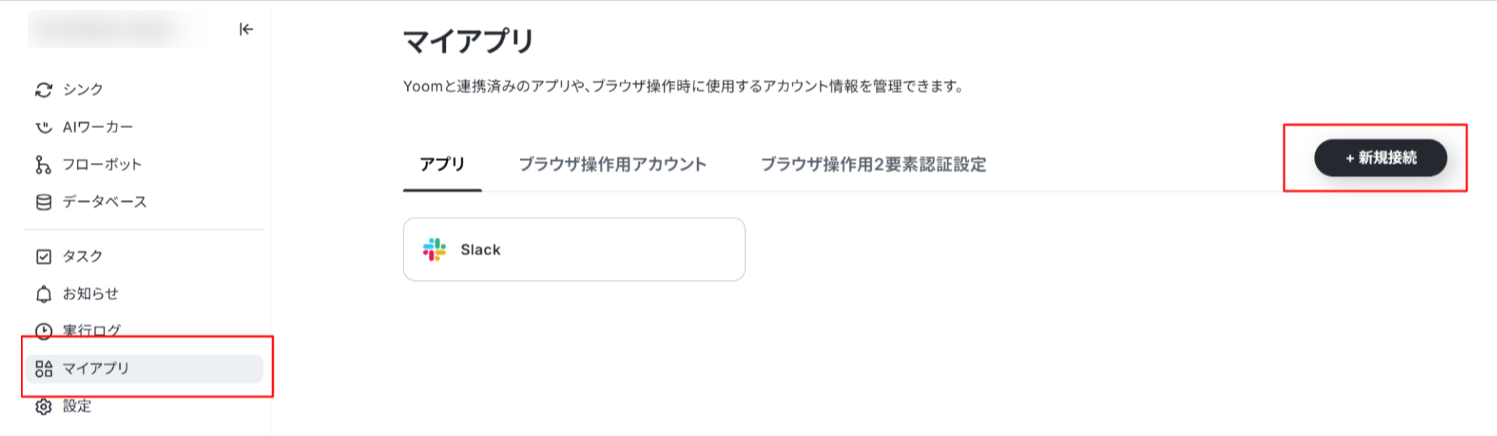
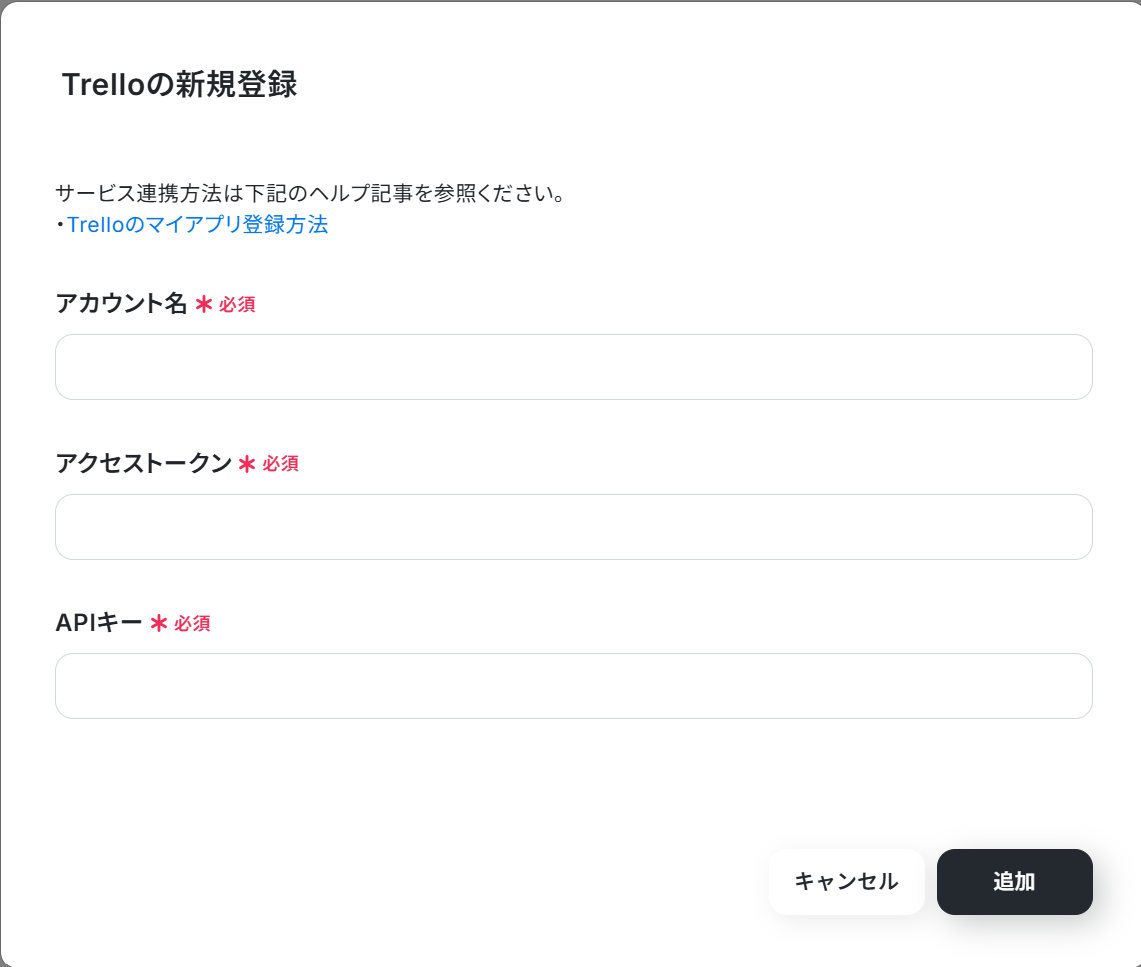
アプリ一覧画面で、右上にある検索ボックスに「Trello」と入力してください。Trelloのアイコンが出てきたらクリックします。

- アカウント名
- アクセストークン
- APIキー
上記3つの情報を入力して、「追加」ボタンをクリックしましょう。アクセストークンやAPIキーの取得方法はこちらのページを参考にしてみてください。
「マイアプリを作成しました。」の表示が出たら、Trelloとの連携は完了です!
2.Clockifyとの連携
先ほどの手順と同じように、マイアプリから「Clockify」を検索してアイコンをクリックしましょう。
Trelloと同じく、以下3つの情報を入力します。
- アカウント名
- API Key
- ドメイン
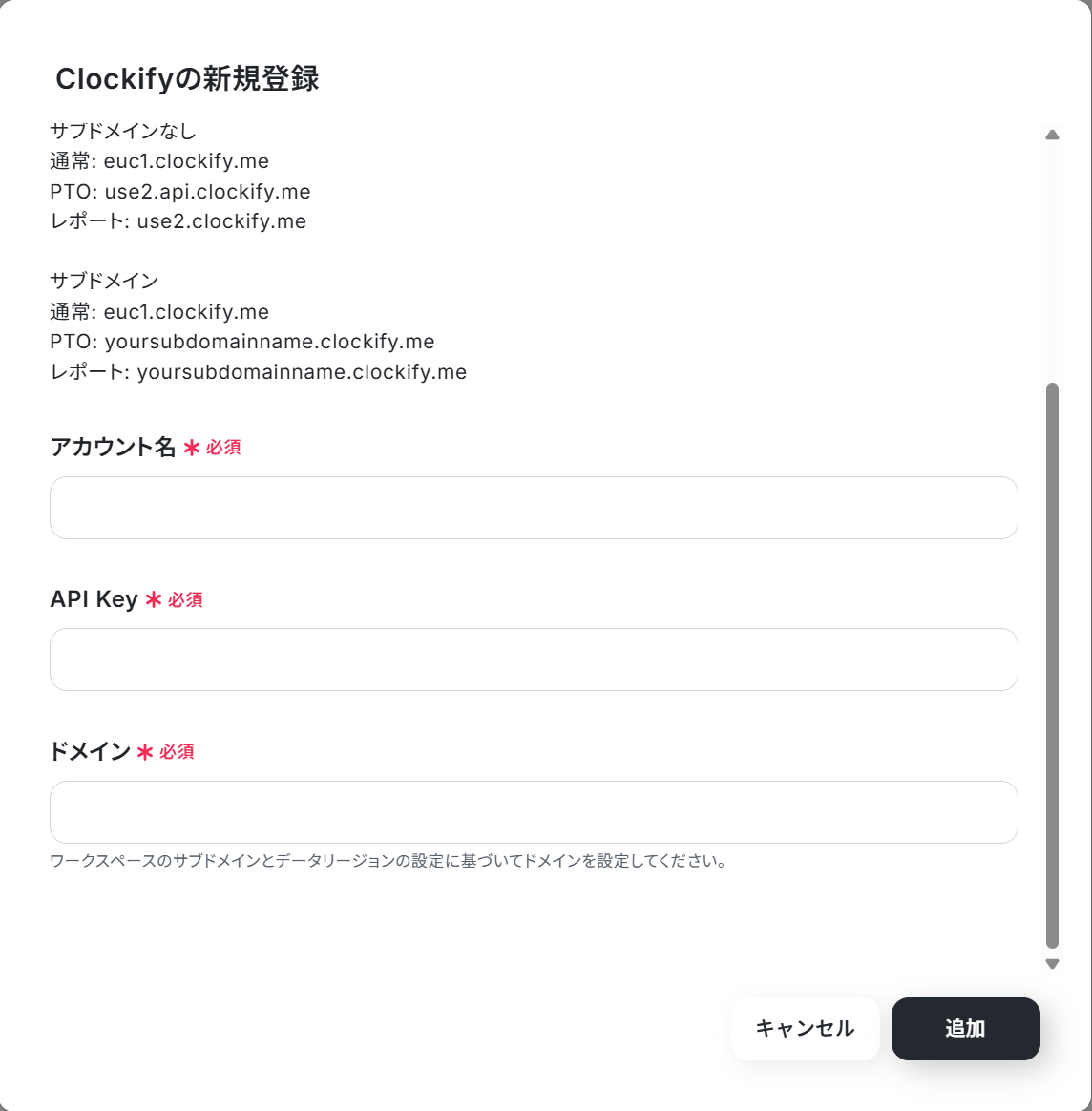
API KeyはClockifyにログインして取得します。「Preferences」画面に入ったら「Advanced」をクリックして、「Manage API keys」をクリックしましょう。
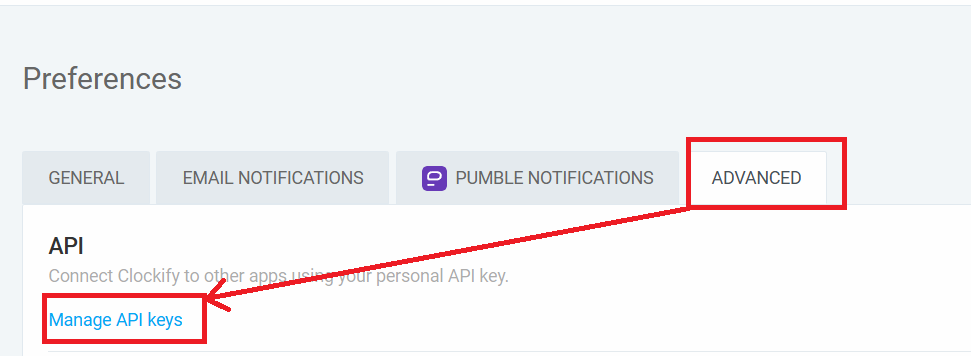
任意の名前を入力したら、「GENERATE」をクリックしてAPI Keyを発行してください。
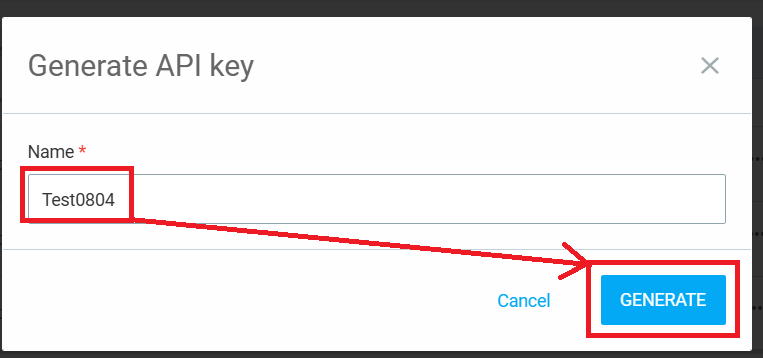
API Keyが発行されたら、コピーして忘れないようにメモ帳などに貼り付けておきましょう。
Yoomの連携画面に戻ります。コピーしたAPI Keyを貼り付けて「追加」ボタンを押したら、Clockifyとの連携も完了です!
ステップ2:テンプレートをコピーする
Yoomには、様々な自動化フローボットをすぐに作れるテンプレートが複数用意されています。Yoomにログインした状態で、今回は以下のバナーから「試してみる」をクリックしてみてください。
■概要
Trelloでのタスク管理とClockifyでの工数管理、これらの連携を手作業で行っていませんか?Trelloに新しいカードを追加するたびにClockifyへタスクを手動で登録する作業は、手間がかかるだけでなく入力漏れのリスクも伴います。このワークフローを活用することで、TrelloとClockifyの連携が自動化され、カードの追加をトリガーにClockifyへタスクが自動で作成されるため、これらの課題をスムーズに解消できます。
■このテンプレートをおすすめする方
- TrelloとClockifyを併用し、タスクと工数の二重入力に手間を感じている方
- clockifyとtrello間の手作業による転記ミスを防ぎ、正確な工数管理を実現したい方
- タスク管理のプロセスを自動化して、よりコアな業務に集中したいと考えているチームリーダーの方
■このテンプレートを使うメリット
- Trelloのカード追加をトリガーにClockifyのタスクが自動作成され、これまで手作業に費やしていた時間を短縮できます
- 手作業による情報転記がなくなるため、clockifyとtrello間の入力間違いやタスク登録漏れなどのヒューマンエラーを防ぎます
■フローボットの流れ
- はじめに、TrelloとClockifyをYoomと連携します
- 次に、トリガーでTrelloを選択し、「カードが新たに作成されたら(Webhook)」アクションを設定します
- 次に、「カードの情報を取得」アクションでより詳細なタスク情報を取得します
- 最後に、オペレーションでClockifyを選択し、「Create Task」アクションを設定します
※「トリガー」:フロー起動のきっかけとなるアクション、「オペレーション」:トリガー起動後、フロー内で処理を行うアクション
■このワークフローのカスタムポイント
- Clockifyで作成するタスクの内容は、自由にカスタマイズが可能です。例えば、Trelloのカード名をそのままClockifyのタスク名として設定することができます
- また、タスク名にTrelloのカード名だけでなく、特定の接頭辞を追加するなど、運用ルールに合わせて柔軟に設定を変更できます
■注意事項
- ClockifyとTrelloのそれぞれとYoomを連携してください。
■概要
Trelloでのタスク管理とClockifyでの工数管理、これらの連携を手作業で行っていませんか?Trelloに新しいカードを追加するたびにClockifyへタスクを手動で登録する作業は、手間がかかるだけでなく入力漏れのリスクも伴います。このワークフローを活用することで、TrelloとClockifyの連携が自動化され、カードの追加をトリガーにClockifyへタスクが自動で作成されるため、これらの課題をスムーズに解消できます。
■このテンプレートをおすすめする方
- TrelloとClockifyを併用し、タスクと工数の二重入力に手間を感じている方
- clockifyとtrello間の手作業による転記ミスを防ぎ、正確な工数管理を実現したい方
- タスク管理のプロセスを自動化して、よりコアな業務に集中したいと考えているチームリーダーの方
■このテンプレートを使うメリット
- Trelloのカード追加をトリガーにClockifyのタスクが自動作成され、これまで手作業に費やしていた時間を短縮できます
- 手作業による情報転記がなくなるため、clockifyとtrello間の入力間違いやタスク登録漏れなどのヒューマンエラーを防ぎます
■フローボットの流れ
- はじめに、TrelloとClockifyをYoomと連携します
- 次に、トリガーでTrelloを選択し、「カードが新たに作成されたら(Webhook)」アクションを設定します
- 次に、「カードの情報を取得」アクションでより詳細なタスク情報を取得します
- 最後に、オペレーションでClockifyを選択し、「Create Task」アクションを設定します
※「トリガー」:フロー起動のきっかけとなるアクション、「オペレーション」:トリガー起動後、フロー内で処理を行うアクション
■このワークフローのカスタムポイント
- Clockifyで作成するタスクの内容は、自由にカスタマイズが可能です。例えば、Trelloのカード名をそのままClockifyのタスク名として設定することができます
- また、タスク名にTrelloのカード名だけでなく、特定の接頭辞を追加するなど、運用ルールに合わせて柔軟に設定を変更できます
■注意事項
- ClockifyとTrelloのそれぞれとYoomを連携してください。
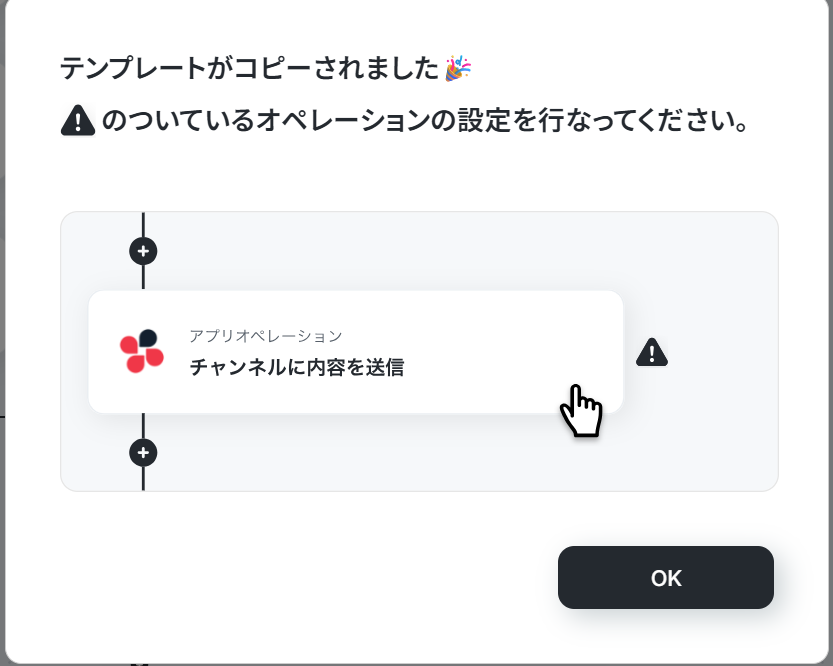
自動でYoomの画面に遷移し、以下のポップアップが表示されればテンプレートのコピーは成功です!「OK」をクリックして次のステップに進みましょう。
ステップ3:アプリトリガーを設定する
自動化フローボットを動かす引き金となるアクションを、Yoomでは「アプリトリガー」と呼んでいます。
今回アプリトリガーになっている、Trelloの「カードが新たに作成されたら」というアクションを設定していきましょう。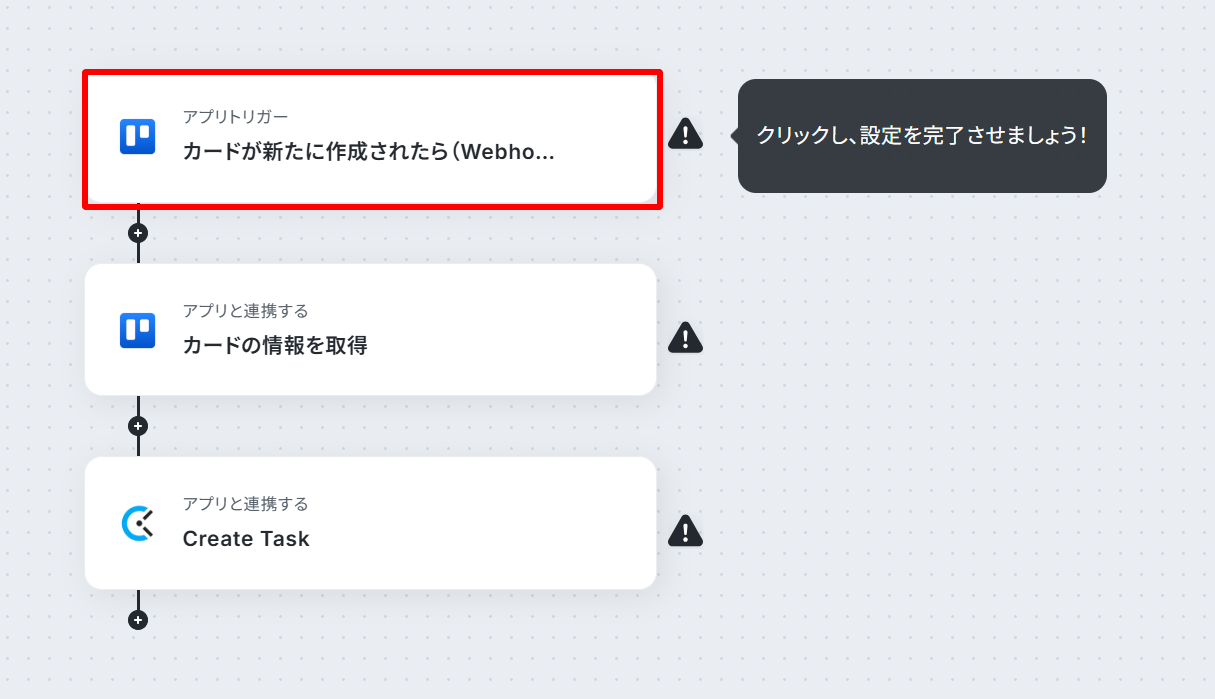
タイトルを任意で設定し、Trelloと連携しているアカウントやアクション内容を確認
「次へ」をクリックしてください。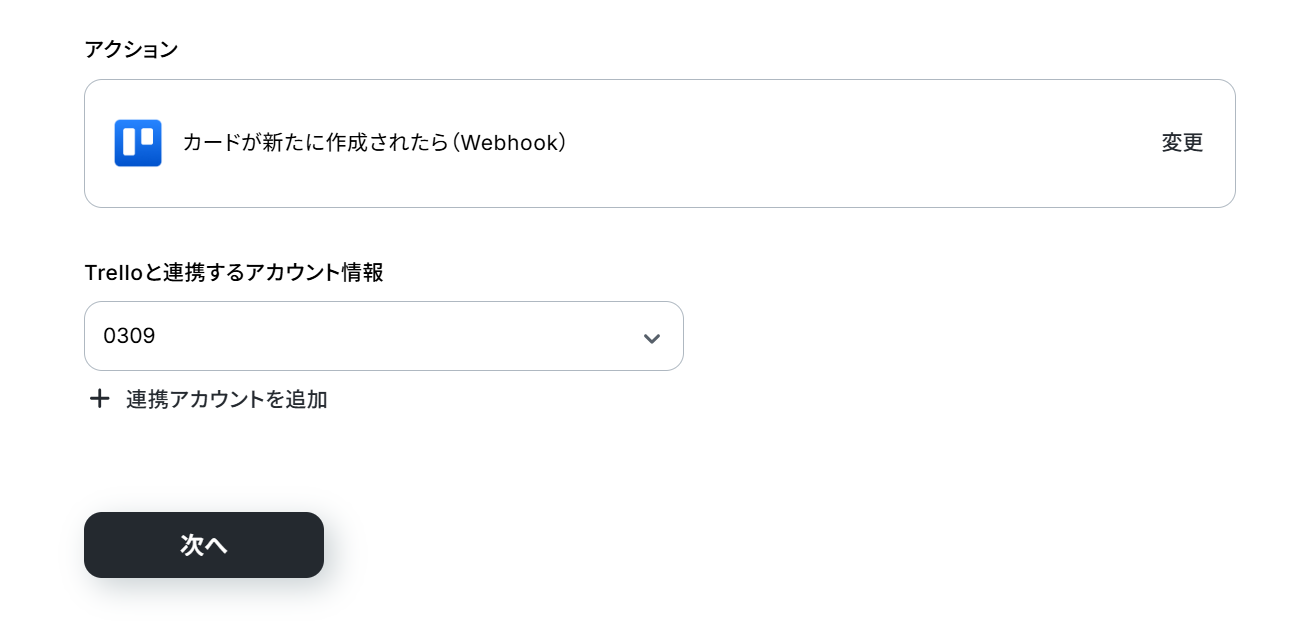
Trelloのユーザー名を入力します。ユーザー名はYoomの入力画面に書いてある通り、Trelloにログインした状態でプロフィールから確認できますよ。
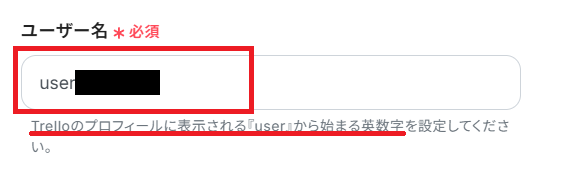
ユーザー名が正しく入力できていれば、その下にある「ボードID」をクリックすると自動で候補が出てきます!
Clockifyにタスクとして作成する予定のカードが追加される、任意のボードを選んでください。
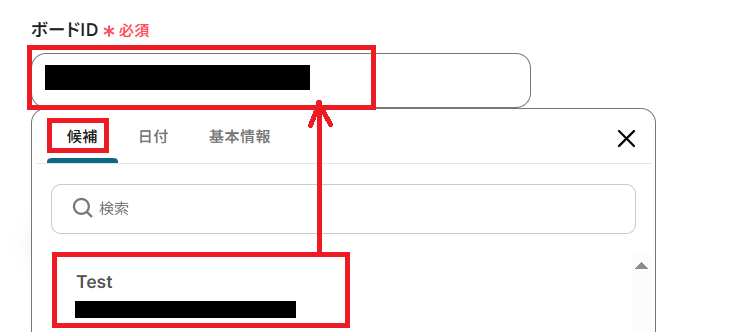
「テスト」ボタンを押してみて、「テスト成功」と表示されたら「次へ」ボタンを押しましょう。
実際にアプリトリガーを動かすためのテストを行います。一度Trelloにログインして、先ほど指定したボード内にカードを作成してみましょう。
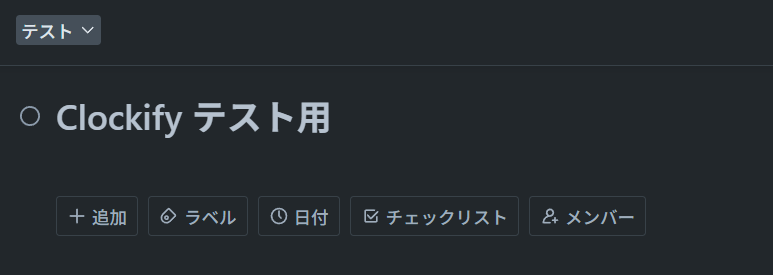
カードを作成したらYoomに戻って、「テスト」ボタンを押してみてください。
以下のように「取得した値」として、Trelloに追加されたカードの情報が表示されていればテストは成功です。
「保存する」を押して次に進みましょう。
ちなみにYoomでは上記の「取得した値」を、フローボット内の他のアクションで活用できる「アウトプット」と定義しています。
アウトプットを活用することにより、後で新しく情報が更新された場合にも、更新内容を反映した値をフローボットに活用できるため便利ですよ。
ステップ4:Trelloのカード情報を取得する
次に、作成されたカードの詳細な情報を取得するアクションを設定します。
カードがどのボードに追加されたのか、メンバーや期限、リストのIDといった様々な情報を取得しておくことで、Clockifyに詳しくデータを反映させられるようにするためです。
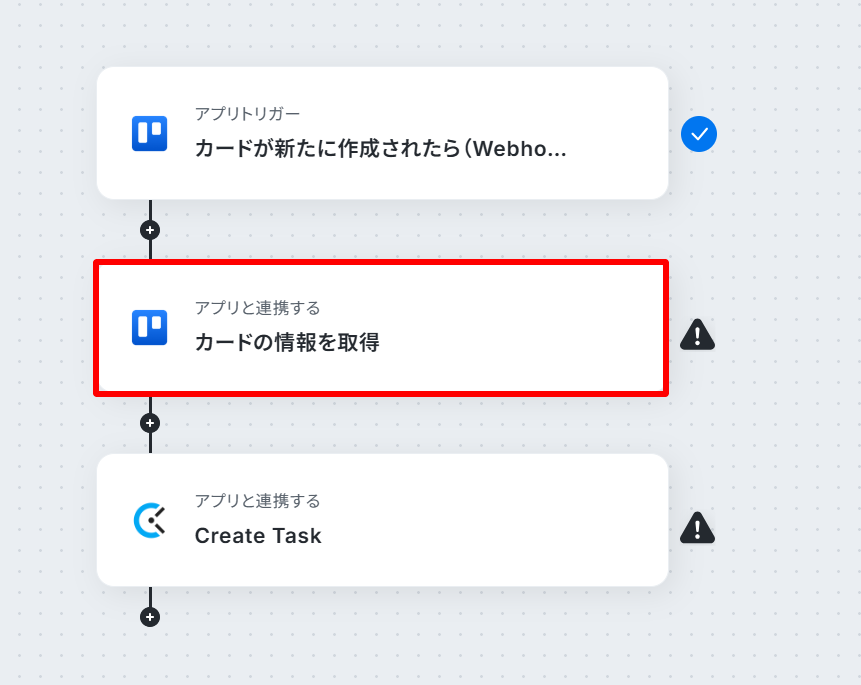
まずはタイトルを任意で設定し、連携アカウントとアクション内容を確認したら「次へ」を押しましょう。
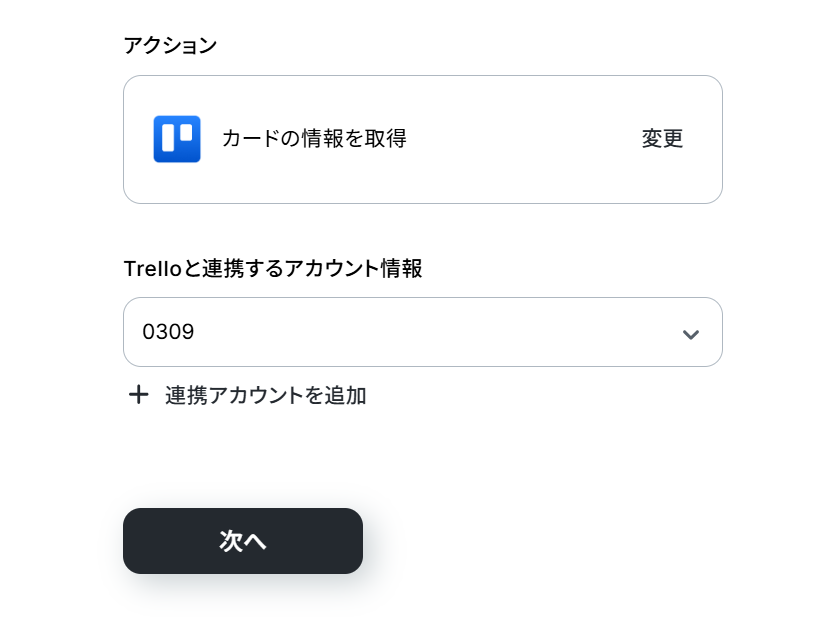
次に「ボードID」を直接入力します。ボードIDは先ほどカードが追加されたTrelloのボードにアクセスすると、URLから取得できますよ。

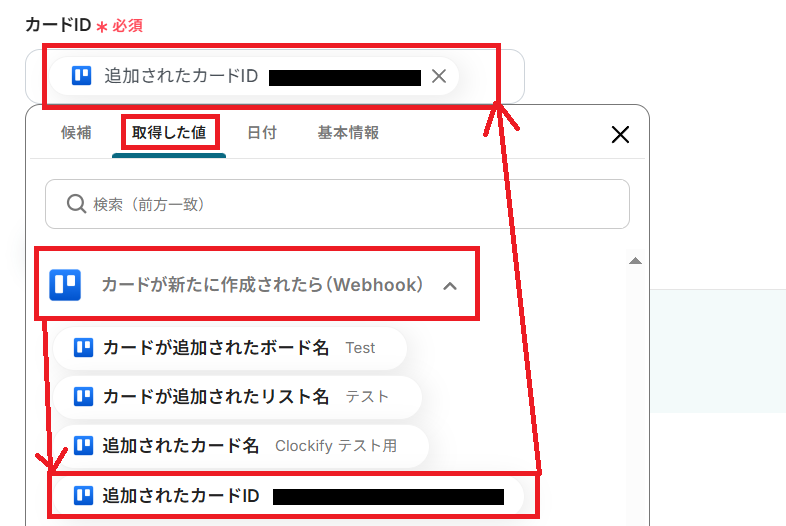
「カードID」は、前のステップで取得した値から「追加されたカードID」を選びましょう。
ここで取得した値を活用すると、後で他のカードが追加された際に内容が自動で新しいカードのものに更新されます。
ここまで設定できたら、「テスト」ボタンを押してみましょう。前のステップよりも取得した値が増えているのが確認できますね。
テスト結果が確認できたら、「保存する」ボタンを押してください。
ステップ5:Clockifyにタスクを作成する
Trelloに追加されたカードの情報を取得できたら、それをClockifyに反映するアクションを設定していきましょう。
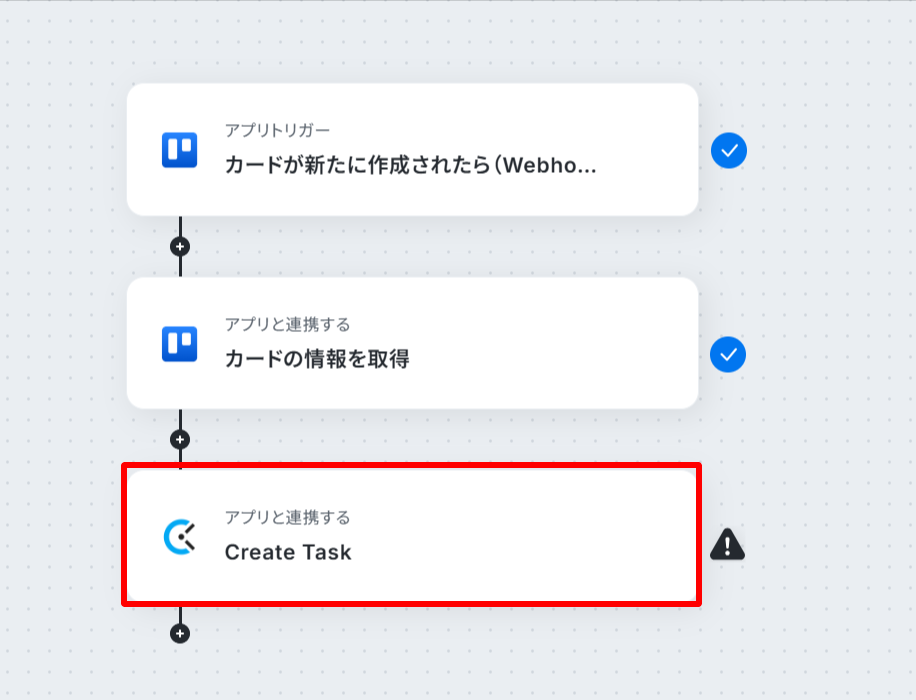
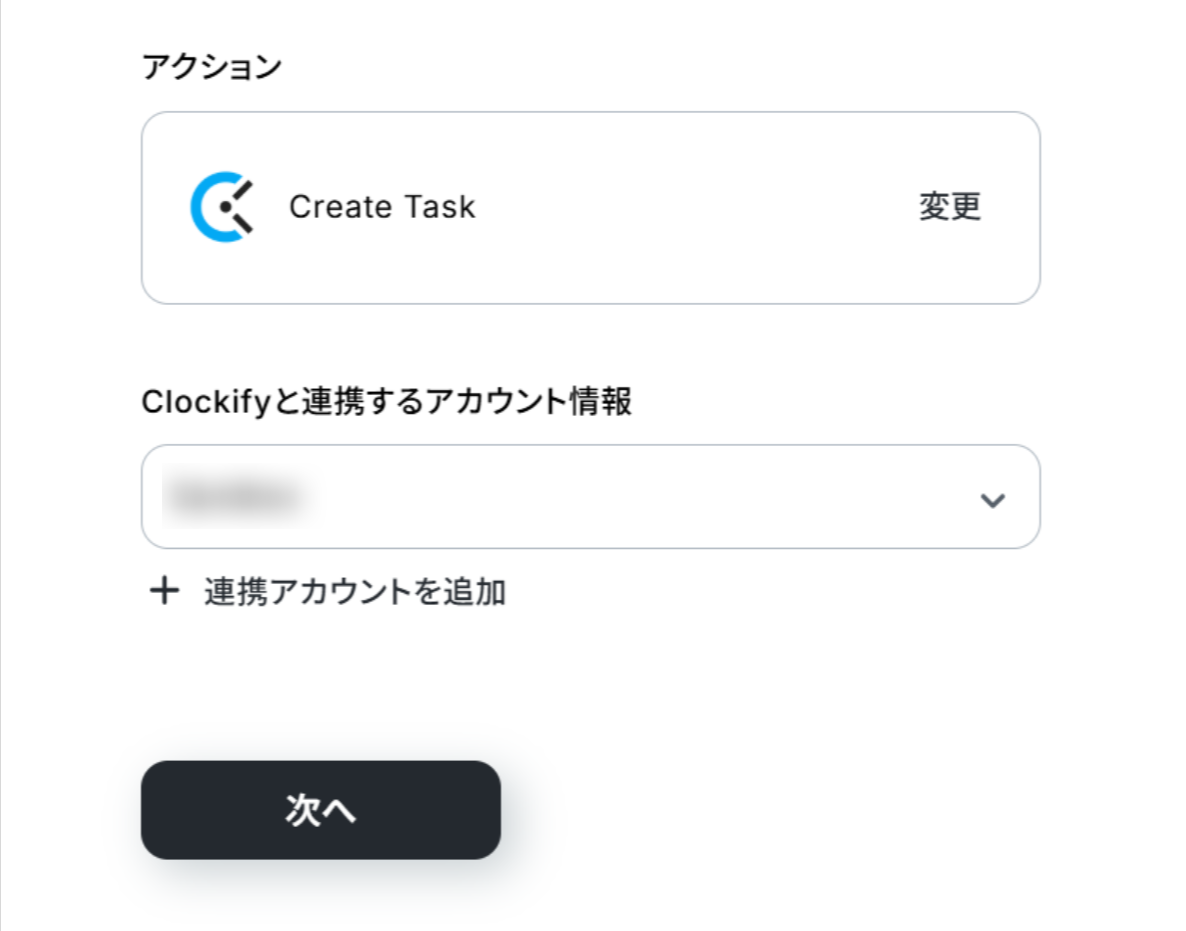
タイトルを任意で設定し、Clockifyと連携しているアカウントやアクション内容を確認して「次へ」を押してください。
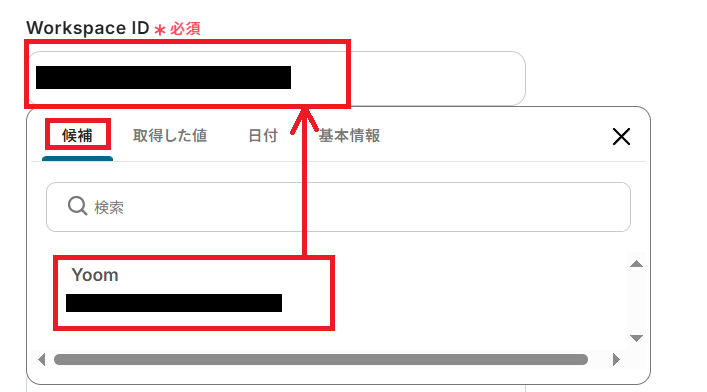
「Workspace ID」のボックスをクリックして、候補から連携しているClockifyのワークスペースを選択しましょう。
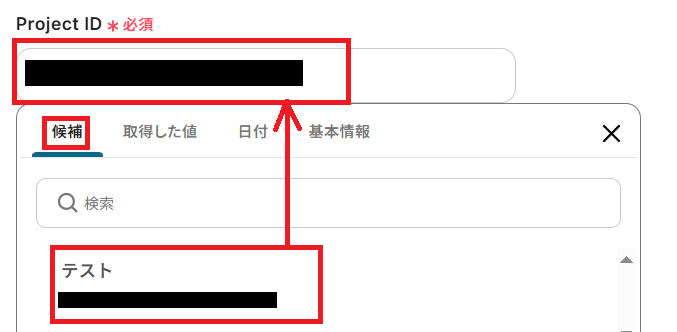
「Project ID」も同様に、候補の一覧から任意のプロジェクトを選択します。
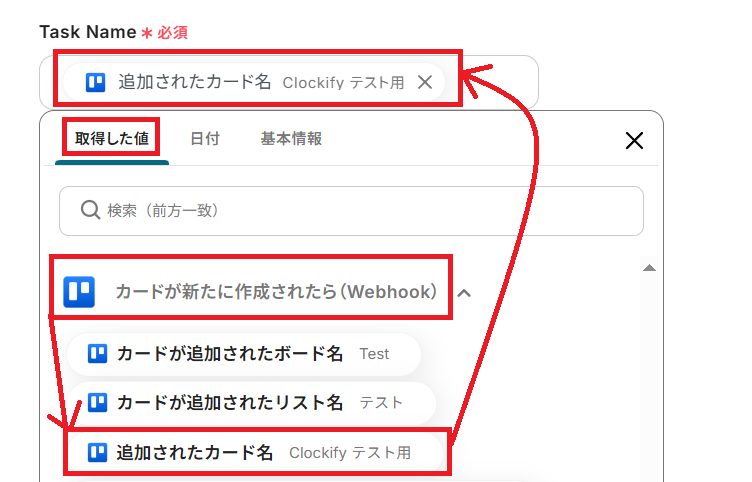
「Task Name」には、取得した値からTrelloの「追加されたカード名」を選んでください。
以下の項目については必須ではないため、必要があれば設定してください。どの項目にも前のステップで取得した値を使って、Trelloからの情報を反映させられますよ。
- Budget Estimate
- Estimate
- Task ID
- Task Status
- Assignee ID List
- User Group ID List
必要な設定が終わったら、「テスト」ボタンを押してみましょう。取得した値として、以下の情報が表示されていたら成功です!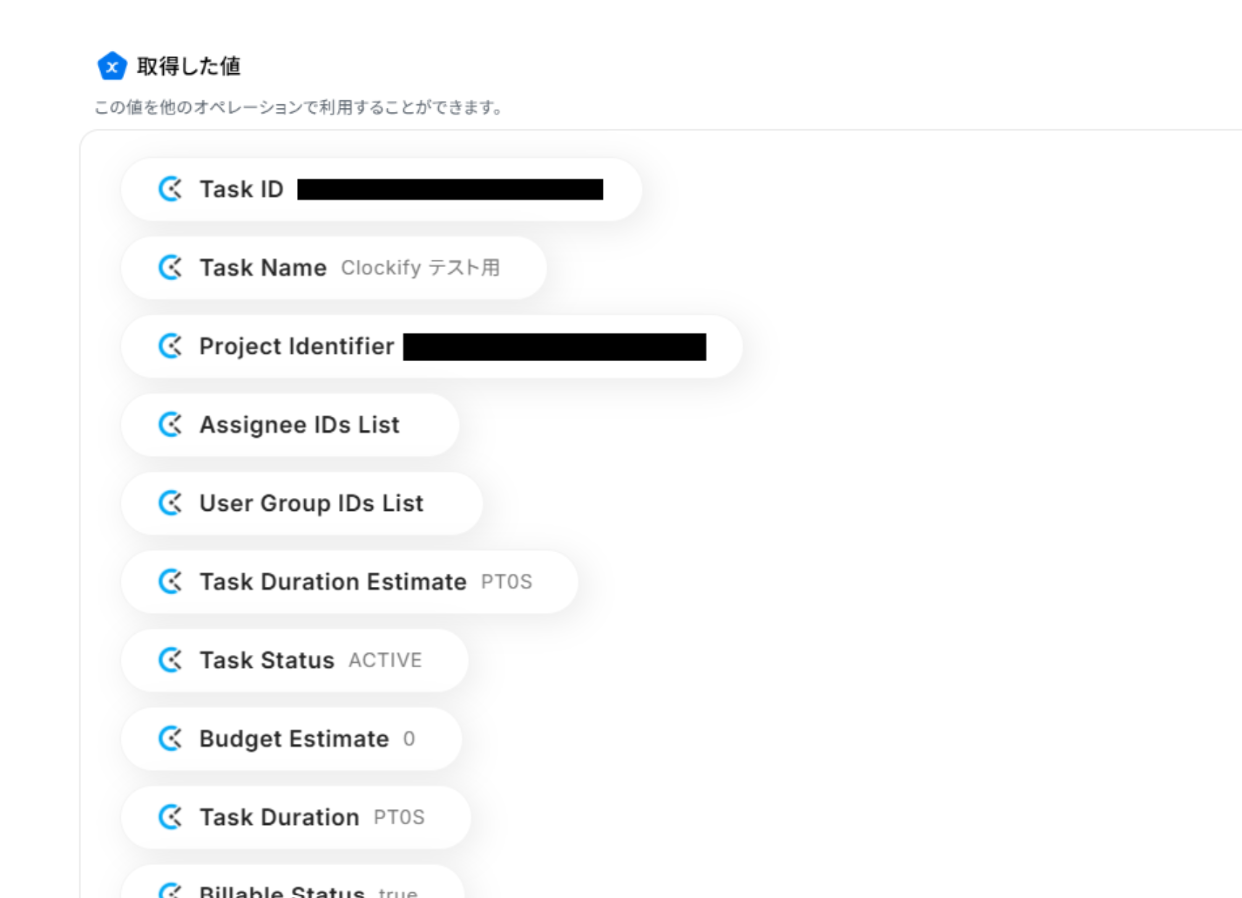
また、ここで実際にClockifyにログインしてみると、自動でタスクが作成されていることを確認できますよ。
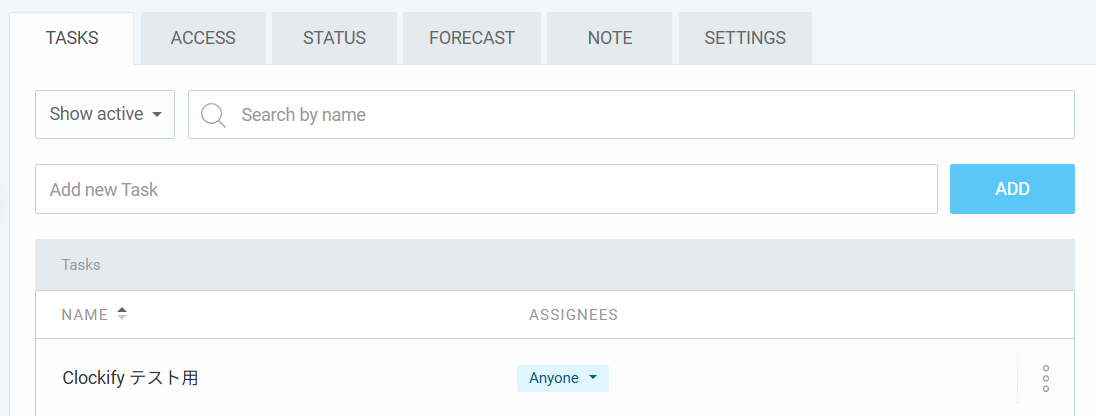
ここまで確認できたら「保存する」をクリックしてください。
ステップ6:トリガーをONにする
お疲れさまでした!すべての必要な設定を終えると、以下のポップアップが表示されます。「トリガーをON」をクリックして、フローボットを動かしはじめましょう。
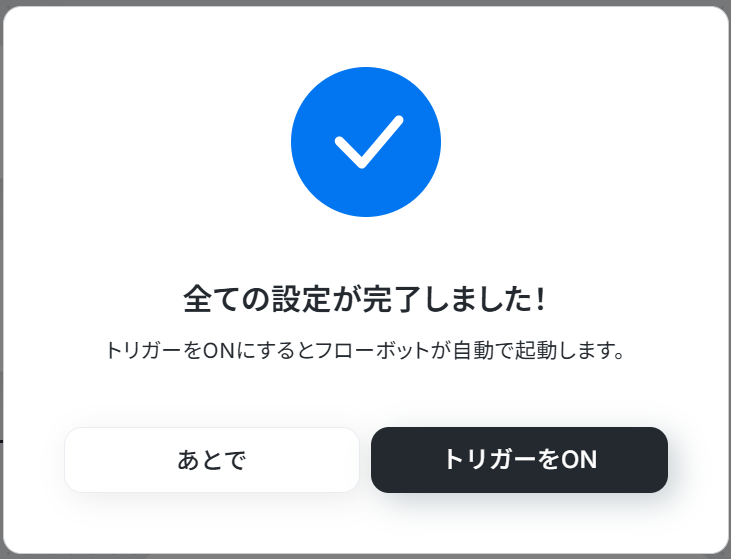
これでTrelloに新しくカードが追加されたら、自動で任意の情報を反映させたタスクがClockifyに作成されるようになりました。
ClockifyのデータをTrelloに連携したい場合
今回はTrelloからClockifyへデータを連携する方法をご紹介しましたが、逆にClockifyからTrelloへのデータ連携を実施したい場合は、下記のテンプレートも併せてご利用ください。
ClockifyでTaskが作成されたら、Trelloにカードを追加する
Clockifyで新しいタスクが作成されたことをトリガーに、そのタスク情報を基にしてTrelloに新しいカードを自動で追加します。
例えば、クライアントとの会議中に発生したタスクをまずClockifyで記録し、後からTrelloに転記するといった作業を自動化し、タスクの登録漏れを防ぎます。
■概要
Clockifyでの時間管理とTrelloでのタスク管理を並行して行っていると、二重入力の手間や情報の転記漏れが発生しがちではないでしょうか。このワークフローを活用することで、Clockifyで新しいタスクを作成するだけで、自動的にTrelloへカードが追加されるようになります。ClockifyとTrello間の面倒な連携作業を自動化し、タスク管理の抜け漏れを防ぎ、より円滑なプロジェクト進行を支援します。
■このテンプレートをおすすめする方
- ClockifyとTrelloを併用し、タスクと工数を管理しているプロジェクト担当者の方
- ClockifyからTrelloへのタスクの手動登録による、二度手間や転記ミスをなくしたい方
- チーム全体のタスク管理プロセスを自動化し、生産性の向上を目指しているマネージャーの方
■このテンプレートを使うメリット
- Clockifyでタスクが作成されると自動でTrelloにカードが追加されるため、これまで手作業で行っていた情報転記の時間を短縮します。
- 手作業によるClockifyからTrelloへの情報転記がなくなるため、タスクの登録漏れや入力ミスといったヒューマンエラーの防止に繋がります。
■フローボットの流れ
- はじめに、ClockifyとTrelloをYoomと連携します。
- 次に、トリガーでClockifyを選択し、「新しいタスクが作成されたら」というアクションを設定します。
- 最後に、オペレーションでTrelloの「新しいカードを作成する」アクションを設定し、トリガーで取得したタスク情報を紐付けます。
※「トリガー」:フロー起動のきっかけとなるアクション、「オペレーション」:トリガー起動後、フロー内で処理を行うアクション
■このワークフローのカスタムポイント
- Trelloで作成するカードのタイトルや説明欄に、Clockifyから取得したタスク名やプロジェクト情報などを自由に割り当てることができます。
- カードを追加するTrelloのボードやリストも、ユーザーの運用に合わせて任意のものに設定してください。
■注意事項
- ClockifyとTrelloのそれぞれとYoomを連携してください。
■概要
Clockifyでの時間管理とTrelloでのタスク管理を並行して行っていると、二重入力の手間や情報の転記漏れが発生しがちではないでしょうか。このワークフローを活用することで、Clockifyで新しいタスクを作成するだけで、自動的にTrelloへカードが追加されるようになります。ClockifyとTrello間の面倒な連携作業を自動化し、タスク管理の抜け漏れを防ぎ、より円滑なプロジェクト進行を支援します。
■このテンプレートをおすすめする方
- ClockifyとTrelloを併用し、タスクと工数を管理しているプロジェクト担当者の方
- ClockifyからTrelloへのタスクの手動登録による、二度手間や転記ミスをなくしたい方
- チーム全体のタスク管理プロセスを自動化し、生産性の向上を目指しているマネージャーの方
■このテンプレートを使うメリット
- Clockifyでタスクが作成されると自動でTrelloにカードが追加されるため、これまで手作業で行っていた情報転記の時間を短縮します。
- 手作業によるClockifyからTrelloへの情報転記がなくなるため、タスクの登録漏れや入力ミスといったヒューマンエラーの防止に繋がります。
■フローボットの流れ
- はじめに、ClockifyとTrelloをYoomと連携します。
- 次に、トリガーでClockifyを選択し、「新しいタスクが作成されたら」というアクションを設定します。
- 最後に、オペレーションでTrelloの「新しいカードを作成する」アクションを設定し、トリガーで取得したタスク情報を紐付けます。
※「トリガー」:フロー起動のきっかけとなるアクション、「オペレーション」:トリガー起動後、フロー内で処理を行うアクション
■このワークフローのカスタムポイント
- Trelloで作成するカードのタイトルや説明欄に、Clockifyから取得したタスク名やプロジェクト情報などを自由に割り当てることができます。
- カードを追加するTrelloのボードやリストも、ユーザーの運用に合わせて任意のものに設定してください。
■注意事項
- ClockifyとTrelloのそれぞれとYoomを連携してください。
Clockifyで特定条件に合うTaskが作成されたら、Trelloにカードを追加する
Clockifyで「特定のプロジェクトに属する」「特定のタグが付いている」といった条件に合致するタスクが作成された場合のみ、Trelloにカードを自動で追加する連携です。
特定の業務に関連する時間記録だけをTrelloのタスクボードに集約できるため、プロジェクトの進捗管理と工数管理の連携をより効果的に行うことができます。
■概要Clockifyでの時間追跡とTrelloでのタスク管理を併用しているものの、両ツール間の情報連携が手作業になっていませんか。タスク情報を手動でコピー&ペーストするのは手間がかかり、転記ミスも起こりがちです。
このワークフローを活用すれば、Clockifyで特定のタスクが作成されると、Trelloに自動でカードが作成されます。ClockifyとTrelloの連携を自動化することで、二重入力の手間をなくし、プロジェクト管理の正確性を高めます。
■このテンプレートをおすすめする方- ClockifyとTrelloを併用し、タスクの二重入力に手間を感じている方
- Clockifyでの工数管理とTrelloでの進捗管理の連携を自動化したいチームリーダーの方
- 手作業によるタスクの転記ミスをなくし、プロジェクト管理を円滑に進めたい方
■このテンプレートを使うメリット- Clockifyにタスクが作成されるとTrelloへ自動でカードが追加され、これまで手作業で行っていた転記時間を短縮することができます
- ClockifyからTrelloへの手動連携で発生しがちな、タスクの作成漏れや内容の転記ミスといったヒューマンエラーの防止に繋がります
■フローボットの流れ- はじめに、ClockifyとTrelloをYoomと連携します
- 次に、トリガーでClockifyを選択し、「新しいタスクが作成されたら」というアクションを設定します
- 次に、オペレーションで分岐機能を設定し、特定の条件に合致した場合のみ後続のアクションが実行されるようにします
- 最後に、オペレーションでTrelloの「新しいカードを作成する」アクションを設定し、Clockifyのタスク情報を基にカードを作成します
※「トリガー」:フロー起動のきっかけとなるアクション、「オペレーション」:トリガー起動後、フロー内で処理を行うアクション
■このワークフローのカスタムポイント- 分岐機能では、特定のプロジェクト名やタグが付いたタスクのみを対象とするなど、Trelloに連携したいタスクの条件を任意で設定してください
- Trelloで作成するカードのタイトルや説明欄に、Clockifyのタスク名やプロジェクト名など、どの情報を含めるかを自由にカスタマイズできます
■注意事項- ClockifyとTrelloのそれぞれとYoomを連携してください。
- 分岐はパーソナルプラン以上のプランでご利用いただける機能(オペレーション)となっております。フリープランの場合は設定しているフローボットのオペレーションはエラーとなりますので、ご注意ください。
- パーソナルプランなどの有料プランは、2週間の無料トライアルを行うことが可能です。無料トライアル中には制限対象のアプリや機能(オペレーション)を使用することができます。
このワークフローを活用すれば、Clockifyで特定のタスクが作成されると、Trelloに自動でカードが作成されます。ClockifyとTrelloの連携を自動化することで、二重入力の手間をなくし、プロジェクト管理の正確性を高めます。
■このテンプレートをおすすめする方
- ClockifyとTrelloを併用し、タスクの二重入力に手間を感じている方
- Clockifyでの工数管理とTrelloでの進捗管理の連携を自動化したいチームリーダーの方
- 手作業によるタスクの転記ミスをなくし、プロジェクト管理を円滑に進めたい方
■このテンプレートを使うメリット
- Clockifyにタスクが作成されるとTrelloへ自動でカードが追加され、これまで手作業で行っていた転記時間を短縮することができます
- ClockifyからTrelloへの手動連携で発生しがちな、タスクの作成漏れや内容の転記ミスといったヒューマンエラーの防止に繋がります
■フローボットの流れ
- はじめに、ClockifyとTrelloをYoomと連携します
- 次に、トリガーでClockifyを選択し、「新しいタスクが作成されたら」というアクションを設定します
- 次に、オペレーションで分岐機能を設定し、特定の条件に合致した場合のみ後続のアクションが実行されるようにします
- 最後に、オペレーションでTrelloの「新しいカードを作成する」アクションを設定し、Clockifyのタスク情報を基にカードを作成します
- 分岐機能では、特定のプロジェクト名やタグが付いたタスクのみを対象とするなど、Trelloに連携したいタスクの条件を任意で設定してください
- Trelloで作成するカードのタイトルや説明欄に、Clockifyのタスク名やプロジェクト名など、どの情報を含めるかを自由にカスタマイズできます
■注意事項
- ClockifyとTrelloのそれぞれとYoomを連携してください。
- 分岐はパーソナルプラン以上のプランでご利用いただける機能(オペレーション)となっております。フリープランの場合は設定しているフローボットのオペレーションはエラーとなりますので、ご注意ください。
- パーソナルプランなどの有料プランは、2週間の無料トライアルを行うことが可能です。無料トライアル中には制限対象のアプリや機能(オペレーション)を使用することができます。
TrelloやClockifyを活用したその他の自動化テンプレート
Yoomでは、TrelloとClockifyに関しての様々な業務効率化テンプレートを提供しています。
TrelloとClockifyでの操作をトリガーに、様々な業務工程を自動化することで業務の効率化と人的ミスの削減が可能です。
ご自身の業務に合わせて、これらのテンプレートもぜひ活用してみてくださいね!
Trelloを使った便利な自動化例
Trelloで新規カードが作成されたらTodoistにタスクを作成したり、Googleスプレッドシートにデータを連携したりと、タスク管理を自動化できます。
■概要Trelloでプロジェクトのタスクを管理し、Todoistで個人のタスクを管理している場合、両ツールへの二重入力に手間を感じていないでしょうか。手作業での転記は時間がかかるだけでなく、入力ミスや連携漏れの原因にもなり得ます。このワークフローを活用すれば、Trelloでカードが作成されたタイミングをトリガーに、Todoistへ自動でタスクを作成できるため、タスク管理の一元化と効率化を実現します。
■このテンプレートをおすすめする方- TrelloとTodoistを併用しており、タスクの二重入力に手間を感じている方
- プロジェクトの進捗と個人のタスク管理をスムーズに連携させたいと考えている方
- 手作業による転記ミスをなくし、タスク管理の精度を高めたいチームリーダーの方
■このテンプレートを使うメリット- Trelloにカードが作成されると自動でTodoistにタスクが登録されるため、これまで手作業で行っていた転記時間を短縮できます。
- 手作業でのデータ転記が不要になることで、入力情報の誤りや登録漏れといったヒューマンエラーの防止に繋がります。
■フローボットの流れ- はじめに、TrelloとTodoistをYoomと連携します。
- 次に、トリガーでTrelloを選択し、「カードが新たに作成されたら」というアクションを設定します。
- 次に、オペレーションでTrelloの「カードの情報を取得」アクションを設定し、トリガーとなったカードの詳細情報を取得します。
- 最後に、オペレーションでTodoistの「タスクを作成」アクションを設定し、取得したカード情報を元にタスクを作成します。
※「トリガー」:フロー起動のきっかけとなるアクション、「オペレーション」:トリガー起動後、フロー内で処理を行うアクション
■このワークフローのカスタムポイント- Trelloのトリガー設定では、通知の対象とするユーザー名やボードIDを任意で設定し、特定の条件下でのみワークフローを起動させることが可能です。
- Todoistでタスクを作成する際に、Trelloから取得したカード名や説明などの情報を引用し、タスクの内容や担当者などを自由に設定してください。
■注意事項- Trello、TodoistのそれぞれとYoomを連携してください。
■概要Trelloでタスクを管理し、Miroのボードでアイデアを可視化していると、両ツール間の情報連携に手間がかかりますよね。
このワークフローを活用すれば、Trelloで新しいカードが作成された際に、その情報がMiroのボード上にも自動でカードとして作成されます。
手作業による二重入力の手間を省き、プロジェクトの進捗管理と情報共有を円滑にしましょう。
■このテンプレートをおすすめする方- TrelloとMiroを併用し、タスクとアイデアの連携に課題を感じているプロジェクトマネージャーの方
- チーム内のタスク共有を効率化し、情報転記の手間やミスをなくしたいチームリーダーの方
- 複数のツールを横断した情報管理を自動化し、業務全体の生産性を向上させたいと考えている方
■このテンプレートを使うメリット- Trelloへのカード作成を起点に、Miroへ自動でカードが作成されるため、情報転記に費やしていた時間を短縮することができます。
- 手作業による情報のコピー&ペーストが不要になるため、入力間違いや共有漏れといったヒューマンエラーの防止に繋がります。
■フローボットの流れ- はじめに、TrelloとMiroをYoomと連携します。
- 次に、トリガーでTrelloを選択し、「カードが新たに作成されたら」というアクションを設定します。
- 続いて、オペレーションでTrelloの「カードの情報を取得」アクションを設定し、作成されたカードの詳細情報を取得します。
- 最後に、オペレーションでMiroの「ボードにカードを作成」アクションを設定し、取得した情報を基にMiro上にカードを作成します。
※「トリガー」:フロー起動のきっかけとなるアクション、「オペレーション」:トリガー起動後、フロー内で処理を行うアクション
■このワークフローのカスタムポイント- Trelloのトリガー設定では、自動化の対象としたいユーザー名やボードを指定してください。
- Miroのカード作成アクションでは、カードを追加したいボードを指定し、カードのタイトルや説明文にTrelloから取得した情報を設定してください。
■注意事項- TrelloとMiroのそれぞれとYoomを連携してください。
■概要
Trelloでタスクを管理し、関連するドキュメントをConfluenceで作成する際、それぞれのツールで情報を手入力する作業に手間を感じていませんか。このワークフローを活用することで、Trelloで新しいカードが作成されると、その情報を基にConfluenceのページが自動で作成されます。手作業による二度手間や情報転記のミスを防ぎ、プロジェクト管理とドキュメント作成の連携を円滑にします。
■このテンプレートをおすすめする方
- TrelloとConfluenceを併用し、情報連携の効率化を図りたいと考えている方
- プロジェクト管理におけるドキュメント作成の手間を減らしたいチームリーダーの方
- 手作業による情報の転記ミスや作成漏れなどの課題を解決したい担当者の方
■このテンプレートを使うメリット
- Trelloでカードを作成するだけでConfluenceのページが自動で生成されるため、手作業でのページ作成にかかっていた時間を短縮できます。
- システムが自動で情報を連携するため、手作業で起こりがちな転記ミスやページの作成漏れといったヒューマンエラーを防ぐことに繋がります。
■フローボットの流れ
- はじめに、TrelloとConfluenceをYoomと連携します。
- 次に、トリガーでTrelloを選択し、「カードが新たに作成されたら(Webhook)」というアクションを設定し、対象のボードやリストを指定します。
- 次に、オペレーションでTrelloの「カードの情報を取得」アクションを設定し、トリガーとなったカードの詳細情報を取得します。
- 最後に、オペレーションでConfluenceの「ページを作成」アクションを設定し、前のステップで取得した情報を活用してページを作成します。
※「トリガー」:フロー起動のきっかけとなるアクション、「オペレーション」:トリガー起動後、フロー内で処理を行うアクション
■このワークフローのカスタムポイント
- Confluenceでページを作成するアクションでは、ページのタイトルや本文を自由に設定できます。
- ページのタイトルにTrelloから取得したカード名を入れたり、本文にカードの説明を埋め込むなど、変数を活用して動的なページを作成することが可能です。
- あらかじめ定型文などを設定しておくことで、誰が作成しても同じフォーマットのページが作成され、ドキュメントの品質を均一に保てます。
■注意事項
- TrelloとConfluenceのそれぞれとYoomを連携してください。
■概要プロジェクト管理ツールTrelloに新しいカードが作成されるたびに、その情報を手作業でGoogle スプレッドシートに転記するのは手間がかかり、入力ミスも起こりがちではないでしょうか?
このワークフローを活用すれば、Trelloでカードが作成された際に、カード名や説明、期限などの情報をGoogle スプレッドシートへ自動で連携できます。
これにより、手作業による更新の手間を省き、タスク管理や進捗共有の効率化を実現します。
■このテンプレートをおすすめする方- TrelloとGoogle スプレッドシートを併用し、情報転記に手間を感じている方
- プロジェクトのタスク情報をGoogle スプレッドシートで集約・管理したいチームリーダーの方
- 手作業によるデータ入力ミスをなくし、常に最新の情報を共有したいと考えている方
■このテンプレートを使うメリット- Trelloにカードが作成されると、自動でGoogle スプレッドシートへデータが追加されるため、これまで手作業に費やしていた時間を短縮することができます。
- 手作業でのデータ転記による、入力間違いや更新漏れといったヒューマンエラーのリスクを軽減し、データの一元管理による作業効率化に繋がります。
■フローボットの流れ- はじめに、TrelloとGoogle スプレッドシートをYoomと連携します。
- 次に、トリガーでTrelloを選択し、「カードが新たに作成されたら(Webhook)」というアクションを設定します。これにより、指定したボードで新しいカードが作成されるとフローが起動します。
- 最後に、オペレーションでGoogle スプレッドシートの「レコードを追加する」アクションを設定し、取得したカード情報を指定のGoogle スプレッドシートに行として追加します。
※「トリガー」:フロー起動のきっかけとなるアクション、「オペレーション」:トリガー起動後、フロー内で処理を行うアクション
■このワークフローのカスタムポイント- Trelloの「カードが新たに作成されたら(Webhook)」トリガーでは、連携するTrelloアカウントのユーザー名、そして自動化の対象としたいボードのIDを任意で設定してください。
- Trelloの「カードの情報を取得」オペレーションでは、情報を取得したいカードのIDを設定します。通常、トリガーで作成されたカードのIDが自動的に引き継がれます。
- Google スプレッドシートの「レコードを追加する」オペレーションでは、データを追加したいGoogle スプレッドシートのID、シート名、そしてTrelloから取得したどの情報を追加するかを任意で設定してください。
■注意事項- Trello、Google スプレッドシートのそれぞれとYoomを連携してください。
■概要
顧客サポートで利用するFreshdeskのチケット情報を、タスク管理ツールTrelloに手作業で転記していませんか?この繰り返し作業は時間がかかるだけでなく、入力ミスや共有漏れの原因にもなり得ます。このワークフローは、FreshdeskとTrelloを連携させ、新しいチケットの作成をトリガーにTrelloへ自動でカードを追加することで、二重入力の手間をなくし、迅速かつ正確な情報共有を実現します。
■このテンプレートをおすすめする方
- Freshdeskで受けた問い合わせをTrelloで管理しており、手作業での転記に手間を感じている方
- カスタマーサポートと開発チーム間の情報共有を円滑にし、対応漏れを防ぎたいと考えている方
- FreshdeskとTrelloを連携させて、定型的なチケット起票業務を自動化し効率化したい方
■このテンプレートを使うメリット
- Freshdeskにチケットが作成されると自動でTrelloにカードが作成されるため、手作業での転記にかかっていた時間を短縮できます。
- 手動でのデータ入力が不要になるため、転記ミスやタスクの共有漏れといったヒューマンエラーの防止に繋がります。
■フローボットの流れ
- はじめに、FreshdeskとTrelloをYoomと連携します。
- 次に、トリガーでFreshdeskを選択し、「チケットが作成されたら」というアクションを設定します。
- 最後に、オペレーションでTrelloの「新しいカードを作成」アクションを設定し、チケット情報を基にカードが作成されるようにします。
※「トリガー」:フロー起動のきっかけとなるアクション、「オペレーション」:トリガー起動後、フロー内で処理を行うアクション
■このワークフローのカスタムポイント
- Trelloでカードを作成するアクションで、カードのタイトルや説明文にFreshdeskのチケット情報をどのように反映させるかを任意で設定してください。例えば、チケットの件名をカードのタイトルに、本文をカードの説明に設定することが可能です。
■注意事項
- FreshdeskとTrelloのそれぞれとYoomを連携してください。
- トリガーは5分、10分、15分、30分、60分の間隔で起動間隔を選択できます。
- プランによって最短の起動間隔が異なりますので、ご注意ください。

■このテンプレートをおすすめする方
- TrelloとTodoistを併用しており、タスクの二重入力に手間を感じている方
- プロジェクトの進捗と個人のタスク管理をスムーズに連携させたいと考えている方
- 手作業による転記ミスをなくし、タスク管理の精度を高めたいチームリーダーの方
■このテンプレートを使うメリット
- Trelloにカードが作成されると自動でTodoistにタスクが登録されるため、これまで手作業で行っていた転記時間を短縮できます。
- 手作業でのデータ転記が不要になることで、入力情報の誤りや登録漏れといったヒューマンエラーの防止に繋がります。
■フローボットの流れ
- はじめに、TrelloとTodoistをYoomと連携します。
- 次に、トリガーでTrelloを選択し、「カードが新たに作成されたら」というアクションを設定します。
- 次に、オペレーションでTrelloの「カードの情報を取得」アクションを設定し、トリガーとなったカードの詳細情報を取得します。
- 最後に、オペレーションでTodoistの「タスクを作成」アクションを設定し、取得したカード情報を元にタスクを作成します。
■このワークフローのカスタムポイント
- Trelloのトリガー設定では、通知の対象とするユーザー名やボードIDを任意で設定し、特定の条件下でのみワークフローを起動させることが可能です。
- Todoistでタスクを作成する際に、Trelloから取得したカード名や説明などの情報を引用し、タスクの内容や担当者などを自由に設定してください。
■注意事項
- Trello、TodoistのそれぞれとYoomを連携してください。

このワークフローを活用すれば、Trelloで新しいカードが作成された際に、その情報がMiroのボード上にも自動でカードとして作成されます。
手作業による二重入力の手間を省き、プロジェクトの進捗管理と情報共有を円滑にしましょう。
■このテンプレートをおすすめする方
- TrelloとMiroを併用し、タスクとアイデアの連携に課題を感じているプロジェクトマネージャーの方
- チーム内のタスク共有を効率化し、情報転記の手間やミスをなくしたいチームリーダーの方
- 複数のツールを横断した情報管理を自動化し、業務全体の生産性を向上させたいと考えている方
■このテンプレートを使うメリット
- Trelloへのカード作成を起点に、Miroへ自動でカードが作成されるため、情報転記に費やしていた時間を短縮することができます。
- 手作業による情報のコピー&ペーストが不要になるため、入力間違いや共有漏れといったヒューマンエラーの防止に繋がります。
■フローボットの流れ
- はじめに、TrelloとMiroをYoomと連携します。
- 次に、トリガーでTrelloを選択し、「カードが新たに作成されたら」というアクションを設定します。
- 続いて、オペレーションでTrelloの「カードの情報を取得」アクションを設定し、作成されたカードの詳細情報を取得します。
- 最後に、オペレーションでMiroの「ボードにカードを作成」アクションを設定し、取得した情報を基にMiro上にカードを作成します。
■このワークフローのカスタムポイント
- Trelloのトリガー設定では、自動化の対象としたいユーザー名やボードを指定してください。
- Miroのカード作成アクションでは、カードを追加したいボードを指定し、カードのタイトルや説明文にTrelloから取得した情報を設定してください。
■注意事項
- TrelloとMiroのそれぞれとYoomを連携してください。

■概要
Trelloでタスクを管理し、関連するドキュメントをConfluenceで作成する際、それぞれのツールで情報を手入力する作業に手間を感じていませんか。このワークフローを活用することで、Trelloで新しいカードが作成されると、その情報を基にConfluenceのページが自動で作成されます。手作業による二度手間や情報転記のミスを防ぎ、プロジェクト管理とドキュメント作成の連携を円滑にします。
■このテンプレートをおすすめする方
- TrelloとConfluenceを併用し、情報連携の効率化を図りたいと考えている方
- プロジェクト管理におけるドキュメント作成の手間を減らしたいチームリーダーの方
- 手作業による情報の転記ミスや作成漏れなどの課題を解決したい担当者の方
■このテンプレートを使うメリット
- Trelloでカードを作成するだけでConfluenceのページが自動で生成されるため、手作業でのページ作成にかかっていた時間を短縮できます。
- システムが自動で情報を連携するため、手作業で起こりがちな転記ミスやページの作成漏れといったヒューマンエラーを防ぐことに繋がります。
■フローボットの流れ
- はじめに、TrelloとConfluenceをYoomと連携します。
- 次に、トリガーでTrelloを選択し、「カードが新たに作成されたら(Webhook)」というアクションを設定し、対象のボードやリストを指定します。
- 次に、オペレーションでTrelloの「カードの情報を取得」アクションを設定し、トリガーとなったカードの詳細情報を取得します。
- 最後に、オペレーションでConfluenceの「ページを作成」アクションを設定し、前のステップで取得した情報を活用してページを作成します。
※「トリガー」:フロー起動のきっかけとなるアクション、「オペレーション」:トリガー起動後、フロー内で処理を行うアクション
■このワークフローのカスタムポイント
- Confluenceでページを作成するアクションでは、ページのタイトルや本文を自由に設定できます。
- ページのタイトルにTrelloから取得したカード名を入れたり、本文にカードの説明を埋め込むなど、変数を活用して動的なページを作成することが可能です。
- あらかじめ定型文などを設定しておくことで、誰が作成しても同じフォーマットのページが作成され、ドキュメントの品質を均一に保てます。
■注意事項
- TrelloとConfluenceのそれぞれとYoomを連携してください。

このワークフローを活用すれば、Trelloでカードが作成された際に、カード名や説明、期限などの情報をGoogle スプレッドシートへ自動で連携できます。
これにより、手作業による更新の手間を省き、タスク管理や進捗共有の効率化を実現します。
■このテンプレートをおすすめする方
- TrelloとGoogle スプレッドシートを併用し、情報転記に手間を感じている方
- プロジェクトのタスク情報をGoogle スプレッドシートで集約・管理したいチームリーダーの方
- 手作業によるデータ入力ミスをなくし、常に最新の情報を共有したいと考えている方
■このテンプレートを使うメリット
- Trelloにカードが作成されると、自動でGoogle スプレッドシートへデータが追加されるため、これまで手作業に費やしていた時間を短縮することができます。
- 手作業でのデータ転記による、入力間違いや更新漏れといったヒューマンエラーのリスクを軽減し、データの一元管理による作業効率化に繋がります。
■フローボットの流れ
- はじめに、TrelloとGoogle スプレッドシートをYoomと連携します。
- 次に、トリガーでTrelloを選択し、「カードが新たに作成されたら(Webhook)」というアクションを設定します。これにより、指定したボードで新しいカードが作成されるとフローが起動します。
- 最後に、オペレーションでGoogle スプレッドシートの「レコードを追加する」アクションを設定し、取得したカード情報を指定のGoogle スプレッドシートに行として追加します。
■このワークフローのカスタムポイント
- Trelloの「カードが新たに作成されたら(Webhook)」トリガーでは、連携するTrelloアカウントのユーザー名、そして自動化の対象としたいボードのIDを任意で設定してください。
- Trelloの「カードの情報を取得」オペレーションでは、情報を取得したいカードのIDを設定します。通常、トリガーで作成されたカードのIDが自動的に引き継がれます。
- Google スプレッドシートの「レコードを追加する」オペレーションでは、データを追加したいGoogle スプレッドシートのID、シート名、そしてTrelloから取得したどの情報を追加するかを任意で設定してください。
■注意事項
- Trello、Google スプレッドシートのそれぞれとYoomを連携してください。

■概要
顧客サポートで利用するFreshdeskのチケット情報を、タスク管理ツールTrelloに手作業で転記していませんか?この繰り返し作業は時間がかかるだけでなく、入力ミスや共有漏れの原因にもなり得ます。このワークフローは、FreshdeskとTrelloを連携させ、新しいチケットの作成をトリガーにTrelloへ自動でカードを追加することで、二重入力の手間をなくし、迅速かつ正確な情報共有を実現します。
■このテンプレートをおすすめする方
- Freshdeskで受けた問い合わせをTrelloで管理しており、手作業での転記に手間を感じている方
- カスタマーサポートと開発チーム間の情報共有を円滑にし、対応漏れを防ぎたいと考えている方
- FreshdeskとTrelloを連携させて、定型的なチケット起票業務を自動化し効率化したい方
■このテンプレートを使うメリット
- Freshdeskにチケットが作成されると自動でTrelloにカードが作成されるため、手作業での転記にかかっていた時間を短縮できます。
- 手動でのデータ入力が不要になるため、転記ミスやタスクの共有漏れといったヒューマンエラーの防止に繋がります。
■フローボットの流れ
- はじめに、FreshdeskとTrelloをYoomと連携します。
- 次に、トリガーでFreshdeskを選択し、「チケットが作成されたら」というアクションを設定します。
- 最後に、オペレーションでTrelloの「新しいカードを作成」アクションを設定し、チケット情報を基にカードが作成されるようにします。
※「トリガー」:フロー起動のきっかけとなるアクション、「オペレーション」:トリガー起動後、フロー内で処理を行うアクション
■このワークフローのカスタムポイント
- Trelloでカードを作成するアクションで、カードのタイトルや説明文にFreshdeskのチケット情報をどのように反映させるかを任意で設定してください。例えば、チケットの件名をカードのタイトルに、本文をカードの説明に設定することが可能です。
■注意事項
- FreshdeskとTrelloのそれぞれとYoomを連携してください。
- トリガーは5分、10分、15分、30分、60分の間隔で起動間隔を選択できます。
- プランによって最短の起動間隔が異なりますので、ご注意ください。
Clockifyを使った便利な自動化例
Clockifyでプロジェクトが作成されたらAsanaに同期したり、Googleスプレッドシートに行が追加されたらClockifyに時間エントリを作成したりと、プロジェクト管理を自動化できます。
■概要Clockifyで新しいプロジェクトを開始する際、その情報をAsanaにも手動で入力していませんか?
複数のツール間での情報共有は重要ですが、手作業では手間がかかり、入力ミスも起こりがちです。
このワークフローを活用すれば、Clockifyでプロジェクトが作成されると同時にAsanaへプロジェクト情報が自動で同期され、こうした課題をスムーズに解消できます。
■このテンプレートをおすすめする方- Clockifyで作成したプロジェクト情報をAsanaへ手作業で転記している方
- プロジェクト管理ツール間の情報同期の遅れや漏れに課題を感じるチームリーダーの方
- ClockifyとAsanaを活用した業務プロセスの効率化を目指すプロジェクトマネージャーの方
■このテンプレートを使うメリット- Clockifyでのプロジェクト作成後、Asanaへの情報同期が自動化されるため、手作業の時間を短縮できます。
- 手動でのデータ入力に伴う転記ミスや入力漏れといったヒューマンエラーのリスクを軽減します。
■フローボットの流れ- はじめに、ClockifyとAsanaをYoomと連携します。
- 次に、トリガーでClockifyを選択し、「New Project(新しいプロジェクトが作成されたら)」というアクションを設定します。
- 最後に、オペレーションでAsanaを選択し、「プロジェクトを作成」アクションを設定し、Clockifyから取得した情報を基にAsanaにプロジェクトを作成します。
※「トリガー」:フロー起動のきっかけとなるアクション、「オペレーション」:トリガー起動後、フロー内で処理を行うアクション
■このワークフローのカスタムポイント- Clockifyのトリガー設定では、連携対象となるWorkspace IDを任意で設定してください。
- Asanaでプロジェクトを作成するアクションでは、同期するプロジェクト名やプロジェクトの概要、デフォルトビューなどを、実際の運用に合わせて任意で設定してください。
■注意事項- Clockify、AsanaのそれぞれとYoomを連携してください。
■概要Notionでタスクを管理し、Clockifyで工数管理を行っている場合、それぞれのツールに同じ情報を手入力する手間が発生しがちです。このワークフローは、ClockifyのAPI連携を活用することで、Notionの特定データソースにページが作成された際に、自動でClockifyにタスクを作成します。手作業による二重入力の手間をなくし、タスク管理と工数管理の連携をスムーズにすることで、業務の効率化を支援します。■このテンプレートをおすすめする方- NotionとClockifyを併用しており、二重入力の手間をなくしたいと考えている方
- ClockifyのAPIを利用した工数管理の自動化に興味があるプロジェクトマネージャーの方
- タスクの登録漏れを防ぎ、正確な工数管理を実現したいチームリーダーの方
■このテンプレートを使うメリット- Notionにページを作成するだけでClockifyにタスクが自動で登録されるため、これまで手作業で行っていた情報入力の時間を短縮することができます。
- 手動での転記作業が不要になるため、入力ミスやタスクの登録漏れといったヒューマンエラーを防ぎ、データの正確性を保つことに繋がります。
■フローボットの流れ- はじめに、NotionとClockifyをYoomと連携します。
- 次に、トリガーでNotionを選択し、「特定のデータソースのページが作成・更新されたら」というアクションを設定します。
- 次に、オペレーションで分岐機能を設定し、後続の処理を条件に応じて実行するようにします。
- 次に、オペレーションでNotionの「レコードを取得する(ID検索)」アクションを設定し、トリガーで取得したページの情報を取得します。
- 最後に、オペレーションでClockifyの「Create Task」アクションを設定し、Notionから取得した情報をもとにタスクを作成します。
※「トリガー」:フロー起動のきっかけとなるアクション、「オペレーション」:トリガー起動後、フロー内で処理を行うアクション■このワークフローのカスタムポイント- Notionのトリガーで、フローボットを起動したいデータソースIDを任意に設定してください。
- Clockifyでタスクを作成する際、Notionから取得したどの情報をタスク名や担当者などに割り当てるか、自由にカスタマイズしてください。
■注意事項- Notion、ClockifyのそれぞれとYoomを連携してください。
- トリガーは5分、10分、15分、30分、60分の間隔で起動間隔を選択できます。
- プランによって最短の起動間隔が異なりますので、ご注意ください。
- 分岐はミニプラン以上のプランでご利用いただける機能(オペレーション)となっております。フリープランの場合は設定しているフローボットのオペレーションはエラーとなりますので、ご注意ください。
- ミニプランなどの有料プランは、2週間の無料トライアルを行うことが可能です。無料トライアル中には制限対象のアプリや機能(オペレーション)を使用することができます。
- 分岐はパーソナルプラン以上のプランでご利用いただける機能(オペレーション)となっております。フリープランの場合は設定しているフローボットのオペレーションはエラーとなりますので、ご注意ください。
- パーソナルプランなどの有料プランは、2週間の無料トライアルを行うことが可能です。無料トライアル中には制限対象のアプリや機能(オペレーション)を使用することができます。詳しくは、料金プランのページをご参照ください。
■概要
Clockifyでクライアント情報を管理しているものの、新しいクライアントが追加されるたびに、手作業でチームに共有していませんか?この手作業は通知漏れや共有の遅れに繋がりがちであり、業務の非効率を招く一因です。このワークフローは、ClockifyのAPIを活用して新しいクライアントの作成をトリガーに、Microsoft Teamsへ自動で通知します。手作業による共有の手間を省き、チームへの迅速な情報伝達を実現します。
■このテンプレートをおすすめする方
- Clockifyでクライアント管理を行い、Microsoft Teamsで情報共有している方
- クライアント情報の共有漏れや遅延を防ぎ、業務効率化を図りたいチームリーダーの方
- ClockifyのAPIを利用した通知の自動化を、プログラミングなしで実現したい方
■このテンプレートを使うメリット
- Clockifyへのクライアント登録をトリガーに自動で通知が作成されるため、手動で共有する手間と時間を削減できます。
- 手作業による通知忘れや共有の遅れといったミスを防ぎ、チーム全体へ迅速かつ確実な情報伝達を実現します。
■フローボットの流れ
- はじめに、ClockifyとMicrosoft TeamsをYoomと連携します。
- 次に、トリガーでClockifyを選択し、「新しいクライアントが作成されたら」というアクションを設定します。
- 最後に、オペレーションでMicrosoft Teamsの「チャネルにメッセージを送る」アクションを設定し、クライアント作成の通知を任意のチャネルに送信します。
※「トリガー」:フロー起動のきっかけとなるアクション、「オペレーション」:トリガー起動後、フロー内で処理を行うアクション
■このワークフローのカスタムポイント
- Microsoft Teamsに通知するメッセージ内容は、自由にカスタマイズが可能です。Clockifyから取得したクライアント名などの情報をメッセージに含めることで、より具体的で分かりやすい通知を作成できます。
■注意事項
- Clockify、Microsoft TeamsのそれぞれとYoomを連携してください。
- Microsoft365(旧Office365)には、家庭向けプランと一般法人向けプラン(Microsoft365 Business)があり、一般法人向けプランに加入していない場合には認証に失敗する可能性があります。
■概要Google スプレッドシートで工数管理を行っているものの、Clockifyへの二重入力に手間を感じていませんか?手作業での転記は時間がかかるだけでなく、入力ミスや漏れが発生する原因にもなり得ます。このワークフローを活用すれば、Google スプレッドシートに行を追加するだけでClockifyへの時間エントリ作成が自動化され、タスク管理と勤怠管理の連携をスムーズに実現します。
■このテンプレートをおすすめする方- Google スプレッドシートとClockifyを併用し、工数管理を行っている方
- 各ツールへの二重入力による手間や、入力漏れなどのミスを削減したいと考えている方
- プロジェクトメンバーの工数登録を簡略化し、管理業務を効率化したいマネージャーの方
■このテンプレートを使うメリット- Google スプレッドシートへの情報追加をトリガーに、自動でClockifyへ時間エントリが作成されるため、これまで手作業に費やしていた時間を短縮できます。
- 手作業でのデータ転記が不要になることで、入力ミスや報告漏れといったヒューマンエラーの防止に繋がります。
■フローボットの流れ- はじめに、マイアプリ連携画面からGoogle スプレッドシートとClockifyをYoomと連携します。
- 次に、トリガーでGoogle スプレッドシートを選択し、「行が追加されたら」というアクションを設定して、対象のシートを指定します。
- 続いて、オペレーションでClockifyを選択し、「Create Time Entry」アクションを設定して、スプレッドシートから取得した情報を各項目にマッピングします。
- 最後に、オペレーションでGoogle スプレッドシートの「レコードを更新する」アクションを設定し、連携が完了した行にステータスなどを追記します。
※「トリガー」:フロー起動のきっかけとなるアクション、「オペレーション」:トリガー起動後、フロー内で処理を行うアクション
■このワークフローのカスタムポイント- Google スプレッドシートのトリガー設定では、連携の対象としたいスプレッドシートのIDやシートIDを任意で設定してください。
- Clockifyで時間エントリを作成するオペレーションでは、スプレッドシートから取得した値を引用し、プロジェクトIDやタスク内容などのフィールドに自由に設定が可能です。
■注意事項- Google スプレッドシート、ClockifyのそれぞれとYoomを連携してください。
- トリガーは5分、10分、15分、30分、60分の間隔で起動間隔を選択できます。
- プランによって最短の起動間隔が異なりますので、ご注意ください。
- Google スプレッドシートをアプリトリガーとして使用する際の注意事項は 「【アプリトリガー】Google スプレッドシートのトリガーにおける注意事項」を参照してください。
■概要Clockifyでの時間管理は便利ですが、その記録をGoogle スプレッドシートへ手作業で転記するのは手間がかかり、入力ミスも気になるところではないでしょうか。このワークフローを活用すれば、Clockifyでタイマーが開始されると、自動的にGoogle スプレッドシートへその情報が記録されるため、こうした手作業による課題を解消し、業務の効率化に繋がります。
■このテンプレートをおすすめする方- Clockifyで記録した作業時間をGoogle スプレッドシートで管理している方
- ClockifyからGoogle スプレッドシートへのデータ転記を手作業で行い、時間を要している方
- 作業時間の記録と集計業務を正確かつ効率的に行いたいと考えている方
■このテンプレートを使うメリット- Clockifyでタイマーが開始されると、自動でGoogle スプレッドシートに必要な情報が追加されるため、これまで手作業での転記に費やしていた時間を短縮することができます。
- 手作業によるデータ入力の際に起こり得る、記録漏れや入力間違いといったヒューマンエラーのリスクを軽減し、データの正確性向上に貢献します。
■フローボットの流れ- はじめに、ClockifyとGoogle スプレッドシートをYoomと連携します。
- 次に、トリガーでClockifyを選択し、「Timer Started」(タイマーが開始されたら)というアクションを設定します。
- 最後に、オペレーションでGoogle スプレッドシートの「レコードを追加する」アクションを設定し、タイマーの開始時刻やプロジェクト名などの情報を指定したシートに記録します。
※「トリガー」:フロー起動のきっかけとなるアクション、「オペレーション」:トリガー起動後、フロー内で処理を行うアクション
■このワークフローのカスタムポイント- Clockifyのトリガー設定において、連携の対象となるワークスペースIDを任意で指定してください。
- Google スプレッドシートの「レコードを追加する」オペレーションでは、記録先のファイルやシート、そしてClockifyから取得したどの情報をどの列に追加するかを、ユーザーの管理方法に合わせてカスタマイズしてください。
■注意事項- Clockify、Google スプレッドシートのそれぞれとYoomを連携してください。

複数のツール間での情報共有は重要ですが、手作業では手間がかかり、入力ミスも起こりがちです。
このワークフローを活用すれば、Clockifyでプロジェクトが作成されると同時にAsanaへプロジェクト情報が自動で同期され、こうした課題をスムーズに解消できます。
■このテンプレートをおすすめする方
- Clockifyで作成したプロジェクト情報をAsanaへ手作業で転記している方
- プロジェクト管理ツール間の情報同期の遅れや漏れに課題を感じるチームリーダーの方
- ClockifyとAsanaを活用した業務プロセスの効率化を目指すプロジェクトマネージャーの方
■このテンプレートを使うメリット
- Clockifyでのプロジェクト作成後、Asanaへの情報同期が自動化されるため、手作業の時間を短縮できます。
- 手動でのデータ入力に伴う転記ミスや入力漏れといったヒューマンエラーのリスクを軽減します。
■フローボットの流れ
- はじめに、ClockifyとAsanaをYoomと連携します。
- 次に、トリガーでClockifyを選択し、「New Project(新しいプロジェクトが作成されたら)」というアクションを設定します。
- 最後に、オペレーションでAsanaを選択し、「プロジェクトを作成」アクションを設定し、Clockifyから取得した情報を基にAsanaにプロジェクトを作成します。
■このワークフローのカスタムポイント
- Clockifyのトリガー設定では、連携対象となるWorkspace IDを任意で設定してください。
- Asanaでプロジェクトを作成するアクションでは、同期するプロジェクト名やプロジェクトの概要、デフォルトビューなどを、実際の運用に合わせて任意で設定してください。
■注意事項
- Clockify、AsanaのそれぞれとYoomを連携してください。

- NotionとClockifyを併用しており、二重入力の手間をなくしたいと考えている方
- ClockifyのAPIを利用した工数管理の自動化に興味があるプロジェクトマネージャーの方
- タスクの登録漏れを防ぎ、正確な工数管理を実現したいチームリーダーの方
- Notionにページを作成するだけでClockifyにタスクが自動で登録されるため、これまで手作業で行っていた情報入力の時間を短縮することができます。
- 手動での転記作業が不要になるため、入力ミスやタスクの登録漏れといったヒューマンエラーを防ぎ、データの正確性を保つことに繋がります。
- はじめに、NotionとClockifyをYoomと連携します。
- 次に、トリガーでNotionを選択し、「特定のデータソースのページが作成・更新されたら」というアクションを設定します。
- 次に、オペレーションで分岐機能を設定し、後続の処理を条件に応じて実行するようにします。
- 次に、オペレーションでNotionの「レコードを取得する(ID検索)」アクションを設定し、トリガーで取得したページの情報を取得します。
- 最後に、オペレーションでClockifyの「Create Task」アクションを設定し、Notionから取得した情報をもとにタスクを作成します。
- Notionのトリガーで、フローボットを起動したいデータソースIDを任意に設定してください。
- Clockifyでタスクを作成する際、Notionから取得したどの情報をタスク名や担当者などに割り当てるか、自由にカスタマイズしてください。
- Notion、ClockifyのそれぞれとYoomを連携してください。
- トリガーは5分、10分、15分、30分、60分の間隔で起動間隔を選択できます。
- プランによって最短の起動間隔が異なりますので、ご注意ください。
- 分岐はミニプラン以上のプランでご利用いただける機能(オペレーション)となっております。フリープランの場合は設定しているフローボットのオペレーションはエラーとなりますので、ご注意ください。
- ミニプランなどの有料プランは、2週間の無料トライアルを行うことが可能です。無料トライアル中には制限対象のアプリや機能(オペレーション)を使用することができます。
- 分岐はパーソナルプラン以上のプランでご利用いただける機能(オペレーション)となっております。フリープランの場合は設定しているフローボットのオペレーションはエラーとなりますので、ご注意ください。
- パーソナルプランなどの有料プランは、2週間の無料トライアルを行うことが可能です。無料トライアル中には制限対象のアプリや機能(オペレーション)を使用することができます。詳しくは、料金プランのページをご参照ください。

■概要
Clockifyでクライアント情報を管理しているものの、新しいクライアントが追加されるたびに、手作業でチームに共有していませんか?この手作業は通知漏れや共有の遅れに繋がりがちであり、業務の非効率を招く一因です。このワークフローは、ClockifyのAPIを活用して新しいクライアントの作成をトリガーに、Microsoft Teamsへ自動で通知します。手作業による共有の手間を省き、チームへの迅速な情報伝達を実現します。
■このテンプレートをおすすめする方
- Clockifyでクライアント管理を行い、Microsoft Teamsで情報共有している方
- クライアント情報の共有漏れや遅延を防ぎ、業務効率化を図りたいチームリーダーの方
- ClockifyのAPIを利用した通知の自動化を、プログラミングなしで実現したい方
■このテンプレートを使うメリット
- Clockifyへのクライアント登録をトリガーに自動で通知が作成されるため、手動で共有する手間と時間を削減できます。
- 手作業による通知忘れや共有の遅れといったミスを防ぎ、チーム全体へ迅速かつ確実な情報伝達を実現します。
■フローボットの流れ
- はじめに、ClockifyとMicrosoft TeamsをYoomと連携します。
- 次に、トリガーでClockifyを選択し、「新しいクライアントが作成されたら」というアクションを設定します。
- 最後に、オペレーションでMicrosoft Teamsの「チャネルにメッセージを送る」アクションを設定し、クライアント作成の通知を任意のチャネルに送信します。
※「トリガー」:フロー起動のきっかけとなるアクション、「オペレーション」:トリガー起動後、フロー内で処理を行うアクション
■このワークフローのカスタムポイント
- Microsoft Teamsに通知するメッセージ内容は、自由にカスタマイズが可能です。Clockifyから取得したクライアント名などの情報をメッセージに含めることで、より具体的で分かりやすい通知を作成できます。
■注意事項
- Clockify、Microsoft TeamsのそれぞれとYoomを連携してください。
- Microsoft365(旧Office365)には、家庭向けプランと一般法人向けプラン(Microsoft365 Business)があり、一般法人向けプランに加入していない場合には認証に失敗する可能性があります。
■このテンプレートをおすすめする方
- Google スプレッドシートとClockifyを併用し、工数管理を行っている方
- 各ツールへの二重入力による手間や、入力漏れなどのミスを削減したいと考えている方
- プロジェクトメンバーの工数登録を簡略化し、管理業務を効率化したいマネージャーの方
■このテンプレートを使うメリット
- Google スプレッドシートへの情報追加をトリガーに、自動でClockifyへ時間エントリが作成されるため、これまで手作業に費やしていた時間を短縮できます。
- 手作業でのデータ転記が不要になることで、入力ミスや報告漏れといったヒューマンエラーの防止に繋がります。
■フローボットの流れ
- はじめに、マイアプリ連携画面からGoogle スプレッドシートとClockifyをYoomと連携します。
- 次に、トリガーでGoogle スプレッドシートを選択し、「行が追加されたら」というアクションを設定して、対象のシートを指定します。
- 続いて、オペレーションでClockifyを選択し、「Create Time Entry」アクションを設定して、スプレッドシートから取得した情報を各項目にマッピングします。
- 最後に、オペレーションでGoogle スプレッドシートの「レコードを更新する」アクションを設定し、連携が完了した行にステータスなどを追記します。
■このワークフローのカスタムポイント
- Google スプレッドシートのトリガー設定では、連携の対象としたいスプレッドシートのIDやシートIDを任意で設定してください。
- Clockifyで時間エントリを作成するオペレーションでは、スプレッドシートから取得した値を引用し、プロジェクトIDやタスク内容などのフィールドに自由に設定が可能です。
■注意事項
- Google スプレッドシート、ClockifyのそれぞれとYoomを連携してください。
- トリガーは5分、10分、15分、30分、60分の間隔で起動間隔を選択できます。
- プランによって最短の起動間隔が異なりますので、ご注意ください。
- Google スプレッドシートをアプリトリガーとして使用する際の注意事項は 「【アプリトリガー】Google スプレッドシートのトリガーにおける注意事項」を参照してください。
■このテンプレートをおすすめする方
- Clockifyで記録した作業時間をGoogle スプレッドシートで管理している方
- ClockifyからGoogle スプレッドシートへのデータ転記を手作業で行い、時間を要している方
- 作業時間の記録と集計業務を正確かつ効率的に行いたいと考えている方
■このテンプレートを使うメリット
- Clockifyでタイマーが開始されると、自動でGoogle スプレッドシートに必要な情報が追加されるため、これまで手作業での転記に費やしていた時間を短縮することができます。
- 手作業によるデータ入力の際に起こり得る、記録漏れや入力間違いといったヒューマンエラーのリスクを軽減し、データの正確性向上に貢献します。
■フローボットの流れ
- はじめに、ClockifyとGoogle スプレッドシートをYoomと連携します。
- 次に、トリガーでClockifyを選択し、「Timer Started」(タイマーが開始されたら)というアクションを設定します。
- 最後に、オペレーションでGoogle スプレッドシートの「レコードを追加する」アクションを設定し、タイマーの開始時刻やプロジェクト名などの情報を指定したシートに記録します。
■このワークフローのカスタムポイント
- Clockifyのトリガー設定において、連携の対象となるワークスペースIDを任意で指定してください。
- Google スプレッドシートの「レコードを追加する」オペレーションでは、記録先のファイルやシート、そしてClockifyから取得したどの情報をどの列に追加するかを、ユーザーの管理方法に合わせてカスタマイズしてください。
■注意事項
- Clockify、Google スプレッドシートのそれぞれとYoomを連携してください。
まとめ
TrelloとClockifyの連携を自動化することで、これまで手作業で行っていたタスクの二重入力や転記作業から解放され、入力漏れやヒューマンエラーをなくすことができます。
これにより、担当者は常に正確な情報に基づいてタスク管理と工数管理を行えるようになり、本来注力すべきコア業務に集中できる環境が整います!
今回ご紹介したような業務の自動化は、ハイパーオートメーションツール「Yoom」を活用することで、プログラミングの知識がない方でも直感的な操作で簡単に業務フローを構築できるので、もし自動化に少しでも興味を持っていただけたなら、ぜひこちらから無料登録して、Yoomによる業務効率化を体験してみてください!
プログラミング知識なしで手軽に構築できます。










