










・
【ノーコードで実現】LINEのメッセージ送信数を自動で監視する方法

※この記事でLINEと表記されるアプリは「LINE公式アカウント」です。
「今月のLINE公式アカウントのメッセージ配信数、上限に達していないかな…」
「定期的に手動で配信数を確認して、上限を超えないように管理するのが地味に大変…」
このように、LINE公式アカウントのメッセージ送信上限の管理に手間や不安を感じている担当者も多いはずです。
そこでもし定期的にLINE公式アカウントのメッセージ配信数を自動で取得し、Google スプレッドシートに記録してくれる仕組みがあったらどうでしょう?
上限超過による追加料金や配信停止のリスクを未然に防げるだけでなく、手動での確認作業からも解放されますね。
その結果、コンテンツ作成や効果分析といった本来注力すべきコア業務に集中する時間を生み出すことができます!
今回ご紹介する自動化フローは、ノーコードで簡単に設定できる方法を使います。手間や時間もかからないので、ぜひ導入して作業をもっと楽にしましょう!
とにかく早く試したい方へ
YoomにはLINE公式アカウントのメッセージ配信数を取得する業務フロー自動化のテンプレートが用意されています。
「まずは試してみたい!」という方は、以下のバナーをクリックしてすぐに自動化を体験してみましょう。
■概要LINE公式アカウントのメッセージ配信上限は、超えてしまうと追加料金が発生するため、定期的な監視が欠かせません。しかし、毎回手動で確認し、数値を記録するのは手間がかかり、確認漏れのリスクも伴います。このワークフローを活用すれば、スケジュールに合わせて自動でLINE公式アカウントの配信数を取得し、Google スプレッドシートに記録することが可能です。手作業によるLINE公式アカウントのメッセージ送信上限監視の業務を自動化し、効率的なアカウント運用を実現します。■このテンプレートをおすすめする方- LINE公式アカウントの配信数を手動で確認・記録しているマーケティング担当者の方
- Google スプレッドシートで配信実績を管理しており、転記作業を自動化したい方
- LINE公式アカウントのメッセージ送信上限監視の確認漏れや記録ミスを防ぎたい運用責任者の方
■このテンプレートを使うメリット- スケジュール起動で自動的に配信数を取得し記録するため、これまで手作業で行っていた確認・転記業務の時間を短縮できます。
- 手作業による確認漏れや記録ミスといったヒューマンエラーを防ぎ、正確なデータに基づいたLINEメッセージ送信上限監視が可能になります。
■フローボットの流れ- はじめに、LINE公式アカウントとGoogle スプレッドシートをYoomと連携します。
- 次に、トリガーで「スケジュール起動」を選択し、配信数を取得したいタイミングで起動するようスケジュールを設定します。
- オペレーションでLINE公式アカウントを選択し、「配信数を取得」するアクションを設定します。
- 最後に、オペレーションでGoogle スプレッドシートの「レコードを追加する」アクションを設定し、取得した配信数データを指定のシートに記録します。
※「トリガー」:フロー起動のきっかけとなるアクション、「オペレーション」:トリガー起動後、フロー内で処理を行うアクション
■このワークフローのカスタムポイント- Google スプレッドシートにレコードを追加する際に、どのスプレッドシートのどのシートに記録するかを任意で指定できます。
- LINE公式アカウントから取得した配信数などの情報を、Google スプレッドシートの特定の列に変数として埋め込むことが可能です。
- 実行日など、任意の固定値を合わせて記録するよう設定することもでき、管理しやすいフォーマットに合わせたカスタマイズが行えます。
■注意事項- LINE公式アカウント、Google スプレッドシートのそれぞれとYoomを連携してください。


- LINE公式アカウントの配信数を手動で確認・記録しているマーケティング担当者の方
- Google スプレッドシートで配信実績を管理しており、転記作業を自動化したい方
- LINE公式アカウントのメッセージ送信上限監視の確認漏れや記録ミスを防ぎたい運用責任者の方
- スケジュール起動で自動的に配信数を取得し記録するため、これまで手作業で行っていた確認・転記業務の時間を短縮できます。
- 手作業による確認漏れや記録ミスといったヒューマンエラーを防ぎ、正確なデータに基づいたLINEメッセージ送信上限監視が可能になります。
- はじめに、LINE公式アカウントとGoogle スプレッドシートをYoomと連携します。
- 次に、トリガーで「スケジュール起動」を選択し、配信数を取得したいタイミングで起動するようスケジュールを設定します。
- オペレーションでLINE公式アカウントを選択し、「配信数を取得」するアクションを設定します。
- 最後に、オペレーションでGoogle スプレッドシートの「レコードを追加する」アクションを設定し、取得した配信数データを指定のシートに記録します。
■このワークフローのカスタムポイント
- Google スプレッドシートにレコードを追加する際に、どのスプレッドシートのどのシートに記録するかを任意で指定できます。
- LINE公式アカウントから取得した配信数などの情報を、Google スプレッドシートの特定の列に変数として埋め込むことが可能です。
- 実行日など、任意の固定値を合わせて記録するよう設定することもでき、管理しやすいフォーマットに合わせたカスタマイズが行えます。
- LINE公式アカウント、Google スプレッドシートのそれぞれとYoomを連携してください。
定期的にLINEの配信数を取得し、Google スプレッドシートに記録するフローを作ってみよう
それではここから代表的な例として、定期的にLINEの配信数を取得し、Google スプレッドシートに追加するフローを解説していきます!
ここではYoomを使用してノーコードで設定していくので、もしまだYoomのアカウントをお持ちでない場合はこちらの登録フォームからアカウントを発行しておきましょう。
※今回連携するアプリの公式サイト:LINE公式アカウント/Google スプレッドシート
[Yoomとは]
フローの作成方法
今回は大きく分けて以下のプロセスで作成します。
- LINE公式アカウントとGoogle スプレッドシートのマイアプリ連携
- テンプレートをコピー
- スケジュールトリガーの設定、LINE公式アカウントとGoogle スプレッドシートのアクション設定
- フローの起動を確認
■概要LINE公式アカウントのメッセージ配信上限は、超えてしまうと追加料金が発生するため、定期的な監視が欠かせません。しかし、毎回手動で確認し、数値を記録するのは手間がかかり、確認漏れのリスクも伴います。このワークフローを活用すれば、スケジュールに合わせて自動でLINE公式アカウントの配信数を取得し、Google スプレッドシートに記録することが可能です。手作業によるLINE公式アカウントのメッセージ送信上限監視の業務を自動化し、効率的なアカウント運用を実現します。■このテンプレートをおすすめする方- LINE公式アカウントの配信数を手動で確認・記録しているマーケティング担当者の方
- Google スプレッドシートで配信実績を管理しており、転記作業を自動化したい方
- LINE公式アカウントのメッセージ送信上限監視の確認漏れや記録ミスを防ぎたい運用責任者の方
■このテンプレートを使うメリット- スケジュール起動で自動的に配信数を取得し記録するため、これまで手作業で行っていた確認・転記業務の時間を短縮できます。
- 手作業による確認漏れや記録ミスといったヒューマンエラーを防ぎ、正確なデータに基づいたLINEメッセージ送信上限監視が可能になります。
■フローボットの流れ- はじめに、LINE公式アカウントとGoogle スプレッドシートをYoomと連携します。
- 次に、トリガーで「スケジュール起動」を選択し、配信数を取得したいタイミングで起動するようスケジュールを設定します。
- オペレーションでLINE公式アカウントを選択し、「配信数を取得」するアクションを設定します。
- 最後に、オペレーションでGoogle スプレッドシートの「レコードを追加する」アクションを設定し、取得した配信数データを指定のシートに記録します。
※「トリガー」:フロー起動のきっかけとなるアクション、「オペレーション」:トリガー起動後、フロー内で処理を行うアクション
■このワークフローのカスタムポイント- Google スプレッドシートにレコードを追加する際に、どのスプレッドシートのどのシートに記録するかを任意で指定できます。
- LINE公式アカウントから取得した配信数などの情報を、Google スプレッドシートの特定の列に変数として埋め込むことが可能です。
- 実行日など、任意の固定値を合わせて記録するよう設定することもでき、管理しやすいフォーマットに合わせたカスタマイズが行えます。
■注意事項- LINE公式アカウント、Google スプレッドシートのそれぞれとYoomを連携してください。
- LINE公式アカウントの配信数を手動で確認・記録しているマーケティング担当者の方
- Google スプレッドシートで配信実績を管理しており、転記作業を自動化したい方
- LINE公式アカウントのメッセージ送信上限監視の確認漏れや記録ミスを防ぎたい運用責任者の方
- スケジュール起動で自動的に配信数を取得し記録するため、これまで手作業で行っていた確認・転記業務の時間を短縮できます。
- 手作業による確認漏れや記録ミスといったヒューマンエラーを防ぎ、正確なデータに基づいたLINEメッセージ送信上限監視が可能になります。
- はじめに、LINE公式アカウントとGoogle スプレッドシートをYoomと連携します。
- 次に、トリガーで「スケジュール起動」を選択し、配信数を取得したいタイミングで起動するようスケジュールを設定します。
- オペレーションでLINE公式アカウントを選択し、「配信数を取得」するアクションを設定します。
- 最後に、オペレーションでGoogle スプレッドシートの「レコードを追加する」アクションを設定し、取得した配信数データを指定のシートに記録します。
■このワークフローのカスタムポイント
- Google スプレッドシートにレコードを追加する際に、どのスプレッドシートのどのシートに記録するかを任意で指定できます。
- LINE公式アカウントから取得した配信数などの情報を、Google スプレッドシートの特定の列に変数として埋め込むことが可能です。
- 実行日など、任意の固定値を合わせて記録するよう設定することもでき、管理しやすいフォーマットに合わせたカスタマイズが行えます。
- LINE公式アカウント、Google スプレッドシートのそれぞれとYoomを連携してください。
ステップ1:LINE公式アカウントとGoogle スプレッドシートのマイアプリ連携
ここではYoomとそれぞれのアプリを連携して、操作を行えるようにしていきます。
まずは基本的な設定方法を解説しているナビをご覧ください!
Google スプレッドシートについては上のナビで解説されているので、ここからLINE公式アカウントのマイアプリ登録方法を解説します。
右上の検索窓からLINE公式アカウントを検索しましょう。
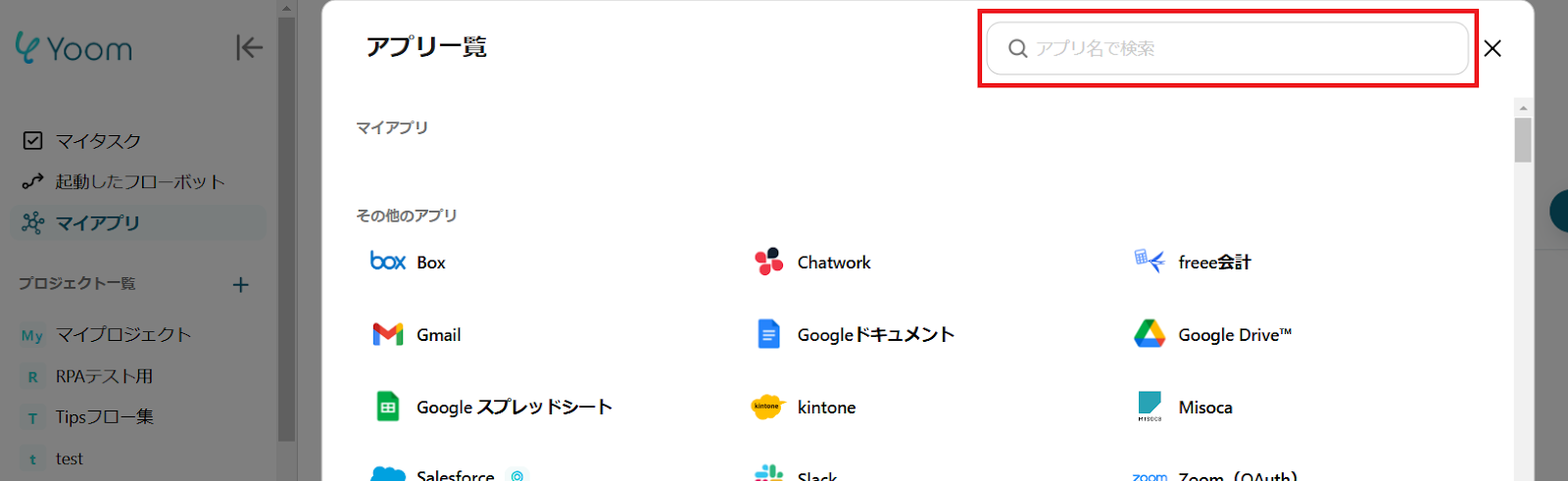
LINE公式アカウントのマイアプリ追加方法を参考に、任意のアカウント名と取得したアクセストークンを入力してください。
「追加」をクリックすると連携が完了します。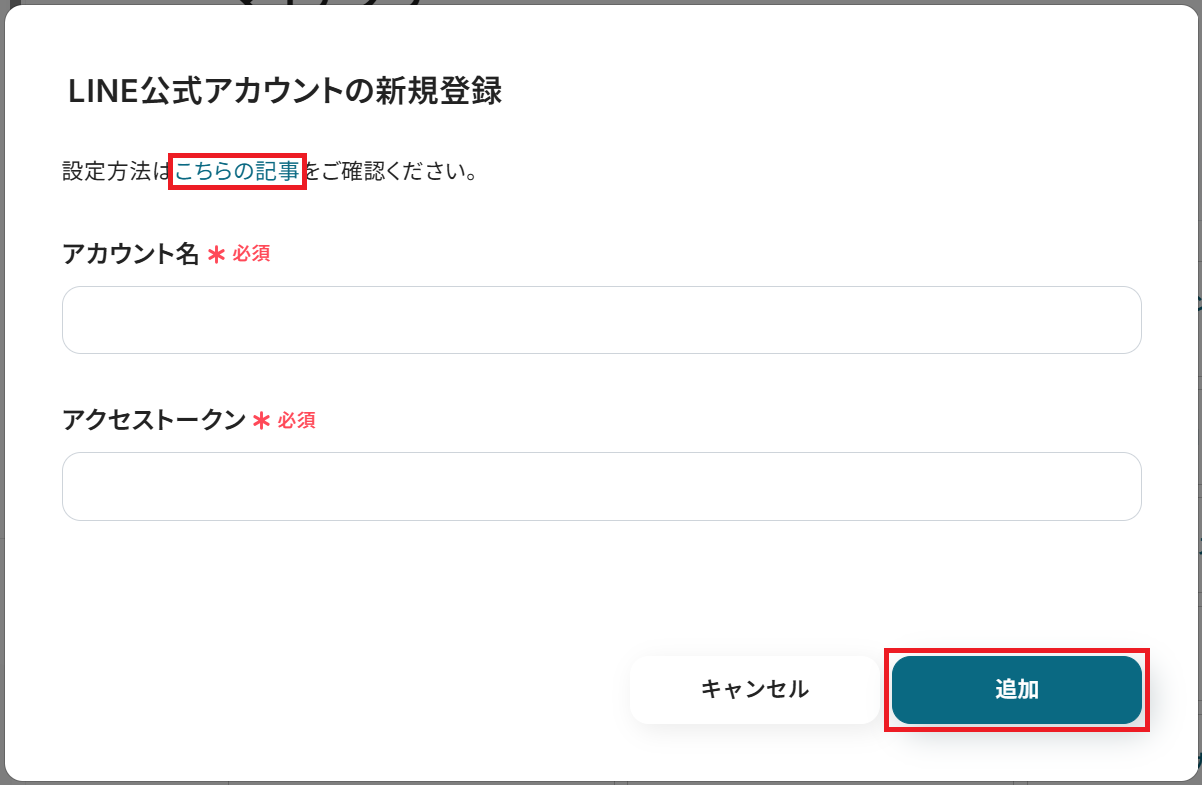
ステップ2:テンプレートをコピー
Yoomにログインし、以下バナーの「試してみる」をクリックしましょう。
■概要LINE公式アカウントのメッセージ配信上限は、超えてしまうと追加料金が発生するため、定期的な監視が欠かせません。しかし、毎回手動で確認し、数値を記録するのは手間がかかり、確認漏れのリスクも伴います。このワークフローを活用すれば、スケジュールに合わせて自動でLINE公式アカウントの配信数を取得し、Google スプレッドシートに記録することが可能です。手作業によるLINE公式アカウントのメッセージ送信上限監視の業務を自動化し、効率的なアカウント運用を実現します。■このテンプレートをおすすめする方- LINE公式アカウントの配信数を手動で確認・記録しているマーケティング担当者の方
- Google スプレッドシートで配信実績を管理しており、転記作業を自動化したい方
- LINE公式アカウントのメッセージ送信上限監視の確認漏れや記録ミスを防ぎたい運用責任者の方
■このテンプレートを使うメリット- スケジュール起動で自動的に配信数を取得し記録するため、これまで手作業で行っていた確認・転記業務の時間を短縮できます。
- 手作業による確認漏れや記録ミスといったヒューマンエラーを防ぎ、正確なデータに基づいたLINEメッセージ送信上限監視が可能になります。
■フローボットの流れ- はじめに、LINE公式アカウントとGoogle スプレッドシートをYoomと連携します。
- 次に、トリガーで「スケジュール起動」を選択し、配信数を取得したいタイミングで起動するようスケジュールを設定します。
- オペレーションでLINE公式アカウントを選択し、「配信数を取得」するアクションを設定します。
- 最後に、オペレーションでGoogle スプレッドシートの「レコードを追加する」アクションを設定し、取得した配信数データを指定のシートに記録します。
※「トリガー」:フロー起動のきっかけとなるアクション、「オペレーション」:トリガー起動後、フロー内で処理を行うアクション
■このワークフローのカスタムポイント- Google スプレッドシートにレコードを追加する際に、どのスプレッドシートのどのシートに記録するかを任意で指定できます。
- LINE公式アカウントから取得した配信数などの情報を、Google スプレッドシートの特定の列に変数として埋め込むことが可能です。
- 実行日など、任意の固定値を合わせて記録するよう設定することもでき、管理しやすいフォーマットに合わせたカスタマイズが行えます。
■注意事項- LINE公式アカウント、Google スプレッドシートのそれぞれとYoomを連携してください。
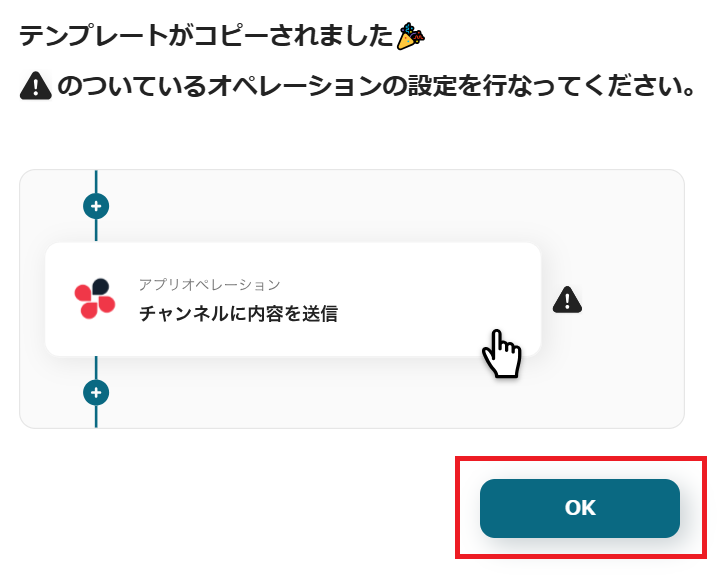
「テンプレートがコピーされました」と表示されるので「OK」をクリックします。- LINE公式アカウントの配信数を手動で確認・記録しているマーケティング担当者の方
- Google スプレッドシートで配信実績を管理しており、転記作業を自動化したい方
- LINE公式アカウントのメッセージ送信上限監視の確認漏れや記録ミスを防ぎたい運用責任者の方
- スケジュール起動で自動的に配信数を取得し記録するため、これまで手作業で行っていた確認・転記業務の時間を短縮できます。
- 手作業による確認漏れや記録ミスといったヒューマンエラーを防ぎ、正確なデータに基づいたLINEメッセージ送信上限監視が可能になります。
- はじめに、LINE公式アカウントとGoogle スプレッドシートをYoomと連携します。
- 次に、トリガーで「スケジュール起動」を選択し、配信数を取得したいタイミングで起動するようスケジュールを設定します。
- オペレーションでLINE公式アカウントを選択し、「配信数を取得」するアクションを設定します。
- 最後に、オペレーションでGoogle スプレッドシートの「レコードを追加する」アクションを設定し、取得した配信数データを指定のシートに記録します。
■このワークフローのカスタムポイント
- Google スプレッドシートにレコードを追加する際に、どのスプレッドシートのどのシートに記録するかを任意で指定できます。
- LINE公式アカウントから取得した配信数などの情報を、Google スプレッドシートの特定の列に変数として埋め込むことが可能です。
- 実行日など、任意の固定値を合わせて記録するよう設定することもでき、管理しやすいフォーマットに合わせたカスタマイズが行えます。
- LINE公式アカウント、Google スプレッドシートのそれぞれとYoomを連携してください。
ステップ3:スケジュールトリガーの設定
「スケジュールトリガー」をクリック。
※スケジュールトリガーの設定方法も併せてご参照ください。
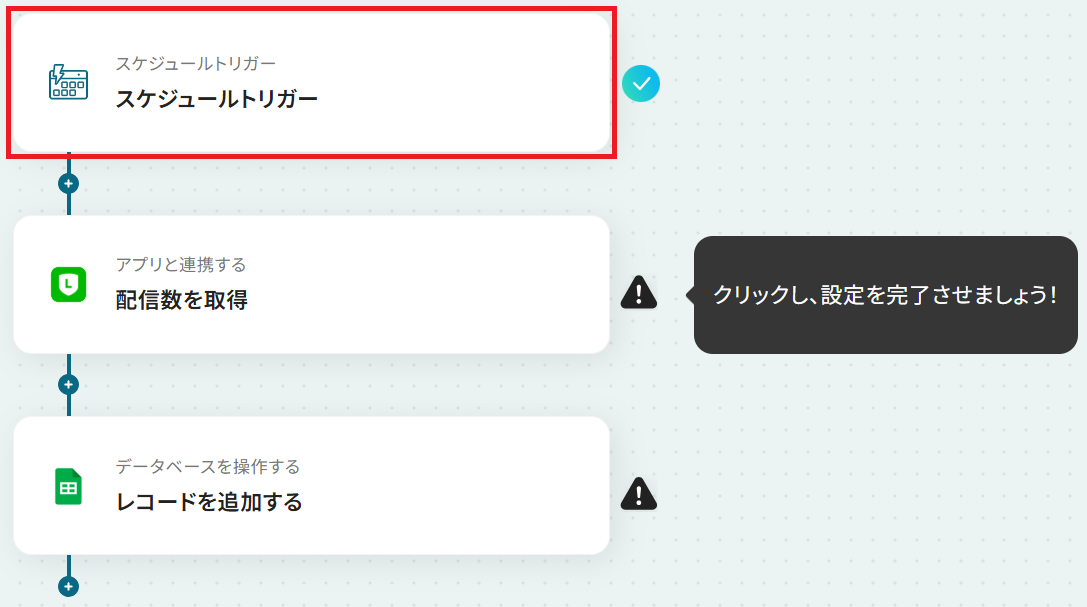
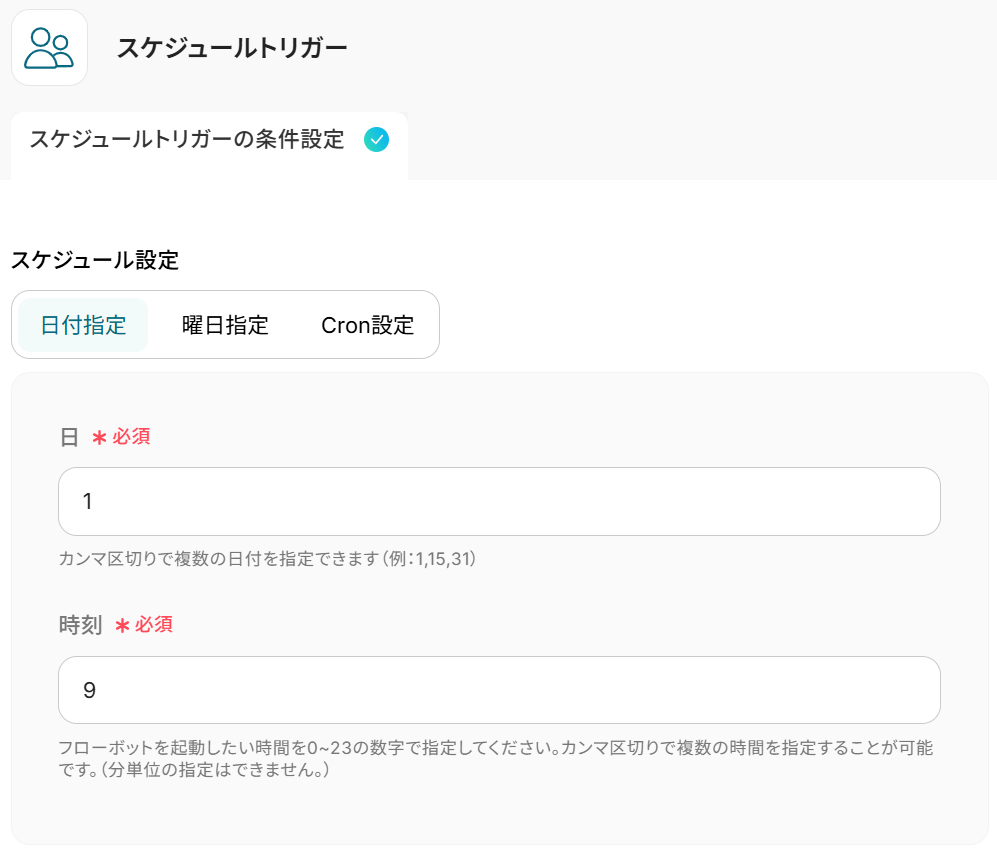
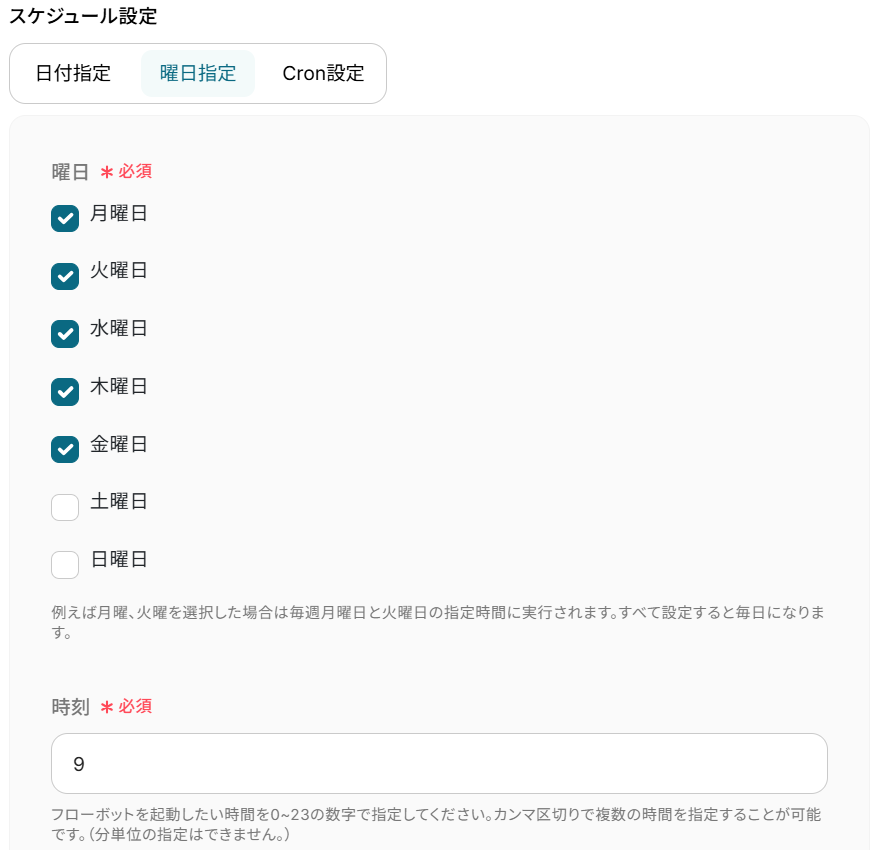
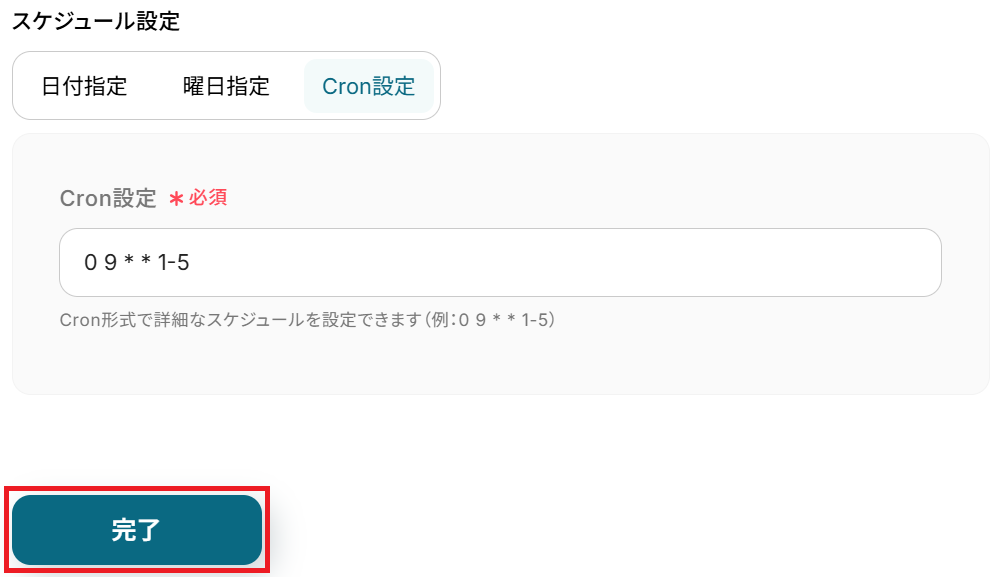
スケジュール設定は日付指定・曜日指定・Cron設定の3種類あります。
ご自身の業務に合わせていずれかで設定し保存しましょう。
1) 日付指定…フローボットを起動したい日付と時刻を入力
2) 曜日指定…フローボットを起動したい曜日にチェックを入れ、時刻を入力
3) Cron設定…毎時何分にフローボットを起動したいかを入力
※詳細はCron設定の設定方法をご参照ください。
ステップ4:LINE公式アカウントのアクション設定
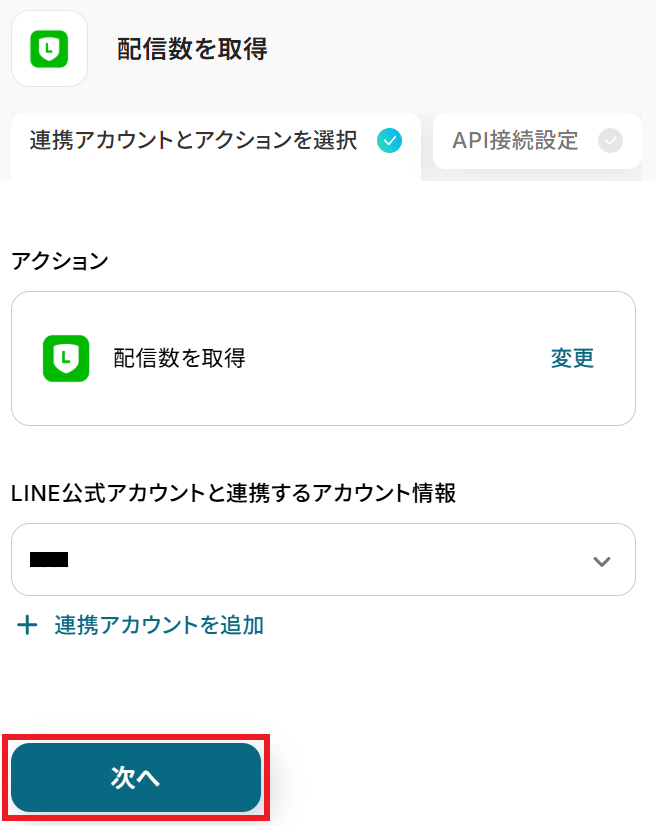
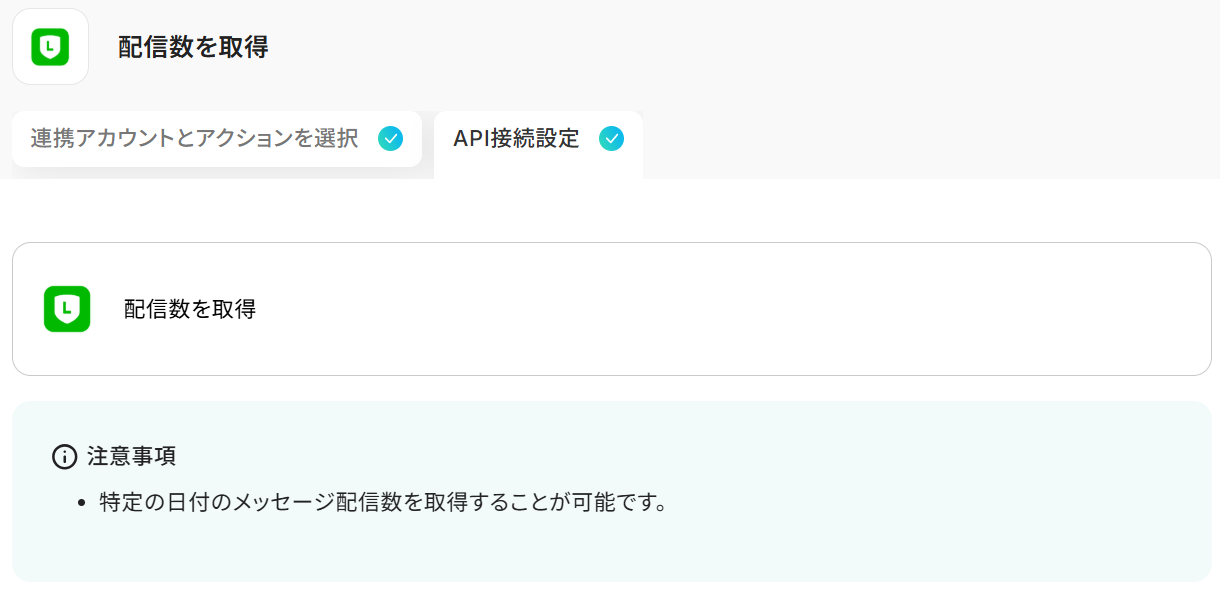
「配信数を取得」をクリック。
※LINE公式アカウントと連携して出来ることもご参照ください。
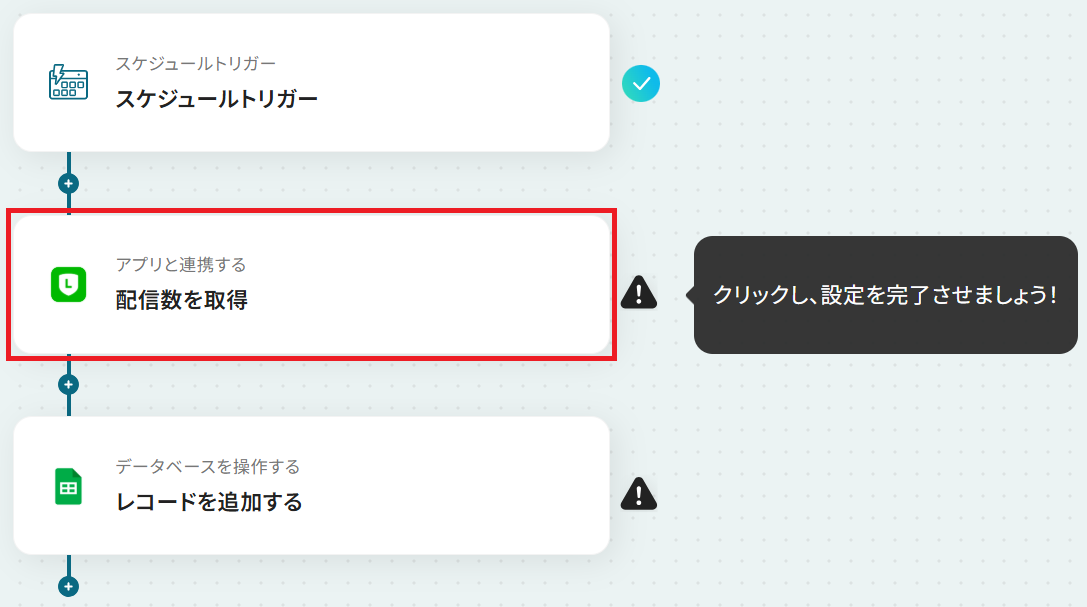
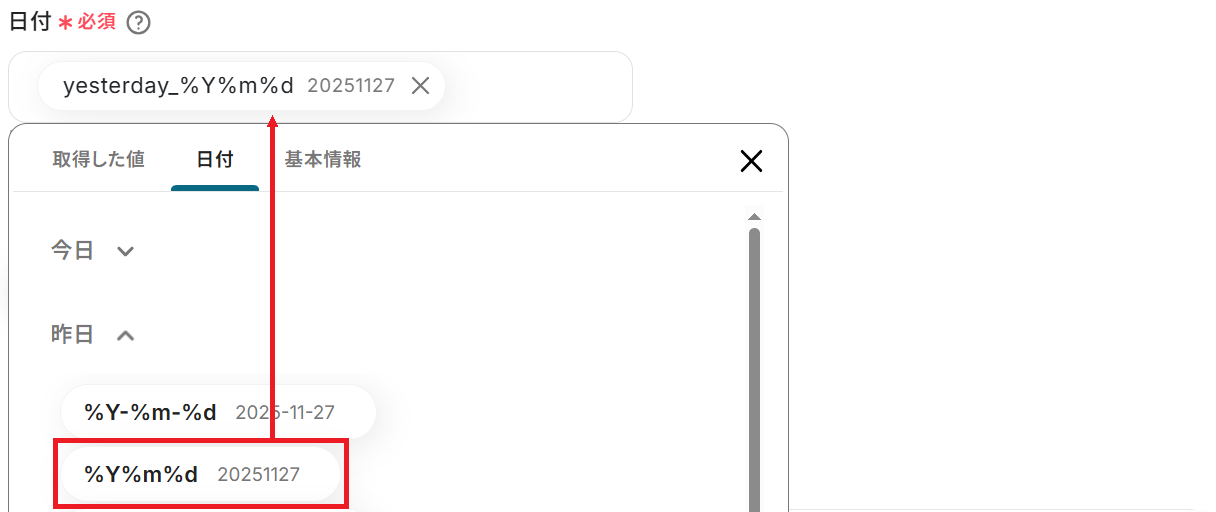
配信数を取得する日付を設定しましょう。
日付の変数を設定することで、トリガーが実行されるたびに最新の日付を反映できます。
※「20220131」という形式で記載してください。
設定が完了したらテストしましょう。
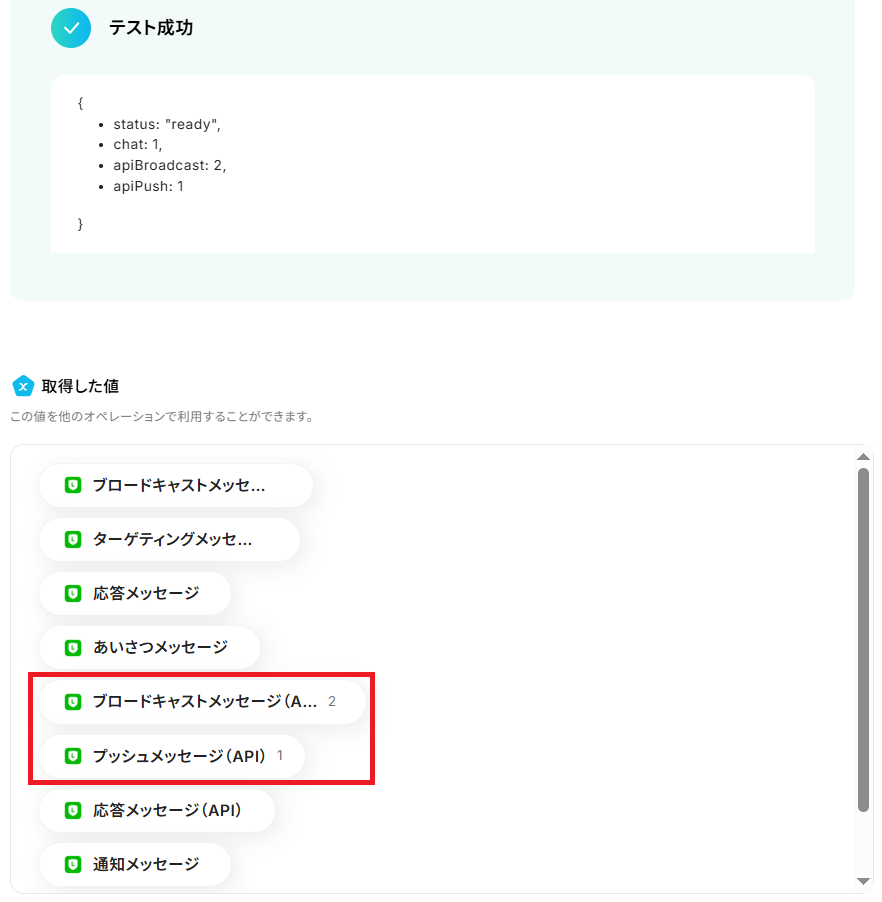
成功したら保存してください。ここで取得した値を次以降のステップで活用します。
※取得した値とは?
トリガーやオペレーション設定時に「テスト」を実行して取得した値のことです。
後続のオペレーション設定時の値として利用でき、フローボットを起動する度に変動した値となります。
ステップ5:Google スプレッドシートのアクション設定
先ほど取得した配信数情報をGoogle スプレッドシートに自動で追記する設定をします。
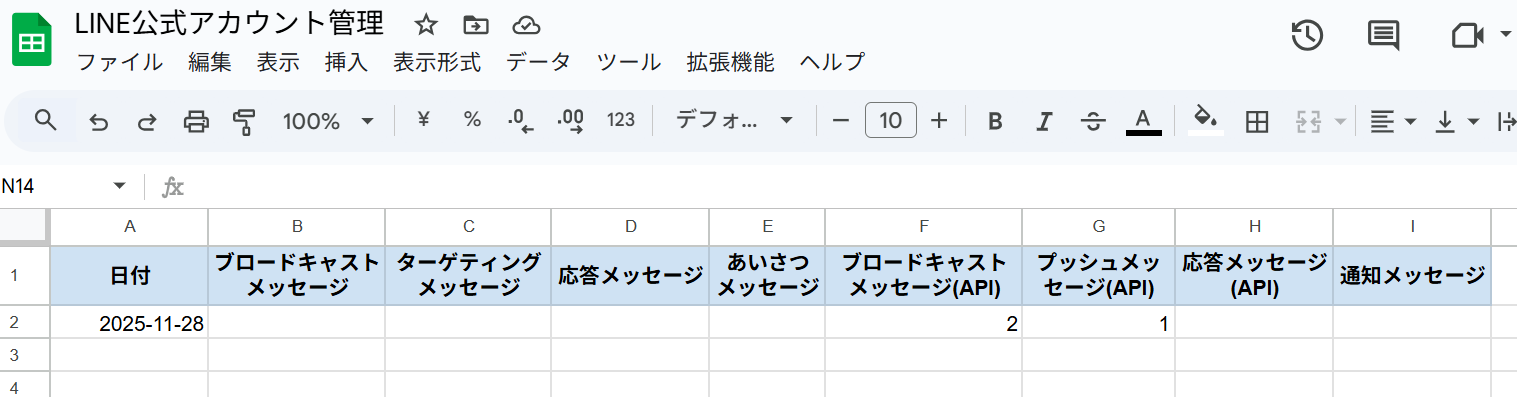
まず準備として、追記するためのシートを用意しましょう。
上記2記事も併せてご確認ください。
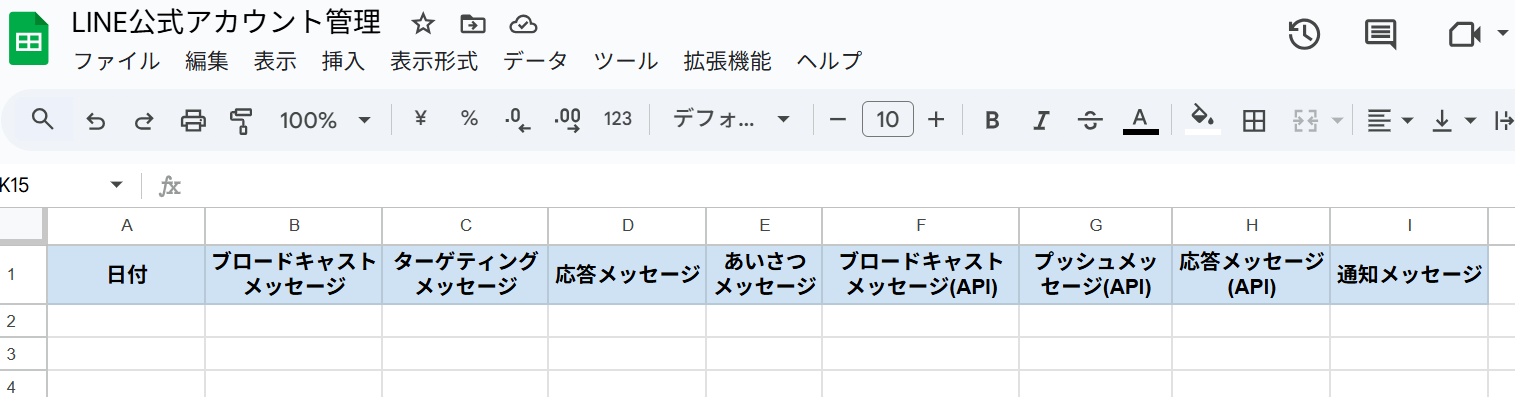
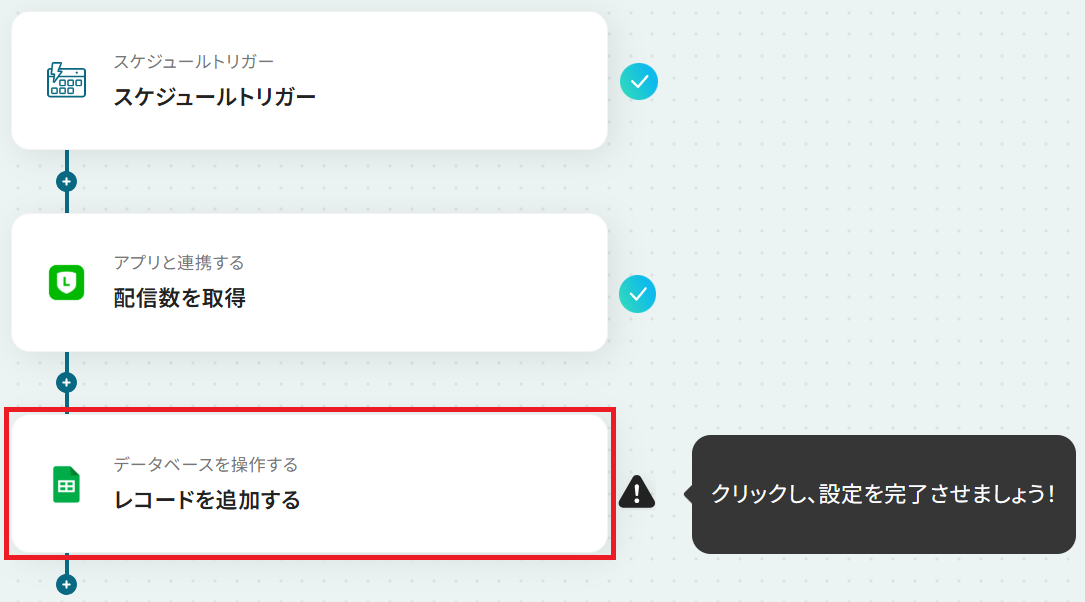
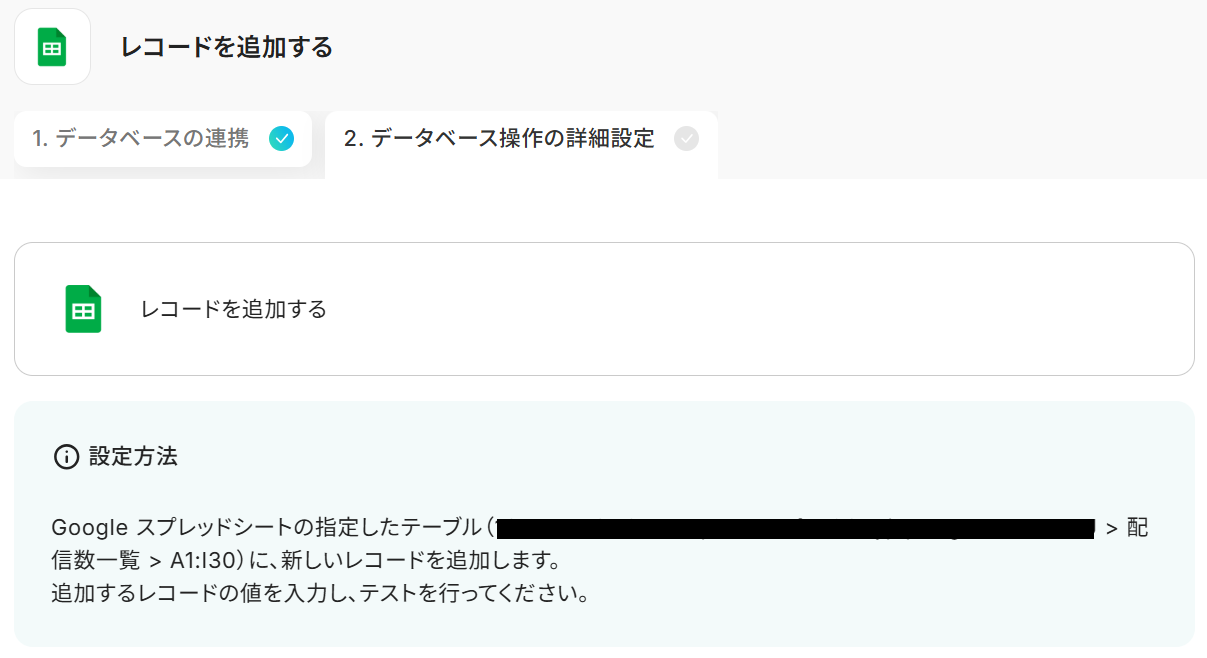
用意したらYoomの設定画面に戻り「レコードを追加する」をクリック。
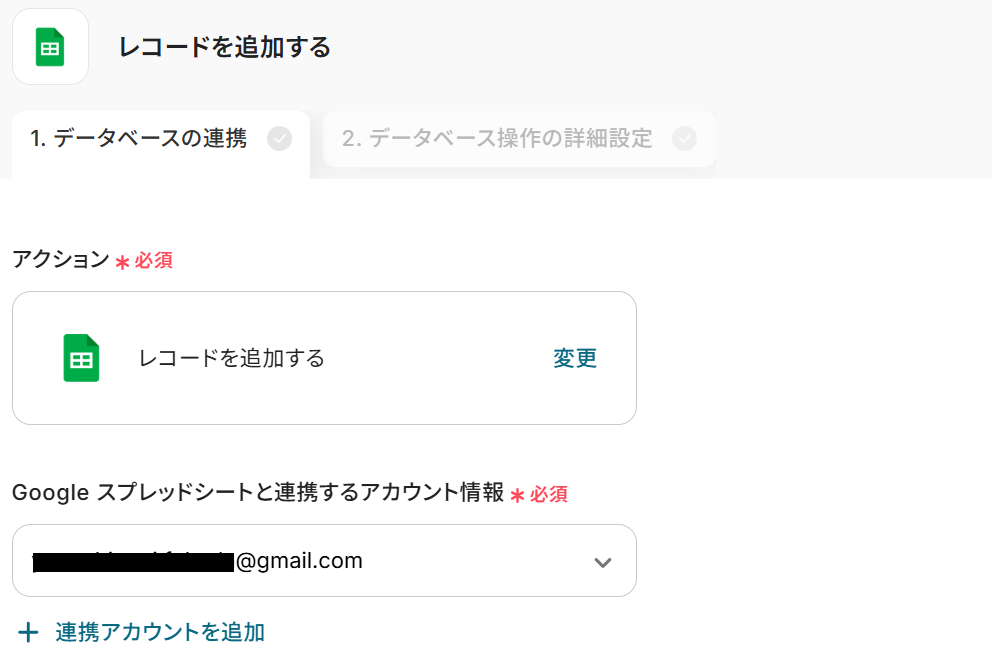
データベースの連携に移ります。まず連携するアカウントが正しいか確認しましょう。
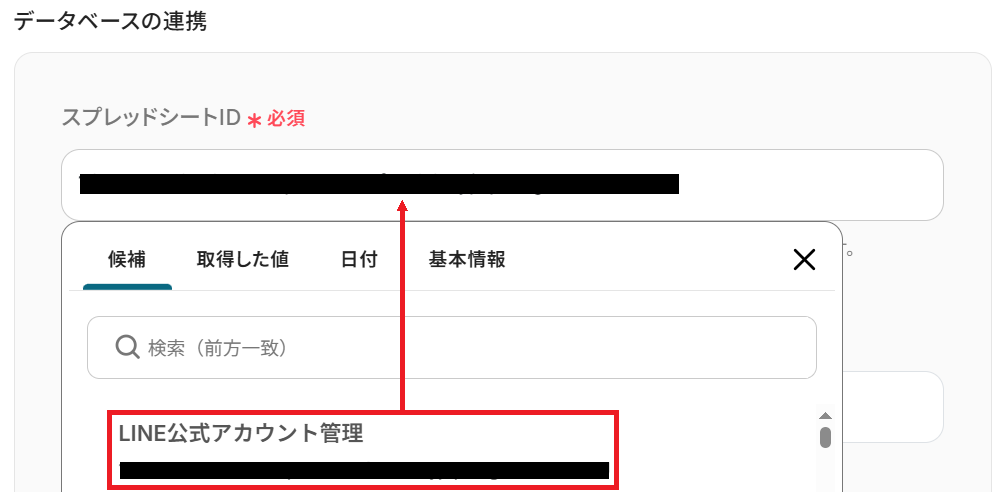
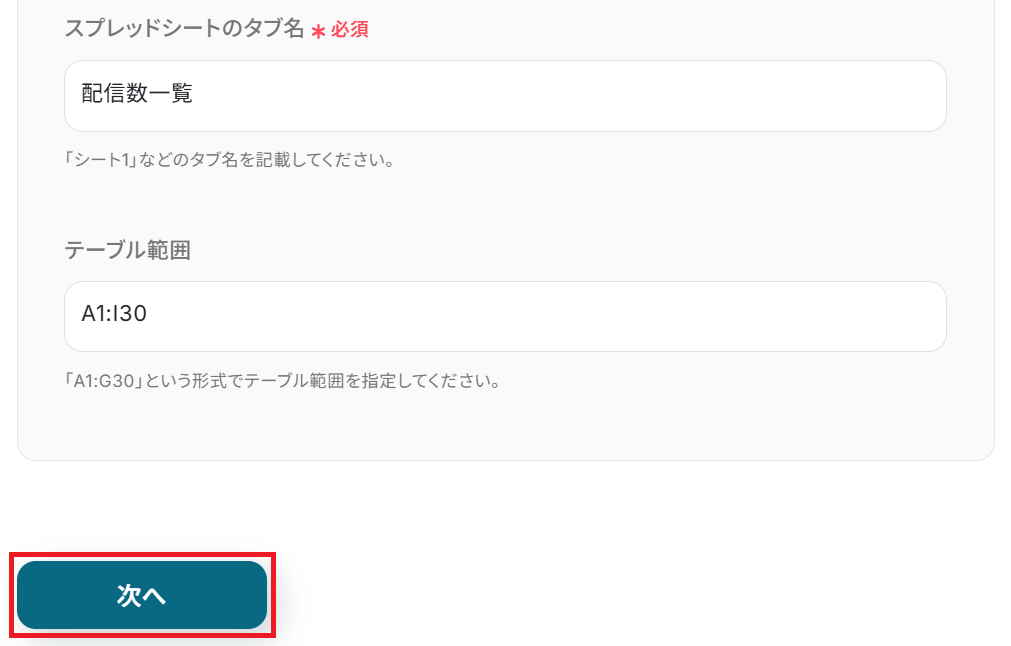
次に、先ほど用意したシートのスプレッドシートIDを候補から選択してください。
同様にスプレッドシートのタブ名も選択し、任意でテーブル範囲を選択して「次へ」をクリックします。
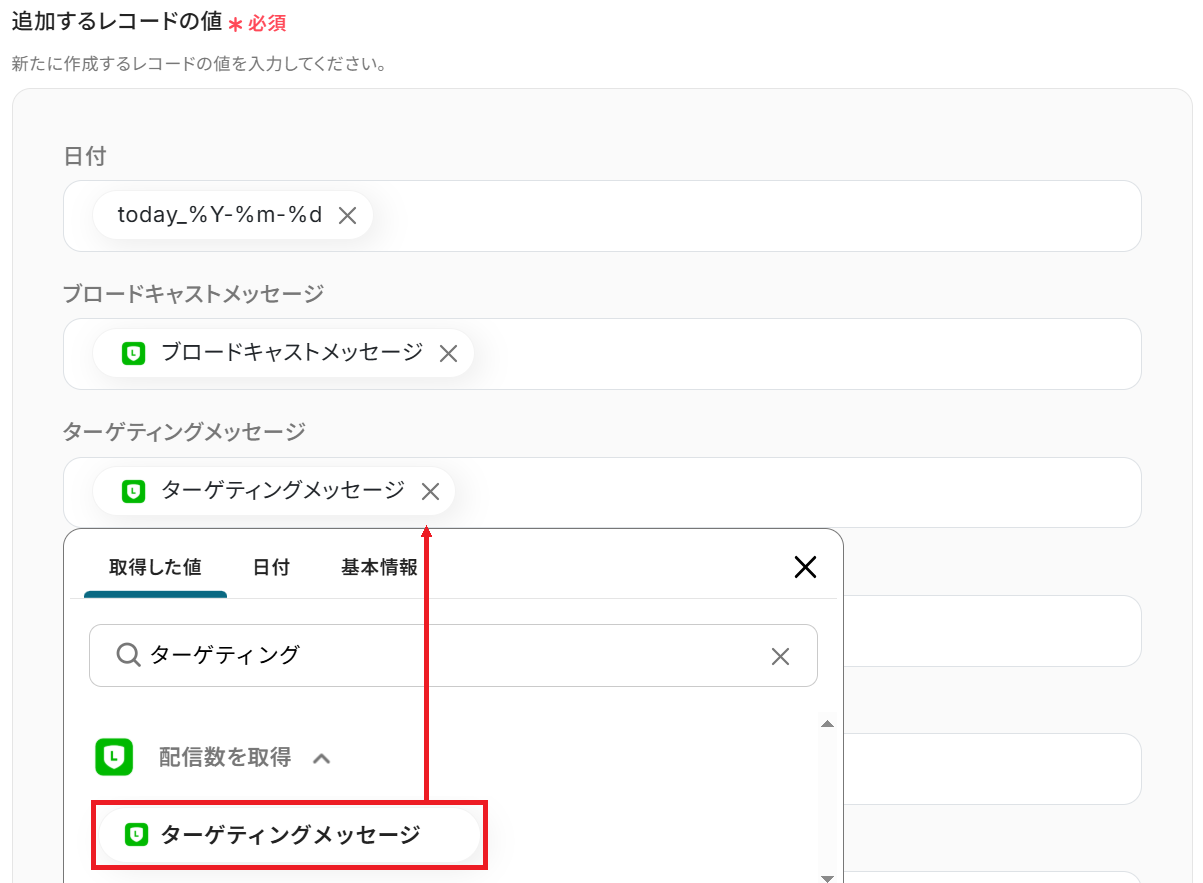
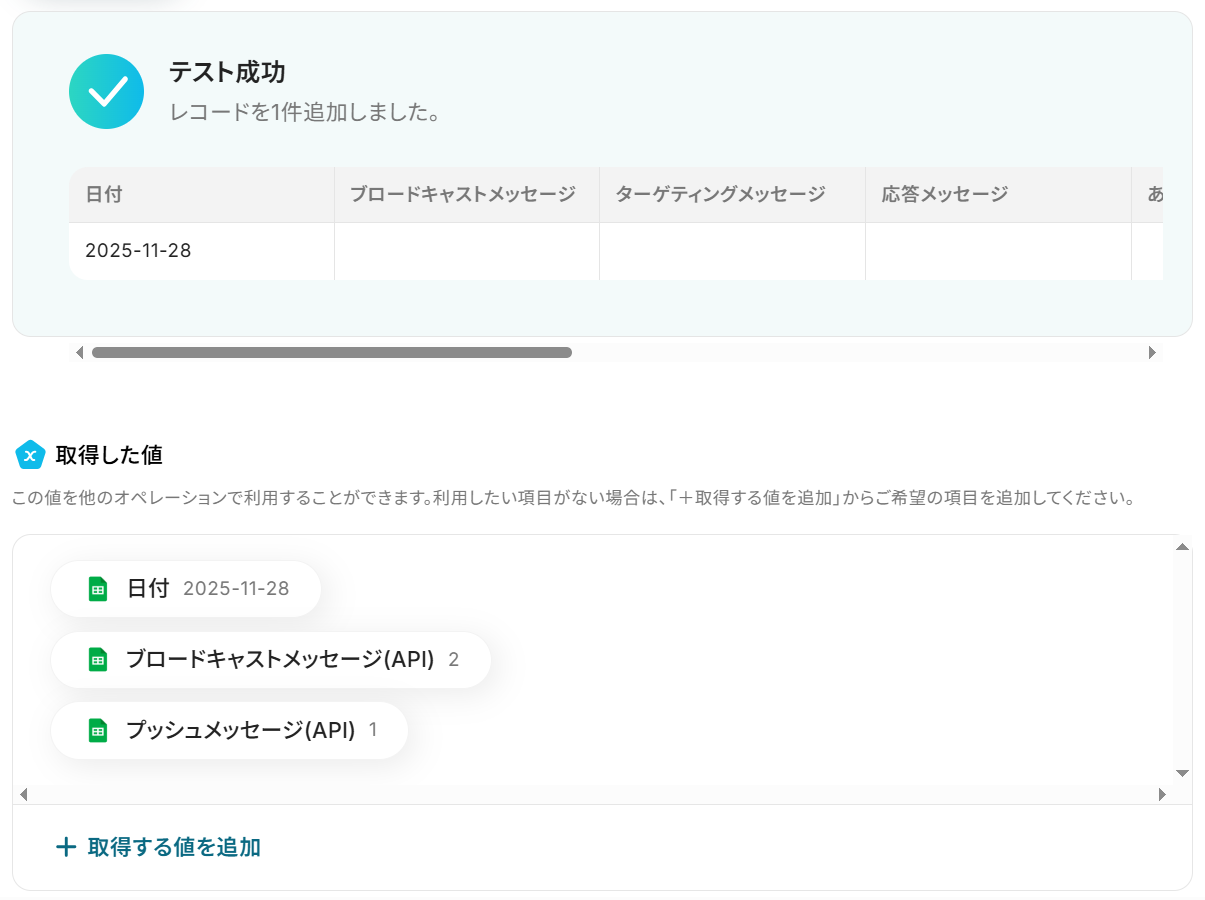
以下のようにLINE公式アカウントから取得した値や日付の変数を選択すると、トリガーが実行されるたびに最新の情報を反映できます。
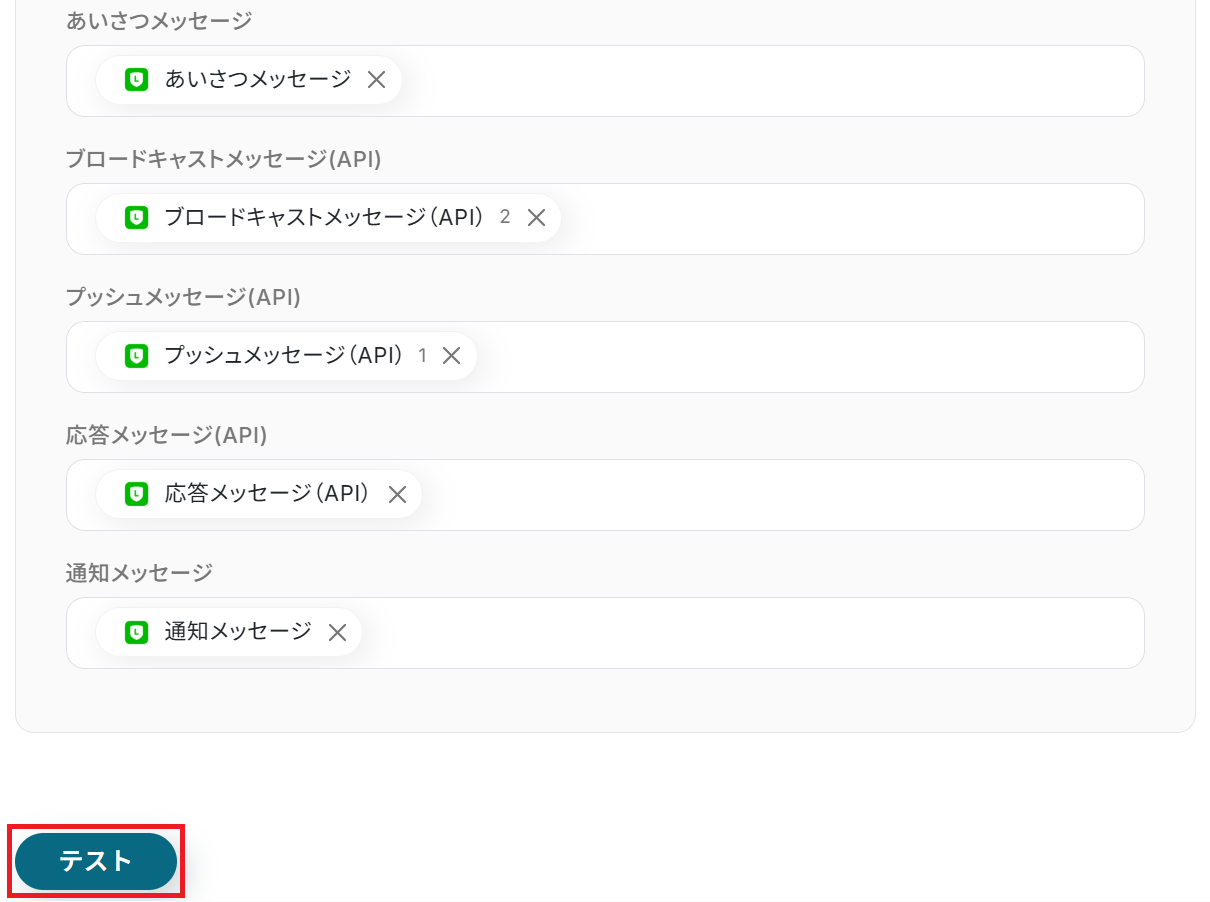
全ての項目を埋めたらテストしてください。
ステップ6:トリガーをONにして起動準備完了
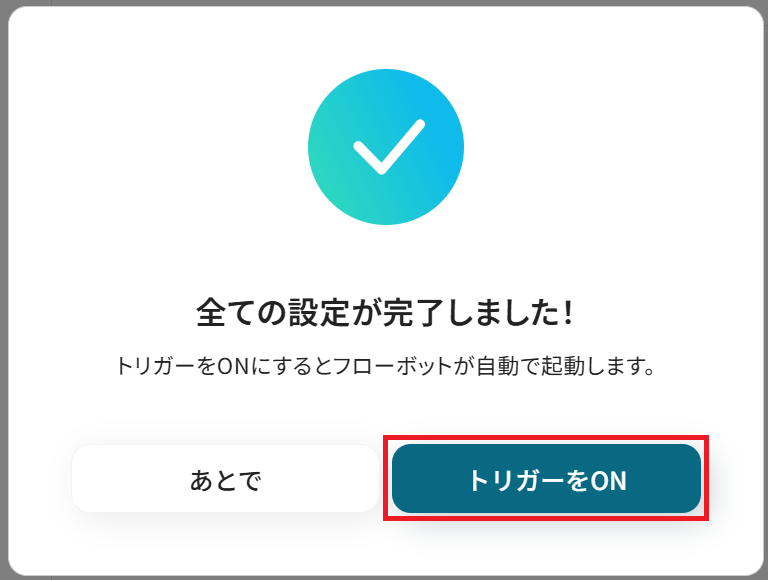
最後に「トリガーをON」をクリックしたら、自動化の設定は完了です。
正しくフローボットが起動するか確認してください。
以上が、定期的にLINE公式アカウントのメッセージ配信数を取得し、Google スプレッドシートに自動で追加する方法でした!
LINE公式アカウントを活用したその他の自動化例
Yoomでは、LINE公式アカウントを活用した様々な自動化を実現できます。ここでは、LINE公式アカウントに関連する他のテンプレートをいくつかご紹介します。
フォーム、Zoom、kintone、Notionなどからの情報をもとに、LINE公式アカウントへ自動通知を送信し、顧客対応、HRMOS社員登録、freee有給申請作成を連携します。
また、LINE公式アカウントでの受信メッセージはChatGPTで要約され、Beamer/HeartBeatへ連携も可能です。
これにより、顧客対応と情報連携を自動化し、対応スピードを向上させます。
■概要Googleフォームで受け付けた問い合わせや申し込みの回答を、都度確認する作業に手間を感じていませんか。確認が遅れると、お客様への対応も遅れてしまう可能性があります。このワークフローを活用すれば、Googleフォームに新しい回答が送信されたタイミングで、その内容をLINE公式アカウントに自動で通知できます。これにより、回答をスムーズに把握し対応もシームレスに行うことができます。
■このテンプレートをおすすめする方- Googleフォームで問い合わせを受け付けており、スピーディーな顧客対応を実現したい方
- LINE公式アカウントを活用し、チーム内での情報共有を円滑にしたいと考えている方
- フォームの回答確認や通知を手作業で行っており、対応漏れなどのミスを防ぎたい方
■このテンプレートを使うメリット- Googleフォームに回答があると自動でLINE公式アカウントに通知が送信されるため、これまで手動で確認していた時間を削減できます。
- スムーズな通知により回答の見落としを防ぎ、お客様への対応漏れといった機会損失のリスク軽減に繋がります。
■フローボットの流れ- はじめに、GoogleフォームとLINE公式アカウントをYoomと連携します。
- 次に、トリガーでGoogleフォームを選択し、「フォームに回答が送信されたら」というアクションを設定します。
- 最後に、オペレーションでLINE公式アカウントの「テキストメッセージを送信」アクションを設定し、通知したい内容を記載します。
※「トリガー」:フロー起動のきっかけとなるアクション、「オペレーション」:トリガー起動後、フロー内で処理を行うアクション
■このワークフローのカスタムポイント- Googleフォームのトリガー設定では、通知のきっかけとしたいフォームを任意で指定してください。
- LINE公式アカウントでの通知設定では、メッセージを送信する通知先を任意で設定できます。また、本文には固定のテキストだけでなく、Googleフォームで受け付けた回答内容を変数として埋め込むことも可能です。
■注意事項- Googleフォーム、LINE公式アカウントのそれぞれとYoomを連携してください。
- Googleフォームをトリガーとして使用した際の回答内容を取得する方法は「Googleフォームトリガーで、回答内容を取得する方法」を参照ください。
- トリガーは5分、10分、15分、30分、60分の間隔で起動間隔を選択できます。
- プランによって最短の起動間隔が異なりますので、ご注意ください。
■概要フォームからの回答があった際、その情報を手動でLINE公式アカウントへ通知し、さらにHRMOSへ社員情報を登録する作業は、時間と手間がかかるのではないでしょうか?
特に、迅速な情報共有や正確なデータ入力が求められる場面では、大きな負担となることもあります。
このワークフローを活用すれば、フォームへの回答送信をトリガーに、LINE公式アカウントへのメッセージ送信とHRMOSへの社員登録が自動化され、こうした課題を効率的に解消できます。■このテンプレートをおすすめする方- フォーム回答後のLINE公式アカウントへの通知を手作業で行っている担当者の方
- フォーム情報を基にHRMOSへ社員情報を手入力しており、効率化したい人事担当者の方
- 複数のツール間での情報連携に手間を感じ、自動化による業務改善を目指す方
■このテンプレートを使うメリット- フォーム回答からLINE公式アカウントへの通知、HRMOSへの社員登録までの一連の作業が自動化され、手作業に費やしていた時間を削減できます。
- 手作業による情報伝達の遅延や、HRMOSへのデータ入力時の転記ミスといったヒューマンエラーの防止に繋がります。
■フローボットの流れ- はじめに、LINE公式アカウントとHRMOSをYoomと連携します。
- 次に、トリガーで「フォームトリガー」を選択し、「登録フォーム」でフォームからの回答が送信されたらフローが起動するように設定します。
- 次に、オペレーションでLINE公式アカウントを選択し、「テキストメッセージを送信」アクションで、フォーム回答があった旨を指定のユーザーIDに通知するように設定します。
- 最後に、オペレーションでHRMOSを選択し、「社員を登録」アクションで、フォームで取得した情報を基に社員情報を登録するように設定します。
※「トリガー」:フロー起動のきっかけとなるアクション、「オペレーション」:トリガー起動後、フロー内で処理を行うアクション■このワークフローのカスタムポイント- フォームトリガーでは、社員登録に関連する情報を収集するフォームを任意の内容で設定してください。
- LINE公式アカウントの「テキストメッセージを送信」アクションでは、通知を送る先のユーザーIDや送信するメッセージ内容を任意で設定してください。
- HRMOSの「社員を登録」アクションでは、登録する社員の氏名、入社日、メールアドレスなど、フォームから取得する項目や固定値を任意で設定してください。
■注意事項- LINE公式アカウント、HRMOSのそれぞれとYoomを連携してください。
- 分岐はミニプラン以上のプランでご利用いただける機能(オペレーション)となっております。フリープランの場合は設定しているフローボットのオペレーションはエラーとなりますので、ご注意ください。
- ミニプランなどの有料プランは、2週間の無料トライアルを行うことが可能です。無料トライアル中には制限対象のアプリや機能(オペレーション)を使用することができます。
- HRMOSのマイアプリ連携方法は「HRMOSのマイアプリ登録方法」をご参照ください。
■概要有給申請などの各種申請をフォームで受け付けているものの、その後の勤怠システムへの登録や関係者への通知を手作業で行っていませんか? 手作業による転記は手間がかかるだけでなく、入力ミスや対応漏れの原因にもなり得ます。このワークフローを活用すれば、フォームに回答が送信されるだけで、LINE公式アカウントへの通知とfreee人事労務での有給申請作成までを自動で完結させることが可能です。■このテンプレートをおすすめする方- freee人事労務を利用し、有給申請などの受付業務を効率化したい人事労務担当者の方
- フォームとLINE公式アカウントを連携させ、申請フローの自動化を実現したい方
- 従業員からの申請受付からシステムへの登録までをスムーズに行いたいバックオフィスの方
■このテンプレートを使うメリット- フォームへの回答内容が自動でfreee人事労務に登録されるため、これまで手作業で行っていた転記や申請作成の手間を省くことができます。
- 申請内容の転記ミスや複数チャネルからの申請による見落としといったヒューマンエラーを防ぎ、より正確な業務遂行に繋がります。
■フローボットの流れ- はじめに、LINE公式アカウントとfreee人事労務をYoomと連携します。
- 次に、トリガーでフォームを選択し、「回答が送信されたら」というアクションを設定します。
- 続いて、オペレーションでLINE公式アカウントを選択し、「テキストメッセージを送信」のアクションを設定します。
- 最後に、オペレーションでfreee人事労務を選択し、「有給申請を作成」のアクションを設定し、フォームから受け付けた回答内容を各項目に反映させます。
※「トリガー」:フロー起動のきっかけとなるアクション、「オペレーション」:トリガー起動後、フロー内で処理を行うアクション
■このワークフローのカスタムポイント- LINE公式アカウントでメッセージを送信するアクションでは、通知先のユーザーIDや送信するメッセージの本文を任意で設定できます。
- freee人事労務で有給申請を作成するアクションでは、フォームで取得した回答内容を引用し、申請者や日付などの各フィールドに自由に設定することが可能です。
■注意事項- LINE公式アカウント、freee人事労務のそれぞれとYoomを連携してください。
■概要セミナーやオンラインミーティング作成時、開催案内はどのように管理されていますか?Zoomでミーティングを作成した後、手作業でLINE公式アカウントから通知を送るのは手間がかかり、連絡漏れのリスクも伴います。このワークフローを活用すれば、ZoomとLINE公式アカウントのAPI連携により、ミーティング作成をトリガーにセミナーの案内を自動で通知できます。セミナーなどの管理業務を効率化を実現します。■このテンプレートをおすすめする方- Zoomで開催するセミナー連絡を効率化したいと考えている方
- LINE公式アカウントを活用し、セミナーの案内連絡を自動化したいマーケティング担当者の方
- API連携を活用して、手作業によるセミナーの案内業務を減らしたい方
■このテンプレートを使うメリット- Zoomでのミーティング作成後、自動でLINE公式アカウントから通知が送信されるため、案内業務にかかる時間を短縮できます
- 手作業による通知の送信漏れや宛先間違いといったヒューマンエラーを防ぎ、確実な情報伝達を実現します
■フローボットの流れ- はじめに、ZoomとLINE公式アカウントをYoomと連携します
- 次に、トリガーでZoomを選択し、「ミーティングが作成されたら」というアクションを設定します
- 最後に、オペレーションでLINE公式アカウントを選択し、「テキストメッセージを送信」アクションを設定して、通知内容を作成します
※「トリガー」:フロー起動のきっかけとなるアクション、「オペレーション」:トリガー起動後、フロー内で処理を行うアクション■このワークフローのカスタムポイント- Zoomのトリガー設定では、特定のホストIDを持つユーザーがミーティングを作成した場合のみフローを起動するように設定が可能です
■注意事項- Zoom、LINE公式アカウントのそれぞれとYoomを連携してください。
- Zoomのプランによって利用できるアクションとそうでないアクションがあるため、ご注意ください。
- 現時点では以下のアクションはZoomの有料プランのみ利用可能です。
- ミーティングが終了したら
- ミーティングのレコーディング情報を取得する(クラウド上に存在するレコーディングのみ取得可能なため)
- 詳細は「Zoomでミーティングのレコーディング情報を取得する際の注意点」をご参照ください。
- LINE公式アカウントはミニプラン以上でご利用いただけるアプリとなっております。フリープラン・パーソナルプランの場合は設定しているフローボットのオペレーションやデータコネクトはエラーとなりますので、ご注意ください。
- ミニプラン・チームプラン・サクセスプランなどの有料プランは、2週間の無料トライアルを行うことが可能です。無料トライアル中には制限対象のアプリを使用することができます。 詳しくは、料金プランのページをご参照ください。
■概要kintoneで管理している顧客情報や案件に進捗があった際、関係者への連絡を都度手作業で行うことに手間を感じていませんか?また、重要な更新情報の通知が漏れてしまうといった課題を抱えているケースも少なくありません。 このワークフローを活用すれば、kintoneに新しいレコードが追加されたタイミングをきっかけに、指定したLINE公式アカウントへ自動で通知を送信できます。これにより、リアルタイムな情報共有を実現し、手作業による手間や連絡漏れを解消します。■このテンプレートをおすすめする方- kintoneで管理している情報の更新を、関係者へ迅速に共有したいと考えている方
- 手作業での通知業務に時間がかかっており、自動化による効率化を目指す担当者の方
- LINE公式アカウントを活用して、顧客やチームメンバーへの連絡を行っている方
■このテンプレートを使うメリット- kintoneへのレコード追加をトリガーに自動で通知が送信されるため、これまで手作業での連絡に費やしていた時間を短縮できます。
- 手動での対応で発生しがちな通知の遅延や連絡漏れなどのヒューマンエラーを防ぎ、確実な情報共有の仕組みを構築できます。
■フローボットの流れ- はじめに、kintoneとLINE公式アカウントをYoomと連携します。
- 次に、トリガーでkintoneを選択し、「レコードが登録されたら(Webhook起動)」というアクションを設定します。
- 次に、オペレーションでkintoneの「レコードを取得する」アクションを設定し、登録されたレコード情報を取得します。
- 最後に、オペレーションでLINE公式アカウントの「テキストメッセージを送信」アクションを設定し、取得した情報を基に通知します。
※「トリガー」:フロー起動のきっかけとなるアクション、「オペレーション」:トリガー起動後、フロー内で処理を行うアクション■このワークフローのカスタムポイント- kintoneの設定では、通知の対象としたいアプリのIDを任意で設定してください。
- LINE公式アカウントの設定では、通知を送信したい相手のユーザーIDや、送信するメッセージ内容を任意で設定できます。
■注意事項- kintone、LINE公式アカウントのそれぞれとYoomを連携してください。
■概要
Notionの情報をもとにLINE公式アカウントでメッセージを送信するフローです。
Chrome拡張機能を使用したトリガーを使用することで、Notion上から直接トリガーを起動させることができます。
Yoomを利用すると、プログラミング不要で簡単にアプリ間の連携が可能です。
■このテンプレートをおすすめする方
1. Notionを業務に利用している方
・Notionでリードや顧客の情報を管理している方
・リードや顧客へのフォローアップを速やかに行いたい方
2. LINE公式アカウントを業務に利用している方
・イベントやキャンペーンの告知をLINEで行う機会の多い方
・手動での配信管理に手間を取られている方
■このテンプレートを使うメリット
このフローにより、Notionのデータベース上からLINE公式アカウントのメッセージを自動送信できます。
手動でのデータ転記やメッセージ送信が不要となるため、作業負担の軽減やフォローアップの迅速化、人的ミスの防止につながります。
■注意事項
・LINE公式アカウント、NotionのそれぞれとYoomを連携してください。
・Chrome拡張機能を使ったトリガーの設定方法はこちらをご参照ください。
・LINE公式アカウントでユーザーが友だち追加したらNotionに追加するフローのテンプレートはこちらです。
■概要LINE公式アカウントに新しい友だちが追加された際、その情報を手動で確認し、チームへ共有する作業に手間を感じていませんか。このワークフローは、LINE公式アカウントのAPIを利用した連携により、ユーザーによる友だち追加を検知し、指定のSlackチャンネルへ自動で通知します。重要な顧客接点を見逃すことなく、迅速な対応を可能にすることで、エンゲージメント向上に貢献します。■このテンプレートをおすすめする方- LINE公式アカウントを運用し、友だち追加後の迅速なアクションを徹底したいご担当者様
- LINE公式アカウントのAPI連携などを活用して、顧客とのコミュニケーションを自動化したいマーケターの方
- 手作業での情報共有による見逃しを防ぎ、チームの対応速度を向上させたいマネージャーの方
■このテンプレートを使うメリット- 友だち追加があるたびに手動で確認・共有する手間を省き、担当者の作業時間を短縮して、より重要な業務へ集中できます。
- 自動で即時通知されるため、対応漏れや共有の遅延といった機会損失のリスクを軽減し、顧客への迅速なアプローチを実現します。
■フローボットの流れ- はじめに、LINE公式アカウントとSlackをYoomと連携します。
- 次に、トリガーでLINE公式アカウントを選択し、「ユーザーが友だち追加したら」というアクションを設定します。
- 最後に、オペレーションでSlackの「チャンネルにメッセージを送る」アクションを設定し、通知したいメッセージ内容を作成します。
※「トリガー」:フロー起動のきっかけとなるアクション、「オペレーション」:トリガー起動後、フロー内で処理を行うアクション■このワークフローのカスタムポイント- Slackでメッセージを送るアクションを設定する際に、通知を送りたいチャンネルを任意で設定してください。これにより、特定のチームや担当者のみに情報を共有することが可能です。
■注意事項- LINE公式アカウント、SlackのそれぞれとYoomを連携してください。
- LINE公式アカウントはミニプラン以上でご利用いただけるアプリとなっております。フリープラン・パーソナルプランの場合は設定しているフローボットのオペレーションやデータコネクトはエラーとなりますので、ご注意ください。
- ミニプラン・チームプラン・サクセスプランなどの有料プランは、2週間の無料トライアルを行うことが可能です。無料トライアル中には制限対象のアプリを使用することができます。 詳しくは、料金プランのページをご参照ください。
■概要LINE公式アカウントに届く多数のメッセージ、その内容確認やチームへの共有に手間を感じていませんか。このワークフローは、LINE公式アカウントに特定のメッセージが届くと、その内容をChatGPTが自動で要約し、チャットツールへ通知します。LINE公式アカウントとChatGPTを連携させることで、問い合わせ内容の把握を効率化し、スムーズな対応が可能になります。
■このテンプレートをおすすめする方- LINE公式アカウントでの顧客対応を効率化したいカスタマーサポート担当者の方
- LINE公式アカウントとChatGPTの連携で問い合わせ内容を要約し、チームへの共有を自動化したい方
- Discordを活用し、チーム内の情報共有の速度と精度を向上させたいと考えている方
■このテンプレートを使うメリット- LINE公式アカウントのメッセージをChatGPTが自動要約するため、内容把握の時間を短縮し、スムーズな一次対応を実現します
- LINE公式アカウントとChatGPTの連携により、重要な問い合わせ内容の要約と共有が自動化され、確認漏れや共有の遅延を防ぐことができます
■フローボットの流れ- はじめに、LINE公式アカウント、ChatGPT、DiscordをYoomと連携します
- 次に、トリガーでLINE公式アカウントを選択し、「Webhookイベントを受けとったら」アクションで、特定のメッセージを受信した際にフローが起動するよう設定します
- 次に、オペレーションで分岐機能を設定し、受信したメッセージの内容に応じて後続の処理を分岐させます
- 次に、オペレーションでChatGPTを選択し、「テキストを生成」アクションで、受信したメッセージを要約するように設定します
- 最後に、オペレーションでDiscordを選択し、「メッセージを送信」アクションで、要約されたテキストを指定のチャンネルに通知します
※「トリガー」:フロー起動のきっかけとなるアクション、「オペレーション」:トリガー起動後、フロー内で処理を行うアクション
■このワークフローのカスタムポイント- 分岐機能では、LINE公式アカウントから受け取ったメッセージの内容など、前段のアクションで取得した情報をもとに、後続のオペレーションを分岐させる条件を任意に設定できます
- ChatGPTのプロンプトは自由にカスタマイズでき、受信したメッセージ内容を変数として含めることで、要約の精度や形式を調整することが可能です
- Discordへの通知先チャンネルは任意で設定できます。また通知メッセージ本文には、ChatGPTが生成した要約などを変数として埋め込めます
■注意事項- LINE公式アカウント、ChatGPT、DiscordのそれぞれとYoomを連携してください。
- ChatGPT(OpenAI)のアクションを実行するには、OpenAIのAPI有料プランの契約が必要です。(APIが使用されたときに支払いができる状態)詳しくは、「OpenAIの料金プラン」をご参照ください。
- ChatGPTのAPI利用はOpenAI社が有料で提供しており、API疎通時のトークンにより従量課金される仕組みとなっています。そのため、API使用時にお支払いが行える状況でない場合エラーが発生しますのでご注意ください。
- 分岐はパーソナルプラン以上のプランでご利用いただける機能(オペレーション)となっております。フリープランの場合は設定しているフローボットのオペレーションはエラーとなりますので、ご注意ください。
- パーソナルプランなどの有料プランは、2週間の無料トライアルを行うことが可能です。無料トライアル中には制限対象のアプリや機能(オペレーション)を使用することができます。詳しくは、「料金プランのページ」をご参照ください。
■概要LINE公式アカウントに届いた顧客からのメッセージを、都度HeartBeatに手動で転記する作業に手間を感じていませんか?
また、手作業による対応漏れや転記ミスは、顧客満足度の低下に繋がりかねません。
このワークフローを活用すれば、LINE公式アカウントとHeartBeatを連携させ、特定のメッセージ受信をトリガーにHeartBeatへのコメント作成を自動化できるため、こうした課題を円滑に解消します。■このテンプレートをおすすめする方- HeartBeatとLINE公式アカウントを連携させ、顧客対応を効率化したいと考えている方
- LINE公式アカウントからの問い合わせを手作業でHeartBeatに記録している担当者の方
- 顧客からの連絡の見落としや、対応漏れなどのミスを未然に防ぎたいと考えている方
■このテンプレートを使うメリット- LINE公式アカウントでのメッセージ受信からHeartBeatへのコメント作成までが自動化され、手作業での転記時間を削減できます
- 手作業による情報の転記ミスや、対応すべきメッセージの見落としといったヒューマンエラーの防止に繋がります
■フローボットの流れ- はじめに、LINE公式アカウントとHeartBeatをYoomと連携します
- 次に、トリガーでLINE公式アカウントを選択し、「ユーザーからメッセージを受けとったら」というアクションを設定します
- 次に、オペレーションで分岐機能を設定し、受け取ったメッセージの内容に応じて後続の処理を分岐させる条件を設定します
- 最後に、オペレーションでHeartBeatの「Create Comment」アクションを設定し、コメントを自動で作成します
※「トリガー」:フロー起動のきっかけとなるアクション、「オペレーション」:トリガー起動後、フロー内で処理を行うアクション■このワークフローのカスタムポイント- 分岐機能では、LINE公式アカウントで受け取ったメッセージ本文などの情報をもとに、特定のキーワードが含まれている場合のみ後続の処理を実行する、といった条件を自由に設定可能です
- HeartBeatにコメントを作成する際、コメント内容に固定のテキストを設定したり、トリガーで受け取ったメッセージ本文などの情報を変数として設定したりすることが可能です
■注意事項- LINE公式アカウント、HeartBeatのそれぞれとYoomを連携してください。
- 分岐はミニプラン以上のプランでご利用いただける機能(オペレーション)となっております。フリープランの場合は設定しているフローボットのオペレーションはエラーとなりますので、ご注意ください。
- ミニプランなどの有料プランは、2週間の無料トライアルを行うことが可能です。無料トライアル中には制限対象のアプリや機能(オペレーション)を使用することができます。
■概要LINE公式アカウントで投稿された新機能やアップデートのお知らせを、Beamerに手作業で転記していませんか?この作業は時間がかかるだけでなく、情報の転記ミスや投稿漏れの原因にもなりがちです。そこで、このワークフローを活用すれば、LINE公式アカウントで新しいメッセージが投稿された際に、Beamerへ自動で投稿を作成する処理を自動化できます。これにより、BeamerとLINE公式アカウント間の連携がスムーズになり、アップデート情報の管理が効率化されます。
■このテンプレートをおすすめする方- LINE公式アカウントと、Beamerを使用し情報発信を行っているマーケティング担当者の方
- BeamerとLINE公式アカウントを活用しており、手動での情報転記の手間を削減したいと考えている方
- Beamerでの情報発信作業を効率化したいプロダクトマネージャーの方
■このテンプレートを使うメリット- LINE公式アカウントで特定のメッセージを受信すると自動でBeamerにPostが作成されるため、情報共有にかかる時間を短縮できます。
- 手作業によるコピー&ペーストが減るため、情報の転記ミスや投稿の漏れといったヒューマンエラーを防ぎ、情報共有に繋がります。
■フローボットの流れ- はじめに、LINE公式アカウントとBeamerをYoomと連携します。
- 次に、トリガーでLINE公式アカウントを選択し、「ユーザーからメッセージを受けとったら」というアクションを設定します。
- 次に、オペレーションで分岐機能を設定し、特定の条件に合致した場合のみ後続の処理に進むようにします。
- 続いて、オペレーションでAI機能を設定し、受信したメッセージからBeamerへの投稿に必要な情報を抽出します。
- 最後に、オペレーションでBeamerの「Create Post」アクションを設定し、AIが抽出した情報を元にPostを作成します。
※「トリガー」:フロー起動のきっかけとなるアクション、「オペレーション」:トリガー起動後、フロー内で処理を行うアクション
■このワークフローのカスタムポイント- 分岐機能の設定では、LINE公式アカウントで受信したメッセージの内容などを条件として、後続のオペレーションを分岐させる条件を任意にカスタマイズしてください。
- AI機能によるテキスト抽出では、抽出対象にLINE公式アカウントで受信したメッセージ本文などを変数として設定し、抽出したい項目を自由にカスタマイズすることが可能です。
- BeamerへのPost作成では、Postのタイトルや本文などの各項目に、固定のテキストや前段のオペレーションで取得した情報を変数として設定できます。
■注意事項- LINE公式アカウント、BeamerのそれぞれとYoomを連携してください。
- 分岐はパーソナルプラン以上のプランでご利用いただける機能(オペレーション)となっております。フリープランの場合は設定しているフローボットのオペレーションはエラーとなりますので、ご注意ください。
- パーソナルプランなどの有料プランは、2週間の無料トライアルを行うことが可能です。無料トライアル中には制限対象のアプリや機能(オペレーション)を使用することができます。詳しくは、料金プランのページをご参照ください。

■このテンプレートをおすすめする方
- Googleフォームで問い合わせを受け付けており、スピーディーな顧客対応を実現したい方
- LINE公式アカウントを活用し、チーム内での情報共有を円滑にしたいと考えている方
- フォームの回答確認や通知を手作業で行っており、対応漏れなどのミスを防ぎたい方
■このテンプレートを使うメリット
- Googleフォームに回答があると自動でLINE公式アカウントに通知が送信されるため、これまで手動で確認していた時間を削減できます。
- スムーズな通知により回答の見落としを防ぎ、お客様への対応漏れといった機会損失のリスク軽減に繋がります。
■フローボットの流れ
- はじめに、GoogleフォームとLINE公式アカウントをYoomと連携します。
- 次に、トリガーでGoogleフォームを選択し、「フォームに回答が送信されたら」というアクションを設定します。
- 最後に、オペレーションでLINE公式アカウントの「テキストメッセージを送信」アクションを設定し、通知したい内容を記載します。
■このワークフローのカスタムポイント
- Googleフォームのトリガー設定では、通知のきっかけとしたいフォームを任意で指定してください。
- LINE公式アカウントでの通知設定では、メッセージを送信する通知先を任意で設定できます。また、本文には固定のテキストだけでなく、Googleフォームで受け付けた回答内容を変数として埋め込むことも可能です。
■注意事項
- Googleフォーム、LINE公式アカウントのそれぞれとYoomを連携してください。
- Googleフォームをトリガーとして使用した際の回答内容を取得する方法は「Googleフォームトリガーで、回答内容を取得する方法」を参照ください。
- トリガーは5分、10分、15分、30分、60分の間隔で起動間隔を選択できます。
- プランによって最短の起動間隔が異なりますので、ご注意ください。

特に、迅速な情報共有や正確なデータ入力が求められる場面では、大きな負担となることもあります。
このワークフローを活用すれば、フォームへの回答送信をトリガーに、LINE公式アカウントへのメッセージ送信とHRMOSへの社員登録が自動化され、こうした課題を効率的に解消できます。
- フォーム回答後のLINE公式アカウントへの通知を手作業で行っている担当者の方
- フォーム情報を基にHRMOSへ社員情報を手入力しており、効率化したい人事担当者の方
- 複数のツール間での情報連携に手間を感じ、自動化による業務改善を目指す方
- フォーム回答からLINE公式アカウントへの通知、HRMOSへの社員登録までの一連の作業が自動化され、手作業に費やしていた時間を削減できます。
- 手作業による情報伝達の遅延や、HRMOSへのデータ入力時の転記ミスといったヒューマンエラーの防止に繋がります。
- はじめに、LINE公式アカウントとHRMOSをYoomと連携します。
- 次に、トリガーで「フォームトリガー」を選択し、「登録フォーム」でフォームからの回答が送信されたらフローが起動するように設定します。
- 次に、オペレーションでLINE公式アカウントを選択し、「テキストメッセージを送信」アクションで、フォーム回答があった旨を指定のユーザーIDに通知するように設定します。
- 最後に、オペレーションでHRMOSを選択し、「社員を登録」アクションで、フォームで取得した情報を基に社員情報を登録するように設定します。
- フォームトリガーでは、社員登録に関連する情報を収集するフォームを任意の内容で設定してください。
- LINE公式アカウントの「テキストメッセージを送信」アクションでは、通知を送る先のユーザーIDや送信するメッセージ内容を任意で設定してください。
- HRMOSの「社員を登録」アクションでは、登録する社員の氏名、入社日、メールアドレスなど、フォームから取得する項目や固定値を任意で設定してください。
- LINE公式アカウント、HRMOSのそれぞれとYoomを連携してください。
- 分岐はミニプラン以上のプランでご利用いただける機能(オペレーション)となっております。フリープランの場合は設定しているフローボットのオペレーションはエラーとなりますので、ご注意ください。
- ミニプランなどの有料プランは、2週間の無料トライアルを行うことが可能です。無料トライアル中には制限対象のアプリや機能(オペレーション)を使用することができます。
- HRMOSのマイアプリ連携方法は「HRMOSのマイアプリ登録方法」をご参照ください。

- freee人事労務を利用し、有給申請などの受付業務を効率化したい人事労務担当者の方
- フォームとLINE公式アカウントを連携させ、申請フローの自動化を実現したい方
- 従業員からの申請受付からシステムへの登録までをスムーズに行いたいバックオフィスの方
- フォームへの回答内容が自動でfreee人事労務に登録されるため、これまで手作業で行っていた転記や申請作成の手間を省くことができます。
- 申請内容の転記ミスや複数チャネルからの申請による見落としといったヒューマンエラーを防ぎ、より正確な業務遂行に繋がります。
- はじめに、LINE公式アカウントとfreee人事労務をYoomと連携します。
- 次に、トリガーでフォームを選択し、「回答が送信されたら」というアクションを設定します。
- 続いて、オペレーションでLINE公式アカウントを選択し、「テキストメッセージを送信」のアクションを設定します。
- 最後に、オペレーションでfreee人事労務を選択し、「有給申請を作成」のアクションを設定し、フォームから受け付けた回答内容を各項目に反映させます。
■このワークフローのカスタムポイント
- LINE公式アカウントでメッセージを送信するアクションでは、通知先のユーザーIDや送信するメッセージの本文を任意で設定できます。
- freee人事労務で有給申請を作成するアクションでは、フォームで取得した回答内容を引用し、申請者や日付などの各フィールドに自由に設定することが可能です。
- LINE公式アカウント、freee人事労務のそれぞれとYoomを連携してください。

- Zoomで開催するセミナー連絡を効率化したいと考えている方
- LINE公式アカウントを活用し、セミナーの案内連絡を自動化したいマーケティング担当者の方
- API連携を活用して、手作業によるセミナーの案内業務を減らしたい方
- Zoomでのミーティング作成後、自動でLINE公式アカウントから通知が送信されるため、案内業務にかかる時間を短縮できます
- 手作業による通知の送信漏れや宛先間違いといったヒューマンエラーを防ぎ、確実な情報伝達を実現します
- はじめに、ZoomとLINE公式アカウントをYoomと連携します
- 次に、トリガーでZoomを選択し、「ミーティングが作成されたら」というアクションを設定します
- 最後に、オペレーションでLINE公式アカウントを選択し、「テキストメッセージを送信」アクションを設定して、通知内容を作成します
- Zoomのトリガー設定では、特定のホストIDを持つユーザーがミーティングを作成した場合のみフローを起動するように設定が可能です
- Zoom、LINE公式アカウントのそれぞれとYoomを連携してください。
- Zoomのプランによって利用できるアクションとそうでないアクションがあるため、ご注意ください。
- 現時点では以下のアクションはZoomの有料プランのみ利用可能です。
- ミーティングが終了したら
- ミーティングのレコーディング情報を取得する(クラウド上に存在するレコーディングのみ取得可能なため)
- 詳細は「Zoomでミーティングのレコーディング情報を取得する際の注意点」をご参照ください。
- LINE公式アカウントはミニプラン以上でご利用いただけるアプリとなっております。フリープラン・パーソナルプランの場合は設定しているフローボットのオペレーションやデータコネクトはエラーとなりますので、ご注意ください。
- ミニプラン・チームプラン・サクセスプランなどの有料プランは、2週間の無料トライアルを行うことが可能です。無料トライアル中には制限対象のアプリを使用することができます。 詳しくは、料金プランのページをご参照ください。

- kintoneで管理している情報の更新を、関係者へ迅速に共有したいと考えている方
- 手作業での通知業務に時間がかかっており、自動化による効率化を目指す担当者の方
- LINE公式アカウントを活用して、顧客やチームメンバーへの連絡を行っている方
- kintoneへのレコード追加をトリガーに自動で通知が送信されるため、これまで手作業での連絡に費やしていた時間を短縮できます。
- 手動での対応で発生しがちな通知の遅延や連絡漏れなどのヒューマンエラーを防ぎ、確実な情報共有の仕組みを構築できます。
- はじめに、kintoneとLINE公式アカウントをYoomと連携します。
- 次に、トリガーでkintoneを選択し、「レコードが登録されたら(Webhook起動)」というアクションを設定します。
- 次に、オペレーションでkintoneの「レコードを取得する」アクションを設定し、登録されたレコード情報を取得します。
- 最後に、オペレーションでLINE公式アカウントの「テキストメッセージを送信」アクションを設定し、取得した情報を基に通知します。
- kintoneの設定では、通知の対象としたいアプリのIDを任意で設定してください。
- LINE公式アカウントの設定では、通知を送信したい相手のユーザーIDや、送信するメッセージ内容を任意で設定できます。
- kintone、LINE公式アカウントのそれぞれとYoomを連携してください。

■概要
Notionの情報をもとにLINE公式アカウントでメッセージを送信するフローです。
Chrome拡張機能を使用したトリガーを使用することで、Notion上から直接トリガーを起動させることができます。
Yoomを利用すると、プログラミング不要で簡単にアプリ間の連携が可能です。
■このテンプレートをおすすめする方
1. Notionを業務に利用している方
・Notionでリードや顧客の情報を管理している方
・リードや顧客へのフォローアップを速やかに行いたい方
2. LINE公式アカウントを業務に利用している方
・イベントやキャンペーンの告知をLINEで行う機会の多い方
・手動での配信管理に手間を取られている方
■このテンプレートを使うメリット
このフローにより、Notionのデータベース上からLINE公式アカウントのメッセージを自動送信できます。
手動でのデータ転記やメッセージ送信が不要となるため、作業負担の軽減やフォローアップの迅速化、人的ミスの防止につながります。
■注意事項
・LINE公式アカウント、NotionのそれぞれとYoomを連携してください。
・Chrome拡張機能を使ったトリガーの設定方法はこちらをご参照ください。
・LINE公式アカウントでユーザーが友だち追加したらNotionに追加するフローのテンプレートはこちらです。

- LINE公式アカウントを運用し、友だち追加後の迅速なアクションを徹底したいご担当者様
- LINE公式アカウントのAPI連携などを活用して、顧客とのコミュニケーションを自動化したいマーケターの方
- 手作業での情報共有による見逃しを防ぎ、チームの対応速度を向上させたいマネージャーの方
- 友だち追加があるたびに手動で確認・共有する手間を省き、担当者の作業時間を短縮して、より重要な業務へ集中できます。
- 自動で即時通知されるため、対応漏れや共有の遅延といった機会損失のリスクを軽減し、顧客への迅速なアプローチを実現します。
- はじめに、LINE公式アカウントとSlackをYoomと連携します。
- 次に、トリガーでLINE公式アカウントを選択し、「ユーザーが友だち追加したら」というアクションを設定します。
- 最後に、オペレーションでSlackの「チャンネルにメッセージを送る」アクションを設定し、通知したいメッセージ内容を作成します。
- Slackでメッセージを送るアクションを設定する際に、通知を送りたいチャンネルを任意で設定してください。これにより、特定のチームや担当者のみに情報を共有することが可能です。
- LINE公式アカウント、SlackのそれぞれとYoomを連携してください。
- LINE公式アカウントはミニプラン以上でご利用いただけるアプリとなっております。フリープラン・パーソナルプランの場合は設定しているフローボットのオペレーションやデータコネクトはエラーとなりますので、ご注意ください。
- ミニプラン・チームプラン・サクセスプランなどの有料プランは、2週間の無料トライアルを行うことが可能です。無料トライアル中には制限対象のアプリを使用することができます。 詳しくは、料金プランのページをご参照ください。

■このテンプレートをおすすめする方
- LINE公式アカウントでの顧客対応を効率化したいカスタマーサポート担当者の方
- LINE公式アカウントとChatGPTの連携で問い合わせ内容を要約し、チームへの共有を自動化したい方
- Discordを活用し、チーム内の情報共有の速度と精度を向上させたいと考えている方
■このテンプレートを使うメリット
- LINE公式アカウントのメッセージをChatGPTが自動要約するため、内容把握の時間を短縮し、スムーズな一次対応を実現します
- LINE公式アカウントとChatGPTの連携により、重要な問い合わせ内容の要約と共有が自動化され、確認漏れや共有の遅延を防ぐことができます
■フローボットの流れ
- はじめに、LINE公式アカウント、ChatGPT、DiscordをYoomと連携します
- 次に、トリガーでLINE公式アカウントを選択し、「Webhookイベントを受けとったら」アクションで、特定のメッセージを受信した際にフローが起動するよう設定します
- 次に、オペレーションで分岐機能を設定し、受信したメッセージの内容に応じて後続の処理を分岐させます
- 次に、オペレーションでChatGPTを選択し、「テキストを生成」アクションで、受信したメッセージを要約するように設定します
- 最後に、オペレーションでDiscordを選択し、「メッセージを送信」アクションで、要約されたテキストを指定のチャンネルに通知します
■このワークフローのカスタムポイント
- 分岐機能では、LINE公式アカウントから受け取ったメッセージの内容など、前段のアクションで取得した情報をもとに、後続のオペレーションを分岐させる条件を任意に設定できます
- ChatGPTのプロンプトは自由にカスタマイズでき、受信したメッセージ内容を変数として含めることで、要約の精度や形式を調整することが可能です
- Discordへの通知先チャンネルは任意で設定できます。また通知メッセージ本文には、ChatGPTが生成した要約などを変数として埋め込めます
■注意事項
- LINE公式アカウント、ChatGPT、DiscordのそれぞれとYoomを連携してください。
- ChatGPT(OpenAI)のアクションを実行するには、OpenAIのAPI有料プランの契約が必要です。(APIが使用されたときに支払いができる状態)詳しくは、「OpenAIの料金プラン」をご参照ください。
- ChatGPTのAPI利用はOpenAI社が有料で提供しており、API疎通時のトークンにより従量課金される仕組みとなっています。そのため、API使用時にお支払いが行える状況でない場合エラーが発生しますのでご注意ください。
- 分岐はパーソナルプラン以上のプランでご利用いただける機能(オペレーション)となっております。フリープランの場合は設定しているフローボットのオペレーションはエラーとなりますので、ご注意ください。
- パーソナルプランなどの有料プランは、2週間の無料トライアルを行うことが可能です。無料トライアル中には制限対象のアプリや機能(オペレーション)を使用することができます。詳しくは、「料金プランのページ」をご参照ください。

また、手作業による対応漏れや転記ミスは、顧客満足度の低下に繋がりかねません。
このワークフローを活用すれば、LINE公式アカウントとHeartBeatを連携させ、特定のメッセージ受信をトリガーにHeartBeatへのコメント作成を自動化できるため、こうした課題を円滑に解消します。
- HeartBeatとLINE公式アカウントを連携させ、顧客対応を効率化したいと考えている方
- LINE公式アカウントからの問い合わせを手作業でHeartBeatに記録している担当者の方
- 顧客からの連絡の見落としや、対応漏れなどのミスを未然に防ぎたいと考えている方
- LINE公式アカウントでのメッセージ受信からHeartBeatへのコメント作成までが自動化され、手作業での転記時間を削減できます
- 手作業による情報の転記ミスや、対応すべきメッセージの見落としといったヒューマンエラーの防止に繋がります
- はじめに、LINE公式アカウントとHeartBeatをYoomと連携します
- 次に、トリガーでLINE公式アカウントを選択し、「ユーザーからメッセージを受けとったら」というアクションを設定します
- 次に、オペレーションで分岐機能を設定し、受け取ったメッセージの内容に応じて後続の処理を分岐させる条件を設定します
- 最後に、オペレーションでHeartBeatの「Create Comment」アクションを設定し、コメントを自動で作成します
- 分岐機能では、LINE公式アカウントで受け取ったメッセージ本文などの情報をもとに、特定のキーワードが含まれている場合のみ後続の処理を実行する、といった条件を自由に設定可能です
- HeartBeatにコメントを作成する際、コメント内容に固定のテキストを設定したり、トリガーで受け取ったメッセージ本文などの情報を変数として設定したりすることが可能です
- LINE公式アカウント、HeartBeatのそれぞれとYoomを連携してください。
- 分岐はミニプラン以上のプランでご利用いただける機能(オペレーション)となっております。フリープランの場合は設定しているフローボットのオペレーションはエラーとなりますので、ご注意ください。
- ミニプランなどの有料プランは、2週間の無料トライアルを行うことが可能です。無料トライアル中には制限対象のアプリや機能(オペレーション)を使用することができます。

- LINE公式アカウントと、Beamerを使用し情報発信を行っているマーケティング担当者の方
- BeamerとLINE公式アカウントを活用しており、手動での情報転記の手間を削減したいと考えている方
- Beamerでの情報発信作業を効率化したいプロダクトマネージャーの方
■このテンプレートを使うメリット
- LINE公式アカウントで特定のメッセージを受信すると自動でBeamerにPostが作成されるため、情報共有にかかる時間を短縮できます。
- 手作業によるコピー&ペーストが減るため、情報の転記ミスや投稿の漏れといったヒューマンエラーを防ぎ、情報共有に繋がります。
■フローボットの流れ
- はじめに、LINE公式アカウントとBeamerをYoomと連携します。
- 次に、トリガーでLINE公式アカウントを選択し、「ユーザーからメッセージを受けとったら」というアクションを設定します。
- 次に、オペレーションで分岐機能を設定し、特定の条件に合致した場合のみ後続の処理に進むようにします。
- 続いて、オペレーションでAI機能を設定し、受信したメッセージからBeamerへの投稿に必要な情報を抽出します。
- 最後に、オペレーションでBeamerの「Create Post」アクションを設定し、AIが抽出した情報を元にPostを作成します。
■このワークフローのカスタムポイント
- 分岐機能の設定では、LINE公式アカウントで受信したメッセージの内容などを条件として、後続のオペレーションを分岐させる条件を任意にカスタマイズしてください。
- AI機能によるテキスト抽出では、抽出対象にLINE公式アカウントで受信したメッセージ本文などを変数として設定し、抽出したい項目を自由にカスタマイズすることが可能です。
- BeamerへのPost作成では、Postのタイトルや本文などの各項目に、固定のテキストや前段のオペレーションで取得した情報を変数として設定できます。
■注意事項
- LINE公式アカウント、BeamerのそれぞれとYoomを連携してください。
- 分岐はパーソナルプラン以上のプランでご利用いただける機能(オペレーション)となっております。フリープランの場合は設定しているフローボットのオペレーションはエラーとなりますので、ご注意ください。
- パーソナルプランなどの有料プランは、2週間の無料トライアルを行うことが可能です。無料トライアル中には制限対象のアプリや機能(オペレーション)を使用することができます。詳しくは、料金プランのページをご参照ください。
まとめ
LINE公式アカウントのメッセージ配信数監視を自動化することで、これまで手作業で行っていた配信数の確認や上限超過のリスク管理といった手間を削減し、ヒューマンエラーを防ぐことができます。これにより担当者は面倒な確認作業から解放され、配信計画やコンテンツ作成といったより戦略的な業務に集中できる環境が整いますね!
今回ご紹介したような業務自動化を実現できるノーコードツールYoomを使えば、プログラミングの知識がない方でも直感的な操作で簡単に業務フローを構築できます。
もし自動化に少しでも興味を持っていただけたら、ぜひ登録フォームから無料登録してYoomによる業務効率化を体験してみてください!
よくあるご質問
Q:配信数以外に取得できるデータはありますか?
A:
友だち数や、友だち追加したユーザーのID一覧も取得できます。連携アカウントとアクションを選択する画面で、取得したい情報に合わせてアクションを変更してください。

Q:Microsoft Excelにも記録できますか?
A:
可能です。以下のテンプレートもご利用いただけますので、ぜひお試しください。
■概要LINE公式アカウントの運用において、日々の配信数を手作業で集計し、レポートを作成する業務に手間を感じていませんか。こうした定型的なデータ入力作業は時間がかかるだけでなく、ヒューマンエラーの原因にもなり得ます。 このワークフローを活用すれば、毎日決まった時間にLINE公式アカウントから最新の配信数を自動で取得し、Microsoft Excelへ記録を追加できます。日次レポートの作成業務を効率化し、分析などのコア業務に集中する時間を生み出します。■このテンプレートをおすすめする方- LINE公式アカウントの配信数を毎日手作業で集計している運用担当者の方
- Microsoft Excelでのデータ管理において、手入力による転記ミスや漏れを防ぎたい方
- 日々のレポーティング業務を自動化し、分析などのコア業務に時間を割きたい方
■このテンプレートを使うメリット- 毎日決まった時間にLINE公式アカウントの配信数を自動で取得しMicrosoft Excelへ記録するため、レポート作成の手間を省き、時間を有効活用できます
- 手作業による数値の転記が不要になることで、入力ミスや記録漏れといったヒューマンエラーを防ぎ、データの正確性を保つことに繋がります
■フローボットの流れ- はじめに、LINE公式アカウントとMicrosoft ExcelをYoomと連携します
- 次に、トリガーでスケジュールトリガーを選択し、フローを起動したいタイミングを「毎日」などに設定します
- 次に、オペレーションでLINE公式アカウントの「配信数を取得」アクションを設定します
- 最後に、オペレーションでMicrosoft Excelの「レコードを追加する」アクションを設定し、取得した配信数データを指定のシートに追加します
※「トリガー」:フロー起動のきっかけとなるアクション、「オペレーション」:トリガー起動後、フロー内で処理を行うアクション
■このワークフローのカスタムポイント- スケジュールトリガーでは、配信数を取得したい頻度や時間を任意で設定してください
- LINE公式アカウントで配信数を取得する際に、対象となる日付を任意で設定することが可能です
- Microsoft Excelでレコードを追加するアクションでは、保存先のドライブIDやファイル(アイテムID)、記録したいシート名などを任意で設定してください
■注意事項- LINE公式アカウント、Microsoft ExcelのそれぞれとYoomを連携してください。
- Microsoft365(旧Office365)には、家庭向けプランと一般法人向けプラン(Microsoft365 Business)があり、一般法人向けプランに加入していない場合には認証に失敗する可能性があります。
- Microsoft Excelのデータベースを操作するオペレーションの設定に関しては「【Excel】データベースを操作するオペレーションの設定に関して」をご参照ください。

- LINE公式アカウントの配信数を毎日手作業で集計している運用担当者の方
- Microsoft Excelでのデータ管理において、手入力による転記ミスや漏れを防ぎたい方
- 日々のレポーティング業務を自動化し、分析などのコア業務に時間を割きたい方
- 毎日決まった時間にLINE公式アカウントの配信数を自動で取得しMicrosoft Excelへ記録するため、レポート作成の手間を省き、時間を有効活用できます
- 手作業による数値の転記が不要になることで、入力ミスや記録漏れといったヒューマンエラーを防ぎ、データの正確性を保つことに繋がります
- はじめに、LINE公式アカウントとMicrosoft ExcelをYoomと連携します
- 次に、トリガーでスケジュールトリガーを選択し、フローを起動したいタイミングを「毎日」などに設定します
- 次に、オペレーションでLINE公式アカウントの「配信数を取得」アクションを設定します
- 最後に、オペレーションでMicrosoft Excelの「レコードを追加する」アクションを設定し、取得した配信数データを指定のシートに追加します
■このワークフローのカスタムポイント
- スケジュールトリガーでは、配信数を取得したい頻度や時間を任意で設定してください
- LINE公式アカウントで配信数を取得する際に、対象となる日付を任意で設定することが可能です
- Microsoft Excelでレコードを追加するアクションでは、保存先のドライブIDやファイル(アイテムID)、記録したいシート名などを任意で設定してください
- LINE公式アカウント、Microsoft ExcelのそれぞれとYoomを連携してください。
- Microsoft365(旧Office365)には、家庭向けプランと一般法人向けプラン(Microsoft365 Business)があり、一般法人向けプランに加入していない場合には認証に失敗する可能性があります。
- Microsoft Excelのデータベースを操作するオペレーションの設定に関しては「【Excel】データベースを操作するオペレーションの設定に関して」をご参照ください。
Q:配信数をチャットツールに通知することもできますか?
A:
可能です。例えばSlackに通知したい場合「チャンネルにメッセージを送る」などのアクションを追加してください。


プログラミング知識なしで手軽に構築できます。









