・
【簡単設定】WordPress.orgの記事公開をLarkに自動で通知する方法

「 WordPress.org で新しい記事を公開するたびに、Larkでチームに共有するのが地味に手間…」
「忙しいとつい共有を忘れてしまい、チームへの情報伝達が遅れてしまうことがある…」
このように、Webサイトの更新情報を手作業でチームに共有する業務に、非効率さや課題を感じていませんか?
もし、WordPress.orgで記事が公開されたタイミングを検知して、記事のタイトルやURLといった情報をLarkに自動で通知できる仕組みがあれば、こうした日々の定型業務から解放され、コンテンツの企画や執筆といった、より創造的なコア業務に集中できる時間を確保できます!
今回ご紹介する自動化は、ノーコードで簡単に設定できて、手間や時間もかからないので、ぜひ自動化を導入して作業をもっと楽にしましょう!
とにかく早く試したい方へ
YoomにはWordPress.orgの記事公開情報をチームに共有する業務フロー自動化のテンプレートが用意されているので、「まずは試してみたい!」という方は、以下のバナーをクリックして、すぐに自動化を体験してみましょう!
■概要WordPress.orgで新しい記事を公開した後、チームへの共有を手作業で行っていませんか? Larkなど別のツールを開いてURLをコピー&ペーストして通知するのは、手間がかかる上に共有漏れのリスクもあります。 このワークフローを活用すれば、WordPress.orgでの記事公開をきっかけに、Larkの指定したチャットへメッセージを自動で送信し、チームへの共有を円滑に行うことが可能です。■このテンプレートをおすすめする方- WordPress.orgで公開した記事を、手作業でLarkに共有しているオウンドメディア担当者の方
- 記事の公開情報をチームへ迅速に共有し、レビューやSNSでの拡散を効率化したい方
- 手作業による通知漏れや遅延を防ぎ、情報共有の仕組みを整えたいと考えている方
■このテンプレートを使うメリット- WordPress.orgで記事を公開するだけでLarkへの共有が自動で完了するため、手作業による通知の手間を削減できます。
- 手動での共有作業が不要になることで、通知の遅延や共有漏れといったヒューマンエラーを防ぎ、確実な情報伝達を実現します。
■フローボットの流れ- はじめに、LarkとWordPress.orgをYoomと連携します。
- 次に、トリガーでWordPress.orgを選択し、「投稿が公開されたら」というアクションを設定します。
- 最後に、オペレーションでLarkの「メッセージを送信」アクションを設定し、公開された記事の情報を特定のグループに通知します。
※「トリガー」:フロー起動のきっかけとなるアクション、「オペレーション」:トリガー起動後、フロー内で処理を行うアクション
■このワークフローのカスタムポイント- Larkに送信するメッセージの本文は、WordPress.orgのトリガーから取得した記事のタイトルやURLといった情報を含めて、自由に設定してください。
- メッセージを送信するLarkのグループや、メンションの宛先も任意で指定することが可能です。
■注意事項- WordPress.org、LarkのそれぞれとYoomを連携してください。
- トリガーは5分、10分、15分、30分、60分の間隔で起動間隔を選択できます。
- プランによって最短の起動間隔が異なりますので、ご注意ください。


- WordPress.orgで公開した記事を、手作業でLarkに共有しているオウンドメディア担当者の方
- 記事の公開情報をチームへ迅速に共有し、レビューやSNSでの拡散を効率化したい方
- 手作業による通知漏れや遅延を防ぎ、情報共有の仕組みを整えたいと考えている方
- WordPress.orgで記事を公開するだけでLarkへの共有が自動で完了するため、手作業による通知の手間を削減できます。
- 手動での共有作業が不要になることで、通知の遅延や共有漏れといったヒューマンエラーを防ぎ、確実な情報伝達を実現します。
- はじめに、LarkとWordPress.orgをYoomと連携します。
- 次に、トリガーでWordPress.orgを選択し、「投稿が公開されたら」というアクションを設定します。
- 最後に、オペレーションでLarkの「メッセージを送信」アクションを設定し、公開された記事の情報を特定のグループに通知します。
■このワークフローのカスタムポイント
- Larkに送信するメッセージの本文は、WordPress.orgのトリガーから取得した記事のタイトルやURLといった情報を含めて、自由に設定してください。
- メッセージを送信するLarkのグループや、メンションの宛先も任意で指定することが可能です。
- WordPress.org、LarkのそれぞれとYoomを連携してください。
- トリガーは5分、10分、15分、30分、60分の間隔で起動間隔を選択できます。
- プランによって最短の起動間隔が異なりますので、ご注意ください。
WordPress.orgの記事公開をLarkに通知するフローを作ってみよう
それではここから代表的な例として、WordPress.orgで記事が公開された際に、その情報をLarkにメッセージで自動送信するフローを解説していきます!
ここではYoomを使用してノーコードで設定をしていくので、もしまだYoomのアカウントをお持ちでない場合は、Yoomの登録フォームからアカウントを発行しておきましょう。
※今回連携するアプリの公式サイト:WordPress.org /Lark
[Yoomとは]
フローの作成方法
今回は大きく分けて以下のプロセスで作成します。
- WordPress.orgとLarkのマイアプリ連携
- テンプレートをコピー
- WordPress.orgのトリガー設定とLarkのアクション設定
- フローをONにし、動作を確認
■概要WordPress.orgで新しい記事を公開した後、チームへの共有を手作業で行っていませんか? Larkなど別のツールを開いてURLをコピー&ペーストして通知するのは、手間がかかる上に共有漏れのリスクもあります。 このワークフローを活用すれば、WordPress.orgでの記事公開をきっかけに、Larkの指定したチャットへメッセージを自動で送信し、チームへの共有を円滑に行うことが可能です。■このテンプレートをおすすめする方- WordPress.orgで公開した記事を、手作業でLarkに共有しているオウンドメディア担当者の方
- 記事の公開情報をチームへ迅速に共有し、レビューやSNSでの拡散を効率化したい方
- 手作業による通知漏れや遅延を防ぎ、情報共有の仕組みを整えたいと考えている方
■このテンプレートを使うメリット- WordPress.orgで記事を公開するだけでLarkへの共有が自動で完了するため、手作業による通知の手間を削減できます。
- 手動での共有作業が不要になることで、通知の遅延や共有漏れといったヒューマンエラーを防ぎ、確実な情報伝達を実現します。
■フローボットの流れ- はじめに、LarkとWordPress.orgをYoomと連携します。
- 次に、トリガーでWordPress.orgを選択し、「投稿が公開されたら」というアクションを設定します。
- 最後に、オペレーションでLarkの「メッセージを送信」アクションを設定し、公開された記事の情報を特定のグループに通知します。
※「トリガー」:フロー起動のきっかけとなるアクション、「オペレーション」:トリガー起動後、フロー内で処理を行うアクション
■このワークフローのカスタムポイント- Larkに送信するメッセージの本文は、WordPress.orgのトリガーから取得した記事のタイトルやURLといった情報を含めて、自由に設定してください。
- メッセージを送信するLarkのグループや、メンションの宛先も任意で指定することが可能です。
■注意事項- WordPress.org、LarkのそれぞれとYoomを連携してください。
- トリガーは5分、10分、15分、30分、60分の間隔で起動間隔を選択できます。
- プランによって最短の起動間隔が異なりますので、ご注意ください。
- WordPress.orgで公開した記事を、手作業でLarkに共有しているオウンドメディア担当者の方
- 記事の公開情報をチームへ迅速に共有し、レビューやSNSでの拡散を効率化したい方
- 手作業による通知漏れや遅延を防ぎ、情報共有の仕組みを整えたいと考えている方
- WordPress.orgで記事を公開するだけでLarkへの共有が自動で完了するため、手作業による通知の手間を削減できます。
- 手動での共有作業が不要になることで、通知の遅延や共有漏れといったヒューマンエラーを防ぎ、確実な情報伝達を実現します。
- はじめに、LarkとWordPress.orgをYoomと連携します。
- 次に、トリガーでWordPress.orgを選択し、「投稿が公開されたら」というアクションを設定します。
- 最後に、オペレーションでLarkの「メッセージを送信」アクションを設定し、公開された記事の情報を特定のグループに通知します。
■このワークフローのカスタムポイント
- Larkに送信するメッセージの本文は、WordPress.orgのトリガーから取得した記事のタイトルやURLといった情報を含めて、自由に設定してください。
- メッセージを送信するLarkのグループや、メンションの宛先も任意で指定することが可能です。
- WordPress.org、LarkのそれぞれとYoomを連携してください。
- トリガーは5分、10分、15分、30分、60分の間隔で起動間隔を選択できます。
- プランによって最短の起動間隔が異なりますので、ご注意ください。
ステップ1:WordPress.orgとLarkをマイアプリ連携
ここでは、Yoomとそれぞれのアプリを連携して、操作が行えるようにしていきます。
まずは基本的な設定方法を解説しているナビをご覧ください!
WordPress.orgの連携
検索欄にアプリ名を記入して、表示されたアイコンをクリックします。
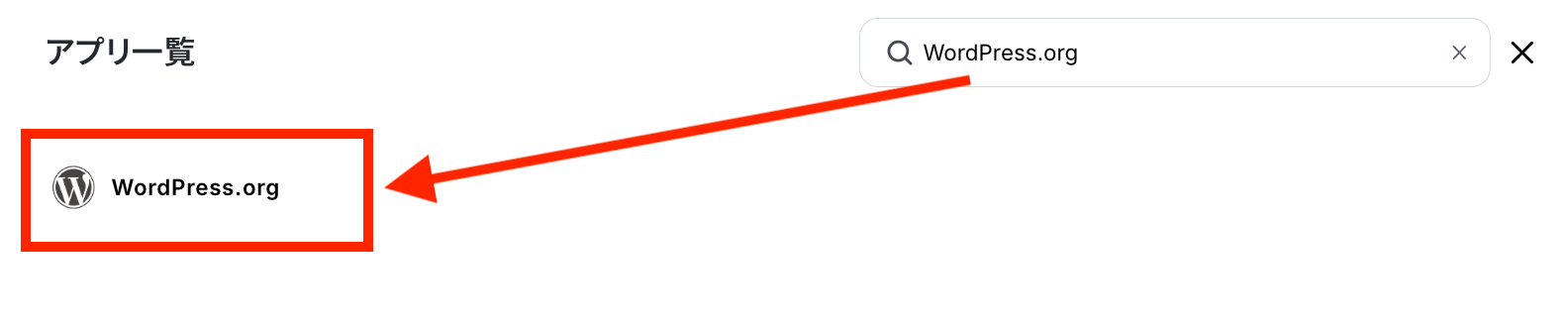
アカウント名を任意で設定し、ドメインとユーザー名、パスワードを記入して、「追加」ボタンをクリックしましょう!
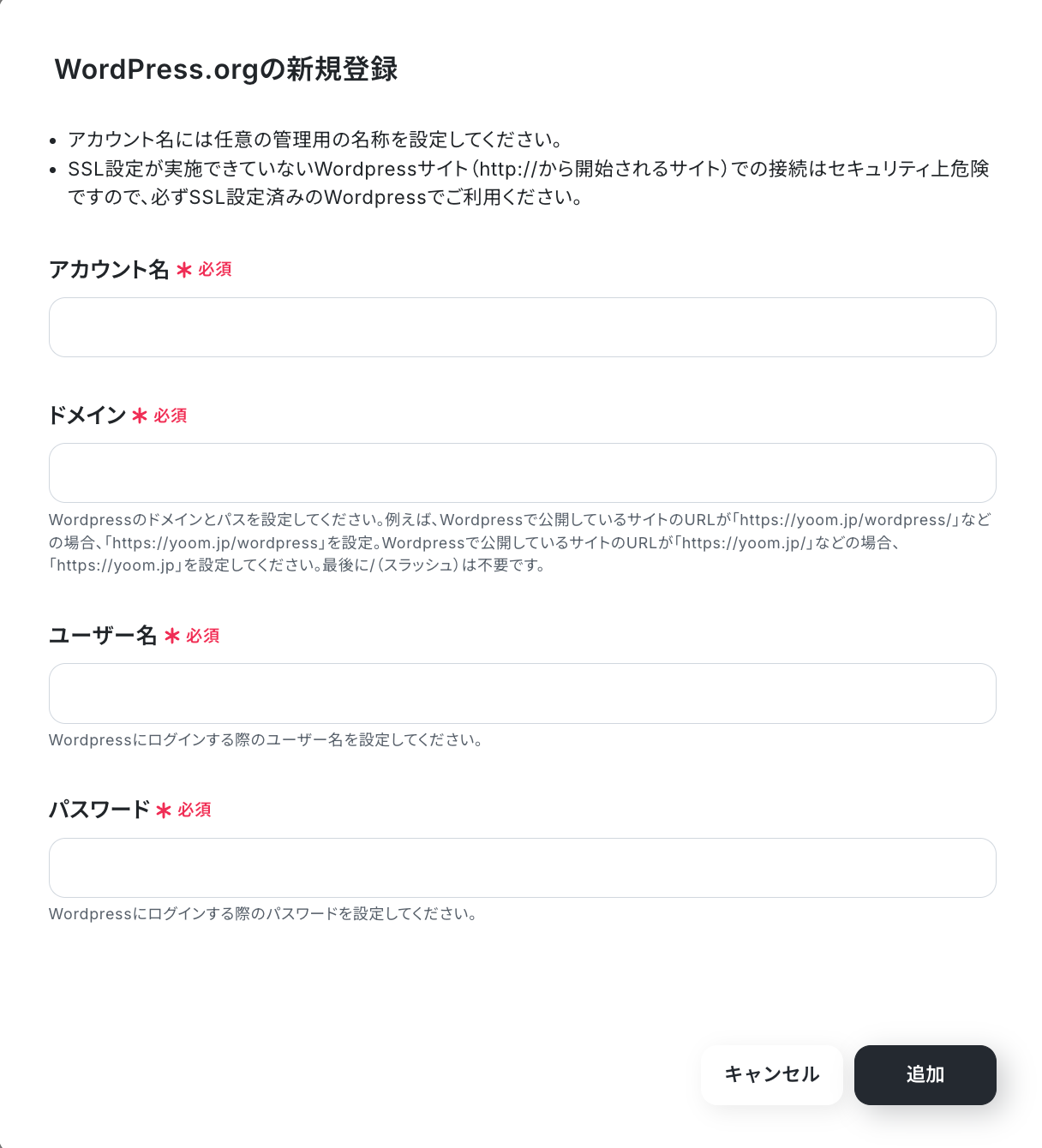
下記のような表示が出たら、連携は成功です!

Larkの連携
同様に検索欄にアプリ名を記入して、表示されたアイコンをクリックします。
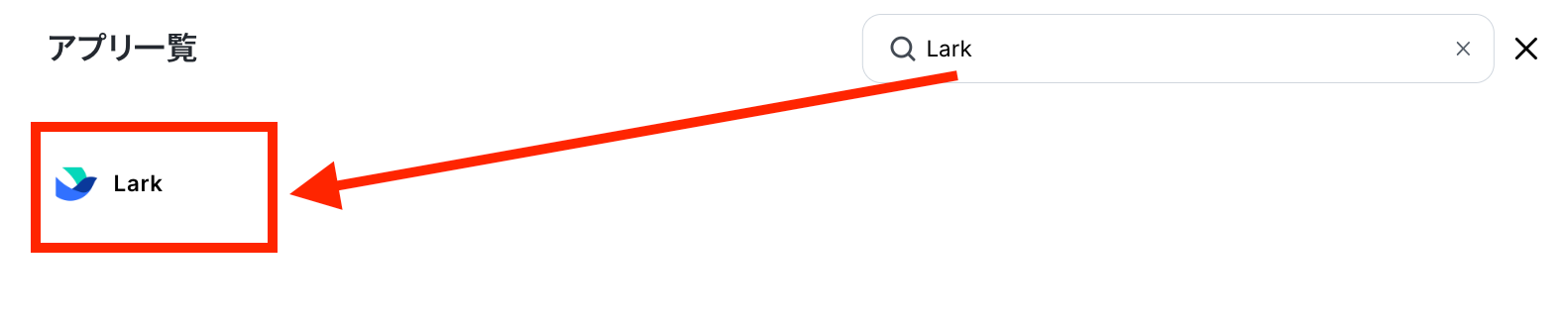
アカウント名を任意で設定し、取得したApp-IDとApp -Secretを設定したら「追加」ボタンをクリックします。
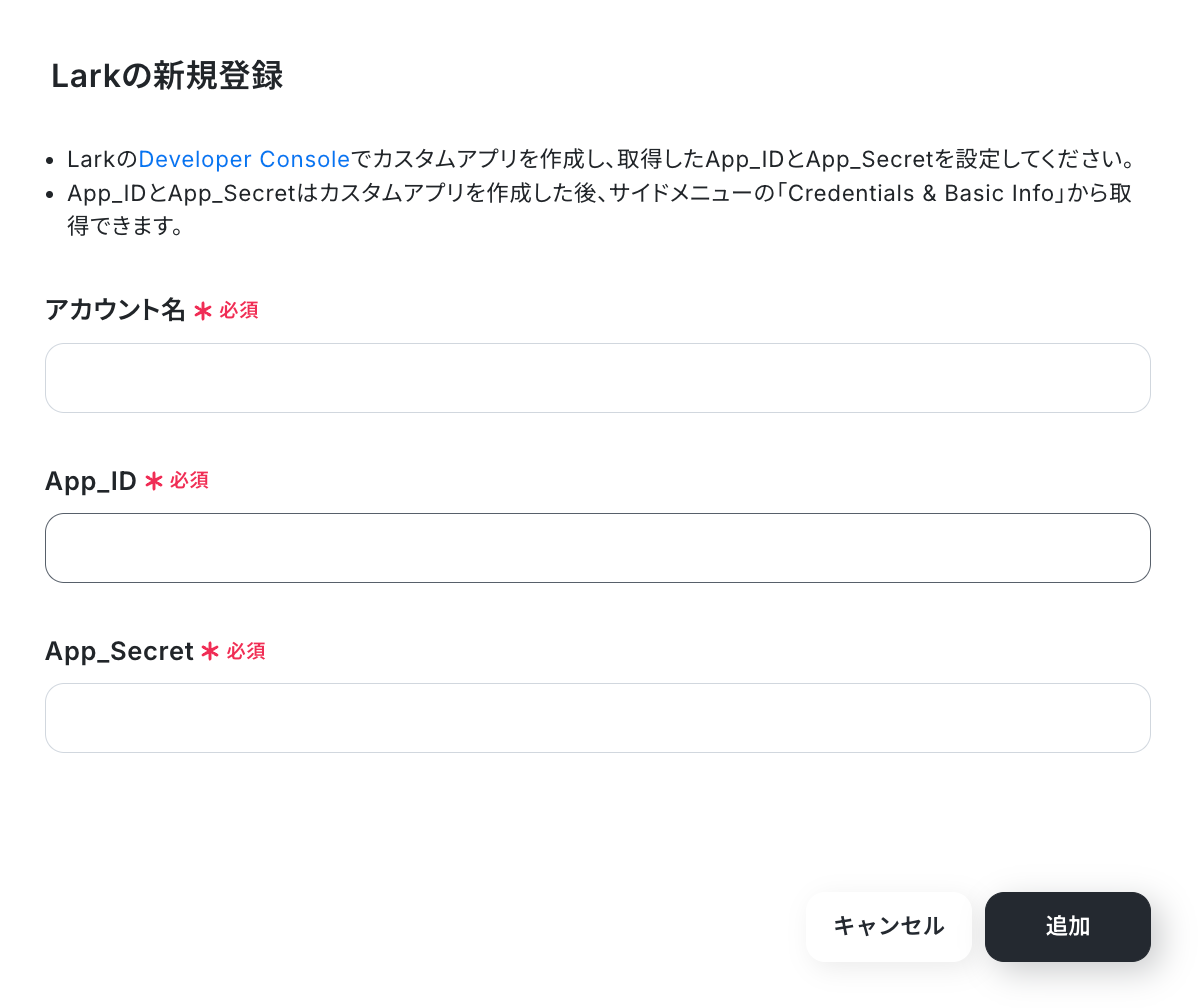
同様の表記が確認できたら、連携は以上で終了です!

ステップ2:テンプレートをコピーする
続いてYoomのテンプレートをコピーします。以下バナーの「試してみる」をクリックしましょう。
■概要WordPress.orgで新しい記事を公開した後、チームへの共有を手作業で行っていませんか? Larkなど別のツールを開いてURLをコピー&ペーストして通知するのは、手間がかかる上に共有漏れのリスクもあります。 このワークフローを活用すれば、WordPress.orgでの記事公開をきっかけに、Larkの指定したチャットへメッセージを自動で送信し、チームへの共有を円滑に行うことが可能です。■このテンプレートをおすすめする方- WordPress.orgで公開した記事を、手作業でLarkに共有しているオウンドメディア担当者の方
- 記事の公開情報をチームへ迅速に共有し、レビューやSNSでの拡散を効率化したい方
- 手作業による通知漏れや遅延を防ぎ、情報共有の仕組みを整えたいと考えている方
■このテンプレートを使うメリット- WordPress.orgで記事を公開するだけでLarkへの共有が自動で完了するため、手作業による通知の手間を削減できます。
- 手動での共有作業が不要になることで、通知の遅延や共有漏れといったヒューマンエラーを防ぎ、確実な情報伝達を実現します。
■フローボットの流れ- はじめに、LarkとWordPress.orgをYoomと連携します。
- 次に、トリガーでWordPress.orgを選択し、「投稿が公開されたら」というアクションを設定します。
- 最後に、オペレーションでLarkの「メッセージを送信」アクションを設定し、公開された記事の情報を特定のグループに通知します。
※「トリガー」:フロー起動のきっかけとなるアクション、「オペレーション」:トリガー起動後、フロー内で処理を行うアクション
■このワークフローのカスタムポイント- Larkに送信するメッセージの本文は、WordPress.orgのトリガーから取得した記事のタイトルやURLといった情報を含めて、自由に設定してください。
- メッセージを送信するLarkのグループや、メンションの宛先も任意で指定することが可能です。
■注意事項- WordPress.org、LarkのそれぞれとYoomを連携してください。
- トリガーは5分、10分、15分、30分、60分の間隔で起動間隔を選択できます。
- プランによって最短の起動間隔が異なりますので、ご注意ください。
- WordPress.orgで公開した記事を、手作業でLarkに共有しているオウンドメディア担当者の方
- 記事の公開情報をチームへ迅速に共有し、レビューやSNSでの拡散を効率化したい方
- 手作業による通知漏れや遅延を防ぎ、情報共有の仕組みを整えたいと考えている方
- WordPress.orgで記事を公開するだけでLarkへの共有が自動で完了するため、手作業による通知の手間を削減できます。
- 手動での共有作業が不要になることで、通知の遅延や共有漏れといったヒューマンエラーを防ぎ、確実な情報伝達を実現します。
- はじめに、LarkとWordPress.orgをYoomと連携します。
- 次に、トリガーでWordPress.orgを選択し、「投稿が公開されたら」というアクションを設定します。
- 最後に、オペレーションでLarkの「メッセージを送信」アクションを設定し、公開された記事の情報を特定のグループに通知します。
■このワークフローのカスタムポイント
- Larkに送信するメッセージの本文は、WordPress.orgのトリガーから取得した記事のタイトルやURLといった情報を含めて、自由に設定してください。
- メッセージを送信するLarkのグループや、メンションの宛先も任意で指定することが可能です。
- WordPress.org、LarkのそれぞれとYoomを連携してください。
- トリガーは5分、10分、15分、30分、60分の間隔で起動間隔を選択できます。
- プランによって最短の起動間隔が異なりますので、ご注意ください。
以下の画像のような画面が表示されたらテンプレートのコピーは完了です。
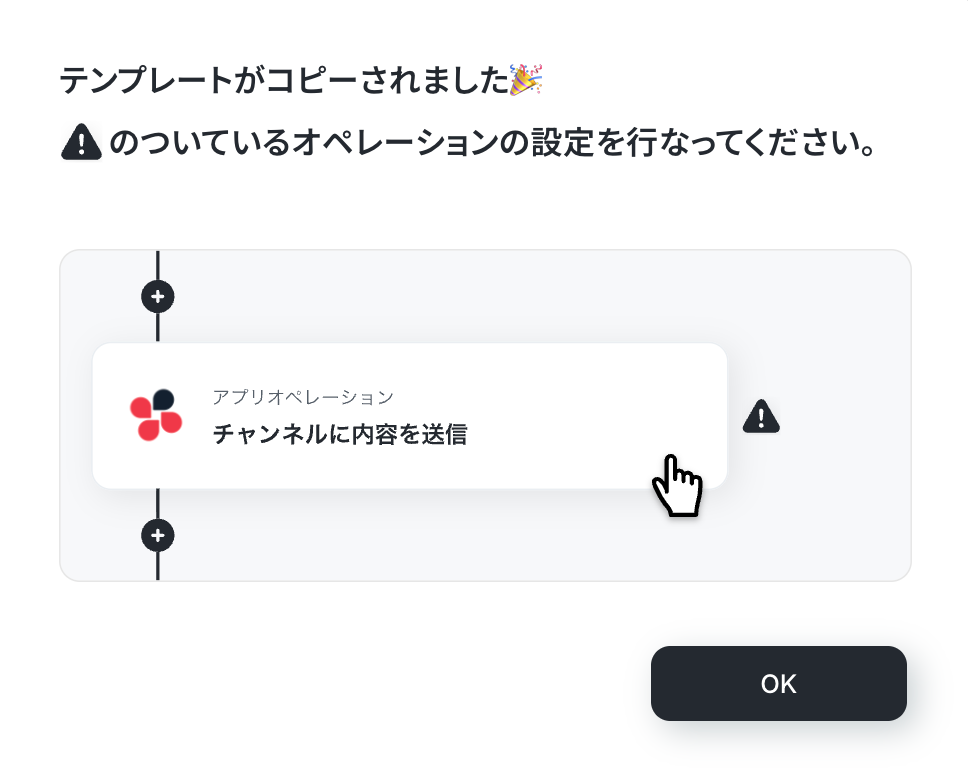
ステップ3:WordPress .orgのトリガー設定
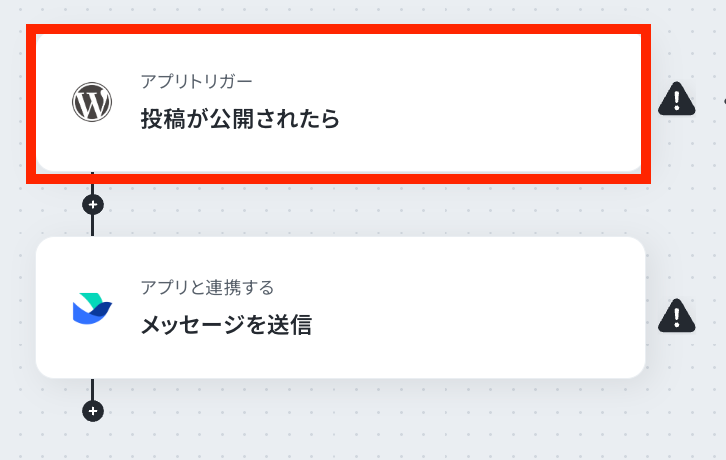
トリガーとなるアプリの設定を行っていきます。最初の赤枠をクリックしてください!
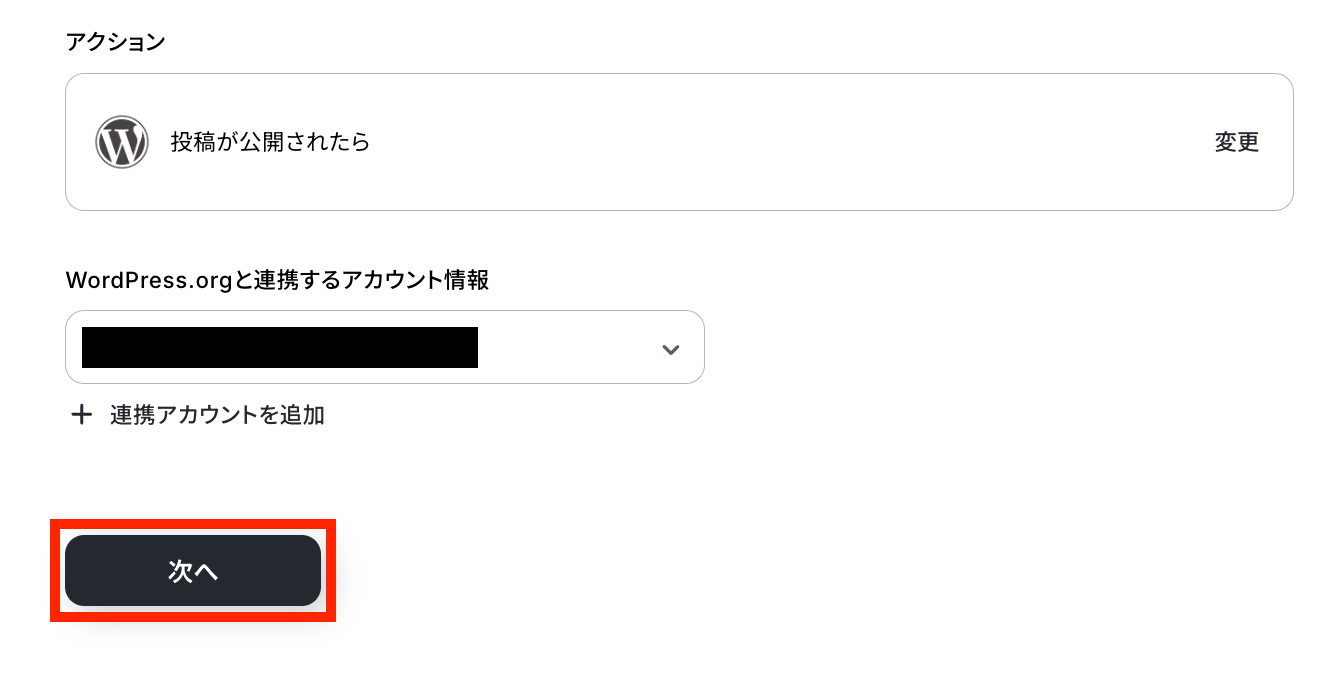
連携アカウントとアクションを選択しましょう。
トリガーアクションは、テンプレート通りに「投稿が公開されたら」のままで大丈夫です。
「次へ」をクリックして進んでください。
次にAPI接続設定を行います!
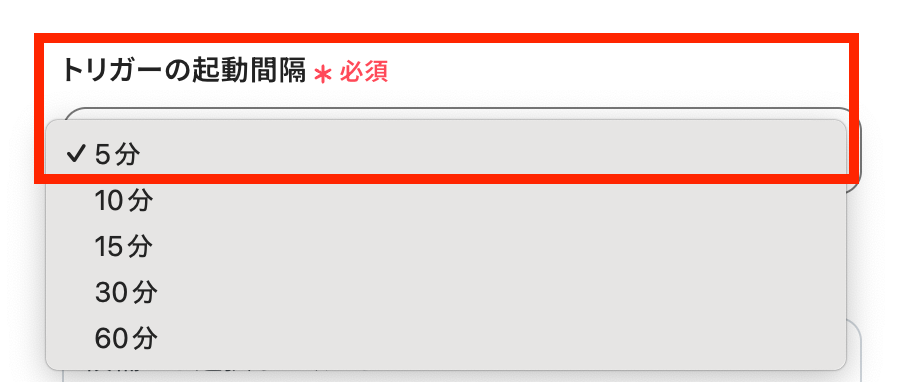
トリガーの起動間隔を選択してください。
トリガーの起動タイミングは、5分、10分、15分、30分、60分のいずれかで設定可能です。
選択できる最短の起動間隔を選びましょう。
※ご利用プランによって、設定できるトリガーの最短間隔が違うので、その点は要チェックです!基本的にはそのプランの最短の起動間隔にしてお使いいただくと良いです。
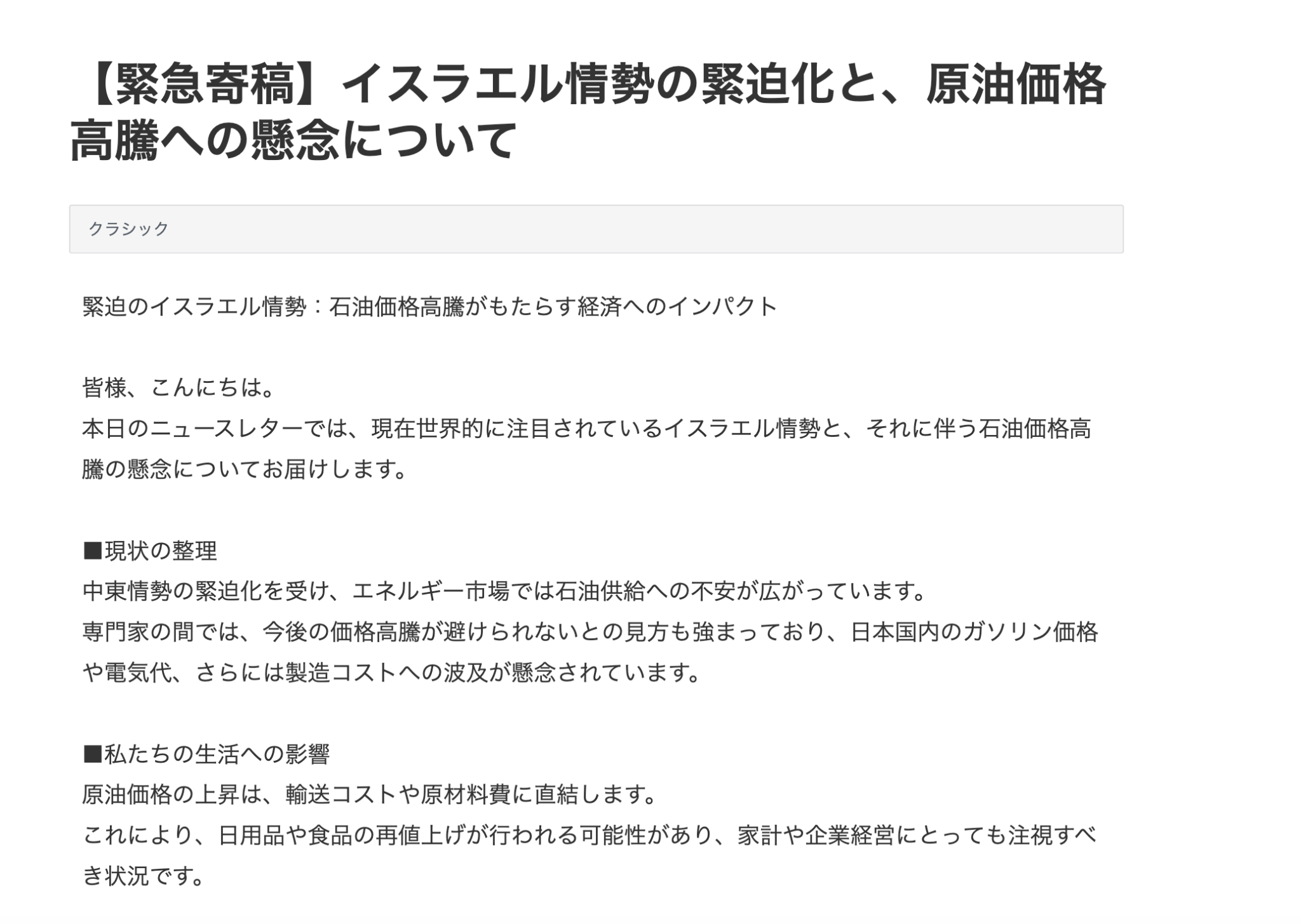
WordPress.org上でテストのための記事を公開します。※今回は以下をテストとして使用します!
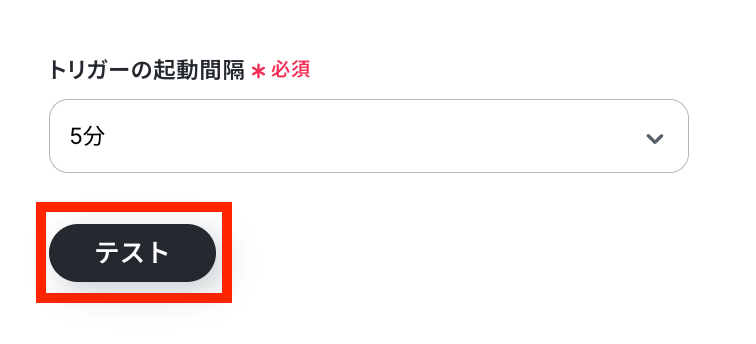
Yoomの設定に戻り、「テスト」ボタンを押しましょう!
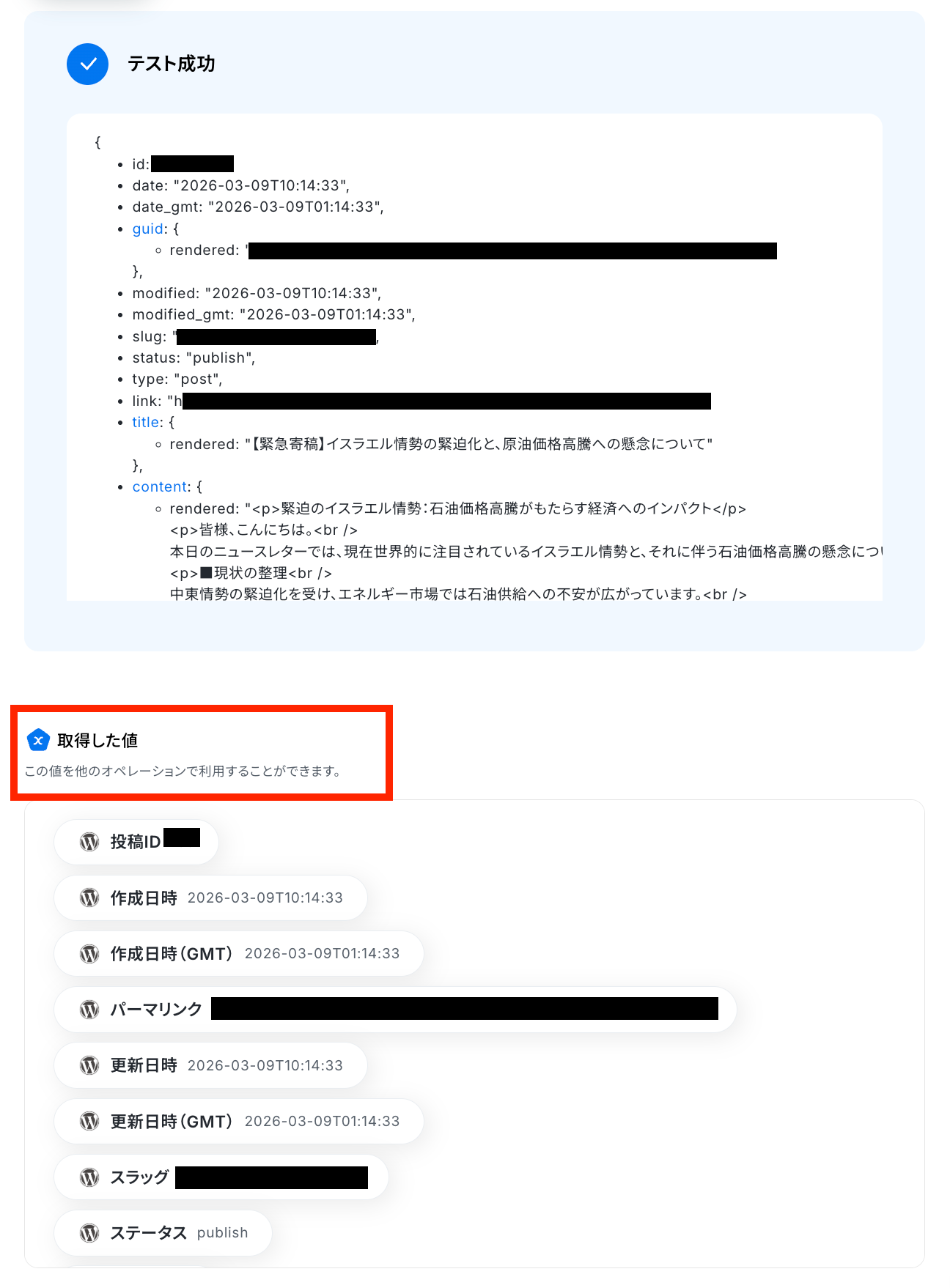
テスト成功で、取得した値が取得されます。確認ができたら、「完了」ボタンを押して、最後に設定を保存しておきます。
※取得した値とは、トリガーやオペレーションにて受け取ったデータのことです。
取得した値は、後続のオペレーション設定時の値としてご利用いただくことができ、フローボットを起動する度に、変動した値となります。
ステップ4:Larkのアクション設定
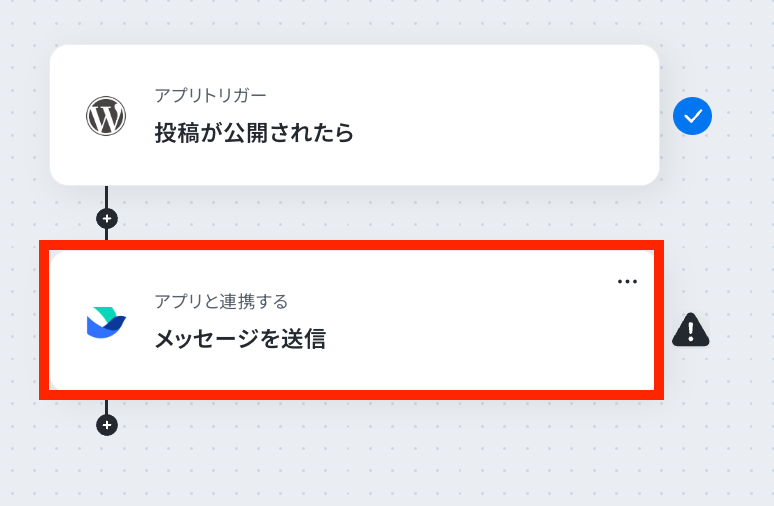
メッセージを送信する設定を行います。2つ目の赤枠をクリックしましょう!
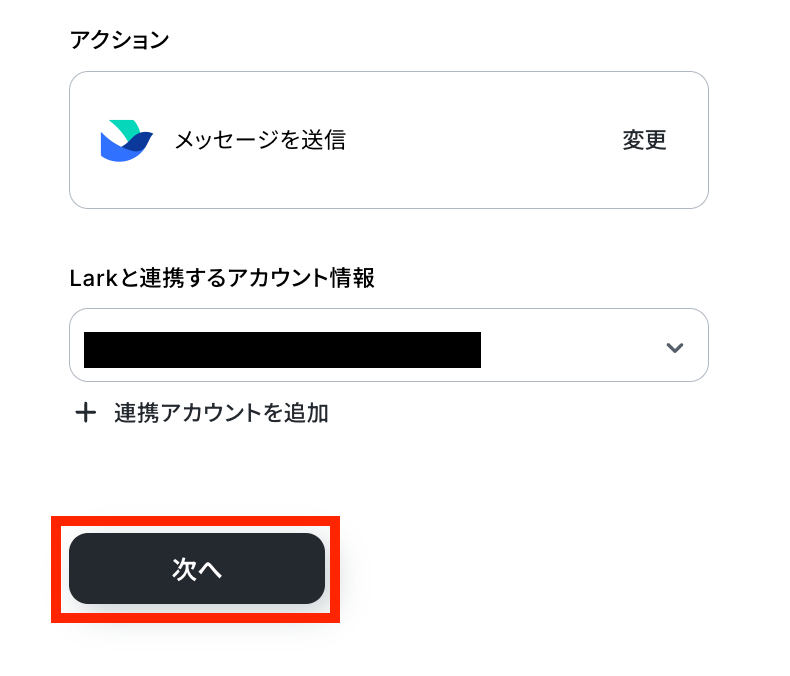
アクションはテンプレートのままで、アカウントが連携されていることが確認できたら、「次へ」をクリックして進んでください。
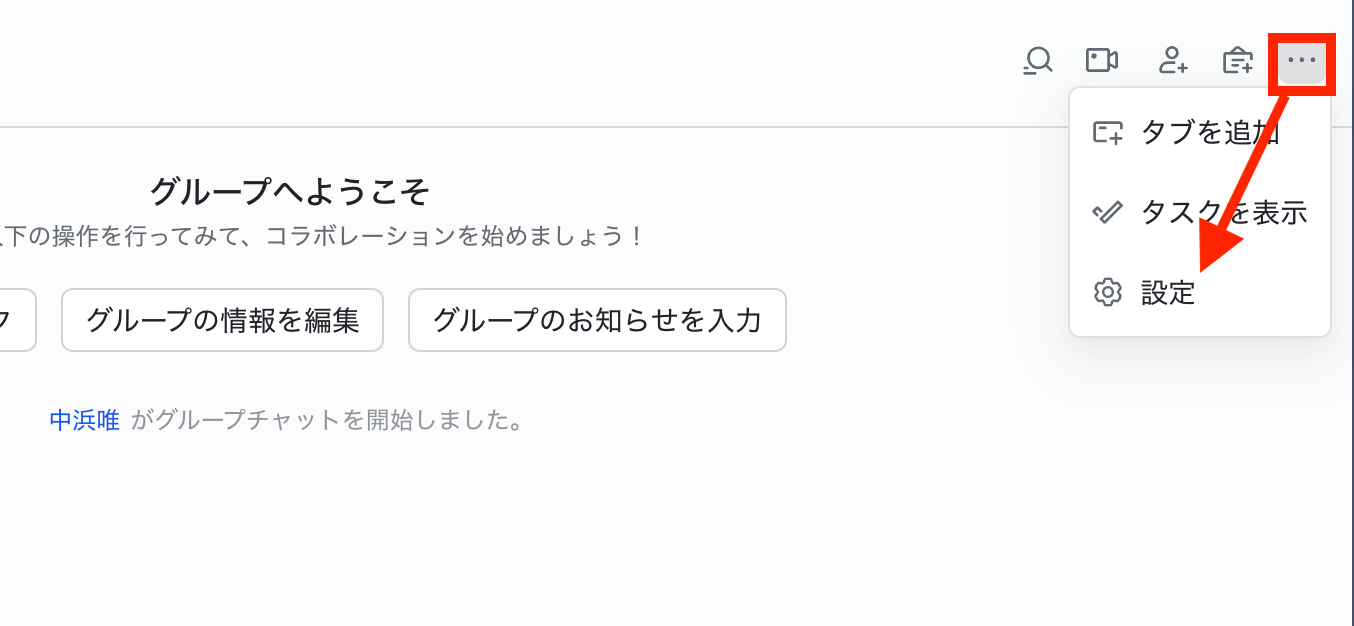
Lark上でWebhook URLを取得します。チャット画面の右上から赤枠部分をクリックして、「設定」を開きます。
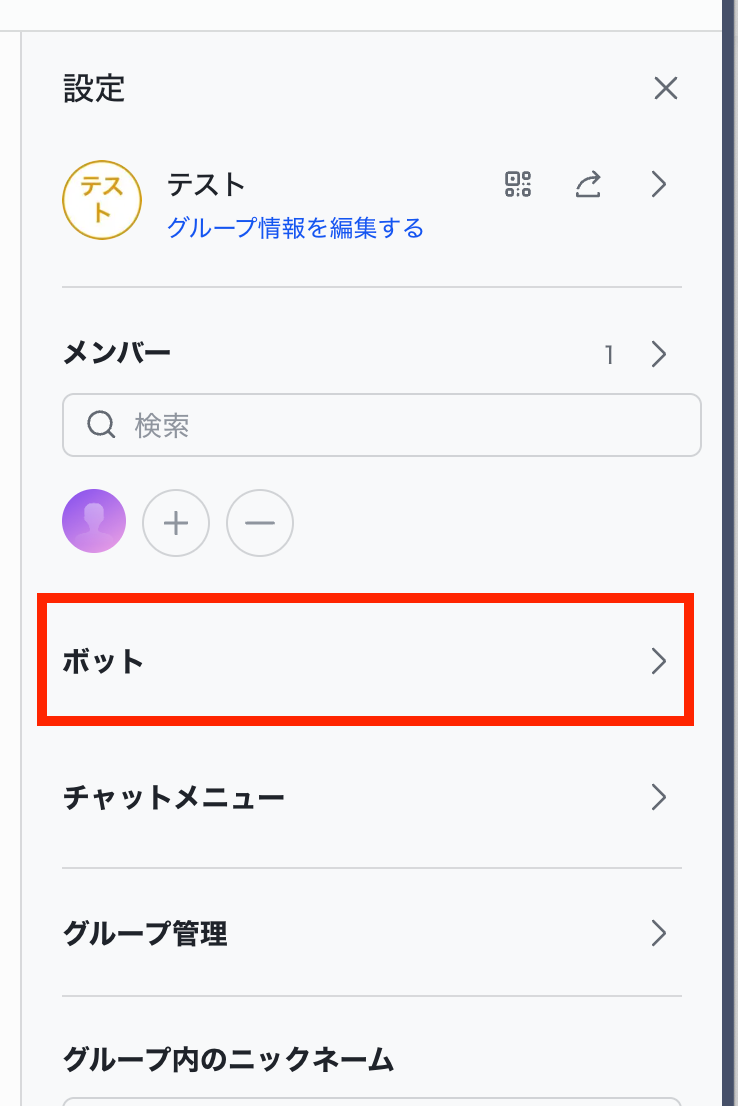
ボットのタブをクリックします。
カスタムボットを選択し、名前と説明を追加して表示されたWebhook URLをコピーしたら、右下の赤枠をクリックしましょう!
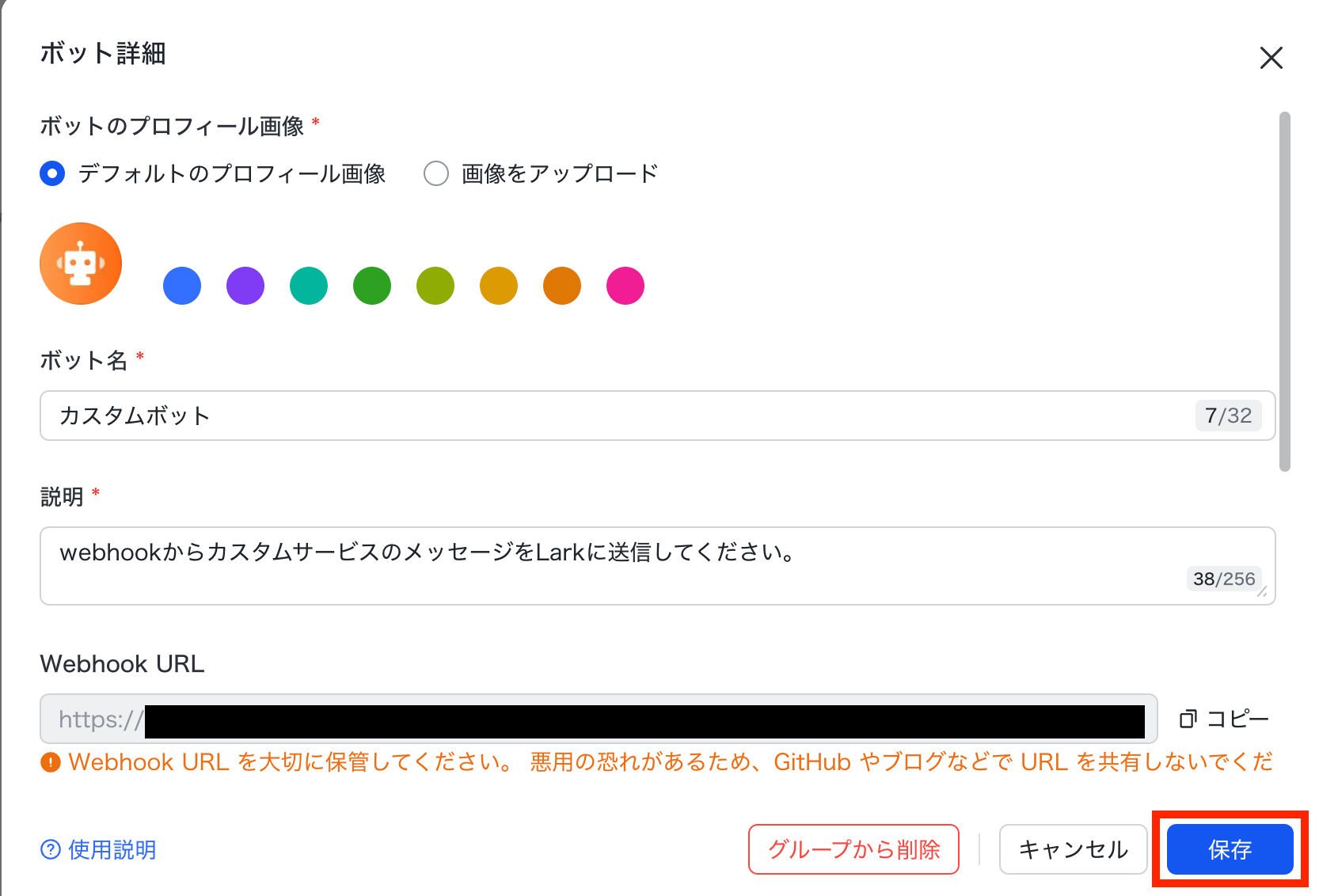
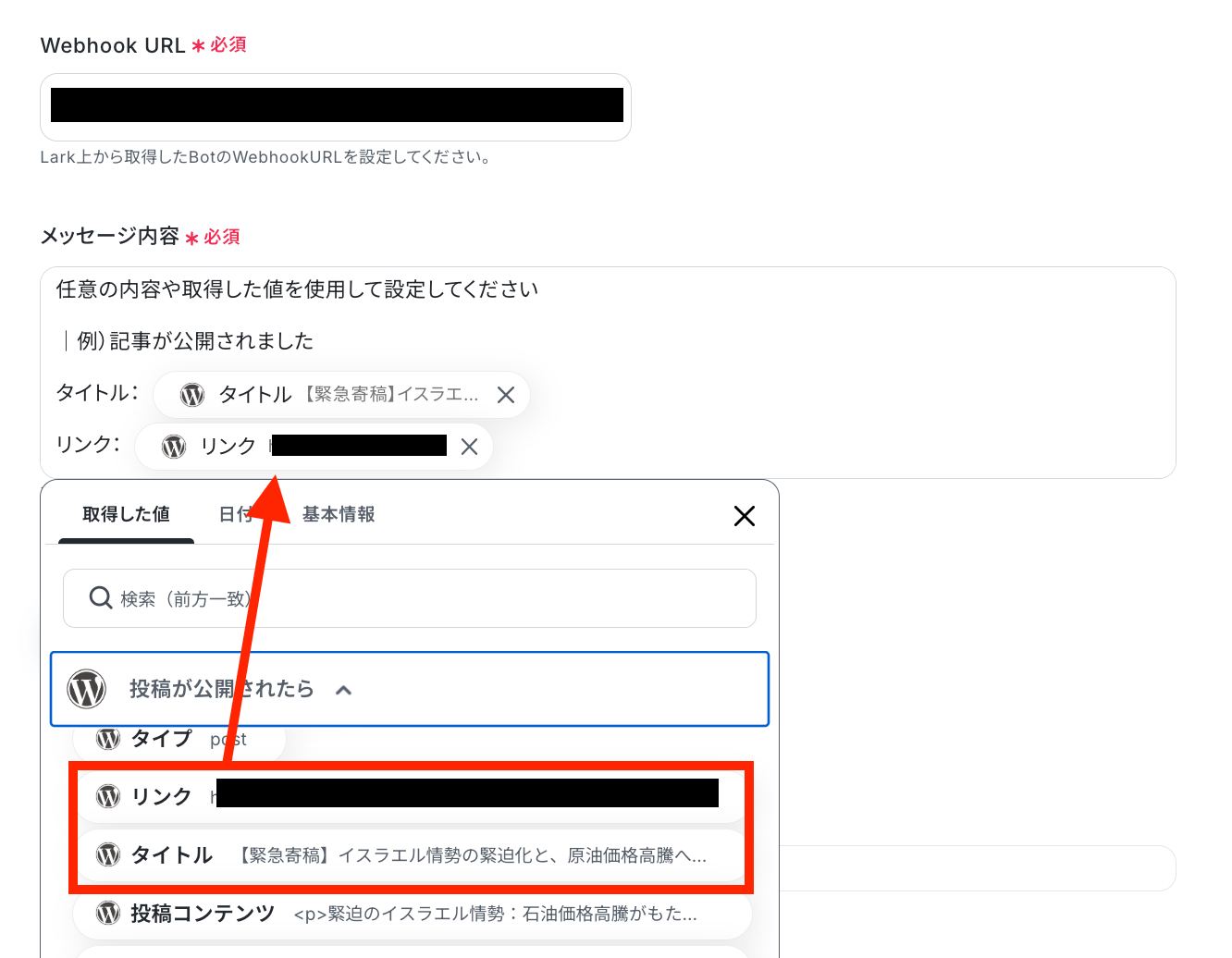
Yoomの設定に戻りましょう。コピーしたWebhook URLをペーストしてメッセージ内容を設定します。
※メッセージ内容に含まれる不要な文言は削除してください!
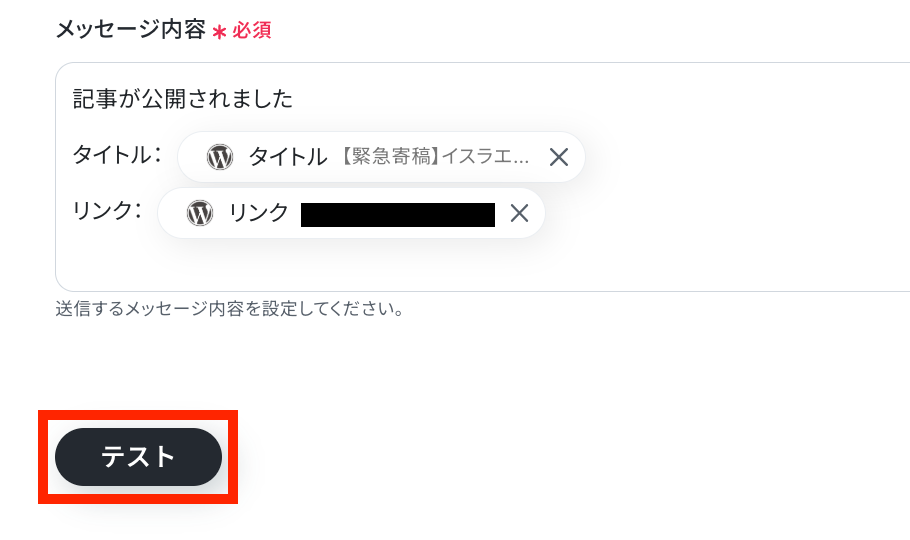
設定が済んだら「テスト」を実行します。
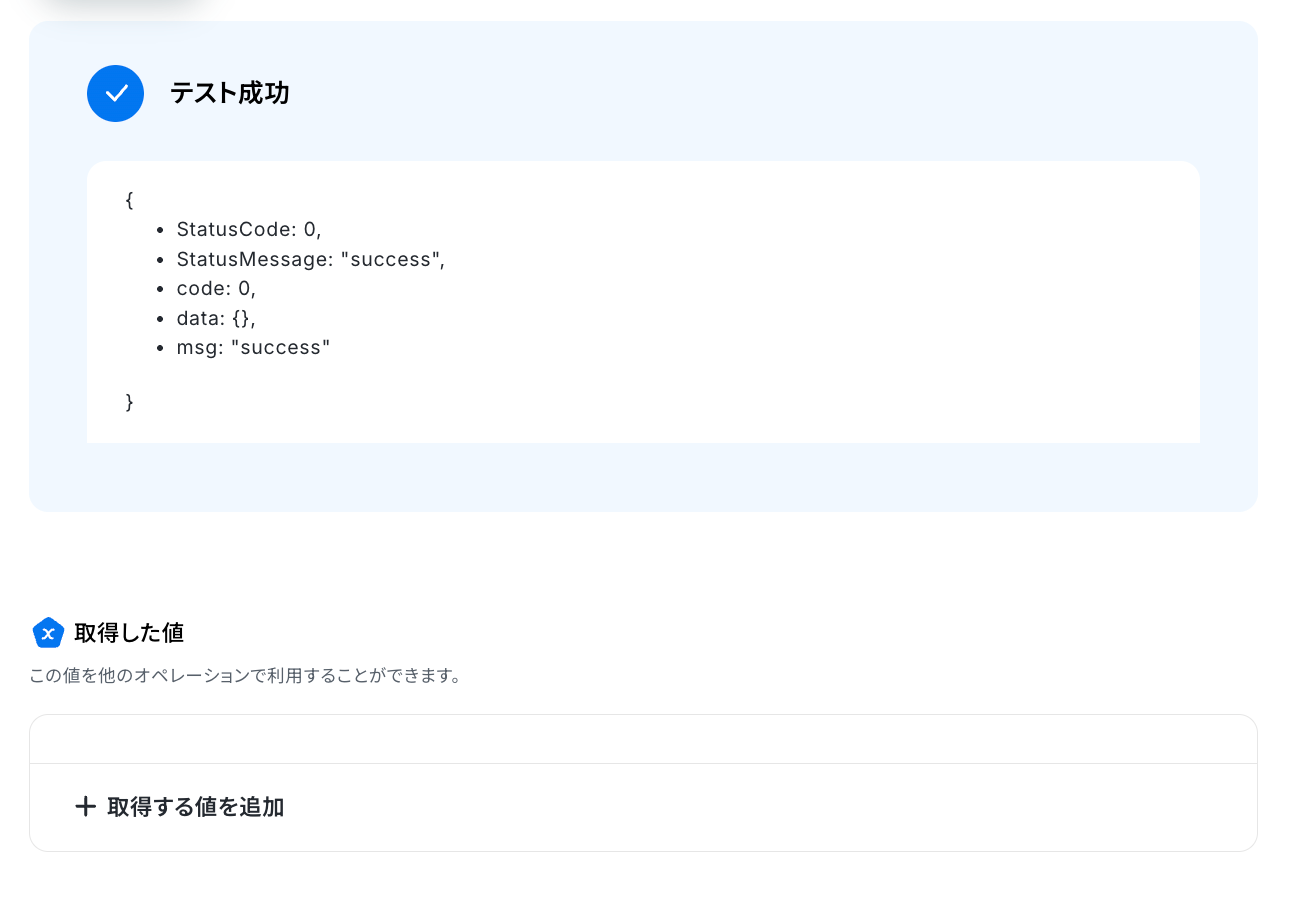
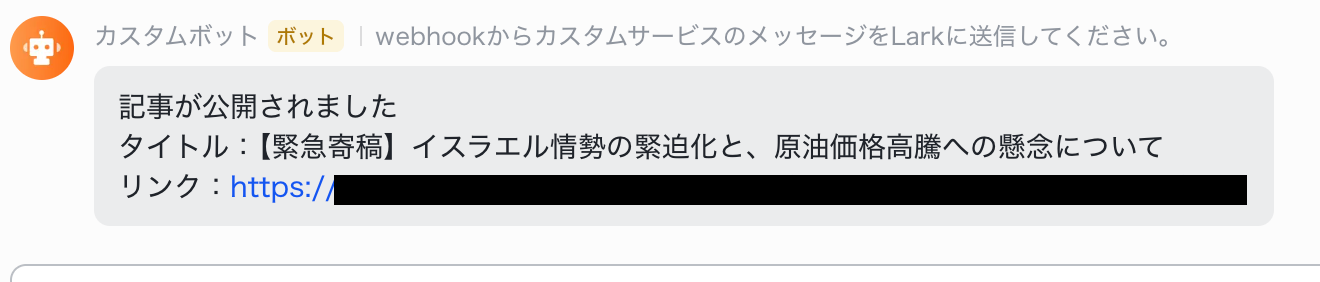
テスト成功です!
メッセージが送信されているか確認してみましょう。
Yoomの画面に戻り、最後に設定を保存しておきましょう。
ステップ5:トリガーをONにし、フローが起動するかを確認
すべての設定が完了したら、フローボットをONにします。
これで、WordPress.orgで記事が公開されると、自動的にLarkで通知が送信されるようになります!
WordPress.orgとLarkのAPIを使ったその他の自動化例
WordPress.orgとLarkのAPIを活用することで、様々な自動化の実現が可能になります。
WordPress.orgを使った自動化例
WordPress.orgでの記事の公開やコメントの追加をきっかけに、LINE WORKSやSlack、Gmailなどの外部アプリへ自動で通知できます。また、Google フォームやSmartHRの情報をもとに、WordPress内での記事投稿やユーザー作成を自動化することも可能です。
■概要GitHubでのプルリクエスト作成後、内容をチームに共有する作業に手間を感じていませんか? 特に多くのリクエストを扱うチームでは、内容の把握や共有の遅れが開発スピードに影響することもあります。 このワークフローを活用すれば、GitHubとLarkの連携を自動化し、プルリクエストが作成されるとAIが概要を要約してLarkへ通知するため、こうした課題をスムーズに解消できます。■このテンプレートをおすすめする方- GitHubのプルリクエスト作成後の、Larkへの通知を手作業で行っている開発者の方
- GitHubとLarkを連携させ、レビュープロセスのコミュニケーションを効率化したいチームリーダーの方
- 開発チーム全体の情報共有を円滑にし、生産性を高めたいプロジェクトマネージャーの方
■このテンプレートを使うメリット- プルリクエストの内容がAIによって要約され自動でLarkに通知されるため、手動での共有や内容確認にかかる時間を削減できます
- 通知が自動化されることで、重要なプルリクエストの見落としやチームへの共有漏れといったヒューマンエラーを防ぐことに繋がります
■フローボットの流れ- はじめに、GitHubとLarkをYoomと連携します
- 次に、トリガーでGitHubを選択し、「プルリクエストが作成されたら」というアクションを設定します
- その後、オペレーションでAI機能を選択し、トリガーで取得したプルリクエストの情報を基に、内容を要約するよう設定します
- 最後に、オペレーションでLarkの「メッセージを送信」アクションを設定し、AIによって要約された内容を指定のチャットに通知します
※「トリガー」:フロー起動のきっかけとなるアクション、「オペレーション」:トリガー起動後、フロー内で処理を行うアクション
■このワークフローのカスタムポイント- AI機能の「テキストを要約」オペレーションでは、要約対象のテキストをプルリクエストのタイトルや本文など、任意の値に設定することが可能です
- AIに与える指示(プロンプト)も自由に設定できるため、「変更点を箇条書きで」や「100文字以内で」といった、要約の条件を任意にカスタマイズできます
■注意事項- GitHub、LarkのそれぞれとYoomを連携してください。
- トリガーは5分、10分、15分、30分、60分の間隔で起動間隔を選択できます。
- プランによって最短の起動間隔が異なりますので、ご注意ください。
■概要海外拠点や多国籍なメンバーとのやり取りで、Microsoft Teamsに届く外国語のメッセージ対応に時間がかかっていませんか?内容を把握するために都度翻訳ツールを使うのは手間がかかります。このワークフローは、Microsoft TeamsとLarkの連携を自動化し、新しいメッセージをAIが自動で翻訳・要約した上でLarkに通知することが可能です。言語の壁によるコミュニケーションの遅延といった課題を解消します。■このテンプレートをおすすめする方- 海外拠点とのやり取りが多く、Microsoft Teamsでの外国語対応に時間を要している方
- 多国籍なチームを管理し、迅速な情報共有の仕組みを求めているマネージャーの方
- Microsoft TeamsとLarkを連携させ、コミュニケーションの効率化を図りたいと考えている方
■このテンプレートを使うメリット- 外国語のメッセージをAIが自動で翻訳・要約するため、内容把握までの時間を短縮し、迅速な対応が可能になります。
- 翻訳作業の属人化を防ぎ、チーム全体でスムーズに情報を共有できるため、コミュニケーションロスを軽減できます。
■フローボットの流れ- はじめに、LarkとMicrosoft TeamsをYoomと連携します。
- 次に、トリガーでMicrosoft Teamsを選択し、「チャネルにメッセージが送信されたら」というアクションを設定します。
- 続けて、オペレーションでAI機能の「翻訳」を設定し、受信したメッセージを指定の言語に翻訳します。
- さらに、オペレーションでAI機能の「要約」を設定し、翻訳したテキストの要点をまとめます。
- 最後に、オペレーションでLarkの「メッセージを送信」を設定し、要約内容を指定のチャットに通知します。
※「トリガー」:フロー起動のきっかけとなるアクション、「オペレーション」:トリガー起動後、フロー内で処理を行うアクション■このワークフローのカスタムポイント- Microsoft Teamsのトリガー設定では、通知を監視したい任意のチームIDおよびチャネルIDを設定してください。これにより、特定のチャネルに投稿されたメッセージのみを自動化の対象とすることができます。
■注意事項- Microsoft Teams、LarkのそれぞれとYoomを連携してください。
- トリガーは5分、10分、15分、30分、60分の間隔で起動間隔を選択できます。
- プランによって最短の起動間隔が異なりますので、ご注意ください。
- Microsoft365(旧Office365)には、家庭向けプランと一般法人向けプラン(Microsoft365 Business)があり、一般法人向けプランに加入していない場合には認証に失敗する可能性があります。
■概要Google Driveにアップロードされた契約書の内容を確認し、手作業でLarkに共有していませんか?この作業は時間がかかるだけでなく、重要な条項の見落としや共有漏れのリスクも伴います。 このワークフローは、Google DriveとLarkの連携を自動化するものであり、特定のフォルダに契約書ファイルが追加されるとAIが重要条項を抽出し、Larkへ自動で通知します。これにより、契約内容の確認業務を効率化し、迅速な情報共有を実現します。■このテンプレートをおすすめする方- Google DriveとLarkを連携させ、契約書の管理や情報共有を効率化したい方
- 契約書の確認作業に時間を要しており、よりコアな業務に集中したいと考えている方
- AIを活用して、Google Drive上のドキュメントから必要な情報を自動で抽出したい方
■このテンプレートを使うメリット- Google Driveへのアップロードを起点に、内容の抽出からLarkへの通知までが自動化されるため、手作業に費やしていた時間を短縮できます
- 手作業による確認漏れや共有ミスを防ぎ、契約内容に関するヒューマンエラーのリスクを軽減することに繋がります
■フローボットの流れ- はじめに、Google DriveとLarkをYoomと連携します
- 次に、トリガーでGoogle Driveを選択し、「特定のフォルダ内に新しくファイル・フォルダが作成されたら」というアクションを設定します
- オペレーションでGoogle Driveの「ファイルをダウンロードする」を設定し、トリガーで検知したファイルをダウンロードします
- 次に、OCR機能で「任意の画像やPDFを読み取る」を設定し、ダウンロードしたファイルからテキストデータを抽出します
- さらに、AI機能で「テキストを生成」を設定し、抽出したテキストデータから重要条項を抜き出すための指示を作成します
- 最後に、オペレーションでLarkの「メッセージを送信」を設定し、AIが生成したテキストを指定のチャンネルに通知します
※「トリガー」:フロー起動のきっかけとなるアクション、「オペレーション」:トリガー起動後、フロー内で処理を行うアクション
■このワークフローのカスタムポイント- Google Driveのトリガー設定「特定のフォルダ内に新しくファイル・フォルダが作成されたら」において、自動化の対象としたい任意のフォルダIDを指定してください
■注意事項- Google Drive、LarkのそれぞれとYoomを連携してください。
- トリガーは5分、10分、15分、30分、60分の間隔で起動間隔を選択できます。
- プランによって最短の起動間隔が異なりますので、ご注意ください。
- ダウンロード可能なファイル容量は最大300MBまでです。アプリの仕様によっては300MB未満になる可能性があるので、ご注意ください。
- トリガー、各オペレーションでの取り扱い可能なファイル容量の詳細は「ファイルの容量制限について」をご参照ください。
- OCRデータは6,500文字以上のデータや文字が小さい場合などは読み取れない場合があるので、ご注意ください。
- OCRまたは音声を文字起こしするAIオペレーションはチームプラン・サクセスプランでのみご利用いただける機能となっております。フリープラン・ミニプランの場合は設定しているフローボットのオペレーションはエラーとなりますので、ご注意ください。
- チームプランやサクセスプランなどの有料プランは、2週間の無料トライアルを行うことが可能です。無料トライアル中には制限対象のアプリやAI機能(オペレーション)を使用することができます。
■概要Wixで作成したWebサイトのフォームから届く問い合わせは、ビジネスチャンスに繋がる重要な情報ですが、一件ずつ内容を確認して担当者に連絡する作業は手間がかかるものです。このワークフローは、WixとLarkの連携を自動化し、Wixのフォームが送信されると、AIが問い合わせ内容の優先度を判定し、自動でLarkへ通知します。これにより、問い合わせ対応の初動を迅速化し、重要な連絡を見逃すリスクを低減できます。■このテンプレートをおすすめする方- Wixで受信した問い合わせの対応やLarkへの連携に手間を感じているWebサイト担当者の方
- 多数の問い合わせの中から、対応の優先順位付けを効率化したいカスタマーサポート担当の方
- WixとLarkを連携させて、問い合わせからのリード獲得をスムーズに行いたい営業担当の方
■このテンプレートを使うメリット- Wixフォームの送信からLarkへの通知までが自動化されるため、手作業での確認や連絡に費やしていた時間を短縮できます。
- AIによる優先度判定が組み込まれることで、対応の基準が統一され、手作業による確認漏れや判断ミスといったヒューマンエラーを防ぎます。
■フローボットの流れ- はじめに、LarkとWixをYoomと連携します。
- 次に、トリガーでWixを選択し、「フォームが送信されたら」というアクションを設定します。
- 次に、オペレーションでAI機能を選択し、問い合わせ内容の優先度を判定するためのマニュアル(指示)を作成します。
- 最後に、オペレーションでLarkの「メッセージを送信」アクションを設定し、AIが判定した優先度を含む問い合わせ内容を指定のチャットに通知します。
※「トリガー」:フロー起動のきっかけとなるアクション、「オペレーション」:トリガー起動後、フロー内で処理を行うアクション
■このワークフローのカスタムポイント- AI機能でテキストを生成するアクションでは、問い合わせの優先度をどのように判定させたいか、具体的な指示(プロンプト)を任意で設定してください。例えば、「緊急」や「至急」といったキーワードに応じて優先度を「高」と判定する、といったルールを指定できます。
- Larkへメッセージを送信するアクションでは、任意のBotのWebhook URLを設定してください。
■注意事項- Wix、LarkのそれぞれとYoomを連携してください。
- Wixのフォーム回答のアウトプットはJSONPathから取得可能です。取得方法は「『取得する値』を追加する方法」をご参照ください。
■概要Googleドキュメントにまとめた顧客からの要望や議事録の内容を、手作業で整理してLarkに共有する作業は手間がかかるものです。このワークフローを活用すれば、Googleドキュメント上のテキストをAIが自動で整理し、解決策のドラフトを作成した上でLarkに通知できます。GoogleドキュメントとLarkの連携を自動化することで、これらの定型業務を効率化し、より迅速な顧客対応を実現します。■このテンプレートをおすすめする方- Googleドキュメントで顧客要望などを管理し、内容の共有にLarkを利用している方
- GoogleドキュメントとLark間での情報転記や整理を手作業で行っている方
- 顧客対応の初動を早め、対応品質の均一化を図りたいと考えているマネージャーの方
■このテンプレートを使うメリット- Googleドキュメントから直接フローを起動し、AIによる要約とドラフト作成、Larkへの通知までを自動化するため、手作業の時間を短縮できます。
- 担当者による内容の解釈のばらつきや要点の見落としを防ぎ、常に一定の品質で一次対応案を作成することで、業務の属人化解消に繋がります。
■フローボットの流れ- はじめに、GoogleドキュメントとLarkをYoomと連携します。
- 次に、トリガーでGoogleドキュメントを選択し、「Googleドキュメント上から起動」アクションを設定します。
- 次に、オペレーションでAI機能を設定し、ドキュメントの内容を要約して解決策のドラフト案を作成するためのプロンプト(指示)を作成します。
- 最後に、オペレーションでLarkの「メッセージを送信」アクションを設定し、AIが生成したテキストを指定のチャットに送信します。
※「トリガー」:フロー起動のきっかけとなるアクション、「オペレーション」:トリガー起動後、フロー内で処理を行うアクション■このワークフローのカスタムポイント- AI機能でテキストを生成するアクションでは、どのような観点でテキストを整理し、どういった形式で解決策のドラフトを作成させたいか、業務内容に合わせた任意のプロンプト(指示)を設定してください。
■注意事項- Googleドキュメント、LarkのそれぞれとYoomを連携してください。
- Chrome拡張機能を使ったトリガーの設定方法は「Chrome拡張機能を使ったトリガーの設定方法」をご参照ください。
- Chrome拡張機能を使用したトリガーを使用することで、Googleドキュメント上から直接トリガーを起動させることができます。
■概要Trelloでのタスク管理において、完了したタスクの成果をまとめてLarkでチームに共有する作業に手間を感じていませんか。特に、タスクの詳細を都度要約して報告するのは時間のかかる作業です。このワークフローを活用すれば、TrelloとLarkの連携が自動化され、カードが完了リストに移動するとAIがその内容を要約し、Larkに自動で通知します。これにより報告業務を効率化し、チームへの情報共有を円滑にします。■このテンプレートをおすすめする方- TrelloとLarkを連携させ、プロジェクトの進捗報告を効率化したいと考えている方
- 完了タスクの要約と共有を手作業で行っており、手間を感じているチームリーダーの方
- 定型的な報告業務から解放され、より創造的なコア業務に集中したいと考えている方
■このテンプレートを使うメリット- Trelloでカードを移動させるだけで、AIによる要約からLarkへの通知までが自動で実行されるため、報告書作成などの手作業時間を短縮できます。
- AIがタスク情報を基に要約を生成するため、手作業による報告内容の抜け漏れや、人による内容のばらつきといったミスを防ぐことに繋がります。
■フローボットの流れ- はじめに、TrelloとLarkをYoomと連携します。
- 次に、トリガーでTrelloを選択し、「カードが指定のリストへ移動されたら」というアクションを設定し、完了リストを対象にします。
- 続けて、オペレーションでTrelloの「カードの情報を取得」アクションを設定し、トリガーとなったカードの詳細情報を取得します。
- 次に、AI機能で「テキストを生成する」ためのプロンプト(指示)を設定し、取得したカード情報を基に成果を要約させます。
- 最後に、Larkの「メッセージを送信」アクションを設定し、生成された要約テキストを指定のチャットに通知します。
※「トリガー」:フロー起動のきっかけとなるアクション、「オペレーション」:トリガー起動後、フロー内で処理を行うアクション
■このワークフローのカスタムポイント- AI機能でテキストを生成するアクションでは、要約の形式や文字数など、アウトプットしたい内容に応じてプロンプト(AIへの指示)を任意で設定してください。
■注意事項- Trello、LarkのそれぞれとYoomを連携してください。
■概要Googleフォームで受け付けた問い合わせ内容を、都度確認してLarkへ手動で通知する作業に手間を感じていませんか? 特に問い合わせ内容が長文の場合、要点を把握してチームに共有するだけでも時間がかかり、対応の遅れに繋がることもあります。 このワークフローは、GoogleフォームとLarkの連携を自動化するものであり、フォームに新しい回答が送信されると、AIがその内容を自動で要約しLarkに通知するため、問い合わせ対応の初動を早め、業務を効率化します。■このテンプレートをおすすめする方- Googleフォームで受けた問い合わせを、手作業でLarkに共有している担当者の方
- GoogleフォームとLarkを連携させ、問い合わせ対応をより迅速に行いたいと考えているチームの方
- AIを活用して問い合わせの要点把握を効率化し、チーム全体の生産性を高めたい方
■このテンプレートを使うメリット- Googleフォームの回答をAIが自動で要約しLarkに通知するため、内容確認と共有の手間を省き、迅速な対応が可能になります。
- 手作業による通知漏れや転記ミスを防げるため、重要な問い合わせへの対応が遅れるといったリスクを軽減することに繋がります。
■フローボットの流れ- はじめに、GoogleフォームとLarkをYoomと連携します。
- 次に、トリガーでGoogleフォームを選択し、「フォームに回答が送信されたら」というアクションを設定します。
- 次に、オペレーションでAI機能の「テキストを生成」アクションを設定し、Googleフォームから受け取った回答内容を要約します。
- 最後に、オペレーションでLarkの「メッセージを送信」アクションを設定し、AIが生成した要約文を任意のチャットに通知します。
※「トリガー」:フロー起動のきっかけとなるアクション、「オペレーション」:トリガー起動後、フロー内で処理を行うアクション
■このワークフローのカスタムポイント- Googleフォームのトリガー設定では、連携の対象としたいフォームのIDを任意で設定してください。
- AI機能の「テキストを生成」アクションでは、「以下の問い合わせ内容を箇条書きで要約してください」など、出力したい内容に合わせてプロンプトを任意に設定してください。
■注意事項- Googleフォーム、LarkのそれぞれとYoomを連携してください。
- トリガーは5分、10分、15分、30分、60分の間隔で起動間隔を選択できます。
- プランによって最短の起動間隔が異なりますので、ご注意ください。
- Googleフォームをトリガーとして使用した際の回答内容を取得する方法は「Googleフォームトリガーで、回答内容を取得する方法」を参照ください。
■概要OneDriveに保存された企画書などのファイル内容を、都度確認してチームに共有するのは手間がかかる作業です。このワークフローを活用すれば、OneDriveとLarkの連携が自動化され、ファイルが保存されるとAIが内容を要約し、指定したLarkのチャットへ自動で通知します。これにより、ファイル共有の手間を省き、チーム全体の情報把握を円滑に進めることが可能です。■このテンプレートをおすすめする方- OneDriveとLarkの連携により、チームへの迅速な情報共有を実現したい方
- 手作業でのファイル共有に手間を感じており、通知漏れや共有の遅れに課題を感じる方
- AIを活用してファイルの内容把握を効率化し、チームの業務を円滑に進めたい方
■このテンプレートを使うメリット- OneDriveへのファイル保存をトリガーに、AIによる要約とLarkへの通知が自動で実行されるため、これまで手作業に費やしていた時間を短縮できます。
- 手作業による情報共有で発生しがちな通知漏れや共有の遅延を防ぎ、チーム全体へ確実かつ迅速に情報を伝達することが可能になります。
■フローボットの流れ- はじめに、LarkとOneDriveをYoomと連携します。
- 次に、トリガーでOneDriveを選択し、「特定フォルダ内にファイルが作成または更新されたら」というアクションを設定します。
- 次に、オペレーションで分岐機能を設定し、新規ファイルの場合のみ後続の処理を実行させます。
- 次に、オペレーションでOneDriveの「ファイルをダウンロードする」アクションを設定し、トリガーで検知したファイルをダウンロードします。
- 次に、オペレーションでOCR機能を選択し、ダウンロードしたファイルからテキスト情報を読み取ります。
- 次に、オペレーションでAI機能の「要約」を設定し、読み取ったテキストを要約します。
- 最後に、オペレーションでLarkの「メッセージを送信」を設定し、要約した内容を指定のチャットに通知します。
※「トリガー」:フロー起動のきっかけとなるアクション、「オペレーション」:トリガー起動後、フロー内で処理を行うアクション
■このワークフローのカスタムポイント- OneDriveのトリガー設定で、監視対象としたいドライブIDとフォルダIDを任意で設定してください。
■注意事項- OneDrive、LarkのそれぞれとYoomを連携してください。
- トリガーは5分、10分、15分、30分、60分の間隔で起動間隔を選択できます。
- プランによって最短の起動間隔が異なりますので、ご注意ください。
- 分岐はミニプラン以上のプランでご利用いただける機能(オペレーション)となっております。フリープランの場合は設定しているフローボットのオペレーションはエラーとなりますので、ご注意ください。
- ミニプランなどの有料プランは、2週間の無料トライアルを行うことが可能です。無料トライアル中には制限対象のアプリや機能(オペレーション)を使用することができます。
- アプリの仕様上、ファイルの作成日時と最終更新日時が同一にならない場合があり、正しく分岐しない可能性があるのでご了承ください。
- Microsoft365(旧Office365)には、家庭向けプランと一般法人向けプラン(Microsoft365 Business)があり、一般法人向けプランに加入していない場合には認証に失敗する可能性があります。
- ダウンロード可能なファイル容量は最大300MBまでです。アプリの仕様によっては300MB未満になる可能性があるので、ご注意ください。
- トリガー、各オペレーションでの取り扱い可能なファイル容量の詳細は「ファイルの容量制限について」をご参照ください。
■概要Jotformで受け付けた問い合わせや障害報告など、緊急性の高い回答の見落としや対応の遅れに課題を感じていませんか?手動での確認や担当者への連絡は手間がかかるだけでなく、重要な連絡を見過ごすリスクも伴います。このワークフローを活用すれば、JotformとLarkの連携を自動化し、フォームの回答内容をAIが判定して、緊急度が高いと判断されたものだけをLarkに即時通知することが可能です。■このテンプレートをおすすめする方- Jotformで受けた回答の中から、緊急性の高い内容を迅速に把握したいと考えている方
- JotformとLarkの連携を手作業で行っており、通知の遅れや漏れに課題を感じているご担当者様
- フォームの回答確認と通知業務を自動化し、より重要な業務に集中したいと考えている方
■このテンプレートを使うメリット- Jotformへの回答をAIが自動で判定しLarkに通知するため、手動での確認作業や通知作成の時間を短縮できます。
- 自動処理により、緊急性の高い回答の見落としや通知漏れといったヒューマンエラーを防ぎ、迅速な対応を実現します。
■フローボットの流れ- はじめに、JotformとLarkをYoomと連携します。
- 次に、トリガーでJotformを選択し、「フォームが送信されたら」というアクションを設定します。
- 続いて、オペレーションでJotformの「最新の回答を取得する」アクションを設定し、送信されたフォームの内容を取得します。
- 次に、AI機能で、取得した回答内容から緊急性を判定するためのプロンプト(指示)を作成します。
- 次に、分岐機能を使って、AIの判定結果が「緊急性が高い」場合にのみ後続の処理に進むよう設定します。
- 最後に、オペレーションでLarkの「メッセージを送信」アクションを設定し、緊急性の高い回答内容を指定のチャンネルに通知します。
※「トリガー」:フロー起動のきっかけとなるアクション、「オペレーション」:トリガー起動後、フロー内で処理を行うアクション
■このワークフローのカスタムポイント- Jotformの「最新の回答を取得する」アクションでは、トリガーでWebhookを設定した、自動化の対象としたい任意のフォームIDを設定してください。これにより、特定のフォームに回答があった場合のみワークフローを起動させることが可能です。
- AIのテキストでは、緊急性の判定を行うプロンプトを自由にカスタマイズできます。
■注意事項- Jotform、LarkのそれぞれとYoomを連携してください。
- JotformのWebhook設定および回答取得の方法は「JotformのWebhook設定と最新回答取得方法について」をご参照ください。
- 分岐はミニプラン以上のプランでご利用いただける機能(オペレーション)となっております。フリープランの場合は設定しているフローボットのオペレーションはエラーとなりますので、ご注意ください。
- ミニプランなどの有料プランは、2週間の無料トライアルを行うことが可能です。無料トライアル中には制限対象のアプリや機能(オペレーション)を使用することができます。
■概要Gmailに届く大量のメールの中から重要なものを探し出し、内容をまとめてLarkでチームに共有する作業は、手間がかかるものです。このワークフローを活用すれば、GmailとLarkの連携をスムーズに自動化できるため、特定のメールを受信した際にAIが自動で内容を要約し、Larkへ通知します。これにより、手作業による情報共有の漏れや転記ミスを防ぎ、迅速かつ正確なコミュニケーションを実現することが可能です。■このテンプレートをおすすめする方- GmailとLarkを連携させ、日常的なメール共有業務を効率化したいと考えている方
- 重要なメールの見落としを防ぎ、チームへの情報共有を迅速かつ正確に行いたい方
- 手作業でのコピー&ペーストによる情報伝達に、非効率さやミスなどの課題を感じている方
■このテンプレートを使うメリット- Gmailでのメール受信からLarkへの要約通知までが自動化されるため、情報共有にかかる時間を短縮し、より重要な業務に集中できます。
- AIによる自動要約と通知によって、手作業で起こりがちな転記ミスや共有漏れといったヒューマンエラーを防ぎ、情報の正確性を保ちます。
■フローボットの流れ- はじめに、GmailとLarkをYoomと連携します
- 次に、トリガーでGmailを選択し、「特定のラベルのメールを受信したら」というアクションを設定します
- 次に、オペレーションでAI機能を選択し、受信したメール内容の要約を行うためのマニュアル(指示)を作成します
- 最後に、オペレーションでLarkの「メッセージを送信」アクションを設定し、AIが要約したテキストを指定のチャットに送信します
※「トリガー」:フロー起動のきっかけとなるアクション、「オペレーション」:トリガー起動後、フロー内で処理を行うアクション
■このワークフローのカスタムポイント- Gmailのトリガーを「特定のキーワードに一致するメールを受信したら」に設定する場合、任意のキーワードを設定してください。
- AI機能の「テキストを要約」では、要約の対象として事前のGmailアクションで取得したメール本文などを設定し、要約の条件も任意の内容で指定してください。
■注意事項- Gmail、LarkのそれぞれとYoomを連携してください。
- トリガーは5分、10分、15分、30分、60分の間隔で起動間隔を選択できます。
- プランによって最短の起動間隔が異なりますので、ご注意ください。

- GitHubのプルリクエスト作成後の、Larkへの通知を手作業で行っている開発者の方
- GitHubとLarkを連携させ、レビュープロセスのコミュニケーションを効率化したいチームリーダーの方
- 開発チーム全体の情報共有を円滑にし、生産性を高めたいプロジェクトマネージャーの方
- プルリクエストの内容がAIによって要約され自動でLarkに通知されるため、手動での共有や内容確認にかかる時間を削減できます
- 通知が自動化されることで、重要なプルリクエストの見落としやチームへの共有漏れといったヒューマンエラーを防ぐことに繋がります
- はじめに、GitHubとLarkをYoomと連携します
- 次に、トリガーでGitHubを選択し、「プルリクエストが作成されたら」というアクションを設定します
- その後、オペレーションでAI機能を選択し、トリガーで取得したプルリクエストの情報を基に、内容を要約するよう設定します
- 最後に、オペレーションでLarkの「メッセージを送信」アクションを設定し、AIによって要約された内容を指定のチャットに通知します
■このワークフローのカスタムポイント
- AI機能の「テキストを要約」オペレーションでは、要約対象のテキストをプルリクエストのタイトルや本文など、任意の値に設定することが可能です
- AIに与える指示(プロンプト)も自由に設定できるため、「変更点を箇条書きで」や「100文字以内で」といった、要約の条件を任意にカスタマイズできます
- GitHub、LarkのそれぞれとYoomを連携してください。
- トリガーは5分、10分、15分、30分、60分の間隔で起動間隔を選択できます。
- プランによって最短の起動間隔が異なりますので、ご注意ください。

- 海外拠点とのやり取りが多く、Microsoft Teamsでの外国語対応に時間を要している方
- 多国籍なチームを管理し、迅速な情報共有の仕組みを求めているマネージャーの方
- Microsoft TeamsとLarkを連携させ、コミュニケーションの効率化を図りたいと考えている方
- 外国語のメッセージをAIが自動で翻訳・要約するため、内容把握までの時間を短縮し、迅速な対応が可能になります。
- 翻訳作業の属人化を防ぎ、チーム全体でスムーズに情報を共有できるため、コミュニケーションロスを軽減できます。
- はじめに、LarkとMicrosoft TeamsをYoomと連携します。
- 次に、トリガーでMicrosoft Teamsを選択し、「チャネルにメッセージが送信されたら」というアクションを設定します。
- 続けて、オペレーションでAI機能の「翻訳」を設定し、受信したメッセージを指定の言語に翻訳します。
- さらに、オペレーションでAI機能の「要約」を設定し、翻訳したテキストの要点をまとめます。
- 最後に、オペレーションでLarkの「メッセージを送信」を設定し、要約内容を指定のチャットに通知します。
- Microsoft Teamsのトリガー設定では、通知を監視したい任意のチームIDおよびチャネルIDを設定してください。これにより、特定のチャネルに投稿されたメッセージのみを自動化の対象とすることができます。
- Microsoft Teams、LarkのそれぞれとYoomを連携してください。
- トリガーは5分、10分、15分、30分、60分の間隔で起動間隔を選択できます。
- プランによって最短の起動間隔が異なりますので、ご注意ください。
- Microsoft365(旧Office365)には、家庭向けプランと一般法人向けプラン(Microsoft365 Business)があり、一般法人向けプランに加入していない場合には認証に失敗する可能性があります。

- Google DriveとLarkを連携させ、契約書の管理や情報共有を効率化したい方
- 契約書の確認作業に時間を要しており、よりコアな業務に集中したいと考えている方
- AIを活用して、Google Drive上のドキュメントから必要な情報を自動で抽出したい方
- Google Driveへのアップロードを起点に、内容の抽出からLarkへの通知までが自動化されるため、手作業に費やしていた時間を短縮できます
- 手作業による確認漏れや共有ミスを防ぎ、契約内容に関するヒューマンエラーのリスクを軽減することに繋がります
- はじめに、Google DriveとLarkをYoomと連携します
- 次に、トリガーでGoogle Driveを選択し、「特定のフォルダ内に新しくファイル・フォルダが作成されたら」というアクションを設定します
- オペレーションでGoogle Driveの「ファイルをダウンロードする」を設定し、トリガーで検知したファイルをダウンロードします
- 次に、OCR機能で「任意の画像やPDFを読み取る」を設定し、ダウンロードしたファイルからテキストデータを抽出します
- さらに、AI機能で「テキストを生成」を設定し、抽出したテキストデータから重要条項を抜き出すための指示を作成します
- 最後に、オペレーションでLarkの「メッセージを送信」を設定し、AIが生成したテキストを指定のチャンネルに通知します
■このワークフローのカスタムポイント
- Google Driveのトリガー設定「特定のフォルダ内に新しくファイル・フォルダが作成されたら」において、自動化の対象としたい任意のフォルダIDを指定してください
- Google Drive、LarkのそれぞれとYoomを連携してください。
- トリガーは5分、10分、15分、30分、60分の間隔で起動間隔を選択できます。
- プランによって最短の起動間隔が異なりますので、ご注意ください。
- ダウンロード可能なファイル容量は最大300MBまでです。アプリの仕様によっては300MB未満になる可能性があるので、ご注意ください。
- トリガー、各オペレーションでの取り扱い可能なファイル容量の詳細は「ファイルの容量制限について」をご参照ください。
- OCRデータは6,500文字以上のデータや文字が小さい場合などは読み取れない場合があるので、ご注意ください。
- OCRまたは音声を文字起こしするAIオペレーションはチームプラン・サクセスプランでのみご利用いただける機能となっております。フリープラン・ミニプランの場合は設定しているフローボットのオペレーションはエラーとなりますので、ご注意ください。
- チームプランやサクセスプランなどの有料プランは、2週間の無料トライアルを行うことが可能です。無料トライアル中には制限対象のアプリやAI機能(オペレーション)を使用することができます。

- Wixで受信した問い合わせの対応やLarkへの連携に手間を感じているWebサイト担当者の方
- 多数の問い合わせの中から、対応の優先順位付けを効率化したいカスタマーサポート担当の方
- WixとLarkを連携させて、問い合わせからのリード獲得をスムーズに行いたい営業担当の方
- Wixフォームの送信からLarkへの通知までが自動化されるため、手作業での確認や連絡に費やしていた時間を短縮できます。
- AIによる優先度判定が組み込まれることで、対応の基準が統一され、手作業による確認漏れや判断ミスといったヒューマンエラーを防ぎます。
- はじめに、LarkとWixをYoomと連携します。
- 次に、トリガーでWixを選択し、「フォームが送信されたら」というアクションを設定します。
- 次に、オペレーションでAI機能を選択し、問い合わせ内容の優先度を判定するためのマニュアル(指示)を作成します。
- 最後に、オペレーションでLarkの「メッセージを送信」アクションを設定し、AIが判定した優先度を含む問い合わせ内容を指定のチャットに通知します。
■このワークフローのカスタムポイント
- AI機能でテキストを生成するアクションでは、問い合わせの優先度をどのように判定させたいか、具体的な指示(プロンプト)を任意で設定してください。例えば、「緊急」や「至急」といったキーワードに応じて優先度を「高」と判定する、といったルールを指定できます。
- Larkへメッセージを送信するアクションでは、任意のBotのWebhook URLを設定してください。
- Wix、LarkのそれぞれとYoomを連携してください。
- Wixのフォーム回答のアウトプットはJSONPathから取得可能です。取得方法は「『取得する値』を追加する方法」をご参照ください。

- Googleドキュメントで顧客要望などを管理し、内容の共有にLarkを利用している方
- GoogleドキュメントとLark間での情報転記や整理を手作業で行っている方
- 顧客対応の初動を早め、対応品質の均一化を図りたいと考えているマネージャーの方
- Googleドキュメントから直接フローを起動し、AIによる要約とドラフト作成、Larkへの通知までを自動化するため、手作業の時間を短縮できます。
- 担当者による内容の解釈のばらつきや要点の見落としを防ぎ、常に一定の品質で一次対応案を作成することで、業務の属人化解消に繋がります。
- はじめに、GoogleドキュメントとLarkをYoomと連携します。
- 次に、トリガーでGoogleドキュメントを選択し、「Googleドキュメント上から起動」アクションを設定します。
- 次に、オペレーションでAI機能を設定し、ドキュメントの内容を要約して解決策のドラフト案を作成するためのプロンプト(指示)を作成します。
- 最後に、オペレーションでLarkの「メッセージを送信」アクションを設定し、AIが生成したテキストを指定のチャットに送信します。
- AI機能でテキストを生成するアクションでは、どのような観点でテキストを整理し、どういった形式で解決策のドラフトを作成させたいか、業務内容に合わせた任意のプロンプト(指示)を設定してください。
- Googleドキュメント、LarkのそれぞれとYoomを連携してください。
- Chrome拡張機能を使ったトリガーの設定方法は「Chrome拡張機能を使ったトリガーの設定方法」をご参照ください。
- Chrome拡張機能を使用したトリガーを使用することで、Googleドキュメント上から直接トリガーを起動させることができます。

- TrelloとLarkを連携させ、プロジェクトの進捗報告を効率化したいと考えている方
- 完了タスクの要約と共有を手作業で行っており、手間を感じているチームリーダーの方
- 定型的な報告業務から解放され、より創造的なコア業務に集中したいと考えている方
- Trelloでカードを移動させるだけで、AIによる要約からLarkへの通知までが自動で実行されるため、報告書作成などの手作業時間を短縮できます。
- AIがタスク情報を基に要約を生成するため、手作業による報告内容の抜け漏れや、人による内容のばらつきといったミスを防ぐことに繋がります。
- はじめに、TrelloとLarkをYoomと連携します。
- 次に、トリガーでTrelloを選択し、「カードが指定のリストへ移動されたら」というアクションを設定し、完了リストを対象にします。
- 続けて、オペレーションでTrelloの「カードの情報を取得」アクションを設定し、トリガーとなったカードの詳細情報を取得します。
- 次に、AI機能で「テキストを生成する」ためのプロンプト(指示)を設定し、取得したカード情報を基に成果を要約させます。
- 最後に、Larkの「メッセージを送信」アクションを設定し、生成された要約テキストを指定のチャットに通知します。
■このワークフローのカスタムポイント
- AI機能でテキストを生成するアクションでは、要約の形式や文字数など、アウトプットしたい内容に応じてプロンプト(AIへの指示)を任意で設定してください。
- Trello、LarkのそれぞれとYoomを連携してください。

- Googleフォームで受けた問い合わせを、手作業でLarkに共有している担当者の方
- GoogleフォームとLarkを連携させ、問い合わせ対応をより迅速に行いたいと考えているチームの方
- AIを活用して問い合わせの要点把握を効率化し、チーム全体の生産性を高めたい方
- Googleフォームの回答をAIが自動で要約しLarkに通知するため、内容確認と共有の手間を省き、迅速な対応が可能になります。
- 手作業による通知漏れや転記ミスを防げるため、重要な問い合わせへの対応が遅れるといったリスクを軽減することに繋がります。
- はじめに、GoogleフォームとLarkをYoomと連携します。
- 次に、トリガーでGoogleフォームを選択し、「フォームに回答が送信されたら」というアクションを設定します。
- 次に、オペレーションでAI機能の「テキストを生成」アクションを設定し、Googleフォームから受け取った回答内容を要約します。
- 最後に、オペレーションでLarkの「メッセージを送信」アクションを設定し、AIが生成した要約文を任意のチャットに通知します。
■このワークフローのカスタムポイント
- Googleフォームのトリガー設定では、連携の対象としたいフォームのIDを任意で設定してください。
- AI機能の「テキストを生成」アクションでは、「以下の問い合わせ内容を箇条書きで要約してください」など、出力したい内容に合わせてプロンプトを任意に設定してください。
- Googleフォーム、LarkのそれぞれとYoomを連携してください。
- トリガーは5分、10分、15分、30分、60分の間隔で起動間隔を選択できます。
- プランによって最短の起動間隔が異なりますので、ご注意ください。
- Googleフォームをトリガーとして使用した際の回答内容を取得する方法は「Googleフォームトリガーで、回答内容を取得する方法」を参照ください。

- OneDriveとLarkの連携により、チームへの迅速な情報共有を実現したい方
- 手作業でのファイル共有に手間を感じており、通知漏れや共有の遅れに課題を感じる方
- AIを活用してファイルの内容把握を効率化し、チームの業務を円滑に進めたい方
- OneDriveへのファイル保存をトリガーに、AIによる要約とLarkへの通知が自動で実行されるため、これまで手作業に費やしていた時間を短縮できます。
- 手作業による情報共有で発生しがちな通知漏れや共有の遅延を防ぎ、チーム全体へ確実かつ迅速に情報を伝達することが可能になります。
- はじめに、LarkとOneDriveをYoomと連携します。
- 次に、トリガーでOneDriveを選択し、「特定フォルダ内にファイルが作成または更新されたら」というアクションを設定します。
- 次に、オペレーションで分岐機能を設定し、新規ファイルの場合のみ後続の処理を実行させます。
- 次に、オペレーションでOneDriveの「ファイルをダウンロードする」アクションを設定し、トリガーで検知したファイルをダウンロードします。
- 次に、オペレーションでOCR機能を選択し、ダウンロードしたファイルからテキスト情報を読み取ります。
- 次に、オペレーションでAI機能の「要約」を設定し、読み取ったテキストを要約します。
- 最後に、オペレーションでLarkの「メッセージを送信」を設定し、要約した内容を指定のチャットに通知します。
■このワークフローのカスタムポイント
- OneDriveのトリガー設定で、監視対象としたいドライブIDとフォルダIDを任意で設定してください。
- OneDrive、LarkのそれぞれとYoomを連携してください。
- トリガーは5分、10分、15分、30分、60分の間隔で起動間隔を選択できます。
- プランによって最短の起動間隔が異なりますので、ご注意ください。
- 分岐はミニプラン以上のプランでご利用いただける機能(オペレーション)となっております。フリープランの場合は設定しているフローボットのオペレーションはエラーとなりますので、ご注意ください。
- ミニプランなどの有料プランは、2週間の無料トライアルを行うことが可能です。無料トライアル中には制限対象のアプリや機能(オペレーション)を使用することができます。
- アプリの仕様上、ファイルの作成日時と最終更新日時が同一にならない場合があり、正しく分岐しない可能性があるのでご了承ください。
- Microsoft365(旧Office365)には、家庭向けプランと一般法人向けプラン(Microsoft365 Business)があり、一般法人向けプランに加入していない場合には認証に失敗する可能性があります。
- ダウンロード可能なファイル容量は最大300MBまでです。アプリの仕様によっては300MB未満になる可能性があるので、ご注意ください。
- トリガー、各オペレーションでの取り扱い可能なファイル容量の詳細は「ファイルの容量制限について」をご参照ください。

- Jotformで受けた回答の中から、緊急性の高い内容を迅速に把握したいと考えている方
- JotformとLarkの連携を手作業で行っており、通知の遅れや漏れに課題を感じているご担当者様
- フォームの回答確認と通知業務を自動化し、より重要な業務に集中したいと考えている方
- Jotformへの回答をAIが自動で判定しLarkに通知するため、手動での確認作業や通知作成の時間を短縮できます。
- 自動処理により、緊急性の高い回答の見落としや通知漏れといったヒューマンエラーを防ぎ、迅速な対応を実現します。
- はじめに、JotformとLarkをYoomと連携します。
- 次に、トリガーでJotformを選択し、「フォームが送信されたら」というアクションを設定します。
- 続いて、オペレーションでJotformの「最新の回答を取得する」アクションを設定し、送信されたフォームの内容を取得します。
- 次に、AI機能で、取得した回答内容から緊急性を判定するためのプロンプト(指示)を作成します。
- 次に、分岐機能を使って、AIの判定結果が「緊急性が高い」場合にのみ後続の処理に進むよう設定します。
- 最後に、オペレーションでLarkの「メッセージを送信」アクションを設定し、緊急性の高い回答内容を指定のチャンネルに通知します。
■このワークフローのカスタムポイント
- Jotformの「最新の回答を取得する」アクションでは、トリガーでWebhookを設定した、自動化の対象としたい任意のフォームIDを設定してください。これにより、特定のフォームに回答があった場合のみワークフローを起動させることが可能です。
- AIのテキストでは、緊急性の判定を行うプロンプトを自由にカスタマイズできます。
- Jotform、LarkのそれぞれとYoomを連携してください。
- JotformのWebhook設定および回答取得の方法は「JotformのWebhook設定と最新回答取得方法について」をご参照ください。
- 分岐はミニプラン以上のプランでご利用いただける機能(オペレーション)となっております。フリープランの場合は設定しているフローボットのオペレーションはエラーとなりますので、ご注意ください。
- ミニプランなどの有料プランは、2週間の無料トライアルを行うことが可能です。無料トライアル中には制限対象のアプリや機能(オペレーション)を使用することができます。

- GmailとLarkを連携させ、日常的なメール共有業務を効率化したいと考えている方
- 重要なメールの見落としを防ぎ、チームへの情報共有を迅速かつ正確に行いたい方
- 手作業でのコピー&ペーストによる情報伝達に、非効率さやミスなどの課題を感じている方
- Gmailでのメール受信からLarkへの要約通知までが自動化されるため、情報共有にかかる時間を短縮し、より重要な業務に集中できます。
- AIによる自動要約と通知によって、手作業で起こりがちな転記ミスや共有漏れといったヒューマンエラーを防ぎ、情報の正確性を保ちます。
- はじめに、GmailとLarkをYoomと連携します
- 次に、トリガーでGmailを選択し、「特定のラベルのメールを受信したら」というアクションを設定します
- 次に、オペレーションでAI機能を選択し、受信したメール内容の要約を行うためのマニュアル(指示)を作成します
- 最後に、オペレーションでLarkの「メッセージを送信」アクションを設定し、AIが要約したテキストを指定のチャットに送信します
■このワークフローのカスタムポイント
- Gmailのトリガーを「特定のキーワードに一致するメールを受信したら」に設定する場合、任意のキーワードを設定してください。
- AI機能の「テキストを要約」では、要約の対象として事前のGmailアクションで取得したメール本文などを設定し、要約の条件も任意の内容で指定してください。
- Gmail、LarkのそれぞれとYoomを連携してください。
- トリガーは5分、10分、15分、30分、60分の間隔で起動間隔を選択できます。
- プランによって最短の起動間隔が異なりますので、ご注意ください。
Larkを使った自動化例
GitHubやMicrosoft Teamsをトリガーに、AIで要約や翻訳を行い、Larkへ自動で通知できます。Wixやでの問い合わせ内容についてAIで優先度を判定してLarkで共有することも可能です。
■概要WordPress.orgで新しい記事を公開した後、関係者への共有連絡を手作業で行っていませんか?迅速な情報共有が求められる中で、通知漏れや連絡の遅れは避けたい課題です。このワークフローを活用することで、WordPress.orgでの記事公開を検知し、LINE WORKSへ自動で通知を送ることが可能になり、情報共有のスピードと確実性を高めます。
■このテンプレートをおすすめする方- WordPress.orgでメディアを運営し、記事公開の共有を効率化したいWeb担当者の方
- LINE WORKSを社内ツールとしており、迅速な情報伝達を重視するチームリーダーの方
- 複数人でのコンテンツ制作やレビューを行い、公開後の共有プロセスを自動化したい方
■このテンプレートを使うメリット- WordPress.orgで記事が公開されると自動でLINE WORKSに通知が飛ぶため、これまで手作業で行っていた共有連絡の時間を短縮できます。
- 手作業による通知で発生しがちな、共有漏れやタイムラグといったヒューマンエラーを防ぎ、確実な情報伝達を実現します。
■フローボットの流れ- はじめに、Wordpress.orgとLINE WORKSをYoomに連携します。
- 次に、トリガーでWordpress.orgを選択し、「投稿が公開されたら」を設定します。
- 最後に、オペレーションでLINE WORKSを選択し、「LINE WORKSに通知する」を設定します。
※「トリガー」:フロー起動のきっかけとなるアクション、「オペレーション」:トリガー起動後、フロー内で処理を行うアクション
■このワークフローのカスタムポイント- LINE WORKSへの通知オペレーションでは、通知を送信したいトークルームを任意で指定することが可能です。
- 通知メッセージの本文も自由にカスタマイズでき、記事のタイトルやURLといった動的な情報を本文に含めて送信することもできます。
■注意事項- Wordpress.org、LINE WORKSのそれぞれとYoomを連携してください。
- トリガーは5分、10分、15分、30分、60分の間隔で起動間隔を選択できます。
- プランによって最短の起動間隔が異なりますので、ご注意ください。
■概要WordPress.orgで投稿が公開されたらサスケに追加するフローです。■このテンプレートをおすすめする方1.WordPress.orgを使用してコンテンツ管理を行う企業・記事制作を行うコンテンツ担当者・公開後のコンテンツ戦力を担当する方2.サスケを活用している企業・顧客管理の一元管理を行う営業担当・データベースを活用してリード客の管理を行う営業アシスタント■このテンプレートを使うメリットWordPress.orgは企業の商品に特化したブログ制作やウェブサイト運営に適したツールです。
しかし、WordPress.orgの情報を毎回手入力でサスケに追加し管理を行うのは、情報の伝達ミスを招くリスクがあります。手入力によるヒューマンエラーを防ぎ、チーム内で共有する情報の正確性を高めたいと考える方にこのフローは適しています。
WordPress.orgで投稿が公開されたら自動でサスケのデータベースに引用した内容で登録を行い、手作業によるミスを防ぎます。
また投稿の公開後、即座にサスケ側へのデータ入力が完了するため、情報共有速度を上げることができます。■注意事項・WordPress.org、サスケのそれぞれとYoomを連携してください。
■概要WordPress.orgで作成した記事をMediumにも投稿する作業に手間を感じていませんか。
コピー&ペーストの作業は単純ですが、時間をとられ、投稿漏れのリスクも伴います。
このワークフローを活用すれば、WordPress.orgで投稿を公開するだけで、自動的にMediumにもPostが作成されるため、コンテンツ配信の効率を高めることが可能です。
■このテンプレートをおすすめする方- WordPress.orgとMediumの両方でコンテンツを発信しており、二重投稿の手間を削減したい方
- コンテンツのリーチを最大化するため、複数のプラットフォームへ効率的に展開したいマーケティング担当者の方
- 手作業によるコピー&ペーストでの投稿ミスや、投稿忘れを防ぎたいコンテンツ管理者の方
■このテンプレートを使うメリット- WordPress.orgで投稿を公開後、自動でMediumへのPost作成が実行されるため、手作業での転記作業にかかる時間を短縮できます。
- タイトルや本文の入力間違いや、投稿そのものの対応漏れといったヒューマンエラーの防止にも繋がります。
■フローボットの流れ- はじめに、WordPress.orgとMediumをYoomと連携します。
- 次に、トリガーでWordPress.orgを選択し、「投稿が公開されたら」というアクションを設定します。
- 最後に、オペレーションでMediumの「Create Post」アクションを設定し、トリガーで取得した投稿情報を連携することで、WordPress.orgの内容がMediumに自動でPostされます。
※「トリガー」:フロー起動のきっかけとなるアクション、「オペレーション」:トリガー起動後、フロー内で処理を行うアクション
■このワークフローのカスタムポイント- MediumでPostを作成するアクションでは、投稿を行うユーザーを指定してください。
- Postのタイトルやコンテンツ(本文)には、トリガーで取得したWordPress.orgの投稿情報を紐付けます。
これにより、WordPress.orgと同一の内容をMediumに投稿できます。
■注意事項- WordPress.orgとMediumのそれぞれとYoomを連携してください。
- トリガーは5分、10分、15分、30分、60分の間隔で起動間隔を選択できます。
プランによって最短の起動間隔が異なりますので、ご注意ください。
■概要WordPress.orgで新しい記事を公開するたびに、投稿リストなどを手作業でGoogle スプレッドシートに転記していませんか?こうした手作業は手間がかかるだけでなく、情報の更新漏れや入力ミスが発生する原因にもなりかねません。このワークフローを活用すれば、WordPress.orgで投稿が公開されると、自動でGoogle スプレッドシートに投稿情報が追加されるため、コンテンツ管理業務を効率化し、情報管理を実現します。
■このテンプレートをおすすめする方- WordPress.orgで公開した記事情報をGoogle スプレッドシートで手動管理しているメディア担当者の方
- 複数メンバーの投稿状況を一覧で管理しており、転記作業に手間を感じている編集長の方
- 手作業による更新を減らし、コンテンツの投稿管理を自動化したいと考えている方
■このテンプレートを使うメリット- WordPress.orgでの投稿公開後、自動でGoogle スプレッドシートに情報が追加されるため、手作業での転記に費やしていた時間を短縮できます。
- 手作業によるデータの転記漏れや入力ミスといったヒューマンエラーを防ぎ、投稿管理の正確性を高めることに繋がります。
■フローボットの流れ- はじめに、Wordpress.orgとGoogle スプレッドシートをYoomと連携します。
- 次に、トリガーでWordpress.orgを選択し、「投稿が公開されたら」というアクションを設定します。
- 最後に、オペレーションでGoogle スプレッドシートの「レコードを追加する」アクションを設定し、公開された投稿の情報を指定のスプレッドシートに追加します。
※「トリガー」:フロー起動のきっかけとなるアクション、「オペレーション」:トリガー起動後、フロー内で処理を行うアクション
■このワークフローのカスタムポイント- Google スプレッドシートのオペレーション設定で、レコードを追加する対象のスプレッドシートやシートは任意で指定可能です。
- WordPress.orgから取得した投稿のタイトルやURL、公開日といった情報を、Google スプレッドシートのどの列に追加するかも自由に設定できます。
■注意事項- Wordpress.org、Google スプレッドシートのそれぞれとYoomを連携してください。
- トリガーは5分、10分、15分、30分、60分の間隔で起動間隔を選択できます。
- プランによって最短の起動間隔が異なりますので、ご注意ください。
■概要WordPress.orgで新しい記事を公開した後、関係者への共有連絡を手作業で行っていませんか?毎回メールを作成して送信する作業は手間がかかるだけでなく、共有漏れのリスクも伴います。このワークフローを活用すれば、WordPress.orgで投稿が公開されると同時に、Gmailで関係者へ自動で通知を送信できます。これにより、共有作業の効率化と確実な情報伝達を実現し、コンテンツ運用を円滑に進めることが可能です。
■このテンプレートをおすすめする方- WordPress.orgでの記事公開後、関係者への共有作業に手間を感じているWeb担当者の方
- 複数人でメディアを運営しており、投稿の公開を即座にチームへ共有したい編集者の方
- 手作業による通知漏れを防ぎ、コンテンツ公開のプロセスを効率化したいマーケティング担当の方
■このテンプレートを使うメリット- WordPress.orgで投稿が公開されると自動でGmailから通知が送信されるため、これまで手作業で行っていた共有連絡の時間を短縮できます。
- 手動での通知作業が不要になることで、宛先の間違いや連絡漏れといったヒューマンエラーのリスクを軽減し、確実な情報共有を実現します。
■フローボットの流れ- はじめに、WordPress.orgとGmailをYoomと連携します。
- 次に、トリガーでWordPress.orgを選択し、「投稿が公開されたら」というアクションを設定します。
- 最後に、オペレーションでGmailの「メールを送る」アクションを設定し、通知内容を記載して送信先などを指定します。
※「トリガー」:フロー起動のきっかけとなるアクション、「オペレーション」:トリガー起動後、フロー内で処理を行うアクション
■このワークフローのカスタムポイント- Gmailでメールを送信するアクションでは、通知を送る宛先(To, Cc, Bcc)を任意で設定することが可能です。
- メールの件名や本文は、固定のテキストだけでなく、WordPress.orgのトリガーで取得した投稿タイトルやURLなどの情報を含めて動的に作成できます。
■注意事項- WordPress.org、GmailのそれぞれとYoomを連携してください。
- トリガーは5分、10分、15分、30分、60分の間隔で起動間隔を選択できます。
- プランによって最短の起動間隔が異なりますので、ご注意ください。
■概要WordPress.orgで運営しているサイトに新しいコメントが投稿された際、管理画面を都度確認したり、メール通知を見逃してしまったりすることはないでしょうか。コメントへの迅速な対応は、読者とのエンゲージメントを高める上で重要ですが、手動での確認作業は手間がかかるものです。このワークフローを活用すれば、WordPress.orgに新しいコメントが投稿されると、その内容を自動でSlackに通知することが可能です。これにより、コメントの見逃しを防ぎ、チーム内での情報共有を円滑にします。
■このテンプレートをおすすめする方- WordPress.orgで構築したWebサイトやブログを運営している担当者の方
- サイトへのコメントをチームで管理しており、共有や対応の漏れを防ぎたい方
- コメントへの返信速度を向上させ、ユーザーエンゲージメントを高めたいと考えている方
■このテンプレートを使うメリット- コメントが投稿されると即座にSlackへ通知が届くため、管理画面を確認する手間を減らし、迅速な対応が可能になります。
- 通知がSlackに集約されることで、コメントの見落としや対応漏れといったヒューマンエラーを防ぎ、機会損失のリスクを軽減します。
■フローボットの流れ- はじめに、WordPress.orgとSlackをYoomと連携します。
- 次に、トリガーでWordPress.orgを選択し、「コメントが投稿されたら」というアクションを設定します。
- 最後に、オペレーションでSlackの「チャンネルにメッセージを送る」アクションを設定し、指定したチャンネルにコメント内容を通知します。
※「トリガー」:フロー起動のきっかけとなるアクション、「オペレーション」:トリガー起動後、フロー内で処理を行うアクション
■このワークフローのカスタムポイント- Slackへの通知先は、任意のパブリックチャンネルやプライベートチャンネル、またはダイレクトメッセージに設定できます。
- 通知するメッセージの本文は自由に編集が可能です。WordPress.orgから取得した投稿者名やコメント内容などの情報を含めて、分かりやすい通知内容にカスタマイズしてください。
■注意事項- WordPress.org、SlackのそれぞれとYoomを連携してください。
- トリガーは5分、10分、15分、30分、60分の間隔で起動間隔を選択できます。
- プランによって最短の起動間隔が異なりますので、ご注意ください。
■概要Googleフォームで収集したアンケートの回答やコンテンツの下書きなどを、手作業でWordPress.orgに転記していませんか?この作業は単純ですが、件数が多くなると時間もかかり、コピー&ペーストのミスも起こりがちです。このワークフローを活用すれば、Googleフォームに新しい回答が送信されると、その内容を元にWordPress.orgの記事が自動で作成されるため、コンテンツ投稿に関する一連の業務を効率化できます。
■このテンプレートをおすすめする方- Googleフォームで集めた情報をWordPress.orgへ手動で投稿しているWebサイト担当者の方
- コンテンツマーケティングで、記事投稿のプロセスを自動化したいと考えているマーケターの方
- 手作業による転記ミスや投稿漏れをなくし、サイト運営の品質を向上させたい方
■このテンプレートを使うメリット- Googleフォームへの回答送信を起点に、記事投稿が自動化されるため、手作業でのコピー&ペーストにかかっていた時間を短縮できます。
- 手作業による情報の転記がなくなることで、内容の入力間違いや投稿漏れといったヒューマンエラーの防止に繋がります。
■フローボットの流れ- はじめに、GoogleフォームとWordPress.orgをYoomと連携します。
- 次に、トリガーでGoogleフォームを選択し、「フォームに回答が送信されたら」というアクションを設定します。
- 最後に、オペレーションでWordPress.orgを選択し、「新規投稿を作成」アクションを設定し、フォームの回答内容を記事のタイトルや本文に紐付けます。
※「トリガー」:フロー起動のきっかけとなるアクション、「オペレーション」:トリガー起動後、フロー内で処理を行うアクション
■このワークフローのカスタムポイント- WordPress.orgで新規投稿を作成する際に、投稿のタイトルや本文、カテゴリー、タグなどを自由に設定できます。Googleフォームで取得した回答内容を変数として埋め込んだり、特定の値を固定で設定したりといった柔軟なカスタマイズが可能です。
■注意事項- Googleフォーム、WordPress.orgのそれぞれとYoomを連携してください。
- トリガーは5分、10分、15分、30分、60分の間隔で起動間隔を選択できます。
- プランによって最短の起動間隔が異なりますので、ご注意ください。
- Googleフォームをトリガーとして使用した際の回答内容を取得する方法は「Googleフォームトリガーで、回答内容を取得する方法」を参照ください。
■概要Webサイトのフォームから寄せられた貴重なご意見や情報を、記事コンテンツとして活用する際に、内容の整理やWordPress.orgへの転記作業に手間を感じていませんか。このワークフローを活用すれば、フォームが送信されると、その内容をChatGPTが自動で記事形式に整理し、WordPress.orgに下書きとして保存します。コンテンツ制作の初動を自動化し、より創造的な業務に時間を割くことが可能になります。■このテンプレートをおすすめする方- フォームで受け付けた情報を基にWordPress.orgで記事を作成しているWeb担当者の方
- ChatGPTを活用して、文章の要約や清書といった定型作業を効率化したい方
- コンテンツ制作フローにおける手作業での転記作業を減らし、ミスを減らしたい方
■このテンプレートを使うメリット- フォームへの入力後、ChatGPTによる内容整理からWordPress.orgへの下書き作成までを自動化できるため、コンテンツ制作にかかる時間を短縮します。
- 手作業による情報のコピー&ペーストが不要になることで、転記ミスや要約時の抜け漏れといったヒューマンエラーの発生を防ぎます。
■フローボットの流れ- はじめに、ChatGPTとWordPress.orgをYoomと連携します。
- 次に、フォームトリガー機能を選択し、「フォームが送信されたら」というアクションを設定し、記事作成に必要な項目を設置します。
- 次に、ChatGPTを選択し、「テキストを生成する」アクションを設定します。ここでフォームの入力内容を基に、記事本文を生成するよう指示します。
- 最後に、WordPress.orgを選択し、「新規投稿を作成する」アクションを設定し、ChatGPTが生成したテキストを本文として下書き投稿を作成します。
※「トリガー」:フロー起動のきっかけとなるアクション、「オペレーション」:トリガー起動後、フロー内で処理を行うアクション■このワークフローのカスタムポイント- フォームトリガーで設定するフォームの項目は、業務内容に合わせて自由に編集が可能です。例えば、記事のタイトルや含めたいキーワードなどを入力する項目を追加できます。
- ChatGPTでテキストを生成する際のプロンプト(指示文)は、任意の内容に設定できます。生成したい文章の構成やトーン、文字数などを具体的に指定し、アウトプットを調整してください。
■注意事項- ChatGPT、WordPress.orgのそれぞれとYoomを連携してください。
- ChatGPT(OpenAI)のアクションを実行するには、OpenAIのAPI有料プランの契約が必要です。(APIが使用されたときに支払いができる状態)
- 詳しくはOpenAIの「API料金」ページをご確認ください。
- ChatGPTのAPI利用はOpenAI社が有料で提供しており、API疎通時のトークンにより従量課金される仕組みとなっています。そのため、API使用時にお支払いが行える状況でない場合エラーが発生しますのでご注意ください。
■概要新しい従業員が入社するたびに、人事労務ソフトと社内向けサイトの両方に情報を手入力していませんか。SmartHRへの登録後、WordPress.orgにも手作業でユーザーを作成するのは手間がかかり、登録漏れなどのミスも起こりがちです。このワークフローは、SmartHRに従業員情報が登録されると、その情報を基にWordPress.orgのユーザーを自動で作成し、人事・労務担当者の定型業務を効率化します。■このテンプレートをおすすめする方- SmartHRとWordPress.orgを併用し、従業員情報を手作業で登録している人事担当者の方
- 従業員用アカウントの発行作業を効率化し、本来の業務に集中したい情報システム担当者の方
- 人事関連の定型業務を自動化して、組織全体の生産性を高めたいと考えている方
■このテンプレートを使うメリット- SmartHRへの従業員登録を起点に、WordPress.orgのユーザー作成までが自動化され、手作業にかかっていた時間を削減できます。
- 手動での情報入力が不要になるため、名前やメールアドレスの入力間違いや、権限設定のミスといったヒューマンエラーを防ぎます。
■フローボットの流れ- はじめに、SmartHRとWordPress.orgをYoomと連携します。
- 次に、トリガーでSmartHRを選択し、「従業員が登録されたら」というアクションを設定します。
- 次に、オペレーションでデータ抽出機能を設定し、SmartHRから取得した情報から必要な文字列を抽出します。
- 最後に、オペレーションでWordPress.orgの「ユーザーを作成」アクションを設定し、前段のステップで取得した情報を紐付けます。
※「トリガー」:フロー起動のきっかけとなるアクション、「オペレーション」:トリガー起動後、フロー内で処理を行うアクション■このワークフローのカスタムポイント- WordPress.orgでユーザーを作成する際、ユーザー名やメールアドレス、権限などの各項目に、SmartHRから取得した情報や固定の値を自由に設定できます。
■注意事項- SmartHRとWordPress.orgのそれぞれとYoomを連携してください。
■概要Jotformでオンラインイベントの申し込みや会員登録フォームを運用しているものの、その後のWordPress.orgへのユーザー登録を手作業で行い、手間を感じていませんか。このワークフローを活用すれば、Jotformでフォームが送信されると、その内容をもとにWordPress.orgでユーザーが自動で作成されるため、面倒な転記作業から解放され、登録業務を効率化できます。■このテンプレートをおすすめする方- JotformとWordPress.orgを利用し、ユーザー登録業務を自動化したいWebサイト運営者の方
- 手作業によるデータ入力の工数を削減し、ヒューマンエラーを防止したいと考えている方
- 会員制サイトやオンラインコミュニティの運営を効率化し、コア業務に集中したい方
■このテンプレートを使うメリット- Jotformへのフォーム送信をきっかけにユーザー作成が自動化されるため、これまで手作業で行っていた登録業務の時間を短縮できます。
- 手動での情報転記がなくなることで、入力ミスや登録漏れといったヒューマンエラーの発生を防ぎ、データの正確性を高めることに繋がります。
■フローボットの流れ- はじめに、JotformとWordPress.orgをYoomと連携します。
- 次に、トリガーでJotformを選択し、「フォームが送信されたら」というアクションを設定します。
- 続いて、オペレーションでJotformの「最新の回答を取得する」アクションを設定し、送信されたフォームの情報を取得します。
- 最後に、オペレーションでWordPress.orgの「ユーザーを作成」アクションを設定し、取得した情報をもとにユーザーを作成します。
※「トリガー」:フロー起動のきっかけとなるアクション、「オペレーション」:トリガー起動後、フロー内で処理を行うアクション■このワークフローのカスタムポイント- Jotformのトリガー設定では、自動化の対象としたいフォームを任意で選択してください。
- WordPress.orgで作成するユーザー情報に合わせて、Jotformのフォーム内の質問項目や回答形式は自由にカスタマイズが可能です。
■注意事項- JotformとWordPress.orgのそれぞれとYoomを連携してください。
- JotformのWebhook設定方法は「JotformのWebhook設定と最新回答取得方法について」をご参照ください。

- WordPress.orgでメディアを運営し、記事公開の共有を効率化したいWeb担当者の方
- LINE WORKSを社内ツールとしており、迅速な情報伝達を重視するチームリーダーの方
- 複数人でのコンテンツ制作やレビューを行い、公開後の共有プロセスを自動化したい方
- WordPress.orgで記事が公開されると自動でLINE WORKSに通知が飛ぶため、これまで手作業で行っていた共有連絡の時間を短縮できます。
- 手作業による通知で発生しがちな、共有漏れやタイムラグといったヒューマンエラーを防ぎ、確実な情報伝達を実現します。
- はじめに、Wordpress.orgとLINE WORKSをYoomに連携します。
- 次に、トリガーでWordpress.orgを選択し、「投稿が公開されたら」を設定します。
- 最後に、オペレーションでLINE WORKSを選択し、「LINE WORKSに通知する」を設定します。
■このワークフローのカスタムポイント
- LINE WORKSへの通知オペレーションでは、通知を送信したいトークルームを任意で指定することが可能です。
- 通知メッセージの本文も自由にカスタマイズでき、記事のタイトルやURLといった動的な情報を本文に含めて送信することもできます。
- Wordpress.org、LINE WORKSのそれぞれとYoomを連携してください。
- トリガーは5分、10分、15分、30分、60分の間隔で起動間隔を選択できます。
- プランによって最短の起動間隔が異なりますので、ご注意ください。

しかし、WordPress.orgの情報を毎回手入力でサスケに追加し管理を行うのは、情報の伝達ミスを招くリスクがあります。
WordPress.orgで投稿が公開されたら自動でサスケのデータベースに引用した内容で登録を行い、手作業によるミスを防ぎます。
また投稿の公開後、即座にサスケ側へのデータ入力が完了するため、情報共有速度を上げることができます。

コピー&ペーストの作業は単純ですが、時間をとられ、投稿漏れのリスクも伴います。
このワークフローを活用すれば、WordPress.orgで投稿を公開するだけで、自動的にMediumにもPostが作成されるため、コンテンツ配信の効率を高めることが可能です。
■このテンプレートをおすすめする方
- WordPress.orgとMediumの両方でコンテンツを発信しており、二重投稿の手間を削減したい方
- コンテンツのリーチを最大化するため、複数のプラットフォームへ効率的に展開したいマーケティング担当者の方
- 手作業によるコピー&ペーストでの投稿ミスや、投稿忘れを防ぎたいコンテンツ管理者の方
■このテンプレートを使うメリット
- WordPress.orgで投稿を公開後、自動でMediumへのPost作成が実行されるため、手作業での転記作業にかかる時間を短縮できます。
- タイトルや本文の入力間違いや、投稿そのものの対応漏れといったヒューマンエラーの防止にも繋がります。
■フローボットの流れ
- はじめに、WordPress.orgとMediumをYoomと連携します。
- 次に、トリガーでWordPress.orgを選択し、「投稿が公開されたら」というアクションを設定します。
- 最後に、オペレーションでMediumの「Create Post」アクションを設定し、トリガーで取得した投稿情報を連携することで、WordPress.orgの内容がMediumに自動でPostされます。
■このワークフローのカスタムポイント
- MediumでPostを作成するアクションでは、投稿を行うユーザーを指定してください。
- Postのタイトルやコンテンツ(本文)には、トリガーで取得したWordPress.orgの投稿情報を紐付けます。
これにより、WordPress.orgと同一の内容をMediumに投稿できます。
■注意事項
- WordPress.orgとMediumのそれぞれとYoomを連携してください。
- トリガーは5分、10分、15分、30分、60分の間隔で起動間隔を選択できます。
プランによって最短の起動間隔が異なりますので、ご注意ください。

- WordPress.orgで公開した記事情報をGoogle スプレッドシートで手動管理しているメディア担当者の方
- 複数メンバーの投稿状況を一覧で管理しており、転記作業に手間を感じている編集長の方
- 手作業による更新を減らし、コンテンツの投稿管理を自動化したいと考えている方
- WordPress.orgでの投稿公開後、自動でGoogle スプレッドシートに情報が追加されるため、手作業での転記に費やしていた時間を短縮できます。
- 手作業によるデータの転記漏れや入力ミスといったヒューマンエラーを防ぎ、投稿管理の正確性を高めることに繋がります。
- はじめに、Wordpress.orgとGoogle スプレッドシートをYoomと連携します。
- 次に、トリガーでWordpress.orgを選択し、「投稿が公開されたら」というアクションを設定します。
- 最後に、オペレーションでGoogle スプレッドシートの「レコードを追加する」アクションを設定し、公開された投稿の情報を指定のスプレッドシートに追加します。
■このワークフローのカスタムポイント
- Google スプレッドシートのオペレーション設定で、レコードを追加する対象のスプレッドシートやシートは任意で指定可能です。
- WordPress.orgから取得した投稿のタイトルやURL、公開日といった情報を、Google スプレッドシートのどの列に追加するかも自由に設定できます。
- Wordpress.org、Google スプレッドシートのそれぞれとYoomを連携してください。
- トリガーは5分、10分、15分、30分、60分の間隔で起動間隔を選択できます。
- プランによって最短の起動間隔が異なりますので、ご注意ください。
■このテンプレートをおすすめする方
- WordPress.orgでの記事公開後、関係者への共有作業に手間を感じているWeb担当者の方
- 複数人でメディアを運営しており、投稿の公開を即座にチームへ共有したい編集者の方
- 手作業による通知漏れを防ぎ、コンテンツ公開のプロセスを効率化したいマーケティング担当の方
■このテンプレートを使うメリット
- WordPress.orgで投稿が公開されると自動でGmailから通知が送信されるため、これまで手作業で行っていた共有連絡の時間を短縮できます。
- 手動での通知作業が不要になることで、宛先の間違いや連絡漏れといったヒューマンエラーのリスクを軽減し、確実な情報共有を実現します。
■フローボットの流れ
- はじめに、WordPress.orgとGmailをYoomと連携します。
- 次に、トリガーでWordPress.orgを選択し、「投稿が公開されたら」というアクションを設定します。
- 最後に、オペレーションでGmailの「メールを送る」アクションを設定し、通知内容を記載して送信先などを指定します。
■このワークフローのカスタムポイント
- Gmailでメールを送信するアクションでは、通知を送る宛先(To, Cc, Bcc)を任意で設定することが可能です。
- メールの件名や本文は、固定のテキストだけでなく、WordPress.orgのトリガーで取得した投稿タイトルやURLなどの情報を含めて動的に作成できます。
■注意事項
- WordPress.org、GmailのそれぞれとYoomを連携してください。
- トリガーは5分、10分、15分、30分、60分の間隔で起動間隔を選択できます。
- プランによって最短の起動間隔が異なりますので、ご注意ください。

- WordPress.orgで構築したWebサイトやブログを運営している担当者の方
- サイトへのコメントをチームで管理しており、共有や対応の漏れを防ぎたい方
- コメントへの返信速度を向上させ、ユーザーエンゲージメントを高めたいと考えている方
- コメントが投稿されると即座にSlackへ通知が届くため、管理画面を確認する手間を減らし、迅速な対応が可能になります。
- 通知がSlackに集約されることで、コメントの見落としや対応漏れといったヒューマンエラーを防ぎ、機会損失のリスクを軽減します。
- はじめに、WordPress.orgとSlackをYoomと連携します。
- 次に、トリガーでWordPress.orgを選択し、「コメントが投稿されたら」というアクションを設定します。
- 最後に、オペレーションでSlackの「チャンネルにメッセージを送る」アクションを設定し、指定したチャンネルにコメント内容を通知します。
■このワークフローのカスタムポイント
- Slackへの通知先は、任意のパブリックチャンネルやプライベートチャンネル、またはダイレクトメッセージに設定できます。
- 通知するメッセージの本文は自由に編集が可能です。WordPress.orgから取得した投稿者名やコメント内容などの情報を含めて、分かりやすい通知内容にカスタマイズしてください。
- WordPress.org、SlackのそれぞれとYoomを連携してください。
- トリガーは5分、10分、15分、30分、60分の間隔で起動間隔を選択できます。
- プランによって最短の起動間隔が異なりますので、ご注意ください。
■このテンプレートをおすすめする方
- Googleフォームで集めた情報をWordPress.orgへ手動で投稿しているWebサイト担当者の方
- コンテンツマーケティングで、記事投稿のプロセスを自動化したいと考えているマーケターの方
- 手作業による転記ミスや投稿漏れをなくし、サイト運営の品質を向上させたい方
■このテンプレートを使うメリット
- Googleフォームへの回答送信を起点に、記事投稿が自動化されるため、手作業でのコピー&ペーストにかかっていた時間を短縮できます。
- 手作業による情報の転記がなくなることで、内容の入力間違いや投稿漏れといったヒューマンエラーの防止に繋がります。
■フローボットの流れ
- はじめに、GoogleフォームとWordPress.orgをYoomと連携します。
- 次に、トリガーでGoogleフォームを選択し、「フォームに回答が送信されたら」というアクションを設定します。
- 最後に、オペレーションでWordPress.orgを選択し、「新規投稿を作成」アクションを設定し、フォームの回答内容を記事のタイトルや本文に紐付けます。
■このワークフローのカスタムポイント
- WordPress.orgで新規投稿を作成する際に、投稿のタイトルや本文、カテゴリー、タグなどを自由に設定できます。Googleフォームで取得した回答内容を変数として埋め込んだり、特定の値を固定で設定したりといった柔軟なカスタマイズが可能です。
■注意事項
- Googleフォーム、WordPress.orgのそれぞれとYoomを連携してください。
- トリガーは5分、10分、15分、30分、60分の間隔で起動間隔を選択できます。
- プランによって最短の起動間隔が異なりますので、ご注意ください。
- Googleフォームをトリガーとして使用した際の回答内容を取得する方法は「Googleフォームトリガーで、回答内容を取得する方法」を参照ください。

- フォームで受け付けた情報を基にWordPress.orgで記事を作成しているWeb担当者の方
- ChatGPTを活用して、文章の要約や清書といった定型作業を効率化したい方
- コンテンツ制作フローにおける手作業での転記作業を減らし、ミスを減らしたい方
- フォームへの入力後、ChatGPTによる内容整理からWordPress.orgへの下書き作成までを自動化できるため、コンテンツ制作にかかる時間を短縮します。
- 手作業による情報のコピー&ペーストが不要になることで、転記ミスや要約時の抜け漏れといったヒューマンエラーの発生を防ぎます。
- はじめに、ChatGPTとWordPress.orgをYoomと連携します。
- 次に、フォームトリガー機能を選択し、「フォームが送信されたら」というアクションを設定し、記事作成に必要な項目を設置します。
- 次に、ChatGPTを選択し、「テキストを生成する」アクションを設定します。ここでフォームの入力内容を基に、記事本文を生成するよう指示します。
- 最後に、WordPress.orgを選択し、「新規投稿を作成する」アクションを設定し、ChatGPTが生成したテキストを本文として下書き投稿を作成します。
- フォームトリガーで設定するフォームの項目は、業務内容に合わせて自由に編集が可能です。例えば、記事のタイトルや含めたいキーワードなどを入力する項目を追加できます。
- ChatGPTでテキストを生成する際のプロンプト(指示文)は、任意の内容に設定できます。生成したい文章の構成やトーン、文字数などを具体的に指定し、アウトプットを調整してください。
- ChatGPT、WordPress.orgのそれぞれとYoomを連携してください。
- ChatGPT(OpenAI)のアクションを実行するには、OpenAIのAPI有料プランの契約が必要です。(APIが使用されたときに支払いができる状態)
- 詳しくはOpenAIの「API料金」ページをご確認ください。
- ChatGPTのAPI利用はOpenAI社が有料で提供しており、API疎通時のトークンにより従量課金される仕組みとなっています。そのため、API使用時にお支払いが行える状況でない場合エラーが発生しますのでご注意ください。

- SmartHRとWordPress.orgを併用し、従業員情報を手作業で登録している人事担当者の方
- 従業員用アカウントの発行作業を効率化し、本来の業務に集中したい情報システム担当者の方
- 人事関連の定型業務を自動化して、組織全体の生産性を高めたいと考えている方
- SmartHRへの従業員登録を起点に、WordPress.orgのユーザー作成までが自動化され、手作業にかかっていた時間を削減できます。
- 手動での情報入力が不要になるため、名前やメールアドレスの入力間違いや、権限設定のミスといったヒューマンエラーを防ぎます。
- はじめに、SmartHRとWordPress.orgをYoomと連携します。
- 次に、トリガーでSmartHRを選択し、「従業員が登録されたら」というアクションを設定します。
- 次に、オペレーションでデータ抽出機能を設定し、SmartHRから取得した情報から必要な文字列を抽出します。
- 最後に、オペレーションでWordPress.orgの「ユーザーを作成」アクションを設定し、前段のステップで取得した情報を紐付けます。
- WordPress.orgでユーザーを作成する際、ユーザー名やメールアドレス、権限などの各項目に、SmartHRから取得した情報や固定の値を自由に設定できます。
- SmartHRとWordPress.orgのそれぞれとYoomを連携してください。
- JotformとWordPress.orgを利用し、ユーザー登録業務を自動化したいWebサイト運営者の方
- 手作業によるデータ入力の工数を削減し、ヒューマンエラーを防止したいと考えている方
- 会員制サイトやオンラインコミュニティの運営を効率化し、コア業務に集中したい方
- Jotformへのフォーム送信をきっかけにユーザー作成が自動化されるため、これまで手作業で行っていた登録業務の時間を短縮できます。
- 手動での情報転記がなくなることで、入力ミスや登録漏れといったヒューマンエラーの発生を防ぎ、データの正確性を高めることに繋がります。
- はじめに、JotformとWordPress.orgをYoomと連携します。
- 次に、トリガーでJotformを選択し、「フォームが送信されたら」というアクションを設定します。
- 続いて、オペレーションでJotformの「最新の回答を取得する」アクションを設定し、送信されたフォームの情報を取得します。
- 最後に、オペレーションでWordPress.orgの「ユーザーを作成」アクションを設定し、取得した情報をもとにユーザーを作成します。
- Jotformのトリガー設定では、自動化の対象としたいフォームを任意で選択してください。
- WordPress.orgで作成するユーザー情報に合わせて、Jotformのフォーム内の質問項目や回答形式は自由にカスタマイズが可能です。
- JotformとWordPress.orgのそれぞれとYoomを連携してください。
- JotformのWebhook設定方法は「JotformのWebhook設定と最新回答取得方法について」をご参照ください。
まとめ
WordPress.orgとLarkの連携を自動化することで、これまで手作業で行っていた記事公開の共有連絡が不要になり、ヒューマンエラーによる共有漏れも防ぐことが可能です。
これにより、チームメンバーはコンテンツ情報を把握でき、迅速な情報展開やマーケティング活動へと繋げられます!
今回ご紹介したような業務自動化を実現できるノーコードツール「Yoom」を使えば、プログラミングの知識がない方でも簡単に業務フローを構築できます。
もし自動化に少しでも興味を持っていただけたなら、ぜひ登録フォームから無料登録して、Yoomによる業務効率化を体験してみてください!
よくあるご質問
Q:連携エラーで通知が失敗したらどうなりますか?
A:
フローボットがエラーになると、Yoomに登録する際に設定したメールアドレスに通知が送られます。通知先は、メールの他にSlackやChatworkも設定できます。
通知内容にはエラーになったオペレーションも記載されているので、エラーの発生個所がすぐにわかります。
再実行は自動で行われないため、エラー修正後手動で再実行してください。
Q:記事の「更新」時にも通知を飛ばせますか?
A:
はい、可能です。WordPress.orgのトリガーアクション設定の際に、「投稿が更新されたら」のアクションを選択することで、更新の際もLarkに通知できます。
Q:SlackやDiscordなどのツールにも通知できますか?
A:
はい、できます。フローボットのプロセス画面でプラスマークをクリックして、SlackやDiscordなどの新規のオペレーションを追加することで、違うアプリ上でも通知を受け取ることが可能です。詳しくは以下のヘルプページをご覧ください。
プログラミング知識なしで手軽に構築できます。