










・
【ノーコードで実現】タミル語のファイルを自動で読み取り、テキストをアプリに連携する方法

■概要
タミル語で書かれた請求書や書類がメールで届くたびに、手作業で内容を確認し転記する作業に手間を感じていないでしょうか。オンラインで利用できる精度の高いOCRツールを探していても、その後のデータ入力まで考えると最適なワークフローの構築は難しいものです。このワークフローを活用すれば、Gmailで受信したタミル語のファイルを自動でOCRが読み取り、テキスト化されたデータをNotionに直接保存するため、一連の定型業務を効率化できます。
■このテンプレートをおすすめする方
- Gmailで受信するタミル語の書類の内容を、手作業でNotionに転記している方
- 精度の高いOCRの技術を活用して、文字起こし業務を自動化したい方
- 海外の取引先から届くタミル語のドキュメント管理を効率化したいと考えている方
■このテンプレートを使うメリット
- Gmailでのファイル受信からOCR処理、Notionへの記録までを自動化し、手作業での転記にかかる時間を削減することができます。
- 人の手によるデータ転記作業が不要になるため、文字の読み間違いや入力漏れといったヒューマンエラーを防ぎ、データの正確性を高めることに繋がります。
■フローボットの流れ
- はじめに、GmailとNotionをYoomと連携します。
- 次に、トリガーでGmailを選択し、「特定のラベルのメールを受信したら」というアクションを設定します。
- 次に、オペレーションでOCRの「画像・PDFから文字を読み取る」を選択し、受信したメールの添付ファイルを対象に設定します。
- 最後に、オペレーションでNotionの「レコードを追加する」アクションを設定し、OCRで抽出したテキスト情報を任意のデータベースに追加します。
※「トリガー」:フロー起動のきっかけとなるアクション、「オペレーション」:トリガー起動後、フロー内で処理を行うアクション
■このワークフローのカスタムポイント
- Gmailのトリガー設定では、自動化の対象としたいメールを識別するためのラベルを任意で設定してください。
- OCRのオペレーションでは、読み取りたい書類のフォーマットに合わせて、抽出したいテキストの項目を任意で設定することが可能です。
- Notionにレコードを追加する際には、データを保存したいデータベースのIDを任意で設定してください。
■注意事項
- Gmail、NotionのそれぞれとYoomを連携してください。
- OCRまたは音声を文字起こしするAIオペレーションはチームプラン・サクセスプランでのみご利用いただける機能となっております。フリープラン・ミニプランの場合は設定しているフローボットのオペレーションはエラーとなりますので、ご注意ください。
- チームプランやサクセスプランなどの有料プランは、2週間の無料トライアルを行うことが可能です。無料トライアル中には制限対象のアプリやAI機能(オペレーション)を使用することができます。
- トリガーは5分、10分、15分、30分、60分の間隔で起動間隔を選択できます。
- プランによって最短の起動間隔が異なりますので、ご注意ください。


■概要
タミル語で書かれた請求書や書類がメールで届くたびに、手作業で内容を確認し転記する作業に手間を感じていないでしょうか。オンラインで利用できる精度の高いOCRツールを探していても、その後のデータ入力まで考えると最適なワークフローの構築は難しいものです。このワークフローを活用すれば、Gmailで受信したタミル語のファイルを自動でOCRが読み取り、テキスト化されたデータをNotionに直接保存するため、一連の定型業務を効率化できます。
■このテンプレートをおすすめする方
- Gmailで受信するタミル語の書類の内容を、手作業でNotionに転記している方
- 精度の高いOCRの技術を活用して、文字起こし業務を自動化したい方
- 海外の取引先から届くタミル語のドキュメント管理を効率化したいと考えている方
■このテンプレートを使うメリット
- Gmailでのファイル受信からOCR処理、Notionへの記録までを自動化し、手作業での転記にかかる時間を削減することができます。
- 人の手によるデータ転記作業が不要になるため、文字の読み間違いや入力漏れといったヒューマンエラーを防ぎ、データの正確性を高めることに繋がります。
■フローボットの流れ
- はじめに、GmailとNotionをYoomと連携します。
- 次に、トリガーでGmailを選択し、「特定のラベルのメールを受信したら」というアクションを設定します。
- 次に、オペレーションでOCRの「画像・PDFから文字を読み取る」を選択し、受信したメールの添付ファイルを対象に設定します。
- 最後に、オペレーションでNotionの「レコードを追加する」アクションを設定し、OCRで抽出したテキスト情報を任意のデータベースに追加します。
※「トリガー」:フロー起動のきっかけとなるアクション、「オペレーション」:トリガー起動後、フロー内で処理を行うアクション
■このワークフローのカスタムポイント
- Gmailのトリガー設定では、自動化の対象としたいメールを識別するためのラベルを任意で設定してください。
- OCRのオペレーションでは、読み取りたい書類のフォーマットに合わせて、抽出したいテキストの項目を任意で設定することが可能です。
- Notionにレコードを追加する際には、データを保存したいデータベースのIDを任意で設定してください。
■注意事項
- Gmail、NotionのそれぞれとYoomを連携してください。
- OCRまたは音声を文字起こしするAIオペレーションはチームプラン・サクセスプランでのみご利用いただける機能となっております。フリープラン・ミニプランの場合は設定しているフローボットのオペレーションはエラーとなりますので、ご注意ください。
- チームプランやサクセスプランなどの有料プランは、2週間の無料トライアルを行うことが可能です。無料トライアル中には制限対象のアプリやAI機能(オペレーション)を使用することができます。
- トリガーは5分、10分、15分、30分、60分の間隔で起動間隔を選択できます。
- プランによって最短の起動間隔が異なりますので、ご注意ください。
タミル語で書かれた書類や画像ファイルの内容を手作業で確認し、テキスト化する作業に多くの時間を費やしていませんか?
あるいは、言語の壁や手入力による転記ミスに悩まされている方もいるかもしれません。
これらの定型的ながらも重要な作業は、担当者の負担を増やし、本来集中すべきコア業務の時間を奪ってしまいます。
もし、メールやフォームで受け取ったタミル語のファイルを自動でテキスト化し、内容をデータベースやGoogle スプレッドシートに自動で記録できる仕組みがあれば、より生産的な業務に集中する時間を確保できます!
今回ご紹介する自動化は、ノーコードで簡単に設定できて、手間や時間もかかりません。
ぜひ自動化を導入して作業をもっと楽にしましょう!
とにかく早く試したい方へ
Yoomにはタミル語の画像やPDFファイルをOCRで読み取りテキスト化する業務フロー自動化のテンプレートが用意されています。
「まずは試してみたい!」という方は、以下のバナーをクリックして、すぐに自動化を体験してみましょう!
■概要
タミル語で書かれた請求書や書類がメールで届くたびに、手作業で内容を確認し転記する作業に手間を感じていないでしょうか。オンラインで利用できる精度の高いOCRツールを探していても、その後のデータ入力まで考えると最適なワークフローの構築は難しいものです。このワークフローを活用すれば、Gmailで受信したタミル語のファイルを自動でOCRが読み取り、テキスト化されたデータをNotionに直接保存するため、一連の定型業務を効率化できます。
■このテンプレートをおすすめする方
- Gmailで受信するタミル語の書類の内容を、手作業でNotionに転記している方
- 精度の高いOCRの技術を活用して、文字起こし業務を自動化したい方
- 海外の取引先から届くタミル語のドキュメント管理を効率化したいと考えている方
■このテンプレートを使うメリット
- Gmailでのファイル受信からOCR処理、Notionへの記録までを自動化し、手作業での転記にかかる時間を削減することができます。
- 人の手によるデータ転記作業が不要になるため、文字の読み間違いや入力漏れといったヒューマンエラーを防ぎ、データの正確性を高めることに繋がります。
■フローボットの流れ
- はじめに、GmailとNotionをYoomと連携します。
- 次に、トリガーでGmailを選択し、「特定のラベルのメールを受信したら」というアクションを設定します。
- 次に、オペレーションでOCRの「画像・PDFから文字を読み取る」を選択し、受信したメールの添付ファイルを対象に設定します。
- 最後に、オペレーションでNotionの「レコードを追加する」アクションを設定し、OCRで抽出したテキスト情報を任意のデータベースに追加します。
※「トリガー」:フロー起動のきっかけとなるアクション、「オペレーション」:トリガー起動後、フロー内で処理を行うアクション
■このワークフローのカスタムポイント
- Gmailのトリガー設定では、自動化の対象としたいメールを識別するためのラベルを任意で設定してください。
- OCRのオペレーションでは、読み取りたい書類のフォーマットに合わせて、抽出したいテキストの項目を任意で設定することが可能です。
- Notionにレコードを追加する際には、データを保存したいデータベースのIDを任意で設定してください。
■注意事項
- Gmail、NotionのそれぞれとYoomを連携してください。
- OCRまたは音声を文字起こしするAIオペレーションはチームプラン・サクセスプランでのみご利用いただける機能となっております。フリープラン・ミニプランの場合は設定しているフローボットのオペレーションはエラーとなりますので、ご注意ください。
- チームプランやサクセスプランなどの有料プランは、2週間の無料トライアルを行うことが可能です。無料トライアル中には制限対象のアプリやAI機能(オペレーション)を使用することができます。
- トリガーは5分、10分、15分、30分、60分の間隔で起動間隔を選択できます。
- プランによって最短の起動間隔が異なりますので、ご注意ください。
■概要
タミル語で書かれた請求書や書類がメールで届くたびに、手作業で内容を確認し転記する作業に手間を感じていないでしょうか。オンラインで利用できる精度の高いOCRツールを探していても、その後のデータ入力まで考えると最適なワークフローの構築は難しいものです。このワークフローを活用すれば、Gmailで受信したタミル語のファイルを自動でOCRが読み取り、テキスト化されたデータをNotionに直接保存するため、一連の定型業務を効率化できます。
■このテンプレートをおすすめする方
- Gmailで受信するタミル語の書類の内容を、手作業でNotionに転記している方
- 精度の高いOCRの技術を活用して、文字起こし業務を自動化したい方
- 海外の取引先から届くタミル語のドキュメント管理を効率化したいと考えている方
■このテンプレートを使うメリット
- Gmailでのファイル受信からOCR処理、Notionへの記録までを自動化し、手作業での転記にかかる時間を削減することができます。
- 人の手によるデータ転記作業が不要になるため、文字の読み間違いや入力漏れといったヒューマンエラーを防ぎ、データの正確性を高めることに繋がります。
■フローボットの流れ
- はじめに、GmailとNotionをYoomと連携します。
- 次に、トリガーでGmailを選択し、「特定のラベルのメールを受信したら」というアクションを設定します。
- 次に、オペレーションでOCRの「画像・PDFから文字を読み取る」を選択し、受信したメールの添付ファイルを対象に設定します。
- 最後に、オペレーションでNotionの「レコードを追加する」アクションを設定し、OCRで抽出したテキスト情報を任意のデータベースに追加します。
※「トリガー」:フロー起動のきっかけとなるアクション、「オペレーション」:トリガー起動後、フロー内で処理を行うアクション
■このワークフローのカスタムポイント
- Gmailのトリガー設定では、自動化の対象としたいメールを識別するためのラベルを任意で設定してください。
- OCRのオペレーションでは、読み取りたい書類のフォーマットに合わせて、抽出したいテキストの項目を任意で設定することが可能です。
- Notionにレコードを追加する際には、データを保存したいデータベースのIDを任意で設定してください。
■注意事項
- Gmail、NotionのそれぞれとYoomを連携してください。
- OCRまたは音声を文字起こしするAIオペレーションはチームプラン・サクセスプランでのみご利用いただける機能となっております。フリープラン・ミニプランの場合は設定しているフローボットのオペレーションはエラーとなりますので、ご注意ください。
- チームプランやサクセスプランなどの有料プランは、2週間の無料トライアルを行うことが可能です。無料トライアル中には制限対象のアプリやAI機能(オペレーション)を使用することができます。
- トリガーは5分、10分、15分、30分、60分の間隔で起動間隔を選択できます。
- プランによって最短の起動間隔が異なりますので、ご注意ください。
タミル語のファイルをOCRで読み取り、様々なツールに連携する方法
普段お使いの様々なツールを起点として、タミル語のファイルをOCRで自動的に読み取り、テキストデータを活用する方法を具体的なテンプレートを使って紹介します!
気になる内容があれば、ぜひクリックしてみてください!
メールで受信したファイルをOCRで読み取る
Gmailなどのメールツールで受信したタミル語のファイルを自動でOCR処理し、テキストデータを抽出することができます。
メールを起点とした定型業務を自動化して、手作業による確認や入力の手間を削減しましょう!
■概要
タミル語で書かれた請求書や書類がメールで届くたびに、手作業で内容を確認し転記する作業に手間を感じていないでしょうか。オンラインで利用できる精度の高いOCRツールを探していても、その後のデータ入力まで考えると最適なワークフローの構築は難しいものです。このワークフローを活用すれば、Gmailで受信したタミル語のファイルを自動でOCRが読み取り、テキスト化されたデータをNotionに直接保存するため、一連の定型業務を効率化できます。
■このテンプレートをおすすめする方
- Gmailで受信するタミル語の書類の内容を、手作業でNotionに転記している方
- 精度の高いOCRの技術を活用して、文字起こし業務を自動化したい方
- 海外の取引先から届くタミル語のドキュメント管理を効率化したいと考えている方
■このテンプレートを使うメリット
- Gmailでのファイル受信からOCR処理、Notionへの記録までを自動化し、手作業での転記にかかる時間を削減することができます。
- 人の手によるデータ転記作業が不要になるため、文字の読み間違いや入力漏れといったヒューマンエラーを防ぎ、データの正確性を高めることに繋がります。
■フローボットの流れ
- はじめに、GmailとNotionをYoomと連携します。
- 次に、トリガーでGmailを選択し、「特定のラベルのメールを受信したら」というアクションを設定します。
- 次に、オペレーションでOCRの「画像・PDFから文字を読み取る」を選択し、受信したメールの添付ファイルを対象に設定します。
- 最後に、オペレーションでNotionの「レコードを追加する」アクションを設定し、OCRで抽出したテキスト情報を任意のデータベースに追加します。
※「トリガー」:フロー起動のきっかけとなるアクション、「オペレーション」:トリガー起動後、フロー内で処理を行うアクション
■このワークフローのカスタムポイント
- Gmailのトリガー設定では、自動化の対象としたいメールを識別するためのラベルを任意で設定してください。
- OCRのオペレーションでは、読み取りたい書類のフォーマットに合わせて、抽出したいテキストの項目を任意で設定することが可能です。
- Notionにレコードを追加する際には、データを保存したいデータベースのIDを任意で設定してください。
■注意事項
- Gmail、NotionのそれぞれとYoomを連携してください。
- OCRまたは音声を文字起こしするAIオペレーションはチームプラン・サクセスプランでのみご利用いただける機能となっております。フリープラン・ミニプランの場合は設定しているフローボットのオペレーションはエラーとなりますので、ご注意ください。
- チームプランやサクセスプランなどの有料プランは、2週間の無料トライアルを行うことが可能です。無料トライアル中には制限対象のアプリやAI機能(オペレーション)を使用することができます。
- トリガーは5分、10分、15分、30分、60分の間隔で起動間隔を選択できます。
- プランによって最短の起動間隔が異なりますので、ご注意ください。
■概要
タミル語で書かれた請求書や書類がメールで届くたびに、手作業で内容を確認し転記する作業に手間を感じていないでしょうか。オンラインで利用できる精度の高いOCRツールを探していても、その後のデータ入力まで考えると最適なワークフローの構築は難しいものです。このワークフローを活用すれば、Gmailで受信したタミル語のファイルを自動でOCRが読み取り、テキスト化されたデータをNotionに直接保存するため、一連の定型業務を効率化できます。
■このテンプレートをおすすめする方
- Gmailで受信するタミル語の書類の内容を、手作業でNotionに転記している方
- 精度の高いOCRの技術を活用して、文字起こし業務を自動化したい方
- 海外の取引先から届くタミル語のドキュメント管理を効率化したいと考えている方
■このテンプレートを使うメリット
- Gmailでのファイル受信からOCR処理、Notionへの記録までを自動化し、手作業での転記にかかる時間を削減することができます。
- 人の手によるデータ転記作業が不要になるため、文字の読み間違いや入力漏れといったヒューマンエラーを防ぎ、データの正確性を高めることに繋がります。
■フローボットの流れ
- はじめに、GmailとNotionをYoomと連携します。
- 次に、トリガーでGmailを選択し、「特定のラベルのメールを受信したら」というアクションを設定します。
- 次に、オペレーションでOCRの「画像・PDFから文字を読み取る」を選択し、受信したメールの添付ファイルを対象に設定します。
- 最後に、オペレーションでNotionの「レコードを追加する」アクションを設定し、OCRで抽出したテキスト情報を任意のデータベースに追加します。
※「トリガー」:フロー起動のきっかけとなるアクション、「オペレーション」:トリガー起動後、フロー内で処理を行うアクション
■このワークフローのカスタムポイント
- Gmailのトリガー設定では、自動化の対象としたいメールを識別するためのラベルを任意で設定してください。
- OCRのオペレーションでは、読み取りたい書類のフォーマットに合わせて、抽出したいテキストの項目を任意で設定することが可能です。
- Notionにレコードを追加する際には、データを保存したいデータベースのIDを任意で設定してください。
■注意事項
- Gmail、NotionのそれぞれとYoomを連携してください。
- OCRまたは音声を文字起こしするAIオペレーションはチームプラン・サクセスプランでのみご利用いただける機能となっております。フリープラン・ミニプランの場合は設定しているフローボットのオペレーションはエラーとなりますので、ご注意ください。
- チームプランやサクセスプランなどの有料プランは、2週間の無料トライアルを行うことが可能です。無料トライアル中には制限対象のアプリやAI機能(オペレーション)を使用することができます。
- トリガーは5分、10分、15分、30分、60分の間隔で起動間隔を選択できます。
- プランによって最短の起動間隔が異なりますので、ご注意ください。
フォームで受信したファイルをOCRで読み取る
Googleフォームなどのフォームツールで受け付けたタミル語のファイルを自動でOCR処理し、テキストデータを抽出することができるため、これまで手間だった申込書やアンケートの内容確認もラクラク対応できます。
■概要
タミル語で書かれた書類や画像ファイルを受け取った後、内容を確認して手作業でテキスト化や転記を行う業務に手間を感じていませんか。
このワークフローを活用すれば、Googleフォームで受信したタミル語のファイルを自動でOCR処理し、テキストデータをGoogle スプレッドシートへ登録する一連の流れを自動化できます。これまでオンラインのOCRツールを探して手動で行っていた作業を効率化し、正確なデータ管理を実現します。
■このテンプレートをおすすめする方
- タミル語の申請書や書類などを扱っており、手作業でのデータ入力に時間を要している方
- OCRツールを探しており、ファイル受領からデータ登録までを自動化したい方
- GoogleフォームとGoogle スプレッドシートを活用した業務の効率化を進めたいと考えている方
■このテンプレートを使うメリット
- ファイル受領後のOCR処理から転記までが自動化されるため、これまで手作業に費やしていた時間を短縮し、コア業務に集中できます
- 手作業による転記ミスや入力漏れを防ぎ、OCR処理後のデータの正確性を高めることで、業務品質の向上に繋がります
■フローボットの流れ
- はじめに、GoogleフォームとGoogle スプレッドシートをYoomと連携します
- 次に、トリガーでGoogleフォームを選択し、「フォームに回答が送信されたら」というアクションを設定します
- 続いて、オペレーションでGoogle Driveの「ファイルをダウンロードする」アクションを設定し、フォームに添付されたファイルを指定します
- 次に、オペレーションでOCRの「画像・PDFから文字を読み取る」アクションを設定し、ダウンロードしたファイルからタミル語のテキストを抽出します
- 最後に、オペレーションでGoogle スプレッドシートの「レコードを追加する」アクションを設定し、抽出したテキストデータを指定のシートに追加します
※「トリガー」:フロー起動のきっかけとなるアクション、「オペレーション」:トリガー起動後、フロー内で処理を行うアクション
■このワークフローのカスタムポイント
- Googleフォームのトリガー設定では、連携の対象としたいフォームのIDを任意で設定してください
- OCRで文字を抽出するオペレーションでは、読み取りたい書類の項目に合わせて、抽出項目を任意で設定することが可能です
- Google スプレッドシートへの登録オペレーションでは、データを登録したいスプレッドシートIDとシート名を任意で設定してください
■注意事項
- Googleフォーム、Google スプレッドシートのそれぞれとYoomを連携してください。
- トリガーは5分、10分、15分、30分、60分の間隔で起動間隔を選択できます。
- プランによって最短の起動間隔が異なりますので、ご注意ください。
- OCRまたは音声を文字起こしするAIオペレーションはチームプラン・サクセスプランでのみご利用いただける機能となっております。フリープラン・ミニプランの場合は設定しているフローボットのオペレーションはエラーとなりますので、ご注意ください。
- チームプランやサクセスプランなどの有料プランは、2週間の無料トライアルを行うことが可能です。無料トライアル中には制限対象のアプリやAI機能(オペレーション)を使用することができます。
- ダウンロード可能なファイル容量は最大300MBまでです。アプリの仕様によっては300MB未満になる可能性があるので、ご注意ください。
- トリガー、各オペレーションでの取り扱い可能なファイル容量の詳細は下記をご参照ください。
https://intercom.help/yoom/ja/articles/9413924 - Googleフォームをトリガーとして使用した際の回答内容を取得する方法は下記を参照ください。
https://intercom.help/yoom/ja/articles/6807133


■概要
タミル語で書かれた書類や画像ファイルを受け取った後、内容を確認して手作業でテキスト化や転記を行う業務に手間を感じていませんか。
このワークフローを活用すれば、Googleフォームで受信したタミル語のファイルを自動でOCR処理し、テキストデータをGoogle スプレッドシートへ登録する一連の流れを自動化できます。これまでオンラインのOCRツールを探して手動で行っていた作業を効率化し、正確なデータ管理を実現します。
■このテンプレートをおすすめする方
- タミル語の申請書や書類などを扱っており、手作業でのデータ入力に時間を要している方
- OCRツールを探しており、ファイル受領からデータ登録までを自動化したい方
- GoogleフォームとGoogle スプレッドシートを活用した業務の効率化を進めたいと考えている方
■このテンプレートを使うメリット
- ファイル受領後のOCR処理から転記までが自動化されるため、これまで手作業に費やしていた時間を短縮し、コア業務に集中できます
- 手作業による転記ミスや入力漏れを防ぎ、OCR処理後のデータの正確性を高めることで、業務品質の向上に繋がります
■フローボットの流れ
- はじめに、GoogleフォームとGoogle スプレッドシートをYoomと連携します
- 次に、トリガーでGoogleフォームを選択し、「フォームに回答が送信されたら」というアクションを設定します
- 続いて、オペレーションでGoogle Driveの「ファイルをダウンロードする」アクションを設定し、フォームに添付されたファイルを指定します
- 次に、オペレーションでOCRの「画像・PDFから文字を読み取る」アクションを設定し、ダウンロードしたファイルからタミル語のテキストを抽出します
- 最後に、オペレーションでGoogle スプレッドシートの「レコードを追加する」アクションを設定し、抽出したテキストデータを指定のシートに追加します
※「トリガー」:フロー起動のきっかけとなるアクション、「オペレーション」:トリガー起動後、フロー内で処理を行うアクション
■このワークフローのカスタムポイント
- Googleフォームのトリガー設定では、連携の対象としたいフォームのIDを任意で設定してください
- OCRで文字を抽出するオペレーションでは、読み取りたい書類の項目に合わせて、抽出項目を任意で設定することが可能です
- Google スプレッドシートへの登録オペレーションでは、データを登録したいスプレッドシートIDとシート名を任意で設定してください
■注意事項
- Googleフォーム、Google スプレッドシートのそれぞれとYoomを連携してください。
- トリガーは5分、10分、15分、30分、60分の間隔で起動間隔を選択できます。
- プランによって最短の起動間隔が異なりますので、ご注意ください。
- OCRまたは音声を文字起こしするAIオペレーションはチームプラン・サクセスプランでのみご利用いただける機能となっております。フリープラン・ミニプランの場合は設定しているフローボットのオペレーションはエラーとなりますので、ご注意ください。
- チームプランやサクセスプランなどの有料プランは、2週間の無料トライアルを行うことが可能です。無料トライアル中には制限対象のアプリやAI機能(オペレーション)を使用することができます。
- ダウンロード可能なファイル容量は最大300MBまでです。アプリの仕様によっては300MB未満になる可能性があるので、ご注意ください。
- トリガー、各オペレーションでの取り扱い可能なファイル容量の詳細は下記をご参照ください。
https://intercom.help/yoom/ja/articles/9413924 - Googleフォームをトリガーとして使用した際の回答内容を取得する方法は下記を参照ください。
https://intercom.help/yoom/ja/articles/6807133
ストレージサービス上のファイルをOCRで読み取る
Dropboxなどのストレージサービスにアップロードされたタミル語のファイルを自動でOCR処理し、テキストデータを抽出することが可能であり、ファイル管理とデータ活用の両方を効率化できるでしょう。
■概要
タミル語やテルグ語といった外国語で書かれた請求書や書類の管理に手間取っていませんか?手動で内容を確認し、データベースへ転記する作業は時間がかかる上に、入力ミスも起こりがちです。このワークフローを活用すれば、Dropboxにファイルが追加されるだけで、OCRがタミル語の文字を自動で読み取り、Airtableにデータを記録するため、オンラインでの文字起こし作業を効率化できます。
■このテンプレートをおすすめする方
- タミル語やテルグ語の書類を手作業でデータ化しており、効率化したいと考えている方
- DropboxとAirtable間で発生する、手動でのデータ転記作業をなくしたい方
- OCRなどを利用して、文字起こし業務の自動化を検討している方
■このテンプレートを使うメリット
- Dropboxへのファイルアップロードを起点に、OCRでの読み取りからAirtableへの記録までが自動化され、手作業の時間を削減できます
- 手動での転記作業が不要になるため、入力ミスや読み取り漏れといったヒューマンエラーの防止に繋がります
■フローボットの流れ
- はじめに、AirtableとDropboxをYoomと連携します
- 次に、トリガーでDropboxを選択し、「特定のフォルダ内でファイルが作成または更新されたら」というアクションを設定します
- 続いて、オペレーションでDropboxの「ファイルをダウンロード」アクションを設定し、トリガーで検知したファイルをダウンロードします
- 次に、オペレーションでOCRの「画像・PDFから文字を読み取る」アクションを設定し、ファイルからテキストを抽出します
- 最後に、オペレーションでAirtableの「レコードを作成」アクションを設定し、抽出したデータを指定のデータベースに記録します
※「トリガー」:フロー起動のきっかけとなるアクション、「オペレーション」:トリガー起動後、フロー内で処理を行うアクション
■このワークフローのカスタムポイント
- Dropboxのトリガー設定では、監視対象としたいフォルダのパスやファイル名を任意で設定してください
- OCRのオペレーションでは、書類の中から特定のテキストを抽出するための項目を任意で設定できます
- Airtableにレコードを作成する際、データを記録したいベースID、テーブルIDまたは名前、フィールド名をそれぞれ任意で設定してください
■注意事項
- Dropbox、AirtableのそれぞれとYoomを連携してください。
- トリガーは5分、10分、15分、30分、60分の間隔で起動間隔を選択できます。
- プランによって最短の起動間隔が異なりますので、ご注意ください。
- OCRまたは音声を文字起こしするAIオペレーションはチームプラン・サクセスプランでのみご利用いただける機能となっております。フリープラン・ミニプランの場合は設定しているフローボットのオペレーションはエラーとなりますので、ご注意ください。
- チームプランやサクセスプランなどの有料プランは、2週間の無料トライアルを行うことが可能です。無料トライアル中には制限対象のアプリやAI機能(オペレーション)を使用することができます。
- ダウンロード可能なファイル容量は最大300MBまでです。アプリの仕様によっては300MB未満になる可能性があるので、ご注意ください。
- トリガー、各オペレーションでの取り扱い可能なファイル容量の詳細は下記をご参照ください。
https://intercom.help/yoom/ja/articles/9413924


■概要
タミル語やテルグ語といった外国語で書かれた請求書や書類の管理に手間取っていませんか?手動で内容を確認し、データベースへ転記する作業は時間がかかる上に、入力ミスも起こりがちです。このワークフローを活用すれば、Dropboxにファイルが追加されるだけで、OCRがタミル語の文字を自動で読み取り、Airtableにデータを記録するため、オンラインでの文字起こし作業を効率化できます。
■このテンプレートをおすすめする方
- タミル語やテルグ語の書類を手作業でデータ化しており、効率化したいと考えている方
- DropboxとAirtable間で発生する、手動でのデータ転記作業をなくしたい方
- OCRなどを利用して、文字起こし業務の自動化を検討している方
■このテンプレートを使うメリット
- Dropboxへのファイルアップロードを起点に、OCRでの読み取りからAirtableへの記録までが自動化され、手作業の時間を削減できます
- 手動での転記作業が不要になるため、入力ミスや読み取り漏れといったヒューマンエラーの防止に繋がります
■フローボットの流れ
- はじめに、AirtableとDropboxをYoomと連携します
- 次に、トリガーでDropboxを選択し、「特定のフォルダ内でファイルが作成または更新されたら」というアクションを設定します
- 続いて、オペレーションでDropboxの「ファイルをダウンロード」アクションを設定し、トリガーで検知したファイルをダウンロードします
- 次に、オペレーションでOCRの「画像・PDFから文字を読み取る」アクションを設定し、ファイルからテキストを抽出します
- 最後に、オペレーションでAirtableの「レコードを作成」アクションを設定し、抽出したデータを指定のデータベースに記録します
※「トリガー」:フロー起動のきっかけとなるアクション、「オペレーション」:トリガー起動後、フロー内で処理を行うアクション
■このワークフローのカスタムポイント
- Dropboxのトリガー設定では、監視対象としたいフォルダのパスやファイル名を任意で設定してください
- OCRのオペレーションでは、書類の中から特定のテキストを抽出するための項目を任意で設定できます
- Airtableにレコードを作成する際、データを記録したいベースID、テーブルIDまたは名前、フィールド名をそれぞれ任意で設定してください
■注意事項
- Dropbox、AirtableのそれぞれとYoomを連携してください。
- トリガーは5分、10分、15分、30分、60分の間隔で起動間隔を選択できます。
- プランによって最短の起動間隔が異なりますので、ご注意ください。
- OCRまたは音声を文字起こしするAIオペレーションはチームプラン・サクセスプランでのみご利用いただける機能となっております。フリープラン・ミニプランの場合は設定しているフローボットのオペレーションはエラーとなりますので、ご注意ください。
- チームプランやサクセスプランなどの有料プランは、2週間の無料トライアルを行うことが可能です。無料トライアル中には制限対象のアプリやAI機能(オペレーション)を使用することができます。
- ダウンロード可能なファイル容量は最大300MBまでです。アプリの仕様によっては300MB未満になる可能性があるので、ご注意ください。
- トリガー、各オペレーションでの取り扱い可能なファイル容量の詳細は下記をご参照ください。
https://intercom.help/yoom/ja/articles/9413924
メールで受信したタミル語ファイルをOCRで読み取るフローを作ってみよう
それではここから代表的な例として、Gmailでタミル語のファイルを受信したら、OCRでテキストを読み取り、その内容をNotionに自動で登録するフローを解説していきます!
ここではYoomを使用してノーコードで設定をしていきます。
もしまだYoomのアカウントをお持ちでない場合は、こちらの登録フォームからアカウントを発行しておきましょう。
[Yoomとは]
フローの作成方法
今回は大きく分けて以下のプロセスで作成します。
- Gmail、Notionのマイアプリ連携
- テンプレートをコピ
- Gmailのトリガー設定とOCR設定、Notionのアクション設定
- トリガーをONにし、フローが起動するかを確認
■概要
タミル語で書かれた請求書や書類がメールで届くたびに、手作業で内容を確認し転記する作業に手間を感じていないでしょうか。オンラインで利用できる精度の高いOCRツールを探していても、その後のデータ入力まで考えると最適なワークフローの構築は難しいものです。このワークフローを活用すれば、Gmailで受信したタミル語のファイルを自動でOCRが読み取り、テキスト化されたデータをNotionに直接保存するため、一連の定型業務を効率化できます。
■このテンプレートをおすすめする方
- Gmailで受信するタミル語の書類の内容を、手作業でNotionに転記している方
- 精度の高いOCRの技術を活用して、文字起こし業務を自動化したい方
- 海外の取引先から届くタミル語のドキュメント管理を効率化したいと考えている方
■このテンプレートを使うメリット
- Gmailでのファイル受信からOCR処理、Notionへの記録までを自動化し、手作業での転記にかかる時間を削減することができます。
- 人の手によるデータ転記作業が不要になるため、文字の読み間違いや入力漏れといったヒューマンエラーを防ぎ、データの正確性を高めることに繋がります。
■フローボットの流れ
- はじめに、GmailとNotionをYoomと連携します。
- 次に、トリガーでGmailを選択し、「特定のラベルのメールを受信したら」というアクションを設定します。
- 次に、オペレーションでOCRの「画像・PDFから文字を読み取る」を選択し、受信したメールの添付ファイルを対象に設定します。
- 最後に、オペレーションでNotionの「レコードを追加する」アクションを設定し、OCRで抽出したテキスト情報を任意のデータベースに追加します。
※「トリガー」:フロー起動のきっかけとなるアクション、「オペレーション」:トリガー起動後、フロー内で処理を行うアクション
■このワークフローのカスタムポイント
- Gmailのトリガー設定では、自動化の対象としたいメールを識別するためのラベルを任意で設定してください。
- OCRのオペレーションでは、読み取りたい書類のフォーマットに合わせて、抽出したいテキストの項目を任意で設定することが可能です。
- Notionにレコードを追加する際には、データを保存したいデータベースのIDを任意で設定してください。
■注意事項
- Gmail、NotionのそれぞれとYoomを連携してください。
- OCRまたは音声を文字起こしするAIオペレーションはチームプラン・サクセスプランでのみご利用いただける機能となっております。フリープラン・ミニプランの場合は設定しているフローボットのオペレーションはエラーとなりますので、ご注意ください。
- チームプランやサクセスプランなどの有料プランは、2週間の無料トライアルを行うことが可能です。無料トライアル中には制限対象のアプリやAI機能(オペレーション)を使用することができます。
- トリガーは5分、10分、15分、30分、60分の間隔で起動間隔を選択できます。
- プランによって最短の起動間隔が異なりますので、ご注意ください。
■概要
タミル語で書かれた請求書や書類がメールで届くたびに、手作業で内容を確認し転記する作業に手間を感じていないでしょうか。オンラインで利用できる精度の高いOCRツールを探していても、その後のデータ入力まで考えると最適なワークフローの構築は難しいものです。このワークフローを活用すれば、Gmailで受信したタミル語のファイルを自動でOCRが読み取り、テキスト化されたデータをNotionに直接保存するため、一連の定型業務を効率化できます。
■このテンプレートをおすすめする方
- Gmailで受信するタミル語の書類の内容を、手作業でNotionに転記している方
- 精度の高いOCRの技術を活用して、文字起こし業務を自動化したい方
- 海外の取引先から届くタミル語のドキュメント管理を効率化したいと考えている方
■このテンプレートを使うメリット
- Gmailでのファイル受信からOCR処理、Notionへの記録までを自動化し、手作業での転記にかかる時間を削減することができます。
- 人の手によるデータ転記作業が不要になるため、文字の読み間違いや入力漏れといったヒューマンエラーを防ぎ、データの正確性を高めることに繋がります。
■フローボットの流れ
- はじめに、GmailとNotionをYoomと連携します。
- 次に、トリガーでGmailを選択し、「特定のラベルのメールを受信したら」というアクションを設定します。
- 次に、オペレーションでOCRの「画像・PDFから文字を読み取る」を選択し、受信したメールの添付ファイルを対象に設定します。
- 最後に、オペレーションでNotionの「レコードを追加する」アクションを設定し、OCRで抽出したテキスト情報を任意のデータベースに追加します。
※「トリガー」:フロー起動のきっかけとなるアクション、「オペレーション」:トリガー起動後、フロー内で処理を行うアクション
■このワークフローのカスタムポイント
- Gmailのトリガー設定では、自動化の対象としたいメールを識別するためのラベルを任意で設定してください。
- OCRのオペレーションでは、読み取りたい書類のフォーマットに合わせて、抽出したいテキストの項目を任意で設定することが可能です。
- Notionにレコードを追加する際には、データを保存したいデータベースのIDを任意で設定してください。
■注意事項
- Gmail、NotionのそれぞれとYoomを連携してください。
- OCRまたは音声を文字起こしするAIオペレーションはチームプラン・サクセスプランでのみご利用いただける機能となっております。フリープラン・ミニプランの場合は設定しているフローボットのオペレーションはエラーとなりますので、ご注意ください。
- チームプランやサクセスプランなどの有料プランは、2週間の無料トライアルを行うことが可能です。無料トライアル中には制限対象のアプリやAI機能(オペレーション)を使用することができます。
- トリガーは5分、10分、15分、30分、60分の間隔で起動間隔を選択できます。
- プランによって最短の起動間隔が異なりますので、ご注意ください。
ステップ1: GmailとNotionをマイアプリ連携
ここでは、Yoomとそれぞれのアプリを連携して、操作が行えるようにしていきます。
GmailとYoomのマイアプリ登録
以下の手順をご参照ください。
NotionとYoomのマイアプリ登録
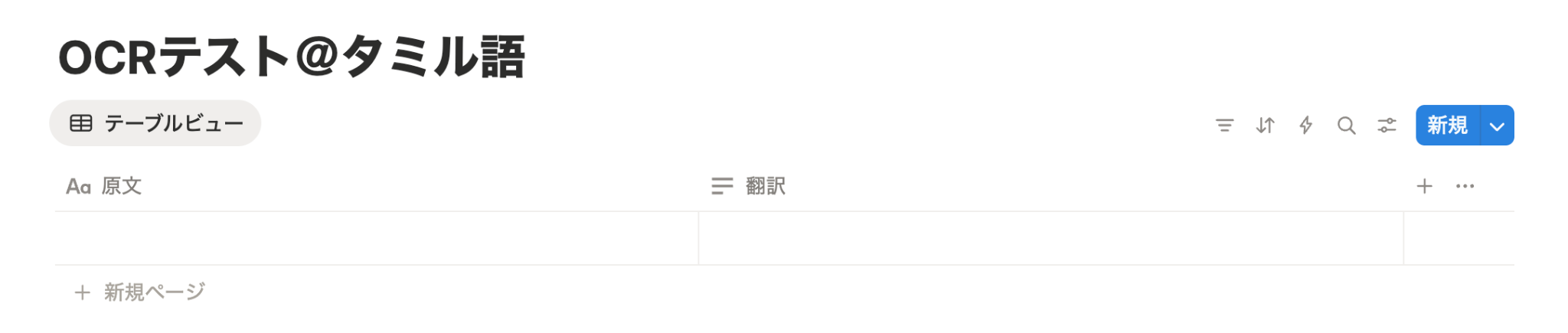
まず、事前準備として Notion上にデータベースを作成しておきましょう。
ここ作成したデータベースは、最後のステップでレコードを追加するのに使用します。
このタイミングで作成しておかないと、後述するアクセス許可画面に表示されないため注意が必要です。
事前準備が完了したら、以下の手順をご参照ください。
以上でマイアプリ登録は完了です!
ステップ2: 該当のテンプレートをコピー
ここからいよいよフローの作成に入ります。
簡単に設定できるようテンプレートを用意しているので、まずはコピーします。
Yoomにログイン後、以下バナーの「試してみる」をクリックしてください。
■概要
タミル語で書かれた請求書や書類がメールで届くたびに、手作業で内容を確認し転記する作業に手間を感じていないでしょうか。オンラインで利用できる精度の高いOCRツールを探していても、その後のデータ入力まで考えると最適なワークフローの構築は難しいものです。このワークフローを活用すれば、Gmailで受信したタミル語のファイルを自動でOCRが読み取り、テキスト化されたデータをNotionに直接保存するため、一連の定型業務を効率化できます。
■このテンプレートをおすすめする方
- Gmailで受信するタミル語の書類の内容を、手作業でNotionに転記している方
- 精度の高いOCRの技術を活用して、文字起こし業務を自動化したい方
- 海外の取引先から届くタミル語のドキュメント管理を効率化したいと考えている方
■このテンプレートを使うメリット
- Gmailでのファイル受信からOCR処理、Notionへの記録までを自動化し、手作業での転記にかかる時間を削減することができます。
- 人の手によるデータ転記作業が不要になるため、文字の読み間違いや入力漏れといったヒューマンエラーを防ぎ、データの正確性を高めることに繋がります。
■フローボットの流れ
- はじめに、GmailとNotionをYoomと連携します。
- 次に、トリガーでGmailを選択し、「特定のラベルのメールを受信したら」というアクションを設定します。
- 次に、オペレーションでOCRの「画像・PDFから文字を読み取る」を選択し、受信したメールの添付ファイルを対象に設定します。
- 最後に、オペレーションでNotionの「レコードを追加する」アクションを設定し、OCRで抽出したテキスト情報を任意のデータベースに追加します。
※「トリガー」:フロー起動のきっかけとなるアクション、「オペレーション」:トリガー起動後、フロー内で処理を行うアクション
■このワークフローのカスタムポイント
- Gmailのトリガー設定では、自動化の対象としたいメールを識別するためのラベルを任意で設定してください。
- OCRのオペレーションでは、読み取りたい書類のフォーマットに合わせて、抽出したいテキストの項目を任意で設定することが可能です。
- Notionにレコードを追加する際には、データを保存したいデータベースのIDを任意で設定してください。
■注意事項
- Gmail、NotionのそれぞれとYoomを連携してください。
- OCRまたは音声を文字起こしするAIオペレーションはチームプラン・サクセスプランでのみご利用いただける機能となっております。フリープラン・ミニプランの場合は設定しているフローボットのオペレーションはエラーとなりますので、ご注意ください。
- チームプランやサクセスプランなどの有料プランは、2週間の無料トライアルを行うことが可能です。無料トライアル中には制限対象のアプリやAI機能(オペレーション)を使用することができます。
- トリガーは5分、10分、15分、30分、60分の間隔で起動間隔を選択できます。
- プランによって最短の起動間隔が異なりますので、ご注意ください。
■概要
タミル語で書かれた請求書や書類がメールで届くたびに、手作業で内容を確認し転記する作業に手間を感じていないでしょうか。オンラインで利用できる精度の高いOCRツールを探していても、その後のデータ入力まで考えると最適なワークフローの構築は難しいものです。このワークフローを活用すれば、Gmailで受信したタミル語のファイルを自動でOCRが読み取り、テキスト化されたデータをNotionに直接保存するため、一連の定型業務を効率化できます。
■このテンプレートをおすすめする方
- Gmailで受信するタミル語の書類の内容を、手作業でNotionに転記している方
- 精度の高いOCRの技術を活用して、文字起こし業務を自動化したい方
- 海外の取引先から届くタミル語のドキュメント管理を効率化したいと考えている方
■このテンプレートを使うメリット
- Gmailでのファイル受信からOCR処理、Notionへの記録までを自動化し、手作業での転記にかかる時間を削減することができます。
- 人の手によるデータ転記作業が不要になるため、文字の読み間違いや入力漏れといったヒューマンエラーを防ぎ、データの正確性を高めることに繋がります。
■フローボットの流れ
- はじめに、GmailとNotionをYoomと連携します。
- 次に、トリガーでGmailを選択し、「特定のラベルのメールを受信したら」というアクションを設定します。
- 次に、オペレーションでOCRの「画像・PDFから文字を読み取る」を選択し、受信したメールの添付ファイルを対象に設定します。
- 最後に、オペレーションでNotionの「レコードを追加する」アクションを設定し、OCRで抽出したテキスト情報を任意のデータベースに追加します。
※「トリガー」:フロー起動のきっかけとなるアクション、「オペレーション」:トリガー起動後、フロー内で処理を行うアクション
■このワークフローのカスタムポイント
- Gmailのトリガー設定では、自動化の対象としたいメールを識別するためのラベルを任意で設定してください。
- OCRのオペレーションでは、読み取りたい書類のフォーマットに合わせて、抽出したいテキストの項目を任意で設定することが可能です。
- Notionにレコードを追加する際には、データを保存したいデータベースのIDを任意で設定してください。
■注意事項
- Gmail、NotionのそれぞれとYoomを連携してください。
- OCRまたは音声を文字起こしするAIオペレーションはチームプラン・サクセスプランでのみご利用いただける機能となっております。フリープラン・ミニプランの場合は設定しているフローボットのオペレーションはエラーとなりますので、ご注意ください。
- チームプランやサクセスプランなどの有料プランは、2週間の無料トライアルを行うことが可能です。無料トライアル中には制限対象のアプリやAI機能(オペレーション)を使用することができます。
- トリガーは5分、10分、15分、30分、60分の間隔で起動間隔を選択できます。
- プランによって最短の起動間隔が異なりますので、ご注意ください。
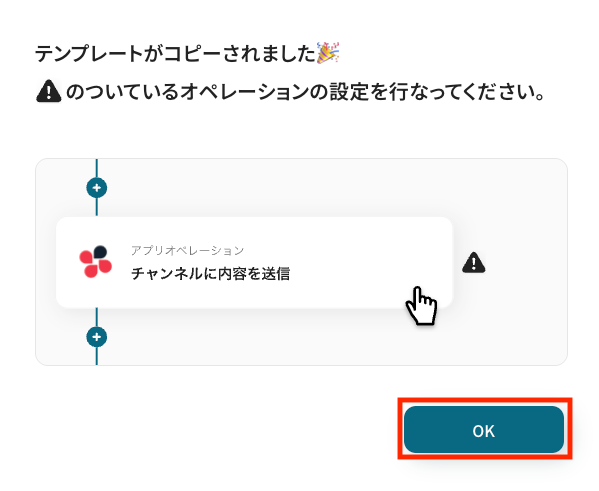
テンプレートがコピーされると、以下のような画面が表示されますので、「OK」をクリックして設定を進めましょう。
ステップ3: Gmailのトリガー設定
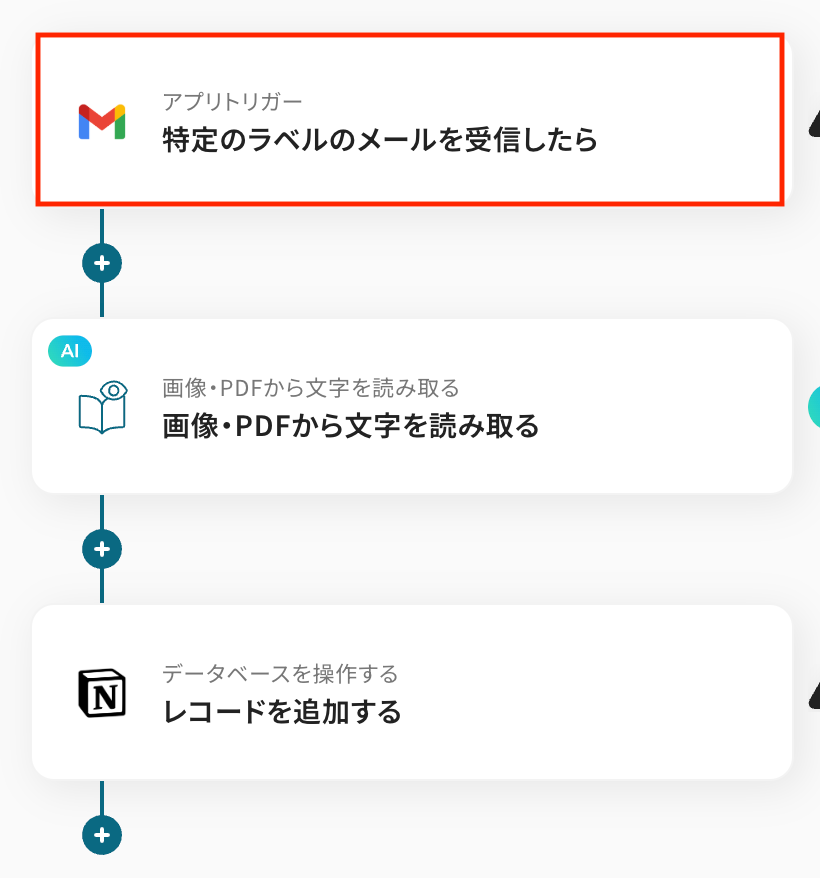
「特定のラベルのメールを受信したら」をクリックします。
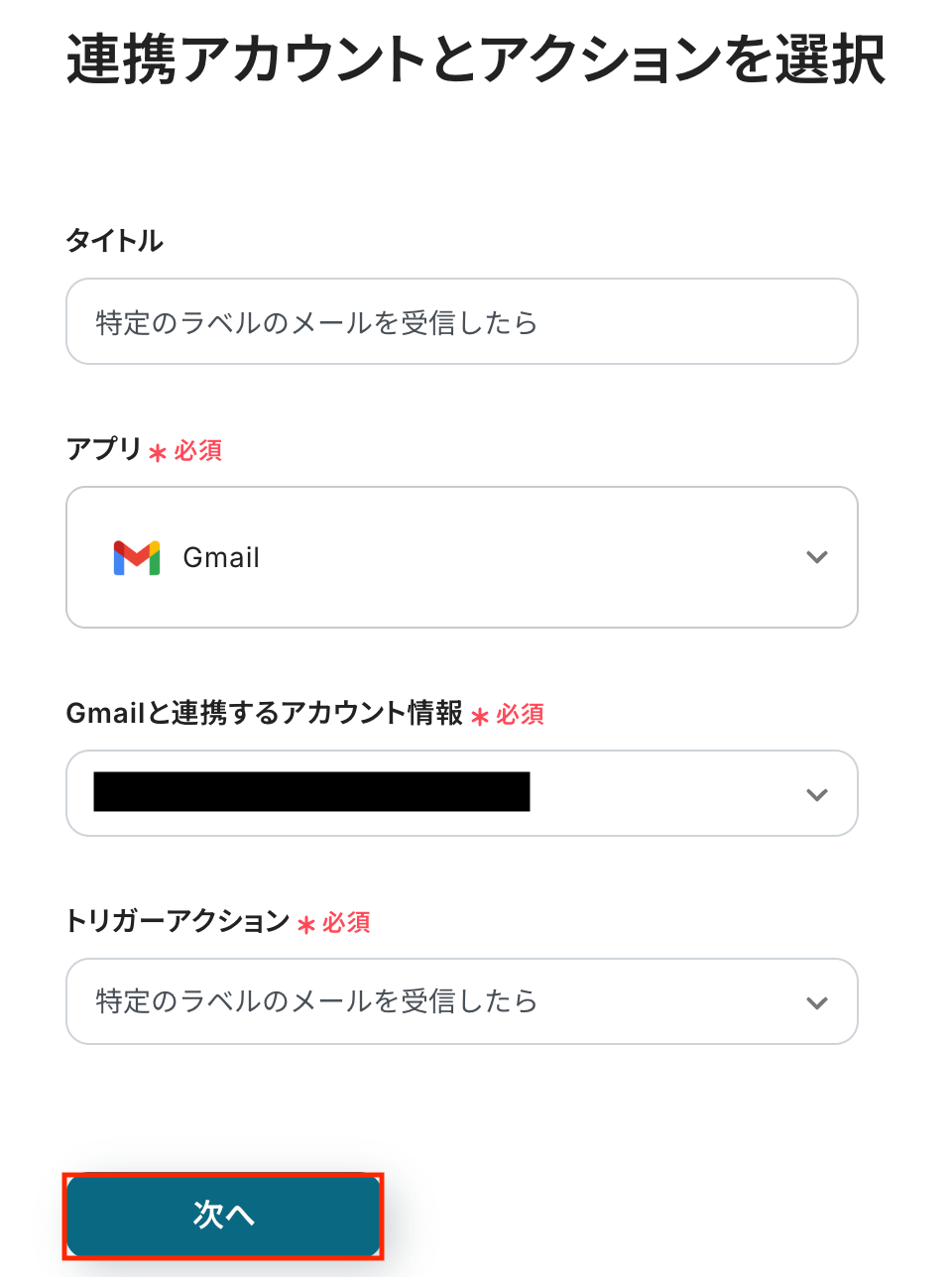
タイトルは任意で変更できます。
アプリとアクションはあらかじめ設定されているため、そのまま内容を確認してください。
Gmailと連携するアカウント情報に問題がなければ、「次へ」をクリックします。
事前準備として、Gmailで「特定ラベルのメール」を受信しておきましょう。
今回はフィルタールールを作成し、下記のメールが「テスト」というラベルに振り分けられるように設定しました。
ラベルを作成してGmailを整理する方法は下記のとおりです。
- Gmailでフィルタ条件を設定し、「フィルタを作成」をクリック
- 「ラベルを付ける」をクリック
- 既存ラベルを選択するか、新規ラベルを作成する
メールのフィルタルールの作成も参考にしてみてくださいね。
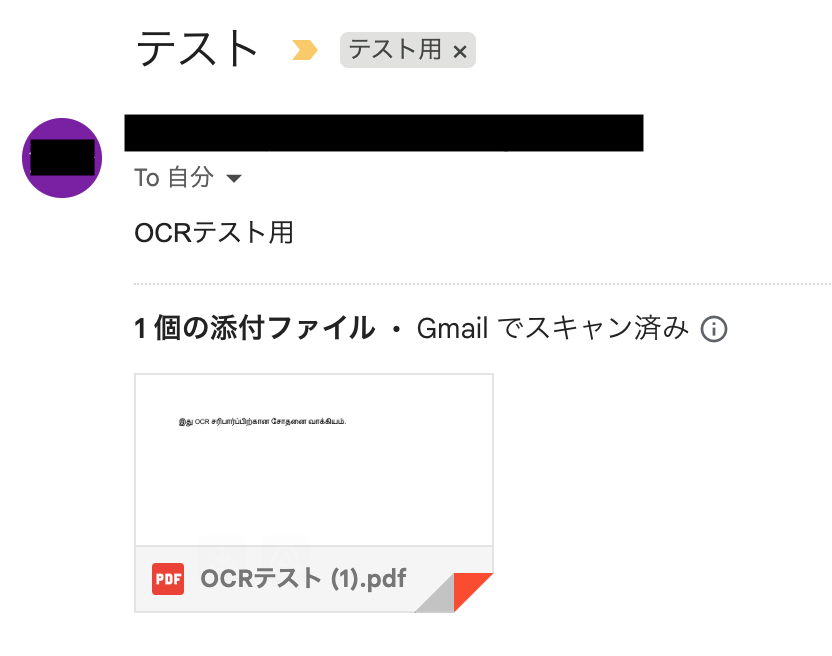
また、後続のステップでOCR機能を使用して文字を読み取るため、タミル語のファイルを添付しています。

Yoomの操作画面に戻り、トリガーの設定を行います。
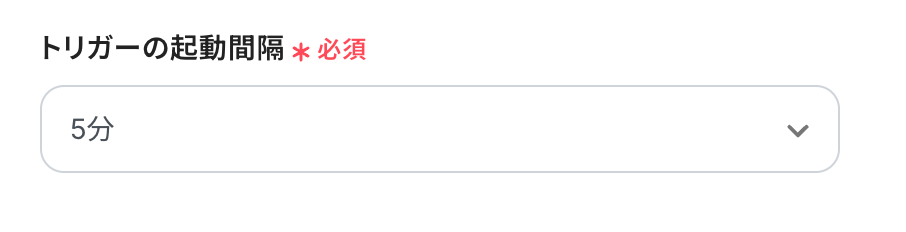
指定した間隔でGmailをチェックし、トリガーとなるアクション(今回は特定ラベルのメールの受信)を検知すると、フローボットが自動で起動します。
トリガーの起動タイミングは、5分、10分、15分、30分、60分のいずれかで設定できます。
ご利用プランによって、設定できるトリガーの最短間隔が異なるため、その点は要チェックです。
なお、基本的にはそのプランの最短の起動間隔にしてお使いいただくことをおすすめします。
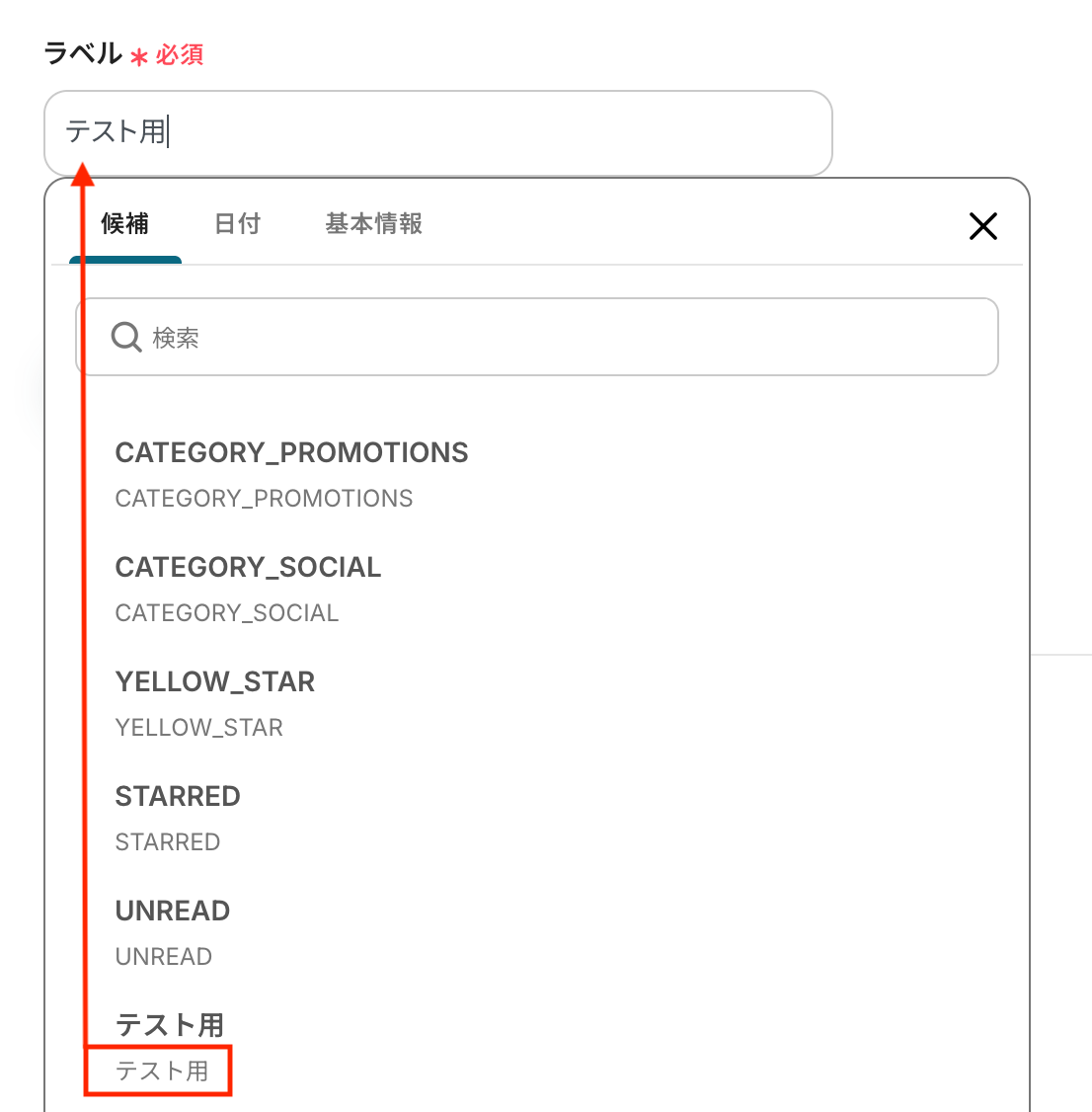
ラベルは、入力欄をクリックすると、連携が有効になっているアカウントから候補が表示されます。
先ほどテスト用メールを受信した際に付与したラベルを、対象の項目として選択しましょう。
入力が完了したら、設定内容とトリガーの動作を確認するため「テスト」をクリック。
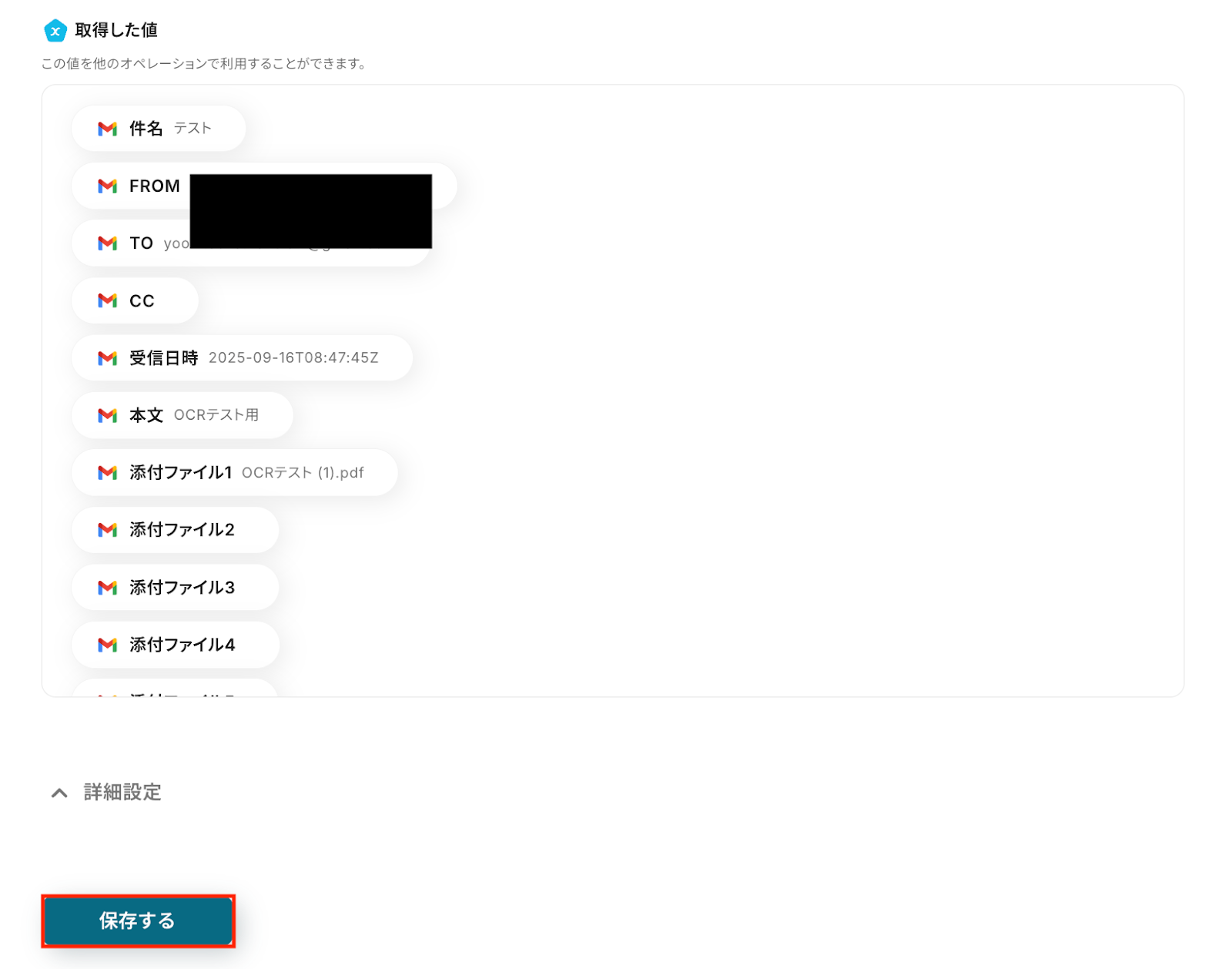
テストに成功すると、Gmailで受信した特定ラベルのメールに関する情報が一覧で表示されます。
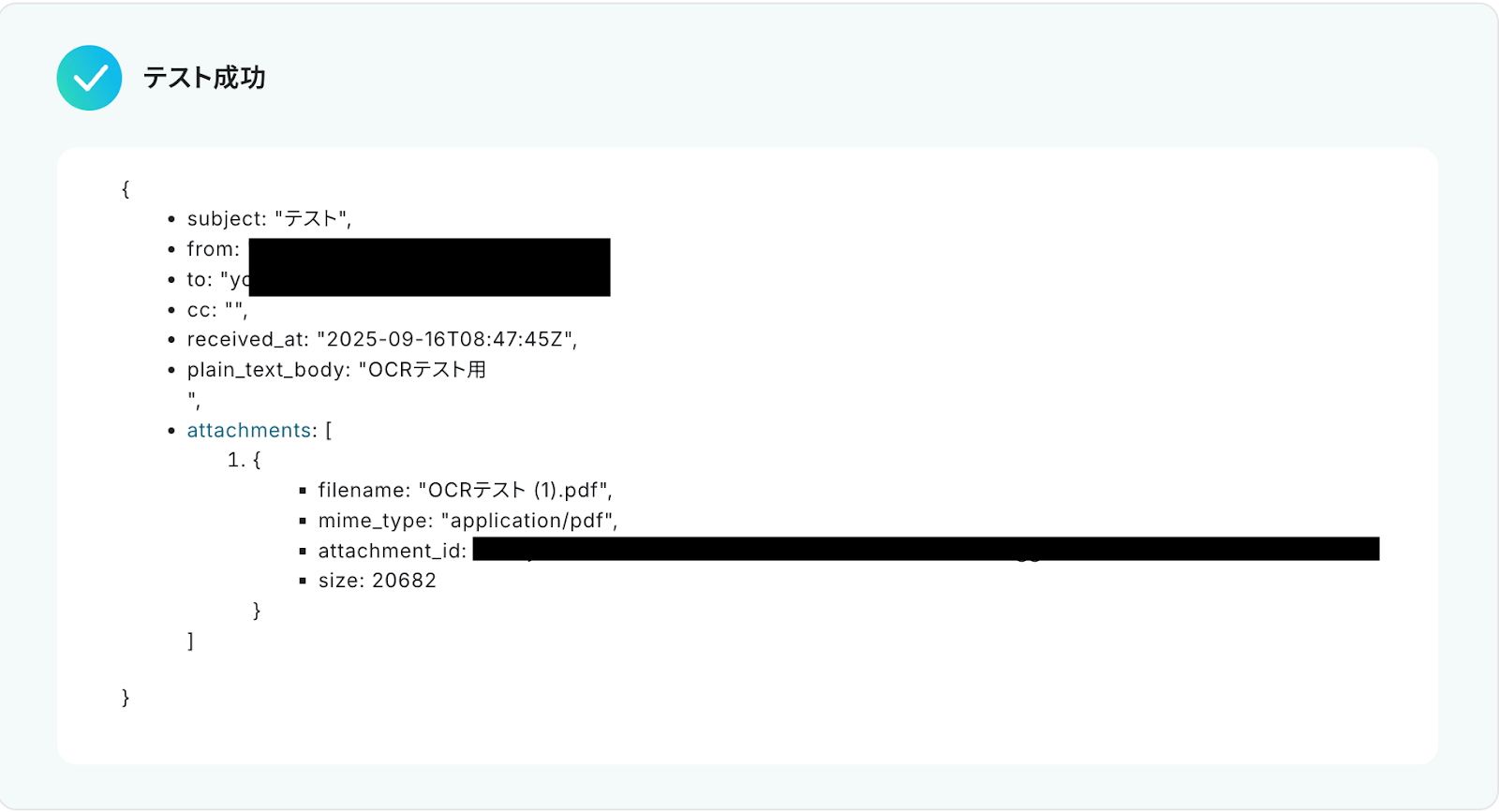
以下画像の取得した値から添付ファイルを利用し、この後のステップでOCR機能を用いて文字の読み取りを行います。
また、取得した値は以降のアクションで変数として利用でき、フローが起動するたびに最新の情報に更新されるようになりますよ。
内容を確認し、「保存する」をクリック。
ステップ4: OCR機能で文字の読み取り
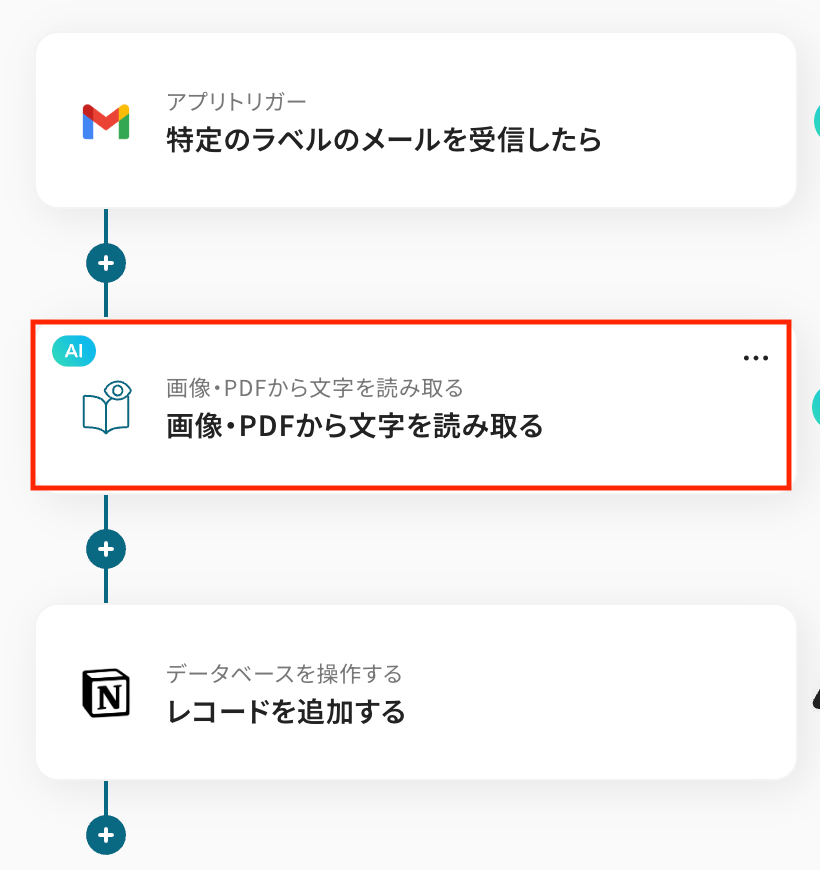
続いて「画像・PDFから文字を読み取る」をクリックします。
※OCRや音声を文字起こしするAIオペレーションは、チームプラン・サクセスプラン限定の機能です。
フリープランやミニプランでセットするとエラーになってしまうので、ご注意ください。
チームプランやサクセスプランなどの有料プランは、2週間の無料トライアルが可能です。
トライアル期間中は、通常だと制限があるアプリやAIオペレーションもすべて使えるので、気になる機能をぜひお試しください。
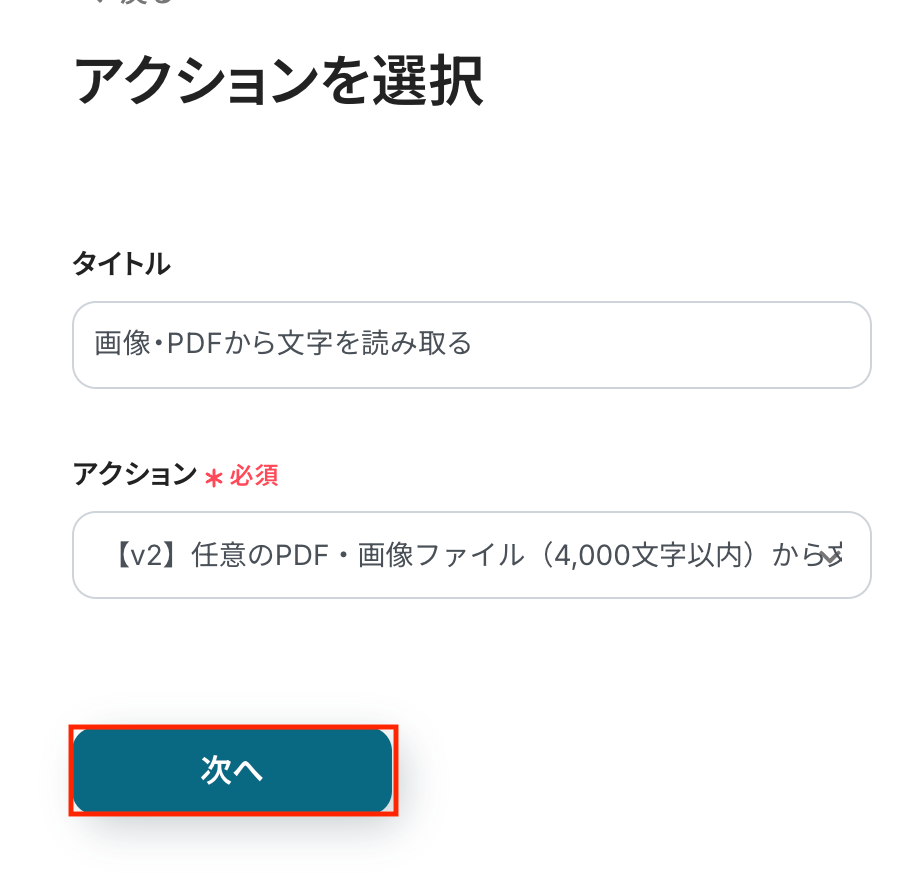
画像やPDFファイルから文字を読み取るアクションを設定しましょう。
デフォルトで 「[v2] 任意のPDF・画像ファイル(4,000文字以内)から文字情報を読み取る(5タスク)」 が選択されています。
こちらはプルダウンから変更することが可能です。
選ぶ際は記載されているタスク数が消費されますので、注意してください。
確認後、「次へ」をクリック。
【注意事項】
- YoomのOCR機能では、アクション記載の規定の文字数を超えるデータや、文字が小さすぎる場合に正しく読み取れないことがあります。
文字数や文字の大きさには少し余裕を持たせてご利用ください。
OCRの設定について、詳しくは以下のヘルプページも参考にしてみましょう。
ファイルの添付方法
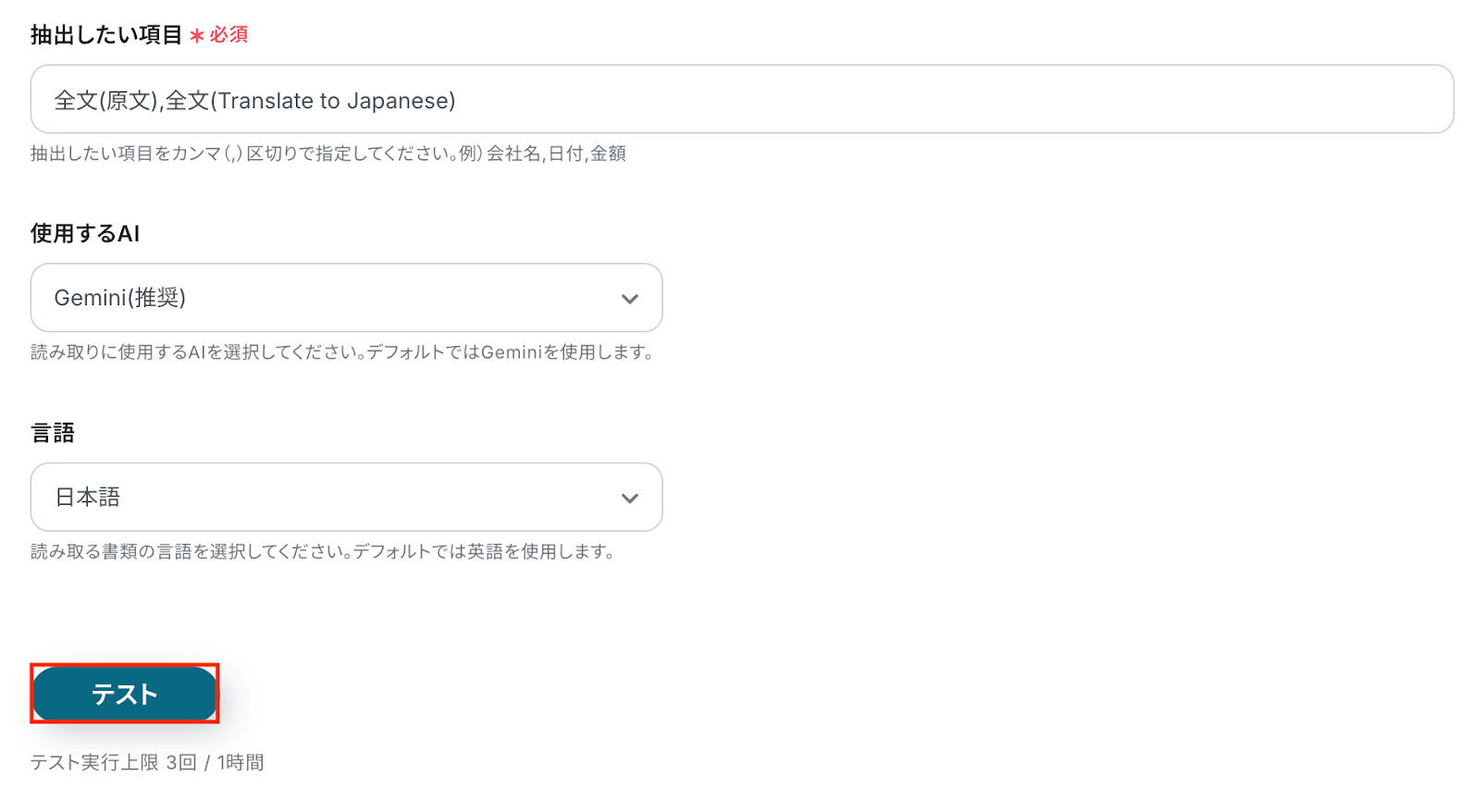
トリガーのステップでGmailから取得した添付ファイルがデフォルトで設定されているため、そのまま使用します。

抽出したい項目
今回はメールの添付ファイルからタミル語の原文とその翻訳結果(日本語)を抽出し、Notionにレコードとして追加したいので、デフォルトで設定されている項目をそのまま設定しました。
使用するAI、使用する言語
それぞれ注釈に沿って設定しましょう。
入力が完了したら、設定した項目が実際に正しく読み取りされるかどうかを確認するため「テスト」をクリックします。
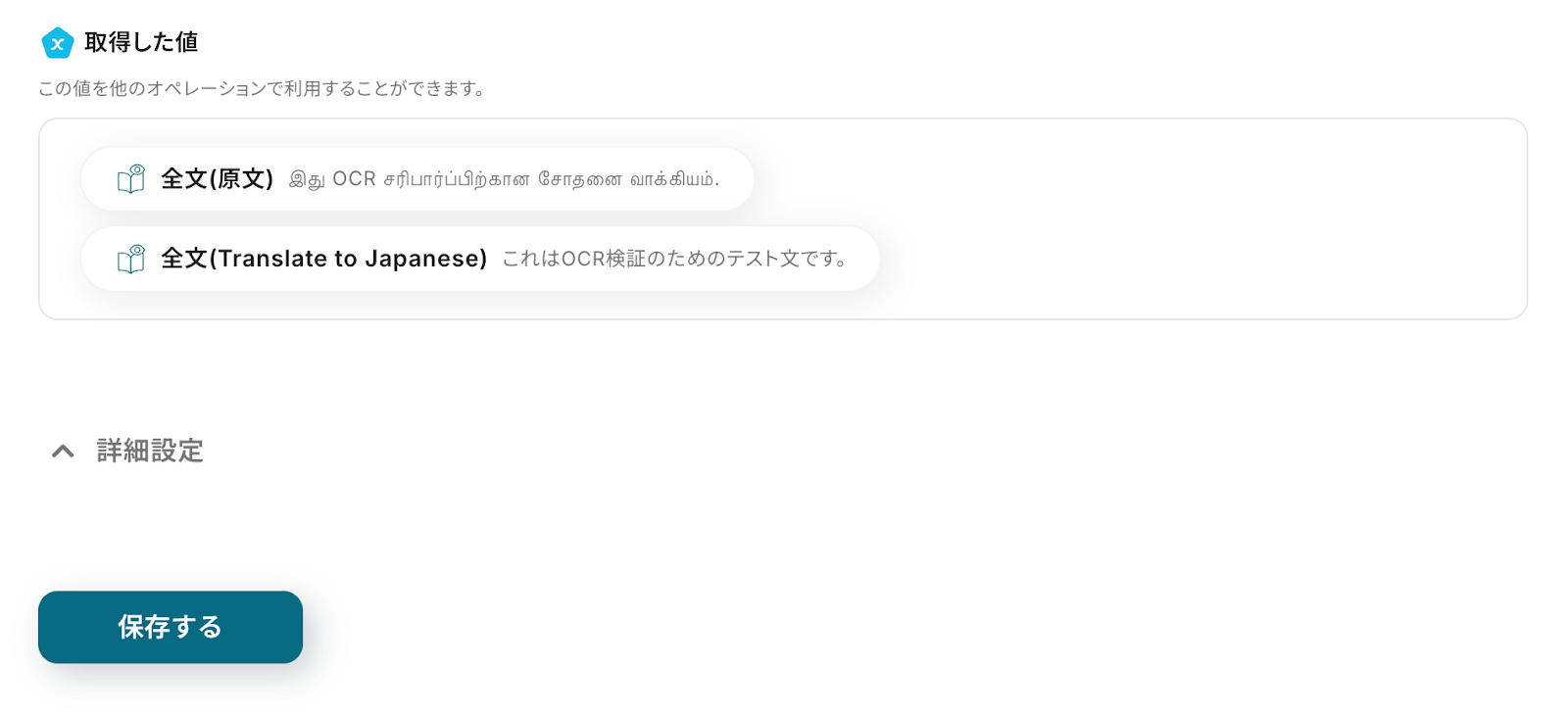
テストに成功すると、AIによって添付ファイルから読み取り・翻訳された情報が一覧で表示されます。
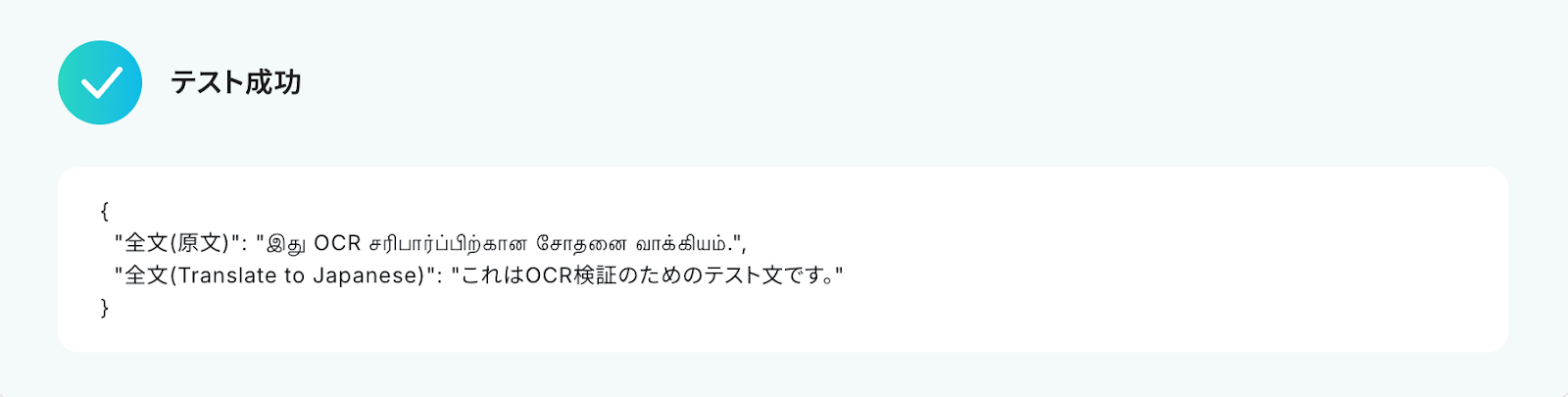
次のステップで以下画像の取得した値を使用して、Notionへレコードの追加が可能です。
内容を確認し、「保存する」をクリックします。
ステップ5: Notionのアクション設定
最後に、「レコードを追加する」をクリックします。
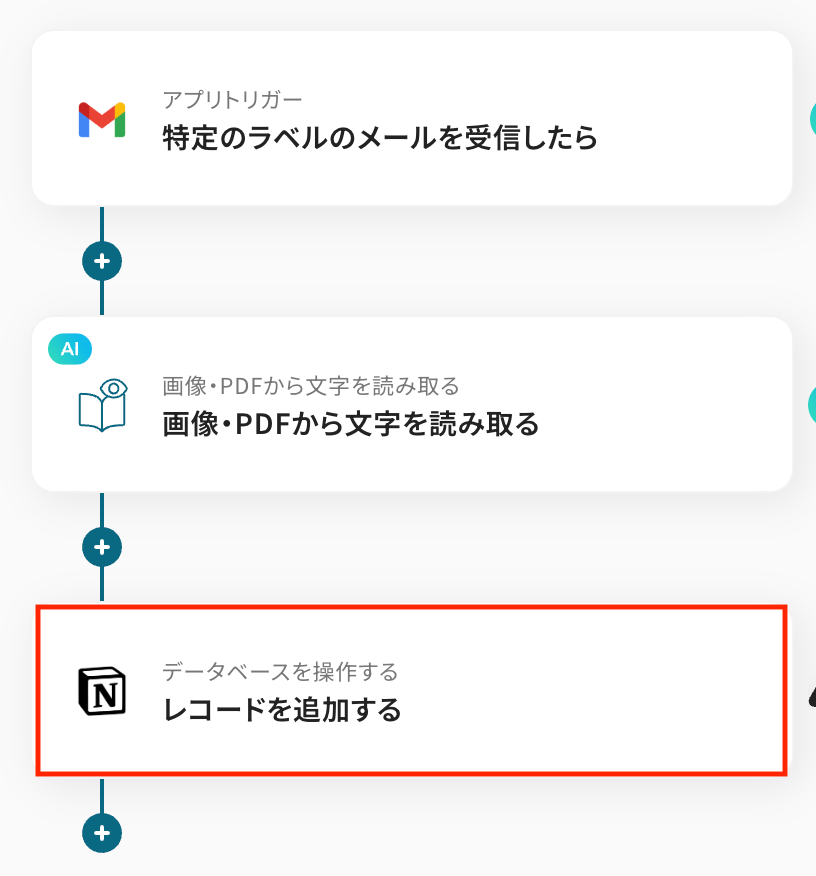
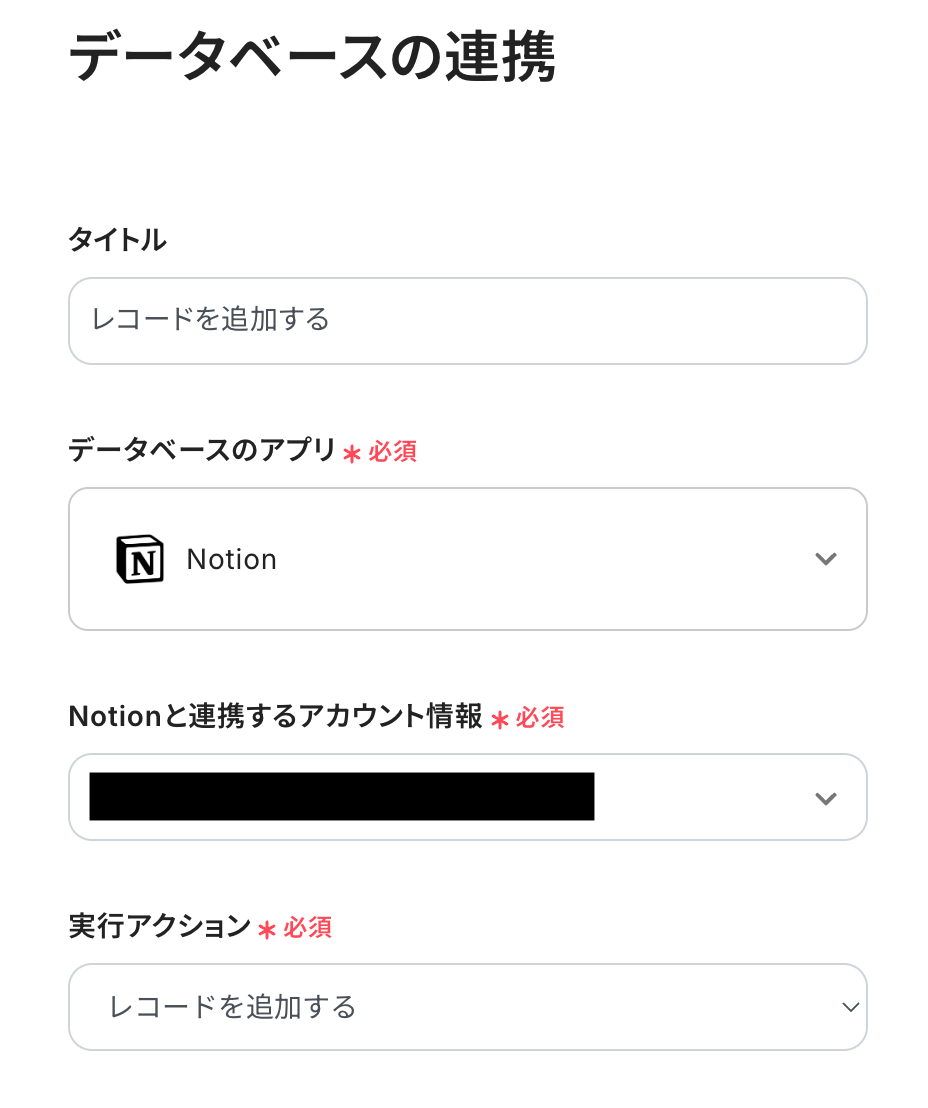
タイトルは任意で変更できます。
アプリとアクションはあらかじめ設定されているため、そのまま内容を確認してください。
Notionと連携するアカウント情報に問題がないか確認しましょう。
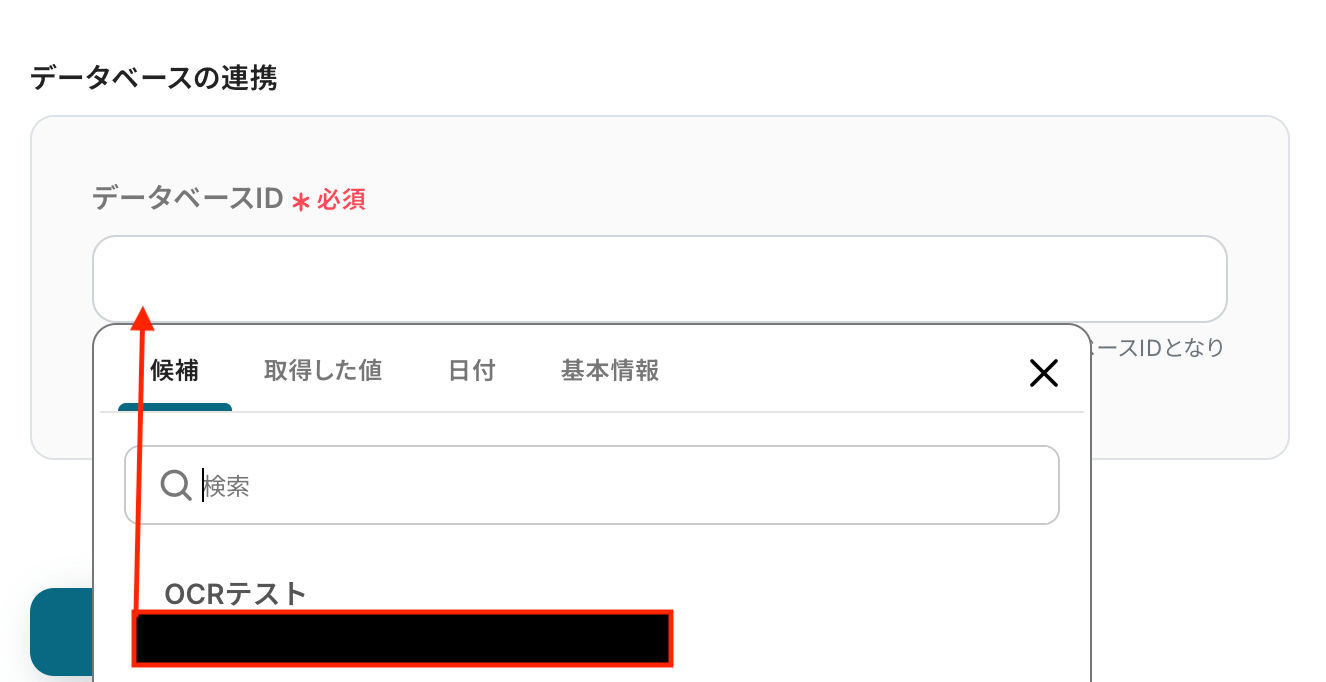
データベースID
入力欄をクリックすると連携が有効になっているアカウントから候補が表示されるので、マイアプリ連携時に作成したデータベースを選択し、「次へ」をクリックします。
データベースの連携がうまくいかない場合は、こちらのヘルプページをご確認ください。
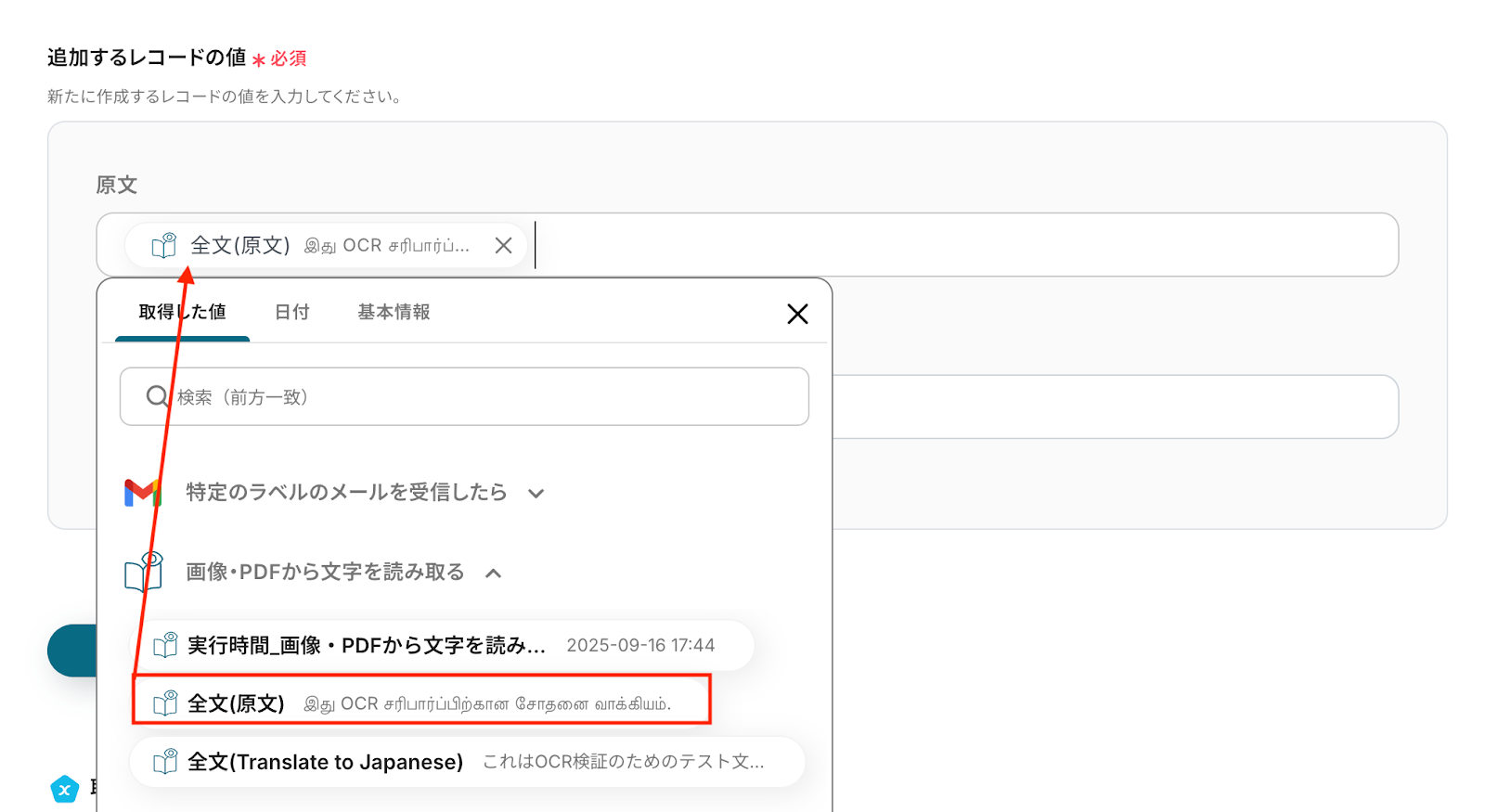
追加するレコードの値
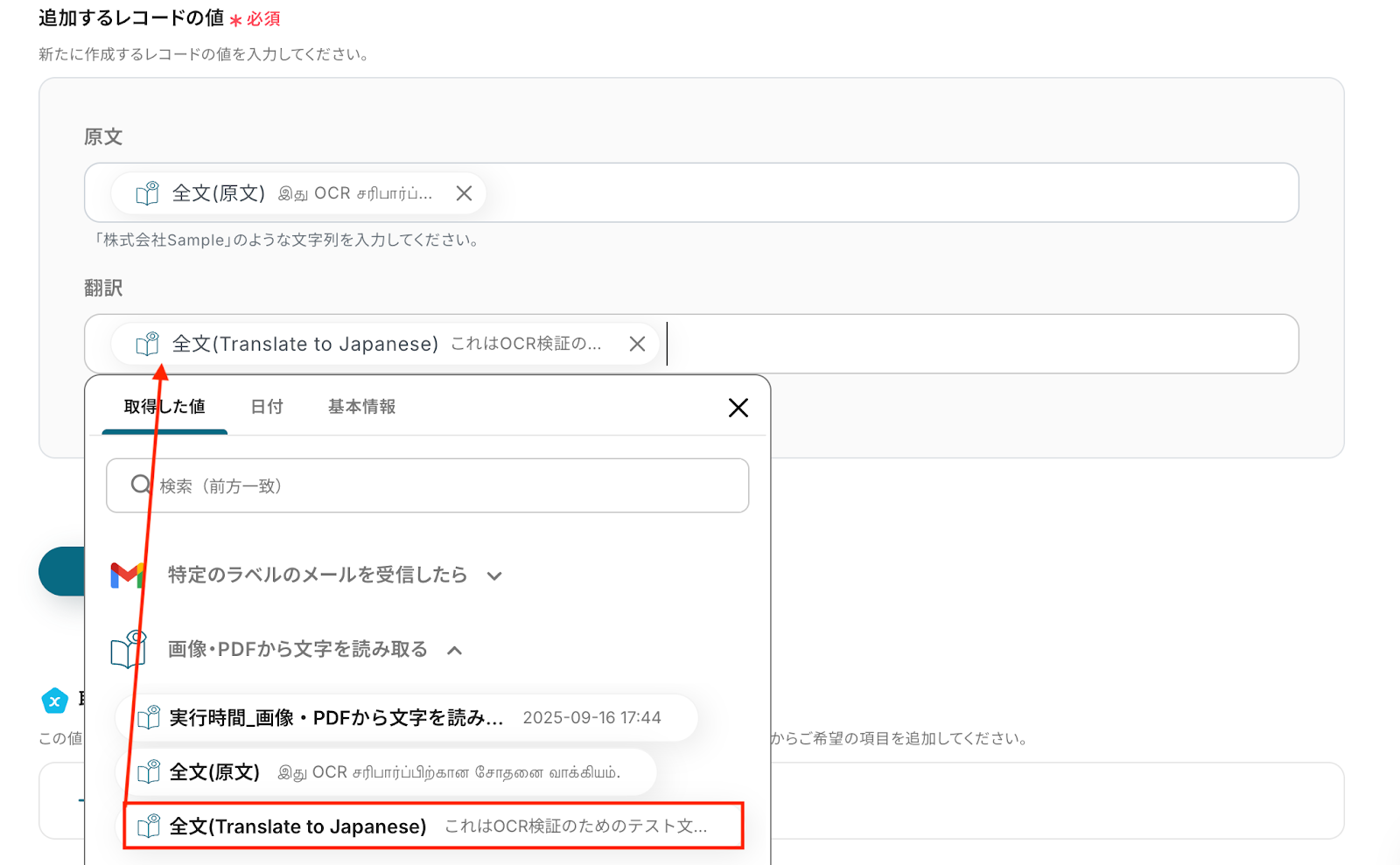
入力欄をクリックすると前のステップ(OCR機能で文字の読み取り)で取得した値が表示されるので、その中から対応する項目を各フィールドに割り当てましょう。
取得した値を活用することで、値が固定化されずに毎回最新の情報を反映できます。
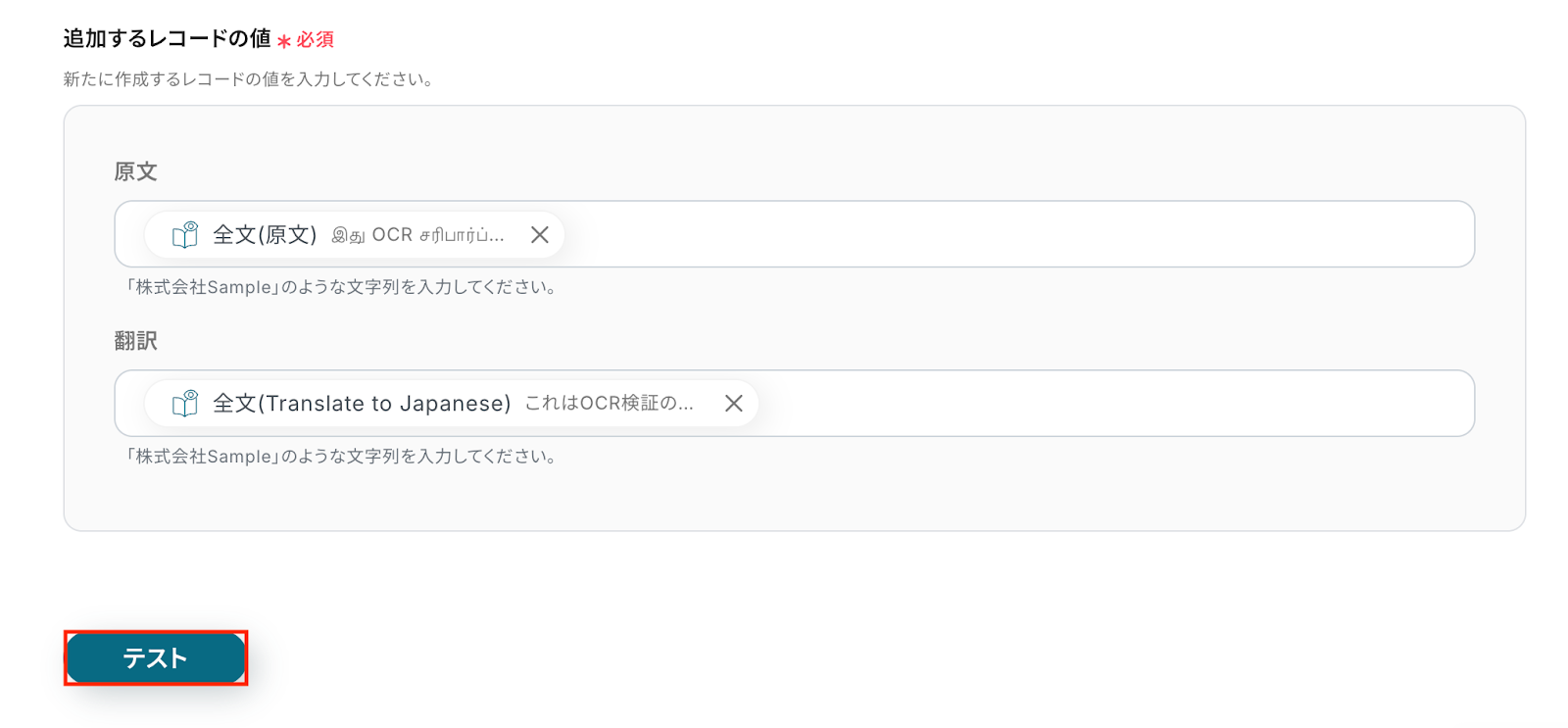
なお、テキストを直接入力した部分は固定値とされるため、取得した値を活用せず設定を行うと毎回同じ内容のレコードがNotionに追加されてしまうので注意が必要です。
入力が完了したら「テスト」をクリックして、設定した内容でNotionにレコードが追加されるか確認しましょう。
テストに成功すると、Notionに追加されたレコードの情報が表示されます。
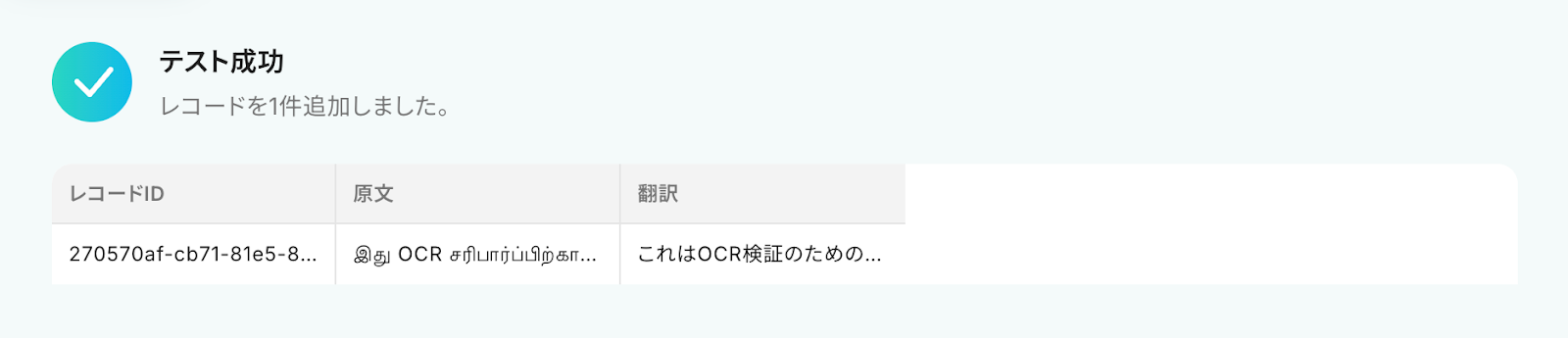
あわせてNotionの画面を開き、指定した内容でレコードが実際に追加されているかを確認してみましょう。
今回は下記の通り追加されていました!

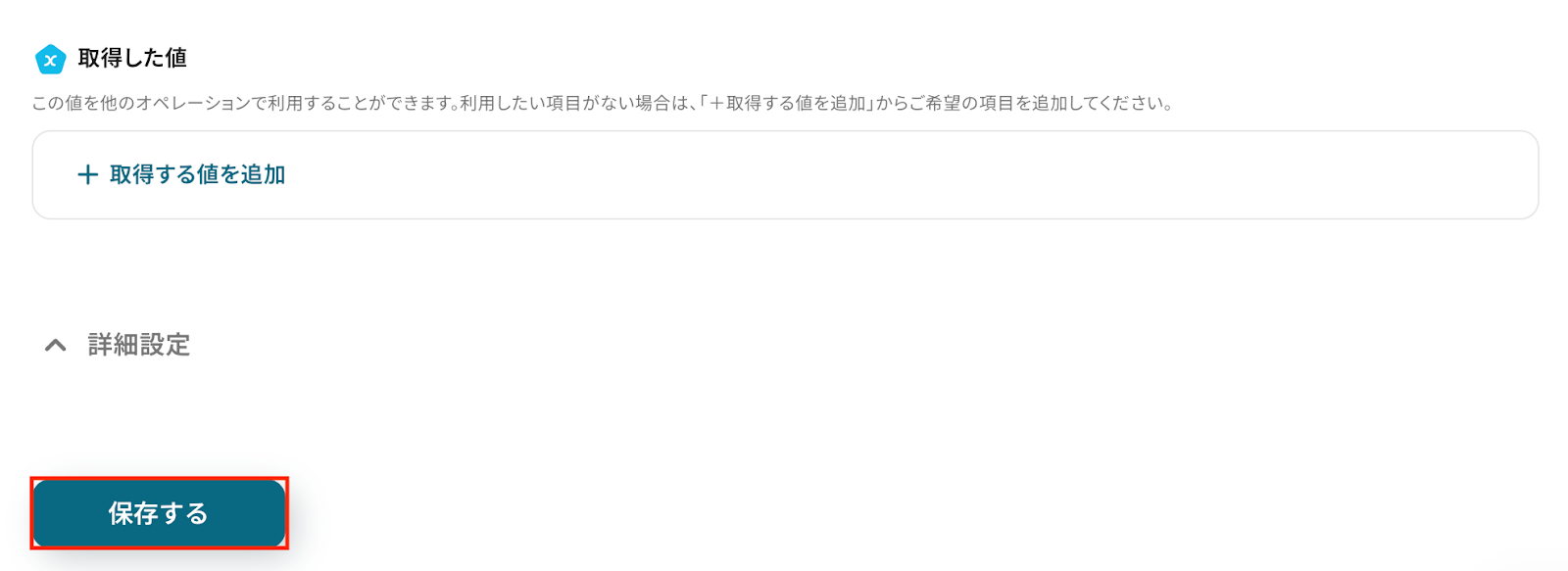
問題がなければYoomの操作画面に戻り、「保存する」をクリックします。
以上ですべての設定が完了しました!
ステップ6: トリガーをONにし、フローが起動するかを確認
設定が完了すると、画面上に以下のようなメニューが表示されます。
トリガーをONにすることで、Gmailでタミル語のファイルを受信したタイミングで、自動的にOCR処理が実行されテキストが抽出されるようになります。
実際にタミル語のファイルをメールで受信し、OCRによってテキストが正しく読み取られるかを確認してみましょう。
OCRを使ったその他の自動化例
今回ご紹介した連携以外でも、OCRを活用してさまざまな業務を自動化することが可能です。
例えば、メールで受け取った見積書やフォームに添付されたPDFファイルをOCRで読み取り、Google スプレッドシートやMicrosoft Excelに自動で格納することができます。
また、名刺データや通帳画像をOCRで解析し、SmartHRやkintoneなどに自動登録することで、手作業でのデータ入力を削減できるでしょう。
■概要
名刺や申込書など、画像やPDFで受け取った情報を手作業でCRMに入力するのは手間がかかり、入力ミスも起こりがちではないでしょうか。このワークフローは、Gmailで特定のファイルを受信すると、OCR機能が自動でテキスト情報を読み取り、その内容を基にHubSpotへコンタクトを新規作成するため、こうしたデータ入力の課題を解消し、顧客管理業務を円滑に進めることができます。
■このテンプレートをおすすめする方
- 名刺などの画像データからHubSpotへ手作業で顧客情報を登録している営業担当者の方
- OCRの技術を活用し、定型的なデータ入力業務の自動化を検討している方
- Gmailで受信する申込書などのファイル管理とデータ登録を効率化したいと考えている方
■このテンプレートを使うメリット
- Gmailでファイルを受信すると、OCRによるテキスト化からHubSpotへの登録までが自動で完結するため、手作業でのデータ入力時間を短縮できます
- 手作業による転記が不要になるため、名前や連絡先などの入力間違いや登録漏れといったヒューマンエラーの発生を防ぎます
■フローボットの流れ
- はじめに、GmailとHubSpotをYoomと連携します
- 次に、トリガーでGmailを選択し、「特定のキーワードに一致するメールを受信したら」フローが起動するように設定します
- 続いて、オペレーションで分岐機能を設定し、添付ファイルの有無など特定の条件に合致した場合のみ後続の処理が進むようにします
- 次に、オペレーションのOCR機能で、受信した添付ファイルからテキスト情報を読み取ります
- 最後に、オペレーションでHubSpotを選択し、OCRで読み取った情報を基にコンタクトを新規作成します
※「トリガー」:フロー起動のきっかけとなるアクション、「オペレーション」:トリガー起動後、フロー内で処理を行うアクション
■このワークフローのカスタムポイント
- Gmailのトリガー設定では、フローを起動させたいメールの件名や本文に含まれるキーワードを任意で設定してください
- OCR機能では、読み取りたいファイルの中から会社名や氏名、メールアドレスなど、抽出したい項目を任意で設定することが可能です
- HubSpotにコンタクトを作成する際、OCRで読み取った情報や固定のテキストを、どの項目に登録するかを自由にマッピングしてください
■注意事項
- Gmail、HubSpotのそれぞれとYoomを連携してください。
- トリガーは5分、10分、15分、30分、60分の間隔で起動間隔を選択できます。
- プランによって最短の起動間隔が異なりますので、ご注意ください。
- 分岐はミニプラン以上のプランでご利用いただける機能(オペレーション)となっております。フリープランの場合は設定しているフローボットのオペレーションはエラーとなりますので、ご注意ください。
- ミニプランなどの有料プランは、2週間の無料トライアルを行うことが可能です。無料トライアル中には制限対象のアプリや機能(オペレーション)を使用することができます。
- OCRまたは音声を文字起こしするAIオペレーションはチームプラン・サクセスプランでのみご利用いただける機能となっております。フリープラン・ミニプランの場合は設定しているフローボットのオペレーションはエラーとなりますので、ご注意ください。
- チームプランやサクセスプランなどの有料プランは、2週間の無料トライアルを行うことが可能です。無料トライアル中には制限対象のアプリやAI機能(オペレーション)を使用することができます。
- OCRデータは6,500文字以上のデータや文字が小さい場合などは読み取れない場合があるので、ご注意ください。
■概要展示会や商談で受け取った名刺の管理に手間取っていませんか?フォーム経由で送られてくる名刺画像を一枚一枚手入力し、データベースに登録するのは時間がかかり、入力ミスの原因にもなります。このワークフローを活用すれば、フォームに回答が送信されるだけで名刺画像からOCR機能で情報を自動で抽出し、担当者の確認を経てYoomのデータベースへ登録、さらにChatworkへの通知までの一連の流れを自動化し、名刺管理を効率化します。
■このテンプレートをおすすめする方- フォーム経由で受け取る名刺の手入力作業に多くの時間を費やしている営業担当者の方
- OCRを活用したデータ入力の自動化で、ヒューマンエラーをなくしたいと考えている方
- Chatworkを利用しており、獲得したリード情報を迅速にチームへ共有したいと考えている方
■このテンプレートを使うメリット- フォーム回答からOCRでのテキスト化、DB登録までが自動化され、手入力の時間を削減できます。
- 手作業でのデータ転記が不要になるため、入力間違いや漏れといったヒューマンエラーを防ぎます。
■フローボットの流れ- はじめに、ChatworkをYoomと連携します。
- 次に、トリガーでフォームを選択し、「回答が送信されたら」というアクションを設定します。
- 次に、オペレーションでOCR機能を設定し、フォームで受け取った名刺画像ファイルを読み取ります。
- 読み取った内容を担当者が確認するために、「担当者に対応依頼」アクションを設定します。
- 確認後、Yoomのデータベース機能で「レコードを追加する」アクションを設定し、名刺情報を登録します。
- 最後に、オペレーションでChatworkの「メッセージを送る」アクションを設定し、指定のルームへ登録完了の旨を通知します。
※「トリガー」:フロー起動のきっかけとなるアクション、「オペレーション」:トリガー起動後、フロー内で処理を行うアクション
■このワークフローのカスタムポイント- OCR機能では、名刺画像から読み取りたいテキスト項目(会社名、氏名、部署名など)を任意で設定してください。
- 担当者への対応依頼では、確認を依頼する担当者や、依頼内容のメッセージなどを任意で設定できます。
- Yoomのデータベースにレコードを追加する際に、登録先のプロジェクトやデータベースを任意で設定してください。
- Chatworkへの通知では、メッセージを送信するルームや、記載するメッセージ内容を任意で設定可能です。
■注意事項- ChatworkとYoomを連携してください。
- OCRデータは6,500文字以上のデータや文字が小さい場合などは読み取れない場合があるので、ご注意ください。
- ダウンロード可能なファイル容量は最大300MBまでです。アプリの仕様によっては300MB未満になる可能性があるので、ご注意ください。
- トリガー、各オペレーションでの取り扱い可能なファイル容量の詳細は「ファイルの容量制限について」をご参照ください。
■概要展示会や商談で受け取った名刺の管理に手間を感じていませんか。一枚ずつ情報を手入力するのは時間がかかるだけでなく、入力ミスが発生するリスクもあります。このワークフローを活用すれば、名刺の画像ファイルをアップロードするだけで、OCR機能が情報を自動で読み取り、kintoneのデータベースへ格納までを完結させることが可能です。面倒な名刺データの入力を自動化し、正確な顧客情報管理を実現します。
■このテンプレートをおすすめする方- 名刺交換後のデータ入力作業に時間を取られている営業やマーケティング担当者の方
- kintoneを活用した顧客情報管理を、より効率的に行いたいと考えている方
- OCR機能を活用して、紙媒体からのデータ入力業務を自動化したいと考えている方
■このテンプレートを使うメリット- 名刺の画像ファイルをアップロードするだけでkintoneへデータが自動で格納されるため、手入力にかかっていた時間を削減できます。
- 手作業による転記が不要になることで、名前や連絡先などの入力間違いや登録漏れといったヒューマンエラーを防ぎます。
■フローボットの流れ- はじめに、kintoneとGmailをYoomと連携します。
- 次に、トリガーでフォームトリガー機能を選択し、名刺の画像ファイルをアップロードするためのフォームを作成します。
- 次に、オペレーションでOCR機能の「OCRで文字を抽出」アクションを設定し、フォームから受け取った名刺画像内の文字を抽出します。
- 次に、オペレーションでkintoneの「レコードの登録」アクションを設定し、OCRで抽出した情報を指定のアプリに登録します。
- 最後に、オペレーションでGmailの「メールを送る」アクションを設定し、担当者へ登録完了を通知します。
※「トリガー」:フロー起動のきっかけとなるアクション、「オペレーション」:トリガー起動後、フロー内で処理を行うアクション
■このワークフローのカスタムポイント- フォームトリガー機能では、名刺画像以外にも、担当者名などの情報を入力させる項目を任意で追加・編集できます。
- OCR機能では、名刺から抽出したい項目(会社名、氏名、電話番号など)を任意で設定することが可能です。
- kintoneにレコードを登録する際、OCRで抽出した情報やフォームで入力された情報を、どのフィールドに格納するかを任意で設定できます。
- Gmailでの通知設定では、宛先、件名、本文を自由に設定でき、kintoneに登録された顧客名などの情報を含めることも可能です。
■注意事項- kintone、GmailのそれぞれとYoomを連携してください。
- ダウンロード可能なファイル容量は最大300MBまでです。アプリの仕様によっては300MB未満になる可能性があるので、ご注意ください。
- トリガー、各オペレーションでファイルを使用する際は、「ファイルの容量制限について」をご参照ください。
- OCRまたは音声を文字起こしするAIオペレーションはチームプラン・サクセスプランでのみご利用いただける機能となっております。フリープラン・ミニプランの場合は設定しているフローボットのオペレーションはエラーとなりますので、ご注意ください。
- チームプランやサクセスプランなどの有料プランは、2週間の無料トライアルを行うことが可能です。無料トライアル中には制限対象のアプリやAI機能(オペレーション)を使用することができます。
- OCRデータは6,500文字以上のデータや文字が小さい場合などは読み取れない場合があるので、ご注意ください。
■概要
名刺情報をOCRで読み取り、JUST.DBに登録するフローです。
■このテンプレートをおすすめする方
1.名刺情報をデジタル化し、顧客管理や営業活動を効率化したいビジネスパーソン
・営業担当者
・人事担当者
・マーケティング担当者
2.業務効率化やデータ活用を推進するIT担当者
・名刺情報の入力作業を自動化し、人的リソースを削減したい方
・名刺情報をデータベース化し、社内で共有・活用できる環境を構築したい方
・OCR技術を活用して、名刺情報の読み取り精度を向上させたい方
■このテンプレートを使うメリット
・OCR技術による高精度な文字認識で、手入力によるミスを防止し、データの信頼性を向上させます。
・名刺管理システムの導入コストや運用コストを削減できます。
■注意事項
・JUST.DBとYoomを連携させてください。
・AIオペレーションはチームプラン・サクセスプランでのみご利用いただける機能となっております。フリープラン・ミニプランの場合は設定しているフローボットのオペレーションはエラーとなりますので、ご注意ください。
・チームプランやサクセスプランなどの有料プランは、2週間の無料トライアルを行うことが可能です。無料トライアル中には制限対象のアプリやAI機能(オペレーション)を使用することができます。
■概要
Yoomフォームに添付されたPDFファイル(納品書や請求書など)をOCRで読み取り、Microsoft Excelに格納しWorkplaceに通知するフローです。
取得したPDFデータの情報を、手作業でMicrosoft Excelのデータベースへ格納する必要がなく、フォームにPDFファイルを添付し送信されただけですべての工程を自動的に行うことができます。
そのため、手間が省ける他入力ミスと言った管理エラーを無くすこともできます。
■注意事項
・Microsoft Excel、WorkplaceそれぞれとYoomを連携してください。
・Microsoft365(旧Office365)には、家庭向けプランと一般法人向けプラン(Microsoft365 Business)があり、一般法人向けプランに加入していない場合には認証に失敗する可能性があります。
・AIオペレーションはチームプラン・サクセスプランでのみご利用いただける機能(オペレーション)となっております。
・フリープラン・ミニプランの場合は設定しているフローボットのオペレーションはエラーとなりますので、ご注意ください。
・チームプランやサクセスプランなどの有料プランは、2週間の無料トライアルを行うことが可能です。
・無料トライアル中には制限対象のアプリやAI機能(オペレーション)を使用することができます。
■概要従業員情報の登録時、フォームで受け取った通帳画像を一つひとつ手作業で転記する業務は手間がかかる上に、入力ミスも起こりやすいのではないでしょうか。特にSmartHRなど複数のツールを利用している場合、正確な情報登録が求められるため、担当者の負担は少なくありません。このワークフローを活用すれば、フォームで受け付けた通帳画像をOCRで自動解析し、担当者の確認を経てSmartHRに従業員情報を登録する一連の流れを自動化できます。
■このテンプレートをおすすめする方- SmartHRへの従業員情報登録を手作業で行い、効率化したい人事労務担当者の方
- 通帳画像からの口座情報の転記作業で、入力ミスなどのヒューマンエラーを防ぎたい方
- 従業員の入社手続きに関連する定型業務を自動化し、コア業務に集中したい方
■このテンプレートを使うメリット- フォーム回答からSmartHRへの情報登録までが自動化されるため、手作業による転記業務の時間を削減し、業務全体の効率化に繋がります。
- OCRによるテキスト化と担当者による確認フローを挟むことで、手入力による転記ミスや確認漏れといったヒューマンエラーを防ぎ、データの正確性を高めます。
■フローボットの流れ- はじめに、SmartHRをYoomと連携します。
- 次に、トリガーでフォームを選択し、「回答が送信されたら」というアクションを設定します。
- 続けて、オペレーションでOCR機能の「任意の画像やPDFを読み取る」を選択し、フォームで受け取った通帳画像のファイルを指定します。
- 次に、オペレーションで「担当者に対応依頼」アクションを設定し、OCRで読み取った内容の確認を依頼します。
- 最後に、オペレーションでSmartHRの「従業員の登録」アクションを設定し、確認済みの情報を引用して従業員情報を登録します。
※「トリガー」:フロー起動のきっかけとなるアクション、「オペレーション」:トリガー起動後、フロー内で処理を行うアクション
■このワークフローのカスタムポイント- OCR機能では、通帳画像から読み取りたいテキスト項目(金融機関名、支店名、口座番号など)を任意で設定してください。
- 担当者に対応を依頼するアクションでは、確認を依頼する担当者や依頼内容の詳細などを、実際の運用に合わせて設定してください。
- SmartHRに従業員を登録するアクションでは、OCRやフォームで取得した情報を引用し、SmartHRのどのフィールドに登録するかを自由に設定可能です。
■注意事項- SmartHRとYoomを連携してください。
- OCRデータは6,500文字以上のデータや文字が小さい場合などは読み取れない場合があるので、ご注意ください。
- ダウンロード可能なファイル容量は最大300MBまでです。アプリの仕様によっては300MB未満になる可能性があるので、ご注意ください。
- トリガー、各オペレーションでの取り扱い可能なファイル容量の詳細は「ファイルの容量制限について」をご参照ください。
■概要
Boxに保存されたファイルをOCR技術でテキスト化し、Hugging FaceのAIモデルで詳細に分析した上で、結果をSlackに自動通知するワークフローです。
紙ベースの資料やスキャンした文書から必要な情報を迅速に抽出し、チーム内でスムーズに共有できます。
■このテンプレートをおすすめする方
- Boxを利用して大量のファイルを管理しており、内容のデジタル化を効率化したい方
- Hugging FaceのAIモデルを活用して文書分析を自動化したい方
- OCR技術を用いて紙資料やスキャン文書から情報を抽出し、チームと迅速に共有したいビジネスユーザー
- Slackを日常的に使用しており、通知機能を活用して業務効率を高めたいチームリーダーやプロジェクトマネージャー
- 業務自動化ツールを導入して、複数のアプリ間でのデータ連携をスムーズに行いたい企業のIT担当者
■このテンプレートを使うメリット
- 作業時間の短縮:Boxから自動でファイルを取得し、OCRとAI分析を連携することで手動処理の時間を削減できます。
- 情報共有の迅速化:分析結果が自動的にSlackに通知されるため、チーム全体で迅速に情報を共有できます。
- 精度の向上:Hugging Faceの高度なAIモデルとOCR技術を組み合わせることで、データ抽出と分析の正確性が向上します。
- エラーの減少:自動化により手動入力や転記時のヒューマンエラーを防ぎ、信頼性の高い業務フローを実現します。
■概要
Google Driveに保存された請求書や申込書などの画像・PDFファイルを確認する際、都度ファイルを開いて内容を手作業で転記するのは手間がかかる作業です。このワークフローを活用すれば、Google Driveの特定フォルダにファイルが追加されると、OCR機能が自動でテキストを抽出し、その内容をLINE公式アカウントから通知できます。これにより、手作業による確認や転記の手間を省き、迅速な情報共有を実現します。
■このテンプレートをおすすめする方
- Google Driveに保存した画像やPDFの内容確認・転記に手間を感じている方
- 紙の書類を電子化し、その後のデータ活用を効率化したいと考えている方
- 外出先などでも書類の内容をLINEですぐに確認できる体制を構築したい方
■このテンプレートを使うメリット
- Google Driveへのファイル追加をトリガーに自動でテキストが抽出・通知されるため、手作業での確認や転記に費やしていた時間を短縮できます。
- 手作業によるデータの転記がなくなることで、入力内容の間違いや確認漏れといったヒューマンエラーの発生を防ぎ、業務の正確性が向上します。
■フローボットの流れ
- はじめに、Google DriveとLINE公式アカウントをYoomと連携します。
- 次に、トリガーでGoogle Driveを選択し、「特定のフォルダ内に新しくファイル・フォルダが作成されたら」というアクションを設定します。
- 続いて、オペレーションでGoogle Driveの「ファイルをダウンロードする」アクションを設定し、トリガーで検知したファイルを指定します。
- オペレーションでOCR機能の「任意の画像やPDFを読み取る」を設定し、ダウンロードしたファイルを読み取ります。
- 最後に、オペレーションでLINE公式アカウントの「テキストメッセージを送信」を設定し、OCRで抽出したテキストを通知します。
※「トリガー」:フロー起動のきっかけとなるアクション、「オペレーション」:トリガー起動後、フロー内で処理を行うアクション
■このワークフローのカスタムポイント
- OCR機能のアクション設定では、ファイル全体からテキストを抽出するだけでなく、特定の項目のみを抽出するよう任意で設定を変更できます。
- LINE公式アカウントでメッセージを送信するアクションでは、通知先のユーザーIDを任意で指定できます。また、送信するメッセージ内容も、固定のテキストだけでなく、OCR機能で抽出した情報を変数として埋め込むなど、自由にカスタマイズが可能です。
■注意事項
・Google DriveとLINE公式アカウントのそれぞれとYoomを連携してください。
・OCRまたは音声を文字起こしするAIオペレーションはチームプラン・サクセスプランでのみご利用いただける機能となっております。フリープラン・ミニプランの場合は設定しているフローボットのオペレーションはエラーとなりますので、ご注意ください。
・チームプランやサクセスプランなどの有料プランは、2週間の無料トライアルを行うことが可能です。無料トライアル中には制限対象のアプリやAI機能(オペレーション)を使用することができます。
■概要
展示会や商談で受け取った名刺の情報は、その後のアプローチに不可欠ですが、一枚ずつ手作業でデータ入力するのは手間がかかる上に、入力ミスも起こりがちではないでしょうか?
このワークフローを活用すれば、Googleフォームに名刺画像を添付して送信するだけで、OCR機能が自動でテキストを読み取り、Trelloにカードとして追加します。
面倒なデータ入力作業から解放され、迅速な情報共有とタスク管理を実現します。
■このテンプレートをおすすめする方
- GoogleフォームとTrelloを使い、手作業で名刺情報を管理している方
- 展示会などで獲得した名刺の管理を効率化し、素早くフォローアップを行いたい営業担当者の方
- 手作業によるデータ入力ミスをなくし、顧客情報の正確性を向上させたいと考えている方
■このテンプレートを使うメリット
- フォームに名刺画像を添付するだけでTrelloへカードが自動作成されるため、これまで手入力に費やしていた時間を短縮できます。
- 手作業でのデータ転記が不要になることで、入力間違いや記載漏れといったヒューマンエラーのリスクを軽減し、データの正確性を保ちます。
■フローボットの流れ
- はじめに、Googleフォーム、Google Drive、TrelloをYoomと連携します。
- 次に、トリガーでGoogleフォームを選択し、「フォームに回答が送信されたら」というアクションを設定します。
- 次に、オペレーションでGoogle Driveの「ファイルをダウンロードする」アクションを設定し、フォームに添付された名刺画像ファイルを取得します。
- 次に、オペレーションでOCR機能の「画像・PDFから文字を読み取る」アクションを設定し、ダウンロードした名刺画像からテキスト情報を抽出します。
- 最後に、オペレーションでTrelloの「新しいカードを作成」アクションを設定し、OCR機能で抽出した情報を基に指定のリストへカードを追加します。
※「トリガー」:フロー起動のきっかけとなるアクション、「オペレーション」:トリガー起動後、フロー内で処理を行うアクション
■このワークフローのカスタムポイント
- Googleフォームのトリガー設定では、連携の対象としたいフォームのIDを任意で設定してください。
- OCR機能のアクション設定では、会社名や氏名、電話番号といった、名刺から抽出したい項目を任意で設定・追加することが可能です。
- Trelloで新しいカードを作成するアクションでは、カードを追加したいボードのIDやリストのID、カードのタイトルなどを任意で設定してください。
■注意事項
- GoogleフォームとTrelloのそれぞれとYoomを連携してください。
- トリガーは5分、10分、15分、30分、60分の間隔で起動間隔を選択できます。
- プランによって最短の起動間隔が異なりますので、ご注意ください。
- OCRデータは6,500文字以上のデータや文字が小さい場合などは読み取れない場合がある
- AIオペレーションはチームプラン・サクセスプランでのみご利用いただける機能となっております。フリープラン・ミニプランの場合は設定しているフローボットのオペレーションはエラーとなりますので、ご注意ください。
- チームプランやサクセスプランなどの有料プランは、2週間の無料トライアルを行うことが可能です。無料トライアル中には制限対象のアプリやAI機能(オペレーション)を使用することができます。
- Googleフォームをトリガーとして使用した際の回答内容を取得する方法は下記を参照ください。
■概要
Microsoft Teamsで受け取った請求書などの添付ファイルを手作業で確認するのは、Notionに転記する作業は手間がかかる上に入力ミスも発生しがちではないでしょうか。このワークフローを活用すれば、Microsoft Teamsの特定チャネルにファイルが投稿されるとOCRが内容を自動で読み取りNotionのデータベースへ追加されるため、こうした定型業務を効率化し、より重要な業務に集中できます。
■このテンプレートをおすすめする方
- Microsoft Teamsで受け取る添付ファイルの内容をNotionで管理している方
- 請求書や発注書などの手作業でのデータ転記に時間を要している経理や営業事務の方
- OCRを活用して、紙やPDFの情報を効率的にデータ化したいと考えている方
■このテンプレートを使うメリット
- Microsoft Teamsへのファイル投稿を起点に、内容の読み取りからNotionへの転記までが自動化されるため手作業の時間を短縮できます。
- 手作業によるデータの転記ミスや入力漏れといったヒューマンエラーを防ぎ、データの正確性向上に繋がります。
■フローボットの流れ
- はじめに、Microsoft Teams、Microsoft SharePoint、NotionをYoomと連携します。
- 次に、トリガーでMicrosoft Teamsを選択し、「チャネルにメッセージが送信されたら」というアクションを設定します。
- オペレーションで分岐機能を設定し、メッセージに添付ファイルがある場合のみ後続の処理に進むようにします。
- Microsoft SharePointの「ファイルをダウンロードする」アクションを設定し、Teamsに投稿されたファイルをダウンロードします。
- OCR機能の「画像・PDFから文字を読み取る」アクションで、ダウンロードしたファイルからテキスト情報を抽出します。
- 最後に、Notionの「レコードを追加する」アクションを設定し、抽出した情報をデータベースに追加します。
※「トリガー」:フロー起動のきっかけとなるアクション、「オペレーション」:トリガー起動後、フロー内で処理を行うアクション
■このワークフローのカスタムポイント
- Microsoft Teamsのトリガー設定では、フローボットを起動させたい特定のチャネルを任意で指定してください。
- OCR機能では、読み取る書類の形式に合わせて、抽出したい項目(例:請求日、金額、会社名など)を自由にカスタマイズすることが可能です。
- Notionにレコードを追加する際、追加先のデータベースを任意で設定でき、OCRで抽出した値をどのプロパティに登録するかも自由に設定できます。
■注意事項
- Microsoft Teams、NotionのそれぞれとYoomを連携してください。
- OCRまたは音声を文字起こしするAIオペレーションはチームプラン・サクセスプランでのみご利用いただける機能となっております。フリープラン・ミニプランの場合は設定しているフローボットのオペレーションはエラーとなりますので、ご注意ください。
- チームプランやサクセスプランなどの有料プランは、2週間の無料トライアルを行うことが可能です。無料トライアル中には制限対象のアプリやAI機能(オペレーション)を使用することができます。
- Microsoft365(旧Office365)には、家庭向けプランと一般法人向けプラン(Microsoft365 Business)があり、一般法人向けプランに加入していない場合には認証に失敗する可能性があります。
- 分岐はミニプラン以上のプランでご利用いただける機能(オペレーション)となっております。フリープランの場合は設定しているフローボットのオペレーションはエラーとなりますので、ご注意ください。
- ミニプランなどの有料プランは、2週間の無料トライアルを行うことが可能です。無料トライアル中には制限対象のアプリや機能(オペレーション)を使用することができます。
■概要
海外の取引先からメールで届く見積書は、内容の確認や翻訳、手動でのデータ入力に手間がかかるのではないでしょうか。特に、言語の壁や手作業による転記ミスは、業務の遅延やトラブルのもとになりやすいものです。このワークフローを活用すれば、メール受信をきっかけに、添付された見積書をOCRで読み取り、DeepLで翻訳し、その内容を自動でGoogle スプレッドシートへ追加でき、こうした課題をスムーズに解消できます。
■このテンプレートをおすすめする方
- 海外との取引が多く、届いた見積書の内容確認や管理に手間を感じている方
- DeepLとGoogle スプレッドシートを使い、手作業で見積書情報を翻訳・転記している方
- 見積書処理のヒューマンエラーを減らし、業務の標準化を進めたい担当者の方
■このテンプレートを使うメリット
- メール受信から翻訳、転記までの一連の作業が自動化されるため、これまで手作業に費やしていた時間を短縮し、コア業務に集中できます。
- 手作業による翻訳漏れや、スプレッドシートへの転記ミスといったヒューマンエラーを防ぎ、見積書データを正確に管理することができます。
■フローボットの流れ
- はじめに、DeepLとGoogle スプレッドシートをYoomと連携します。
- トリガーとして「メール受信」を設定し、特定条件のメール受信時にフローが起動するようにします。
- OCR機能で、メールに添付された見積書ファイルからテキストを抽出します。
- 抽出されたテキストをDeepLで翻訳します(「テキストを翻訳」アクションを使用)。
- 翻訳された内容を、Google スプレッドシートの指定シートに自動で追加します。
※「トリガー」:フロー起動のきっかけとなるアクション、「オペレーション」:トリガー起動後、フロー内で処理を行うアクション
■このワークフローのカスタムポイント
- メールトリガーの設定では、件名に含まれる特定の文字列や送信元メールアドレスを条件として指定し、意図したメールのみでフローを起動させることが可能です。
- OCR機能の設定では、読み取るファイルの指定方法の変更や、見積金額や納期など、特定の項目のみを抽出するようカスタムできます。
- DeepLの設定では、翻訳先の言語や、文章のトーン(フォーマル/インフォーマルなど)を任意で選択することが可能です。
- Google スプレッドシートの設定では、データを出力するスプレッドシートやシートを指定し、どの列にどの情報を反映させるかを自由にカスタムできます。
■注意事項
- DeepL、Google スプレッドシートのそれぞれとYoomを連携してください。
- OCRまたは音声を文字起こしするAIオペレーションはチームプラン・サクセスプランでのみご利用いただける機能となっております。フリープラン・ミニプランの場合は設定しているフローボットのオペレーションはエラーとなりますので、ご注意ください。
- チームプランやサクセスプランなどの有料プランは、2週間の無料トライアルを行うことが可能です。無料トライアル中には制限対象のアプリやAI機能(オペレーション)を使用することができます。

■概要
名刺や申込書など、画像やPDFで受け取った情報を手作業でCRMに入力するのは手間がかかり、入力ミスも起こりがちではないでしょうか。このワークフローは、Gmailで特定のファイルを受信すると、OCR機能が自動でテキスト情報を読み取り、その内容を基にHubSpotへコンタクトを新規作成するため、こうしたデータ入力の課題を解消し、顧客管理業務を円滑に進めることができます。
■このテンプレートをおすすめする方
- 名刺などの画像データからHubSpotへ手作業で顧客情報を登録している営業担当者の方
- OCRの技術を活用し、定型的なデータ入力業務の自動化を検討している方
- Gmailで受信する申込書などのファイル管理とデータ登録を効率化したいと考えている方
■このテンプレートを使うメリット
- Gmailでファイルを受信すると、OCRによるテキスト化からHubSpotへの登録までが自動で完結するため、手作業でのデータ入力時間を短縮できます
- 手作業による転記が不要になるため、名前や連絡先などの入力間違いや登録漏れといったヒューマンエラーの発生を防ぎます
■フローボットの流れ
- はじめに、GmailとHubSpotをYoomと連携します
- 次に、トリガーでGmailを選択し、「特定のキーワードに一致するメールを受信したら」フローが起動するように設定します
- 続いて、オペレーションで分岐機能を設定し、添付ファイルの有無など特定の条件に合致した場合のみ後続の処理が進むようにします
- 次に、オペレーションのOCR機能で、受信した添付ファイルからテキスト情報を読み取ります
- 最後に、オペレーションでHubSpotを選択し、OCRで読み取った情報を基にコンタクトを新規作成します
※「トリガー」:フロー起動のきっかけとなるアクション、「オペレーション」:トリガー起動後、フロー内で処理を行うアクション
■このワークフローのカスタムポイント
- Gmailのトリガー設定では、フローを起動させたいメールの件名や本文に含まれるキーワードを任意で設定してください
- OCR機能では、読み取りたいファイルの中から会社名や氏名、メールアドレスなど、抽出したい項目を任意で設定することが可能です
- HubSpotにコンタクトを作成する際、OCRで読み取った情報や固定のテキストを、どの項目に登録するかを自由にマッピングしてください
■注意事項
- Gmail、HubSpotのそれぞれとYoomを連携してください。
- トリガーは5分、10分、15分、30分、60分の間隔で起動間隔を選択できます。
- プランによって最短の起動間隔が異なりますので、ご注意ください。
- 分岐はミニプラン以上のプランでご利用いただける機能(オペレーション)となっております。フリープランの場合は設定しているフローボットのオペレーションはエラーとなりますので、ご注意ください。
- ミニプランなどの有料プランは、2週間の無料トライアルを行うことが可能です。無料トライアル中には制限対象のアプリや機能(オペレーション)を使用することができます。
- OCRまたは音声を文字起こしするAIオペレーションはチームプラン・サクセスプランでのみご利用いただける機能となっております。フリープラン・ミニプランの場合は設定しているフローボットのオペレーションはエラーとなりますので、ご注意ください。
- チームプランやサクセスプランなどの有料プランは、2週間の無料トライアルを行うことが可能です。無料トライアル中には制限対象のアプリやAI機能(オペレーション)を使用することができます。
- OCRデータは6,500文字以上のデータや文字が小さい場合などは読み取れない場合があるので、ご注意ください。


■このテンプレートをおすすめする方
- フォーム経由で受け取る名刺の手入力作業に多くの時間を費やしている営業担当者の方
- OCRを活用したデータ入力の自動化で、ヒューマンエラーをなくしたいと考えている方
- Chatworkを利用しており、獲得したリード情報を迅速にチームへ共有したいと考えている方
■このテンプレートを使うメリット
- フォーム回答からOCRでのテキスト化、DB登録までが自動化され、手入力の時間を削減できます。
- 手作業でのデータ転記が不要になるため、入力間違いや漏れといったヒューマンエラーを防ぎます。
■フローボットの流れ
- はじめに、ChatworkをYoomと連携します。
- 次に、トリガーでフォームを選択し、「回答が送信されたら」というアクションを設定します。
- 次に、オペレーションでOCR機能を設定し、フォームで受け取った名刺画像ファイルを読み取ります。
- 読み取った内容を担当者が確認するために、「担当者に対応依頼」アクションを設定します。
- 確認後、Yoomのデータベース機能で「レコードを追加する」アクションを設定し、名刺情報を登録します。
- 最後に、オペレーションでChatworkの「メッセージを送る」アクションを設定し、指定のルームへ登録完了の旨を通知します。
■このワークフローのカスタムポイント
- OCR機能では、名刺画像から読み取りたいテキスト項目(会社名、氏名、部署名など)を任意で設定してください。
- 担当者への対応依頼では、確認を依頼する担当者や、依頼内容のメッセージなどを任意で設定できます。
- Yoomのデータベースにレコードを追加する際に、登録先のプロジェクトやデータベースを任意で設定してください。
- Chatworkへの通知では、メッセージを送信するルームや、記載するメッセージ内容を任意で設定可能です。
■注意事項
- ChatworkとYoomを連携してください。
- OCRデータは6,500文字以上のデータや文字が小さい場合などは読み取れない場合があるので、ご注意ください。
- ダウンロード可能なファイル容量は最大300MBまでです。アプリの仕様によっては300MB未満になる可能性があるので、ご注意ください。
- トリガー、各オペレーションでの取り扱い可能なファイル容量の詳細は「ファイルの容量制限について」をご参照ください。

■このテンプレートをおすすめする方
- 名刺交換後のデータ入力作業に時間を取られている営業やマーケティング担当者の方
- kintoneを活用した顧客情報管理を、より効率的に行いたいと考えている方
- OCR機能を活用して、紙媒体からのデータ入力業務を自動化したいと考えている方
■このテンプレートを使うメリット
- 名刺の画像ファイルをアップロードするだけでkintoneへデータが自動で格納されるため、手入力にかかっていた時間を削減できます。
- 手作業による転記が不要になることで、名前や連絡先などの入力間違いや登録漏れといったヒューマンエラーを防ぎます。
■フローボットの流れ
- はじめに、kintoneとGmailをYoomと連携します。
- 次に、トリガーでフォームトリガー機能を選択し、名刺の画像ファイルをアップロードするためのフォームを作成します。
- 次に、オペレーションでOCR機能の「OCRで文字を抽出」アクションを設定し、フォームから受け取った名刺画像内の文字を抽出します。
- 次に、オペレーションでkintoneの「レコードの登録」アクションを設定し、OCRで抽出した情報を指定のアプリに登録します。
- 最後に、オペレーションでGmailの「メールを送る」アクションを設定し、担当者へ登録完了を通知します。
■このワークフローのカスタムポイント
- フォームトリガー機能では、名刺画像以外にも、担当者名などの情報を入力させる項目を任意で追加・編集できます。
- OCR機能では、名刺から抽出したい項目(会社名、氏名、電話番号など)を任意で設定することが可能です。
- kintoneにレコードを登録する際、OCRで抽出した情報やフォームで入力された情報を、どのフィールドに格納するかを任意で設定できます。
- Gmailでの通知設定では、宛先、件名、本文を自由に設定でき、kintoneに登録された顧客名などの情報を含めることも可能です。
■注意事項
- kintone、GmailのそれぞれとYoomを連携してください。
- ダウンロード可能なファイル容量は最大300MBまでです。アプリの仕様によっては300MB未満になる可能性があるので、ご注意ください。
- トリガー、各オペレーションでファイルを使用する際は、「ファイルの容量制限について」をご参照ください。
- OCRまたは音声を文字起こしするAIオペレーションはチームプラン・サクセスプランでのみご利用いただける機能となっております。フリープラン・ミニプランの場合は設定しているフローボットのオペレーションはエラーとなりますので、ご注意ください。
- チームプランやサクセスプランなどの有料プランは、2週間の無料トライアルを行うことが可能です。無料トライアル中には制限対象のアプリやAI機能(オペレーション)を使用することができます。
- OCRデータは6,500文字以上のデータや文字が小さい場合などは読み取れない場合があるので、ご注意ください。

■概要
名刺情報をOCRで読み取り、JUST.DBに登録するフローです。
■このテンプレートをおすすめする方
1.名刺情報をデジタル化し、顧客管理や営業活動を効率化したいビジネスパーソン
・営業担当者
・人事担当者
・マーケティング担当者
2.業務効率化やデータ活用を推進するIT担当者
・名刺情報の入力作業を自動化し、人的リソースを削減したい方
・名刺情報をデータベース化し、社内で共有・活用できる環境を構築したい方
・OCR技術を活用して、名刺情報の読み取り精度を向上させたい方
■このテンプレートを使うメリット
・OCR技術による高精度な文字認識で、手入力によるミスを防止し、データの信頼性を向上させます。
・名刺管理システムの導入コストや運用コストを削減できます。
■注意事項
・JUST.DBとYoomを連携させてください。
・AIオペレーションはチームプラン・サクセスプランでのみご利用いただける機能となっております。フリープラン・ミニプランの場合は設定しているフローボットのオペレーションはエラーとなりますので、ご注意ください。
・チームプランやサクセスプランなどの有料プランは、2週間の無料トライアルを行うことが可能です。無料トライアル中には制限対象のアプリやAI機能(オペレーション)を使用することができます。


■概要
Yoomフォームに添付されたPDFファイル(納品書や請求書など)をOCRで読み取り、Microsoft Excelに格納しWorkplaceに通知するフローです。
取得したPDFデータの情報を、手作業でMicrosoft Excelのデータベースへ格納する必要がなく、フォームにPDFファイルを添付し送信されただけですべての工程を自動的に行うことができます。
そのため、手間が省ける他入力ミスと言った管理エラーを無くすこともできます。
■注意事項
・Microsoft Excel、WorkplaceそれぞれとYoomを連携してください。
・Microsoft365(旧Office365)には、家庭向けプランと一般法人向けプラン(Microsoft365 Business)があり、一般法人向けプランに加入していない場合には認証に失敗する可能性があります。
・AIオペレーションはチームプラン・サクセスプランでのみご利用いただける機能(オペレーション)となっております。
・フリープラン・ミニプランの場合は設定しているフローボットのオペレーションはエラーとなりますので、ご注意ください。
・チームプランやサクセスプランなどの有料プランは、2週間の無料トライアルを行うことが可能です。
・無料トライアル中には制限対象のアプリやAI機能(オペレーション)を使用することができます。

- SmartHRへの従業員情報登録を手作業で行い、効率化したい人事労務担当者の方
- 通帳画像からの口座情報の転記作業で、入力ミスなどのヒューマンエラーを防ぎたい方
- 従業員の入社手続きに関連する定型業務を自動化し、コア業務に集中したい方
■このテンプレートを使うメリット
- フォーム回答からSmartHRへの情報登録までが自動化されるため、手作業による転記業務の時間を削減し、業務全体の効率化に繋がります。
- OCRによるテキスト化と担当者による確認フローを挟むことで、手入力による転記ミスや確認漏れといったヒューマンエラーを防ぎ、データの正確性を高めます。
■フローボットの流れ
- はじめに、SmartHRをYoomと連携します。
- 次に、トリガーでフォームを選択し、「回答が送信されたら」というアクションを設定します。
- 続けて、オペレーションでOCR機能の「任意の画像やPDFを読み取る」を選択し、フォームで受け取った通帳画像のファイルを指定します。
- 次に、オペレーションで「担当者に対応依頼」アクションを設定し、OCRで読み取った内容の確認を依頼します。
- 最後に、オペレーションでSmartHRの「従業員の登録」アクションを設定し、確認済みの情報を引用して従業員情報を登録します。
■このワークフローのカスタムポイント
- OCR機能では、通帳画像から読み取りたいテキスト項目(金融機関名、支店名、口座番号など)を任意で設定してください。
- 担当者に対応を依頼するアクションでは、確認を依頼する担当者や依頼内容の詳細などを、実際の運用に合わせて設定してください。
- SmartHRに従業員を登録するアクションでは、OCRやフォームで取得した情報を引用し、SmartHRのどのフィールドに登録するかを自由に設定可能です。
■注意事項
- SmartHRとYoomを連携してください。
- OCRデータは6,500文字以上のデータや文字が小さい場合などは読み取れない場合があるので、ご注意ください。
- ダウンロード可能なファイル容量は最大300MBまでです。アプリの仕様によっては300MB未満になる可能性があるので、ご注意ください。
- トリガー、各オペレーションでの取り扱い可能なファイル容量の詳細は「ファイルの容量制限について」をご参照ください。


■概要
Boxに保存されたファイルをOCR技術でテキスト化し、Hugging FaceのAIモデルで詳細に分析した上で、結果をSlackに自動通知するワークフローです。
紙ベースの資料やスキャンした文書から必要な情報を迅速に抽出し、チーム内でスムーズに共有できます。
■このテンプレートをおすすめする方
- Boxを利用して大量のファイルを管理しており、内容のデジタル化を効率化したい方
- Hugging FaceのAIモデルを活用して文書分析を自動化したい方
- OCR技術を用いて紙資料やスキャン文書から情報を抽出し、チームと迅速に共有したいビジネスユーザー
- Slackを日常的に使用しており、通知機能を活用して業務効率を高めたいチームリーダーやプロジェクトマネージャー
- 業務自動化ツールを導入して、複数のアプリ間でのデータ連携をスムーズに行いたい企業のIT担当者
■このテンプレートを使うメリット
- 作業時間の短縮:Boxから自動でファイルを取得し、OCRとAI分析を連携することで手動処理の時間を削減できます。
- 情報共有の迅速化:分析結果が自動的にSlackに通知されるため、チーム全体で迅速に情報を共有できます。
- 精度の向上:Hugging Faceの高度なAIモデルとOCR技術を組み合わせることで、データ抽出と分析の正確性が向上します。
- エラーの減少:自動化により手動入力や転記時のヒューマンエラーを防ぎ、信頼性の高い業務フローを実現します。


■概要
Google Driveに保存された請求書や申込書などの画像・PDFファイルを確認する際、都度ファイルを開いて内容を手作業で転記するのは手間がかかる作業です。このワークフローを活用すれば、Google Driveの特定フォルダにファイルが追加されると、OCR機能が自動でテキストを抽出し、その内容をLINE公式アカウントから通知できます。これにより、手作業による確認や転記の手間を省き、迅速な情報共有を実現します。
■このテンプレートをおすすめする方
- Google Driveに保存した画像やPDFの内容確認・転記に手間を感じている方
- 紙の書類を電子化し、その後のデータ活用を効率化したいと考えている方
- 外出先などでも書類の内容をLINEですぐに確認できる体制を構築したい方
■このテンプレートを使うメリット
- Google Driveへのファイル追加をトリガーに自動でテキストが抽出・通知されるため、手作業での確認や転記に費やしていた時間を短縮できます。
- 手作業によるデータの転記がなくなることで、入力内容の間違いや確認漏れといったヒューマンエラーの発生を防ぎ、業務の正確性が向上します。
■フローボットの流れ
- はじめに、Google DriveとLINE公式アカウントをYoomと連携します。
- 次に、トリガーでGoogle Driveを選択し、「特定のフォルダ内に新しくファイル・フォルダが作成されたら」というアクションを設定します。
- 続いて、オペレーションでGoogle Driveの「ファイルをダウンロードする」アクションを設定し、トリガーで検知したファイルを指定します。
- オペレーションでOCR機能の「任意の画像やPDFを読み取る」を設定し、ダウンロードしたファイルを読み取ります。
- 最後に、オペレーションでLINE公式アカウントの「テキストメッセージを送信」を設定し、OCRで抽出したテキストを通知します。
※「トリガー」:フロー起動のきっかけとなるアクション、「オペレーション」:トリガー起動後、フロー内で処理を行うアクション
■このワークフローのカスタムポイント
- OCR機能のアクション設定では、ファイル全体からテキストを抽出するだけでなく、特定の項目のみを抽出するよう任意で設定を変更できます。
- LINE公式アカウントでメッセージを送信するアクションでは、通知先のユーザーIDを任意で指定できます。また、送信するメッセージ内容も、固定のテキストだけでなく、OCR機能で抽出した情報を変数として埋め込むなど、自由にカスタマイズが可能です。
■注意事項
・Google DriveとLINE公式アカウントのそれぞれとYoomを連携してください。
・OCRまたは音声を文字起こしするAIオペレーションはチームプラン・サクセスプランでのみご利用いただける機能となっております。フリープラン・ミニプランの場合は設定しているフローボットのオペレーションはエラーとなりますので、ご注意ください。
・チームプランやサクセスプランなどの有料プランは、2週間の無料トライアルを行うことが可能です。無料トライアル中には制限対象のアプリやAI機能(オペレーション)を使用することができます。

■概要
展示会や商談で受け取った名刺の情報は、その後のアプローチに不可欠ですが、一枚ずつ手作業でデータ入力するのは手間がかかる上に、入力ミスも起こりがちではないでしょうか?
このワークフローを活用すれば、Googleフォームに名刺画像を添付して送信するだけで、OCR機能が自動でテキストを読み取り、Trelloにカードとして追加します。
面倒なデータ入力作業から解放され、迅速な情報共有とタスク管理を実現します。
■このテンプレートをおすすめする方
- GoogleフォームとTrelloを使い、手作業で名刺情報を管理している方
- 展示会などで獲得した名刺の管理を効率化し、素早くフォローアップを行いたい営業担当者の方
- 手作業によるデータ入力ミスをなくし、顧客情報の正確性を向上させたいと考えている方
■このテンプレートを使うメリット
- フォームに名刺画像を添付するだけでTrelloへカードが自動作成されるため、これまで手入力に費やしていた時間を短縮できます。
- 手作業でのデータ転記が不要になることで、入力間違いや記載漏れといったヒューマンエラーのリスクを軽減し、データの正確性を保ちます。
■フローボットの流れ
- はじめに、Googleフォーム、Google Drive、TrelloをYoomと連携します。
- 次に、トリガーでGoogleフォームを選択し、「フォームに回答が送信されたら」というアクションを設定します。
- 次に、オペレーションでGoogle Driveの「ファイルをダウンロードする」アクションを設定し、フォームに添付された名刺画像ファイルを取得します。
- 次に、オペレーションでOCR機能の「画像・PDFから文字を読み取る」アクションを設定し、ダウンロードした名刺画像からテキスト情報を抽出します。
- 最後に、オペレーションでTrelloの「新しいカードを作成」アクションを設定し、OCR機能で抽出した情報を基に指定のリストへカードを追加します。
※「トリガー」:フロー起動のきっかけとなるアクション、「オペレーション」:トリガー起動後、フロー内で処理を行うアクション
■このワークフローのカスタムポイント
- Googleフォームのトリガー設定では、連携の対象としたいフォームのIDを任意で設定してください。
- OCR機能のアクション設定では、会社名や氏名、電話番号といった、名刺から抽出したい項目を任意で設定・追加することが可能です。
- Trelloで新しいカードを作成するアクションでは、カードを追加したいボードのIDやリストのID、カードのタイトルなどを任意で設定してください。
■注意事項
- GoogleフォームとTrelloのそれぞれとYoomを連携してください。
- トリガーは5分、10分、15分、30分、60分の間隔で起動間隔を選択できます。
- プランによって最短の起動間隔が異なりますので、ご注意ください。
- OCRデータは6,500文字以上のデータや文字が小さい場合などは読み取れない場合がある
- AIオペレーションはチームプラン・サクセスプランでのみご利用いただける機能となっております。フリープラン・ミニプランの場合は設定しているフローボットのオペレーションはエラーとなりますので、ご注意ください。
- チームプランやサクセスプランなどの有料プランは、2週間の無料トライアルを行うことが可能です。無料トライアル中には制限対象のアプリやAI機能(オペレーション)を使用することができます。
- Googleフォームをトリガーとして使用した際の回答内容を取得する方法は下記を参照ください。

■概要
Microsoft Teamsで受け取った請求書などの添付ファイルを手作業で確認するのは、Notionに転記する作業は手間がかかる上に入力ミスも発生しがちではないでしょうか。このワークフローを活用すれば、Microsoft Teamsの特定チャネルにファイルが投稿されるとOCRが内容を自動で読み取りNotionのデータベースへ追加されるため、こうした定型業務を効率化し、より重要な業務に集中できます。
■このテンプレートをおすすめする方
- Microsoft Teamsで受け取る添付ファイルの内容をNotionで管理している方
- 請求書や発注書などの手作業でのデータ転記に時間を要している経理や営業事務の方
- OCRを活用して、紙やPDFの情報を効率的にデータ化したいと考えている方
■このテンプレートを使うメリット
- Microsoft Teamsへのファイル投稿を起点に、内容の読み取りからNotionへの転記までが自動化されるため手作業の時間を短縮できます。
- 手作業によるデータの転記ミスや入力漏れといったヒューマンエラーを防ぎ、データの正確性向上に繋がります。
■フローボットの流れ
- はじめに、Microsoft Teams、Microsoft SharePoint、NotionをYoomと連携します。
- 次に、トリガーでMicrosoft Teamsを選択し、「チャネルにメッセージが送信されたら」というアクションを設定します。
- オペレーションで分岐機能を設定し、メッセージに添付ファイルがある場合のみ後続の処理に進むようにします。
- Microsoft SharePointの「ファイルをダウンロードする」アクションを設定し、Teamsに投稿されたファイルをダウンロードします。
- OCR機能の「画像・PDFから文字を読み取る」アクションで、ダウンロードしたファイルからテキスト情報を抽出します。
- 最後に、Notionの「レコードを追加する」アクションを設定し、抽出した情報をデータベースに追加します。
※「トリガー」:フロー起動のきっかけとなるアクション、「オペレーション」:トリガー起動後、フロー内で処理を行うアクション
■このワークフローのカスタムポイント
- Microsoft Teamsのトリガー設定では、フローボットを起動させたい特定のチャネルを任意で指定してください。
- OCR機能では、読み取る書類の形式に合わせて、抽出したい項目(例:請求日、金額、会社名など)を自由にカスタマイズすることが可能です。
- Notionにレコードを追加する際、追加先のデータベースを任意で設定でき、OCRで抽出した値をどのプロパティに登録するかも自由に設定できます。
■注意事項
- Microsoft Teams、NotionのそれぞれとYoomを連携してください。
- OCRまたは音声を文字起こしするAIオペレーションはチームプラン・サクセスプランでのみご利用いただける機能となっております。フリープラン・ミニプランの場合は設定しているフローボットのオペレーションはエラーとなりますので、ご注意ください。
- チームプランやサクセスプランなどの有料プランは、2週間の無料トライアルを行うことが可能です。無料トライアル中には制限対象のアプリやAI機能(オペレーション)を使用することができます。
- Microsoft365(旧Office365)には、家庭向けプランと一般法人向けプラン(Microsoft365 Business)があり、一般法人向けプランに加入していない場合には認証に失敗する可能性があります。
- 分岐はミニプラン以上のプランでご利用いただける機能(オペレーション)となっております。フリープランの場合は設定しているフローボットのオペレーションはエラーとなりますので、ご注意ください。
- ミニプランなどの有料プランは、2週間の無料トライアルを行うことが可能です。無料トライアル中には制限対象のアプリや機能(オペレーション)を使用することができます。

■概要
海外の取引先からメールで届く見積書は、内容の確認や翻訳、手動でのデータ入力に手間がかかるのではないでしょうか。特に、言語の壁や手作業による転記ミスは、業務の遅延やトラブルのもとになりやすいものです。このワークフローを活用すれば、メール受信をきっかけに、添付された見積書をOCRで読み取り、DeepLで翻訳し、その内容を自動でGoogle スプレッドシートへ追加でき、こうした課題をスムーズに解消できます。
■このテンプレートをおすすめする方
- 海外との取引が多く、届いた見積書の内容確認や管理に手間を感じている方
- DeepLとGoogle スプレッドシートを使い、手作業で見積書情報を翻訳・転記している方
- 見積書処理のヒューマンエラーを減らし、業務の標準化を進めたい担当者の方
■このテンプレートを使うメリット
- メール受信から翻訳、転記までの一連の作業が自動化されるため、これまで手作業に費やしていた時間を短縮し、コア業務に集中できます。
- 手作業による翻訳漏れや、スプレッドシートへの転記ミスといったヒューマンエラーを防ぎ、見積書データを正確に管理することができます。
■フローボットの流れ
- はじめに、DeepLとGoogle スプレッドシートをYoomと連携します。
- トリガーとして「メール受信」を設定し、特定条件のメール受信時にフローが起動するようにします。
- OCR機能で、メールに添付された見積書ファイルからテキストを抽出します。
- 抽出されたテキストをDeepLで翻訳します(「テキストを翻訳」アクションを使用)。
- 翻訳された内容を、Google スプレッドシートの指定シートに自動で追加します。
※「トリガー」:フロー起動のきっかけとなるアクション、「オペレーション」:トリガー起動後、フロー内で処理を行うアクション
■このワークフローのカスタムポイント
- メールトリガーの設定では、件名に含まれる特定の文字列や送信元メールアドレスを条件として指定し、意図したメールのみでフローを起動させることが可能です。
- OCR機能の設定では、読み取るファイルの指定方法の変更や、見積金額や納期など、特定の項目のみを抽出するようカスタムできます。
- DeepLの設定では、翻訳先の言語や、文章のトーン(フォーマル/インフォーマルなど)を任意で選択することが可能です。
- Google スプレッドシートの設定では、データを出力するスプレッドシートやシートを指定し、どの列にどの情報を反映させるかを自由にカスタムできます。
■注意事項
- DeepL、Google スプレッドシートのそれぞれとYoomを連携してください。
- OCRまたは音声を文字起こしするAIオペレーションはチームプラン・サクセスプランでのみご利用いただける機能となっております。フリープラン・ミニプランの場合は設定しているフローボットのオペレーションはエラーとなりますので、ご注意ください。
- チームプランやサクセスプランなどの有料プランは、2週間の無料トライアルを行うことが可能です。無料トライアル中には制限対象のアプリやAI機能(オペレーション)を使用することができます。
まとめ
タミル語のファイルをOCRで自動的にテキスト化することで、これまで手作業で行っていたデータ入力の手間を削減し、ヒューマンエラーを防ぐことができます。
これにより、担当者は言語の壁を意識することなく迅速に情報を処理でき、より付加価値の高い業務に集中できる環境が整うでしょう!
今回ご紹介したような業務自動化を実現できるノーコードツール「Yoom」を使えば、プログラミングの知識がない方でも、直感的な操作で簡単に業務フローを構築できます。
もし自動化に少しでも興味を持っていただけたなら、ぜひこちらから無料登録して、Yoomによる業務効率化を体験してみてください!
よくあるご質問
Q:タミル語のOCR読み取り精度はどのぐらいですか?
A:YoomのOCRはPDFや画像から高い精度で文字を抽出できますが、ファイルの内容や形式によって結果が変わります。
項目名が明確・値がユニーク・6500文字以内などの場合は高精度で抽出できますが、縦書きや複雑なレイアウト、大量の文字などは精度が下がってしまうことがあるため注意が必要です。
詳しくは以下のヘルプページをご参照ください。
Q:OCR機能にかかる利用料金はどのぐらいですか?
A:「OCRで文字を抽出」は、チームプラン以上でのご提供となります。
また、フリープランの場合でも各プラン1度無料のトライアルを2週間実施することが可能です。
チームプランまたはサクセスプランのトライアルにお申し込みを頂けますと一定期間AI機能をご利用頂けますので、ご活用ください。
詳しい料金プランについてはこちらをご確認ください。
なお、本機能のアクションは種類ごとにできることや消費タスク数が異なるため、導入時には用途に合ったアクションを選ぶのがおすすめです。
チームプランでは、月に最大10,000回までタスクの実行が基本料金に含まれており、この範囲を超えた場合のみ追加タスク分が課金対象となります。
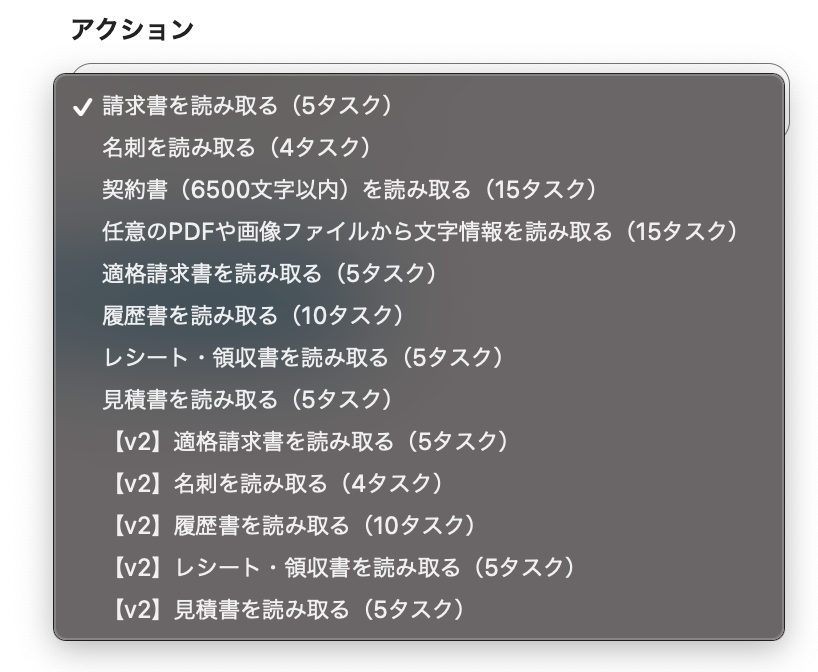
Q:帳票から特定項目のみを抽出できますか?
A:はい、可能です。
例えば請求書をOCR機能で読み取りする場合、「請求書番号」「品番」「担当者名」など、自社の業務で必要なデータを自由に抽出対象として設定することが可能です。
「OCRで文字を抽出」の詳しい設定方法については、こちらのヘルプページをご確認ください。
プログラミング知識なしで手軽に構築できます。










