・
【簡単設定】Misocaの取引先情報を自動で登録・管理する方法

■概要Google スプレッドシートで管理している顧客情報を、Misocaで見積書や請求書を作成する際に都度手入力していませんか?この作業は手間がかかるだけでなく、入力ミスといったヒューマンエラーの原因にもなり得ます。このワークフローを活用すれば、Google スプレッドシートの情報を基に、Misocaの取引先登録を自動で実行できます。毎日の定型業務が削減され、請求書発行などのコア業務に集中できる環境を整えます。■このテンプレートをおすすめする方- Misocaでの取引先登録を手作業で行っており、自動化したいと考えている経理担当者の方
- Google スプレッドシートで顧客管理を行い、Misocaとの連携に課題を感じている方
- 取引先情報の二重入力や入力ミスを防ぎ、業務効率を改善したいと考えている方
■このテンプレートを使うメリット- 毎朝Google スプレッドシートの情報を基にMisocaの取引先が自動で作成されるため、これまで手作業で行っていた登録業務の時間を短縮できます。
- システムが情報を正確に転記するため、手作業による入力間違いや登録漏れといったヒューマンエラーの発生を防ぎます。
■フローボットの流れ- はじめに、Google スプレッドシートとMisocaをYoomと連携します。
- 次に、トリガーで「スケジュールトリガー」を選択し、フローを起動したい任意の時間を設定します。
- 次に、オペレーションでGoogle スプレッドシートを選択し、「複数のレコードを取得する(最大300件)」アクションで取引先情報が記載されたシートを指定します。
- 次に、オペレーションで「処理繰り返し」を設定し、取得したGoogle スプレッドシートのレコードの数だけ処理を繰り返すように設定します。
- 最後に、繰り返し処理の中でMisocaの「取引先を作成」アクションを設定し、Google スプレッドシートから取得した情報を紐付けます。
■このワークフローのカスタムポイント- Google スプレッドシートからレコードを取得する設定で、対象となるスプレッドシートのIDと、情報が記載されているタブ(シート名)を任意で設定してください。
※「トリガー」:フロー起動のきっかけとなるアクション、「オペレーション」:トリガー起動後、フロー内で処理を行うアクション■注意事項- Misoca、Google スプレッドシートのそれぞれとYoomを連携してください。
- 「同じ処理を繰り返す」オペレーション間の操作は、パーソナルプラン以上でご利用いただけるアプリとなっております。フリープランの場合は設定しているフローボットのオペレーションやデータコネクトはエラーとなりますので、ご注意ください。
- パーソナルプランなどの有料プランは、2週間の無料トライアルを行うことが可能です。無料トライアル中には制限対象のアプリや機能(オペレーション)を使用することができます。詳しくは、料金プランのページをご参照ください。


- Misocaでの取引先登録を手作業で行っており、自動化したいと考えている経理担当者の方
- Google スプレッドシートで顧客管理を行い、Misocaとの連携に課題を感じている方
- 取引先情報の二重入力や入力ミスを防ぎ、業務効率を改善したいと考えている方
- 毎朝Google スプレッドシートの情報を基にMisocaの取引先が自動で作成されるため、これまで手作業で行っていた登録業務の時間を短縮できます。
- システムが情報を正確に転記するため、手作業による入力間違いや登録漏れといったヒューマンエラーの発生を防ぎます。
- はじめに、Google スプレッドシートとMisocaをYoomと連携します。
- 次に、トリガーで「スケジュールトリガー」を選択し、フローを起動したい任意の時間を設定します。
- 次に、オペレーションでGoogle スプレッドシートを選択し、「複数のレコードを取得する(最大300件)」アクションで取引先情報が記載されたシートを指定します。
- 次に、オペレーションで「処理繰り返し」を設定し、取得したGoogle スプレッドシートのレコードの数だけ処理を繰り返すように設定します。
- 最後に、繰り返し処理の中でMisocaの「取引先を作成」アクションを設定し、Google スプレッドシートから取得した情報を紐付けます。
- Google スプレッドシートからレコードを取得する設定で、対象となるスプレッドシートのIDと、情報が記載されているタブ(シート名)を任意で設定してください。
- Misoca、Google スプレッドシートのそれぞれとYoomを連携してください。
- 「同じ処理を繰り返す」オペレーション間の操作は、パーソナルプラン以上でご利用いただけるアプリとなっております。フリープランの場合は設定しているフローボットのオペレーションやデータコネクトはエラーとなりますので、ご注意ください。
- パーソナルプランなどの有料プランは、2週間の無料トライアルを行うことが可能です。無料トライアル中には制限対象のアプリや機能(オペレーション)を使用することができます。詳しくは、料金プランのページをご参照ください。
「新しく取引が始まった会社の情報をMisocaに登録するのが面倒…」
「スプレッドシートで管理している顧客リストと、Misocaの取引先情報に差異があって困る…」
このように、請求書作成ソフトMisocaへの取引先登録や、既存の情報管理ツールとの二重入力に手間を感じていませんか?
もし、普段お使いのスプレッドシートなどの顧客リストと連携し、Misocaの取引先情報を自動で登録・更新できる仕組みがあれば、こうした手作業による入力の手間やヒューマンエラーから解放され、請求書発行などのコア業務をよりスムーズに進めることができます!
今回ご紹介する自動化の設定は、ノーコードで簡単に設定できて、手間や時間もかからないので、ぜひ自動化を導入して作業をもっと楽にしましょう!
とにかく早く試したい方へ
YoomにはMisocaへ取引先情報を自動で登録する業務フロー自動化のテンプレートが用意されているので、「まずは試してみたい!」という方は、以下のバナーをクリックして、すぐに自動化を体験してみましょう!
■概要Google スプレッドシートで管理している顧客情報を、Misocaで見積書や請求書を作成する際に都度手入力していませんか?この作業は手間がかかるだけでなく、入力ミスといったヒューマンエラーの原因にもなり得ます。このワークフローを活用すれば、Google スプレッドシートの情報を基に、Misocaの取引先登録を自動で実行できます。毎日の定型業務が削減され、請求書発行などのコア業務に集中できる環境を整えます。■このテンプレートをおすすめする方- Misocaでの取引先登録を手作業で行っており、自動化したいと考えている経理担当者の方
- Google スプレッドシートで顧客管理を行い、Misocaとの連携に課題を感じている方
- 取引先情報の二重入力や入力ミスを防ぎ、業務効率を改善したいと考えている方
■このテンプレートを使うメリット- 毎朝Google スプレッドシートの情報を基にMisocaの取引先が自動で作成されるため、これまで手作業で行っていた登録業務の時間を短縮できます。
- システムが情報を正確に転記するため、手作業による入力間違いや登録漏れといったヒューマンエラーの発生を防ぎます。
■フローボットの流れ- はじめに、Google スプレッドシートとMisocaをYoomと連携します。
- 次に、トリガーで「スケジュールトリガー」を選択し、フローを起動したい任意の時間を設定します。
- 次に、オペレーションでGoogle スプレッドシートを選択し、「複数のレコードを取得する(最大300件)」アクションで取引先情報が記載されたシートを指定します。
- 次に、オペレーションで「処理繰り返し」を設定し、取得したGoogle スプレッドシートのレコードの数だけ処理を繰り返すように設定します。
- 最後に、繰り返し処理の中でMisocaの「取引先を作成」アクションを設定し、Google スプレッドシートから取得した情報を紐付けます。
■このワークフローのカスタムポイント- Google スプレッドシートからレコードを取得する設定で、対象となるスプレッドシートのIDと、情報が記載されているタブ(シート名)を任意で設定してください。
※「トリガー」:フロー起動のきっかけとなるアクション、「オペレーション」:トリガー起動後、フロー内で処理を行うアクション■注意事項- Misoca、Google スプレッドシートのそれぞれとYoomを連携してください。
- 「同じ処理を繰り返す」オペレーション間の操作は、パーソナルプラン以上でご利用いただけるアプリとなっております。フリープランの場合は設定しているフローボットのオペレーションやデータコネクトはエラーとなりますので、ご注意ください。
- パーソナルプランなどの有料プランは、2週間の無料トライアルを行うことが可能です。無料トライアル中には制限対象のアプリや機能(オペレーション)を使用することができます。詳しくは、料金プランのページをご参照ください。
- Misocaでの取引先登録を手作業で行っており、自動化したいと考えている経理担当者の方
- Google スプレッドシートで顧客管理を行い、Misocaとの連携に課題を感じている方
- 取引先情報の二重入力や入力ミスを防ぎ、業務効率を改善したいと考えている方
- 毎朝Google スプレッドシートの情報を基にMisocaの取引先が自動で作成されるため、これまで手作業で行っていた登録業務の時間を短縮できます。
- システムが情報を正確に転記するため、手作業による入力間違いや登録漏れといったヒューマンエラーの発生を防ぎます。
- はじめに、Google スプレッドシートとMisocaをYoomと連携します。
- 次に、トリガーで「スケジュールトリガー」を選択し、フローを起動したい任意の時間を設定します。
- 次に、オペレーションでGoogle スプレッドシートを選択し、「複数のレコードを取得する(最大300件)」アクションで取引先情報が記載されたシートを指定します。
- 次に、オペレーションで「処理繰り返し」を設定し、取得したGoogle スプレッドシートのレコードの数だけ処理を繰り返すように設定します。
- 最後に、繰り返し処理の中でMisocaの「取引先を作成」アクションを設定し、Google スプレッドシートから取得した情報を紐付けます。
- Google スプレッドシートからレコードを取得する設定で、対象となるスプレッドシートのIDと、情報が記載されているタブ(シート名)を任意で設定してください。
- Misoca、Google スプレッドシートのそれぞれとYoomを連携してください。
- 「同じ処理を繰り返す」オペレーション間の操作は、パーソナルプラン以上でご利用いただけるアプリとなっております。フリープランの場合は設定しているフローボットのオペレーションやデータコネクトはエラーとなりますので、ご注意ください。
- パーソナルプランなどの有料プランは、2週間の無料トライアルを行うことが可能です。無料トライアル中には制限対象のアプリや機能(オペレーション)を使用することができます。詳しくは、料金プランのページをご参照ください。
Google スプレッドシートからMisocaへ取引先を自動登録するフローを作ってみよう
それではここから代表的な例として、毎朝Google スプレッドシートの顧客情報をチェックし、Misocaに取引先として自動登録するフローを解説していきます!
ここではYoomを使用してノーコードで設定をしていくので、もしまだYoomのアカウントをお持ちでない場合は、登録フォーム からアカウントを発行しておきましょう。
※今回連携するアプリの公式サイト:Misoca
[Yoomとは]
フローの作成方法
今回は大きく分けて以下のプロセスで作成します。
- Google スプレッドシートとMisocaのマイアプリ連携
- テンプレートをコピー
- Google スプレッドシートのトリガー設定とMisocaのアクション設定
- トリガーをONにし、フローが起動するかを確認
■概要Google スプレッドシートで管理している顧客情報を、Misocaで見積書や請求書を作成する際に都度手入力していませんか?この作業は手間がかかるだけでなく、入力ミスといったヒューマンエラーの原因にもなり得ます。このワークフローを活用すれば、Google スプレッドシートの情報を基に、Misocaの取引先登録を自動で実行できます。毎日の定型業務が削減され、請求書発行などのコア業務に集中できる環境を整えます。■このテンプレートをおすすめする方- Misocaでの取引先登録を手作業で行っており、自動化したいと考えている経理担当者の方
- Google スプレッドシートで顧客管理を行い、Misocaとの連携に課題を感じている方
- 取引先情報の二重入力や入力ミスを防ぎ、業務効率を改善したいと考えている方
■このテンプレートを使うメリット- 毎朝Google スプレッドシートの情報を基にMisocaの取引先が自動で作成されるため、これまで手作業で行っていた登録業務の時間を短縮できます。
- システムが情報を正確に転記するため、手作業による入力間違いや登録漏れといったヒューマンエラーの発生を防ぎます。
■フローボットの流れ- はじめに、Google スプレッドシートとMisocaをYoomと連携します。
- 次に、トリガーで「スケジュールトリガー」を選択し、フローを起動したい任意の時間を設定します。
- 次に、オペレーションでGoogle スプレッドシートを選択し、「複数のレコードを取得する(最大300件)」アクションで取引先情報が記載されたシートを指定します。
- 次に、オペレーションで「処理繰り返し」を設定し、取得したGoogle スプレッドシートのレコードの数だけ処理を繰り返すように設定します。
- 最後に、繰り返し処理の中でMisocaの「取引先を作成」アクションを設定し、Google スプレッドシートから取得した情報を紐付けます。
■このワークフローのカスタムポイント- Google スプレッドシートからレコードを取得する設定で、対象となるスプレッドシートのIDと、情報が記載されているタブ(シート名)を任意で設定してください。
※「トリガー」:フロー起動のきっかけとなるアクション、「オペレーション」:トリガー起動後、フロー内で処理を行うアクション■注意事項- Misoca、Google スプレッドシートのそれぞれとYoomを連携してください。
- 「同じ処理を繰り返す」オペレーション間の操作は、パーソナルプラン以上でご利用いただけるアプリとなっております。フリープランの場合は設定しているフローボットのオペレーションやデータコネクトはエラーとなりますので、ご注意ください。
- パーソナルプランなどの有料プランは、2週間の無料トライアルを行うことが可能です。無料トライアル中には制限対象のアプリや機能(オペレーション)を使用することができます。詳しくは、料金プランのページをご参照ください。
- Misocaでの取引先登録を手作業で行っており、自動化したいと考えている経理担当者の方
- Google スプレッドシートで顧客管理を行い、Misocaとの連携に課題を感じている方
- 取引先情報の二重入力や入力ミスを防ぎ、業務効率を改善したいと考えている方
- 毎朝Google スプレッドシートの情報を基にMisocaの取引先が自動で作成されるため、これまで手作業で行っていた登録業務の時間を短縮できます。
- システムが情報を正確に転記するため、手作業による入力間違いや登録漏れといったヒューマンエラーの発生を防ぎます。
- はじめに、Google スプレッドシートとMisocaをYoomと連携します。
- 次に、トリガーで「スケジュールトリガー」を選択し、フローを起動したい任意の時間を設定します。
- 次に、オペレーションでGoogle スプレッドシートを選択し、「複数のレコードを取得する(最大300件)」アクションで取引先情報が記載されたシートを指定します。
- 次に、オペレーションで「処理繰り返し」を設定し、取得したGoogle スプレッドシートのレコードの数だけ処理を繰り返すように設定します。
- 最後に、繰り返し処理の中でMisocaの「取引先を作成」アクションを設定し、Google スプレッドシートから取得した情報を紐付けます。
- Google スプレッドシートからレコードを取得する設定で、対象となるスプレッドシートのIDと、情報が記載されているタブ(シート名)を任意で設定してください。
- Misoca、Google スプレッドシートのそれぞれとYoomを連携してください。
- 「同じ処理を繰り返す」オペレーション間の操作は、パーソナルプラン以上でご利用いただけるアプリとなっております。フリープランの場合は設定しているフローボットのオペレーションやデータコネクトはエラーとなりますので、ご注意ください。
- パーソナルプランなどの有料プランは、2週間の無料トライアルを行うことが可能です。無料トライアル中には制限対象のアプリや機能(オペレーション)を使用することができます。詳しくは、料金プランのページをご参照ください。
ステップ1:マイアプリ連携と準備
まず、Yoomとそれぞれのアプリを連携して操作が行えるようにしていきます。基本的な設定方法を解説しているナビをご覧ください!
それではここから今回のフローで使用するアプリのマイアプリ登録方法を解説します。
Misocaの連携をしましょう。
検索ボックスに「Misoca」と入力してアイコンをクリックします。

個人でログインする場合は「弥生IDでログイン」、チームメンバーとしてログインする場合は「チームメンバーとしてログイン」を押します。
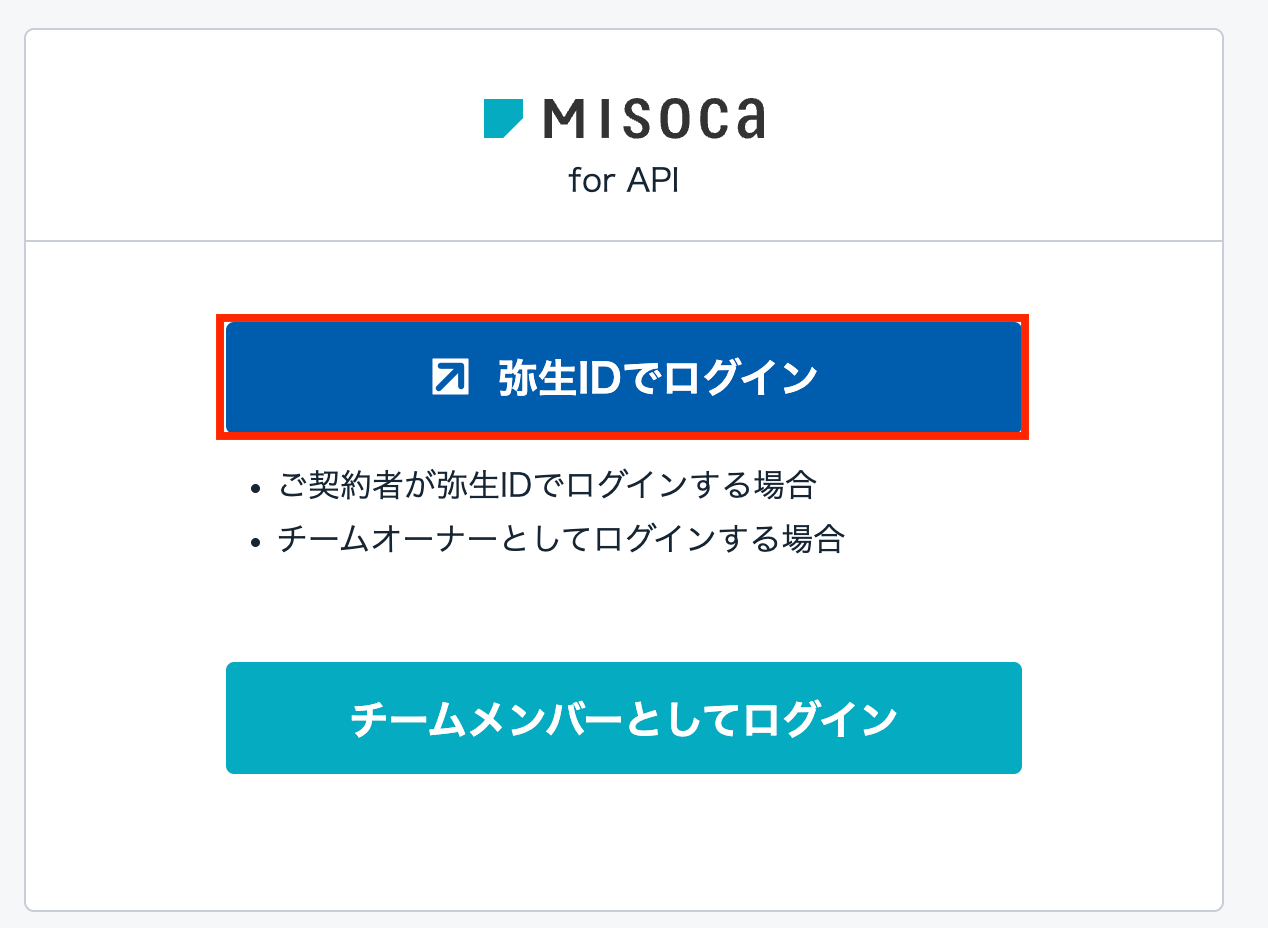
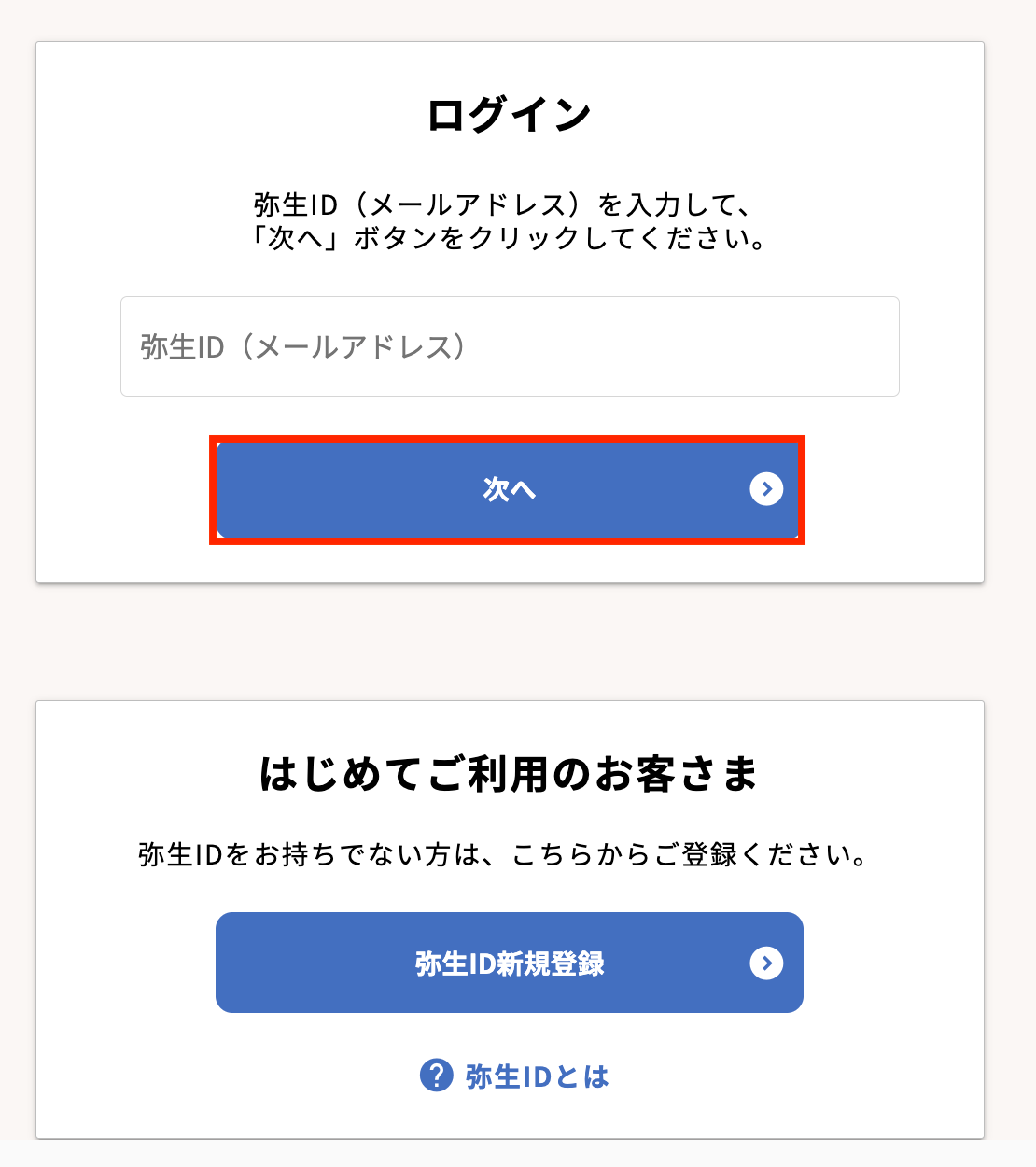
ログイン、または新規アカウント作成を進めます。
以下の表示が出たら「Misoca」のマイアプリ連携の完了です。

ステップ2:テンプレートのコピー
ここからはフローを作っていきます。テンプレートページを開き、『このテンプレートを試してみる』をクリックしましょう。
■概要Google スプレッドシートで管理している顧客情報を、Misocaで見積書や請求書を作成する際に都度手入力していませんか?この作業は手間がかかるだけでなく、入力ミスといったヒューマンエラーの原因にもなり得ます。このワークフローを活用すれば、Google スプレッドシートの情報を基に、Misocaの取引先登録を自動で実行できます。毎日の定型業務が削減され、請求書発行などのコア業務に集中できる環境を整えます。■このテンプレートをおすすめする方- Misocaでの取引先登録を手作業で行っており、自動化したいと考えている経理担当者の方
- Google スプレッドシートで顧客管理を行い、Misocaとの連携に課題を感じている方
- 取引先情報の二重入力や入力ミスを防ぎ、業務効率を改善したいと考えている方
■このテンプレートを使うメリット- 毎朝Google スプレッドシートの情報を基にMisocaの取引先が自動で作成されるため、これまで手作業で行っていた登録業務の時間を短縮できます。
- システムが情報を正確に転記するため、手作業による入力間違いや登録漏れといったヒューマンエラーの発生を防ぎます。
■フローボットの流れ- はじめに、Google スプレッドシートとMisocaをYoomと連携します。
- 次に、トリガーで「スケジュールトリガー」を選択し、フローを起動したい任意の時間を設定します。
- 次に、オペレーションでGoogle スプレッドシートを選択し、「複数のレコードを取得する(最大300件)」アクションで取引先情報が記載されたシートを指定します。
- 次に、オペレーションで「処理繰り返し」を設定し、取得したGoogle スプレッドシートのレコードの数だけ処理を繰り返すように設定します。
- 最後に、繰り返し処理の中でMisocaの「取引先を作成」アクションを設定し、Google スプレッドシートから取得した情報を紐付けます。
■このワークフローのカスタムポイント- Google スプレッドシートからレコードを取得する設定で、対象となるスプレッドシートのIDと、情報が記載されているタブ(シート名)を任意で設定してください。
※「トリガー」:フロー起動のきっかけとなるアクション、「オペレーション」:トリガー起動後、フロー内で処理を行うアクション■注意事項- Misoca、Google スプレッドシートのそれぞれとYoomを連携してください。
- 「同じ処理を繰り返す」オペレーション間の操作は、パーソナルプラン以上でご利用いただけるアプリとなっております。フリープランの場合は設定しているフローボットのオペレーションやデータコネクトはエラーとなりますので、ご注意ください。
- パーソナルプランなどの有料プランは、2週間の無料トライアルを行うことが可能です。無料トライアル中には制限対象のアプリや機能(オペレーション)を使用することができます。詳しくは、料金プランのページをご参照ください。
- Misocaでの取引先登録を手作業で行っており、自動化したいと考えている経理担当者の方
- Google スプレッドシートで顧客管理を行い、Misocaとの連携に課題を感じている方
- 取引先情報の二重入力や入力ミスを防ぎ、業務効率を改善したいと考えている方
- 毎朝Google スプレッドシートの情報を基にMisocaの取引先が自動で作成されるため、これまで手作業で行っていた登録業務の時間を短縮できます。
- システムが情報を正確に転記するため、手作業による入力間違いや登録漏れといったヒューマンエラーの発生を防ぎます。
- はじめに、Google スプレッドシートとMisocaをYoomと連携します。
- 次に、トリガーで「スケジュールトリガー」を選択し、フローを起動したい任意の時間を設定します。
- 次に、オペレーションでGoogle スプレッドシートを選択し、「複数のレコードを取得する(最大300件)」アクションで取引先情報が記載されたシートを指定します。
- 次に、オペレーションで「処理繰り返し」を設定し、取得したGoogle スプレッドシートのレコードの数だけ処理を繰り返すように設定します。
- 最後に、繰り返し処理の中でMisocaの「取引先を作成」アクションを設定し、Google スプレッドシートから取得した情報を紐付けます。
- Google スプレッドシートからレコードを取得する設定で、対象となるスプレッドシートのIDと、情報が記載されているタブ(シート名)を任意で設定してください。
- Misoca、Google スプレッドシートのそれぞれとYoomを連携してください。
- 「同じ処理を繰り返す」オペレーション間の操作は、パーソナルプラン以上でご利用いただけるアプリとなっております。フリープランの場合は設定しているフローボットのオペレーションやデータコネクトはエラーとなりますので、ご注意ください。
- パーソナルプランなどの有料プランは、2週間の無料トライアルを行うことが可能です。無料トライアル中には制限対象のアプリや機能(オペレーション)を使用することができます。詳しくは、料金プランのページをご参照ください。
以下の表示が出たら、テンプレートのコピーが成功です。
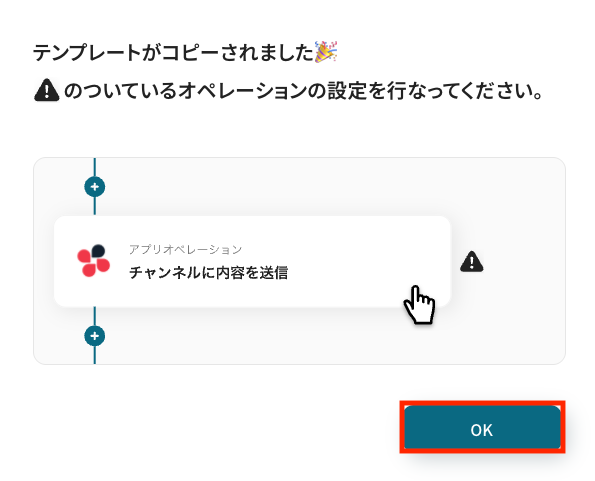
コピーしたテンプレートはマイプロジェクトに格納されます。
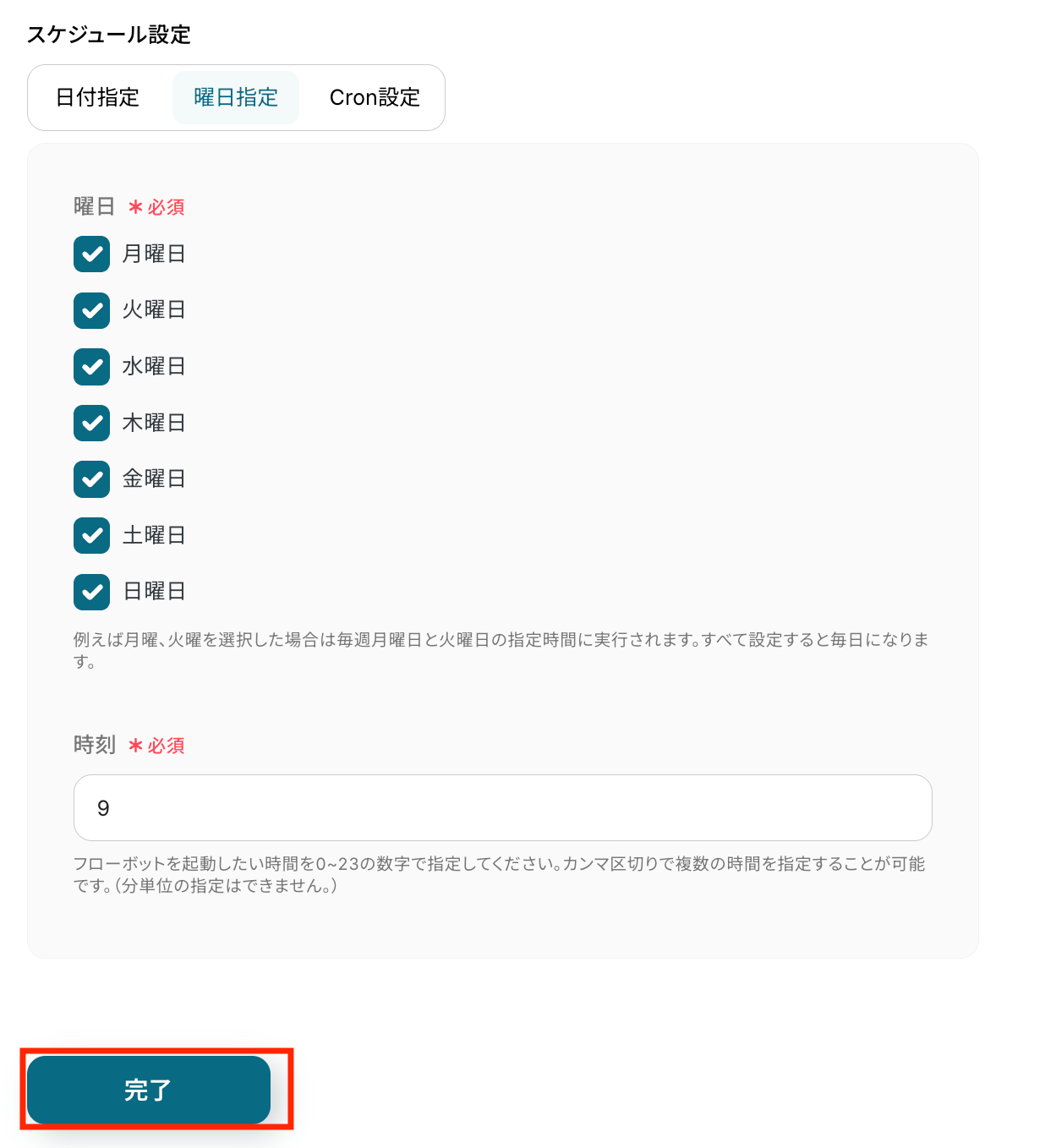
ステップ3:実行スケジュールを設定する
「スケジュールトリガー」を選択します。
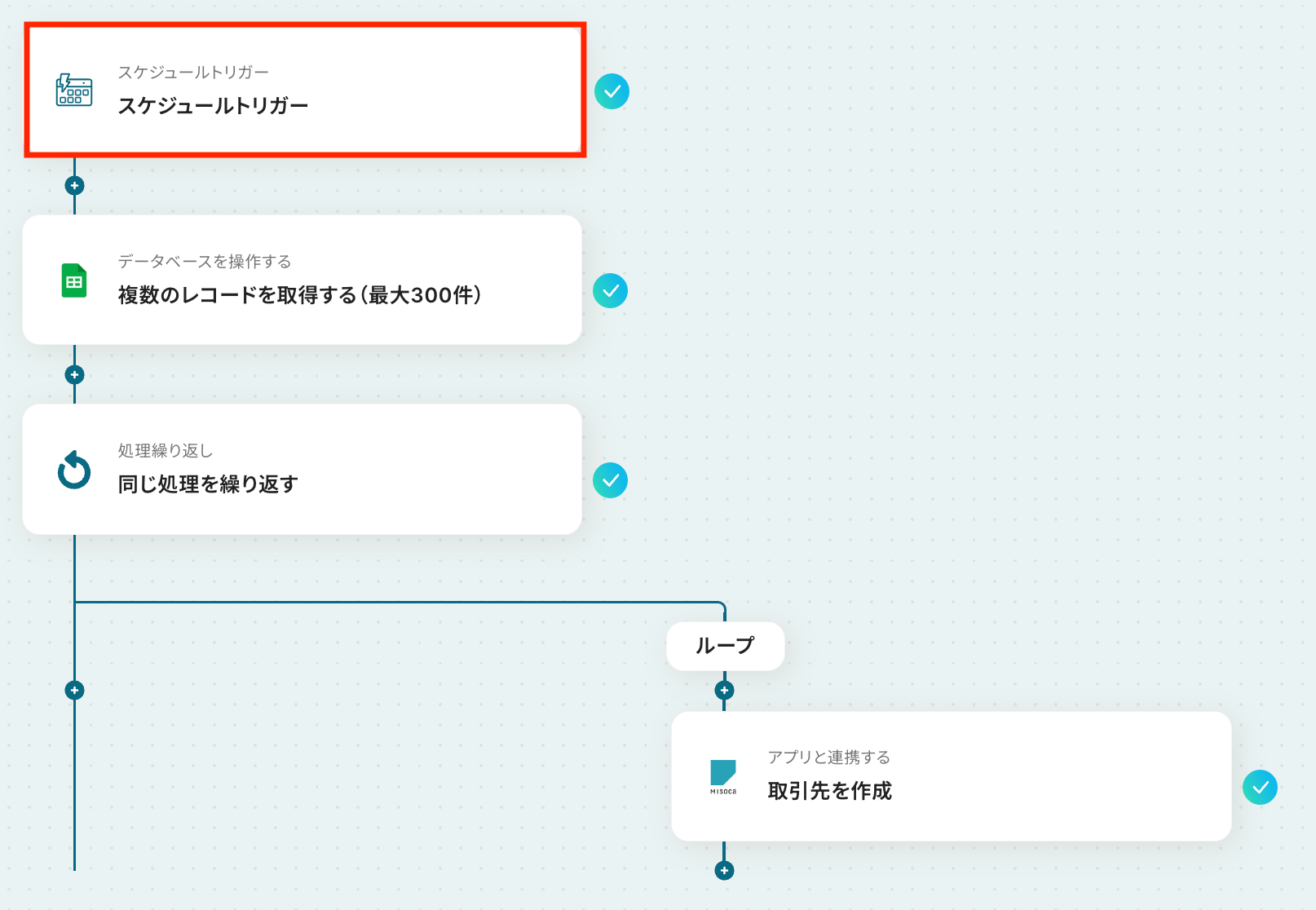
フローを実行するスケジュールを設定していきます。今回は以下のような設定をしていますが、もちろん任意の変更が可能です。
細かい時間の設定などはスケジュールトリガーの設定方法をご参照ください。
入力が完了したら「完了」をクリックします。
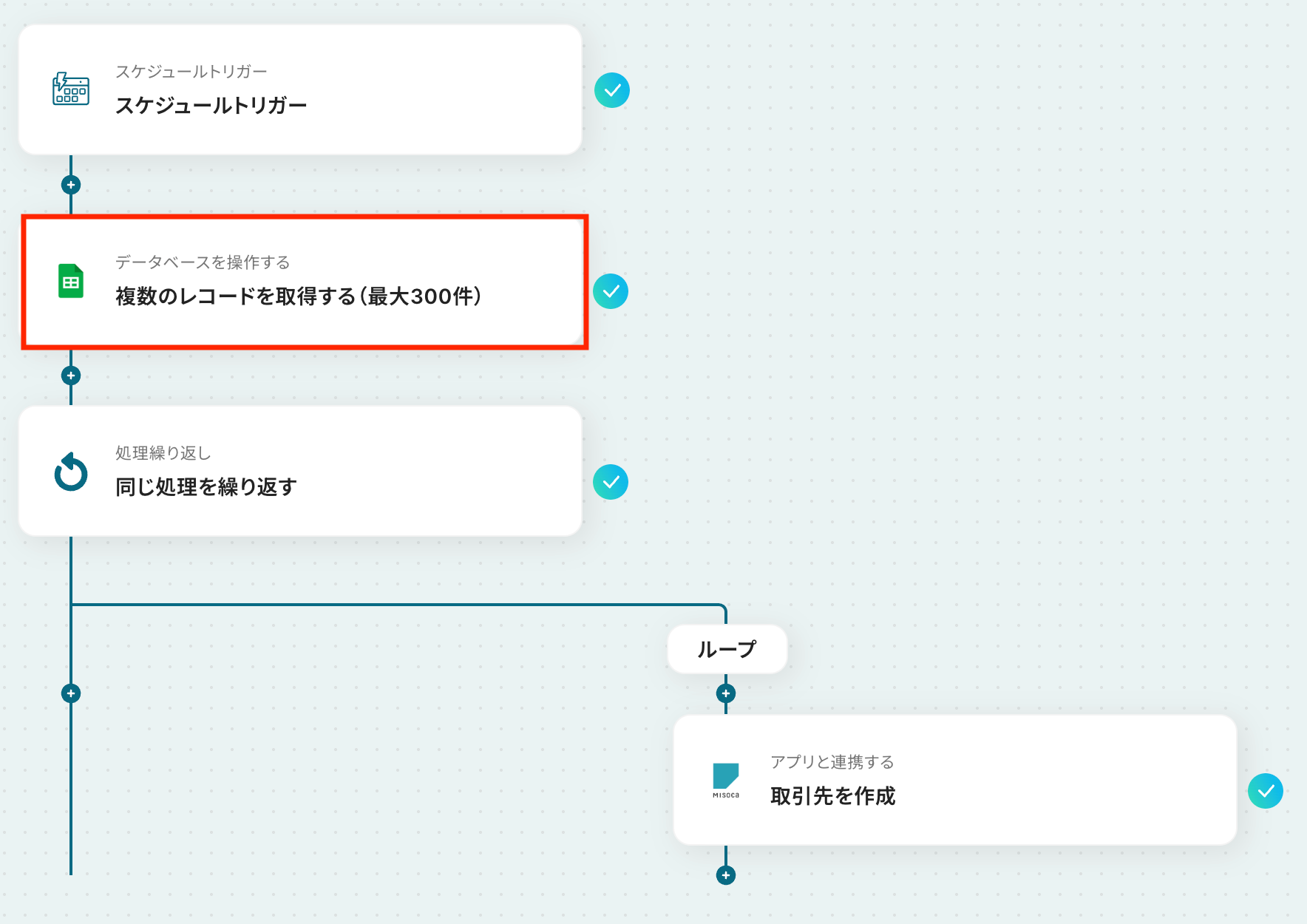
ステップ4:Googleスプレッドシートの顧客データを取得する
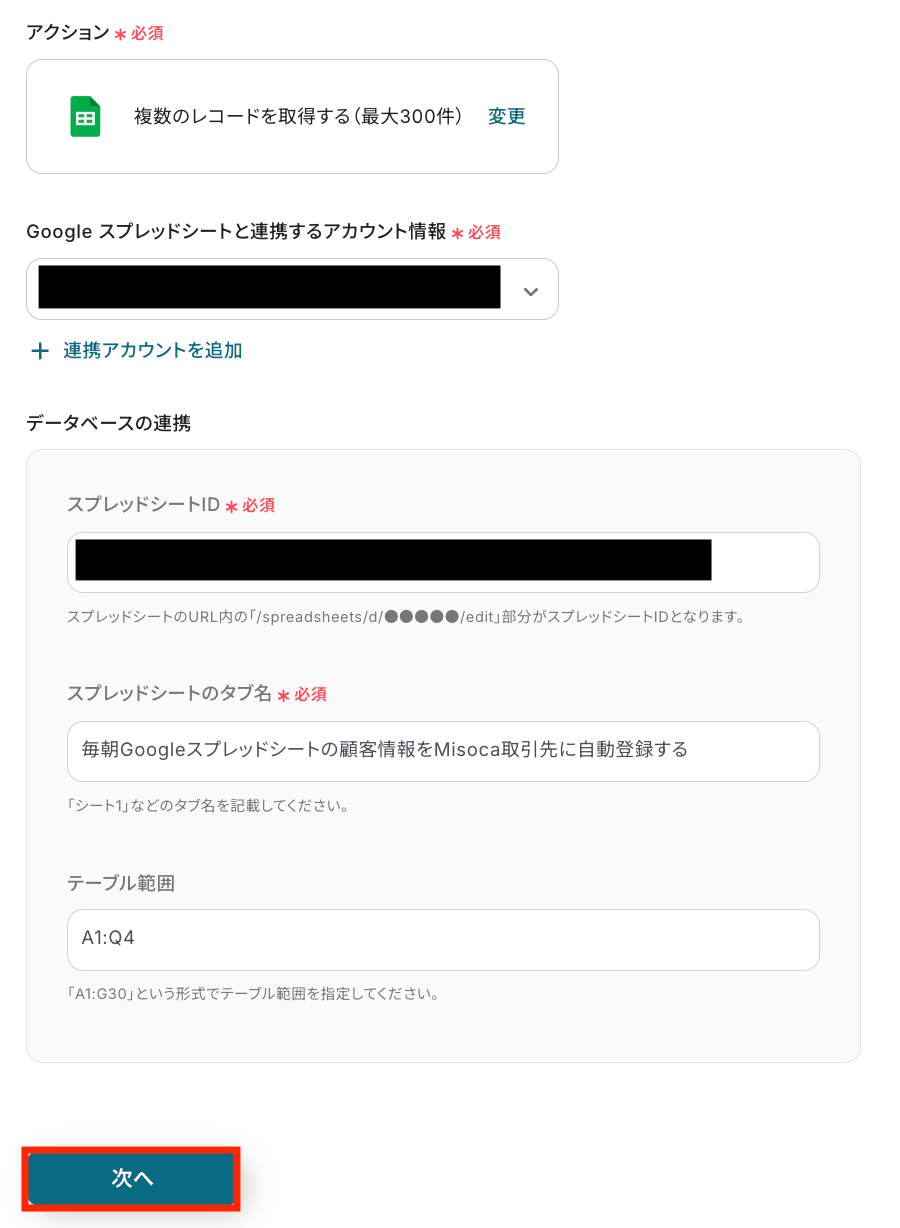
フロー「複数のレコードを取得する(最大300件)」を選択します。
連携アカウント、スプレッドシートID、タブ名、テーブル範囲をGoogle スプレッドシートに合わせて入力し「次へ」をクリックします。
なお、今回は以下のGoogle スプレッドシートを使用しています。
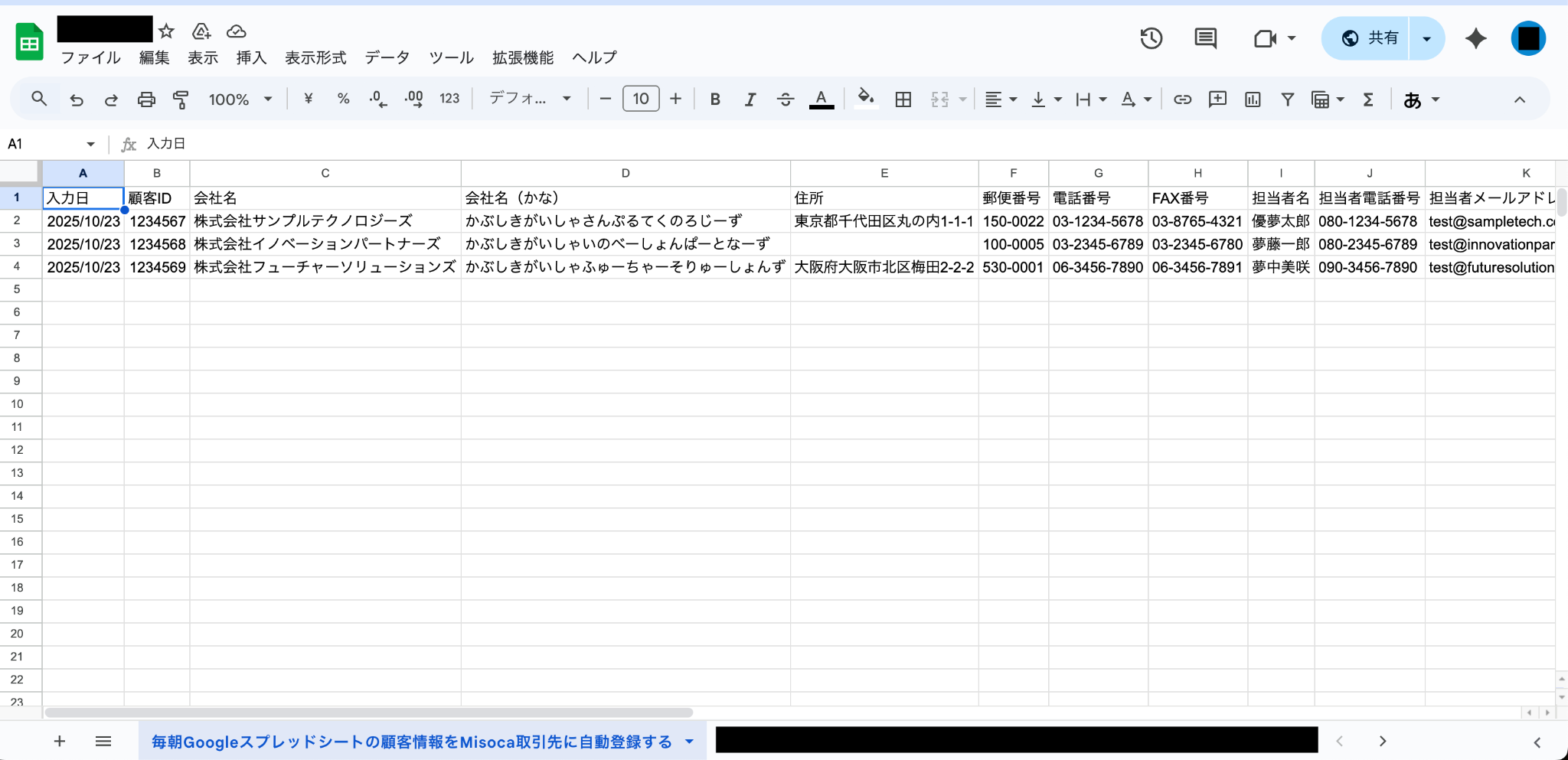
取得条件を設定していきます。日付に関して、指定の日時でなく、「今日」、「昨日」など変数を用いた設定が可能です。詳しくはこちら。
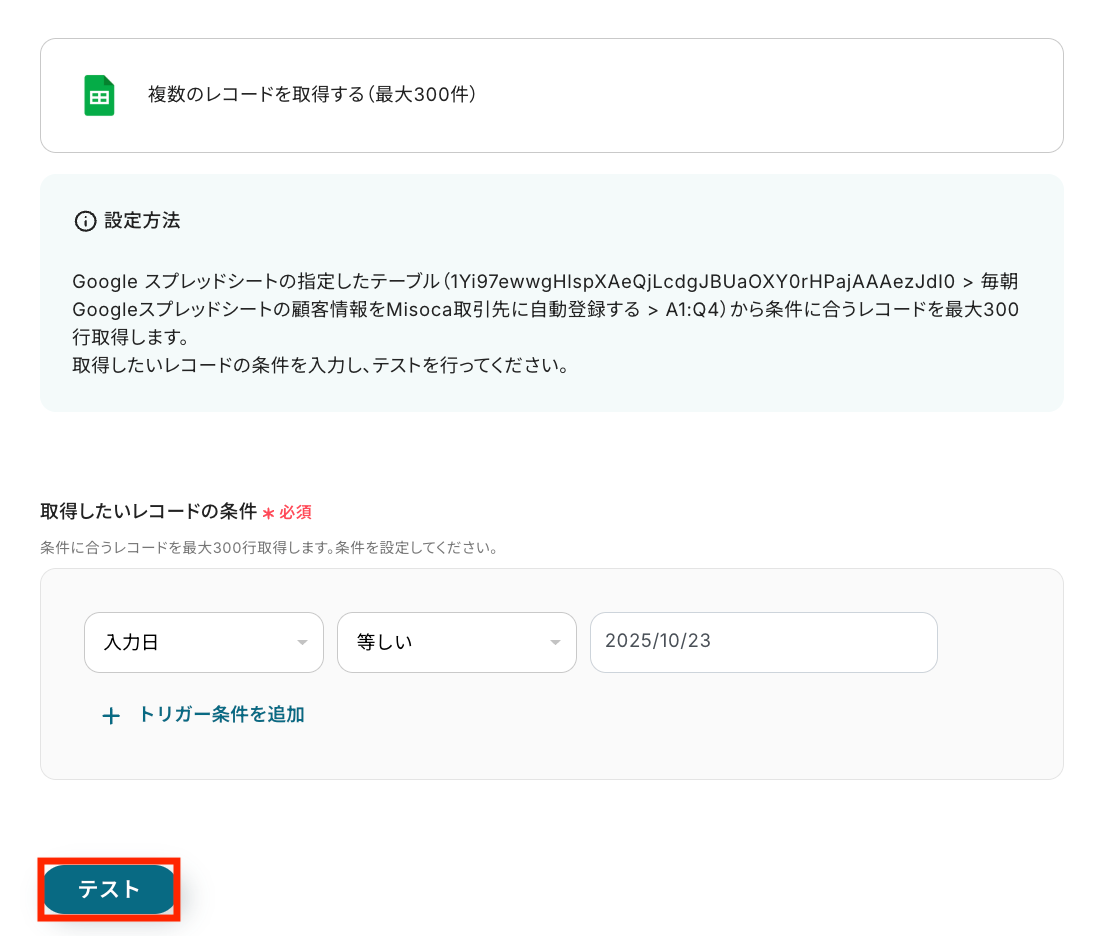
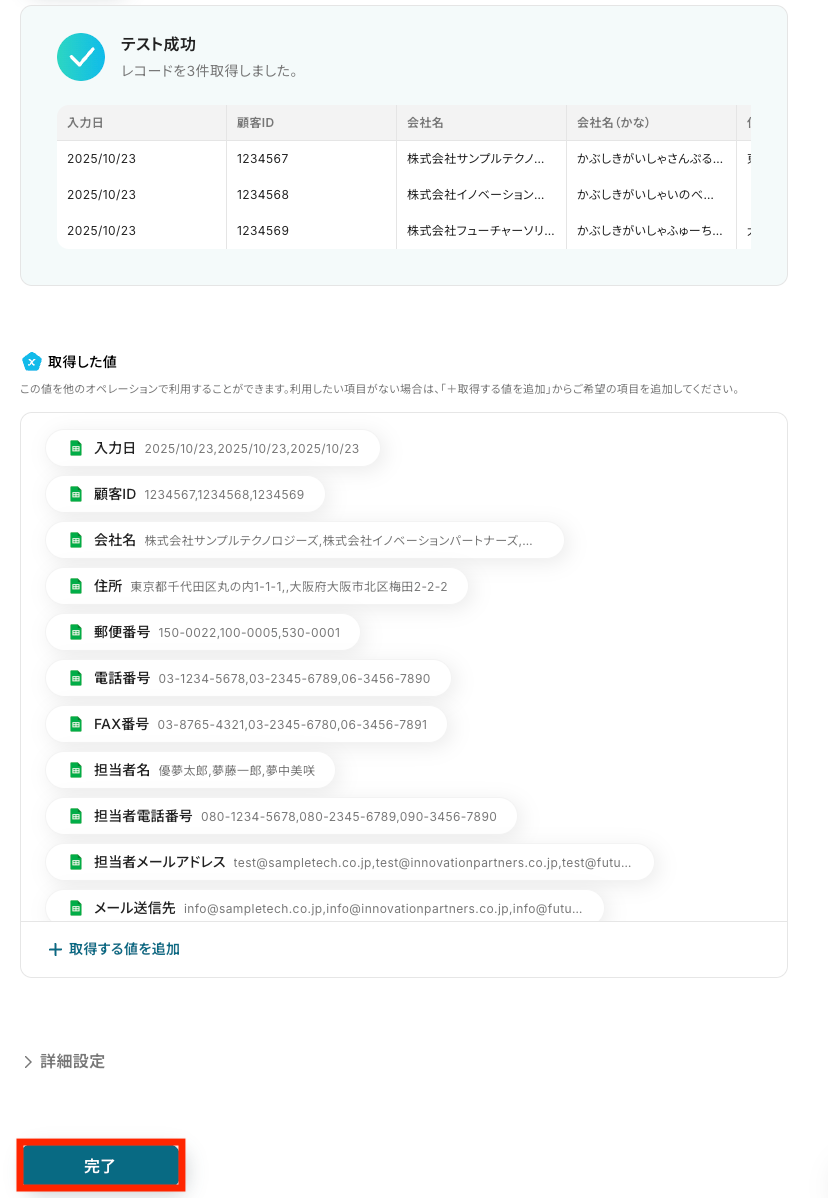
テストが成功し、会社名や連絡先などの取得した値が表示されたら「完了」をクリックします。
ステップ5:取得したデータを1件ずつ処理する設定をする
「同じ処理を繰り返す」を選択します。
※「同じ処理を繰り返す」オペレーションを使う場合は、チームプランまたはサクセスプランが必要です。フリープラン・ミニプランだと、そのオペレーションやデータコネクトを設定してもエラーになってしまうのでご注意ください。
※チームプランやサクセスプランなどの有料プランには、2週間の無料トライアルがついています。トライアル期間中は、通常は制限されるアプリや機能(オペレーション)も問題なく使えるので、この機会にぜひお試しくださいね。
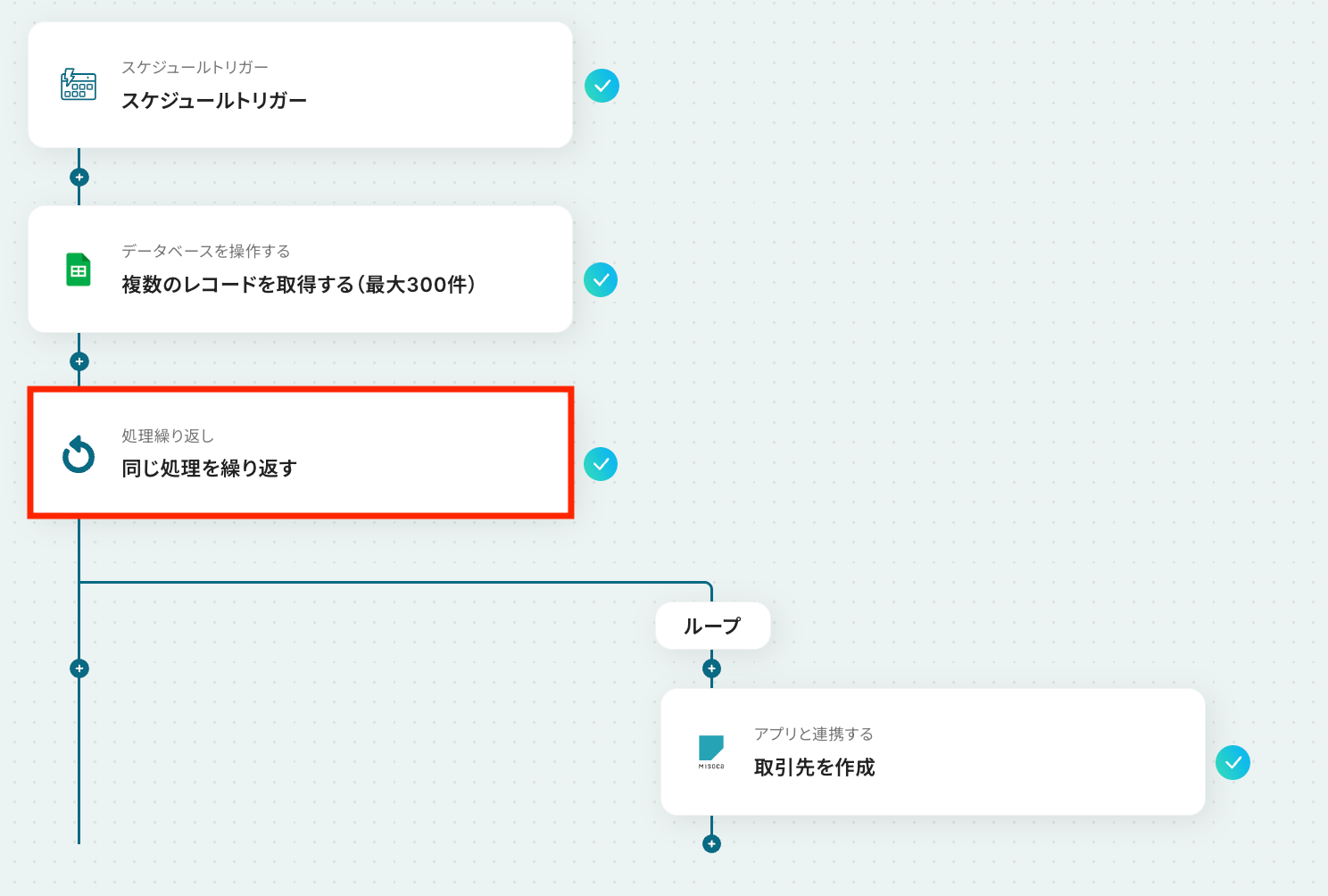
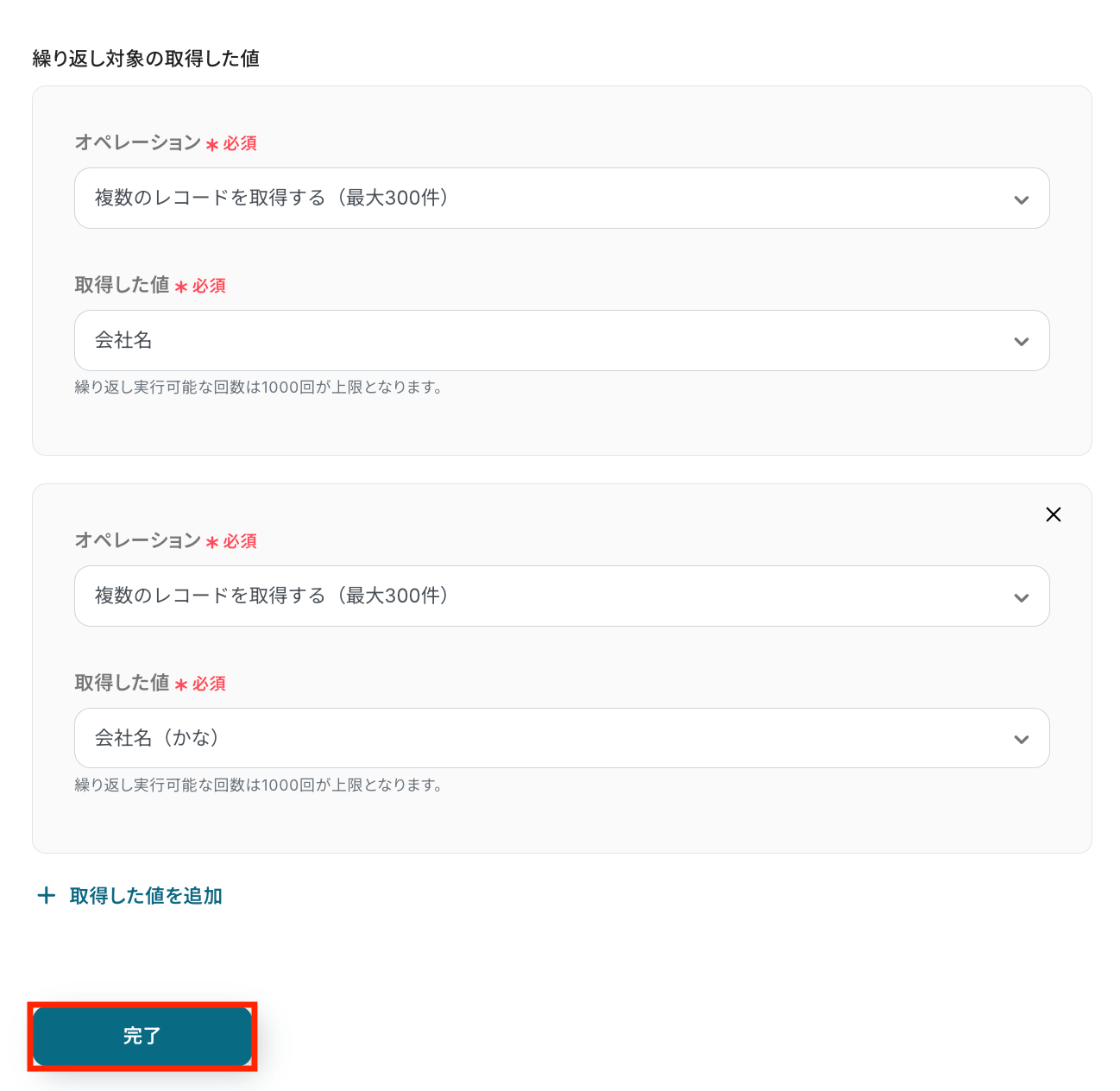
繰り返し対象に「会社名」と「会社名(かな)」を指定し「完了」をクリックします。こちらは任意で条件の変更・追加ができます。
ステップ6:Misocaに取引先を自動登録する
「取引先を作成」を選択します。
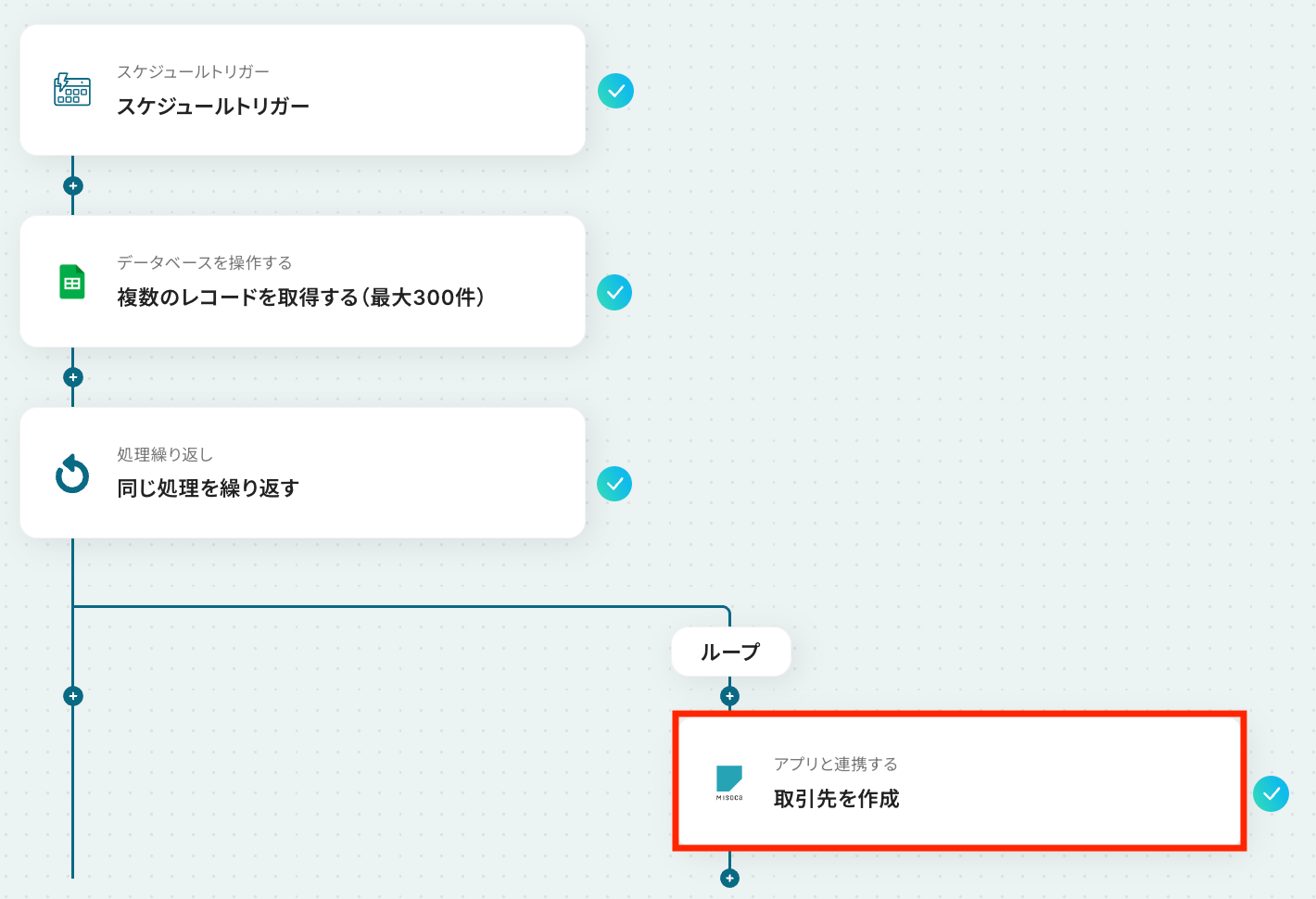
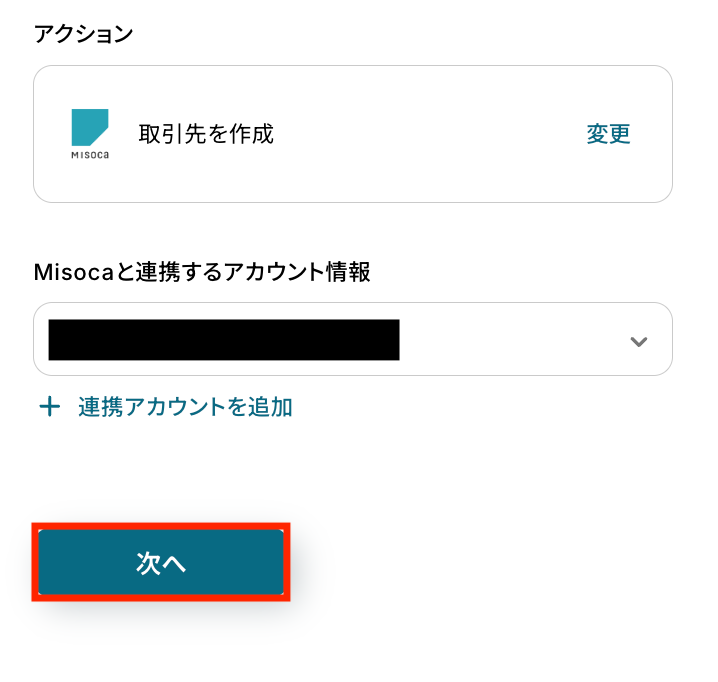
Misocaの連携アカウントを選び「次へ」をクリックします。
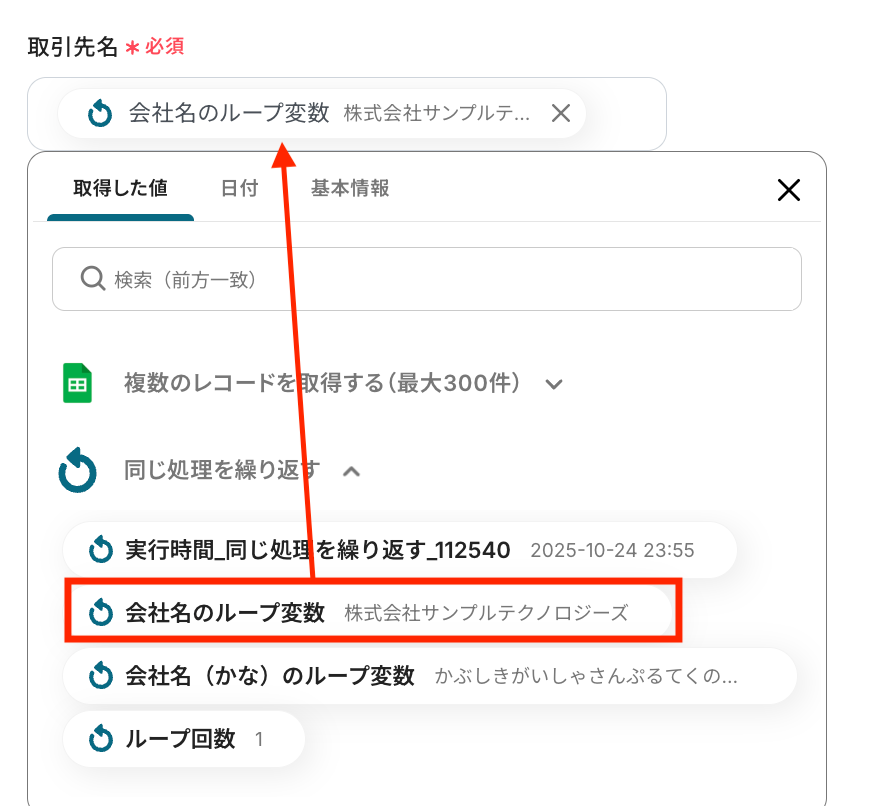
「取引先名」に取得した値から「会社名のループ変数」を設定します。
取得した値を活用することで、固定値ではなく、トリガーが実行されるたびに最新の情報が反映できます。
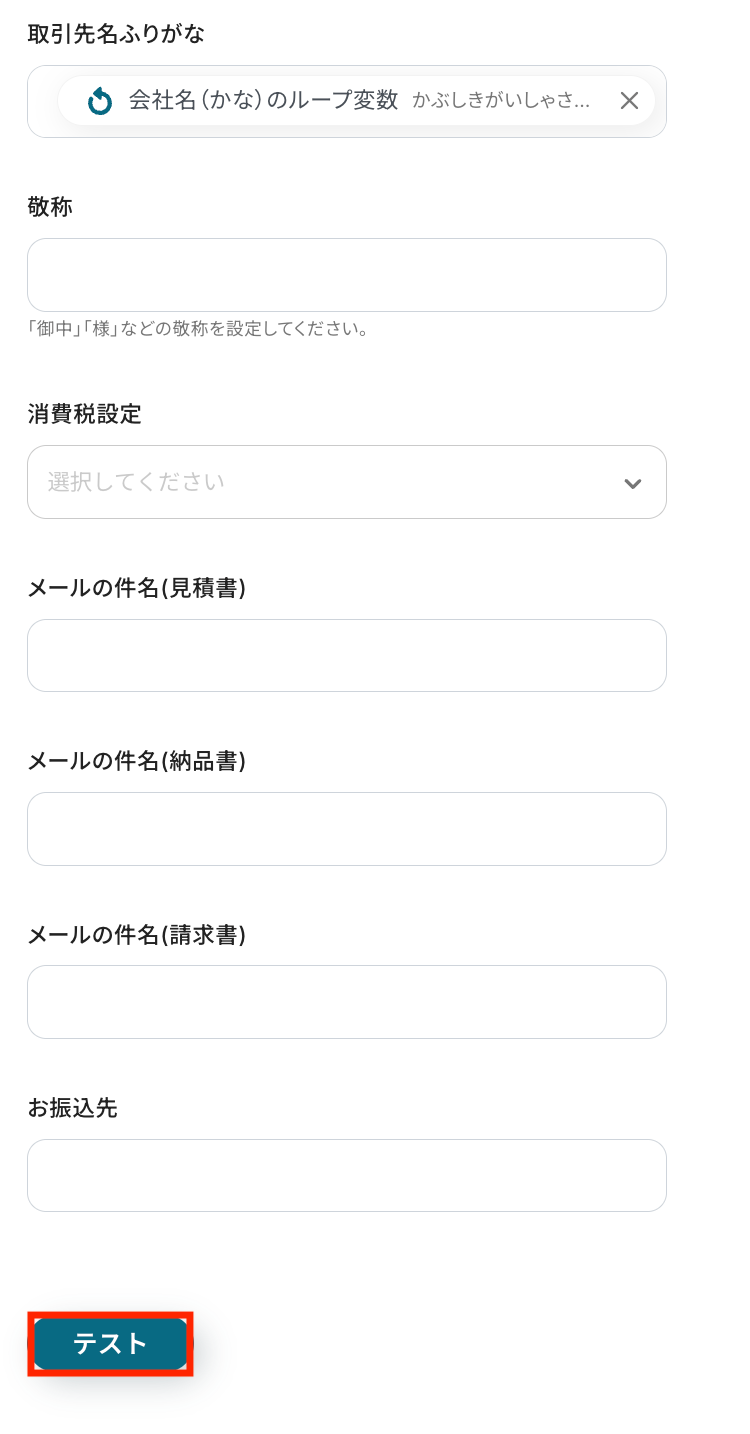
「取引先名ふりがな」も先ほど同様「会社名(かな)のループ変数」を設定し、必要なら他の項目も入力して「テスト」をクリックします。
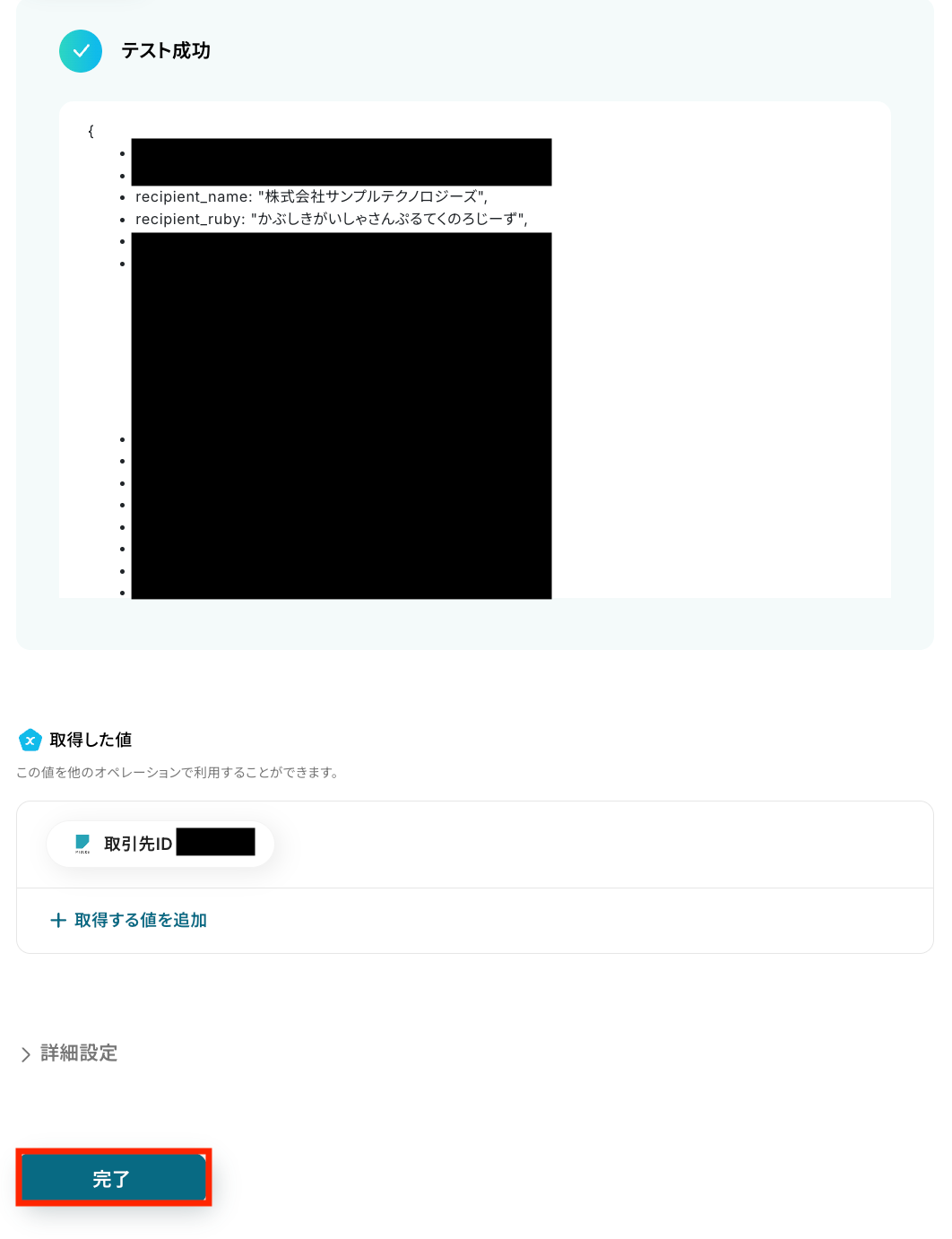
テスト成功を確認し、「取引先ID」が取得できたら「完了」をクリックします。
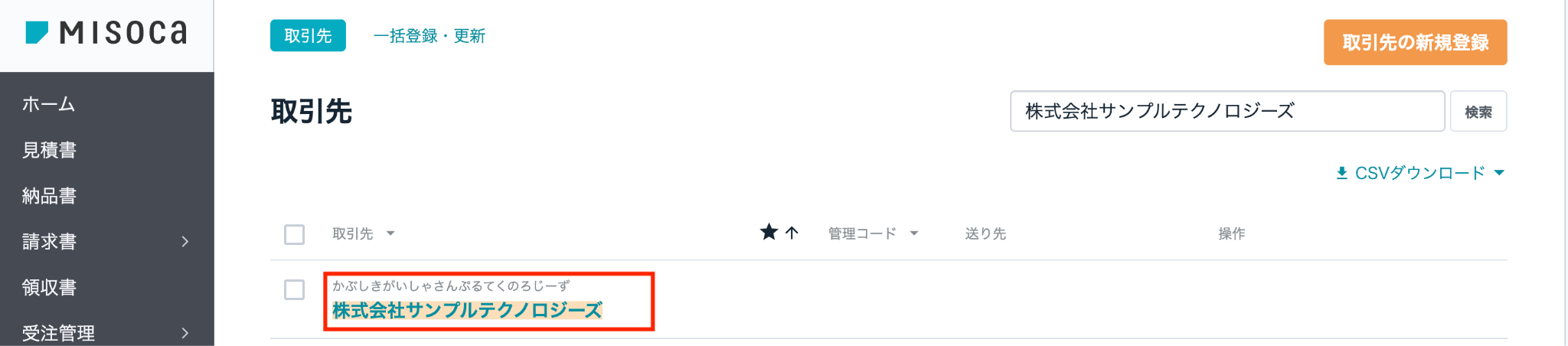
Misocaの取引先一覧で作成された取引先が表示されることを確認します。
ステップ7:トリガーをONにして起動準備完了
設定が完了すると以下のようなメニューが表示されるので、トリガーをONにします。
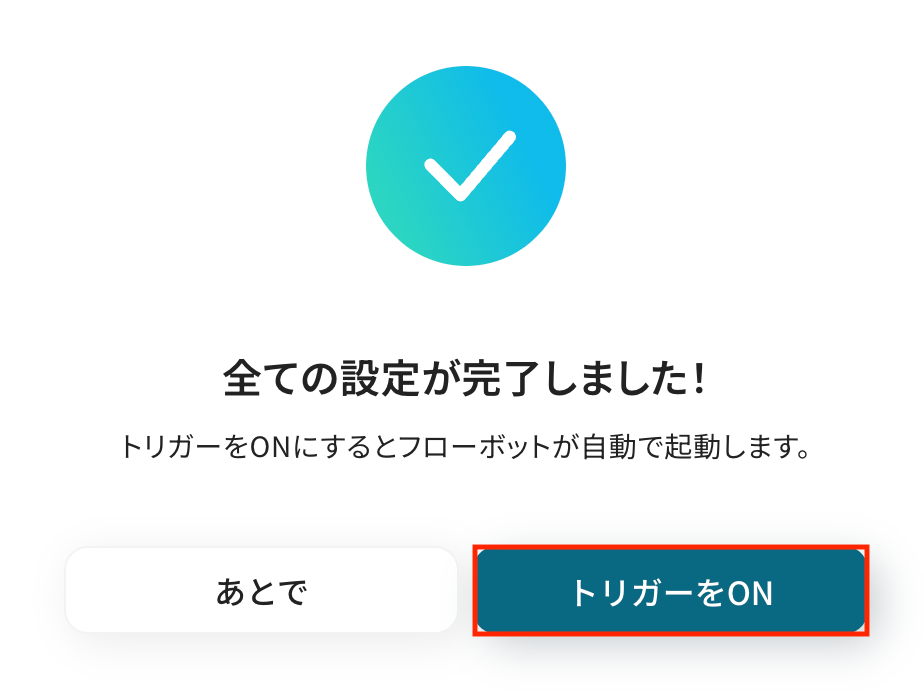
これですべての設定が完了したので、動作確認をしてみましょう。以上がMisocaの取引先情報を自動で登録・管理する方法でした。
Misocaを活用したその他の自動化例
Yoomでは、Misocaを活用した様々な自動化を実現できます。 ここでは、Misocaに関連する他のテンプレートをいくつかご紹介します。
フォームやkintone、Yoomデータベース、Google スプレッドシートなどからの情報でMisocaに取引先を自動登録します。
さらに、楽楽販売のステータス更新、HubSpotの情報、JotformやTeamsの投稿をトリガーに請求書や見積書を自動作成し、Outlookで送信します。
そして、請求書が「請求済み」になったらfreeeに取引を自動登録し、Microsoft Excelにも情報を追加します。
これにより、煩雑な取引先登録と請求書作成・送付業務を自動化し、経理業務の効率化を実現できます。
■概要新規取引先の情報をフォームで受け付けた後、社内で承認を得てからMisocaへ手作業で登録していませんか?この一連の作業は、手間がかかるだけでなく、転記ミスなどのヒューマンエラーも起こりやすい業務です。このワークフローを活用すれば、フォームに情報が入力され、その内容が承認されると、自動でMisocaに取引先と送り先を登録できます。面倒な手作業を減らし、正確な取引先管理を実現します。
■このテンプレートをおすすめする方- フォームで受け付けた新規取引先の情報を手作業でMisocaに登録している方
- 社内の承認フローを経てからMisocaへ登録する作業を効率化したいと考えている方
- 手作業によるMisocaへの情報登録ミスや対応漏れを防ぎたいと考えている方
■このテンプレートを使うメリット- フォームからの情報登録、承認、Misocaへの登録までを自動化できるため、手作業に費やしていた時間を短縮し、より重要な業務に集中できます。
- 手作業でのデータ転記が減ることで、入力間違いや登録漏れといったヒューマンエラーのリスクを軽減し、データの正確性を保ちます。
■フローボットの流れ- はじめに、MisocaをYoomと連携します。
- 次に、トリガーでフォームを選択し、「新規取引先登録フォーム」が送信されたら起動するように設定します。
- 次に、オペレーションで「承認を依頼する」アクションを設定し、フォームで受け付けた情報の承認依頼を送ります。
- 承認された後のオペレーションとして、Misocaの「取引先を作成」アクションを設定します。
- 最後に、Misocaの「送り先を作成する」アクションを設定し、取引先情報とあわせて送り先も登録します。
※「トリガー」:フロー起動のきっかけとなるアクション、「オペレーション」:トリガー起動後、フロー内で処理を行うアクション
■このワークフローのカスタムポイント- トリガーとなるフォームで設定する質問項目は、会社名や担当者名、住所など、ユーザーの業務に合わせて任意で追加・編集することが可能です。
- Misocaに登録する取引先情報や送り先情報は、フォームで取得した情報の中から必要な項目を選択し、任意に設定できます。
■注意事項- MisocaとYoomを連携してください。
■概要Yoomデータベースやスプレッドシートで管理している顧客情報を、請求書発行の際にMisocaへ手作業で転記するのは手間がかかり、入力ミスも起こりやすい業務ではないでしょうか。 このワークフローを活用すれば、Yoomデータベースで対象のレコードを選択するだけで、Misocaへ取引先情報が自動で登録されるため、こうした手作業による課題を削減し、業務を効率化できます。■このテンプレートをおすすめする方- Yoomデータベースで管理している顧客情報をMisocaに手作業で入力している方
- 請求書発行に伴う取引先の登録作業を効率化したいと考えている経理担当者の方
- 手作業によるデータ転記での入力ミスや登録漏れを防ぎたいと考えている方
■このテンプレートを使うメリット- Yoomデータベースでレコードを選択するだけで、Misocaへの取引先登録が自動で完了するため、これまで手入力に費やしていた時間を短縮できます。
- 手作業でのデータ転記が減るため、会社名や住所の入力間違いといったヒューマンエラーのリスクを軽減し、正確な情報管理に繋がります。
■フローボットの流れ- はじめに、MisocaをYoomと連携します。
- 次に、トリガーでYoomデータベーストリガーを選択し、「データベースから対象のレコードを選択する」アクションを設定します。
- 次に、オペレーションでMisocaの「取引先を作成」アクションを設定し、Yoomデータベースから取得した情報を紐付けます。
- 最後に、オペレーションでMisocaの「送り先を作成」アクションを設定し、同様に情報を紐付けます。
※「トリガー」:フロー起動のきっかけとなるアクション、「オペレーション」:トリガー起動後、フロー内で処理を行うアクション
■このワークフローのカスタムポイント- Yoomデータベーストリガーでは、取引先情報の登録元としたいデータベースを任意で設定してください。
- Misocaに連携する際、Yoomデータベースのどの項目(会社名、住所、電話番号など)をMisocaのどの項目に登録するかを任意で設定できます。
■注意事項- MisocaのそれぞれとYoomを連携してください。
■概要新しい取引先の情報を、管理用のGoogle スプレッドシートから請求書発行サービスのMisocaへ手作業で転記していませんか?この作業は単純ですが、入力ミスや登録漏れのリスクが伴い、意外と時間がかかるものです。このワークフローを活用すれば、Google スプレッドシートに新しい取引先情報を追加するだけで、Misocaへの取引先登録を自動化し、こうした手作業による手間やミスを解消できます。
■このテンプレートをおすすめする方- Google スプレッドシートとMisocaを併用し、取引先登録を手作業で行っている方
- 取引先情報の転記作業に時間がかかり、コア業務に集中できていないと感じる方
- 手作業による入力ミスをなくし、請求書発行業務の正確性を高めたいと考えている方
■このテンプレートを使うメリット- Google スプレッドシートに行が追加されると自動でMisocaに取引先が登録されるため、これまで手作業に費やしていた時間を短縮できます。
- 手作業でのデータ転記がなくなることで、会社名や住所などの入力間違いや登録漏れといったヒューマンエラーの発生を防ぎます。
■フローボットの流れ- はじめに、Google スプレッドシートとMisocaをYoomと連携します。
- 次に、トリガーでGoogle スプレッドシートを選択し、「行が追加されたら」というアクションを設定します。
- 続いて、オペレーションでMisocaの「取引先を作成」アクションを設定し、トリガーで取得したスプレッドシートの情報を各項目に紐付けます。
- 最後に、オペレーションでGoogle スプレッドシートの「レコードを更新する」アクションを設定し、Misocaへの登録が完了したことを示すステータスなどを書き込みます。
※「トリガー」:フロー起動のきっかけとなるアクション、「オペレーション」:トリガー起動後、フロー内で処理を行うアクション
■このワークフローのカスタムポイント- Google スプレッドシートのトリガー設定では、連携の対象となるスプレッドシート、シート、そして情報を取得したいテーブルの範囲を任意で設定してください。
- Misocaで取引先を作成するアクションでは、会社名や住所などの各項目に、固定値やスプレッドシートから取得した情報を自由にマッピングできます。
- Google スプレッドシートのレコードを更新するアクションでは、どのスプレッドシートやシートの、更新をしたい特定のセルなどを任意で指定可能です。
■注意事項- Google スプレッドシート、MisocaのそれぞれとYoomを連携してください。
- Google スプレッドシートをアプリトリガーとして使用する際の注意事項は「【アプリトリガー】Google スプレッドシートのトリガーにおける注意事項」を参照してください。
- トリガーは5分、10分、15分、30分、60分の間隔で起動間隔を選択できます。
- プランによって最短の起動間隔が異なりますので、ご注意ください。
■概要
kintoneでレコードが登録されたら、Misocaに取引先を作成するフローです。
■このテンプレートをおすすめする方
1.業務でkintoneを使用している方
・取引先情報を管理している営業担当者
・顧客へのサポートを行っているカスタマーサクセスの方
2.業務でMisocaを使用している方
・帳票の発行を担当している経理担当者
・Misocaへの登録作業を自動化したい方
■このテンプレートを使うメリット
Misocaは取引先情報を管理するのに適したツールですが、手動による登録作業は時間もかかり手間です。
また、手動による作業は入力ミスといったヒューマンエラー発生のリスクを高めます。
このフローは、kintoneで取引先情報が登録されると自動的にMisocaの取引先情報を更新することができます。
Misocaへの手動による作業が不要になるため、登録作業の時間を削減し、ヒューマンエラーの発生を防止します。
フローの後にチャットツールと連携することで、Misocaへの登録作業完了後に特定のメンバーに後続作業の通知を出すことも可能です。
■注意事項
・kintone、MisocaのそれぞれとYoomを連携してください。
■概要
楽楽販売でステータスが更新されたらMisocaで請求書を作成しOutlookで送信するフローです。
Yoomではプログラミング不要でアプリ間の連携ができるため、簡単にこのフローを実現することができます。
■このテンプレートをおすすめする方
1.Misocaを利用して請求業務を行っている方
・楽楽販売のステータス確認や手動による契約書の作成、メール送付を効率化したい方
■このテンプレートを使うメリット
Misocaにおける請求書の作成を楽楽販売のステータスを元に行う場合、毎回のステータス確認は手間です。
このフローを利用することで、楽楽販売のステータス確認が不要となり、請求書の作成や送信を自動化できるため、業務を効率化することが可能です。
■注意事項
・楽楽販売、Misoca、OutlookのそれぞれとYoomを連携してください。
・楽楽販売はチームプラン・サクセスプランでのみご利用いただけるアプリとなっております。フリープラン・ミニプランの場合は設定しているフローボットのオペレーションやデータコネクトはエラーとなりますので、ご注意ください。
・分岐はミニプラン以上のプランでご利用いただける機能(オペレーション)となっております。フリープランの場合は設定しているフローボットのオペレーションはエラーとなりますので、ご注意ください。
・ミニプラン、チームプランやサクセスプランなどの有料プランは、2週間の無料トライアルを行うことが可能です。無料トライアル中には制限対象のアプリを使用することができます。
・Microsoft365(旧Office365)には、家庭向けプランと一般法人向けプラン(Microsoft365 Business)があり、一般法人向けプランに加入していない場合には認証に失敗する可能性があります。
■概要HubSpotで管理している顧客情報をもとに、Misocaで見積書を作成する際、情報の転記作業に手間を感じてはいないでしょうか。手作業によるコピー&ペーストは時間がかかるだけでなく、入力ミスなどのヒューマンエラーを誘発する原因にもなります。このワークフローを活用すれば、HubSpot上の情報からワンクリックでMisocaの見積書作成を自動化でき、営業活動における非効率な業務を解消します。
Chrome拡張機能を使用したトリガーを使用することで、HubSpot上から直接トリガーを起動させることができます。
■このテンプレートをおすすめする方- HubSpotとMisocaを利用し、見積書を手作業で作成している営業担当者の方
- 見積書作成業務のヒューマンエラーをなくし、業務品質を向上させたいと考えている方
- 営業プロセス全体の効率化や、定型業務の自動化を推進しているチームリーダーの方
■このテンプレートを使うメリット- HubSpotの情報をもとにMisocaの見積書が自動で作成されるため、これまで手作業での情報転記に費やしていた時間を短縮できます。
- 手作業による顧客情報や金額の入力間違い、転記漏れといったヒューマンエラーを防ぎ、正確な見積書の発行を実現します。
■フローボットの流れ- はじめに、HubSpotとMisocaをYoomと連携します。
- 次に、トリガーでHubSpotのクローム拡張機能トリガー機能を選択し、「会社詳細ページから起動」に設定して、HubSpotの会社情報を取得します。
- 次に、オペレーションでMisocaの「特定の取引先に紐づく送り先IDを取得」アクションを設定し、HubSpotの情報をもとに取引先を特定します。
- 最後に、オペレーションでMisocaの「見積書を作成」アクションを設定し、取得した情報をもとに見積書を自動で作成します。
※「トリガー」:フロー起動のきっかけとなるアクション、「オペレーション」:トリガー起動後、フロー内で処理を行うアクション
■このワークフローのカスタムポイント- Misocaで見積書を作成するアクションでは、HubSpotから取得した情報をもとに取引先や品目が設定されますが、これらを任意のIDに固定したり、条件に応じて変更したりといった設定が可能です。
■注意事項- HubSpotとMisocaのそれぞれとYoomを連携してください。
- Chrome拡張機能を使用したトリガーを使用することで、HubSpot上から直接トリガーを起動させることができます。
- Chrome拡張機能を使ったトリガーの設定方法は「Chrome拡張機能を使ったトリガーの設定方法」をご参照ください。
- 送り先が複数ある場合は、データを操作変換するオペレーションの『リスト型のアウトプットを個々のアウトプットに分割』を用い、対象の送り先IDを個々に分割し送付したい送り先IDのみ設定することも可能です。
■概要Jotformで受け付けた注文や依頼をもとに、Misocaで請求書を手作業で作成する業務に手間を感じていませんか。情報の転記作業は時間がかかるだけでなく、入力ミスといったヒューマンエラーの原因にもなりがちです。このワークフローを活用すれば、Jotformのフォーム送信をきっかけに、Misocaでの請求書作成を自動化し、これらの課題を円滑に解消します。
■このテンプレートをおすすめする方- Jotformで受けた依頼をもとにMisocaで請求書を手作業で作成している方
- 請求書作成時のデータ入力ミスや、対応漏れを防ぎたいと考えている経理担当者の方
- 手作業による定型業務を自動化し、より重要な業務に集中したいと考えている方
■このテンプレートを使うメリット- Jotformでフォームが送信されると自動でMisocaに請求書が作成されるため、これまで手作業に費やしていた時間を短縮することができます。
- 手作業でのデータ転記が不要になるため、金額や宛名の入力間違いといったヒューマンエラーのリスクを軽減し、業務の正確性を高めます。
■フローボットの流れ- はじめに、JotformとMisocaをYoomと連携します。
- 次に、トリガーでJotformを選択し、「フォームが送信されたら」というアクションを設定します。
- 続いて、Jotformの「最新の回答を取得する」アクションを設定し、送信されたフォームの内容を取得します。
- 次に、Yoom機能の「レコードを取得する」を設定し、フォームの回答内容をもとに請求先の情報を取得します。
- 最後に、Misocaの「請求書を作成」アクションを設定し、取得した情報をもとに請求書を自動で作成します。
※「トリガー」:フロー起動のきっかけとなるアクション、「オペレーション」:トリガー起動後、フロー内で処理を行うアクション
■このワークフローのカスタムポイント- Yoom機能の「レコードを取得する」アクションを設定する際に、Jotformのどの回答内容を条件にして送り先IDを取得するか、任意で設定してください。
- Misocaで請求書を作成するアクションを設定する際に、Jotformの回答内容を請求書のどの項目(宛名、品目、金額など)に反映させるか、マッピングを任意で設定してください。
■注意事項- Jotform、MisocaのそれぞれとYoomを連携してください。
- Yoomのデータベースに、データコネクト機能を利用してMisocaの情報を同期しておいてください。データコネクト機能については、「データコネクト機能について」をご参照ください。
- JotformのWebhook設定および回答取得の方法は「JotformのWebhook設定と最新回答取得方法について」をご参照ください。
■概要Microsoft Teamsのチャネルで請求書発行を依頼し、その内容をMisocaへ手入力する作業に手間を感じていませんか。このような手作業での対応は時間がかかるだけでなく、転記ミスなどのヒューマンエラーを招く可能性もあります。このワークフローを活用すれば、Microsoft Teamsの特定チャネルへの投稿をきっかけに、Misocaで請求書を自動で作成するため、請求書発行に関する一連の業務を効率化できます。
■このテンプレートをおすすめする方- Microsoft TeamsとMisocaを利用し、請求書発行業務を行っている経理担当者の方
- 請求書の依頼から作成までの時間を短縮し、本来のコア業務に集中したい方
- 手作業による請求情報の転記ミスを防止し、業務の正確性を高めたい方
■このテンプレートを使うメリット- Microsoft Teamsへの投稿だけで請求書が自動作成されるため、これまで手作業に費やしていた時間を短縮することができます。
- 手作業でのデータ転記が不要になることで、金額や宛名の入力間違いや漏れといったヒューマンエラーのリスク軽減に繋がります。
■フローボットの流れ- はじめに、Microsoft TeamsとMisocaをYoomと連携します。
- 次に、トリガーでMicrosoft Teamsを選択し、「チャネルにメッセージが送信されたら」アクションを設定します。
- 続いて、分岐機能を設定し、メッセージに「請求書発行」などの特定のキーワードが含まれる場合のみ、後続の処理に進むようにします。
- 次に、AI機能を設定し、Microsoft Teamsの投稿内容から宛名や金額、品目といった請求情報を抽出します。
- Yoomのデータベース機能などを利用して、取引先情報に対応するMisocaの送り先IDを取得します。
- 最後に、Misocaの「請求書を作成」アクションを設定し、抽出した情報をもとに請求書を自動で作成します。
※「トリガー」:フロー起動のきっかけとなるアクション、「オペレーション」:トリガー起動後、フロー内で処理を行うアクション
■このワークフローのカスタムポイント- 分岐機能で設定するキーワードは、実際の運用に合わせて「請求依頼」や「発行希望」など、任意の語句に設定可能です。
- AIが請求情報を抽出する際のプロンプト(指示文)は、Microsoft Teamsへの投稿フォーマットに応じて、的確に情報を抜き出せるよう自由にカスタムできます。
■注意事項- Microsoft Teams、MisocaのそれぞれとYoomを連携してください。
- Microsoft365(旧Office365)には、家庭向けプランと一般法人向けプラン(Microsoft365 Business)があり、一般法人向けプランに加入していない場合には認証に失敗する可能性があります。
- プランによって最短の起動間隔が異なりますので、ご注意ください。
- 分岐はパーソナルプラン以上のプランでご利用いただける機能(オペレーション)となっております。フリープランの場合は設定しているフローボットのオペレーションはエラーとなりますので、ご注意ください。
- パーソナルプランなどの有料プランは、2週間の無料トライアルを行うことが可能です。無料トライアル中には制限対象のアプリや機能(オペレーション)を使用することができます。詳しくは、料金プランのページをご参照ください。
- Yoomのデータベースに、データコネクト機能を利用してMisocaの情報を同期しておいてください。データコネクト機能については、「データコネクト機能について」をご参照ください。
■概要Misocaで請求書を発行した後、freee会計へ取引内容を手入力する作業に手間を感じていたり、入力ミスが発生したりすることはないでしょうか。 このワークフローを活用すれば、Misoca上で請求書のステータスが「請求済み」に変更されたことをきっかけに、freee会計への取引登録を自動で実行できるため、請求から会計処理までをスムーズに連携させることが可能です。■このテンプレートをおすすめする方- Misocaとfreee会計を利用し、請求から入金管理までを担当している経理担当者の方
- 請求書発行後の会計ソフトへのデータ転記作業に、手間や二重入力のリスクを感じている方
- 手作業による定型業務を自動化し、よりコアな業務に集中したいと考えている方
■このテンプレートを使うメリット- Misocaのステータス変更をトリガーにfreee会計へ自動で取引登録されるため、これまで手作業で行っていたデータ入力の時間を削減できます
- システム間でデータが直接連携されるため、手作業による転記ミスや計上漏れといったヒューマンエラーの防止に繋がります
■フローボットの流れ- はじめに、Misocaとfreee会計をYoomと連携します
- 次に、トリガーでMisocaを選択し、「請求書が更新されたら」というアクションを設定します
- オペレーションで計算機能を設定し、Misocaの請求書から取得した金額の小数点以下を切り捨てます
- 次に、freee会計で請求先の取引先が存在するかを検索し、その結果に応じて処理を分岐させます
- 取引先が存在しない場合は、freee会計で「取引先の作成」アクションを設定します
- 最後に、freee会計の「未決済取引の登録」アクションを設定し、取引情報を登録します
※「トリガー」:フロー起動のきっかけとなるアクション、「オペレーション」:トリガー起動後、フロー内で処理を行うアクション
■このワークフローのカスタムポイント- freee会計で取引先を検索した後、ヒットしなかった場合の分岐条件は、運用に合わせて任意で設定が可能です
- freee会計に登録する未決済取引の各種情報(勘定科目、品目、部門など)は、Misocaから取得した情報をもとに任意で設定できます
■注意事項- Misoca、freee会計のそれぞれとYoomを連携してください
- トリガーは5分、10分、15分、30分、60分の間隔で起動間隔を選択できます
- プランによって最短の起動間隔が異なりますので、ご注意ください
- 分岐はパーソナルプラン以上のプランでご利用いただける機能(オペレーション)となっております。フリープランの場合は設定しているフローボットのオペレーションはエラーとなりますので、ご注意ください。
- パーソナルプランなどの有料プランは、2週間の無料トライアルを行うことが可能です。無料トライアル中には制限対象のアプリや機能(オペレーション)を使用することができます。詳しくは、料金プランのページをご参照ください。
■概要Misocaで請求書を発行した後、請求管理のためにMicrosoft Excelへ手作業で内容を転記するのは手間がかかり、入力ミスも起こりがちではないでしょうか。このワークフローを活用すれば、Misocaで請求書のステータスが「請求済み」になったことをきっかけに、自動でMicrosoft Excelへ情報を追加できるため、請求管理に関する定型業務を効率化し、手作業によるミスを防ぎます。
■このテンプレートをおすすめする方- Misocaで発行した請求書情報を、Microsoft Excelに手入力で転記している方
- 請求情報の二重入力による入力ミスや、管理表への更新漏れを防ぎたい経理担当者の方
- 請求書発行から入金管理までの一連のフローを自動化したいと考えている事業責任者の方
■このテンプレートを使うメリット- Misocaで請求書が請求済みになると自動でMicrosoft Excelに情報が記録されるため、これまで手作業に費やしていた時間を短縮できます。
- 手作業による請求情報の入力間違いや転記漏れといったヒューマンエラーを防止し、データの正確性を維持することに繋がります。
■フローボットの流れ- はじめに、MisocaとMicrosoft ExcelをYoomと連携します。
- 次に、トリガーでMisocaを選択し、「請求書が更新されたら」というアクションを設定し、請求済みステータスの場合のみ起動するように条件を指定します。
- 最後に、オペレーションでMicrosoft Excelの「レコードを追加する」アクションを設定し、Misocaから取得した請求情報を追加するよう設定します。
※「トリガー」:フロー起動のきっかけとなるアクション、「オペレーション」:トリガー起動後、フロー内で処理を行うアクション
■このワークフローのカスタムポイント- Microsoft Excelのオペレーション設定では、情報を追加したいファイルのアイテムIDや、対象のシート名を任意で設定してください。
- Misocaから取得した請求日や金額、取引先名といった情報を、Microsoft Excelのどの列に追加するかを自由に設定できます。
■注意事項- Misoca、Microsoft ExcelのそれぞれとYoomを連携してください。
- トリガーは5分、10分、15分、30分、60分の間隔で起動間隔を選択できます。
- プランによって最短の起動間隔が異なりますので、ご注意ください。
- Microsoft365(旧Office365)には、家庭向けプランと一般法人向けプラン(Microsoft365 Business)があり、一般法人向けプランに加入していない場合には認証に失敗する可能性があります。
- Microsoft Excelのデータベースを操作するオペレーションの設定に関しては「【Excel】データベースを操作するオペレーションの設定に関して」をご参照ください。
- フォームで受け付けた新規取引先の情報を手作業でMisocaに登録している方
- 社内の承認フローを経てからMisocaへ登録する作業を効率化したいと考えている方
- 手作業によるMisocaへの情報登録ミスや対応漏れを防ぎたいと考えている方
- フォームからの情報登録、承認、Misocaへの登録までを自動化できるため、手作業に費やしていた時間を短縮し、より重要な業務に集中できます。
- 手作業でのデータ転記が減ることで、入力間違いや登録漏れといったヒューマンエラーのリスクを軽減し、データの正確性を保ちます。
- はじめに、MisocaをYoomと連携します。
- 次に、トリガーでフォームを選択し、「新規取引先登録フォーム」が送信されたら起動するように設定します。
- 次に、オペレーションで「承認を依頼する」アクションを設定し、フォームで受け付けた情報の承認依頼を送ります。
- 承認された後のオペレーションとして、Misocaの「取引先を作成」アクションを設定します。
- 最後に、Misocaの「送り先を作成する」アクションを設定し、取引先情報とあわせて送り先も登録します。
■このワークフローのカスタムポイント
- トリガーとなるフォームで設定する質問項目は、会社名や担当者名、住所など、ユーザーの業務に合わせて任意で追加・編集することが可能です。
- Misocaに登録する取引先情報や送り先情報は、フォームで取得した情報の中から必要な項目を選択し、任意に設定できます。
- MisocaとYoomを連携してください。
- Yoomデータベースで管理している顧客情報をMisocaに手作業で入力している方
- 請求書発行に伴う取引先の登録作業を効率化したいと考えている経理担当者の方
- 手作業によるデータ転記での入力ミスや登録漏れを防ぎたいと考えている方
- Yoomデータベースでレコードを選択するだけで、Misocaへの取引先登録が自動で完了するため、これまで手入力に費やしていた時間を短縮できます。
- 手作業でのデータ転記が減るため、会社名や住所の入力間違いといったヒューマンエラーのリスクを軽減し、正確な情報管理に繋がります。
- はじめに、MisocaをYoomと連携します。
- 次に、トリガーでYoomデータベーストリガーを選択し、「データベースから対象のレコードを選択する」アクションを設定します。
- 次に、オペレーションでMisocaの「取引先を作成」アクションを設定し、Yoomデータベースから取得した情報を紐付けます。
- 最後に、オペレーションでMisocaの「送り先を作成」アクションを設定し、同様に情報を紐付けます。
■このワークフローのカスタムポイント
- Yoomデータベーストリガーでは、取引先情報の登録元としたいデータベースを任意で設定してください。
- Misocaに連携する際、Yoomデータベースのどの項目(会社名、住所、電話番号など)をMisocaのどの項目に登録するかを任意で設定できます。
- MisocaのそれぞれとYoomを連携してください。
■このテンプレートをおすすめする方
- Google スプレッドシートとMisocaを併用し、取引先登録を手作業で行っている方
- 取引先情報の転記作業に時間がかかり、コア業務に集中できていないと感じる方
- 手作業による入力ミスをなくし、請求書発行業務の正確性を高めたいと考えている方
■このテンプレートを使うメリット
- Google スプレッドシートに行が追加されると自動でMisocaに取引先が登録されるため、これまで手作業に費やしていた時間を短縮できます。
- 手作業でのデータ転記がなくなることで、会社名や住所などの入力間違いや登録漏れといったヒューマンエラーの発生を防ぎます。
■フローボットの流れ
- はじめに、Google スプレッドシートとMisocaをYoomと連携します。
- 次に、トリガーでGoogle スプレッドシートを選択し、「行が追加されたら」というアクションを設定します。
- 続いて、オペレーションでMisocaの「取引先を作成」アクションを設定し、トリガーで取得したスプレッドシートの情報を各項目に紐付けます。
- 最後に、オペレーションでGoogle スプレッドシートの「レコードを更新する」アクションを設定し、Misocaへの登録が完了したことを示すステータスなどを書き込みます。
■このワークフローのカスタムポイント
- Google スプレッドシートのトリガー設定では、連携の対象となるスプレッドシート、シート、そして情報を取得したいテーブルの範囲を任意で設定してください。
- Misocaで取引先を作成するアクションでは、会社名や住所などの各項目に、固定値やスプレッドシートから取得した情報を自由にマッピングできます。
- Google スプレッドシートのレコードを更新するアクションでは、どのスプレッドシートやシートの、更新をしたい特定のセルなどを任意で指定可能です。
■注意事項
- Google スプレッドシート、MisocaのそれぞれとYoomを連携してください。
- Google スプレッドシートをアプリトリガーとして使用する際の注意事項は「【アプリトリガー】Google スプレッドシートのトリガーにおける注意事項」を参照してください。
- トリガーは5分、10分、15分、30分、60分の間隔で起動間隔を選択できます。
- プランによって最短の起動間隔が異なりますので、ご注意ください。

■概要
kintoneでレコードが登録されたら、Misocaに取引先を作成するフローです。
■このテンプレートをおすすめする方
1.業務でkintoneを使用している方
・取引先情報を管理している営業担当者
・顧客へのサポートを行っているカスタマーサクセスの方
2.業務でMisocaを使用している方
・帳票の発行を担当している経理担当者
・Misocaへの登録作業を自動化したい方
■このテンプレートを使うメリット
Misocaは取引先情報を管理するのに適したツールですが、手動による登録作業は時間もかかり手間です。
また、手動による作業は入力ミスといったヒューマンエラー発生のリスクを高めます。
このフローは、kintoneで取引先情報が登録されると自動的にMisocaの取引先情報を更新することができます。
Misocaへの手動による作業が不要になるため、登録作業の時間を削減し、ヒューマンエラーの発生を防止します。
フローの後にチャットツールと連携することで、Misocaへの登録作業完了後に特定のメンバーに後続作業の通知を出すことも可能です。
■注意事項
・kintone、MisocaのそれぞれとYoomを連携してください。

■概要
楽楽販売でステータスが更新されたらMisocaで請求書を作成しOutlookで送信するフローです。
Yoomではプログラミング不要でアプリ間の連携ができるため、簡単にこのフローを実現することができます。
■このテンプレートをおすすめする方
1.Misocaを利用して請求業務を行っている方
・楽楽販売のステータス確認や手動による契約書の作成、メール送付を効率化したい方
■このテンプレートを使うメリット
Misocaにおける請求書の作成を楽楽販売のステータスを元に行う場合、毎回のステータス確認は手間です。
このフローを利用することで、楽楽販売のステータス確認が不要となり、請求書の作成や送信を自動化できるため、業務を効率化することが可能です。
■注意事項
・楽楽販売、Misoca、OutlookのそれぞれとYoomを連携してください。
・楽楽販売はチームプラン・サクセスプランでのみご利用いただけるアプリとなっております。フリープラン・ミニプランの場合は設定しているフローボットのオペレーションやデータコネクトはエラーとなりますので、ご注意ください。
・分岐はミニプラン以上のプランでご利用いただける機能(オペレーション)となっております。フリープランの場合は設定しているフローボットのオペレーションはエラーとなりますので、ご注意ください。
・ミニプラン、チームプランやサクセスプランなどの有料プランは、2週間の無料トライアルを行うことが可能です。無料トライアル中には制限対象のアプリを使用することができます。
・Microsoft365(旧Office365)には、家庭向けプランと一般法人向けプラン(Microsoft365 Business)があり、一般法人向けプランに加入していない場合には認証に失敗する可能性があります。

Chrome拡張機能を使用したトリガーを使用することで、HubSpot上から直接トリガーを起動させることができます。
■このテンプレートをおすすめする方
- HubSpotとMisocaを利用し、見積書を手作業で作成している営業担当者の方
- 見積書作成業務のヒューマンエラーをなくし、業務品質を向上させたいと考えている方
- 営業プロセス全体の効率化や、定型業務の自動化を推進しているチームリーダーの方
■このテンプレートを使うメリット
- HubSpotの情報をもとにMisocaの見積書が自動で作成されるため、これまで手作業での情報転記に費やしていた時間を短縮できます。
- 手作業による顧客情報や金額の入力間違い、転記漏れといったヒューマンエラーを防ぎ、正確な見積書の発行を実現します。
■フローボットの流れ
- はじめに、HubSpotとMisocaをYoomと連携します。
- 次に、トリガーでHubSpotのクローム拡張機能トリガー機能を選択し、「会社詳細ページから起動」に設定して、HubSpotの会社情報を取得します。
- 次に、オペレーションでMisocaの「特定の取引先に紐づく送り先IDを取得」アクションを設定し、HubSpotの情報をもとに取引先を特定します。
- 最後に、オペレーションでMisocaの「見積書を作成」アクションを設定し、取得した情報をもとに見積書を自動で作成します。
■このワークフローのカスタムポイント
- Misocaで見積書を作成するアクションでは、HubSpotから取得した情報をもとに取引先や品目が設定されますが、これらを任意のIDに固定したり、条件に応じて変更したりといった設定が可能です。
■注意事項
- HubSpotとMisocaのそれぞれとYoomを連携してください。
- Chrome拡張機能を使用したトリガーを使用することで、HubSpot上から直接トリガーを起動させることができます。
- Chrome拡張機能を使ったトリガーの設定方法は「Chrome拡張機能を使ったトリガーの設定方法」をご参照ください。
- 送り先が複数ある場合は、データを操作変換するオペレーションの『リスト型のアウトプットを個々のアウトプットに分割』を用い、対象の送り先IDを個々に分割し送付したい送り先IDのみ設定することも可能です。
■このテンプレートをおすすめする方
- Jotformで受けた依頼をもとにMisocaで請求書を手作業で作成している方
- 請求書作成時のデータ入力ミスや、対応漏れを防ぎたいと考えている経理担当者の方
- 手作業による定型業務を自動化し、より重要な業務に集中したいと考えている方
■このテンプレートを使うメリット
- Jotformでフォームが送信されると自動でMisocaに請求書が作成されるため、これまで手作業に費やしていた時間を短縮することができます。
- 手作業でのデータ転記が不要になるため、金額や宛名の入力間違いといったヒューマンエラーのリスクを軽減し、業務の正確性を高めます。
■フローボットの流れ
- はじめに、JotformとMisocaをYoomと連携します。
- 次に、トリガーでJotformを選択し、「フォームが送信されたら」というアクションを設定します。
- 続いて、Jotformの「最新の回答を取得する」アクションを設定し、送信されたフォームの内容を取得します。
- 次に、Yoom機能の「レコードを取得する」を設定し、フォームの回答内容をもとに請求先の情報を取得します。
- 最後に、Misocaの「請求書を作成」アクションを設定し、取得した情報をもとに請求書を自動で作成します。
■このワークフローのカスタムポイント
- Yoom機能の「レコードを取得する」アクションを設定する際に、Jotformのどの回答内容を条件にして送り先IDを取得するか、任意で設定してください。
- Misocaで請求書を作成するアクションを設定する際に、Jotformの回答内容を請求書のどの項目(宛名、品目、金額など)に反映させるか、マッピングを任意で設定してください。
■注意事項
- Jotform、MisocaのそれぞれとYoomを連携してください。
- Yoomのデータベースに、データコネクト機能を利用してMisocaの情報を同期しておいてください。データコネクト機能については、「データコネクト機能について」をご参照ください。
- JotformのWebhook設定および回答取得の方法は「JotformのWebhook設定と最新回答取得方法について」をご参照ください。
■このテンプレートをおすすめする方
- Microsoft TeamsとMisocaを利用し、請求書発行業務を行っている経理担当者の方
- 請求書の依頼から作成までの時間を短縮し、本来のコア業務に集中したい方
- 手作業による請求情報の転記ミスを防止し、業務の正確性を高めたい方
■このテンプレートを使うメリット
- Microsoft Teamsへの投稿だけで請求書が自動作成されるため、これまで手作業に費やしていた時間を短縮することができます。
- 手作業でのデータ転記が不要になることで、金額や宛名の入力間違いや漏れといったヒューマンエラーのリスク軽減に繋がります。
■フローボットの流れ
- はじめに、Microsoft TeamsとMisocaをYoomと連携します。
- 次に、トリガーでMicrosoft Teamsを選択し、「チャネルにメッセージが送信されたら」アクションを設定します。
- 続いて、分岐機能を設定し、メッセージに「請求書発行」などの特定のキーワードが含まれる場合のみ、後続の処理に進むようにします。
- 次に、AI機能を設定し、Microsoft Teamsの投稿内容から宛名や金額、品目といった請求情報を抽出します。
- Yoomのデータベース機能などを利用して、取引先情報に対応するMisocaの送り先IDを取得します。
- 最後に、Misocaの「請求書を作成」アクションを設定し、抽出した情報をもとに請求書を自動で作成します。
■このワークフローのカスタムポイント
- 分岐機能で設定するキーワードは、実際の運用に合わせて「請求依頼」や「発行希望」など、任意の語句に設定可能です。
- AIが請求情報を抽出する際のプロンプト(指示文)は、Microsoft Teamsへの投稿フォーマットに応じて、的確に情報を抜き出せるよう自由にカスタムできます。
■注意事項
- Microsoft Teams、MisocaのそれぞれとYoomを連携してください。
- Microsoft365(旧Office365)には、家庭向けプランと一般法人向けプラン(Microsoft365 Business)があり、一般法人向けプランに加入していない場合には認証に失敗する可能性があります。
- プランによって最短の起動間隔が異なりますので、ご注意ください。
- 分岐はパーソナルプラン以上のプランでご利用いただける機能(オペレーション)となっております。フリープランの場合は設定しているフローボットのオペレーションはエラーとなりますので、ご注意ください。
- パーソナルプランなどの有料プランは、2週間の無料トライアルを行うことが可能です。無料トライアル中には制限対象のアプリや機能(オペレーション)を使用することができます。詳しくは、料金プランのページをご参照ください。
- Yoomのデータベースに、データコネクト機能を利用してMisocaの情報を同期しておいてください。データコネクト機能については、「データコネクト機能について」をご参照ください。

- Misocaとfreee会計を利用し、請求から入金管理までを担当している経理担当者の方
- 請求書発行後の会計ソフトへのデータ転記作業に、手間や二重入力のリスクを感じている方
- 手作業による定型業務を自動化し、よりコアな業務に集中したいと考えている方
- Misocaのステータス変更をトリガーにfreee会計へ自動で取引登録されるため、これまで手作業で行っていたデータ入力の時間を削減できます
- システム間でデータが直接連携されるため、手作業による転記ミスや計上漏れといったヒューマンエラーの防止に繋がります
- はじめに、Misocaとfreee会計をYoomと連携します
- 次に、トリガーでMisocaを選択し、「請求書が更新されたら」というアクションを設定します
- オペレーションで計算機能を設定し、Misocaの請求書から取得した金額の小数点以下を切り捨てます
- 次に、freee会計で請求先の取引先が存在するかを検索し、その結果に応じて処理を分岐させます
- 取引先が存在しない場合は、freee会計で「取引先の作成」アクションを設定します
- 最後に、freee会計の「未決済取引の登録」アクションを設定し、取引情報を登録します
■このワークフローのカスタムポイント
- freee会計で取引先を検索した後、ヒットしなかった場合の分岐条件は、運用に合わせて任意で設定が可能です
- freee会計に登録する未決済取引の各種情報(勘定科目、品目、部門など)は、Misocaから取得した情報をもとに任意で設定できます
- Misoca、freee会計のそれぞれとYoomを連携してください
- トリガーは5分、10分、15分、30分、60分の間隔で起動間隔を選択できます
- プランによって最短の起動間隔が異なりますので、ご注意ください
- 分岐はパーソナルプラン以上のプランでご利用いただける機能(オペレーション)となっております。フリープランの場合は設定しているフローボットのオペレーションはエラーとなりますので、ご注意ください。
- パーソナルプランなどの有料プランは、2週間の無料トライアルを行うことが可能です。無料トライアル中には制限対象のアプリや機能(オペレーション)を使用することができます。詳しくは、料金プランのページをご参照ください。

■このテンプレートをおすすめする方
- Misocaで発行した請求書情報を、Microsoft Excelに手入力で転記している方
- 請求情報の二重入力による入力ミスや、管理表への更新漏れを防ぎたい経理担当者の方
- 請求書発行から入金管理までの一連のフローを自動化したいと考えている事業責任者の方
■このテンプレートを使うメリット
- Misocaで請求書が請求済みになると自動でMicrosoft Excelに情報が記録されるため、これまで手作業に費やしていた時間を短縮できます。
- 手作業による請求情報の入力間違いや転記漏れといったヒューマンエラーを防止し、データの正確性を維持することに繋がります。
■フローボットの流れ
- はじめに、MisocaとMicrosoft ExcelをYoomと連携します。
- 次に、トリガーでMisocaを選択し、「請求書が更新されたら」というアクションを設定し、請求済みステータスの場合のみ起動するように条件を指定します。
- 最後に、オペレーションでMicrosoft Excelの「レコードを追加する」アクションを設定し、Misocaから取得した請求情報を追加するよう設定します。
■このワークフローのカスタムポイント
- Microsoft Excelのオペレーション設定では、情報を追加したいファイルのアイテムIDや、対象のシート名を任意で設定してください。
- Misocaから取得した請求日や金額、取引先名といった情報を、Microsoft Excelのどの列に追加するかを自由に設定できます。
■注意事項
- Misoca、Microsoft ExcelのそれぞれとYoomを連携してください。
- トリガーは5分、10分、15分、30分、60分の間隔で起動間隔を選択できます。
- プランによって最短の起動間隔が異なりますので、ご注意ください。
- Microsoft365(旧Office365)には、家庭向けプランと一般法人向けプラン(Microsoft365 Business)があり、一般法人向けプランに加入していない場合には認証に失敗する可能性があります。
- Microsoft Excelのデータベースを操作するオペレーションの設定に関しては「【Excel】データベースを操作するオペレーションの設定に関して」をご参照ください。
まとめ
Misocaへの取引先登録を自動化することで、これまで手作業で行っていた顧客情報の入力や転記作業の手間を大幅に削減し、入力ミスなどのヒューマンエラーを防ぐことができます。
これにより、情報の正確性を保ちながら、請求書発行などの後続業務に遅延なく着手できる体制が整います!
今回ご紹介したような業務自動化を実現できるノーコードツール「Yoom」を使えば、プログラミングの知識がない方でも、直感的な操作で簡単に業務フローを構築できます。
もし自動化に少しでも興味を持っていただけたなら、ぜひ こちら から無料登録して、Yoomによる業務効率化を体験してみてください!
よくある質問
Q:重複登録を防ぐ仕組みはありますか?
A:はい、あります。
分岐を活用して既存のデータに存在していない(新規)のものだけを作成することが可能です。
また、YoomDBにメール等の重複フラグを立てるなども重複防止につながります。重複フラグの立て方
Q:Google スプレッドシート追加時に登録できますか?
A:可能です。Googleスプレッドシートのアプリトリガーを「行が追加/更新されたら」設定にすれば、追加後にMisocaへの登録が可能です。トリガーの注意点
詳しくはGoogle スプレッドシートの実行可能なAPIアクションをご確認ください。
Q:データ不備があった場合、どうなりますか?
A:必須項目不足などでフローがエラーになると自動通知されます。エラー時の対応方法についてをご確認ください。
Slack・Chatworkへの通知先の変更も行えますので、監視体制を整える際は通知先や運用ルールも合わせて設計しましょう。通知の仕様
プログラミング知識なしで手軽に構築できます。