・
【簡単設定】フォーム回答をX-point Cloudの簡易マスタへ自動登録する方法

「Webフォームから届いた情報を、X-point Cloudの簡易マスタに手作業で登録するのが面倒…」
「申請内容を転記する際にミスが発生してしまい、手戻りが多くて困っている…」
このように、ワークフローシステムにおけるマスタデータの手動更新に、手間や課題を感じていませんか?
もし、Webフォームで受け付けた内容をX-point Cloudの簡易マスタへ自動で登録できる仕組みがあれば、これらの悩みから解放されることも可能です!
そのうえ、より重要な業務に集中できる時間を生み出すことができます!
今回ご紹介する自動化はノーコードで簡単に設定できて、手間や時間もかからないので、ぜひ導入して作業をもっと楽にしましょう!
とにかく早く試したい方へ
YoomにはX-point Cloudの簡易マスタを更新する業務フロー自動化のテンプレートが用意されています。
「まずは試してみたい!」という方は、以下のバナーをクリックして、すぐに自動化を体験してみましょう!
■概要フォームで受け付けた情報を、手作業でX-point Cloudの簡易マスタへ登録する業務に手間を感じていませんか。 この作業は単純ですが、入力ミスや登録漏れのリスクが伴い、担当者にとっては負担になりがちです。 このワークフローを活用すれば、フォームが送信されるだけでX-point Cloudの簡易マスタへのデータ登録が自動で完了するため、こうした定型業務の効率化を実現し、ヒューマンエラーを防止します。■このテンプレートをおすすめする方- X-point Cloudの簡易マスタへのデータ登録を手作業で行っている方
- フォームからの情報登録業務を自動化し、入力ミスをなくしたいと考えている方
- ツール連携や登録の自動化により、マスタ管理業務全体の効率化を目指している方
■このテンプレートを使うメリット- フォームが送信されると、自動でX-point Cloudの簡易マスタへデータが登録されるため、手作業の時間を削減できます。
- 手作業によるデータの転記がなくなることで、入力ミスや登録漏れといったヒューマンエラーの発生を防ぎます。
■フローボットの流れ- はじめに、X-point CloudをYoomと連携します。
- 次に、トリガーでフォームを選択し、「回答が送信されたら」というアクションを設定します。
- 続いて、オペレーションでX-point Cloudの「簡易マスタにデータを追加」アクションを設定し、フォームで受け付けた情報を紐付けます。
- 最後に、オペレーションでメール機能の「メールを送る」アクションを設定し、担当者へ登録完了の通知などを送信します。
※「トリガー」:フロー起動のきっかけとなるアクション、「オペレーション」:トリガー起動後、フロー内で処理を行うアクション■このワークフローのカスタムポイント- トリガーとなるフォームでは、X-point Cloudの簡易マスタに登録したい情報に応じて、質問項目を自由に設定可能です。
- X-point Cloudのオペレーション設定では、データの登録先となるマスタコードや各項目を任意で指定できます。
- メール通知のオペレーションでは、通知先を自由に設定でき、本文にフォームの回答内容を変数として埋め込むことも可能です。
■注意事項- X-point CloudとYoomを連携してください。

- X-point Cloudの簡易マスタへのデータ登録を手作業で行っている方
- フォームからの情報登録業務を自動化し、入力ミスをなくしたいと考えている方
- ツール連携や登録の自動化により、マスタ管理業務全体の効率化を目指している方
- フォームが送信されると、自動でX-point Cloudの簡易マスタへデータが登録されるため、手作業の時間を削減できます。
- 手作業によるデータの転記がなくなることで、入力ミスや登録漏れといったヒューマンエラーの発生を防ぎます。
- はじめに、X-point CloudをYoomと連携します。
- 次に、トリガーでフォームを選択し、「回答が送信されたら」というアクションを設定します。
- 続いて、オペレーションでX-point Cloudの「簡易マスタにデータを追加」アクションを設定し、フォームで受け付けた情報を紐付けます。
- 最後に、オペレーションでメール機能の「メールを送る」アクションを設定し、担当者へ登録完了の通知などを送信します。
- トリガーとなるフォームでは、X-point Cloudの簡易マスタに登録したい情報に応じて、質問項目を自由に設定可能です。
- X-point Cloudのオペレーション設定では、データの登録先となるマスタコードや各項目を任意で指定できます。
- メール通知のオペレーションでは、通知先を自由に設定でき、本文にフォームの回答内容を変数として埋め込むことも可能です。
- X-point CloudとYoomを連携してください。
フォーム送信でX-point Cloudの簡易マスタへ自動登録するフローを作ってみよう
それではここから代表的な例として、Yoomの入力フォームが送信されたら、その内容をX-point Cloudの簡易マスタへ自動で登録するフローを解説していきます!
ここではYoomを使用してノーコードで設定をしていくので、もしまだYoomのアカウントをお持ちでない場合は、こちらの登録フォームからアカウントを発行しておきましょう。
※今回連携するアプリの公式サイト:X-point Cloud
[Yoomとは]
フローの作成方法
今回は大きく分けて以下のプロセスで作成します。
- X-point Cloudのマイアプリ連携
- テンプレートをコピー
- フォームのトリガー設定とX-point Cloud・メール送信アクション設定
- トリガーをONにし、フローが起動するかを確認
■概要フォームで受け付けた情報を、手作業でX-point Cloudの簡易マスタへ登録する業務に手間を感じていませんか。 この作業は単純ですが、入力ミスや登録漏れのリスクが伴い、担当者にとっては負担になりがちです。 このワークフローを活用すれば、フォームが送信されるだけでX-point Cloudの簡易マスタへのデータ登録が自動で完了するため、こうした定型業務の効率化を実現し、ヒューマンエラーを防止します。■このテンプレートをおすすめする方- X-point Cloudの簡易マスタへのデータ登録を手作業で行っている方
- フォームからの情報登録業務を自動化し、入力ミスをなくしたいと考えている方
- ツール連携や登録の自動化により、マスタ管理業務全体の効率化を目指している方
■このテンプレートを使うメリット- フォームが送信されると、自動でX-point Cloudの簡易マスタへデータが登録されるため、手作業の時間を削減できます。
- 手作業によるデータの転記がなくなることで、入力ミスや登録漏れといったヒューマンエラーの発生を防ぎます。
■フローボットの流れ- はじめに、X-point CloudをYoomと連携します。
- 次に、トリガーでフォームを選択し、「回答が送信されたら」というアクションを設定します。
- 続いて、オペレーションでX-point Cloudの「簡易マスタにデータを追加」アクションを設定し、フォームで受け付けた情報を紐付けます。
- 最後に、オペレーションでメール機能の「メールを送る」アクションを設定し、担当者へ登録完了の通知などを送信します。
※「トリガー」:フロー起動のきっかけとなるアクション、「オペレーション」:トリガー起動後、フロー内で処理を行うアクション■このワークフローのカスタムポイント- トリガーとなるフォームでは、X-point Cloudの簡易マスタに登録したい情報に応じて、質問項目を自由に設定可能です。
- X-point Cloudのオペレーション設定では、データの登録先となるマスタコードや各項目を任意で指定できます。
- メール通知のオペレーションでは、通知先を自由に設定でき、本文にフォームの回答内容を変数として埋め込むことも可能です。
■注意事項- X-point CloudとYoomを連携してください。
- X-point Cloudの簡易マスタへのデータ登録を手作業で行っている方
- フォームからの情報登録業務を自動化し、入力ミスをなくしたいと考えている方
- ツール連携や登録の自動化により、マスタ管理業務全体の効率化を目指している方
- フォームが送信されると、自動でX-point Cloudの簡易マスタへデータが登録されるため、手作業の時間を削減できます。
- 手作業によるデータの転記がなくなることで、入力ミスや登録漏れといったヒューマンエラーの発生を防ぎます。
- はじめに、X-point CloudをYoomと連携します。
- 次に、トリガーでフォームを選択し、「回答が送信されたら」というアクションを設定します。
- 続いて、オペレーションでX-point Cloudの「簡易マスタにデータを追加」アクションを設定し、フォームで受け付けた情報を紐付けます。
- 最後に、オペレーションでメール機能の「メールを送る」アクションを設定し、担当者へ登録完了の通知などを送信します。
- トリガーとなるフォームでは、X-point Cloudの簡易マスタに登録したい情報に応じて、質問項目を自由に設定可能です。
- X-point Cloudのオペレーション設定では、データの登録先となるマスタコードや各項目を任意で指定できます。
- メール通知のオペレーションでは、通知先を自由に設定でき、本文にフォームの回答内容を変数として埋め込むことも可能です。
- X-point CloudとYoomを連携してください。
ステップ1:X-point Cloudのマイアプリ連携
ここでは、Yoomとアプリを連携して、操作が行えるようにしていきます。
まずは基本的な設定方法を解説しているナビをご覧ください!
それではここから今回のフローで使用するX-point Cloudのマイアプリ登録方法を解説します。
※事前にYoomとX-point Cloudにログインしてください。
X-point Cloudのマイアプリ連携
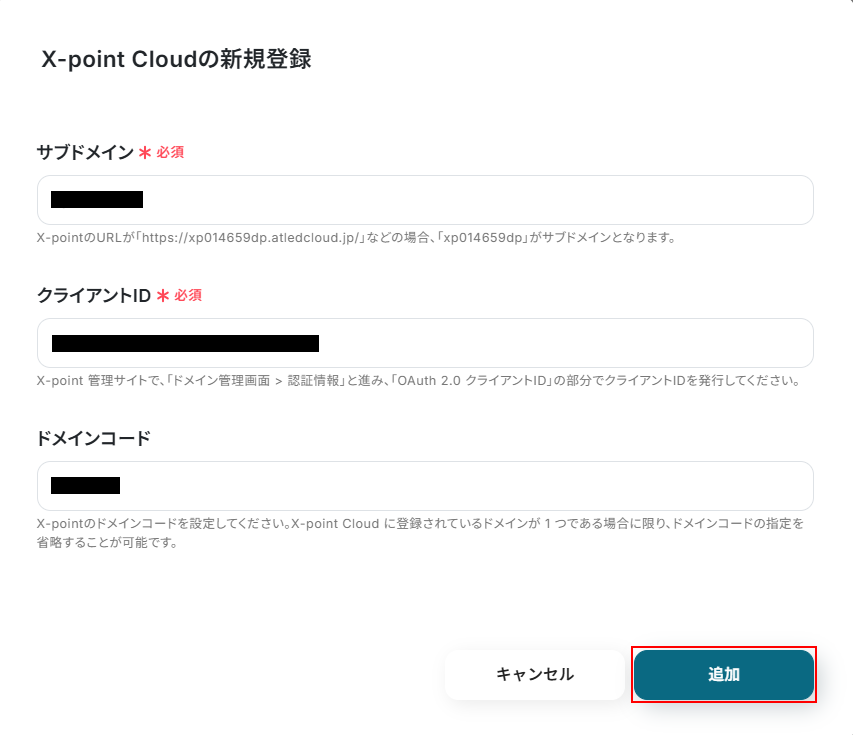
マイアプリ画面にある+新規接続ボタンをクリックすると、入力欄が表示されます。X-point Cloudと入力し、表示されたアプリをクリックしましょう。

注釈を確認し、サブドメイン、クライアントID、ドメインコードをそれぞれ入力します。
入力できたら追加をクリックしてください。
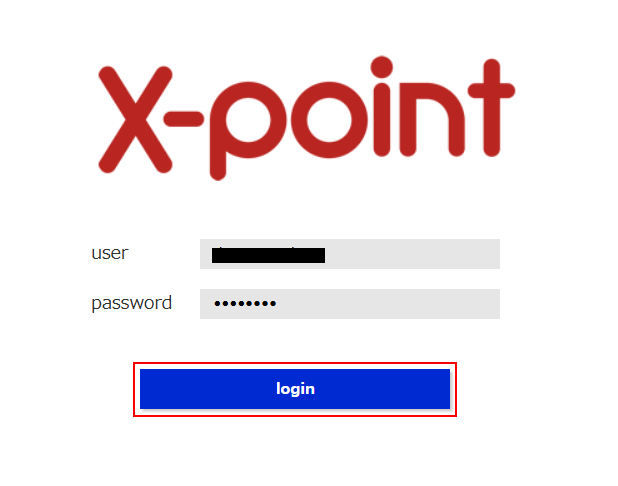
userとpasswordを入力したら、loginをクリックしましょう。
ステップ2:該当のテンプレートをコピー
以下のバナーにある試してみるボタンをクリックしてください。
■概要フォームで受け付けた情報を、手作業でX-point Cloudの簡易マスタへ登録する業務に手間を感じていませんか。 この作業は単純ですが、入力ミスや登録漏れのリスクが伴い、担当者にとっては負担になりがちです。 このワークフローを活用すれば、フォームが送信されるだけでX-point Cloudの簡易マスタへのデータ登録が自動で完了するため、こうした定型業務の効率化を実現し、ヒューマンエラーを防止します。■このテンプレートをおすすめする方- X-point Cloudの簡易マスタへのデータ登録を手作業で行っている方
- フォームからの情報登録業務を自動化し、入力ミスをなくしたいと考えている方
- ツール連携や登録の自動化により、マスタ管理業務全体の効率化を目指している方
■このテンプレートを使うメリット- フォームが送信されると、自動でX-point Cloudの簡易マスタへデータが登録されるため、手作業の時間を削減できます。
- 手作業によるデータの転記がなくなることで、入力ミスや登録漏れといったヒューマンエラーの発生を防ぎます。
■フローボットの流れ- はじめに、X-point CloudをYoomと連携します。
- 次に、トリガーでフォームを選択し、「回答が送信されたら」というアクションを設定します。
- 続いて、オペレーションでX-point Cloudの「簡易マスタにデータを追加」アクションを設定し、フォームで受け付けた情報を紐付けます。
- 最後に、オペレーションでメール機能の「メールを送る」アクションを設定し、担当者へ登録完了の通知などを送信します。
※「トリガー」:フロー起動のきっかけとなるアクション、「オペレーション」:トリガー起動後、フロー内で処理を行うアクション■このワークフローのカスタムポイント- トリガーとなるフォームでは、X-point Cloudの簡易マスタに登録したい情報に応じて、質問項目を自由に設定可能です。
- X-point Cloudのオペレーション設定では、データの登録先となるマスタコードや各項目を任意で指定できます。
- メール通知のオペレーションでは、通知先を自由に設定でき、本文にフォームの回答内容を変数として埋め込むことも可能です。
■注意事項- X-point CloudとYoomを連携してください。
- X-point Cloudの簡易マスタへのデータ登録を手作業で行っている方
- フォームからの情報登録業務を自動化し、入力ミスをなくしたいと考えている方
- ツール連携や登録の自動化により、マスタ管理業務全体の効率化を目指している方
- フォームが送信されると、自動でX-point Cloudの簡易マスタへデータが登録されるため、手作業の時間を削減できます。
- 手作業によるデータの転記がなくなることで、入力ミスや登録漏れといったヒューマンエラーの発生を防ぎます。
- はじめに、X-point CloudをYoomと連携します。
- 次に、トリガーでフォームを選択し、「回答が送信されたら」というアクションを設定します。
- 続いて、オペレーションでX-point Cloudの「簡易マスタにデータを追加」アクションを設定し、フォームで受け付けた情報を紐付けます。
- 最後に、オペレーションでメール機能の「メールを送る」アクションを設定し、担当者へ登録完了の通知などを送信します。
- トリガーとなるフォームでは、X-point Cloudの簡易マスタに登録したい情報に応じて、質問項目を自由に設定可能です。
- X-point Cloudのオペレーション設定では、データの登録先となるマスタコードや各項目を任意で指定できます。
- メール通知のオペレーションでは、通知先を自由に設定でき、本文にフォームの回答内容を変数として埋め込むことも可能です。
- X-point CloudとYoomを連携してください。
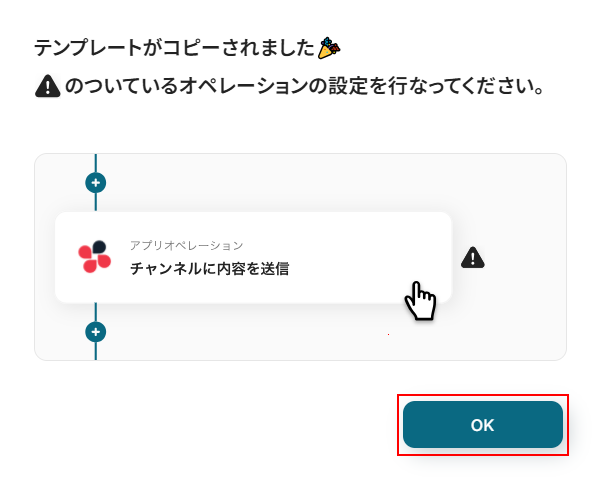
テンプレートのコピーに成功すると、以下の画面が表示されますのでOKをクリックしましょう。
なお、コピーしたテンプレートはYoomのマイプロジェクトから確認できます。
ステップ3:フォームトリガーの設定
フォームをクリックします。
今回ご紹介するテンプレートでは、Yoomのフォームを利用します。
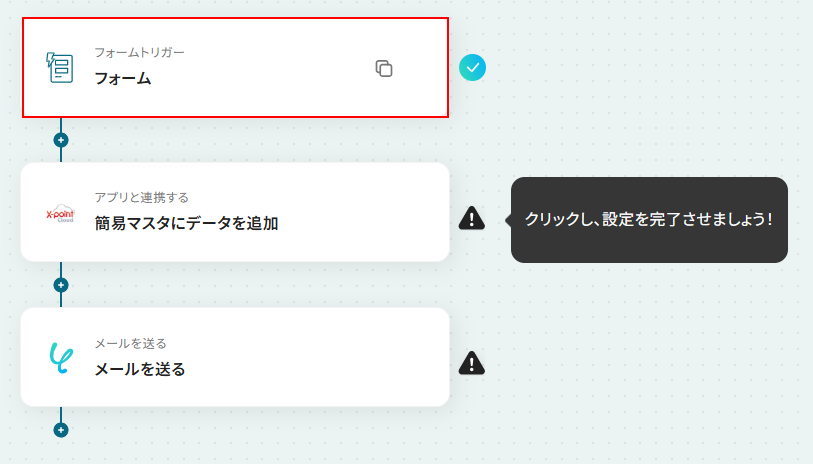
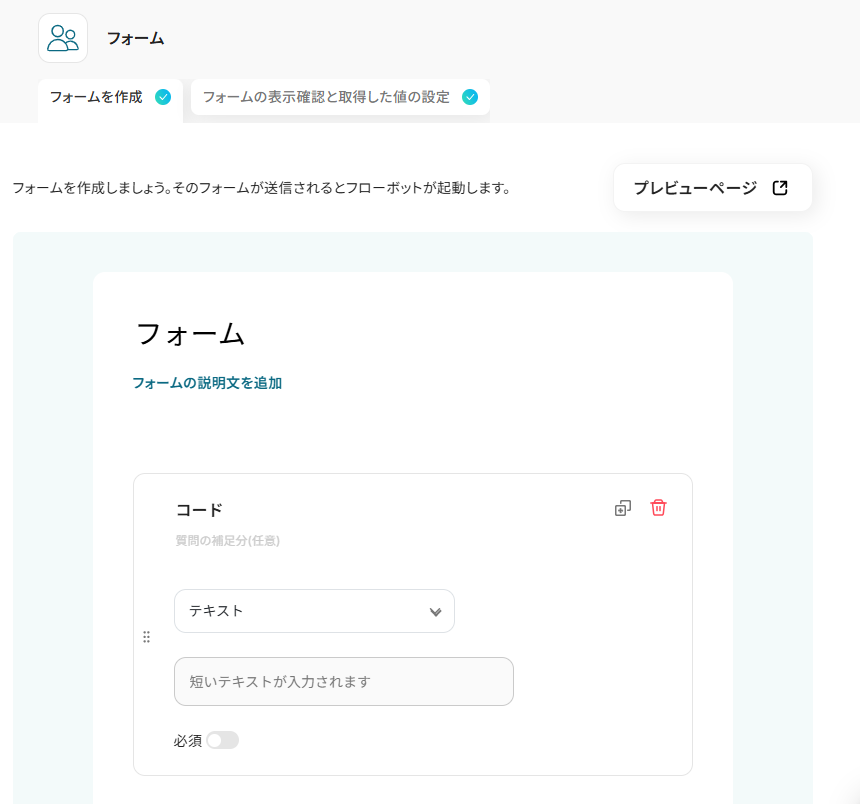
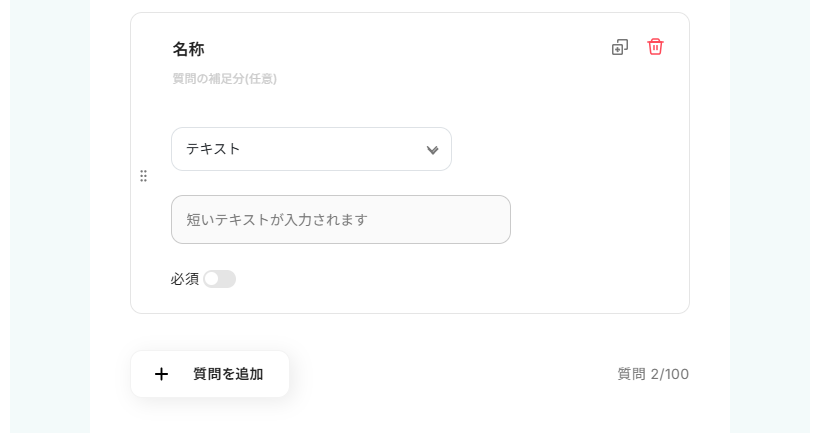
フォームにはデフォルトで、コード、名称の項目が設定されています。
項目を追加したい場合は、+質問を追加をクリックし設定を行ってください。
完了ページの設定はYoomの有料プランでご利用いただけます。
他にも有料プランのみで利用できる機能がございますので、ご興味のある方は以下のリンク先をご確認ください。
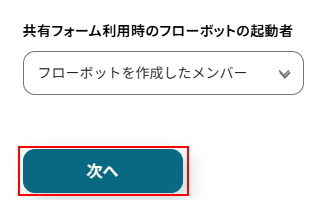
次に、共有フォーム利用時のフローボットの起動者を設定します。
デフォルトで設定されていますが、プルダウンメニューから選択することも可能です。
ご自身の状況に合わせて設定してください。
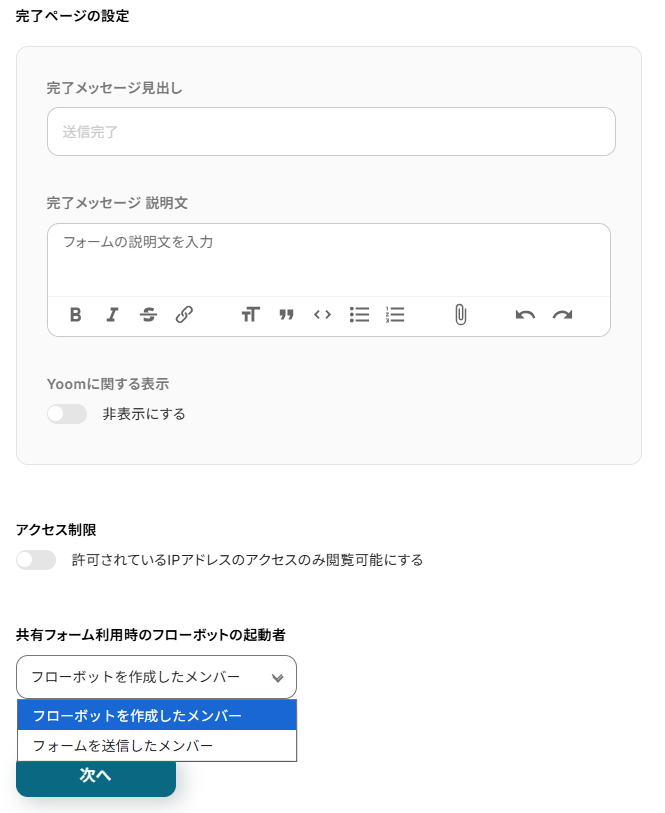
ここまで確認できたら次へをクリックします。
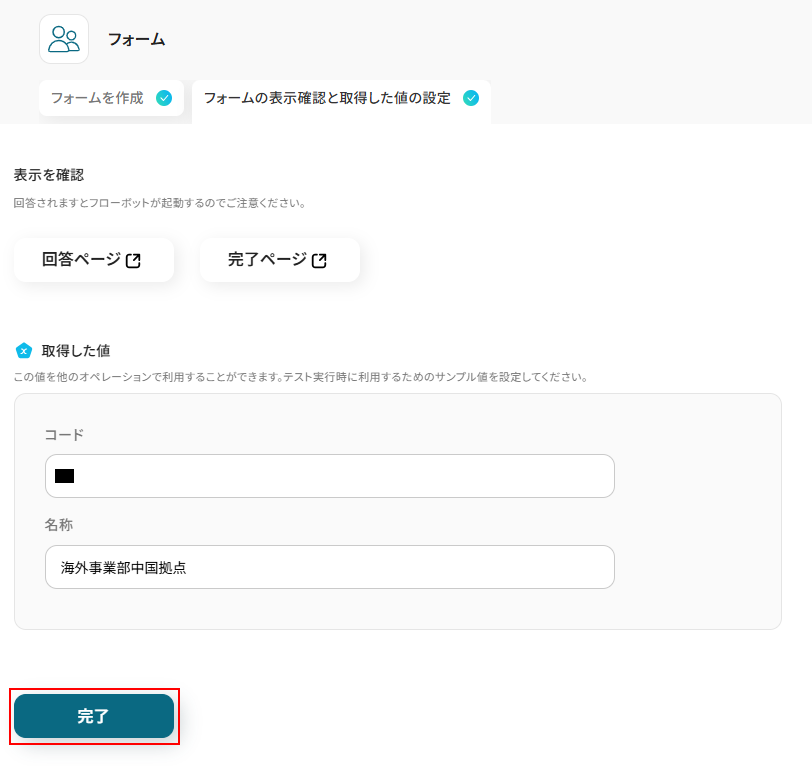
このページでは、実際にフォームを受け取った場合と同じように、取得した値を設定することで次の処理でテスト利用することができます。
入力できたら完了をクリックしましょう。
※フローボットの設定が完了後、トリガーをONにすると、回答ページが有効になりますのでご確認ください。
※取得した値とは?
トリガーやオペレーション設定時に、「テスト」を実行して取得した値のことを指します。
後続のオペレーション設定時の値として利用でき、フローボットを起動する度に変動した値となります。
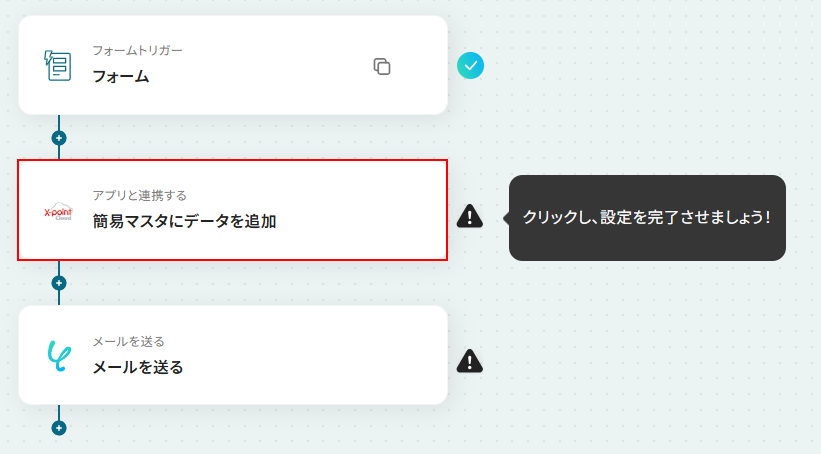
ステップ4:X-point Cloudの簡易マスタにデータを追加する設定
簡易マスタにデータを追加をクリックします。
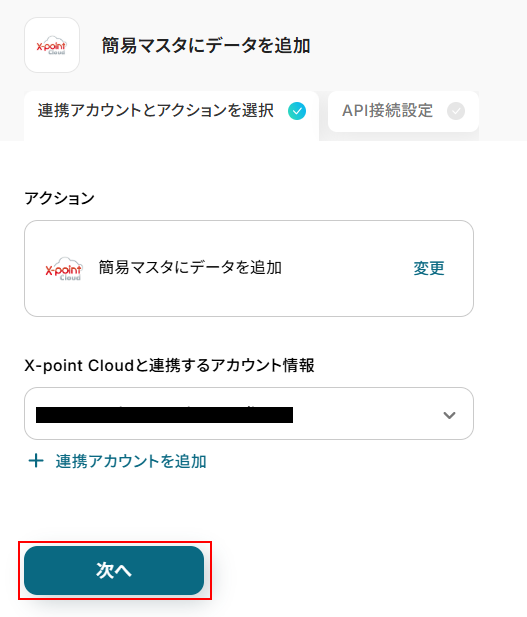
連携するアカウント情報にはステップ1で連携したアカウントか、連携時に使用していたYoomのアカウントが表示されます。
アカウントを確認して問題なければ次へをクリックしてください。
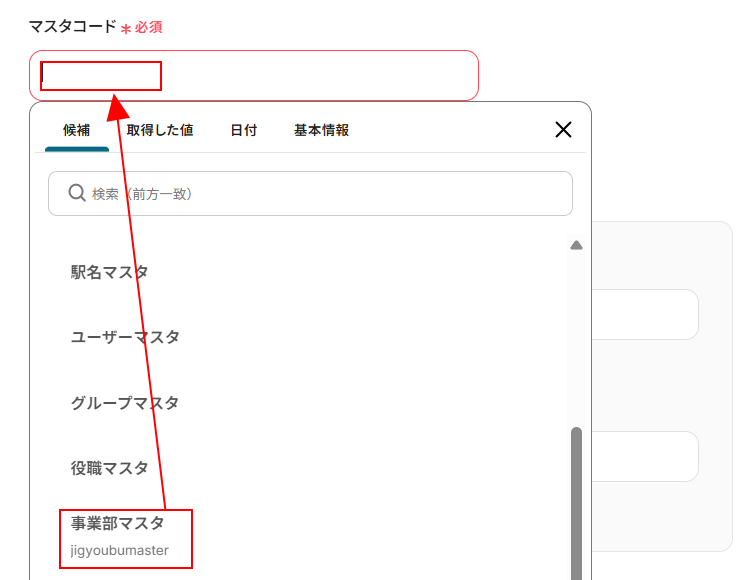
マスターコードを設定します。
入力欄をクリックし、使用したい簡易マスタを選択してください。
※今回は簡易マスタに登録するアクションを利用していますので、共有マスタは設定できません。
簡易マスタとして登録したものを設定してください。
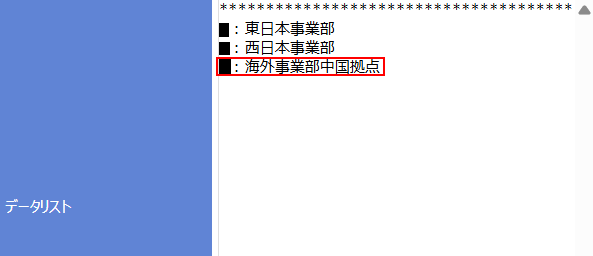
簡易マスタとして登録しているものは、以下の赤枠の項目のようにマスタコードが表示されています。
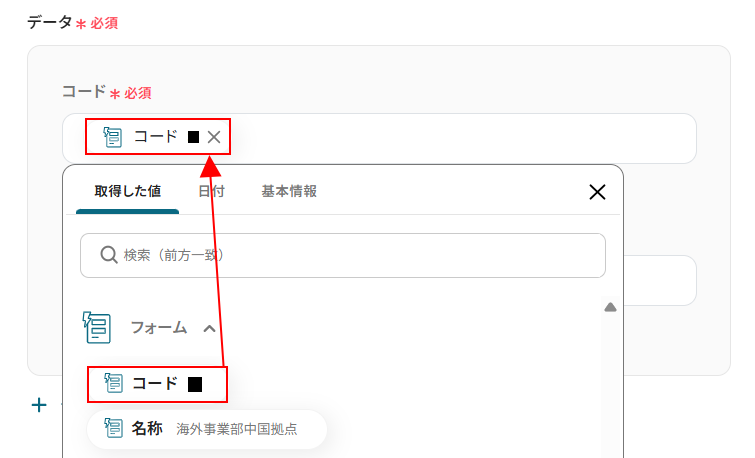
コードにはデフォルトで取得した値が設定されています。
項目名だけではなく、実際の値が表示されているのを確認してください。
取得した値を活用することで、固定値ではなく、トリガーが実行されるたびに最新の情報が反映できます。
また、取得した値は以下のように入力欄をクリックすることで設定できます。
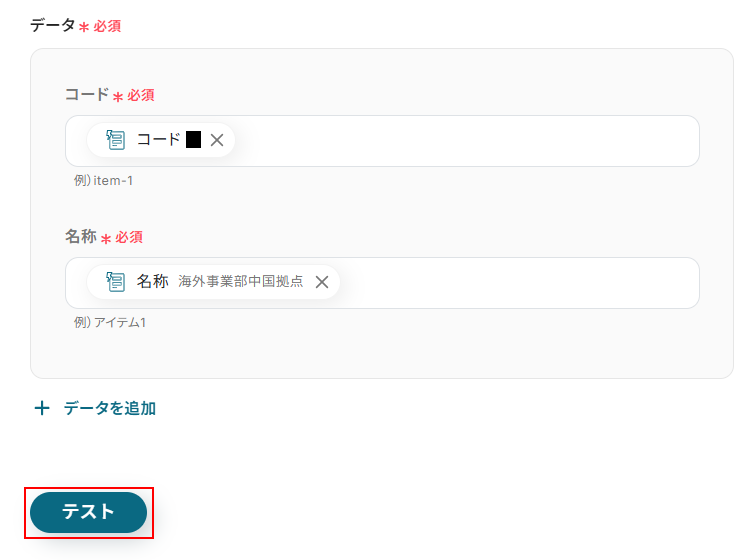
名称にもデフォルトで取得した値が設定されていますので、項目名だけではなく、実際の値が表示されているのを確認してください。
ここまで確認できたらテストをクリックしましょう。
※テストをクリックすると実際にデータが追加されます。
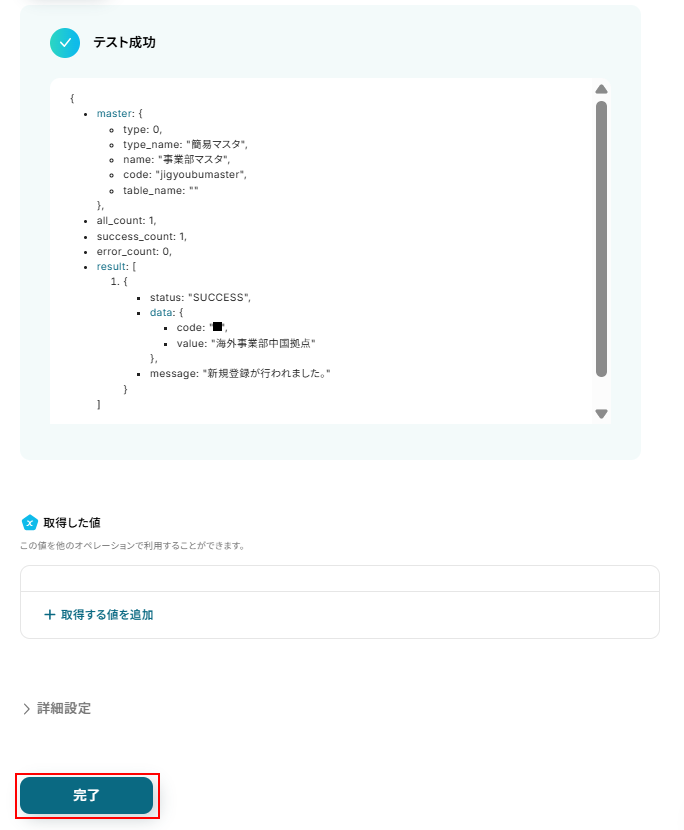
テストに成功するとテスト成功画面と取得した値が表示されますのでご確認ください。
確認できたら完了をクリックしましょう。
X-point Cloudの簡易マスタにデータが追加されていますのでご確認ください。
ステップ5:メールを送る設定
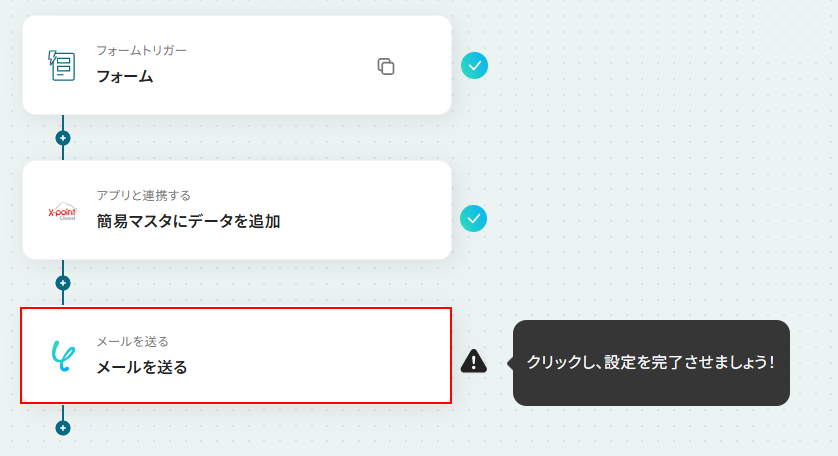
メールを送るをクリックします。
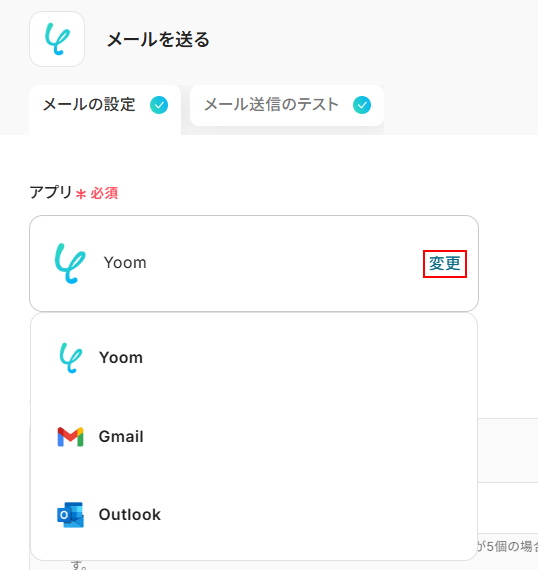
今回はYoom独自のメール機能を利用しますが、変更をクリックすることで別アプリを使用することもできます。
※別アプリを利用する場合はマイアプリ連携が必要ですのでご注意ください。
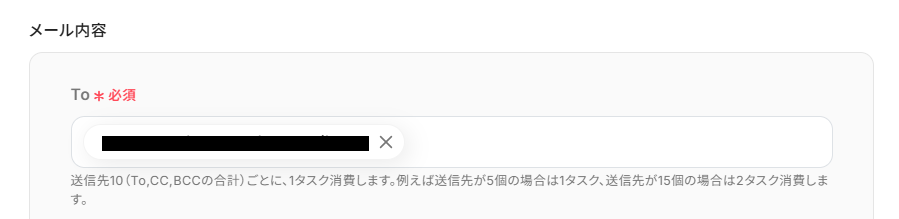
Toを設定します。
メールを送信したいアドレスを設定してください。
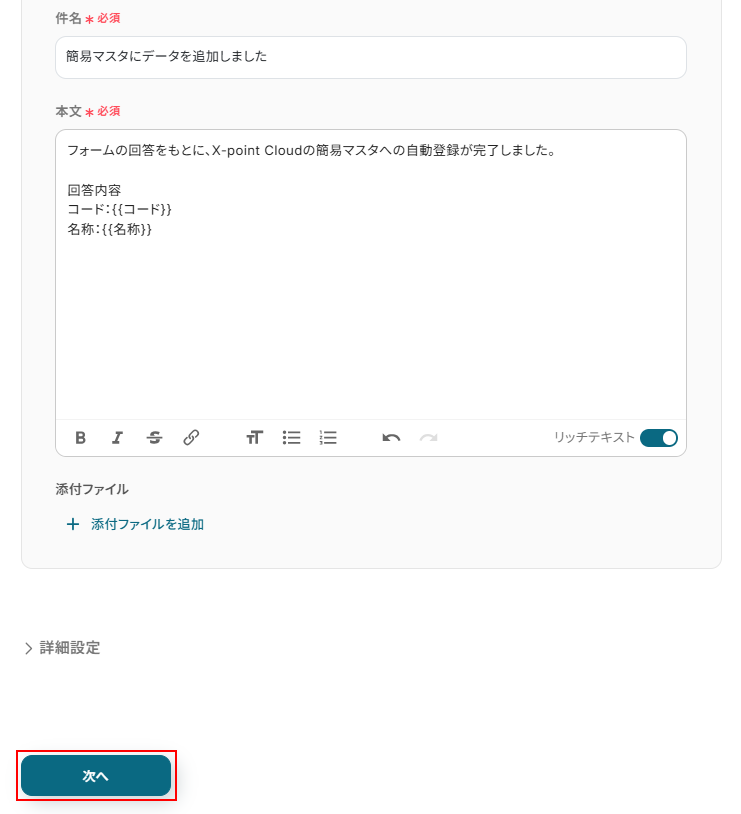
件名と本文を設定します。
それぞれデフォルトで設定されていますが、自由に編集可能です。
直接入力することはもちろん、取得した値を利用することもできます。
取得した値を利用した場合は、以下のように{{○○}}のように表示されます。
その他の項目については今回使用しないため空欄ですが、使用したい方は注釈を確認し設定してください。
※To、件名、本文も含めて入力欄に直接記入する、もしくはプルダウンメニューから選ぶと、入力した値や選択した値が固定値となり、このテンプレートを通して送信する全てのメール設定に適用されますのでご注意ください。
ここまで設定できたら次へをクリックします。
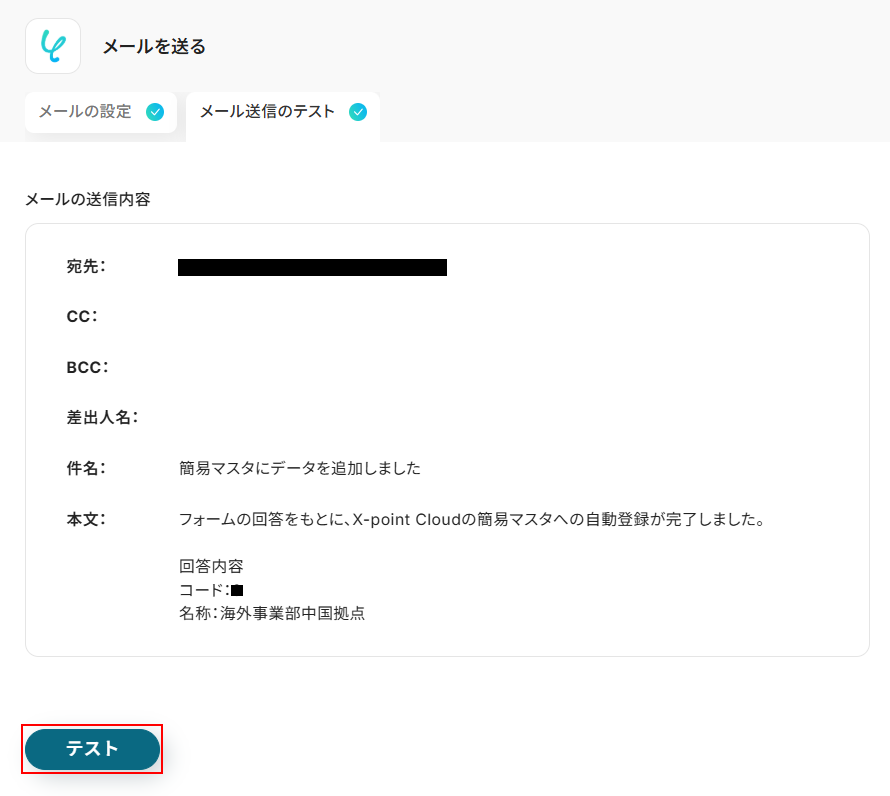
メールの送信内容が表示されますので、内容を確認し問題なければテストをクリックしましょう。
※テストをクリックすると実際にメールが送信されます。
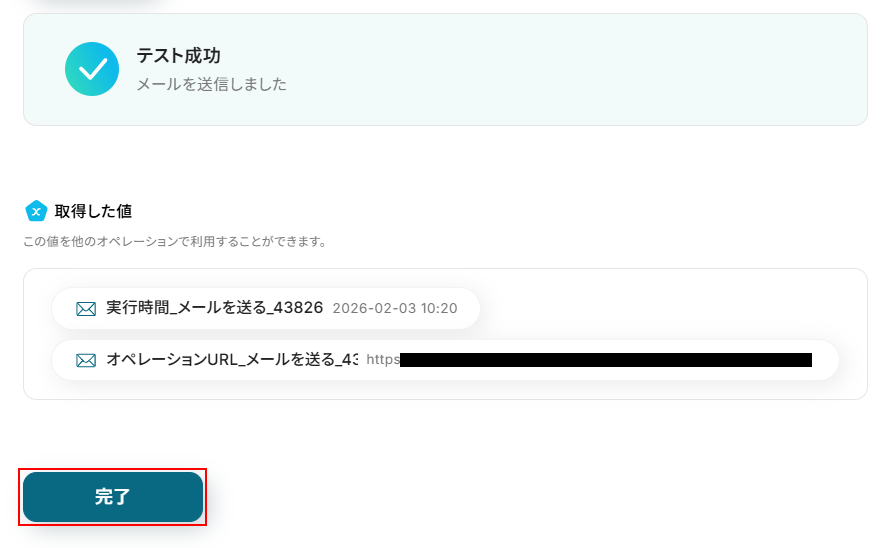
テストに成功するとテスト成功画面と取得した値が表示されますのでご確認ください。
確認できたら完了をクリックしましょう。
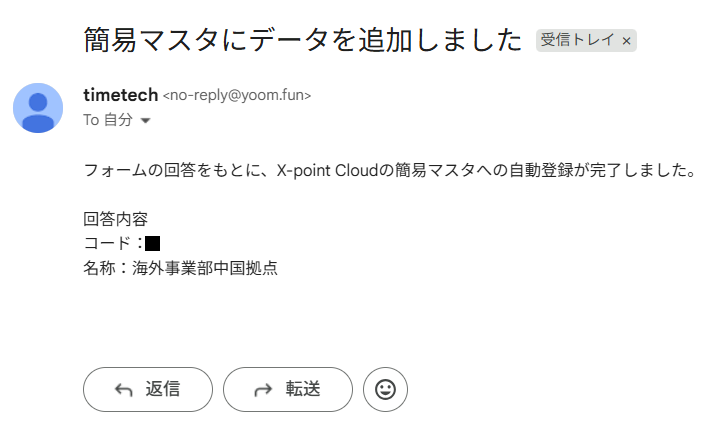
メールが送信されていますのでご確認ください。
ステップ6:トリガーをONにし、フローが起動するかを確認
先ほどのYoomの画面で完了をクリックすると以下の画面が表示されます。
トリガーをONをクリックしてください。
トリガーをONにしたら実際にフローが起動するか確認してみましょう。
お疲れ様でした!
以上がYoomの入力フォームが送信されたら、その内容をX-point Cloudの簡易マスタへ自動で登録するフローでした!
X-point Cloudを使った自動化例
承認時の通知やAIによる申請内容の要約、さらには関連ドキュメントの自動保存まで、煩雑な管理作業をすべて自動化できます。
外部フォームからの自動起票やデータベースを用いた一括操作など、高度な運用もノーコードで実現可能です。
手作業による転記や確認漏れを減らし、本来注力すべき業務に集中できるスマートな基盤を構築しましょう。
■概要X-point Cloudで管理している申請書に対して、都度コメントを手作業で追加していませんか?この作業は手間がかかるだけでなく、追加漏れや内容の転記ミスといったリスクも伴います。 このワークフローを活用すれば、フォームに内容を入力するだけで、X-point Cloudの申請書へのコメント追加を自動化できるため、こうした課題を減らし、業務の正確性と効率性を高めることが可能です。■このテンプレートをおすすめする方- X-point Cloudでの申請書管理において、コメント追加の作業に手間を感じている方
- 申請書に関するやり取りを効率化し、関係者への情報共有漏れを防ぎたいチームリーダーの方
- 手作業によるX-point Cloudへの情報入力を減らし、業務を標準化したいと考えている方
■このテンプレートを使うメリット- フォーム送信をトリガーにX-point Cloudへコメントが自動で追加されるため、これまで手作業に費やしていた時間を短縮することができます。
- 手入力によるコメントの追加漏れや、内容の転記ミスといったヒューマンエラーを防ぎ、業務の正確性を向上させます。
■フローボットの流れ- はじめに、X-point CloudをYoomと連携します。
- 次に、トリガーでフォームトリガーを選択し、コメント内容などを入力するためのフォームを設定します。
- 次に、オペレーションでX-point Cloudの「書類(申請)にコメントを追加」アクションを設定します。
- 最後に、オペレーションで「メールを送る」アクションを設定し、コメント追加が完了した旨を関係者に通知します。
※「トリガー」:フロー起動のきっかけとなるアクション、「オペレーション」:トリガー起動後、フロー内で処理を行うアクション
■このワークフローのカスタムポイント- フォームトリガーで設定する質問項目は、対象の書類IDやコメント内容など、業務に合わせて任意の内容で設定してください。
- 「メールを送る」オペレーションでは、通知したい相手のメールアドレスや、件名・本文の内容を自由にカスタマイズすることが可能です。
■注意事項- X-point CloudとYoomを連携してください。
■概要X-point Cloudに蓄積された多くの申請内容を、後から検索して確認する作業に手間を感じていませんか? 特に、定期的に申請内容をまとめて報告する必要がある場合、一件ずつ内容を確認して要約を作成するのは大きな負担となりがちです。 このワークフローを活用すれば、指定した期間の申請内容をAIが自動で要約し、Gmailで定期的にメール配信することが可能になります。手作業で行っていたX-point Cloudの申請検索や報告業務を自動化し、業務効率を改善します。■このテンプレートをおすすめする方- X-point Cloudでの申請内容が多く、手作業での検索や確認に時間を要している方
- 蓄積された申請データを定期的にチームへ共有する必要があるマネージャーの方
- AIを活用して、X-point Cloudの申請データの管理や共有を効率化したいと考えている方
■このテンプレートを使うメリット- X-point Cloudの申請データを自動で検索・要約して通知するため、手作業での情報収集や報告書作成の手間を減らすことができます。
- 週次報告などが自動化されることで、担当者による報告内容のばらつきを防ぎ、業務の標準化に繋がります。
■フローボットの流れ- はじめに、X-point CloudとGmailをYoomと連携します。
- 次に、トリガーでスケジュールトリガーを選択し、毎週月曜の朝など、任意の実行タイミングを設定します。
- 次に、AI機能の「テキスト抽出」で日付をもとに検索対象期間を取得します。
- 次に、オペレーションでX-point Cloudの「書類(申請)を指定の期間で検索する」アクションを設定し、対象期間のデータを取得します。
- 続いて、AI機能の「テキストを生成する」アクションで、 抽出した情報を基に申請内容の要約を作成します。
- 最後に、オペレーションでGmailの「メールを送る」アクションを設定し、生成された要約文を記載したメールを関係者に送信します。
※「トリガー」:フロー起動のきっかけとなるアクション、「オペレーション」:トリガー起動後、フロー内で処理を行うアクション
■このワークフローのカスタムポイント- スケジュールトリガーでは、週次や日次など、報告したいタイミングに合わせて自由に実行時間を設定してください。
- X-point Cloudで申請を検索するアクションでは、取得対象としたいデータの期間を「先週」や「過去7日間」など、任意の内容に設定できます。
- AIにテキストの要約を依頼する際の指示内容は、「箇条書きで要約して」や「重要なポイントを3つに絞って」など、目的に合わせて自由にカスタマイズ可能です。
- Gmailでメールを送信するアクションでは、送信先のメールアドレス、件名、本文の内容を任意で設定してください。
■注意事項- X-point CloudとGmailのそれぞれとYoomを連携してください。
■概要
X-point Cloudで申請が承認された後、関係者への連絡を都度手作業で行っていませんか?この作業は手間がかかるだけでなく、通知の遅れや連絡漏れといったミスにつながることもあります。このワークフローを活用すれば、X-point Cloudで書類の承認が完了したタイミングで、自動でLINE WORKSに通知を送信できます。手作業による連絡業務から解放され、迅速で正確な情報共有を実現します。
■このテンプレートをおすすめする方
- X-point Cloudでの承認後、LINE WORKSでの手動通知に課題を感じている方
- 申請の承認状況を関係者に迅速に共有し、業務の停滞を防ぎたいと考えている方
- ワークフローシステムとビジネスチャットの連携で業務効率化を目指すDX推進担当者の方
■このテンプレートを使うメリット
- X-point Cloudでの承認完了をトリガーにLINE WORKSへ自動通知するため、これまで手作業で行っていた連絡業務の時間を短縮します。
- 通知内容や宛先をあらかじめ設定できるため、手作業による連絡漏れや誤送信といったヒューマンエラーの防止に繋がります。
■フローボットの流れ
- はじめに、X-point CloudとLINE WORKSをYoomと連携します。
- 次に、トリガーでX-point Cloudを選択し、「書類(申請)の承認が完了したら」を設定します。
- 続いて、オペレーションでX-point Cloudの「書類(申請)情報を取得」アクションを設定し、承認された書類の詳細情報を取得します。
- 最後に、オペレーションでLINE WORKSの「メッセージを送信する」アクションを設定し、取得した書類情報を含んだメッセージを任意のトークルームに送信します。
※「トリガー」:フロー起動のきっかけとなるアクション、「オペレーション」:トリガー起動後、フロー内で処理を行うアクション
■このワークフローのカスタムポイント
- LINE WORKSへの通知設定では、メッセージを送付したい宛先のトークルームIDを任意で設定してください。
- 通知するメッセージの本文は、固定のテキストだけでなく、前段のオペレーションで取得した申請者名や書類名などの情報を組み込んで自由にカスタマイズできます。
■注意事項
- X-point Cloud、LINE WORKSのそれぞれとYoomを連携してください
- LINE WORKSのマイアプリ連携方法はこちらをご参照ください。
■概要X-point Cloudで承認された書類の管理は、都度手作業で対応していませんか? 承認完了後に毎回書類をダウンロードし、ファイルストレージに保存する作業は手間がかかる上に、対応漏れなどのミスも起こりがちです。 このワークフローを活用すれば、X-point Cloudで申請が承認されると、自動で書類のPDFをダウンロードしBoxへ保存する一連の流れを自動化でき、手作業による負担を解消します。■このテンプレートをおすすめする方- X-point Cloudの承認後の書類管理を手作業で行っている総務・経理部門の方
- X-point CloudからのPDFダウンロードやBoxへの保存作業を効率化したい方
- 定型的な書類管理業務を自動化し、より重要な業務に集中したいと考えている方
■このテンプレートを使うメリット- X-point Cloudでの承認完了後、自動でPDFがダウンロードされBoxに格納されるため、これまで手作業に費やしていた時間を短縮できます。
- 手作業によるファイルのダウンロード漏れや、保存先の間違いといったヒューマンエラーのリスクを軽減し、書類管理の正確性を高めます。
■フローボットの流れ- はじめに、X-point Cloud、Box、GmailをYoomと連携します。
- 次に、トリガーでX-point Cloudを選択し、「書類(申請)の承認が完了したら」というアクションを設定します。
- 続けて、オペレーションでX-point Cloudの「書類のPDFをダウンロード」アクションを設定します。
- 次に、オペレーションでBoxの「ファイルをアップロード」アクションを設定し、ダウンロードしたPDFファイルをアップロードします。
- 最後に、オペレーションでGmailの「メールを送る」アクションを設定し、関係者へ処理完了の通知を行います。
※「トリガー」:フロー起動のきっかけとなるアクション、「オペレーション」:トリガー起動後、フロー内で処理を行うアクション
■このワークフローのカスタムポイント- Boxにファイルをアップロードする際に、ファイル名や格納先のフォルダは、任意のものを設定してください。
- Gmailで通知メールを送るオペレーションでは、宛先(To、Cc、Bcc)、件名、本文などを業務内容に合わせて自由に設定してください。
■注意事項- X-point Cloud、Box、GmailのそれぞれとYoomを連携してください
- ダウンロード可能なファイル容量は最大300MBまでです。アプリの仕様によっては300MB未満になる可能性があるので、ご注意ください
- トリガー、各オペレーションでの取り扱い可能なファイル容量の詳細は「ファイルの容量制限について」をご参照ください。
■概要X-point Cloudで日々承認される多数の申請内容を一つずつ確認し、要点を把握する作業は手間がかかるのではないでしょうか。特に、多くの申請情報を取得して確認する必要がある場合、重要な情報を見落としてしまうリスクもあります。 このワークフローを活用すれば、定期的にGoogle スプレッドシートで管理している申請リストをもとにX-point Cloudから書類情報を取得し、その内容をAIが自動で要約して通知するため、申請内容の確認作業を効率化し、迅速な状況把握を実現します。■このテンプレートをおすすめする方- X-point Cloudで承認された多数の申請内容の取得と確認に時間を要している方
- 申請内容の要点を素早く把握し、次のアクションに繋げたいと考えているチームリーダーの方
- 手作業による情報確認での見落としや、担当者間の共有漏れのリスクを減らしたい方
■このテンプレートを使うメリット- X-point Cloudから定期的に申請情報を自動取得しAIが要約するため、内容確認にかかる時間を短縮することができます。
- システムが自動で処理を行うことで、手作業による申請内容の確認漏れや要点の見落としといったヒューマンエラーの防止に繋がります。
■フローボットの流れ- はじめに、X-point CloudとGoogle スプレッドシートをYoomと連携します。
- 次に、トリガーで「スケジュールトリガー」を選択し、このワークフローを起動したい日時を定期実行などで設定します。
- 次に、オペレーションでGoogle スプレッドシートの「レコードを取得する」アクションを設定し、申請情報を管理しているシートを指定します。
- 次に、「繰り返し機能」を設定し、取得したレコードごとに後続の処理を実行するようにします。
- 次に、オペレーションでX-point Cloudの「書類(申請)情報を取得」アクションを設定します。
- 次に、AI機能を用いて、取得した申請情報の内容を要約するように設定します。
- 最後に、オペレーションで「メールを送る」アクションを設定し、AIが要約した内容を指定の宛先へ通知します。
※「トリガー」:フロー起動のきっかけとなるアクション、「オペレーション」:トリガー起動後、フロー内で処理を行うアクション
■このワークフローのカスタムポイント- Google スプレッドシートのオペレーションでは、申請情報を管理しているシートや参照する範囲を任意で設定してください。
- 「メールを送る」オペレーションでは、要約内容を送付したい宛先や、通知内容が分かりやすい件名、本文を任意で設定してください。
■注意事項- X-point CloudとGoogle スプレッドシートのそれぞれとYoomを連携してください。
- 「同じ処理を繰り返す」オペレーションは、チームプラン・サクセスプランでのみご利用いただける機能となっております。フリープラン・ミニプランの場合は設定しているフローボットのオペレーションやデータコネクトはエラーとなりますので、ご注意ください。
- チームプランやサクセスプランなどの有料プランは、2週間の無料トライアルを行うことが可能です。無料トライアル中には制限対象のアプリや機能(オペレーション)を使用することができます。
■概要X-point Cloudで日々申請・承認される稟議書の情報を、都度ログインして確認する作業に手間を感じていませんか。特に、複数のフォームを利用していたり、扱う件数が多かったりする場合、検索や内容の把握が大きな負担になりがちです。このワークフローを活用すれば、指定したフォーム名でX-point Cloudの書類を自動で検索し、その結果をAIが整形・要約して毎朝Slackへ通知することが可能になります。日々の確認業務を効率化し、重要な意思決定に集中できる環境を整えます。■このテンプレートをおすすめする方- X-point Cloudで申請または承認された稟議書の確認に時間を要している管理職の方
- X-point Cloud上で特定のフォーム名を指定した検索や確認を手作業で行っている方
- Slackを活用して、申請・承認業務に関する情報共有を効率化したいと考えている方
■このテンプレートを使うメリット- 毎朝決まった時間にX-point Cloudの書類をフォーム名で検索し、AIが整形・要約した結果が自動で通知されるため、確認作業の時間を短縮できます。
- 手作業による確認作業での見落としや、重要な稟議書の確認漏れといった人的ミスのリスクを軽減し、抜け漏れのない情報共有を実現します。
■フローボットの流れ- はじめに、X-point CloudとSlackをYoomに連携します。
- 次に、トリガーでスケジュールトリガーを選択し、フローを起動したい日時を設定します。
- 次に、オペレーションでX-point Cloudの「書類(申請)をフォーム名で検索」アクションを設定し、対象のフォーム名を指定します。
- 次に、オペレーションでAI機能の「テキストを生成」アクションを選択し、前のステップで取得した書類一覧を整形・要約するように設定します。
- 最後に、オペレーションでSlackの「チャンネルにメッセージを送る」アクションを設定し、生成結果を指定のチャンネルに通知します。
※「トリガー」:フロー起動のきっかけとなるアクション、「オペレーション」:トリガー起動後、フロー内で処理を行うアクション ■このワークフローのカスタムポイント- スケジュールトリガーでは、毎日9時など、通知をする日時を自由にカスタマイズできます。
- 検索する稟議書の承認状況は「下書き」「承認中」など、任意で設定できます。
- AIにテキストの生成を依頼する際の指示内容(プロンプト)は任意で設定可能です。「100字以内で要約して」といった具体的な指示を追加できます。
- Slackで通知を送るチャンネルや、メッセージ本文の内容は自由にカスタマイズできます。メンションを付けて特定の担当者に通知することも可能です。
■注意事項- X-point CloudとSlackのそれぞれとYoomを連携してください。
■概要X-point Cloudでの申請業務において、内容の不備などで発生する差し戻し作業を一件ずつ手動で行うのは手間がかかるのではないでしょうか。特に件数が多い場合は作業負荷が高く、差し戻し忘れなどのミスも発生しがちです。 このワークフローを活用すれば、Google スプレッドシートにまとめたリストをもとに、指定したスケジュールでX-point Cloudの申請を自動で一括差し戻し処理ができるため、こうした課題を解消し、承認業務の効率化を実現します。■このテンプレートをおすすめする方- X-point Cloudで大量の申請を処理しており、差し戻し作業に時間を取られている方
- 手作業による差し戻し業務を自動化し、対応漏れなどのヒューマンエラーをなくしたい方
- Google スプレッドシートのリストを活用して、効率的に差し戻しを行いたいと考えている方
■このテンプレートを使うメリット- スプレッドシートの情報を元にX-point Cloudの申請差し戻しが自動で実行されるため、これまで手作業に費やしていた時間を短縮できます
- 自動で処理が実行されることで、差し戻し対象の間違いや対応漏れといった人為的なミスを防ぎ、業務の正確性が向上します
■フローボットの流れ- はじめに、Google スプレッドシートとX-point CloudをYoomと連携します
- 次に、トリガーでスケジュールトリガーを選択し、フローを定期的に実行したい日時を設定します
- 次に、オペレーションでGoogle スプレッドシートの「複数のレコードを取得する」アクションを設定し、差し戻し対象が記載されたシートの情報を取得します
- 次に、オペレーションで繰り返し処理(ループ)機能を設定し、取得したレコード一件ずつに対して後続の処理を繰り返すよう設定します
- 次に、オペレーションでX-point Cloudの「書類(申請)を差し戻す」アクションを設定し、ループ処理で取得した申請を一件ずつ差し戻します
- 最後に、オペレーションでメール機能を設定し、処理完了を関係者に通知します
※「トリガー」:フロー起動のきっかけとなるアクション、「オペレーション」:トリガー起動後、フロー内で処理を行うアクション
■このワークフローのカスタムポイント- スケジュールトリガーでは、このワークフローを起動させたい曜日や時間などを任意で設定できます
- Google スプレッドシートのオペレーションでは、差し戻しリストが記載された任意のスプレッドシートIDやシート名を設定してください
- ループ機能の設定では、Google スプレッドシートから取得した情報の中から、繰り返し処理の対象としたい値を指定します
- X-point Cloudで書類を差し戻すアクションでは、Google スプレッドシートから取得した申請IDなどを引用し、差し戻し対象を動的に指定できます
- メール機能では、差し戻し完了の通知先メールアドレスを自由に設定できるほか、本文に申請者名や書類IDといった動的な情報を差し込むことも可能です
■注意事項- Google スプレッドシート、X-point CloudそれぞれとYoomを連携してください。
- 「同じ処理を繰り返す」オペレーション間の操作は、チームプラン・サクセスプランでのみご利用いただける機能となっております。フリープラン・ミニプランの場合は設定しているフローボットのオペレーションやデータコネクトはエラーとなりますので、ご注意ください。
- チームプランやサクセスプランなどの有料プランは、2週間の無料トライアルを行うことが可能です。無料トライアル中には制限対象のアプリや機能(オペレーション)を使用することができます。
■概要Googleフォームで受け付けた備品申請などを、手作業でX-point Cloudに転記していませんか?この作業は時間がかかるだけでなく、入力ミスなどのヒューマンエラーの原因にもなりがちです。このワークフローを活用すれば、Googleフォームに回答が送信された際に、X-point Cloudへの申請提出が自動で実行されます。面倒な転記作業から解放され、申請業務の効率化を実現することが可能です。■このテンプレートをおすすめする方- GoogleフォームとX-point Cloudで申請管理を行っている総務・管理部門の方
- X-point Cloudへの申請を手作業で行っており、自動化で業務を効率化したい方
- 定型的な申請業務の時間を削減し、より重要な業務に集中したいと考えている方
■このテンプレートを使うメリット- フォームへの回答を起点に申請が自動で提出されるため、手作業による転記の時間を削減できます。
- 人の手によるデータ入力をなくすことで、転記間違いや申請漏れといったヒューマンエラーの防止に繋がります。
■フローボットの流れ- はじめに、お使いのGoogleフォームのアカウントをYoomと連携します。
- 次に、トリガーでGoogleフォームを選択し、「フォームに回答が送信されたら」というアクションを設定します。
- 次に、オペレーションでX-point Cloudを選択し、「書類(申請)を提出」アクションを設定します。
- 最後に、オペレーションでメール機能の「メールを送る」アクションを設定し、関係者に申請完了を通知します。
※「トリガー」:フロー起動のきっかけとなるアクション、「オペレーション」:トリガー起動後、フロー内で処理を行うアクション■このワークフローのカスタムポイント- Googleフォームのトリガー設定では、連携の対象としたいフォームのIDを任意で設定してください。
- X-point Cloudのオペレーションでは、提出先のフォームコードや、申請内容を反映させるフィールド項目を任意で設定できます。
- メール機能では、通知先を任意で設定できるだけでなく、本文に固定のテキストを入れたり、Googleフォームで取得した値を変数として埋め込むなどのカスタムが可能です。
■注意事項- Googleフォーム、X-point CloudのそれぞれとYoomを連携してください。
- トリガーは5分、10分、15分、30分、60分の間隔で起動間隔を選択できます。
- プランによって最短の起動間隔が異なりますので、ご注意ください。
- Googleフォームをトリガーとして使用した際の回答内容を取得する方法は「Googleフォームトリガーで、回答内容を取得する方法」を参照ください。
■概要一度申請した書類の承認を取り戻す際、都度X-point Cloudにログインして操作するのは手間がかかるのではないでしょうか。特に急な対応が必要な場合、PCを開けない状況では迅速な対応が困難です。このワークフローを活用すれば、特定のメールを指定の宛先に送信するだけで、その受信をトリガーにX-point Cloudの承認を取り戻す作業を自動化でき、このような課題をスムーズに解決します。■このテンプレートをおすすめする方- X-point Cloudで、申請の承認を取り戻す作業に手間を感じている方
- 外出先などからでも、メールで手軽に承認の取り戻しを行いたい方
- 申請や承認に関する一連の業務フローを自動化したいと考えている方
■このテンプレートを使うメリット- メールを送信するだけでX-point Cloudの承認が取り戻せるため、ログインや画面操作といった手作業の時間を短縮できます
- 手作業による書類IDの指定ミスや操作漏れを防ぎ、承認の取り戻し処理におけるヒューマンエラーの発生を抑制します
■フローボットの流れ- はじめに、GmailとX-point CloudをYoomに連携します
- 次に、トリガーでGmailを選択し、「特定のキーワードに一致するメールを受信したら」というアクションを設定します
- オペレーションでAI機能を設定し、受信したメール本文から承認を取り戻したい書類IDなどの情報を抽出します
- 続いて、X-point Cloudの「書類(申請)の承認を取り戻す」アクションを設定し、前のステップで抽出した情報を指定します
- 最後に、メール機能で「メールを送る」アクションを設定し、処理完了の旨を関係者に通知します
※「トリガー」:フロー起動のきっかけとなるアクション、「オペレーション」:トリガー起動後、フロー内で処理を行うアクション
■このワークフローのカスタムポイント- Gmailのトリガー設定では、フローを起動させるためのメール件名や本文に含まれるキーワードなどを任意で設定してください
- AI機能では、受信したメールの本文などから抽出したいテキスト項目(例:書類ID、申請者名など)を任意で設定できます
- X-point Cloudのアクションで指定する書類IDやフォームコードは、前のステップで取得した値などを基に任意で設定が可能です
- 完了通知を送るメール機能では、宛先や件名、本文を自由にカスタマイズでき、本文には前のステップで取得した情報を変数として含めることも可能です
■注意事項- Gmail、X-point CloudのそれぞれとYoomを連携してください。
- トリガーは5分、10分、15分、30分、60分の間隔で起動間隔を選択できます。
- プランによって最短の起動間隔が異なりますので、ご注意ください。
■概要フォームで受け付けた情報を、手作業でX-point Cloudの簡易マスタへ登録する業務に手間を感じていませんか。 この作業は単純ですが、入力ミスや登録漏れのリスクが伴い、担当者にとっては負担になりがちです。 このワークフローを活用すれば、フォームが送信されるだけでX-point Cloudの簡易マスタへのデータ登録が自動で完了するため、こうした定型業務の効率化を実現し、ヒューマンエラーを防止します。■このテンプレートをおすすめする方- X-point Cloudの簡易マスタへのデータ登録を手作業で行っている方
- フォームからの情報登録業務を自動化し、入力ミスをなくしたいと考えている方
- ツール連携や登録の自動化により、マスタ管理業務全体の効率化を目指している方
■このテンプレートを使うメリット- フォームが送信されると、自動でX-point Cloudの簡易マスタへデータが登録されるため、手作業の時間を削減できます。
- 手作業によるデータの転記がなくなることで、入力ミスや登録漏れといったヒューマンエラーの発生を防ぎます。
■フローボットの流れ- はじめに、X-point CloudをYoomと連携します。
- 次に、トリガーでフォームを選択し、「回答が送信されたら」というアクションを設定します。
- 続いて、オペレーションでX-point Cloudの「簡易マスタにデータを追加」アクションを設定し、フォームで受け付けた情報を紐付けます。
- 最後に、オペレーションでメール機能の「メールを送る」アクションを設定し、担当者へ登録完了の通知などを送信します。
※「トリガー」:フロー起動のきっかけとなるアクション、「オペレーション」:トリガー起動後、フロー内で処理を行うアクション■このワークフローのカスタムポイント- トリガーとなるフォームでは、X-point Cloudの簡易マスタに登録したい情報に応じて、質問項目を自由に設定可能です。
- X-point Cloudのオペレーション設定では、データの登録先となるマスタコードや各項目を任意で指定できます。
- メール通知のオペレーションでは、通知先を自由に設定でき、本文にフォームの回答内容を変数として埋め込むことも可能です。
■注意事項- X-point CloudとYoomを連携してください。
- X-point Cloudでの申請書管理において、コメント追加の作業に手間を感じている方
- 申請書に関するやり取りを効率化し、関係者への情報共有漏れを防ぎたいチームリーダーの方
- 手作業によるX-point Cloudへの情報入力を減らし、業務を標準化したいと考えている方
- フォーム送信をトリガーにX-point Cloudへコメントが自動で追加されるため、これまで手作業に費やしていた時間を短縮することができます。
- 手入力によるコメントの追加漏れや、内容の転記ミスといったヒューマンエラーを防ぎ、業務の正確性を向上させます。
- はじめに、X-point CloudをYoomと連携します。
- 次に、トリガーでフォームトリガーを選択し、コメント内容などを入力するためのフォームを設定します。
- 次に、オペレーションでX-point Cloudの「書類(申請)にコメントを追加」アクションを設定します。
- 最後に、オペレーションで「メールを送る」アクションを設定し、コメント追加が完了した旨を関係者に通知します。
■このワークフローのカスタムポイント
- フォームトリガーで設定する質問項目は、対象の書類IDやコメント内容など、業務に合わせて任意の内容で設定してください。
- 「メールを送る」オペレーションでは、通知したい相手のメールアドレスや、件名・本文の内容を自由にカスタマイズすることが可能です。
- X-point CloudとYoomを連携してください。

- X-point Cloudでの申請内容が多く、手作業での検索や確認に時間を要している方
- 蓄積された申請データを定期的にチームへ共有する必要があるマネージャーの方
- AIを活用して、X-point Cloudの申請データの管理や共有を効率化したいと考えている方
- X-point Cloudの申請データを自動で検索・要約して通知するため、手作業での情報収集や報告書作成の手間を減らすことができます。
- 週次報告などが自動化されることで、担当者による報告内容のばらつきを防ぎ、業務の標準化に繋がります。
- はじめに、X-point CloudとGmailをYoomと連携します。
- 次に、トリガーでスケジュールトリガーを選択し、毎週月曜の朝など、任意の実行タイミングを設定します。
- 次に、AI機能の「テキスト抽出」で日付をもとに検索対象期間を取得します。
- 次に、オペレーションでX-point Cloudの「書類(申請)を指定の期間で検索する」アクションを設定し、対象期間のデータを取得します。
- 続いて、AI機能の「テキストを生成する」アクションで、 抽出した情報を基に申請内容の要約を作成します。
- 最後に、オペレーションでGmailの「メールを送る」アクションを設定し、生成された要約文を記載したメールを関係者に送信します。
■このワークフローのカスタムポイント
- スケジュールトリガーでは、週次や日次など、報告したいタイミングに合わせて自由に実行時間を設定してください。
- X-point Cloudで申請を検索するアクションでは、取得対象としたいデータの期間を「先週」や「過去7日間」など、任意の内容に設定できます。
- AIにテキストの要約を依頼する際の指示内容は、「箇条書きで要約して」や「重要なポイントを3つに絞って」など、目的に合わせて自由にカスタマイズ可能です。
- Gmailでメールを送信するアクションでは、送信先のメールアドレス、件名、本文の内容を任意で設定してください。
- X-point CloudとGmailのそれぞれとYoomを連携してください。

■概要
X-point Cloudで申請が承認された後、関係者への連絡を都度手作業で行っていませんか?この作業は手間がかかるだけでなく、通知の遅れや連絡漏れといったミスにつながることもあります。このワークフローを活用すれば、X-point Cloudで書類の承認が完了したタイミングで、自動でLINE WORKSに通知を送信できます。手作業による連絡業務から解放され、迅速で正確な情報共有を実現します。
■このテンプレートをおすすめする方
- X-point Cloudでの承認後、LINE WORKSでの手動通知に課題を感じている方
- 申請の承認状況を関係者に迅速に共有し、業務の停滞を防ぎたいと考えている方
- ワークフローシステムとビジネスチャットの連携で業務効率化を目指すDX推進担当者の方
■このテンプレートを使うメリット
- X-point Cloudでの承認完了をトリガーにLINE WORKSへ自動通知するため、これまで手作業で行っていた連絡業務の時間を短縮します。
- 通知内容や宛先をあらかじめ設定できるため、手作業による連絡漏れや誤送信といったヒューマンエラーの防止に繋がります。
■フローボットの流れ
- はじめに、X-point CloudとLINE WORKSをYoomと連携します。
- 次に、トリガーでX-point Cloudを選択し、「書類(申請)の承認が完了したら」を設定します。
- 続いて、オペレーションでX-point Cloudの「書類(申請)情報を取得」アクションを設定し、承認された書類の詳細情報を取得します。
- 最後に、オペレーションでLINE WORKSの「メッセージを送信する」アクションを設定し、取得した書類情報を含んだメッセージを任意のトークルームに送信します。
※「トリガー」:フロー起動のきっかけとなるアクション、「オペレーション」:トリガー起動後、フロー内で処理を行うアクション
■このワークフローのカスタムポイント
- LINE WORKSへの通知設定では、メッセージを送付したい宛先のトークルームIDを任意で設定してください。
- 通知するメッセージの本文は、固定のテキストだけでなく、前段のオペレーションで取得した申請者名や書類名などの情報を組み込んで自由にカスタマイズできます。
■注意事項
- X-point Cloud、LINE WORKSのそれぞれとYoomを連携してください
- LINE WORKSのマイアプリ連携方法はこちらをご参照ください。

- X-point Cloudの承認後の書類管理を手作業で行っている総務・経理部門の方
- X-point CloudからのPDFダウンロードやBoxへの保存作業を効率化したい方
- 定型的な書類管理業務を自動化し、より重要な業務に集中したいと考えている方
- X-point Cloudでの承認完了後、自動でPDFがダウンロードされBoxに格納されるため、これまで手作業に費やしていた時間を短縮できます。
- 手作業によるファイルのダウンロード漏れや、保存先の間違いといったヒューマンエラーのリスクを軽減し、書類管理の正確性を高めます。
- はじめに、X-point Cloud、Box、GmailをYoomと連携します。
- 次に、トリガーでX-point Cloudを選択し、「書類(申請)の承認が完了したら」というアクションを設定します。
- 続けて、オペレーションでX-point Cloudの「書類のPDFをダウンロード」アクションを設定します。
- 次に、オペレーションでBoxの「ファイルをアップロード」アクションを設定し、ダウンロードしたPDFファイルをアップロードします。
- 最後に、オペレーションでGmailの「メールを送る」アクションを設定し、関係者へ処理完了の通知を行います。
■このワークフローのカスタムポイント
- Boxにファイルをアップロードする際に、ファイル名や格納先のフォルダは、任意のものを設定してください。
- Gmailで通知メールを送るオペレーションでは、宛先(To、Cc、Bcc)、件名、本文などを業務内容に合わせて自由に設定してください。
- X-point Cloud、Box、GmailのそれぞれとYoomを連携してください
- ダウンロード可能なファイル容量は最大300MBまでです。アプリの仕様によっては300MB未満になる可能性があるので、ご注意ください
- トリガー、各オペレーションでの取り扱い可能なファイル容量の詳細は「ファイルの容量制限について」をご参照ください。

- X-point Cloudで承認された多数の申請内容の取得と確認に時間を要している方
- 申請内容の要点を素早く把握し、次のアクションに繋げたいと考えているチームリーダーの方
- 手作業による情報確認での見落としや、担当者間の共有漏れのリスクを減らしたい方
- X-point Cloudから定期的に申請情報を自動取得しAIが要約するため、内容確認にかかる時間を短縮することができます。
- システムが自動で処理を行うことで、手作業による申請内容の確認漏れや要点の見落としといったヒューマンエラーの防止に繋がります。
- はじめに、X-point CloudとGoogle スプレッドシートをYoomと連携します。
- 次に、トリガーで「スケジュールトリガー」を選択し、このワークフローを起動したい日時を定期実行などで設定します。
- 次に、オペレーションでGoogle スプレッドシートの「レコードを取得する」アクションを設定し、申請情報を管理しているシートを指定します。
- 次に、「繰り返し機能」を設定し、取得したレコードごとに後続の処理を実行するようにします。
- 次に、オペレーションでX-point Cloudの「書類(申請)情報を取得」アクションを設定します。
- 次に、AI機能を用いて、取得した申請情報の内容を要約するように設定します。
- 最後に、オペレーションで「メールを送る」アクションを設定し、AIが要約した内容を指定の宛先へ通知します。
■このワークフローのカスタムポイント
- Google スプレッドシートのオペレーションでは、申請情報を管理しているシートや参照する範囲を任意で設定してください。
- 「メールを送る」オペレーションでは、要約内容を送付したい宛先や、通知内容が分かりやすい件名、本文を任意で設定してください。
- X-point CloudとGoogle スプレッドシートのそれぞれとYoomを連携してください。
- 「同じ処理を繰り返す」オペレーションは、チームプラン・サクセスプランでのみご利用いただける機能となっております。フリープラン・ミニプランの場合は設定しているフローボットのオペレーションやデータコネクトはエラーとなりますので、ご注意ください。
- チームプランやサクセスプランなどの有料プランは、2週間の無料トライアルを行うことが可能です。無料トライアル中には制限対象のアプリや機能(オペレーション)を使用することができます。

- X-point Cloudで申請または承認された稟議書の確認に時間を要している管理職の方
- X-point Cloud上で特定のフォーム名を指定した検索や確認を手作業で行っている方
- Slackを活用して、申請・承認業務に関する情報共有を効率化したいと考えている方
- 毎朝決まった時間にX-point Cloudの書類をフォーム名で検索し、AIが整形・要約した結果が自動で通知されるため、確認作業の時間を短縮できます。
- 手作業による確認作業での見落としや、重要な稟議書の確認漏れといった人的ミスのリスクを軽減し、抜け漏れのない情報共有を実現します。
- はじめに、X-point CloudとSlackをYoomに連携します。
- 次に、トリガーでスケジュールトリガーを選択し、フローを起動したい日時を設定します。
- 次に、オペレーションでX-point Cloudの「書類(申請)をフォーム名で検索」アクションを設定し、対象のフォーム名を指定します。
- 次に、オペレーションでAI機能の「テキストを生成」アクションを選択し、前のステップで取得した書類一覧を整形・要約するように設定します。
- 最後に、オペレーションでSlackの「チャンネルにメッセージを送る」アクションを設定し、生成結果を指定のチャンネルに通知します。
- スケジュールトリガーでは、毎日9時など、通知をする日時を自由にカスタマイズできます。
- 検索する稟議書の承認状況は「下書き」「承認中」など、任意で設定できます。
- AIにテキストの生成を依頼する際の指示内容(プロンプト)は任意で設定可能です。「100字以内で要約して」といった具体的な指示を追加できます。
- Slackで通知を送るチャンネルや、メッセージ本文の内容は自由にカスタマイズできます。メンションを付けて特定の担当者に通知することも可能です。
- X-point CloudとSlackのそれぞれとYoomを連携してください。
- X-point Cloudで大量の申請を処理しており、差し戻し作業に時間を取られている方
- 手作業による差し戻し業務を自動化し、対応漏れなどのヒューマンエラーをなくしたい方
- Google スプレッドシートのリストを活用して、効率的に差し戻しを行いたいと考えている方
- スプレッドシートの情報を元にX-point Cloudの申請差し戻しが自動で実行されるため、これまで手作業に費やしていた時間を短縮できます
- 自動で処理が実行されることで、差し戻し対象の間違いや対応漏れといった人為的なミスを防ぎ、業務の正確性が向上します
- はじめに、Google スプレッドシートとX-point CloudをYoomと連携します
- 次に、トリガーでスケジュールトリガーを選択し、フローを定期的に実行したい日時を設定します
- 次に、オペレーションでGoogle スプレッドシートの「複数のレコードを取得する」アクションを設定し、差し戻し対象が記載されたシートの情報を取得します
- 次に、オペレーションで繰り返し処理(ループ)機能を設定し、取得したレコード一件ずつに対して後続の処理を繰り返すよう設定します
- 次に、オペレーションでX-point Cloudの「書類(申請)を差し戻す」アクションを設定し、ループ処理で取得した申請を一件ずつ差し戻します
- 最後に、オペレーションでメール機能を設定し、処理完了を関係者に通知します
■このワークフローのカスタムポイント
- スケジュールトリガーでは、このワークフローを起動させたい曜日や時間などを任意で設定できます
- Google スプレッドシートのオペレーションでは、差し戻しリストが記載された任意のスプレッドシートIDやシート名を設定してください
- ループ機能の設定では、Google スプレッドシートから取得した情報の中から、繰り返し処理の対象としたい値を指定します
- X-point Cloudで書類を差し戻すアクションでは、Google スプレッドシートから取得した申請IDなどを引用し、差し戻し対象を動的に指定できます
- メール機能では、差し戻し完了の通知先メールアドレスを自由に設定できるほか、本文に申請者名や書類IDといった動的な情報を差し込むことも可能です
- Google スプレッドシート、X-point CloudそれぞれとYoomを連携してください。
- 「同じ処理を繰り返す」オペレーション間の操作は、チームプラン・サクセスプランでのみご利用いただける機能となっております。フリープラン・ミニプランの場合は設定しているフローボットのオペレーションやデータコネクトはエラーとなりますので、ご注意ください。
- チームプランやサクセスプランなどの有料プランは、2週間の無料トライアルを行うことが可能です。無料トライアル中には制限対象のアプリや機能(オペレーション)を使用することができます。

- GoogleフォームとX-point Cloudで申請管理を行っている総務・管理部門の方
- X-point Cloudへの申請を手作業で行っており、自動化で業務を効率化したい方
- 定型的な申請業務の時間を削減し、より重要な業務に集中したいと考えている方
- フォームへの回答を起点に申請が自動で提出されるため、手作業による転記の時間を削減できます。
- 人の手によるデータ入力をなくすことで、転記間違いや申請漏れといったヒューマンエラーの防止に繋がります。
- はじめに、お使いのGoogleフォームのアカウントをYoomと連携します。
- 次に、トリガーでGoogleフォームを選択し、「フォームに回答が送信されたら」というアクションを設定します。
- 次に、オペレーションでX-point Cloudを選択し、「書類(申請)を提出」アクションを設定します。
- 最後に、オペレーションでメール機能の「メールを送る」アクションを設定し、関係者に申請完了を通知します。
- Googleフォームのトリガー設定では、連携の対象としたいフォームのIDを任意で設定してください。
- X-point Cloudのオペレーションでは、提出先のフォームコードや、申請内容を反映させるフィールド項目を任意で設定できます。
- メール機能では、通知先を任意で設定できるだけでなく、本文に固定のテキストを入れたり、Googleフォームで取得した値を変数として埋め込むなどのカスタムが可能です。
- Googleフォーム、X-point CloudのそれぞれとYoomを連携してください。
- トリガーは5分、10分、15分、30分、60分の間隔で起動間隔を選択できます。
- プランによって最短の起動間隔が異なりますので、ご注意ください。
- Googleフォームをトリガーとして使用した際の回答内容を取得する方法は「Googleフォームトリガーで、回答内容を取得する方法」を参照ください。
- X-point Cloudで、申請の承認を取り戻す作業に手間を感じている方
- 外出先などからでも、メールで手軽に承認の取り戻しを行いたい方
- 申請や承認に関する一連の業務フローを自動化したいと考えている方
- メールを送信するだけでX-point Cloudの承認が取り戻せるため、ログインや画面操作といった手作業の時間を短縮できます
- 手作業による書類IDの指定ミスや操作漏れを防ぎ、承認の取り戻し処理におけるヒューマンエラーの発生を抑制します
- はじめに、GmailとX-point CloudをYoomに連携します
- 次に、トリガーでGmailを選択し、「特定のキーワードに一致するメールを受信したら」というアクションを設定します
- オペレーションでAI機能を設定し、受信したメール本文から承認を取り戻したい書類IDなどの情報を抽出します
- 続いて、X-point Cloudの「書類(申請)の承認を取り戻す」アクションを設定し、前のステップで抽出した情報を指定します
- 最後に、メール機能で「メールを送る」アクションを設定し、処理完了の旨を関係者に通知します
■このワークフローのカスタムポイント
- Gmailのトリガー設定では、フローを起動させるためのメール件名や本文に含まれるキーワードなどを任意で設定してください
- AI機能では、受信したメールの本文などから抽出したいテキスト項目(例:書類ID、申請者名など)を任意で設定できます
- X-point Cloudのアクションで指定する書類IDやフォームコードは、前のステップで取得した値などを基に任意で設定が可能です
- 完了通知を送るメール機能では、宛先や件名、本文を自由にカスタマイズでき、本文には前のステップで取得した情報を変数として含めることも可能です
- Gmail、X-point CloudのそれぞれとYoomを連携してください。
- トリガーは5分、10分、15分、30分、60分の間隔で起動間隔を選択できます。
- プランによって最短の起動間隔が異なりますので、ご注意ください。
- X-point Cloudの簡易マスタへのデータ登録を手作業で行っている方
- フォームからの情報登録業務を自動化し、入力ミスをなくしたいと考えている方
- ツール連携や登録の自動化により、マスタ管理業務全体の効率化を目指している方
- フォームが送信されると、自動でX-point Cloudの簡易マスタへデータが登録されるため、手作業の時間を削減できます。
- 手作業によるデータの転記がなくなることで、入力ミスや登録漏れといったヒューマンエラーの発生を防ぎます。
- はじめに、X-point CloudをYoomと連携します。
- 次に、トリガーでフォームを選択し、「回答が送信されたら」というアクションを設定します。
- 続いて、オペレーションでX-point Cloudの「簡易マスタにデータを追加」アクションを設定し、フォームで受け付けた情報を紐付けます。
- 最後に、オペレーションでメール機能の「メールを送る」アクションを設定し、担当者へ登録完了の通知などを送信します。
- トリガーとなるフォームでは、X-point Cloudの簡易マスタに登録したい情報に応じて、質問項目を自由に設定可能です。
- X-point Cloudのオペレーション設定では、データの登録先となるマスタコードや各項目を任意で指定できます。
- メール通知のオペレーションでは、通知先を自由に設定でき、本文にフォームの回答内容を変数として埋め込むことも可能です。
- X-point CloudとYoomを連携してください。
まとめ
X-point Cloudとフォームの連携を自動化することで、これまで手作業で行っていたマスタ情報の転記作業の手間を削減し、ヒューマンエラーを防ぐことができます。
これにより、マスタ情報を維持でき、申請・承認業務の円滑化に繋がるため、組織全体の業務効率が向上するでしょう!
今回ご紹介したような業務自動化を実現できるノーコードツール「Yoom」を使えば、プログラミングの知識がない方でも、直感的な操作で簡単に業務フローを構築可能です。
もし自動化に少しでも興味を持っていただけたなら、ぜひこちらの登録フォームから無料登録して、Yoomによる業務効率化を体験してみてください!
よくあるご質問
Q:X-point Cloudの簡易マスタ登録の前に承認フローを挟めますか?
A:
はい、可能です。
下記のページをご確認ください。
Q:Yoomフォーム以外でも自動化できますか?
A:
はい、できます。
YoomではGoogleフォームやJotformなど、様々なアプリと連携できます。
Q:X-point Cloudの登録データに不備があった場合どうなりますか?
A:
どちらも空白ではない限り登録、更新されます。
そのため、承認を依頼するなどの機能を追加してデータの不備を防ぐのがおすすめです。
どちらも空白の場合はエラーとなり、フローボットが停止後、Yoomにご登録いただいたメールアドレスに通知が送られますのでご確認ください。
また、再実行は自動で行われません。エラー修正後に手動で再実行してください。
プログラミング知識なしで手軽に構築できます。