・
【簡単設定】BowNowのリード情報を自動で検索し、データを更新する方法

「リストにあるリード情報を一件ずつBowNowで検索してステータスを更新するのが面倒…」
「手作業での更新だと、どうしてもミスが発生してしまい正確な顧客管理ができない…」
このように、MAツール「BowNow」におけるリード情報の検索や更新作業に、手間や課題を感じていませんか?
もし、Google スプレッドシートなどのリストにある情報をトリガーにして、BowNow上のリード情報を自動で検索し、トラッキングステートなどを一括で更新できる仕組みがあれば、これらの定型業務から解放され、より戦略的なマーケティング活動に集中する時間を生み出すことができます!
今回ご紹介する自動化は、ノーコードで簡単に設定できて、手間や時間もかからないので、ぜひ自動化を導入して作業をもっと楽にしましょう!
とにかく早く試したい方へ
YoomにはBowNowのリード情報を検索しデータを更新する業務フロー自動化のテンプレートが用意されているので、「まずは試してみたい!」という方は、以下のバナーをクリックして、すぐに自動化を体験してみましょう!
■概要Google スプレッドシートで管理しているリストをもとに、BowNowのリード情報を手動で検索し、更新する作業は手間がかかる上に、ヒューマンエラーの原因にもなりがちです。このワークフローを活用すれば、設定したスケジュールでGoogle スプレッドシートから自動で情報を取得し、BowNowのリード検索とトラッキングステートの更新を実行するため、こうしたリード管理の課題をスムーズに解消できます。
■このテンプレートをおすすめする方- Google スプレッドシートとBowNowを用いてリード管理をしているマーケティング担当者の方
- BowNowでリードを検索し、手作業で情報を更新する業務に非効率を感じている方
- リード管理における定型業務を自動化し、コア業務に集中したいと考えている方
■このテンプレートを使うメリット- スケジュールに合わせてGoogle スプレッドシートからBowNowへのリード情報検索と更新が自動化されるため、手作業に費やしていた時間を削減できます。
- 手作業による検索ミスや更新漏れといったヒューマンエラーを防ぎ、リード情報の正確性を維持することに繋がります。
■フローボットの流れ- はじめに、Google スプレッドシートとBowNowをYoomと連携します。
- 次に、トリガーでスケジュールトリガーを選択し、フローを定期的に実行したい日時を設定します。
- 次に、オペレーションでGoogle スプレッドシートの「複数のレコードを取得する(最大300件)」アクションを設定し、対象のシートから情報を取得します。
- 取得した情報をもとに、繰り返し処理機能でレコードを1件ずつ処理するように設定します。
- 繰り返し(ループ)処理の中で、BowNowの「リード情報を検索」アクションを設定し、取得した情報をもとにリードを検索します。
- 最後に、オペレーションでGoogle スプレッドシートの「レコードを更新する」アクションを設定し、検索結果などをスプレッドシートに反映させます。
※「トリガー」:フロー起動のきっかけとなるアクション、「オペレーション」:トリガー起動後、フロー内で処理を行うアクション
■このワークフローのカスタムポイント- スケジュールトリガーでは、このワークフローを起動したい曜日や時間などを任意で設定してください。
- Google スプレッドシートのオペレーションでは、対象としたいスプレッドシートのIDやシート名などを任意で設定してください。
- ループ機能では、前段のGoogle スプレッドシートから取得した情報のうち、繰り返し処理を実行したい項目を任意で設定してください。
- BowNowでリード情報を検索する際は、前段で取得した値を引用して、検索キーとなるフィールドを任意に設定してください。
■注意事項- Google スプレッドシート、BowNowのそれぞれとYoomを連携してください。
- 「同じ処理を繰り返す」オペレーション間の操作は、パーソナルプラン以上でご利用いただける機能となっております。フリープランの場合は設定しているフローボットのオペレーションやデータコネクトはエラーとなりますので、ご注意ください。
- パーソナルプランなどの有料プランは、2週間の無料トライアルを行うことが可能です。無料トライアル中には制限対象のアプリや機能(オペレーション)を使用することができます。詳しくは、「料金プランのページ」をご参照ください。


■このテンプレートをおすすめする方
- Google スプレッドシートとBowNowを用いてリード管理をしているマーケティング担当者の方
- BowNowでリードを検索し、手作業で情報を更新する業務に非効率を感じている方
- リード管理における定型業務を自動化し、コア業務に集中したいと考えている方
■このテンプレートを使うメリット
- スケジュールに合わせてGoogle スプレッドシートからBowNowへのリード情報検索と更新が自動化されるため、手作業に費やしていた時間を削減できます。
- 手作業による検索ミスや更新漏れといったヒューマンエラーを防ぎ、リード情報の正確性を維持することに繋がります。
■フローボットの流れ
- はじめに、Google スプレッドシートとBowNowをYoomと連携します。
- 次に、トリガーでスケジュールトリガーを選択し、フローを定期的に実行したい日時を設定します。
- 次に、オペレーションでGoogle スプレッドシートの「複数のレコードを取得する(最大300件)」アクションを設定し、対象のシートから情報を取得します。
- 取得した情報をもとに、繰り返し処理機能でレコードを1件ずつ処理するように設定します。
- 繰り返し(ループ)処理の中で、BowNowの「リード情報を検索」アクションを設定し、取得した情報をもとにリードを検索します。
- 最後に、オペレーションでGoogle スプレッドシートの「レコードを更新する」アクションを設定し、検索結果などをスプレッドシートに反映させます。
■このワークフローのカスタムポイント
- スケジュールトリガーでは、このワークフローを起動したい曜日や時間などを任意で設定してください。
- Google スプレッドシートのオペレーションでは、対象としたいスプレッドシートのIDやシート名などを任意で設定してください。
- ループ機能では、前段のGoogle スプレッドシートから取得した情報のうち、繰り返し処理を実行したい項目を任意で設定してください。
- BowNowでリード情報を検索する際は、前段で取得した値を引用して、検索キーとなるフィールドを任意に設定してください。
■注意事項
- Google スプレッドシート、BowNowのそれぞれとYoomを連携してください。
- 「同じ処理を繰り返す」オペレーション間の操作は、パーソナルプラン以上でご利用いただける機能となっております。フリープランの場合は設定しているフローボットのオペレーションやデータコネクトはエラーとなりますので、ご注意ください。
- パーソナルプランなどの有料プランは、2週間の無料トライアルを行うことが可能です。無料トライアル中には制限対象のアプリや機能(オペレーション)を使用することができます。詳しくは、「料金プランのページ」をご参照ください。
Google スプレッドシートの情報をもとにBowNowのリード情報を更新するフローを作ってみよう
それではここから代表的な例として、定期的にGoogle スプレッドシートから行を取得し、BowNowでリード情報を検索後、トラッキングステートを更新するフローを解説していきます!
ここではYoomを使用してノーコードで設定をしていくので、もしまだYoomのアカウントをお持ちでない場合は、こちらの登録フォームからアカウントを発行しておきましょう。
※今回連携するアプリの公式サイト:BowNow/Google スプレッドシート
[Yoomとは]
フローの作成方法
今回は大きく分けて以下のプロセスで作成します。
- BowNowとGoogle スプレッドシートのマイアプリ連携
- テンプレートをコピー
- スケジュールトリガー・各アクション設定
- フロー起動の準備完了
■概要Google スプレッドシートで管理しているリストをもとに、BowNowのリード情報を手動で検索し、更新する作業は手間がかかる上に、ヒューマンエラーの原因にもなりがちです。このワークフローを活用すれば、設定したスケジュールでGoogle スプレッドシートから自動で情報を取得し、BowNowのリード検索とトラッキングステートの更新を実行するため、こうしたリード管理の課題をスムーズに解消できます。
■このテンプレートをおすすめする方- Google スプレッドシートとBowNowを用いてリード管理をしているマーケティング担当者の方
- BowNowでリードを検索し、手作業で情報を更新する業務に非効率を感じている方
- リード管理における定型業務を自動化し、コア業務に集中したいと考えている方
■このテンプレートを使うメリット- スケジュールに合わせてGoogle スプレッドシートからBowNowへのリード情報検索と更新が自動化されるため、手作業に費やしていた時間を削減できます。
- 手作業による検索ミスや更新漏れといったヒューマンエラーを防ぎ、リード情報の正確性を維持することに繋がります。
■フローボットの流れ- はじめに、Google スプレッドシートとBowNowをYoomと連携します。
- 次に、トリガーでスケジュールトリガーを選択し、フローを定期的に実行したい日時を設定します。
- 次に、オペレーションでGoogle スプレッドシートの「複数のレコードを取得する(最大300件)」アクションを設定し、対象のシートから情報を取得します。
- 取得した情報をもとに、繰り返し処理機能でレコードを1件ずつ処理するように設定します。
- 繰り返し(ループ)処理の中で、BowNowの「リード情報を検索」アクションを設定し、取得した情報をもとにリードを検索します。
- 最後に、オペレーションでGoogle スプレッドシートの「レコードを更新する」アクションを設定し、検索結果などをスプレッドシートに反映させます。
※「トリガー」:フロー起動のきっかけとなるアクション、「オペレーション」:トリガー起動後、フロー内で処理を行うアクション
■このワークフローのカスタムポイント- スケジュールトリガーでは、このワークフローを起動したい曜日や時間などを任意で設定してください。
- Google スプレッドシートのオペレーションでは、対象としたいスプレッドシートのIDやシート名などを任意で設定してください。
- ループ機能では、前段のGoogle スプレッドシートから取得した情報のうち、繰り返し処理を実行したい項目を任意で設定してください。
- BowNowでリード情報を検索する際は、前段で取得した値を引用して、検索キーとなるフィールドを任意に設定してください。
■注意事項- Google スプレッドシート、BowNowのそれぞれとYoomを連携してください。
- 「同じ処理を繰り返す」オペレーション間の操作は、パーソナルプラン以上でご利用いただける機能となっております。フリープランの場合は設定しているフローボットのオペレーションやデータコネクトはエラーとなりますので、ご注意ください。
- パーソナルプランなどの有料プランは、2週間の無料トライアルを行うことが可能です。無料トライアル中には制限対象のアプリや機能(オペレーション)を使用することができます。詳しくは、「料金プランのページ」をご参照ください。
■このテンプレートをおすすめする方
- Google スプレッドシートとBowNowを用いてリード管理をしているマーケティング担当者の方
- BowNowでリードを検索し、手作業で情報を更新する業務に非効率を感じている方
- リード管理における定型業務を自動化し、コア業務に集中したいと考えている方
■このテンプレートを使うメリット
- スケジュールに合わせてGoogle スプレッドシートからBowNowへのリード情報検索と更新が自動化されるため、手作業に費やしていた時間を削減できます。
- 手作業による検索ミスや更新漏れといったヒューマンエラーを防ぎ、リード情報の正確性を維持することに繋がります。
■フローボットの流れ
- はじめに、Google スプレッドシートとBowNowをYoomと連携します。
- 次に、トリガーでスケジュールトリガーを選択し、フローを定期的に実行したい日時を設定します。
- 次に、オペレーションでGoogle スプレッドシートの「複数のレコードを取得する(最大300件)」アクションを設定し、対象のシートから情報を取得します。
- 取得した情報をもとに、繰り返し処理機能でレコードを1件ずつ処理するように設定します。
- 繰り返し(ループ)処理の中で、BowNowの「リード情報を検索」アクションを設定し、取得した情報をもとにリードを検索します。
- 最後に、オペレーションでGoogle スプレッドシートの「レコードを更新する」アクションを設定し、検索結果などをスプレッドシートに反映させます。
■このワークフローのカスタムポイント
- スケジュールトリガーでは、このワークフローを起動したい曜日や時間などを任意で設定してください。
- Google スプレッドシートのオペレーションでは、対象としたいスプレッドシートのIDやシート名などを任意で設定してください。
- ループ機能では、前段のGoogle スプレッドシートから取得した情報のうち、繰り返し処理を実行したい項目を任意で設定してください。
- BowNowでリード情報を検索する際は、前段で取得した値を引用して、検索キーとなるフィールドを任意に設定してください。
■注意事項
- Google スプレッドシート、BowNowのそれぞれとYoomを連携してください。
- 「同じ処理を繰り返す」オペレーション間の操作は、パーソナルプラン以上でご利用いただける機能となっております。フリープランの場合は設定しているフローボットのオペレーションやデータコネクトはエラーとなりますので、ご注意ください。
- パーソナルプランなどの有料プランは、2週間の無料トライアルを行うことが可能です。無料トライアル中には制限対象のアプリや機能(オペレーション)を使用することができます。詳しくは、「料金プランのページ」をご参照ください。
ステップ1:BowNowとGoogle スプレッドシートをマイアプリ連携
ここでは、Yoomとそれぞれのアプリを連携して、操作が行えるようにしていきます。
まずは基本的な設定方法を解説しているナビをご覧ください!
Google スプレッドシートのマイアプリ連携は、以下のナビ内で紹介している手順に沿って、連携を行ってください。
【BowNowのマイアプリ連携】
Yoom画面左側にある「マイアプリ」→「新規接続」をクリックしてください。
アプリ一覧からBowNowを探すか、検索機能を活用して検索しましょう。
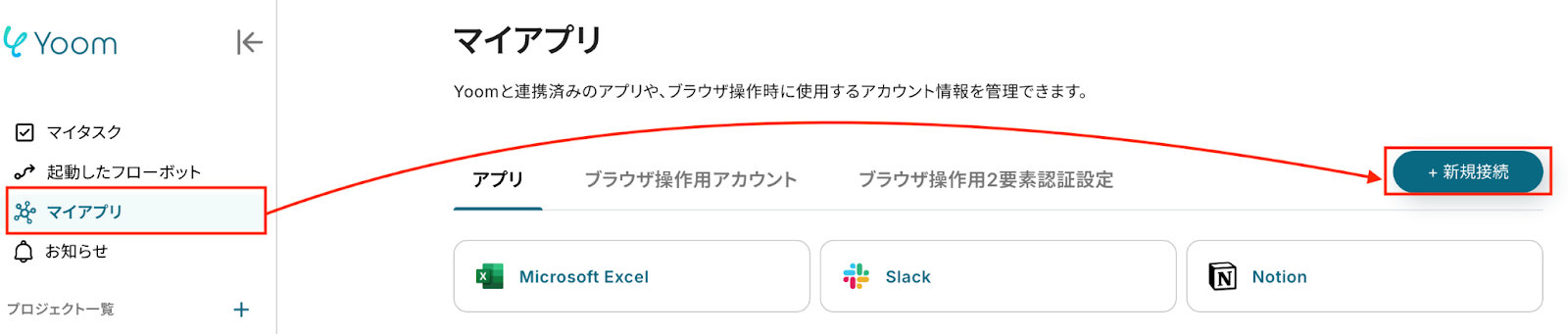
入力欄にBowNowと入力するとアイコンが表示されるので、アイコンをクリックします。
次の画面で、以下の項目を設定してください。
- アカウント名:任意の名称を入力。
- トラッキングID・APIキー:入力欄下の注釈を参考に入力。
入力が完了したら「追加」を押しましょう。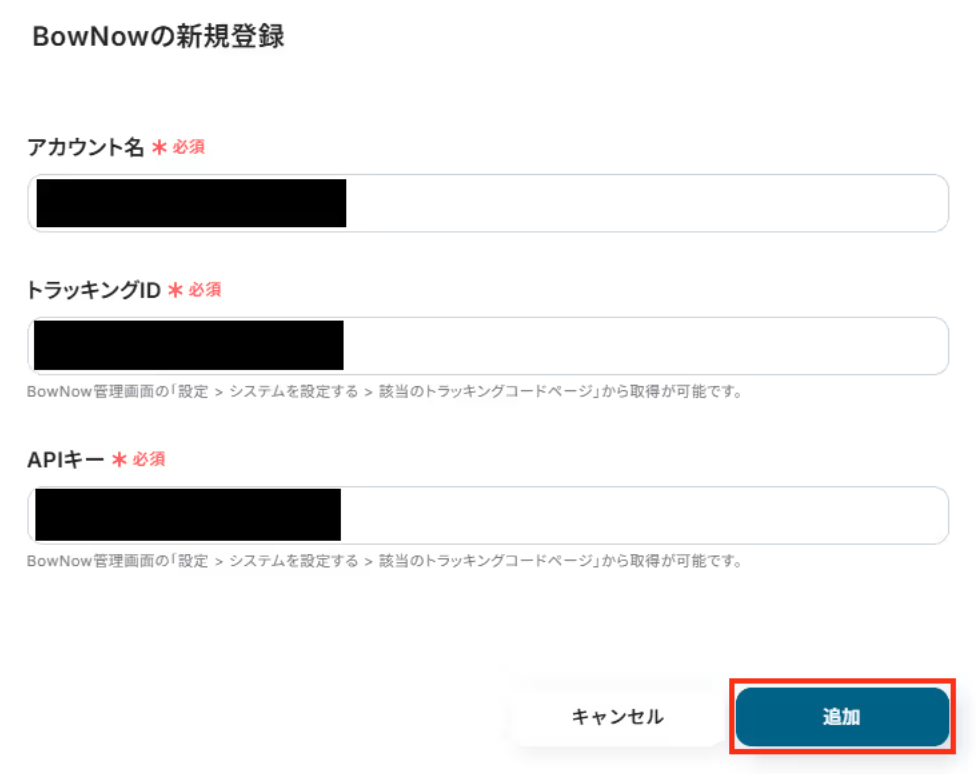
ステップ2:テンプレートをコピーする
続いてYoomのテンプレートをコピーします。
以下バナーの「試してみる」をクリックしましょう。
■概要Google スプレッドシートで管理しているリストをもとに、BowNowのリード情報を手動で検索し、更新する作業は手間がかかる上に、ヒューマンエラーの原因にもなりがちです。このワークフローを活用すれば、設定したスケジュールでGoogle スプレッドシートから自動で情報を取得し、BowNowのリード検索とトラッキングステートの更新を実行するため、こうしたリード管理の課題をスムーズに解消できます。
■このテンプレートをおすすめする方- Google スプレッドシートとBowNowを用いてリード管理をしているマーケティング担当者の方
- BowNowでリードを検索し、手作業で情報を更新する業務に非効率を感じている方
- リード管理における定型業務を自動化し、コア業務に集中したいと考えている方
■このテンプレートを使うメリット- スケジュールに合わせてGoogle スプレッドシートからBowNowへのリード情報検索と更新が自動化されるため、手作業に費やしていた時間を削減できます。
- 手作業による検索ミスや更新漏れといったヒューマンエラーを防ぎ、リード情報の正確性を維持することに繋がります。
■フローボットの流れ- はじめに、Google スプレッドシートとBowNowをYoomと連携します。
- 次に、トリガーでスケジュールトリガーを選択し、フローを定期的に実行したい日時を設定します。
- 次に、オペレーションでGoogle スプレッドシートの「複数のレコードを取得する(最大300件)」アクションを設定し、対象のシートから情報を取得します。
- 取得した情報をもとに、繰り返し処理機能でレコードを1件ずつ処理するように設定します。
- 繰り返し(ループ)処理の中で、BowNowの「リード情報を検索」アクションを設定し、取得した情報をもとにリードを検索します。
- 最後に、オペレーションでGoogle スプレッドシートの「レコードを更新する」アクションを設定し、検索結果などをスプレッドシートに反映させます。
※「トリガー」:フロー起動のきっかけとなるアクション、「オペレーション」:トリガー起動後、フロー内で処理を行うアクション
■このワークフローのカスタムポイント- スケジュールトリガーでは、このワークフローを起動したい曜日や時間などを任意で設定してください。
- Google スプレッドシートのオペレーションでは、対象としたいスプレッドシートのIDやシート名などを任意で設定してください。
- ループ機能では、前段のGoogle スプレッドシートから取得した情報のうち、繰り返し処理を実行したい項目を任意で設定してください。
- BowNowでリード情報を検索する際は、前段で取得した値を引用して、検索キーとなるフィールドを任意に設定してください。
■注意事項- Google スプレッドシート、BowNowのそれぞれとYoomを連携してください。
- 「同じ処理を繰り返す」オペレーション間の操作は、パーソナルプラン以上でご利用いただける機能となっております。フリープランの場合は設定しているフローボットのオペレーションやデータコネクトはエラーとなりますので、ご注意ください。
- パーソナルプランなどの有料プランは、2週間の無料トライアルを行うことが可能です。無料トライアル中には制限対象のアプリや機能(オペレーション)を使用することができます。詳しくは、「料金プランのページ」をご参照ください。
■このテンプレートをおすすめする方
- Google スプレッドシートとBowNowを用いてリード管理をしているマーケティング担当者の方
- BowNowでリードを検索し、手作業で情報を更新する業務に非効率を感じている方
- リード管理における定型業務を自動化し、コア業務に集中したいと考えている方
■このテンプレートを使うメリット
- スケジュールに合わせてGoogle スプレッドシートからBowNowへのリード情報検索と更新が自動化されるため、手作業に費やしていた時間を削減できます。
- 手作業による検索ミスや更新漏れといったヒューマンエラーを防ぎ、リード情報の正確性を維持することに繋がります。
■フローボットの流れ
- はじめに、Google スプレッドシートとBowNowをYoomと連携します。
- 次に、トリガーでスケジュールトリガーを選択し、フローを定期的に実行したい日時を設定します。
- 次に、オペレーションでGoogle スプレッドシートの「複数のレコードを取得する(最大300件)」アクションを設定し、対象のシートから情報を取得します。
- 取得した情報をもとに、繰り返し処理機能でレコードを1件ずつ処理するように設定します。
- 繰り返し(ループ)処理の中で、BowNowの「リード情報を検索」アクションを設定し、取得した情報をもとにリードを検索します。
- 最後に、オペレーションでGoogle スプレッドシートの「レコードを更新する」アクションを設定し、検索結果などをスプレッドシートに反映させます。
■このワークフローのカスタムポイント
- スケジュールトリガーでは、このワークフローを起動したい曜日や時間などを任意で設定してください。
- Google スプレッドシートのオペレーションでは、対象としたいスプレッドシートのIDやシート名などを任意で設定してください。
- ループ機能では、前段のGoogle スプレッドシートから取得した情報のうち、繰り返し処理を実行したい項目を任意で設定してください。
- BowNowでリード情報を検索する際は、前段で取得した値を引用して、検索キーとなるフィールドを任意に設定してください。
■注意事項
- Google スプレッドシート、BowNowのそれぞれとYoomを連携してください。
- 「同じ処理を繰り返す」オペレーション間の操作は、パーソナルプラン以上でご利用いただける機能となっております。フリープランの場合は設定しているフローボットのオペレーションやデータコネクトはエラーとなりますので、ご注意ください。
- パーソナルプランなどの有料プランは、2週間の無料トライアルを行うことが可能です。無料トライアル中には制限対象のアプリや機能(オペレーション)を使用することができます。詳しくは、「料金プランのページ」をご参照ください。
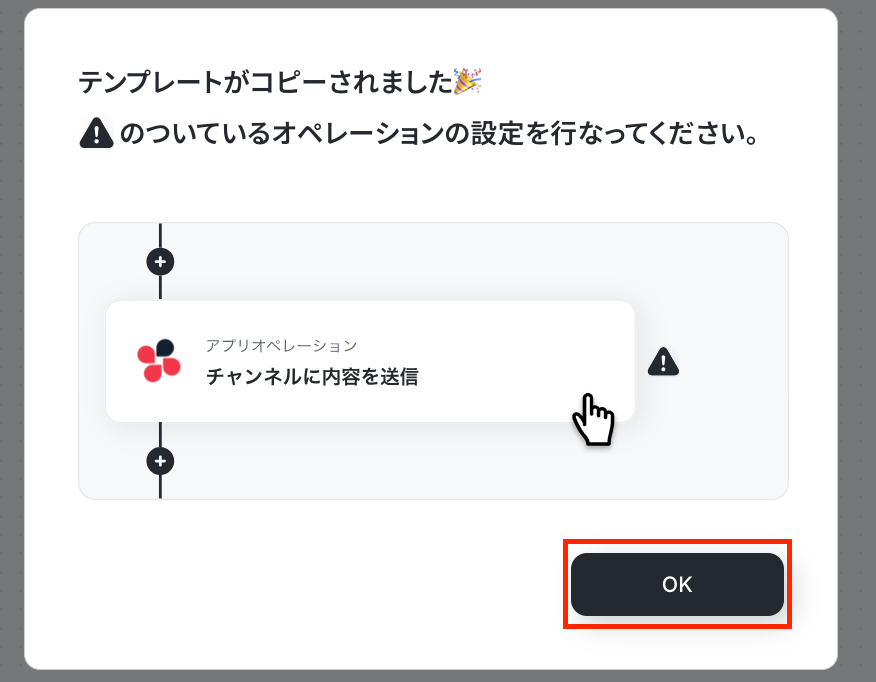
ワークスペースに自動的にテンプレートがコピーされるので、次に表示された画面で「OK」をクリックしてください。
前準備:Google スプレッドシートを用意する
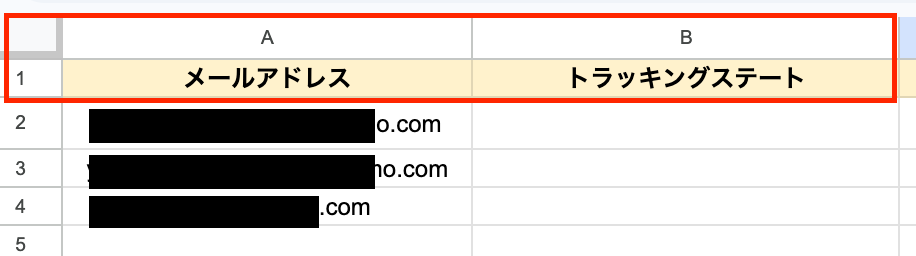
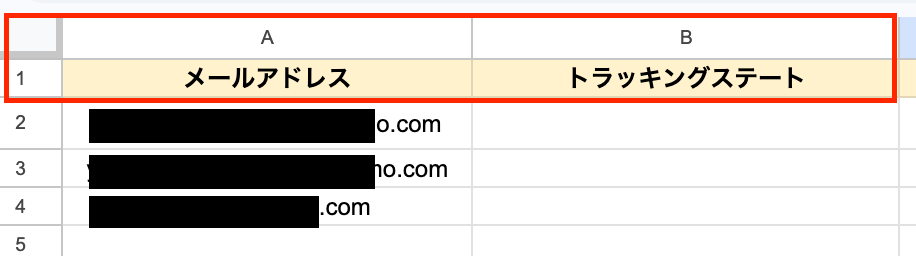
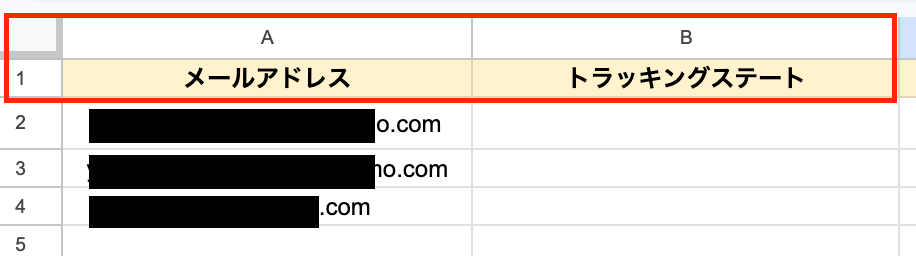
今回のフローでは、Google スプレッドシートでBowNowのリード情報を管理している想定です。
そのため、「メールアドレス・トラッキングステート」列を設定しましょう。
他の列は任意で設定してください。
Googleスプレッドシートの表やヘッダーに関する注意点
ステップ3:スケジュールトリガーの設定
最初の設定です。
ここから「定期的にGoogle スプレッドシートから行を取得し、BowNowでリード情報を検索後トラッキングステートを更新する」フローの設定をしていきます!
まずは赤枠をクリックしましょう!
詳細については、スケジュールトリガーの設定方法を参考にしてください。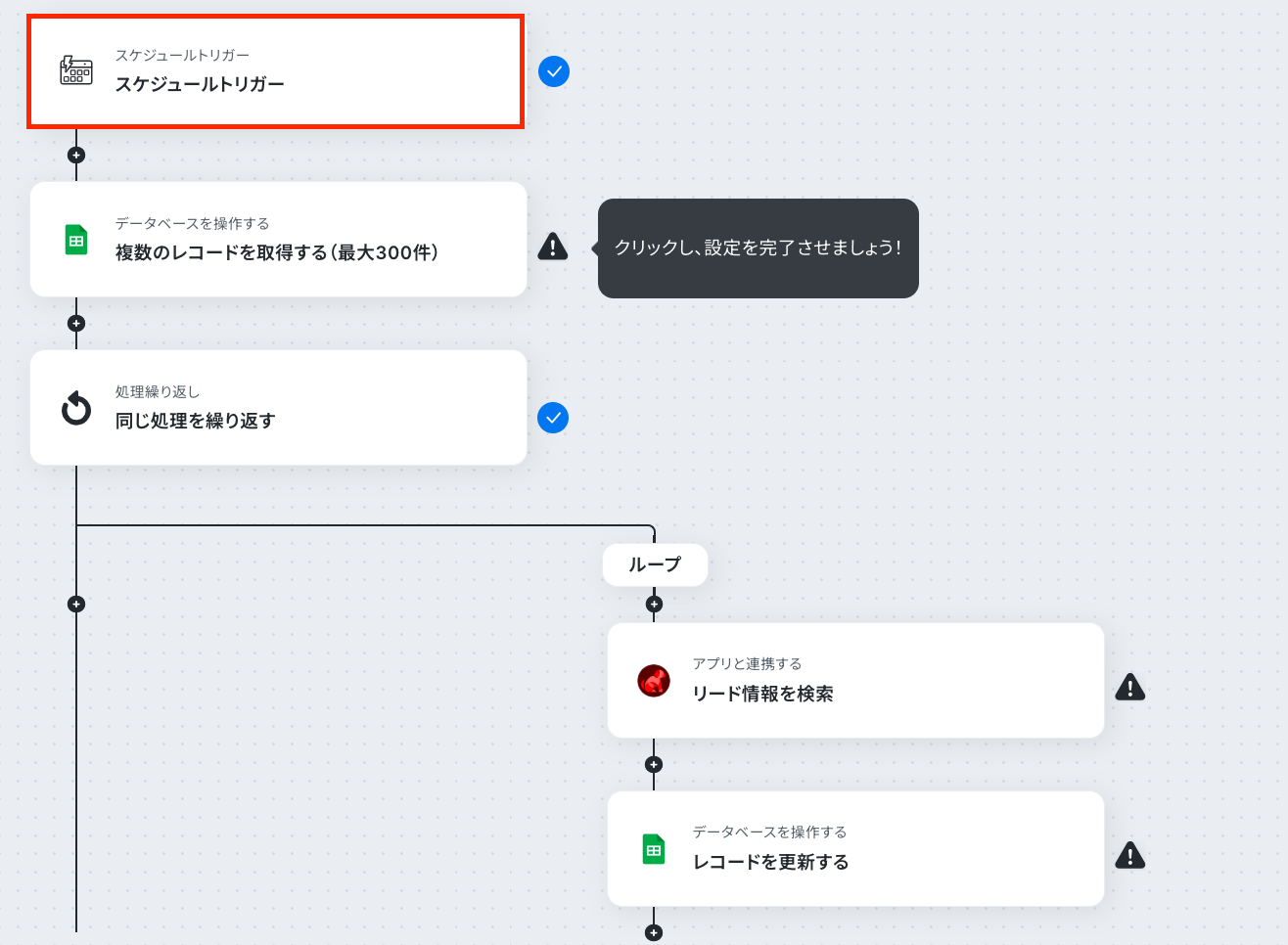
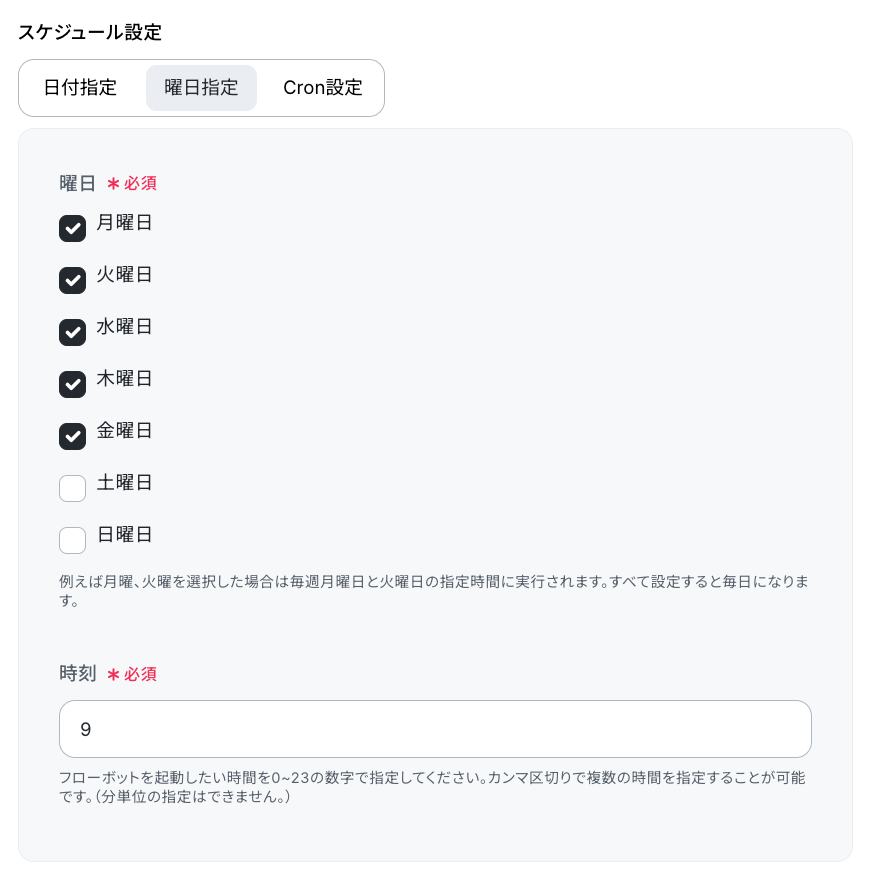
「スケジュール設定」では、フローボットを起動したい日付や時刻を設定します。
今回は以下の設定にしましたが、自由に設定してOKです。
設定を終えたら「完了」をクリックしましょう!
ステップ4:複数のレコードを取得する設定
赤枠をクリックしてください。
ここでは、Google スプレッドシートの複数のレコードを取得する設定を行います。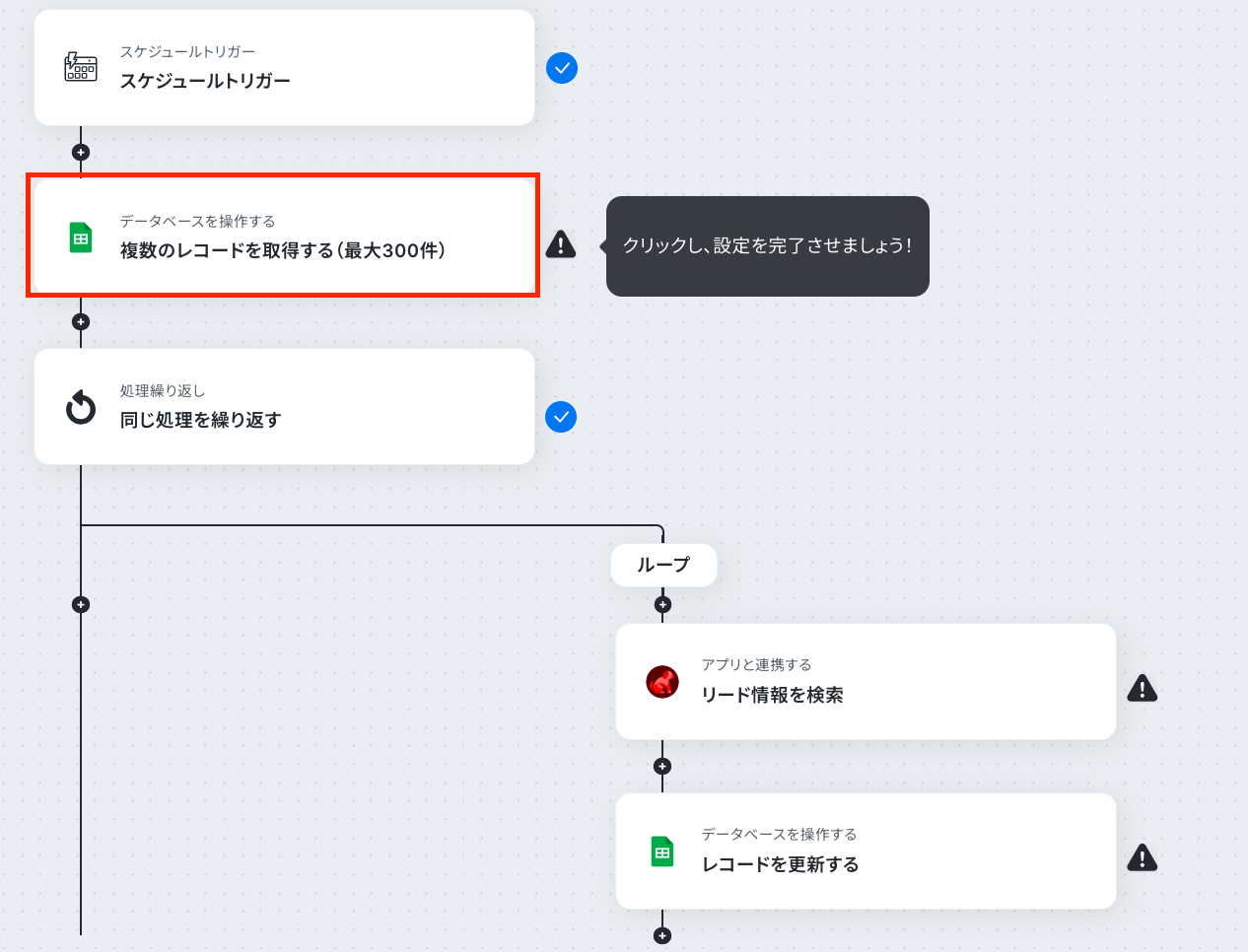
アクションはそのままで、連携するアカウント情報を確認します。
確認後、画面を下にスクロールしましょう!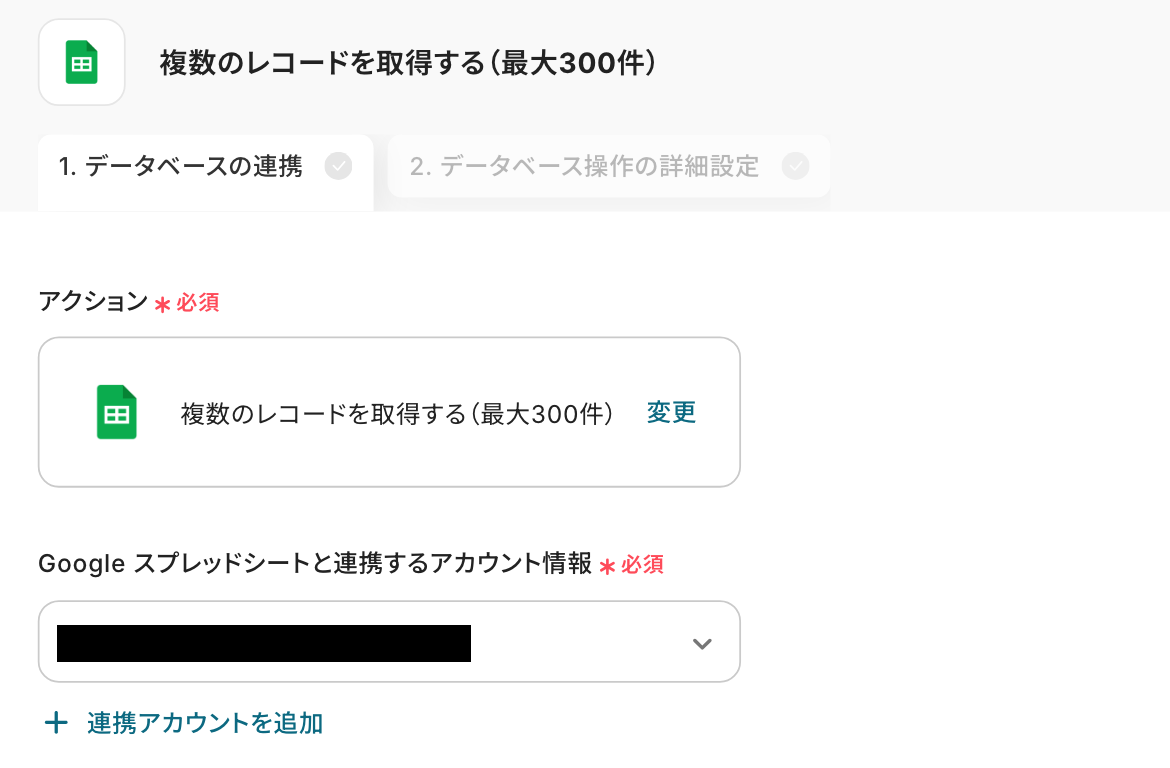
スプレッドシートIDとスプレッドシートのタブ名を設定します。
入力欄をクリックして表示される「候補」から選択しましょう。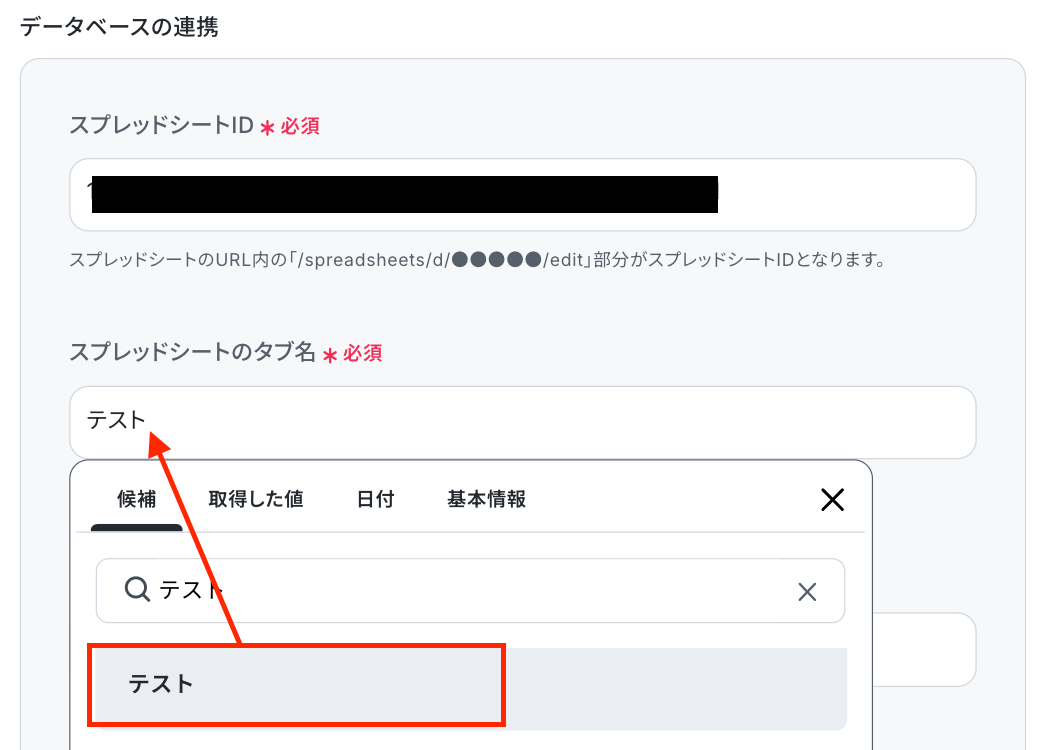
テーブル範囲は、Google スプレッドシートの対象となる範囲を英字で設定してください。
以下のシートを使用するため、「A1:B」です。
次に進むと、「取得したいレコードの条件」を設定する画面に遷移します。
今回は「メールアドレス」が「空でない」レコードを取得するように設定しました。
テストボタンをクリックしましょう!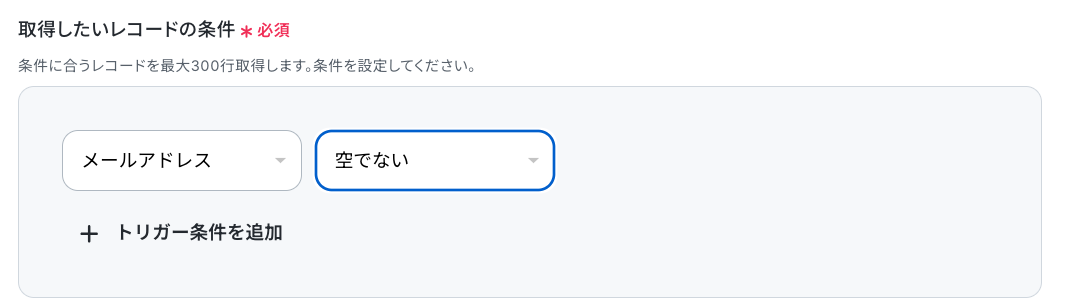
取得した値を確認できたら「完了」をクリックしてください!
※取得した値とは?
トリガーやオペレーション設定時に、「テスト」を実行して取得した値のことを指します。
後続のオペレーション設定時の値として利用でき、フローボットを起動する度に変動した値となります。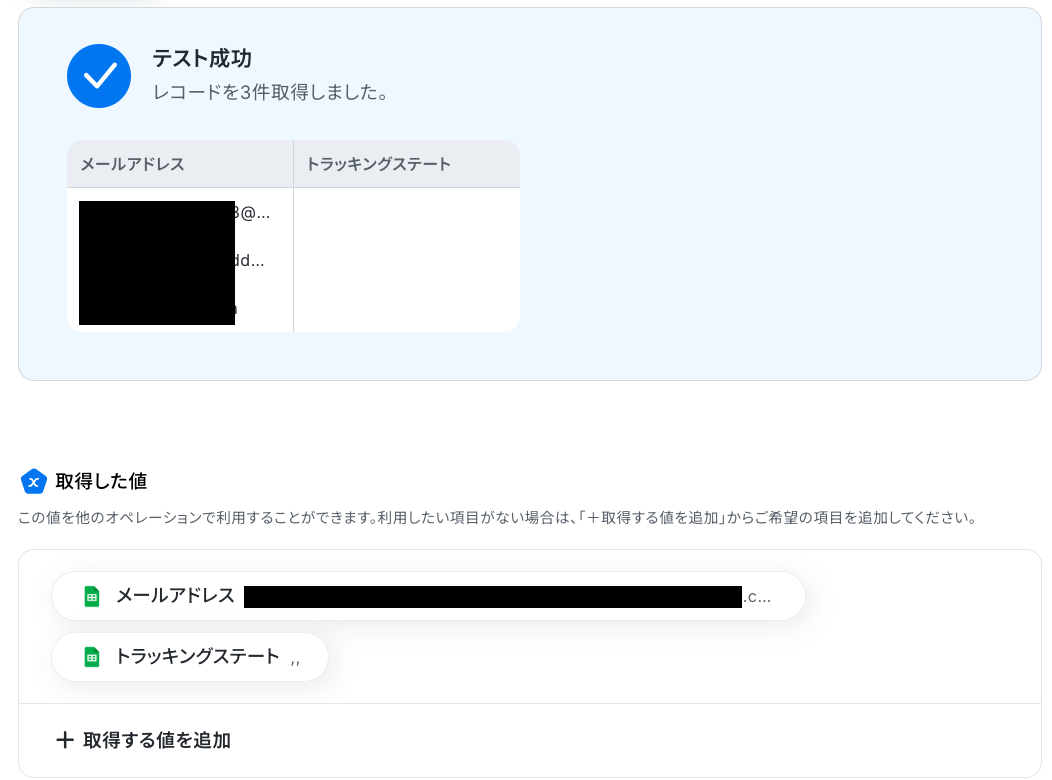
ステップ5:繰り返し処理の設定
ここでは、繰り返し処理の設定を行います。
同じ処理を繰り返すオペレーション(ループ処理)を用いることで、取得した値を繰り返し後続のオペレーションに進めることが出来ます。
以下の注意事項を確認後、赤枠をクリックしてください。
※「同じ処理を繰り返す」オペレーション間の操作は、チームプラン・サクセスプランでのみご利用いただける機能となっております。フリープラン・ミニプランの場合は設定しているフローボットのオペレーションやデータコネクトはエラーとなりますので、ご注意ください。
「同じ処理を繰り返す」の設定方法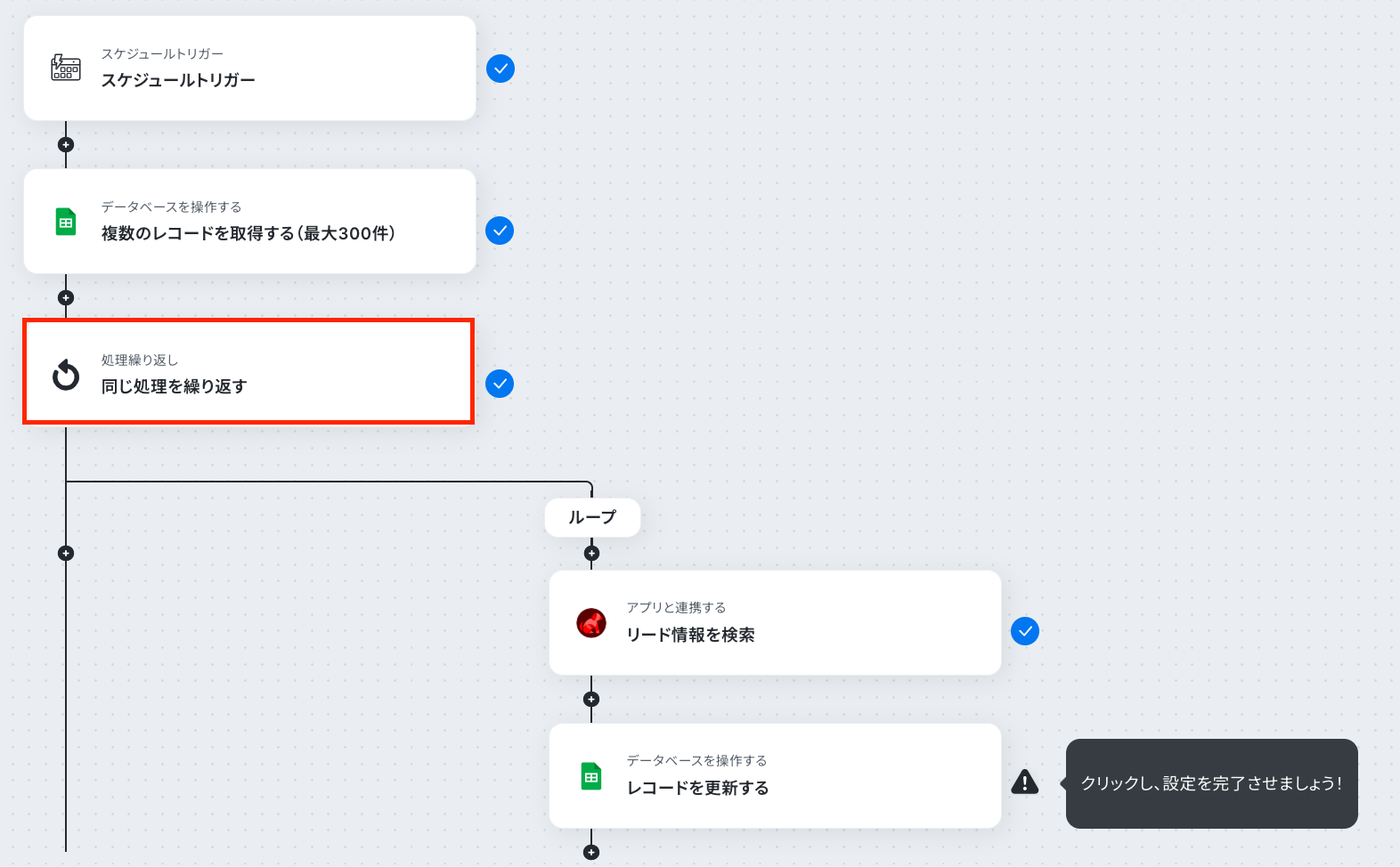
次の画面で、「繰り返し対象の取得した値」を設定します。
「オペレーション」は、「複数のレコードを取得する」を選択してください。
「取得した値」は、先ほどのステップで取得した値を設定しましょう!
ここでは「メールアドレス」を設定します。
「完了」をクリックし、次のステップに進んでください!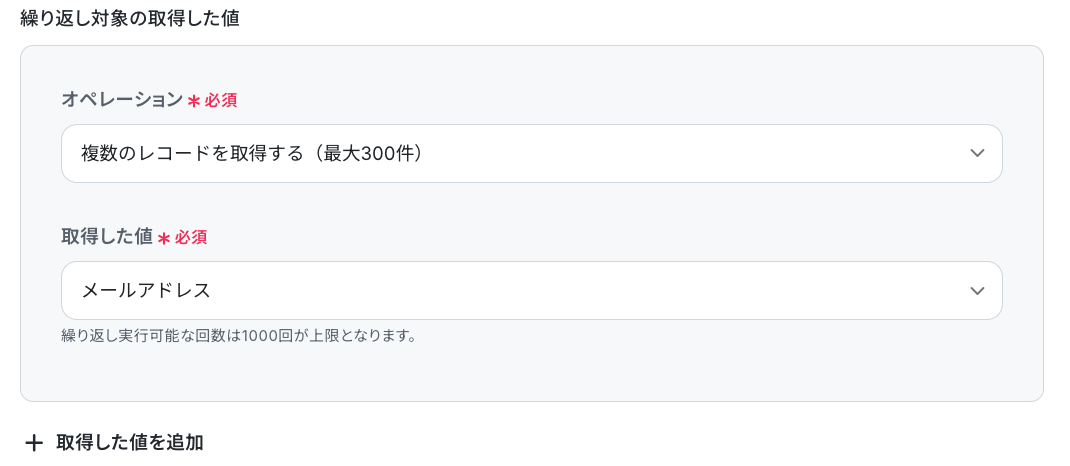
ステップ6:BowNowのアクション設定
Bownowのリード情報を検索する設定を行っていきます!
赤枠部分をクリックしてください。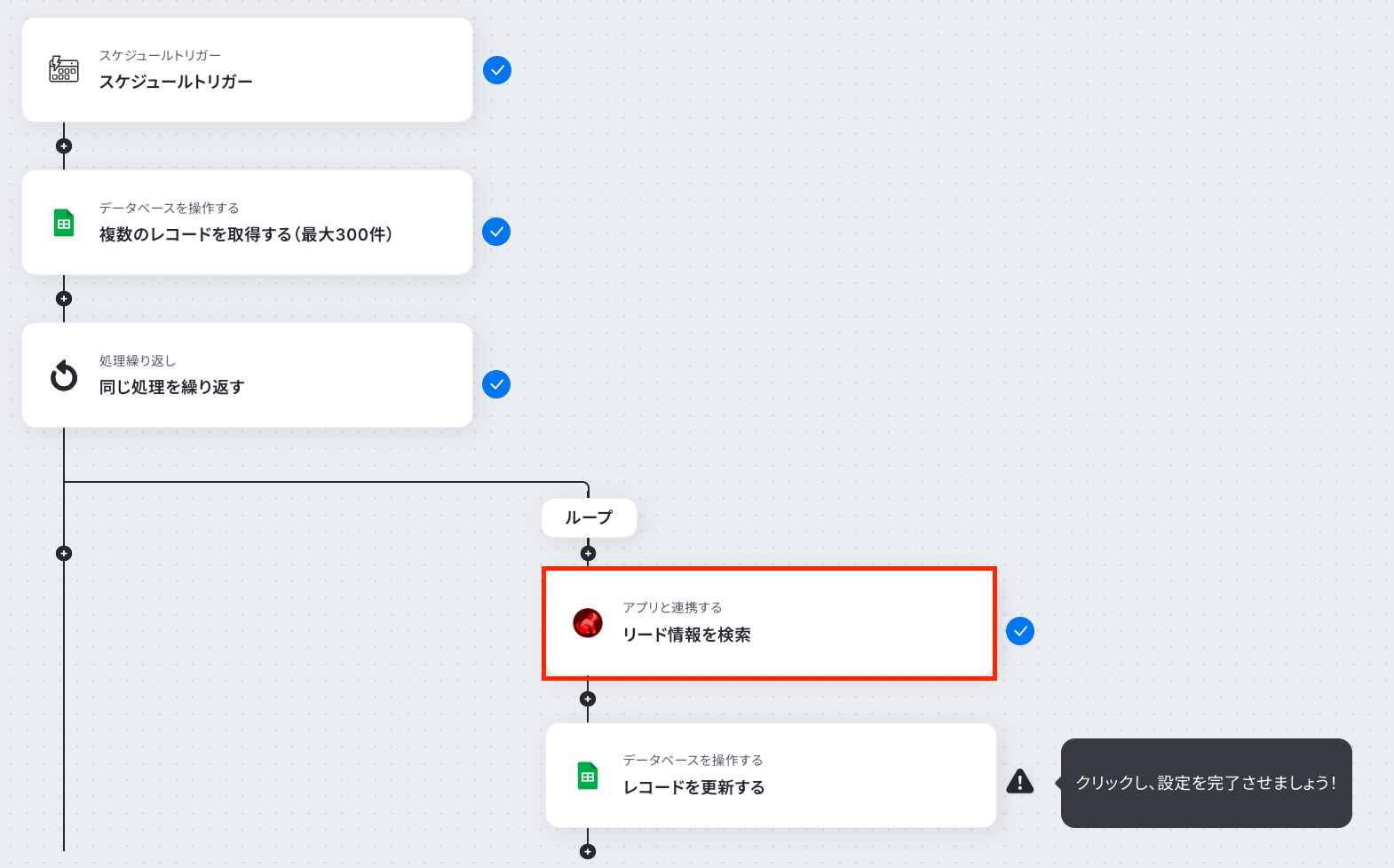
アクションはそのままで、連携するアカウント情報を確認します。
確認したら、次に進みましょう!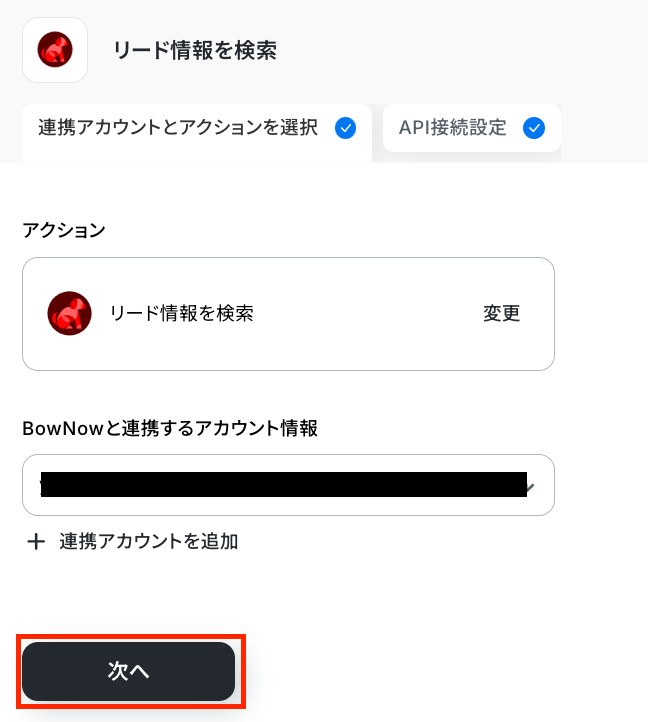
「メールアドレス」を設定します。
繰り返し処理のオペレーションで取得した値を設定しましょう。
※「←同じ処理を繰り返すオペレーションで取得したアウトプットを設定してください」は削除してください。
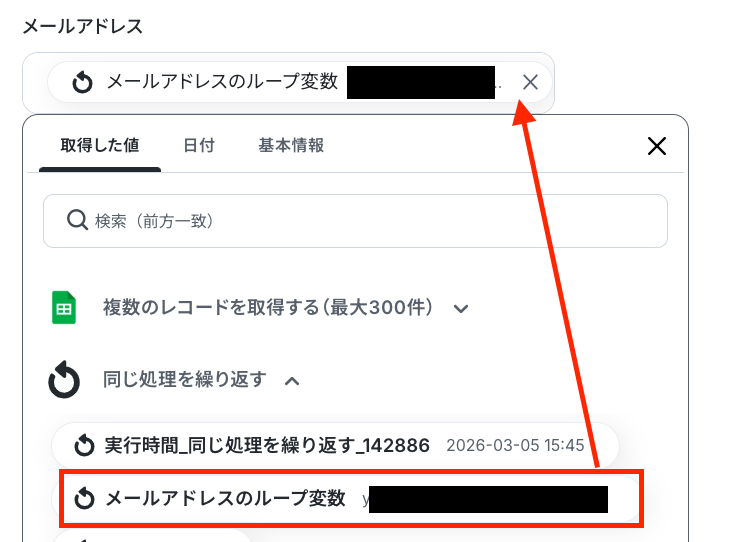
「テスト」→「完了」をクリックしましょう!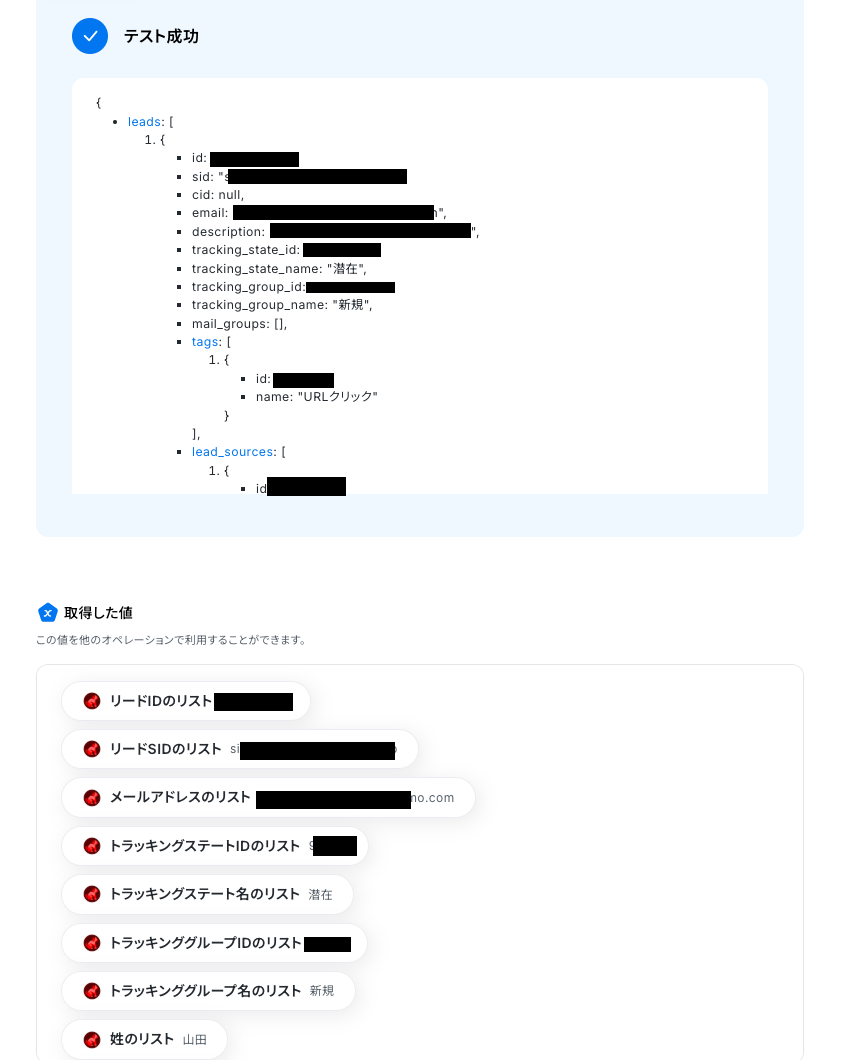
ステップ7:Google スプレッドシートのアクション設定
ここでは、Google スプレッドシートのレコードを更新する設定を行います。
赤枠をクリックしましょう!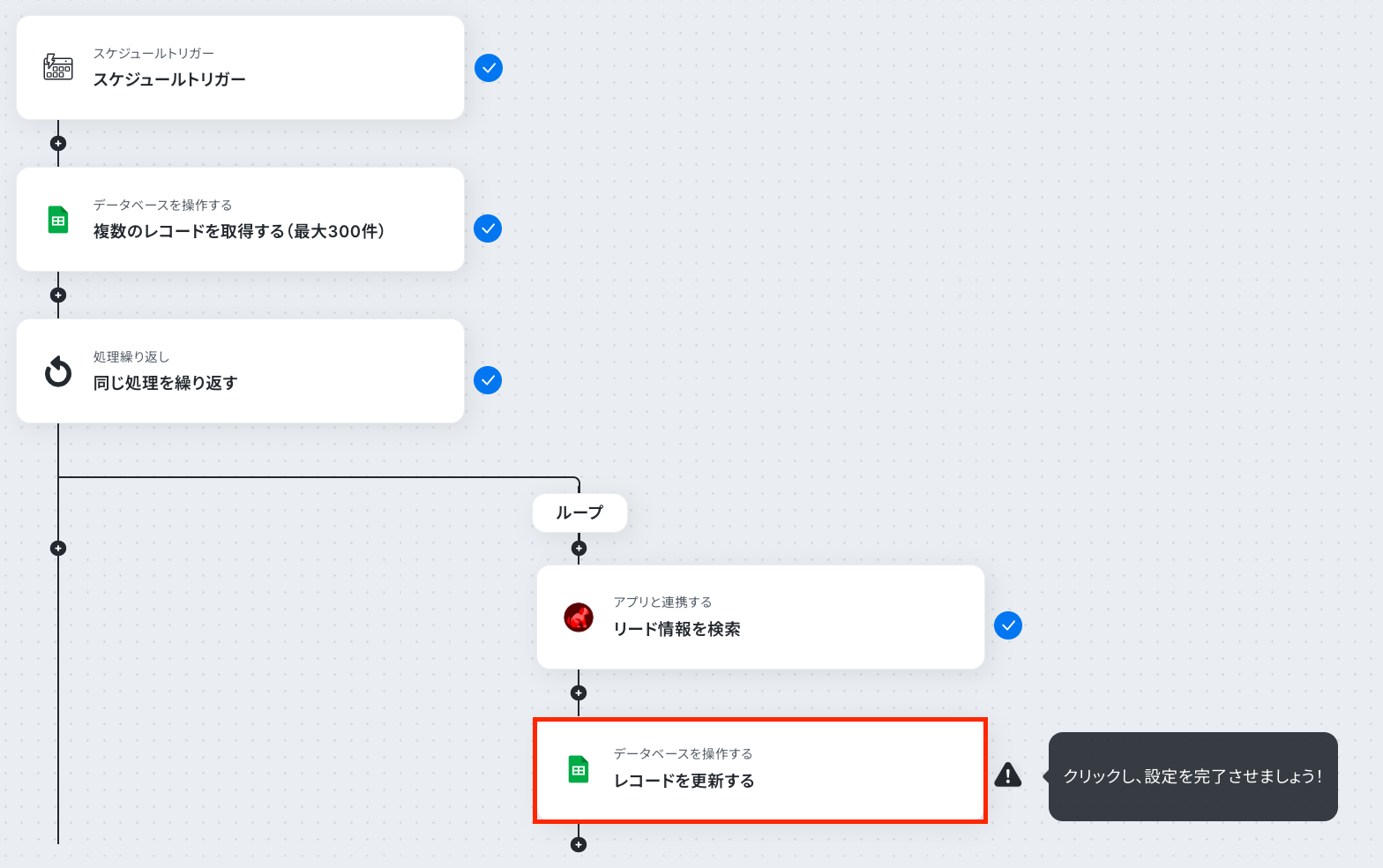
アクションはそのままで、連携するアカウント情報を確認します。
確認後、画面を下にスクロールしましょう!
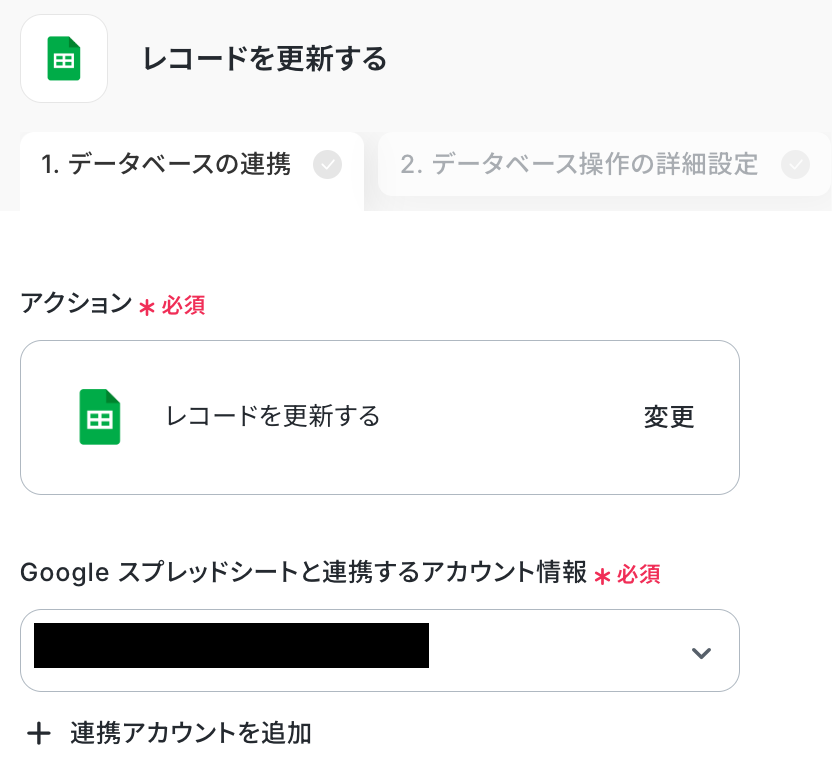
次の画面で、レコードを追加したいスプレッドシートIDとタブ名を設定していきます!
どちらも入力欄をクリックして表示される「候補」から選択してください。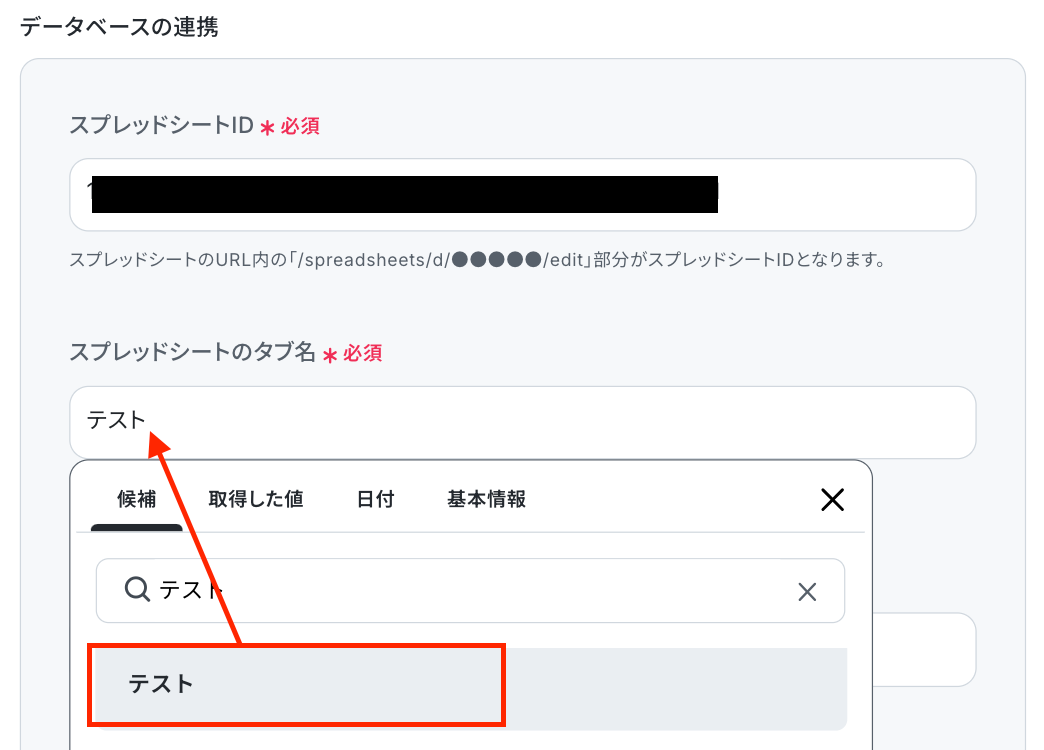
テーブル範囲は、ステップ4で使用したシートを使用するため「A1:B」です。
ヘッダーがテーブル範囲内に含まれるように設定しましょう。
次の画面で、「更新したいレコードの条件」を設定してください。
ここで指定した条件に合致した場合のみ、レコードの更新を行います。
「メールアドレス」が、繰り返し処理のオペレーションで取得した「メールアドレス」と等しい場合に更新するよう設定しましょう。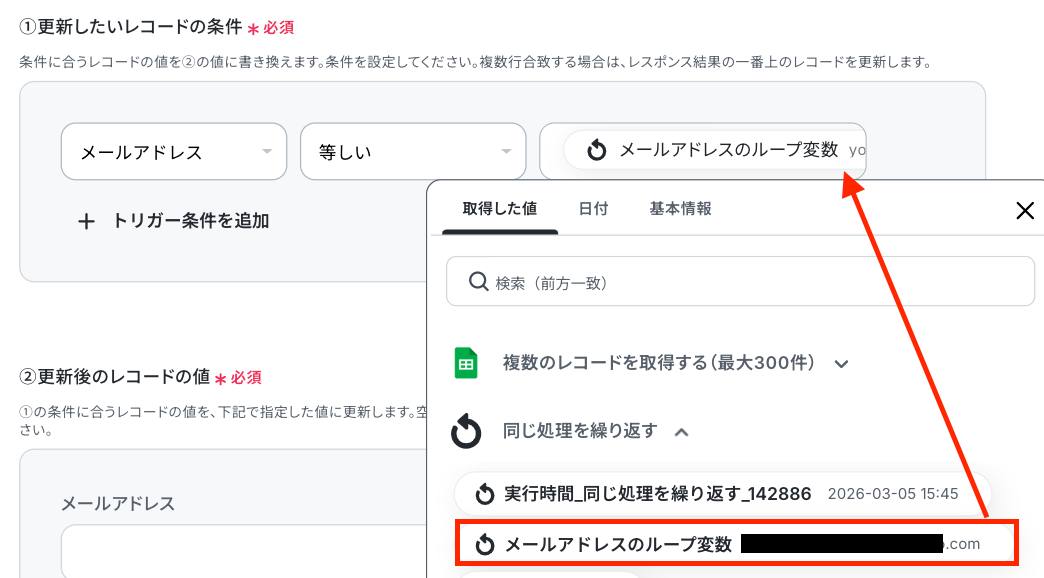
「更新したいレコードの値」では、更新したい箇所のみ設定していきましょう!
BowNowのオペレーションで取得した値から選択して設定してください。
テストをクリックしましょう!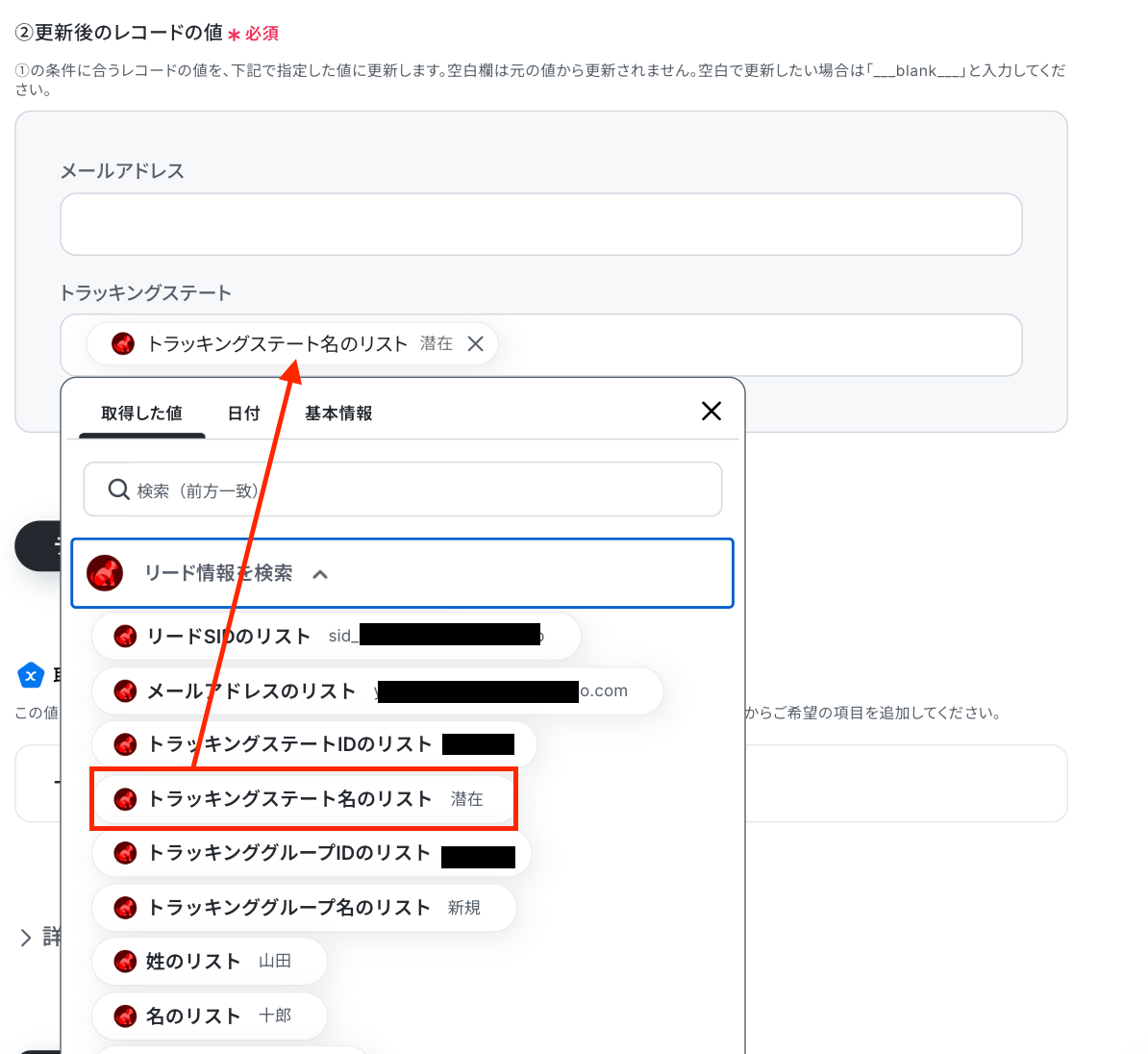
テスト成功の表示を確認し、「完了」をクリックします。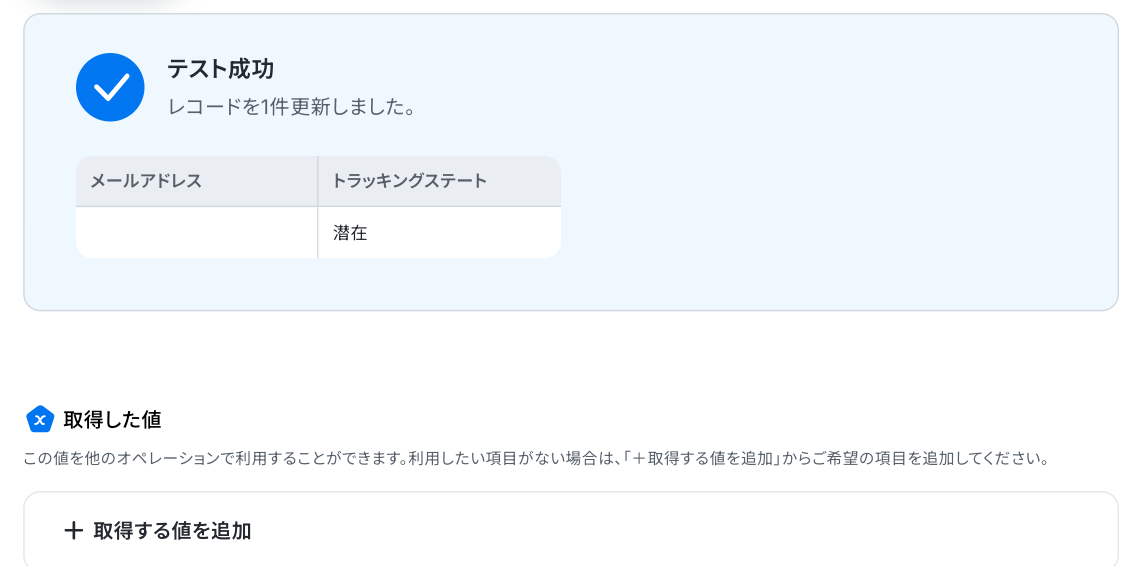
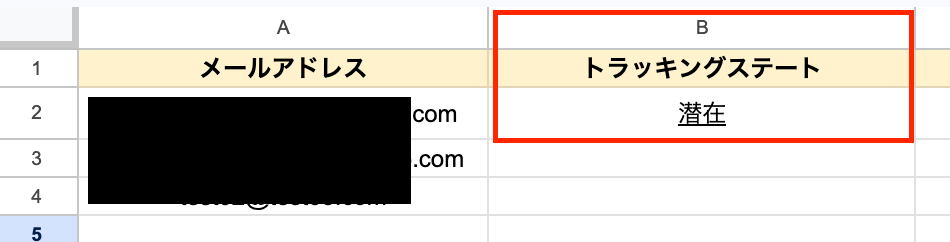
Google スプレッドシートの画面に移り、更新されたか確認してみましょう。
更新されましたね!
※なお、今回のフローボットでは、繰り返し処理を使用しているため、「同じ処理を繰り返す」オペレーションで取得した1件目の値のみ更新されます。
すべての設定を終え、フローボットを起動させると順番に更新されますのでご安心ください。
ステップ8:フロー稼働の準備完了
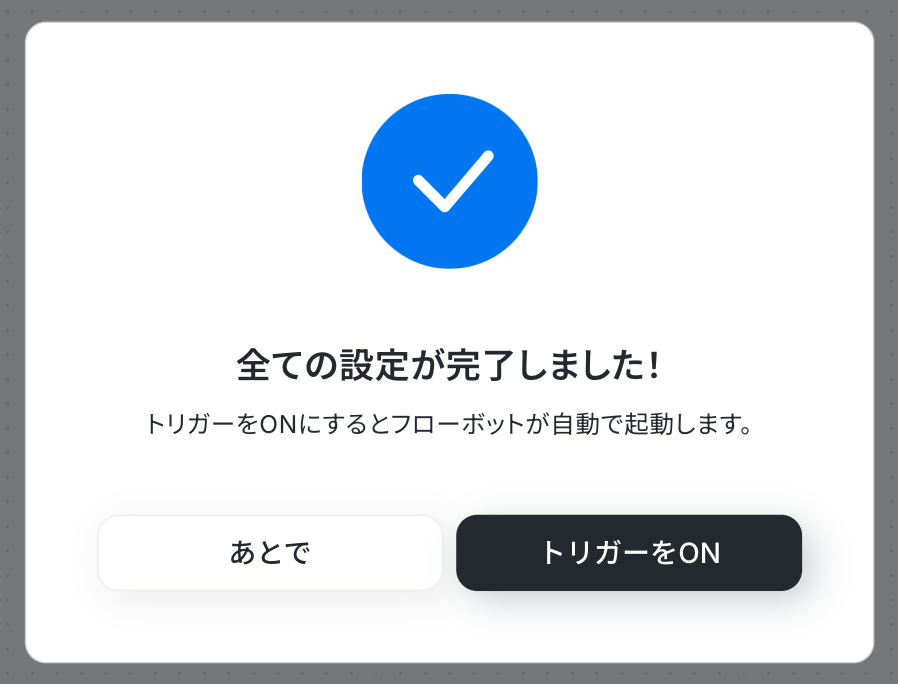
フロー画面に戻り、以下のようなメニューが表示されていればOKです!
早速フローを起動させる場合は、「トリガーをON」をクリックしましょう。
BowNowのAPIを使ったその他の自動化例
BowNowのAPIを活用することで、様々な自動化の実現が可能になります。
BowNowを使った自動化例
BowNowでリード情報が更新されたらSalesforceなどの外部ツールにデータを反映したり、BowNowで特定のがフォームを送信した際にDocuSignで契約書を自動で送付したりできます。BowNowの更新情報を受け取ったあとに、Slackへ自動で通知を送ることも可能です。
■概要
BowNowで更新されたリード情報を、都度Salesforceに手入力で反映していませんか?
この作業は手間がかかるだけでなく、入力ミスや反映漏れといったヒューマンエラーの原因にもなりかねません。
このワークフローを活用すれば、BowNowでリード情報が更新されると、その内容がSalesforceに自動で反映されるため、マーケティング活動で得た最新の顧客情報を営業チームへスムーズに連携することが可能になります。
■このテンプレートをおすすめする方
- BowNowとSalesforce間の情報連携を手作業で行い、非効率を感じている方
- BowNowで獲得したリード情報を、営業へ迅速に共有したいマーケティング担当者の方
- 手作業によるデータ入力ミスをなくし、顧客情報の正確性を高めたいと考えている方
■このテンプレートを使うメリット
- BowNowでリード情報が更新されると自動でSalesforceに反映されるため、データ入力の手間を省き、時間を短縮できます。
- 手作業での転記が不要になることで、入力ミスや反映漏れといったヒューマンエラーを防ぎ、データの正確性を保ちます。
■フローボットの流れ
- はじめに、BowNowとSalesforceをYoomと連携します。
- 次に、トリガーでBowNowを選択し、「リード情報更新通知を受け取ったら(Webhook)」というアクションを設定します。
- 続けて、オペレーションでBowNowの「リード情報を取得」アクションを設定し、更新されたリードの詳細情報を取得します。
- 最後に、オペレーションでSalesforceの「レコードを追加する」アクションを設定し、取得した情報をSalesforceに反映させます。
※「トリガー」:フロー起動のきっかけとなるアクション、「オペレーション」:トリガー起動後、フロー内で処理を行うアクション
■このワークフローのカスタムポイント
- Salesforceでレコードを追加するアクションを設定する際に、BowNowから取得したどの情報をSalesforceのどの項目に追加するかを任意で設定してください。
■注意事項
- Salesforce、BowNowのそれぞれとYoomを連携してください。
- トリガーは5分、10分、15分、30分、60分の間隔で起動間隔を選択できます。
- プランによって最短の起動間隔が異なりますので、ご注意ください。
- Salesforceはチームプラン・サクセスプランでのみご利用いただけるアプリとなっております。フリープラン・ミニプランの場合は設定しているフローボットのオペレーションやデータコネクトはエラーとなりますので、ご注意ください。
- チームプランやサクセスプランなどの有料プランは、2週間の無料トライアルを行うことが可能です。無料トライアル中には制限対象のアプリを使用することができます。
■概要
マーケティング活動で獲得したリードに対し、契約書を迅速に送付することは重要ですが、BowNowでフォームが送信されるたびに手動でDocuSignを操作するのは手間がかかります。
このワークフローを活用すれば、BowNowで特定のフォームが送信されたことをトリガーとして、即座にDocuSignで契約書を自動送信できるため、契約締結までのリードタイムを短縮し、スムーズな顧客対応を実現します。
■このテンプレートをおすすめする方
- BowNowで獲得したリードへの契約書送付を自動化したいマーケティング担当者の方
- DocuSignを使った契約プロセスを効率化し、対応漏れを防ぎたい営業担当者の方
- MAと電子契約ツールを連携させ、業務全体の生産性を高めたいと考えている方
■このテンプレートを使うメリット
- BowNowのフォーム送信を起点に契約書が自動送信されるため、これまで手作業で行っていた情報確認や送付作業にかかる時間を短縮できます。
- 手作業による宛先やテンプレートの間違い、送信漏れといったヒューマンエラーを軽減し、確実な契約プロセスを構築します。
■フローボットの流れ
- はじめに、BowNowとDocuSignをYoomと連携します。
- 次に、トリガーでBowNowを選択し、「フォームコンバージョン通知を受け取ったら(Webhook)」というアクションを設定します。
- 次に、オペレーションでBowNowを選択し、「リード情報を取得する」アクションを設定して、トリガーとなったフォーム送信者の情報を取得します。
- 最後に、オペレーションでDocuSignの「テンプレートからエンベロープを作成・送信する」アクションを設定し、取得したリード情報をもとに契約書を送付します。
※「トリガー」:フロー起動のきっかけとなるアクション、「オペレーション」:トリガー起動後、フロー内で処理を行うアクション
■このワークフローのカスタムポイント
- DocuSignの「テンプレートからエンベロープを作成・送信」アクションでは、ご自身のDocuSignアカウントIDや、送付したい契約書のテンプレートIDを任意で設定してください。
- 契約書の受信者(氏名、メールアドレス)には、前のステップでBowNowから取得したリード情報を動的にマッピングしてください。
■注意事項
- BowNow、DocuSignのそれぞれとYoomを連携してください。
■概要BowNowでリード情報が更新されるたびに、チームへ手動で共有するのは手間がかかる作業です。また、対応の遅れや連絡漏れによって、貴重なビジネスチャンスを逃してしまう可能性もあります。 このワークフローを活用すれば、BowNowでリード情報が更新された際に、その内容を自動でChatworkへ通知できます。これにより、リアルタイムでの情報共有が可能となり、迅速なアプローチを実現します。■このテンプレートをおすすめする方- BowNowで管理するリードの最新情報を、チームに素早く共有したいマーケティング担当者の方
- リード情報の変更を手作業でChatworkに通知しており、手間や漏れに課題を感じている方
- リードへのアプローチを迅速化し、営業活動の効率を上げたいと考えているセールスチームの方
■このテンプレートを使うメリット- BowNowのリード情報が更新されると自動でChatworkへ通知されるため、手作業での連絡に費やしていた時間を短縮できます。
- 手動での通知による連絡漏れや内容の間違いといったヒューマンエラーを防ぎ、確実な情報共有を実現します。
■フローボットの流れ- はじめに、BowNowとChatworkをYoomと連携します。
- 次に、トリガーでBowNowを選択し、「リード情報更新通知を受け取ったら(Webhook)」というアクションを設定します。
- 次に、オペレーションでBowNowの「リード情報を取得」アクションを設定し、更新されたリードの詳細情報を取得します。
- 最後に、オペレーションでChatworkの「メッセージを送る」アクションを設定し、取得したリード情報を指定のチャットに送付します。
※「トリガー」:フロー起動のきっかけとなるアクション、「オペレーション」:トリガー起動後、フロー内で処理を行うアクション
■このワークフローのカスタムポイント- BowNow側の設定で、リード情報の更新を通知するためのWebhook URLを登録してください。
- Chatworkのメッセージ送付アクションでは、通知を送りたいグループチャットや担当者を任意で設定できます。
- Chatworkへ送付するメッセージ本文は、固定のテキストに加え、前のステップで取得したリード情報(会社名、担当者名など)を埋め込んで自由にカスタマイズが可能です。
■注意事項- BowNow、ChatworkのそれぞれとYoomを連携してください。
■概要
BowNowで管理しているリード情報が更新されるたび、kintoneへ手作業で情報を転記するのは手間がかかるのではないでしょうか。
特に、迅速な対応が求められるリード情報の更新において、手入力によるタイムラグや入力ミスは避けたいところです。
このワークフローを活用すれば、BowNowでのリード情報更新をきっかけに、kintoneへのレコード追加が自動化されるため、作業をスムーズに進めるための一助となります。
■このテンプレートをおすすめする方
- BowNowとkintoneを利用しているが、リード情報の二重入力に手間を感じている方
- 手作業によるデータ入力ミスを減らし、業務の正確性を向上させたい方
- リード情報の連携を自動化し、より迅速な顧客対応を実現したい方
■このテンプレートを使うメリット
- BowNowでのリード情報更新後、kintoneへ自動でレコードが追加されるため、データ入力にかかる時間を短縮できます。
- 手作業による転記ミスや入力漏れを防ぎ、データの一貫性と信頼性を高めることに繋がります。
■フローボットの流れ
- はじめに、BowNowとkintoneをYoomと連携します。
- 次に、トリガーでBowNowの「リード情報更新通知を受け取ったら(Webhook)」というアクションを設定します。これにより、BowNow側でリード情報が更新されるとフローが起動します。
- 続いて、オペレーションでBowNowの「リード情報を取得」アクションを設定し、更新されたリードの詳細情報を取得します。
- 最後に、オペレーションでkintoneの「レコードを追加する」アクションを設定し、取得したリード情報をkintoneの該当アプリに自動で追加します。
※「トリガー」:フロー起動のきっかけとなるアクション、「オペレーション」:トリガー起動後、フロー内で処理を行うアクション
■このワークフローのカスタムポイント
- kintoneにレコードを追加する際、BowNowから取得した情報をkintoneのどのフィールドに登録するかを柔軟に設定できます。
■注意事項
- BowNow、kintoneのそれぞれとYoomを連携してください。
■概要
kintoneで登録された情報をBowNowに追加するフローです。
Yoomではプログラミング不要でアプリ間の連携ができるため、簡単にこのフローを実現することができます。
■このテンプレートをおすすめする方
1.kintoneを利用している方
・kintoneで顧客情報を一元管理している方
・顧客情報を他のツールにも連携して活用している方
2.業務でBowNowを利用している方
・リードの管理を行う営業担当者
・BowNowへのデータ登録を効率化したい方
■このテンプレートを使うメリット
BowNowへのリードの登録は入力項目が多いため、他のツールからデータを転記して入力する場合、時間がかかり業務負担が増加します。
また、kintoneのデータを元に入力作業をおこなう場合、毎回の新規登録データの確認作業や手動入力は非効率的です。
このフローでは、kintoneに登録されたリード情報をBowNowに自動で追加することができ、入力作業を効率化します。
BowNowへのリード追加をシームレスに行えるため、リードの状態が常に最新化され、フォローアップのメール配信をスムーズに行うことが可能です。
入力ミスや登録漏れも防止できるため、確認や修正作業の工数を削減することもできます。
■注意事項
・kintone、BowNowのそれぞれとYoomを連携してください。
■概要MAツール「BowNow」で管理しているリード情報の更新は重要なシグナルですが、都度管理画面を確認する手間や、更新の見逃しに課題を感じていませんか。手動での確認作業は、対応の遅れに繋がる可能性もあります。このワークフローは、BowNowのAPIなどを利用してリード情報の更新をトリガーに、Slackへ自動で通知します。これにより、リアルタイムな情報把握と迅速なアクションを可能にし、営業機会の創出をサポートします。■このテンプレートをおすすめする方- BowNowで管理するリード情報の更新を、迅速にチームへ共有したいと考えている方
- Slackを情報共有のハブとしており、BowNowの重要な更新通知も集約したい方
- BowNowのAPIを活用した連携に関心があり、手軽に業務自動化を実現したい担当者の方
■このテンプレートを使うメリット- BowNowの管理画面を都度確認する手間をなくし、リード情報の更新をリアルタイムで把握できるため、迅速な対応が可能になります。
- 重要な情報の確認漏れやチーム内での共有遅れを防ぎ、営業機会の損失リスクを軽減することに繋がります。
■フローボットの流れ- はじめに、BowNowとSlackをYoomと連携します
- 次に、トリガーでBowNowを選択し、「リード情報更新通知を受け取ったら(Webhook)」を設定します
- 次に、オペレーションで再度BowNowを選択し、「リード情報を取得」のアクションで更新された具体的な情報を取得します
- 最後に、オペレーションでSlackの「チャンネルにメッセージを送る」アクションを設定し、取得した情報を指定のチャンネルに通知します
※「トリガー」:フロー起動のきっかけとなるアクション、「オペレーション」:トリガー起動後、フロー内で処理を行うアクション■このワークフローのカスタムポイント- Slackへ通知するメッセージ内容は自由に編集できます。BowNowから取得した会社名や担当者名など、チームに必要な情報のみを盛り込んで通知するように設定してください。
- メッセージ内で特定のメンバーやユーザーグループにメンションをすることも可能なため、担当者に通知を確実に届け、迅速な確認を促せます。
■注意事項- BowNow、SlackのそれぞれとYoomを連携してください。
■概要HubSpotで新しいコンタクトが作成されるたびに、手作業でBowNowへリード情報を登録する作業は手間がかかり、転記ミスも発生しがちではないでしょうか。このような定型的な作業に時間を取られ、本来注力すべきマーケティング活動に集中できないという課題も考えられます。このワークフローを活用すれば、HubSpotとBowNowを連携させ、コンタクトが追加された際に自動でBowNowにリード情報を作成できるため、こうした課題をスムーズに削減します。
■このテンプレートをおすすめする方- HubSpotとBowNowを併用し、リード情報の二重入力に手間を感じているマーケティング担当者の方
- HubSpotで管理するコンタクト情報をBowNowへ自動で連携し、作業を効率化したい方
- 手作業によるリード情報の転記ミスや登録漏れを減らし、データ精度を高めたいと考えている方
■このテンプレートを使うメリット- HubSpotにコンタクトが追加されると、BowNowへリード情報が自動で作成されるため、これまで手作業で行っていた転記作業の時間を短縮できます。
- 手作業によるデータ転記が減るため、入力間違いや登録漏れといったヒューマンエラーのリスクを軽減することに繋がります。
■フローボットの流れ- はじめに、HubSpotとBowNowをYoomと連携します。
- 次に、トリガーでHubSpotを選択し、「新しいコンタクトが作成されたら」というアクションを設定します。
- 最後に、オペレーションでBowNowを選択し、「リード情報を作成」するアクションを設定します。この設定で、トリガーで取得したHubSpotのコンタクト情報を紐付けます。
※「トリガー」:フロー起動のきっかけとなるアクション、「オペレーション」:トリガー起動後、フロー内で処理を行うアクション
■このワークフローのカスタムポイント- BowNowでリード情報を作成する際に、HubSpotから取得したどの情報を連携するかは任意で設定できます。氏名やメールアドレス、会社名など、必要な項目を選択して連携してください。
■注意事項- HubSpot、BowNowのそれぞれとYoomを連携してください。
- トリガーは5分、10分、15分、30分、60分の間隔で起動間隔を選択できます。
- プランによって最短の起動間隔が異なりますので、ご注意ください。
■概要Webサイトのフォームから獲得したリード情報を、手作業でMAツールに入力していませんか?この作業は時間がかかるだけでなく、入力ミスや対応漏れといったヒューマンエラーの原因にもなりがちです。このワークフローを活用すれば、Yoomのフォームで受け付けた回答内容をもとに、BowNowへリード情報を自動で作成できるため、こうした課題を円滑に解消し、迅速なマーケティング活動を実現します。
■このテンプレートをおすすめする方- フォーム経由のリード情報をBowNowで管理しているマーケティング担当者の方
- リード情報の登録作業を自動化し、手入力の手間やミスをなくしたい方
- リード獲得からアプローチまでの時間を短縮し、営業効率を高めたいと考えている方
■このテンプレートを使うメリット- フォームが送信されると、BowNowへのリード情報作成が自動で実行されるため、これまで手作業に費やしていた時間を短縮することができます。
- システムが自動で処理を行うことで、手作業による情報の転記ミスや登録漏れといったヒューマンエラーの発生を防ぎます。
■フローボットの流れ- はじめに、BowNowをYoomと連携します。
- 次に、トリガーでYoomのフォーム機能を選択し、「フォームが送信されたら」というアクションを設定します。
- 最後に、オペレーションでBowNowの「リード情報を作成する」アクションを設定し、トリガーで受け取ったフォームの回答内容を各項目にマッピングします。
※「トリガー」:フロー起動のきっかけとなるアクション、「オペレーション」:トリガー起動後、フロー内で処理を行うアクション
■このワークフローのカスタムポイント- BowNowにリード情報を作成するオペレーションにて、フォームのどの回答をBowNowのどの項目(例:会社名、氏名、メールアドレスなど)に登録するかを、変数を用いて任意に設定してください。
■注意事項- BowNowとYoomを連携してください。
■概要Webサイトに設置したGoogleフォームからの問い合わせや資料請求の情報を、手作業でMAツールのBowNowに登録していませんか?この作業は手間がかかる上に、転記ミスや対応漏れが発生するリスクも伴います。このワークフローを活用すれば、Googleフォームに回答が送信されると、その内容を自動でBowNowにリード情報として作成でき、こうした課題をスムーズに解消できます。
■このテンプレートをおすすめする方- GoogleフォームとBowNowを併用し、リード管理を手作業で行っている方
- 問い合わせや資料請求への対応速度を向上させたいマーケティング担当の方
- リード情報の入力ミスや漏れを防ぎ、データ精度を高めたいと考えている方
■このテンプレートを使うメリット- Googleフォームの回答を自動でBowNowに登録するため、これまで手作業での転記に費やしていた時間を短縮できます。
- 手作業でのデータ転記がなくなることで、入力間違いや対応漏れなどのヒューマンエラーを防ぎ、データの正確性を保ちます。
■フローボットの流れ- はじめに、GoogleフォームとBowNowをYoomと連携します。
- 次に、トリガーでGoogleフォームを選択し、「フォームに回答が送信されたら」というアクションを設定します。
- 最後に、オペレーションでBowNowを選択し、「リード情報を作成」アクションを設定し、フォームの回答内容を各項目にマッピングします。
※「トリガー」:フロー起動のきっかけとなるアクション、「オペレーション」:トリガー起動後、フロー内で処理を行うアクション
■このワークフローのカスタムポイント- BowNowの「リード情報を作成」アクションでは、どの項目にどの情報を登録するかを自由に設定できます。例えば、Googleフォームで取得した「氏名」や「メールアドレス」などの回答内容を、BowNowの対応する項目にそれぞれ紐付けます。
■注意事項- GoogleフォームとBowNowのそれぞれとYoomを連携してください。
- トリガーは5分、10分、15分、30分、60分の間隔で起動間隔を選択できます。
- プランによって最短の起動間隔が異なりますので、ご注意ください。
- ・Googleフォームをトリガーとして使用した際の回答内容を取得する方法は「Googleフォームトリガーで、回答内容を取得する方法」を参照ください。
■概要Airtableで管理しているリード情報を、MAツールであるBowNowへ一つひとつ手作業で登録していませんか?この単純作業は手間がかかるだけでなく、入力ミスといったヒューマンエラーの原因にもなりかねません。このワークフローは、BowNowのAPI連携などを意識することなく、Airtableに新しいレコードが追加されるだけで、自動的にBowNowへリード情報を作成します。データ連携の手間を省き、よりスムーズなリード管理を実現します。
■このテンプレートをおすすめする方- AirtableとBowNowを併用しており、リード情報の手動登録に手間を感じている方
- BowNowのAPIを活用し、リード獲得から育成までのプロセスを自動化したいと考えている方
- ノーコードでAirtableとBowNow間のデータ連携を素早く実現したいマーケティング担当者の方
■このテンプレートを使うメリット- Airtableへのレコード追加と同時にBowNowへリードが自動作成されるため、これまで手作業での転記に費やしていた時間を短縮できます。
- 手作業によるデータ入力が不要になることで、登録情報の入力間違いや連携漏れといったヒューマンエラーを防ぎ、データの正確性を保ちます。
■フローボットの流れ- はじめに、AirtableとBowNowをYoomと連携します。
- 次に、トリガーでAirtableを選択し、「レコードが登録されたら」というアクションを設定します。
- 最後に、オペレーションでBowNowの「リード情報を作成」アクションを設定し、トリガーで取得したAirtableの情報を紐付けます。
※「トリガー」:フロー起動のきっかけとなるアクション、「オペレーション」:トリガー起動後、フロー内で処理を行うアクション
■このワークフローのカスタムポイント- Airtableのトリガー設定で、どのテーブルやビューからレコード情報を取得するかを任意で設定してください。
- BowNowのオペレーション設定では、Airtableから取得したどの情報を、BowNowのリード情報のどの項目(氏名、会社名、メールアドレスなど)に紐付けるかを任意で設定します。
■注意事項- AirtableとBowNowのそれぞれとYoomを連携してください。
- トリガーは5分、10分、15分、30分、60分の間隔で起動間隔を選択できます。プランによって最短の起動間隔が異なりますので、ご注意ください。
- AirtableのアウトプットはJSONPathから取得可能です。取得方法は「『取得する値』を追加する方法」をご参照ください。

■概要
BowNowで更新されたリード情報を、都度Salesforceに手入力で反映していませんか?
この作業は手間がかかるだけでなく、入力ミスや反映漏れといったヒューマンエラーの原因にもなりかねません。
このワークフローを活用すれば、BowNowでリード情報が更新されると、その内容がSalesforceに自動で反映されるため、マーケティング活動で得た最新の顧客情報を営業チームへスムーズに連携することが可能になります。
■このテンプレートをおすすめする方
- BowNowとSalesforce間の情報連携を手作業で行い、非効率を感じている方
- BowNowで獲得したリード情報を、営業へ迅速に共有したいマーケティング担当者の方
- 手作業によるデータ入力ミスをなくし、顧客情報の正確性を高めたいと考えている方
■このテンプレートを使うメリット
- BowNowでリード情報が更新されると自動でSalesforceに反映されるため、データ入力の手間を省き、時間を短縮できます。
- 手作業での転記が不要になることで、入力ミスや反映漏れといったヒューマンエラーを防ぎ、データの正確性を保ちます。
■フローボットの流れ
- はじめに、BowNowとSalesforceをYoomと連携します。
- 次に、トリガーでBowNowを選択し、「リード情報更新通知を受け取ったら(Webhook)」というアクションを設定します。
- 続けて、オペレーションでBowNowの「リード情報を取得」アクションを設定し、更新されたリードの詳細情報を取得します。
- 最後に、オペレーションでSalesforceの「レコードを追加する」アクションを設定し、取得した情報をSalesforceに反映させます。
※「トリガー」:フロー起動のきっかけとなるアクション、「オペレーション」:トリガー起動後、フロー内で処理を行うアクション
■このワークフローのカスタムポイント
- Salesforceでレコードを追加するアクションを設定する際に、BowNowから取得したどの情報をSalesforceのどの項目に追加するかを任意で設定してください。
■注意事項
- Salesforce、BowNowのそれぞれとYoomを連携してください。
- トリガーは5分、10分、15分、30分、60分の間隔で起動間隔を選択できます。
- プランによって最短の起動間隔が異なりますので、ご注意ください。
- Salesforceはチームプラン・サクセスプランでのみご利用いただけるアプリとなっております。フリープラン・ミニプランの場合は設定しているフローボットのオペレーションやデータコネクトはエラーとなりますので、ご注意ください。
- チームプランやサクセスプランなどの有料プランは、2週間の無料トライアルを行うことが可能です。無料トライアル中には制限対象のアプリを使用することができます。

■概要
マーケティング活動で獲得したリードに対し、契約書を迅速に送付することは重要ですが、BowNowでフォームが送信されるたびに手動でDocuSignを操作するのは手間がかかります。
このワークフローを活用すれば、BowNowで特定のフォームが送信されたことをトリガーとして、即座にDocuSignで契約書を自動送信できるため、契約締結までのリードタイムを短縮し、スムーズな顧客対応を実現します。
■このテンプレートをおすすめする方
- BowNowで獲得したリードへの契約書送付を自動化したいマーケティング担当者の方
- DocuSignを使った契約プロセスを効率化し、対応漏れを防ぎたい営業担当者の方
- MAと電子契約ツールを連携させ、業務全体の生産性を高めたいと考えている方
■このテンプレートを使うメリット
- BowNowのフォーム送信を起点に契約書が自動送信されるため、これまで手作業で行っていた情報確認や送付作業にかかる時間を短縮できます。
- 手作業による宛先やテンプレートの間違い、送信漏れといったヒューマンエラーを軽減し、確実な契約プロセスを構築します。
■フローボットの流れ
- はじめに、BowNowとDocuSignをYoomと連携します。
- 次に、トリガーでBowNowを選択し、「フォームコンバージョン通知を受け取ったら(Webhook)」というアクションを設定します。
- 次に、オペレーションでBowNowを選択し、「リード情報を取得する」アクションを設定して、トリガーとなったフォーム送信者の情報を取得します。
- 最後に、オペレーションでDocuSignの「テンプレートからエンベロープを作成・送信する」アクションを設定し、取得したリード情報をもとに契約書を送付します。
※「トリガー」:フロー起動のきっかけとなるアクション、「オペレーション」:トリガー起動後、フロー内で処理を行うアクション
■このワークフローのカスタムポイント
- DocuSignの「テンプレートからエンベロープを作成・送信」アクションでは、ご自身のDocuSignアカウントIDや、送付したい契約書のテンプレートIDを任意で設定してください。
- 契約書の受信者(氏名、メールアドレス)には、前のステップでBowNowから取得したリード情報を動的にマッピングしてください。
■注意事項
- BowNow、DocuSignのそれぞれとYoomを連携してください。

- BowNowで管理するリードの最新情報を、チームに素早く共有したいマーケティング担当者の方
- リード情報の変更を手作業でChatworkに通知しており、手間や漏れに課題を感じている方
- リードへのアプローチを迅速化し、営業活動の効率を上げたいと考えているセールスチームの方
- BowNowのリード情報が更新されると自動でChatworkへ通知されるため、手作業での連絡に費やしていた時間を短縮できます。
- 手動での通知による連絡漏れや内容の間違いといったヒューマンエラーを防ぎ、確実な情報共有を実現します。
- はじめに、BowNowとChatworkをYoomと連携します。
- 次に、トリガーでBowNowを選択し、「リード情報更新通知を受け取ったら(Webhook)」というアクションを設定します。
- 次に、オペレーションでBowNowの「リード情報を取得」アクションを設定し、更新されたリードの詳細情報を取得します。
- 最後に、オペレーションでChatworkの「メッセージを送る」アクションを設定し、取得したリード情報を指定のチャットに送付します。
■このワークフローのカスタムポイント
- BowNow側の設定で、リード情報の更新を通知するためのWebhook URLを登録してください。
- Chatworkのメッセージ送付アクションでは、通知を送りたいグループチャットや担当者を任意で設定できます。
- Chatworkへ送付するメッセージ本文は、固定のテキストに加え、前のステップで取得したリード情報(会社名、担当者名など)を埋め込んで自由にカスタマイズが可能です。
- BowNow、ChatworkのそれぞれとYoomを連携してください。

■概要
BowNowで管理しているリード情報が更新されるたび、kintoneへ手作業で情報を転記するのは手間がかかるのではないでしょうか。
特に、迅速な対応が求められるリード情報の更新において、手入力によるタイムラグや入力ミスは避けたいところです。
このワークフローを活用すれば、BowNowでのリード情報更新をきっかけに、kintoneへのレコード追加が自動化されるため、作業をスムーズに進めるための一助となります。
■このテンプレートをおすすめする方
- BowNowとkintoneを利用しているが、リード情報の二重入力に手間を感じている方
- 手作業によるデータ入力ミスを減らし、業務の正確性を向上させたい方
- リード情報の連携を自動化し、より迅速な顧客対応を実現したい方
■このテンプレートを使うメリット
- BowNowでのリード情報更新後、kintoneへ自動でレコードが追加されるため、データ入力にかかる時間を短縮できます。
- 手作業による転記ミスや入力漏れを防ぎ、データの一貫性と信頼性を高めることに繋がります。
■フローボットの流れ
- はじめに、BowNowとkintoneをYoomと連携します。
- 次に、トリガーでBowNowの「リード情報更新通知を受け取ったら(Webhook)」というアクションを設定します。これにより、BowNow側でリード情報が更新されるとフローが起動します。
- 続いて、オペレーションでBowNowの「リード情報を取得」アクションを設定し、更新されたリードの詳細情報を取得します。
- 最後に、オペレーションでkintoneの「レコードを追加する」アクションを設定し、取得したリード情報をkintoneの該当アプリに自動で追加します。
※「トリガー」:フロー起動のきっかけとなるアクション、「オペレーション」:トリガー起動後、フロー内で処理を行うアクション
■このワークフローのカスタムポイント
- kintoneにレコードを追加する際、BowNowから取得した情報をkintoneのどのフィールドに登録するかを柔軟に設定できます。
■注意事項
- BowNow、kintoneのそれぞれとYoomを連携してください。
■概要
kintoneで登録された情報をBowNowに追加するフローです。
Yoomではプログラミング不要でアプリ間の連携ができるため、簡単にこのフローを実現することができます。
■このテンプレートをおすすめする方
1.kintoneを利用している方
・kintoneで顧客情報を一元管理している方
・顧客情報を他のツールにも連携して活用している方
2.業務でBowNowを利用している方
・リードの管理を行う営業担当者
・BowNowへのデータ登録を効率化したい方
■このテンプレートを使うメリット
BowNowへのリードの登録は入力項目が多いため、他のツールからデータを転記して入力する場合、時間がかかり業務負担が増加します。
また、kintoneのデータを元に入力作業をおこなう場合、毎回の新規登録データの確認作業や手動入力は非効率的です。
このフローでは、kintoneに登録されたリード情報をBowNowに自動で追加することができ、入力作業を効率化します。
BowNowへのリード追加をシームレスに行えるため、リードの状態が常に最新化され、フォローアップのメール配信をスムーズに行うことが可能です。
入力ミスや登録漏れも防止できるため、確認や修正作業の工数を削減することもできます。
■注意事項
・kintone、BowNowのそれぞれとYoomを連携してください。

- BowNowで管理するリード情報の更新を、迅速にチームへ共有したいと考えている方
- Slackを情報共有のハブとしており、BowNowの重要な更新通知も集約したい方
- BowNowのAPIを活用した連携に関心があり、手軽に業務自動化を実現したい担当者の方
- BowNowの管理画面を都度確認する手間をなくし、リード情報の更新をリアルタイムで把握できるため、迅速な対応が可能になります。
- 重要な情報の確認漏れやチーム内での共有遅れを防ぎ、営業機会の損失リスクを軽減することに繋がります。
- はじめに、BowNowとSlackをYoomと連携します
- 次に、トリガーでBowNowを選択し、「リード情報更新通知を受け取ったら(Webhook)」を設定します
- 次に、オペレーションで再度BowNowを選択し、「リード情報を取得」のアクションで更新された具体的な情報を取得します
- 最後に、オペレーションでSlackの「チャンネルにメッセージを送る」アクションを設定し、取得した情報を指定のチャンネルに通知します
- Slackへ通知するメッセージ内容は自由に編集できます。BowNowから取得した会社名や担当者名など、チームに必要な情報のみを盛り込んで通知するように設定してください。
- メッセージ内で特定のメンバーやユーザーグループにメンションをすることも可能なため、担当者に通知を確実に届け、迅速な確認を促せます。
- BowNow、SlackのそれぞれとYoomを連携してください。

- HubSpotとBowNowを併用し、リード情報の二重入力に手間を感じているマーケティング担当者の方
- HubSpotで管理するコンタクト情報をBowNowへ自動で連携し、作業を効率化したい方
- 手作業によるリード情報の転記ミスや登録漏れを減らし、データ精度を高めたいと考えている方
- HubSpotにコンタクトが追加されると、BowNowへリード情報が自動で作成されるため、これまで手作業で行っていた転記作業の時間を短縮できます。
- 手作業によるデータ転記が減るため、入力間違いや登録漏れといったヒューマンエラーのリスクを軽減することに繋がります。
- はじめに、HubSpotとBowNowをYoomと連携します。
- 次に、トリガーでHubSpotを選択し、「新しいコンタクトが作成されたら」というアクションを設定します。
- 最後に、オペレーションでBowNowを選択し、「リード情報を作成」するアクションを設定します。この設定で、トリガーで取得したHubSpotのコンタクト情報を紐付けます。
- BowNowでリード情報を作成する際に、HubSpotから取得したどの情報を連携するかは任意で設定できます。氏名やメールアドレス、会社名など、必要な項目を選択して連携してください。
- HubSpot、BowNowのそれぞれとYoomを連携してください。
- トリガーは5分、10分、15分、30分、60分の間隔で起動間隔を選択できます。
- プランによって最短の起動間隔が異なりますので、ご注意ください。
■このテンプレートをおすすめする方
- フォーム経由のリード情報をBowNowで管理しているマーケティング担当者の方
- リード情報の登録作業を自動化し、手入力の手間やミスをなくしたい方
- リード獲得からアプローチまでの時間を短縮し、営業効率を高めたいと考えている方
■このテンプレートを使うメリット
- フォームが送信されると、BowNowへのリード情報作成が自動で実行されるため、これまで手作業に費やしていた時間を短縮することができます。
- システムが自動で処理を行うことで、手作業による情報の転記ミスや登録漏れといったヒューマンエラーの発生を防ぎます。
■フローボットの流れ
- はじめに、BowNowをYoomと連携します。
- 次に、トリガーでYoomのフォーム機能を選択し、「フォームが送信されたら」というアクションを設定します。
- 最後に、オペレーションでBowNowの「リード情報を作成する」アクションを設定し、トリガーで受け取ったフォームの回答内容を各項目にマッピングします。
■このワークフローのカスタムポイント
- BowNowにリード情報を作成するオペレーションにて、フォームのどの回答をBowNowのどの項目(例:会社名、氏名、メールアドレスなど)に登録するかを、変数を用いて任意に設定してください。
■注意事項
- BowNowとYoomを連携してください。

■このテンプレートをおすすめする方
- GoogleフォームとBowNowを併用し、リード管理を手作業で行っている方
- 問い合わせや資料請求への対応速度を向上させたいマーケティング担当の方
- リード情報の入力ミスや漏れを防ぎ、データ精度を高めたいと考えている方
■このテンプレートを使うメリット
- Googleフォームの回答を自動でBowNowに登録するため、これまで手作業での転記に費やしていた時間を短縮できます。
- 手作業でのデータ転記がなくなることで、入力間違いや対応漏れなどのヒューマンエラーを防ぎ、データの正確性を保ちます。
■フローボットの流れ
- はじめに、GoogleフォームとBowNowをYoomと連携します。
- 次に、トリガーでGoogleフォームを選択し、「フォームに回答が送信されたら」というアクションを設定します。
- 最後に、オペレーションでBowNowを選択し、「リード情報を作成」アクションを設定し、フォームの回答内容を各項目にマッピングします。
■このワークフローのカスタムポイント
- BowNowの「リード情報を作成」アクションでは、どの項目にどの情報を登録するかを自由に設定できます。例えば、Googleフォームで取得した「氏名」や「メールアドレス」などの回答内容を、BowNowの対応する項目にそれぞれ紐付けます。
■注意事項
- GoogleフォームとBowNowのそれぞれとYoomを連携してください。
- トリガーは5分、10分、15分、30分、60分の間隔で起動間隔を選択できます。
- プランによって最短の起動間隔が異なりますので、ご注意ください。
- ・Googleフォームをトリガーとして使用した際の回答内容を取得する方法は「Googleフォームトリガーで、回答内容を取得する方法」を参照ください。

■このテンプレートをおすすめする方
- AirtableとBowNowを併用しており、リード情報の手動登録に手間を感じている方
- BowNowのAPIを活用し、リード獲得から育成までのプロセスを自動化したいと考えている方
- ノーコードでAirtableとBowNow間のデータ連携を素早く実現したいマーケティング担当者の方
■このテンプレートを使うメリット
- Airtableへのレコード追加と同時にBowNowへリードが自動作成されるため、これまで手作業での転記に費やしていた時間を短縮できます。
- 手作業によるデータ入力が不要になることで、登録情報の入力間違いや連携漏れといったヒューマンエラーを防ぎ、データの正確性を保ちます。
■フローボットの流れ
- はじめに、AirtableとBowNowをYoomと連携します。
- 次に、トリガーでAirtableを選択し、「レコードが登録されたら」というアクションを設定します。
- 最後に、オペレーションでBowNowの「リード情報を作成」アクションを設定し、トリガーで取得したAirtableの情報を紐付けます。
■このワークフローのカスタムポイント
- Airtableのトリガー設定で、どのテーブルやビューからレコード情報を取得するかを任意で設定してください。
- BowNowのオペレーション設定では、Airtableから取得したどの情報を、BowNowのリード情報のどの項目(氏名、会社名、メールアドレスなど)に紐付けるかを任意で設定します。
■注意事項
- AirtableとBowNowのそれぞれとYoomを連携してください。
- トリガーは5分、10分、15分、30分、60分の間隔で起動間隔を選択できます。プランによって最短の起動間隔が異なりますので、ご注意ください。
- AirtableのアウトプットはJSONPathから取得可能です。取得方法は「『取得する値』を追加する方法」をご参照ください。
まとめ
BowNowとGoogle スプレッドシートを連携してリード情報の検索や更新を自動化することで、これまで手作業で行っていた定期的なリード情報の検索やステータス更新の手間をなくし、ヒューマンエラーを防ぐことができます。
これにより、マーケティング担当者は単純作業から解放され、キャンペーンの企画や分析といった、より付加価値の高いコア業務に集中できる環境が整います!
今回ご紹介したような業務自動化を実現できるノーコードツール「Yoom」を使えば、プログラミングの知識がない方でも、直感的な操作で簡単に業務フローを構築が可能です!
もし自動化に少しでも興味を持っていただけたなら、ぜひ登録フォームから無料登録して、Yoomによる業務効率化を体験してみてください!
よくあるご質問
Q:該当リードがBowNowにない場合、処理はどうなりますか?
A:
フローボットはエラーになり、停止します。
エラーになった場合は、Yoomのアカウント作成時に登録したメールアドレスに通知が届きます。
通知内容に掲載されているリンクからエラーの原因を確認することが可能です。
また、通知設定をしておけばSlackやChatworkへ自動通知が可能です。
Slack・Chatworkへの通知設定
エラー時の対応方法については以下をご確認ください。
エラー時の対応方法について
Q:メールアドレス以外の情報でリードを検索できますか?
A:
はい、可能です。BowNowの「リード情報を検索する」オペレーションでは、「リードID」や「住所」でも検索することができます。
ご自身の運用に合わせて、設定してください。
Q:Googleスプレッドシート以外のリストも使えますか?
A:
はい、可能です。Yoomは様々なアプリと連携可能です。
Yoomと連携できるアプリは以下をご確認ください。
連携アプリ一覧
プログラミング知識なしで手軽に構築できます。