・
【ノーコードで実現】X-point Cloudの申請内容を自動で検索・活用する方法

「X-point Cloudに蓄積された過去の申請内容を探すのに時間がかかる…」
「大量の申請の中から、特定の情報を検索して報告するのが面倒…」
このように、X-point Cloudに蓄積された情報の検索や活用に手間を感じることはありませんか?
もし、X-point Cloudに保存された申請情報を自動で検索し、AIで要約してメール送信できる仕組みがあれば、手作業の検索・確認にかかる時間を大幅に削減し、意思決定やレポート分析など重要な業務に集中できます!
今回ご紹介する方法は、専門知識がなくてもノーコードで簡単に設定できます。ぜひこの機会に自動化を導入し、日々の業務をもっと楽にしましょう!
とにかく早く試したい方へ
Yoomには、X-point Cloudの申請データを検索・活用する業務の自動化テンプレートが用意されています。
「まずは試してみたい!」という方は、以下のバナーをクリックして自動化を体験してみましょう!
■概要X-point Cloudに蓄積される多くの申請内容について、一件ずつ確認したり、必要な情報を検索したりする作業に手間を感じていませんか。重要な情報を見落とさないための定期的なチェックは欠かせないものの、時間的な制約から負担になっているケースも少なくありません。 このワークフローを活用すれば、スケジュールに合わせてX-point Cloudから対象の申請データを自動で検索し、AIが内容を要約してメールで通知します。これにより、申請内容の確認業務を効率化し、より重要な業務に集中できる環境を整えます。■このテンプレートをおすすめする方- X-point Cloudでの申請内容の検索や確認作業を、より効率的に行いたいと考えている方
- 定期的にX-point Cloudの申請状況をまとめて報告する必要がある、各部門のマネージャーの方
- 手作業での情報収集や報告書作成による、抜け漏れなどのミスを防止したいと考えている方
■このテンプレートを使うメリット- 指定したスケジュールでX-point Cloudの申請検索から要約メールの送信までが自動実行されるため、定期的な確認や報告書作成にかかる時間を削減できます
- AIが申請内容の要約を行うため、人による情報の見落としや解釈のブレをなくし、報告内容の質を均一に保ちながら、業務の属人化を防ぐことにも繋がります
■フローボットの流れ- はじめに、X-point CloudをYoomと連携します
- 次に、トリガーで、スケジュールトリガー機能を選択し、ワークフローを起動したい日時(例:毎週月曜日の午前9時)を設定します
- 次に、AI機能の「テキスト抽出」で日付をもとに検索対象期間を取得します
- オペレーションで、X-point Cloudの「書類(申請)を指定の期間で検索」アクションを設定し、対象期間の申請データを取得します
- さらに、AI機能の「テキストを生成」で、抽出した情報を基に申請内容の要約を作成します
- 最後に、メール機能の「メールを送る」を設定し、作成された要約を指定の宛先へ送信します
※「トリガー」:フロー起動のきっかけとなるアクション、「オペレーション」:トリガー起動後、フロー内で処理を行うアクション■このワークフローのカスタムポイント- スケジュールトリガー機能では、このワークフローを実行したい曜日や日時を任意に設定してください
- X-point Cloudの検索アクションでは、取得対象としたい申請データの期間を自由にカスタマイズできます
- AI機能によるテキスト生成では、どのような要約文を作成させたいか、プロンプトを自由にカスタマイズでき、前段で取得した情報を変数として組み込むこともできます
- メール機能では、通知先のメールアドレスや件名、本文を任意に設定でき、AIが生成した要約などを変数として本文に含めることが可能です
■注意事項- X-point CloudとYoomを連携してください。

- X-point Cloudでの申請内容の検索や確認作業を、より効率的に行いたいと考えている方
- 定期的にX-point Cloudの申請状況をまとめて報告する必要がある、各部門のマネージャーの方
- 手作業での情報収集や報告書作成による、抜け漏れなどのミスを防止したいと考えている方
- 指定したスケジュールでX-point Cloudの申請検索から要約メールの送信までが自動実行されるため、定期的な確認や報告書作成にかかる時間を削減できます
- AIが申請内容の要約を行うため、人による情報の見落としや解釈のブレをなくし、報告内容の質を均一に保ちながら、業務の属人化を防ぐことにも繋がります
- はじめに、X-point CloudをYoomと連携します
- 次に、トリガーで、スケジュールトリガー機能を選択し、ワークフローを起動したい日時(例:毎週月曜日の午前9時)を設定します
- 次に、AI機能の「テキスト抽出」で日付をもとに検索対象期間を取得します
- オペレーションで、X-point Cloudの「書類(申請)を指定の期間で検索」アクションを設定し、対象期間の申請データを取得します
- さらに、AI機能の「テキストを生成」で、抽出した情報を基に申請内容の要約を作成します
- 最後に、メール機能の「メールを送る」を設定し、作成された要約を指定の宛先へ送信します
- スケジュールトリガー機能では、このワークフローを実行したい曜日や日時を任意に設定してください
- X-point Cloudの検索アクションでは、取得対象としたい申請データの期間を自由にカスタマイズできます
- AI機能によるテキスト生成では、どのような要約文を作成させたいか、プロンプトを自由にカスタマイズでき、前段で取得した情報を変数として組み込むこともできます
- メール機能では、通知先のメールアドレスや件名、本文を任意に設定でき、AIが生成した要約などを変数として本文に含めることが可能です
- X-point CloudとYoomを連携してください。
X-point Cloudの申請内容を自動検索し、AIで要約・通知するフローを作ってみよう
ここから代表的な例として、設定したスケジュールでX-point Cloudの申請データを自動で検索し、その内容をAIで要約してメールで通知するフローの作り方を解説します!
今回はYoomを使用してノーコードで設定します。まだYoomのアカウントをお持ちでない場合は、こちらの登録フォームからアカウントを発行しておきましょう。
※今回連携するアプリの公式サイト:X-point Cloud
[Yoomとは]
フローの作成方法
今回は大きく分けて以下のプロセスで作成します。
- X-point Cloudのマイアプリ連携
- テンプレートをコピー
- スケジュールトリガーとX-point Cloudのアクション設定
- トリガーをONにしてフローの動作確認
■概要X-point Cloudに蓄積される多くの申請内容について、一件ずつ確認したり、必要な情報を検索したりする作業に手間を感じていませんか。重要な情報を見落とさないための定期的なチェックは欠かせないものの、時間的な制約から負担になっているケースも少なくありません。 このワークフローを活用すれば、スケジュールに合わせてX-point Cloudから対象の申請データを自動で検索し、AIが内容を要約してメールで通知します。これにより、申請内容の確認業務を効率化し、より重要な業務に集中できる環境を整えます。■このテンプレートをおすすめする方- X-point Cloudでの申請内容の検索や確認作業を、より効率的に行いたいと考えている方
- 定期的にX-point Cloudの申請状況をまとめて報告する必要がある、各部門のマネージャーの方
- 手作業での情報収集や報告書作成による、抜け漏れなどのミスを防止したいと考えている方
■このテンプレートを使うメリット- 指定したスケジュールでX-point Cloudの申請検索から要約メールの送信までが自動実行されるため、定期的な確認や報告書作成にかかる時間を削減できます
- AIが申請内容の要約を行うため、人による情報の見落としや解釈のブレをなくし、報告内容の質を均一に保ちながら、業務の属人化を防ぐことにも繋がります
■フローボットの流れ- はじめに、X-point CloudをYoomと連携します
- 次に、トリガーで、スケジュールトリガー機能を選択し、ワークフローを起動したい日時(例:毎週月曜日の午前9時)を設定します
- 次に、AI機能の「テキスト抽出」で日付をもとに検索対象期間を取得します
- オペレーションで、X-point Cloudの「書類(申請)を指定の期間で検索」アクションを設定し、対象期間の申請データを取得します
- さらに、AI機能の「テキストを生成」で、抽出した情報を基に申請内容の要約を作成します
- 最後に、メール機能の「メールを送る」を設定し、作成された要約を指定の宛先へ送信します
※「トリガー」:フロー起動のきっかけとなるアクション、「オペレーション」:トリガー起動後、フロー内で処理を行うアクション■このワークフローのカスタムポイント- スケジュールトリガー機能では、このワークフローを実行したい曜日や日時を任意に設定してください
- X-point Cloudの検索アクションでは、取得対象としたい申請データの期間を自由にカスタマイズできます
- AI機能によるテキスト生成では、どのような要約文を作成させたいか、プロンプトを自由にカスタマイズでき、前段で取得した情報を変数として組み込むこともできます
- メール機能では、通知先のメールアドレスや件名、本文を任意に設定でき、AIが生成した要約などを変数として本文に含めることが可能です
■注意事項- X-point CloudとYoomを連携してください。
- X-point Cloudでの申請内容の検索や確認作業を、より効率的に行いたいと考えている方
- 定期的にX-point Cloudの申請状況をまとめて報告する必要がある、各部門のマネージャーの方
- 手作業での情報収集や報告書作成による、抜け漏れなどのミスを防止したいと考えている方
- 指定したスケジュールでX-point Cloudの申請検索から要約メールの送信までが自動実行されるため、定期的な確認や報告書作成にかかる時間を削減できます
- AIが申請内容の要約を行うため、人による情報の見落としや解釈のブレをなくし、報告内容の質を均一に保ちながら、業務の属人化を防ぐことにも繋がります
- はじめに、X-point CloudをYoomと連携します
- 次に、トリガーで、スケジュールトリガー機能を選択し、ワークフローを起動したい日時(例:毎週月曜日の午前9時)を設定します
- 次に、AI機能の「テキスト抽出」で日付をもとに検索対象期間を取得します
- オペレーションで、X-point Cloudの「書類(申請)を指定の期間で検索」アクションを設定し、対象期間の申請データを取得します
- さらに、AI機能の「テキストを生成」で、抽出した情報を基に申請内容の要約を作成します
- 最後に、メール機能の「メールを送る」を設定し、作成された要約を指定の宛先へ送信します
- スケジュールトリガー機能では、このワークフローを実行したい曜日や日時を任意に設定してください
- X-point Cloudの検索アクションでは、取得対象としたい申請データの期間を自由にカスタマイズできます
- AI機能によるテキスト生成では、どのような要約文を作成させたいか、プロンプトを自由にカスタマイズでき、前段で取得した情報を変数として組み込むこともできます
- メール機能では、通知先のメールアドレスや件名、本文を任意に設定でき、AIが生成した要約などを変数として本文に含めることが可能です
- X-point CloudとYoomを連携してください。
ステップ1:X-point Cloudのマイアプリ連携
ここでは、Yoomとそれぞれのアプリを連携して、操作が行えるようにします。
まずは基本的な設定方法を解説しているナビをご覧ください!
検索窓に「X-point Cloud」と入力し、対象のアプリを選択します。

続いて、X-point Cloudにログインします。
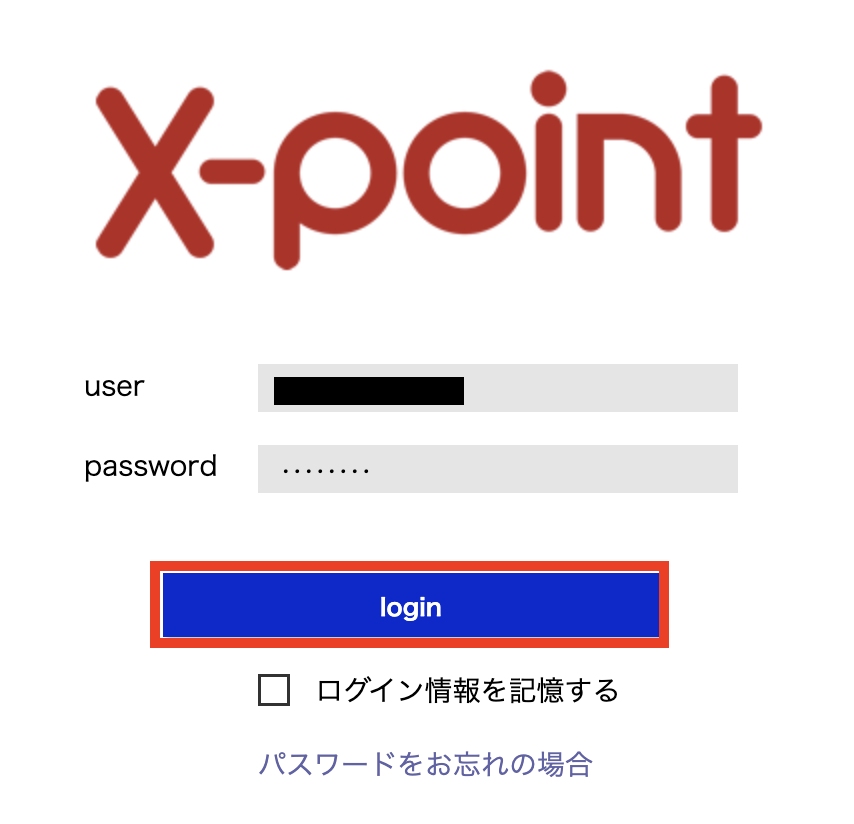
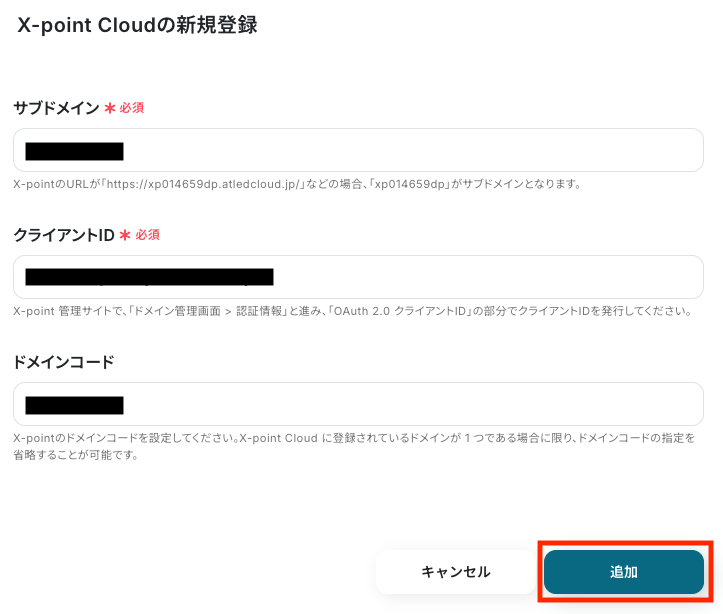
新規登録画面が表示されたら、以下3項目をX-point Cloudの管理画面から取得しましょう。
- サブドメイン
- クライアントID
- ドメインコード
サブドメインは、X-point CloudのURLから確認できます。以下の赤枠部分をコピーしてYoomの新規登録画面に貼り付けてください。

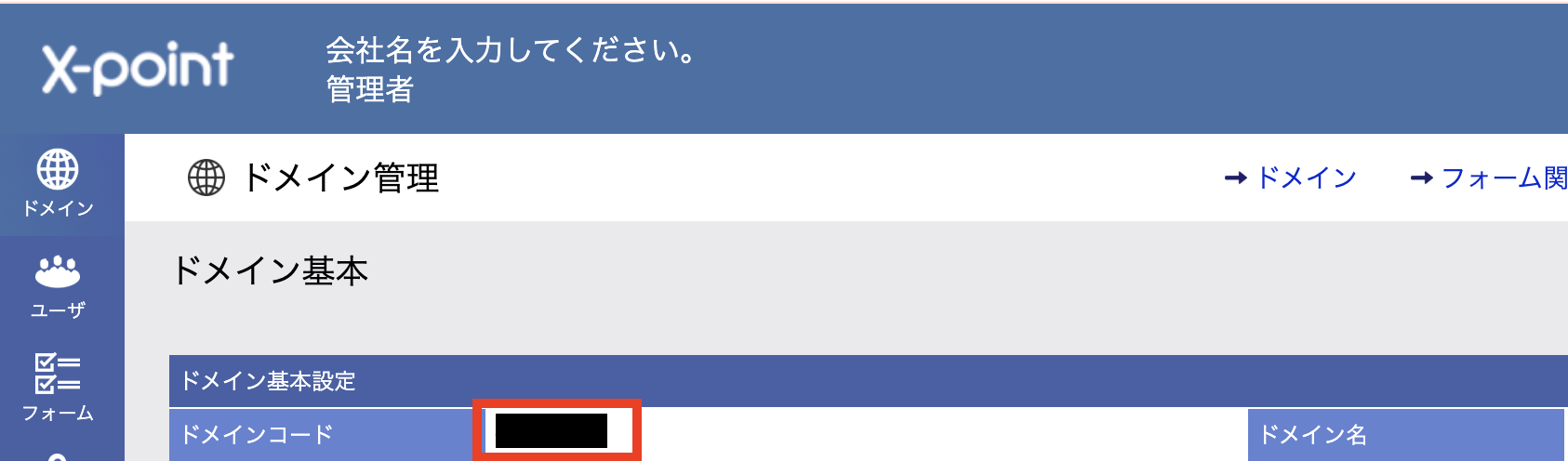
次に、X-point Cloudの右上から「管理者メニューへ」を開き、クライアントIDとドメインコードを取得します。
ドメイン管理画面が開くと、「ドメイン基本設定」にドメインコードが表示されているのでコピーして、Yoomの画面に貼り付けます。
続いて、ドメイン管理画面右上の「認証情報」をクリックしてください。

OAuth 2.0 クライアントIDを新規登録すると、以下のようにクライアントIDが表示されます。
こちらをコピーして、Yoomの新規登録画面に貼り付けてください。

すべての項目を入力したら、「追加」をクリックします。
以上で、X-point Cloudのマイアプリ連携が完了です!
ステップ2:テンプレートをコピーする
下記バナーの「試してみる」をクリックし、テンプレートをコピーしてください。
■概要X-point Cloudに蓄積される多くの申請内容について、一件ずつ確認したり、必要な情報を検索したりする作業に手間を感じていませんか。重要な情報を見落とさないための定期的なチェックは欠かせないものの、時間的な制約から負担になっているケースも少なくありません。 このワークフローを活用すれば、スケジュールに合わせてX-point Cloudから対象の申請データを自動で検索し、AIが内容を要約してメールで通知します。これにより、申請内容の確認業務を効率化し、より重要な業務に集中できる環境を整えます。■このテンプレートをおすすめする方- X-point Cloudでの申請内容の検索や確認作業を、より効率的に行いたいと考えている方
- 定期的にX-point Cloudの申請状況をまとめて報告する必要がある、各部門のマネージャーの方
- 手作業での情報収集や報告書作成による、抜け漏れなどのミスを防止したいと考えている方
■このテンプレートを使うメリット- 指定したスケジュールでX-point Cloudの申請検索から要約メールの送信までが自動実行されるため、定期的な確認や報告書作成にかかる時間を削減できます
- AIが申請内容の要約を行うため、人による情報の見落としや解釈のブレをなくし、報告内容の質を均一に保ちながら、業務の属人化を防ぐことにも繋がります
■フローボットの流れ- はじめに、X-point CloudをYoomと連携します
- 次に、トリガーで、スケジュールトリガー機能を選択し、ワークフローを起動したい日時(例:毎週月曜日の午前9時)を設定します
- 次に、AI機能の「テキスト抽出」で日付をもとに検索対象期間を取得します
- オペレーションで、X-point Cloudの「書類(申請)を指定の期間で検索」アクションを設定し、対象期間の申請データを取得します
- さらに、AI機能の「テキストを生成」で、抽出した情報を基に申請内容の要約を作成します
- 最後に、メール機能の「メールを送る」を設定し、作成された要約を指定の宛先へ送信します
※「トリガー」:フロー起動のきっかけとなるアクション、「オペレーション」:トリガー起動後、フロー内で処理を行うアクション■このワークフローのカスタムポイント- スケジュールトリガー機能では、このワークフローを実行したい曜日や日時を任意に設定してください
- X-point Cloudの検索アクションでは、取得対象としたい申請データの期間を自由にカスタマイズできます
- AI機能によるテキスト生成では、どのような要約文を作成させたいか、プロンプトを自由にカスタマイズでき、前段で取得した情報を変数として組み込むこともできます
- メール機能では、通知先のメールアドレスや件名、本文を任意に設定でき、AIが生成した要約などを変数として本文に含めることが可能です
■注意事項- X-point CloudとYoomを連携してください。
- X-point Cloudでの申請内容の検索や確認作業を、より効率的に行いたいと考えている方
- 定期的にX-point Cloudの申請状況をまとめて報告する必要がある、各部門のマネージャーの方
- 手作業での情報収集や報告書作成による、抜け漏れなどのミスを防止したいと考えている方
- 指定したスケジュールでX-point Cloudの申請検索から要約メールの送信までが自動実行されるため、定期的な確認や報告書作成にかかる時間を削減できます
- AIが申請内容の要約を行うため、人による情報の見落としや解釈のブレをなくし、報告内容の質を均一に保ちながら、業務の属人化を防ぐことにも繋がります
- はじめに、X-point CloudをYoomと連携します
- 次に、トリガーで、スケジュールトリガー機能を選択し、ワークフローを起動したい日時(例:毎週月曜日の午前9時)を設定します
- 次に、AI機能の「テキスト抽出」で日付をもとに検索対象期間を取得します
- オペレーションで、X-point Cloudの「書類(申請)を指定の期間で検索」アクションを設定し、対象期間の申請データを取得します
- さらに、AI機能の「テキストを生成」で、抽出した情報を基に申請内容の要約を作成します
- 最後に、メール機能の「メールを送る」を設定し、作成された要約を指定の宛先へ送信します
- スケジュールトリガー機能では、このワークフローを実行したい曜日や日時を任意に設定してください
- X-point Cloudの検索アクションでは、取得対象としたい申請データの期間を自由にカスタマイズできます
- AI機能によるテキスト生成では、どのような要約文を作成させたいか、プロンプトを自由にカスタマイズでき、前段で取得した情報を変数として組み込むこともできます
- メール機能では、通知先のメールアドレスや件名、本文を任意に設定でき、AIが生成した要約などを変数として本文に含めることが可能です
- X-point CloudとYoomを連携してください。
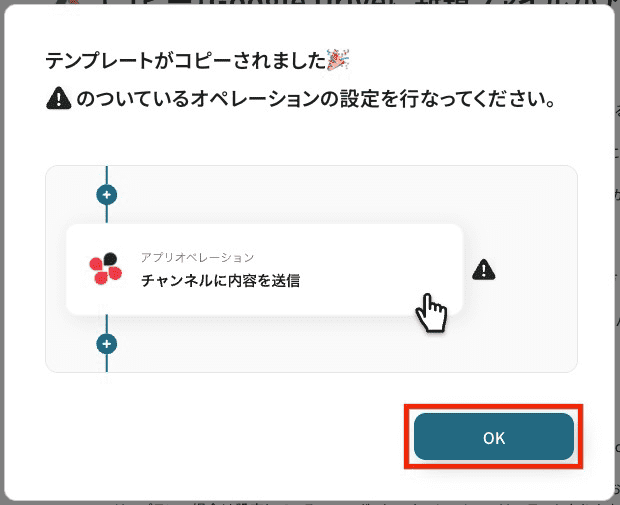
テンプレートをコピーしたら、「OK」をクリックします。
ステップ3:スケジュールトリガーの設定
このステップでは、フローを起動するタイミングを設定します。
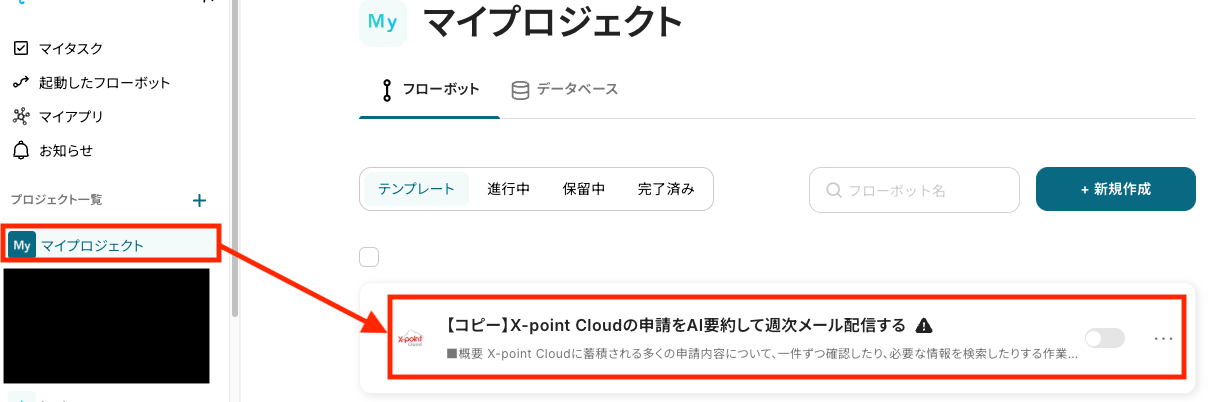
マイプロジェクトから、「【コピー】X-point Cloudの申請をAI要約して週次メール配信する」を選んでください。
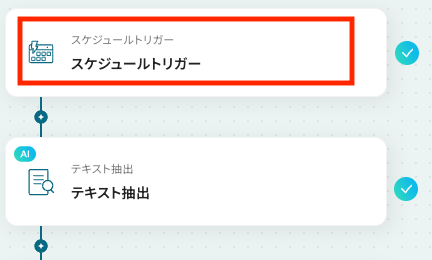
テンプレートが開いたら、「スケジュールトリガー」をクリックしてください。
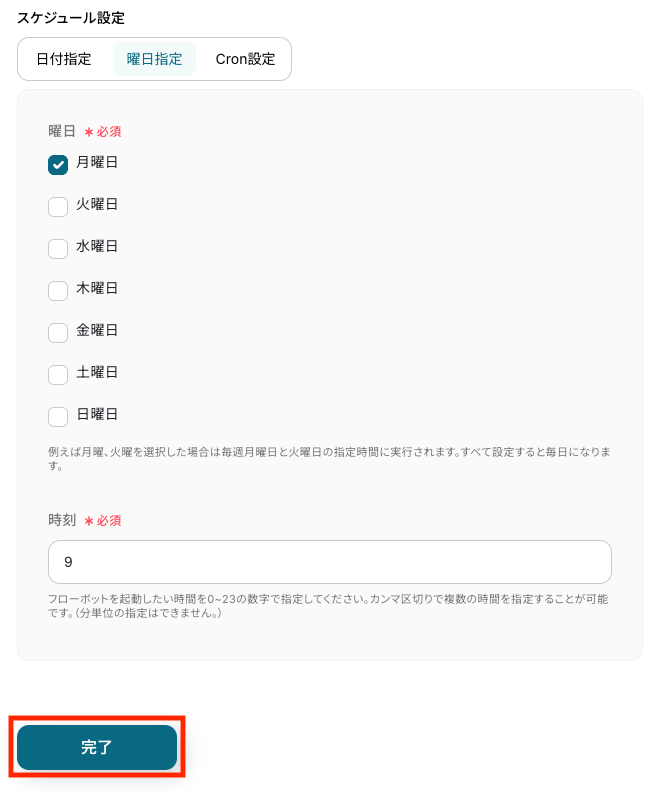
スケジュールの設定方法は、以下の3つから選べます。
- 日付指定
- 曜日指定
- Cron設定(実行頻度を細かく調整できます。
詳しい設定方法については、下記をご参照ください。
自社の運用に合わせてスケジュールを設定したら、「完了」をクリックします。
ステップ4:AIによるテキスト抽出の設定
このステップでは、日付をもとにX-point Cloudの検索対象期間を取得します。
テンプレート内の「テキスト抽出」をクリックしてください。
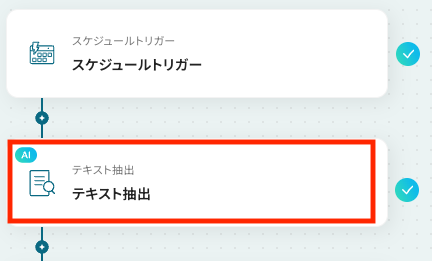
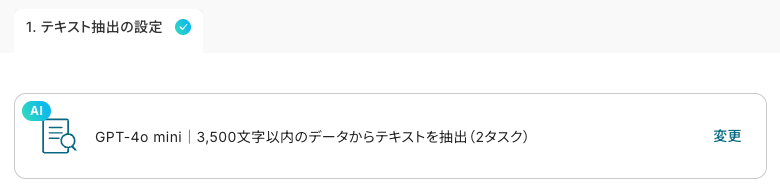
はじめに、オペレーションを設定します。今回は「日付から必要な情報だけを抽出する」用途のため、タスク数の少ない「GPT-4o mini|3,500文字以内のデータからテキストを抽出(2タスク)」を使用します。
続いて、抽出する情報を設定します。
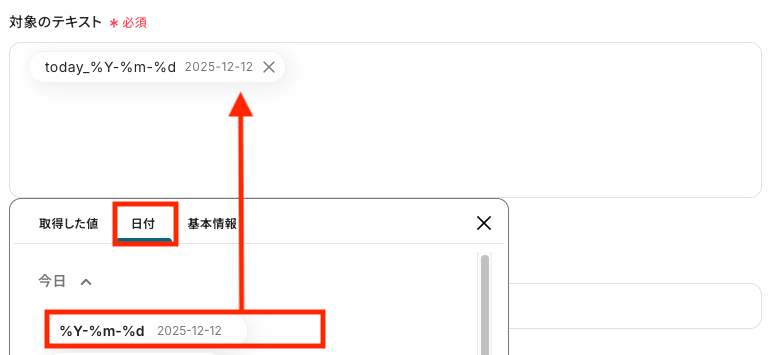
対象のテキストには、今日の日付が自動で入力されています。
もし空欄の場合は、入力欄をクリックして「日付」タブを開き、「今日」の中から任意のフォーマットを選択してください。
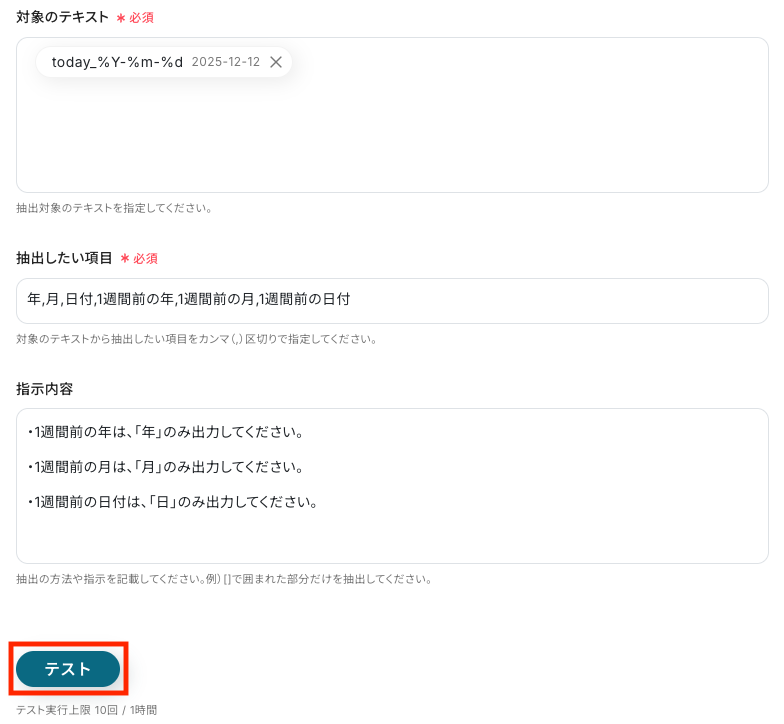
抽出したい項目と指示内容は、設定したスケジュールに合わせて編集できます。今回はデフォルト設定で進めます!
すべての設定が完了したら、テストを実行しましょう。
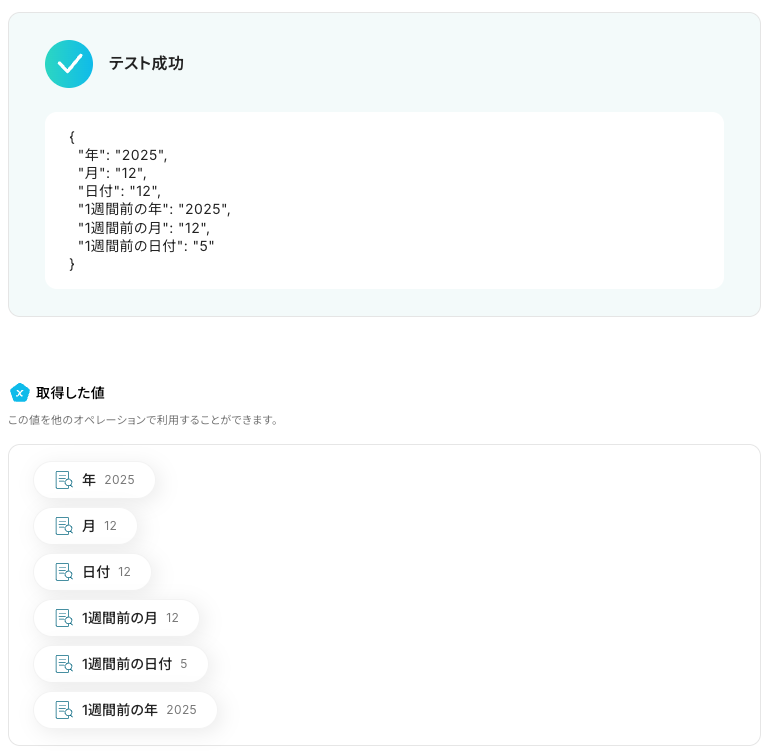
テストに成功すると、以下のように取得した値が表示されます。
※取得した値とは?
トリガーやオペレーション設定時に、テストを実行して得られたデータを指します。
このデータは、後続のオペレーション設定時に利用でき、フロー実行のたびに最新のデータに更新される動的な値となります。
ここで取得した値は、後続のステップで使用します。
想定どおりにテキストが抽出できない場合は、以下をお試しください。
- 指示文をより具体的な内容に変更する
- ページを再読み込みして再度テストを実行する
指定した項目が取得できたら、必要に応じて詳細設定を行い、保存しましょう。
ステップ5:X-point Cloudのアクション設定
このステップでは、指定した期間に該当するX-point Cloudの申請データを取得する設定を行います。
テンプレート内の「書類(申請)を指定の期間で検索」をクリックしてください。
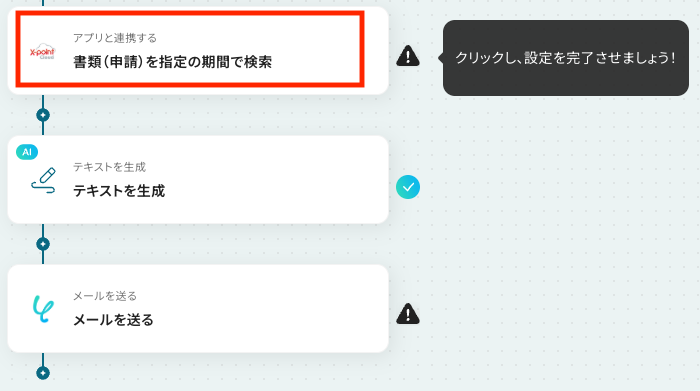
はじめに、アクションとアカウント情報を確認します。
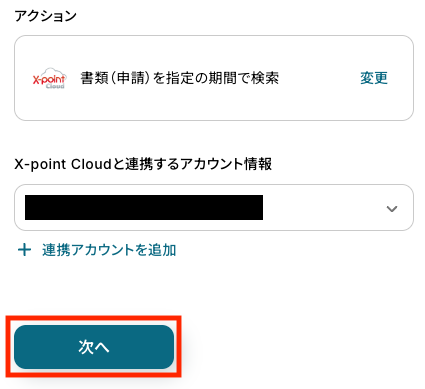
- アクション:「書類(申請)を指定の期間で検索」が自動で選択されています。
- アカウント情報:ステップ1で連携したアカウントが自動で選択されています。別のアカウントを使用したい場合は、「+ 連携アカウントを追加」から切り替えが可能です。
設定内容を確認したら、次へ進みましょう。
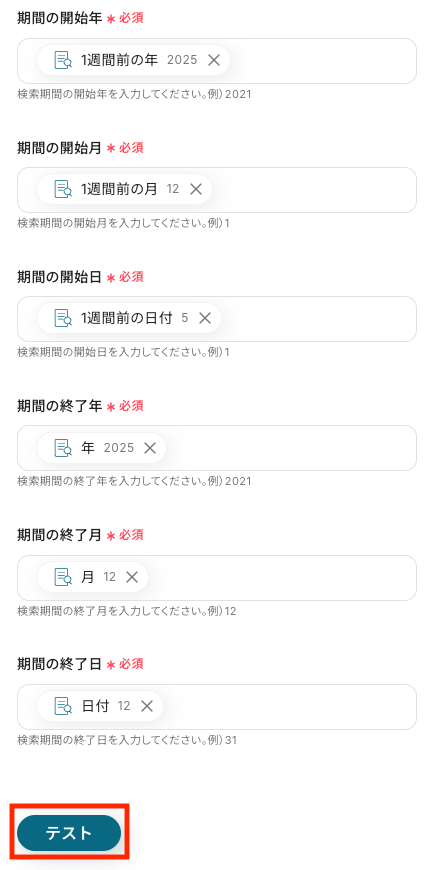
次に、検索対象期間を指定します。
今回は、ステップ4で取得した値が自動で入力されているので、そのままで問題ありません。
設定内容を確認し、テストを実行してください。
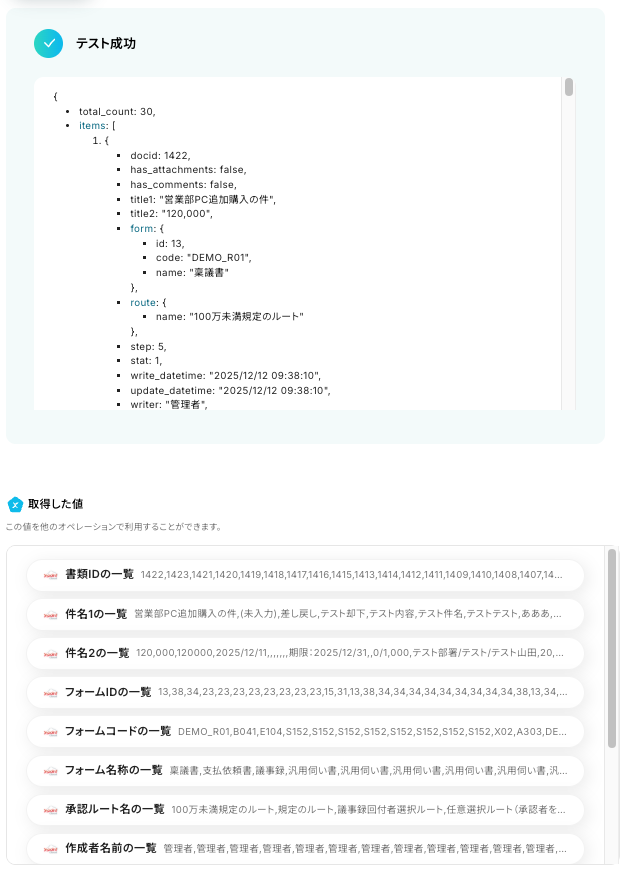
テストに成功すると、以下のような画面が表示されます。
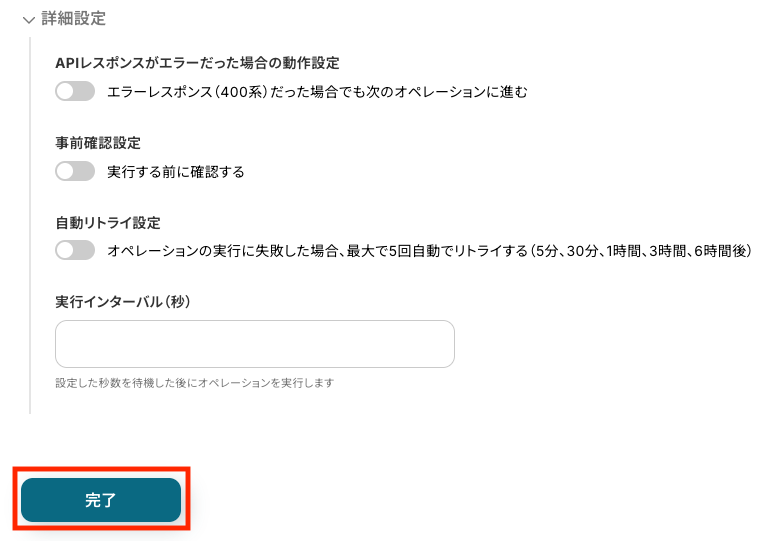
必要に応じて詳細設定を行い、完了します。
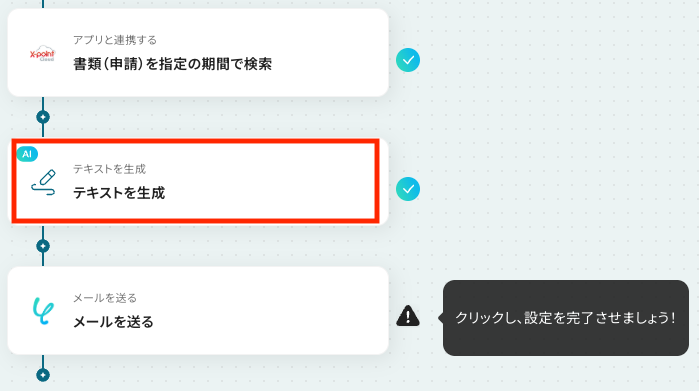
ステップ6:AIによるテキスト生成の設定
このステップでは、X-point Cloudの検索結果をメール送信用に整形する設定を行います。
テンプレート内の「テキストを生成」をクリックしてください。
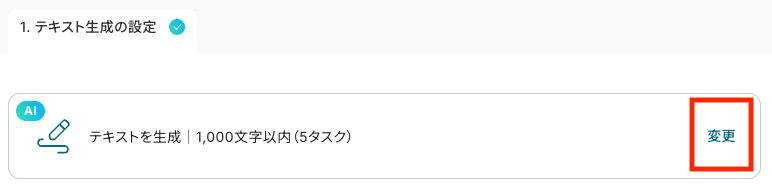
はじめに、プロンプト(AIへの指示文)の最大文字数を設定します。
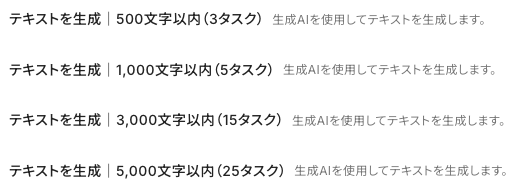
画面上部の「変更」をクリックすると選択肢が表示されるので、用途に合ったものを選びましょう。
今回は、「テキストを生成|3000文字以内(15タスク)」を使用します!
※タスクとは、毎月どれくらいYoomを活用したかを測るものです。プランによって無料で実行できるタスク数は異なるため、ご注意ください。
詳しくは、料金プランと「タスク実行数」のカウント方法についてをご確認ください。
次に、プロンプトを入力します。
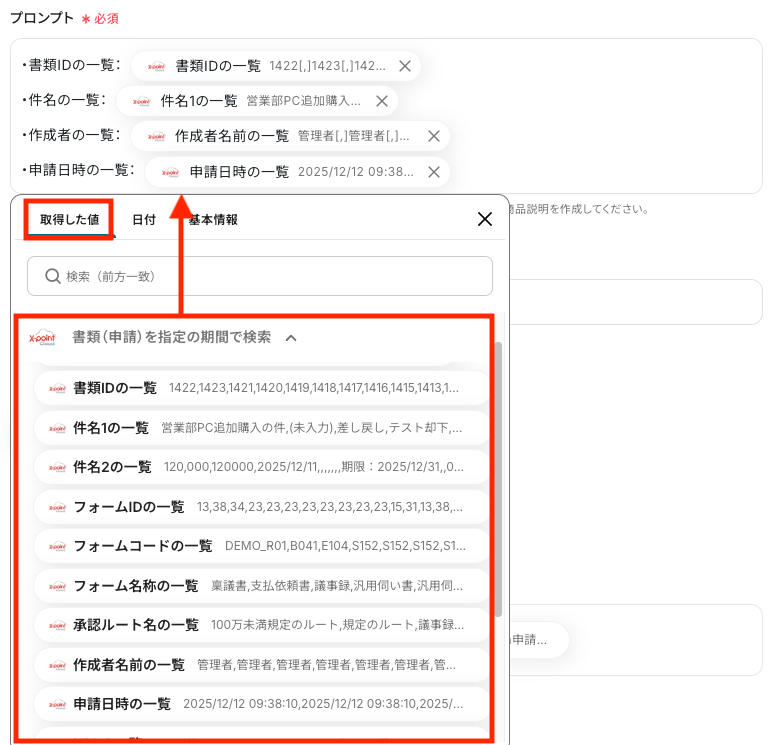
入力欄には、書類情報をまとめるための初期プロンプトが設定されていますが、自由に編集できます。
入力欄をクリックすると、これまでのステップで取得した値を差し込むことが可能です。
目的に合わせて、プロンプトを作成してみてください。
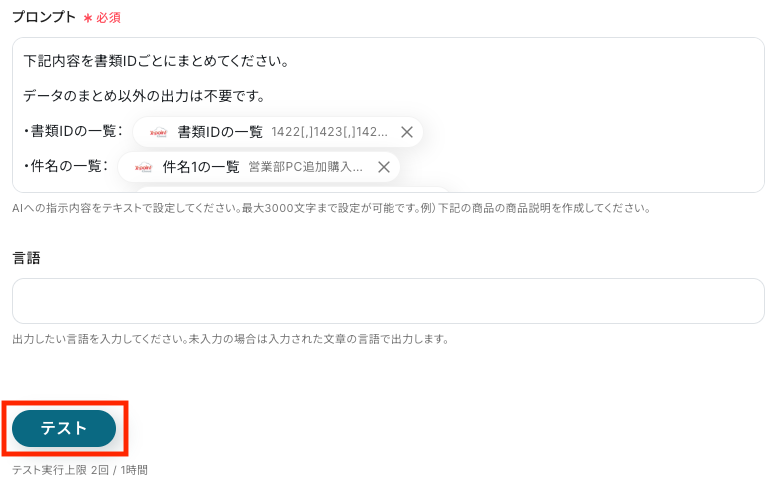
必要に応じて言語を設定したら、「テスト」をクリックします。
テストに成功すると、AIが生成したテキストが表示されます。
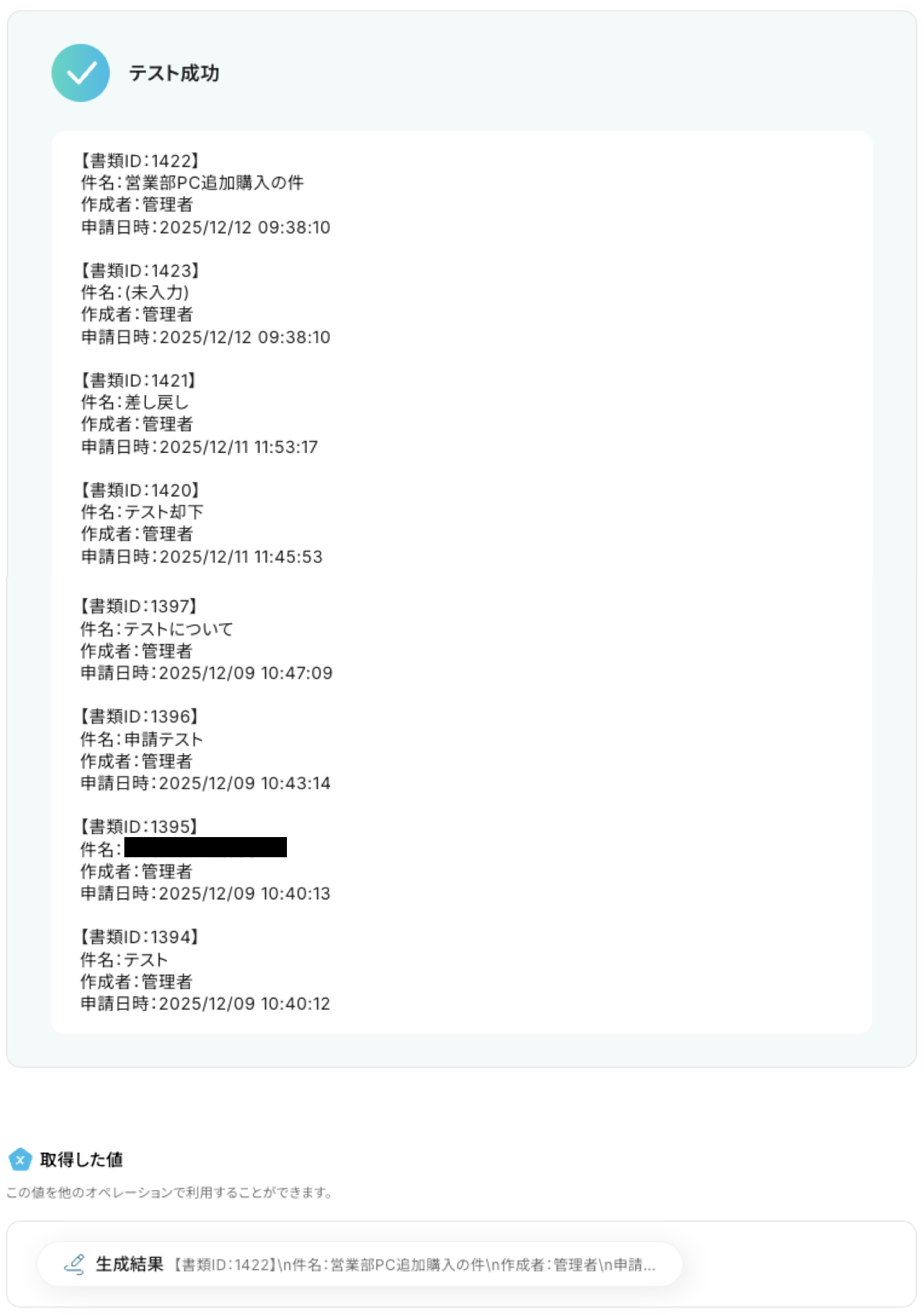
内容に問題がなければ、必要に応じて詳細設定を行い、次のステップへ進みましょう!
ステップ7:メールを送る設定
このステップでは、X-point Cloudの申請データをメールで送る設定を行います。
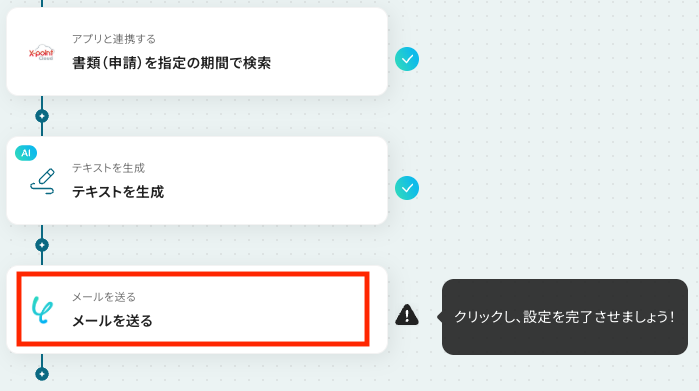
テンプレート内の「メールを送る」をクリックしてください。
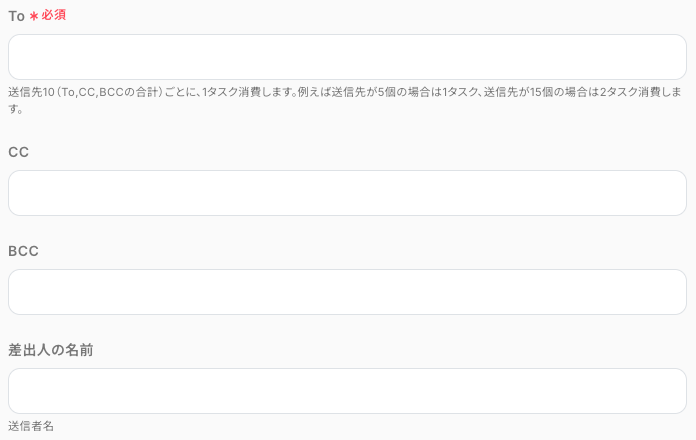
まず、宛先情報を入力します。
- To
- CC
- BCC
- 差出人の名前(送信者名)
なお、テストを実行すると入力した宛先に実際にメールが送信されます。
誤送信を防ぐため、あらかじめテスト用のメールアドレスを設定しておくと安心です。
次に、件名と本文を入力します。
本文は初期設定の文章が入っていますが、自由に編集できます。
これまでのステップで取得した値を使いたい場合は、入力欄をクリックして「取得した値」タブからメールに挿入したい情報を選んでください。
添付ファイルがある場合は、「+添付ファイルを追加」から設定できます。
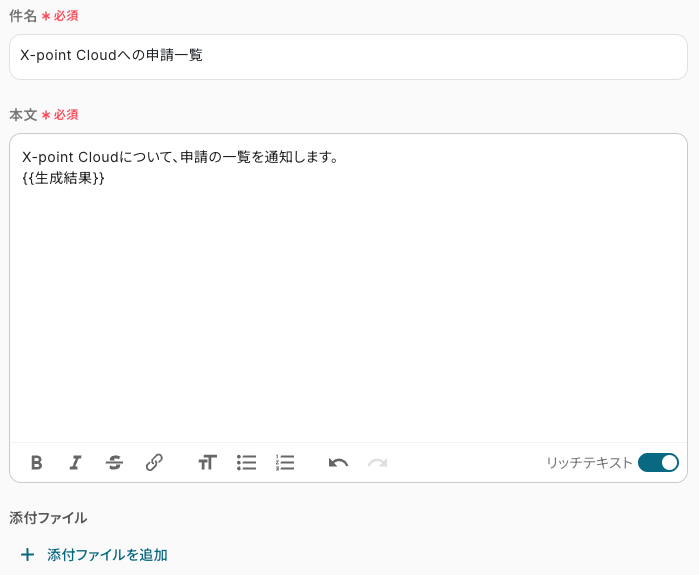
設定が整ったら、必要に応じて詳細設定を行い、次へ進みましょう!
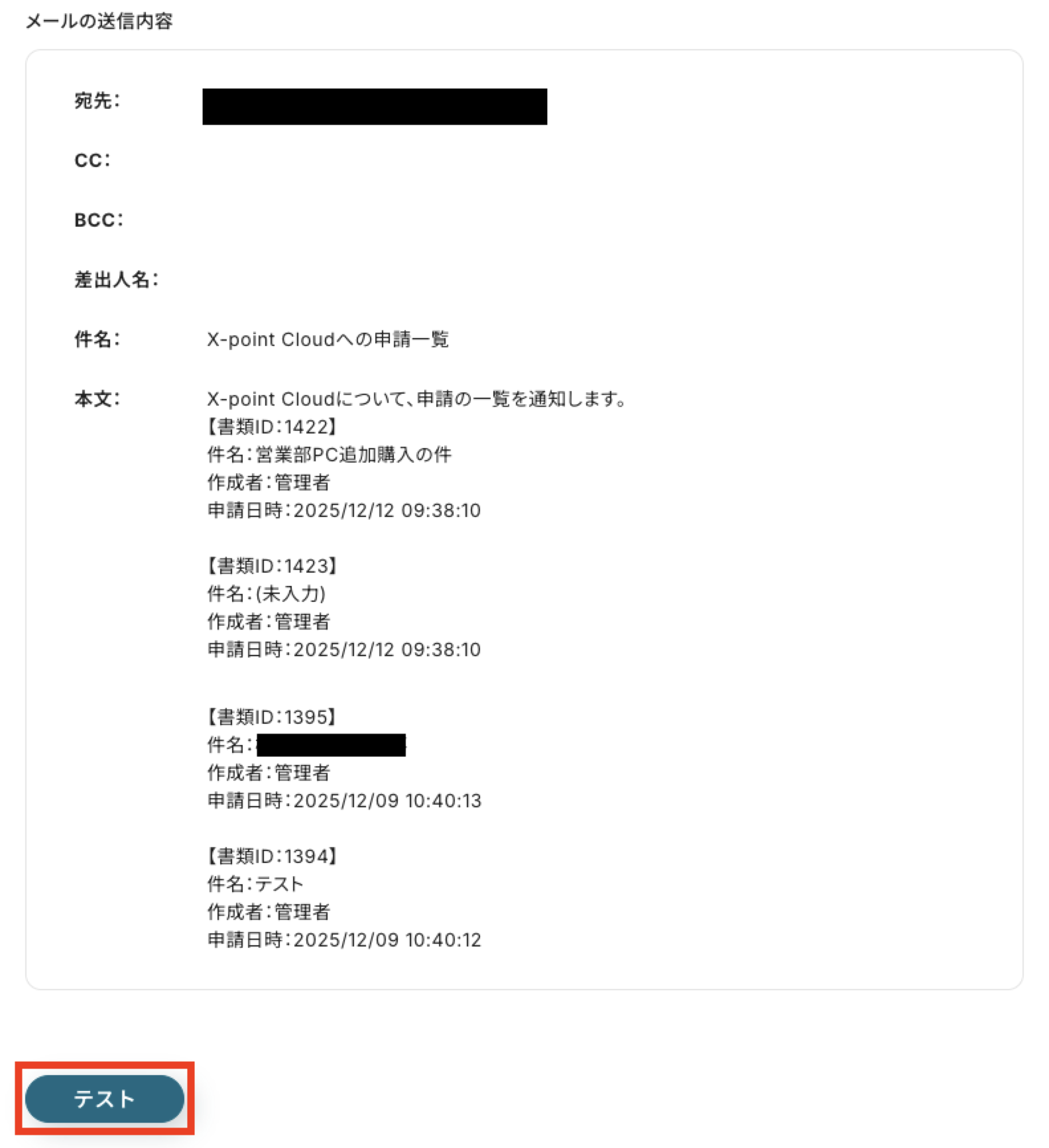
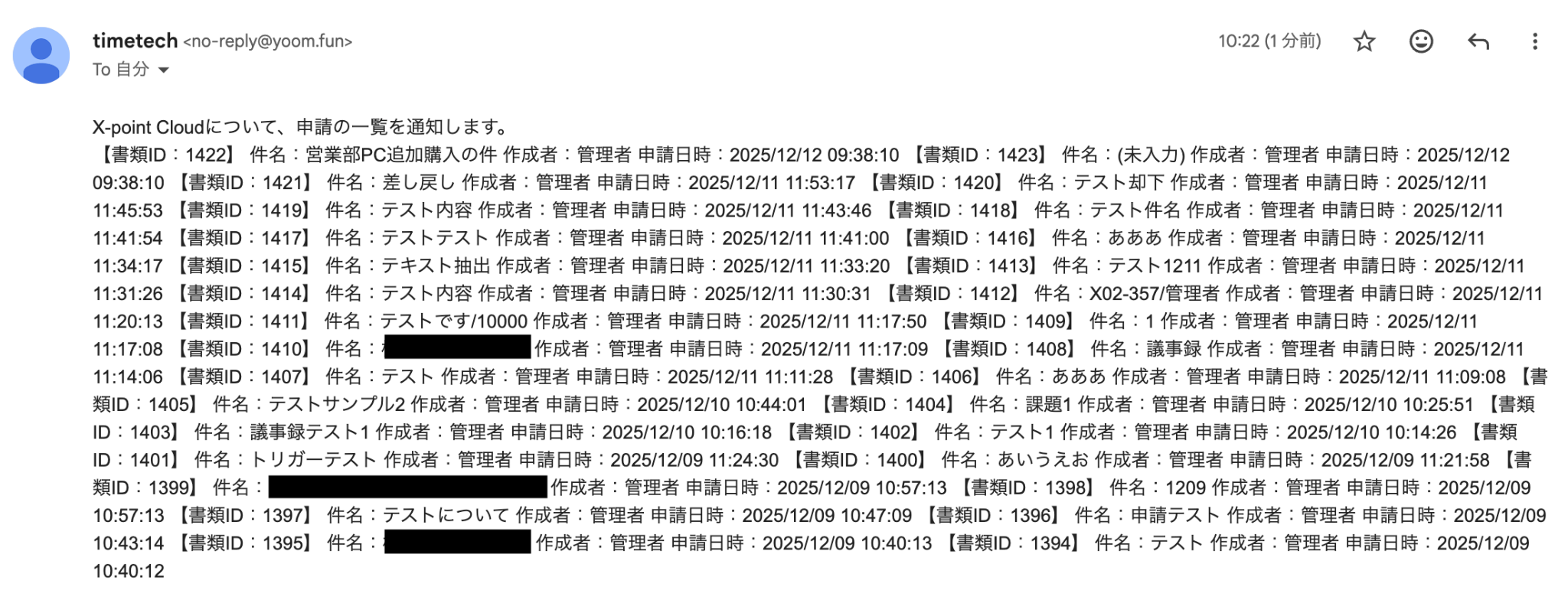
続いて、メール内容のプレビューを確認し、テストを実行します。
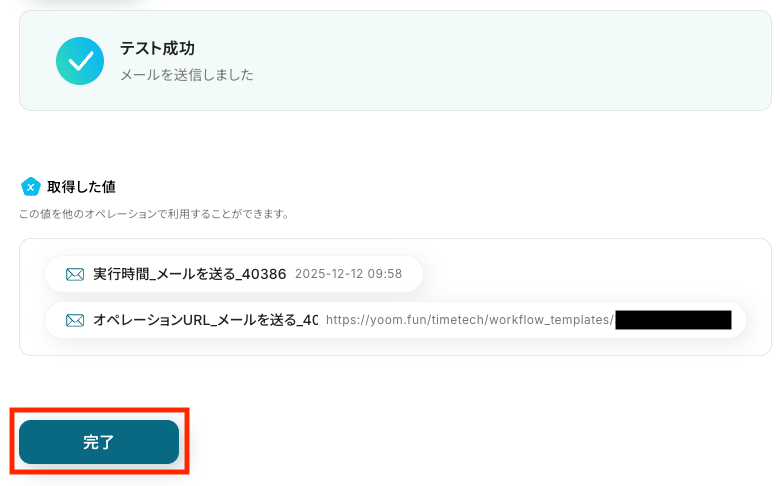
テストに成功すると、以下のような画面が表示されます。
最後に「完了」をクリックしてください。
宛先に指定したメールアドレスの受信ボックスを確認し、メールが届いていれば連携は成功です。
ステップ8:トリガーをONにしてフローの動作確認
お疲れさまでした!
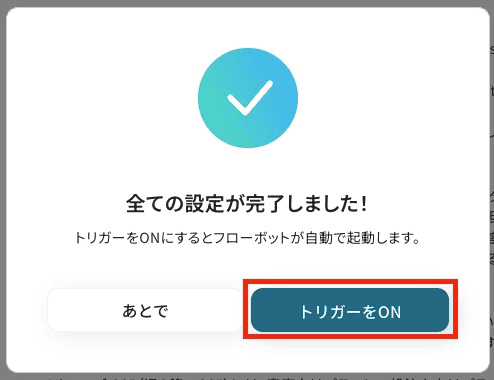
「全ての設定が完了しました!」と表示されていればフローの設定は完了です。
さっそくフローを稼働させるのであれば、「トリガーをON」をクリックします。
これで、指定したスケジュールでX-point Cloudの申請データを自動で検索・要約し、その結果がメールで通知されるようになります!
X-point Cloudを活用したその他の自動化例
Yoomでは、X-point Cloudに対応した通知・要約・コメント追加などの自動化を簡単に実現できます。
ここでは、申請の承認通知やAI要約、コミュニケーションツールへの連携など、X-point Cloudに関連する自動化テンプレートをいくつかご紹介します。 日々の申請管理や情報共有を自動化することで、担当者は確認作業に追われることなく、より重要な業務に集中できるようになります。 ぜひ自社の業務に合ったフローを活用してみてください。

- X-point Cloudで承認された多数の申請内容の取得と確認に時間を要している方
- 申請内容の要点を素早く把握し、次のアクションに繋げたいと考えているチームリーダーの方
- 手作業による情報確認での見落としや、担当者間の共有漏れのリスクを減らしたい方
- X-point Cloudから定期的に申請情報を自動取得しAIが要約するため、内容確認にかかる時間を短縮することができます。
- システムが自動で処理を行うことで、手作業による申請内容の確認漏れや要点の見落としといったヒューマンエラーの防止に繋がります。
- はじめに、X-point CloudとGoogle スプレッドシートをYoomと連携します。
- 次に、トリガーで「スケジュールトリガー」を選択し、このワークフローを起動したい日時を定期実行などで設定します。
- 次に、オペレーションでGoogle スプレッドシートの「レコードを取得する」アクションを設定し、申請情報を管理しているシートを指定します。
- 次に、「繰り返し機能」を設定し、取得したレコードごとに後続の処理を実行するようにします。
- 次に、オペレーションでX-point Cloudの「書類(申請)情報を取得」アクションを設定します。
- 次に、AI機能を用いて、取得した申請情報の内容を要約するように設定します。
- 最後に、オペレーションで「メールを送る」アクションを設定し、AIが要約した内容を指定の宛先へ通知します。
■このワークフローのカスタムポイント
- Google スプレッドシートのオペレーションでは、申請情報を管理しているシートや参照する範囲を任意で設定してください。
- 「メールを送る」オペレーションでは、要約内容を送付したい宛先や、通知内容が分かりやすい件名、本文を任意で設定してください。
- X-point CloudとGoogle スプレッドシートのそれぞれとYoomを連携してください。
- 「同じ処理を繰り返す」オペレーションは、チームプラン・サクセスプランでのみご利用いただける機能となっております。フリープラン・ミニプランの場合は設定しているフローボットのオペレーションやデータコネクトはエラーとなりますので、ご注意ください。
- チームプランやサクセスプランなどの有料プランは、2週間の無料トライアルを行うことが可能です。無料トライアル中には制限対象のアプリや機能(オペレーション)を使用することができます。
- X-point Cloudでの申請書管理において、コメント追加の作業に手間を感じている方
- 申請書に関するやり取りを効率化し、関係者への情報共有漏れを防ぎたいチームリーダーの方
- 手作業によるX-point Cloudへの情報入力を減らし、業務を標準化したいと考えている方
- フォーム送信をトリガーにX-point Cloudへコメントが自動で追加されるため、これまで手作業に費やしていた時間を短縮することができます。
- 手入力によるコメントの追加漏れや、内容の転記ミスといったヒューマンエラーを防ぎ、業務の正確性を向上させます。
- はじめに、X-point CloudをYoomと連携します。
- 次に、トリガーでフォームトリガーを選択し、コメント内容などを入力するためのフォームを設定します。
- 次に、オペレーションでX-point Cloudの「書類(申請)にコメントを追加」アクションを設定します。
- 最後に、オペレーションで「メールを送る」アクションを設定し、コメント追加が完了した旨を関係者に通知します。
■このワークフローのカスタムポイント
- フォームトリガーで設定する質問項目は、対象の書類IDやコメント内容など、業務に合わせて任意の内容で設定してください。
- 「メールを送る」オペレーションでは、通知したい相手のメールアドレスや、件名・本文の内容を自由にカスタマイズすることが可能です。
- X-point CloudとYoomを連携してください。

- X-point Cloudで申請または承認された稟議書の確認に時間を要している管理職の方
- X-point Cloud上で特定のフォーム名を指定した検索や確認を手作業で行っている方
- Slackを活用して、申請・承認業務に関する情報共有を効率化したいと考えている方
- 毎朝決まった時間にX-point Cloudの書類をフォーム名で検索し、AIが整形・要約した結果が自動で通知されるため、確認作業の時間を短縮できます。
- 手作業による確認作業での見落としや、重要な稟議書の確認漏れといった人的ミスのリスクを軽減し、抜け漏れのない情報共有を実現します。
- はじめに、X-point CloudとSlackをYoomに連携します。
- 次に、トリガーでスケジュールトリガーを選択し、フローを起動したい日時を設定します。
- 次に、オペレーションでX-point Cloudの「書類(申請)をフォーム名で検索」アクションを設定し、対象のフォーム名を指定します。
- 次に、オペレーションでAI機能の「テキストを生成」アクションを選択し、前のステップで取得した書類一覧を整形・要約するように設定します。
- 最後に、オペレーションでSlackの「チャンネルにメッセージを送る」アクションを設定し、生成結果を指定のチャンネルに通知します。
- スケジュールトリガーでは、毎日9時など、通知をする日時を自由にカスタマイズできます。
- 検索する稟議書の承認状況は「下書き」「承認中」など、任意で設定できます。
- AIにテキストの生成を依頼する際の指示内容(プロンプト)は任意で設定可能です。「100字以内で要約して」といった具体的な指示を追加できます。
- Slackで通知を送るチャンネルや、メッセージ本文の内容は自由にカスタマイズできます。メンションを付けて特定の担当者に通知することも可能です。
- X-point CloudとSlackのそれぞれとYoomを連携してください。

■概要
X-point Cloudで申請が承認された後、関係者への連絡を都度手作業で行っていませんか?この作業は手間がかかるだけでなく、通知の遅れや連絡漏れといったミスにつながることもあります。このワークフローを活用すれば、X-point Cloudで書類の承認が完了したタイミングで、自動でLINE WORKSに通知を送信できます。手作業による連絡業務から解放され、迅速で正確な情報共有を実現します。
■このテンプレートをおすすめする方
- X-point Cloudでの承認後、LINE WORKSでの手動通知に課題を感じている方
- 申請の承認状況を関係者に迅速に共有し、業務の停滞を防ぎたいと考えている方
- ワークフローシステムとビジネスチャットの連携で業務効率化を目指すDX推進担当者の方
■このテンプレートを使うメリット
- X-point Cloudでの承認完了をトリガーにLINE WORKSへ自動通知するため、これまで手作業で行っていた連絡業務の時間を短縮します。
- 通知内容や宛先をあらかじめ設定できるため、手作業による連絡漏れや誤送信といったヒューマンエラーの防止に繋がります。
■フローボットの流れ
- はじめに、X-point CloudとLINE WORKSをYoomと連携します。
- 次に、トリガーでX-point Cloudを選択し、「書類(申請)の承認が完了したら」を設定します。
- 続いて、オペレーションでX-point Cloudの「書類(申請)情報を取得」アクションを設定し、承認された書類の詳細情報を取得します。
- 最後に、オペレーションでLINE WORKSの「メッセージを送信する」アクションを設定し、取得した書類情報を含んだメッセージを任意のトークルームに送信します。
※「トリガー」:フロー起動のきっかけとなるアクション、「オペレーション」:トリガー起動後、フロー内で処理を行うアクション
■このワークフローのカスタムポイント
- LINE WORKSへの通知設定では、メッセージを送付したい宛先のトークルームIDを任意で設定してください。
- 通知するメッセージの本文は、固定のテキストだけでなく、前段のオペレーションで取得した申請者名や書類名などの情報を組み込んで自由にカスタマイズできます。
■注意事項
- X-point Cloud、LINE WORKSのそれぞれとYoomを連携してください
- LINE WORKSのマイアプリ連携方法はこちらをご参照ください。

- X-point Cloudでの申請承認後の連絡を効率化したいと考えている総務や経理担当者の方
- Microsoft Teamsを活用し、チーム内での迅速な情報共有体制を構築したいマネージャーの方
- ワークフローの見直しやDX推進によって、組織全体の生産性向上を目指している方
- X-point Cloudでの承認完了後、自動でMicrosoft Teamsに通知が送信されるため、手作業での連絡に費やしていた時間を短縮することができます。
- 手動での通知作業がなくなることで、連絡の遅延や伝え漏れ、宛先間違いといったヒューマンエラーを防ぎ、確実な情報伝達が可能になります。
- はじめに、X-point CloudとMicrosoft TeamsをYoomと連携します。
- 次に、トリガーでX-point Cloudを選択し、「書類(申請)の承認が完了したら」というアクションを設定します。
- 続いて、オペレーションでX-point Cloudの「書類(申請)情報を取得」アクションを設定し、承認された書類の詳細データを取得します。
- 最後に、オペレーションでMicrosoft Teamsの「チャネルにメッセージを送る」アクションを設定し、取得した情報を含んだメッセージを任意のチャネルに送信します。
- X-point Cloudのトリガー設定では、どの申請書が承認された時にワークフローを起動させるか、対象となるフォームのIDを任意で設定してください。
- Microsoft Teamsへの通知設定では、通知先のチームIDとチャネルIDを任意で指定できます。また、メッセージ本文には固定のテキストだけでなく、前のオペレーションで取得した申請情報などを自由に組み込めます。
- X-point Cloud、Microsoft TeamsのそれぞれとYoomを連携してください。
- Microsoft365(旧Office365)には、家庭向けプランと一般法人向けプラン(Microsoft365 Business)があり、一般法人向けプランに加入していない場合には認証に失敗する可能性があります。

■概要
X-point Cloudで申請が承認された後、関係者への共有を都度手作業で行うことに手間を感じていませんか。こうした手作業は、対応漏れやタイムラグを生む原因にもなりかねません。このワークフローを活用すれば、X-point Cloudで申請が承認されると、関連情報を自動でDiscordに通知できるため、こうした共有に関する課題をスムーズに解消し、迅速な情報連携を実現します。
■このテンプレートをおすすめする方
- X-point Cloudでの承認状況の確認や共有に手間を感じている総務・経理担当者の方
- Discordを情報共有ツールとして活用し、申請の進捗を迅速に把握したいと考えている方
- 申請・承認業務における手作業をなくし、業務全体の効率化を図りたいと考えている方
■このテンプレートを使うメリット
- X-point Cloudでの承認完了後、自動でDiscordに通知されるため、手動での連絡作業にかかっていた時間を短縮することができます。
- 手作業による通知の漏れや遅延を防ぐことができ、関係者への迅速で確実な情報共有を実現します。
■フローボットの流れ
- はじめに、X-point CloudとDiscordをYoomと連携します。
- 次に、トリガーでX-point Cloudを選択し、「書類(申請)の承認が完了したら」アクションを設定します。
- 次に、オペレーションでX-point Cloudの「書類(申請)情報を取得」アクションを設定し、承認された書類の詳細を取得します。
- 最後に、オペレーションでDiscordの「メッセージを送信」アクションを設定し、取得した情報を含んだメッセージを任意のチャンネルに送信します。
※「トリガー」:フロー起動のきっかけとなるアクション、「オペレーション」:トリガー起動後、フロー内で処理を行うアクション
■このワークフローのカスタムポイント
- Discordへの通知先チャンネルは、用途に応じて任意で設定することが可能です。例えば、経理関連の申請なら経理チャンネル、全社的な申請なら一般チャンネルといったように使い分けができます。
- 通知するメッセージの本文は自由に編集でき、固定のテキストだけでなく、前段階のオペレーションで取得した申請者名や書類名といった情報を組み込み、具体的な通知を作成することが可能です。
■注意事項
- X-point Cloud、DiscordとYoomを連携してください。

■概要
X-point Cloudで申請が承認された後、関係者への通知を手作業のメールで行っていませんか?承認のたびにメールを作成・送信する作業は手間がかかるだけでなく、通知漏れなどのヒューマンエラーが発生する原因にもなりかねません。このワークフローは、X-point Cloudでの申請承認をトリガーに、Gmailで関係者へ自動で通知を送ることで、こうした連絡業務を効率化し、対応の抜け漏れを防ぎます。
■このテンプレートをおすすめする方
- X-point Cloudでの承認後、手作業で関係者にメール通知を行っている方
- 申請承認に関する連絡業務の遅延や、通知の抜け漏れに課題を感じている方
- 定型的なメール連絡を自動化し、より重要な業務に集中したいと考えている方
■このテンプレートを使うメリット
- X-point Cloudで申請が承認されると、Gmailでの通知が自動で送信されるため、手作業での連絡に費やしていた時間を短縮できます。
- 手作業による通知で起こりがちな、連絡のし忘れや宛先の間違いといったヒューマンエラーを防ぎ、確実な情報共有を実現します。
■フローボットの流れ
- はじめに、X-point CloudとGmailをYoomと連携します。
- 次に、トリガーでX-point Cloudを選択し、「書類(申請)の承認が完了したら」というアクションを設定します。
- 最後に、オペレーションでGmailを選択し、「メールを送る」アクションを設定することで、承認完了時に自動でメールが送信されるようになります。
※「トリガー」:フロー起動のきっかけとなるアクション、「オペレーション」:トリガー起動後、フロー内で処理を行うアクション
■このワークフローのカスタムポイント
- Gmailの「メールを送る」アクションでは、通知を送信したい先のメールアドレスや件名、本文を任意の内容に設定することが可能です。
- メールの件名や本文には、X-point Cloudのトリガーで取得した申請情報(申請者名や書類名など)を変数として埋め込んだり、固定のテキストを設定したりできます。
■注意事項
- X-point Cloud、GmailのそれぞれとYoomを連携してください。

■概要
X-point Cloudでの申請が承認された後、関係者への通知を手作業で行っていませんか?この作業は、対応漏れや遅延が発生しやすく、業務のボトルネックになることがあります。このワークフローを活用すれば、X-point Cloudで申請が承認されると同時に、Google Chatへ自動で通知が送信されるため、こうした課題をスムーズに解消できます。
■このテンプレートをおすすめする方
- X-point Cloudでの承認後の通知連絡に手間を感じている総務や経理担当者の方
- 申請の承認状況をリアルタイムで把握し、迅速な対応をしたいと考えているマネージャーの方
- 申請・承認業務全体の効率化と、コミュニケーションの迅速化を図りたい方
■このテンプレートを使うメリット
- 承認完了のたびに行っていた手動での通知作業が自動化され、本来の業務に集中する時間を創出できます。
- システムが自動で通知を行うため、連絡漏れや宛先間違いといったヒューマンエラーを防ぎ、確実な情報共有を実現します。
■フローボットの流れ
- はじめに、X-point CloudとGoogle ChatをYoomと連携します。
- 次に、トリガーでX-point Cloudを選択し、「書類(申請)の承認が完了したら」というアクションを設定します。
- 続けて、オペレーションでX-point Cloudの「書類(申請)情報を取得する」アクションを設定し、承認された書類の詳細情報を取得します。
- 最後に、オペレーションでGoogle Chatの「メッセージを送信」アクションを設定し、取得した情報を含んだメッセージを任意のスペースに送信します。
※「トリガー」:フロー起動のきっかけとなるアクション、「オペレーション」:トリガー起動後、フロー内で処理を行うアクション
■このワークフローのカスタムポイント
- Google Chatの「メッセージを送信」アクションで、通知を送信したいスペースを任意で設定してください。
- 送信するメッセージの本文は、固定のテキストだけでなく、前のステップでX-point Cloudから取得した申請情報(申請番号や件名など)を組み込んで自由に作成できます。
■注意事項
- X-point Cloud、Google ChatのそれぞれとYoomを連携してください。
- Google Chatとの連携はGoogle Workspaceの場合のみ可能です。詳細は下記を参照ください。
https://intercom.help/yoom/ja/articles/6647336

■概要
X-point Cloudで申請が承認された後、関係者への連絡を手作業で行っていませんか?この作業はタイムリーな情報共有に不可欠ですが、都度メールを作成するのは手間がかかり、通知漏れのリスクも伴います。このワークフローを活用すれば、X-point Cloudで申請が承認されると、自動でOutlookから関係者へ通知メールを送信でき、こうした課題を円滑に解消します。
■このテンプレートをおすすめする方
- X-point Cloudでの申請承認後の通知を手作業で行い、手間を感じている方
- 申請の承認状況を関係者に迅速かつ確実に共有したいと考えている管理職の方
- Outlookを利用した社内通知を自動化し、業務効率を改善したいDX担当者の方
■このテンプレートを使うメリット
- X-point Cloudでの承認完了後、自動で通知メールが送信されるため、手作業での連絡に費やしていた時間を短縮できます。
- 手動でのメール作成による宛先の設定ミスや、重要な通知の送信漏れといったヒューマンエラーを防ぎ、確実な情報伝達を実現します。
■フローボットの流れ
- はじめに、X-point CloudとOutlookをYoomと連携します。
- 次に、トリガーでX-point Cloudを選択し、「書類(申請)の承認が完了したら」というアクションを設定します。
- 最後に、オペレーションでOutlookの「メールを送る」アクションを設定し、通知したい宛先やメッセージ内容を登録します。
※「トリガー」:フロー起動のきっかけとなるアクション、「オペレーション」:トリガー起動後、フロー内で処理を行うアクション
■このワークフローのカスタムポイント
- Outlookのメール送信アクションでは、通知メールの宛先(To, Cc, Bcc)を自由に設定することが可能です。
- メールの件名や本文も、任意のテキストや内容にカスタマイズできます。
- 本文には、トリガーで取得したX-point Cloudの申請者名や書類名などの情報を変数として埋め込むことで、申請内容に応じた通知が作成できます。
■注意事項
- X-point Cloud、OutlookのそれぞれとYoomを連携してください。
- Microsoft365(旧Office365)には、家庭向けプランと一般法人向けプラン(Microsoft365 Business)があり、一般法人向けプランに加入していない場合には認証に失敗する可能性があります。
■概要
X-point Cloudでの申請が承認された後、関係者への連絡を手作業で行っていませんか?重要な通知だからこそ迅速かつ確実に行いたいものの、担当者の負担になったり、連絡漏れが発生したりするケースもあります。このワークフローを活用すれば、X-point Cloudで申請の承認が完了したタイミングで、Slackに関連情報を自動で通知できるため、こうした連絡業務の手間やミスを解消し、スムーズな情報共有を実現します。
■このテンプレートをおすすめする方
- X-point Cloudでの承認後、Slackへの通知を手作業で行っている方
- 申請・承認プロセスの共有漏れや遅延を防ぎ、迅速化したいと考えている方
- ワークフローシステムの運用効率を高めたいと考えている情報システム部門の方
■このテンプレートを使うメリット
- X-point Cloudでの承認完了と同時にSlackへ自動通知されるため、これまで手作業での連絡に費やしていた時間を短縮できます。
- 手動での通知作業がなくなることで、メッセージの送り間違いや連絡漏れといったヒューマンエラーの発生防止に繋がります。
■フローボットの流れ
- はじめに、X-point CloudとSlackをYoomと連携します。
- 次に、トリガーでX-point Cloudを選択し、「書類(申請)の承認が完了したら」というアクションを設定します。
- その後、オペレーションでX-point Cloudの「書類(申請)情報を取得」アクションを設定し、承認された書類の詳細情報を取得します。
- 最後に、オペレーションでSlackの「チャンネルにメッセージを送る」アクションを設定し、取得した書類情報を基に特定のチャンネルへ通知します。
※「トリガー」:フロー起動のきっかけとなるアクション、「オペレーション」:トリガー起動後、フロー内で処理を行うアクション
■このワークフローのカスタムポイント
- X-point Cloudのトリガー設定では、自動化の対象としたいフォームのIDを任意で設定してください。
- Slackへの通知では、投稿先のチャンネルIDを任意で指定できるほか、メッセージに固定のテキストや前段のオペレーションで取得した情報を組み込めます。
■注意事項
- X-point Cloud、SlackのそれぞれとYoomを連携してください。
まとめ
X-point Cloudの申請データ検索や報告業務を自動化することで、これまで手作業で行っていた定期的な申請内容の確認や報告作成の手間を減らし、重要な情報の見落としを防ぐことが可能です。
これにより、担当者は情報の検索や集計作業から解放され、より付加価値の高い業務に集中しやすくなります!
今回ご紹介したノーコードツール「Yoom」を使えば、プログラミングの知識がなくても、直感的な操作で業務フローを構築することが可能です。自動化に少しでも興味を持っていただけたなら、ぜひ登録フォームから無料登録して、Yoomによる業務効率化を体験してみてください!
よくあるご質問
Q:期間以外の条件で申請を検索できますか?
A:
はい、できます!
X-point Cloudでは期間だけでなくフォーム名で検索することも可能です。
目的に合わせて、アクションを設定してみてください。
Q:検索結果をSlackやMicrosoft Teamsに通知できますか?
A:
はい、可能です。
SlackやMicrosoft Teams、Chatworkなどさまざまなチャットツールへ通知を送信できます。
メール以外のツールでも結果を受け取りたい場合に便利です。
Q:検索結果が0件だった場合、フローはどうなりますか?
A:
X-point Cloudの申請データが0件の場合でも、メールは送信されます。
もし、検索結果が0件だったらメールを送りたくないという場合は、X-point Cloudの「書類(申請)を指定の期間で検索」アクションのあとに「分岐する」オペレーションを追加することで制御できます。
詳しくは、「分岐」の設定方法をご確認ください。
プログラミング知識なしで手軽に構築できます。