










・
【プログラミング不要】Salesforceの顧客データと連携してメールを自動配信する方法

「Salesforceに新しい顧客情報を登録した後、毎回手作業でウェルカムメールを送る作業に手間と時間がかかっている…」
「メール配信の自動化を考えたものの、専門知識や開発コストがネックでなかなか実現できない…」
このように、顧客への迅速なアプローチや、手動でのメール配信作業に課題を感じていませんか?
そんな課題の解消にオススメなのが、Salesforceに顧客データが登録された際に、パーソナライズされたメールを自動配信できる仕組みの活用です。
この仕組みを活用すれば、手作業による配信漏れや遅延を防ぎつつ、顧客との良好な関係を築き、より戦略的な業務に集中できる時間を生み出すことができるでしょう。
今回ご紹介する自動化の設定は、プログラミング不要で簡単に設定できて、手間や時間もかかりません。
ぜひ自動化を導入して顧客コミュニケーションをもっと円滑にしましょう!
とにかく早く試したい方へ
YoomにはSalesforceの顧客データをもとに、メールを配信する業務フローを自動化するテンプレートが用意されてます。
「まずは試してみたい!」という方は、以下のバナーをクリックして、すぐに自動化を体験してみましょう!
■概要Salesforceに新しい取引先責任者を登録するたびに、手作業でGmailからウェルカムメールを配信していませんか?この作業は定型的でありながら、顧客との最初の接点として重要ですが、手間がかかりヒューマンエラーのリスクも伴います。このワークフローを活用すれば、Salesforceへの登録だけでGmailからのメール配信が自動化され、APIを利用した連携によってスムーズな顧客対応を実現できます。■このテンプレートをおすすめする方- Salesforceを活用し、手作業でのメール配信に手間を感じている営業担当者の方
- 取引先へのフォローメールの送信漏れなどを防ぎ、対応を標準化したいチームリーダーの方
- APIなどを活用して、SalesforceとGmail間のメール配信業務を自動化したい方
■このテンプレートを使うメリット- Salesforceに取引先責任者を登録するだけで自動でメールが配信されるため、これまで手作業で行っていたメール作成・送信の時間を短縮できます
- 手作業によるメールの送信漏れや宛先間違いといったヒューマンエラーを防ぎ、顧客対応の品質を安定させることができます
■フローボットの流れ- はじめに、SalesforceとGmailをYoomと連携します
- 次に、トリガーでSalesforceを選択し、「取引先責任者に新規レコードが登録されたら」というアクションを設定します
- 次に、オペレーションでSalesforceの「レコードを取得する」アクションを設定し、トリガーをきっかけに登録された取引先責任者の会社情報などを取得します
- 最後に、オペレーションでGmailの「メールを送る」アクションを設定し、取得した情報をもとに任意の宛先へメールを送信します
※「トリガー」:フロー起動のきっかけとなるアクション、「オペレーション」:トリガー起動後、フロー内で処理を行うアクション
■このワークフローのカスタムポイント- Salesforceとの連携設定の際に、ご利用の環境に応じたマイドメインURLを設定してください
- Salesforceのオペレーションでは、取得するレコードの条件を任意でカスタマイズすることが可能です
- Gmailのメール送信設定では、宛先や件名、本文を自由に設定でき、Salesforceから取得した取引先責任者の名前などの情報を本文に埋め込むことも可能です
■注意事項- Salesforce、GmailのそれぞれとYoomを連携してください
- Salesforceはチームプラン・サクセスプランでのみご利用いただけるアプリとなっております。フリープラン・ミニプランの場合は設定しているフローボットのオペレーションやデータコネクトはエラーとなりますので、ご注意ください
- チームプランやサクセスプランなどの有料プランは、2週間の無料トライアルを行うことが可能です。無料トライアル中には制限対象のアプリを使用することができます
- トリガーは5分、10分、15分、30分、60分の間隔で起動間隔を選択できます
- プランによって最短の起動間隔が異なりますので、ご注意ください


- Salesforceを活用し、手作業でのメール配信に手間を感じている営業担当者の方
- 取引先へのフォローメールの送信漏れなどを防ぎ、対応を標準化したいチームリーダーの方
- APIなどを活用して、SalesforceとGmail間のメール配信業務を自動化したい方
- Salesforceに取引先責任者を登録するだけで自動でメールが配信されるため、これまで手作業で行っていたメール作成・送信の時間を短縮できます
- 手作業によるメールの送信漏れや宛先間違いといったヒューマンエラーを防ぎ、顧客対応の品質を安定させることができます
- はじめに、SalesforceとGmailをYoomと連携します
- 次に、トリガーでSalesforceを選択し、「取引先責任者に新規レコードが登録されたら」というアクションを設定します
- 次に、オペレーションでSalesforceの「レコードを取得する」アクションを設定し、トリガーをきっかけに登録された取引先責任者の会社情報などを取得します
- 最後に、オペレーションでGmailの「メールを送る」アクションを設定し、取得した情報をもとに任意の宛先へメールを送信します
■このワークフローのカスタムポイント
- Salesforceとの連携設定の際に、ご利用の環境に応じたマイドメインURLを設定してください
- Salesforceのオペレーションでは、取得するレコードの条件を任意でカスタマイズすることが可能です
- Gmailのメール送信設定では、宛先や件名、本文を自由に設定でき、Salesforceから取得した取引先責任者の名前などの情報を本文に埋め込むことも可能です
- Salesforce、GmailのそれぞれとYoomを連携してください
- Salesforceはチームプラン・サクセスプランでのみご利用いただけるアプリとなっております。フリープラン・ミニプランの場合は設定しているフローボットのオペレーションやデータコネクトはエラーとなりますので、ご注意ください
- チームプランやサクセスプランなどの有料プランは、2週間の無料トライアルを行うことが可能です。無料トライアル中には制限対象のアプリを使用することができます
- トリガーは5分、10分、15分、30分、60分の間隔で起動間隔を選択できます
- プランによって最短の起動間隔が異なりますので、ご注意ください
SalesforceとGmailを連携してウェルカムメールを自動配信するフローを作ってみよう
それではここから代表的な例として、「Salesforceに取引先責任者が登録された際に、Gmailからウェルカムメールを自動で配信する」フローを解説していきます!
ここではYoomを使用してノーコードで設定をしていくので、もしまだYoomのアカウントをお持ちでない場合は、こちらの登録フォームからアカウントを発行しておきましょう。
※今回連携するアプリの公式サイト:Salesforce/Gmail
[Yoomとは]
フローの作成方法
今回は大きく分けて以下のプロセスで作成します。
- SalesforceとGmailのマイアプリ連携
- テンプレートをコピー
- Salesforceのトリガー設定とSalesforce・Gmailのアクション設定
- フローをONにし、動作を確認
■概要Salesforceに新しい取引先責任者を登録するたびに、手作業でGmailからウェルカムメールを配信していませんか?この作業は定型的でありながら、顧客との最初の接点として重要ですが、手間がかかりヒューマンエラーのリスクも伴います。このワークフローを活用すれば、Salesforceへの登録だけでGmailからのメール配信が自動化され、APIを利用した連携によってスムーズな顧客対応を実現できます。■このテンプレートをおすすめする方- Salesforceを活用し、手作業でのメール配信に手間を感じている営業担当者の方
- 取引先へのフォローメールの送信漏れなどを防ぎ、対応を標準化したいチームリーダーの方
- APIなどを活用して、SalesforceとGmail間のメール配信業務を自動化したい方
■このテンプレートを使うメリット- Salesforceに取引先責任者を登録するだけで自動でメールが配信されるため、これまで手作業で行っていたメール作成・送信の時間を短縮できます
- 手作業によるメールの送信漏れや宛先間違いといったヒューマンエラーを防ぎ、顧客対応の品質を安定させることができます
■フローボットの流れ- はじめに、SalesforceとGmailをYoomと連携します
- 次に、トリガーでSalesforceを選択し、「取引先責任者に新規レコードが登録されたら」というアクションを設定します
- 次に、オペレーションでSalesforceの「レコードを取得する」アクションを設定し、トリガーをきっかけに登録された取引先責任者の会社情報などを取得します
- 最後に、オペレーションでGmailの「メールを送る」アクションを設定し、取得した情報をもとに任意の宛先へメールを送信します
※「トリガー」:フロー起動のきっかけとなるアクション、「オペレーション」:トリガー起動後、フロー内で処理を行うアクション
■このワークフローのカスタムポイント- Salesforceとの連携設定の際に、ご利用の環境に応じたマイドメインURLを設定してください
- Salesforceのオペレーションでは、取得するレコードの条件を任意でカスタマイズすることが可能です
- Gmailのメール送信設定では、宛先や件名、本文を自由に設定でき、Salesforceから取得した取引先責任者の名前などの情報を本文に埋め込むことも可能です
■注意事項- Salesforce、GmailのそれぞれとYoomを連携してください
- Salesforceはチームプラン・サクセスプランでのみご利用いただけるアプリとなっております。フリープラン・ミニプランの場合は設定しているフローボットのオペレーションやデータコネクトはエラーとなりますので、ご注意ください
- チームプランやサクセスプランなどの有料プランは、2週間の無料トライアルを行うことが可能です。無料トライアル中には制限対象のアプリを使用することができます
- トリガーは5分、10分、15分、30分、60分の間隔で起動間隔を選択できます
- プランによって最短の起動間隔が異なりますので、ご注意ください
- Salesforceを活用し、手作業でのメール配信に手間を感じている営業担当者の方
- 取引先へのフォローメールの送信漏れなどを防ぎ、対応を標準化したいチームリーダーの方
- APIなどを活用して、SalesforceとGmail間のメール配信業務を自動化したい方
- Salesforceに取引先責任者を登録するだけで自動でメールが配信されるため、これまで手作業で行っていたメール作成・送信の時間を短縮できます
- 手作業によるメールの送信漏れや宛先間違いといったヒューマンエラーを防ぎ、顧客対応の品質を安定させることができます
- はじめに、SalesforceとGmailをYoomと連携します
- 次に、トリガーでSalesforceを選択し、「取引先責任者に新規レコードが登録されたら」というアクションを設定します
- 次に、オペレーションでSalesforceの「レコードを取得する」アクションを設定し、トリガーをきっかけに登録された取引先責任者の会社情報などを取得します
- 最後に、オペレーションでGmailの「メールを送る」アクションを設定し、取得した情報をもとに任意の宛先へメールを送信します
■このワークフローのカスタムポイント
- Salesforceとの連携設定の際に、ご利用の環境に応じたマイドメインURLを設定してください
- Salesforceのオペレーションでは、取得するレコードの条件を任意でカスタマイズすることが可能です
- Gmailのメール送信設定では、宛先や件名、本文を自由に設定でき、Salesforceから取得した取引先責任者の名前などの情報を本文に埋め込むことも可能です
- Salesforce、GmailのそれぞれとYoomを連携してください
- Salesforceはチームプラン・サクセスプランでのみご利用いただけるアプリとなっております。フリープラン・ミニプランの場合は設定しているフローボットのオペレーションやデータコネクトはエラーとなりますので、ご注意ください
- チームプランやサクセスプランなどの有料プランは、2週間の無料トライアルを行うことが可能です。無料トライアル中には制限対象のアプリを使用することができます
- トリガーは5分、10分、15分、30分、60分の間隔で起動間隔を選択できます
- プランによって最短の起動間隔が異なりますので、ご注意ください
ステップ1:SalesforceとGmailをマイアプリ連携
まずYoomとそれぞれのアプリを連携して、操作が行えるようにしていきます!
1.Salesforceのマイアプリ連携
※Salesforceはチームプラン・サクセスプランでのみご利用いただけるアプリです。
フリープラン・ミニプランの場合は、設定しているフローボットのオペレーションやデータコネクトはエラーとなりますので、ご注意ください。
チームプランやサクセスプランなどの有料プランは、2週間の無料トライアルを行うことが可能です。
無料トライアル中には制限対象のアプリを使用することができますので、ぜひお試しください!
以下の手順を参考にして、SalesforceとYoomを連携してください。
参考:Salesforceのマイアプリ登録方法
2.Gmailのマイアプリ連携
以下の手順を参考にして、GmailとYoomを連携してください。
ステップ2:テンプレートをコピー
Yoomにログインし、下記バナーの「試してみる」をクリックしてください。
■概要Salesforceに新しい取引先責任者を登録するたびに、手作業でGmailからウェルカムメールを配信していませんか?この作業は定型的でありながら、顧客との最初の接点として重要ですが、手間がかかりヒューマンエラーのリスクも伴います。このワークフローを活用すれば、Salesforceへの登録だけでGmailからのメール配信が自動化され、APIを利用した連携によってスムーズな顧客対応を実現できます。■このテンプレートをおすすめする方- Salesforceを活用し、手作業でのメール配信に手間を感じている営業担当者の方
- 取引先へのフォローメールの送信漏れなどを防ぎ、対応を標準化したいチームリーダーの方
- APIなどを活用して、SalesforceとGmail間のメール配信業務を自動化したい方
■このテンプレートを使うメリット- Salesforceに取引先責任者を登録するだけで自動でメールが配信されるため、これまで手作業で行っていたメール作成・送信の時間を短縮できます
- 手作業によるメールの送信漏れや宛先間違いといったヒューマンエラーを防ぎ、顧客対応の品質を安定させることができます
■フローボットの流れ- はじめに、SalesforceとGmailをYoomと連携します
- 次に、トリガーでSalesforceを選択し、「取引先責任者に新規レコードが登録されたら」というアクションを設定します
- 次に、オペレーションでSalesforceの「レコードを取得する」アクションを設定し、トリガーをきっかけに登録された取引先責任者の会社情報などを取得します
- 最後に、オペレーションでGmailの「メールを送る」アクションを設定し、取得した情報をもとに任意の宛先へメールを送信します
※「トリガー」:フロー起動のきっかけとなるアクション、「オペレーション」:トリガー起動後、フロー内で処理を行うアクション
■このワークフローのカスタムポイント- Salesforceとの連携設定の際に、ご利用の環境に応じたマイドメインURLを設定してください
- Salesforceのオペレーションでは、取得するレコードの条件を任意でカスタマイズすることが可能です
- Gmailのメール送信設定では、宛先や件名、本文を自由に設定でき、Salesforceから取得した取引先責任者の名前などの情報を本文に埋め込むことも可能です
■注意事項- Salesforce、GmailのそれぞれとYoomを連携してください
- Salesforceはチームプラン・サクセスプランでのみご利用いただけるアプリとなっております。フリープラン・ミニプランの場合は設定しているフローボットのオペレーションやデータコネクトはエラーとなりますので、ご注意ください
- チームプランやサクセスプランなどの有料プランは、2週間の無料トライアルを行うことが可能です。無料トライアル中には制限対象のアプリを使用することができます
- トリガーは5分、10分、15分、30分、60分の間隔で起動間隔を選択できます
- プランによって最短の起動間隔が異なりますので、ご注意ください
- Salesforceを活用し、手作業でのメール配信に手間を感じている営業担当者の方
- 取引先へのフォローメールの送信漏れなどを防ぎ、対応を標準化したいチームリーダーの方
- APIなどを活用して、SalesforceとGmail間のメール配信業務を自動化したい方
- Salesforceに取引先責任者を登録するだけで自動でメールが配信されるため、これまで手作業で行っていたメール作成・送信の時間を短縮できます
- 手作業によるメールの送信漏れや宛先間違いといったヒューマンエラーを防ぎ、顧客対応の品質を安定させることができます
- はじめに、SalesforceとGmailをYoomと連携します
- 次に、トリガーでSalesforceを選択し、「取引先責任者に新規レコードが登録されたら」というアクションを設定します
- 次に、オペレーションでSalesforceの「レコードを取得する」アクションを設定し、トリガーをきっかけに登録された取引先責任者の会社情報などを取得します
- 最後に、オペレーションでGmailの「メールを送る」アクションを設定し、取得した情報をもとに任意の宛先へメールを送信します
■このワークフローのカスタムポイント
- Salesforceとの連携設定の際に、ご利用の環境に応じたマイドメインURLを設定してください
- Salesforceのオペレーションでは、取得するレコードの条件を任意でカスタマイズすることが可能です
- Gmailのメール送信設定では、宛先や件名、本文を自由に設定でき、Salesforceから取得した取引先責任者の名前などの情報を本文に埋め込むことも可能です
- Salesforce、GmailのそれぞれとYoomを連携してください
- Salesforceはチームプラン・サクセスプランでのみご利用いただけるアプリとなっております。フリープラン・ミニプランの場合は設定しているフローボットのオペレーションやデータコネクトはエラーとなりますので、ご注意ください
- チームプランやサクセスプランなどの有料プランは、2週間の無料トライアルを行うことが可能です。無料トライアル中には制限対象のアプリを使用することができます
- トリガーは5分、10分、15分、30分、60分の間隔で起動間隔を選択できます
- プランによって最短の起動間隔が異なりますので、ご注意ください
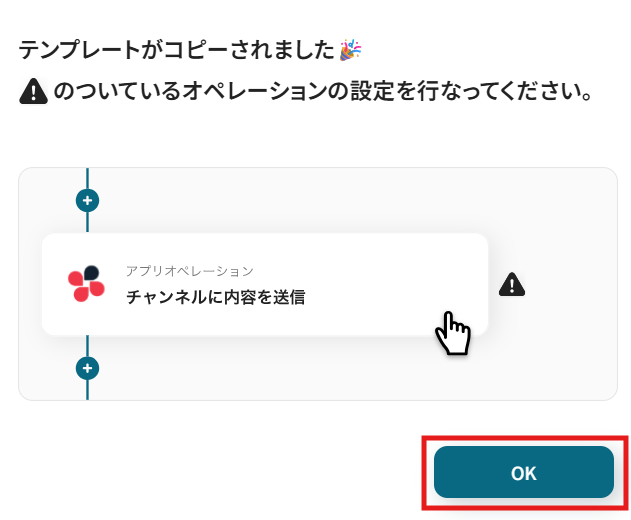
コピーすると下記画像のようにテンプレートがお使いのYoom管理画面にコピーされます。
OKをクリックして設定を進めていきましょう!
ステップ3: Salesforceのトリガー設定
「取引先責任者に新規レコードが登録されたら」をクリックしてください。
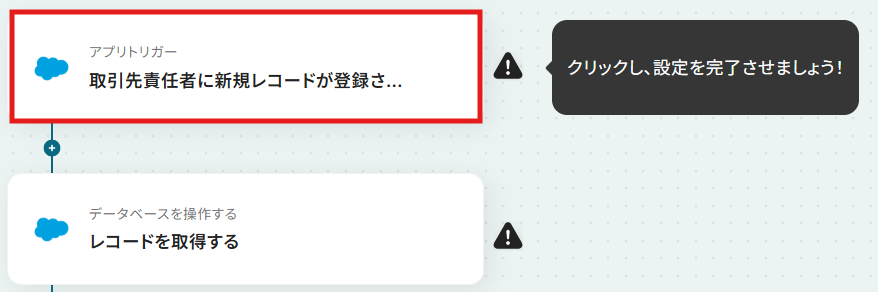
クリックすると以下の画面に移ります。
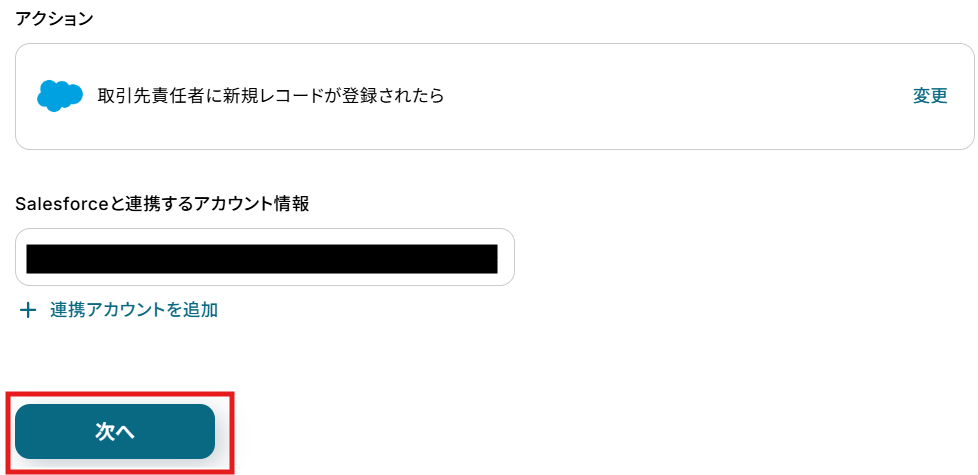
アカウント情報と書かれた項目には、ステップ1でマイアプリ連携した際のアカウント情報が記載されています。
トリガーアクションは、「取引先責任者に新規レコードが登録されたら」のままで次に進みましょう!
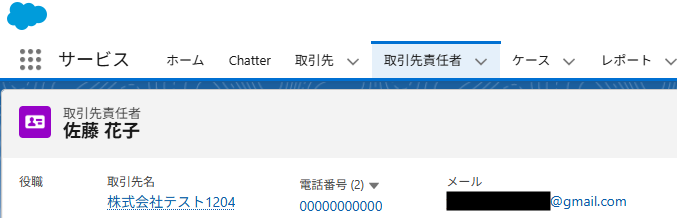
まず事前準備として、Salesforceに移動して、テスト用に取引先責任者に新しいレコードを登録してください。
※動作確認で使用するため、自分のメールアドレスを入力することをおすすめします!
取引先責任者に新しいレコードを登録したら、Yoomの操作画面に戻ります。
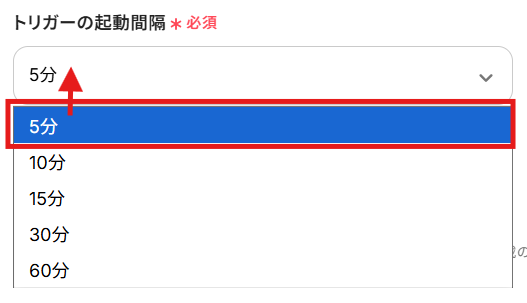
次に、Yoomが、Salesforceの取引先責任者情報を何分間隔で確認するかを設定します。
編集欄をクリックし、5分、10分、15分、30分、60分から任意で選択してください。
ご利用プランにより設定できる最短の間隔が異なるため、ご注意ください。
なお、基本的にはそのプランの最短の起動間隔にしてお使いいただくことをおすすめします。
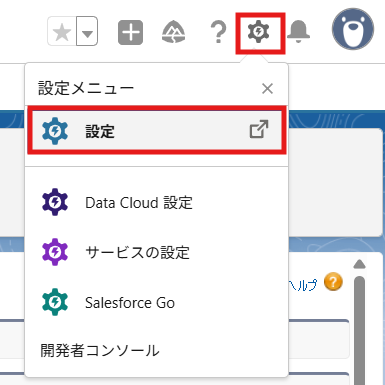
マイドメインURLは、Salesforceから確認して入力します。
Salesforceの画面右側にある歯車アイコンをクリックし、「設定」を選択しましょう。
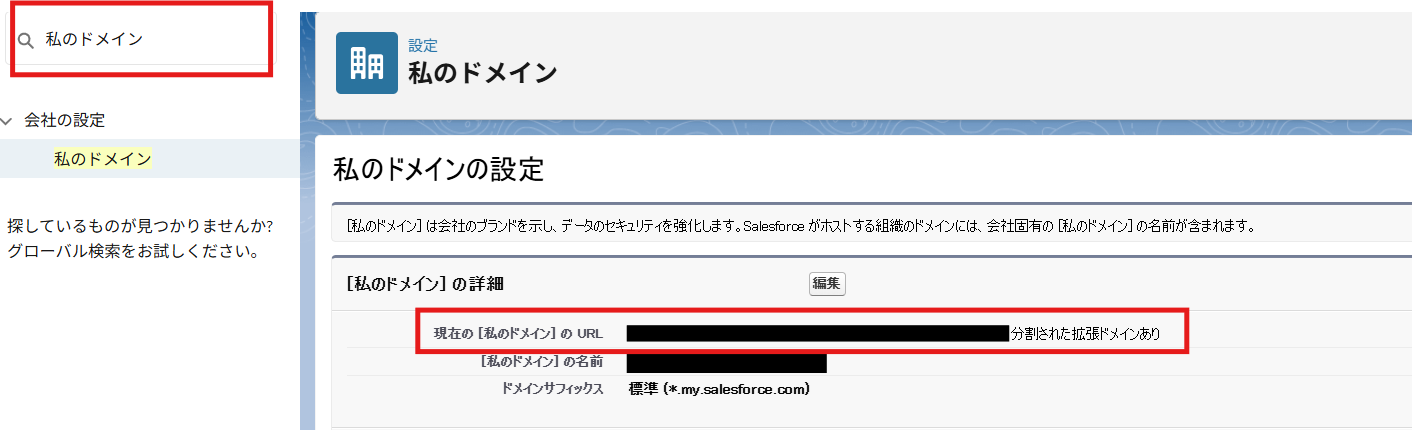
「私のドメイン」を検索バーに入力して選択すると、下記の画面が表示されます。
「現在の私のドメインのURL」をコピーしてください。
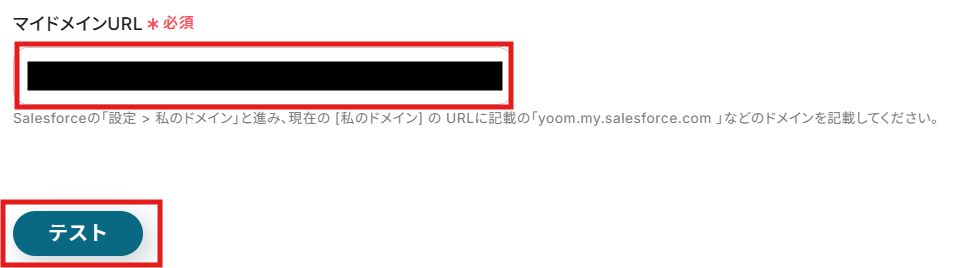
Yoomの操作画面に戻り、マイドメインURL欄にコピーしたURLを貼り付けます。
URLを貼り付けたら、「テスト」をクリックしてください。
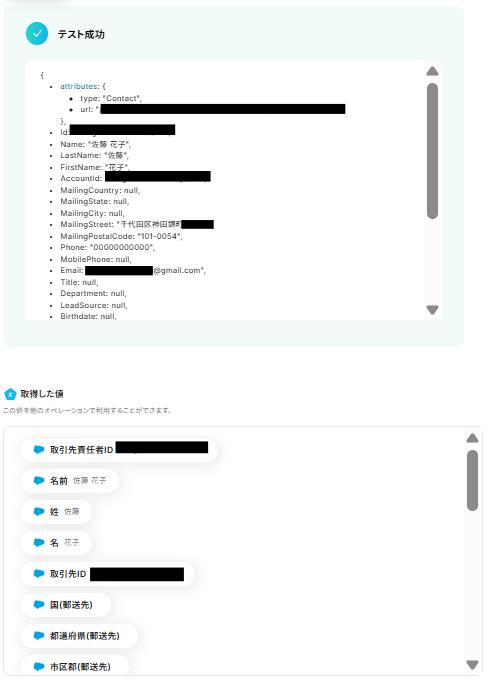
テストに成功すると、取得した値の各項目の横に、Salesforceで登録した取引先責任者の情報が表示されます。
「完了」をクリックして設定完了です!
※取得した値とは?
トリガーやオペレーション設定時に、「テスト」を実行して取得した値のことを指します。
後続のオペレーション設定時の値として利用でき、フローボットを起動する度に変動した値となります。
ステップ4:Salesforceのアクション設定
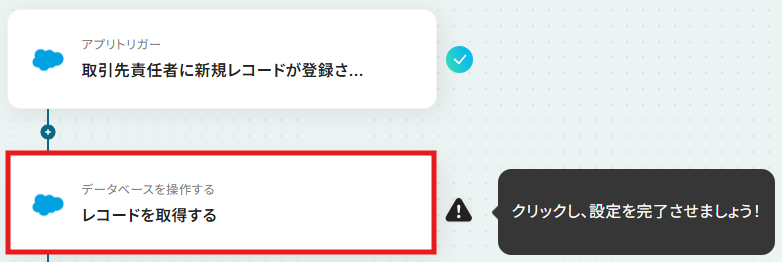
次に、Salesforceで登録した取引先責任者の詳細情報を取得する設定を行います。
「レコードを取得する」をクリックしてください。
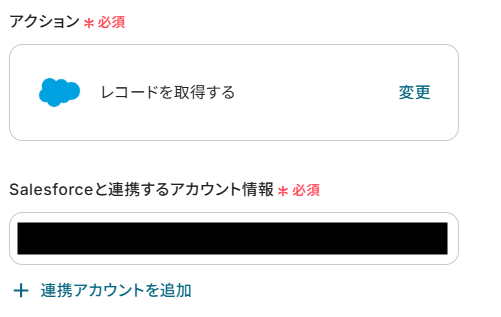
こちらもステップ1でマイアプリ連携した際の情報が記載されています。
アクションは、「レコードを取得する」のままで次に進みましょう!
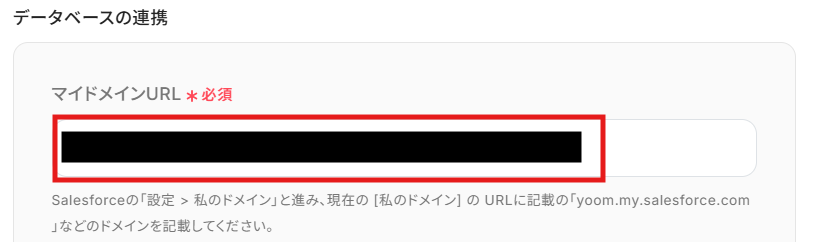
ステップ3と同様に、マイドメインURLを入力してください。
オブジェクトのAPI参照名も、Salesforceで確認します。
再度Salesforceに戻り、設定から「オブジェクトマネージャー」を選択してください。
レコードの詳細情報を取得したいオブジェクトのAPI参照名を確認しましょう。
ステップ3では、取引先責任者の情報を取得しました。
今回は取引先責任者の取引先情報を取得したいため、赤枠内に表示されているAPI参照名をコピーします。
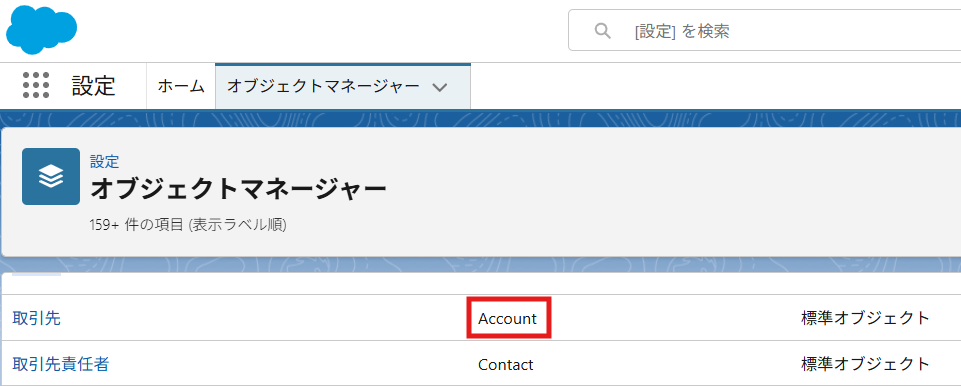
Yoomの操作画面に戻り、コピーしたAPI参照名を貼り付けて「次へ」をクリックします。
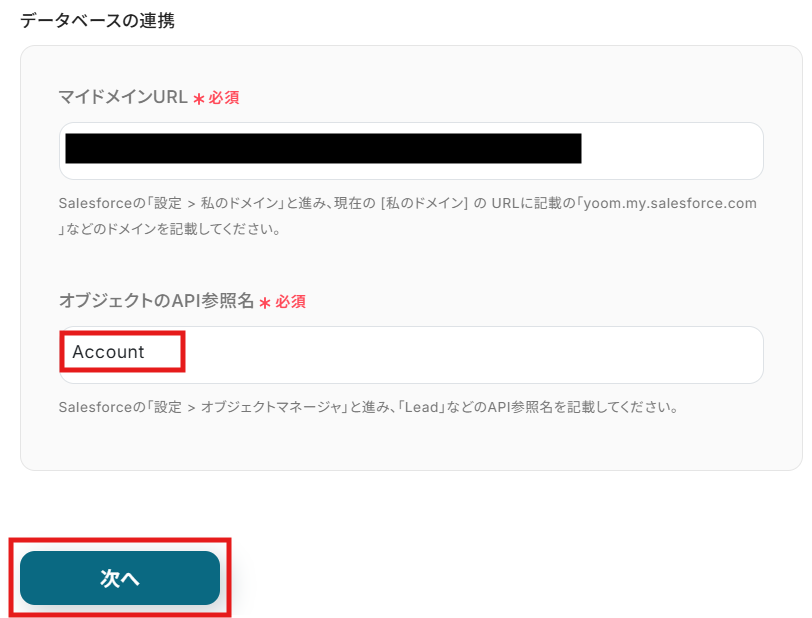
次に、取得したいレコードの条件を指定します。
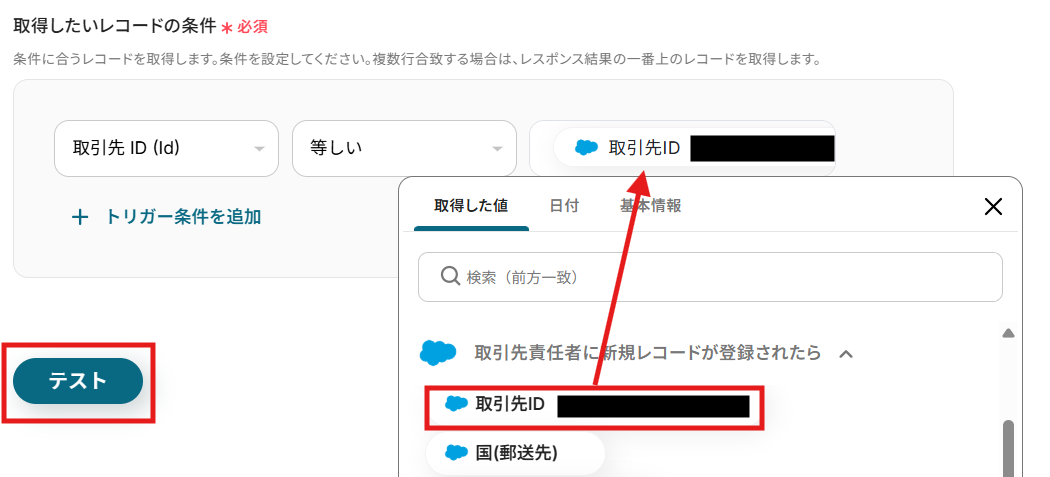
編集欄をクリックし、「取引先責任者に新規レコードが登録されたら」から「取引先ID」を選択し、下記画像の通りに条件を指定してください。
条件を指定したら、「テスト」をクリックしましょう。
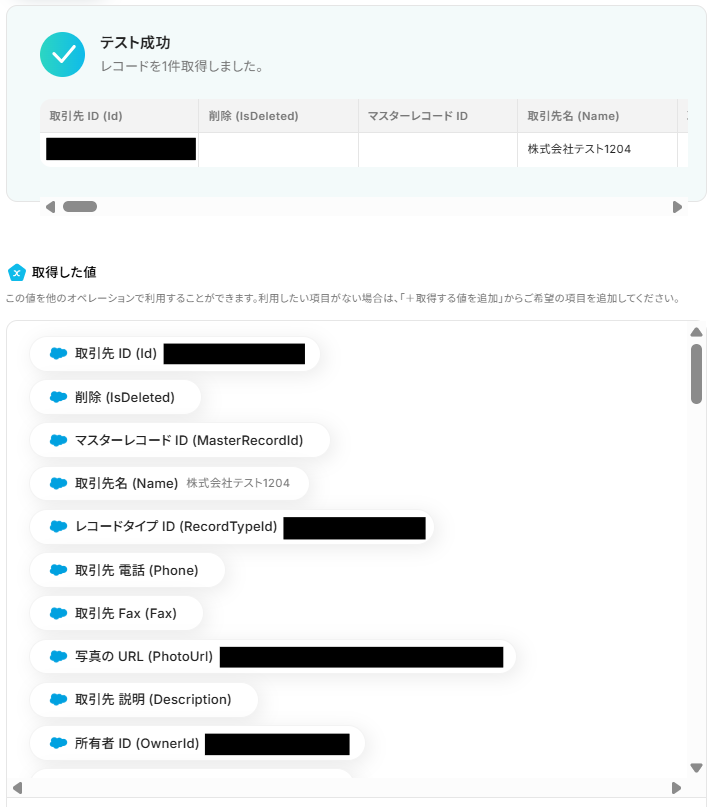
テストが成功して、取引先名など取引先の詳細情報を取得できました!
「完了」をクリックして、設定完了です!
ステップ5:Gmailのアクション設定
最後に、Salesforceで登録した取引先責任者に、Gmailでウェルカムメールを配信する設定を行います。
「メールを送る」をクリックしてください。
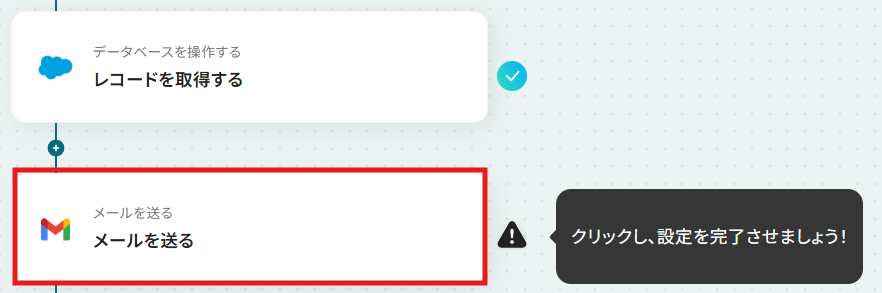
クリックすると以下の画面に移ります。
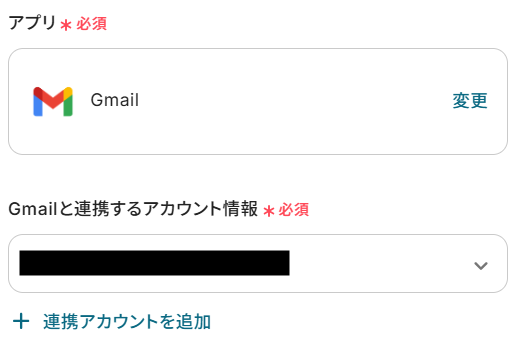
Salesforceと同様に、ステップ1でマイアプリ連携したGmailのアカウント情報が自動で表示されます。
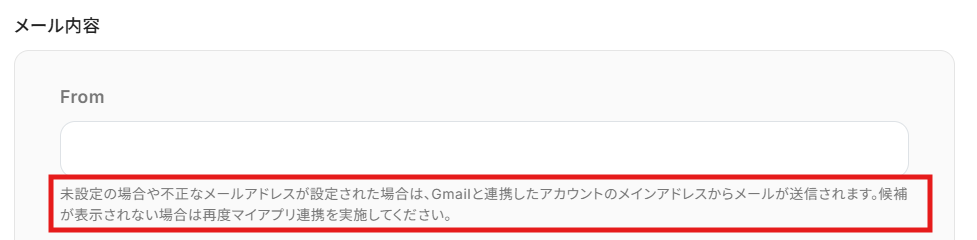
赤枠内の説明を参考に、下記を任意で入力します。
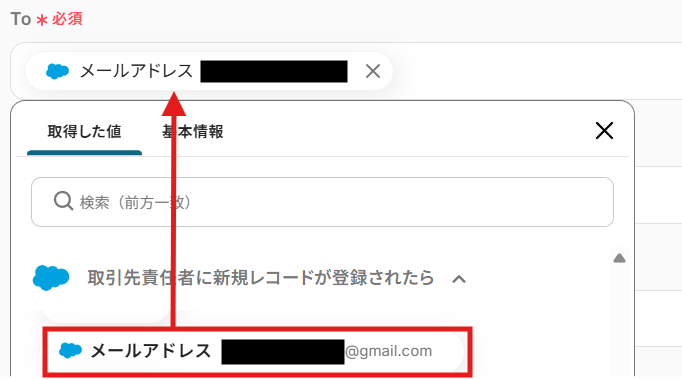
編集欄をクリックして、「取引先責任者に新規レコードが登録されたら」から「メールアドレス」を選択してください。
続いて、下記を任意で入力しましょう。
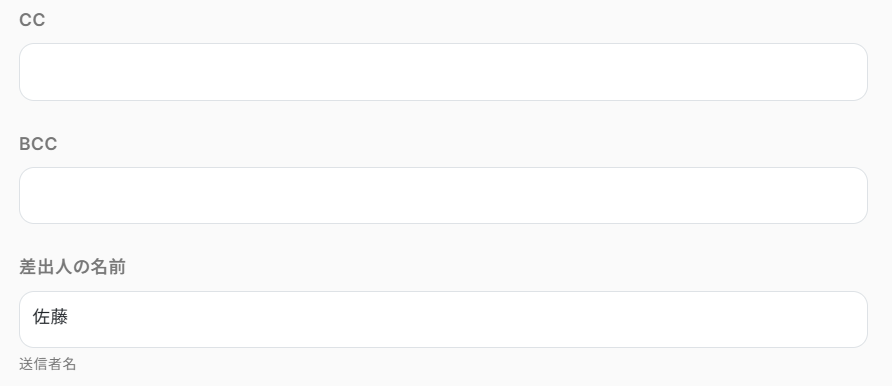
件名と本文はカスタマイズ可能です!
編集欄をクリックして、「取引先責任者に新規レコードが登録されたら」と「レコードを取得」から、Salesforceに登録した取引先責任者の詳細情報を引用できます。
必要な情報を入力して、内容を調整しましょう!
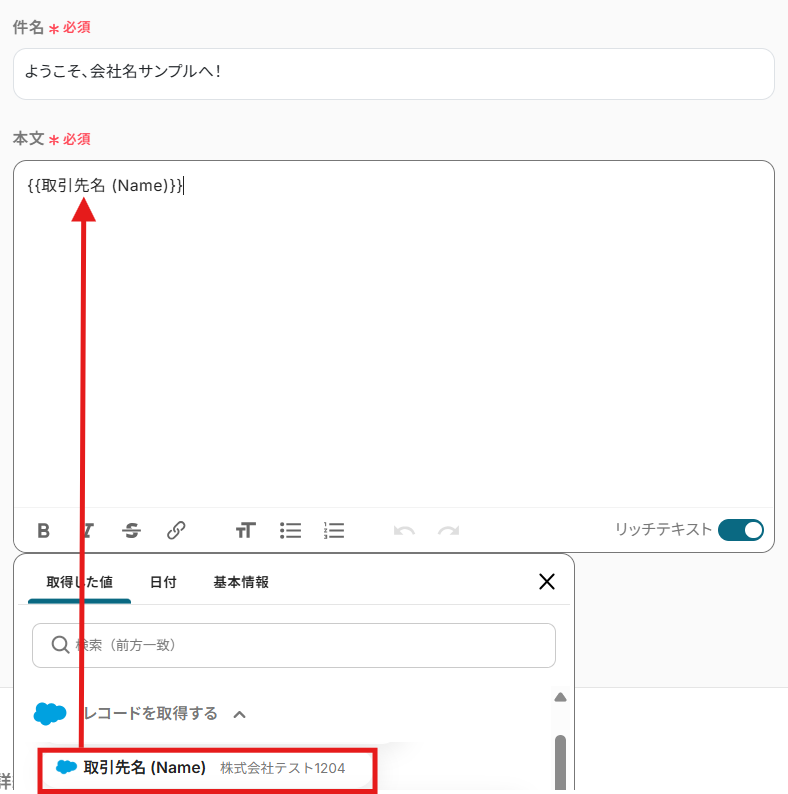
今回は、下記のようにカスタマイズしたのでぜひ参考にしてみてくださいね!
【Tips】
取得した値は、フローボットを起動する度に変動する値として扱われます。
テキストを直接入力した部分は固定値として処理されるため、毎回変動が必要な情報{{取引先名(Name)}}や{{名前}}などは、取得した値を活用することが重要です!
これにより、毎回手動で変動する情報を入力する手間が省け、効率的に連携することができます!
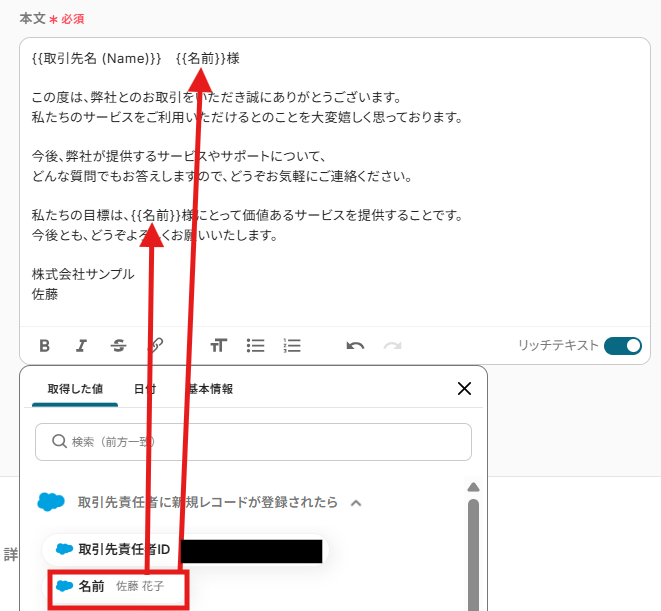
件名と本文編集が完了したら、「次へ」をクリックします。

Gmailから送信するメッセージの内容が表示されます。
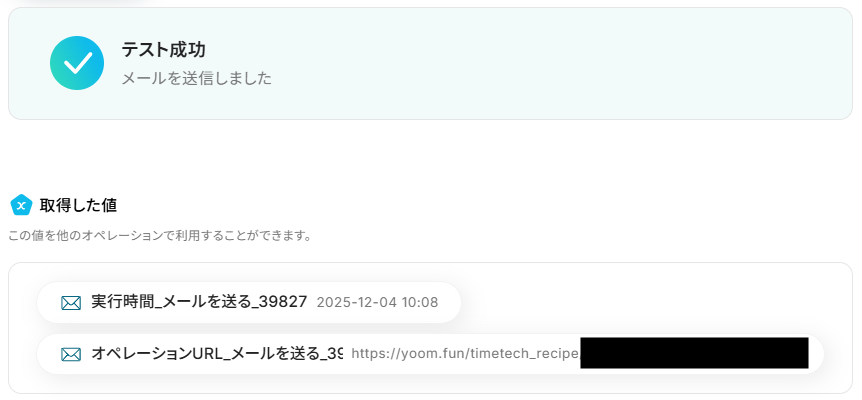
取得した値が正しく反映されていることを確認し、テストを実行しましょう!
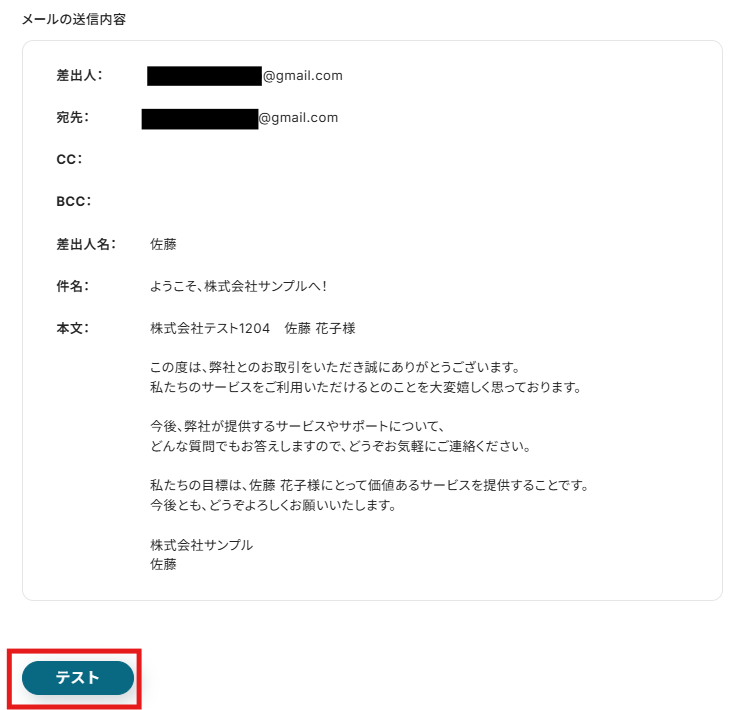
テストが成功したら、「完了」をクリックして設定完了です!
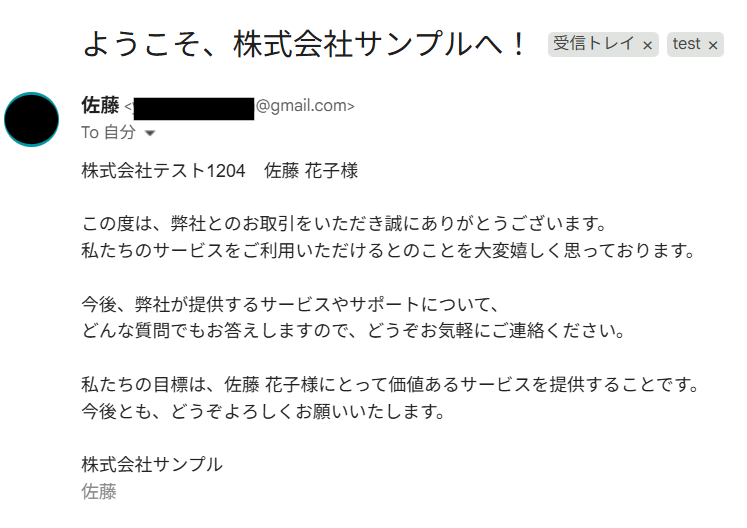
指定したメールアドレスにウェルカムメールが届きました!
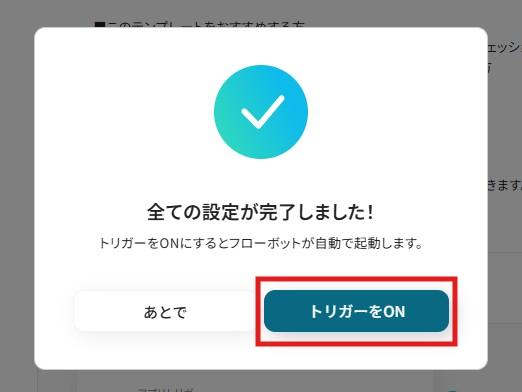
ステップ6:トリガーをONにして起動準備完了
最後に「トリガーをON」をクリックしたら、自動化の設定は完了です。
実際にフローボットを起動して、Salesforceに取引先責任者が登録されたら、Gmailからウェルカムメールが自動配信されるか確認してみてくださいね!
Salesforceを使ったその他の自動化例
今回ご紹介した自動化以外にも、YoomにはSalesforceを使ったさまざまな業務フローを簡単に自動化できるテンプレートが豊富に用意されています。
たとえば、Salesforceで管理している商談の進捗状況を他のデータベースへ同期したり、チャットツールのやりとりをSalesforceの活動履歴に記録することも可能!
自動化を取り入れることで、データ登録やマーケティングリストへの追加を効率化し、スムーズな営業活動をサポートします。

■概要
Salesforceでの情報更新とGoogle スプレッドシートへの記録が連携されていないと、二重入力の手間や情報の齟齬が発生しがちです。このワークフローを活用すれば、Salesforceの商談更新をトリガーに、Google スプレッドシートへ自動でレコードを作成し活動履歴も登録できるため、Salesforceを用いた商談管理におけるデータの一貫性を保ち、手作業を効率化します。
■このテンプレートをおすすめする方
- SalesforceとGoogle スプレッドシートを併用し、手作業での情報転記に手間を感じている方
- Salesforceでの商談情報を、他部署へスムーズに共有したい方
- 商談の更新履歴や活動記録の登録漏れを防ぎ、データ管理の精度を高めたいと考えている方
■このテンプレートを使うメリット
- Salesforceの商談が更新されると自動でスプレッドシートに記録されるため、手作業での転記に費やしていた時間を削減できます
- 手作業による転記ミスや活動履歴の登録漏れを防ぎ、Salesforceでの商談データの正確性を高めます
■フローボットの流れ
- はじめに、SalesforceとGoogle スプレッドシートをYoomと連携します
- 次に、トリガーでSalesforceを選択し、「商談オブジェクトにレコードが登録または更新されたら」を設定します
- 次に、オペレーションで「分岐する」を設定し、特定の条件で後続の処理を分岐させます
- 続いて、オペレーションでGoogle スプレッドシートの「レコードを追加する」を設定し、Salesforceから取得した情報を指定のシートに追加します
- 最後に、オペレーションでSalesforceの「商談オブジェクトに活動履歴を登録」を設定し、フローボットが実行された旨を記録します
※「トリガー」:フロー起動のきっかけとなるアクション、「オペレーション」:トリガー起動後、フロー内で処理を行うアクション
■このワークフローのカスタムポイント
- Salesforceとの連携設定では、ご自身の環境に合わせた任意のマイドメインURLを設定することが可能です
- Google スプレッドシートにレコードを追加するオペレーションでは、出力先となる任意のスプレッドシートIDとシート名を指定してください
■注意事項
- Salesforce、Google スプレッドシートのそれぞれとYoomを連携してください。
- トリガーは5分、10分、15分、30分、60分の間隔で起動間隔を選択できます。
- プランによって最短の起動間隔が異なりますので、ご注意ください。
- 【Salesforce】はチームプラン・サクセスプランでのみご利用いただけるアプリとなっております。フリープラン・ミニプランの場合は設定しているフローボットのオペレーションやデータコネクトはエラーとなりますので、ご注意ください。
- チームプランやサクセスプランなどの有料プランは、2週間の無料トライアルを行うことが可能です。無料トライアル中には制限対象のアプリを使用することができます。
- 分岐はミニプラン以上のプランでご利用いただける機能(オペレーション)となっております。フリープランの場合は設定しているフローボットのオペレーションはエラーとなりますので、ご注意ください。
- ミニプランなどの有料プランは、2週間の無料トライアルを行うことが可能です。無料トライアル中には制限対象のアプリや機能(オペレーション)を使用することができます。

■概要
Salesforceで管理している顧客情報をもとに、一件ずつGoogleカレンダーで会議を設定し、Gmailで案内を送る作業に手間を感じていませんか?手作業での繰り返し業務は、入力ミスや送信漏れといったヒューマンエラーの原因にもなりかねません。このワークフローを活用すれば、Salesforce上の情報をトリガーに、Googleカレンダーへの予定登録からGmailでの会議URL通知までの一連の流れを自動化し、こうした課題をスムーズに解消できます。
■このテンプレートをおすすめする方
- Salesforceで顧客管理を行い、オンライン会議を頻繁に設定する営業担当者の方
- GoogleカレンダーとGmailでの会議調整と連絡を手作業で行っている方
- 顧客対応プロセスを自動化し、チームの生産性向上を目指すマネージャーの方
■このテンプレートを使うメリット
- Salesforceの情報をもとに会議予定の登録から通知までが自動化され、これまで手作業に費やしていた時間を短縮することができます。
- 手作業による顧客名や日時の入力間違い、会議URLの貼り忘れといったヒューマンエラーのリスク軽減に繋がります。
■フローボットの流れ
- はじめに、Salesforce、Googleカレンダー、GmailをYoomと連携します。
- 次に、トリガーでChrome拡張機能を設定し、Salesforceの画面から顧客情報を取得してフローを開始します。
- 次に、オペレーションでGoogleカレンダーの「予定を作成」アクションを選択し、取得した顧客情報をもとに会議の予定を作成します。
- 最後に、オペレーションでGmailの「メールを送る」アクションを設定し、作成したGoogleカレンダーの会議URLを本文に含めた案内メールを自動で送信します。
※「トリガー」:フロー起動のきっかけとなるアクション、「オペレーション」:トリガー起動後、フロー内で処理を行うアクション
■このワークフローのカスタムポイント
- Googleカレンダーの予定作成では、会議のタイトルや説明欄に、Salesforceから取得した顧客名や会社名などを動的な値として設定することが可能です。
- Gmailのメール送信では、送信先をSalesforce上の担当者メールアドレスに自動で設定したり、メッセージ内容に顧客名や会議日時を埋め込んだりといったカスタムができます。
■注意事項
- Salesforce、Googleカレンダー、GmailのそれぞれとYoomを連携してください。
- Chrome拡張機能を使ったトリガーの設定方法はこちらをご参照ください。
- Salesforceはチームプラン・サクセスプランでのみご利用いただけるアプリとなっております。フリープラン・ミニプランの場合は設定しているフローボットのオペレーションやデータコネクトはエラーとなりますので、ご注意ください。
- チームプランやサクセスプランなどの有料プランは、2週間の無料トライアルを行うことが可能です。無料トライアル中には制限対象のアプリを使用することができます。

■概要
SalesforceでToDoオブジェクトが登録されたらMicrosoft Excelのデータベースに追加するフローです。
■このテンプレートをおすすめする方
1.SalesforceのToDoオブジェクトを利用する業務担当者
・SalesforceのToDoオブジェクトで管理しているタスクをMicrosoft Excelでも一覧化・分析したい方
2.チームリーダー・マネージャー
・ToDo情報をMicrosoft Excelで可視化して進捗管理やチームの状況把握に役立てたい方
■このテンプレートを使うメリット
Salesforceは顧客管理に便利なツールですが、ToDoオブジェクトが登録されるたびにMicrosoft Excelのデータベースに手動で情報を入力するのは、入力ミスや情報の漏れが発生する可能性があります。
このフローを活用すれば、SalesforceでToDoオブジェクトが登録されたら自動的にMicrosoft Excelのデータベースに必要な情報が追加されます。これにより、担当者は手作業での入力作業から解放され、ToDoの処理や顧客対応など、より重要な業務に集中できます。
■注意事項
・Salesforce、Microsoft ExcelのそれぞれとYoomを連携してください。
・Salesforceはチームプラン・サクセスプランでのみご利用いただけるアプリとなっております。フリープラン・ミニプランの場合は設定しているフローボットのオペレーションやデータコネクトはエラーとなりますので、ご注意ください。
・チームプランやサクセスプランなどの有料プランは、2週間の無料トライアルを行うことが可能です。無料トライアル中には制限対象のアプリを使用することができます。
・Microsoft365(旧Office365)には、家庭向けプランと一般法人向けプラン(Microsoft365 Business)があり、一般法人向けプランに加入していない場合には認証に失敗する可能性があります。
■概要
「Salesforceの新規リードが登録されたら、Googleカレンダーにフォローアップの予定を作成する」フローは、営業活動の効率化をサポートする業務ワークフローです。
■このテンプレートをおすすめする方
- Salesforceを活用して新規リードを管理している営業担当者の方
- GoogleカレンダーとSalesforceの連携を自動化して、フォローアップの効率を上げたい方
- 営業チームのスケジュール管理に手間を感じているチームリーダーの方
- リードフォローの抜け漏れを防ぎたい経営者の方
- 業務の自動化を通じて営業プロセスを改善したい方
■このテンプレートを使うメリット
新しいリードの獲得はビジネス成長にとって重要ですが、その後のフォローアップを確実に行うことが課題となります。
特に、SalesforceとGoogleカレンダーを個別に管理していると、予定の漏れや手間が増えてしまう可能性もあります。
そこで、このフローを活用すれば、Salesforceに新しいリードが登録されるたびに、自動的にGoogleカレンダーにフォローアップの予定が作成されます。
これにより、営業チームは大切なリードを見逃すことなく、計画的にアプローチを進めることが可能になります。
自動化によって、Salesforceにリードが登録されると自動的にGoogleカレンダーに予定が作成されるため、フォローアップの抜け漏れを防止できます。

■概要
Salesforceにリードが登録されたら、Mailchimpにコンタクトを追加するフローです。
■このテンプレートをおすすめする方
1.営業部門
・Salesforceを使用してリードを管理し、マーケティングキャンペーンの効果を高めたい営業チーム
2.マーケティングチーム
・Salesforceのリードデータを活用して、Mailchimpで効果的なメールキャンペーンを実施したいチーム
3.データアナリスト
・リードデータの一元管理を行い、データの分析やマーケティング戦略の策定を行いたいアナリスト
■このテンプレートを使うメリット
・リードがSalesforceに登録されるたびにリアルタイムでMailchimpに情報が反映されるため、最新のリード情報に基づいたマーケティング活動が可能です。
・効率的なデータ管理と業務プロセスの最適化により、リソースの節約が図れます。
■注意事項
・Salesforce、MailchimpのそれぞれとYoomを連携させてください。
・Salesforceはチームプラン・サクセスプランでのみご利用いただけるアプリとなっております。フリープラン・ミニプランの場合は設定しているフローボットのオペレーションやデータコネクトはエラーとなりますので、ご注意ください。
・チームプランやサクセスプランなどの有料プランは、2週間の無料トライアルを行うことが可能です。無料トライアル中には制限対象のアプリを使用することができます。

■概要
Airtableで管理している顧客情報などを、営業管理のためにSalesforceへ都度手作業で転記していませんか?こうした反復作業は手間がかかるだけでなく、転記ミスなどのヒューマンエラーの原因にもなりかねません。このワークフローは、AirtableとSalesforceのデータ連携を自動化するものであり、Airtableへのレコード追加をトリガーに、Salesforceへリード情報を自動で作成することが可能です。
■このテンプレートをおすすめする方
- AirtableとSalesforceを併用し、手作業でのデータ移行に課題を感じている方
- Airtableで管理する見込み顧客を、Salesforceへ自動でリード登録したい営業やマーケティング担当の方
- AirtableとSalesforceの連携を通じて、データ入力業務の自動化を進めたいDX推進担当の方
■このテンプレートを使うメリット
- Airtableにレコードが作成されるとSalesforceに自動でデータが作成され、手作業での転記作業に費やしていた時間を短縮できます
- 手作業でのデータ入力をなくすことで、転記時の入力間違いや登録漏れといったヒューマンエラーのリスク軽減に繋がります
■フローボットの流れ
- はじめに、AirtableとSalesforceをYoomと連携します
- トリガーでAirtableを選択し、「レコードが登録されたら」アクションを設定します
- 次に、オペレーションでSalesforceを選択し、「リードオブジェクトのレコードを作成」アクションを設定し、トリガーで取得したAirtableのレコード情報を紐付けます
※「トリガー」:フロー起動のきっかけとなるアクション、「オペレーション」:トリガー起動後、フロー内で処理を行うアクション
■このワークフローのカスタムポイント
- Airtableのトリガー設定では、連携の対象としたいベースのID、テーブルのIDまたは名前、およびSalesforceに渡したいフィールド情報を任意で設定してください
- Salesforceのオペレーション設定では、お使いの環境に応じた任意のマイドメインURLを設定してください
■注意事項
- Airtable、SalesforceのそれぞれとYoomを連携してください。
- トリガーは5分、10分、15分、30分、60分の間隔で起動間隔を選択できます。
- プランによって最短の起動間隔が異なりますので、ご注意ください。
- 【Salesforce】はチームプラン・サクセスプランでのみご利用いただけるアプリとなっております。フリープラン・ミニプランの場合は設定しているフローボットのオペレーションやデータコネクトはエラーとなりますので、ご注意ください。
- チームプランやサクセスプランなどの有料プランは、2週間の無料トライアルを行うことが可能です。無料トライアル中には制限対象のアプリを使用することができます。

■概要
Google Driveに保存された請求書や申込書などのファイル情報を、一件ずつSalesforceへ手作業で転記していませんか。この定型的な作業は時間がかかるだけでなく、入力ミスといったヒューマンエラーの原因にもなりかねません。このワークフローを活用すれば、Google Driveにファイルが追加されるだけで、OCR機能が自動でテキストを読み取りSalesforceへ登録します。データ入力業務を自動化し、業務の正確性と効率の向上を実現します。
■このテンプレートをおすすめする方
- Google Driveの書類データをSalesforceへ手入力している営業や事務担当の方
- 紙媒体やPDFの情報をSalesforceで一元管理し、入力精度を向上させたいチームリーダーの方
- OCRを活用したデータ入力の自動化で、よりコア業務に集中したいと考えている方
■このテンプレートを使うメリット
- Google Driveへのファイル格納からSalesforceへの登録までが自動化され、これまで手作業に費やしていたデータ入力の時間を短縮できます。
- 手作業による転記ミスや項目漏れのリスクを軽減し、Salesforceに登録されるデータの正確性を担保することで、データ品質の向上に繋がります。
■フローボットの流れ
- はじめに、Google DriveとSalesforceをYoomと連携します。
- 次に、トリガーでGoogle Driveを選択し、「特定のフォルダ内に新しくファイル・フォルダが作成されたら」というアクションを設定します。
- 続いて、オペレーションでOCR機能の「任意の画像やPDFを読み取る」アクションを設定し、トリガーで取得したファイルを読み取ります。
- 最後に、オペレーションでSalesforceの「レコードを作成する」アクションを設定し、OCRで抽出したテキストデータを指定の項目に登録します。
※「トリガー」:フロー起動のきっかけとなるアクション、「オペレーション」:トリガー起動後、フロー内で処理を行うアクション
■このワークフローのカスタムポイント
- Google Driveのトリガー設定では、どのフォルダにファイルが格納された際にワークフローを起動させるか、対象フォルダを任意で設定してください。
- OCR機能では、読み取り対象のファイルからどの部分のテキストをどの項目として抽出するかを、自由にカスタマイズすることが可能です。
- Salesforceでは、データの登録先となるオブジェクトや、OCRで抽出したどのデータをどの項目に対応させるかを柔軟に設定できます。
■注意事項
- Google Drive、SalesforceのそれぞれとYoomを連携してください。
- Salesforceとの連携およびOCRのAIオペレーションはチームプラン・サクセスプランでのみご利用いただけます。フリープラン・ミニプランの場合は設定しているフローボットのオペレーションはエラーとなりますので、ご注意ください。
- チームプランやサクセスプランなどの有料プランは、2週間の無料トライアルを行うことが可能です。無料トライアル中には制限対象のアプリや機能(オペレーション)を使用することができます。
- トリガーは5分、10分、15分、30分、60分の間隔で起動間隔を選択できます。
- プランによって最短の起動間隔が異なりますので、ご注意ください。
- ダウンロード可能なファイル容量は最大300MBまでです。アプリの仕様によっては300MB未満になる可能性があるので、ご注意ください。
- トリガー、各オペレーションでの取り扱い可能なファイル容量の詳細は下記をご参照ください。
https://intercom.help/yoom/ja/articles/9413924 - OCRデータは6,500文字以上のデータや文字が小さい場合などは読み取れない場合があるので、ご注意ください。

■概要
Salesforceでの顧客管理とTrelloでのタスク管理を併用していると、情報の二重入力や転記ミスが発生しがちではないでしょうか。特に、Trelloで発生したタスクをSalesforceに手動で反映させる作業は、手間がかかり業務の遅延に繋がることもあります。このワークフローを活用すれば、Trelloでカードが作成されるとSalesforceへ自動でレコードが作成されるため、Salesforce Trello間の連携をスムーズにし、こうした課題を解消できます。
■このテンプレートをおすすめする方
- Trelloのタスク情報をSalesforceへ手作業で転記している営業担当者の方
- Salesforce Trelloの連携で、プロジェクトや顧客対応の進捗管理を効率化したい方
- 手作業による情報入力のミスや漏れをなくし、データ精度を高めたいと考えている方
■このテンプレートを使うメリット
- Trelloでカードを作成するだけでSalesforceに自動でレコードが作成されるため、これまで手作業での転記に費やしていた時間を短縮できます。
- 手作業によるSalesforce Trello間のデータ入力で発生しがちな、転記ミスや入力漏れといったヒューマンエラーのリスクを軽減します。
■フローボットの流れ
- はじめに、SalesforceとTrelloをYoomと連携します。
- 次に、トリガーでTrelloを選択し、「カードが新たに作成されたら」というアクションを設定します。
- 次に、オペレーションでTrelloの「カードの情報を取得する」アクションを設定し、トリガーで作成されたカードの詳細情報を取得します。
- 最後に、オペレーションでSalesforceの「カスタムオブジェクトのレコードを作成する」アクションを設定し、取得したTrelloのカード情報をマッピングしてレコードを作成します。
※「トリガー」:フロー起動のきっかけとなるアクション、「オペレーション」:トリガー起動後、フロー内で処理を行うアクション
■このワークフローのカスタムポイント
- Salesforceと連携する際に、任意のマイドメインURLを設定してください。
- Salesforceでレコードを作成するアクションを設定する際に、対象となるカスタムオブジェクトのAPI参照名を任意で設定してください。
■注意事項
- Trello、SalesforceのそれぞれとYoomを連携してください。
- 【Salesforce】はチームプラン・サクセスプランでのみご利用いただけるアプリとなっております。フリープラン・ミニプランの場合は設定しているフローボットのオペレーションやデータコネクトはエラーとなりますので、ご注意ください。
- チームプランやサクセスプランなどの有料プランは、2週間の無料トライアルを行うことが可能です。無料トライアル中には制限対象のアプリを使用することができます。

■概要
Slackでメッセージが投稿されたらSalesforceに活動履歴を登録するフローです。
Yoomを利用すると、プログラミング不要で簡単にアプリ同士を連携することができます。
■このテンプレートをおすすめする方
1. Salesforceを利用して顧客管理や営業活動の管理を行っている方
・Salesforceを活用しているが、手動での活動履歴の登録に手間を感じている方
2. Slackを利用して業務のやりとりを行っている方
・Slackを日常的に活用していて、Salesforceとの連携を強化したい方
■このテンプレートを使うメリット
このテンプレートを活用すると、いくつかのメリットが得られます。
まず、Slackでの会話内容が迅速にSalesforceに反映されるため、情報の追加漏れを回避できます。
また、毎回手動でデータを追加していると、入力ミスなどの人的エラーのリスクが伴いますが、自動化によりこのようなリスクも軽減されるでしょう。
手動作業を省くことができるため、作業時間が短縮され、生産性向上にも寄与します。
■注意事項
・SlackとSalesforceのそれぞれとYoomを連携してください。
・トリガーは5分、10分、15分、30分、60分の間隔で起動間隔を選択できます。
・プランによって最短の起動間隔が異なりますので、ご注意ください。
・AIオペレーション・Salesforceはチームプラン・サクセスプランでのみご利用いただける機能・アプリとなっております。フリープラン・ミニプランの場合は設定しているフローボットのオペレーションはエラーとなりますので、ご注意ください。
・チームプランやサクセスプランなどの有料プランは、2週間の無料トライアルを行うことが可能です。無料トライアル中には制限対象のアプリやAI機能(オペレーション)を使用することができます。

■概要
Shopifyで新しい注文が入るたびに、Salesforceへ手作業で顧客情報や注文内容を転記していませんか?この定型的な作業は時間がかかるだけでなく、入力ミスなどのヒューマンエラーの原因にもなり得ます。このワークフローを活用すれば、Shopifyで注文の支払いが行われた際に、Salesforceへ自動でレコードを追加できます。SalesforceとShopify間のデータ連携を自動化し、手作業による手間とミスを削減しましょう。
■このテンプレートをおすすめする方
- Shopifyの注文情報をSalesforceに手作業で入力しているEC担当者の方
- SalesforceとShopifyのデータ連携を自動化し、顧客管理を効率化したい方
- 受注後のデータ入力作業をなくし、よりコアな業務に集中したいと考えている方
■このテンプレートを使うメリット
- Shopifyでの支払い完了をトリガーに、Salesforceへ自動でレコードが追加されるため、これまで手作業に費やしていた時間を短縮できます。
- システム間でデータが直接連携されることで、手作業による転記ミスや入力漏れといったヒューマンエラーを防ぎ、データの正確性を保ちます。
■フローボットの流れ
- はじめに、SalesforceとShopifyをYoomと連携します。
- 次に、トリガーでShopifyを選択し、「注文の支払いが行われたら」というアクションを設定します。
- 最後に、オペレーションでSalesforceの「レコードを追加する」アクションを設定し、トリガーで取得したShopifyの注文情報を連携します。
※「トリガー」:フロー起動のきっかけとなるアクション、「オペレーション」:トリガー起動後、フロー内で処理を行うアクション
■このワークフローのカスタムポイント
- Salesforceとの連携設定において、ご利用の環境に応じた任意のマイドメインURLを設定してください。
- Salesforceのオペレーション設定では、レコードを追加したいオブジェクト(取引先、商談など)のAPI参照名を任意で指定してください。
■注意事項
- Shopify、SalesforceのそれぞれとYoomを連携してください。
- 【Shopify・Salesforce】はチームプラン・サクセスプランでのみご利用いただけるアプリとなっております。フリープラン・ミニプランの場合は設定しているフローボットのオペレーションやデータコネクトはエラーとなりますので、ご注意ください。
- チームプランやサクセスプランなどの有料プランは、2週間の無料トライアルを行うことが可能です。無料トライアル中には制限対象のアプリを使用することができます。
まとめ
SalesforceとGmailを連携し、ウェルカムメールの配信を自動化することで、これまで手作業で行っていたメール配信業務を効率化し、配信漏れや対応遅れといったヒューマンエラーを防ぐことができます。
これにより、担当者は迅速な顧客コミュニケーションを実現し、より重要な顧客との関係構築や戦略的な業務に集中できる環境が整います!
今回ご紹介したような業務自動化フローの構築は、ノーコードツール「Yoom」を使えば、プログラミングの知識がない方でも、直感的な操作で簡単に設定できます。
もし自動化に少しでも興味を持っていただけたなら、ぜひこちらの登録フォームから無料登録して、Yoomによる業務効率化を体験してみてください!
よくあるご質問
Q:メールの件名や本文を顧客ごとに変えられますか?
A:
はい、可能です!
今回ご紹介した連携では、Salesforceに登録された取引先名や取引先責任者名などの情報を変動した値として引用できます。
これらの情報は、本文はもちろん件名にも反映できるので、カスタマイズしてご活用ください!
Q:Gmail以外のメールアプリも使えますか?
A:
はい、Gmail以外にも、Outlookなどのメールアプリと連携することができます!
連携可能なアプリ一覧は以下のリンクからご確認いただけます。
連携するアプリをGmailから変更したい場合は、下記の手順で変更できますので、ぜひお試しください!
1.フローボットの設定画面で「メールを送る」オペレーションを削除します。
2.「メールを送る」オペレーションを削除した場所の「+」をクリックします。
3.赤枠内の検索窓で連携したいアプリを検索して選択します。
詳しくは下記をご参照ください。
Q:メールが送信エラーになった場合はどうなりますか?
A:
フローボットがエラーになると、Yoomに登録する際に設定したメールアドレスに通知が送られます。
また、通知先はメールの他にSlackやChatworkも設定できます。
通知メールには、エラーが起きている該当のオペレーションや詳細のリンクが記載されているので、まずは通知内容を確認しましょう。
再実行は自動で行われないため、エラー修正後手動で再実行してください。
ヘルプページで解決しない場合は、サポート窓口を利用することもできます。
プログラミング知識なしで手軽に構築できます。










