










・
【ノーコードで実現】会議の文字起こし結果をChatworkへ自動で共有する方法

Web会議が終わるたびに、録画データを聞き返しながら議事録を作成し、その内容をChatworkに手作業で投稿する、といった業務に時間を取られていませんか?
重要な会議ほど内容を正確に記録・共有する必要がありますが、この一連の作業は手間がかかり、他の重要なタスクを圧迫してしまうことも少なくありません。
もし、Web会議が終了すると同時に音声が自動で文字起こしされ、その結果が即座にChatworkの指定チャンネルに共有される仕組みがあれば、議事録作成や共有の手間から解放されます。
今回ご紹介する自動化の設定は、ノーコードで簡単に設定できて、手間や時間もかからないので、ぜひ自動化を導入して作業をもっと楽にしましょう!
とにかく早く試したい方へ
YoomにはWeb会議の内容を自動で文字起こしする業務フロー自動化のテンプレートが用意されています。
「まずは試してみたい!」という方は、以下のバナーをクリックして、すぐに自動化を体験してみましょう!
Web会議の文字起こし結果をChatworkに共有するフローを作ってみよう
それではここから代表的な例として、ZoomやGoogle Meetでの会議が終了したら、その内容を自動で文字起こしして、結果をChatworkに共有するフローを解説していきます!
ここではYoomを使用してノーコードで設定をしていくので、もしまだYoomのアカウントをお持ちでない場合は、こちらの登録フォームからアカウントを発行しておきましょう。
※今回連携するアプリの公式サイト:Chatwork/Google Meet
[Yoomとは]
フローの作成方法
今回は大きく分けて以下のプロセスで作成します。
- Chatworkのマイアプリ連携
- テンプレートをコピー
- トリガーとアクションの設定
- フローの起動を確認
ステップ1:ChatworkとYoomをマイアプリ連携
まずはじめに、Yoomとそれぞれのアプリを連携して、操作が行えるようにしていきます。
基本的な設定方法を解説している、以下のナビゲーションをご参照ください!
Chatworkの連携
ステップ2:テンプレートをコピーする
続いてYoomのテンプレートをコピーします。以下バナーの「試してみる」をクリックしましょう。
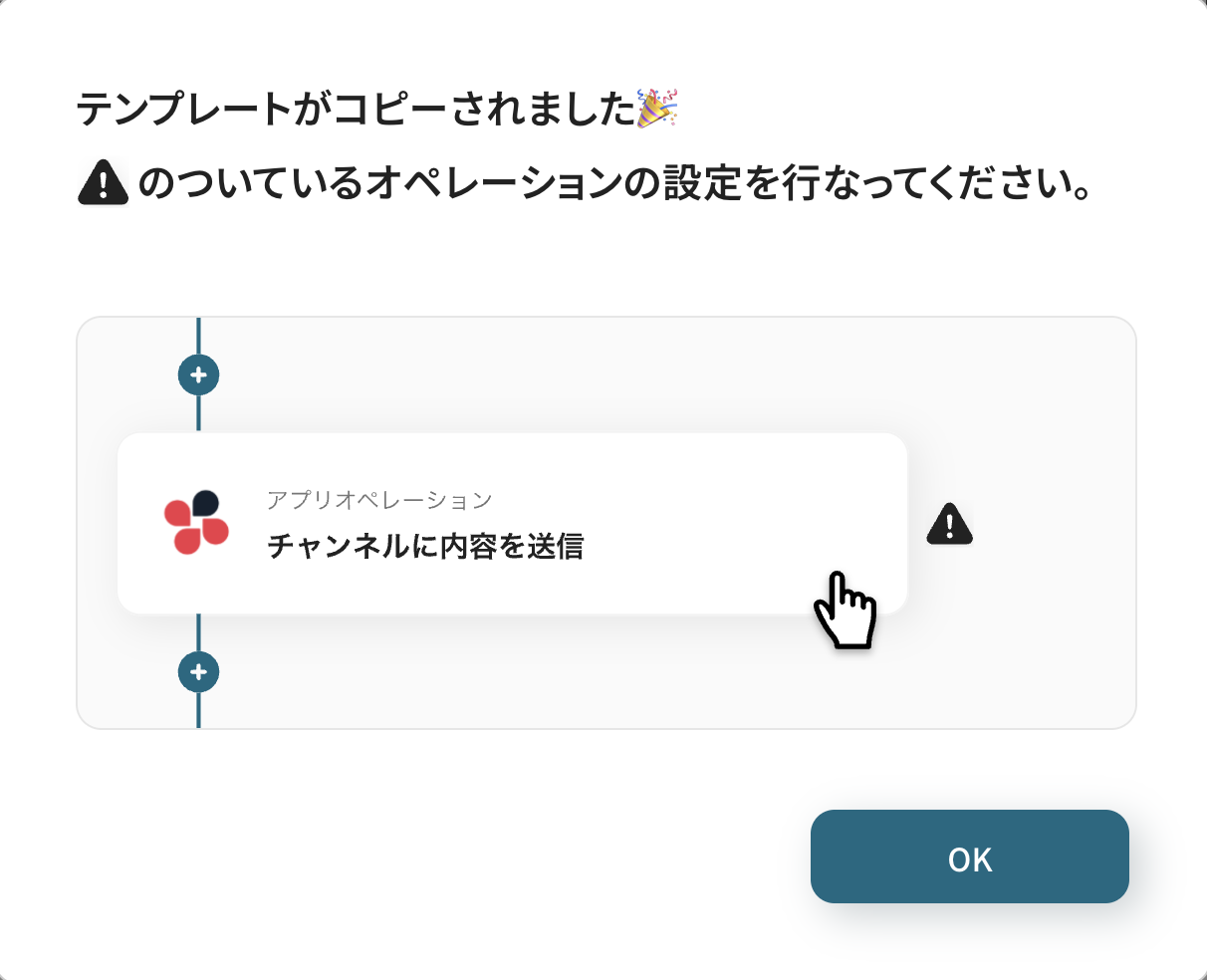
以下の画像のような画面が表示されたらテンプレートのコピーは完了です。
ステップ3:Web会議のトリガー設定
Yoomの設定に入りましょう!
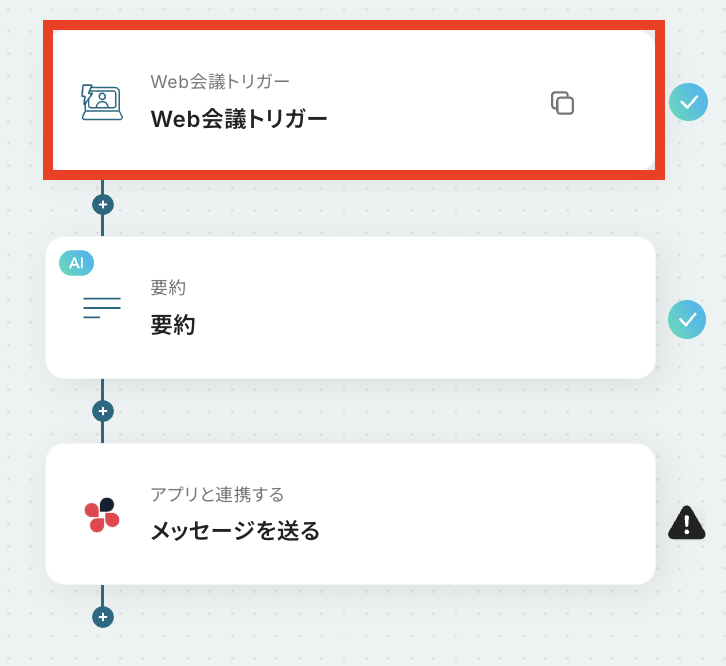
まずは、トリガーとなるアプリの設定を行います。以下の赤枠をクリックしてください。
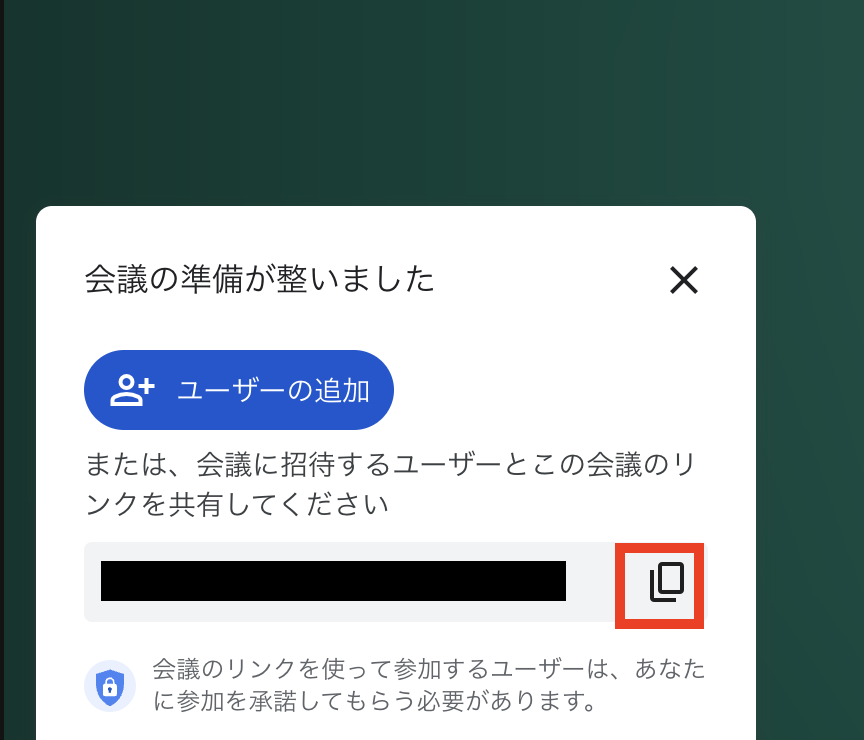
まずはトリガーとなる会議を作成します。会議に参加して、リンクをコピーします。
※今回はGoogle Meetを使用しました!
Yoomの設定に戻り、会議をするURLを登録して、「文字起こしのテストを開始」ボタンを押します。
Yoomボットが会議に参加する通知が会議画面に届きますので、参加の許可をして、Yoomボットを会議に参加させましょう。
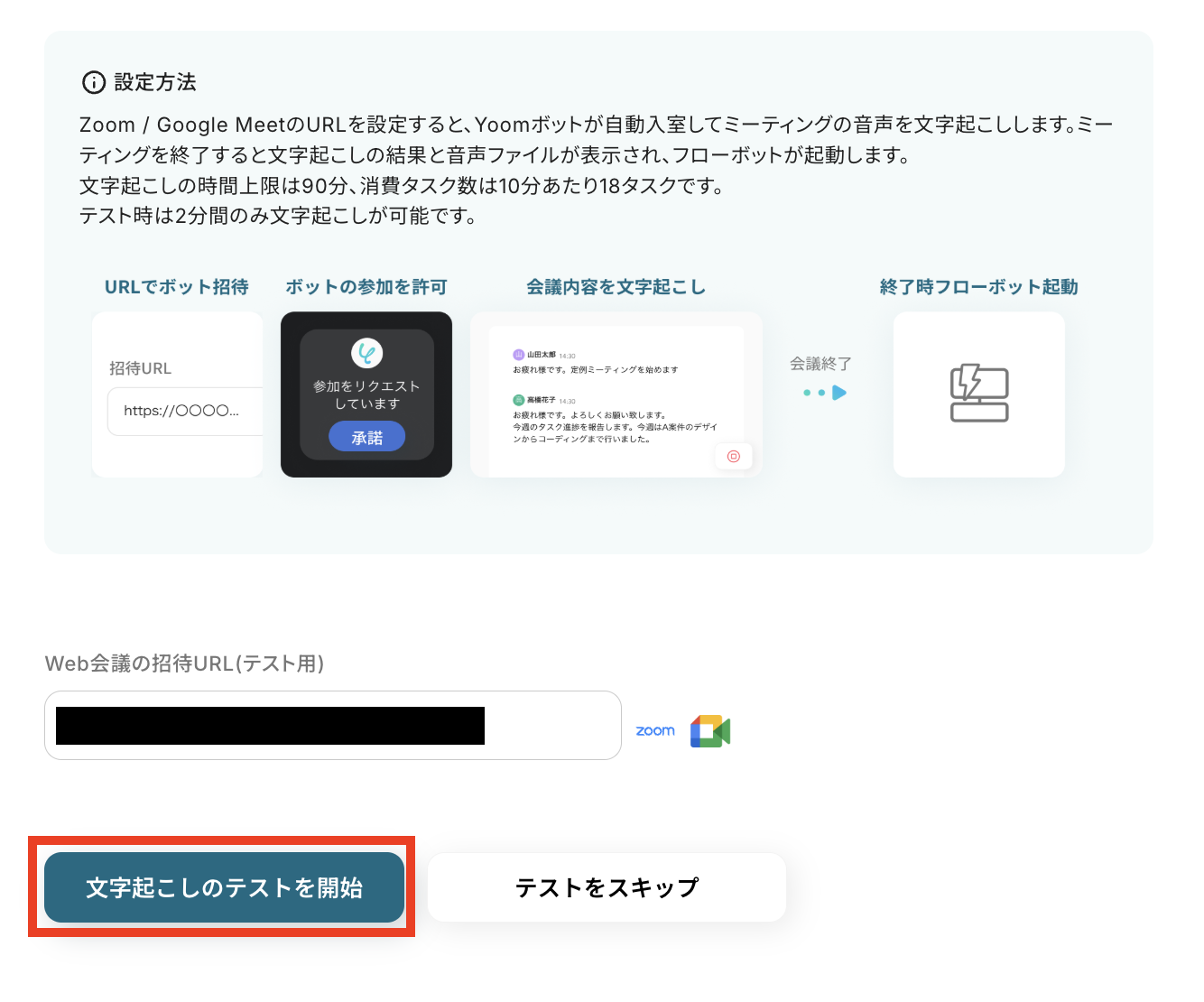
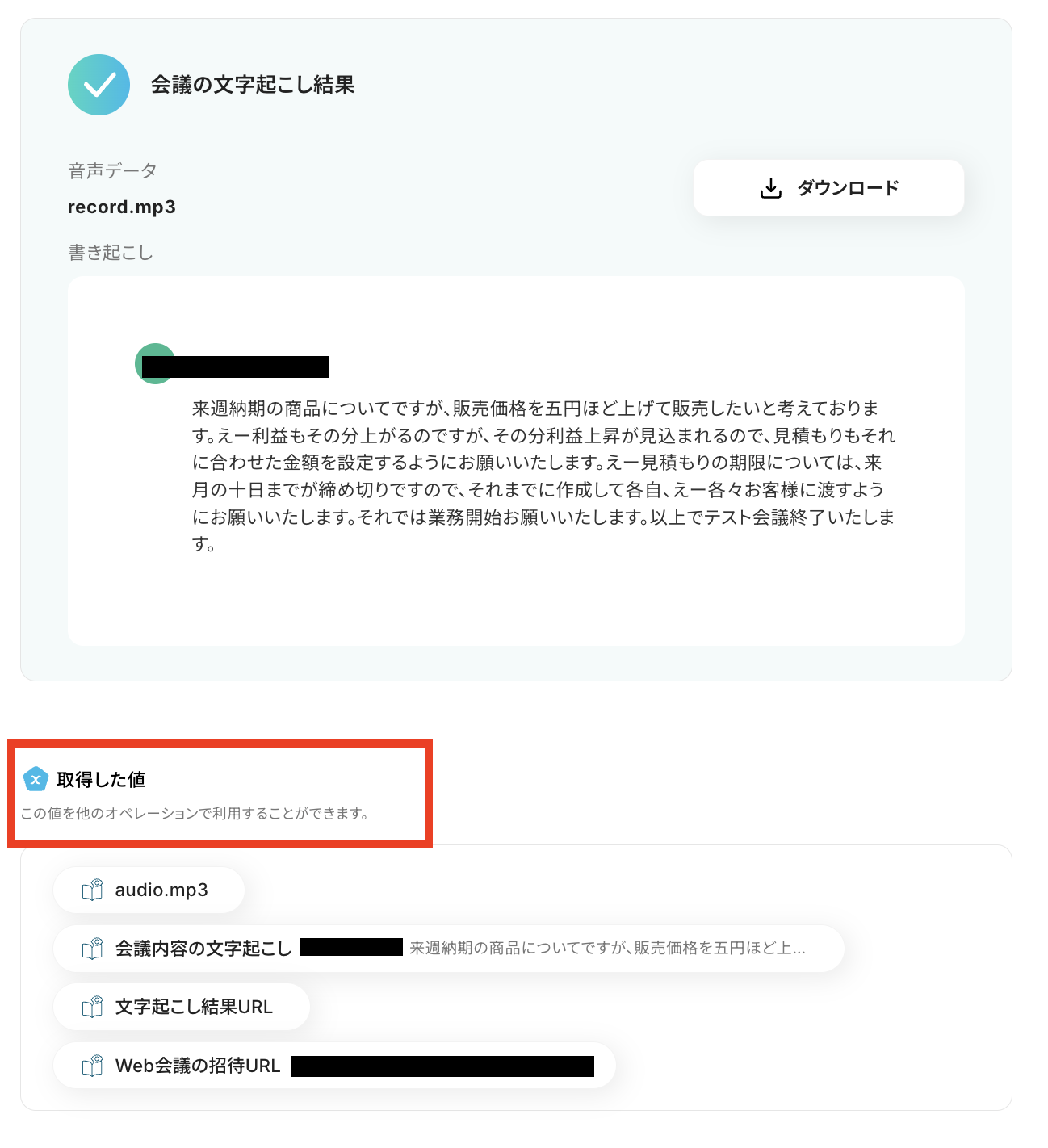
会議を終了させると、自動でYoomボットが文字起こしを始めます。
文字起こし結果と取得した値が確認できたら、「保存する」ボタンを押しておきましょう!
※取得した値とは、トリガーやオペレーションにて受け取ったデータのことです。
取得した値は、後続のオペレーション設定時の値としてご利用いただくことができ、フローボットを起動する度に、変動した値となります。
ステップ4:要約する設定
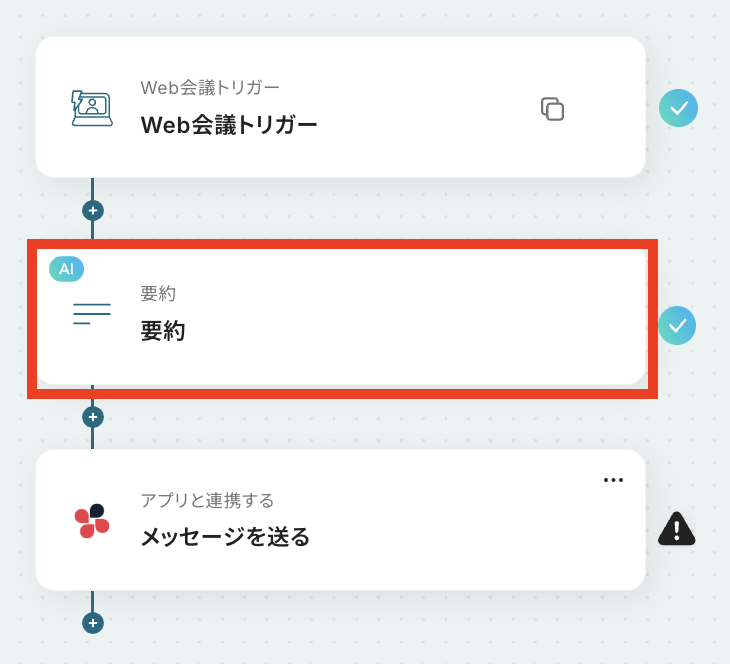
文字起こしのデータから文章を要約する設定を行います。
2つ目の赤枠をクリックしましょう!
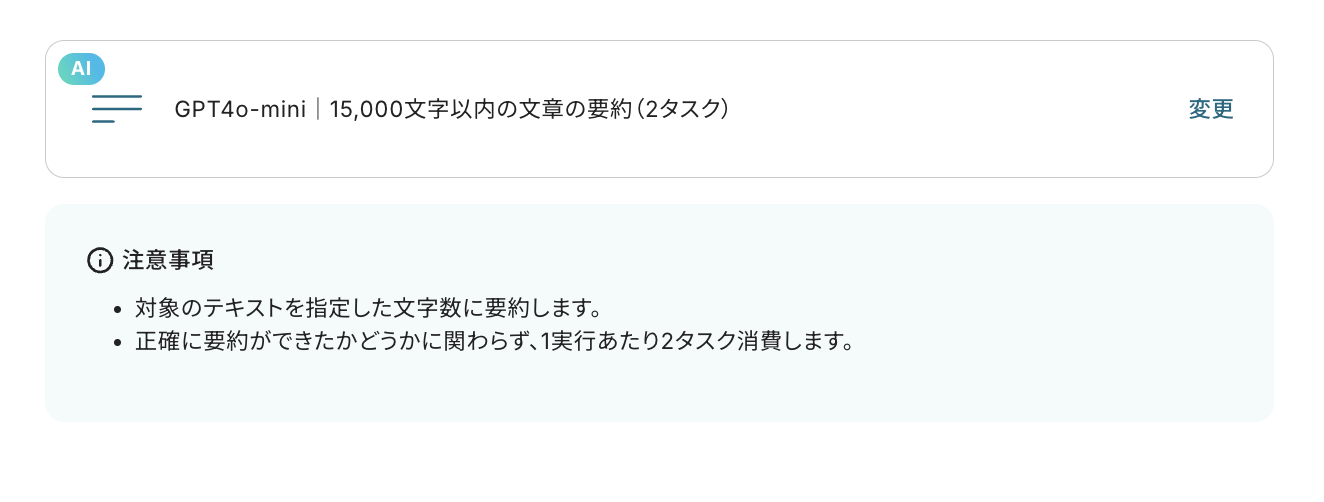
変換タイプがデータの条件に当てはまっているか確認しましょう。
今回は、15,000文字以下のデータを処理するためこちらの変換タイプを選択しています。
アクションは、送信されたデータに合わせた条件のものを選択しましょう。
※アクションによって消費されるタスク数が異なります。
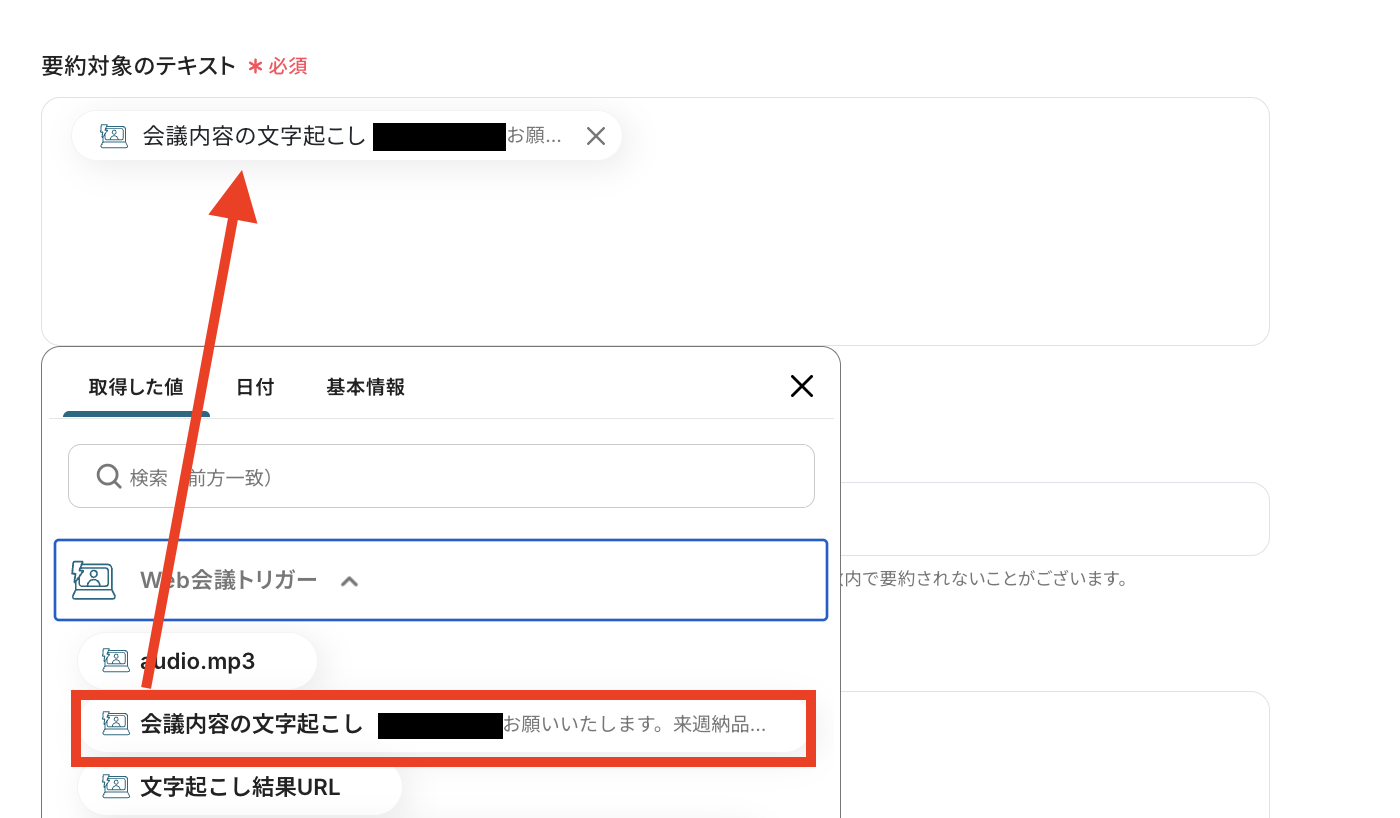
取得した値の中から、要約したい対象のテキストを選択します。
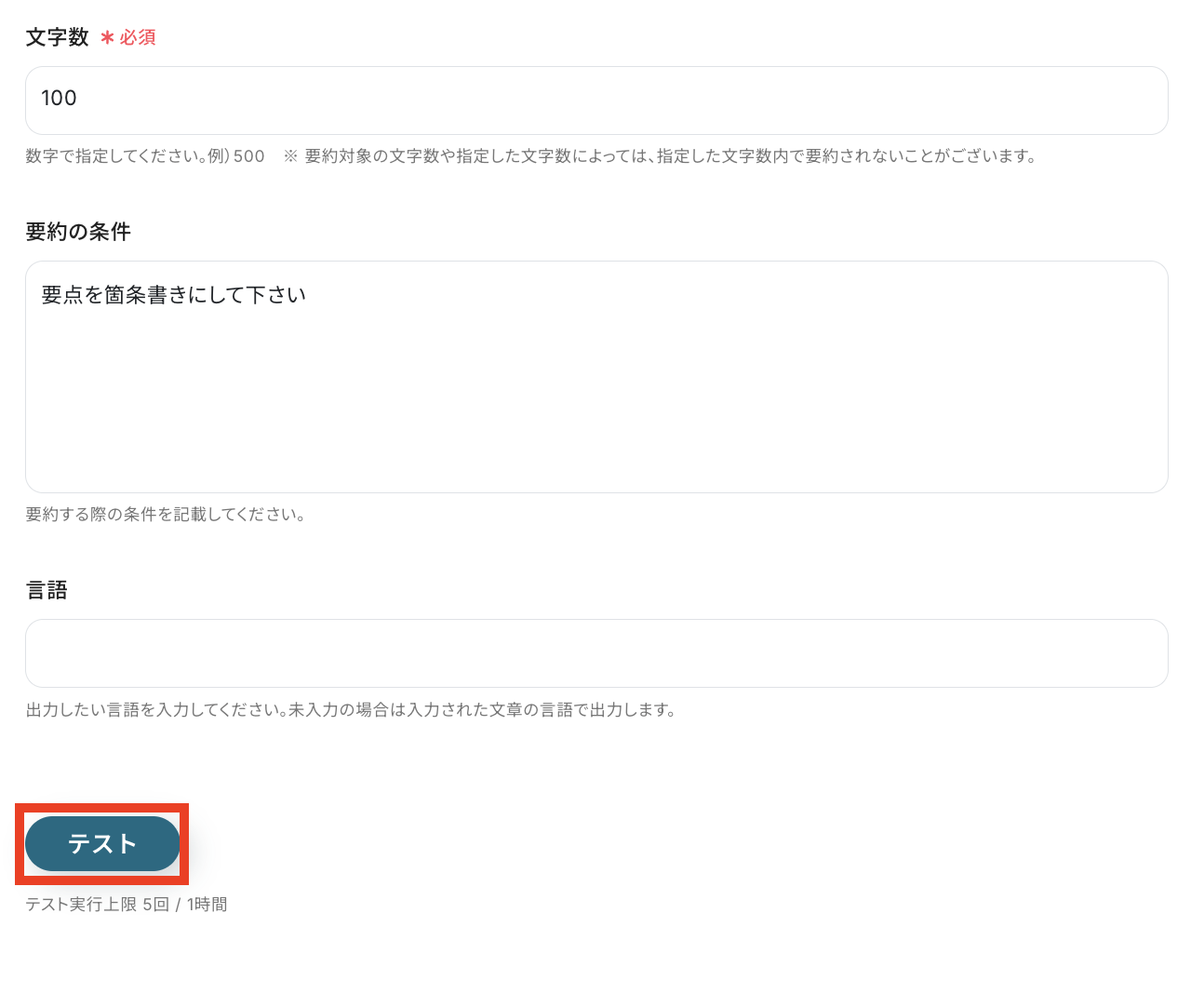
文字数を指定します。任意で要約の条件などを細かく指定が可能です。
設定が済んだら、テストを実行してみましょう!
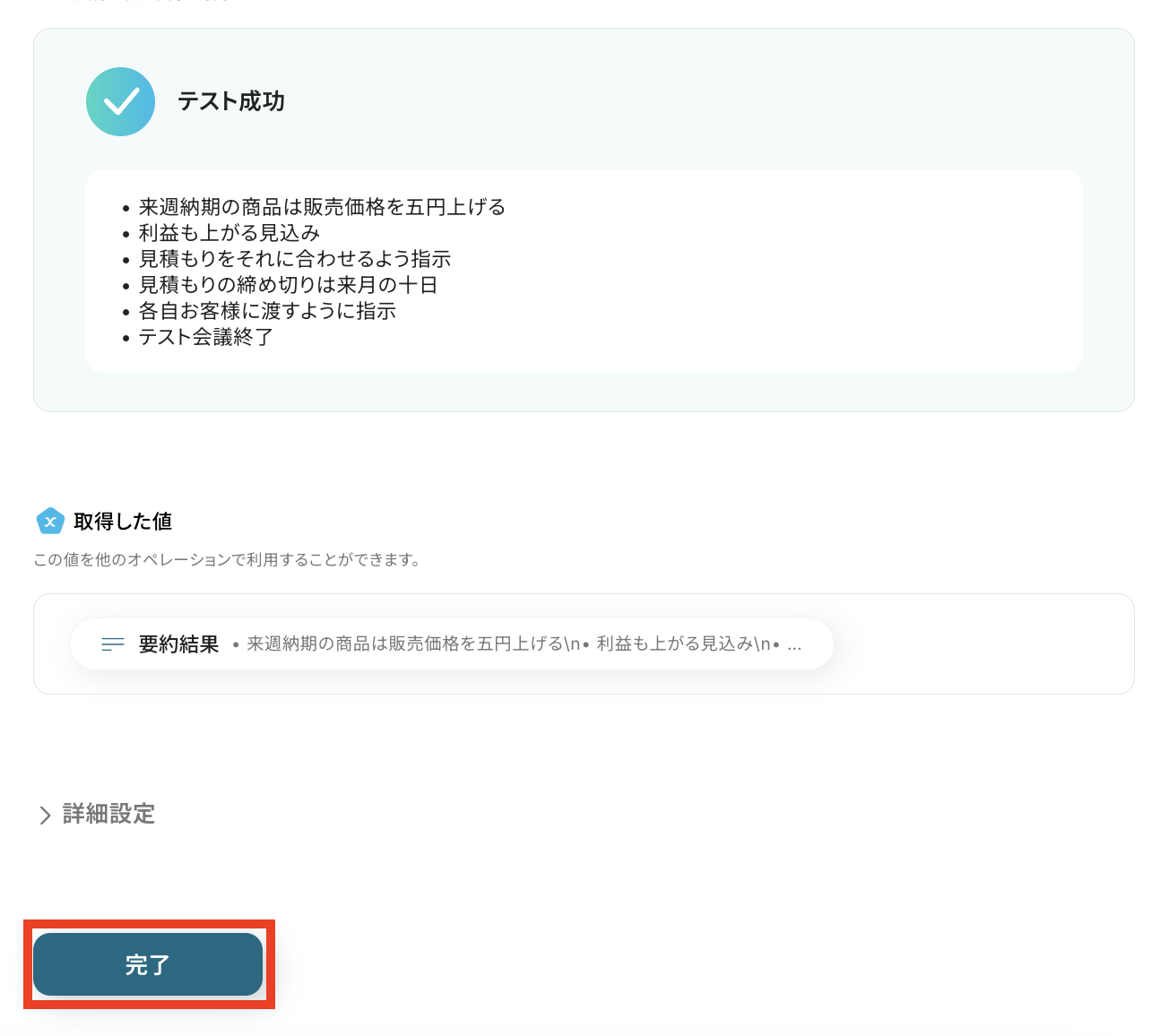
「テスト成功」と表示がされたら、抽出された項目が取得した値に反映されています。
「完了」をクリックしておきましょう!
ステップ5:Chatworkのアクション設定
これまでに取得した値を使用して、Chatworkにメッセージを送信する設定を行います。
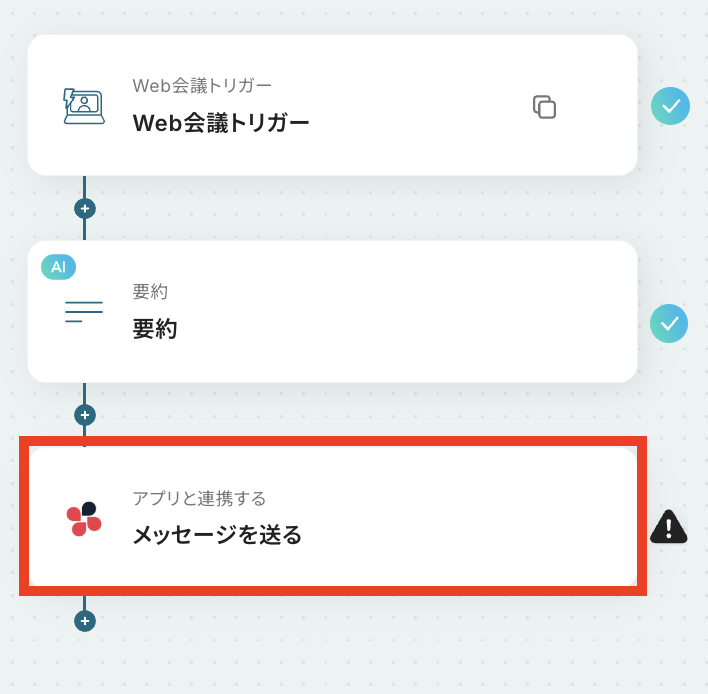
最後の赤枠をクリックしましょう!
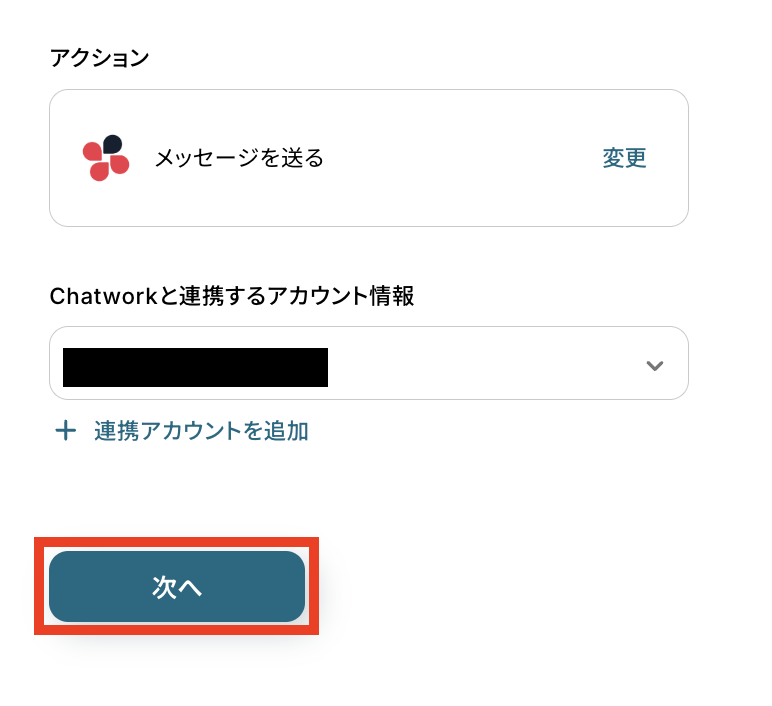
連携するアカウント情報に間違いがないかを確認したら、アクションはテンプレートのままで問題ありません。
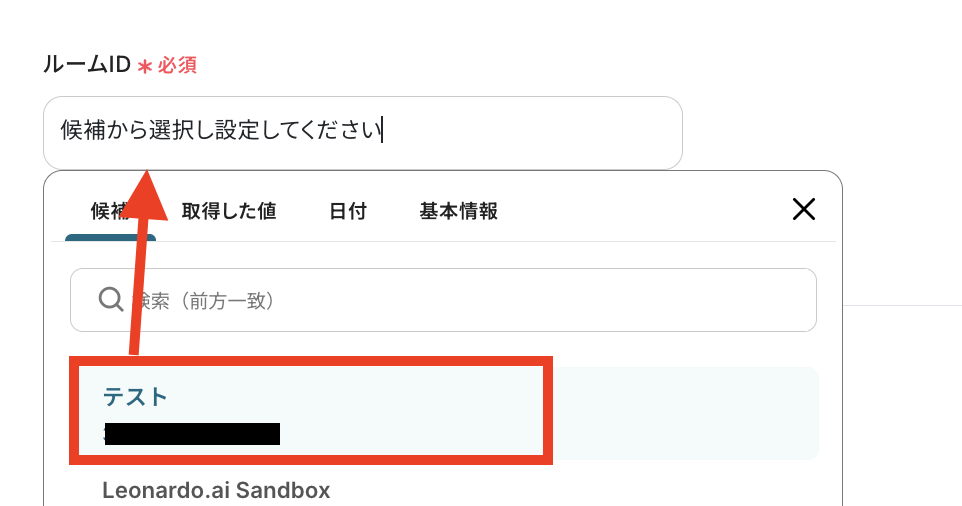
メッセージを送信する場所を設定するために、ルームIDを設定します。
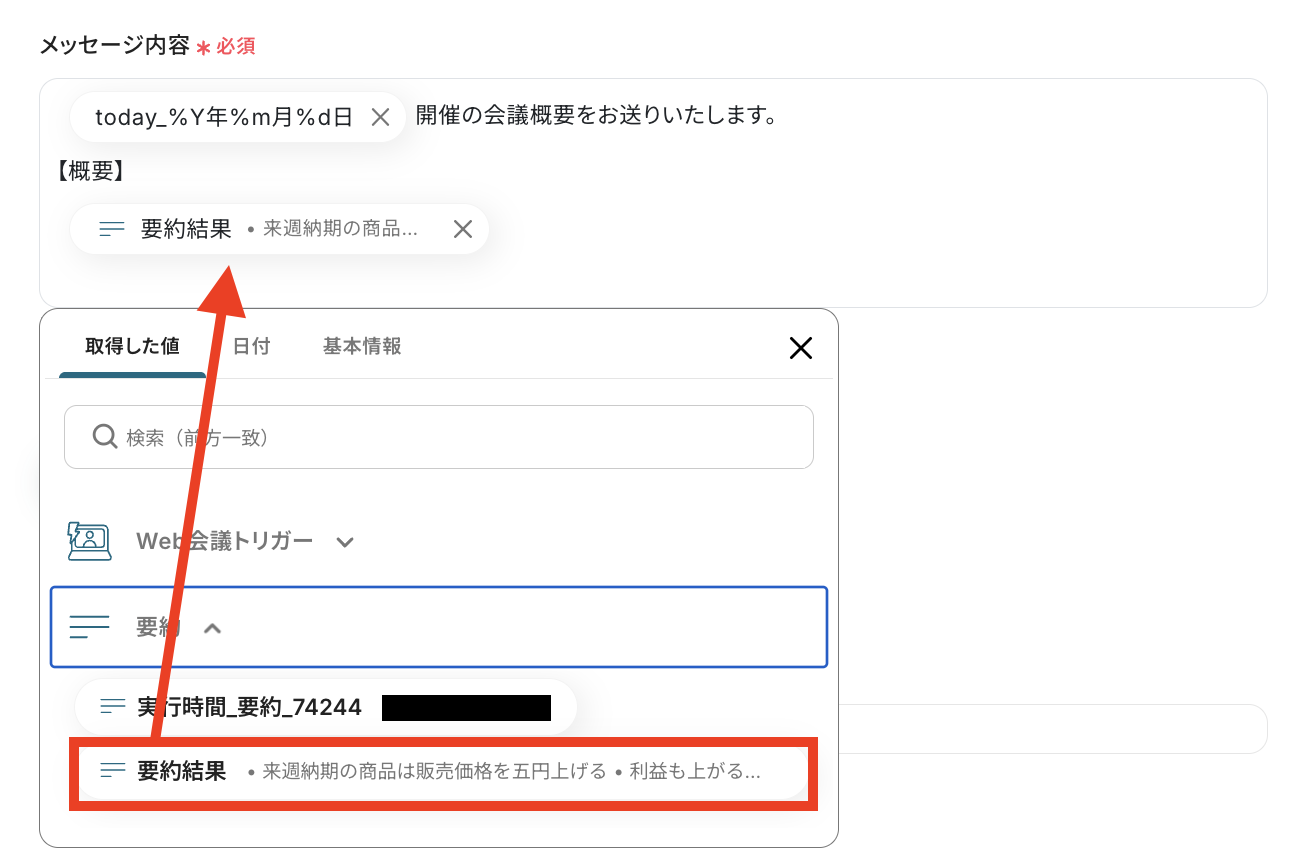
メッセージの内容を、これまでに取得した値を活用しながら作成します。
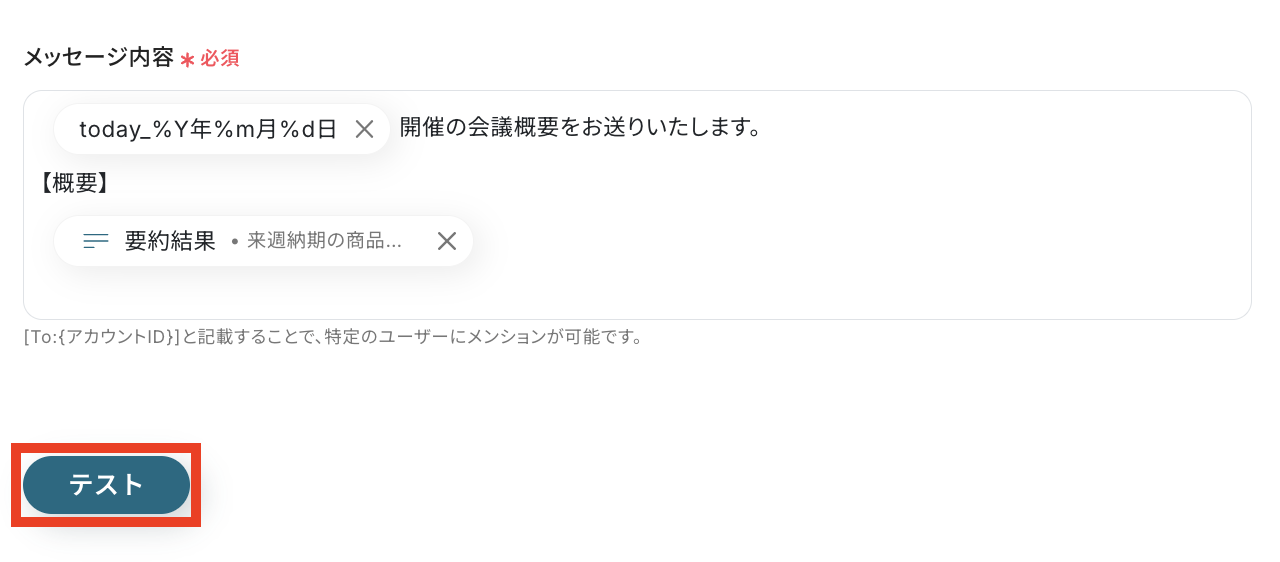
設定が済んだら、テストを実行します。
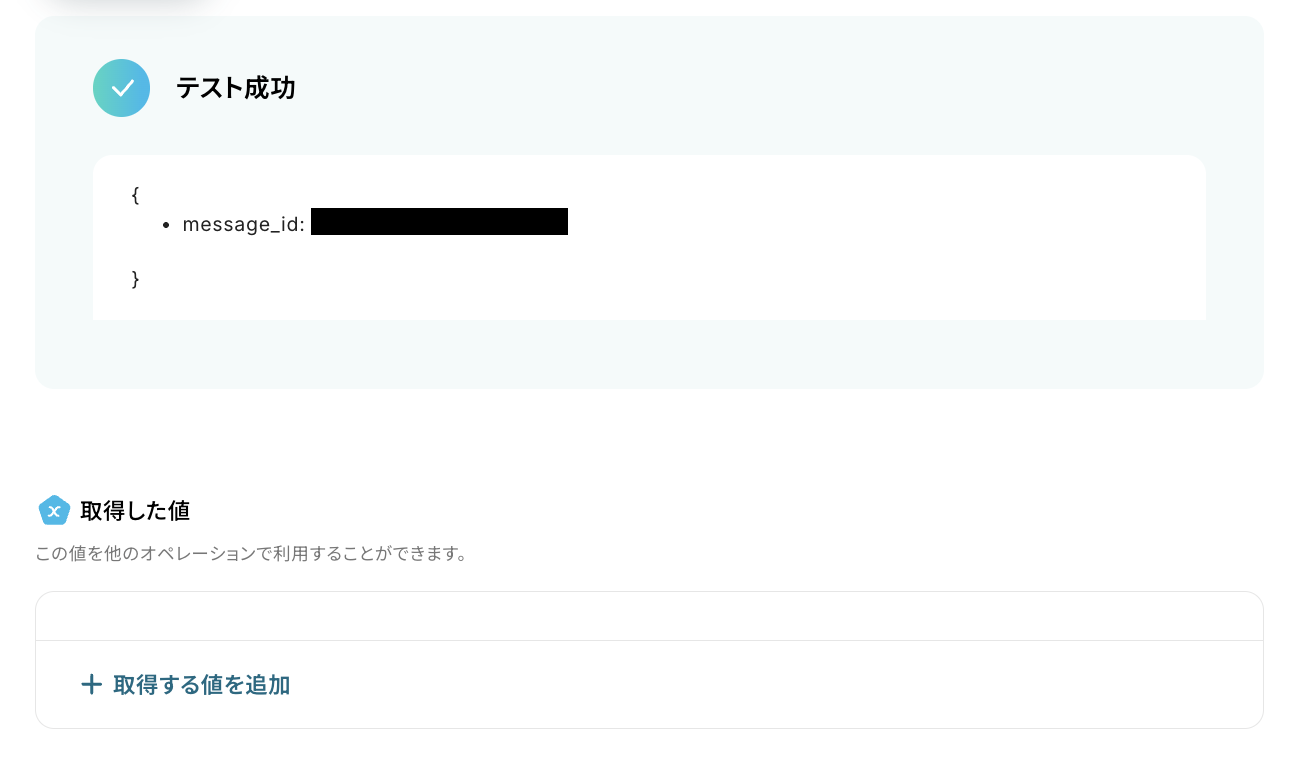
テストに成功しました!
Chatworkを確認してみましょう!
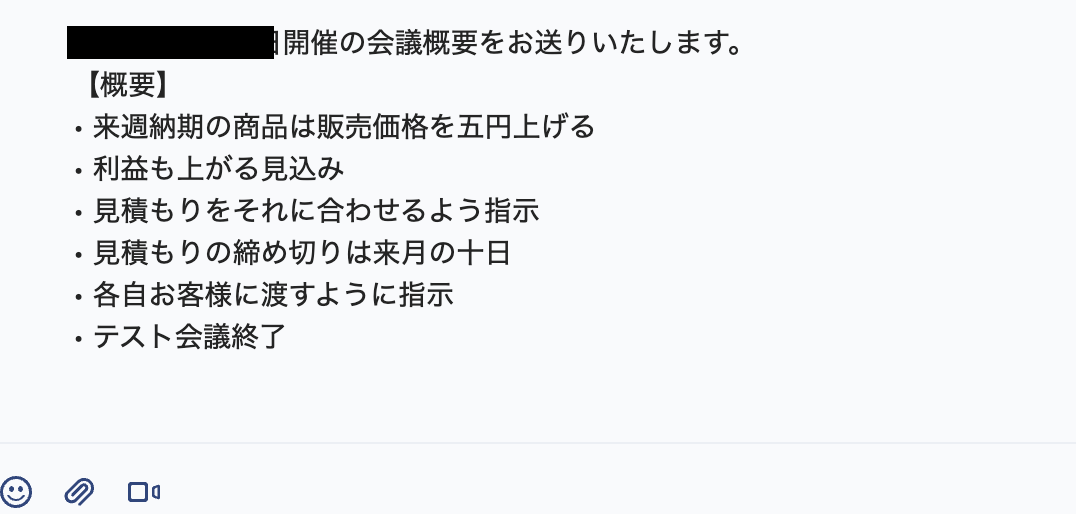
最後にYoomの設定に戻って、完了ボタンをクリックして設定を保存しましょう。
ステップ6:フローを有効化してテストする
最後に「トリガーをON」をクリックしたら、自動化の設定は完了です。
正しくフローボットが起動するかどうかを確認しましょう。
ChatworkのAPIを使ったその他の自動化例
ChatworkのAPIを活用することで、様々な自動化の実現が可能になります。
Chatworkを使った自動化例
Chatworkに投稿された内容をもとに、DeepSeekでテキストを生成してチャットボットが返信したり、Google 検索の結果を自動でルームに通知したりできます。また、音声ファイルを文字起こしして英語に翻訳した結果を共有したり、メッセージの投稿をトリガーにBoxへフォルダを作成したり、契約書を作成してOutlookで送信するといった高度な連携も可能です。さらに、Google スプレッドシートへの行追加やGoogle フォームの回答内容、Slackのメッセージ要約などをChatworkへ集約し、社内のあらゆる情報を一元化して管理できます。
■概要Chatwork上で情報収集を行う際、都度ブラウザを開いてGoogle検索し、その結果をコピーして貼り付ける作業を手間に感じていませんか?こうした手作業は時間がかかるだけでなく、情報の転記ミスにも繋がりかねません。このワークフローを活用すれば、Chatworkへの投稿をトリガーとしてSerpApiによるGoogle検索が自動で実行され、取得した結果をChatworkの指定ルームに通知することが可能です。情報収集に関する一連の作業を自動化し、業務を効率化します。
■このテンプレートをおすすめする方- Chatwork上で、特定のキーワードに関する情報収集を効率化したいと考えている方
- SerpApiを活用して、Google検索の結果をチーム内にスムーズに共有したい方
- 手作業による情報検索と共有のプロセスを自動化し、日々の業務を効率化したい方
■このテンプレートを使うメリット- Chatworkへの投稿だけでGoogle検索が実行されるため、ブラウザを開いて検索・コピペする手間と時間を短縮できます。
- 手作業での情報検索時に起こりがちな、検索キーワードの間違いや情報の転記ミスといったヒューマンエラーの発生を防ぎます。
■フローボットの流れ- はじめに、ChatworkとSerpApiをYoomと連携します。
- 次に、トリガーでChatworkを選択し、「新しいメッセージがルームに投稿されたら」というアクションを設定します。
- オペレーションで、AI機能の「テキスト抽出」を設定し、投稿されたメッセージから検索したいキーワードを抽出します。
- 次に、オペレーションでSerpApiの「Google検索の結果を取得」を設定し、抽出したキーワードで検索を実行します。
- 続けて、AI機能の「テキストを生成」を設定し、取得した検索結果を要約するなどして通知用のメッセージを作成します。
- 最後に、Chatworkの「メッセージを送る」アクションを設定し、生成したメッセージを指定のルームに投稿します。
※「トリガー」:フロー起動のきっかけとなるアクション、「オペレーション」:トリガー起動後、フロー内で処理を行うアクション
■このワークフローのカスタムポイント- Chatworkのトリガー設定では、フローを起動させたいルームのIDを任意で設定してください。
- AI機能のテキスト抽出では、投稿されたメッセージのどの部分を検索キーワードとして利用するかなどを任意で設定できます。
- SerpApiでの検索設定では、検索キーワードとして前段のオペレーションで取得した情報を設定したり、検索地域や言語などを固定値で指定したりすることが可能です。
- AI機能のテキスト生成では、検索結果をどのように要約・整形するかをプロンプトで自由にカスタマイズできます。
- 最後のChatworkへの通知設定では、メッセージを送るルームや、メンション先、メッセージ内容などを任意で設定してください。
■注意事項- Chatwork、SerpApiのそれぞれとYoomを連携してください。
- トリガーは5分、10分、15分、30分、60分の間隔で起動間隔を選択できます。
- プランによって最短の起動間隔が異なりますので、ご注意ください。
- 検索の際は複数のキーワードを組み合わせることで、比較的正確な情報を取得することが可能です。
■概要Chatworkでの問い合わせ対応や定型的なやり取りに、毎回手動で返信するのは手間がかかるのではないでしょうか?このワークフローを活用すれば、Chatworkで投稿された新しいメッセージをチャットボットが受け取るかのように、DeepSeekが適切なテキストを生成し自動で返信することが可能になります。これまで返信作業にかかっていた時間を短縮し、より重要な業務に集中できる環境を構築します。■このテンプレートをおすすめする方- Chatworkでの問い合わせ対応を自動化し、顧客満足度を向上させたいと考えている方
- DeepSeekを活用し、社内からの定型的な質問への返信を自動化したい情報システム担当者の方
- AIによるテキスト生成を取り入れ、コミュニケーション業務の効率化を目指すすべての方
■このテンプレートを使うメリット- Chatworkの特定ルームへのメッセージ投稿をトリガーに、DeepSeekが自動で返信テキストを生成するため、定型的な返信作業の時間を短縮できます
- 手作業による返信内容のばらつきや、対応漏れといったヒューマンエラーを防ぎ、コミュニケーション品質の安定化に繋がります
■フローボットの流れ- はじめに、ChatworkとDeepSeekをYoomと連携します
- 次に、トリガーでChatworkを選択し、「新しいメッセージがルームに投稿されたら」というアクションを設定します
- 次に、オペレーションでDeepSeekを選択し、「テキストを生成」アクションを設定して、受け取ったメッセージを元にした応答テキストを作成します
- 最後に、オペレーションで再度Chatworkを選択し、「メッセージを送る」アクションを設定し、DeepSeekが生成したテキストを対象のルームに投稿します
※「トリガー」:フロー起動のきっかけとなるアクション、「オペレーション」:トリガー起動後、フロー内で処理を行うアクション■このワークフローのカスタムポイント- Chatworkのトリガー設定では、どのルームのメッセージを監視対象とするか、任意のルームIDを指定してください
- DeepSeekのテキスト生成オペレーションでは、どのような役割や文脈でテキストを生成させたいか、任意のプロンプト(指示文)を設定してください
■注意事項- DeepSeek、ChatworkのそれぞれとYoomを連携してください。
- トリガーは5分、10分、15分、30分、60分の間隔で起動間隔を選択できます。
- プランによって最短の起動間隔が異なりますので、ご注意ください。
■概要会議の議事録作成や海外拠点との情報共有の際、音声ファイルの文字起こしや翻訳を手作業で行っていませんか?こうした作業は時間がかかる上に、内容の共有にも手間がかかるため、業務のボトルネックになりがちです。このワークフローを活用すれば、フォームに音声ファイルをアップロードするだけで、自動で文字起こしと英語への翻訳が実行され、結果がChatworkに通知されるため、一連のプロセスを効率化できます。
■このテンプレートをおすすめする方- 音声ファイルの文字起こしと翻訳、その後の情報共有までの一連の作業を効率化したい方
- 海外の取引先やチームとの連携で、音声コンテンツの翻訳と共有を頻繁に行っている方
- 議事録作成などの定型業務を自動化し、より重要な業務に時間を活用したいと考えている方
■このテンプレートを使うメリット- フォームへのアップロードを起点に、文字起こしから翻訳、Chatworkへの通知までが自動で実行されるため、手作業の時間を削減できます
- 一連のプロセスが自動化されることで、文字起こし内容の転記ミスや翻訳結果の共有漏れといったヒューマンエラーを防ぎます
■フローボットの流れ- はじめに、ChatworkをYoomと連携します
- トリガーでフォームを選択し、「回答が送信されたら」というアクションを設定し、文字起こし対象の音声ファイルを受け付けます
- オペレーションで文字起こし機能を選択し、「日本語音声文字起こし」アクションで、フォームから受け取った音声ファイルをテキスト化します
- 次に、担当者に対応依頼機能で、文字起こし結果の確認などを担当者に依頼する工程を設けます
- 続いて、翻訳機能で「文章の翻訳」アクションを選択し、文字起こししたテキストを英語に翻訳します
- 最後に、オペレーションでChatworkの「メッセージを送る」アクションを設定し、翻訳結果を指定のチャンネルに通知します
※「トリガー」:フロー起動のきっかけとなるアクション、「オペレーション」:トリガー起動後、フロー内で処理を行うアクション
■このワークフローのカスタムポイント- フォームのトリガーでは、音声ファイルのアップロード項目に加えて、会議名や話者といった情報を取得するための回答項目を自由に設定できます
- 担当者に対応依頼のオペレーションでは、確認を依頼する担当者や依頼メッセージの詳細を、実際の業務フローに合わせて任意で設定してください
- 翻訳機能のオペレーションでは、翻訳対象のテキストと翻訳先の言語を任意で設定できるため、英語以外の言語への翻訳も可能です
■注意事項- ChatworkとYoomを連携してください。
- ダウンロード可能なファイル容量は最大300MBまでです。アプリの仕様によっては300MB未満になる可能性があるので、ご注意ください。
- トリガー、各オペレーションでの取り扱い可能なファイル容量の詳細は「ファイルの容量制限について」をご参照ください。
- OCRデータは6,500文字以上のデータや文字が小さい場合などは読み取れない場合があるので、ご注意ください。
- フォーム機能、翻訳機能はミニプラン以上でご利用いただけるアプリとなっております。フリープラン・パーソナルプランの場合は設定しているフローボットのオペレーションやデータコネクトはエラーとなりますので、ご注意ください。
- パーソナルプラン・ミニプラン・チームプラン・サクセスプランなどの有料プランは、2週間の無料トライアルを行うことが可能です。無料トライアル中には制限対象のアプリを使用することができます。
■概要
Chatworkで案件やプロジェクトに関する連絡を受けた後、都度Boxにフォルダを手作業で作成していませんか?この作業は数が増えると手間がかかるだけでなく、フォルダの作成漏れや命名ミスといったヒューマンエラーの原因にもなりがちです。このワークフローを活用すれば、Chatworkへの投稿をトリガーにAIがメッセージ内容を解析し、Boxに自動でフォルダを作成します。定型的なファイル管理業務から解放されるため、よりスムーズな情報共有を実現します。
■このテンプレートをおすすめする方
- Chatworkでの連絡を基に、手作業でBoxのフォルダを作成している方
- 手作業によるフォルダの作成漏れや、命名ミスを防ぎたい方
- ファイル管理に関する定型業務を自動化し、本来の業務に集中したい方
■このテンプレートを使うメリット
- Chatworkへの投稿からフォルダ作成までが自動化されるため、これまで手作業で行っていたファイル管理の時間を短縮することができます。
- システムが自動で処理を行うため、手作業によるフォルダの作成漏れや、メッセージ内容の転記ミスといったヒューマンエラーの発生を防ぎます。
■フローボットの流れ
- はじめに、ChatworkとBoxをYoomと連携します。
- 次に、トリガーでChatworkを選択し、「新しいメッセージがルームに投稿されたら」というアクションを設定します。
- 次に、オペレーションでAI機能を選択し、「テキストからデータを抽出する」アクションを設定し、Chatworkの投稿内容からフォルダ名にしたい情報を抽出します。
- 最後に、オペレーションでBoxを選択し、「フォルダを作成」アクションを設定し、前段のAI機能で抽出した情報をもとにフォルダを作成します。
※「トリガー」:フロー起動のきっかけとなるアクション、「オペレーション」:トリガー起動後、フロー内で処理を行うアクション
■このワークフローのカスタムポイント
- AI機能のテキスト抽出では、トリガーで取得したChatworkのメッセージ本文を変数として利用し、そこから抽出したい項目(例:案件名、クライアント名など)を自由にカスタマイズすることが可能です。
- Boxのフォルダ作成では、フォルダ名に固定の文言を入れたり、前段のAI機能で抽出した値を変数として埋め込んだりなど、柔軟な設定ができます。
■注意事項
- Chatwork、BoxのそれぞれとYoomを連携してください。
- トリガーは5分、10分、15分、30分、60分の間隔で起動間隔を選択できます。
ご利用プランによって最短の起動間隔が異なりますので、ご注意ください。
■概要海外の拠点やクライアントとのやり取りで、LINE WORKSに外国語のメッセージが届くことはありませんか?その都度、翻訳ツールで内容を確認し、チームメンバーにChatworkで共有するのは手間がかかり、コミュニケーションに遅れが生じる原因にもなります。このワークフローを活用すれば、LINE WORKSで受信したメッセージをAIが自動で翻訳し、指定したChatworkのルームへ即座に投稿するため、言語の壁を越えたスムーズな情報共有を実現できます。
■このテンプレートをおすすめする方- LINE WORKSとChatworkを使い、海外拠点と連携して業務を行っている方
- 外国語での問い合わせ対応などで、翻訳とチームへの共有に手間を感じている方
- ツール間の手動コピー&ペーストによる情報共有を自動化したいと考えている方
■このテンプレートを使うメリット- LINE WORKSのメッセージを自動で翻訳しChatworkへ投稿するため、手作業での翻訳や転記にかかる時間を短縮することができます。
- 手動でのコピー&ペースト作業が不要になるため、翻訳内容の間違いやメッセージの共有漏れといったヒューマンエラーを防ぎます。
■フローボットの流れ- はじめに、ChatworkとLINE WORKSをYoomと連携します
- 次に、トリガーでLINE WORKSを選択し、「トークルームにメッセージが送信されたら」というアクションを設定します
- 次に、オペレーションでAI機能の「翻訳する」アクションを設定し、トリガーで取得したメッセージ内容を翻訳します
- 最後に、オペレーションでChatworkの「メッセージを送る」アクションを設定し、翻訳されたテキストを指定のルームに投稿します
※「トリガー」:フロー起動のきっかけとなるアクション、「オペレーション」:トリガー起動後、フロー内で処理を行うアクション
■このワークフローのカスタムポイント- AI機能による翻訳では、翻訳対象にLINE WORKSから取得したメッセージ本文などを変数として設定でき、翻訳先の言語も自由に選択可能です。
- Chatworkへの投稿メッセージは、翻訳されたテキストだけでなく、固定の文言やLINE WORKSから取得したその他の情報を組み合わせて任意の内容に設定できます。
■注意事項- Chatwork、LINE WORKSのそれぞれとYoomを連携してください。
■概要
スマレジ・タイムカードで出勤中の従業員を毎日確認し、関係者に共有する作業は手間がかかる業務ではないでしょうか。
特に複数拠点の勤怠状況を把握する場合、手作業での確認や報告は非効率であり、漏れが発生する可能性もあります。
このワークフローを活用すれば、設定した時間にスマレジ・タイムカードの出勤中従業員リストを自動で取得し、Chatworkへ通知できるため、こうした課題を解消し、勤怠状況の把握を効率化します。
■このテンプレートをおすすめする方
- スマレジ・タイムカードを使い、従業員の出勤中の状況を手作業で確認している店舗責任者の方
- 日々の勤怠状況を定時にChatworkで共有しており、その報告業務を自動化したいと考えている方
- 従業員の勤怠管理をより効率化し、出勤状況の把握を改善したい人事担当者の方
■このテンプレートを使うメリット
- スケジュールに合わせてスマレジ・タイムカードの出勤情報を自動で取得・通知するため、手作業での確認や報告業務に費やしていた時間を短縮できます。
- 手作業による確認漏れや通知の遅れ、従業員情報の転記ミスといったヒューマンエラーを防ぎ、正確な出勤中の状況を共有することに繋がります。
■フローボットの流れ
- はじめに、Chatworkとスマレジ・タイムカードをYoomと連携します。
- 次に、トリガーでスケジュールトリガー機能を選択し、フローボットを起動したい日時を設定します。
- 次に、オペレーションでスマレジ・タイムカードを選択し、「出勤中の従業員を取得」アクションを設定します。
- 続けて、オペレーションでAI機能を選択し、「テキストを生成」アクションで、取得した従業員情報を基に通知メッセージを作成します。
- 最後に、オペレーションでChatworkの「メッセージを送る」アクションを設定し、生成したテキストを指定のルームに通知します。
※「トリガー」:フロー起動のきっかけとなるアクション、「オペレーション」:トリガー起動後、フロー内で処理を行うアクション
■このワークフローのカスタムポイント
- スケジュールトリガー機能では、毎日、毎週、毎月など、フローボットを実行する日時を自由にカスタマイズしてください。
- スマレジ・タイムカードで出勤中の従業員を取得する際、対象となる事業所IDや時刻を任意の値に設定することが可能です。
- AI機能によるテキスト生成では、通知メッセージのプロンプトを自由にカスタムでき、定型文や前のステップで取得した情報を変数として設定可能です。
- Chatworkへの通知メッセージには、固定のテキストだけでなく、前のステップで取得した情報を変数として設定し、動的なメッセージを送信できます。
■注意事項
- スマレジ・タイムカード、ChatworkのそれぞれとYoomを連携してください。
- Yoomとスマレジ・タイムカードの連携は、スマレジのマイアプリ登録方法をご参照ください。
■概要Chatworkで受けた依頼をもとに契約書を作成し、Outlookで送付するといった一連の業務を手作業で行っていませんか?頻繁に発生する作業である一方、アプリ間の情報転記や宛先確認などは手間がかかり、ヒューマンエラーのリスクも伴います。このワークフローを活用すればChatworkのメッセージ投稿をきっかけに、AIが情報を抽出して契約書を自動で作成し、Outlookから送付するまでの一連の作業を自動化できます。
■このテンプレートをおすすめする方- Chatworkでの依頼をもとに、手作業で契約書を作成し送付している営業・事業推進担当の方
- 契約書の作成・送付業務において、転記ミスや宛先間違いなどのヒューマンエラーをなくしたい法務担当の方
- チーム内の定型業務を仕組み化し、業務の属人化を解消したいと考えているチームリーダーの方
■このテンプレートを使うメリット- Chatworkへの投稿から契約書の作成、Outlookでの送付までが自動化されるため、手作業での情報転記やファイル添付の手間を省き、時間を短縮できます。
- AIによる情報抽出とシステムによる自動処理により、手作業で起こりがちな転記ミスや契約内容の間違い、宛先の設定ミスといったヒューマンエラーを防止します。
■フローボットの流れ- Chatwork、Googleドキュメント、OutlookをYoomと連携します。
- トリガーでChatworkを選択し「新しいメッセージがルームに投稿されたら」というトリガーアクションを設定します。
- オペレーションでAI機能の「テキストからデータを抽出する」を設定し、Chatworkの投稿から契約書作成に必要な情報を抽出します。
- オペレーションでGoogleドキュメントの「書類を発行する」を設定し、抽出した情報をもとに契約書を作成します。
- オペレーションでOutlookの「メールを送る」を設定し、作成した契約書を添付して取引先へ自動で送信します。
※「トリガー」:フロー起動のきっかけとなるアクション、「オペレーション」:トリガー起動後、フロー内で処理を行うアクション
■このワークフローのカスタムポイント- Chatworkのトリガー設定で、自動化の対象とするルームを任意で指定してください。
- AI機能のオペレーションで、Chatworkのメッセージから抽出したい項目(会社名、契約金額など)を指示するプロンプトを自由に編集できます。
- Googleドキュメントのオペレーションで、自社フォーマットに合わせた契約書のひな形を用意してください。
- Outlookのオペレーションで、送信先のメールアドレスや件名、本文などを任意の内容に設定可能です。
■注意事項- Chatwork、Googleドキュメント、OutlookのそれぞれとYoomを連携してください。
- Googleドキュメントで契約書が発行される際に、Google Driveに自動格納されます。
- Microsoft365(旧Office365)には、家庭向けプランと一般法人向けプラン(Microsoft365 Business)があり、一般法人向けプランに加入していない場合には認証に失敗する可能性があります。
■概要海外からの問い合わせや多言語でのアンケート対応で、Googleフォームに届く回答を都度翻訳ツールで確認する作業に手間を感じていませんか。手作業による翻訳や通知は、対応の遅れや転記ミスの原因にもなり得ます。このワークフローを活用すれば、Googleフォームに回答が送信されると同時に内容を自動で翻訳し、Chatworkへ即座に通知することが可能です。これにより、言語の壁を越えたスムーズな情報共有が実現します。
■このテンプレートをおすすめする方- Googleフォームで海外からの問い合わせを受け付けているカスタマーサポート担当者の方
- 多言語でのアンケート結果を収集し、チーム内で迅速に共有したいと考えている方
- 手作業での翻訳や通知業務を自動化し、コミュニケーションの効率化を図りたい方
■このテンプレートを使うメリット- フォームへの回答から翻訳、通知までの一連の流れが自動化され、手作業に費やしていた時間を短縮し、本来の業務に集中できます。
- 手動でのコピー&ペーストによる翻訳漏れや、Chatworkへの通知忘れといったヒューマンエラーを防ぎ、確実な情報伝達を実現します。
■フローボットの流れ- はじめに、GoogleフォームとChatworkをYoomと連携します。
- 次に、トリガーでGoogleフォームを選択し、「フォームに回答が送信されたら」というアクションで起動するフォームを設定します。
- 次に、YoomのAI機能を設定し、フォームの回答内容を任意の言語へ「翻訳する」よう指定します。
- 最後に、Chatworkの「メッセージを送る」アクションを設定し、翻訳されたテキストを指定のチャットルームに送信します。
※「トリガー」:フロー起動のきっかけとなるアクション、「オペレーション」:トリガー起動後、フロー内で処理を行うアクション
■このワークフローのカスタムポイント- Googleフォームのトリガー設定では、翻訳対象としたい質問項目など、取得する情報を任意で選択することが可能です。
- AIによる翻訳のオペレーションでは、翻訳元と翻訳先の言語を指定したり、翻訳する文字数を制限したりといった条件をカスタムできます。
- Chatworkへの通知設定では、通知先のチャットルームを自由に設定できるほか、本文にフォームの回答や翻訳結果といった動的な情報を組み込めます。
■注意事項- Googleフォーム、ChatworkのそれぞれとYoomを連携してください。
- トリガーは5分、10分、15分、30分、60分の間隔で起動間隔を選択できます。
- プランによって最短の起動間隔が異なりますので、ご注意ください。
- Googleフォームをトリガーとして使用した際の回答内容を取得する方法は「Googleフォームトリガーで、回答内容を取得する方法」を参照ください。
- 翻訳機能はミニプラン以上でご利用いただけるアプリとなっております。フリープラン・パーソナルプランの場合は設定しているフローボットのオペレーションやデータコネクトはエラーとなりますので、ご注意ください。
- パーソナルプラン・ミニプラン・チームプラン・サクセスプランなどの有料プランは、2週間の無料トライアルを行うことが可能です。無料トライアル中には制限対象のアプリを使用することができます。
■概要Slackでやり取りされる膨大な情報の中から、重要なメッセージを見落としたり、Chatworkを利用しているメンバーへの共有に手間がかかっていませんか。手作業での転記は時間がかかるだけでなく、情報の抜け漏れといったミスも起こり得ます。このワークフローを活用すれば、Slackに投稿されたメッセージをAIが自動で要約し、Chatworkへ送信する一連の流れを自動化できます。これにより、情報共有の課題をスムーズに解消します。
■このテンプレートをおすすめする方- SlackとChatworkを併用しており、ツール間の情報共有に手間を感じている方
- Slackに流れる多くのメッセージから、重要な情報を手動でまとめている方
- 複数ツール間の情報格差をなくし、チームの連携を円滑にしたいと考えている方
■このテンプレートを使うメリット- Slackのメッセージを確認し要約、Chatworkへ転記する作業が自動化されるため、情報共有にかかる時間を短縮できます。
- 手作業による情報の転記ミスや要約の抜け漏れを防ぎ、正確な情報を関係者へ共有することが可能になります。
■フローボットの流れ- はじめに、SlackとChatworkをYoomと連携します。
- 次に、トリガーでSlackを選択し、特定のチャンネルにメッセージが投稿されたらフローが起動するよう設定します。
- 次に、オペレーションでAI機能の「要約する」アクションを設定し、トリガーで取得したSlackのメッセージを要約します。
- 最後に、オペレーションでChatworkを選択し、AIによって要約されたテキストを指定のチャットに送信するよう設定します。
※「トリガー」:フロー起動のきっかけとなるアクション、「オペレーション」:トリガー起動後、フロー内で処理を行うアクション
■このワークフローのカスタムポイント- AIの要約オペレーションでは、Slackから受け取ったメッセージ本文から、必要な情報を抽出して簡潔にまとめるよう指示内容を任意で設定できます。
- Chatworkへの送信オペレーションでは、要約された情報をどのルームに、誰宛に送信するかを自由にカスタマイズすることが可能です。
■注意事項- Slack、ChatworkのそれぞれとYoomを連携してください。
- 要約機能はミニプラン以上でご利用いただけるアプリとなっております。フリープラン・パーソナルプランの場合は設定しているフローボットのオペレーションやデータコネクトはエラーとなりますので、ご注意ください。
- パーソナルプラン・ミニプラン・チームプラン・サクセスプランなどの有料プランは、2週間の無料トライアルを行うことが可能です。無料トライアル中には制限対象のアプリを使用することができます。
■概要Google スプレッドシートで管理しているタスクやリストの更新を、都度Chatworkにコピー&ペーストして報告する作業に手間を感じていませんか。 手作業での情報共有は、対応の遅れや通知漏れの原因にもなり得ます。 このワークフローを活用すれば、Google スプレッドシートの指定したシートに行が追加されると、その内容を自動でChatworkへメッセージ送信できます。 定型的な報告業務から解放され、よりスムーズな情報共有を実現します。■このテンプレートをおすすめする方- Google スプレッドシートでの更新内容を、手作業でChatworkに送信している方
- チーム内の情報共有を効率化し、スムーズな進捗管理を行いたいプロジェクトリーダーの方
- Chatworkへの定型的なメッセージ送信を自動化し、業務の抜け漏れをなくしたい方
■このテンプレートを使うメリット- スプレッドシートへの行追加をトリガーに自動で通知が飛ぶため、これまで手動で行っていたChatworkへのメッセージ送信にかかる時間を削減できます
- 手作業によるコピー&ペーストのミスや通知の遅延、報告漏れといったヒューマンエラーを防ぎ、確実な情報共有が可能になります
■フローボットの流れ- はじめに、Google スプレッドシートとChatworkをYoomと連携する
- 次に、トリガーでGoogle スプレッドシートを選択し、「行が追加されたら」というアクションを設定する
- 最後に、オペレーションでChatworkの「メッセージを送る」アクションを設定し、通知したいルームやメッセージ内容を定義する
※「トリガー」:フロー起動のきっかけとなるアクション、「オペレーション」:トリガー起動後、フロー内で処理を行うアクション
■このワークフローのカスタムポイント- Google スプレッドシートのトリガー設定では、通知のきっかけとしたいスプレッドシート、シート、そして監視対象のテーブル範囲を任意で設定してください
- Chatworkのメッセージ送信設定では、通知先のルームを指定できるほか、固定のテキストとGoogle スプレッドシートで追加された行の情報を組み合わせて、送信するメッセージ内容を自由にカスタマイズできます
■注意事項- Google スプレッドシート、ChatworkのそれぞれとYoomを連携してください
- Google スプレッドシートをアプリトリガーとして使用する際の注意事項は「【アプリトリガー】Google スプレッドシートのトリガーにおける注意事項」を参照してください。
- トリガーは5分、10分、15分、30分、60分の間隔で起動間隔を選択できます
- プランによって最短の起動間隔が異なりますので、ご注意ください


■このテンプレートをおすすめする方
- Chatwork上で、特定のキーワードに関する情報収集を効率化したいと考えている方
- SerpApiを活用して、Google検索の結果をチーム内にスムーズに共有したい方
- 手作業による情報検索と共有のプロセスを自動化し、日々の業務を効率化したい方
■このテンプレートを使うメリット
- Chatworkへの投稿だけでGoogle検索が実行されるため、ブラウザを開いて検索・コピペする手間と時間を短縮できます。
- 手作業での情報検索時に起こりがちな、検索キーワードの間違いや情報の転記ミスといったヒューマンエラーの発生を防ぎます。
■フローボットの流れ
- はじめに、ChatworkとSerpApiをYoomと連携します。
- 次に、トリガーでChatworkを選択し、「新しいメッセージがルームに投稿されたら」というアクションを設定します。
- オペレーションで、AI機能の「テキスト抽出」を設定し、投稿されたメッセージから検索したいキーワードを抽出します。
- 次に、オペレーションでSerpApiの「Google検索の結果を取得」を設定し、抽出したキーワードで検索を実行します。
- 続けて、AI機能の「テキストを生成」を設定し、取得した検索結果を要約するなどして通知用のメッセージを作成します。
- 最後に、Chatworkの「メッセージを送る」アクションを設定し、生成したメッセージを指定のルームに投稿します。
■このワークフローのカスタムポイント
- Chatworkのトリガー設定では、フローを起動させたいルームのIDを任意で設定してください。
- AI機能のテキスト抽出では、投稿されたメッセージのどの部分を検索キーワードとして利用するかなどを任意で設定できます。
- SerpApiでの検索設定では、検索キーワードとして前段のオペレーションで取得した情報を設定したり、検索地域や言語などを固定値で指定したりすることが可能です。
- AI機能のテキスト生成では、検索結果をどのように要約・整形するかをプロンプトで自由にカスタマイズできます。
- 最後のChatworkへの通知設定では、メッセージを送るルームや、メンション先、メッセージ内容などを任意で設定してください。
■注意事項
- Chatwork、SerpApiのそれぞれとYoomを連携してください。
- トリガーは5分、10分、15分、30分、60分の間隔で起動間隔を選択できます。
- プランによって最短の起動間隔が異なりますので、ご注意ください。
- 検索の際は複数のキーワードを組み合わせることで、比較的正確な情報を取得することが可能です。

- Chatworkでの問い合わせ対応を自動化し、顧客満足度を向上させたいと考えている方
- DeepSeekを活用し、社内からの定型的な質問への返信を自動化したい情報システム担当者の方
- AIによるテキスト生成を取り入れ、コミュニケーション業務の効率化を目指すすべての方
- Chatworkの特定ルームへのメッセージ投稿をトリガーに、DeepSeekが自動で返信テキストを生成するため、定型的な返信作業の時間を短縮できます
- 手作業による返信内容のばらつきや、対応漏れといったヒューマンエラーを防ぎ、コミュニケーション品質の安定化に繋がります
- はじめに、ChatworkとDeepSeekをYoomと連携します
- 次に、トリガーでChatworkを選択し、「新しいメッセージがルームに投稿されたら」というアクションを設定します
- 次に、オペレーションでDeepSeekを選択し、「テキストを生成」アクションを設定して、受け取ったメッセージを元にした応答テキストを作成します
- 最後に、オペレーションで再度Chatworkを選択し、「メッセージを送る」アクションを設定し、DeepSeekが生成したテキストを対象のルームに投稿します
- Chatworkのトリガー設定では、どのルームのメッセージを監視対象とするか、任意のルームIDを指定してください
- DeepSeekのテキスト生成オペレーションでは、どのような役割や文脈でテキストを生成させたいか、任意のプロンプト(指示文)を設定してください
- DeepSeek、ChatworkのそれぞれとYoomを連携してください。
- トリガーは5分、10分、15分、30分、60分の間隔で起動間隔を選択できます。
- プランによって最短の起動間隔が異なりますので、ご注意ください。
■このテンプレートをおすすめする方
- 音声ファイルの文字起こしと翻訳、その後の情報共有までの一連の作業を効率化したい方
- 海外の取引先やチームとの連携で、音声コンテンツの翻訳と共有を頻繁に行っている方
- 議事録作成などの定型業務を自動化し、より重要な業務に時間を活用したいと考えている方
■このテンプレートを使うメリット
- フォームへのアップロードを起点に、文字起こしから翻訳、Chatworkへの通知までが自動で実行されるため、手作業の時間を削減できます
- 一連のプロセスが自動化されることで、文字起こし内容の転記ミスや翻訳結果の共有漏れといったヒューマンエラーを防ぎます
■フローボットの流れ
- はじめに、ChatworkをYoomと連携します
- トリガーでフォームを選択し、「回答が送信されたら」というアクションを設定し、文字起こし対象の音声ファイルを受け付けます
- オペレーションで文字起こし機能を選択し、「日本語音声文字起こし」アクションで、フォームから受け取った音声ファイルをテキスト化します
- 次に、担当者に対応依頼機能で、文字起こし結果の確認などを担当者に依頼する工程を設けます
- 続いて、翻訳機能で「文章の翻訳」アクションを選択し、文字起こししたテキストを英語に翻訳します
- 最後に、オペレーションでChatworkの「メッセージを送る」アクションを設定し、翻訳結果を指定のチャンネルに通知します
■このワークフローのカスタムポイント
- フォームのトリガーでは、音声ファイルのアップロード項目に加えて、会議名や話者といった情報を取得するための回答項目を自由に設定できます
- 担当者に対応依頼のオペレーションでは、確認を依頼する担当者や依頼メッセージの詳細を、実際の業務フローに合わせて任意で設定してください
- 翻訳機能のオペレーションでは、翻訳対象のテキストと翻訳先の言語を任意で設定できるため、英語以外の言語への翻訳も可能です
■注意事項
- ChatworkとYoomを連携してください。
- ダウンロード可能なファイル容量は最大300MBまでです。アプリの仕様によっては300MB未満になる可能性があるので、ご注意ください。
- トリガー、各オペレーションでの取り扱い可能なファイル容量の詳細は「ファイルの容量制限について」をご参照ください。
- OCRデータは6,500文字以上のデータや文字が小さい場合などは読み取れない場合があるので、ご注意ください。
- フォーム機能、翻訳機能はミニプラン以上でご利用いただけるアプリとなっております。フリープラン・パーソナルプランの場合は設定しているフローボットのオペレーションやデータコネクトはエラーとなりますので、ご注意ください。
- パーソナルプラン・ミニプラン・チームプラン・サクセスプランなどの有料プランは、2週間の無料トライアルを行うことが可能です。無料トライアル中には制限対象のアプリを使用することができます。

■概要
Chatworkで案件やプロジェクトに関する連絡を受けた後、都度Boxにフォルダを手作業で作成していませんか?この作業は数が増えると手間がかかるだけでなく、フォルダの作成漏れや命名ミスといったヒューマンエラーの原因にもなりがちです。このワークフローを活用すれば、Chatworkへの投稿をトリガーにAIがメッセージ内容を解析し、Boxに自動でフォルダを作成します。定型的なファイル管理業務から解放されるため、よりスムーズな情報共有を実現します。
■このテンプレートをおすすめする方
- Chatworkでの連絡を基に、手作業でBoxのフォルダを作成している方
- 手作業によるフォルダの作成漏れや、命名ミスを防ぎたい方
- ファイル管理に関する定型業務を自動化し、本来の業務に集中したい方
■このテンプレートを使うメリット
- Chatworkへの投稿からフォルダ作成までが自動化されるため、これまで手作業で行っていたファイル管理の時間を短縮することができます。
- システムが自動で処理を行うため、手作業によるフォルダの作成漏れや、メッセージ内容の転記ミスといったヒューマンエラーの発生を防ぎます。
■フローボットの流れ
- はじめに、ChatworkとBoxをYoomと連携します。
- 次に、トリガーでChatworkを選択し、「新しいメッセージがルームに投稿されたら」というアクションを設定します。
- 次に、オペレーションでAI機能を選択し、「テキストからデータを抽出する」アクションを設定し、Chatworkの投稿内容からフォルダ名にしたい情報を抽出します。
- 最後に、オペレーションでBoxを選択し、「フォルダを作成」アクションを設定し、前段のAI機能で抽出した情報をもとにフォルダを作成します。
※「トリガー」:フロー起動のきっかけとなるアクション、「オペレーション」:トリガー起動後、フロー内で処理を行うアクション
■このワークフローのカスタムポイント
- AI機能のテキスト抽出では、トリガーで取得したChatworkのメッセージ本文を変数として利用し、そこから抽出したい項目(例:案件名、クライアント名など)を自由にカスタマイズすることが可能です。
- Boxのフォルダ作成では、フォルダ名に固定の文言を入れたり、前段のAI機能で抽出した値を変数として埋め込んだりなど、柔軟な設定ができます。
■注意事項
- Chatwork、BoxのそれぞれとYoomを連携してください。
- トリガーは5分、10分、15分、30分、60分の間隔で起動間隔を選択できます。
ご利用プランによって最短の起動間隔が異なりますので、ご注意ください。

■このテンプレートをおすすめする方
- LINE WORKSとChatworkを使い、海外拠点と連携して業務を行っている方
- 外国語での問い合わせ対応などで、翻訳とチームへの共有に手間を感じている方
- ツール間の手動コピー&ペーストによる情報共有を自動化したいと考えている方
■このテンプレートを使うメリット
- LINE WORKSのメッセージを自動で翻訳しChatworkへ投稿するため、手作業での翻訳や転記にかかる時間を短縮することができます。
- 手動でのコピー&ペースト作業が不要になるため、翻訳内容の間違いやメッセージの共有漏れといったヒューマンエラーを防ぎます。
■フローボットの流れ
- はじめに、ChatworkとLINE WORKSをYoomと連携します
- 次に、トリガーでLINE WORKSを選択し、「トークルームにメッセージが送信されたら」というアクションを設定します
- 次に、オペレーションでAI機能の「翻訳する」アクションを設定し、トリガーで取得したメッセージ内容を翻訳します
- 最後に、オペレーションでChatworkの「メッセージを送る」アクションを設定し、翻訳されたテキストを指定のルームに投稿します
■このワークフローのカスタムポイント
- AI機能による翻訳では、翻訳対象にLINE WORKSから取得したメッセージ本文などを変数として設定でき、翻訳先の言語も自由に選択可能です。
- Chatworkへの投稿メッセージは、翻訳されたテキストだけでなく、固定の文言やLINE WORKSから取得したその他の情報を組み合わせて任意の内容に設定できます。
■注意事項
- Chatwork、LINE WORKSのそれぞれとYoomを連携してください。
■概要
スマレジ・タイムカードで出勤中の従業員を毎日確認し、関係者に共有する作業は手間がかかる業務ではないでしょうか。
特に複数拠点の勤怠状況を把握する場合、手作業での確認や報告は非効率であり、漏れが発生する可能性もあります。
このワークフローを活用すれば、設定した時間にスマレジ・タイムカードの出勤中従業員リストを自動で取得し、Chatworkへ通知できるため、こうした課題を解消し、勤怠状況の把握を効率化します。
■このテンプレートをおすすめする方
- スマレジ・タイムカードを使い、従業員の出勤中の状況を手作業で確認している店舗責任者の方
- 日々の勤怠状況を定時にChatworkで共有しており、その報告業務を自動化したいと考えている方
- 従業員の勤怠管理をより効率化し、出勤状況の把握を改善したい人事担当者の方
■このテンプレートを使うメリット
- スケジュールに合わせてスマレジ・タイムカードの出勤情報を自動で取得・通知するため、手作業での確認や報告業務に費やしていた時間を短縮できます。
- 手作業による確認漏れや通知の遅れ、従業員情報の転記ミスといったヒューマンエラーを防ぎ、正確な出勤中の状況を共有することに繋がります。
■フローボットの流れ
- はじめに、Chatworkとスマレジ・タイムカードをYoomと連携します。
- 次に、トリガーでスケジュールトリガー機能を選択し、フローボットを起動したい日時を設定します。
- 次に、オペレーションでスマレジ・タイムカードを選択し、「出勤中の従業員を取得」アクションを設定します。
- 続けて、オペレーションでAI機能を選択し、「テキストを生成」アクションで、取得した従業員情報を基に通知メッセージを作成します。
- 最後に、オペレーションでChatworkの「メッセージを送る」アクションを設定し、生成したテキストを指定のルームに通知します。
※「トリガー」:フロー起動のきっかけとなるアクション、「オペレーション」:トリガー起動後、フロー内で処理を行うアクション
■このワークフローのカスタムポイント
- スケジュールトリガー機能では、毎日、毎週、毎月など、フローボットを実行する日時を自由にカスタマイズしてください。
- スマレジ・タイムカードで出勤中の従業員を取得する際、対象となる事業所IDや時刻を任意の値に設定することが可能です。
- AI機能によるテキスト生成では、通知メッセージのプロンプトを自由にカスタムでき、定型文や前のステップで取得した情報を変数として設定可能です。
- Chatworkへの通知メッセージには、固定のテキストだけでなく、前のステップで取得した情報を変数として設定し、動的なメッセージを送信できます。
■注意事項
- スマレジ・タイムカード、ChatworkのそれぞれとYoomを連携してください。
- Yoomとスマレジ・タイムカードの連携は、スマレジのマイアプリ登録方法をご参照ください。

■このテンプレートをおすすめする方
- Chatworkでの依頼をもとに、手作業で契約書を作成し送付している営業・事業推進担当の方
- 契約書の作成・送付業務において、転記ミスや宛先間違いなどのヒューマンエラーをなくしたい法務担当の方
- チーム内の定型業務を仕組み化し、業務の属人化を解消したいと考えているチームリーダーの方
■このテンプレートを使うメリット
- Chatworkへの投稿から契約書の作成、Outlookでの送付までが自動化されるため、手作業での情報転記やファイル添付の手間を省き、時間を短縮できます。
- AIによる情報抽出とシステムによる自動処理により、手作業で起こりがちな転記ミスや契約内容の間違い、宛先の設定ミスといったヒューマンエラーを防止します。
■フローボットの流れ
- Chatwork、Googleドキュメント、OutlookをYoomと連携します。
- トリガーでChatworkを選択し「新しいメッセージがルームに投稿されたら」というトリガーアクションを設定します。
- オペレーションでAI機能の「テキストからデータを抽出する」を設定し、Chatworkの投稿から契約書作成に必要な情報を抽出します。
- オペレーションでGoogleドキュメントの「書類を発行する」を設定し、抽出した情報をもとに契約書を作成します。
- オペレーションでOutlookの「メールを送る」を設定し、作成した契約書を添付して取引先へ自動で送信します。
■このワークフローのカスタムポイント
- Chatworkのトリガー設定で、自動化の対象とするルームを任意で指定してください。
- AI機能のオペレーションで、Chatworkのメッセージから抽出したい項目(会社名、契約金額など)を指示するプロンプトを自由に編集できます。
- Googleドキュメントのオペレーションで、自社フォーマットに合わせた契約書のひな形を用意してください。
- Outlookのオペレーションで、送信先のメールアドレスや件名、本文などを任意の内容に設定可能です。
■注意事項
- Chatwork、Googleドキュメント、OutlookのそれぞれとYoomを連携してください。
- Googleドキュメントで契約書が発行される際に、Google Driveに自動格納されます。
- Microsoft365(旧Office365)には、家庭向けプランと一般法人向けプラン(Microsoft365 Business)があり、一般法人向けプランに加入していない場合には認証に失敗する可能性があります。

■このテンプレートをおすすめする方
- Googleフォームで海外からの問い合わせを受け付けているカスタマーサポート担当者の方
- 多言語でのアンケート結果を収集し、チーム内で迅速に共有したいと考えている方
- 手作業での翻訳や通知業務を自動化し、コミュニケーションの効率化を図りたい方
■このテンプレートを使うメリット
- フォームへの回答から翻訳、通知までの一連の流れが自動化され、手作業に費やしていた時間を短縮し、本来の業務に集中できます。
- 手動でのコピー&ペーストによる翻訳漏れや、Chatworkへの通知忘れといったヒューマンエラーを防ぎ、確実な情報伝達を実現します。
■フローボットの流れ
- はじめに、GoogleフォームとChatworkをYoomと連携します。
- 次に、トリガーでGoogleフォームを選択し、「フォームに回答が送信されたら」というアクションで起動するフォームを設定します。
- 次に、YoomのAI機能を設定し、フォームの回答内容を任意の言語へ「翻訳する」よう指定します。
- 最後に、Chatworkの「メッセージを送る」アクションを設定し、翻訳されたテキストを指定のチャットルームに送信します。
■このワークフローのカスタムポイント
- Googleフォームのトリガー設定では、翻訳対象としたい質問項目など、取得する情報を任意で選択することが可能です。
- AIによる翻訳のオペレーションでは、翻訳元と翻訳先の言語を指定したり、翻訳する文字数を制限したりといった条件をカスタムできます。
- Chatworkへの通知設定では、通知先のチャットルームを自由に設定できるほか、本文にフォームの回答や翻訳結果といった動的な情報を組み込めます。
■注意事項
- Googleフォーム、ChatworkのそれぞれとYoomを連携してください。
- トリガーは5分、10分、15分、30分、60分の間隔で起動間隔を選択できます。
- プランによって最短の起動間隔が異なりますので、ご注意ください。
- Googleフォームをトリガーとして使用した際の回答内容を取得する方法は「Googleフォームトリガーで、回答内容を取得する方法」を参照ください。
- 翻訳機能はミニプラン以上でご利用いただけるアプリとなっております。フリープラン・パーソナルプランの場合は設定しているフローボットのオペレーションやデータコネクトはエラーとなりますので、ご注意ください。
- パーソナルプラン・ミニプラン・チームプラン・サクセスプランなどの有料プランは、2週間の無料トライアルを行うことが可能です。無料トライアル中には制限対象のアプリを使用することができます。

■このテンプレートをおすすめする方
- SlackとChatworkを併用しており、ツール間の情報共有に手間を感じている方
- Slackに流れる多くのメッセージから、重要な情報を手動でまとめている方
- 複数ツール間の情報格差をなくし、チームの連携を円滑にしたいと考えている方
■このテンプレートを使うメリット
- Slackのメッセージを確認し要約、Chatworkへ転記する作業が自動化されるため、情報共有にかかる時間を短縮できます。
- 手作業による情報の転記ミスや要約の抜け漏れを防ぎ、正確な情報を関係者へ共有することが可能になります。
■フローボットの流れ
- はじめに、SlackとChatworkをYoomと連携します。
- 次に、トリガーでSlackを選択し、特定のチャンネルにメッセージが投稿されたらフローが起動するよう設定します。
- 次に、オペレーションでAI機能の「要約する」アクションを設定し、トリガーで取得したSlackのメッセージを要約します。
- 最後に、オペレーションでChatworkを選択し、AIによって要約されたテキストを指定のチャットに送信するよう設定します。
■このワークフローのカスタムポイント
- AIの要約オペレーションでは、Slackから受け取ったメッセージ本文から、必要な情報を抽出して簡潔にまとめるよう指示内容を任意で設定できます。
- Chatworkへの送信オペレーションでは、要約された情報をどのルームに、誰宛に送信するかを自由にカスタマイズすることが可能です。
■注意事項
- Slack、ChatworkのそれぞれとYoomを連携してください。
- 要約機能はミニプラン以上でご利用いただけるアプリとなっております。フリープラン・パーソナルプランの場合は設定しているフローボットのオペレーションやデータコネクトはエラーとなりますので、ご注意ください。
- パーソナルプラン・ミニプラン・チームプラン・サクセスプランなどの有料プランは、2週間の無料トライアルを行うことが可能です。無料トライアル中には制限対象のアプリを使用することができます。

- Google スプレッドシートでの更新内容を、手作業でChatworkに送信している方
- チーム内の情報共有を効率化し、スムーズな進捗管理を行いたいプロジェクトリーダーの方
- Chatworkへの定型的なメッセージ送信を自動化し、業務の抜け漏れをなくしたい方
- スプレッドシートへの行追加をトリガーに自動で通知が飛ぶため、これまで手動で行っていたChatworkへのメッセージ送信にかかる時間を削減できます
- 手作業によるコピー&ペーストのミスや通知の遅延、報告漏れといったヒューマンエラーを防ぎ、確実な情報共有が可能になります
- はじめに、Google スプレッドシートとChatworkをYoomと連携する
- 次に、トリガーでGoogle スプレッドシートを選択し、「行が追加されたら」というアクションを設定する
- 最後に、オペレーションでChatworkの「メッセージを送る」アクションを設定し、通知したいルームやメッセージ内容を定義する
■このワークフローのカスタムポイント
- Google スプレッドシートのトリガー設定では、通知のきっかけとしたいスプレッドシート、シート、そして監視対象のテーブル範囲を任意で設定してください
- Chatworkのメッセージ送信設定では、通知先のルームを指定できるほか、固定のテキストとGoogle スプレッドシートで追加された行の情報を組み合わせて、送信するメッセージ内容を自由にカスタマイズできます
- Google スプレッドシート、ChatworkのそれぞれとYoomを連携してください
- Google スプレッドシートをアプリトリガーとして使用する際の注意事項は「【アプリトリガー】Google スプレッドシートのトリガーにおける注意事項」を参照してください。
- トリガーは5分、10分、15分、30分、60分の間隔で起動間隔を選択できます
- プランによって最短の起動間隔が異なりますので、ご注意ください
まとめ
会議の文字起こしとChatworkへの共有フローを自動化することで、これまで手作業で行っていた議事録の作成や共有にかかる時間と手間を削減し、ヒューマンエラーのない迅速な情報共有を実現できます。
これにより、会議の参加者はすぐに次のアクションに移ることができ、プロジェクトの進行をスムーズにすることが可能です!
今回ご紹介したような業務自動化を実現できるノーコードツール「Yoom」を使えば、プログラミングの知識がない方でも、画面の指示に従って操作するだけで業務フローを構築できます。
もし自動化に少しでも興味を持っていただけたなら、ぜひこちらから無料登録して、Yoomによる業務効率化を体験してみてください!
よくあるご質問
Q:文字起こし結果を他のアプリにも同時に保存できますか?
A:

Q:文字起こしにかかる時間や、会議の長さに制限はありますか?
A:
長時間の会議でも90分以内であれば文字起こしの処理は可能ですが、それ以上の場合は会議を分割してご利用ください。消費タスク数は会議10分あたり18タスクです。Yoomでは、オペレーションの実行をタスクとしてカウントしており、フロープランでは毎月100タスクまで実行が可能です。
Q:連携処理が失敗した場合、どうなりますか?
A:
フローボットがエラーになると、Yoomに登録する際に設定したメールアドレスに通知が送られます。通知先は、メールの他にSlackやChatworkも設定できます。
通知内容にはエラーになったオペレーションも記載されているので、エラーの発生個所がすぐにわかります。
再実行は自動で行われないため、エラー修正後手動で再実行してください。
プログラミング知識なしで手軽に構築できます。










