「Googleフォームで集めたURL、一つひとつ手作業で短縮するのが面倒…」
「アンケート結果を共有したいけど、長いURLだと見栄えが悪くて困る…」
このように、Googleフォームで収集したURLの管理や共有に関する手作業に、手間や煩わしさを感じていませんか?
もし、Googleフォームに回答が送信されたタイミングをきっかけに、自動的にURLを短縮し、管理用のシートに記録できる仕組み があれば、これらの悩みから解放されるはずです。よりスムーズな情報共有とデータ活用を実現できます!
今回ご紹介する自動化は、ノーコードで簡単に設定できて、手間や時間もかからないので、ぜひ自動化を導入して作業をもっと楽にしましょう!
とにかく早く試したい方へ YoomにはGoogleフォームで受け取ったURLを短縮する業務フロー自動化のテンプレート が用意されています。「まずは試してみたい!」という方は、以下のバナーをクリックして、すぐに自動化を体験してみましょう!
Googleフォームで送信されたリンクをBitlyで短縮し、Google スプレッドシートに追加する
試してみる
■概要
Googleフォームで収集したURLの管理に手間を感じていませんか?特に、アンケートなどで回答として送られた長いURLを手作業で短縮し、Google スプレッドシートへ転記する作業は、時間がかかるだけでなく入力ミスの原因にもなりがちです。このワークフローを活用すれば、Googleフォームに回答が送信されるだけで、回答内のURLをBitlyで短縮し、Google スプレッドシートへの記録までを自動で実行するため、こうした課題を解消し、より効率的なデータ管理を実現します。
■このテンプレートをおすすめする方
Googleフォームで収集したURLを手作業で短縮・管理しているマーケティング担当者の方 キャンペーンやイベント後のアンケート管理を効率化し、フォームで送信されたURLの共有をスムーズにしたい方 GoogleフォームとGoogle スプレッドシートを活用した定型業務の自動化を進めたい方 ■このテンプレートを使うメリット
Googleフォームへの回答からURL短縮、Google スプレッドシートへの記録までが自動化されるため、これまで手作業に費やしていた時間を短縮できます 手作業によるURLのコピー&ペーストミスや、スプレッドシートへの転記漏れといったヒューマンエラーを防ぎ、データの正確性を保ちます ■フローボットの流れ
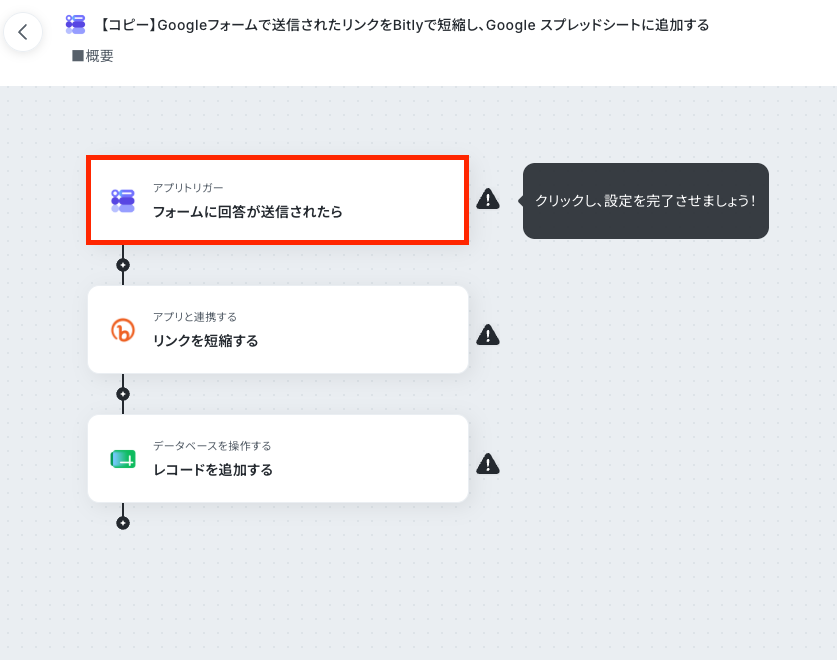
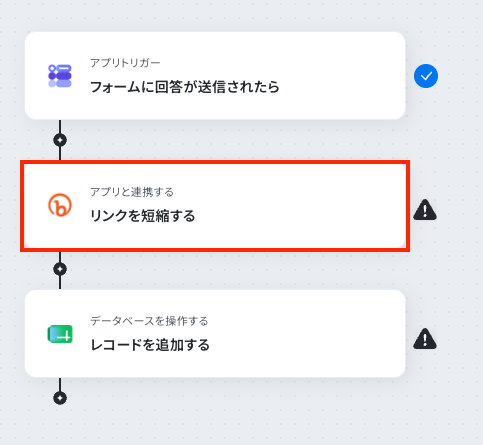
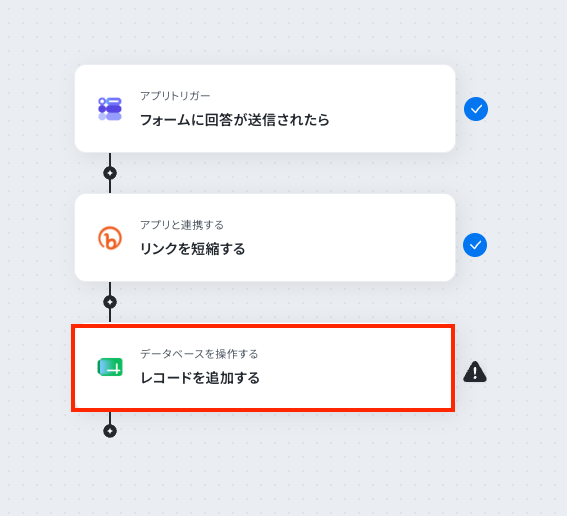
はじめに、Googleフォーム、Bitly、Google スプレッドシートをYoomと連携します 次に、トリガーでGoogleフォームを選択し、「フォームに回答が送信されたら」というアクションを設定します 続いて、オペレーションでBitlyの「リンクを短縮する」アクションを設定し、フォームの回答から取得したURLを短縮します 最後に、オペレーションでGoogle スプレッドシートの「レコードを追加する」アクションを設定し、短縮したURLやその他の回答内容を指定のシートに追加します ※「トリガー」:フロー起動のきっかけとなるアクション、「オペレーション」:トリガー起動後、フロー内で処理を行うアクション
■このワークフローのカスタムポイント
Googleフォームのトリガー設定では、自動化の対象としたい任意のフォームIDを指定してください Google スプレッドシートへのレコード追加設定では、記録先となる任意のスプレッドシートIDと、シート内のタブ名を指定してください ■注意事項
Googleフォーム、Bitly、Google スプレッドシートのそれぞれとYoomを連携してください。 トリガーは5分、10分、15分、30分、60分の間隔で起動間隔を選択できます。 プランによって最短の起動間隔が異なりますので、ご注意ください。 Googleフォームをトリガーとして使用した際の回答内容を取得する方法は「Googleフォームトリガーで、回答内容を取得する方法 」を参照ください。
フォームのURLを短縮する方法 フォームのURL短縮には様々な方法があります。ここでは、主要なフォーム作成ツールや専用サービスを使った短縮方法と、その後の共有手順を解説します。
Google フォームでの短縮と共有 Google フォームには、標準でURLを短縮する機能が備わっています。
・方法:フォーム編集画面右上の「送信」ボタンをクリックし、リンク(クリップ)アイコンを選択します。「URLを短縮」にチェックを入れるだけで、短いURLが発行されます。
・共有:発行されたURLをコピーし、そのままメールやチャットツールへ貼り付けて共有することが可能です。
Microsoft Formsでの短縮と共有 Microsoft Formsも、標準機能でシンプルなURLを発行可能です。
・方法:フォームの作成完了後、画面右上の「回答を収集」ボタンをクリックします。「URLを短縮する」にチェックを入れると、短縮されたリンクが表示されます。
・共有:短縮されたURL、またはQRコードを生成してダウンロードし、スライド資料やポスターなどを通じて共有することも可能です。
Bitly(ビットリー)を活用した短縮と管理 外部の短縮URLサービスBitlyを使うと、さらに高度な管理が可能です。
・方法:Bitlyにログインし、「Create new」ボタンから元の長いURLを貼り付けます。任意の文字列に変更(カスタムバックハーフ)することで、中身が伝わりやすいURLを作成可能です。
・共有:作成した短縮URLを配布して共有します。Bitly上ではURLごとのクリック数や流入元をグラフで確認できるため、分析にも適しています。
Yoomを利用して共有と保存を自動化するメリット URLを短縮して共有した後の業務も、Yoomを活用することでより効率化できます。
チャットツールへの自動共有 Google スプレッドシートへの自動保存 外部SaaS・CRMとの柔軟な連携 具体的には、回答内容をSlackやMicrosoft Teamsへ素早く通知し、チーム内の情報共有を加速させます。同時に回答データはGoogle スプレッドシート等へ自動蓄積されるため、手動での転記ミスもなくなります。 さらに、SalesforceやZendeskといった外部アプリとも連携可能で、顧客情報の更新やチケット作成などを自動化することも可能です。
免責事項 本記事に掲載されている情報は、執筆時点の各サービス仕様に基づいたものです。サービスのアップデートにより画面構成や機能が変更される場合があります。各ツールの最新の利用規約および操作マニュアルをご確認の上、ご自身の責任においてご利用ください。
Googleフォームの回答からURLを自動で短縮するフローを作ってみよう それではここから代表的な例として、Googleフォームで送信されたリンクをBitlyで短縮し、Google スプレッドシートに自動で追加するフローを解説していきます!
ここではYoomを使用してノーコードで設定をしていくので、もしまだYoomのアカウントをお持ちでない場合は、 こちらの登録フォーム
※今回連携するアプリの公式サイト:Googleフォーム Bitly Google スプレッドシート
[Yoomとは]
フローの作成方法 今回は大きく分けて以下のプロセスで作成します。
Googleフォーム・Bitly・Google スプレッドシートのマイアプリ連携 テンプレートをコピー Googleフォームのトリガー設定と各アクション設定 トリガーをONにし、フローが起動するかを確認
Googleフォームで送信されたリンクをBitlyで短縮し、Google スプレッドシートに追加する
試してみる
■概要
Googleフォームで収集したURLの管理に手間を感じていませんか?特に、アンケートなどで回答として送られた長いURLを手作業で短縮し、Google スプレッドシートへ転記する作業は、時間がかかるだけでなく入力ミスの原因にもなりがちです。このワークフローを活用すれば、Googleフォームに回答が送信されるだけで、回答内のURLをBitlyで短縮し、Google スプレッドシートへの記録までを自動で実行するため、こうした課題を解消し、より効率的なデータ管理を実現します。
■このテンプレートをおすすめする方
Googleフォームで収集したURLを手作業で短縮・管理しているマーケティング担当者の方 キャンペーンやイベント後のアンケート管理を効率化し、フォームで送信されたURLの共有をスムーズにしたい方 GoogleフォームとGoogle スプレッドシートを活用した定型業務の自動化を進めたい方 ■このテンプレートを使うメリット
Googleフォームへの回答からURL短縮、Google スプレッドシートへの記録までが自動化されるため、これまで手作業に費やしていた時間を短縮できます 手作業によるURLのコピー&ペーストミスや、スプレッドシートへの転記漏れといったヒューマンエラーを防ぎ、データの正確性を保ちます ■フローボットの流れ
はじめに、Googleフォーム、Bitly、Google スプレッドシートをYoomと連携します 次に、トリガーでGoogleフォームを選択し、「フォームに回答が送信されたら」というアクションを設定します 続いて、オペレーションでBitlyの「リンクを短縮する」アクションを設定し、フォームの回答から取得したURLを短縮します 最後に、オペレーションでGoogle スプレッドシートの「レコードを追加する」アクションを設定し、短縮したURLやその他の回答内容を指定のシートに追加します ※「トリガー」:フロー起動のきっかけとなるアクション、「オペレーション」:トリガー起動後、フロー内で処理を行うアクション
■このワークフローのカスタムポイント
Googleフォームのトリガー設定では、自動化の対象としたい任意のフォームIDを指定してください Google スプレッドシートへのレコード追加設定では、記録先となる任意のスプレッドシートIDと、シート内のタブ名を指定してください ■注意事項
Googleフォーム、Bitly、Google スプレッドシートのそれぞれとYoomを連携してください。 トリガーは5分、10分、15分、30分、60分の間隔で起動間隔を選択できます。 プランによって最短の起動間隔が異なりますので、ご注意ください。 Googleフォームをトリガーとして使用した際の回答内容を取得する方法は「Googleフォームトリガーで、回答内容を取得する方法 」を参照ください。
ステップ1:Googleフォーム・Bitly・Google スプレッドシートとYoomを連携する まずは、Yoomとそれぞれのアプリを連携して、操作が行えるようにしていきます。
まずは基本的な設定方法を解説しているナビをご覧ください!
1.GoogleフォームとYoomのマイアプリ連携
上記のナビのGoogle スプレッドシートの箇所を参考にして、マイアプリ連携を行いましょう。
2.BitlyとYoomのマイアプリ連携
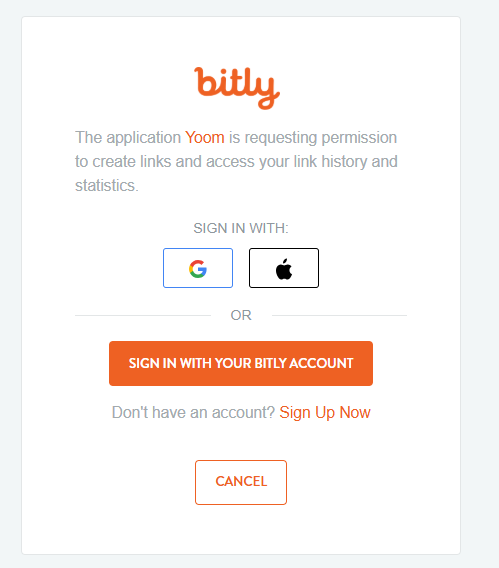
「新規接続」を選択すると「アプリ一覧」が表示されます。Bitlyを検索して選択しましょう。
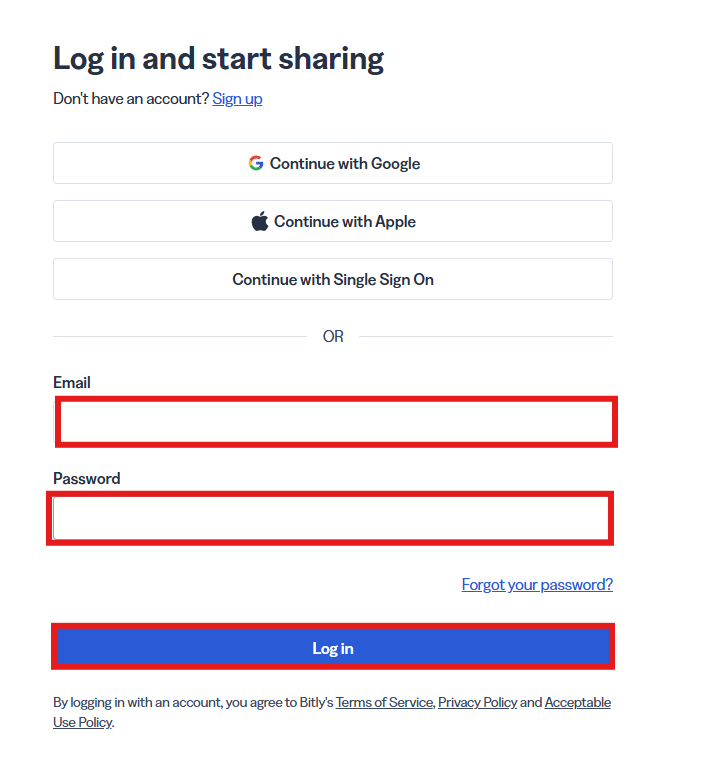
任意の方法でサインインします。
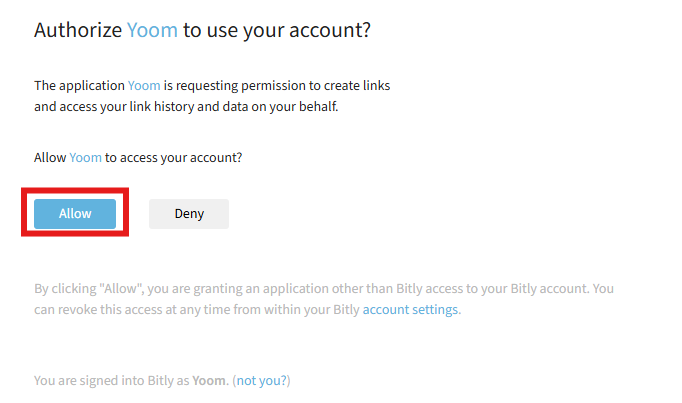
Yoomのアクセスについて確認する画面が表示されます。「Allow」を選択しましょう。
「マイアプリ」にBitlyが表示されていれば連携完了です。
3.Google スプレッドシートとYoomのマイアプリ連携
以下の手順をご参照ください。
ステップ2:テンプレートをコピーする 続いてYoomのテンプレートをコピーします。
以下バナーの「試してみる」をクリックしましょう。
Googleフォームで送信されたリンクをBitlyで短縮し、Google スプレッドシートに追加する
試してみる
■概要
Googleフォームで収集したURLの管理に手間を感じていませんか?特に、アンケートなどで回答として送られた長いURLを手作業で短縮し、Google スプレッドシートへ転記する作業は、時間がかかるだけでなく入力ミスの原因にもなりがちです。このワークフローを活用すれば、Googleフォームに回答が送信されるだけで、回答内のURLをBitlyで短縮し、Google スプレッドシートへの記録までを自動で実行するため、こうした課題を解消し、より効率的なデータ管理を実現します。
■このテンプレートをおすすめする方
Googleフォームで収集したURLを手作業で短縮・管理しているマーケティング担当者の方 キャンペーンやイベント後のアンケート管理を効率化し、フォームで送信されたURLの共有をスムーズにしたい方 GoogleフォームとGoogle スプレッドシートを活用した定型業務の自動化を進めたい方 ■このテンプレートを使うメリット
Googleフォームへの回答からURL短縮、Google スプレッドシートへの記録までが自動化されるため、これまで手作業に費やしていた時間を短縮できます 手作業によるURLのコピー&ペーストミスや、スプレッドシートへの転記漏れといったヒューマンエラーを防ぎ、データの正確性を保ちます ■フローボットの流れ
はじめに、Googleフォーム、Bitly、Google スプレッドシートをYoomと連携します 次に、トリガーでGoogleフォームを選択し、「フォームに回答が送信されたら」というアクションを設定します 続いて、オペレーションでBitlyの「リンクを短縮する」アクションを設定し、フォームの回答から取得したURLを短縮します 最後に、オペレーションでGoogle スプレッドシートの「レコードを追加する」アクションを設定し、短縮したURLやその他の回答内容を指定のシートに追加します ※「トリガー」:フロー起動のきっかけとなるアクション、「オペレーション」:トリガー起動後、フロー内で処理を行うアクション
■このワークフローのカスタムポイント
Googleフォームのトリガー設定では、自動化の対象としたい任意のフォームIDを指定してください Google スプレッドシートへのレコード追加設定では、記録先となる任意のスプレッドシートIDと、シート内のタブ名を指定してください ■注意事項
Googleフォーム、Bitly、Google スプレッドシートのそれぞれとYoomを連携してください。 トリガーは5分、10分、15分、30分、60分の間隔で起動間隔を選択できます。 プランによって最短の起動間隔が異なりますので、ご注意ください。 Googleフォームをトリガーとして使用した際の回答内容を取得する方法は「Googleフォームトリガーで、回答内容を取得する方法 」を参照ください。
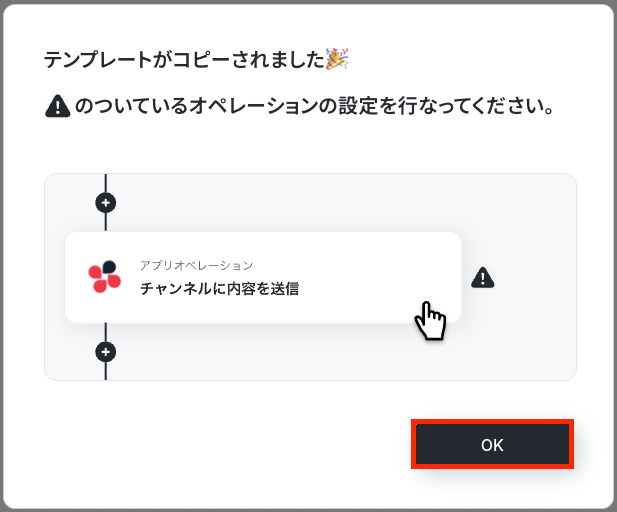
テンプレートがコピーされたら「OK」を選択します。
次のステップから設定していきましょう。
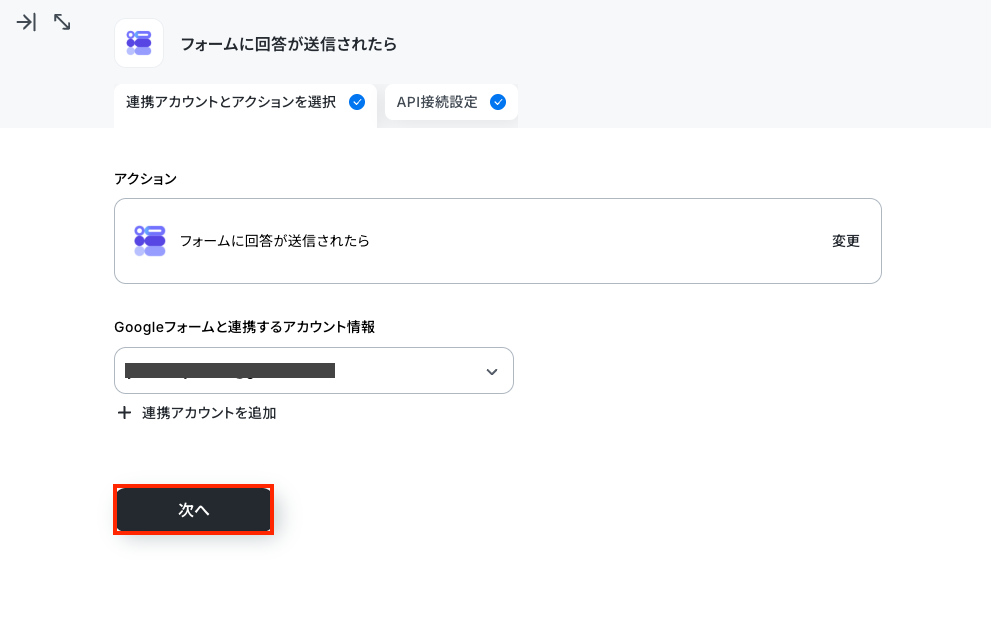
ステップ3:Googleフォームに回答が送信されたら 「フォームに回答が送信されたら」を選択します。
「アクション」はテンプレート通りのままでOKです!
「Googleフォームと連携するアカウント情報」を確認し、「次へ」をクリックして進んでください。
【注意】
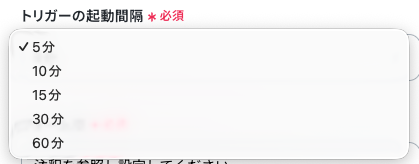
トリガーの起動タイミングは、5分、10分、15分、30分、60分のいずれかで設定できます。ご利用プラン
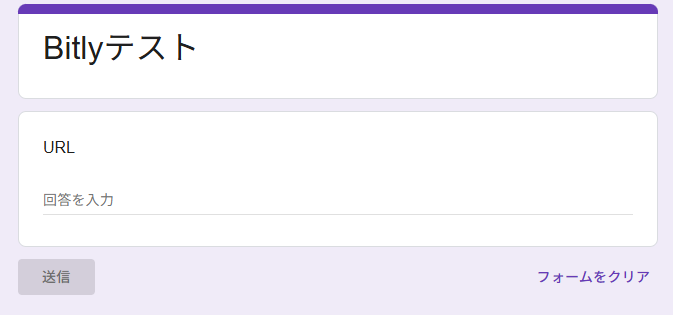
今回のフローで使用したいGoogleフォームの準備がまだの方は作成しておきましょう。
例として以下のように作成しました!
使用するGoogleフォームの「フォームID」を注釈に沿って手動で入力しましょう。
すべて設定できたら「テスト」を行いましょう。
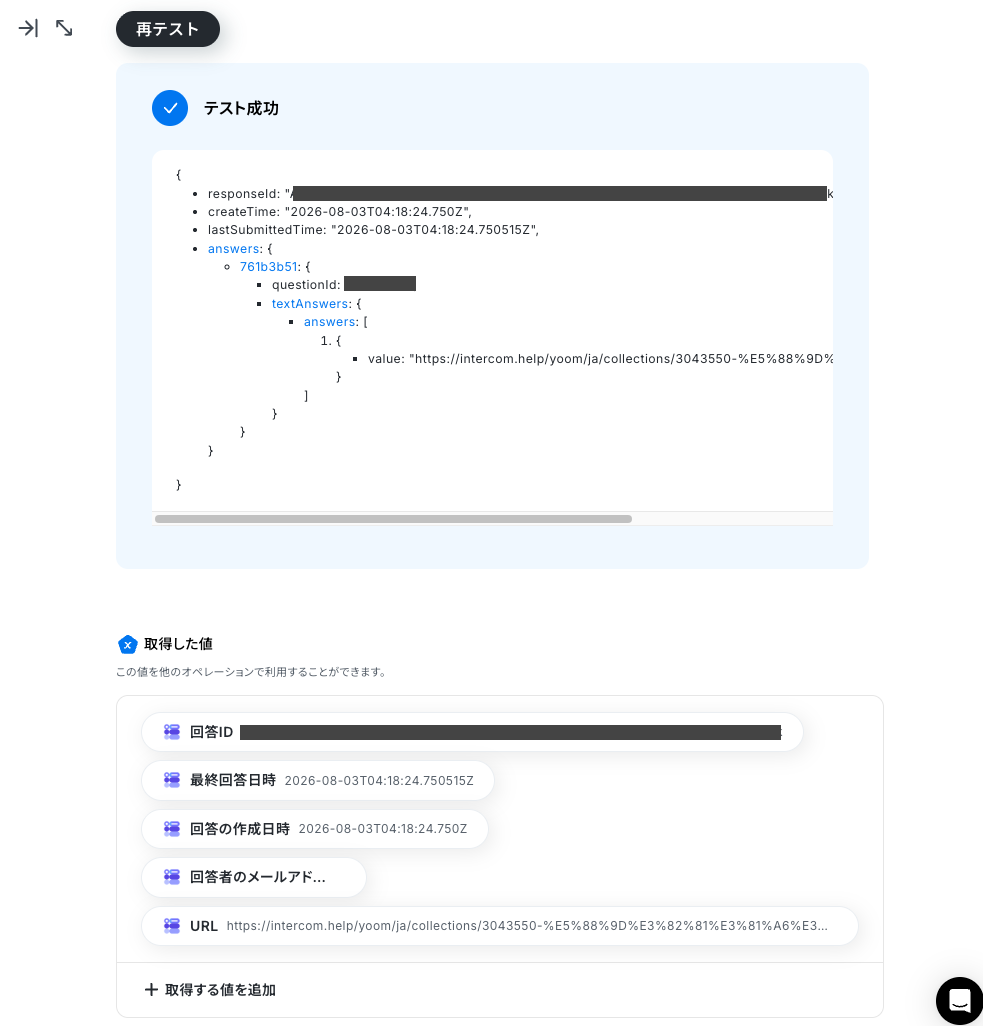
テストに成功すると「取得した値」に反映されます。
「取得した値」について、詳しくは以下をご覧ください。
※取得した値 とは?
トリガーやオペレーション設定時に、「テスト」を実行して取得した値のことです。
後続のオペレーション設定時の値として利用でき、フローボットを起動する度に変動した値となります。
しかし、すべてが「取得した値」に反映されているわけではないので「取得する値を追加」から必要な項目を手動で取得する必要があります。
手動で「取得した値」を追加する方法について、詳しくは以下をご覧ください。
手動で追加できたら「完了」を選択しましょう。
ステップ4:Bitlyでリンクを短縮する 「リンクを短縮する」を選択します。
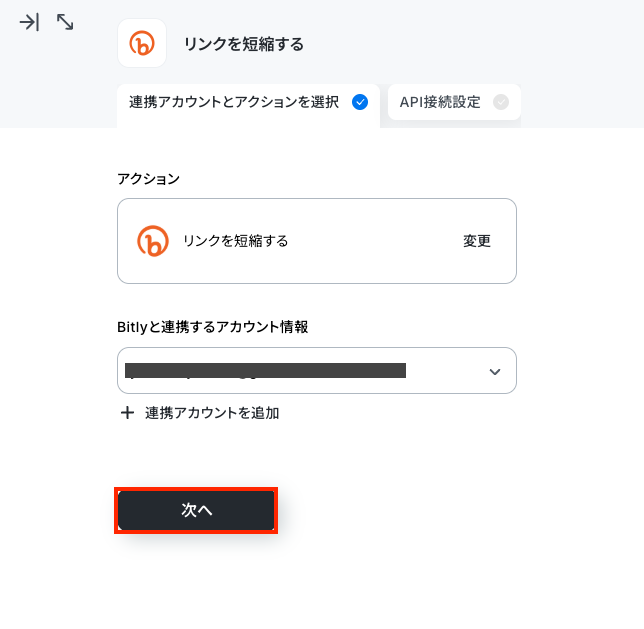
「アクション」はテンプレート通りのままでOKです!
「Bitlyと連携するアカウント情報」を確認し、「次へ」をクリックして進んでください。
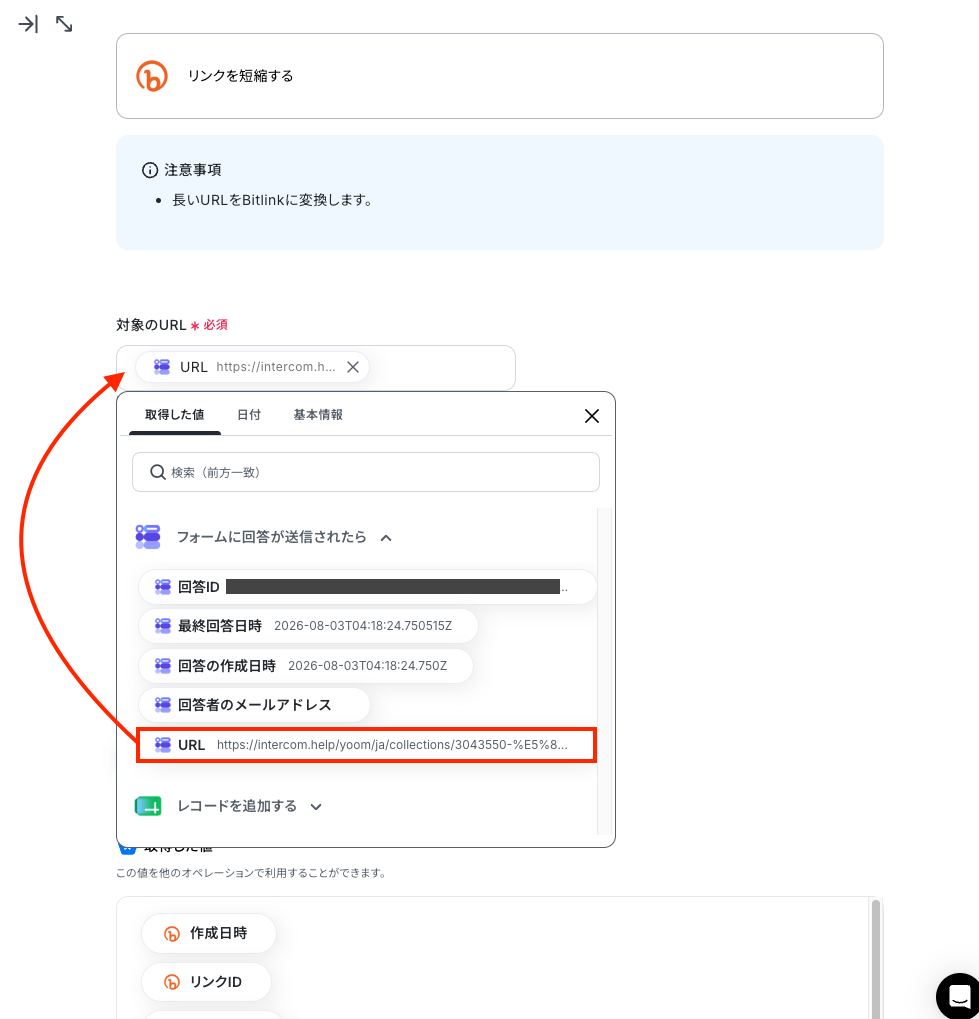
「対象のURL」を「取得した値」から設定しましょう。
取得した値は変数となります。固定値ではないため、トリガーが実行されるたびに取得した情報を反映できます。
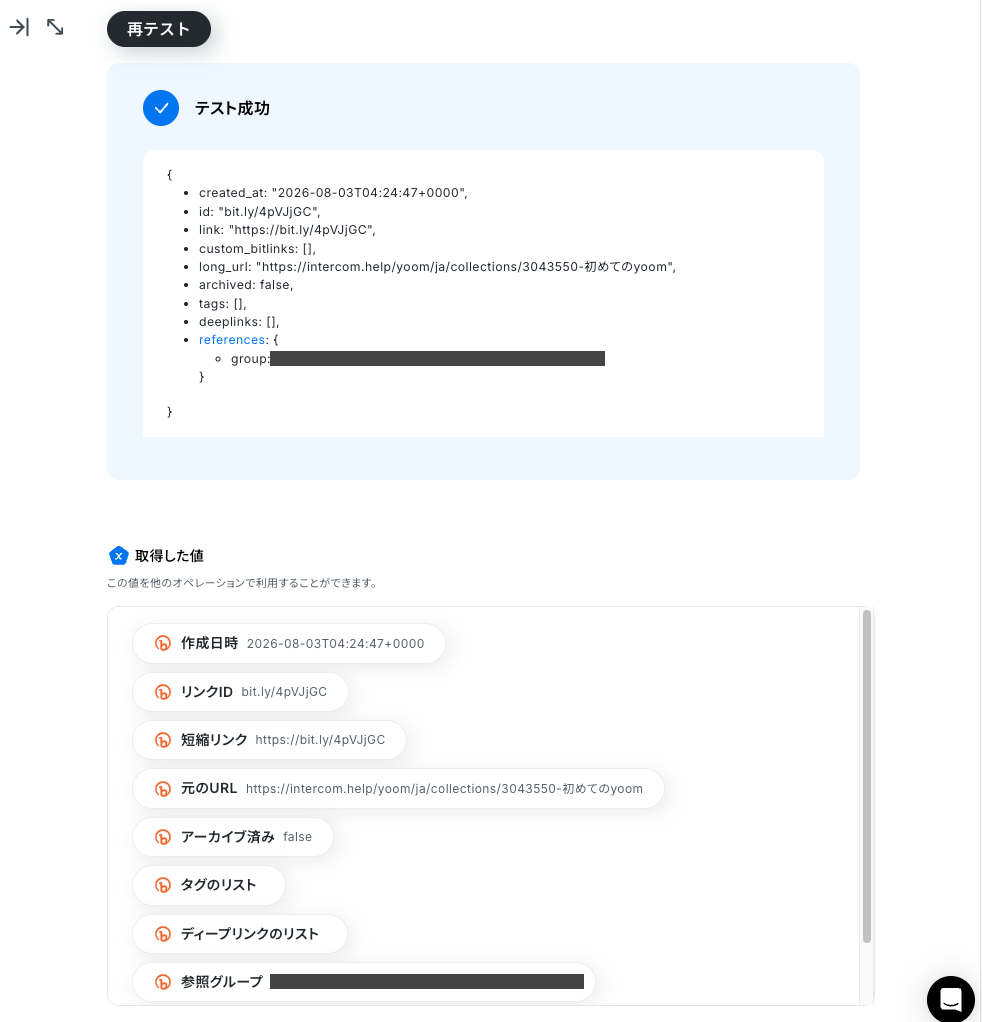
設定できたら「テスト」を行いましょう。
テストに成功すると「取得した値」に反映されます。
「完了」を選択しましょう。
ステップ5:Google スプレッドシートにレコードを追加する 「レコードを追加する」を選択します。
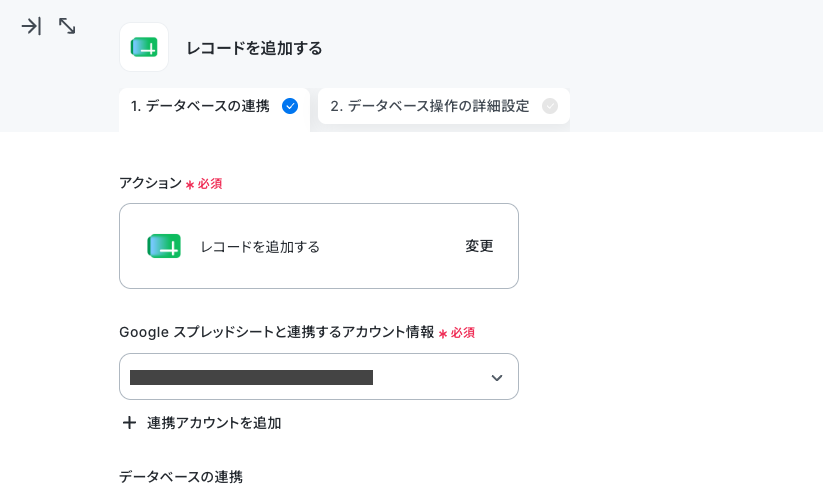
「アクション」はテンプレート通りのままでOKです!
「Google スプレッドシートと連携するアカウント情報」を確認してください。
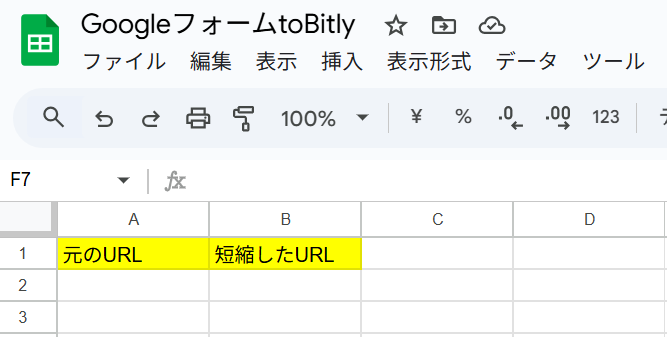
今回のフローで使用したいGoogle スプレッドシートの作成がまだの方は作成しておきましょう。
例として以下のように作成しました!
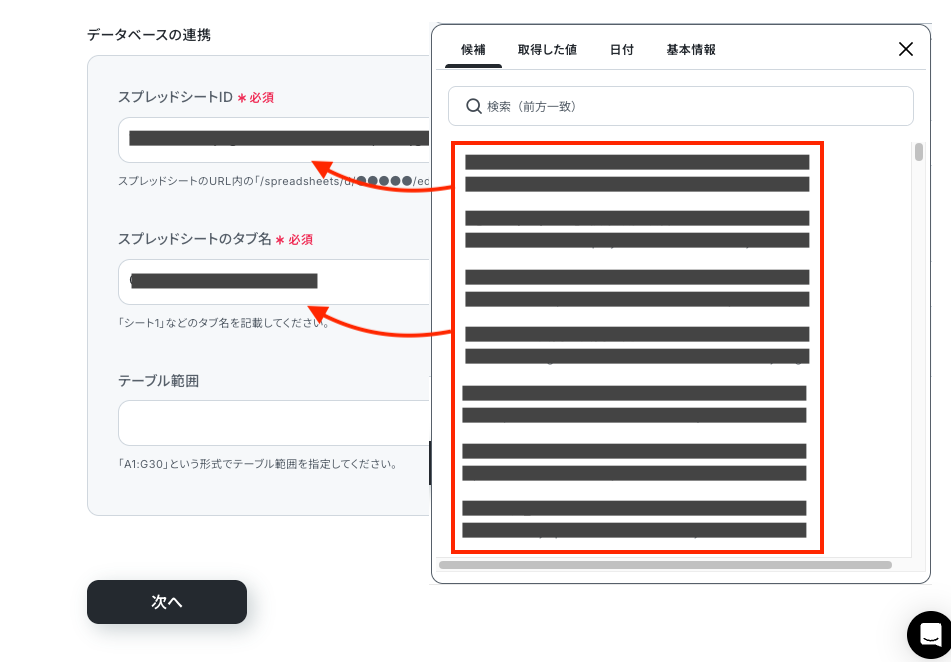
「データベースの連携」を設定しましょう。
使用したいGoogle スプレッドシートの「スプレッドシートID」と「スプレッドシートのタブ名」を候補から選択します。
設定ができたら「次へ」をクリックしてください。
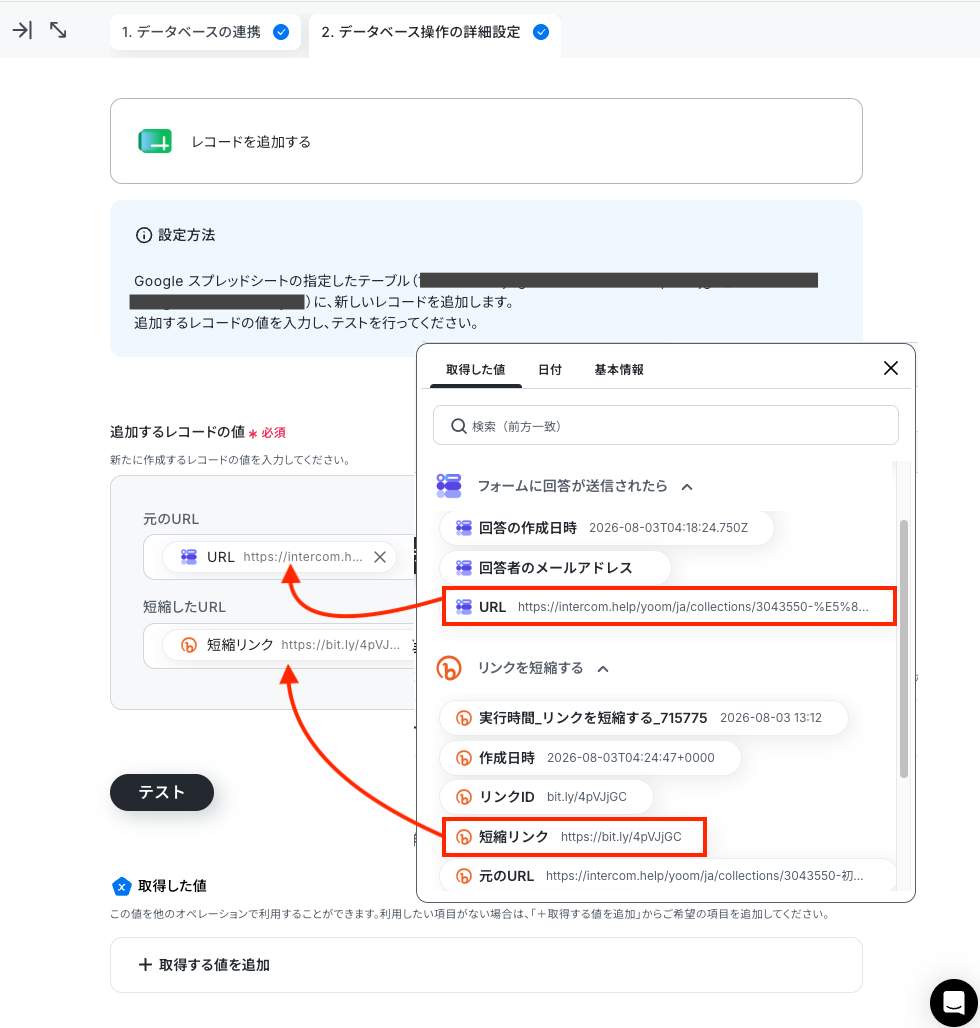
「追加するレコードの値」を設定しましょう。「取得した値」の使用が可能です!
設定できたら「テスト」を行いましょう。
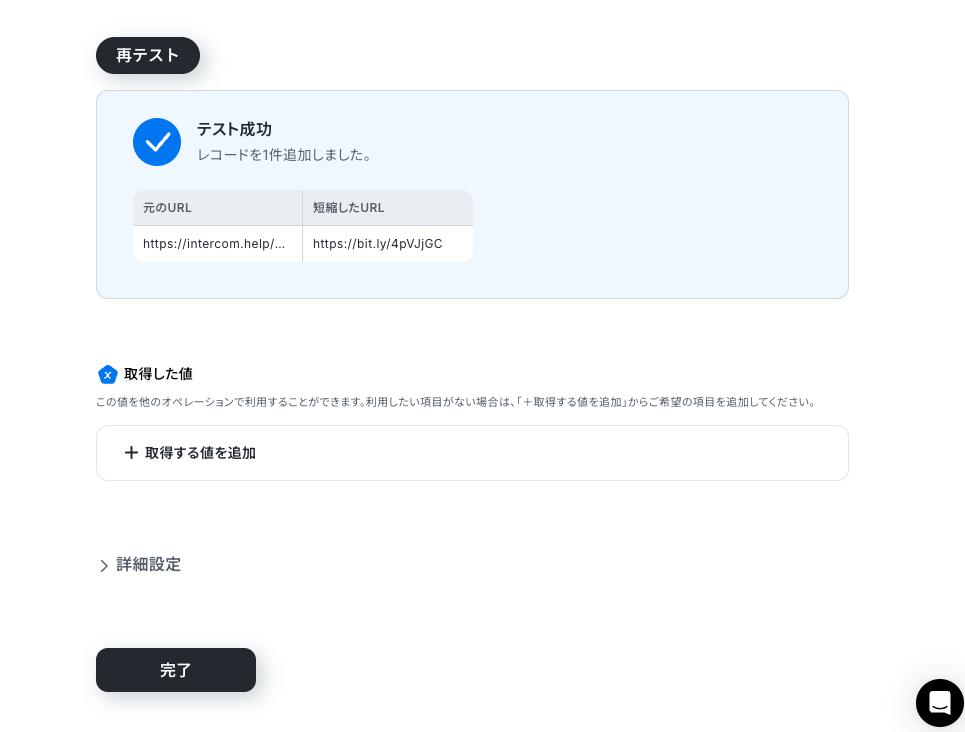
テストに成功すると以下のような画面が表示されます。
「完了」を選択しましょう。
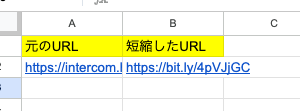
Google スプレッドシートにレコードが追加されました!
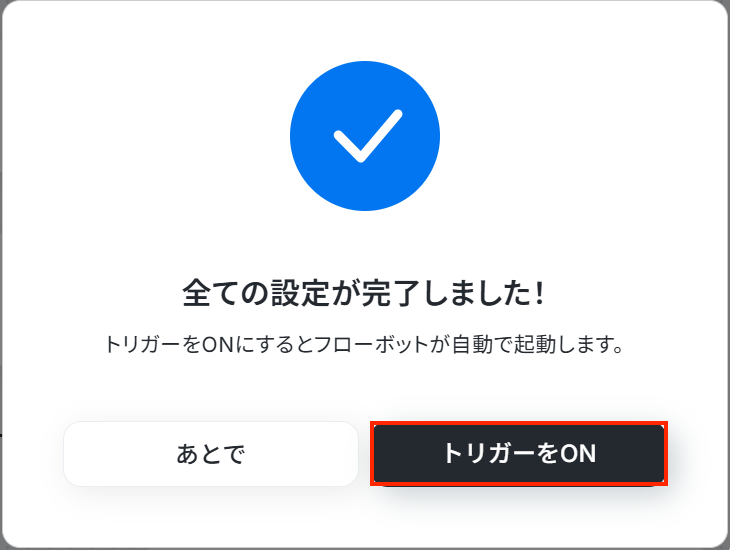
ステップ6:トリガーをONにする 設定完了です!
トリガーをONにすると、フローボットが起動します。
GoogleフォームのAPIを使ったその他の自動化例 GoogleフォームのAPIを活用することで、様々な自動化の実現が可能になります。
Googleフォームを使った自動化例 Googleフォームで回答を受け取った際、数式を活用してGoogle スプレッドシートへデータを追加したり、回答内容をもとに帳票や発注書を自動作成してboard経由でメール送信したりできます。また、問い合わせ内容に対してGeminiで回答案を自動生成して返信したり、LINE WORKSのカレンダーへ予定を登録する連携も可能です。さらに、フォームで送信されたファイルを、その種別に応じてGoogle Drive、Dropbox、Boxなどのストレージへ自動で振り分けたり、オンラインサイトやRPAを用いてPDF、MP4、GIF、DWG形式へ変換した上で格納・送付する高度なワークフローも構築できます。
Googleフォームで回答が送信されたら、数式を使ってGoogle スプレッドシートに追加する
試してみる
■概要
Googleフォームで収集した回答をGoogle スプレッドシートに転記した後、手動で数式をコピー&ペーストする作業に手間を感じていませんか? このワークフローを活用すれば、フォームの回答をトリガーに、指定した数式を含んだ行をGoogle スプレッドシートへ自動で挿入(insert row with formulas)できます。手作業によるデータ加工の手間を省き、集計や分析業務を円滑に進めることが可能です。
■このテンプレートをおすすめする方
Googleフォームの回答を基に、数式を含む行をGoogle スプレッドシートへ自動で追加したい方 手作業でのデータ転記や数式のコピー&ペーストに手間を感じているマーケティングや営業担当の方 アンケートや申し込みフォームの回答データを効率的に集計、管理したいと考えている方 ■このテンプレートを使うメリット
フォーム回答ごとに発生していた数式のコピー&ペースト作業が自動化され、データ集計にかかる時間を短縮することができます。 手作業による数式の入力ミスやコピー漏れを防ぎ、データの正確性を保つことでヒューマンエラーのリスクを軽減します。 ■フローボットの流れ
はじめに、GoogleフォームとGoogle スプレッドシートをYoomと連携します。 次に、トリガーでGoogleフォームを選択し、「フォームに回答が送信されたら」というアクションを設定します。 次に、オペレーションでGoogle スプレッドシートの「レコードを取得する」アクションを設定し、数式の計算に利用する値などを取得します。 最後に、別のオペレーションでGoogle スプレッドシートの「レコードを追加する」を設定し、フォームの回答内容と任意の数式を特定の列に追加します。 ※「トリガー」:フロー起動のきっかけとなるアクション、「オペレーション」:トリガー起動後、フロー内で処理を行うアクション■このワークフローのカスタムポイント
トリガーに設定するGoogleフォームは、連携したい任意のフォームIDを指定してください。 Google スプレッドシートの各オペレーションでは、データの追加先となるスプレッドシートやシートを任意で指定可能です。 「レコードを取得する」のアクションでは、フォームの回答内容を基に、計算に必要な特定のセルの値などを取得できます。 「レコードを追加する」のアクションでは、固定値や前段で取得した値を活用し、任意の数式を埋め込むなどのカスタムが可能です。 ■注意事項
Googleフォーム、Google スプレッドシートのそれぞれとYoomを連携してください。 トリガーは5分、10分、15分、30分、60分の間隔で起動間隔を選択できます。 プランによって最短の起動間隔が異なりますので、ご注意ください。 Googleフォームをトリガーとして使用した際の回答内容を取得する方法は「Googleフォームトリガーで、回答内容を取得する方法 」を参照ください。 Google スプレッドシートの「レコードを追加する」「セルに値を入力」「範囲に値を入力」などのアクション内での関数使用はYoomのサポート対象外ですのでご注意ください。
Googleフォームで回答が送信されたら、boardの発注先を取得し発注書の作成とメールの送信を自動化する
試してみる
■概要
発注業務において、Googleフォームで受け付けた依頼を基にboardで発注書を作成する際、手作業で発注先情報を探し、書類を作成・送付するプロセスは手間がかかるのではないでしょうか。 このワークフローを活用すれば、Googleフォームへの回答をきっかけに、boardから発注先を自動で取得し、発注書の作成からメール送信までを一貫して自動化できます。これにより、手作業による手間やミスを削減し、よりスムーズな発注業務を実現します。
■このテンプレートをおすすめする方
boardを利用した発注業務で、発注先の取得や書類作成に手間を感じている方 Googleフォームで受け付けた依頼内容を元に、boardでの発注処理を自動化したい方 手作業による発注書の作成やメール送信での入力ミスを減らし、業務を効率化したい方 ■このテンプレートを使うメリット
Googleフォームへの回答後、boardの発注先取得からメール送信までが自動化され、手作業に費やしていた時間を削減できます。 手作業での情報検索や転記が減るため、発注先の選択ミスやメールの宛先間違いといったヒューマンエラーの防止に繋がります。 ■フローボットの流れ
はじめに、Google フォーム、board、Google スプレッドシートをYoomと連携します。 次に、トリガーでGoogle フォームを選択し、「フォームに回答が送信されたら」というアクションを設定します。 次に、オペレーションでboardの「発注先の取得」アクションを設定し、フォームの回答内容をもとに発注先情報を取得します。 次に、「書類を発行する」オペレーションでGoogle スプレッドシートを選択し、取得した情報をもとに発注書を作成します。 最後に、「メールを送る」アクションで、作成した発注書を添付して指定の宛先にメールを送信するよう設定します。 ※「トリガー」:フロー起動のきっかけとなるアクション、「オペレーション」:トリガー起動後、フロー内で処理を行うアクション ■このワークフローのカスタムポイント
Google フォームのトリガー設定では、発注に必要な情報を取得できるよう、質問項目を任意で設定してください。 Google スプレッドシートで書類を発行するオペレーションでは、使用する発注書の雛形を任意のものに設定できます。 「メールを送る」オペレーションでは、宛先や件名、本文を自由にカスタマイズでき、フォームの回答内容を差し込むことも可能です。 ■注意事項
Googleフォーム、board、Google スプレッドシートのそれぞれとYoomを連携してください。 トリガーは5分、10分、15分、30分、60分の間隔で起動間隔を選択できます。 プランによって最短の起動間隔が異なりますので、ご注意ください。 Googleフォームをトリガーとして使用した際の回答内容を取得する方法は「Googleフォームトリガーで、回答内容を取得する方法 」を参照ください。
Googleフォームで問い合わせを受信したら、Geminiで回答を作成して送信する
試してみる
■概要
Webサイトに設置したGoogleフォームからの問い合わせ対応に、多くの時間や手間がかかっていませんか。一つ一つ内容を確認し、回答文を作成して返信する作業は、担当者にとって大きな負担となりがちです。 このワークフローを活用すれば、Googleフォームで問い合わせを受信した際に、Geminiが自動で回答文を生成し、メールで送信するまでの一連の流れを自動化できます。Geminiによる自動化で、問い合わせ対応の効率化を実現します。
■このテンプレートをおすすめする方
Googleフォームからの問い合わせ対応に、多くの時間を費やしているカスタマーサポート担当者の方 Geminiを活用した自動化によって、問い合わせへの回答品質を均一化したいと考えている方 手作業によるメール返信業務での対応漏れや遅延を防ぎたいと考えているチームリーダーの方 ■このテンプレートを使うメリット
フォームでの受信からメール送信までが自動化されるため、担当者が手動で対応していた時間を削減できます 定型的な返信業務を自動化することで、対応漏れや遅延といった人為的なミスを減らすことに繋がります ■フローボットの流れ
はじめに、GeminiとGoogleフォームをYoomと連携します 次に、トリガーでGoogleフォームを選択し、「フォームに回答が送信されたら」というアクションを設定します 続いて、オペレーションでGeminiを選択し、「コンテンツを生成」アクションで問い合わせ内容に基づいた回答文を作成します 最後に、オペレーションでメール機能の「メールを送る」アクションを設定し、生成された内容を記載したメールを送信します ※「トリガー」:フロー起動のきっかけとなるアクション、「オペレーション」:トリガー起動後、フロー内で処理を行うアクション■このワークフローのカスタムポイント
Googleフォームのトリガー設定では、自動化の対象としたい任意のフォームIDを指定してください Geminiでコンテンツを生成するアクションでは、用途に応じて最適なモデルを任意で選択できます ■注意事項
Googleフォーム、GeminiのそれぞれとYoomを連携してください。 トリガーは5分、10分、15分、30分、60分の間隔で起動間隔を選択できます。 プランによって最短の起動間隔が異なりますので、ご注意ください。 Googleフォームをトリガーとして使用した際の回答内容を取得する方法は「Googleフォームトリガーで、回答内容を取得する方法」 を参照ください。
Googleフォームの内容をもとにLINE WORKSにのカレンダーに予定を登録する
試してみる
■概要
Googleフォームで受け付けたイベント予約や日程調整の内容を、一件ずつ手作業でLINE WORKSのカレンダーに登録するのは手間がかかり、入力ミスや登録漏れの原因にもなり得ます。 このワークフローを活用すれば、Googleフォームに回答が送信されると、その内容をもとにLINE WORKSのカレンダーへ予定を自動で登録することが可能です。手作業による予定登録のプロセスを自動化し、業務の効率化を実現します。
■このテンプレートをおすすめする方
Googleフォームで受け付けた内容をLINE WORKSのカレンダーに手動で転記している方 LINE WORKSへの予定登録を自動化し、入力ミスや対応漏れを防ぎたいと考えている方 イベント予約や日程調整など、フォームを利用した受付業務の効率化を目指す担当者の方 ■このテンプレートを使うメリット
Googleフォームへの回答をトリガーに、LINE WORKSへ自動で予定が登録されるため、これまで手作業に費やしていた時間を短縮できます。 手作業によるデータ転記が不要になるため、日付や時間の入力間違いや登録漏れといったヒューマンエラーのリスクを軽減できます。 ■フローボットの流れ
はじめに、GoogleフォームとLINE WORKSをYoomと連携します 次に、トリガーでGoogleフォームを選択し、「フォームに回答が送信されたら」というアクションを設定します 最後に、オペレーションでLINE WORKSを選択し、「指定のカレンダーに予定を登録」するアクションを設定し、フォームの回答内容を反映させます ※「トリガー」:フロー起動のきっかけとなるアクション、「オペレーション」:トリガー起動後、フロー内で処理を行うアクション■このワークフローのカスタムポイント
Googleフォームのトリガー設定では、連携の対象としたいフォームのIDを任意で設定してください。 LINE WORKSで予定を登録するアクションを設定する際に、登録先となるカレンダーのIDを任意で指定してください。 ■注意事項
Googleフォーム、LINE WORKSのそれぞれとYoomを連携してください。 トリガーは5分、10分、15分、30分、60分の間隔で起動間隔を選択できます。 プランによって最短の起動間隔が異なりますので、ご注意ください。 Googleフォームをトリガーとして使用した際の回答内容を取得する方法は「Googleフォームトリガーで、回答内容を取得する方法」 を参照ください。
Googleフォームで回答が送信されたら、帳票を作成する
試してみる
■概要
Googleフォームで収集した回答をもとに、一件ずつ手作業で帳票を作成する業務は、手間がかかるだけでなく転記ミスなども発生しがちです。このワークフローは、RPAツールのように帳票作成のプロセスを自動化するものであり、Googleフォームに新しい回答が送信されると、その内容を反映した帳票をGoogleドキュメントで自動作成し、メールで送信します。手作業による負担やミスを減らし、業務を効率化します。
■このテンプレートをおすすめする方
Googleフォームの回答をもとに、手作業で帳票を作成している業務担当者の方 RPAの導入を検討しており、まずは身近な帳票作成業務から自動化したいと考えている方 手作業によるデータ転記でのミスをなくし、業務の正確性を高めたいと考えている方 ■このテンプレートを使うメリット
フォームへの回答を起点に帳票の作成から送付までが自動化されるため、これまで手作業に費やしていた時間を短縮することができます。 システムが自動でデータを処理するため、手作業による入力間違いや記載漏れといったヒューマンエラーの発生を防ぎます。 ■フローボットの流れ
はじめに、GoogleドキュメントとGoogleフォームをYoomと連携します。 次に、トリガーでGoogleフォームを選択し、「フォームに回答が送信されたら」というアクションを設定します。 次に、オペレーションでGoogleドキュメントの「書類を発行する」アクションを設定し、フォームの回答内容を反映した帳票を作成します。 最後に、メール機能の「メールを送る」アクションを設定し、作成された帳票を指定の宛先に送付します。 ※「トリガー」:フロー起動のきっかけとなるアクション、「オペレーション」:トリガー起動後、フロー内で処理を行うアクション■このワークフローのカスタムポイント
トリガーに設定するGoogleフォームは、自動化の対象としたい任意のフォームIDを設定することが可能です。 Googleドキュメントのオペレーションでは、帳票の元となる雛形書類のファイルIDや、作成した帳票を格納するGoogle DriveのフォルダIDを任意で設定できます。 ■注意事項
Googleフォーム、GoogleドキュメントのそれぞれとYoomを連携してください。 トリガーは5分、10分、15分、30分、60分の間隔で起動間隔を選択できます。 プランによって最短の起動間隔が異なりますので、ご注意ください。 Googleフォームをトリガーとして使用した際の回答内容を取得する方法は「Googleフォームトリガーで、回答内容を取得する方法 」を参照ください。 書類を発行するオペレーションの設定方法は「『書類を発行する』の設定方法 」をご参照ください。
Googleフォームでファイルが送信されたら、種別に応じてGoogle Driveに格納する
試してみる
■概要
Googleフォームでファイルを受け付けた後、Google Driveの特定のフォルダに手動で格納し、ファイルの種類ごとに整理するのは手間がかかる作業ではないでしょうか。このワークフローを活用することで、Googleフォームにファイル付きの回答が送信された際に、ファイルの種類に応じて自動でGoogle Driveの指定フォルダに格納する一連の流れを自動化し、手作業によるファイル管理の煩雑さを解消します。
■このテンプレートをおすすめする方
Googleフォームで受け取ったファイルをGoogle Driveで管理しているご担当者の方 手作業でのファイル仕分けに時間がかかり、格納ミスなどの課題を抱えている方 GoogleフォームとGoogle Driveを連携させ、ファイル受付業務を効率化したいと考えている方 ■このテンプレートを使うメリット
Googleフォームへの回答送信を起点に、ファイルが自動でGoogle Driveに格納されるため、これまで手作業で行っていたファイル整理の時間を短縮できます。 手動でのファイル移動やフォルダ分けによる、格納場所の間違いや対応漏れといったヒューマンエラーの発生を防ぎ、正確なファイル管理を実現します。 ■フローボットの流れ
はじめに、GoogleフォームとGoogle DriveをYoomと連携します。 次に、トリガーでGoogleフォームを選択し、「フォームに回答が送信されたら」というアクションを設定して、対象のフォームを指定します。 次に、オペレーションでGoogleフォームの「フォームに回答が送信されたら」アクションを設定し、フォームの回答内容や添付ファイル情報を取得します。 次に、オペレーションでGoogle Driveの「ファイルをダウンロードする」アクションを設定し、フォームに添付されたファイルをダウンロードします。 次に、オペレーションで分岐機能を設定し、取得したファイル情報などをもとに、後続の処理を分岐させます。 最後に、オペレーションでGoogle Driveの「ファイルをアップロードする」アクションを設定し、分岐条件に応じたフォルダにファイルを格納します。 ※「トリガー」:フロー起動のきっかけとなるアクション、「オペレーション」:トリガー起動後、フロー内で処理を行うアクション
■このワークフローのカスタムポイント
Googleフォームのトリガー設定で、自動化の対象としたいフォームを任意で指定してください。 Google Driveでファイルをダウンロードする際、ファイルIDは固定値で指定するか、前段のトリガーで取得した情報を変数として設定することが可能です。 分岐機能では、ファイルの種類やフォームの回答内容など、前段のオペレーションで取得した情報をもとに、後続の処理を分岐させる条件を任意で設定できます。 Google Driveへファイルをアップロードする際、アップロード先のフォルダIDやファイル名は、固定値または前段で取得した情報を変数として設定することが可能です。 ■注意事項
Googleフォーム、Google DriveのそれぞれとYoomを連携してください。 Googleフォームをトリガーとして使用した際の回答内容を取得する方法は「Googleフォームトリガーで、回答内容を取得する方法 」を参照ください。 トリガーは5分、10分、15分、30分、60分の間隔で起動間隔を選択できます。 プランによって最短の起動間隔が異なりますので、ご注意ください。 分岐はパーソナルプラン以上のプランでご利用いただける機能(オペレーション)となっております。フリープランの場合は設定しているフローボットのオペレーションはエラーとなりますので、ご注意ください。 パーソナルプランなどの有料プランは、2週間の無料トライアルを行うことが可能です。無料トライアル中には制限対象のアプリや機能(オペレーション)を使用することができます。詳しくは、料金プラン のページをご参照ください。 ダウンロード可能なファイル容量は最大300MBまでです。アプリの仕様によっては300MB未満になる可能性があるので、ご注意ください。 トリガー、各オペレーションでの取り扱い可能なファイル容量の詳細は「ファイルの容量制限について 」をご参照ください。
Googleフォームでファイルが送信されたら、オンラインサイトでPDFに変換してDropboxに格納する
試してみる
■概要
様々な形式のファイルをオンラインでPDFに変換する作業は、数が多くなると手間がかかり、他の業務を圧迫することはありませんか?手作業での変換や保存は、ファイル名の付け間違いや格納場所の間違いといったミスも起こりがちです。このワークフローを活用すれば、Googleフォームにファイルが送信されるだけで、RPA機能がオンラインサイトでPDFに変換し、自動でDropboxに格納できます。一連のファイル処理業務を効率化し、ミスなく管理することが可能になります。
■このテンプレートをおすすめする方
Googleフォームでファイルを受け付け、オンラインでのPDF変換を手作業で行っている方 様々な形式のファイルをPDFに統一し、Dropboxで効率的に管理したいと考えている方 申請書類の受付から保管までの一連の業務を自動化し、コア業務に集中したい方 ■このテンプレートを使うメリット
フォームへのファイル送信を起点に、オンラインでのPDF変換から格納までが自動処理され、手作業に費やしていた時間を短縮できます。 手作業によるファイルの変換漏れや、Dropboxへの格納ミスといったヒューマンエラーを防ぎ、業務の正確性を高めます。 ■フローボットの流れ
はじめに、Googleフォーム、Google Drive、DropboxをYoomと連携します。 次に、トリガーでGoogleフォームを選択し、「フォームに回答が送信されたら」というアクションを設定します。 続いて、オペレーションでGoogle Driveの「ファイルをダウンロードする」アクションを設定し、フォームの回答からファイルを取得します。 次に、RPA機能の「ブラウザを操作する」アクションで、任意のオンライン変換サイトでのPDF変換操作を設定します。 最後に、オペレーションでDropboxの「ファイルをアップロード」アクションを設定し、変換したPDFファイルを格納します。 ※「トリガー」:フロー起動のきっかけとなるアクション、「オペレーション」:トリガー起動後、フロー内で処理を行うアクション
■このワークフローのカスタムポイント
Googleフォームのトリガー設定で、どのフォームの、どの質問項目からファイルを取得するかを任意で設定してください。 RPA機能の「ブラウザを操作する」では、実際にPDF変換に利用するオンラインサイトのURLや操作内容を任意で設定してください。 Dropboxにファイルをアップロードするアクションで、格納先のフォルダやファイル名を任意で設定してください。 ■注意事項
Googleフォーム、Dropbox、Google DriveのそれぞれとYoomを連携してください。 トリガーは5分、10分、15分、30分、60分の間隔で起動間隔を選択できます。 プランによって最短の起動間隔が異なりますので、ご注意ください。 ブラウザを操作するオペレーションはサクセスプランでのみご利用いただける機能となっております。フリープラン・ミニプラン・チームプランの場合は設定しているフローボットのオペレーションはエラーとなりますので、ご注意ください。 サクセスプランなどの有料プランは、2週間の無料トライアルを行うことが可能です。無料トライアル中には制限対象のアプリやブラウザを操作するオペレーションを使用することができます。 ブラウザを操作するオペレーションの設定方法はこちら をご参照ください。 Googleフォームをトリガーとして使用した際の回答内容を取得する方法はこちら を参照ください。
Googleフォームでファイルが送信されたら、RPAでMP4に変換しBoxに格納する
試してみる
■概要
動画ファイルのフォーマット変更のために、その都度オンラインのコンバーターサイトを利用して手作業でMP4に変換していませんか。こうした繰り返し作業は、手間がかかるだけでなく、他の業務を圧迫する一因にもなります。
■このテンプレートをおすすめする方
オンラインのコンバーターサイトなどを利用し、手作業でMP4に変換している方 GoogleフォームやBoxを活用しており、動画ファイルの授受や管理を効率化したい方 RPAを用いて、Webサイト上でのファイル変換といった定型業務を自動化したい方 ■このテンプレートを使うメリット
Googleフォームへのファイル送信を起点に、MP4への変換からBoxへの格納までが自動化されるため、手作業に費やしていた時間を削減できます。 手動でのファイルダウンロードや変換、アップロード作業がなくなることで、ファイルの取り違えや保存先の間違いといったヒューマンエラーを防ぎます。 ■フローボットの流れ
はじめに、Googleフォーム、Google Drive、BoxをYoomと連携します。 次に、トリガーでGoogleフォームを選択し、「フォームに回答が送信されたら」を設定して、添付されたファイルIDなどの情報を取得します。 次に、オペレーションでGoogle Driveの「ファイルをダウンロードする」アクションを設定し、トリガーで取得したファイルIDを基にファイルをダウンロードします。 続いて、RPA機能の「ブラウザを操作する」アクションで、任意のファイルコンバーターサイトを開き、ダウンロードしたファイルをMP4に変換します。 その後、AI機能の「テキストからデータを抽出する」アクションで、変換後のファイルに関する情報などをページ上から抽出します。 最後に、オペレーションでBoxの「ファイルをアップロード」アクションを設定し、変換・取得したファイルを指定のフォルダに格納します。 ※「トリガー」:フロー起動のきっかけとなるアクション、「オペレーション」:トリガー起動後、フロー内で処理を行うアクション
■このワークフローのカスタムポイント
Googleフォームのトリガーでは、動画ファイルを受け付ける対象のフォームを任意に指定してください。 Google Driveのファイルダウンロード設定では、対象のファイルIDを、トリガーで取得した情報を変数として設定します。 RPA機能の設定では、MP4変換に利用するWebサイトのURLや操作対象のボタンなど、実際の操作に合わせて自由にカスタマイズ可能です。 AI機能によるテキスト抽出の設定では、RPAが操作したページの中から、変換後のファイル名など、取得したい情報を任意に指定できます。 Boxへのファイルアップロード設定では、格納先のフォルダIDやファイル名を、固定値または前段で取得した情報を変数として設定できます。 ■注意事項
Googleフォームでファイルが送信されたら、RPAでGIFに変換してDropboxに格納する
試してみる
■概要
動画ファイルなどをGIFに変換する作業は、単純ですが意外と手間がかかるものです。特に、複数のファイルを処理する場合、一つひとつ手作業で`convert to gif`を行うのは非効率ではないでしょうか。このワークフローを活用すれば、Googleフォームにファイルが送信されるだけで、RPA機能が自動でGIFに変換し、指定のDropboxフォルダへ格納します。これにより、ファイル変換に関わる一連の手作業を自動化し、業務を効率化できます。
■このテンプレートをおすすめする方
手作業での`convert to gif`作業に多くの時間を費やしているマーケティング担当者の方 GoogleフォームやDropboxを使い、ファイル授受や管理のプロセスを自動化したい方 安全な環境でファイル変換フローを構築し、業務の標準化を進めたいと考えている方 ■このテンプレートを使うメリット
フォームへのファイル送信を起点に`convert to gif`の処理が自動で実行されるため、変換やアップロードといった手作業の時間を短縮できます。 ファイル変換から指定フォルダへの格納までフローが統一されるため、担当者による作業のばらつきがなくなり、業務の属人化を防ぐことに繋がります。 ■フローボットの流れ
はじめに、Googleフォーム、Google Drive、DropboxをYoomと連携します。 次に、トリガーでGoogleフォームを選択し、「フォームに回答が送信されたら」というアクションを設定します。 次に、オペレーションでGoogle Driveの「ファイルをダウンロードする」アクションを設定し、フォームに添付されたファイルを取得します。 次に、オペレーションでRPA機能の「ブラウザを操作する」アクションを設定し、任意のオンライン変換ツールなどを操作してファイルをGIFに変換します。 最後に、オペレーションでDropboxの「ファイルをアップロード」アクションを設定し、変換されたGIFファイルを指定のフォルダに格納します。 ※「トリガー」:フロー起動のきっかけとなるアクション、「オペレーション」:トリガー起動後、フロー内で処理を行うアクション
■このワークフローのカスタムポイント
Googleフォームのトリガー設定では、ファイル情報以外に、後続の処理で利用したい項目を任意で取得するように設定してください。 RPA機能で「ブラウザを操作する」アクションを設定する際に、GIF変換で利用するサイトを指定し、実際の操作内容を記録してください。 Dropboxでファイルをアップロードするアクションを設定する際に、変換後のGIFファイルを格納したいフォルダを任意で指定してください。 ■注意事項
Googleフォーム、Dropbox、Google DriveのそれぞれとYoomを連携してください。 トリガーは5分、10分、15分、30分、60分の間隔で起動間隔を選択できます。 プランによって最短の起動間隔が異なりますので、ご注意ください。 ブラウザを操作するオペレーションはサクセスプランでのみご利用いただける機能となっております。フリープラン・ミニプラン・チームプランの場合は設定しているフローボットのオペレーションはエラーとなりますので、ご注意ください。 サクセスプランなどの有料プランは、2週間の無料トライアルを行うことが可能です。無料トライアル中には制限対象のアプリやブラウザを操作するオペレーションを使用することができます。 ブラウザを操作するオペレーションの設定方法はこちら をご参照ください。 Googleフォームをトリガーとして使用した際の回答内容を取得する方法はこちら を参照ください。
Googleフォームでファイルが送信されたら、RPAでDWG形式に変換しメールで送付する
試してみる
■概要
図面や設計データなどを扱う際、特定のファイル形式への変換を手作業で行い、関係者に共有する業務に手間を感じていないでしょうか。特に、専用のdwg converterなどを毎回起動して操作するのは時間がかかる作業です。
■このテンプレートをおすすめする方
Web上のdwg converterなどを用いて、手動でファイル変換を行っている方 Googleフォームで受け取ったファイルを、関係者へ手作業で共有している方 ファイル変換から共有までの一連の定型業務を自動化し、効率化したい方 ■このテンプレートを使うメリット
ファイル受信からDWG形式への変換、メール送付までが自動化され、手作業に費やしていた時間を別の業務に充てることができます 手動でのdwg converterの操作やメール作成時に起こりうる、ファイルの選択ミスや宛先の間違いといったヒューマンエラーを防止します ■フローボットの流れ
はじめに、GoogleフォームとGoogle DriveをYoomと連携します 次に、トリガーでGoogleフォームを選択し、「フォームに回答が送信されたら」というアクションを設定します 次に、オペレーションでGoogle Driveの「ファイルをダウンロードする」アクションを設定し、フォームに添付されたファイルを取得します 続いて、オペレーションでRPA機能の「ブラウザを操作する」アクションを設定し、オンラインのdwg converterサイトなどでファイル形式を変換する操作を記録させます 最後に、オペレーションでメール機能の「メールを送る」アクションを設定し、変換後のファイルを添付して指定の宛先に送付します
■このワークフローのカスタムポイント
RPA機能では、ファイルの変換に利用するWebサイトや、ファイルアップロードから変換、ダウンロードまでの一連の操作内容を任意で設定できます メール機能では、通知先のメールアドレスを自由に設定できます。また、本文には固定のテキストだけでなく、Googleフォームの回答内容などを変数として差し込むことも可能です ■注意事項
Googleフォーム、Google DriveのそれぞれとYoomを連携してください。 Googleフォームをトリガーとして使用した際の回答内容を取得する方法は下記を参照ください。https://intercom.help/yoom/ja/articles/6807133 トリガーは5分、10分、15分、30分、60分の間隔で起動間隔を選択できます。 プランによって最短の起動間隔が異なりますので、ご注意ください。 ブラウザを操作するオペレーションはサクセスプランでのみご利用いただける機能となっております。フリープラン・ミニプラン・チームプランの場合は設定しているフローボットのオペレーションはエラーとなりますので、ご注意ください。 サクセスプランなどの有料プランは、2週間の無料トライアルを行うことが可能です。無料トライアル中には制限対象のアプリやブラウザを操作するオペレーションを使用することができます。 ブラウザを操作するオペレーションの設定方法は下記をご参照ください。https://intercom.help/yoom/ja/articles/9099691 ブラウザを操作するオペレーションは、ご利用のWebサイトに合わせてカスタマイズしてください。
まとめ Googleフォームで収集したURLの短縮作業を自動化することで、これまで手作業で行っていたURLの変換や転記作業の手間を削減し、共有時のミスを防ぐことができます。
これにより、アンケート結果の共有やデータ管理がスムーズになり、本来時間をかけるべき分析や次のアクションに集中できる環境が整います!
今回ご紹介したような業務自動化を実現できるノーコードツール「Yoom」を使えば、プログラミングの知識がない方でも、直感的な操作で簡単に業務フローを構築可能です。
もし自動化に少しでも興味を持っていただけたなら、ぜひこちらから無料登録
よくあるご質問
Q:URL以外の回答も一緒に記録できますか?
A:
はい、可能です!GoogleフォームにURL以外の項目があった場合、それらを「取得した値」として手動で追加し、Google スプレッドシートに転記できます。
Q:短縮URLをSlackなどに通知できますか?
A:
はい、可能です!Google スプレッドシートの「レコードを追加する」オペレーション直下にある「+」マークをクリックし、オペレーションを追加することで実現可能できます。
Q:連携が途中で失敗した場合、どうやって気づけますか?
A:
フローボットがエラーになると、Yoomに登録する際に設定したメールアドレスに通知が送られます。
通知メールには、エラーが起きている該当のオペレーションや詳細のリンクが記載されているので、まずは通知内容を確認しましょう。
ヘルプページで解決しない場合は、サポート窓口