









・
【ノーコードで実現】ClickUpのデータをTickTickに自動的に連携する方法

■概要
プロジェクト管理ツールのClickUpと、個人のタスク管理でTickTickを併用する中で、タスクの二重入力に手間を感じていませんか。手作業での転記は時間がかかるだけでなく、入力漏れといったミスにも繋がりがちです。
このワークフローは、ClickUpでタスクが作成されるとTickTickへも自動でタスクを作成するため、ClickUpとTickTick間の面倒な手作業をなくし、タスク管理を円滑にします。
■このテンプレートをおすすめする方
- ClickUpとTickTickを併用しており、タスクの手動での転記作業に手間を感じている方
- ClickUpとTickTick間のタスク連携を自動化し、情報の入力漏れを防ぎたいと考えている方
- プロジェクト全体のタスクと個人のタスクをスムーズに連携させ、管理を効率化したい方
■このテンプレートを使うメリット
- ClickUpにタスクを追加するだけでTickTickへも自動で同期されるため、これまで手作業で行っていた二重入力の時間を削減できます
- 手作業による情報の転記が不要になることで、clickupとticktick間でのタスクの入力漏れや記載ミスといったヒューマンエラーの防止に繋がります
■フローボットの流れ
- はじめに、ClickUpとTickTickをYoomと連携します
- 次に、トリガーでClickUpを選択し、「タスクが作成されたら」というアクションを設定します
- 次に、オペレーションでClickUpの「タスクを取得」アクションを設定し、作成されたタスクの詳細情報を取得します
- 最後に、オペレーションでTickTickの「タスクを作成」アクションを設定し、前段で取得した情報を元にタスクを作成します
※「トリガー」:フロー起動のきっかけとなるアクション、「オペレーション」:トリガー起動後、フロー内で処理を行うアクション
■このワークフローのカスタムポイント
- ClickUpのトリガー設定では、自動化の対象としたいTeam IDやSpace IDなどを任意で指定することが可能です
- TickTickでタスクを作成するアクションでは、ClickUpから取得したタスク名や詳細などを引用し、タイトルや内容といったフィールドに自由に設定できます
■ 注意事項
- ClickUpとTickTickのそれぞれをYoomと連携してください。


■概要
プロジェクト管理ツールのClickUpと、個人のタスク管理でTickTickを併用する中で、タスクの二重入力に手間を感じていませんか。手作業での転記は時間がかかるだけでなく、入力漏れといったミスにも繋がりがちです。
このワークフローは、ClickUpでタスクが作成されるとTickTickへも自動でタスクを作成するため、ClickUpとTickTick間の面倒な手作業をなくし、タスク管理を円滑にします。
■このテンプレートをおすすめする方
- ClickUpとTickTickを併用しており、タスクの手動での転記作業に手間を感じている方
- ClickUpとTickTick間のタスク連携を自動化し、情報の入力漏れを防ぎたいと考えている方
- プロジェクト全体のタスクと個人のタスクをスムーズに連携させ、管理を効率化したい方
■このテンプレートを使うメリット
- ClickUpにタスクを追加するだけでTickTickへも自動で同期されるため、これまで手作業で行っていた二重入力の時間を削減できます
- 手作業による情報の転記が不要になることで、clickupとticktick間でのタスクの入力漏れや記載ミスといったヒューマンエラーの防止に繋がります
■フローボットの流れ
- はじめに、ClickUpとTickTickをYoomと連携します
- 次に、トリガーでClickUpを選択し、「タスクが作成されたら」というアクションを設定します
- 次に、オペレーションでClickUpの「タスクを取得」アクションを設定し、作成されたタスクの詳細情報を取得します
- 最後に、オペレーションでTickTickの「タスクを作成」アクションを設定し、前段で取得した情報を元にタスクを作成します
※「トリガー」:フロー起動のきっかけとなるアクション、「オペレーション」:トリガー起動後、フロー内で処理を行うアクション
■このワークフローのカスタムポイント
- ClickUpのトリガー設定では、自動化の対象としたいTeam IDやSpace IDなどを任意で指定することが可能です
- TickTickでタスクを作成するアクションでは、ClickUpから取得したタスク名や詳細などを引用し、タイトルや内容といったフィールドに自由に設定できます
■ 注意事項
- ClickUpとTickTickのそれぞれをYoomと連携してください。
「ClickUpで管理しているチームのタスクを、個人のTickTickにも登録したい…」
「両方のツールに同じタスク情報を手入力しており、時間がかかって非効率だ…」
このように、2つのアプリ間での情報連携に課題を感じてはいませんか?
もし、ClickUpでタスクが作成された際に、その内容を自動的にTickTickにもタスクとして登録する仕組みがあれば、タスクの転記漏れや二重入力といったミスを防ぎ、より重要な業務に集中できる貴重な時間を生み出すことができるでしょう。
今回ご紹介する自動化は、プログラミングの知識がなくても簡単に設定可能です。
ぜひこの機会に導入して、日々のタスク管理をもっとスマートに進めましょう!
とにかく早く試したい方へ
YoomにはClickUpとTickTickを連携するためのテンプレートが用意されているので、今すぐ試したい方は以下よりバナーをクリックしてスタートしましょう!
■概要
プロジェクト管理ツールのClickUpと、個人のタスク管理でTickTickを併用する中で、タスクの二重入力に手間を感じていませんか。手作業での転記は時間がかかるだけでなく、入力漏れといったミスにも繋がりがちです。
このワークフローは、ClickUpでタスクが作成されるとTickTickへも自動でタスクを作成するため、ClickUpとTickTick間の面倒な手作業をなくし、タスク管理を円滑にします。
■このテンプレートをおすすめする方
- ClickUpとTickTickを併用しており、タスクの手動での転記作業に手間を感じている方
- ClickUpとTickTick間のタスク連携を自動化し、情報の入力漏れを防ぎたいと考えている方
- プロジェクト全体のタスクと個人のタスクをスムーズに連携させ、管理を効率化したい方
■このテンプレートを使うメリット
- ClickUpにタスクを追加するだけでTickTickへも自動で同期されるため、これまで手作業で行っていた二重入力の時間を削減できます
- 手作業による情報の転記が不要になることで、clickupとticktick間でのタスクの入力漏れや記載ミスといったヒューマンエラーの防止に繋がります
■フローボットの流れ
- はじめに、ClickUpとTickTickをYoomと連携します
- 次に、トリガーでClickUpを選択し、「タスクが作成されたら」というアクションを設定します
- 次に、オペレーションでClickUpの「タスクを取得」アクションを設定し、作成されたタスクの詳細情報を取得します
- 最後に、オペレーションでTickTickの「タスクを作成」アクションを設定し、前段で取得した情報を元にタスクを作成します
※「トリガー」:フロー起動のきっかけとなるアクション、「オペレーション」:トリガー起動後、フロー内で処理を行うアクション
■このワークフローのカスタムポイント
- ClickUpのトリガー設定では、自動化の対象としたいTeam IDやSpace IDなどを任意で指定することが可能です
- TickTickでタスクを作成するアクションでは、ClickUpから取得したタスク名や詳細などを引用し、タイトルや内容といったフィールドに自由に設定できます
■ 注意事項
- ClickUpとTickTickのそれぞれをYoomと連携してください。
■概要
プロジェクト管理ツールのClickUpと、個人のタスク管理でTickTickを併用する中で、タスクの二重入力に手間を感じていませんか。手作業での転記は時間がかかるだけでなく、入力漏れといったミスにも繋がりがちです。
このワークフローは、ClickUpでタスクが作成されるとTickTickへも自動でタスクを作成するため、ClickUpとTickTick間の面倒な手作業をなくし、タスク管理を円滑にします。
■このテンプレートをおすすめする方
- ClickUpとTickTickを併用しており、タスクの手動での転記作業に手間を感じている方
- ClickUpとTickTick間のタスク連携を自動化し、情報の入力漏れを防ぎたいと考えている方
- プロジェクト全体のタスクと個人のタスクをスムーズに連携させ、管理を効率化したい方
■このテンプレートを使うメリット
- ClickUpにタスクを追加するだけでTickTickへも自動で同期されるため、これまで手作業で行っていた二重入力の時間を削減できます
- 手作業による情報の転記が不要になることで、clickupとticktick間でのタスクの入力漏れや記載ミスといったヒューマンエラーの防止に繋がります
■フローボットの流れ
- はじめに、ClickUpとTickTickをYoomと連携します
- 次に、トリガーでClickUpを選択し、「タスクが作成されたら」というアクションを設定します
- 次に、オペレーションでClickUpの「タスクを取得」アクションを設定し、作成されたタスクの詳細情報を取得します
- 最後に、オペレーションでTickTickの「タスクを作成」アクションを設定し、前段で取得した情報を元にタスクを作成します
※「トリガー」:フロー起動のきっかけとなるアクション、「オペレーション」:トリガー起動後、フロー内で処理を行うアクション
■このワークフローのカスタムポイント
- ClickUpのトリガー設定では、自動化の対象としたいTeam IDやSpace IDなどを任意で指定することが可能です
- TickTickでタスクを作成するアクションでは、ClickUpから取得したタスク名や詳細などを引用し、タイトルや内容といったフィールドに自由に設定できます
■ 注意事項
- ClickUpとTickTickのそれぞれをYoomと連携してください。
ClickUpとTickTickを連携してできること
ClickUpとTickTickのAPIを連携させることで、これまで手動で行っていたツール間の情報登録作業を自動化できます。
ここでは、具体的な自動化の例をいくつかご紹介します。気になる内容があれば、ぜひクリックしてみてください!
ClickUpでタスクが作成されたら、TickTickでタスクを作成する
ClickUpで新しいタスクが作成された際に、その内容をTickTickへ手動でコピー&ペーストする作業は、時間がかかるだけでなく、転記漏れや入力ミスの原因にもなります。
この連携は、ClickUp上のタスク作成をトリガーとして、自動でTickTickにも同じ内容のタスクを登録するため、チームのタスクと個人のタスクを一元的に、かつミスなく管理できるようになるでしょう。
■概要
プロジェクト管理ツールのClickUpと、個人のタスク管理でTickTickを併用する中で、タスクの二重入力に手間を感じていませんか。手作業での転記は時間がかかるだけでなく、入力漏れといったミスにも繋がりがちです。
このワークフローは、ClickUpでタスクが作成されるとTickTickへも自動でタスクを作成するため、ClickUpとTickTick間の面倒な手作業をなくし、タスク管理を円滑にします。
■このテンプレートをおすすめする方
- ClickUpとTickTickを併用しており、タスクの手動での転記作業に手間を感じている方
- ClickUpとTickTick間のタスク連携を自動化し、情報の入力漏れを防ぎたいと考えている方
- プロジェクト全体のタスクと個人のタスクをスムーズに連携させ、管理を効率化したい方
■このテンプレートを使うメリット
- ClickUpにタスクを追加するだけでTickTickへも自動で同期されるため、これまで手作業で行っていた二重入力の時間を削減できます
- 手作業による情報の転記が不要になることで、clickupとticktick間でのタスクの入力漏れや記載ミスといったヒューマンエラーの防止に繋がります
■フローボットの流れ
- はじめに、ClickUpとTickTickをYoomと連携します
- 次に、トリガーでClickUpを選択し、「タスクが作成されたら」というアクションを設定します
- 次に、オペレーションでClickUpの「タスクを取得」アクションを設定し、作成されたタスクの詳細情報を取得します
- 最後に、オペレーションでTickTickの「タスクを作成」アクションを設定し、前段で取得した情報を元にタスクを作成します
※「トリガー」:フロー起動のきっかけとなるアクション、「オペレーション」:トリガー起動後、フロー内で処理を行うアクション
■このワークフローのカスタムポイント
- ClickUpのトリガー設定では、自動化の対象としたいTeam IDやSpace IDなどを任意で指定することが可能です
- TickTickでタスクを作成するアクションでは、ClickUpから取得したタスク名や詳細などを引用し、タイトルや内容といったフィールドに自由に設定できます
■ 注意事項
- ClickUpとTickTickのそれぞれをYoomと連携してください。
■概要
プロジェクト管理ツールのClickUpと、個人のタスク管理でTickTickを併用する中で、タスクの二重入力に手間を感じていませんか。手作業での転記は時間がかかるだけでなく、入力漏れといったミスにも繋がりがちです。
このワークフローは、ClickUpでタスクが作成されるとTickTickへも自動でタスクを作成するため、ClickUpとTickTick間の面倒な手作業をなくし、タスク管理を円滑にします。
■このテンプレートをおすすめする方
- ClickUpとTickTickを併用しており、タスクの手動での転記作業に手間を感じている方
- ClickUpとTickTick間のタスク連携を自動化し、情報の入力漏れを防ぎたいと考えている方
- プロジェクト全体のタスクと個人のタスクをスムーズに連携させ、管理を効率化したい方
■このテンプレートを使うメリット
- ClickUpにタスクを追加するだけでTickTickへも自動で同期されるため、これまで手作業で行っていた二重入力の時間を削減できます
- 手作業による情報の転記が不要になることで、clickupとticktick間でのタスクの入力漏れや記載ミスといったヒューマンエラーの防止に繋がります
■フローボットの流れ
- はじめに、ClickUpとTickTickをYoomと連携します
- 次に、トリガーでClickUpを選択し、「タスクが作成されたら」というアクションを設定します
- 次に、オペレーションでClickUpの「タスクを取得」アクションを設定し、作成されたタスクの詳細情報を取得します
- 最後に、オペレーションでTickTickの「タスクを作成」アクションを設定し、前段で取得した情報を元にタスクを作成します
※「トリガー」:フロー起動のきっかけとなるアクション、「オペレーション」:トリガー起動後、フロー内で処理を行うアクション
■このワークフローのカスタムポイント
- ClickUpのトリガー設定では、自動化の対象としたいTeam IDやSpace IDなどを任意で指定することが可能です
- TickTickでタスクを作成するアクションでは、ClickUpから取得したタスク名や詳細などを引用し、タイトルや内容といったフィールドに自由に設定できます
■ 注意事項
- ClickUpとTickTickのそれぞれをYoomと連携してください。
ClickUpで特定のタスクが作成されたら、TickTickでタスクを作成する
全てのタスクではなく、例えば「高優先度」や「特定担当者」のタスクだけをTickTickに連携したい場合、手動での選別は手間がかかります。
この連携では、ClickUpで作成されたタスクの中から特定の条件に合致するものだけを抽出し、TickTickにタスクを自動作成するため、本当に重要なタスクだけを個人のToDoリストに反映させ、管理の煩雑さを解消できるでしょう。
■概要ClickUpで管理しているチームタスクを、個人のタスク管理で利用しているTickTickに一つひとつ手作業で転記していませんか?こうした二重入力は手間がかかるだけでなく、転記漏れによって重要なタスクを見落としてしまうリスクも伴います。このワークフローは、ClickUpとTickTickを連携させ、タスク作成を自動化するものです。面倒な転記作業をなくし、タスク管理の正確性と効率性を高めることが可能になります。
■このテンプレートをおすすめする方- ClickUpとTickTickを併用しており、タスクの二重入力の手間を解消したいと考えている方
- ClickUpでアサインされたタスクをTickTickへ転記する際の漏れやミスを防ぎたい方
- 複数のタスク管理ツール間の情報連携を自動化し、業務効率を向上させたいと考えている方
■このテンプレートを使うメリット- ClickUpでタスクが作成されると自動でTickTickにもタスクが生成されるため、これまで手作業での転記に費やしていた時間を短縮できます
- 手作業によるタスクの転記漏れや、内容の入力間違いといったヒューマンエラーを防ぎ、タスク管理の正確性を高めることに繋がります
■フローボットの流れ- はじめに、ClickUpとTickTickをYoomと連携します
- 次に、トリガーでClickUpを選択し、「タスクが作成されたら」というアクションを設定します
- 続いて、オペレーションでClickUpの「タスクを取得」アクションを設定し、作成されたタスクの詳細情報を取得します
- 次に、オペレーションの分岐条件を設定し、特定の条件に合致した場合のみ後続の処理に進むように設定します
- 最後に、オペレーションでTickTickを選択し、「タスクを作成」アクションで取得した情報を元に新しいタスクを作成します
■このワークフローのカスタムポイント- ClickUpのトリガー設定では、Team IDやSpace IDなどを指定し、特定のチームやスペースで作成されたタスクのみを対象とすることが可能です
- 分岐条件では、ClickUpから取得したタスク情報(担当者やステータスなど)を元に、「特定の担当者のタスクのみ」といった条件を自由に設定できます
- TickTickでタスクを作成する際、ClickUpから取得したタスク名や期日などの値を、TickTickの任意の項目に自由にマッピングして設定できます
※「トリガー」:フロー起動のきっかけとなるアクション、「オペレーション」:トリガー起動後、フロー内で処理を行うアクション
■ 注意事項- ClickUpとTickTickのそれぞれをYoomと連携してください。
- 分岐はパーソナルプラン以上のプランでご利用いただける機能(オペレーション)となっております。フリープランの場合は設定しているフローボットのオペレーションはエラーとなりますので、ご注意ください。
- パーソナルプランなどの有料プランは、2週間の無料トライアルを行うことが可能です。無料トライアル中には制限対象のアプリや機能(オペレーション)を使用することができます。詳しくは、料金プランのページをご参照ください。
■このテンプレートをおすすめする方
- ClickUpとTickTickを併用しており、タスクの二重入力の手間を解消したいと考えている方
- ClickUpでアサインされたタスクをTickTickへ転記する際の漏れやミスを防ぎたい方
- 複数のタスク管理ツール間の情報連携を自動化し、業務効率を向上させたいと考えている方
■このテンプレートを使うメリット
- ClickUpでタスクが作成されると自動でTickTickにもタスクが生成されるため、これまで手作業での転記に費やしていた時間を短縮できます
- 手作業によるタスクの転記漏れや、内容の入力間違いといったヒューマンエラーを防ぎ、タスク管理の正確性を高めることに繋がります
■フローボットの流れ
- はじめに、ClickUpとTickTickをYoomと連携します
- 次に、トリガーでClickUpを選択し、「タスクが作成されたら」というアクションを設定します
- 続いて、オペレーションでClickUpの「タスクを取得」アクションを設定し、作成されたタスクの詳細情報を取得します
- 次に、オペレーションの分岐条件を設定し、特定の条件に合致した場合のみ後続の処理に進むように設定します
- 最後に、オペレーションでTickTickを選択し、「タスクを作成」アクションで取得した情報を元に新しいタスクを作成します
■このワークフローのカスタムポイント
- ClickUpのトリガー設定では、Team IDやSpace IDなどを指定し、特定のチームやスペースで作成されたタスクのみを対象とすることが可能です
- 分岐条件では、ClickUpから取得したタスク情報(担当者やステータスなど)を元に、「特定の担当者のタスクのみ」といった条件を自由に設定できます
- TickTickでタスクを作成する際、ClickUpから取得したタスク名や期日などの値を、TickTickの任意の項目に自由にマッピングして設定できます
■ 注意事項
- ClickUpとTickTickのそれぞれをYoomと連携してください。
- 分岐はパーソナルプラン以上のプランでご利用いただける機能(オペレーション)となっております。フリープランの場合は設定しているフローボットのオペレーションはエラーとなりますので、ご注意ください。
- パーソナルプランなどの有料プランは、2週間の無料トライアルを行うことが可能です。無料トライアル中には制限対象のアプリや機能(オペレーション)を使用することができます。詳しくは、料金プランのページをご参照ください。
ClickUpとTickTickの連携フローを作ってみよう
それでは、さっそく実際にClickUpとTickTickを連携したフローを作成してみましょう!
今回はYoomを使用して、ノーコードでClickUpとTickTickの連携を進めていきます。
もしまだYoomのアカウントをお持ちでない場合は、こちらの登録フォームからアカウントを発行しておきましょう。
※今回連携するアプリの公式サイト:ClickUp/TickTick
[Yoomとは]
フローの作成方法
今回はClickUpでタスクが作成されたら、TickTickでタスクを作成するフローを作成していきます!
作成の流れは大きく分けて以下です。
- ClickUpとTickTickをマイアプリ連携
- 該当のテンプレートをコピー
- ClickUpのトリガー設定およびタスクの取得設定
- TickTickのアクション設定
- トリガーをONにし、フローが起動するかを確認
■概要
プロジェクト管理ツールのClickUpと、個人のタスク管理でTickTickを併用する中で、タスクの二重入力に手間を感じていませんか。手作業での転記は時間がかかるだけでなく、入力漏れといったミスにも繋がりがちです。
このワークフローは、ClickUpでタスクが作成されるとTickTickへも自動でタスクを作成するため、ClickUpとTickTick間の面倒な手作業をなくし、タスク管理を円滑にします。
■このテンプレートをおすすめする方
- ClickUpとTickTickを併用しており、タスクの手動での転記作業に手間を感じている方
- ClickUpとTickTick間のタスク連携を自動化し、情報の入力漏れを防ぎたいと考えている方
- プロジェクト全体のタスクと個人のタスクをスムーズに連携させ、管理を効率化したい方
■このテンプレートを使うメリット
- ClickUpにタスクを追加するだけでTickTickへも自動で同期されるため、これまで手作業で行っていた二重入力の時間を削減できます
- 手作業による情報の転記が不要になることで、clickupとticktick間でのタスクの入力漏れや記載ミスといったヒューマンエラーの防止に繋がります
■フローボットの流れ
- はじめに、ClickUpとTickTickをYoomと連携します
- 次に、トリガーでClickUpを選択し、「タスクが作成されたら」というアクションを設定します
- 次に、オペレーションでClickUpの「タスクを取得」アクションを設定し、作成されたタスクの詳細情報を取得します
- 最後に、オペレーションでTickTickの「タスクを作成」アクションを設定し、前段で取得した情報を元にタスクを作成します
※「トリガー」:フロー起動のきっかけとなるアクション、「オペレーション」:トリガー起動後、フロー内で処理を行うアクション
■このワークフローのカスタムポイント
- ClickUpのトリガー設定では、自動化の対象としたいTeam IDやSpace IDなどを任意で指定することが可能です
- TickTickでタスクを作成するアクションでは、ClickUpから取得したタスク名や詳細などを引用し、タイトルや内容といったフィールドに自由に設定できます
■ 注意事項
- ClickUpとTickTickのそれぞれをYoomと連携してください。
■概要
プロジェクト管理ツールのClickUpと、個人のタスク管理でTickTickを併用する中で、タスクの二重入力に手間を感じていませんか。手作業での転記は時間がかかるだけでなく、入力漏れといったミスにも繋がりがちです。
このワークフローは、ClickUpでタスクが作成されるとTickTickへも自動でタスクを作成するため、ClickUpとTickTick間の面倒な手作業をなくし、タスク管理を円滑にします。
■このテンプレートをおすすめする方
- ClickUpとTickTickを併用しており、タスクの手動での転記作業に手間を感じている方
- ClickUpとTickTick間のタスク連携を自動化し、情報の入力漏れを防ぎたいと考えている方
- プロジェクト全体のタスクと個人のタスクをスムーズに連携させ、管理を効率化したい方
■このテンプレートを使うメリット
- ClickUpにタスクを追加するだけでTickTickへも自動で同期されるため、これまで手作業で行っていた二重入力の時間を削減できます
- 手作業による情報の転記が不要になることで、clickupとticktick間でのタスクの入力漏れや記載ミスといったヒューマンエラーの防止に繋がります
■フローボットの流れ
- はじめに、ClickUpとTickTickをYoomと連携します
- 次に、トリガーでClickUpを選択し、「タスクが作成されたら」というアクションを設定します
- 次に、オペレーションでClickUpの「タスクを取得」アクションを設定し、作成されたタスクの詳細情報を取得します
- 最後に、オペレーションでTickTickの「タスクを作成」アクションを設定し、前段で取得した情報を元にタスクを作成します
※「トリガー」:フロー起動のきっかけとなるアクション、「オペレーション」:トリガー起動後、フロー内で処理を行うアクション
■このワークフローのカスタムポイント
- ClickUpのトリガー設定では、自動化の対象としたいTeam IDやSpace IDなどを任意で指定することが可能です
- TickTickでタスクを作成するアクションでは、ClickUpから取得したタスク名や詳細などを引用し、タイトルや内容といったフィールドに自由に設定できます
■ 注意事項
- ClickUpとTickTickのそれぞれをYoomと連携してください。
ステップ1:ClickUpとTickTickのマイアプリ連携
ここでは、Yoomとそれぞれのアプリを連携して、操作が行えるようにしていきます。
まずは基本的な設定方法を解説しているナビをご覧ください!
それでは、ここから今回のフローで使用するアプリのマイアプリ登録方法を解説します。
ClickUpの連携
以下の手順をご参照ください。
TickTickの連携
アプリ一覧の検索窓からTickTickを検索し、クリックします。

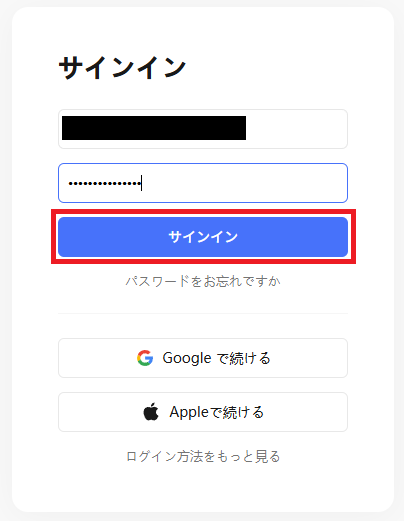
サインイン画面に移行するので、メールアドレスとパスワードを入力し「サインイン」を押してください。
アクセス許可画面が表示されたら、内容を確認し「許可する」をクリックします。
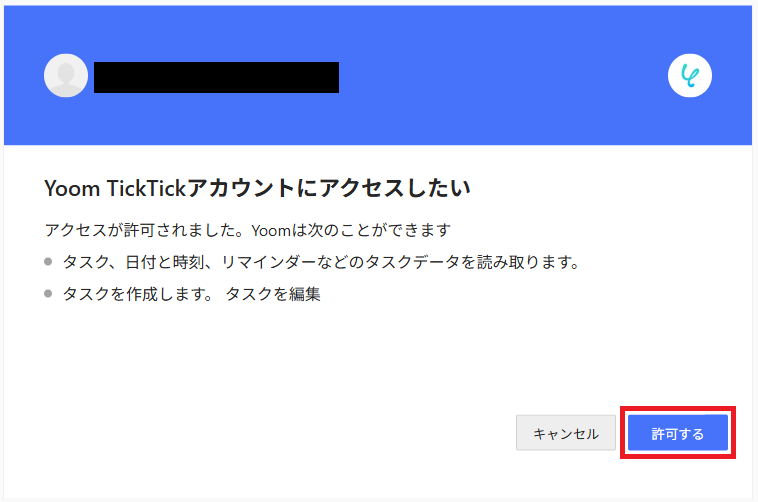
これでTickTickのマイアプリ登録が完了です。
ステップ2:テンプレートをコピー
次にYoomのテンプレートサイトから使用するテンプレートをコピー。
テンプレートを活用すれば、あらかじめ大枠が作成されており、それに沿って設定するだけで完成します。
下のバナーの「試してみる」をクリックしてください。
■概要
プロジェクト管理ツールのClickUpと、個人のタスク管理でTickTickを併用する中で、タスクの二重入力に手間を感じていませんか。手作業での転記は時間がかかるだけでなく、入力漏れといったミスにも繋がりがちです。
このワークフローは、ClickUpでタスクが作成されるとTickTickへも自動でタスクを作成するため、ClickUpとTickTick間の面倒な手作業をなくし、タスク管理を円滑にします。
■このテンプレートをおすすめする方
- ClickUpとTickTickを併用しており、タスクの手動での転記作業に手間を感じている方
- ClickUpとTickTick間のタスク連携を自動化し、情報の入力漏れを防ぎたいと考えている方
- プロジェクト全体のタスクと個人のタスクをスムーズに連携させ、管理を効率化したい方
■このテンプレートを使うメリット
- ClickUpにタスクを追加するだけでTickTickへも自動で同期されるため、これまで手作業で行っていた二重入力の時間を削減できます
- 手作業による情報の転記が不要になることで、clickupとticktick間でのタスクの入力漏れや記載ミスといったヒューマンエラーの防止に繋がります
■フローボットの流れ
- はじめに、ClickUpとTickTickをYoomと連携します
- 次に、トリガーでClickUpを選択し、「タスクが作成されたら」というアクションを設定します
- 次に、オペレーションでClickUpの「タスクを取得」アクションを設定し、作成されたタスクの詳細情報を取得します
- 最後に、オペレーションでTickTickの「タスクを作成」アクションを設定し、前段で取得した情報を元にタスクを作成します
※「トリガー」:フロー起動のきっかけとなるアクション、「オペレーション」:トリガー起動後、フロー内で処理を行うアクション
■このワークフローのカスタムポイント
- ClickUpのトリガー設定では、自動化の対象としたいTeam IDやSpace IDなどを任意で指定することが可能です
- TickTickでタスクを作成するアクションでは、ClickUpから取得したタスク名や詳細などを引用し、タイトルや内容といったフィールドに自由に設定できます
■ 注意事項
- ClickUpとTickTickのそれぞれをYoomと連携してください。
■概要
プロジェクト管理ツールのClickUpと、個人のタスク管理でTickTickを併用する中で、タスクの二重入力に手間を感じていませんか。手作業での転記は時間がかかるだけでなく、入力漏れといったミスにも繋がりがちです。
このワークフローは、ClickUpでタスクが作成されるとTickTickへも自動でタスクを作成するため、ClickUpとTickTick間の面倒な手作業をなくし、タスク管理を円滑にします。
■このテンプレートをおすすめする方
- ClickUpとTickTickを併用しており、タスクの手動での転記作業に手間を感じている方
- ClickUpとTickTick間のタスク連携を自動化し、情報の入力漏れを防ぎたいと考えている方
- プロジェクト全体のタスクと個人のタスクをスムーズに連携させ、管理を効率化したい方
■このテンプレートを使うメリット
- ClickUpにタスクを追加するだけでTickTickへも自動で同期されるため、これまで手作業で行っていた二重入力の時間を削減できます
- 手作業による情報の転記が不要になることで、clickupとticktick間でのタスクの入力漏れや記載ミスといったヒューマンエラーの防止に繋がります
■フローボットの流れ
- はじめに、ClickUpとTickTickをYoomと連携します
- 次に、トリガーでClickUpを選択し、「タスクが作成されたら」というアクションを設定します
- 次に、オペレーションでClickUpの「タスクを取得」アクションを設定し、作成されたタスクの詳細情報を取得します
- 最後に、オペレーションでTickTickの「タスクを作成」アクションを設定し、前段で取得した情報を元にタスクを作成します
※「トリガー」:フロー起動のきっかけとなるアクション、「オペレーション」:トリガー起動後、フロー内で処理を行うアクション
■このワークフローのカスタムポイント
- ClickUpのトリガー設定では、自動化の対象としたいTeam IDやSpace IDなどを任意で指定することが可能です
- TickTickでタスクを作成するアクションでは、ClickUpから取得したタスク名や詳細などを引用し、タイトルや内容といったフィールドに自由に設定できます
■ 注意事項
- ClickUpとTickTickのそれぞれをYoomと連携してください。
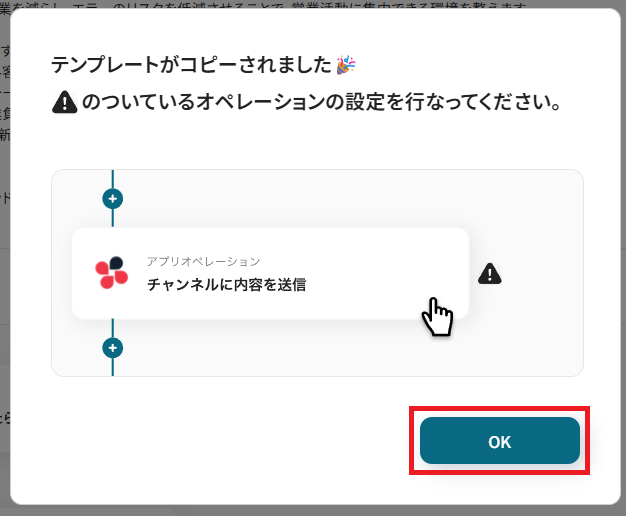
コピーすると以下のようにテンプレートがお使いのYoom管理画面にコピーされるので、OKを押して設定を進めていきましょう。
ステップ3:ClickUpのトリガー設定
ここからはフローボットの設定を進めていきます。
まず、「タスクが作成されたら」をクリックしてください。
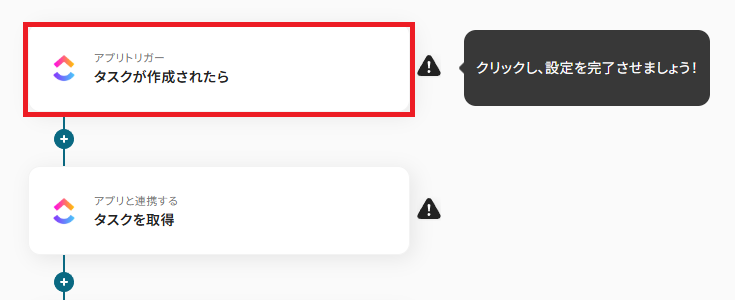
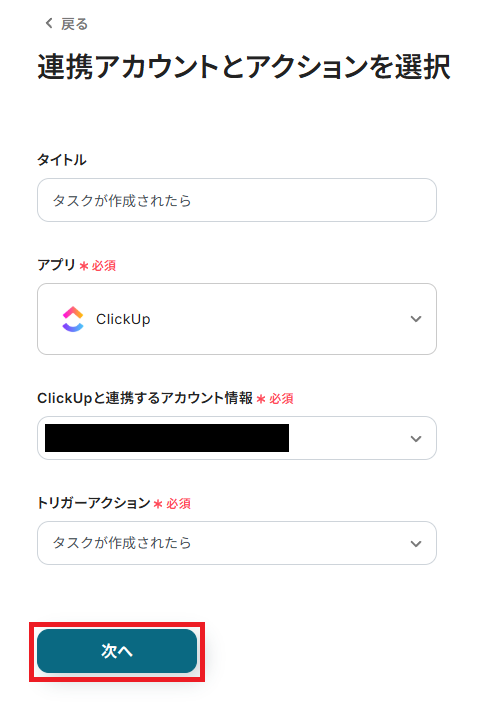
クリックすると以下の画面に切り替わります。「タイトル」は任意で変更も可能です。
ClickUpと連携するアカウントに間違いがないかを確認し、「次へ」をクリックしましょう。
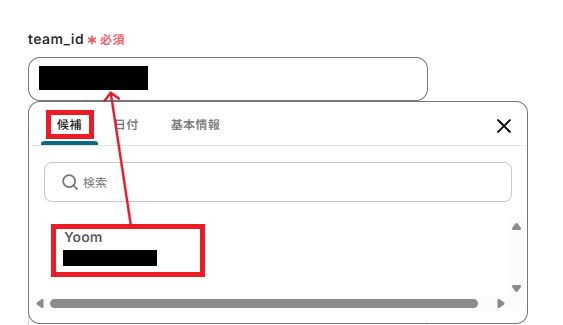
「team_id」を、入力欄をクリックして表示される候補から選択してください。
候補は、連携しているアカウントに紐づいて表示されます。
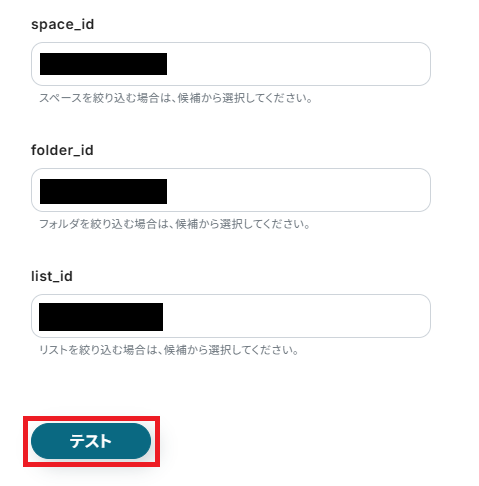
スペース、フォルダ、リストを絞り込みたい場合は、同様に候補から選択してください。
設定が完了したら「テスト」を実行します。
テストに成功したら「次へ」を押しましょう。
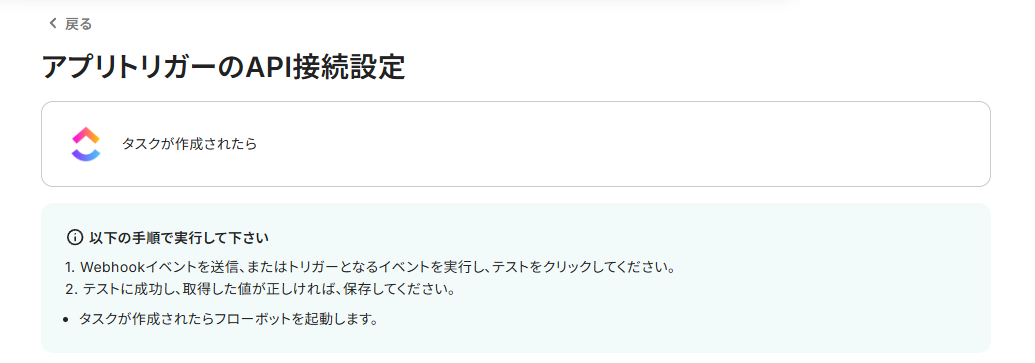
以下の画面が表示されるので、手順に沿ってWebhookイベントの送信、または設定のトリガーとなるイベントを実行します。
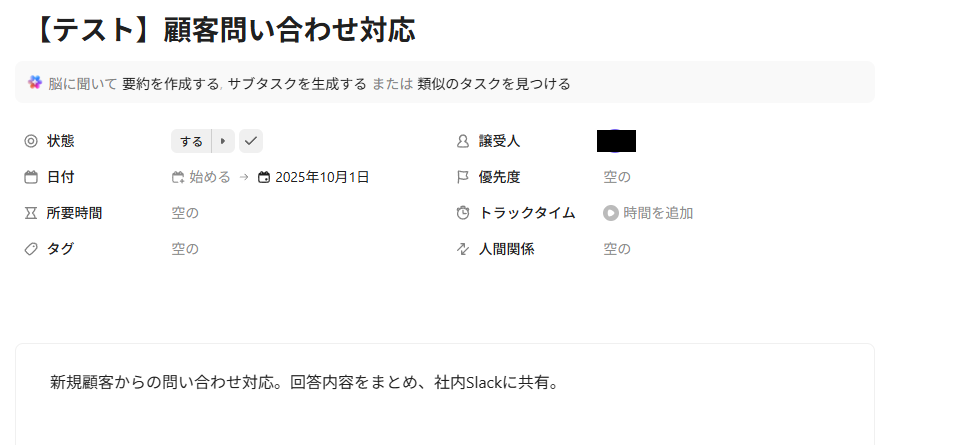
では、実際にClickUpの画面でタスクを作成しましょう。
今回は下図のようなタスクを作成してみました。
テスト用のため、内容は架空の情報(「株式会社test」や「テスト太郎」など)でOKです。
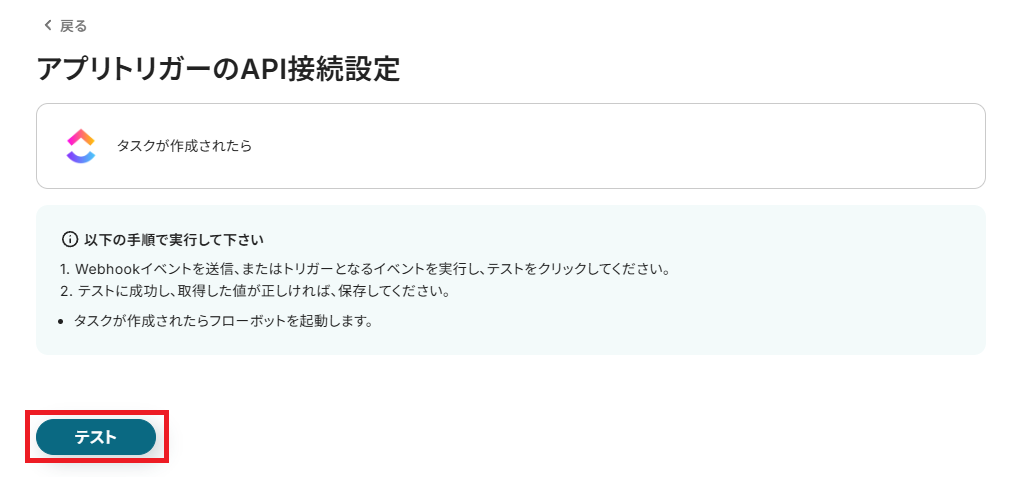
作成が完了したら、Yoomに戻り「テスト」を押してください。
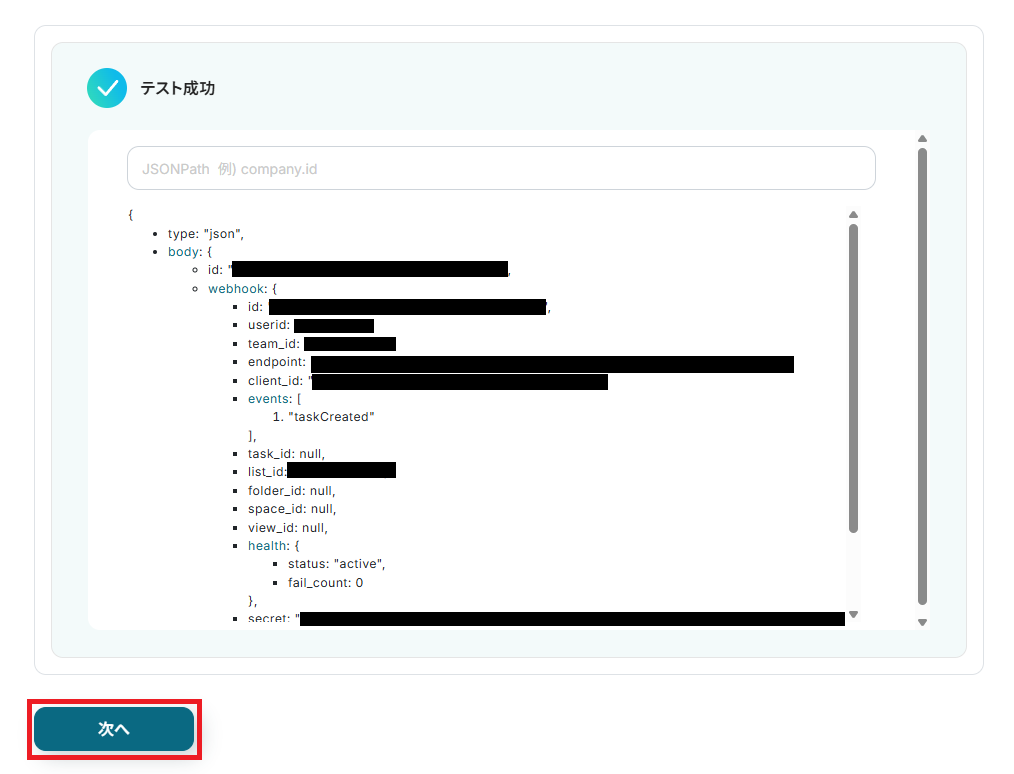
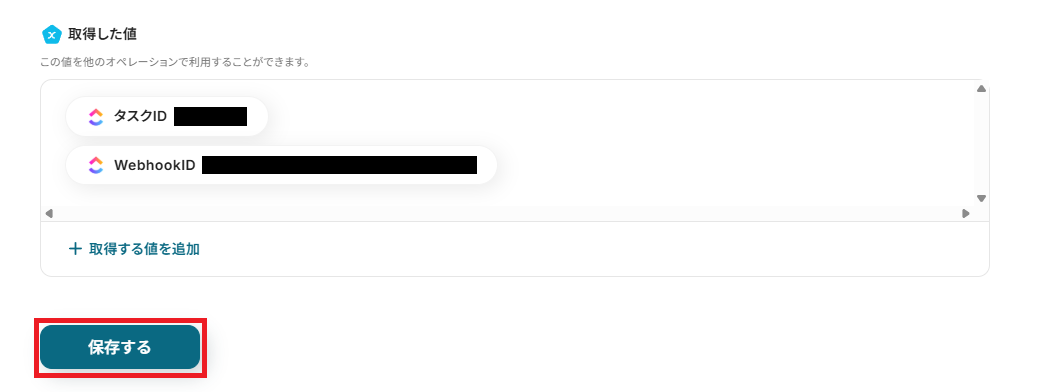
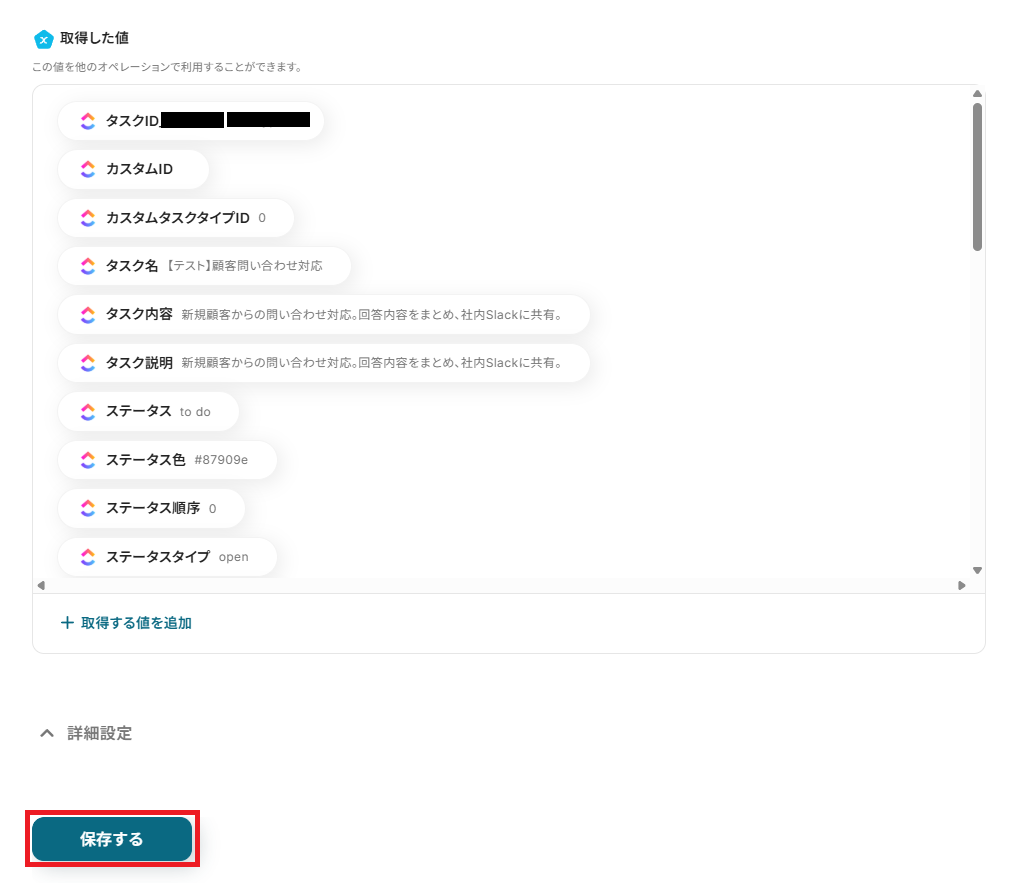
テストが成功すると、下記のような取得した値が表示されます。
取得した値はこのあとの設定でも使用します。
詳しく知りたい方は以下のリンク先をご覧ください。
「保存する」を押して次に進みましょう!
ステップ4:ClickUpのタスク取得設定
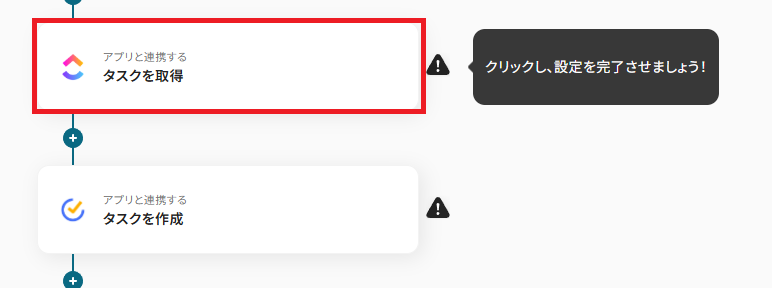
次に、ClickUpのタスク取得設定を行います。
「タスクを取得」をクリックしてください。
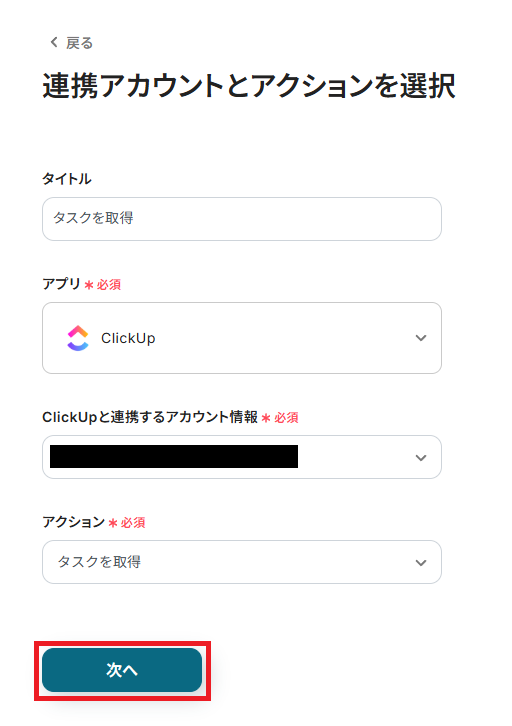
再度、ClickUpと連携するアカウントに間違いがないかを確認し、「次へ」をクリックしましょう。
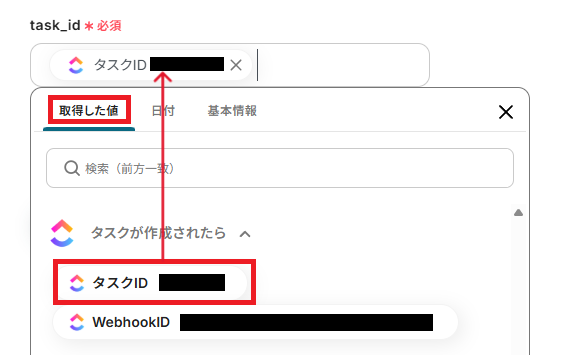
「task_id」は、入力欄をクリックして表示される取得した値から選択してください。
取得した値を活用することで、固定値ではなく、トリガーが実行されるたびに最新の情報が反映されます。
設定が完了したら「テスト」を押してください。
取得に成功したら「保存する」をクリックしましょう。
ステップ5:TickTickのアクション設定
前のステップで取得した値を活用して、TickTickで作成するタスクの設定をします。
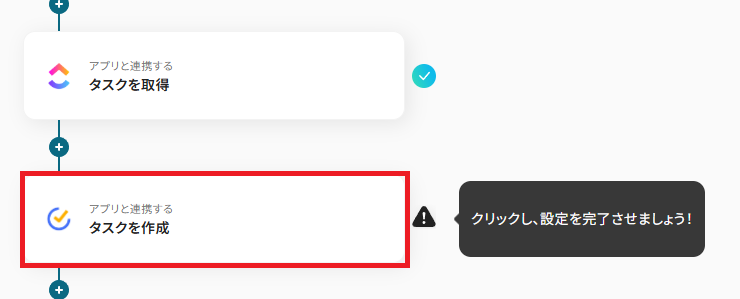
「タスクを作成」をクリックしてください。
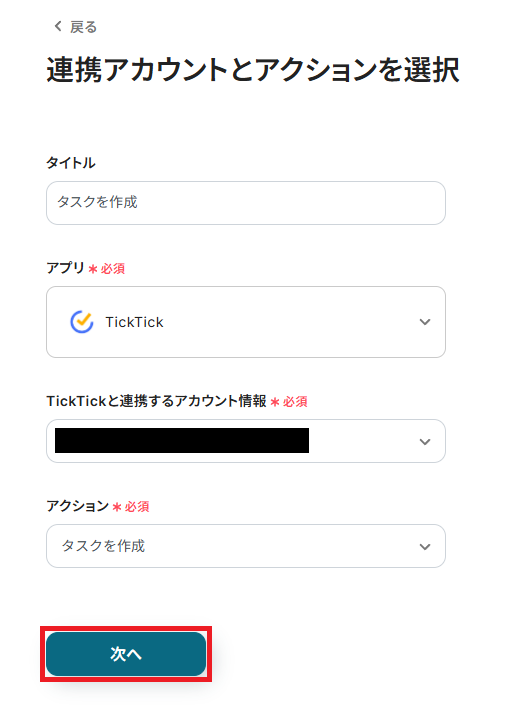
クリックすると以下の画面に切り替わります。
TickTickと連携するアカウントに間違いがないかを確認し、「次へ」をクリックしてください。
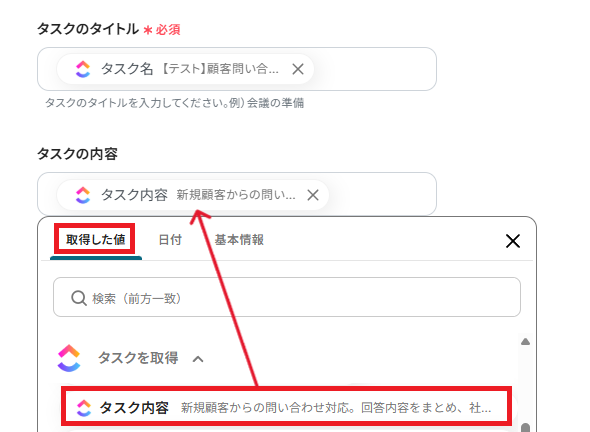
「タスクのタイトル」と「タスクの内容」を、取得した値から選択しましょう。
その他の項目も任意で設定可能です。
連携したい項目があれば、注釈を参考に設定してみてください。
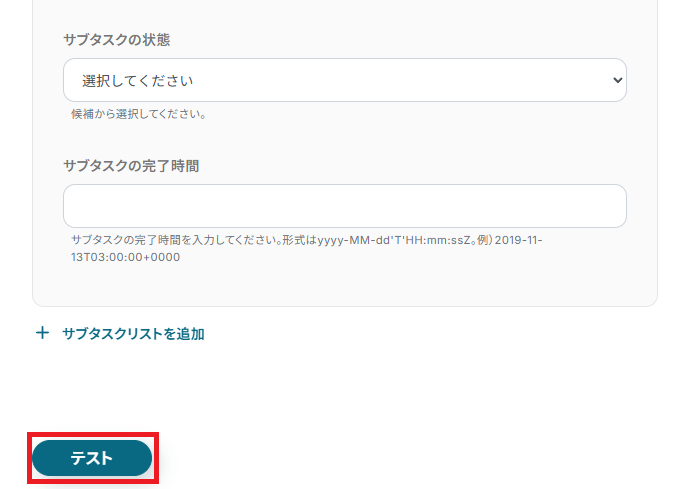
全て完了したら「テスト」を実行してください。
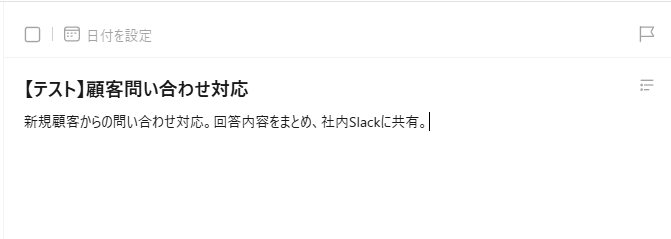
テストに成功すると、TickTickに指定した内容でタスクが作成されるので、確認してみましょう。
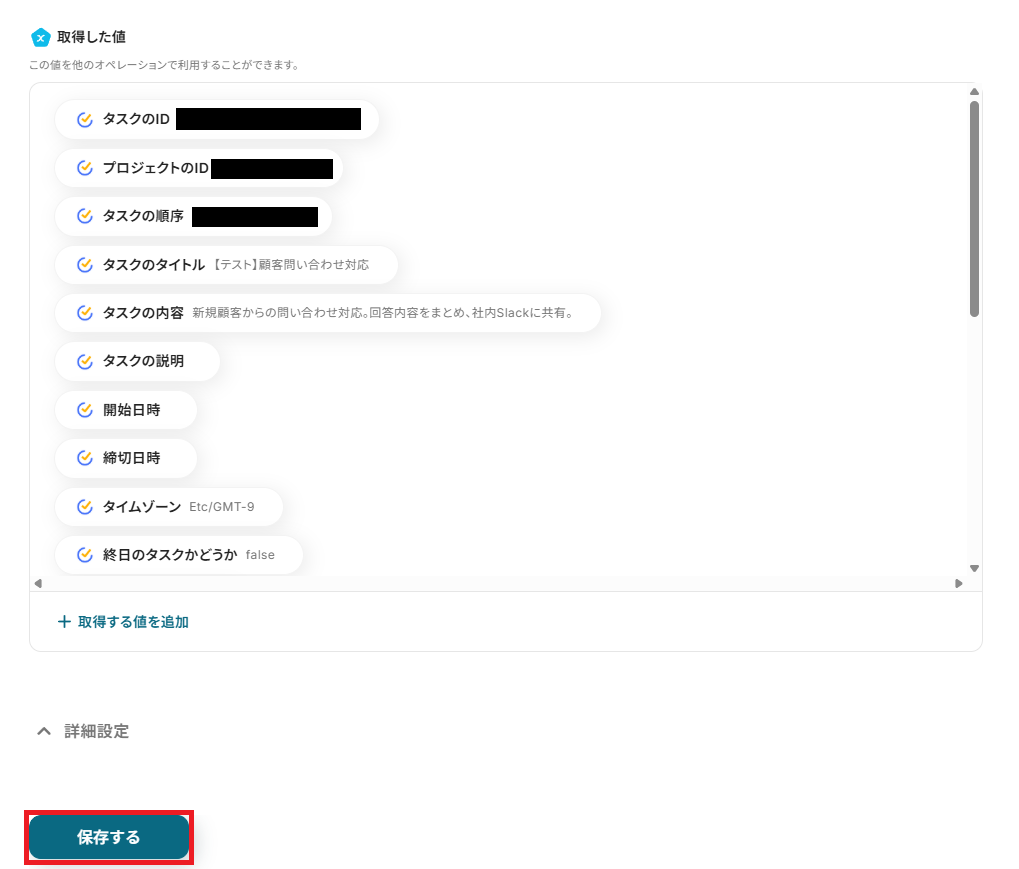
確認できたら、Yoomに戻り「保存する」を押してください。
ステップ6:トリガーをONにして起動準備完了
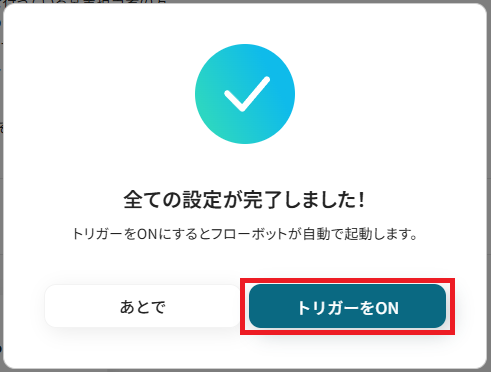
これですべての設定が完了です。
設定が完了すると以下のようなメニューが表示されるので、トリガーをONにします。
作成したフローボットが正常に動作するか確認しておきましょう!お疲れさまでした。
以上が、ClickUpでタスクが作成されたら、TickTickでタスクを作成するフローの連携手順になります!
TickTickのデータをClickUpに連携したい場合
今回はClickUpからTickTickへデータを連携する方法をご紹介しましたが、逆にTickTickからClickUpへのデータ連携や、他のツールを起点とした連携を実施したい場合は、下記のテンプレートも併せてご利用ください。
Google スプレッドシートで行が追加されたら、TickTickとClickUpでタスクを作成する
タスクリストをGoogle スプレッドシートで管理している場合、そこからTickTickやClickUpへ手動でタスクを登録するのは非効率です。
この連携は、Google スプレッドシートに新しい行が追加されると、その情報を基にTickTickとClickUpの両方へ同時にタスクを自動作成するため、一回の入力で複数のタスク管理ツールを新しい状態に保ち、作業の重複をなくします。
■概要
ClickUpやTickTickなど、複数のツールでタスクを管理していると、情報の転記や同期に手間がかかることがあります。特に、Google スプレッドシートでタスクリストを管理している場合、手作業での入力はミスや遅延の原因になりがちです。このワークフローを活用すれば、Google スプレッドシートに行を追加するだけで、ClickUpとTickTickに自動でタスクが作成されるため、タスク管理の一貫性を保ちながら、業務を効率化できます。
■このテンプレートをおすすめする方
- ClickUpとTickTickを併用し、タスクの手動登録に手間を感じているプロジェクトマネージャーの方
- Google スプレッドシートをマスターリストとしており、ClickUpやTickTickへのタスク起票を自動化したい方
- 複数のツール間での二重入力をなくし、タスク管理の正確性を高めたいチームリーダーの方
■このテンプレートを使うメリット
- Google スプレッドシートに行を追加するだけで、ClickUpとTickTickに自動でタスクが作成されるため、これまで手作業で行っていた転記作業の時間を短縮できます。
- 手作業によるデータ入力が不要になることで、タスク名の誤記や登録漏れといったヒューマンエラーを防止し、管理の正確性を向上させます。
■フローボットの流れ
- はじめに、Google スプレッドシート、ClickUp、TickTickのアカウントをそれぞれYoomと連携します。
- 次に、トリガーでGoogle スプレッドシートを選択し、「行が追加されたら」というアクションを設定します。これにより、指定したシートに行が追加されるとフローが起動します。
- 続けて、オペレーションでClickUpを選択し、「タスクを作成」のアクションを設定します。スプレッドシートから取得した情報を基にタスクが作成されます。
- 最後に、もう一つのオペレーションでTickTickを選択し、「タスクを作成」のアクションを設定します。ClickUpと同様に、スプレッドシートの情報を利用してタスクを作成します。
※「トリガー」:フロー起動のきっかけとなるアクション、「オペレーション」:トリガー起動後、フロー内で処理を行うアクション
■このワークフローのカスタムポイント
- Google スプレッドシートのトリガー設定では、連携対象のスプレッドシートIDやシートID、データを取得する範囲を任意で指定することが可能です。
- ClickUpでタスクを作成するオペレーションでは、トリガーで取得したスプレッドシートの値を引用し、タスク名や詳細、担当者などの各フィールドに自由に設定できます。
- TickTickでタスクを作成するオペレーションでも同様に、スプレッドシートの情報を活用して、リストやタスクのタイトル、内容などを環境に合わせて設定してください。
■ 注意事項
- Google スプレッドシート、TickTick、ClickUpのそれぞれをYoomと連携してください。
- トリガーの起動間隔は5分、10分、15分、30分、60分の間隔で選択できます。
- プランによって最短の起動間隔が異なりますので、ご注意ください。

■概要
ClickUpやTickTickなど、複数のツールでタスクを管理していると、情報の転記や同期に手間がかかることがあります。特に、Google スプレッドシートでタスクリストを管理している場合、手作業での入力はミスや遅延の原因になりがちです。このワークフローを活用すれば、Google スプレッドシートに行を追加するだけで、ClickUpとTickTickに自動でタスクが作成されるため、タスク管理の一貫性を保ちながら、業務を効率化できます。
■このテンプレートをおすすめする方
- ClickUpとTickTickを併用し、タスクの手動登録に手間を感じているプロジェクトマネージャーの方
- Google スプレッドシートをマスターリストとしており、ClickUpやTickTickへのタスク起票を自動化したい方
- 複数のツール間での二重入力をなくし、タスク管理の正確性を高めたいチームリーダーの方
■このテンプレートを使うメリット
- Google スプレッドシートに行を追加するだけで、ClickUpとTickTickに自動でタスクが作成されるため、これまで手作業で行っていた転記作業の時間を短縮できます。
- 手作業によるデータ入力が不要になることで、タスク名の誤記や登録漏れといったヒューマンエラーを防止し、管理の正確性を向上させます。
■フローボットの流れ
- はじめに、Google スプレッドシート、ClickUp、TickTickのアカウントをそれぞれYoomと連携します。
- 次に、トリガーでGoogle スプレッドシートを選択し、「行が追加されたら」というアクションを設定します。これにより、指定したシートに行が追加されるとフローが起動します。
- 続けて、オペレーションでClickUpを選択し、「タスクを作成」のアクションを設定します。スプレッドシートから取得した情報を基にタスクが作成されます。
- 最後に、もう一つのオペレーションでTickTickを選択し、「タスクを作成」のアクションを設定します。ClickUpと同様に、スプレッドシートの情報を利用してタスクを作成します。
※「トリガー」:フロー起動のきっかけとなるアクション、「オペレーション」:トリガー起動後、フロー内で処理を行うアクション
■このワークフローのカスタムポイント
- Google スプレッドシートのトリガー設定では、連携対象のスプレッドシートIDやシートID、データを取得する範囲を任意で指定することが可能です。
- ClickUpでタスクを作成するオペレーションでは、トリガーで取得したスプレッドシートの値を引用し、タスク名や詳細、担当者などの各フィールドに自由に設定できます。
- TickTickでタスクを作成するオペレーションでも同様に、スプレッドシートの情報を活用して、リストやタスクのタイトル、内容などを環境に合わせて設定してください。
■ 注意事項
- Google スプレッドシート、TickTick、ClickUpのそれぞれをYoomと連携してください。
- トリガーの起動間隔は5分、10分、15分、30分、60分の間隔で選択できます。
- プランによって最短の起動間隔が異なりますので、ご注意ください。
Google スプレッドシートで行が更新されたら、TickTickとClickUpでタスクを更新する
Google スプレッドシートでタスクの期限や内容を更新しても、TickTickやClickUpに手動で反映させなければならず、情報の齟齬が生じがちです。
この連携を活用すれば、Google スプレッドシートの既存行が更新された際に、その変更内容を検知してTickTickとClickUpの対応するタスク情報も自動で更新するので、新しい情報でタスク管理を行えます。
■概要ClickUpとTickTickなど、複数のタスク管理ツールを併用していると、情報の同期や転記に手間を感じることはありませんか。特にGoogle スプレッドシートでタスクを一元管理している場合、各ツールへの手動での反映は抜け漏れの原因にもなりかねません。このワークフローを活用すれば、Google スプレッドシートの行が更新されるだけで、ClickUpとTickTickの両方に自動でタスクが作成されるため、タスク管理に関する非効率な作業を解消します。
■このテンプレートをおすすめする方- ClickUpとTickTickを併用しており、タスクの二重入力に手間を感じている方
- Google スプレッドシートで管理しているタスクを、各ツールへ手作業で転記している方
- 複数のツールを連携させ、より効率的なタスク管理の仕組みを構築したいプロジェクトマネージャーの方
■このテンプレートを使うメリット- スプレッドシートへの情報追加だけでClickUpとTickTickに自動でタスクが作成され、これまで手作業で行っていた転記作業の時間を短縮します。
- 自動で各ツールに情報が連携されるため、タスクの登録漏れや内容の転記ミスといったヒューマンエラーの発生防止に繋がります。
■フローボットの流れ- はじめに、ClickUpとTickTickをYoomと連携します。
- 次に、トリガーでGoogle スプレッドシートを選択し、「行が追加されたら」というアクションを設定します。
- 次に、オペレーションで分岐機能を設定し、Google スプレッドシートから取得した値に基づいて処理を分岐させます。
- 続けて、オペレーションでClickUpの「タスクを作成」アクションを設定し、スプレッドシートの情報を引用してタスクを作成します。
- 最後に、同様にTickTickの「タスクを作成」アクションを設定します。
■このワークフローのカスタムポイント- Google スプレッドシートのトリガー設定では、対象のスプレッドシートIDやシートID、データを取得する範囲を任意で設定してください。
- 分岐機能では、Google スプレッドシートから取得したセルの値(例:ステータスや担当者名など)をもとに、実行するアクションの条件を自由にカスタマイズ可能です。
- ClickUpでタスクを作成する際、タスク名や担当者、期日などの各フィールドにスプレッドシートの値を引用して自由に設定できます。
- TickTickでタスクを作成するアクションでも同様に、タスクのタイトルや内容などにスプレッドシートの値を引用して自由に設定してください。
※「トリガー」:フロー起動のきっかけとなるアクション、「オペレーション」:トリガー起動後、フロー内で処理を行うアクション
■ 注意事項- Google スプレッドシート、TickTick、ClickUpのそれぞれをYoomと連携してください。
- トリガーの起動間隔は5分、10分、15分、30分、60分の間隔で選択できます。
- プランによって最短の起動間隔が異なりますので、ご注意ください。
- 分岐はパーソナルプラン以上のプランでご利用いただける機能(オペレーション)となっております。フリープランの場合は設定しているフローボットのオペレーションはエラーとなりますので、ご注意ください。
- パーソナルプランなどの有料プランは、2週間の無料トライアルを行うことが可能です。無料トライアル中には制限対象のアプリや機能(オペレーション)を使用することができます。詳しくは、料金プランのページをご参照ください。
■このテンプレートをおすすめする方
- ClickUpとTickTickを併用しており、タスクの二重入力に手間を感じている方
- Google スプレッドシートで管理しているタスクを、各ツールへ手作業で転記している方
- 複数のツールを連携させ、より効率的なタスク管理の仕組みを構築したいプロジェクトマネージャーの方
■このテンプレートを使うメリット
- スプレッドシートへの情報追加だけでClickUpとTickTickに自動でタスクが作成され、これまで手作業で行っていた転記作業の時間を短縮します。
- 自動で各ツールに情報が連携されるため、タスクの登録漏れや内容の転記ミスといったヒューマンエラーの発生防止に繋がります。
■フローボットの流れ
- はじめに、ClickUpとTickTickをYoomと連携します。
- 次に、トリガーでGoogle スプレッドシートを選択し、「行が追加されたら」というアクションを設定します。
- 次に、オペレーションで分岐機能を設定し、Google スプレッドシートから取得した値に基づいて処理を分岐させます。
- 続けて、オペレーションでClickUpの「タスクを作成」アクションを設定し、スプレッドシートの情報を引用してタスクを作成します。
- 最後に、同様にTickTickの「タスクを作成」アクションを設定します。
■このワークフローのカスタムポイント
- Google スプレッドシートのトリガー設定では、対象のスプレッドシートIDやシートID、データを取得する範囲を任意で設定してください。
- 分岐機能では、Google スプレッドシートから取得したセルの値(例:ステータスや担当者名など)をもとに、実行するアクションの条件を自由にカスタマイズ可能です。
- ClickUpでタスクを作成する際、タスク名や担当者、期日などの各フィールドにスプレッドシートの値を引用して自由に設定できます。
- TickTickでタスクを作成するアクションでも同様に、タスクのタイトルや内容などにスプレッドシートの値を引用して自由に設定してください。
■ 注意事項
- Google スプレッドシート、TickTick、ClickUpのそれぞれをYoomと連携してください。
- トリガーの起動間隔は5分、10分、15分、30分、60分の間隔で選択できます。
- プランによって最短の起動間隔が異なりますので、ご注意ください。
- 分岐はパーソナルプラン以上のプランでご利用いただける機能(オペレーション)となっております。フリープランの場合は設定しているフローボットのオペレーションはエラーとなりますので、ご注意ください。
- パーソナルプランなどの有料プランは、2週間の無料トライアルを行うことが可能です。無料トライアル中には制限対象のアプリや機能(オペレーション)を使用することができます。詳しくは、料金プランのページをご参照ください。
ClickUpやTickTickを使ったその他の自動化例
今回ご紹介した連携以外でも、ClickUpやTickTickのAPIを活用してさまざまな業務を自動化することが可能です。
もし気になるものがあれば、こちらも試してみてください!
ClickUpを使った便利な自動化例
ClickUpと他のツールを連携させることで、例えばTrelloのカードやフォームの送信からタスクを自動作成し、Outlookで関連メールを送信するなど、作業フローをシームレスに繋げることができます。
タスクが自動的に反映されるため、手動でのデータ入力を減らし、時間と手間を省けるでしょう。
タスク管理から顧客対応まで、全てを効率化したい方におすすめの自動化です。
■概要HubSpotのフォームから問い合わせや資料請求があった際、その後のタスク作成や担当者への共有を手作業で行っていませんか?迅速な対応が求められる一方で、手作業による転記ミスや対応漏れは避けたい課題です。このワークフローを活用すれば、HubSpotのフォームが送信されると同時に、ClickUpへタスクを自動で作成するため、リードへのスムーズなアプローチが可能になります。
■このテンプレートをおすすめする方- HubSpotのフォームで獲得したリード情報を、手作業でClickUpに転記している方
- フォームからの問い合わせ対応の速度と正確性を向上させたいマーケティング・営業担当者の方
- HubSpotとClickUpを連携させ、部門間の情報共有を効率化したいと考えている方
■このテンプレートを使うメリット- HubSpotのフォーム送信を起点に、ClickUpのタスク作成が自動化されるため、手作業での情報入力にかかっていた時間を削減できます。
- 手動でのデータ転記が不要になることで、タスクの作成漏れや入力ミスといったヒューマンエラーを防ぎ、対応品質の向上に繋がります。
■フローボットの流れ- はじめに、HubSpotとClickUpをYoomと連携します
- 次に、トリガーでHubSpotを選択し、「フォームが送信されたら」というアクションを設定します
- 最後に、オペレーションでClickUpの「タスクを作成」アクションを設定し、フォームの送信内容をタスクに反映させます
※「トリガー」:フロー起動のきっかけとなるアクション、「オペレーション」:トリガー起動後、フロー内で処理を行うアクション
■このワークフローのカスタムポイント- HubSpotのトリガー設定で、通知の対象としたいフォームのIDを任意で設定してください。これにより、特定のフォームが送信された時のみワークフローを起動できます。
- ClickUpのタスク作成オペレーションでは、タスク名や説明欄にHubSpotのフォームで取得した値を引用して、自由に設定することが可能です。
■注意事項- HubSpot、ClickUpのそれぞれとYoomを連携してください。
- トリガーは5分、10分、15分、30分、60分の間隔で起動間隔を選択できます。
- プランによって最短の起動間隔が異なりますので、ご注意ください。
■概要お問い合わせフォームなどへの回答があった際、手動でClickUpにタスクを起票し、担当者へGmailで通知する作業に手間を感じていませんか?こうした反復作業は時間がかかるだけでなく、対応漏れや連絡ミスの原因にもなり得ます。このワークフローを活用すれば、フォームへの回答を起点としてClickUpへのタスク作成とGmailでの通知が自動で完結するため、迅速かつ正確な対応フローを構築できます。
■このテンプレートをおすすめする方- フォームからの問い合わせ対応で、ClickUpへのタスク起票を手作業で行っている方
- フォーム回答後の担当者へのGmail通知に手間を感じ、自動化したいと考えている方
- 手作業によるタスクの作成漏れや、通知の遅延といった課題を削減したいチームの方
■このテンプレートを使うメリット- フォームへの回答を起点にClickUpへのタスク作成とGmailの送信が自動化され、手作業にかかっていた時間を削減します。
- 手動でのタスク起票やメール作成時に発生しがちな、転記ミスや通知漏れといったヒューマンエラーを防ぐことに繋がります。
■フローボットの流れ- はじめに、ClickUpとGmailをYoomと連携します。
- 次に、トリガーでフォームトリガーを選択し、フォームに回答があった場合にフローが起動するように設定します。
- 次に、オペレーションの「日付形式の変更」を設定し、フォームから取得した日付情報をClickUpの期日などに利用しやすい形式へ変換します。
- 次に、オペレーションでClickUpの「タスクを作成」アクションを設定し、フォームの回答内容を元にタスクを作成します。
- 最後に、オペレーションでGmailの「メールを送る」アクションを設定し、関係者へタスク作成が完了した旨などを通知します。
※「トリガー」:フロー起動のきっかけとなるアクション、「オペレーション」:トリガー起動後、フロー内で処理を行うアクション
■このワークフローのカスタムポイント- トリガーに設定するフォームでは、タスク名や依頼内容、希望納期など、業務に必要な質問項目を任意で設定してください。
- ClickUpでタスクを作成する際に、フォームのどの回答をタスク名や説明、期日、担当者に割り当てるかを自由に設定できます。
- Gmailで通知を送るアクションでは、宛先や件名、本文にフォームの回答内容を差し込むなど、通知内容を任意にカスタマイズ可能です。
■注意事項- ClickUp、GmailのそれぞれとYoomを連携してください。
■概要Trelloで管理しているアイデアやタスクを、メインのプロジェクト管理ツールであるClickUpに一つひとつ手作業で転記していませんか。この手作業は時間がかかるだけでなく、登録漏れや内容の誤りといったヒューマンエラーの原因にもなりがちです。このワークフローを活用すれば、Trelloで新しいカードが作成されると、その情報が自動でClickUpに連携されタスクが作成されるため、こうした課題をスムーズに削減できます。
■このテンプレートをおすすめする方- TrelloとClickUpを併用し、タスクの手動登録に手間を感じている方
- 複数のツールを跨いだタスク管理で、情報の転記漏れやミスを防ぎたい方
- プロジェクト全体のタスクを管理し、チームの生産性を向上させたい方
■このテンプレートを使うメリット- Trelloへのカード作成をトリガーに自動でClickUpへタスクが登録されるため、これまで手作業で行っていた転記業務の時間を短縮できます。
- 手作業によるタスクの登録漏れや内容の入力ミスを防ぎ、タスク管理の正確性を保つことに繋がります。
■フローボットの流れ- はじめに、TrelloとClickUpをYoomと連携します。
- 次に、トリガーでTrelloを選択し、「カードが新たに作成されたら(Webhook)」を設定します。
- 最後に、オペレーションでClickUpを選択し、「タスクを作成」を設定します。この設定により、Trelloのカード情報を基にClickUpのタスクが自動で作成されます。
※「トリガー」:フロー起動のきっかけとなるアクション、「オペレーション」:トリガー起動後、フロー内で処理を行うアクション
■このワークフローのカスタムポイント- Trelloのトリガー設定では、自動化の対象としたいボードやリストを任意で選択できます。
- ClickUpにタスクを作成する際、Trelloのカード名や説明文など、どの情報をタスクのどの項目に反映させるかを自由に設定できます。
■注意事項- Trello、ClickUpのそれぞれとYoomを連携してください。
■概要
ClickUpで登録されたタスク情報をGaroonのカレンダーに登録するフローです。
■このテンプレートをおすすめする方
1.Garoonを業務に活用している方
・カレンダー機能を活用し、チームの予定を可視化している方
・登録情報に関連したスケジュール管理をしている方
2.ClickUpを活用してタスク管理を行う方
・タスクへの担当者の振り分けに活用している方
・プロジェクトの計画、実行、完了までのプロセスの可視化に活用している方
■このテンプレートを使うメリット
Garoonはチーム内での予定の共有に有効的なツールです。
ClickUpで管理するタスクの期日をGaroonに登録し確実にタスク消化を行うことで、業務進行をスムーズに行います。
しかし、ClickUpで登録されたタスクの期日をGaroonに毎回手入力するのは手間がかかり、作業効率を低下させる可能性があります。
チーム全体の業務進行を円滑にしたいと考える方にこのフローは適しています。
このフローはClickUpで登録されたタスク情報をGaroonに自動で登録するため、手入力による手間を省き、ミスや漏れを未然に防ぐことができます。
手作業を省くことでチーム全体が課題解決に集中できるため、生産性向上につながります。
■注意事項
・Garoon、ClickUpのそれぞれとYoomを連携してください。
■概要ClickUpで新しいタスクを作成するたびに、関係者へOutlookで通知メールを手動で送っていませんか?
この定型的な作業は、時間がかかるだけでなく、送信漏れや宛先間違いなどのヒューマンエラーの原因にもなりかねません。
このワークフローを活用することで、ClickUpでタスクが作成された際に指定した内容のメールをOutlookから自動で送信するため、情報共有の漏れや遅延といった課題を解決に導きます。
■このテンプレートをおすすめする方- ClickUpで作成したタスクの情報を手作業でOutlookメールに転記し共有している方
- タスク作成時の関係者への通知漏れや遅延を防ぎ、情報共有を円滑にしたい方
- プロジェクト管理における定型的なコミュニケーション業務を効率化したい方
■このテンプレートを使うメリット- ClickUpでのタスク作成からOutlookでのメール送信までが自動化されるため、これまで手作業で行っていた通知業務の時間を短縮することができます。
- 手動でのメール作成や送信作業が不要になることで、宛先や内容の間違い、通知漏れといったヒューマンエラーの発生防止に繋がります。
■フローボットの流れ- はじめに、ClickUpとOutlookをYoomと連携します。
- 次に、トリガーでClickUpの「タスクが作成されたら」というアクションを設定します。
- 続けて、オペレーションでClickUpの「タスクを取得」アクションを設定し、作成されたタスクの詳細情報を取得します。
- 最後に、Outlookの「メールを送る」アクションを設定し、取得したタスク情報を本文に含めてメールを送信します。
※「トリガー」:フロー起動のきっかけとなるアクション、「オペレーション」:トリガー起動後、フロー内で処理を行うアクション
■このワークフローのカスタムポイント- 「メールを送る」では、前段のオペレーションで取得したClickUpのタスク名や担当者、期日といった情報を引用することができます。
■注意事項- ClickUpとOutlookのそれぞれとYoomを連携してください。
- Microsoft365(旧Office365)には、家庭向けプランと一般法人向けプラン(Microsoft365 Business)があり、一般法人向けプランに加入していない場合には認証に失敗する可能性があります。

■このテンプレートをおすすめする方
- HubSpotのフォームで獲得したリード情報を、手作業でClickUpに転記している方
- フォームからの問い合わせ対応の速度と正確性を向上させたいマーケティング・営業担当者の方
- HubSpotとClickUpを連携させ、部門間の情報共有を効率化したいと考えている方
■このテンプレートを使うメリット
- HubSpotのフォーム送信を起点に、ClickUpのタスク作成が自動化されるため、手作業での情報入力にかかっていた時間を削減できます。
- 手動でのデータ転記が不要になることで、タスクの作成漏れや入力ミスといったヒューマンエラーを防ぎ、対応品質の向上に繋がります。
■フローボットの流れ
- はじめに、HubSpotとClickUpをYoomと連携します
- 次に、トリガーでHubSpotを選択し、「フォームが送信されたら」というアクションを設定します
- 最後に、オペレーションでClickUpの「タスクを作成」アクションを設定し、フォームの送信内容をタスクに反映させます
■このワークフローのカスタムポイント
- HubSpotのトリガー設定で、通知の対象としたいフォームのIDを任意で設定してください。これにより、特定のフォームが送信された時のみワークフローを起動できます。
- ClickUpのタスク作成オペレーションでは、タスク名や説明欄にHubSpotのフォームで取得した値を引用して、自由に設定することが可能です。
■注意事項
- HubSpot、ClickUpのそれぞれとYoomを連携してください。
- トリガーは5分、10分、15分、30分、60分の間隔で起動間隔を選択できます。
- プランによって最短の起動間隔が異なりますので、ご注意ください。

- フォームからの問い合わせ対応で、ClickUpへのタスク起票を手作業で行っている方
- フォーム回答後の担当者へのGmail通知に手間を感じ、自動化したいと考えている方
- 手作業によるタスクの作成漏れや、通知の遅延といった課題を削減したいチームの方
- フォームへの回答を起点にClickUpへのタスク作成とGmailの送信が自動化され、手作業にかかっていた時間を削減します。
- 手動でのタスク起票やメール作成時に発生しがちな、転記ミスや通知漏れといったヒューマンエラーを防ぐことに繋がります。
- はじめに、ClickUpとGmailをYoomと連携します。
- 次に、トリガーでフォームトリガーを選択し、フォームに回答があった場合にフローが起動するように設定します。
- 次に、オペレーションの「日付形式の変更」を設定し、フォームから取得した日付情報をClickUpの期日などに利用しやすい形式へ変換します。
- 次に、オペレーションでClickUpの「タスクを作成」アクションを設定し、フォームの回答内容を元にタスクを作成します。
- 最後に、オペレーションでGmailの「メールを送る」アクションを設定し、関係者へタスク作成が完了した旨などを通知します。
■このワークフローのカスタムポイント
- トリガーに設定するフォームでは、タスク名や依頼内容、希望納期など、業務に必要な質問項目を任意で設定してください。
- ClickUpでタスクを作成する際に、フォームのどの回答をタスク名や説明、期日、担当者に割り当てるかを自由に設定できます。
- Gmailで通知を送るアクションでは、宛先や件名、本文にフォームの回答内容を差し込むなど、通知内容を任意にカスタマイズ可能です。
- ClickUp、GmailのそれぞれとYoomを連携してください。

- TrelloとClickUpを併用し、タスクの手動登録に手間を感じている方
- 複数のツールを跨いだタスク管理で、情報の転記漏れやミスを防ぎたい方
- プロジェクト全体のタスクを管理し、チームの生産性を向上させたい方
- Trelloへのカード作成をトリガーに自動でClickUpへタスクが登録されるため、これまで手作業で行っていた転記業務の時間を短縮できます。
- 手作業によるタスクの登録漏れや内容の入力ミスを防ぎ、タスク管理の正確性を保つことに繋がります。
- はじめに、TrelloとClickUpをYoomと連携します。
- 次に、トリガーでTrelloを選択し、「カードが新たに作成されたら(Webhook)」を設定します。
- 最後に、オペレーションでClickUpを選択し、「タスクを作成」を設定します。この設定により、Trelloのカード情報を基にClickUpのタスクが自動で作成されます。
■このワークフローのカスタムポイント
- Trelloのトリガー設定では、自動化の対象としたいボードやリストを任意で選択できます。
- ClickUpにタスクを作成する際、Trelloのカード名や説明文など、どの情報をタスクのどの項目に反映させるかを自由に設定できます。
- Trello、ClickUpのそれぞれとYoomを連携してください。

■概要
ClickUpで登録されたタスク情報をGaroonのカレンダーに登録するフローです。
■このテンプレートをおすすめする方
1.Garoonを業務に活用している方
・カレンダー機能を活用し、チームの予定を可視化している方
・登録情報に関連したスケジュール管理をしている方
2.ClickUpを活用してタスク管理を行う方
・タスクへの担当者の振り分けに活用している方
・プロジェクトの計画、実行、完了までのプロセスの可視化に活用している方
■このテンプレートを使うメリット
Garoonはチーム内での予定の共有に有効的なツールです。
ClickUpで管理するタスクの期日をGaroonに登録し確実にタスク消化を行うことで、業務進行をスムーズに行います。
しかし、ClickUpで登録されたタスクの期日をGaroonに毎回手入力するのは手間がかかり、作業効率を低下させる可能性があります。
チーム全体の業務進行を円滑にしたいと考える方にこのフローは適しています。
このフローはClickUpで登録されたタスク情報をGaroonに自動で登録するため、手入力による手間を省き、ミスや漏れを未然に防ぐことができます。
手作業を省くことでチーム全体が課題解決に集中できるため、生産性向上につながります。
■注意事項
・Garoon、ClickUpのそれぞれとYoomを連携してください。

この定型的な作業は、時間がかかるだけでなく、送信漏れや宛先間違いなどのヒューマンエラーの原因にもなりかねません。
このワークフローを活用することで、ClickUpでタスクが作成された際に指定した内容のメールをOutlookから自動で送信するため、情報共有の漏れや遅延といった課題を解決に導きます。
■このテンプレートをおすすめする方
- ClickUpで作成したタスクの情報を手作業でOutlookメールに転記し共有している方
- タスク作成時の関係者への通知漏れや遅延を防ぎ、情報共有を円滑にしたい方
- プロジェクト管理における定型的なコミュニケーション業務を効率化したい方
■このテンプレートを使うメリット
- ClickUpでのタスク作成からOutlookでのメール送信までが自動化されるため、これまで手作業で行っていた通知業務の時間を短縮することができます。
- 手動でのメール作成や送信作業が不要になることで、宛先や内容の間違い、通知漏れといったヒューマンエラーの発生防止に繋がります。
■フローボットの流れ
- はじめに、ClickUpとOutlookをYoomと連携します。
- 次に、トリガーでClickUpの「タスクが作成されたら」というアクションを設定します。
- 続けて、オペレーションでClickUpの「タスクを取得」アクションを設定し、作成されたタスクの詳細情報を取得します。
- 最後に、Outlookの「メールを送る」アクションを設定し、取得したタスク情報を本文に含めてメールを送信します。
■このワークフローのカスタムポイント
- 「メールを送る」では、前段のオペレーションで取得したClickUpのタスク名や担当者、期日といった情報を引用することができます。
■注意事項
- ClickUpとOutlookのそれぞれとYoomを連携してください。
- Microsoft365(旧Office365)には、家庭向けプランと一般法人向けプラン(Microsoft365 Business)があり、一般法人向けプランに加入していない場合には認証に失敗する可能性があります。
TickTickを使った便利な自動化例
チームのコミュニケーションツールからの投稿やメッセージをトリガーに、タスクの自動管理を実現します。
例えば、SlackやDiscordのメッセージを基に、TickTickでタスクを自動作成したり、完了したりすることが可能です。
これにより、手動での作業負担を減らし、重要な業務に集中できる時間を確保できるでしょう。
■概要Slackでのやり取りを都度TickTickに反映させるのは手間がかかるもの。特に完了したタスクのステータス変更を手作業で行うのは、面倒なだけでなく更新漏れの原因にもなり得ます。このワークフローを活用すれば、Slackの特定キーワードを含む投稿をきっかけに、TickTickのタスクを自動で完了できます。TickTickのAPIを利用して、ノーコードでSlackとTickTickを繋ぎ、タスク管理の効率化を実現します。■このテンプレートをおすすめする方- SlackとTickTickを併用し、タスクの完了報告などを手動で行っている方
- チームのタスク管理を効率化し、報告漏れや更新忘れを防ぎたいマネージャーの方
- TickTick APIの活用により、タスク管理のさらなる自動化に興味があるビジネスパーソン
■このテンプレートを使うメリット- Slack上での報告を検知して自動でTickTickのタスクが完了するため、アプリを往復する手間や更新作業の時間を短縮します。
- 手作業によるステータス変更が不要になることで、タスクの更新漏れといったヒューマンエラーを防ぎ、管理の正確性を高めます。
■フローボットの流れ- はじめに、SlackとTickTickをYoomと連携します。
- 次に、トリガーでSlackを選択し、「メッセージがチャンネルに投稿されたら」というアクションを設定します。
- 次に、オペレーションでAI機能の「テキストからデータを抽出する」を設定し、Slackの投稿内容から完了すべきタスクの情報を抽出します。
- 最後に、オペレーションでTickTickの「タスクを完了」アクションを設定し、抽出した情報に該当するタスクを完了させます。
※「トリガー」:フロー起動のきっかけとなるアクション、「オペレーション」:トリガー起動後、フロー内で処理を行うアクション■このワークフローのカスタムポイント- Slackのトリガー設定では、特定のチャンネルやユーザー、また「完了」といったキーワードを含む投稿など、検知の対象を任意で設定できます。
- AIテキスト抽出のオペレーションでは、Slackの投稿本文から、完了対象のタスクIDなど、後続のTickTickでの処理に必要な情報を任意で抽出できます。
■注意事項- Slack、TickTickのそれぞれとYoomを連携してください。
■概要
チームのコミュニケーションでDiscordを利用しているものの、重要な依頼やタスクに関する投稿が流れてしまい、管理に手間を感じていませんか?
メッセージを確認して手作業でタスク管理ツールに入力する作業は、見落としのリスクも伴います。このワークフローは、Discordの特定チャンネルへのメッセージ投稿をきっかけに、自動でTickTickへタスクを作成するものです。TickTickとDiscord間の面倒な転記作業を自動化し、タスクの登録漏れを防ぎます。
■このテンプレートをおすすめする方
- Discord上の依頼や連絡事項を手作業でTickTickに転記している方
- TickTickとDiscordを連携させ、タスクの登録漏れや管理工数を削減したい方
- チャットツールを起点としたタスク管理のプロセスを自動化し、効率化したい方
■このテンプレートを使うメリット
- Discordでメッセージが送信されると自動でTickTickにタスクが作成されるため、これまで手作業で行っていた転記の時間を短縮できます。
- メッセージの見落としや入力ミスといったヒューマンエラーを防ぎ、タスクの抜け漏れがない確実な管理体制を構築することに繋がります。
■フローボットの流れ
- はじめに、DiscordとTickTickをYoomと連携します
- 次に、トリガーでDiscordを選択し、「チャンネルでメッセージが送信されたら」というアクションを設定します
- 次に、オペレーションでAI機能を選択し、「テキストからデータを抽出する」アクションを設定し、Discordのメッセージからタスク名や期限などを抽出します
- 最後に、オペレーションでTickTickを選択し、「タスクを作成」アクションを設定し、前段で抽出した情報を埋め込みます
※「トリガー」:フロー起動のきっかけとなるアクション、「オペレーション」:トリガー起動後、フロー内で処理を行うアクション
■このワークフローのカスタムポイント
- Discordのトリガー設定では、フローボットを起動させたい対象のチャンネルを任意で設定してください。
- AIによるテキスト抽出では、Discordのメッセージからタスクのタイトルや内容、期限など、抽出したい情報を任意で指定することが可能です。
- TickTickでタスクを作成するアクションでは、タスクのタイトルや内容、期限の項目に固定のテキストを入力したり、前段のAIで抽出した値を変数として埋め込んだりといったカスタムが可能です。
■注意事項
- Discord、TickTickのそれぞれとYoomを連携してください。
- トリガーは5分、10分、15分、30分、60分の間隔で起動間隔を選択できます。
- プランによって最短の起動間隔が異なりますので、ご注意ください。
■概要
タスク管理ツールとしてTrelloとTickTickを併用しているものの、プロジェクトの進捗に応じて手動で情報を転記する作業に手間を感じていませんか?
特に、Trelloのカードに記載された詳細な情報をTickTickに登録し直す作業は、時間がかかるだけでなく入力ミスや漏れの原因にもなり得ます。
このワークフローは、TrelloとTickTickを連携させることで、Trelloのカードが特定のリストへ移動されると、AIがその内容を自動で要約し、TickTickにタスクとして登録します。
■このテンプレートをおすすめする方
- TrelloとTickTickを使い分けており、タスクの二重入力や転記作業をなくしたい方
- Trelloでのチームの進捗を、個人のTickTickのタスクにスムーズに反映させたい方
- TickTickとTrelloの連携により、日々のタスク管理業務を自動化し効率を上げたい方
■このテンプレートを使うメリット
- Trelloでカードを動かすだけでTickTickにタスクが自動で作成されるため、これまで手作業での転記に費やしていた時間を短縮できます
- 手動での情報入力が不要になることで、タスクの登録漏れや情報の転記ミスといったヒューマンエラーを防ぎ、管理の正確性が向上します
■フローボットの流れ
- はじめに、TrelloとTickTickをYoomと連携します
- 次に、トリガーでTrelloを選択し、「カードが指定のリストへ移動されたら(Webhook)」というアクションを設定します
- 次に、オペレーションでTrelloの「カードの情報を取得」アクションを設定し、トリガーとなったカードの詳細情報を取得します
- 次に、オペレーションでAI機能の「テキストを生成する」アクションを設定し、取得したカードの説明を要約します
- 最後に、オペレーションでTickTickの「タスクを作成」アクションを設定し、要約したテキストなどを本文に含めてタスクを作成します
※「トリガー」:フロー起動のきっかけとなるアクション、「オペレーション」:トリガー起動後、フロー内で処理を行うアクション
■このワークフローのカスタムポイント
- Trelloのトリガー設定では、連携の起点としたいボードやリストを任意のものに設定してください
- AI機能のテキスト生成では、タスク情報を要約するためのプロンプト(指示文)を自由にカスタマイズできます。ただし、プロンプトの文字数に応じて消費タスク数が変動する点にご注意ください
- TickTickのタスク作成オペレーションでは、タスクのタイトルや内容、期限などに固定の文言を入れたり、Trelloから取得した情報を変数として埋め込んだりといった設定が可能です
■注意事項
- Trello、TickTickのそれぞれとYoomを連携してください。
■概要
Salesforceに新しい商談情報を登録した後、タスク管理ツールのTickTickへ手入力し、さらにOutlookで関係者に通知する、といった一連の作業に手間や時間を取られていませんか。このワークフローを活用することで、Salesforceへのレコード登録を起点として、TickTickへのタスク作成からOutlookでの通知までを自動化できます。反復的な手作業をなくし、営業活動における情報連携を円滑にします。
■このテンプレートをおすすめする方
- Salesforceでの顧客管理と並行し、TickTickやOutlookでタスク管理を行っている営業担当者の方
- チーム内のタスク登録漏れや、関係者への情報共有の遅れを防ぎたいと考えているマネージャーの方
- 複数のツールをまたぐ報告業務を自動化し、本来のコア業務に集中したいと考えている方
■このテンプレートを使うメリット
- Salesforceに商談情報を登録するだけで、関連タスクの作成や通知が自動で完了するため、これまで手作業に費やしていた時間を短縮できます
- 手動での情報転記が不要になるため、タスクの登録漏れや関係者への通知忘れといったヒューマンエラーの発生を防ぐことに繋がります
■フローボットの流れ
- はじめに、TickTick、Outlook、SalesforceをYoomと連携します
- 次に、トリガーでSalesforceを選択し、「商談オブジェクトに新規レコードが登録されたら」というアクションを設定します
- 続いて、オペレーションでTickTickの「タスクを作成」アクションを設定し、Salesforceから取得した商談情報をもとにタスクを作成します
- 最後に、オペレーションでOutlookの「メールを送る」アクションを設定し、関係者へタスクが作成された旨を通知します
※「トリガー」:フロー起動のきっかけとなるアクション、「オペレーション」:トリガー起動後、フロー内で処理を行うアクション
■このワークフローのカスタムポイント
- Salesforceとの連携設定において、ご利用の環境に合わせた任意のマイドメインURLを設定することが可能です
- Outlookのメール送信アクションでは、通知を送りたい相手のメールアドレスをTo、CC、BCCにそれぞれ任意で設定できます
■注意事項
- Salesforce、TickTick、OutlookのそれぞれとYoomを連携してください。
- トリガーは5分、10分、15分、30分、60分の間隔で起動間隔を選択できます。
- プランによって最短の起動間隔が異なりますので、ご注意ください。
- 【Salesforce】はチームプラン・サクセスプランでのみご利用いただけるアプリとなっております。フリープラン・ミニプランの場合は設定しているフローボットのオペレーションやデータコネクトはエラーとなりますので、ご注意ください。
- チームプランやサクセスプランなどの有料プランは、2週間の無料トライアルを行うことが可能です。無料トライアル中には制限対象のアプリを使用することができます。
- Microsoft365(旧Office365)には、家庭向けプランと一般法人向けプラン(Microsoft365 Business)があり、一般法人向けプランに加入していない場合には認証に失敗する可能性があります。
■概要Googleフォームで集めた情報を、タスク管理ツールのTickTickへ一つひとつ手作業で転記していませんか?この作業は手間がかかるだけでなく、入力ミスや対応漏れの原因にもなり得ます。このワークフローは、TickTickのAPIを利用した連携をノーコードで実現し、Googleフォームに回答が送信されると、その内容を基にTickTickへ自動でプロジェクトを作成することで、こうした課題を円滑に解消します。■このテンプレートをおすすめする方- Googleフォームで受けた依頼をTickTickで管理しており、転記作業に手間を感じている方
- TickTickでのプロジェクト作成を自動化し、タスクの対応漏れを防ぎたいチームリーダーの方
- プログラミングの知識なしでTickTickのAPI連携を実現し、業務を効率化したい方
■このテンプレートを使うメリット- Googleフォームへの回答送信をトリガーにTickTickのプロジェクトが自動で作成されるため、手作業での転記時間を削減できます。
- システムが自動で処理を行うことで、転記ミスやプロジェクトの作成漏れといったヒューマンエラーの防止に繋がります。
■フローボットの流れ- はじめに、GoogleフォームとTickTickをYoomと連携します。
- 次に、トリガーでGoogleフォームを選択し、「フォームに回答が送信されたら」というアクションを設定します。
- 最後に、オペレーションでTickTickを選択し、「プロジェクトを作成」というアクションを設定し、Googleフォームの回答内容をプロジェクト情報に紐付けます。
※「トリガー」:フロー起動のきっかけとなるアクション、「オペレーション」:トリガー起動後、フロー内で処理を行うアクション■このワークフローのカスタムポイント- Googleフォームのトリガー設定では、対象としたいフォームのIDを任意で設定可能なほか、後続のオペレーションで利用したい回答項目を選択してください。
- TickTickでプロジェクトを作成するアクションでは、プロジェクトの名称などに、Googleフォームから取得した回答内容を動的に設定することが可能です。
■注意事項- Googleフォーム、TickTickのそれぞれとYoomを連携してください。
- トリガーは5分、10分、15分、30分、60分の間隔で起動間隔を選択できます。
- プランによって最短の起動間隔が異なりますので、ご注意ください。
- Googleフォームをトリガーとして使用した際の回答内容を取得する方法は「Googleフォームトリガーで、回答内容を取得する方法」を参照ください。

- SlackとTickTickを併用し、タスクの完了報告などを手動で行っている方
- チームのタスク管理を効率化し、報告漏れや更新忘れを防ぎたいマネージャーの方
- TickTick APIの活用により、タスク管理のさらなる自動化に興味があるビジネスパーソン
- Slack上での報告を検知して自動でTickTickのタスクが完了するため、アプリを往復する手間や更新作業の時間を短縮します。
- 手作業によるステータス変更が不要になることで、タスクの更新漏れといったヒューマンエラーを防ぎ、管理の正確性を高めます。
- はじめに、SlackとTickTickをYoomと連携します。
- 次に、トリガーでSlackを選択し、「メッセージがチャンネルに投稿されたら」というアクションを設定します。
- 次に、オペレーションでAI機能の「テキストからデータを抽出する」を設定し、Slackの投稿内容から完了すべきタスクの情報を抽出します。
- 最後に、オペレーションでTickTickの「タスクを完了」アクションを設定し、抽出した情報に該当するタスクを完了させます。
- Slackのトリガー設定では、特定のチャンネルやユーザー、また「完了」といったキーワードを含む投稿など、検知の対象を任意で設定できます。
- AIテキスト抽出のオペレーションでは、Slackの投稿本文から、完了対象のタスクIDなど、後続のTickTickでの処理に必要な情報を任意で抽出できます。
- Slack、TickTickのそれぞれとYoomを連携してください。

■概要
チームのコミュニケーションでDiscordを利用しているものの、重要な依頼やタスクに関する投稿が流れてしまい、管理に手間を感じていませんか?
メッセージを確認して手作業でタスク管理ツールに入力する作業は、見落としのリスクも伴います。このワークフローは、Discordの特定チャンネルへのメッセージ投稿をきっかけに、自動でTickTickへタスクを作成するものです。TickTickとDiscord間の面倒な転記作業を自動化し、タスクの登録漏れを防ぎます。
■このテンプレートをおすすめする方
- Discord上の依頼や連絡事項を手作業でTickTickに転記している方
- TickTickとDiscordを連携させ、タスクの登録漏れや管理工数を削減したい方
- チャットツールを起点としたタスク管理のプロセスを自動化し、効率化したい方
■このテンプレートを使うメリット
- Discordでメッセージが送信されると自動でTickTickにタスクが作成されるため、これまで手作業で行っていた転記の時間を短縮できます。
- メッセージの見落としや入力ミスといったヒューマンエラーを防ぎ、タスクの抜け漏れがない確実な管理体制を構築することに繋がります。
■フローボットの流れ
- はじめに、DiscordとTickTickをYoomと連携します
- 次に、トリガーでDiscordを選択し、「チャンネルでメッセージが送信されたら」というアクションを設定します
- 次に、オペレーションでAI機能を選択し、「テキストからデータを抽出する」アクションを設定し、Discordのメッセージからタスク名や期限などを抽出します
- 最後に、オペレーションでTickTickを選択し、「タスクを作成」アクションを設定し、前段で抽出した情報を埋め込みます
※「トリガー」:フロー起動のきっかけとなるアクション、「オペレーション」:トリガー起動後、フロー内で処理を行うアクション
■このワークフローのカスタムポイント
- Discordのトリガー設定では、フローボットを起動させたい対象のチャンネルを任意で設定してください。
- AIによるテキスト抽出では、Discordのメッセージからタスクのタイトルや内容、期限など、抽出したい情報を任意で指定することが可能です。
- TickTickでタスクを作成するアクションでは、タスクのタイトルや内容、期限の項目に固定のテキストを入力したり、前段のAIで抽出した値を変数として埋め込んだりといったカスタムが可能です。
■注意事項
- Discord、TickTickのそれぞれとYoomを連携してください。
- トリガーは5分、10分、15分、30分、60分の間隔で起動間隔を選択できます。
- プランによって最短の起動間隔が異なりますので、ご注意ください。
■概要
タスク管理ツールとしてTrelloとTickTickを併用しているものの、プロジェクトの進捗に応じて手動で情報を転記する作業に手間を感じていませんか?
特に、Trelloのカードに記載された詳細な情報をTickTickに登録し直す作業は、時間がかかるだけでなく入力ミスや漏れの原因にもなり得ます。
このワークフローは、TrelloとTickTickを連携させることで、Trelloのカードが特定のリストへ移動されると、AIがその内容を自動で要約し、TickTickにタスクとして登録します。
■このテンプレートをおすすめする方
- TrelloとTickTickを使い分けており、タスクの二重入力や転記作業をなくしたい方
- Trelloでのチームの進捗を、個人のTickTickのタスクにスムーズに反映させたい方
- TickTickとTrelloの連携により、日々のタスク管理業務を自動化し効率を上げたい方
■このテンプレートを使うメリット
- Trelloでカードを動かすだけでTickTickにタスクが自動で作成されるため、これまで手作業での転記に費やしていた時間を短縮できます
- 手動での情報入力が不要になることで、タスクの登録漏れや情報の転記ミスといったヒューマンエラーを防ぎ、管理の正確性が向上します
■フローボットの流れ
- はじめに、TrelloとTickTickをYoomと連携します
- 次に、トリガーでTrelloを選択し、「カードが指定のリストへ移動されたら(Webhook)」というアクションを設定します
- 次に、オペレーションでTrelloの「カードの情報を取得」アクションを設定し、トリガーとなったカードの詳細情報を取得します
- 次に、オペレーションでAI機能の「テキストを生成する」アクションを設定し、取得したカードの説明を要約します
- 最後に、オペレーションでTickTickの「タスクを作成」アクションを設定し、要約したテキストなどを本文に含めてタスクを作成します
※「トリガー」:フロー起動のきっかけとなるアクション、「オペレーション」:トリガー起動後、フロー内で処理を行うアクション
■このワークフローのカスタムポイント
- Trelloのトリガー設定では、連携の起点としたいボードやリストを任意のものに設定してください
- AI機能のテキスト生成では、タスク情報を要約するためのプロンプト(指示文)を自由にカスタマイズできます。ただし、プロンプトの文字数に応じて消費タスク数が変動する点にご注意ください
- TickTickのタスク作成オペレーションでは、タスクのタイトルや内容、期限などに固定の文言を入れたり、Trelloから取得した情報を変数として埋め込んだりといった設定が可能です
■注意事項
- Trello、TickTickのそれぞれとYoomを連携してください。
■概要
Salesforceに新しい商談情報を登録した後、タスク管理ツールのTickTickへ手入力し、さらにOutlookで関係者に通知する、といった一連の作業に手間や時間を取られていませんか。このワークフローを活用することで、Salesforceへのレコード登録を起点として、TickTickへのタスク作成からOutlookでの通知までを自動化できます。反復的な手作業をなくし、営業活動における情報連携を円滑にします。
■このテンプレートをおすすめする方
- Salesforceでの顧客管理と並行し、TickTickやOutlookでタスク管理を行っている営業担当者の方
- チーム内のタスク登録漏れや、関係者への情報共有の遅れを防ぎたいと考えているマネージャーの方
- 複数のツールをまたぐ報告業務を自動化し、本来のコア業務に集中したいと考えている方
■このテンプレートを使うメリット
- Salesforceに商談情報を登録するだけで、関連タスクの作成や通知が自動で完了するため、これまで手作業に費やしていた時間を短縮できます
- 手動での情報転記が不要になるため、タスクの登録漏れや関係者への通知忘れといったヒューマンエラーの発生を防ぐことに繋がります
■フローボットの流れ
- はじめに、TickTick、Outlook、SalesforceをYoomと連携します
- 次に、トリガーでSalesforceを選択し、「商談オブジェクトに新規レコードが登録されたら」というアクションを設定します
- 続いて、オペレーションでTickTickの「タスクを作成」アクションを設定し、Salesforceから取得した商談情報をもとにタスクを作成します
- 最後に、オペレーションでOutlookの「メールを送る」アクションを設定し、関係者へタスクが作成された旨を通知します
※「トリガー」:フロー起動のきっかけとなるアクション、「オペレーション」:トリガー起動後、フロー内で処理を行うアクション
■このワークフローのカスタムポイント
- Salesforceとの連携設定において、ご利用の環境に合わせた任意のマイドメインURLを設定することが可能です
- Outlookのメール送信アクションでは、通知を送りたい相手のメールアドレスをTo、CC、BCCにそれぞれ任意で設定できます
■注意事項
- Salesforce、TickTick、OutlookのそれぞれとYoomを連携してください。
- トリガーは5分、10分、15分、30分、60分の間隔で起動間隔を選択できます。
- プランによって最短の起動間隔が異なりますので、ご注意ください。
- 【Salesforce】はチームプラン・サクセスプランでのみご利用いただけるアプリとなっております。フリープラン・ミニプランの場合は設定しているフローボットのオペレーションやデータコネクトはエラーとなりますので、ご注意ください。
- チームプランやサクセスプランなどの有料プランは、2週間の無料トライアルを行うことが可能です。無料トライアル中には制限対象のアプリを使用することができます。
- Microsoft365(旧Office365)には、家庭向けプランと一般法人向けプラン(Microsoft365 Business)があり、一般法人向けプランに加入していない場合には認証に失敗する可能性があります。

- Googleフォームで受けた依頼をTickTickで管理しており、転記作業に手間を感じている方
- TickTickでのプロジェクト作成を自動化し、タスクの対応漏れを防ぎたいチームリーダーの方
- プログラミングの知識なしでTickTickのAPI連携を実現し、業務を効率化したい方
- Googleフォームへの回答送信をトリガーにTickTickのプロジェクトが自動で作成されるため、手作業での転記時間を削減できます。
- システムが自動で処理を行うことで、転記ミスやプロジェクトの作成漏れといったヒューマンエラーの防止に繋がります。
- はじめに、GoogleフォームとTickTickをYoomと連携します。
- 次に、トリガーでGoogleフォームを選択し、「フォームに回答が送信されたら」というアクションを設定します。
- 最後に、オペレーションでTickTickを選択し、「プロジェクトを作成」というアクションを設定し、Googleフォームの回答内容をプロジェクト情報に紐付けます。
- Googleフォームのトリガー設定では、対象としたいフォームのIDを任意で設定可能なほか、後続のオペレーションで利用したい回答項目を選択してください。
- TickTickでプロジェクトを作成するアクションでは、プロジェクトの名称などに、Googleフォームから取得した回答内容を動的に設定することが可能です。
- Googleフォーム、TickTickのそれぞれとYoomを連携してください。
- トリガーは5分、10分、15分、30分、60分の間隔で起動間隔を選択できます。
- プランによって最短の起動間隔が異なりますので、ご注意ください。
- Googleフォームをトリガーとして使用した際の回答内容を取得する方法は「Googleフォームトリガーで、回答内容を取得する方法」を参照ください。
まとめ
ClickUpとTickTickの連携を自動化することで、ツール間のタスク転記作業の手間を削減し、ヒューマンエラーを防ぐことができます。
これにより、担当者はチームと個人のタスクを常に同期された状態で把握できるため、本来注力すべきコア業務に集中できる環境が整います!
今回ご紹介したような業務自動化を実現できるノーコードツール「Yoom」を使えば、直感的な操作で簡単に業務フローを構築できます。
もし自動化に少しでも興味を持っていただけたなら、ぜひこちらから無料登録して、Yoomによる業務効率化を体験してみてください!
よくあるご質問
Q:「特定の担当者のタスクのみ」を連携させる具体的な設定方法は?
A:ミニプラン以上で利用できる「分岐」オペレーションを使うことで、特定のタスクのみ連携可能にできます。
詳しい分岐の設定方法については、下記リンクをご参照ください。
Q:この連携はYoomの無料プランでどこまでできますか?
A:ClickUpとTickTickはフリープランから利用できるツールです。
Yoomでは、オペレーションの実行をタスクとしてカウントしており、無料プランでは毎月100タスクまで利用可能です。
今回のフローの場合、タスクを取得(1タスク)とタスクを作成(1タスク)の2タスク消費となります。
そのため、毎月50件以上のタスク作成がある場合は、有料プランのご利用がおすすめです。
Q:連携がエラーになった場合、どうなりますか?
A:自動化が失敗した場合、Yoomに登録したメールアドレスに通知が届きます。
また、Yoom画面上に「認証に失敗しました」「権限が無い」「設定内容に誤りがある」などのエラーメッセージが表示されます。
エラーが起きた際の対応方法については下記のサイトをご参照ください。
ヘルプページで解決しない場合は、サポート窓口を利用することもできます。
プログラミング知識なしで手軽に構築できます。










