









・
【簡単設定】CodaのデータをDropboxに自動的に連携する方法

■概要
Codaで管理しているプロジェクトや顧客リストに行を追加するたびに、関連ファイルを保存するためDropboxに手動でフォルダを作成していませんか?この単純作業は手間がかかるだけでなく、作成漏れや命名ミスといったヒューマンエラーの原因にもなり得ます。このワークフローは、Codaのテーブルに行が作成されたことをトリガーに、指定したルールでDropboxにフォルダを自動作成します。CodaとDropbox間の連携を自動化し、ファイル管理の初動を効率化させます。
■このテンプレートをおすすめする方
- CodaとDropboxを利用しており、手作業でのファイル管理に課題を感じている方
- Codaで管理するプロジェクトやタスクと連携したフォルダ作成を自動化したい方
- 手作業によるフォルダの作成漏れや、命名規則の不統一をなくしたいチームリーダーの方
■このテンプレートを使うメリット
- Codaに行を追加するだけでDropboxにフォルダが自動作成されるため、これまで手作業に費やしていた時間を短縮できます。
- 手動でのフォルダ作成時に起こりがちな、作成漏れや命名ミスといったヒューマンエラーを防ぎ、業務の正確性を高めます。
■フローボットの流れ
- はじめに、CodaとDropboxをYoomと連携します。
- 次に、トリガーでCodaを選択し、「テーブルで行が作成されたら」というアクションを設定し、対象のテーブルを指定します。
- 最後に、オペレーションでDropboxを選択し、「フォルダを作成」アクションを設定します。
■このワークフローのカスタムポイント
- Dropboxでフォルダを作成するアクションを設定する際に、作成先のフォルダ(親フォルダ)を任意で指定してください。
- 作成するフォルダの名称も自由に設定可能です。Codaのトリガーで取得した行のデータ(プロジェクト名など)をフォルダ名に含めることで、管理がより容易になります。
※「トリガー」:フロー起動のきっかけとなるアクション、「オペレーション」:トリガー起動後、フロー内で処理を行うアクション
■注意事項
- CodaとDropboxのそれぞれとYoomを連携してください。
- トリガーは5分、10分、15分、30分、60分の間隔で起動間隔を選択できます。
- プランによって最短の起動間隔が異なりますので、ご注意ください。
- Codaから情報を取得する方法はこちらをご覧ください。


■概要
Codaで管理しているプロジェクトや顧客リストに行を追加するたびに、関連ファイルを保存するためDropboxに手動でフォルダを作成していませんか?この単純作業は手間がかかるだけでなく、作成漏れや命名ミスといったヒューマンエラーの原因にもなり得ます。このワークフローは、Codaのテーブルに行が作成されたことをトリガーに、指定したルールでDropboxにフォルダを自動作成します。CodaとDropbox間の連携を自動化し、ファイル管理の初動を効率化させます。
■このテンプレートをおすすめする方
- CodaとDropboxを利用しており、手作業でのファイル管理に課題を感じている方
- Codaで管理するプロジェクトやタスクと連携したフォルダ作成を自動化したい方
- 手作業によるフォルダの作成漏れや、命名規則の不統一をなくしたいチームリーダーの方
■このテンプレートを使うメリット
- Codaに行を追加するだけでDropboxにフォルダが自動作成されるため、これまで手作業に費やしていた時間を短縮できます。
- 手動でのフォルダ作成時に起こりがちな、作成漏れや命名ミスといったヒューマンエラーを防ぎ、業務の正確性を高めます。
■フローボットの流れ
- はじめに、CodaとDropboxをYoomと連携します。
- 次に、トリガーでCodaを選択し、「テーブルで行が作成されたら」というアクションを設定し、対象のテーブルを指定します。
- 最後に、オペレーションでDropboxを選択し、「フォルダを作成」アクションを設定します。
■このワークフローのカスタムポイント
- Dropboxでフォルダを作成するアクションを設定する際に、作成先のフォルダ(親フォルダ)を任意で指定してください。
- 作成するフォルダの名称も自由に設定可能です。Codaのトリガーで取得した行のデータ(プロジェクト名など)をフォルダ名に含めることで、管理がより容易になります。
※「トリガー」:フロー起動のきっかけとなるアクション、「オペレーション」:トリガー起動後、フロー内で処理を行うアクション
■注意事項
- CodaとDropboxのそれぞれとYoomを連携してください。
- トリガーは5分、10分、15分、30分、60分の間隔で起動間隔を選択できます。
- プランによって最短の起動間隔が異なりますので、ご注意ください。
- Codaから情報を取得する方法はこちらをご覧ください。
「Codaで管理しているプロジェクト情報をもとに、Dropboxにフォルダを手作業で作成している」
「Codaの行が増えるたびにDropboxを確認して対応するのが面倒だし、フォルダの命名ミスも起こりがち…」
このように、CodaとDropbox間での手作業による情報連携に限界を感じていませんか?
もし、Codaに新しい行が作成されたタイミングで、関連するフォルダがDropboxに自動で作成される仕組みがあれば、こうした日々の煩わしい作業から解放され、より重要な業務に集中できる貴重な時間を生み出すことができます!
今回ご紹介する自動化は、プログラミングの知識がなくても簡単に設定できるので、ぜひこの機会に導入して、ファイル管理業務をもっと楽にしましょう!
とにかく早く試したい方へ
YoomにはCodaとDropboxを連携するためのテンプレートが用意されているので、今すぐ試したい方は以下よりバナーをクリックしてスタートしましょう!
■概要
Codaで管理しているプロジェクトや顧客リストに行を追加するたびに、関連ファイルを保存するためDropboxに手動でフォルダを作成していませんか?この単純作業は手間がかかるだけでなく、作成漏れや命名ミスといったヒューマンエラーの原因にもなり得ます。このワークフローは、Codaのテーブルに行が作成されたことをトリガーに、指定したルールでDropboxにフォルダを自動作成します。CodaとDropbox間の連携を自動化し、ファイル管理の初動を効率化させます。
■このテンプレートをおすすめする方
- CodaとDropboxを利用しており、手作業でのファイル管理に課題を感じている方
- Codaで管理するプロジェクトやタスクと連携したフォルダ作成を自動化したい方
- 手作業によるフォルダの作成漏れや、命名規則の不統一をなくしたいチームリーダーの方
■このテンプレートを使うメリット
- Codaに行を追加するだけでDropboxにフォルダが自動作成されるため、これまで手作業に費やしていた時間を短縮できます。
- 手動でのフォルダ作成時に起こりがちな、作成漏れや命名ミスといったヒューマンエラーを防ぎ、業務の正確性を高めます。
■フローボットの流れ
- はじめに、CodaとDropboxをYoomと連携します。
- 次に、トリガーでCodaを選択し、「テーブルで行が作成されたら」というアクションを設定し、対象のテーブルを指定します。
- 最後に、オペレーションでDropboxを選択し、「フォルダを作成」アクションを設定します。
■このワークフローのカスタムポイント
- Dropboxでフォルダを作成するアクションを設定する際に、作成先のフォルダ(親フォルダ)を任意で指定してください。
- 作成するフォルダの名称も自由に設定可能です。Codaのトリガーで取得した行のデータ(プロジェクト名など)をフォルダ名に含めることで、管理がより容易になります。
※「トリガー」:フロー起動のきっかけとなるアクション、「オペレーション」:トリガー起動後、フロー内で処理を行うアクション
■注意事項
- CodaとDropboxのそれぞれとYoomを連携してください。
- トリガーは5分、10分、15分、30分、60分の間隔で起動間隔を選択できます。
- プランによって最短の起動間隔が異なりますので、ご注意ください。
- Codaから情報を取得する方法はこちらをご覧ください。
■概要
Codaで管理しているプロジェクトや顧客リストに行を追加するたびに、関連ファイルを保存するためDropboxに手動でフォルダを作成していませんか?この単純作業は手間がかかるだけでなく、作成漏れや命名ミスといったヒューマンエラーの原因にもなり得ます。このワークフローは、Codaのテーブルに行が作成されたことをトリガーに、指定したルールでDropboxにフォルダを自動作成します。CodaとDropbox間の連携を自動化し、ファイル管理の初動を効率化させます。
■このテンプレートをおすすめする方
- CodaとDropboxを利用しており、手作業でのファイル管理に課題を感じている方
- Codaで管理するプロジェクトやタスクと連携したフォルダ作成を自動化したい方
- 手作業によるフォルダの作成漏れや、命名規則の不統一をなくしたいチームリーダーの方
■このテンプレートを使うメリット
- Codaに行を追加するだけでDropboxにフォルダが自動作成されるため、これまで手作業に費やしていた時間を短縮できます。
- 手動でのフォルダ作成時に起こりがちな、作成漏れや命名ミスといったヒューマンエラーを防ぎ、業務の正確性を高めます。
■フローボットの流れ
- はじめに、CodaとDropboxをYoomと連携します。
- 次に、トリガーでCodaを選択し、「テーブルで行が作成されたら」というアクションを設定し、対象のテーブルを指定します。
- 最後に、オペレーションでDropboxを選択し、「フォルダを作成」アクションを設定します。
■このワークフローのカスタムポイント
- Dropboxでフォルダを作成するアクションを設定する際に、作成先のフォルダ(親フォルダ)を任意で指定してください。
- 作成するフォルダの名称も自由に設定可能です。Codaのトリガーで取得した行のデータ(プロジェクト名など)をフォルダ名に含めることで、管理がより容易になります。
※「トリガー」:フロー起動のきっかけとなるアクション、「オペレーション」:トリガー起動後、フロー内で処理を行うアクション
■注意事項
- CodaとDropboxのそれぞれとYoomを連携してください。
- トリガーは5分、10分、15分、30分、60分の間隔で起動間隔を選択できます。
- プランによって最短の起動間隔が異なりますので、ご注意ください。
- Codaから情報を取得する方法はこちらをご覧ください。
CodaとDropboxを連携してできること
CodaとDropboxのAPIを連携させることで、これまで手動で行っていた多くの定型業務を自動化できます。
例えば、Codaで管理しているタスクやプロジェクトの情報に基づいて、Dropboxに必要なフォルダを自動で作成することが可能になり、手作業による手間やミスを削減できます。
ここでは具体的な自動化の例をいくつかご紹介しますので、気になる内容があれば、ぜひクリックしてみてください!
Codaで行が作成されたら、Dropboxにフォルダを作成する
Codaに新しい行が追加されるたびに、その情報(プロジェクト名やクライアント名など)をフォルダ名にしてDropboxに自動でフォルダを作成する連携です。
この連携は、Codaのデータを直接Dropboxに連携するシンプルな構成であり、手動でのフォルダ作成作業をなくし、命名規則の統一とヒューマンエラーの防止を実現します。
■概要
Codaで管理しているプロジェクトや顧客リストに行を追加するたびに、関連ファイルを保存するためDropboxに手動でフォルダを作成していませんか?この単純作業は手間がかかるだけでなく、作成漏れや命名ミスといったヒューマンエラーの原因にもなり得ます。このワークフローは、Codaのテーブルに行が作成されたことをトリガーに、指定したルールでDropboxにフォルダを自動作成します。CodaとDropbox間の連携を自動化し、ファイル管理の初動を効率化させます。
■このテンプレートをおすすめする方
- CodaとDropboxを利用しており、手作業でのファイル管理に課題を感じている方
- Codaで管理するプロジェクトやタスクと連携したフォルダ作成を自動化したい方
- 手作業によるフォルダの作成漏れや、命名規則の不統一をなくしたいチームリーダーの方
■このテンプレートを使うメリット
- Codaに行を追加するだけでDropboxにフォルダが自動作成されるため、これまで手作業に費やしていた時間を短縮できます。
- 手動でのフォルダ作成時に起こりがちな、作成漏れや命名ミスといったヒューマンエラーを防ぎ、業務の正確性を高めます。
■フローボットの流れ
- はじめに、CodaとDropboxをYoomと連携します。
- 次に、トリガーでCodaを選択し、「テーブルで行が作成されたら」というアクションを設定し、対象のテーブルを指定します。
- 最後に、オペレーションでDropboxを選択し、「フォルダを作成」アクションを設定します。
■このワークフローのカスタムポイント
- Dropboxでフォルダを作成するアクションを設定する際に、作成先のフォルダ(親フォルダ)を任意で指定してください。
- 作成するフォルダの名称も自由に設定可能です。Codaのトリガーで取得した行のデータ(プロジェクト名など)をフォルダ名に含めることで、管理がより容易になります。
※「トリガー」:フロー起動のきっかけとなるアクション、「オペレーション」:トリガー起動後、フロー内で処理を行うアクション
■注意事項
- CodaとDropboxのそれぞれとYoomを連携してください。
- トリガーは5分、10分、15分、30分、60分の間隔で起動間隔を選択できます。
- プランによって最短の起動間隔が異なりますので、ご注意ください。
- Codaから情報を取得する方法はこちらをご覧ください。
■概要
Codaで管理しているプロジェクトや顧客リストに行を追加するたびに、関連ファイルを保存するためDropboxに手動でフォルダを作成していませんか?この単純作業は手間がかかるだけでなく、作成漏れや命名ミスといったヒューマンエラーの原因にもなり得ます。このワークフローは、Codaのテーブルに行が作成されたことをトリガーに、指定したルールでDropboxにフォルダを自動作成します。CodaとDropbox間の連携を自動化し、ファイル管理の初動を効率化させます。
■このテンプレートをおすすめする方
- CodaとDropboxを利用しており、手作業でのファイル管理に課題を感じている方
- Codaで管理するプロジェクトやタスクと連携したフォルダ作成を自動化したい方
- 手作業によるフォルダの作成漏れや、命名規則の不統一をなくしたいチームリーダーの方
■このテンプレートを使うメリット
- Codaに行を追加するだけでDropboxにフォルダが自動作成されるため、これまで手作業に費やしていた時間を短縮できます。
- 手動でのフォルダ作成時に起こりがちな、作成漏れや命名ミスといったヒューマンエラーを防ぎ、業務の正確性を高めます。
■フローボットの流れ
- はじめに、CodaとDropboxをYoomと連携します。
- 次に、トリガーでCodaを選択し、「テーブルで行が作成されたら」というアクションを設定し、対象のテーブルを指定します。
- 最後に、オペレーションでDropboxを選択し、「フォルダを作成」アクションを設定します。
■このワークフローのカスタムポイント
- Dropboxでフォルダを作成するアクションを設定する際に、作成先のフォルダ(親フォルダ)を任意で指定してください。
- 作成するフォルダの名称も自由に設定可能です。Codaのトリガーで取得した行のデータ(プロジェクト名など)をフォルダ名に含めることで、管理がより容易になります。
※「トリガー」:フロー起動のきっかけとなるアクション、「オペレーション」:トリガー起動後、フロー内で処理を行うアクション
■注意事項
- CodaとDropboxのそれぞれとYoomを連携してください。
- トリガーは5分、10分、15分、30分、60分の間隔で起動間隔を選択できます。
- プランによって最短の起動間隔が異なりますので、ご注意ください。
- Codaから情報を取得する方法はこちらをご覧ください。
Codaで特定条件に合う行が作成されたら、Dropboxにフォルダを作成する
Codaで作成された行の中でも、「ステータスが進行中」「特定の担当者が割り当てられた」といった、あらかじめ設定した条件に合致した場合にのみ、Dropboxにフォルダを自動で作成する連携です。
この連携は、特定の条件で処理を分ける分岐の仕組みを含むため、必要なフォルダだけを適切なタイミングで作成でき、不要なフォルダの乱立を防いでファイル管理の効率化に繋がります。
■概要
Codaで管理しているプロジェクト情報などに基づき、関連ファイルを保管するためのフォルダをDropboxに手動で作成していませんか?この単純な繰り返し作業は手間がかかるだけでなく、フォルダの命名規則を間違えるといったミスにも繋がりかねません。
このワークフローは、CodaとDropboxの連携を自動化し、Codaのテーブルで特定の条件に合う行が作成された際に、Dropboxへ自動でフォルダを作成します。これにより、ファイル管理に伴う手作業を効率化できます。
■このテンプレートをおすすめする方
- Codaで情報を管理しており、Dropboxへの手動でのフォルダ作成に手間を感じている方
- CodaとDropboxを活用したプロジェクト管理やファイル整理のプロセスを効率化したい方
- 手作業によるフォルダの作成漏れや、命名ルールの適用ミスなどを防ぎたいと考えている方
■このテンプレートを使うメリット
- Codaに特定の行が作成されると、連携したDropboxにフォルダが自動で生成されるため、これまで手作業に費やしていた時間を短縮できます。
- 手作業に起因するフォルダの作成漏れや、命名規則の間違いといったヒューマンエラーを未然に防ぎ、ファイル管理の精度を高めます。
■フローボットの流れ
- はじめに、CodaとDropboxをYoomと連携します。
- 次に、トリガーでCodaを選択し、「テーブルで行が作成されたら」というアクションを設定し、対象のテーブルを指定します。
- 次に、オペレーションで分岐機能を設定し、特定の条件を満たす行が作成された場合のみ、後続の処理に進むよう設定します。
- 最後に、オペレーションでDropboxの「フォルダを作成」アクションを設定し、Codaから取得した情報をもとにフォルダを作成します。
※「トリガー」:フロー起動のきっかけとなるアクション、「オペレーション」:トリガー起動後、フロー内で処理を行うアクション
■このワークフローのカスタムポイント
- 分岐機能の設定では、どのような条件の行がCodaで作成された際に、後続のDropboxでのアクションを起動させるかを任意で設定してください。
- Dropboxの「フォルダを作成」のアクションでは、フォルダの作成先となるパスと、作成するフォルダの名称を任意で設定してください。Codaの行から取得した情報をフォルダ名に含めることも可能です。
■注意事項
- CodaとDropboxのそれぞれとYoomを連携してください。
- トリガーは5分、10分、15分、30分、60分の間隔で起動間隔を選択できます。
- プランによって最短の起動間隔が異なりますので、ご注意ください。
- 分岐はミニプラン以上のプランでご利用いただける機能(オペレーション)となっております。フリープランの場合は設定しているフローボットのオペレーションはエラーとなりますので、ご注意ください。
- ミニプランなどの有料プランは、2週間の無料トライアルを行うことが可能です。無料トライアル中には制限対象のアプリや機能(オペレーション)を使用することができます。
- Codaから情報を取得する方法はこちらをご覧ください。
■概要
Codaで管理しているプロジェクト情報などに基づき、関連ファイルを保管するためのフォルダをDropboxに手動で作成していませんか?この単純な繰り返し作業は手間がかかるだけでなく、フォルダの命名規則を間違えるといったミスにも繋がりかねません。
このワークフローは、CodaとDropboxの連携を自動化し、Codaのテーブルで特定の条件に合う行が作成された際に、Dropboxへ自動でフォルダを作成します。これにより、ファイル管理に伴う手作業を効率化できます。
■このテンプレートをおすすめする方
- Codaで情報を管理しており、Dropboxへの手動でのフォルダ作成に手間を感じている方
- CodaとDropboxを活用したプロジェクト管理やファイル整理のプロセスを効率化したい方
- 手作業によるフォルダの作成漏れや、命名ルールの適用ミスなどを防ぎたいと考えている方
■このテンプレートを使うメリット
- Codaに特定の行が作成されると、連携したDropboxにフォルダが自動で生成されるため、これまで手作業に費やしていた時間を短縮できます。
- 手作業に起因するフォルダの作成漏れや、命名規則の間違いといったヒューマンエラーを未然に防ぎ、ファイル管理の精度を高めます。
■フローボットの流れ
- はじめに、CodaとDropboxをYoomと連携します。
- 次に、トリガーでCodaを選択し、「テーブルで行が作成されたら」というアクションを設定し、対象のテーブルを指定します。
- 次に、オペレーションで分岐機能を設定し、特定の条件を満たす行が作成された場合のみ、後続の処理に進むよう設定します。
- 最後に、オペレーションでDropboxの「フォルダを作成」アクションを設定し、Codaから取得した情報をもとにフォルダを作成します。
※「トリガー」:フロー起動のきっかけとなるアクション、「オペレーション」:トリガー起動後、フロー内で処理を行うアクション
■このワークフローのカスタムポイント
- 分岐機能の設定では、どのような条件の行がCodaで作成された際に、後続のDropboxでのアクションを起動させるかを任意で設定してください。
- Dropboxの「フォルダを作成」のアクションでは、フォルダの作成先となるパスと、作成するフォルダの名称を任意で設定してください。Codaの行から取得した情報をフォルダ名に含めることも可能です。
■注意事項
- CodaとDropboxのそれぞれとYoomを連携してください。
- トリガーは5分、10分、15分、30分、60分の間隔で起動間隔を選択できます。
- プランによって最短の起動間隔が異なりますので、ご注意ください。
- 分岐はミニプラン以上のプランでご利用いただける機能(オペレーション)となっております。フリープランの場合は設定しているフローボットのオペレーションはエラーとなりますので、ご注意ください。
- ミニプランなどの有料プランは、2週間の無料トライアルを行うことが可能です。無料トライアル中には制限対象のアプリや機能(オペレーション)を使用することができます。
- Codaから情報を取得する方法はこちらをご覧ください。
CodaとDropboxの連携フローを作ってみよう
それでは、実際にCodaとDropboxを連携したフローを作成してみましょう!
今回は、専門知識がなくても業務の自動化を実現できるノーコードツール「Yoom」を使用して連携を進めていきますので、もしまだYoomのアカウントをお持ちでない場合は、こちらの登録フォームからアカウントを発行しておきましょう。
[Yoomとは]
フローの作成方法
今回は「Codaで行が作成されたら、Dropboxにフォルダを作成する」フローを作成していきます!
作成の流れは大きく分けて以下の通りです。
- CodaとDropboxをマイアプリ連携
- 該当のテンプレートをコピー
- Codaのトリガー設定およびDropboxのアクション設定
- トリガーをONにし、フローが起動するかを確認
■概要
Codaで管理しているプロジェクトや顧客リストに行を追加するたびに、関連ファイルを保存するためDropboxに手動でフォルダを作成していませんか?この単純作業は手間がかかるだけでなく、作成漏れや命名ミスといったヒューマンエラーの原因にもなり得ます。このワークフローは、Codaのテーブルに行が作成されたことをトリガーに、指定したルールでDropboxにフォルダを自動作成します。CodaとDropbox間の連携を自動化し、ファイル管理の初動を効率化させます。
■このテンプレートをおすすめする方
- CodaとDropboxを利用しており、手作業でのファイル管理に課題を感じている方
- Codaで管理するプロジェクトやタスクと連携したフォルダ作成を自動化したい方
- 手作業によるフォルダの作成漏れや、命名規則の不統一をなくしたいチームリーダーの方
■このテンプレートを使うメリット
- Codaに行を追加するだけでDropboxにフォルダが自動作成されるため、これまで手作業に費やしていた時間を短縮できます。
- 手動でのフォルダ作成時に起こりがちな、作成漏れや命名ミスといったヒューマンエラーを防ぎ、業務の正確性を高めます。
■フローボットの流れ
- はじめに、CodaとDropboxをYoomと連携します。
- 次に、トリガーでCodaを選択し、「テーブルで行が作成されたら」というアクションを設定し、対象のテーブルを指定します。
- 最後に、オペレーションでDropboxを選択し、「フォルダを作成」アクションを設定します。
■このワークフローのカスタムポイント
- Dropboxでフォルダを作成するアクションを設定する際に、作成先のフォルダ(親フォルダ)を任意で指定してください。
- 作成するフォルダの名称も自由に設定可能です。Codaのトリガーで取得した行のデータ(プロジェクト名など)をフォルダ名に含めることで、管理がより容易になります。
※「トリガー」:フロー起動のきっかけとなるアクション、「オペレーション」:トリガー起動後、フロー内で処理を行うアクション
■注意事項
- CodaとDropboxのそれぞれとYoomを連携してください。
- トリガーは5分、10分、15分、30分、60分の間隔で起動間隔を選択できます。
- プランによって最短の起動間隔が異なりますので、ご注意ください。
- Codaから情報を取得する方法はこちらをご覧ください。
■概要
Codaで管理しているプロジェクトや顧客リストに行を追加するたびに、関連ファイルを保存するためDropboxに手動でフォルダを作成していませんか?この単純作業は手間がかかるだけでなく、作成漏れや命名ミスといったヒューマンエラーの原因にもなり得ます。このワークフローは、Codaのテーブルに行が作成されたことをトリガーに、指定したルールでDropboxにフォルダを自動作成します。CodaとDropbox間の連携を自動化し、ファイル管理の初動を効率化させます。
■このテンプレートをおすすめする方
- CodaとDropboxを利用しており、手作業でのファイル管理に課題を感じている方
- Codaで管理するプロジェクトやタスクと連携したフォルダ作成を自動化したい方
- 手作業によるフォルダの作成漏れや、命名規則の不統一をなくしたいチームリーダーの方
■このテンプレートを使うメリット
- Codaに行を追加するだけでDropboxにフォルダが自動作成されるため、これまで手作業に費やしていた時間を短縮できます。
- 手動でのフォルダ作成時に起こりがちな、作成漏れや命名ミスといったヒューマンエラーを防ぎ、業務の正確性を高めます。
■フローボットの流れ
- はじめに、CodaとDropboxをYoomと連携します。
- 次に、トリガーでCodaを選択し、「テーブルで行が作成されたら」というアクションを設定し、対象のテーブルを指定します。
- 最後に、オペレーションでDropboxを選択し、「フォルダを作成」アクションを設定します。
■このワークフローのカスタムポイント
- Dropboxでフォルダを作成するアクションを設定する際に、作成先のフォルダ(親フォルダ)を任意で指定してください。
- 作成するフォルダの名称も自由に設定可能です。Codaのトリガーで取得した行のデータ(プロジェクト名など)をフォルダ名に含めることで、管理がより容易になります。
※「トリガー」:フロー起動のきっかけとなるアクション、「オペレーション」:トリガー起動後、フロー内で処理を行うアクション
■注意事項
- CodaとDropboxのそれぞれとYoomを連携してください。
- トリガーは5分、10分、15分、30分、60分の間隔で起動間隔を選択できます。
- プランによって最短の起動間隔が異なりますので、ご注意ください。
- Codaから情報を取得する方法はこちらをご覧ください。
ステップ1:CodaとDropboxをマイアプリ連携する
ここでは、Yoomとそれぞれのアプリを連携して、操作が行えるようにしていきます。
まずは基本的な設定方法を解説しているナビをご覧ください!
それではここから今回のフローで使用するアプリのマイアプリ登録方法を解説します。
Yoomにログイン後、CodaとDropboxのマイアプリ連携を行いましょう。
Codaの場合
「アプリ一覧」でCodaを検索して選択しましょう。
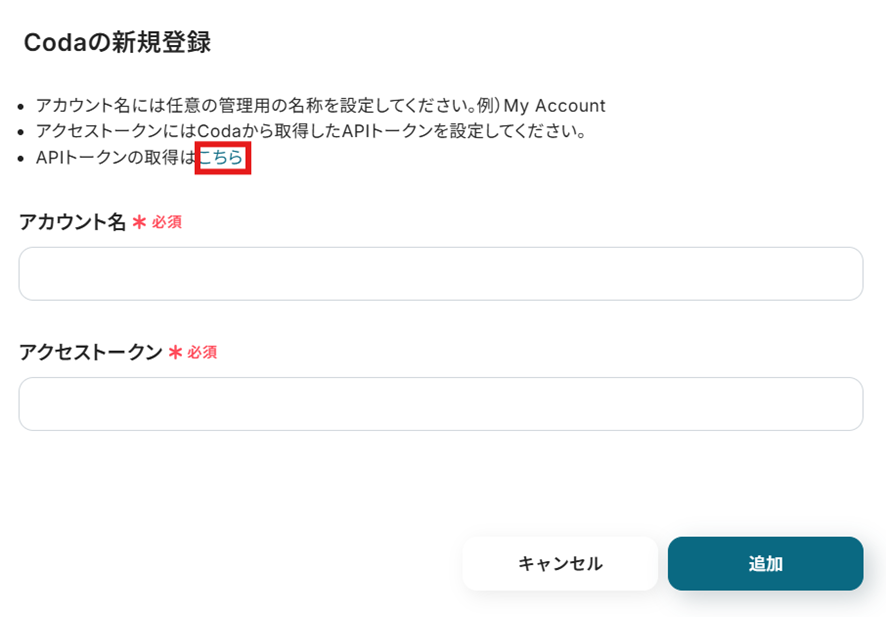
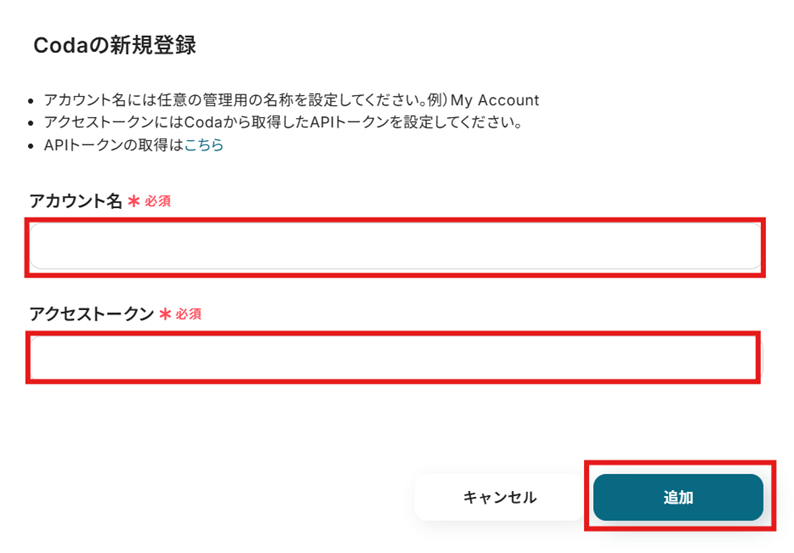
「Codaの新規登録」画面が表示されるので、まずはこちらからAPIトークンを取得します。
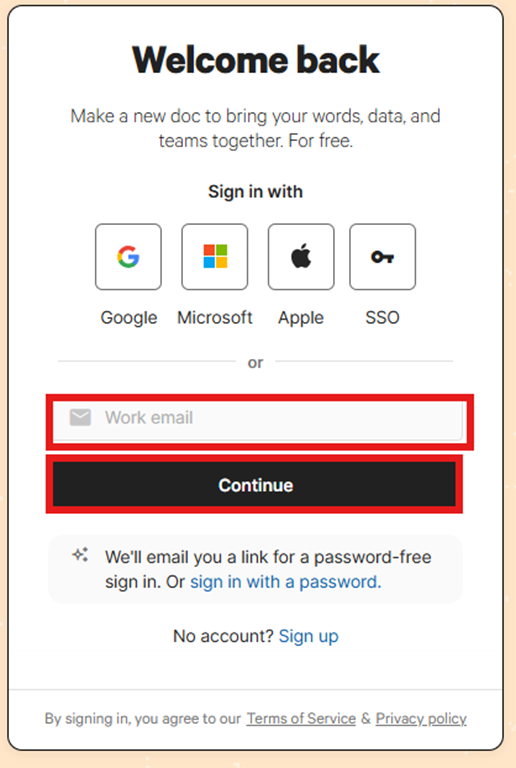
Codaにサインインしましょう。
Codaの設定画面が表示されるので、下にスクロールして「API settings」の「Generate API token」を選択しましょう。
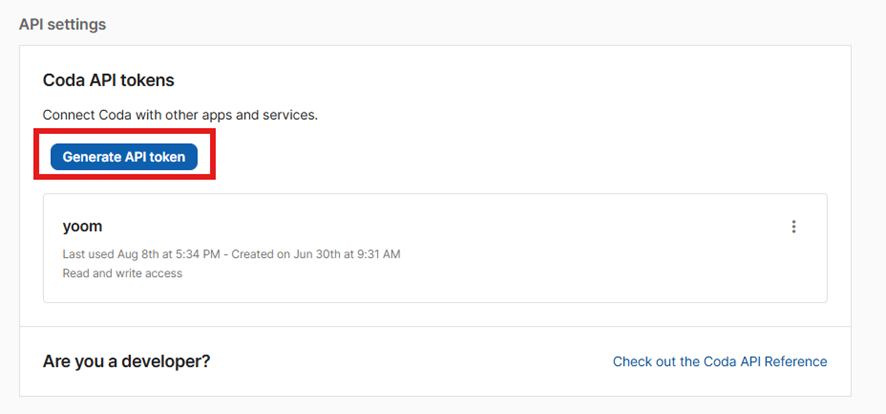
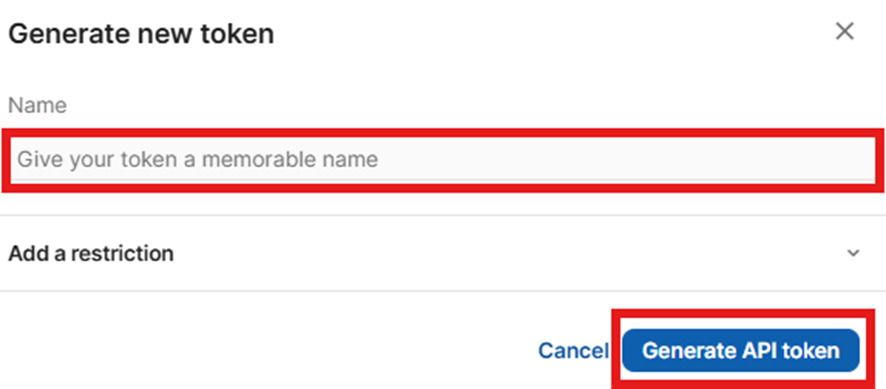
名前を任意で設定し、「Generate API token」を選択します。
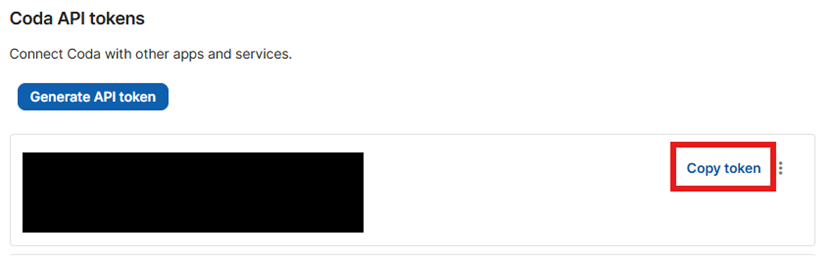
API tokenが生成されました!
「Copy token」を選択して、APIトークンをコピーしましょう。
Yoomの「Codaの新規登録」画面に戻って、「アカウント名」を任意で設定し、先ほどコピーしたAPIトークンを「アクセストークン」に貼り付けて「追加」を選択してください。
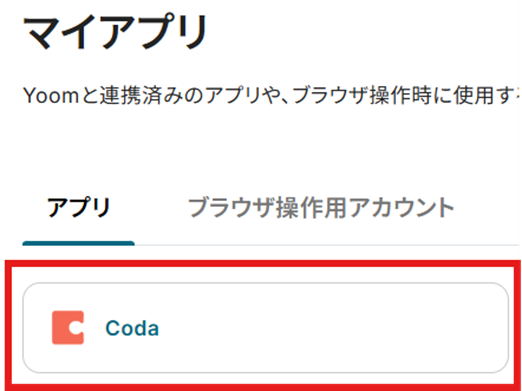
「マイアプリ」にCodaが表示されていれば連携完了です!
ステップ2:テンプレートをコピー
テンプレートをコピーして、フローを作っていきましょう。
バナーの「試してみる」を選択してください。
■概要
Codaで管理しているプロジェクトや顧客リストに行を追加するたびに、関連ファイルを保存するためDropboxに手動でフォルダを作成していませんか?この単純作業は手間がかかるだけでなく、作成漏れや命名ミスといったヒューマンエラーの原因にもなり得ます。このワークフローは、Codaのテーブルに行が作成されたことをトリガーに、指定したルールでDropboxにフォルダを自動作成します。CodaとDropbox間の連携を自動化し、ファイル管理の初動を効率化させます。
■このテンプレートをおすすめする方
- CodaとDropboxを利用しており、手作業でのファイル管理に課題を感じている方
- Codaで管理するプロジェクトやタスクと連携したフォルダ作成を自動化したい方
- 手作業によるフォルダの作成漏れや、命名規則の不統一をなくしたいチームリーダーの方
■このテンプレートを使うメリット
- Codaに行を追加するだけでDropboxにフォルダが自動作成されるため、これまで手作業に費やしていた時間を短縮できます。
- 手動でのフォルダ作成時に起こりがちな、作成漏れや命名ミスといったヒューマンエラーを防ぎ、業務の正確性を高めます。
■フローボットの流れ
- はじめに、CodaとDropboxをYoomと連携します。
- 次に、トリガーでCodaを選択し、「テーブルで行が作成されたら」というアクションを設定し、対象のテーブルを指定します。
- 最後に、オペレーションでDropboxを選択し、「フォルダを作成」アクションを設定します。
■このワークフローのカスタムポイント
- Dropboxでフォルダを作成するアクションを設定する際に、作成先のフォルダ(親フォルダ)を任意で指定してください。
- 作成するフォルダの名称も自由に設定可能です。Codaのトリガーで取得した行のデータ(プロジェクト名など)をフォルダ名に含めることで、管理がより容易になります。
※「トリガー」:フロー起動のきっかけとなるアクション、「オペレーション」:トリガー起動後、フロー内で処理を行うアクション
■注意事項
- CodaとDropboxのそれぞれとYoomを連携してください。
- トリガーは5分、10分、15分、30分、60分の間隔で起動間隔を選択できます。
- プランによって最短の起動間隔が異なりますので、ご注意ください。
- Codaから情報を取得する方法はこちらをご覧ください。
■概要
Codaで管理しているプロジェクトや顧客リストに行を追加するたびに、関連ファイルを保存するためDropboxに手動でフォルダを作成していませんか?この単純作業は手間がかかるだけでなく、作成漏れや命名ミスといったヒューマンエラーの原因にもなり得ます。このワークフローは、Codaのテーブルに行が作成されたことをトリガーに、指定したルールでDropboxにフォルダを自動作成します。CodaとDropbox間の連携を自動化し、ファイル管理の初動を効率化させます。
■このテンプレートをおすすめする方
- CodaとDropboxを利用しており、手作業でのファイル管理に課題を感じている方
- Codaで管理するプロジェクトやタスクと連携したフォルダ作成を自動化したい方
- 手作業によるフォルダの作成漏れや、命名規則の不統一をなくしたいチームリーダーの方
■このテンプレートを使うメリット
- Codaに行を追加するだけでDropboxにフォルダが自動作成されるため、これまで手作業に費やしていた時間を短縮できます。
- 手動でのフォルダ作成時に起こりがちな、作成漏れや命名ミスといったヒューマンエラーを防ぎ、業務の正確性を高めます。
■フローボットの流れ
- はじめに、CodaとDropboxをYoomと連携します。
- 次に、トリガーでCodaを選択し、「テーブルで行が作成されたら」というアクションを設定し、対象のテーブルを指定します。
- 最後に、オペレーションでDropboxを選択し、「フォルダを作成」アクションを設定します。
■このワークフローのカスタムポイント
- Dropboxでフォルダを作成するアクションを設定する際に、作成先のフォルダ(親フォルダ)を任意で指定してください。
- 作成するフォルダの名称も自由に設定可能です。Codaのトリガーで取得した行のデータ(プロジェクト名など)をフォルダ名に含めることで、管理がより容易になります。
※「トリガー」:フロー起動のきっかけとなるアクション、「オペレーション」:トリガー起動後、フロー内で処理を行うアクション
■注意事項
- CodaとDropboxのそれぞれとYoomを連携してください。
- トリガーは5分、10分、15分、30分、60分の間隔で起動間隔を選択できます。
- プランによって最短の起動間隔が異なりますので、ご注意ください。
- Codaから情報を取得する方法はこちらをご覧ください。
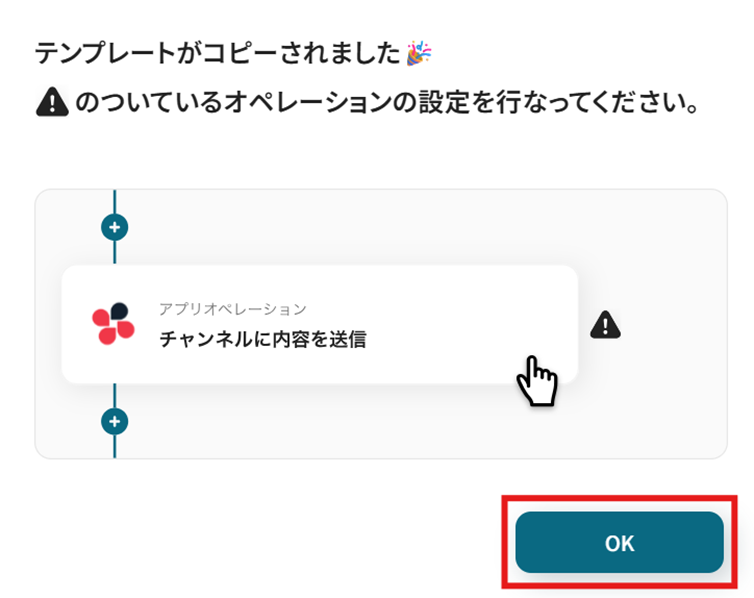
テンプレートがコピーされました。
「OK」を選択します。
次のステップから設定していきましょう。
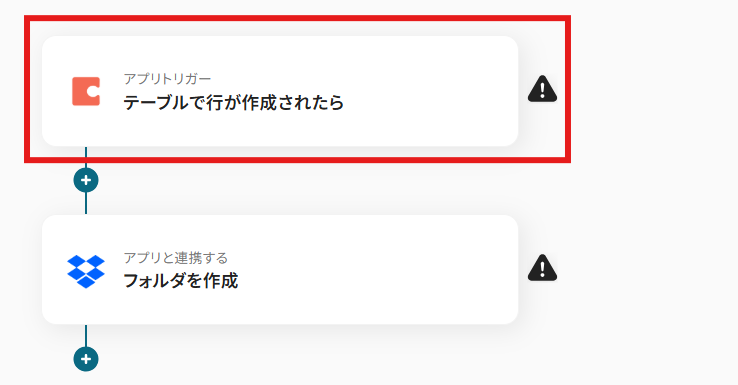
ステップ3:Codaのトリガーアクション設定
「テーブルで行が作成されたら」を選択します。
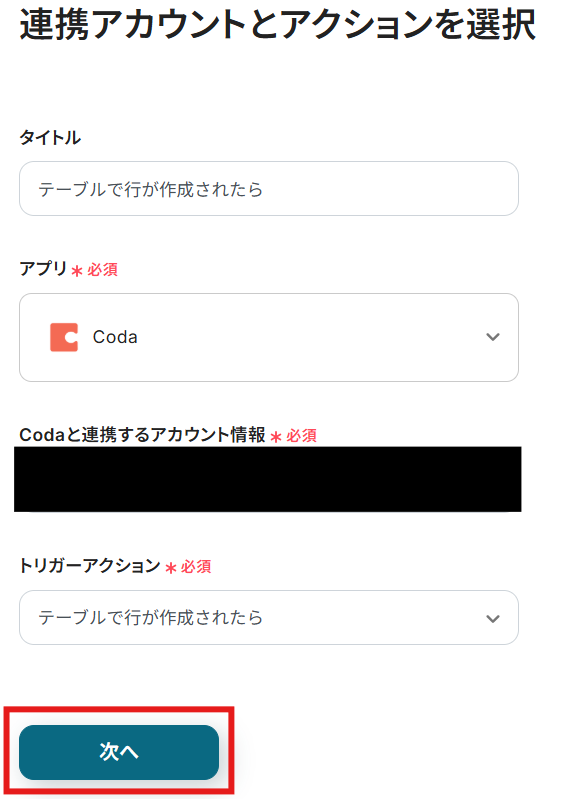
タイトルと連携するアカウント情報を確認し、トリガーアクションはテンプレート通りのまま「次へ」をクリックして進んでください。
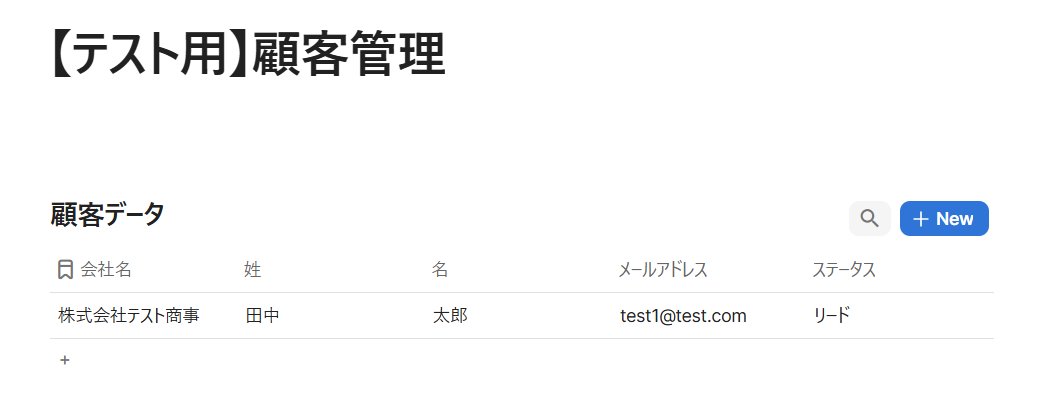
Codaでテーブルの作成がまだの方はここで作成しておきましょう。
今回は例として顧客情報を管理する想定で以下のように作成しました!
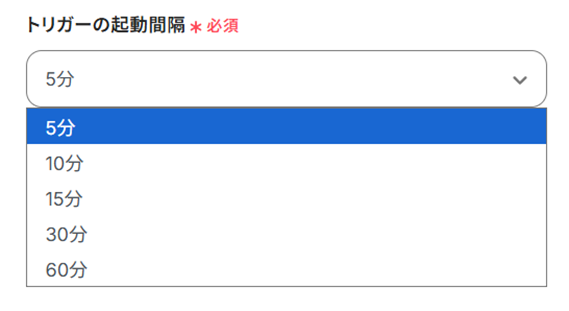
トリガーの起動間隔を設定します。
【注意】
- トリガーの起動タイミングは、5分、10分、15分、30分、60分のいずれかで設定できます。
ご利用プランによって、設定できるトリガーの最短間隔が違うので、その点は要チェックです。
なお、基本的にはそのプランの最短の起動間隔にしてお使いいただくことをおすすめします。
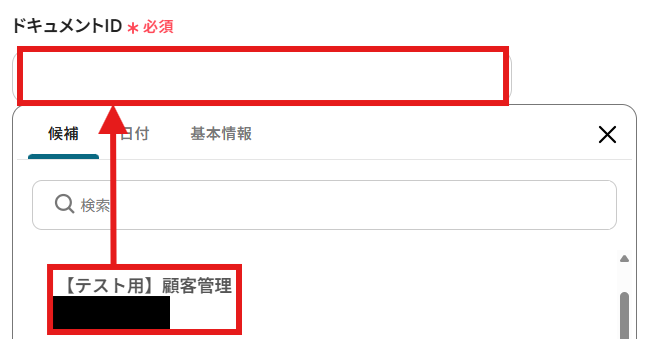
「ドキュメントID」を候補から設定しましょう。
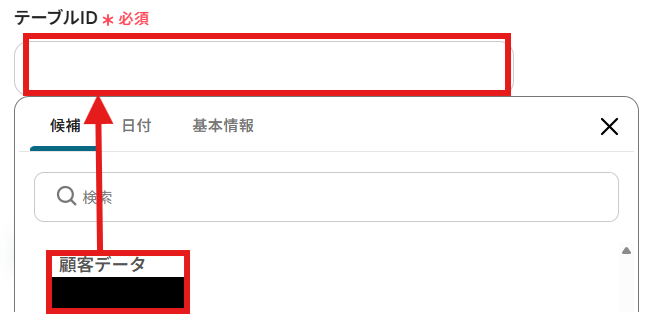
「テーブルID」を同様に設定します。
すべて設定できたら「テスト」を行いましょう。
テストに成功すると「取得した値」(アウトプット)に反映されます。
「取得した値」(アウトプット)について、詳しくはこちらをご覧ください。
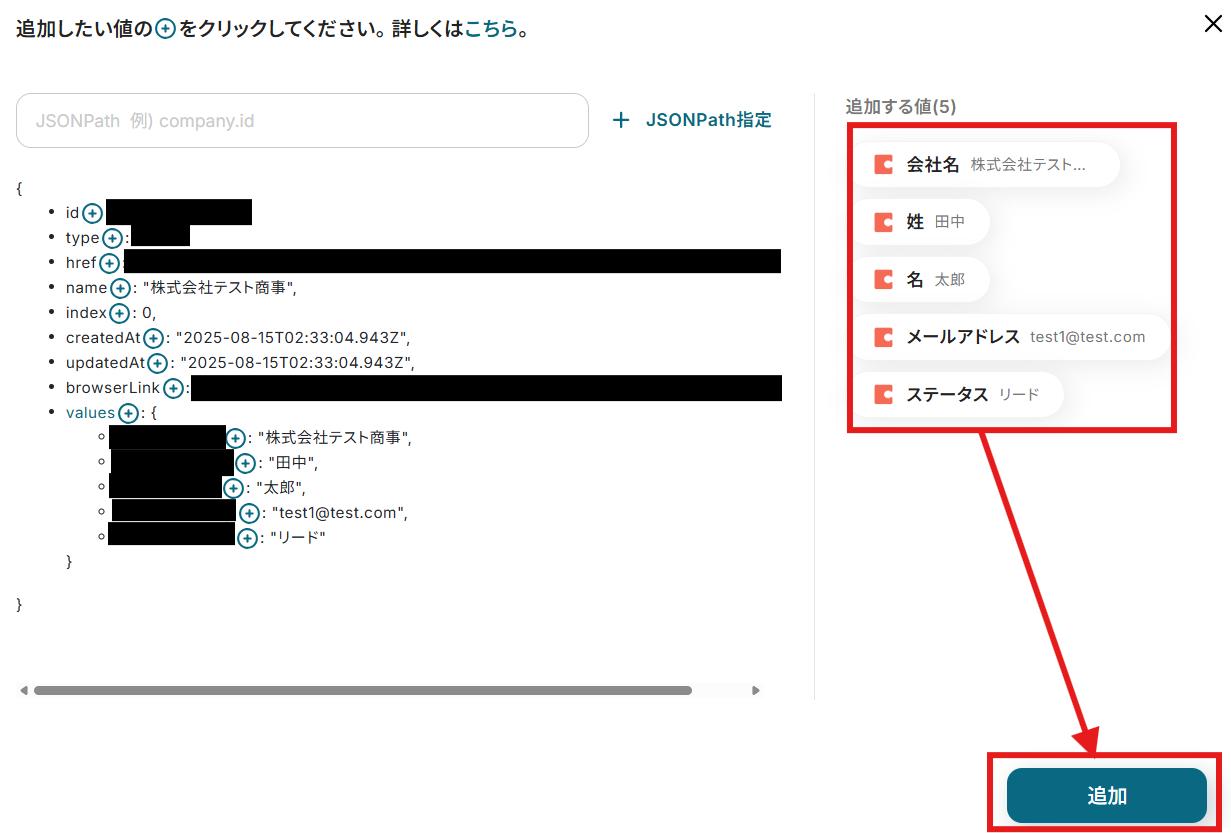
すべての情報が「取得した値」に反映されているわけではないので、連携したい項目を手動で取得する必要があります。
「+取得する値を追加」から追加していきましょう。
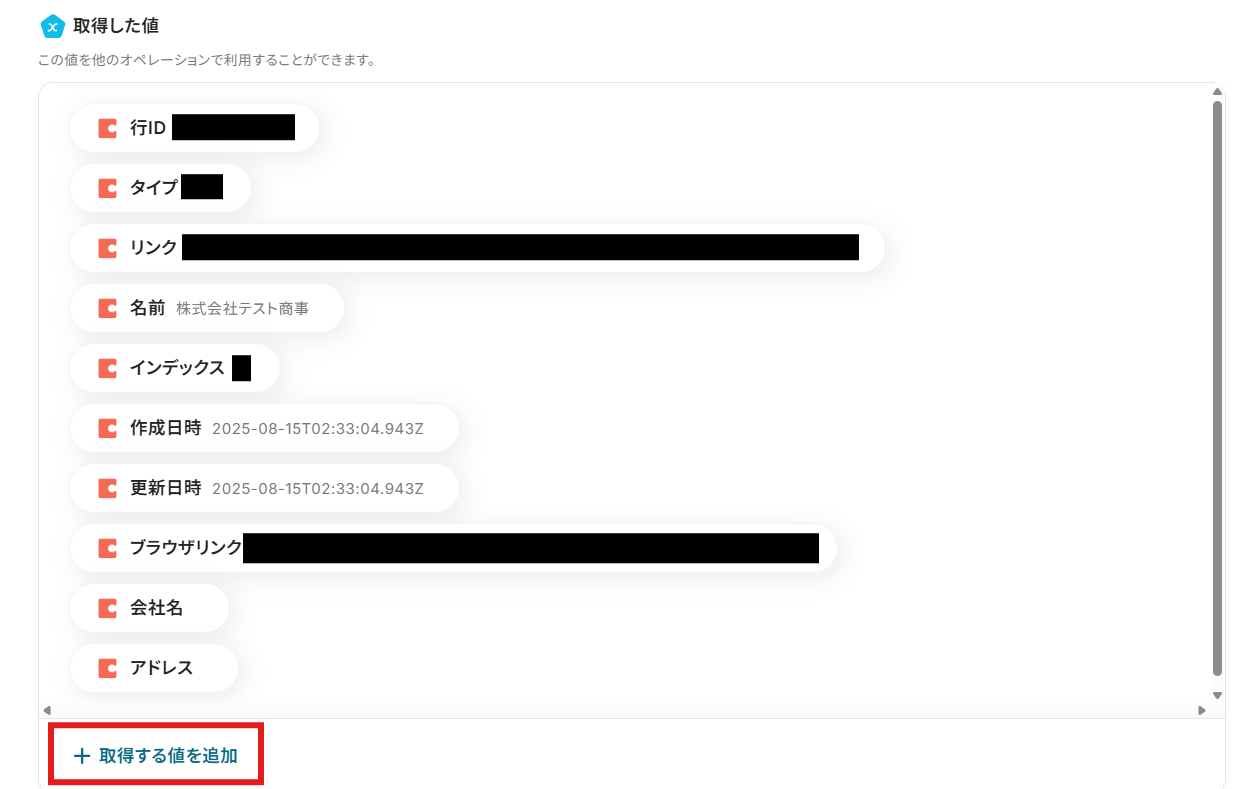
こちらを参考に追加してくださいね。
手動で追加できたら「保存する」を選択しましょう。
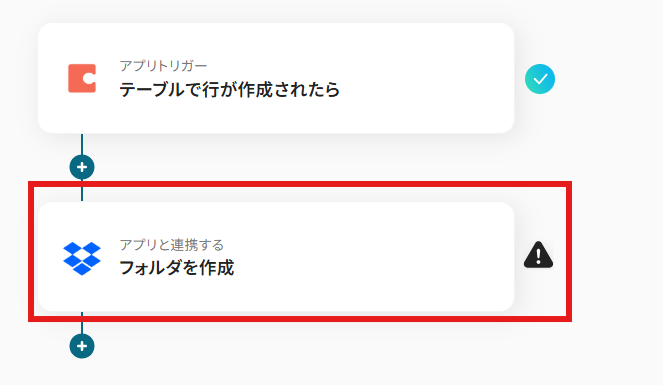
ステップ4:Dropboxでフォルダを作成する
「フォルダを作成」を選択します。
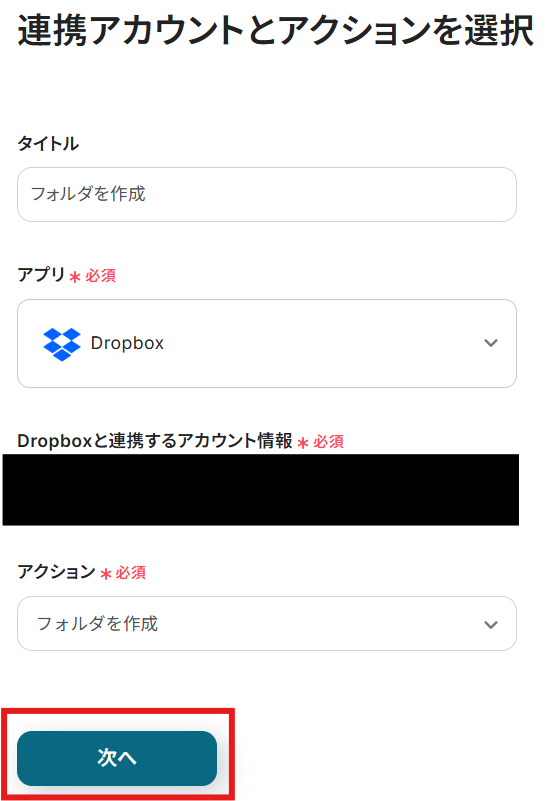
タイトルと連携するアカウント情報を確認し、アクションはテンプレート通りのまま「次へ」をクリックして進んでください。
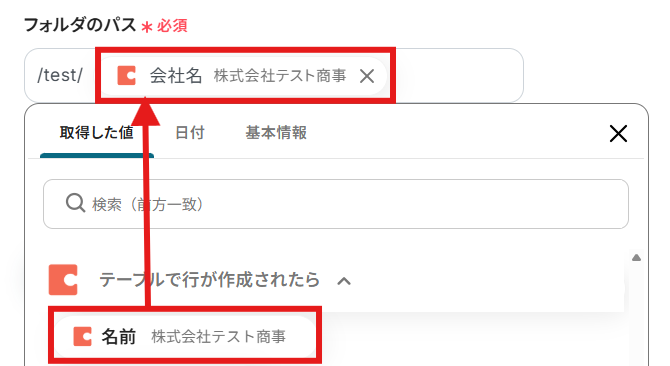
次に進んだら「フォルダのパス」を設定しましょう。
利用状況に合わせて設定してくださいね。
今回は、Dropboxにある「test」というフォルダの中に{{会社名}}というフォルダを作成しようと思うので、以下のように設定しました!
「取得した値」(アウトプット)は変数となるため、Codaで行が作成される度にそのデータを活用できます。
直接入力した内容は固定値となり、固定値と取得した値を組み合わせてフォルダのパスを設定することも可能です。
設定できたら「テスト」を行いましょう。
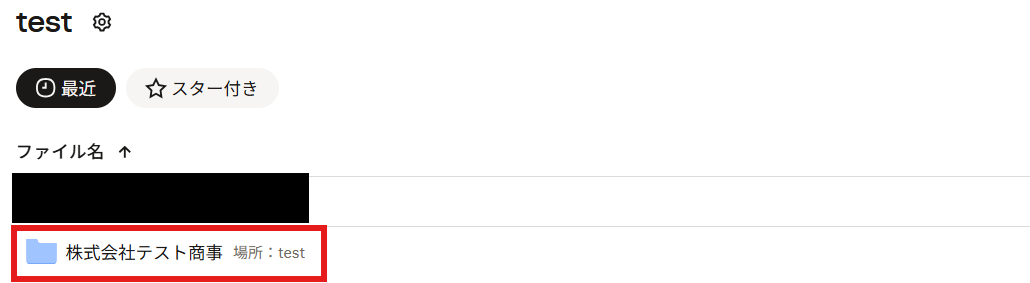
テストに成功するとDropboxにフォルダが作成されるので確認してください。
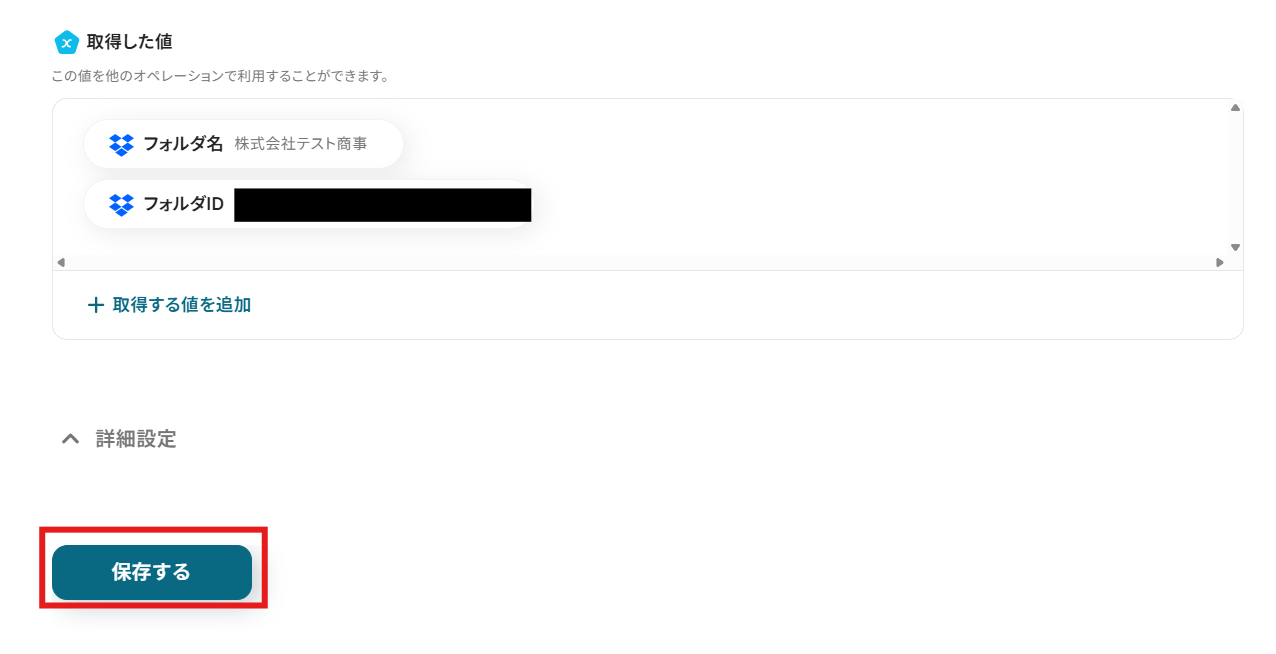
また、「取得した値」(アウトプット)にDropboxの情報が反映されるので、確認したら「保存する」を選択しましょう。
Dropboxにフォルダが作成されました!
ステップ5:トリガーをONにする
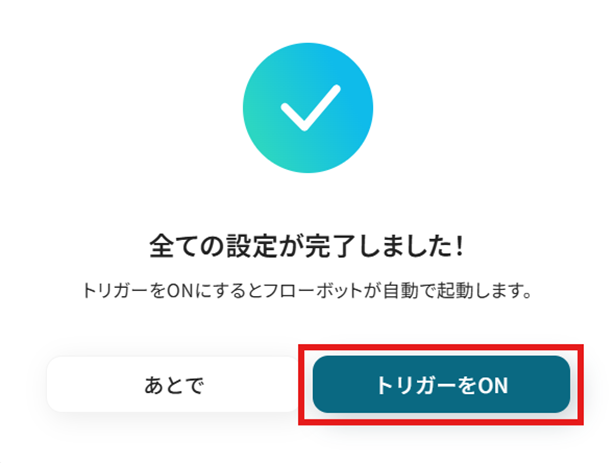
設定完了です!
トリガーをONにすると、フローボットが起動します。
DropboxのデータをCodaに連携したい場合
今回はCodaからDropboxへデータを連携する方法をご紹介しましたが、逆にDropboxからCodaへのデータ連携を実施したい場合もあるかと思います。
その場合は、下記のテンプレートも併せてご利用ください。
Dropboxにファイルが格納されたら、OCRで読み取りCodaに行を追加する
Dropboxの指定フォルダに請求書や契約書などのファイルが格納されたら、そのファイルをOCR機能で自動的に読み取り、テキスト化されたデータをCodaのテーブルに新しい行として追加します。
この連携は、ファイル内の文字情報を自動で読み取るので、これまで手作業で行っていた書類からのデータ転記作業を削減し、迅速かつ正確なデータ入力を実現したいときに便利です。
■概要
Dropboxに保存した請求書や契約書などのファイル情報を、都度Codaのテーブルに手入力していませんか?この繰り返し作業は時間がかかるだけでなく、コピー&ペーストのミスや入力漏れの原因にもなりがちです。このワークフローは、CodaとDropboxを連携させることで、特定のフォルダにファイルが格納されるとAI-OCRがファイル内の文字を読み取り、自動でCodaのテーブルに行を追加します。ファイル管理に伴う定型業務を自動化し、より正確で効率的な情報管理を実現します。
■このテンプレートをおすすめする方
- Dropboxに格納したファイル情報をCodaで管理しており、手入力の手間を省きたいと考えている方
- CodaとDropboxの連携を通じて、ファイルと関連情報を一元管理し、業務を効率化したいチームの方
- 請求書などの書類をDropboxで受け取り、その内容をCodaへ自動で転記したいバックオフィス担当の方
■このテンプレートを使うメリット
- Dropboxにファイルを追加するだけでCodaへ自動で行が追加されるため、これまで手作業で行っていた転記作業の時間を短縮できます
- 手作業によるファイル情報の入力間違いや転記漏れといったヒューマンエラーを防ぎ、データの正確性を保つことに繋がります
■フローボットの流れ
- はじめに、DropboxとCodaをYoomと連携します
- 次に、トリガーでDropboxを選択し、「特定のフォルダ内でファイルが作成または更新されたら」というアクションを設定します
- 次に、オペレーションでDropboxの「ファイルをダウンロード」アクションを設定し、トリガーで検知したファイルをダウンロードします
- 次に、オペレーションでAI機能の「OCRで文字を抽出」アクションを設定し、ダウンロードしたファイルから必要なテキストデータを読み取ります
- 最後に、オペレーションでCodaの「テーブルに行を追加」アクションを設定し、抽出した情報やファイル名を任意のテーブルに追加します
※「トリガー」:フロー起動のきっかけとなるアクション、「オペレーション」:トリガー起動後、フロー内で処理を行うアクション
■このワークフローのカスタムポイント
- AI機能のOCRで文字を抽出する際に、ファイル内のどの情報を読み取るかを任意で設定してください
- Codaに行を追加する際、どのテーブルのどの列に、OCRで抽出した情報やファイル名といったデータを紐付けるかを設定してください
■注意事項
- DropboxとCodaのそれぞれとYoomを連携してください。
- トリガーは5分、10分、15分、30分、60分の間隔で起動間隔を選択できます。
- プランによって最短の起動間隔が異なりますので、ご注意ください。
- OCRのオペレーションはチームプラン・サクセスプランでのみご利用いただける機能となっております。フリープラン・ミニプランの場合は設定しているフローボットのオペレーションはエラーとなりますので、ご注意ください
- チームプランやサクセスプランなどの有料プランは、2週間の無料トライアルを行うことが可能です。無料トライアル中には制限対象のアプリやAI機能(オペレーション)を使用することができます。
- OCRデータは6,500文字以上のデータや文字が小さい場合などは読み取れない場合があるので、ご注意ください。
- ダウンロード可能なファイル容量は最大300MBまでです。アプリの仕様によっては300MB未満になる可能性があるので、ご注意ください
- トリガー、各オペレーションでの取り扱い可能なファイル容量の詳細はこちらをご覧ください。
■概要
Dropboxに保存した請求書や契約書などのファイル情報を、都度Codaのテーブルに手入力していませんか?この繰り返し作業は時間がかかるだけでなく、コピー&ペーストのミスや入力漏れの原因にもなりがちです。このワークフローは、CodaとDropboxを連携させることで、特定のフォルダにファイルが格納されるとAI-OCRがファイル内の文字を読み取り、自動でCodaのテーブルに行を追加します。ファイル管理に伴う定型業務を自動化し、より正確で効率的な情報管理を実現します。
■このテンプレートをおすすめする方
- Dropboxに格納したファイル情報をCodaで管理しており、手入力の手間を省きたいと考えている方
- CodaとDropboxの連携を通じて、ファイルと関連情報を一元管理し、業務を効率化したいチームの方
- 請求書などの書類をDropboxで受け取り、その内容をCodaへ自動で転記したいバックオフィス担当の方
■このテンプレートを使うメリット
- Dropboxにファイルを追加するだけでCodaへ自動で行が追加されるため、これまで手作業で行っていた転記作業の時間を短縮できます
- 手作業によるファイル情報の入力間違いや転記漏れといったヒューマンエラーを防ぎ、データの正確性を保つことに繋がります
■フローボットの流れ
- はじめに、DropboxとCodaをYoomと連携します
- 次に、トリガーでDropboxを選択し、「特定のフォルダ内でファイルが作成または更新されたら」というアクションを設定します
- 次に、オペレーションでDropboxの「ファイルをダウンロード」アクションを設定し、トリガーで検知したファイルをダウンロードします
- 次に、オペレーションでAI機能の「OCRで文字を抽出」アクションを設定し、ダウンロードしたファイルから必要なテキストデータを読み取ります
- 最後に、オペレーションでCodaの「テーブルに行を追加」アクションを設定し、抽出した情報やファイル名を任意のテーブルに追加します
※「トリガー」:フロー起動のきっかけとなるアクション、「オペレーション」:トリガー起動後、フロー内で処理を行うアクション
■このワークフローのカスタムポイント
- AI機能のOCRで文字を抽出する際に、ファイル内のどの情報を読み取るかを任意で設定してください
- Codaに行を追加する際、どのテーブルのどの列に、OCRで抽出した情報やファイル名といったデータを紐付けるかを設定してください
■注意事項
- DropboxとCodaのそれぞれとYoomを連携してください。
- トリガーは5分、10分、15分、30分、60分の間隔で起動間隔を選択できます。
- プランによって最短の起動間隔が異なりますので、ご注意ください。
- OCRのオペレーションはチームプラン・サクセスプランでのみご利用いただける機能となっております。フリープラン・ミニプランの場合は設定しているフローボットのオペレーションはエラーとなりますので、ご注意ください
- チームプランやサクセスプランなどの有料プランは、2週間の無料トライアルを行うことが可能です。無料トライアル中には制限対象のアプリやAI機能(オペレーション)を使用することができます。
- OCRデータは6,500文字以上のデータや文字が小さい場合などは読み取れない場合があるので、ご注意ください。
- ダウンロード可能なファイル容量は最大300MBまでです。アプリの仕様によっては300MB未満になる可能性があるので、ご注意ください
- トリガー、各オペレーションでの取り扱い可能なファイル容量の詳細はこちらをご覧ください。
Dropboxで特定条件に合うファイルが格納されたら、OCRで読み取りCodaに行を追加する
Dropboxに格納されたファイルの中でも、「請求書」という単語がファイル名に含まれているなど、特定の条件を満たすファイルのみを対象としてOCRで読み取り、その内容をCodaに行として追加します。
この連携は、特定の条件に合致した場合のみ処理を実行する分岐の仕組みを利用しているため、処理したい書類だけをピンポイントでデータ化でき、より柔軟で効率的なデータ管理体制を構築したいときにおすすめです。
■概要
Dropboxに保存した請求書や契約書などのファイルを、一つひとつ確認してCodaに手入力で転記していませんか?この作業は時間がかかる上に、入力ミスや対応漏れといったヒューマンエラーの原因にもなりかねません。このワークフローは、CodaとDropboxを連携させることで、Dropboxの特定フォルダにファイルが格納された際に、ファイル内の情報を読み取り、自動でCodaのテーブルに行を追加します。これにより、手作業による情報管理の非効率を解消できます。
■このテンプレートをおすすめする方
- DropboxとCodaを用いて、ファイルやタスクなどの情報を管理している方
- Dropboxに格納されたファイルの情報を、手作業でCodaに転記している方
- CodaとDropboxの連携を自動化し、チーム全体の業務効率を高めたいと考えている方
■このテンプレートを使うメリット
- Dropboxへのファイル格納をトリガーにCodaへ自動で行が追加されるため、これまで手作業で行っていた転記作業の時間を短縮できます
- 人の手による転記作業が不要になることで、入力ミスや対応漏れなどのヒューマンエラーを防ぎ、業務の正確性を維持することに繋がります
■フローボットの流れ
- はじめに、DropboxとCodaをYoomと連携します
- 次に、トリガーでDropboxを選択し、「特定のフォルダ内でファイルが作成または更新されたら」というアクションを設定します
- 次に、オペレーションで分岐機能を設定し、ファイル名などの特定の条件に応じて後続の処理を分岐させます
- 条件に合致した場合、Dropboxの「ファイルをダウンロード」アクションを設定します
- 次に、AI機能のOCRを設定し、ダウンロードしたファイルから必要なテキスト情報を抽出します
- 最後に、オペレーションでCodaの「テーブルに行を追加」を設定し、OCRで抽出した情報をCodaのテーブルに自動で追加します
※「トリガー」:フロー起動のきっかけとなるアクション、「オペレーション」:トリガー起動後、フロー内で処理を行うアクション
■このワークフローのカスタムポイント
- オペレーションの分岐機能で設定する条件は、ファイル名に「請求書」という特定の文字列が含まれる場合など、実際の業務内容に応じて自由に設定してください
- AI機能のOCRでどの情報を抽出し、その情報をCodaのどの列に追加するかは、管理したい項目に合わせて任意で設定することが可能です
■注意事項
- DropboxとCodaのそれぞれとYoomを連携してください。
- トリガーは5分、10分、15分、30分、60分の間隔で起動間隔を選択できます。
- プランによって最短の起動間隔が異なりますので、ご注意ください。
- 分岐はミニプラン以上、OCRのオペレーションはチームプラン・サクセスプランでのみご利用いただける機能となっております。フリープラン・ミニプランの場合は設定しているフローボットのオペレーションはエラーとなりますので、ご注意ください。
- チームプランやサクセスプランなどの有料プランは、2週間の無料トライアルを行うことが可能です。無料トライアル中には制限対象のアプリやAI機能(オペレーション)を使用することができます。
- OCRデータは6,500文字以上のデータや文字が小さい場合などは読み取れない場合があるので、ご注意ください。
- ダウンロード可能なファイル容量は最大300MBまでです。アプリの仕様によっては300MB未満になる可能性があるので、ご注意ください。
- トリガー、各オペレーションでの取り扱い可能なファイル容量の詳細はこちらをご覧ください。
■概要
Dropboxに保存した請求書や契約書などのファイルを、一つひとつ確認してCodaに手入力で転記していませんか?この作業は時間がかかる上に、入力ミスや対応漏れといったヒューマンエラーの原因にもなりかねません。このワークフローは、CodaとDropboxを連携させることで、Dropboxの特定フォルダにファイルが格納された際に、ファイル内の情報を読み取り、自動でCodaのテーブルに行を追加します。これにより、手作業による情報管理の非効率を解消できます。
■このテンプレートをおすすめする方
- DropboxとCodaを用いて、ファイルやタスクなどの情報を管理している方
- Dropboxに格納されたファイルの情報を、手作業でCodaに転記している方
- CodaとDropboxの連携を自動化し、チーム全体の業務効率を高めたいと考えている方
■このテンプレートを使うメリット
- Dropboxへのファイル格納をトリガーにCodaへ自動で行が追加されるため、これまで手作業で行っていた転記作業の時間を短縮できます
- 人の手による転記作業が不要になることで、入力ミスや対応漏れなどのヒューマンエラーを防ぎ、業務の正確性を維持することに繋がります
■フローボットの流れ
- はじめに、DropboxとCodaをYoomと連携します
- 次に、トリガーでDropboxを選択し、「特定のフォルダ内でファイルが作成または更新されたら」というアクションを設定します
- 次に、オペレーションで分岐機能を設定し、ファイル名などの特定の条件に応じて後続の処理を分岐させます
- 条件に合致した場合、Dropboxの「ファイルをダウンロード」アクションを設定します
- 次に、AI機能のOCRを設定し、ダウンロードしたファイルから必要なテキスト情報を抽出します
- 最後に、オペレーションでCodaの「テーブルに行を追加」を設定し、OCRで抽出した情報をCodaのテーブルに自動で追加します
※「トリガー」:フロー起動のきっかけとなるアクション、「オペレーション」:トリガー起動後、フロー内で処理を行うアクション
■このワークフローのカスタムポイント
- オペレーションの分岐機能で設定する条件は、ファイル名に「請求書」という特定の文字列が含まれる場合など、実際の業務内容に応じて自由に設定してください
- AI機能のOCRでどの情報を抽出し、その情報をCodaのどの列に追加するかは、管理したい項目に合わせて任意で設定することが可能です
■注意事項
- DropboxとCodaのそれぞれとYoomを連携してください。
- トリガーは5分、10分、15分、30分、60分の間隔で起動間隔を選択できます。
- プランによって最短の起動間隔が異なりますので、ご注意ください。
- 分岐はミニプラン以上、OCRのオペレーションはチームプラン・サクセスプランでのみご利用いただける機能となっております。フリープラン・ミニプランの場合は設定しているフローボットのオペレーションはエラーとなりますので、ご注意ください。
- チームプランやサクセスプランなどの有料プランは、2週間の無料トライアルを行うことが可能です。無料トライアル中には制限対象のアプリやAI機能(オペレーション)を使用することができます。
- OCRデータは6,500文字以上のデータや文字が小さい場合などは読み取れない場合があるので、ご注意ください。
- ダウンロード可能なファイル容量は最大300MBまでです。アプリの仕様によっては300MB未満になる可能性があるので、ご注意ください。
- トリガー、各オペレーションでの取り扱い可能なファイル容量の詳細はこちらをご覧ください。
CodaやDropboxを使ったその他の自動化例
CodaやDropboxのAPIを使用することで、さまざまな業務を自動化することができます。
ここでは、複数のテンプレートをご紹介するので、気になるものがあればぜひ試してみてください!
Codaを使った便利な自動化例
他のアプリでのアクションをきっかけにCodaに行を追加することができます。
簡単な設定で手作業による転記を省けるため、業務の効率化を図りたいときは、以下のテンプレートを試してみてください!
■概要
Zendeskで作成されたチケット情報を、手作業でCodaのドキュメントに転記していませんか?この作業は単純ですが、対応件数が増えると大きな負担になり、入力ミスや漏れが発生する原因にもなります。このワークフローを活用すれば、Zendeskで新しいチケットが作成されると、自動でCodaの指定したテーブルに行が追加されるため、手作業による情報連携の手間をなくし、業務を効率化できます。
■このテンプレートをおすすめする方
- Zendeskで管理しているチケット情報をCodaで一元管理したいと考えている方
- チケット作成のたびに発生する手作業でのデータ転記を自動化したい方
- カスタマーサポートの対応状況やタスク管理の効率化を目指しているチームの方
■このテンプレートを使うメリット
- Zendeskでチケットが作成されると自動でCodaに行が追加され、データ転記にかかっていた時間を削減できます。
- 手作業によるコピー&ペーストが不要になるため、入力ミスや転記漏れといったヒューマンエラーを防ぎます。
■フローボットの流れ
- はじめに、ZendeskとCodaをYoomと連携します。
- 次に、トリガーでZendeskを選択し、「チケットが作成されたら」というアクションを設定します。
- 最後に、オペレーションでCodaを選択し、「テーブルに行を追加する」アクションを設定し、Zendeskから取得したチケット情報をマッピングします。
※「トリガー」:フロー起動のきっかけとなるアクション、「オペレーション」:トリガー起動後、フロー内で処理を行うアクション
■このワークフローのカスタムポイント
- Zendeskのトリガー設定では、連携したいZendeskアカウントのサブドメインを任意で設定してください。
- Codaのオペレーション設定では、行を追加したいドキュメントのIDとテーブルのIDをそれぞれ設定してください。
■注意事項
- ZendeskとCodaのそれぞれとYoomを連携してください。
- トリガーは5分、10分、15分、30分、60分の間隔で起動間隔を選択できます。
- プランによって最短の起動間隔が異なりますので、ご注意ください。
- Zendeskはチームプラン・サクセスプランでのみご利用いただけるアプリとなっております。フリープラン・ミニプランの場合は設定しているフローボットのオペレーションやデータコネクトはエラーとなりますので、ご注意ください。
- チームプランやサクセスプランなどの有料プランは、2週間の無料トライアルを行うことが可能です。無料トライアル中には制限対象のアプリを使用することができます。
■概要Googleフォームで収集したアンケート回答や顧客情報を、Codaのテーブルに手作業で転記するのは手間がかかる作業ではないでしょうか。この繰り返し作業は、入力ミスや更新漏れの原因にもなりかねません。このワークフローを活用すれば、Googleフォームに新しい回答が送信されると、自動でCodaのテーブル行が更新されるため、こうしたデータ管理の課題を削減し、業務を効率化できます。■このテンプレートをおすすめする方- GoogleフォームとCodaを連携させ、データ入力の手間を減らしたいと考えている方
- フォーム回答の転記作業における入力ミスや更新漏れなどのヒューマンエラーを防ぎたい方
- 収集したデータをスムーズにCodaに反映させ、情報共有を迅速化したいチームリーダーの方
■このテンプレートを使うメリット- Googleフォームへの回答送信をトリガーに、Codaのテーブル行が自動で更新されるため、これまで手作業で行っていたデータ転記の時間を短縮します。
- 人の手によるコピー&ペースト作業がなくなるので、入力間違いや更新漏れといったヒューマンエラーのリスクを軽減することに繋がります。
■フローボットの流れ- はじめに、お使いのGoogleフォームとCodaのアカウントをYoomに連携します。
- 次に、トリガーでGoogleフォームを選択し、「フォームに回答が送信されたら」というアクションを設定します。
- 続いて、オペレーションでCodaの「テーブルの行を検索」アクションを設定し、フォームの回答内容をもとに更新対象の行を特定します。
- 最後に、もう一つのオペレーションでCodaの「テーブルの行を更新」アクションを設定し、検索で見つかった行の情報を新しい回答内容で更新します。
※「トリガー」:フロー起動のきっかけとなるアクション、「オペレーション」:トリガー起動後、フロー内で処理を行うアクション■このワークフローのカスタムポイント- Googleフォームをトリガーとして設定する際、連携の対象としたいフォームのIDを正確に指定してください。これにより、特定のフォームから回答が送信された場合のみ、このワークフローが起動するように設定することが可能です。
■注意事項- Googleフォーム、CodaとYoomを連携してください。
- トリガーは5分、10分、15分、30分、60分の間隔で起動間隔を選択できます。
- プランによって最短の起動間隔が異なりますので、ご注意ください。
- Googleフォームをトリガーとして使用した際の回答内容を取得する方法は「Googleフォームトリガーで、回答内容を取得する方法」を参照ください。
■概要GitHubでプルリクエストが作成されるたびに、その内容をCodaに手動で転記する作業は、開発プロセスにおいて重要でありながらも手間がかかるのではないでしょうか。このワークフローを活用すれば、GitHubでのプルリクエスト作成をきっかけに、Codaへのページ作成が自動化され、転記作業の手間や更新漏れといった課題をスムーズに解消できます。
■このテンプレートをおすすめする方- GitHubとCodaを利用し、開発の進捗管理を手作業で行っている開発チームの方
- プルリクエストに関する情報の転記漏れや遅延を防ぎたいプロジェクトリーダーの方
- 開発チーム内の情報共有プロセスを自動化し、生産性の向上を目指している方
■このテンプレートを使うメリット- GitHubでプルリクエストが作成されると自動でCodaにページが作成されるため、手作業での転記にかかっていた時間を短縮できます。
- 手作業による情報の入力間違いや転記漏れといったヒューマンエラーを防ぎ、ドキュメントの正確性を保つことにつながります。
■フローボットの流れ- はじめに、GitHubとCodaをYoomと連携します。
- 次に、トリガーでGitHubを選択し、プルリクエストの作成をフローボットの起動条件として設定します。
- 最後に、オペレーションでCodaを選択し、ページを作成するアクションを設定します。ここでGitHubから取得したプルリクエストの情報を紐付け、ページが自動で作成されるように設定します。
※「トリガー」:フロー起動のきっかけとなるアクション、「オペレーション」:トリガー起動後、フロー内で処理を行うアクション
■このワークフローのカスタムポイント- GitHubのトリガー設定では、連携の対象としたいリポジトリを特定するために、所有者名とリポジトリ名を任意で設定してください。
- Codaのオペレーション設定では、どのドキュメントにページを作成するかを識別するために、対象ドキュメントのIDを任意で設定してください。
■注意事項- Coda、GitHubのそれぞれとYoomを連携してください。
- トリガーは5分、10分、15分、30分、60分の間隔で起動間隔を選択できます。
- プランによって最短の起動間隔が異なりますので、ご注意ください。
■概要CodaとGoogle スプレッドシートを併用しているものの、それぞれの間でデータを手作業でコピー&ペーストしており、手間や入力ミスに課題を感じていませんか。
このワークフローを活用すれば、Codaで特定の条件を満たす行が作成された際に、自動でGoogle スプレッドシートへ行を追加することが可能になります。 CodaとGoogle スプレッドシート間のデータ連携を自動化し、日々の定型業務を効率化できます。■このテンプレートをおすすめする方- Codaで管理している情報を、Google スプレッドシートへ手作業で転記している方
- CodaとGoogle スプレッドシートの連携において、データ入力の工数やヒューマンエラーを削減したい方
- 複数のツールに散在するデータを連携させ、データ管理を効率化したいと考えている方
■このテンプレートを使うメリット- Codaで条件に合う行が作成されると自動でGoogle スプレッドシートへ行が追加され、これまで手作業で行っていた転記時間を短縮できます
- CodaからGoogle スプレッドシートへのデータが自動で連携されるため、手入力による転記ミスやデータ反映の漏れを防ぎ、情報の正確性を保ちます
■フローボットの流れ- はじめに、CodaとGoogle スプレッドシートをYoomと連携します
- 次に、トリガーでCodaを選択し、「テーブルで行が作成されたら」というアクションを設定します
- 次に、オペレーションで分岐機能を設定し、特定の条件に合致した場合のみ後続の処理に進むように設定します
- 最後に、オペレーションでGoogle スプレッドシートを選択し、「レコードを追加する」アクションを設定して、Codaの情報を指定のシートに追加します
※「トリガー」:フロー起動のきっかけとなるアクション、「オペレーション」:トリガー起動後、フロー内で処理を行うアクション■このワークフローのカスタムポイント- 分岐機能では、Codaのどの列がどのような値になった場合に処理を実行するか、という条件を任意で設定してください
- Google スプレッドシートへレコードを追加するアクションでは、Codaのどの情報を、スプレッドシートのどの列に追加するかを任意で設定してください
■注意事項- CodaとGoogle スプレッドシートのそれぞれとYoomを連携してください。
- トリガーは5分、10分、15分、30分、60分の間隔で起動間隔を選択できます。
- プランによって最短の起動間隔が異なりますので、ご注意ください。
- 分岐はパーソナルプラン以上のプランでご利用いただける機能(オペレーション)となっております。フリープランの場合は設定しているフローボットのオペレーションはエラーとなりますので、ご注意ください。
- パーソナルプランなどの有料プランは、2週間の無料トライアルを行うことが可能です。無料トライアル中には制限対象のアプリや機能(オペレーション)を使用することができます。詳しくは、料金プランのページをご参照ください。
- AirtableのアウトプットはJSONPathから取得可能です。取得方法は「『取得する値』を追加する方法」をご参照ください。
■概要CodaとNotionはどちらも強力なドキュメントツールですが、両方を活用している場合、情報を手作業で同期させるのは手間がかかるのではないでしょうか。特に、NotionとCodaの間でデータを連携させようとすると、コピー&ペーストによるミスや更新漏れが発生しがちです。このワークフローを活用すれば、Codaで新しい行が作成されると、その内容が自動でNotionのデータベースに追加されるため、こうした連携の手間を削減し、業務を効率化できます。■このテンプレートをおすすめする方- Codaで管理している情報をNotionにも反映させており、転記作業に手間を感じている方
- NotionとCodaを連携させ、手作業による情報入力のミスや漏れを防ぎたい方
- 二つのツール間の情報同期を自動化し、より重要な業務に集中したいと考えている方
■このテンプレートを使うメリット- Codaのテーブルに行が作成されると、自動でNotionへデータが追加されるため、これまでNotionとCoda間で行っていた転記作業の時間を短縮できます
- 手作業によるデータ転記が不要になることで、入力ミスや更新漏れといったヒューマンエラーのリスクを軽減し、データの正確性を保つことに繋がります
■フローボットの流れ- はじめに、CodaとNotionをYoomと連携します
- 次に、トリガーでCodaを選択し、「テーブルで行が作成されたら」というアクションを設定します
- 最後に、オペレーションでNotionの「レコードを追加する」アクションを設定し、トリガーで取得した情報をマッピングしてデータベースに追加します
※「トリガー」:フロー起動のきっかけとなるアクション、「オペレーション」:トリガー起動後、フロー内で処理を行うアクション■このワークフローのカスタムポイント- Codaのトリガー設定では、連携の対象としたいドキュメントやテーブルを任意で指定してください
- Notionにレコードを追加するオペレーションでは、Codaのどの列の情報を、Notionデータベースのどのプロパティに追加するかを任意で設定してください
■注意事項- CodaとNotionのそれぞれとYoomを連携してください。
- トリガーは5分、10分、15分、30分、60分の間隔で起動間隔を選択できます。
- プランによって最短の起動間隔が異なりますので、ご注意ください。
- CodaのアウトプットはJSONPathから取得可能です。取得方法は「『取得する値』を追加する方法」をご参照ください。

■概要
Zendeskで作成されたチケット情報を、手作業でCodaのドキュメントに転記していませんか?この作業は単純ですが、対応件数が増えると大きな負担になり、入力ミスや漏れが発生する原因にもなります。このワークフローを活用すれば、Zendeskで新しいチケットが作成されると、自動でCodaの指定したテーブルに行が追加されるため、手作業による情報連携の手間をなくし、業務を効率化できます。
■このテンプレートをおすすめする方
- Zendeskで管理しているチケット情報をCodaで一元管理したいと考えている方
- チケット作成のたびに発生する手作業でのデータ転記を自動化したい方
- カスタマーサポートの対応状況やタスク管理の効率化を目指しているチームの方
■このテンプレートを使うメリット
- Zendeskでチケットが作成されると自動でCodaに行が追加され、データ転記にかかっていた時間を削減できます。
- 手作業によるコピー&ペーストが不要になるため、入力ミスや転記漏れといったヒューマンエラーを防ぎます。
■フローボットの流れ
- はじめに、ZendeskとCodaをYoomと連携します。
- 次に、トリガーでZendeskを選択し、「チケットが作成されたら」というアクションを設定します。
- 最後に、オペレーションでCodaを選択し、「テーブルに行を追加する」アクションを設定し、Zendeskから取得したチケット情報をマッピングします。
※「トリガー」:フロー起動のきっかけとなるアクション、「オペレーション」:トリガー起動後、フロー内で処理を行うアクション
■このワークフローのカスタムポイント
- Zendeskのトリガー設定では、連携したいZendeskアカウントのサブドメインを任意で設定してください。
- Codaのオペレーション設定では、行を追加したいドキュメントのIDとテーブルのIDをそれぞれ設定してください。
■注意事項
- ZendeskとCodaのそれぞれとYoomを連携してください。
- トリガーは5分、10分、15分、30分、60分の間隔で起動間隔を選択できます。
- プランによって最短の起動間隔が異なりますので、ご注意ください。
- Zendeskはチームプラン・サクセスプランでのみご利用いただけるアプリとなっております。フリープラン・ミニプランの場合は設定しているフローボットのオペレーションやデータコネクトはエラーとなりますので、ご注意ください。
- チームプランやサクセスプランなどの有料プランは、2週間の無料トライアルを行うことが可能です。無料トライアル中には制限対象のアプリを使用することができます。
- GoogleフォームとCodaを連携させ、データ入力の手間を減らしたいと考えている方
- フォーム回答の転記作業における入力ミスや更新漏れなどのヒューマンエラーを防ぎたい方
- 収集したデータをスムーズにCodaに反映させ、情報共有を迅速化したいチームリーダーの方
- Googleフォームへの回答送信をトリガーに、Codaのテーブル行が自動で更新されるため、これまで手作業で行っていたデータ転記の時間を短縮します。
- 人の手によるコピー&ペースト作業がなくなるので、入力間違いや更新漏れといったヒューマンエラーのリスクを軽減することに繋がります。
- はじめに、お使いのGoogleフォームとCodaのアカウントをYoomに連携します。
- 次に、トリガーでGoogleフォームを選択し、「フォームに回答が送信されたら」というアクションを設定します。
- 続いて、オペレーションでCodaの「テーブルの行を検索」アクションを設定し、フォームの回答内容をもとに更新対象の行を特定します。
- 最後に、もう一つのオペレーションでCodaの「テーブルの行を更新」アクションを設定し、検索で見つかった行の情報を新しい回答内容で更新します。
- Googleフォームをトリガーとして設定する際、連携の対象としたいフォームのIDを正確に指定してください。これにより、特定のフォームから回答が送信された場合のみ、このワークフローが起動するように設定することが可能です。
- Googleフォーム、CodaとYoomを連携してください。
- トリガーは5分、10分、15分、30分、60分の間隔で起動間隔を選択できます。
- プランによって最短の起動間隔が異なりますので、ご注意ください。
- Googleフォームをトリガーとして使用した際の回答内容を取得する方法は「Googleフォームトリガーで、回答内容を取得する方法」を参照ください。

■このテンプレートをおすすめする方
- GitHubとCodaを利用し、開発の進捗管理を手作業で行っている開発チームの方
- プルリクエストに関する情報の転記漏れや遅延を防ぎたいプロジェクトリーダーの方
- 開発チーム内の情報共有プロセスを自動化し、生産性の向上を目指している方
■このテンプレートを使うメリット
- GitHubでプルリクエストが作成されると自動でCodaにページが作成されるため、手作業での転記にかかっていた時間を短縮できます。
- 手作業による情報の入力間違いや転記漏れといったヒューマンエラーを防ぎ、ドキュメントの正確性を保つことにつながります。
■フローボットの流れ
- はじめに、GitHubとCodaをYoomと連携します。
- 次に、トリガーでGitHubを選択し、プルリクエストの作成をフローボットの起動条件として設定します。
- 最後に、オペレーションでCodaを選択し、ページを作成するアクションを設定します。ここでGitHubから取得したプルリクエストの情報を紐付け、ページが自動で作成されるように設定します。
■このワークフローのカスタムポイント
- GitHubのトリガー設定では、連携の対象としたいリポジトリを特定するために、所有者名とリポジトリ名を任意で設定してください。
- Codaのオペレーション設定では、どのドキュメントにページを作成するかを識別するために、対象ドキュメントのIDを任意で設定してください。
■注意事項
- Coda、GitHubのそれぞれとYoomを連携してください。
- トリガーは5分、10分、15分、30分、60分の間隔で起動間隔を選択できます。
- プランによって最短の起動間隔が異なりますので、ご注意ください。

このワークフローを活用すれば、Codaで特定の条件を満たす行が作成された際に、自動でGoogle スプレッドシートへ行を追加することが可能になります。 CodaとGoogle スプレッドシート間のデータ連携を自動化し、日々の定型業務を効率化できます。
- Codaで管理している情報を、Google スプレッドシートへ手作業で転記している方
- CodaとGoogle スプレッドシートの連携において、データ入力の工数やヒューマンエラーを削減したい方
- 複数のツールに散在するデータを連携させ、データ管理を効率化したいと考えている方
- Codaで条件に合う行が作成されると自動でGoogle スプレッドシートへ行が追加され、これまで手作業で行っていた転記時間を短縮できます
- CodaからGoogle スプレッドシートへのデータが自動で連携されるため、手入力による転記ミスやデータ反映の漏れを防ぎ、情報の正確性を保ちます
- はじめに、CodaとGoogle スプレッドシートをYoomと連携します
- 次に、トリガーでCodaを選択し、「テーブルで行が作成されたら」というアクションを設定します
- 次に、オペレーションで分岐機能を設定し、特定の条件に合致した場合のみ後続の処理に進むように設定します
- 最後に、オペレーションでGoogle スプレッドシートを選択し、「レコードを追加する」アクションを設定して、Codaの情報を指定のシートに追加します
- 分岐機能では、Codaのどの列がどのような値になった場合に処理を実行するか、という条件を任意で設定してください
- Google スプレッドシートへレコードを追加するアクションでは、Codaのどの情報を、スプレッドシートのどの列に追加するかを任意で設定してください
- CodaとGoogle スプレッドシートのそれぞれとYoomを連携してください。
- トリガーは5分、10分、15分、30分、60分の間隔で起動間隔を選択できます。
- プランによって最短の起動間隔が異なりますので、ご注意ください。
- 分岐はパーソナルプラン以上のプランでご利用いただける機能(オペレーション)となっております。フリープランの場合は設定しているフローボットのオペレーションはエラーとなりますので、ご注意ください。
- パーソナルプランなどの有料プランは、2週間の無料トライアルを行うことが可能です。無料トライアル中には制限対象のアプリや機能(オペレーション)を使用することができます。詳しくは、料金プランのページをご参照ください。
- AirtableのアウトプットはJSONPathから取得可能です。取得方法は「『取得する値』を追加する方法」をご参照ください。

- Codaで管理している情報をNotionにも反映させており、転記作業に手間を感じている方
- NotionとCodaを連携させ、手作業による情報入力のミスや漏れを防ぎたい方
- 二つのツール間の情報同期を自動化し、より重要な業務に集中したいと考えている方
- Codaのテーブルに行が作成されると、自動でNotionへデータが追加されるため、これまでNotionとCoda間で行っていた転記作業の時間を短縮できます
- 手作業によるデータ転記が不要になることで、入力ミスや更新漏れといったヒューマンエラーのリスクを軽減し、データの正確性を保つことに繋がります
- はじめに、CodaとNotionをYoomと連携します
- 次に、トリガーでCodaを選択し、「テーブルで行が作成されたら」というアクションを設定します
- 最後に、オペレーションでNotionの「レコードを追加する」アクションを設定し、トリガーで取得した情報をマッピングしてデータベースに追加します
- Codaのトリガー設定では、連携の対象としたいドキュメントやテーブルを任意で指定してください
- Notionにレコードを追加するオペレーションでは、Codaのどの列の情報を、Notionデータベースのどのプロパティに追加するかを任意で設定してください
- CodaとNotionのそれぞれとYoomを連携してください。
- トリガーは5分、10分、15分、30分、60分の間隔で起動間隔を選択できます。
- プランによって最短の起動間隔が異なりますので、ご注意ください。
- CodaのアウトプットはJSONPathから取得可能です。取得方法は「『取得する値』を追加する方法」をご参照ください。
Dropboxを使った便利な自動化例
メールやフォームアプリと連携すれば、送信されたファイルを指定のフォルダに自動保存できます。
テンプレートを設定するだけで手作業で保存する業務を削減できるため、ファイル管理での人為的ミスを削減したいときなどにおすすめです。
■概要
「Gmailから特定のメッセージを受信したら、添付ファイルをDropboxに格納し、freee人事労務に従業員を作成する」ワークフローは、入社連絡メールをトリガーに、書類をDropboxへ自動保存し、同時にfreee人事労務へ社員情報を登録。二度手間を省き、手続きをスムーズにします。
■このテンプレートをおすすめする方
- Gmailで入社通知を受け取り、手作業で添付ファイルを管理している人事担当の方
- Dropboxとfreee人事労務を別々に操作し、ファイル保存と社員登録に時間がかかっている方
- 採用関連の書類管理や人事データのヒューマンエラーを減らしたい経営者やチームリーダーの方
■このテンプレートを使うメリット
- 添付ファイル整理の一元化:Dropboxに自動保存でファイル探しの手間を削減
- 人事データ登録の自動化:freee人事労務への入力作業を自動化しミスを防止
- ワークフロー完結型:一度のトリガーで全処理が連携し、作業の見える化が可能
■概要
売上データをフォームで受信した後、内容の分析、Microsoft Excelでの書類発行、そしてDropboxへの格納といった一連の作業は、手作業では時間も手間もかかるのではないでしょうか?特に、これらの情報を各ツールに手動で移す作業は、ミスも発生しやすく負担となりがちです。このワークフローを活用することで、フォーム受信から書類発行、Dropboxへの格納までを自動化し、こうした課題の解消に繋げられます。
■このテンプレートをおすすめする方
- フォームで受信した売上データをもとに、手作業で書類作成を行っている営業担当者の方
- Microsoft Excelでの書類発行とDropboxへの格納作業に非効率を感じている方
- 売上データの分析と報告書の作成業務の自動化を進めたいと考えているチームリーダーの方
■このテンプレートを使うメリット
- フォーム受信後のデータ分析、Microsoft Excelでの書類作成、Dropboxへの格納までが自動化され、手作業の時間を短縮できます。
- 手作業によるデータ転記や書類作成時の入力ミス、格納漏れといったヒューマンエラーを防ぎ、業務の正確性を高めることができます。
■フローボットの流れ
- はじめに、Microsoft ExcelとDropboxをYoomと連携します。
- 次に、トリガーでフォームトリガー機能を選択し、「フォームが送信されたら」というアクションを設定し、売上データを受信するためのフォームを作成します。
- 次に、オペレーションでAI機能を選択し、「テキストを生成する」アクションを設定し、受信した売上データを分析するための指示を行います。
- 次に、オペレーションで書類を発行する機能をで「Microsoft Excelを選択し、分析結果をもとに書類を作成します。
- 最後に、オペレーションでDropboxを選択し、「ファイルをアップロードする」アクションを設定し、作成されたMicrosoft Excelファイルを指定のフォルダに格納します。
※「トリガー」:フロー起動のきっかけとなるアクション、「オペレーション」:トリガー起動後、フロー内で処理を行うアクション
■このワークフローのカスタムポイント
- フォームトリガー機能では、売上データの入力項目(例えば、顧客名、商品名、金額、日付など)を任意で設定できます。
- AI機能では、売上データをどのように分析し、どのようなテキストを生成するかの指示(プロンプト)を自由にカスタムでき、定型文やフォームで取得した情報を変数として組み込むことが可能です。
- 書類を発行する機能(Microsoft Excel)では、使用する書類の雛形テンプレートを任意で指定でき、フォームで取得した情報やAIが生成したテキストなどを、書類内の特定箇所に変数として設定できます。
- Dropboxでは、発行されたMicrosoft Excelファイルを保存する先のフォルダを任意で設定可能です。
■注意事項
- Microsoft ExcelとDropboxをYoomと連携させてください。
- Microsoft365(旧Office365)には、家庭向けプランと一般法人向けプラン(Microsoft365 Business)があり、一般法人向けプランに加入していない場合には認証に失敗する可能性があります。
■概要
Salesforceの取引先オブジェクトにレコードが登録されたら、自動的にDropboxにフォルダを作成し、フォルダのURLをSalesforceに追加するフローです。
■このテンプレートをおすすめする方
1.Salesforceを利用している企業やチーム
- Salesforceを導入して顧客管理や営業活動を行っている営業担当者や管理者
- 顧客情報を一元管理し、業務プロセスを効率化したい企業の営業チーム
2.Dropboxを利用している企業やチーム
- Dropboxを活用してファイルの保存や共有を行っている担当者
- 顧客ごとにファイルを整理・管理し、安全に保管したい企業
3.システム連携とプロセス自動化を推進している方
- 手動でのフォルダ作成やURLの登録作業の手間を省きたい営業担当者
- 異なるシステム間でのデータ連携を自動化したいIT担当者や業務プロセス担当者
■このテンプレートを使うメリット
・手動でのフォルダ作成やURL登録の手間を省き、業務の効率を大幅に向上させることができます。
・顧客情報と関連ファイルが一元管理されるため、データの一貫性と正確性が保たれ、営業活動や顧客対応がスムーズに行えるようになります。
・迅速な対応や効果的なリソース管理が可能になり、業務全体の生産性向上が期待できます。
■注意事項
・Salesforce、DropboxそれぞれとYoomを連携してください。
■概要
Dropboxにアップロードされた請求書などの書類の内容を確認し、コラボフローで都度申請書を作成する作業に手間を感じていませんか。手作業による転記は時間がかかるだけでなく、入力ミスの原因にもなりかねません。このワークフローは、Dropboxへのファイル追加をきっかけにOCRが内容を自動で読み取り、コラボフローの申請書を申請します。コラボフローのAPI連携などを活用して一連の申請業務を自動化し、手作業による非効率を解消します。
■このテンプレートをおすすめする方
- Dropboxとコラボフローを利用した申請業務で、手入力の手間を削減したい方
- コラボフローのAPI連携などを活用して、一連の申請フローの自動化を実現したい方
- 紙やPDF書類の情報をOCRでデータ化し、業務プロセスを効率化したいと考えている方
■このテンプレートを使うメリット
- Dropboxへのファイル追加からコラボフローでの申請までが自動化されるため、これまで手作業に費やしていた時間を短縮することができます。
- OCRによるデータ抽出と、コラボフローのAPIを活用した自動申請により、手作業による転記ミスや申請漏れといったヒューマンエラーの防止に繋がります。
■フローボットの流れ
- はじめに、DropboxとコラボフローをYoomと連携します。
- 次に、トリガーでDropboxを選択し、「特定のフォルダ内でファイルが作成または更新されたら」というアクションを設定します。
- 次に、オペレーションでDropboxの「ファイルをダウンロード」アクションを設定します。
- 次に、オペレーションでOCR機能の「任意の画像やPDFを読み取る」アクションを設定し、ダウンロードしたファイルからテキストを抽出します。
- 最後に、オペレーションでコラボフローの「申請書を申請」アクションを設定し、抽出したデータを申請書の項目にマッピングして申請します。
※「トリガー」:フロー起動のきっかけとなるアクション、「オペレーション」:トリガー起動後、フロー内で処理を行うアクション
■このワークフローのカスタムポイント
- OCR機能では、読み取りたいファイルの種類に応じて、抽出する項目を任意でカスタマイズすることが可能です。
- コラボフローの「申請書を申請」アクションでは、申請書の各項目に固定値を設定したり、前のステップでOCR機能が読み取ったテキストを変数として埋め込んだりするなどのカスタムが可能です。
■注意事項
- Dropbox、コラボフローのそれぞれとYoomを連携してください。
- OCRまたは音声を文字起こしするAIオペレーションはチームプラン・サクセスプランでのみご利用いただける機能となっております。フリープラン・ミニプランの場合は設定しているフローボットのオペレーションはエラーとなりますので、ご注意ください。
- チームプランやサクセスプランなどの有料プランは、2週間の無料トライアルを行うことが可能です。無料トライアル中には制限対象のアプリやAI機能(オペレーション)を使用することができます。
- トリガーは5分、10分、15分、30分、60分の間隔で起動間隔を選択できます。
- プランによって最短の起動間隔が異なりますので、ご注意ください。
■概要
Dropboxにアップロードされた請求書や申込書の内容確認と関係者への共有を手作業で行っていませんか?
そうした作業は手間がかかるだけでなく、転記ミスなどのヒューマンエラーの原因にもなりがちです。
このワークフローを活用すれば、Dropboxに追加されたファイルからOCR機能でテキストを抽出し、Slackへ通知する流れを自動化できます。
ファイルの確認・共有業務を効率化し、迅速な情報連携を実現しましょう。
■このテンプレートをおすすめする方
- Dropboxに保存された請求書や申込書の内容を手作業で確認・転記している方
- 紙の書類をスキャンしてDropboxで管理し、その内容をSlackで共有している方
- 書類の内容確認や共有作業のミスをなくし、業務を正確に進めたいと考えている方
■このテンプレートを使うメリット
- Dropboxへのファイル追加からSlackへの通知までが自動化され、手作業で行っていた確認や転記作業の時間を短縮します。
- 金額や日付などの入力間違いや読み取り漏れといったヒューマンエラーの発生を防ぐことで、業務の正確性が向上します。
■フローボットの流れ
- DropboxとSlackをYoomと連携します。
- トリガーでDropboxを選択し、「特定のフォルダ内でファイルが作成または更新されたら」というアクションを設定します。
- オペレーションでDropboxの「ファイルをダウンロード」アクションを設定し、トリガーで検知したファイルをYoom内にダウンロードします。
- オペレーションでOCR機能の「任意の画像やPDFを読み取る」アクションを設定し、ダウンロードしたファイルからテキスト情報を抽出します。
- オペレーションでSlackの「チャンネルにメッセージを送る」アクションを設定し、OCR機能で取得したテキスト情報を指定のチャンネルに通知します。
※「トリガー」:フロー起動のきっかけとなるアクション、「オペレーション」:トリガー起動後、フロー内で処理を行うアクション
■このワークフローのカスタムポイント
- Dropboxのトリガー設定では、ファイルが追加された際にフローボットを起動するフォルダを指定してください。
- OCR機能では、ファイルから抽出する項目(請求金額、会社名など)を自由に設定できます。
- Slackへの通知では、通知先のチャンネルを指定してください。
本文にOCR機能で取得したテキスト情報を埋め込むことで、より具体的な内容を通知できます。
■注意事項
- Dropbox、SlackのそれぞれとYoomを連携してください。
- OCRのAIオペレーションはチームプラン・サクセスプランでのみご利用いただける機能となっております。
フリープラン・ミニプランの場合は設定しているフローボットのオペレーションはエラーとなりますので、ご注意ください。 - チームプランやサクセスプランなどの有料プランは、2週間の無料トライアルを行うことが可能です。
無料トライアル中には制限対象のアプリやAI機能(オペレーション)を使用することができます。 - OCRデータは6,500文字以上のデータや文字が小さい場合などは読み取れない場合があります。
- トリガーは5分、10分、15分、30分、60分の間隔で起動間隔を選択できます。
プランによって最短の起動間隔が異なります。 - ダウンロード可能なファイル容量は最大300MBまでです。
アプリの仕様によっては300MB未満になる可能性があります。
トリガー、各オペレーションでの取り扱い可能なファイル容量の詳細は下記をご参照ください。
https://intercom.help/yoom/ja/articles/9413924

■概要
「Gmailから特定のメッセージを受信したら、添付ファイルをDropboxに格納し、freee人事労務に従業員を作成する」ワークフローは、入社連絡メールをトリガーに、書類をDropboxへ自動保存し、同時にfreee人事労務へ社員情報を登録。二度手間を省き、手続きをスムーズにします。
■このテンプレートをおすすめする方
- Gmailで入社通知を受け取り、手作業で添付ファイルを管理している人事担当の方
- Dropboxとfreee人事労務を別々に操作し、ファイル保存と社員登録に時間がかかっている方
- 採用関連の書類管理や人事データのヒューマンエラーを減らしたい経営者やチームリーダーの方
■このテンプレートを使うメリット
- 添付ファイル整理の一元化:Dropboxに自動保存でファイル探しの手間を削減
- 人事データ登録の自動化:freee人事労務への入力作業を自動化しミスを防止
- ワークフロー完結型:一度のトリガーで全処理が連携し、作業の見える化が可能

■概要
売上データをフォームで受信した後、内容の分析、Microsoft Excelでの書類発行、そしてDropboxへの格納といった一連の作業は、手作業では時間も手間もかかるのではないでしょうか?特に、これらの情報を各ツールに手動で移す作業は、ミスも発生しやすく負担となりがちです。このワークフローを活用することで、フォーム受信から書類発行、Dropboxへの格納までを自動化し、こうした課題の解消に繋げられます。
■このテンプレートをおすすめする方
- フォームで受信した売上データをもとに、手作業で書類作成を行っている営業担当者の方
- Microsoft Excelでの書類発行とDropboxへの格納作業に非効率を感じている方
- 売上データの分析と報告書の作成業務の自動化を進めたいと考えているチームリーダーの方
■このテンプレートを使うメリット
- フォーム受信後のデータ分析、Microsoft Excelでの書類作成、Dropboxへの格納までが自動化され、手作業の時間を短縮できます。
- 手作業によるデータ転記や書類作成時の入力ミス、格納漏れといったヒューマンエラーを防ぎ、業務の正確性を高めることができます。
■フローボットの流れ
- はじめに、Microsoft ExcelとDropboxをYoomと連携します。
- 次に、トリガーでフォームトリガー機能を選択し、「フォームが送信されたら」というアクションを設定し、売上データを受信するためのフォームを作成します。
- 次に、オペレーションでAI機能を選択し、「テキストを生成する」アクションを設定し、受信した売上データを分析するための指示を行います。
- 次に、オペレーションで書類を発行する機能をで「Microsoft Excelを選択し、分析結果をもとに書類を作成します。
- 最後に、オペレーションでDropboxを選択し、「ファイルをアップロードする」アクションを設定し、作成されたMicrosoft Excelファイルを指定のフォルダに格納します。
※「トリガー」:フロー起動のきっかけとなるアクション、「オペレーション」:トリガー起動後、フロー内で処理を行うアクション
■このワークフローのカスタムポイント
- フォームトリガー機能では、売上データの入力項目(例えば、顧客名、商品名、金額、日付など)を任意で設定できます。
- AI機能では、売上データをどのように分析し、どのようなテキストを生成するかの指示(プロンプト)を自由にカスタムでき、定型文やフォームで取得した情報を変数として組み込むことが可能です。
- 書類を発行する機能(Microsoft Excel)では、使用する書類の雛形テンプレートを任意で指定でき、フォームで取得した情報やAIが生成したテキストなどを、書類内の特定箇所に変数として設定できます。
- Dropboxでは、発行されたMicrosoft Excelファイルを保存する先のフォルダを任意で設定可能です。
■注意事項
- Microsoft ExcelとDropboxをYoomと連携させてください。
- Microsoft365(旧Office365)には、家庭向けプランと一般法人向けプラン(Microsoft365 Business)があり、一般法人向けプランに加入していない場合には認証に失敗する可能性があります。

■概要
Salesforceの取引先オブジェクトにレコードが登録されたら、自動的にDropboxにフォルダを作成し、フォルダのURLをSalesforceに追加するフローです。
■このテンプレートをおすすめする方
1.Salesforceを利用している企業やチーム
- Salesforceを導入して顧客管理や営業活動を行っている営業担当者や管理者
- 顧客情報を一元管理し、業務プロセスを効率化したい企業の営業チーム
2.Dropboxを利用している企業やチーム
- Dropboxを活用してファイルの保存や共有を行っている担当者
- 顧客ごとにファイルを整理・管理し、安全に保管したい企業
3.システム連携とプロセス自動化を推進している方
- 手動でのフォルダ作成やURLの登録作業の手間を省きたい営業担当者
- 異なるシステム間でのデータ連携を自動化したいIT担当者や業務プロセス担当者
■このテンプレートを使うメリット
・手動でのフォルダ作成やURL登録の手間を省き、業務の効率を大幅に向上させることができます。
・顧客情報と関連ファイルが一元管理されるため、データの一貫性と正確性が保たれ、営業活動や顧客対応がスムーズに行えるようになります。
・迅速な対応や効果的なリソース管理が可能になり、業務全体の生産性向上が期待できます。
■注意事項
・Salesforce、DropboxそれぞれとYoomを連携してください。

■概要
Dropboxにアップロードされた請求書などの書類の内容を確認し、コラボフローで都度申請書を作成する作業に手間を感じていませんか。手作業による転記は時間がかかるだけでなく、入力ミスの原因にもなりかねません。このワークフローは、Dropboxへのファイル追加をきっかけにOCRが内容を自動で読み取り、コラボフローの申請書を申請します。コラボフローのAPI連携などを活用して一連の申請業務を自動化し、手作業による非効率を解消します。
■このテンプレートをおすすめする方
- Dropboxとコラボフローを利用した申請業務で、手入力の手間を削減したい方
- コラボフローのAPI連携などを活用して、一連の申請フローの自動化を実現したい方
- 紙やPDF書類の情報をOCRでデータ化し、業務プロセスを効率化したいと考えている方
■このテンプレートを使うメリット
- Dropboxへのファイル追加からコラボフローでの申請までが自動化されるため、これまで手作業に費やしていた時間を短縮することができます。
- OCRによるデータ抽出と、コラボフローのAPIを活用した自動申請により、手作業による転記ミスや申請漏れといったヒューマンエラーの防止に繋がります。
■フローボットの流れ
- はじめに、DropboxとコラボフローをYoomと連携します。
- 次に、トリガーでDropboxを選択し、「特定のフォルダ内でファイルが作成または更新されたら」というアクションを設定します。
- 次に、オペレーションでDropboxの「ファイルをダウンロード」アクションを設定します。
- 次に、オペレーションでOCR機能の「任意の画像やPDFを読み取る」アクションを設定し、ダウンロードしたファイルからテキストを抽出します。
- 最後に、オペレーションでコラボフローの「申請書を申請」アクションを設定し、抽出したデータを申請書の項目にマッピングして申請します。
※「トリガー」:フロー起動のきっかけとなるアクション、「オペレーション」:トリガー起動後、フロー内で処理を行うアクション
■このワークフローのカスタムポイント
- OCR機能では、読み取りたいファイルの種類に応じて、抽出する項目を任意でカスタマイズすることが可能です。
- コラボフローの「申請書を申請」アクションでは、申請書の各項目に固定値を設定したり、前のステップでOCR機能が読み取ったテキストを変数として埋め込んだりするなどのカスタムが可能です。
■注意事項
- Dropbox、コラボフローのそれぞれとYoomを連携してください。
- OCRまたは音声を文字起こしするAIオペレーションはチームプラン・サクセスプランでのみご利用いただける機能となっております。フリープラン・ミニプランの場合は設定しているフローボットのオペレーションはエラーとなりますので、ご注意ください。
- チームプランやサクセスプランなどの有料プランは、2週間の無料トライアルを行うことが可能です。無料トライアル中には制限対象のアプリやAI機能(オペレーション)を使用することができます。
- トリガーは5分、10分、15分、30分、60分の間隔で起動間隔を選択できます。
- プランによって最短の起動間隔が異なりますので、ご注意ください。

■概要
Dropboxにアップロードされた請求書や申込書の内容確認と関係者への共有を手作業で行っていませんか?
そうした作業は手間がかかるだけでなく、転記ミスなどのヒューマンエラーの原因にもなりがちです。
このワークフローを活用すれば、Dropboxに追加されたファイルからOCR機能でテキストを抽出し、Slackへ通知する流れを自動化できます。
ファイルの確認・共有業務を効率化し、迅速な情報連携を実現しましょう。
■このテンプレートをおすすめする方
- Dropboxに保存された請求書や申込書の内容を手作業で確認・転記している方
- 紙の書類をスキャンしてDropboxで管理し、その内容をSlackで共有している方
- 書類の内容確認や共有作業のミスをなくし、業務を正確に進めたいと考えている方
■このテンプレートを使うメリット
- Dropboxへのファイル追加からSlackへの通知までが自動化され、手作業で行っていた確認や転記作業の時間を短縮します。
- 金額や日付などの入力間違いや読み取り漏れといったヒューマンエラーの発生を防ぐことで、業務の正確性が向上します。
■フローボットの流れ
- DropboxとSlackをYoomと連携します。
- トリガーでDropboxを選択し、「特定のフォルダ内でファイルが作成または更新されたら」というアクションを設定します。
- オペレーションでDropboxの「ファイルをダウンロード」アクションを設定し、トリガーで検知したファイルをYoom内にダウンロードします。
- オペレーションでOCR機能の「任意の画像やPDFを読み取る」アクションを設定し、ダウンロードしたファイルからテキスト情報を抽出します。
- オペレーションでSlackの「チャンネルにメッセージを送る」アクションを設定し、OCR機能で取得したテキスト情報を指定のチャンネルに通知します。
※「トリガー」:フロー起動のきっかけとなるアクション、「オペレーション」:トリガー起動後、フロー内で処理を行うアクション
■このワークフローのカスタムポイント
- Dropboxのトリガー設定では、ファイルが追加された際にフローボットを起動するフォルダを指定してください。
- OCR機能では、ファイルから抽出する項目(請求金額、会社名など)を自由に設定できます。
- Slackへの通知では、通知先のチャンネルを指定してください。
本文にOCR機能で取得したテキスト情報を埋め込むことで、より具体的な内容を通知できます。
■注意事項
- Dropbox、SlackのそれぞれとYoomを連携してください。
- OCRのAIオペレーションはチームプラン・サクセスプランでのみご利用いただける機能となっております。
フリープラン・ミニプランの場合は設定しているフローボットのオペレーションはエラーとなりますので、ご注意ください。 - チームプランやサクセスプランなどの有料プランは、2週間の無料トライアルを行うことが可能です。
無料トライアル中には制限対象のアプリやAI機能(オペレーション)を使用することができます。 - OCRデータは6,500文字以上のデータや文字が小さい場合などは読み取れない場合があります。
- トリガーは5分、10分、15分、30分、60分の間隔で起動間隔を選択できます。
プランによって最短の起動間隔が異なります。 - ダウンロード可能なファイル容量は最大300MBまでです。
アプリの仕様によっては300MB未満になる可能性があります。
トリガー、各オペレーションでの取り扱い可能なファイル容量の詳細は下記をご参照ください。
https://intercom.help/yoom/ja/articles/9413924
まとめ
CodaとDropboxの連携を自動化することで、これまで手作業で行っていたCodaの情報に基づくフォルダ作成や、書類内容の転記作業といった手間を削減し、入力ミスなどのヒューマンエラーを防ぐことができます。
これにより、担当者は正確な情報に基づいて業務を進められるようになり、本来注力すべきコア業務に集中できる環境が整うはずです!
今回ご紹介したような業務自動化を実現できるノーコードツール「Yoom」を使えば、プログラミングの知識がない方でも、画面上の操作だけで直感的に業務フローを構築可能です!
もし自動化に少しでも興味を持っていただけたなら、ぜひこちらから無料登録して、Yoomによる業務効率化を体験してみてください!
よくあるご質問
Q:連携が失敗した場合の対処法は?
A:エラーの原因として、設定内容、フローボット起動時の取得した値の誤りやアプリの接続切れなどが挙げられます。
また、エラーが発生すると、アカウント登録時に設定したメールアドレスに通知が届くため、通知内容から原因を確認できます。
エラー時の対応方法についてはこちらをご覧ください。
Q:Codaの行を更新したらフォルダを作成することはできますか?
A:今回はCodaのテーブルで行が作成された場合にDropboxにフォルダが作成されるフローをご紹介しましたが、行の更新時にフォルダを作成することも可能です。
その場合は、以下の構成のフローボットを作成します。
- Coda:テーブルで行が更新されたら
- 分岐オペレーション
- Dropbox:フォルダを作成
分岐オペレーションを利用することで、指定の列が特定の値になった場合にのみ、Dropboxにフォルダを作成することが可能になります。
分岐オペレーションを利用しない場合は、行が更新されるたびにフォルダが作成されてしまうのでご注意ください。
※「分岐する」オペレーションは、ミニプラン以上でご利用いただけます。フリープランで利用するとエラーになってしまうのでご注意ください。
ミニプランなどの有料プランは2週間の無料トライアルが可能です。無料トライアル中なら、普段制限されているアプリや機能も自由にお試しいただけますので、ぜひ活用してみてください。
Q:もっと複雑なフォルダ階層は作れる?
A:はい、可能です!
今回の例でいえば、「フォルダのパス」に「test/{{会社名}}/{{姓}}」と設定すれば、testフォルダ>株式会社テスト商事フォルダ>田中フォルダといった階層でフォルダを作成できます。
※{{}}は、取得した値を指しています。
プログラミング知識なしで手軽に構築できます。










