









・
【簡単設定】ConfluenceのデータをClickUpに自動的に連携する方法

■概要
Confluenceで作成した議事録や仕様書の内容を、都度ClickUpに手作業で転記していませんか?この作業は手間がかかるだけでなく、タスクの作成漏れといったミスにも繋がりかねません。このワークフローは、Confluenceで新しいページが作成されたタイミングをトリガーに、ClickUpへ自動でタスクを作成します。ClickUpとConfluenceのスムーズな連携を実現し、ドキュメント作成からタスク実行までの一連の流れを効率化します。
■このテンプレートをおすすめする方
- Confluenceでの情報共有後、手作業でClickUpにタスクを登録している方
- ClickUpとConfluenceの連携により、プロジェクト管理の効率を高めたいと考えている方
- ドキュメント管理とタスク管理の二重入力をなくし、本来の業務に集中したい方
■このテンプレートを使うメリット
- Confluenceでページが作成されると、自動でClickUpにタスクが連携されるため、手作業でのタスク起票にかかっていた時間を削減できます
- 手動での転記作業が不要になることで、タスクの作成漏れや内容の誤りといったヒューマンエラーの発生を防ぎます
■フローボットの流れ
- はじめに、ConfluenceとClickUpをYoomと連携します
- 次に、トリガーでConfluenceを選択し、「ページが作成されたら」というアクションを設定します
- 最後に、オペレーションでClickUpの「タスクを作成」アクションを設定し、Confluenceから取得した情報をもとにタスクが作成されるように設定します
※「トリガー」:フロー起動のきっかけとなるアクション、「オペレーション」:トリガー起動後、フロー内で処理を行うアクション
■このワークフローのカスタムポイント
- ClickUpでタスクを作成する際、登録先のスペースやリスト、担当者などを任意の値で設定できます
- トリガーで取得したConfluenceのページタイトルやURLなどの情報を変数として利用し、ClickUpのタスク名や説明欄に動的に反映させることが可能です
■注意事項
- Confluence、ClickUpのそれぞれとYoomを連携してください。
- トリガーは5分、10分、15分、30分、60分の間隔で起動間隔を選択できます。
- プランによって最短の起動間隔が異なりますので、ご注意ください。


■概要
Confluenceで作成した議事録や仕様書の内容を、都度ClickUpに手作業で転記していませんか?この作業は手間がかかるだけでなく、タスクの作成漏れといったミスにも繋がりかねません。このワークフローは、Confluenceで新しいページが作成されたタイミングをトリガーに、ClickUpへ自動でタスクを作成します。ClickUpとConfluenceのスムーズな連携を実現し、ドキュメント作成からタスク実行までの一連の流れを効率化します。
■このテンプレートをおすすめする方
- Confluenceでの情報共有後、手作業でClickUpにタスクを登録している方
- ClickUpとConfluenceの連携により、プロジェクト管理の効率を高めたいと考えている方
- ドキュメント管理とタスク管理の二重入力をなくし、本来の業務に集中したい方
■このテンプレートを使うメリット
- Confluenceでページが作成されると、自動でClickUpにタスクが連携されるため、手作業でのタスク起票にかかっていた時間を削減できます
- 手動での転記作業が不要になることで、タスクの作成漏れや内容の誤りといったヒューマンエラーの発生を防ぎます
■フローボットの流れ
- はじめに、ConfluenceとClickUpをYoomと連携します
- 次に、トリガーでConfluenceを選択し、「ページが作成されたら」というアクションを設定します
- 最後に、オペレーションでClickUpの「タスクを作成」アクションを設定し、Confluenceから取得した情報をもとにタスクが作成されるように設定します
※「トリガー」:フロー起動のきっかけとなるアクション、「オペレーション」:トリガー起動後、フロー内で処理を行うアクション
■このワークフローのカスタムポイント
- ClickUpでタスクを作成する際、登録先のスペースやリスト、担当者などを任意の値で設定できます
- トリガーで取得したConfluenceのページタイトルやURLなどの情報を変数として利用し、ClickUpのタスク名や説明欄に動的に反映させることが可能です
■注意事項
- Confluence、ClickUpのそれぞれとYoomを連携してください。
- トリガーは5分、10分、15分、30分、60分の間隔で起動間隔を選択できます。
- プランによって最短の起動間隔が異なりますので、ご注意ください。
「Confluenceで作成した議事録や仕様書の内容を、毎回ClickUpに手作業で転記してタスクを作成している…」
「情報共有のたびに手動でタスクを起票するのが面倒で、作成漏れや内容の不備が発生してしまう…」
このように、ConfluenceとClickUpを併用する中で、手作業による情報連携に課題を感じていませんか?
もし、Confluenceで新しいページが作成された際に、関連するタスクがClickUpに自動で作成される仕組みがあれば、これらの定型業務から解放されますよね。
今回ご紹介する自動化は、プログラミングの知識がなくてもノーコードで設定できるため、ぜひこの機会に導入して日々の業務を効率化させましょう!
とにかく早く試したい方へ
YoomにはConfluenceとClickUpを連携するためのテンプレートが用意されています。
今すぐ試したい方は以下よりバナーをクリックしてスタートしましょう!
■概要
Confluenceで作成した議事録や仕様書の内容を、都度ClickUpに手作業で転記していませんか?この作業は手間がかかるだけでなく、タスクの作成漏れといったミスにも繋がりかねません。このワークフローは、Confluenceで新しいページが作成されたタイミングをトリガーに、ClickUpへ自動でタスクを作成します。ClickUpとConfluenceのスムーズな連携を実現し、ドキュメント作成からタスク実行までの一連の流れを効率化します。
■このテンプレートをおすすめする方
- Confluenceでの情報共有後、手作業でClickUpにタスクを登録している方
- ClickUpとConfluenceの連携により、プロジェクト管理の効率を高めたいと考えている方
- ドキュメント管理とタスク管理の二重入力をなくし、本来の業務に集中したい方
■このテンプレートを使うメリット
- Confluenceでページが作成されると、自動でClickUpにタスクが連携されるため、手作業でのタスク起票にかかっていた時間を削減できます
- 手動での転記作業が不要になることで、タスクの作成漏れや内容の誤りといったヒューマンエラーの発生を防ぎます
■フローボットの流れ
- はじめに、ConfluenceとClickUpをYoomと連携します
- 次に、トリガーでConfluenceを選択し、「ページが作成されたら」というアクションを設定します
- 最後に、オペレーションでClickUpの「タスクを作成」アクションを設定し、Confluenceから取得した情報をもとにタスクが作成されるように設定します
※「トリガー」:フロー起動のきっかけとなるアクション、「オペレーション」:トリガー起動後、フロー内で処理を行うアクション
■このワークフローのカスタムポイント
- ClickUpでタスクを作成する際、登録先のスペースやリスト、担当者などを任意の値で設定できます
- トリガーで取得したConfluenceのページタイトルやURLなどの情報を変数として利用し、ClickUpのタスク名や説明欄に動的に反映させることが可能です
■注意事項
- Confluence、ClickUpのそれぞれとYoomを連携してください。
- トリガーは5分、10分、15分、30分、60分の間隔で起動間隔を選択できます。
- プランによって最短の起動間隔が異なりますので、ご注意ください。
■概要
Confluenceで作成した議事録や仕様書の内容を、都度ClickUpに手作業で転記していませんか?この作業は手間がかかるだけでなく、タスクの作成漏れといったミスにも繋がりかねません。このワークフローは、Confluenceで新しいページが作成されたタイミングをトリガーに、ClickUpへ自動でタスクを作成します。ClickUpとConfluenceのスムーズな連携を実現し、ドキュメント作成からタスク実行までの一連の流れを効率化します。
■このテンプレートをおすすめする方
- Confluenceでの情報共有後、手作業でClickUpにタスクを登録している方
- ClickUpとConfluenceの連携により、プロジェクト管理の効率を高めたいと考えている方
- ドキュメント管理とタスク管理の二重入力をなくし、本来の業務に集中したい方
■このテンプレートを使うメリット
- Confluenceでページが作成されると、自動でClickUpにタスクが連携されるため、手作業でのタスク起票にかかっていた時間を削減できます
- 手動での転記作業が不要になることで、タスクの作成漏れや内容の誤りといったヒューマンエラーの発生を防ぎます
■フローボットの流れ
- はじめに、ConfluenceとClickUpをYoomと連携します
- 次に、トリガーでConfluenceを選択し、「ページが作成されたら」というアクションを設定します
- 最後に、オペレーションでClickUpの「タスクを作成」アクションを設定し、Confluenceから取得した情報をもとにタスクが作成されるように設定します
※「トリガー」:フロー起動のきっかけとなるアクション、「オペレーション」:トリガー起動後、フロー内で処理を行うアクション
■このワークフローのカスタムポイント
- ClickUpでタスクを作成する際、登録先のスペースやリスト、担当者などを任意の値で設定できます
- トリガーで取得したConfluenceのページタイトルやURLなどの情報を変数として利用し、ClickUpのタスク名や説明欄に動的に反映させることが可能です
■注意事項
- Confluence、ClickUpのそれぞれとYoomを連携してください。
- トリガーは5分、10分、15分、30分、60分の間隔で起動間隔を選択できます。
- プランによって最短の起動間隔が異なりますので、ご注意ください。
ConfluenceとClickUpを連携してできること
ConfluenceとClickUpのAPIを連携させれば、これまで手作業で行っていた2つのツール間の情報連携を自動化し、業務の手間を削減できます。
これからご紹介する自動化のテンプレートは、アカウント登録後すぐに試すことができるので、気になる内容があれば、ぜひクリックしてみてください!
Confluenceでページが作成されたら、ClickUpにタスクを作成する
Confluenceで新しいページが公開されたことをトリガーにして、ClickUpにタスクを自動で作成する連携です。
この仕組みにより、議事録や仕様書などのドキュメントを公開後、タスク起票を自動化できるため、タスクの作成漏れや転記ミスをなくすことができます。
この連携は、Confluenceの情報をそのままClickUpに連携するシンプルな構成のため、すぐに設定して利用を開始できます。
■概要
Confluenceで作成した議事録や仕様書の内容を、都度ClickUpに手作業で転記していませんか?この作業は手間がかかるだけでなく、タスクの作成漏れといったミスにも繋がりかねません。このワークフローは、Confluenceで新しいページが作成されたタイミングをトリガーに、ClickUpへ自動でタスクを作成します。ClickUpとConfluenceのスムーズな連携を実現し、ドキュメント作成からタスク実行までの一連の流れを効率化します。
■このテンプレートをおすすめする方
- Confluenceでの情報共有後、手作業でClickUpにタスクを登録している方
- ClickUpとConfluenceの連携により、プロジェクト管理の効率を高めたいと考えている方
- ドキュメント管理とタスク管理の二重入力をなくし、本来の業務に集中したい方
■このテンプレートを使うメリット
- Confluenceでページが作成されると、自動でClickUpにタスクが連携されるため、手作業でのタスク起票にかかっていた時間を削減できます
- 手動での転記作業が不要になることで、タスクの作成漏れや内容の誤りといったヒューマンエラーの発生を防ぎます
■フローボットの流れ
- はじめに、ConfluenceとClickUpをYoomと連携します
- 次に、トリガーでConfluenceを選択し、「ページが作成されたら」というアクションを設定します
- 最後に、オペレーションでClickUpの「タスクを作成」アクションを設定し、Confluenceから取得した情報をもとにタスクが作成されるように設定します
※「トリガー」:フロー起動のきっかけとなるアクション、「オペレーション」:トリガー起動後、フロー内で処理を行うアクション
■このワークフローのカスタムポイント
- ClickUpでタスクを作成する際、登録先のスペースやリスト、担当者などを任意の値で設定できます
- トリガーで取得したConfluenceのページタイトルやURLなどの情報を変数として利用し、ClickUpのタスク名や説明欄に動的に反映させることが可能です
■注意事項
- Confluence、ClickUpのそれぞれとYoomを連携してください。
- トリガーは5分、10分、15分、30分、60分の間隔で起動間隔を選択できます。
- プランによって最短の起動間隔が異なりますので、ご注意ください。
■概要
Confluenceで作成した議事録や仕様書の内容を、都度ClickUpに手作業で転記していませんか?この作業は手間がかかるだけでなく、タスクの作成漏れといったミスにも繋がりかねません。このワークフローは、Confluenceで新しいページが作成されたタイミングをトリガーに、ClickUpへ自動でタスクを作成します。ClickUpとConfluenceのスムーズな連携を実現し、ドキュメント作成からタスク実行までの一連の流れを効率化します。
■このテンプレートをおすすめする方
- Confluenceでの情報共有後、手作業でClickUpにタスクを登録している方
- ClickUpとConfluenceの連携により、プロジェクト管理の効率を高めたいと考えている方
- ドキュメント管理とタスク管理の二重入力をなくし、本来の業務に集中したい方
■このテンプレートを使うメリット
- Confluenceでページが作成されると、自動でClickUpにタスクが連携されるため、手作業でのタスク起票にかかっていた時間を削減できます
- 手動での転記作業が不要になることで、タスクの作成漏れや内容の誤りといったヒューマンエラーの発生を防ぎます
■フローボットの流れ
- はじめに、ConfluenceとClickUpをYoomと連携します
- 次に、トリガーでConfluenceを選択し、「ページが作成されたら」というアクションを設定します
- 最後に、オペレーションでClickUpの「タスクを作成」アクションを設定し、Confluenceから取得した情報をもとにタスクが作成されるように設定します
※「トリガー」:フロー起動のきっかけとなるアクション、「オペレーション」:トリガー起動後、フロー内で処理を行うアクション
■このワークフローのカスタムポイント
- ClickUpでタスクを作成する際、登録先のスペースやリスト、担当者などを任意の値で設定できます
- トリガーで取得したConfluenceのページタイトルやURLなどの情報を変数として利用し、ClickUpのタスク名や説明欄に動的に反映させることが可能です
■注意事項
- Confluence、ClickUpのそれぞれとYoomを連携してください。
- トリガーは5分、10分、15分、30分、60分の間隔で起動間隔を選択できます。
- プランによって最短の起動間隔が異なりますので、ご注意ください。
Confluenceで指定のステータスのページが作成されたら、ClickUpにタスクを作成する
Confluenceで作成されたページの中でも「レビュー完了」や「要対応」といった特定のキーワードをタイトルに含む場合など、条件に一致するページが公開されたときにのみClickUpにタスクを自動作成する連携です。
この連携は条件分岐の処理を含むため、本当にアクションが必要な情報だけをClickUpに連携できるため、不要なタスクの乱立を防ぐことで、より実用的なプロジェクト管理を実現します。
■概要
Confluenceで議事録や仕様書を作成した後、関連するタスクをClickUpに手作業で登録していませんか?この作業は時間がかかるだけでなく、タスクの作成漏れといったミスにも繋がりかねません。このワークフローを活用すれば、Confluenceで特定のステータスのページが作成されると、自動でClickUpにタスクが作成されるため、ConfluenceとClickUpをスムーズに連携させたプロジェクト管理が実現し、こうした課題を解消できます。
■このテンプレートをおすすめする方
- Confluenceでのドキュメント作成とClickUpでのタスク管理を連携させたい方
- Confluenceの更新内容を手作業でClickUpに転記しており、手間を感じている方
- ドキュメント作成からタスク化までの一連の流れを自動化し、生産性を高めたい方
■このテンプレートを使うメリット
- Confluenceでページが作成されると自動でClickUpにタスクが作成され、手作業での転記や登録にかかる時間を削減できます。
- 手作業によるタスクの作成漏れや、ページ内容の転記ミスといったヒューマンエラーを防ぎ、業務の正確性を高めます。
■フローボットの流れ
- はじめに、ConfluenceとClickUpをYoomと連携します。
- 次に、トリガーでConfluenceを選択し、「ページが作成または更新されたら」を設定します。
- 続いて、オペレーションの分岐機能を活用し、特定のステータスのページが作成された場合のみ後続の処理に進むよう条件を設定します。
- 最後に、オペレーションでClickUpの「タスクを作成」を設定し、Confluenceのページ情報を基にしたタスクを作成します。
※「トリガー」:フロー起動のきっかけとなるアクション、「オペレーション」:トリガー起動後、フロー内で処理を行うアクション
■このワークフローのカスタムポイント
- 分岐機能では、処理を実行する条件を任意で設定できます。例えば、Confluenceページのステータスなど、特定の条件に合致した場合のみタスクを作成する、といった設定が可能です。
- ClickUpのタスク作成では、タスク名や詳細説明にConfluenceから取得したページタイトルやURLといった情報を埋め込んだり、担当者やリストを任意で設定したりすることが可能です。
■注意事項
- Confluence、ClickUpのそれぞれとYoomを連携してください。
- トリガーは5分、10分、15分、30分、60分の間隔で起動間隔を選択できます。
- プランによって最短の起動間隔が異なりますので、ご注意ください。
- 分岐はミニプラン以上のプランでご利用いただける機能(オペレーション)となっております。フリープランの場合は設定しているフローボットのオペレーションはエラーとなりますので、ご注意ください。
- ミニプランなどの有料プランは、2週間の無料トライアルを行うことが可能です。無料トライアル中には制限対象のアプリや機能(オペレーション)を使用することができます。
■概要
Confluenceで議事録や仕様書を作成した後、関連するタスクをClickUpに手作業で登録していませんか?この作業は時間がかかるだけでなく、タスクの作成漏れといったミスにも繋がりかねません。このワークフローを活用すれば、Confluenceで特定のステータスのページが作成されると、自動でClickUpにタスクが作成されるため、ConfluenceとClickUpをスムーズに連携させたプロジェクト管理が実現し、こうした課題を解消できます。
■このテンプレートをおすすめする方
- Confluenceでのドキュメント作成とClickUpでのタスク管理を連携させたい方
- Confluenceの更新内容を手作業でClickUpに転記しており、手間を感じている方
- ドキュメント作成からタスク化までの一連の流れを自動化し、生産性を高めたい方
■このテンプレートを使うメリット
- Confluenceでページが作成されると自動でClickUpにタスクが作成され、手作業での転記や登録にかかる時間を削減できます。
- 手作業によるタスクの作成漏れや、ページ内容の転記ミスといったヒューマンエラーを防ぎ、業務の正確性を高めます。
■フローボットの流れ
- はじめに、ConfluenceとClickUpをYoomと連携します。
- 次に、トリガーでConfluenceを選択し、「ページが作成または更新されたら」を設定します。
- 続いて、オペレーションの分岐機能を活用し、特定のステータスのページが作成された場合のみ後続の処理に進むよう条件を設定します。
- 最後に、オペレーションでClickUpの「タスクを作成」を設定し、Confluenceのページ情報を基にしたタスクを作成します。
※「トリガー」:フロー起動のきっかけとなるアクション、「オペレーション」:トリガー起動後、フロー内で処理を行うアクション
■このワークフローのカスタムポイント
- 分岐機能では、処理を実行する条件を任意で設定できます。例えば、Confluenceページのステータスなど、特定の条件に合致した場合のみタスクを作成する、といった設定が可能です。
- ClickUpのタスク作成では、タスク名や詳細説明にConfluenceから取得したページタイトルやURLといった情報を埋め込んだり、担当者やリストを任意で設定したりすることが可能です。
■注意事項
- Confluence、ClickUpのそれぞれとYoomを連携してください。
- トリガーは5分、10分、15分、30分、60分の間隔で起動間隔を選択できます。
- プランによって最短の起動間隔が異なりますので、ご注意ください。
- 分岐はミニプラン以上のプランでご利用いただける機能(オペレーション)となっております。フリープランの場合は設定しているフローボットのオペレーションはエラーとなりますので、ご注意ください。
- ミニプランなどの有料プランは、2週間の無料トライアルを行うことが可能です。無料トライアル中には制限対象のアプリや機能(オペレーション)を使用することができます。
ConfluenceとClickUpの連携フローを作ってみよう
それでは、実際にConfluenceとClickUpを連携したフローを作成してみましょう!
今回はYoomを使用して、ノーコードでConfluenceとClickUpの連携を進めていきます。
もしまだYoomのアカウントをお持ちでない場合は、こちらの登録フォームからアカウントを発行しておきましょう。
※今回連携するアプリの公式サイト:Confluence/ClickUp
[Yoomとは]
フローの作成方法
今回はConfluenceでページが作成されたら、ClickUpにタスクを作成するフローを作成していきます!
作成の流れは大きく分けて以下です。
- ConfluenceとClickUpをマイアプリ連携
- 該当のテンプレートをコピー
- Confluenceのトリガー設定およびClickUpのアクション設定
- トリガーをONにし、フローが起動するかを確認
■概要
Confluenceで作成した議事録や仕様書の内容を、都度ClickUpに手作業で転記していませんか?この作業は手間がかかるだけでなく、タスクの作成漏れといったミスにも繋がりかねません。このワークフローは、Confluenceで新しいページが作成されたタイミングをトリガーに、ClickUpへ自動でタスクを作成します。ClickUpとConfluenceのスムーズな連携を実現し、ドキュメント作成からタスク実行までの一連の流れを効率化します。
■このテンプレートをおすすめする方
- Confluenceでの情報共有後、手作業でClickUpにタスクを登録している方
- ClickUpとConfluenceの連携により、プロジェクト管理の効率を高めたいと考えている方
- ドキュメント管理とタスク管理の二重入力をなくし、本来の業務に集中したい方
■このテンプレートを使うメリット
- Confluenceでページが作成されると、自動でClickUpにタスクが連携されるため、手作業でのタスク起票にかかっていた時間を削減できます
- 手動での転記作業が不要になることで、タスクの作成漏れや内容の誤りといったヒューマンエラーの発生を防ぎます
■フローボットの流れ
- はじめに、ConfluenceとClickUpをYoomと連携します
- 次に、トリガーでConfluenceを選択し、「ページが作成されたら」というアクションを設定します
- 最後に、オペレーションでClickUpの「タスクを作成」アクションを設定し、Confluenceから取得した情報をもとにタスクが作成されるように設定します
※「トリガー」:フロー起動のきっかけとなるアクション、「オペレーション」:トリガー起動後、フロー内で処理を行うアクション
■このワークフローのカスタムポイント
- ClickUpでタスクを作成する際、登録先のスペースやリスト、担当者などを任意の値で設定できます
- トリガーで取得したConfluenceのページタイトルやURLなどの情報を変数として利用し、ClickUpのタスク名や説明欄に動的に反映させることが可能です
■注意事項
- Confluence、ClickUpのそれぞれとYoomを連携してください。
- トリガーは5分、10分、15分、30分、60分の間隔で起動間隔を選択できます。
- プランによって最短の起動間隔が異なりますので、ご注意ください。
■概要
Confluenceで作成した議事録や仕様書の内容を、都度ClickUpに手作業で転記していませんか?この作業は手間がかかるだけでなく、タスクの作成漏れといったミスにも繋がりかねません。このワークフローは、Confluenceで新しいページが作成されたタイミングをトリガーに、ClickUpへ自動でタスクを作成します。ClickUpとConfluenceのスムーズな連携を実現し、ドキュメント作成からタスク実行までの一連の流れを効率化します。
■このテンプレートをおすすめする方
- Confluenceでの情報共有後、手作業でClickUpにタスクを登録している方
- ClickUpとConfluenceの連携により、プロジェクト管理の効率を高めたいと考えている方
- ドキュメント管理とタスク管理の二重入力をなくし、本来の業務に集中したい方
■このテンプレートを使うメリット
- Confluenceでページが作成されると、自動でClickUpにタスクが連携されるため、手作業でのタスク起票にかかっていた時間を削減できます
- 手動での転記作業が不要になることで、タスクの作成漏れや内容の誤りといったヒューマンエラーの発生を防ぎます
■フローボットの流れ
- はじめに、ConfluenceとClickUpをYoomと連携します
- 次に、トリガーでConfluenceを選択し、「ページが作成されたら」というアクションを設定します
- 最後に、オペレーションでClickUpの「タスクを作成」アクションを設定し、Confluenceから取得した情報をもとにタスクが作成されるように設定します
※「トリガー」:フロー起動のきっかけとなるアクション、「オペレーション」:トリガー起動後、フロー内で処理を行うアクション
■このワークフローのカスタムポイント
- ClickUpでタスクを作成する際、登録先のスペースやリスト、担当者などを任意の値で設定できます
- トリガーで取得したConfluenceのページタイトルやURLなどの情報を変数として利用し、ClickUpのタスク名や説明欄に動的に反映させることが可能です
■注意事項
- Confluence、ClickUpのそれぞれとYoomを連携してください。
- トリガーは5分、10分、15分、30分、60分の間隔で起動間隔を選択できます。
- プランによって最短の起動間隔が異なりますので、ご注意ください。
ステップ1:ConfluenceとClickUpをマイアプリ登録
ここでは、Yoomとそれぞれのアプリを連携して、操作が行えるようにしていきます。
Confluenceの連携
以下の手順をご参照ください。
ClickUpの連携
以下の手順をご参照ください。
ステップ2:テンプレートをコピー
ここからはフローを作っていきます!
簡単に設定できるようテンプレートがありますので、まずは下記のテンプレートをコピーしましょう。
Yoomにログインし、以下バナーの「試してみる」をクリックしてください。
■概要
Confluenceで作成した議事録や仕様書の内容を、都度ClickUpに手作業で転記していませんか?この作業は手間がかかるだけでなく、タスクの作成漏れといったミスにも繋がりかねません。このワークフローは、Confluenceで新しいページが作成されたタイミングをトリガーに、ClickUpへ自動でタスクを作成します。ClickUpとConfluenceのスムーズな連携を実現し、ドキュメント作成からタスク実行までの一連の流れを効率化します。
■このテンプレートをおすすめする方
- Confluenceでの情報共有後、手作業でClickUpにタスクを登録している方
- ClickUpとConfluenceの連携により、プロジェクト管理の効率を高めたいと考えている方
- ドキュメント管理とタスク管理の二重入力をなくし、本来の業務に集中したい方
■このテンプレートを使うメリット
- Confluenceでページが作成されると、自動でClickUpにタスクが連携されるため、手作業でのタスク起票にかかっていた時間を削減できます
- 手動での転記作業が不要になることで、タスクの作成漏れや内容の誤りといったヒューマンエラーの発生を防ぎます
■フローボットの流れ
- はじめに、ConfluenceとClickUpをYoomと連携します
- 次に、トリガーでConfluenceを選択し、「ページが作成されたら」というアクションを設定します
- 最後に、オペレーションでClickUpの「タスクを作成」アクションを設定し、Confluenceから取得した情報をもとにタスクが作成されるように設定します
※「トリガー」:フロー起動のきっかけとなるアクション、「オペレーション」:トリガー起動後、フロー内で処理を行うアクション
■このワークフローのカスタムポイント
- ClickUpでタスクを作成する際、登録先のスペースやリスト、担当者などを任意の値で設定できます
- トリガーで取得したConfluenceのページタイトルやURLなどの情報を変数として利用し、ClickUpのタスク名や説明欄に動的に反映させることが可能です
■注意事項
- Confluence、ClickUpのそれぞれとYoomを連携してください。
- トリガーは5分、10分、15分、30分、60分の間隔で起動間隔を選択できます。
- プランによって最短の起動間隔が異なりますので、ご注意ください。
■概要
Confluenceで作成した議事録や仕様書の内容を、都度ClickUpに手作業で転記していませんか?この作業は手間がかかるだけでなく、タスクの作成漏れといったミスにも繋がりかねません。このワークフローは、Confluenceで新しいページが作成されたタイミングをトリガーに、ClickUpへ自動でタスクを作成します。ClickUpとConfluenceのスムーズな連携を実現し、ドキュメント作成からタスク実行までの一連の流れを効率化します。
■このテンプレートをおすすめする方
- Confluenceでの情報共有後、手作業でClickUpにタスクを登録している方
- ClickUpとConfluenceの連携により、プロジェクト管理の効率を高めたいと考えている方
- ドキュメント管理とタスク管理の二重入力をなくし、本来の業務に集中したい方
■このテンプレートを使うメリット
- Confluenceでページが作成されると、自動でClickUpにタスクが連携されるため、手作業でのタスク起票にかかっていた時間を削減できます
- 手動での転記作業が不要になることで、タスクの作成漏れや内容の誤りといったヒューマンエラーの発生を防ぎます
■フローボットの流れ
- はじめに、ConfluenceとClickUpをYoomと連携します
- 次に、トリガーでConfluenceを選択し、「ページが作成されたら」というアクションを設定します
- 最後に、オペレーションでClickUpの「タスクを作成」アクションを設定し、Confluenceから取得した情報をもとにタスクが作成されるように設定します
※「トリガー」:フロー起動のきっかけとなるアクション、「オペレーション」:トリガー起動後、フロー内で処理を行うアクション
■このワークフローのカスタムポイント
- ClickUpでタスクを作成する際、登録先のスペースやリスト、担当者などを任意の値で設定できます
- トリガーで取得したConfluenceのページタイトルやURLなどの情報を変数として利用し、ClickUpのタスク名や説明欄に動的に反映させることが可能です
■注意事項
- Confluence、ClickUpのそれぞれとYoomを連携してください。
- トリガーは5分、10分、15分、30分、60分の間隔で起動間隔を選択できます。
- プランによって最短の起動間隔が異なりますので、ご注意ください。
1.上記バナーの「試してみる」をクリック
2.Yoomの登録がまだの場合は、登録を行う
※既に登録が完了している場合はログイン画面が表示されるので、ログイン情報を入力してください。
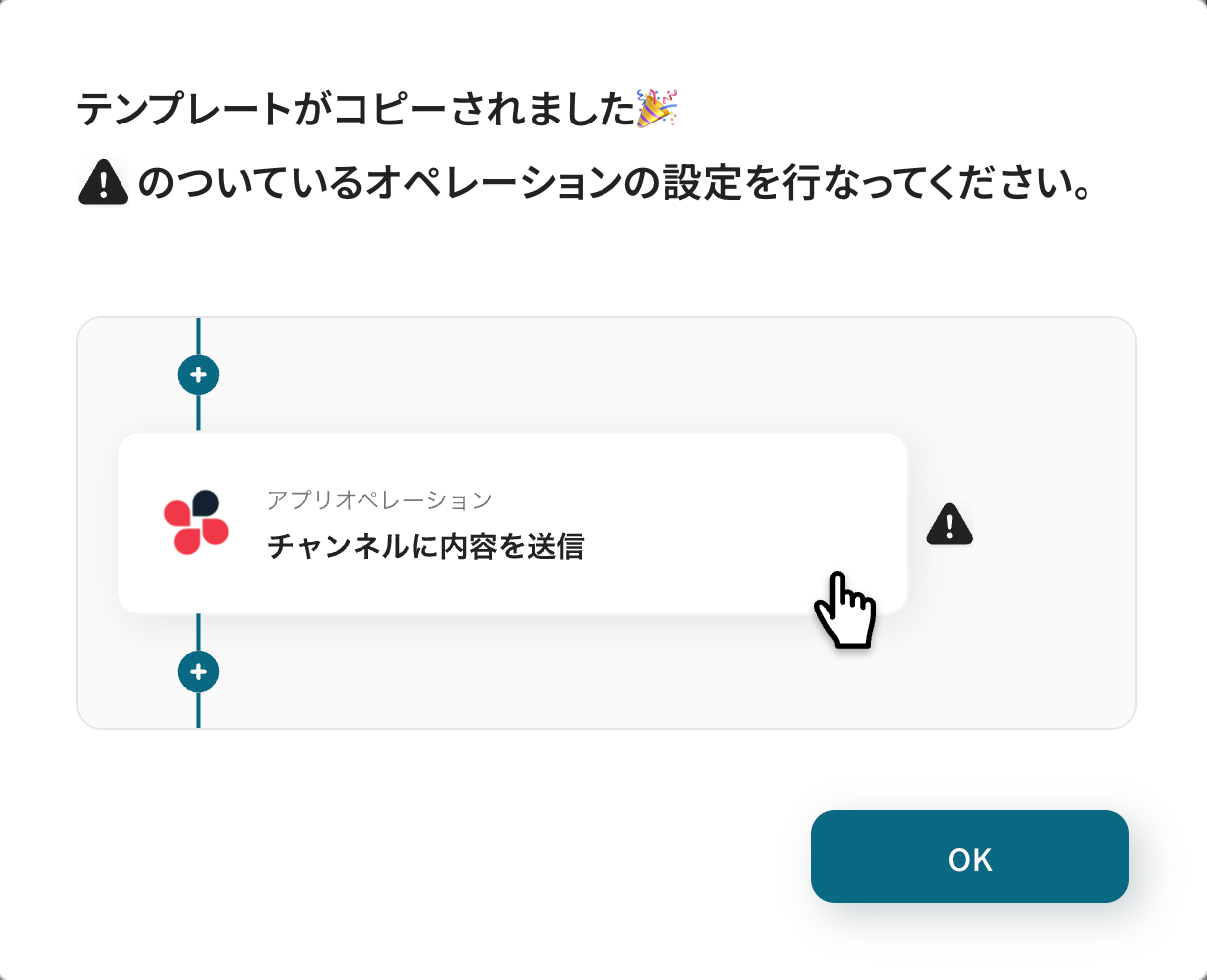
3.下記のようにお使いのYoom管理画面にテンプレートがコピーされるので、OKを押して設定を進めていきます。
ステップ3:Confluenceのトリガー設定
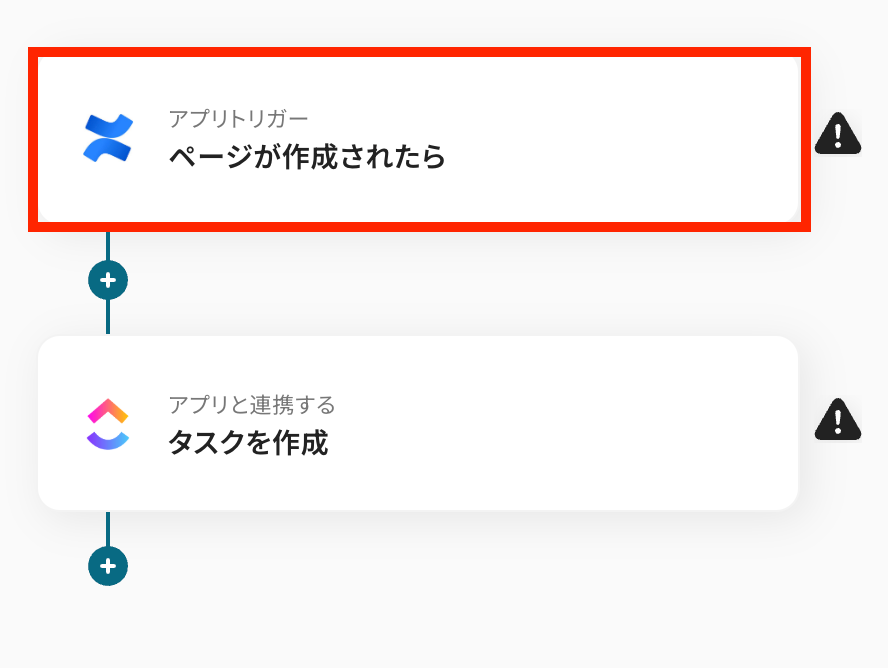
トリガーとなるアプリの設定を行っていきます。
最初の赤枠をクリックしてください。
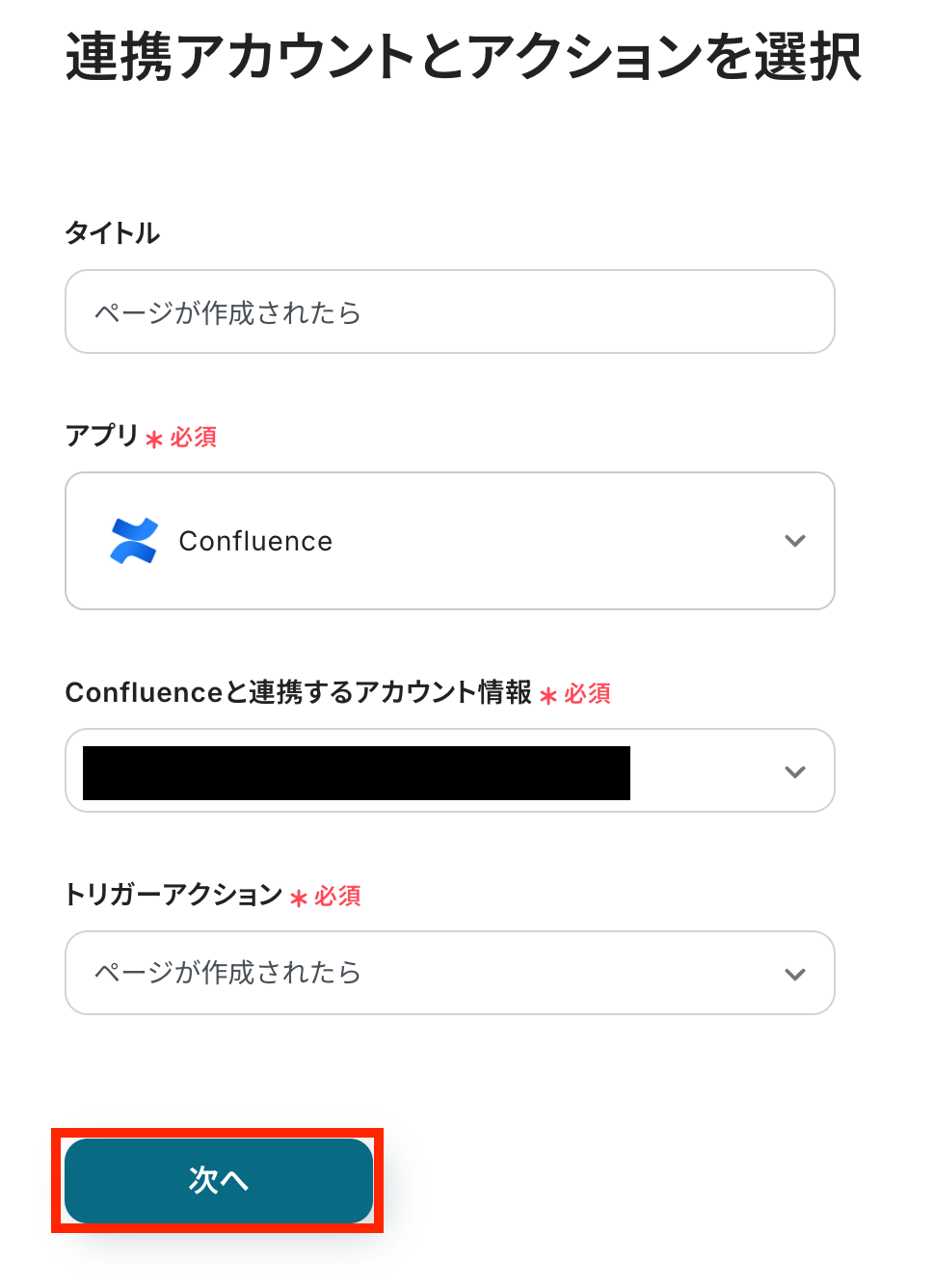
連携するアカウント情報に間違いがないかを確認しましょう。
トリガーアクションは、「ページが作成されたら」のままで問題ありません。
「次へ」ボタンをクリックします。
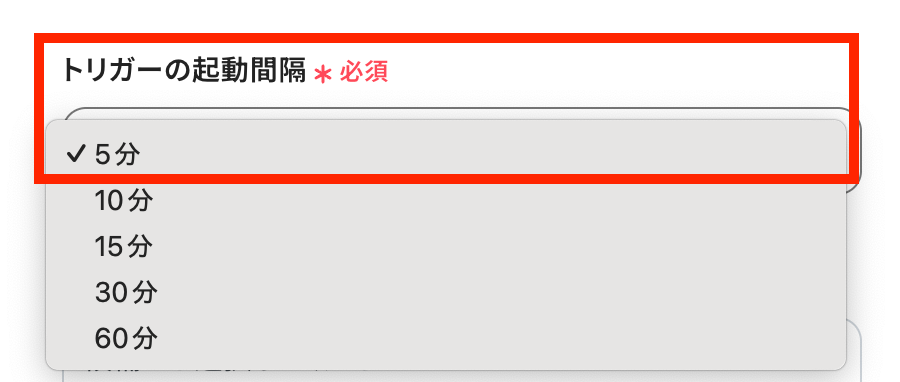
トリガーの起動間隔を選択してください。
トリガーの起動タイミングは、5分、10分、15分、30分、60分のいずれかで設定可能です。
選択できる最短の起動間隔を選びましょう。
※ご利用プランによって、設定できるトリガーの最短間隔が違うので、その点は要チェックです!
基本的には、そのプランの最短の起動間隔にしてお使いいただくことがおすすめです。
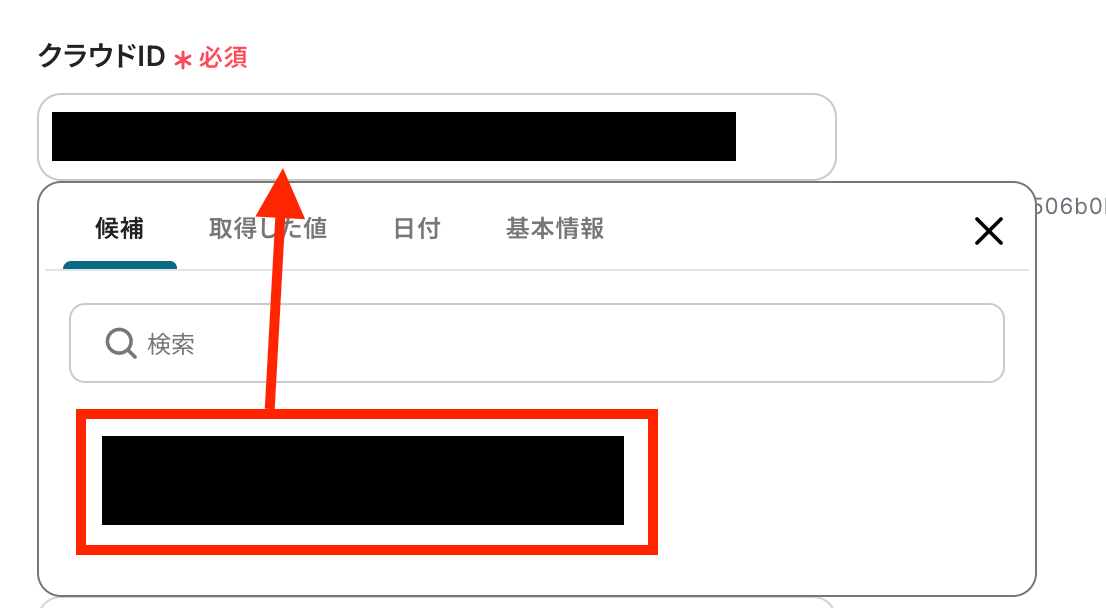
クラウドIDを候補から選択します。
候補は、マイアプリに登録したアカウントに紐づいて表示されます。
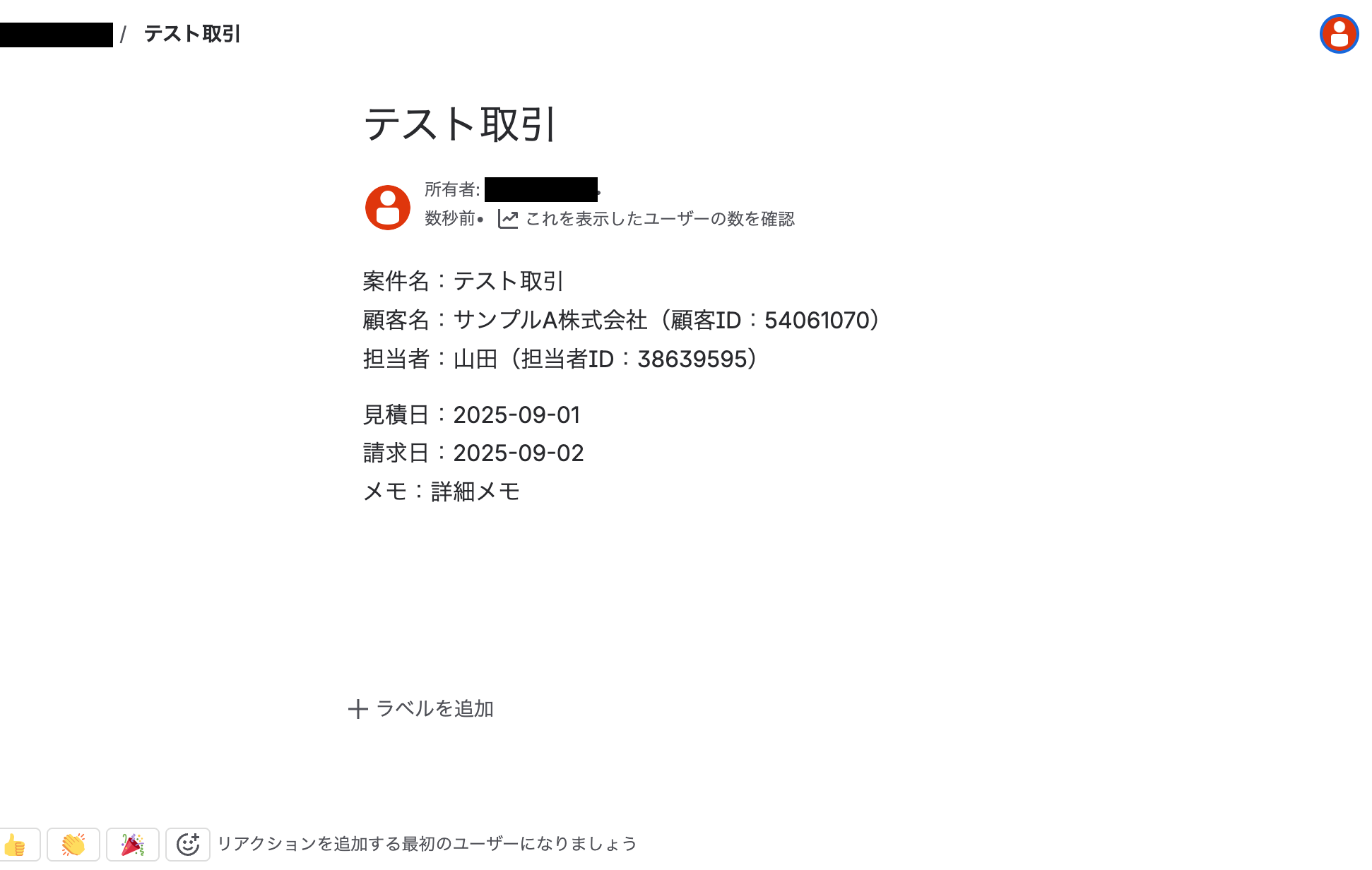
このタイミングで、Confluence上でテストのためのページを作成してください。
※今回は下記のページをテストとして使用します!
(任意の内容で大丈夫です)
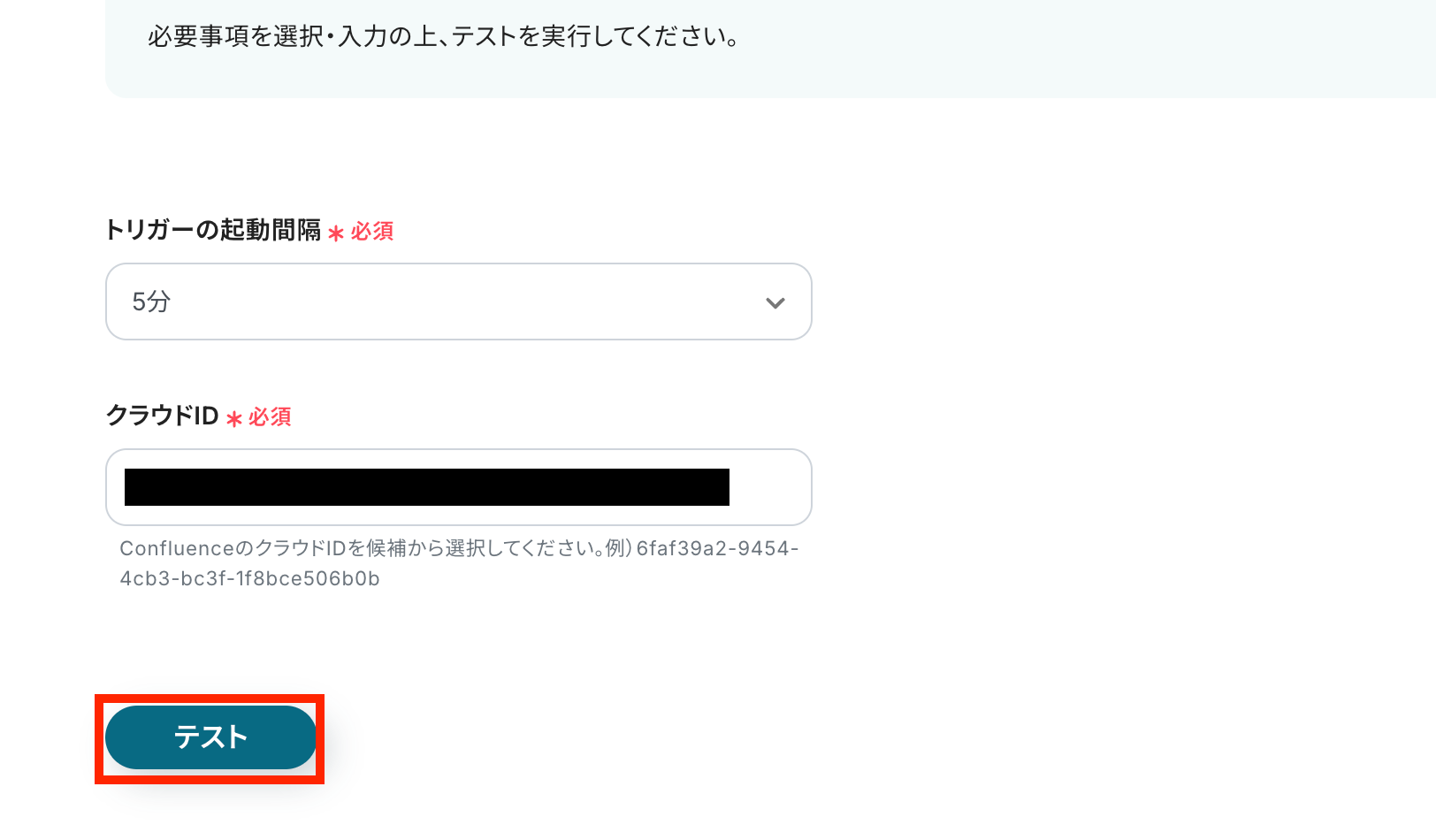
Yoomの設定画面に戻りましょう!
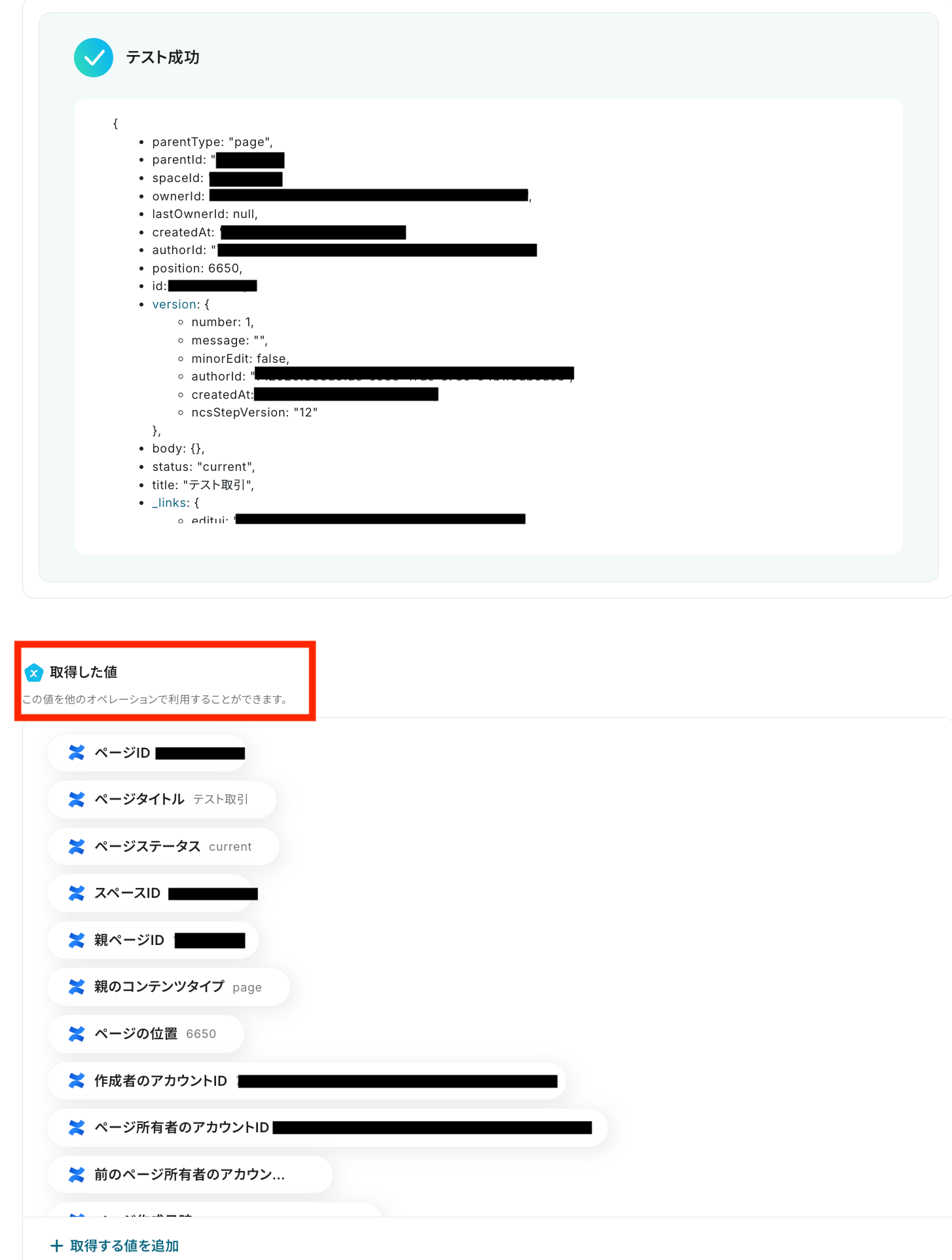
「テスト」ボタンをクリックします。
「テスト成功」と表示が出たら、取得した値にConfluenceの情報が反映されます。
※取得した値とは、トリガーやオペレーションにて受け取ったデータのことです。
取得したアウトプットは、後続のオペレーション設定時の値としてご利用いただくことができ、フローボットを起動する度に、変動した値となります。
設定を保存しておきます。
保存ボタンをクリックしましょう!
ステップ4:ClickUpのアクション設定
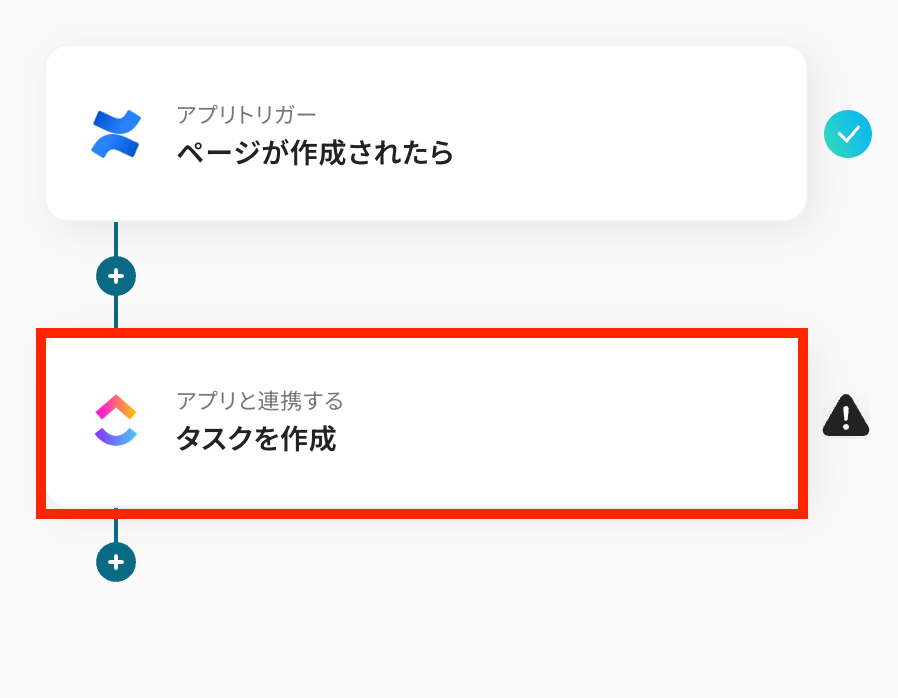
Confluenceから取得した値を利用して、ClickUpにタスクを作成する設定を行います。
次の赤枠をクリックしてください!
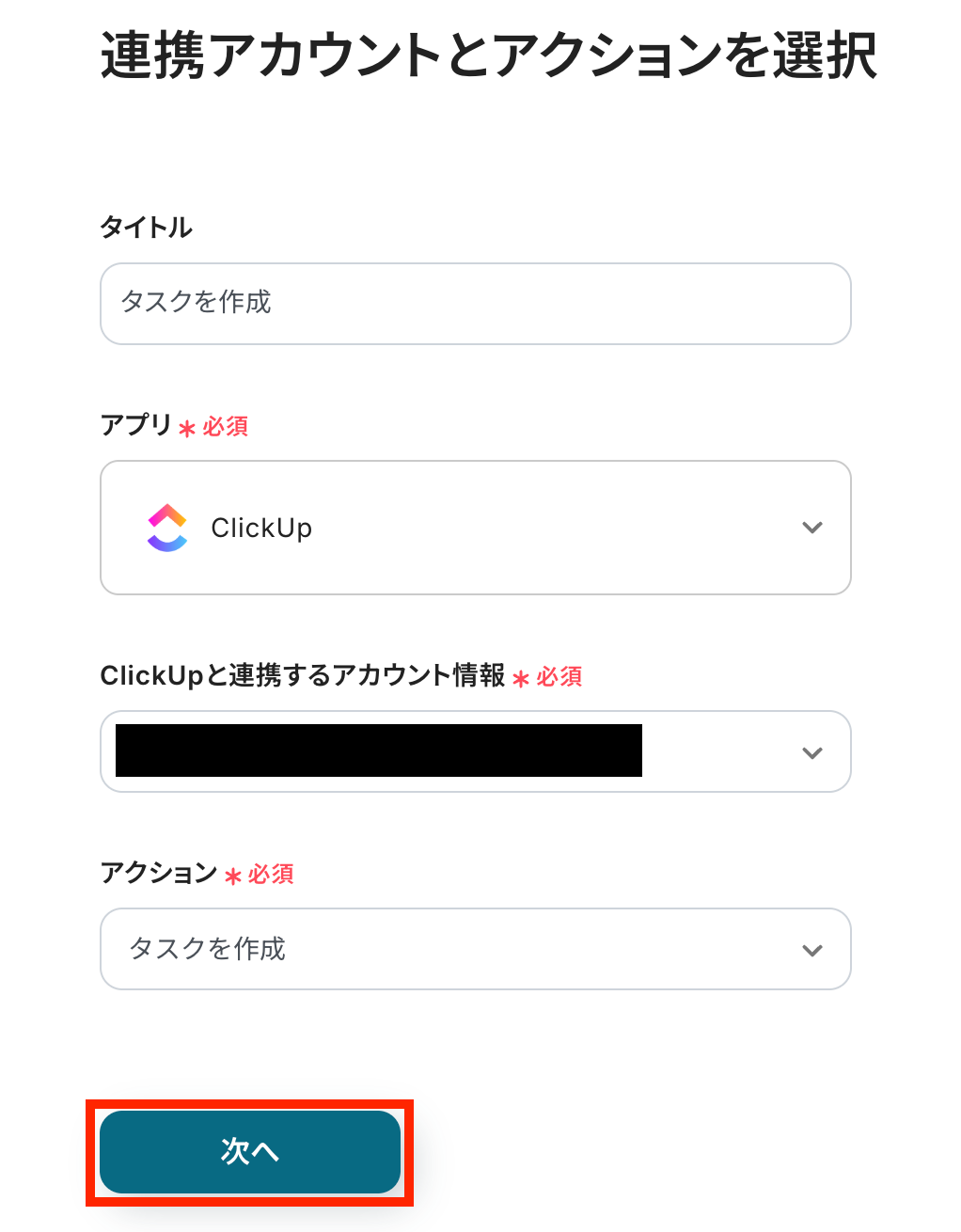
連携するアカウント情報に間違いがないかを確認します。
アクションはテンプレートのままで問題ありません。
次の設定へ進みます。
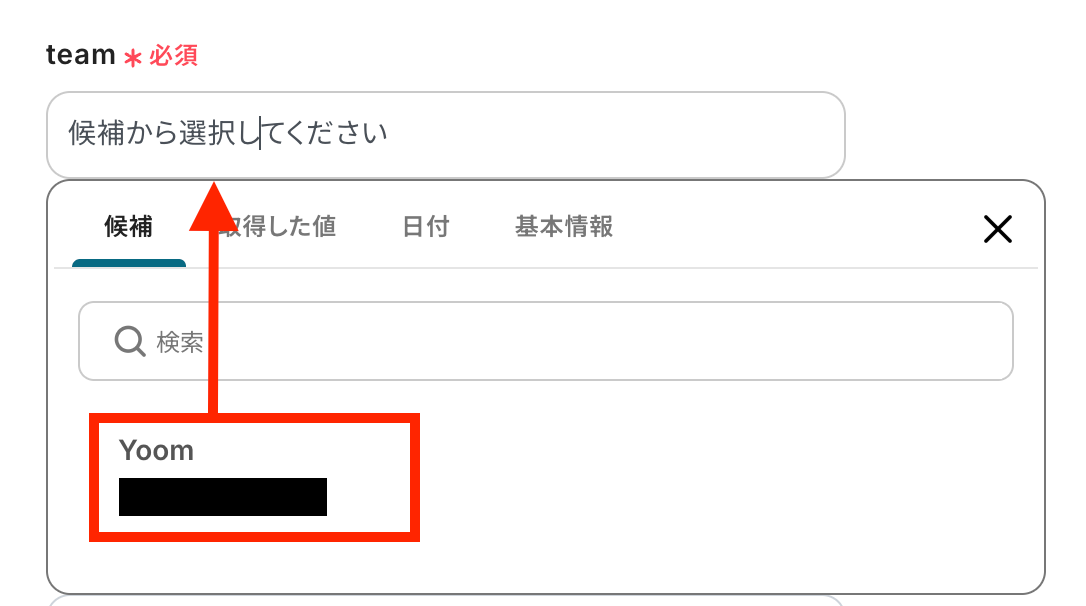
タスクを作成したいClickUp上のチームを設定します。
入力欄をクリックすると候補が表示されますので、その中から選択しましょう!
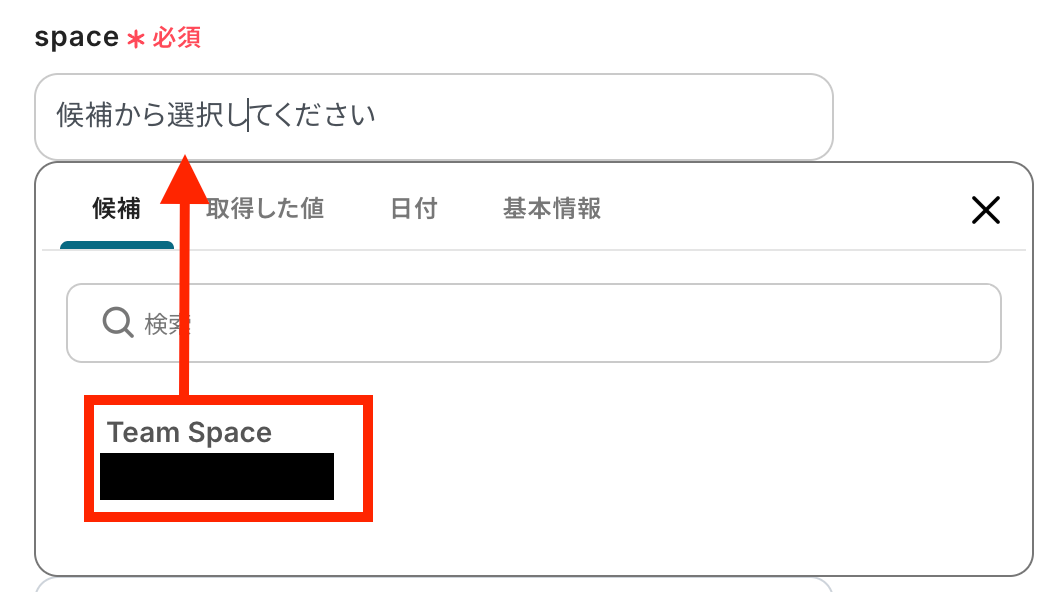
同様にスペースも選択します。
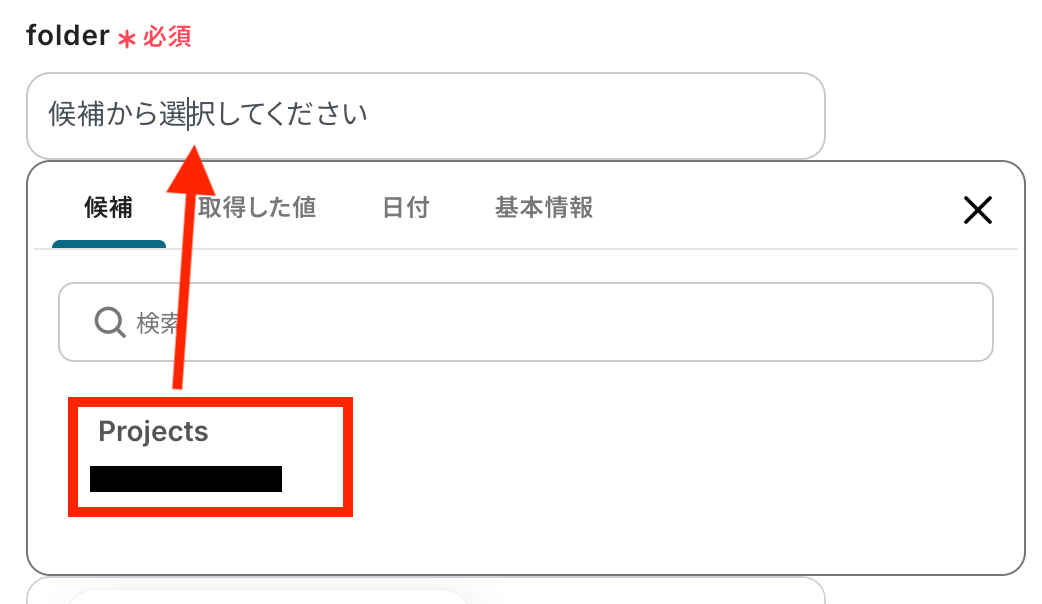
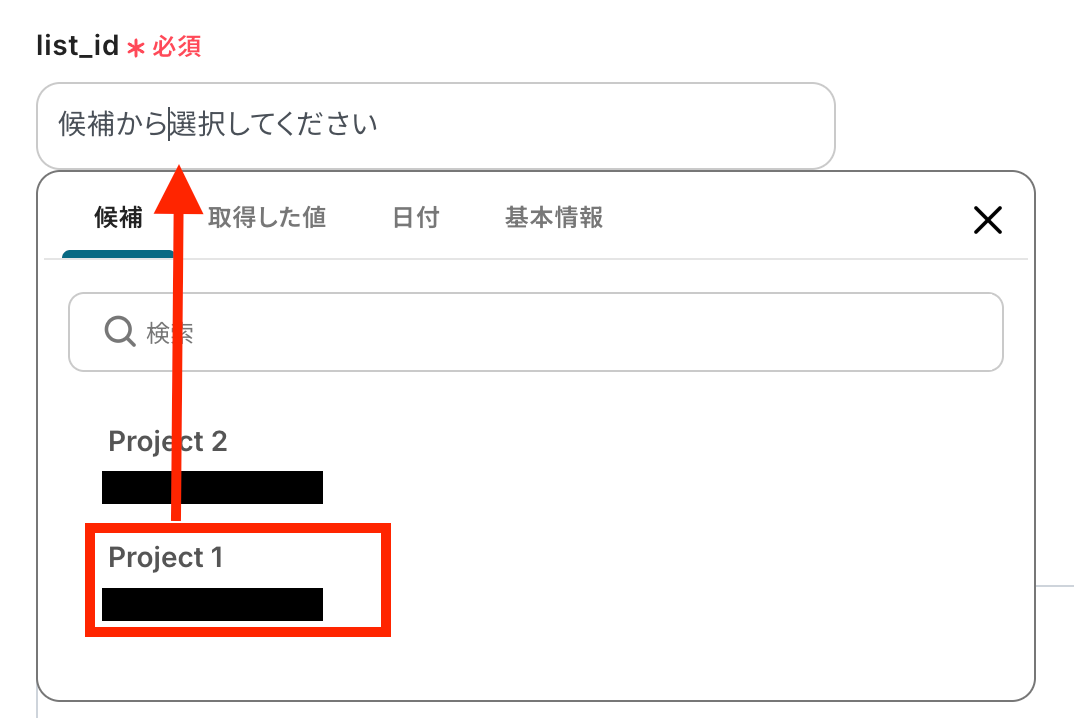
続けて、フォルダとリストも選択しましょう。
取得した値の中からタスク名を設定しましょう。
Confluenceのアイコンから「ページタイトル」をクリックします。
取得した値を利用することで、フローボットが起動するたびにConfluenceで新しく公開したページ情報が反映されます。
定型文を追加する場合は、直接入力してください。
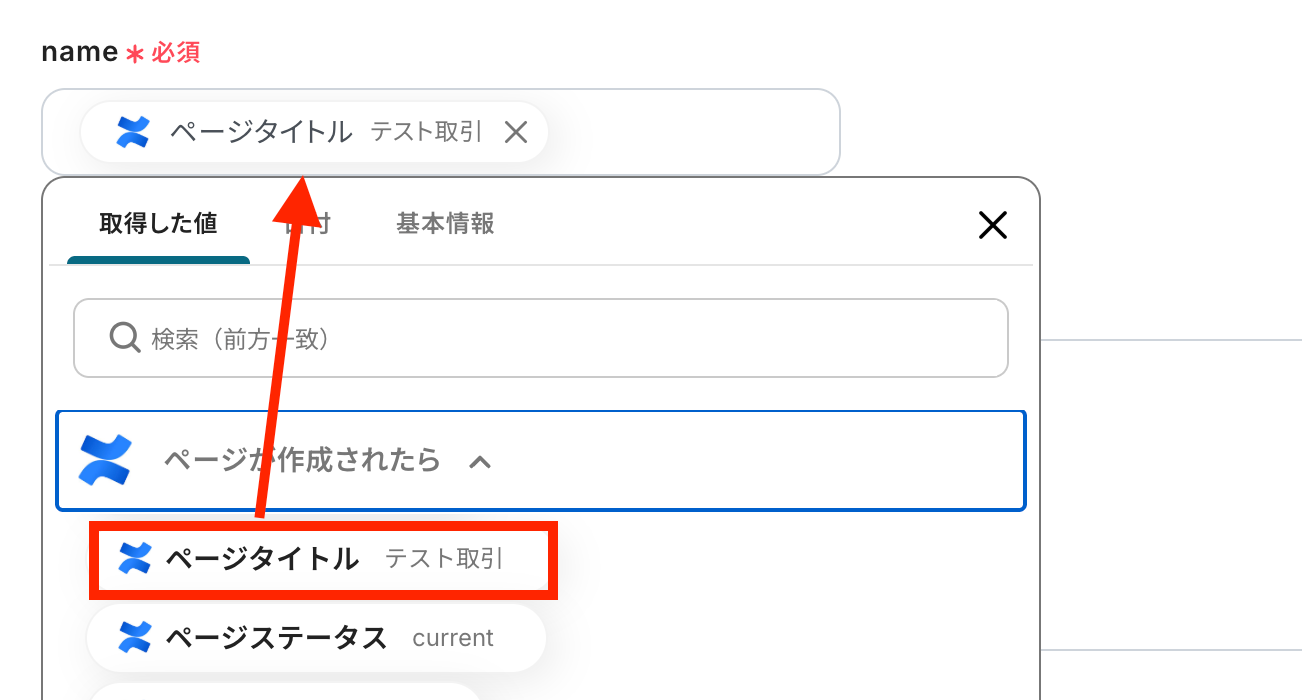
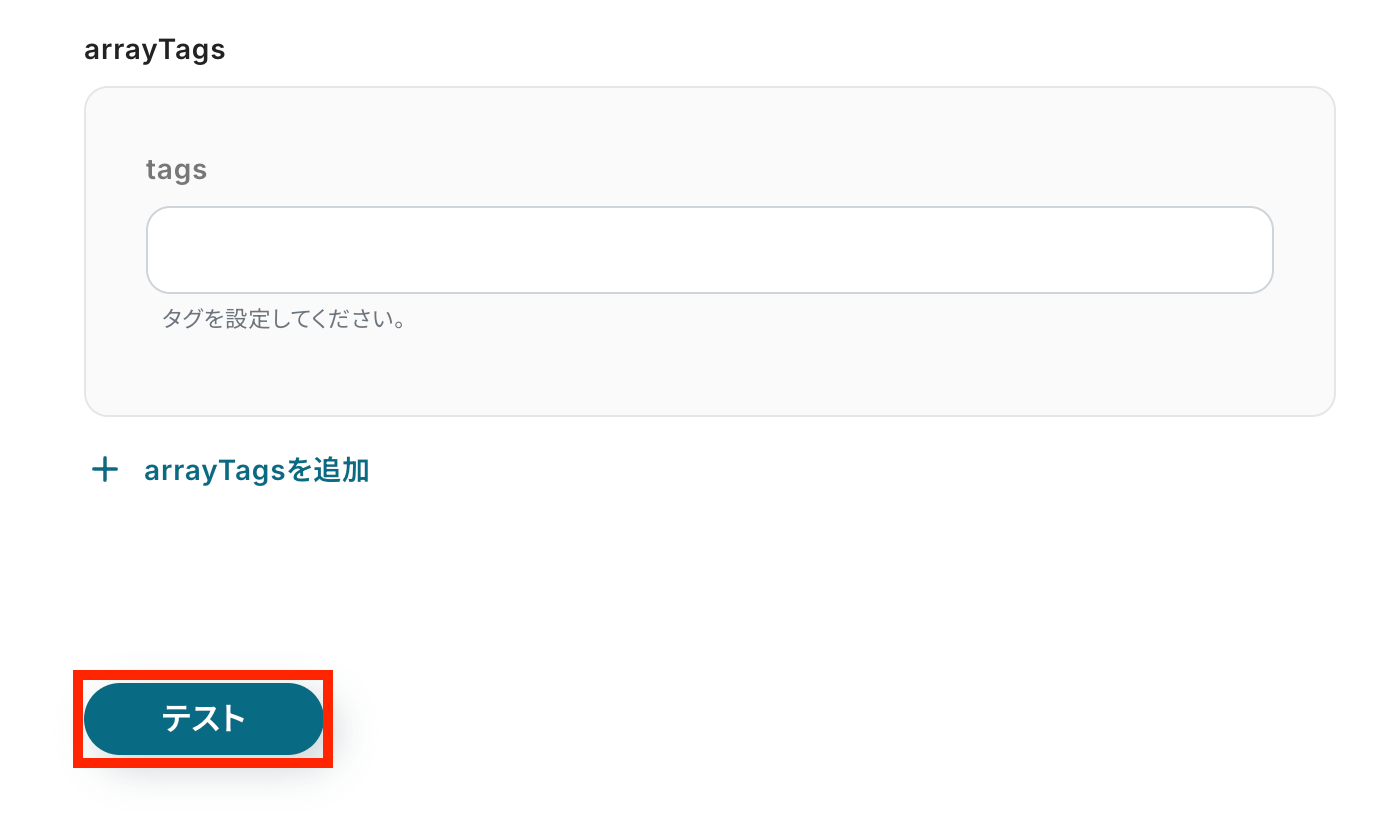
その他の設定も任意で行い、全ての設定ができたら赤枠のボタンでテストを実行しましょう!
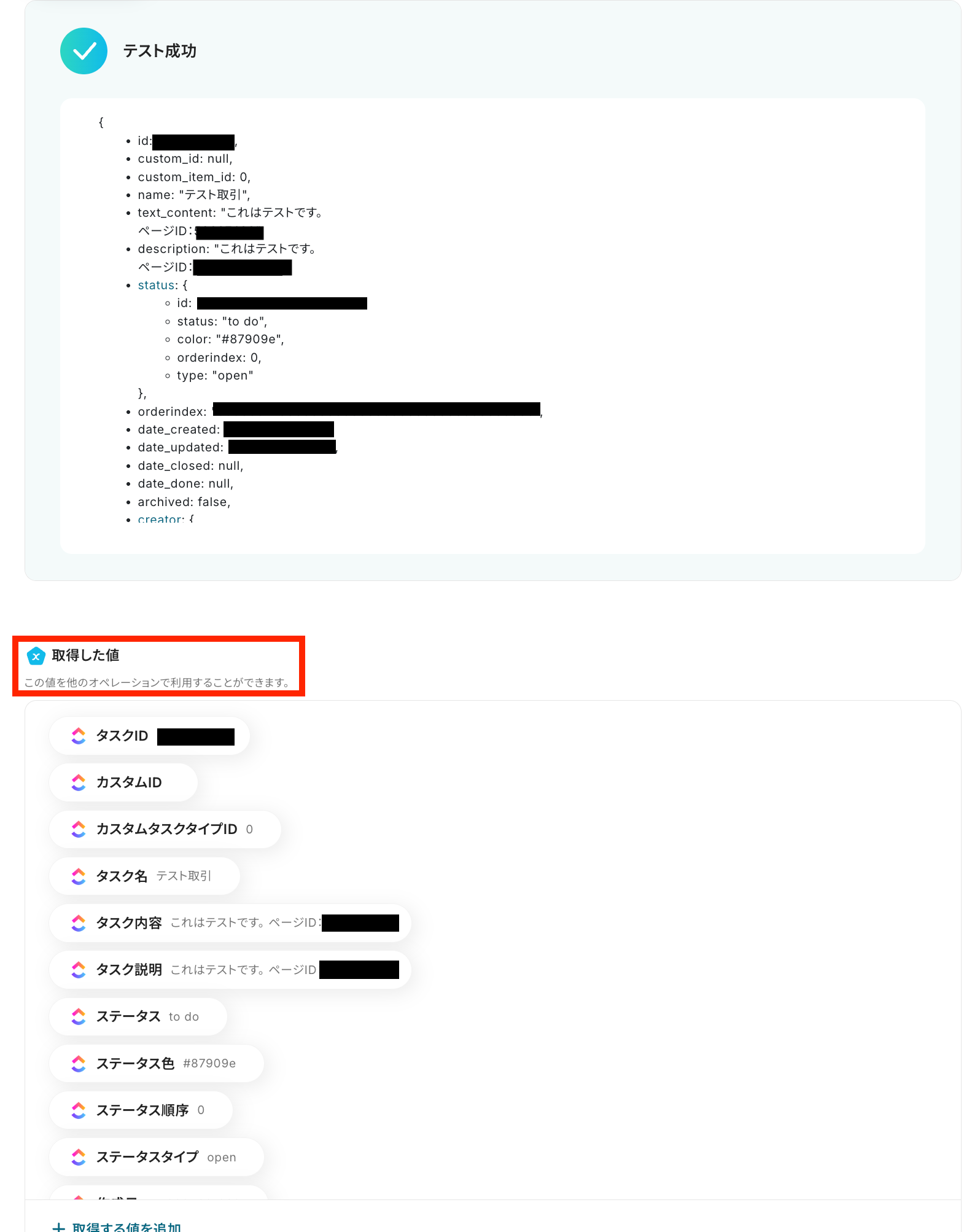
テスト成功という表示がされたら、ClickUpにタスクが作成されています。
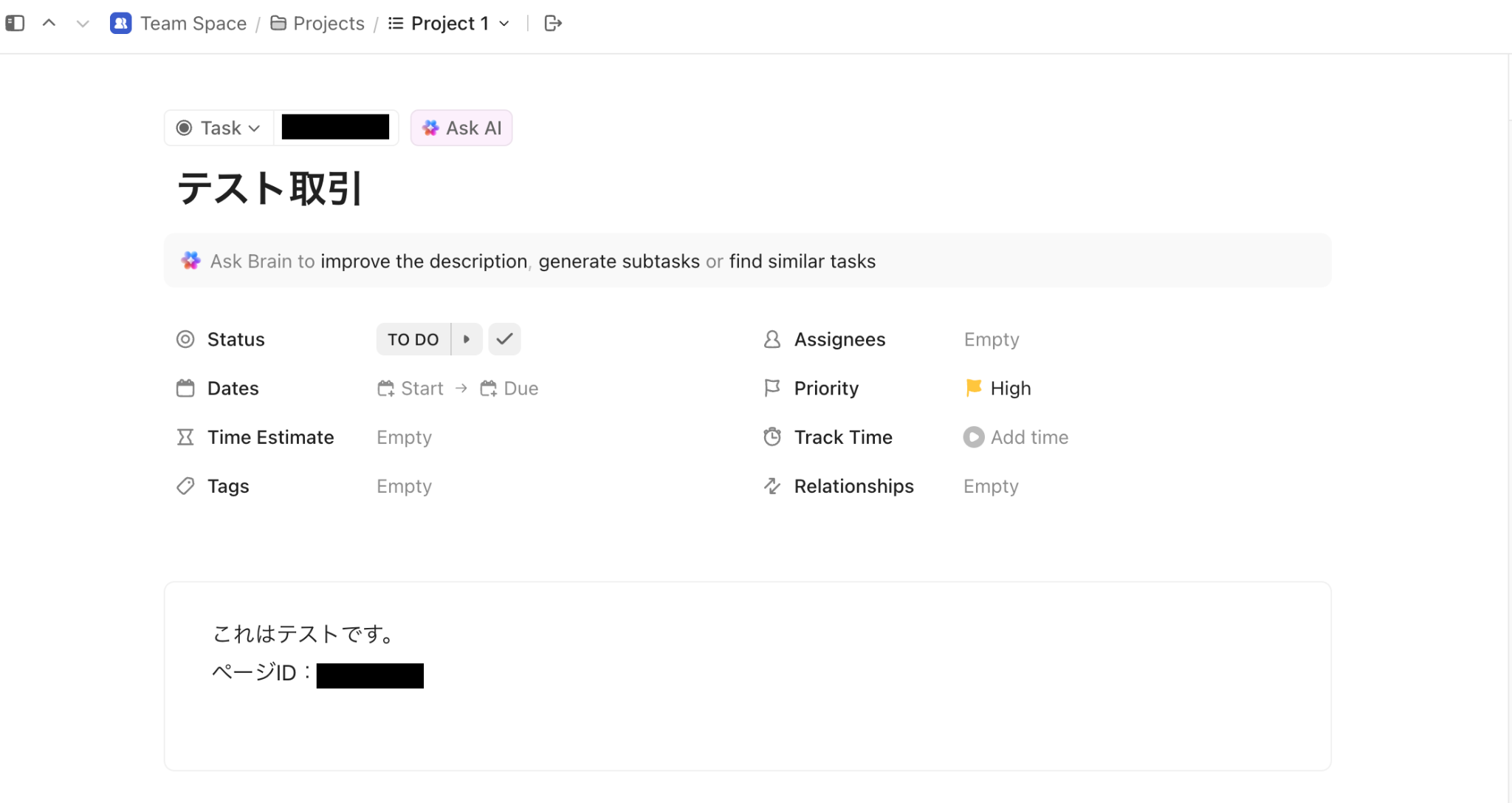
確認してみましょう!
新規タスクが確認できました!
Yoomの画面に戻り、最後に設定を保存しておきましょう。
ステップ5:トリガーをONにして動作確認
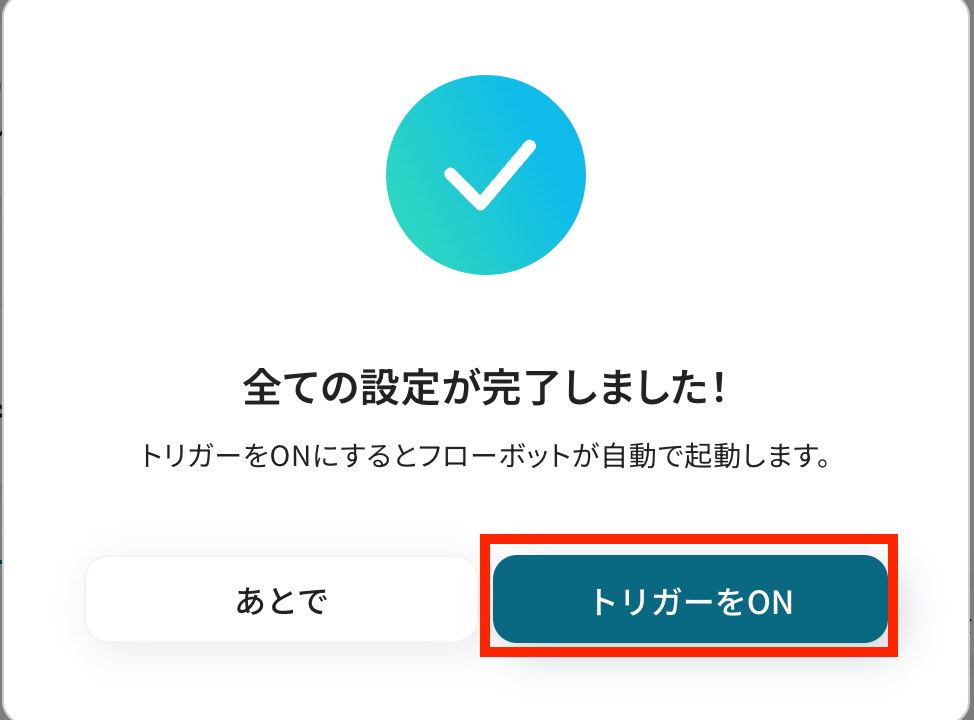
これですべての設定が完了です!
設定が完了すると以下のようなメニューが表示されるので、「トリガーをON」にします。
これですべての設定が完了したので、動作確認をしてみましょう。
ClickUpのデータをConfluenceに連携したい場合
今回はConfluenceからClickUpへデータを連携する方法をご紹介しましたが、逆にClickUpからConfluenceへのデータ連携もできます。
実施したい場合は、下記のテンプレートをご利用ください。
ClickUpにタスクが作成されたら、Confluenceにページを作成する
ClickUpで新しいタスクが作成されたことをトリガーにして、Confluenceにページを自動で作成する連携です。
タスクの発生にあわせて必要なドキュメントが自動で用意されるため、ドキュメント作成の手間を省き、情報の集約と管理を効率化します。
■概要
ClickUpでのタスク管理と、Confluenceでのナレッジ蓄積を別々に行っていませんか?タスクが発生するたびに手動でページを作成するのは手間がかかり、情報の転記漏れも起こりえます。このワークフローを活用すれば、ClickUpに新しいタスクが作成されるだけで、関連するページをConfluenceに自動で作成できます。ClickUpとConfluenceの効果的な連携により、情報共有の効率化を実現します。
■このテンプレートをおすすめする方
- ClickUpでタスクを管理し、Confluenceで議事録や仕様書を作成している方
- ClickUpとConfluence間の情報転記作業に手間を感じ、自動化したい方
- プロジェクトのタスクと関連ドキュメントの紐付けを効率化したいと考えている方
■このテンプレートを使うメリット
- ClickUpにタスクが作成されると自動でConfluenceにページが作成され、手作業での転記時間を削減できます。
- 手動でのページ作成時に発生しがちな、タスク情報の入力漏れやコピー&ペーストのミスといったヒューマンエラーを防ぎます。
■フローボットの流れ
- はじめに、ClickUpとConfluenceをYoomと連携します。
- 次に、トリガーでClickUpを選択し、「タスクが作成されたら」というアクションを設定します。
- 続いて、オペレーションでClickUpの「タスクを取得」アクションを設定し、トリガーで検知したタスクの詳細情報を取得します。
- 最後に、オペレーションでConfluenceの「ページを作成」アクションを設定し、取得したタスク情報をもとにページを作成します。
※「トリガー」:フロー起動のきっかけとなるアクション、「オペレーション」:トリガー起動後、フロー内で処理を行うアクション
■このワークフローのカスタムポイント
- Confluenceでページを作成する際に、ページタイトルや本文の内容を自由にカスタマイズできます。例えば、ClickUpのタスク名をページのタイトルに設定したり、タスクの詳細情報を本文に埋め込んだりするなど、用途に応じた設定が可能です。
■注意事項
- ClickUp、ConfluenceのそれぞれとYoomを連携してください。
■概要
ClickUpでのタスク管理と、Confluenceでのナレッジ蓄積を別々に行っていませんか?タスクが発生するたびに手動でページを作成するのは手間がかかり、情報の転記漏れも起こりえます。このワークフローを活用すれば、ClickUpに新しいタスクが作成されるだけで、関連するページをConfluenceに自動で作成できます。ClickUpとConfluenceの効果的な連携により、情報共有の効率化を実現します。
■このテンプレートをおすすめする方
- ClickUpでタスクを管理し、Confluenceで議事録や仕様書を作成している方
- ClickUpとConfluence間の情報転記作業に手間を感じ、自動化したい方
- プロジェクトのタスクと関連ドキュメントの紐付けを効率化したいと考えている方
■このテンプレートを使うメリット
- ClickUpにタスクが作成されると自動でConfluenceにページが作成され、手作業での転記時間を削減できます。
- 手動でのページ作成時に発生しがちな、タスク情報の入力漏れやコピー&ペーストのミスといったヒューマンエラーを防ぎます。
■フローボットの流れ
- はじめに、ClickUpとConfluenceをYoomと連携します。
- 次に、トリガーでClickUpを選択し、「タスクが作成されたら」というアクションを設定します。
- 続いて、オペレーションでClickUpの「タスクを取得」アクションを設定し、トリガーで検知したタスクの詳細情報を取得します。
- 最後に、オペレーションでConfluenceの「ページを作成」アクションを設定し、取得したタスク情報をもとにページを作成します。
※「トリガー」:フロー起動のきっかけとなるアクション、「オペレーション」:トリガー起動後、フロー内で処理を行うアクション
■このワークフローのカスタムポイント
- Confluenceでページを作成する際に、ページタイトルや本文の内容を自由にカスタマイズできます。例えば、ClickUpのタスク名をページのタイトルに設定したり、タスクの詳細情報を本文に埋め込んだりするなど、用途に応じた設定が可能です。
■注意事項
- ClickUp、ConfluenceのそれぞれとYoomを連携してください。
ClickUpのタスクが指定のステータスに更新されたら、Confluenceにページを作成する
ClickUpのタスクが「進行中」や「完了」など、特定のステータスに更新されたら、Confluenceに報告用のページや議事録ページを自動で作成する連携です。
この連携は条件分岐の処理を含むため、プロジェクトの進捗に合わせて必要なドキュメントを適切なタイミングで自動生成します。
報告業務の手間を削減しながら関係者へスムーズに情報を共有したいときに利用してみてください。
■概要
ClickUpでのタスク管理は便利ですが、その進捗や完了報告を別途Confluenceでドキュメント化する際に、手作業での転記に手間を感じてはいないでしょうか。
二重入力は非効率なだけでなく、情報の更新漏れや記載ミスの原因にもなり得ます。
このワークフローを活用すれば、ClickUpとConfluenceをスムーズに連携させ、タスクのステータス更新をトリガーにConfluenceのページを自動で作成し、情報共有の効率化を実現します。
■このテンプレートをおすすめする方
- ClickUpのタスク進捗をConfluenceに手動で転記しており、手間を感じている方
- ClickUpとConfluence間での情報連携時のミスや漏れをなくしたいチームリーダーの方
- プロジェクトに関するドキュメント作成を効率化し、情報共有を円滑にしたい方
■このテンプレートを使うメリット
- ClickUpのタスクが特定のステータスに更新されると、Confluenceに自動でページが作成されるため、手作業での転記時間を短縮できます
- 人の手による情報転記が不要になるため、記載ミスや更新漏れといったヒューマンエラーの防止に繋がります
■フローボットの流れ
- はじめに、ClickUpとConfluenceをYoomと連携します
- 次に、トリガーでClickUpを選択し、「タスクが更新されたら」というアクションを設定します
- 次に、オペレーションで、ClickUpの「タスクを取得する」アクションを設定し、更新されたタスクの詳細情報を取得します
- 次に、オペレーションで、分岐機能を設定し、特定のステータスに更新された場合のみ後続の処理に進むよう設定します
- 最後に、オペレーションで、Confluenceの「ページを作成」アクションを設定し、取得したタスク情報をもとにページを作成します
※「トリガー」:フロー起動のきっかけとなるアクション、「オペレーション」:トリガー起動後、フロー内で処理を行うアクション
■このワークフローのカスタムポイント
- 分岐機能では、特定のステータスになった時だけConfluenceにページを作成するなど、実行条件を任意で設定することが可能です
- Confluenceのページ作成アクションでは、ページのタイトルや本文に固定のテキストを設定したり、前段のClickUpから取得したタスク名などの動的な値を変数として埋め込むことが可能です
■注意事項
- ClickUp、ConfluenceのそれぞれとYoomを連携してください。
- 分岐はミニプラン以上のプランでご利用いただける機能(オペレーション)となっております。フリープランの場合は設定しているフローボットのオペレーションはエラーとなりますので、ご注意ください。
- ミニプランなどの有料プランは、2週間の無料トライアルを行うことが可能です。無料トライアル中には制限対象のアプリや機能(オペレーション)を使用することができます。
■概要
ClickUpでのタスク管理は便利ですが、その進捗や完了報告を別途Confluenceでドキュメント化する際に、手作業での転記に手間を感じてはいないでしょうか。
二重入力は非効率なだけでなく、情報の更新漏れや記載ミスの原因にもなり得ます。
このワークフローを活用すれば、ClickUpとConfluenceをスムーズに連携させ、タスクのステータス更新をトリガーにConfluenceのページを自動で作成し、情報共有の効率化を実現します。
■このテンプレートをおすすめする方
- ClickUpのタスク進捗をConfluenceに手動で転記しており、手間を感じている方
- ClickUpとConfluence間での情報連携時のミスや漏れをなくしたいチームリーダーの方
- プロジェクトに関するドキュメント作成を効率化し、情報共有を円滑にしたい方
■このテンプレートを使うメリット
- ClickUpのタスクが特定のステータスに更新されると、Confluenceに自動でページが作成されるため、手作業での転記時間を短縮できます
- 人の手による情報転記が不要になるため、記載ミスや更新漏れといったヒューマンエラーの防止に繋がります
■フローボットの流れ
- はじめに、ClickUpとConfluenceをYoomと連携します
- 次に、トリガーでClickUpを選択し、「タスクが更新されたら」というアクションを設定します
- 次に、オペレーションで、ClickUpの「タスクを取得する」アクションを設定し、更新されたタスクの詳細情報を取得します
- 次に、オペレーションで、分岐機能を設定し、特定のステータスに更新された場合のみ後続の処理に進むよう設定します
- 最後に、オペレーションで、Confluenceの「ページを作成」アクションを設定し、取得したタスク情報をもとにページを作成します
※「トリガー」:フロー起動のきっかけとなるアクション、「オペレーション」:トリガー起動後、フロー内で処理を行うアクション
■このワークフローのカスタムポイント
- 分岐機能では、特定のステータスになった時だけConfluenceにページを作成するなど、実行条件を任意で設定することが可能です
- Confluenceのページ作成アクションでは、ページのタイトルや本文に固定のテキストを設定したり、前段のClickUpから取得したタスク名などの動的な値を変数として埋め込むことが可能です
■注意事項
- ClickUp、ConfluenceのそれぞれとYoomを連携してください。
- 分岐はミニプラン以上のプランでご利用いただける機能(オペレーション)となっております。フリープランの場合は設定しているフローボットのオペレーションはエラーとなりますので、ご注意ください。
- ミニプランなどの有料プランは、2週間の無料トライアルを行うことが可能です。無料トライアル中には制限対象のアプリや機能(オペレーション)を使用することができます。
ConfluenceやClickUpを活用したその他の便利な自動化例
ConfluenceやClickUpのAPIを使用することで、さまざまな業務を自動化することができます。
ここでは、複数のテンプレートをご紹介するので、気になるものがあればぜひ試してみてくださいね!
Confluenceを使った便利な自動化例
Google Workspaceと連携することで、新しく追加されたユーザーをConfluenceに自動で招待できます。
簡単な設定だけで、メンバーの招待漏れを防げるため、オンボーディング業務での人為的ミスを防ぎたいときにおすすめです。
■概要
新しい従業員が入社するたびに、関連ツールへのアカウント発行や招待対応に追われることはありませんか?
特にGoogle Workspaceへの登録後、手作業でConfluenceへ招待する作業は、手間がかかる上に招待漏れなどのミスも起こりがちです。
このワークフローを活用すれば、Google Workspaceに従業員が登録されると、自動でConfluenceへの招待が行われます。
手作業による負担やミスをなくし、スムーズなオンボーディングを実現します。
■このテンプレートをおすすめする方
- Google WorkspaceとConfluenceを利用し、新入社員の招待を手作業で行っている方
- 従業員のオンボーディングプロセスを自動化し、業務効率を改善したいと考えている方
- 手作業による招待漏れなどのヒューマンエラーを防ぎ、円滑な情報共有を実現したい方
■このテンプレートを使うメリット
- Google Workspaceに従業員が登録されると自動でConfluenceへ招待されるため、これまで手作業に費やしていた時間を短縮できます。
- 手作業による招待メールの送り間違いや、招待漏れといったヒューマンエラーを防ぎ、確実な情報共有の基盤を構築します。
■フローボットの流れ
- はじめに、Google WorkspaceとConfluenceをYoomと連携します。
- 次に、トリガーでGoogle Workspaceを選択し、「ユーザーが登録されたら」というアクションを設定します。
- 次に、オペレーションでGoogle Workspaceの「ユーザーを検索」アクションを設定し、トリガーで取得した情報をもとに、登録されたユーザーの情報を検索します。
- 最後に、オペレーションでConfluenceの「ユーザーをサイトに招待」アクションを設定し、検索したユーザーのメールアドレス宛に招待を送信します。
※「トリガー」:フロー起動のきっかけとなるアクション、「オペレーション」:トリガー起動後、フロー内で処理を行うアクション
■このワークフローのカスタムポイント
- Google Workspaceの「ユーザーを検索」アクションでは、検索の条件となる項目とキーワードを任意で設定してください。
- Confluenceの「ユーザーをサイトに招待」アクションでは、招待先のクラウドIDや、招待するユーザーのメールアドレスを任意で設定してください。
■注意事項
- Google WorkspaceとConfluenceのそれぞれとYoomを連携してください。
- Google Workspaceはチームプラン・サクセスプランでのみご利用いただけるアプリとなっております。フリープラン・ミニプランの場合は設定しているフローボットのオペレーションやデータコネクトはエラーとなりますので、ご注意ください。
- チームプランやサクセスプランなどの有料プランは、2週間の無料トライアルを行うことが可能です。無料トライアル中には制限対象のアプリを使用することができます。
■概要
日々の業務でConfluenceとGoogleカレンダーを利用する中で、会議の予定が入るたびに手動でConfluenceに議事録ページを作成する作業に手間を感じていませんか。この繰り返し作業は時間がかかるだけでなく、ページの作成漏れといったミスにも繋がりかねません。このワークフローを活用すれば、Googleカレンダーに特定の予定が作成されるだけで、Confluenceの議事録ページが自動で作成されるため、こうした課題を解消し、より重要な業務に集中できます。
■このテンプレートをおすすめする方
- Googleカレンダーの予定をもとにConfluenceで議事録ページを手動作成している方
- ConfluenceとGoogleカレンダーの連携作業を自動化し、業務効率を改善したいと考えている方
- 会議の準備やドキュメント管理を効率化し、チームの生産性を向上させたい方
■このテンプレートを使うメリット
- Googleカレンダーに予定を追加するだけでConfluenceのページが自動で作成されるため、これまで議事録の準備に費やしていた時間を短縮することが可能です。
- 手作業による議事録ページの作成漏れや、会議のタイトル・日時の転記ミスといったヒューマンエラーを防ぎ、情報管理の正確性を高めます。
■フローボットの流れ
- はじめに、GoogleカレンダーとConfluenceをYoomと連携します。
- 次に、トリガーでGoogleカレンダーを選択し、「予定が作成されたら」というアクションを設定して、自動化の対象となるカレンダーを指定します。
- 次に、オペレーションで分岐機能を設定し、特定のキーワードが予定に含まれている場合のみ後続の処理に進む、といった条件を指定します。
- 最後に、オペレーションでConfluenceの「ページを作成」アクションを設定し、Googleカレンダーから取得した予定のタイトルや日時を反映したページを自動で作成します。
※「トリガー」:フロー起動のきっかけとなるアクション、「オペレーション」:トリガー起動後、フロー内で処理を行うアクション
■このワークフローのカスタムポイント
- Googleカレンダーのトリガー設定では、通知の対象とするカレンダーIDや予定の種別、特定の検索キーワードを任意で設定し、特定の予定のみを自動化の対象とすることが可能です。
- 分岐機能では、Googleカレンダーから取得した予定のタイトルや説明文などの情報をもとに、「"定例"という文字が含まれていたら」といったように、後続の処理を動かす条件を自由に設定できます。
- Confluenceでページを作成する際に、ページタイトルや本文にGoogleカレンダーから取得した予定のタイトルや日時といった情報を変数として埋め込み、議事録のテンプレートを柔軟に作成できます。
■注意事項
- Googleカレンダー、ConfluenceのそれぞれとYoomを連携してください。
- トリガーは5分、10分、15分、30分、60分の間隔で起動間隔を選択できます。
- プランによって最短の起動間隔が異なりますので、ご注意ください。
- 分岐はミニプラン以上のプランでご利用いただける機能(オペレーション)となっております。フリープランの場合は設定しているフローボットのオペレーションはエラーとなりますので、ご注意ください。
- ミニプランなどの有料プランは、2週間の無料トライアルを行うことが可能です。無料トライアル中には制限対象のアプリや機能(オペレーション)を使用することができます。
■概要
Confluenceで議事録や仕様書を作成した後、関連するタスクをTrelloに手動で作成する作業に手間を感じていませんか?
この手作業は、タスクの起票漏れや情報の転記ミスにつながることもあります。
このワークフローを活用すれば、Confluenceで新しいページが作成されると、その内容をもとにTrelloのカードが自動で作成されます。
これにより、情報連携の正確性を高め、タスク管理を効率化します。
■このテンプレートをおすすめする方
- ConfluenceとTrelloを併用し、タスク管理を手作業で行っている方
- ドキュメント作成後のタスク起票漏れを防ぎ、プロジェクトを円滑に進めたい方
- チーム内の情報共有プロセスを自動化し、生産性の向上を目指している方
■このテンプレートを使うメリット
- Confluenceでのページ作成を起点にTrelloのカードが自動で生成されるため、手作業でのタスク起票にかかる時間を短縮できます。
- 手動での情報転記が不要になることで、タスクの作成漏れや内容の入力ミスといったヒューマンエラーの防止に繋がります。
■フローボットの流れ
- はじめに、ConfluenceとTrelloをYoomと連携します。
- 次に、トリガーでConfluenceの「ページが作成されたら」というアクションを設定し、フローを起動するスペースを指定します。
- 最後に、オペレーションでTrelloの「新しいカードを作成」アクションを設定し、Confluenceから取得したページタイトルやURLなどをカード情報に反映させます。
※「トリガー」:フロー起動のきっかけとなるアクション、「オペレーション」:トリガー起動後、フロー内で処理を行うアクション
■このワークフローのカスタムポイント
- 「新しいカードを作成」では、取得したConfluenceのページ情報を変数として埋め込むことが可能です。
■注意事項
- ConfluenceとTrelloのそれぞれとYoomを連携してください。
■概要Confluenceでの情報更新をNotionに手作業で転記する際、手間がかかったり、情報の反映が遅れたりすることはありませんか? 部門やプロジェクトごとにツールを使い分けていると、こうした情報の分断や二重入力が発生しがちです。 このワークフローを活用すれば、Confluenceで新しいページが作成された際に、その内容を自動でNotionにもページとして作成できます。ドキュメント管理の連携をスムーズにし、情報共有の効率を高めます。
■このテンプレートをおすすめする方- ConfluenceとNotionを併用し、情報共有やドキュメント管理を行っている方
- Confluenceで作成した議事録などをNotionへ手作業で転記しており、手間を感じている方
- 複数ツール間のデータ連携を自動化し、チームの生産性を高めたいと考えている方
■このテンプレートを使うメリット- Confluenceでページを作成するだけでNotionにも自動でページが作成されるため、これまで情報転記に費やしていた時間を短縮することができます
- 手作業による情報の転記が不要になるため、コピー&ペーストのミスや記載漏れといったヒューマンエラーを防ぎ、情報の正確性を保ちます
■フローボットの流れ- はじめに、ConfluenceとNotionをYoomと連携します
- 次に、トリガーでConfluenceを選択し、「ページが作成されたら」というアクションを設定します
- 続いて、オペレーションでConfluenceの「ページを取得」アクションを設定し、作成されたページの詳細情報を取得します
- AI機能の「データを操作・変換する」アクションを活用し、取得した情報をNotionのフォーマットに合わせて加工します
- 最後に、オペレーションでNotionの「ページを作成」アクションを設定し、加工した情報をもとに新しいページを作成します
※「トリガー」:フロー起動のきっかけとなるアクション、「オペレーション」:トリガー起動後、フロー内で処理を行うアクション
■このワークフローのカスタムポイント- Notionの「ページを作成」オペレーションでは、Confluenceから取得したページのタイトルや本文などの情報を、作成するページの任意の場所(タイトルや本文、プロパティなど)に変数として埋め込むことができます
- また、ページのプロパティに特定のタグを設定するなど、固定の値を設定することも可能であり、柔軟なページ作成を実現します
■注意事項- Confluence、NotionのそれぞれとYoomを連携してください
- トリガーは5分、10分、15分、30分、60分の間隔で起動間隔を選択できます
- プランによって最短の起動間隔が異なりますので、ご注意ください
■概要
Confluenceで議事録やプロジェクトの資料を作成した後、関連ファイルを保管するためにMicrosoft SharePointで手動でフォルダを作成していませんか。この作業は手間がかかるだけでなく、作成漏れや命名規則の不統一といったミスにつながることもあります。このワークフローを活用すれば、Confluenceでページが作成されると、Microsoft SharePointに指定したフォルダが自動で作成されるようになり、こうした情報管理の課題を解消し、業務を円滑に進めることができます。
■このテンプレートをおすすめする方
- ・ConfluenceとMicrosoft SharePointで情報管理を行い、手作業での連携に手間を感じている方
- ・プロジェクトごとに作成されるドキュメントと関連ファイルを紐付けて、効率的に管理したい方
- ・手作業によるフォルダの作成漏れや命名規則のバラつきを防ぎ、業務を標準化したい方
■このテンプレートを使うメリット
- ・Confluenceのページ作成と同時にMicrosoft SharePointへフォルダが自動生成されるため、これまで手作業に費やしていた時間を削減できます。
- ・手作業によるフォルダの作成忘れや命名の誤りを防ぎ、情報管理の抜け漏れといったヒューマンエラーの発生を抑制します。
■フローボットの流れ
- 1.はじめに、ConfluenceとMicrosoft SharePointをYoomと連携します。
- 2.次に、トリガーでConfluenceを選択し、「ページが作成されたら」というアクションを設定します。
- 3.最後に、オペレーションでMicrosoft SharePointの「フォルダを作成」アクションを設定し、Confluenceで作成されたページの情報を元にフォルダが自動で作成されるようにします。
※「トリガー」:フロー起動のきっかけとなるアクション、「オペレーション」:トリガー起動後、フロー内で処理を行うアクション■このワークフローのカスタムポイント
- ・Confluenceのトリガー設定では、連携の対象とするConfluenceアカウントのクラウドIDを設定してください。
- ・Microsoft SharePointのアクション設定では、フォルダを作成するサイトID、ドライブID、および親フォルダのアイテムIDをそれぞれ任意で設定してください。

■概要
新しい従業員が入社するたびに、関連ツールへのアカウント発行や招待対応に追われることはありませんか?
特にGoogle Workspaceへの登録後、手作業でConfluenceへ招待する作業は、手間がかかる上に招待漏れなどのミスも起こりがちです。
このワークフローを活用すれば、Google Workspaceに従業員が登録されると、自動でConfluenceへの招待が行われます。
手作業による負担やミスをなくし、スムーズなオンボーディングを実現します。
■このテンプレートをおすすめする方
- Google WorkspaceとConfluenceを利用し、新入社員の招待を手作業で行っている方
- 従業員のオンボーディングプロセスを自動化し、業務効率を改善したいと考えている方
- 手作業による招待漏れなどのヒューマンエラーを防ぎ、円滑な情報共有を実現したい方
■このテンプレートを使うメリット
- Google Workspaceに従業員が登録されると自動でConfluenceへ招待されるため、これまで手作業に費やしていた時間を短縮できます。
- 手作業による招待メールの送り間違いや、招待漏れといったヒューマンエラーを防ぎ、確実な情報共有の基盤を構築します。
■フローボットの流れ
- はじめに、Google WorkspaceとConfluenceをYoomと連携します。
- 次に、トリガーでGoogle Workspaceを選択し、「ユーザーが登録されたら」というアクションを設定します。
- 次に、オペレーションでGoogle Workspaceの「ユーザーを検索」アクションを設定し、トリガーで取得した情報をもとに、登録されたユーザーの情報を検索します。
- 最後に、オペレーションでConfluenceの「ユーザーをサイトに招待」アクションを設定し、検索したユーザーのメールアドレス宛に招待を送信します。
※「トリガー」:フロー起動のきっかけとなるアクション、「オペレーション」:トリガー起動後、フロー内で処理を行うアクション
■このワークフローのカスタムポイント
- Google Workspaceの「ユーザーを検索」アクションでは、検索の条件となる項目とキーワードを任意で設定してください。
- Confluenceの「ユーザーをサイトに招待」アクションでは、招待先のクラウドIDや、招待するユーザーのメールアドレスを任意で設定してください。
■注意事項
- Google WorkspaceとConfluenceのそれぞれとYoomを連携してください。
- Google Workspaceはチームプラン・サクセスプランでのみご利用いただけるアプリとなっております。フリープラン・ミニプランの場合は設定しているフローボットのオペレーションやデータコネクトはエラーとなりますので、ご注意ください。
- チームプランやサクセスプランなどの有料プランは、2週間の無料トライアルを行うことが可能です。無料トライアル中には制限対象のアプリを使用することができます。

■概要
日々の業務でConfluenceとGoogleカレンダーを利用する中で、会議の予定が入るたびに手動でConfluenceに議事録ページを作成する作業に手間を感じていませんか。この繰り返し作業は時間がかかるだけでなく、ページの作成漏れといったミスにも繋がりかねません。このワークフローを活用すれば、Googleカレンダーに特定の予定が作成されるだけで、Confluenceの議事録ページが自動で作成されるため、こうした課題を解消し、より重要な業務に集中できます。
■このテンプレートをおすすめする方
- Googleカレンダーの予定をもとにConfluenceで議事録ページを手動作成している方
- ConfluenceとGoogleカレンダーの連携作業を自動化し、業務効率を改善したいと考えている方
- 会議の準備やドキュメント管理を効率化し、チームの生産性を向上させたい方
■このテンプレートを使うメリット
- Googleカレンダーに予定を追加するだけでConfluenceのページが自動で作成されるため、これまで議事録の準備に費やしていた時間を短縮することが可能です。
- 手作業による議事録ページの作成漏れや、会議のタイトル・日時の転記ミスといったヒューマンエラーを防ぎ、情報管理の正確性を高めます。
■フローボットの流れ
- はじめに、GoogleカレンダーとConfluenceをYoomと連携します。
- 次に、トリガーでGoogleカレンダーを選択し、「予定が作成されたら」というアクションを設定して、自動化の対象となるカレンダーを指定します。
- 次に、オペレーションで分岐機能を設定し、特定のキーワードが予定に含まれている場合のみ後続の処理に進む、といった条件を指定します。
- 最後に、オペレーションでConfluenceの「ページを作成」アクションを設定し、Googleカレンダーから取得した予定のタイトルや日時を反映したページを自動で作成します。
※「トリガー」:フロー起動のきっかけとなるアクション、「オペレーション」:トリガー起動後、フロー内で処理を行うアクション
■このワークフローのカスタムポイント
- Googleカレンダーのトリガー設定では、通知の対象とするカレンダーIDや予定の種別、特定の検索キーワードを任意で設定し、特定の予定のみを自動化の対象とすることが可能です。
- 分岐機能では、Googleカレンダーから取得した予定のタイトルや説明文などの情報をもとに、「"定例"という文字が含まれていたら」といったように、後続の処理を動かす条件を自由に設定できます。
- Confluenceでページを作成する際に、ページタイトルや本文にGoogleカレンダーから取得した予定のタイトルや日時といった情報を変数として埋め込み、議事録のテンプレートを柔軟に作成できます。
■注意事項
- Googleカレンダー、ConfluenceのそれぞれとYoomを連携してください。
- トリガーは5分、10分、15分、30分、60分の間隔で起動間隔を選択できます。
- プランによって最短の起動間隔が異なりますので、ご注意ください。
- 分岐はミニプラン以上のプランでご利用いただける機能(オペレーション)となっております。フリープランの場合は設定しているフローボットのオペレーションはエラーとなりますので、ご注意ください。
- ミニプランなどの有料プランは、2週間の無料トライアルを行うことが可能です。無料トライアル中には制限対象のアプリや機能(オペレーション)を使用することができます。

■概要
Confluenceで議事録や仕様書を作成した後、関連するタスクをTrelloに手動で作成する作業に手間を感じていませんか?
この手作業は、タスクの起票漏れや情報の転記ミスにつながることもあります。
このワークフローを活用すれば、Confluenceで新しいページが作成されると、その内容をもとにTrelloのカードが自動で作成されます。
これにより、情報連携の正確性を高め、タスク管理を効率化します。
■このテンプレートをおすすめする方
- ConfluenceとTrelloを併用し、タスク管理を手作業で行っている方
- ドキュメント作成後のタスク起票漏れを防ぎ、プロジェクトを円滑に進めたい方
- チーム内の情報共有プロセスを自動化し、生産性の向上を目指している方
■このテンプレートを使うメリット
- Confluenceでのページ作成を起点にTrelloのカードが自動で生成されるため、手作業でのタスク起票にかかる時間を短縮できます。
- 手動での情報転記が不要になることで、タスクの作成漏れや内容の入力ミスといったヒューマンエラーの防止に繋がります。
■フローボットの流れ
- はじめに、ConfluenceとTrelloをYoomと連携します。
- 次に、トリガーでConfluenceの「ページが作成されたら」というアクションを設定し、フローを起動するスペースを指定します。
- 最後に、オペレーションでTrelloの「新しいカードを作成」アクションを設定し、Confluenceから取得したページタイトルやURLなどをカード情報に反映させます。
※「トリガー」:フロー起動のきっかけとなるアクション、「オペレーション」:トリガー起動後、フロー内で処理を行うアクション
■このワークフローのカスタムポイント
- 「新しいカードを作成」では、取得したConfluenceのページ情報を変数として埋め込むことが可能です。
■注意事項
- ConfluenceとTrelloのそれぞれとYoomを連携してください。

- ConfluenceとNotionを併用し、情報共有やドキュメント管理を行っている方
- Confluenceで作成した議事録などをNotionへ手作業で転記しており、手間を感じている方
- 複数ツール間のデータ連携を自動化し、チームの生産性を高めたいと考えている方
- Confluenceでページを作成するだけでNotionにも自動でページが作成されるため、これまで情報転記に費やしていた時間を短縮することができます
- 手作業による情報の転記が不要になるため、コピー&ペーストのミスや記載漏れといったヒューマンエラーを防ぎ、情報の正確性を保ちます
- はじめに、ConfluenceとNotionをYoomと連携します
- 次に、トリガーでConfluenceを選択し、「ページが作成されたら」というアクションを設定します
- 続いて、オペレーションでConfluenceの「ページを取得」アクションを設定し、作成されたページの詳細情報を取得します
- AI機能の「データを操作・変換する」アクションを活用し、取得した情報をNotionのフォーマットに合わせて加工します
- 最後に、オペレーションでNotionの「ページを作成」アクションを設定し、加工した情報をもとに新しいページを作成します
■このワークフローのカスタムポイント
- Notionの「ページを作成」オペレーションでは、Confluenceから取得したページのタイトルや本文などの情報を、作成するページの任意の場所(タイトルや本文、プロパティなど)に変数として埋め込むことができます
- また、ページのプロパティに特定のタグを設定するなど、固定の値を設定することも可能であり、柔軟なページ作成を実現します
- Confluence、NotionのそれぞれとYoomを連携してください
- トリガーは5分、10分、15分、30分、60分の間隔で起動間隔を選択できます
- プランによって最短の起動間隔が異なりますので、ご注意ください

■概要
Confluenceで議事録やプロジェクトの資料を作成した後、関連ファイルを保管するためにMicrosoft SharePointで手動でフォルダを作成していませんか。この作業は手間がかかるだけでなく、作成漏れや命名規則の不統一といったミスにつながることもあります。このワークフローを活用すれば、Confluenceでページが作成されると、Microsoft SharePointに指定したフォルダが自動で作成されるようになり、こうした情報管理の課題を解消し、業務を円滑に進めることができます。
■このテンプレートをおすすめする方
- ・ConfluenceとMicrosoft SharePointで情報管理を行い、手作業での連携に手間を感じている方
- ・プロジェクトごとに作成されるドキュメントと関連ファイルを紐付けて、効率的に管理したい方
- ・手作業によるフォルダの作成漏れや命名規則のバラつきを防ぎ、業務を標準化したい方
■このテンプレートを使うメリット
- ・Confluenceのページ作成と同時にMicrosoft SharePointへフォルダが自動生成されるため、これまで手作業に費やしていた時間を削減できます。
- ・手作業によるフォルダの作成忘れや命名の誤りを防ぎ、情報管理の抜け漏れといったヒューマンエラーの発生を抑制します。
■フローボットの流れ
- 1.はじめに、ConfluenceとMicrosoft SharePointをYoomと連携します。
- 2.次に、トリガーでConfluenceを選択し、「ページが作成されたら」というアクションを設定します。
- 3.最後に、オペレーションでMicrosoft SharePointの「フォルダを作成」アクションを設定し、Confluenceで作成されたページの情報を元にフォルダが自動で作成されるようにします。
■このワークフローのカスタムポイント
- ・Confluenceのトリガー設定では、連携の対象とするConfluenceアカウントのクラウドIDを設定してください。
- ・Microsoft SharePointのアクション設定では、フォルダを作成するサイトID、ドライブID、および親フォルダのアイテムIDをそれぞれ任意で設定してください。
ClickUpを使った便利な自動化例
HubSpotのフォームと連携することで、送信された回答をもとにClickUpにタスクを自動で追加できます。
簡単な設定だけでフォームの回答を転記する手間を削減できるので、業務を効率化したいときに利用してみてください。
■概要HubSpotのフォームから問い合わせや資料請求があった際、その後のタスク作成や担当者への共有を手作業で行っていませんか?迅速な対応が求められる一方で、手作業による転記ミスや対応漏れは避けたい課題です。このワークフローを活用すれば、HubSpotのフォームが送信されると同時に、ClickUpへタスクを自動で作成するため、リードへのスムーズなアプローチが可能になります。
■このテンプレートをおすすめする方- HubSpotのフォームで獲得したリード情報を、手作業でClickUpに転記している方
- フォームからの問い合わせ対応の速度と正確性を向上させたいマーケティング・営業担当者の方
- HubSpotとClickUpを連携させ、部門間の情報共有を効率化したいと考えている方
■このテンプレートを使うメリット- HubSpotのフォーム送信を起点に、ClickUpのタスク作成が自動化されるため、手作業での情報入力にかかっていた時間を削減できます。
- 手動でのデータ転記が不要になることで、タスクの作成漏れや入力ミスといったヒューマンエラーを防ぎ、対応品質の向上に繋がります。
■フローボットの流れ- はじめに、HubSpotとClickUpをYoomと連携します
- 次に、トリガーでHubSpotを選択し、「フォームが送信されたら」というアクションを設定します
- 最後に、オペレーションでClickUpの「タスクを作成」アクションを設定し、フォームの送信内容をタスクに反映させます
※「トリガー」:フロー起動のきっかけとなるアクション、「オペレーション」:トリガー起動後、フロー内で処理を行うアクション
■このワークフローのカスタムポイント- HubSpotのトリガー設定で、通知の対象としたいフォームのIDを任意で設定してください。これにより、特定のフォームが送信された時のみワークフローを起動できます。
- ClickUpのタスク作成オペレーションでは、タスク名や説明欄にHubSpotのフォームで取得した値を引用して、自由に設定することが可能です。
■注意事項- HubSpot、ClickUpのそれぞれとYoomを連携してください。
- トリガーは5分、10分、15分、30分、60分の間隔で起動間隔を選択できます。
- プランによって最短の起動間隔が異なりますので、ご注意ください。
■概要
ClickUpで管理している開発タスクや問い合わせ内容を、カスタマーサポートのためにZendeskへ手作業でチケット登録していませんか?この作業は二重入力の手間がかかるだけでなく、情報の転記ミスや対応漏れの原因にもなり得ます。このワークフローを活用すれば、ClickUpに新しいタスクが作成されたタイミングで、自動でZendeskにチケットが作成されるため、こうした課題をスムーズに解消できます。
■このテンプレートをおすすめする方
- ClickUpとZendeskを併用し、タスクとチケットを手作業で連携させている方
- タスクの転記作業に時間を要しており、本来の業務に集中できていない方
- 情報の入力ミスや対応漏れを防ぎ、業務の正確性を高めたいと考えている方
■このテンプレートを使うメリット
- ClickUpでタスクが作成されると自動でZendeskにチケットが作成されるため、これまで手作業での転記に費やしていた時間を短縮できます
- 手作業でのデータ転記が不要になるため、入力間違いや登録漏れといったヒューマンエラーの発生防止に繋がります
■フローボットの流れ
- はじめに、ClickUpとZendeskをYoomと連携します
- 次に、トリガーでClickUpを選択し、「タスクが作成されたら」というアクションを設定します
- 次に、オペレーションでClickUpの「タスクを取得」アクションを設定し、トリガーで発火したタスクの詳細情報を取得します
- 最後に、オペレーションでZendeskの「チケットを作成」アクションを設定し、取得したタスク情報を基にチケットを作成します
※「トリガー」:フロー起動のきっかけとなるアクション、「オペレーション」:トリガー起動後、フロー内で処理を行うアクション
■このワークフローのカスタムポイント
- ClickUpのトリガー設定では、自動化の対象としたいTeam IDやSpace IDなどを任意で設定し、特定の範囲のタスクのみを対象にすることが可能です
- Zendeskでチケットを作成する際、ClickUpから取得したタスク名や説明などの情報を引用し、チケットの件名や本文といったフィールドに自由に設定できます
■注意事項
- ClickUp、ZendeskのそれぞれとYoomを連携してください。
- 【Zendesk】はチームプラン・サクセスプランでのみご利用いただけるアプリとなっております。フリープラン・ミニプランの場合は設定しているフローボットのオペレーションやデータコネクトはエラーとなりますので、ご注意ください。
- チームプランやサクセスプランなどの有料プランは、2週間の無料トライアルを行うことが可能です。無料トライアル中には制限対象のアプリを使用することができます。
■概要Gmailで受信したメールの内容を手作業でClickUpにタスクとして登録し、さらにファイルも添付する作業に手間を感じていませんか?特に、日々の業務で多くのメールを処理する場合、タスク化の漏れやファイルの添付忘れといったミスも起こりがちです。このワークフローを活用すれば、Gmailでのメール受信をトリガーにClickUpへのタスク作成とファイル添付を自動化でき、これらの課題をスムーズに解消できます。
■このテンプレートをおすすめする方- Gmailで受信した情報を基にClickUpでタスク管理を行っている方
- メールからのタスク作成とファイル添付作業の効率化を目指すチームリーダーの方
- 手作業による情報登録のミスを減らし、業務品質を向上させたいと考えている方
■このテンプレートを使うメリット- Gmailでメールを受信すると、自動でClickUpにタスクが作成され、ファイルも添付されるため、これまで手作業に費やしていた時間を短縮することができます。
- 手作業によるタスクの作成漏れや、ファイルの添付忘れといったヒューマンエラーのリスク軽減に繋がります。
■フローボットの流れ- はじめに、GmailとClickUpをYoomと連携します。
- 次に、トリガーでGmailを選択し、「特定のキーワードに一致するメールを受信したら」というアクションを設定します。これにより、条件に合うメールを受信した際にフローが起動します。
- 次に、オペレーションで分岐機能を設定し、特定の条件に合致する場合のみ後続の処理に進むよう設定します。
- 続いて、オペレーションでAI機能の「テキストからデータを抽出する」アクションを設定し、受信メールの本文からタスク作成に必要な情報を抽出します。
- 次に、オペレーションでClickUpの「タスクを作成」アクションを設定し、抽出した情報や固定値を元にタスクを作成します。
- 最後に、オペレーションでClickUpの「タスクにファイルを添付」アクションを設定し、メールに添付されていたファイルを該当タスクに添付します。
※「トリガー」:フロー起動のきっかけとなるアクション、「オペレーション」:トリガー起動後、フロー内で処理を行うアクション
■このワークフローのカスタムポイント- 分岐機能のコマンドオペレーションでは、特定の送信者や件名など、後続のフローを進行させる条件を任意で設定してください。
- AI機能の「テキストからデータを抽出する」アクションでは、受信したメールのどの部分から、どのような内容(例:タスク名、担当者、期日など)を抽出するかを細かく設定できます。
- ClickUpの「タスクを作成」アクションでは、タスク名や説明文に固定のテキストを入力したり、前段のAI機能で抽出したデータを動的な値として埋め込んだりするなど、柔軟な設定が可能です。
■注意事項- Gmail、ClickUpのそれぞれとYoomを連携してください。
- トリガーは5分、10分、15分、30分、60分の間隔で起動間隔を選択できます。
- プランによって最短の起動間隔が異なりますので、ご注意ください。
- 分岐はパーソナルプラン以上のプランでご利用いただける機能(オペレーション)となっております。フリープランの場合は設定しているフローボットのオペレーションはエラーとなりますので、ご注意ください。詳しくは、料金プランのページをご参照ください。
■概要プロジェクト管理ツールClickUpでタスクのステータス変更や担当者変更があった際、都度Slackでチームに共有するのは手間がかかり、通知漏れの原因にもなりがちです。このワークフローを活用すれば、ClickUpでタスクが更新されると、その内容が自動でSlackの指定チャンネルに通知されます。手作業による共有の手間を省き、迅速で確実な情報連携を実現します。
■このテンプレートをおすすめする方- ClickUpとSlackを連携させて、チームのタスク進捗管理を効率化したい方
- 手作業での情報共有による通知の遅延や、伝達漏れなどの課題を解消したい方
- プロジェクトの変更点をリアルタイムで把握し、チーム全体の生産性を高めたい方
■このテンプレートを使うメリット- ClickUpのタスク更新が自動でSlackに通知されるため、これまで情報共有に費やしていたコピー&ペーストなどの作業時間を短縮できます。
- 手作業による通知漏れや内容の間違いといったヒューマンエラーを防ぎ、重要事項の確実な伝達を実現します。
■フローボットの流れ- はじめに、ClickUpとSlackをYoomと連携します。
- 次に、トリガーでClickUpを選択し、「タスクが更新されたら」というアクションを設定します。
- 続いて、オペレーションでClickUpの「タスクを取得」アクションを設定し、更新されたタスクの詳細情報を取得します。
- 最後に、オペレーションでSlackの「チャンネルにメッセージを送る」アクションを設定し、取得したタスク情報を指定のチャンネルに送信します。
※「トリガー」:フロー起動のきっかけとなるアクション、「オペレーション」:トリガー起動後、フロー内で処理を行うアクション
■このワークフローのカスタムポイント- ClickUpの「タスクが更新されたら」トリガーでは、通知の対象とするteam_idを任意で指定してください。
- ClickUpの「タスクを取得」オペレーションでは、トリガーで取得したtask_idを指定することで、更新されたタスクの詳細を取得できます。
- Slackの「チャンネルにメッセージを送る」オペレーションでは、通知先のチャンネルIDや、ClickUpから取得した情報を含めたメッセージ内容を任意で設定してください。
■注意事項- ClickUp、SlackのそれぞれとYoomを連携してください。
■概要ClickUpでのタスク管理と、Zendeskでの顧客対応チケットの管理を別々に行っていることで、タスク完了時に手動でZendeskのステータスを更新する作業に手間を感じていないでしょうか。このワークフローを活用すれば、ClickUpでタスクのステータスが更新された際に、関連するZendeskのチケットステータスを自動で更新できるため、二重管理の手間をなくし、迅速な対応を実現します。
■このテンプレートをおすすめする方- ClickUpとZendeskを併用し、タスクとチケットの二重管理に手間を感じている方
- タスク完了時のZendeskへのステータス反映漏れを防ぎたいカスタマーサポート担当者の方
- 開発タスクと顧客からの問い合わせチケットを連携させて、業務効率化を図りたい方
■このテンプレートを使うメリット- ClickUpでタスクのステータスが更新されると、Zendeskのチケットステータスが自動で更新されるため、手作業での反映にかかる時間を削減できます。
- 手動でのステータス更新作業がなくなることで、更新漏れや設定ミスといったヒューマンエラーを防ぎ、正確な情報管理を実現します。
■フローボットの流れ- はじめに、ClickUpとZendeskをYoomと連携します。
- 次に、トリガーでClickUpを選択し、「タスクが更新されたら」を設定します。
- 続いて、オペレーションでClickUpの「タスクを取得」アクションを設定し、更新されたタスクの詳細情報を取得します。
- 次に、オペレーションの分岐機能を使い、タスクのステータスが特定の値になった場合のみ処理が進むように条件を設定します。
- 最後に、オペレーションでZendeskの「チケットのステータスを更新」アクションを設定し、対象のチケットステータスを変更します。
※「トリガー」:フロー起動のきっかけとなるアクション、「オペレーション」:トリガー起動後、フロー内で処理を行うアクション
■このワークフローのカスタムポイント- ClickUpのトリガー設定では、通知の対象としたいteam_id、space_id、folder_id、list_idなどを任意で設定し、監視するタスクの範囲を指定してください。
- 分岐機能では、タスクのステータスが特定の状態(例:「完了」)になった場合など、取得したタスク情報をもとに処理を実行する条件を自由に設定可能です。
- Zendeskのアクション設定では、ご利用のサブドメインや更新対象のチケットID、変更後のステータス(例:「解決済み」)を任意で設定してください。
■注意事項- ClickUp、ZendeskのそれぞれとYoomを連携してください。
- Zendeskはミニプラン以上でご利用いただけるアプリとなっております。フリープラン・パーソナルプランの場合は設定しているフローボットのオペレーションやデータコネクトはエラーとなりますので、ご注意ください。
- ミニプラン・チームプラン・サクセスプランなどの有料プランは、2週間の無料トライアルを行うことが可能です。無料トライアル中には制限対象のアプリを使用することができます。
- 分岐はパーソナルプラン以上のプランでご利用いただける機能(オペレーション)となっております。フリープランの場合は設定しているフローボットのオペレーションはエラーとなりますので、ご注意ください。
- パーソナルプランなどの有料プランは、2週間の無料トライアルを行うことが可能です。無料トライアル中には制限対象のアプリや機能(オペレーション)を使用することができます。

■このテンプレートをおすすめする方
- HubSpotのフォームで獲得したリード情報を、手作業でClickUpに転記している方
- フォームからの問い合わせ対応の速度と正確性を向上させたいマーケティング・営業担当者の方
- HubSpotとClickUpを連携させ、部門間の情報共有を効率化したいと考えている方
■このテンプレートを使うメリット
- HubSpotのフォーム送信を起点に、ClickUpのタスク作成が自動化されるため、手作業での情報入力にかかっていた時間を削減できます。
- 手動でのデータ転記が不要になることで、タスクの作成漏れや入力ミスといったヒューマンエラーを防ぎ、対応品質の向上に繋がります。
■フローボットの流れ
- はじめに、HubSpotとClickUpをYoomと連携します
- 次に、トリガーでHubSpotを選択し、「フォームが送信されたら」というアクションを設定します
- 最後に、オペレーションでClickUpの「タスクを作成」アクションを設定し、フォームの送信内容をタスクに反映させます
■このワークフローのカスタムポイント
- HubSpotのトリガー設定で、通知の対象としたいフォームのIDを任意で設定してください。これにより、特定のフォームが送信された時のみワークフローを起動できます。
- ClickUpのタスク作成オペレーションでは、タスク名や説明欄にHubSpotのフォームで取得した値を引用して、自由に設定することが可能です。
■注意事項
- HubSpot、ClickUpのそれぞれとYoomを連携してください。
- トリガーは5分、10分、15分、30分、60分の間隔で起動間隔を選択できます。
- プランによって最短の起動間隔が異なりますので、ご注意ください。

■概要
ClickUpで管理している開発タスクや問い合わせ内容を、カスタマーサポートのためにZendeskへ手作業でチケット登録していませんか?この作業は二重入力の手間がかかるだけでなく、情報の転記ミスや対応漏れの原因にもなり得ます。このワークフローを活用すれば、ClickUpに新しいタスクが作成されたタイミングで、自動でZendeskにチケットが作成されるため、こうした課題をスムーズに解消できます。
■このテンプレートをおすすめする方
- ClickUpとZendeskを併用し、タスクとチケットを手作業で連携させている方
- タスクの転記作業に時間を要しており、本来の業務に集中できていない方
- 情報の入力ミスや対応漏れを防ぎ、業務の正確性を高めたいと考えている方
■このテンプレートを使うメリット
- ClickUpでタスクが作成されると自動でZendeskにチケットが作成されるため、これまで手作業での転記に費やしていた時間を短縮できます
- 手作業でのデータ転記が不要になるため、入力間違いや登録漏れといったヒューマンエラーの発生防止に繋がります
■フローボットの流れ
- はじめに、ClickUpとZendeskをYoomと連携します
- 次に、トリガーでClickUpを選択し、「タスクが作成されたら」というアクションを設定します
- 次に、オペレーションでClickUpの「タスクを取得」アクションを設定し、トリガーで発火したタスクの詳細情報を取得します
- 最後に、オペレーションでZendeskの「チケットを作成」アクションを設定し、取得したタスク情報を基にチケットを作成します
※「トリガー」:フロー起動のきっかけとなるアクション、「オペレーション」:トリガー起動後、フロー内で処理を行うアクション
■このワークフローのカスタムポイント
- ClickUpのトリガー設定では、自動化の対象としたいTeam IDやSpace IDなどを任意で設定し、特定の範囲のタスクのみを対象にすることが可能です
- Zendeskでチケットを作成する際、ClickUpから取得したタスク名や説明などの情報を引用し、チケットの件名や本文といったフィールドに自由に設定できます
■注意事項
- ClickUp、ZendeskのそれぞれとYoomを連携してください。
- 【Zendesk】はチームプラン・サクセスプランでのみご利用いただけるアプリとなっております。フリープラン・ミニプランの場合は設定しているフローボットのオペレーションやデータコネクトはエラーとなりますので、ご注意ください。
- チームプランやサクセスプランなどの有料プランは、2週間の無料トライアルを行うことが可能です。無料トライアル中には制限対象のアプリを使用することができます。

■このテンプレートをおすすめする方
- Gmailで受信した情報を基にClickUpでタスク管理を行っている方
- メールからのタスク作成とファイル添付作業の効率化を目指すチームリーダーの方
- 手作業による情報登録のミスを減らし、業務品質を向上させたいと考えている方
■このテンプレートを使うメリット
- Gmailでメールを受信すると、自動でClickUpにタスクが作成され、ファイルも添付されるため、これまで手作業に費やしていた時間を短縮することができます。
- 手作業によるタスクの作成漏れや、ファイルの添付忘れといったヒューマンエラーのリスク軽減に繋がります。
■フローボットの流れ
- はじめに、GmailとClickUpをYoomと連携します。
- 次に、トリガーでGmailを選択し、「特定のキーワードに一致するメールを受信したら」というアクションを設定します。これにより、条件に合うメールを受信した際にフローが起動します。
- 次に、オペレーションで分岐機能を設定し、特定の条件に合致する場合のみ後続の処理に進むよう設定します。
- 続いて、オペレーションでAI機能の「テキストからデータを抽出する」アクションを設定し、受信メールの本文からタスク作成に必要な情報を抽出します。
- 次に、オペレーションでClickUpの「タスクを作成」アクションを設定し、抽出した情報や固定値を元にタスクを作成します。
- 最後に、オペレーションでClickUpの「タスクにファイルを添付」アクションを設定し、メールに添付されていたファイルを該当タスクに添付します。
■このワークフローのカスタムポイント
- 分岐機能のコマンドオペレーションでは、特定の送信者や件名など、後続のフローを進行させる条件を任意で設定してください。
- AI機能の「テキストからデータを抽出する」アクションでは、受信したメールのどの部分から、どのような内容(例:タスク名、担当者、期日など)を抽出するかを細かく設定できます。
- ClickUpの「タスクを作成」アクションでは、タスク名や説明文に固定のテキストを入力したり、前段のAI機能で抽出したデータを動的な値として埋め込んだりするなど、柔軟な設定が可能です。
■注意事項
- Gmail、ClickUpのそれぞれとYoomを連携してください。
- トリガーは5分、10分、15分、30分、60分の間隔で起動間隔を選択できます。
- プランによって最短の起動間隔が異なりますので、ご注意ください。
- 分岐はパーソナルプラン以上のプランでご利用いただける機能(オペレーション)となっております。フリープランの場合は設定しているフローボットのオペレーションはエラーとなりますので、ご注意ください。詳しくは、料金プランのページをご参照ください。

■このテンプレートをおすすめする方
- ClickUpとSlackを連携させて、チームのタスク進捗管理を効率化したい方
- 手作業での情報共有による通知の遅延や、伝達漏れなどの課題を解消したい方
- プロジェクトの変更点をリアルタイムで把握し、チーム全体の生産性を高めたい方
■このテンプレートを使うメリット
- ClickUpのタスク更新が自動でSlackに通知されるため、これまで情報共有に費やしていたコピー&ペーストなどの作業時間を短縮できます。
- 手作業による通知漏れや内容の間違いといったヒューマンエラーを防ぎ、重要事項の確実な伝達を実現します。
■フローボットの流れ
- はじめに、ClickUpとSlackをYoomと連携します。
- 次に、トリガーでClickUpを選択し、「タスクが更新されたら」というアクションを設定します。
- 続いて、オペレーションでClickUpの「タスクを取得」アクションを設定し、更新されたタスクの詳細情報を取得します。
- 最後に、オペレーションでSlackの「チャンネルにメッセージを送る」アクションを設定し、取得したタスク情報を指定のチャンネルに送信します。
■このワークフローのカスタムポイント
- ClickUpの「タスクが更新されたら」トリガーでは、通知の対象とするteam_idを任意で指定してください。
- ClickUpの「タスクを取得」オペレーションでは、トリガーで取得したtask_idを指定することで、更新されたタスクの詳細を取得できます。
- Slackの「チャンネルにメッセージを送る」オペレーションでは、通知先のチャンネルIDや、ClickUpから取得した情報を含めたメッセージ内容を任意で設定してください。
■注意事項
- ClickUp、SlackのそれぞれとYoomを連携してください。
■このテンプレートをおすすめする方
- ClickUpとZendeskを併用し、タスクとチケットの二重管理に手間を感じている方
- タスク完了時のZendeskへのステータス反映漏れを防ぎたいカスタマーサポート担当者の方
- 開発タスクと顧客からの問い合わせチケットを連携させて、業務効率化を図りたい方
■このテンプレートを使うメリット
- ClickUpでタスクのステータスが更新されると、Zendeskのチケットステータスが自動で更新されるため、手作業での反映にかかる時間を削減できます。
- 手動でのステータス更新作業がなくなることで、更新漏れや設定ミスといったヒューマンエラーを防ぎ、正確な情報管理を実現します。
■フローボットの流れ
- はじめに、ClickUpとZendeskをYoomと連携します。
- 次に、トリガーでClickUpを選択し、「タスクが更新されたら」を設定します。
- 続いて、オペレーションでClickUpの「タスクを取得」アクションを設定し、更新されたタスクの詳細情報を取得します。
- 次に、オペレーションの分岐機能を使い、タスクのステータスが特定の値になった場合のみ処理が進むように条件を設定します。
- 最後に、オペレーションでZendeskの「チケットのステータスを更新」アクションを設定し、対象のチケットステータスを変更します。
■このワークフローのカスタムポイント
- ClickUpのトリガー設定では、通知の対象としたいteam_id、space_id、folder_id、list_idなどを任意で設定し、監視するタスクの範囲を指定してください。
- 分岐機能では、タスクのステータスが特定の状態(例:「完了」)になった場合など、取得したタスク情報をもとに処理を実行する条件を自由に設定可能です。
- Zendeskのアクション設定では、ご利用のサブドメインや更新対象のチケットID、変更後のステータス(例:「解決済み」)を任意で設定してください。
■注意事項
- ClickUp、ZendeskのそれぞれとYoomを連携してください。
- Zendeskはミニプラン以上でご利用いただけるアプリとなっております。フリープラン・パーソナルプランの場合は設定しているフローボットのオペレーションやデータコネクトはエラーとなりますので、ご注意ください。
- ミニプラン・チームプラン・サクセスプランなどの有料プランは、2週間の無料トライアルを行うことが可能です。無料トライアル中には制限対象のアプリを使用することができます。
- 分岐はパーソナルプラン以上のプランでご利用いただける機能(オペレーション)となっております。フリープランの場合は設定しているフローボットのオペレーションはエラーとなりますので、ご注意ください。
- パーソナルプランなどの有料プランは、2週間の無料トライアルを行うことが可能です。無料トライアル中には制限対象のアプリや機能(オペレーション)を使用することができます。
まとめ
ConfluenceとClickUpの連携を自動化することで、ドキュメント作成からタスク起票までの一連のデータ転記作業を削減し、ヒューマンエラーを防ぐことができます。
これにより、タスクの作成漏れや転記ミスに気を取られることなく、正確な情報に基づいて業務を進められるようになり、本来注力すべきコア業務に集中できるはずです!
今回ご紹介したノーコードツール「Yoom」を活用すれば、プログラミングの知識がない方でも、画面の指示に従って操作するだけで自動化フローを構築できます。
もしConfluenceとClickUpの連携自動化に少しでも興味を持っていただけたなら、ぜひこちらから無料登録して、Yoomが実現する業務効率化の世界を体験してみてください!
よくあるご質問
Q:Slackなど他のツールも組み合わせられますか?
A:はい、できます!
フローボットのプロセス画面でプラスマークをクリックして、新規のオペレーションを追加することで、Slackなどの連絡ツールのアクションを選択できます。
Q:エラー発生時の通知や再実行は可能ですか?
A:はい、可能です。
フローボットがエラーになると、Yoomに登録する際に設定したメールアドレスに通知が送られます。
通知先は、メールの他にSlackやChatworkも設定できます。
通知内容にはエラーになったオペレーションも記載されているので、エラーの発生個所がすぐにわかります。
再実行は自動で行われないため、エラー修正後手動で再実行してください。
Q:連携できるデータ項目を教えてください
A:Confluenceに作成されたページのページタイトル、ページステータス、ウェブUIリンクなど以下の情報の連携が可能です。
- ページID
- ページタイトル
- ページステータス
- スペースID
- 親ページID
- 親のコンテンツタイプ
- ページの位置
- 作成者のアカウントID
- ページ所有者のアカウントID
- 前のページ所有者のアカウントID
- ページ作成日時
- ページバージョン
- バージョン作成日時
- バージョンメッセージ
- バージョンのマイナー編集
- バージョン作成者のアカウントID
- ウェブUIリンク
- 編集UIリンク
- 小型UIリンク
プログラミング知識なしで手軽に構築できます。










