









・
【簡単設定】CopperのデータをAsanaに自動的に連携する方法

「Copperで管理している顧客関連のタスクを、プロジェクト管理で使っているAsanaに毎回手で入力している…」
「ツール間の情報転記に時間がかかるし、入力ミスや共有漏れも起きてしまう…」
このように、CopperとAsanaを併用する中で、手作業によるデータ連携に非効率さや課題を感じていませんか?
もし、Copperで新しいタスクが作成された際に、その情報が自動的にAsanaにもタスクとして登録される仕組みがあればいいなと思いますよね。
そうすれば、こうした日々の面倒な作業から解放され、入力ミスや共有漏れのリスクをなくし、より重要な顧客対応やプロジェクト推進に集中できる時間を確保できます。
今回ご紹介する自動化は、専門的な知識がなくてもノーコードで簡単に設定できます。
ぜひこの記事を参考に、日々の業務を効率化していきましょう!
とにかく早く試したい方へ
YoomにはCopperとAsanaを連携するためのテンプレートが用意されています。今すぐ試したい方は以下よりバナーをクリックしてスタートしましょう!
■概要CopperとAsanaを併用する中で、それぞれのツールに同じタスク情報を手入力する作業に手間を感じていませんか?このワークフローを活用すれば、Copperで新しいタスクが作成されると、自動でAsanaにもタスクが同期されるため、こうした二重入力の課題を解消できます。CopperとAsanaのスムーズな連携を実現し、タスク管理の効率化を支援します。■このテンプレートをおすすめする方- CopperとAsanaの両方を利用し、タスクの二重入力に手間を感じている方
- CopperとAsanaの連携を自動化し、手作業による転記ミスをなくしたい方
- ツール間の情報連携にかかる時間を削減し、コア業務に集中したいと考えている方
■このテンプレートを使うメリット- Copperでタスクを作成するだけでAsanaに自動で同期されるため、これまで手作業で行っていた情報転記の時間を削減できます。
- 手作業でのデータ入力をなくすことで、入力漏れや内容の間違いといったヒューマンエラーの発生を防ぎ、情報の正確性を高めます。
■フローボットの流れ- はじめに、CopperとAsanaをYoomと連携します。
- 次に、トリガーでCopperを選択し、「New Task」というアクションを設定します。
- 次に、オペレーションでCopperの「Get Task」アクションを設定し、トリガーで検知したタスクの詳細情報を取得します。
- 最後に、オペレーションでAsanaの「タスクを追加」アクションを設定し、取得した情報をもとにAsanaに新しいタスクを作成します。
※「トリガー」:フロー起動のきっかけとなるアクション、「オペレーション」:トリガー起動後、フロー内で処理を行うアクション■このワークフローのカスタムポイント- Asanaの「タスクを追加」オペレーションでは、前のステップでCopperから取得したタスク名や詳細といった情報を連携し、タスクの内容を動的に設定してください。
- タスクを追加したいAsanaのプロジェクトIDおよびセクションIDには、ユーザーの管理体制に合わせて任意の値を設定してください。
■注意事項Copper、AsanaのそれぞれとYoomを連携してください。


- CopperとAsanaの両方を利用し、タスクの二重入力に手間を感じている方
- CopperとAsanaの連携を自動化し、手作業による転記ミスをなくしたい方
- ツール間の情報連携にかかる時間を削減し、コア業務に集中したいと考えている方
- Copperでタスクを作成するだけでAsanaに自動で同期されるため、これまで手作業で行っていた情報転記の時間を削減できます。
- 手作業でのデータ入力をなくすことで、入力漏れや内容の間違いといったヒューマンエラーの発生を防ぎ、情報の正確性を高めます。
- はじめに、CopperとAsanaをYoomと連携します。
- 次に、トリガーでCopperを選択し、「New Task」というアクションを設定します。
- 次に、オペレーションでCopperの「Get Task」アクションを設定し、トリガーで検知したタスクの詳細情報を取得します。
- 最後に、オペレーションでAsanaの「タスクを追加」アクションを設定し、取得した情報をもとにAsanaに新しいタスクを作成します。
- Asanaの「タスクを追加」オペレーションでは、前のステップでCopperから取得したタスク名や詳細といった情報を連携し、タスクの内容を動的に設定してください。
- タスクを追加したいAsanaのプロジェクトIDおよびセクションIDには、ユーザーの管理体制に合わせて任意の値を設定してください。
CopperとAsanaの連携フローを作ってみよう
それでは、さっそく実際にCopperとAsanaを連携したフローを作成してみましょう!今回はYoomを使用して、ノーコードでCopperとAsanaの連携を進めていきますので、もしまだYoomのアカウントをお持ちでない場合は、こちらの登録フォームからアカウントを発行しておきましょう。
[Yoomとは]
フローの作成方法
今回はCopperで作成されたTaskをAsanaに同期するフローを作成していきます!作成の流れは大きく分けて以下です。
- CopperとAsanaをマイアプリ連携
- 該当のテンプレートをコピー
- Copperのトリガー設定およびCopper、Asanaのアクション設定
- トリガーをONにし、フローが起動するかを確認
■概要CopperとAsanaを併用する中で、それぞれのツールに同じタスク情報を手入力する作業に手間を感じていませんか?このワークフローを活用すれば、Copperで新しいタスクが作成されると、自動でAsanaにもタスクが同期されるため、こうした二重入力の課題を解消できます。CopperとAsanaのスムーズな連携を実現し、タスク管理の効率化を支援します。■このテンプレートをおすすめする方- CopperとAsanaの両方を利用し、タスクの二重入力に手間を感じている方
- CopperとAsanaの連携を自動化し、手作業による転記ミスをなくしたい方
- ツール間の情報連携にかかる時間を削減し、コア業務に集中したいと考えている方
■このテンプレートを使うメリット- Copperでタスクを作成するだけでAsanaに自動で同期されるため、これまで手作業で行っていた情報転記の時間を削減できます。
- 手作業でのデータ入力をなくすことで、入力漏れや内容の間違いといったヒューマンエラーの発生を防ぎ、情報の正確性を高めます。
■フローボットの流れ- はじめに、CopperとAsanaをYoomと連携します。
- 次に、トリガーでCopperを選択し、「New Task」というアクションを設定します。
- 次に、オペレーションでCopperの「Get Task」アクションを設定し、トリガーで検知したタスクの詳細情報を取得します。
- 最後に、オペレーションでAsanaの「タスクを追加」アクションを設定し、取得した情報をもとにAsanaに新しいタスクを作成します。
※「トリガー」:フロー起動のきっかけとなるアクション、「オペレーション」:トリガー起動後、フロー内で処理を行うアクション■このワークフローのカスタムポイント- Asanaの「タスクを追加」オペレーションでは、前のステップでCopperから取得したタスク名や詳細といった情報を連携し、タスクの内容を動的に設定してください。
- タスクを追加したいAsanaのプロジェクトIDおよびセクションIDには、ユーザーの管理体制に合わせて任意の値を設定してください。
■注意事項Copper、AsanaのそれぞれとYoomを連携してください。
- CopperとAsanaの両方を利用し、タスクの二重入力に手間を感じている方
- CopperとAsanaの連携を自動化し、手作業による転記ミスをなくしたい方
- ツール間の情報連携にかかる時間を削減し、コア業務に集中したいと考えている方
- Copperでタスクを作成するだけでAsanaに自動で同期されるため、これまで手作業で行っていた情報転記の時間を削減できます。
- 手作業でのデータ入力をなくすことで、入力漏れや内容の間違いといったヒューマンエラーの発生を防ぎ、情報の正確性を高めます。
- はじめに、CopperとAsanaをYoomと連携します。
- 次に、トリガーでCopperを選択し、「New Task」というアクションを設定します。
- 次に、オペレーションでCopperの「Get Task」アクションを設定し、トリガーで検知したタスクの詳細情報を取得します。
- 最後に、オペレーションでAsanaの「タスクを追加」アクションを設定し、取得した情報をもとにAsanaに新しいタスクを作成します。
- Asanaの「タスクを追加」オペレーションでは、前のステップでCopperから取得したタスク名や詳細といった情報を連携し、タスクの内容を動的に設定してください。
- タスクを追加したいAsanaのプロジェクトIDおよびセクションIDには、ユーザーの管理体制に合わせて任意の値を設定してください。
ステップ1:CopperとAsanaをマイアプリ連携
ここでは、Yoomとそれぞれのアプリを連携して、操作が行えるようにしていきます。まずは基本的な設定方法を解説しているナビをご覧ください!
Copperのマイアプリ連携
マイアプリ>新規接続より「Copper」を検索、クリックすると、以下のページが表示されます。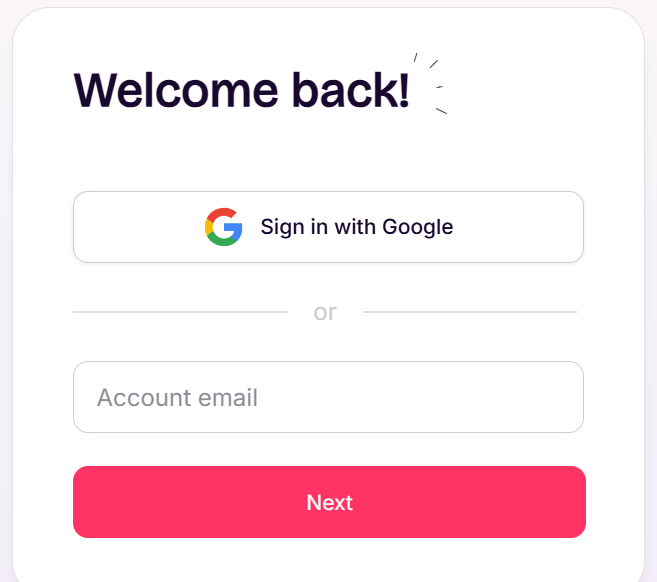
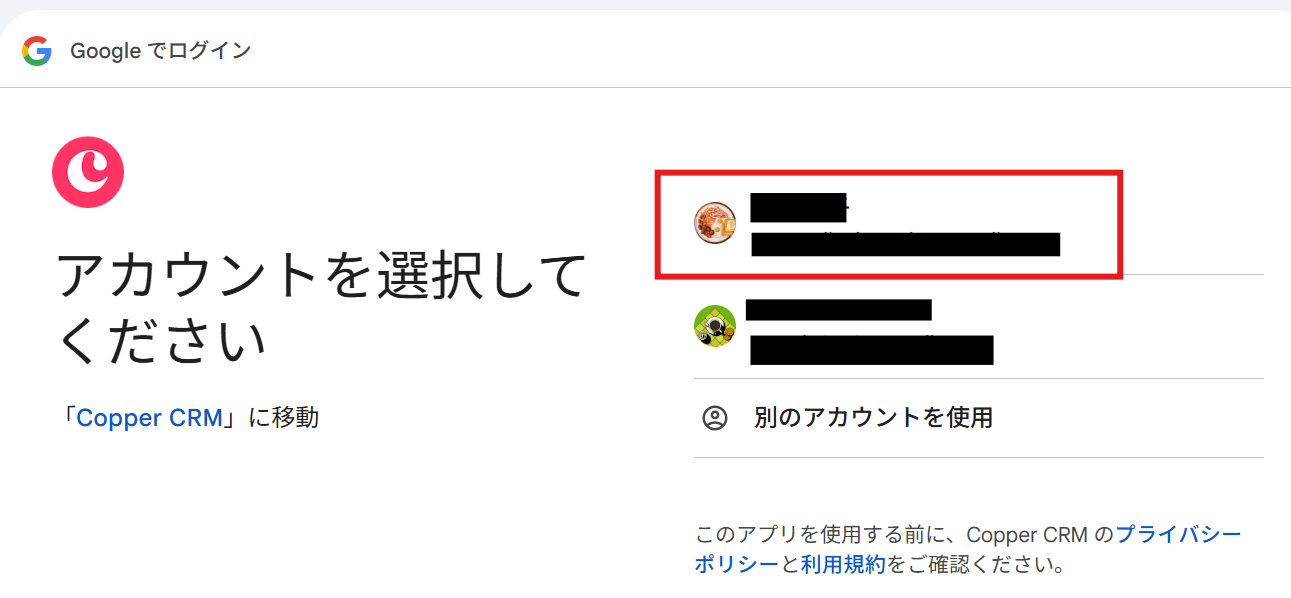
アカウント情報を入力してログインするか、Googleなどのアカウントを使ってログインしてください。
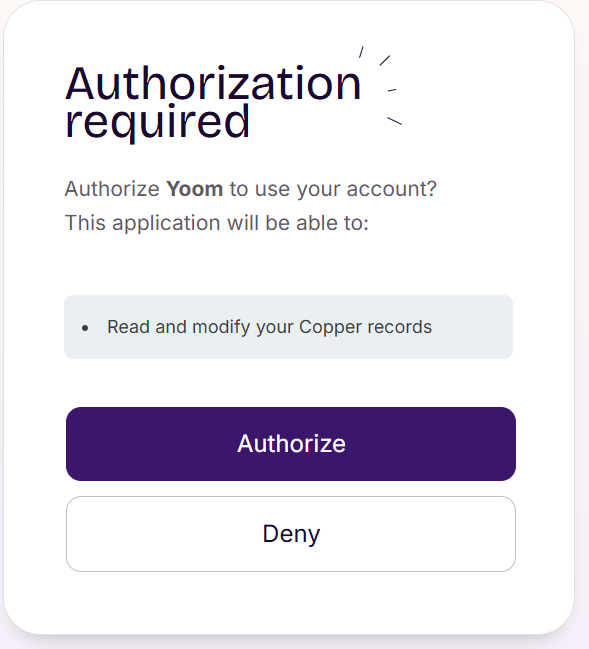
下記ページが表示されたら「Authorize」をクリックしましょう。
これでアカウント連携が完了します。
Asanaのマイアプリ連携
以下をご確認ください。
ステップ2:テンプレートをコピーする
続いてYoomのテンプレートをコピーします。以下バナーの「試してみる」をクリックしましょう。
■概要CopperとAsanaを併用する中で、それぞれのツールに同じタスク情報を手入力する作業に手間を感じていませんか?このワークフローを活用すれば、Copperで新しいタスクが作成されると、自動でAsanaにもタスクが同期されるため、こうした二重入力の課題を解消できます。CopperとAsanaのスムーズな連携を実現し、タスク管理の効率化を支援します。■このテンプレートをおすすめする方- CopperとAsanaの両方を利用し、タスクの二重入力に手間を感じている方
- CopperとAsanaの連携を自動化し、手作業による転記ミスをなくしたい方
- ツール間の情報連携にかかる時間を削減し、コア業務に集中したいと考えている方
■このテンプレートを使うメリット- Copperでタスクを作成するだけでAsanaに自動で同期されるため、これまで手作業で行っていた情報転記の時間を削減できます。
- 手作業でのデータ入力をなくすことで、入力漏れや内容の間違いといったヒューマンエラーの発生を防ぎ、情報の正確性を高めます。
■フローボットの流れ- はじめに、CopperとAsanaをYoomと連携します。
- 次に、トリガーでCopperを選択し、「New Task」というアクションを設定します。
- 次に、オペレーションでCopperの「Get Task」アクションを設定し、トリガーで検知したタスクの詳細情報を取得します。
- 最後に、オペレーションでAsanaの「タスクを追加」アクションを設定し、取得した情報をもとにAsanaに新しいタスクを作成します。
※「トリガー」:フロー起動のきっかけとなるアクション、「オペレーション」:トリガー起動後、フロー内で処理を行うアクション■このワークフローのカスタムポイント- Asanaの「タスクを追加」オペレーションでは、前のステップでCopperから取得したタスク名や詳細といった情報を連携し、タスクの内容を動的に設定してください。
- タスクを追加したいAsanaのプロジェクトIDおよびセクションIDには、ユーザーの管理体制に合わせて任意の値を設定してください。
■注意事項Copper、AsanaのそれぞれとYoomを連携してください。
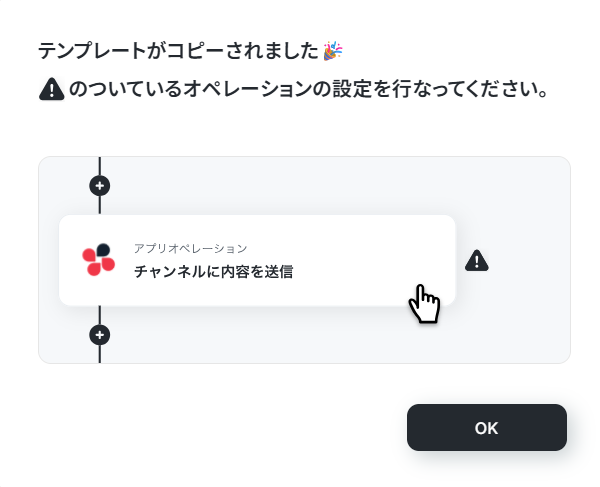
以下のような画面が表示されたらテンプレートのコピーは完了です。OKをクリックして設定を進めましょう。- CopperとAsanaの両方を利用し、タスクの二重入力に手間を感じている方
- CopperとAsanaの連携を自動化し、手作業による転記ミスをなくしたい方
- ツール間の情報連携にかかる時間を削減し、コア業務に集中したいと考えている方
- Copperでタスクを作成するだけでAsanaに自動で同期されるため、これまで手作業で行っていた情報転記の時間を削減できます。
- 手作業でのデータ入力をなくすことで、入力漏れや内容の間違いといったヒューマンエラーの発生を防ぎ、情報の正確性を高めます。
- はじめに、CopperとAsanaをYoomと連携します。
- 次に、トリガーでCopperを選択し、「New Task」というアクションを設定します。
- 次に、オペレーションでCopperの「Get Task」アクションを設定し、トリガーで検知したタスクの詳細情報を取得します。
- 最後に、オペレーションでAsanaの「タスクを追加」アクションを設定し、取得した情報をもとにAsanaに新しいタスクを作成します。
- Asanaの「タスクを追加」オペレーションでは、前のステップでCopperから取得したタスク名や詳細といった情報を連携し、タスクの内容を動的に設定してください。
- タスクを追加したいAsanaのプロジェクトIDおよびセクションIDには、ユーザーの管理体制に合わせて任意の値を設定してください。
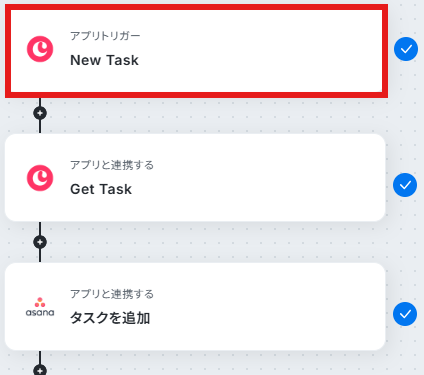
ステップ3:Copperのトリガー設定を行う
Yoomのフローボットを動かす引き金となるアクションのことを「アプリトリガー」と呼びます。まずはこのフローボットでトリガーになっている、Copperの「New Task」を設定していきましょう。
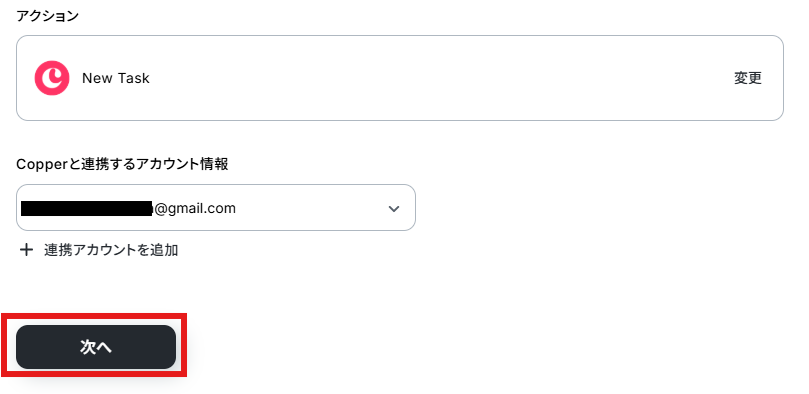
連携アカウントとアクションを確認していきます。
アクションはデフォルト設定のまま、アカウント情報は、連携したいアカウントが選択されているか確認してください。確認が終わったら「次へ」で進みましょう。
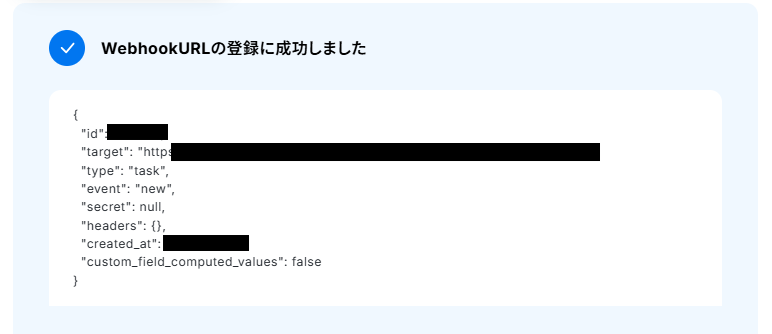
WebhookURLの登録を行います。「WebhookURLを登録」ボタンをクリックし、テストが成功すればOKです。「次へ」ボタンから次のページへ進みましょう。
ここではWebhookイベントを送信、またはトリガーとなるイベントを実行しましょう。
今回のトリガーは「Copperに新しいタスクが作られたら」なので、Copper上に新しいタスクを作成します。
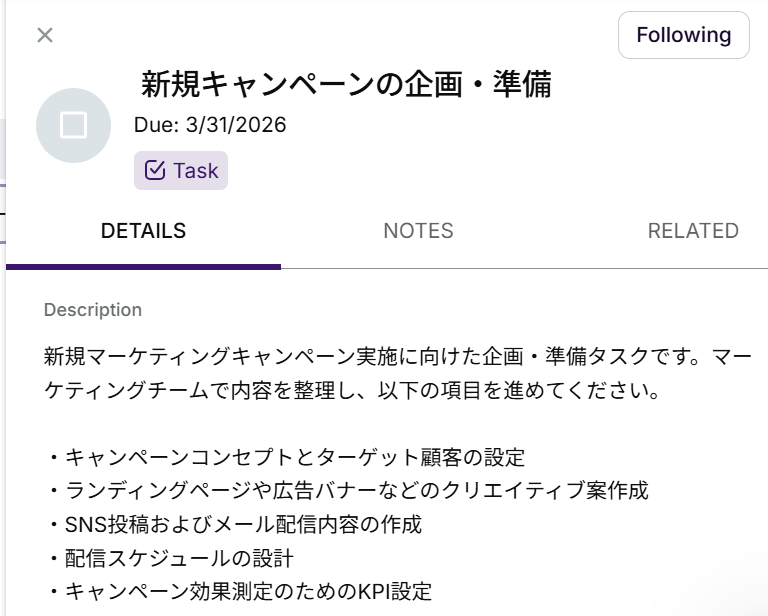
タスクを登録したらYoom設定画面上でテストボタンをクリックしましょう。
テストが成功し、取得した値が入ればOKです。
※取得した値とは?
取得した値とは、トリガーやオペレーション設定時に、「テスト」を実行して取得した値のことを指します。
取得した値は、後続のオペレーション設定時の値として利用でき、フローボットを起動する度に、変動した値となります。詳しくは以下をご覧ください。
テストの重要性:「取得した値」のテスト値について
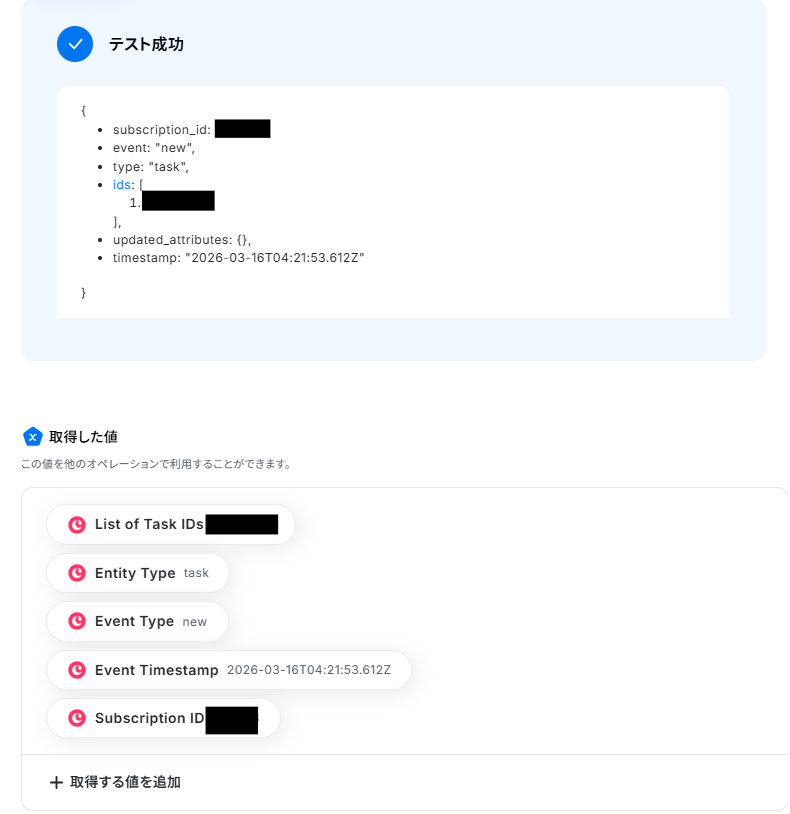
これでCopperに新しいタスクが作られたらフローが起動するようになります。
「完了」ボタンをクリックして次に進みましょう。
ステップ4:Copperからタスク情報を取得する
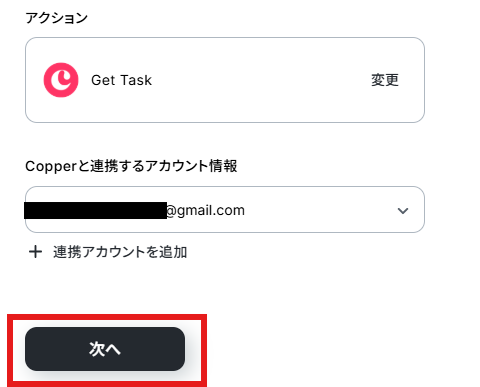
次に、Copperからタスク情報を取得します。「Get Task」をクリックしてください。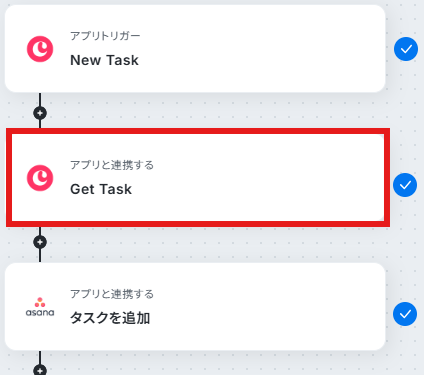
アクションと連携アカウントを確認していきます。
アクションはデフォルト設定のまま、アカウント情報は、連携したいアカウントが選択されているか確認してください。確認出来たら「次へ」をクリックしましょう。
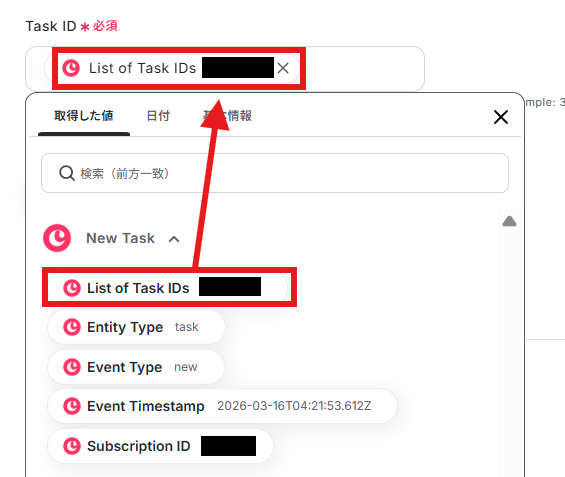
「Task ID」は前ステップで取得した値から「List of Task IDs」を入力します。
取得した値を活用することで、固定値ではなく、トリガーが実行されるたびに最新の情報が反映できます。
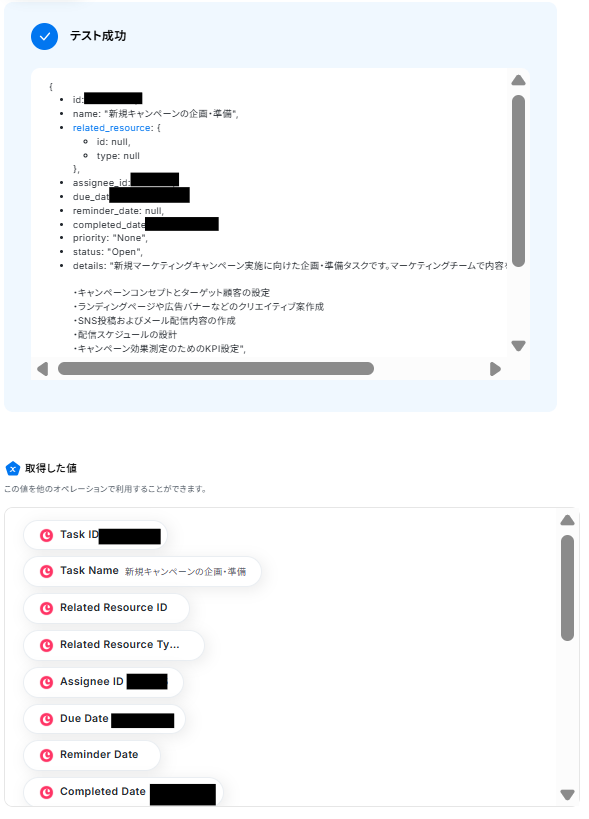
入力し終わったらテストボタンをクリックしましょう。テストが成功し、タスクの情報が取得されればOKです。
「完了」ボタンをクリックして次に進みましょう。
ステップ5:Asanaでタスクを追加する
次に、Asanaでタスクを追加しいます。「タスクを追加」をクリックしてください。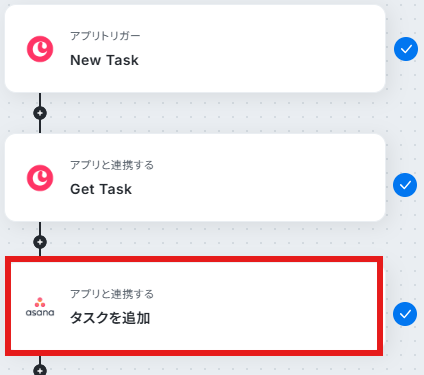
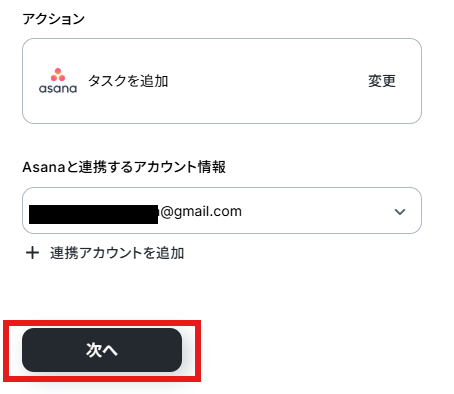
連携アカウントとアクションを確認していきます。
アクションはデフォルト設定のまま、アカウント情報は、連携したいアカウントが選択されているか確認してください。確認が終わったら「次へ」で進みましょう。
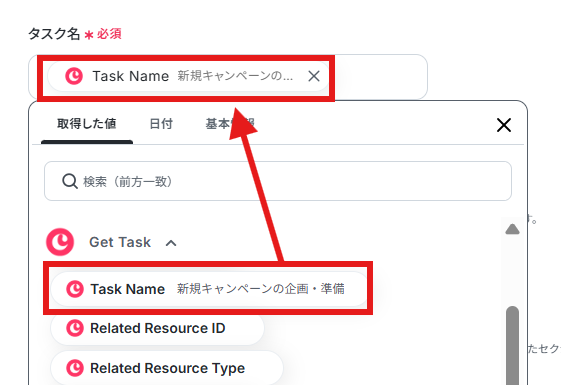
「タスク名」に前ステップで取得した値から「Task Name」を入力します。
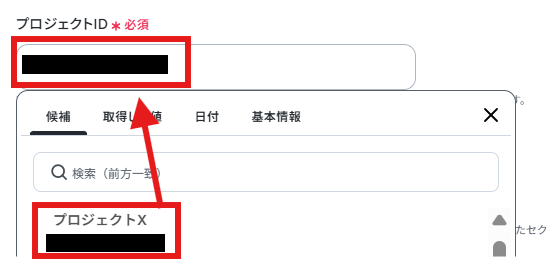
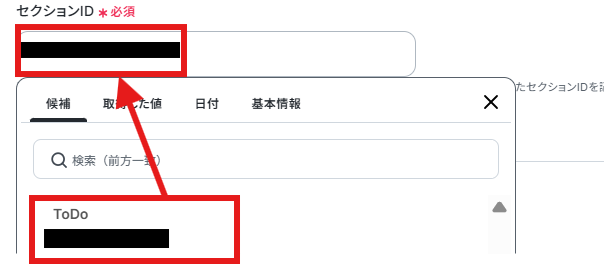
「プロジェクトID」、「セクションID」は候補から任意のものを入力しましょう。
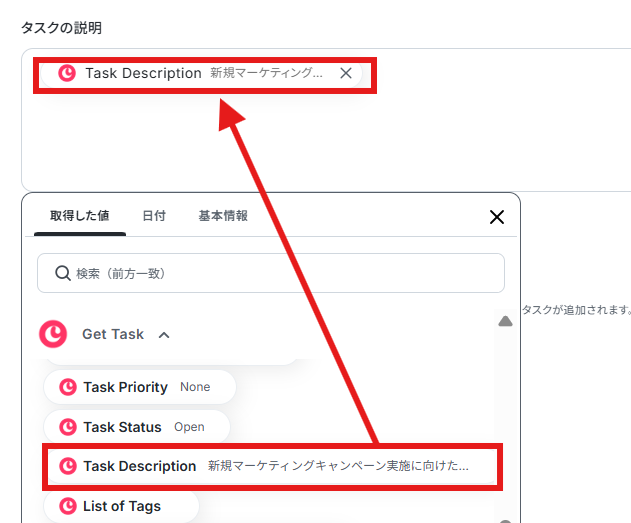
「タスクの説明」には取得した値から「Task Description」を選択します。
このページ内には他にも設定できる項目があるので、必要に応じて設定してください。
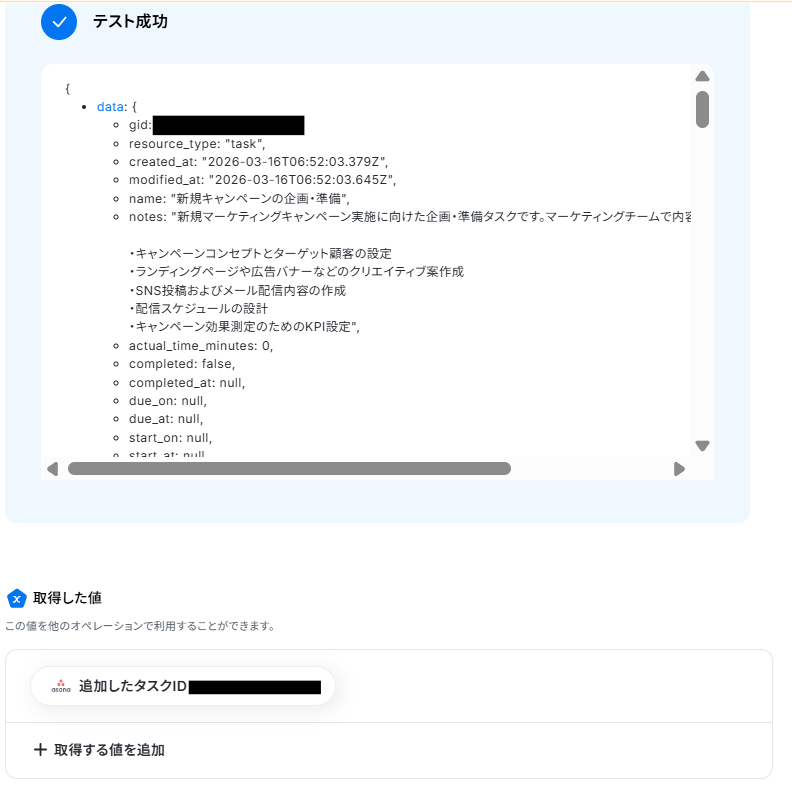
入力し終わったらテストボタンをクリックしましょう。テストが成功し、Asanaにタスクが追加されればOKです。
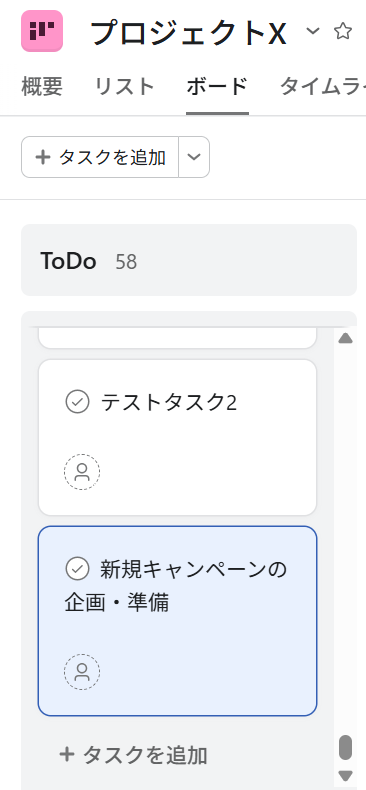
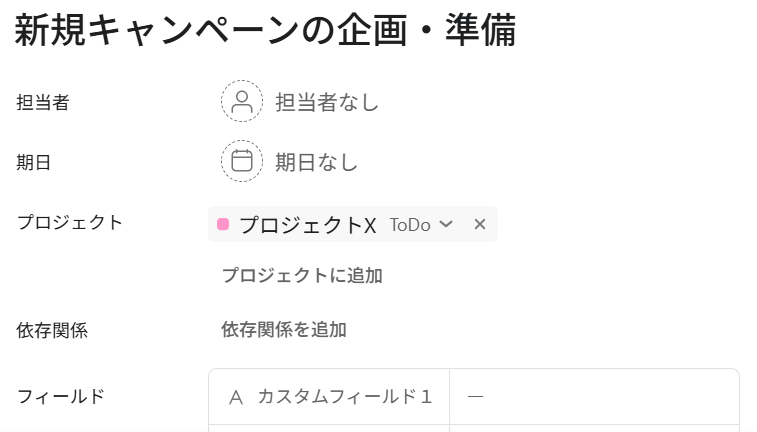
確認ができたら、「完了」ボタンをクリックしてください。
ステップ6:トリガーをONにして動作確認
お疲れ様でした!これですべての設定が完了です。
設定が完了すると以下のようなメニューが表示されるので、トリガーをONにします。
動作確認をしてみましょう。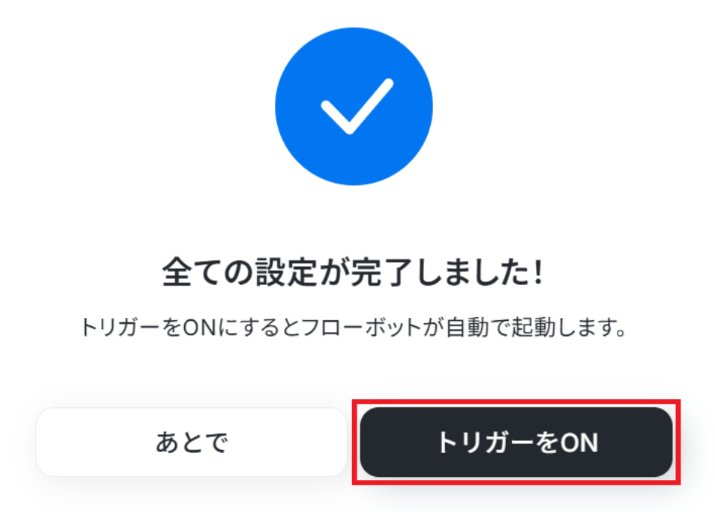
CopperやAsanaのAPIを使ったその他の自動化例
CopperやAsanaのAPIを活用することで、様々な自動化の実現が可能になります。Copperを使った自動化例
CopperでOpprtunityやPersonが作成された際にGoogle Driveへフォルダを作成したり、Googleコンタクトに連絡先を作成したりできます。Jotformの回答から自動でCopperにPersonを作成できます。
■概要CRMツールであるCopperで新しい商談(Opportunity)が発生した際、関連資料を保管するためのGoogle Driveフォルダを手作業で作成していませんか?この手作業は、フォルダの作成漏れや命名規則の不統一といったミスを引き起こす原因にもなりがちです。このワークフローを活用することで、CopperとGoogle Driveの連携がスムーズに実現し、Opportunityが作成されると同時に、指定したルールでGoogle Driveにフォルダが自動で作成されるため、案件管理の効率化と標準化を進めることができます。■このテンプレートをおすすめする方- CopperとGoogle Driveを利用し、手作業でのフォルダ作成に手間を感じている営業担当者の方
- CopperとGoogle Driveの連携を通じて、営業チームの案件管理を効率化したいと考えているマネージャーの方
- 手作業によるミスをなくし、営業プロセスの標準化を進めたいと考えているチームリーダーの方
■このテンプレートを使うメリット- CopperでOpportunityが作成されるとフォルダが自動生成されるため、これまで手作業で行っていたフォルダ作成の時間を削減し、コア業務に集中できます。
- 手作業によるフォルダの作成漏れや命名規則の誤りを防ぎ、データ管理の精度を高めることに繋がります。
■フローボットの流れ- はじめに、CopperとGoogle DriveをYoomと連携します。
- 次に、トリガーでCopperを選択し、「New Opportunity」というアクションを設定します。
- 続いて、オペレーションでCopperの「Get Opportunity」アクションを設定し、トリガーで反応したOpportunityの詳細情報を取得します。
- 最後に、オペレーションでGoogle Driveの「フォルダを作成する」アクションを設定し、取得したOpportunity情報を基にフォルダを作成します。
※「トリガー」:フロー起動のきっかけとなるアクション、「オペレーション」:トリガー起動後、フロー内で処理を行うアクション
■このワークフローのカスタムポイント- Google Driveでフォルダを作成するオペレーションでは、作成先となる親フォルダのIDを任意で設定してください。これにより、特定のフォルダ配下に案件ごとのフォルダを整理できます。
- 作成するフォルダの名前は、Copperから取得したOpportunity名などの情報を用いて動的に設定することが可能です。案件名や顧客名など、管理しやすい命名規則を適用してください。
■注意事項- Copper、Google DriveのそれぞれとYoomを連携してください。
■概要CRMツールとしてCopperをご利用の際、新しい顧客情報をGoogleコンタクトにも手動で登録していませんか? この二重入力は手間がかかるだけでなく、入力ミスや更新漏れといったヒューマンエラーの原因にもなりがちです。 このワークフローを活用すれば、CopperとGoogleコンタクトの連携を自動化し、Copperで新しいPersonが作成されると、Googleコンタクトにも自動で連絡先が作成されるため、これらの課題をスムーズに削減できます。■このテンプレートをおすすめする方- CopperとGoogleコンタクトの両方を利用しており、連絡先の手動登録に手間を感じている方
- CopperとGoogleコンタクトの連携を通じて、顧客管理業務の効率化を目指している方
- 手作業による情報転記での入力ミスや更新漏れを減らしたいと考えているチームリーダーの方
■このテンプレートを使うメリット- Copperに新しいPersonが作成されると、自動でGoogleコンタクトに連絡先が登録され、これまで手作業に費やしていた時間を短縮できます。
- システムが自動でデータ転記を行うため、名前や連絡先の入力間違いといったヒューマンエラーの発生を防ぎ、データの正確性を保ちます。
■フローボットの流れ- はじめに、CopperとGoogleコンタクトをYoomと連携します。
- 次に、トリガーでCopperを選択し、「New Person」というアクションを設定します。
- 次に、オペレーションでCopperの「Get Person」アクションを設定し、トリガーで検知したPersonの詳細情報を取得します。
- 最後に、オペレーションでGoogleコンタクトの「連絡先を作成」アクションを設定し、取得したCopperの情報をもとに連絡先を作成します。
※「トリガー」:フロー起動のきっかけとなるアクション、「オペレーション」:トリガー起動後、フロー内で処理を行うアクション
■このワークフローのカスタムポイント- Googleコンタクトで連絡先を作成する際に、Copperから取得したどの情報をどの項目に連携するかを任意で設定できます。例えば、氏名や会社名、メールアドレス、電話番号など、必要な情報だけを選択して連携させることが可能です。
■注意事項- Copper、GoogleコンタクトのそれぞれとYoomを連携してください。
■概要CRMとしてCopperとHubSpotを併用しているものの、顧客情報やリード情報を手作業で入力・同期しており、手間や入力ミスに課題を感じていませんか? このワークフローを活用すれば、CopperとHubSpotの連携を自動化し、Copperに新しいPerson(連絡先)が作成された際に、HubSpotにも自動でコンタクトが作成される仕組みを構築できます。これにより、手作業による二重入力の手間やデータ転記のミスをなくし、効率的な顧客情報管理を実現します。
■このテンプレートをおすすめする方- CopperとHubSpotに顧客情報を二重で入力する作業に手間を感じている営業担当者の方
- CopperとHubSpotの連携を自動化し、データ入力のミスや漏れを防ぎたいと考えている方
- SaaS間のデータ連携によって、営業やマーケティング活動の効率化を目指している方
■このテンプレートを使うメリット- CopperにPersonが登録されると、自動でHubSpotにコンタクトが作成されるため、これまで手作業で行っていた転記作業の時間を短縮できます
- 手作業によるデータ転記が不要になるため、顧客情報の入力間違いや登録漏れといったヒューマンエラーの発生を防ぎます
■フローボットの流れ- はじめに、CopperとHubSpotをYoomと連携します
- 次に、トリガーでCopperを選択し、「New Person」というアクションを設定します
- 続いて、オペレーションでCopperの「Get Person」アクションを設定し、トリガーで検知したPersonの詳細情報を取得します
- 最後に、オペレーションでHubSpotの「コンタクトの作成」アクションを設定し、前のステップで取得した情報をマッピングしてコンタクトを作成します
※「トリガー」:フロー起動のきっかけとなるアクション、「オペレーション」:トリガー起動後、フロー内で処理を行うアクション
■このワークフローのカスタムポイント- HubSpotでコンタクトを作成する際に、どの情報をどの項目に紐付けるかを任意で設定してください。例えば、Copperで取得したPersonの「First Name」、「Last Name」や「メールアドレス」といった情報を、HubSpotのコンタクトが持つ各項目にそれぞれ正しくマッピングすることで、正確なデータ連携が可能になります
■注意事項- Copper、HubSpotのそれぞれとYoomを連携してください。
■概要CRMツールのCopperで管理している顧客情報を、メールマーケティングのためにMailchimpへ手動で登録する作業は、手間がかかるだけでなく入力ミスも起こりがちではないでしょうか。 このワークフローを活用すれば、Copperに新しいPerson(連絡先)が作成されると自動でMailchimpのオーディエンスに情報が追加されるため、CopperとMailchimpの連携に関する手作業をなくし、効率的な顧客管理とマーケティング活動を実現します。■このテンプレートをおすすめする方- CopperとMailchimpを併用しており、二重入力の手間を解消したいと考えている方
- 手作業によるデータ移行での、メールアドレスの登録ミスや漏れを防ぎたいマーケティング担当者の方
- CopperとMailchimpの連携を自動化し、見込み顧客へのアプローチを迅速化したい方
■このテンプレートを使うメリット- CopperにPersonが作成されると、自動でMailchimpへコンタクトが追加されるため、これまで手作業に費やしていた時間を短縮することができます。
- 手作業でのデータ転記が不要になるため、メールアドレスの入力間違いや登録漏れといったヒューマンエラーのリスクを軽減できます。
■フローボットの流れ- はじめに、CopperとMailchimpをYoomと連携します。
- 次に、トリガーでCopperを選択し、「New Person」というアクションを設定します。
- 次に、オペレーションでCopperの「Get Person」アクションを設定し、トリガーで取得したPersonの詳細情報を取得します。
- 最後に、オペレーションでMailchimpの「コンタクトをオーディエンスに追加する」アクションを設定し、取得した情報を基に特定のオーディエンスにコンタクトを追加します。
※「トリガー」:フロー起動のきっかけとなるアクション、「オペレーション」:トリガー起動後、フロー内で処理を行うアクション
■このワークフローのカスタムポイント- Mailchimpでコンタクトを追加するアクションを設定する際に、追加対象としたい任意のオーディエンスIDを設定してください。
■注意事項・Copper、MailchimpのそれぞれとYoomを連携してください。
■概要Copperで新しい商談が生まれるたびに、チームへの情報共有を手動でDiscordに投稿していませんか?この作業は手間がかかるだけでなく、通知の遅れや漏れにつながることもあります。このワークフローを活用すれば、CopperとDiscordの連携を自動化でき、新しい商談が作成されたタイミングで素早く指定チャンネルへ通知されます。これにより、チーム全体での迅速な情報共有と対応が可能になります。■このテンプレートをおすすめする方- Copperで管理する商談情報を、Discordで迅速にチーム共有したいと考えている方
- DiscordとCopperの連携を自動化し、手作業での通知業務を削減したい方
- 営業チーム内の情報共有を円滑にし、商談の進捗管理を効率化したいマネージャーの方
■このテンプレートを使うメリット- Copperで商談が作成されると即座にDiscordへ通知されるため、手作業での情報共有にかかっていた時間を削減できます。
- 手動での通知による伝達漏れや情報の誤りを防ぎ、常に正確な商談情報をチーム全体でリアルタイムに把握できます。
■フローボットの流れ- はじめに、CopperとDiscordをYoomと連携します。
- 次に、トリガーでCopperを選択し、「新しい商談(Opportunity)が作成されたら」というアクションを設定します。
- 次に、オペレーションでCopperの「商談情報を取得する」アクションを設定し、トリガーで検知した商談の詳細情報を取得します。
- 最後に、オペレーションでDiscordの「メッセージを送信」アクションを設定し、前のステップで取得した商談情報を任意のチャンネルに送信します。
※「トリガー」:フロー起動のきっかけとなるアクション、「オペレーション」:トリガー起動後、フロー内で処理を行うアクション
■このワークフローのカスタムポイント- Discordへの通知設定では、メッセージを送信したいチャンネルのIDを任意で設定してください。
- 通知するメッセージ本文は、Copperから取得した商談名や担当者名などの情報と、固定のテキストを組み合わせて自由にカスタマイズが可能です。
■注意事項- Copper、DiscordのそれぞれとYoomを連携してください。
■概要Google スプレッドシートで管理しているタスク情報を、手作業でCopperに転記していませんか? この作業は時間がかかるだけでなく、入力ミスやタスクの作成漏れといったヒューマンエラーの原因にもなりがちです。 このワークフローを活用すれば、Google スプレッドシートの行が更新されると、自動でCopperのタスクが作成されるため、手作業による手間やミスを減らし、効率的なタスク管理を実現します。■このテンプレートをおすすめする方- Google スプレッドシートで管理する情報を元に、Copperでタスクを作成している方
- 手作業でのデータ転記に時間を要しており、タスク管理の効率化を検討している方
- タスクの作成漏れや転記ミスなどを防ぎ、業務の正確性を高めたいと考えている方
■このテンプレートを使うメリット- Google スプレッドシートの行が更新されると、自動でCopperにタスクが作成されるため、これまで手作業に費やしていた時間を短縮できます。
- 手作業による転記が削減されることで、タスクの作成漏れや内容の間違いといったヒューマンエラーの防止に繋がります。
■フローボットの流れ- はじめに、Google スプレッドシートとCopperをYoomと連携します。
- 次に、トリガーでGoogle スプレッドシートを選択し、「行が更新されたら」というアクションを設定します。
- 最後に、オペレーションでCopperを選択し、「Create Task」アクションを設定することで、Google スプレッドシートの情報をもとにタスクが自動で作成されます。
※「トリガー」:フロー起動のきっかけとなるアクション、「オペレーション」:トリガー起動後、フロー内で処理を行うアクション ■このワークフローのカスタムポイント- Google スプレッドシートのトリガー設定では、どのスプレッドシートやシートの更新を検知の対象とするか、任意で設定してください。
- Copperでタスクを作成する際に、Google スプレッドシートのどの列の情報を、タスクのどの項目に連携するかを任意で設定できます。
■注意事項- Google スプレッドシート、CopperのそれぞれとYoomを連携してください。
- トリガーは5分、10分、15分、30分、60分の間隔で起動間隔を選択できます。
- プランによって最短の起動間隔が異なりますので、ご注意ください。
- Googleスプレッドシートをアプリトリガーとして使用する際の注意事項は「【アプリトリガー】Googleスプレッドシートのトリガーにおける注意事項」を参照してください。
■概要Dropboxに保存された名刺画像やPDFなどの顧客情報を、手作業でCRMに入力するのは手間がかかり、入力ミスも起こりがちです。 このワークフローを活用すれば、DropboxとCopperの連携を自動化できます。Dropboxの特定フォルダにファイルが追加されると、OCR機能が情報を読み取り、CopperにPerson(連絡先)を自動で作成するため、データ入力業務の手間を省き、正確な顧客情報管理を実現します。■このテンプレートをおすすめする方- DropboxとCopperを連携させ、顧客管理の効率化を目指す営業担当者の方
- 名刺などのファイルをDropboxで管理し、手入力でCopperに登録している方
- データ入力の自動化によって、ヒューマンエラーをなくしコア業務に集中したい方
■このテンプレートを使うメリット- Dropboxへのファイル追加からCopperへの情報登録までが自動化されるため、これまで手作業で行っていたデータ入力の時間を削減できます。
- 手作業によるデータ転記がなくなることで、連絡先情報の入力間違いや漏れといったヒューマンエラーの発生を防ぎます。
■フローボットの流れ- はじめに、CopperとDropboxをYoomと連携します。
- 次に、トリガーでDropboxを選択し、「特定のフォルダ内でファイルが作成または更新されたら」というアクションを設定します。
- 続いて、オペレーションでDropboxの「ファイルをダウンロード」アクションを設定し、トリガーで検知したファイルをダウンロードします。
- 次に、オペレーションでOCR機能の「任意の画像やPDFを読み取る」を設定し、ダウンロードしたファイルからテキスト情報を抽出します。
- 最後に、オペレーションでCopperの「Create Person」アクションを設定し、OCR機能で抽出した情報を基に連絡先を作成します。
※「トリガー」:フロー起動のきっかけとなるアクション、「オペレーション」:トリガー起動後、フロー内で処理を行うアクション
■このワークフローのカスタムポイント- Dropboxのトリガー設定では、ワークフローの起動対象としたいフォルダのパスやファイル名を任意で設定してください。
- OCR機能の設定では、名刺や書類から抽出したい項目(氏名、会社名、電話番号など)を任意で設定してください。
■注意事項- Dropbox、CopperのそれぞれとYoomを連携してください。
- トリガーは5分、10分、15分、30分、60分の間隔で起動間隔を選択できます。
- プランによって最短の起動間隔が異なりますので、ご注意ください。
- OCRまたは音声を文字起こしするAIオペレーションはチームプラン・サクセスプランでのみご利用いただける機能となっております。フリープラン・ミニプランの場合は設定しているフローボットのオペレーションはエラーとなりますので、ご注意ください。
- チームプランやサクセスプランなどの有料プランは、2週間の無料トライアルを行うことが可能です。無料トライアル中には制限対象のアプリやAI機能(オペレーション)を使用することができます。
- OCRデータは6,500文字以上のデータや文字が小さい場合などは読み取れない場合があるので、ご注意ください。
- ダウンロード可能なファイル容量は最大300MBまでです。アプリの仕様によっては300MB未満になる可能性があるので、ご注意ください。
- トリガー、各オペレーションでの取り扱い可能なファイル容量の詳細は「ファイルの容量制限について」をご参照ください。
■概要OneDriveに保存した名刺や申込書などの顧客情報を、手作業でCRMに入力する手間や入力ミスに課題を感じていませんか。 このワークフローを活用することで、OneDriveとCopperの連携が自動化され、ファイルを追加するだけでOCRで内容を読み取り、Copperに自動で登録できます。手作業によるデータ入力から解放され、営業活動の効率化を実現します。■このテンプレートをおすすめする方- OneDriveで管理している顧客情報をCopperへ手動で入力している営業担当者の方
- OneDriveとCopperを連携させ、データ入力の自動化や業務効率化を進めたいと考えている方
- 手作業による顧客データの転記ミスや登録漏れをなくし、データ精度を向上させたいチームリーダーの方
■このテンプレートを使うメリット- OneDriveに名刺などのファイルを追加するだけで、OCRによる読み取りからCopperへの登録までが自動で実行されるため、データ入力の時間を短縮できます。
- 手作業による情報の転記が不要になるため、連絡先の入力間違いや顧客情報の登録漏れといったヒューマンエラーの発生を防ぎます。
■フローボットの流れ- はじめに、CopperとOneDriveをYoomと連携します。
- 次に、トリガーでOneDriveを選択し、「特定フォルダ内にファイルが作成または更新されたら」を設定します。
- 続けて、オペレーションで分岐機能を設定し、新規ファイルの場合のみ後続の処理に進むように条件を定めます。
- 次に、オペレーションでOneDriveの「ファイルをダウンロードする」アクションを設定します。
- 続けて、オペレーションのOCR機能で、ダウンロードしたファイルからテキスト情報を抽出します。
- 最後に、オペレーションでCopperの「Create Person」アクションを設定し、抽出した情報を基に顧客データを作成します。
※「トリガー」:フロー起動のきっかけとなるアクション、「オペレーション」:トリガー起動後、フロー内で処理を行うアクション
■このワークフローのカスタムポイント- OneDriveのトリガー設定では、自動化の監視対象としたいドライブID、およびフォルダIDを任意で設定してください。
- OCR機能の設定では、名刺などのファイルから抽出したいテキスト項目を任意で設定してください。
■注意事項- OneDrive、CopperのそれぞれとYoomを連携してください。
- トリガーは5分、10分、15分、30分、60分の間隔で起動間隔を選択できます。
- プランによって最短の起動間隔が異なりますので、ご注意ください。
- 分岐はミニプラン以上のプランでご利用いただける機能(オペレーション)となっております。フリープランの場合は設定しているフローボットのオペレーションはエラーとなりますので、ご注意ください。
- アプリの仕様上、ファイルの作成日時と最終更新日時が同一にならない場合があり、正しく分岐しない可能性があるのでご了承ください。
- Microsoft365(旧Office365)には、家庭向けプランと一般法人向けプラン(Microsoft365 Business)があり、一般法人向けプランに加入していない場合には認証に失敗する可能性があります。
- ダウンロード可能なファイル容量は最大300MBまでです。アプリの仕様によっては300MB未満になる可能性があるので、ご注意ください。
- トリガー、各オペレーションでの取り扱い可能なファイル容量の詳細は「ファイルの容量制限について」をご参照ください。
- OCRまたは音声を文字起こしするAIオペレーションはチームプラン・サクセスプランでのみご利用いただける機能となっております。フリープラン・ミニプランの場合は設定しているフローボットのオペレーションはエラーとなりますので、ご注意ください。
- チームプランやサクセスプラン、ミニプランなどの有料プランは、2週間の無料トライアルを行うことが可能です。無料トライアル中には制限対象のアプリやAI機能(オペレーション)を使用することができます。
■概要Googleカレンダーで顧客との打ち合わせを設定した後などに、CRMであるCopperへ手作業でフォローアップタスクを登録していませんか?この作業は手間がかかるだけでなく、登録漏れや内容の転記ミスといったヒューマンエラーの原因にもなり得ます。 このワークフローを活用すれば、CopperとGoogleカレンダーの連携をスムーズに実現し、Googleカレンダーに新しい予定が作成されるとCopperへタスクが自動で作成されるため、タスク管理の課題を解消できます。■このテンプレートをおすすめする方- CopperとGoogleカレンダーを連携させ、タスク管理を効率化したいと考えている方
- Googleカレンダーの予定を基にした手動でのタスク登録に手間や非効率を感じている方
- 顧客対応のタスク登録漏れを防ぎ、営業活動の生産性を向上させたいチームリーダーの方
■このテンプレートを使うメリット- Googleカレンダーに予定を作成するだけでCopperにタスクが自動登録されるため、これまで手作業で行っていた入力時間を短縮することができます。
- 手動でのタスク登録時に起こりがちな、対応漏れや予定内容の転記ミスといったヒューマンエラーを防ぐことに繋がります。
■フローボットの流れ- はじめに、CopperとGoogleカレンダーをYoomと連携します。
- 次に、トリガーでGoogleカレンダーを選択し、「予定が作成されたら」というアクションを設定します。
- 最後に、オペレーションでCopperの「Create Task」アクションを設定し、Googleカレンダーの予定情報を基にタスクが作成されるようにします。
※「トリガー」:フロー起動のきっかけとなるアクション、「オペレーション」:トリガー起動後、フロー内で処理を行うアクション
■このワークフローのカスタムポイント- Googleカレンダーのトリガー設定では、自動化の対象としたいカレンダーをや予定の種別などを任意で設定してください。
- Copperでは、予定のタイトルや説明、日時といった前段で取得した情報を使用して、タスクの内容を自由にカスタマイズできます。
■注意事項- Googleカレンダー、CopperのそれぞれとYoomを連携してください。
- トリガーは5分、10分、15分、30分、60分の間隔で起動間隔を選択できます。
- プランによって最短の起動間隔が異なりますので、ご注意ください。
■概要Jotformで集めたお問い合わせやイベント申込などの情報を、手作業でCRMに入力していませんか?この作業は手間がかかるだけでなく、転記ミスが発生する可能性もあります。このワークフローは、そうした課題を解決するために設計されており、JotformとCopperの連携を自動化します。フォームが送信されると、その回答内容をもとにCopperへ自動でPersonが作成されるため、リード管理の初動をスムーズにし、対応の迅速化に貢献します。■このテンプレートをおすすめする方- Jotformで獲得したリード情報をCopperに手入力しており、手間を感じている方
- JotformとCopperの連携を自動化し、リード管理をより迅速に行いたいと考えている方
- 手作業によるデータ入力ミスを減らし、顧客情報の正確性を高めたい担当者の方
■このテンプレートを使うメリット- Jotformのフォームが送信されると自動でCopperにPersonが作成されるため、これまで手作業で行っていたデータ入力の時間を短縮できます。
- 手作業でのデータ転記が削減されることで、入力ミスや登録漏れといったヒューマンエラーの発生を防ぎ、データの正確性を保ちます。
■フローボットの流れ- はじめに、JotformとCopperをYoomと連携します。
- 次に、トリガーでJotformを選択し、「フォームが送信されたら」というアクションを設定します。
- 次に、オペレーションでJotformの「最新の回答を取得する」アクションを設定し、送信されたフォームの回答内容を取得します。
- 最後に、オペレーションでCopperの「Create Person」アクションを設定し、取得した回答情報をもとにPersonを作成します。
※「トリガー」:フロー起動のきっかけとなるアクション、「オペレーション」:トリガー起動後、フロー内で処理を行うアクション
■このワークフローのカスタムポイント- Jotformのトリガー設定では、どのフォームが送信された時にワークフローを起動させるか、対象のフォームを任意で設定できます。
- CopperにPersonを作成する際、Jotformのどの回答項目(氏名、会社名、メールアドレスなど)を、Copperのどのフィールドに連携するかを自由に設定できます。
■注意事項- Jotform、CopperのそれぞれとYoomを連携してください。
- JotformのWebhook設定方法は「JotformのWebhook設定と最新回答取得方法について」をご参照ください。

- CopperとGoogle Driveを利用し、手作業でのフォルダ作成に手間を感じている営業担当者の方
- CopperとGoogle Driveの連携を通じて、営業チームの案件管理を効率化したいと考えているマネージャーの方
- 手作業によるミスをなくし、営業プロセスの標準化を進めたいと考えているチームリーダーの方
- CopperでOpportunityが作成されるとフォルダが自動生成されるため、これまで手作業で行っていたフォルダ作成の時間を削減し、コア業務に集中できます。
- 手作業によるフォルダの作成漏れや命名規則の誤りを防ぎ、データ管理の精度を高めることに繋がります。
- はじめに、CopperとGoogle DriveをYoomと連携します。
- 次に、トリガーでCopperを選択し、「New Opportunity」というアクションを設定します。
- 続いて、オペレーションでCopperの「Get Opportunity」アクションを設定し、トリガーで反応したOpportunityの詳細情報を取得します。
- 最後に、オペレーションでGoogle Driveの「フォルダを作成する」アクションを設定し、取得したOpportunity情報を基にフォルダを作成します。
■このワークフローのカスタムポイント
- Google Driveでフォルダを作成するオペレーションでは、作成先となる親フォルダのIDを任意で設定してください。これにより、特定のフォルダ配下に案件ごとのフォルダを整理できます。
- 作成するフォルダの名前は、Copperから取得したOpportunity名などの情報を用いて動的に設定することが可能です。案件名や顧客名など、管理しやすい命名規則を適用してください。
- Copper、Google DriveのそれぞれとYoomを連携してください。

- CopperとGoogleコンタクトの両方を利用しており、連絡先の手動登録に手間を感じている方
- CopperとGoogleコンタクトの連携を通じて、顧客管理業務の効率化を目指している方
- 手作業による情報転記での入力ミスや更新漏れを減らしたいと考えているチームリーダーの方
- Copperに新しいPersonが作成されると、自動でGoogleコンタクトに連絡先が登録され、これまで手作業に費やしていた時間を短縮できます。
- システムが自動でデータ転記を行うため、名前や連絡先の入力間違いといったヒューマンエラーの発生を防ぎ、データの正確性を保ちます。
- はじめに、CopperとGoogleコンタクトをYoomと連携します。
- 次に、トリガーでCopperを選択し、「New Person」というアクションを設定します。
- 次に、オペレーションでCopperの「Get Person」アクションを設定し、トリガーで検知したPersonの詳細情報を取得します。
- 最後に、オペレーションでGoogleコンタクトの「連絡先を作成」アクションを設定し、取得したCopperの情報をもとに連絡先を作成します。
■このワークフローのカスタムポイント
- Googleコンタクトで連絡先を作成する際に、Copperから取得したどの情報をどの項目に連携するかを任意で設定できます。例えば、氏名や会社名、メールアドレス、電話番号など、必要な情報だけを選択して連携させることが可能です。
- Copper、GoogleコンタクトのそれぞれとYoomを連携してください。

■このテンプレートをおすすめする方
- CopperとHubSpotに顧客情報を二重で入力する作業に手間を感じている営業担当者の方
- CopperとHubSpotの連携を自動化し、データ入力のミスや漏れを防ぎたいと考えている方
- SaaS間のデータ連携によって、営業やマーケティング活動の効率化を目指している方
■このテンプレートを使うメリット
- CopperにPersonが登録されると、自動でHubSpotにコンタクトが作成されるため、これまで手作業で行っていた転記作業の時間を短縮できます
- 手作業によるデータ転記が不要になるため、顧客情報の入力間違いや登録漏れといったヒューマンエラーの発生を防ぎます
■フローボットの流れ
- はじめに、CopperとHubSpotをYoomと連携します
- 次に、トリガーでCopperを選択し、「New Person」というアクションを設定します
- 続いて、オペレーションでCopperの「Get Person」アクションを設定し、トリガーで検知したPersonの詳細情報を取得します
- 最後に、オペレーションでHubSpotの「コンタクトの作成」アクションを設定し、前のステップで取得した情報をマッピングしてコンタクトを作成します
■このワークフローのカスタムポイント
- HubSpotでコンタクトを作成する際に、どの情報をどの項目に紐付けるかを任意で設定してください。例えば、Copperで取得したPersonの「First Name」、「Last Name」や「メールアドレス」といった情報を、HubSpotのコンタクトが持つ各項目にそれぞれ正しくマッピングすることで、正確なデータ連携が可能になります
■注意事項
- Copper、HubSpotのそれぞれとYoomを連携してください。

- CopperとMailchimpを併用しており、二重入力の手間を解消したいと考えている方
- 手作業によるデータ移行での、メールアドレスの登録ミスや漏れを防ぎたいマーケティング担当者の方
- CopperとMailchimpの連携を自動化し、見込み顧客へのアプローチを迅速化したい方
- CopperにPersonが作成されると、自動でMailchimpへコンタクトが追加されるため、これまで手作業に費やしていた時間を短縮することができます。
- 手作業でのデータ転記が不要になるため、メールアドレスの入力間違いや登録漏れといったヒューマンエラーのリスクを軽減できます。
- はじめに、CopperとMailchimpをYoomと連携します。
- 次に、トリガーでCopperを選択し、「New Person」というアクションを設定します。
- 次に、オペレーションでCopperの「Get Person」アクションを設定し、トリガーで取得したPersonの詳細情報を取得します。
- 最後に、オペレーションでMailchimpの「コンタクトをオーディエンスに追加する」アクションを設定し、取得した情報を基に特定のオーディエンスにコンタクトを追加します。
■このワークフローのカスタムポイント
- Mailchimpでコンタクトを追加するアクションを設定する際に、追加対象としたい任意のオーディエンスIDを設定してください。

- Copperで管理する商談情報を、Discordで迅速にチーム共有したいと考えている方
- DiscordとCopperの連携を自動化し、手作業での通知業務を削減したい方
- 営業チーム内の情報共有を円滑にし、商談の進捗管理を効率化したいマネージャーの方
- Copperで商談が作成されると即座にDiscordへ通知されるため、手作業での情報共有にかかっていた時間を削減できます。
- 手動での通知による伝達漏れや情報の誤りを防ぎ、常に正確な商談情報をチーム全体でリアルタイムに把握できます。
- はじめに、CopperとDiscordをYoomと連携します。
- 次に、トリガーでCopperを選択し、「新しい商談(Opportunity)が作成されたら」というアクションを設定します。
- 次に、オペレーションでCopperの「商談情報を取得する」アクションを設定し、トリガーで検知した商談の詳細情報を取得します。
- 最後に、オペレーションでDiscordの「メッセージを送信」アクションを設定し、前のステップで取得した商談情報を任意のチャンネルに送信します。
■このワークフローのカスタムポイント
- Discordへの通知設定では、メッセージを送信したいチャンネルのIDを任意で設定してください。
- 通知するメッセージ本文は、Copperから取得した商談名や担当者名などの情報と、固定のテキストを組み合わせて自由にカスタマイズが可能です。
- Copper、DiscordのそれぞれとYoomを連携してください。

- Google スプレッドシートで管理する情報を元に、Copperでタスクを作成している方
- 手作業でのデータ転記に時間を要しており、タスク管理の効率化を検討している方
- タスクの作成漏れや転記ミスなどを防ぎ、業務の正確性を高めたいと考えている方
- Google スプレッドシートの行が更新されると、自動でCopperにタスクが作成されるため、これまで手作業に費やしていた時間を短縮できます。
- 手作業による転記が削減されることで、タスクの作成漏れや内容の間違いといったヒューマンエラーの防止に繋がります。
- はじめに、Google スプレッドシートとCopperをYoomと連携します。
- 次に、トリガーでGoogle スプレッドシートを選択し、「行が更新されたら」というアクションを設定します。
- 最後に、オペレーションでCopperを選択し、「Create Task」アクションを設定することで、Google スプレッドシートの情報をもとにタスクが自動で作成されます。
- Google スプレッドシートのトリガー設定では、どのスプレッドシートやシートの更新を検知の対象とするか、任意で設定してください。
- Copperでタスクを作成する際に、Google スプレッドシートのどの列の情報を、タスクのどの項目に連携するかを任意で設定できます。
- Google スプレッドシート、CopperのそれぞれとYoomを連携してください。
- トリガーは5分、10分、15分、30分、60分の間隔で起動間隔を選択できます。
- プランによって最短の起動間隔が異なりますので、ご注意ください。
- Googleスプレッドシートをアプリトリガーとして使用する際の注意事項は「【アプリトリガー】Googleスプレッドシートのトリガーにおける注意事項」を参照してください。

- DropboxとCopperを連携させ、顧客管理の効率化を目指す営業担当者の方
- 名刺などのファイルをDropboxで管理し、手入力でCopperに登録している方
- データ入力の自動化によって、ヒューマンエラーをなくしコア業務に集中したい方
- Dropboxへのファイル追加からCopperへの情報登録までが自動化されるため、これまで手作業で行っていたデータ入力の時間を削減できます。
- 手作業によるデータ転記がなくなることで、連絡先情報の入力間違いや漏れといったヒューマンエラーの発生を防ぎます。
- はじめに、CopperとDropboxをYoomと連携します。
- 次に、トリガーでDropboxを選択し、「特定のフォルダ内でファイルが作成または更新されたら」というアクションを設定します。
- 続いて、オペレーションでDropboxの「ファイルをダウンロード」アクションを設定し、トリガーで検知したファイルをダウンロードします。
- 次に、オペレーションでOCR機能の「任意の画像やPDFを読み取る」を設定し、ダウンロードしたファイルからテキスト情報を抽出します。
- 最後に、オペレーションでCopperの「Create Person」アクションを設定し、OCR機能で抽出した情報を基に連絡先を作成します。
■このワークフローのカスタムポイント
- Dropboxのトリガー設定では、ワークフローの起動対象としたいフォルダのパスやファイル名を任意で設定してください。
- OCR機能の設定では、名刺や書類から抽出したい項目(氏名、会社名、電話番号など)を任意で設定してください。
- Dropbox、CopperのそれぞれとYoomを連携してください。
- トリガーは5分、10分、15分、30分、60分の間隔で起動間隔を選択できます。
- プランによって最短の起動間隔が異なりますので、ご注意ください。
- OCRまたは音声を文字起こしするAIオペレーションはチームプラン・サクセスプランでのみご利用いただける機能となっております。フリープラン・ミニプランの場合は設定しているフローボットのオペレーションはエラーとなりますので、ご注意ください。
- チームプランやサクセスプランなどの有料プランは、2週間の無料トライアルを行うことが可能です。無料トライアル中には制限対象のアプリやAI機能(オペレーション)を使用することができます。
- OCRデータは6,500文字以上のデータや文字が小さい場合などは読み取れない場合があるので、ご注意ください。
- ダウンロード可能なファイル容量は最大300MBまでです。アプリの仕様によっては300MB未満になる可能性があるので、ご注意ください。
- トリガー、各オペレーションでの取り扱い可能なファイル容量の詳細は「ファイルの容量制限について」をご参照ください。

- OneDriveで管理している顧客情報をCopperへ手動で入力している営業担当者の方
- OneDriveとCopperを連携させ、データ入力の自動化や業務効率化を進めたいと考えている方
- 手作業による顧客データの転記ミスや登録漏れをなくし、データ精度を向上させたいチームリーダーの方
- OneDriveに名刺などのファイルを追加するだけで、OCRによる読み取りからCopperへの登録までが自動で実行されるため、データ入力の時間を短縮できます。
- 手作業による情報の転記が不要になるため、連絡先の入力間違いや顧客情報の登録漏れといったヒューマンエラーの発生を防ぎます。
- はじめに、CopperとOneDriveをYoomと連携します。
- 次に、トリガーでOneDriveを選択し、「特定フォルダ内にファイルが作成または更新されたら」を設定します。
- 続けて、オペレーションで分岐機能を設定し、新規ファイルの場合のみ後続の処理に進むように条件を定めます。
- 次に、オペレーションでOneDriveの「ファイルをダウンロードする」アクションを設定します。
- 続けて、オペレーションのOCR機能で、ダウンロードしたファイルからテキスト情報を抽出します。
- 最後に、オペレーションでCopperの「Create Person」アクションを設定し、抽出した情報を基に顧客データを作成します。
■このワークフローのカスタムポイント
- OneDriveのトリガー設定では、自動化の監視対象としたいドライブID、およびフォルダIDを任意で設定してください。
- OCR機能の設定では、名刺などのファイルから抽出したいテキスト項目を任意で設定してください。
- OneDrive、CopperのそれぞれとYoomを連携してください。
- トリガーは5分、10分、15分、30分、60分の間隔で起動間隔を選択できます。
- プランによって最短の起動間隔が異なりますので、ご注意ください。
- 分岐はミニプラン以上のプランでご利用いただける機能(オペレーション)となっております。フリープランの場合は設定しているフローボットのオペレーションはエラーとなりますので、ご注意ください。
- アプリの仕様上、ファイルの作成日時と最終更新日時が同一にならない場合があり、正しく分岐しない可能性があるのでご了承ください。
- Microsoft365(旧Office365)には、家庭向けプランと一般法人向けプラン(Microsoft365 Business)があり、一般法人向けプランに加入していない場合には認証に失敗する可能性があります。
- ダウンロード可能なファイル容量は最大300MBまでです。アプリの仕様によっては300MB未満になる可能性があるので、ご注意ください。
- トリガー、各オペレーションでの取り扱い可能なファイル容量の詳細は「ファイルの容量制限について」をご参照ください。
- OCRまたは音声を文字起こしするAIオペレーションはチームプラン・サクセスプランでのみご利用いただける機能となっております。フリープラン・ミニプランの場合は設定しているフローボットのオペレーションはエラーとなりますので、ご注意ください。
- チームプランやサクセスプラン、ミニプランなどの有料プランは、2週間の無料トライアルを行うことが可能です。無料トライアル中には制限対象のアプリやAI機能(オペレーション)を使用することができます。

- CopperとGoogleカレンダーを連携させ、タスク管理を効率化したいと考えている方
- Googleカレンダーの予定を基にした手動でのタスク登録に手間や非効率を感じている方
- 顧客対応のタスク登録漏れを防ぎ、営業活動の生産性を向上させたいチームリーダーの方
- Googleカレンダーに予定を作成するだけでCopperにタスクが自動登録されるため、これまで手作業で行っていた入力時間を短縮することができます。
- 手動でのタスク登録時に起こりがちな、対応漏れや予定内容の転記ミスといったヒューマンエラーを防ぐことに繋がります。
- はじめに、CopperとGoogleカレンダーをYoomと連携します。
- 次に、トリガーでGoogleカレンダーを選択し、「予定が作成されたら」というアクションを設定します。
- 最後に、オペレーションでCopperの「Create Task」アクションを設定し、Googleカレンダーの予定情報を基にタスクが作成されるようにします。
■このワークフローのカスタムポイント
- Googleカレンダーのトリガー設定では、自動化の対象としたいカレンダーをや予定の種別などを任意で設定してください。
- Copperでは、予定のタイトルや説明、日時といった前段で取得した情報を使用して、タスクの内容を自由にカスタマイズできます。
- Googleカレンダー、CopperのそれぞれとYoomを連携してください。
- トリガーは5分、10分、15分、30分、60分の間隔で起動間隔を選択できます。
- プランによって最短の起動間隔が異なりますので、ご注意ください。

- Jotformで獲得したリード情報をCopperに手入力しており、手間を感じている方
- JotformとCopperの連携を自動化し、リード管理をより迅速に行いたいと考えている方
- 手作業によるデータ入力ミスを減らし、顧客情報の正確性を高めたい担当者の方
- Jotformのフォームが送信されると自動でCopperにPersonが作成されるため、これまで手作業で行っていたデータ入力の時間を短縮できます。
- 手作業でのデータ転記が削減されることで、入力ミスや登録漏れといったヒューマンエラーの発生を防ぎ、データの正確性を保ちます。
- はじめに、JotformとCopperをYoomと連携します。
- 次に、トリガーでJotformを選択し、「フォームが送信されたら」というアクションを設定します。
- 次に、オペレーションでJotformの「最新の回答を取得する」アクションを設定し、送信されたフォームの回答内容を取得します。
- 最後に、オペレーションでCopperの「Create Person」アクションを設定し、取得した回答情報をもとにPersonを作成します。
■このワークフローのカスタムポイント
- Jotformのトリガー設定では、どのフォームが送信された時にワークフローを起動させるか、対象のフォームを任意で設定できます。
- CopperにPersonを作成する際、Jotformのどの回答項目(氏名、会社名、メールアドレスなど)を、Copperのどのフィールドに連携するかを自由に設定できます。
- Jotform、CopperのそれぞれとYoomを連携してください。
- JotformのWebhook設定方法は「JotformのWebhook設定と最新回答取得方法について」をご参照ください。
Asanaを使った自動化例
Asanaでタスクが登録された際にMiroにカードやCanvaにフォルダを作成したり、Google フォームやSlack、Salesforceからの情報をAsanaに自動登録したりできます。また、Zendeskのチケット内容をAIで分析してAsanaに追加することも可能です。
■概要
Asanaで新しいタスクを管理する際、関連するアイデアや情報をMiroのボードに手動で転記していませんか?
この繰り返し作業は時間がかかるだけでなく、コピー&ペーストのミスや転記漏れの原因にもなります。
このワークフローを活用すれば、Asanaでタスクが登録されると自動でMiroにカードが作成されるため、こうした手間を解消し、プロジェクトの連携を円滑にします。
■このテンプレートをおすすめする方
- Asanaのタスク情報を手作業でMiroのボードに転記しているプロジェクト管理担当者の方
- AsanaとMiroを使ったチームでの情報共有の二度手間をなくしたいと考えているチームリーダーの方
- タスク管理とブレインストーミングのプロセスを連携させ、業務効率を改善したいすべての方
■このテンプレートを使うメリット
- Asanaにタスクが追加されると自動でMiroにカードが作成されるため、これまで手作業での転記に費やしていた時間を短縮することができます。
- 手作業による情報の転記がなくなることで、タスク名の誤入力や詳細の記載漏れといったヒューマンエラーの防止に繋がります。
■フローボットの流れ
- はじめに、AsanaとMiroをYoomと連携します。
- 次に、トリガーでAsanaを選択し、「特定のプロジェクトに新しいタスクが追加されたら」というアクションを設定します。
- 最後に、オペレーションでMiroの「ボードにカードを作成」アクションを設定し、Asanaのタスク情報を基にカードを作成します。
※「トリガー」:フロー起動のきっかけとなるアクション、「オペレーション」:トリガー起動後、フロー内で処理を行うアクション
■このワークフローのカスタムポイント
- Asanaのトリガー設定では、通知のきっかけとしたい任意のワークスペースID、プロジェクトIDを設定してください。
- Miroでカードを作成するアクションでは、対象となるボードIDを指定し、カードのタイトルや説明欄にAsanaから取得したどの情報を記載するかを任意で設定できます。
■注意事項
- AsanaとMiroのそれぞれとYoomを連携してください。
- トリガーは5分、10分、15分、30分、60分の間隔で起動間隔を選択できます。
- プランによって最短の起動間隔が異なりますので、ご注意ください。
■概要
Asanaで新しいタスクを管理する際、関連するクリエイティブを保管するためにCanvaで都度フォルダを作成する作業は手間がかかるものです。この繰り返し作業は、本来の業務時間を圧迫するだけでなく、フォルダの作成漏れといったミスを引き起こす原因にもなります。このワークフローを活用すれば、Asanaでタスクが登録されると同時に、Canvaに指定したフォルダが自動で作成されるため、こうした課題を解消し、クリエイティブ制作を円滑に開始できます。
■このテンプレートをおすすめする方
- AsanaとCanvaを併用し、クリエイティブ管理を効率化したいと考えている方
- タスクとデザインアセットの紐付け作業に手間を感じているチームリーダーの方
- 手作業によるフォルダの作成漏れや、命名規則の不統一を防ぎたい方
■このテンプレートを使うメリット
- Asanaへのタスク登録を起点にCanvaのフォルダが自動作成されるため、これまで手作業で行っていた時間を短縮し、より重要な業務に時間を充てられます。
- 手作業によるフォルダの作成漏れや命名ミスといったヒューマンエラーを防ぎ、クリエイティブアセットの管理を正確に行うことができます。
■フローボットの流れ
- はじめに、AsanaとCanvaをYoomと連携します。
- 次に、トリガーでAsanaを選択し、「特定のプロジェクトに新しいタスクが追加されたら」というアクションを設定します。
- 最後に、オペレーションでCanvaの「フォルダの作成」アクションを設定し、Asanaのタスク情報を基にフォルダが作成されるようにします。
※「トリガー」:フロー起動のきっかけとなるアクション、「オペレーション」:トリガー起動後、フロー内で処理を行うアクション
■このワークフローのカスタムポイント
- Asanaのトリガー設定では、対象のワークスペースIDやプロジェクトIDを任意で指定できるほか、フローが起動する間隔も設定可能です。
- Canvaでフォルダを作成するアクションでは、Asanaのタスク名などを変数として利用してフォルダ名を指定したり、特定の親フォルダID配下に作成したりできます。
■注意事項
- AsanaとCanvaのそれぞれとYoomを連携してください。
- トリガーは5分、10分、15分、30分、60分の間隔で起動間隔を選択できます。
- プランによって最短の起動間隔が異なりますので、ご注意ください。
■概要Asanaで新しいタスクを作成した後、都度Google Chatで関係者に共有するのは手間がかかる作業ではないでしょうか。また、手作業での連絡は、通知漏れや遅延の原因となり、プロジェクトの進行に影響を及ぼす可能性もあります。このワークフローを活用すれば、Asanaでタスクが登録されると、その内容が自動でGoogle Chatに通知されるため、情報共有の手間を減らし、チームの連携を円滑にします。
■このテンプレートをおすすめする方- AsanaとGoogle Chatを併用し、タスク共有を効率化したいと考えている方
- タスク作成後の手動での通知作業に手間を感じているプロジェクトマネージャーの方
- タスクの共有漏れを防ぎ、プロジェクトの進捗をスムーズに進めたいチームリーダーの方
■このテンプレートを使うメリット- Asanaへのタスク登録をトリガーに、自動でGoogle Chatへ通知されるため、これまで手作業での共有に費やしていた時間を短縮できます。
- 手作業による通知漏れや内容の記載ミスといったヒューマンエラーを防ぎ、チームへ情報共有を実現します。
■フローボットの流れ- はじめに、AsanaとGoogle ChatをYoomと連携します。
- 次に、トリガーでAsanaを選択し、「特定のプロジェクトに新しいタスクが追加されたら」というアクションを設定します。
- 最後に、オペレーションでGoogle Chatの「メッセージを送信」アクションを設定し、Asanaで作成されたタスク情報を指定のスペースに送信します。
※「トリガー」:フロー起動のきっかけとなるアクション、「オペレーション」:トリガー起動後、フロー内で処理を行うアクション
■このワークフローのカスタムポイント- Asanaのトリガー設定では、通知のきっかけとしたいプロジェクトを任意で設定してください。
- Google Chatに通知するメッセージには、タスク名や担当者、期限など、Asanaから取得した情報を組み合わせて自由に設定が可能です。
■注意事項- Asana、Google ChatのそれぞれとYoomを連携してください。
- トリガーは5分、10分、15分、30分、60分の間隔で起動間隔を選択できます。
- プランによって最短の起動間隔が異なりますので、ご注意ください。
- Google Chatとの連携はGoogle Workspaceの場合のみ可能です。詳細は「Google Chatでスペースにメッセージを送る方法」を参照ください。
■概要Asanaで管理しているタスクの進捗状況を、報告などのためにGoogle スプレッドシートへ手作業で転記していませんか。この作業は手間がかかるだけでなく、情報の更新漏れや入力ミスが発生する原因にもなり得ます。このワークフローを活用すれば、Asanaでタスクが作成・更新されると、その情報が自動でGoogle スプレッドシートに同期されるため、タスク管理を一元化し、より効率的な運用を実現します。
■このテンプレートをおすすめする方- AsanaとGoogle スプレッドシートを併用し、タスクの手動転記に手間を感じている方
- Asanaのタスク情報をリアルタイムで関係者に共有する仕組みを構築したいプロジェクト管理者の方
- 二重入力によるミスをなくし、タスクデータを一元管理したいチームリーダーの方
■このテンプレートを使うメリット- Asanaでタスクが追加・更新されるたびに自動で同期されるため、手動での転記作業にかかる時間を削減できます。
- 手作業による情報の転記が不要になることで、入力ミスや更新漏れといったヒューマンエラーを防ぎます。
■フローボットの流れ- はじめに、AsanaとGoogle スプレッドシートをYoomに連携します。
- 次に、トリガーでAsanaを選択し、「特定のプロジェクトでタスクが作成・更新されたら」を設定します。
- 次に、オペレーションでGoogle スプレッドシートの「すでに登録されているタスクを検索」を設定します。
- 最後に、検索結果に応じて、新規タスクの場合は「シートにタスクを追加」を、既存タスクの場合は「タスクを更新」を実行するよう設定します。
※「トリガー」:フロー起動のきっかけとなるアクション、「オペレーション」:トリガー起動後、フロー内で処理を行うアクション
■このワークフローのカスタムポイント- Asanaのトリガー設定では、同期の対象としたいワークスペースIDやプロジェクトIDを任意で設定してください。
- Google スプレッドシートの各オペレーションでは、同期先のシートIDやタブ名を任意で指定してください。
- 新規タスクの追加と既存タスクの更新を振り分ける分岐の条件は、運用に合わせて自由にカスタマイズが可能です。
■注意事項- Google スプレッドシート、AsanaのそれぞれとYoomを連携してください。
- トリガーは5分、10分、15分、30分、60分の間隔で起動間隔を選択できます。プランによって最短の起動間隔が異なりますので、ご注意ください。
- 分岐はパーソナルプラン以上のプランでご利用いただける機能(オペレーション)となっております。フリープランの場合は設定しているフローボットのオペレーションはエラーとなりますので、ご注意ください。
- パーソナルプランなどの有料プランは、2週間の無料トライアルを行うことが可能です。無料トライアル中には制限対象のアプリや機能(オペレーション)を使用することができます。詳しくは、料金プランのページをご参照ください。
■概要Asanaでタスク管理を行う際、参考URLを手動でBitlyを使って短縮し、コメントに貼り付ける作業に手間を感じていませんか?
この一連の作業は単純ですが、積み重なると無視できない時間的コストになります。
このワークフローを活用すれば、Asanaに特定のタスクが追加されると、自動でタスク内のURLを抽出しBitlyで短縮、そのリンクをコメントに投稿するため、URL共有に関する手作業を減らし、よりスムーズな情報共有を実現します。■このテンプレートをおすすめする方- Asanaで頻繁に参考URLを共有しており、手作業でのURL短縮と貼り付けを効率化したい方
- Bitlyで短縮したURLをAsanaのタスク上で管理し、情報共有をスムーズにしたいチームの方
- タスク管理におけるURL共有などの細かい手作業を自動化し、チームの生産性を向上させたい方
■このテンプレートを使うメリット- タスク内のURLを自動で抽出しBitlyで短縮、コメントに追記するため、手作業でのURL共有にかかる時間を短縮します。
- 手作業によるURLの貼り間違いや短縮忘れといったヒューマンエラーを防ぎ、確実な情報共有の実現に繋がります。
■フローボットの流れ- はじめに、AsanaとBitlyをYoomと連携します。
- 次に、トリガーでAsanaを選択し、「特定のプロジェクトに新しいタスクが追加されたら」というアクションを設定します。
- 次に、オペレーションでデータ抽出機能を選択し、タスクの説明文などからURLのテキストデータを抽出するよう設定します。
- 次に、オペレーションでBitlyの「リンクを短縮する」アクションを選択し、抽出したURLを処理するよう設定します。
- 最後に、オペレーションでAsanaの「タスクにコメントを追加」アクションを設定し、生成された短縮URLを元のタスクに投稿します。
※「トリガー」:フロー起動のきっかけとなるアクション、「オペレーション」:トリガー起動後、フロー内で処理を行うアクション■このワークフローのカスタムポイント- Asanaのトリガー設定では、自動化の対象としたいワークスペースIDやプロジェクトIDを任意で設定してください。
- データ抽出機能では、タスクのどの情報からテキストを抽出するか、また文字数に応じた変換タイプなどを任意で設定します。
- Bitlyでリンクを短縮するアクションでは、対象のURLに加え、使用するドメインやグループGUIDなどを任意で設定することが可能です。
- Asanaへコメントを追加するアクションでは、短縮URLの前後に挿入する定型文など、コメント内容を自由に設定できます。
■注意事項- Bitly、AsanaのそれぞれとYoomを連携してください。
- トリガーは5分、10分、15分、30分、60分の間隔で起動間隔を選択できます。
- プランによって最短の起動間隔が異なりますので、ご注意ください。
■概要
Zendeskに届くお客様からのチケット管理において、内容の確認や要約、そしてAsanaへのタスク登録といった一連の作業に手間を感じていませんか。このワークフローを活用すれば、Zendeskで新しいチケットが作成された際に、DeepSeekが自動で内容を分析し、その結果を基にAsanaへタスクを追加することができ、手作業による対応の非効率を解消します。
■このテンプレートをおすすめする方
- ZendeskとAsanaを連携させ、手作業でのチケット管理を効率化したいカスタマーサポート担当者の方
- AIを活用して問い合わせ内容の分析や要約を自動化し、対応品質の向上を目指すチームリーダーの方
- 顧客からの問い合わせ対応プロセス全体を自動化し、生産性を高めたいと考えているマネージャーの方
■このテンプレートを使うメリット
- Zendeskへのチケット作成を起点にAsanaへのタスク登録までが自動化されるため、これまで手作業に費やしていた時間を短縮できます。
- 手動での転記や要約作業が不要になることで、入力ミスや情報の抜け漏れといったヒューマンエラーを防ぎ、対応品質の安定化に繋がります。
■フローボットの流れ
- はじめに、Zendesk、DeepSeek、AsanaをYoomと連携します。
- 次に、トリガーでZendeskを選択し、「新しいチケットが作成されたら」というアクションを設定し、フローが起動する条件を定めます。
- 次に、DeepSeekを選択し、「テキストを生成」アクションを設定して、トリガーで取得したチケットの内容を分析・要約させます。
- 最後に、Asanaを選択し、「タスクを追加」アクションを設定し、DeepSeekによって生成されたテキストをタスクとして追加します。
※「トリガー」:フロー起動のきっかけとなるアクション、「オペレーション」:トリガー起動後、フロー内で処理を行うアクション
■このワークフローのカスタムポイント
- DeepSeekの「テキストを生成」アクションでは、Zendeskのチケット内容をどのように分析、要約させるかをプロンプトによって自由に設定することが可能です。
- 例えば、「チケット内容の要点を抽出し、緊急度を3段階で判定してください」といった、業務に合わせた具体的な指示を追加できます。
■注意事項
- Zendesk、DeepSeek、AsanaのそれぞれとYoomを連携させてください。
- Zendeskはチームプラン・サクセスプランでのみご利用いただけるアプリとなっております。フリープラン・ミニプランの場合は設定しているフローボットのオペレーションやデータコネクトはエラーとなりますので、ご注意ください。
- チームプランやサクセスプランなどの有料プランは、2週間の無料トライアルを行うことが可能です。無料トライアル中には制限対象のアプリを使用することができます。
■概要Wixで作成したWebサイトのフォームから問い合わせや申し込みがあった際に、内容を確認して手動でタスク管理ツールに入力する作業は手間がかかるうえ、対応漏れの原因にもなりがちです。このワークフローを活用すれば、Wixのフォームが送信されると自動でAsanaにタスクが追加されるため、こうした連携の手間をなくし、迅速かつ正確な対応体制を構築できます。
■このテンプレートをおすすめする方- Wixのフォームで受けた問い合わせをAsanaで管理しているマーケティングや営業担当者の方
- フォームからの問い合わせ対応の初動を迅速化し、抜け漏れなく管理したいチームリーダーの方
- 手作業によるデータ転記をなくし、本来のコア業務に集中したいと考えている方
■このテンプレートを使うメリット- Wixフォームの送信をトリガーにAsanaへタスクが自動で追加されるため、これまで手作業で行っていた転記の時間を削減できます。
- 手作業での対応で起こりがちな、入力ミスやタスクの作成漏れといったヒューマンエラーを防ぎ、確実なタスク管理に繋がります。
■フローボットの流れ- はじめに、WixとAsanaをYoomと連携します。
- 次に、トリガーでWixを選択し、「フォームが送信されたら」というアクションを設定し、対象のフォームを指定します。
- 最後に、オペレーションでAsanaの「タスクを追加」アクションを設定し、フォームで送信された内容をもとにタスクが作成されるように設定します。
※「トリガー」:フロー起動のきっかけとなるアクション、「オペレーション」:トリガー起動後、フロー内で処理を行うアクション
■このワークフローのカスタムポイント- Asanaでタスクを追加する際に、タスクを作成するプロジェクトやセクションを任意で指定してください。
- タスクのタイトルや説明欄には、Wixフォームで取得した送信者の氏名や問い合わせ内容といった値を自由に組み込んで設定できます。
■注意事項- Wix、AsanaのそれぞれとYoomを連携してください。
- Wixのフォーム回答のアウトプットはJSONPathから取得可能です。取得方法は「『取得する値』を追加する方法」をご参照ください。
■概要Slackでのコミュニケーションの中で発生したタスク依頼などを、手作業でAsanaに転記していませんか?重要な情報が流れてしまったり、転記漏れが発生したりと、タスク管理に課題を感じることも少なくありません。このワークフローを活用すれば、Slackの特定のチャンネルへの投稿をきっかけに、Asanaへ自動でタスクを追加できます。手作業による手間やヒューマンエラーを減らし、スムーズなタスク管理を実現します。
■このテンプレートをおすすめする方- Slackでの依頼事項を手作業でAsanaに転記している方
- Slack上のタスク依頼の抜け漏れを防ぎ、管理を効率化したいチームリーダーの方
- Asanaを活用したタスク管理の自動化に興味があるプロジェクトマネージャーの方
■このテンプレートを使うメリット- Slackの投稿を自動でAsanaにタスクとして追加するため、これまで手作業で行っていた転記作業の時間を短縮できます。
- 手作業による情報の転記ミスや、タスクの登録漏れといったヒューマンエラーを防ぎ、タスク管理に繋がります。
■フローボットの流れ- はじめに、SlackとAsanaをYoomと連携します。
- 次に、トリガーでSlackを選択し、「新しいメッセージがチャンネルに投稿されたら」というアクションを設定します。
- 最後に、オペレーションでAsanaを選択し、「タスクを追加」アクションを設定して、Slackの投稿内容を基にタスクを作成します。
※「トリガー」:フロー起動のきっかけとなるアクション、「オペレーション」:トリガー起動後、フロー内で処理を行うアクション
■このワークフローのカスタムポイント- Slackのトリガー設定では、タスク化の対象としたいチャンネルを任意で設定してください。特定のチャンネルのみを監視できます。
- Asanaのタスク追加オペレーションでは、Slackの投稿内容のどの情報をタスクの件名や詳細に反映させるかなどを任意で設定できます。
■注意事項- Slack、AsanaのそれぞれとYoomを連携してください。
- トリガーは5分、10分、15分、30分、60分の間隔で起動間隔を選択できます。
- プランによって最短の起動間隔が異なりますので、ご注意ください。
■概要
Salesforceで獲得した新規リードの情報を、都度Asanaに転記してタスクを作成していませんか?この手作業は時間がかかるだけでなく、入力ミスや対応漏れの原因にもなりかねません。このワークフローを活用すれば、Salesforceに新しいリードが登録されると同時に、Asanaに関連タスクを自動で作成できるため、こうした課題をスムーズに解消できます。
■このテンプレートをおすすめする方
- Salesforceのリード情報を手作業でAsanaに転記している営業担当者の方
- リードの対応漏れを防ぎ、営業チームの業務効率を改善したいマネージャーの方
- SFAとタスク管理ツールを連携させ、営業プロセスの自動化を進めたい方
■このテンプレートを使うメリット
- Salesforceへのリード登録を起点にAsanaへ自動でタスクが作成されるため、これまで手作業に費やしていた時間を短縮できます。
- 手作業による情報の転記が不要になるため、入力間違いや対応漏れといったヒューマンエラーのリスクを軽減できます。
■フローボットの流れ
- はじめに、SalesforceとAsanaをYoomと連携します。
- 次に、トリガーでSalesforceを選択し、「リードオブジェクトに新規レコードが登録されたら」というアクションを設定します。
- 最後に、オペレーションでAsanaの「タスクを追加」アクションを設定し、Salesforceから取得したリード情報を基にタスクを作成します。
※「トリガー」:フロー起動のきっかけとなるアクション、「オペレーション」:トリガー起動後、フロー内で処理を行うアクション
■このワークフローのカスタムポイント
- Salesforceのトリガー設定では、フローボットが起動する間隔や、ご自身のSalesforce環境のマイドメインURLを任意で設定してください。
- Asanaでタスクを追加するアクションでは、タスク名や説明に加え、どのプロジェクトやセクションに追加するか、いつまでに対応するかの期日などを任意で設定できます。
■注意事項
- Salesforce、AsanaのそれぞれとYoomを連携してください。
- Salesforceはチームプラン・サクセスプランでのみご利用いただけるアプリとなっております。フリープラン・ミニプランの場合は設定しているフローボットのオペレーションやデータコネクトはエラーとなりますので、ご注意ください。
- チームプランやサクセスプランなどの有料プランは、2週間の無料トライアルを行うことが可能です。無料トライアル中には制限対象のアプリを使用することができます。
- トリガーは5分、10分、15分、30分、60分の間隔で起動間隔を選択できます。
- プランによって最短の起動間隔が異なりますので、ご注意ください。
■概要
Googleフォームで回答を受け付けた後、Asanaへ同じ内容を手作業で入力していると、転記の負担が積み重なりがちで、情報が散在し管理しづらくなる場面もあるはずです。特に入力業務の自動化を求める環境では、この作業がボトルネックになりやすい状況があります。このワークフローを利用すると、Googleフォームで送信された情報をもとにAsanaへタスク登録が自動で行われ、手作業での転記を省きながら、回答内容をスムーズにタスク管理へ反映できます。 ■このテンプレートをおすすめする方- Googleフォームで受け付けた情報をAsanaへ都度入力しており、処理効率を高めたい担当者の方
- フォーム回答とタスク管理の連動性を高めたいチームの方
- 回答内容をタスク化する運用を定着させたいプロジェクト管理担当者の方
■このテンプレートを使うメリット- Googleフォームからの回答を自動でAsanaへ登録でき、転記作業の時間削減につながり、自動化の取り組みを前進させられます。
- 入力漏れや記入ミスといった人的エラーを抑え、回答内容をそのままAsanaへ反映できるため、情報管理の質を維持しやすくなります。
■フローボットの流れ - はじめに、GoogleフォームとAsanaをYoomと連携する
- 次に、トリガーでGoogleフォームを選び「フォームに回答が送信されたら」を設定する
- 続いて、オペレーションでAsanaの「タスクを追加」アクションを設定し、Googleフォームの回答内容をタスクの各項目に紐付ける
※「トリガー」:フロー起動のきっかけとなるアクション、「オペレーション」:トリガー起動後、フロー内で処理を行うアクション
■このワークフローのカスタムポイント- Googleフォームは、使用したいフォームIDを任意で設定可能です。
- Asanaは、登録先のプロジェクトIDやセクションIDを任意で設定可能です。
■注意事項- Googleフォーム、AsanaのそれぞれとYoomを連携してください。
- トリガーは5分、10分、15分、30分、60分の間隔で起動間隔を選択できます。
- プランによって最短の起動間隔が異なりますので、ご注意ください。
- Googleフォームをトリガーとして使用した際の回答内容を取得する方法は「Googleフォームトリガーで、回答内容を取得する方法」を参照ください。

■概要
Asanaで新しいタスクを管理する際、関連するアイデアや情報をMiroのボードに手動で転記していませんか?
この繰り返し作業は時間がかかるだけでなく、コピー&ペーストのミスや転記漏れの原因にもなります。
このワークフローを活用すれば、Asanaでタスクが登録されると自動でMiroにカードが作成されるため、こうした手間を解消し、プロジェクトの連携を円滑にします。
■このテンプレートをおすすめする方
- Asanaのタスク情報を手作業でMiroのボードに転記しているプロジェクト管理担当者の方
- AsanaとMiroを使ったチームでの情報共有の二度手間をなくしたいと考えているチームリーダーの方
- タスク管理とブレインストーミングのプロセスを連携させ、業務効率を改善したいすべての方
■このテンプレートを使うメリット
- Asanaにタスクが追加されると自動でMiroにカードが作成されるため、これまで手作業での転記に費やしていた時間を短縮することができます。
- 手作業による情報の転記がなくなることで、タスク名の誤入力や詳細の記載漏れといったヒューマンエラーの防止に繋がります。
■フローボットの流れ
- はじめに、AsanaとMiroをYoomと連携します。
- 次に、トリガーでAsanaを選択し、「特定のプロジェクトに新しいタスクが追加されたら」というアクションを設定します。
- 最後に、オペレーションでMiroの「ボードにカードを作成」アクションを設定し、Asanaのタスク情報を基にカードを作成します。
※「トリガー」:フロー起動のきっかけとなるアクション、「オペレーション」:トリガー起動後、フロー内で処理を行うアクション
■このワークフローのカスタムポイント
- Asanaのトリガー設定では、通知のきっかけとしたい任意のワークスペースID、プロジェクトIDを設定してください。
- Miroでカードを作成するアクションでは、対象となるボードIDを指定し、カードのタイトルや説明欄にAsanaから取得したどの情報を記載するかを任意で設定できます。
■注意事項
- AsanaとMiroのそれぞれとYoomを連携してください。
- トリガーは5分、10分、15分、30分、60分の間隔で起動間隔を選択できます。
- プランによって最短の起動間隔が異なりますので、ご注意ください。

■概要
Asanaで新しいタスクを管理する際、関連するクリエイティブを保管するためにCanvaで都度フォルダを作成する作業は手間がかかるものです。この繰り返し作業は、本来の業務時間を圧迫するだけでなく、フォルダの作成漏れといったミスを引き起こす原因にもなります。このワークフローを活用すれば、Asanaでタスクが登録されると同時に、Canvaに指定したフォルダが自動で作成されるため、こうした課題を解消し、クリエイティブ制作を円滑に開始できます。
■このテンプレートをおすすめする方
- AsanaとCanvaを併用し、クリエイティブ管理を効率化したいと考えている方
- タスクとデザインアセットの紐付け作業に手間を感じているチームリーダーの方
- 手作業によるフォルダの作成漏れや、命名規則の不統一を防ぎたい方
■このテンプレートを使うメリット
- Asanaへのタスク登録を起点にCanvaのフォルダが自動作成されるため、これまで手作業で行っていた時間を短縮し、より重要な業務に時間を充てられます。
- 手作業によるフォルダの作成漏れや命名ミスといったヒューマンエラーを防ぎ、クリエイティブアセットの管理を正確に行うことができます。
■フローボットの流れ
- はじめに、AsanaとCanvaをYoomと連携します。
- 次に、トリガーでAsanaを選択し、「特定のプロジェクトに新しいタスクが追加されたら」というアクションを設定します。
- 最後に、オペレーションでCanvaの「フォルダの作成」アクションを設定し、Asanaのタスク情報を基にフォルダが作成されるようにします。
※「トリガー」:フロー起動のきっかけとなるアクション、「オペレーション」:トリガー起動後、フロー内で処理を行うアクション
■このワークフローのカスタムポイント
- Asanaのトリガー設定では、対象のワークスペースIDやプロジェクトIDを任意で指定できるほか、フローが起動する間隔も設定可能です。
- Canvaでフォルダを作成するアクションでは、Asanaのタスク名などを変数として利用してフォルダ名を指定したり、特定の親フォルダID配下に作成したりできます。
■注意事項
- AsanaとCanvaのそれぞれとYoomを連携してください。
- トリガーは5分、10分、15分、30分、60分の間隔で起動間隔を選択できます。
- プランによって最短の起動間隔が異なりますので、ご注意ください。

- AsanaとGoogle Chatを併用し、タスク共有を効率化したいと考えている方
- タスク作成後の手動での通知作業に手間を感じているプロジェクトマネージャーの方
- タスクの共有漏れを防ぎ、プロジェクトの進捗をスムーズに進めたいチームリーダーの方
- Asanaへのタスク登録をトリガーに、自動でGoogle Chatへ通知されるため、これまで手作業での共有に費やしていた時間を短縮できます。
- 手作業による通知漏れや内容の記載ミスといったヒューマンエラーを防ぎ、チームへ情報共有を実現します。
- はじめに、AsanaとGoogle ChatをYoomと連携します。
- 次に、トリガーでAsanaを選択し、「特定のプロジェクトに新しいタスクが追加されたら」というアクションを設定します。
- 最後に、オペレーションでGoogle Chatの「メッセージを送信」アクションを設定し、Asanaで作成されたタスク情報を指定のスペースに送信します。
■このワークフローのカスタムポイント
- Asanaのトリガー設定では、通知のきっかけとしたいプロジェクトを任意で設定してください。
- Google Chatに通知するメッセージには、タスク名や担当者、期限など、Asanaから取得した情報を組み合わせて自由に設定が可能です。
- Asana、Google ChatのそれぞれとYoomを連携してください。
- トリガーは5分、10分、15分、30分、60分の間隔で起動間隔を選択できます。
- プランによって最短の起動間隔が異なりますので、ご注意ください。
- Google Chatとの連携はGoogle Workspaceの場合のみ可能です。詳細は「Google Chatでスペースにメッセージを送る方法」を参照ください。
■このテンプレートをおすすめする方
- AsanaとGoogle スプレッドシートを併用し、タスクの手動転記に手間を感じている方
- Asanaのタスク情報をリアルタイムで関係者に共有する仕組みを構築したいプロジェクト管理者の方
- 二重入力によるミスをなくし、タスクデータを一元管理したいチームリーダーの方
■このテンプレートを使うメリット
- Asanaでタスクが追加・更新されるたびに自動で同期されるため、手動での転記作業にかかる時間を削減できます。
- 手作業による情報の転記が不要になることで、入力ミスや更新漏れといったヒューマンエラーを防ぎます。
■フローボットの流れ
- はじめに、AsanaとGoogle スプレッドシートをYoomに連携します。
- 次に、トリガーでAsanaを選択し、「特定のプロジェクトでタスクが作成・更新されたら」を設定します。
- 次に、オペレーションでGoogle スプレッドシートの「すでに登録されているタスクを検索」を設定します。
- 最後に、検索結果に応じて、新規タスクの場合は「シートにタスクを追加」を、既存タスクの場合は「タスクを更新」を実行するよう設定します。
■このワークフローのカスタムポイント
- Asanaのトリガー設定では、同期の対象としたいワークスペースIDやプロジェクトIDを任意で設定してください。
- Google スプレッドシートの各オペレーションでは、同期先のシートIDやタブ名を任意で指定してください。
- 新規タスクの追加と既存タスクの更新を振り分ける分岐の条件は、運用に合わせて自由にカスタマイズが可能です。
■注意事項
- Google スプレッドシート、AsanaのそれぞれとYoomを連携してください。
- トリガーは5分、10分、15分、30分、60分の間隔で起動間隔を選択できます。プランによって最短の起動間隔が異なりますので、ご注意ください。
- 分岐はパーソナルプラン以上のプランでご利用いただける機能(オペレーション)となっております。フリープランの場合は設定しているフローボットのオペレーションはエラーとなりますので、ご注意ください。
- パーソナルプランなどの有料プランは、2週間の無料トライアルを行うことが可能です。無料トライアル中には制限対象のアプリや機能(オペレーション)を使用することができます。詳しくは、料金プランのページをご参照ください。

この一連の作業は単純ですが、積み重なると無視できない時間的コストになります。
このワークフローを活用すれば、Asanaに特定のタスクが追加されると、自動でタスク内のURLを抽出しBitlyで短縮、そのリンクをコメントに投稿するため、URL共有に関する手作業を減らし、よりスムーズな情報共有を実現します。
- Asanaで頻繁に参考URLを共有しており、手作業でのURL短縮と貼り付けを効率化したい方
- Bitlyで短縮したURLをAsanaのタスク上で管理し、情報共有をスムーズにしたいチームの方
- タスク管理におけるURL共有などの細かい手作業を自動化し、チームの生産性を向上させたい方
- タスク内のURLを自動で抽出しBitlyで短縮、コメントに追記するため、手作業でのURL共有にかかる時間を短縮します。
- 手作業によるURLの貼り間違いや短縮忘れといったヒューマンエラーを防ぎ、確実な情報共有の実現に繋がります。
- はじめに、AsanaとBitlyをYoomと連携します。
- 次に、トリガーでAsanaを選択し、「特定のプロジェクトに新しいタスクが追加されたら」というアクションを設定します。
- 次に、オペレーションでデータ抽出機能を選択し、タスクの説明文などからURLのテキストデータを抽出するよう設定します。
- 次に、オペレーションでBitlyの「リンクを短縮する」アクションを選択し、抽出したURLを処理するよう設定します。
- 最後に、オペレーションでAsanaの「タスクにコメントを追加」アクションを設定し、生成された短縮URLを元のタスクに投稿します。
- Asanaのトリガー設定では、自動化の対象としたいワークスペースIDやプロジェクトIDを任意で設定してください。
- データ抽出機能では、タスクのどの情報からテキストを抽出するか、また文字数に応じた変換タイプなどを任意で設定します。
- Bitlyでリンクを短縮するアクションでは、対象のURLに加え、使用するドメインやグループGUIDなどを任意で設定することが可能です。
- Asanaへコメントを追加するアクションでは、短縮URLの前後に挿入する定型文など、コメント内容を自由に設定できます。
- Bitly、AsanaのそれぞれとYoomを連携してください。
- トリガーは5分、10分、15分、30分、60分の間隔で起動間隔を選択できます。
- プランによって最短の起動間隔が異なりますので、ご注意ください。


■概要
Zendeskに届くお客様からのチケット管理において、内容の確認や要約、そしてAsanaへのタスク登録といった一連の作業に手間を感じていませんか。このワークフローを活用すれば、Zendeskで新しいチケットが作成された際に、DeepSeekが自動で内容を分析し、その結果を基にAsanaへタスクを追加することができ、手作業による対応の非効率を解消します。
■このテンプレートをおすすめする方
- ZendeskとAsanaを連携させ、手作業でのチケット管理を効率化したいカスタマーサポート担当者の方
- AIを活用して問い合わせ内容の分析や要約を自動化し、対応品質の向上を目指すチームリーダーの方
- 顧客からの問い合わせ対応プロセス全体を自動化し、生産性を高めたいと考えているマネージャーの方
■このテンプレートを使うメリット
- Zendeskへのチケット作成を起点にAsanaへのタスク登録までが自動化されるため、これまで手作業に費やしていた時間を短縮できます。
- 手動での転記や要約作業が不要になることで、入力ミスや情報の抜け漏れといったヒューマンエラーを防ぎ、対応品質の安定化に繋がります。
■フローボットの流れ
- はじめに、Zendesk、DeepSeek、AsanaをYoomと連携します。
- 次に、トリガーでZendeskを選択し、「新しいチケットが作成されたら」というアクションを設定し、フローが起動する条件を定めます。
- 次に、DeepSeekを選択し、「テキストを生成」アクションを設定して、トリガーで取得したチケットの内容を分析・要約させます。
- 最後に、Asanaを選択し、「タスクを追加」アクションを設定し、DeepSeekによって生成されたテキストをタスクとして追加します。
※「トリガー」:フロー起動のきっかけとなるアクション、「オペレーション」:トリガー起動後、フロー内で処理を行うアクション
■このワークフローのカスタムポイント
- DeepSeekの「テキストを生成」アクションでは、Zendeskのチケット内容をどのように分析、要約させるかをプロンプトによって自由に設定することが可能です。
- 例えば、「チケット内容の要点を抽出し、緊急度を3段階で判定してください」といった、業務に合わせた具体的な指示を追加できます。
■注意事項
- Zendesk、DeepSeek、AsanaのそれぞれとYoomを連携させてください。
- Zendeskはチームプラン・サクセスプランでのみご利用いただけるアプリとなっております。フリープラン・ミニプランの場合は設定しているフローボットのオペレーションやデータコネクトはエラーとなりますので、ご注意ください。
- チームプランやサクセスプランなどの有料プランは、2週間の無料トライアルを行うことが可能です。無料トライアル中には制限対象のアプリを使用することができます。

■このテンプレートをおすすめする方
- Wixのフォームで受けた問い合わせをAsanaで管理しているマーケティングや営業担当者の方
- フォームからの問い合わせ対応の初動を迅速化し、抜け漏れなく管理したいチームリーダーの方
- 手作業によるデータ転記をなくし、本来のコア業務に集中したいと考えている方
■このテンプレートを使うメリット
- Wixフォームの送信をトリガーにAsanaへタスクが自動で追加されるため、これまで手作業で行っていた転記の時間を削減できます。
- 手作業での対応で起こりがちな、入力ミスやタスクの作成漏れといったヒューマンエラーを防ぎ、確実なタスク管理に繋がります。
■フローボットの流れ
- はじめに、WixとAsanaをYoomと連携します。
- 次に、トリガーでWixを選択し、「フォームが送信されたら」というアクションを設定し、対象のフォームを指定します。
- 最後に、オペレーションでAsanaの「タスクを追加」アクションを設定し、フォームで送信された内容をもとにタスクが作成されるように設定します。
■このワークフローのカスタムポイント
- Asanaでタスクを追加する際に、タスクを作成するプロジェクトやセクションを任意で指定してください。
- タスクのタイトルや説明欄には、Wixフォームで取得した送信者の氏名や問い合わせ内容といった値を自由に組み込んで設定できます。
■注意事項
- Wix、AsanaのそれぞれとYoomを連携してください。
- Wixのフォーム回答のアウトプットはJSONPathから取得可能です。取得方法は「『取得する値』を追加する方法」をご参照ください。

- Slackでの依頼事項を手作業でAsanaに転記している方
- Slack上のタスク依頼の抜け漏れを防ぎ、管理を効率化したいチームリーダーの方
- Asanaを活用したタスク管理の自動化に興味があるプロジェクトマネージャーの方
- Slackの投稿を自動でAsanaにタスクとして追加するため、これまで手作業で行っていた転記作業の時間を短縮できます。
- 手作業による情報の転記ミスや、タスクの登録漏れといったヒューマンエラーを防ぎ、タスク管理に繋がります。
- はじめに、SlackとAsanaをYoomと連携します。
- 次に、トリガーでSlackを選択し、「新しいメッセージがチャンネルに投稿されたら」というアクションを設定します。
- 最後に、オペレーションでAsanaを選択し、「タスクを追加」アクションを設定して、Slackの投稿内容を基にタスクを作成します。
■このワークフローのカスタムポイント
- Slackのトリガー設定では、タスク化の対象としたいチャンネルを任意で設定してください。特定のチャンネルのみを監視できます。
- Asanaのタスク追加オペレーションでは、Slackの投稿内容のどの情報をタスクの件名や詳細に反映させるかなどを任意で設定できます。
- Slack、AsanaのそれぞれとYoomを連携してください。
- トリガーは5分、10分、15分、30分、60分の間隔で起動間隔を選択できます。
- プランによって最短の起動間隔が異なりますので、ご注意ください。

■概要
Salesforceで獲得した新規リードの情報を、都度Asanaに転記してタスクを作成していませんか?この手作業は時間がかかるだけでなく、入力ミスや対応漏れの原因にもなりかねません。このワークフローを活用すれば、Salesforceに新しいリードが登録されると同時に、Asanaに関連タスクを自動で作成できるため、こうした課題をスムーズに解消できます。
■このテンプレートをおすすめする方
- Salesforceのリード情報を手作業でAsanaに転記している営業担当者の方
- リードの対応漏れを防ぎ、営業チームの業務効率を改善したいマネージャーの方
- SFAとタスク管理ツールを連携させ、営業プロセスの自動化を進めたい方
■このテンプレートを使うメリット
- Salesforceへのリード登録を起点にAsanaへ自動でタスクが作成されるため、これまで手作業に費やしていた時間を短縮できます。
- 手作業による情報の転記が不要になるため、入力間違いや対応漏れといったヒューマンエラーのリスクを軽減できます。
■フローボットの流れ
- はじめに、SalesforceとAsanaをYoomと連携します。
- 次に、トリガーでSalesforceを選択し、「リードオブジェクトに新規レコードが登録されたら」というアクションを設定します。
- 最後に、オペレーションでAsanaの「タスクを追加」アクションを設定し、Salesforceから取得したリード情報を基にタスクを作成します。
※「トリガー」:フロー起動のきっかけとなるアクション、「オペレーション」:トリガー起動後、フロー内で処理を行うアクション
■このワークフローのカスタムポイント
- Salesforceのトリガー設定では、フローボットが起動する間隔や、ご自身のSalesforce環境のマイドメインURLを任意で設定してください。
- Asanaでタスクを追加するアクションでは、タスク名や説明に加え、どのプロジェクトやセクションに追加するか、いつまでに対応するかの期日などを任意で設定できます。
■注意事項
- Salesforce、AsanaのそれぞれとYoomを連携してください。
- Salesforceはチームプラン・サクセスプランでのみご利用いただけるアプリとなっております。フリープラン・ミニプランの場合は設定しているフローボットのオペレーションやデータコネクトはエラーとなりますので、ご注意ください。
- チームプランやサクセスプランなどの有料プランは、2週間の無料トライアルを行うことが可能です。無料トライアル中には制限対象のアプリを使用することができます。
- トリガーは5分、10分、15分、30分、60分の間隔で起動間隔を選択できます。
- プランによって最短の起動間隔が異なりますので、ご注意ください。

Googleフォームで回答を受け付けた後、Asanaへ同じ内容を手作業で入力していると、転記の負担が積み重なりがちで、情報が散在し管理しづらくなる場面もあるはずです。特に入力業務の自動化を求める環境では、この作業がボトルネックになりやすい状況があります。このワークフローを利用すると、Googleフォームで送信された情報をもとにAsanaへタスク登録が自動で行われ、手作業での転記を省きながら、回答内容をスムーズにタスク管理へ反映できます。
- Googleフォームで受け付けた情報をAsanaへ都度入力しており、処理効率を高めたい担当者の方
- フォーム回答とタスク管理の連動性を高めたいチームの方
- 回答内容をタスク化する運用を定着させたいプロジェクト管理担当者の方
- Googleフォームからの回答を自動でAsanaへ登録でき、転記作業の時間削減につながり、自動化の取り組みを前進させられます。
- 入力漏れや記入ミスといった人的エラーを抑え、回答内容をそのままAsanaへ反映できるため、情報管理の質を維持しやすくなります。
- はじめに、GoogleフォームとAsanaをYoomと連携する
- 次に、トリガーでGoogleフォームを選び「フォームに回答が送信されたら」を設定する
- 続いて、オペレーションでAsanaの「タスクを追加」アクションを設定し、Googleフォームの回答内容をタスクの各項目に紐付ける
■このワークフローのカスタムポイント
- Googleフォームは、使用したいフォームIDを任意で設定可能です。
- Asanaは、登録先のプロジェクトIDやセクションIDを任意で設定可能です。
- Googleフォーム、AsanaのそれぞれとYoomを連携してください。
- トリガーは5分、10分、15分、30分、60分の間隔で起動間隔を選択できます。
- プランによって最短の起動間隔が異なりますので、ご注意ください。
- Googleフォームをトリガーとして使用した際の回答内容を取得する方法は「Googleフォームトリガーで、回答内容を取得する方法」を参照ください。
まとめ
CopperとAsanaの連携を自動化することで、これまで手作業で行っていたCRMとプロジェクト管理ツール間のデータ転記作業をなくし、ヒューマンエラーの発生を防ぐことができます。この仕組みによって、営業担当者がCopperで作成したタスクが即座に関係部署のAsanaに共有されるため、部署間のスムーズな連携が促進され、担当者は本来注力すべきコア業務に集中できる環境整備が可能です。
今回ご紹介したような業務自動化は、ノーコードツール「Yoom」を活用すれば、プログラミングの知識がない方でも直感的な操作で簡単に構築できます。
もし自動化に少しでも興味を持っていただけたなら、ぜひ会員登録フォームから無料登録して、Yoomがもたらす業務効率化を体験してみてください!
よくあるご質問
Q:特定のタスクだけを連携できますか?
A:
はい、可能です。ミニプラン以上でご利用できる分岐設定を使うことで特定の条件のものだけを連携できるようになります。
詳しい分岐の設定方法については、以下をご参照ください。
「分岐」の設定方法
Q:連携の実行タイミングはどのようになりますか?
A:
今回はトリガー名にWebhookの記載はありませんが、Webhookを使ったフローになりますので、トリガーとなるアクションが行われたらおおよそリアルタイムにフローボットが起動します。
Webhook起動と起動間隔ありの違いについては以下をご確認ください。
アプリトリガーの「Webhook起動」と「起動間隔あり」の違いについて
Q:エラー時の通知設定はどうなりますか?
A:
エラー時は、メールでその旨の通知が行われます。
また、自動での再実行(リトライ)は行われないため、エラー発生時は手動で再実行が必要です。詳しくは、以下のヘルプページをご参照ください。
エラー時の対応方法について
もし、それでも解決しない場合は以下お問い合わせ窓口よりご連絡ください。
Yoomお問い合わせ窓口
プログラミング知識なしで手軽に構築できます。









