









・
【簡単設定】DeepLのデータをMicrosoft Excelに自動的に連携する方法

「DeepLで翻訳した大量のテキストを、一件ずつExcelにコピー&ペーストしている」
「海外からの問い合わせメールを翻訳してExcelで管理しているが、手作業なので時間がかかり、転記ミスも発生しがちだ」
このように、DeepLとMicrosoft Excelを併用する中で、手作業によるデータ連携に手間や限界を感じていませんか?
もし、DeepLでの翻訳結果を自動的にMicrosoft Excelの指定した行に記録する仕組みがあれば、こうした繰り返しの定型作業から解放され、本来時間をかけるべき分析やコミュニケーションといったコア業務に集中できる時間を生み出せるでしょう。
今回ご紹介する自動化は、プログラミングの知識がなくてもノーコードで簡単にできます。
日々の業務を大きく効率化できるので、ぜひこの機会に導入して作業をもっと楽にしましょう!
とにかく早く試したい方へ
YoomにはDeepLとMicrosoft Excelを連携するためのテンプレートが用意されているので、今すぐ試したい方は以下よりバナーをクリックしてスタートしましょう!
■概要海外からのメール対応などで、受信した内容を都度翻訳し、表計算ソフトにまとめる作業に手間を感じていませんか? 特に、DeepLで翻訳したテキストを手作業でMicrosoft Excelのファイルへ一つひとつ転記していく作業は、時間もかかり入力ミスの原因にもなりかねません。 このワークフローを活用すれば、Outlookで特定のメールを受信すると、自動でDeepLが内容を翻訳し、その結果をMicrosoft Excelのシートに記録するため、一連の作業を効率化できます。
■このテンプレートをおすすめする方- 海外からのメール内容をDeepLで翻訳し、Microsoft Excelで管理しているご担当者の方
- 手作業での翻訳とデータ転記に時間がかかり、本来の業務に集中できていない方
- 定期的に発生する翻訳と記録の作業を自動化し、業務の効率化を図りたいと考えている方
■このテンプレートを使うメリット- メール受信をトリガーに翻訳から記録までが自動で実行されるため、DeepLとMicrosoft Excelを行き来する作業時間を短縮できます
- 手作業による翻訳内容のコピー&ペーストミスや、Microsoft Excelへの転記漏れといったヒューマンエラーの発生を防ぎます
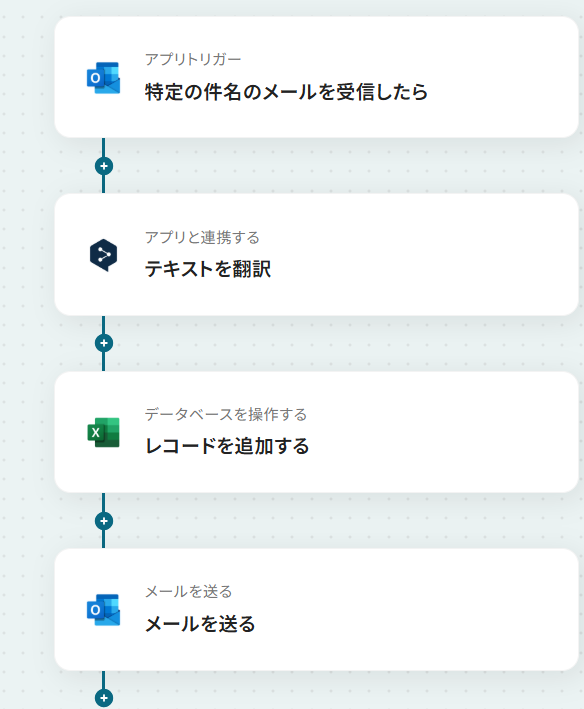
■フローボットの流れ- はじめに、Outlook、DeepL、Microsoft ExcelをYoomと連携します
- 次に、トリガーでOutlookを選択し、「特定の件名のメールを受信したら」というアクションを設定します
- 次に、オペレーションでDeepLの「テキストを翻訳」アクションを設定し、トリガーで受信したメール本文などを翻訳します
- 次に、オペレーションでMicrosoft Excelの「レコードを追加する」アクションを設定し、翻訳結果などの情報を指定のシートに記録します
- 最後に、オペレーションでOutlookの「メールを送る」アクションを設定し、処理が完了したことを関係者に通知します
※「トリガー」:フロー起動のきっかけとなるアクション、「オペレーション」:トリガー起動後、フロー内で処理を行うアクション
■このワークフローのカスタムポイント- Outlookのトリガー設定では、翻訳の対象としたいメールが格納されているフォルダや、件名に含まれるキーワードを任意で設定してください
- DeepLでの翻訳設定では、翻訳の精度を高めるためのプロンプトを自由にカスタマイズでき、メールの件名や本文といった前段の情報を変数として組み込むことも可能です
- Microsoft Excelへの記録設定では、どの列にどの情報を追加するかを任意でマッピングできます。トリガーで取得したメールの情報やDeepLの翻訳結果などを自由に割り当ててください
- 最後のOutlookでの通知設定では、宛先や件名、本文の内容を任意で設定できます。ここでも、前段で取得した情報を変数として利用し、処理結果を動的に含めることが可能です
■注意事項- Outlook、DeepL、Microsoft ExcelのそれぞれとYoomを連携してください。
- Microsoft365(旧Office365)には、家庭向けプランと一般法人向けプラン(Microsoft365 Business)があり、一般法人向けプランに加入していない場合には認証に失敗する可能性があります。
- トリガーは5分、10分、15分、30分、60分の間隔で起動間隔を選択できます。
- プランによって最短の起動間隔が異なりますので、ご注意ください。
- Microsoft Excelのデータベースを操作するオペレーションの設定に関しては「【Excel】データベースを操作するオペレーションの設定に関して」をご参照ください。


■このテンプレートをおすすめする方
- 海外からのメール内容をDeepLで翻訳し、Microsoft Excelで管理しているご担当者の方
- 手作業での翻訳とデータ転記に時間がかかり、本来の業務に集中できていない方
- 定期的に発生する翻訳と記録の作業を自動化し、業務の効率化を図りたいと考えている方
■このテンプレートを使うメリット
- メール受信をトリガーに翻訳から記録までが自動で実行されるため、DeepLとMicrosoft Excelを行き来する作業時間を短縮できます
- 手作業による翻訳内容のコピー&ペーストミスや、Microsoft Excelへの転記漏れといったヒューマンエラーの発生を防ぎます
■フローボットの流れ
- はじめに、Outlook、DeepL、Microsoft ExcelをYoomと連携します
- 次に、トリガーでOutlookを選択し、「特定の件名のメールを受信したら」というアクションを設定します
- 次に、オペレーションでDeepLの「テキストを翻訳」アクションを設定し、トリガーで受信したメール本文などを翻訳します
- 次に、オペレーションでMicrosoft Excelの「レコードを追加する」アクションを設定し、翻訳結果などの情報を指定のシートに記録します
- 最後に、オペレーションでOutlookの「メールを送る」アクションを設定し、処理が完了したことを関係者に通知します
■このワークフローのカスタムポイント
- Outlookのトリガー設定では、翻訳の対象としたいメールが格納されているフォルダや、件名に含まれるキーワードを任意で設定してください
- DeepLでの翻訳設定では、翻訳の精度を高めるためのプロンプトを自由にカスタマイズでき、メールの件名や本文といった前段の情報を変数として組み込むことも可能です
- Microsoft Excelへの記録設定では、どの列にどの情報を追加するかを任意でマッピングできます。トリガーで取得したメールの情報やDeepLの翻訳結果などを自由に割り当ててください
- 最後のOutlookでの通知設定では、宛先や件名、本文の内容を任意で設定できます。ここでも、前段で取得した情報を変数として利用し、処理結果を動的に含めることが可能です
■注意事項
- Outlook、DeepL、Microsoft ExcelのそれぞれとYoomを連携してください。
- Microsoft365(旧Office365)には、家庭向けプランと一般法人向けプラン(Microsoft365 Business)があり、一般法人向けプランに加入していない場合には認証に失敗する可能性があります。
- トリガーは5分、10分、15分、30分、60分の間隔で起動間隔を選択できます。
- プランによって最短の起動間隔が異なりますので、ご注意ください。
- Microsoft Excelのデータベースを操作するオペレーションの設定に関しては「【Excel】データベースを操作するオペレーションの設定に関して」をご参照ください。
DeepLとMicrosoft Excelの連携フローを作ってみよう
それでは、さっそく実際にDeepLとMicrosoft Excelを連携したフローを作成してみましょう!
今回はYoomを使用して、ノーコードでDeepLとMicrosoft Excelの連携を進めていきますので、もしまだYoomのアカウントをお持ちでない場合は、こちらの登録フォームからアカウントを発行しておきましょう。
※今回連携するアプリの公式サイト:DeepL /Microsoft Excel
[Yoomとは]
フローの作成方法
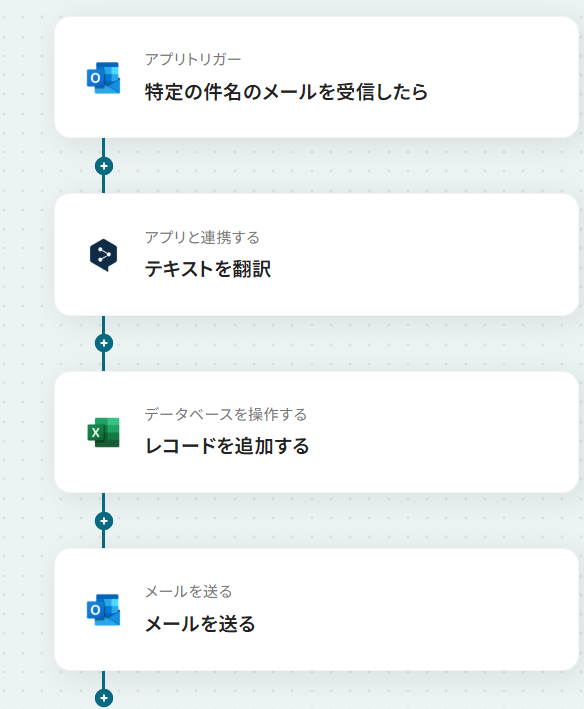
今回はOutlookで特定の件名のメールを受信したら、DeepLで翻訳しMicrosoft Excelに記録するフローを作成していきます!
作成の流れは大きく分けて以下です。
- DeepLとMicrosoft Excelをマイアプリ連携
- 該当のテンプレートをコピー
- DeepLのトリガー設定およびMicrosoft Excelのアクション設定
- トリガーをONにし、フローが起動するかを確認
■概要海外からのメール対応などで、受信した内容を都度翻訳し、表計算ソフトにまとめる作業に手間を感じていませんか? 特に、DeepLで翻訳したテキストを手作業でMicrosoft Excelのファイルへ一つひとつ転記していく作業は、時間もかかり入力ミスの原因にもなりかねません。 このワークフローを活用すれば、Outlookで特定のメールを受信すると、自動でDeepLが内容を翻訳し、その結果をMicrosoft Excelのシートに記録するため、一連の作業を効率化できます。
■このテンプレートをおすすめする方- 海外からのメール内容をDeepLで翻訳し、Microsoft Excelで管理しているご担当者の方
- 手作業での翻訳とデータ転記に時間がかかり、本来の業務に集中できていない方
- 定期的に発生する翻訳と記録の作業を自動化し、業務の効率化を図りたいと考えている方
■このテンプレートを使うメリット- メール受信をトリガーに翻訳から記録までが自動で実行されるため、DeepLとMicrosoft Excelを行き来する作業時間を短縮できます
- 手作業による翻訳内容のコピー&ペーストミスや、Microsoft Excelへの転記漏れといったヒューマンエラーの発生を防ぎます
■フローボットの流れ- はじめに、Outlook、DeepL、Microsoft ExcelをYoomと連携します
- 次に、トリガーでOutlookを選択し、「特定の件名のメールを受信したら」というアクションを設定します
- 次に、オペレーションでDeepLの「テキストを翻訳」アクションを設定し、トリガーで受信したメール本文などを翻訳します
- 次に、オペレーションでMicrosoft Excelの「レコードを追加する」アクションを設定し、翻訳結果などの情報を指定のシートに記録します
- 最後に、オペレーションでOutlookの「メールを送る」アクションを設定し、処理が完了したことを関係者に通知します
※「トリガー」:フロー起動のきっかけとなるアクション、「オペレーション」:トリガー起動後、フロー内で処理を行うアクション
■このワークフローのカスタムポイント- Outlookのトリガー設定では、翻訳の対象としたいメールが格納されているフォルダや、件名に含まれるキーワードを任意で設定してください
- DeepLでの翻訳設定では、翻訳の精度を高めるためのプロンプトを自由にカスタマイズでき、メールの件名や本文といった前段の情報を変数として組み込むことも可能です
- Microsoft Excelへの記録設定では、どの列にどの情報を追加するかを任意でマッピングできます。トリガーで取得したメールの情報やDeepLの翻訳結果などを自由に割り当ててください
- 最後のOutlookでの通知設定では、宛先や件名、本文の内容を任意で設定できます。ここでも、前段で取得した情報を変数として利用し、処理結果を動的に含めることが可能です
■注意事項- Outlook、DeepL、Microsoft ExcelのそれぞれとYoomを連携してください。
- Microsoft365(旧Office365)には、家庭向けプランと一般法人向けプラン(Microsoft365 Business)があり、一般法人向けプランに加入していない場合には認証に失敗する可能性があります。
- トリガーは5分、10分、15分、30分、60分の間隔で起動間隔を選択できます。
- プランによって最短の起動間隔が異なりますので、ご注意ください。
- Microsoft Excelのデータベースを操作するオペレーションの設定に関しては「【Excel】データベースを操作するオペレーションの設定に関して」をご参照ください。
■このテンプレートをおすすめする方
- 海外からのメール内容をDeepLで翻訳し、Microsoft Excelで管理しているご担当者の方
- 手作業での翻訳とデータ転記に時間がかかり、本来の業務に集中できていない方
- 定期的に発生する翻訳と記録の作業を自動化し、業務の効率化を図りたいと考えている方
■このテンプレートを使うメリット
- メール受信をトリガーに翻訳から記録までが自動で実行されるため、DeepLとMicrosoft Excelを行き来する作業時間を短縮できます
- 手作業による翻訳内容のコピー&ペーストミスや、Microsoft Excelへの転記漏れといったヒューマンエラーの発生を防ぎます
■フローボットの流れ
- はじめに、Outlook、DeepL、Microsoft ExcelをYoomと連携します
- 次に、トリガーでOutlookを選択し、「特定の件名のメールを受信したら」というアクションを設定します
- 次に、オペレーションでDeepLの「テキストを翻訳」アクションを設定し、トリガーで受信したメール本文などを翻訳します
- 次に、オペレーションでMicrosoft Excelの「レコードを追加する」アクションを設定し、翻訳結果などの情報を指定のシートに記録します
- 最後に、オペレーションでOutlookの「メールを送る」アクションを設定し、処理が完了したことを関係者に通知します
■このワークフローのカスタムポイント
- Outlookのトリガー設定では、翻訳の対象としたいメールが格納されているフォルダや、件名に含まれるキーワードを任意で設定してください
- DeepLでの翻訳設定では、翻訳の精度を高めるためのプロンプトを自由にカスタマイズでき、メールの件名や本文といった前段の情報を変数として組み込むことも可能です
- Microsoft Excelへの記録設定では、どの列にどの情報を追加するかを任意でマッピングできます。トリガーで取得したメールの情報やDeepLの翻訳結果などを自由に割り当ててください
- 最後のOutlookでの通知設定では、宛先や件名、本文の内容を任意で設定できます。ここでも、前段で取得した情報を変数として利用し、処理結果を動的に含めることが可能です
■注意事項
- Outlook、DeepL、Microsoft ExcelのそれぞれとYoomを連携してください。
- Microsoft365(旧Office365)には、家庭向けプランと一般法人向けプラン(Microsoft365 Business)があり、一般法人向けプランに加入していない場合には認証に失敗する可能性があります。
- トリガーは5分、10分、15分、30分、60分の間隔で起動間隔を選択できます。
- プランによって最短の起動間隔が異なりますので、ご注意ください。
- Microsoft Excelのデータベースを操作するオペレーションの設定に関しては「【Excel】データベースを操作するオペレーションの設定に関して」をご参照ください。
ステップ1:DeepLとMicrosoft Excelをマイアプリ連携
ここでは、Yoomとそれぞれのアプリを連携して、操作が行えるようにしていきます。
まずは基本的な設定方法を解説しているナビをご覧ください!
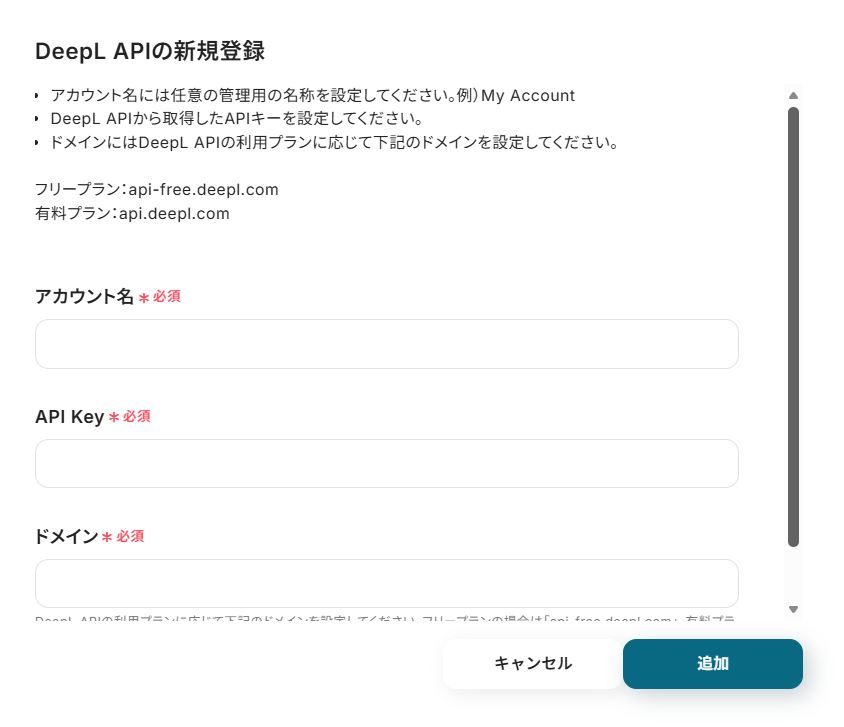
DeepLと連携
DeepLと検索し、下記の画面が表示されたら必須項目を入力してください。
APIキーは下記のページをご確認ください。
Microsoft Excelと連携
以下のナビをご確認ください。
※Microsoft365(旧Office365)には、家庭向けプランと一般法人向けプラン(Microsoft365 Business)があり、一般法人向けプランに加入していない場合には認証に失敗する可能性があります。
ステップ2:テンプレートをコピーする
続いてYoomのテンプレートをコピーします。以下バナーの「試してみる」をクリックしましょう。
■概要海外からのメール対応などで、受信した内容を都度翻訳し、表計算ソフトにまとめる作業に手間を感じていませんか? 特に、DeepLで翻訳したテキストを手作業でMicrosoft Excelのファイルへ一つひとつ転記していく作業は、時間もかかり入力ミスの原因にもなりかねません。 このワークフローを活用すれば、Outlookで特定のメールを受信すると、自動でDeepLが内容を翻訳し、その結果をMicrosoft Excelのシートに記録するため、一連の作業を効率化できます。
■このテンプレートをおすすめする方- 海外からのメール内容をDeepLで翻訳し、Microsoft Excelで管理しているご担当者の方
- 手作業での翻訳とデータ転記に時間がかかり、本来の業務に集中できていない方
- 定期的に発生する翻訳と記録の作業を自動化し、業務の効率化を図りたいと考えている方
■このテンプレートを使うメリット- メール受信をトリガーに翻訳から記録までが自動で実行されるため、DeepLとMicrosoft Excelを行き来する作業時間を短縮できます
- 手作業による翻訳内容のコピー&ペーストミスや、Microsoft Excelへの転記漏れといったヒューマンエラーの発生を防ぎます
■フローボットの流れ- はじめに、Outlook、DeepL、Microsoft ExcelをYoomと連携します
- 次に、トリガーでOutlookを選択し、「特定の件名のメールを受信したら」というアクションを設定します
- 次に、オペレーションでDeepLの「テキストを翻訳」アクションを設定し、トリガーで受信したメール本文などを翻訳します
- 次に、オペレーションでMicrosoft Excelの「レコードを追加する」アクションを設定し、翻訳結果などの情報を指定のシートに記録します
- 最後に、オペレーションでOutlookの「メールを送る」アクションを設定し、処理が完了したことを関係者に通知します
※「トリガー」:フロー起動のきっかけとなるアクション、「オペレーション」:トリガー起動後、フロー内で処理を行うアクション
■このワークフローのカスタムポイント- Outlookのトリガー設定では、翻訳の対象としたいメールが格納されているフォルダや、件名に含まれるキーワードを任意で設定してください
- DeepLでの翻訳設定では、翻訳の精度を高めるためのプロンプトを自由にカスタマイズでき、メールの件名や本文といった前段の情報を変数として組み込むことも可能です
- Microsoft Excelへの記録設定では、どの列にどの情報を追加するかを任意でマッピングできます。トリガーで取得したメールの情報やDeepLの翻訳結果などを自由に割り当ててください
- 最後のOutlookでの通知設定では、宛先や件名、本文の内容を任意で設定できます。ここでも、前段で取得した情報を変数として利用し、処理結果を動的に含めることが可能です
■注意事項- Outlook、DeepL、Microsoft ExcelのそれぞれとYoomを連携してください。
- Microsoft365(旧Office365)には、家庭向けプランと一般法人向けプラン(Microsoft365 Business)があり、一般法人向けプランに加入していない場合には認証に失敗する可能性があります。
- トリガーは5分、10分、15分、30分、60分の間隔で起動間隔を選択できます。
- プランによって最短の起動間隔が異なりますので、ご注意ください。
- Microsoft Excelのデータベースを操作するオペレーションの設定に関しては「【Excel】データベースを操作するオペレーションの設定に関して」をご参照ください。
■このテンプレートをおすすめする方
- 海外からのメール内容をDeepLで翻訳し、Microsoft Excelで管理しているご担当者の方
- 手作業での翻訳とデータ転記に時間がかかり、本来の業務に集中できていない方
- 定期的に発生する翻訳と記録の作業を自動化し、業務の効率化を図りたいと考えている方
■このテンプレートを使うメリット
- メール受信をトリガーに翻訳から記録までが自動で実行されるため、DeepLとMicrosoft Excelを行き来する作業時間を短縮できます
- 手作業による翻訳内容のコピー&ペーストミスや、Microsoft Excelへの転記漏れといったヒューマンエラーの発生を防ぎます
■フローボットの流れ
- はじめに、Outlook、DeepL、Microsoft ExcelをYoomと連携します
- 次に、トリガーでOutlookを選択し、「特定の件名のメールを受信したら」というアクションを設定します
- 次に、オペレーションでDeepLの「テキストを翻訳」アクションを設定し、トリガーで受信したメール本文などを翻訳します
- 次に、オペレーションでMicrosoft Excelの「レコードを追加する」アクションを設定し、翻訳結果などの情報を指定のシートに記録します
- 最後に、オペレーションでOutlookの「メールを送る」アクションを設定し、処理が完了したことを関係者に通知します
■このワークフローのカスタムポイント
- Outlookのトリガー設定では、翻訳の対象としたいメールが格納されているフォルダや、件名に含まれるキーワードを任意で設定してください
- DeepLでの翻訳設定では、翻訳の精度を高めるためのプロンプトを自由にカスタマイズでき、メールの件名や本文といった前段の情報を変数として組み込むことも可能です
- Microsoft Excelへの記録設定では、どの列にどの情報を追加するかを任意でマッピングできます。トリガーで取得したメールの情報やDeepLの翻訳結果などを自由に割り当ててください
- 最後のOutlookでの通知設定では、宛先や件名、本文の内容を任意で設定できます。ここでも、前段で取得した情報を変数として利用し、処理結果を動的に含めることが可能です
■注意事項
- Outlook、DeepL、Microsoft ExcelのそれぞれとYoomを連携してください。
- Microsoft365(旧Office365)には、家庭向けプランと一般法人向けプラン(Microsoft365 Business)があり、一般法人向けプランに加入していない場合には認証に失敗する可能性があります。
- トリガーは5分、10分、15分、30分、60分の間隔で起動間隔を選択できます。
- プランによって最短の起動間隔が異なりますので、ご注意ください。
- Microsoft Excelのデータベースを操作するオペレーションの設定に関しては「【Excel】データベースを操作するオペレーションの設定に関して」をご参照ください。
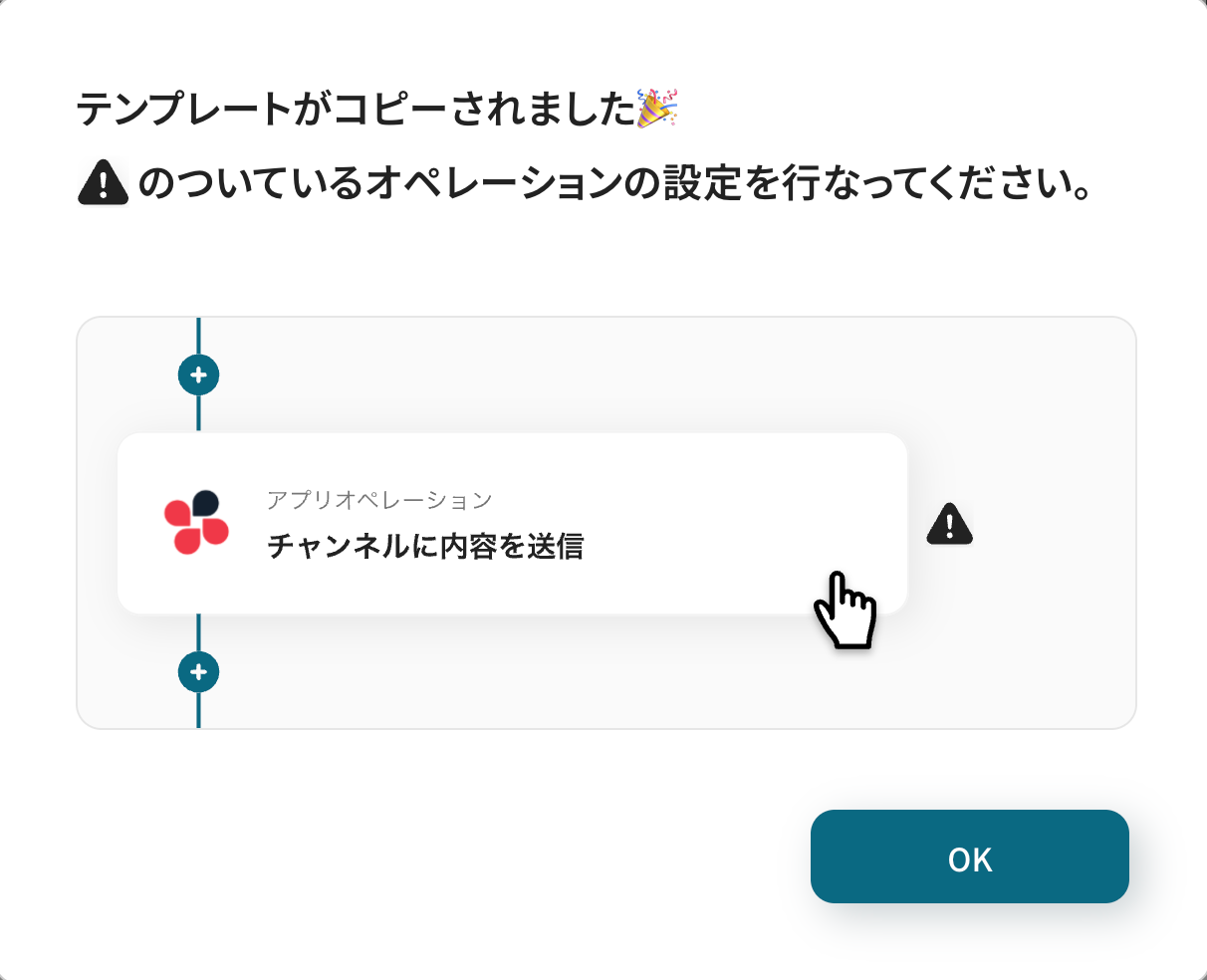
以下の画像のような画面が表示されたらテンプレートのコピーは完了です。
ステップ3:Outlookトリガー設定
「特定の件名のメールを受信したら」をクリックします。
連携するアカウント情報を確認し、アクションはテンプレート通りのまま「次へ」をクリックして進んでください。
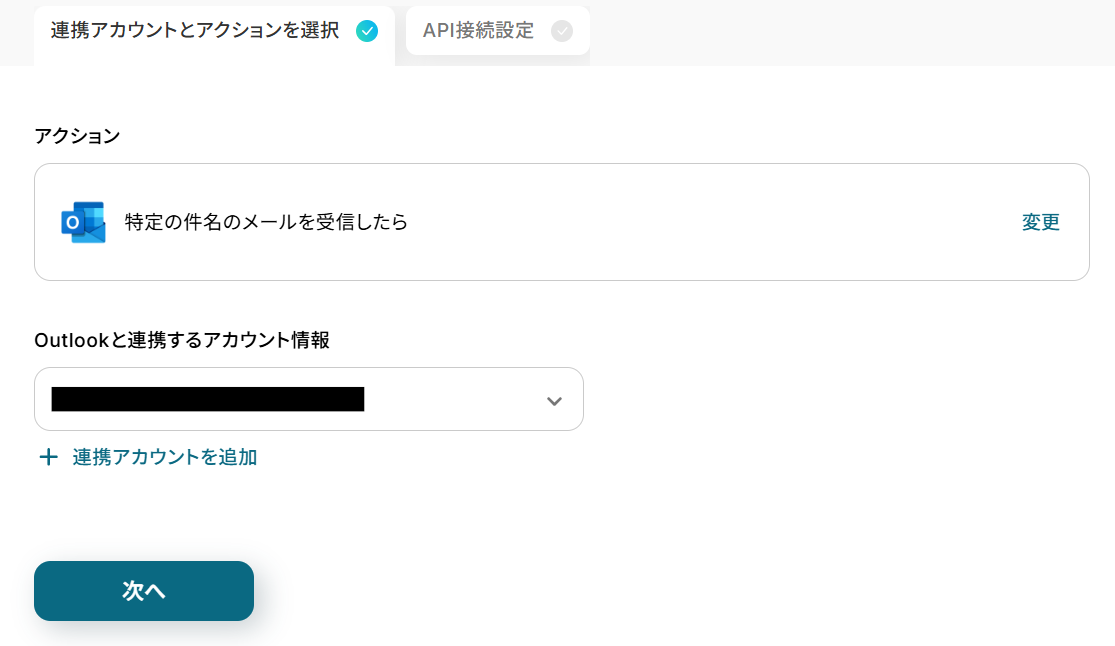
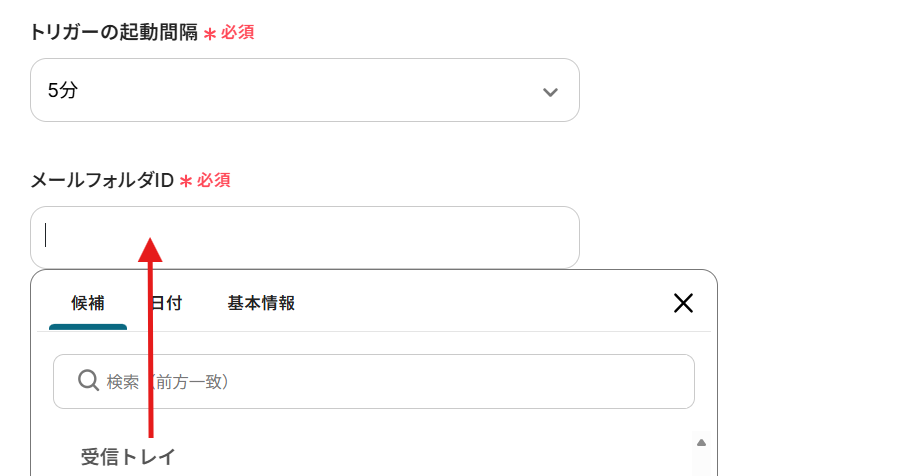
次に進み、それぞれの項目を入力してください。
-
トリガーの起動間隔:ご利用プランによって、設定できるトリガーの最短間隔が違うので、その点は要チェックです。
なお、基本的にはそのプランの最短の起動間隔にしてお使いいただくことをおすすめします。 - メールフォルダID:下記のように、監視対象とするフォルダを候補から選択してください。
-
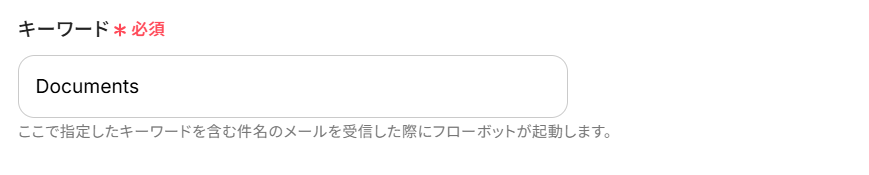
キーワード:今回は下記のように設定しました。
このキーワードが含まれる場合にのみ、フローが起動します。
ここでOutlookに英文メールを送信します。
その後Yoom画面に戻り、テストしましょう。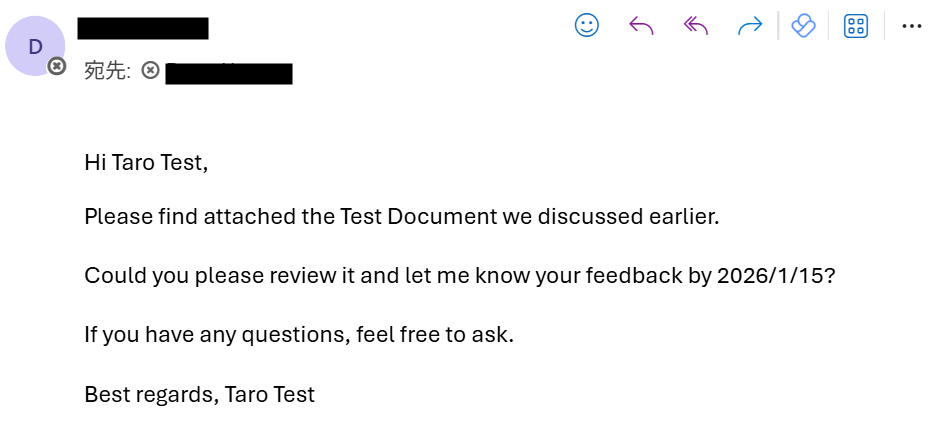
メール内容が反映していればOKです!
保存をクリックしてください。
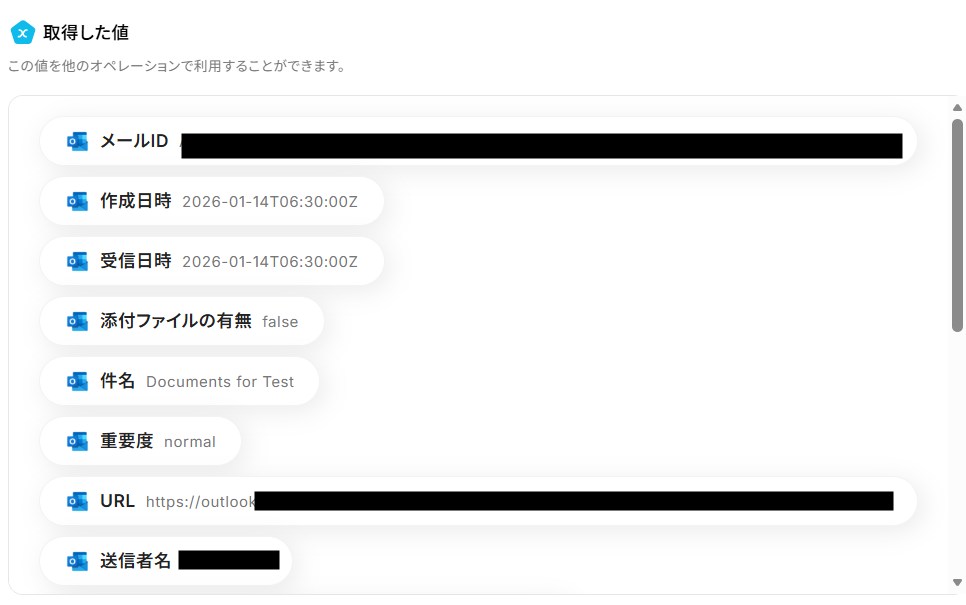
ここで取得した値を次以降のステップで活用します。
※取得した値とは?
トリガーやオペレーション設定時に、「テスト」を実行して取得した値のことを指します。
後続のオペレーション設定時の値として利用でき、フローボットを起動する度に変動した値となります。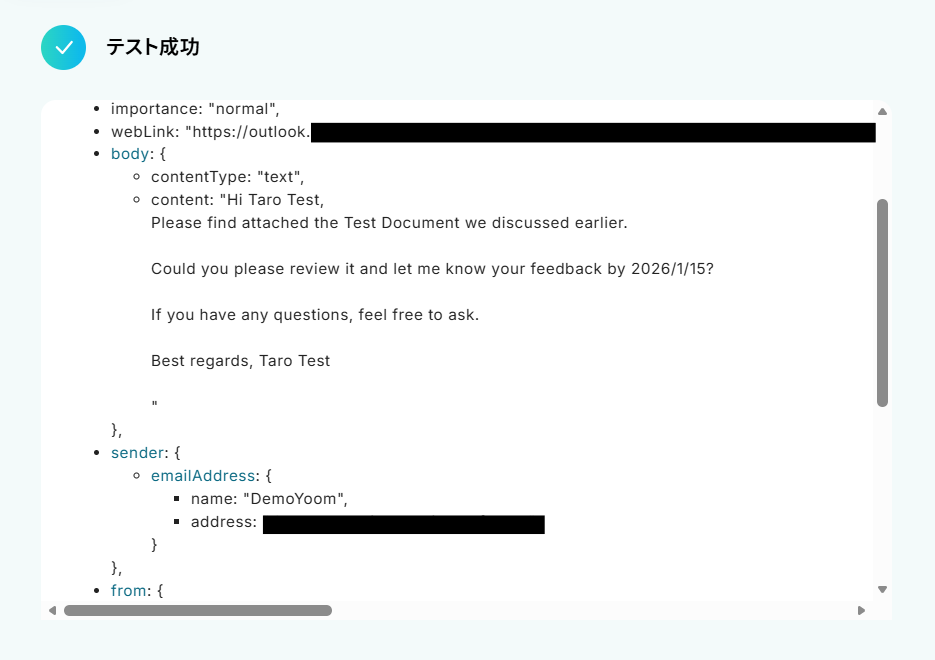
ステップ4:DeepLでメールを翻訳する設定
ここでは、受信したメールの情報をもとに、DeepLでメールを翻訳します。
「テキストを翻訳」をクリックしましょう。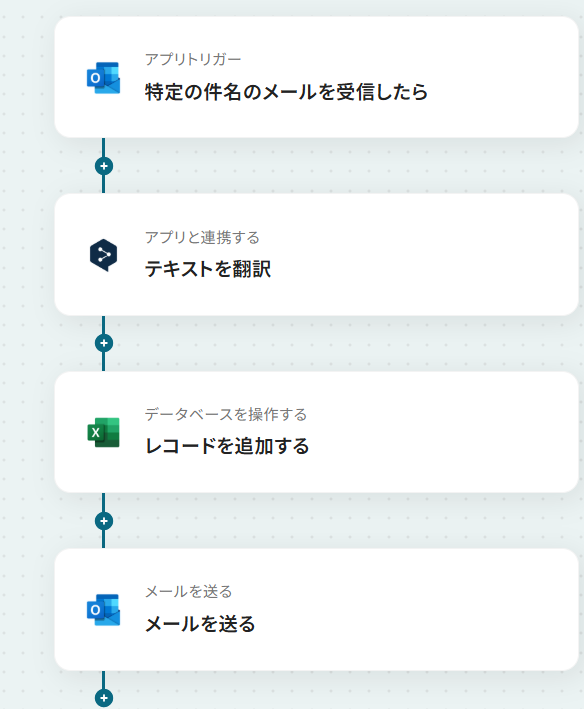
連携するアカウント情報を確認し、アクションはテンプレート通りのまま「次へ」をクリックして進んでください。
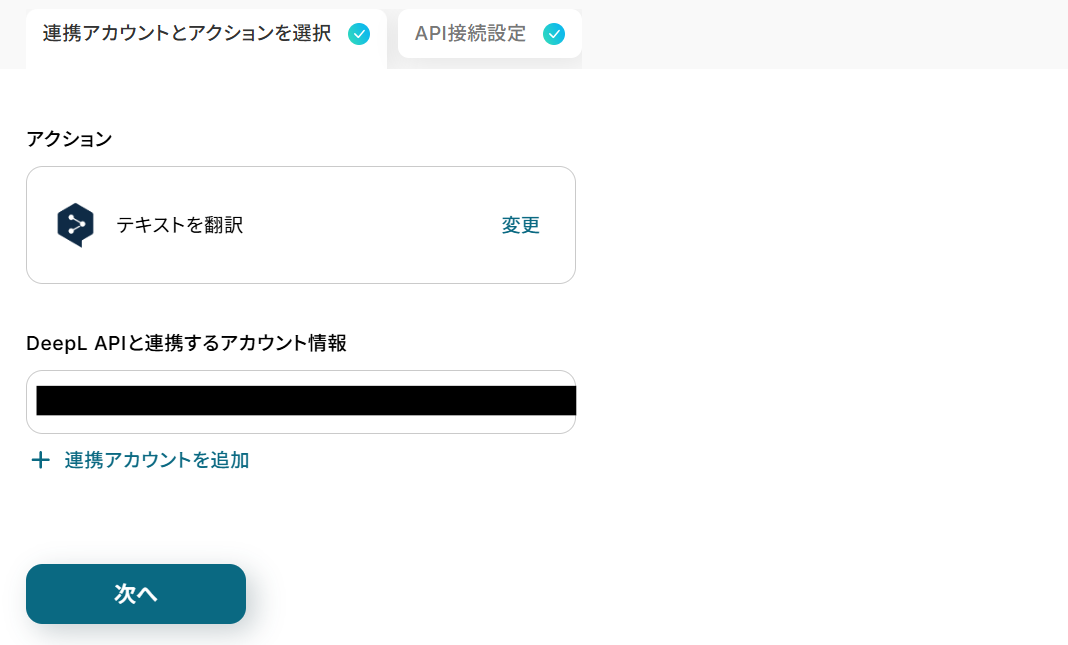
次に進み、内容を確認します。
デフォルトで設定されているので、変更なければこのままテストしましょう。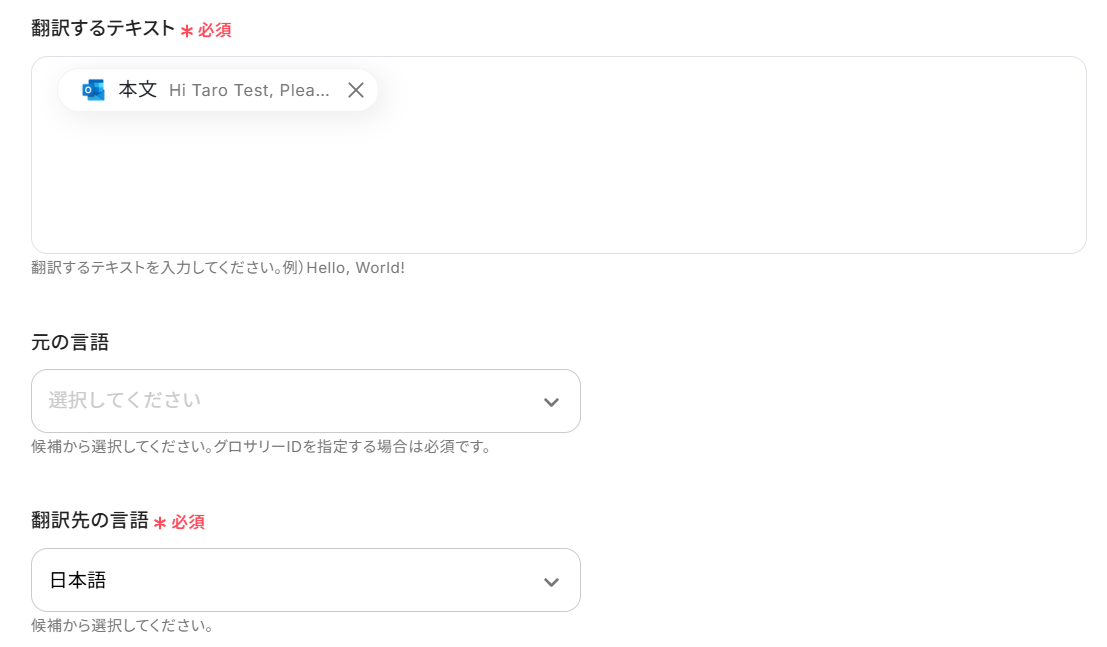
こちらもテストし、無事に翻訳されたら保存します。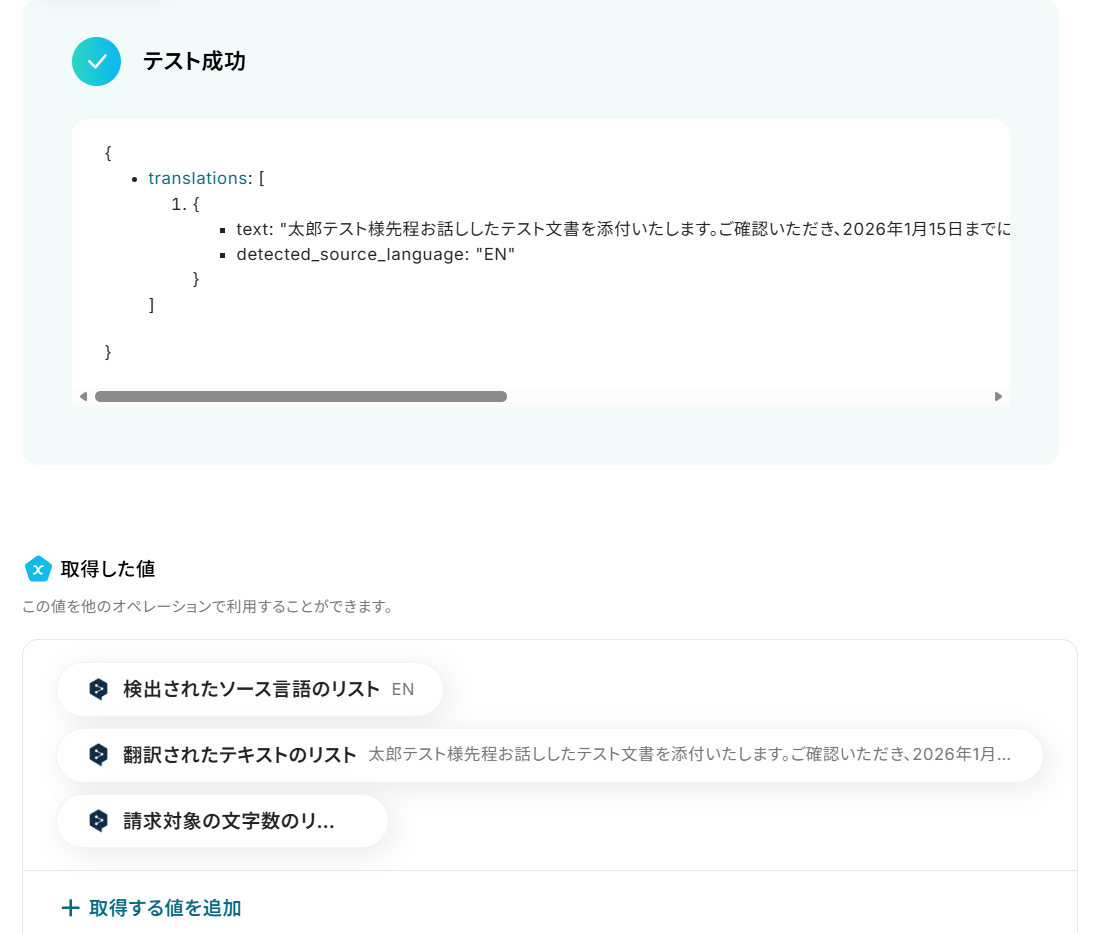
ステップ5:レコードを追加する設定
ここでは、受信メールの内容やDeepLで生成した翻訳内容をMicrosoft Excelに追加します。
「レコードを追加する」をクリックしましょう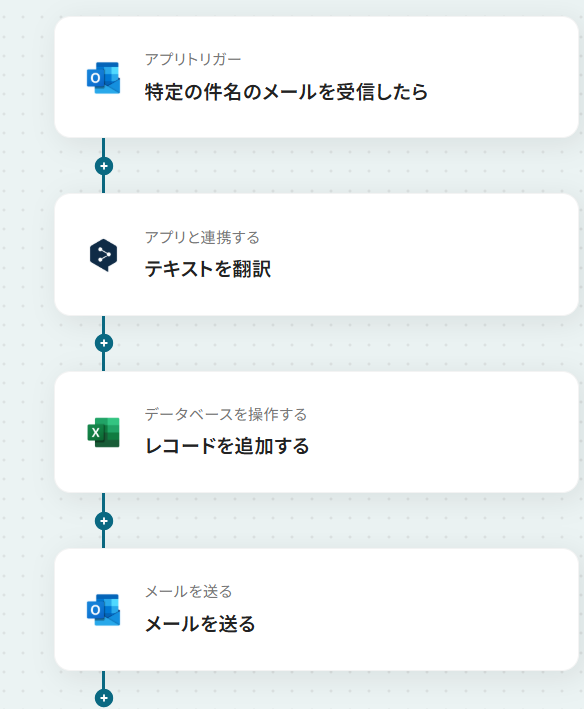
今回は下記のようなMicrosoft Excelシートを準備しました。
フローに戻り、設定を進めます。
連携するアカウント情報を確認し、アクションはテンプレート通りのまま下に進んでください。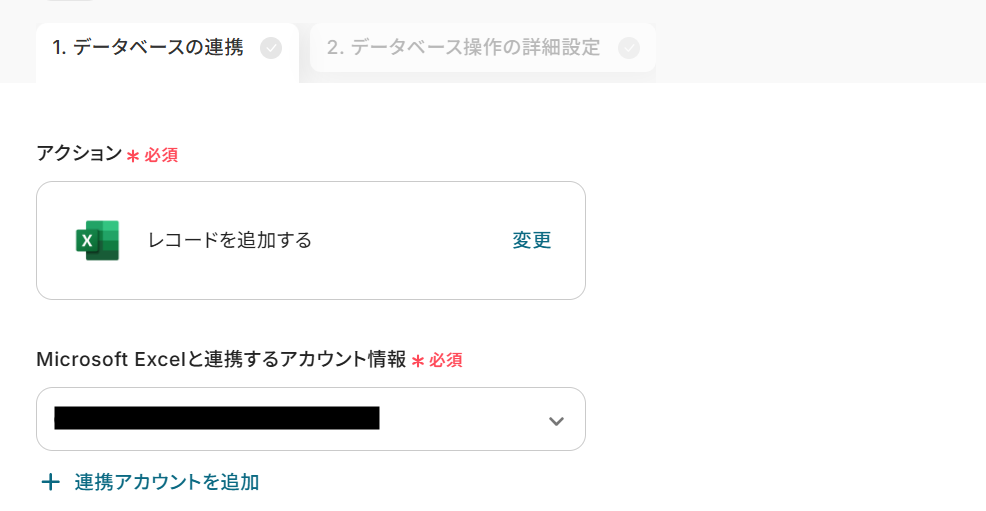
- ファイルの保存場所:プルダウンから選択。
- ドライブID・アイテムID・シート:下記のように候補から選択。
-
テーブル範囲:今回は下記のように入力しました。
【Excel】データベースを操作するオペレーションの設定に関して | Yoomヘルプセンター
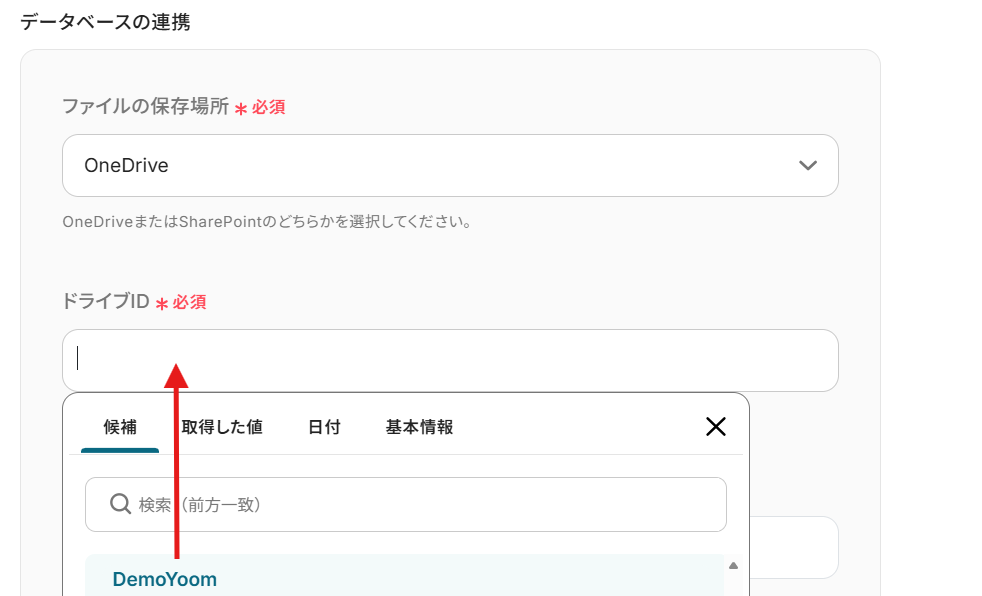
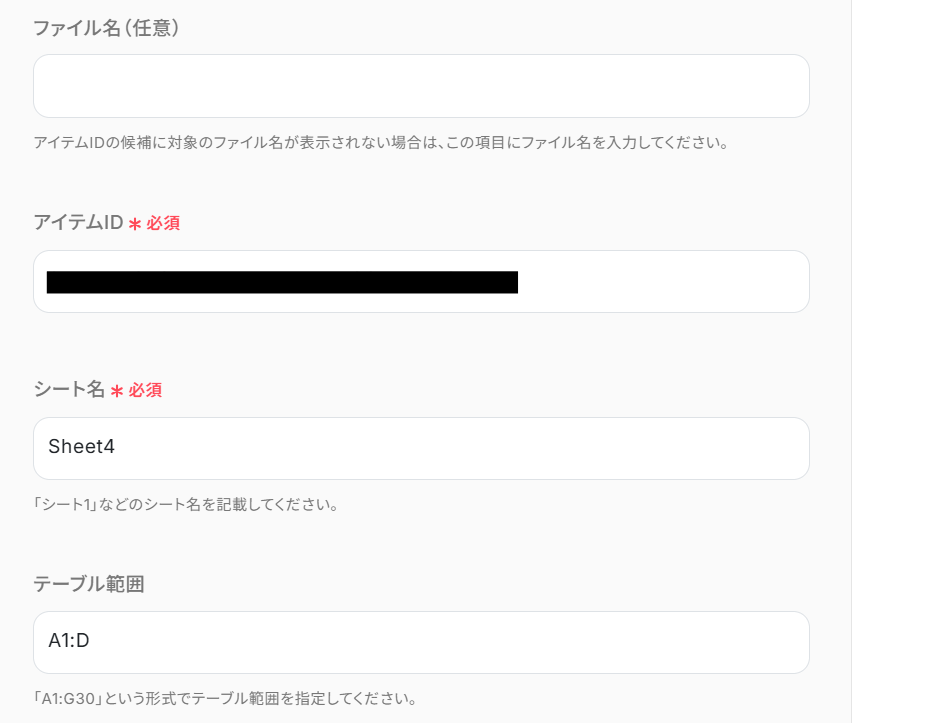
次に進み、追加するレコードの値を下記のように取得した値から設定します。
取得した値を利用することで、トリガーが起動するたびに最新の値を自動で引用できます。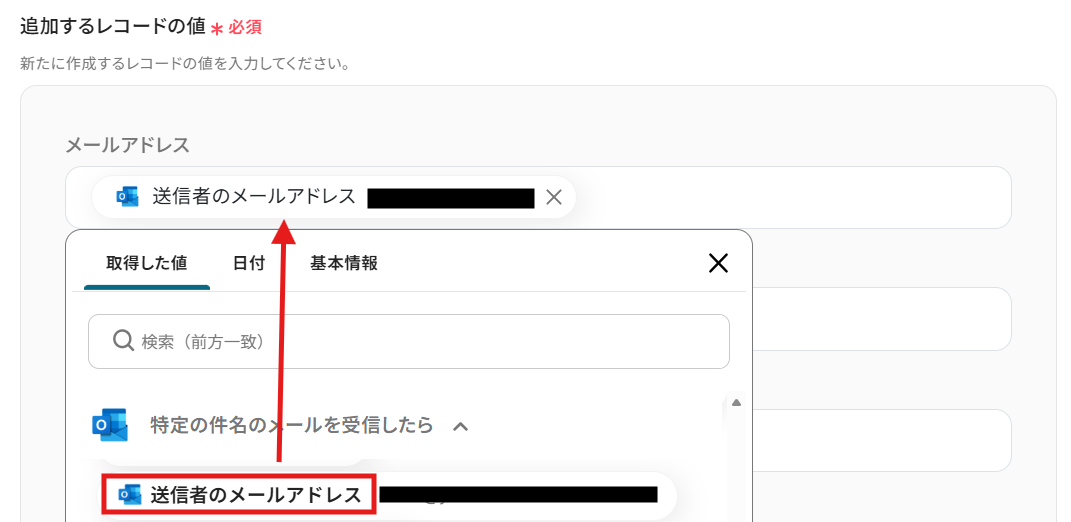
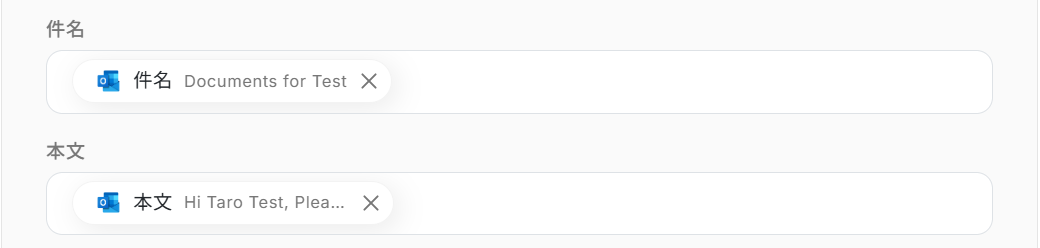
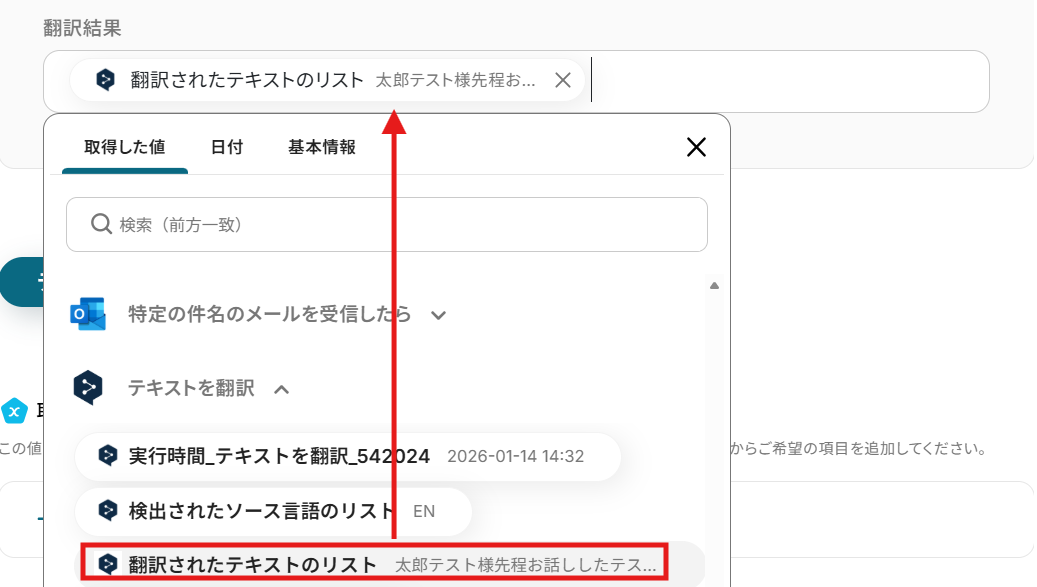
こちらも設定できたらテストし、成功したら保存しましょう。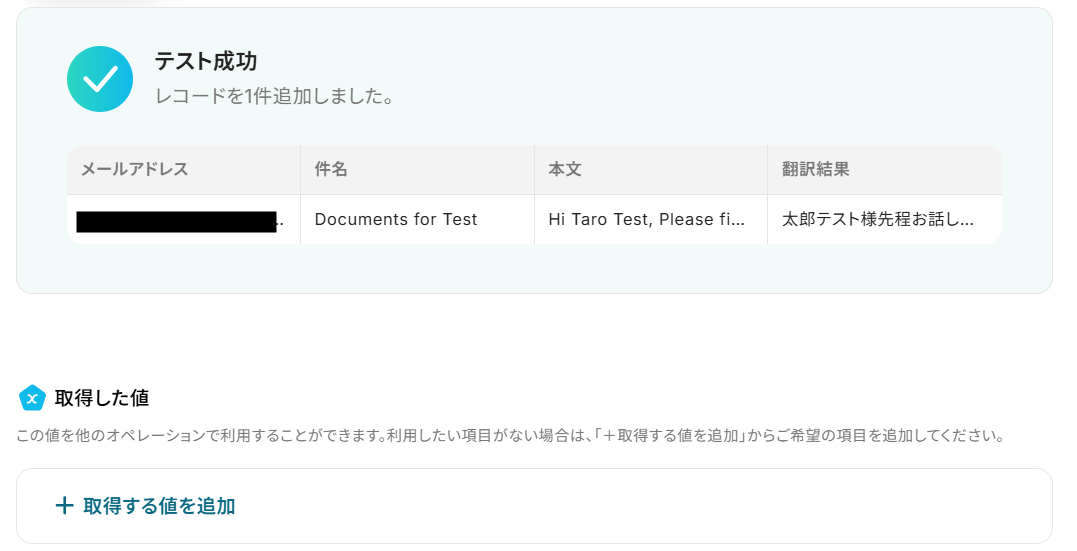
Microsoft Excelには下記のように登録されました。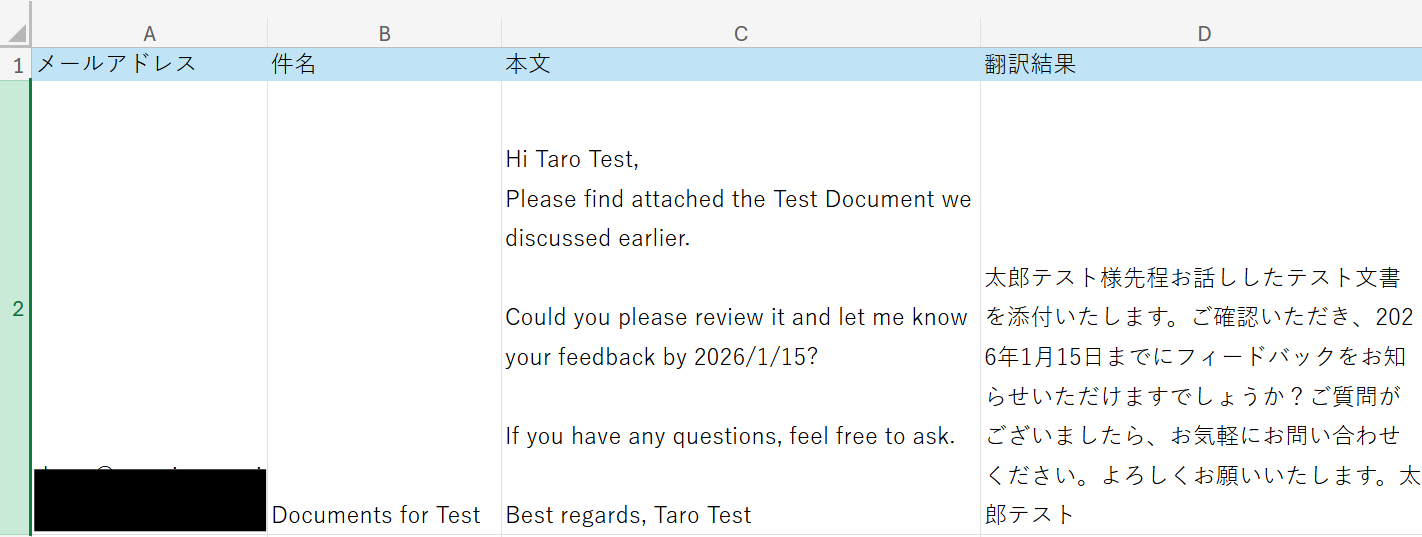
ステップ6:Outlookで送信する設定
ここでは、翻訳文を、Outlookで送信します。
「メールを送る」をクリックしましょう。
連携するアカウント情報を確認し、アクションはテンプレート通りのまま下に進んでください。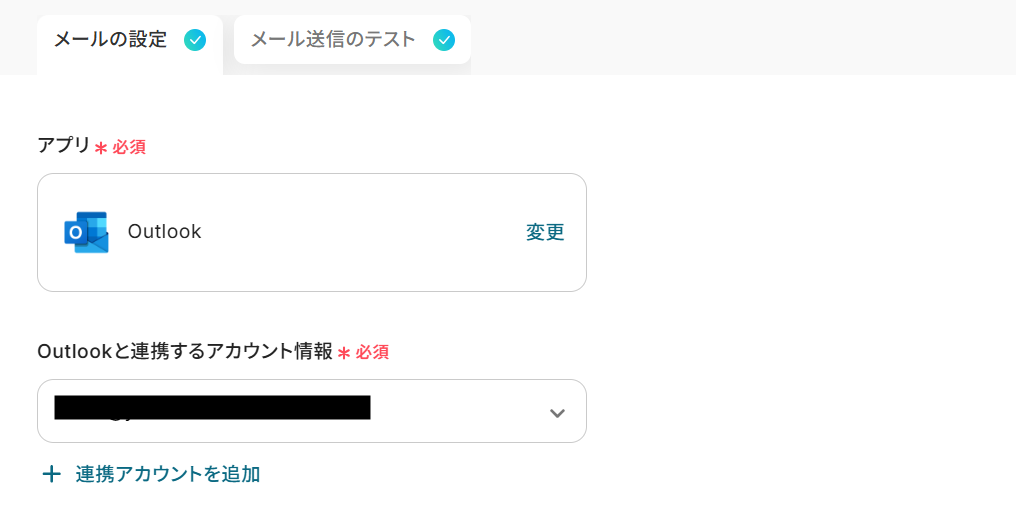
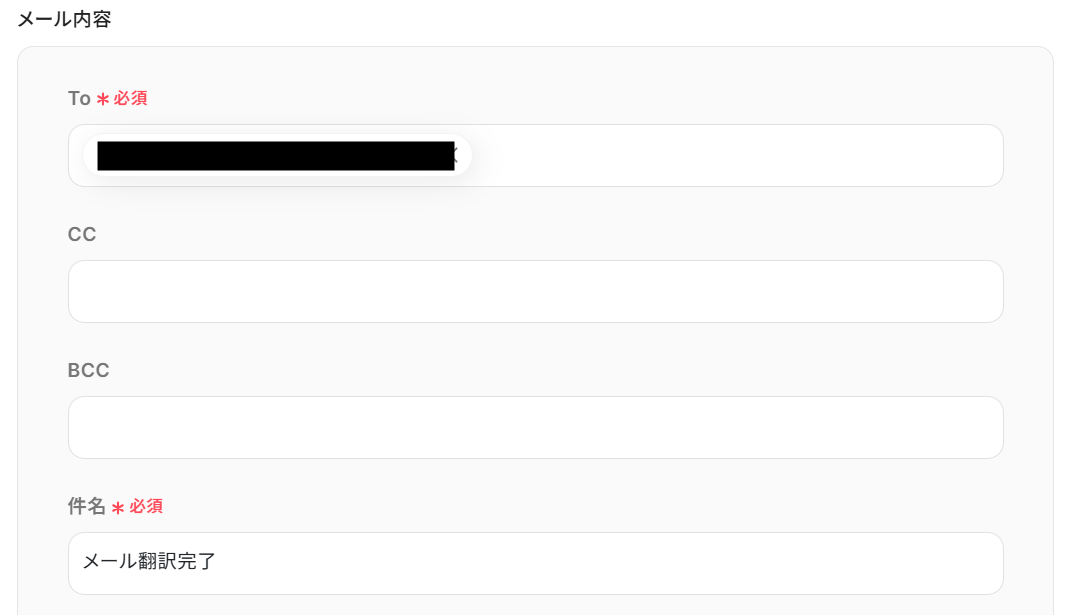
必須項目を入力し、そのほかは任意で設定しましょう。
- To:通知先となるメールアドレスを入力。
- CC/BCC:通知された情報を共有したいメールアドレスを設定。
- 件名:通知するメールの件名を設定。
-
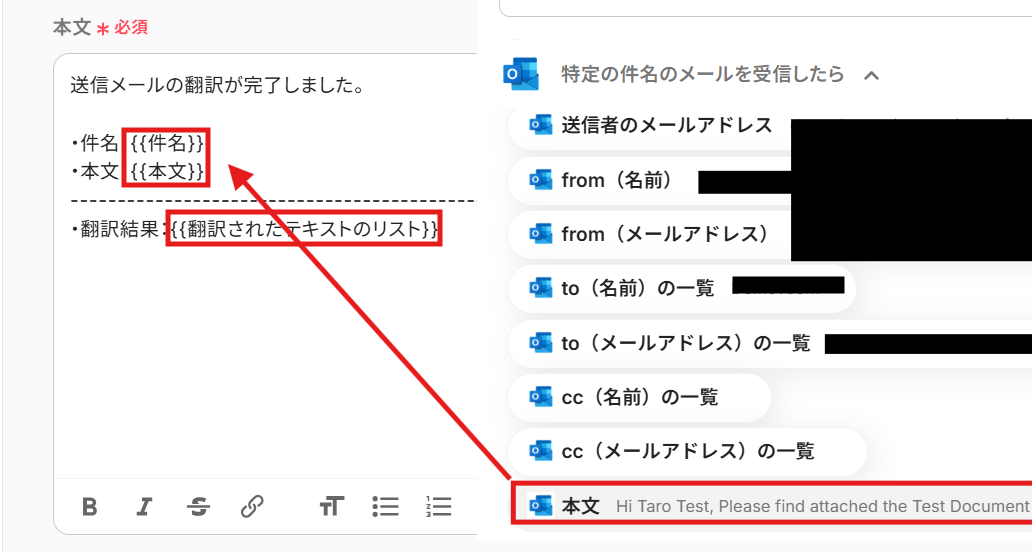
本文:任意の文章を設定。
※ここでは、受信したメール内容やDeepLでテキスト生成した値を引用して設定しています。(赤枠部分)
運用に応じて自由に設定してください。
入力完了後、「次へ」をクリックしましょう!
以下の画面が表示されたら、「メールの送信内容」を確認して「テスト」をクリックします。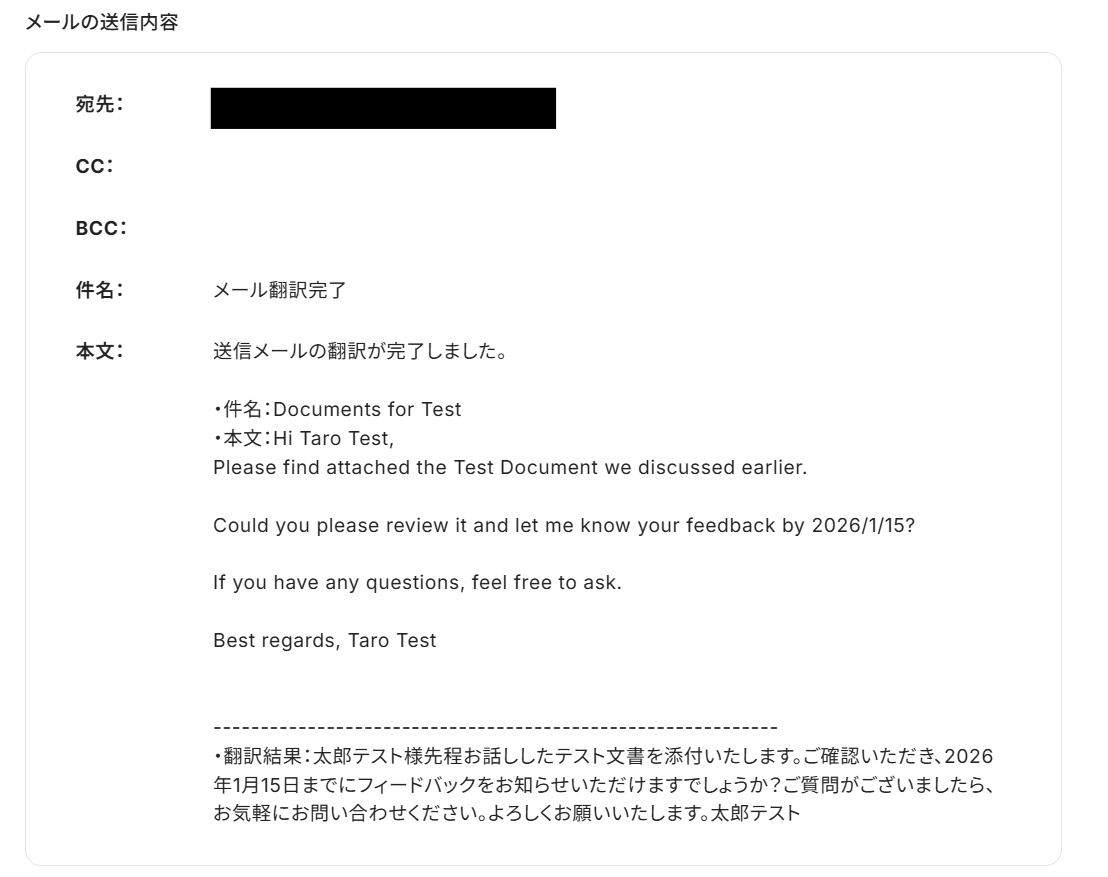
「テスト成功」と表示されたら、「完了」をクリックしましょう!
メールが送信できない場合、下記のヘルプも確認してください。
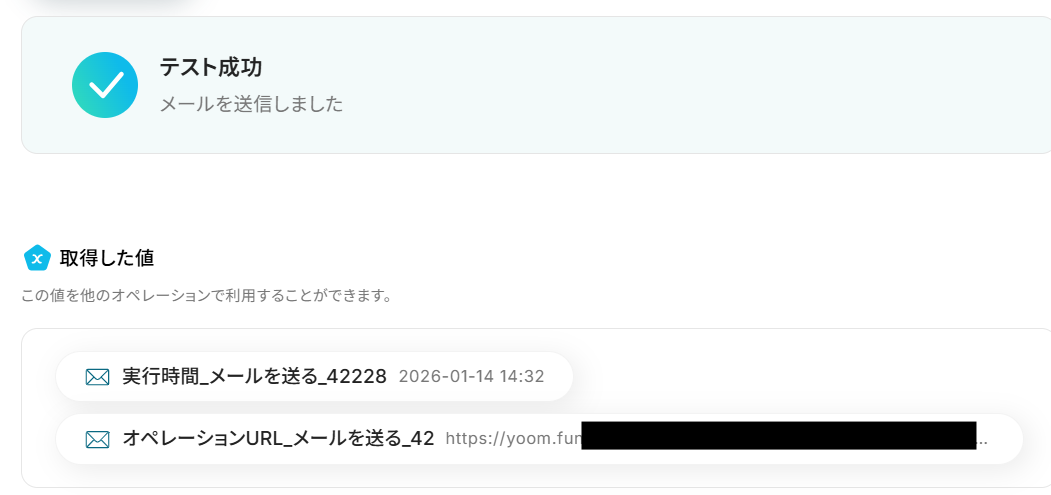
最後にOutlookの画面に移り、通知されたか確認をします。
受信できましたね。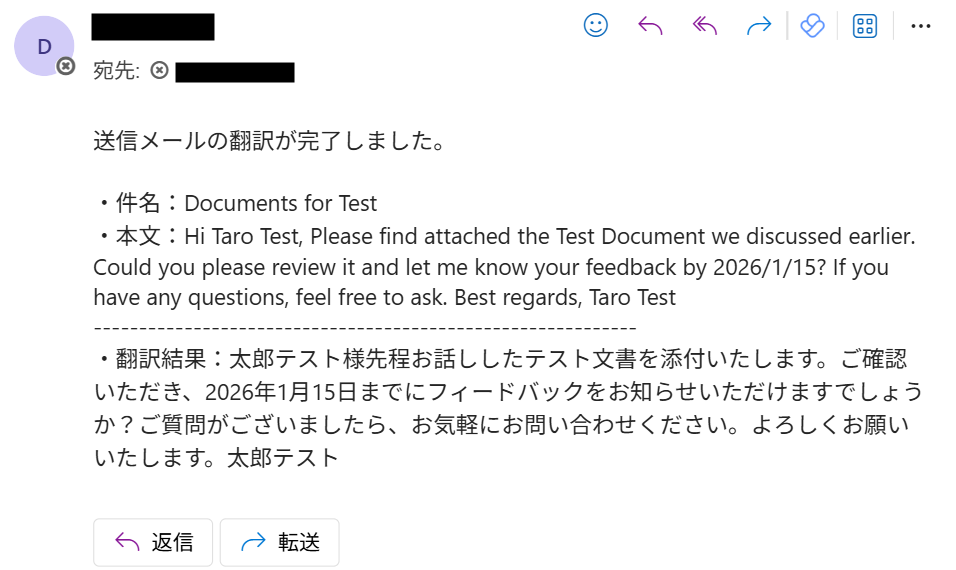
ステップ7:トリガーをONにして起動準備完了
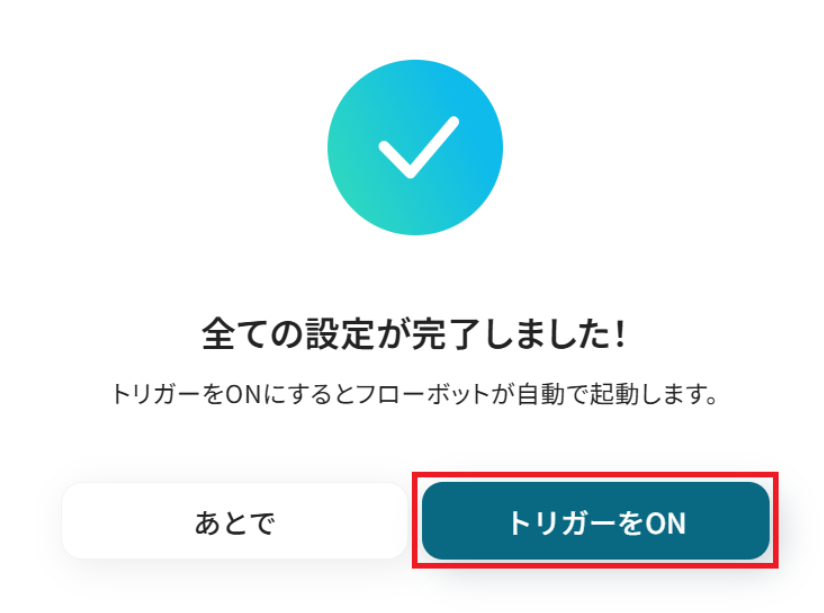
最後に「トリガーをON」をクリックしたら、自動化の設定は完了です。
正しくフローボットが起動するか確認しましょう。
DeepLやMicrosoft ExcelのAPIを使ったその他の自動化例
DeepLやMicrosoft ExcelのAPIを活用することで、様々な自動化の実現が可能になります。
DeepLを使った自動化例
外国語の問い合わせやZendeskのチケットをDeepLで自動翻訳してMicrosoft TeamsやSlackへ通知したり、フォーム回答を翻訳した後にChatGPTで要約したりできます。また、Notionに登録された商品情報を翻訳してShopifyへ反映することや、メールで受け取った見積書をOCRで読み取って翻訳後にGoogle スプレッドシートへ追加するなど、多言語対応のプロセスを幅広く自動化することが可能です。
■概要海外からの問い合わせが増える一方で、言語の壁によって内容の把握や担当者への共有に時間がかかっていませんか?手作業での翻訳や情報転記は、対応の遅れや連絡漏れの原因にもなり得ます。このワークフローを活用すれば、フォームに届いた外国語の問い合わせをDeepLで自動的に翻訳し、その内容をMicrosoft Teamsへ即座に通知することが可能です。問い合わせ対応の初動を迅速化し、よりスムーズな顧客サポートを実現します。
■このテンプレートをおすすめする方- 海外からの問い合わせ対応で、DeepLを使った翻訳作業に手間を感じている方
- フォームで受けた問い合わせ内容を、Microsoft Teamsで迅速に共有したいチーム
- 外国語での問い合わせ対応を自動化し、サポート体制を強化したいと考えている方
■このテンプレートを使うメリット- フォームに届いた外国語の問い合わせが自動で翻訳・通知されるため、手作業での翻訳や共有にかかっていた時間を短縮できます。
- 翻訳ツールへのコピー&ペーストミスや、担当部署への連絡漏れといったヒューマンエラーを防ぎ、確実な一次対応を実現します。
■フローボットの流れ- はじめに、DeepLとMicrosoft TeamsをYoomと連携します。
- 次に、トリガーでフォームを選択し、「回答が送信されたら」というアクションを設定します。
- 次に、オペレーションでDeepLを選択し、「テキストを翻訳」アクションでフォームの回答内容を翻訳するように設定します。
- 最後に、オペレーションでMicrosoft Teamsの「チャネルにメッセージを送る」アクションを設定し、翻訳結果を指定のチャネルに通知します。
※「トリガー」:フロー起動のきっかけとなるアクション、「オペレーション」:トリガー起動後、フロー内で処理を行うアクション
■このワークフローのカスタムポイント- フォームのトリガー設定では、問い合わせを受け付けるための質問項目などを自由にカスタマイズしてください。
- DeepLのオペレーションでは、翻訳対象とするテキスト(フォームのどの回答を翻訳するか)や、翻訳先の言語などを任意で設定できます。
- Microsoft Teamsへの通知オペレーションでは、メッセージを送信するチームやチャネル、通知するメッセージの本文などを任意で設定してください。
■注意事項- DeepL、Microsoft TeamsのそれぞれとYoomを連携してください。
- Microsoft365(旧Office365)には、家庭向けプランと一般法人向けプラン(Microsoft365 Business)があり、一般法人向けプランに加入していない場合には認証に失敗する可能性があります。
■概要
海外の取引先からメールで届く見積書は、内容の確認や翻訳、手動でのデータ入力に手間がかかるのではないでしょうか。特に、言語の壁や手作業による転記ミスは、業務の遅延やトラブルのもとになりやすいものです。このワークフローを活用すれば、メール受信をきっかけに、添付された見積書をOCRで読み取り、DeepLで翻訳し、その内容を自動でGoogle スプレッドシートへ追加でき、こうした課題をスムーズに解消できます。
■このテンプレートをおすすめする方
- 海外との取引が多く、届いた見積書の内容確認や管理に手間を感じている方
- DeepLとGoogle スプレッドシートを使い、手作業で見積書情報を翻訳・転記している方
- 見積書処理のヒューマンエラーを減らし、業務の標準化を進めたい担当者の方
■このテンプレートを使うメリット
- メール受信から翻訳、転記までの一連の作業が自動化されるため、これまで手作業に費やしていた時間を短縮し、コア業務に集中できます。
- 手作業による翻訳漏れや、スプレッドシートへの転記ミスといったヒューマンエラーを防ぎ、見積書データを正確に管理することができます。
■フローボットの流れ
- はじめに、DeepLとGoogle スプレッドシートをYoomと連携します。
- トリガーとして「メール受信」を設定し、特定条件のメール受信時にフローが起動するようにします。
- OCR機能で、メールに添付された見積書ファイルからテキストを抽出します。
- 抽出されたテキストをDeepLで翻訳します(「テキストを翻訳」アクションを使用)。
- 翻訳された内容を、Google スプレッドシートの指定シートに自動で追加します。
※「トリガー」:フロー起動のきっかけとなるアクション、「オペレーション」:トリガー起動後、フロー内で処理を行うアクション
■このワークフローのカスタムポイント
- メールトリガーの設定では、件名に含まれる特定の文字列や送信元メールアドレスを条件として指定し、意図したメールのみでフローを起動させることが可能です。
- OCR機能の設定では、読み取るファイルの指定方法の変更や、見積金額や納期など、特定の項目のみを抽出するようカスタムできます。
- DeepLの設定では、翻訳先の言語や、文章のトーン(フォーマル/インフォーマルなど)を任意で選択することが可能です。
- Google スプレッドシートの設定では、データを出力するスプレッドシートやシートを指定し、どの列にどの情報を反映させるかを自由にカスタムできます。
■注意事項
- DeepL、Google スプレッドシートのそれぞれとYoomを連携してください。
- OCRまたは音声を文字起こしするAIオペレーションはチームプラン・サクセスプランでのみご利用いただける機能となっております。フリープラン・ミニプランの場合は設定しているフローボットのオペレーションはエラーとなりますので、ご注意ください。
- チームプランやサクセスプランなどの有料プランは、2週間の無料トライアルを行うことが可能です。無料トライアル中には制限対象のアプリやAI機能(オペレーション)を使用することができます。
■概要海外からの問い合わせなど、フォームで受け取った外国語のテキストを都度コピーし、翻訳ツールにかけて内容を把握するのは手間がかかる作業ではないでしょうか。このワークフローを活用すれば、フォームが送信されると自動でDeepLがテキストを翻訳し、さらにChatGPTが内容を要約するため、外国語の問い合わせ内容も迅速かつ正確に把握できるようになります。■このテンプレートをおすすめする方- 海外からのフォーム問い合わせ対応で、手動での翻訳や要約に時間を要している方
- DeepLやChatGPTを利用しているが、アプリ間のコピー&ペーストに手間を感じている方
- フォームから得られる情報を効率的に処理し、対応速度を向上させたいと考えている方
■このテンプレートを使うメリット- フォーム送信後の翻訳から要約までが自動化されるため、手作業で行っていた時間を他の業務に充てることができます。
- 手作業によるコピー&ペーストのミスや翻訳漏れを防ぎ、ヒューマンエラーのリスクを軽減することに繋がります。
■フローボットの流れ- はじめに、DeepLとChatGPTをYoomと連携します。
- 次に、トリガーでフォームトリガーを選択し、「フォームが送信されたら」というアクションを設定します。
- 次に、オペレーションでDeepLの「テキストを翻訳」アクションを設定し、フォームで受け取った内容を翻訳します。
- 次に、オペレーションでChatGPTの「テキストを生成」アクションを設定し、翻訳されたテキストを要約します。
- 最後に、オペレーションでYoomメールの「メールを送る」アクションを設定し、要約結果を指定のメールアドレスに送信します。
※「トリガー」:フロー起動のきっかけとなるアクション、「オペレーション」:トリガー起動後、フロー内で処理を行うアクション■このワークフローのカスタムポイント- トリガーとなるフォームでは、問い合わせ内容など翻訳・要約したい内容に合わせて質問項目を任意で設定してください。
- ChatGPTへの指示内容は、「箇条書きで要点をまとめてください」など、アウトプットしたい内容に合わせて任意で設定可能です。
- 「メールを送る」オペレーションでは、通知したい宛先や件名、メール本文の内容を任意で設定してください。
■注意事項- DeepL、ChatGPTのそれぞれとYoomを連携してください。
- ChatGPT(OpenAI)のアクションを実行するには、OpenAIのAPI有料プランの契約が必要です。(APIが使用されたときに支払いができる状態)
- 詳しくはOpenAIの「API料金」ページをご確認ください。
- ChatGPTのAPI利用はOpenAI社が有料で提供しており、API疎通時のトークンにより従量課金される仕組みとなっています。そのため、API使用時にお支払いが行える状況でない場合エラーが発生しますのでご注意ください。
■概要
海外との取引で見積書を作成する際、外国語への翻訳、書類作成、送付、そしてファイルの保管といった一連の作業に手間を感じていないでしょうか。手作業による対応は時間がかかるだけでなく、ミスの原因にもなりがちです。このワークフローは、フォームへの回答を起点として、DeepLによる翻訳から見積書の発行、メールでの自動送付、Boxへの保存までを自動化し、こうした課題を円滑に解消します。
■このテンプレートをおすすめする方
- 海外の顧客向けに見積書を作成する機会が多く、業務を効率化したいと考えている方
- DeepLやBoxなどを活用し、手作業で行っている見積もり関連業務を自動化したい方
- 手作業による翻訳や書類作成でのミスを減らし、業務品質を高めたいと考えている方
■このテンプレートを使うメリット
- フォーム回答から書類発行、送付、保管までを自動化し、これまで手作業に費やしていた時間を短縮できます。
- 手作業による翻訳ミスや書類への転記漏れ、ファイルの保存忘れといったヒューマンエラーを防ぐことに繋がります。
■フローボットの流れ
- はじめに、DeepLとBoxをYoomと連携します。
- 次に、トリガーでフォームトリガーを選択し、見積もり依頼に必要な情報を取得できるようフォームを設定します。
- 続いて、オペレーションでDeepLを選び、フォームの回答内容を翻訳するアクションを追加します。
- その後、Google スプレッドシートのオペレーションで、翻訳結果を基に見積書を発行する設定を行います。
- 引き続き、メール機能のオペレーションで、発行した見積書を添付し、自動送付するアクションを設定します。
- 最後に、Boxのオペレーションを使って、発行済みの見積書を指定のフォルダにアップロードするアクションを追加します。
※「トリガー」:フロー起動のきっかけとなるアクション、「オペレーション」:トリガー起動後、フロー内で処理を行うアクション
■このワークフローのカスタムポイント
- フォームトリガーでは、見積もりに必要な項目に合わせて質問内容を任意で設定してください。
- DeepLの翻訳アクションでは、フォームの回答情報(アウトプット)をもとに翻訳したいテキストを指定したり、翻訳先の言語を任意で設定したりできます。
- Google スプレッドシートの書類発行アクションでは、事前に用意した見積書の雛形を指定し、フォームの回答や翻訳結果を書類内のどこに反映させるか設定できます。
- メール送信アクションでは、フォームで取得したメールアドレスを宛先に設定したり、件名や本文の内容を自由にカスタマイズしたりすることが可能です。
- Boxへのファイルアップロード設定では、保存するファイル名や添付方法を任意の方法にカスタムできます。
■注意事項
- DeepL、Google スプレッドシート、BoxのそれぞれとYoomを連携してください。
■概要
海外の顧客からZendeskにチケットが届いた際、内容を都度コピーして翻訳ツールにかける作業に手間を感じていませんか?
このワークフローを活用すれば、Zendeskに新しいチケットが作成されると、自動でDeepLが内容を翻訳し、担当者へメールで通知します。
これにより、翻訳作業の手間を省き、迅速な顧客対応を実現できます。
■このテンプレートをおすすめする方
- Zendeskで海外からの問い合わせに対応しており、翻訳作業を効率化したいサポート担当者の方
- 多言語での顧客対応におけるチームの対応速度を向上させたいと考えているマネージャーの方
- 手作業による翻訳や通知に、時間的なロスや抜け漏れを感じている業務改善担当者の方
■このテンプレートを使うメリット
- Zendeskのチケット作成を起点に翻訳から通知までが自動化され、手作業での翻訳や情報共有にかかる時間を短縮できます。
- 手作業による翻訳内容のコピーミスや、担当者への通知漏れといったヒューマンエラーを防ぎ、対応品質の向上に繋がります。
■フローボットの流れ
- はじめに、ZendeskとDeepLをYoomと連携します。
- 次に、トリガーでZendeskを選択し、「新しいチケットが作成されたら」というアクションを設定します。
- 続けて、オペレーションでDeepLを選択し、「テキストを翻訳」のアクションを設定して、Zendeskチケットの内容を翻訳します。
- 最後に、オペレーションで「メールを送る」を選択し、翻訳結果を含んだ通知を担当者へ送付するように設定します。
※「トリガー」:フロー起動のきっかけとなるアクション、「オペレーション」:トリガー起動後、フロー内で処理を行うアクション
■このワークフローのカスタムポイント
- DeepLの翻訳オペレーションで、翻訳対象とするテキスト(チケットの件名や本文など)や、翻訳先の言語を任意で設定してください。
- メール通知のオペレーションでは、通知を送る宛先(To, Cc, Bcc)や件名、本文の内容を自由にカスタマイズしてください。
■注意事項
- Zendesk、DeepLのそれぞれとYoomを連携させてください。
- Zendeskはチームプラン・サクセスプランでのみご利用いただけるアプリとなっております。フリープラン・ミニプランの場合は設定しているフローボットのオペレーションやデータコネクトはエラーとなりますので、ご注意ください。
- チームプランやサクセスプランなどの有料プランは、2週間の無料トライアルを行うことが可能です。無料トライアル中には制限対象のアプリを使用することができます。
■概要海外拠点や外国人メンバーとのやり取り、あるいは外国語の問い合わせ対応の際に、メッセージを都度コピーして翻訳ツールにかける作業は手間がかかるものです。このワークフローを活用すれば、Slackに投稿された特定のキーワードを含むメッセージを自動でDeepLが翻訳して指定のチャンネルに投稿します。手作業による翻訳の手間を省き、スムーズな多言語コミュニケーションを実現することが可能です。■このテンプレートをおすすめする方- Slackでの海外拠点や外国人メンバーとのやり取りを円滑にしたい方
- 外国語での顧客からの問い合わせ対応を、迅速かつ効率的に行いたい方
- 手作業による翻訳とSlackへの転記作業の工数を削減したい方
■このテンプレートを使うメリット- Slackのメッセージを自動で翻訳し別チャンネルへ投稿するため、翻訳作業や転記にかかっていた時間を短縮することができます。
- 手作業でのコピー&ペーストが不要になるため、翻訳漏れや誤ったチャンネルへの投稿といったヒューマンエラーのリスク軽減に繋がります。
■フローボットの流れ- はじめに、SlackとDeepLをYoomと連携します。
- 次に、トリガーでSlackを選択し、「新しいメッセージがチャンネルに投稿されたら」というアクションを設定します。
- オペレーションで分岐機能を設定し、メッセージに特定のキーワードが含まれている場合のみ後続の処理に進むよう条件を設定します。
- その次に、オペレーションでDeepLを選択し、「テキストを翻訳」のアクションでSlackのメッセージ本文を翻訳するよう設定します。
- 最後に、オペレーションでSlackの「チャンネルにメッセージを送る」アクションを設定し、翻訳されたテキストを指定のチャンネルに投稿します。
※「トリガー」:フロー起動のきっかけとなるアクション、「オペレーション」:トリガー起動後、フロー内で処理を行うアクション■このワークフローのカスタムポイント- 分岐機能では、翻訳を実行するトリガーとなるキーワードを自由に設定できます。例えば「#translate」など、特定のハッシュタグを含むメッセージのみを対象にすることが可能です。
- DeepLでの翻訳アクションでは、翻訳元の言語や翻訳先の言語を任意で設定できます。特定の言語間の翻訳に固定したり、元の言語を自動検出させることも可能です。
- Slackへの投稿メッセージは、通知先のチャンネルを自由に選択できるだけでなく、翻訳結果の前後に固定のテキストを追加したり、投稿者の情報を埋め込むなど、柔軟にカスタマイズできます。
■注意事項- Slack、DeepLのそれぞれとYoomを連携してください。
- 分岐はパーソナルプラン以上のプランでご利用いただける機能(オペレーション)となっております。フリープランの場合は設定しているフローボットのオペレーションはエラーとなりますので、ご注意ください。
- パーソナルプランなどの有料プランは、2週間の無料トライアルを行うことが可能です。無料トライアル中には制限対象のアプリや機能(オペレーション)を使用することができます。
- トリガーは5分、10分、15分、30分、60分の間隔で起動間隔を選択できます。
ご利用プランによって最短の起動間隔が異なりますので、ご注意ください。
■概要
海外顧客からのレビューなど、Outlookで受信した英文メールの対応に手間を感じていませんか。内容を把握するために都度翻訳し、チームに共有する作業は定型業務でありながらも時間がかかるものです。このワークフローを活用すれば、特定のメール受信をトリガーに、DeepLでの自動翻訳からSlackへの通知までを自動化でき、迅速な情報共有を実現します。
■このテンプレートをおすすめする方
- 海外からのレビューや問い合わせメールの翻訳と共有に時間を要している方
- Outlook、DeepL、Slackを日常的に利用し、手作業での連携に非効率を感じている方
- 複数ツールを跨ぐ定型業務を自動化し、対応漏れや遅れを防ぎたいと考えている方
■このテンプレートを使うメリット
- メールの受信から翻訳、通知までが自動処理されるため、これまで手作業で行っていた情報共有にかかる時間を短縮できます。
- 手作業による翻訳のし忘れや、Slackへの転記ミスなどを防ぎ、ヒューマンエラーのない正確な情報共有体制を構築できます。
■フローボットの流れ
- はじめに、Outlook、DeepL、SlackをYoomと連携します。
- 次に、トリガーでOutlookを選択し、「特定の件名のメールを受信したら」アクションを設定します。
- 次に、オペレーションでDeepL APIの「テキストを翻訳」アクションを設定し、トリガーで取得したメール本文を翻訳します。
- 最後に、オペレーションでSlackの「チャンネルにメッセージを送る」アクションを設定し、翻訳されたテキストを指定のチャンネルに投稿します。
※「トリガー」:フロー起動のきっかけとなるアクション、「オペレーション」:トリガー起動後、フロー内で処理を行うアクション
■このワークフローのカスタムポイント
- Outlookのトリガー設定では、フローを起動するメールの件名に含まれるキーワードや対象のフォルダ、フローの起動間隔を任意で設定してください。
- DeepL APIでの翻訳アクションでは、翻訳対象のテキスト(メール本文など)や、翻訳後の言語(日本語、中国語など)を自由に指定できます。
- Slackにメッセージを送るアクションでは、通知先のチャンネルやメンション先、メッセージ内容を業務に合わせて柔軟に設定することが可能です。
■注意事項
- Outlook、DeepL、SlackのそれぞれとYoomを連携してください。
- Microsoft365(旧Office365)には、家庭向けプランと一般法人向けプラン(Microsoft365 Business)があり、一般法人向けプランに加入していない場合には認証に失敗する可能性があります。
- トリガーは5分、10分、15分、30分、60分の間隔で起動間隔を選択できます。
- プランによって最短の起動間隔が異なりますので、ご注意ください。
■概要Notionで管理している商品情報を、海外向けにShopifyで販売する際、手作業で翻訳し登録していませんか?この作業は時間もかかり、コピー&ペーストによるミスの原因にもなりがちです。このワークフローを活用すれば、Notionに商品情報を追加するだけで、DeepLによる翻訳からShopifyへの情報反映までを自動化でき、ECサイトの多言語対応を効率化することが可能です。■このテンプレートをおすすめする方- NotionとShopifyで商品を管理し、多言語対応の手作業に課題を感じているEC担当者の方
- 手作業での翻訳やデータ入力によるミスをなくし、商品登録の品質を向上させたい方
- 海外展開を視野に入れ、商品情報の翻訳と登録プロセスを効率化したいと考えている方
■このテンプレートを使うメリット- Notionに情報を追加するだけでDeepLでの翻訳やShopifyへの反映が自動で行われるため、手作業での登録にかかる時間を短縮できます。
- 手作業による翻訳内容の転記ミスや、商品情報の入力漏れといったヒューマンエラーを防ぎ、登録情報の正確性を保ちます。
■フローボットの流れ- はじめに、Notion、DeepL、ShopifyをYoomと連携します。
- 次に、トリガーでNotionを選択し、「特定のデータソースのページが作成・更新されたら」というアクションを設定します。
- 次に、オペレーションでNotionの「レコードを取得する(ID検索)」アクションを設定し、トリガーで反応したページの情報を取得します。
- 次に、オペレーションで「分岐機能」を設定し、特定の条件に基づいて後続の処理を実行するかどうかを判断させます。
- 次に、オペレーションでDeepL APIの「テキストを翻訳」アクションを設定し、Notionから取得した商品情報を翻訳します。
- 最後に、オペレーションでShopifyの「商品情報を更新」アクションを設定し、翻訳された情報を該当の商品ページに反映させます。
※「トリガー」:フロー起動のきっかけとなるアクション、「オペレーション」:トリガー起動後、フロー内で処理を行うアクション■このワークフローのカスタムポイント- Notionのトリガー設定では、フローを起動する対象のデータソースIDや、更新をチェックする間隔を任意で設定してください。
- Notionのレコード取得設定では、情報を取得したいデータソースIDと、対象となるレコードの条件を任意で設定できます。
- 分岐機能では、Notionから取得した情報をもとに、翻訳や更新処理に進むための条件を自由にカスタマイズできます。
- DeepL APIでの翻訳設定では、翻訳したいテキスト項目と、翻訳後の言語を任意で指定してください。
- Shopifyの商品情報更新設定では、更新対象の商品IDと、翻訳したテキストを反映させる商品説明などを指定できます。
■注意事項- Notion、DeepL、ShopifyのそれぞれとYoomを連携してください。
- 分岐はミニプラン以上、Shopifyとの連携はチームプラン・サクセスプランでのみご利用いただけます。その他のプランの場合は設定しているフローボットのオペレーションはエラーとなりますので、ご注意ください。
- ミニプランなどの有料プランは、2週間の無料トライアルを行うことが可能です。無料トライアル中には制限対象のアプリや機能(オペレーション)を使用することができます。
- トリガーは5分、10分、15分、30分、60分の間隔で起動間隔を選択できます。
- プランによって最短の起動間隔が異なりますので、ご注意ください。
■概要海外からの問い合わせや多言語アンケートで、Googleフォームに届いた回答を手動で翻訳していませんか?
回答をコピーして翻訳ツールに貼り付け、その結果をメールで共有する作業は手間がかかるうえ、対応の遅れに繋がることもあります。
このワークフローを活用すれば、Googleフォームへの回答送信をきっかけに、自動でDeepLが内容を翻訳しGmailで関係者に共有するため、こうした翻訳に関わる一連の業務を効率化できます。
■このテンプレートをおすすめする方- 海外からの問い合わせ対応で、Googleフォームの回答を手動で翻訳している担当者の方
- 多言語アンケートの結果を収集し、関係者へ迅速に共有したいと考えている方
- GoogleフォームやGmailを利用した定型業務の効率化を目指している方
■このテンプレートを使うメリット- フォームの回答をコピーし翻訳してメールを作成する一連の手作業が自動化され、本来注力すべき業務の時間を創出できます。
- 手作業による翻訳内容の転記ミスや、メールの送信漏れといったヒューマンエラーを防ぎ、確実な情報共有を実現します。
■フローボットの流れ- はじめに、Googleフォーム、DeepL、GmailをYoomと連携します。
- トリガーでGoogleフォームを選択し、「フォームに回答が送信されたら」というアクションを設定し、対象のフォームを指定します。
- 次に、オペレーションでDeepLを選択し、「テキストを翻訳」アクションを設定して、フォームから受け取った回答内容を翻訳します。
- 最後に、オペレーションでGmailの「メールを送る」アクションを設定し、翻訳されたテキストを本文に含めて指定の宛先に送信します。
※「トリガー」:フロー起動のきっかけとなるアクション、「オペレーション」:トリガー起動後、フロー内で処理を行うアクション
■このワークフローのカスタムポイント- Googleフォームのトリガー設定では、自動化の対象としたいフォームのIDを任意で設定してください。
- DeepLのオペレーションでは、翻訳の対象としたいフォームの質問項目や、翻訳先の言語などを任意で設定します。
- Gmailでメールを送信するアクションでは、通知先のメールアドレス、件名、本文の内容などを自由にカスタマイズすることが可能です。
■注意事項- Googleフォーム、DeepL、GmailのそれぞれとYoomを連携してください。
- Googleフォームをトリガーとして使用した際の回答内容を取得する方法は「Googleフォームトリガーで、回答内容を取得する方法」を参照ください。
- トリガーは5分、10分、15分、30分、60分の間隔で起動間隔を選択できます。
- プランによって最短の起動間隔が異なりますので、ご注意ください。
■概要海外からの問い合わせなど、外国語のメール対応に手間取っていませんか?
一つひとつ内容を翻訳ツールにかけて担当者に対応を依頼する作業は時間もかかり、対応漏れのリスクもあります。
このワークフローを活用すれば、Gmailで受信したメールをDeepLが翻訳し、指定の担当者に対応を依頼するまでの流れを自動化できます。
外国語のメール対応をスムーズに行い、業務の効率化を実現しましょう。
■このテンプレートをおすすめする方- Gmailで受信する海外からのメール対応に手間を感じているカスタマーサポートの方
- DeepLを使い手動で翻訳し、海外の取引先とのやり取りをしている営業担当の方
- 外国語でのメール対応フローを効率化し、対応漏れを防ぎたいチームリーダーの方
■このテンプレートを使うメリット- Gmailでメールを受信後、DeepLで翻訳し担当者に依頼するまでの一連の流れが自動化されるため、手作業にかかっていた時間を短縮できます。
- 手作業による翻訳内容の転記ミスや、担当者への依頼漏れといったヒューマンエラーを防ぎ、確実な対応を実現します。
■フローボットの流れ- GmailとDeepLをYoomと連携します。
- トリガーでGmailを選択し、「特定のラベルのメールを受信したら」というアクションを設定します。
- オペレーションでDeepLの「テキストを翻訳」アクションを設定して、受信したメール本文を翻訳します。
- オペレーションで担当者依頼機能の「担当者へ対応を依頼する」アクションを設定し、翻訳結果などを添えて担当者に依頼を送信します。
※「トリガー」:フロー起動のきっかけとなるアクション、「オペレーション」:トリガー起動後、フロー内で処理を行うアクション
■このワークフローのカスタムポイント- Gmailのトリガー設定では、どのラベルにメールが追加されたらフローボットを起動するかを指定してください。
- DeepLの翻訳オペレーションでは、翻訳元の言語と翻訳先の言語を指定することが可能です。
- 担当者への依頼オペレーションでは、依頼先の担当者を指定し、依頼内容のメッセージに翻訳後のテキストなど、フロー内で取得した値を埋め込むことができます。
■注意事項- Gmail、DeepLのそれぞれとYoomを連携してください。
- トリガーは5分、10分、15分、30分、60分の間隔で起動間隔を選択できます。
- プランによって最短の起動間隔が異なりますので、ご注意ください。

■このテンプレートをおすすめする方
- 海外からの問い合わせ対応で、DeepLを使った翻訳作業に手間を感じている方
- フォームで受けた問い合わせ内容を、Microsoft Teamsで迅速に共有したいチーム
- 外国語での問い合わせ対応を自動化し、サポート体制を強化したいと考えている方
■このテンプレートを使うメリット
- フォームに届いた外国語の問い合わせが自動で翻訳・通知されるため、手作業での翻訳や共有にかかっていた時間を短縮できます。
- 翻訳ツールへのコピー&ペーストミスや、担当部署への連絡漏れといったヒューマンエラーを防ぎ、確実な一次対応を実現します。
■フローボットの流れ
- はじめに、DeepLとMicrosoft TeamsをYoomと連携します。
- 次に、トリガーでフォームを選択し、「回答が送信されたら」というアクションを設定します。
- 次に、オペレーションでDeepLを選択し、「テキストを翻訳」アクションでフォームの回答内容を翻訳するように設定します。
- 最後に、オペレーションでMicrosoft Teamsの「チャネルにメッセージを送る」アクションを設定し、翻訳結果を指定のチャネルに通知します。
■このワークフローのカスタムポイント
- フォームのトリガー設定では、問い合わせを受け付けるための質問項目などを自由にカスタマイズしてください。
- DeepLのオペレーションでは、翻訳対象とするテキスト(フォームのどの回答を翻訳するか)や、翻訳先の言語などを任意で設定できます。
- Microsoft Teamsへの通知オペレーションでは、メッセージを送信するチームやチャネル、通知するメッセージの本文などを任意で設定してください。
■注意事項
- DeepL、Microsoft TeamsのそれぞれとYoomを連携してください。
- Microsoft365(旧Office365)には、家庭向けプランと一般法人向けプラン(Microsoft365 Business)があり、一般法人向けプランに加入していない場合には認証に失敗する可能性があります。

■概要
海外の取引先からメールで届く見積書は、内容の確認や翻訳、手動でのデータ入力に手間がかかるのではないでしょうか。特に、言語の壁や手作業による転記ミスは、業務の遅延やトラブルのもとになりやすいものです。このワークフローを活用すれば、メール受信をきっかけに、添付された見積書をOCRで読み取り、DeepLで翻訳し、その内容を自動でGoogle スプレッドシートへ追加でき、こうした課題をスムーズに解消できます。
■このテンプレートをおすすめする方
- 海外との取引が多く、届いた見積書の内容確認や管理に手間を感じている方
- DeepLとGoogle スプレッドシートを使い、手作業で見積書情報を翻訳・転記している方
- 見積書処理のヒューマンエラーを減らし、業務の標準化を進めたい担当者の方
■このテンプレートを使うメリット
- メール受信から翻訳、転記までの一連の作業が自動化されるため、これまで手作業に費やしていた時間を短縮し、コア業務に集中できます。
- 手作業による翻訳漏れや、スプレッドシートへの転記ミスといったヒューマンエラーを防ぎ、見積書データを正確に管理することができます。
■フローボットの流れ
- はじめに、DeepLとGoogle スプレッドシートをYoomと連携します。
- トリガーとして「メール受信」を設定し、特定条件のメール受信時にフローが起動するようにします。
- OCR機能で、メールに添付された見積書ファイルからテキストを抽出します。
- 抽出されたテキストをDeepLで翻訳します(「テキストを翻訳」アクションを使用)。
- 翻訳された内容を、Google スプレッドシートの指定シートに自動で追加します。
※「トリガー」:フロー起動のきっかけとなるアクション、「オペレーション」:トリガー起動後、フロー内で処理を行うアクション
■このワークフローのカスタムポイント
- メールトリガーの設定では、件名に含まれる特定の文字列や送信元メールアドレスを条件として指定し、意図したメールのみでフローを起動させることが可能です。
- OCR機能の設定では、読み取るファイルの指定方法の変更や、見積金額や納期など、特定の項目のみを抽出するようカスタムできます。
- DeepLの設定では、翻訳先の言語や、文章のトーン(フォーマル/インフォーマルなど)を任意で選択することが可能です。
- Google スプレッドシートの設定では、データを出力するスプレッドシートやシートを指定し、どの列にどの情報を反映させるかを自由にカスタムできます。
■注意事項
- DeepL、Google スプレッドシートのそれぞれとYoomを連携してください。
- OCRまたは音声を文字起こしするAIオペレーションはチームプラン・サクセスプランでのみご利用いただける機能となっております。フリープラン・ミニプランの場合は設定しているフローボットのオペレーションはエラーとなりますので、ご注意ください。
- チームプランやサクセスプランなどの有料プランは、2週間の無料トライアルを行うことが可能です。無料トライアル中には制限対象のアプリやAI機能(オペレーション)を使用することができます。

- 海外からのフォーム問い合わせ対応で、手動での翻訳や要約に時間を要している方
- DeepLやChatGPTを利用しているが、アプリ間のコピー&ペーストに手間を感じている方
- フォームから得られる情報を効率的に処理し、対応速度を向上させたいと考えている方
- フォーム送信後の翻訳から要約までが自動化されるため、手作業で行っていた時間を他の業務に充てることができます。
- 手作業によるコピー&ペーストのミスや翻訳漏れを防ぎ、ヒューマンエラーのリスクを軽減することに繋がります。
- はじめに、DeepLとChatGPTをYoomと連携します。
- 次に、トリガーでフォームトリガーを選択し、「フォームが送信されたら」というアクションを設定します。
- 次に、オペレーションでDeepLの「テキストを翻訳」アクションを設定し、フォームで受け取った内容を翻訳します。
- 次に、オペレーションでChatGPTの「テキストを生成」アクションを設定し、翻訳されたテキストを要約します。
- 最後に、オペレーションでYoomメールの「メールを送る」アクションを設定し、要約結果を指定のメールアドレスに送信します。
- トリガーとなるフォームでは、問い合わせ内容など翻訳・要約したい内容に合わせて質問項目を任意で設定してください。
- ChatGPTへの指示内容は、「箇条書きで要点をまとめてください」など、アウトプットしたい内容に合わせて任意で設定可能です。
- 「メールを送る」オペレーションでは、通知したい宛先や件名、メール本文の内容を任意で設定してください。
- DeepL、ChatGPTのそれぞれとYoomを連携してください。
- ChatGPT(OpenAI)のアクションを実行するには、OpenAIのAPI有料プランの契約が必要です。(APIが使用されたときに支払いができる状態)
- 詳しくはOpenAIの「API料金」ページをご確認ください。
- ChatGPTのAPI利用はOpenAI社が有料で提供しており、API疎通時のトークンにより従量課金される仕組みとなっています。そのため、API使用時にお支払いが行える状況でない場合エラーが発生しますのでご注意ください。

■概要
海外との取引で見積書を作成する際、外国語への翻訳、書類作成、送付、そしてファイルの保管といった一連の作業に手間を感じていないでしょうか。手作業による対応は時間がかかるだけでなく、ミスの原因にもなりがちです。このワークフローは、フォームへの回答を起点として、DeepLによる翻訳から見積書の発行、メールでの自動送付、Boxへの保存までを自動化し、こうした課題を円滑に解消します。
■このテンプレートをおすすめする方
- 海外の顧客向けに見積書を作成する機会が多く、業務を効率化したいと考えている方
- DeepLやBoxなどを活用し、手作業で行っている見積もり関連業務を自動化したい方
- 手作業による翻訳や書類作成でのミスを減らし、業務品質を高めたいと考えている方
■このテンプレートを使うメリット
- フォーム回答から書類発行、送付、保管までを自動化し、これまで手作業に費やしていた時間を短縮できます。
- 手作業による翻訳ミスや書類への転記漏れ、ファイルの保存忘れといったヒューマンエラーを防ぐことに繋がります。
■フローボットの流れ
- はじめに、DeepLとBoxをYoomと連携します。
- 次に、トリガーでフォームトリガーを選択し、見積もり依頼に必要な情報を取得できるようフォームを設定します。
- 続いて、オペレーションでDeepLを選び、フォームの回答内容を翻訳するアクションを追加します。
- その後、Google スプレッドシートのオペレーションで、翻訳結果を基に見積書を発行する設定を行います。
- 引き続き、メール機能のオペレーションで、発行した見積書を添付し、自動送付するアクションを設定します。
- 最後に、Boxのオペレーションを使って、発行済みの見積書を指定のフォルダにアップロードするアクションを追加します。
※「トリガー」:フロー起動のきっかけとなるアクション、「オペレーション」:トリガー起動後、フロー内で処理を行うアクション
■このワークフローのカスタムポイント
- フォームトリガーでは、見積もりに必要な項目に合わせて質問内容を任意で設定してください。
- DeepLの翻訳アクションでは、フォームの回答情報(アウトプット)をもとに翻訳したいテキストを指定したり、翻訳先の言語を任意で設定したりできます。
- Google スプレッドシートの書類発行アクションでは、事前に用意した見積書の雛形を指定し、フォームの回答や翻訳結果を書類内のどこに反映させるか設定できます。
- メール送信アクションでは、フォームで取得したメールアドレスを宛先に設定したり、件名や本文の内容を自由にカスタマイズしたりすることが可能です。
- Boxへのファイルアップロード設定では、保存するファイル名や添付方法を任意の方法にカスタムできます。
■注意事項
- DeepL、Google スプレッドシート、BoxのそれぞれとYoomを連携してください。

■概要
海外の顧客からZendeskにチケットが届いた際、内容を都度コピーして翻訳ツールにかける作業に手間を感じていませんか?
このワークフローを活用すれば、Zendeskに新しいチケットが作成されると、自動でDeepLが内容を翻訳し、担当者へメールで通知します。
これにより、翻訳作業の手間を省き、迅速な顧客対応を実現できます。
■このテンプレートをおすすめする方
- Zendeskで海外からの問い合わせに対応しており、翻訳作業を効率化したいサポート担当者の方
- 多言語での顧客対応におけるチームの対応速度を向上させたいと考えているマネージャーの方
- 手作業による翻訳や通知に、時間的なロスや抜け漏れを感じている業務改善担当者の方
■このテンプレートを使うメリット
- Zendeskのチケット作成を起点に翻訳から通知までが自動化され、手作業での翻訳や情報共有にかかる時間を短縮できます。
- 手作業による翻訳内容のコピーミスや、担当者への通知漏れといったヒューマンエラーを防ぎ、対応品質の向上に繋がります。
■フローボットの流れ
- はじめに、ZendeskとDeepLをYoomと連携します。
- 次に、トリガーでZendeskを選択し、「新しいチケットが作成されたら」というアクションを設定します。
- 続けて、オペレーションでDeepLを選択し、「テキストを翻訳」のアクションを設定して、Zendeskチケットの内容を翻訳します。
- 最後に、オペレーションで「メールを送る」を選択し、翻訳結果を含んだ通知を担当者へ送付するように設定します。
※「トリガー」:フロー起動のきっかけとなるアクション、「オペレーション」:トリガー起動後、フロー内で処理を行うアクション
■このワークフローのカスタムポイント
- DeepLの翻訳オペレーションで、翻訳対象とするテキスト(チケットの件名や本文など)や、翻訳先の言語を任意で設定してください。
- メール通知のオペレーションでは、通知を送る宛先(To, Cc, Bcc)や件名、本文の内容を自由にカスタマイズしてください。
■注意事項
- Zendesk、DeepLのそれぞれとYoomを連携させてください。
- Zendeskはチームプラン・サクセスプランでのみご利用いただけるアプリとなっております。フリープラン・ミニプランの場合は設定しているフローボットのオペレーションやデータコネクトはエラーとなりますので、ご注意ください。
- チームプランやサクセスプランなどの有料プランは、2週間の無料トライアルを行うことが可能です。無料トライアル中には制限対象のアプリを使用することができます。

- Slackでの海外拠点や外国人メンバーとのやり取りを円滑にしたい方
- 外国語での顧客からの問い合わせ対応を、迅速かつ効率的に行いたい方
- 手作業による翻訳とSlackへの転記作業の工数を削減したい方
- Slackのメッセージを自動で翻訳し別チャンネルへ投稿するため、翻訳作業や転記にかかっていた時間を短縮することができます。
- 手作業でのコピー&ペーストが不要になるため、翻訳漏れや誤ったチャンネルへの投稿といったヒューマンエラーのリスク軽減に繋がります。
- はじめに、SlackとDeepLをYoomと連携します。
- 次に、トリガーでSlackを選択し、「新しいメッセージがチャンネルに投稿されたら」というアクションを設定します。
- オペレーションで分岐機能を設定し、メッセージに特定のキーワードが含まれている場合のみ後続の処理に進むよう条件を設定します。
- その次に、オペレーションでDeepLを選択し、「テキストを翻訳」のアクションでSlackのメッセージ本文を翻訳するよう設定します。
- 最後に、オペレーションでSlackの「チャンネルにメッセージを送る」アクションを設定し、翻訳されたテキストを指定のチャンネルに投稿します。
- 分岐機能では、翻訳を実行するトリガーとなるキーワードを自由に設定できます。例えば「#translate」など、特定のハッシュタグを含むメッセージのみを対象にすることが可能です。
- DeepLでの翻訳アクションでは、翻訳元の言語や翻訳先の言語を任意で設定できます。特定の言語間の翻訳に固定したり、元の言語を自動検出させることも可能です。
- Slackへの投稿メッセージは、通知先のチャンネルを自由に選択できるだけでなく、翻訳結果の前後に固定のテキストを追加したり、投稿者の情報を埋め込むなど、柔軟にカスタマイズできます。
- Slack、DeepLのそれぞれとYoomを連携してください。
- 分岐はパーソナルプラン以上のプランでご利用いただける機能(オペレーション)となっております。フリープランの場合は設定しているフローボットのオペレーションはエラーとなりますので、ご注意ください。
- パーソナルプランなどの有料プランは、2週間の無料トライアルを行うことが可能です。無料トライアル中には制限対象のアプリや機能(オペレーション)を使用することができます。
- トリガーは5分、10分、15分、30分、60分の間隔で起動間隔を選択できます。
ご利用プランによって最短の起動間隔が異なりますので、ご注意ください。

■概要
海外顧客からのレビューなど、Outlookで受信した英文メールの対応に手間を感じていませんか。内容を把握するために都度翻訳し、チームに共有する作業は定型業務でありながらも時間がかかるものです。このワークフローを活用すれば、特定のメール受信をトリガーに、DeepLでの自動翻訳からSlackへの通知までを自動化でき、迅速な情報共有を実現します。
■このテンプレートをおすすめする方
- 海外からのレビューや問い合わせメールの翻訳と共有に時間を要している方
- Outlook、DeepL、Slackを日常的に利用し、手作業での連携に非効率を感じている方
- 複数ツールを跨ぐ定型業務を自動化し、対応漏れや遅れを防ぎたいと考えている方
■このテンプレートを使うメリット
- メールの受信から翻訳、通知までが自動処理されるため、これまで手作業で行っていた情報共有にかかる時間を短縮できます。
- 手作業による翻訳のし忘れや、Slackへの転記ミスなどを防ぎ、ヒューマンエラーのない正確な情報共有体制を構築できます。
■フローボットの流れ
- はじめに、Outlook、DeepL、SlackをYoomと連携します。
- 次に、トリガーでOutlookを選択し、「特定の件名のメールを受信したら」アクションを設定します。
- 次に、オペレーションでDeepL APIの「テキストを翻訳」アクションを設定し、トリガーで取得したメール本文を翻訳します。
- 最後に、オペレーションでSlackの「チャンネルにメッセージを送る」アクションを設定し、翻訳されたテキストを指定のチャンネルに投稿します。
※「トリガー」:フロー起動のきっかけとなるアクション、「オペレーション」:トリガー起動後、フロー内で処理を行うアクション
■このワークフローのカスタムポイント
- Outlookのトリガー設定では、フローを起動するメールの件名に含まれるキーワードや対象のフォルダ、フローの起動間隔を任意で設定してください。
- DeepL APIでの翻訳アクションでは、翻訳対象のテキスト(メール本文など)や、翻訳後の言語(日本語、中国語など)を自由に指定できます。
- Slackにメッセージを送るアクションでは、通知先のチャンネルやメンション先、メッセージ内容を業務に合わせて柔軟に設定することが可能です。
■注意事項
- Outlook、DeepL、SlackのそれぞれとYoomを連携してください。
- Microsoft365(旧Office365)には、家庭向けプランと一般法人向けプラン(Microsoft365 Business)があり、一般法人向けプランに加入していない場合には認証に失敗する可能性があります。
- トリガーは5分、10分、15分、30分、60分の間隔で起動間隔を選択できます。
- プランによって最短の起動間隔が異なりますので、ご注意ください。

- NotionとShopifyで商品を管理し、多言語対応の手作業に課題を感じているEC担当者の方
- 手作業での翻訳やデータ入力によるミスをなくし、商品登録の品質を向上させたい方
- 海外展開を視野に入れ、商品情報の翻訳と登録プロセスを効率化したいと考えている方
- Notionに情報を追加するだけでDeepLでの翻訳やShopifyへの反映が自動で行われるため、手作業での登録にかかる時間を短縮できます。
- 手作業による翻訳内容の転記ミスや、商品情報の入力漏れといったヒューマンエラーを防ぎ、登録情報の正確性を保ちます。
- はじめに、Notion、DeepL、ShopifyをYoomと連携します。
- 次に、トリガーでNotionを選択し、「特定のデータソースのページが作成・更新されたら」というアクションを設定します。
- 次に、オペレーションでNotionの「レコードを取得する(ID検索)」アクションを設定し、トリガーで反応したページの情報を取得します。
- 次に、オペレーションで「分岐機能」を設定し、特定の条件に基づいて後続の処理を実行するかどうかを判断させます。
- 次に、オペレーションでDeepL APIの「テキストを翻訳」アクションを設定し、Notionから取得した商品情報を翻訳します。
- 最後に、オペレーションでShopifyの「商品情報を更新」アクションを設定し、翻訳された情報を該当の商品ページに反映させます。
- Notionのトリガー設定では、フローを起動する対象のデータソースIDや、更新をチェックする間隔を任意で設定してください。
- Notionのレコード取得設定では、情報を取得したいデータソースIDと、対象となるレコードの条件を任意で設定できます。
- 分岐機能では、Notionから取得した情報をもとに、翻訳や更新処理に進むための条件を自由にカスタマイズできます。
- DeepL APIでの翻訳設定では、翻訳したいテキスト項目と、翻訳後の言語を任意で指定してください。
- Shopifyの商品情報更新設定では、更新対象の商品IDと、翻訳したテキストを反映させる商品説明などを指定できます。
- Notion、DeepL、ShopifyのそれぞれとYoomを連携してください。
- 分岐はミニプラン以上、Shopifyとの連携はチームプラン・サクセスプランでのみご利用いただけます。その他のプランの場合は設定しているフローボットのオペレーションはエラーとなりますので、ご注意ください。
- ミニプランなどの有料プランは、2週間の無料トライアルを行うことが可能です。無料トライアル中には制限対象のアプリや機能(オペレーション)を使用することができます。
- トリガーは5分、10分、15分、30分、60分の間隔で起動間隔を選択できます。
- プランによって最短の起動間隔が異なりますので、ご注意ください。

回答をコピーして翻訳ツールに貼り付け、その結果をメールで共有する作業は手間がかかるうえ、対応の遅れに繋がることもあります。
このワークフローを活用すれば、Googleフォームへの回答送信をきっかけに、自動でDeepLが内容を翻訳しGmailで関係者に共有するため、こうした翻訳に関わる一連の業務を効率化できます。
■このテンプレートをおすすめする方
- 海外からの問い合わせ対応で、Googleフォームの回答を手動で翻訳している担当者の方
- 多言語アンケートの結果を収集し、関係者へ迅速に共有したいと考えている方
- GoogleフォームやGmailを利用した定型業務の効率化を目指している方
■このテンプレートを使うメリット
- フォームの回答をコピーし翻訳してメールを作成する一連の手作業が自動化され、本来注力すべき業務の時間を創出できます。
- 手作業による翻訳内容の転記ミスや、メールの送信漏れといったヒューマンエラーを防ぎ、確実な情報共有を実現します。
■フローボットの流れ
- はじめに、Googleフォーム、DeepL、GmailをYoomと連携します。
- トリガーでGoogleフォームを選択し、「フォームに回答が送信されたら」というアクションを設定し、対象のフォームを指定します。
- 次に、オペレーションでDeepLを選択し、「テキストを翻訳」アクションを設定して、フォームから受け取った回答内容を翻訳します。
- 最後に、オペレーションでGmailの「メールを送る」アクションを設定し、翻訳されたテキストを本文に含めて指定の宛先に送信します。
■このワークフローのカスタムポイント
- Googleフォームのトリガー設定では、自動化の対象としたいフォームのIDを任意で設定してください。
- DeepLのオペレーションでは、翻訳の対象としたいフォームの質問項目や、翻訳先の言語などを任意で設定します。
- Gmailでメールを送信するアクションでは、通知先のメールアドレス、件名、本文の内容などを自由にカスタマイズすることが可能です。
■注意事項
- Googleフォーム、DeepL、GmailのそれぞれとYoomを連携してください。
- Googleフォームをトリガーとして使用した際の回答内容を取得する方法は「Googleフォームトリガーで、回答内容を取得する方法」を参照ください。
- トリガーは5分、10分、15分、30分、60分の間隔で起動間隔を選択できます。
- プランによって最短の起動間隔が異なりますので、ご注意ください。
一つひとつ内容を翻訳ツールにかけて担当者に対応を依頼する作業は時間もかかり、対応漏れのリスクもあります。
このワークフローを活用すれば、Gmailで受信したメールをDeepLが翻訳し、指定の担当者に対応を依頼するまでの流れを自動化できます。
外国語のメール対応をスムーズに行い、業務の効率化を実現しましょう。
■このテンプレートをおすすめする方
- Gmailで受信する海外からのメール対応に手間を感じているカスタマーサポートの方
- DeepLを使い手動で翻訳し、海外の取引先とのやり取りをしている営業担当の方
- 外国語でのメール対応フローを効率化し、対応漏れを防ぎたいチームリーダーの方
■このテンプレートを使うメリット
- Gmailでメールを受信後、DeepLで翻訳し担当者に依頼するまでの一連の流れが自動化されるため、手作業にかかっていた時間を短縮できます。
- 手作業による翻訳内容の転記ミスや、担当者への依頼漏れといったヒューマンエラーを防ぎ、確実な対応を実現します。
■フローボットの流れ
- GmailとDeepLをYoomと連携します。
- トリガーでGmailを選択し、「特定のラベルのメールを受信したら」というアクションを設定します。
- オペレーションでDeepLの「テキストを翻訳」アクションを設定して、受信したメール本文を翻訳します。
- オペレーションで担当者依頼機能の「担当者へ対応を依頼する」アクションを設定し、翻訳結果などを添えて担当者に依頼を送信します。
■このワークフローのカスタムポイント
- Gmailのトリガー設定では、どのラベルにメールが追加されたらフローボットを起動するかを指定してください。
- DeepLの翻訳オペレーションでは、翻訳元の言語と翻訳先の言語を指定することが可能です。
- 担当者への依頼オペレーションでは、依頼先の担当者を指定し、依頼内容のメッセージに翻訳後のテキストなど、フロー内で取得した値を埋め込むことができます。
■注意事項
- Gmail、DeepLのそれぞれとYoomを連携してください。
- トリガーは5分、10分、15分、30分、60分の間隔で起動間隔を選択できます。
- プランによって最短の起動間隔が異なりますので、ご注意ください。
Microsoft Excelを使った自動化例
Google AdsのレポートやYouTubeのチャンネル統計を定期的に取得してMicrosoft Excelに自動記載したり、TrelloやAsanaでタスクが登録された際にレコードを追加したりできます。また、KING OF TIMEの勤怠情報やfreeeサインでの契約完了ステータス、楽楽明細の帳票情報をMicrosoft Excelへ自動で集約するなど、データ管理の効率化も容易に実現できます。
■概要
毎月、KING OF TIMEで前月の勤怠情報をMicrosoft Excelに追加するフローです。
Yoomを利用することで、プログラミングの知識がなくてもアプリ同士を簡単に連携できます。
■このテンプレートをおすすめする方
1. KING OF TIMEを利用して従業員の勤怠管理を行っている方
・KING OF TIMEからMicrosoft Excelへ情報転記をしている方
2. Microsoft Excelを日常的に利用している企業
・手動でのデータ入力ミスを防ぎ、正確なデータ管理を目指している方
■このテンプレートを使うメリット
このテンプレートを利用するといくつかのメリットを享受できます。
まず、手作業でのデータ入力が不要となるため、時間の節約ができ、他の重要な業務に集中することができます。
また、データの自動入力により人的ミスが減り、正確な勤怠情報が保持されるため、管理精度が向上します。
適切な勤怠管理は従業員の労働状況の把握や給与計算の正確性向上にもつながるため、組織全体の運営が円滑になるでしょう。
■注意事項
・KING OF TIMEとMicrosoft ExcelのそれぞれとYoomを連携してください。
・Microsoft365(旧Office365)には、家庭向けプランと一般法人向けプラン(Microsoft365 Business)があり、一般法人向けプランに加入していない場合には認証に失敗する可能性があります。
・同じ処理を繰り返すにはチームプラン以上のプランでご利用いただける機能(オペレーション)となっております。フリープランの場合は設定しているフローボットのオペレーションはエラーとなりますので、ご注意ください。
・チームプランなどの有料プランは、2週間の無料トライアルを行うことが可能です。無料トライアル中には制限対象のアプリやAI機能(オペレーション)を使用することができます。
・KING OF TIMEのマイアプリ連携方法はこちらをご参照ください。
■概要Google Adsの広告レポートを毎日確認し、Microsoft Excelに手作業で転記する業務は、手間がかかる上にミスも発生しやすくありませんか?この定型業務に時間を取られ、本来注力すべき広告分析や改善施策の立案が後回しになることも少なくありません。このワークフローを活用すれば、Google Adsからのレポート取得とMicrosoft Excelへの記載を自動化できるため、日々のレポート作成業務を効率化し、より戦略的な業務に集中できる環境を構築できます。
■このテンプレートをおすすめする方- Google Adsの広告運用レポートを手作業で作成しているマーケティング担当者の方
- 日々のレポート作成業務を自動化し、広告分析や施策立案に集中したい方
- Microsoft Excelでのデータ管理を効率化し、入力ミスを防ぎたい方
■このテンプレートを使うメリット- Google Adsからのレポート取得とMicrosoft Excelへの転記が自動化され、これまで手作業で行っていたレポート作成の時間を短縮できます。
- 手作業によるデータの転記が減るため、数値の入力間違いやコピー&ペーストのミスといったヒューマンエラーの防止に繋がります。
■フローボットの流れ- はじめに、Google AdsとMicrosoft ExcelをYoomと連携します。
- 次に、トリガーでスケジュールトリガーを選択し、「毎日10時」など任意の時間にフローが起動するように設定します。
- 続いて、オペレーションでGoogle Adsの「アカウントレポートの取得」アクションを設定し、必要なレポートデータを取得します。
- さらに、オペレーションで計算処理を設定し、取得したレポートの費用項目を扱いやすい通貨単位に変換します。
- 最後に、オペレーションでMicrosoft Excelの「レポート内容を書き込む」アクションを設定し、指定のファイルにデータを書き込みます。
※「トリガー」:フロー起動のきっかけとなるアクション、「オペレーション」:トリガー起動後、フロー内で処理を行うアクション
■このワークフローのカスタムポイント- スケジュールトリガーでは、「毎日10時」の部分を任意の曜日や時間帯に設定できます。
- Google Adsから取得するレポートの期間は、「昨日」や「先週」など任意で設定してください。
- Microsoft Excelに書き込むファイルやシート、書き込むレポート内容は任意で設定できます。
■注意事項・Google Ads、Microsoft ExcelのそれぞれとYoomを連携してください。・Microsoft365(旧Office365)には、家庭向けプランと一般法人向けプラン(Microsoft365 Business)があり、一般法人向けプランに加入していない場合には認証に失敗する可能性があります。・Microsoft Excelのデータベースを操作するオペレーションの設定に関しては「【Excel】データベースを操作するオペレーションの設定に関して」をご参照ください。
■概要
楽楽明細で帳票が発行されたら帳票情報をMicrosoft Excelのデータベースに追加するフローです。
■このテンプレートをおすすめする方
1.業務で楽楽明細を使っている方
・売上データを管理し報告書の作成に楽楽明細を使用している営業部門の方
・購買プロセスの効率化で楽楽明細を活用する購買担当者
2.売上や支出データを管理している方
・売上や支出データをMicrosoft Excelに集計し、レポートや分析に利用している方
・管理業務として、帳票データをMicrosoft Excelに集約している総務部門の方
■このテンプレートを使うメリット
楽楽明細を使用することで、帳票を電子データとして管理することができ、管理業務を効率化することができます。
しかし、帳票情報を元にMicrosoft Excelでレポートや分析をしている場合、手作業でデータを入力する必要があり手間です。
Microsoft Excelへの帳票情報入力を自動化したいと考えている方に、このテンプレートは適しています。
楽楽明細で帳票が発行されると、都度Microsoft Excelのデータベースに帳票情報が追加されるため、手作業による追加作業が不要になります。
売上や支出データのレポート作成や分析をスピーディーに行うことができるため、業務の効率化を図ることができます。
■注意事項
・楽楽明細、GoogleスプレッドシートのそれぞれとYoomを連携してください。
■概要YouTubeチャンネルのパフォーマンス分析は重要ですが、定期的にレポートを取得し、Microsoft Excelに手作業で転記するのは手間のかかる作業ではないでしょうか。また、手作業によるコピー&ペーストは、入力ミスなどのヒューマンエラーを引き起こす原因にもなります。このワークフローを活用すれば、指定したスケジュールで自動的にYouTube Analytics APIから最新のチャンネルレポートを取得し、Microsoft Excelにデータを追加するため、こうしたレポート作成業務の課題を解消できます。
■このテンプレートをおすすめする方- YouTubeチャンネルのレポート作成を定期的に手作業で行っている方
- YouTube Analytics APIのデータをMicrosoft Excelで管理・分析しているマーケティング担当者の方
- レポート作成業務を自動化し、より戦略的な分析業務に時間を割きたいと考えている方
■このテンプレートを使うメリット- 指定した日時にYouTube Analytics APIからレポートが自動取得され、Microsoft Excelに追加されるため、これまで手作業で行っていた時間を短縮できます。
- 手作業によるデータのコピー&ペーストが不要になることで、転記ミスや数値の間違いといったヒューマンエラーの発生を防ぎます。
■フローボットの流れ- はじめに、Microsoft ExcelとYouTube Analytics APIをYoomと連携します。
- 次に、トリガーでスケジュールトリガー機能を選択し、フローボットを起動したい日時を設定します。
- 次に、オペレーションでYouTube Analytics APIを選択し、「チャンネルレポートを取得」アクションを設定します。
- 最後に、オペレーションでMicrosoft Excelを選択し、「レコードを追加する」アクションを設定して、取得したレポート情報を指定のファイルに追加します。
※「トリガー」:フロー起動のきっかけとなるアクション、「オペレーション」:トリガー起動後、フロー内で処理を行うアクション
■このワークフローのカスタムポイント- スケジュールトリガー機能では、レポートを取得したい任意の曜日や日時を自由に設定可能です。
- YouTube Analytics APIでレポートを取得する際に、取得したい指標など、任意の項目を固定値や前段階で取得した情報を用いて設定できます。
- Microsoft Excelの各項目に、前段階で取得したどの情報を割り当てるか、または固定値を設定するかなどを柔軟にカスタマイズできます。
■注意事項- YouTube Analytics APIとMicrosoft Excelを連携させてください。
- 仕様上、レポートの取得は3日前のデータから取得が可能です。日付を設定する際は日時の加算減算オペレーションなどを用いるかあらかじめ3日より前の日付データを取得し、その日付で範囲指定を行ってください。
- Microsoft365(旧Office365)には、家庭向けプランと一般法人向けプラン(Microsoft365 Business)があり、一般法人向けプランに加入していない場合には認証に失敗する可能性があります。
- Microsoft Excelのデータベースを操作するオペレーションの設定に関しては「【Excel】データベースを操作するオペレーションの設定に関して」をご参照ください。
■概要
freeeサインで契約が完了したらMicrosoft Excelの情報を更新するフローです。
■このテンプレートをおすすめする方
1.freeeサインで帳票類の管理を行う方
・契約書作成に活用している方
・帳票類の一元管理を行なっている方
2.Microsoft Excelでデータの管理を行う方
・取引や顧客の情報を蓄積し業務に活用している方
■このテンプレートを使うメリット
freeeサインは作成した契約書に関連する一連の業務を円滑に行うために有効なツールです。
しかし、freeeサインで契約が完了後、Microsoft Excelの情報を毎回手作業で更新するのは、業務フローの改善を阻害する可能性があります。
効率的に業務を進行し生産性向上をしたいと考えている方にこのフローは適しています。
このフローを活用するとfreeeサインで契約が完了後、自動でMicrosoft Excelの情報を更新し、手作業によるヒューマンエラーを回避します。
手作業によるミスや漏れを防ぐことで、業務進行を円滑にします。
■注意事項
・freeeサイン、Microsoft ExcelのそれぞれとYoomを連携してください。
・Microsoft365(旧Office365)には、家庭向けプランと一般法人向けプラン(Microsoft365 Business)があり、一般法人向けプランに加入していない場合には認証に失敗する可能性があります。
・分岐をするにはミニプラン以上のプランでご利用いただける機能(オペレーション)となっております。フリープランの場合は設定しているフローボットのオペレーションはエラーとなりますので、ご注意ください。
・ミニプランなどの有料プランは、2週間の無料トライアルを行うことが可能です。無料トライアル中には制限対象のアプリやAI機能(オペレーション)を使用することができます。
■概要Trelloでプロジェクトのタスクを管理する際、進捗や実績を分析するためにMicrosoft Excelへ手作業で情報を転記していませんか?この作業は時間がかかるだけでなく、入力漏れやミスの原因にもなり得ます。このワークフローを活用すれば、Trelloで新しいカードが登録されると、自動でMicrosoft Excelにレコードを追加する連携が実現可能です。手作業によるデータ入力をなくし、タスク管理とデータ集計を効率化します。
■このテンプレートをおすすめする方- Trelloのカード情報をMicrosoft Excelに手作業で転記しているプロジェクト担当者の方
- TrelloとMicrosoft Excelの連携を自動化し、タスク管理の効率を向上させたいチームリーダーの方
- 複数のツール間でのデータ入力の手間をなくし、業務の正確性を高めたいと考えている方
■このテンプレートを使うメリット- Trelloへのカード登録をトリガーに、Microsoft Excelへ自動でレコードが追加されるため、これまで手作業での転記に費やしていた時間を短縮できます。
- 手作業でのデータ入力が不要になることで、転記ミスや入力漏れといったヒューマンエラーを防ぎ、データの正確性を維持することに繋がります。
■フローボットの流れ- はじめに、TrelloとMicrosoft ExcelをそれぞれYoomと連携します。
- 次に、トリガーでTrelloを選択し、「 カードが新たに作成されたら(Webhook) 」というアクションを設定して、対象のボードなどを指定します。
- 最後に、オペレーションでMicrosoft Excelを選択し、「レコードを追加する」アクションを設定し、対象のファイルやシート、追加するレコード情報を指定します。
※「トリガー」:フロー起動のきっかけとなるアクション、「オペレーション」:トリガー起動後、フロー内で処理を行うアクション
■このワークフローのカスタムポイント- Trelloのトリガー設定では、自動化の対象としたいユーザー名やボードIDを任意で設定することが可能です。
- Microsoft Excelへのレコード追加オペレーションでは、Trelloから取得したどの情報をどの列に記録するかを自由にマッピングでき、固定値を入力することもできます。
■注意事項- Microsoft Excel、TrelloのそれぞれとYoomを連携してください。
- Microsoft365(旧Office365)には、家庭向けプランと一般法人向けプラン(Microsoft365 Business)があり、一般法人向けプランに加入していない場合には認証に失敗する可能性があります。
- Microsoft Excelのデータベースを操作するオペレーションの設定に関しては「【Excel】データベースを操作するオペレーションの設定に関して」をご参照ください。
■概要
日々の業務時間をTogglで記録し、そのデータをMicrosoft Excelに手作業で転記する作業に手間を感じていませんか。このような繰り返しの作業は、時間もかかり、入力ミスが発生する可能性もあります。このワークフローを活用すれば、Togglで新しい時間が入力されるたびに、Microsoft Excelへ自動でデータが追加され、手作業による負担やミスを減らし、業務の効率化を実現できます。
■このテンプレートをおすすめする方
- TogglとMicrosoft Excel間で、手作業でのデータ転記に時間を費やしている方
- 時間記録の正確性を高め、Microsoft Excelでの集計作業を効率化したいチームリーダーの方
- 日々の定型業務を自動化し、より重要な業務に集中したいと考えているビジネスパーソンの方
■このテンプレートを使うメリット
- Togglへの時間入力後、Microsoft Excelへのデータ追加が自動で行われるため、これまで手作業に費やしていた時間を短縮することができます。
- 手作業によるデータ転記が不要になるため、入力間違いや漏れといったヒューマンエラーのリスク軽減に繋がります。
■フローボットの流れ
- はじめに、TogglとMicrosoft ExcelをYoomと連携します。
- 次に、トリガーでTogglを選択し「新しい時間が入力されたら」というトリガーアクションを設定します。この際、対象とするワークスペースを指定します。
- 最後に、オペレーションでMicrosoft Excelを選択し「レコードを追加する」アクションを設定します。Togglから取得した時間データをMicrosoft Excelの指定したファイル、シート、列に自動で追加するように設定します。
※「トリガー」:フロー起動のきっかけとなるアクション、「オペレーション」:トリガー起動後、フロー内で処理を行うアクション
■このワークフローのカスタムポイント
- Togglのトリガー設定では、通知を受け取りたいワークスペースIDを任意で設定してください。
- Microsoft Excelでレコードを追加するアクションでは、データを追加する先のファイル名、シート名、そしてTogglからどの情報をどの列に入力するかといった項目内容を自由に設定してください。
■注意事項
- Toggl、Microsoft ExcelのそれぞれとYoomを連携してください。
- Microsoft365(旧Office365)には、家庭向けプランと一般法人向けプラン(Microsoft365 Business)があり、一般法人向けプランに加入していない場合には認証に失敗する可能性があります。
■概要TimeRexで日程調整が完了した後、その情報をMicrosoft Excelに手作業で転記していませんか。この作業は手間がかかるだけでなく、入力ミスといったヒューマンエラーの原因にもなり得ます。このワークフローを活用すれば、TimeRexで新しい予定が登録されたタイミングで、必要な情報をMicrosoft Excelの指定した行へ自動で追加できるため、こうした手作業の課題をスムーズに解消することが可能です。
■このテンプレートをおすすめする方- TimeRexで調整した予定を、手作業でMicrosoft Excelに転記している方
- 日程調整後の顧客情報管理を効率化し、入力ミスをなくしたいと考えている方
- 営業活動や採用面談など、日程調整に関わる定型業務の自動化を検討している方
■このテンプレートを使うメリット- TimeRexで予定が登録されると自動でMicrosoft Excelに情報が追加されるため、これまで手作業で行っていた転記業務の時間を短縮できます。
- 手作業でのデータ転記が不要になることで、入力ミスや連携の漏れといったヒューマンエラーを防ぎ、データの正確性を保つことに繋がります。
■フローボットの流れ- はじめに、TimeRexとMicrosoft ExcelをYoomと連携します。
- 次に、トリガーでTimeRexを選択し、「Webhookを受信したら」というアクションを設定します。
- 最後に、オペレーションでMicrosoft Excelの「レコードを追加する」アクションを設定し、TimeRexから受け取った情報を紐付けます。
※「トリガー」:フロー起動のきっかけとなるアクション、「オペレーション」:トリガー起動後、フロー内で処理を行うアクション
■このワークフローのカスタムポイント- Microsoft Excelにレコードを追加する際、どの情報をどの列に追加するかを自由に設定できます。
- TimeRexから取得した予定の日時や参加者の情報などを変数として設定したり、管理用のステータスなどを固定値として入力したりすることが可能です。
■注意事項- TimeRex、Microsoft ExcelのそれぞれとYoomを連携してください。
- Microsoft365(旧Office365)には、家庭向けプランと一般法人向けプラン(Microsoft365 Business)があり、一般法人向けプランに加入していない場合には認証に失敗する可能性があります。
- Microsoft Excelのデータベースを操作するオペレーションの設定に関しては「【Excel】データベースを操作するオペレーションの設定に関して」をご参照ください。
■概要Tallyで収集したアンケートや問い合わせの回答を、手作業でMicrosoft Excelに一件ずつ転記していませんか。この作業は時間がかかるだけでなく、コピー&ペーストのミスや入力漏れといったヒューマンエラーの原因にもなりがちです。このワークフローを活用すれば、Tallyのフォームが送信されると同時に、回答内容がMicrosoft Excelへ自動で追加されるため、データ転記の手間とミスを削減し、業務を効率化できます。■このテンプレートをおすすめする方- Tallyで収集した回答データを、手作業でMicrosoft Excelに転記している方
- フォームからのデータ入力作業にかかる時間を削減し、他の業務に集中したい方
- 手作業による転記ミスをなくし、データの正確性を高めたいと考えている方
■このテンプレートを使うメリット- Tallyへのフォーム送信をトリガーに、Microsoft Excelへ自動でレコードが追加されるため、これまで手作業に費やしていた時間を短縮できます。
- 手作業でのデータ転記が不要になるため、入力間違いや項目漏れといったヒューマンエラーを防ぎ、データの正確性を保つことができます。
■フローボットの流れ- はじめに、TallyとMicrosoft ExcelをYoomと連携します。
- 次に、トリガーでTallyを選択し、「フォームが送信されたら」というアクションを設定して、対象のフォームを指定します。
- 最後に、オペレーションでMicrosoft Excelを選択し、「レコードを追加する」アクションを設定し、Tallyから受け取ったデータをどのファイルに追加するかを指定します。
※「トリガー」:フロー起動のきっかけとなるアクション、「オペレーション」:トリガー起動後、フロー内で処理を行うアクション■このワークフローのカスタムポイント- Tallyのトリガー設定では、Webhookを用いて連携したいフォームを個別に指定することが可能です。
- Microsoft Excelでレコードを追加するアクションでは、データを追加したいファイルのドライブIDやアイテムID、シート名、テーブルの範囲などを任意で設定してください。また、追加するレコードの値には、トリガーで取得したTallyのフォーム回答内容をアウトプットとして設定します。
■注意事項- TallyとMicrosoft ExcelのそれぞれとYoomを連携してください。
- Microsoft365(旧Office365)には、家庭向けプランと一般法人向けプラン(Microsoft365 Business)があり、一般法人向けプランに加入していない場合には認証に失敗する可能性があります。
- Microsoft Excelのデータベースを操作するオペレーションの設定に関しては「【Excel】データベースを操作するオペレーションの設定に関して」をご参照ください。
■概要プロジェクト管理ツールのAsanaで管理しているタスク情報を、分析や共有のためにMicrosoft Excelへ手入力で転記する作業は、手間がかかる上に転記ミスも起こりがちではないでしょうか。このワークフローを活用すれば、Asanaで新しいタスクが追加されると、自動でMicrosoft Excelの指定したシートに行が追加されるため、タスク管理に関する手作業を効率化し、データの正確性を保つことができます。
■このテンプレートをおすすめする方- AsanaとMicrosoft Excelを併用し、タスク情報を手作業で二重管理している方
- タスクの転記作業に時間を取られ、本来の業務に集中できていないプロジェクトマネージャーの方
- 手作業による情報入力のミスや漏れをなくし、タスク管理の精度を高めたいと考えている方
■このテンプレートを使うメリット- Asanaにタスクを追加するだけでMicrosoft Excelに自動で記録されるため、これまで転記作業に費やしていた時間を短縮できます。
- 手作業でのデータ転記が不要になることで、入力ミスや更新漏れといったヒューマンエラーを防ぎ、データの正確性を維持することに繋がります。
■フローボットの流れ- はじめに、AsanaとMicrosoft ExcelをYoomと連携します
- 次に、トリガーでAsanaを選択し、「特定のプロジェクトに新しいタスクが追加されたら」というアクションを設定します
- 最後に、オペレーションでMicrosoft Excelを選択し、「レコードを追加する」アクションを設定して、Asanaから取得した情報をどの列に追加するかを指定します
※「トリガー」:フロー起動のきっかけとなるアクション、「オペレーション」:トリガー起動後、フロー内で処理を行うアクション
■このワークフローのカスタムポイント- Asanaのトリガー設定では、連携の対象としたいワークスペースIDやプロジェクトIDを任意で設定してください。
- Microsoft Excelのオペレーション設定では、Asanaから取得したタスク情報(タスク名、担当者、期日など)をExcelのどの列に追加するかを柔軟に割り当てることができます。また、固定の値を設定することも可能です。
■注意事項・Asana、Microsoft ExcelのそれぞれとYoomを連携してください。・トリガーは5分、10分、15分、30分、60分の間隔で起動間隔を選択できます。・プランによって最短の起動間隔が異なりますので、ご注意ください。・Microsoft365(旧Office365)には、家庭向けプランと一般法人向けプラン(Microsoft365 Business)があり、一般法人向けプランに加入していない場合には認証に失敗する可能性があります。・Microsoft Excelのデータベースを操作するオペレーションの設定に関しては「【Excel】データベースを操作するオペレーションの設定に関して」をご参照ください。

■概要
毎月、KING OF TIMEで前月の勤怠情報をMicrosoft Excelに追加するフローです。
Yoomを利用することで、プログラミングの知識がなくてもアプリ同士を簡単に連携できます。
■このテンプレートをおすすめする方
1. KING OF TIMEを利用して従業員の勤怠管理を行っている方
・KING OF TIMEからMicrosoft Excelへ情報転記をしている方
2. Microsoft Excelを日常的に利用している企業
・手動でのデータ入力ミスを防ぎ、正確なデータ管理を目指している方
■このテンプレートを使うメリット
このテンプレートを利用するといくつかのメリットを享受できます。
まず、手作業でのデータ入力が不要となるため、時間の節約ができ、他の重要な業務に集中することができます。
また、データの自動入力により人的ミスが減り、正確な勤怠情報が保持されるため、管理精度が向上します。
適切な勤怠管理は従業員の労働状況の把握や給与計算の正確性向上にもつながるため、組織全体の運営が円滑になるでしょう。
■注意事項
・KING OF TIMEとMicrosoft ExcelのそれぞれとYoomを連携してください。
・Microsoft365(旧Office365)には、家庭向けプランと一般法人向けプラン(Microsoft365 Business)があり、一般法人向けプランに加入していない場合には認証に失敗する可能性があります。
・同じ処理を繰り返すにはチームプラン以上のプランでご利用いただける機能(オペレーション)となっております。フリープランの場合は設定しているフローボットのオペレーションはエラーとなりますので、ご注意ください。
・チームプランなどの有料プランは、2週間の無料トライアルを行うことが可能です。無料トライアル中には制限対象のアプリやAI機能(オペレーション)を使用することができます。
・KING OF TIMEのマイアプリ連携方法はこちらをご参照ください。

- Google Adsの広告運用レポートを手作業で作成しているマーケティング担当者の方
- 日々のレポート作成業務を自動化し、広告分析や施策立案に集中したい方
- Microsoft Excelでのデータ管理を効率化し、入力ミスを防ぎたい方
- Google Adsからのレポート取得とMicrosoft Excelへの転記が自動化され、これまで手作業で行っていたレポート作成の時間を短縮できます。
- 手作業によるデータの転記が減るため、数値の入力間違いやコピー&ペーストのミスといったヒューマンエラーの防止に繋がります。
- はじめに、Google AdsとMicrosoft ExcelをYoomと連携します。
- 次に、トリガーでスケジュールトリガーを選択し、「毎日10時」など任意の時間にフローが起動するように設定します。
- 続いて、オペレーションでGoogle Adsの「アカウントレポートの取得」アクションを設定し、必要なレポートデータを取得します。
- さらに、オペレーションで計算処理を設定し、取得したレポートの費用項目を扱いやすい通貨単位に変換します。
- 最後に、オペレーションでMicrosoft Excelの「レポート内容を書き込む」アクションを設定し、指定のファイルにデータを書き込みます。
■このワークフローのカスタムポイント
- スケジュールトリガーでは、「毎日10時」の部分を任意の曜日や時間帯に設定できます。
- Google Adsから取得するレポートの期間は、「昨日」や「先週」など任意で設定してください。
- Microsoft Excelに書き込むファイルやシート、書き込むレポート内容は任意で設定できます。

■概要
楽楽明細で帳票が発行されたら帳票情報をMicrosoft Excelのデータベースに追加するフローです。
■このテンプレートをおすすめする方
1.業務で楽楽明細を使っている方
・売上データを管理し報告書の作成に楽楽明細を使用している営業部門の方
・購買プロセスの効率化で楽楽明細を活用する購買担当者
2.売上や支出データを管理している方
・売上や支出データをMicrosoft Excelに集計し、レポートや分析に利用している方
・管理業務として、帳票データをMicrosoft Excelに集約している総務部門の方
■このテンプレートを使うメリット
楽楽明細を使用することで、帳票を電子データとして管理することができ、管理業務を効率化することができます。
しかし、帳票情報を元にMicrosoft Excelでレポートや分析をしている場合、手作業でデータを入力する必要があり手間です。
Microsoft Excelへの帳票情報入力を自動化したいと考えている方に、このテンプレートは適しています。
楽楽明細で帳票が発行されると、都度Microsoft Excelのデータベースに帳票情報が追加されるため、手作業による追加作業が不要になります。
売上や支出データのレポート作成や分析をスピーディーに行うことができるため、業務の効率化を図ることができます。
■注意事項
・楽楽明細、GoogleスプレッドシートのそれぞれとYoomを連携してください。

■このテンプレートをおすすめする方
- YouTubeチャンネルのレポート作成を定期的に手作業で行っている方
- YouTube Analytics APIのデータをMicrosoft Excelで管理・分析しているマーケティング担当者の方
- レポート作成業務を自動化し、より戦略的な分析業務に時間を割きたいと考えている方
■このテンプレートを使うメリット
- 指定した日時にYouTube Analytics APIからレポートが自動取得され、Microsoft Excelに追加されるため、これまで手作業で行っていた時間を短縮できます。
- 手作業によるデータのコピー&ペーストが不要になることで、転記ミスや数値の間違いといったヒューマンエラーの発生を防ぎます。
■フローボットの流れ
- はじめに、Microsoft ExcelとYouTube Analytics APIをYoomと連携します。
- 次に、トリガーでスケジュールトリガー機能を選択し、フローボットを起動したい日時を設定します。
- 次に、オペレーションでYouTube Analytics APIを選択し、「チャンネルレポートを取得」アクションを設定します。
- 最後に、オペレーションでMicrosoft Excelを選択し、「レコードを追加する」アクションを設定して、取得したレポート情報を指定のファイルに追加します。
■このワークフローのカスタムポイント
- スケジュールトリガー機能では、レポートを取得したい任意の曜日や日時を自由に設定可能です。
- YouTube Analytics APIでレポートを取得する際に、取得したい指標など、任意の項目を固定値や前段階で取得した情報を用いて設定できます。
- Microsoft Excelの各項目に、前段階で取得したどの情報を割り当てるか、または固定値を設定するかなどを柔軟にカスタマイズできます。
■注意事項
- YouTube Analytics APIとMicrosoft Excelを連携させてください。
- 仕様上、レポートの取得は3日前のデータから取得が可能です。日付を設定する際は日時の加算減算オペレーションなどを用いるかあらかじめ3日より前の日付データを取得し、その日付で範囲指定を行ってください。
- Microsoft365(旧Office365)には、家庭向けプランと一般法人向けプラン(Microsoft365 Business)があり、一般法人向けプランに加入していない場合には認証に失敗する可能性があります。
- Microsoft Excelのデータベースを操作するオペレーションの設定に関しては「【Excel】データベースを操作するオペレーションの設定に関して」をご参照ください。

■概要
freeeサインで契約が完了したらMicrosoft Excelの情報を更新するフローです。
■このテンプレートをおすすめする方
1.freeeサインで帳票類の管理を行う方
・契約書作成に活用している方
・帳票類の一元管理を行なっている方
2.Microsoft Excelでデータの管理を行う方
・取引や顧客の情報を蓄積し業務に活用している方
■このテンプレートを使うメリット
freeeサインは作成した契約書に関連する一連の業務を円滑に行うために有効なツールです。
しかし、freeeサインで契約が完了後、Microsoft Excelの情報を毎回手作業で更新するのは、業務フローの改善を阻害する可能性があります。
効率的に業務を進行し生産性向上をしたいと考えている方にこのフローは適しています。
このフローを活用するとfreeeサインで契約が完了後、自動でMicrosoft Excelの情報を更新し、手作業によるヒューマンエラーを回避します。
手作業によるミスや漏れを防ぐことで、業務進行を円滑にします。
■注意事項
・freeeサイン、Microsoft ExcelのそれぞれとYoomを連携してください。
・Microsoft365(旧Office365)には、家庭向けプランと一般法人向けプラン(Microsoft365 Business)があり、一般法人向けプランに加入していない場合には認証に失敗する可能性があります。
・分岐をするにはミニプラン以上のプランでご利用いただける機能(オペレーション)となっております。フリープランの場合は設定しているフローボットのオペレーションはエラーとなりますので、ご注意ください。
・ミニプランなどの有料プランは、2週間の無料トライアルを行うことが可能です。無料トライアル中には制限対象のアプリやAI機能(オペレーション)を使用することができます。

■このテンプレートをおすすめする方
- Trelloのカード情報をMicrosoft Excelに手作業で転記しているプロジェクト担当者の方
- TrelloとMicrosoft Excelの連携を自動化し、タスク管理の効率を向上させたいチームリーダーの方
- 複数のツール間でのデータ入力の手間をなくし、業務の正確性を高めたいと考えている方
■このテンプレートを使うメリット
- Trelloへのカード登録をトリガーに、Microsoft Excelへ自動でレコードが追加されるため、これまで手作業での転記に費やしていた時間を短縮できます。
- 手作業でのデータ入力が不要になることで、転記ミスや入力漏れといったヒューマンエラーを防ぎ、データの正確性を維持することに繋がります。
■フローボットの流れ
- はじめに、TrelloとMicrosoft ExcelをそれぞれYoomと連携します。
- 次に、トリガーでTrelloを選択し、「 カードが新たに作成されたら(Webhook) 」というアクションを設定して、対象のボードなどを指定します。
- 最後に、オペレーションでMicrosoft Excelを選択し、「レコードを追加する」アクションを設定し、対象のファイルやシート、追加するレコード情報を指定します。
■このワークフローのカスタムポイント
- Trelloのトリガー設定では、自動化の対象としたいユーザー名やボードIDを任意で設定することが可能です。
- Microsoft Excelへのレコード追加オペレーションでは、Trelloから取得したどの情報をどの列に記録するかを自由にマッピングでき、固定値を入力することもできます。
■注意事項
- Microsoft Excel、TrelloのそれぞれとYoomを連携してください。
- Microsoft365(旧Office365)には、家庭向けプランと一般法人向けプラン(Microsoft365 Business)があり、一般法人向けプランに加入していない場合には認証に失敗する可能性があります。
- Microsoft Excelのデータベースを操作するオペレーションの設定に関しては「【Excel】データベースを操作するオペレーションの設定に関して」をご参照ください。

■概要
日々の業務時間をTogglで記録し、そのデータをMicrosoft Excelに手作業で転記する作業に手間を感じていませんか。このような繰り返しの作業は、時間もかかり、入力ミスが発生する可能性もあります。このワークフローを活用すれば、Togglで新しい時間が入力されるたびに、Microsoft Excelへ自動でデータが追加され、手作業による負担やミスを減らし、業務の効率化を実現できます。
■このテンプレートをおすすめする方
- TogglとMicrosoft Excel間で、手作業でのデータ転記に時間を費やしている方
- 時間記録の正確性を高め、Microsoft Excelでの集計作業を効率化したいチームリーダーの方
- 日々の定型業務を自動化し、より重要な業務に集中したいと考えているビジネスパーソンの方
■このテンプレートを使うメリット
- Togglへの時間入力後、Microsoft Excelへのデータ追加が自動で行われるため、これまで手作業に費やしていた時間を短縮することができます。
- 手作業によるデータ転記が不要になるため、入力間違いや漏れといったヒューマンエラーのリスク軽減に繋がります。
■フローボットの流れ
- はじめに、TogglとMicrosoft ExcelをYoomと連携します。
- 次に、トリガーでTogglを選択し「新しい時間が入力されたら」というトリガーアクションを設定します。この際、対象とするワークスペースを指定します。
- 最後に、オペレーションでMicrosoft Excelを選択し「レコードを追加する」アクションを設定します。Togglから取得した時間データをMicrosoft Excelの指定したファイル、シート、列に自動で追加するように設定します。
※「トリガー」:フロー起動のきっかけとなるアクション、「オペレーション」:トリガー起動後、フロー内で処理を行うアクション
■このワークフローのカスタムポイント
- Togglのトリガー設定では、通知を受け取りたいワークスペースIDを任意で設定してください。
- Microsoft Excelでレコードを追加するアクションでは、データを追加する先のファイル名、シート名、そしてTogglからどの情報をどの列に入力するかといった項目内容を自由に設定してください。
■注意事項
- Toggl、Microsoft ExcelのそれぞれとYoomを連携してください。
- Microsoft365(旧Office365)には、家庭向けプランと一般法人向けプラン(Microsoft365 Business)があり、一般法人向けプランに加入していない場合には認証に失敗する可能性があります。

■このテンプレートをおすすめする方
- TimeRexで調整した予定を、手作業でMicrosoft Excelに転記している方
- 日程調整後の顧客情報管理を効率化し、入力ミスをなくしたいと考えている方
- 営業活動や採用面談など、日程調整に関わる定型業務の自動化を検討している方
■このテンプレートを使うメリット
- TimeRexで予定が登録されると自動でMicrosoft Excelに情報が追加されるため、これまで手作業で行っていた転記業務の時間を短縮できます。
- 手作業でのデータ転記が不要になることで、入力ミスや連携の漏れといったヒューマンエラーを防ぎ、データの正確性を保つことに繋がります。
■フローボットの流れ
- はじめに、TimeRexとMicrosoft ExcelをYoomと連携します。
- 次に、トリガーでTimeRexを選択し、「Webhookを受信したら」というアクションを設定します。
- 最後に、オペレーションでMicrosoft Excelの「レコードを追加する」アクションを設定し、TimeRexから受け取った情報を紐付けます。
■このワークフローのカスタムポイント
- Microsoft Excelにレコードを追加する際、どの情報をどの列に追加するかを自由に設定できます。
- TimeRexから取得した予定の日時や参加者の情報などを変数として設定したり、管理用のステータスなどを固定値として入力したりすることが可能です。
■注意事項
- TimeRex、Microsoft ExcelのそれぞれとYoomを連携してください。
- Microsoft365(旧Office365)には、家庭向けプランと一般法人向けプラン(Microsoft365 Business)があり、一般法人向けプランに加入していない場合には認証に失敗する可能性があります。
- Microsoft Excelのデータベースを操作するオペレーションの設定に関しては「【Excel】データベースを操作するオペレーションの設定に関して」をご参照ください。
- Tallyで収集した回答データを、手作業でMicrosoft Excelに転記している方
- フォームからのデータ入力作業にかかる時間を削減し、他の業務に集中したい方
- 手作業による転記ミスをなくし、データの正確性を高めたいと考えている方
- Tallyへのフォーム送信をトリガーに、Microsoft Excelへ自動でレコードが追加されるため、これまで手作業に費やしていた時間を短縮できます。
- 手作業でのデータ転記が不要になるため、入力間違いや項目漏れといったヒューマンエラーを防ぎ、データの正確性を保つことができます。
- はじめに、TallyとMicrosoft ExcelをYoomと連携します。
- 次に、トリガーでTallyを選択し、「フォームが送信されたら」というアクションを設定して、対象のフォームを指定します。
- 最後に、オペレーションでMicrosoft Excelを選択し、「レコードを追加する」アクションを設定し、Tallyから受け取ったデータをどのファイルに追加するかを指定します。
- Tallyのトリガー設定では、Webhookを用いて連携したいフォームを個別に指定することが可能です。
- Microsoft Excelでレコードを追加するアクションでは、データを追加したいファイルのドライブIDやアイテムID、シート名、テーブルの範囲などを任意で設定してください。また、追加するレコードの値には、トリガーで取得したTallyのフォーム回答内容をアウトプットとして設定します。
- TallyとMicrosoft ExcelのそれぞれとYoomを連携してください。
- Microsoft365(旧Office365)には、家庭向けプランと一般法人向けプラン(Microsoft365 Business)があり、一般法人向けプランに加入していない場合には認証に失敗する可能性があります。
- Microsoft Excelのデータベースを操作するオペレーションの設定に関しては「【Excel】データベースを操作するオペレーションの設定に関して」をご参照ください。

■このテンプレートをおすすめする方
- AsanaとMicrosoft Excelを併用し、タスク情報を手作業で二重管理している方
- タスクの転記作業に時間を取られ、本来の業務に集中できていないプロジェクトマネージャーの方
- 手作業による情報入力のミスや漏れをなくし、タスク管理の精度を高めたいと考えている方
■このテンプレートを使うメリット
- Asanaにタスクを追加するだけでMicrosoft Excelに自動で記録されるため、これまで転記作業に費やしていた時間を短縮できます。
- 手作業でのデータ転記が不要になることで、入力ミスや更新漏れといったヒューマンエラーを防ぎ、データの正確性を維持することに繋がります。
■フローボットの流れ
- はじめに、AsanaとMicrosoft ExcelをYoomと連携します
- 次に、トリガーでAsanaを選択し、「特定のプロジェクトに新しいタスクが追加されたら」というアクションを設定します
- 最後に、オペレーションでMicrosoft Excelを選択し、「レコードを追加する」アクションを設定して、Asanaから取得した情報をどの列に追加するかを指定します
■このワークフローのカスタムポイント
- Asanaのトリガー設定では、連携の対象としたいワークスペースIDやプロジェクトIDを任意で設定してください。
- Microsoft Excelのオペレーション設定では、Asanaから取得したタスク情報(タスク名、担当者、期日など)をExcelのどの列に追加するかを柔軟に割り当てることができます。また、固定の値を設定することも可能です。
■注意事項
まとめ
DeepLとMicrosoft Excelの連携を自動化することで、これまで手作業で行っていた翻訳結果のコピー&ペーストやデータ転記作業の手間を削減し、ヒューマンエラーを防ぐことができます。
これにより、担当者は海外からの問い合わせや多言語のドキュメント管理を迅速かつ正確に進められるようになり、本来注力すべきコア業務に集中できる環境が整うでしょう!
今回ご紹介したような業務自動化を実現できるノーコードツール「Yoom」を使えば、プログラミングの知識がない方でも、直感的な操作で簡単に業務フローを構築できます。
もし自動化に少しでも興味を持っていただけたなら、ぜひこちらの登録フォームから無料登録して、Yoomによる業務効率化を体験してみてください!
よくあるご質問
Q:翻訳言語(翻訳元/翻訳先)は固定できますか?
A:
はい、できます。
ステップ4の設定時に、元の言語と翻訳先の言語をプルダウンから設定してください。
Q:Outlook以外のアプリをきっかけにできますか?
A:
はい、できます。
例えばGmailやSlackなどを設定することも可能です。
詳しくは下記のページをご覧ください。
Q:翻訳に失敗した場合、通知や再実行はされますか?
A:
失敗した場合、Yoomに登録する際に設定したメールアドレスに通知が送られます。
また、通知先はメールの他にSlackやChatworkも設定できます。
通知メールには、エラーが起きている該当のオペレーションや詳細のリンクが記載されているので、まずは通知内容を確認しましょう。
再実行は自動で行われないため、エラー修正後手動で再実行してください。
ヘルプページで解決しない場合は、サポート窓口を利用することもできます。
プログラミング知識なしで手軽に構築できます。










