









・
【簡単設定】GitLabのデータをZendeskに自動的に連携する方法

■概要
開発チームで利用するGitLabと、カスタマーサポートで利用するZendesk間での情報連携に手間を感じていませんか。GitLabにイシューが作成されるたびに手動でZendeskにチケットを発行するのは時間がかかり、対応漏れや転記ミスの原因にもなり得ます。
このワークフローを活用すれば、GitLabとZendeskの連携が自動化され、イシューが作成されると同時にZendeskにチケットが作成されるため、チーム間の情報共有を円滑に進めることが可能です。
■このテンプレートをおすすめする方
- GitLabのイシュー管理とZendeskのチケット管理を手作業で連携させている開発・サポート担当者の方
- 開発部門とサポート部門間の情報共有をスムーズにし、顧客対応の速度と質を向上させたいマネージャーの方
- ZendeskとGitLabの連携を通じて、問い合わせから開発へのエスカレーションプロセスを効率化したい方
■このテンプレートを使うメリット
- GitLabでのイシュー作成をトリガーに、自動でZendeskへチケットが作成されるため、これまで手作業に費やしていた情報入力の時間を短縮することができます
- システムが自動で処理を行うため、チケットの作成漏れやイシュー内容の転記ミスといったヒューマンエラーのリスク軽減に繋がります
■フローボットの流れ
- はじめに、GitLabとZendeskをYoomと連携します
- 次に、トリガーでGitLabを選択し、「イシューが作成されたら」というアクションを設定します
- 最後に、オペレーションでZendeskの「チケットを作成」アクションを設定し、トリガーで取得したイシューの情報を元にチケットが作成されるように設定します
※「トリガー」:フロー起動のきっかけとなるアクション、「オペレーション」:トリガー起動後、フロー内で処理を行うアクション
■このワークフローのカスタムポイント
- Zendeskでチケットを作成する際、件名や本文にGitLabのイシュータイトルや説明など、どの情報を紐付けて登録するかを任意で設定してください
- チケットのステータスや優先度、担当者なども、必要に応じて固定値や特定の条件に基づいて設定することが可能です
◼️注意事項
- GitLabとZendeskのそれぞれとYoomを連携してください。
- トリガーは5分、10分、15分、30分、60分の間隔で起動間隔を選択できます。
- プランによって最短の起動間隔が異なりますので、ご注意ください。
- Zendeskはチームプラン・サクセスプランでのみご利用いただけるアプリとなっております。フリープラン・ミニプランの場合は設定しているフローボットのオペレーションやデータコネクトはエラーとなりますので、ご注意ください。
- チームプランやサクセスプランなどの有料プランは、2週間の無料トライアルを行うことが可能です。無料トライアル中には制限対象のアプリを使用することができます。


■概要
開発チームで利用するGitLabと、カスタマーサポートで利用するZendesk間での情報連携に手間を感じていませんか。GitLabにイシューが作成されるたびに手動でZendeskにチケットを発行するのは時間がかかり、対応漏れや転記ミスの原因にもなり得ます。
このワークフローを活用すれば、GitLabとZendeskの連携が自動化され、イシューが作成されると同時にZendeskにチケットが作成されるため、チーム間の情報共有を円滑に進めることが可能です。
■このテンプレートをおすすめする方
- GitLabのイシュー管理とZendeskのチケット管理を手作業で連携させている開発・サポート担当者の方
- 開発部門とサポート部門間の情報共有をスムーズにし、顧客対応の速度と質を向上させたいマネージャーの方
- ZendeskとGitLabの連携を通じて、問い合わせから開発へのエスカレーションプロセスを効率化したい方
■このテンプレートを使うメリット
- GitLabでのイシュー作成をトリガーに、自動でZendeskへチケットが作成されるため、これまで手作業に費やしていた情報入力の時間を短縮することができます
- システムが自動で処理を行うため、チケットの作成漏れやイシュー内容の転記ミスといったヒューマンエラーのリスク軽減に繋がります
■フローボットの流れ
- はじめに、GitLabとZendeskをYoomと連携します
- 次に、トリガーでGitLabを選択し、「イシューが作成されたら」というアクションを設定します
- 最後に、オペレーションでZendeskの「チケットを作成」アクションを設定し、トリガーで取得したイシューの情報を元にチケットが作成されるように設定します
※「トリガー」:フロー起動のきっかけとなるアクション、「オペレーション」:トリガー起動後、フロー内で処理を行うアクション
■このワークフローのカスタムポイント
- Zendeskでチケットを作成する際、件名や本文にGitLabのイシュータイトルや説明など、どの情報を紐付けて登録するかを任意で設定してください
- チケットのステータスや優先度、担当者なども、必要に応じて固定値や特定の条件に基づいて設定することが可能です
◼️注意事項
- GitLabとZendeskのそれぞれとYoomを連携してください。
- トリガーは5分、10分、15分、30分、60分の間隔で起動間隔を選択できます。
- プランによって最短の起動間隔が異なりますので、ご注意ください。
- Zendeskはチームプラン・サクセスプランでのみご利用いただけるアプリとなっております。フリープラン・ミニプランの場合は設定しているフローボットのオペレーションやデータコネクトはエラーとなりますので、ご注意ください。
- チームプランやサクセスプランなどの有料プランは、2週間の無料トライアルを行うことが可能です。無料トライアル中には制限対象のアプリを使用することができます。
「GitLabで管理しているイシューを、カスタマーサポートが使うZendeskにも連携したい」
「開発チームとサポートチーム間の情報共有を手作業で行っていて、転記ミスやタイムラグが発生している…」
このように、GitLabとZendesk間での手作業による情報連携に課題を感じていませんか?
もし、GitLabで新しいイシューが作成された際に、その内容を自動でZendeskのチケットとして起票する仕組みがあれば、開発とサポートの連携がスムーズになり、情報共有の漏れや遅れを防ぎ、より迅速な顧客対応を実現できます。
今回ご紹介する自動化の設定は、プログラミングの知識がなくても簡単に設定できるため、これまで自動化を諦めていた方でもすぐに実践可能です。
ぜひこの機会に、非効率な手作業から解放され、より重要な業務に集中できる環境を整えましょう!
とにかく早く試したい方へ
YoomにはGitLabとZendeskを連携するためのテンプレートが用意されているので、今すぐ試したい方は以下よりバナーをクリックしてスタートしましょう!
■概要
開発チームで利用するGitLabと、カスタマーサポートで利用するZendesk間での情報連携に手間を感じていませんか。GitLabにイシューが作成されるたびに手動でZendeskにチケットを発行するのは時間がかかり、対応漏れや転記ミスの原因にもなり得ます。
このワークフローを活用すれば、GitLabとZendeskの連携が自動化され、イシューが作成されると同時にZendeskにチケットが作成されるため、チーム間の情報共有を円滑に進めることが可能です。
■このテンプレートをおすすめする方
- GitLabのイシュー管理とZendeskのチケット管理を手作業で連携させている開発・サポート担当者の方
- 開発部門とサポート部門間の情報共有をスムーズにし、顧客対応の速度と質を向上させたいマネージャーの方
- ZendeskとGitLabの連携を通じて、問い合わせから開発へのエスカレーションプロセスを効率化したい方
■このテンプレートを使うメリット
- GitLabでのイシュー作成をトリガーに、自動でZendeskへチケットが作成されるため、これまで手作業に費やしていた情報入力の時間を短縮することができます
- システムが自動で処理を行うため、チケットの作成漏れやイシュー内容の転記ミスといったヒューマンエラーのリスク軽減に繋がります
■フローボットの流れ
- はじめに、GitLabとZendeskをYoomと連携します
- 次に、トリガーでGitLabを選択し、「イシューが作成されたら」というアクションを設定します
- 最後に、オペレーションでZendeskの「チケットを作成」アクションを設定し、トリガーで取得したイシューの情報を元にチケットが作成されるように設定します
※「トリガー」:フロー起動のきっかけとなるアクション、「オペレーション」:トリガー起動後、フロー内で処理を行うアクション
■このワークフローのカスタムポイント
- Zendeskでチケットを作成する際、件名や本文にGitLabのイシュータイトルや説明など、どの情報を紐付けて登録するかを任意で設定してください
- チケットのステータスや優先度、担当者なども、必要に応じて固定値や特定の条件に基づいて設定することが可能です
◼️注意事項
- GitLabとZendeskのそれぞれとYoomを連携してください。
- トリガーは5分、10分、15分、30分、60分の間隔で起動間隔を選択できます。
- プランによって最短の起動間隔が異なりますので、ご注意ください。
- Zendeskはチームプラン・サクセスプランでのみご利用いただけるアプリとなっております。フリープラン・ミニプランの場合は設定しているフローボットのオペレーションやデータコネクトはエラーとなりますので、ご注意ください。
- チームプランやサクセスプランなどの有料プランは、2週間の無料トライアルを行うことが可能です。無料トライアル中には制限対象のアプリを使用することができます。
■概要
開発チームで利用するGitLabと、カスタマーサポートで利用するZendesk間での情報連携に手間を感じていませんか。GitLabにイシューが作成されるたびに手動でZendeskにチケットを発行するのは時間がかかり、対応漏れや転記ミスの原因にもなり得ます。
このワークフローを活用すれば、GitLabとZendeskの連携が自動化され、イシューが作成されると同時にZendeskにチケットが作成されるため、チーム間の情報共有を円滑に進めることが可能です。
■このテンプレートをおすすめする方
- GitLabのイシュー管理とZendeskのチケット管理を手作業で連携させている開発・サポート担当者の方
- 開発部門とサポート部門間の情報共有をスムーズにし、顧客対応の速度と質を向上させたいマネージャーの方
- ZendeskとGitLabの連携を通じて、問い合わせから開発へのエスカレーションプロセスを効率化したい方
■このテンプレートを使うメリット
- GitLabでのイシュー作成をトリガーに、自動でZendeskへチケットが作成されるため、これまで手作業に費やしていた情報入力の時間を短縮することができます
- システムが自動で処理を行うため、チケットの作成漏れやイシュー内容の転記ミスといったヒューマンエラーのリスク軽減に繋がります
■フローボットの流れ
- はじめに、GitLabとZendeskをYoomと連携します
- 次に、トリガーでGitLabを選択し、「イシューが作成されたら」というアクションを設定します
- 最後に、オペレーションでZendeskの「チケットを作成」アクションを設定し、トリガーで取得したイシューの情報を元にチケットが作成されるように設定します
※「トリガー」:フロー起動のきっかけとなるアクション、「オペレーション」:トリガー起動後、フロー内で処理を行うアクション
■このワークフローのカスタムポイント
- Zendeskでチケットを作成する際、件名や本文にGitLabのイシュータイトルや説明など、どの情報を紐付けて登録するかを任意で設定してください
- チケットのステータスや優先度、担当者なども、必要に応じて固定値や特定の条件に基づいて設定することが可能です
◼️注意事項
- GitLabとZendeskのそれぞれとYoomを連携してください。
- トリガーは5分、10分、15分、30分、60分の間隔で起動間隔を選択できます。
- プランによって最短の起動間隔が異なりますので、ご注意ください。
- Zendeskはチームプラン・サクセスプランでのみご利用いただけるアプリとなっております。フリープラン・ミニプランの場合は設定しているフローボットのオペレーションやデータコネクトはエラーとなりますので、ご注意ください。
- チームプランやサクセスプランなどの有料プランは、2週間の無料トライアルを行うことが可能です。無料トライアル中には制限対象のアプリを使用することができます。
GitLab と Zendesk を連携してできること
GitLabとZendeskのAPIを連携させることで、これまで手動で行っていた両ツール間の情報共有を自動化し、開発チームとサポートチームの連携を大幅に効率化できます。
例えば、GitLabに新しいイシューが作成されたら、その情報を即座にZendeskにチケットとして作成するといった連携が可能です。
これから具体的な自動化の例を複数ご紹介しますので、気になる内容があれば、ぜひクリックしてみてください!
GitLabにイシューが作成されたら、Zendeskにチケットを作成する
GitLabで開発チームが新しいイシューを作成した際に、その内容を自動でZendeskにチケットとして起票する連携です。
この自動化により、カスタマーサポートチームは開発側の動きをリアルタイムで把握でき、手動でのチケット作成の手間や転記ミスをなくすことで、顧客への迅速かつ正確な情報提供が可能になります。
■概要
開発チームで利用するGitLabと、カスタマーサポートで利用するZendesk間での情報連携に手間を感じていませんか。GitLabにイシューが作成されるたびに手動でZendeskにチケットを発行するのは時間がかかり、対応漏れや転記ミスの原因にもなり得ます。
このワークフローを活用すれば、GitLabとZendeskの連携が自動化され、イシューが作成されると同時にZendeskにチケットが作成されるため、チーム間の情報共有を円滑に進めることが可能です。
■このテンプレートをおすすめする方
- GitLabのイシュー管理とZendeskのチケット管理を手作業で連携させている開発・サポート担当者の方
- 開発部門とサポート部門間の情報共有をスムーズにし、顧客対応の速度と質を向上させたいマネージャーの方
- ZendeskとGitLabの連携を通じて、問い合わせから開発へのエスカレーションプロセスを効率化したい方
■このテンプレートを使うメリット
- GitLabでのイシュー作成をトリガーに、自動でZendeskへチケットが作成されるため、これまで手作業に費やしていた情報入力の時間を短縮することができます
- システムが自動で処理を行うため、チケットの作成漏れやイシュー内容の転記ミスといったヒューマンエラーのリスク軽減に繋がります
■フローボットの流れ
- はじめに、GitLabとZendeskをYoomと連携します
- 次に、トリガーでGitLabを選択し、「イシューが作成されたら」というアクションを設定します
- 最後に、オペレーションでZendeskの「チケットを作成」アクションを設定し、トリガーで取得したイシューの情報を元にチケットが作成されるように設定します
※「トリガー」:フロー起動のきっかけとなるアクション、「オペレーション」:トリガー起動後、フロー内で処理を行うアクション
■このワークフローのカスタムポイント
- Zendeskでチケットを作成する際、件名や本文にGitLabのイシュータイトルや説明など、どの情報を紐付けて登録するかを任意で設定してください
- チケットのステータスや優先度、担当者なども、必要に応じて固定値や特定の条件に基づいて設定することが可能です
◼️注意事項
- GitLabとZendeskのそれぞれとYoomを連携してください。
- トリガーは5分、10分、15分、30分、60分の間隔で起動間隔を選択できます。
- プランによって最短の起動間隔が異なりますので、ご注意ください。
- Zendeskはチームプラン・サクセスプランでのみご利用いただけるアプリとなっております。フリープラン・ミニプランの場合は設定しているフローボットのオペレーションやデータコネクトはエラーとなりますので、ご注意ください。
- チームプランやサクセスプランなどの有料プランは、2週間の無料トライアルを行うことが可能です。無料トライアル中には制限対象のアプリを使用することができます。
■概要
開発チームで利用するGitLabと、カスタマーサポートで利用するZendesk間での情報連携に手間を感じていませんか。GitLabにイシューが作成されるたびに手動でZendeskにチケットを発行するのは時間がかかり、対応漏れや転記ミスの原因にもなり得ます。
このワークフローを活用すれば、GitLabとZendeskの連携が自動化され、イシューが作成されると同時にZendeskにチケットが作成されるため、チーム間の情報共有を円滑に進めることが可能です。
■このテンプレートをおすすめする方
- GitLabのイシュー管理とZendeskのチケット管理を手作業で連携させている開発・サポート担当者の方
- 開発部門とサポート部門間の情報共有をスムーズにし、顧客対応の速度と質を向上させたいマネージャーの方
- ZendeskとGitLabの連携を通じて、問い合わせから開発へのエスカレーションプロセスを効率化したい方
■このテンプレートを使うメリット
- GitLabでのイシュー作成をトリガーに、自動でZendeskへチケットが作成されるため、これまで手作業に費やしていた情報入力の時間を短縮することができます
- システムが自動で処理を行うため、チケットの作成漏れやイシュー内容の転記ミスといったヒューマンエラーのリスク軽減に繋がります
■フローボットの流れ
- はじめに、GitLabとZendeskをYoomと連携します
- 次に、トリガーでGitLabを選択し、「イシューが作成されたら」というアクションを設定します
- 最後に、オペレーションでZendeskの「チケットを作成」アクションを設定し、トリガーで取得したイシューの情報を元にチケットが作成されるように設定します
※「トリガー」:フロー起動のきっかけとなるアクション、「オペレーション」:トリガー起動後、フロー内で処理を行うアクション
■このワークフローのカスタムポイント
- Zendeskでチケットを作成する際、件名や本文にGitLabのイシュータイトルや説明など、どの情報を紐付けて登録するかを任意で設定してください
- チケットのステータスや優先度、担当者なども、必要に応じて固定値や特定の条件に基づいて設定することが可能です
◼️注意事項
- GitLabとZendeskのそれぞれとYoomを連携してください。
- トリガーは5分、10分、15分、30分、60分の間隔で起動間隔を選択できます。
- プランによって最短の起動間隔が異なりますので、ご注意ください。
- Zendeskはチームプラン・サクセスプランでのみご利用いただけるアプリとなっております。フリープラン・ミニプランの場合は設定しているフローボットのオペレーションやデータコネクトはエラーとなりますので、ご注意ください。
- チームプランやサクセスプランなどの有料プランは、2週間の無料トライアルを行うことが可能です。無料トライアル中には制限対象のアプリを使用することができます。
GitLabで特定条件に合うイシューが作成されたら、Zendeskにチケットを作成する
GitLabで作成されたイシューの中から、「バグ」や「緊急」といった特定のラベルが付いたものだけを抽出し、Zendeskにチケットとして自動で作成する連携です。
このフローは条件分岐の処理を含むため、サポートチームが対応すべき重要なイシューだけを通知し、情報過多になるのを防ぐことで、優先度の高い問題に集中して取り組める環境を構築します。
■概要
開発プロジェクト管理でGitLabを、顧客サポートでZendeskを利用している環境で、双方の情報を手作業で連携していませんか。例えば、特定のイシューをZendeskのチケットとして手動で起票する作業は、手間がかかるだけでなく、対応漏れや転記ミスの原因にもなり得ます。このワークフローは、GitLabとZendeskの連携を自動化し、特定のイシューが作成されたらZendeskにチケットを自動で作成するものであり、こうした課題の解決に貢献します。
■このテンプレートをおすすめする方
- GitLabのイシューをもとにZendeskのチケットを手作業で作成している方
- 開発部門とサポート部門間の情報連携をスムーズにし、対応速度を向上させたい方
- ZendeskとGitLabの連携を自動化して、ヒューマンエラーを未然に防ぎたい方
■このテンプレートを使うメリット
- GitLabでイシューが作成されると自動でZendeskにチケットが作成されるため、これまで手作業で行っていた転記業務の時間を短縮することができます。
- システムが自動で処理するため、チケットの作成漏れやイシュー内容の転記ミスといったヒューマンエラーを防ぎ、対応品質の安定化に繋がります。
■フローボットの流れ
- はじめに、GitLabとZendeskをYoomと連携します。
- 次に、トリガーでGitLabを選択し、「イシューが作成されたら」というアクションを設定して、フローボットが起動するきっかけを作ります。
- その後、オペレーションで分岐機能を追加し、特定の条件に合致した場合のみ、後続のアクションが実行されるように設定します。
- 最後に、オペレーションでZendeskの「チケットを作成」アクションを設定し、GitLabのイシュー情報を元にチケットを作成するよう設定します。
※「トリガー」:フロー起動のきっかけとなるアクション、「オペレーション」:トリガー起動後、フロー内で処理を行うアクション
■このワークフローのカスタムポイント
- 分岐機能では、GitLabから取得したイシューのラベルやタイトル、担当者などの情報をもとに、チケットを作成する対象を絞り込むための条件を任意で設定してください。
- Zendeskでチケットを作成するアクションでは、件名や本文にGitLabのイシュー情報を動的に埋め込んだり、担当者や優先度を任意で設定したりできます。
◼️注意事項
- GitLabとZendeskのそれぞれとYoomを連携してください。
- トリガーは5分、10分、15分、30分、60分の間隔で起動間隔を選択できます。
- プランによって最短の起動間隔が異なりますので、ご注意ください。
- 分岐はミニプラン以上でご利用いただける機能、Zendeskはチームプラン・サクセスプランでのみご利用いただけるアプリとなっております。フリープランの場合は設定しているフローボットのオペレーションはエラーとなりますので、ご注意ください。
- ミニプランなどの有料プランは、2週間の無料トライアルを行うことが可能です。無料トライアル中には制限対象のアプリや機能(オペレーション)を使用することができます。
■概要
開発プロジェクト管理でGitLabを、顧客サポートでZendeskを利用している環境で、双方の情報を手作業で連携していませんか。例えば、特定のイシューをZendeskのチケットとして手動で起票する作業は、手間がかかるだけでなく、対応漏れや転記ミスの原因にもなり得ます。このワークフローは、GitLabとZendeskの連携を自動化し、特定のイシューが作成されたらZendeskにチケットを自動で作成するものであり、こうした課題の解決に貢献します。
■このテンプレートをおすすめする方
- GitLabのイシューをもとにZendeskのチケットを手作業で作成している方
- 開発部門とサポート部門間の情報連携をスムーズにし、対応速度を向上させたい方
- ZendeskとGitLabの連携を自動化して、ヒューマンエラーを未然に防ぎたい方
■このテンプレートを使うメリット
- GitLabでイシューが作成されると自動でZendeskにチケットが作成されるため、これまで手作業で行っていた転記業務の時間を短縮することができます。
- システムが自動で処理するため、チケットの作成漏れやイシュー内容の転記ミスといったヒューマンエラーを防ぎ、対応品質の安定化に繋がります。
■フローボットの流れ
- はじめに、GitLabとZendeskをYoomと連携します。
- 次に、トリガーでGitLabを選択し、「イシューが作成されたら」というアクションを設定して、フローボットが起動するきっかけを作ります。
- その後、オペレーションで分岐機能を追加し、特定の条件に合致した場合のみ、後続のアクションが実行されるように設定します。
- 最後に、オペレーションでZendeskの「チケットを作成」アクションを設定し、GitLabのイシュー情報を元にチケットを作成するよう設定します。
※「トリガー」:フロー起動のきっかけとなるアクション、「オペレーション」:トリガー起動後、フロー内で処理を行うアクション
■このワークフローのカスタムポイント
- 分岐機能では、GitLabから取得したイシューのラベルやタイトル、担当者などの情報をもとに、チケットを作成する対象を絞り込むための条件を任意で設定してください。
- Zendeskでチケットを作成するアクションでは、件名や本文にGitLabのイシュー情報を動的に埋め込んだり、担当者や優先度を任意で設定したりできます。
◼️注意事項
- GitLabとZendeskのそれぞれとYoomを連携してください。
- トリガーは5分、10分、15分、30分、60分の間隔で起動間隔を選択できます。
- プランによって最短の起動間隔が異なりますので、ご注意ください。
- 分岐はミニプラン以上でご利用いただける機能、Zendeskはチームプラン・サクセスプランでのみご利用いただけるアプリとなっております。フリープランの場合は設定しているフローボットのオペレーションはエラーとなりますので、ご注意ください。
- ミニプランなどの有料プランは、2週間の無料トライアルを行うことが可能です。無料トライアル中には制限対象のアプリや機能(オペレーション)を使用することができます。
GitLab と Zendesk の連携フローを作ってみよう
それでは、さっそく実際にGitLabとZendeskを連携したフローを作成してみましょう!
今回はYoomを使用して、ノーコードでGitLabとZendeskの連携を進めていきますので、もしまだYoomのアカウントをお持ちでない場合は、こちらの登録フォームからアカウントを発行しておきましょう。
[Yoomとは]
フローの作成方法
今回は「GitLabにイシューが作成されたら、Zendeskにチケットを作成する」フローを作成していきます!
作成の流れは大きく分けて以下です。
- GitLabとZendeskのマイアプリ連携
- テンプレートのコピー
- GitLabのトリガーとZendeskのアクションの設定
- トリガーをONにしてフローの動作確認
■概要
開発チームで利用するGitLabと、カスタマーサポートで利用するZendesk間での情報連携に手間を感じていませんか。GitLabにイシューが作成されるたびに手動でZendeskにチケットを発行するのは時間がかかり、対応漏れや転記ミスの原因にもなり得ます。
このワークフローを活用すれば、GitLabとZendeskの連携が自動化され、イシューが作成されると同時にZendeskにチケットが作成されるため、チーム間の情報共有を円滑に進めることが可能です。
■このテンプレートをおすすめする方
- GitLabのイシュー管理とZendeskのチケット管理を手作業で連携させている開発・サポート担当者の方
- 開発部門とサポート部門間の情報共有をスムーズにし、顧客対応の速度と質を向上させたいマネージャーの方
- ZendeskとGitLabの連携を通じて、問い合わせから開発へのエスカレーションプロセスを効率化したい方
■このテンプレートを使うメリット
- GitLabでのイシュー作成をトリガーに、自動でZendeskへチケットが作成されるため、これまで手作業に費やしていた情報入力の時間を短縮することができます
- システムが自動で処理を行うため、チケットの作成漏れやイシュー内容の転記ミスといったヒューマンエラーのリスク軽減に繋がります
■フローボットの流れ
- はじめに、GitLabとZendeskをYoomと連携します
- 次に、トリガーでGitLabを選択し、「イシューが作成されたら」というアクションを設定します
- 最後に、オペレーションでZendeskの「チケットを作成」アクションを設定し、トリガーで取得したイシューの情報を元にチケットが作成されるように設定します
※「トリガー」:フロー起動のきっかけとなるアクション、「オペレーション」:トリガー起動後、フロー内で処理を行うアクション
■このワークフローのカスタムポイント
- Zendeskでチケットを作成する際、件名や本文にGitLabのイシュータイトルや説明など、どの情報を紐付けて登録するかを任意で設定してください
- チケットのステータスや優先度、担当者なども、必要に応じて固定値や特定の条件に基づいて設定することが可能です
◼️注意事項
- GitLabとZendeskのそれぞれとYoomを連携してください。
- トリガーは5分、10分、15分、30分、60分の間隔で起動間隔を選択できます。
- プランによって最短の起動間隔が異なりますので、ご注意ください。
- Zendeskはチームプラン・サクセスプランでのみご利用いただけるアプリとなっております。フリープラン・ミニプランの場合は設定しているフローボットのオペレーションやデータコネクトはエラーとなりますので、ご注意ください。
- チームプランやサクセスプランなどの有料プランは、2週間の無料トライアルを行うことが可能です。無料トライアル中には制限対象のアプリを使用することができます。
■概要
開発チームで利用するGitLabと、カスタマーサポートで利用するZendesk間での情報連携に手間を感じていませんか。GitLabにイシューが作成されるたびに手動でZendeskにチケットを発行するのは時間がかかり、対応漏れや転記ミスの原因にもなり得ます。
このワークフローを活用すれば、GitLabとZendeskの連携が自動化され、イシューが作成されると同時にZendeskにチケットが作成されるため、チーム間の情報共有を円滑に進めることが可能です。
■このテンプレートをおすすめする方
- GitLabのイシュー管理とZendeskのチケット管理を手作業で連携させている開発・サポート担当者の方
- 開発部門とサポート部門間の情報共有をスムーズにし、顧客対応の速度と質を向上させたいマネージャーの方
- ZendeskとGitLabの連携を通じて、問い合わせから開発へのエスカレーションプロセスを効率化したい方
■このテンプレートを使うメリット
- GitLabでのイシュー作成をトリガーに、自動でZendeskへチケットが作成されるため、これまで手作業に費やしていた情報入力の時間を短縮することができます
- システムが自動で処理を行うため、チケットの作成漏れやイシュー内容の転記ミスといったヒューマンエラーのリスク軽減に繋がります
■フローボットの流れ
- はじめに、GitLabとZendeskをYoomと連携します
- 次に、トリガーでGitLabを選択し、「イシューが作成されたら」というアクションを設定します
- 最後に、オペレーションでZendeskの「チケットを作成」アクションを設定し、トリガーで取得したイシューの情報を元にチケットが作成されるように設定します
※「トリガー」:フロー起動のきっかけとなるアクション、「オペレーション」:トリガー起動後、フロー内で処理を行うアクション
■このワークフローのカスタムポイント
- Zendeskでチケットを作成する際、件名や本文にGitLabのイシュータイトルや説明など、どの情報を紐付けて登録するかを任意で設定してください
- チケットのステータスや優先度、担当者なども、必要に応じて固定値や特定の条件に基づいて設定することが可能です
◼️注意事項
- GitLabとZendeskのそれぞれとYoomを連携してください。
- トリガーは5分、10分、15分、30分、60分の間隔で起動間隔を選択できます。
- プランによって最短の起動間隔が異なりますので、ご注意ください。
- Zendeskはチームプラン・サクセスプランでのみご利用いただけるアプリとなっております。フリープラン・ミニプランの場合は設定しているフローボットのオペレーションやデータコネクトはエラーとなりますので、ご注意ください。
- チームプランやサクセスプランなどの有料プランは、2週間の無料トライアルを行うことが可能です。無料トライアル中には制限対象のアプリを使用することができます。
ステップ1:GitLabとZendeskをマイアプリ連携
ここでは、Yoomとそれぞれのアプリを連携して、操作が行えるようにしていきます。
まずは基本的な設定方法を解説しているナビをご覧ください!
それではここから今回のフローで使用するアプリのマイアプリ登録方法を解説します。
【GitLabのマイアプリ連携】
Yoomにログインし、Yoomの画面左側の「マイアプリ」をクリックし、右側に表示される「新規接続」を選択します。
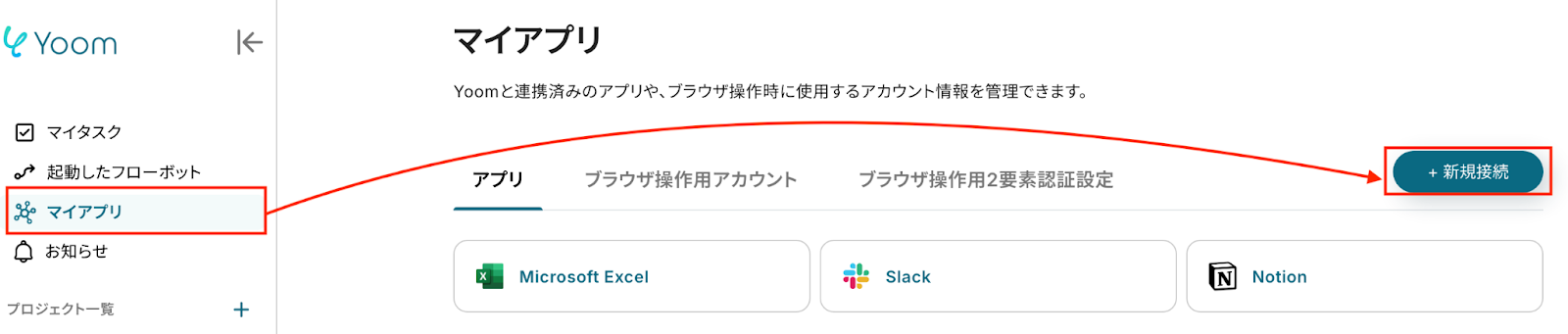
検索窓にGitLabと入力し、選択します。

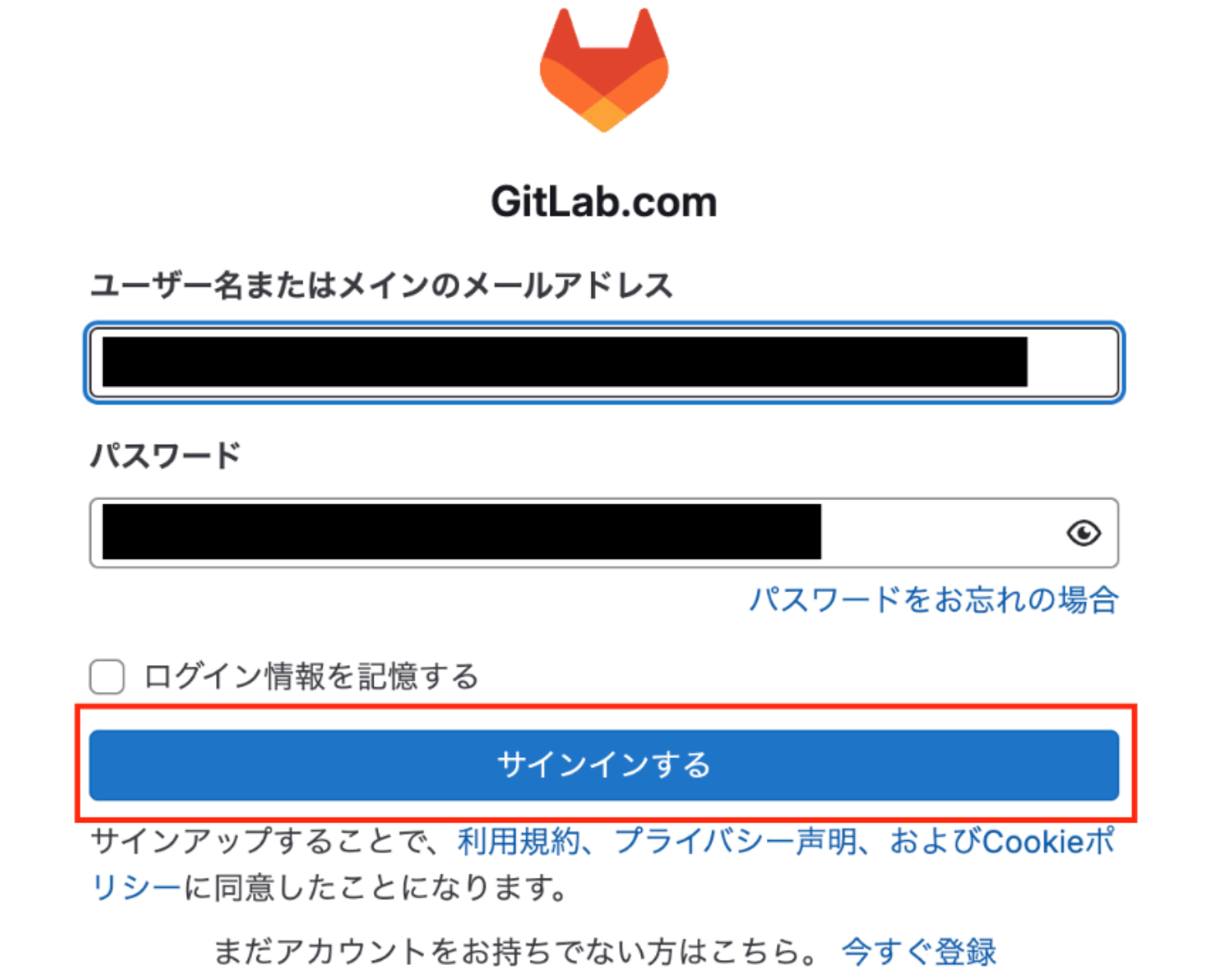
GitLabを選択すると下記の画面が表示されます。
連携させたいGitLabの「ユーザー名またはメインのメールアドレス」と「パスワード」を入力し、「サインインする」をクリックしましょう。
認証コードを入力し、「メールアドレスを確認する」をクリックします。
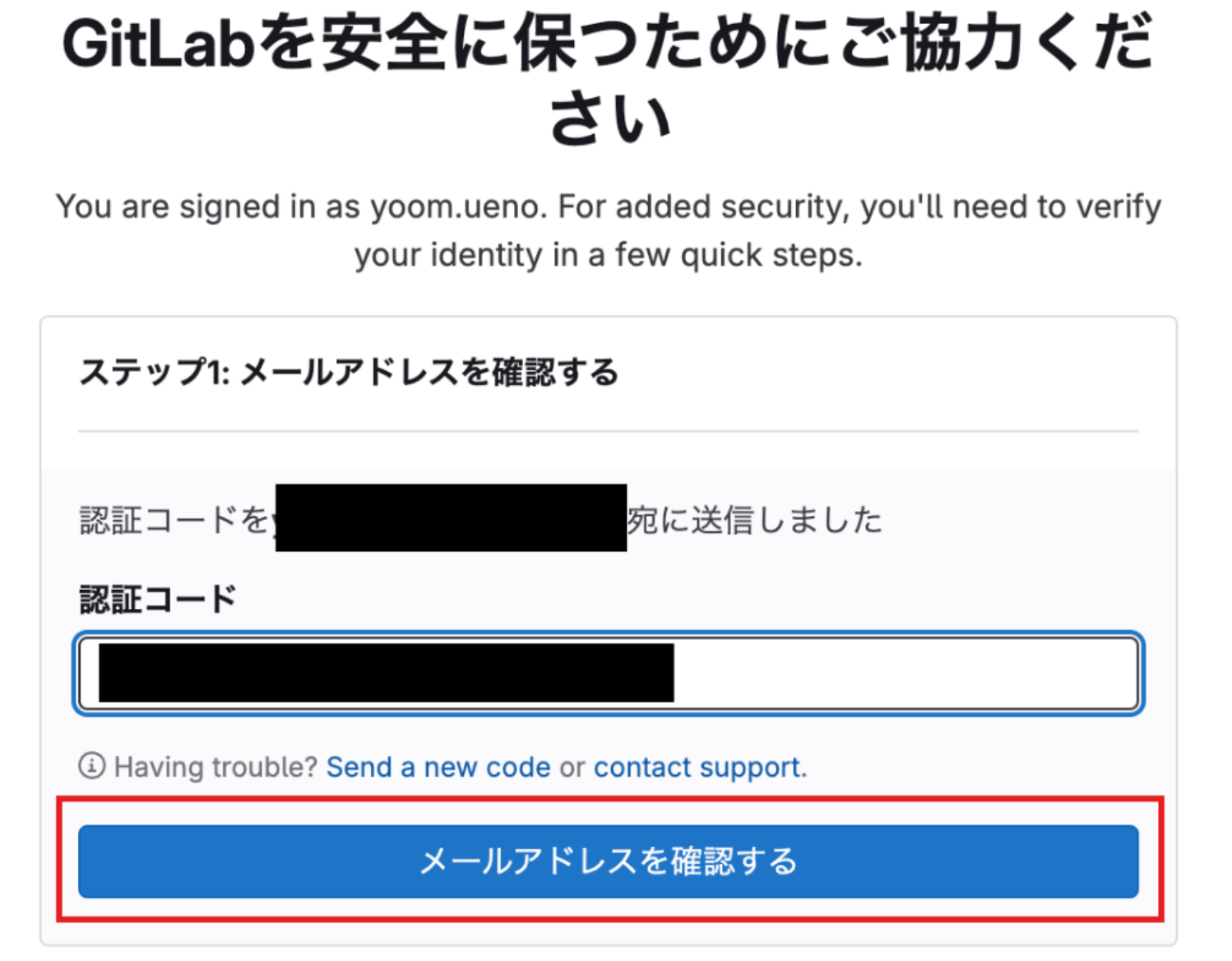
以上で、GitLabのマイアプリ連携が完了です!
【Zendeskのマイアプリ連携】
※Zendeskはチームプラン・サクセスプランでのみご利用いただけるアプリとなっております。フリープラン・ミニプランの場合は設定しているフローボットのオペレーションやデータコネクトはエラーとなりますので、ご注意ください。チームプランやサクセスプランなどの有料プランは、2週間の無料トライアルを行うことが可能です。無料トライアル中には制限対象のアプリを使用することができます。
先ほどと同様に、検索窓にZendeskと入力し、選択します。

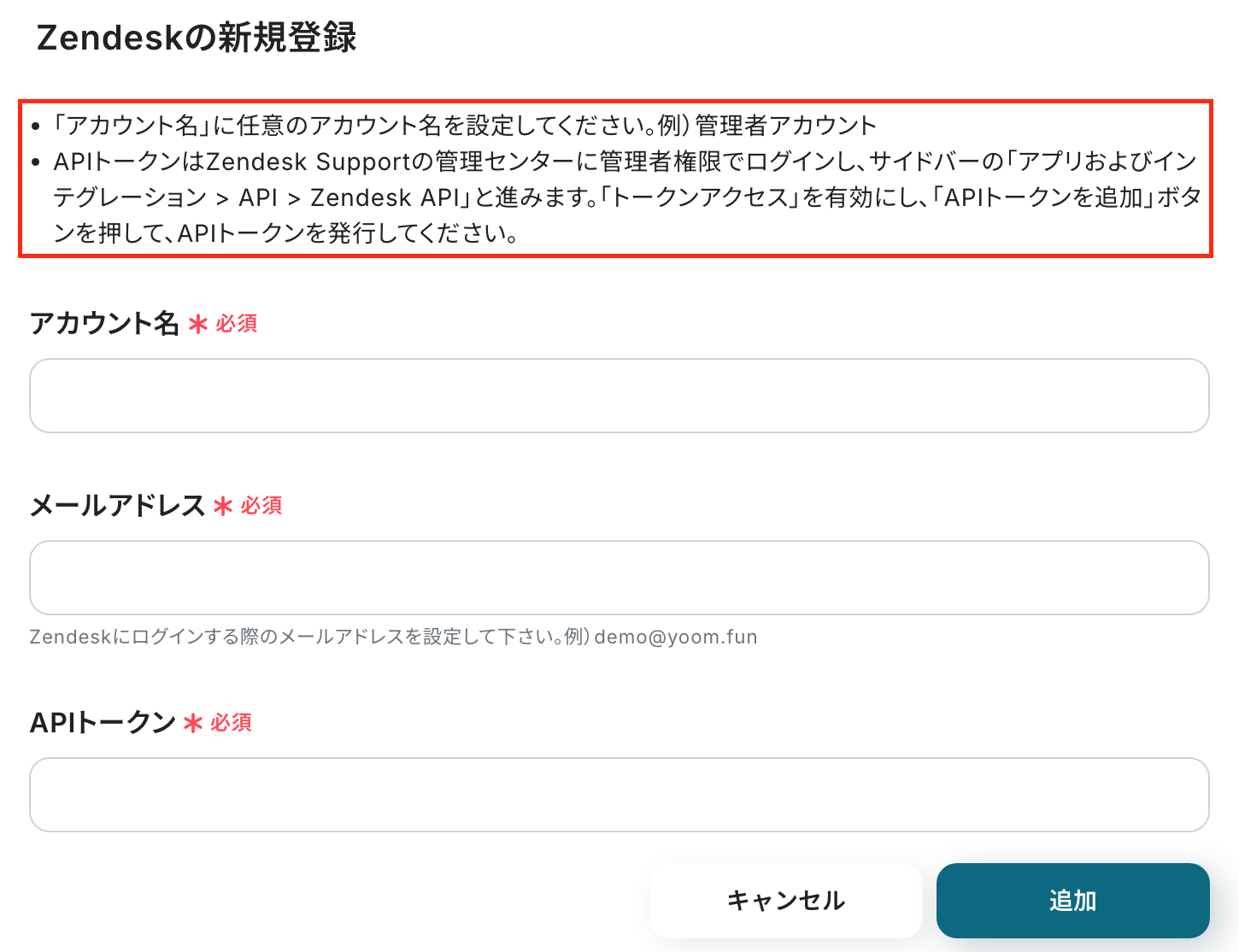
「Zendeskの新規登録」画面から、赤枠を確認の上、アカウント名、メールアドレス、APIトークンを入力し、「追加」をクリックします。
マイアプリにGitLabとZendeskが表示されていれば、登録完了です!
ステップ2:テンプレートをコピーする
これからいよいよフローを作っていきます!
簡単に設定できるようテンプレートを利用しているので、まずはこちらをコピーしましょう。
Yoomにログインし、以下バナーの「試してみる」をクリックしてください。
■概要
開発チームで利用するGitLabと、カスタマーサポートで利用するZendesk間での情報連携に手間を感じていませんか。GitLabにイシューが作成されるたびに手動でZendeskにチケットを発行するのは時間がかかり、対応漏れや転記ミスの原因にもなり得ます。
このワークフローを活用すれば、GitLabとZendeskの連携が自動化され、イシューが作成されると同時にZendeskにチケットが作成されるため、チーム間の情報共有を円滑に進めることが可能です。
■このテンプレートをおすすめする方
- GitLabのイシュー管理とZendeskのチケット管理を手作業で連携させている開発・サポート担当者の方
- 開発部門とサポート部門間の情報共有をスムーズにし、顧客対応の速度と質を向上させたいマネージャーの方
- ZendeskとGitLabの連携を通じて、問い合わせから開発へのエスカレーションプロセスを効率化したい方
■このテンプレートを使うメリット
- GitLabでのイシュー作成をトリガーに、自動でZendeskへチケットが作成されるため、これまで手作業に費やしていた情報入力の時間を短縮することができます
- システムが自動で処理を行うため、チケットの作成漏れやイシュー内容の転記ミスといったヒューマンエラーのリスク軽減に繋がります
■フローボットの流れ
- はじめに、GitLabとZendeskをYoomと連携します
- 次に、トリガーでGitLabを選択し、「イシューが作成されたら」というアクションを設定します
- 最後に、オペレーションでZendeskの「チケットを作成」アクションを設定し、トリガーで取得したイシューの情報を元にチケットが作成されるように設定します
※「トリガー」:フロー起動のきっかけとなるアクション、「オペレーション」:トリガー起動後、フロー内で処理を行うアクション
■このワークフローのカスタムポイント
- Zendeskでチケットを作成する際、件名や本文にGitLabのイシュータイトルや説明など、どの情報を紐付けて登録するかを任意で設定してください
- チケットのステータスや優先度、担当者なども、必要に応じて固定値や特定の条件に基づいて設定することが可能です
◼️注意事項
- GitLabとZendeskのそれぞれとYoomを連携してください。
- トリガーは5分、10分、15分、30分、60分の間隔で起動間隔を選択できます。
- プランによって最短の起動間隔が異なりますので、ご注意ください。
- Zendeskはチームプラン・サクセスプランでのみご利用いただけるアプリとなっております。フリープラン・ミニプランの場合は設定しているフローボットのオペレーションやデータコネクトはエラーとなりますので、ご注意ください。
- チームプランやサクセスプランなどの有料プランは、2週間の無料トライアルを行うことが可能です。無料トライアル中には制限対象のアプリを使用することができます。
■概要
開発チームで利用するGitLabと、カスタマーサポートで利用するZendesk間での情報連携に手間を感じていませんか。GitLabにイシューが作成されるたびに手動でZendeskにチケットを発行するのは時間がかかり、対応漏れや転記ミスの原因にもなり得ます。
このワークフローを活用すれば、GitLabとZendeskの連携が自動化され、イシューが作成されると同時にZendeskにチケットが作成されるため、チーム間の情報共有を円滑に進めることが可能です。
■このテンプレートをおすすめする方
- GitLabのイシュー管理とZendeskのチケット管理を手作業で連携させている開発・サポート担当者の方
- 開発部門とサポート部門間の情報共有をスムーズにし、顧客対応の速度と質を向上させたいマネージャーの方
- ZendeskとGitLabの連携を通じて、問い合わせから開発へのエスカレーションプロセスを効率化したい方
■このテンプレートを使うメリット
- GitLabでのイシュー作成をトリガーに、自動でZendeskへチケットが作成されるため、これまで手作業に費やしていた情報入力の時間を短縮することができます
- システムが自動で処理を行うため、チケットの作成漏れやイシュー内容の転記ミスといったヒューマンエラーのリスク軽減に繋がります
■フローボットの流れ
- はじめに、GitLabとZendeskをYoomと連携します
- 次に、トリガーでGitLabを選択し、「イシューが作成されたら」というアクションを設定します
- 最後に、オペレーションでZendeskの「チケットを作成」アクションを設定し、トリガーで取得したイシューの情報を元にチケットが作成されるように設定します
※「トリガー」:フロー起動のきっかけとなるアクション、「オペレーション」:トリガー起動後、フロー内で処理を行うアクション
■このワークフローのカスタムポイント
- Zendeskでチケットを作成する際、件名や本文にGitLabのイシュータイトルや説明など、どの情報を紐付けて登録するかを任意で設定してください
- チケットのステータスや優先度、担当者なども、必要に応じて固定値や特定の条件に基づいて設定することが可能です
◼️注意事項
- GitLabとZendeskのそれぞれとYoomを連携してください。
- トリガーは5分、10分、15分、30分、60分の間隔で起動間隔を選択できます。
- プランによって最短の起動間隔が異なりますので、ご注意ください。
- Zendeskはチームプラン・サクセスプランでのみご利用いただけるアプリとなっております。フリープラン・ミニプランの場合は設定しているフローボットのオペレーションやデータコネクトはエラーとなりますので、ご注意ください。
- チームプランやサクセスプランなどの有料プランは、2週間の無料トライアルを行うことが可能です。無料トライアル中には制限対象のアプリを使用することができます。
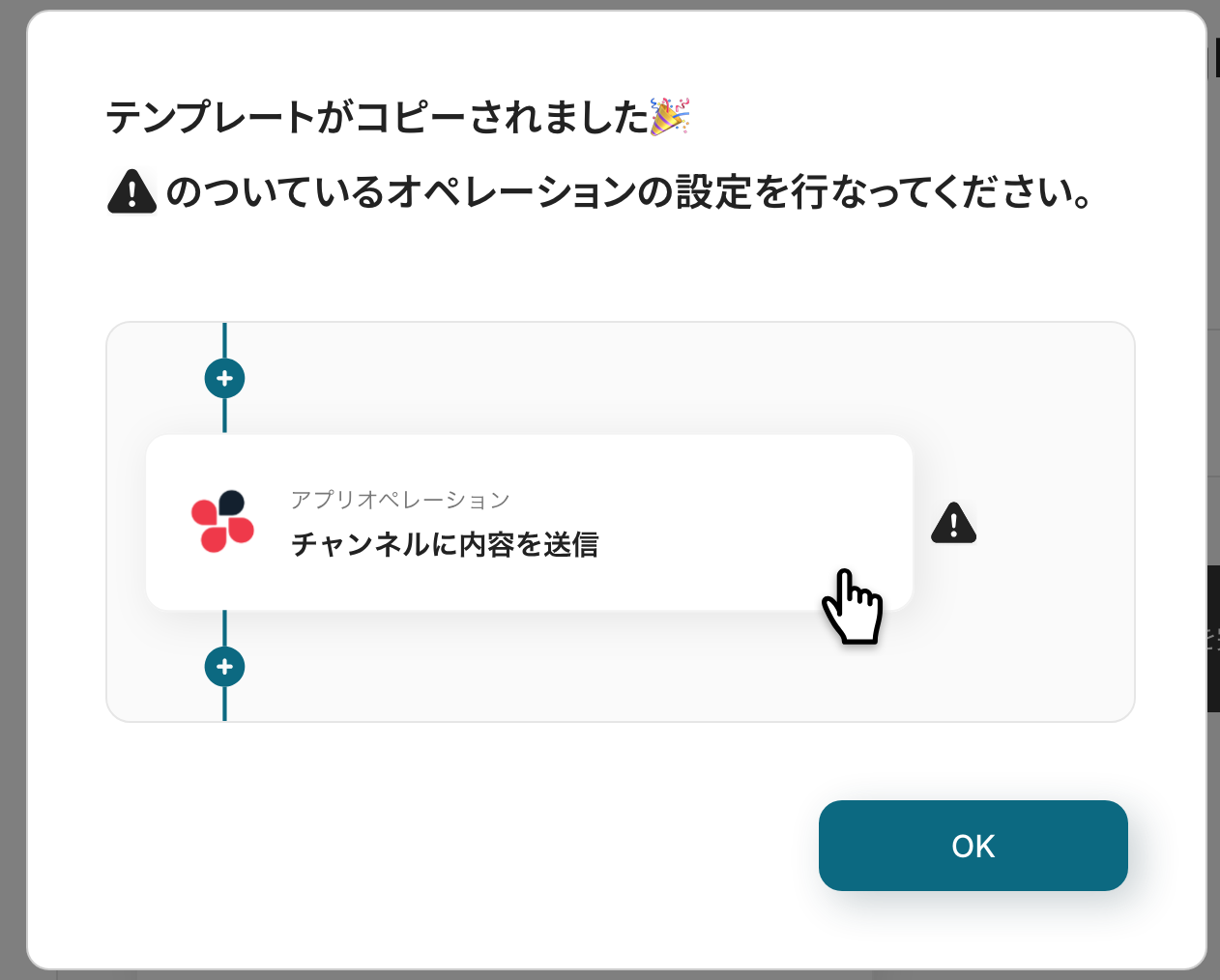
ワークスペースに自動的にテンプレートがコピーされるので、次に表示された画面で「OK」をクリックしてください。
※コピーしたテンプレートは、「マイプロジェクト」から確認できます。
ステップ3:GitLabのトリガー設定
最初の設定です!
これから「GitLabにイシューが作成されたら、Zendeskにチケットを作成する」フローを設定していきます!
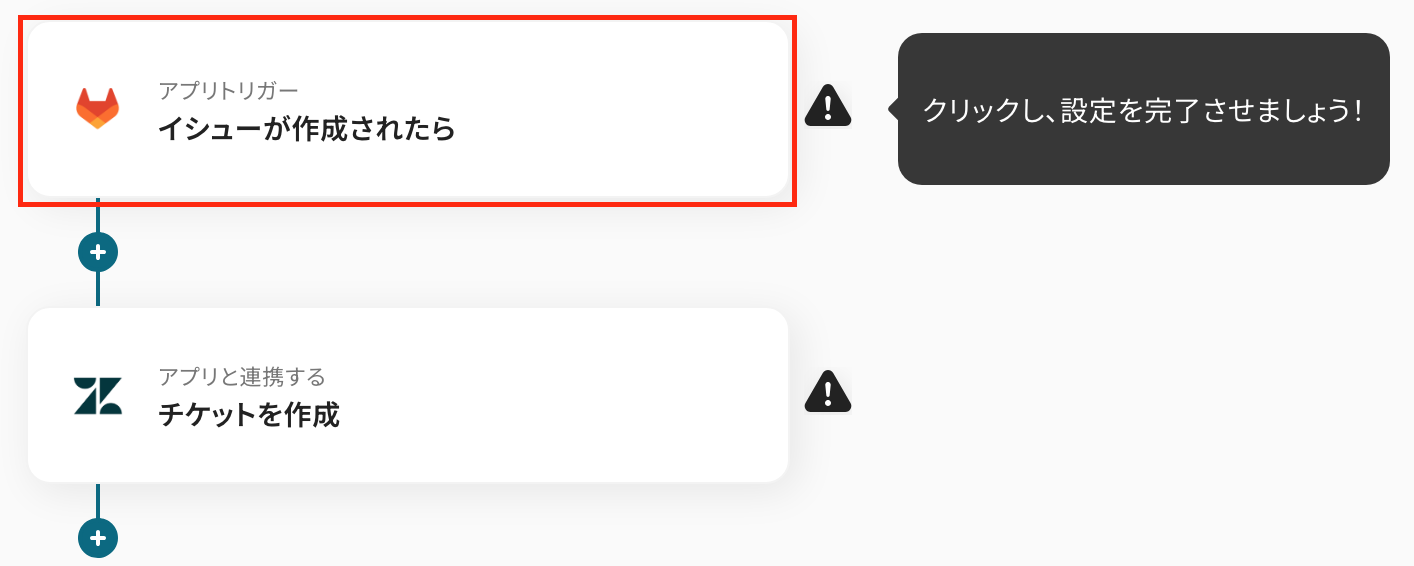
まずは、赤枠部分をクリックしてください。
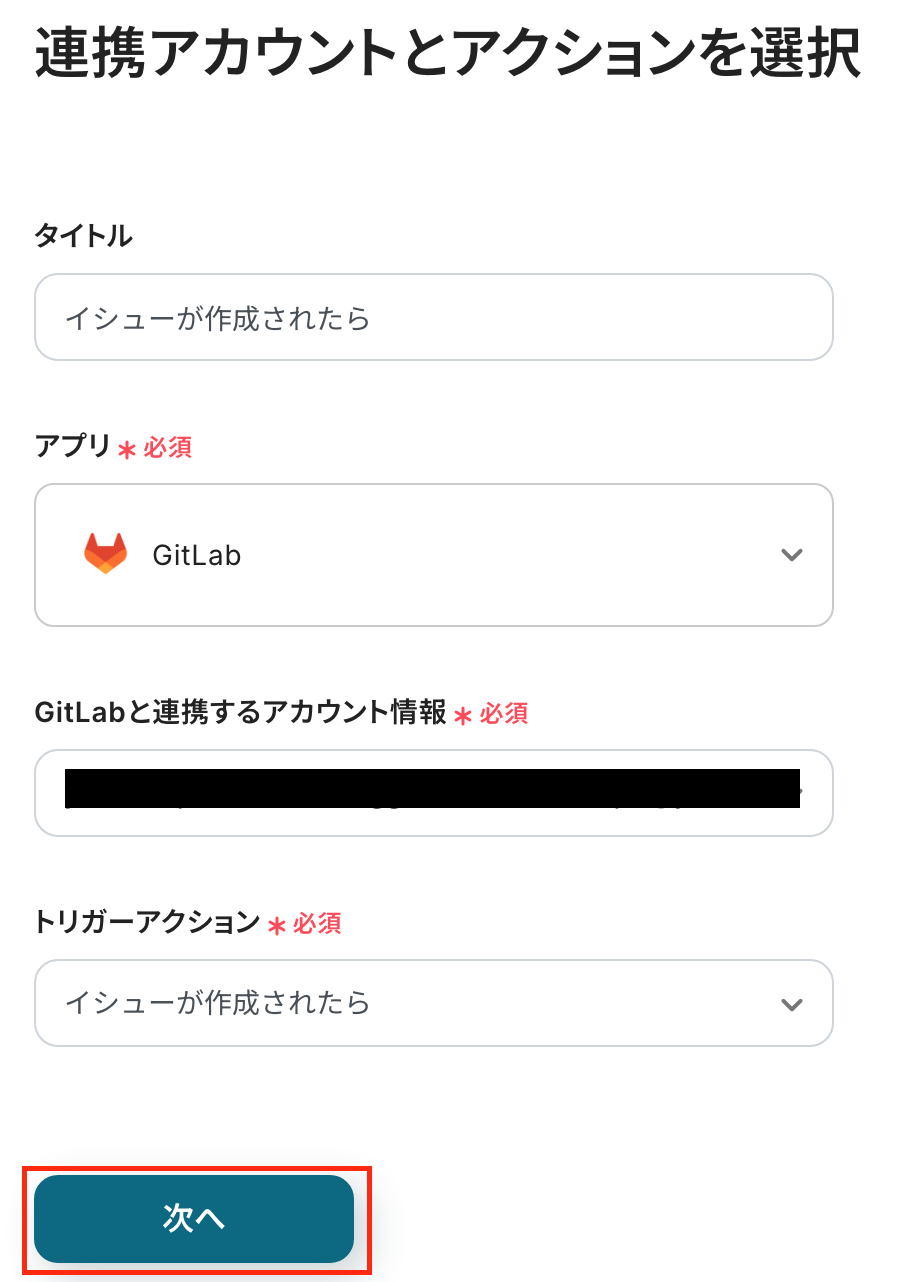
タイトルを任意で修正し、連携するアカウント情報を確認します。
アクションは「イシューが作成されたら」を設定したら、次の画面に進みましょう!
次の画面で、必須項目を入力します。
-
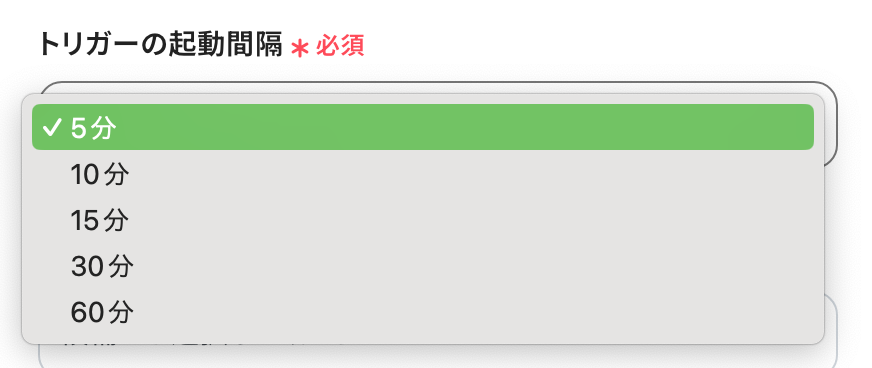
「トリガーの起動間隔」:5分・10分・15分・30分・60分から選択。基本的にはご契約プランの最短の起動間隔にしてお使いいただくことをおすすめします。
※プランによって起動間隔の選択内容が異なるため、ご注意下さい。
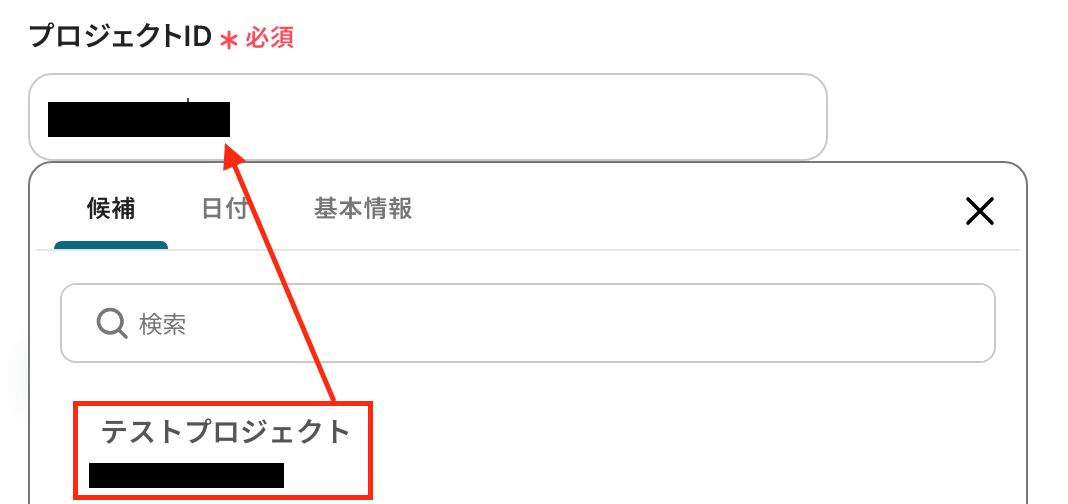
- 「プロジェクトID」:入力欄をクリックして表示される候補から選択します。
テストをする前に、GitLabでイシューを作成します。作成後、Yoomの画面に戻って「テスト」をクリックしましょう!
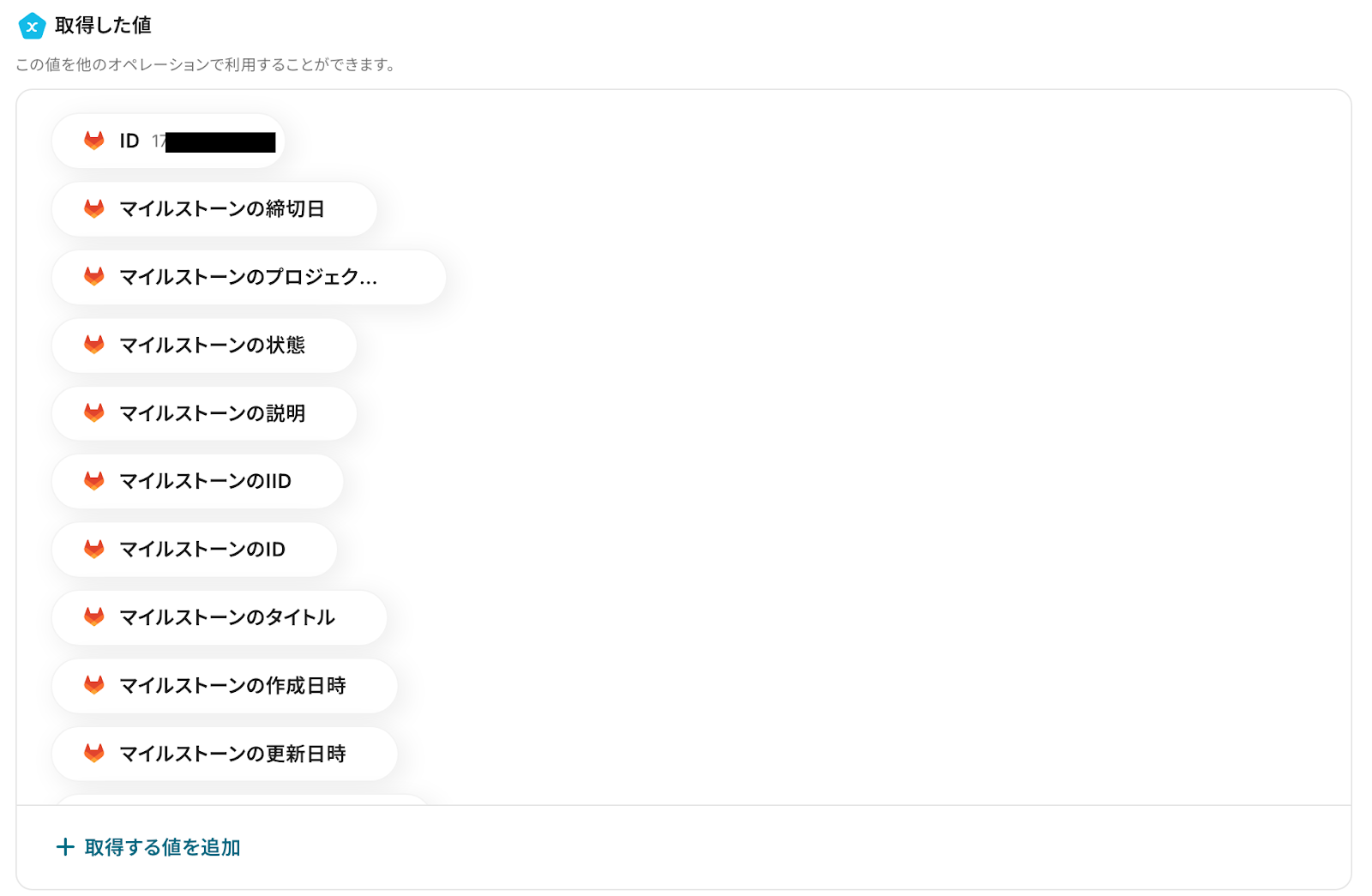
テストに成功すると、GitLabから取得した内容がアウトプットに表示されます。
ここで取得したアウトプットを、後のアクションで利用します。
アウトプットについて | Yoomヘルプセンター
問題がなければ、「保存」をクリックしましょう。これで、トリガー設定が完了です!
ステップ4:Zendeskのアクション設定
最後の設定です。ここでは、Zendeskにチケットを作成する設定を行います。
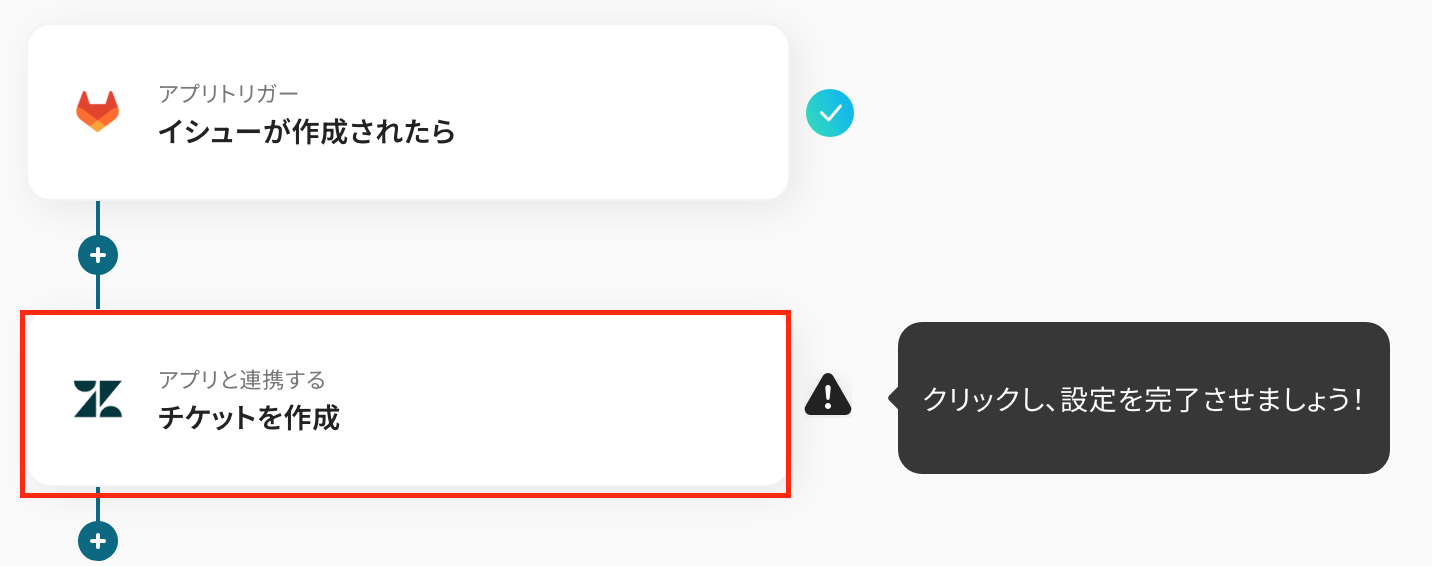
タイトルを任意で修正し、連携するアカウント情報を確認します。
アクションはそのままで、次に進みましょう!
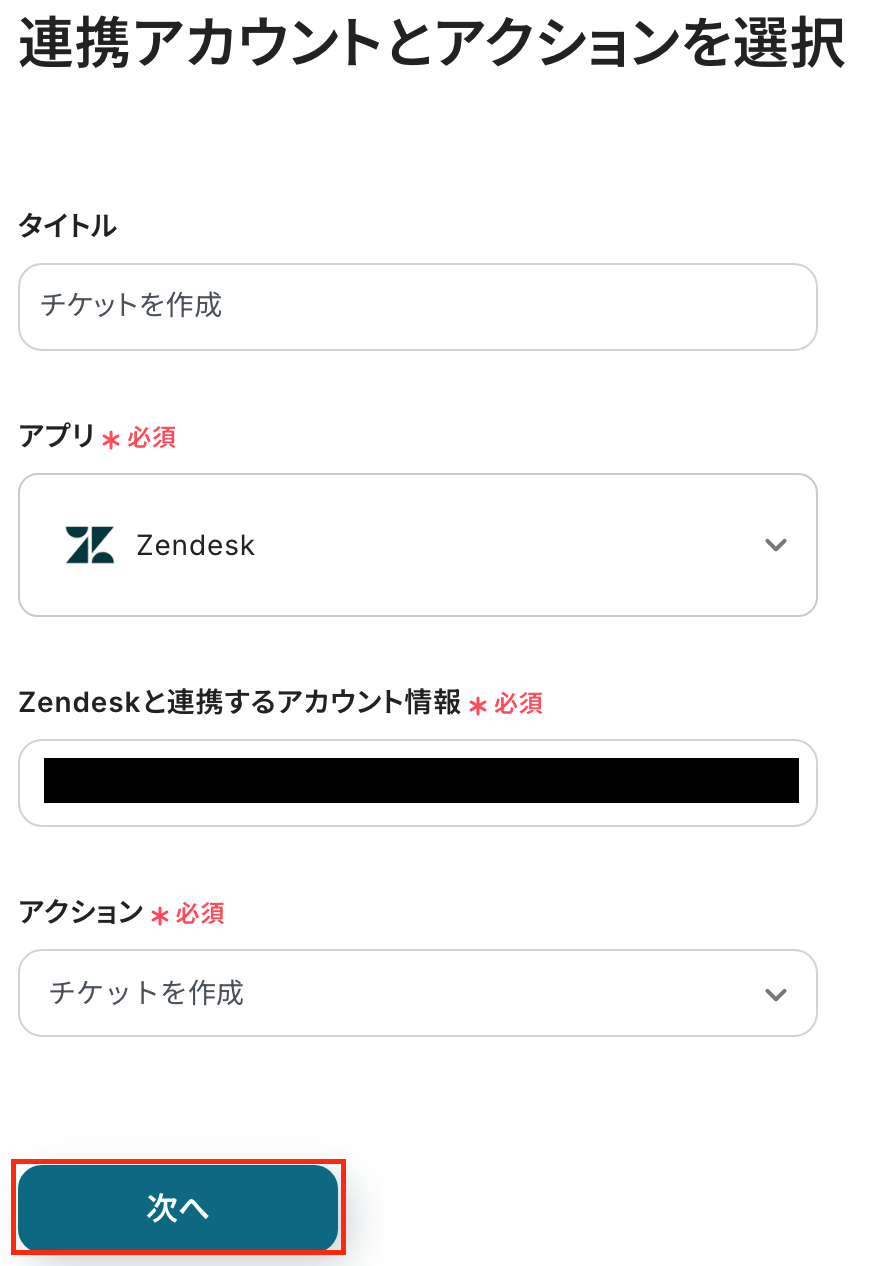
続いて、必須項目を設定します。
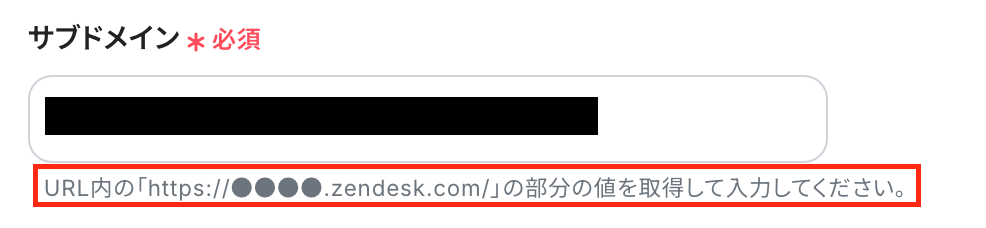
「サブドメイン」は、入力欄下の注釈を参照して入力してください。
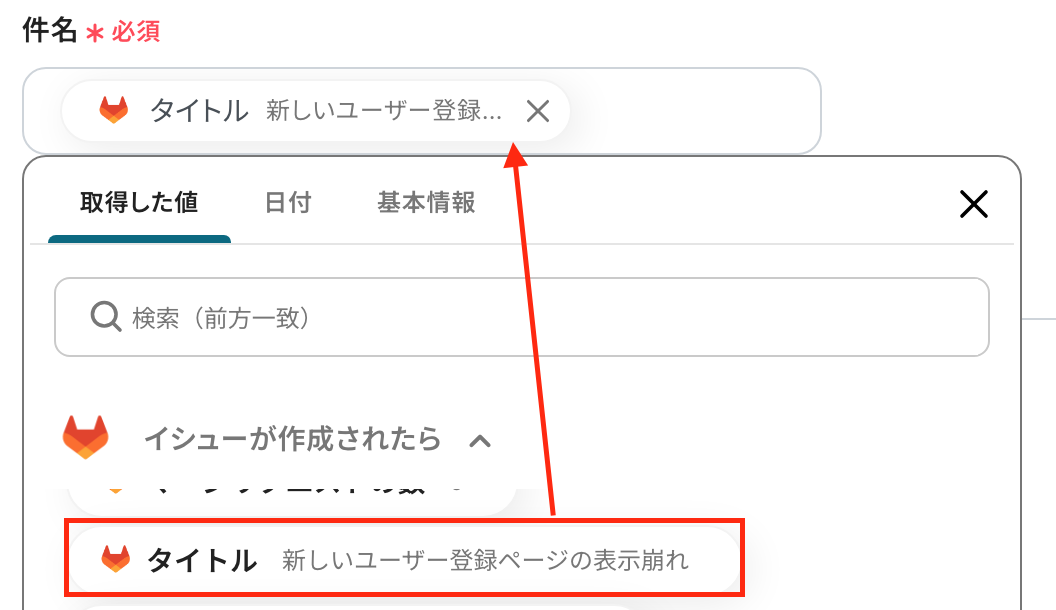
「件名」は、入力欄をクリックして、先ほど取得したアウトプット(取得した値)から選択できます。
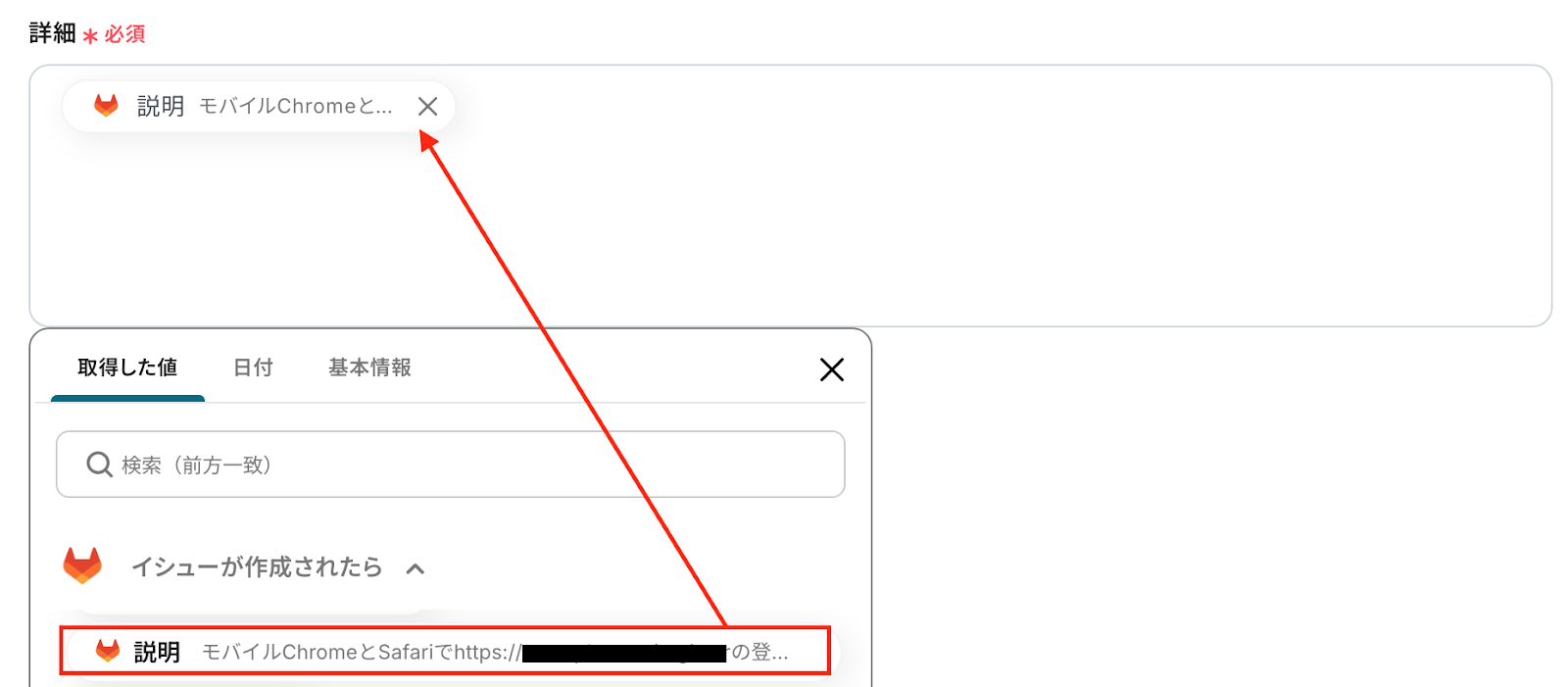
「詳細」も入力欄をクリックして表示されるアウトプットから設定しましょう。
入力を終えたら「テスト」を実行し、成功したら「保存する」をクリックします。
設定が完了すると、Zendeskでチケットが作成されます。
ステップ5:トリガーをONに設定しフロー稼働の準備完了
フロー画面に戻り、以下のようなメニューが表示されていれば、フローの設定は完了です。
早速フローを起動させる場合は、「トリガーをON」をクリックしましょう。
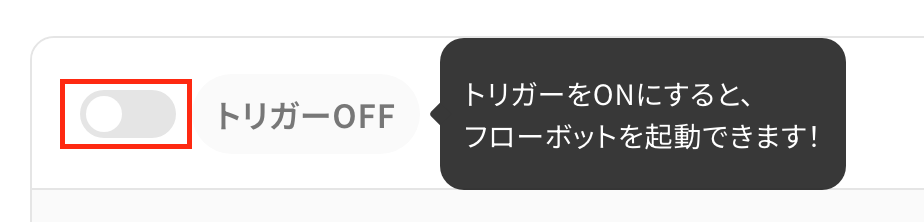
あとで起動させる場合は、フロー画面のトリガースイッチをクリックすることで、トリガーをONにできます。
Zendesk のデータを GitLab に連携したい場合
今回はGitLabからZendeskへデータを連携する方法をご紹介しましたが、逆にZendeskからGitLabへのデータ連携を実施したい場合は、下記のテンプレートも併せてご利用ください。
Zendeskにチケットが作成されたら、GitLabにイシューを作成する
カスタマーサポートがZendeskで受け付けた顧客からの問い合わせチケットを、自動でGitLabのイシューとして作成する連携です。
この仕組みにより、顧客からのフィードバックやバグ報告を即座に開発チームへ共有し、対応漏れを防ぐことで、製品改善のサイクルを加速させることができます。
■概要
カスタマーサポートでZendeskに寄せられたお問い合わせを、開発チームが利用するGitLabに連携する際、手作業での情報転記に手間を感じていませんか。こうした作業は、対応の遅れや転記ミスといったヒューマンエラーの原因にもなりかねません。
このワークフローを活用すれば、Zendeskへのチケット作成をトリガーとして、GitLabにイシューを自動で作成できます。ZendeskとGitLab間の情報連携を円滑にし、開発プロセスの初動を迅速化します。
■このテンプレートをおすすめする方
- ZendeskとGitLabを併用し、カスタマーサポートと開発の連携に課題を感じている方
- カスタマーからの問い合わせを手作業でGitLabのイシューに登録している開発担当者の方
- 部門間の定型業務を自動化し、ヒューマンエラーの削減と業務効率化を目指している方
■このテンプレートを使うメリット
- Zendeskにチケットが作成されると自動でGitLabにイシューが起票されるため、これまで手作業に費やしていた時間を短縮し、迅速な開発着手に繋がります
- 手動での情報転記が不要になるため、入力ミスや共有漏れといったヒューマンエラーを防ぎ、ZendeskからGitLabへの正確な情報連携を実現します
■フローボットの流れ
- はじめに、ZendeskとGitLabをYoomと連携します
- 次に、トリガーでZendeskを選択し、「新しいチケットが作成されたら」というアクションを設定します
- 最後に、オペレーションでGitLabを選択し、「イシューを作成」するアクションを設定します。ここで、Zendeskのチケット情報(件名や本文など)を、作成するイシューの各項目に紐付けます
※「トリガー」:フロー起動のきっかけとなるアクション、「オペレーション」:トリガー起動後、フロー内で処理を行うアクション
■このワークフローのカスタムポイント
- GitLabでイシューを作成する際、タイトルや説明欄にZendeskのどのチケット情報を反映させるかを任意で設定してください
- 特定の担当者やラベル、マイルストーンなどを、作成するイシューに自動で割り当てるように設定することも可能です
◼️注意事項
- GitLabとZendeskのそれぞれとYoomを連携してください。
- トリガーは5分、10分、15分、30分、60分の間隔で起動間隔を選択できます。
- プランによって最短の起動間隔が異なりますので、ご注意ください。
- Zendeskはチームプラン・サクセスプランでのみご利用いただけるアプリとなっております。フリープラン・ミニプランの場合は設定しているフローボットのオペレーションやデータコネクトはエラーとなりますので、ご注意ください。
- チームプランやサクセスプランなどの有料プランは、2週間の無料トライアルを行うことが可能です。無料トライアル中には制限対象のアプリを使用することができます。
■概要
カスタマーサポートでZendeskに寄せられたお問い合わせを、開発チームが利用するGitLabに連携する際、手作業での情報転記に手間を感じていませんか。こうした作業は、対応の遅れや転記ミスといったヒューマンエラーの原因にもなりかねません。
このワークフローを活用すれば、Zendeskへのチケット作成をトリガーとして、GitLabにイシューを自動で作成できます。ZendeskとGitLab間の情報連携を円滑にし、開発プロセスの初動を迅速化します。
■このテンプレートをおすすめする方
- ZendeskとGitLabを併用し、カスタマーサポートと開発の連携に課題を感じている方
- カスタマーからの問い合わせを手作業でGitLabのイシューに登録している開発担当者の方
- 部門間の定型業務を自動化し、ヒューマンエラーの削減と業務効率化を目指している方
■このテンプレートを使うメリット
- Zendeskにチケットが作成されると自動でGitLabにイシューが起票されるため、これまで手作業に費やしていた時間を短縮し、迅速な開発着手に繋がります
- 手動での情報転記が不要になるため、入力ミスや共有漏れといったヒューマンエラーを防ぎ、ZendeskからGitLabへの正確な情報連携を実現します
■フローボットの流れ
- はじめに、ZendeskとGitLabをYoomと連携します
- 次に、トリガーでZendeskを選択し、「新しいチケットが作成されたら」というアクションを設定します
- 最後に、オペレーションでGitLabを選択し、「イシューを作成」するアクションを設定します。ここで、Zendeskのチケット情報(件名や本文など)を、作成するイシューの各項目に紐付けます
※「トリガー」:フロー起動のきっかけとなるアクション、「オペレーション」:トリガー起動後、フロー内で処理を行うアクション
■このワークフローのカスタムポイント
- GitLabでイシューを作成する際、タイトルや説明欄にZendeskのどのチケット情報を反映させるかを任意で設定してください
- 特定の担当者やラベル、マイルストーンなどを、作成するイシューに自動で割り当てるように設定することも可能です
◼️注意事項
- GitLabとZendeskのそれぞれとYoomを連携してください。
- トリガーは5分、10分、15分、30分、60分の間隔で起動間隔を選択できます。
- プランによって最短の起動間隔が異なりますので、ご注意ください。
- Zendeskはチームプラン・サクセスプランでのみご利用いただけるアプリとなっております。フリープラン・ミニプランの場合は設定しているフローボットのオペレーションやデータコネクトはエラーとなりますので、ご注意ください。
- チームプランやサクセスプランなどの有料プランは、2週間の無料トライアルを行うことが可能です。無料トライアル中には制限対象のアプリを使用することができます。
Zendeskで特定条件に合うチケットが作成されたら、GitLabにイシューを作成する
Zendeskで作成されたチケットのうち、「バグ報告」や「機能要望」といった特定のタグが付いたものだけを条件に、GitLabのイシューを自動で作成する連携です。
この条件分岐処理を活用することで、開発チームが対応すべきチケットだけをフィルタリングして連携できるため、不要な通知を減らし、開発担当者が重要なタスクに集中できるよう支援します。
■概要
カスタマーサポートで利用するZendeskと、開発チームが利用するGitLabの間で、情報の連携に手間を感じていませんか。Zendeskで受けた問い合わせ内容を、手作業でGitLabのイシューとして起票していると、時間もかかり転記ミスも起こりがちです。
このワークフローは、ZendeskとGitLabを連携させ、特定のチケットが作成された際に自動でイシューを作成することで、こうした課題を解消し、業務の迅速化と正確性の向上を実現します。
■このテンプレートをおすすめする方
- ZendeskとGitLabを併用し、チケット内容の転記作業に課題を感じている方
- カスタマーサポートと開発チーム間の情報連携を円滑にしたいと考えているチームリーダーの方
- 手作業によるイシューの起票漏れや、情報伝達の遅延を防ぎたいと考えている方
■このテンプレートを使うメリット
- Zendeskでチケットが作成されると、条件に応じてGitLabのイシューが自動で作成されるため、手作業による情報連携の時間を短縮できます
- システムが自動で処理を行うため、チケット情報の転記ミスやイシューの作成漏れといったヒューマンエラーの防止に繋がります
■フローボットの流れ
- はじめに、ZendeskとGitLabをYoomと連携します
- 次に、トリガーでZendeskを選択し、「新しいチケットが作成されたら」というアクションを設定します
- 次に、オペレーションで分岐機能を設定し、特定の条件に合致した場合のみ、後続の処理に進むようにします
- 最後に、オペレーションでGitLabの「イシューを作成」アクションを設定し、Zendeskのチケット情報を元にイシューを作成します
※「トリガー」:フロー起動のきっかけとなるアクション、「オペレーション」:トリガー起動後、フロー内で処理を行うアクション
■このワークフローのカスタムポイント
- 分岐機能の設定で、特定のタグや件名が含まれるチケットのみを対象にするなど、GitLabにイシューを作成する条件を任意で設定してください
- GitLabで作成するイシューのタイトルや本文、担当者、ラベルなどの情報を、Zendeskのチケット情報を用いて動的に設定してください
◼️注意事項
- GitLabとZendeskのそれぞれとYoomを連携してください。
- トリガーは5分、10分、15分、30分、60分の間隔で起動間隔を選択できます。
- プランによって最短の起動間隔が異なりますので、ご注意ください。
- 分岐はミニプラン以上でご利用いただける機能、Zendeskはチームプラン・サクセスプランでのみご利用いただけるアプリとなっております。フリープラン・ミニプランの場合は設定しているフローボットのオペレーションやデータコネクトはエラーとなりますので、ご注意ください。
- ミニプラン以上の有料プランは、2週間の無料トライアルを行うことが可能です。無料トライアル中には制限対象のアプリを使用することができます。
■概要
カスタマーサポートで利用するZendeskと、開発チームが利用するGitLabの間で、情報の連携に手間を感じていませんか。Zendeskで受けた問い合わせ内容を、手作業でGitLabのイシューとして起票していると、時間もかかり転記ミスも起こりがちです。
このワークフローは、ZendeskとGitLabを連携させ、特定のチケットが作成された際に自動でイシューを作成することで、こうした課題を解消し、業務の迅速化と正確性の向上を実現します。
■このテンプレートをおすすめする方
- ZendeskとGitLabを併用し、チケット内容の転記作業に課題を感じている方
- カスタマーサポートと開発チーム間の情報連携を円滑にしたいと考えているチームリーダーの方
- 手作業によるイシューの起票漏れや、情報伝達の遅延を防ぎたいと考えている方
■このテンプレートを使うメリット
- Zendeskでチケットが作成されると、条件に応じてGitLabのイシューが自動で作成されるため、手作業による情報連携の時間を短縮できます
- システムが自動で処理を行うため、チケット情報の転記ミスやイシューの作成漏れといったヒューマンエラーの防止に繋がります
■フローボットの流れ
- はじめに、ZendeskとGitLabをYoomと連携します
- 次に、トリガーでZendeskを選択し、「新しいチケットが作成されたら」というアクションを設定します
- 次に、オペレーションで分岐機能を設定し、特定の条件に合致した場合のみ、後続の処理に進むようにします
- 最後に、オペレーションでGitLabの「イシューを作成」アクションを設定し、Zendeskのチケット情報を元にイシューを作成します
※「トリガー」:フロー起動のきっかけとなるアクション、「オペレーション」:トリガー起動後、フロー内で処理を行うアクション
■このワークフローのカスタムポイント
- 分岐機能の設定で、特定のタグや件名が含まれるチケットのみを対象にするなど、GitLabにイシューを作成する条件を任意で設定してください
- GitLabで作成するイシューのタイトルや本文、担当者、ラベルなどの情報を、Zendeskのチケット情報を用いて動的に設定してください
◼️注意事項
- GitLabとZendeskのそれぞれとYoomを連携してください。
- トリガーは5分、10分、15分、30分、60分の間隔で起動間隔を選択できます。
- プランによって最短の起動間隔が異なりますので、ご注意ください。
- 分岐はミニプラン以上でご利用いただける機能、Zendeskはチームプラン・サクセスプランでのみご利用いただけるアプリとなっております。フリープラン・ミニプランの場合は設定しているフローボットのオペレーションやデータコネクトはエラーとなりますので、ご注意ください。
- ミニプラン以上の有料プランは、2週間の無料トライアルを行うことが可能です。無料トライアル中には制限対象のアプリを使用することができます。
GitLabやZendeskのAPIを使ったその他の自動化例
GitLabやZendeskのAPIを活用することで、様々な自動化の実現が可能になります。
GitLabを使った自動化例
Google スプレッドシートに行が追加されたらGitLabの課題を作成したり、GitLabでIssueが作成されたらTrelloにカードを作成したりできます。また、GitLabでIssueが作成されたらSlackに通知したり、更新されたらMicrosoft Teamsに通知したりすることも可能です。さらに、GitLabでIssueが作成されたら、HubSpotでチケットを作成するといった自動化も行えます。
■概要開発プロジェクトにおいて、GitLabでIssueを作成した後にTrelloのボードへ手作業でタスクカードを転記していませんか?この単純な作業は時間的なロスだけでなく、転記ミスや対応漏れといったヒューマンエラーの原因にもなりがちです。このワークフローを活用すれば、GitLabでIssueが作成されると自動でTrelloにカードが作成されるため、こうした情報連携の課題をスムーズに解消できます。■このテンプレートをおすすめする方- GitLabとTrelloでタスク管理をしており、二重入力に手間を感じている開発担当者
- 開発チームのバックログ管理やタスク連携を効率化したいプロジェクトリーダー
- 手作業による情報連携をなくし、開発プロセスをより円滑に進めたい方
■このテンプレートを使うメリット- GitLabでのIssue作成をトリガーにTrelloへのカード作成が自動化されるため、これまで手作業に費やしていた時間を他の業務に充てることができます。
- 手作業による転記ミスやタスクの登録漏れといったヒューマンエラーを防ぎ、開発チーム内での正確な情報共有を実現します。
■フローボットの流れ- はじめに、GitLabとTrelloをYoomと連携します。
- 次に、トリガーでGitLabを選択し、「イシューが作成されたら」というアクションを設定します。
- 続いて、オペレーションでTrelloの「新しいカードを作成」アクションを設定し、GitLabのIssueから取得した情報を基にカードを作成します。
- 最後に、オペレーションでGitLabの「イシューを更新」アクションを設定し、Trelloにカードが作成された旨などをIssueに追記するよう設定します。
※「トリガー」:フロー起動のきっかけとなるアクション、「オペレーション」:トリガー起動後、フロー内で処理を行うアクション■このワークフローのカスタムポイント- Trelloで新しいカードを作成する際に、カードを作成するボードやリストを任意で設定できます。また、カードのタイトルや説明には、トリガーで取得したGitLabのIssue情報を変数として埋め込むことが可能です。
- GitLabのイシューを更新するオペレーションでは、固定のテキストを入力したり、Trelloで作成されたカードのURLを変数としてコメントに追記したりするなど、柔軟な設定ができます。
■注意事項- GitLabとTrelloのそれぞれとYoomを連携してください。
- トリガーは5分、10分、15分、30分、60分の間隔で起動間隔を選択できます。
- プランによって最短の起動間隔が異なりますので、ご注意ください。
■概要GitLabで新しいIssueが作成されるたびに、内容を確認して手動でSlackに通知していませんか。この作業は、リアルタイムでの情報共有には不可欠ですが、手間がかかる上に通知漏れのリスクも伴います。このワークフローを活用することで、GitLabのIssue作成をトリガーに、内容を自動でSlackへ通知し、チーム内の情報共有をスムーズかつ確実に実行できます。
■このテンプレートをおすすめする方- GitLabとSlackを使って開発・タスク管理をしていて、通知業務を効率化したい方
- Issueの作成状況をリアルタイムでチームに共有し、対応漏れを防ぎたいプロジェクトマネージャーの方
- 手作業によるコミュニケーションコストを削減し、開発の生産性を向上させたいチームリーダーの方
■このテンプレートを使うメリット- GitLabでのIssue作成をトリガーにSlackへ自動通知するため、これまで手作業での共有に費やしていた時間を短縮できます。
- システムが自動で通知を実行することで、手作業による連絡漏れや伝達の遅延といったヒューマンエラーの発生を防ぎます。
■フローボットの流れ- はじめに、GitLabとSlackをYoomと連携します。
- 次に、トリガーでGitLabを選択し、「イシューが作成されたら」というアクションを設定します。
- 最後に、オペレーションでSlackの「チャンネルにメッセージを送る」アクションを設定し、Issueの作成情報を指定のチャンネルに通知します。
※「トリガー」:フロー起動のきっかけとなるアクション、「オペレーション」:トリガー起動後、フロー内で処理を行うアクション
■このワークフローのカスタムポイント- GitLabの「イシューが作成されたら」のトリガー設定では、通知対象としたいプロジェクトIDや、トリガーの起動間隔を任意で設定してください。
- Slackの「チャンネルにメッセージを送る」のアクションでは、通知先のチャンネルIDや、送信するメッセージ内容を自由にカスタマイズできます。
■注意事項- GitLab、SlackのそれぞれとYoomを連携してください。
- トリガーは5分、10分、15分、30分、60分の間隔で起動間隔を選択できます。
- プランによって最短の起動間隔が異なりますので、ご注意ください。
■概要GitLabでのIssue更新はプロジェクトの進捗に直結する重要な情報ですが、その都度関係者に共有するのは手間がかかるのではないでしょうか。手動での情報共有はタイムラグや通知漏れの原因にもなりかねません。このワークフローを活用すれば、GitLabでIssueが更新されたことをトリガーに、その内容をMicrosoft Teamsへ自動で通知できます。これにより、開発チーム内の迅速かつ確実な情報共有を実現します。
■このテンプレートをおすすめする方- GitLabとMicrosoft Teamsを併用し、開発の進捗管理を行っている方
- Issueの更新情報を手作業でコピーして共有することに手間を感じている方
- プロジェクトの情報共有を円滑にし、開発スピードを向上させたいと考えている方
■このテンプレートを使うメリット- GitLabでIssueが更新されると自動で通知が作成・送信されるため、これまで手作業での共有に費やしていた時間を削減できます。
- 手作業によるコピー&ペーストのミスや重要な更新の通知漏れといったヒューマンエラーを防ぎ、確実な情報共有を支援します。
■フローボットの流れ- はじめに、GitLabとMicrosoft TeamsをYoomと連携します。
- 次に、トリガーでGitLabを選択し、「イシューが更新されたら」というアクションを設定して、監視したいプロジェクトを指定します。
- 最後に、オペレーションでMicrosoft Teamsの「チャネルにメッセージを送る」アクションを設定し、更新されたIssueの情報を指定チャネルに送信するよう設定します。
※「トリガー」:フロー起動のきっかけとなるアクション、「オペレーション」:トリガー起動後、フロー内で処理を行うアクション
■このワークフローのカスタムポイント- Microsoft Teamsの「チャネルにメッセージを送る」アクションでは、通知を送信したいチャネルを任意で設定してください。
- 送信するメッセージの内容は、固定のテキストを追加したり、トリガーで取得したIssueのタイトルやURLといった動的な情報を埋め込んだりして、柔軟にカスタマイズできます。
■注意事項- GitLab、Microsoft TeamsのそれぞれとYoomを連携してください。
- Microsoft365(旧Office365)には、家庭向けプランと一般法人向けプラン(Microsoft365 Business)があり、一般法人向けプランに加入していない場合には認証に失敗する可能性があります。
- トリガーは5分、10分、15分、30分、60分の間隔で起動間隔を選択できます。
- プランによって最短の起動間隔が異なりますので、ご注意ください。
■概要Google スプレッドシートで管理しているタスクやバグ報告を、手作業でGitLabに転記するのは手間がかかる作業ではないでしょうか。このワークフローを活用することで、Google スプレッドシートに新しい行が追加されると、GitLabに課題(イシュー)を自動で作成できます。タスク管理の一覧性を保ちつつ、開発チームへの課題共有をスムーズに行い、手作業による転記の手間や登録漏れといった課題を解消します。
■このテンプレートをおすすめする方- Google スプレッドシートとGitLabを併用してタスク管理を行っている開発者の方
- 課題作成の手作業による転記の手間をなくし、自動化したいプロジェクトマネージャーの方
- エンジニアチームとの連携や、課題管理のプロセスを効率化したいと考えている方
■このテンプレートを使うメリット- Google スプレッドシートに行を追加するだけで、GitLabへの課題作成が自動で完了するため、これまで手作業に費やしていた時間を短縮できます。
- 手作業でのデータ転記が不要になるため、入力間違いや共有漏れといったヒューマンエラーの発生を防ぎ、課題管理の正確性が向上します。
■フローボットの流れ- はじめに、Google スプレッドシートとGitLabをYoomと連携します。
- 次に、トリガーでGoogle スプレッドシートを選択し、「行が追加されたら」というアクションを設定します。
- 次に、オペレーションでGitLabを選択し、「イシューを作成」アクションを設定し、スプレッドシートから取得した情報をマッピングします。
- 最後に、オペレーションでGoogle スプレッドシートの「レコードを更新する」アクションを設定し、課題が作成されたことを示すステータスなどを書き戻します。
※「トリガー」:フロー起動のきっかけとなるアクション、「オペレーション」:トリガー起動後、フロー内で処理を行うアクション
■このワークフローのカスタムポイント- Google スプレッドシートのトリガー設定では、対象としたい任意のスプレッドシートIDやシート名(タブ名)を設定してください。
- GitLabでイシューを作成するアクションでは、Google スプレッドシートから取得した値を引用して、タイトルや説明文、担当者といった各フィールドを自由に設定可能です。
■注意事項- Google スプレッドシート、GitLabのそれぞれとYoomを連携してください。
- トリガーは5分、10分、15分、30分、60分の間隔で起動間隔を選択できます。
- プランによって最短の起動間隔が異なりますので、ご注意ください。
- Google スプレッドシートをアプリトリガーとして使用する際の注意事項は「【アプリトリガー】Google スプレッドシートのトリガーにおける注意事項」を参照してください。
■概要開発プロジェクトで利用するGitLabと、顧客対応で利用するHubSpot。それぞれのツールに情報を手作業で入力・転記する作業は、手間がかかるだけでなく、情報の反映漏れや入力ミスにつながることもあります。
このワークフローは、GitLabで新しいイシューが作成されたタイミングをトリガーに、HubSpotへ自動でチケットを作成します。GitLabとHubSpotの効果的な連携を実現し、開発と顧客サポート間の情報共有を円滑にします。
■このテンプレートをおすすめする方- GitLabとHubSpotを活用しており、両ツール間の手作業による情報転記をなくしたい方
- 開発チームとカスタマーサポートチーム間の、よりスムーズな情報連携を模索している方
- イシューや問い合わせの対応漏れを防ぎ、顧客対応の質を高めたいと考えている方
■このテンプレートを使うメリット- GitLabにイシューが登録されると自動でHubSpotにチケットが作成されるため、これまで手作業での転記に費やしていた時間を削減できます
- 手動でのデータ入力が不要になることで、転記ミスや対応漏れといったヒューマンエラーを防ぎ、情報の正確性を保つことに繋がります
■フローボットの流れ- はじめに、GitLabとHubSpotをYoomと連携します
- 次に、トリガーでGitLabを選択し、「イシューが作成されたら」というアクションを設定して、対象のプロジェクトを選択します
- 最後に、オペレーションでHubSpotの「チケットを作成」アクションを設定し、トリガーで取得したイシューの情報を紐付けます
※「トリガー」:フロー起動のきっかけとなるアクション、「オペレーション」:トリガー起動後、フロー内で処理を行うアクション
■このワークフローのカスタムポイント- HubSpotでチケットを作成するアクションでは、チケットの件名や内容の項目に、前のステップであるGitLabのトリガーで取得したイシューのタイトルや説明文などの情報を設定してください。これにより、イシューの内容に基づいたチケットが自動で作成されます
■注意事項- GitLab、HubSpotのそれぞれとYoomを連携してください。
- トリガーは5分、10分、15分、30分、60分の間隔で起動間隔を選択できます。
- プランによって最短の起動間隔が異なりますので、ご注意ください。

- GitLabとTrelloでタスク管理をしており、二重入力に手間を感じている開発担当者
- 開発チームのバックログ管理やタスク連携を効率化したいプロジェクトリーダー
- 手作業による情報連携をなくし、開発プロセスをより円滑に進めたい方
- GitLabでのIssue作成をトリガーにTrelloへのカード作成が自動化されるため、これまで手作業に費やしていた時間を他の業務に充てることができます。
- 手作業による転記ミスやタスクの登録漏れといったヒューマンエラーを防ぎ、開発チーム内での正確な情報共有を実現します。
- はじめに、GitLabとTrelloをYoomと連携します。
- 次に、トリガーでGitLabを選択し、「イシューが作成されたら」というアクションを設定します。
- 続いて、オペレーションでTrelloの「新しいカードを作成」アクションを設定し、GitLabのIssueから取得した情報を基にカードを作成します。
- 最後に、オペレーションでGitLabの「イシューを更新」アクションを設定し、Trelloにカードが作成された旨などをIssueに追記するよう設定します。
- Trelloで新しいカードを作成する際に、カードを作成するボードやリストを任意で設定できます。また、カードのタイトルや説明には、トリガーで取得したGitLabのIssue情報を変数として埋め込むことが可能です。
- GitLabのイシューを更新するオペレーションでは、固定のテキストを入力したり、Trelloで作成されたカードのURLを変数としてコメントに追記したりするなど、柔軟な設定ができます。
- GitLabとTrelloのそれぞれとYoomを連携してください。
- トリガーは5分、10分、15分、30分、60分の間隔で起動間隔を選択できます。
- プランによって最短の起動間隔が異なりますので、ご注意ください。

■このテンプレートをおすすめする方
- GitLabとSlackを使って開発・タスク管理をしていて、通知業務を効率化したい方
- Issueの作成状況をリアルタイムでチームに共有し、対応漏れを防ぎたいプロジェクトマネージャーの方
- 手作業によるコミュニケーションコストを削減し、開発の生産性を向上させたいチームリーダーの方
■このテンプレートを使うメリット
- GitLabでのIssue作成をトリガーにSlackへ自動通知するため、これまで手作業での共有に費やしていた時間を短縮できます。
- システムが自動で通知を実行することで、手作業による連絡漏れや伝達の遅延といったヒューマンエラーの発生を防ぎます。
■フローボットの流れ
- はじめに、GitLabとSlackをYoomと連携します。
- 次に、トリガーでGitLabを選択し、「イシューが作成されたら」というアクションを設定します。
- 最後に、オペレーションでSlackの「チャンネルにメッセージを送る」アクションを設定し、Issueの作成情報を指定のチャンネルに通知します。
■このワークフローのカスタムポイント
- GitLabの「イシューが作成されたら」のトリガー設定では、通知対象としたいプロジェクトIDや、トリガーの起動間隔を任意で設定してください。
- Slackの「チャンネルにメッセージを送る」のアクションでは、通知先のチャンネルIDや、送信するメッセージ内容を自由にカスタマイズできます。
■注意事項
- GitLab、SlackのそれぞれとYoomを連携してください。
- トリガーは5分、10分、15分、30分、60分の間隔で起動間隔を選択できます。
- プランによって最短の起動間隔が異なりますので、ご注意ください。

■このテンプレートをおすすめする方
- GitLabとMicrosoft Teamsを併用し、開発の進捗管理を行っている方
- Issueの更新情報を手作業でコピーして共有することに手間を感じている方
- プロジェクトの情報共有を円滑にし、開発スピードを向上させたいと考えている方
■このテンプレートを使うメリット
- GitLabでIssueが更新されると自動で通知が作成・送信されるため、これまで手作業での共有に費やしていた時間を削減できます。
- 手作業によるコピー&ペーストのミスや重要な更新の通知漏れといったヒューマンエラーを防ぎ、確実な情報共有を支援します。
■フローボットの流れ
- はじめに、GitLabとMicrosoft TeamsをYoomと連携します。
- 次に、トリガーでGitLabを選択し、「イシューが更新されたら」というアクションを設定して、監視したいプロジェクトを指定します。
- 最後に、オペレーションでMicrosoft Teamsの「チャネルにメッセージを送る」アクションを設定し、更新されたIssueの情報を指定チャネルに送信するよう設定します。
■このワークフローのカスタムポイント
- Microsoft Teamsの「チャネルにメッセージを送る」アクションでは、通知を送信したいチャネルを任意で設定してください。
- 送信するメッセージの内容は、固定のテキストを追加したり、トリガーで取得したIssueのタイトルやURLといった動的な情報を埋め込んだりして、柔軟にカスタマイズできます。
■注意事項
- GitLab、Microsoft TeamsのそれぞれとYoomを連携してください。
- Microsoft365(旧Office365)には、家庭向けプランと一般法人向けプラン(Microsoft365 Business)があり、一般法人向けプランに加入していない場合には認証に失敗する可能性があります。
- トリガーは5分、10分、15分、30分、60分の間隔で起動間隔を選択できます。
- プランによって最短の起動間隔が異なりますので、ご注意ください。

■このテンプレートをおすすめする方
- Google スプレッドシートとGitLabを併用してタスク管理を行っている開発者の方
- 課題作成の手作業による転記の手間をなくし、自動化したいプロジェクトマネージャーの方
- エンジニアチームとの連携や、課題管理のプロセスを効率化したいと考えている方
■このテンプレートを使うメリット
- Google スプレッドシートに行を追加するだけで、GitLabへの課題作成が自動で完了するため、これまで手作業に費やしていた時間を短縮できます。
- 手作業でのデータ転記が不要になるため、入力間違いや共有漏れといったヒューマンエラーの発生を防ぎ、課題管理の正確性が向上します。
■フローボットの流れ
- はじめに、Google スプレッドシートとGitLabをYoomと連携します。
- 次に、トリガーでGoogle スプレッドシートを選択し、「行が追加されたら」というアクションを設定します。
- 次に、オペレーションでGitLabを選択し、「イシューを作成」アクションを設定し、スプレッドシートから取得した情報をマッピングします。
- 最後に、オペレーションでGoogle スプレッドシートの「レコードを更新する」アクションを設定し、課題が作成されたことを示すステータスなどを書き戻します。
■このワークフローのカスタムポイント
- Google スプレッドシートのトリガー設定では、対象としたい任意のスプレッドシートIDやシート名(タブ名)を設定してください。
- GitLabでイシューを作成するアクションでは、Google スプレッドシートから取得した値を引用して、タイトルや説明文、担当者といった各フィールドを自由に設定可能です。
■注意事項
- Google スプレッドシート、GitLabのそれぞれとYoomを連携してください。
- トリガーは5分、10分、15分、30分、60分の間隔で起動間隔を選択できます。
- プランによって最短の起動間隔が異なりますので、ご注意ください。
- Google スプレッドシートをアプリトリガーとして使用する際の注意事項は「【アプリトリガー】Google スプレッドシートのトリガーにおける注意事項」を参照してください。

このワークフローは、GitLabで新しいイシューが作成されたタイミングをトリガーに、HubSpotへ自動でチケットを作成します。GitLabとHubSpotの効果的な連携を実現し、開発と顧客サポート間の情報共有を円滑にします。
■このテンプレートをおすすめする方
- GitLabとHubSpotを活用しており、両ツール間の手作業による情報転記をなくしたい方
- 開発チームとカスタマーサポートチーム間の、よりスムーズな情報連携を模索している方
- イシューや問い合わせの対応漏れを防ぎ、顧客対応の質を高めたいと考えている方
■このテンプレートを使うメリット
- GitLabにイシューが登録されると自動でHubSpotにチケットが作成されるため、これまで手作業での転記に費やしていた時間を削減できます
- 手動でのデータ入力が不要になることで、転記ミスや対応漏れといったヒューマンエラーを防ぎ、情報の正確性を保つことに繋がります
■フローボットの流れ
- はじめに、GitLabとHubSpotをYoomと連携します
- 次に、トリガーでGitLabを選択し、「イシューが作成されたら」というアクションを設定して、対象のプロジェクトを選択します
- 最後に、オペレーションでHubSpotの「チケットを作成」アクションを設定し、トリガーで取得したイシューの情報を紐付けます
- HubSpotでチケットを作成するアクションでは、チケットの件名や内容の項目に、前のステップであるGitLabのトリガーで取得したイシューのタイトルや説明文などの情報を設定してください。これにより、イシューの内容に基づいたチケットが自動で作成されます
■注意事項
- GitLab、HubSpotのそれぞれとYoomを連携してください。
- トリガーは5分、10分、15分、30分、60分の間隔で起動間隔を選択できます。
- プランによって最短の起動間隔が異なりますので、ご注意ください。
Zendeskを使った自動化例
Zendeskにチケットが作られたらMicrosoft TeamsやSlackに通知したり、Google スプレッドシートに追加したりできます。また、Zendeskでチケットが作成されたら、GitHubにIssueを追加したりすることも可能です。さらに、Google スプレッドシートのデータベースに自動追加するといった自動化も行えます。
■概要
Zendeskで新しいチケットが作成されるたびに、手作業でチームに共有するのは手間がかかるうえ、通知の遅れや漏れが発生しがちではないでしょうか。このワークフローは、Zendeskでチケットが作成された際に、その情報をMicrosoft Teamsの指定チャネルへ自動で通知するため、手作業による情報共有の手間や伝達ミスといった課題を解消し、迅速な顧客対応を実現します。
■このテンプレートをおすすめする方
- Zendeskで顧客対応を行い、チームへの情報共有を効率化したいと考えている方
- Microsoft Teamsを主要な連絡手段とし、Zendeskとの連携を模索している方
- 手作業による通知の遅れや漏れを防ぎ、対応速度の向上を目指しているマネージャーの方
■このテンプレートを使うメリット
- Zendeskでチケットが作成されると自動でMicrosoft Teamsに通知されるため、これまで手作業での共有に費やしていた時間を短縮できます。
- 手動での共有作業が不要になることで、通知の漏れや遅延といったヒューマンエラーを防ぎ、確実な情報伝達を実現します。
■フローボットの流れ
- はじめに、ZendeskとMicrosoft TeamsをYoomに連携します。
- 次に、トリガーでZendeskを選択し、「新しいチケットが作成されたら」というアクションを設定します。
- 最後に、オペレーションでMicrosoft Teamsを選択し、「チャネルにメッセージを送る」アクションを設定することで、チケット情報を指定のチャネルに通知します。
※「トリガー」:フロー起動のきっかけとなるアクション、「オペレーション」:トリガー起動後、フロー内で処理を行うアクション
■このワークフローのカスタムポイント
- Zendeskのトリガー設定では、連携するアカウントのサブドメインを任意で設定してください。
- Microsoft Teamsのオペレーション設定では、通知先のチームやチャネルを任意に指定できます。
- 通知するメッセージ本文には、Zendeskから取得したチケットの件名や担当者といった情報を変数として埋め込み、自由にカスタマイズすることが可能です。
■注意事項
- Zendesk、Microsoft TeamsのそれぞれとYoomを連携してください。
- Microsoft365(旧Office365)には、家庭向けプランと一般法人向けプラン(Microsoft365 Business)があり、一般法人向けプランに加入していない場合には認証に失敗する可能性があります。
- トリガーは5分、10分、15分、30分、60分の間隔で起動間隔を選択できます。
- プランによって最短の起動間隔が異なりますので、ご注意ください。
- 【Zendesk】はチームプラン・サクセスプランでのみご利用いただけるアプリとなっております。フリープラン・ミニプランの場合は設定しているフローボットのオペレーションやデータコネクトはエラーとなりますので、ご注意ください。
- チームプランやサクセスプランなどの有料プランは、2週間の無料トライアルを行うことが可能です。無料トライアル中には制限対象のアプリを使用することができます。
■概要Zendeskで新しくチケットが作成されたらGoogle スプレッドシートのデータベースに追加するフローです。■このテンプレートをおすすめする方1.Zendeskを利用するカスタマーサポートチーム・Zendeskで発生したチケットをGoogle スプレッドシートで一覧化・分析したい方・チケット情報をZendeskとGoogle スプレッドシート間で手動で同期する手間を削減したい方・常に最新のチケット情報をGoogle スプレッドシートで確認したい方2.Zendeskのチケット情報に基づいて業務を行う方・チケット情報をGoogle スプレッドシートに取り込み、詳細な分析を行いたい方・チケットデータをグラフ化したり、ピボットテーブルで集計したりしたい方■このテンプレートを使うメリットZendeskは顧客サポートを効率的に管理するための優れたツールですが、新しく作成されたチケットを手作業でGoogle スプレッドシートに転記するのは、転記ミスや情報漏れの原因にもなりかねません。このフローを活用することで、Zendeskで作成されたチケット情報をGoogle スプレッドシートのデータベースに追加することができます。
これにより、サポート担当者は手作業での入力作業を行う必要がなくなり、顧客対応などのより重要な業務に集中できます。また、データ入力のミスや情報の漏れを防ぎ効率的なチケット管理も可能になります。■注意事項・Zendesk、Google スプレッドシートのそれぞれとYoomを連携させてください。・Zendeskはチームプラン・サクセスプランでのみご利用いただけるアプリとなっております。フリープラン・ミニプランの場合は設定しているフローボットのオペレーションやデータコネクトはエラーとなりますので、ご注意ください。・チームプランやサクセスプランなどの有料プランは、2週間の無料トライアルを行うことが可能です。無料トライアル中には制限対象のアプリを使用することができます。
■概要Zendeskで管理している問い合わせチケットの対応漏れや、チームへの共有遅延に課題を感じていませんか。手動での確認や他ツールへの転記は、手間がかかるだけでなくヒューマンエラーの原因にもなり得ます。このワークフローを活用すれば、Zendeskに新しいチケットが作成された際に、その情報をSlackへ自動で通知できます。これにより、迅速な情報共有と対応の初動を早める体制づくりを支援します。
■このテンプレートをおすすめする方- ZendeskとSlackを併用し、カスタマーサポート業務を行っているご担当者の方
- チケットの見落としや共有漏れを防ぎ、チームの対応速度を向上させたいマネージャーの方
- 手作業によるツール間の情報連携を自動化し、業務を効率化したいと考えている方
■このテンプレートを使うメリット- Zendeskのチケット作成を起点に自動でSlackへ通知が飛ぶため、確認や共有にかかっていた時間を短縮し、コア業務に集中できます。
- 手動での情報共有による通知漏れや遅延を防ぎ、顧客対応の質を安定させることに繋がります。
■フローボットの流れ- はじめに、ZendeskとSlackをYoomに連携してください。
- 次に、トリガーでZendeskを選択し、「チケットが作成されたら」というアクションを設定します。
- 最後に、オペレーションでSlackの「Slackに通知する」アクションを設定し、チケット内容などを指定のチャンネルに通知するように設定します。
※「トリガー」:フロー起動のきっかけとなるアクション、「オペレーション」:トリガー起動後、フロー内で処理を行うアクション
■このワークフローのカスタムポイント- Slackで通知を送るチャンネルは、特定のチームやプロジェクト用など、用途に合わせて任意で設定することが可能です。
- 通知するメッセージの本文も自由にカスタマイズできます。Zendeskのチケット情報(件名、担当者、優先度など)をメッセージに含めることで、より分かりやすい通知を作成できます。
■注意事項- Zendesk、SlackのそれぞれとYoomを連携してください。
- トリガーは5分、10分、15分、30分、60分の間隔で起動間隔を選択できます。
- プランによって最短の起動間隔が異なりますので、ご注意ください。
- Zendeskはミニプラン以上でご利用いただけるアプリとなっております。フリープラン・パーソナルプランの場合は設定しているフローボットのオペレーションやデータコネクトはエラーとなりますので、ご注意ください。
- パーソナルプラン・ミニプラン・チームプラン・サクセスプランなどの有料プランは、2週間の無料トライアルを行うことが可能です。無料トライアル中には制限対象のアプリを使用することができます。
■概要
Zendeskで管理しているお問い合わせを、都度Google スプレッドシートに手作業でコピーアンドペーストしていませんか?
この作業は時間がかかる上に、入力ミスや転記漏れといったヒューマンエラーの原因にもなり得ます。
このワークフローを活用すれば、Zendeskの新規チケット作成時に、情報がGoogle スプレッドシートの指定したシートへ自動で追加されるため、業務の効率化に繋がります。
■このテンプレートをおすすめする方
- ZendeskとGoogle スプレッドシート間で、手作業での情報連携に手間を感じている方
- カスタマーサポート業務等で、チケット情報の正確な記録と管理を効率化したい方
- 日々のデータ入力作業を自動化し、その他の業務に時間を割きたいと考えている方
■このテンプレートを使うメリット
- Zendeskへのチケット作成後、Google スプレッドシートへ情報が自動で追加されるため、手作業による転記時間を削減できます。
- 手作業でのデータ入力に伴う転記ミスや漏れを防ぎ、データの正確性を高め、管理の質を向上させることができます。
■フローボットの流れ
- はじめに、ZendeskとGoogle スプレッドシートをYoomと連携します。
- 次に、トリガーでZendeskの「新しいチケットが作成されたら」というアクションを設定します。
- 最後に、Google スプレッドシートの「レコードを追加する」アクションを設定し、Zendeskから取得したチケット情報を指定のスプレッドシートに追加します。
※「トリガー」:フロー起動のきっかけとなるアクション、「オペレーション」:トリガー起動後、フロー内で処理を行うアクション
■このワークフローのカスタムポイント
- Google スプレッドシートにレコードを追加する際、Zendeskのトリガーで取得したチケット情報(例:チケットID、件名、問い合わせ内容、作成日時など)を変数として利用し、スプレッドシートの特定の列に自動で記録するよう設定できます。
■注意事項
- Zendesk、Google スプレッドシートのそれぞれとYoomを連携してください。
- トリガーは5分、10分、15分、30分、60分の間隔で起動間隔を選択できます。
- プランによって最短の起動間隔が異なりますので、ご注意ください。
- Zendeskはチームプラン・サクセスプランでのみご利用いただけるアプリとなっております。フリープラン・ミニプランの場合は設定しているフローボットのオペレーションやデータコネクトはエラーとなりますので、ご注意ください。
- チームプランやサクセスプランなどの有料プランは、2週間の無料トライアルを行うことが可能です。無料トライアル中には制限対象のアプリを使用することができます。
■概要
Zendeskで受け付けた顧客からの問い合わせやバグ報告を、開発チームが管理するGitHubにIssueとして手動で登録していませんか?この作業は情報連携に不可欠ですが、転記の手間や入力ミスが発生しがちです。このワークフローを活用すれば、Zendeskで新規チケットが作成されると、その内容をもとに自動でGitHubにIssueが追加されるため、こうした課題を解消し、迅速かつ正確な情報共有を実現できます。
■このテンプレートをおすすめする方
- ZendeskのチケットをGitHubのIssueへ手作業で転記しているカスタマーサポート担当者の方
- 開発チームと顧客サポートチーム間の情報連携を効率化したいプロジェクトマネージャーの方
- ZendeskとGitHub間の連携を自動化し、対応漏れや遅延を防ぎたいと考えている方
■このテンプレートを使うメリット
- Zendeskでチケットが作成されると自動でGitHubにIssueが追加されるため、これまで手作業で行っていた転記業務の時間を短縮することができます。
- 手作業による情報転記で発生しがちな、チケット内容の入力間違いやコピー&ペーストのミスといったヒューマンエラーの防止に繋がります。
■フローボットの流れ
- はじめに、ZendeskとGitHubをYoomと連携します。
- 次に、トリガーでZendeskを選択し、「新しいチケットが作成されたら」というアクションを設定します。
- 最後に、オペレーションでGitHubの「Issueを作成」アクションを設定し、トリガーで取得したZendeskのチケット情報を紐付けます。
※「トリガー」:フロー起動のきっかけとなるアクション、「オペレーション」:トリガー起動後、フロー内で処理を行うアクション
■このワークフローのカスタムポイント
- Zendeskと連携する際に、ご利用の環境に合わせて任意のサブドメインを設定してください。
- GitHubでIssueを作成するアクションでは、Zendeskのチケットから取得した件名や本文などの情報を引用し、Issueのタイトルや本文などに自由に設定が可能です。
■注意事項
- Zendesk、GitHubのそれぞれとYoomを連携してください。
- 【Zendesk】はチームプラン・サクセスプランでのみご利用いただけるアプリとなっております。フリープラン・ミニプランの場合は設定しているフローボットのオペレーションやデータコネクトはエラーとなりますので、ご注意ください。
- チームプランやサクセスプランなどの有料プランは、2週間の無料トライアルを行うことが可能です。無料トライアル中には制限対象のアプリを使用することができます。
- トリガーは5分、10分、15分、30分、60分の間隔で起動間隔を選択できます。
- プランによって最短の起動間隔が異なりますので、ご注意ください。
■概要
Zendeskで新しいチケットが作成されるたびに、手作業でチームに共有するのは手間がかかるうえ、通知の遅れや漏れが発生しがちではないでしょうか。このワークフローは、Zendeskでチケットが作成された際に、その情報をMicrosoft Teamsの指定チャネルへ自動で通知するため、手作業による情報共有の手間や伝達ミスといった課題を解消し、迅速な顧客対応を実現します。
■このテンプレートをおすすめする方
- Zendeskで顧客対応を行い、チームへの情報共有を効率化したいと考えている方
- Microsoft Teamsを主要な連絡手段とし、Zendeskとの連携を模索している方
- 手作業による通知の遅れや漏れを防ぎ、対応速度の向上を目指しているマネージャーの方
■このテンプレートを使うメリット
- Zendeskでチケットが作成されると自動でMicrosoft Teamsに通知されるため、これまで手作業での共有に費やしていた時間を短縮できます。
- 手動での共有作業が不要になることで、通知の漏れや遅延といったヒューマンエラーを防ぎ、確実な情報伝達を実現します。
■フローボットの流れ
- はじめに、ZendeskとMicrosoft TeamsをYoomに連携します。
- 次に、トリガーでZendeskを選択し、「新しいチケットが作成されたら」というアクションを設定します。
- 最後に、オペレーションでMicrosoft Teamsを選択し、「チャネルにメッセージを送る」アクションを設定することで、チケット情報を指定のチャネルに通知します。
※「トリガー」:フロー起動のきっかけとなるアクション、「オペレーション」:トリガー起動後、フロー内で処理を行うアクション
■このワークフローのカスタムポイント
- Zendeskのトリガー設定では、連携するアカウントのサブドメインを任意で設定してください。
- Microsoft Teamsのオペレーション設定では、通知先のチームやチャネルを任意に指定できます。
- 通知するメッセージ本文には、Zendeskから取得したチケットの件名や担当者といった情報を変数として埋め込み、自由にカスタマイズすることが可能です。
■注意事項
- Zendesk、Microsoft TeamsのそれぞれとYoomを連携してください。
- Microsoft365(旧Office365)には、家庭向けプランと一般法人向けプラン(Microsoft365 Business)があり、一般法人向けプランに加入していない場合には認証に失敗する可能性があります。
- トリガーは5分、10分、15分、30分、60分の間隔で起動間隔を選択できます。
- プランによって最短の起動間隔が異なりますので、ご注意ください。
- 【Zendesk】はチームプラン・サクセスプランでのみご利用いただけるアプリとなっております。フリープラン・ミニプランの場合は設定しているフローボットのオペレーションやデータコネクトはエラーとなりますので、ご注意ください。
- チームプランやサクセスプランなどの有料プランは、2週間の無料トライアルを行うことが可能です。無料トライアル中には制限対象のアプリを使用することができます。
これにより、サポート担当者は手作業での入力作業を行う必要がなくなり、顧客対応などのより重要な業務に集中できます。また、データ入力のミスや情報の漏れを防ぎ効率的なチケット管理も可能になります。
- ZendeskとSlackを併用し、カスタマーサポート業務を行っているご担当者の方
- チケットの見落としや共有漏れを防ぎ、チームの対応速度を向上させたいマネージャーの方
- 手作業によるツール間の情報連携を自動化し、業務を効率化したいと考えている方
- Zendeskのチケット作成を起点に自動でSlackへ通知が飛ぶため、確認や共有にかかっていた時間を短縮し、コア業務に集中できます。
- 手動での情報共有による通知漏れや遅延を防ぎ、顧客対応の質を安定させることに繋がります。
- はじめに、ZendeskとSlackをYoomに連携してください。
- 次に、トリガーでZendeskを選択し、「チケットが作成されたら」というアクションを設定します。
- 最後に、オペレーションでSlackの「Slackに通知する」アクションを設定し、チケット内容などを指定のチャンネルに通知するように設定します。
- Slackで通知を送るチャンネルは、特定のチームやプロジェクト用など、用途に合わせて任意で設定することが可能です。
- 通知するメッセージの本文も自由にカスタマイズできます。Zendeskのチケット情報(件名、担当者、優先度など)をメッセージに含めることで、より分かりやすい通知を作成できます。
- Zendesk、SlackのそれぞれとYoomを連携してください。
- トリガーは5分、10分、15分、30分、60分の間隔で起動間隔を選択できます。
- プランによって最短の起動間隔が異なりますので、ご注意ください。
- Zendeskはミニプラン以上でご利用いただけるアプリとなっております。フリープラン・パーソナルプランの場合は設定しているフローボットのオペレーションやデータコネクトはエラーとなりますので、ご注意ください。
- パーソナルプラン・ミニプラン・チームプラン・サクセスプランなどの有料プランは、2週間の無料トライアルを行うことが可能です。無料トライアル中には制限対象のアプリを使用することができます。
■概要
Zendeskで管理しているお問い合わせを、都度Google スプレッドシートに手作業でコピーアンドペーストしていませんか?
この作業は時間がかかる上に、入力ミスや転記漏れといったヒューマンエラーの原因にもなり得ます。
このワークフローを活用すれば、Zendeskの新規チケット作成時に、情報がGoogle スプレッドシートの指定したシートへ自動で追加されるため、業務の効率化に繋がります。
■このテンプレートをおすすめする方
- ZendeskとGoogle スプレッドシート間で、手作業での情報連携に手間を感じている方
- カスタマーサポート業務等で、チケット情報の正確な記録と管理を効率化したい方
- 日々のデータ入力作業を自動化し、その他の業務に時間を割きたいと考えている方
■このテンプレートを使うメリット
- Zendeskへのチケット作成後、Google スプレッドシートへ情報が自動で追加されるため、手作業による転記時間を削減できます。
- 手作業でのデータ入力に伴う転記ミスや漏れを防ぎ、データの正確性を高め、管理の質を向上させることができます。
■フローボットの流れ
- はじめに、ZendeskとGoogle スプレッドシートをYoomと連携します。
- 次に、トリガーでZendeskの「新しいチケットが作成されたら」というアクションを設定します。
- 最後に、Google スプレッドシートの「レコードを追加する」アクションを設定し、Zendeskから取得したチケット情報を指定のスプレッドシートに追加します。
※「トリガー」:フロー起動のきっかけとなるアクション、「オペレーション」:トリガー起動後、フロー内で処理を行うアクション
■このワークフローのカスタムポイント
- Google スプレッドシートにレコードを追加する際、Zendeskのトリガーで取得したチケット情報(例:チケットID、件名、問い合わせ内容、作成日時など)を変数として利用し、スプレッドシートの特定の列に自動で記録するよう設定できます。
■注意事項
- Zendesk、Google スプレッドシートのそれぞれとYoomを連携してください。
- トリガーは5分、10分、15分、30分、60分の間隔で起動間隔を選択できます。
- プランによって最短の起動間隔が異なりますので、ご注意ください。
- Zendeskはチームプラン・サクセスプランでのみご利用いただけるアプリとなっております。フリープラン・ミニプランの場合は設定しているフローボットのオペレーションやデータコネクトはエラーとなりますので、ご注意ください。
- チームプランやサクセスプランなどの有料プランは、2週間の無料トライアルを行うことが可能です。無料トライアル中には制限対象のアプリを使用することができます。

■概要
Zendeskで受け付けた顧客からの問い合わせやバグ報告を、開発チームが管理するGitHubにIssueとして手動で登録していませんか?この作業は情報連携に不可欠ですが、転記の手間や入力ミスが発生しがちです。このワークフローを活用すれば、Zendeskで新規チケットが作成されると、その内容をもとに自動でGitHubにIssueが追加されるため、こうした課題を解消し、迅速かつ正確な情報共有を実現できます。
■このテンプレートをおすすめする方
- ZendeskのチケットをGitHubのIssueへ手作業で転記しているカスタマーサポート担当者の方
- 開発チームと顧客サポートチーム間の情報連携を効率化したいプロジェクトマネージャーの方
- ZendeskとGitHub間の連携を自動化し、対応漏れや遅延を防ぎたいと考えている方
■このテンプレートを使うメリット
- Zendeskでチケットが作成されると自動でGitHubにIssueが追加されるため、これまで手作業で行っていた転記業務の時間を短縮することができます。
- 手作業による情報転記で発生しがちな、チケット内容の入力間違いやコピー&ペーストのミスといったヒューマンエラーの防止に繋がります。
■フローボットの流れ
- はじめに、ZendeskとGitHubをYoomと連携します。
- 次に、トリガーでZendeskを選択し、「新しいチケットが作成されたら」というアクションを設定します。
- 最後に、オペレーションでGitHubの「Issueを作成」アクションを設定し、トリガーで取得したZendeskのチケット情報を紐付けます。
※「トリガー」:フロー起動のきっかけとなるアクション、「オペレーション」:トリガー起動後、フロー内で処理を行うアクション
■このワークフローのカスタムポイント
- Zendeskと連携する際に、ご利用の環境に合わせて任意のサブドメインを設定してください。
- GitHubでIssueを作成するアクションでは、Zendeskのチケットから取得した件名や本文などの情報を引用し、Issueのタイトルや本文などに自由に設定が可能です。
■注意事項
- Zendesk、GitHubのそれぞれとYoomを連携してください。
- 【Zendesk】はチームプラン・サクセスプランでのみご利用いただけるアプリとなっております。フリープラン・ミニプランの場合は設定しているフローボットのオペレーションやデータコネクトはエラーとなりますので、ご注意ください。
- チームプランやサクセスプランなどの有料プランは、2週間の無料トライアルを行うことが可能です。無料トライアル中には制限対象のアプリを使用することができます。
- トリガーは5分、10分、15分、30分、60分の間隔で起動間隔を選択できます。
- プランによって最短の起動間隔が異なりますので、ご注意ください。
まとめ
GitLabとZendeskの連携を自動化することで、これまで手作業で行っていた開発チームとサポートチーム間の情報転記作業の手間を削減し、ヒューマンエラーを防ぐことができます。
これにより、両チームは常に最新の情報を共有しながら迅速に業務を進められ、本来注力すべき顧客対応や開発といったコア業務に集中できる環境が整います!
今回ご紹介したような業務自動化を実現できるノーコードツール「Yoom」を使えば、プログラミングの知識がない方でも、直感的な操作で簡単に業務フローを構築できるので、もし自動化に少しでも興味を持っていただけたなら、ぜひこちらから無料登録して、Yoomによる業務効率化を体験してみてください!
よくあるご質問
Q:連携が失敗した場合、エラーに気づく仕組みはありますか?
A:Yoomではフロー実行時にエラーが発生すると、その実行は停止しエラー内容が実行履歴に記録されます。
通知機能を設定しておくことで、エラー発生時にSlackやメールなどへ連絡も可能です。
Slack・Chatworkへの通知設定
通知内容にはエラーになったオペレーションも記載されているので、エラーの発生場所がすぐにわかります。
エラー時の対応方法について
マイアプリ登録方法およびアプリの再連携を行う場合と方法について
Q:GitLab上のコメントをZendeskチケットに自動追記できますか?
A:はい、可能です。Yoomのフローで「GitLabのイシューコメント取得」アクションと「Zendeskチケット更新」アクションを組み合わせることで、GitLabのコメントをZendeskチケットに自動で追記できます。これにより、両方のツールで情報を重複入力せずに管理できます。
Q:Zendeskのカスタムフィールドに特定の情報を連携できますか?
A:可能です。Yoomのアクション設定でZendeskのチケットカスタムフィールドとGitLabイシューの任意データをマッピングすることで、特定情報を自動で反映させられます。例えば、優先度や担当チーム、進捗ステータスなどをカスタムフィールドに書き込むことができます。これにより、Zendesk側で詳細な情報管理が可能になり、対応漏れの防止にも役立ちます。
プログラミング知識なしで手軽に構築できます。










