









・
【簡単設定】GoogleカレンダーのデータをCopperに自動的に連携する方法

「Googleカレンダーで管理している顧客との打ち合わせ予定を、CRMのCopperにも登録したい!」
「Googleカレンダーに入力した情報を、手作業でCopperに転記していて時間がかかるし、入力ミスも発生してしまう…」
このように、GoogleカレンダーとCopperを併用する中で、手作業によるデータ連携に非効率さや課題を感じていませんか?
もし、Googleカレンダーに新しい予定が登録されたら、その情報が自動的にCopperのタスクとして作成される仕組みがあれば、こうした日々の煩わしさを削減可能です。
タスクの登録漏れや二重入力といったミスを防ぎ、より重要な顧客対応などの業務に集中できる時間を創出できます。
今回ご紹介する自動化は、専門的な知識がなくてもノーコードで簡単に設定できるので、ぜひこの機会に導入して日々の業務を効率化しましょう!
とにかく早く試したい方へ
YoomにはGoogleカレンダーとCopperを連携するためのテンプレートが用意されているので、今すぐ試したい方は以下よりバナーをクリックしてスタートしましょう!
■概要Googleカレンダーで顧客との打ち合わせを設定した後などに、CRMであるCopperへ手作業でフォローアップタスクを登録していませんか?この作業は手間がかかるだけでなく、登録漏れや内容の転記ミスといったヒューマンエラーの原因にもなり得ます。 このワークフローを活用すれば、CopperとGoogleカレンダーの連携をスムーズに実現し、Googleカレンダーに新しい予定が作成されるとCopperへタスクが自動で作成されるため、タスク管理の課題を解消できます。■このテンプレートをおすすめする方- CopperとGoogleカレンダーを連携させ、タスク管理を効率化したいと考えている方
- Googleカレンダーの予定を基にした手動でのタスク登録に手間や非効率を感じている方
- 顧客対応のタスク登録漏れを防ぎ、営業活動の生産性を向上させたいチームリーダーの方
■このテンプレートを使うメリット- Googleカレンダーに予定を作成するだけでCopperにタスクが自動登録されるため、これまで手作業で行っていた入力時間を短縮することができます。
- 手動でのタスク登録時に起こりがちな、対応漏れや予定内容の転記ミスといったヒューマンエラーを防ぐことに繋がります。
■フローボットの流れ- はじめに、CopperとGoogleカレンダーをYoomと連携します。
- 次に、トリガーでGoogleカレンダーを選択し、「予定が作成されたら」というアクションを設定します。
- 最後に、オペレーションでCopperの「Create Task」アクションを設定し、Googleカレンダーの予定情報を基にタスクが作成されるようにします。
※「トリガー」:フロー起動のきっかけとなるアクション、「オペレーション」:トリガー起動後、フロー内で処理を行うアクション
■このワークフローのカスタムポイント- Googleカレンダーのトリガー設定では、自動化の対象としたいカレンダーをや予定の種別などを任意で設定してください。
- Copperでは、予定のタイトルや説明、日時といった前段で取得した情報を使用して、タスクの内容を自由にカスタマイズできます。
■注意事項- Googleカレンダー、CopperのそれぞれとYoomを連携してください。
- トリガーは5分、10分、15分、30分、60分の間隔で起動間隔を選択できます。
- プランによって最短の起動間隔が異なりますので、ご注意ください。


- CopperとGoogleカレンダーを連携させ、タスク管理を効率化したいと考えている方
- Googleカレンダーの予定を基にした手動でのタスク登録に手間や非効率を感じている方
- 顧客対応のタスク登録漏れを防ぎ、営業活動の生産性を向上させたいチームリーダーの方
- Googleカレンダーに予定を作成するだけでCopperにタスクが自動登録されるため、これまで手作業で行っていた入力時間を短縮することができます。
- 手動でのタスク登録時に起こりがちな、対応漏れや予定内容の転記ミスといったヒューマンエラーを防ぐことに繋がります。
- はじめに、CopperとGoogleカレンダーをYoomと連携します。
- 次に、トリガーでGoogleカレンダーを選択し、「予定が作成されたら」というアクションを設定します。
- 最後に、オペレーションでCopperの「Create Task」アクションを設定し、Googleカレンダーの予定情報を基にタスクが作成されるようにします。
■このワークフローのカスタムポイント
- Googleカレンダーのトリガー設定では、自動化の対象としたいカレンダーをや予定の種別などを任意で設定してください。
- Copperでは、予定のタイトルや説明、日時といった前段で取得した情報を使用して、タスクの内容を自由にカスタマイズできます。
- Googleカレンダー、CopperのそれぞれとYoomを連携してください。
- トリガーは5分、10分、15分、30分、60分の間隔で起動間隔を選択できます。
- プランによって最短の起動間隔が異なりますので、ご注意ください。
Googleカレンダー と Copper の連携フローを作ってみよう
それでは、さっそく実際にGoogleカレンダーとCopperを連携したフローを作成してみましょう!今回はYoomを使用して、ノーコードでGoogleカレンダーとCopperの連携を進めていきますので、もしまだYoomのアカウントをお持ちでない場合は、こちらの登録フォームからアカウントを発行してください。
※今回連携するアプリの公式サイト:Googleカレンダー/Copper
[Yoomとは]
フローの作成方法
今回は「Googleカレンダーで予定が作成されたら、CopperにTaskを作成する」フローを作成していきます!
作成の流れは大きく分けて以下です。
- GoogleカレンダーとCopperのマイアプリ連携
- 該当のテンプレートをコピーする
- Googleカレンダーのトリガー設定とCopperのアクション設定
- トリガーをONにして、フローが起動するかを確認する
■概要Googleカレンダーで顧客との打ち合わせを設定した後などに、CRMであるCopperへ手作業でフォローアップタスクを登録していませんか?この作業は手間がかかるだけでなく、登録漏れや内容の転記ミスといったヒューマンエラーの原因にもなり得ます。 このワークフローを活用すれば、CopperとGoogleカレンダーの連携をスムーズに実現し、Googleカレンダーに新しい予定が作成されるとCopperへタスクが自動で作成されるため、タスク管理の課題を解消できます。■このテンプレートをおすすめする方- CopperとGoogleカレンダーを連携させ、タスク管理を効率化したいと考えている方
- Googleカレンダーの予定を基にした手動でのタスク登録に手間や非効率を感じている方
- 顧客対応のタスク登録漏れを防ぎ、営業活動の生産性を向上させたいチームリーダーの方
■このテンプレートを使うメリット- Googleカレンダーに予定を作成するだけでCopperにタスクが自動登録されるため、これまで手作業で行っていた入力時間を短縮することができます。
- 手動でのタスク登録時に起こりがちな、対応漏れや予定内容の転記ミスといったヒューマンエラーを防ぐことに繋がります。
■フローボットの流れ- はじめに、CopperとGoogleカレンダーをYoomと連携します。
- 次に、トリガーでGoogleカレンダーを選択し、「予定が作成されたら」というアクションを設定します。
- 最後に、オペレーションでCopperの「Create Task」アクションを設定し、Googleカレンダーの予定情報を基にタスクが作成されるようにします。
※「トリガー」:フロー起動のきっかけとなるアクション、「オペレーション」:トリガー起動後、フロー内で処理を行うアクション
■このワークフローのカスタムポイント- Googleカレンダーのトリガー設定では、自動化の対象としたいカレンダーをや予定の種別などを任意で設定してください。
- Copperでは、予定のタイトルや説明、日時といった前段で取得した情報を使用して、タスクの内容を自由にカスタマイズできます。
■注意事項- Googleカレンダー、CopperのそれぞれとYoomを連携してください。
- トリガーは5分、10分、15分、30分、60分の間隔で起動間隔を選択できます。
- プランによって最短の起動間隔が異なりますので、ご注意ください。
- CopperとGoogleカレンダーを連携させ、タスク管理を効率化したいと考えている方
- Googleカレンダーの予定を基にした手動でのタスク登録に手間や非効率を感じている方
- 顧客対応のタスク登録漏れを防ぎ、営業活動の生産性を向上させたいチームリーダーの方
- Googleカレンダーに予定を作成するだけでCopperにタスクが自動登録されるため、これまで手作業で行っていた入力時間を短縮することができます。
- 手動でのタスク登録時に起こりがちな、対応漏れや予定内容の転記ミスといったヒューマンエラーを防ぐことに繋がります。
- はじめに、CopperとGoogleカレンダーをYoomと連携します。
- 次に、トリガーでGoogleカレンダーを選択し、「予定が作成されたら」というアクションを設定します。
- 最後に、オペレーションでCopperの「Create Task」アクションを設定し、Googleカレンダーの予定情報を基にタスクが作成されるようにします。
■このワークフローのカスタムポイント
- Googleカレンダーのトリガー設定では、自動化の対象としたいカレンダーをや予定の種別などを任意で設定してください。
- Copperでは、予定のタイトルや説明、日時といった前段で取得した情報を使用して、タスクの内容を自由にカスタマイズできます。
- Googleカレンダー、CopperのそれぞれとYoomを連携してください。
- トリガーは5分、10分、15分、30分、60分の間隔で起動間隔を選択できます。
- プランによって最短の起動間隔が異なりますので、ご注意ください。
ステップ1:GoogleカレンダーとCopperのマイアプリ連携
Yoomとそれぞれのアプリを連携して、アプリごとの操作を行えるようにしましょう。
この設定は初回のみ必要です。
先ずは、基本的な設定方法を解説しているナビをご覧ください!
1.Googleカレンダーの登録方法
上記ナビ内にあるGoogle スプレッドシートのマイアプリ連携を参考に、Googleカレンダーのマイアプリ連携を行ってください。
2.Copperの登録方法
右上の検索ボックスにCopperと入力し、表示されたアイコンをクリックしましょう。

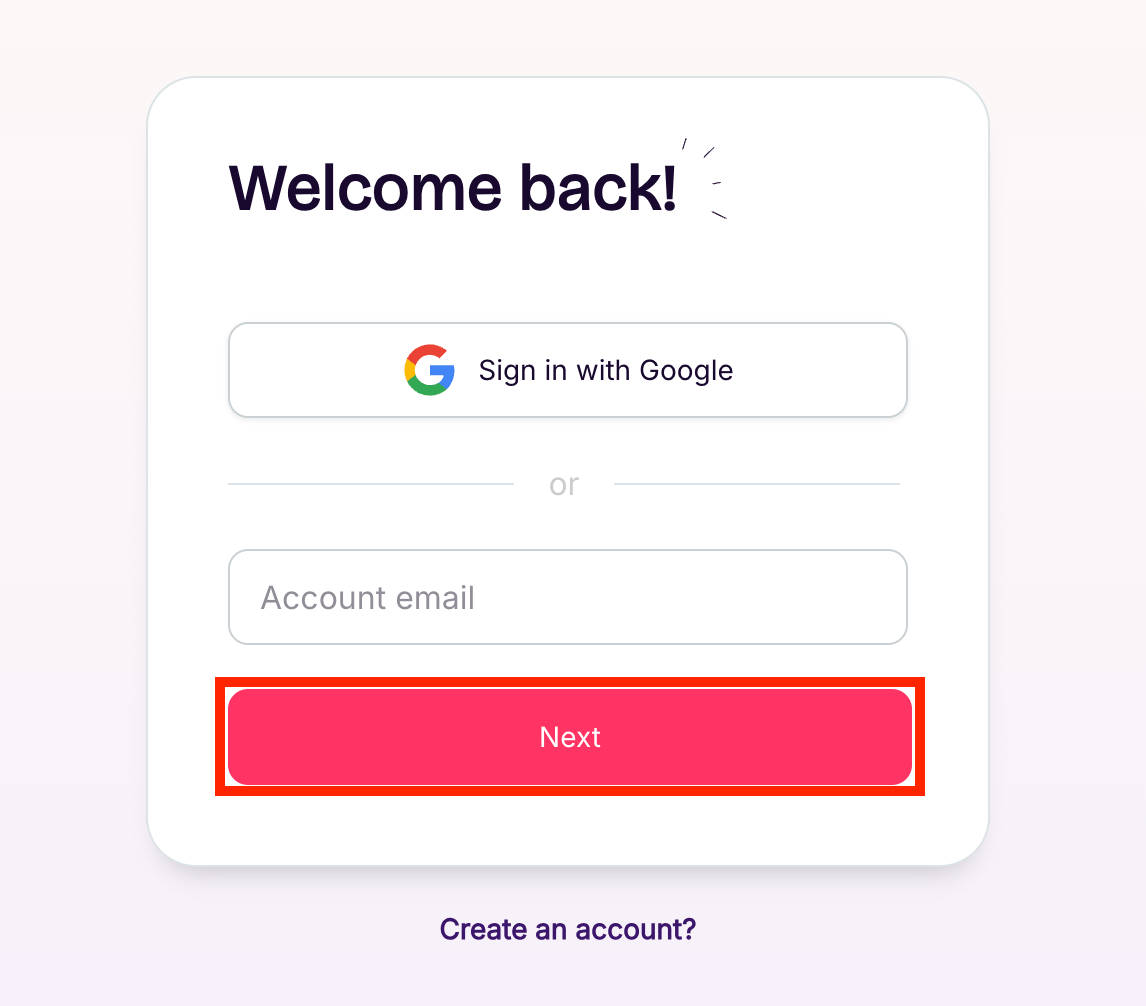
下記画面が表示されるので、Gmailでログインするか登録しているEmailを入力して「Next」をクリックしてください。
次の画面でパスワードを入力し、「Sign in」ボタンを押します。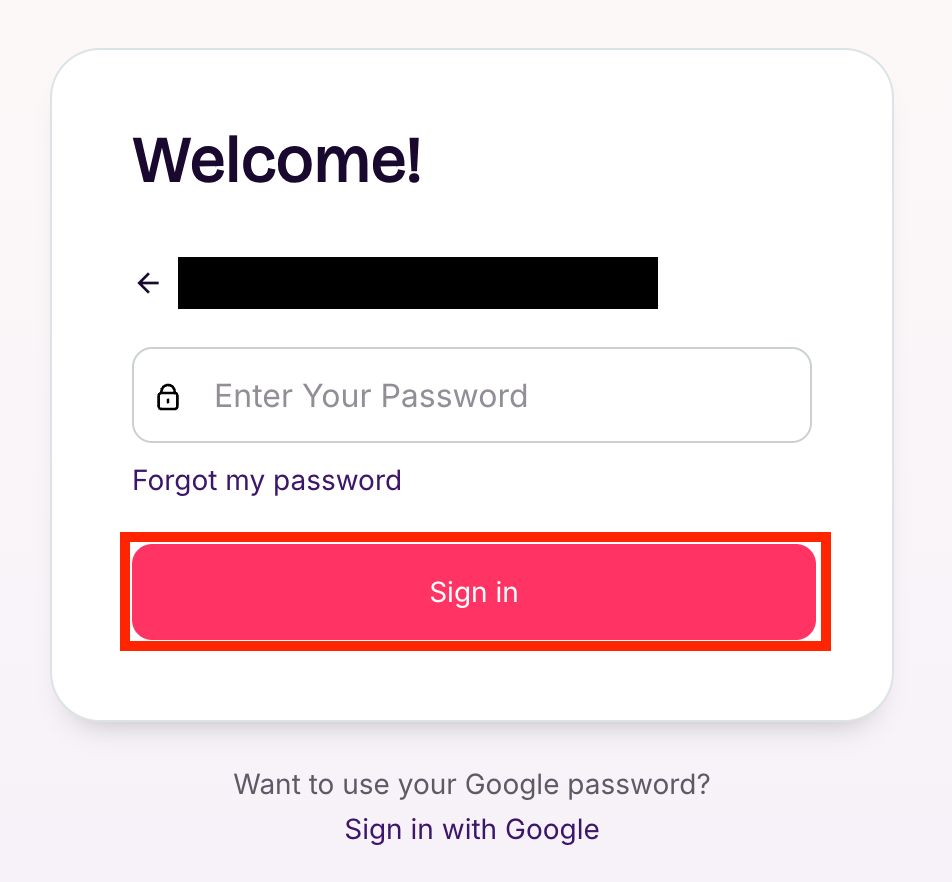
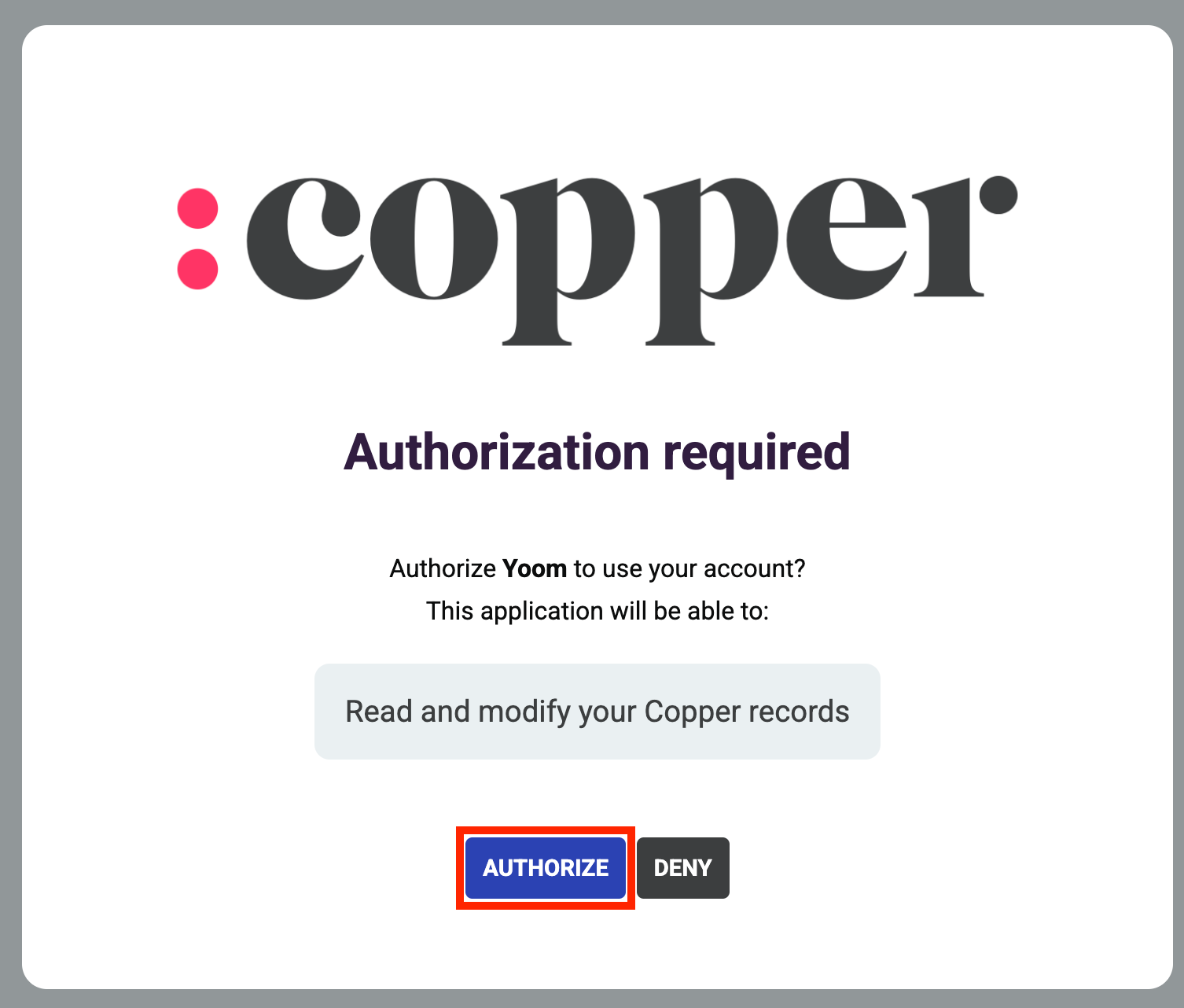
「AUTHORIZE」ボタンを押してください。
ステップ2:テンプレートのコピー
続いてYoomのテンプレートをコピーします。
以下バナーの「試してみる」をクリックしましょう。
■概要Googleカレンダーで顧客との打ち合わせを設定した後などに、CRMであるCopperへ手作業でフォローアップタスクを登録していませんか?この作業は手間がかかるだけでなく、登録漏れや内容の転記ミスといったヒューマンエラーの原因にもなり得ます。 このワークフローを活用すれば、CopperとGoogleカレンダーの連携をスムーズに実現し、Googleカレンダーに新しい予定が作成されるとCopperへタスクが自動で作成されるため、タスク管理の課題を解消できます。■このテンプレートをおすすめする方- CopperとGoogleカレンダーを連携させ、タスク管理を効率化したいと考えている方
- Googleカレンダーの予定を基にした手動でのタスク登録に手間や非効率を感じている方
- 顧客対応のタスク登録漏れを防ぎ、営業活動の生産性を向上させたいチームリーダーの方
■このテンプレートを使うメリット- Googleカレンダーに予定を作成するだけでCopperにタスクが自動登録されるため、これまで手作業で行っていた入力時間を短縮することができます。
- 手動でのタスク登録時に起こりがちな、対応漏れや予定内容の転記ミスといったヒューマンエラーを防ぐことに繋がります。
■フローボットの流れ- はじめに、CopperとGoogleカレンダーをYoomと連携します。
- 次に、トリガーでGoogleカレンダーを選択し、「予定が作成されたら」というアクションを設定します。
- 最後に、オペレーションでCopperの「Create Task」アクションを設定し、Googleカレンダーの予定情報を基にタスクが作成されるようにします。
※「トリガー」:フロー起動のきっかけとなるアクション、「オペレーション」:トリガー起動後、フロー内で処理を行うアクション
■このワークフローのカスタムポイント- Googleカレンダーのトリガー設定では、自動化の対象としたいカレンダーをや予定の種別などを任意で設定してください。
- Copperでは、予定のタイトルや説明、日時といった前段で取得した情報を使用して、タスクの内容を自由にカスタマイズできます。
■注意事項- Googleカレンダー、CopperのそれぞれとYoomを連携してください。
- トリガーは5分、10分、15分、30分、60分の間隔で起動間隔を選択できます。
- プランによって最短の起動間隔が異なりますので、ご注意ください。
- CopperとGoogleカレンダーを連携させ、タスク管理を効率化したいと考えている方
- Googleカレンダーの予定を基にした手動でのタスク登録に手間や非効率を感じている方
- 顧客対応のタスク登録漏れを防ぎ、営業活動の生産性を向上させたいチームリーダーの方
- Googleカレンダーに予定を作成するだけでCopperにタスクが自動登録されるため、これまで手作業で行っていた入力時間を短縮することができます。
- 手動でのタスク登録時に起こりがちな、対応漏れや予定内容の転記ミスといったヒューマンエラーを防ぐことに繋がります。
- はじめに、CopperとGoogleカレンダーをYoomと連携します。
- 次に、トリガーでGoogleカレンダーを選択し、「予定が作成されたら」というアクションを設定します。
- 最後に、オペレーションでCopperの「Create Task」アクションを設定し、Googleカレンダーの予定情報を基にタスクが作成されるようにします。
■このワークフローのカスタムポイント
- Googleカレンダーのトリガー設定では、自動化の対象としたいカレンダーをや予定の種別などを任意で設定してください。
- Copperでは、予定のタイトルや説明、日時といった前段で取得した情報を使用して、タスクの内容を自由にカスタマイズできます。
- Googleカレンダー、CopperのそれぞれとYoomを連携してください。
- トリガーは5分、10分、15分、30分、60分の間隔で起動間隔を選択できます。
- プランによって最短の起動間隔が異なりますので、ご注意ください。
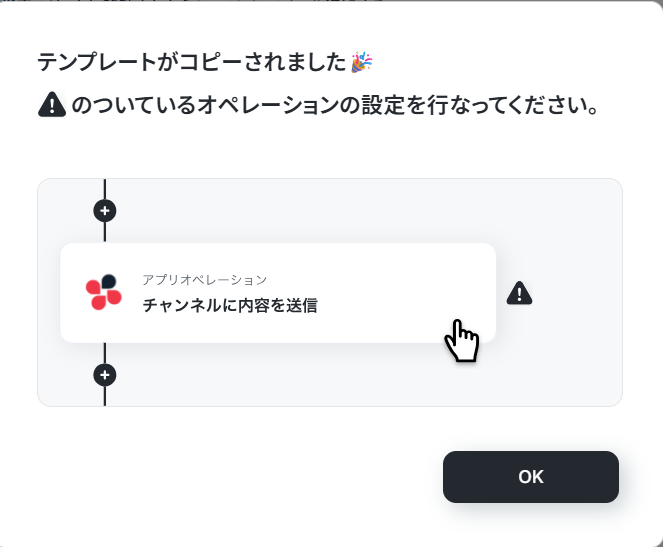
コピーが完了したら、「OK」ボタンをクリックし設定を開始しましょう!
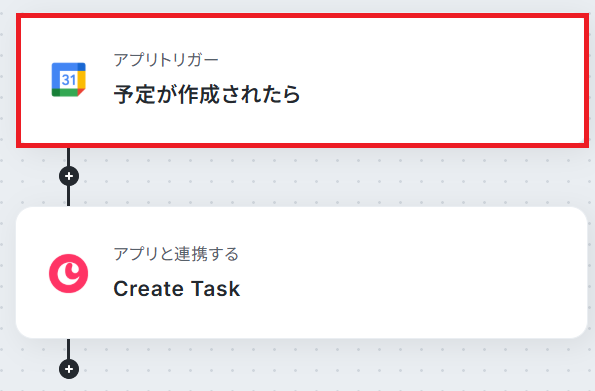
ステップ3:予定が作成されたら起動するGoogleカレンダーのトリガー設定
まず最初に、フロー起動のきっかけとなるトリガーの設定をおこないましょう。
「予定が作成されたら」という項目をクリックしてください。
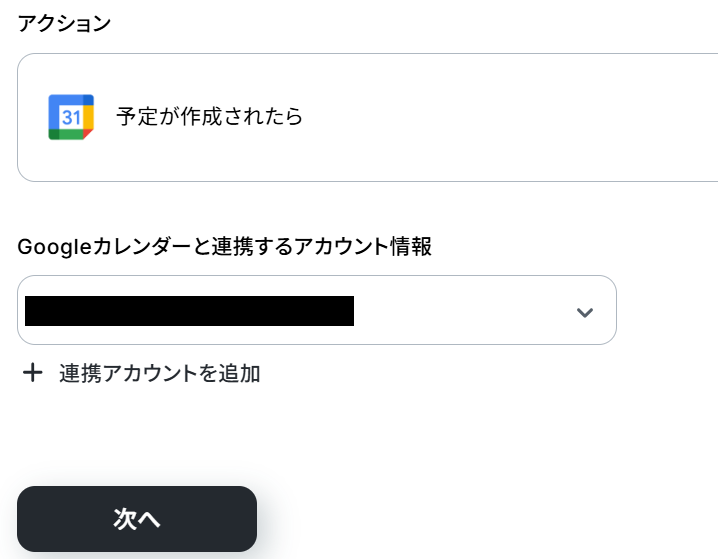
Googleカレンダーと連携するアカウント情報に誤りが無いか確認し、「次へ」ボタンをクリックしましょう。
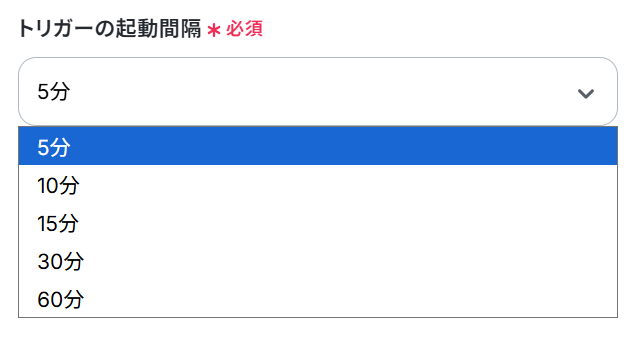
トリガーの起動タイミングは、5分、10分、15分、30分、60分のいずれかで設定できます。
ご利用プランによって、設定できるトリガーの最短間隔が違うので、その点は要チェックです。
なお、基本的にはそのプランの最短の起動間隔にしてお使いいただくことをおすすめします。
カレンダーIDは、枠内をクリックし表示される候補から選択しましょう。
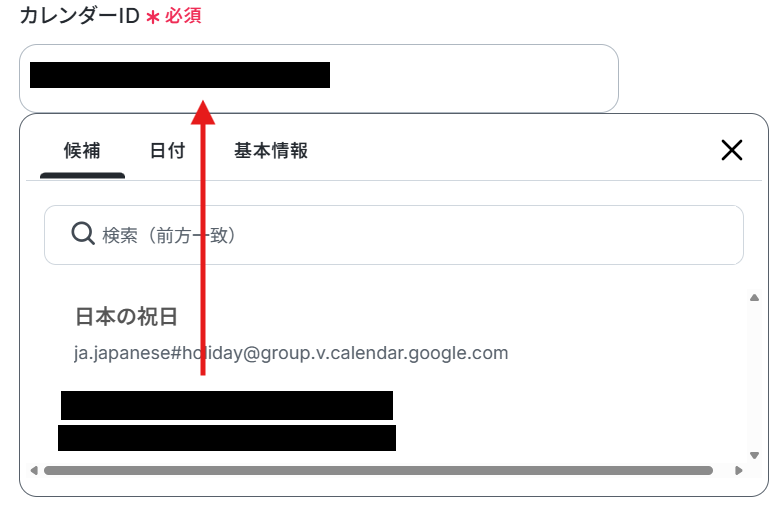
続いて、トリガーの動作テストをおこないます。
Googleカレンダーにログインし、テスト用の予定を作成しましょう。(架空の設定でOKです!)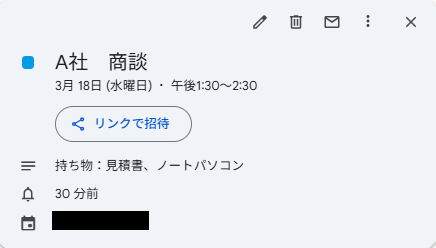
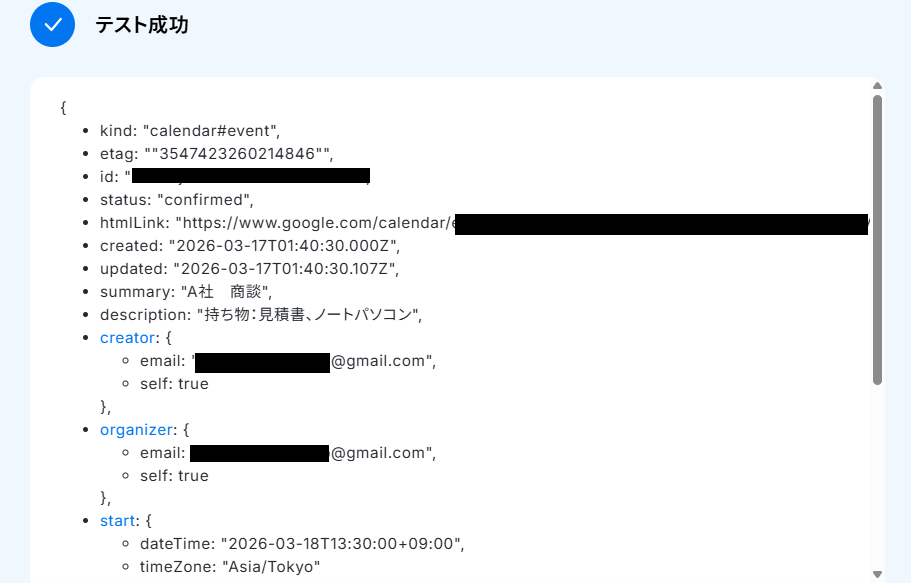
再びYoomの画面に戻り「テスト」ボタンをクリックしてください。
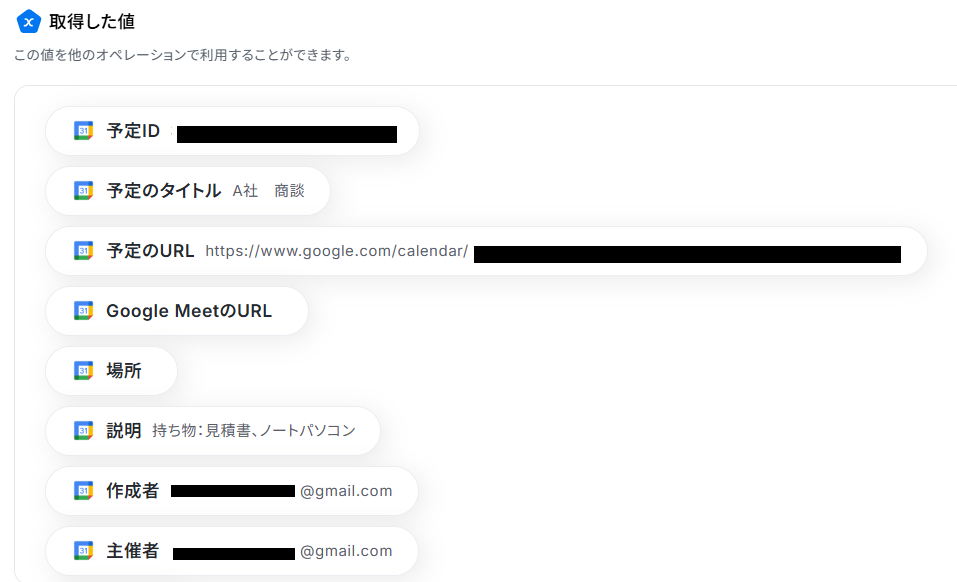
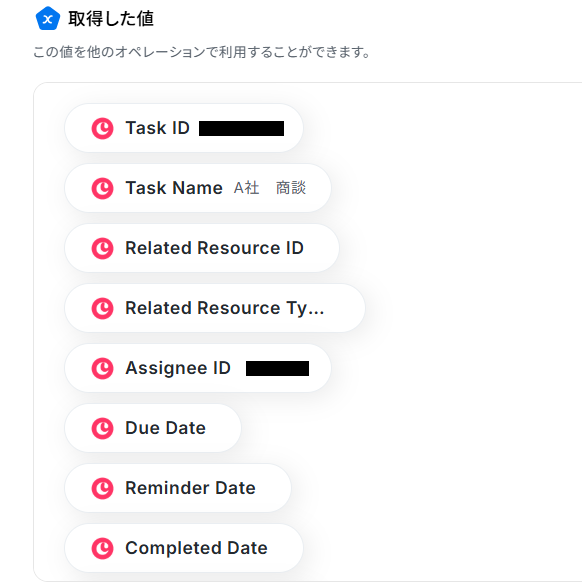
テストが成功すると、Googleカレンダーに作成した予定の情報が「取得した値」に表示されます。
ここで取得した値は、次のステップで活用できます。確認できたら「完了」ボタンをクリックしましょう。
※テストの重要性:「取得した値」のテスト値についても併せてご確認ください。
ステップ4:Copperにタスクを作成するアクションの設定
Googleカレンダーの予定をもとにCopperに自動でタスクを作成する設定を行います!
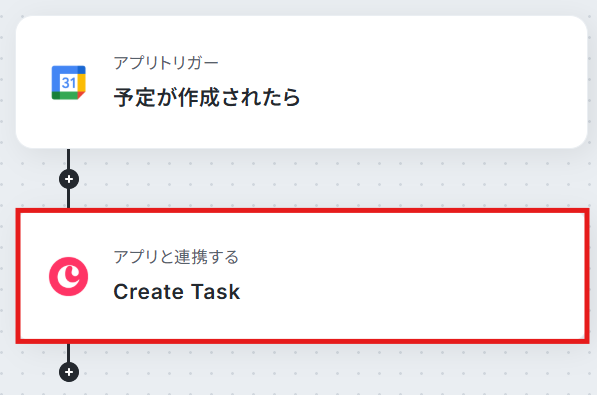
「Create Task」という項目をクリックしてください。
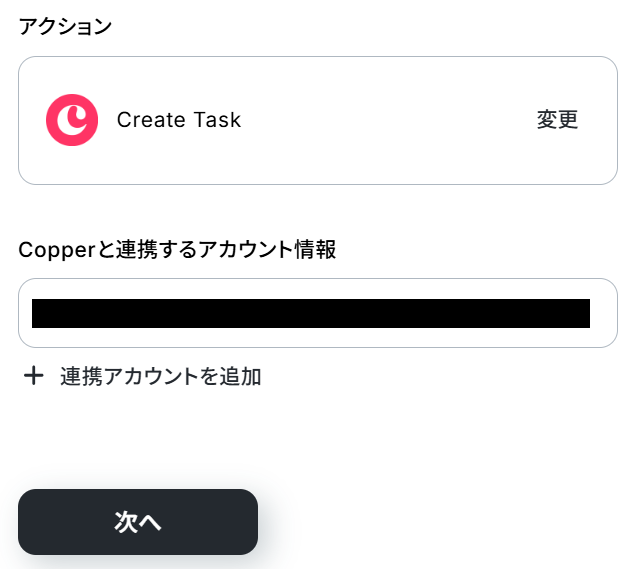
Copperと連携するアカウント情報を確認したら、次のページに進みましょう。
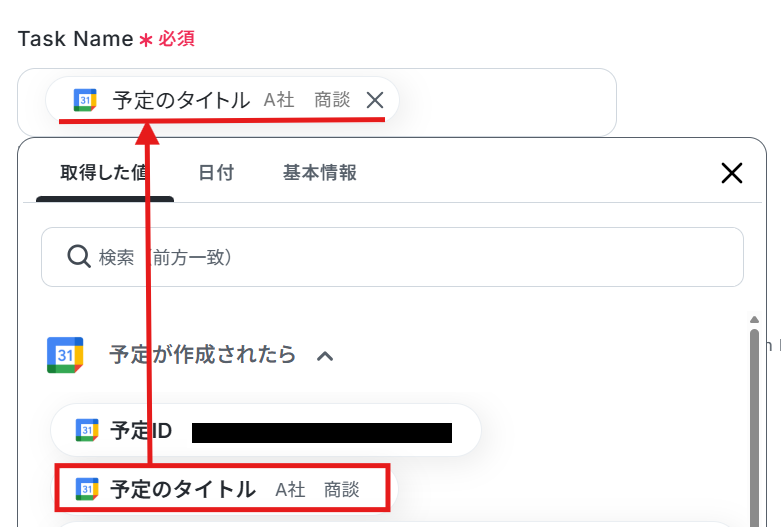
Task Nameはデフォルトで設定されています。
このように設定することで、Googleカレンダーに作成した「予定のタイトル」を自動で引用可能です。
※取得した値を利用することで、トリガーが起動するたびに最新の値を自動で引用できます。
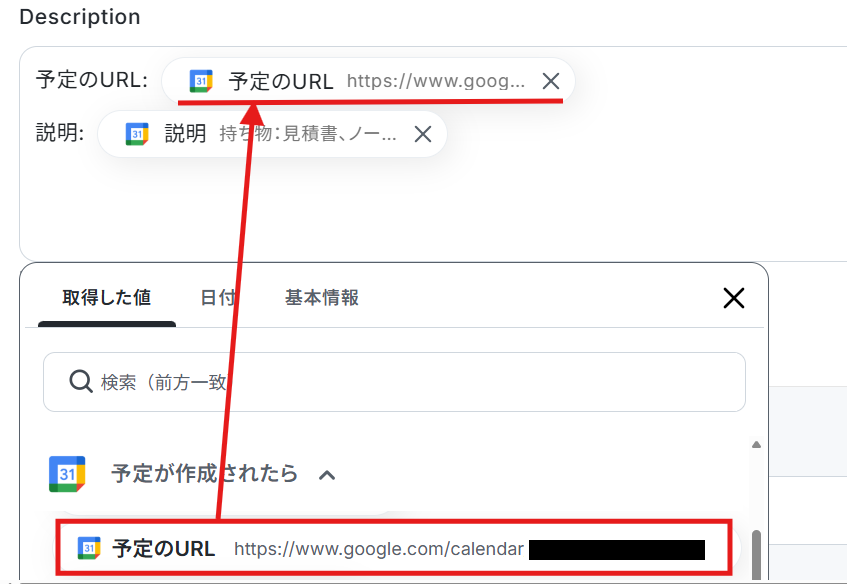
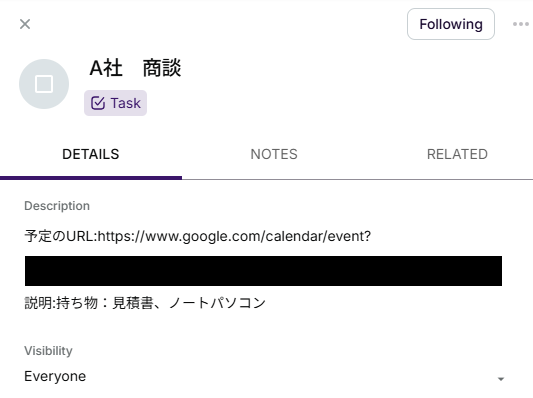
Descriptionは、Googleカレンダーに作成した「予定のURL」と「説明」を自動で引用できるように設定されています。
こちらの項目は変更可能なため、用途に合わせて文章や使用する取得した値を自由に変更し設定してみてください。
設定が完了したら「テスト」を実行します。
テスト成功と表示されたら、「完了」ボタンをクリックしましょう。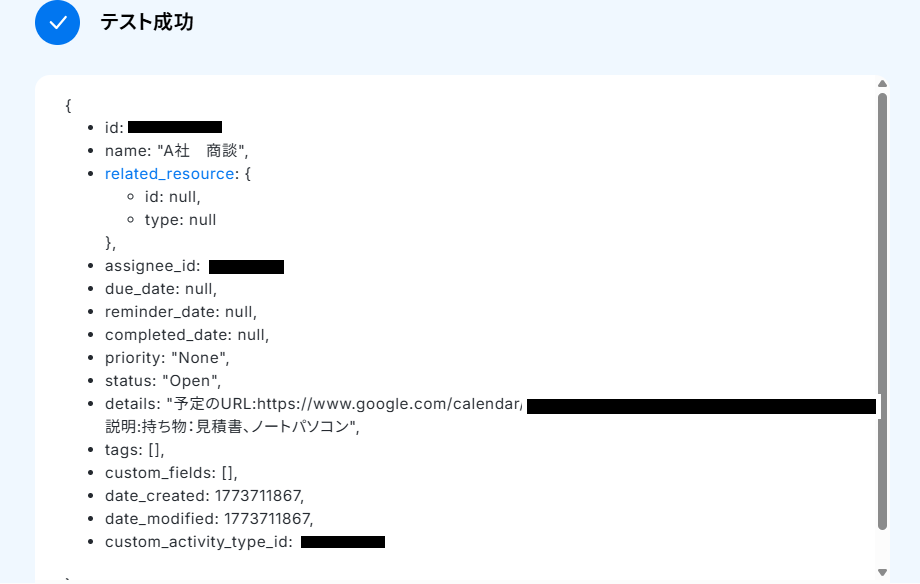
Copperに自動でタスクが作成されているので、忘れずに確認しましょう!
ステップ5:トリガーをONにする
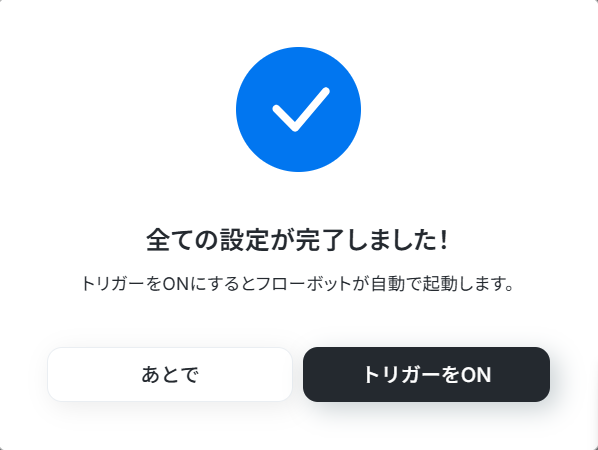
下記画面が表示されたら「トリガーをON」ボタンをクリックしてください。これで、「Googleカレンダーで予定が作成されたら、CopperにTaskを作成する」フローの完成です!
GoogleカレンダーやCopperのAPIを使ったその他の自動化例
GoogleカレンダーやCopperのAPIを活用することで、様々な自動化の実現が可能になります。
Googleカレンダーを使った自動化例
Googleカレンダーに予定が作成された際、SlackやLINEへの通知、Google スプレッドシートへの記録を自動化できます。また、楽楽販売やZoho Formsからの情報をもとに、カレンダーへ予定を自動登録することも可能です。
■概要Googleカレンダーに登録した予定を、別途TickTickにタスクとして手入力していませんか。重要な予定であるほどタスクとしての管理は欠かせませんが、二重入力の手間や転記漏れのリスクは避けたいものです。このワークフローを活用すれば、Googleカレンダーに予定が作成されるだけでTickTickにタスクが自動で作成され、面倒なタスク管理を効率化します。
■このテンプレートをおすすめする方- GoogleカレンダーとTickTickを併用し、手作業での二重入力に手間を感じている方
- 予定とタスクの連携漏れを防ぎ、抜け漏れなく業務を遂行したいと考えている方
- 日々の定型業務を自動化することで、本来集中すべきコア業務の時間を確保したい方
■このテンプレートを使うメリット- Googleカレンダーに予定を登録するだけでTickTickにタスクが自動作成されるため、これまで手作業での転記に費やしていた時間を短縮できます。
- 手作業によるタスクの登録漏れや、予定内容の転記ミスといったヒューマンエラーの発生を防ぎ、タスク管理の正確性を高めます。
■フローボットの流れ- はじめに、GoogleカレンダーとTickTickをYoomと連携します。
- 次に、トリガーでGoogleカレンダーを選択し、「予定が作成されたら」というアクションを設定します。
- 最後に、オペレーションでTickTickを選択し、「タスクを作成」のアクションを設定することで、Googleカレンダーの予定に基づいたタスクが自動で作成されます。
※「トリガー」:フロー起動のきっかけとなるアクション、「オペレーション」:トリガー起動後、フロー内で処理を行うアクション
■このワークフローのカスタムポイント- Googleカレンダーのトリガー設定では、連携の対象としたいカレンダーを任意で指定することが可能です。
- TickTickでタスクを作成する際に、Googleカレンダーの予定の件名や説明といった情報を、タスクのタイトルや内容に変数として埋め込むことができます。
■注意事項- Googleカレンダー、TickTickのそれぞれとYoomを連携してください。
- トリガーは5分、10分、15分、30分、60分の間隔で起動間隔を選択できます。
- プランによって最短の起動間隔が異なりますので、ご注意ください。
■概要重要な会議やクライアントとの打ち合わせなど、チームで共有すべき予定は多いものの、その都度Slackで通知するのは手間がかかるのではないでしょうか。また、手作業での共有は、忙しい時ほど漏れや間違いが発生しやすくなります。このワークフローを活用すれば、Googleカレンダーに予定が作成されると同時に、指定したSlackチャンネルへ自動で通知が送られ、こうした課題をスムーズに解消できます。
■このテンプレートをおすすめする方- Googleカレンダーで管理している予定を、手作業でSlackに共有している方
- チームメンバーのスケジュール共有を効率化し、連携を強化したいマネージャーの方
- 重要な打ち合わせの共有漏れを防ぎ、業務の連携を円滑にしたいと考えている方
■このテンプレートを使うメリット- Googleカレンダーに予定を作成するだけでSlackへの通知が自動で完了するため、これまで手作業での共有に費やしていた時間を短縮できます。
- 手作業による通知の際に起こりがちな、共有漏れや内容の転記ミスといったヒューマンエラーのリスク軽減に繋がります。
■フローボットの流れ- はじめに、GoogleカレンダーとSlackをYoomと連携します。
- 次に、トリガーでGoogleカレンダーを選択し、「予定が作成されたら」というアクションを設定します。
- 最後に、オペレーションでSlackの「チャンネルにメッセージを送る」アクションを設定し、任意のチャンネルに通知内容を送信します。
※「トリガー」:フロー起動のきっかけとなるアクション、「オペレーション」:トリガー起動後、フロー内で処理を行うアクション
■このワークフローのカスタムポイント- Slackへの通知は、特定のチャンネルやダイレクトメッセージなど、任意の通知先を設定することが可能です。
- 通知するメッセージ本文は、固定のテキストだけでなく、トリガーで取得したGoogleカレンダーの予定名や日時などの情報を変数として埋め込み、自由にカスタマイズできます。
■注意事項- Googleカレンダー、SlackのそれぞれとYoomを連携してください。
- トリガーは5分、10分、15分、30分、60分の間隔で起動間隔を選択できます。
- プランによって最短の起動間隔が異なりますので、ご注意ください。
■概要
Googleカレンダーで管理している予定を、別途Google スプレッドシートに転記して管理している方も多いのではないでしょうか。しかし、手作業での転記は手間がかかるだけでなく、入力漏れや記載ミスといったヒューマンエラーの原因にもなりかねません。このワークフローを活用すれば、Googleカレンダーに新しい予定が作成されるたびに、その内容を自動でGoogle スプレッドシートの指定した行に追加でき、面倒な転記作業から解放され正確な予定管理を実現します。
■このテンプレートをおすすめする方
- Googleカレンダーの予定を手作業でGoogle スプレッドシートに転記している方
- 予定の転記作業における入力漏れやミスを防止し、業務効率を改善したい方
- チームや個人のスケジュール管理を一元化し、可視化したいと考えている方
■このテンプレートを使うメリット
- Googleカレンダーに予定が作成されると自動でGoogle スプレッドシートに記録されるため、手作業での転記に費やしていた時間を短縮することができます。
- 手作業による転記作業がなくなることで、入力漏れや内容の間違いといったヒューマンエラーを防ぎ、データの正確性を保つことに繋がります。
■フローボットの流れ
- はじめに、GoogleカレンダーとGoogle スプレッドシートをYoomと連携します。
- 次に、トリガーでGoogleカレンダーを選択し、「予定が作成されたら」というアクションを設定して、対象のカレンダーを指定します。
- 最後に、オペレーションでGoogle スプレッドシートを選択し、「レコードを追加する」アクションを設定します。トリガーで取得した予定のタイトルや日時などの情報を、スプレッドシートのどの列に追加するかを指定します。
※「トリガー」:フロー起動のきっかけとなるアクション、「オペレーション」:トリガー起動後、フロー内で処理を行うアクション
■このワークフローのカスタムポイント
- このワークフローをご利用いただくには、お使いのGoogleカレンダーアカウントおよびGoogle スプレッドシートアカウントとYoomをそれぞれ連携する必要があります。
- Googleカレンダーのトリガー設定では、どのカレンダーで作成された予定を起動のきっかけにするか、任意で設定してください。
- Google スプレッドシートのオペレーション設定では、情報を追加したいファイル及びシートを任意で選択し、どの列に何の情報を追加するかを指定してください。
■注意事項
- GoogleカレンダーとGoogle スプレッドシートのそれぞれとYoomを連携してください。
- トリガーは5分、10分、15分、30分、60分の間隔で起動間隔を選択できます。
- プランによって最短の起動間隔が異なりますので、ご注意ください。
■概要チームでのスケジュール共有は重要ですが、Googleカレンダーに新しい予定が追加されるたびに、手動でコミュニケーションツールに通知するのは手間がかかる作業ではないでしょうか。また、手作業による共有では、通知漏れや遅延が発生する可能性もあります。このワークフローを活用すれば、Googleカレンダーに新しい予定が作成されると、自動でDiscordに通知が送信されるため、こうした情報共有の課題をスムーズに解消できます。
■このテンプレートをおすすめする方- GoogleカレンダーとDiscordを連携させ、情報共有を効率化したいと考えている方
- チームのスケジュール共有を手作業で行っており、通知漏れなどの課題を感じている方
- 複数のツールをまたぐ定型業務を自動化し、コア業務に集中できる時間を確保したい方
■このテンプレートを使うメリット- Googleカレンダーに予定が作成されると自動でDiscordへ通知されるため、手動での共有作業に費やしていた時間を削減できます。
- 通知の遅延や共有漏れといったヒューマンエラーを防ぎ、チーム内でのスムーズな情報共有を実現します。
■フローボットの流れ- はじめに、GoogleカレンダーとDiscordをYoomと連携します。
- 次に、トリガーでGoogleカレンダーを選択し、「予定が作成されたら」というアクションを設定します。
- 最後に、オペレーションでDiscordの「メッセージを送信」アクションを設定し、予定の内容が通知されるようにします。
※「トリガー」:フロー起動のきっかけとなるアクション、「オペレーション」:トリガー起動後、フロー内で処理を行うアクション
■このワークフローのカスタムポイント- Googleカレンダーのトリガー設定では、通知対象としたいカレンダーのIDを指定したり、予定の種別を絞り込んだりすることが可能です。
- Discordへの通知では、メッセージを送信するチャンネルIDを任意で設定できるほか、予定の件名や日時といった情報を含んだメッセージ内容に自由にカスタマイズできます。
■注意事項- GoogleカレンダーとDiscordのそれぞれとYoomを連携してください。
- トリガーは5分、10分、15分、30分、60分の間隔で起動間隔を選択できます。
- プランによって最短の起動間隔が異なりますので、ご注意ください。
■概要Googleカレンダーに新しい予定を登録した際、関係者への共有を手作業で行っていませんか?個別の連絡は手間がかかるだけでなく、共有漏れのリスクも伴います。このワークフローを活用すれば、Googleカレンダーに新規イベントが作成されると、LINE公式アカウントを通じて自動で通知が送信されます。これにより、手作業による連絡の手間を省き、重要な予定の共有を確実に行うことが可能です。
■このテンプレートをおすすめする方- Googleカレンダーの予定をLINE公式アカウントで顧客や関係者に共有している方
- 手作業での予定共有に手間を感じており、連絡漏れなどのミスを防ぎたい方
- 社内外の重要なイベントや会議の通知を自動化し、業務を効率化したい方
■このテンプレートを使うメリット- Googleカレンダーにイベントを作成するだけで自動でLINE公式アカウントに通知が飛ぶため、これまで手作業で行っていた連絡業務の時間を短縮できます。
- 手作業での共有による、重要な予定の伝え忘れや誤った内容の通知といったヒューマンエラーを防ぎ、確実な情報伝達を実現します。
■フローボットの流れ- はじめに、GoogleカレンダーとLINE公式アカウントをYoomと連携します。
- 次に、トリガーでGoogleカレンダーを選択し、「予定が作成されたら」というアクションを設定します。
- 最後に、オペレーションでLINE公式アカウントを選択し、「テキストメッセージを送信」のアクションを設定し、Googleカレンダーの予定情報をLINE公式アカウントに通知するよう設定します。
※「トリガー」:フロー起動のきっかけとなるアクション、「オペレーション」:トリガー起動後、フロー内で処理を行うアクション
■このワークフローのカスタムポイント- Googleカレンダーのトリガー設定では、特定のキーワードを含む予定のみを対象にするなど、通知条件を任意で設定できます。
- LINE公式アカウントへの通知では、通知先のユーザーを自由に指定することが可能です。
- 通知メッセージの本文は、固定のテキストだけでなく、Googleカレンダーから取得した予定のタイトルや日時といった情報を変数として埋め込み、カスタマイズできます。
■注意事項- GoogleカレンダーとLINE公式アカウントのそれぞれとYoomを連携してください。
- トリガーは5分、10分、15分、30分、60分の間隔で起動間隔を選択できます。
- プランによって最短の起動間隔が異なりますので、ご注意ください。
■概要
毎朝、その日のスケジュールを確認するためにGoogleカレンダーを開き、内容をコピーしてdirectに投稿する、といった作業を繰り返していませんか?このルーティンワークは日々の業務開始前の小さな手間ですが、積み重なると大きな負担になりがちです。このワークフローを活用すれば、毎朝決まった時間にGoogleカレンダーからその日の予定を自動で取得し、directへ通知できるため、毎朝の確認・共有作業から解放され、スムーズに業務を開始できます。
■このテンプレートをおすすめする方
- Googleカレンダーとdirectを利用し、毎朝の予定共有を手作業で行っている方
- チームメンバーのスケジュール共有を自動化し、業務効率を改善したいチームリーダーの方
- 日々の定型業務を自動化することで、本来のコア業務に集中できる時間を確保したい方
■このテンプレートを使うメリット
- 毎朝のGoogleカレンダーの確認とdirectへの通知が自動化されるため、これまで手作業に費やしていた時間を短縮できます。
- 手作業による共有漏れや予定の転記ミスといったヒューマンエラーを防ぎ、正確なスケジュール共有を実現します。
■フローボットの流れ
- はじめに、GoogleカレンダーとdirectをYoomと連携します。
- 次に、トリガーでスケジュールトリガー機能を選択し、「毎日9時になったら」フローが起動するよう設定します。
- 次に、オペレーションでGoogleカレンダーの「予定の一覧を取得する」アクションを設定し、当日の予定を取得します。
- 次に、オペレーションでAI機能の「テキストを生成する」アクションを設定し、取得した予定を元に通知用のメッセージを作成します。
- 最後に、オペレーションでdirectの「メッセージを投稿」アクションを設定し、生成したメッセージを指定のトークルームに投稿します。
※「トリガー」:フロー起動のきっかけとなるアクション、「オペレーション」:トリガー起動後、フロー内で処理を行うアクション
■このワークフローのカスタムポイント
- AI機能の「テキストを生成する」アクションでは、通知メッセージを作成するためのプロンプト(指示文)を自由にカスタマイズできます。例えば、「今日の予定はこちらです。」のような固定の文言と、Googleカレンダーから取得した予定の情報を組み合わせて、分かりやすい通知内容を作成することが可能です。
- directに投稿するメッセージ内容は自由に編集できます。AI機能で生成したテキストだけでなく、前段のフローで取得した情報を変数として本文に埋め込むことで、より詳細な通知を作成できます。
■注意事項
- Googleカレンダー、directとYoomを連携してください。
- AIオペレーションはチームプラン・サクセスプランでのみご利用いただける機能となっております。フリープラン・ミニプランの場合は設定しているフローボットのオペレーションはエラーとなりますので、ご注意ください。
- チームプランやサクセスプランなどの有料プランは、2週間の無料トライアルを行うことが可能です。無料トライアル中には制限対象のアプリやAI機能(オペレーション)を使用することができます。
■概要
楽楽販売で登録された情報でGoogleカレンダーに予定を登録するフローです。
■このテンプレートをおすすめする方
1.Googleカレンダーを業務に活用している方
・チームの予定の可視化に活用している方
・タスク期限を登録している方
2.楽楽販売を活用してデータ管理を行なっている方
・プロジェクトの進行の予定管理に活用している方
・タスク管理を行う方
■このテンプレートを使うメリット
Googleカレンダーはチーム全体のタスク期限を可視化させ、確実な業務進行を行うことのできるツールです。
しかし楽楽販売に登録された情報をGoogleカレンダーに毎回手入力で登録するのは、貴重な時間を浪費することになります。
このフローを活用すると、楽楽販売に登録された情報でGoogleカレンダーに自動で予定を作成します。
予定の登録を自動化することでヒューマンエラーを防ぐことができ、共有される情報の正確性を保つことで業務効率化に繋げます。
■注意事項
・Googleカレンダー、楽楽販売のそれぞれとYoomを連携してください。
・楽楽販売はチームプラン・サクセスプランでのみご利用いただけるアプリとなっております。フリープラン・ミニプランの場合は設定しているフローボットのオペレーションやデータコネクトはエラーとなりますので、ご注意ください。
・チームプランやサクセスプランなどの有料プランは、2週間の無料トライアルを行うことが可能です。無料トライアル中には制限対象のアプリを使用することができます。
・楽楽販売でhttp送信を実行し、Yoomのフローボットを起動する方法はこちらをご参照ください。
■概要ホットプロファイルで管理しているタスクを、別途Googleカレンダーに手入力で登録していませんか?この作業は二度手間になるだけでなく、入力漏れや日時の間違いといったミスにも繋がりかねません。このワークフローを活用すれば、ホットプロファイルで期限付きのタスクが追加されると、自動でGoogleカレンダーに予定が登録されるため、タスク管理とスケジュール管理をスムーズに連携させることができます。
■このテンプレートをおすすめする方- ホットプロファイルでタスク管理を行い、対応漏れを防ぎたいと考えている営業担当者の方
- メンバーのタスクをGoogleカレンダーで可視化し、進捗管理を効率化したいマネージャーの方
- 手作業による二重入力や転記ミスをなくし、営業活動の生産性を高めたい方
■このテンプレートを使うメリット- ホットプロファイルにタスクを追加するだけで、Googleカレンダーへ自動で予定が作成されるため、これまで手作業に費やしていた時間を短縮できます。
- 手作業でのデータ転記が不要になることで、入力間違いや登録漏れといったヒューマンエラーを防ぎ、タスクの実行確実性を高めることに繋がります。
■フローボットの流れ- はじめに、ホットプロファイルとGoogleカレンダーをYoomに連携します
- 次に、トリガーでホットプロファイルを選択し、「タスクが作成されたら」というアクションを設定します
- 続いて、オペレーションの分岐機能で、トリガーで取得したタスク情報の中から、特定の条件に合致した場合のみ後続の処理に進むよう設定します
- 次に、オペレーションの計算機能で、タスクの期日情報などを基に日時の計算を行います
- 最後に、オペレーションでGoogleカレンダーを選択し、「予定を作成する」アクションを設定し、タスク情報をカレンダーに登録します
※「トリガー」:フロー起動のきっかけとなるアクション、「オペレーション」:トリガー起動後、フロー内で処理を行うアクション
■このワークフローのカスタムポイント- 分岐機能の設定では、ホットプロファイルから取得したタスク情報(担当者や内容など)を利用して、後続のオペレーションを起動させるための条件を任意にカスタマイズできます。
- 日時・日付の加算減算では、変換対象の日付として前段のホットプロファイルで取得した値を変数として利用でき、変換後の形式も候補の中から自由に選択可能です。
- Googleカレンダーに予定を作成する設定では、予定のタイトルや説明といった各項目に、固定値だけでなく前段のオペレーションで取得した情報を変数として設定できます。
■注意事項- Googleカレンダー、ホットプロファイルのそれぞれとYoomを連携してください。
- トリガーは5分、10分、15分、30分、60分の間隔で起動間隔を選択できます。
- プランによって最短の起動間隔が異なりますので、ご注意ください。
- ホットプロファイルはミニプラン以上でご利用いただけるアプリとなっております。フリープラン・パーソナルプランの場合は設定しているフローボットのオペレーションやデータコネクトはエラーとなりますので、ご注意ください。
- パーソナルプラン・ミニプラン・チームプラン・サクセスプランなどの有料プランは、2週間の無料トライアルを行うことが可能です。無料トライアル中には制限対象のアプリを使用することができます。
- 分岐はパーソナルプラン以上のプランでご利用いただける機能(オペレーション)となっております。フリープランの場合は設定しているフローボットのオペレーションはエラーとなりますので、ご注意ください。
- パーソナルプランなどの有料プランは、2週間の無料トライアルを行うことが可能です。無料トライアル中には制限対象のアプリや機能(オペレーション)を使用することができます。
■概要
フォームで受け付けた打ち合わせや面談の予約をカレンダーに登録し、案内メールを送信するといった一連の対応業務には手間がかかりますよね。
このワークフローを活用すれば、フォームの送信をトリガーとして、Googleカレンダーへの予定登録とGmailでのメール送信を自動化できます。
日程調整の課題を解消し、業務の効率化を実現しましょう。
■このテンプレートをおすすめする方
- フォームで受け付けた予約情報を手作業でGoogleカレンダーに登録している方
- 日程調整後の確認メールや資料送付に手間や時間を要している営業担当者の方
- 繰り返し発生する連絡業務を自動化し、より重要な業務に集中したいと考えている方
■このテンプレートを使うメリット
- フォーム送信を起点に予定登録とメール送信が自動で行われるため、予定管理や連絡業務に費やしていた時間を短縮することができます。
- 手作業での情報転記が不要になることで、日時の入力間違いやメールの送信漏れといったヒューマンエラーの発生を防ぎます。
■フローボットの流れ
- GoogleカレンダーとGmailをYoomと連携します。
- トリガーでフォームトリガーを選択し、フォームが送信されたらフローが起動するように設定します。
- オペレーションでGoogleカレンダーの「予定を作成」アクションを選択し、フォームで受け付けた情報を基に予定を登録します。
- オペレーションでGmailの「メールを送る」アクションを選択し、予定の詳細や関連資料のリンクなどを記載したメールを自動で送信します。
※「トリガー」:フロー起動のきっかけとなるアクション、「オペレーション」:トリガー起動後、フロー内で処理を行うアクション
■このワークフローのカスタムポイント
- フォームトリガーでは、会社名や氏名、予約希望日時といった、取得したい項目を設定してください。
- Googleカレンダーの予定作成アクションでは、予定を登録するカレンダーを指定していしてください。
予定のタイトルや開始・終了日時などには、フォームで取得した値を埋め込むことが可能です。 - Gmailでのメール送信アクションでは、宛先や件名、本文などを自由に設定でき、フォームで取得した氏名などの変数を本文に埋め込むこともできます。
■注意事項
- Googleカレンダー、GmailのそれぞれとYoomを連携してください。
■概要Zoho Formsで受け付けたイベント予約や面談の申し込みなどを、一件ずつ手作業でGoogleカレンダーに登録していませんか? この作業は時間がかかるだけでなく、入力ミスや登録漏れといったヒューマンエラーの原因にもなり得ます。 このワークフローを活用すれば、Zoho Formsでフォームが送信されると、その内容を自動でGoogleカレンダーに登録でき、スケジュール管理に関する手間を削減し、正確性を高めます。
■このテンプレートをおすすめする方- Zoho Formsで受けた申し込みを手作業でGoogleカレンダーに登録している方
- フォームからのスケジュール登録における、入力ミスや対応漏れをなくしたい方
- イベントや面談などの日程調整業務を効率化したいと考えている担当者の方
■このテンプレートを使うメリット- Zoho Formsの回答が自動でGoogleカレンダーに登録されるため、これまで手作業での転記に費やしていた時間を短縮できます。
- 手作業による転記がなくなることで、予定の日時や内容の入力間違い、登録漏れといったヒューマンエラーの防止に繋がります。
■フローボットの流れ- はじめに、Zoho FormsとGoogleカレンダーをYoomと連携します。
- 次に、トリガーでZoho Formsを選択し、「フォームが送信されたら」というアクションを設定し、対象のフォームを指定します。
- 最後に、オペレーションでGoogleカレンダーの「予定を作成」アクションを設定し、フォームの回答内容を元に予定が作成されるように設定します。
※「トリガー」:フロー起動のきっかけとなるアクション、「オペレーション」:トリガー起動後、フロー内で処理を行うアクション
■このワークフローのカスタムポイント- Googleカレンダーで予定を作成する際に、予定のタイトル、開始時刻、終了時刻、説明といった各項目を設定します。これらの項目には、Zoho Formsから取得した回答データ(氏名、希望日時、詳細など)を動的に埋め込むことが可能ですので、どの情報をどの項目に設定するかを任意に指定してください。
■注意事項- Zoho Forms、GoogleカレンダーのそれぞれとYoomを連携してください。
- Zoho FormsのWebhook設定の方法は「Zoho FormsのWebhook設定方法」をご参照ください。

■このテンプレートをおすすめする方
- GoogleカレンダーとTickTickを併用し、手作業での二重入力に手間を感じている方
- 予定とタスクの連携漏れを防ぎ、抜け漏れなく業務を遂行したいと考えている方
- 日々の定型業務を自動化することで、本来集中すべきコア業務の時間を確保したい方
■このテンプレートを使うメリット
- Googleカレンダーに予定を登録するだけでTickTickにタスクが自動作成されるため、これまで手作業での転記に費やしていた時間を短縮できます。
- 手作業によるタスクの登録漏れや、予定内容の転記ミスといったヒューマンエラーの発生を防ぎ、タスク管理の正確性を高めます。
■フローボットの流れ
- はじめに、GoogleカレンダーとTickTickをYoomと連携します。
- 次に、トリガーでGoogleカレンダーを選択し、「予定が作成されたら」というアクションを設定します。
- 最後に、オペレーションでTickTickを選択し、「タスクを作成」のアクションを設定することで、Googleカレンダーの予定に基づいたタスクが自動で作成されます。
■このワークフローのカスタムポイント
- Googleカレンダーのトリガー設定では、連携の対象としたいカレンダーを任意で指定することが可能です。
- TickTickでタスクを作成する際に、Googleカレンダーの予定の件名や説明といった情報を、タスクのタイトルや内容に変数として埋め込むことができます。
■注意事項
- Googleカレンダー、TickTickのそれぞれとYoomを連携してください。
- トリガーは5分、10分、15分、30分、60分の間隔で起動間隔を選択できます。
- プランによって最短の起動間隔が異なりますので、ご注意ください。

■このテンプレートをおすすめする方
- Googleカレンダーで管理している予定を、手作業でSlackに共有している方
- チームメンバーのスケジュール共有を効率化し、連携を強化したいマネージャーの方
- 重要な打ち合わせの共有漏れを防ぎ、業務の連携を円滑にしたいと考えている方
■このテンプレートを使うメリット
- Googleカレンダーに予定を作成するだけでSlackへの通知が自動で完了するため、これまで手作業での共有に費やしていた時間を短縮できます。
- 手作業による通知の際に起こりがちな、共有漏れや内容の転記ミスといったヒューマンエラーのリスク軽減に繋がります。
■フローボットの流れ
- はじめに、GoogleカレンダーとSlackをYoomと連携します。
- 次に、トリガーでGoogleカレンダーを選択し、「予定が作成されたら」というアクションを設定します。
- 最後に、オペレーションでSlackの「チャンネルにメッセージを送る」アクションを設定し、任意のチャンネルに通知内容を送信します。
■このワークフローのカスタムポイント
- Slackへの通知は、特定のチャンネルやダイレクトメッセージなど、任意の通知先を設定することが可能です。
- 通知するメッセージ本文は、固定のテキストだけでなく、トリガーで取得したGoogleカレンダーの予定名や日時などの情報を変数として埋め込み、自由にカスタマイズできます。
■注意事項
- Googleカレンダー、SlackのそれぞれとYoomを連携してください。
- トリガーは5分、10分、15分、30分、60分の間隔で起動間隔を選択できます。
- プランによって最短の起動間隔が異なりますので、ご注意ください。

■概要
Googleカレンダーで管理している予定を、別途Google スプレッドシートに転記して管理している方も多いのではないでしょうか。しかし、手作業での転記は手間がかかるだけでなく、入力漏れや記載ミスといったヒューマンエラーの原因にもなりかねません。このワークフローを活用すれば、Googleカレンダーに新しい予定が作成されるたびに、その内容を自動でGoogle スプレッドシートの指定した行に追加でき、面倒な転記作業から解放され正確な予定管理を実現します。
■このテンプレートをおすすめする方
- Googleカレンダーの予定を手作業でGoogle スプレッドシートに転記している方
- 予定の転記作業における入力漏れやミスを防止し、業務効率を改善したい方
- チームや個人のスケジュール管理を一元化し、可視化したいと考えている方
■このテンプレートを使うメリット
- Googleカレンダーに予定が作成されると自動でGoogle スプレッドシートに記録されるため、手作業での転記に費やしていた時間を短縮することができます。
- 手作業による転記作業がなくなることで、入力漏れや内容の間違いといったヒューマンエラーを防ぎ、データの正確性を保つことに繋がります。
■フローボットの流れ
- はじめに、GoogleカレンダーとGoogle スプレッドシートをYoomと連携します。
- 次に、トリガーでGoogleカレンダーを選択し、「予定が作成されたら」というアクションを設定して、対象のカレンダーを指定します。
- 最後に、オペレーションでGoogle スプレッドシートを選択し、「レコードを追加する」アクションを設定します。トリガーで取得した予定のタイトルや日時などの情報を、スプレッドシートのどの列に追加するかを指定します。
※「トリガー」:フロー起動のきっかけとなるアクション、「オペレーション」:トリガー起動後、フロー内で処理を行うアクション
■このワークフローのカスタムポイント
- このワークフローをご利用いただくには、お使いのGoogleカレンダーアカウントおよびGoogle スプレッドシートアカウントとYoomをそれぞれ連携する必要があります。
- Googleカレンダーのトリガー設定では、どのカレンダーで作成された予定を起動のきっかけにするか、任意で設定してください。
- Google スプレッドシートのオペレーション設定では、情報を追加したいファイル及びシートを任意で選択し、どの列に何の情報を追加するかを指定してください。
■注意事項
- GoogleカレンダーとGoogle スプレッドシートのそれぞれとYoomを連携してください。
- トリガーは5分、10分、15分、30分、60分の間隔で起動間隔を選択できます。
- プランによって最短の起動間隔が異なりますので、ご注意ください。

■このテンプレートをおすすめする方
- GoogleカレンダーとDiscordを連携させ、情報共有を効率化したいと考えている方
- チームのスケジュール共有を手作業で行っており、通知漏れなどの課題を感じている方
- 複数のツールをまたぐ定型業務を自動化し、コア業務に集中できる時間を確保したい方
■このテンプレートを使うメリット
- Googleカレンダーに予定が作成されると自動でDiscordへ通知されるため、手動での共有作業に費やしていた時間を削減できます。
- 通知の遅延や共有漏れといったヒューマンエラーを防ぎ、チーム内でのスムーズな情報共有を実現します。
■フローボットの流れ
- はじめに、GoogleカレンダーとDiscordをYoomと連携します。
- 次に、トリガーでGoogleカレンダーを選択し、「予定が作成されたら」というアクションを設定します。
- 最後に、オペレーションでDiscordの「メッセージを送信」アクションを設定し、予定の内容が通知されるようにします。
■このワークフローのカスタムポイント
- Googleカレンダーのトリガー設定では、通知対象としたいカレンダーのIDを指定したり、予定の種別を絞り込んだりすることが可能です。
- Discordへの通知では、メッセージを送信するチャンネルIDを任意で設定できるほか、予定の件名や日時といった情報を含んだメッセージ内容に自由にカスタマイズできます。
■注意事項
- GoogleカレンダーとDiscordのそれぞれとYoomを連携してください。
- トリガーは5分、10分、15分、30分、60分の間隔で起動間隔を選択できます。
- プランによって最短の起動間隔が異なりますので、ご注意ください。

■このテンプレートをおすすめする方
- Googleカレンダーの予定をLINE公式アカウントで顧客や関係者に共有している方
- 手作業での予定共有に手間を感じており、連絡漏れなどのミスを防ぎたい方
- 社内外の重要なイベントや会議の通知を自動化し、業務を効率化したい方
■このテンプレートを使うメリット
- Googleカレンダーにイベントを作成するだけで自動でLINE公式アカウントに通知が飛ぶため、これまで手作業で行っていた連絡業務の時間を短縮できます。
- 手作業での共有による、重要な予定の伝え忘れや誤った内容の通知といったヒューマンエラーを防ぎ、確実な情報伝達を実現します。
■フローボットの流れ
- はじめに、GoogleカレンダーとLINE公式アカウントをYoomと連携します。
- 次に、トリガーでGoogleカレンダーを選択し、「予定が作成されたら」というアクションを設定します。
- 最後に、オペレーションでLINE公式アカウントを選択し、「テキストメッセージを送信」のアクションを設定し、Googleカレンダーの予定情報をLINE公式アカウントに通知するよう設定します。
■このワークフローのカスタムポイント
- Googleカレンダーのトリガー設定では、特定のキーワードを含む予定のみを対象にするなど、通知条件を任意で設定できます。
- LINE公式アカウントへの通知では、通知先のユーザーを自由に指定することが可能です。
- 通知メッセージの本文は、固定のテキストだけでなく、Googleカレンダーから取得した予定のタイトルや日時といった情報を変数として埋め込み、カスタマイズできます。
■注意事項
- GoogleカレンダーとLINE公式アカウントのそれぞれとYoomを連携してください。
- トリガーは5分、10分、15分、30分、60分の間隔で起動間隔を選択できます。
- プランによって最短の起動間隔が異なりますので、ご注意ください。

■概要
毎朝、その日のスケジュールを確認するためにGoogleカレンダーを開き、内容をコピーしてdirectに投稿する、といった作業を繰り返していませんか?このルーティンワークは日々の業務開始前の小さな手間ですが、積み重なると大きな負担になりがちです。このワークフローを活用すれば、毎朝決まった時間にGoogleカレンダーからその日の予定を自動で取得し、directへ通知できるため、毎朝の確認・共有作業から解放され、スムーズに業務を開始できます。
■このテンプレートをおすすめする方
- Googleカレンダーとdirectを利用し、毎朝の予定共有を手作業で行っている方
- チームメンバーのスケジュール共有を自動化し、業務効率を改善したいチームリーダーの方
- 日々の定型業務を自動化することで、本来のコア業務に集中できる時間を確保したい方
■このテンプレートを使うメリット
- 毎朝のGoogleカレンダーの確認とdirectへの通知が自動化されるため、これまで手作業に費やしていた時間を短縮できます。
- 手作業による共有漏れや予定の転記ミスといったヒューマンエラーを防ぎ、正確なスケジュール共有を実現します。
■フローボットの流れ
- はじめに、GoogleカレンダーとdirectをYoomと連携します。
- 次に、トリガーでスケジュールトリガー機能を選択し、「毎日9時になったら」フローが起動するよう設定します。
- 次に、オペレーションでGoogleカレンダーの「予定の一覧を取得する」アクションを設定し、当日の予定を取得します。
- 次に、オペレーションでAI機能の「テキストを生成する」アクションを設定し、取得した予定を元に通知用のメッセージを作成します。
- 最後に、オペレーションでdirectの「メッセージを投稿」アクションを設定し、生成したメッセージを指定のトークルームに投稿します。
※「トリガー」:フロー起動のきっかけとなるアクション、「オペレーション」:トリガー起動後、フロー内で処理を行うアクション
■このワークフローのカスタムポイント
- AI機能の「テキストを生成する」アクションでは、通知メッセージを作成するためのプロンプト(指示文)を自由にカスタマイズできます。例えば、「今日の予定はこちらです。」のような固定の文言と、Googleカレンダーから取得した予定の情報を組み合わせて、分かりやすい通知内容を作成することが可能です。
- directに投稿するメッセージ内容は自由に編集できます。AI機能で生成したテキストだけでなく、前段のフローで取得した情報を変数として本文に埋め込むことで、より詳細な通知を作成できます。
■注意事項
- Googleカレンダー、directとYoomを連携してください。
- AIオペレーションはチームプラン・サクセスプランでのみご利用いただける機能となっております。フリープラン・ミニプランの場合は設定しているフローボットのオペレーションはエラーとなりますので、ご注意ください。
- チームプランやサクセスプランなどの有料プランは、2週間の無料トライアルを行うことが可能です。無料トライアル中には制限対象のアプリやAI機能(オペレーション)を使用することができます。

■概要
楽楽販売で登録された情報でGoogleカレンダーに予定を登録するフローです。
■このテンプレートをおすすめする方
1.Googleカレンダーを業務に活用している方
・チームの予定の可視化に活用している方
・タスク期限を登録している方
2.楽楽販売を活用してデータ管理を行なっている方
・プロジェクトの進行の予定管理に活用している方
・タスク管理を行う方
■このテンプレートを使うメリット
Googleカレンダーはチーム全体のタスク期限を可視化させ、確実な業務進行を行うことのできるツールです。
しかし楽楽販売に登録された情報をGoogleカレンダーに毎回手入力で登録するのは、貴重な時間を浪費することになります。
このフローを活用すると、楽楽販売に登録された情報でGoogleカレンダーに自動で予定を作成します。
予定の登録を自動化することでヒューマンエラーを防ぐことができ、共有される情報の正確性を保つことで業務効率化に繋げます。
■注意事項
・Googleカレンダー、楽楽販売のそれぞれとYoomを連携してください。
・楽楽販売はチームプラン・サクセスプランでのみご利用いただけるアプリとなっております。フリープラン・ミニプランの場合は設定しているフローボットのオペレーションやデータコネクトはエラーとなりますので、ご注意ください。
・チームプランやサクセスプランなどの有料プランは、2週間の無料トライアルを行うことが可能です。無料トライアル中には制限対象のアプリを使用することができます。
・楽楽販売でhttp送信を実行し、Yoomのフローボットを起動する方法はこちらをご参照ください。

- ホットプロファイルでタスク管理を行い、対応漏れを防ぎたいと考えている営業担当者の方
- メンバーのタスクをGoogleカレンダーで可視化し、進捗管理を効率化したいマネージャーの方
- 手作業による二重入力や転記ミスをなくし、営業活動の生産性を高めたい方
- ホットプロファイルにタスクを追加するだけで、Googleカレンダーへ自動で予定が作成されるため、これまで手作業に費やしていた時間を短縮できます。
- 手作業でのデータ転記が不要になることで、入力間違いや登録漏れといったヒューマンエラーを防ぎ、タスクの実行確実性を高めることに繋がります。
- はじめに、ホットプロファイルとGoogleカレンダーをYoomに連携します
- 次に、トリガーでホットプロファイルを選択し、「タスクが作成されたら」というアクションを設定します
- 続いて、オペレーションの分岐機能で、トリガーで取得したタスク情報の中から、特定の条件に合致した場合のみ後続の処理に進むよう設定します
- 次に、オペレーションの計算機能で、タスクの期日情報などを基に日時の計算を行います
- 最後に、オペレーションでGoogleカレンダーを選択し、「予定を作成する」アクションを設定し、タスク情報をカレンダーに登録します
■このワークフローのカスタムポイント
- 分岐機能の設定では、ホットプロファイルから取得したタスク情報(担当者や内容など)を利用して、後続のオペレーションを起動させるための条件を任意にカスタマイズできます。
- 日時・日付の加算減算では、変換対象の日付として前段のホットプロファイルで取得した値を変数として利用でき、変換後の形式も候補の中から自由に選択可能です。
- Googleカレンダーに予定を作成する設定では、予定のタイトルや説明といった各項目に、固定値だけでなく前段のオペレーションで取得した情報を変数として設定できます。
- Googleカレンダー、ホットプロファイルのそれぞれとYoomを連携してください。
- トリガーは5分、10分、15分、30分、60分の間隔で起動間隔を選択できます。
- プランによって最短の起動間隔が異なりますので、ご注意ください。
- ホットプロファイルはミニプラン以上でご利用いただけるアプリとなっております。フリープラン・パーソナルプランの場合は設定しているフローボットのオペレーションやデータコネクトはエラーとなりますので、ご注意ください。
- パーソナルプラン・ミニプラン・チームプラン・サクセスプランなどの有料プランは、2週間の無料トライアルを行うことが可能です。無料トライアル中には制限対象のアプリを使用することができます。
- 分岐はパーソナルプラン以上のプランでご利用いただける機能(オペレーション)となっております。フリープランの場合は設定しているフローボットのオペレーションはエラーとなりますので、ご注意ください。
- パーソナルプランなどの有料プランは、2週間の無料トライアルを行うことが可能です。無料トライアル中には制限対象のアプリや機能(オペレーション)を使用することができます。

■概要
フォームで受け付けた打ち合わせや面談の予約をカレンダーに登録し、案内メールを送信するといった一連の対応業務には手間がかかりますよね。
このワークフローを活用すれば、フォームの送信をトリガーとして、Googleカレンダーへの予定登録とGmailでのメール送信を自動化できます。
日程調整の課題を解消し、業務の効率化を実現しましょう。
■このテンプレートをおすすめする方
- フォームで受け付けた予約情報を手作業でGoogleカレンダーに登録している方
- 日程調整後の確認メールや資料送付に手間や時間を要している営業担当者の方
- 繰り返し発生する連絡業務を自動化し、より重要な業務に集中したいと考えている方
■このテンプレートを使うメリット
- フォーム送信を起点に予定登録とメール送信が自動で行われるため、予定管理や連絡業務に費やしていた時間を短縮することができます。
- 手作業での情報転記が不要になることで、日時の入力間違いやメールの送信漏れといったヒューマンエラーの発生を防ぎます。
■フローボットの流れ
- GoogleカレンダーとGmailをYoomと連携します。
- トリガーでフォームトリガーを選択し、フォームが送信されたらフローが起動するように設定します。
- オペレーションでGoogleカレンダーの「予定を作成」アクションを選択し、フォームで受け付けた情報を基に予定を登録します。
- オペレーションでGmailの「メールを送る」アクションを選択し、予定の詳細や関連資料のリンクなどを記載したメールを自動で送信します。
※「トリガー」:フロー起動のきっかけとなるアクション、「オペレーション」:トリガー起動後、フロー内で処理を行うアクション
■このワークフローのカスタムポイント
- フォームトリガーでは、会社名や氏名、予約希望日時といった、取得したい項目を設定してください。
- Googleカレンダーの予定作成アクションでは、予定を登録するカレンダーを指定していしてください。
予定のタイトルや開始・終了日時などには、フォームで取得した値を埋め込むことが可能です。 - Gmailでのメール送信アクションでは、宛先や件名、本文などを自由に設定でき、フォームで取得した氏名などの変数を本文に埋め込むこともできます。
■注意事項
- Googleカレンダー、GmailのそれぞれとYoomを連携してください。
■このテンプレートをおすすめする方
- Zoho Formsで受けた申し込みを手作業でGoogleカレンダーに登録している方
- フォームからのスケジュール登録における、入力ミスや対応漏れをなくしたい方
- イベントや面談などの日程調整業務を効率化したいと考えている担当者の方
■このテンプレートを使うメリット
- Zoho Formsの回答が自動でGoogleカレンダーに登録されるため、これまで手作業での転記に費やしていた時間を短縮できます。
- 手作業による転記がなくなることで、予定の日時や内容の入力間違い、登録漏れといったヒューマンエラーの防止に繋がります。
■フローボットの流れ
- はじめに、Zoho FormsとGoogleカレンダーをYoomと連携します。
- 次に、トリガーでZoho Formsを選択し、「フォームが送信されたら」というアクションを設定し、対象のフォームを指定します。
- 最後に、オペレーションでGoogleカレンダーの「予定を作成」アクションを設定し、フォームの回答内容を元に予定が作成されるように設定します。
■このワークフローのカスタムポイント
- Googleカレンダーで予定を作成する際に、予定のタイトル、開始時刻、終了時刻、説明といった各項目を設定します。これらの項目には、Zoho Formsから取得した回答データ(氏名、希望日時、詳細など)を動的に埋め込むことが可能ですので、どの情報をどの項目に設定するかを任意に指定してください。
■注意事項
- Zoho Forms、GoogleカレンダーのそれぞれとYoomを連携してください。
- Zoho FormsのWebhook設定の方法は「Zoho FormsのWebhook設定方法」をご参照ください。
Copperを使った自動化例
CopperでPersonが作成された際、Google コンタクトやHubSpot、Mailchimpへのデータ同期を自動化できます。また、Google スプレッドシートの更新やJotformの回答をトリガーに、Copperへタスクや顧客情報を自動登録することも可能です。
■概要CRMツールとしてCopperをご利用の際、新しい顧客情報をGoogleコンタクトにも手動で登録していませんか? この二重入力は手間がかかるだけでなく、入力ミスや更新漏れといったヒューマンエラーの原因にもなりがちです。 このワークフローを活用すれば、CopperとGoogleコンタクトの連携を自動化し、Copperで新しいPersonが作成されると、Googleコンタクトにも自動で連絡先が作成されるため、これらの課題をスムーズに削減できます。■このテンプレートをおすすめする方- CopperとGoogleコンタクトの両方を利用しており、連絡先の手動登録に手間を感じている方
- CopperとGoogleコンタクトの連携を通じて、顧客管理業務の効率化を目指している方
- 手作業による情報転記での入力ミスや更新漏れを減らしたいと考えているチームリーダーの方
■このテンプレートを使うメリット- Copperに新しいPersonが作成されると、自動でGoogleコンタクトに連絡先が登録され、これまで手作業に費やしていた時間を短縮できます。
- システムが自動でデータ転記を行うため、名前や連絡先の入力間違いといったヒューマンエラーの発生を防ぎ、データの正確性を保ちます。
■フローボットの流れ- はじめに、CopperとGoogleコンタクトをYoomと連携します。
- 次に、トリガーでCopperを選択し、「New Person」というアクションを設定します。
- 次に、オペレーションでCopperの「Get Person」アクションを設定し、トリガーで検知したPersonの詳細情報を取得します。
- 最後に、オペレーションでGoogleコンタクトの「連絡先を作成」アクションを設定し、取得したCopperの情報をもとに連絡先を作成します。
※「トリガー」:フロー起動のきっかけとなるアクション、「オペレーション」:トリガー起動後、フロー内で処理を行うアクション
■このワークフローのカスタムポイント- Googleコンタクトで連絡先を作成する際に、Copperから取得したどの情報をどの項目に連携するかを任意で設定できます。例えば、氏名や会社名、メールアドレス、電話番号など、必要な情報だけを選択して連携させることが可能です。
■注意事項- Copper、GoogleコンタクトのそれぞれとYoomを連携してください。
■概要CRMツールであるCopperで新しい商談(Opportunity)が発生した際、関連資料を保管するためのGoogle Driveフォルダを手作業で作成していませんか?この手作業は、フォルダの作成漏れや命名規則の不統一といったミスを引き起こす原因にもなりがちです。このワークフローを活用することで、CopperとGoogle Driveの連携がスムーズに実現し、Opportunityが作成されると同時に、指定したルールでGoogle Driveにフォルダが自動で作成されるため、案件管理の効率化と標準化を進めることができます。■このテンプレートをおすすめする方- CopperとGoogle Driveを利用し、手作業でのフォルダ作成に手間を感じている営業担当者の方
- CopperとGoogle Driveの連携を通じて、営業チームの案件管理を効率化したいと考えているマネージャーの方
- 手作業によるミスをなくし、営業プロセスの標準化を進めたいと考えているチームリーダーの方
■このテンプレートを使うメリット- CopperでOpportunityが作成されるとフォルダが自動生成されるため、これまで手作業で行っていたフォルダ作成の時間を削減し、コア業務に集中できます。
- 手作業によるフォルダの作成漏れや命名規則の誤りを防ぎ、データ管理の精度を高めることに繋がります。
■フローボットの流れ- はじめに、CopperとGoogle DriveをYoomと連携します。
- 次に、トリガーでCopperを選択し、「New Opportunity」というアクションを設定します。
- 続いて、オペレーションでCopperの「Get Opportunity」アクションを設定し、トリガーで反応したOpportunityの詳細情報を取得します。
- 最後に、オペレーションでGoogle Driveの「フォルダを作成する」アクションを設定し、取得したOpportunity情報を基にフォルダを作成します。
※「トリガー」:フロー起動のきっかけとなるアクション、「オペレーション」:トリガー起動後、フロー内で処理を行うアクション
■このワークフローのカスタムポイント- Google Driveでフォルダを作成するオペレーションでは、作成先となる親フォルダのIDを任意で設定してください。これにより、特定のフォルダ配下に案件ごとのフォルダを整理できます。
- 作成するフォルダの名前は、Copperから取得したOpportunity名などの情報を用いて動的に設定することが可能です。案件名や顧客名など、管理しやすい命名規則を適用してください。
■注意事項- Copper、Google DriveのそれぞれとYoomを連携してください。
■概要CRMとしてCopperとHubSpotを併用しているものの、顧客情報やリード情報を手作業で入力・同期しており、手間や入力ミスに課題を感じていませんか? このワークフローを活用すれば、CopperとHubSpotの連携を自動化し、Copperに新しいPerson(連絡先)が作成された際に、HubSpotにも自動でコンタクトが作成される仕組みを構築できます。これにより、手作業による二重入力の手間やデータ転記のミスをなくし、効率的な顧客情報管理を実現します。
■このテンプレートをおすすめする方- CopperとHubSpotに顧客情報を二重で入力する作業に手間を感じている営業担当者の方
- CopperとHubSpotの連携を自動化し、データ入力のミスや漏れを防ぎたいと考えている方
- SaaS間のデータ連携によって、営業やマーケティング活動の効率化を目指している方
■このテンプレートを使うメリット- CopperにPersonが登録されると、自動でHubSpotにコンタクトが作成されるため、これまで手作業で行っていた転記作業の時間を短縮できます
- 手作業によるデータ転記が不要になるため、顧客情報の入力間違いや登録漏れといったヒューマンエラーの発生を防ぎます
■フローボットの流れ- はじめに、CopperとHubSpotをYoomと連携します
- 次に、トリガーでCopperを選択し、「New Person」というアクションを設定します
- 続いて、オペレーションでCopperの「Get Person」アクションを設定し、トリガーで検知したPersonの詳細情報を取得します
- 最後に、オペレーションでHubSpotの「コンタクトの作成」アクションを設定し、前のステップで取得した情報をマッピングしてコンタクトを作成します
※「トリガー」:フロー起動のきっかけとなるアクション、「オペレーション」:トリガー起動後、フロー内で処理を行うアクション
■このワークフローのカスタムポイント- HubSpotでコンタクトを作成する際に、どの情報をどの項目に紐付けるかを任意で設定してください。例えば、Copperで取得したPersonの「First Name」、「Last Name」や「メールアドレス」といった情報を、HubSpotのコンタクトが持つ各項目にそれぞれ正しくマッピングすることで、正確なデータ連携が可能になります
■注意事項- Copper、HubSpotのそれぞれとYoomを連携してください。
■概要CopperとAsanaを併用する中で、それぞれのツールに同じタスク情報を手入力する作業に手間を感じていませんか?このワークフローを活用すれば、Copperで新しいタスクが作成されると、自動でAsanaにもタスクが同期されるため、こうした二重入力の課題を解消できます。CopperとAsanaのスムーズな連携を実現し、タスク管理の効率化を支援します。■このテンプレートをおすすめする方- CopperとAsanaの両方を利用し、タスクの二重入力に手間を感じている方
- CopperとAsanaの連携を自動化し、手作業による転記ミスをなくしたい方
- ツール間の情報連携にかかる時間を削減し、コア業務に集中したいと考えている方
■このテンプレートを使うメリット- Copperでタスクを作成するだけでAsanaに自動で同期されるため、これまで手作業で行っていた情報転記の時間を削減できます。
- 手作業でのデータ入力をなくすことで、入力漏れや内容の間違いといったヒューマンエラーの発生を防ぎ、情報の正確性を高めます。
■フローボットの流れ- はじめに、CopperとAsanaをYoomと連携します。
- 次に、トリガーでCopperを選択し、「New Task」というアクションを設定します。
- 次に、オペレーションでCopperの「Get Task」アクションを設定し、トリガーで検知したタスクの詳細情報を取得します。
- 最後に、オペレーションでAsanaの「タスクを追加」アクションを設定し、取得した情報をもとにAsanaに新しいタスクを作成します。
※「トリガー」:フロー起動のきっかけとなるアクション、「オペレーション」:トリガー起動後、フロー内で処理を行うアクション■このワークフローのカスタムポイント- Asanaの「タスクを追加」オペレーションでは、前のステップでCopperから取得したタスク名や詳細といった情報を連携し、タスクの内容を動的に設定してください。
- タスクを追加したいAsanaのプロジェクトIDおよびセクションIDには、ユーザーの管理体制に合わせて任意の値を設定してください。
■注意事項Copper、AsanaのそれぞれとYoomを連携してください。
■概要CRMツールのCopperで管理している顧客情報を、メールマーケティングのためにMailchimpへ手動で登録する作業は、手間がかかるだけでなく入力ミスも起こりがちではないでしょうか。 このワークフローを活用すれば、Copperに新しいPerson(連絡先)が作成されると自動でMailchimpのオーディエンスに情報が追加されるため、CopperとMailchimpの連携に関する手作業をなくし、効率的な顧客管理とマーケティング活動を実現します。■このテンプレートをおすすめする方- CopperとMailchimpを併用しており、二重入力の手間を解消したいと考えている方
- 手作業によるデータ移行での、メールアドレスの登録ミスや漏れを防ぎたいマーケティング担当者の方
- CopperとMailchimpの連携を自動化し、見込み顧客へのアプローチを迅速化したい方
■このテンプレートを使うメリット- CopperにPersonが作成されると、自動でMailchimpへコンタクトが追加されるため、これまで手作業に費やしていた時間を短縮することができます。
- 手作業でのデータ転記が不要になるため、メールアドレスの入力間違いや登録漏れといったヒューマンエラーのリスクを軽減できます。
■フローボットの流れ- はじめに、CopperとMailchimpをYoomと連携します。
- 次に、トリガーでCopperを選択し、「New Person」というアクションを設定します。
- 次に、オペレーションでCopperの「Get Person」アクションを設定し、トリガーで取得したPersonの詳細情報を取得します。
- 最後に、オペレーションでMailchimpの「コンタクトをオーディエンスに追加する」アクションを設定し、取得した情報を基に特定のオーディエンスにコンタクトを追加します。
※「トリガー」:フロー起動のきっかけとなるアクション、「オペレーション」:トリガー起動後、フロー内で処理を行うアクション
■このワークフローのカスタムポイント- Mailchimpでコンタクトを追加するアクションを設定する際に、追加対象としたい任意のオーディエンスIDを設定してください。
■注意事項・Copper、MailchimpのそれぞれとYoomを連携してください。
■概要Google スプレッドシートで管理しているタスク情報を、手作業でCopperに転記していませんか? この作業は時間がかかるだけでなく、入力ミスやタスクの作成漏れといったヒューマンエラーの原因にもなりがちです。 このワークフローを活用すれば、Google スプレッドシートの行が更新されると、自動でCopperのタスクが作成されるため、手作業による手間やミスを減らし、効率的なタスク管理を実現します。■このテンプレートをおすすめする方- Google スプレッドシートで管理する情報を元に、Copperでタスクを作成している方
- 手作業でのデータ転記に時間を要しており、タスク管理の効率化を検討している方
- タスクの作成漏れや転記ミスなどを防ぎ、業務の正確性を高めたいと考えている方
■このテンプレートを使うメリット- Google スプレッドシートの行が更新されると、自動でCopperにタスクが作成されるため、これまで手作業に費やしていた時間を短縮できます。
- 手作業による転記が削減されることで、タスクの作成漏れや内容の間違いといったヒューマンエラーの防止に繋がります。
■フローボットの流れ- はじめに、Google スプレッドシートとCopperをYoomと連携します。
- 次に、トリガーでGoogle スプレッドシートを選択し、「行が更新されたら」というアクションを設定します。
- 最後に、オペレーションでCopperを選択し、「Create Task」アクションを設定することで、Google スプレッドシートの情報をもとにタスクが自動で作成されます。
※「トリガー」:フロー起動のきっかけとなるアクション、「オペレーション」:トリガー起動後、フロー内で処理を行うアクション ■このワークフローのカスタムポイント- Google スプレッドシートのトリガー設定では、どのスプレッドシートやシートの更新を検知の対象とするか、任意で設定してください。
- Copperでタスクを作成する際に、Google スプレッドシートのどの列の情報を、タスクのどの項目に連携するかを任意で設定できます。
■注意事項- Google スプレッドシート、CopperのそれぞれとYoomを連携してください。
- トリガーは5分、10分、15分、30分、60分の間隔で起動間隔を選択できます。
- プランによって最短の起動間隔が異なりますので、ご注意ください。
- Googleスプレッドシートをアプリトリガーとして使用する際の注意事項は「【アプリトリガー】Googleスプレッドシートのトリガーにおける注意事項」を参照してください。
■概要Dropboxに保存された名刺画像やPDFなどの顧客情報を、手作業でCRMに入力するのは手間がかかり、入力ミスも起こりがちです。 このワークフローを活用すれば、DropboxとCopperの連携を自動化できます。Dropboxの特定フォルダにファイルが追加されると、OCR機能が情報を読み取り、CopperにPerson(連絡先)を自動で作成するため、データ入力業務の手間を省き、正確な顧客情報管理を実現します。■このテンプレートをおすすめする方- DropboxとCopperを連携させ、顧客管理の効率化を目指す営業担当者の方
- 名刺などのファイルをDropboxで管理し、手入力でCopperに登録している方
- データ入力の自動化によって、ヒューマンエラーをなくしコア業務に集中したい方
■このテンプレートを使うメリット- Dropboxへのファイル追加からCopperへの情報登録までが自動化されるため、これまで手作業で行っていたデータ入力の時間を削減できます。
- 手作業によるデータ転記がなくなることで、連絡先情報の入力間違いや漏れといったヒューマンエラーの発生を防ぎます。
■フローボットの流れ- はじめに、CopperとDropboxをYoomと連携します。
- 次に、トリガーでDropboxを選択し、「特定のフォルダ内でファイルが作成または更新されたら」というアクションを設定します。
- 続いて、オペレーションでDropboxの「ファイルをダウンロード」アクションを設定し、トリガーで検知したファイルをダウンロードします。
- 次に、オペレーションでOCR機能の「任意の画像やPDFを読み取る」を設定し、ダウンロードしたファイルからテキスト情報を抽出します。
- 最後に、オペレーションでCopperの「Create Person」アクションを設定し、OCR機能で抽出した情報を基に連絡先を作成します。
※「トリガー」:フロー起動のきっかけとなるアクション、「オペレーション」:トリガー起動後、フロー内で処理を行うアクション
■このワークフローのカスタムポイント- Dropboxのトリガー設定では、ワークフローの起動対象としたいフォルダのパスやファイル名を任意で設定してください。
- OCR機能の設定では、名刺や書類から抽出したい項目(氏名、会社名、電話番号など)を任意で設定してください。
■注意事項- Dropbox、CopperのそれぞれとYoomを連携してください。
- トリガーは5分、10分、15分、30分、60分の間隔で起動間隔を選択できます。
- プランによって最短の起動間隔が異なりますので、ご注意ください。
- OCRまたは音声を文字起こしするAIオペレーションはチームプラン・サクセスプランでのみご利用いただける機能となっております。フリープラン・ミニプランの場合は設定しているフローボットのオペレーションはエラーとなりますので、ご注意ください。
- チームプランやサクセスプランなどの有料プランは、2週間の無料トライアルを行うことが可能です。無料トライアル中には制限対象のアプリやAI機能(オペレーション)を使用することができます。
- OCRデータは6,500文字以上のデータや文字が小さい場合などは読み取れない場合があるので、ご注意ください。
- ダウンロード可能なファイル容量は最大300MBまでです。アプリの仕様によっては300MB未満になる可能性があるので、ご注意ください。
- トリガー、各オペレーションでの取り扱い可能なファイル容量の詳細は「ファイルの容量制限について」をご参照ください。
■概要Jotformで集めたお問い合わせやイベント申込などの情報を、手作業でCRMに入力していませんか?この作業は手間がかかるだけでなく、転記ミスが発生する可能性もあります。このワークフローは、そうした課題を解決するために設計されており、JotformとCopperの連携を自動化します。フォームが送信されると、その回答内容をもとにCopperへ自動でPersonが作成されるため、リード管理の初動をスムーズにし、対応の迅速化に貢献します。■このテンプレートをおすすめする方- Jotformで獲得したリード情報をCopperに手入力しており、手間を感じている方
- JotformとCopperの連携を自動化し、リード管理をより迅速に行いたいと考えている方
- 手作業によるデータ入力ミスを減らし、顧客情報の正確性を高めたい担当者の方
■このテンプレートを使うメリット- Jotformのフォームが送信されると自動でCopperにPersonが作成されるため、これまで手作業で行っていたデータ入力の時間を短縮できます。
- 手作業でのデータ転記が削減されることで、入力ミスや登録漏れといったヒューマンエラーの発生を防ぎ、データの正確性を保ちます。
■フローボットの流れ- はじめに、JotformとCopperをYoomと連携します。
- 次に、トリガーでJotformを選択し、「フォームが送信されたら」というアクションを設定します。
- 次に、オペレーションでJotformの「最新の回答を取得する」アクションを設定し、送信されたフォームの回答内容を取得します。
- 最後に、オペレーションでCopperの「Create Person」アクションを設定し、取得した回答情報をもとにPersonを作成します。
※「トリガー」:フロー起動のきっかけとなるアクション、「オペレーション」:トリガー起動後、フロー内で処理を行うアクション
■このワークフローのカスタムポイント- Jotformのトリガー設定では、どのフォームが送信された時にワークフローを起動させるか、対象のフォームを任意で設定できます。
- CopperにPersonを作成する際、Jotformのどの回答項目(氏名、会社名、メールアドレスなど)を、Copperのどのフィールドに連携するかを自由に設定できます。
■注意事項- Jotform、CopperのそれぞれとYoomを連携してください。
- JotformのWebhook設定方法は「JotformのWebhook設定と最新回答取得方法について」をご参照ください。
■概要Googleカレンダーで顧客との打ち合わせを設定した後などに、CRMであるCopperへ手作業でフォローアップタスクを登録していませんか?この作業は手間がかかるだけでなく、登録漏れや内容の転記ミスといったヒューマンエラーの原因にもなり得ます。 このワークフローを活用すれば、CopperとGoogleカレンダーの連携をスムーズに実現し、Googleカレンダーに新しい予定が作成されるとCopperへタスクが自動で作成されるため、タスク管理の課題を解消できます。■このテンプレートをおすすめする方- CopperとGoogleカレンダーを連携させ、タスク管理を効率化したいと考えている方
- Googleカレンダーの予定を基にした手動でのタスク登録に手間や非効率を感じている方
- 顧客対応のタスク登録漏れを防ぎ、営業活動の生産性を向上させたいチームリーダーの方
■このテンプレートを使うメリット- Googleカレンダーに予定を作成するだけでCopperにタスクが自動登録されるため、これまで手作業で行っていた入力時間を短縮することができます。
- 手動でのタスク登録時に起こりがちな、対応漏れや予定内容の転記ミスといったヒューマンエラーを防ぐことに繋がります。
■フローボットの流れ- はじめに、CopperとGoogleカレンダーをYoomと連携します。
- 次に、トリガーでGoogleカレンダーを選択し、「予定が作成されたら」というアクションを設定します。
- 最後に、オペレーションでCopperの「Create Task」アクションを設定し、Googleカレンダーの予定情報を基にタスクが作成されるようにします。
※「トリガー」:フロー起動のきっかけとなるアクション、「オペレーション」:トリガー起動後、フロー内で処理を行うアクション
■このワークフローのカスタムポイント- Googleカレンダーのトリガー設定では、自動化の対象としたいカレンダーをや予定の種別などを任意で設定してください。
- Copperでは、予定のタイトルや説明、日時といった前段で取得した情報を使用して、タスクの内容を自由にカスタマイズできます。
■注意事項- Googleカレンダー、CopperのそれぞれとYoomを連携してください。
- トリガーは5分、10分、15分、30分、60分の間隔で起動間隔を選択できます。
- プランによって最短の起動間隔が異なりますので、ご注意ください。
■概要
Squareで新しい顧客情報が作成されるたびに、手作業でCopperにも同じ情報を入力していませんか?
このようなSquareとCopper間の二重入力は手間がかかるだけでなく、入力ミスなどのヒューマンエラーの原因にもなり得ます。
このワークフローを活用すれば、Squareに顧客情報が作成されると自動でCopperにPersonとして登録されるため、こうした課題をスムーズに解消できます。
■このテンプレートをおすすめする方
- Squareで管理している顧客情報をCopperにも手動で転記している方
- SquareとCopperのデータ連携を手作業で行っており、入力ミスや漏れに悩んでいる方
- 顧客情報の一元管理を自動化し、営業活動の効率化を目指しているチームリーダーの方
■このテンプレートを使うメリット
- Squareでの顧客作成をトリガーにCopperへ自動でPersonが作成されるため、これまで手作業に費やしていた時間を短縮できます。
- 手作業でのデータ転記が不要になることで、入力間違いや漏れといったヒューマンエラーのリスク軽減に繋がります。
■フローボットの流れ
- はじめに、CopperとSquareをYoomと連携します。
- 次に、トリガーでSquareを選択し、「顧客が作成されたら」というアクションを設定します。
- 最後に、オペレーションでCopperの「Create Person」アクションを設定し、トリガーで取得した顧客情報を連携させます。
※「トリガー」:フロー起動のきっかけとなるアクション、「オペレーション」:トリガー起動後、フロー内で処理を行うアクション
■このワークフローのカスタムポイント
- Squareをトリガーとして設定する際に、任意のWebhook名を設定することが可能です。これにより、どのフローボットからの通知かを識別しやすくなります。
■注意事項
- Square、CopperのそれぞれとYoomを連携してください。

- CopperとGoogleコンタクトの両方を利用しており、連絡先の手動登録に手間を感じている方
- CopperとGoogleコンタクトの連携を通じて、顧客管理業務の効率化を目指している方
- 手作業による情報転記での入力ミスや更新漏れを減らしたいと考えているチームリーダーの方
- Copperに新しいPersonが作成されると、自動でGoogleコンタクトに連絡先が登録され、これまで手作業に費やしていた時間を短縮できます。
- システムが自動でデータ転記を行うため、名前や連絡先の入力間違いといったヒューマンエラーの発生を防ぎ、データの正確性を保ちます。
- はじめに、CopperとGoogleコンタクトをYoomと連携します。
- 次に、トリガーでCopperを選択し、「New Person」というアクションを設定します。
- 次に、オペレーションでCopperの「Get Person」アクションを設定し、トリガーで検知したPersonの詳細情報を取得します。
- 最後に、オペレーションでGoogleコンタクトの「連絡先を作成」アクションを設定し、取得したCopperの情報をもとに連絡先を作成します。
■このワークフローのカスタムポイント
- Googleコンタクトで連絡先を作成する際に、Copperから取得したどの情報をどの項目に連携するかを任意で設定できます。例えば、氏名や会社名、メールアドレス、電話番号など、必要な情報だけを選択して連携させることが可能です。
- Copper、GoogleコンタクトのそれぞれとYoomを連携してください。

- CopperとGoogle Driveを利用し、手作業でのフォルダ作成に手間を感じている営業担当者の方
- CopperとGoogle Driveの連携を通じて、営業チームの案件管理を効率化したいと考えているマネージャーの方
- 手作業によるミスをなくし、営業プロセスの標準化を進めたいと考えているチームリーダーの方
- CopperでOpportunityが作成されるとフォルダが自動生成されるため、これまで手作業で行っていたフォルダ作成の時間を削減し、コア業務に集中できます。
- 手作業によるフォルダの作成漏れや命名規則の誤りを防ぎ、データ管理の精度を高めることに繋がります。
- はじめに、CopperとGoogle DriveをYoomと連携します。
- 次に、トリガーでCopperを選択し、「New Opportunity」というアクションを設定します。
- 続いて、オペレーションでCopperの「Get Opportunity」アクションを設定し、トリガーで反応したOpportunityの詳細情報を取得します。
- 最後に、オペレーションでGoogle Driveの「フォルダを作成する」アクションを設定し、取得したOpportunity情報を基にフォルダを作成します。
■このワークフローのカスタムポイント
- Google Driveでフォルダを作成するオペレーションでは、作成先となる親フォルダのIDを任意で設定してください。これにより、特定のフォルダ配下に案件ごとのフォルダを整理できます。
- 作成するフォルダの名前は、Copperから取得したOpportunity名などの情報を用いて動的に設定することが可能です。案件名や顧客名など、管理しやすい命名規則を適用してください。
- Copper、Google DriveのそれぞれとYoomを連携してください。

■このテンプレートをおすすめする方
- CopperとHubSpotに顧客情報を二重で入力する作業に手間を感じている営業担当者の方
- CopperとHubSpotの連携を自動化し、データ入力のミスや漏れを防ぎたいと考えている方
- SaaS間のデータ連携によって、営業やマーケティング活動の効率化を目指している方
■このテンプレートを使うメリット
- CopperにPersonが登録されると、自動でHubSpotにコンタクトが作成されるため、これまで手作業で行っていた転記作業の時間を短縮できます
- 手作業によるデータ転記が不要になるため、顧客情報の入力間違いや登録漏れといったヒューマンエラーの発生を防ぎます
■フローボットの流れ
- はじめに、CopperとHubSpotをYoomと連携します
- 次に、トリガーでCopperを選択し、「New Person」というアクションを設定します
- 続いて、オペレーションでCopperの「Get Person」アクションを設定し、トリガーで検知したPersonの詳細情報を取得します
- 最後に、オペレーションでHubSpotの「コンタクトの作成」アクションを設定し、前のステップで取得した情報をマッピングしてコンタクトを作成します
■このワークフローのカスタムポイント
- HubSpotでコンタクトを作成する際に、どの情報をどの項目に紐付けるかを任意で設定してください。例えば、Copperで取得したPersonの「First Name」、「Last Name」や「メールアドレス」といった情報を、HubSpotのコンタクトが持つ各項目にそれぞれ正しくマッピングすることで、正確なデータ連携が可能になります
■注意事項
- Copper、HubSpotのそれぞれとYoomを連携してください。

- CopperとAsanaの両方を利用し、タスクの二重入力に手間を感じている方
- CopperとAsanaの連携を自動化し、手作業による転記ミスをなくしたい方
- ツール間の情報連携にかかる時間を削減し、コア業務に集中したいと考えている方
- Copperでタスクを作成するだけでAsanaに自動で同期されるため、これまで手作業で行っていた情報転記の時間を削減できます。
- 手作業でのデータ入力をなくすことで、入力漏れや内容の間違いといったヒューマンエラーの発生を防ぎ、情報の正確性を高めます。
- はじめに、CopperとAsanaをYoomと連携します。
- 次に、トリガーでCopperを選択し、「New Task」というアクションを設定します。
- 次に、オペレーションでCopperの「Get Task」アクションを設定し、トリガーで検知したタスクの詳細情報を取得します。
- 最後に、オペレーションでAsanaの「タスクを追加」アクションを設定し、取得した情報をもとにAsanaに新しいタスクを作成します。
- Asanaの「タスクを追加」オペレーションでは、前のステップでCopperから取得したタスク名や詳細といった情報を連携し、タスクの内容を動的に設定してください。
- タスクを追加したいAsanaのプロジェクトIDおよびセクションIDには、ユーザーの管理体制に合わせて任意の値を設定してください。

- CopperとMailchimpを併用しており、二重入力の手間を解消したいと考えている方
- 手作業によるデータ移行での、メールアドレスの登録ミスや漏れを防ぎたいマーケティング担当者の方
- CopperとMailchimpの連携を自動化し、見込み顧客へのアプローチを迅速化したい方
- CopperにPersonが作成されると、自動でMailchimpへコンタクトが追加されるため、これまで手作業に費やしていた時間を短縮することができます。
- 手作業でのデータ転記が不要になるため、メールアドレスの入力間違いや登録漏れといったヒューマンエラーのリスクを軽減できます。
- はじめに、CopperとMailchimpをYoomと連携します。
- 次に、トリガーでCopperを選択し、「New Person」というアクションを設定します。
- 次に、オペレーションでCopperの「Get Person」アクションを設定し、トリガーで取得したPersonの詳細情報を取得します。
- 最後に、オペレーションでMailchimpの「コンタクトをオーディエンスに追加する」アクションを設定し、取得した情報を基に特定のオーディエンスにコンタクトを追加します。
■このワークフローのカスタムポイント
- Mailchimpでコンタクトを追加するアクションを設定する際に、追加対象としたい任意のオーディエンスIDを設定してください。
- Google スプレッドシートで管理する情報を元に、Copperでタスクを作成している方
- 手作業でのデータ転記に時間を要しており、タスク管理の効率化を検討している方
- タスクの作成漏れや転記ミスなどを防ぎ、業務の正確性を高めたいと考えている方
- Google スプレッドシートの行が更新されると、自動でCopperにタスクが作成されるため、これまで手作業に費やしていた時間を短縮できます。
- 手作業による転記が削減されることで、タスクの作成漏れや内容の間違いといったヒューマンエラーの防止に繋がります。
- はじめに、Google スプレッドシートとCopperをYoomと連携します。
- 次に、トリガーでGoogle スプレッドシートを選択し、「行が更新されたら」というアクションを設定します。
- 最後に、オペレーションでCopperを選択し、「Create Task」アクションを設定することで、Google スプレッドシートの情報をもとにタスクが自動で作成されます。
- Google スプレッドシートのトリガー設定では、どのスプレッドシートやシートの更新を検知の対象とするか、任意で設定してください。
- Copperでタスクを作成する際に、Google スプレッドシートのどの列の情報を、タスクのどの項目に連携するかを任意で設定できます。
- Google スプレッドシート、CopperのそれぞれとYoomを連携してください。
- トリガーは5分、10分、15分、30分、60分の間隔で起動間隔を選択できます。
- プランによって最短の起動間隔が異なりますので、ご注意ください。
- Googleスプレッドシートをアプリトリガーとして使用する際の注意事項は「【アプリトリガー】Googleスプレッドシートのトリガーにおける注意事項」を参照してください。

- DropboxとCopperを連携させ、顧客管理の効率化を目指す営業担当者の方
- 名刺などのファイルをDropboxで管理し、手入力でCopperに登録している方
- データ入力の自動化によって、ヒューマンエラーをなくしコア業務に集中したい方
- Dropboxへのファイル追加からCopperへの情報登録までが自動化されるため、これまで手作業で行っていたデータ入力の時間を削減できます。
- 手作業によるデータ転記がなくなることで、連絡先情報の入力間違いや漏れといったヒューマンエラーの発生を防ぎます。
- はじめに、CopperとDropboxをYoomと連携します。
- 次に、トリガーでDropboxを選択し、「特定のフォルダ内でファイルが作成または更新されたら」というアクションを設定します。
- 続いて、オペレーションでDropboxの「ファイルをダウンロード」アクションを設定し、トリガーで検知したファイルをダウンロードします。
- 次に、オペレーションでOCR機能の「任意の画像やPDFを読み取る」を設定し、ダウンロードしたファイルからテキスト情報を抽出します。
- 最後に、オペレーションでCopperの「Create Person」アクションを設定し、OCR機能で抽出した情報を基に連絡先を作成します。
■このワークフローのカスタムポイント
- Dropboxのトリガー設定では、ワークフローの起動対象としたいフォルダのパスやファイル名を任意で設定してください。
- OCR機能の設定では、名刺や書類から抽出したい項目(氏名、会社名、電話番号など)を任意で設定してください。
- Dropbox、CopperのそれぞれとYoomを連携してください。
- トリガーは5分、10分、15分、30分、60分の間隔で起動間隔を選択できます。
- プランによって最短の起動間隔が異なりますので、ご注意ください。
- OCRまたは音声を文字起こしするAIオペレーションはチームプラン・サクセスプランでのみご利用いただける機能となっております。フリープラン・ミニプランの場合は設定しているフローボットのオペレーションはエラーとなりますので、ご注意ください。
- チームプランやサクセスプランなどの有料プランは、2週間の無料トライアルを行うことが可能です。無料トライアル中には制限対象のアプリやAI機能(オペレーション)を使用することができます。
- OCRデータは6,500文字以上のデータや文字が小さい場合などは読み取れない場合があるので、ご注意ください。
- ダウンロード可能なファイル容量は最大300MBまでです。アプリの仕様によっては300MB未満になる可能性があるので、ご注意ください。
- トリガー、各オペレーションでの取り扱い可能なファイル容量の詳細は「ファイルの容量制限について」をご参照ください。

- Jotformで獲得したリード情報をCopperに手入力しており、手間を感じている方
- JotformとCopperの連携を自動化し、リード管理をより迅速に行いたいと考えている方
- 手作業によるデータ入力ミスを減らし、顧客情報の正確性を高めたい担当者の方
- Jotformのフォームが送信されると自動でCopperにPersonが作成されるため、これまで手作業で行っていたデータ入力の時間を短縮できます。
- 手作業でのデータ転記が削減されることで、入力ミスや登録漏れといったヒューマンエラーの発生を防ぎ、データの正確性を保ちます。
- はじめに、JotformとCopperをYoomと連携します。
- 次に、トリガーでJotformを選択し、「フォームが送信されたら」というアクションを設定します。
- 次に、オペレーションでJotformの「最新の回答を取得する」アクションを設定し、送信されたフォームの回答内容を取得します。
- 最後に、オペレーションでCopperの「Create Person」アクションを設定し、取得した回答情報をもとにPersonを作成します。
■このワークフローのカスタムポイント
- Jotformのトリガー設定では、どのフォームが送信された時にワークフローを起動させるか、対象のフォームを任意で設定できます。
- CopperにPersonを作成する際、Jotformのどの回答項目(氏名、会社名、メールアドレスなど)を、Copperのどのフィールドに連携するかを自由に設定できます。
- Jotform、CopperのそれぞれとYoomを連携してください。
- JotformのWebhook設定方法は「JotformのWebhook設定と最新回答取得方法について」をご参照ください。
- CopperとGoogleカレンダーを連携させ、タスク管理を効率化したいと考えている方
- Googleカレンダーの予定を基にした手動でのタスク登録に手間や非効率を感じている方
- 顧客対応のタスク登録漏れを防ぎ、営業活動の生産性を向上させたいチームリーダーの方
- Googleカレンダーに予定を作成するだけでCopperにタスクが自動登録されるため、これまで手作業で行っていた入力時間を短縮することができます。
- 手動でのタスク登録時に起こりがちな、対応漏れや予定内容の転記ミスといったヒューマンエラーを防ぐことに繋がります。
- はじめに、CopperとGoogleカレンダーをYoomと連携します。
- 次に、トリガーでGoogleカレンダーを選択し、「予定が作成されたら」というアクションを設定します。
- 最後に、オペレーションでCopperの「Create Task」アクションを設定し、Googleカレンダーの予定情報を基にタスクが作成されるようにします。
■このワークフローのカスタムポイント
- Googleカレンダーのトリガー設定では、自動化の対象としたいカレンダーをや予定の種別などを任意で設定してください。
- Copperでは、予定のタイトルや説明、日時といった前段で取得した情報を使用して、タスクの内容を自由にカスタマイズできます。
- Googleカレンダー、CopperのそれぞれとYoomを連携してください。
- トリガーは5分、10分、15分、30分、60分の間隔で起動間隔を選択できます。
- プランによって最短の起動間隔が異なりますので、ご注意ください。

■概要
Squareで新しい顧客情報が作成されるたびに、手作業でCopperにも同じ情報を入力していませんか?
このようなSquareとCopper間の二重入力は手間がかかるだけでなく、入力ミスなどのヒューマンエラーの原因にもなり得ます。
このワークフローを活用すれば、Squareに顧客情報が作成されると自動でCopperにPersonとして登録されるため、こうした課題をスムーズに解消できます。
■このテンプレートをおすすめする方
- Squareで管理している顧客情報をCopperにも手動で転記している方
- SquareとCopperのデータ連携を手作業で行っており、入力ミスや漏れに悩んでいる方
- 顧客情報の一元管理を自動化し、営業活動の効率化を目指しているチームリーダーの方
■このテンプレートを使うメリット
- Squareでの顧客作成をトリガーにCopperへ自動でPersonが作成されるため、これまで手作業に費やしていた時間を短縮できます。
- 手作業でのデータ転記が不要になることで、入力間違いや漏れといったヒューマンエラーのリスク軽減に繋がります。
■フローボットの流れ
- はじめに、CopperとSquareをYoomと連携します。
- 次に、トリガーでSquareを選択し、「顧客が作成されたら」というアクションを設定します。
- 最後に、オペレーションでCopperの「Create Person」アクションを設定し、トリガーで取得した顧客情報を連携させます。
※「トリガー」:フロー起動のきっかけとなるアクション、「オペレーション」:トリガー起動後、フロー内で処理を行うアクション
■このワークフローのカスタムポイント
- Squareをトリガーとして設定する際に、任意のWebhook名を設定することが可能です。これにより、どのフローボットからの通知かを識別しやすくなります。
■注意事項
- Square、CopperのそれぞれとYoomを連携してください。
まとめ
GoogleカレンダーとCopperの連携を自動化することで、これまで手作業で行っていたカレンダーの予定情報をCopperのタスクへ転記する作業の手間を削減し、入力ミスや登録漏れといったヒューマンエラーを防ぐことができます。これにより、担当者は常に最新かつ正確な情報に基づいてタスク管理や顧客対応を行えるようになるでしょう。
面倒なデータ入力作業から解放されることで、本来注力すべきコア業務に集中できる環境が整います!
今回ご紹介したような業務自動化を実現できるノーコードツールYoomを使えば、プログラミングの知識がない方でも、直感的な操作で簡単に業務フローを構築可能です。
もし自動化に少しでも興味を持っていただけたなら、ぜひこちら無料登録して、Yoomによる業務効率化を体験してみてください!
よくあるご質問
Q:予定の更新や削除も連携できますか?
A:
はい、可能です。
Googleカレンダーのアクションを「予定が更新されたら」もしくは「予定が削除されたら」に変更してください。
Q:特定の予定だけを連携させることは可能ですか?
A:
はい、可能です。
ステップ3で検索キーワードの欄を設定してください。
例えば、予定のタイトルに「商談」というキーワードが含まれるものだけを連携させたい場合は、検索キーワードの欄に「商談」と入力することで、商談の予定だけを連携させることができます。

プログラミング知識なしで手軽に構築できます。










