・
【簡単設定】GoogleフォームのデータをSquarespaceに自動的に連携する方法

「Googleフォームで受け付けた商品追加の希望を、一件ずつSquarespaceに手作業で登録している…」
「フォームの回答が増えるほど転記作業が追い付かず、入力ミスも発生しがちで困っている…」
このように、GoogleフォームとSquarespace間での手作業によるデータ連携に、課題を感じていませんか?
もし、Googleフォームに新しい回答が送信されたタイミングで、その内容を自動的にSquarespaceの商品下書きとして作成する仕組みがあれば、これらの定型業務から解放され、新商品の企画やマーケティングといった、より創造的な業務にリソースを集中させることが見込めます。
今回ご紹介する自動化は、プログラミングの知識がなくてもノーコードで簡単に設定できるので、ぜひこの機会に導入して、日々の業務をさらに効率化しましょう!
とにかく早く試したい方へ
YoomにはGoogleフォームとSquarespaceを連携するためのテンプレートが用意されているので、今すぐ試したい方は以下よりバナーをクリックしてスタートしましょう!
■概要Googleフォームで受け付けた商品追加のリクエストを、都度Squarespaceに手作業で登録する業務は、手間がかかり入力ミスも起こりやすいのではないでしょうか。このワークフローを活用すれば、Googleフォームへの回答をトリガーに、Squarespaceへ自動で下書き商品を作成できます。GoogleフォームとSquarespaceの連携を自動化し、商品登録の申請から作成までのプロセスを円滑にします。
■このテンプレートをおすすめする方- Googleフォームで商品の追加希望を受け付け、SquarespaceでECサイトを運営しているご担当者様
- GoogleフォームとSquarespace間の手作業による情報登録に手間や時間を要している方
- GoogleフォームとSquarespaceを連携し、商品登録のワークフローを自動化したいと考えている方
■このテンプレートを使うメリット- Googleフォームへの回答後、自動でSquarespaceに商品情報が登録されるため、これまで手作業で行っていた登録業務の時間を短縮できます。
- 手作業によるデータ転記が減るため、GoogleフォームからSquarespaceへの情報入力ミスや登録漏れといったヒューマンエラーを防ぎます。
■フローボットの流れ- はじめに、Googleフォーム、Google スプレッドシート、SquarespaceをYoomと連携します。
- 次に、トリガーでGoogleフォームを選択し、「フォームに回答が送信されたら」というアクションを設定します。
- 次に、オペレーションでGoogle スプレッドシートの「レコードを追加する」アクションを設定します。
- 最後に、オペレーションでSquarespaceの「商品を作成」アクションを設定し、フォームの回答内容をもとに下書き商品を作成します。
※「トリガー」:フロー起動のきっかけとなるアクション、「オペレーション」:トリガー起動後、フロー内で処理を行うアクション
■このワークフローのカスタムポイント- Googleフォームのトリガー設定では、商品追加リクエストを受け付ける対象のフォームを任意で設定してください。
- Squarespaceに下書き商品を作成する際、Googleフォームのどの回答を商品名や説明、価格などに紐付けるか任意で設定してください。
■注意事項- Googleフォーム、Google スプレッドシート、SquarespaceのそれぞれとYoomを連携してください。
- トリガーは5分、10分、15分、30分、60分の間隔で起動間隔を選択できます。
- プランによって最短の起動間隔が異なりますので、ご注意ください。
- Googleフォームをトリガーとして使用した際の回答内容を取得する方法は「Googleフォームトリガーで、回答内容を取得する方法」を参照ください。
- Squarespaceはミニプラン以上でご利用いただけるアプリとなっております。フリープラン・パーソナルプランの場合は設定しているフローボットのオペレーションやデータコネクトはエラーとなりますので、ご注意ください。
- ミニプラン・チームプラン・サクセスプランなどの有料プランは、2週間の無料トライアルを行うことが可能です。無料トライアル中には制限対象のアプリを使用することができます。 詳しくは、料金プランのページをご参照ください。


- Googleフォームで商品の追加希望を受け付け、SquarespaceでECサイトを運営しているご担当者様
- GoogleフォームとSquarespace間の手作業による情報登録に手間や時間を要している方
- GoogleフォームとSquarespaceを連携し、商品登録のワークフローを自動化したいと考えている方
- Googleフォームへの回答後、自動でSquarespaceに商品情報が登録されるため、これまで手作業で行っていた登録業務の時間を短縮できます。
- 手作業によるデータ転記が減るため、GoogleフォームからSquarespaceへの情報入力ミスや登録漏れといったヒューマンエラーを防ぎます。
- はじめに、Googleフォーム、Google スプレッドシート、SquarespaceをYoomと連携します。
- 次に、トリガーでGoogleフォームを選択し、「フォームに回答が送信されたら」というアクションを設定します。
- 次に、オペレーションでGoogle スプレッドシートの「レコードを追加する」アクションを設定します。
- 最後に、オペレーションでSquarespaceの「商品を作成」アクションを設定し、フォームの回答内容をもとに下書き商品を作成します。
■このワークフローのカスタムポイント
- Googleフォームのトリガー設定では、商品追加リクエストを受け付ける対象のフォームを任意で設定してください。
- Squarespaceに下書き商品を作成する際、Googleフォームのどの回答を商品名や説明、価格などに紐付けるか任意で設定してください。
- Googleフォーム、Google スプレッドシート、SquarespaceのそれぞれとYoomを連携してください。
- トリガーは5分、10分、15分、30分、60分の間隔で起動間隔を選択できます。
- プランによって最短の起動間隔が異なりますので、ご注意ください。
- Googleフォームをトリガーとして使用した際の回答内容を取得する方法は「Googleフォームトリガーで、回答内容を取得する方法」を参照ください。
- Squarespaceはミニプラン以上でご利用いただけるアプリとなっております。フリープラン・パーソナルプランの場合は設定しているフローボットのオペレーションやデータコネクトはエラーとなりますので、ご注意ください。
- ミニプラン・チームプラン・サクセスプランなどの有料プランは、2週間の無料トライアルを行うことが可能です。無料トライアル中には制限対象のアプリを使用することができます。 詳しくは、料金プランのページをご参照ください。
GoogleフォームとSquarespaceを連携してできること
GoogleフォームとSquarespaceのAPIを連携させることで、これまで手作業で行っていたデータ入力を自動化し、業務の効率を向上させることが期待できます。
例えば、Googleフォームで受け付けた情報をトリガーに、Squarespaceのアカウントに対して特定の操作を自動で実行する、といった連携ができます。
ここでは具体的な自動化の例をご紹介しますので、気になる内容があれば、ぜひクリックしてみてください!
Googleフォームで商品追加希望を受理したらSquarespaceに下書き商品を作成する
Googleフォームで商品追加の希望フォームを作成し、回答が送信されたら、その内容をもとにSquarespaceに新しい商品を下書きとして自動で作成します。
この連携により、フォームの回答内容を手動で転記する手間が一切なくなり、入力ミスを防ぎながら迅速に商品登録を進めることができます。
■概要Googleフォームで受け付けた商品追加のリクエストを、都度Squarespaceに手作業で登録する業務は、手間がかかり入力ミスも起こりやすいのではないでしょうか。このワークフローを活用すれば、Googleフォームへの回答をトリガーに、Squarespaceへ自動で下書き商品を作成できます。GoogleフォームとSquarespaceの連携を自動化し、商品登録の申請から作成までのプロセスを円滑にします。
■このテンプレートをおすすめする方- Googleフォームで商品の追加希望を受け付け、SquarespaceでECサイトを運営しているご担当者様
- GoogleフォームとSquarespace間の手作業による情報登録に手間や時間を要している方
- GoogleフォームとSquarespaceを連携し、商品登録のワークフローを自動化したいと考えている方
■このテンプレートを使うメリット- Googleフォームへの回答後、自動でSquarespaceに商品情報が登録されるため、これまで手作業で行っていた登録業務の時間を短縮できます。
- 手作業によるデータ転記が減るため、GoogleフォームからSquarespaceへの情報入力ミスや登録漏れといったヒューマンエラーを防ぎます。
■フローボットの流れ- はじめに、Googleフォーム、Google スプレッドシート、SquarespaceをYoomと連携します。
- 次に、トリガーでGoogleフォームを選択し、「フォームに回答が送信されたら」というアクションを設定します。
- 次に、オペレーションでGoogle スプレッドシートの「レコードを追加する」アクションを設定します。
- 最後に、オペレーションでSquarespaceの「商品を作成」アクションを設定し、フォームの回答内容をもとに下書き商品を作成します。
※「トリガー」:フロー起動のきっかけとなるアクション、「オペレーション」:トリガー起動後、フロー内で処理を行うアクション
■このワークフローのカスタムポイント- Googleフォームのトリガー設定では、商品追加リクエストを受け付ける対象のフォームを任意で設定してください。
- Squarespaceに下書き商品を作成する際、Googleフォームのどの回答を商品名や説明、価格などに紐付けるか任意で設定してください。
■注意事項- Googleフォーム、Google スプレッドシート、SquarespaceのそれぞれとYoomを連携してください。
- トリガーは5分、10分、15分、30分、60分の間隔で起動間隔を選択できます。
- プランによって最短の起動間隔が異なりますので、ご注意ください。
- Googleフォームをトリガーとして使用した際の回答内容を取得する方法は「Googleフォームトリガーで、回答内容を取得する方法」を参照ください。
- Squarespaceはミニプラン以上でご利用いただけるアプリとなっております。フリープラン・パーソナルプランの場合は設定しているフローボットのオペレーションやデータコネクトはエラーとなりますので、ご注意ください。
- ミニプラン・チームプラン・サクセスプランなどの有料プランは、2週間の無料トライアルを行うことが可能です。無料トライアル中には制限対象のアプリを使用することができます。 詳しくは、料金プランのページをご参照ください。
- Googleフォームで商品の追加希望を受け付け、SquarespaceでECサイトを運営しているご担当者様
- GoogleフォームとSquarespace間の手作業による情報登録に手間や時間を要している方
- GoogleフォームとSquarespaceを連携し、商品登録のワークフローを自動化したいと考えている方
- Googleフォームへの回答後、自動でSquarespaceに商品情報が登録されるため、これまで手作業で行っていた登録業務の時間を短縮できます。
- 手作業によるデータ転記が減るため、GoogleフォームからSquarespaceへの情報入力ミスや登録漏れといったヒューマンエラーを防ぎます。
- はじめに、Googleフォーム、Google スプレッドシート、SquarespaceをYoomと連携します。
- 次に、トリガーでGoogleフォームを選択し、「フォームに回答が送信されたら」というアクションを設定します。
- 次に、オペレーションでGoogle スプレッドシートの「レコードを追加する」アクションを設定します。
- 最後に、オペレーションでSquarespaceの「商品を作成」アクションを設定し、フォームの回答内容をもとに下書き商品を作成します。
■このワークフローのカスタムポイント
- Googleフォームのトリガー設定では、商品追加リクエストを受け付ける対象のフォームを任意で設定してください。
- Squarespaceに下書き商品を作成する際、Googleフォームのどの回答を商品名や説明、価格などに紐付けるか任意で設定してください。
- Googleフォーム、Google スプレッドシート、SquarespaceのそれぞれとYoomを連携してください。
- トリガーは5分、10分、15分、30分、60分の間隔で起動間隔を選択できます。
- プランによって最短の起動間隔が異なりますので、ご注意ください。
- Googleフォームをトリガーとして使用した際の回答内容を取得する方法は「Googleフォームトリガーで、回答内容を取得する方法」を参照ください。
- Squarespaceはミニプラン以上でご利用いただけるアプリとなっております。フリープラン・パーソナルプランの場合は設定しているフローボットのオペレーションやデータコネクトはエラーとなりますので、ご注意ください。
- ミニプラン・チームプラン・サクセスプランなどの有料プランは、2週間の無料トライアルを行うことが可能です。無料トライアル中には制限対象のアプリを使用することができます。 詳しくは、料金プランのページをご参照ください。
GoogleフォームとSquarespaceの連携フローを作ってみよう
それでは、さっそく実際にGoogleフォームとSquarespaceを連携したフローを作成してみましょう!
今回はYoomを使用して、ノーコードでGoogleフォームとSquarespaceの連携を進めていきますので、もしまだYoomのアカウントをお持ちでない場合は、こちらの登録フォームからアカウントを発行しておきましょう。
※今回連携するアプリの公式サイト:Googleフォーム/Google スプレッドシート/Squarespace
[Yoomとは]
フローの作成方法
今回はGoogleフォームで商品追加希望を受理したらSquarespaceに下書き商品を作成するフローを作成していきます!
作成の流れは大きく分けて以下です。
- Googleフォーム・Google スプレッドシート・Squarespaceをマイアプリ連携
- 該当のテンプレートをコピー
- Googleフォームのトリガー設定およびGoogle スプレッドシートとSquarespaceのアクション設定
- トリガーをONにし、フローが起動するかを確認
■概要Googleフォームで受け付けた商品追加のリクエストを、都度Squarespaceに手作業で登録する業務は、手間がかかり入力ミスも起こりやすいのではないでしょうか。このワークフローを活用すれば、Googleフォームへの回答をトリガーに、Squarespaceへ自動で下書き商品を作成できます。GoogleフォームとSquarespaceの連携を自動化し、商品登録の申請から作成までのプロセスを円滑にします。
■このテンプレートをおすすめする方- Googleフォームで商品の追加希望を受け付け、SquarespaceでECサイトを運営しているご担当者様
- GoogleフォームとSquarespace間の手作業による情報登録に手間や時間を要している方
- GoogleフォームとSquarespaceを連携し、商品登録のワークフローを自動化したいと考えている方
■このテンプレートを使うメリット- Googleフォームへの回答後、自動でSquarespaceに商品情報が登録されるため、これまで手作業で行っていた登録業務の時間を短縮できます。
- 手作業によるデータ転記が減るため、GoogleフォームからSquarespaceへの情報入力ミスや登録漏れといったヒューマンエラーを防ぎます。
■フローボットの流れ- はじめに、Googleフォーム、Google スプレッドシート、SquarespaceをYoomと連携します。
- 次に、トリガーでGoogleフォームを選択し、「フォームに回答が送信されたら」というアクションを設定します。
- 次に、オペレーションでGoogle スプレッドシートの「レコードを追加する」アクションを設定します。
- 最後に、オペレーションでSquarespaceの「商品を作成」アクションを設定し、フォームの回答内容をもとに下書き商品を作成します。
※「トリガー」:フロー起動のきっかけとなるアクション、「オペレーション」:トリガー起動後、フロー内で処理を行うアクション
■このワークフローのカスタムポイント- Googleフォームのトリガー設定では、商品追加リクエストを受け付ける対象のフォームを任意で設定してください。
- Squarespaceに下書き商品を作成する際、Googleフォームのどの回答を商品名や説明、価格などに紐付けるか任意で設定してください。
■注意事項- Googleフォーム、Google スプレッドシート、SquarespaceのそれぞれとYoomを連携してください。
- トリガーは5分、10分、15分、30分、60分の間隔で起動間隔を選択できます。
- プランによって最短の起動間隔が異なりますので、ご注意ください。
- Googleフォームをトリガーとして使用した際の回答内容を取得する方法は「Googleフォームトリガーで、回答内容を取得する方法」を参照ください。
- Squarespaceはミニプラン以上でご利用いただけるアプリとなっております。フリープラン・パーソナルプランの場合は設定しているフローボットのオペレーションやデータコネクトはエラーとなりますので、ご注意ください。
- ミニプラン・チームプラン・サクセスプランなどの有料プランは、2週間の無料トライアルを行うことが可能です。無料トライアル中には制限対象のアプリを使用することができます。 詳しくは、料金プランのページをご参照ください。
- Googleフォームで商品の追加希望を受け付け、SquarespaceでECサイトを運営しているご担当者様
- GoogleフォームとSquarespace間の手作業による情報登録に手間や時間を要している方
- GoogleフォームとSquarespaceを連携し、商品登録のワークフローを自動化したいと考えている方
- Googleフォームへの回答後、自動でSquarespaceに商品情報が登録されるため、これまで手作業で行っていた登録業務の時間を短縮できます。
- 手作業によるデータ転記が減るため、GoogleフォームからSquarespaceへの情報入力ミスや登録漏れといったヒューマンエラーを防ぎます。
- はじめに、Googleフォーム、Google スプレッドシート、SquarespaceをYoomと連携します。
- 次に、トリガーでGoogleフォームを選択し、「フォームに回答が送信されたら」というアクションを設定します。
- 次に、オペレーションでGoogle スプレッドシートの「レコードを追加する」アクションを設定します。
- 最後に、オペレーションでSquarespaceの「商品を作成」アクションを設定し、フォームの回答内容をもとに下書き商品を作成します。
■このワークフローのカスタムポイント
- Googleフォームのトリガー設定では、商品追加リクエストを受け付ける対象のフォームを任意で設定してください。
- Squarespaceに下書き商品を作成する際、Googleフォームのどの回答を商品名や説明、価格などに紐付けるか任意で設定してください。
- Googleフォーム、Google スプレッドシート、SquarespaceのそれぞれとYoomを連携してください。
- トリガーは5分、10分、15分、30分、60分の間隔で起動間隔を選択できます。
- プランによって最短の起動間隔が異なりますので、ご注意ください。
- Googleフォームをトリガーとして使用した際の回答内容を取得する方法は「Googleフォームトリガーで、回答内容を取得する方法」を参照ください。
- Squarespaceはミニプラン以上でご利用いただけるアプリとなっております。フリープラン・パーソナルプランの場合は設定しているフローボットのオペレーションやデータコネクトはエラーとなりますので、ご注意ください。
- ミニプラン・チームプラン・サクセスプランなどの有料プランは、2週間の無料トライアルを行うことが可能です。無料トライアル中には制限対象のアプリを使用することができます。 詳しくは、料金プランのページをご参照ください。
【注意事項】
- Squarespaceはミニプラン以上でご利用いただけるアプリとなっております。
フリープラン・パーソナルプランの場合は設定しているフローボットのオペレーションやデータコネクトはエラーとなりますので、ご注意ください。 - ミニプラン・チームプラン・サクセスプランなどの有料プランは、2週間の無料トライアルを行うことが可能です。無料トライアル中には制限対象のアプリを使用することができます。
詳しくは、料金プランのページをご参照ください。
ステップ1:Googleフォーム・Google スプレッドシート・Squarespaceをマイアプリ連携
ここでは、Yoomとそれぞれのアプリを連携して、操作が行えるようにしていきます。
以下のナビ内では、Google スプレッドシートのマイアプリ連携方法を解説しています。
Googleフォームも同じ手順で行えますので、ナビを参照してマイアプリ連携を行ってください。
【Squarespaceのマイアプリ連携】
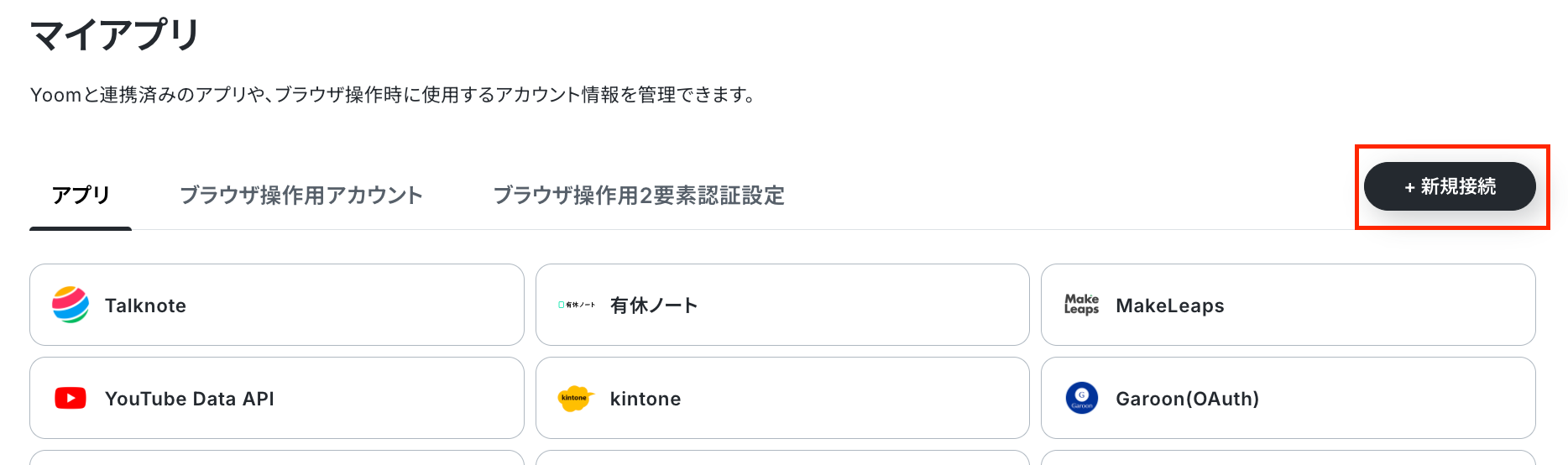
「マイアプリ」→「新規接続」をクリックしたら、検索窓でSquarespaceと入力します。
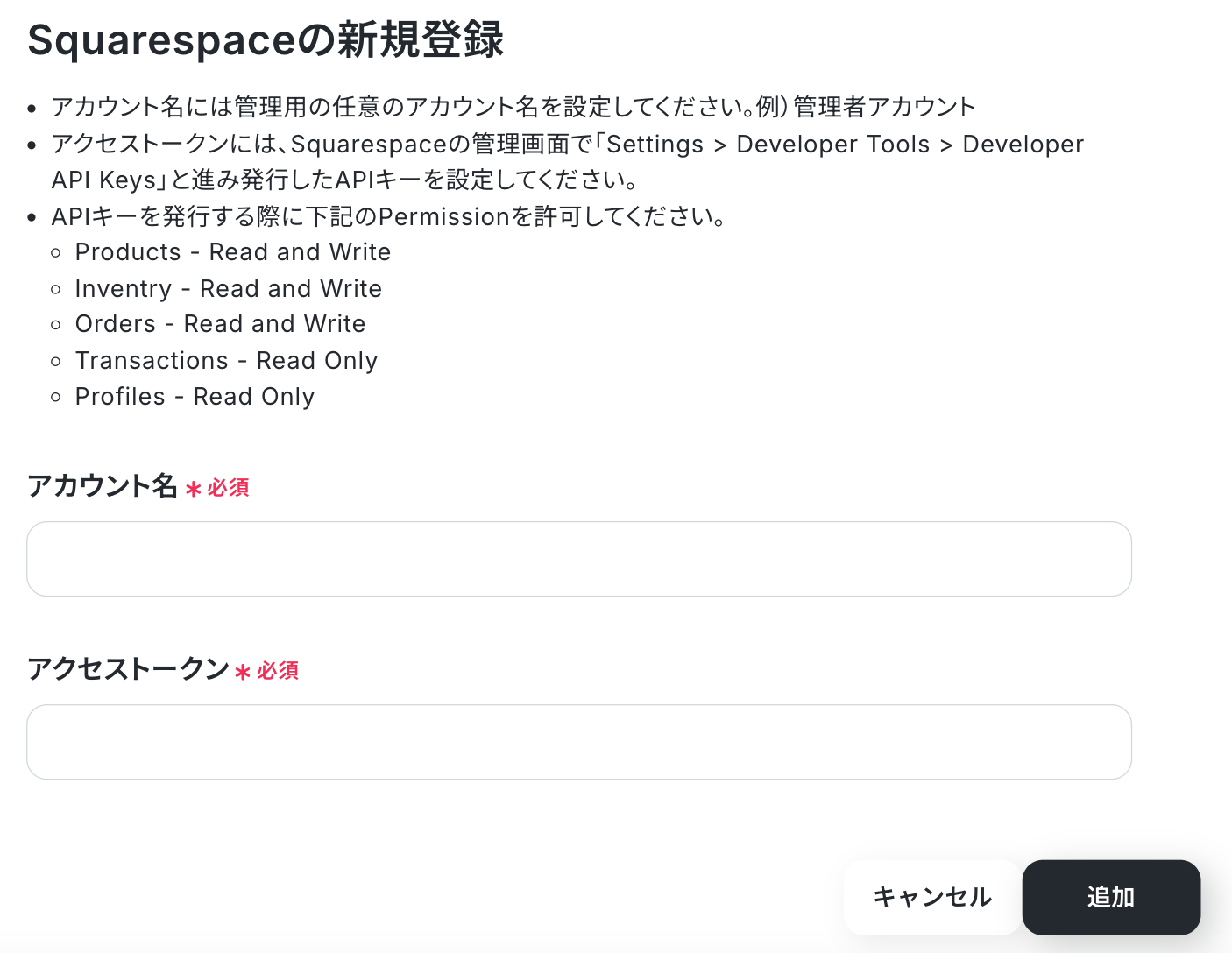
下記画面の注釈を参考にアカウント名とアクセストークンの入力が完了したら、「追加」ボタンをクリックしてください。
これでSquarespaceのマイアプリ連携が完了です!
ステップ2:テンプレートをコピーする
続いてYoomのテンプレートをコピーします。
以下バナーの「試してみる」をクリックしましょう。
■概要Googleフォームで受け付けた商品追加のリクエストを、都度Squarespaceに手作業で登録する業務は、手間がかかり入力ミスも起こりやすいのではないでしょうか。このワークフローを活用すれば、Googleフォームへの回答をトリガーに、Squarespaceへ自動で下書き商品を作成できます。GoogleフォームとSquarespaceの連携を自動化し、商品登録の申請から作成までのプロセスを円滑にします。
■このテンプレートをおすすめする方- Googleフォームで商品の追加希望を受け付け、SquarespaceでECサイトを運営しているご担当者様
- GoogleフォームとSquarespace間の手作業による情報登録に手間や時間を要している方
- GoogleフォームとSquarespaceを連携し、商品登録のワークフローを自動化したいと考えている方
■このテンプレートを使うメリット- Googleフォームへの回答後、自動でSquarespaceに商品情報が登録されるため、これまで手作業で行っていた登録業務の時間を短縮できます。
- 手作業によるデータ転記が減るため、GoogleフォームからSquarespaceへの情報入力ミスや登録漏れといったヒューマンエラーを防ぎます。
■フローボットの流れ- はじめに、Googleフォーム、Google スプレッドシート、SquarespaceをYoomと連携します。
- 次に、トリガーでGoogleフォームを選択し、「フォームに回答が送信されたら」というアクションを設定します。
- 次に、オペレーションでGoogle スプレッドシートの「レコードを追加する」アクションを設定します。
- 最後に、オペレーションでSquarespaceの「商品を作成」アクションを設定し、フォームの回答内容をもとに下書き商品を作成します。
※「トリガー」:フロー起動のきっかけとなるアクション、「オペレーション」:トリガー起動後、フロー内で処理を行うアクション
■このワークフローのカスタムポイント- Googleフォームのトリガー設定では、商品追加リクエストを受け付ける対象のフォームを任意で設定してください。
- Squarespaceに下書き商品を作成する際、Googleフォームのどの回答を商品名や説明、価格などに紐付けるか任意で設定してください。
■注意事項- Googleフォーム、Google スプレッドシート、SquarespaceのそれぞれとYoomを連携してください。
- トリガーは5分、10分、15分、30分、60分の間隔で起動間隔を選択できます。
- プランによって最短の起動間隔が異なりますので、ご注意ください。
- Googleフォームをトリガーとして使用した際の回答内容を取得する方法は「Googleフォームトリガーで、回答内容を取得する方法」を参照ください。
- Squarespaceはミニプラン以上でご利用いただけるアプリとなっております。フリープラン・パーソナルプランの場合は設定しているフローボットのオペレーションやデータコネクトはエラーとなりますので、ご注意ください。
- ミニプラン・チームプラン・サクセスプランなどの有料プランは、2週間の無料トライアルを行うことが可能です。無料トライアル中には制限対象のアプリを使用することができます。 詳しくは、料金プランのページをご参照ください。
- Googleフォームで商品の追加希望を受け付け、SquarespaceでECサイトを運営しているご担当者様
- GoogleフォームとSquarespace間の手作業による情報登録に手間や時間を要している方
- GoogleフォームとSquarespaceを連携し、商品登録のワークフローを自動化したいと考えている方
- Googleフォームへの回答後、自動でSquarespaceに商品情報が登録されるため、これまで手作業で行っていた登録業務の時間を短縮できます。
- 手作業によるデータ転記が減るため、GoogleフォームからSquarespaceへの情報入力ミスや登録漏れといったヒューマンエラーを防ぎます。
- はじめに、Googleフォーム、Google スプレッドシート、SquarespaceをYoomと連携します。
- 次に、トリガーでGoogleフォームを選択し、「フォームに回答が送信されたら」というアクションを設定します。
- 次に、オペレーションでGoogle スプレッドシートの「レコードを追加する」アクションを設定します。
- 最後に、オペレーションでSquarespaceの「商品を作成」アクションを設定し、フォームの回答内容をもとに下書き商品を作成します。
■このワークフローのカスタムポイント
- Googleフォームのトリガー設定では、商品追加リクエストを受け付ける対象のフォームを任意で設定してください。
- Squarespaceに下書き商品を作成する際、Googleフォームのどの回答を商品名や説明、価格などに紐付けるか任意で設定してください。
- Googleフォーム、Google スプレッドシート、SquarespaceのそれぞれとYoomを連携してください。
- トリガーは5分、10分、15分、30分、60分の間隔で起動間隔を選択できます。
- プランによって最短の起動間隔が異なりますので、ご注意ください。
- Googleフォームをトリガーとして使用した際の回答内容を取得する方法は「Googleフォームトリガーで、回答内容を取得する方法」を参照ください。
- Squarespaceはミニプラン以上でご利用いただけるアプリとなっております。フリープラン・パーソナルプランの場合は設定しているフローボットのオペレーションやデータコネクトはエラーとなりますので、ご注意ください。
- ミニプラン・チームプラン・サクセスプランなどの有料プランは、2週間の無料トライアルを行うことが可能です。無料トライアル中には制限対象のアプリを使用することができます。 詳しくは、料金プランのページをご参照ください。
以下の画像のような画面が表示されたらテンプレートのコピーは完了です。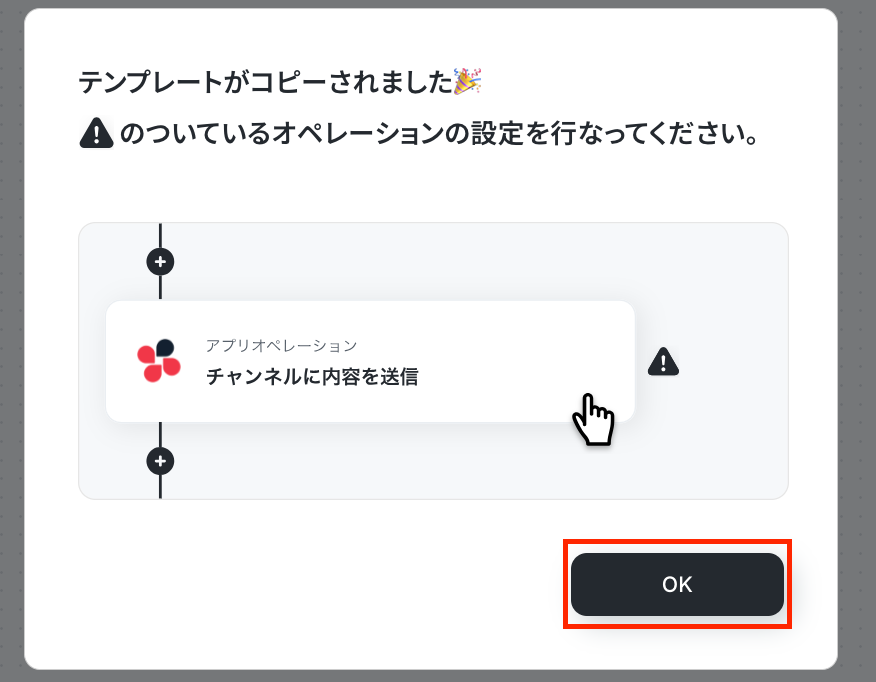
ステップ3:Googleフォームのトリガー設定
最初の設定です!
このフローボットでは、Googleフォームに回答が送信されるとフローボットが起動します。
まずは、「フォームに回答が送信されたら」をクリックしてください。
※ダウンロード可能なファイル容量は最大300MBまでです。アプリの仕様によっては300MB未満になる可能性があるので、ご注意ください。
※トリガー、各オペレーションでの取り扱い可能なファイル容量の詳細は「ファイルの容量制限について」をご参照ください。
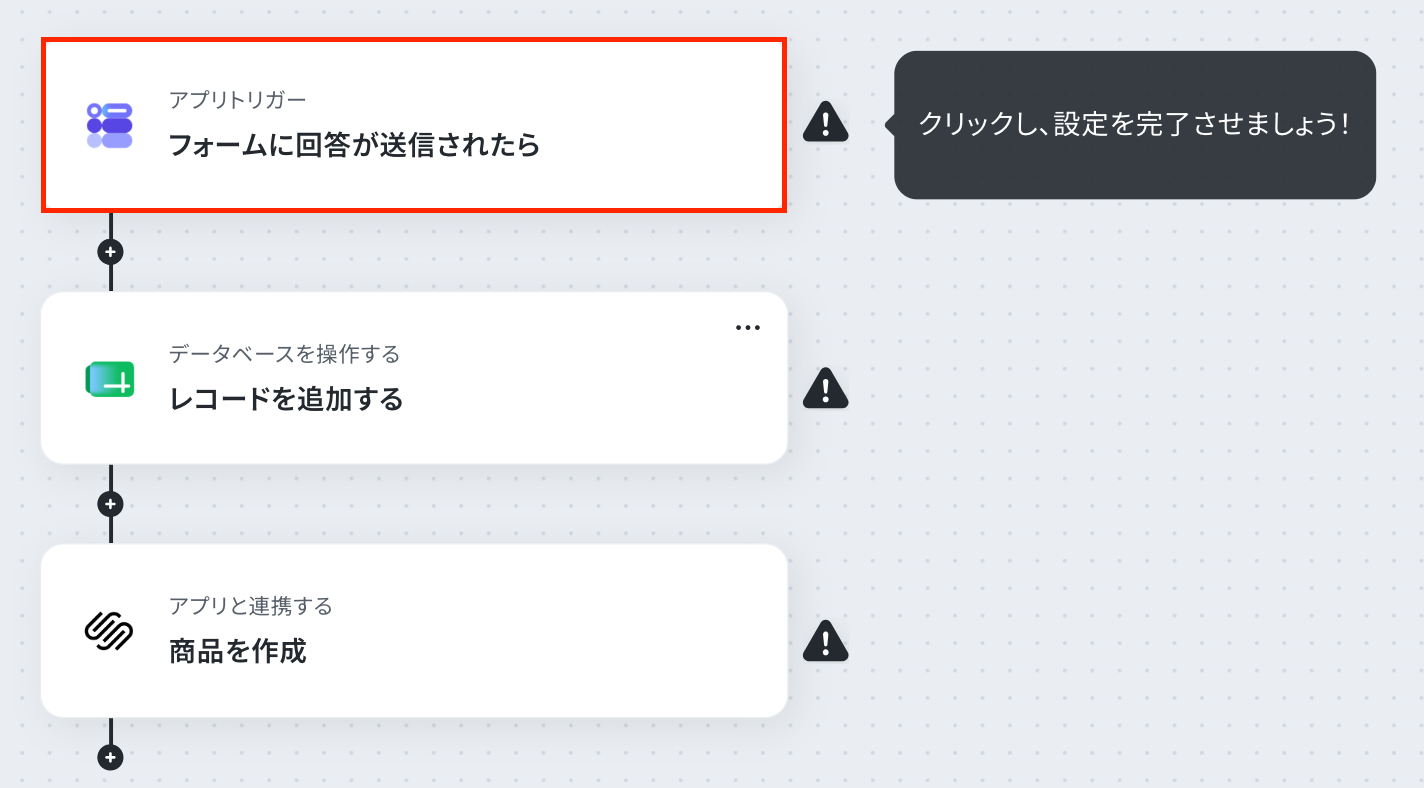
次の画面で、連携するアカウント情報を確認してください。
アクションはそのままで、「次へ」をクリックしましょう!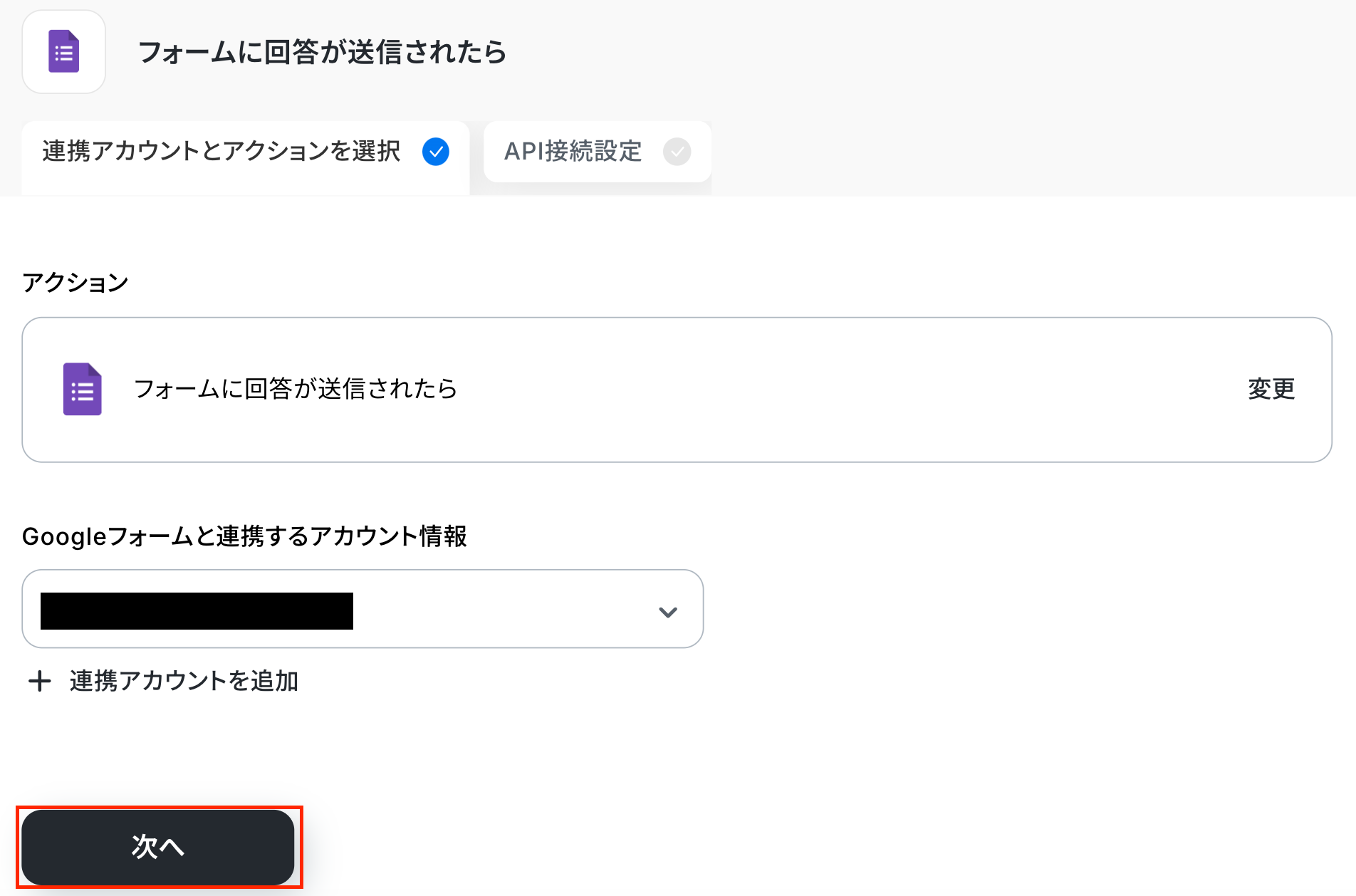
ここで、Googleフォームの画面に移り、トリガーとなるGoogleフォームの用意をしましょう。
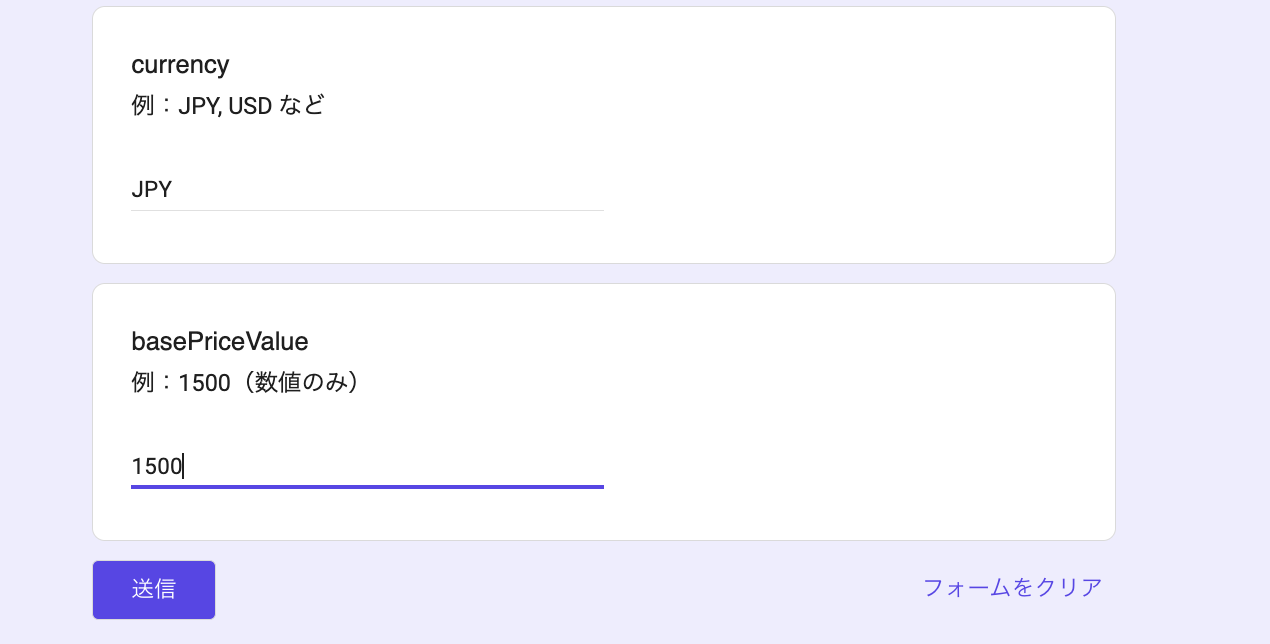
設定を終えたら、必ずフォームにテスト回答をしてくださいね。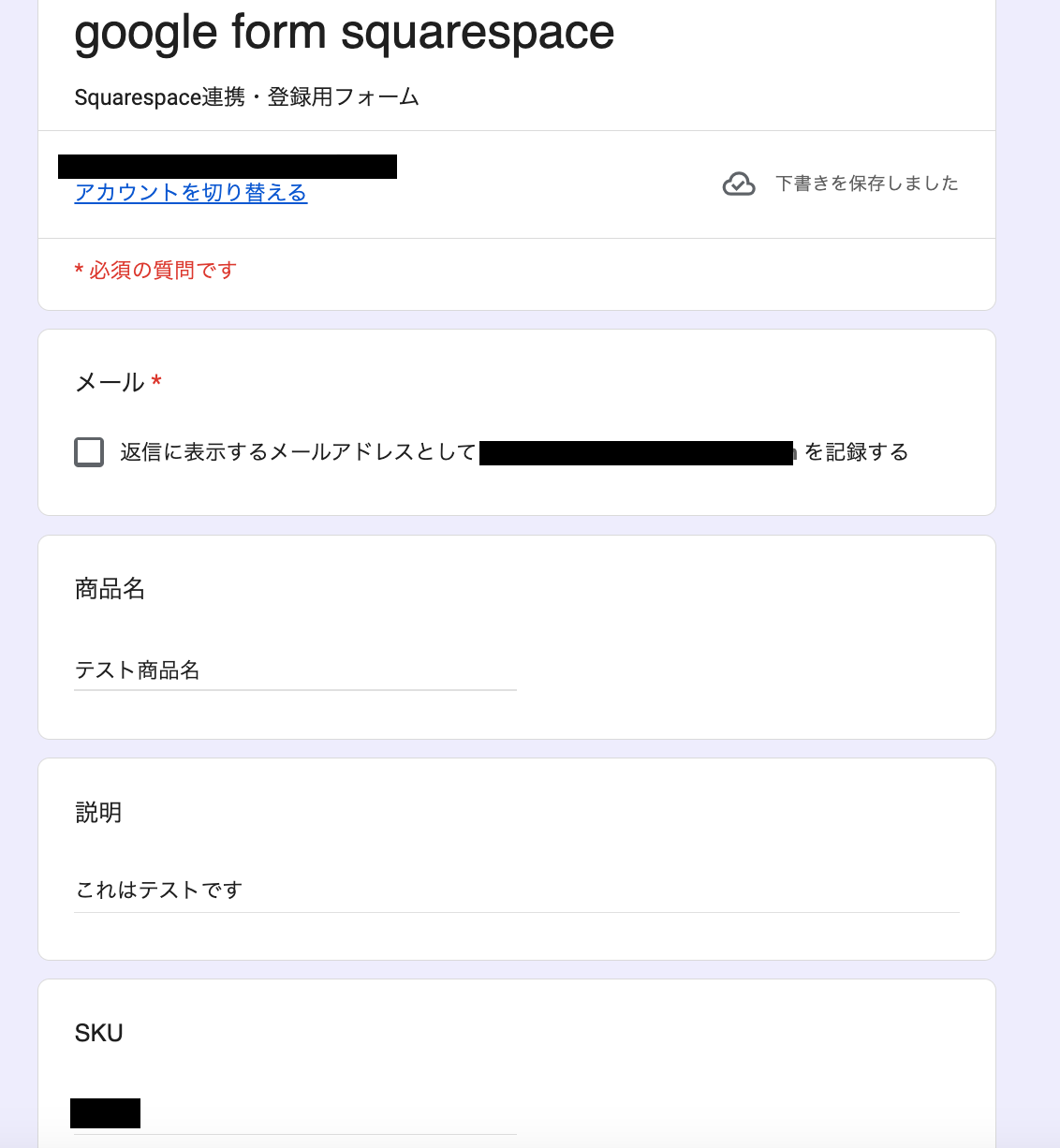
Yoomの画面に戻り、アプリトリガーのAPI接続設定をしましょう!
まずは「トリガーの起動時間」を設定してください。
ここでは、5分で設定をしています。
※プランによって起動間隔の選択内容が異なるため、ご注意下さい。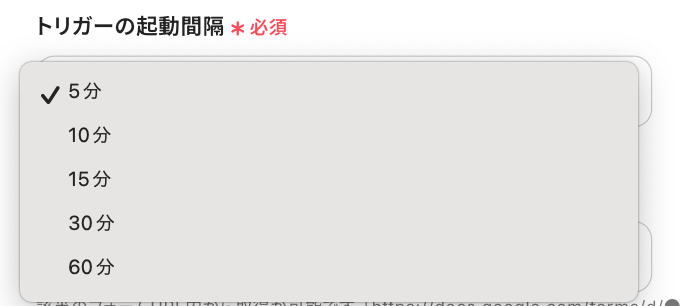
「フォームID」は入力欄下の注釈を参考にして入力してください。
入力が完了したら、テストをクリックしましょう!

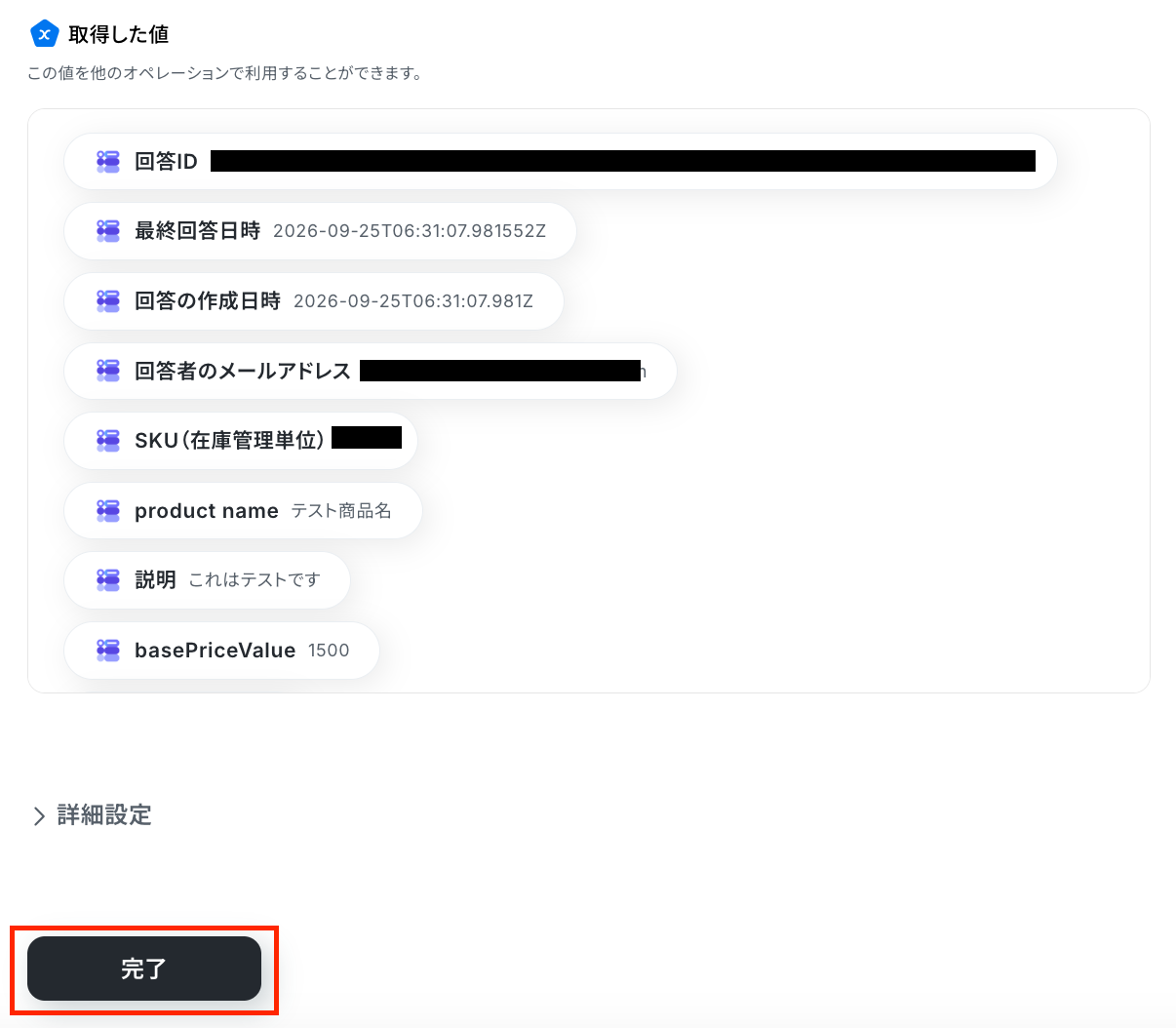
テストに成功すると、取得した値が表示されます。
「完了」をクリックしましょう!
※フォームの回答内容を取得できない場合は、以下のリンクを確認してください。
※取得した値とは?
トリガーやオペレーション設定時に、「テスト」を実行して取得した値のことを指します。
後続のオペレーション設定時の値として利用でき、フローボットを起動する度に変動した値となります。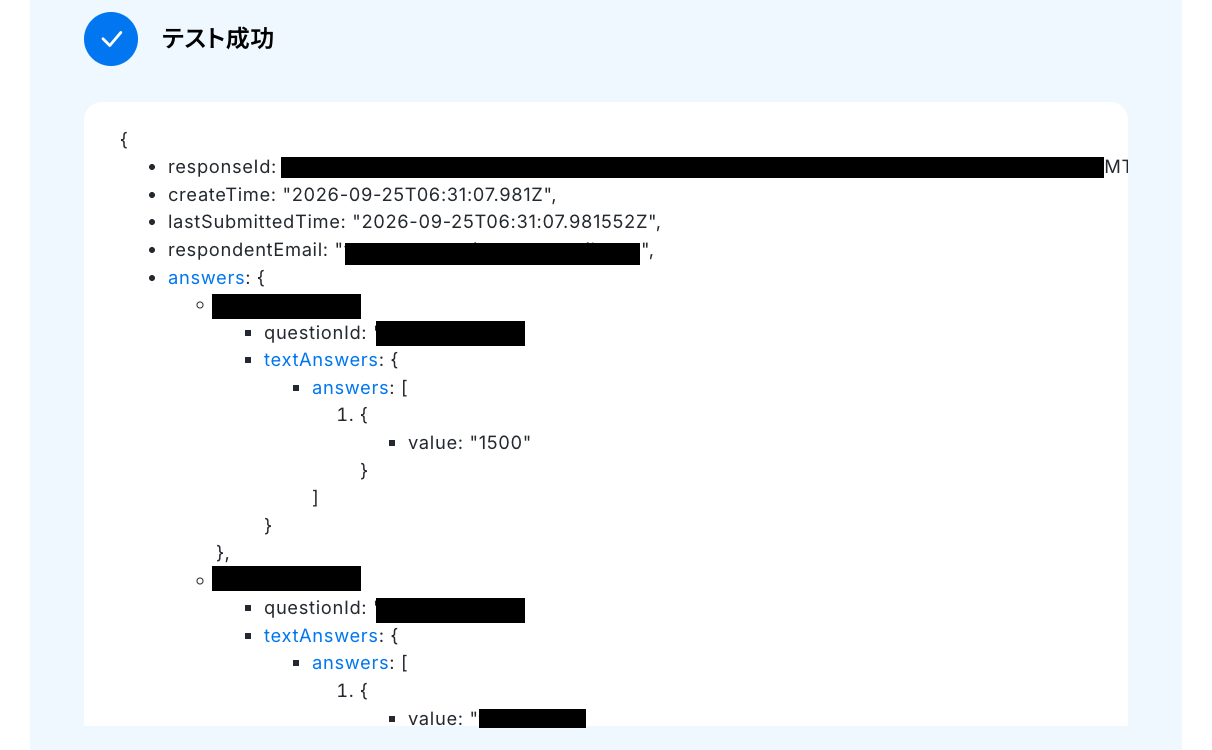
ステップ4:Google スプレッドシートのアクション設定
Google スプレッドシートのレコードを追加する設定を行います。
それでは、赤枠をクリックしましょう!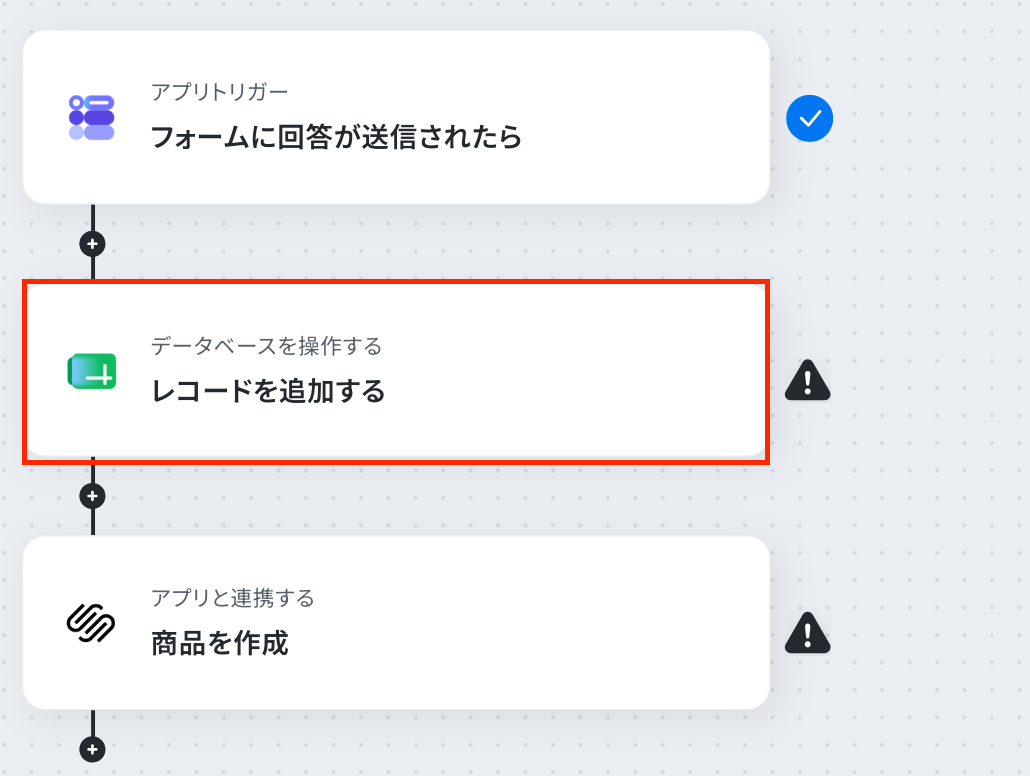
アクションはそのままで、連携するアカウント情報を確認します。
確認後、画面を下にスクロールしましょう!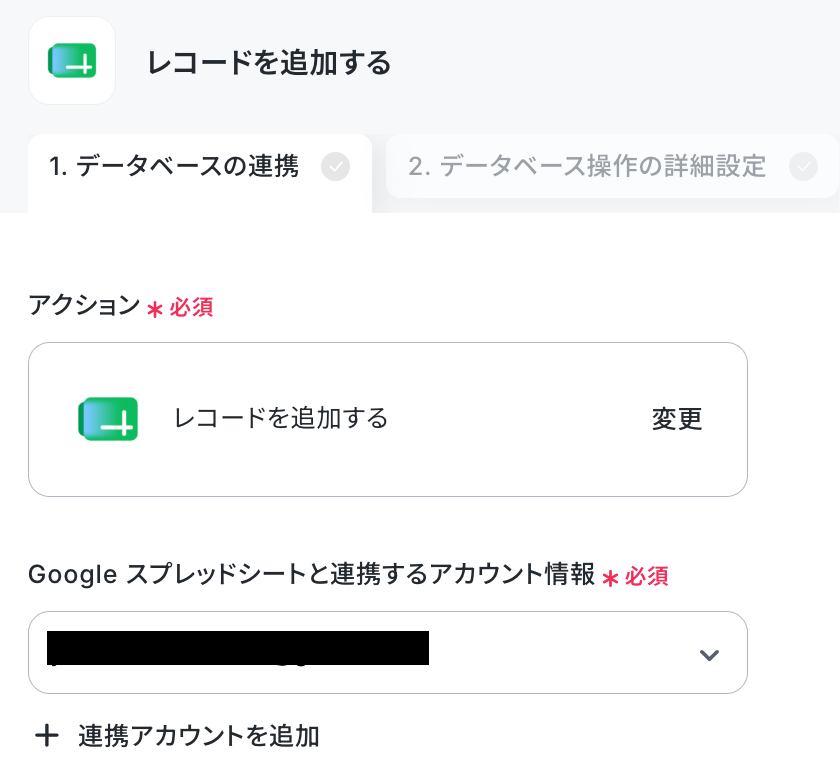
次の画面で、レコードを追加したいスプレッドシートIDとタブ名を設定していきます!
「候補」から選択してください。
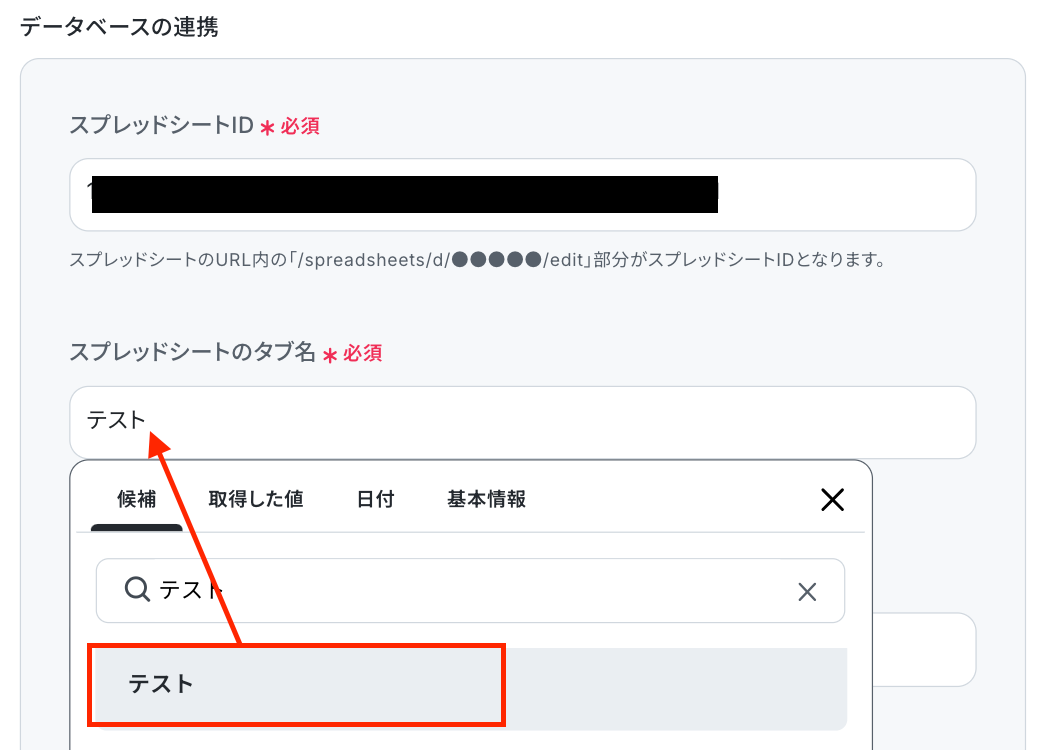
以下のシートを使用するため「A1:N」と設定しました。

次の画面で「追加するレコードの値」を設定します。
Googleフォームのオペレーションで取得した値を引用して設定してください。
テストをクリックしましょう!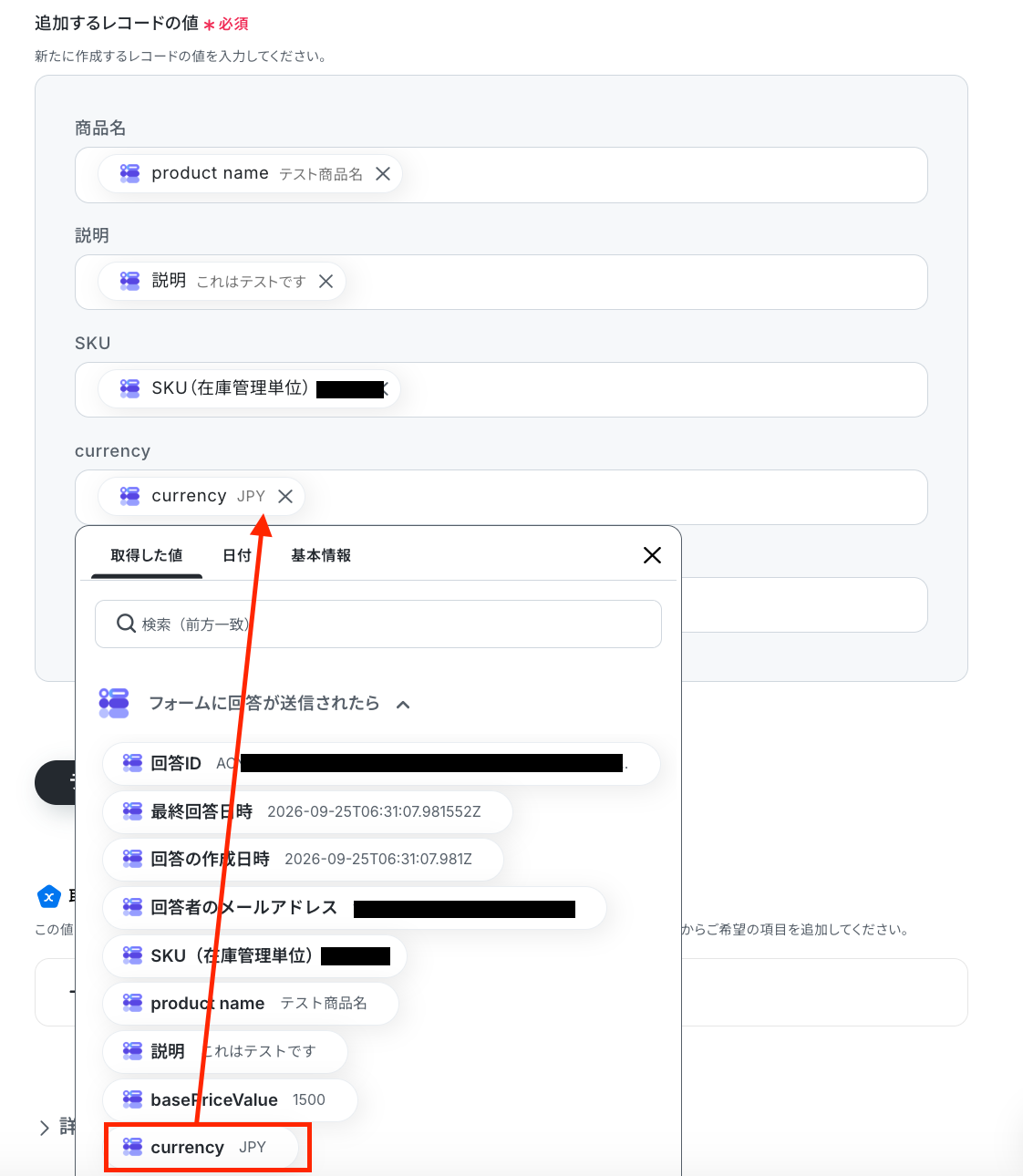
テスト成功の表示を確認し、「完了」をクリックします。
Google スプレッドシートの画面に移り、レコードが追加されているか確認をしましょう!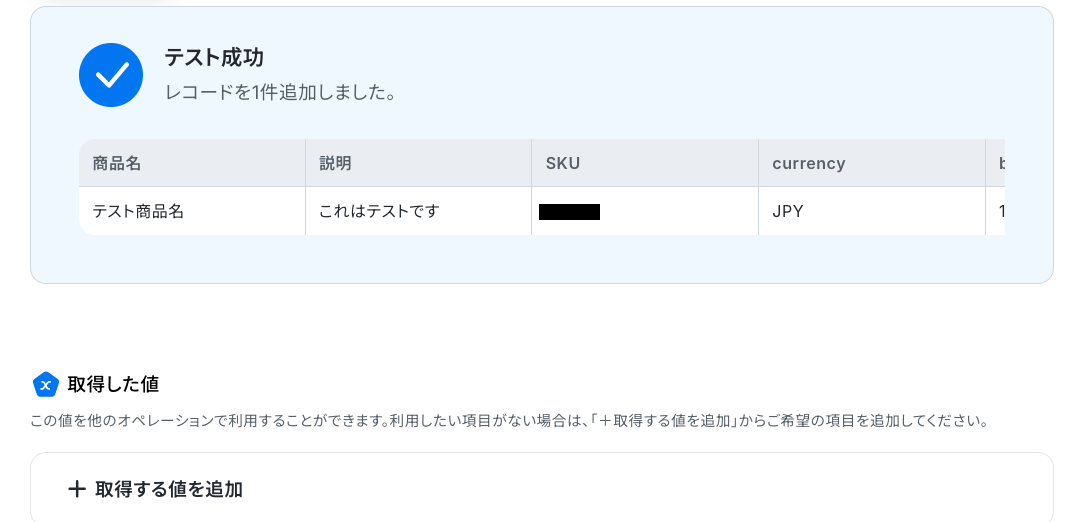
追加されましたね。次のステップに進みましょう!
ステップ5:Squarespaceのアクション設定
いよいよ最後の設定です!以下の赤枠をクリックしてください。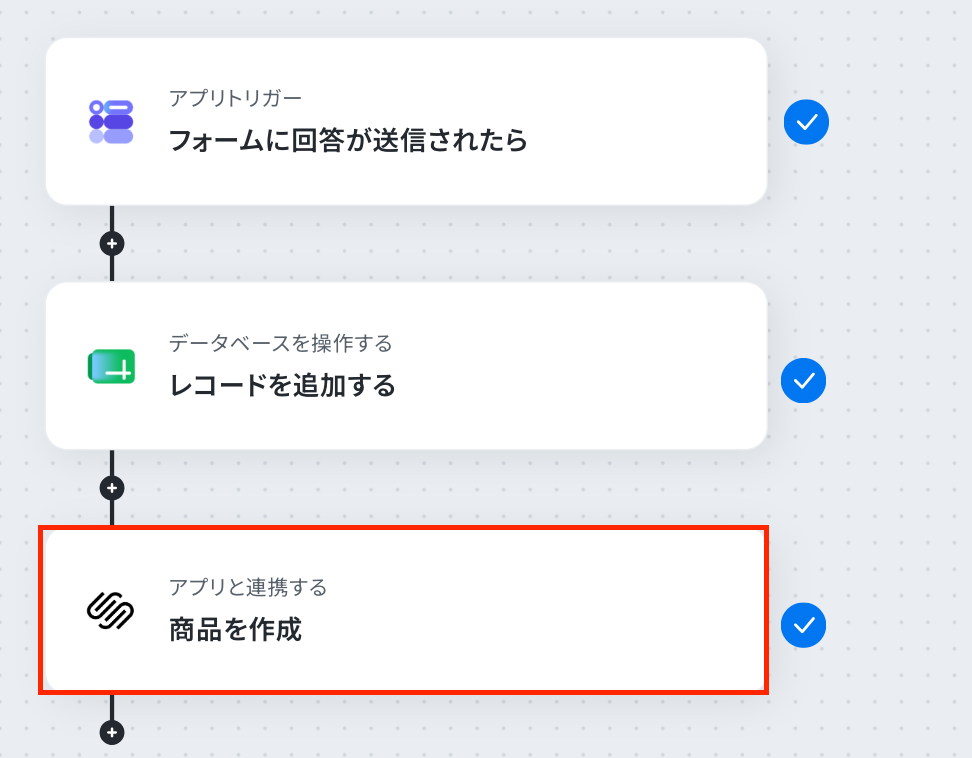
連携するアカウント情報を確認します。
アクションはそのままで、「次へ」をクリックしましょう!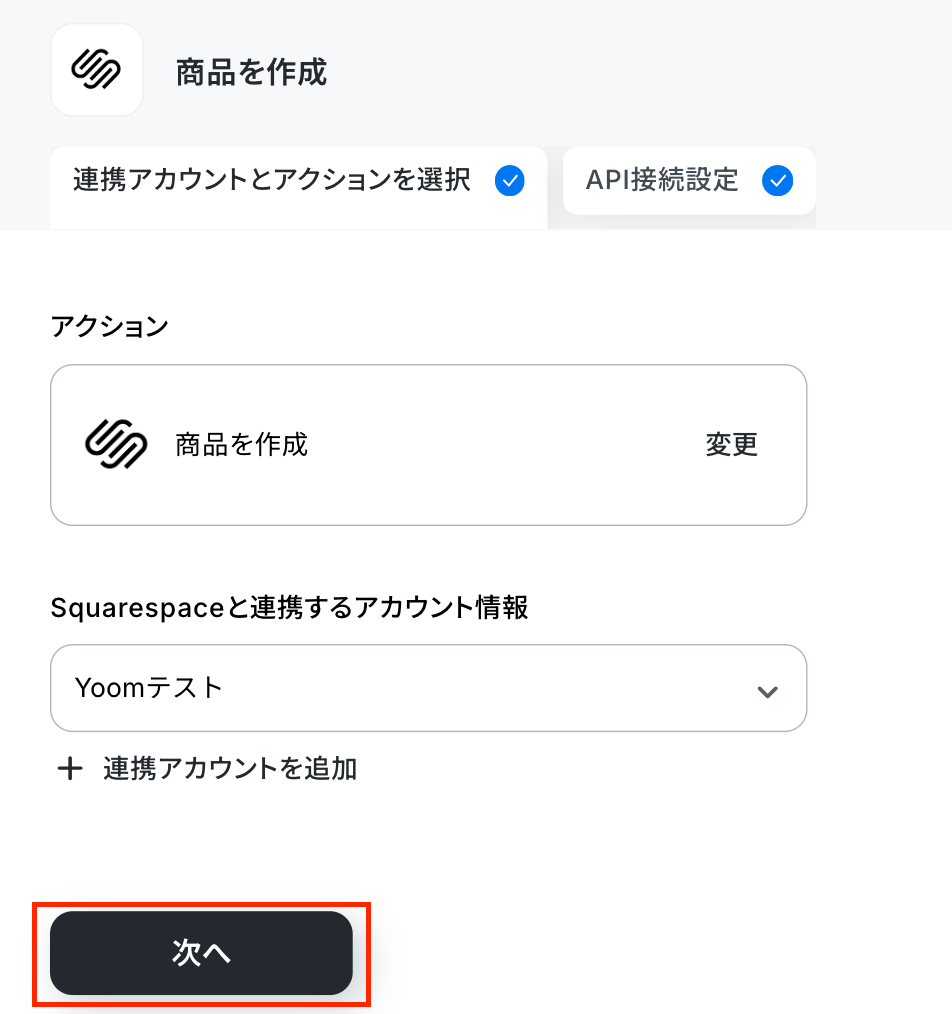
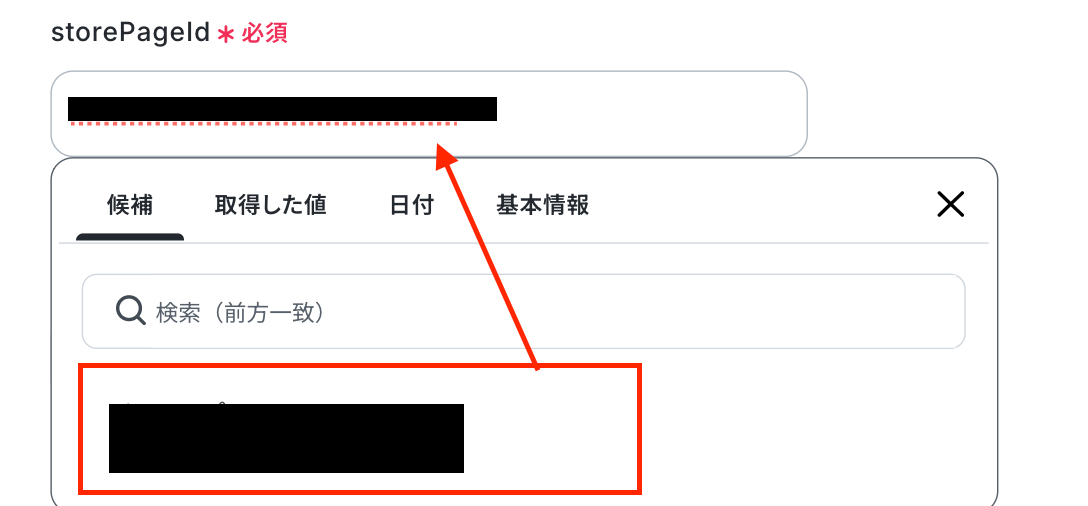
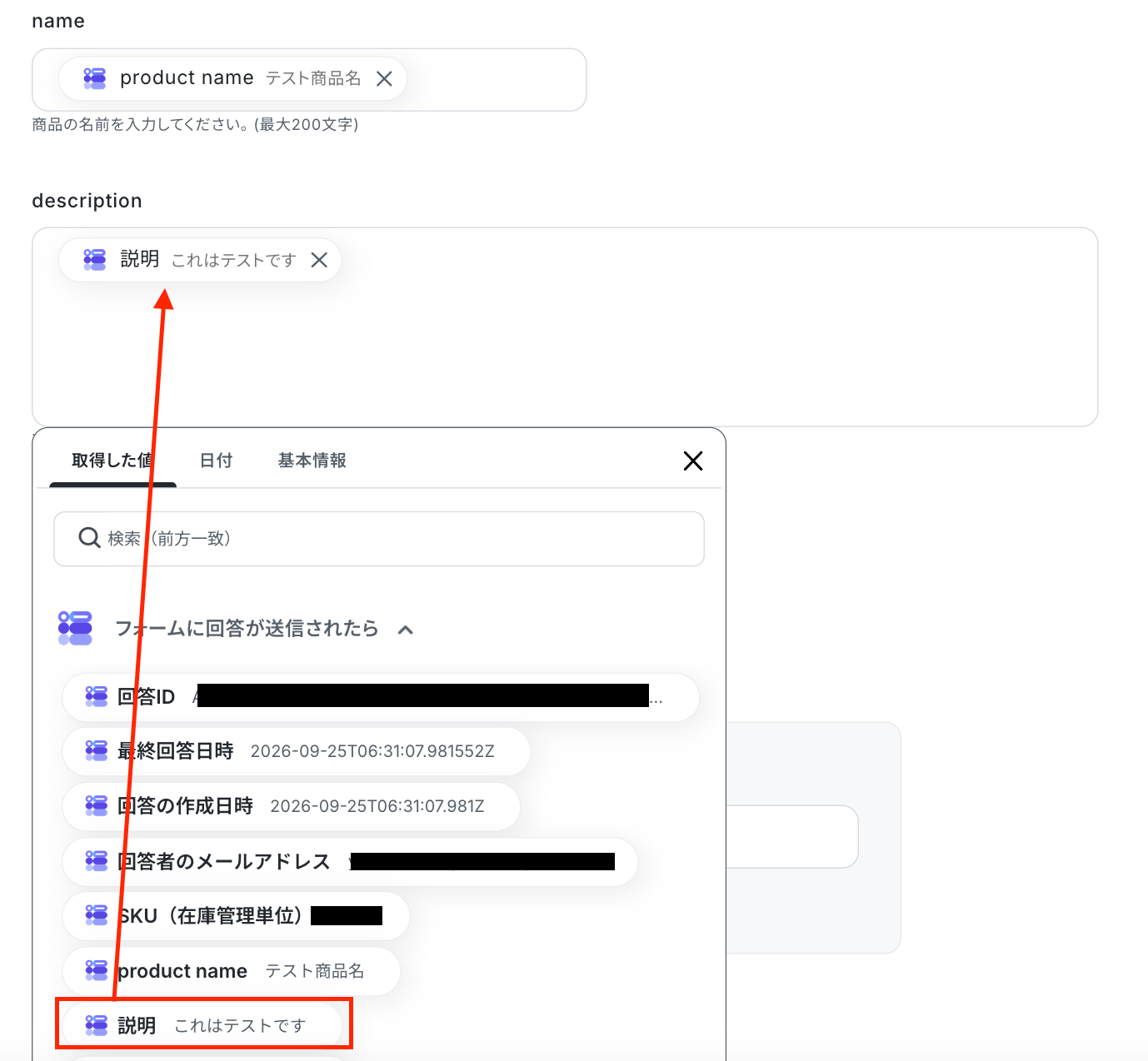
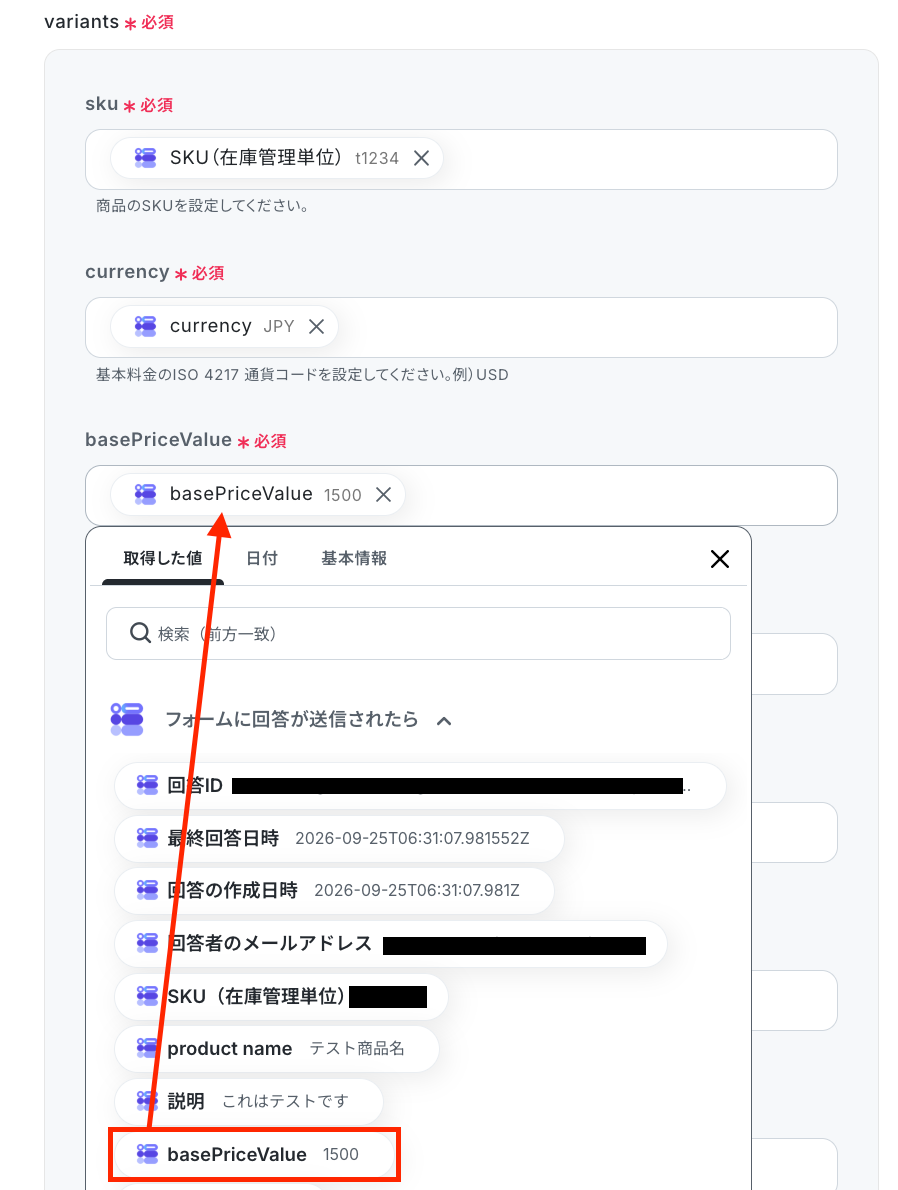
続いて、必須項目を設定しましょう!
- storePageId:入力欄をクリックして表示される候補から設定してください。
- name・description:入力欄をクリックして表示される取得した値から引用して設定します。
- variants:こちらも入力欄をクリックすると取得した値が表示されますので、各項目に該当のアウトプットを設定しましょう。
※「currency」は、運用に合わせて設定してください。
他の項目も必要に応じて設定してください。
入力を終えたら「テスト」を実行し、成功したら「完了」をクリックします。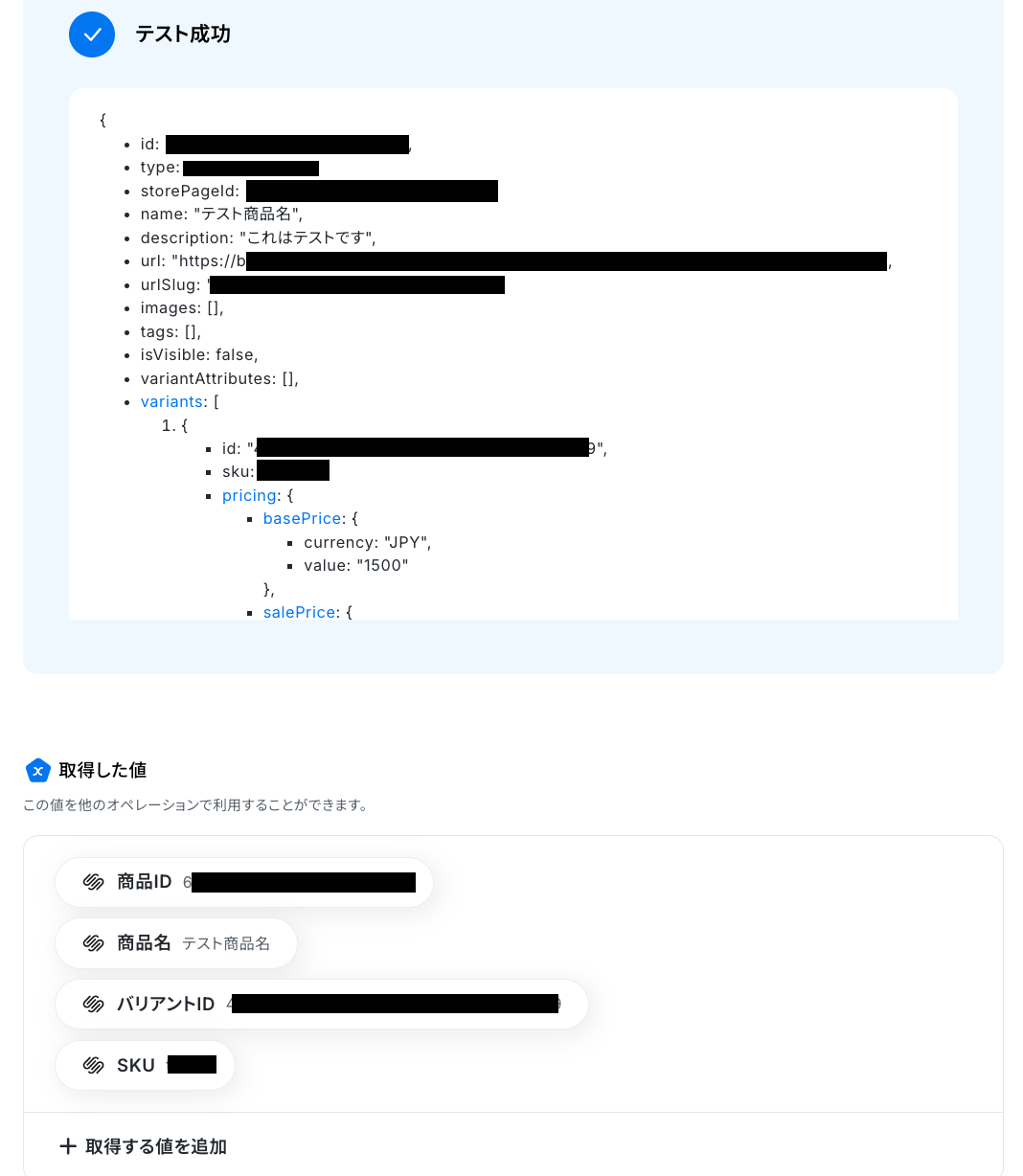
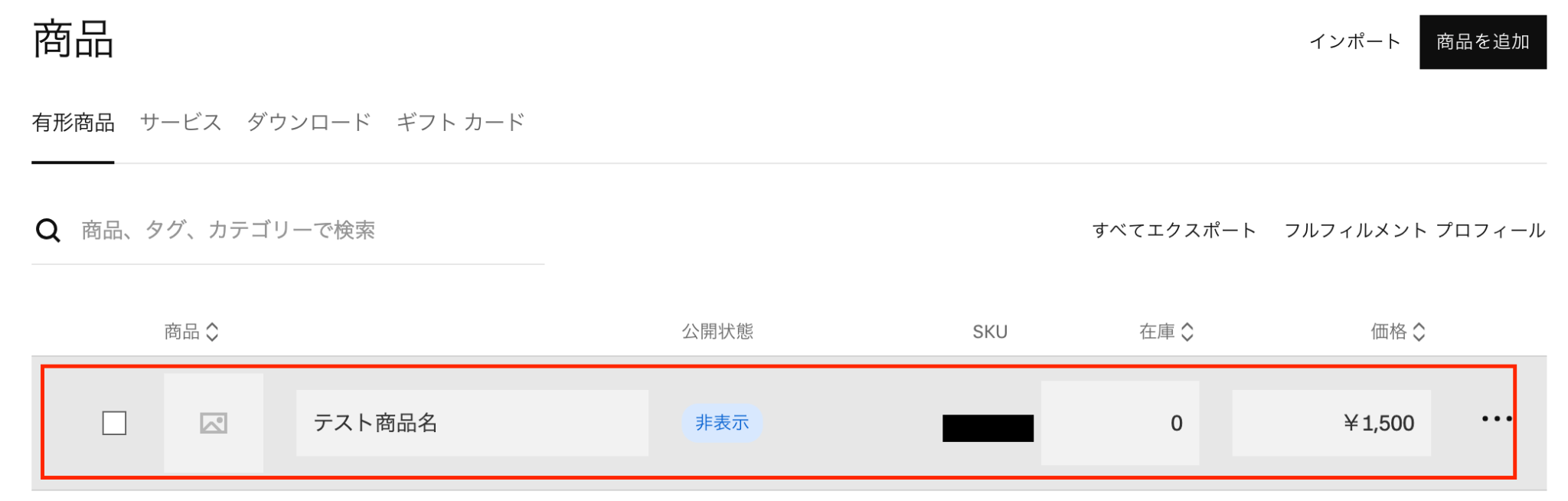
Squarespaceに商品を作成されたか確認しましょう!
確認できましたね。
以上でフローボットの完成です!
ステップ6:トリガーをONにし、フローが起動するかを確認
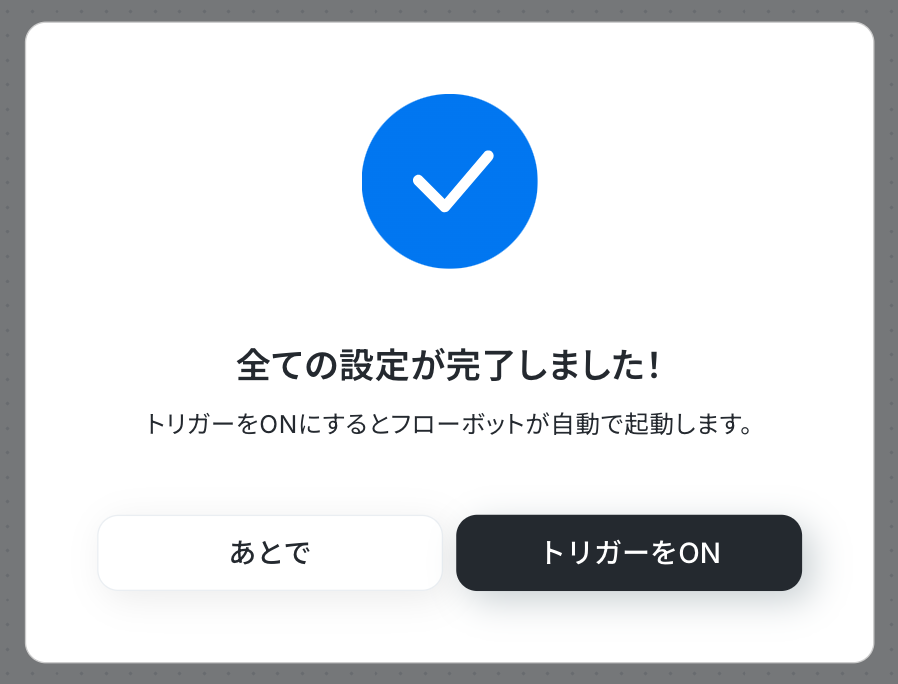
フロー画面で、以下のようなメニューが表示されていればOKです!
早速フローを起動させる場合は、「トリガーをON」をクリックしましょう。
Googleフォームのその他の自動化例
Yoomでは、様々なツールと連携することで多様な業務フローを自動化することが可能です。
たとえば、Googleフォームで受け付けた情報をCRMツールに登録したり、決済・POSレジサービスに顧客情報として登録したりすることが可能です。
テンプレートは自由にカスタマイズできるので、自社の業務に近いテンプレートを探して、最適なフローを構築してみてください。
■概要Googleフォームで受け付けた発注先情報を、手作業で承認依頼したり、会計・販売管理システムのboardに転記したりしていませんか?情報転記の手間や承認プロセスの遅延は業務のボトルネックになりがちです。このワークフローを活用すれば、Googleフォームへの回答送信をきっかけに自動で承認依頼が送付され、承認後にboardへ発注先情報が登録される一連の流れを自動化し、こうした課題をスムーズに解消します。
■このテンプレートをおすすめする方- Googleフォームとboardを使い、発注先情報の登録や管理を手作業で行っている方
- 発注や取引先登録に関わる承認プロセスを効率化し、対応漏れを防ぎたいと考えている方
- フォームからの情報を手動で転記することによる、入力ミスをなくしたい経理や営業担当の方
■このテンプレートを使うメリット- Googleフォーム送信から承認、boardへの発注先登録までを自動化するため、手作業での情報転記や承認依頼にかかっていた時間を短縮することができます。
- 手作業でのデータ転記がなくなることで、入力ミスや登録漏れといったヒューマンエラーの発生を防ぎ、データの正確性を高めることに繋がります。
■フローボットの流れ- はじめに、GoogleフォームとboardをYoomと連携します。
- 次に、トリガーでGoogleフォームを選択し、「フォームに回答が送信されたら」というアクションを設定します。
- 次に、オペレーションで承認依頼機能を選択し、「承認を依頼する」アクションを設定し、Googleフォームから取得した回答内容をもとに承認依頼を作成します。
- 最後に、オペレーションでboardを選択し、「発注先の登録」アクションを設定します。承認が完了したら、フォームの回答内容を使ってboardに発注先を登録します。
※「トリガー」:フロー起動のきっかけとなるアクション、「オペレーション」:トリガー起動後、フロー内で処理を行うアクション
■このワークフローのカスタムポイント- トリガーに設定するGoogleフォームは、任意のフォームを指定することが可能です。
- 承認依頼機能では、依頼内容にGoogleフォームで取得した情報を変数として差し込んだり、承認者に向けた固定文を設定したりと、柔軟なカスタマイズができます。
- boardに発注先を登録する際、会社名や担当者名などの各項目に、Googleフォームの回答情報を変数として設定したり、固定の値を設定したりすることが可能です。
■注意事項- Googleフォーム、boardのそれぞれとYoomを連携してください。
- Googleフォームをトリガーとして使用した際の回答内容を取得する方法は「Googleフォームトリガーで、回答内容を取得する方法」を参照ください。
- トリガーは5分、10分、15分、30分、60分の間隔で起動間隔を選択できます。
- プランによって最短の起動間隔が異なりますので、ご注意ください。
- boardのマイアプリ連携方法は「boardのマイアプリ登録方法」をご参照ください。
■概要Googleフォームで集めたアンケートや申し込み情報を、手作業でGoogleドキュメントに転記していませんか?こうした作業は時間がかかるだけでなく、入力のミス漏れといったヒューマンエラーが発生する原因にもなります。
このワークフローを活用すれば、Googleフォームの送信を起点に、Googleドキュメントに自動で回答内容を保存することが可能になります。ドキュメント作成の手間とミスを減らして、日々の業務を効率化しましょう。■このテンプレートをおすすめする方- Googleフォームで収集した顧客の声やアンケート結果をドキュメントにまとめている方
- フォームからの申し込み情報をGoogleドキュメントで管理しており、転記作業に手間を感じている方
- 手作業による情報転記のミスを減らし、正確なデータ管理を実現したいと考えている方
■このテンプレートを使うメリット- Googleフォームに回答が送信されると自動でドキュメントが作成されるため、転記やファイル作成にかかる時間を短縮できます。
- システムが自動で処理を行うことで、手作業による入力のミスや漏れといったヒューマンエラーの防止できます。
■フローボットの流れ- はじめに、GoogleフォームとGoogleドキュメントをYoomと連携します。
- 次に、トリガーでGoogleフォームの「フォームに回答が送信されたら」というアクションを設定します。
- 続いて、オペレーションでGoogleドキュメントの「新しいドキュメントを作成する」を設定します。
- 最後に、同じくオペレーションでGoogleドキュメントの「文末にテキストを追加」を設定し、フォームの回答内容を追加するドキュメントに組み込みます。
※「トリガー」:フロー起動のきっかけとなるアクション、「オペレーション」:トリガー起動後、フロー内で処理を行うアクション■このワークフローのカスタムポイント- Googleフォームのトリガー設定では、自動化の対象としたいフォームを指定してください。
- Googleドキュメントのドキュメント作成では、フォームの回答内容などを用いて動的なタイトルを設定できます。
- Googleドキュメントのテキスト追加では、フォームから取得した回答内容を、どのように追加するかを自由に設定できます。
■注意事項- Googleフォーム、GoogleドキュメントのそれぞれとYoomを連携してください。
- トリガーは5分、10分、15分、30分、60分の間隔で起動間隔を選択できます。
プランによって最短の起動間隔が異なりますので、ご注意ください。 - Googleフォームをトリガーとして使用した際の回答内容を取得する方法は「Googleフォームトリガーで、回答内容を取得する方法」を参照ください。
■概要Googleフォームで集めたお問い合わせやイベント申込者などのリストを、Mailchimpに手作業で登録していませんか?この作業は定期的に発生する一方で、転記の手間がかかったり、入力ミスや登録漏れの原因になったりすることがあります。このワークフローを活用すれば、Googleフォームに回答が送信されたタイミングで、自動でMailchimpにコンタクト情報を追加できるため、こうしたリスト管理の課題をスムーズに解消できます。
■このテンプレートをおすすめする方- Googleフォームで獲得したリードをMailchimpに手動で登録しているマーケティング担当者の方
- 手作業によるリスト移行で、入力ミスやリアルタイムでの対応漏れに課題を感じている方
- メルマガやイベント案内に利用するリスト作成業務を自動化し、効率を改善したいと考えている方
■このテンプレートを使うメリット- Googleフォームに回答が送信されると自動でMailchimpにコンタクトが追加され、手作業での転記にかかる時間を短縮できます。
- 手作業によるデータの転記がなくなるため、入力ミスや登録漏れといったヒューマンエラーの発生を防ぎ、データの正確性を保てます。
■フローボットの流れ- はじめに、GoogleフォームとMailchimpをYoomと連携します。
- 次に、トリガーでGoogleフォームを選択し、「フォームに回答が送信されたら」というアクションを設定して、対象のフォームを指定します。
- 最後に、オペレーションでMailchimpを選択し、「コンタクトをオーディエンスに追加」アクションを設定し、フォームの回答内容とMailchimpの項目を紐付けます。
※「トリガー」:フロー起動のきっかけとなるアクション、「オペレーション」:トリガー起動後、フロー内で処理を行うアクション
■このワークフローのカスタムポイント- Googleフォームのトリガー設定では、どのフォームに回答があった際にフローボットを起動させるか、任意のフォームを選択できます。
- Mailchimpにコンタクトを追加する際、Googleフォームから取得した名前やメールアドレスなどの回答内容を、Mailchimpの各項目に紐付けて設定できます。
■注意事項- Googleフォーム、MailchimpのそれぞれとYoomを連携してください。
- Googleフォームをトリガーとして使用した際の回答内容を取得する方法は「Googleフォームトリガーで、回答内容を取得する方法」を参照ください。
- トリガーは5分、10分、15分、30分、60分の間隔で起動間隔を選択できます。
- プランによって最短の起動間隔が異なりますので、ご注意ください。
■概要Googleフォームで受け付けた問い合わせや申し込み情報を、都度Squareへ手作業で転記していませんか。この単純作業は時間がかかるだけでなく、入力ミスなどのヒューマンエラーを引き起こす原因にもなりかねません。このワークフローを活用すれば、Googleフォームに回答が送信されたタイミングで、自動でSquareに顧客情報が登録されるため、面倒な転記作業をなくし、顧客情報管理の正確性と速度を向上させます。
■このテンプレートをおすすめする方- Googleフォームでイベント予約や資料請求などを受け付けているご担当者の方
- Squareを利用しており、手作業での顧客登録に手間や非効率を感じている方
- 顧客情報の登録作業を自動化し、本来のコア業務に集中したいと考えている方
■このテンプレートを使うメリット- Googleフォームへの回答送信を起点にSquareへの顧客登録が自動化され、これまで手作業に費やしていた時間を短縮できます。
- システムが自動でデータを連携するため、手入力による登録情報の誤りや対応漏れといったヒューマンエラーの発生を防ぎます。
■フローボットの流れ- はじめに、GoogleフォームとSquareをYoomと連携します。
- 次に、トリガーでGoogleフォームを選択し、「フォームに回答が送信されたら」というアクションを設定し、対象のフォームを指定します。
- 最後に、オペレーションでSquareを選択し、「顧客情報を登録」アクションを設定します。トリガーで取得したフォームの回答内容を、Squareの各項目に紐づけて設定は完了です。
※「トリガー」:フロー起動のきっかけとなるアクション、「オペレーション」:トリガー起動後、フロー内で処理を行うアクション
■このワークフローのカスタムポイント- Googleフォームのトリガーを設定する際、フォームからの回答データをYoomで受け取るためのWebhookイベント受信設定が必要です。
- Squareに登録する顧客情報(氏名、メールアドレス、電話番号など)は、Googleフォームの質問項目と対応付けて任意で設定してください。
■注意事項- Googleフォーム、SquareのそれぞれとYoomを連携してください。
- Googleフォームをトリガーとして使用した際の回答内容を取得する方法は「Googleフォームトリガーで、回答内容を取得する方法」を参照ください。
- トリガーは5分、10分、15分、30分、60分の間隔で起動間隔を選択できます。
- プランによって最短の起動間隔が異なりますので、ご注意ください。
■概要イベントの申し込みや面談の日程調整などをGoogleフォームで受け付けた後、手作業でGoogleカレンダーに予定を登録し、関係者にメールで通知する業務は手間がかかるものです。また、手作業による対応は、予定の登録漏れや通知の遅延といったミスを引き起こす可能性もあります。このワークフローを活用すれば、Googleフォームへの回答を起点に、Googleカレンダーへの予定作成とメール通知までの一連の流れを自動化し、これらの課題を解消します。■このテンプレートをおすすめする方- Googleフォームで受け付けた申し込み情報を、手動でカレンダーに登録している担当者の方
- フォームの回答者や関係者への案内メールの作成・送信に時間がかかっている方
- 日程調整やリマインド連絡などの定型業務を自動化し、本来の業務に集中したい方
■このテンプレートを使うメリット- フォームへの回答後、自動でカレンダーに予定が作成されメールが送信されるため、これまで手作業に費やしていた時間を短縮することができます。
- 手作業による情報の転記や確認が不要になるため、予定の登録漏れや誤った内容のメール送信といったヒューマンエラーの防止に繋がります。
■フローボットの流れ- はじめに、GoogleフォームとGoogleカレンダーをYoomと連携します。
- 次に、トリガーでGoogleフォームを選択し、「フォームに回答が送信されたら」というアクションを設定します。
- 次に、オペレーションでGoogleカレンダーの「予定を作成」アクションを設定し、フォームの回答内容をもとに予定を作成します。
- 最後に、オペレーションでYoomの「メールを送る」アクションを設定し、フォームの回答者や関係者に通知メールを送信します。
※「トリガー」:フロー起動のきっかけとなるアクション、「オペレーション」:トリガー起動後、フロー内で処理を行うアクション■このワークフローのカスタムポイント- Googleフォームのトリガー設定では、質問項目や内容を任意で設定したフォームを起動のきっかけにできます。
- Googleカレンダーに予定を作成する際、対象とするカレンダーをカレンダーIDで任意に指定することが可能です。
- Yoomのメール送信オペレーションでは、宛先(To, Cc, Bcc)を任意に指定できるほか、件名や本文にフォームの回答内容を含めるなど柔軟な設定ができます。
■注意事項- GoogleフォームとGoogleカレンダーのそれぞれとYoomを連携してください。
- トリガーは5分、10分、15分、30分、60分の間隔で起動間隔を選択できます。
- プランによって最短の起動間隔が異なりますので、ご注意ください。
- Googleフォームをトリガーとして使用した際の回答内容を取得する方法は「Googleフォームトリガーで、回答内容を取得する方法」を参照ください。
■概要Googleフォームで受け付けた商品情報を、一つひとつ手作業でBASEに登録していませんか?
この作業は時間がかかるだけでなく、コピー&ペーストのミスや入力漏れが発生する原因にもなりがちです。
このワークフローを活用すれば、Googleフォームに回答が送信されるだけで、BASEに商品情報が自動で登録されるため、こうした手間やミスを解消し、商品登録業務を効率化することが可能です。
■このテンプレートをおすすめする方- GoogleフォームとBASEを利用し、手作業での商品登録に手間を感じているEC担当者の方
- 単純な転記作業を自動化し、ヒューマンエラーを削減したいネットショップ運営者の方
- 商品登録のプロセスを効率化し、より重要な業務に時間を活用したいと考えている方
■このテンプレートを使うメリット- Googleフォームへの回答送信を起点にBASEへの商品登録が自動で行われるため、これまで手作業に費やしていた時間を短縮できます。
- 手作業でのデータ転記が不要になることで、商品名や価格の入力間違い、登録漏れといったヒューマンエラーの防止に繋がります。
■フローボットの流れ- はじめに、GoogleフォームとBASEをYoomと連携します。
- 次に、トリガーでGoogleフォームを選択し、「フォームに回答が送信されたら」というアクションを設定します。
- 最後に、オペレーションでBASEの「商品情報の登録」アクションを設定し、Googleフォームの回答内容を各項目に紐付けます。
※「トリガー」:フロー起動のきっかけとなるアクション、「オペレーション」:トリガー起動後、フロー内で処理を行うアクション
■このワークフローのカスタムポイント- Googleフォームのトリガー設定では、自動化の対象としたいフォームのIDを任意で設定してください。
- BASEで商品情報を登録するアクションを設定する際に、フォームのどの回答を商品名、商品説明、価格などの項目に反映させるかを任意で設定してください。
■注意事項- GoogleフォームとBASEのそれぞれとYoomを連携してください。
- トリガーは5分、10分、15分、30分、60分の間隔で起動間隔を選択できます。
- プランによって最短の起動間隔が異なりますので、ご注意ください。
- Googleフォームをトリガーとして使用した際の回答内容を取得する方法は「Googleフォームトリガーで、回答内容を取得する方法」を参照ください。
■概要
Googleフォームで受け付けた新規ユーザー登録申請の対応に、手間を感じていませんか。特に、添付された身分証明書などのファイルから手作業で情報を転記し、アカウントを作成する作業は時間がかかり、入力ミスの原因にもなります。このワークフローを活用すれば、Googleフォームへの申請をきっかけに、添付されたファイルをOCRで読み取り、Google Workspaceへ新規ユーザーを追加するまでの一連のプロセスを自動化し、こうした課題をスムーズに解消します。
■このテンプレートをおすすめする方
- Googleフォームで受け付けた申請内容をもとに、手作業でユーザー登録を行っている方
- 添付された身分証明書などから情報を転記する際に、入力ミスなどの課題を感じている方
- Google Workspaceへの新規ユーザー追加業務を効率化したいと考えている管理者の方
■このテンプレートを使うメリット
- フォーム申請からファイルダウンロード、OCRでの読み取り、ユーザー追加までが自動処理されるため、これまで手作業に費やしていた時間を短縮できます。
- 添付ファイルからの情報転記作業がなくなるため、入力間違いや項目漏れといったヒューマンエラーの発生を防ぎます。
■フローボットの流れ
- はじめに、Googleフォーム、Google Drive、Google WorkspaceをYoomと連携します。
- 次に、トリガーでフォームトリガーを選択し、対象のGoogleフォームが送信されたらフローが起動するよう設定します。
- 次に、オペレーションでGoogle Driveの「ファイルをダウンロードする」アクションを設定し、フォームに添付されたファイルを取得します。
- 次に、オペレーションでOCR機能の「画像・PDFから文字を読み取る」アクションを設定し、ダウンロードしたファイルからテキスト情報を抽出します。
- 最後に、オペレーションでGoogle Workspaceの「新規ユーザーを追加」アクションを設定し、OCRで抽出した情報を割り当ててユーザーを作成します。
※「トリガー」:フロー起動のきっかけとなるアクション、「オペレーション」:トリガー起動後、フロー内で処理を行うアクション
■このワークフローのカスタムポイント
- OCR機能のアクション設定では、読み取り対象のファイルに合わせて、抽出したい項目(氏名、住所、生年月日など)を任意で設定してください。
- Google Workspaceで新規ユーザーを追加するアクションでは、氏名やメールアドレスなどの各項目に、OCR機能で抽出したどの情報を割り当てるかを自由にマッピングできます。
■注意事項
- Googleフォーム、Google Drive、Google WorkspaceそれぞれとYoomを連携してください。
- トリガーは5分、10分、15分、30分、60分の間隔で起動間隔を選択できます。
- プランによって最短の起動間隔が異なりますので、ご注意ください。
- Googleフォームをトリガーとして使用した際の回答内容を取得する方法は下記を参照ください。
https://intercom.help/yoom/ja/articles/6807133 - OCRまたは音声を文字起こしするAIオペレーションはチームプラン・サクセスプランでのみご利用いただける機能となっております。フリープラン・ミニプランの場合は設定しているフローボットのオペレーションはエラーとなりますので、ご注意ください。
- チームプランやサクセスプランなどの有料プランは、2週間の無料トライアルを行うことが可能です。無料トライアル中には制限対象のアプリやAI機能(オペレーション)を使用することができます。
■概要
Googleフォームから回答が送信されたらサスケにリードを登録するフローです。
■このテンプレートをおすすめする方
1.Googleフォームで顧客情報を収集している方
・WebサイトやイベントなどでGoogleフォームを使って顧客情報を収集している方
・収集した顧客情報をサスケに手動で入力する手間を省きたい方
・顧客情報の入力ミスを減らしてデータの精度を高めたい方
2.サスケを利用している営業・マーケティング担当者
・顧客情報をサスケで一元管理して効率的な顧客管理や営業活動を行いたい方
・Googleフォームから収集したリード情報をサスケに自動で取り込みたい方
・顧客情報に基づいたセグメント分けやターゲティングメールの配信などを自動化したい方
■このテンプレートを使うメリット
Googleフォームは顧客情報やアンケート結果などを効率的に収集できる便利なツールですが、収集した情報を他のシステムに連携させる作業は、しばしば手作業となり非効率です。
このフローを活用することで、Googleフォームから送信された情報を自動的にサスケに登録することができるため、作業による転記が不要になり業務効率が大幅に向上して人的ミスのリスクも軽減されます。
■注意事項
・Googleフォーム、サスケのそれぞれとYoomを連携してください。
・Googleフォームをトリガーとして使用した際の回答内容を取得する方法は下記を参照ください。
■概要
Googleフォームが送信されたらMazricaにコンタクトを登録するフローです。
■このテンプレートをおすすめする方
1.Mazricaを活用した営業活動を行っている方
・案件ごとに登録を行い、進捗確認している営業担当
・チーム全体のタスクの状況を管理しているチームリーダー
2.Googleフォームを活用している方
・セミナー後のアンケートとして使用しているカスタマーサービス担当
・社内申請のフォームとして使用している商品管理部門
■このテンプレートを使うメリット
Mazricaは取引に関する情報を状況ごとに細かく管理できるため、業務進行を円滑にするツールです。
またGoogleフォームも顧客からのアンケートや、情報の回答を得るために活用できます。
しかし、Googleフォームの回答内容をMazricaに手入力するのは、生産性を阻害する要因となります。
手入力の手間を省いて業務進行を円滑にしたいと考える方にこのフローは適しています。
Googleフォームに回答があったら自動でMazricaのコンタクトを登録するため、手入力の作業を省きます。
また登録する情報を引用することで、手入力によるヒューマンエラーを防ぎます。
■注意事項
・Mazrica、GoogleフォームのそれぞれとYoomを連携してください。
■概要Googleフォームで受け付けた問い合わせや申し込み情報を、一件ずつPandaDocへ手作業で転記していませんか。この定型的な作業は時間がかかるだけでなく、入力ミスといったヒューマンエラーの原因にもなりがちです。このワークフローを活用すれば、Googleフォームへの回答送信をきっかけにPandaDocへ自動でContactを作成でき、データ入力の手間を省けるためスムーズな顧客管理が実現できます。
■このテンプレートをおすすめする方- Googleフォームで得た顧客情報をPandaDocへ手入力している営業担当者の方
- PandaDocでの書類作成を迅速化し、顧客対応の速度を向上させたいと考えている方
- 手作業によるデータ転記ミスをなくし、業務の正確性を高めたいチームリーダーの方
■このテンプレートを使うメリット- Googleフォームに回答が送信されると自動でPandaDocにContactが作成されるため、これまで手作業に費やしていた時間を短縮できます。
- データ転記作業が不要になるため、入力間違いや漏れといったヒューマンエラーのリスクを軽減しデータの正確性を保ちます。
■フローボットの流れ- はじめに、GoogleフォームとPandaDocをYoomと連携します。
- 次に、トリガーでGoogleフォームを選択し、「フォームに回答が送信されたら」というアクションを設定します。
- 最後に、オペレーションでPandaDocの「Create Contact」アクションを設定し、トリガーで取得したフォームの回答内容をマッピングしてContactを作成します。
※「トリガー」:フロー起動のきっかけとなるアクション、「オペレーション」:トリガー起動後、フロー内で処理を行うアクション
■このワークフローのカスタムポイント- トリガーとして設定するGoogleフォームは、任意のフォームを選択することが可能です。
- PandaDocでContactを作成する際に、氏名やメールアドレスなどの各項目へ、トリガーであるGoogleフォームの回答内容を設定できます。
■注意事項- PandaDoc、GoogleフォームのそれぞれとYoomを連携してください。
- トリガーは5分、10分、15分、30分、60分の間隔で起動間隔を選択できます。
- プランによって最短の起動間隔が異なりますので、ご注意ください。
- Googleフォームをトリガーとして使用した際の回答内容を取得する方法は「Googleフォームトリガーで、回答内容を取得する方法」を参照ください。

■このテンプレートをおすすめする方
- Googleフォームとboardを使い、発注先情報の登録や管理を手作業で行っている方
- 発注や取引先登録に関わる承認プロセスを効率化し、対応漏れを防ぎたいと考えている方
- フォームからの情報を手動で転記することによる、入力ミスをなくしたい経理や営業担当の方
■このテンプレートを使うメリット
- Googleフォーム送信から承認、boardへの発注先登録までを自動化するため、手作業での情報転記や承認依頼にかかっていた時間を短縮することができます。
- 手作業でのデータ転記がなくなることで、入力ミスや登録漏れといったヒューマンエラーの発生を防ぎ、データの正確性を高めることに繋がります。
■フローボットの流れ
- はじめに、GoogleフォームとboardをYoomと連携します。
- 次に、トリガーでGoogleフォームを選択し、「フォームに回答が送信されたら」というアクションを設定します。
- 次に、オペレーションで承認依頼機能を選択し、「承認を依頼する」アクションを設定し、Googleフォームから取得した回答内容をもとに承認依頼を作成します。
- 最後に、オペレーションでboardを選択し、「発注先の登録」アクションを設定します。承認が完了したら、フォームの回答内容を使ってboardに発注先を登録します。
■このワークフローのカスタムポイント
- トリガーに設定するGoogleフォームは、任意のフォームを指定することが可能です。
- 承認依頼機能では、依頼内容にGoogleフォームで取得した情報を変数として差し込んだり、承認者に向けた固定文を設定したりと、柔軟なカスタマイズができます。
- boardに発注先を登録する際、会社名や担当者名などの各項目に、Googleフォームの回答情報を変数として設定したり、固定の値を設定したりすることが可能です。
■注意事項
- Googleフォーム、boardのそれぞれとYoomを連携してください。
- Googleフォームをトリガーとして使用した際の回答内容を取得する方法は「Googleフォームトリガーで、回答内容を取得する方法」を参照ください。
- トリガーは5分、10分、15分、30分、60分の間隔で起動間隔を選択できます。
- プランによって最短の起動間隔が異なりますので、ご注意ください。
- boardのマイアプリ連携方法は「boardのマイアプリ登録方法」をご参照ください。

このワークフローを活用すれば、Googleフォームの送信を起点に、Googleドキュメントに自動で回答内容を保存することが可能になります。ドキュメント作成の手間とミスを減らして、日々の業務を効率化しましょう。
- Googleフォームで収集した顧客の声やアンケート結果をドキュメントにまとめている方
- フォームからの申し込み情報をGoogleドキュメントで管理しており、転記作業に手間を感じている方
- 手作業による情報転記のミスを減らし、正確なデータ管理を実現したいと考えている方
- Googleフォームに回答が送信されると自動でドキュメントが作成されるため、転記やファイル作成にかかる時間を短縮できます。
- システムが自動で処理を行うことで、手作業による入力のミスや漏れといったヒューマンエラーの防止できます。
- はじめに、GoogleフォームとGoogleドキュメントをYoomと連携します。
- 次に、トリガーでGoogleフォームの「フォームに回答が送信されたら」というアクションを設定します。
- 続いて、オペレーションでGoogleドキュメントの「新しいドキュメントを作成する」を設定します。
- 最後に、同じくオペレーションでGoogleドキュメントの「文末にテキストを追加」を設定し、フォームの回答内容を追加するドキュメントに組み込みます。
- Googleフォームのトリガー設定では、自動化の対象としたいフォームを指定してください。
- Googleドキュメントのドキュメント作成では、フォームの回答内容などを用いて動的なタイトルを設定できます。
- Googleドキュメントのテキスト追加では、フォームから取得した回答内容を、どのように追加するかを自由に設定できます。
- Googleフォーム、GoogleドキュメントのそれぞれとYoomを連携してください。
- トリガーは5分、10分、15分、30分、60分の間隔で起動間隔を選択できます。
プランによって最短の起動間隔が異なりますので、ご注意ください。 - Googleフォームをトリガーとして使用した際の回答内容を取得する方法は「Googleフォームトリガーで、回答内容を取得する方法」を参照ください。

■このテンプレートをおすすめする方
- Googleフォームで獲得したリードをMailchimpに手動で登録しているマーケティング担当者の方
- 手作業によるリスト移行で、入力ミスやリアルタイムでの対応漏れに課題を感じている方
- メルマガやイベント案内に利用するリスト作成業務を自動化し、効率を改善したいと考えている方
■このテンプレートを使うメリット
- Googleフォームに回答が送信されると自動でMailchimpにコンタクトが追加され、手作業での転記にかかる時間を短縮できます。
- 手作業によるデータの転記がなくなるため、入力ミスや登録漏れといったヒューマンエラーの発生を防ぎ、データの正確性を保てます。
■フローボットの流れ
- はじめに、GoogleフォームとMailchimpをYoomと連携します。
- 次に、トリガーでGoogleフォームを選択し、「フォームに回答が送信されたら」というアクションを設定して、対象のフォームを指定します。
- 最後に、オペレーションでMailchimpを選択し、「コンタクトをオーディエンスに追加」アクションを設定し、フォームの回答内容とMailchimpの項目を紐付けます。
■このワークフローのカスタムポイント
- Googleフォームのトリガー設定では、どのフォームに回答があった際にフローボットを起動させるか、任意のフォームを選択できます。
- Mailchimpにコンタクトを追加する際、Googleフォームから取得した名前やメールアドレスなどの回答内容を、Mailchimpの各項目に紐付けて設定できます。
■注意事項
- Googleフォーム、MailchimpのそれぞれとYoomを連携してください。
- Googleフォームをトリガーとして使用した際の回答内容を取得する方法は「Googleフォームトリガーで、回答内容を取得する方法」を参照ください。
- トリガーは5分、10分、15分、30分、60分の間隔で起動間隔を選択できます。
- プランによって最短の起動間隔が異なりますので、ご注意ください。

■このテンプレートをおすすめする方
- Googleフォームでイベント予約や資料請求などを受け付けているご担当者の方
- Squareを利用しており、手作業での顧客登録に手間や非効率を感じている方
- 顧客情報の登録作業を自動化し、本来のコア業務に集中したいと考えている方
■このテンプレートを使うメリット
- Googleフォームへの回答送信を起点にSquareへの顧客登録が自動化され、これまで手作業に費やしていた時間を短縮できます。
- システムが自動でデータを連携するため、手入力による登録情報の誤りや対応漏れといったヒューマンエラーの発生を防ぎます。
■フローボットの流れ
- はじめに、GoogleフォームとSquareをYoomと連携します。
- 次に、トリガーでGoogleフォームを選択し、「フォームに回答が送信されたら」というアクションを設定し、対象のフォームを指定します。
- 最後に、オペレーションでSquareを選択し、「顧客情報を登録」アクションを設定します。トリガーで取得したフォームの回答内容を、Squareの各項目に紐づけて設定は完了です。
■このワークフローのカスタムポイント
- Googleフォームのトリガーを設定する際、フォームからの回答データをYoomで受け取るためのWebhookイベント受信設定が必要です。
- Squareに登録する顧客情報(氏名、メールアドレス、電話番号など)は、Googleフォームの質問項目と対応付けて任意で設定してください。
■注意事項
- Googleフォーム、SquareのそれぞれとYoomを連携してください。
- Googleフォームをトリガーとして使用した際の回答内容を取得する方法は「Googleフォームトリガーで、回答内容を取得する方法」を参照ください。
- トリガーは5分、10分、15分、30分、60分の間隔で起動間隔を選択できます。
- プランによって最短の起動間隔が異なりますので、ご注意ください。

- Googleフォームで受け付けた申し込み情報を、手動でカレンダーに登録している担当者の方
- フォームの回答者や関係者への案内メールの作成・送信に時間がかかっている方
- 日程調整やリマインド連絡などの定型業務を自動化し、本来の業務に集中したい方
- フォームへの回答後、自動でカレンダーに予定が作成されメールが送信されるため、これまで手作業に費やしていた時間を短縮することができます。
- 手作業による情報の転記や確認が不要になるため、予定の登録漏れや誤った内容のメール送信といったヒューマンエラーの防止に繋がります。
- はじめに、GoogleフォームとGoogleカレンダーをYoomと連携します。
- 次に、トリガーでGoogleフォームを選択し、「フォームに回答が送信されたら」というアクションを設定します。
- 次に、オペレーションでGoogleカレンダーの「予定を作成」アクションを設定し、フォームの回答内容をもとに予定を作成します。
- 最後に、オペレーションでYoomの「メールを送る」アクションを設定し、フォームの回答者や関係者に通知メールを送信します。
- Googleフォームのトリガー設定では、質問項目や内容を任意で設定したフォームを起動のきっかけにできます。
- Googleカレンダーに予定を作成する際、対象とするカレンダーをカレンダーIDで任意に指定することが可能です。
- Yoomのメール送信オペレーションでは、宛先(To, Cc, Bcc)を任意に指定できるほか、件名や本文にフォームの回答内容を含めるなど柔軟な設定ができます。
- GoogleフォームとGoogleカレンダーのそれぞれとYoomを連携してください。
- トリガーは5分、10分、15分、30分、60分の間隔で起動間隔を選択できます。
- プランによって最短の起動間隔が異なりますので、ご注意ください。
- Googleフォームをトリガーとして使用した際の回答内容を取得する方法は「Googleフォームトリガーで、回答内容を取得する方法」を参照ください。

この作業は時間がかかるだけでなく、コピー&ペーストのミスや入力漏れが発生する原因にもなりがちです。
このワークフローを活用すれば、Googleフォームに回答が送信されるだけで、BASEに商品情報が自動で登録されるため、こうした手間やミスを解消し、商品登録業務を効率化することが可能です。
■このテンプレートをおすすめする方
- GoogleフォームとBASEを利用し、手作業での商品登録に手間を感じているEC担当者の方
- 単純な転記作業を自動化し、ヒューマンエラーを削減したいネットショップ運営者の方
- 商品登録のプロセスを効率化し、より重要な業務に時間を活用したいと考えている方
■このテンプレートを使うメリット
- Googleフォームへの回答送信を起点にBASEへの商品登録が自動で行われるため、これまで手作業に費やしていた時間を短縮できます。
- 手作業でのデータ転記が不要になることで、商品名や価格の入力間違い、登録漏れといったヒューマンエラーの防止に繋がります。
■フローボットの流れ
- はじめに、GoogleフォームとBASEをYoomと連携します。
- 次に、トリガーでGoogleフォームを選択し、「フォームに回答が送信されたら」というアクションを設定します。
- 最後に、オペレーションでBASEの「商品情報の登録」アクションを設定し、Googleフォームの回答内容を各項目に紐付けます。
■このワークフローのカスタムポイント
- Googleフォームのトリガー設定では、自動化の対象としたいフォームのIDを任意で設定してください。
- BASEで商品情報を登録するアクションを設定する際に、フォームのどの回答を商品名、商品説明、価格などの項目に反映させるかを任意で設定してください。
■注意事項
- GoogleフォームとBASEのそれぞれとYoomを連携してください。
- トリガーは5分、10分、15分、30分、60分の間隔で起動間隔を選択できます。
- プランによって最短の起動間隔が異なりますので、ご注意ください。
- Googleフォームをトリガーとして使用した際の回答内容を取得する方法は「Googleフォームトリガーで、回答内容を取得する方法」を参照ください。

■概要
Googleフォームで受け付けた新規ユーザー登録申請の対応に、手間を感じていませんか。特に、添付された身分証明書などのファイルから手作業で情報を転記し、アカウントを作成する作業は時間がかかり、入力ミスの原因にもなります。このワークフローを活用すれば、Googleフォームへの申請をきっかけに、添付されたファイルをOCRで読み取り、Google Workspaceへ新規ユーザーを追加するまでの一連のプロセスを自動化し、こうした課題をスムーズに解消します。
■このテンプレートをおすすめする方
- Googleフォームで受け付けた申請内容をもとに、手作業でユーザー登録を行っている方
- 添付された身分証明書などから情報を転記する際に、入力ミスなどの課題を感じている方
- Google Workspaceへの新規ユーザー追加業務を効率化したいと考えている管理者の方
■このテンプレートを使うメリット
- フォーム申請からファイルダウンロード、OCRでの読み取り、ユーザー追加までが自動処理されるため、これまで手作業に費やしていた時間を短縮できます。
- 添付ファイルからの情報転記作業がなくなるため、入力間違いや項目漏れといったヒューマンエラーの発生を防ぎます。
■フローボットの流れ
- はじめに、Googleフォーム、Google Drive、Google WorkspaceをYoomと連携します。
- 次に、トリガーでフォームトリガーを選択し、対象のGoogleフォームが送信されたらフローが起動するよう設定します。
- 次に、オペレーションでGoogle Driveの「ファイルをダウンロードする」アクションを設定し、フォームに添付されたファイルを取得します。
- 次に、オペレーションでOCR機能の「画像・PDFから文字を読み取る」アクションを設定し、ダウンロードしたファイルからテキスト情報を抽出します。
- 最後に、オペレーションでGoogle Workspaceの「新規ユーザーを追加」アクションを設定し、OCRで抽出した情報を割り当ててユーザーを作成します。
※「トリガー」:フロー起動のきっかけとなるアクション、「オペレーション」:トリガー起動後、フロー内で処理を行うアクション
■このワークフローのカスタムポイント
- OCR機能のアクション設定では、読み取り対象のファイルに合わせて、抽出したい項目(氏名、住所、生年月日など)を任意で設定してください。
- Google Workspaceで新規ユーザーを追加するアクションでは、氏名やメールアドレスなどの各項目に、OCR機能で抽出したどの情報を割り当てるかを自由にマッピングできます。
■注意事項
- Googleフォーム、Google Drive、Google WorkspaceそれぞれとYoomを連携してください。
- トリガーは5分、10分、15分、30分、60分の間隔で起動間隔を選択できます。
- プランによって最短の起動間隔が異なりますので、ご注意ください。
- Googleフォームをトリガーとして使用した際の回答内容を取得する方法は下記を参照ください。
https://intercom.help/yoom/ja/articles/6807133 - OCRまたは音声を文字起こしするAIオペレーションはチームプラン・サクセスプランでのみご利用いただける機能となっております。フリープラン・ミニプランの場合は設定しているフローボットのオペレーションはエラーとなりますので、ご注意ください。
- チームプランやサクセスプランなどの有料プランは、2週間の無料トライアルを行うことが可能です。無料トライアル中には制限対象のアプリやAI機能(オペレーション)を使用することができます。

■概要
Googleフォームから回答が送信されたらサスケにリードを登録するフローです。
■このテンプレートをおすすめする方
1.Googleフォームで顧客情報を収集している方
・WebサイトやイベントなどでGoogleフォームを使って顧客情報を収集している方
・収集した顧客情報をサスケに手動で入力する手間を省きたい方
・顧客情報の入力ミスを減らしてデータの精度を高めたい方
2.サスケを利用している営業・マーケティング担当者
・顧客情報をサスケで一元管理して効率的な顧客管理や営業活動を行いたい方
・Googleフォームから収集したリード情報をサスケに自動で取り込みたい方
・顧客情報に基づいたセグメント分けやターゲティングメールの配信などを自動化したい方
■このテンプレートを使うメリット
Googleフォームは顧客情報やアンケート結果などを効率的に収集できる便利なツールですが、収集した情報を他のシステムに連携させる作業は、しばしば手作業となり非効率です。
このフローを活用することで、Googleフォームから送信された情報を自動的にサスケに登録することができるため、作業による転記が不要になり業務効率が大幅に向上して人的ミスのリスクも軽減されます。
■注意事項
・Googleフォーム、サスケのそれぞれとYoomを連携してください。
・Googleフォームをトリガーとして使用した際の回答内容を取得する方法は下記を参照ください。

■概要
Googleフォームが送信されたらMazricaにコンタクトを登録するフローです。
■このテンプレートをおすすめする方
1.Mazricaを活用した営業活動を行っている方
・案件ごとに登録を行い、進捗確認している営業担当
・チーム全体のタスクの状況を管理しているチームリーダー
2.Googleフォームを活用している方
・セミナー後のアンケートとして使用しているカスタマーサービス担当
・社内申請のフォームとして使用している商品管理部門
■このテンプレートを使うメリット
Mazricaは取引に関する情報を状況ごとに細かく管理できるため、業務進行を円滑にするツールです。
またGoogleフォームも顧客からのアンケートや、情報の回答を得るために活用できます。
しかし、Googleフォームの回答内容をMazricaに手入力するのは、生産性を阻害する要因となります。
手入力の手間を省いて業務進行を円滑にしたいと考える方にこのフローは適しています。
Googleフォームに回答があったら自動でMazricaのコンタクトを登録するため、手入力の作業を省きます。
また登録する情報を引用することで、手入力によるヒューマンエラーを防ぎます。
■注意事項
・Mazrica、GoogleフォームのそれぞれとYoomを連携してください。

■このテンプレートをおすすめする方
- Googleフォームで得た顧客情報をPandaDocへ手入力している営業担当者の方
- PandaDocでの書類作成を迅速化し、顧客対応の速度を向上させたいと考えている方
- 手作業によるデータ転記ミスをなくし、業務の正確性を高めたいチームリーダーの方
■このテンプレートを使うメリット
- Googleフォームに回答が送信されると自動でPandaDocにContactが作成されるため、これまで手作業に費やしていた時間を短縮できます。
- データ転記作業が不要になるため、入力間違いや漏れといったヒューマンエラーのリスクを軽減しデータの正確性を保ちます。
■フローボットの流れ
- はじめに、GoogleフォームとPandaDocをYoomと連携します。
- 次に、トリガーでGoogleフォームを選択し、「フォームに回答が送信されたら」というアクションを設定します。
- 最後に、オペレーションでPandaDocの「Create Contact」アクションを設定し、トリガーで取得したフォームの回答内容をマッピングしてContactを作成します。
■このワークフローのカスタムポイント
- トリガーとして設定するGoogleフォームは、任意のフォームを選択することが可能です。
- PandaDocでContactを作成する際に、氏名やメールアドレスなどの各項目へ、トリガーであるGoogleフォームの回答内容を設定できます。
■注意事項
- PandaDoc、GoogleフォームのそれぞれとYoomを連携してください。
- トリガーは5分、10分、15分、30分、60分の間隔で起動間隔を選択できます。
- プランによって最短の起動間隔が異なりますので、ご注意ください。
- Googleフォームをトリガーとして使用した際の回答内容を取得する方法は「Googleフォームトリガーで、回答内容を取得する方法」を参照ください。
Squarespaceのその他の自動化例
Yoomでは、今回ご紹介したGoogleフォームとの連携以外にも、Squarespaceをさまざまなツールと連携できます。
たとえば、Squarespaceに商品が作成されたらチャットツールに通知したり、注文情報が作成されたらタスク管理ツールにタスクを追加したりすることが可能です。
このほかにも、Squarespaceとさまざまなツールを組み合わせた自動化が可能です。
上記のテンプレートを参考に、自社の業務に合った自動化フローを構築してみてください。
■概要Squarespaceで新しい注文が入った際、都度管理画面を確認したり、メールをチェックしたりする作業は手間がかかるのではないでしょうか。特にチームで情報を共有する場合、タイムラグや伝達漏れが発生する可能性もあります。このワークフローを活用すれば、Squarespaceで注文情報が作成されると、Slackへ自動で通知することが可能になり、こうした課題をスムーズに解消できます。
■このテンプレートをおすすめする方- SquarespaceでECサイトを運営しており、注文の確認作業を効率化したい方
- Slackを活用してチーム内の情報共有を迅速に行いたいと考えているEC担当者の方
- 手作業による注文情報の確認や連絡に手間や漏れを感じているチームの方
■このテンプレートを使うメリット- Squarespaceで注文が発生すると即座にSlackへ通知が飛ぶため、確認作業にかかる時間を短縮し、迅速な対応が可能になります。
- 手動での確認や連絡による見落としや伝達漏れを防ぎ、チーム全体で正確な注文情報をリアルタイムに共有できるようになります。
■フローボットの流れ- はじめに、SquarespaceとSlackをYoomと連携します。
- 次に、トリガーでSquarespaceを選択し、「注文情報が作成・更新されたら」というアクションを設定します。
- 最後に、オペレーションでSlackを選択し、「チャンネルにメッセージを送る」アクションを設定します。ここで通知先のチャンネルやメッセージ内容を自由に設定できます。
※「トリガー」:フロー起動のきっかけとなるアクション、「オペレーション」:トリガー起動後、フロー内で処理を行うアクション
■このワークフローのカスタムポイント- Slackへの通知先は、任意のチャンネルや個人に設定することが可能です。
- 通知メッセージの本文は、固定のテキストだけでなく、Squarespaceのトリガーで取得した注文番号や顧客名、商品情報などの値を埋め込んで、動的に作成することができます。
■注意事項- Slack、SquarespaceのそれぞれとYoomを連携してください。
- トリガーは5分、10分、15分、30分、60分の間隔で起動間隔を選択できます。
- プランによって最短の起動間隔が異なりますので、ご注意ください。
- Squarespaceはミニプラン以上でご利用いただけるアプリとなっております。フリープラン・パーソナルプランの場合は設定しているフローボットのオペレーションやデータコネクトはエラーとなりますので、ご注意ください。
- パーソナルプラン・ミニプラン・チームプラン・サクセスプランなどの有料プランは、2週間の無料トライアルを行うことが可能です。無料トライアル中には制限対象のアプリを使用することができます。
■概要
Squarespaceで注文情報作成されたらkintoneに注文者情報を登録するフローです。
■このテンプレートをおすすめする方
1.ECサイトの構築・運営でSquarespaceを利用している方
・自社のECサイトの運営や管理を担当している方
・ECサイトを通じて商品やサービスを販売し管理をしている方
2.データ管理でkintoneを利用する方
・Squarespaceの注文情報をkintoneに手動で追加している方
・Squarespaceとkintoneを連携して業務を効率化したい方
■このテンプレートを使うメリット
Squarespaceはデザインやカスタマイズも豊富なため、業務に合わせたECサイトの構築・運営に役立つツールです。
しかし、Squarespaceの注文情報をkintoneで管理している場合、手動による連携作業が必要となり、ヒューマンエラーが発生する可能性があります。
kintoneへの注文情報の入力を効率化したい方にこのテンプレートは適しています。
Squarespaceで注文情報が作成されるとkintoneのレコードに自動で注文情報の登録が行われるため、手動作業による誤入力や入力漏れの発生を防止することができます。
また、注文情報をkintoneで一元管理できるため、常に最新の情報を元に作業を進めることができ、管理業務を効率化することが可能です。
■注意事項
・Squarespace、kintoneのそれぞれとYoomを連携してください。
■概要
Squarespaceで注文情報作成されたらSalesforceに注文者情報を登録するフローです。
■このテンプレートをおすすめする方
1.業務でSquarespaceを利用してECサイトを運営している方
・自社サイトの管理や運営を担当している方
2.業務でSalesforceを利用している方
・SquarespaceとSalesforceを連携して業務の効率化をしたい方
■このテンプレートを使うメリット
SquarespaceはEC機能が充実しており商品販売や顧客管理を効率的に行うことができるため、スムーズにECサイトの運営をすることができます。
しかし、Squarespaceの注文情報をSalesforceで一元管理している場合、注文情報が作成される度にSalesforceへの手動追加が必要となり、非効率的です。
このテンプレートを利用することで、Squarespaceで注文情報が作成されるとSalesforceのオブジェクトに自動で追加することができます。
Salesforceへの手動による追加作業が不要となるため、注文情報が大量に発生した場合でも効率的に業務を進めることが可能です。
また、Salesforceに注文情報が集約されるためメンバーとの共有も容易となり、業務連携をスムーズにすることができます。
■注意事項
・Squarespace、SalesforceのそれぞれとYoomを連携してください。
・Salesforceはチームプラン・サクセスプランでのみご利用いただけるアプリとなっております。フリープラン・ミニプランの場合は設定しているフローボットのオペレーションやデータコネクトはエラーとなりますので、ご注意ください。
・チームプランやサクセスプランなどの有料プランは、2週間の無料トライアルを行うことが可能です。無料トライアル中には制限対象のアプリを使用することができます。
■概要
Squarespaceで注文情報作成されたらMicrosoft Excelに注文者情報を登録するフローです。
■このテンプレートをおすすめする方
1.ECサイトの運営でSquarespaceを利用している方
・ECサイトの運営や管理を担当している方
・ECサイトを通じて商品販売やサービス提供を行っている方
2.Microsoft Excelで注文情報の管理をしている方
・Microsoft Excelへの注文情報の登録を手動で行っている方
・Microsoft Excelへの登録作業を自動化したい方
■このテンプレートを使うメリット
SquarespaceはECサイトの構築・運営を行うことができるプラットフォームで、商品販売やサービス提供を効率的に行えるのがメリットです。
しかし、注文情報を都度Microsoft Excelに手動で行っている場合、時間がかかり非効率的だと感じているかもしれません。
このテンプレートは、Squarespaceで注文情報が作成されると自動でMicrosoft Excelに登録されるため、手動作業を効率化することができます。
Microsoft Excelへの登録作業が自動化されることで、手動による誤入力や入力漏れといったヒューマンエラーの発生を防止できるため、管理業務が楽になります。
フローをカスタマイズすることで、Microsoft Excelに登録された注文情報をチャットツールに通知することができるため、チーム間の情報共有を円滑にすることが可能です。
■注意事項
・Squarespace、Microsoft ExcelのそれぞれとYoomを連携してください。
・Microsoft365(旧Office365)には、家庭向けプランと一般法人向けプラン(Microsoft365 Business)があり、一般法人向けプランに加入していない場合には認証に失敗する可能性があります。
■概要
Squarespaceで運営するECサイトの注文管理に、手間や時間を取られていませんか。受注ごとに手作業でAsanaにタスクを作成していると、入力ミスや対応漏れが発生しやすくなります。このワークフローを活用すれば、Squarespaceで新しい注文情報が作成されると、自動でAsanaにタスクを追加できるため、手作業によるミスや工数を削減し、スムーズな受注処理体制を構築します。
■このテンプレートをおすすめする方
- Squarespaceでの注文情報を手作業でAsanaに転記しているECサイト運営担当者の方
- 受注後のタスク作成漏れを防ぎ、顧客対応の質を向上させたいチームリーダーの方
- 手作業による情報連携を自動化し、本来のコア業務に集中したいと考えている方
■このテンプレートを使うメリット
- Squarespaceでの注文作成をトリガーにAsanaへ自動でタスクが追加されるため、これまで手作業で行っていたタスク作成の時間を短縮できます。
- 手作業による情報転記が不要になることで、タスクの作成漏れや内容の間違いといったヒューマンエラーを防ぎ、受注処理の正確性を高めます。
■フローボットの流れ
- はじめに、SquarespaceとAsanaをYoomと連携します。
- トリガーでSquarespaceを選択し、「注文情報が作成・更新されたら」を設定し、フローが自動で起動するようにします。
- 次に、オペレーションで分岐機能を設定し、取得した注文情報の内容に応じて後続の処理をコントロールします。
- 最後に、オペレーションでAsanaの「タスクを追加する」アクションを設定し、Squarespaceの注文情報を紐付けてタスクを作成します。
※「トリガー」:フロー起動のきっかけとなるアクション、「オペレーション」:トリガー起動後、フロー内で処理を行うアクション
■このワークフローのカスタムポイント
- このワークフローに組み込まれている分岐機能は、ミニプラン以上の有料プランで利用可能なオペレーションのため、フリープランではエラーとなりますのでご注意ください。
- ミニプランなどの有料プランは2週間の無料トライアルを提供しており、トライアル期間中は分岐機能を含むすべての機能やアプリ連携をお試しいただけます。
■概要
ShopifyとSquarespaceで複数のECサイトを運営している場合、新商品の登録作業が重複し、手間がかかっていないでしょうか。特に商品説明文を各サイトに合わせて調整するのは骨が折れる作業です。このワークフローは、Shopifyに商品情報を登録するだけで、AIが自動で説明文を要約し、その内容をもとにSquarespaceへ商品を自動作成します。ShopifyとSquarespaceの商品連携を自動化し、登録作業の手間を解消します。
■このテンプレートをおすすめする方
- ShopifyとSquarespaceでECサイトを運営し、商品登録を効率化したい方
- 手作業での情報入力によるミスをなくし、正確な商品登録を実現したい担当者の方
- 複数サイトの商品管理を自動化し、本来のコア業務に集中したいECサイトオーナーの方
■このテンプレートを使うメリット
- Shopifyに商品情報を登録するだけでSquarespaceにも自動で商品が作成されるため、これまで手作業で行っていた二重の登録作業の時間を短縮します
- 手動での情報コピー&ペーストが不要になるので、商品説明文の転記ミスや価格設定の間違いといったヒューマンエラーを防ぎ、データの正確性を保ちます
■フローボットの流れ
- はじめに、ShopifyとSquarespaceをYoomと連携します
- 次に、トリガーでShopifyを選択し、「商品情報が作成されたら(Webhook)」を設定します
- 続いて、オペレーションでShopifyの「商品情報を取得」アクションを設定し、トリガーで取得したIDを元に商品の詳細情報を取得します
- 次に、オペレーションでAI機能の「要約する」アクションを設定し、取得した商品説明文を要約します
- 最後に、オペレーションでSquarespaceの「商品を作成」アクションを設定し、取得した情報やAIが要約した文章を元に商品を登録します
※「トリガー」:フロー起動のきっかけとなるアクション、「オペレーション」:トリガー起動後、フロー内で処理を行うアクション
■このワークフローのカスタムポイント
- Shopifyから取得した商品名や価格、画像などの情報を、後続のSquarespaceのアクションでどの項目に設定するかは変数として任意で設定可能です
- AI機能による要約では、対象とする商品説明文を変数で指定するだけでなく、「200字程度で」「箇条書きで」など、要約の条件を自由にカスタマイズできます
- Squarespaceに商品を作成する際、商品名、商品説明、価格、在庫数などの各項目に、固定値や前段のShopifyやAI機能から取得した情報を変数として設定できます
■注意事項
- Shopify、SquarespaceのそれぞれとYoomを連携してください。
- Shopifyはチームプラン・サクセスプランでのみご利用いただけるアプリとなっております。フリープラン・ミニプランの場合は設定しているフローボットのオペレーションやデータコネクトはエラーとなりますので、ご注意ください。
- チームプランやサクセスプランなどの有料プランは、2週間の無料トライアルを行うことが可能です。無料トライアル中には制限対象のアプリを使用することができます。
■概要
Dropboxにアップロードした商品画像やPDFの情報をもとに、手作業でSquarespaceへ商品登録を行っていませんか?この方法は時間がかかるだけでなく、転記ミスなどのヒューマンエラーが発生する原因にもなり得ます。
このワークフローを活用すれば、DropboxとSquarespaceの連携が自動化されるため、特定のフォルダにファイルを格納するだけでOCR機能がテキストを読み取り、Squarespaceに商品が自動で作成されるようになります。
■このテンプレートをおすすめする方
- Dropboxに保存した情報をもとに、Squarespaceへ手動で商品登録をしている方
- SquarespaceでのECサイト運営において、商品登録の作業を効率化したいと考えている方
- Dropboxを活用したファイル管理とSquarespaceでのサイト更新を連携させたい方
■このテンプレートを使うメリット
- Dropboxへのファイル格納をトリガーにSquarespaceへ商品が自動で作成されるため、これまで手作業で行っていた登録業務の時間を短縮できます。
- 手作業でのデータ転記が不要になるため、商品名や価格などの入力間違いや登録漏れといったヒューマンエラーの防止に繋がります。
■フローボットの流れ
- はじめに、DropboxとSquarespaceをYoomと連携します。
- 次に、トリガーでDropboxを選択し、「特定のフォルダ内でファイルが作成または更新されたら」というアクションを設定します。
- 続いて、オペレーションでDropboxの「ファイルをダウンロードする」アクションを設定し、トリガーで検知したファイルをダウンロードします。
- 次に、AI機能の「画像・PDFから文字を読み取る」アクションを設定し、ダウンロードしたファイルから商品情報などを抽出します。
- 最後に、Squarespaceの「商品を作成する」アクションを設定し、抽出した情報を元に商品を自動で作成します。
※「トリガー」:フロー起動のきっかけとなるアクション、「オペレーション」:トリガー起動後、フロー内で処理を行うアクション
■このワークフローのカスタムポイント
- AI機能のOCRで文字を読み取る際に、商品名や価格、商品説明など、ファイル内のどのテキスト情報を抽出するかを任意で設定してください。
- Squarespaceで商品を作成する際に、OCRで抽出した情報を、商品名、在庫、価格などのどの項目に割り当てるかを任意で設定してください。
■注意事項
- DropboxとSquarespaceのそれぞれとYoomを連携してください。
- トリガーは5分、10分、15分、30分、60分の間隔で起動間隔を選択できます。
- プランによって最短の起動間隔が異なりますので、ご注意ください。
- OCRのオペレーションはチームプラン・サクセスプランでのみご利用いただける機能となっております。フリープラン・ミニプランの場合は設定しているフローボットのオペレーションはエラーとなりますので、ご注意ください。
- チームプランやサクセスプランなどの有料プランは、2週間の無料トライアルを行うことが可能です。無料トライアル中には制限対象のアプリやAI機能(オペレーション)を使用することができます。
- OCRデータは6,500文字以上のデータや文字が小さい場合などは読み取れない場合があるので、ご注意ください。
- ダウンロード可能なファイル容量は最大300MBまでです。アプリの仕様によっては300MB未満になる可能性があるので、ご注意ください。
- トリガー、各オペレーションでの取り扱い可能なファイル容量の詳細はこちらをご覧ください。
■概要
Salesforceに登録した商品情報を、手作業でSquarespaceに再度入力する作業に手間を感じていませんか?
このワークフローは、SalesforceとSquarespaceを連携させ、カスタムオブジェクトに特定条件のレコードが追加された際に、自動でSquarespaceに商品を作成する業務の自動化を実現します。
手作業による二重入力の手間や入力ミスをなくし、効率的な商品管理をサポートします。
■このテンプレートをおすすめする方
- SalesforceとSquarespaceの両方を利用し、商品情報を手動で登録しているEC担当者の方
- Salesforceのデータを活用して、Squarespaceでの商品展開を効率化したいと考えている方
- 手作業によるデータ転記での入力ミスや、商品登録の漏れを防止したいと考えている方
■このテンプレートを使うメリット
- Salesforceにレコードが追加されると、自動でSquarespaceに商品が作成されるため、これまで手作業に費やしていた時間を短縮できます
- 手作業によるデータ転記がなくなるため、入力ミスや登録漏れといったヒューマンエラーを防ぎ、データの一貫性を保つことに繋がります
■フローボットの流れ
- はじめに、SalesforceとSquarespaceをYoomと連携します
- 次に、トリガーでSalesforceを選択し、「カスタムオブジェクトに新規レコードが登録されたら」というアクションを設定します
- 次に、オペレーションでSalesforceの「レコードを取得する」アクションを設定し、トリガーで検知したレコードの詳細情報を取得します
- さらに、オペレーションの分岐機能で、取得したレコード情報が特定の条件に合致した場合のみ、後続のアクションが実行されるように設定します
- 最後に、オペレーションでSquarespaceの「商品を作成」アクションを設定し、Salesforceから取得した情報をもとに商品を自動で作成します
※「トリガー」:フロー起動のきっかけとなるアクション、「オペレーション」:トリガー起動後、フロー内で処理を行うアクション
■このワークフローのカスタムポイント
- 分岐機能では、Salesforceから取得したレコードの情報をもとに、どのような条件の場合にSquarespaceで商品を作成するかを任意で設定してください
- Squarespaceで商品を作成する際に、Salesforceから取得したどの情報を商品名や価格、説明文などの項目に反映させるかを任意で設定してください
■注意事項
- SalesforceとSquarespaceのそれぞれとYoomを連携してください。
- トリガーは5分、10分、15分、30分、60分の間隔で起動間隔を選択できます。
- プランによって最短の起動間隔が異なりますので、ご注意ください。
- 分岐はミニプラン以上でご利用いただける機能、Salesforceはチームプラン・サクセスプランでのみご利用いただけるアプリとなっております。フリープラン・ミニプランの場合は設定しているフローボットのオペレーションやデータコネクトはエラーとなりますので、ご注意ください。
- チームプランやサクセスプランなどの有料プランは、2週間の無料トライアルを行うことが可能です。無料トライアル中には制限対象のアプリを使用することができます。
■概要
Webサイト制作ツールのSquarespaceとフォーム作成ツールのJotformを連携させる際、Jotformで収集した情報を手作業でSquarespaceに登録していませんか?この作業は手間がかかるだけでなく、転記ミスなどのヒューマンエラーが発生する原因にもなります。このワークフローを活用すれば、Jotformのフォームが送信された際に、その回答内容をもとにSquarespaceへ商品を自動で作成できるため、手作業による登録の手間を省き、迅速かつ正確な商品追加を実現します。
■このテンプレートをおすすめする方
- JotformとSquarespaceを連携させ、商品登録を手作業で行っている方
- フォームで受け付けた情報を元に、Squarespaceでの商品作成を自動化したい方
- 手作業によるデータ入力ミスをなくし、業務の正確性を高めたいEC担当者の方
■このテンプレートを使うメリット
- Jotformでフォームが送信されると、自動でSquarespaceに商品が作成されるため、これまで手作業で行っていた登録業務の時間を短縮できます。
- 手動でのデータ転記が不要になることで、入力間違いや登録漏れといったヒューマンエラーの発生を防ぎ、業務の正確性を高めます。
■フローボットの流れ
- はじめに、JotformとSquarespaceをYoomと連携します。
- 次に、トリガーでJotformを選択し、「フォームが送信されたら」というアクションを設定します。
- 続いて、オペレーションでJotformの「最新の回答を取得する」アクションを設定し、フォームの回答内容を取得します。
- 次に、オペレーションの分岐機能で、特定の条件に合致した場合のみ後続の処理に進むよう設定します。
- 最後に、オペレーションでSquarespaceの「商品を作成」アクションを設定し、フォームの回答内容をもとに商品を作成します。
※「トリガー」:フロー起動のきっかけとなるアクション、「オペレーション」:トリガー起動後、フロー内で処理を行うアクション
■このワークフローのカスタムポイント
- Jotformから取得した回答内容のうち、どのような条件に合致した場合にSquarespaceへ商品を作成するか、分岐条件を任意で設定してください。
- Squarespaceで商品を作成する際に、フォームのどの回答を商品名や価格、説明などの項目に反映させるか、追加する情報を任意で設定してください。
■注意事項
■概要
Gmailで受けた依頼内容をもとに、Squarespaceへ手動で商品登録をしていませんか?この作業は、コピー&ペーストの繰り返しで手間がかかるだけでなく、入力ミスなどのヒューマンエラーが発生しやすい業務の一つです。このワークフローを活用することで、特定のGmailを受信した際に、その内容からSquarespaceの商品を自動で作成することが可能になり、手作業による手間やミスを削減できます。
■このテンプレートをおすすめする方
- SquarespaceとGmailを活用し、ECサイトを運営している方
- Gmailで受けた依頼の商品登録を手作業で行い、非効率を感じている方
- Squarespaceへの商品登録におけるヒューマンエラーを防止したい方
■このテンプレートを使うメリット
- Gmailで受信した内容をもとに、Squarespaceへ商品が自動で作成されるため、これまで手作業に費やしていた時間を短縮できます
- 手作業によるデータ転記が不要になるため、商品情報などの入力間違いや漏れといったヒューマンエラーのリスクを軽減することに繋がります
■フローボットの流れ
- はじめに、GmailとSquarespaceをYoomと連携します
- 次に、トリガーでGmailを選択し、「特定のキーワードに一致するメールを受信したら」というアクションを設定します
- 次に、オペレーションで分岐機能を設定し、特定の条件に応じて処理を分けます
- 次に、オペレーションでテキスト抽出機能を設定し、受信したGmailの本文から商品名や価格などの必要な情報を抽出します
- 最後に、オペレーションでSquarespaceの「商品を作成」アクションを設定し、抽出した情報をもとに商品を自動で作成します
※「トリガー」:フロー起動のきっかけとなるアクション、「オペレーション」:トリガー起動後、フロー内で処理を行うアクション
■このワークフローのカスタムポイント
- Gmailを受信した後の分岐処理では、メールの件名や本文に含まれる特定の文字列など、ユーザーの運用に合わせて分岐条件を任意で設定してください
- Squarespaceで商品を作成する際に、商品を登録したいページのID(storePageId)を任意で設定することが可能です
■注意事項
- Gmail、SquarespaceのそれぞれとYoomを連携してください。
- トリガーは5分、10分、15分、30分、60分の間隔で起動間隔を選択できます。
- プランによって最短の起動間隔が異なりますので、ご注意ください。
- 分岐はミニプラン以上のプランでご利用いただける機能(オペレーション)となっております。フリープランの場合は設定しているフローボットのオペレーションはエラーとなりますので、ご注意ください。
- ミニプランなどの有料プランは、2週間の無料トライアルを行うことが可能です。無料トライアル中には制限対象のアプリや機能(オペレーション)を使用することができます。


■このテンプレートをおすすめする方
- SquarespaceでECサイトを運営しており、注文の確認作業を効率化したい方
- Slackを活用してチーム内の情報共有を迅速に行いたいと考えているEC担当者の方
- 手作業による注文情報の確認や連絡に手間や漏れを感じているチームの方
■このテンプレートを使うメリット
- Squarespaceで注文が発生すると即座にSlackへ通知が飛ぶため、確認作業にかかる時間を短縮し、迅速な対応が可能になります。
- 手動での確認や連絡による見落としや伝達漏れを防ぎ、チーム全体で正確な注文情報をリアルタイムに共有できるようになります。
■フローボットの流れ
- はじめに、SquarespaceとSlackをYoomと連携します。
- 次に、トリガーでSquarespaceを選択し、「注文情報が作成・更新されたら」というアクションを設定します。
- 最後に、オペレーションでSlackを選択し、「チャンネルにメッセージを送る」アクションを設定します。ここで通知先のチャンネルやメッセージ内容を自由に設定できます。
■このワークフローのカスタムポイント
- Slackへの通知先は、任意のチャンネルや個人に設定することが可能です。
- 通知メッセージの本文は、固定のテキストだけでなく、Squarespaceのトリガーで取得した注文番号や顧客名、商品情報などの値を埋め込んで、動的に作成することができます。
■注意事項
- Slack、SquarespaceのそれぞれとYoomを連携してください。
- トリガーは5分、10分、15分、30分、60分の間隔で起動間隔を選択できます。
- プランによって最短の起動間隔が異なりますので、ご注意ください。
- Squarespaceはミニプラン以上でご利用いただけるアプリとなっております。フリープラン・パーソナルプランの場合は設定しているフローボットのオペレーションやデータコネクトはエラーとなりますので、ご注意ください。
- パーソナルプラン・ミニプラン・チームプラン・サクセスプランなどの有料プランは、2週間の無料トライアルを行うことが可能です。無料トライアル中には制限対象のアプリを使用することができます。

■概要
Squarespaceで注文情報作成されたらkintoneに注文者情報を登録するフローです。
■このテンプレートをおすすめする方
1.ECサイトの構築・運営でSquarespaceを利用している方
・自社のECサイトの運営や管理を担当している方
・ECサイトを通じて商品やサービスを販売し管理をしている方
2.データ管理でkintoneを利用する方
・Squarespaceの注文情報をkintoneに手動で追加している方
・Squarespaceとkintoneを連携して業務を効率化したい方
■このテンプレートを使うメリット
Squarespaceはデザインやカスタマイズも豊富なため、業務に合わせたECサイトの構築・運営に役立つツールです。
しかし、Squarespaceの注文情報をkintoneで管理している場合、手動による連携作業が必要となり、ヒューマンエラーが発生する可能性があります。
kintoneへの注文情報の入力を効率化したい方にこのテンプレートは適しています。
Squarespaceで注文情報が作成されるとkintoneのレコードに自動で注文情報の登録が行われるため、手動作業による誤入力や入力漏れの発生を防止することができます。
また、注文情報をkintoneで一元管理できるため、常に最新の情報を元に作業を進めることができ、管理業務を効率化することが可能です。
■注意事項
・Squarespace、kintoneのそれぞれとYoomを連携してください。

■概要
Squarespaceで注文情報作成されたらSalesforceに注文者情報を登録するフローです。
■このテンプレートをおすすめする方
1.業務でSquarespaceを利用してECサイトを運営している方
・自社サイトの管理や運営を担当している方
2.業務でSalesforceを利用している方
・SquarespaceとSalesforceを連携して業務の効率化をしたい方
■このテンプレートを使うメリット
SquarespaceはEC機能が充実しており商品販売や顧客管理を効率的に行うことができるため、スムーズにECサイトの運営をすることができます。
しかし、Squarespaceの注文情報をSalesforceで一元管理している場合、注文情報が作成される度にSalesforceへの手動追加が必要となり、非効率的です。
このテンプレートを利用することで、Squarespaceで注文情報が作成されるとSalesforceのオブジェクトに自動で追加することができます。
Salesforceへの手動による追加作業が不要となるため、注文情報が大量に発生した場合でも効率的に業務を進めることが可能です。
また、Salesforceに注文情報が集約されるためメンバーとの共有も容易となり、業務連携をスムーズにすることができます。
■注意事項
・Squarespace、SalesforceのそれぞれとYoomを連携してください。
・Salesforceはチームプラン・サクセスプランでのみご利用いただけるアプリとなっております。フリープラン・ミニプランの場合は設定しているフローボットのオペレーションやデータコネクトはエラーとなりますので、ご注意ください。
・チームプランやサクセスプランなどの有料プランは、2週間の無料トライアルを行うことが可能です。無料トライアル中には制限対象のアプリを使用することができます。

■概要
Squarespaceで注文情報作成されたらMicrosoft Excelに注文者情報を登録するフローです。
■このテンプレートをおすすめする方
1.ECサイトの運営でSquarespaceを利用している方
・ECサイトの運営や管理を担当している方
・ECサイトを通じて商品販売やサービス提供を行っている方
2.Microsoft Excelで注文情報の管理をしている方
・Microsoft Excelへの注文情報の登録を手動で行っている方
・Microsoft Excelへの登録作業を自動化したい方
■このテンプレートを使うメリット
SquarespaceはECサイトの構築・運営を行うことができるプラットフォームで、商品販売やサービス提供を効率的に行えるのがメリットです。
しかし、注文情報を都度Microsoft Excelに手動で行っている場合、時間がかかり非効率的だと感じているかもしれません。
このテンプレートは、Squarespaceで注文情報が作成されると自動でMicrosoft Excelに登録されるため、手動作業を効率化することができます。
Microsoft Excelへの登録作業が自動化されることで、手動による誤入力や入力漏れといったヒューマンエラーの発生を防止できるため、管理業務が楽になります。
フローをカスタマイズすることで、Microsoft Excelに登録された注文情報をチャットツールに通知することができるため、チーム間の情報共有を円滑にすることが可能です。
■注意事項
・Squarespace、Microsoft ExcelのそれぞれとYoomを連携してください。
・Microsoft365(旧Office365)には、家庭向けプランと一般法人向けプラン(Microsoft365 Business)があり、一般法人向けプランに加入していない場合には認証に失敗する可能性があります。

■概要
Squarespaceで運営するECサイトの注文管理に、手間や時間を取られていませんか。受注ごとに手作業でAsanaにタスクを作成していると、入力ミスや対応漏れが発生しやすくなります。このワークフローを活用すれば、Squarespaceで新しい注文情報が作成されると、自動でAsanaにタスクを追加できるため、手作業によるミスや工数を削減し、スムーズな受注処理体制を構築します。
■このテンプレートをおすすめする方
- Squarespaceでの注文情報を手作業でAsanaに転記しているECサイト運営担当者の方
- 受注後のタスク作成漏れを防ぎ、顧客対応の質を向上させたいチームリーダーの方
- 手作業による情報連携を自動化し、本来のコア業務に集中したいと考えている方
■このテンプレートを使うメリット
- Squarespaceでの注文作成をトリガーにAsanaへ自動でタスクが追加されるため、これまで手作業で行っていたタスク作成の時間を短縮できます。
- 手作業による情報転記が不要になることで、タスクの作成漏れや内容の間違いといったヒューマンエラーを防ぎ、受注処理の正確性を高めます。
■フローボットの流れ
- はじめに、SquarespaceとAsanaをYoomと連携します。
- トリガーでSquarespaceを選択し、「注文情報が作成・更新されたら」を設定し、フローが自動で起動するようにします。
- 次に、オペレーションで分岐機能を設定し、取得した注文情報の内容に応じて後続の処理をコントロールします。
- 最後に、オペレーションでAsanaの「タスクを追加する」アクションを設定し、Squarespaceの注文情報を紐付けてタスクを作成します。
※「トリガー」:フロー起動のきっかけとなるアクション、「オペレーション」:トリガー起動後、フロー内で処理を行うアクション
■このワークフローのカスタムポイント
- このワークフローに組み込まれている分岐機能は、ミニプラン以上の有料プランで利用可能なオペレーションのため、フリープランではエラーとなりますのでご注意ください。
- ミニプランなどの有料プランは2週間の無料トライアルを提供しており、トライアル期間中は分岐機能を含むすべての機能やアプリ連携をお試しいただけます。

■概要
ShopifyとSquarespaceで複数のECサイトを運営している場合、新商品の登録作業が重複し、手間がかかっていないでしょうか。特に商品説明文を各サイトに合わせて調整するのは骨が折れる作業です。このワークフローは、Shopifyに商品情報を登録するだけで、AIが自動で説明文を要約し、その内容をもとにSquarespaceへ商品を自動作成します。ShopifyとSquarespaceの商品連携を自動化し、登録作業の手間を解消します。
■このテンプレートをおすすめする方
- ShopifyとSquarespaceでECサイトを運営し、商品登録を効率化したい方
- 手作業での情報入力によるミスをなくし、正確な商品登録を実現したい担当者の方
- 複数サイトの商品管理を自動化し、本来のコア業務に集中したいECサイトオーナーの方
■このテンプレートを使うメリット
- Shopifyに商品情報を登録するだけでSquarespaceにも自動で商品が作成されるため、これまで手作業で行っていた二重の登録作業の時間を短縮します
- 手動での情報コピー&ペーストが不要になるので、商品説明文の転記ミスや価格設定の間違いといったヒューマンエラーを防ぎ、データの正確性を保ちます
■フローボットの流れ
- はじめに、ShopifyとSquarespaceをYoomと連携します
- 次に、トリガーでShopifyを選択し、「商品情報が作成されたら(Webhook)」を設定します
- 続いて、オペレーションでShopifyの「商品情報を取得」アクションを設定し、トリガーで取得したIDを元に商品の詳細情報を取得します
- 次に、オペレーションでAI機能の「要約する」アクションを設定し、取得した商品説明文を要約します
- 最後に、オペレーションでSquarespaceの「商品を作成」アクションを設定し、取得した情報やAIが要約した文章を元に商品を登録します
※「トリガー」:フロー起動のきっかけとなるアクション、「オペレーション」:トリガー起動後、フロー内で処理を行うアクション
■このワークフローのカスタムポイント
- Shopifyから取得した商品名や価格、画像などの情報を、後続のSquarespaceのアクションでどの項目に設定するかは変数として任意で設定可能です
- AI機能による要約では、対象とする商品説明文を変数で指定するだけでなく、「200字程度で」「箇条書きで」など、要約の条件を自由にカスタマイズできます
- Squarespaceに商品を作成する際、商品名、商品説明、価格、在庫数などの各項目に、固定値や前段のShopifyやAI機能から取得した情報を変数として設定できます
■注意事項
- Shopify、SquarespaceのそれぞれとYoomを連携してください。
- Shopifyはチームプラン・サクセスプランでのみご利用いただけるアプリとなっております。フリープラン・ミニプランの場合は設定しているフローボットのオペレーションやデータコネクトはエラーとなりますので、ご注意ください。
- チームプランやサクセスプランなどの有料プランは、2週間の無料トライアルを行うことが可能です。無料トライアル中には制限対象のアプリを使用することができます。

■概要
Dropboxにアップロードした商品画像やPDFの情報をもとに、手作業でSquarespaceへ商品登録を行っていませんか?この方法は時間がかかるだけでなく、転記ミスなどのヒューマンエラーが発生する原因にもなり得ます。
このワークフローを活用すれば、DropboxとSquarespaceの連携が自動化されるため、特定のフォルダにファイルを格納するだけでOCR機能がテキストを読み取り、Squarespaceに商品が自動で作成されるようになります。
■このテンプレートをおすすめする方
- Dropboxに保存した情報をもとに、Squarespaceへ手動で商品登録をしている方
- SquarespaceでのECサイト運営において、商品登録の作業を効率化したいと考えている方
- Dropboxを活用したファイル管理とSquarespaceでのサイト更新を連携させたい方
■このテンプレートを使うメリット
- Dropboxへのファイル格納をトリガーにSquarespaceへ商品が自動で作成されるため、これまで手作業で行っていた登録業務の時間を短縮できます。
- 手作業でのデータ転記が不要になるため、商品名や価格などの入力間違いや登録漏れといったヒューマンエラーの防止に繋がります。
■フローボットの流れ
- はじめに、DropboxとSquarespaceをYoomと連携します。
- 次に、トリガーでDropboxを選択し、「特定のフォルダ内でファイルが作成または更新されたら」というアクションを設定します。
- 続いて、オペレーションでDropboxの「ファイルをダウンロードする」アクションを設定し、トリガーで検知したファイルをダウンロードします。
- 次に、AI機能の「画像・PDFから文字を読み取る」アクションを設定し、ダウンロードしたファイルから商品情報などを抽出します。
- 最後に、Squarespaceの「商品を作成する」アクションを設定し、抽出した情報を元に商品を自動で作成します。
※「トリガー」:フロー起動のきっかけとなるアクション、「オペレーション」:トリガー起動後、フロー内で処理を行うアクション
■このワークフローのカスタムポイント
- AI機能のOCRで文字を読み取る際に、商品名や価格、商品説明など、ファイル内のどのテキスト情報を抽出するかを任意で設定してください。
- Squarespaceで商品を作成する際に、OCRで抽出した情報を、商品名、在庫、価格などのどの項目に割り当てるかを任意で設定してください。
■注意事項
- DropboxとSquarespaceのそれぞれとYoomを連携してください。
- トリガーは5分、10分、15分、30分、60分の間隔で起動間隔を選択できます。
- プランによって最短の起動間隔が異なりますので、ご注意ください。
- OCRのオペレーションはチームプラン・サクセスプランでのみご利用いただける機能となっております。フリープラン・ミニプランの場合は設定しているフローボットのオペレーションはエラーとなりますので、ご注意ください。
- チームプランやサクセスプランなどの有料プランは、2週間の無料トライアルを行うことが可能です。無料トライアル中には制限対象のアプリやAI機能(オペレーション)を使用することができます。
- OCRデータは6,500文字以上のデータや文字が小さい場合などは読み取れない場合があるので、ご注意ください。
- ダウンロード可能なファイル容量は最大300MBまでです。アプリの仕様によっては300MB未満になる可能性があるので、ご注意ください。
- トリガー、各オペレーションでの取り扱い可能なファイル容量の詳細はこちらをご覧ください。
■概要
Salesforceに登録した商品情報を、手作業でSquarespaceに再度入力する作業に手間を感じていませんか?
このワークフローは、SalesforceとSquarespaceを連携させ、カスタムオブジェクトに特定条件のレコードが追加された際に、自動でSquarespaceに商品を作成する業務の自動化を実現します。
手作業による二重入力の手間や入力ミスをなくし、効率的な商品管理をサポートします。
■このテンプレートをおすすめする方
- SalesforceとSquarespaceの両方を利用し、商品情報を手動で登録しているEC担当者の方
- Salesforceのデータを活用して、Squarespaceでの商品展開を効率化したいと考えている方
- 手作業によるデータ転記での入力ミスや、商品登録の漏れを防止したいと考えている方
■このテンプレートを使うメリット
- Salesforceにレコードが追加されると、自動でSquarespaceに商品が作成されるため、これまで手作業に費やしていた時間を短縮できます
- 手作業によるデータ転記がなくなるため、入力ミスや登録漏れといったヒューマンエラーを防ぎ、データの一貫性を保つことに繋がります
■フローボットの流れ
- はじめに、SalesforceとSquarespaceをYoomと連携します
- 次に、トリガーでSalesforceを選択し、「カスタムオブジェクトに新規レコードが登録されたら」というアクションを設定します
- 次に、オペレーションでSalesforceの「レコードを取得する」アクションを設定し、トリガーで検知したレコードの詳細情報を取得します
- さらに、オペレーションの分岐機能で、取得したレコード情報が特定の条件に合致した場合のみ、後続のアクションが実行されるように設定します
- 最後に、オペレーションでSquarespaceの「商品を作成」アクションを設定し、Salesforceから取得した情報をもとに商品を自動で作成します
※「トリガー」:フロー起動のきっかけとなるアクション、「オペレーション」:トリガー起動後、フロー内で処理を行うアクション
■このワークフローのカスタムポイント
- 分岐機能では、Salesforceから取得したレコードの情報をもとに、どのような条件の場合にSquarespaceで商品を作成するかを任意で設定してください
- Squarespaceで商品を作成する際に、Salesforceから取得したどの情報を商品名や価格、説明文などの項目に反映させるかを任意で設定してください
■注意事項
- SalesforceとSquarespaceのそれぞれとYoomを連携してください。
- トリガーは5分、10分、15分、30分、60分の間隔で起動間隔を選択できます。
- プランによって最短の起動間隔が異なりますので、ご注意ください。
- 分岐はミニプラン以上でご利用いただける機能、Salesforceはチームプラン・サクセスプランでのみご利用いただけるアプリとなっております。フリープラン・ミニプランの場合は設定しているフローボットのオペレーションやデータコネクトはエラーとなりますので、ご注意ください。
- チームプランやサクセスプランなどの有料プランは、2週間の無料トライアルを行うことが可能です。無料トライアル中には制限対象のアプリを使用することができます。

■概要
Webサイト制作ツールのSquarespaceとフォーム作成ツールのJotformを連携させる際、Jotformで収集した情報を手作業でSquarespaceに登録していませんか?この作業は手間がかかるだけでなく、転記ミスなどのヒューマンエラーが発生する原因にもなります。このワークフローを活用すれば、Jotformのフォームが送信された際に、その回答内容をもとにSquarespaceへ商品を自動で作成できるため、手作業による登録の手間を省き、迅速かつ正確な商品追加を実現します。
■このテンプレートをおすすめする方
- JotformとSquarespaceを連携させ、商品登録を手作業で行っている方
- フォームで受け付けた情報を元に、Squarespaceでの商品作成を自動化したい方
- 手作業によるデータ入力ミスをなくし、業務の正確性を高めたいEC担当者の方
■このテンプレートを使うメリット
- Jotformでフォームが送信されると、自動でSquarespaceに商品が作成されるため、これまで手作業で行っていた登録業務の時間を短縮できます。
- 手動でのデータ転記が不要になることで、入力間違いや登録漏れといったヒューマンエラーの発生を防ぎ、業務の正確性を高めます。
■フローボットの流れ
- はじめに、JotformとSquarespaceをYoomと連携します。
- 次に、トリガーでJotformを選択し、「フォームが送信されたら」というアクションを設定します。
- 続いて、オペレーションでJotformの「最新の回答を取得する」アクションを設定し、フォームの回答内容を取得します。
- 次に、オペレーションの分岐機能で、特定の条件に合致した場合のみ後続の処理に進むよう設定します。
- 最後に、オペレーションでSquarespaceの「商品を作成」アクションを設定し、フォームの回答内容をもとに商品を作成します。
※「トリガー」:フロー起動のきっかけとなるアクション、「オペレーション」:トリガー起動後、フロー内で処理を行うアクション
■このワークフローのカスタムポイント
- Jotformから取得した回答内容のうち、どのような条件に合致した場合にSquarespaceへ商品を作成するか、分岐条件を任意で設定してください。
- Squarespaceで商品を作成する際に、フォームのどの回答を商品名や価格、説明などの項目に反映させるか、追加する情報を任意で設定してください。
■注意事項

■概要
Gmailで受けた依頼内容をもとに、Squarespaceへ手動で商品登録をしていませんか?この作業は、コピー&ペーストの繰り返しで手間がかかるだけでなく、入力ミスなどのヒューマンエラーが発生しやすい業務の一つです。このワークフローを活用することで、特定のGmailを受信した際に、その内容からSquarespaceの商品を自動で作成することが可能になり、手作業による手間やミスを削減できます。
■このテンプレートをおすすめする方
- SquarespaceとGmailを活用し、ECサイトを運営している方
- Gmailで受けた依頼の商品登録を手作業で行い、非効率を感じている方
- Squarespaceへの商品登録におけるヒューマンエラーを防止したい方
■このテンプレートを使うメリット
- Gmailで受信した内容をもとに、Squarespaceへ商品が自動で作成されるため、これまで手作業に費やしていた時間を短縮できます
- 手作業によるデータ転記が不要になるため、商品情報などの入力間違いや漏れといったヒューマンエラーのリスクを軽減することに繋がります
■フローボットの流れ
- はじめに、GmailとSquarespaceをYoomと連携します
- 次に、トリガーでGmailを選択し、「特定のキーワードに一致するメールを受信したら」というアクションを設定します
- 次に、オペレーションで分岐機能を設定し、特定の条件に応じて処理を分けます
- 次に、オペレーションでテキスト抽出機能を設定し、受信したGmailの本文から商品名や価格などの必要な情報を抽出します
- 最後に、オペレーションでSquarespaceの「商品を作成」アクションを設定し、抽出した情報をもとに商品を自動で作成します
※「トリガー」:フロー起動のきっかけとなるアクション、「オペレーション」:トリガー起動後、フロー内で処理を行うアクション
■このワークフローのカスタムポイント
- Gmailを受信した後の分岐処理では、メールの件名や本文に含まれる特定の文字列など、ユーザーの運用に合わせて分岐条件を任意で設定してください
- Squarespaceで商品を作成する際に、商品を登録したいページのID(storePageId)を任意で設定することが可能です
■注意事項
- Gmail、SquarespaceのそれぞれとYoomを連携してください。
- トリガーは5分、10分、15分、30分、60分の間隔で起動間隔を選択できます。
- プランによって最短の起動間隔が異なりますので、ご注意ください。
- 分岐はミニプラン以上のプランでご利用いただける機能(オペレーション)となっております。フリープランの場合は設定しているフローボットのオペレーションはエラーとなりますので、ご注意ください。
- ミニプランなどの有料プランは、2週間の無料トライアルを行うことが可能です。無料トライアル中には制限対象のアプリや機能(オペレーション)を使用することができます。
まとめ
GoogleフォームとSquarespaceの連携を自動化することで、これまで手作業で行っていたフォームの回答内容をSquarespaceへ転記する作業の手間をまるごと削減し、ヒューマンエラーの発生を防ぐことができます。
これにより、担当者は単純な入力作業から解放され、新商品の企画立案やプロモーション活動といった、本来注力すべきコア業務に集中できる環境が整います!
今回ご紹介したような業務自動化を実現できるノーコードツール「Yoom」を使えば、プログラミングの知識がない方でも、直感的な操作で簡単に業務フローを構築できるので、もし自動化に少しでも興味を持っていただけたなら、ぜひ登録フォームから無料登録して、Yoomによる業務効率化を体験してみてください!
よくあるご質問
Q:エラーが出た時はどこを確認すればいいですか?
A:
エラーになった場合は、Yoomのアカウント作成時に登録したメールアドレスに通知が届きます。
通知内容に掲載されているリンクからエラーの原因を確認することが可能です。
また、通知設定をしておけばSlackやChatworkへ自動通知できます。
エラー時の対応方法については以下をご確認ください。
Q:今回使用したツール以外も連携できますか?
A:
Q:登録先のSquarespaceページを動的に変更できますか?
A:
Yoomの、SquarespaceのオペレーションではstorePageId(登録先ページ)を固定で指定する必要があります。
そのため、完全に動的に切り替えることはできず、運用方法としては「カテゴリごとにフローボットを複数用意する」形が基本になります。
例えば「カテゴリ:アクセサリー」と投稿された場合はアクセサリーページ用のフローボットに流す、「カテゴリ:ウェア」の場合はウェアページ用のフローボットに流す、といった仕組みです。
プログラミング知識なしで手軽に構築できます。