









・
【簡単設定】HubSpotのデータをClockifyに自動的に連携する方法

■概要HubSpotで新しい取引が作成されるたびに、手作業でClockifyにタスクを登録していませんか?この作業は手間がかかるだけでなく、転記ミスや対応漏れの原因にもなりかねません。このワークフローは、そうした課題を解決するために設計されており、HubSpotで取引が作成された際に、自動でClockifyにタスクを作成します。HubSpotとClockifyの連携を自動化することで、営業活動とタスク管理をスムーズに繋げることが可能です。
■このテンプレートをおすすめする方- HubSpotの取引情報を基に、Clockifyでタスクを手作業で作成している営業担当者の方
- 営業部門と開発・制作部門間の情報連携を円滑にし、プロジェクト管理を効率化したい方
- HubSpotとClockifyを連携させ、手作業による入力業務を削減したいと考えている方
■このテンプレートを使うメリット- HubSpotでの取引作成をトリガーに、Clockifyのタスクが自動で作成されるため、これまで手作業に費やしていた時間を短縮できます。
- 手作業でのデータ転記が不要になるため、タスクの作成漏れや取引情報の入力ミスといったヒューマンエラーの発生を防ぎます。
■フローボットの流れ- はじめに、ClockifyとHubSpotをYoomと連携します。
- 次に、トリガーでHubSpotを選択し、「新しい取引が作成されたら」というアクションを設定します。
- 最後に、オペレーションでClockifyの「Create Task」アクションを設定し、HubSpotから取得した情報を引用してタスクを作成します。
※「トリガー」:フロー起動のきっかけとなるアクション、「オペレーション」:トリガー起動後、フロー内で処理を行うアクション
■このワークフローのカスタムポイント- HubSpotのトリガー設定では、取引情報の変更をチェックするポーリング(起動)間隔を任意で設定することが可能です。
- 分岐機能では、取引が作成された場合のみClockifyにタスクが作成されるように条件を設定します。
- Clockifyでタスクを作成するアクションでは、タスク名やプロジェクトなどの各項目に、前段のHubSpotのトリガーで取得した情報を自由に引用して設定できます。
■注意事項- Hubspot、ClockifyのそれぞれとYoomを連携してください。
- トリガーは5分、10分、15分、30分、60分の間隔で起動間隔を選択できます。
- プランによって最短の起動間隔が異なりますので、ご注意ください。


■このテンプレートをおすすめする方
- HubSpotの取引情報を基に、Clockifyでタスクを手作業で作成している営業担当者の方
- 営業部門と開発・制作部門間の情報連携を円滑にし、プロジェクト管理を効率化したい方
- HubSpotとClockifyを連携させ、手作業による入力業務を削減したいと考えている方
■このテンプレートを使うメリット
- HubSpotでの取引作成をトリガーに、Clockifyのタスクが自動で作成されるため、これまで手作業に費やしていた時間を短縮できます。
- 手作業でのデータ転記が不要になるため、タスクの作成漏れや取引情報の入力ミスといったヒューマンエラーの発生を防ぎます。
■フローボットの流れ
- はじめに、ClockifyとHubSpotをYoomと連携します。
- 次に、トリガーでHubSpotを選択し、「新しい取引が作成されたら」というアクションを設定します。
- 最後に、オペレーションでClockifyの「Create Task」アクションを設定し、HubSpotから取得した情報を引用してタスクを作成します。
■このワークフローのカスタムポイント
- HubSpotのトリガー設定では、取引情報の変更をチェックするポーリング(起動)間隔を任意で設定することが可能です。
- 分岐機能では、取引が作成された場合のみClockifyにタスクが作成されるように条件を設定します。
- Clockifyでタスクを作成するアクションでは、タスク名やプロジェクトなどの各項目に、前段のHubSpotのトリガーで取得した情報を自由に引用して設定できます。
■注意事項
- Hubspot、ClockifyのそれぞれとYoomを連携してください。
- トリガーは5分、10分、15分、30分、60分の間隔で起動間隔を選択できます。
- プランによって最短の起動間隔が異なりますので、ご注意ください。
「HubSpotで管理している取引情報を、工数管理のためにClockifyにも手入力している…」
「HubSpotとClockifyで二重入力が発生していて、手間がかかるしミスも起きやすい…」
このように、複数のSaaSを併用する上で、手作業でのデータ連携に非効率さや課題を感じていませんか?
そこでオススメしたいのが、HubSpotで新しい取引が作成された際に、その情報を自動でClockifyにタスクとして登録する仕組みの活用です!
これがあれば、こうした日々の煩わしい作業から解放され、入力ミスや転記漏れといったヒューマンエラーを防ぐことができ、より付加価値の高いコア業務に集中できる時間を確保できます。
今回ご紹介する自動化の設定は、プログラミングの知識がなくてもノーコードで簡単に実現できるため、これまで自動化を諦めていた方でも導入可能な方法です。
ぜひこの機会に面倒な手作業を省き、日々の業務をもっと楽にしましょう!
とにかく早く試したい方へ
YoomにはHubSpotとClockifyを連携し、さまざまな業務フローを自動化できるテンプレートがすでに用意されています。
今すぐ試したい方は以下よりバナーをクリックして、さっそくスタートしましょう!
■概要HubSpotで新しい取引が作成されるたびに、手作業でClockifyにタスクを登録していませんか?この作業は手間がかかるだけでなく、転記ミスや対応漏れの原因にもなりかねません。このワークフローは、そうした課題を解決するために設計されており、HubSpotで取引が作成された際に、自動でClockifyにタスクを作成します。HubSpotとClockifyの連携を自動化することで、営業活動とタスク管理をスムーズに繋げることが可能です。
■このテンプレートをおすすめする方- HubSpotの取引情報を基に、Clockifyでタスクを手作業で作成している営業担当者の方
- 営業部門と開発・制作部門間の情報連携を円滑にし、プロジェクト管理を効率化したい方
- HubSpotとClockifyを連携させ、手作業による入力業務を削減したいと考えている方
■このテンプレートを使うメリット- HubSpotでの取引作成をトリガーに、Clockifyのタスクが自動で作成されるため、これまで手作業に費やしていた時間を短縮できます。
- 手作業でのデータ転記が不要になるため、タスクの作成漏れや取引情報の入力ミスといったヒューマンエラーの発生を防ぎます。
■フローボットの流れ- はじめに、ClockifyとHubSpotをYoomと連携します。
- 次に、トリガーでHubSpotを選択し、「新しい取引が作成されたら」というアクションを設定します。
- 最後に、オペレーションでClockifyの「Create Task」アクションを設定し、HubSpotから取得した情報を引用してタスクを作成します。
※「トリガー」:フロー起動のきっかけとなるアクション、「オペレーション」:トリガー起動後、フロー内で処理を行うアクション
■このワークフローのカスタムポイント- HubSpotのトリガー設定では、取引情報の変更をチェックするポーリング(起動)間隔を任意で設定することが可能です。
- 分岐機能では、取引が作成された場合のみClockifyにタスクが作成されるように条件を設定します。
- Clockifyでタスクを作成するアクションでは、タスク名やプロジェクトなどの各項目に、前段のHubSpotのトリガーで取得した情報を自由に引用して設定できます。
■注意事項- Hubspot、ClockifyのそれぞれとYoomを連携してください。
- トリガーは5分、10分、15分、30分、60分の間隔で起動間隔を選択できます。
- プランによって最短の起動間隔が異なりますので、ご注意ください。
■このテンプレートをおすすめする方
- HubSpotの取引情報を基に、Clockifyでタスクを手作業で作成している営業担当者の方
- 営業部門と開発・制作部門間の情報連携を円滑にし、プロジェクト管理を効率化したい方
- HubSpotとClockifyを連携させ、手作業による入力業務を削減したいと考えている方
■このテンプレートを使うメリット
- HubSpotでの取引作成をトリガーに、Clockifyのタスクが自動で作成されるため、これまで手作業に費やしていた時間を短縮できます。
- 手作業でのデータ転記が不要になるため、タスクの作成漏れや取引情報の入力ミスといったヒューマンエラーの発生を防ぎます。
■フローボットの流れ
- はじめに、ClockifyとHubSpotをYoomと連携します。
- 次に、トリガーでHubSpotを選択し、「新しい取引が作成されたら」というアクションを設定します。
- 最後に、オペレーションでClockifyの「Create Task」アクションを設定し、HubSpotから取得した情報を引用してタスクを作成します。
■このワークフローのカスタムポイント
- HubSpotのトリガー設定では、取引情報の変更をチェックするポーリング(起動)間隔を任意で設定することが可能です。
- 分岐機能では、取引が作成された場合のみClockifyにタスクが作成されるように条件を設定します。
- Clockifyでタスクを作成するアクションでは、タスク名やプロジェクトなどの各項目に、前段のHubSpotのトリガーで取得した情報を自由に引用して設定できます。
■注意事項
- Hubspot、ClockifyのそれぞれとYoomを連携してください。
- トリガーは5分、10分、15分、30分、60分の間隔で起動間隔を選択できます。
- プランによって最短の起動間隔が異なりますので、ご注意ください。
HubSpotとClockifyを連携してできること
HubSpotとClockifyのAPIを連携させれば、これまで手作業で行っていたデータ登録や更新作業を自動化することが可能になります!
ここでは、具体的な自動化の例をいくつかご紹介しますので、ご自身の業務に当てはまるものや、気になる内容があれば、ぜひ気軽にクリックして試してみてくださいね!
HubSpotで取引が作成されたら、ClockifyでTaskを作成する
HubSpotで新しい取引が作成されたことをきっかけにして、その取引情報を基にClockifyに新しいタスクを自動で作成するフローです。
この連携により、営業担当者が手動でタスクを作成する手間を省き、工数管理の徹底と入力漏れの防止に繋がります。
■概要HubSpotで新しい取引が作成されるたびに、手作業でClockifyにタスクを登録していませんか?この作業は手間がかかるだけでなく、転記ミスや対応漏れの原因にもなりかねません。このワークフローは、そうした課題を解決するために設計されており、HubSpotで取引が作成された際に、自動でClockifyにタスクを作成します。HubSpotとClockifyの連携を自動化することで、営業活動とタスク管理をスムーズに繋げることが可能です。
■このテンプレートをおすすめする方- HubSpotの取引情報を基に、Clockifyでタスクを手作業で作成している営業担当者の方
- 営業部門と開発・制作部門間の情報連携を円滑にし、プロジェクト管理を効率化したい方
- HubSpotとClockifyを連携させ、手作業による入力業務を削減したいと考えている方
■このテンプレートを使うメリット- HubSpotでの取引作成をトリガーに、Clockifyのタスクが自動で作成されるため、これまで手作業に費やしていた時間を短縮できます。
- 手作業でのデータ転記が不要になるため、タスクの作成漏れや取引情報の入力ミスといったヒューマンエラーの発生を防ぎます。
■フローボットの流れ- はじめに、ClockifyとHubSpotをYoomと連携します。
- 次に、トリガーでHubSpotを選択し、「新しい取引が作成されたら」というアクションを設定します。
- 最後に、オペレーションでClockifyの「Create Task」アクションを設定し、HubSpotから取得した情報を引用してタスクを作成します。
※「トリガー」:フロー起動のきっかけとなるアクション、「オペレーション」:トリガー起動後、フロー内で処理を行うアクション
■このワークフローのカスタムポイント- HubSpotのトリガー設定では、取引情報の変更をチェックするポーリング(起動)間隔を任意で設定することが可能です。
- 分岐機能では、取引が作成された場合のみClockifyにタスクが作成されるように条件を設定します。
- Clockifyでタスクを作成するアクションでは、タスク名やプロジェクトなどの各項目に、前段のHubSpotのトリガーで取得した情報を自由に引用して設定できます。
■注意事項- Hubspot、ClockifyのそれぞれとYoomを連携してください。
- トリガーは5分、10分、15分、30分、60分の間隔で起動間隔を選択できます。
- プランによって最短の起動間隔が異なりますので、ご注意ください。
■このテンプレートをおすすめする方
- HubSpotの取引情報を基に、Clockifyでタスクを手作業で作成している営業担当者の方
- 営業部門と開発・制作部門間の情報連携を円滑にし、プロジェクト管理を効率化したい方
- HubSpotとClockifyを連携させ、手作業による入力業務を削減したいと考えている方
■このテンプレートを使うメリット
- HubSpotでの取引作成をトリガーに、Clockifyのタスクが自動で作成されるため、これまで手作業に費やしていた時間を短縮できます。
- 手作業でのデータ転記が不要になるため、タスクの作成漏れや取引情報の入力ミスといったヒューマンエラーの発生を防ぎます。
■フローボットの流れ
- はじめに、ClockifyとHubSpotをYoomと連携します。
- 次に、トリガーでHubSpotを選択し、「新しい取引が作成されたら」というアクションを設定します。
- 最後に、オペレーションでClockifyの「Create Task」アクションを設定し、HubSpotから取得した情報を引用してタスクを作成します。
■このワークフローのカスタムポイント
- HubSpotのトリガー設定では、取引情報の変更をチェックするポーリング(起動)間隔を任意で設定することが可能です。
- 分岐機能では、取引が作成された場合のみClockifyにタスクが作成されるように条件を設定します。
- Clockifyでタスクを作成するアクションでは、タスク名やプロジェクトなどの各項目に、前段のHubSpotのトリガーで取得した情報を自由に引用して設定できます。
■注意事項
- Hubspot、ClockifyのそれぞれとYoomを連携してください。
- トリガーは5分、10分、15分、30分、60分の間隔で起動間隔を選択できます。
- プランによって最短の起動間隔が異なりますので、ご注意ください。
HubSpotで特定の取引が作成されたら、ClockifyでTaskを作成する
HubSpotで作成された取引の中から、特定の条件に合致するものだけを抽出し、Clockifyにタスクを自動で作成することも可能です。
この連携は分岐処理を含むため、特に管理が必要な取引のみをタスク化し、Clockify上の情報を効率的に管理したい場合におすすめです。
■概要Hubspotで管理している取引情報を、工数管理のためにClockifyへ手作業で転記していませんか?この作業は単純ですが、案件が増えるにつれて負担となり、入力漏れやミスの原因にもなりかねません。このワークフローを活用すれば、HubspotとClockifyの連携を自動化し、取引が作成された際にClockifyへ自動でタスクを作成できます。手作業による非効率な業務をなくし、スムーズなプロジェクト管理を実現します。
■このテンプレートをおすすめする方- Hubspotで取引を作成後、Clockifyへ手動でタスクを登録している営業担当者の方
- HubspotとClockifyを連携させて、プロジェクトの工数管理を効率化したいマネージャーの方
- 定型的なデータ入力作業を自動化し、より重要な業務に集中したいと考えている方
■このテンプレートを使うメリット- Hubspotで取引が作成されると、自動でClockifyにタスクが登録されるため、データ入力に費やしていた時間を短縮できます。
- 手作業でのデータ転記が不要になるため、タスクの作成漏れや取引情報の誤入力といったヒューマンエラーの防止に繋がります。
■フローボットの流れ- はじめに、ClockifyとHubspotをYoomに連携します。
- 次に、トリガーでHubspotを選択し、「新しい取引が作成されたら」というアクションを設定します。
- 続いて、オペレーションの分岐機能で、特定の条件に合致した場合のみ後続の処理に進むように設定します。
- 最後に、オペレーションでClockifyを選択し、「Create Task」アクションでHubspotから取得した情報をもとにタスクを作成するよう設定します。
※「トリガー」:フロー起動のきっかけとなるアクション、「オペレーション」:トリガー起動後、フロー内で処理を行うアクション
■このワークフローのカスタムポイント- Hubspotのトリガー設定では、取引の作成や更新を検知する間隔を任意で設定できます。
- 分岐機能では、「取引の作成」をトリガーとするだけでなく、Hubspotから取得した取引の金額や担当者などの情報をもとに、さらに細かい条件を自由に設定可能です。
- Clockifyでタスクを作成する際に、Hubspotの取引名や企業名といった情報を引用し、タスク名や詳細説明などの各項目に自由にマッピングできます。
■注意事項- HubSpot、ClockifyのそれぞれとYoomを連携してください。
- トリガーは5分、10分、15分、30分、60分の間隔で起動間隔を選択できます。プランによって最短の起動間隔が異なりますので、ご注意ください。
- 分岐はパーソナルプラン以上のプランでご利用いただける機能(オペレーション)となっております。フリープランの場合は設定しているフローボットのオペレーションはエラーとなりますので、ご注意ください。
- パーソナルプランなどの有料プランは、2週間の無料トライアルを行うことが可能です。無料トライアル中には制限対象のアプリや機能(オペレーション)を使用することができます。詳しくは、「料金プランのページ」をご参照ください。
■このテンプレートをおすすめする方
- Hubspotで取引を作成後、Clockifyへ手動でタスクを登録している営業担当者の方
- HubspotとClockifyを連携させて、プロジェクトの工数管理を効率化したいマネージャーの方
- 定型的なデータ入力作業を自動化し、より重要な業務に集中したいと考えている方
■このテンプレートを使うメリット
- Hubspotで取引が作成されると、自動でClockifyにタスクが登録されるため、データ入力に費やしていた時間を短縮できます。
- 手作業でのデータ転記が不要になるため、タスクの作成漏れや取引情報の誤入力といったヒューマンエラーの防止に繋がります。
■フローボットの流れ
- はじめに、ClockifyとHubspotをYoomに連携します。
- 次に、トリガーでHubspotを選択し、「新しい取引が作成されたら」というアクションを設定します。
- 続いて、オペレーションの分岐機能で、特定の条件に合致した場合のみ後続の処理に進むように設定します。
- 最後に、オペレーションでClockifyを選択し、「Create Task」アクションでHubspotから取得した情報をもとにタスクを作成するよう設定します。
■このワークフローのカスタムポイント
- Hubspotのトリガー設定では、取引の作成や更新を検知する間隔を任意で設定できます。
- 分岐機能では、「取引の作成」をトリガーとするだけでなく、Hubspotから取得した取引の金額や担当者などの情報をもとに、さらに細かい条件を自由に設定可能です。
- Clockifyでタスクを作成する際に、Hubspotの取引名や企業名といった情報を引用し、タスク名や詳細説明などの各項目に自由にマッピングできます。
■注意事項
- HubSpot、ClockifyのそれぞれとYoomを連携してください。
- トリガーは5分、10分、15分、30分、60分の間隔で起動間隔を選択できます。プランによって最短の起動間隔が異なりますので、ご注意ください。
- 分岐はパーソナルプラン以上のプランでご利用いただける機能(オペレーション)となっております。フリープランの場合は設定しているフローボットのオペレーションはエラーとなりますので、ご注意ください。
- パーソナルプランなどの有料プランは、2週間の無料トライアルを行うことが可能です。無料トライアル中には制限対象のアプリや機能(オペレーション)を使用することができます。詳しくは、「料金プランのページ」をご参照ください。
HubSpotとClockifyの連携フローを作ってみよう
それでは、実際にHubSpotとClockifyを連携したフローを作成してみましょう!
今回はYoomを使用して、ノーコードでHubSpotとClockifyの連携を進めていきます。
もしまだYoomのアカウントをお持ちでない場合は、こちらの登録フォームからアカウントを作成しておきましょう。
※今回連携するアプリの公式サイト:HubSpot/Clockify
[Yoomとは]
フローの作成方法
今回は「HubSpotで取引が作成されたら、ClockifyでTaskを作成する」フローを作成していきます!
作成の流れは大きく分けて以下です。
- HubSpotとClockifyをマイアプリ登録
- テンプレートをコピー
- HubSpotのトリガー設定およびClockifyのタスク作成設定
- トリガーをONにしてフローの動作確認
■概要HubSpotで新しい取引が作成されるたびに、手作業でClockifyにタスクを登録していませんか?この作業は手間がかかるだけでなく、転記ミスや対応漏れの原因にもなりかねません。このワークフローは、そうした課題を解決するために設計されており、HubSpotで取引が作成された際に、自動でClockifyにタスクを作成します。HubSpotとClockifyの連携を自動化することで、営業活動とタスク管理をスムーズに繋げることが可能です。
■このテンプレートをおすすめする方- HubSpotの取引情報を基に、Clockifyでタスクを手作業で作成している営業担当者の方
- 営業部門と開発・制作部門間の情報連携を円滑にし、プロジェクト管理を効率化したい方
- HubSpotとClockifyを連携させ、手作業による入力業務を削減したいと考えている方
■このテンプレートを使うメリット- HubSpotでの取引作成をトリガーに、Clockifyのタスクが自動で作成されるため、これまで手作業に費やしていた時間を短縮できます。
- 手作業でのデータ転記が不要になるため、タスクの作成漏れや取引情報の入力ミスといったヒューマンエラーの発生を防ぎます。
■フローボットの流れ- はじめに、ClockifyとHubSpotをYoomと連携します。
- 次に、トリガーでHubSpotを選択し、「新しい取引が作成されたら」というアクションを設定します。
- 最後に、オペレーションでClockifyの「Create Task」アクションを設定し、HubSpotから取得した情報を引用してタスクを作成します。
※「トリガー」:フロー起動のきっかけとなるアクション、「オペレーション」:トリガー起動後、フロー内で処理を行うアクション
■このワークフローのカスタムポイント- HubSpotのトリガー設定では、取引情報の変更をチェックするポーリング(起動)間隔を任意で設定することが可能です。
- 分岐機能では、取引が作成された場合のみClockifyにタスクが作成されるように条件を設定します。
- Clockifyでタスクを作成するアクションでは、タスク名やプロジェクトなどの各項目に、前段のHubSpotのトリガーで取得した情報を自由に引用して設定できます。
■注意事項- Hubspot、ClockifyのそれぞれとYoomを連携してください。
- トリガーは5分、10分、15分、30分、60分の間隔で起動間隔を選択できます。
- プランによって最短の起動間隔が異なりますので、ご注意ください。
■このテンプレートをおすすめする方
- HubSpotの取引情報を基に、Clockifyでタスクを手作業で作成している営業担当者の方
- 営業部門と開発・制作部門間の情報連携を円滑にし、プロジェクト管理を効率化したい方
- HubSpotとClockifyを連携させ、手作業による入力業務を削減したいと考えている方
■このテンプレートを使うメリット
- HubSpotでの取引作成をトリガーに、Clockifyのタスクが自動で作成されるため、これまで手作業に費やしていた時間を短縮できます。
- 手作業でのデータ転記が不要になるため、タスクの作成漏れや取引情報の入力ミスといったヒューマンエラーの発生を防ぎます。
■フローボットの流れ
- はじめに、ClockifyとHubSpotをYoomと連携します。
- 次に、トリガーでHubSpotを選択し、「新しい取引が作成されたら」というアクションを設定します。
- 最後に、オペレーションでClockifyの「Create Task」アクションを設定し、HubSpotから取得した情報を引用してタスクを作成します。
■このワークフローのカスタムポイント
- HubSpotのトリガー設定では、取引情報の変更をチェックするポーリング(起動)間隔を任意で設定することが可能です。
- 分岐機能では、取引が作成された場合のみClockifyにタスクが作成されるように条件を設定します。
- Clockifyでタスクを作成するアクションでは、タスク名やプロジェクトなどの各項目に、前段のHubSpotのトリガーで取得した情報を自由に引用して設定できます。
■注意事項
- Hubspot、ClockifyのそれぞれとYoomを連携してください。
- トリガーは5分、10分、15分、30分、60分の間隔で起動間隔を選択できます。
- プランによって最短の起動間隔が異なりますので、ご注意ください。
ステップ1:HubSpotとClockifyをマイアプリ登録
はじめに、フローで使用するアプリとYoomを連携するための「マイアプリ登録」を行います。
事前にマイアプリ登録を済ませておくと、後続のフローの設定がスムーズになりますよ!
基本的な設定方法を解説しているナビがありますので、まずは下図をご覧ください。
それではさっそく、今回のフローで使用するアプリのマイアプリ登録方法について解説していきます。
【HubSpotのマイアプリ登録】
以下に手順を解説したナビがあるので、こちらを参考にYoomとの連携を進めてみてくださいね!
- HubSpotはOauth認証でID/Passの入力でマイアプリの登録が可能ですが、HubSpotにてアプリを接続する権限を追加する必要があります。
権限の追加は、「スーパー管理者権限」のユーザーのみ可能です。
詳細は、以下をご確認ください。
HubSpotのマイアプリ登録方法
【Clockifyのマイアプリ登録】
検索窓にClockifyと入力し、表示された候補からアプリを選択します。

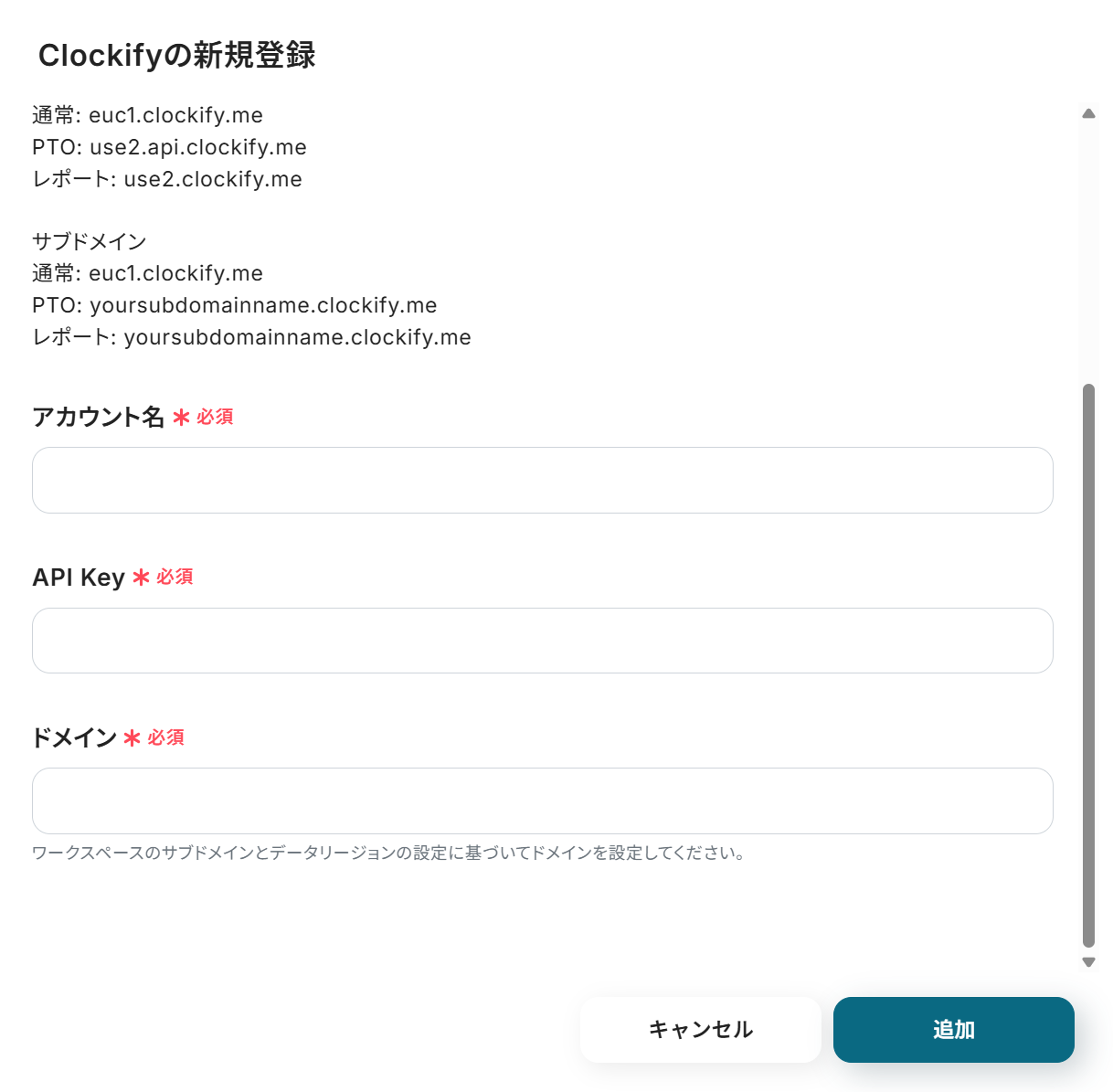
下図の画面が表示されるので、それぞれ下記のように設定しましょう。
- アカウント名:任意の値を入力してください。
-
API Key:Yoomと連携するClockifyアカウントから値を取得して入力します。
API Key取得方法について、詳しくはこちらの記事をご参照ください。 -
ドメイン:ご自身が利用しているClockifyのログインURLに応じて、入力欄下の注釈を参考に入力します。
例えば、ログインURLが https://app.clockify.me の場合は、「api.clockify.me」と入力してください。
▼参考:API Key取得方法▼
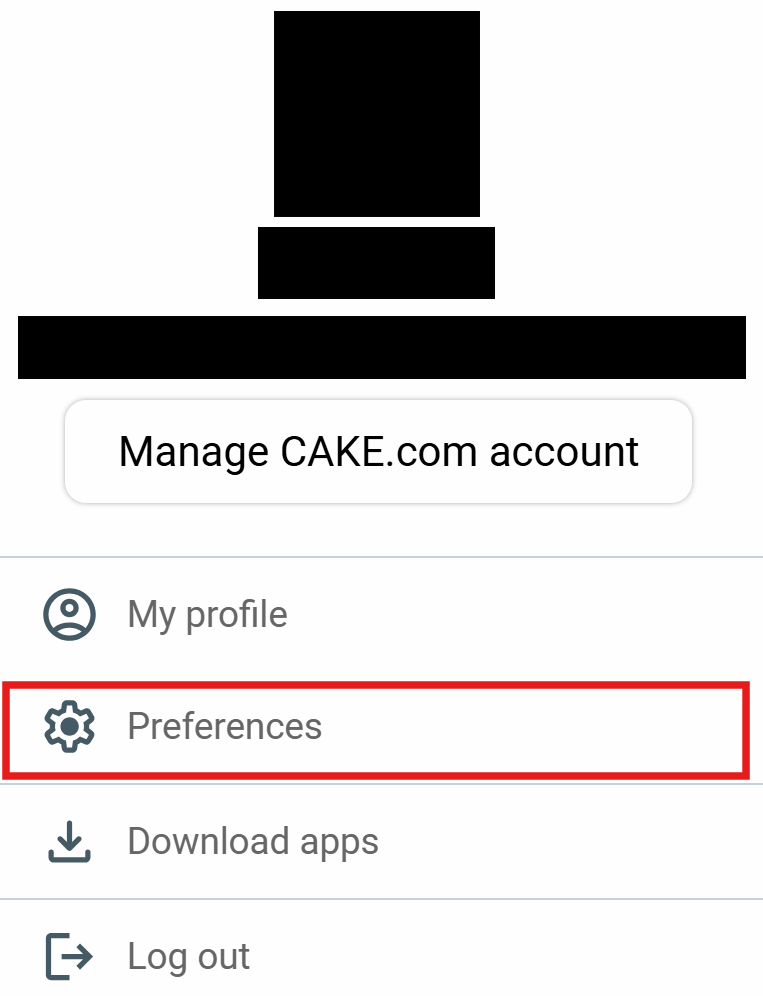
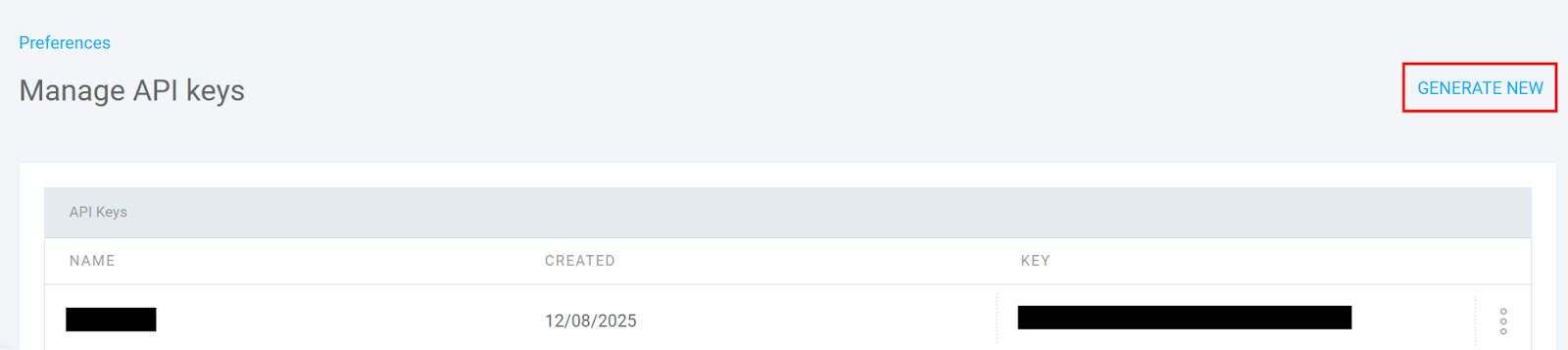
こちらのページからYoomと連携するClockifyアカウントにログインし、アイコンクリック後に表示される下図の画面で「Preferences」を選択してください。
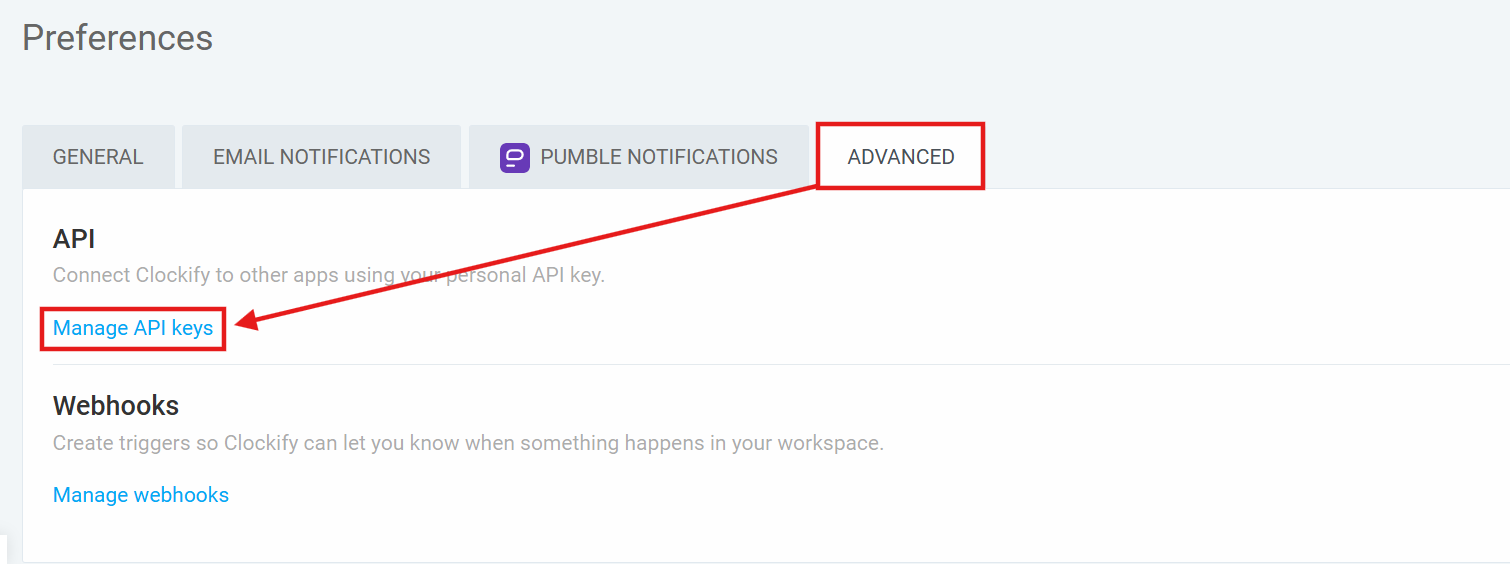
次に「ADVANCED」をクリックし、「Manage API keys」を選択します。
「GENERATE NEW」をクリックするとAPI Keyを作成できるので、ここで取得した値をコピーしておき、Yoomの画面に戻って「API Key」に貼り付けてくださいね!
ステップ2:テンプレートをコピー
ここから実際に、フローを作成していきましょう!
簡単に設定できるよう、テンプレートを使用しています。
以下のバナーをクリックして、まずはテンプレートをコピーしてください。
■概要HubSpotで新しい取引が作成されるたびに、手作業でClockifyにタスクを登録していませんか?この作業は手間がかかるだけでなく、転記ミスや対応漏れの原因にもなりかねません。このワークフローは、そうした課題を解決するために設計されており、HubSpotで取引が作成された際に、自動でClockifyにタスクを作成します。HubSpotとClockifyの連携を自動化することで、営業活動とタスク管理をスムーズに繋げることが可能です。
■このテンプレートをおすすめする方- HubSpotの取引情報を基に、Clockifyでタスクを手作業で作成している営業担当者の方
- 営業部門と開発・制作部門間の情報連携を円滑にし、プロジェクト管理を効率化したい方
- HubSpotとClockifyを連携させ、手作業による入力業務を削減したいと考えている方
■このテンプレートを使うメリット- HubSpotでの取引作成をトリガーに、Clockifyのタスクが自動で作成されるため、これまで手作業に費やしていた時間を短縮できます。
- 手作業でのデータ転記が不要になるため、タスクの作成漏れや取引情報の入力ミスといったヒューマンエラーの発生を防ぎます。
■フローボットの流れ- はじめに、ClockifyとHubSpotをYoomと連携します。
- 次に、トリガーでHubSpotを選択し、「新しい取引が作成されたら」というアクションを設定します。
- 最後に、オペレーションでClockifyの「Create Task」アクションを設定し、HubSpotから取得した情報を引用してタスクを作成します。
※「トリガー」:フロー起動のきっかけとなるアクション、「オペレーション」:トリガー起動後、フロー内で処理を行うアクション
■このワークフローのカスタムポイント- HubSpotのトリガー設定では、取引情報の変更をチェックするポーリング(起動)間隔を任意で設定することが可能です。
- 分岐機能では、取引が作成された場合のみClockifyにタスクが作成されるように条件を設定します。
- Clockifyでタスクを作成するアクションでは、タスク名やプロジェクトなどの各項目に、前段のHubSpotのトリガーで取得した情報を自由に引用して設定できます。
■注意事項- Hubspot、ClockifyのそれぞれとYoomを連携してください。
- トリガーは5分、10分、15分、30分、60分の間隔で起動間隔を選択できます。
- プランによって最短の起動間隔が異なりますので、ご注意ください。
■このテンプレートをおすすめする方
- HubSpotの取引情報を基に、Clockifyでタスクを手作業で作成している営業担当者の方
- 営業部門と開発・制作部門間の情報連携を円滑にし、プロジェクト管理を効率化したい方
- HubSpotとClockifyを連携させ、手作業による入力業務を削減したいと考えている方
■このテンプレートを使うメリット
- HubSpotでの取引作成をトリガーに、Clockifyのタスクが自動で作成されるため、これまで手作業に費やしていた時間を短縮できます。
- 手作業でのデータ転記が不要になるため、タスクの作成漏れや取引情報の入力ミスといったヒューマンエラーの発生を防ぎます。
■フローボットの流れ
- はじめに、ClockifyとHubSpotをYoomと連携します。
- 次に、トリガーでHubSpotを選択し、「新しい取引が作成されたら」というアクションを設定します。
- 最後に、オペレーションでClockifyの「Create Task」アクションを設定し、HubSpotから取得した情報を引用してタスクを作成します。
■このワークフローのカスタムポイント
- HubSpotのトリガー設定では、取引情報の変更をチェックするポーリング(起動)間隔を任意で設定することが可能です。
- 分岐機能では、取引が作成された場合のみClockifyにタスクが作成されるように条件を設定します。
- Clockifyでタスクを作成するアクションでは、タスク名やプロジェクトなどの各項目に、前段のHubSpotのトリガーで取得した情報を自由に引用して設定できます。
■注意事項
- Hubspot、ClockifyのそれぞれとYoomを連携してください。
- トリガーは5分、10分、15分、30分、60分の間隔で起動間隔を選択できます。
- プランによって最短の起動間隔が異なりますので、ご注意ください。
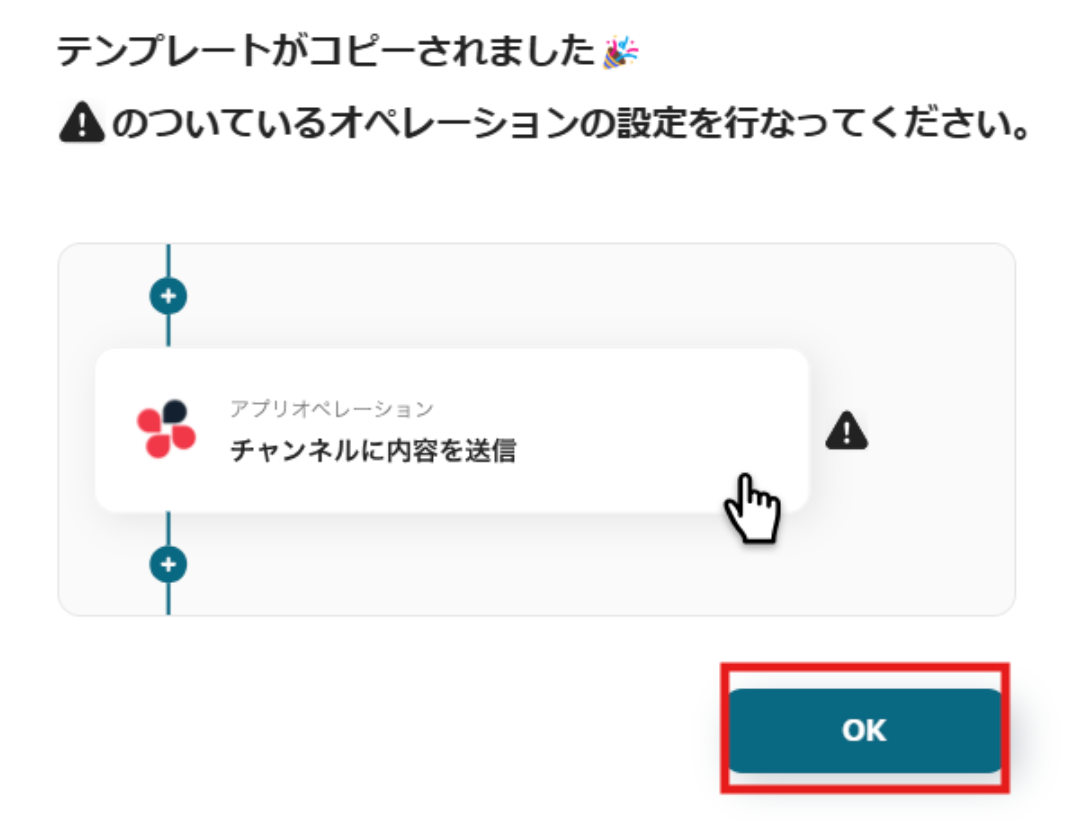
クリックすると、自動的にテンプレートがお使いのYoom画面にコピーされます。
下図のようなポップアップが表示されるので、「OK」を押して設定を進めましょう!
ステップ3:HubSpotのトリガー設定
最初の設定です!
まずは、HubSpotに新しい取引が作成された際に、フローボットが起動するように設定を行います。
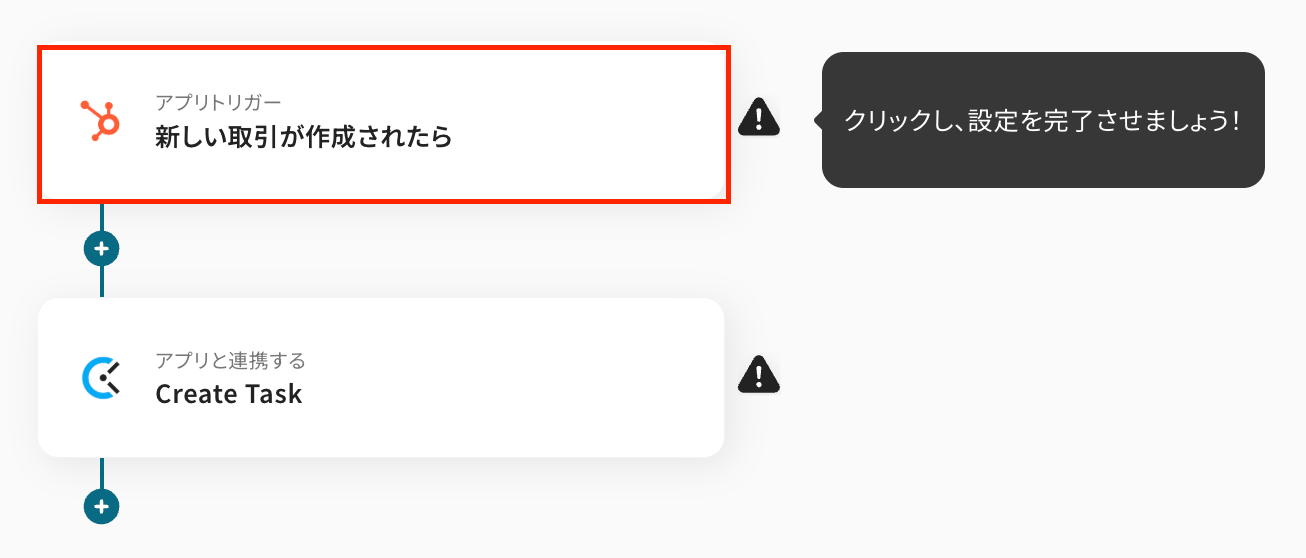
コピーしたテンプレートの「新しい取引が作成されたら」をクリックしてください。
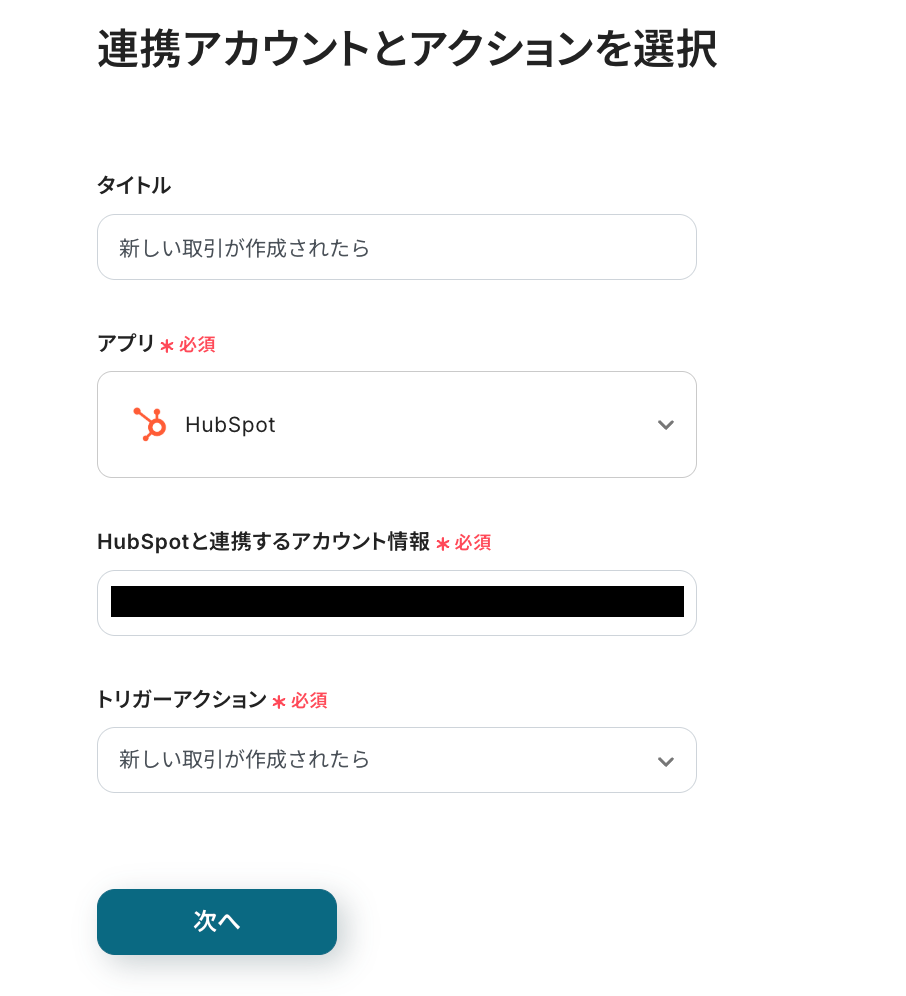
タイトルは編集できるので、必要に応じて自由に変更しましょう。
連携するアカウント情報はフローで使用するものであることを確認します。
(基本的に、ステップ1で連携した情報が反映されています)
トリガーアクションは「新しい取引が作成されたら」のままにして、「次へ」を押してください。
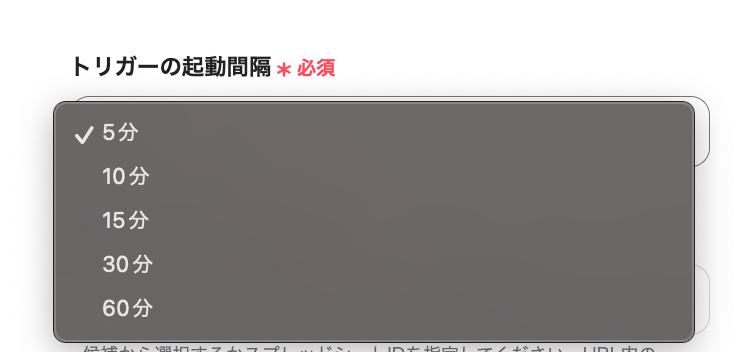
次に、トリガーの起動間隔をプルダウンメニューから選択しましょう。
5分、10分、15分、30分、60分の間隔から選択できますが、速やかなデータ連携のためにも、基本的には最短の起動間隔でご使用いただくのがおすすめです!
※プランによって最短の起動間隔が異なりますので、ご注意ください。
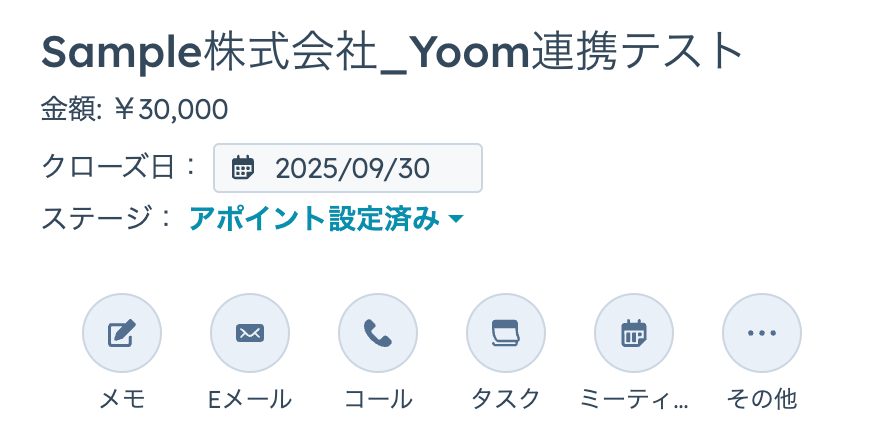
設定が完了したら動作チェックのためにテストを行いますので、HubSpotの画面に移動し、テスト用に新しく取引を作成してください。
テスト用なので「Yoom 太郎」や「Demo株式会社」などの架空の情報でOKです!
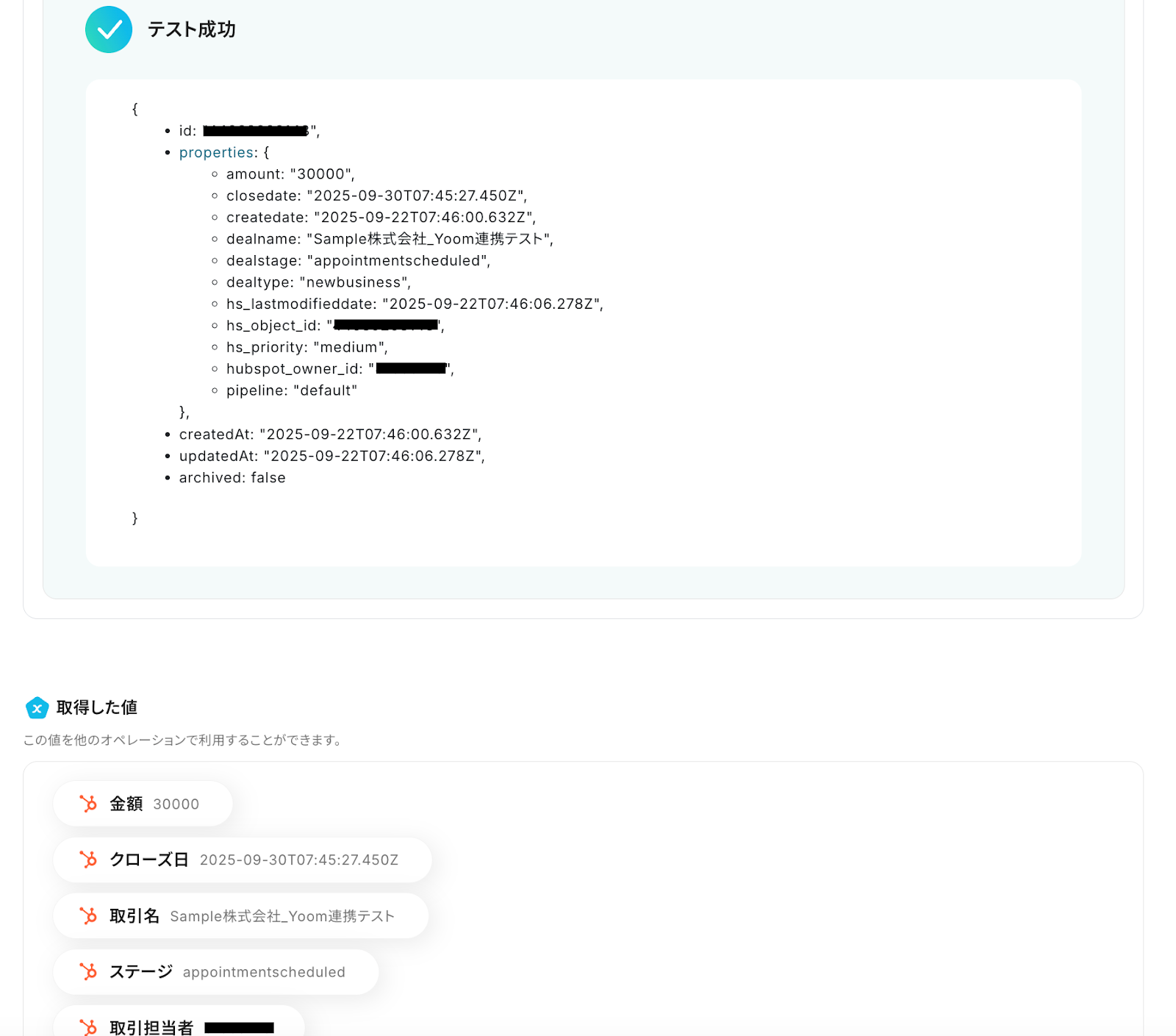
作成後はYoomの画面に戻り、「テスト」をクリックします。
テストが成功すると、先ほど作成した取引の情報が「取得した値」にアウトプットとして抽出されるので、内容を確認しましょう。
※取得した値とは?
「取得した値」とは、トリガーやオペレーション設定時に、「テスト」を実行して取得した値のことを指し、Yoomでは「アウトプット」と呼んでいます。
取得したアウトプットは、後続のオペレーション設定時の値として利用でき、フローボットを起動する度に、変動した値となります。詳しくはこちらをご覧ください。
※「テスト」の重要性について
各オペレーションの設定画面では、それぞれ「テスト」を実施し、テストを成功させることが重要です。
テストを成功させることで「取得した値」が取得でき、前述したように後続のオペレーション設定時に活用できます。詳しくはこちらをご覧ください。
確認後、「保存する」を押して次の設定に進みます。
ステップ4:Clockifyのタスク作成設定
続いて、HubSpotに作成された取引情報を使って、Clockifyにタスクを自動作成する設定を行います。
「Create Task」をクリックしてください。
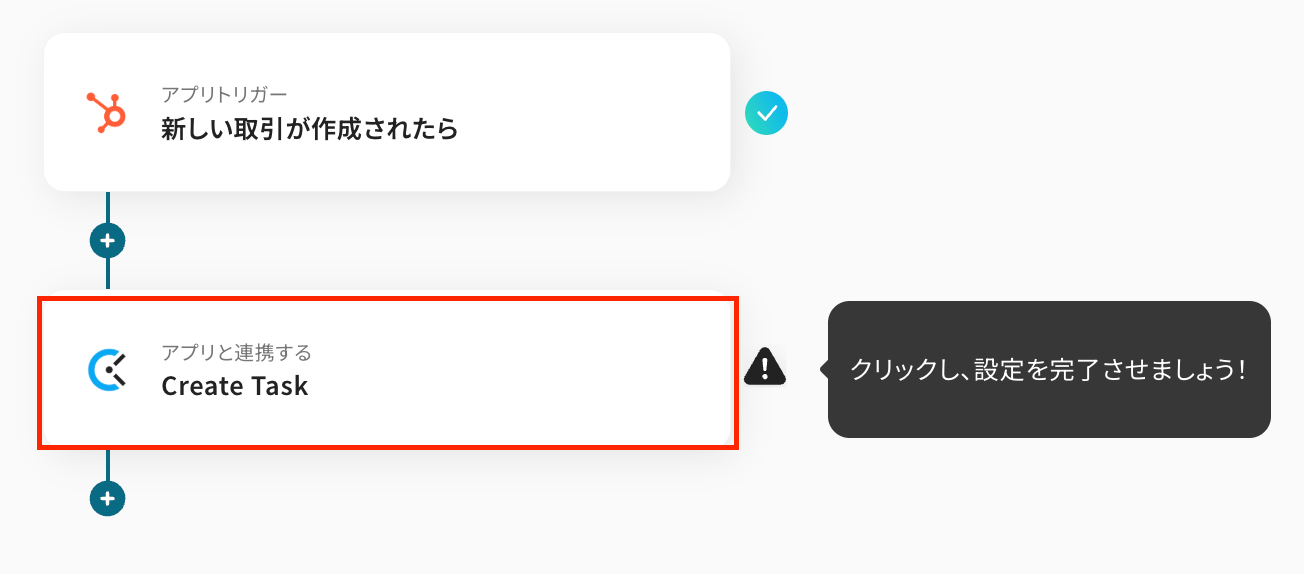
タイトルは任意で変更し、連携するアカウント情報はフローで使用するものであることを確認します。
アクションは変更せず、「次へ」を押してください。
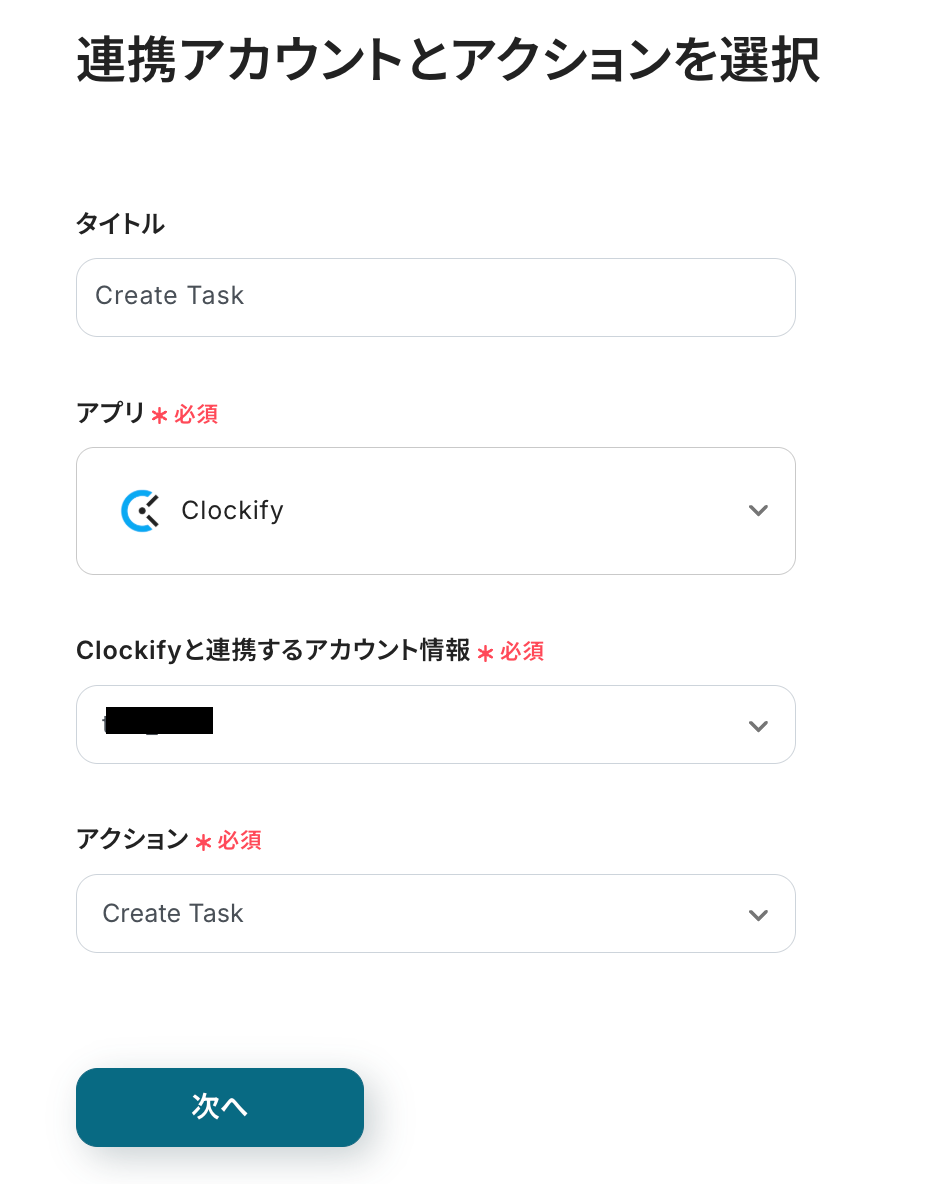
最後に、API接続設定を下記のようにしていきましょう!
-
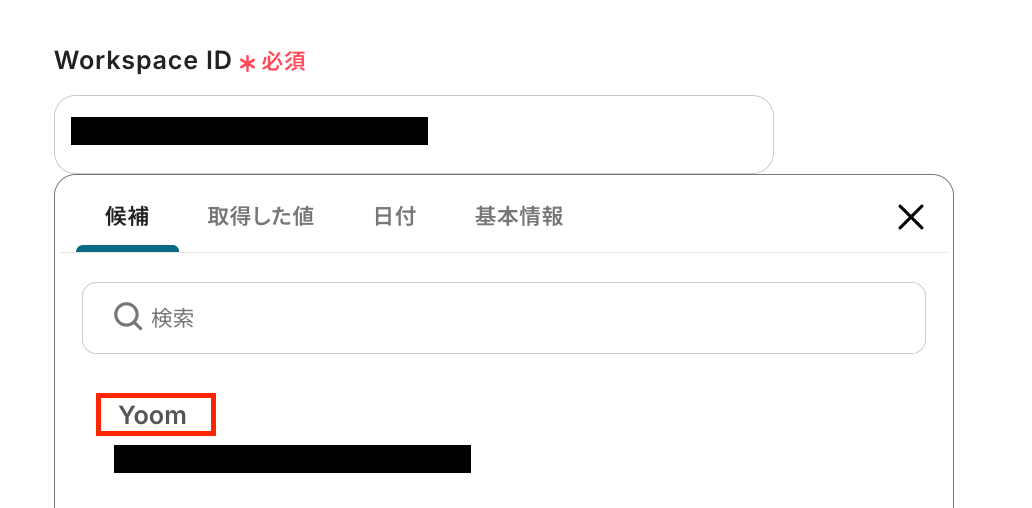
Workspace ID:入力欄をクリックして表示される候補から、自動作成するタスクを格納するワークスペースを選択してください。
候補は、マイアプリに連携したアカウントに紐づいて表示されます。
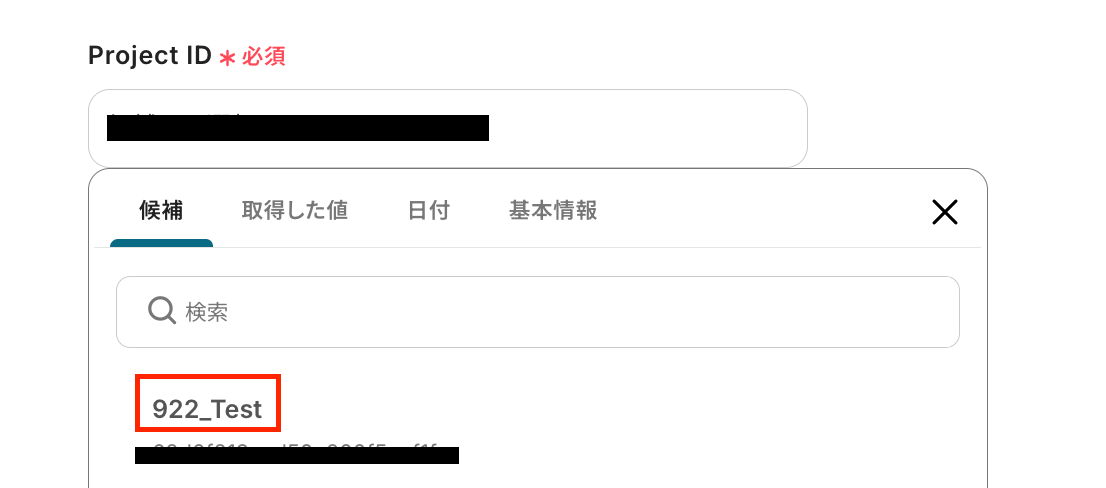
- Project ID:「Workspace ID」同様に、候補から該当のプロジェクトを選択してくださいね!
-
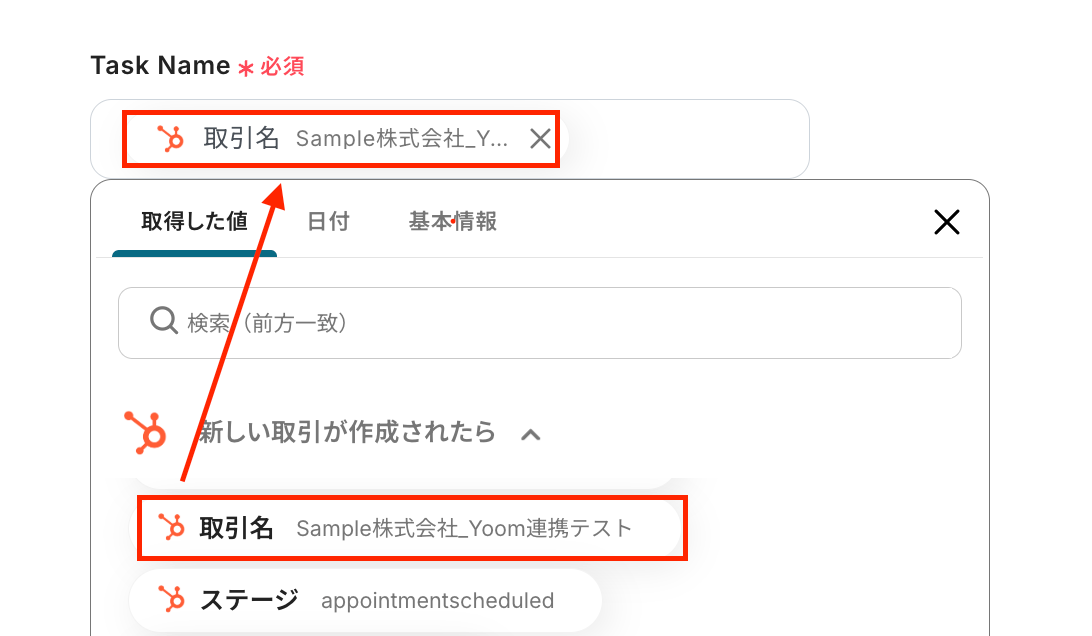
Task Name:自動作成するタスクの名前を設定します。
下図のように「取得した値」を用いて設定することで、HubSpotの情報をそのまま引用できますよ!
定型文を追加する場合は、直接入力してくださいね。
設定が完了したら「テスト」をクリックし、実際にClockifyにタスクが作成されているかを確認しましょう。
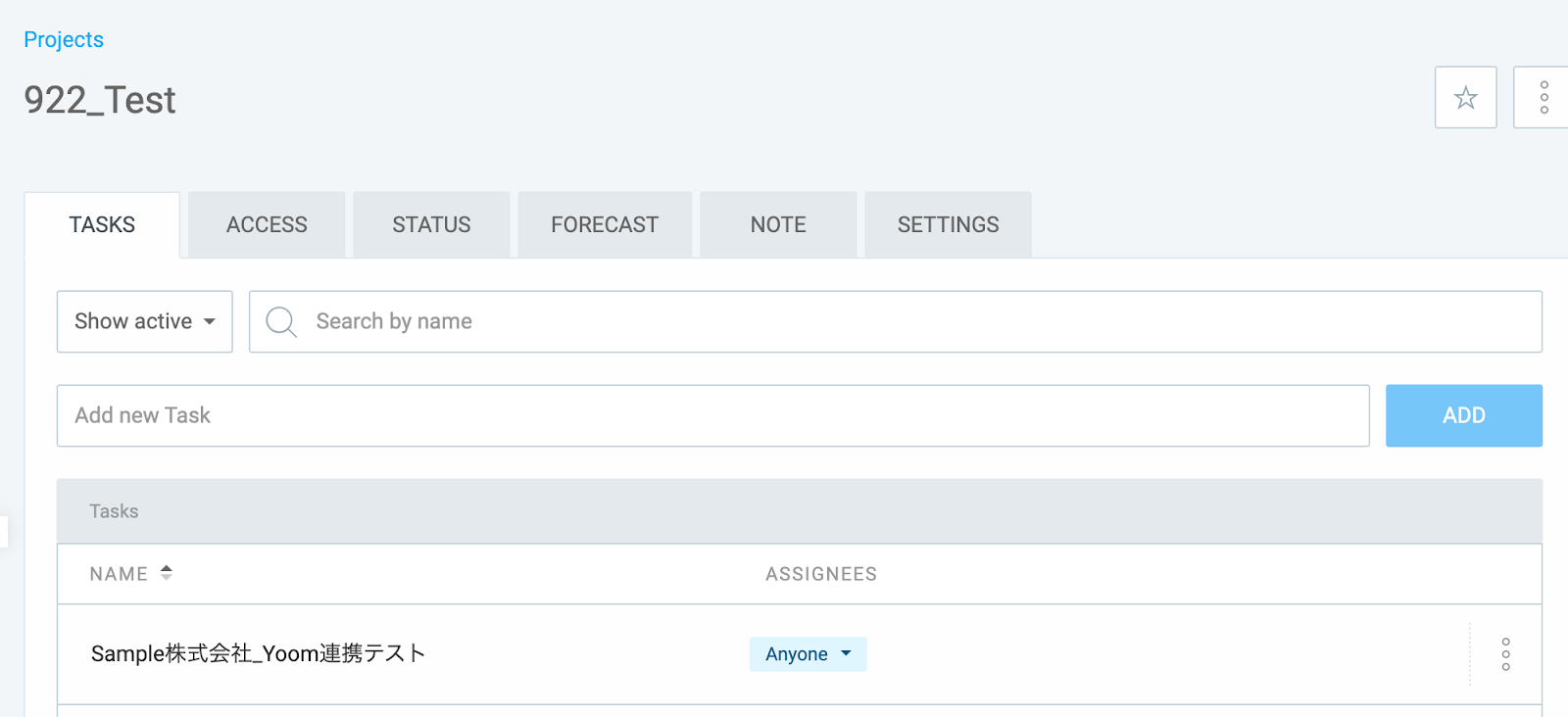
確認後はYoomの画面に戻り、「保存する」を押して設定完了です!
ステップ5:トリガーをONにしてフローの動作確認
これで全ての設定が完了しました。
「トリガーをON」にし、設定したフローの動作確認をしてみてくださいね!
以上が「HubSpotで取引が作成されたら、ClockifyでTaskを作成する」フローの作成手順でした!
ClockifyのデータをHubSpotに連携したい場合
今回はHubSpotからClockifyへデータを連携する方法をご紹介しましたが、逆にClockifyからHubSpotへのデータ連携もできます。
実施したい場合は、下記のテンプレートをご利用ください。
ClockifyでTaskが作成されたら、HubSpotでチケットを作成する
Clockifyで新しいタスクが作成されたことをきっかけに、そのタスク情報を基にHubSpotにチケットを自動で作成する連携です。
この連携を活用することで、プロジェクトの進捗や作業内容を顧客情報と紐付けて一元管理できるため、対応漏れを防ぎながらスムーズな情報共有の実現をサポートします。
■概要Clockifyで管理しているタスクについて、HubSpotで顧客対応のチケットを手動で作成していませんか?この二重入力は手間がかかるだけでなく、情報の転記ミスが発生する原因にもなります。
このワークフローを活用すれば、ClockifyとHubSpotをスムーズに連携させ、タスク作成をトリガーにHubSpotのチケットを自動で作成することが可能です。手作業による非効率を解消し、迅速で正確な情報共有を実現します。
■このテンプレートをおすすめする方- ClockifyとHubSpotを併用しており、タスクと顧客対応の連携を効率化したい方
- 手作業による情報登録を自動化し、入力ミスや対応漏れを防ぎたいと考えている方
- プロジェクト管理と顧客サポートの連携を強化し、チームの生産性を向上させたい方
■このテンプレートを使うメリット- Clockifyでタスクが作成されると自動でHubSpotにチケットが作成されるため、手作業での情報登録に費やしていた時間を削減できます。
- 手動でのデータ転記が不要になることで、入力内容の間違いや共有漏れといったヒューマンエラーの防止に繋がります。
■フローボットの流れ- はじめに、ClockifyとHubSpotをYoomと連携します。
- 次に、トリガーでClockifyを選択し、「新しいタスクが作成されたら」というアクションを設定します。
- 最後に、オペレーションでHubSpotの「チケットを作成」アクションを設定し、Clockifyから取得した情報をマッピングします。
※「トリガー」:フロー起動のきっかけとなるアクション、「オペレーション」:トリガー起動後、フロー内で処理を行うアクション
■このワークフローのカスタムポイント- Clockifyのトリガー設定では、自動化の対象としたいWorkspaceのIDを任意で設定してください。
- HubSpotでチケットを作成するアクションでは、Clockifyから取得したタスク名などの情報を引用し、チケットの件名や内容といった各フィールドに自由に設定できます。
■注意事項- Clockify、HubspotのそれぞれとYoomを連携してください。
このワークフローを活用すれば、ClockifyとHubSpotをスムーズに連携させ、タスク作成をトリガーにHubSpotのチケットを自動で作成することが可能です。手作業による非効率を解消し、迅速で正確な情報共有を実現します。
■このテンプレートをおすすめする方
- ClockifyとHubSpotを併用しており、タスクと顧客対応の連携を効率化したい方
- 手作業による情報登録を自動化し、入力ミスや対応漏れを防ぎたいと考えている方
- プロジェクト管理と顧客サポートの連携を強化し、チームの生産性を向上させたい方
■このテンプレートを使うメリット
- Clockifyでタスクが作成されると自動でHubSpotにチケットが作成されるため、手作業での情報登録に費やしていた時間を削減できます。
- 手動でのデータ転記が不要になることで、入力内容の間違いや共有漏れといったヒューマンエラーの防止に繋がります。
■フローボットの流れ
- はじめに、ClockifyとHubSpotをYoomと連携します。
- 次に、トリガーでClockifyを選択し、「新しいタスクが作成されたら」というアクションを設定します。
- 最後に、オペレーションでHubSpotの「チケットを作成」アクションを設定し、Clockifyから取得した情報をマッピングします。
- Clockifyのトリガー設定では、自動化の対象としたいWorkspaceのIDを任意で設定してください。
- HubSpotでチケットを作成するアクションでは、Clockifyから取得したタスク名などの情報を引用し、チケットの件名や内容といった各フィールドに自由に設定できます。
■注意事項
- Clockify、HubspotのそれぞれとYoomを連携してください。
Clockifyで特定のTaskが作成されたら、HubSpotでチケットを作成する
Clockifyで作成されたタスクの中から、特定のプロジェクトや担当者など、あらかじめ設定した条件に合致するタスクのみをHubSpotのチケットとして自動作成することも可能です。
この分岐処理を含む連携により、特に重要なタスクや顧客対応が必要なタスクだけをHubSpotに集約できるため、効率的なチケット管理を実現したいときに利用してみてください。
■概要時間追跡ツールのClockifyでタスクを管理し、HubSpotで顧客対応を行っているものの、両ツール間の情報連携が手作業になっており、手間や対応漏れが発生していませんか?
このワークフローを活用すれば、Clockifyで新しいタスクが作成された際に、HubSpotへ自動でチケットを作成する一連の流れを構築できるため、こうした課題を円滑に解消し、clockifyとhubspotの連携をスムーズにします。
■このテンプレートをおすすめする方- ClockifyとHubSpotを利用し、手作業での情報連携に課題を感じている方
- タスクに応じたチケット作成を自動化し、顧客対応の迅速化を目指すチームの方
- プロジェクト管理と顧客サポートの連携を強化し、業務効率を改善したいマネージャーの方
■このテンプレートを使うメリット- Clockifyでタスクを作成するだけでHubSpotにチケットが自動で作成されるため、これまで手作業で行っていた転記などの時間を短縮できます
- 手動でのチケット作成時に発生しがちな、作成漏れやタスク内容の転記ミスといったヒューマンエラーの発生を防ぎます
■フローボットの流れ- はじめに、ClockifyとHubSpotをYoomと連携します
- 次に、トリガーでClockifyを選択し、「新しいタスクが作成されたら」というアクションを設定します
- 次に、オペレーションで分岐機能を設定し、特定の条件に合致した場合のみ、後続のアクションが実行されるようにします
- 最後に、オペレーションでHubSpotの「チケットを作成」アクションを設定し、Clockifyから取得した情報を元にチケットを作成します
※「トリガー」:フロー起動のきっかけとなるアクション、「オペレーション」:トリガー起動後、フロー内で処理を行うアクション
■このワークフローのカスタムポイント- Clockifyのトリガー設定では、連携の対象としたい任意のWorkspace IDを設定してください
- 分岐機能では、Clockifyから取得したタスクの情報をもとに、チケットを作成する条件を自由にカスタマイズすることが可能です
- HubSpotのチケット作成アクションでは、Clockifyから取得したタスク名や担当者などの値を引用して、チケットの件名や担当者などの各フィールドに自由に設定してください
■注意事項- Clockify、HubSpotのそれぞれとYoomを連携してください。
- 分岐はパーソナルプラン以上のプランでご利用いただける機能(オペレーション)となっております。フリープランの場合は設定しているフローボットのオペレーションはエラーとなりますので、ご注意ください。
- パーソナルプランなどの有料プランは、2週間の無料トライアルを行うことが可能です。無料トライアル中には制限対象のアプリや機能(オペレーション)を使用することができます。詳しくは、「料金プランのページ」をご参照ください。
このワークフローを活用すれば、Clockifyで新しいタスクが作成された際に、HubSpotへ自動でチケットを作成する一連の流れを構築できるため、こうした課題を円滑に解消し、clockifyとhubspotの連携をスムーズにします。
■このテンプレートをおすすめする方
- ClockifyとHubSpotを利用し、手作業での情報連携に課題を感じている方
- タスクに応じたチケット作成を自動化し、顧客対応の迅速化を目指すチームの方
- プロジェクト管理と顧客サポートの連携を強化し、業務効率を改善したいマネージャーの方
■このテンプレートを使うメリット
- Clockifyでタスクを作成するだけでHubSpotにチケットが自動で作成されるため、これまで手作業で行っていた転記などの時間を短縮できます
- 手動でのチケット作成時に発生しがちな、作成漏れやタスク内容の転記ミスといったヒューマンエラーの発生を防ぎます
■フローボットの流れ
- はじめに、ClockifyとHubSpotをYoomと連携します
- 次に、トリガーでClockifyを選択し、「新しいタスクが作成されたら」というアクションを設定します
- 次に、オペレーションで分岐機能を設定し、特定の条件に合致した場合のみ、後続のアクションが実行されるようにします
- 最後に、オペレーションでHubSpotの「チケットを作成」アクションを設定し、Clockifyから取得した情報を元にチケットを作成します
■このワークフローのカスタムポイント
- Clockifyのトリガー設定では、連携の対象としたい任意のWorkspace IDを設定してください
- 分岐機能では、Clockifyから取得したタスクの情報をもとに、チケットを作成する条件を自由にカスタマイズすることが可能です
- HubSpotのチケット作成アクションでは、Clockifyから取得したタスク名や担当者などの値を引用して、チケットの件名や担当者などの各フィールドに自由に設定してください
- Clockify、HubSpotのそれぞれとYoomを連携してください。
- 分岐はパーソナルプラン以上のプランでご利用いただける機能(オペレーション)となっております。フリープランの場合は設定しているフローボットのオペレーションはエラーとなりますので、ご注意ください。
- パーソナルプランなどの有料プランは、2週間の無料トライアルを行うことが可能です。無料トライアル中には制限対象のアプリや機能(オペレーション)を使用することができます。詳しくは、「料金プランのページ」をご参照ください。
HubSpotやClockifyを使ったその他の自動化例
HubSpotやClockifyのAPIを使用することで、さまざまな業務を自動化することができます。
ここでは、複数のテンプレートをご紹介するので、気になるものがあれば、ぜひ試してみてくださいね!
HubSpotを使った便利な自動化例
Outlookと連携することで、HubSpotに新規取引先が登録されたら、メールを自動送信できます。
これにより、取引先や関係者へ手動でメールを作成して送信する手間が削減されるため、業務を効率化したいときに利用してみてください。
■概要HubSpotで新しい取引が作成されるたび、その情報を確認し、分析してOutlookでメールを作成・送信する作業は、手間がかかります。
定型業務でありながらも重要な作業のため、他の業務を圧迫しているかもしれません。
このワークフローを活用すれば、HubSpotでの新規取引作成をトリガーとして、AIによる情報分析からOutlookでのメール送信までの一連の流れを自動化し、こうした課題をスムーズに解消できます。
■このテンプレートをおすすめする方- HubSpotとOutlookを利用し、新規取引への対応を迅速化したい方
- AIを活用して取引情報を分析し、顧客ごとに最適化されたコミュニケーションをしたい方
- 手作業による情報処理のミスをなくし、業務の質を向上させたい方
■このテンプレートを使うメリット- HubSpotでの取引作成からOutlookでのメール送信までが自動化されるため、これまで手作業に費やしていた時間を他のコア業務に充てることができます。
- AIによる情報分析とシステムによる自動送信で、手作業による情報の見落としやメール作成時の誤記といったヒューマンエラーの発生リスクを低減します。
■フローボットの流れ- はじめに、HubSpotおよびOutlookをYoomと連携します。
- トリガーとしてHubSpotの「新しい取引が作成されたら」を選択し、HubSpotで新しい取引が作成されたことを検知してフローが起動するよう設定します。
- 次に、HubSpotの「取引のカスタムプロパティを取得」アクションを設定し、作成された取引に関する詳細情報を取得します。
- 続いて、AI機能「テキストを生成する」アクションを設定し、前段で取得した取引情報を基に送信するメールの文面などをAIに生成させます。
- 最後に、オペレーションでOutlookの「メールを送る」アクションを設定し、AIが生成したテキストを本文に含めたメールを自動で送信します。
※「トリガー」:フロー起動のきっかけとなるアクション、「オペレーション」:トリガー起動後、フロー内で処理を行うアクション
■このワークフローのカスタムポイント- AI機能でメール本文などのテキストを生成する際、HubSpotから取得した情報を変数としてプロンプト内に埋め込むことで、取引ごとにパーソナライズされた動的なメッセージを作成することが可能です。
- Outlookからのメール通知は、通知先のメールアドレスを任意に設定できるだけでなく、メールの件名や本文に固定のテキストを入力できます、また、前段のステップで取得した取引情報やAIが生成したテキストを変数として活用したりするなど、柔軟なカスタマイズが可能です。
■注意事項- HubSpot、OutlookのそれぞれとYoomを連携してください。
- Microsoft365(旧Office365)には、家庭向けプランと一般法人向けプラン(Microsoft365 Business)があり、一般法人向けプランに加入していない場合には認証に失敗する可能性があります。
- トリガーは5分、10分、15分、30分、60分の間隔で起動間隔を選択できます。
- プランによって最短の起動間隔が異なりますので、ご注意ください。
■概要HubSpotで管理しているコンタクト情報を、顧客管理のためにkintoneへ手作業で転記する作業に手間を感じていませんか?この二重入力は時間がかかるだけでなく、入力漏れやミスの原因にもなりかねません。このワークフローを活用すれば、HubSpotに新しいコンタクトが登録されたタイミングで、kintoneへも自動で情報が登録されるため、こうした課題を削減し、顧客情報管理の効率化とデータ精度の向上に貢献します。■このテンプレートをおすすめする方- HubSpotとkintoneで顧客情報を管理しており、二重入力に手間を感じている方
- HubSpotで獲得したコンタ-クト情報を、kintoneで管理するチームと迅速に共有したい方
- SaaS間のデータ連携を自動化し、手作業によるミスを減らしたいと考えている方
■このテンプレートを使うメリット- HubSpotへのコンタクト登録をトリガーにkintoneへ自動で情報が反映されるため、データ入力にかかる時間を短縮できます
- 手作業によるデータの転記が不要になるため、入力ミスや登録漏れといったヒューマンエラーを防ぎ、データの正確性を保ちます
■フローボットの流れ- はじめに、HubSpotとkintoneをYoomに連携します
- 次に、トリガーでHubSpotを選択し、「新しいコンタクトが作成されたら」というアクションを設定します
- 最後に、オペレーションでkintoneを選択し、「レコードを追加する」のアクションを設定し、HubSpotから取得した情報を紐付けます
※「トリガー」:フロー起動のきっかけとなるアクション、「オペレーション」:トリガー起動後、フロー内で処理を行うアクション
■このワークフローのカスタムポイント- kintoneのオペレーション設定では、コンタクト情報を登録したいkintoneアプリを任意で指定してください
- kintoneに登録する際、HubSpotから取得したどの情報をkintoneアプリのどのフィールドに反映させるか、自由にマッピング設定が可能です
■注意事項- HubSpot、kintoneのそれぞれとYoomを連携してください
- トリガーは5分、10分、15分、30分、60分の間隔で起動間隔を選択できます
- プランによって最短の起動間隔が異なりますので、ご注意ください
- kintoneはミニプラン以上でご利用いただけるアプリとなっております。フリープラン・パーソナルプランの場合は設定しているフローボットのオペレーションやデータコネクトはエラーとなりますので、ご注意ください。
- ミニプラン・チームプラン・サクセスプランなどの有料プランは、2週間の無料トライアルを行うことが可能です。無料トライアル中には制限対象のアプリを使用することができます。 詳しくは、料金プランのページをご参照ください。
■概要
Meta広告(Facebook)にリード情報が登録されたら、HubSpotにコンタクトを作成するフローです。
Yoomを利用すると、プログラミング不要で簡単にこのフローを実現することができます。
■このテンプレートをおすすめする方
1.HubSpotとMeta広告(Facebook)を連携させているマーケティング担当者
・Meta広告(Facebook)から獲得したリードを自動でHubSpotのコンタクトとして登録し、効率的なリード管理を行いたい方
・手作業でのデータ入力の手間を省きたい方
・リード情報を活用したマーケティングオートメーションを構築したい方
2.HubSpotを利用している営業担当者
・Meta広告(Facebook)から獲得した見込み客情報をHubSpotで一元管理し、営業活動に活用したい方
■このテンプレートを使うメリット
Meta広告(Facebook)のリード情報をHubSpotのコンタクトとして一元管理することで、顧客情報や行動履歴を統合的に把握できます。HubSpotのワークフロー機能と連携することで、リードナーチャリングを自動化し、効率的なマーケティング活動ができます。
■注意事項
・Meta広告(Facebook)、ZoomそれぞれとYoomを連携してください。
■概要スマレジで新しい会員が登録されるたびに、手動でHubSpotにも情報を転記していませんか?この作業は手間がかかるだけでなく、入力ミスや登録漏れの原因にもなり得ます。このワークフローを活用すれば、スマレジでの会員登録をきっかけに、HubSpotへ自動でコンタクト情報が登録されるため、こうした顧客管理における課題をスムーズに解消できます。
■このテンプレートをおすすめする方- スマレジとHubSpotで顧客情報を管理し、二重入力に手間を感じている店舗運営担当者の方
- 手作業での情報転記による入力ミスや登録漏れといったヒューマンエラーを防ぎたい方
- 店舗での会員登録からマーケティング施策までの連携を円滑にしたいと考えている方
■このテンプレートを使うメリット- スマレジに会員情報が登録されると自動でHubSpotに連携されるため、これまで手作業に費やしていたデータ入力の時間を短縮することができます。
- 手作業によるデータ転記が不要になることで、入力間違いや登録漏れといったヒューマンエラーのリスクを軽減し、データの正確性を保つことに繋がります。
■フローボットの流れ- はじめに、スマレジとHubSpotをYoomと連携します。
- 次に、トリガーでスマレジを選択し、「会員情報が登録されたら(Webhook起動)」というアクションを設定します。
- 次に、オペレーションでスマレジの「会員情報を取得」アクションを設定し、トリガーで取得したIDを元に詳細な会員情報を取得します。
- 最後に、オペレーションでHubSpotの「コンタクトの作成」アクションを設定し、スマレジから取得した情報を連携します。
※「トリガー」:フロー起動のきっかけとなるアクション、「オペレーション」:トリガー起動後、フロー内で処理を行うアクション
■このワークフローのカスタムポイント- スマレジの「会員情報を取得」オペレーションでは、トリガーで連携された会員のIDを任意で設定してください。
- HubSpotにコンタクトを作成する際、スマレジから取得した氏名やメールアドレスなどの情報を、HubSpotのどのフィールドに登録するかを自由に設定できます。
■注意事項- HubSpot、スマレジのそれぞれとYoomを連携してください。
- トリガーは5分、10分、15分、30分、60分の間隔で起動間隔を選択できます。
- プランによって最短の起動間隔が異なりますので、ご注意ください。
- スマレジはミニプラン以上でご利用いただけるアプリとなっております。フリープラン・パーソナルプランの場合は設定しているフローボットのオペレーションやデータコネクトはエラーとなりますので、ご注意ください。
- パーソナルプラン・ミニプラン・チームプラン・サクセスプランなどの有料プランは、2週間の無料トライアルを行うことが可能です。無料トライアル中には制限対象のアプリを使用することができます。
■概要HubSpotのフォームから問い合わせや資料請求があった際、その後のタスク作成や担当者への共有を手作業で行っていませんか?迅速な対応が求められる一方で、手作業による転記ミスや対応漏れは避けたい課題です。このワークフローを活用すれば、HubSpotのフォームが送信されると同時に、ClickUpへタスクを自動で作成するため、リードへのスムーズなアプローチが可能になります。
■このテンプレートをおすすめする方- HubSpotのフォームで獲得したリード情報を、手作業でClickUpに転記している方
- フォームからの問い合わせ対応の速度と正確性を向上させたいマーケティング・営業担当者の方
- HubSpotとClickUpを連携させ、部門間の情報共有を効率化したいと考えている方
■このテンプレートを使うメリット- HubSpotのフォーム送信を起点に、ClickUpのタスク作成が自動化されるため、手作業での情報入力にかかっていた時間を削減できます。
- 手動でのデータ転記が不要になることで、タスクの作成漏れや入力ミスといったヒューマンエラーを防ぎ、対応品質の向上に繋がります。
■フローボットの流れ- はじめに、HubSpotとClickUpをYoomと連携します
- 次に、トリガーでHubSpotを選択し、「フォームが送信されたら」というアクションを設定します
- 最後に、オペレーションでClickUpの「タスクを作成」アクションを設定し、フォームの送信内容をタスクに反映させます
※「トリガー」:フロー起動のきっかけとなるアクション、「オペレーション」:トリガー起動後、フロー内で処理を行うアクション
■このワークフローのカスタムポイント- HubSpotのトリガー設定で、通知の対象としたいフォームのIDを任意で設定してください。これにより、特定のフォームが送信された時のみワークフローを起動できます。
- ClickUpのタスク作成オペレーションでは、タスク名や説明欄にHubSpotのフォームで取得した値を引用して、自由に設定することが可能です。
■注意事項- HubSpot、ClickUpのそれぞれとYoomを連携してください。
- トリガーは5分、10分、15分、30分、60分の間隔で起動間隔を選択できます。
- プランによって最短の起動間隔が異なりますので、ご注意ください。

定型業務でありながらも重要な作業のため、他の業務を圧迫しているかもしれません。
このワークフローを活用すれば、HubSpotでの新規取引作成をトリガーとして、AIによる情報分析からOutlookでのメール送信までの一連の流れを自動化し、こうした課題をスムーズに解消できます。
■このテンプレートをおすすめする方
- HubSpotとOutlookを利用し、新規取引への対応を迅速化したい方
- AIを活用して取引情報を分析し、顧客ごとに最適化されたコミュニケーションをしたい方
- 手作業による情報処理のミスをなくし、業務の質を向上させたい方
■このテンプレートを使うメリット
- HubSpotでの取引作成からOutlookでのメール送信までが自動化されるため、これまで手作業に費やしていた時間を他のコア業務に充てることができます。
- AIによる情報分析とシステムによる自動送信で、手作業による情報の見落としやメール作成時の誤記といったヒューマンエラーの発生リスクを低減します。
■フローボットの流れ
- はじめに、HubSpotおよびOutlookをYoomと連携します。
- トリガーとしてHubSpotの「新しい取引が作成されたら」を選択し、HubSpotで新しい取引が作成されたことを検知してフローが起動するよう設定します。
- 次に、HubSpotの「取引のカスタムプロパティを取得」アクションを設定し、作成された取引に関する詳細情報を取得します。
- 続いて、AI機能「テキストを生成する」アクションを設定し、前段で取得した取引情報を基に送信するメールの文面などをAIに生成させます。
- 最後に、オペレーションでOutlookの「メールを送る」アクションを設定し、AIが生成したテキストを本文に含めたメールを自動で送信します。
■このワークフローのカスタムポイント
- AI機能でメール本文などのテキストを生成する際、HubSpotから取得した情報を変数としてプロンプト内に埋め込むことで、取引ごとにパーソナライズされた動的なメッセージを作成することが可能です。
- Outlookからのメール通知は、通知先のメールアドレスを任意に設定できるだけでなく、メールの件名や本文に固定のテキストを入力できます、また、前段のステップで取得した取引情報やAIが生成したテキストを変数として活用したりするなど、柔軟なカスタマイズが可能です。
■注意事項
- HubSpot、OutlookのそれぞれとYoomを連携してください。
- Microsoft365(旧Office365)には、家庭向けプランと一般法人向けプラン(Microsoft365 Business)があり、一般法人向けプランに加入していない場合には認証に失敗する可能性があります。
- トリガーは5分、10分、15分、30分、60分の間隔で起動間隔を選択できます。
- プランによって最短の起動間隔が異なりますので、ご注意ください。

- HubSpotとkintoneで顧客情報を管理しており、二重入力に手間を感じている方
- HubSpotで獲得したコンタ-クト情報を、kintoneで管理するチームと迅速に共有したい方
- SaaS間のデータ連携を自動化し、手作業によるミスを減らしたいと考えている方
- HubSpotへのコンタクト登録をトリガーにkintoneへ自動で情報が反映されるため、データ入力にかかる時間を短縮できます
- 手作業によるデータの転記が不要になるため、入力ミスや登録漏れといったヒューマンエラーを防ぎ、データの正確性を保ちます
- はじめに、HubSpotとkintoneをYoomに連携します
- 次に、トリガーでHubSpotを選択し、「新しいコンタクトが作成されたら」というアクションを設定します
- 最後に、オペレーションでkintoneを選択し、「レコードを追加する」のアクションを設定し、HubSpotから取得した情報を紐付けます
■このワークフローのカスタムポイント
- kintoneのオペレーション設定では、コンタクト情報を登録したいkintoneアプリを任意で指定してください
- kintoneに登録する際、HubSpotから取得したどの情報をkintoneアプリのどのフィールドに反映させるか、自由にマッピング設定が可能です
- HubSpot、kintoneのそれぞれとYoomを連携してください
- トリガーは5分、10分、15分、30分、60分の間隔で起動間隔を選択できます
- プランによって最短の起動間隔が異なりますので、ご注意ください
- kintoneはミニプラン以上でご利用いただけるアプリとなっております。フリープラン・パーソナルプランの場合は設定しているフローボットのオペレーションやデータコネクトはエラーとなりますので、ご注意ください。
- ミニプラン・チームプラン・サクセスプランなどの有料プランは、2週間の無料トライアルを行うことが可能です。無料トライアル中には制限対象のアプリを使用することができます。 詳しくは、料金プランのページをご参照ください。

■概要
Meta広告(Facebook)にリード情報が登録されたら、HubSpotにコンタクトを作成するフローです。
Yoomを利用すると、プログラミング不要で簡単にこのフローを実現することができます。
■このテンプレートをおすすめする方
1.HubSpotとMeta広告(Facebook)を連携させているマーケティング担当者
・Meta広告(Facebook)から獲得したリードを自動でHubSpotのコンタクトとして登録し、効率的なリード管理を行いたい方
・手作業でのデータ入力の手間を省きたい方
・リード情報を活用したマーケティングオートメーションを構築したい方
2.HubSpotを利用している営業担当者
・Meta広告(Facebook)から獲得した見込み客情報をHubSpotで一元管理し、営業活動に活用したい方
■このテンプレートを使うメリット
Meta広告(Facebook)のリード情報をHubSpotのコンタクトとして一元管理することで、顧客情報や行動履歴を統合的に把握できます。HubSpotのワークフロー機能と連携することで、リードナーチャリングを自動化し、効率的なマーケティング活動ができます。
■注意事項
・Meta広告(Facebook)、ZoomそれぞれとYoomを連携してください。

- スマレジとHubSpotで顧客情報を管理し、二重入力に手間を感じている店舗運営担当者の方
- 手作業での情報転記による入力ミスや登録漏れといったヒューマンエラーを防ぎたい方
- 店舗での会員登録からマーケティング施策までの連携を円滑にしたいと考えている方
- スマレジに会員情報が登録されると自動でHubSpotに連携されるため、これまで手作業に費やしていたデータ入力の時間を短縮することができます。
- 手作業によるデータ転記が不要になることで、入力間違いや登録漏れといったヒューマンエラーのリスクを軽減し、データの正確性を保つことに繋がります。
- はじめに、スマレジとHubSpotをYoomと連携します。
- 次に、トリガーでスマレジを選択し、「会員情報が登録されたら(Webhook起動)」というアクションを設定します。
- 次に、オペレーションでスマレジの「会員情報を取得」アクションを設定し、トリガーで取得したIDを元に詳細な会員情報を取得します。
- 最後に、オペレーションでHubSpotの「コンタクトの作成」アクションを設定し、スマレジから取得した情報を連携します。
■このワークフローのカスタムポイント
- スマレジの「会員情報を取得」オペレーションでは、トリガーで連携された会員のIDを任意で設定してください。
- HubSpotにコンタクトを作成する際、スマレジから取得した氏名やメールアドレスなどの情報を、HubSpotのどのフィールドに登録するかを自由に設定できます。
- HubSpot、スマレジのそれぞれとYoomを連携してください。
- トリガーは5分、10分、15分、30分、60分の間隔で起動間隔を選択できます。
- プランによって最短の起動間隔が異なりますので、ご注意ください。
- スマレジはミニプラン以上でご利用いただけるアプリとなっております。フリープラン・パーソナルプランの場合は設定しているフローボットのオペレーションやデータコネクトはエラーとなりますので、ご注意ください。
- パーソナルプラン・ミニプラン・チームプラン・サクセスプランなどの有料プランは、2週間の無料トライアルを行うことが可能です。無料トライアル中には制限対象のアプリを使用することができます。

■このテンプレートをおすすめする方
- HubSpotのフォームで獲得したリード情報を、手作業でClickUpに転記している方
- フォームからの問い合わせ対応の速度と正確性を向上させたいマーケティング・営業担当者の方
- HubSpotとClickUpを連携させ、部門間の情報共有を効率化したいと考えている方
■このテンプレートを使うメリット
- HubSpotのフォーム送信を起点に、ClickUpのタスク作成が自動化されるため、手作業での情報入力にかかっていた時間を削減できます。
- 手動でのデータ転記が不要になることで、タスクの作成漏れや入力ミスといったヒューマンエラーを防ぎ、対応品質の向上に繋がります。
■フローボットの流れ
- はじめに、HubSpotとClickUpをYoomと連携します
- 次に、トリガーでHubSpotを選択し、「フォームが送信されたら」というアクションを設定します
- 最後に、オペレーションでClickUpの「タスクを作成」アクションを設定し、フォームの送信内容をタスクに反映させます
■このワークフローのカスタムポイント
- HubSpotのトリガー設定で、通知の対象としたいフォームのIDを任意で設定してください。これにより、特定のフォームが送信された時のみワークフローを起動できます。
- ClickUpのタスク作成オペレーションでは、タスク名や説明欄にHubSpotのフォームで取得した値を引用して、自由に設定することが可能です。
■注意事項
- HubSpot、ClickUpのそれぞれとYoomを連携してください。
- トリガーは5分、10分、15分、30分、60分の間隔で起動間隔を選択できます。
- プランによって最短の起動間隔が異なりますので、ご注意ください。
Clockifyを使った便利な自動化例
Google スプレッドシートと連携することで、指定のシートに行が追加されたらClockifyにプロジェクトを自動で作成できます。
これにより、同じ情報を転記する作業を省けるため、プロジェクトの作成ミスを防ぎたいときにおすすめです。
■概要Google スプレッドシートで管理している案件情報を、工数管理のためにClockifyへ手入力する作業に手間を感じていませんか?この手作業は二重入力の手間がかかるだけでなく、転記ミスや登録漏れの原因にもなりかねません。このワークフローを活用すれば、Google スプレッドシートに行を追加するだけで、自動でClockifyにプロジェクトが作成されるため、プロジェクト管理における一連の業務を効率化し、正確なデータ連携を実現します。
■このテンプレートをおすすめする方- Google スプレッドシートとClockifyを併用し、情報の二重入力に手間を感じている方
- 手作業によるプロジェクトの登録漏れや、入力ミスといった課題を解消したい管理者の方
- プロジェクト管理や工数管理に関わる定型業務を自動化し、作業時間を短縮したい方
■このテンプレートを使うメリット- Google スプレッドシートへの情報追加をきっかけに、Clockifyへプロジェクトが自動で作成されるため、これまで手作業に費やしていた時間を短縮できます。
- 手作業でのデータ転記が不要になるため、入力ミスや登録漏れといったヒューマンエラーを防止し、データの正確性を保つことに繋がります。
■フローボットの流れ- はじめに、Google スプレッドシートとClockifyをYoomと連携します。
- 次に、トリガーでGoogle スプレッドシートを選択し、「行が追加されたら」というアクションを設定します。
- 次に、オペレーションでClockifyの「Create Project」アクションを設定し、スプレッドシートから取得した情報をプロジェクト名などの項目に設定します。
- 最後に、オペレーションでGoogle スプレッドシートの「レコードを更新する」を設定し、作成ステータスなどを元の行に書き戻します。
※「トリガー」:フロー起動のきっかけとなるアクション、「オペレーション」:トリガー起動後、フロー内で処理を行うアクション
■このワークフローのカスタムポイント- Google スプレッドシートのトリガー設定では、監視対象としたい任意のスプレッドシートIDやシートIDを設定してください。
- Clockifyでプロジェクトを作成するオペレーションでは、プロジェクト名などの各項目に、前段のトリガーで取得したスプレッドシートの値を引用して自由に設定が可能です。
■注意事項- Google スプレッドシート、ClockifyのそれぞれとYoomを連携してください。
- トリガーは5分、10分、15分、30分、60分の間隔で起動間隔を選択できます。
- プランによって最短の起動間隔が異なりますので、ご注意ください。
- Google スプレッドシートをアプリトリガーとして使用する際の注意事項は「【アプリトリガー】Google スプレッドシートのトリガーにおける注意事項」を参照してください。
■概要
TogglとClockifyを併用してタスク管理を行っているものの、それぞれのツールに同じ内容を手入力する作業に手間を感じていませんか?手作業での二重入力は時間がかかるだけでなく、入力ミスや漏れの原因にもなりかねません。
このワークフローを活用すれば、Togglで新しいタスクを作成するだけでClockifyにも自動でタスクが作成されるため、データ連携の非効率を解消し、よりスムーズなタスク管理を実現します。
■このテンプレートをおすすめする方
- TogglとClockifyの両方を利用しており、タスクの二重入力の手間を省きたい方
- 複数のツールをまたぐ手作業での転記に、ヒューマンエラーのリスクを感じている方
- プロジェクト管理ツール間のデータ連携を自動化し、工数管理の効率を高めたい方
■このテンプレートを使うメリット
- Togglにタスクを登録するだけでClockifyにも自動で同期されるため、これまで手作業での転記に費やしていた時間を短縮できます
- 手作業によるデータ転記がなくなることで、タスク名の入力間違いや登録漏れといったヒューマンエラーの発生を防ぎます
■フローボットの流れ
- はじめに、TogglとClockifyをYoomに連携します
- 次に、トリガーでTogglを選択し、「新しいタスクが作成されたら」というアクションを設定します
- 最後に、オペレーションでClockifyを選択し、「タスクを作成する」アクションを設定し、Togglから取得した情報を紐付けます
※「トリガー」:フロー起動のきっかけとなるアクション、「オペレーション」:トリガー起動後、フロー内で処理を行うアクション
■このワークフローのカスタムポイント
- Togglのトリガー設定では、自動化の対象としたいワークスペースIDやタスクの説明(Description)を任意で指定できます
- Clockifyでタスクを作成する際に、トリガーで取得したTogglのタスク名などの情報を引用し、各項目に自由に設定することが可能です
■注意事項
- Toggl、ClockifyのそれぞれとYoomを連携してください。
■概要
Clockifyで時間を記録したタスクを、プロジェクト管理のためにAsanaへ手作業で転記していませんか?この作業は手間がかかるだけでなく、入力漏れや転記ミスといったヒューマンエラーの原因にもなりえます。このワークフローを活用すれば、Clockifyでのタスク作成をトリガーとしてAsanaへ自動でタスクを追加できるため、AsanaとClockify間の連携をスムーズにし、二重入力の手間を解消します。
■このテンプレートをおすすめする方
- AsanaとClockifyを併用し、タスクの二重入力に手間を感じている方
- AsanaとClockify間のデータ転記ミスをなくし、正確な管理を実現したい方
- タスク管理と工数管理の連携を自動化し、業務効率を高めたいと考えている方
■このテンプレートを使うメリット
- Clockifyにタスクを作成するだけでAsanaにも自動でタスクが追加されるため、これまで手作業で行っていた転記作業の時間を短縮できます。
- 手動でのデータ入力が不要になることで、タスクの登録漏れや内容の転記ミスといったヒューマンエラーを防ぎ、データの正確性を保ちます。
■フローボットの流れ
- はじめに、AsanaとClockifyをYoomに連携します。
- 次に、トリガーでClockifyを選択し、「新しいタスクが作成されたら」というアクションを設定します。
- 最後に、オペレーションでAsanaを選択し、「タスクを追加する」アクションを設定し、Clockifyから取得した情報を基にAsanaのタスク内容を構成します。
※「トリガー」:フロー起動のきっかけとなるアクション、「オペレーション」:トリガー起動後、フロー内で処理を行うアクション
■このワークフローのカスタムポイント
- Clockifyのトリガー設定では、連携の対象としたいワークスペースのIDを任意で設定してください。
- Asanaのタスク追加設定では、Clockifyから取得したタスク名などの情報を引用し、Asanaのタスク名や説明欄といった任意のフィールドに設定が可能です。
■ 注意事項
- ClockifyとAsanaのそれぞれをYoomと連携してください。
■概要Clockifyで作業時間を記録した後、その内容をNotionに手動で転記する作業に手間を感じていませんか?
あるいは、転記漏れや入力ミスによって、正確な作業報告ができずに困ることもあるかもしれません。
このワークフローを活用すれば、Clockifyのタイマーが終了したタイミングで、自動的にNotionの指定したデータベースに作業内容が記録されるため、こうした日々の小さなストレスや課題をスムーズに解消できます。
■このテンプレートをおすすめする方- ClockifyとNotionを併用し、作業記録を手入力している方
- Clockifyでの時間計測後、Notionへの記録漏れや遅延を防ぎたいと考えている方
- 日々の作業報告プロセスを自動化し、コア業務への集中時間を確保したい方
■このテンプレートを使うメリット- Clockifyのタイマー終了時にNotionへ作業内容が自動記録されるため、手作業による転記時間を短縮することができます。
- 手作業による記録ミスや記載漏れを防ぎ、正確な作業履歴の管理が実現するため、報告の信頼性が向上します。
■フローボットの流れ- はじめに、ClockifyとNotionをYoomと連携します。
- 次に、トリガーとしてClockifyを選択し、「Timer Stopped(タイマーが終了した時)」というアクションを設定します。この設定により、Clockifyでタイマーが停止されるとフローが起動します。
- 最後に、オペレーションとしてNotionの「レコードを追加する」アクションを設定します。ここで、Clockifyから取得した作業内容(タスク名、作業時間、プロジェクトなど)をNotionの指定したデータベースに自動で追加するように設定します。
※「トリガー」:フロー起動のきっかけとなるアクション、「オペレーション」:トリガー起動後、フロー内で処理を行うアクション
■このワークフローのカスタムポイント- Clockifyのトリガー設定において、「Timer Stopped」アクション内で監視対象とするWorkspace IDを任意の値に設定してください。特定のワークスペースのタイマー終了時のみフローを起動させたい場合に有効です。
- Notionの「レコードを追加する」オペレーション設定において、作業内容を記録する先のデータベースIDや、各プロパティにマッピングするClockifyからの情報を任意で設定してください。例えば、タスク名、作業時間、日付などをNotionの対応する項目に自動入力できます。
■注意事項- Clockify、NotionのそれぞれとYoomを連携してください。
■概要
Clockifyで計測した作業実績を、手作業でGoogleカレンダーに転記する作業に手間を感じていませんか?
日々の業務で発生する細かな転記作業は、入力漏れやミスの原因にもなり得ます。
このワークフローを活用すれば、Clockifyのタイマーを停止するだけで、Googleカレンダーに実績イベントが自動で作成されるため、こうした課題を円滑に解消し、正確な工数管理を実現できます。
■このテンプレートをおすすめする方
- ClockifyとGoogleカレンダーを併用し、実績の二重入力に手間を感じている方
- プロジェクトごとの正確な作業時間を記録し、工数管理の精度を高めたい方
- 日々の定型業務を自動化して、より重要なコア業務に集中したいと考えている方
■このテンプレートを使うメリット
- Clockifyのタイマー停止をきっかけに自動でGoogleカレンダーへ実績が記録されるため、これまで手作業で行っていた入力の時間を短縮できます
- 手作業でのデータ転記が不要になるため、入力間違いや記載漏れといったヒューマンエラーを防ぎ、より正確な実績管理に繋がります
■フローボットの流れ
- はじめに、ClockifyとGoogleカレンダーをYoomと連携します
- 次に、トリガーでClockifyを選択し、「タイマーが停止されたら」というアクションを設定します
- 最後に、オペレーションでGoogleカレンダーの「予定を作成」アクションを設定し、Clockifyから取得した情報をもとに実績イベントを作成します
※「トリガー」:フロー起動のきっかけとなるアクション、「オペレーション」:トリガー起動後、フロー内で処理を行うアクション
■このワークフローのカスタムポイント
- Clockifyのトリガー設定では、連携の対象としたいWorkspaceのIDを任意で設定してください
- Googleカレンダーで予定を作成するオペレーションでは、Clockifyから取得したプロジェクト名や作業時間などの情報を、予定のタイトルや詳細、開始・終了時刻といった各項目に自由に設定できます
■注意事項
- Clockify、GoogleカレンダーのそれぞれとYoomを連携してください。

■このテンプレートをおすすめする方
- Google スプレッドシートとClockifyを併用し、情報の二重入力に手間を感じている方
- 手作業によるプロジェクトの登録漏れや、入力ミスといった課題を解消したい管理者の方
- プロジェクト管理や工数管理に関わる定型業務を自動化し、作業時間を短縮したい方
■このテンプレートを使うメリット
- Google スプレッドシートへの情報追加をきっかけに、Clockifyへプロジェクトが自動で作成されるため、これまで手作業に費やしていた時間を短縮できます。
- 手作業でのデータ転記が不要になるため、入力ミスや登録漏れといったヒューマンエラーを防止し、データの正確性を保つことに繋がります。
■フローボットの流れ
- はじめに、Google スプレッドシートとClockifyをYoomと連携します。
- 次に、トリガーでGoogle スプレッドシートを選択し、「行が追加されたら」というアクションを設定します。
- 次に、オペレーションでClockifyの「Create Project」アクションを設定し、スプレッドシートから取得した情報をプロジェクト名などの項目に設定します。
- 最後に、オペレーションでGoogle スプレッドシートの「レコードを更新する」を設定し、作成ステータスなどを元の行に書き戻します。
■このワークフローのカスタムポイント
- Google スプレッドシートのトリガー設定では、監視対象としたい任意のスプレッドシートIDやシートIDを設定してください。
- Clockifyでプロジェクトを作成するオペレーションでは、プロジェクト名などの各項目に、前段のトリガーで取得したスプレッドシートの値を引用して自由に設定が可能です。
■注意事項
- Google スプレッドシート、ClockifyのそれぞれとYoomを連携してください。
- トリガーは5分、10分、15分、30分、60分の間隔で起動間隔を選択できます。
- プランによって最短の起動間隔が異なりますので、ご注意ください。
- Google スプレッドシートをアプリトリガーとして使用する際の注意事項は「【アプリトリガー】Google スプレッドシートのトリガーにおける注意事項」を参照してください。

■概要
TogglとClockifyを併用してタスク管理を行っているものの、それぞれのツールに同じ内容を手入力する作業に手間を感じていませんか?手作業での二重入力は時間がかかるだけでなく、入力ミスや漏れの原因にもなりかねません。
このワークフローを活用すれば、Togglで新しいタスクを作成するだけでClockifyにも自動でタスクが作成されるため、データ連携の非効率を解消し、よりスムーズなタスク管理を実現します。
■このテンプレートをおすすめする方
- TogglとClockifyの両方を利用しており、タスクの二重入力の手間を省きたい方
- 複数のツールをまたぐ手作業での転記に、ヒューマンエラーのリスクを感じている方
- プロジェクト管理ツール間のデータ連携を自動化し、工数管理の効率を高めたい方
■このテンプレートを使うメリット
- Togglにタスクを登録するだけでClockifyにも自動で同期されるため、これまで手作業での転記に費やしていた時間を短縮できます
- 手作業によるデータ転記がなくなることで、タスク名の入力間違いや登録漏れといったヒューマンエラーの発生を防ぎます
■フローボットの流れ
- はじめに、TogglとClockifyをYoomに連携します
- 次に、トリガーでTogglを選択し、「新しいタスクが作成されたら」というアクションを設定します
- 最後に、オペレーションでClockifyを選択し、「タスクを作成する」アクションを設定し、Togglから取得した情報を紐付けます
※「トリガー」:フロー起動のきっかけとなるアクション、「オペレーション」:トリガー起動後、フロー内で処理を行うアクション
■このワークフローのカスタムポイント
- Togglのトリガー設定では、自動化の対象としたいワークスペースIDやタスクの説明(Description)を任意で指定できます
- Clockifyでタスクを作成する際に、トリガーで取得したTogglのタスク名などの情報を引用し、各項目に自由に設定することが可能です
■注意事項
- Toggl、ClockifyのそれぞれとYoomを連携してください。

■概要
Clockifyで時間を記録したタスクを、プロジェクト管理のためにAsanaへ手作業で転記していませんか?この作業は手間がかかるだけでなく、入力漏れや転記ミスといったヒューマンエラーの原因にもなりえます。このワークフローを活用すれば、Clockifyでのタスク作成をトリガーとしてAsanaへ自動でタスクを追加できるため、AsanaとClockify間の連携をスムーズにし、二重入力の手間を解消します。
■このテンプレートをおすすめする方
- AsanaとClockifyを併用し、タスクの二重入力に手間を感じている方
- AsanaとClockify間のデータ転記ミスをなくし、正確な管理を実現したい方
- タスク管理と工数管理の連携を自動化し、業務効率を高めたいと考えている方
■このテンプレートを使うメリット
- Clockifyにタスクを作成するだけでAsanaにも自動でタスクが追加されるため、これまで手作業で行っていた転記作業の時間を短縮できます。
- 手動でのデータ入力が不要になることで、タスクの登録漏れや内容の転記ミスといったヒューマンエラーを防ぎ、データの正確性を保ちます。
■フローボットの流れ
- はじめに、AsanaとClockifyをYoomに連携します。
- 次に、トリガーでClockifyを選択し、「新しいタスクが作成されたら」というアクションを設定します。
- 最後に、オペレーションでAsanaを選択し、「タスクを追加する」アクションを設定し、Clockifyから取得した情報を基にAsanaのタスク内容を構成します。
※「トリガー」:フロー起動のきっかけとなるアクション、「オペレーション」:トリガー起動後、フロー内で処理を行うアクション
■このワークフローのカスタムポイント
- Clockifyのトリガー設定では、連携の対象としたいワークスペースのIDを任意で設定してください。
- Asanaのタスク追加設定では、Clockifyから取得したタスク名などの情報を引用し、Asanaのタスク名や説明欄といった任意のフィールドに設定が可能です。
■ 注意事項
- ClockifyとAsanaのそれぞれをYoomと連携してください。

あるいは、転記漏れや入力ミスによって、正確な作業報告ができずに困ることもあるかもしれません。
このワークフローを活用すれば、Clockifyのタイマーが終了したタイミングで、自動的にNotionの指定したデータベースに作業内容が記録されるため、こうした日々の小さなストレスや課題をスムーズに解消できます。
■このテンプレートをおすすめする方
- ClockifyとNotionを併用し、作業記録を手入力している方
- Clockifyでの時間計測後、Notionへの記録漏れや遅延を防ぎたいと考えている方
- 日々の作業報告プロセスを自動化し、コア業務への集中時間を確保したい方
■このテンプレートを使うメリット
- Clockifyのタイマー終了時にNotionへ作業内容が自動記録されるため、手作業による転記時間を短縮することができます。
- 手作業による記録ミスや記載漏れを防ぎ、正確な作業履歴の管理が実現するため、報告の信頼性が向上します。
■フローボットの流れ
- はじめに、ClockifyとNotionをYoomと連携します。
- 次に、トリガーとしてClockifyを選択し、「Timer Stopped(タイマーが終了した時)」というアクションを設定します。この設定により、Clockifyでタイマーが停止されるとフローが起動します。
- 最後に、オペレーションとしてNotionの「レコードを追加する」アクションを設定します。ここで、Clockifyから取得した作業内容(タスク名、作業時間、プロジェクトなど)をNotionの指定したデータベースに自動で追加するように設定します。
■このワークフローのカスタムポイント
- Clockifyのトリガー設定において、「Timer Stopped」アクション内で監視対象とするWorkspace IDを任意の値に設定してください。特定のワークスペースのタイマー終了時のみフローを起動させたい場合に有効です。
- Notionの「レコードを追加する」オペレーション設定において、作業内容を記録する先のデータベースIDや、各プロパティにマッピングするClockifyからの情報を任意で設定してください。例えば、タスク名、作業時間、日付などをNotionの対応する項目に自動入力できます。
■注意事項
- Clockify、NotionのそれぞれとYoomを連携してください。

■概要
Clockifyで計測した作業実績を、手作業でGoogleカレンダーに転記する作業に手間を感じていませんか?
日々の業務で発生する細かな転記作業は、入力漏れやミスの原因にもなり得ます。
このワークフローを活用すれば、Clockifyのタイマーを停止するだけで、Googleカレンダーに実績イベントが自動で作成されるため、こうした課題を円滑に解消し、正確な工数管理を実現できます。
■このテンプレートをおすすめする方
- ClockifyとGoogleカレンダーを併用し、実績の二重入力に手間を感じている方
- プロジェクトごとの正確な作業時間を記録し、工数管理の精度を高めたい方
- 日々の定型業務を自動化して、より重要なコア業務に集中したいと考えている方
■このテンプレートを使うメリット
- Clockifyのタイマー停止をきっかけに自動でGoogleカレンダーへ実績が記録されるため、これまで手作業で行っていた入力の時間を短縮できます
- 手作業でのデータ転記が不要になるため、入力間違いや記載漏れといったヒューマンエラーを防ぎ、より正確な実績管理に繋がります
■フローボットの流れ
- はじめに、ClockifyとGoogleカレンダーをYoomと連携します
- 次に、トリガーでClockifyを選択し、「タイマーが停止されたら」というアクションを設定します
- 最後に、オペレーションでGoogleカレンダーの「予定を作成」アクションを設定し、Clockifyから取得した情報をもとに実績イベントを作成します
※「トリガー」:フロー起動のきっかけとなるアクション、「オペレーション」:トリガー起動後、フロー内で処理を行うアクション
■このワークフローのカスタムポイント
- Clockifyのトリガー設定では、連携の対象としたいWorkspaceのIDを任意で設定してください
- Googleカレンダーで予定を作成するオペレーションでは、Clockifyから取得したプロジェクト名や作業時間などの情報を、予定のタイトルや詳細、開始・終了時刻といった各項目に自由に設定できます
■注意事項
- Clockify、GoogleカレンダーのそれぞれとYoomを連携してください。
まとめ
いかがでしたか?
HubSpotとClockifyの連携を自動化することで、ツール間のデータ転記作業の手間を削減し、ヒューマンエラーを防ぐことができます。
これにより、担当者はより迅速に正確な情報に基づいて業務を進められ、本来注力すべきコア業務に集中できるようになるはずです。
今回ご紹介したような業務自動化は、ノーコードツールYoomを活用すれば、プログラミングの知識がない方でも直感的な操作で簡単に業務フローを構築できます。
「本当に手間をかけずに簡単に設定できる?」「ちょっと気になるかも...」と思った方は、ぜひまずは無料アカウントを作成してみてください。
登録は30秒ほどで完了!
その後すぐに様々な業務プロセスの自動化設定を体験できます。
フローは自由にカスタマイズできるので、様々な活用シーンに柔軟に合わせることが可能です。
自社の業務に合った最適なフローを、ぜひ構築してみてくださいね。
Yoomで日々の業務をもっとラクに、もっと効率的にしませんか?
まずは本記事を参考にHubSpotとClockifyの連携からスタートして、毎日の業務効率がどれだけ改善されるのか体験してみてください。
よくあるご質問
Q:HubSpotの取引情報を更新した際も、連携できますか?
A:はい、HubSpotをトリガーとしたフローを構築する場合、主に次のようなアクションをきっかけにフローを起動し、他のツールへデータを連携することができます。
- 新しいコンタクトが作成されたら
- 新しい会社が作成されたら
- 新しい取引が作成されたら
- 製品が作成されたら
- カスタムオブジェクトのレコードが作成されたら
- チケットが作成されたら
- チケットが作成または更新されたら
- コンタクトが作成または更新されたら
- 会社が作成または更新されたら
- 取引が作成または更新されたら
- 取引が指定のステージに更新されたら
- 製品が作成または更新されたら
- カスタムオブジェクトのレコードが作成または更新されたら
- 注文が作成または更新されたら
- 注文が作成されたら
- フォームが送信されたら
- タスクが作成されたら
HubSpotで利用できるアクションの一覧は、こちらをご覧ください。
Q:Clockifyの情報をHubSpotに反映できますか?
A:はい、可能です。
「ClockifyのデータをHubSpotに連携したい場合」でご紹介したように、ClockifyからHubSpot方向へのフローを設定することで、双方向での同期を実現できます。
ただし、同じアクションによる双方向の連携では、フローボットの無限ループが発生するのでご注意ください。
Q:連携が失敗した場合、どうすれば分かりますか?
A:Yoomのアカウント作成時に登録したメールアドレス宛に、連携が失敗している事を知らせるメールが届きます。
メールには、エラーが起きている該当のオペレーションや詳細のリンクが記載されているので、まずは内容を確認しましょう。
再実行するには手動での対応が必要となりますが、連携がエラーになる原因は様々なため、こちらのヘルプページを参考に対応してください。
ヘルプページで解決しない場合は、サポート窓口をご活用いただくことも可能です。
プログラミング知識なしで手軽に構築できます。










