









・
【ノーコードで実現】PrintifyのデータをGoogle スプレッドシートに自動的に連携する方法

「Printifyで商品を更新するたびに、Google スプレッドシートの商品リストにも手動で情報を転記している…」
「注文情報を管理するために、Printifyのデータを一つひとつコピーしてスプレッドシートに貼り付けており、時間もかかるし入力ミスも怖い…」
このように、PrintifyとGoogle スプレッドシート間での手作業によるデータ連携に、非効率さや限界を感じていませんか?
もし、Printifyで発生したイベントの情報を、Google スプレッドシートへ自動でデータを記録する仕組みがあればいいなと思いますよね。
そうすればこれらの煩わしい作業から解放され、入力ミスを心配することなく、より正確なデータ管理が実現できます。
今回ご紹介する自動化は、専門的な知識がなくても簡単に設定できます。
日々の定型業務を効率化し、商品開発やマーケティングといった、より重要な業務に集中するための時間を創出しましょう!
とにかく早く試したい方へ
YoomにはPrintifyとGoogle スプレッドシートを連携するためのテンプレートが用意されています。今すぐ試したい方は以下よりバナーをクリックしてスタートしましょう!
■概要Printifyの商品に対し、一つ一つの商品に魅力的なタイトルや説明文を考えるのは骨の折れる作業ではないでしょうか。さらに、その情報を管理のためにGoogle スプレッドシートへ転記する作業も発生し、手間と時間がかかります。 このワークフローを活用すれば、Printifyの商品情報をもとにOpenAIがタイトルと説明文を自動生成し、Printifyの更新とGoogle スプレッドシートへの連携を自動化でき、こうした課題をスムーズに解消できます。
■このテンプレートをおすすめする方- Printifyでの商品のタイトルや説明の考案・登録に時間がかかり、効率化したいと考えているストア運営者の方
- PrintifyとGoogle スプレッドシートを連携させ、商品情報管理を自動化したい方
- AIを活用して、魅力的な商品タイトルや説明文の作成を効率化したいEC担当者の方
■このテンプレートを使うメリット- OpenAIが商品タイトルと説明文を自動生成し、Printifyの更新とGoogle スプレッドシートへの追加までを自動化するため、手作業での登録や転記にかかる時間を削減できます。
- 手作業によるPrintifyからGoogle スプレッドシートへの情報転記がなくなるため、コピー&ペーストのミスや入力漏れといったヒューマンエラーの防止に繋がります。
■フローボットの流れ- はじめに、Printify、OpenAI、Google スプレッドシートをYoomと連携します。
- 次に、トリガーで「手動で実行」を設定し、任意のタイミングでフローを起動できるようにします。
- 次に、オペレーションでPrintifyの「商品リストを取得する」アクションを設定します。
- 取得した情報をもとに、オペレーションの分岐機能で処理の条件を設定します。
- 次に、オペレーションでOpenAIの「テキストを生成する」アクションを設定し、商品情報をもとにタイトルと説明文を生成します。
- 次に、AI機能で生成されたテキストからタイトルと説明文をそれぞれ抽出するためのマニュアル(指示)を作成します。
- 次に、オペレーションでPrintifyの「商品を更新する」アクションを設定し、生成された内容で商品情報を更新します。
- 最後に、オペレーションでGoogle スプレッドシートの「レコードを追加する」アクションを設定し、更新した商品情報をスプレッドシートに追加します。
※「トリガー」:フロー起動のきっかけとなるアクション、「オペレーション」:トリガー起動後、フロー内で処理を行うアクション
■このワークフローのカスタムポイント- Printifyで商品情報を取得、更新する際には、対象となるShop IDなどを任意で設定してください。
- OpenAIでテキストを生成する際には、使用するモデルやプロンプト(指示文)を任意に設定し、生成される文章のトーンなどを調整できます。
- Google スプレッドシートにレコードを追加する際には、書き込み対象のスプレッドシートIDなどを任意で設定してください。
■注意事項- Printify、OpenAI、Google スプレッドシートのそれぞれとYoomを連携してください。
- OpenAIのアクションを実行するには、OpenAIのAPI有料プランの契約が必要です。(APIが使用されたときに支払いができる状態)詳しくは、「OpenAIの料金ページ」をご参照ください。
- OpenAIのAPIはAPI疎通時のトークンにより従量課金される仕組みとなっています。そのため、API使用時にお支払いが行える状況でない場合エラーが発生しますのでご注意ください。
- 「同じ処理を繰り返す」オペレーション間の操作は、パーソナルプラン以上でご利用いただける機能となっております。フリープランの場合は設定しているフローボットのオペレーションやデータコネクトはエラーとなりますので、ご注意ください。
- パーソナルプランなどの有料プランは、2週間の無料トライアルを行うことが可能です。無料トライアル中には制限対象のアプリや機能(オペレーション)を使用することができます。詳しくは、「料金プランのページ」をご参照ください。
- オペレーション数が5つを越えるフローボットは、パーソナルプラン以上のプランで作成可能です。フリープランの場合はフローボットが起動しないため、ご注意ください。


■このテンプレートをおすすめする方
- Printifyでの商品のタイトルや説明の考案・登録に時間がかかり、効率化したいと考えているストア運営者の方
- PrintifyとGoogle スプレッドシートを連携させ、商品情報管理を自動化したい方
- AIを活用して、魅力的な商品タイトルや説明文の作成を効率化したいEC担当者の方
■このテンプレートを使うメリット
- OpenAIが商品タイトルと説明文を自動生成し、Printifyの更新とGoogle スプレッドシートへの追加までを自動化するため、手作業での登録や転記にかかる時間を削減できます。
- 手作業によるPrintifyからGoogle スプレッドシートへの情報転記がなくなるため、コピー&ペーストのミスや入力漏れといったヒューマンエラーの防止に繋がります。
■フローボットの流れ
- はじめに、Printify、OpenAI、Google スプレッドシートをYoomと連携します。
- 次に、トリガーで「手動で実行」を設定し、任意のタイミングでフローを起動できるようにします。
- 次に、オペレーションでPrintifyの「商品リストを取得する」アクションを設定します。
- 取得した情報をもとに、オペレーションの分岐機能で処理の条件を設定します。
- 次に、オペレーションでOpenAIの「テキストを生成する」アクションを設定し、商品情報をもとにタイトルと説明文を生成します。
- 次に、AI機能で生成されたテキストからタイトルと説明文をそれぞれ抽出するためのマニュアル(指示)を作成します。
- 次に、オペレーションでPrintifyの「商品を更新する」アクションを設定し、生成された内容で商品情報を更新します。
- 最後に、オペレーションでGoogle スプレッドシートの「レコードを追加する」アクションを設定し、更新した商品情報をスプレッドシートに追加します。
■このワークフローのカスタムポイント
- Printifyで商品情報を取得、更新する際には、対象となるShop IDなどを任意で設定してください。
- OpenAIでテキストを生成する際には、使用するモデルやプロンプト(指示文)を任意に設定し、生成される文章のトーンなどを調整できます。
- Google スプレッドシートにレコードを追加する際には、書き込み対象のスプレッドシートIDなどを任意で設定してください。
■注意事項
- Printify、OpenAI、Google スプレッドシートのそれぞれとYoomを連携してください。
- OpenAIのアクションを実行するには、OpenAIのAPI有料プランの契約が必要です。(APIが使用されたときに支払いができる状態)詳しくは、「OpenAIの料金ページ」をご参照ください。
- OpenAIのAPIはAPI疎通時のトークンにより従量課金される仕組みとなっています。そのため、API使用時にお支払いが行える状況でない場合エラーが発生しますのでご注意ください。
- 「同じ処理を繰り返す」オペレーション間の操作は、パーソナルプラン以上でご利用いただける機能となっております。フリープランの場合は設定しているフローボットのオペレーションやデータコネクトはエラーとなりますので、ご注意ください。
- パーソナルプランなどの有料プランは、2週間の無料トライアルを行うことが可能です。無料トライアル中には制限対象のアプリや機能(オペレーション)を使用することができます。詳しくは、「料金プランのページ」をご参照ください。
- オペレーション数が5つを越えるフローボットは、パーソナルプラン以上のプランで作成可能です。フリープランの場合はフローボットが起動しないため、ご注意ください。
PrintifyとGoogle スプレッドシートの連携フローを作ってみよう
それでは、さっそく実際にPrintifyとGoogle スプレッドシートを連携したフローを作成してみましょう!今回はYoomを使用して、ノーコードでPrintifyとGoogle スプレッドシートの連携を進めていきますので、もしまだYoomのアカウントをお持ちでない場合は、こちらの登録フォームからアカウントを発行しておきましょう。
※今回連携するアプリの公式サイト:Printify/Google スプレッドシート /OpenAI
※オペレーション数が5つを越えるフローボットは、パーソナルプラン以上のプランで作成いただけます。フリープランの場合はフローボットが起動しないため、ご注意ください。
[Yoomとは]
フローの作成方法
今回は、「PrintifyのList Productsに対し、OpenAIで商品タイトルと説明文を生成しProductの更新とGoogle スプレッドシートへの追加を自動化する」フローを作成していきます!
作成の流れは大きく分けて以下です。
- Printify、OpenAI、Google スプレッドシートをマイアプリ連携
- 該当のテンプレートをコピー
- Printifyのトリガー設定およびOpenAI、Printify、Google スプレッドシートのアクション設定
- トリガーをONにし、フローが起動するかを確認
■概要Printifyの商品に対し、一つ一つの商品に魅力的なタイトルや説明文を考えるのは骨の折れる作業ではないでしょうか。さらに、その情報を管理のためにGoogle スプレッドシートへ転記する作業も発生し、手間と時間がかかります。 このワークフローを活用すれば、Printifyの商品情報をもとにOpenAIがタイトルと説明文を自動生成し、Printifyの更新とGoogle スプレッドシートへの連携を自動化でき、こうした課題をスムーズに解消できます。
■このテンプレートをおすすめする方- Printifyでの商品のタイトルや説明の考案・登録に時間がかかり、効率化したいと考えているストア運営者の方
- PrintifyとGoogle スプレッドシートを連携させ、商品情報管理を自動化したい方
- AIを活用して、魅力的な商品タイトルや説明文の作成を効率化したいEC担当者の方
■このテンプレートを使うメリット- OpenAIが商品タイトルと説明文を自動生成し、Printifyの更新とGoogle スプレッドシートへの追加までを自動化するため、手作業での登録や転記にかかる時間を削減できます。
- 手作業によるPrintifyからGoogle スプレッドシートへの情報転記がなくなるため、コピー&ペーストのミスや入力漏れといったヒューマンエラーの防止に繋がります。
■フローボットの流れ- はじめに、Printify、OpenAI、Google スプレッドシートをYoomと連携します。
- 次に、トリガーで「手動で実行」を設定し、任意のタイミングでフローを起動できるようにします。
- 次に、オペレーションでPrintifyの「商品リストを取得する」アクションを設定します。
- 取得した情報をもとに、オペレーションの分岐機能で処理の条件を設定します。
- 次に、オペレーションでOpenAIの「テキストを生成する」アクションを設定し、商品情報をもとにタイトルと説明文を生成します。
- 次に、AI機能で生成されたテキストからタイトルと説明文をそれぞれ抽出するためのマニュアル(指示)を作成します。
- 次に、オペレーションでPrintifyの「商品を更新する」アクションを設定し、生成された内容で商品情報を更新します。
- 最後に、オペレーションでGoogle スプレッドシートの「レコードを追加する」アクションを設定し、更新した商品情報をスプレッドシートに追加します。
※「トリガー」:フロー起動のきっかけとなるアクション、「オペレーション」:トリガー起動後、フロー内で処理を行うアクション
■このワークフローのカスタムポイント- Printifyで商品情報を取得、更新する際には、対象となるShop IDなどを任意で設定してください。
- OpenAIでテキストを生成する際には、使用するモデルやプロンプト(指示文)を任意に設定し、生成される文章のトーンなどを調整できます。
- Google スプレッドシートにレコードを追加する際には、書き込み対象のスプレッドシートIDなどを任意で設定してください。
■注意事項- Printify、OpenAI、Google スプレッドシートのそれぞれとYoomを連携してください。
- OpenAIのアクションを実行するには、OpenAIのAPI有料プランの契約が必要です。(APIが使用されたときに支払いができる状態)詳しくは、「OpenAIの料金ページ」をご参照ください。
- OpenAIのAPIはAPI疎通時のトークンにより従量課金される仕組みとなっています。そのため、API使用時にお支払いが行える状況でない場合エラーが発生しますのでご注意ください。
- 「同じ処理を繰り返す」オペレーション間の操作は、パーソナルプラン以上でご利用いただける機能となっております。フリープランの場合は設定しているフローボットのオペレーションやデータコネクトはエラーとなりますので、ご注意ください。
- パーソナルプランなどの有料プランは、2週間の無料トライアルを行うことが可能です。無料トライアル中には制限対象のアプリや機能(オペレーション)を使用することができます。詳しくは、「料金プランのページ」をご参照ください。
- オペレーション数が5つを越えるフローボットは、パーソナルプラン以上のプランで作成可能です。フリープランの場合はフローボットが起動しないため、ご注意ください。
■このテンプレートをおすすめする方
- Printifyでの商品のタイトルや説明の考案・登録に時間がかかり、効率化したいと考えているストア運営者の方
- PrintifyとGoogle スプレッドシートを連携させ、商品情報管理を自動化したい方
- AIを活用して、魅力的な商品タイトルや説明文の作成を効率化したいEC担当者の方
■このテンプレートを使うメリット
- OpenAIが商品タイトルと説明文を自動生成し、Printifyの更新とGoogle スプレッドシートへの追加までを自動化するため、手作業での登録や転記にかかる時間を削減できます。
- 手作業によるPrintifyからGoogle スプレッドシートへの情報転記がなくなるため、コピー&ペーストのミスや入力漏れといったヒューマンエラーの防止に繋がります。
■フローボットの流れ
- はじめに、Printify、OpenAI、Google スプレッドシートをYoomと連携します。
- 次に、トリガーで「手動で実行」を設定し、任意のタイミングでフローを起動できるようにします。
- 次に、オペレーションでPrintifyの「商品リストを取得する」アクションを設定します。
- 取得した情報をもとに、オペレーションの分岐機能で処理の条件を設定します。
- 次に、オペレーションでOpenAIの「テキストを生成する」アクションを設定し、商品情報をもとにタイトルと説明文を生成します。
- 次に、AI機能で生成されたテキストからタイトルと説明文をそれぞれ抽出するためのマニュアル(指示)を作成します。
- 次に、オペレーションでPrintifyの「商品を更新する」アクションを設定し、生成された内容で商品情報を更新します。
- 最後に、オペレーションでGoogle スプレッドシートの「レコードを追加する」アクションを設定し、更新した商品情報をスプレッドシートに追加します。
■このワークフローのカスタムポイント
- Printifyで商品情報を取得、更新する際には、対象となるShop IDなどを任意で設定してください。
- OpenAIでテキストを生成する際には、使用するモデルやプロンプト(指示文)を任意に設定し、生成される文章のトーンなどを調整できます。
- Google スプレッドシートにレコードを追加する際には、書き込み対象のスプレッドシートIDなどを任意で設定してください。
■注意事項
- Printify、OpenAI、Google スプレッドシートのそれぞれとYoomを連携してください。
- OpenAIのアクションを実行するには、OpenAIのAPI有料プランの契約が必要です。(APIが使用されたときに支払いができる状態)詳しくは、「OpenAIの料金ページ」をご参照ください。
- OpenAIのAPIはAPI疎通時のトークンにより従量課金される仕組みとなっています。そのため、API使用時にお支払いが行える状況でない場合エラーが発生しますのでご注意ください。
- 「同じ処理を繰り返す」オペレーション間の操作は、パーソナルプラン以上でご利用いただける機能となっております。フリープランの場合は設定しているフローボットのオペレーションやデータコネクトはエラーとなりますので、ご注意ください。
- パーソナルプランなどの有料プランは、2週間の無料トライアルを行うことが可能です。無料トライアル中には制限対象のアプリや機能(オペレーション)を使用することができます。詳しくは、「料金プランのページ」をご参照ください。
- オペレーション数が5つを越えるフローボットは、パーソナルプラン以上のプランで作成可能です。フリープランの場合はフローボットが起動しないため、ご注意ください。
ステップ1:Printify、OpenAI、Google スプレッドシートをマイアプリ連携
ここでは、Yoomとそれぞれのアプリを連携して、操作が行えるようにしていきます。まずは基本的な設定方法を解説しているナビをご覧ください!
Printifyのマイアプリ連携
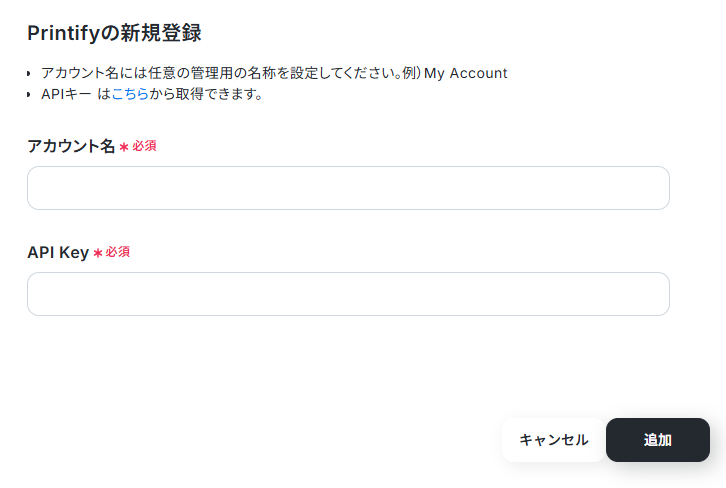
マイアプリ>新規接続から「Printify」を選択します。
アカウント名は任意で設定してください。
APIキーは画面注釈にあるURLから取得可能です。
入力を行ったら「追加」をクリックすると、マイアプリ連携が完了します。
Google スプレッドシートのマイアプリ連携
以下をご参照ください。OpenAIのマイアプリ連携
※OpenAIのアクションを実行するには、OpenAIのAPI有料プランの契約が必要です。OpenAIのAPIはAPI疎通時のトークンにより従量課金される仕組みとなっています。そのため、API使用時にお支払いが行える状況でない場合エラーが発生しますのでご注意ください。
以下をご参照ください。
ステップ2:テンプレートをコピーする
続いてYoomのテンプレートをコピーします。以下バナーの「試してみる」をクリックしましょう。
■概要Printifyの商品に対し、一つ一つの商品に魅力的なタイトルや説明文を考えるのは骨の折れる作業ではないでしょうか。さらに、その情報を管理のためにGoogle スプレッドシートへ転記する作業も発生し、手間と時間がかかります。 このワークフローを活用すれば、Printifyの商品情報をもとにOpenAIがタイトルと説明文を自動生成し、Printifyの更新とGoogle スプレッドシートへの連携を自動化でき、こうした課題をスムーズに解消できます。
■このテンプレートをおすすめする方- Printifyでの商品のタイトルや説明の考案・登録に時間がかかり、効率化したいと考えているストア運営者の方
- PrintifyとGoogle スプレッドシートを連携させ、商品情報管理を自動化したい方
- AIを活用して、魅力的な商品タイトルや説明文の作成を効率化したいEC担当者の方
■このテンプレートを使うメリット- OpenAIが商品タイトルと説明文を自動生成し、Printifyの更新とGoogle スプレッドシートへの追加までを自動化するため、手作業での登録や転記にかかる時間を削減できます。
- 手作業によるPrintifyからGoogle スプレッドシートへの情報転記がなくなるため、コピー&ペーストのミスや入力漏れといったヒューマンエラーの防止に繋がります。
■フローボットの流れ- はじめに、Printify、OpenAI、Google スプレッドシートをYoomと連携します。
- 次に、トリガーで「手動で実行」を設定し、任意のタイミングでフローを起動できるようにします。
- 次に、オペレーションでPrintifyの「商品リストを取得する」アクションを設定します。
- 取得した情報をもとに、オペレーションの分岐機能で処理の条件を設定します。
- 次に、オペレーションでOpenAIの「テキストを生成する」アクションを設定し、商品情報をもとにタイトルと説明文を生成します。
- 次に、AI機能で生成されたテキストからタイトルと説明文をそれぞれ抽出するためのマニュアル(指示)を作成します。
- 次に、オペレーションでPrintifyの「商品を更新する」アクションを設定し、生成された内容で商品情報を更新します。
- 最後に、オペレーションでGoogle スプレッドシートの「レコードを追加する」アクションを設定し、更新した商品情報をスプレッドシートに追加します。
※「トリガー」:フロー起動のきっかけとなるアクション、「オペレーション」:トリガー起動後、フロー内で処理を行うアクション
■このワークフローのカスタムポイント- Printifyで商品情報を取得、更新する際には、対象となるShop IDなどを任意で設定してください。
- OpenAIでテキストを生成する際には、使用するモデルやプロンプト(指示文)を任意に設定し、生成される文章のトーンなどを調整できます。
- Google スプレッドシートにレコードを追加する際には、書き込み対象のスプレッドシートIDなどを任意で設定してください。
■注意事項- Printify、OpenAI、Google スプレッドシートのそれぞれとYoomを連携してください。
- OpenAIのアクションを実行するには、OpenAIのAPI有料プランの契約が必要です。(APIが使用されたときに支払いができる状態)詳しくは、「OpenAIの料金ページ」をご参照ください。
- OpenAIのAPIはAPI疎通時のトークンにより従量課金される仕組みとなっています。そのため、API使用時にお支払いが行える状況でない場合エラーが発生しますのでご注意ください。
- 「同じ処理を繰り返す」オペレーション間の操作は、パーソナルプラン以上でご利用いただける機能となっております。フリープランの場合は設定しているフローボットのオペレーションやデータコネクトはエラーとなりますので、ご注意ください。
- パーソナルプランなどの有料プランは、2週間の無料トライアルを行うことが可能です。無料トライアル中には制限対象のアプリや機能(オペレーション)を使用することができます。詳しくは、「料金プランのページ」をご参照ください。
- オペレーション数が5つを越えるフローボットは、パーソナルプラン以上のプランで作成可能です。フリープランの場合はフローボットが起動しないため、ご注意ください。
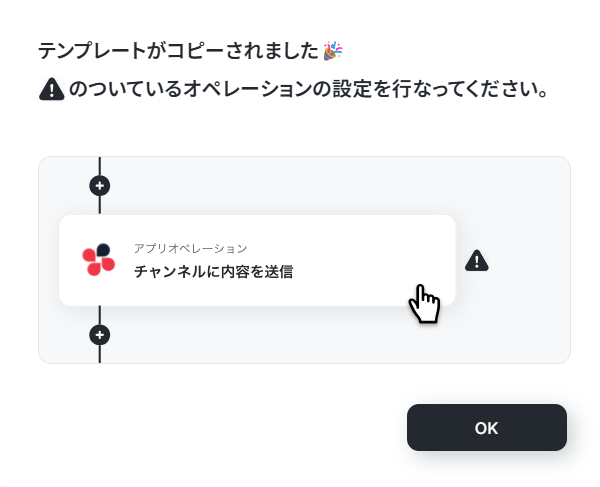
以下のような画面が表示されたらテンプレートのコピーは完了です。OKをクリックして設定を進めましょう。■このテンプレートをおすすめする方
- Printifyでの商品のタイトルや説明の考案・登録に時間がかかり、効率化したいと考えているストア運営者の方
- PrintifyとGoogle スプレッドシートを連携させ、商品情報管理を自動化したい方
- AIを活用して、魅力的な商品タイトルや説明文の作成を効率化したいEC担当者の方
■このテンプレートを使うメリット
- OpenAIが商品タイトルと説明文を自動生成し、Printifyの更新とGoogle スプレッドシートへの追加までを自動化するため、手作業での登録や転記にかかる時間を削減できます。
- 手作業によるPrintifyからGoogle スプレッドシートへの情報転記がなくなるため、コピー&ペーストのミスや入力漏れといったヒューマンエラーの防止に繋がります。
■フローボットの流れ
- はじめに、Printify、OpenAI、Google スプレッドシートをYoomと連携します。
- 次に、トリガーで「手動で実行」を設定し、任意のタイミングでフローを起動できるようにします。
- 次に、オペレーションでPrintifyの「商品リストを取得する」アクションを設定します。
- 取得した情報をもとに、オペレーションの分岐機能で処理の条件を設定します。
- 次に、オペレーションでOpenAIの「テキストを生成する」アクションを設定し、商品情報をもとにタイトルと説明文を生成します。
- 次に、AI機能で生成されたテキストからタイトルと説明文をそれぞれ抽出するためのマニュアル(指示)を作成します。
- 次に、オペレーションでPrintifyの「商品を更新する」アクションを設定し、生成された内容で商品情報を更新します。
- 最後に、オペレーションでGoogle スプレッドシートの「レコードを追加する」アクションを設定し、更新した商品情報をスプレッドシートに追加します。
■このワークフローのカスタムポイント
- Printifyで商品情報を取得、更新する際には、対象となるShop IDなどを任意で設定してください。
- OpenAIでテキストを生成する際には、使用するモデルやプロンプト(指示文)を任意に設定し、生成される文章のトーンなどを調整できます。
- Google スプレッドシートにレコードを追加する際には、書き込み対象のスプレッドシートIDなどを任意で設定してください。
■注意事項
- Printify、OpenAI、Google スプレッドシートのそれぞれとYoomを連携してください。
- OpenAIのアクションを実行するには、OpenAIのAPI有料プランの契約が必要です。(APIが使用されたときに支払いができる状態)詳しくは、「OpenAIの料金ページ」をご参照ください。
- OpenAIのAPIはAPI疎通時のトークンにより従量課金される仕組みとなっています。そのため、API使用時にお支払いが行える状況でない場合エラーが発生しますのでご注意ください。
- 「同じ処理を繰り返す」オペレーション間の操作は、パーソナルプラン以上でご利用いただける機能となっております。フリープランの場合は設定しているフローボットのオペレーションやデータコネクトはエラーとなりますので、ご注意ください。
- パーソナルプランなどの有料プランは、2週間の無料トライアルを行うことが可能です。無料トライアル中には制限対象のアプリや機能(オペレーション)を使用することができます。詳しくは、「料金プランのページ」をご参照ください。
- オペレーション数が5つを越えるフローボットは、パーソナルプラン以上のプランで作成可能です。フリープランの場合はフローボットが起動しないため、ご注意ください。
ステップ3:手動起動を行う
Yoomのフローボットを動かす引き金となるアクションのことを「アプリトリガー」と呼びます。このフローボットでトリガーになっているのは「手動起動」で、任意のタイミングでフローボットを起動できる機能です。
手動起動については以下のページをご確認ください。
参考:👆手動起動の設定方法
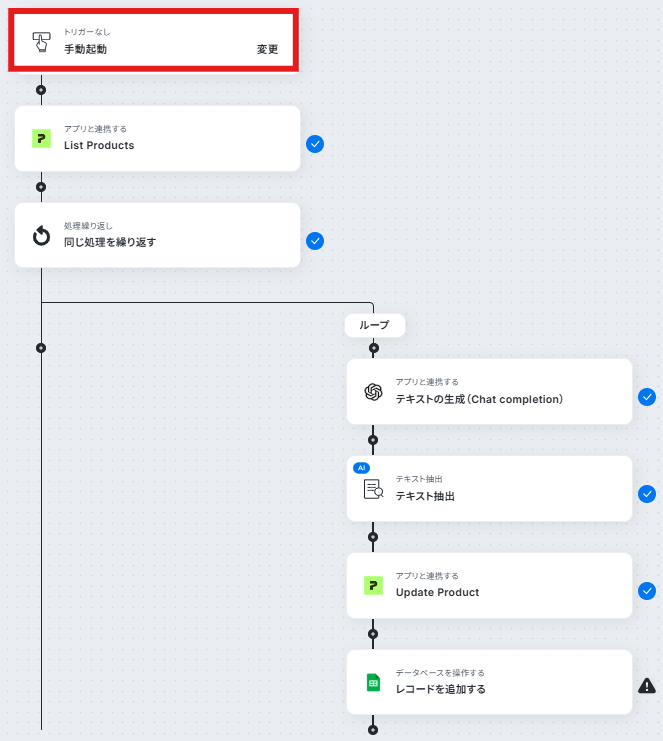
ステップ4:Printifyから製品一覧の取得を行う
次にPrintifyから製品一覧の取得を行います。「List Products」をクリックしてください。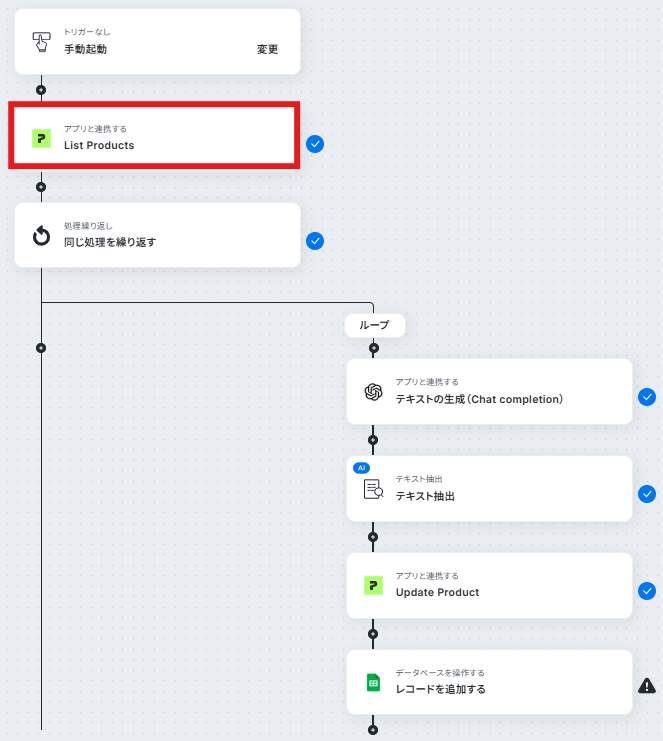
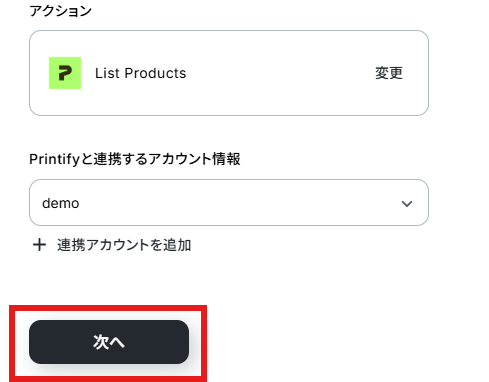
アクションと連携アカウントを確認していきます。
アクションはデフォルト設定のまま、アカウント情報は、連携したいアカウントが選択されているか確認してください。確認出来たら「次へ」をクリックしましょう。
ここでまず、Printifyに移動して、OpenAIで商品タイトルと説明文を生成するテスト用の商品を作成してください。
今回は、以下のように作成しました。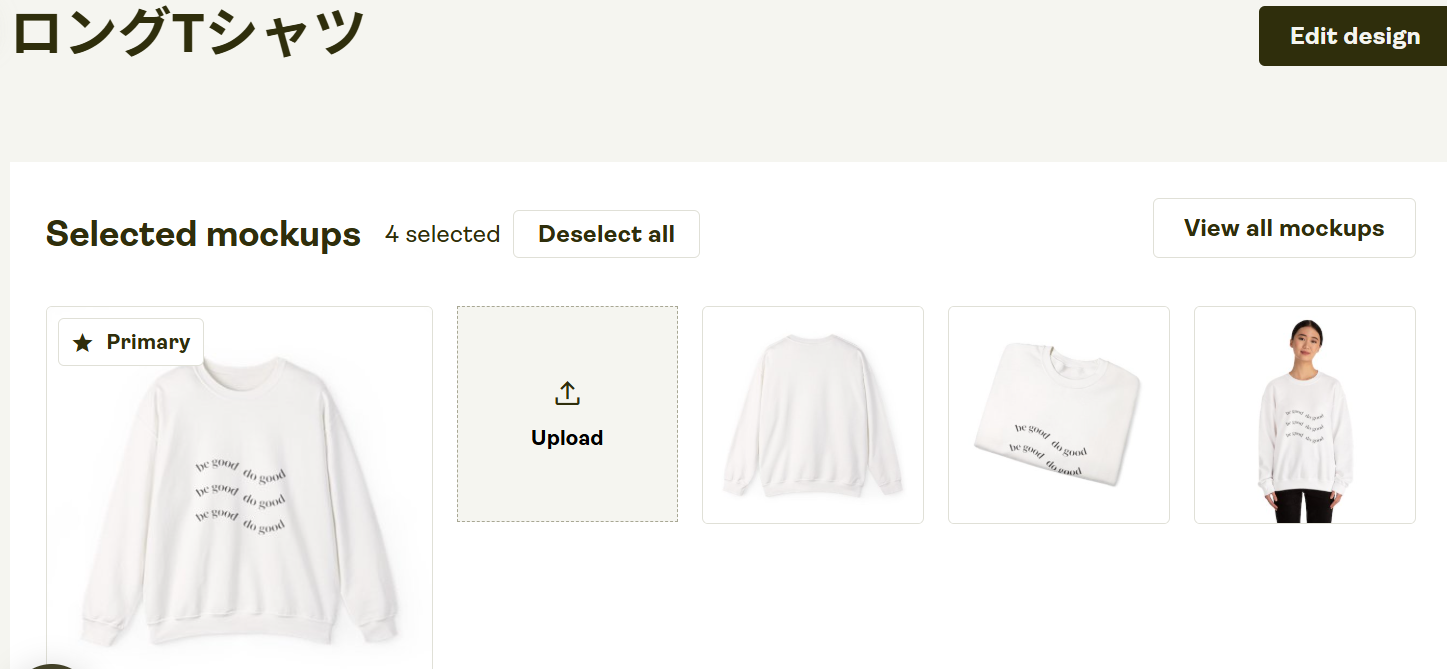
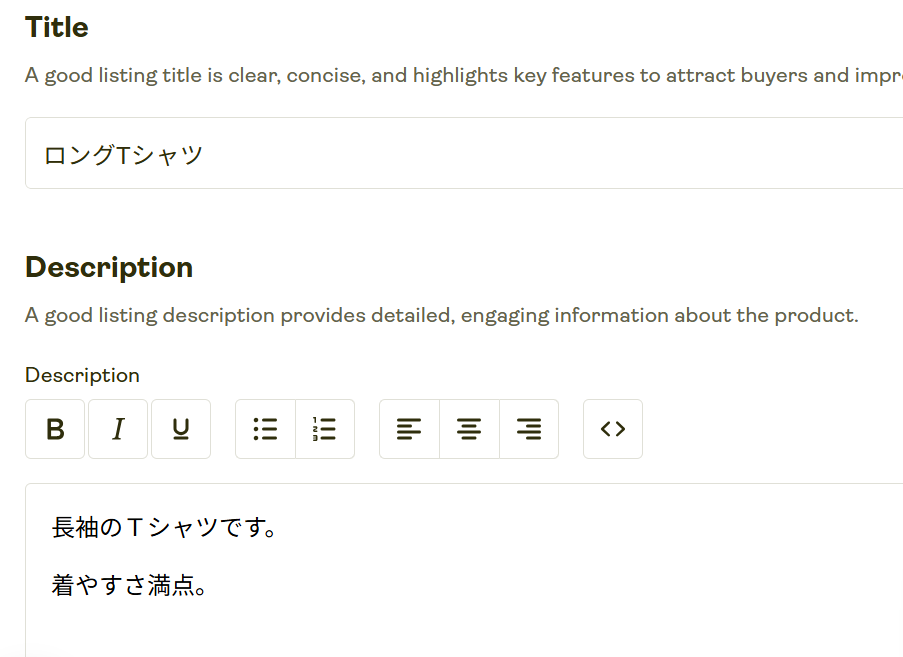
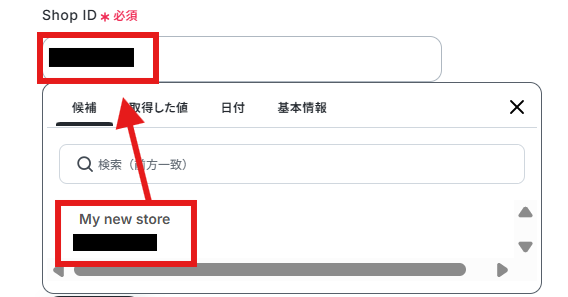
次に、「Shop ID」を候補から入力します。
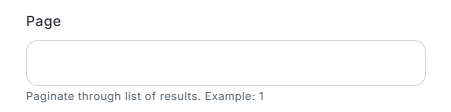
「Page」は任意で入力しましょう。今回は特に入力していません。
ここまで終わったらテストボタンをクリックしましょう。
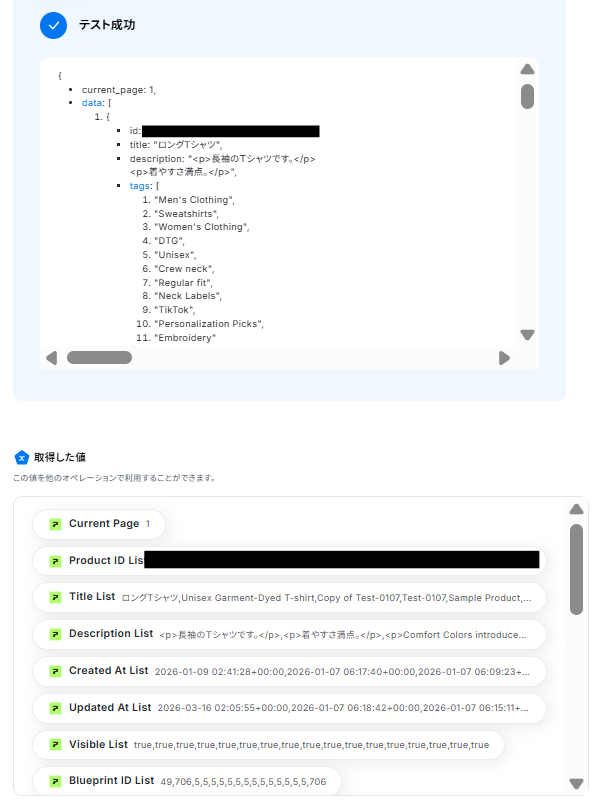
テストが成功し、Printifyの製品一覧が取得した値に入ればOKです。
※取得した値とは?
取得した値とは、トリガーやオペレーション設定時に、「テスト」を実行して取得した値のことを指します。
取得した値は、後続のオペレーション設定時の値として利用でき、フローボットを起動する度に、変動した値となります。詳しくは以下をご覧ください。
「完了」ボタンをクリックして次に進みましょう。
ステップ5:同じ処理を繰り返す
一気に取得した複数のファイルを順番に処理するために、繰り返し設定を行います。
「同じ処理を繰り返す」をクリックしてください。
※「同じ処理を繰り返す」オペレーションを使う場合は、パーソナルプラン以上のプランが必要です。フリープランだと、そのオペレーションやデータコネクトを設定してもエラーになってしまうのでご注意ください。
※パーソナルプランなどの有料プランには、2週間の無料トライアルがついています。トライアル期間中は、通常は制限されるアプリや機能(オペレーション)も問題なく使えますよ。詳細は料金プランのページで紹介しているので、この機会にぜひお試しくださいね。
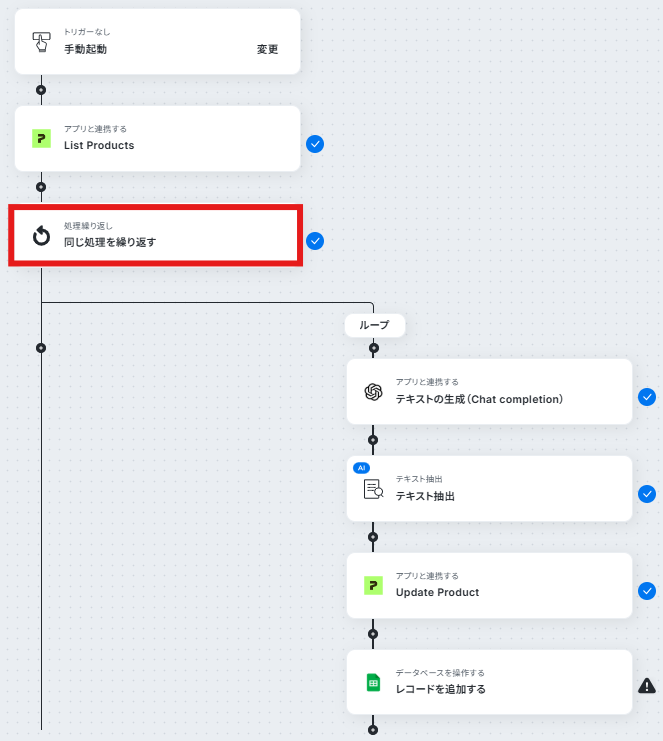
ここはすでにデフォルトで値が入っています。
「繰り返し対象の取得した値」が以下のようになっているか確認しましょう。
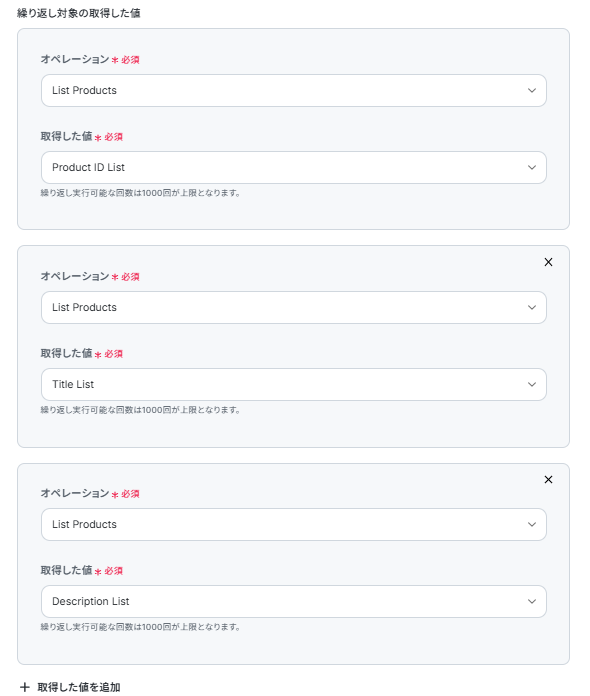
確認、設定ができましたら、「完了」ボタンをクリックしてください。
ステップ6:OpenAIで商品タイトルと説明文を生成する
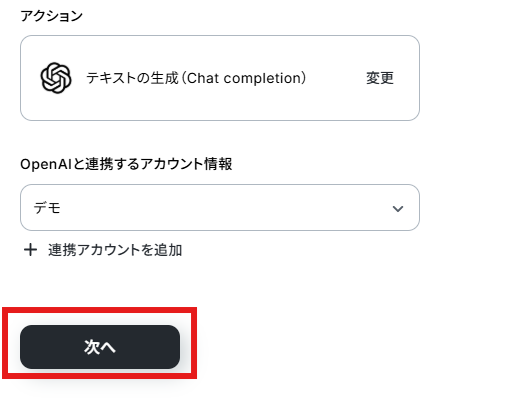
次にOpenAIで商品タイトルと説明文を生成します。「テキストの生成(Chat completion)」をクリックしてください。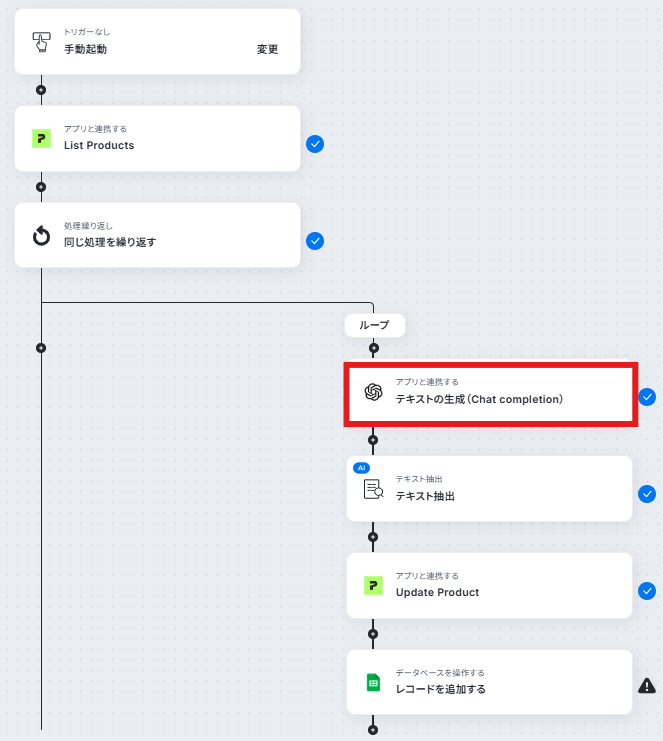
連携アカウントとアクションを確認していきます。
アクションはデフォルト設定のまま、アカウント情報は、連携したいアカウントが選択されているか確認してください。
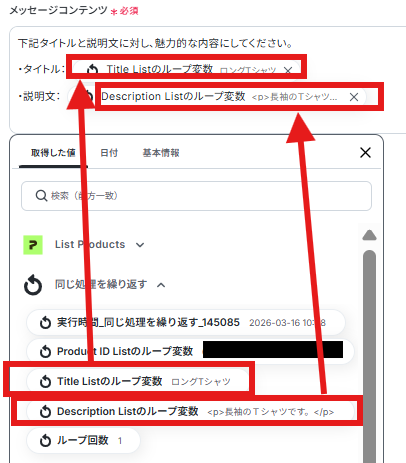
「メッセージコンテンツ」はデフォルトで値が入っているので、そのまま使用しています。
自由にカスタマイズできるので、取得した値を使いながら記載しましょう。
取得した値を活用することで、固定値ではなく、トリガーが実行されるたびに最新の情報が反映できます。
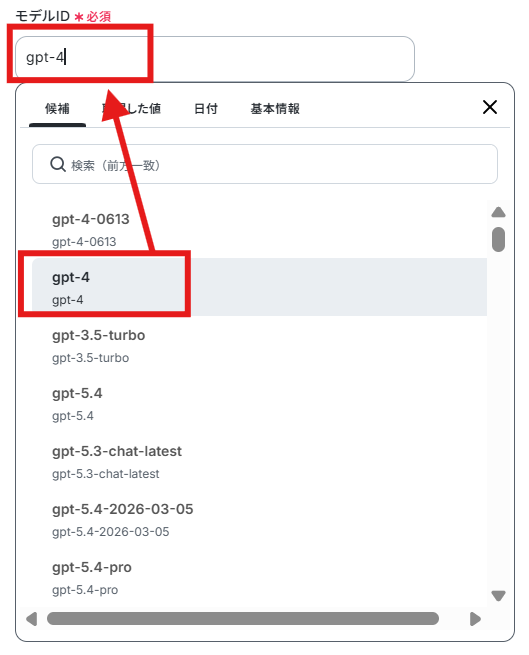
「モデルID」は今回「gpt-4」にしました。
このページ内には他にも設定できる項目があるので、必要に応じて設定してください。
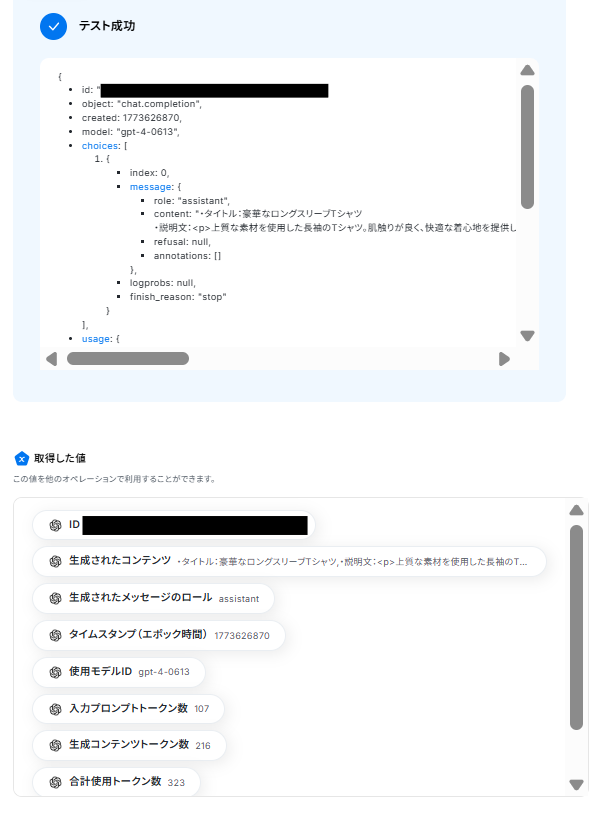
ここまで終わったらテストボタンをクリックしましょう。
テストが成功し、取得した値が入ればOKです。
OpenAIでタイトルと説明文が生成されました。
「完了」ボタンをクリックして次に進みましょう。
ステップ7:AIでテキストを抽出する
次に前ステップで出力した文章をタイトルと説明文に分けて抽出します。「テキスト抽出」をクリックしてください。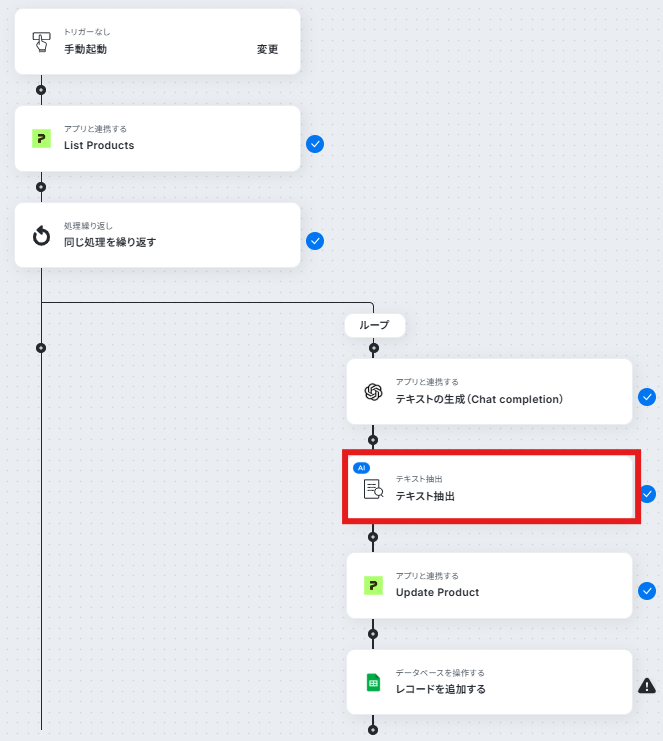
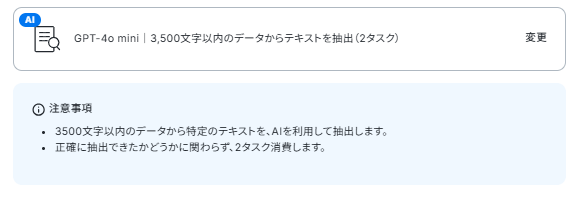
アクションとタスク数を確認します。タスク数については下記をご確認ください。
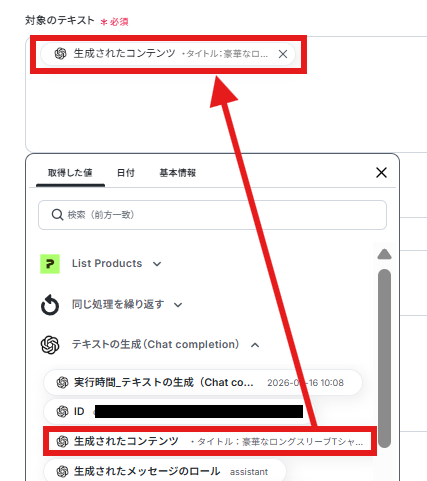
「対象のテキスト」に前ステップで作成した「生成されたコンテンツ」を、取得した値から入力します。
今回抽出したい内容は、デフォルト通り「タイトル,説明文」としています。
簡単な抽出のため指示内容は入力していませんが、必要に応じて設定してください。
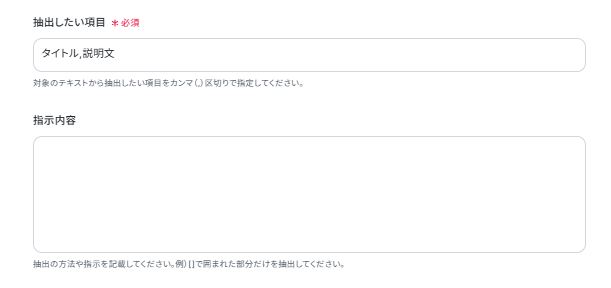
入力し終わったらテストボタンをクリックしましょう。テストが成功し、タイトルと説明文が分けて抽出されていればOKです。
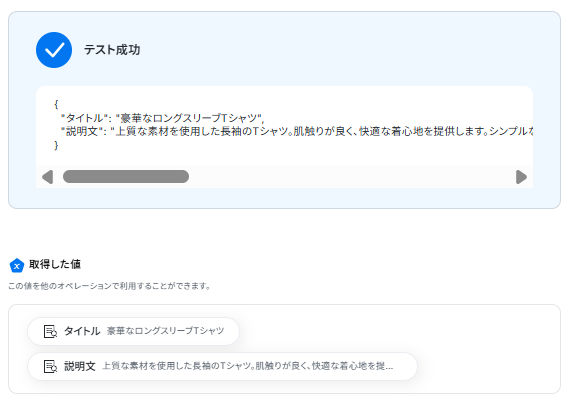
「完了」ボタンをクリックして次に進みましょう。
ステップ8:Printifyの商品情報をアップデートする
次にPrintifyの商品情報をアップデートします。「Update Product」をクリックしてください。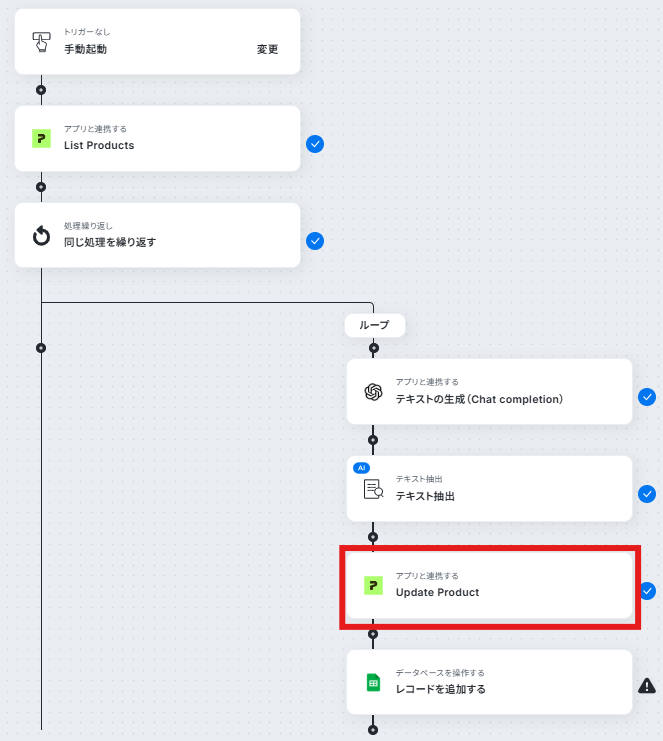
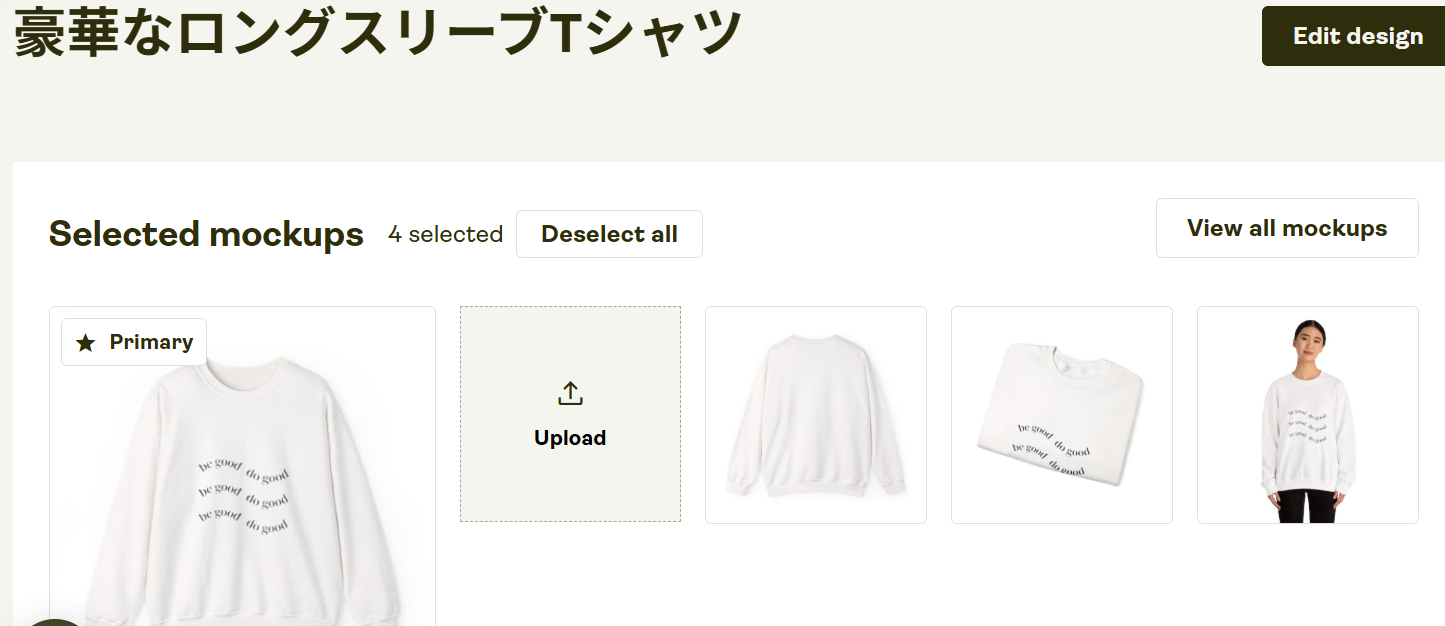
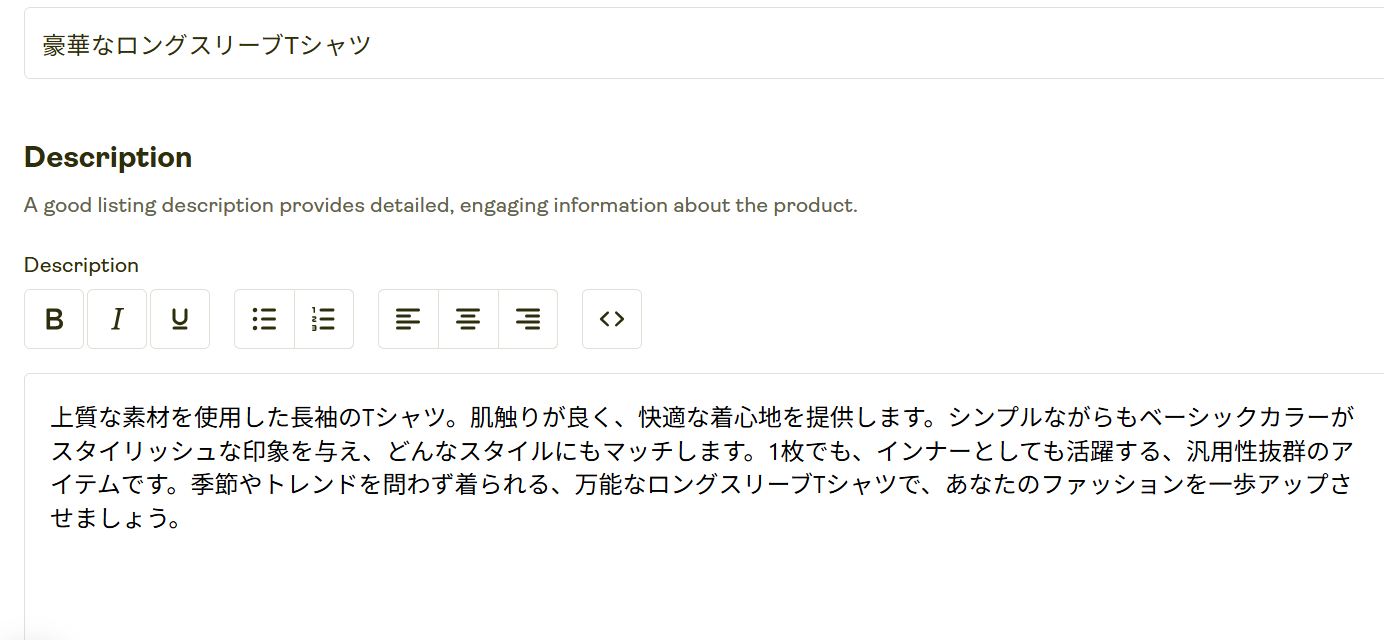
今回該当する商品は、先ほどテスト用に作成した以下のものです。
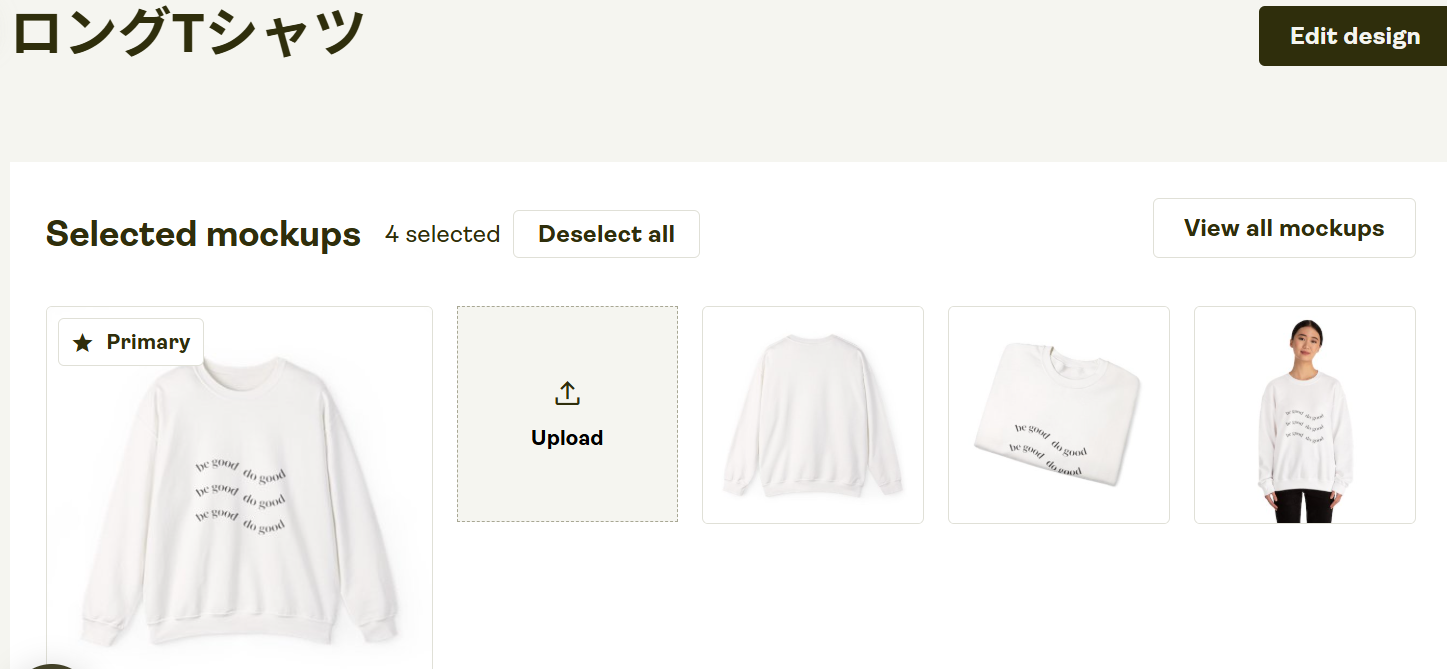
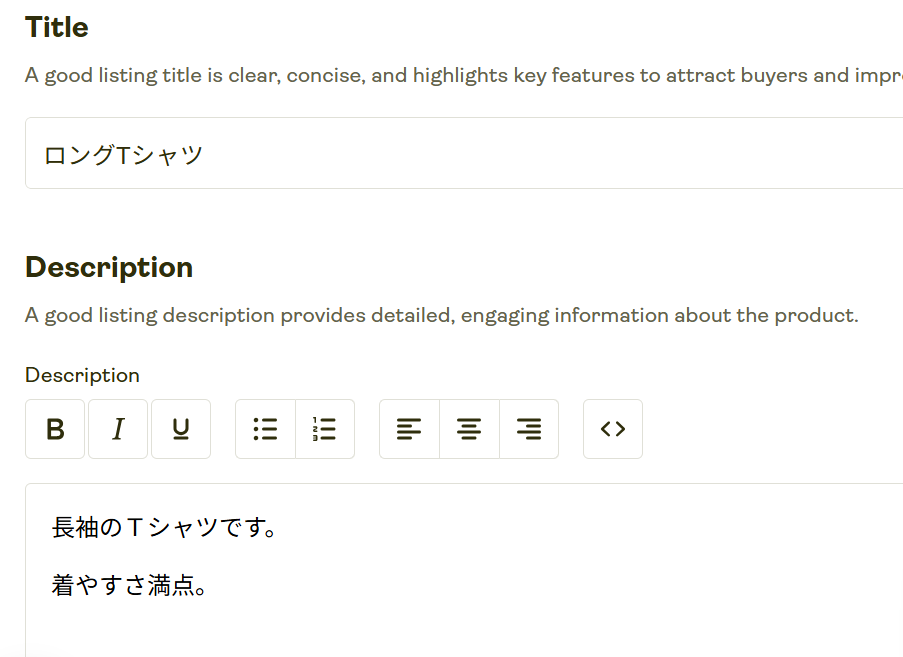
連携アカウントとアクションを確認していきます。
アクションはデフォルト設定のまま、アカウント情報は、連携したいアカウントが選択されているか確認してください。
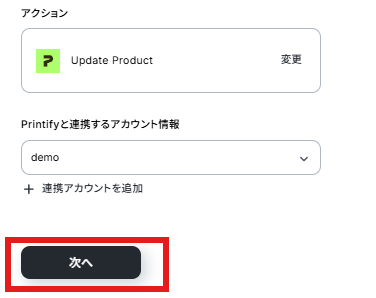
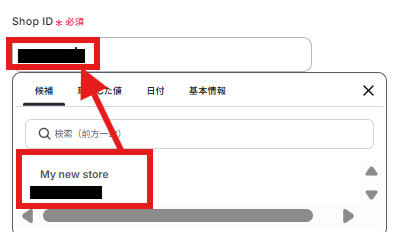
「Shop ID」を候補より選択してください。
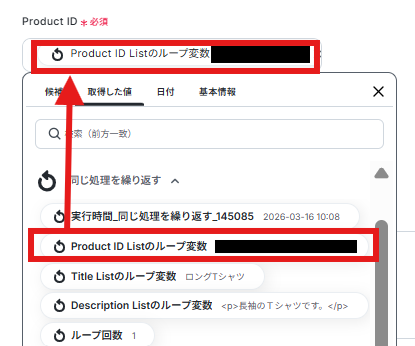
「Product ID」は同じ処理を繰り返すアクションの際取得した値から「Product ID Listのループ変数」を入力します。
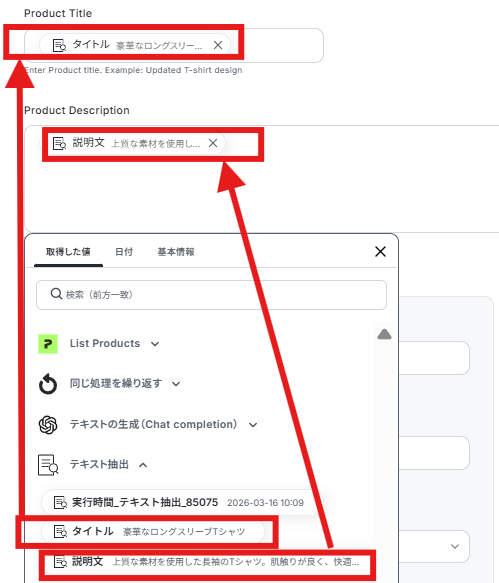
「Product Title」と「Product Description」はデフォルトの値通り、AI抽出を行った際の取得した値から入力しましょう。
このページ内には他にも設定できる項目があるので、必要に応じて設定してください。
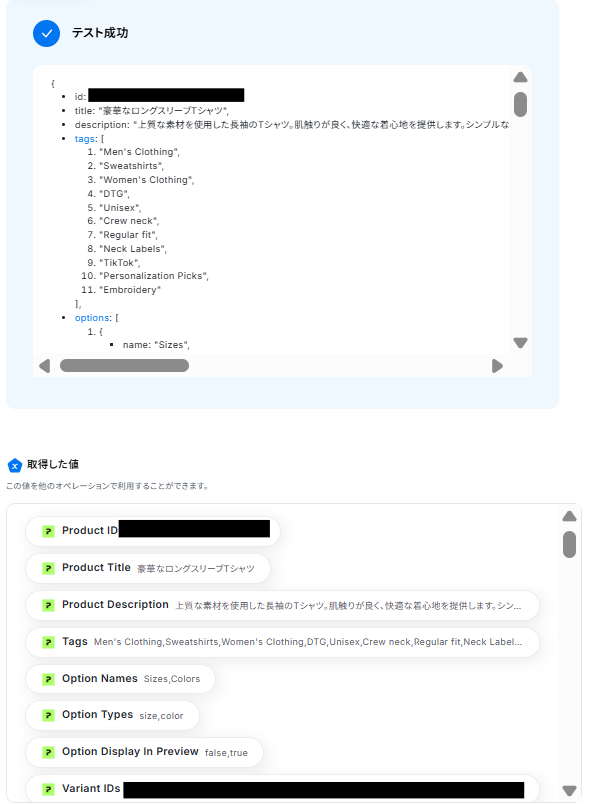
ここまで終わったらテストボタンをクリックしましょう。テストが成功し、該当商品のタイトルと説明文が変更されればOKです。
「完了」ボタンをクリックして次に進みましょう。
ステップ9:Google スプレッドシートにレコードを追加する
最後に、Google スプレッドシートにレコードを追加します。「レコードを追加する」をクリックしてください。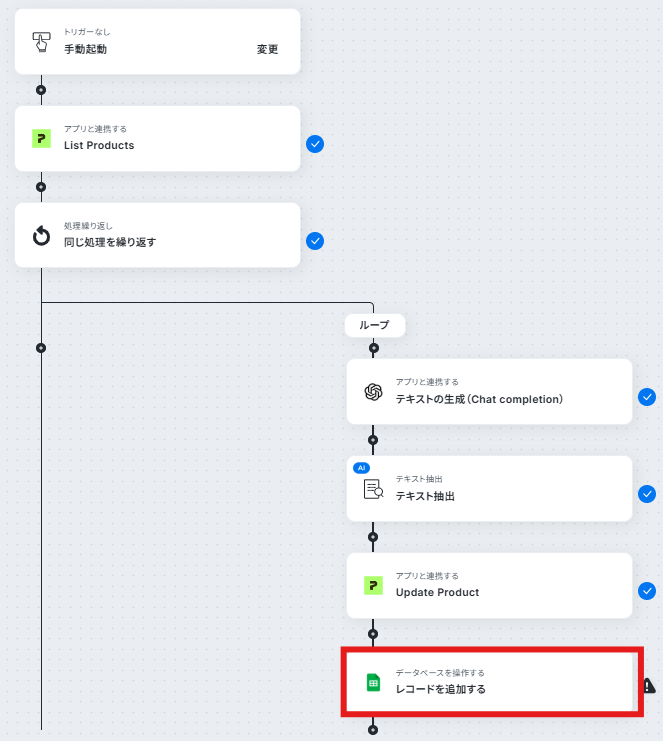
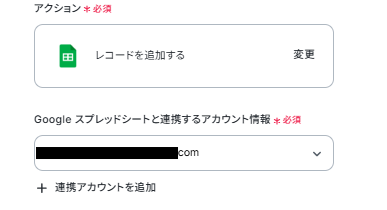
アクションと連携アカウントを確認していきます。
アクションはデフォルト設定のまま、アカウント情報は連携したいアカウントが選択されているか確認してください。
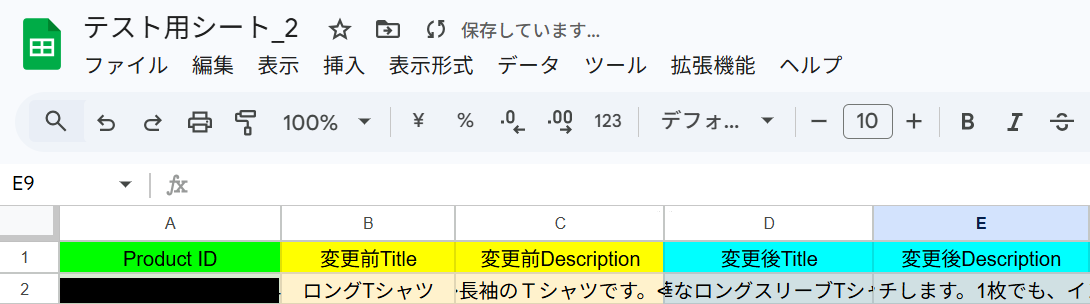
以下のように変更箇所を確認できるシートを作成しました。
今回はシンプルに作りましたが、商品管理用に他の項目を記載するのもおすすめです。お好きにカスタマイズをお試しください。
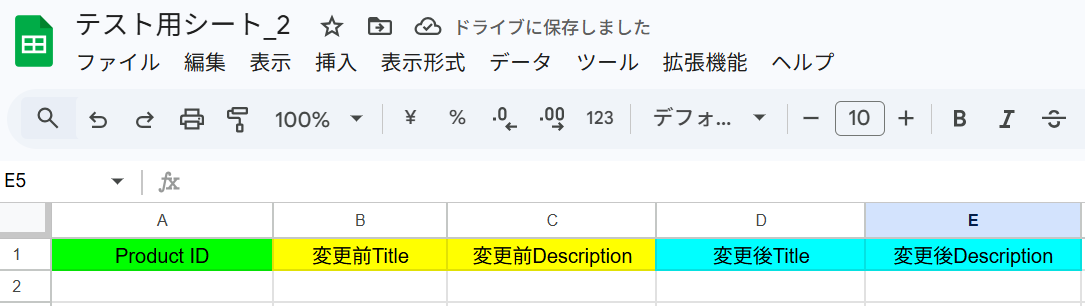
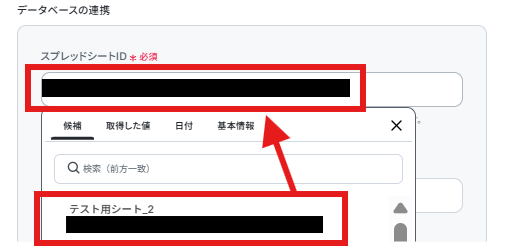
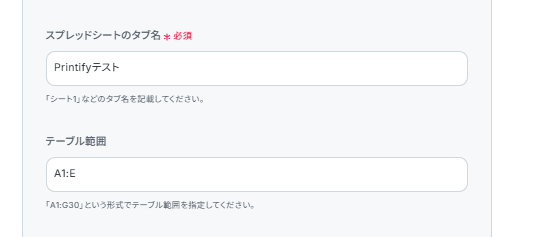
上記シートを「データベースの連携」部分で指定していきます。「スプレッドシートID」、「スプレッドシートのタブ名」を候補より選択しましょう。
テーブル範囲は今回シートの値が入っている「A1:E」としました。
ここまで終わったら「次へ」をクリックして進みます。
前ページでシートの指定がうまくいっていれば、シートのヘッダー情報が読み込まれています。
それぞれの値に対応するものを、取得した値から入力していきましょう。
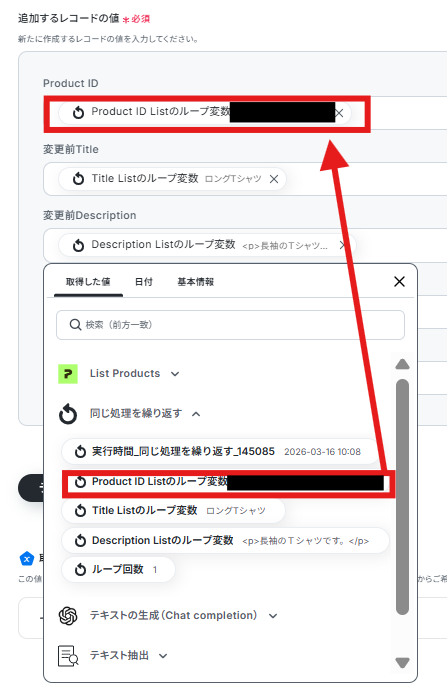
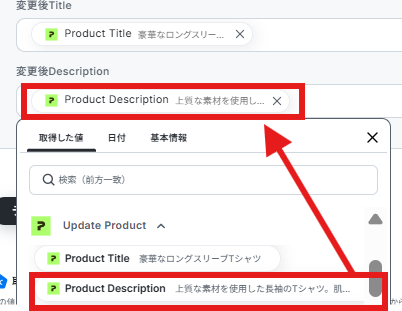
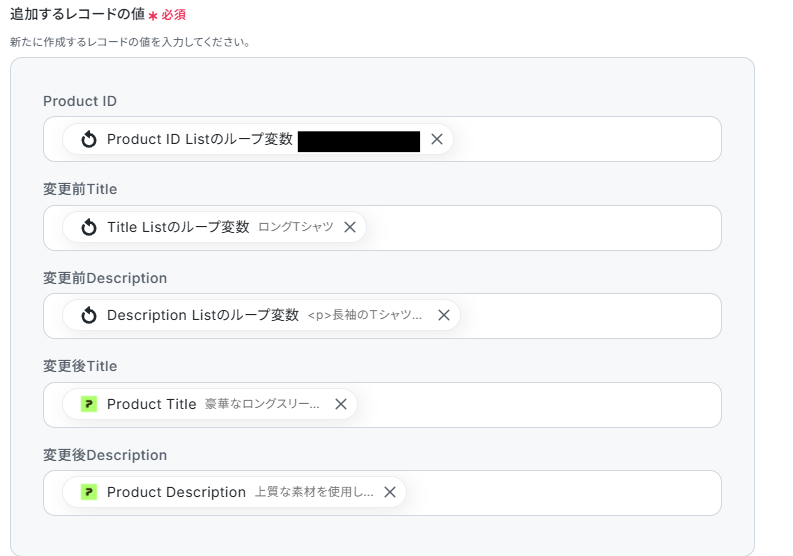
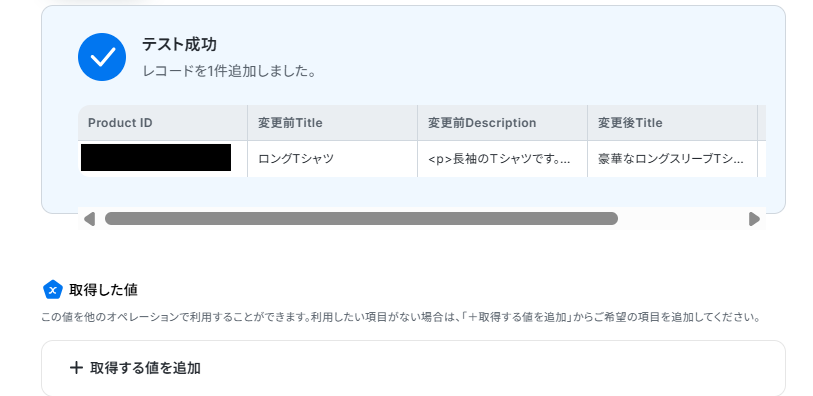
入力し終わったらテストボタンをクリックしましょう。テストが成功すればOKです。
指定したGoogle スプレッドシートにも値が反映されています。
この後フローを起動すると、リストの商品が順番に処理されます。
確認ができたら、「完了」ボタンをクリックしてください。
ステップ10:トリガーをONにして動作確認
お疲れ様でした!これですべての設定が完了です。
設定が完了すると以下のようなメニューが表示されるので、トリガーをONにします。
動作確認をしてみましょう。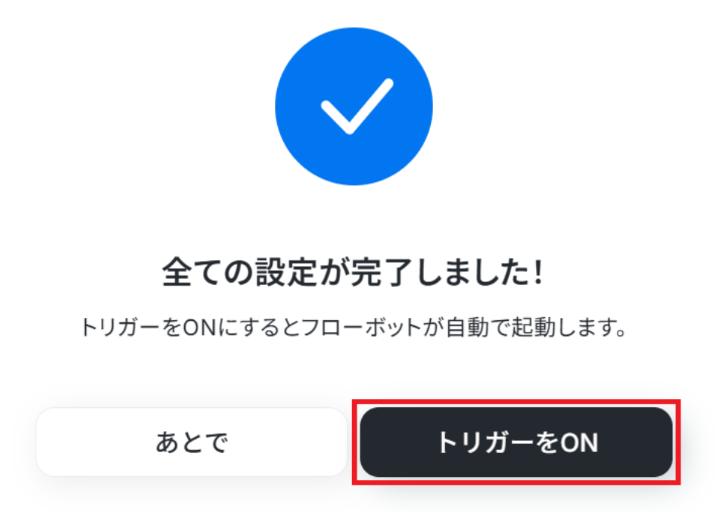
ShopifyやOpenAIへの連携も!Printifyを使った自動化例
PrintifyやGoogle スプレッドシートのAPIを活用することで、様々な自動化の実現が可能になります。Printifyを使った自動化例
Boxからの画像アップロードやGoogle スプレッドシートによる注文・商品情報の更新を自動化できます。Shopifyとの注文同期やSlackへの通知、OpenAIによる商品情報生成も容易に実現可能です。
■概要
デザインファイルなどをBoxで管理し、Printifyで商品を販売している場合、手作業でのファイルアップロードに手間を感じていませんか?
このワークフローを活用すれば、Boxの特定フォルダにファイルをアップロードするだけで、Printifyへの画像アップロードまでを自動化できます。BoxとPrintify間でのファイル転送作業を効率化し、手作業によるアップロードミスなどの課題を解消します。
■このテンプレートをおすすめする方
- Printifyで商品を展開しており、Boxでデザインファイルを管理している方
- BoxからPrintifyへのファイルアップロードを手作業で行い、非効率を感じている方
- ファイルのアップロードミスや漏れを防ぎ、業務の正確性を高めたいと考えている方
■このテンプレートを使うメリット
- Boxにファイルを追加するだけでPrintifyへ自動でアップロードされるため、これまで手作業に費やしていた時間を短縮できます。
- 手作業でのファイル転記が不要になるため、アップロードするファイルを間違えるといったヒューマンエラーのリスク軽減に繋がります。
■フローボットの流れ
- はじめに、BoxとPrintifyをYoomと連携します。
- 次に、トリガーでBoxを選択し、「フォルダにファイルがアップロードされたら」というアクションを設定します。
- 次に、オペレーションで分岐機能を設定し、ファイルの種類など特定の条件に合致した場合のみ後続の処理に進むようにします。
- 次に、オペレーションでBoxの「ファイルをダウンロード」アクションを設定し、トリガーで検知したファイルをダウンロードします。
- 最後に、オペレーションでPrintifyの「Upload Image」アクションを設定し、ダウンロードしたファイルをアップロードします。
※「トリガー」:フロー起動のきっかけとなるアクション、「オペレーション」:トリガー起動後、フロー内で処理を行うアクション
■このワークフローのカスタムポイント
- Boxのトリガー設定では、監視対象とするフォルダのコンテンツIDを任意で設定してください。
- 分岐機能では、ファイル名や拡張子など前段のステップで取得した情報を利用し、後続のオペレーションを分岐させる条件を自由に設定できます。
- Boxでファイルをダウンロードするオペレーションでは、対象ファイルのコンテンツIDを任意で設定してください。
- Printifyに画像をアップロードする際、ファイル名などの各項目に固定値や前段で取得した情報を変数として任意で設定することが可能です。
■注意事項
- Box、PrintifyのそれぞれとYoomを連携してください。
- 分岐はミニプラン以上のプランでご利用いただける機能(オペレーション)となっております。フリープランの場合は設定しているフローボットのオペレーションはエラーとなりますので、ご注意ください。
- ミニプランなどの有料プランは、2週間の無料トライアルを行うことが可能です。無料トライアル中には制限対象のアプリや機能(オペレーション)を使用することができます。
- ダウンロード可能なファイル容量は最大300MBまでです。アプリの仕様によっては300MB未満になる可能性があるので、ご注意ください。
- トリガー、各オペレーションでの取り扱い可能なファイル容量の詳細は下記をご参照ください。
https://intercom.help/yoom/ja/articles/9413924
■概要Printifyでの注文作成を手作業で行う際、注文情報の入力に時間がかかったり、入力ミスが発生したりすることはありませんか。このワークフローは、Google スプレッドシートに新しい行が追加されると、その情報を基にPrintifyで自動的に注文を作成します。これまで手作業で行っていた定型業務から解放され、Printify APIを活用した連携により、正確かつ迅速な注文処理を実現し、より重要な業務に集中できる環境を整えます。
■このテンプレートをおすすめする方- Google スプレッドシートで注文を管理し、Printifyへの手入力に手間を感じている方
- Printify APIを利用した注文作成の自動化に、ノーコードで取り組みたいと考えている方
- 手作業による注文情報の入力ミスをなくし、正確な業務フローを構築したいEC担当者の方
■このテンプレートを使うメリット- Google スプレッドシートへの情報追加だけでPrintifyの注文が自動で作成されるため、これまで手作業に費やしていた時間を短縮することができます。
- Printify API連携による自動処理で、手入力による注文情報の転記ミスや入力漏れといったヒューマンエラーの発生を防ぎます。
■フローボットの流れ- はじめに、Google スプレッドシートとPrintifyをYoomと連携します。
- 次に、トリガーでGoogle スプレッドシートを選択し、「行が追加されたら」というアクションを設定します。
- 最後に、オペレーションでPrintifyを選択し、「Create Order」アクションを設定し、トリガーで取得したスプレッドシートの情報を紐付けます。
※「トリガー」:フロー起動のきっかけとなるアクション、「オペレーション」:トリガー起動後、フロー内で処理を行うアクション
■このワークフローのカスタムポイント- Google スプレッドシートのトリガー設定では、対象としたい任意のシートを指定してください。
- Printifyの「Create Order」アクションでは、注文を作成するショップのIDを任意に設定することが可能です。
- 商品IDや数量、購入者情報といった注文内容には、固定値を設定するだけでなく、前段のトリガーで取得したスプレッドシートの値を埋め込むといったカスタムが可能です。
■注意事項- Google スプレッドシート、PrintifyのそれぞれとYoomを連携してください。
- トリガーは5分、10分、15分、30分、60分の間隔で起動間隔を選択できます。プランによって最短の起動間隔が異なりますので、ご注意ください。
- Google スプレッドシートをアプリトリガーとして使用する際の注意事項は「【アプリトリガー】Google スプレッドシートのトリガーにおける注意事項」を参照してください。
■概要Printifyで管理している商品情報を一つひとつ手作業で更新するのは、手間がかかる上にミスの原因にもなりがちです。特に、商品数が多いと管理が煩雑になります。このワークフローを活用すれば、Google スプレッドシートの行情報を更新するだけで、Printifyの商品情報へ自動で反映させることが可能です。これにより、Printifyの商品更新を自動化し、作業の効率化を実現します。■このテンプレートをおすすめする方- PrintifyとGoogle スプレッドシートで商品情報を管理し、手作業での更新に手間を感じている方
- Printifyの商品更新を自動化することで、ヒューマンエラーをなくしたいECサイトの運営担当者の方
- 商品の更新頻度が高く、より効率的な在庫・情報管理の方法を模索しているチームリーダーの方
■このテンプレートを使うメリット- Google スプレッドシートの情報を更新するだけでPrintifyの商品情報が自動で書き換わるため、手作業の時間を短縮できます。
- 手作業によるデータの転記がなくなることで、情報の入力間違いや更新漏れといったヒューマンエラーのリスクを軽減します。
■フローボットの流れ- はじめに、Google スプレッドシートとPrintifyをYoomと連携します。
- 次に、トリガーでGoogle スプレッドシートを選択し、「行が更新されたら」というアクションを設定します。
- 最後に、オペレーションでPrintifyの「Update Product」アクションを設定し、トリガーで取得した情報をもとに更新したい項目を指定します。
※「トリガー」:フロー起動のきっかけとなるアクション、「オペレーション」:トリガー起動後、フロー内で処理を行うアクション■このワークフローのカスタムポイント- Google スプレッドシートのトリガー設定では、更新を監視したい対象のスプレッドシートIDとシート名(タブ名)を任意で設定してください。
■注意事項- Google スプレッドシート、PrintifyのそれぞれとYoomを連携してください。
- Google スプレッドシートをアプリトリガーとして使用する際の注意事項は「【アプリトリガー】Google スプレッドシートのトリガーにおける注意事項」を参照してください。
- トリガーは5分、10分、15分、30分、60分の間隔で起動間隔を選択できます。
- プランによって最短の起動間隔が異なりますので、ご注意ください。
■概要Printifyでの注文ステータスが更新されるたび、手作業でMicrosoft Excelに情報を転記する業務は、手間がかかる上に更新漏れといったミスも発生しがちです。このワークフローは、PrintifyのAPI連携を活用し、注文情報が更新されたタイミングでMicrosoft Excelの該当データを自動で更新します。面倒な手作業を自動化し、常に正確な注文情報を管理することで、より重要な業務に集中できる環境を整えます。
■このテンプレートをおすすめする方- Printifyの注文情報をMicrosoft Excelで管理し、手入力に手間を感じている方
- PrintifyのAPIを利用したデータ連携で、注文管理業務を自動化したいと考えている方
- 手作業による情報更新の漏れや間違いを防ぎ、正確なデータ管理を実現したい方
■このテンプレートを使うメリット- Printifyで注文情報が更新されると、自動でMicrosoft Excelのデータが更新され、手作業での転記に費やしていた時間を短縮します。
- PrintifyのAPIを利用した自動連携により、手作業での入力間違いや更新漏れといったヒューマンエラーの発生を防ぎます。
■フローボットの流れ- はじめに、PrintifyとMicrosoft ExcelをYoomと連携します。
- 次に、トリガーでPrintifyを選択し、「注文が更新されたら」というアクションを設定して、フローボットが起動するきっかけを作成します。
- 続いて、オペレーションでPrintifyの「注文情報を取得する」アクションを設定し、更新された注文の詳細データを取得します。
- 最後に、オペレーションでMicrosoft Excelの「レコードを更新する」アクションを設定し、取得した情報をもとに管理用のExcelファイルの該当レコードを更新します。
※「トリガー」:フロー起動のきっかけとなるアクション、「オペレーション」:トリガー起動後、フロー内で処理を行うアクション
■このワークフローのカスタムポイント- Printifyのトリガー設定では、自動化の対象としたいショップIDを任意で設定してください。これにより特定のショップの注文更新のみをトリガーにできます。
- Microsoft Excelでレコードを更新するアクションでは、連携先のファイルやシートを任意で指定できます。また、更新する値はPrintifyから取得した注文IDや商品などを変数として設定することが可能です。
■注意事項- Printify、Microsoft ExcelのそれぞれとYoomを連携してください。
- Microsoft365(旧Office365)には、家庭向けプランと一般法人向けプラン(Microsoft365 Business)があり、一般法人向けプランに加入していない場合には認証に失敗する可能性があります。
- Microsoft Excelのデータベースを操作するオペレーションの設定に関しては「【Excel】データベースを操作するオペレーションの設定に関して」をご参照ください。
■概要
PrintifyとShopifyを連携してECサイトを運営している中で、Printifyでの発送が完了した後のShopify上の注文情報更新を手作業で行っていませんか?注文数が増えるにつれてこの作業は負担となり、更新漏れや入力ミスといったヒューマンエラーの原因にもなりかねません。このワークフローを活用すれば、Printifyでの発送完了をトリガーとして、Shopifyの注文情報を自動で更新するため、手作業による更新業務を効率化し、ミスをなくします。
■このテンプレートをおすすめする方
- PrintifyとShopifyを連携して利用しており、発送後の注文情報更新を手作業で行っている方
- ECサイトの受注から発送までの一連の管理業務を自動化し、効率を改善したいと考えている方
- 手作業による情報更新で発生する入力ミスや、対応の遅れといった課題を解消したい運営担当者の方
■このテンプレートを使うメリット
- Printifyでの発送が完了すると、関連するShopifyの注文情報が自動で更新されるため、これまで手作業で行っていた更新作業の時間を短縮できます
- システムが自動で処理を行うため、手作業による更新漏れや情報の誤入力といったヒューマンエラーの発生を防ぎ、正確な情報管理を実現します
■フローボットの流れ
- はじめに、PrintifyとShopifyをYoomと連携します
- 次に、トリガーでPrintifyを選択し、「New Shipment」というアクションを設定します
- 次に、オペレーションでPrintifyの「Get Order」アクションを設定し、トリガーで検知した発送情報に対応する注文の詳細を取得します
- 最後に、オペレーションでShopifyの「注文情報を更新する」アクションを設定し、取得した情報を元にShopify上の該当する注文ステータスなどを更新します
※「トリガー」:フロー起動のきっかけとなるアクション、「オペレーション」:トリガー起動後、フロー内で処理を行うアクション
■このワークフローのカスタムポイント
- Printifyのトリガー設定では、自動化の対象としたい任意のショップIDを設定してください
- Shopifyで注文情報を更新するアクションでは、更新したい各項目に固定の値を入力したり、前段のオペレーションで取得した値を埋め込んだりするなど、柔軟な設定が可能です
■注意事項
- Printify、ShopifyのそれぞれとYoomを連携してください。
- Shopifyはチームプラン・サクセスプランでのみご利用いただけるアプリとなっております。フリープラン・ミニプランの場合は設定しているフローボットのオペレーションやデータコネクトはエラーとなりますので、ご注意ください。
- チームプランやサクセスプランなどの有料プランは、2週間の無料トライアルを行うことが可能です。無料トライアル中には制限対象のアプリを使用することができます。
- PrintifyのOrder LabelにShopifyの注文IDを記載しておいてください。
■概要
Printifyで新しい注文が発生するたびに、Shopifyへ手動で注文情報を登録する作業は、手間がかかるだけでなく入力ミスなどのリスクも伴います。特に複数のストアを運営している場合、その管理は煩雑になりがちです。このワークフローは、PrintifyとShopifyの連携を自動化することで、そうした課題を解決します。Printifyでの新規注文をきっかけに、注文情報をShopifyへ自動で作成し、手作業による負担やミスをなくします。
■このテンプレートをおすすめする方
- PrintifyとShopifyを利用し、注文処理の工数に課題を感じているEC運営担当者の方
- 注文データの手入力によるミスを防止し、顧客対応の品質を高めたいと考えている方
- PrintifyとShopifyの連携を効率化して、事業拡大に注力したいと考えている方
■このテンプレートを使うメリット
- Printifyで注文が入るとShopifyに自動で注文が作成されるため、これまで手作業で行っていたデータ入力の時間を短縮できます。
- 手動での情報転記が不要になるため、注文情報の入力漏れや間違いといったヒューマンエラーの防止に繋がります。
■フローボットの流れ
- はじめに、PrintifyとShopifyをYoomと連携します。
- 次に、トリガーでPrintifyを選択し、「新しい注文が作成されたら」というアクションを設定します。
- オペレーションで、Printifyの「注文情報を取得する」アクションを設定し、トリガーで発生した注文の詳細データを取得します。
- オペレーションで、Shopifyの「商品を検索する」「商品情報を取得する」アクションを順に設定します。
- 最後に、オペレーションでShopifyの「注文情報を作成する」アクションを設定し、前段のオペレーションで取得した情報を紐付けます。
※「トリガー」:フロー起動のきっかけとなるアクション、「オペレーション」:トリガー起動後、フロー内で処理を行うアクション
■このワークフローのカスタムポイント
- Printifyのトリガー設定では、連携の対象としたいショップのIDを任意で設定してください。
- Shopifyの注文作成アクションでは、各項目に固定のテキストを入力したり、Printifyから取得した注文情報などの動的な値を変数として埋め込んだりすることが可能です。
■注意事項
- Printify、ShopifyのそれぞれとYoomを連携してください。
- Shopifyはチームプラン・サクセスプランでのみご利用いただけるアプリとなっております。フリープラン・ミニプランの場合は設定しているフローボットのオペレーションやデータコネクトはエラーとなりますので、ご注意ください。
- チームプランやサクセスプランなどの有料プランは、2週間の無料トライアルを行うことが可能です。無料トライアル中には制限対象のアプリを使用することができます。
- Shopifyの「注文情報を作成」アクションの商品情報の数量および金額は、Printifyから取得したアウトプット(Product Quantity,Product Price)を設定してください。
■概要Printifyで新しい注文が入った際、管理画面を都度確認する作業に手間を感じていませんか。このワークフローは、PrintifyのAPIと連携し、新しいOrderが作成されると自動でSlackに通知を送信します。注文情報をリアルタイムでチームに共有できるため、対応漏れを防ぎ、顧客への迅速なアクションに繋がります。手作業による確認の手間を省き、スムーズな注文管理を実現しましょう。
■このテンプレートをおすすめする方- Printifyを利用したECサイトを運営し、注文管理の自動化を検討している方
- Printify APIを活用して、新規注文の通知をリアルタイムで受け取りたい方
- 複数人チームで注文情報を共有し、迅速な顧客対応を実現したい管理者の方
■このテンプレートを使うメリット- Printify APIとの連携で注文情報を自動取得し通知するため、手動確認の手間を省き、コア業務に集中する時間を確保できます。
- 手作業による注文の見落としや、チーム内での情報共有の遅れといったヒューマンエラーを防ぎ、安定した店舗運営をサポートします。
■フローボットの流れ- はじめに、PrintifyとSlackをYoomと連携します。
- 次に、トリガーでPrintifyを選択し、「New Order」というアクションを設定します。
- 続いて、オペレーションでPrintifyの「Get Order」アクションを設定し、トリガーをきっかけに取得した注文IDをもとに詳細情報を取得します。
- 最後に、オペレーションでSlackの「チャンネルにメッセージを送る」アクションを設定し、取得した注文情報を指定のチャンネルに送信します。
※「トリガー」:フロー起動のきっかけとなるアクション、「オペレーション」:トリガー起動後、フロー内で処理を行うアクション
■このワークフローのカスタムポイント- Printifyのトリガー設定では、通知の対象としたいショップのIDを任意で設定できます。
- 複数のショップを運営している場合、特定のショップの注文のみを通知対象にすることが可能です。
- Slackへの通知アクションでは、メッセージを送るチャンネルを自由に指定できます。
- また、メッセージ本文には、前段のオペレーションで取得した注文番号や商品名といった情報を変数として埋め込むことで、より具体的な通知内容にカスタムできます。
■注意事項- Printify、SlackのそれぞれとYoomを連携してください。
■概要
PrintifyとShopifyを連携してECサイトを運営する中で、製造受付などのステータス変更に伴う手作業での情報更新に、手間や時間を取られていませんか。手作業では確認漏れや更新ミスが発生する可能性もあります。
このワークフローは、Printifyでの注文ステータス更新を自動で検知し、関連情報の更新を自動化します。PrintifyとShopify間の煩雑な手作業をなくし、よりスムーズな注文管理を実現します。
■このテンプレートをおすすめする方
- PrintifyとShopifyを活用したECサイトの注文管理を、より効率的に行いたいと考えている方
- 注文ステータス変更の際の情報更新を手作業で行っている方
- PrintifyとShopifyの連携業務におけるヒューマンエラーをなくし、業務品質を高めたい方
■このテンプレートを使うメリット
- Printifyの注文ステータスが更新されると自動で処理が実行されるため、手動での確認や情報更新にかかる時間を短縮できます。
- システムが情報を取得し処理を実行するため、手作業による情報の転記ミスや対応漏れといったヒューマンエラーの防止に繋がります。
■フローボットの流れ
- はじめに、PrintifyとShopifyをYoomと連携します。
- 次に、トリガーでPrintifyを選択し、「Updated Order」というアクションを設定します。
- 次に、オペレーションで分岐機能を設定し、特定の注文ステータスになった場合のみ後続の処理に進むよう設定します。
- 次に、オペレーションでPrintifyの「Get Order」アクションを設定し、注文の詳細情報を取得します。
- 最後に、オペレーションでShopifyの「注文情報を更新」を設定し、Printifyの注文情報から任意の内容を自動で同期します。
※「トリガー」:フロー起動のきっかけとなるアクション、「オペレーション」:トリガー起動後、フロー内で処理を行うアクション
■このワークフローのカスタムポイント
- Printifyのトリガー設定では、通知の対象としたいショップIDを任意で設定してください。
- 分岐機能では、後続の処理に進む条件となる任意の注文ステータスを設定することが可能です。
- Shopifyでは、各登録項目に固定値を入れたり、前段で取得した値を変数として埋め込んだりするなどのカスタムが可能です。
■注意事項
- Printify、ShopifyのそれぞれとYoomを連携してください。
- 分岐はミニプラン以上、Shopifyとの連携はチームプラン・サクセスプランでのみご利用いただけます。その他のプランの場合は設定しているフローボットのオペレーションやデータコネクトはエラーとなりますので、ご注意ください。
- ミニプランなどの有料プランは、2週間の無料トライアルを行うことが可能です。無料トライアル中には制限対象のアプリや機能(オペレーション)を使用することができます。
- PrintifyのOrder LabelにShopifyの注文IDを記載しておき、Shopifyの注文ID欄はPrintifyから取得した値(変数)を設定してください。
■概要
PrintifyとShopifyを連携したECサイト運営で、注文キャンセル時の対応に手間を感じていませんか?Shopifyでキャンセルが発生するたびに、Printifyでも手動で注文をキャンセルするのは時間がかかり、対応漏れのリスクも伴います。
このワークフローを活用すれば、Shopifyでの注文キャンセルをトリガーに、Printifyの該当注文も自動でキャンセル処理が実行されます。手作業による二度手間やヒューマンエラーを防ぎ、効率的なショップ運営を実現します。
■このテンプレートをおすすめする方
- PrintifyとShopifyを利用し、注文キャンセル処理を手作業で行っているEC担当者の方
- PrintifyとShopify間のキャンセル対応漏れや人的ミスを防ぎたいと考えている運営責任者の方
- ECサイトのバックエンド業務を自動化し、より創造的な業務に集中したい事業者の方
■このテンプレートを使うメリット
- Shopifyでの注文キャンセルと同時にPrintifyの注文も自動でキャンセルされるため、これまで手作業で行っていた二重の処理時間を削減できます
- 手動でのキャンセル対応による処理漏れや間違いといったヒューマンエラーを防止し、正確な在庫管理と顧客対応を実現します
■フローボットの流れ
- はじめに、ShopifyとPrintifyをYoomと連携します
- 次に、トリガーでShopifyを選択し、「注文情報が更新されたら」というアクションを設定し、注文がキャンセルされた際にフローが起動するようにします
- 次に、オペレーションでAI機能の「テキストからデータを抽出する」を設定し、トリガーで受け取ったShopifyの注文情報から、Printifyの注文IDを抽出します
- 最後に、オペレーションでPrintifyの「Cancel Order」アクションを設定し、抽出したIDを基に対象の注文をキャンセルします
※「トリガー」:フロー起動のきっかけとなるアクション、「オペレーション」:トリガー起動後、フロー内で処理を行うアクション
■このワークフローのカスタムポイント
- Printifyの「Cancel Order」アクションを設定する際に、連携対象としたい任意のショップIDを指定してください。複数のショップを運営している場合でも、対象を限定して自動化を実行できます
■注意事項
- Shopify、PrintifyのそれぞれとYoomを連携してください。
- Shopifyはチームプラン・サクセスプランでのみご利用いただけるアプリとなっております。フリープラン・ミニプランの場合は設定しているフローボットのオペレーションやデータコネクトはエラーとなりますので、ご注意ください。
- チームプランやサクセスプランなどの有料プランは、2週間の無料トライアルを行うことが可能です。無料トライアル中には制限対象のアプリを使用することができます。
- Shopifyの注文のメモ欄にPrintifyのOrder IDを記載しておいてください。
- ShopifyのWebhook設定において、イベントは「注文キャンセル」を選択ください。
■概要PrintifyでのECサイト運営において、数多くの商品タイトルや説明文を考える作業は、多くの時間と労力を要するのではないでしょうか。特に、商品の魅力を最大限に引き出す文章の作成は、担当者の負担になりがちです。 このワークフローを活用すれば、OpenAIがPrintifyの商品情報を基に最適なタイトルや説明文の自動生成を実現し、更新作業までを効率化できます。これにより、煩雑な手作業から解放され、より戦略的な業務への集中を可能にします。■このテンプレートをおすすめする方- Printifyで多数の商品を取り扱っており、商品ページの作成業務を効率化したい方
- AIを活用して、Printifyの商品タイトルなどを自動で生成したいと考えている方
- 手作業によるテキスト作成業務の属人化に課題を感じているECサイトの運営担当者の方
■このテンプレートを使うメリット- OpenAIが商品タイトルや説明文を自動で生成しPrintifyへ更新するため、これまで手作業で行っていたテキスト作成の時間を削減できます
- AIが一定の品質でテキストを生成するため、担当者のスキルに依存せず、商品の魅力を伝える文章作成の業務標準化に繋がります
■フローボットの流れ- はじめに、OpenAIとPrintify、Google スプレッドシートをYoomと連携します
- 次に、トリガーで「手動でフローボットを起動」を設定します
- オペレーションで、Printifyの「商品リストを取得する」アクションを設定します
- 次に、「処理を繰り返す」アクションで、取得した各商品に対して後続の処理を行うよう設定します
- 繰り返し処理の中で、OpenAIの「テキストの生成(Chat completion)」アクションを設定し、商品情報を基にタイトルや説明文を生成します
- 次に、「テキストを抽出する」アクションで、生成された文章から必要な箇所のみを抜き出します
- その後、Printifyの「商品を更新する」アクションを設定し、抽出したテキストで商品情報を更新します
- 最後に、Google スプレッドシートの「レコードを追加する」アクションで、更新内容を記録します
※「トリガー」:フロー起動のきっかけとなるアクション、「オペレーション」:トリガー起動後、フロー内で処理を行うアクション ■このワークフローのカスタムポイント- Printifyの「商品リストを取得する」アクションでは、対象としたいショップのIDを任意で設定してください
- 「処理を繰り返す」アクションでは、取得した商品リストの中から、どの情報を繰り返し処理の対象とするか任意で設定します
- OpenAIでテキストを生成する際には、どのような文章を作成するかを指示するメッセージ(プロンプト)を任意の内容で設定できます。また、使用するモデルも選択可能です
- Google スプレッドシートへの記録を行うアクションでは、記録先となる任意のスプレッドシートIDとタブ名を設定してください
■注意事項- Printify、OpenAI、 Google スプレッドシートのそれぞれとYoomを連携してください。
- 「同じ処理を繰り返す」オペレーション間の操作は、チームプラン・サクセスプランでのみご利用いただける機能となっております。フリープラン・ミニプランの場合は設定しているフローボットのオペレーションやデータコネクトはエラーとなりますので、ご注意ください。
- チームプランやサクセスプランなどの有料プランは、2週間の無料トライアルを行うことが可能です。無料トライアル中には制限対象のアプリや機能(オペレーション)を使用することができます。
- ChatGPT(OpenAI)のアクションを実行するには、OpenAIのAPI有料プランの契約が必要です。(APIが使用されたときに支払いができる状態)
- ChatGPTのAPI利用はOpenAI社が有料で提供しており、API疎通時のトークンにより従量課金される仕組みとなっています。そのため、API使用時にお支払いが行える状況でない場合エラーが発生しますのでご注意ください。

■概要
デザインファイルなどをBoxで管理し、Printifyで商品を販売している場合、手作業でのファイルアップロードに手間を感じていませんか?
このワークフローを活用すれば、Boxの特定フォルダにファイルをアップロードするだけで、Printifyへの画像アップロードまでを自動化できます。BoxとPrintify間でのファイル転送作業を効率化し、手作業によるアップロードミスなどの課題を解消します。
■このテンプレートをおすすめする方
- Printifyで商品を展開しており、Boxでデザインファイルを管理している方
- BoxからPrintifyへのファイルアップロードを手作業で行い、非効率を感じている方
- ファイルのアップロードミスや漏れを防ぎ、業務の正確性を高めたいと考えている方
■このテンプレートを使うメリット
- Boxにファイルを追加するだけでPrintifyへ自動でアップロードされるため、これまで手作業に費やしていた時間を短縮できます。
- 手作業でのファイル転記が不要になるため、アップロードするファイルを間違えるといったヒューマンエラーのリスク軽減に繋がります。
■フローボットの流れ
- はじめに、BoxとPrintifyをYoomと連携します。
- 次に、トリガーでBoxを選択し、「フォルダにファイルがアップロードされたら」というアクションを設定します。
- 次に、オペレーションで分岐機能を設定し、ファイルの種類など特定の条件に合致した場合のみ後続の処理に進むようにします。
- 次に、オペレーションでBoxの「ファイルをダウンロード」アクションを設定し、トリガーで検知したファイルをダウンロードします。
- 最後に、オペレーションでPrintifyの「Upload Image」アクションを設定し、ダウンロードしたファイルをアップロードします。
※「トリガー」:フロー起動のきっかけとなるアクション、「オペレーション」:トリガー起動後、フロー内で処理を行うアクション
■このワークフローのカスタムポイント
- Boxのトリガー設定では、監視対象とするフォルダのコンテンツIDを任意で設定してください。
- 分岐機能では、ファイル名や拡張子など前段のステップで取得した情報を利用し、後続のオペレーションを分岐させる条件を自由に設定できます。
- Boxでファイルをダウンロードするオペレーションでは、対象ファイルのコンテンツIDを任意で設定してください。
- Printifyに画像をアップロードする際、ファイル名などの各項目に固定値や前段で取得した情報を変数として任意で設定することが可能です。
■注意事項
- Box、PrintifyのそれぞれとYoomを連携してください。
- 分岐はミニプラン以上のプランでご利用いただける機能(オペレーション)となっております。フリープランの場合は設定しているフローボットのオペレーションはエラーとなりますので、ご注意ください。
- ミニプランなどの有料プランは、2週間の無料トライアルを行うことが可能です。無料トライアル中には制限対象のアプリや機能(オペレーション)を使用することができます。
- ダウンロード可能なファイル容量は最大300MBまでです。アプリの仕様によっては300MB未満になる可能性があるので、ご注意ください。
- トリガー、各オペレーションでの取り扱い可能なファイル容量の詳細は下記をご参照ください。
https://intercom.help/yoom/ja/articles/9413924
■このテンプレートをおすすめする方
- Google スプレッドシートで注文を管理し、Printifyへの手入力に手間を感じている方
- Printify APIを利用した注文作成の自動化に、ノーコードで取り組みたいと考えている方
- 手作業による注文情報の入力ミスをなくし、正確な業務フローを構築したいEC担当者の方
■このテンプレートを使うメリット
- Google スプレッドシートへの情報追加だけでPrintifyの注文が自動で作成されるため、これまで手作業に費やしていた時間を短縮することができます。
- Printify API連携による自動処理で、手入力による注文情報の転記ミスや入力漏れといったヒューマンエラーの発生を防ぎます。
■フローボットの流れ
- はじめに、Google スプレッドシートとPrintifyをYoomと連携します。
- 次に、トリガーでGoogle スプレッドシートを選択し、「行が追加されたら」というアクションを設定します。
- 最後に、オペレーションでPrintifyを選択し、「Create Order」アクションを設定し、トリガーで取得したスプレッドシートの情報を紐付けます。
■このワークフローのカスタムポイント
- Google スプレッドシートのトリガー設定では、対象としたい任意のシートを指定してください。
- Printifyの「Create Order」アクションでは、注文を作成するショップのIDを任意に設定することが可能です。
- 商品IDや数量、購入者情報といった注文内容には、固定値を設定するだけでなく、前段のトリガーで取得したスプレッドシートの値を埋め込むといったカスタムが可能です。
■注意事項
- Google スプレッドシート、PrintifyのそれぞれとYoomを連携してください。
- トリガーは5分、10分、15分、30分、60分の間隔で起動間隔を選択できます。プランによって最短の起動間隔が異なりますので、ご注意ください。
- Google スプレッドシートをアプリトリガーとして使用する際の注意事項は「【アプリトリガー】Google スプレッドシートのトリガーにおける注意事項」を参照してください。
- PrintifyとGoogle スプレッドシートで商品情報を管理し、手作業での更新に手間を感じている方
- Printifyの商品更新を自動化することで、ヒューマンエラーをなくしたいECサイトの運営担当者の方
- 商品の更新頻度が高く、より効率的な在庫・情報管理の方法を模索しているチームリーダーの方
- Google スプレッドシートの情報を更新するだけでPrintifyの商品情報が自動で書き換わるため、手作業の時間を短縮できます。
- 手作業によるデータの転記がなくなることで、情報の入力間違いや更新漏れといったヒューマンエラーのリスクを軽減します。
- はじめに、Google スプレッドシートとPrintifyをYoomと連携します。
- 次に、トリガーでGoogle スプレッドシートを選択し、「行が更新されたら」というアクションを設定します。
- 最後に、オペレーションでPrintifyの「Update Product」アクションを設定し、トリガーで取得した情報をもとに更新したい項目を指定します。
- Google スプレッドシートのトリガー設定では、更新を監視したい対象のスプレッドシートIDとシート名(タブ名)を任意で設定してください。
- Google スプレッドシート、PrintifyのそれぞれとYoomを連携してください。
- Google スプレッドシートをアプリトリガーとして使用する際の注意事項は「【アプリトリガー】Google スプレッドシートのトリガーにおける注意事項」を参照してください。
- トリガーは5分、10分、15分、30分、60分の間隔で起動間隔を選択できます。
- プランによって最短の起動間隔が異なりますので、ご注意ください。

■このテンプレートをおすすめする方
- Printifyの注文情報をMicrosoft Excelで管理し、手入力に手間を感じている方
- PrintifyのAPIを利用したデータ連携で、注文管理業務を自動化したいと考えている方
- 手作業による情報更新の漏れや間違いを防ぎ、正確なデータ管理を実現したい方
■このテンプレートを使うメリット
- Printifyで注文情報が更新されると、自動でMicrosoft Excelのデータが更新され、手作業での転記に費やしていた時間を短縮します。
- PrintifyのAPIを利用した自動連携により、手作業での入力間違いや更新漏れといったヒューマンエラーの発生を防ぎます。
■フローボットの流れ
- はじめに、PrintifyとMicrosoft ExcelをYoomと連携します。
- 次に、トリガーでPrintifyを選択し、「注文が更新されたら」というアクションを設定して、フローボットが起動するきっかけを作成します。
- 続いて、オペレーションでPrintifyの「注文情報を取得する」アクションを設定し、更新された注文の詳細データを取得します。
- 最後に、オペレーションでMicrosoft Excelの「レコードを更新する」アクションを設定し、取得した情報をもとに管理用のExcelファイルの該当レコードを更新します。
■このワークフローのカスタムポイント
- Printifyのトリガー設定では、自動化の対象としたいショップIDを任意で設定してください。これにより特定のショップの注文更新のみをトリガーにできます。
- Microsoft Excelでレコードを更新するアクションでは、連携先のファイルやシートを任意で指定できます。また、更新する値はPrintifyから取得した注文IDや商品などを変数として設定することが可能です。
■注意事項
- Printify、Microsoft ExcelのそれぞれとYoomを連携してください。
- Microsoft365(旧Office365)には、家庭向けプランと一般法人向けプラン(Microsoft365 Business)があり、一般法人向けプランに加入していない場合には認証に失敗する可能性があります。
- Microsoft Excelのデータベースを操作するオペレーションの設定に関しては「【Excel】データベースを操作するオペレーションの設定に関して」をご参照ください。

■概要
PrintifyとShopifyを連携してECサイトを運営している中で、Printifyでの発送が完了した後のShopify上の注文情報更新を手作業で行っていませんか?注文数が増えるにつれてこの作業は負担となり、更新漏れや入力ミスといったヒューマンエラーの原因にもなりかねません。このワークフローを活用すれば、Printifyでの発送完了をトリガーとして、Shopifyの注文情報を自動で更新するため、手作業による更新業務を効率化し、ミスをなくします。
■このテンプレートをおすすめする方
- PrintifyとShopifyを連携して利用しており、発送後の注文情報更新を手作業で行っている方
- ECサイトの受注から発送までの一連の管理業務を自動化し、効率を改善したいと考えている方
- 手作業による情報更新で発生する入力ミスや、対応の遅れといった課題を解消したい運営担当者の方
■このテンプレートを使うメリット
- Printifyでの発送が完了すると、関連するShopifyの注文情報が自動で更新されるため、これまで手作業で行っていた更新作業の時間を短縮できます
- システムが自動で処理を行うため、手作業による更新漏れや情報の誤入力といったヒューマンエラーの発生を防ぎ、正確な情報管理を実現します
■フローボットの流れ
- はじめに、PrintifyとShopifyをYoomと連携します
- 次に、トリガーでPrintifyを選択し、「New Shipment」というアクションを設定します
- 次に、オペレーションでPrintifyの「Get Order」アクションを設定し、トリガーで検知した発送情報に対応する注文の詳細を取得します
- 最後に、オペレーションでShopifyの「注文情報を更新する」アクションを設定し、取得した情報を元にShopify上の該当する注文ステータスなどを更新します
※「トリガー」:フロー起動のきっかけとなるアクション、「オペレーション」:トリガー起動後、フロー内で処理を行うアクション
■このワークフローのカスタムポイント
- Printifyのトリガー設定では、自動化の対象としたい任意のショップIDを設定してください
- Shopifyで注文情報を更新するアクションでは、更新したい各項目に固定の値を入力したり、前段のオペレーションで取得した値を埋め込んだりするなど、柔軟な設定が可能です
■注意事項
- Printify、ShopifyのそれぞれとYoomを連携してください。
- Shopifyはチームプラン・サクセスプランでのみご利用いただけるアプリとなっております。フリープラン・ミニプランの場合は設定しているフローボットのオペレーションやデータコネクトはエラーとなりますので、ご注意ください。
- チームプランやサクセスプランなどの有料プランは、2週間の無料トライアルを行うことが可能です。無料トライアル中には制限対象のアプリを使用することができます。
- PrintifyのOrder LabelにShopifyの注文IDを記載しておいてください。
■概要
Printifyで新しい注文が発生するたびに、Shopifyへ手動で注文情報を登録する作業は、手間がかかるだけでなく入力ミスなどのリスクも伴います。特に複数のストアを運営している場合、その管理は煩雑になりがちです。このワークフローは、PrintifyとShopifyの連携を自動化することで、そうした課題を解決します。Printifyでの新規注文をきっかけに、注文情報をShopifyへ自動で作成し、手作業による負担やミスをなくします。
■このテンプレートをおすすめする方
- PrintifyとShopifyを利用し、注文処理の工数に課題を感じているEC運営担当者の方
- 注文データの手入力によるミスを防止し、顧客対応の品質を高めたいと考えている方
- PrintifyとShopifyの連携を効率化して、事業拡大に注力したいと考えている方
■このテンプレートを使うメリット
- Printifyで注文が入るとShopifyに自動で注文が作成されるため、これまで手作業で行っていたデータ入力の時間を短縮できます。
- 手動での情報転記が不要になるため、注文情報の入力漏れや間違いといったヒューマンエラーの防止に繋がります。
■フローボットの流れ
- はじめに、PrintifyとShopifyをYoomと連携します。
- 次に、トリガーでPrintifyを選択し、「新しい注文が作成されたら」というアクションを設定します。
- オペレーションで、Printifyの「注文情報を取得する」アクションを設定し、トリガーで発生した注文の詳細データを取得します。
- オペレーションで、Shopifyの「商品を検索する」「商品情報を取得する」アクションを順に設定します。
- 最後に、オペレーションでShopifyの「注文情報を作成する」アクションを設定し、前段のオペレーションで取得した情報を紐付けます。
※「トリガー」:フロー起動のきっかけとなるアクション、「オペレーション」:トリガー起動後、フロー内で処理を行うアクション
■このワークフローのカスタムポイント
- Printifyのトリガー設定では、連携の対象としたいショップのIDを任意で設定してください。
- Shopifyの注文作成アクションでは、各項目に固定のテキストを入力したり、Printifyから取得した注文情報などの動的な値を変数として埋め込んだりすることが可能です。
■注意事項
- Printify、ShopifyのそれぞれとYoomを連携してください。
- Shopifyはチームプラン・サクセスプランでのみご利用いただけるアプリとなっております。フリープラン・ミニプランの場合は設定しているフローボットのオペレーションやデータコネクトはエラーとなりますので、ご注意ください。
- チームプランやサクセスプランなどの有料プランは、2週間の無料トライアルを行うことが可能です。無料トライアル中には制限対象のアプリを使用することができます。
- Shopifyの「注文情報を作成」アクションの商品情報の数量および金額は、Printifyから取得したアウトプット(Product Quantity,Product Price)を設定してください。

■このテンプレートをおすすめする方
- Printifyを利用したECサイトを運営し、注文管理の自動化を検討している方
- Printify APIを活用して、新規注文の通知をリアルタイムで受け取りたい方
- 複数人チームで注文情報を共有し、迅速な顧客対応を実現したい管理者の方
■このテンプレートを使うメリット
- Printify APIとの連携で注文情報を自動取得し通知するため、手動確認の手間を省き、コア業務に集中する時間を確保できます。
- 手作業による注文の見落としや、チーム内での情報共有の遅れといったヒューマンエラーを防ぎ、安定した店舗運営をサポートします。
■フローボットの流れ
- はじめに、PrintifyとSlackをYoomと連携します。
- 次に、トリガーでPrintifyを選択し、「New Order」というアクションを設定します。
- 続いて、オペレーションでPrintifyの「Get Order」アクションを設定し、トリガーをきっかけに取得した注文IDをもとに詳細情報を取得します。
- 最後に、オペレーションでSlackの「チャンネルにメッセージを送る」アクションを設定し、取得した注文情報を指定のチャンネルに送信します。
■このワークフローのカスタムポイント
- Printifyのトリガー設定では、通知の対象としたいショップのIDを任意で設定できます。
- 複数のショップを運営している場合、特定のショップの注文のみを通知対象にすることが可能です。
- Slackへの通知アクションでは、メッセージを送るチャンネルを自由に指定できます。
- また、メッセージ本文には、前段のオペレーションで取得した注文番号や商品名といった情報を変数として埋め込むことで、より具体的な通知内容にカスタムできます。
■注意事項
- Printify、SlackのそれぞれとYoomを連携してください。
■概要
PrintifyとShopifyを連携してECサイトを運営する中で、製造受付などのステータス変更に伴う手作業での情報更新に、手間や時間を取られていませんか。手作業では確認漏れや更新ミスが発生する可能性もあります。
このワークフローは、Printifyでの注文ステータス更新を自動で検知し、関連情報の更新を自動化します。PrintifyとShopify間の煩雑な手作業をなくし、よりスムーズな注文管理を実現します。
■このテンプレートをおすすめする方
- PrintifyとShopifyを活用したECサイトの注文管理を、より効率的に行いたいと考えている方
- 注文ステータス変更の際の情報更新を手作業で行っている方
- PrintifyとShopifyの連携業務におけるヒューマンエラーをなくし、業務品質を高めたい方
■このテンプレートを使うメリット
- Printifyの注文ステータスが更新されると自動で処理が実行されるため、手動での確認や情報更新にかかる時間を短縮できます。
- システムが情報を取得し処理を実行するため、手作業による情報の転記ミスや対応漏れといったヒューマンエラーの防止に繋がります。
■フローボットの流れ
- はじめに、PrintifyとShopifyをYoomと連携します。
- 次に、トリガーでPrintifyを選択し、「Updated Order」というアクションを設定します。
- 次に、オペレーションで分岐機能を設定し、特定の注文ステータスになった場合のみ後続の処理に進むよう設定します。
- 次に、オペレーションでPrintifyの「Get Order」アクションを設定し、注文の詳細情報を取得します。
- 最後に、オペレーションでShopifyの「注文情報を更新」を設定し、Printifyの注文情報から任意の内容を自動で同期します。
※「トリガー」:フロー起動のきっかけとなるアクション、「オペレーション」:トリガー起動後、フロー内で処理を行うアクション
■このワークフローのカスタムポイント
- Printifyのトリガー設定では、通知の対象としたいショップIDを任意で設定してください。
- 分岐機能では、後続の処理に進む条件となる任意の注文ステータスを設定することが可能です。
- Shopifyでは、各登録項目に固定値を入れたり、前段で取得した値を変数として埋め込んだりするなどのカスタムが可能です。
■注意事項
- Printify、ShopifyのそれぞれとYoomを連携してください。
- 分岐はミニプラン以上、Shopifyとの連携はチームプラン・サクセスプランでのみご利用いただけます。その他のプランの場合は設定しているフローボットのオペレーションやデータコネクトはエラーとなりますので、ご注意ください。
- ミニプランなどの有料プランは、2週間の無料トライアルを行うことが可能です。無料トライアル中には制限対象のアプリや機能(オペレーション)を使用することができます。
- PrintifyのOrder LabelにShopifyの注文IDを記載しておき、Shopifyの注文ID欄はPrintifyから取得した値(変数)を設定してください。
■概要
PrintifyとShopifyを連携したECサイト運営で、注文キャンセル時の対応に手間を感じていませんか?Shopifyでキャンセルが発生するたびに、Printifyでも手動で注文をキャンセルするのは時間がかかり、対応漏れのリスクも伴います。
このワークフローを活用すれば、Shopifyでの注文キャンセルをトリガーに、Printifyの該当注文も自動でキャンセル処理が実行されます。手作業による二度手間やヒューマンエラーを防ぎ、効率的なショップ運営を実現します。
■このテンプレートをおすすめする方
- PrintifyとShopifyを利用し、注文キャンセル処理を手作業で行っているEC担当者の方
- PrintifyとShopify間のキャンセル対応漏れや人的ミスを防ぎたいと考えている運営責任者の方
- ECサイトのバックエンド業務を自動化し、より創造的な業務に集中したい事業者の方
■このテンプレートを使うメリット
- Shopifyでの注文キャンセルと同時にPrintifyの注文も自動でキャンセルされるため、これまで手作業で行っていた二重の処理時間を削減できます
- 手動でのキャンセル対応による処理漏れや間違いといったヒューマンエラーを防止し、正確な在庫管理と顧客対応を実現します
■フローボットの流れ
- はじめに、ShopifyとPrintifyをYoomと連携します
- 次に、トリガーでShopifyを選択し、「注文情報が更新されたら」というアクションを設定し、注文がキャンセルされた際にフローが起動するようにします
- 次に、オペレーションでAI機能の「テキストからデータを抽出する」を設定し、トリガーで受け取ったShopifyの注文情報から、Printifyの注文IDを抽出します
- 最後に、オペレーションでPrintifyの「Cancel Order」アクションを設定し、抽出したIDを基に対象の注文をキャンセルします
※「トリガー」:フロー起動のきっかけとなるアクション、「オペレーション」:トリガー起動後、フロー内で処理を行うアクション
■このワークフローのカスタムポイント
- Printifyの「Cancel Order」アクションを設定する際に、連携対象としたい任意のショップIDを指定してください。複数のショップを運営している場合でも、対象を限定して自動化を実行できます
■注意事項
- Shopify、PrintifyのそれぞれとYoomを連携してください。
- Shopifyはチームプラン・サクセスプランでのみご利用いただけるアプリとなっております。フリープラン・ミニプランの場合は設定しているフローボットのオペレーションやデータコネクトはエラーとなりますので、ご注意ください。
- チームプランやサクセスプランなどの有料プランは、2週間の無料トライアルを行うことが可能です。無料トライアル中には制限対象のアプリを使用することができます。
- Shopifyの注文のメモ欄にPrintifyのOrder IDを記載しておいてください。
- ShopifyのWebhook設定において、イベントは「注文キャンセル」を選択ください。
- Printifyで多数の商品を取り扱っており、商品ページの作成業務を効率化したい方
- AIを活用して、Printifyの商品タイトルなどを自動で生成したいと考えている方
- 手作業によるテキスト作成業務の属人化に課題を感じているECサイトの運営担当者の方
- OpenAIが商品タイトルや説明文を自動で生成しPrintifyへ更新するため、これまで手作業で行っていたテキスト作成の時間を削減できます
- AIが一定の品質でテキストを生成するため、担当者のスキルに依存せず、商品の魅力を伝える文章作成の業務標準化に繋がります
- はじめに、OpenAIとPrintify、Google スプレッドシートをYoomと連携します
- 次に、トリガーで「手動でフローボットを起動」を設定します
- オペレーションで、Printifyの「商品リストを取得する」アクションを設定します
- 次に、「処理を繰り返す」アクションで、取得した各商品に対して後続の処理を行うよう設定します
- 繰り返し処理の中で、OpenAIの「テキストの生成(Chat completion)」アクションを設定し、商品情報を基にタイトルや説明文を生成します
- 次に、「テキストを抽出する」アクションで、生成された文章から必要な箇所のみを抜き出します
- その後、Printifyの「商品を更新する」アクションを設定し、抽出したテキストで商品情報を更新します
- 最後に、Google スプレッドシートの「レコードを追加する」アクションで、更新内容を記録します
- Printifyの「商品リストを取得する」アクションでは、対象としたいショップのIDを任意で設定してください
- 「処理を繰り返す」アクションでは、取得した商品リストの中から、どの情報を繰り返し処理の対象とするか任意で設定します
- OpenAIでテキストを生成する際には、どのような文章を作成するかを指示するメッセージ(プロンプト)を任意の内容で設定できます。また、使用するモデルも選択可能です
- Google スプレッドシートへの記録を行うアクションでは、記録先となる任意のスプレッドシートIDとタブ名を設定してください
- Printify、OpenAI、 Google スプレッドシートのそれぞれとYoomを連携してください。
- 「同じ処理を繰り返す」オペレーション間の操作は、チームプラン・サクセスプランでのみご利用いただける機能となっております。フリープラン・ミニプランの場合は設定しているフローボットのオペレーションやデータコネクトはエラーとなりますので、ご注意ください。
- チームプランやサクセスプランなどの有料プランは、2週間の無料トライアルを行うことが可能です。無料トライアル中には制限対象のアプリや機能(オペレーション)を使用することができます。
- ChatGPT(OpenAI)のアクションを実行するには、OpenAIのAPI有料プランの契約が必要です。(APIが使用されたときに支払いができる状態)
- ChatGPTのAPI利用はOpenAI社が有料で提供しており、API疎通時のトークンにより従量課金される仕組みとなっています。そのため、API使用時にお支払いが行える状況でない場合エラーが発生しますのでご注意ください。
Google スプレッドシートを使った自動化例
行の追加をトリガーとしたAirtableやBASEへの情報登録、Meta広告やスマレジからのデータ転記を自動化できます。Stripeの不審請求やDiscordの内容をAIで要約し、シートへ自動集約することも可能です。
■概要Google スプレッドシートで管理している情報を、都度Airtableへ手作業で転記する作業は手間がかかる上に、入力ミスや漏れが発生しやすい業務ではないでしょうか。このワークフローを活用すれば、Google スプレッドシートの指定したシートに行が追加されると、その内容を自動でAirtableにレコードとして作成できます。これにより、データ連携に関する手作業をなくし、業務効率化を実現します。
■このテンプレートをおすすめする方- Google スプレッドシートとAirtableを併用し、手作業でのデータ転記に課題を感じている方
- 二重入力によるヒューマンエラーを防止し、データの正確性を向上させたいと考えている方
- プロジェクト管理や顧客管理など、各種データの連携を自動化し、リアルタイム性を高めたい方
■このテンプレートを使うメリット- Google スプレッドシートに行を追加するだけで自動でAirtableにレコードが作成されるため、データ転記作業の時間を短縮できます。
- 手作業でのコピー&ペーストが不要になるため、入力ミスや反映漏れといったヒューマンエラーを防ぎ、データの正確性を保ちます。
■フローボットの流れ- はじめに、Google スプレッドシートとAirtableをYoomと連携します。
- 次に、トリガーでGoogle スプレッドシートを選択し、「新しい行が追加されたら」というアクションを設定します。
- 次に、オペレーションでAirtableの「レコードを作成する」アクションを設定し、トリガーで取得した情報をマッピングします。
- 最後に、オペレーションでGoogle スプレッドシートの「行を更新する」アクションを設定し、Airtableへの連携が完了したことを示すステータスなどを追記することも可能です。
※「トリガー」:フロー起動のきっかけとなるアクション、「オペレーション」:トリガー起動後、フロー内で処理を行うアクション
■このワークフローのカスタムポイント- Google スプレッドシートのトリガー設定では、対象としたい任意のスプレッドシートIDやシート名を設定してください。
- Airtableのオペレーション設定では、Google スプレッドシートから取得した値を引用し、任意のフィールドにデータを登録するように設定してください。
■注意事項- Google スプレッドシート、AirtableのそれぞれとYoomを連携してください。
- トリガーは5分、10分、15分、30分、60分の間隔で起動間隔を選択できます。
- プランによって最短の起動間隔が異なりますので、ご注意ください。
- Google スプレッドシートをアプリトリガーとして使用する際の注意事項は「【アプリトリガー】Google スプレッドシートのトリガーにおける注意事項」を参照してください。
■概要ECサイトを運営する中で、BASEへの新商品の登録作業に時間がかかっていませんか?特にGoogle スプレッドシートで商品情報を管理している場合、手作業での転記は手間がかかる上に、入力ミスといったヒューマンエラーの原因にもなります。このワークフローを活用すれば、Google スプレッドシートに商品情報の行を追加するだけで、BASEへの商品登録を自動化できるため、こうした課題をスムーズに解消できます。
■このテンプレートをおすすめする方- BASEでECサイトを運営しており、商品登録の手作業を効率化したい方
- Google スプレッドシートで商品マスタを管理し、BASEへ自動登録したい方
- 手作業での商品情報登録による入力ミスや登録漏れを防止したい方
■このテンプレートを使うメリット- Google スプレッドシートに行を追加するだけでBASEへ商品情報が自動登録されるため、これまで手作業に費やしていた時間を短縮できます。
- 手作業でのデータ転記が不要になるため、商品情報の入力間違いや登録漏れといったヒューマンエラーのリスク軽減に繋がります。
■フローボットの流れ- はじめに、BASEとGoogle スプレッドシートをYoomと連携します。
- 次に、トリガーでGoogle スプレッドシートを選択し、「行が追加されたら」というアクションを設定します。この設定で、指定したシートに行が追加されたことを検知します。
- 最後に、オペレーションでBASEを選択し、「商品情報の登録」アクションを設定します。トリガーで取得したGoogle スプレッドシートの情報を、登録したい商品の各項目に設定します。
※「トリガー」:フロー起動のきっかけとなるアクション、「オペレーション」:トリガー起動後、フロー内で処理を行うアクション
■このワークフローのカスタムポイント- Google スプレッドシートのトリガー設定では、連携したいスプレッドシートやシート名、データを取得したいテーブルの範囲などを任意で設定してください。
- BASEで商品情報を登録する際、商品名や価格、説明文などの各項目に、トリガーで取得したGoogle スプレッドシートのどの列の情報を割り当てるか、変数として自由に設定が可能です。また、固定の値を入力することもできます。
■注意事項- BASE、Google スプレッドシートのそれぞれとYoomを連携してください。
- Google スプレッドシートをアプリトリガーとして使用する際の注意事項は「【アプリトリガー】Google スプレッドシートのトリガーにおける注意事項」を参照してください。
- トリガーは5分、10分、15分、30分、60分の間隔で起動間隔を選択できます。
- プランによって最短の起動間隔が異なりますので、ご注意ください。
■概要
イベント情報をGoogle スプレッドシートで管理し、手作業でEventbriteに登録する際に、手間や入力ミスが発生することはないでしょうか。特に複数のイベントを並行して管理する場合、その作業は煩雑になりがちです。
このワークフローを活用すれば、Google スプレッドシートのステータスを更新するだけで、Eventbriteへ自動でイベントを公開できます。Google スプレッドシートとEventbriteを連携させることで、イベント公開業務を効率化し、よりコア業務に集中できる環境を整えます。
■このテンプレートをおすすめする方
- Google スプレッドシートとEventbriteを使い、イベント情報の登録を手作業で行っている方
- 複数のイベント管理を効率化し、公開までのリードタイムを短縮したいマーケティング担当者の方
- Google スプレッドシートでの情報更新を起点に、Eventbriteへの反映を自動化したいと考えている方
■このテンプレートを使うメリット
- Google スプレッドシート上のステータス更新だけでEventbriteにイベントが自動で公開されるため、手作業による登録・公開作業の時間を短縮します
- 手動での情報転記が不要になることで、イベント情報の入力間違いや公開漏れといったヒューマンエラーの発生を防ぎます
■フローボットの流れ
- はじめに、Google スプレッドシートとEventbriteをYoomと連携します
- 次に、トリガーでGoogle スプレッドシートを選択し、「行が更新されたら」というアクションを設定します
- 最後に、オペレーションでEventbriteの「イベントを公開する」アクションを設定し、更新された行の情報をもとにイベントを公開するよう設定します
※「トリガー」:フロー起動のきっかけとなるアクション、「オペレーション」:トリガー起動後、フロー内で処理を行うアクション
■このワークフローのカスタムポイント
- Google スプレッドシートのトリガー設定では、対象のスプレッドシートIDやシート名を指定することで、特定のファイルやシートが更新された場合のみフローを起動させることが可能です
- 特定の列の値が「公開」になったら起動するなど、行が更新された際の起動条件を任意で設定してください
■注意事項
- EventbriteとGoogle スプレッドシートのそれぞれとYoomを連携してください。
- トリガーは5分、10分、15分、30分、60分の間隔で起動間隔を選択できます。
- プランによって最短の起動間隔が異なりますので、ご注意ください。
■概要競合他社のSEO動向を把握することは重要ですが、定期的なチェックや分析結果の共有を手作業で行うのは手間がかかる作業ではないでしょうか。特に、Google スプレッドシートで競合リストを管理し、分析結果をSlackで報告するフローでは、情報の転記ミスや報告漏れも発生しがちです。このワークフローを活用すれば、Google スプレッドシートの情報をもとにChatGPTが競合のSEO状況を自動で分析し、結果をシートに追記した上でSlackへ通知するため、こうした課題を円滑に解消します。■このテンプレートをおすすめする方- 競合サイトのSEO分析にGoogle スプレッドシートを活用しているマーケティング担当者の方
- ChatGPTを活用して、競合分析の精度と効率を高めたいと考えているWebディレクターの方
- 手動で行っている競合分析レポートの作成とSlackでの共有を自動化したい方
■このテンプレートを使うメリット- 競合サイトのURLリストをもとに、情報収集から分析、報告までが自動化されるため、これまで手作業で行っていた定型業務の時間を短縮できます
- 手作業による情報転記や分析の抜け漏れといったヒューマンエラーを防ぎ、常に正確な情報に基づいた競合のSEO状況を把握できます
■フローボットの流れ- はじめに、Google スプレッドシート、ChatGPT、SlackをYoomと連携します
- 次に、トリガーで「手動起動」を選択し、任意のタイミングでフローを開始できるように設定します
- 次に、オペレーションでGoogle スプレッドシートの「複数のレコードを取得する」アクションを設定し、監視対象の競合サイト情報が記載されたシートからデータを取得します
- 次に、オペレーションで繰り返し処理(ループ)機能を設定し、取得したサイト情報1つひとつに対して後続の処理を繰り返します
- 次に、オペレーションでChatGPTの「テキストを生成(Web検索対応)」アクションを設定し、各サイトのSEO状況を分析させます
- 次に、オペレーションでGoogle スプレッドシートの「レコードを更新する」アクションを設定し、ChatGPTによる分析結果を元のシートに追記します
- 続いて、 オペレーションでGoogle スプレッドシートの「複数のレコードを取得する」アクション を設定し、更新内容をまとめて取得します
- 最後に、オペレーションでSlackの「チャンネルにメッセージを送る」アクションを設定し、分析が完了した旨と結果の概要を指定のチャンネルに通知します
※「トリガー」:フロー起動のきっかけとなるアクション、「オペレーション」:トリガー起動後、フロー内で処理を行うアクション■このワークフローのカスタムポイント- Google スプレッドシートの各アクションでは、対象のスプレッドシートIDやシート名、読み取りや書き込みを行うセルの範囲などを任意で設定してください
- ChatGPTのアクションでは、使用するモデルや、分析の精度を向上させるためのプロンプト(指示文)を業務内容に合わせて自由に設定することが可能です
- Slackへの通知アクションでは、通知先のチャンネルやメンション相手を任意で設定できます。また、通知本文にGoogle スプレッドシートやChatGPTから取得した分析結果を埋め込むなど、柔軟なカスタマイズが可能です
■注意事項- Google スプレッドシート、ChatGPT、SlackのそれぞれとYoomを連携してください。
- ChatGPT(OpenAI)のアクションを実行するには、OpenAIのAPI有料プランの契約が必要です。(APIが使用されたときに支払いができる状態
- ChatGPTのAPI利用はOpenAI社が有料で提供しており、API疎通時のトークンにより従量課金される仕組みとなっています。そのため、API使用時にお支払いが行える状況でない場合エラーが発生しますのでご注意ください。
- 「同じ処理を繰り返す」オペレーション間の操作は、チームプラン・サクセスプランでのみご利用いただける機能となっております。フリープラン・ミニプランの場合は設定しているフローボットのオペレーションやデータコネクトはエラーとなりますので、ご注意ください。
- チームプランやサクセスプランなどの有料プランは、2週間の無料トライアルを行うことが可能です。無料トライアル中には制限対象のアプリや機能(オペレーション)を使用することができます。
■概要Google スプレッドシートとMicrosoft Excelの両方で顧客データを管理していると、二重入力の手間や転記ミスが発生しがちではないでしょうか?このワークフローを活用すれば、Google スプレッドシートに特定条件のデータが追加された際に、自動でMicrosoft Excelにも情報が追加されるため、手作業によるデータ管理の課題を解消できます。データの同期を自動化し、常に最新の情報を維持することが可能です。
■このテンプレートをおすすめする方- Google スプレッドシートとMicrosoft Excelで顧客情報を二重管理している方
- 手作業でのデータ転記による入力ミスや更新漏れをなくしたいと考えている方
- 特定の条件に合致するデータのみを、別ファイルへ自動で追加したい方
■このテンプレートを使うメリット- Google スプレッドシートへのデータ追加をトリガーにMicrosoft Excelへ自動でレコードが追加されるため、これまで手作業での転記に費やしていた時間を短縮できます。
- 手作業によるデータ転記で発生しがちな、入力間違いや更新漏れといったヒューマンエラーのリスクを軽減し、データの正確性を保ちます。
■フローボットの流れ- はじめに、Google スプレッドシートとMicrosoft ExcelをYoomと連携します
- 次に、トリガーでGoogle スプレッドシートを選択し、「行が追加されたら」というアクションを設定します
- 次に、オペレーションでコマンドオペレーションの「分岐」を設定し、特定の条件に合致した場合のみ後続の処理に進むよう設定します
- 最後に、オペレーションでMicrosoft Excelの「レコードを追加する」アクションを設定し、対象のファイルにデータを追加します
※「トリガー」:フロー起動のきっかけとなるアクション、「オペレーション」:トリガー起動後、フロー内で処理を行うアクション
■このワークフローのカスタムポイント- Google スプレッドシートのトリガー設定では、監視対象としたい任意のスプレッドシートIDとシート名(タブ名)を設定してください。
- 分岐オペレーションでは、Microsoft Excelへ追加するデータの条件(例:「ステータス」列が「契約済み」の行のみなど)を任意で設定してください。
- Microsoft Excelへのレコード追加オペレーションでは、データを追加したい対象のファイルやシートを任意で設定してください。
■注意事項- Google スプレッドシート、Microsoft ExcelのそれぞれとYoomを連携してください。
- Google スプレッドシートをアプリトリガーとして使用する際の注意事項は「【アプリトリガー】Google スプレッドシートのトリガーにおける注意事項」を参照してください。
- トリガーは5分、10分、15分、30分、60分の間隔で起動間隔を選択できます。
- プランによって最短の起動間隔が異なりますので、ご注意ください。
- Microsoft365(旧Office365)には、家庭向けプランと一般法人向けプラン(Microsoft365 Business)があり、一般法人向けプランに加入していない場合には認証に失敗する可能性があります。
- 分岐はパーソナルプラン以上のプランでご利用いただける機能(オペレーション)となっております。フリープランの場合は設定しているフローボットのオペレーションはエラーとなりますので、ご注意ください。
- パーソナルプランなどの有料プランは、2週間の無料トライアルを行うことが可能です。無料トライアル中には制限対象のアプリや機能(オペレーション)を使用することができます。
■概要Discordでの活発な議論や情報共有は有益ですが、重要な情報が次々と流れてしまい、後から見返すのが大変だと感じていませんか。
このワークフローは、Discordの特定チャンネルに投稿されたメッセージをトリガーに、Geminiが自動で内容を要約し、Google スプレッドシートに記録します。手作業での転記やまとめ作業から解放され、GeminiとGoogle スプレッドシートを連携させることで、効率的な情報収集と管理を実現できます。
■このテンプレートをおすすめする方- Discordの特定チャンネルの情報を、手作業で要約・転記している方
- GeminiとGoogle スプレッドシートを連携させ、情報収集を自動化したいと考えている方
- コミュニティやチーム内の重要な議論を、自動で整理・蓄積したいと考えている管理者の方
■このテンプレートを使うメリット- DiscordのメッセージをGeminiが自動で要約し、Google スプレッドシートへ記録するため、情報収集と整理にかかる時間を削減できます。
- 重要な議論や情報が自動でGoogle スプレッドシートに集約されるため、情報の見逃しを防ぎ、チームのナレッジとして一元管理できます。
■フローボットの流れ- はじめに、Discord、Gemini、Google スプレッドシートをYoomと連携します。
- 次に、トリガーでDiscordを選択し、「チャンネルでメッセージが送信されたら」というアクションを設定します。
- 次に、オペレーションで分岐機能を設定し、特定のキーワードを含むメッセージなど、後続の処理に進める条件を定めます。
- 続いて、Geminiの「コンテンツを生成」アクションを設定し、トリガーで取得したメッセージを要約するよう指示します。
- 最後に、Google スプレッドシートの「レコードを追加する」アクションを設定し、Geminiが生成した要約を指定のシートに追加します。
※「トリガー」:フロー起動のきっかけとなるアクション、「オペレーション」:トリガー起動後、フロー内で処理を行うアクション
■このワークフローのカスタムポイント- Discordのトリガー設定では、通知を監視したいサーバーIDやチャンネルIDを任意で設定してください。
- 分岐機能では、特定のユーザーによる投稿のみを対象とするなど、後続のオペレーションに進むための条件を自由に設定できます。
- Geminiでは、メッセージをどのように要約・整形するかを指示するプロンプトを自由にカスタマイズでき、Discordから取得した情報を変数として利用することも可能です。
- Google スプレッドシートへの追加アクションでは、記録先のファイルや特定のシート、書き込むテーブルの範囲などを任意で指定してください。
■注意事項- Discord、Gemini、Google スプレッドシートのそれぞれとYoomを連携してください。
- トリガーは5分、10分、15分、30分、60分の間隔で起動間隔を選択できます。
- プランによって最短の起動間隔が異なりますので、ご注意ください。
- 分岐はパーソナルプラン以上のプランでご利用いただける機能(オペレーション)となっております。フリープランの場合は設定しているフローボットのオペレーションはエラーとなりますので、ご注意ください。
- パーソナルプランなどの有料プランは、2週間の無料トライアルを行うことが可能です。無料トライアル中には制限対象のアプリや機能(オペレーション)を使用することができます。
■概要Meta広告のキャンペーンレポートを定期的に手動でダウンロードし、表計算ソフトに転記する作業は手間がかかるものです。このルーティンワークに時間を取られ、本来注力すべき分析や改善活動が後回しになってしまうことも少なくありません。このワークフローを活用すれば、指定したスケジュールで自動的にMeta広告(Facebook)からレポートを取得し、Google スプレッドシートへ追加できます。定型業務を自動化し、より重要な業務に集中できる環境を構築します。
■このテンプレートをおすすめする方- Meta広告(Facebook)のレポートを定期的に手動で取得しているマーケティング担当者の方
- 広告のパフォーマンスデータをGoogle スプレッドシートで管理・分析しており、転記作業に手間を感じている方
- 広告運用に関する報告業務を効率化し、分析や戦略立案に時間を活用したいと考えている方
■このテンプレートを使うメリット- 指定したスケジュールでレポート取得から転記までを自動化するため、これまで手作業に費やしていた時間を短縮できます。
- 手作業によるデータのコピー&ペーストが不要になるため、転記ミスや記載漏れといったヒューマンエラーの防止に繋がります。
■フローボットの流れ- はじめに、Meta広告(Facebook)とGoogle スプレッドシートをYoomと連携します。
- 次に、トリガーでスケジュールトリガー機能を選択し、「指定したスケジュールになったら」フローが起動するよう設定します。
- 次に、オペレーションでMeta広告(Facebook)を選択し、「キャンペーンレポートの作成」アクションを設定します。
- さらに、オペレーションでMeta広告(Facebook)の「キャンペーンレポートを取得」アクションを設定します。
- 最後に、オペレーションでGoogle スプレッドシートを選択し、「レコードを追加する」アクションで取得したレポートデータを指定のシートに追加します。
※「トリガー」:フロー起動のきっかけとなるアクション、「オペレーション」:トリガー起動後、フロー内で処理を行うアクション
■このワークフローのカスタムポイント- Google スプレッドシートにレコードを追加する際、Meta広告(Facebook)から取得したレポートの各項目(キャンペーン名、クリック数、費用など)を、スプレッドシートの任意の列に自由に割り当てて設定できます。
■注意事項- Meta広告(Facebook)、GoogleスプレッドシートのそれぞれとYoomを連携してください。
■概要
スマレジの売上データを、分析や共有のために毎日Google スプレッドシートへ手作業で転記していませんか?
この作業は日次業務として欠かせないものの、時間と手間がかかり、入力ミスが発生する可能性もあります。
このワークフローを活用すれば、指定した時間にスマレジから前日の取引データを自動で取得し、Google スプレッドシートへ転記できます。
日々のデータ入力作業を自動化し、業務の効率化を実現します。
■このテンプレートをおすすめする方
- スマレジの売上データを毎日Google スプレッドシートに手入力している店舗運営者の方
- 日々の売上報告やデータ分析のために、手作業でのデータ集計に課題を感じている方
- スマレジのデータ転記作業における入力ミスをなくし、正確なデータ管理を目指す方
■このテンプレートを使うメリット
- スケジュールに合わせてスマレジから自動でデータを取得し転記するため、これまで手作業に費やしていた日々のルーティン業務の時間を短縮できます。
- 手作業によるデータの転記が不要になるため、入力間違いや転記漏れといったヒューマンエラーを防ぎ、データの正確性を保つことにも繋がります。
■フローボットの流れ
- はじめに、スマレジとGoogle スプレッドシートをYoomと連携します。
- 次に、トリガーでスケジュールトリガーを選択し、「指定したスケジュールになったら」アクションでフローを起動する日時(例:毎日午前9時)を設定します。
- 次に、オペレーションでスマレジを選択し、「取引の一覧を取得する」アクションで前日の取引データを取得するよう設定します。
- 最後に、オペレーションでGoogle スプレッドシートを選択し、「レコードを追加する」アクションで、取得した取引データを指定のシートに追加します。
※「トリガー」:フロー起動のきっかけとなるアクション、「オペレーション」:トリガー起動後、フロー内で処理を行うアクション
■このワークフローのカスタムポイント
- スケジュールトリガーでは、フローを起動したい任意の日時(例:毎日午前8時)を設定してください。
- スマレジから取引一覧を取得する際に、対象となる契約IDや、取得したい取引日の開始日と終了日を任意で設定してください。
- Google スプレッドシートにレコードを追加する際に、どのシートにどの項目(取引ID、金額など)を追加するかを任意で設定してください。
■注意事項
- スマレジ、GoogleスプレッドシートのそれぞれとYoomを連携してください。
■概要Amazon Seller Centralで発生した注文情報を、都度手作業でGoogle スプレッドシートに転記する業務に手間を感じていませんか。こうした定型的な作業は時間がかかる上、入力ミスや転記漏れといったヒューマンエラーのリスクも伴います。このワークフローを活用すれば、Amazon Seller Centralでの注文情報作成をトリガーに、Google スプレッドシートへ自動でデータが追加されるため、こうした課題を解消できます。
■このテンプレートをおすすめする方- Amazon Seller Centralの注文管理を手作業で行い、非効率を感じている方
- Google スプレッドシートでの売上管理で、入力ミスや転記漏れを防ぎたい方
- EC運営における単純作業を自動化し、より重要な業務に時間を割きたい方
■このテンプレートを使うメリット- Amazon Seller Centralで注文が作成されるたびに、自動でGoogle スプレッドシートにデータが追加され、手作業での転記業務にかかっていた時間を削減します。
- システムが自動で処理を行うため、手作業による入力ミスや転記漏れといったヒューマンエラーの発生を防ぎ、データの正確性を保つことができます。
■フローボットの流れ- はじめに、Amazon Seller CentralとGoogle スプレッドシートをYoomと連携します。
- 次に、トリガーでAmazon Seller Centralを選択し、「注文情報が作成されたら」というアクションを設定します。
- 最後に、オペレーションでGoogle スプレッドシートを選択し、「レコードを追加する」アクションを設定します。
※「トリガー」:フロー起動のきっかけとなるアクション、「オペレーション」:トリガー起動後、フロー内で処理を行うアクション
■このワークフローのカスタムポイント- Google スプレッドシートの「レコードを追加する」アクションでは、前工程で取得した情報を追加する、スプレッドシートID、シートID、および追加するレコードの各列の値を任意で設定してください。
■注意事項- Amazon Seller Central、Google スプレッドシートをYoomと連携してください。
- トリガーは5分、10分、15分、30分、60分の間隔で起動間隔を選択できます。
- プランによって最短の起動間隔が異なりますので、ご注意ください。
■概要Stripeで異議申し立て(不審請求)が発生した際、手作業で内容を確認し、担当者へ通知する業務は手間がかかる上に、対応漏れのリスクも伴います。このワークフローを活用することで、Stripeで異議申し立てが申請された情報をトリガーとして、Google スプレッドシートへの記録と関係者へのGmail通知を自動化できます。これにより、手作業による情報共有の非効率を解消し、迅速かつ正確な対応を実現します。■このテンプレートをおすすめする方- Stripeで発生する異議申し立ての管理や通知を手作業で行っている経理・顧客対応担当者の方
- Google スプレッドシートでの記録やGmailでの通知を自動化し、対応の迅速化を図りたい方
- 決済関連の定型業務を効率化し、より重要な業務に集中したいと考えているECサイト運営者の方
■このテンプレートを使うメリット- Stripeでの異議申し立て発生からGoogle スプレッドシートへの記録、Gmailでの通知までが自動化され、手作業に費やしていた時間を削減できます。
- 自動で処理が実行されるため、転記ミスや通知漏れといったヒューマンエラーを防ぎ、正確な情報共有を実現します。
■フローボットの流れ- はじめに、Stripe、Google スプレッドシート、GmailをYoomと連携します。
- 次に、トリガーでStripeを選択し、「不審請求が申請されたら」というアクションを設定します。
- 次に、オペレーションでGoogle スプレッドシートの「レコードを追加する」アクションを設定し、異議申し立ての内容を記録します。
- 最後に、オペレーションでGmailの「メールを送る」アクションを設定し、関係者に通知メールを自動送信します。
※「トリガー」:フロー起動のきっかけとなるアクション、「オペレーション」:トリガー起動後、フロー内で処理を行うアクション
■このワークフローのカスタムポイント- Google スプレッドシートのオペレーションでは、レコードを追加する対象のデータベースや、記録する内容を任意で設定可能です。異議申し立てIDや金額、顧客情報など、管理したい項目に合わせてカスタマイズしてください。
- Gmailの「メールを送る」オペレーションでは、通知を送る宛先や件名、本文の内容を自由に設定できます。対応担当者や関連部署のメールアドレスを指定し、必要な情報を盛り込んだ通知を作成してください。
■注意事項- Stripe、Google スプレッドシート、GmailのそれぞれとYoomを連携してください。
- Stripeはチームプラン・サクセスプランでのみご利用いただけるアプリとなっております。フリープラン・ミニプランの場合は設定しているフローボットのオペレーションやデータコネクトはエラーとなりますので、ご注意ください。
- チームプランやサクセスプランなどの有料プランは、2週間の無料トライアルを行うことが可能です。無料トライアル中には制限対象のアプリを使用することができます。

- Google スプレッドシートとAirtableを併用し、手作業でのデータ転記に課題を感じている方
- 二重入力によるヒューマンエラーを防止し、データの正確性を向上させたいと考えている方
- プロジェクト管理や顧客管理など、各種データの連携を自動化し、リアルタイム性を高めたい方
- Google スプレッドシートに行を追加するだけで自動でAirtableにレコードが作成されるため、データ転記作業の時間を短縮できます。
- 手作業でのコピー&ペーストが不要になるため、入力ミスや反映漏れといったヒューマンエラーを防ぎ、データの正確性を保ちます。
- はじめに、Google スプレッドシートとAirtableをYoomと連携します。
- 次に、トリガーでGoogle スプレッドシートを選択し、「新しい行が追加されたら」というアクションを設定します。
- 次に、オペレーションでAirtableの「レコードを作成する」アクションを設定し、トリガーで取得した情報をマッピングします。
- 最後に、オペレーションでGoogle スプレッドシートの「行を更新する」アクションを設定し、Airtableへの連携が完了したことを示すステータスなどを追記することも可能です。
■このワークフローのカスタムポイント
- Google スプレッドシートのトリガー設定では、対象としたい任意のスプレッドシートIDやシート名を設定してください。
- Airtableのオペレーション設定では、Google スプレッドシートから取得した値を引用し、任意のフィールドにデータを登録するように設定してください。
- Google スプレッドシート、AirtableのそれぞれとYoomを連携してください。
- トリガーは5分、10分、15分、30分、60分の間隔で起動間隔を選択できます。
- プランによって最短の起動間隔が異なりますので、ご注意ください。
- Google スプレッドシートをアプリトリガーとして使用する際の注意事項は「【アプリトリガー】Google スプレッドシートのトリガーにおける注意事項」を参照してください。

■このテンプレートをおすすめする方
- BASEでECサイトを運営しており、商品登録の手作業を効率化したい方
- Google スプレッドシートで商品マスタを管理し、BASEへ自動登録したい方
- 手作業での商品情報登録による入力ミスや登録漏れを防止したい方
■このテンプレートを使うメリット
- Google スプレッドシートに行を追加するだけでBASEへ商品情報が自動登録されるため、これまで手作業に費やしていた時間を短縮できます。
- 手作業でのデータ転記が不要になるため、商品情報の入力間違いや登録漏れといったヒューマンエラーのリスク軽減に繋がります。
■フローボットの流れ
- はじめに、BASEとGoogle スプレッドシートをYoomと連携します。
- 次に、トリガーでGoogle スプレッドシートを選択し、「行が追加されたら」というアクションを設定します。この設定で、指定したシートに行が追加されたことを検知します。
- 最後に、オペレーションでBASEを選択し、「商品情報の登録」アクションを設定します。トリガーで取得したGoogle スプレッドシートの情報を、登録したい商品の各項目に設定します。
■このワークフローのカスタムポイント
- Google スプレッドシートのトリガー設定では、連携したいスプレッドシートやシート名、データを取得したいテーブルの範囲などを任意で設定してください。
- BASEで商品情報を登録する際、商品名や価格、説明文などの各項目に、トリガーで取得したGoogle スプレッドシートのどの列の情報を割り当てるか、変数として自由に設定が可能です。また、固定の値を入力することもできます。
■注意事項
- BASE、Google スプレッドシートのそれぞれとYoomを連携してください。
- Google スプレッドシートをアプリトリガーとして使用する際の注意事項は「【アプリトリガー】Google スプレッドシートのトリガーにおける注意事項」を参照してください。
- トリガーは5分、10分、15分、30分、60分の間隔で起動間隔を選択できます。
- プランによって最短の起動間隔が異なりますので、ご注意ください。

■概要
イベント情報をGoogle スプレッドシートで管理し、手作業でEventbriteに登録する際に、手間や入力ミスが発生することはないでしょうか。特に複数のイベントを並行して管理する場合、その作業は煩雑になりがちです。
このワークフローを活用すれば、Google スプレッドシートのステータスを更新するだけで、Eventbriteへ自動でイベントを公開できます。Google スプレッドシートとEventbriteを連携させることで、イベント公開業務を効率化し、よりコア業務に集中できる環境を整えます。
■このテンプレートをおすすめする方
- Google スプレッドシートとEventbriteを使い、イベント情報の登録を手作業で行っている方
- 複数のイベント管理を効率化し、公開までのリードタイムを短縮したいマーケティング担当者の方
- Google スプレッドシートでの情報更新を起点に、Eventbriteへの反映を自動化したいと考えている方
■このテンプレートを使うメリット
- Google スプレッドシート上のステータス更新だけでEventbriteにイベントが自動で公開されるため、手作業による登録・公開作業の時間を短縮します
- 手動での情報転記が不要になることで、イベント情報の入力間違いや公開漏れといったヒューマンエラーの発生を防ぎます
■フローボットの流れ
- はじめに、Google スプレッドシートとEventbriteをYoomと連携します
- 次に、トリガーでGoogle スプレッドシートを選択し、「行が更新されたら」というアクションを設定します
- 最後に、オペレーションでEventbriteの「イベントを公開する」アクションを設定し、更新された行の情報をもとにイベントを公開するよう設定します
※「トリガー」:フロー起動のきっかけとなるアクション、「オペレーション」:トリガー起動後、フロー内で処理を行うアクション
■このワークフローのカスタムポイント
- Google スプレッドシートのトリガー設定では、対象のスプレッドシートIDやシート名を指定することで、特定のファイルやシートが更新された場合のみフローを起動させることが可能です
- 特定の列の値が「公開」になったら起動するなど、行が更新された際の起動条件を任意で設定してください
■注意事項
- EventbriteとGoogle スプレッドシートのそれぞれとYoomを連携してください。
- トリガーは5分、10分、15分、30分、60分の間隔で起動間隔を選択できます。
- プランによって最短の起動間隔が異なりますので、ご注意ください。
- 競合サイトのSEO分析にGoogle スプレッドシートを活用しているマーケティング担当者の方
- ChatGPTを活用して、競合分析の精度と効率を高めたいと考えているWebディレクターの方
- 手動で行っている競合分析レポートの作成とSlackでの共有を自動化したい方
- 競合サイトのURLリストをもとに、情報収集から分析、報告までが自動化されるため、これまで手作業で行っていた定型業務の時間を短縮できます
- 手作業による情報転記や分析の抜け漏れといったヒューマンエラーを防ぎ、常に正確な情報に基づいた競合のSEO状況を把握できます
- はじめに、Google スプレッドシート、ChatGPT、SlackをYoomと連携します
- 次に、トリガーで「手動起動」を選択し、任意のタイミングでフローを開始できるように設定します
- 次に、オペレーションでGoogle スプレッドシートの「複数のレコードを取得する」アクションを設定し、監視対象の競合サイト情報が記載されたシートからデータを取得します
- 次に、オペレーションで繰り返し処理(ループ)機能を設定し、取得したサイト情報1つひとつに対して後続の処理を繰り返します
- 次に、オペレーションでChatGPTの「テキストを生成(Web検索対応)」アクションを設定し、各サイトのSEO状況を分析させます
- 次に、オペレーションでGoogle スプレッドシートの「レコードを更新する」アクションを設定し、ChatGPTによる分析結果を元のシートに追記します
- 続いて、 オペレーションでGoogle スプレッドシートの「複数のレコードを取得する」アクション を設定し、更新内容をまとめて取得します
- 最後に、オペレーションでSlackの「チャンネルにメッセージを送る」アクションを設定し、分析が完了した旨と結果の概要を指定のチャンネルに通知します
- Google スプレッドシートの各アクションでは、対象のスプレッドシートIDやシート名、読み取りや書き込みを行うセルの範囲などを任意で設定してください
- ChatGPTのアクションでは、使用するモデルや、分析の精度を向上させるためのプロンプト(指示文)を業務内容に合わせて自由に設定することが可能です
- Slackへの通知アクションでは、通知先のチャンネルやメンション相手を任意で設定できます。また、通知本文にGoogle スプレッドシートやChatGPTから取得した分析結果を埋め込むなど、柔軟なカスタマイズが可能です
- Google スプレッドシート、ChatGPT、SlackのそれぞれとYoomを連携してください。
- ChatGPT(OpenAI)のアクションを実行するには、OpenAIのAPI有料プランの契約が必要です。(APIが使用されたときに支払いができる状態
- ChatGPTのAPI利用はOpenAI社が有料で提供しており、API疎通時のトークンにより従量課金される仕組みとなっています。そのため、API使用時にお支払いが行える状況でない場合エラーが発生しますのでご注意ください。
- 「同じ処理を繰り返す」オペレーション間の操作は、チームプラン・サクセスプランでのみご利用いただける機能となっております。フリープラン・ミニプランの場合は設定しているフローボットのオペレーションやデータコネクトはエラーとなりますので、ご注意ください。
- チームプランやサクセスプランなどの有料プランは、2週間の無料トライアルを行うことが可能です。無料トライアル中には制限対象のアプリや機能(オペレーション)を使用することができます。
- Google スプレッドシートとMicrosoft Excelで顧客情報を二重管理している方
- 手作業でのデータ転記による入力ミスや更新漏れをなくしたいと考えている方
- 特定の条件に合致するデータのみを、別ファイルへ自動で追加したい方
- Google スプレッドシートへのデータ追加をトリガーにMicrosoft Excelへ自動でレコードが追加されるため、これまで手作業での転記に費やしていた時間を短縮できます。
- 手作業によるデータ転記で発生しがちな、入力間違いや更新漏れといったヒューマンエラーのリスクを軽減し、データの正確性を保ちます。
- はじめに、Google スプレッドシートとMicrosoft ExcelをYoomと連携します
- 次に、トリガーでGoogle スプレッドシートを選択し、「行が追加されたら」というアクションを設定します
- 次に、オペレーションでコマンドオペレーションの「分岐」を設定し、特定の条件に合致した場合のみ後続の処理に進むよう設定します
- 最後に、オペレーションでMicrosoft Excelの「レコードを追加する」アクションを設定し、対象のファイルにデータを追加します
■このワークフローのカスタムポイント
- Google スプレッドシートのトリガー設定では、監視対象としたい任意のスプレッドシートIDとシート名(タブ名)を設定してください。
- 分岐オペレーションでは、Microsoft Excelへ追加するデータの条件(例:「ステータス」列が「契約済み」の行のみなど)を任意で設定してください。
- Microsoft Excelへのレコード追加オペレーションでは、データを追加したい対象のファイルやシートを任意で設定してください。
- Google スプレッドシート、Microsoft ExcelのそれぞれとYoomを連携してください。
- Google スプレッドシートをアプリトリガーとして使用する際の注意事項は「【アプリトリガー】Google スプレッドシートのトリガーにおける注意事項」を参照してください。
- トリガーは5分、10分、15分、30分、60分の間隔で起動間隔を選択できます。
- プランによって最短の起動間隔が異なりますので、ご注意ください。
- Microsoft365(旧Office365)には、家庭向けプランと一般法人向けプラン(Microsoft365 Business)があり、一般法人向けプランに加入していない場合には認証に失敗する可能性があります。
- 分岐はパーソナルプラン以上のプランでご利用いただける機能(オペレーション)となっております。フリープランの場合は設定しているフローボットのオペレーションはエラーとなりますので、ご注意ください。
- パーソナルプランなどの有料プランは、2週間の無料トライアルを行うことが可能です。無料トライアル中には制限対象のアプリや機能(オペレーション)を使用することができます。

このワークフローは、Discordの特定チャンネルに投稿されたメッセージをトリガーに、Geminiが自動で内容を要約し、Google スプレッドシートに記録します。手作業での転記やまとめ作業から解放され、GeminiとGoogle スプレッドシートを連携させることで、効率的な情報収集と管理を実現できます。
■このテンプレートをおすすめする方
- Discordの特定チャンネルの情報を、手作業で要約・転記している方
- GeminiとGoogle スプレッドシートを連携させ、情報収集を自動化したいと考えている方
- コミュニティやチーム内の重要な議論を、自動で整理・蓄積したいと考えている管理者の方
■このテンプレートを使うメリット
- DiscordのメッセージをGeminiが自動で要約し、Google スプレッドシートへ記録するため、情報収集と整理にかかる時間を削減できます。
- 重要な議論や情報が自動でGoogle スプレッドシートに集約されるため、情報の見逃しを防ぎ、チームのナレッジとして一元管理できます。
■フローボットの流れ
- はじめに、Discord、Gemini、Google スプレッドシートをYoomと連携します。
- 次に、トリガーでDiscordを選択し、「チャンネルでメッセージが送信されたら」というアクションを設定します。
- 次に、オペレーションで分岐機能を設定し、特定のキーワードを含むメッセージなど、後続の処理に進める条件を定めます。
- 続いて、Geminiの「コンテンツを生成」アクションを設定し、トリガーで取得したメッセージを要約するよう指示します。
- 最後に、Google スプレッドシートの「レコードを追加する」アクションを設定し、Geminiが生成した要約を指定のシートに追加します。
■このワークフローのカスタムポイント
- Discordのトリガー設定では、通知を監視したいサーバーIDやチャンネルIDを任意で設定してください。
- 分岐機能では、特定のユーザーによる投稿のみを対象とするなど、後続のオペレーションに進むための条件を自由に設定できます。
- Geminiでは、メッセージをどのように要約・整形するかを指示するプロンプトを自由にカスタマイズでき、Discordから取得した情報を変数として利用することも可能です。
- Google スプレッドシートへの追加アクションでは、記録先のファイルや特定のシート、書き込むテーブルの範囲などを任意で指定してください。
■注意事項
- Discord、Gemini、Google スプレッドシートのそれぞれとYoomを連携してください。
- トリガーは5分、10分、15分、30分、60分の間隔で起動間隔を選択できます。
- プランによって最短の起動間隔が異なりますので、ご注意ください。
- 分岐はパーソナルプラン以上のプランでご利用いただける機能(オペレーション)となっております。フリープランの場合は設定しているフローボットのオペレーションはエラーとなりますので、ご注意ください。
- パーソナルプランなどの有料プランは、2週間の無料トライアルを行うことが可能です。無料トライアル中には制限対象のアプリや機能(オペレーション)を使用することができます。

- Meta広告(Facebook)のレポートを定期的に手動で取得しているマーケティング担当者の方
- 広告のパフォーマンスデータをGoogle スプレッドシートで管理・分析しており、転記作業に手間を感じている方
- 広告運用に関する報告業務を効率化し、分析や戦略立案に時間を活用したいと考えている方
■このテンプレートを使うメリット
- 指定したスケジュールでレポート取得から転記までを自動化するため、これまで手作業に費やしていた時間を短縮できます。
- 手作業によるデータのコピー&ペーストが不要になるため、転記ミスや記載漏れといったヒューマンエラーの防止に繋がります。
■フローボットの流れ
- はじめに、Meta広告(Facebook)とGoogle スプレッドシートをYoomと連携します。
- 次に、トリガーでスケジュールトリガー機能を選択し、「指定したスケジュールになったら」フローが起動するよう設定します。
- 次に、オペレーションでMeta広告(Facebook)を選択し、「キャンペーンレポートの作成」アクションを設定します。
- さらに、オペレーションでMeta広告(Facebook)の「キャンペーンレポートを取得」アクションを設定します。
- 最後に、オペレーションでGoogle スプレッドシートを選択し、「レコードを追加する」アクションで取得したレポートデータを指定のシートに追加します。
■このワークフローのカスタムポイント
- Google スプレッドシートにレコードを追加する際、Meta広告(Facebook)から取得したレポートの各項目(キャンペーン名、クリック数、費用など)を、スプレッドシートの任意の列に自由に割り当てて設定できます。
■注意事項
- Meta広告(Facebook)、GoogleスプレッドシートのそれぞれとYoomを連携してください。

■概要
スマレジの売上データを、分析や共有のために毎日Google スプレッドシートへ手作業で転記していませんか?
この作業は日次業務として欠かせないものの、時間と手間がかかり、入力ミスが発生する可能性もあります。
このワークフローを活用すれば、指定した時間にスマレジから前日の取引データを自動で取得し、Google スプレッドシートへ転記できます。
日々のデータ入力作業を自動化し、業務の効率化を実現します。
■このテンプレートをおすすめする方
- スマレジの売上データを毎日Google スプレッドシートに手入力している店舗運営者の方
- 日々の売上報告やデータ分析のために、手作業でのデータ集計に課題を感じている方
- スマレジのデータ転記作業における入力ミスをなくし、正確なデータ管理を目指す方
■このテンプレートを使うメリット
- スケジュールに合わせてスマレジから自動でデータを取得し転記するため、これまで手作業に費やしていた日々のルーティン業務の時間を短縮できます。
- 手作業によるデータの転記が不要になるため、入力間違いや転記漏れといったヒューマンエラーを防ぎ、データの正確性を保つことにも繋がります。
■フローボットの流れ
- はじめに、スマレジとGoogle スプレッドシートをYoomと連携します。
- 次に、トリガーでスケジュールトリガーを選択し、「指定したスケジュールになったら」アクションでフローを起動する日時(例:毎日午前9時)を設定します。
- 次に、オペレーションでスマレジを選択し、「取引の一覧を取得する」アクションで前日の取引データを取得するよう設定します。
- 最後に、オペレーションでGoogle スプレッドシートを選択し、「レコードを追加する」アクションで、取得した取引データを指定のシートに追加します。
※「トリガー」:フロー起動のきっかけとなるアクション、「オペレーション」:トリガー起動後、フロー内で処理を行うアクション
■このワークフローのカスタムポイント
- スケジュールトリガーでは、フローを起動したい任意の日時(例:毎日午前8時)を設定してください。
- スマレジから取引一覧を取得する際に、対象となる契約IDや、取得したい取引日の開始日と終了日を任意で設定してください。
- Google スプレッドシートにレコードを追加する際に、どのシートにどの項目(取引ID、金額など)を追加するかを任意で設定してください。
■注意事項
- スマレジ、GoogleスプレッドシートのそれぞれとYoomを連携してください。

■このテンプレートをおすすめする方
- Amazon Seller Centralの注文管理を手作業で行い、非効率を感じている方
- Google スプレッドシートでの売上管理で、入力ミスや転記漏れを防ぎたい方
- EC運営における単純作業を自動化し、より重要な業務に時間を割きたい方
■このテンプレートを使うメリット
- Amazon Seller Centralで注文が作成されるたびに、自動でGoogle スプレッドシートにデータが追加され、手作業での転記業務にかかっていた時間を削減します。
- システムが自動で処理を行うため、手作業による入力ミスや転記漏れといったヒューマンエラーの発生を防ぎ、データの正確性を保つことができます。
■フローボットの流れ
- はじめに、Amazon Seller CentralとGoogle スプレッドシートをYoomと連携します。
- 次に、トリガーでAmazon Seller Centralを選択し、「注文情報が作成されたら」というアクションを設定します。
- 最後に、オペレーションでGoogle スプレッドシートを選択し、「レコードを追加する」アクションを設定します。
■このワークフローのカスタムポイント
- Google スプレッドシートの「レコードを追加する」アクションでは、前工程で取得した情報を追加する、スプレッドシートID、シートID、および追加するレコードの各列の値を任意で設定してください。
■注意事項
- Amazon Seller Central、Google スプレッドシートをYoomと連携してください。
- トリガーは5分、10分、15分、30分、60分の間隔で起動間隔を選択できます。
- プランによって最短の起動間隔が異なりますので、ご注意ください。


- Stripeで発生する異議申し立ての管理や通知を手作業で行っている経理・顧客対応担当者の方
- Google スプレッドシートでの記録やGmailでの通知を自動化し、対応の迅速化を図りたい方
- 決済関連の定型業務を効率化し、より重要な業務に集中したいと考えているECサイト運営者の方
- Stripeでの異議申し立て発生からGoogle スプレッドシートへの記録、Gmailでの通知までが自動化され、手作業に費やしていた時間を削減できます。
- 自動で処理が実行されるため、転記ミスや通知漏れといったヒューマンエラーを防ぎ、正確な情報共有を実現します。
- はじめに、Stripe、Google スプレッドシート、GmailをYoomと連携します。
- 次に、トリガーでStripeを選択し、「不審請求が申請されたら」というアクションを設定します。
- 次に、オペレーションでGoogle スプレッドシートの「レコードを追加する」アクションを設定し、異議申し立ての内容を記録します。
- 最後に、オペレーションでGmailの「メールを送る」アクションを設定し、関係者に通知メールを自動送信します。
■このワークフローのカスタムポイント
- Google スプレッドシートのオペレーションでは、レコードを追加する対象のデータベースや、記録する内容を任意で設定可能です。異議申し立てIDや金額、顧客情報など、管理したい項目に合わせてカスタマイズしてください。
- Gmailの「メールを送る」オペレーションでは、通知を送る宛先や件名、本文の内容を自由に設定できます。対応担当者や関連部署のメールアドレスを指定し、必要な情報を盛り込んだ通知を作成してください。
- Stripe、Google スプレッドシート、GmailのそれぞれとYoomを連携してください。
- Stripeはチームプラン・サクセスプランでのみご利用いただけるアプリとなっております。フリープラン・ミニプランの場合は設定しているフローボットのオペレーションやデータコネクトはエラーとなりますので、ご注意ください。
- チームプランやサクセスプランなどの有料プランは、2週間の無料トライアルを行うことが可能です。無料トライアル中には制限対象のアプリを使用することができます。
まとめ
PrintifyとGoogle スプレッドシートの連携を自動化することで、これまで手作業で行っていた商品情報の作成・更新や、スプレッドシートへのデータ転記作業の手間を解消し、ヒューマンエラーを防ぐことができます。これにより、担当者は面倒なデータ入力作業から解放され、最新かつ正確な情報に基づいて在庫管理や売上分析を行えるようになり、より戦略的なマーケティング活動や新商品の企画といったコア業務に集中できる環境整備が可能です!
今回ご紹介したような業務自動化を実現できるノーコードツール「Yoom」を使えば、プログラミングの知識がない方でも、直感的な操作で簡単に業務フローを構築できます。
もし自動化に少しでも興味を持っていただけたなら、ぜひ会員登録フォームから無料登録して、Yoomによる業務効率化を体験してみてください!
よくあるご質問
Q:特定のショップのみを対象にできますか?
A:
「List Products」のアクションの際、ショップを指定する項目がありますので、特定のショップのみを対象にすることは可能です。ぜひお試しください。
Q:既存のスプレッドシート行を「更新」は可能ですか?
A:
その場合はGoogle スプレッドシートのアクション「レコードを更新する」をお試しください。
Google スプレッドシートのアクションについては以下のページでご確認いただけます。
Q: 連携失敗時の通知設定はどうすればいいですか?
A:
連携が失敗した時は、メールでその旨の通知が行われます。
また、自動での再実行(リトライ)は行われないため、エラー発生時は手動で再実行が必要です。詳しくは、以下のヘルプページをご参照ください。
もし、それでも解決しない場合は以下お問い合わせ窓口よりご連絡ください。
プログラミング知識なしで手軽に構築できます。










