・
【簡単設定】SalesforceのデータをSMS HaNaに自動的に連携する方法

「Salesforceに登録された顧客情報をもとに、SMS HaNaでメッセージを送信したい!」
「でも、Salesforceの画面とSMS HaNaの画面を行き来しながら、手作業で情報を転記して送信するのは、手間がかかるし、ミスも起こりやすい...」
このように、日々の顧客コミュニケーションにおける手作業に課題を感じていませんか?
もし、Salesforceに新しい顧客情報が登録されたら、自動でSMS HaNaからメッセージが送信される仕組みがあれば、こうした日々の繰り返し作業から解放され、送信漏れや入力ミスといったヒューマンエラーを減らし、より重要な顧客対応や戦略立案に集中できる時間を確保できます。
今回ご紹介する自動化は、専門的な知識がなくてもノーコードで簡単に設定可能です。
ぜひこの機会に導入して、日々の業務をさらに効率化しましょう!
とにかく早く試したい方へ
YoomにはSMS HaNaとSalesforceを連携するためのテンプレートが用意されています。今すぐ試したい方は以下よりバナーをクリックしてスタートしましょう!
■概要Salesforceに新しいリードが登録されるたびに、SMS HaNaを開いて手動でメッセージを送信する作業は手間がかかるだけでなく、対応の遅れや送信漏れのリスクにも繋がります。このワークフローを活用すれば、「Salesforceにレコードが登録されたら、SMS HaNaで配信する」という一連のプロセスを完全に自動化し、見込み顧客へのスムーズかつ確実なアプローチを実現できます。■このテンプレートをおすすめする方- Salesforceのリード情報をもとに、手作業でSMSを送信している営業やマーケティング担当者の方
- 顧客へのアプローチ速度を向上させ、エンゲージメントを高めたいと考えているインサイドセールスの方
- SalesforceとSMS HaNaを連携させ、定型業務を効率化したいCRMの運用管理者の方
■このテンプレートを使うメリット- Salesforceへのレコード登録を起点にSMSが自動配信されるため、これまで手作業に費やしていた時間を短縮し、より重要な業務に集中できます。
- 手動での情報転記や送信作業がなくなるため、宛先間違いや送信漏れといったヒューマンエラーを防ぎ、確実なコミュニケーションを実現します。
■フローボットの流れ- はじめに、SalesforceとSMS HaNaをYoomと連携します。
- 次に、トリガーでSalesforceを選択し、「リードオブジェクトに新規レコードが登録されたら」というアクションを設定します。
- 次に、オペレーションでSalesforceの「レコードを取得する」アクションを設定し、トリガーで検知したレコードの詳細情報を取得します。
- 最後に、オペレーションでSMS HaNaの「SMS送信」アクションを設定し、取得した電話番号などの情報をもとにSMSを送信します。
※「トリガー」:フロー起動のきっかけとなるアクション、「オペレーション」:トリガー起動後、フロー内で処理を行うアクション
■このワークフローのカスタムポイント- Salesforceとの連携設定では、ご自身の環境に合わせたマイドメインURLを設定してください。
- Salesforceのトリガー設定では、特定の条件に合致したレコードのみを対象とするようにカスタマイズが可能です。
- SMS HaNaで送信するメッセージ本文には、Salesforceから取得したリードの名前といった情報を動的に差し込み、パーソナライズした内容で送信できます。
■注意事項- Salesforce、SMS HanaのそれぞれとYoomを連携してください。
- Salesforceはチームプラン・サクセスプランでのみご利用いただけるアプリとなっております。フリープラン・ミニプランの場合は設定しているフローボットのオペレーションやデータコネクトはエラーとなりますので、ご注意ください。
- チームプランやサクセスプランなどの有料プランは、2週間の無料トライアルを行うことが可能です。無料トライアル中には制限対象のアプリを使用することができます。
- トリガーは5分、10分、15分、30分、60分の間隔で起動間隔を選択できます。
- プランによって最短の起動間隔が異なりますので、ご注意ください。


- Salesforceのリード情報をもとに、手作業でSMSを送信している営業やマーケティング担当者の方
- 顧客へのアプローチ速度を向上させ、エンゲージメントを高めたいと考えているインサイドセールスの方
- SalesforceとSMS HaNaを連携させ、定型業務を効率化したいCRMの運用管理者の方
- Salesforceへのレコード登録を起点にSMSが自動配信されるため、これまで手作業に費やしていた時間を短縮し、より重要な業務に集中できます。
- 手動での情報転記や送信作業がなくなるため、宛先間違いや送信漏れといったヒューマンエラーを防ぎ、確実なコミュニケーションを実現します。
- はじめに、SalesforceとSMS HaNaをYoomと連携します。
- 次に、トリガーでSalesforceを選択し、「リードオブジェクトに新規レコードが登録されたら」というアクションを設定します。
- 次に、オペレーションでSalesforceの「レコードを取得する」アクションを設定し、トリガーで検知したレコードの詳細情報を取得します。
- 最後に、オペレーションでSMS HaNaの「SMS送信」アクションを設定し、取得した電話番号などの情報をもとにSMSを送信します。
■このワークフローのカスタムポイント
- Salesforceとの連携設定では、ご自身の環境に合わせたマイドメインURLを設定してください。
- Salesforceのトリガー設定では、特定の条件に合致したレコードのみを対象とするようにカスタマイズが可能です。
- SMS HaNaで送信するメッセージ本文には、Salesforceから取得したリードの名前といった情報を動的に差し込み、パーソナライズした内容で送信できます。
- Salesforce、SMS HanaのそれぞれとYoomを連携してください。
- Salesforceはチームプラン・サクセスプランでのみご利用いただけるアプリとなっております。フリープラン・ミニプランの場合は設定しているフローボットのオペレーションやデータコネクトはエラーとなりますので、ご注意ください。
- チームプランやサクセスプランなどの有料プランは、2週間の無料トライアルを行うことが可能です。無料トライアル中には制限対象のアプリを使用することができます。
- トリガーは5分、10分、15分、30分、60分の間隔で起動間隔を選択できます。
- プランによって最短の起動間隔が異なりますので、ご注意ください。
SMS HaNaとSalesforceの連携フローを作ってみよう
それでは、さっそく実際にSMS HaNaとSalesforceを連携したフローを作成してみましょう!今回はYoomを使用して、ノーコードでSMS HaNaとSalesforceの連携を進めていきますので、もしまだYoomのアカウントをお持ちでない場合は、こちらの登録フォームからアカウントを発行しておきましょう。
※今回連携するアプリの公式サイト:SMS HaNa / Salesforce
[Yoomとは]
フローの作成方法
今回はSalesforceにレコードが登録されたら、SMS HaNaで配信するフローを作成していきます!
作成の流れは大きく分けて以下です。
- SMS HaNaとSalesforceをマイアプリ連携
- 該当のテンプレートをコピー
- SMS HaNaのトリガー設定およびSalesforceのアクション設定
- トリガーをONにし、フローが起動するかを確認
■概要Salesforceに新しいリードが登録されるたびに、SMS HaNaを開いて手動でメッセージを送信する作業は手間がかかるだけでなく、対応の遅れや送信漏れのリスクにも繋がります。このワークフローを活用すれば、「Salesforceにレコードが登録されたら、SMS HaNaで配信する」という一連のプロセスを完全に自動化し、見込み顧客へのスムーズかつ確実なアプローチを実現できます。■このテンプレートをおすすめする方- Salesforceのリード情報をもとに、手作業でSMSを送信している営業やマーケティング担当者の方
- 顧客へのアプローチ速度を向上させ、エンゲージメントを高めたいと考えているインサイドセールスの方
- SalesforceとSMS HaNaを連携させ、定型業務を効率化したいCRMの運用管理者の方
■このテンプレートを使うメリット- Salesforceへのレコード登録を起点にSMSが自動配信されるため、これまで手作業に費やしていた時間を短縮し、より重要な業務に集中できます。
- 手動での情報転記や送信作業がなくなるため、宛先間違いや送信漏れといったヒューマンエラーを防ぎ、確実なコミュニケーションを実現します。
■フローボットの流れ- はじめに、SalesforceとSMS HaNaをYoomと連携します。
- 次に、トリガーでSalesforceを選択し、「リードオブジェクトに新規レコードが登録されたら」というアクションを設定します。
- 次に、オペレーションでSalesforceの「レコードを取得する」アクションを設定し、トリガーで検知したレコードの詳細情報を取得します。
- 最後に、オペレーションでSMS HaNaの「SMS送信」アクションを設定し、取得した電話番号などの情報をもとにSMSを送信します。
※「トリガー」:フロー起動のきっかけとなるアクション、「オペレーション」:トリガー起動後、フロー内で処理を行うアクション
■このワークフローのカスタムポイント- Salesforceとの連携設定では、ご自身の環境に合わせたマイドメインURLを設定してください。
- Salesforceのトリガー設定では、特定の条件に合致したレコードのみを対象とするようにカスタマイズが可能です。
- SMS HaNaで送信するメッセージ本文には、Salesforceから取得したリードの名前といった情報を動的に差し込み、パーソナライズした内容で送信できます。
■注意事項- Salesforce、SMS HanaのそれぞれとYoomを連携してください。
- Salesforceはチームプラン・サクセスプランでのみご利用いただけるアプリとなっております。フリープラン・ミニプランの場合は設定しているフローボットのオペレーションやデータコネクトはエラーとなりますので、ご注意ください。
- チームプランやサクセスプランなどの有料プランは、2週間の無料トライアルを行うことが可能です。無料トライアル中には制限対象のアプリを使用することができます。
- トリガーは5分、10分、15分、30分、60分の間隔で起動間隔を選択できます。
- プランによって最短の起動間隔が異なりますので、ご注意ください。
- Salesforceのリード情報をもとに、手作業でSMSを送信している営業やマーケティング担当者の方
- 顧客へのアプローチ速度を向上させ、エンゲージメントを高めたいと考えているインサイドセールスの方
- SalesforceとSMS HaNaを連携させ、定型業務を効率化したいCRMの運用管理者の方
- Salesforceへのレコード登録を起点にSMSが自動配信されるため、これまで手作業に費やしていた時間を短縮し、より重要な業務に集中できます。
- 手動での情報転記や送信作業がなくなるため、宛先間違いや送信漏れといったヒューマンエラーを防ぎ、確実なコミュニケーションを実現します。
- はじめに、SalesforceとSMS HaNaをYoomと連携します。
- 次に、トリガーでSalesforceを選択し、「リードオブジェクトに新規レコードが登録されたら」というアクションを設定します。
- 次に、オペレーションでSalesforceの「レコードを取得する」アクションを設定し、トリガーで検知したレコードの詳細情報を取得します。
- 最後に、オペレーションでSMS HaNaの「SMS送信」アクションを設定し、取得した電話番号などの情報をもとにSMSを送信します。
■このワークフローのカスタムポイント
- Salesforceとの連携設定では、ご自身の環境に合わせたマイドメインURLを設定してください。
- Salesforceのトリガー設定では、特定の条件に合致したレコードのみを対象とするようにカスタマイズが可能です。
- SMS HaNaで送信するメッセージ本文には、Salesforceから取得したリードの名前といった情報を動的に差し込み、パーソナライズした内容で送信できます。
- Salesforce、SMS HanaのそれぞれとYoomを連携してください。
- Salesforceはチームプラン・サクセスプランでのみご利用いただけるアプリとなっております。フリープラン・ミニプランの場合は設定しているフローボットのオペレーションやデータコネクトはエラーとなりますので、ご注意ください。
- チームプランやサクセスプランなどの有料プランは、2週間の無料トライアルを行うことが可能です。無料トライアル中には制限対象のアプリを使用することができます。
- トリガーは5分、10分、15分、30分、60分の間隔で起動間隔を選択できます。
- プランによって最短の起動間隔が異なりますので、ご注意ください。
ステップ1:SMS HaNaとSalesforceをマイアプリ連携
ここでは、Yoomとそれぞれのアプリを連携して、操作が行えるようにしていきます。
まずは基本的な設定方法を解説しているナビをご覧ください!
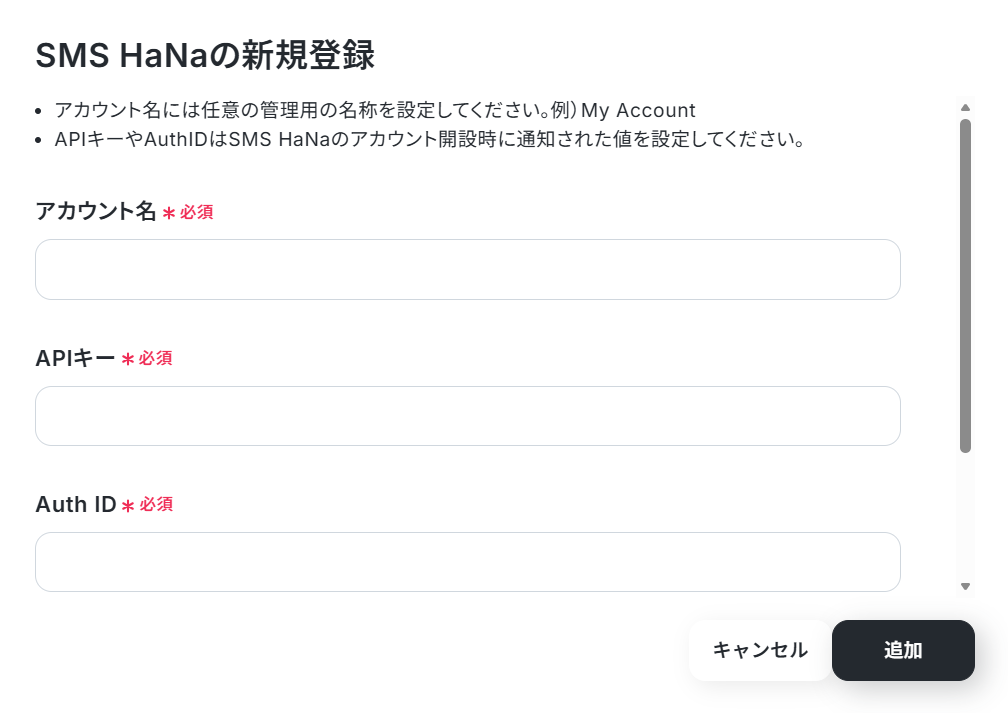
SMS HaNaと連携
以下の画面で必須項目を設定してください。
※APIキーとAuth IDが分からない場合は社内の管理者にお尋ねください。
Salesforceと連携
以下のナビをご覧ください。※SMS HaNaとSalesforceは、ミニプラン以上をご利用の方向けのアプリです。フリープランやパーソナルプランで使うと、フローボットのオペレーションやデータコネクトがエラーになってしまうのでご注意ください。
※パーソナルプランなどの有料プランは2週間の無料トライアルが可能です。無料トライアル中なら、普段制限されているアプリや機能も自由にお試しいただけますよ。詳細は料金プランのページで紹介しているので、ぜひ活用してみてください。
ステップ2:テンプレートをコピーする
続いてYoomのテンプレートをコピーします。以下バナーの「試してみる」をクリックしましょう。
■概要Salesforceに新しいリードが登録されるたびに、SMS HaNaを開いて手動でメッセージを送信する作業は手間がかかるだけでなく、対応の遅れや送信漏れのリスクにも繋がります。このワークフローを活用すれば、「Salesforceにレコードが登録されたら、SMS HaNaで配信する」という一連のプロセスを完全に自動化し、見込み顧客へのスムーズかつ確実なアプローチを実現できます。■このテンプレートをおすすめする方- Salesforceのリード情報をもとに、手作業でSMSを送信している営業やマーケティング担当者の方
- 顧客へのアプローチ速度を向上させ、エンゲージメントを高めたいと考えているインサイドセールスの方
- SalesforceとSMS HaNaを連携させ、定型業務を効率化したいCRMの運用管理者の方
■このテンプレートを使うメリット- Salesforceへのレコード登録を起点にSMSが自動配信されるため、これまで手作業に費やしていた時間を短縮し、より重要な業務に集中できます。
- 手動での情報転記や送信作業がなくなるため、宛先間違いや送信漏れといったヒューマンエラーを防ぎ、確実なコミュニケーションを実現します。
■フローボットの流れ- はじめに、SalesforceとSMS HaNaをYoomと連携します。
- 次に、トリガーでSalesforceを選択し、「リードオブジェクトに新規レコードが登録されたら」というアクションを設定します。
- 次に、オペレーションでSalesforceの「レコードを取得する」アクションを設定し、トリガーで検知したレコードの詳細情報を取得します。
- 最後に、オペレーションでSMS HaNaの「SMS送信」アクションを設定し、取得した電話番号などの情報をもとにSMSを送信します。
※「トリガー」:フロー起動のきっかけとなるアクション、「オペレーション」:トリガー起動後、フロー内で処理を行うアクション
■このワークフローのカスタムポイント- Salesforceとの連携設定では、ご自身の環境に合わせたマイドメインURLを設定してください。
- Salesforceのトリガー設定では、特定の条件に合致したレコードのみを対象とするようにカスタマイズが可能です。
- SMS HaNaで送信するメッセージ本文には、Salesforceから取得したリードの名前といった情報を動的に差し込み、パーソナライズした内容で送信できます。
■注意事項- Salesforce、SMS HanaのそれぞれとYoomを連携してください。
- Salesforceはチームプラン・サクセスプランでのみご利用いただけるアプリとなっております。フリープラン・ミニプランの場合は設定しているフローボットのオペレーションやデータコネクトはエラーとなりますので、ご注意ください。
- チームプランやサクセスプランなどの有料プランは、2週間の無料トライアルを行うことが可能です。無料トライアル中には制限対象のアプリを使用することができます。
- トリガーは5分、10分、15分、30分、60分の間隔で起動間隔を選択できます。
- プランによって最短の起動間隔が異なりますので、ご注意ください。
- Salesforceのリード情報をもとに、手作業でSMSを送信している営業やマーケティング担当者の方
- 顧客へのアプローチ速度を向上させ、エンゲージメントを高めたいと考えているインサイドセールスの方
- SalesforceとSMS HaNaを連携させ、定型業務を効率化したいCRMの運用管理者の方
- Salesforceへのレコード登録を起点にSMSが自動配信されるため、これまで手作業に費やしていた時間を短縮し、より重要な業務に集中できます。
- 手動での情報転記や送信作業がなくなるため、宛先間違いや送信漏れといったヒューマンエラーを防ぎ、確実なコミュニケーションを実現します。
- はじめに、SalesforceとSMS HaNaをYoomと連携します。
- 次に、トリガーでSalesforceを選択し、「リードオブジェクトに新規レコードが登録されたら」というアクションを設定します。
- 次に、オペレーションでSalesforceの「レコードを取得する」アクションを設定し、トリガーで検知したレコードの詳細情報を取得します。
- 最後に、オペレーションでSMS HaNaの「SMS送信」アクションを設定し、取得した電話番号などの情報をもとにSMSを送信します。
■このワークフローのカスタムポイント
- Salesforceとの連携設定では、ご自身の環境に合わせたマイドメインURLを設定してください。
- Salesforceのトリガー設定では、特定の条件に合致したレコードのみを対象とするようにカスタマイズが可能です。
- SMS HaNaで送信するメッセージ本文には、Salesforceから取得したリードの名前といった情報を動的に差し込み、パーソナライズした内容で送信できます。
- Salesforce、SMS HanaのそれぞれとYoomを連携してください。
- Salesforceはチームプラン・サクセスプランでのみご利用いただけるアプリとなっております。フリープラン・ミニプランの場合は設定しているフローボットのオペレーションやデータコネクトはエラーとなりますので、ご注意ください。
- チームプランやサクセスプランなどの有料プランは、2週間の無料トライアルを行うことが可能です。無料トライアル中には制限対象のアプリを使用することができます。
- トリガーは5分、10分、15分、30分、60分の間隔で起動間隔を選択できます。
- プランによって最短の起動間隔が異なりますので、ご注意ください。
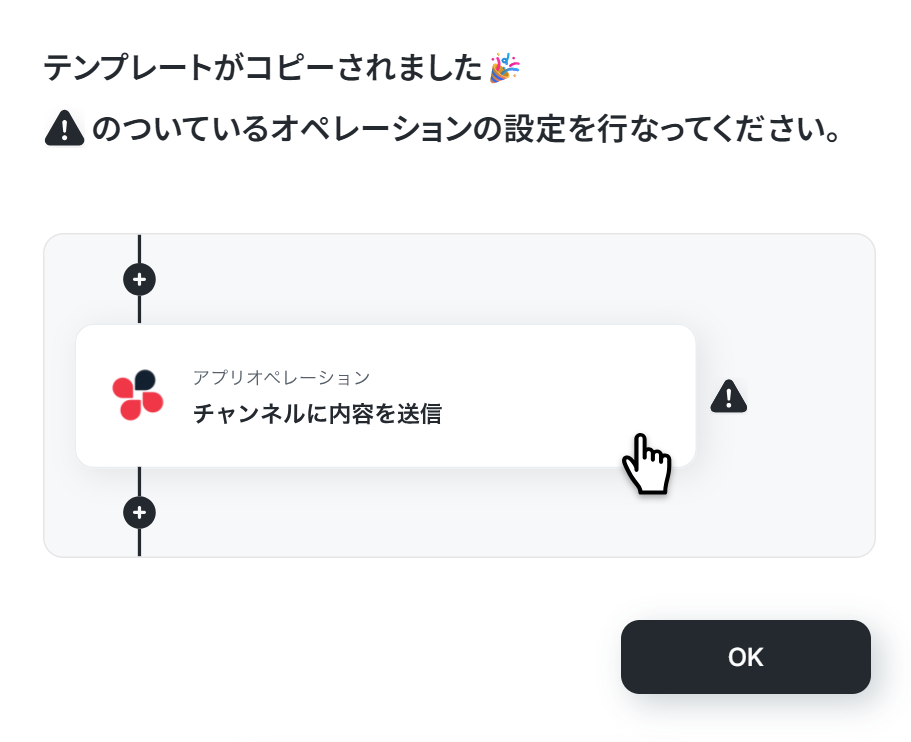
下記の画面が表示されたらテンプレートのコピーは完了です。
ステップ3:Salesforceのトリガー設定
まずは「リードオブジェクトに新規レコードが登録されたら」をクリックしてください。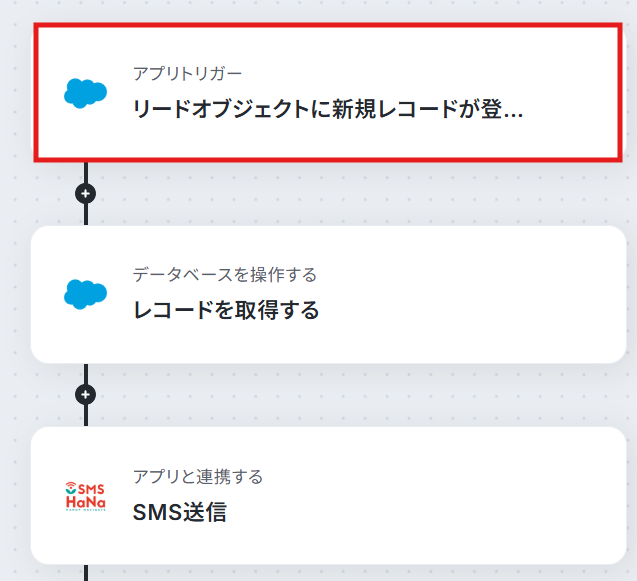
連携するアカウント情報を確認し、アクションはテンプレート通りのまま「次へ」をクリックして進んでください。
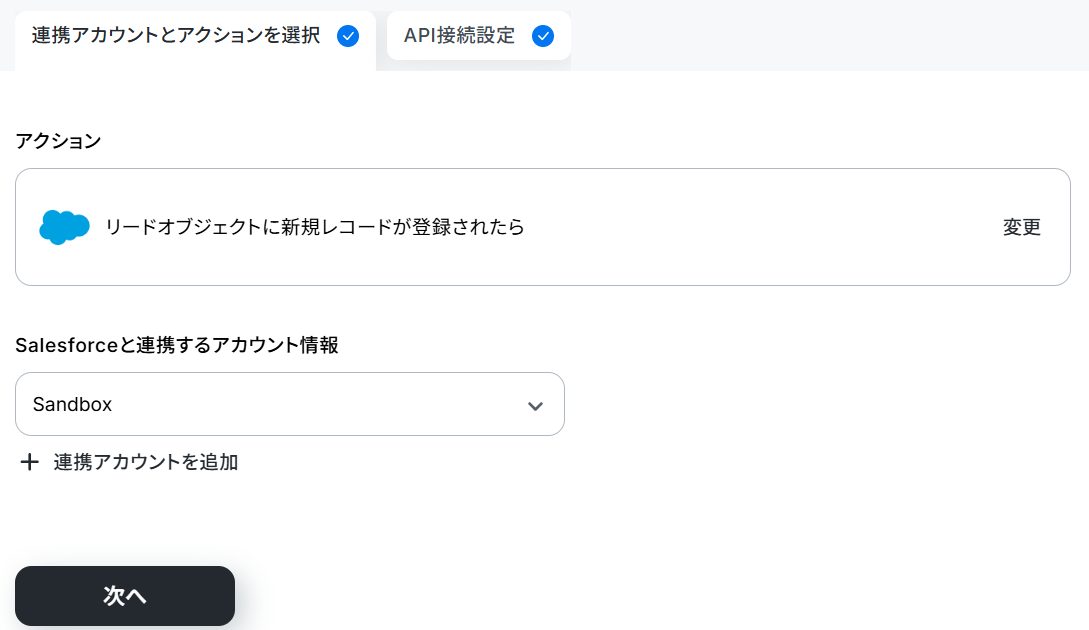
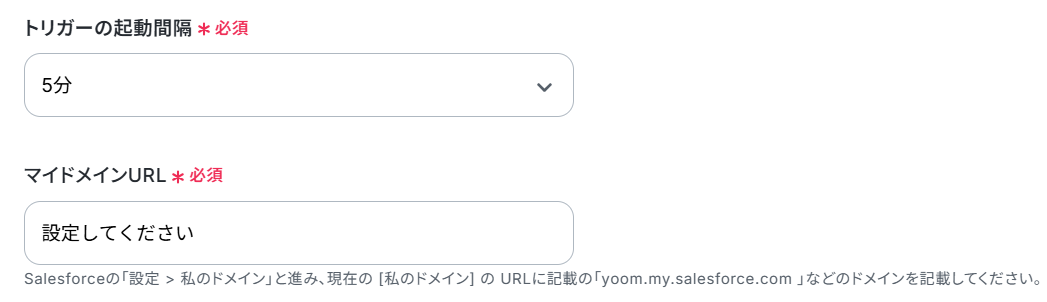
トリガーの起動間隔は5分、10分、15分、30分、60分のいずれかで設定できます。
※ご利用プランによって、設定できるトリガーの最短間隔が違うので、その点は要チェックです。
なお、基本的にはそのプランの最短の起動間隔にしてお使いいただくことをおすすめします。
マイドメインURLを入力します。
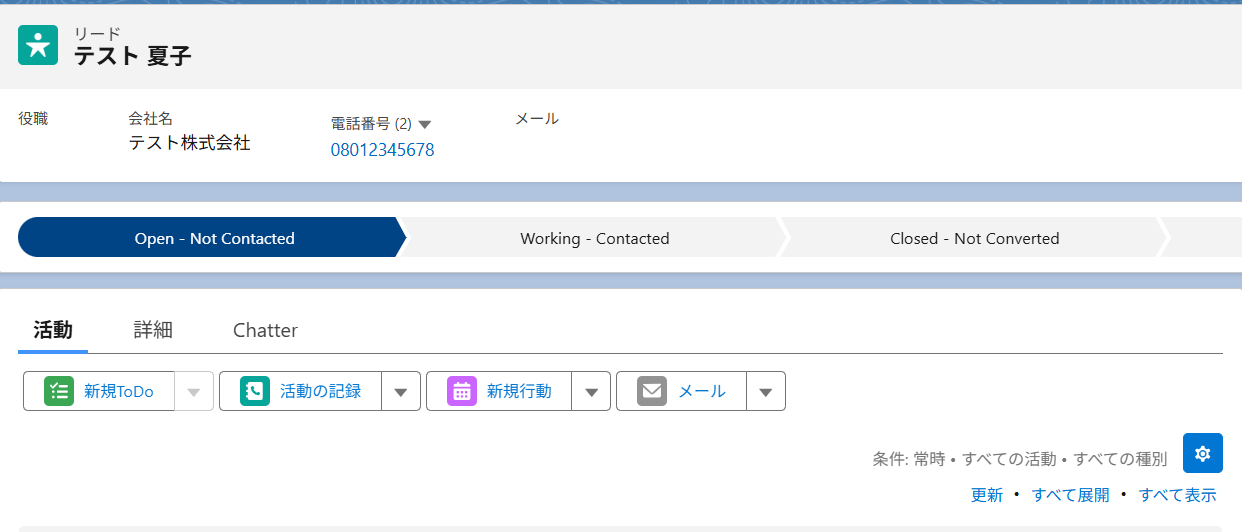
ここでリードを登録しましょう。
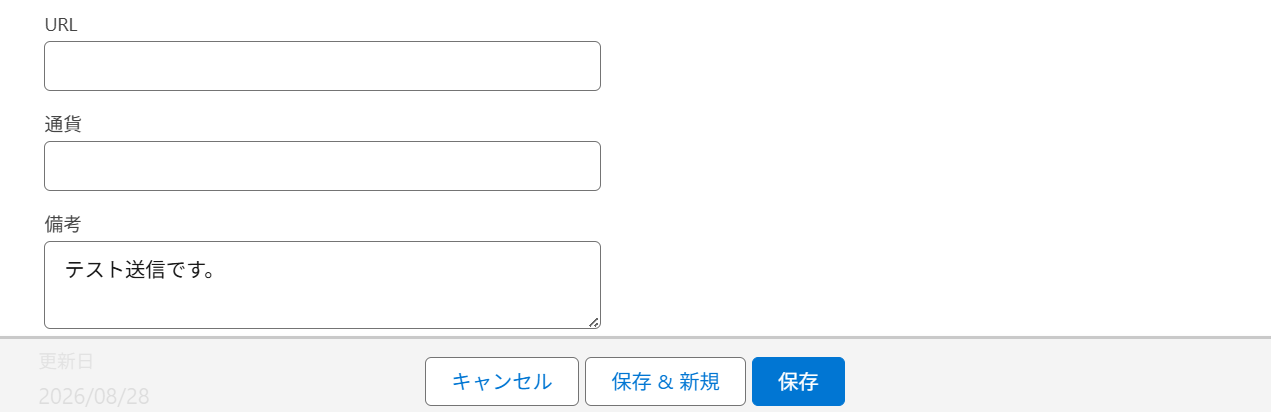
備考欄にはテスト送信とわかる内容を入力しています。
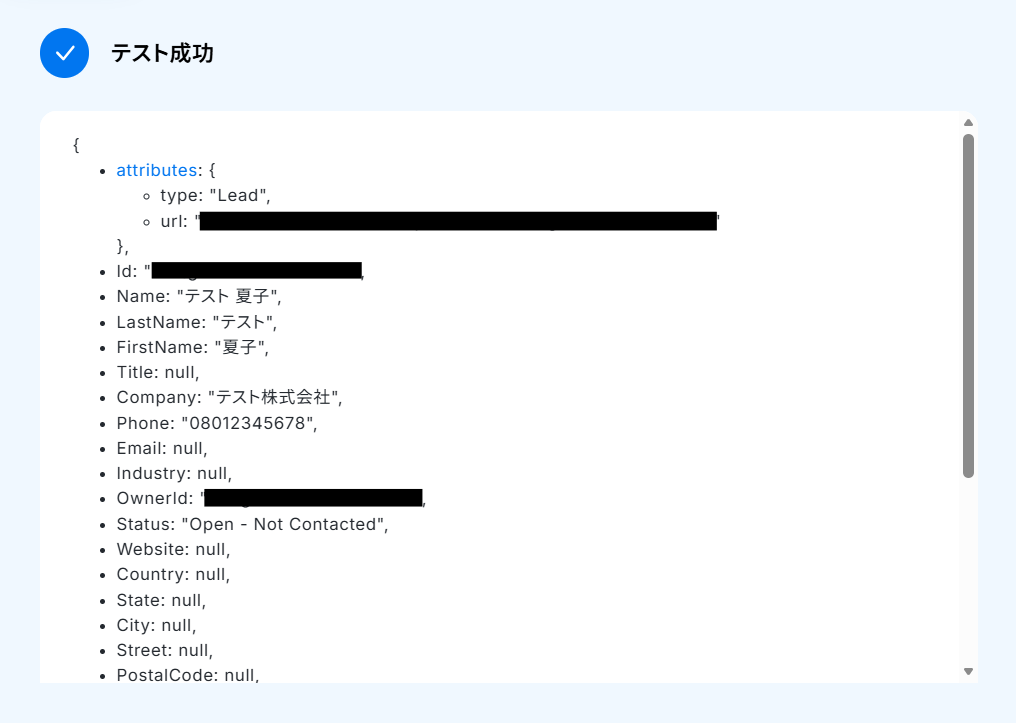
フローに戻り、テストします。
成功したら完了をクリックしてください。
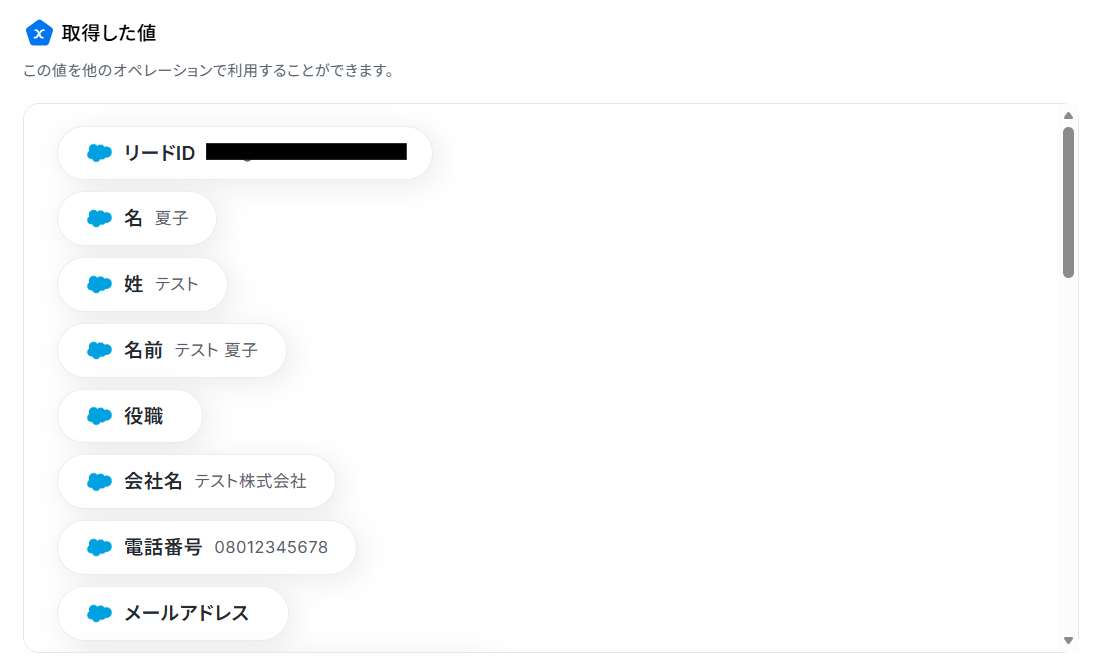
※取得した値とは?
トリガーやオペレーション設定時に、「テスト」を実行して取得した値のことを指します。
後続のオペレーション設定時の値として利用でき、フローボットを起動する度に変動した値となります。
エラーが出た場合は、下記をご覧ください。
- Salesforceで"Session expired or invalid"というエラーが表示された場合
- SalesforceでRequested resource does not existというエラーが表示された場合
ステップ4:レコードを取得する設定
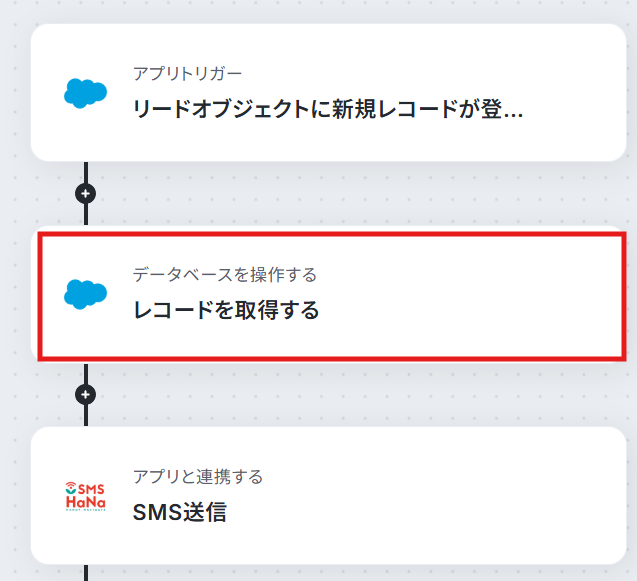
ここではトリガーで取得したリードの詳細を取得します。「レコードを取得する」をクリックしてください。
こちらも連携するアカウント情報を確認し、データベースの連携を行います。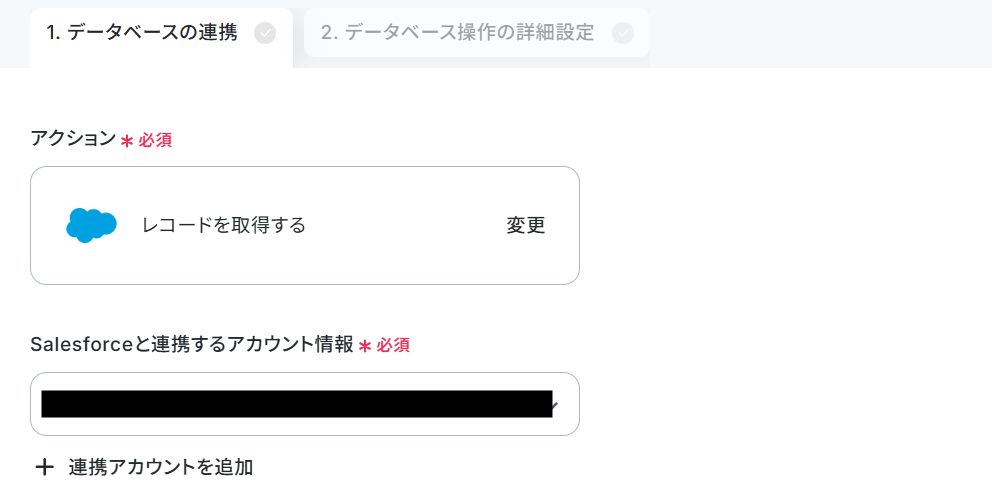
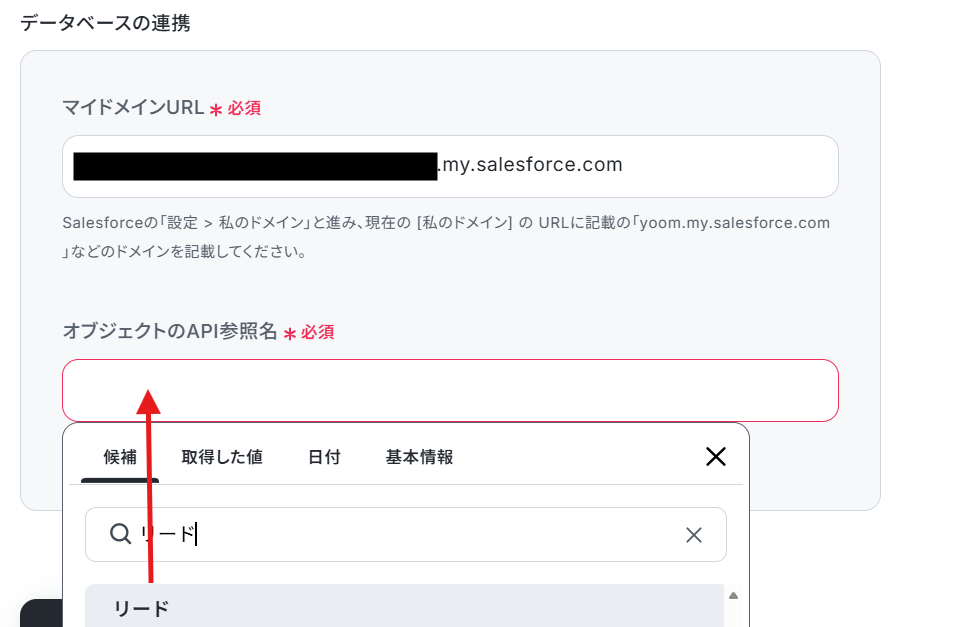
マイドメインURLを入力し、オブジェクトのAPI参照名は候補から選択してください。
下記の手順で確認できます。
次に進み、取得したいレコードの条件を下記のように設定します。
取得した値を利用することで、トリガーが起動するたびに最新の値を自動で引用できます。
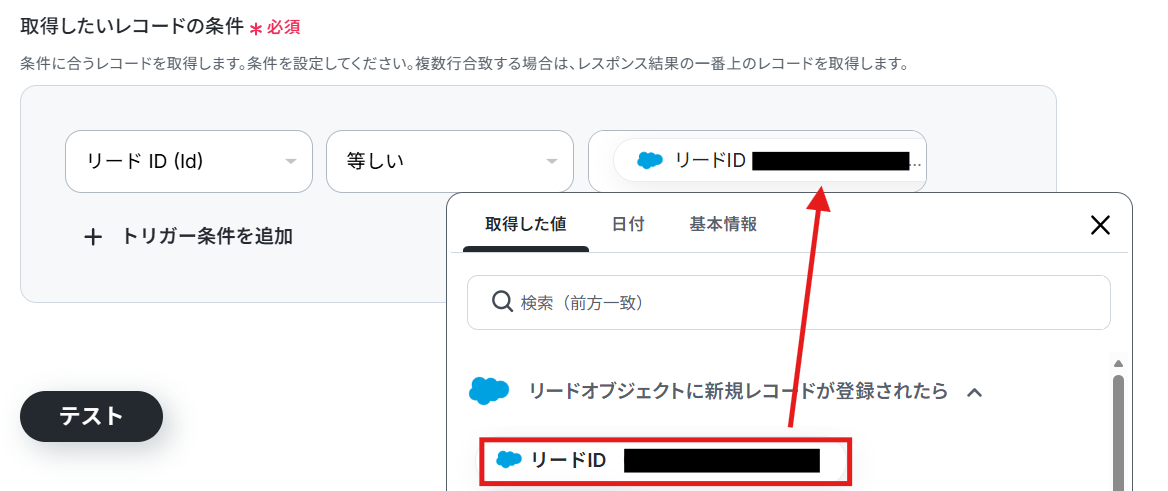
設定できたらテストし、成功したら完了をクリックしましょう。
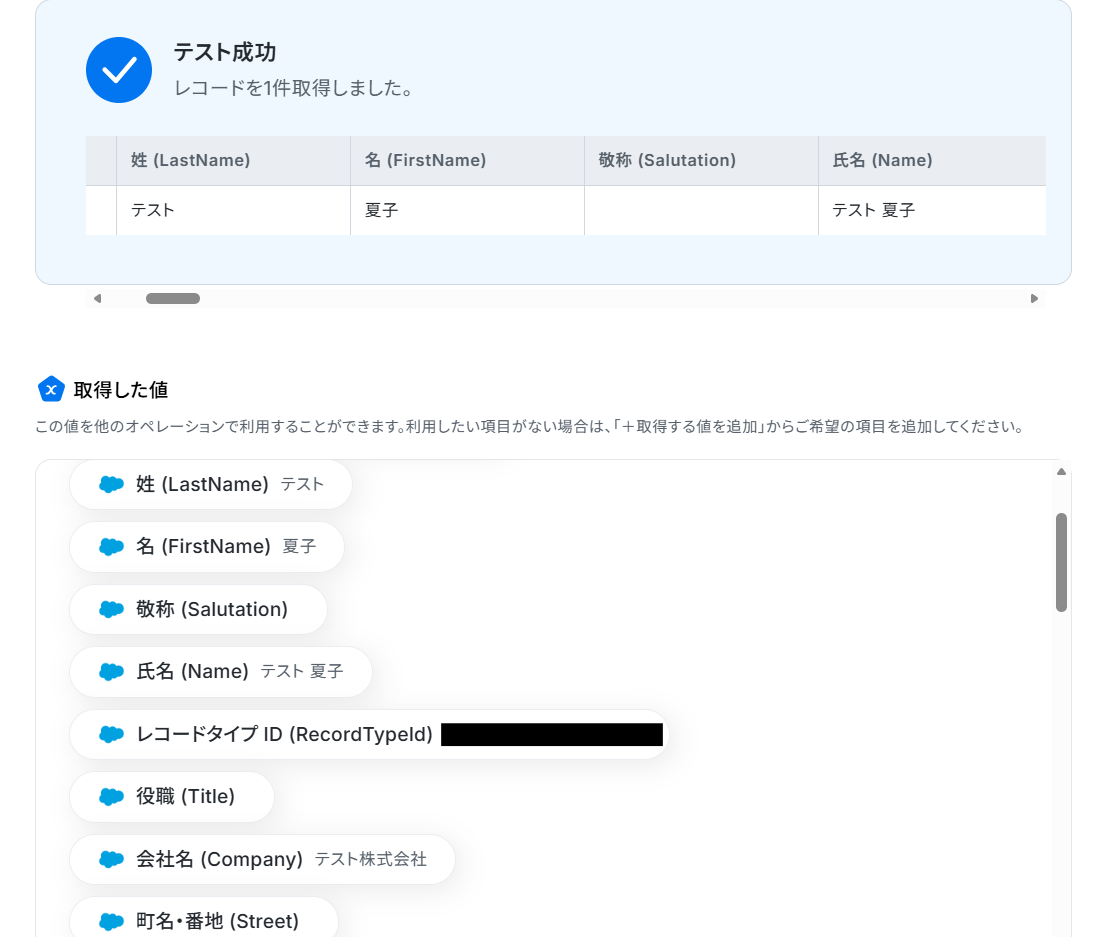
ステップ5:SMS送信する設定
ここでは取得したレコードを使って、SMSを送信します。「SMS送信」をクリックしてください。
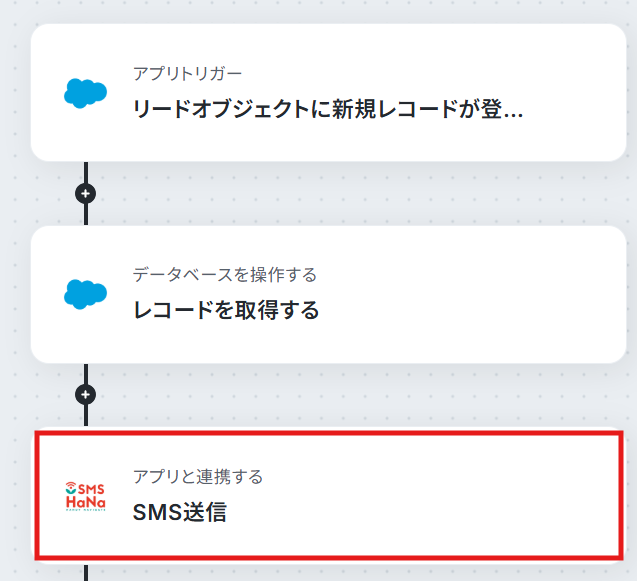
連携するアカウント情報を確認し、アクションはテンプレート通りのまま「次へ」をクリックして進んでください。
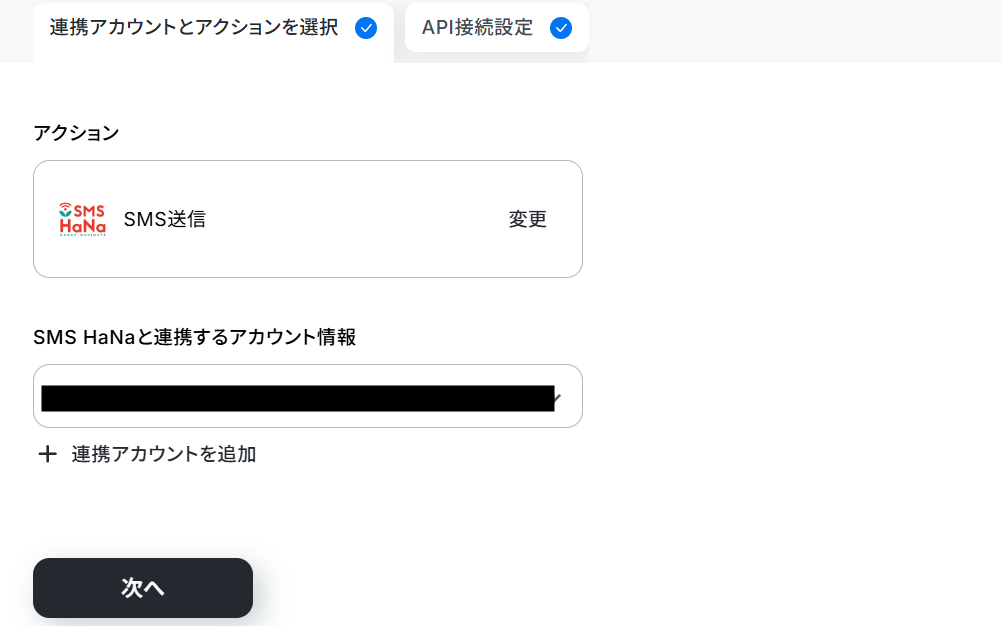
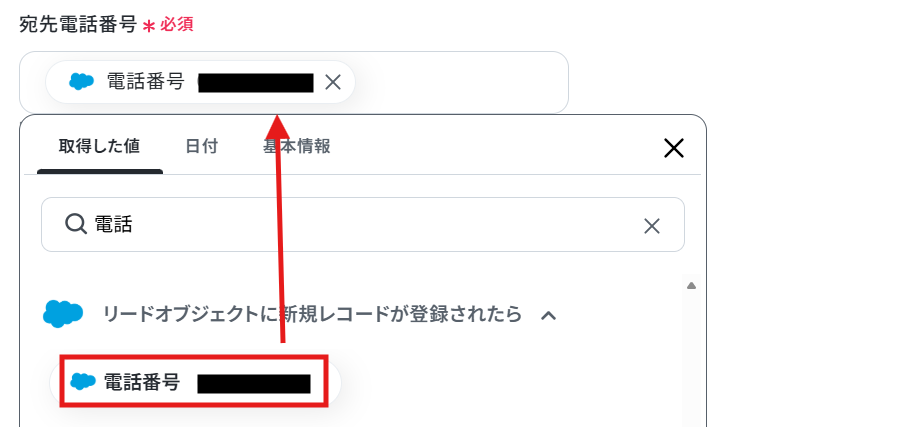
宛先電話番号は取得した値から選択します。
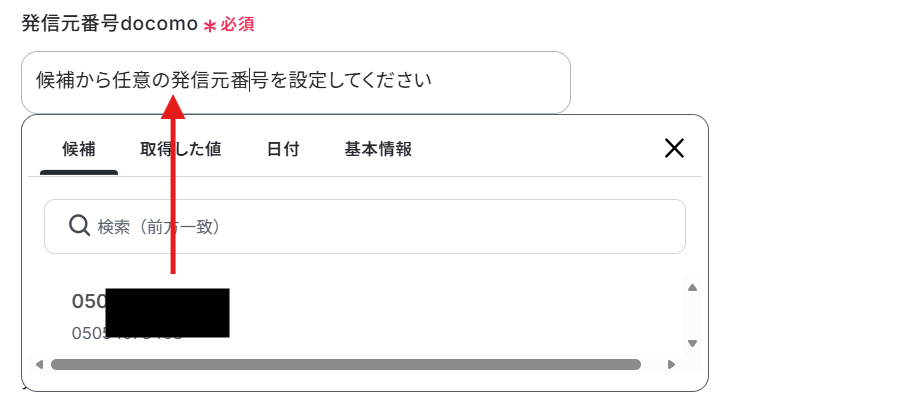
発信元は候補から選択してください。
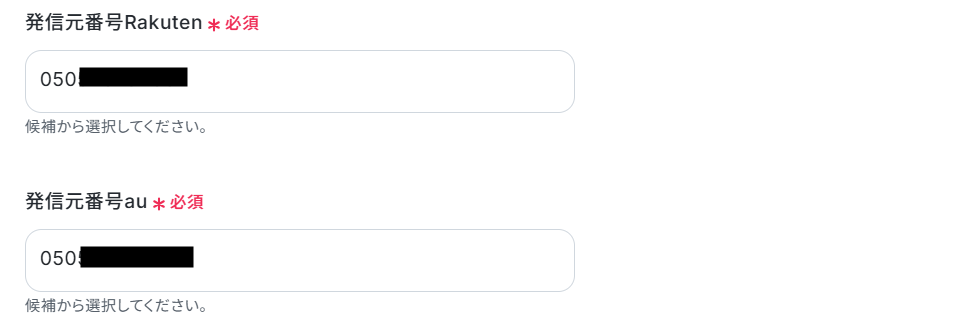
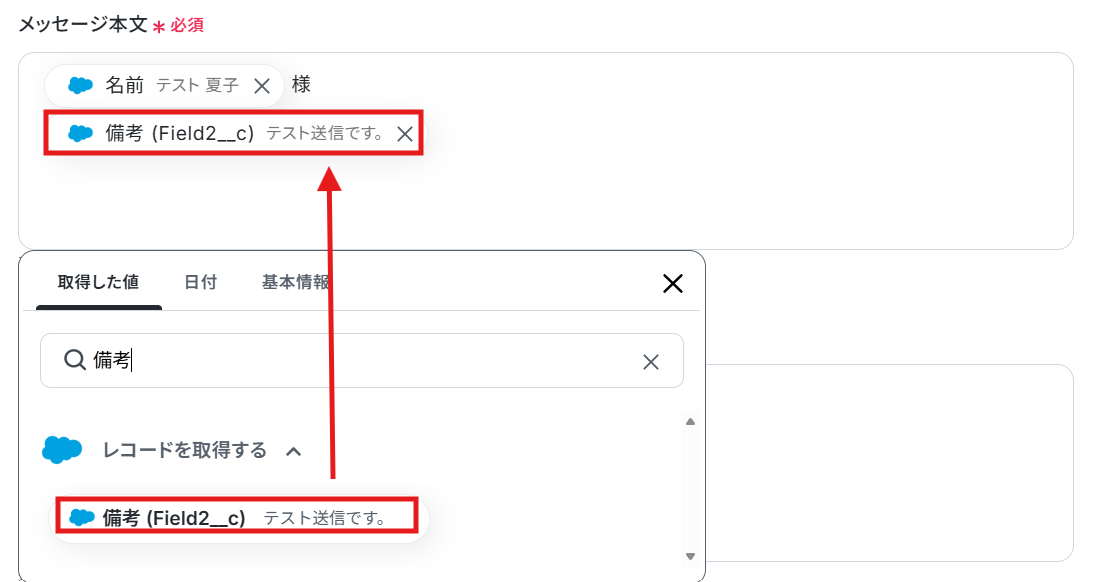
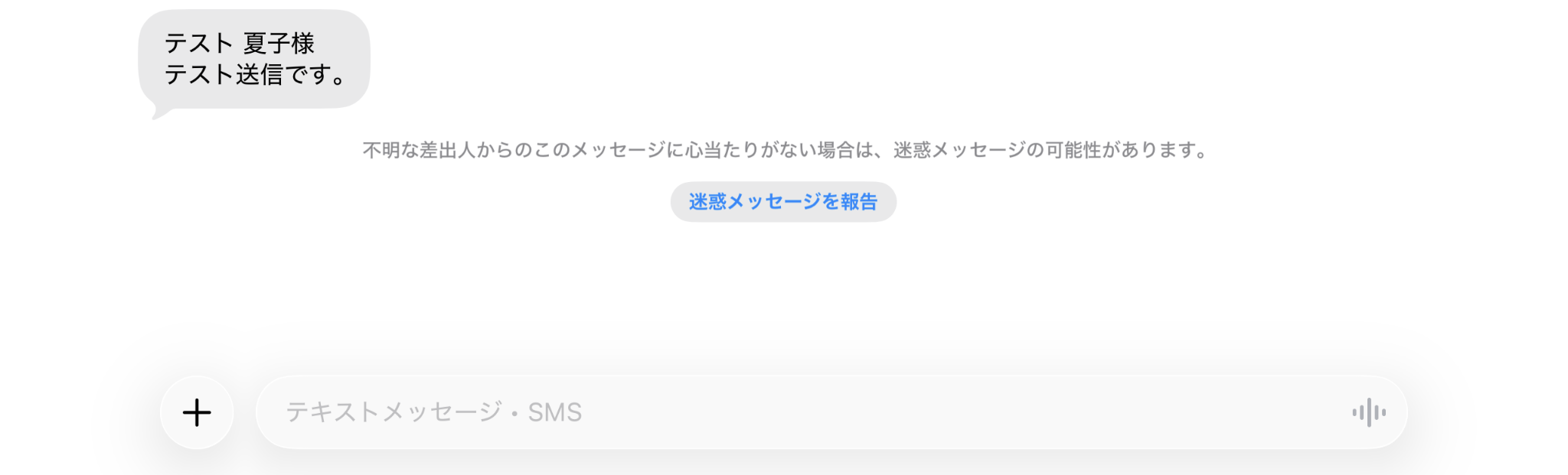
メッセージは固定値と取得した値を組み合わせて入力しました。
名前など、変動する値は取得した値を使ってください。
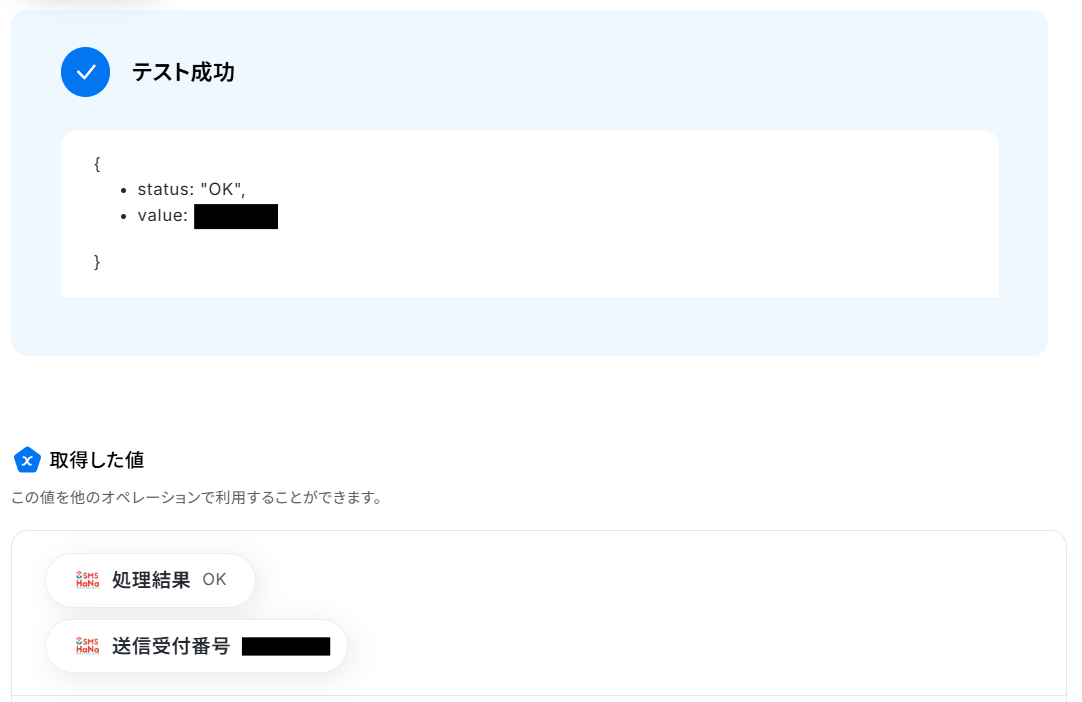
設定できたらテストし、成功したら完了をクリックしましょう。
▼受信したSMS
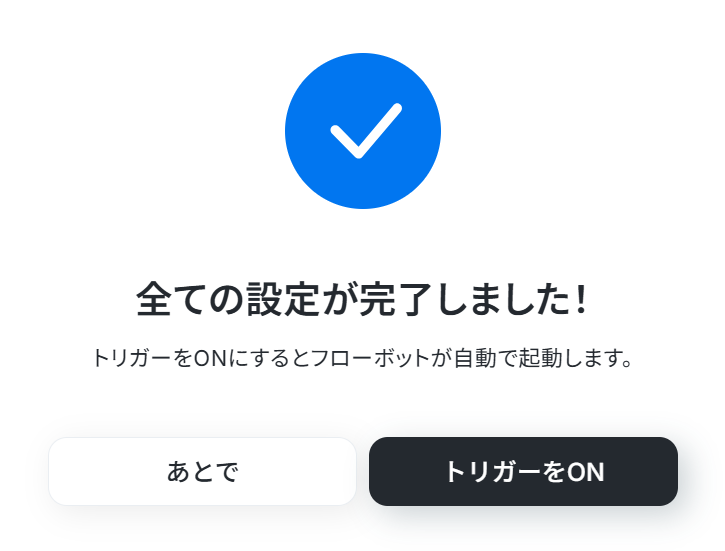
ステップ6:フロー稼働の準備完了
フロー画面に戻り、以下のようなメニューが表示されていればOKです!早速フローを起動させる場合は、「トリガーをON」をクリックしましょう。
SMS HaNaとSalesforceを使ったその他の自動化
普段使用している様々なアプリと組み合わせることで、幅広い業務を効率化させられますよ。SMS HaNaを使った自動化例
新規レコードの登録や行追加などのデータ更新をトリガーに、SMS送信ツールへ自動で配信処理を実行します。手作業による宛先指定や文面の転記作業を削減し、送り間違いや配信漏れといった不手際を防ぎます。
重要な案内や通知がタイムリーに対象者へ届くため、連絡漏れの手間やタイムラグを減らし、スムーズで確実な情報共有と業務効率化を推進できます。
■概要kintoneに新しい顧客情報や案件情報が登録された際、都度SMS HaNaを開いて通知を送る作業に手間を感じていませんか。手作業による対応では、送信漏れや宛先間違いなどのミスが発生する可能性もあります。このワークフローを活用することで、kintoneにレコードが登録されたら、SMS HaNaで自動的にメッセージを配信する設定が可能になり、これらの課題をスムーズに解消できます。■このテンプレートをおすすめする方- kintoneへのレコード登録後、SMS HaNaでの通知配信を手作業で行っている方
- 顧客への連絡を迅速かつ正確に行い、コミュニケーションを円滑にしたいと考えている方
- kintoneとSMS HaNaを連携させ、定型的な連絡業務を自動化したいと考えている方
■このテンプレートを使うメリット- kintoneにレコードが登録されると、SMS HaNaから自動でSMSが配信されるため、これまで手作業で行っていた連絡業務の時間を短縮できます。
- 手作業による宛先や本文の入力ミス、送信漏れといったヒューマンエラーを防ぎ、確実な情報伝達を実現します。
■フローボットの流れ- はじめに、kintoneとSMS HaNaをYoomと連携します。
- 次に、トリガーでkintoneを選択し、「レコードが登録されたら(Webhook起動)」というアクションを設定します。
- 次に、オペレーションでkintoneの「レコードを取得する」アクションを設定し、トリガーで起動したレコードの情報を取得します。
- 最後に、オペレーションでSMS HaNaの「SMS送信」アクションを設定し、取得したレコード情報を元にSMSを送信します。
※「トリガー」:フロー起動のきっかけとなるアクション、「オペレーション」:トリガー起動後、フロー内で処理を行うアクション■このワークフローのカスタムポイント- kintoneの「レコードを取得する」オペレーションでは、トリガーとなったレコードのIDを指定することで、特定のレコード情報を取得できます。
- SMS HaNaの「SMS送信」オペレーションでは、kintoneから取得した電話番号や名前などの情報を変数として本文に差し込み、パーソナライズされたSMSを送信することが可能です。送信先や本文の内容は任意で設定してください。
■注意事項- kintone、SMS HanaのそれぞれとYoomを連携してください。
■概要Notionで管理している顧客情報をもとに手作業で関係者に連絡をしていませんか?手動での通知は手間がかかるだけでなく、送信漏れや遅延といったミスにも繋がりかねません。 このワークフローを活用すれば、Notionページのプロパティが更新登録されたら、自動でSMS HaNaからSMSを配信する一連の業務フローを構築できるため、迅速かつ正確な情報共有を実現します。
■このテンプレートをおすすめする方- NotionとSMS HaNaを連携させ、顧客への連絡や通知業務を効率化したいと考えている方
- Notionに登録された情報をトリガーに、SMS HaNaでのSMS配信を自動化したい方
- 手作業による情報伝達をなくし、よりスピーディな顧客対応を実現したいと考えている方
■このテンプレートを使うメリット- Notionページのプロパティが更新されると自動でSMS HaNaから配信されるため、手作業での通知作成や送信の手間を省くことができます。
- 手作業に起因する宛先や本文の入力ミス、送信漏れといったヒューマンエラーを防ぎ、正確な情報伝達を実現します。
■フローボットの流れ- はじめに、NotionとSMS HaNaをYoomと連携します。
- 次に、トリガーでNotionを選択し、「 ページのプロパティが更新されたら(Webhook) 」というアクションを設定します。
- 次に、オペレーションでNotionの「レコードを取得する(ID検索)」アクションを設定し、トリガーで作成されたページ情報を取得します。
- 次に、「分岐」アクションを使用し特定のプロパティに更新された時に後続処理に進むよう設定します。
- 最後に、オペレーションでSMS HaNaの「SMS送信」アクションを設定し、Notionから取得した情報を基にSMSを送信します。
※「トリガー」:フロー起動のきっかけとなるアクション、「オペレーション」:トリガー起動後、フロー内で処理を行うアクション
■このワークフローのカスタムポイント- Notionの「 レコードを取得する(ID検索) 」アクションでは、検索条件としてトリガーで取得したページのIDなどの情報を変数として設定し、特定のレコード情報を取得するように設定してください。
- SMS HaNaのSMS送信アクションでは、宛先の電話番号やメッセージ本文にNotionから取得した情報を変数として設定することで、レコードに応じた動的な内容のSMSを送信できます。
■注意事項- Notion、SMS HanaのそれぞれとYoomを連携してください。
- SMS Hanaはミニプラン以上でご利用いただけるアプリとなっております。フリープラン・パーソナルプランの場合は設定しているフローボットのオペレーションやデータコネクトはエラーとなりますので、ご注意ください。 ・パーソナルプラン・ミニプラン・チームプラン・サクセスプランなどの有料プランは、2週間の無料トライアルを行うことが可能です。無料トライアル中には制限対象のアプリを使用することができます。詳しくは、料金プランのページをご参照ください。
- 分岐はパーソナルプラン以上のプランでご利用いただける機能(オペレーション)となっております。フリープランの場合は設定しているフローボットのオペレーションはエラーとなりますので、ご注意ください。 ・パーソナルプランなどの有料プランは、2週間の無料トライアルを行うことが可能です。無料トライアル中には制限対象のアプリや機能(オペレーション)を使用することができます。
■概要Google スプレッドシートに登録した顧客情報をもとに、SMS HaNaから一件ずつメッセージを送信する作業に手間を感じていませんか。この作業は件数が増えるほど負荷が高まり、宛先間違いや送信漏れといったミスも起こりやすくなります。このワークフローを活用すれば、Google スプレッドシートにレコードが登録されたら、SMS HaNaで配信する一連の業務を自動化できるため、これらの課題をスムーズに解消します。■このテンプレートをおすすめする方- Google スプレッドシートとSMS HaNaを使い、顧客へのSMS配信を効率化したい方
- 手動でのSMS配信作業に時間がかかり、ヒューマンエラーを防止したいマーケティング担当者の方
- Google スプレッドシートへのデータ登録を起点に、スムーズなSMS配信を実現したい方
■このテンプレートを使うメリット- Google スプレッドシートにレコードが追加されるとSMS HaNaから自動でSMSが送信されるため、これまで手作業に費やしていた時間を短縮できます。
- 手動での転記作業が不要になるため、宛先の入力間違いや送信漏れといったヒューマンエラーの防止に繋がります。
■フローボットの流れ- はじめに、Google スプレッドシートとSMS HaNaをYoomと連携します。
- 次に、トリガーでGoogle スプレッドシートを選択し、「行が追加されたら」というアクションを設定します。
- 続いて、オペレーションでトリガーで追加されたGoogle スプレッドシートの行情報を取得します。
- 次に、オペレーションでSMS HaNaの「SMS送信」アクションを設定し、取得した電話番号などの情報をもとにメッセージを送信します。
- 最後に、オペレーションでGoogle スプレッドシートの「レコードを更新する」アクションを設定し、送信ステータスなどを記録します。
※「トリガー」:フロー起動のきっかけとなるアクション、「オペレーション」:トリガー起動後、フロー内で処理を行うアクション
■このワークフローのカスタムポイント- Google スプレッドシートのトリガー設定では、対象のスプレッドシート、シート、テーブルの範囲などを任意で指定してください
- SMS HaNaのSMS送信オペレーションでは、メッセージ本文などに固定のテキストのほか、前段のオペレーションで取得した情報を変数として設定できます
- 最後のGoogle スプレッドシートの更新オペレーションでは、更新対象のスプレッドシートやシート、更新を記録するセルなどを任意で指定してください
■注意事項- Google スプレッドシート、SMS HanaのそれぞれとYoomを連携してください。
- Google スプレッドシートをアプリトリガーとして使用する際は注意事項をご参照ください。
- トリガーは5分、10分、15分、30分、60分の間隔で起動間隔を選択できます。
- プランによって最短の起動間隔が異なりますので、ご注意ください。

- kintoneへのレコード登録後、SMS HaNaでの通知配信を手作業で行っている方
- 顧客への連絡を迅速かつ正確に行い、コミュニケーションを円滑にしたいと考えている方
- kintoneとSMS HaNaを連携させ、定型的な連絡業務を自動化したいと考えている方
- kintoneにレコードが登録されると、SMS HaNaから自動でSMSが配信されるため、これまで手作業で行っていた連絡業務の時間を短縮できます。
- 手作業による宛先や本文の入力ミス、送信漏れといったヒューマンエラーを防ぎ、確実な情報伝達を実現します。
- はじめに、kintoneとSMS HaNaをYoomと連携します。
- 次に、トリガーでkintoneを選択し、「レコードが登録されたら(Webhook起動)」というアクションを設定します。
- 次に、オペレーションでkintoneの「レコードを取得する」アクションを設定し、トリガーで起動したレコードの情報を取得します。
- 最後に、オペレーションでSMS HaNaの「SMS送信」アクションを設定し、取得したレコード情報を元にSMSを送信します。
- kintoneの「レコードを取得する」オペレーションでは、トリガーとなったレコードのIDを指定することで、特定のレコード情報を取得できます。
- SMS HaNaの「SMS送信」オペレーションでは、kintoneから取得した電話番号や名前などの情報を変数として本文に差し込み、パーソナライズされたSMSを送信することが可能です。送信先や本文の内容は任意で設定してください。
- kintone、SMS HanaのそれぞれとYoomを連携してください。

■このテンプレートをおすすめする方
- NotionとSMS HaNaを連携させ、顧客への連絡や通知業務を効率化したいと考えている方
- Notionに登録された情報をトリガーに、SMS HaNaでのSMS配信を自動化したい方
- 手作業による情報伝達をなくし、よりスピーディな顧客対応を実現したいと考えている方
■このテンプレートを使うメリット
- Notionページのプロパティが更新されると自動でSMS HaNaから配信されるため、手作業での通知作成や送信の手間を省くことができます。
- 手作業に起因する宛先や本文の入力ミス、送信漏れといったヒューマンエラーを防ぎ、正確な情報伝達を実現します。
■フローボットの流れ
- はじめに、NotionとSMS HaNaをYoomと連携します。
- 次に、トリガーでNotionを選択し、「 ページのプロパティが更新されたら(Webhook) 」というアクションを設定します。
- 次に、オペレーションでNotionの「レコードを取得する(ID検索)」アクションを設定し、トリガーで作成されたページ情報を取得します。
- 次に、「分岐」アクションを使用し特定のプロパティに更新された時に後続処理に進むよう設定します。
- 最後に、オペレーションでSMS HaNaの「SMS送信」アクションを設定し、Notionから取得した情報を基にSMSを送信します。
■このワークフローのカスタムポイント
- Notionの「 レコードを取得する(ID検索) 」アクションでは、検索条件としてトリガーで取得したページのIDなどの情報を変数として設定し、特定のレコード情報を取得するように設定してください。
- SMS HaNaのSMS送信アクションでは、宛先の電話番号やメッセージ本文にNotionから取得した情報を変数として設定することで、レコードに応じた動的な内容のSMSを送信できます。
■注意事項
- Notion、SMS HanaのそれぞれとYoomを連携してください。
- SMS Hanaはミニプラン以上でご利用いただけるアプリとなっております。フリープラン・パーソナルプランの場合は設定しているフローボットのオペレーションやデータコネクトはエラーとなりますので、ご注意ください。 ・パーソナルプラン・ミニプラン・チームプラン・サクセスプランなどの有料プランは、2週間の無料トライアルを行うことが可能です。無料トライアル中には制限対象のアプリを使用することができます。詳しくは、料金プランのページをご参照ください。
- 分岐はパーソナルプラン以上のプランでご利用いただける機能(オペレーション)となっております。フリープランの場合は設定しているフローボットのオペレーションはエラーとなりますので、ご注意ください。 ・パーソナルプランなどの有料プランは、2週間の無料トライアルを行うことが可能です。無料トライアル中には制限対象のアプリや機能(オペレーション)を使用することができます。

- Google スプレッドシートとSMS HaNaを使い、顧客へのSMS配信を効率化したい方
- 手動でのSMS配信作業に時間がかかり、ヒューマンエラーを防止したいマーケティング担当者の方
- Google スプレッドシートへのデータ登録を起点に、スムーズなSMS配信を実現したい方
- Google スプレッドシートにレコードが追加されるとSMS HaNaから自動でSMSが送信されるため、これまで手作業に費やしていた時間を短縮できます。
- 手動での転記作業が不要になるため、宛先の入力間違いや送信漏れといったヒューマンエラーの防止に繋がります。
- はじめに、Google スプレッドシートとSMS HaNaをYoomと連携します。
- 次に、トリガーでGoogle スプレッドシートを選択し、「行が追加されたら」というアクションを設定します。
- 続いて、オペレーションでトリガーで追加されたGoogle スプレッドシートの行情報を取得します。
- 次に、オペレーションでSMS HaNaの「SMS送信」アクションを設定し、取得した電話番号などの情報をもとにメッセージを送信します。
- 最後に、オペレーションでGoogle スプレッドシートの「レコードを更新する」アクションを設定し、送信ステータスなどを記録します。
■このワークフローのカスタムポイント
- Google スプレッドシートのトリガー設定では、対象のスプレッドシート、シート、テーブルの範囲などを任意で指定してください
- SMS HaNaのSMS送信オペレーションでは、メッセージ本文などに固定のテキストのほか、前段のオペレーションで取得した情報を変数として設定できます
- 最後のGoogle スプレッドシートの更新オペレーションでは、更新対象のスプレッドシートやシート、更新を記録するセルなどを任意で指定してください
- Google スプレッドシート、SMS HanaのそれぞれとYoomを連携してください。
- Google スプレッドシートをアプリトリガーとして使用する際は注意事項をご参照ください。
- トリガーは5分、10分、15分、30分、60分の間隔で起動間隔を選択できます。
- プランによって最短の起動間隔が異なりますので、ご注意ください。
Salesforceを使った自動化例
商談やリードが更新された際、チャットツールへ通知したり、文書作成ツールやオンラインストレージへデータを自動で同期したりすることが可能です。
また、各種フォームやECサイト、プロジェクト管理ツールからの情報をSalesforceへ自動集約する双方向の連携もノーコードで実現できます。
手作業による情報の転記や確認漏れをなくし、最新のデータを組織全体で共有できるシームレスなワークフローを構築しましょう。
■概要
Salesforceに新しい取引先責任者が登録されるたび、Slackで関係部署へ手動で共有していませんか。こうした手作業での情報共有は手間がかかるだけでなく、通知漏れや共有の遅れといった課題につながることもあります。このワークフローを活用すれば、Salesforceへのレコード登録をきっかけに、Slackの指定チャンネルへ自動で通知が実行されるため、迅速で確実な情報共有が可能です。
■このテンプレートをおすすめする方
- SalesforceとSlackを連携させ、情報共有のスピードを向上させたい営業担当者の方
- 新規の取引先責任者の情報をチームに素早く共有し、対応漏れを防ぎたいマネージャーの方
- 手作業によるSaaS間の情報連携をなくし、営業活動の生産性を高めたいと考えている方
■このテンプレートを使うメリット
- Salesforceへの登録と同時にSlackへ自動通知されるため、手動での情報共有にかかる時間を短縮することができます。
- 手作業による通知漏れや連絡の遅延といったヒューマンエラーを防ぎ、確実な情報伝達を実現します。
■フローボットの流れ
- はじめに、SalesforceとSlackをYoomと連携します。
- 次に、トリガーでSalesforceを選択し、「取引先責任者に新規レコードが登録されたら」というアクションを設定します。
- 続いて、オペレーションでSalesforceの「取引先オブジェクトのレコードを取得」を設定し、関連する取引先の情報を取得します。
- 最後に、オペレーションでSlackの「メッセージを送信する」アクションを設定し、取得した情報を指定のチャンネルへ通知します。
※「トリガー」:フロー起動のきっかけとなるアクション、「オペレーション」:トリガー起動後、フロー内で処理を行うアクション■このワークフローのカスタムポイント
- Salesforceと連携する際に、お使いのSalesforce環境に合わせたマイドメインURLを正しく設定してください。
- Slackでメッセージを送信するアクションを設定する際に、通知先のチャンネルIDや、通知したい内容に合わせた定型文を任意で設定してください。
■概要
Salesforceで商談が特定のフェーズに進んだ際、都度Microsoft Excelで見積書や請求書を作成する作業に手間を感じていませんか?この定型業務は、手作業による情報転記が多いため入力ミスなどのヒューマンエラーが発生しやすく、注意が必要です。このワークフローを活用すれば、Salesforceの商談フェーズ更新をきっかけに、Microsoft Excelの書類作成が自動化され、こうした課題を円滑に解消します。
■このテンプレートをおすすめする方
- Salesforceの更新後、手作業でMicrosoft Excelの書類を作成している営業担当者の方
- 営業チームから依頼される見積書や請求書などの作成業務を効率化したい営業事務の方
- SalesforceとMicrosoft Excelを用いた営業プロセスの自動化を検討しているマネージャーの方
■このテンプレートを使うメリット
- Salesforceの商談情報が更新されると自動で書類が作成されるため、これまで手作業に費やしていた時間を他の業務に充てることができます。
- Salesforceのデータを基に書類が自動生成されるため、手作業による転記ミスや項目漏れといったヒューマンエラーの発生を防ぎます。
■フローボットの流れ
- はじめに、SalesforceとMicrosoft ExcelをYoomと連携します。
- トリガーでSalesforceを選択し、「商談オブジェクトにレコードが登録または更新されたら」アクションを設定します。
- 次に、オペレーションで分岐機能を設定し、特定の商談フェーズ(例:「受注」)の場合のみ、後続の処理に進むよう条件を指定します。
- 続けて、オペレーションでSalesforceの「レコードを取得する」を設定し、書類作成に必要な商談情報を取得します。
- 最後に、オペレーションでMicrosoft Excelの「書類を発行する」を設定し、取得した情報を元に書類を作成します。
※「トリガー」:フロー起動のきっかけとなるアクション、「オペレーション」:トリガー起動後、フロー内で処理を行うアクション
■このワークフローのカスタムポイント
- Salesforceのトリガーや分岐機能において、自動化を開始したい商談のフェーズを任意で設定してください。
- Microsoft Excelで書類を発行するアクションでは、事前に用意したテンプレートに対し、Salesforceから取得した顧客名や金額などの動的な値を埋め込む設定が可能です。
■注意事項
- SalesforceとMicrosoft ExcelのそれぞれとYoomを連携してください。
- トリガーは5分、10分、15分、30分、60分の間隔で起動間隔を選択できます。
- プランによって最短の起動間隔が異なりますので、ご注意ください。
- Salesforceはチームプラン・サクセスプランでのみご利用いただけるアプリとなっております。フリープラン・ミニプランの場合は設定しているフローボットのオペレーションやデータコネクトはエラーとなりますので、ご注意ください。
- チームプランやサクセスプランなどの有料プランは、2週間の無料トライアルを行うことが可能です。無料トライアル中には制限対象のアプリを使用することができます。
- Microsoft365(旧Office365)には、家庭向けプランと一般法人向けプラン(Microsoft365 Business)があり、一般法人向けプランに加入していない場合には認証に失敗する可能性があります。
■概要
Salesforceでの商談管理とkintoneでの案件管理を併用していると、情報の二重入力や更新作業に手間がかかっていませんか。手作業によるデータ転記は、入力ミスや更新漏れの原因となり、正確な情報共有の妨げになることもあります。このワークフローを活用すれば、Salesforceで商談フェーズが更新されると、自動でkintoneにレコードが追加されるため、こうした課題を解消し、常に最新の情報を手間なく同期できます。
■このテンプレートをおすすめする方
- Salesforceとkintoneを併用し、案件情報の二重入力に手間を感じている営業担当者の方
- 手作業によるデータ転記での入力ミスや更新漏れを防ぎ、データの正確性を高めたいマネージャーの方
- SaaS間のデータ連携を自動化し、営業部門の業務効率化を推進したい情報システム担当者の方
■このテンプレートを使うメリット
- Salesforceの商談フェーズ更新時に自動でkintoneへレコードが追加されるため、これまで手作業に費やしていた時間を短縮することができます。
- 手作業でのデータ転記が不要になるため、入力間違いや更新漏れといったヒューマンエラーのリスクを軽減し、データの正確性を保つことに繋がります。
■フローボットの流れ
- はじめに、SalesforceとkintoneをYoomと連携します。
- 次に、トリガーでSalesforceを選択し、「商談オブジェクトにレコードが登録または更新されたら」というアクションを設定します。
- 次に、繰り返し機能を設定し、トリガーで取得した情報をもとに、特定の条件に合致した場合のみ後続の処理に進むように設定します。
- 最後に、kintoneの「レコードを追加する」アクションを設定し、Salesforceから取得した情報を紐付けてレコードを自動で追加します。
※「トリガー」:フロー起動のきっかけとなるアクション、「オペレーション」:トリガー起動後、フロー内で処理を行うアクション
■このワークフローのカスタムポイント
- 繰り返し機能に分岐条件を設定することで、特定の商談フェーズ(例:「受注」など)に更新された場合のみ、kintoneにレコードが追加されるようにカスタマイズできます。
- kintoneに追加するレコードの項目は、Salesforceから取得した商談情報の中から、任意の値を自由にマッピングして設定することが可能です。
■注意事項
- SalesforceとkintoneのそれぞれとYoomを連携してください。
- トリガーは5分、10分、15分、30分、60分の間隔で起動間隔を選択できます。
- プランによって最短の起動間隔が異なりますので、ご注意ください。
- Salesforceはチームプラン・サクセスプランでのみご利用いただけるアプリとなっております。フリープラン・ミニプランの場合は設定しているフローボットのオペレーションやデータコネクトはエラーとなりますので、ご注意ください。
- チームプランやサクセスプランなどの有料プランは、2週間の無料トライアルを行うことが可能です。無料トライアル中には制限対象のアプリを使用することができます。
■概要
Salesforceに新しいリード情報が登録されるたびに、手作業でNotionへ情報を転記する業務は、手間がかかる上にミスも起こりがちではないでしょうか。特に多くのリード情報を扱う場合、その入力作業は大きな負担となり、本来の業務を圧迫することもあります。このワークフローを活用すれば、Salesforceへのリード情報登録をトリガーに、Notionへ自動でデータ連携が行われ、こうした課題の解消に繋がります。
■このテンプレートをおすすめする方
- SalesforceとNotion間で、日常的に手作業によるデータ連携を行っている営業担当者の方
- リード情報の転記作業における入力ミスや漏れを減らし、データの正確性を高めたいと考えている方
- Salesforceの情報をNotionで一元管理し、顧客対応やタスク管理を効率化したいチームリーダーの方
■このテンプレートを使うメリット
- Salesforceにリード情報が登録されると、自動でNotionへデータが追加されるため、これまで手作業で行っていた転記作業の時間を短縮できます。
- 手作業によるデータの転記が不要になることで、入力ミスや情報連携の漏れといったヒューマンエラーを防ぎ、データ精度の向上に貢献します。
■フローボットの流れ
- はじめに、SalesforceとNotionをYoomと連携します。
- 次に、トリガーでSalesforceを選択し、「リードオブジェクトに新規レコードが登録されたら」というアクションを設定します。これにより、Salesforceに新しいリードが追加されるとフローが起動します。
- 最後に、オペレーションでNotionの「レコードを追加する」アクションを設定し、Salesforceから取得したリード情報をNotionの指定したデータベースに自動で追加します。
※「トリガー」:フロー起動のきっかけとなるアクション、「オペレーション」:トリガー起動後、フロー内で処理を行うアクション
■このワークフローのカスタムポイント
- Notionの「レコードを追加する」アクションでは、どのデータベースにレコードを追加するかを指定する必要があります。
- Salesforceから取得したリード情報(会社名、担当者名、メールアドレスなど)を、Notionデータベースのどのプロパティに割り当てるかを設定できます。固定値を入力したり、Salesforceの情報を動的な値として各プロパティと結び付けたりするなどのカスタマイズが可能です。
■注意事項
- Salesforce、NotionのそれぞれとYoomを連携してください。
- トリガーは5分、10分、15分、30分、60分の間隔で起動間隔を選択できます。
- プランによって最短の起動間隔が異なりますので、ご注意ください。
- Salesforceはチームプラン・サクセスプランでのみご利用いただけるアプリとなっております。フリープラン・ミニプランの場合は設定しているフローボットのオペレーションやデータコネクトはエラーとなりますので、ご注意ください。
- チームプランやサクセスプランなどの有料プランは、2週間の無料トライアルを行うことが可能です。無料トライアル中には制限対象のアプリを使用することができます。
■概要
Salesforceで新しい商談が生まれるたびに、Dropboxに手動で関連フォルダを作成していませんか?この作業は単純ですが、件数が増えると大きな負担になり、フォルダ名の入力ミスなども発生しがちです。このワークフローを活用すれば、SalesforceとDropboxの連携が自動化され、商談登録をトリガーにDropboxへフォルダが自動で作成されるため、こうした手作業の手間やミスを解消できます。
■このテンプレートをおすすめする方
- SalesforceとDropboxを連携させ、商談ごとの資料管理を効率化したい営業担当者の方
- Salesforceへの商談登録後、手作業でDropboxにフォルダを作成している営業アシスタントの方
- 営業部門の定型業務を自動化し、生産性の向上を目指している情報システム担当者の方
■このテンプレートを使うメリット
- Salesforceに商談情報が登録されると、自動でDropboxにフォルダが作成されるため、これまで手作業に費やしていた時間を短縮できます
- 手作業によるフォルダの作成漏れや、商談名と異なるフォルダ名を設定してしまうといったヒューマンエラーの防止に繋がります
■フローボットの流れ
- はじめに、SalesforceとDropboxをYoomと連携します
- 次に、トリガーでSalesforceを選択し、「商談オブジェクトに新規レコードが登録されたら」というアクションを設定します
- 最後に、オペレーションでDropboxの「フォルダを作成する」アクションを設定し、Salesforceの商談情報に基づいたフォルダが作成されるように設定します
※「トリガー」:フロー起動のきっかけとなるアクション、「オペレーション」:トリガー起動後、フロー内で処理を行うアクション
■このワークフローのカスタムポイント
- Dropboxで作成するフォルダのパスや名称は任意に設定が可能です
- 例えば、フォルダ名にSalesforceのトリガーで取得した「商談名」や「取引先名」といった変数を設定することで、商談情報と紐付いたフォルダを自動で作成できます
- また、特定の親フォルダ配下に作成したい場合は、パスに固定のフォルダ名を指定することもできます
■注意事項
- Salesforce、DropboxのそれぞれとYoomを連携してください。
- トリガーは5分、10分、15分、30分、60分の間隔で起動間隔を選択できます。
- プランによって最短の起動間隔が異なりますので、ご注意ください。
- Salesforceはチームプラン・サクセスプランでのみご利用いただけるアプリとなっております。フリープラン・ミニプランの場合は設定しているフローボットのオペレーションやデータコネクトはエラーとなりますので、ご注意ください。
- チームプランやサクセスプランなどの有料プランは、2週間の無料トライアルを行うことが可能です。無料トライアル中には制限対象のアプリを使用することができます。
■概要
Salesforceで管理している大切な商談情報を、カスタマーサポートツールのZendeskへ手作業で連携していませんか?情報の転記作業は時間がかかるだけでなく、入力ミスによって顧客対応の初動が遅れるリスクも伴います。
このワークフローを活用すれば、Salesforceで新しい商談が登録されると、自動でZendeskにチケットが作成されるため、営業部門とサポート部門の連携を円滑にし、より迅速な顧客対応を実現します。
■このテンプレートをおすすめする方
- Salesforceの商談情報をZendeskへ手動で共有し、手間を感じている営業担当者の方
- SalesforceとZendeskを連携させ、顧客対応の質とスピードを向上させたいサポートチームの方
- SaaS間のデータ連携を自動化し、部門間の情報共有を効率化したいと考えている方
■このテンプレートを使うメリット
- Salesforceへの商談登録をトリガーにZendeskのチケットが自動生成されるため、これまで手作業での情報転記にかかっていた時間を削減できます。
- 人の手による転記作業がなくなるため、情報の入力間違いや共有漏れなどのヒューマンエラーを防ぎ、正確な情報連携を実現します。
■フローボットの流れ
- はじめに、SalesforceとZendeskをYoomと連携します。
- 次に、トリガーでSalesforceを選択し、「商談オブジェクトに新規レコードが登録されたら」というアクションを設定します。
- 最後に、オペレーションでZendeskの「チケットを作成」アクションを設定し、Salesforceから取得した情報を紐付けることで、自動でチケットが作成されます。
※「トリガー」:フロー起動のきっかけとなるアクション、「オペレーション」:トリガー起動後、フロー内で処理を行うアクション
■このワークフローのカスタムポイント
- Salesforceとの連携認証を行う際に、ご利用中の任意のマイドメインURLを設定してください。
- Zendeskでチケットを作成するアクションでは、対象のサブドメインを指定します。また、Salesforceから取得した情報を元に、チケットの件名や内容など、任意のカスタムフィールドに値を設定することが可能です。
■注意事項
- Salesforce、ZendeskのそれぞれとYoomを連携してください。
- トリガーは5分、10分、15分、30分、60分の間隔で起動間隔を選択できます。
- プランによって最短の起動間隔が異なりますので、ご注意ください。
- 【Salesforce・Zendesk】はチームプラン・サクセスプランでのみご利用いただけるアプリとなっております。フリープラン・ミニプランの場合は設定しているフローボットのオペレーションやデータコネクトはエラーとなりますので、ご注意ください。
- チームプランやサクセスプランなどの有料プランは、2週間の無料トライアルを行うことが可能です。無料トライアル中には制限対象のアプリを使用することができます。
■概要
Asanaで管理しているタスクを、営業活動と連携させるためSalesforceに手作業で登録していませんか?
こういった転記作業は入力漏れや遅延を引き起こすだけでなく、本来の業務時間を圧迫する一因になります。
このワークフローでは、Asanaで新しいタスクが追加されたら、自動的にSalesforceにToDoが作成します。
タスク管理の課題を解消し、業務の連携を円滑にしましょう。
■このテンプレートをおすすめする方
- AsanaとSalesforceを併用し、タスクと顧客情報を手動で連携している方
- 営業チーム内のタスクの進捗管理と情報共有の効率化を図りたいマネージャーの方
- 手作業による情報転記の手間や、入力漏れなどのミスをなくしたいと考えている方
■このテンプレートを使うメリット
- Asanaにタスクが追加されるとSalesforceへToDoが自動登録されるため、転記作業の時間を短縮できます。
- 入力内容の間違いや登録漏れといったヒューマンエラーの発生を防ぎ、情報の正確性を保ちます。
■フローボットの流れ
- AsanaとSalesforceをYoomと連携します。
- トリガーでAsanaを選択し、「特定のプロジェクトに新しいタスクが追加されたら」というアクションを設定します。
- オペレーションでSalesforceの「レコードを追加する」アクションを設定し、Asanaから取得した情報を元にToDoレコードを追加します。
※「トリガー」:フロー起動のきっかけとなるアクション、「オペレーション」:トリガー起動後、フロー内で処理を行うアクション
■このワークフローのカスタムポイント
- Asanaのトリガー設定では、監視対象となるワークスペースやプロジェクトを指定してください。
- Salesforceでレコードを追加するアクションでは、追加先のデータベースを指定してください。
追加するレコードの各項目には、Asanaのトリガーで取得した値を埋め込むことができます。
■注意事項
- Asana、SalesforceのそれぞれとYoomを連携してください。
- Salesforceはチームプラン・サクセスプランでのみご利用いただけるアプリとなっております。
フリープラン・ミニプランの場合は設定しているフローボットのオペレーションやデータコネクトはエラーとなりますので、ご注意ください。 - チームプランやサクセスプランなどの有料プランは、2週間の無料トライアルを行うことが可能です。
無料トライアル中には制限対象のアプリを使用することができます。 - トリガーは5分、10分、15分、30分、60分の間隔で起動間隔を選択できます。
プランによって最短の起動間隔が異なります。
■概要Googleフォームで獲得したお問い合わせやイベント申込などの情報を、一件ずつSalesforceへ手作業で登録していませんか?この作業は時間がかかるだけでなく、コピー&ペーストのミスや登録漏れといったヒューマンエラーの原因にもなりがちです。このワークフローを活用すれば、Googleフォームに回答が送信されると、Salesforceへリード情報が自動で登録されるため、こうした定型業務の負担を解消し、迅速な顧客対応を実現します。■このテンプレートをおすすめする方- Googleフォームで集めた情報をSalesforceで管理しているマーケティング担当者の方
- 手作業でのデータ入力によるミスや対応の遅れをなくしたいと考えている営業担当者の方
- 反復的なデータ転記作業を自動化し、よりコアな業務に集中したいと考えている方
■このテンプレートを使うメリット- Googleフォームへの回答を起点にSalesforceへ自動でデータが連携されるため、これまで手作業での入力に費やしていた時間を短縮できます。
- 人の手によるデータ転記作業がなくなることで、入力間違いや登録漏れなどのヒューマンエラーを防ぎ、データの正確性を向上させます。
■フローボットの流れ- はじめに、GoogleフォームとSalesforceをYoomと連携します。
- 次に、トリガーでGoogleフォームを選択し、「フォームに回答が送信されたら」というアクションを設定します。
- 最後に、オペレーションでSalesforceを選択し、「レコードを追加する」アクションを設定して、フォームの回答内容をリード情報として登録するように設定します。
※「トリガー」:フロー起動のきっかけとなるアクション、「オペレーション」:トリガー起動後、フロー内で処理を行うアクション■このワークフローのカスタムポイント- Googleフォームのトリガー設定では、自動化の対象としたい任意のフォームIDを指定し、Salesforceに連携したい回答情報を選択することが可能です。
- Salesforceのオペレーション設定では、リード以外のオブジェクトにレコードを追加することもでき、各項目には固定値を設定したり、Googleフォームで取得した回答を変数として埋め込んだりするなどのカスタムができます。
■注意事項- Googleフォーム、SalesforceのそれぞれとYoomを連携してください。
- Salesforceはチームプラン・サクセスプランでのみご利用いただけるアプリとなっております。フリープラン・ミニプランの場合は設定しているフローボットのオペレーションやデータコネクトはエラーとなりますので、ご注意ください。
- チームプランやサクセスプランなどの有料プランは、2週間の無料トライアルを行うことが可能です。無料トライアル中には制限対象のアプリを使用することができます。
- トリガーは5分、10分、15分、30分、60分の間隔で起動間隔を選択できます。
- プランによって最短の起動間隔が異なりますので、ご注意ください。
- Googleフォームをトリガーとして使用した際の回答内容を取得する方法は「Googleフォームトリガーで、回答内容を取得する方法」を参照ください。
■概要
Amazon Seller Centralの注文情報を、一件ずつ手作業でSalesforceに転記する業務に手間を感じていませんか。
この作業は時間がかかるだけでなく、入力ミスといったヒューマンエラーの原因にもなりかねません。
このワークフローを活用することで、Amazon Seller Centralでの注文発生をトリガーに、Salesforceへリード情報を自動で作成することが可能です。日々の煩雑な転記作業から解放され、正確な顧客情報管理を実現します。
■このテンプレートをおすすめする方
- Amazon Seller Centralの注文情報をSalesforceに手入力しているEC担当者の方
- SalesforceとAmazon Seller Centralのデータを連携させ、リード管理を効率化したい営業担当者の方
- EC事業における顧客データ活用の基盤を、自動化によって構築したいと考えている方
■このテンプレートを使うメリット
- Amazon Seller Centralでの注文発生時にSalesforceへ自動でレコードが作成されるため、データ転記の手間と時間を削減できます
- 手作業による情報の転記が不要になることで、入力ミスや対応漏れといったヒューマンエラーを防ぎ、データの正確性を保ちます
■フローボットの流れ
- はじめに、Amazon Seller CentralとSalesforceをYoomと連携します
- 次に、トリガーでAmazon Seller Centralを選択し、「注文情報が作成されたら」というアクションを設定します
- 続いて、オペレーションでAmazon Seller Centralの「注文の購入者情報を取得」や「注文の配送先住所を取得」アクションを設定します
- さらに、AI機能の「テキストからデータを抽出する」アクションで、取得した情報からSalesforceへの登録に必要なデータを整形します
- 最後に、オペレーションでSalesforceの「リードオブジェクトのレコードを作成」アクションを設定し、整形したデータを各項目に登録します
※「トリガー」:フロー起動のきっかけとなるアクション、「オペレーション」:トリガー起動後、フロー内で処理を行うアクション
■このワークフローのカスタムポイント
- Amazon Seller Centralのトリガーやオペレーションでは、対象とするマーケットプレイスIDや販売地域を任意に設定してください
- AI機能のアクションでは、抽出の対象とする情報(購入者情報など)や、抽出したい項目(氏名、電話番号など)を自由にカスタマイズできます
- Salesforceにレコードを作成するアクションでは、リードの各項目に対して、前段のフローで取得・整形したどの情報を割り当てるかを設定してください
■注意事項
- Amazon Seller Central、SalesforceのそれぞれとYoomを連携してください。
- トリガーは5分、10分、15分、30分、60分の間隔で起動間隔を選択できます。
- プランによって最短の起動間隔が異なりますので、ご注意ください。
- Salesforceはチームプラン・サクセスプランでのみご利用いただけるアプリとなっております。フリープラン・ミニプランの場合は設定しているフローボットのオペレーションやデータコネクトはエラーとなりますので、ご注意ください。
- チームプランやサクセスプランなどの有料プランは、2週間の無料トライアルを行うことが可能です。無料トライアル中には制限対象のアプリを使用することができます。
■概要HubSpotをCRMとして利用する際、基本的な使い方としてコンタクトを管理する中で、Salesforceへ手動で情報を転記する作業に手間を感じていませんか?この作業は単純ですが、入力ミスや対応漏れが発生しやすい業務の一つです。このワークフローを活用すれば、HubSpotに新しいコンタクトが作成されると、自動でSalesforceにリードとして情報が登録されるため、二重入力の手間やヒューマンエラーを防ぎ、効率的な顧客管理を実現できます。■このテンプレートをおすすめする方- HubSpotのCRMとしての使い方を工夫し、Salesforceとの連携を効率化したいと考えている営業担当者の方
- HubSpotで獲得したコンタクト情報を、手作業でSalesforceに転記しているマーケティング担当者の方
- 複数のSaaS間でのデータ入力作業を自動化し、チームの生産性を向上させたいマネージャーの方
■このテンプレートを使うメリット- HubSpotにコンタクトが追加されると自動でSalesforceにリード登録されるため、データ転記の手間を省くことができ、コア業務に集中する時間を確保できます
- 手作業による情報の転記がなくなることで、入力ミスや登録漏れといったヒューマンエラーを防ぎ、データの正確性を保つことに繋がります
■フローボットの流れ- はじめに、HubSpotとSalesforceをYoomと連携します
- 次に、トリガーでHubSpotを選択し、「新しいコンタクトが作成されたら」というアクションを設定します
- 最後に、オペレーションでSalesforceを選択し、「レコードを追加する」アクションを設定して、HubSpotで取得したコンタクト情報を紐付けます
※「トリガー」:フロー起動のきっかけとなるアクション、「オペレーション」:トリガー起動後、フロー内で処理を行うアクション
■このワークフローのカスタムポイント- Salesforceのレコード追加オペレーションでは、登録する項目を自由にカスタマイズできます。HubSpotから取得した会社名や担当者名、メールアドレスといった情報を、Salesforceの対応する項目にそれぞれ設定してください
- 特定の項目には、固定のテキストや数値を入力することも可能です。例えば、リードソースの項目に「HubSpot」と固定値を設定しておくことで、リードの流入元を明確に管理できます
■注意事項- HubSpot、SalesforceのそれぞれとYoomを連携してください。
- Salesforceはチームプラン・サクセスプランでのみご利用いただけるアプリとなっております。フリープラン・ミニプランの場合は設定しているフローボットのオペレーションやデータコネクトはエラーとなりますので、ご注意ください。
- チームプランやサクセスプランなどの有料プランは、2週間の無料トライアルを行うことが可能です。無料トライアル中には制限対象のアプリを使用することができます。
- トリガーは5分、10分、15分、30分、60分の間隔で起動間隔を選択できます。
- プランによって最短の起動間隔が異なりますので、ご注意ください。
- データベースを操作するオペレーションで、レコード追加や更新を行う際は、Salesforceの入力形式に沿って設定を行ってください。例えば、Salesforceの入力形式が選択式かつ英語入力の場合、選択肢に存在しない値や異なる言語で入力した値はエラーとなりますのでご注意ください。

■概要
Salesforceに新しい取引先責任者が登録されるたび、Slackで関係部署へ手動で共有していませんか。こうした手作業での情報共有は手間がかかるだけでなく、通知漏れや共有の遅れといった課題につながることもあります。このワークフローを活用すれば、Salesforceへのレコード登録をきっかけに、Slackの指定チャンネルへ自動で通知が実行されるため、迅速で確実な情報共有が可能です。
■このテンプレートをおすすめする方
- SalesforceとSlackを連携させ、情報共有のスピードを向上させたい営業担当者の方
- 新規の取引先責任者の情報をチームに素早く共有し、対応漏れを防ぎたいマネージャーの方
- 手作業によるSaaS間の情報連携をなくし、営業活動の生産性を高めたいと考えている方
■このテンプレートを使うメリット
- Salesforceへの登録と同時にSlackへ自動通知されるため、手動での情報共有にかかる時間を短縮することができます。
- 手作業による通知漏れや連絡の遅延といったヒューマンエラーを防ぎ、確実な情報伝達を実現します。
■フローボットの流れ
- はじめに、SalesforceとSlackをYoomと連携します。
- 次に、トリガーでSalesforceを選択し、「取引先責任者に新規レコードが登録されたら」というアクションを設定します。
- 続いて、オペレーションでSalesforceの「取引先オブジェクトのレコードを取得」を設定し、関連する取引先の情報を取得します。
- 最後に、オペレーションでSlackの「メッセージを送信する」アクションを設定し、取得した情報を指定のチャンネルへ通知します。
■このワークフローのカスタムポイント
- Salesforceと連携する際に、お使いのSalesforce環境に合わせたマイドメインURLを正しく設定してください。
- Slackでメッセージを送信するアクションを設定する際に、通知先のチャンネルIDや、通知したい内容に合わせた定型文を任意で設定してください。

■概要
Salesforceで商談が特定のフェーズに進んだ際、都度Microsoft Excelで見積書や請求書を作成する作業に手間を感じていませんか?この定型業務は、手作業による情報転記が多いため入力ミスなどのヒューマンエラーが発生しやすく、注意が必要です。このワークフローを活用すれば、Salesforceの商談フェーズ更新をきっかけに、Microsoft Excelの書類作成が自動化され、こうした課題を円滑に解消します。
■このテンプレートをおすすめする方
- Salesforceの更新後、手作業でMicrosoft Excelの書類を作成している営業担当者の方
- 営業チームから依頼される見積書や請求書などの作成業務を効率化したい営業事務の方
- SalesforceとMicrosoft Excelを用いた営業プロセスの自動化を検討しているマネージャーの方
■このテンプレートを使うメリット
- Salesforceの商談情報が更新されると自動で書類が作成されるため、これまで手作業に費やしていた時間を他の業務に充てることができます。
- Salesforceのデータを基に書類が自動生成されるため、手作業による転記ミスや項目漏れといったヒューマンエラーの発生を防ぎます。
■フローボットの流れ
- はじめに、SalesforceとMicrosoft ExcelをYoomと連携します。
- トリガーでSalesforceを選択し、「商談オブジェクトにレコードが登録または更新されたら」アクションを設定します。
- 次に、オペレーションで分岐機能を設定し、特定の商談フェーズ(例:「受注」)の場合のみ、後続の処理に進むよう条件を指定します。
- 続けて、オペレーションでSalesforceの「レコードを取得する」を設定し、書類作成に必要な商談情報を取得します。
- 最後に、オペレーションでMicrosoft Excelの「書類を発行する」を設定し、取得した情報を元に書類を作成します。
※「トリガー」:フロー起動のきっかけとなるアクション、「オペレーション」:トリガー起動後、フロー内で処理を行うアクション
■このワークフローのカスタムポイント
- Salesforceのトリガーや分岐機能において、自動化を開始したい商談のフェーズを任意で設定してください。
- Microsoft Excelで書類を発行するアクションでは、事前に用意したテンプレートに対し、Salesforceから取得した顧客名や金額などの動的な値を埋め込む設定が可能です。
■注意事項
- SalesforceとMicrosoft ExcelのそれぞれとYoomを連携してください。
- トリガーは5分、10分、15分、30分、60分の間隔で起動間隔を選択できます。
- プランによって最短の起動間隔が異なりますので、ご注意ください。
- Salesforceはチームプラン・サクセスプランでのみご利用いただけるアプリとなっております。フリープラン・ミニプランの場合は設定しているフローボットのオペレーションやデータコネクトはエラーとなりますので、ご注意ください。
- チームプランやサクセスプランなどの有料プランは、2週間の無料トライアルを行うことが可能です。無料トライアル中には制限対象のアプリを使用することができます。
- Microsoft365(旧Office365)には、家庭向けプランと一般法人向けプラン(Microsoft365 Business)があり、一般法人向けプランに加入していない場合には認証に失敗する可能性があります。
■概要
Salesforceでの商談管理とkintoneでの案件管理を併用していると、情報の二重入力や更新作業に手間がかかっていませんか。手作業によるデータ転記は、入力ミスや更新漏れの原因となり、正確な情報共有の妨げになることもあります。このワークフローを活用すれば、Salesforceで商談フェーズが更新されると、自動でkintoneにレコードが追加されるため、こうした課題を解消し、常に最新の情報を手間なく同期できます。
■このテンプレートをおすすめする方
- Salesforceとkintoneを併用し、案件情報の二重入力に手間を感じている営業担当者の方
- 手作業によるデータ転記での入力ミスや更新漏れを防ぎ、データの正確性を高めたいマネージャーの方
- SaaS間のデータ連携を自動化し、営業部門の業務効率化を推進したい情報システム担当者の方
■このテンプレートを使うメリット
- Salesforceの商談フェーズ更新時に自動でkintoneへレコードが追加されるため、これまで手作業に費やしていた時間を短縮することができます。
- 手作業でのデータ転記が不要になるため、入力間違いや更新漏れといったヒューマンエラーのリスクを軽減し、データの正確性を保つことに繋がります。
■フローボットの流れ
- はじめに、SalesforceとkintoneをYoomと連携します。
- 次に、トリガーでSalesforceを選択し、「商談オブジェクトにレコードが登録または更新されたら」というアクションを設定します。
- 次に、繰り返し機能を設定し、トリガーで取得した情報をもとに、特定の条件に合致した場合のみ後続の処理に進むように設定します。
- 最後に、kintoneの「レコードを追加する」アクションを設定し、Salesforceから取得した情報を紐付けてレコードを自動で追加します。
※「トリガー」:フロー起動のきっかけとなるアクション、「オペレーション」:トリガー起動後、フロー内で処理を行うアクション
■このワークフローのカスタムポイント
- 繰り返し機能に分岐条件を設定することで、特定の商談フェーズ(例:「受注」など)に更新された場合のみ、kintoneにレコードが追加されるようにカスタマイズできます。
- kintoneに追加するレコードの項目は、Salesforceから取得した商談情報の中から、任意の値を自由にマッピングして設定することが可能です。
■注意事項
- SalesforceとkintoneのそれぞれとYoomを連携してください。
- トリガーは5分、10分、15分、30分、60分の間隔で起動間隔を選択できます。
- プランによって最短の起動間隔が異なりますので、ご注意ください。
- Salesforceはチームプラン・サクセスプランでのみご利用いただけるアプリとなっております。フリープラン・ミニプランの場合は設定しているフローボットのオペレーションやデータコネクトはエラーとなりますので、ご注意ください。
- チームプランやサクセスプランなどの有料プランは、2週間の無料トライアルを行うことが可能です。無料トライアル中には制限対象のアプリを使用することができます。
■概要
Salesforceに新しいリード情報が登録されるたびに、手作業でNotionへ情報を転記する業務は、手間がかかる上にミスも起こりがちではないでしょうか。特に多くのリード情報を扱う場合、その入力作業は大きな負担となり、本来の業務を圧迫することもあります。このワークフローを活用すれば、Salesforceへのリード情報登録をトリガーに、Notionへ自動でデータ連携が行われ、こうした課題の解消に繋がります。
■このテンプレートをおすすめする方
- SalesforceとNotion間で、日常的に手作業によるデータ連携を行っている営業担当者の方
- リード情報の転記作業における入力ミスや漏れを減らし、データの正確性を高めたいと考えている方
- Salesforceの情報をNotionで一元管理し、顧客対応やタスク管理を効率化したいチームリーダーの方
■このテンプレートを使うメリット
- Salesforceにリード情報が登録されると、自動でNotionへデータが追加されるため、これまで手作業で行っていた転記作業の時間を短縮できます。
- 手作業によるデータの転記が不要になることで、入力ミスや情報連携の漏れといったヒューマンエラーを防ぎ、データ精度の向上に貢献します。
■フローボットの流れ
- はじめに、SalesforceとNotionをYoomと連携します。
- 次に、トリガーでSalesforceを選択し、「リードオブジェクトに新規レコードが登録されたら」というアクションを設定します。これにより、Salesforceに新しいリードが追加されるとフローが起動します。
- 最後に、オペレーションでNotionの「レコードを追加する」アクションを設定し、Salesforceから取得したリード情報をNotionの指定したデータベースに自動で追加します。
※「トリガー」:フロー起動のきっかけとなるアクション、「オペレーション」:トリガー起動後、フロー内で処理を行うアクション
■このワークフローのカスタムポイント
- Notionの「レコードを追加する」アクションでは、どのデータベースにレコードを追加するかを指定する必要があります。
- Salesforceから取得したリード情報(会社名、担当者名、メールアドレスなど)を、Notionデータベースのどのプロパティに割り当てるかを設定できます。固定値を入力したり、Salesforceの情報を動的な値として各プロパティと結び付けたりするなどのカスタマイズが可能です。
■注意事項
- Salesforce、NotionのそれぞれとYoomを連携してください。
- トリガーは5分、10分、15分、30分、60分の間隔で起動間隔を選択できます。
- プランによって最短の起動間隔が異なりますので、ご注意ください。
- Salesforceはチームプラン・サクセスプランでのみご利用いただけるアプリとなっております。フリープラン・ミニプランの場合は設定しているフローボットのオペレーションやデータコネクトはエラーとなりますので、ご注意ください。
- チームプランやサクセスプランなどの有料プランは、2週間の無料トライアルを行うことが可能です。無料トライアル中には制限対象のアプリを使用することができます。

■概要
Salesforceで新しい商談が生まれるたびに、Dropboxに手動で関連フォルダを作成していませんか?この作業は単純ですが、件数が増えると大きな負担になり、フォルダ名の入力ミスなども発生しがちです。このワークフローを活用すれば、SalesforceとDropboxの連携が自動化され、商談登録をトリガーにDropboxへフォルダが自動で作成されるため、こうした手作業の手間やミスを解消できます。
■このテンプレートをおすすめする方
- SalesforceとDropboxを連携させ、商談ごとの資料管理を効率化したい営業担当者の方
- Salesforceへの商談登録後、手作業でDropboxにフォルダを作成している営業アシスタントの方
- 営業部門の定型業務を自動化し、生産性の向上を目指している情報システム担当者の方
■このテンプレートを使うメリット
- Salesforceに商談情報が登録されると、自動でDropboxにフォルダが作成されるため、これまで手作業に費やしていた時間を短縮できます
- 手作業によるフォルダの作成漏れや、商談名と異なるフォルダ名を設定してしまうといったヒューマンエラーの防止に繋がります
■フローボットの流れ
- はじめに、SalesforceとDropboxをYoomと連携します
- 次に、トリガーでSalesforceを選択し、「商談オブジェクトに新規レコードが登録されたら」というアクションを設定します
- 最後に、オペレーションでDropboxの「フォルダを作成する」アクションを設定し、Salesforceの商談情報に基づいたフォルダが作成されるように設定します
※「トリガー」:フロー起動のきっかけとなるアクション、「オペレーション」:トリガー起動後、フロー内で処理を行うアクション
■このワークフローのカスタムポイント
- Dropboxで作成するフォルダのパスや名称は任意に設定が可能です
- 例えば、フォルダ名にSalesforceのトリガーで取得した「商談名」や「取引先名」といった変数を設定することで、商談情報と紐付いたフォルダを自動で作成できます
- また、特定の親フォルダ配下に作成したい場合は、パスに固定のフォルダ名を指定することもできます
■注意事項
- Salesforce、DropboxのそれぞれとYoomを連携してください。
- トリガーは5分、10分、15分、30分、60分の間隔で起動間隔を選択できます。
- プランによって最短の起動間隔が異なりますので、ご注意ください。
- Salesforceはチームプラン・サクセスプランでのみご利用いただけるアプリとなっております。フリープラン・ミニプランの場合は設定しているフローボットのオペレーションやデータコネクトはエラーとなりますので、ご注意ください。
- チームプランやサクセスプランなどの有料プランは、2週間の無料トライアルを行うことが可能です。無料トライアル中には制限対象のアプリを使用することができます。

■概要
Salesforceで管理している大切な商談情報を、カスタマーサポートツールのZendeskへ手作業で連携していませんか?情報の転記作業は時間がかかるだけでなく、入力ミスによって顧客対応の初動が遅れるリスクも伴います。
このワークフローを活用すれば、Salesforceで新しい商談が登録されると、自動でZendeskにチケットが作成されるため、営業部門とサポート部門の連携を円滑にし、より迅速な顧客対応を実現します。
■このテンプレートをおすすめする方
- Salesforceの商談情報をZendeskへ手動で共有し、手間を感じている営業担当者の方
- SalesforceとZendeskを連携させ、顧客対応の質とスピードを向上させたいサポートチームの方
- SaaS間のデータ連携を自動化し、部門間の情報共有を効率化したいと考えている方
■このテンプレートを使うメリット
- Salesforceへの商談登録をトリガーにZendeskのチケットが自動生成されるため、これまで手作業での情報転記にかかっていた時間を削減できます。
- 人の手による転記作業がなくなるため、情報の入力間違いや共有漏れなどのヒューマンエラーを防ぎ、正確な情報連携を実現します。
■フローボットの流れ
- はじめに、SalesforceとZendeskをYoomと連携します。
- 次に、トリガーでSalesforceを選択し、「商談オブジェクトに新規レコードが登録されたら」というアクションを設定します。
- 最後に、オペレーションでZendeskの「チケットを作成」アクションを設定し、Salesforceから取得した情報を紐付けることで、自動でチケットが作成されます。
※「トリガー」:フロー起動のきっかけとなるアクション、「オペレーション」:トリガー起動後、フロー内で処理を行うアクション
■このワークフローのカスタムポイント
- Salesforceとの連携認証を行う際に、ご利用中の任意のマイドメインURLを設定してください。
- Zendeskでチケットを作成するアクションでは、対象のサブドメインを指定します。また、Salesforceから取得した情報を元に、チケットの件名や内容など、任意のカスタムフィールドに値を設定することが可能です。
■注意事項
- Salesforce、ZendeskのそれぞれとYoomを連携してください。
- トリガーは5分、10分、15分、30分、60分の間隔で起動間隔を選択できます。
- プランによって最短の起動間隔が異なりますので、ご注意ください。
- 【Salesforce・Zendesk】はチームプラン・サクセスプランでのみご利用いただけるアプリとなっております。フリープラン・ミニプランの場合は設定しているフローボットのオペレーションやデータコネクトはエラーとなりますので、ご注意ください。
- チームプランやサクセスプランなどの有料プランは、2週間の無料トライアルを行うことが可能です。無料トライアル中には制限対象のアプリを使用することができます。

■概要
Asanaで管理しているタスクを、営業活動と連携させるためSalesforceに手作業で登録していませんか?
こういった転記作業は入力漏れや遅延を引き起こすだけでなく、本来の業務時間を圧迫する一因になります。
このワークフローでは、Asanaで新しいタスクが追加されたら、自動的にSalesforceにToDoが作成します。
タスク管理の課題を解消し、業務の連携を円滑にしましょう。
■このテンプレートをおすすめする方
- AsanaとSalesforceを併用し、タスクと顧客情報を手動で連携している方
- 営業チーム内のタスクの進捗管理と情報共有の効率化を図りたいマネージャーの方
- 手作業による情報転記の手間や、入力漏れなどのミスをなくしたいと考えている方
■このテンプレートを使うメリット
- Asanaにタスクが追加されるとSalesforceへToDoが自動登録されるため、転記作業の時間を短縮できます。
- 入力内容の間違いや登録漏れといったヒューマンエラーの発生を防ぎ、情報の正確性を保ちます。
■フローボットの流れ
- AsanaとSalesforceをYoomと連携します。
- トリガーでAsanaを選択し、「特定のプロジェクトに新しいタスクが追加されたら」というアクションを設定します。
- オペレーションでSalesforceの「レコードを追加する」アクションを設定し、Asanaから取得した情報を元にToDoレコードを追加します。
※「トリガー」:フロー起動のきっかけとなるアクション、「オペレーション」:トリガー起動後、フロー内で処理を行うアクション
■このワークフローのカスタムポイント
- Asanaのトリガー設定では、監視対象となるワークスペースやプロジェクトを指定してください。
- Salesforceでレコードを追加するアクションでは、追加先のデータベースを指定してください。
追加するレコードの各項目には、Asanaのトリガーで取得した値を埋め込むことができます。
■注意事項
- Asana、SalesforceのそれぞれとYoomを連携してください。
- Salesforceはチームプラン・サクセスプランでのみご利用いただけるアプリとなっております。
フリープラン・ミニプランの場合は設定しているフローボットのオペレーションやデータコネクトはエラーとなりますので、ご注意ください。 - チームプランやサクセスプランなどの有料プランは、2週間の無料トライアルを行うことが可能です。
無料トライアル中には制限対象のアプリを使用することができます。 - トリガーは5分、10分、15分、30分、60分の間隔で起動間隔を選択できます。
プランによって最短の起動間隔が異なります。

- Googleフォームで集めた情報をSalesforceで管理しているマーケティング担当者の方
- 手作業でのデータ入力によるミスや対応の遅れをなくしたいと考えている営業担当者の方
- 反復的なデータ転記作業を自動化し、よりコアな業務に集中したいと考えている方
- Googleフォームへの回答を起点にSalesforceへ自動でデータが連携されるため、これまで手作業での入力に費やしていた時間を短縮できます。
- 人の手によるデータ転記作業がなくなることで、入力間違いや登録漏れなどのヒューマンエラーを防ぎ、データの正確性を向上させます。
- はじめに、GoogleフォームとSalesforceをYoomと連携します。
- 次に、トリガーでGoogleフォームを選択し、「フォームに回答が送信されたら」というアクションを設定します。
- 最後に、オペレーションでSalesforceを選択し、「レコードを追加する」アクションを設定して、フォームの回答内容をリード情報として登録するように設定します。
- Googleフォームのトリガー設定では、自動化の対象としたい任意のフォームIDを指定し、Salesforceに連携したい回答情報を選択することが可能です。
- Salesforceのオペレーション設定では、リード以外のオブジェクトにレコードを追加することもでき、各項目には固定値を設定したり、Googleフォームで取得した回答を変数として埋め込んだりするなどのカスタムができます。
- Googleフォーム、SalesforceのそれぞれとYoomを連携してください。
- Salesforceはチームプラン・サクセスプランでのみご利用いただけるアプリとなっております。フリープラン・ミニプランの場合は設定しているフローボットのオペレーションやデータコネクトはエラーとなりますので、ご注意ください。
- チームプランやサクセスプランなどの有料プランは、2週間の無料トライアルを行うことが可能です。無料トライアル中には制限対象のアプリを使用することができます。
- トリガーは5分、10分、15分、30分、60分の間隔で起動間隔を選択できます。
- プランによって最短の起動間隔が異なりますので、ご注意ください。
- Googleフォームをトリガーとして使用した際の回答内容を取得する方法は「Googleフォームトリガーで、回答内容を取得する方法」を参照ください。

■概要
Amazon Seller Centralの注文情報を、一件ずつ手作業でSalesforceに転記する業務に手間を感じていませんか。
この作業は時間がかかるだけでなく、入力ミスといったヒューマンエラーの原因にもなりかねません。
このワークフローを活用することで、Amazon Seller Centralでの注文発生をトリガーに、Salesforceへリード情報を自動で作成することが可能です。日々の煩雑な転記作業から解放され、正確な顧客情報管理を実現します。
■このテンプレートをおすすめする方
- Amazon Seller Centralの注文情報をSalesforceに手入力しているEC担当者の方
- SalesforceとAmazon Seller Centralのデータを連携させ、リード管理を効率化したい営業担当者の方
- EC事業における顧客データ活用の基盤を、自動化によって構築したいと考えている方
■このテンプレートを使うメリット
- Amazon Seller Centralでの注文発生時にSalesforceへ自動でレコードが作成されるため、データ転記の手間と時間を削減できます
- 手作業による情報の転記が不要になることで、入力ミスや対応漏れといったヒューマンエラーを防ぎ、データの正確性を保ちます
■フローボットの流れ
- はじめに、Amazon Seller CentralとSalesforceをYoomと連携します
- 次に、トリガーでAmazon Seller Centralを選択し、「注文情報が作成されたら」というアクションを設定します
- 続いて、オペレーションでAmazon Seller Centralの「注文の購入者情報を取得」や「注文の配送先住所を取得」アクションを設定します
- さらに、AI機能の「テキストからデータを抽出する」アクションで、取得した情報からSalesforceへの登録に必要なデータを整形します
- 最後に、オペレーションでSalesforceの「リードオブジェクトのレコードを作成」アクションを設定し、整形したデータを各項目に登録します
※「トリガー」:フロー起動のきっかけとなるアクション、「オペレーション」:トリガー起動後、フロー内で処理を行うアクション
■このワークフローのカスタムポイント
- Amazon Seller Centralのトリガーやオペレーションでは、対象とするマーケットプレイスIDや販売地域を任意に設定してください
- AI機能のアクションでは、抽出の対象とする情報(購入者情報など)や、抽出したい項目(氏名、電話番号など)を自由にカスタマイズできます
- Salesforceにレコードを作成するアクションでは、リードの各項目に対して、前段のフローで取得・整形したどの情報を割り当てるかを設定してください
■注意事項
- Amazon Seller Central、SalesforceのそれぞれとYoomを連携してください。
- トリガーは5分、10分、15分、30分、60分の間隔で起動間隔を選択できます。
- プランによって最短の起動間隔が異なりますので、ご注意ください。
- Salesforceはチームプラン・サクセスプランでのみご利用いただけるアプリとなっております。フリープラン・ミニプランの場合は設定しているフローボットのオペレーションやデータコネクトはエラーとなりますので、ご注意ください。
- チームプランやサクセスプランなどの有料プランは、2週間の無料トライアルを行うことが可能です。無料トライアル中には制限対象のアプリを使用することができます。

- HubSpotのCRMとしての使い方を工夫し、Salesforceとの連携を効率化したいと考えている営業担当者の方
- HubSpotで獲得したコンタクト情報を、手作業でSalesforceに転記しているマーケティング担当者の方
- 複数のSaaS間でのデータ入力作業を自動化し、チームの生産性を向上させたいマネージャーの方
- HubSpotにコンタクトが追加されると自動でSalesforceにリード登録されるため、データ転記の手間を省くことができ、コア業務に集中する時間を確保できます
- 手作業による情報の転記がなくなることで、入力ミスや登録漏れといったヒューマンエラーを防ぎ、データの正確性を保つことに繋がります
- はじめに、HubSpotとSalesforceをYoomと連携します
- 次に、トリガーでHubSpotを選択し、「新しいコンタクトが作成されたら」というアクションを設定します
- 最後に、オペレーションでSalesforceを選択し、「レコードを追加する」アクションを設定して、HubSpotで取得したコンタクト情報を紐付けます
■このワークフローのカスタムポイント
- Salesforceのレコード追加オペレーションでは、登録する項目を自由にカスタマイズできます。HubSpotから取得した会社名や担当者名、メールアドレスといった情報を、Salesforceの対応する項目にそれぞれ設定してください
- 特定の項目には、固定のテキストや数値を入力することも可能です。例えば、リードソースの項目に「HubSpot」と固定値を設定しておくことで、リードの流入元を明確に管理できます
- HubSpot、SalesforceのそれぞれとYoomを連携してください。
- Salesforceはチームプラン・サクセスプランでのみご利用いただけるアプリとなっております。フリープラン・ミニプランの場合は設定しているフローボットのオペレーションやデータコネクトはエラーとなりますので、ご注意ください。
- チームプランやサクセスプランなどの有料プランは、2週間の無料トライアルを行うことが可能です。無料トライアル中には制限対象のアプリを使用することができます。
- トリガーは5分、10分、15分、30分、60分の間隔で起動間隔を選択できます。
- プランによって最短の起動間隔が異なりますので、ご注意ください。
- データベースを操作するオペレーションで、レコード追加や更新を行う際は、Salesforceの入力形式に沿って設定を行ってください。例えば、Salesforceの入力形式が選択式かつ英語入力の場合、選択肢に存在しない値や異なる言語で入力した値はエラーとなりますのでご注意ください。
まとめ
SMS HaNaとSalesforceの連携を自動化することで、これまで手作業で行っていたSalesforceの顧客情報をもとにしたSMS送信作業の手間を削減し、ヒューマンエラーを防ぐことができます。
これにより、担当者はより迅速に、そして正確な情報に基づいて顧客へのアプローチを進められ、本来注力すべき商談の準備や顧客との関係構築といったコア業務に集中できる環境が整います!
今回ご紹介したような業務自動化を実現できるノーコードツール「Yoom」を使えば、プログラミングの知識がない方でも、直感的な操作で簡単に業務フローを構築できます。
もし自動化に少しでも興味を持っていただけたなら、ぜひこちらの登録フォームから無料登録して、Yoomによる業務効率化を体験してみてください!
よくあるご質問
Q:送信されたSMSの配信結果(到達・エラー)をSalesforceに戻せますか?
A:
はい、できます。
「SMS送信」アクションの直下に「レコードを更新する」を追加し、取得した値の処理結果をカスタム項目欄などに設定してください。
Q:特定の条件を満たすリードのみにSMS送信できますか?
Q:送信失敗(電話番号エラーなど)が発生した場合にSlackへ通知できますか?
A:
はい、できます。
Yoomに登録する際に設定したメールアドレスにも通知が送られます。
また、通知先はChatworkも設定できます。
通知には、エラーが起きている該当のオペレーションや詳細のリンクが記載されているので、まずは通知内容を確認しましょう。
再実行は自動で行われないため、エラー修正後手動で再実行してください。
ヘルプページで解決しない場合は、サポート窓口を利用することもできます。
プログラミング知識なしで手軽に構築できます。