・
【ノーコードで実現】Salesforceのデータを他のツールへ自動連携する方法

「Salesforceにアップしたファイルを、1つ1つクラウドストレージにアップロードする作業に時間がかかっている…」
「Salesforceのデータを他のツールへ転記するのは手間が多い…」
といったように、Salesforceのデータを他のツールへ連携する作業に、手間や課題を感じていませんか?
このような手作業は時間がかかるだけでなく、入力ミスや転記漏れといったヒューマンエラーの原因にもなりがちで、データの正確性を保つのに苦労している方も多いのではないでしょうか。
そこでオススメなのが、Salesforce上でのアクションをきっかけに、その他のツールへデータを自動連携する仕組みです。
この仕組みを活用すれば、こうした日々の定型業務から解放され、創出された時間で顧客との関係構築や営業戦略の策定といった、より付加価値の高いコア業務に集中できるようになるでしょう。
今回ご紹介する自動化の設定は、プログラミングの知識がなくても簡単にできるため、ぜひこの機会に導入して、日々の業務を効率化しましょう!
とにかく早く試したい方へ
YoomにはSalesforceに蓄積されたデータを、その他のツールへ連携する業務フローを自動化するテンプレートがすでに用意されています。
「まずは試してみたい!」という方は、以下のバナーをクリックして、さっそく自動化を体験してみましょう!
■概要Salesforceにアップロードされた重要なファイルを、都度手作業でGoogle Driveにバックアップしていませんか?この手作業は時間がかかるだけでなく、保存漏れなどのミスが発生するリスクも伴います。このワークフローを活用すれば、Salesforceへのファイルアップロードをきっかけに指定したGoogle Driveのフォルダへ自動で保存され、ファイル管理の手間とリスクを軽減できます。■このテンプレートをおすすめする方- SalesforceとGoogle Drive間で、ファイルのバックアップを手作業で行っている方
- ファイル管理の一元化や、バックアップ体制の強化を検討している情報システム担当の方
- Salesforceに蓄積されるファイルを、チーム内で効率的に共有・管理したいと考えている方
■このテンプレートを使うメリット- SalesforceからのファイルダウンロードとGoogle Driveへのアップロードが自動化され、これまで手作業に費やしていた時間を他の業務に充てることができます。
- 手作業によるファイルの保存漏れや保存先の間違いといったヒューマンエラーを防ぎ、確実なファイル管理を実現します。
■フローボットの流れ- はじめに、SalesforceとGoogle DriveをYoomに連携します。
- 次に、トリガーでSalesforceを選択し、「ファイルがアップロードされたら」というアクションを設定します。
- 続けて、オペレーションでSalesforceの「ファイルをダウンロード」アクションを設定し、トリガーでアップロードされたファイルを対象として指定します。
- 最後に、オペレーションでGoogle Driveの「ファイルをアップロードする」アクションを設定し、前段でダウンロードしたファイルを指定のフォルダにアップロードします。
※「トリガー」:フロー起動のきっかけとなるアクション、「オペレーション」:トリガー起動後、フロー内で処理を行うアクション■このワークフローのカスタムポイント- Salesforceのトリガー設定では、どのオブジェクトに紐づくファイルアップロードを検知するかを任意で設定することが可能です。
- Google Driveにファイルをアップロードする際、保存先のフォルダを任意で指定できます。また、ファイル名はSalesforceから取得した元のファイル名などの情報を用いて設定できます。
■注意事項- Salesforce、Google DriveのそれぞれとYoomを連携してください。
- トリガーは5分、10分、15分、30分、60分の間隔で起動間隔を選択できます。
- プランによって最短の起動間隔が異なりますので、ご注意ください。
- 【Salesforce】はチームプラン・サクセスプランでのみご利用いただけるアプリとなっております。
フリープラン・ミニプランの場合は設定しているフローボットのオペレーションやデータコネクトはエラーとなりますので、ご注意ください。 - チームプランやサクセスプランなどの有料プランは、2週間の無料トライアルを行うことが可能です。無料トライアル中には制限対象のアプリを使用することができます。
- ダウンロード可能なファイル容量は最大300MBまでです。アプリの仕様によっては300MB未満になる可能性があるので、ご注意ください。
- トリガー、各オペレーションでの取り扱い可能なファイル容量についてを参照ください。
- OCRデータは6,500文字以上のデータや文字が小さい場合などは読み取れない場合があるので、ご注意ください。


- SalesforceとGoogle Drive間で、ファイルのバックアップを手作業で行っている方
- ファイル管理の一元化や、バックアップ体制の強化を検討している情報システム担当の方
- Salesforceに蓄積されるファイルを、チーム内で効率的に共有・管理したいと考えている方
- SalesforceからのファイルダウンロードとGoogle Driveへのアップロードが自動化され、これまで手作業に費やしていた時間を他の業務に充てることができます。
- 手作業によるファイルの保存漏れや保存先の間違いといったヒューマンエラーを防ぎ、確実なファイル管理を実現します。
- はじめに、SalesforceとGoogle DriveをYoomに連携します。
- 次に、トリガーでSalesforceを選択し、「ファイルがアップロードされたら」というアクションを設定します。
- 続けて、オペレーションでSalesforceの「ファイルをダウンロード」アクションを設定し、トリガーでアップロードされたファイルを対象として指定します。
- 最後に、オペレーションでGoogle Driveの「ファイルをアップロードする」アクションを設定し、前段でダウンロードしたファイルを指定のフォルダにアップロードします。
- Salesforceのトリガー設定では、どのオブジェクトに紐づくファイルアップロードを検知するかを任意で設定することが可能です。
- Google Driveにファイルをアップロードする際、保存先のフォルダを任意で指定できます。また、ファイル名はSalesforceから取得した元のファイル名などの情報を用いて設定できます。
- Salesforce、Google DriveのそれぞれとYoomを連携してください。
- トリガーは5分、10分、15分、30分、60分の間隔で起動間隔を選択できます。
- プランによって最短の起動間隔が異なりますので、ご注意ください。
- 【Salesforce】はチームプラン・サクセスプランでのみご利用いただけるアプリとなっております。
フリープラン・ミニプランの場合は設定しているフローボットのオペレーションやデータコネクトはエラーとなりますので、ご注意ください。 - チームプランやサクセスプランなどの有料プランは、2週間の無料トライアルを行うことが可能です。無料トライアル中には制限対象のアプリを使用することができます。
- ダウンロード可能なファイル容量は最大300MBまでです。アプリの仕様によっては300MB未満になる可能性があるので、ご注意ください。
- トリガー、各オペレーションでの取り扱い可能なファイル容量についてを参照ください。
- OCRデータは6,500文字以上のデータや文字が小さい場合などは読み取れない場合があるので、ご注意ください。
SalesforceのファイルをGoogle Driveに自動保存するフローを作ってみよう
それではここから代表的な例として、「Salesforceにファイルがアップロードされた際に、そのファイルを自動でGoogle Driveに保存する」フローの設定手順を解説していきます!
このフローを使えば、手動でのファイルバックアップ作業が省け、重要な情報の管理を効率化できるでしょう。
ここではYoomを使用してノーコードで設定をしていくので、もしまだYoomのアカウントをお持ちでない場合は、こちらの登録フォームからアカウントを作成しておきましょう。
また、「まだYoomを1度も使ったことがない!」という方は、初めてのYoomもチェックしてみてくださいね!
※今回連携するアプリの公式サイト:Salesforce/Google Drive
[Yoomとは]
フローの作成方法
今回は大きく分けて以下のプロセスで作成します。
- SalesforceとGoogle Driveのマイアプリ登録
- テンプレートをコピー
- Salesforceのトリガー設定と各アクション設定
- トリガーをONにしてフローの動作確認
《参考》基本的なフローボットの作成方法
■概要Salesforceにアップロードされた重要なファイルを、都度手作業でGoogle Driveにバックアップしていませんか?この手作業は時間がかかるだけでなく、保存漏れなどのミスが発生するリスクも伴います。このワークフローを活用すれば、Salesforceへのファイルアップロードをきっかけに指定したGoogle Driveのフォルダへ自動で保存され、ファイル管理の手間とリスクを軽減できます。■このテンプレートをおすすめする方- SalesforceとGoogle Drive間で、ファイルのバックアップを手作業で行っている方
- ファイル管理の一元化や、バックアップ体制の強化を検討している情報システム担当の方
- Salesforceに蓄積されるファイルを、チーム内で効率的に共有・管理したいと考えている方
■このテンプレートを使うメリット- SalesforceからのファイルダウンロードとGoogle Driveへのアップロードが自動化され、これまで手作業に費やしていた時間を他の業務に充てることができます。
- 手作業によるファイルの保存漏れや保存先の間違いといったヒューマンエラーを防ぎ、確実なファイル管理を実現します。
■フローボットの流れ- はじめに、SalesforceとGoogle DriveをYoomに連携します。
- 次に、トリガーでSalesforceを選択し、「ファイルがアップロードされたら」というアクションを設定します。
- 続けて、オペレーションでSalesforceの「ファイルをダウンロード」アクションを設定し、トリガーでアップロードされたファイルを対象として指定します。
- 最後に、オペレーションでGoogle Driveの「ファイルをアップロードする」アクションを設定し、前段でダウンロードしたファイルを指定のフォルダにアップロードします。
※「トリガー」:フロー起動のきっかけとなるアクション、「オペレーション」:トリガー起動後、フロー内で処理を行うアクション■このワークフローのカスタムポイント- Salesforceのトリガー設定では、どのオブジェクトに紐づくファイルアップロードを検知するかを任意で設定することが可能です。
- Google Driveにファイルをアップロードする際、保存先のフォルダを任意で指定できます。また、ファイル名はSalesforceから取得した元のファイル名などの情報を用いて設定できます。
■注意事項- Salesforce、Google DriveのそれぞれとYoomを連携してください。
- トリガーは5分、10分、15分、30分、60分の間隔で起動間隔を選択できます。
- プランによって最短の起動間隔が異なりますので、ご注意ください。
- 【Salesforce】はチームプラン・サクセスプランでのみご利用いただけるアプリとなっております。
フリープラン・ミニプランの場合は設定しているフローボットのオペレーションやデータコネクトはエラーとなりますので、ご注意ください。 - チームプランやサクセスプランなどの有料プランは、2週間の無料トライアルを行うことが可能です。無料トライアル中には制限対象のアプリを使用することができます。
- ダウンロード可能なファイル容量は最大300MBまでです。アプリの仕様によっては300MB未満になる可能性があるので、ご注意ください。
- トリガー、各オペレーションでの取り扱い可能なファイル容量についてを参照ください。
- OCRデータは6,500文字以上のデータや文字が小さい場合などは読み取れない場合があるので、ご注意ください。
- SalesforceとGoogle Drive間で、ファイルのバックアップを手作業で行っている方
- ファイル管理の一元化や、バックアップ体制の強化を検討している情報システム担当の方
- Salesforceに蓄積されるファイルを、チーム内で効率的に共有・管理したいと考えている方
- SalesforceからのファイルダウンロードとGoogle Driveへのアップロードが自動化され、これまで手作業に費やしていた時間を他の業務に充てることができます。
- 手作業によるファイルの保存漏れや保存先の間違いといったヒューマンエラーを防ぎ、確実なファイル管理を実現します。
- はじめに、SalesforceとGoogle DriveをYoomに連携します。
- 次に、トリガーでSalesforceを選択し、「ファイルがアップロードされたら」というアクションを設定します。
- 続けて、オペレーションでSalesforceの「ファイルをダウンロード」アクションを設定し、トリガーでアップロードされたファイルを対象として指定します。
- 最後に、オペレーションでGoogle Driveの「ファイルをアップロードする」アクションを設定し、前段でダウンロードしたファイルを指定のフォルダにアップロードします。
- Salesforceのトリガー設定では、どのオブジェクトに紐づくファイルアップロードを検知するかを任意で設定することが可能です。
- Google Driveにファイルをアップロードする際、保存先のフォルダを任意で指定できます。また、ファイル名はSalesforceから取得した元のファイル名などの情報を用いて設定できます。
- Salesforce、Google DriveのそれぞれとYoomを連携してください。
- トリガーは5分、10分、15分、30分、60分の間隔で起動間隔を選択できます。
- プランによって最短の起動間隔が異なりますので、ご注意ください。
- 【Salesforce】はチームプラン・サクセスプランでのみご利用いただけるアプリとなっております。
フリープラン・ミニプランの場合は設定しているフローボットのオペレーションやデータコネクトはエラーとなりますので、ご注意ください。 - チームプランやサクセスプランなどの有料プランは、2週間の無料トライアルを行うことが可能です。無料トライアル中には制限対象のアプリを使用することができます。
- ダウンロード可能なファイル容量は最大300MBまでです。アプリの仕様によっては300MB未満になる可能性があるので、ご注意ください。
- トリガー、各オペレーションでの取り扱い可能なファイル容量についてを参照ください。
- OCRデータは6,500文字以上のデータや文字が小さい場合などは読み取れない場合があるので、ご注意ください。
ステップ1:SalesforceとGoogle Driveのマイアプリ登録
ここでは、Yoomとそれぞれのアプリを連携して、操作が行えるようにしていきます。
Yoomとそれぞれのアプリを連携することで各アプリの操作が行えるようになるため、事前にマイアプリ登録を済ませておくと、後続のフローの設定がスムーズになりますよ!
Salesforce
以下に手順を解説したナビがあるので、こちらをご覧になりながら進めてみてくださいね!
【注意事項】
Salesforceは、チームプラン・サクセスプランをご利用の方向けのアプリです。
フリープランやミニプランで使うと、フローボットのオペレーションやデータコネクトがエラーになってしまうのでご注意ください。
なお、有料プラン(チームプラン・サクセスプラン)には2週間の無料トライアルがあります。
トライアル期間中は、普段は制限されているSalesforceも問題なくお試しいただけますので、ぜひこの機会にいろいろと体験してみてくださいね!
《参考》Salesforceのマイアプリ登録方法
Google Drive
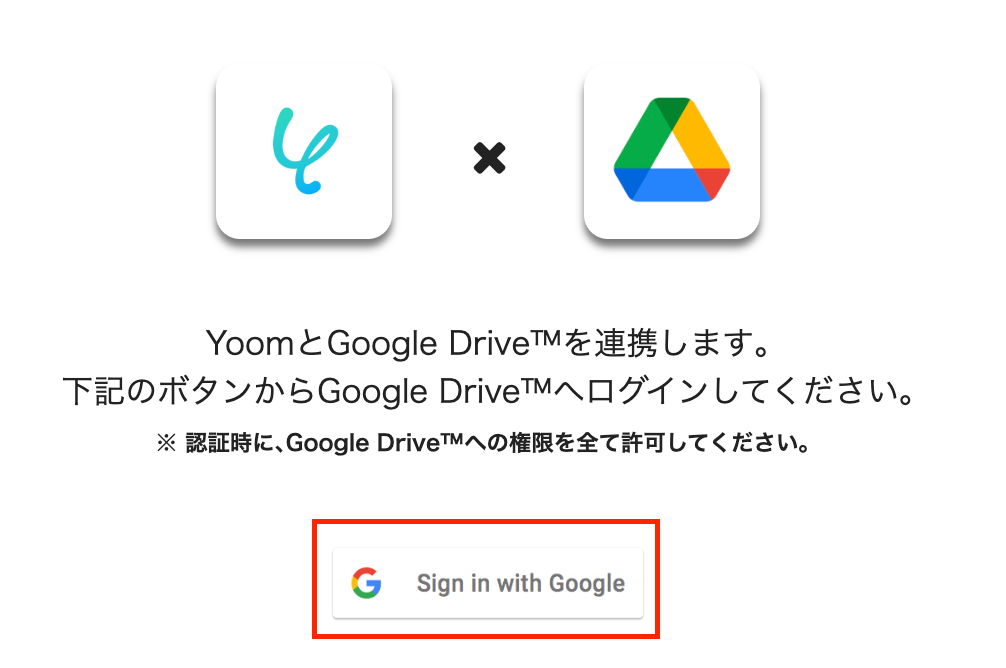
検索窓にGoogle Driveと入力し、表示された候補からアプリを選択します。

「Sign in with Google」をクリックし、Yoomとの連携を進めていきましょう!
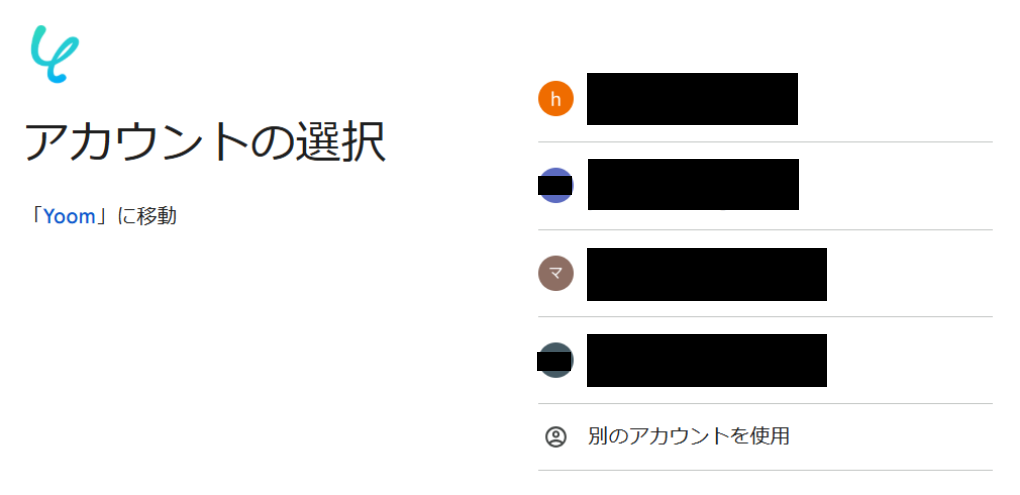
Googleのアカウント選択画面に移動するので、Yoomと連携するアカウントを選択してください。
もしフローで使用したいアカウントが表示されていない場合は、「別のアカウントを使用」を押して、該当のアカウントにログインしてくださいね!
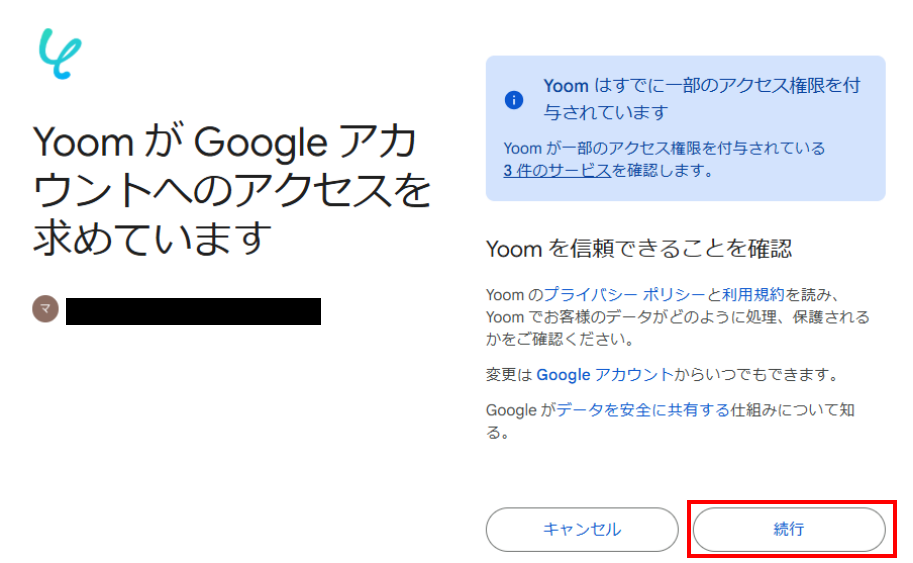
YoomがGoogleアカウントにアクセスすることに対する権限許可画面が表示されるので、「続行」を押します。
以上で、Yoomとの連携は完了です!
※画面右上にある青枠部分に「Yoomがアクセスできる情報を選択してください」と表示されている場合は、「すべて選択」にチェックを入れてください。
ステップ2:テンプレートをコピー
続いて、今回作成するフローボットのテンプレートをコピーします。
Yoomにはさまざまな業務シーンを想定した自動化フローのテンプレートが豊富に用意されており、テンプレートを使用することで簡単に設定が完了するのも魅力!
まずは以下バナーの「試してみる」をクリックして、テンプレートのコピーからスタートしましょう。
*Tips*テンプレートのコピー手順
- 以下バナーの右側にある「試してみる」をクリック
- Yoomのアカウントにログイン
※Yoomのアカウントをまだ作成していない方は、アカウント登録をしましょう! - コピーしたテンプレートを格納するワークスペースを選択
■概要Salesforceにアップロードされた重要なファイルを、都度手作業でGoogle Driveにバックアップしていませんか?この手作業は時間がかかるだけでなく、保存漏れなどのミスが発生するリスクも伴います。このワークフローを活用すれば、Salesforceへのファイルアップロードをきっかけに指定したGoogle Driveのフォルダへ自動で保存され、ファイル管理の手間とリスクを軽減できます。■このテンプレートをおすすめする方- SalesforceとGoogle Drive間で、ファイルのバックアップを手作業で行っている方
- ファイル管理の一元化や、バックアップ体制の強化を検討している情報システム担当の方
- Salesforceに蓄積されるファイルを、チーム内で効率的に共有・管理したいと考えている方
■このテンプレートを使うメリット- SalesforceからのファイルダウンロードとGoogle Driveへのアップロードが自動化され、これまで手作業に費やしていた時間を他の業務に充てることができます。
- 手作業によるファイルの保存漏れや保存先の間違いといったヒューマンエラーを防ぎ、確実なファイル管理を実現します。
■フローボットの流れ- はじめに、SalesforceとGoogle DriveをYoomに連携します。
- 次に、トリガーでSalesforceを選択し、「ファイルがアップロードされたら」というアクションを設定します。
- 続けて、オペレーションでSalesforceの「ファイルをダウンロード」アクションを設定し、トリガーでアップロードされたファイルを対象として指定します。
- 最後に、オペレーションでGoogle Driveの「ファイルをアップロードする」アクションを設定し、前段でダウンロードしたファイルを指定のフォルダにアップロードします。
※「トリガー」:フロー起動のきっかけとなるアクション、「オペレーション」:トリガー起動後、フロー内で処理を行うアクション■このワークフローのカスタムポイント- Salesforceのトリガー設定では、どのオブジェクトに紐づくファイルアップロードを検知するかを任意で設定することが可能です。
- Google Driveにファイルをアップロードする際、保存先のフォルダを任意で指定できます。また、ファイル名はSalesforceから取得した元のファイル名などの情報を用いて設定できます。
■注意事項- Salesforce、Google DriveのそれぞれとYoomを連携してください。
- トリガーは5分、10分、15分、30分、60分の間隔で起動間隔を選択できます。
- プランによって最短の起動間隔が異なりますので、ご注意ください。
- 【Salesforce】はチームプラン・サクセスプランでのみご利用いただけるアプリとなっております。
フリープラン・ミニプランの場合は設定しているフローボットのオペレーションやデータコネクトはエラーとなりますので、ご注意ください。 - チームプランやサクセスプランなどの有料プランは、2週間の無料トライアルを行うことが可能です。無料トライアル中には制限対象のアプリを使用することができます。
- ダウンロード可能なファイル容量は最大300MBまでです。アプリの仕様によっては300MB未満になる可能性があるので、ご注意ください。
- トリガー、各オペレーションでの取り扱い可能なファイル容量についてを参照ください。
- OCRデータは6,500文字以上のデータや文字が小さい場合などは読み取れない場合があるので、ご注意ください。
- SalesforceとGoogle Drive間で、ファイルのバックアップを手作業で行っている方
- ファイル管理の一元化や、バックアップ体制の強化を検討している情報システム担当の方
- Salesforceに蓄積されるファイルを、チーム内で効率的に共有・管理したいと考えている方
- SalesforceからのファイルダウンロードとGoogle Driveへのアップロードが自動化され、これまで手作業に費やしていた時間を他の業務に充てることができます。
- 手作業によるファイルの保存漏れや保存先の間違いといったヒューマンエラーを防ぎ、確実なファイル管理を実現します。
- はじめに、SalesforceとGoogle DriveをYoomに連携します。
- 次に、トリガーでSalesforceを選択し、「ファイルがアップロードされたら」というアクションを設定します。
- 続けて、オペレーションでSalesforceの「ファイルをダウンロード」アクションを設定し、トリガーでアップロードされたファイルを対象として指定します。
- 最後に、オペレーションでGoogle Driveの「ファイルをアップロードする」アクションを設定し、前段でダウンロードしたファイルを指定のフォルダにアップロードします。
- Salesforceのトリガー設定では、どのオブジェクトに紐づくファイルアップロードを検知するかを任意で設定することが可能です。
- Google Driveにファイルをアップロードする際、保存先のフォルダを任意で指定できます。また、ファイル名はSalesforceから取得した元のファイル名などの情報を用いて設定できます。
- Salesforce、Google DriveのそれぞれとYoomを連携してください。
- トリガーは5分、10分、15分、30分、60分の間隔で起動間隔を選択できます。
- プランによって最短の起動間隔が異なりますので、ご注意ください。
- 【Salesforce】はチームプラン・サクセスプランでのみご利用いただけるアプリとなっております。
フリープラン・ミニプランの場合は設定しているフローボットのオペレーションやデータコネクトはエラーとなりますので、ご注意ください。 - チームプランやサクセスプランなどの有料プランは、2週間の無料トライアルを行うことが可能です。無料トライアル中には制限対象のアプリを使用することができます。
- ダウンロード可能なファイル容量は最大300MBまでです。アプリの仕様によっては300MB未満になる可能性があるので、ご注意ください。
- トリガー、各オペレーションでの取り扱い可能なファイル容量についてを参照ください。
- OCRデータは6,500文字以上のデータや文字が小さい場合などは読み取れない場合があるので、ご注意ください。
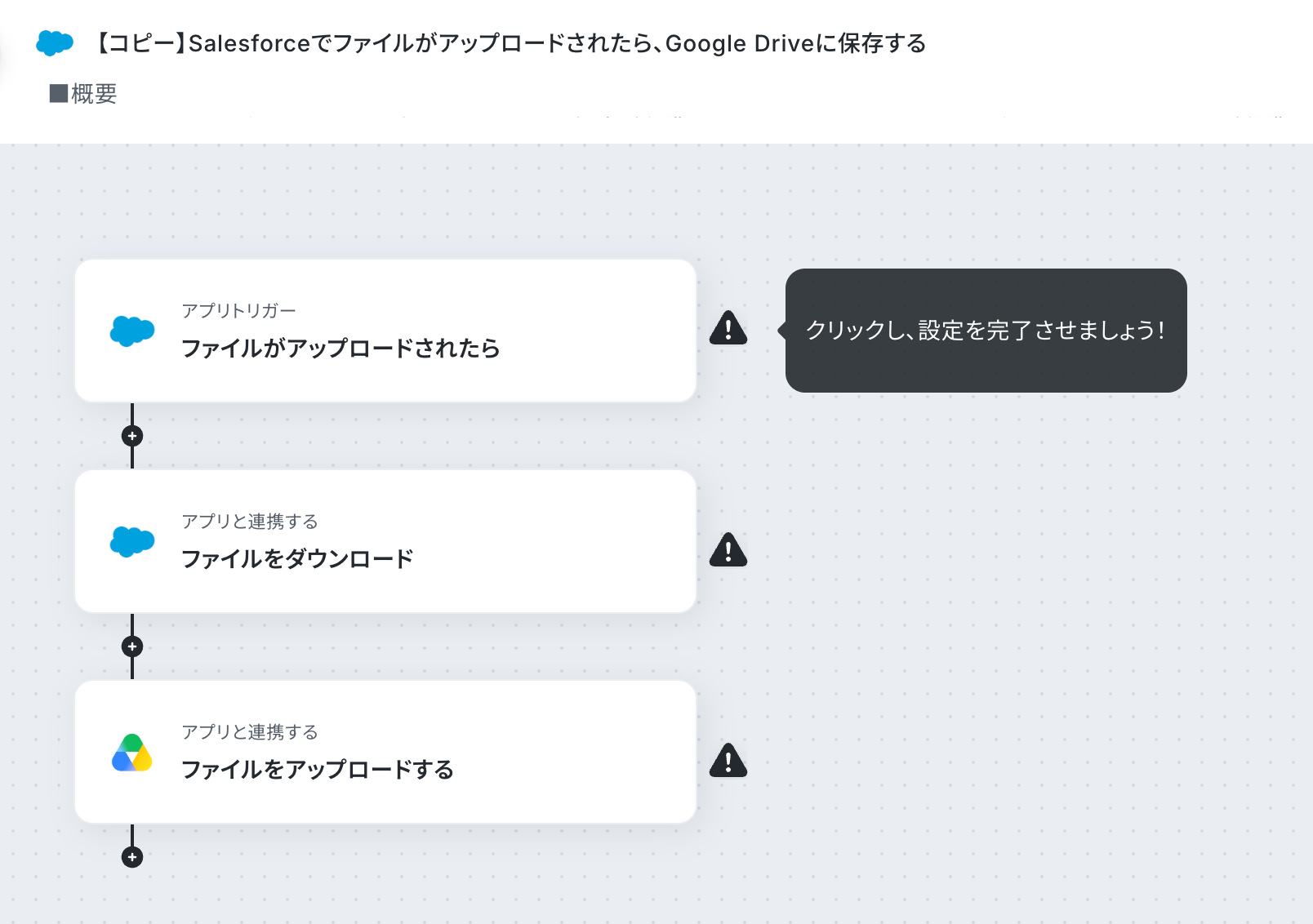
コピーが完了すると、下図のように自動化フローの大枠が構築された状態の設定画面に切り替わります。
さっそく、Salesforceのアプリトリガーの設定から始めていきましょう!
*Tips*コピーしたテンプレートが見つからない場合
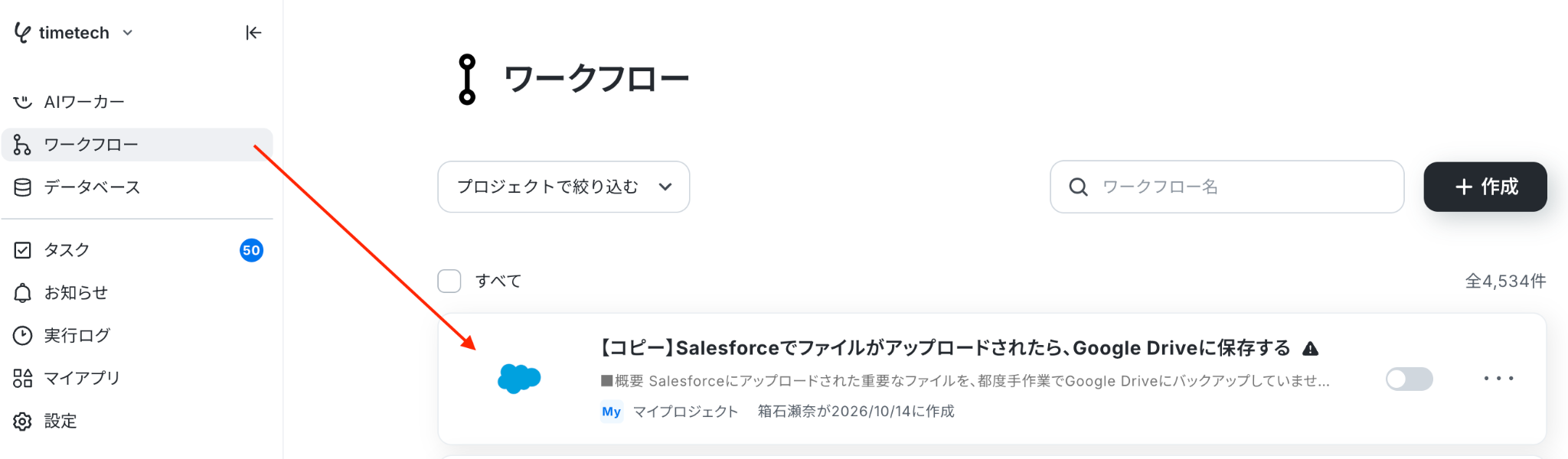
テンプレートをコピーしておいて、設定はあとでやろうと思って画面を閉じたら、テンプレートがどこにあるのか分からなくなってしまった…といった場合もあるでしょう。
コピーしたテンプレートは、初めは基本的に「マイプロジェクト」に格納されます。
Yoomの画面左側にあるメニュー欄から「マイプロジェクト」にアクセスし、「フローボット」を選択すると、「【コピー】Salesforceでファイルがアップロードされたら、Google Driveに保存する」という名前で格納されているはずです。
もしテンプレートが見当たらない場合は、上記を参考に探してみてくださいね!
ステップ3:Salesforceのトリガー設定
最初の設定です!
まずはフローが起動するきっかけとなる、アプリトリガーの設定を行います。
設定項目の選択
今回は、Salesforceにファイルがアップロードされた際に、フローが起動するように設定していきますよ!
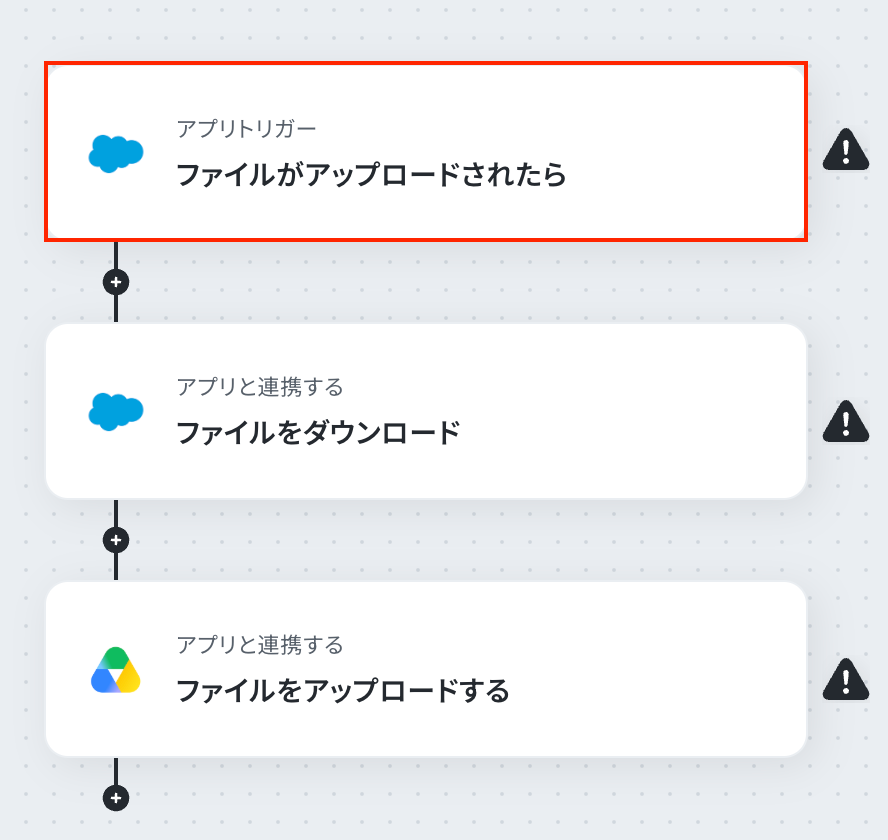
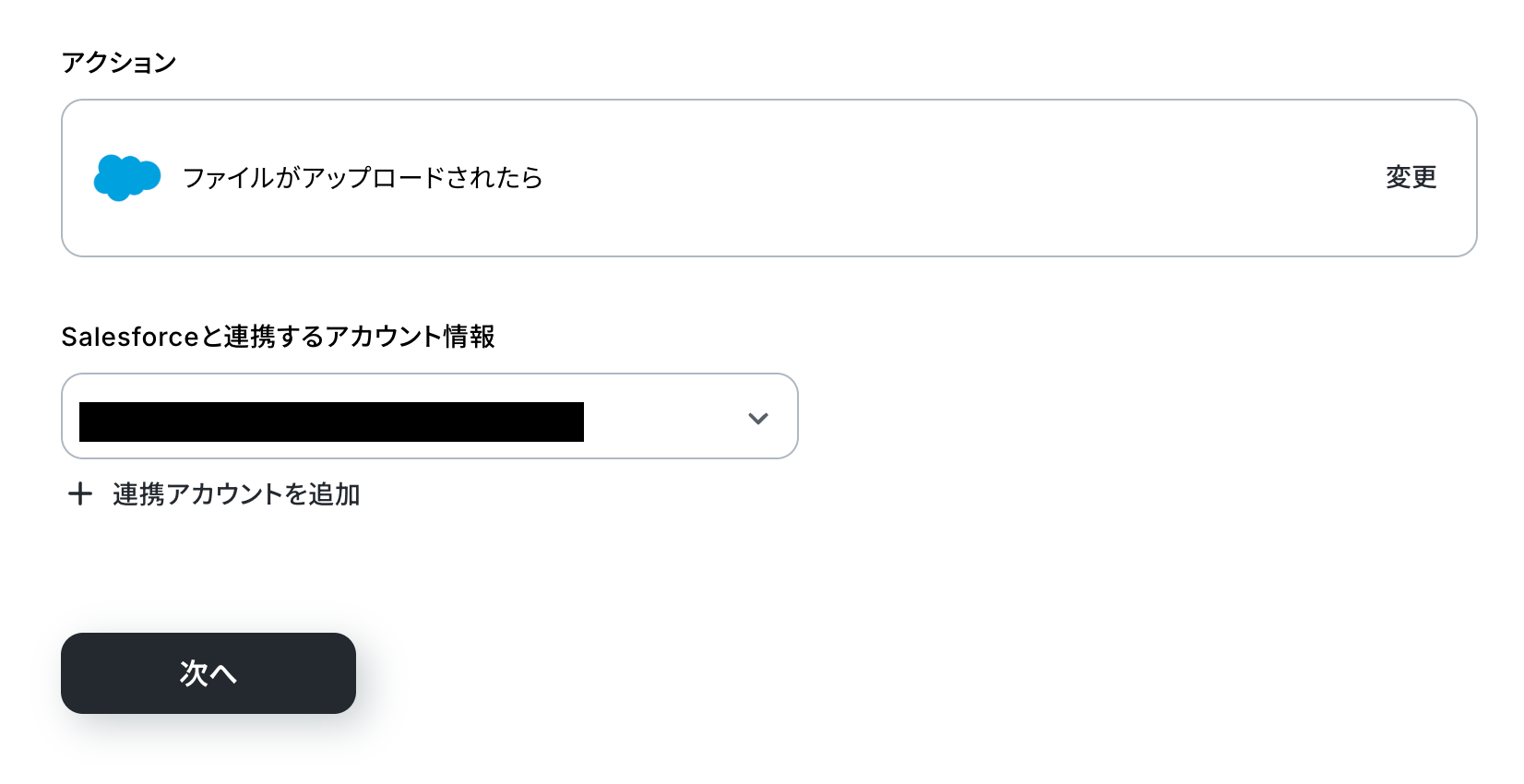
設定項目1つ目の「ファイルがアップロードされたら」をクリックしてください。
連携アカウントとアクションを選択
次に、フローと連携するSalesforceアカウントと、トリガーの起動対象として検知するアクションを選択していきましょう。
連携するアカウント情報には、基本的にステップ1でYoomと連携したアカウント情報が反映されています。
もし反映されているアカウントとは別のものを使用したい場合は、「+連携アカウントを追加」をクリックし、該当のアカウントを連携してくださいね!
(連携方法は、ステップ1でご紹介した手順と同様です)
アクションは変更せず、「ファイルがアップロードされたら」のままでOKです!
設定内容を確認したら、「次へ」を押してください。
API接続設定
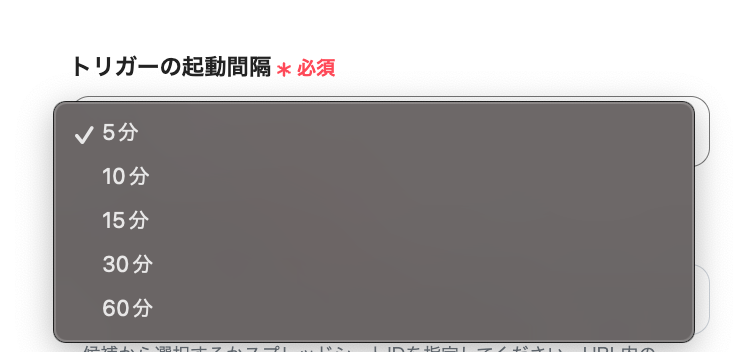
1.トリガーの起動間隔
プルダウンメニューより、5分・10分・15分・30分・60分の間隔の中からお好みで選択できます。
速やかなデータ連携のためにも、基本的には最短の起動間隔でご使用いただくのがオススメです!
※ご利用中のプランによって選択できる最短の起動間隔が異なりますので、その点はご注意ください。
2.マイドメインURL
設定欄下の注釈を参考に、Salesforceから値を取得して入力しましょう。

設定完了後は動作確認のためにテストを行いますので、Salesforceにテスト用のファイルをアップロードしてください。

アップロードしたらYoomの画面に戻り、「テスト」をクリックします。
テストが成功すると、先ほどアップロードしたファイルの情報が「取得した値」に追加されるので、内容を確認しましょう。
ここで取得した値は後続のオペレーション設定時に引用でき、フローを起動する度に変動する値となります。
テストを行わなかった場合、後続のオペレーション設定時のエラーの原因となったり、エラーになった箇所や原因の特定が困難になる場合もあるため、可能な限りすべての設定画面でテストを実施するのがオススメです!
《参考》テストの重要性:「取得した値」のテスト値について
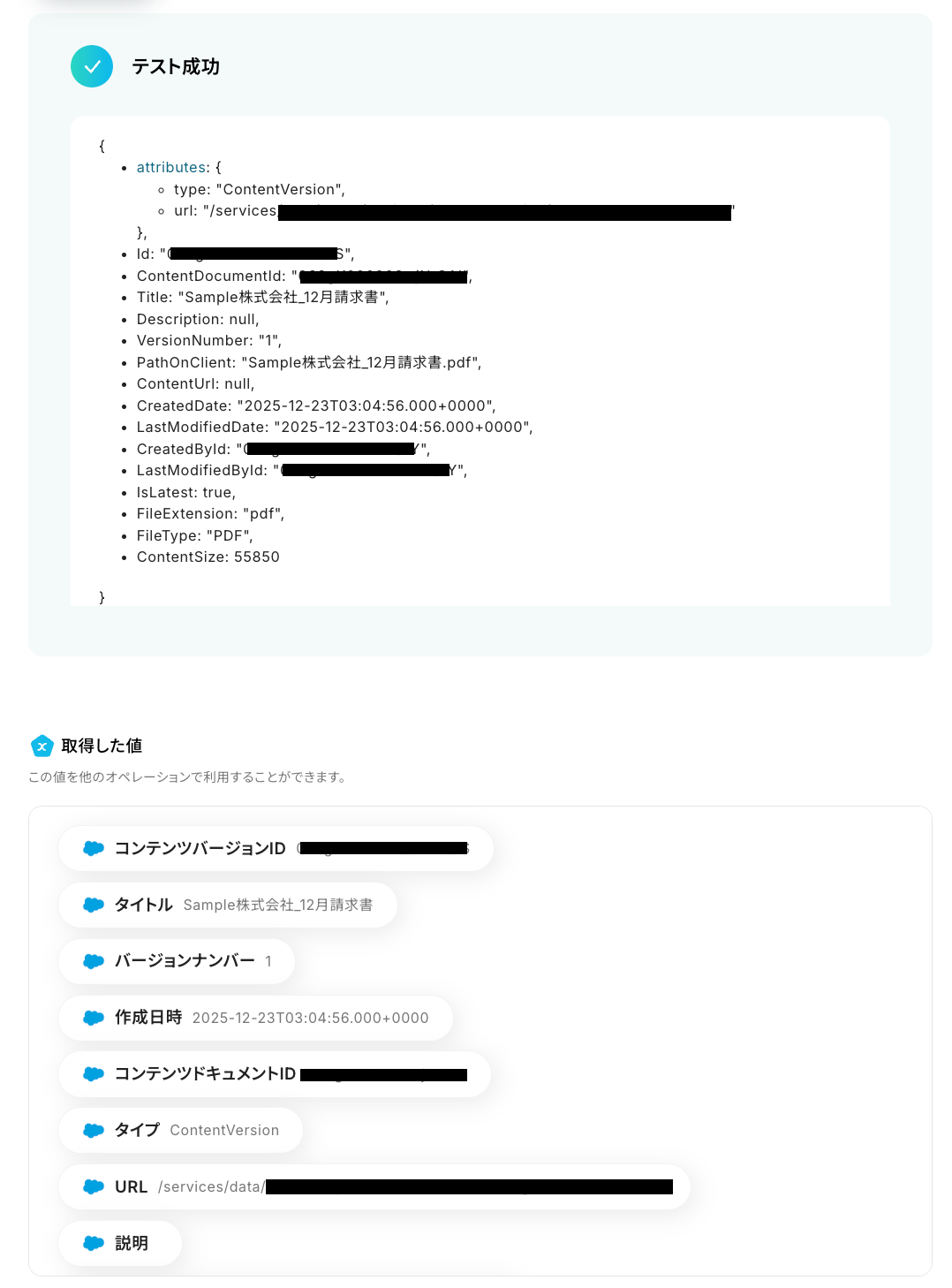
テストが成功し、取得した値が正しく抽出されていることを確認したら「完了」を押して、次のステップに進みましょう!
ステップ4:Salesforceのファイルダウンロード設定
続いて、トリガーで検知したファイルをダウンロードする設定をしていきましょう。
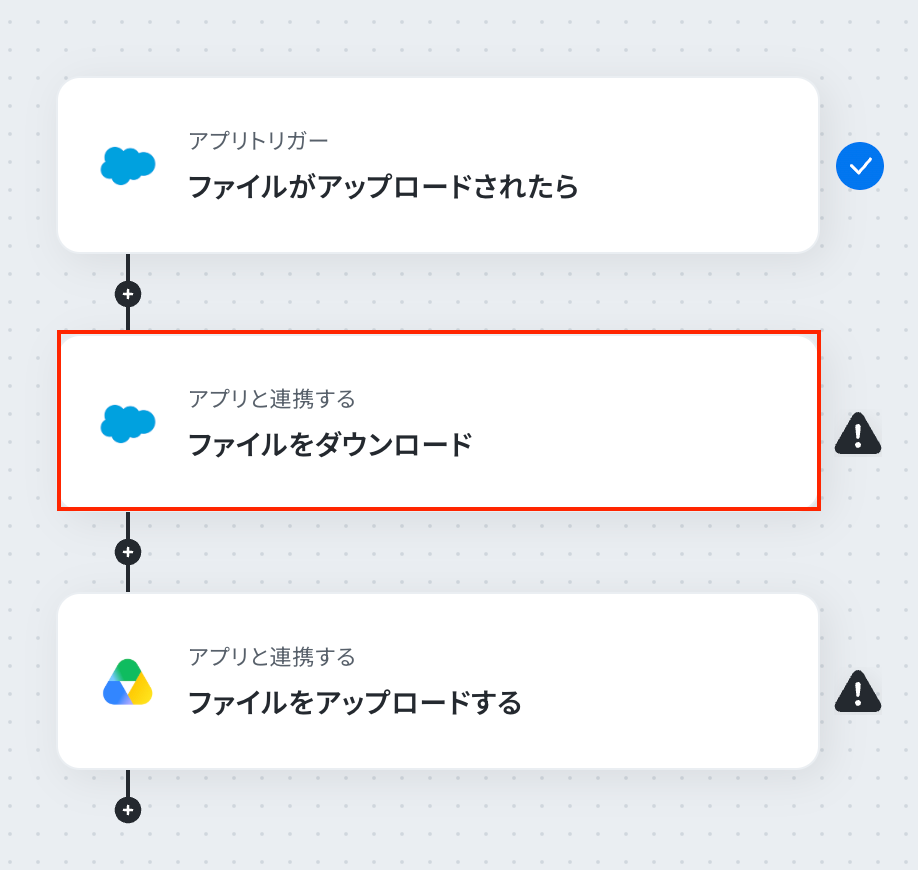
設定項目の選択
設定項目2つ目の「ファイルをダウンロード」をクリックしてください。
連携アカウントとアクションを選択
ステップ3と同じ要領で、連携アカウントと実行するアクションの設定内容を確認し、「次へ」を押しましょう。
連携アカウントは、ステップ3と同じSalesforceアカウントであることを確認してくださいね!
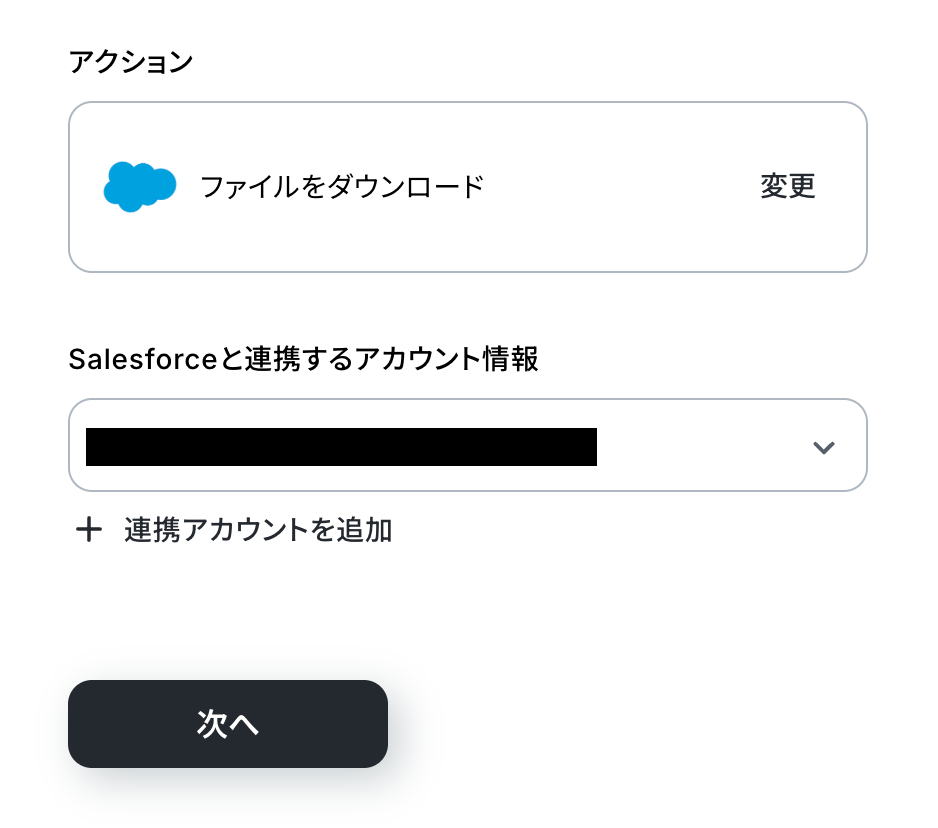
API接続設定
ここでは、Salesforce内で管理している、どのファイルをダウンロードするかを指定していきます。
1.マイドメインURL
ステップ3同様に、設定欄下の注釈を参考にSalesforceから値を取得して入力しましょう。
こちらはステップ3で設定したマイドメインURLと同じものを設定するようにしてくださいね!

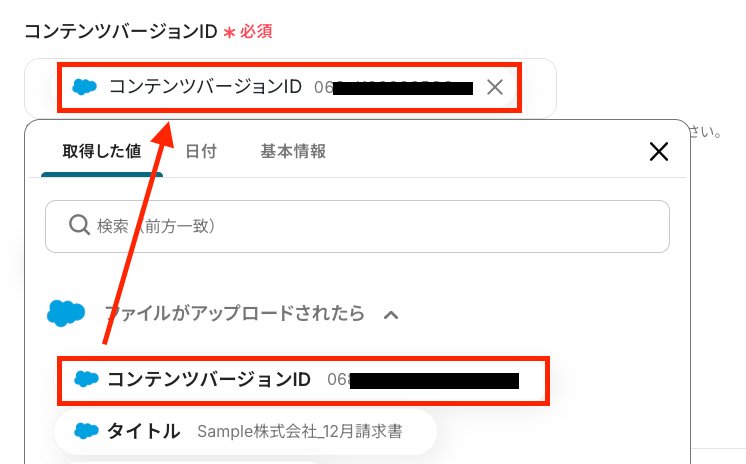
2.コンテンツバージョンID
Salesforceからダウンロードするファイルを指定します。
こちらは下図のように「取得した値」を使って設定しましょう。
このように「取得した値」を用いて設定することで、フローが起動するたびに最新のファイルをダウンロードできるようになります。
なお、「取得した値」を使わずに直接値を入力した場合は”固定値”となり、毎回同じファイルをダウンロードすることになるため、必ず「取得した値」を使って設定するようにしてくださいね!
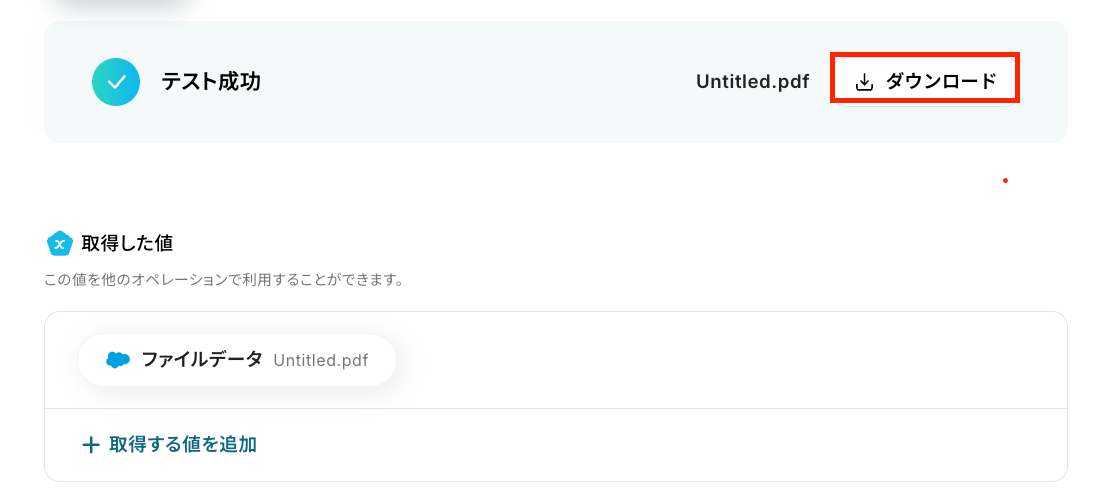
設定が完了したら「テスト」をクリックし、実際にファイルがダウンロードされることを確認しましょう。
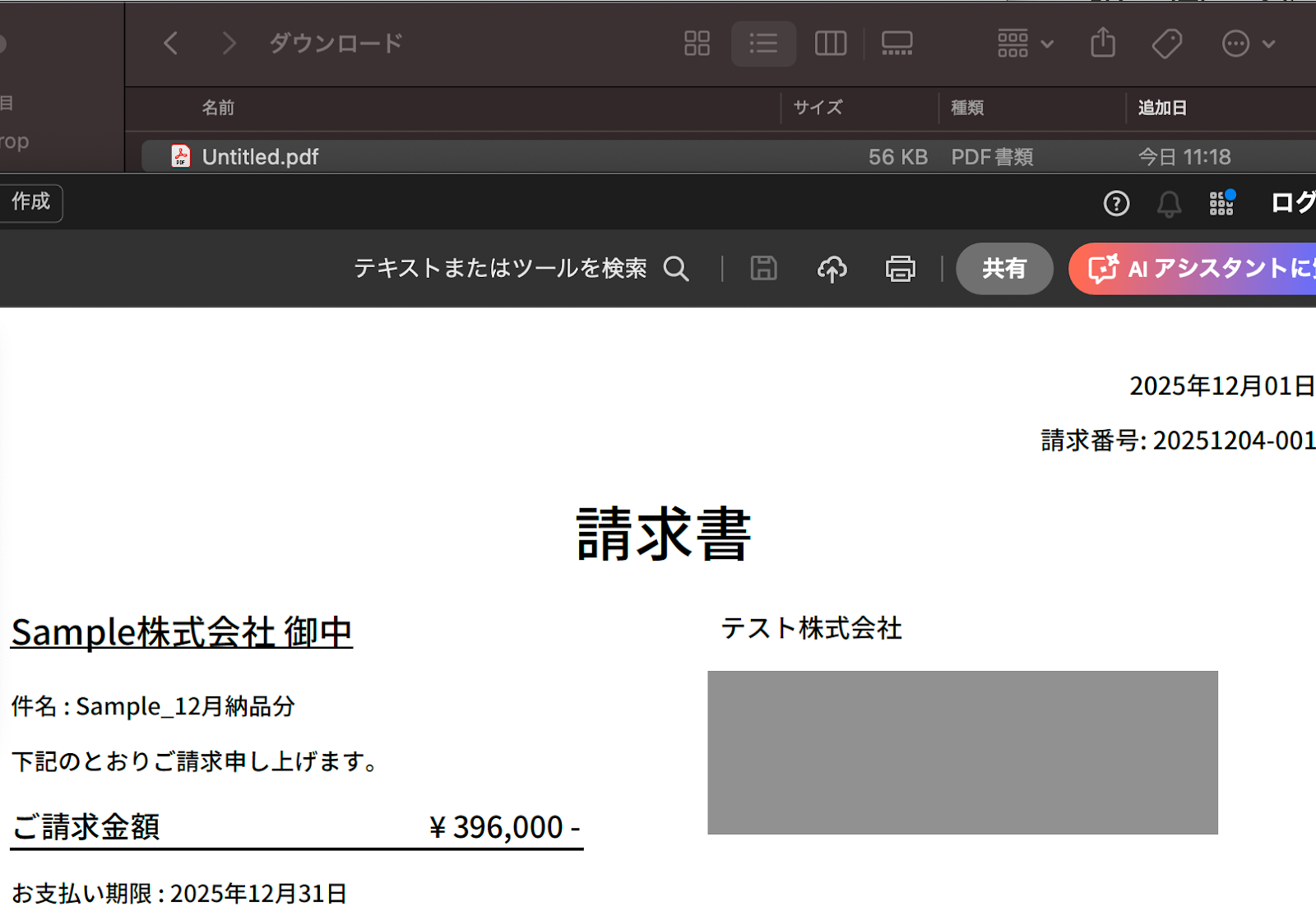
ダウンロードしたファイルを実際に確認しておくと、より安心です!
正しくファイルがダウンロードできていることを確認したら、「完了」を押して次のステップに進みましょう!
ステップ5:Google Driveのファイルアップロード設定
いよいよ最後のステップです!
最後は、ステップ4でダウンロードしたファイルを、Google Driveにアップロードする設定です。
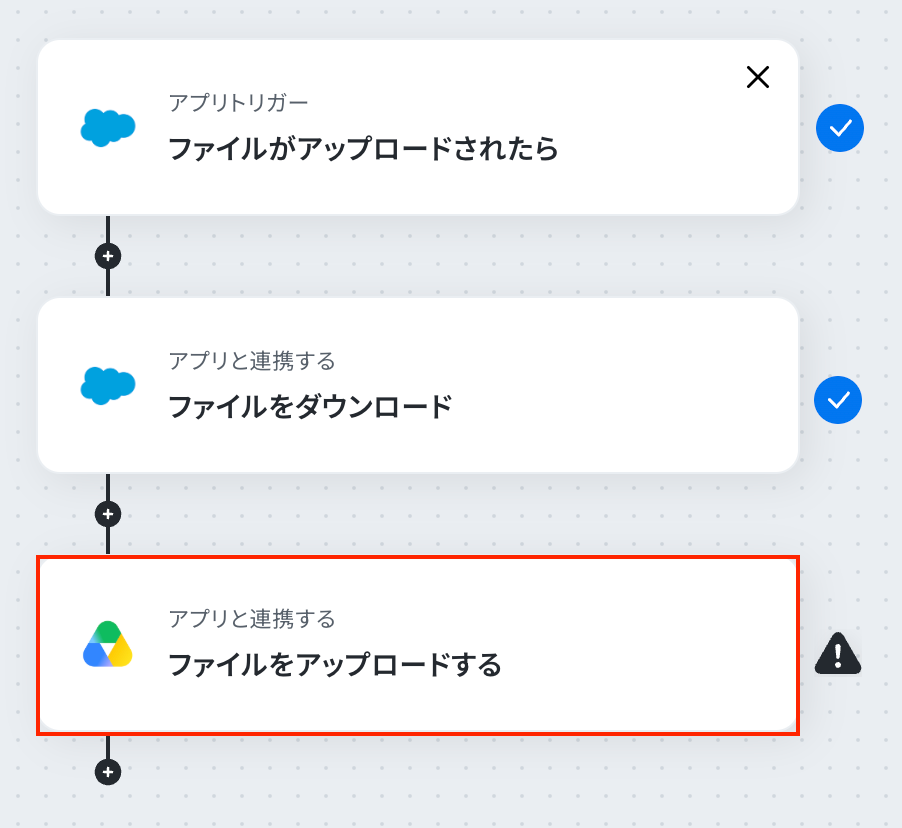
設定項目の選択
設定項目3つ目の「ファイルをアップロードする」をクリックしてください。
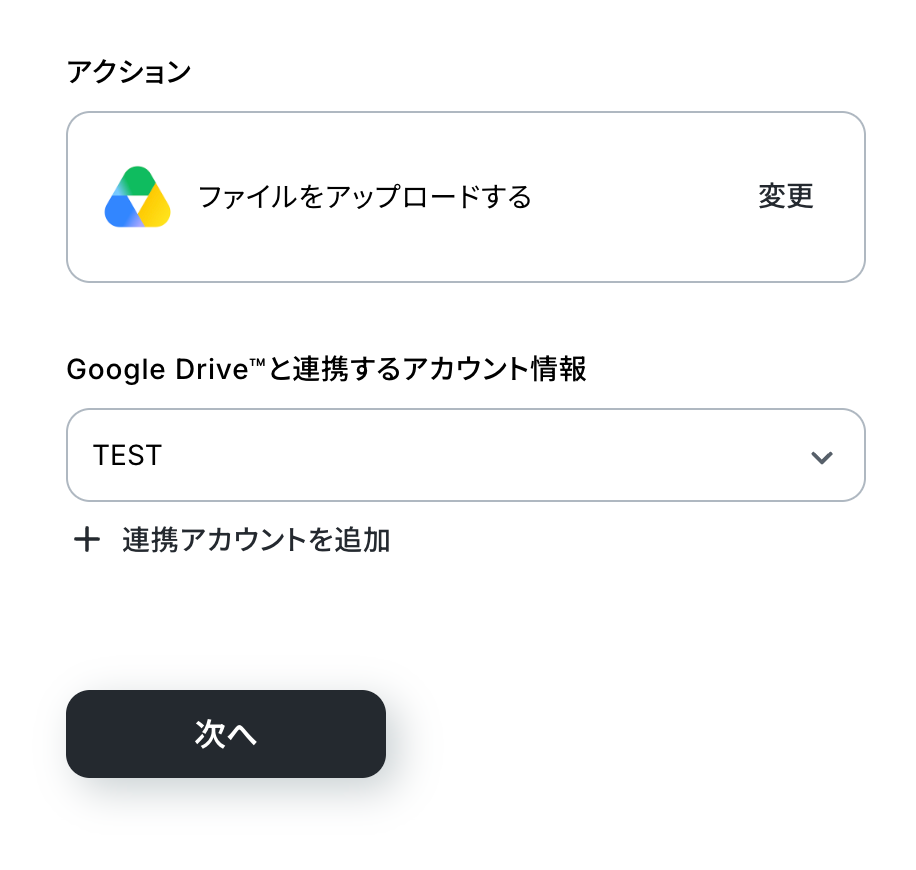
連携アカウントとアクションを選択
これまでのステップと同じように、連携アカウントと実行アクションの設定内容を確認し、「次へ」を押します。
API接続設定
最後に、Salesforceから取得したファイルを、Google Driveのどこのフォルダに、どのようなタイトルでアップロードするかを設定していきますよ!
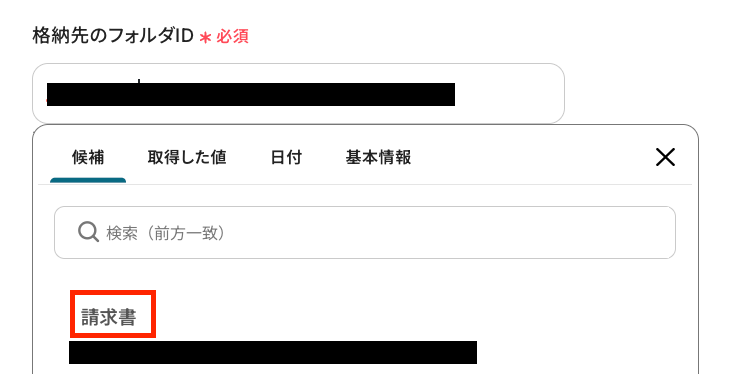
1.格納先のフォルダID
Salesforceから取得したファイルを格納するフォルダの指定を行います。
入力欄をクリックすると、連携しているGoogleアカウントに紐づいた候補が表示されるので、候補の中から該当のフォルダを選択しましょう。
2.ファイル名
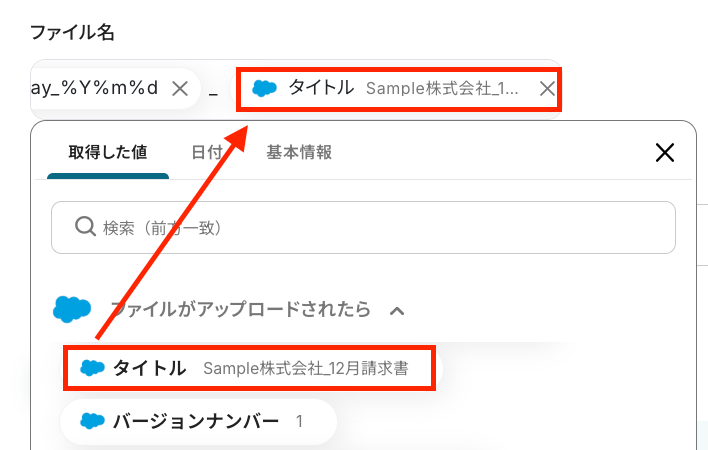
アップロードするファイルのタイトルを設定します。
たとえば【請求書】など、毎回繰り返し同じテキストを使用する部分は”固定値”として直接入力し、Salesforceの情報をそのまま引用する部分は”取得した値”を用いて設定しましょう。
また、フローを起動した日を起点として「今日」など、日付を動的に引用することも可能です。
このように”固定値”と”取得した値”、”日付”などを組み合わせて柔軟にカスタマイズできるので、自由に設定してみてくださいね!
▼日付の引用方法▼
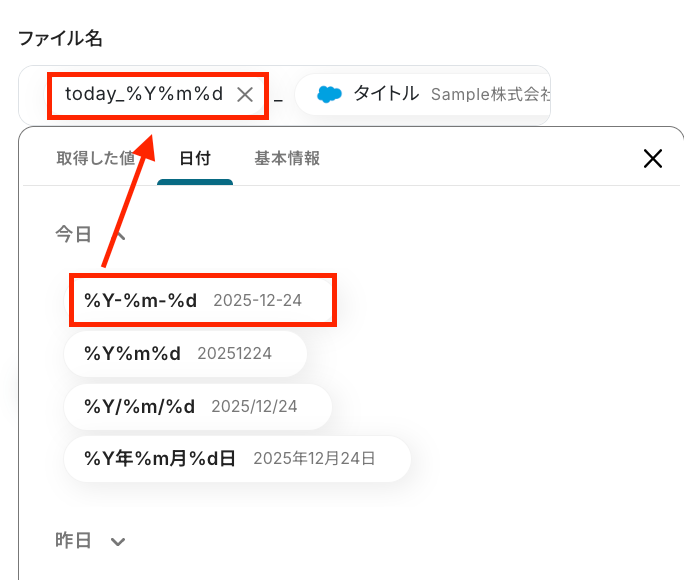
3.ファイルの添付方法
ステップ4で取得した値を用いてファイルをアップロードするため、こちらは下図のように設定しましょう。

設定が完了したら「テスト」をクリックし、データ連携が正常に行われるかを確認しましょう。
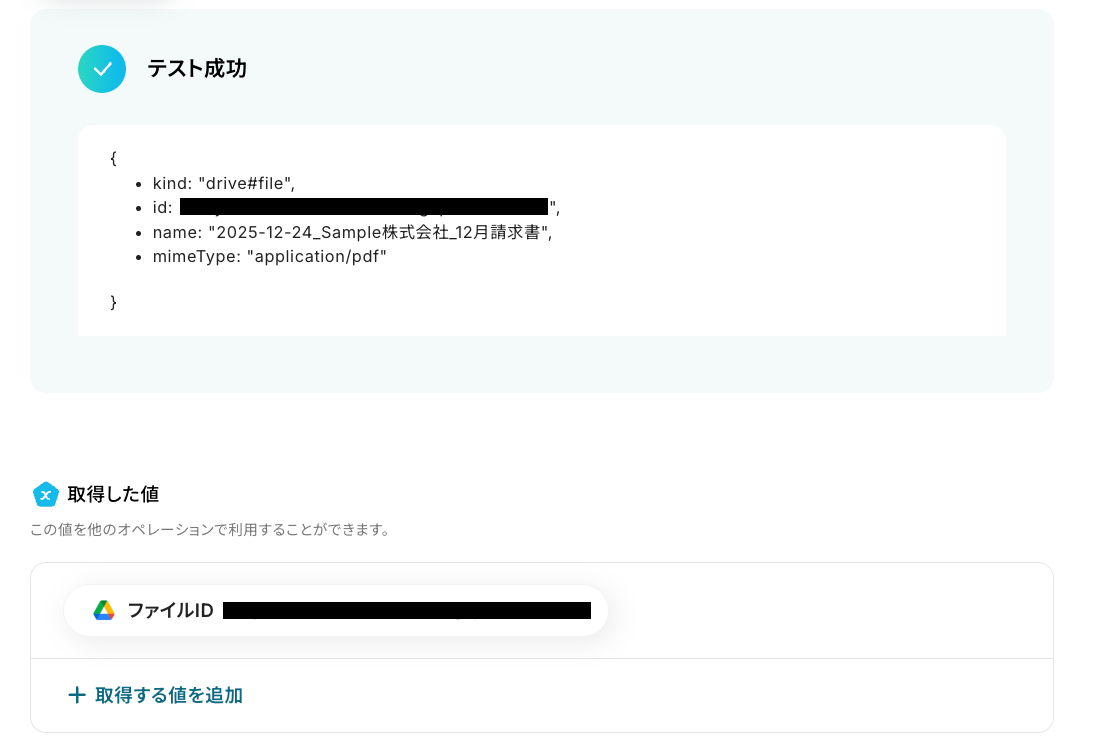
「テスト成功」と表示されると、先ほど「格納先のフォルダID」に設定したフォルダ内にファイルが格納されているはずなので、確認してみてくださいね!
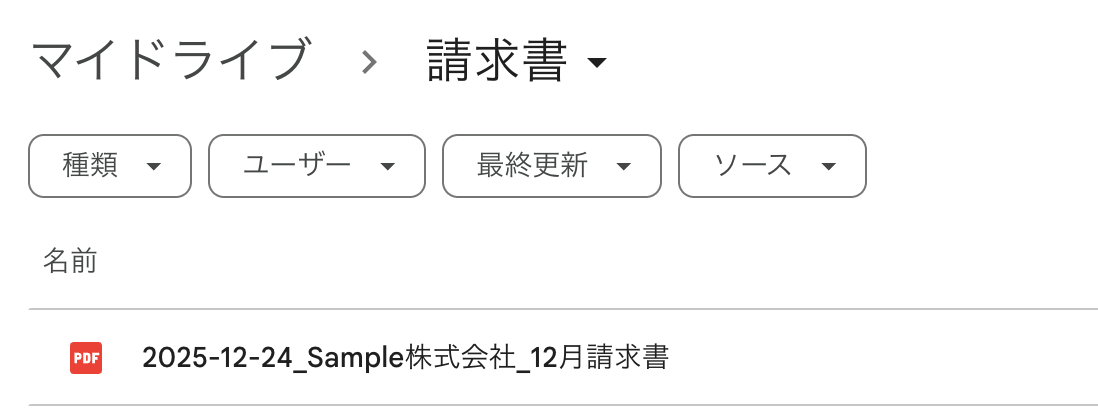
正しくデータ連携が行われていることを確認したら「完了」を押し、設定完了です!
ステップ6:トリガーをONにしてフローの動作確認
ここまで設定お疲れ様でした!
これで今回のフローの設定はすべて完了になります。
すべての設定が完了すると下図のようなポップアップが表示されるので、「トリガーをON」にして、フローの動作確認をしておくと安心です。
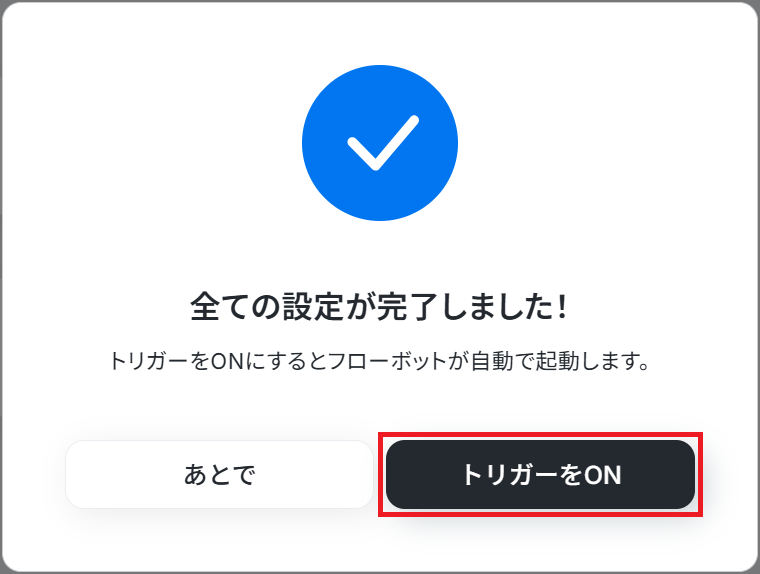
「フローを実際に動かすのは、あとでがいい!」というケースもありますよね!
その場合は「あとで」を選択し、フローの設定画面右上にある「トリガーON/OFF」のトグルボタンからON・OFFを切り替えてご利用ください。
以上が「Salesforceにファイルがアップロードされた際に、そのファイルを自動でGoogle Driveに保存する」フローの設定手順でした!
Salesforceを活用した自動化例
これらは、Salesforceを中心にさまざまな外部サービスと連携し、営業・顧客管理業務を自動化できるテンプレート例です。
商談やリードの登録、更新をきっかけに、書類送付・メール作成・会議設定・承認依頼・通知などを自動で実行できます。
対応漏れや手作業を減らし、営業活動のスピードと品質を高めることで、業務全体の効率化と生産性向上を図れますね!
■概要
Salesforceで商談が受注フェーズに進んだ後、手作業で契約書を作成し、クラウドサインにアップロードして送付する作業に手間を感じていませんか。こうした繰り返し発生する手作業は、対応漏れや入力ミスといったヒューマンエラーの原因にもなりかねません。このワークフローを活用すれば、Salesforceの商談ステータス更新をきっかけに、契約書類の作成からクラウドサインでの送付までを自動化し、これらの課題をスムーズに解決します。
■このテンプレートをおすすめする方
- Salesforceで商談を管理し、クラウドサインで契約書を送付している営業担当者の方
- 商談の受注後に発生する、書類作成から送付までの定型業務を効率化したいと考えている方
- 手作業による書類の送付漏れや、顧客情報の入力ミスを防止したい営業管理者の方
■このテンプレートを使うメリット
- Salesforceのステータス更新後、手作業で行っていた書類作成や送付業務が自動化され、コア業務に集中する時間を確保することができます。
- システムが連動して処理を行うため、手作業による顧客情報の転記ミスや送付漏れといったヒューマンエラーを防ぎ、契約業務の正確性を高めることに繋がります。
■フローボットの流れ
- はじめに、Salesforce、Googleドキュメント、クラウドサインをYoomと連携します。
- トリガーでSalesforceを選択し、「商談オブジェクトにレコードが登録または更新されたら」というアクションを設定します。
- 次に、オペレーションで分岐機能を設定し、商談のステータスなど特定の条件を満たした場合に後続の処理が実行されるよう設定します。
- オペレーションでSalesforceの「レコードを取得する」アクションを設定し、書類作成に必要な取引先情報や商談情報を取得します。
- オペレーションでGoogleドキュメントの「書類を発行する」アクションを設定し、あらかじめ用意したテンプレートに取得した情報を差し込み、書類を自動で作成します。
- 最後に、クラウドサインの各種オペレーションを設定します。「書類の作成」でタイトルを設定し、「書類にファイルを添付」で作成した書類を追加します。その後、「宛先の追加」で送付先情報を設定し、「書類の送信・リマインド」で送信を実行します。
※「トリガー」:フロー起動のきっかけとなるアクション、「オペレーション」:トリガー起動後、フロー内で処理を行うアクション
■このワークフローのカスタムポイント
- Salesforceのトリガー設定では、更新を検知する起動間隔や、お使いのSalesforceのマイドメインURLを任意で指定してください。
- 分岐機能では、取得した商談のフェーズ情報などを基に「フェーズが『受注』と一致する場合」といったように、後続のオペレーションを実行する条件を自由にカスタマイズしてください。
- Salesforceの「レコードを取得する」アクションでは、書類作成に利用する情報が格納されているオブジェクトのAPI参照名を指定してください。
- Googleドキュメントの「書類を発行する」アクションでは、元となるテンプレートのファイルIDや、完成した書類の格納先フォルダID、出力ファイル名を指定し、差し込む情報を設定してください。
- クラウドサインの「書類の作成」アクションでは、送信する書類のタイトルを任意で設定してください。
- クラウドサインの「書類にファイルを添付」アクションでは、Googleドキュメントで作成したファイルを指定してください。
- クラウドサインの「宛先の追加」アクションでは、Salesforceから取得した担当者のメールアドレスや氏名などを指定してください。
■注意事項
- SalesforceとクラウドサインのそれぞれとYoomを連携してください。
- 分岐はミニプラン以上、Salesforceはチームプラン・サクセスプランでのみご利用いただけるアプリとなっております。フリープラン・ミニプランの場合は設定しているフローボットのオペレーションやデータコネクトはエラーとなりますので、ご注意ください。
- チームプランやサクセスプランなどの有料プランは、2週間の無料トライアルを行うことが可能です。無料トライアル中には制限対象のアプリを使用することができます。
■概要Salesforceに新しいリードが登録されるたびに、初回アプローチのメール文面を手作業で作成することに手間を感じていませんか? このワークフローを活用すれば、Salesforceへのリード登録をきっかけに、Perplexityがリード情報に基づいた最適な初回メールを自動で作成するため、こうした定型業務の負担を軽減できます。リードへの迅速かつ質の高いアプローチを実現し、営業活動の初動を円滑にします。■このテンプレートをおすすめする方- Salesforceを活用しており、Perplexityで初回メール作成を自動化したい営業担当者の方
- リードへのアプローチ速度と質を向上させたいインサイドセールスやマーケティング部門の方
- 手作業によるメール作成業務を効率化し、より戦略的な業務に時間を充てたいと考えている方
■このテンプレートを使うメリット- Salesforceへのリード登録からメール文面の作成までが自動化されるため、これまで手作業に費やしていた時間を短縮し、迅速なアプローチが可能になります。
- Perplexityが生成するため、担当者によるメール文面の品質のばらつきがなくなり、アプローチの質を標準化することで属人化の解消に繋がります。
■フローボットの流れ- はじめに、PerplexityとSalesforceをYoomと連携します
- 次に、トリガーでSalesforceを選択し、「リードオブジェクトに新規レコードが登録されたら」というアクションを設定します
- 次に、オペレーションでPerplexityの「テキストを生成」を設定し、Salesforceのリード情報を基にメール文面を作成するよう指定します
- 最後に、オペレーションでデータベース機能の「レコードを追加する」を設定し、生成されたメール文面などの情報をYoomのデータベースに保存します
※「トリガー」:フロー起動のきっかけとなるアクション、「オペレーション」:トリガー起動後、フロー内で処理を行うアクション
■このワークフローのカスタムポイント- Salesforceとの連携設定を行う際に、ご利用の環境に応じた任意のマイドメインURLを設定してください。
- Perplexityのプロンプトは、固定のテキストやSalesforceで取得した値の変数を使って自由にカスタマイズ可能です。
■注意事項- Salesforce、PerplexityのそれぞれとYoomを連携してください。
- トリガーは5分、10分、15分、30分、60分の間隔で起動間隔を選択できます。
- プランによって最短の起動間隔が異なりますので、ご注意ください。
- 【Salesforce】はチームプラン・サクセスプランでのみご利用いただけるアプリとなっております。フリープラン・ミニプランの場合は設定しているフローボットのオペレーションやデータコネクトはエラーとなりますので、ご注意ください。
- チームプランやサクセスプランなどの有料プランは、2週間の無料トライアルを行うことが可能です。無料トライアル中には制限対象のアプリを使用することができます。
■概要
Salesforceでリードが登録されたらZoomで会議を作成しGmailで会議情報を先方に送信するフローです。
■このテンプレートをおすすめする方
1.Zoomを業務に使用している方
・取引先企業との会議に使用している方
・リモートでミーティングを行うことで効率化している方
2.Salesforceのデータベースを活用している方
・リード情報の登録に使用している方
・ミーティングを設定するための情報登録を行う方
■このテンプレートを使うメリット
Zoomは効率的にミーティングを行うことができるツールです。
リード登録された企業とのミーティングをZoomで設定することで迅速なミーティングを実現でき、取引開始へと繋げられるかもしれません。
しかしSalesforceに登録されたリード情報を使用して手作業でZoomでミーティングを作成するのは、時間がかかり迅速な対応とは言えません。
このフローは登録されたリードごとにミーティングを自動で作成後発行されたリンクを自動で相手へ送付することができます。
ミーティングの設定に関する一連の業務を自動化することで、ミーティングの設定までの時間を短縮し、顧客満足度向上へと繋げます。
また手作業を省くことで業務進行を円滑にします。
■注意事項
・Salesforce、Zoom、GmailのそれぞれとYoomを連携してください。
・トリガーは5分、10分、15分、30分、60分の間隔で起動間隔を選択できます。
・プランによって最短の起動間隔が異なりますので、ご注意ください。
・Salesforceはチームプラン・サクセスプランでのみご利用いただけるアプリとなっております。フリープラン・ミニプランの場合は設定しているフローボットのオペレーションやデータコネクトはエラーとなりますので、ご注意ください。
・チームプランやサクセスプランなどの有料プランは、2週間の無料トライアルを行うことが可能です。無料トライアル中には制限対象のアプリを使用することができます。
■概要
Salesforceに新しい取引先が追加された際、関係者への情報共有に手間がかかっていませんか。手作業での連絡は、対応の遅れや共有漏れの原因になることもあります。
このワークフローは、SalesforceとLINEを連携させ、取引先が新規登録された際に自動でLINEに通知を送ることが可能です。スピーディな情報共有を実現し、営業活動の初動を迅速化します。
■このテンプレートをおすすめする方
- SalesforceとLINEを活用し、顧客情報共有の効率化を図りたい営業担当者の方
- 手作業による連絡の手間やミスをなくし、営業プロセスを改善したいマネージャーの方
- 定型的な情報共有業務を自動化し、コア業務に集中したいと考えている方
■このテンプレートを使うメリット
- Salesforceに取引先データが登録されると自動でLINEに通知が飛ぶため、情報共有にかかる時間を短縮できます
- 手動での連絡作業が不要になり、共有漏れや遅延といったヒューマンエラーを防ぎ、確実な情報伝達を実現します
■フローボットの流れ
- はじめに、SalesforceとLINEをYoomと連携します
- 次に、トリガーでSalesforceを選択し、「取引先オブジェクトに新規レコードが登録されたら」というアクションを設定します
- 最後に、オペレーションでLINEを選択し、「テキストメッセージを送信」アクションを設定することで、Salesforceで登録された情報を基にした通知が自動で送信されます
※「トリガー」:フロー起動のきっかけとなるアクション、「オペレーション」:トリガー起動後、フロー内で処理を行うアクション
■このワークフローのカスタムポイント
- LINEで通知するメッセージの本文は、自由にカスタマイズが可能です。Salesforceから取得した取引先名や担当者名などの情報を含めることで、より分かりやすい通知を作成できます
■注意事項
- SalesforceとLINE公式アカウントのそれぞれとYoomを連携してください。
- トリガーは5分、10分、15分、30分、60分の間隔で起動間隔を選択できます。
- プランによって最短の起動間隔が異なりますので、ご注意ください。
- Salesforceはチームプラン・サクセスプランでのみご利用いただけるアプリとなっております。フリープラン・ミニプランの場合は設定しているフローボットのオペレーションやデータコネクトはエラーとなりますので、ご注意ください。
- チームプランやサクセスプランなどの有料プランは、2週間の無料トライアルを行うことが可能です。無料トライアル中には制限対象のアプリを使用することができます。
■概要
Salesforceで管理している商談において、特定のステータスに更新された際の承認依頼や関係者への通知を手作業で行っていませんか。重要なプロセスだからこそ、対応漏れや遅延は避けたいものです。このワークフローを活用すれば、Salesforceの商談ステータス更新を起点として、承認依頼からDiscordへの通知までを自動化し、迅速かつ確実な営業プロセスの遂行を支援します。
■このテンプレートをおすすめする方
- Salesforceでの営業管理において、承認プロセスの効率化を図りたいと考えている方
- 承認者として依頼の見落としを防ぎ、より迅速な意思決定を行いたいマネージャーの方
- Discordで情報共有をしており、重要な商談の進捗をスムーズに把握したいチームの方
■このテンプレートを使うメリット
- 商談ステータスの更新から承認依頼、通知までが自動化されるため、手作業による確認や連絡の時間を短縮することに繋がります。
- システムが自動で処理を行うことで、依頼漏れや通知の遅延といったヒューマンエラーを防ぎ、業務の確実性を高めることができます。
■フローボットの流れ
- はじめに、SalesforceとDiscordをYoomと連携します。
- 次に、トリガーでSalesforceを選択し、「商談オブジェクトにレコードが登録または更新されたら」を設定します。
- その後、オペレーションで分岐機能を追加し、特定の商談ステータスの場合のみ後続の処理に進むよう設定します。
- 続けて、承認に必要な詳細情報を取得するため、Salesforceの「商談商品の詳細を複数取得する」アクションを設定します。
- 次に、承認を依頼機能を追加し、Salesforceから取得した情報をもとに承認依頼を作成します。
- 最後に、オペレーションでDiscordの「メッセージを送信」アクションを設定し、承認依頼が実行された旨を任意のチャンネルに通知します。
※「トリガー」:フロー起動のきっかけとなるアクション、「オペレーション」:トリガー起動後、フロー内で処理を行うアクション
■このワークフローのカスタムポイント
- 分岐機能では、Salesforceから取得した商談のステータスなどの情報にもとづき、後続のオペレーションをどの条件で実行するかを任意で設定できます。
- 承認を依頼機能では、依頼メッセージにSalesforceから取得した商談名や金額といった情報を変数として設定し、動的な内容を作成することが可能です。
- Discordへの通知先チャンネルは自由に指定でき、メッセージ本文も固定の文章とSalesforceの情報を組み合わせるなど柔軟なカスタマイズが可能です。
■注意事項
- Salesforce、DiscordのそれぞれとYoomを連携してください。
- Salesforceはチームプラン・サクセスプランでのみご利用いただけるアプリとなっております。フリープラン・ミニプランの場合は設定しているフローボットのオペレーションやデータコネクトはエラーとなりますので、ご注意ください。
- チームプランやサクセスプランなどの有料プランは、2週間の無料トライアルを行うことが可能です。無料トライアル中には制限対象のアプリを使用することができます。
■概要
Asanaで管理しているタスクを、営業活動と連携させるためSalesforceに手作業で登録していませんか?
こういった転記作業は入力漏れや遅延を引き起こすだけでなく、本来の業務時間を圧迫する一因になります。
このワークフローでは、Asanaで新しいタスクが追加されたら、自動的にSalesforceにToDoが作成します。
タスク管理の課題を解消し、業務の連携を円滑にしましょう。
■このテンプレートをおすすめする方
- AsanaとSalesforceを併用し、タスクと顧客情報を手動で連携している方
- 営業チーム内のタスクの進捗管理と情報共有の効率化を図りたいマネージャーの方
- 手作業による情報転記の手間や、入力漏れなどのミスをなくしたいと考えている方
■このテンプレートを使うメリット
- Asanaにタスクが追加されるとSalesforceへToDoが自動登録されるため、転記作業の時間を短縮できます。
- 入力内容の間違いや登録漏れといったヒューマンエラーの発生を防ぎ、情報の正確性を保ちます。
■フローボットの流れ
- AsanaとSalesforceをYoomと連携します。
- トリガーでAsanaを選択し、「特定のプロジェクトに新しいタスクが追加されたら」というアクションを設定します。
- オペレーションでSalesforceの「レコードを追加する」アクションを設定し、Asanaから取得した情報を元にToDoレコードを追加します。
※「トリガー」:フロー起動のきっかけとなるアクション、「オペレーション」:トリガー起動後、フロー内で処理を行うアクション
■このワークフローのカスタムポイント
- Asanaのトリガー設定では、監視対象となるワークスペースやプロジェクトを指定してください。
- Salesforceでレコードを追加するアクションでは、追加先のデータベースを指定してください。
追加するレコードの各項目には、Asanaのトリガーで取得した値を埋め込むことができます。
■注意事項
- Asana、SalesforceのそれぞれとYoomを連携してください。
- Salesforceはチームプラン・サクセスプランでのみご利用いただけるアプリとなっております。
フリープラン・ミニプランの場合は設定しているフローボットのオペレーションやデータコネクトはエラーとなりますので、ご注意ください。 - チームプランやサクセスプランなどの有料プランは、2週間の無料トライアルを行うことが可能です。
無料トライアル中には制限対象のアプリを使用することができます。 - トリガーは5分、10分、15分、30分、60分の間隔で起動間隔を選択できます。
プランによって最短の起動間隔が異なります。
■概要Jotformで収集した問い合わせやアンケートの回答を、手作業でSalesforceに入力していませんか?こうした手入力は時間がかかるだけでなく、転記ミスなどのヒューマンエラーの原因にもなります。このワークフローを活用すれば、Jotformのフォームが送信されるだけで、回答内容がSalesforceに自動で連携されるため、データ入力に関わる業務の手間を解消し、より迅速で正確な顧客情報管理を実現できます。
■このテンプレートをおすすめする方- JotformとSalesforceを活用し、手作業での情報入力に手間を感じているマーケティング担当者の方
- 顧客からの問い合わせ管理を手作業で行っており、入力ミスや対応漏れをなくしたい営業担当者の方
- フォームからのデータ収集とCRMへの登録作業を効率化したいと考えているDX推進担当者の方
■このテンプレートを使うメリット- Jotformへの回答があると自動でSalesforceにレコードが追加されるため、これまで手作業で行っていたデータ入力の時間を短縮できます。
- 手作業によるデータ転記がなくなることで、入力間違いや項目漏れといったヒューマンエラーのリスク軽減に繋がります。
■フローボットの流れ- はじめに、JotformとSalesforceをYoomと連携します。
- 次に、トリガーでJotformを選択し、「フォームが送信されたら」というアクションを設定します。
- 次に、オペレーションでJotformの「最新の回答を取得する」アクションを設定し、トリガーで検知したフォームの回答内容を取得します。
- 最後に、オペレーションでSalesforceの「レコードを追加する」アクションを設定し、取得した回答内容をもとに新しいレコードを作成します。
※「トリガー」:フロー起動のきっかけとなるアクション、「オペレーション」:トリガー起動後、フロー内で処理を行うアクション
■このワークフローのカスタムポイント- Jotformのトリガー設定では、自動化の対象としたいフォームのIDを任意で設定してください。
- Salesforceでレコードを追加するアクションでは、Jotformから取得した回答内容を変数として、Salesforceの任意の項目に設定してください。また、特定の項目に固定の値を入力することも可能です。
■注意事項- Jotform、SalesforceのそれぞれとYoomを連携してください。
- JotformのWebhook設定および回答取得の方法は「JotformのWebhook設定と最新回答取得方法について」をご参照ください。
- Salesforceはチームプラン・サクセスプランでのみご利用いただけるアプリとなっております。フリープラン・ミニプランの場合は設定しているフローボットのオペレーションやデータコネクトはエラーとなりますので、ご注意ください。
- チームプランやサクセスプランなどの有料プランは、2週間の無料トライアルを行うことが可能です。無料トライアル中には制限対象のアプリを使用することができます。
- データベースを操作するオペレーションで、レコード追加や更新を行う際は、Salesforceの入力形式に沿って設定を行ってください。例えば、Salesforceの入力形式が選択式かつ英語入力の場合、選択肢に存在しない値や異なる言語で入力した値はエラーとなりますのでご注意ください。
■概要Intercomで顧客から新しい問い合わせがあった際に、その情報を手作業でSalesforceに転記していませんか?
この定型的な作業は手間がかかるだけでなく、入力漏れやミスが発生する原因にもなりがちです。
このワークフローを活用すれば、Intercomで新しい会話が作成されると同時に、Salesforceへ自動でリード情報を登録するため、こうした課題をスムーズに解消し、リード管理を効率化できます。
■このテンプレートをおすすめする方- IntercomとSalesforceを併用し、手作業でのデータ入力に手間を感じている方
- リード獲得から管理までのプロセスを自動化し、営業活動を迅速化したい担当者の方
- 手動によるデータ登録での入力ミスや、対応漏れなどのリスクをなくしたい管理者の方
■このテンプレートを使うメリット- Intercomでの新規会話をトリガーにSalesforceへ自動でリード登録が完了するため、これまで手作業に費やしていた時間を短縮することができます。
- 手作業でのデータ転記が不要になることで、入力間違いや登録漏れといったヒューマンエラーの発生を防ぎ、データの正確性を保ちます。
■フローボットの流れ- はじめに、IntercomとSalesforceをYoomと連携します。
- 次に、トリガーでIntercomを選択し、「ユーザーが新しい会話を作成したら」というアクションを設定します。
- 次に、オペレーションでSalesforceの「リードオブジェクトのレコードを取得」アクションを設定します。
- 最後に、オペレーションでSalesforceの「リードオブジェクトのレコードを作成」アクションを設定し、Intercomの情報を元に新しいリードを作成します。
※「トリガー」:フロー起動のきっかけとなるアクション、「オペレーション」:トリガー起動後、フロー内で処理を行うアクション
■このワークフローのカスタムポイント- Salesforceの各アクション設定において、ご自身の環境に応じたマイドメインURLを指定してください。
- Salesforceで操作対象とするリードIDなども、要件に合わせて任意で設定することが可能です。
■注意事項- Intercom、SalesforceのそれぞれとYoomを連携してください。
- Intercom、Salesforceはミニプラン以上でご利用いただけるアプリとなっております。フリープラン・パーソナルプランの場合は設定しているフローボットのオペレーションやデータコネクトはエラーとなりますので、ご注意ください。
- ミニプラン・チームプラン・サクセスプランなどの有料プランは、2週間の無料トライアルを行うことが可能です。無料トライアル中には制限対象のアプリを使用することができます。
- Intercomのマイアプリ連携方法は「Intercomのマイアプリ登録方法」をご参照ください。
■概要
このワークフローでは、Backlogで管理している課題情報を自動的にSalesforceに転送することで、データの一貫性を保ちながら効率的な情報共有が可能になります。この自動化により、チーム全体で最新の情報を漏れなく把握できるようになります。
Yoomを利用すると、プログラミング不要で簡単にアプリ同士を連携することができます。
■このテンプレートをおすすめする方
- Backlogでの課題管理とSalesforceでの顧客管理を連携させたいプロジェクトマネージャーの方
- 手動でのデータ転送に時間を取られているチームリーダーの方
- 複数のSaaSアプリを利用しており、データの一貫性を確保したい担当者の方
- 業務の効率化を図り、リソースを有効活用したい経営者の方
■このテンプレートを使うメリット
- タスク管理作業の効率向上
・データ転送の自動化により、手作業の手間を削減することができます。 - データベースの精度向上
・自動化によって課題情報と顧客情報の一貫性を維持し、情報管理の精度向上が実現できます。 - 人的エラーの防止
・手作業による入力漏れなどのヒューマンエラーを防止し、データの信頼性向上が期待できるでしょう。
■概要
Googleスプレッドシートで管理している顧客リストなどを、都度Salesforceに手作業で転記していませんか?このような定型的なデータ入力作業は時間がかかるだけでなく、コピー&ペーストのミスや入力漏れといったヒューマンエラーの原因にもなります。このワークフローを活用すれば、Googleスプレッドシートに行が追加されるだけでSalesforceへのレコード追加が自動化され、データ入力の課題をスムーズに解消できます。
■このテンプレートをおすすめする方
- GoogleスプレッドシートとSalesforce間のデータ転記に手間を感じている営業担当者の方
- 手作業による入力ミスをなくし、顧客データの一貫性と正確性を高めたいと考えている方
- Salesforceへのデータ登録業務を効率化し、よりコアな業務に集中したいと考えている方
■このテンプレートを使うメリット
- Googleスプレッドシートに行を追加するだけで、Salesforceに自動でレコードが作成されるため、これまで手作業に費やしていた時間を短縮できます。
- 手作業でのデータ転記が不要になることで、入力間違いや項目漏れといったヒューマンエラーの発生を防ぎ、データ管理の精度向上に繋がります。
■フローボットの流れ
- はじめに、GoogleスプレッドシートとSalesforceをYoomと連携します。
- 次に、トリガーでGoogleスプレッドシートを選択し、「行が追加されたら」というアクションを設定します。
- 次に、オペレーションでSalesforceの「レコードを追加する」アクションを設定し、トリガーで取得した情報をマッピングします。
- 最後に、オペレーションでGoogleスプレッドシートの「レコードを更新する」アクションを設定し、連携が完了した行にステータスなどを追記します。
※「トリガー」:フロー起動のきっかけとなるアクション、「オペレーション」:トリガー起動後、フロー内で処理を行うアクション
■このワークフローのカスタムポイント
- Googleスプレッドシートのトリガー設定で、監視対象としたいスプレッドシートおよびシートを任意で指定してください。
- Salesforceにレコードを追加するオペレーションでは、Googleスプレッドシートのどの列の情報を、Salesforceのどの項目に追加するかを任意で設定してください。
■注意事項
- SalesforceとGoogle スプレッドシートのそれぞれとYoomを連携してください。
- トリガーは5分、10分、15分、30分、60分の間隔で起動間隔を選択できます。
- プランによって最短の起動間隔が異なりますので、ご注意ください。
- Salesforceはチームプラン・サクセスプランでのみご利用いただけるアプリとなっております。フリープラン・ミニプランの場合は設定しているフローボットのオペレーションやデータコネクトはエラーとなりますので、ご注意ください。
- チームプランやサクセスプランなどの有料プランは、2週間の無料トライアルを行うことが可能です。無料トライアル中には制限対象のアプリを使用することができます。

■概要
Salesforceで商談が受注フェーズに進んだ後、手作業で契約書を作成し、クラウドサインにアップロードして送付する作業に手間を感じていませんか。こうした繰り返し発生する手作業は、対応漏れや入力ミスといったヒューマンエラーの原因にもなりかねません。このワークフローを活用すれば、Salesforceの商談ステータス更新をきっかけに、契約書類の作成からクラウドサインでの送付までを自動化し、これらの課題をスムーズに解決します。
■このテンプレートをおすすめする方
- Salesforceで商談を管理し、クラウドサインで契約書を送付している営業担当者の方
- 商談の受注後に発生する、書類作成から送付までの定型業務を効率化したいと考えている方
- 手作業による書類の送付漏れや、顧客情報の入力ミスを防止したい営業管理者の方
■このテンプレートを使うメリット
- Salesforceのステータス更新後、手作業で行っていた書類作成や送付業務が自動化され、コア業務に集中する時間を確保することができます。
- システムが連動して処理を行うため、手作業による顧客情報の転記ミスや送付漏れといったヒューマンエラーを防ぎ、契約業務の正確性を高めることに繋がります。
■フローボットの流れ
- はじめに、Salesforce、Googleドキュメント、クラウドサインをYoomと連携します。
- トリガーでSalesforceを選択し、「商談オブジェクトにレコードが登録または更新されたら」というアクションを設定します。
- 次に、オペレーションで分岐機能を設定し、商談のステータスなど特定の条件を満たした場合に後続の処理が実行されるよう設定します。
- オペレーションでSalesforceの「レコードを取得する」アクションを設定し、書類作成に必要な取引先情報や商談情報を取得します。
- オペレーションでGoogleドキュメントの「書類を発行する」アクションを設定し、あらかじめ用意したテンプレートに取得した情報を差し込み、書類を自動で作成します。
- 最後に、クラウドサインの各種オペレーションを設定します。「書類の作成」でタイトルを設定し、「書類にファイルを添付」で作成した書類を追加します。その後、「宛先の追加」で送付先情報を設定し、「書類の送信・リマインド」で送信を実行します。
※「トリガー」:フロー起動のきっかけとなるアクション、「オペレーション」:トリガー起動後、フロー内で処理を行うアクション
■このワークフローのカスタムポイント
- Salesforceのトリガー設定では、更新を検知する起動間隔や、お使いのSalesforceのマイドメインURLを任意で指定してください。
- 分岐機能では、取得した商談のフェーズ情報などを基に「フェーズが『受注』と一致する場合」といったように、後続のオペレーションを実行する条件を自由にカスタマイズしてください。
- Salesforceの「レコードを取得する」アクションでは、書類作成に利用する情報が格納されているオブジェクトのAPI参照名を指定してください。
- Googleドキュメントの「書類を発行する」アクションでは、元となるテンプレートのファイルIDや、完成した書類の格納先フォルダID、出力ファイル名を指定し、差し込む情報を設定してください。
- クラウドサインの「書類の作成」アクションでは、送信する書類のタイトルを任意で設定してください。
- クラウドサインの「書類にファイルを添付」アクションでは、Googleドキュメントで作成したファイルを指定してください。
- クラウドサインの「宛先の追加」アクションでは、Salesforceから取得した担当者のメールアドレスや氏名などを指定してください。
■注意事項
- SalesforceとクラウドサインのそれぞれとYoomを連携してください。
- 分岐はミニプラン以上、Salesforceはチームプラン・サクセスプランでのみご利用いただけるアプリとなっております。フリープラン・ミニプランの場合は設定しているフローボットのオペレーションやデータコネクトはエラーとなりますので、ご注意ください。
- チームプランやサクセスプランなどの有料プランは、2週間の無料トライアルを行うことが可能です。無料トライアル中には制限対象のアプリを使用することができます。

- Salesforceを活用しており、Perplexityで初回メール作成を自動化したい営業担当者の方
- リードへのアプローチ速度と質を向上させたいインサイドセールスやマーケティング部門の方
- 手作業によるメール作成業務を効率化し、より戦略的な業務に時間を充てたいと考えている方
- Salesforceへのリード登録からメール文面の作成までが自動化されるため、これまで手作業に費やしていた時間を短縮し、迅速なアプローチが可能になります。
- Perplexityが生成するため、担当者によるメール文面の品質のばらつきがなくなり、アプローチの質を標準化することで属人化の解消に繋がります。
- はじめに、PerplexityとSalesforceをYoomと連携します
- 次に、トリガーでSalesforceを選択し、「リードオブジェクトに新規レコードが登録されたら」というアクションを設定します
- 次に、オペレーションでPerplexityの「テキストを生成」を設定し、Salesforceのリード情報を基にメール文面を作成するよう指定します
- 最後に、オペレーションでデータベース機能の「レコードを追加する」を設定し、生成されたメール文面などの情報をYoomのデータベースに保存します
■このワークフローのカスタムポイント
- Salesforceとの連携設定を行う際に、ご利用の環境に応じた任意のマイドメインURLを設定してください。
- Perplexityのプロンプトは、固定のテキストやSalesforceで取得した値の変数を使って自由にカスタマイズ可能です。
- Salesforce、PerplexityのそれぞれとYoomを連携してください。
- トリガーは5分、10分、15分、30分、60分の間隔で起動間隔を選択できます。
- プランによって最短の起動間隔が異なりますので、ご注意ください。
- 【Salesforce】はチームプラン・サクセスプランでのみご利用いただけるアプリとなっております。フリープラン・ミニプランの場合は設定しているフローボットのオペレーションやデータコネクトはエラーとなりますので、ご注意ください。
- チームプランやサクセスプランなどの有料プランは、2週間の無料トライアルを行うことが可能です。無料トライアル中には制限対象のアプリを使用することができます。

■概要
Salesforceでリードが登録されたらZoomで会議を作成しGmailで会議情報を先方に送信するフローです。
■このテンプレートをおすすめする方
1.Zoomを業務に使用している方
・取引先企業との会議に使用している方
・リモートでミーティングを行うことで効率化している方
2.Salesforceのデータベースを活用している方
・リード情報の登録に使用している方
・ミーティングを設定するための情報登録を行う方
■このテンプレートを使うメリット
Zoomは効率的にミーティングを行うことができるツールです。
リード登録された企業とのミーティングをZoomで設定することで迅速なミーティングを実現でき、取引開始へと繋げられるかもしれません。
しかしSalesforceに登録されたリード情報を使用して手作業でZoomでミーティングを作成するのは、時間がかかり迅速な対応とは言えません。
このフローは登録されたリードごとにミーティングを自動で作成後発行されたリンクを自動で相手へ送付することができます。
ミーティングの設定に関する一連の業務を自動化することで、ミーティングの設定までの時間を短縮し、顧客満足度向上へと繋げます。
また手作業を省くことで業務進行を円滑にします。
■注意事項
・Salesforce、Zoom、GmailのそれぞれとYoomを連携してください。
・トリガーは5分、10分、15分、30分、60分の間隔で起動間隔を選択できます。
・プランによって最短の起動間隔が異なりますので、ご注意ください。
・Salesforceはチームプラン・サクセスプランでのみご利用いただけるアプリとなっております。フリープラン・ミニプランの場合は設定しているフローボットのオペレーションやデータコネクトはエラーとなりますので、ご注意ください。
・チームプランやサクセスプランなどの有料プランは、2週間の無料トライアルを行うことが可能です。無料トライアル中には制限対象のアプリを使用することができます。

■概要
Salesforceに新しい取引先が追加された際、関係者への情報共有に手間がかかっていませんか。手作業での連絡は、対応の遅れや共有漏れの原因になることもあります。
このワークフローは、SalesforceとLINEを連携させ、取引先が新規登録された際に自動でLINEに通知を送ることが可能です。スピーディな情報共有を実現し、営業活動の初動を迅速化します。
■このテンプレートをおすすめする方
- SalesforceとLINEを活用し、顧客情報共有の効率化を図りたい営業担当者の方
- 手作業による連絡の手間やミスをなくし、営業プロセスを改善したいマネージャーの方
- 定型的な情報共有業務を自動化し、コア業務に集中したいと考えている方
■このテンプレートを使うメリット
- Salesforceに取引先データが登録されると自動でLINEに通知が飛ぶため、情報共有にかかる時間を短縮できます
- 手動での連絡作業が不要になり、共有漏れや遅延といったヒューマンエラーを防ぎ、確実な情報伝達を実現します
■フローボットの流れ
- はじめに、SalesforceとLINEをYoomと連携します
- 次に、トリガーでSalesforceを選択し、「取引先オブジェクトに新規レコードが登録されたら」というアクションを設定します
- 最後に、オペレーションでLINEを選択し、「テキストメッセージを送信」アクションを設定することで、Salesforceで登録された情報を基にした通知が自動で送信されます
※「トリガー」:フロー起動のきっかけとなるアクション、「オペレーション」:トリガー起動後、フロー内で処理を行うアクション
■このワークフローのカスタムポイント
- LINEで通知するメッセージの本文は、自由にカスタマイズが可能です。Salesforceから取得した取引先名や担当者名などの情報を含めることで、より分かりやすい通知を作成できます
■注意事項
- SalesforceとLINE公式アカウントのそれぞれとYoomを連携してください。
- トリガーは5分、10分、15分、30分、60分の間隔で起動間隔を選択できます。
- プランによって最短の起動間隔が異なりますので、ご注意ください。
- Salesforceはチームプラン・サクセスプランでのみご利用いただけるアプリとなっております。フリープラン・ミニプランの場合は設定しているフローボットのオペレーションやデータコネクトはエラーとなりますので、ご注意ください。
- チームプランやサクセスプランなどの有料プランは、2週間の無料トライアルを行うことが可能です。無料トライアル中には制限対象のアプリを使用することができます。

■概要
Salesforceで管理している商談において、特定のステータスに更新された際の承認依頼や関係者への通知を手作業で行っていませんか。重要なプロセスだからこそ、対応漏れや遅延は避けたいものです。このワークフローを活用すれば、Salesforceの商談ステータス更新を起点として、承認依頼からDiscordへの通知までを自動化し、迅速かつ確実な営業プロセスの遂行を支援します。
■このテンプレートをおすすめする方
- Salesforceでの営業管理において、承認プロセスの効率化を図りたいと考えている方
- 承認者として依頼の見落としを防ぎ、より迅速な意思決定を行いたいマネージャーの方
- Discordで情報共有をしており、重要な商談の進捗をスムーズに把握したいチームの方
■このテンプレートを使うメリット
- 商談ステータスの更新から承認依頼、通知までが自動化されるため、手作業による確認や連絡の時間を短縮することに繋がります。
- システムが自動で処理を行うことで、依頼漏れや通知の遅延といったヒューマンエラーを防ぎ、業務の確実性を高めることができます。
■フローボットの流れ
- はじめに、SalesforceとDiscordをYoomと連携します。
- 次に、トリガーでSalesforceを選択し、「商談オブジェクトにレコードが登録または更新されたら」を設定します。
- その後、オペレーションで分岐機能を追加し、特定の商談ステータスの場合のみ後続の処理に進むよう設定します。
- 続けて、承認に必要な詳細情報を取得するため、Salesforceの「商談商品の詳細を複数取得する」アクションを設定します。
- 次に、承認を依頼機能を追加し、Salesforceから取得した情報をもとに承認依頼を作成します。
- 最後に、オペレーションでDiscordの「メッセージを送信」アクションを設定し、承認依頼が実行された旨を任意のチャンネルに通知します。
※「トリガー」:フロー起動のきっかけとなるアクション、「オペレーション」:トリガー起動後、フロー内で処理を行うアクション
■このワークフローのカスタムポイント
- 分岐機能では、Salesforceから取得した商談のステータスなどの情報にもとづき、後続のオペレーションをどの条件で実行するかを任意で設定できます。
- 承認を依頼機能では、依頼メッセージにSalesforceから取得した商談名や金額といった情報を変数として設定し、動的な内容を作成することが可能です。
- Discordへの通知先チャンネルは自由に指定でき、メッセージ本文も固定の文章とSalesforceの情報を組み合わせるなど柔軟なカスタマイズが可能です。
■注意事項
- Salesforce、DiscordのそれぞれとYoomを連携してください。
- Salesforceはチームプラン・サクセスプランでのみご利用いただけるアプリとなっております。フリープラン・ミニプランの場合は設定しているフローボットのオペレーションやデータコネクトはエラーとなりますので、ご注意ください。
- チームプランやサクセスプランなどの有料プランは、2週間の無料トライアルを行うことが可能です。無料トライアル中には制限対象のアプリを使用することができます。

■概要
Asanaで管理しているタスクを、営業活動と連携させるためSalesforceに手作業で登録していませんか?
こういった転記作業は入力漏れや遅延を引き起こすだけでなく、本来の業務時間を圧迫する一因になります。
このワークフローでは、Asanaで新しいタスクが追加されたら、自動的にSalesforceにToDoが作成します。
タスク管理の課題を解消し、業務の連携を円滑にしましょう。
■このテンプレートをおすすめする方
- AsanaとSalesforceを併用し、タスクと顧客情報を手動で連携している方
- 営業チーム内のタスクの進捗管理と情報共有の効率化を図りたいマネージャーの方
- 手作業による情報転記の手間や、入力漏れなどのミスをなくしたいと考えている方
■このテンプレートを使うメリット
- Asanaにタスクが追加されるとSalesforceへToDoが自動登録されるため、転記作業の時間を短縮できます。
- 入力内容の間違いや登録漏れといったヒューマンエラーの発生を防ぎ、情報の正確性を保ちます。
■フローボットの流れ
- AsanaとSalesforceをYoomと連携します。
- トリガーでAsanaを選択し、「特定のプロジェクトに新しいタスクが追加されたら」というアクションを設定します。
- オペレーションでSalesforceの「レコードを追加する」アクションを設定し、Asanaから取得した情報を元にToDoレコードを追加します。
※「トリガー」:フロー起動のきっかけとなるアクション、「オペレーション」:トリガー起動後、フロー内で処理を行うアクション
■このワークフローのカスタムポイント
- Asanaのトリガー設定では、監視対象となるワークスペースやプロジェクトを指定してください。
- Salesforceでレコードを追加するアクションでは、追加先のデータベースを指定してください。
追加するレコードの各項目には、Asanaのトリガーで取得した値を埋め込むことができます。
■注意事項
- Asana、SalesforceのそれぞれとYoomを連携してください。
- Salesforceはチームプラン・サクセスプランでのみご利用いただけるアプリとなっております。
フリープラン・ミニプランの場合は設定しているフローボットのオペレーションやデータコネクトはエラーとなりますので、ご注意ください。 - チームプランやサクセスプランなどの有料プランは、2週間の無料トライアルを行うことが可能です。
無料トライアル中には制限対象のアプリを使用することができます。 - トリガーは5分、10分、15分、30分、60分の間隔で起動間隔を選択できます。
プランによって最短の起動間隔が異なります。

■このテンプレートをおすすめする方
- JotformとSalesforceを活用し、手作業での情報入力に手間を感じているマーケティング担当者の方
- 顧客からの問い合わせ管理を手作業で行っており、入力ミスや対応漏れをなくしたい営業担当者の方
- フォームからのデータ収集とCRMへの登録作業を効率化したいと考えているDX推進担当者の方
■このテンプレートを使うメリット
- Jotformへの回答があると自動でSalesforceにレコードが追加されるため、これまで手作業で行っていたデータ入力の時間を短縮できます。
- 手作業によるデータ転記がなくなることで、入力間違いや項目漏れといったヒューマンエラーのリスク軽減に繋がります。
■フローボットの流れ
- はじめに、JotformとSalesforceをYoomと連携します。
- 次に、トリガーでJotformを選択し、「フォームが送信されたら」というアクションを設定します。
- 次に、オペレーションでJotformの「最新の回答を取得する」アクションを設定し、トリガーで検知したフォームの回答内容を取得します。
- 最後に、オペレーションでSalesforceの「レコードを追加する」アクションを設定し、取得した回答内容をもとに新しいレコードを作成します。
■このワークフローのカスタムポイント
- Jotformのトリガー設定では、自動化の対象としたいフォームのIDを任意で設定してください。
- Salesforceでレコードを追加するアクションでは、Jotformから取得した回答内容を変数として、Salesforceの任意の項目に設定してください。また、特定の項目に固定の値を入力することも可能です。
■注意事項
- Jotform、SalesforceのそれぞれとYoomを連携してください。
- JotformのWebhook設定および回答取得の方法は「JotformのWebhook設定と最新回答取得方法について」をご参照ください。
- Salesforceはチームプラン・サクセスプランでのみご利用いただけるアプリとなっております。フリープラン・ミニプランの場合は設定しているフローボットのオペレーションやデータコネクトはエラーとなりますので、ご注意ください。
- チームプランやサクセスプランなどの有料プランは、2週間の無料トライアルを行うことが可能です。無料トライアル中には制限対象のアプリを使用することができます。
- データベースを操作するオペレーションで、レコード追加や更新を行う際は、Salesforceの入力形式に沿って設定を行ってください。例えば、Salesforceの入力形式が選択式かつ英語入力の場合、選択肢に存在しない値や異なる言語で入力した値はエラーとなりますのでご注意ください。

この定型的な作業は手間がかかるだけでなく、入力漏れやミスが発生する原因にもなりがちです。
このワークフローを活用すれば、Intercomで新しい会話が作成されると同時に、Salesforceへ自動でリード情報を登録するため、こうした課題をスムーズに解消し、リード管理を効率化できます。
■このテンプレートをおすすめする方
- IntercomとSalesforceを併用し、手作業でのデータ入力に手間を感じている方
- リード獲得から管理までのプロセスを自動化し、営業活動を迅速化したい担当者の方
- 手動によるデータ登録での入力ミスや、対応漏れなどのリスクをなくしたい管理者の方
■このテンプレートを使うメリット
- Intercomでの新規会話をトリガーにSalesforceへ自動でリード登録が完了するため、これまで手作業に費やしていた時間を短縮することができます。
- 手作業でのデータ転記が不要になることで、入力間違いや登録漏れといったヒューマンエラーの発生を防ぎ、データの正確性を保ちます。
■フローボットの流れ
- はじめに、IntercomとSalesforceをYoomと連携します。
- 次に、トリガーでIntercomを選択し、「ユーザーが新しい会話を作成したら」というアクションを設定します。
- 次に、オペレーションでSalesforceの「リードオブジェクトのレコードを取得」アクションを設定します。
- 最後に、オペレーションでSalesforceの「リードオブジェクトのレコードを作成」アクションを設定し、Intercomの情報を元に新しいリードを作成します。
■このワークフローのカスタムポイント
- Salesforceの各アクション設定において、ご自身の環境に応じたマイドメインURLを指定してください。
- Salesforceで操作対象とするリードIDなども、要件に合わせて任意で設定することが可能です。
■注意事項
- Intercom、SalesforceのそれぞれとYoomを連携してください。
- Intercom、Salesforceはミニプラン以上でご利用いただけるアプリとなっております。フリープラン・パーソナルプランの場合は設定しているフローボットのオペレーションやデータコネクトはエラーとなりますので、ご注意ください。
- ミニプラン・チームプラン・サクセスプランなどの有料プランは、2週間の無料トライアルを行うことが可能です。無料トライアル中には制限対象のアプリを使用することができます。
- Intercomのマイアプリ連携方法は「Intercomのマイアプリ登録方法」をご参照ください。

■概要
このワークフローでは、Backlogで管理している課題情報を自動的にSalesforceに転送することで、データの一貫性を保ちながら効率的な情報共有が可能になります。この自動化により、チーム全体で最新の情報を漏れなく把握できるようになります。
Yoomを利用すると、プログラミング不要で簡単にアプリ同士を連携することができます。
■このテンプレートをおすすめする方
- Backlogでの課題管理とSalesforceでの顧客管理を連携させたいプロジェクトマネージャーの方
- 手動でのデータ転送に時間を取られているチームリーダーの方
- 複数のSaaSアプリを利用しており、データの一貫性を確保したい担当者の方
- 業務の効率化を図り、リソースを有効活用したい経営者の方
■このテンプレートを使うメリット
- タスク管理作業の効率向上
・データ転送の自動化により、手作業の手間を削減することができます。 - データベースの精度向上
・自動化によって課題情報と顧客情報の一貫性を維持し、情報管理の精度向上が実現できます。 - 人的エラーの防止
・手作業による入力漏れなどのヒューマンエラーを防止し、データの信頼性向上が期待できるでしょう。

■概要
Googleスプレッドシートで管理している顧客リストなどを、都度Salesforceに手作業で転記していませんか?このような定型的なデータ入力作業は時間がかかるだけでなく、コピー&ペーストのミスや入力漏れといったヒューマンエラーの原因にもなります。このワークフローを活用すれば、Googleスプレッドシートに行が追加されるだけでSalesforceへのレコード追加が自動化され、データ入力の課題をスムーズに解消できます。
■このテンプレートをおすすめする方
- GoogleスプレッドシートとSalesforce間のデータ転記に手間を感じている営業担当者の方
- 手作業による入力ミスをなくし、顧客データの一貫性と正確性を高めたいと考えている方
- Salesforceへのデータ登録業務を効率化し、よりコアな業務に集中したいと考えている方
■このテンプレートを使うメリット
- Googleスプレッドシートに行を追加するだけで、Salesforceに自動でレコードが作成されるため、これまで手作業に費やしていた時間を短縮できます。
- 手作業でのデータ転記が不要になることで、入力間違いや項目漏れといったヒューマンエラーの発生を防ぎ、データ管理の精度向上に繋がります。
■フローボットの流れ
- はじめに、GoogleスプレッドシートとSalesforceをYoomと連携します。
- 次に、トリガーでGoogleスプレッドシートを選択し、「行が追加されたら」というアクションを設定します。
- 次に、オペレーションでSalesforceの「レコードを追加する」アクションを設定し、トリガーで取得した情報をマッピングします。
- 最後に、オペレーションでGoogleスプレッドシートの「レコードを更新する」アクションを設定し、連携が完了した行にステータスなどを追記します。
※「トリガー」:フロー起動のきっかけとなるアクション、「オペレーション」:トリガー起動後、フロー内で処理を行うアクション
■このワークフローのカスタムポイント
- Googleスプレッドシートのトリガー設定で、監視対象としたいスプレッドシートおよびシートを任意で指定してください。
- Salesforceにレコードを追加するオペレーションでは、Googleスプレッドシートのどの列の情報を、Salesforceのどの項目に追加するかを任意で設定してください。
■注意事項
- SalesforceとGoogle スプレッドシートのそれぞれとYoomを連携してください。
- トリガーは5分、10分、15分、30分、60分の間隔で起動間隔を選択できます。
- プランによって最短の起動間隔が異なりますので、ご注意ください。
- Salesforceはチームプラン・サクセスプランでのみご利用いただけるアプリとなっております。フリープラン・ミニプランの場合は設定しているフローボットのオペレーションやデータコネクトはエラーとなりますので、ご注意ください。
- チームプランやサクセスプランなどの有料プランは、2週間の無料トライアルを行うことが可能です。無料トライアル中には制限対象のアプリを使用することができます。
まとめ
いかがでしたか?
SalesforceとGoogle Driveのようなストレージサービスを連携させることで、これまで手作業で行っていたファイルのバックアップや管理業務を自動化し、ヒューマンエラーを防ぎながら重要なデータを安全に保管できるようになるでしょう。
これにより、担当者は単純作業から解放され、より戦略的な業務に集中できる時間を確保できるはずですよ!
今回ご紹介したような業務自動化フローの構築は、ノーコードツールYoomを使えば、プログラミングの知識がない方でも、直感的な操作で簡単に実現可能です。
「自動化って難しそう…」「エンジニアいないしな…」といった場合でも、誰でも気軽に自動化を導入できるのは魅力ですよね!
また、フローは自由にカスタマイズできるので、アイデア次第で活用方法が広がります。
この機会に自社の業務に合う最適なフローを構築し、日々の業務をもっとラクに、もっと効率的にしませんか?
もし少しでも興味を持っていただけたなら、ぜひアカウントを作成し、Yoomによる業務効率化を体験してみてくださいね!
👉 今すぐ無料でアカウントを発行する
よくあるご質問
Q:ファイル以外のデータも連携できますか?
A:
はい、「商談」や「リード」の作成など、Salesforceのさまざまなアクションをきっかけに、多様なツールへ情報を連携することができます。
Salesforceと連携するとできることについて、詳しくは【Salesforceと連携すると出来ること】をご確認ください。
Q:特定の条件を満たすファイルだけ連携できますか?
A:
Q:逆にSalesforceにデータを自動入力できますか?
A:
はい、今回はSalesforceを起点にしたデータ連携をご紹介しましたが、逆に他アプリでのアクションをきっかけに、そのデータをSalesforceへ連携することも可能です。
たとえば、Google Driveに格納されたファイルからテキストデータを抽出して、Salesforceにリードを登録することもできます。
■概要
展示会で獲得した名刺や、Webからダウンロードされた申込書など、Google Driveに格納したファイルを一つひとつ手作業でSalesforceに転記していませんか?
この作業は時間がかかるだけでなく、入力ミスなどのヒューマンエラーが発生する原因にもなりかねません。
このワークフローを活用すれば、Google Driveにファイルが格納されるだけで、OCR機能が自動で文字情報を読み取り、Salesforceへリード情報として登録までを実行します。
■このテンプレートをおすすめする方
- Google Driveで管理している名刺や申込書の情報を手入力でSalesforceに登録している方
- リード情報のデータ入力作業における、入力ミスや対応漏れなどの課題を解消したい方
- 手作業による定型業務を自動化し、よりコアな業務に集中したいと考えている方
■このテンプレートを使うメリット
- Google Driveへのファイル格納をトリガーに、Salesforceへのリード登録までが自動化され、手作業に費やしていた時間を短縮できます。
- 手作業によるデータ転記が不要になるため、入力間違いや項目漏れといったヒューマンエラーのリスク軽減に繋がります。
■フローボットの流れ
- はじめに、Google DriveとSalesforceをYoomと連携します。
- 次に、トリガーでGoogle Driveを選択し、「特定のフォルダ内に新しくファイル・フォルダが作成されたら」というアクションを設定します。
- オペレーションで、Google Driveの「ファイルをダウンロードする」アクションを設定し、トリガーで検知したファイルを指定します。
- 次に、オペレーションでOCR機能の「画像・PDFから文字を読み取る」アクションを設定し、ダウンロードしたファイルから文字情報を抽出します。
- 最後に、オペレーションでSalesforceの「リードオブジェクトのレコードを作成」アクションを設定し、OCR機能で読み取った情報をマッピングします。
※「トリガー」:フロー起動のきっかけとなるアクション、「オペレーション」:トリガー起動後、フロー内で処理を行うアクション
■このワークフローのカスタムポイント
- Google Driveのトリガー設定では、起動のきっかけとしたいフォルダのIDを任意で設定してください。
- OCR機能のアクションでは、読み取る文字数や書類の言語、使用するAIモデルなどを任意で設定し、抽出したい項目を指定してください。
- Salesforceにリードを作成するアクションでは、OCRで抽出したどの情報を、氏名や会社名といったどの項目に登録するかを任意で設定してください。
■注意事項
- Google Drive、SalesforceのそれぞれとYoomを連携してください。
- トリガーは5分、10分、15分、30分、60分の間隔で起動間隔を選択できます。
- プランによって最短の起動間隔が異なりますので、ご注意ください。
- Salesforceはチームプラン・サクセスプランでのみご利用いただけるアプリとなっております。フリープラン・ミニプランの場合は設定しているフローボットのオペレーションやデータコネクトはエラーとなりますので、ご注意ください。
- チームプランやサクセスプランなどの有料プランは、2週間の無料トライアルを行うことが可能です。無料トライアル中には制限対象のアプリを使用することができます。
- OCRのAIオペレーションはチームプラン・サクセスプランでのみご利用いただける機能となっております。フリープラン・ミニプランの場合は設定しているフローボットのオペレーションはエラーとなりますので、ご注意ください。
- チームプランやサクセスプランなどの有料プランは、2週間の無料トライアルを行うことが可能です。無料トライアル中には制限対象のアプリやAI機能(オペレーション)を使用することができます。
Yoomには、Salesforceを使って実現可能な業務自動化の例として、多様なテンプレートが用意されています。
テンプレートからコピーしたフローは自由にカスタマイズできるので、ご自身の業務に近いテンプレートを見つけ、実務に沿った構成に適宜変更しながら活用してみてくださいね!
プログラミング知識なしで手軽に構築できます。