









・
【ノーコードで実現】アンケートの回答結果をZendeskに自動で連携する方法

「アンケートの低評価コメントを一つ一つ確認して、Zendeskに手動でチケットを作成する作業に追われている…」
「手作業での対応のため、重要なフィードバックを見落としてしまい、顧客対応が遅れてしまう…」
このように、アンケート結果の管理とZendeskへの連携作業に、時間と手間がかかっていると感じている方も多いのではないでしょうか。
もし、アンケートで特定の評価やコメントを受け取ったタイミングで、Zendeskのチケットを自動で作成できる仕組みがあれば、こうした日々の定型業務から解放されます!
今回ご紹介する自動化は、ノーコードで簡単に設定できて、手間や時間もかからないので、ぜひ自動化を導入して作業をもっと楽にしましょう!
とにかく早く試したい方へ
Yoomにはアンケートの結果をZendeskに連携する業務フロー自動化のテンプレートが用意されています。
「まずは試してみたい!」という方は、以下のバナーをクリックして、すぐに自動化を体験してみましょう!
■概要顧客からのフィードバックはサービス改善に不可欠ですが、アンケートの回答を確認し、特に低評価の内容に対して個別に対応するのは手間がかかる作業です。このワークフローは、顧客満足度アンケートツールRefinerで低評価の回答を受け取った際に、カスタマーサポートツールZendeskのチケットを自動で作成します。Zendeskとアンケートツールを連携させることで、ネガティブなフィードバックへの迅速な対応を可能にし、顧客満足度の維持・向上に貢献します。■このテンプレートをおすすめする方- RefinerとZendeskを活用し、顧客からのフィードバック対応をされている方
- 手動でのアンケート確認やZendeskへのチケット起票に手間を感じている方
- アンケート結果と連携し、より迅速な顧客サポート体制の構築を目指している方
■このテンプレートを使うメリット- Refinerで低評価のアンケートが送信されると、Zendeskに自動でチケットが作成されるため、対応開始までの時間を短縮できます
- 手作業による確認漏れや対応遅延といったヒューマンエラーを防ぎ、重要な顧客からの意見を見逃すリスクを軽減します
■フローボットの流れ- はじめに、RefinerとZendeskをYoomと連携します
- 次に、トリガーでRefinerを選択し、「アンケートが完了したら」というアクションを設定します
- 次に、オペレーションで分岐機能を設定し、アンケートのスコアが特定の値を下回った場合のみなど、後続のアクションが実行されるように条件を指定します
- 最後に、オペレーションでZendeskの「チケットを作成する」アクションを設定し、アンケートの回答内容を基にチケットが作成されるようにします
※「トリガー」:フロー起動のきっかけとなるアクション、「オペレーション」:トリガー起動後、フロー内で処理を行うアクション
■このワークフローのカスタムポイント- 分岐機能の設定では、チケット作成のトリガーとしたいアンケートのスコアなど、任意の分岐条件を設定してください
- Zendeskで「チケットを作成」するアクションを設定する際、各項目の登録内容は、トリガーで取得した情報や固定の値を使用して自由にカスタマイズできます
■注意事項- Refiner、ZendeskのそれぞれとYoomを連携してください。
- Zendeskはチームプラン・サクセスプランでのみご利用いただけるアプリとなっております。フリープラン・ミニプランの場合は設定しているフローボットのオペレーションやデータコネクトはエラーとなりますので、ご注意ください。
- チームプランやサクセスプランなどの有料プランは、2週間の無料トライアルを行うことが可能です。無料トライアル中には制限対象のアプリを使用することができます。
- 分岐はミニプラン以上のプランでご利用いただける機能(オペレーション)となっております。フリープランの場合は設定しているフローボットのオペレーションはエラーとなりますので、ご注意ください。
- ミニプランなどの有料プランは、2週間の無料トライアルを行うことが可能です。無料トライアル中には制限対象のアプリや機能(オペレーション)を使用することができます。


- RefinerとZendeskを活用し、顧客からのフィードバック対応をされている方
- 手動でのアンケート確認やZendeskへのチケット起票に手間を感じている方
- アンケート結果と連携し、より迅速な顧客サポート体制の構築を目指している方
- Refinerで低評価のアンケートが送信されると、Zendeskに自動でチケットが作成されるため、対応開始までの時間を短縮できます
- 手作業による確認漏れや対応遅延といったヒューマンエラーを防ぎ、重要な顧客からの意見を見逃すリスクを軽減します
- はじめに、RefinerとZendeskをYoomと連携します
- 次に、トリガーでRefinerを選択し、「アンケートが完了したら」というアクションを設定します
- 次に、オペレーションで分岐機能を設定し、アンケートのスコアが特定の値を下回った場合のみなど、後続のアクションが実行されるように条件を指定します
- 最後に、オペレーションでZendeskの「チケットを作成する」アクションを設定し、アンケートの回答内容を基にチケットが作成されるようにします
■このワークフローのカスタムポイント
- 分岐機能の設定では、チケット作成のトリガーとしたいアンケートのスコアなど、任意の分岐条件を設定してください
- Zendeskで「チケットを作成」するアクションを設定する際、各項目の登録内容は、トリガーで取得した情報や固定の値を使用して自由にカスタマイズできます
- Refiner、ZendeskのそれぞれとYoomを連携してください。
- Zendeskはチームプラン・サクセスプランでのみご利用いただけるアプリとなっております。フリープラン・ミニプランの場合は設定しているフローボットのオペレーションやデータコネクトはエラーとなりますので、ご注意ください。
- チームプランやサクセスプランなどの有料プランは、2週間の無料トライアルを行うことが可能です。無料トライアル中には制限対象のアプリを使用することができます。
- 分岐はミニプラン以上のプランでご利用いただける機能(オペレーション)となっております。フリープランの場合は設定しているフローボットのオペレーションはエラーとなりますので、ご注意ください。
- ミニプランなどの有料プランは、2週間の無料トライアルを行うことが可能です。無料トライアル中には制限対象のアプリや機能(オペレーション)を使用することができます。
Refinerのアンケート結果とZendeskを連携するフローを作ってみよう
それではここから代表的な例として、Refinerで低評価のアンケートを受け取った際に、Zendeskでチケットを自動で作成するフローを解説していきます!
ここではYoomを使用してノーコードで設定をしていくので、もしまだYoomのアカウントをお持ちでない場合は、Yoomの登録フォームからアカウントを発行しておきましょう。
※今回連携するアプリの公式サイト:Zendesk/Refiner
[Yoomとは]
フローの作成方法
今回は大きく分けて以下のプロセスで作成します。
- RefinerとZendeskのマイアプリ連携
- テンプレートをコピー
- Refinerのトリガー設定とZendeskのアクション設定
- トリガーをONにし、フローが起動するかを確認
■概要顧客からのフィードバックはサービス改善に不可欠ですが、アンケートの回答を確認し、特に低評価の内容に対して個別に対応するのは手間がかかる作業です。このワークフローは、顧客満足度アンケートツールRefinerで低評価の回答を受け取った際に、カスタマーサポートツールZendeskのチケットを自動で作成します。Zendeskとアンケートツールを連携させることで、ネガティブなフィードバックへの迅速な対応を可能にし、顧客満足度の維持・向上に貢献します。■このテンプレートをおすすめする方- RefinerとZendeskを活用し、顧客からのフィードバック対応をされている方
- 手動でのアンケート確認やZendeskへのチケット起票に手間を感じている方
- アンケート結果と連携し、より迅速な顧客サポート体制の構築を目指している方
■このテンプレートを使うメリット- Refinerで低評価のアンケートが送信されると、Zendeskに自動でチケットが作成されるため、対応開始までの時間を短縮できます
- 手作業による確認漏れや対応遅延といったヒューマンエラーを防ぎ、重要な顧客からの意見を見逃すリスクを軽減します
■フローボットの流れ- はじめに、RefinerとZendeskをYoomと連携します
- 次に、トリガーでRefinerを選択し、「アンケートが完了したら」というアクションを設定します
- 次に、オペレーションで分岐機能を設定し、アンケートのスコアが特定の値を下回った場合のみなど、後続のアクションが実行されるように条件を指定します
- 最後に、オペレーションでZendeskの「チケットを作成する」アクションを設定し、アンケートの回答内容を基にチケットが作成されるようにします
※「トリガー」:フロー起動のきっかけとなるアクション、「オペレーション」:トリガー起動後、フロー内で処理を行うアクション
■このワークフローのカスタムポイント- 分岐機能の設定では、チケット作成のトリガーとしたいアンケートのスコアなど、任意の分岐条件を設定してください
- Zendeskで「チケットを作成」するアクションを設定する際、各項目の登録内容は、トリガーで取得した情報や固定の値を使用して自由にカスタマイズできます
■注意事項- Refiner、ZendeskのそれぞれとYoomを連携してください。
- Zendeskはチームプラン・サクセスプランでのみご利用いただけるアプリとなっております。フリープラン・ミニプランの場合は設定しているフローボットのオペレーションやデータコネクトはエラーとなりますので、ご注意ください。
- チームプランやサクセスプランなどの有料プランは、2週間の無料トライアルを行うことが可能です。無料トライアル中には制限対象のアプリを使用することができます。
- 分岐はミニプラン以上のプランでご利用いただける機能(オペレーション)となっております。フリープランの場合は設定しているフローボットのオペレーションはエラーとなりますので、ご注意ください。
- ミニプランなどの有料プランは、2週間の無料トライアルを行うことが可能です。無料トライアル中には制限対象のアプリや機能(オペレーション)を使用することができます。
- RefinerとZendeskを活用し、顧客からのフィードバック対応をされている方
- 手動でのアンケート確認やZendeskへのチケット起票に手間を感じている方
- アンケート結果と連携し、より迅速な顧客サポート体制の構築を目指している方
- Refinerで低評価のアンケートが送信されると、Zendeskに自動でチケットが作成されるため、対応開始までの時間を短縮できます
- 手作業による確認漏れや対応遅延といったヒューマンエラーを防ぎ、重要な顧客からの意見を見逃すリスクを軽減します
- はじめに、RefinerとZendeskをYoomと連携します
- 次に、トリガーでRefinerを選択し、「アンケートが完了したら」というアクションを設定します
- 次に、オペレーションで分岐機能を設定し、アンケートのスコアが特定の値を下回った場合のみなど、後続のアクションが実行されるように条件を指定します
- 最後に、オペレーションでZendeskの「チケットを作成する」アクションを設定し、アンケートの回答内容を基にチケットが作成されるようにします
■このワークフローのカスタムポイント
- 分岐機能の設定では、チケット作成のトリガーとしたいアンケートのスコアなど、任意の分岐条件を設定してください
- Zendeskで「チケットを作成」するアクションを設定する際、各項目の登録内容は、トリガーで取得した情報や固定の値を使用して自由にカスタマイズできます
- Refiner、ZendeskのそれぞれとYoomを連携してください。
- Zendeskはチームプラン・サクセスプランでのみご利用いただけるアプリとなっております。フリープラン・ミニプランの場合は設定しているフローボットのオペレーションやデータコネクトはエラーとなりますので、ご注意ください。
- チームプランやサクセスプランなどの有料プランは、2週間の無料トライアルを行うことが可能です。無料トライアル中には制限対象のアプリを使用することができます。
- 分岐はミニプラン以上のプランでご利用いただける機能(オペレーション)となっております。フリープランの場合は設定しているフローボットのオペレーションはエラーとなりますので、ご注意ください。
- ミニプランなどの有料プランは、2週間の無料トライアルを行うことが可能です。無料トライアル中には制限対象のアプリや機能(オペレーション)を使用することができます。
ステップ1:RefinerとZendeskをマイアプリ連携
ここでは、Yoomとそれぞれのアプリを連携して、操作が行えるようにしていきます。
まずは基本的な設定方法を解説しているナビをご覧ください!
Refinerの連携
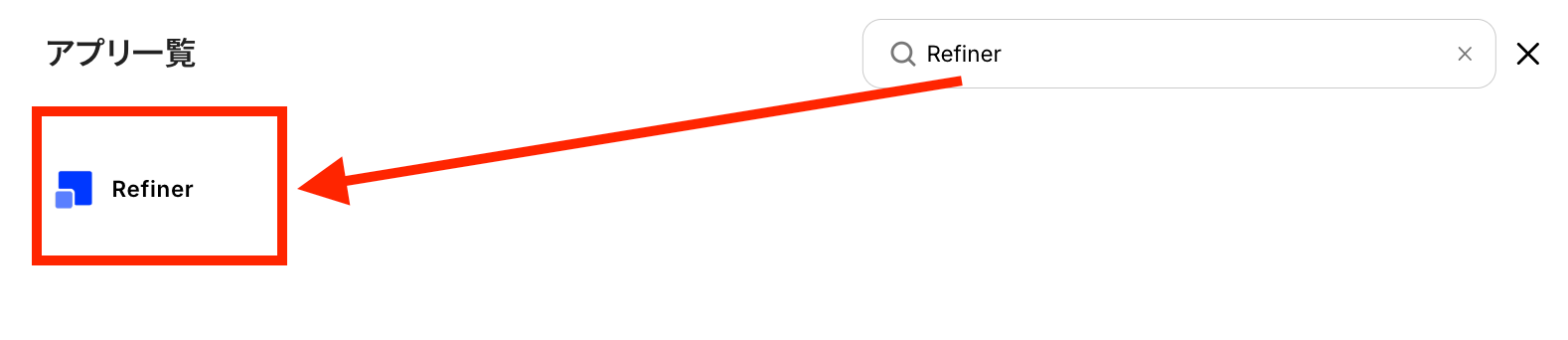
検索欄にRefinerと記入して、表示されたアイコンをクリックしましょう。
任意のアカウント名とAPI Keyを記入して、「追加」ボタンをクリックします。
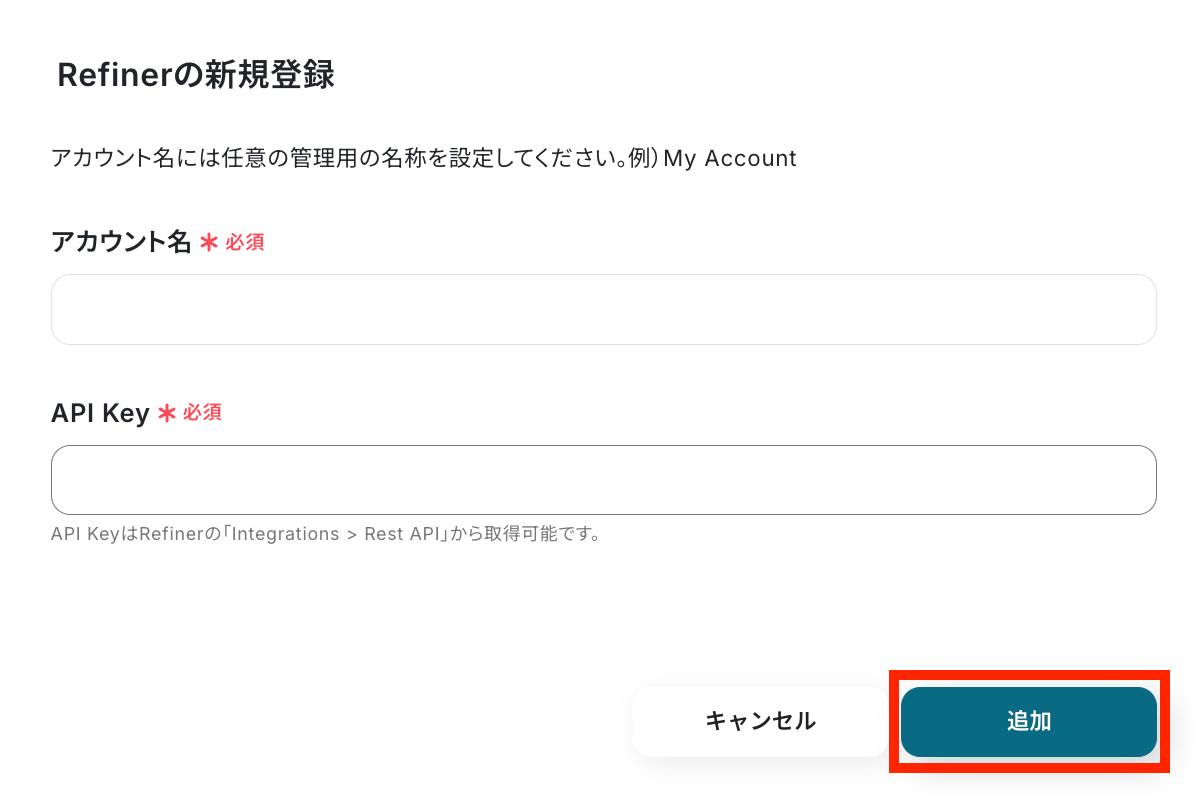
下記のような表示が出たら、連携は成功です。

Zendeskの連携
以下をご参照ください。
※Zendeskはチームプラン・サクセスプランでのみご利用いただけるアプリとなっております。フリープラン・ミニプランの場合は設定しているフローボットのオペレーションやデータコネクトはエラーとなりますので、ご注意ください。
チームプランやサクセスプランなどの有料プランは、2週間の無料トライアルを行うことが可能です。無料トライアル中には制限対象のアプリを使用することができます。
ステップ2:テンプレートをコピーする
続いてYoomのテンプレートをコピーします。以下バナーの「試してみる」をクリックしましょう。
■概要顧客からのフィードバックはサービス改善に不可欠ですが、アンケートの回答を確認し、特に低評価の内容に対して個別に対応するのは手間がかかる作業です。このワークフローは、顧客満足度アンケートツールRefinerで低評価の回答を受け取った際に、カスタマーサポートツールZendeskのチケットを自動で作成します。Zendeskとアンケートツールを連携させることで、ネガティブなフィードバックへの迅速な対応を可能にし、顧客満足度の維持・向上に貢献します。■このテンプレートをおすすめする方- RefinerとZendeskを活用し、顧客からのフィードバック対応をされている方
- 手動でのアンケート確認やZendeskへのチケット起票に手間を感じている方
- アンケート結果と連携し、より迅速な顧客サポート体制の構築を目指している方
■このテンプレートを使うメリット- Refinerで低評価のアンケートが送信されると、Zendeskに自動でチケットが作成されるため、対応開始までの時間を短縮できます
- 手作業による確認漏れや対応遅延といったヒューマンエラーを防ぎ、重要な顧客からの意見を見逃すリスクを軽減します
■フローボットの流れ- はじめに、RefinerとZendeskをYoomと連携します
- 次に、トリガーでRefinerを選択し、「アンケートが完了したら」というアクションを設定します
- 次に、オペレーションで分岐機能を設定し、アンケートのスコアが特定の値を下回った場合のみなど、後続のアクションが実行されるように条件を指定します
- 最後に、オペレーションでZendeskの「チケットを作成する」アクションを設定し、アンケートの回答内容を基にチケットが作成されるようにします
※「トリガー」:フロー起動のきっかけとなるアクション、「オペレーション」:トリガー起動後、フロー内で処理を行うアクション
■このワークフローのカスタムポイント- 分岐機能の設定では、チケット作成のトリガーとしたいアンケートのスコアなど、任意の分岐条件を設定してください
- Zendeskで「チケットを作成」するアクションを設定する際、各項目の登録内容は、トリガーで取得した情報や固定の値を使用して自由にカスタマイズできます
■注意事項- Refiner、ZendeskのそれぞれとYoomを連携してください。
- Zendeskはチームプラン・サクセスプランでのみご利用いただけるアプリとなっております。フリープラン・ミニプランの場合は設定しているフローボットのオペレーションやデータコネクトはエラーとなりますので、ご注意ください。
- チームプランやサクセスプランなどの有料プランは、2週間の無料トライアルを行うことが可能です。無料トライアル中には制限対象のアプリを使用することができます。
- 分岐はミニプラン以上のプランでご利用いただける機能(オペレーション)となっております。フリープランの場合は設定しているフローボットのオペレーションはエラーとなりますので、ご注意ください。
- ミニプランなどの有料プランは、2週間の無料トライアルを行うことが可能です。無料トライアル中には制限対象のアプリや機能(オペレーション)を使用することができます。
- RefinerとZendeskを活用し、顧客からのフィードバック対応をされている方
- 手動でのアンケート確認やZendeskへのチケット起票に手間を感じている方
- アンケート結果と連携し、より迅速な顧客サポート体制の構築を目指している方
- Refinerで低評価のアンケートが送信されると、Zendeskに自動でチケットが作成されるため、対応開始までの時間を短縮できます
- 手作業による確認漏れや対応遅延といったヒューマンエラーを防ぎ、重要な顧客からの意見を見逃すリスクを軽減します
- はじめに、RefinerとZendeskをYoomと連携します
- 次に、トリガーでRefinerを選択し、「アンケートが完了したら」というアクションを設定します
- 次に、オペレーションで分岐機能を設定し、アンケートのスコアが特定の値を下回った場合のみなど、後続のアクションが実行されるように条件を指定します
- 最後に、オペレーションでZendeskの「チケットを作成する」アクションを設定し、アンケートの回答内容を基にチケットが作成されるようにします
■このワークフローのカスタムポイント
- 分岐機能の設定では、チケット作成のトリガーとしたいアンケートのスコアなど、任意の分岐条件を設定してください
- Zendeskで「チケットを作成」するアクションを設定する際、各項目の登録内容は、トリガーで取得した情報や固定の値を使用して自由にカスタマイズできます
- Refiner、ZendeskのそれぞれとYoomを連携してください。
- Zendeskはチームプラン・サクセスプランでのみご利用いただけるアプリとなっております。フリープラン・ミニプランの場合は設定しているフローボットのオペレーションやデータコネクトはエラーとなりますので、ご注意ください。
- チームプランやサクセスプランなどの有料プランは、2週間の無料トライアルを行うことが可能です。無料トライアル中には制限対象のアプリを使用することができます。
- 分岐はミニプラン以上のプランでご利用いただける機能(オペレーション)となっております。フリープランの場合は設定しているフローボットのオペレーションはエラーとなりますので、ご注意ください。
- ミニプランなどの有料プランは、2週間の無料トライアルを行うことが可能です。無料トライアル中には制限対象のアプリや機能(オペレーション)を使用することができます。
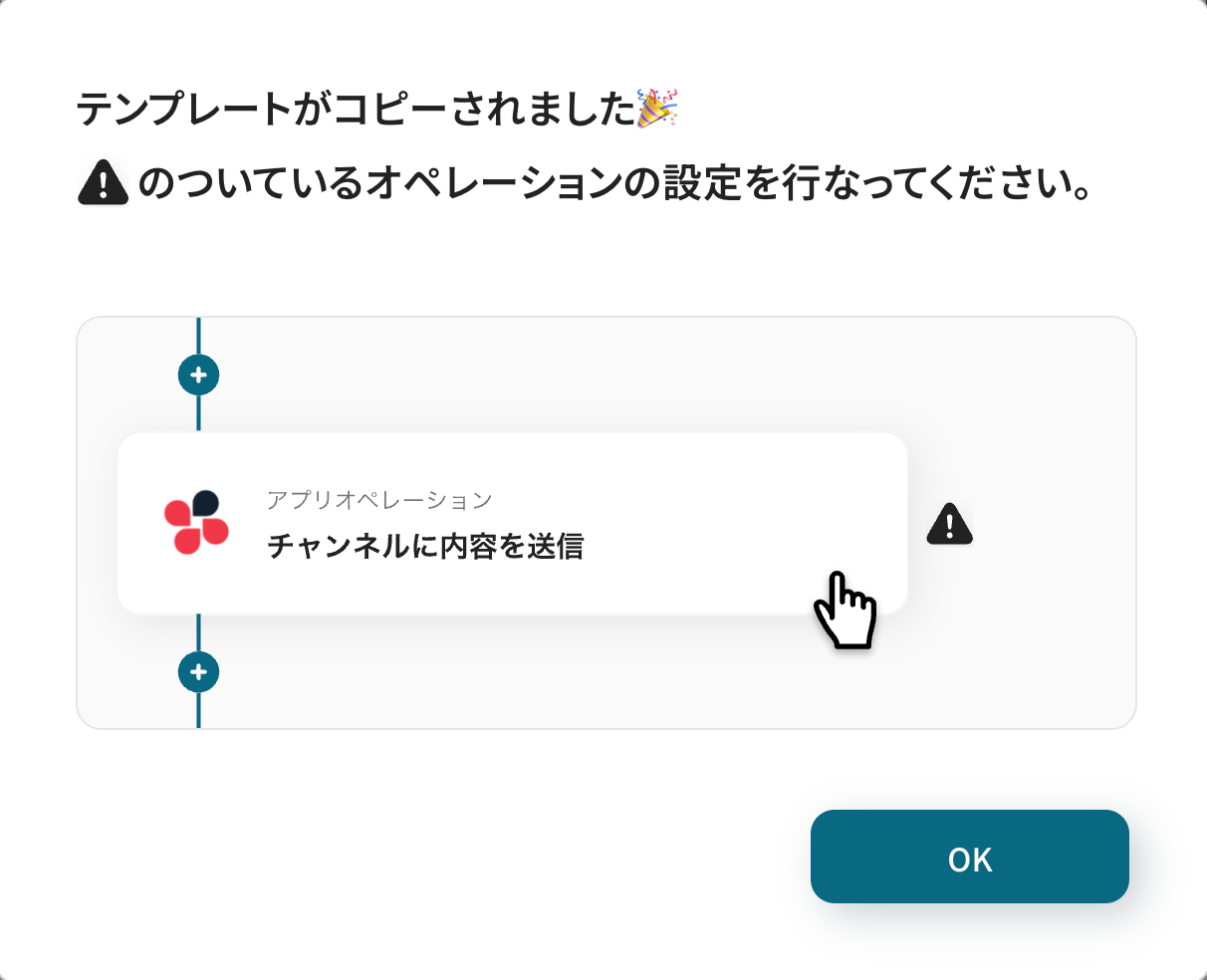
以下の画像のような画面が表示されたらテンプレートのコピーは完了です。
ステップ3:Refinerのトリガー設定
トリガー設定を行います。1つ目の赤枠をクリックしてください。
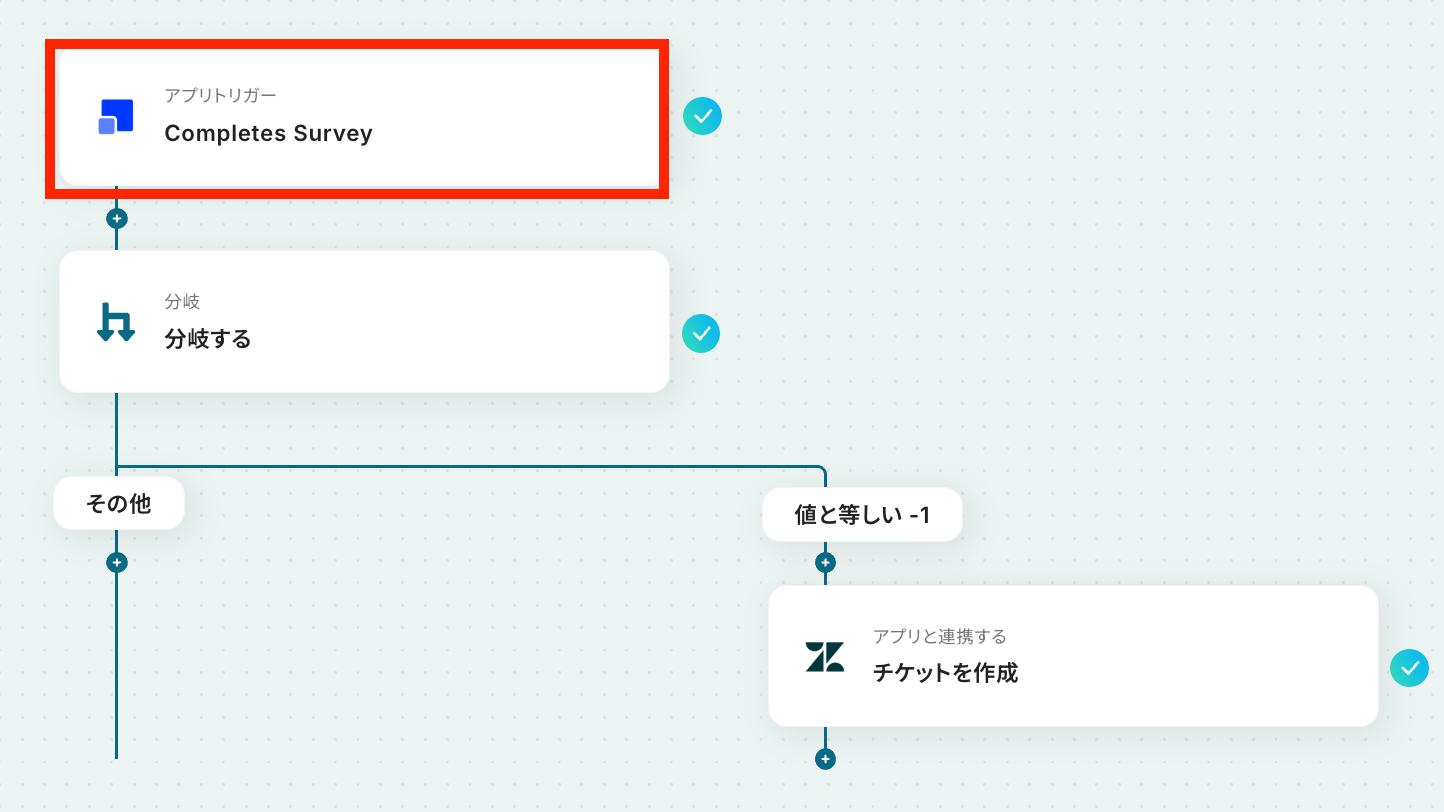
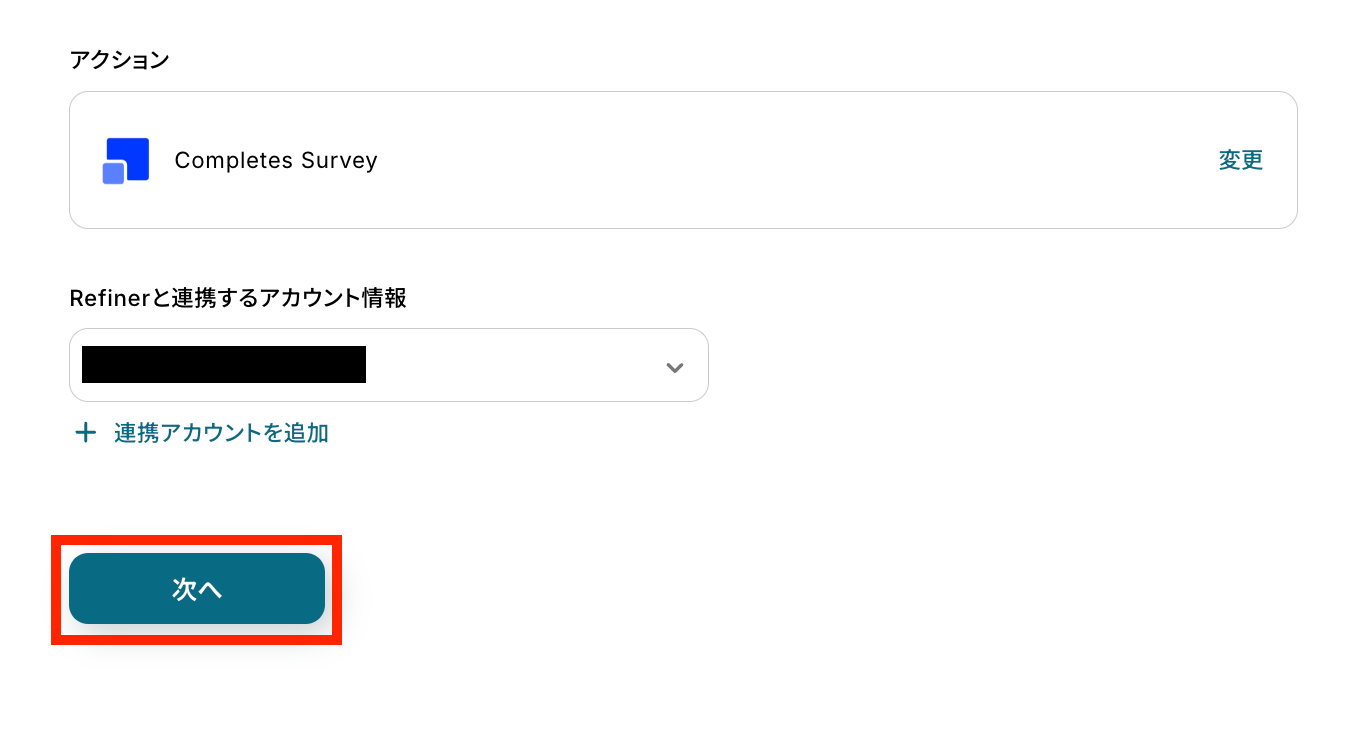
アカウントとアクションを確認しましょう。
アクションは、テンプレート通りで変更の必要はありません。
アカウントがしっかりと連携されていることが確認できたら、「次へ」をクリックして進んでください。
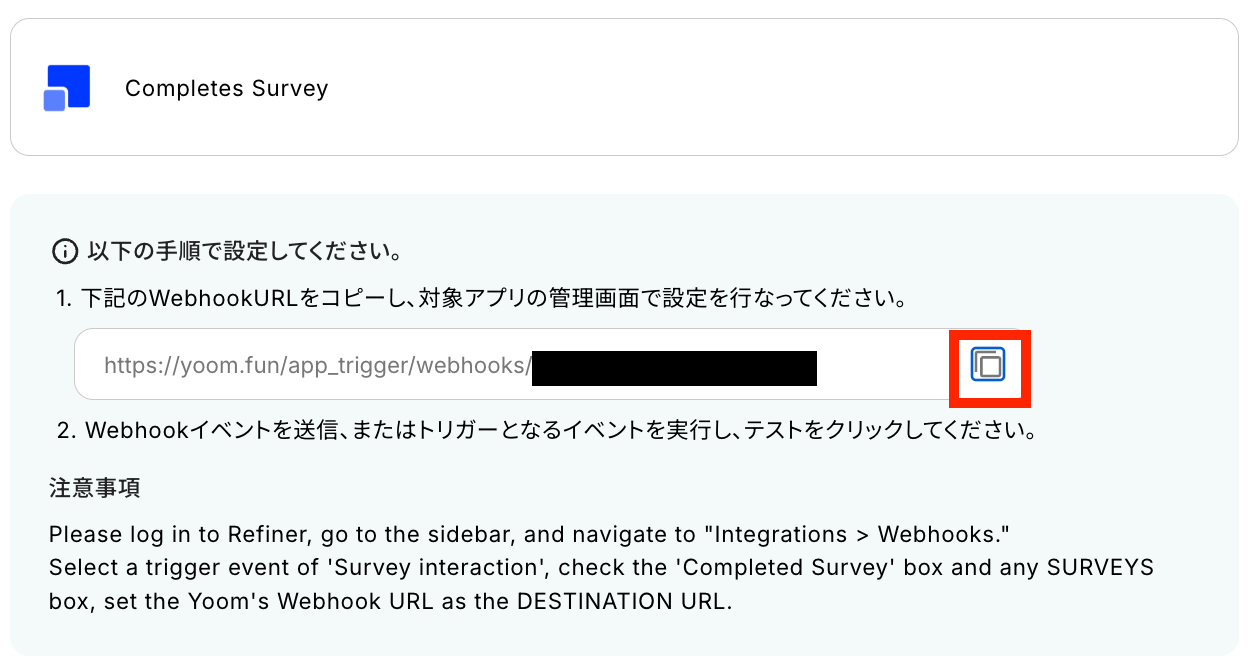
Webhookを登録しましょう!赤枠をクリックしてURLをコピーしたら、注意事項にしたがってRefiner上でWebhookを登録します。
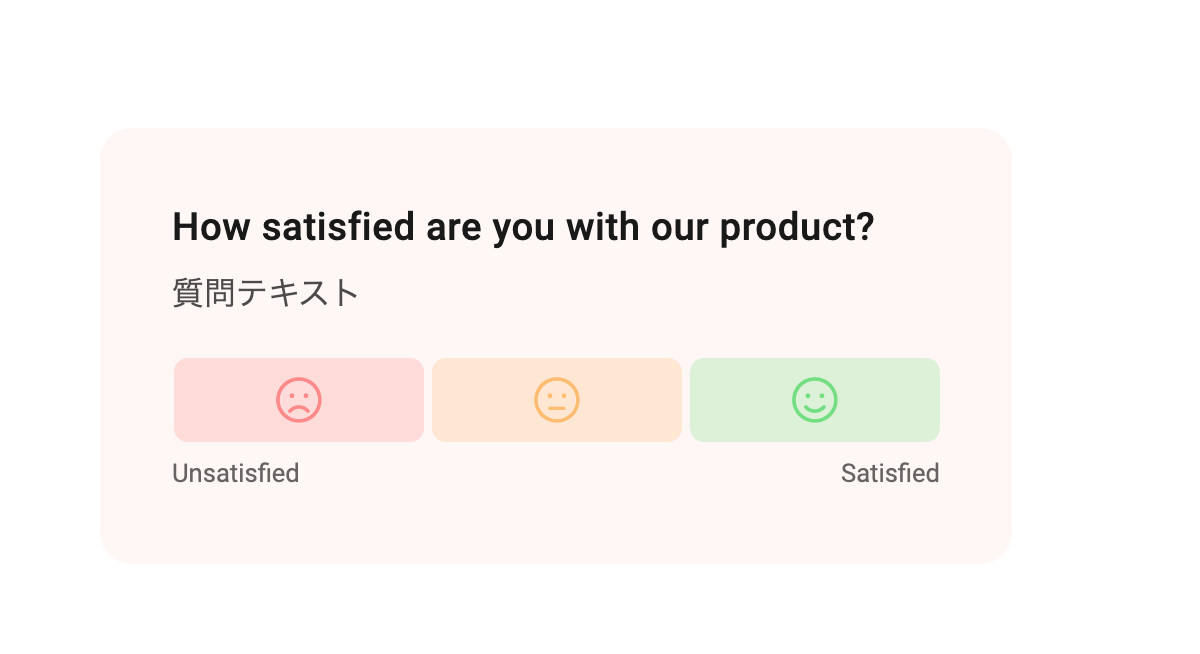
Survey(調査)を作成します。今回は以下のような調査を作成しました。
先ほど作成した調査を低評価で送信したら、テストボタンをクリックしましょう。
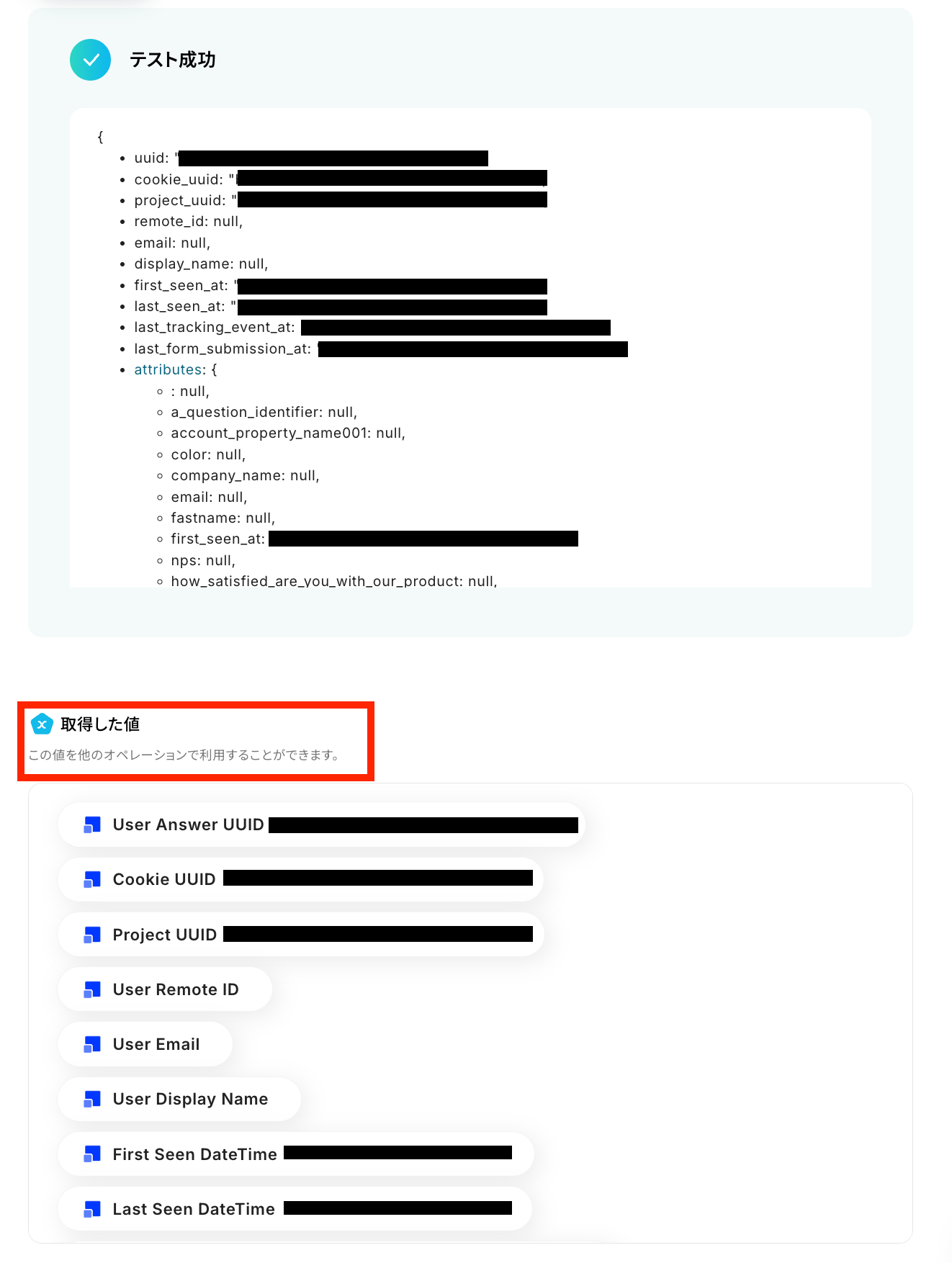
テスト成功で、取得した値が取得されます。
※取得した値とは、トリガーやオペレーションにて受け取ったデータのことです。
取得した値は、後続のオペレーション設定時の値としてご利用いただくことができ、フローボットを起動する度に、変動した値となります。
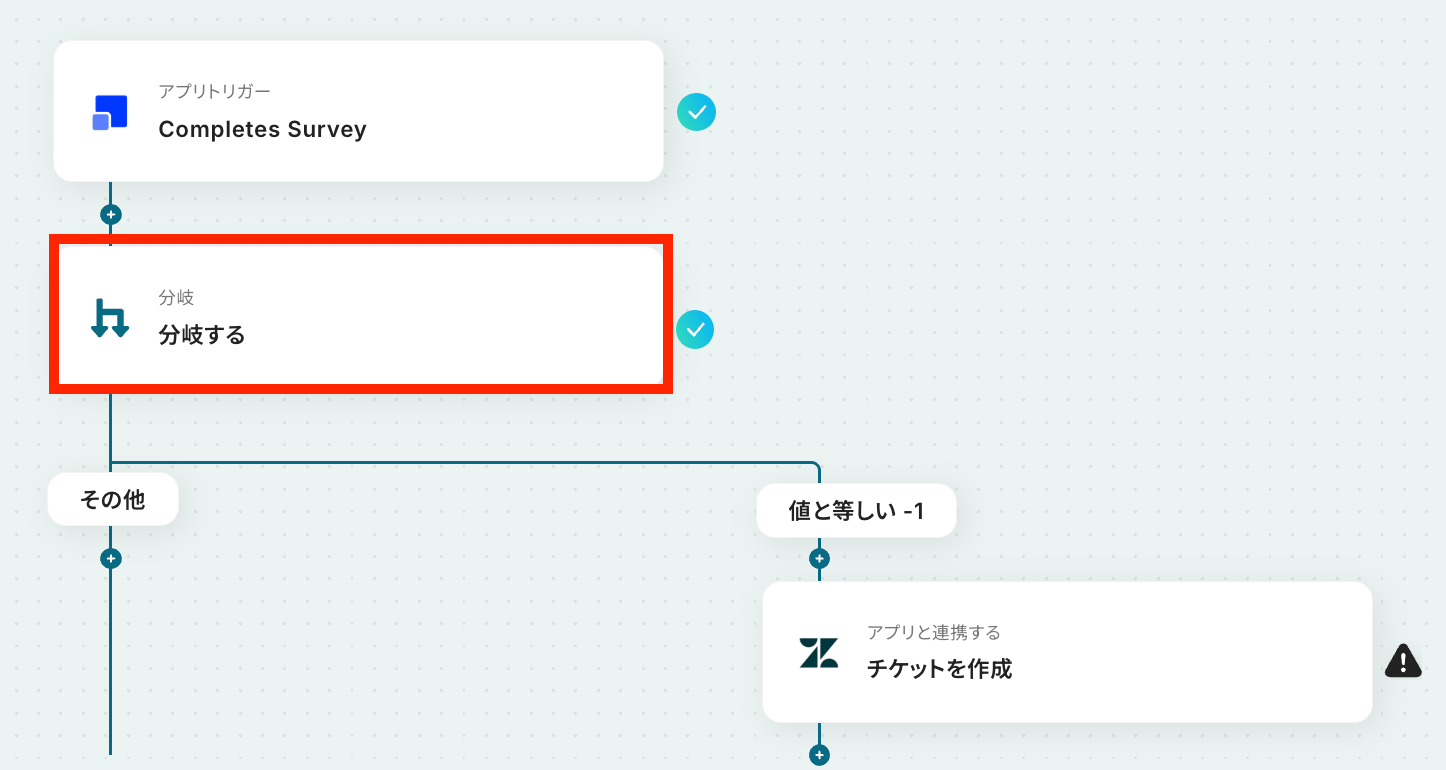
ステップ4:分岐する設定
取得した値を用いて、分岐条件を作成する設定を行います。次の赤枠をクリックしましょう。
※「分岐する」オペレーションは、ミニプラン以上でご利用いただけます。フリープランで利用するとエラーになってしまうのでご注意ください。
ミニプランなどの有料プランは2週間の無料トライアルが可能です。
無料トライアル中なら、普段制限されているアプリや機能も自由にお試しいただけますので、ぜひ活用してみてください。
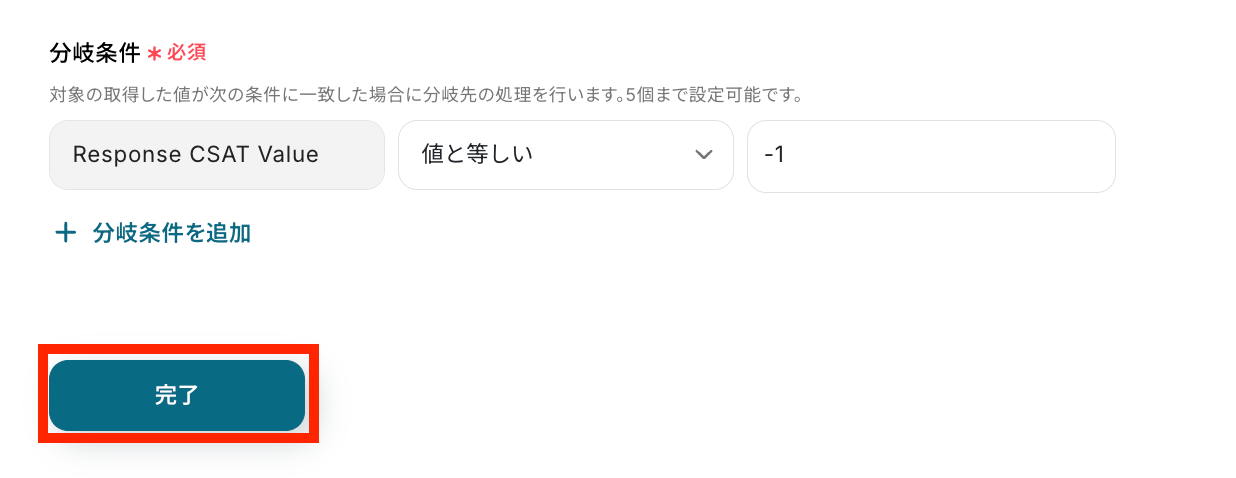
分岐条件を指定します。以下のような設定になっていることを確認できたら、次の設定へ進みましょう。
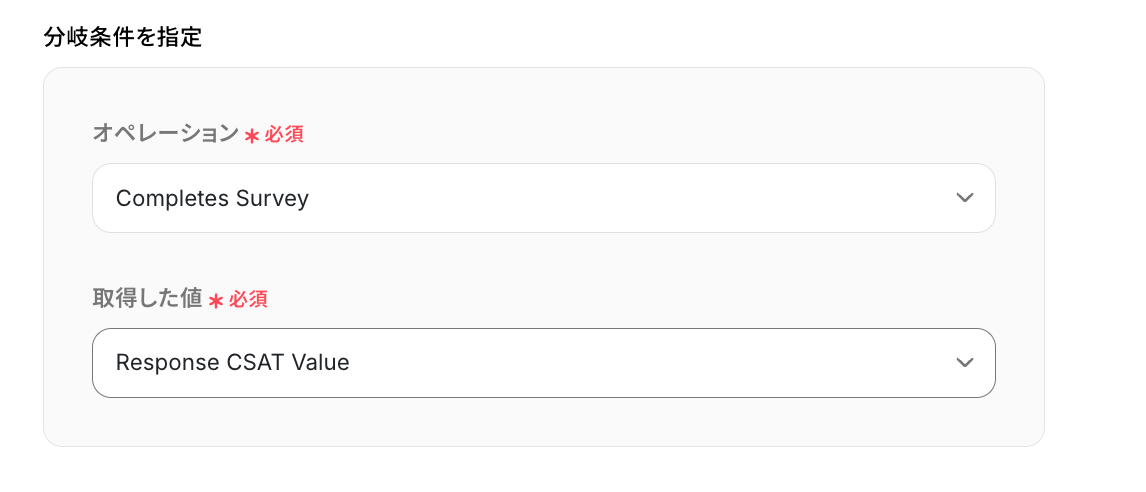
分岐条件はテンプレートのままで、特に設定の必要はありません。最後に「完了」ボタンを忘れずに押しておきましょう!
ステップ5:Zendeskのアクション設定
取得した値を用いて、Zendesk上にチケットを作成する設定を行います。
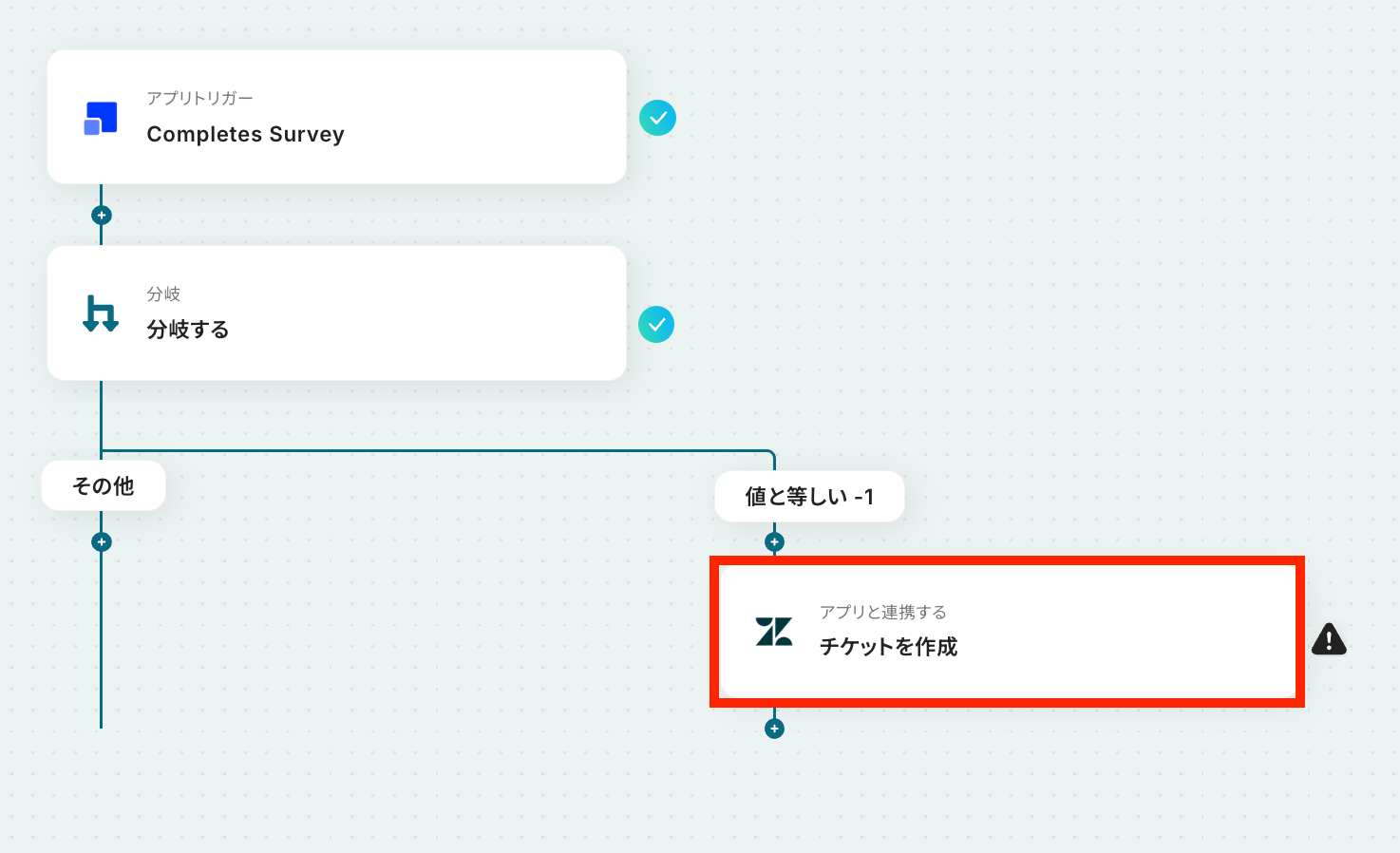
最後の赤枠をクリックしましょう。
※Zendeskはチームプラン・サクセスプランでのみご利用いただけるアプリとなっております。
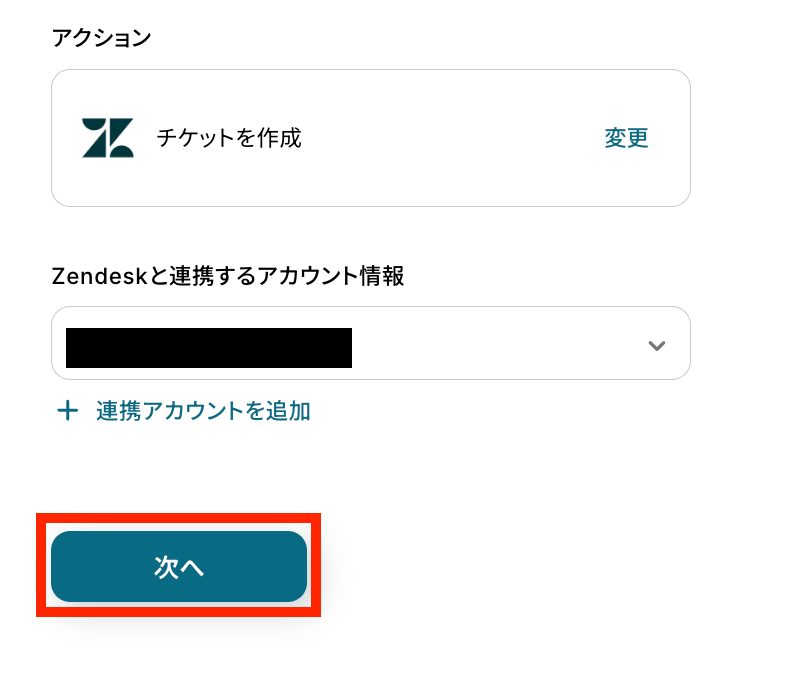
アクションは「チケットを作成」のままで、連携するアカウント情報を確認します。
問題がなければ次の設定へ進みましょう!
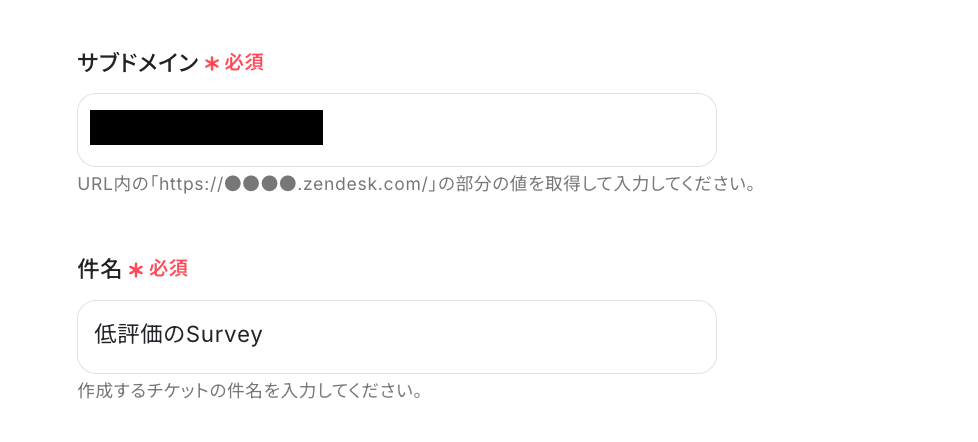
サブドメインをZendesk上で確認して、手動で入力し、件名も任意のものを設定しましょう。
詳細を、取得した値を利用して設定します。
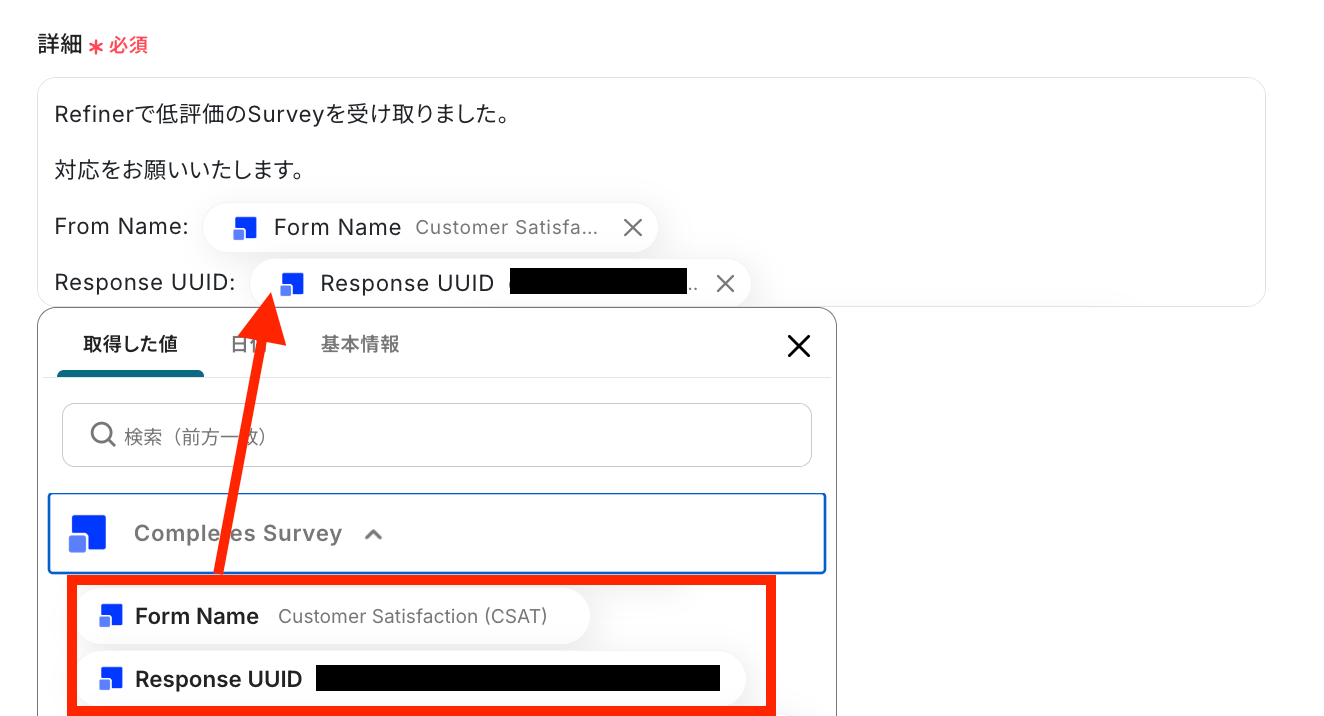
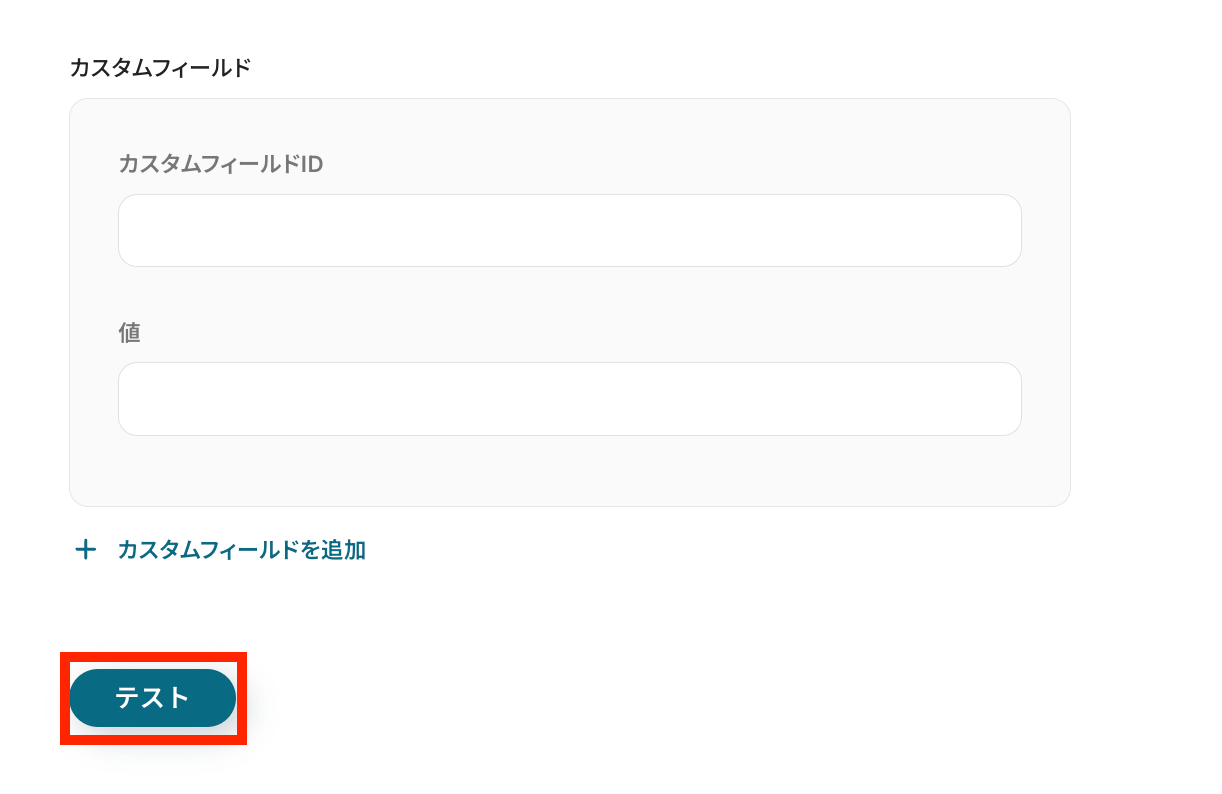
そのほかの設定を任意で行い、全ての設定が終わったらテストを実行しましょう!
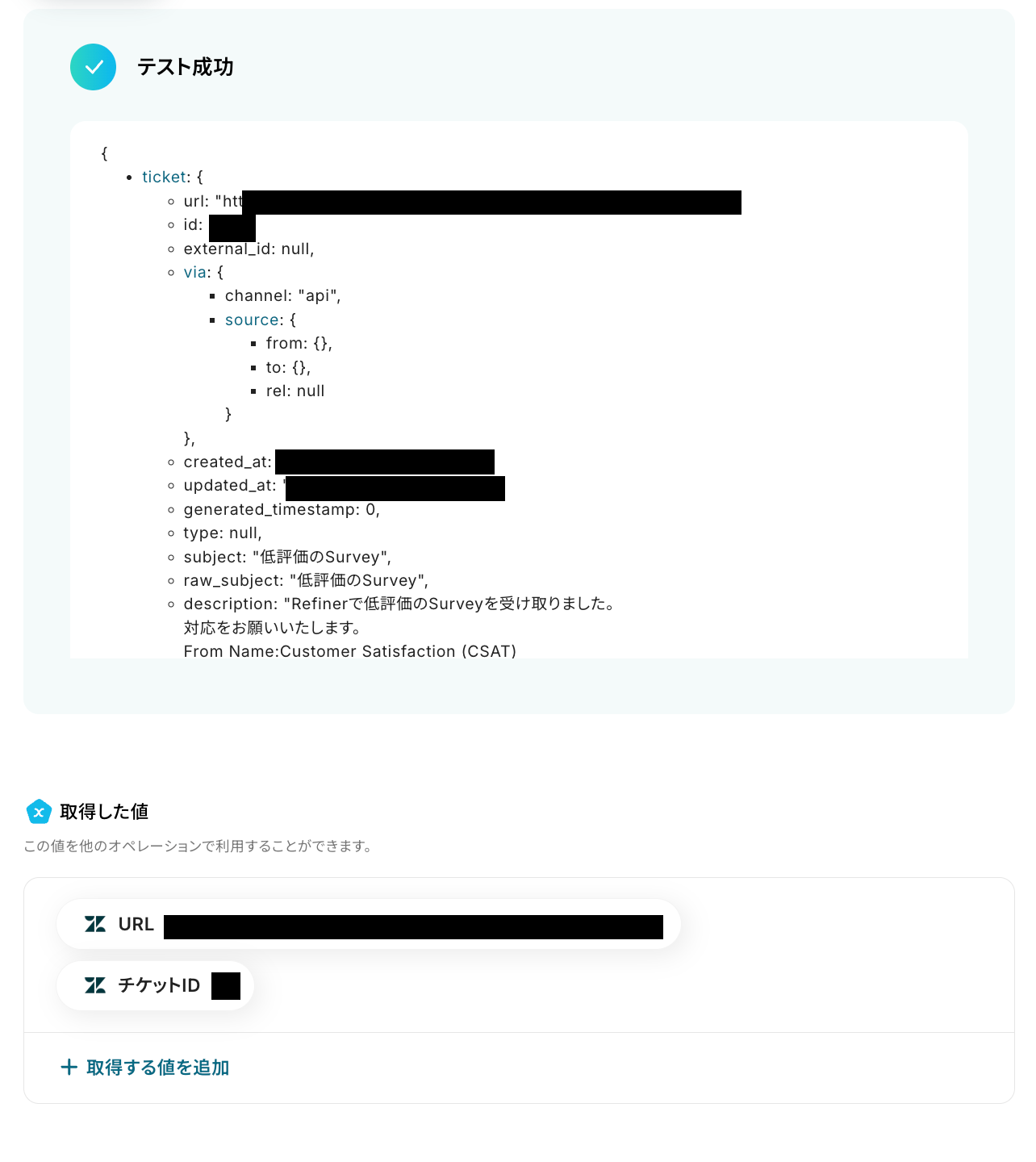
テスト成功で、Zendeskに新規のチケットが作成されています。
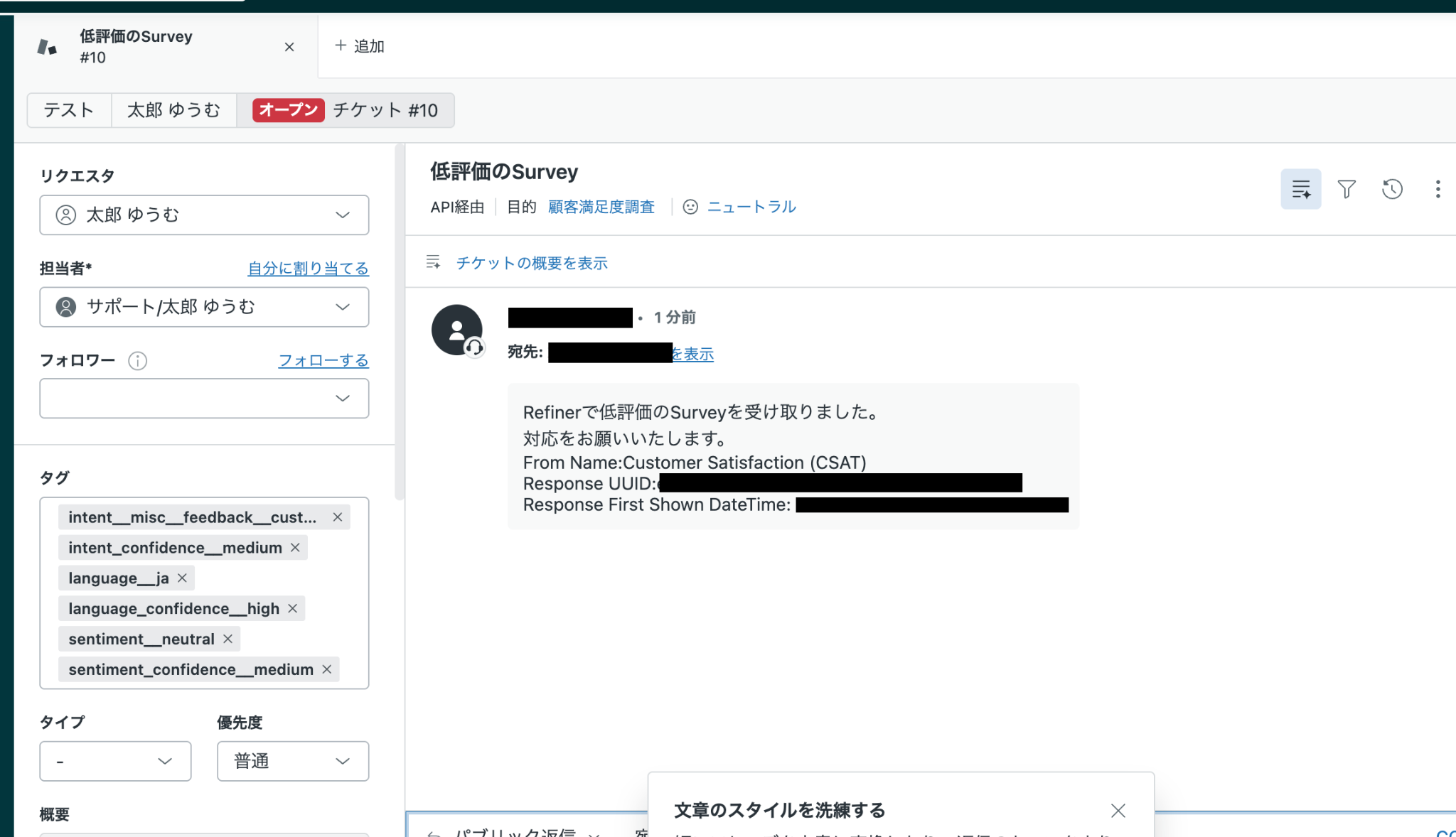
Zendeskを確認してみましょう!
最後に、Yoomの設定画面で完了ボタンをクリックして設定を保存しましょう。
ステップ6:トリガーをONにし、フローが起動するかを確認
これですべての設定が完了です!
設定が完了すると以下のようなメニューが表示されるので、「トリガーをON」にします。動作確認をしてみましょう。
ZendeskのAPIを使ったその他の自動化例
ZendeskのAPIを活用することで、様々な自動化の実現が可能になります。Zendeskを使った自動化例
Zendeskにチケットが登録された際、Slackへの通知やTrello、Notion、Microsoft Excelへの情報自動集約が可能です。 GmailやOutlookでのメール受信、Google スプレッドシートへの行追加をトリガーしたチケット発行やリード作成も自動化できます。
■概要Zendeskで管理している顧客からの問い合わせチケットを、タスク管理のためにTrelloへ一つひとつ手作業で転記していませんか?この作業は時間がかかるだけでなく、情報の入力漏れやミスにつながる可能性もあります。このワークフローを活用することで、Zendeskへのチケット登録をトリガーとして、Trelloへのカード追加を自動化できるため、カスタマーサポートにおけるタスク管理を円滑にします。
■このテンプレートをおすすめする方- ZendeskとTrelloを併用しており、手作業での情報転記に手間を感じている方
- カスタマーサポートの対応漏れを防ぎ、チームのタスク管理を効率化したいと考えている方
- Zendeskのチケット情報を起点とした業務の自動化を検討しているマネージャーの方
■このテンプレートを使うメリット- Zendeskにチケットが登録されるとTrelloにカードが自動で作成されるため、これまで手作業での転記に費やしていた時間を短縮できます
- 人の手を介さずに情報が連携されるため、転記ミスや対応漏れといったヒューマンエラーを防ぎ、サポート品質の維持に繋がります
■フローボットの流れ- はじめに、ZendeskとTrelloをYoomと連携します。
- 次に、トリガーでZendeskを選択し、「新しいチケットが作成されたら」というアクションを設定します。
- 最後に、オペレーションでTrelloを選択し、「新しいカードを追加」アクションを設定し、Zendeskから取得したチケット情報を紐付けます。
※「トリガー」:フロー起動のきっかけとなるアクション、「オペレーション」:トリガー起動後、フロー内で処理を行うアクション
■このワークフローのカスタムポイント- Trelloでカードを追加する際に、カードのタイトルや説明欄にZendeskのチケット情報(件名、本文、担当者など)からどの値を連携させるかを任意で設定してください。
- カードを追加するTrelloのボードやリストも、任意のものを指定できます。
■注意事項- Zendesk、TrelloのそれぞれとYoomを連携してください。
- トリガーは5分、10分、15分、30分、60分の間隔で起動間隔を選択できます。
- プランによって最短の起動間隔が異なりますので、ご注意ください。
- Zendeskはミニプラン以上でご利用いただけるアプリとなっております。フリープラン・パーソナルプランの場合は設定しているフローボットのオペレーションやデータコネクトはエラーとなりますので、ご注意ください。
- パーソナルプラン・ミニプラン・チームプラン・サクセスプランなどの有料プランは、2週間の無料トライアルを行うことが可能です。無料トライアル中には制限対象のアプリを使用することができます。詳しくは、料金プランのページをご参照ください。
■概要
Zendeskで受け付けた問い合わせチケットの情報を、情報共有や分析のためにNotionのデータベースへ手作業で転記していませんか?この作業は手間がかかるだけでなく、入力ミスや共有漏れといったヒューマンエラーの原因にもなりかねません。このワークフローを活用すれば、Zendeskに新しいチケットが作成された際に、チケット情報を自動でNotionのデータベースにレコードとして追加できるため、こうした課題をスムーズに解消できます。
■このテンプレートをおすすめする方
- ZendeskとNotionを利用し、問い合わせ情報の転記作業に手間を感じている方
- 手作業での情報連携による入力ミスや、対応漏れなどの課題を解消したいと考えている方
- 顧客からの問い合わせ情報を一元管理し、チームでの情報共有を円滑にしたい方
■このテンプレートを使うメリット
- Zendeskにチケットが作成されると自動でNotionにレコードが追加されるため、これまで手作業で行っていた転記作業の時間を短縮できます。
- 手作業でのデータ転記が不要になることで、入力間違いや情報の転記漏れといったヒューマンエラーの防止に繋がります。
■フローボットの流れ
- はじめに、ZendeskとNotionをYoomと連携します。
- 次に、トリガーでZendeskを選択し、「新しいチケットが作成されたら」というアクションを設定します。
- 最後に、オペレーションでNotionの「レコードを追加する」アクションを設定し、トリガーで取得したチケット情報を連携するよう設定します。
※「トリガー」:フロー起動のきっかけとなるアクション、「オペレーション」:トリガー起動後、フロー内で処理を行うアクション
■このワークフローのカスタムポイント
- Zendeskを連携する際に、お使いの環境のサブドメインを任意で設定してください。
- Notionにレコードを追加するオペレーションでは、連携先のデータベースや各フィールドに設定する値を任意で設定できます。Zendeskから取得したチケットの件名や内容、担当者情報などをNotionの各項目に自由に割り当てることが可能です。
■注意事項
- Zendesk、NotionのそれぞれとYoomを連携してください。
- トリガーは5分、10分、15分、30分、60分の間隔で起動間隔を選択できます。
- プランによって最短の起動間隔が異なりますので、ご注意ください。
■概要
Zendeskのチケット管理において、特定のステータス更新を都度確認し、手動でSlackに報告していませんか?
こうした作業は手間がかかるうえ、確認漏れや報告遅れの原因にもなり得ます。
このワークフローを活用すれば、Zendeskのチケットステータス更新をトリガーに、指定したSlackチャンネルへ自動で通知できるようになり、こうした課題を解消します。
■このテンプレートをおすすめする方
- ZendeskとSlackを利用して、顧客対応やタスク管理を行っている方
- チケットのステータス変更に関するチーム内への情報共有を迅速化したい方
- 手作業による通知業務を自動化し、本来のコア業務に集中したいと考えている方
■このテンプレートを使うメリット
- Zendeskのチケットが特定のステータスに更新されると自動で通知が飛ぶため、手作業での報告業務に費やしていた時間を短縮できます。
- 自動で通知が実行されるため、報告漏れや遅延といったヒューマンエラーを防ぎ、確実な情報共有を実現します。
■フローボットの流れ
- はじめに、ZendeskとSlackをYoomと連携します。
- 次に、トリガーでZendeskを選択し、「チケットが更新されたら」というアクションを設定します。
- 次に、オペレーションで分岐機能を設定し、チケットが特定のステータスに変更された場合のみ、次の処理に進むよう条件を設定します。
- 最後に、オペレーションでSlackの「チャンネルにメッセージを送る」アクションを設定し、チケット情報を任意のチャンネルに通知します。
※「トリガー」:フロー起動のきっかけとなるアクション、「オペレーション」:トリガー起動後、フロー内で処理を行うアクション
■このワークフローのカスタムポイント
- Zendeskのトリガー設定では、お使いのZendeskアカウントのサブドメインを任意で設定してください。
- 分岐機能では、通知のきっかけとしたいチケットのステータス(例:「解決済み」「保留中」など)を条件として任意で設定します。
- Slackへの通知アクションでは、メッセージを送るチャンネルや、チケットIDや件名といった通知内容を任意で設定してください。
■注意事項
- ZendeskとSlackのそれぞれとYoomを連携してください。
- トリガーは5分、10分、15分、30分、60分の間隔で起動間隔を選択できます。
- プランによって最短の起動間隔が異なりますので、ご注意ください。
- Zendeskはチームプラン・サクセスプランでのみご利用いただけるアプリとなっております。フリープラン・ミニプランの場合は設定しているフローボットのオペレーションやデータコネクトはエラーとなりますので、ご注意ください。
- チームプランやサクセスプランなどの有料プランは、2週間の無料トライアルを行うことが可能です。無料トライアル中には制限対象のアプリを使用することができます。
■概要
Zendeskで新規チケットが作成されるたびに、問い合わせ情報をホットプロファイルへ手入力していませんか?こうした定型的な作業は時間がかかるだけでなく、入力ミスなどのヒューマンエラーの原因にもなり得ます。このワークフローを活用すれば、Zendeskで新しいチケットが作成されると、自動でホットプロファイルにリード情報が登録されるため、こうした課題を解消し、スムーズな顧客情報管理を実現します。
■このテンプレートをおすすめする方
- Zendeskのチケット情報を基にホットプロファイルへ手作業でリード登録している方
- Zendeskとホットプロファイルを活用し、顧客対応と営業活動の連携を強化したい方
- 手作業によるリード情報の入力ミスや登録漏れを防ぎ、データ精度を高めたい責任者の方
■このテンプレートを使うメリット
- Zendeskでチケットが作成されると自動でホットプロファイルにリード情報が登録されるため、手作業での転記作業にかかる時間を短縮できます。
- 手作業によるデータ転記が不要になるため、入力ミスや登録漏れといったヒューマンエラーを防ぎ、データの正確性を維持することに繋がります。
■フローボットの流れ
- はじめに、ZendeskとホットプロファイルをYoomと連携します。
- 次に、トリガーでZendeskを選択し、「新しいチケットが作成されたら」を設定します。
- 続いて、オペレーションでZendeskの「ユーザー情報を取得」を選択し、チケット作成者の情報を取得します。
- 次に、ホットプロファイルの「リードを検索」アクションで、取得した情報をもとに既存リードの有無を確認します。
- 続いて、分岐機能を使い、ホットプロファイルにリードが存在しない場合のみ次の処理に進むよう設定します。
- 最後に、ホットプロファイルの「リードを登録」アクションで、Zendeskから取得した情報をもとに新しいリードを登録します。
※「トリガー」:フロー起動のきっかけとなるアクション、「オペレーション」:トリガー起動後、フロー内で処理を行うアクション
■このワークフローのカスタムポイント
- Zendeskの「ユーザー情報を取得」アクションでは、対象となるユーザーのIDを指定してください。
- ホットプロファイルの「リードを検索」アクションでは、検索キーとなる項目(例:メールアドレス)と、その値をZendeskから取得した情報に設定してください。
- 分岐条件では、ホットプロファイルの検索結果がなかった場合に次の登録処理に進む、といった条件を任意に設定してください。
- ホットプロファイルへの「リードを登録」アクションでは、登録したい各項目(会社ID、氏名、メールアドレスなど)に対応するZendeskの情報を設定してください。
■注意事項
- Zendesk、ホットプロファイルのそれぞれとYoomを連携してください。
- Zendeskはチームプラン・サクセスプランでのみご利用いただけるアプリとなっております。フリープラン・ミニプランの場合は設定しているフローボットのオペレーションやデータコネクトはエラーとなりますので、ご注意ください。
- チームプランやサクセスプランなどの有料プランは、2週間の無料トライアルを行うことが可能です。無料トライアル中には制限対象のアプリを使用することができます。
- 分岐はミニプラン以上のプランでご利用いただける機能(オペレーション)となっております。フリープランの場合は設定しているフローボットのオペレーションはエラーとなりますので、ご注意ください。
- ミニプランなどの有料プランは、2週間の無料トライアルを行うことが可能です。無料トライアル中には制限対象のアプリや機能(オペレーション)を使用することができます。
■概要
Zendeskで新しくチケットが作成されたらMicrosoft Excelのデータベースに追加するフローです。
■このテンプレートをおすすめする方
1.Zendeskを利用するカスタマーサポートチーム
・チケット情報をZendeskとMicrosoft Excel間で手動で同期する手間を削減したい方
・常に最新のチケット情報をMicrosoft Excelで確認したい方
2.Zendeskのチケット情報に基づいて業務を行う方
・チケット情報をMicrosoft Excelに取り込み、詳細な分析を行いたい方
■このテンプレートを使うメリット
Zendeskは顧客サポート業務を効率化するツールですが、発生するチケットを手作業でMicrosoft Excelのデータベースに転記する作業は、サポート担当者にとって負担が大きくミスや情報漏洩のリスクも懸念されます。
このフローを導入することで、Zendeskで新しいチケットが作成されたらMicrosoft Excelのデータベースにチケット情報が自動的に追加されます。これにより、サポート担当者は手作業でのデータ入力から解放され、顧客対応など、より重要な業務に集中できます。
■注意事項
・Zendesk、Microsoft ExcelのそれぞれとYoomを連携させてください。
・Zendeskはチームプラン・サクセスプランでのみご利用いただけるアプリとなっております。フリープラン・ミニプランの場合は設定しているフローボットのオペレーションやデータコネクトはエラーとなりますので、ご注意ください。
・チームプランやサクセスプランなどの有料プランは、2週間の無料トライアルを行うことが可能です。無料トライアル中には制限対象のアプリを使用することができます。
・Microsoft365(旧Office365)には、家庭向けプランと一般法人向けプラン(Microsoft365 Business)があり、一般法人向けプランに加入していない場合には認証に失敗する可能性があります。
■概要
Google スプレッドシートで管理している見込み顧客リストを、Zendesk Sellに一件ずつ手作業で入力していませんか?この単純作業は時間がかかるだけでなく、コピー&ペーストのミスや入力漏れの原因にもなりがちです。このワークフローを活用すれば、Google スプレッドシートに新しい行が追加されるだけで、Zendesk Sellにリード情報が自動で作成できます。これにより、データ転記の手間とミスを解消し、営業活動をより効率的に進めることができます。
■このテンプレートをおすすめする方
- Google スプレッドシートとZendesk Sellを使い、手作業でリード情報を転記している営業担当者の方
- データ入力の時間を削減し、本来注力すべき顧客対応や戦略立案に時間を使いたいチームリーダーの方
- 営業プロセスのDXを推進し、データ入力の自動化によって業務の標準化を図りたいマネージャーの方
■このテンプレートを使うメリット
- Google スプレッドシートに行を追加するだけでZendesk Sellに自動でリードが作成されるため、これまで手作業で行っていたデータ入力の時間を削減できます。
- システムが自動でデータを転記するため、入力ミスや登録漏れといったヒューマンエラーの発生を防ぎ、データ精度の向上に繋がります。
■フローボットの流れ
- はじめに、お使いのGoogle スプレッドシートとZendesk SellのアカウントをYoomと連携します。
- 次に、トリガーでGoogle スプレッドシートを選択し、「テーブルに新しい行が追加されたら」アクションを設定し、対象のスプレッドシートやシートを指定します。
- 続いて、オペレーションでZendesk Sellを選択し、「リードを作成する」アクションを設定します。トリガーで取得したスプレッドシートの情報を、リードの各項目に紐付けます。
- 最後に、オペレーションで再度Google スプレッドシートを選択し、「レコードを更新する」アクションを設定し、処理済みの行に「登録完了」などのステータスを自動で入力することも可能です。
※「トリガー」:フロー起動のきっかけとなるアクション、「オペレーション」:トリガー起動後、フロー内で処理を行うアクション
■このワークフローのカスタムポイント
- Google スプレッドシートのトリガー設定では、自動化の対象としたいスプレッドシート、シート、そしてデータが記載されているテーブルの範囲を任意で指定してください。
- Zendesk Sellのオペレーション設定では、スプレッドシートのどの列の情報を、Zendesk Sellのリードのどの項目(例:氏名、会社名、連絡先など)に割り当てるかを自由にカスタマイズしてください。
■注意事項
- Google スプレッドシート、KommoのそれぞれとYoomを連携してください。
- トリガーは5分、10分、15分、30分、60分の間隔で起動間隔を選択できます。
- プランによって最短の起動間隔が異なりますので、ご注意ください。
■概要
Gmailに届くお問い合わせなどをZendeskへ手作業で起票していませんか?この作業は単純ですが、対応漏れや入力ミスが許されず、大きな負担になりがちです。このワークフローを活用すれば、Gmailで特定のラベルが付いたメールを受信するだけで、Zendeskにチケットが自動で作成されるため、手作業による対応業務を効率化し、顧客対応の迅速化を実現します。
■このテンプレートをおすすめする方
- Gmail経由の問い合わせをZendeskで管理しているカスタマーサポート担当の方
- 手作業でのチケット起票による対応漏れや遅延の発生に課題を感じている方
- 問い合わせ対応業務を自動化し、チームの生産性を向上させたいと考えている方
■このテンプレートを使うメリット
- Gmailの受信をトリガーにZendeskのチケットが自動で作成されるため、手作業での転記やシステム間の画面遷移に費やしていた時間を短縮できます。
- 手作業による対応漏れや、メール内容の転記ミスといったヒューマンエラーを防ぎ、対応品質の安定化に繋がります。
■フローボットの流れ
- はじめに、GmailとZendeskをYoomと連携します。
- 次に、トリガーでGmailを選択し、「特定のラベルのメールを受信したら」アクションを設定します。
- 続いて、オペレーションでOCR機能の「テキストからデータを抽出する」を設定し、受信したメールの本文から必要な情報を抽出します。
- 最後に、オペレーションでZendeskの「チケットを作成」を設定し、前のステップで抽出した情報を件名や詳細にマッピングしてチケットを作成します。
※「トリガー」:フロー起動のきっかけとなるアクション、「オペレーション」:トリガー起動後、フロー内で処理を行うアクション
■このワークフローのカスタムポイント
- Gmailのトリガー設定では、フローを起動するきっかけとなるメールのラベルを任意で指定できます。また、フローの起動間隔も設定可能です。
- OCR機能の設定では、チケット作成に利用したい情報(例:氏名、会社名、問い合わせ内容など)を抽出項目として任意で設定します。対象のテキストには、トリガーで取得したメール本文などをアウトプットから指定できます。
- Zendeskでチケットを作成するアクションでは、利用しているZendeskのサブドメインを設定します。また、チケットの件名や詳細には、前のステップで抽出した情報を埋め込むなど、自由にカスタマイズが可能です。
■注意事項
- Gmail、ZendeskのそれぞれとYoomを連携してください。
- Zendeskはチームプラン・サクセスプランでのみご利用いただけるアプリとなっております。フリープラン・ミニプランの場合は設定しているフローボットのオペレーションやデータコネクトはエラーとなりますので、ご注意ください。
- チームプランやサクセスプランなどの有料プランは、2週間の無料トライアルを行うことが可能です。無料トライアル中には制限対象のアプリを使用することができます。
- トリガーは5分、10分、15分、30分、60分の間隔で起動間隔を選択できます。
- プランによって最短の起動間隔が異なりますので、ご注意ください。
■概要ClickUpでのタスク管理と、Zendeskでの顧客対応チケットの管理を別々に行っていることで、タスク完了時に手動でZendeskのステータスを更新する作業に手間を感じていないでしょうか。このワークフローを活用すれば、ClickUpでタスクのステータスが更新された際に、関連するZendeskのチケットステータスを自動で更新できるため、二重管理の手間をなくし、迅速な対応を実現します。
■このテンプレートをおすすめする方- ClickUpとZendeskを併用し、タスクとチケットの二重管理に手間を感じている方
- タスク完了時のZendeskへのステータス反映漏れを防ぎたいカスタマーサポート担当者の方
- 開発タスクと顧客からの問い合わせチケットを連携させて、業務効率化を図りたい方
■このテンプレートを使うメリット- ClickUpでタスクのステータスが更新されると、Zendeskのチケットステータスが自動で更新されるため、手作業での反映にかかる時間を削減できます。
- 手動でのステータス更新作業がなくなることで、更新漏れや設定ミスといったヒューマンエラーを防ぎ、正確な情報管理を実現します。
■フローボットの流れ- はじめに、ClickUpとZendeskをYoomと連携します。
- 次に、トリガーでClickUpを選択し、「タスクが更新されたら」を設定します。
- 続いて、オペレーションでClickUpの「タスクを取得」アクションを設定し、更新されたタスクの詳細情報を取得します。
- 次に、オペレーションの分岐機能を使い、タスクのステータスが特定の値になった場合のみ処理が進むように条件を設定します。
- 最後に、オペレーションでZendeskの「チケットのステータスを更新」アクションを設定し、対象のチケットステータスを変更します。
※「トリガー」:フロー起動のきっかけとなるアクション、「オペレーション」:トリガー起動後、フロー内で処理を行うアクション
■このワークフローのカスタムポイント- ClickUpのトリガー設定では、通知の対象としたいteam_id、space_id、folder_id、list_idなどを任意で設定し、監視するタスクの範囲を指定してください。
- 分岐機能では、タスクのステータスが特定の状態(例:「完了」)になった場合など、取得したタスク情報をもとに処理を実行する条件を自由に設定可能です。
- Zendeskのアクション設定では、ご利用のサブドメインや更新対象のチケットID、変更後のステータス(例:「解決済み」)を任意で設定してください。
■注意事項- ClickUp、ZendeskのそれぞれとYoomを連携してください。
- Zendeskはミニプラン以上でご利用いただけるアプリとなっております。フリープラン・パーソナルプランの場合は設定しているフローボットのオペレーションやデータコネクトはエラーとなりますので、ご注意ください。
- ミニプラン・チームプラン・サクセスプランなどの有料プランは、2週間の無料トライアルを行うことが可能です。無料トライアル中には制限対象のアプリを使用することができます。
- 分岐はパーソナルプラン以上のプランでご利用いただける機能(オペレーション)となっております。フリープランの場合は設定しているフローボットのオペレーションはエラーとなりますので、ご注意ください。
- パーソナルプランなどの有料プランは、2週間の無料トライアルを行うことが可能です。無料トライアル中には制限対象のアプリや機能(オペレーション)を使用することができます。
■概要
Chat Plusでチケットが作成されたらZendeskにチケット情報を追加するフローです。
Yoomを利用すると、プログラミング不要で簡単にアプリ同士の連携が行えます。
■このテンプレートをおすすめする方
1. Chat Plusを利用して顧客対応を行っている企業
・Chat Plusを使ってお客様対応を行い、情報を効率的に管理したい方
2. 効率的なカスタマーサポートのためにZendeskを導入している方
・顧客対応の品質向上と従業員の負担軽減を実現したい方
■このテンプレートを使うメリット
このテンプレートを利用すると、Chat Plusでチケットが作成されたら、Zendeskにも自動でチケット情報が追加されます。
これにより、いくつかのメリットが得られます。
まず、情報転記の作業が不要になるため、作業時間が短縮され、生産性向上に寄与します。
担当者は顧客対応自体に集中できるようになるため、顧客満足度の向上にもつながるでしょう。
また、手動でのチケット作成作業が不要になるため、ヒューマンエラーの防止にもなります。
情報を転記する際にスペルミスや入力ミスなどをするリスクが軽減されます。
■注意事項
・ZendeskとChat PlusのそれぞれとYoomを連携してください。
・Zendeskはチームプラン・サクセスプランでのみご利用いただけるアプリとなっております。フリープラン・ミニプランの場合は設定しているフローボットのオペレーションやデータコネクトはエラーとなりますので、ご注意ください。
・チームプランやサクセスプランなどの有料プランは、2週間の無料トライアルを行うことが可能です。無料トライアル中には制限対象のアプリを使用することができます。
・Chat Plusのトリガー設定方法はこちらをご参照ください。
■概要
Outlookで受信したお客様からの問い合わせや通知メールを、都度Zendeskに手入力してチケットを作成していませんか?この作業は手間がかかるだけでなく、対応の遅れや転記ミスに繋がる可能性があります。このワークフローを活用すれば、Outlookで特定のメールを受信した際に、自動でZendeskにチケットを作成できます。これにより、カスタマーサポート業務の効率化と対応品質の向上を実現します。
■このテンプレートをおすすめする方
- OutlookとZendeskを併用し、顧客対応を行っているカスタマーサポート担当者の方
- メールからのチケット起票を手作業で行っており、対応漏れや遅延に課題を感じている方
- 定型的なチケット作成業務を自動化し、より重要な顧客対応に集中したいと考えている方
■このテンプレートを使うメリット
- Outlookで特定のメールを受信すると自動でZendeskにチケットが作成されるため、手作業での転記時間を短縮することができます。
- 手動でのチケット作成時に起こりうる、情報の入力ミスや対応漏れといったヒューマンエラーを防ぎ、対応品質の向上に繋がります。
■フローボットの流れ
- はじめに、お使いのOutlookアカウントとZendeskアカウントをYoomと連携します。
- 次に、トリガーでOutlookを選択し、「特定の件名のメールを受信したら」アクションを設定します。
- 最後に、オペレーションでZendeskの「チケットを作成」アクションを設定し、トリガーで取得したメール情報を元にチケットが作成されるように紐付けを行います。
※「トリガー」:フロー起動のきっかけとなるアクション、「オペレーション」:トリガー起動後、フロー内で処理を行うアクション
■このワークフローのカスタムポイント
- Outlookのトリガー設定では、チケット作成の対象としたいメールのキーワードや、監視対象のメールフォルダIDを任意で設定してください。また、フローが起動する間隔も調整が可能です。
- Zendeskのチケット作成オペレーションでは、ご利用のZendeskアカウントのサブドメインを指定します。また、チケットの件名や詳細に、受信メールの件名や本文といった情報を動的に設定できます。
■注意事項
- Outlook、ZendeskのそれぞれとYoomを連携してください。
- Zendeskはチームプラン・サクセスプランでのみご利用いただけるアプリとなっております。フリープラン・ミニプランの場合は設定しているフローボットのオペレーションやデータコネクトはエラーとなりますので、ご注意ください。
- チームプランやサクセスプランなどの有料プランは、2週間の無料トライアルを行うことが可能です。無料トライアル中には制限対象のアプリを使用することができます。
- Microsoft365(旧Office365)には、家庭向けプランと一般法人向けプラン(Microsoft365 Business)があり、一般法人向けプランに加入していない場合には認証に失敗する可能性があります。
- トリガーは5分、10分、15分、30分、60分の間隔で起動間隔を選択できます。
- プランによって最短の起動間隔が異なりますので、ご注意ください。

- ZendeskとTrelloを併用しており、手作業での情報転記に手間を感じている方
- カスタマーサポートの対応漏れを防ぎ、チームのタスク管理を効率化したいと考えている方
- Zendeskのチケット情報を起点とした業務の自動化を検討しているマネージャーの方
■このテンプレートを使うメリット
- Zendeskにチケットが登録されるとTrelloにカードが自動で作成されるため、これまで手作業での転記に費やしていた時間を短縮できます
- 人の手を介さずに情報が連携されるため、転記ミスや対応漏れといったヒューマンエラーを防ぎ、サポート品質の維持に繋がります
■フローボットの流れ
- はじめに、ZendeskとTrelloをYoomと連携します。
- 次に、トリガーでZendeskを選択し、「新しいチケットが作成されたら」というアクションを設定します。
- 最後に、オペレーションでTrelloを選択し、「新しいカードを追加」アクションを設定し、Zendeskから取得したチケット情報を紐付けます。
■このワークフローのカスタムポイント
- Trelloでカードを追加する際に、カードのタイトルや説明欄にZendeskのチケット情報(件名、本文、担当者など)からどの値を連携させるかを任意で設定してください。
- カードを追加するTrelloのボードやリストも、任意のものを指定できます。
■注意事項
- Zendesk、TrelloのそれぞれとYoomを連携してください。
- トリガーは5分、10分、15分、30分、60分の間隔で起動間隔を選択できます。
- プランによって最短の起動間隔が異なりますので、ご注意ください。
- Zendeskはミニプラン以上でご利用いただけるアプリとなっております。フリープラン・パーソナルプランの場合は設定しているフローボットのオペレーションやデータコネクトはエラーとなりますので、ご注意ください。
- パーソナルプラン・ミニプラン・チームプラン・サクセスプランなどの有料プランは、2週間の無料トライアルを行うことが可能です。無料トライアル中には制限対象のアプリを使用することができます。詳しくは、料金プランのページをご参照ください。

■概要
Zendeskで受け付けた問い合わせチケットの情報を、情報共有や分析のためにNotionのデータベースへ手作業で転記していませんか?この作業は手間がかかるだけでなく、入力ミスや共有漏れといったヒューマンエラーの原因にもなりかねません。このワークフローを活用すれば、Zendeskに新しいチケットが作成された際に、チケット情報を自動でNotionのデータベースにレコードとして追加できるため、こうした課題をスムーズに解消できます。
■このテンプレートをおすすめする方
- ZendeskとNotionを利用し、問い合わせ情報の転記作業に手間を感じている方
- 手作業での情報連携による入力ミスや、対応漏れなどの課題を解消したいと考えている方
- 顧客からの問い合わせ情報を一元管理し、チームでの情報共有を円滑にしたい方
■このテンプレートを使うメリット
- Zendeskにチケットが作成されると自動でNotionにレコードが追加されるため、これまで手作業で行っていた転記作業の時間を短縮できます。
- 手作業でのデータ転記が不要になることで、入力間違いや情報の転記漏れといったヒューマンエラーの防止に繋がります。
■フローボットの流れ
- はじめに、ZendeskとNotionをYoomと連携します。
- 次に、トリガーでZendeskを選択し、「新しいチケットが作成されたら」というアクションを設定します。
- 最後に、オペレーションでNotionの「レコードを追加する」アクションを設定し、トリガーで取得したチケット情報を連携するよう設定します。
※「トリガー」:フロー起動のきっかけとなるアクション、「オペレーション」:トリガー起動後、フロー内で処理を行うアクション
■このワークフローのカスタムポイント
- Zendeskを連携する際に、お使いの環境のサブドメインを任意で設定してください。
- Notionにレコードを追加するオペレーションでは、連携先のデータベースや各フィールドに設定する値を任意で設定できます。Zendeskから取得したチケットの件名や内容、担当者情報などをNotionの各項目に自由に割り当てることが可能です。
■注意事項
- Zendesk、NotionのそれぞれとYoomを連携してください。
- トリガーは5分、10分、15分、30分、60分の間隔で起動間隔を選択できます。
- プランによって最短の起動間隔が異なりますので、ご注意ください。

■概要
Zendeskのチケット管理において、特定のステータス更新を都度確認し、手動でSlackに報告していませんか?
こうした作業は手間がかかるうえ、確認漏れや報告遅れの原因にもなり得ます。
このワークフローを活用すれば、Zendeskのチケットステータス更新をトリガーに、指定したSlackチャンネルへ自動で通知できるようになり、こうした課題を解消します。
■このテンプレートをおすすめする方
- ZendeskとSlackを利用して、顧客対応やタスク管理を行っている方
- チケットのステータス変更に関するチーム内への情報共有を迅速化したい方
- 手作業による通知業務を自動化し、本来のコア業務に集中したいと考えている方
■このテンプレートを使うメリット
- Zendeskのチケットが特定のステータスに更新されると自動で通知が飛ぶため、手作業での報告業務に費やしていた時間を短縮できます。
- 自動で通知が実行されるため、報告漏れや遅延といったヒューマンエラーを防ぎ、確実な情報共有を実現します。
■フローボットの流れ
- はじめに、ZendeskとSlackをYoomと連携します。
- 次に、トリガーでZendeskを選択し、「チケットが更新されたら」というアクションを設定します。
- 次に、オペレーションで分岐機能を設定し、チケットが特定のステータスに変更された場合のみ、次の処理に進むよう条件を設定します。
- 最後に、オペレーションでSlackの「チャンネルにメッセージを送る」アクションを設定し、チケット情報を任意のチャンネルに通知します。
※「トリガー」:フロー起動のきっかけとなるアクション、「オペレーション」:トリガー起動後、フロー内で処理を行うアクション
■このワークフローのカスタムポイント
- Zendeskのトリガー設定では、お使いのZendeskアカウントのサブドメインを任意で設定してください。
- 分岐機能では、通知のきっかけとしたいチケットのステータス(例:「解決済み」「保留中」など)を条件として任意で設定します。
- Slackへの通知アクションでは、メッセージを送るチャンネルや、チケットIDや件名といった通知内容を任意で設定してください。
■注意事項
- ZendeskとSlackのそれぞれとYoomを連携してください。
- トリガーは5分、10分、15分、30分、60分の間隔で起動間隔を選択できます。
- プランによって最短の起動間隔が異なりますので、ご注意ください。
- Zendeskはチームプラン・サクセスプランでのみご利用いただけるアプリとなっております。フリープラン・ミニプランの場合は設定しているフローボットのオペレーションやデータコネクトはエラーとなりますので、ご注意ください。
- チームプランやサクセスプランなどの有料プランは、2週間の無料トライアルを行うことが可能です。無料トライアル中には制限対象のアプリを使用することができます。

■概要
Zendeskで新規チケットが作成されるたびに、問い合わせ情報をホットプロファイルへ手入力していませんか?こうした定型的な作業は時間がかかるだけでなく、入力ミスなどのヒューマンエラーの原因にもなり得ます。このワークフローを活用すれば、Zendeskで新しいチケットが作成されると、自動でホットプロファイルにリード情報が登録されるため、こうした課題を解消し、スムーズな顧客情報管理を実現します。
■このテンプレートをおすすめする方
- Zendeskのチケット情報を基にホットプロファイルへ手作業でリード登録している方
- Zendeskとホットプロファイルを活用し、顧客対応と営業活動の連携を強化したい方
- 手作業によるリード情報の入力ミスや登録漏れを防ぎ、データ精度を高めたい責任者の方
■このテンプレートを使うメリット
- Zendeskでチケットが作成されると自動でホットプロファイルにリード情報が登録されるため、手作業での転記作業にかかる時間を短縮できます。
- 手作業によるデータ転記が不要になるため、入力ミスや登録漏れといったヒューマンエラーを防ぎ、データの正確性を維持することに繋がります。
■フローボットの流れ
- はじめに、ZendeskとホットプロファイルをYoomと連携します。
- 次に、トリガーでZendeskを選択し、「新しいチケットが作成されたら」を設定します。
- 続いて、オペレーションでZendeskの「ユーザー情報を取得」を選択し、チケット作成者の情報を取得します。
- 次に、ホットプロファイルの「リードを検索」アクションで、取得した情報をもとに既存リードの有無を確認します。
- 続いて、分岐機能を使い、ホットプロファイルにリードが存在しない場合のみ次の処理に進むよう設定します。
- 最後に、ホットプロファイルの「リードを登録」アクションで、Zendeskから取得した情報をもとに新しいリードを登録します。
※「トリガー」:フロー起動のきっかけとなるアクション、「オペレーション」:トリガー起動後、フロー内で処理を行うアクション
■このワークフローのカスタムポイント
- Zendeskの「ユーザー情報を取得」アクションでは、対象となるユーザーのIDを指定してください。
- ホットプロファイルの「リードを検索」アクションでは、検索キーとなる項目(例:メールアドレス)と、その値をZendeskから取得した情報に設定してください。
- 分岐条件では、ホットプロファイルの検索結果がなかった場合に次の登録処理に進む、といった条件を任意に設定してください。
- ホットプロファイルへの「リードを登録」アクションでは、登録したい各項目(会社ID、氏名、メールアドレスなど)に対応するZendeskの情報を設定してください。
■注意事項
- Zendesk、ホットプロファイルのそれぞれとYoomを連携してください。
- Zendeskはチームプラン・サクセスプランでのみご利用いただけるアプリとなっております。フリープラン・ミニプランの場合は設定しているフローボットのオペレーションやデータコネクトはエラーとなりますので、ご注意ください。
- チームプランやサクセスプランなどの有料プランは、2週間の無料トライアルを行うことが可能です。無料トライアル中には制限対象のアプリを使用することができます。
- 分岐はミニプラン以上のプランでご利用いただける機能(オペレーション)となっております。フリープランの場合は設定しているフローボットのオペレーションはエラーとなりますので、ご注意ください。
- ミニプランなどの有料プランは、2週間の無料トライアルを行うことが可能です。無料トライアル中には制限対象のアプリや機能(オペレーション)を使用することができます。

■概要
Zendeskで新しくチケットが作成されたらMicrosoft Excelのデータベースに追加するフローです。
■このテンプレートをおすすめする方
1.Zendeskを利用するカスタマーサポートチーム
・チケット情報をZendeskとMicrosoft Excel間で手動で同期する手間を削減したい方
・常に最新のチケット情報をMicrosoft Excelで確認したい方
2.Zendeskのチケット情報に基づいて業務を行う方
・チケット情報をMicrosoft Excelに取り込み、詳細な分析を行いたい方
■このテンプレートを使うメリット
Zendeskは顧客サポート業務を効率化するツールですが、発生するチケットを手作業でMicrosoft Excelのデータベースに転記する作業は、サポート担当者にとって負担が大きくミスや情報漏洩のリスクも懸念されます。
このフローを導入することで、Zendeskで新しいチケットが作成されたらMicrosoft Excelのデータベースにチケット情報が自動的に追加されます。これにより、サポート担当者は手作業でのデータ入力から解放され、顧客対応など、より重要な業務に集中できます。
■注意事項
・Zendesk、Microsoft ExcelのそれぞれとYoomを連携させてください。
・Zendeskはチームプラン・サクセスプランでのみご利用いただけるアプリとなっております。フリープラン・ミニプランの場合は設定しているフローボットのオペレーションやデータコネクトはエラーとなりますので、ご注意ください。
・チームプランやサクセスプランなどの有料プランは、2週間の無料トライアルを行うことが可能です。無料トライアル中には制限対象のアプリを使用することができます。
・Microsoft365(旧Office365)には、家庭向けプランと一般法人向けプラン(Microsoft365 Business)があり、一般法人向けプランに加入していない場合には認証に失敗する可能性があります。


■概要
Google スプレッドシートで管理している見込み顧客リストを、Zendesk Sellに一件ずつ手作業で入力していませんか?この単純作業は時間がかかるだけでなく、コピー&ペーストのミスや入力漏れの原因にもなりがちです。このワークフローを活用すれば、Google スプレッドシートに新しい行が追加されるだけで、Zendesk Sellにリード情報が自動で作成できます。これにより、データ転記の手間とミスを解消し、営業活動をより効率的に進めることができます。
■このテンプレートをおすすめする方
- Google スプレッドシートとZendesk Sellを使い、手作業でリード情報を転記している営業担当者の方
- データ入力の時間を削減し、本来注力すべき顧客対応や戦略立案に時間を使いたいチームリーダーの方
- 営業プロセスのDXを推進し、データ入力の自動化によって業務の標準化を図りたいマネージャーの方
■このテンプレートを使うメリット
- Google スプレッドシートに行を追加するだけでZendesk Sellに自動でリードが作成されるため、これまで手作業で行っていたデータ入力の時間を削減できます。
- システムが自動でデータを転記するため、入力ミスや登録漏れといったヒューマンエラーの発生を防ぎ、データ精度の向上に繋がります。
■フローボットの流れ
- はじめに、お使いのGoogle スプレッドシートとZendesk SellのアカウントをYoomと連携します。
- 次に、トリガーでGoogle スプレッドシートを選択し、「テーブルに新しい行が追加されたら」アクションを設定し、対象のスプレッドシートやシートを指定します。
- 続いて、オペレーションでZendesk Sellを選択し、「リードを作成する」アクションを設定します。トリガーで取得したスプレッドシートの情報を、リードの各項目に紐付けます。
- 最後に、オペレーションで再度Google スプレッドシートを選択し、「レコードを更新する」アクションを設定し、処理済みの行に「登録完了」などのステータスを自動で入力することも可能です。
※「トリガー」:フロー起動のきっかけとなるアクション、「オペレーション」:トリガー起動後、フロー内で処理を行うアクション
■このワークフローのカスタムポイント
- Google スプレッドシートのトリガー設定では、自動化の対象としたいスプレッドシート、シート、そしてデータが記載されているテーブルの範囲を任意で指定してください。
- Zendesk Sellのオペレーション設定では、スプレッドシートのどの列の情報を、Zendesk Sellのリードのどの項目(例:氏名、会社名、連絡先など)に割り当てるかを自由にカスタマイズしてください。
■注意事項
- Google スプレッドシート、KommoのそれぞれとYoomを連携してください。
- トリガーは5分、10分、15分、30分、60分の間隔で起動間隔を選択できます。
- プランによって最短の起動間隔が異なりますので、ご注意ください。

■概要
Gmailに届くお問い合わせなどをZendeskへ手作業で起票していませんか?この作業は単純ですが、対応漏れや入力ミスが許されず、大きな負担になりがちです。このワークフローを活用すれば、Gmailで特定のラベルが付いたメールを受信するだけで、Zendeskにチケットが自動で作成されるため、手作業による対応業務を効率化し、顧客対応の迅速化を実現します。
■このテンプレートをおすすめする方
- Gmail経由の問い合わせをZendeskで管理しているカスタマーサポート担当の方
- 手作業でのチケット起票による対応漏れや遅延の発生に課題を感じている方
- 問い合わせ対応業務を自動化し、チームの生産性を向上させたいと考えている方
■このテンプレートを使うメリット
- Gmailの受信をトリガーにZendeskのチケットが自動で作成されるため、手作業での転記やシステム間の画面遷移に費やしていた時間を短縮できます。
- 手作業による対応漏れや、メール内容の転記ミスといったヒューマンエラーを防ぎ、対応品質の安定化に繋がります。
■フローボットの流れ
- はじめに、GmailとZendeskをYoomと連携します。
- 次に、トリガーでGmailを選択し、「特定のラベルのメールを受信したら」アクションを設定します。
- 続いて、オペレーションでOCR機能の「テキストからデータを抽出する」を設定し、受信したメールの本文から必要な情報を抽出します。
- 最後に、オペレーションでZendeskの「チケットを作成」を設定し、前のステップで抽出した情報を件名や詳細にマッピングしてチケットを作成します。
※「トリガー」:フロー起動のきっかけとなるアクション、「オペレーション」:トリガー起動後、フロー内で処理を行うアクション
■このワークフローのカスタムポイント
- Gmailのトリガー設定では、フローを起動するきっかけとなるメールのラベルを任意で指定できます。また、フローの起動間隔も設定可能です。
- OCR機能の設定では、チケット作成に利用したい情報(例:氏名、会社名、問い合わせ内容など)を抽出項目として任意で設定します。対象のテキストには、トリガーで取得したメール本文などをアウトプットから指定できます。
- Zendeskでチケットを作成するアクションでは、利用しているZendeskのサブドメインを設定します。また、チケットの件名や詳細には、前のステップで抽出した情報を埋め込むなど、自由にカスタマイズが可能です。
■注意事項
- Gmail、ZendeskのそれぞれとYoomを連携してください。
- Zendeskはチームプラン・サクセスプランでのみご利用いただけるアプリとなっております。フリープラン・ミニプランの場合は設定しているフローボットのオペレーションやデータコネクトはエラーとなりますので、ご注意ください。
- チームプランやサクセスプランなどの有料プランは、2週間の無料トライアルを行うことが可能です。無料トライアル中には制限対象のアプリを使用することができます。
- トリガーは5分、10分、15分、30分、60分の間隔で起動間隔を選択できます。
- プランによって最短の起動間隔が異なりますので、ご注意ください。

■このテンプレートをおすすめする方
- ClickUpとZendeskを併用し、タスクとチケットの二重管理に手間を感じている方
- タスク完了時のZendeskへのステータス反映漏れを防ぎたいカスタマーサポート担当者の方
- 開発タスクと顧客からの問い合わせチケットを連携させて、業務効率化を図りたい方
■このテンプレートを使うメリット
- ClickUpでタスクのステータスが更新されると、Zendeskのチケットステータスが自動で更新されるため、手作業での反映にかかる時間を削減できます。
- 手動でのステータス更新作業がなくなることで、更新漏れや設定ミスといったヒューマンエラーを防ぎ、正確な情報管理を実現します。
■フローボットの流れ
- はじめに、ClickUpとZendeskをYoomと連携します。
- 次に、トリガーでClickUpを選択し、「タスクが更新されたら」を設定します。
- 続いて、オペレーションでClickUpの「タスクを取得」アクションを設定し、更新されたタスクの詳細情報を取得します。
- 次に、オペレーションの分岐機能を使い、タスクのステータスが特定の値になった場合のみ処理が進むように条件を設定します。
- 最後に、オペレーションでZendeskの「チケットのステータスを更新」アクションを設定し、対象のチケットステータスを変更します。
■このワークフローのカスタムポイント
- ClickUpのトリガー設定では、通知の対象としたいteam_id、space_id、folder_id、list_idなどを任意で設定し、監視するタスクの範囲を指定してください。
- 分岐機能では、タスクのステータスが特定の状態(例:「完了」)になった場合など、取得したタスク情報をもとに処理を実行する条件を自由に設定可能です。
- Zendeskのアクション設定では、ご利用のサブドメインや更新対象のチケットID、変更後のステータス(例:「解決済み」)を任意で設定してください。
■注意事項
- ClickUp、ZendeskのそれぞれとYoomを連携してください。
- Zendeskはミニプラン以上でご利用いただけるアプリとなっております。フリープラン・パーソナルプランの場合は設定しているフローボットのオペレーションやデータコネクトはエラーとなりますので、ご注意ください。
- ミニプラン・チームプラン・サクセスプランなどの有料プランは、2週間の無料トライアルを行うことが可能です。無料トライアル中には制限対象のアプリを使用することができます。
- 分岐はパーソナルプラン以上のプランでご利用いただける機能(オペレーション)となっております。フリープランの場合は設定しているフローボットのオペレーションはエラーとなりますので、ご注意ください。
- パーソナルプランなどの有料プランは、2週間の無料トライアルを行うことが可能です。無料トライアル中には制限対象のアプリや機能(オペレーション)を使用することができます。

■概要
Chat Plusでチケットが作成されたらZendeskにチケット情報を追加するフローです。
Yoomを利用すると、プログラミング不要で簡単にアプリ同士の連携が行えます。
■このテンプレートをおすすめする方
1. Chat Plusを利用して顧客対応を行っている企業
・Chat Plusを使ってお客様対応を行い、情報を効率的に管理したい方
2. 効率的なカスタマーサポートのためにZendeskを導入している方
・顧客対応の品質向上と従業員の負担軽減を実現したい方
■このテンプレートを使うメリット
このテンプレートを利用すると、Chat Plusでチケットが作成されたら、Zendeskにも自動でチケット情報が追加されます。
これにより、いくつかのメリットが得られます。
まず、情報転記の作業が不要になるため、作業時間が短縮され、生産性向上に寄与します。
担当者は顧客対応自体に集中できるようになるため、顧客満足度の向上にもつながるでしょう。
また、手動でのチケット作成作業が不要になるため、ヒューマンエラーの防止にもなります。
情報を転記する際にスペルミスや入力ミスなどをするリスクが軽減されます。
■注意事項
・ZendeskとChat PlusのそれぞれとYoomを連携してください。
・Zendeskはチームプラン・サクセスプランでのみご利用いただけるアプリとなっております。フリープラン・ミニプランの場合は設定しているフローボットのオペレーションやデータコネクトはエラーとなりますので、ご注意ください。
・チームプランやサクセスプランなどの有料プランは、2週間の無料トライアルを行うことが可能です。無料トライアル中には制限対象のアプリを使用することができます。
・Chat Plusのトリガー設定方法はこちらをご参照ください。

■概要
Outlookで受信したお客様からの問い合わせや通知メールを、都度Zendeskに手入力してチケットを作成していませんか?この作業は手間がかかるだけでなく、対応の遅れや転記ミスに繋がる可能性があります。このワークフローを活用すれば、Outlookで特定のメールを受信した際に、自動でZendeskにチケットを作成できます。これにより、カスタマーサポート業務の効率化と対応品質の向上を実現します。
■このテンプレートをおすすめする方
- OutlookとZendeskを併用し、顧客対応を行っているカスタマーサポート担当者の方
- メールからのチケット起票を手作業で行っており、対応漏れや遅延に課題を感じている方
- 定型的なチケット作成業務を自動化し、より重要な顧客対応に集中したいと考えている方
■このテンプレートを使うメリット
- Outlookで特定のメールを受信すると自動でZendeskにチケットが作成されるため、手作業での転記時間を短縮することができます。
- 手動でのチケット作成時に起こりうる、情報の入力ミスや対応漏れといったヒューマンエラーを防ぎ、対応品質の向上に繋がります。
■フローボットの流れ
- はじめに、お使いのOutlookアカウントとZendeskアカウントをYoomと連携します。
- 次に、トリガーでOutlookを選択し、「特定の件名のメールを受信したら」アクションを設定します。
- 最後に、オペレーションでZendeskの「チケットを作成」アクションを設定し、トリガーで取得したメール情報を元にチケットが作成されるように紐付けを行います。
※「トリガー」:フロー起動のきっかけとなるアクション、「オペレーション」:トリガー起動後、フロー内で処理を行うアクション
■このワークフローのカスタムポイント
- Outlookのトリガー設定では、チケット作成の対象としたいメールのキーワードや、監視対象のメールフォルダIDを任意で設定してください。また、フローが起動する間隔も調整が可能です。
- Zendeskのチケット作成オペレーションでは、ご利用のZendeskアカウントのサブドメインを指定します。また、チケットの件名や詳細に、受信メールの件名や本文といった情報を動的に設定できます。
■注意事項
- Outlook、ZendeskのそれぞれとYoomを連携してください。
- Zendeskはチームプラン・サクセスプランでのみご利用いただけるアプリとなっております。フリープラン・ミニプランの場合は設定しているフローボットのオペレーションやデータコネクトはエラーとなりますので、ご注意ください。
- チームプランやサクセスプランなどの有料プランは、2週間の無料トライアルを行うことが可能です。無料トライアル中には制限対象のアプリを使用することができます。
- Microsoft365(旧Office365)には、家庭向けプランと一般法人向けプラン(Microsoft365 Business)があり、一般法人向けプランに加入していない場合には認証に失敗する可能性があります。
- トリガーは5分、10分、15分、30分、60分の間隔で起動間隔を選択できます。
- プランによって最短の起動間隔が異なりますので、ご注意ください。
まとめ
Zendeskとアンケートツールの連携を自動化することで、これまで手作業で行っていたアンケート結果の確認やチケット作成の手間を削減し、顧客からの重要なフィードバックへの対応漏れや遅れを防ぐことが可能です。
これにより、カスタマーサポート担当者は迅速かつ的確な対応が可能となり、顧客満足度の向上に直結する改善活動へより多くの時間を割けるようになります!
今回ご紹介したような業務自動化を実現できるノーコードツール「Yoom」を使えば、プログラミングの知識がない方でも簡単に業務フローを構築できます。
もし自動化に少しでも興味を持っていただけたなら、ぜひ登録フォームから無料登録して、Yoomによる業務効率化を体験してみてください!
よくあるご質問
Q:チケット作成後、Slackにも通知できますか?
A:
はい、可能です。フローボットのプロセス画面でプラスマークをクリックして、SlackやMicrosoft Teamsなどの新規のオペレーションを追加することで、ほかアプリ上でも通知を受け取ることが可能です。詳しくは以下のヘルプページをご覧ください。
Q:連携エラーに気づく方法はありますか?
A:
フローボットがエラーになると、Yoomに登録する際に設定したメールアドレスに通知が送られます。通知先は、メールの他にSlackやChatworkも設定できます。
通知内容にはエラーになったオペレーションも記載されているので、エラーの発生個所がすぐにわかります。
再実行は自動で行われないため、エラー修正後手動で再実行してください。
Q:Refiner以外のアンケートツールでも連携できますか?
A:
はい、できます。トリガー設定を行う際に、アプリからformrunやGoogleフォームを設定してフローボットを作成しましょう!連携可能なアプリについては、以下ページからご確認ください。
プログラミング知識なしで手軽に構築できます。










