
・
【ノーコードで実現】Smartsheetでのタスク管理を自動化する方法

「受信したメールの内容をSmartsheetに転記するのが面倒…」
「複数のツールで発生したタスクを手作業でSmartsheetに集約していて、抜け漏れが心配…」
このように、Smartsheetへのタスク登録を手作業で行うことに、手間や課題を感じていませんか?
もし、受信したメールの内容をAIが自動で判断してSmartsheetにタスクとして追加できる仕組みがあれば便利だなと思いますよね。
そうすればこれらの悩みから解放され、タスク管理の抜け漏れを防ぎ、より円滑なプロジェクト進行を実現できます!
今回ご紹介する自動化は、ノーコードで簡単に設定できて、手間や時間もかからないので、ぜひ自動化を導入して作業をもっと楽にしましょう!
とにかく早く試したい方へ
YoomにはSmartsheetでのタスク管理を自動化する業務フロー自動化のテンプレートが用意されています。「まずは試してみたい!」という方は、以下のバナーをクリックして、すぐに自動化を体験してみましょう!
■概要Outlookで受信する重要なタスク依頼メールを、手作業でSmartsheetに転記する際に、手間がかかったり、対応が漏れてしまったりすることはないでしょうか。このような定型的なタスク管理業務は、自動化することで効率化が可能です。このワークフローを活用すれば、Outlookで特定のメールを受信した際に、AIが内容を判定し、タスクに関連する情報のみを自動でSmartsheetへ追加できます。これにより、Smartsheetでの正確なtask managementが実現し、対応漏れを防ぎます。■このテンプレートをおすすめする方- OutlookのメールをもとにSmartsheetへ手入力しており、作業を効率化したい方
- Smartsheetを活用したチームのtask managementをより円滑に進めたいマネージャーの方
- メールでのタスク依頼の見落としや転記ミスによるヒューマンエラーをなくしたい方
■このテンプレートを使うメリット- Outlookのメール受信から内容の判定、Smartsheetへの登録までが自動化され、これまで手作業に費やしていた時間を短縮できます
- タスク依頼の転記漏れや入力ミスといったヒューマンエラーを防ぎ、より正確なtask managementの運用に繋がります
■フローボットの流れ- はじめに、OutlookとSmartsheetをYoomと連携します
- 次に、トリガーでOutlookを選択し、「メールを受信したら」というアクションを設定します
- オペレーションでAI機能を設定し、受信したメールがタスクか否かを判定するためのマニュアル(指示)を作成します
- 次に、分岐機能を設定し、AIの判定結果に応じて後続の処理を分岐させます
- タスクと判定された場合、AI機能でメール本文からタスク名や期限などの情報を抽出するためのマニュアル(指示)を作成します
- 最後に、オペレーションでSmartsheetの「行を追加する」アクションを設定し、抽出した情報を指定のシートに追加します
※「トリガー」:フロー起動のきっかけとなるアクション、「オペレーション」:トリガー起動後、フロー内で処理を行うアクション
■このワークフローのカスタムポイント- Outlookのトリガー設定では、監視対象としたい任意のメールフォルダIDを設定してください
- テキストを生成するAI機能では、どのような基準でタスクを判定するか、任意のプロンプト内容を設定してください
- テキストを抽出するAI機能では、メール本文から抽出したい項目を任意で設定してください
- 分岐機能では、AIの判定結果に基づいて処理を分岐させるための条件を任意で設定してください
- Smartsheetで行を追加するアクションでは、追加対象としたい任意のシートIDを設定してください
■注意事項- Outlook、SmartsheetのそれぞれとYoomを連携してください。
- トリガーは5分、10分、15分、30分、60分の間隔で起動間隔を選択できます。
- プランによって最短の起動間隔が異なりますので、ご注意ください。
- Microsoft365(旧Office365)には、家庭向けプランと一般法人向けプラン(Microsoft365 Business)があり、一般法人向けプランに加入していない場合には認証に失敗する可能性があります。
- 分岐はミニプラン以上のプランでご利用いただける機能(オペレーション)となっております。フリープランの場合は設定しているフローボットのオペレーションはエラーとなりますので、ご注意ください。
- ミニプランなどの有料プランは、2週間の無料トライアルを行うことが可能です。無料トライアル中には制限対象のアプリや機能(オペレーション)を使用することができます。


- OutlookのメールをもとにSmartsheetへ手入力しており、作業を効率化したい方
- Smartsheetを活用したチームのtask managementをより円滑に進めたいマネージャーの方
- メールでのタスク依頼の見落としや転記ミスによるヒューマンエラーをなくしたい方
- Outlookのメール受信から内容の判定、Smartsheetへの登録までが自動化され、これまで手作業に費やしていた時間を短縮できます
- タスク依頼の転記漏れや入力ミスといったヒューマンエラーを防ぎ、より正確なtask managementの運用に繋がります
- はじめに、OutlookとSmartsheetをYoomと連携します
- 次に、トリガーでOutlookを選択し、「メールを受信したら」というアクションを設定します
- オペレーションでAI機能を設定し、受信したメールがタスクか否かを判定するためのマニュアル(指示)を作成します
- 次に、分岐機能を設定し、AIの判定結果に応じて後続の処理を分岐させます
- タスクと判定された場合、AI機能でメール本文からタスク名や期限などの情報を抽出するためのマニュアル(指示)を作成します
- 最後に、オペレーションでSmartsheetの「行を追加する」アクションを設定し、抽出した情報を指定のシートに追加します
■このワークフローのカスタムポイント
- Outlookのトリガー設定では、監視対象としたい任意のメールフォルダIDを設定してください
- テキストを生成するAI機能では、どのような基準でタスクを判定するか、任意のプロンプト内容を設定してください
- テキストを抽出するAI機能では、メール本文から抽出したい項目を任意で設定してください
- 分岐機能では、AIの判定結果に基づいて処理を分岐させるための条件を任意で設定してください
- Smartsheetで行を追加するアクションでは、追加対象としたい任意のシートIDを設定してください
- Outlook、SmartsheetのそれぞれとYoomを連携してください。
- トリガーは5分、10分、15分、30分、60分の間隔で起動間隔を選択できます。
- プランによって最短の起動間隔が異なりますので、ご注意ください。
- Microsoft365(旧Office365)には、家庭向けプランと一般法人向けプラン(Microsoft365 Business)があり、一般法人向けプランに加入していない場合には認証に失敗する可能性があります。
- 分岐はミニプラン以上のプランでご利用いただける機能(オペレーション)となっております。フリープランの場合は設定しているフローボットのオペレーションはエラーとなりますので、ご注意ください。
- ミニプランなどの有料プランは、2週間の無料トライアルを行うことが可能です。無料トライアル中には制限対象のアプリや機能(オペレーション)を使用することができます。
メールの内容からSmartsheetにタスクを自動追加するフローを作ってみよう
それではここから代表的な例として、Outlookでメールを受信したら、AIでタスク判定しSmartsheetにタスクとして自動で追加するフローを解説していきます!ここではYoomを使用してノーコードで設定をしていくので、もしまだYoomのアカウントをお持ちでない場合は、こちらの登録フォームからアカウントを発行しておきましょう。
※今回連携するアプリの公式サイト:Outlook/Smartsheet
[Yoomとは]
フローの作成方法
今回は大きく分けて以下のプロセスで作成します。- Outlook、Smartsheetのマイアプリ連携
- テンプレートをコピー
- Outlookのトリガー設定とテキスト生成・Smartsheetのアクション設定
- トリガーをONにし、フローが起動するかを確認
ステップ1:OutlookとSmartsheetをマイアプリ連携
ここでは、Yoomとそれぞれのアプリを連携して、操作が行えるようにしていきます。まずは基本的な設定方法を解説しているナビをご覧ください!
Outlookのマイアプリ登録
以下よりご確認ください。※「Microsoft 365(旧Office 365)」には個人向けと法人向けプラン(Microsoft 365 Business)があります。法人向けプランを契約していない場合、Yoomからの認証がうまくいかない可能性があるのでご注意ください。
Smartsheetのマイアプリ連携
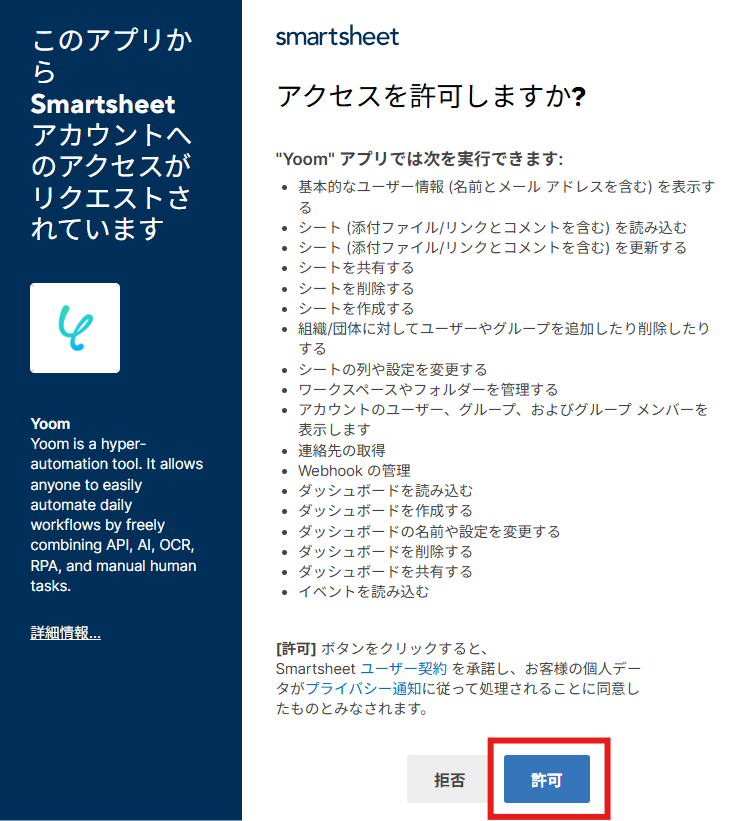
マイアプリ連携>新規接続からSmartsheetを検索し、クリックします。Smartsheetに別ブラウザでログインしてください。ログインを行っていると以下のページが出るので、許可をクリックしてアプリ連携をお試しください。
ステップ2:テンプレートをコピーする
続いてYoomのテンプレートをコピーします。以下バナーの「試してみる」をクリックしましょう。
■概要Outlookで受信する重要なタスク依頼メールを、手作業でSmartsheetに転記する際に、手間がかかったり、対応が漏れてしまったりすることはないでしょうか。このような定型的なタスク管理業務は、自動化することで効率化が可能です。このワークフローを活用すれば、Outlookで特定のメールを受信した際に、AIが内容を判定し、タスクに関連する情報のみを自動でSmartsheetへ追加できます。これにより、Smartsheetでの正確なtask managementが実現し、対応漏れを防ぎます。■このテンプレートをおすすめする方- OutlookのメールをもとにSmartsheetへ手入力しており、作業を効率化したい方
- Smartsheetを活用したチームのtask managementをより円滑に進めたいマネージャーの方
- メールでのタスク依頼の見落としや転記ミスによるヒューマンエラーをなくしたい方
■このテンプレートを使うメリット- Outlookのメール受信から内容の判定、Smartsheetへの登録までが自動化され、これまで手作業に費やしていた時間を短縮できます
- タスク依頼の転記漏れや入力ミスといったヒューマンエラーを防ぎ、より正確なtask managementの運用に繋がります
■フローボットの流れ- はじめに、OutlookとSmartsheetをYoomと連携します
- 次に、トリガーでOutlookを選択し、「メールを受信したら」というアクションを設定します
- オペレーションでAI機能を設定し、受信したメールがタスクか否かを判定するためのマニュアル(指示)を作成します
- 次に、分岐機能を設定し、AIの判定結果に応じて後続の処理を分岐させます
- タスクと判定された場合、AI機能でメール本文からタスク名や期限などの情報を抽出するためのマニュアル(指示)を作成します
- 最後に、オペレーションでSmartsheetの「行を追加する」アクションを設定し、抽出した情報を指定のシートに追加します
※「トリガー」:フロー起動のきっかけとなるアクション、「オペレーション」:トリガー起動後、フロー内で処理を行うアクション
■このワークフローのカスタムポイント- Outlookのトリガー設定では、監視対象としたい任意のメールフォルダIDを設定してください
- テキストを生成するAI機能では、どのような基準でタスクを判定するか、任意のプロンプト内容を設定してください
- テキストを抽出するAI機能では、メール本文から抽出したい項目を任意で設定してください
- 分岐機能では、AIの判定結果に基づいて処理を分岐させるための条件を任意で設定してください
- Smartsheetで行を追加するアクションでは、追加対象としたい任意のシートIDを設定してください
■注意事項- Outlook、SmartsheetのそれぞれとYoomを連携してください。
- トリガーは5分、10分、15分、30分、60分の間隔で起動間隔を選択できます。
- プランによって最短の起動間隔が異なりますので、ご注意ください。
- Microsoft365(旧Office365)には、家庭向けプランと一般法人向けプラン(Microsoft365 Business)があり、一般法人向けプランに加入していない場合には認証に失敗する可能性があります。
- 分岐はミニプラン以上のプランでご利用いただける機能(オペレーション)となっております。フリープランの場合は設定しているフローボットのオペレーションはエラーとなりますので、ご注意ください。
- ミニプランなどの有料プランは、2週間の無料トライアルを行うことが可能です。無料トライアル中には制限対象のアプリや機能(オペレーション)を使用することができます。
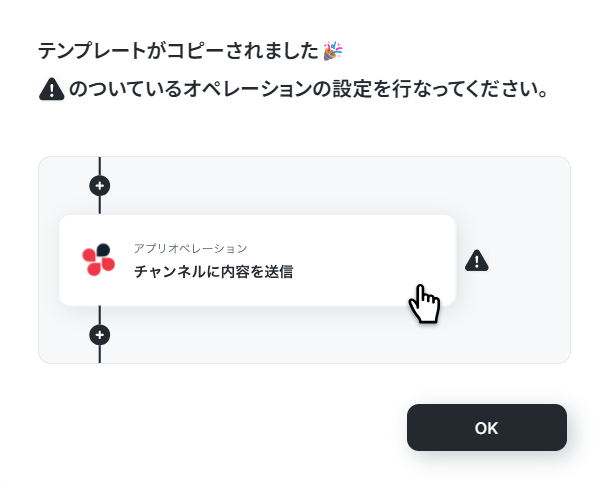
以下のような画面が表示されたらテンプレートのコピーは完了です。OKをクリックして設定を進めましょう。- OutlookのメールをもとにSmartsheetへ手入力しており、作業を効率化したい方
- Smartsheetを活用したチームのtask managementをより円滑に進めたいマネージャーの方
- メールでのタスク依頼の見落としや転記ミスによるヒューマンエラーをなくしたい方
- Outlookのメール受信から内容の判定、Smartsheetへの登録までが自動化され、これまで手作業に費やしていた時間を短縮できます
- タスク依頼の転記漏れや入力ミスといったヒューマンエラーを防ぎ、より正確なtask managementの運用に繋がります
- はじめに、OutlookとSmartsheetをYoomと連携します
- 次に、トリガーでOutlookを選択し、「メールを受信したら」というアクションを設定します
- オペレーションでAI機能を設定し、受信したメールがタスクか否かを判定するためのマニュアル(指示)を作成します
- 次に、分岐機能を設定し、AIの判定結果に応じて後続の処理を分岐させます
- タスクと判定された場合、AI機能でメール本文からタスク名や期限などの情報を抽出するためのマニュアル(指示)を作成します
- 最後に、オペレーションでSmartsheetの「行を追加する」アクションを設定し、抽出した情報を指定のシートに追加します
■このワークフローのカスタムポイント
- Outlookのトリガー設定では、監視対象としたい任意のメールフォルダIDを設定してください
- テキストを生成するAI機能では、どのような基準でタスクを判定するか、任意のプロンプト内容を設定してください
- テキストを抽出するAI機能では、メール本文から抽出したい項目を任意で設定してください
- 分岐機能では、AIの判定結果に基づいて処理を分岐させるための条件を任意で設定してください
- Smartsheetで行を追加するアクションでは、追加対象としたい任意のシートIDを設定してください
- Outlook、SmartsheetのそれぞれとYoomを連携してください。
- トリガーは5分、10分、15分、30分、60分の間隔で起動間隔を選択できます。
- プランによって最短の起動間隔が異なりますので、ご注意ください。
- Microsoft365(旧Office365)には、家庭向けプランと一般法人向けプラン(Microsoft365 Business)があり、一般法人向けプランに加入していない場合には認証に失敗する可能性があります。
- 分岐はミニプラン以上のプランでご利用いただける機能(オペレーション)となっております。フリープランの場合は設定しているフローボットのオペレーションはエラーとなりますので、ご注意ください。
- ミニプランなどの有料プランは、2週間の無料トライアルを行うことが可能です。無料トライアル中には制限対象のアプリや機能(オペレーション)を使用することができます。
ステップ3:Outlookのトリガー設定を行う
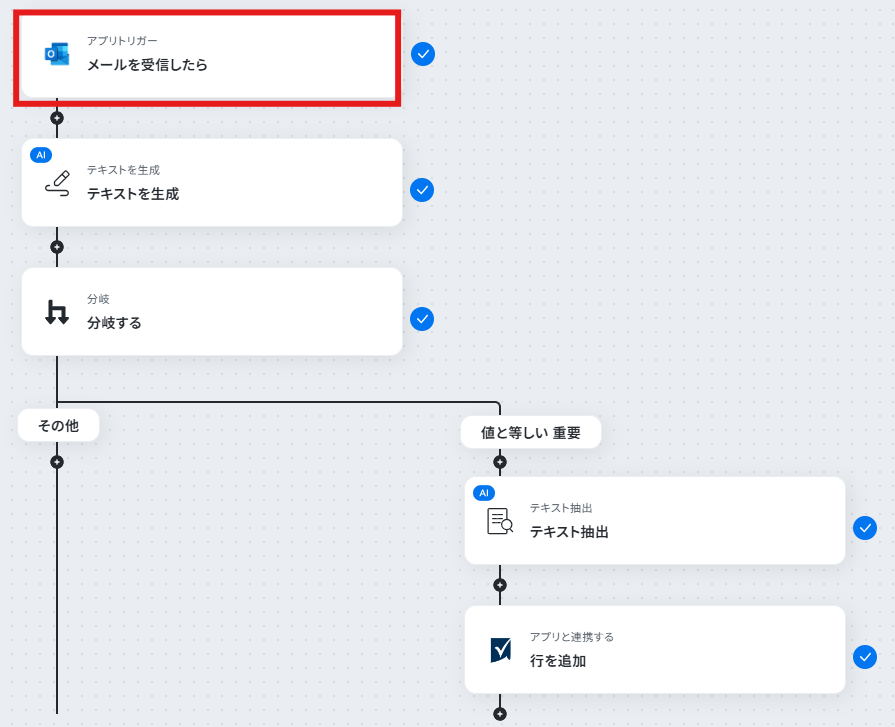
まず、フローの第一段階であるアプリトリガーの設定を行います。フローボットの「メールを受信したら」をクリックしてください。
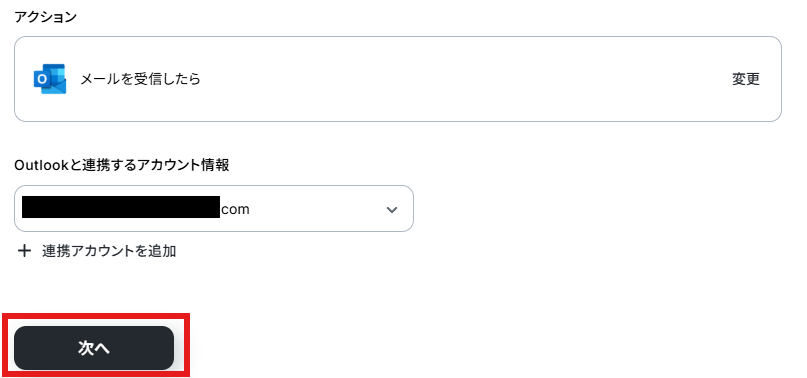
連携アカウントとアクションを確認していきます。
アクションはデフォルト設定のまま、アカウント情報は、連携したいアカウントが選択されているか確認してください。確認が終わったら「次へ」で進みましょう。
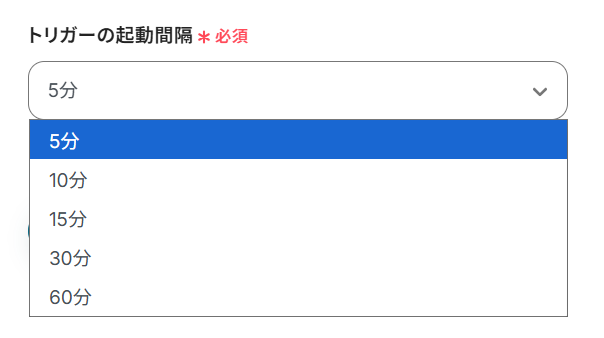
トリガーの起動間隔を設定していきましょう。プルダウンをクリックして、任意のタイミングを選んでください。
5分、10分、15分、30分、60分のいずれかで設定できます。
ご利用プランによって、設定できるトリガーの最短間隔が違うので、その点は要チェックです。
なお、基本的にはそのプランの最短の起動間隔にしてお使いいただくことをおすすめします。
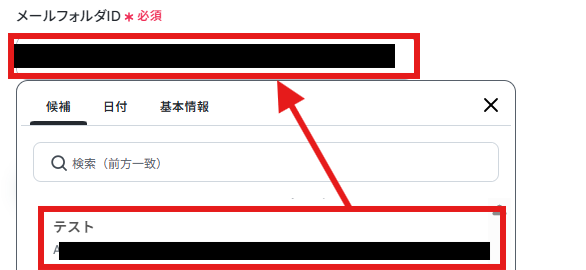
「メールフォルダID」を候補から選択しましょう。
そのフォルダでメールを受信した場合、フローが起動します。
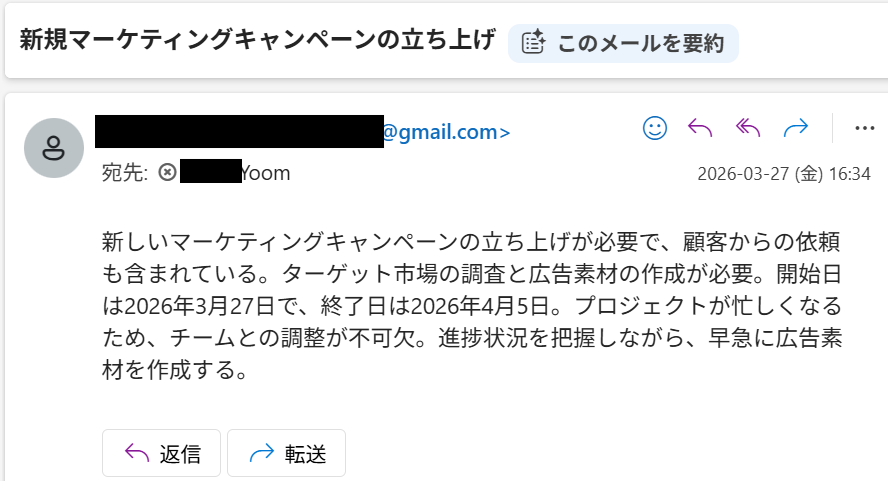
ここで上記メールフォルダ宛てに以下のようなテストメールを送信します。
ここまで終わったらテストボタンをクリックしましょう。
テストが成功し取得した値が入ります。
※取得した値とは?
トリガーやオペレーション設定時に、「テスト」を実行して取得した値のことを指します。
後続のオペレーション設定時の値として利用でき、フローボットを起動する度に変動した値となります。
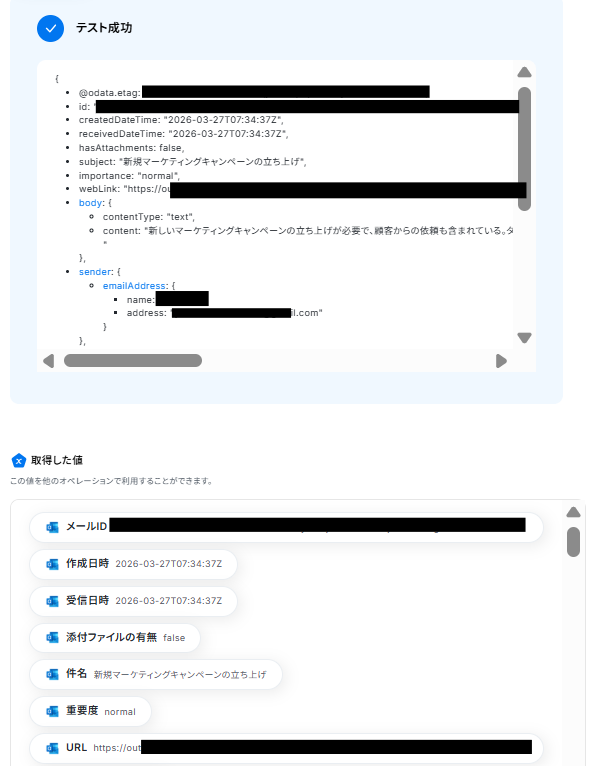
「完了」ボタンをクリックして次に進みます。
ステップ4:受信したメールの内容をAIで自動判断する
受信したメールの内容をAIで自動判断します。「テキストを生成」をクリックしてください。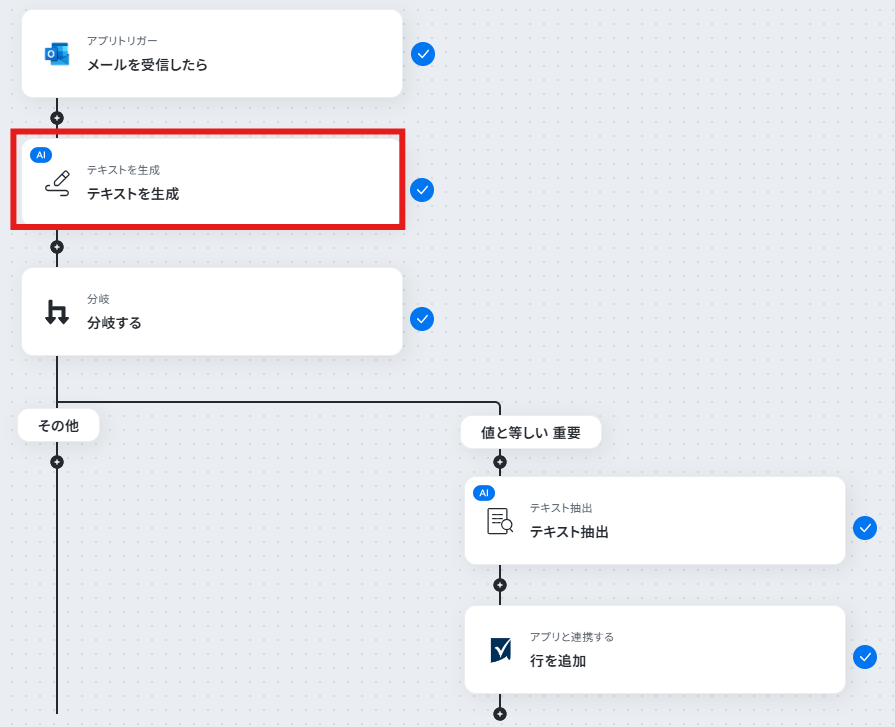
アクションとタスク数を確認します。
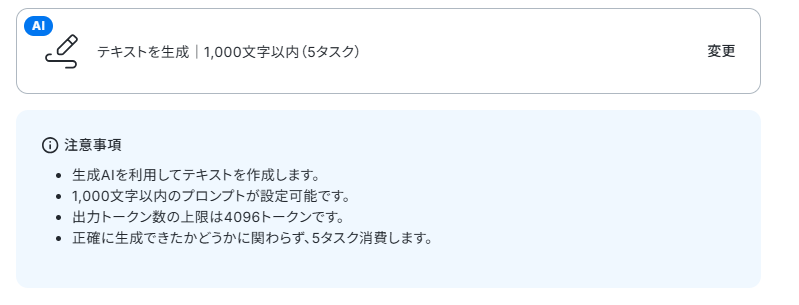
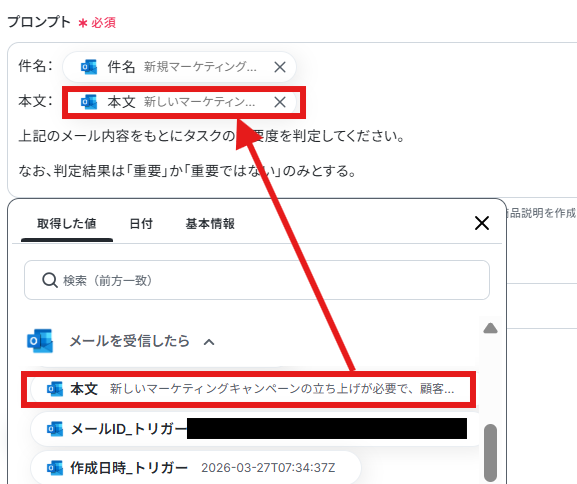
「プロンプト」は前ステップで取得した値を使った、デフォルトで設定されている通りの内容にしています。
取得した値を活用することで、固定値ではなく、トリガーが実行されるたびに最新の情報が反映できます。
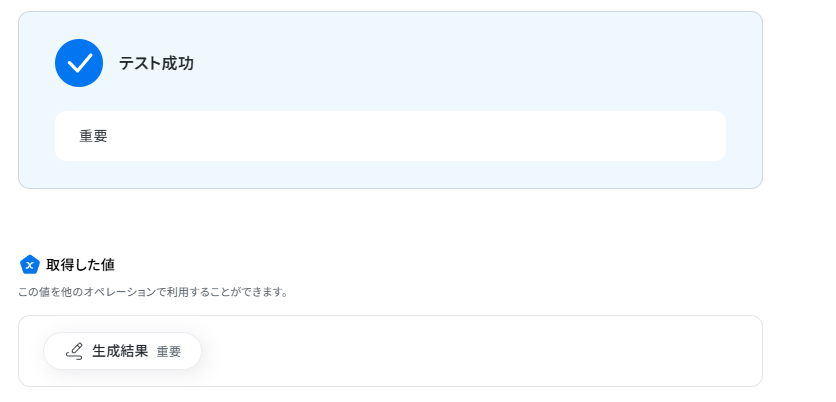
テストボタンをクリックしましょう。
テストが成功し、受信したメールの内容をAIで自動判断できればOKです。
「完了」ボタンをクリックして次に進みます。
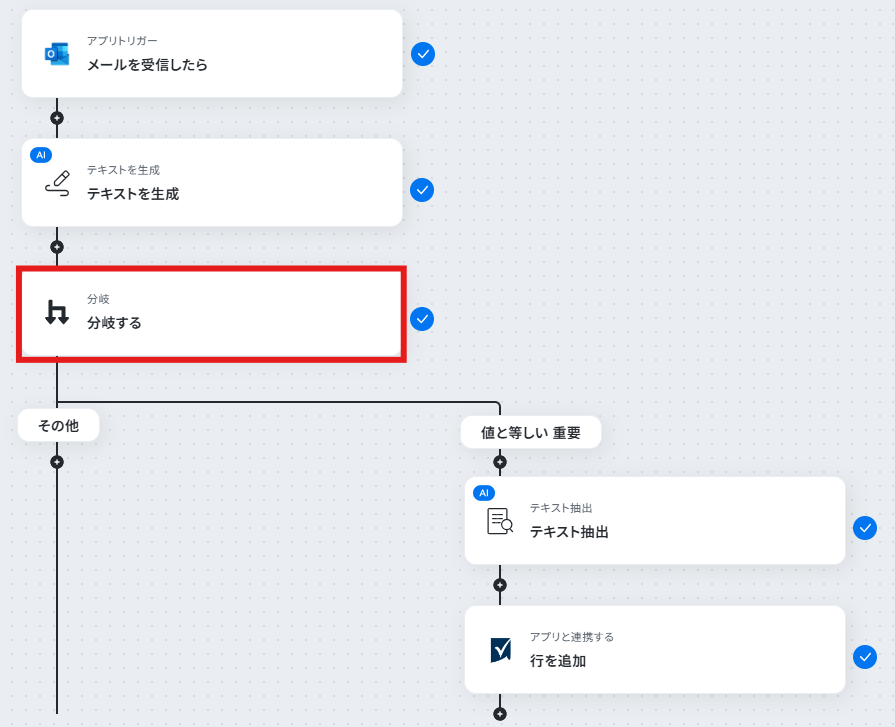
ステップ5:分岐設定
ここでは、生成結果に「重要」と含まれる場合に分岐するよう設定するため、「分岐する」をクリックしてください。※「分岐する」オペレーションは、ミニプラン以上でご利用いただけます。フリープランで利用するとエラーになってしまうのでご注意ください。
ミニプランなどの有料プランは2週間の無料トライアルが可能です。無料トライアル中なら、普段制限されているアプリや機能も自由にお試しいただけますので、ぜひ活用してみてください。
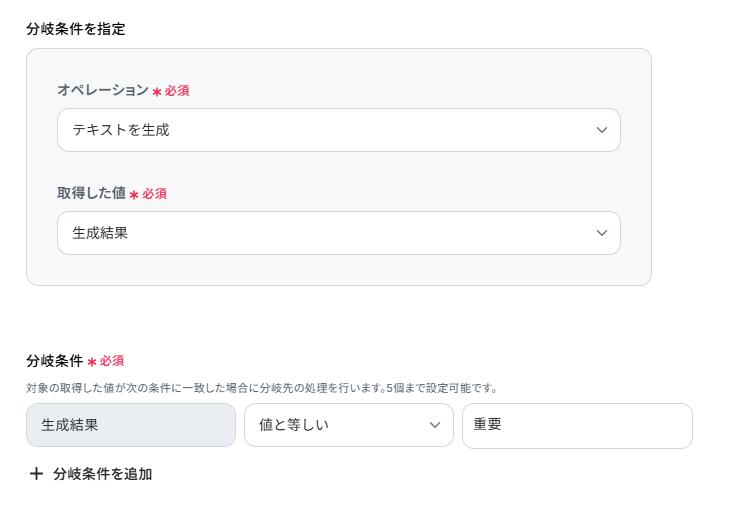
ここはすでにデフォルトで値が入っています。
今回の分岐条件は前ステップの生成結果が「重要」の場合にフローが進むように、以下のように設定しました。
「完了」ボタンをクリックして次に進みます。
ステップ6:AIでテキストを抽出する
次にメール内容から、タスク作成に必要な情報を取り出すため「テキスト抽出」をクリックしてください。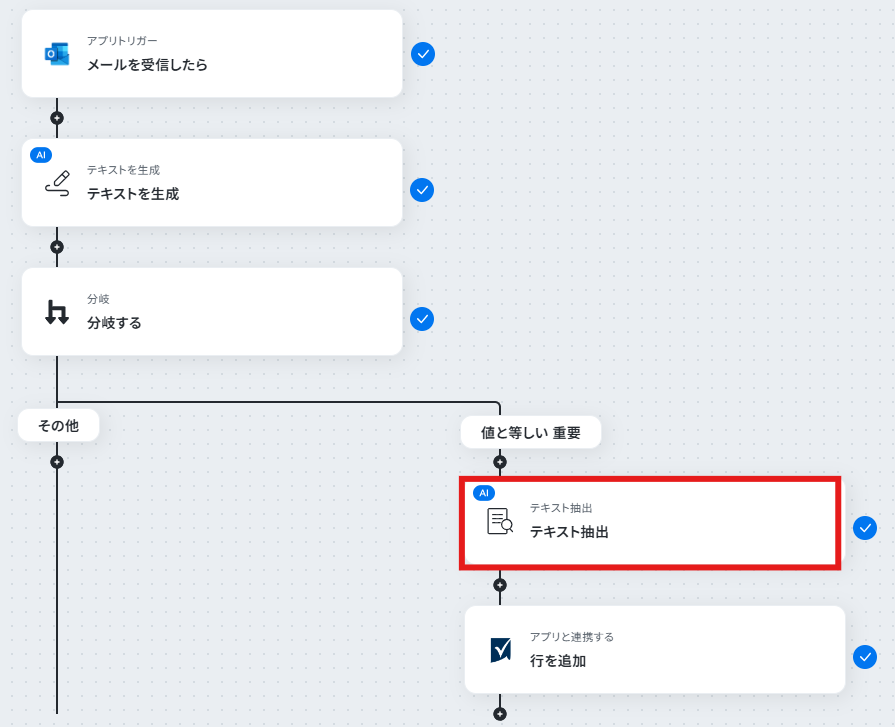
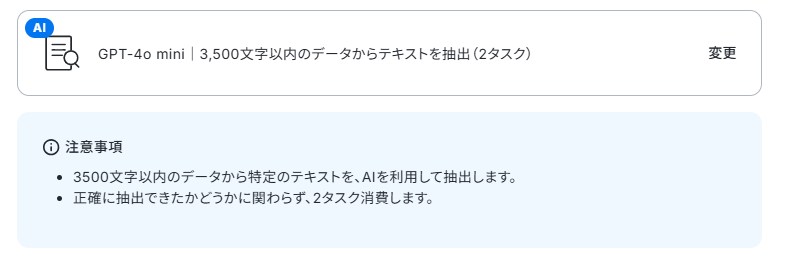
ステップ4と同じように、アクションとタスク数について確認してください。
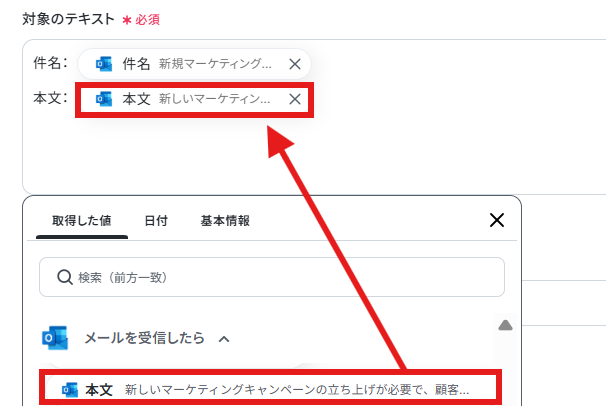
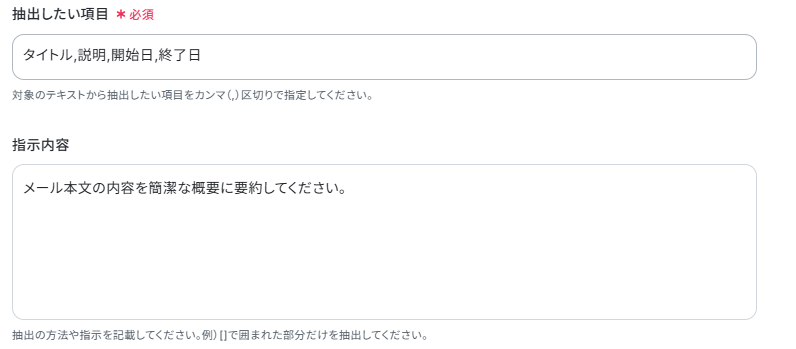
「対象のテキスト」は「メールを受信したら」のステップで取得した値を使った、デフォルトで設定されている通りの内容にしています。
「抽出したい項目」、「指示内容」もデフォルトの通り以下のように設定しています。
ここまで終わったらテストボタンをクリックしましょう。
テストが成功し、Smartsheetに転記したい内容が取得した値に入ればOKです。
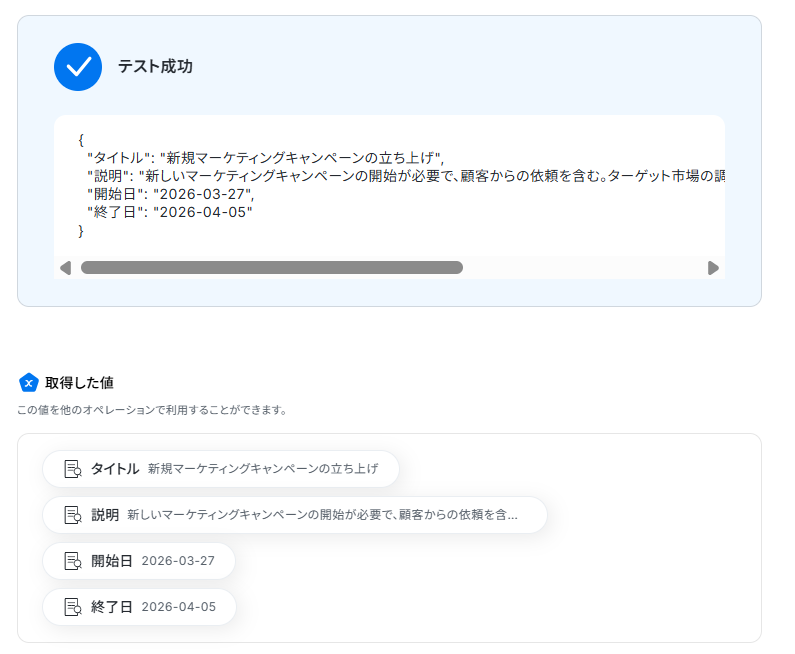
「完了」ボタンをクリックして次に進みます。
ステップ7:Smartsheetへ行の追加を行う
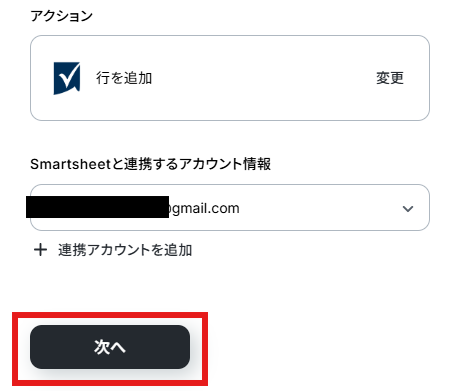
最後にSmartsheetへ行の追加を行います。「行を追加」をクリックしてください。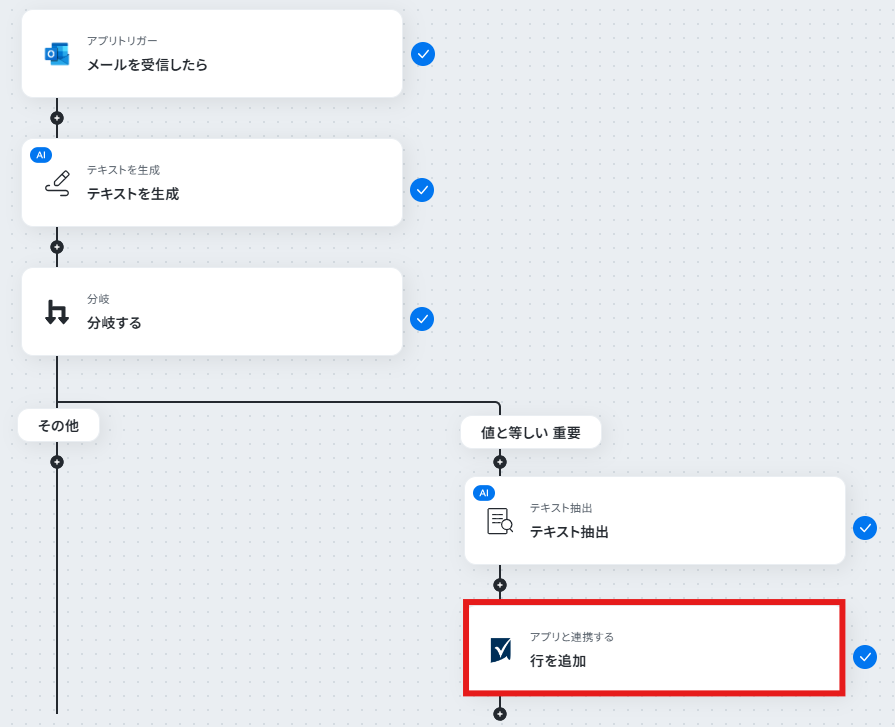
連携アカウントとアクションを確認していきます。
アクションはデフォルト設定のまま、アカウント情報は、連携したいアカウントが選択されているか確認してください。確認が終わったら「次へ」で進みましょう。
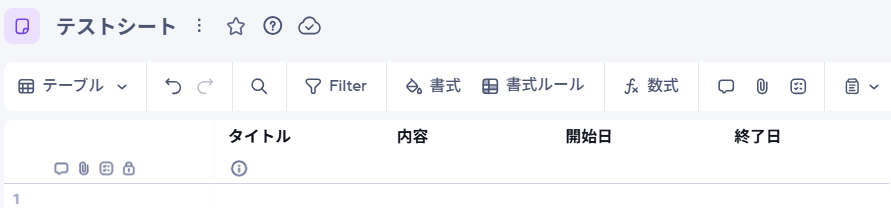
今回はSmartsheetに以下のようなシートを作成しています。
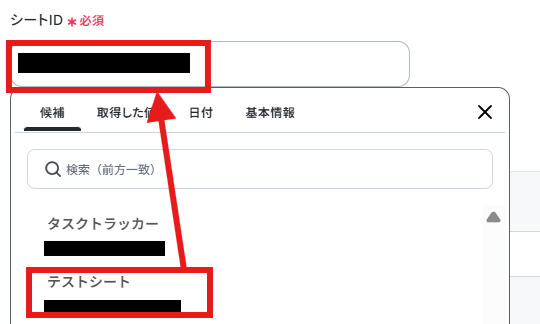
設定画面の「シートID」には、先ほど作成したものを選択しましょう。
「セル情報」の設定をしていきます。
まず、「カラムID」は候補から選択しましょう。
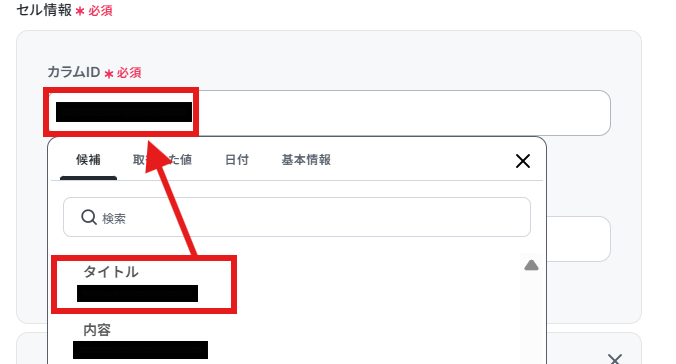
「値」には上記「カラムID」に対応するものを「テキスト抽出」の取得した値から入力していきます。
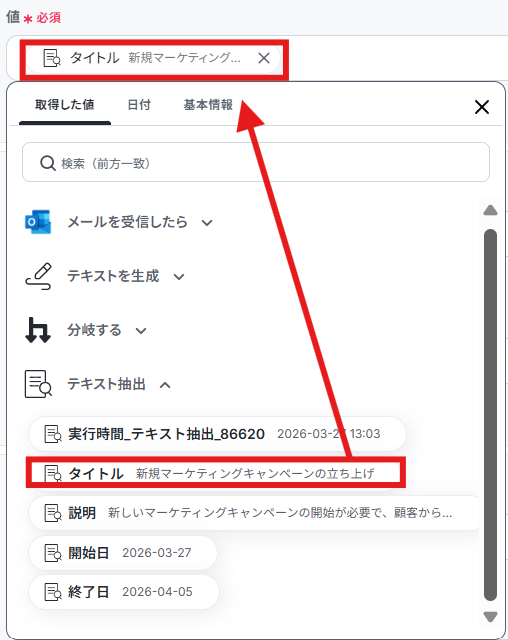
他の「カラムID」と「値」も、上記と同様にそれぞれ設定していきましょう。
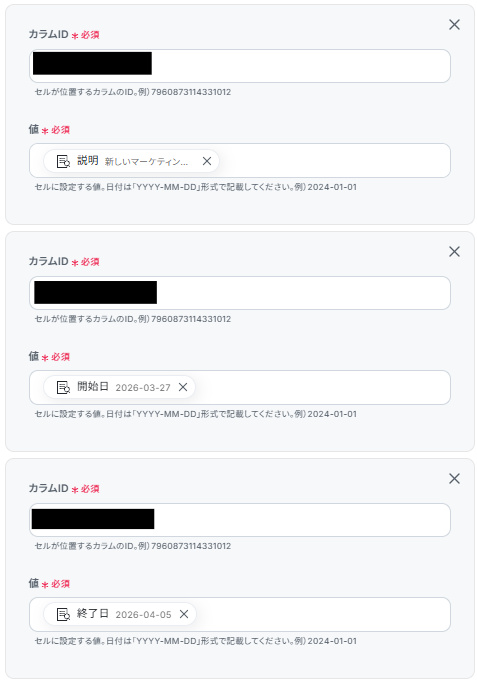
ここまで終わったらテストボタンをクリックしましょう。テストが成功すればOKです。
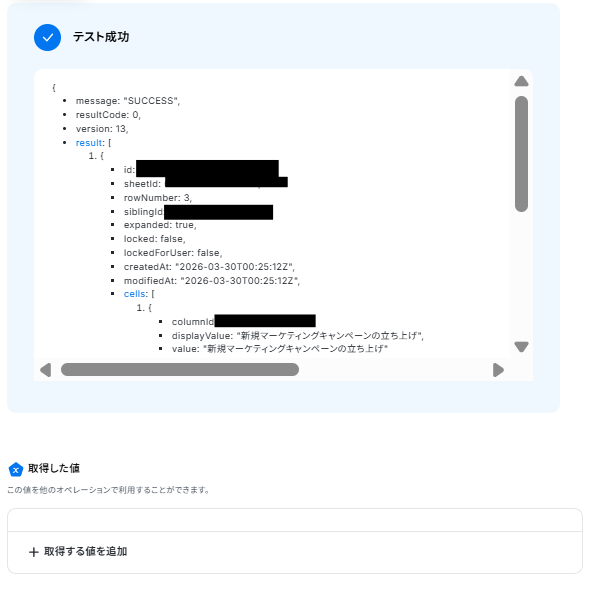
Smartsheetの該当シートを見てみると、行と値が追加されています。

確認ができましたら、「完了」ボタンをクリックしてください。
ステップ8:トリガーをONにして動作確認
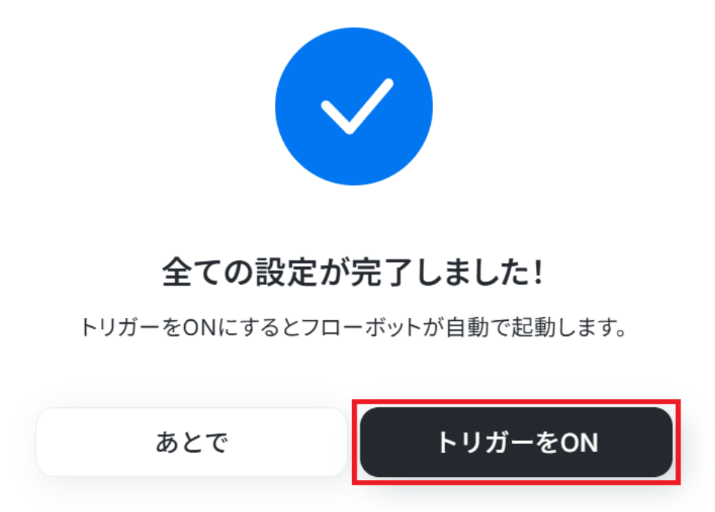
お疲れ様でした!これですべての設定が完了です。
設定が完了すると以下のようなメニューが表示されるので、トリガーをONにします。
動作確認をしてみましょう。
Smartsheetを使った自動化例
ドキュメントやデータベース、各種フォームからのデータ同期はもちろん、AIによる情報の要約や、更新に合わせたチャットツール・メールへの自動通知まで、多岐にわたる業務プロセスを一貫して自動化できます。転記ミスや確認漏れといったアナログな課題を解消し、チーム全体が常に最新の情報を共有しながら、より戦略的な判断に集中できるスマートなワークフローを実現します。
■概要
Google スプレッドシートで管理している情報を、プロジェクト管理ツールのSmartsheetにも手作業で転記していませんか。この作業は単純ですが時間がかかり、入力ミスや反映漏れの原因にもなりかねません。このワークフローを活用すれば、Google スプレッドシートに行が追加されるだけでSmartsheetにも自動で行が追加されるため、二重入力の手間を解消し、データの整合性を保つことができます。
■このテンプレートをおすすめする方
- Google スプレッドシートとSmartsheetを併用し、データ連携を手作業で行っている方
- 両ツールでの情報管理において、入力ミスや更新漏れなどのヒューマンエラーを防ぎたい方
- 定型的なデータ入力作業を自動化し、より付加価値の高いコア業務に集中したい方
■このテンプレートを使うメリット
- Google スプレッドシートへの行追加をトリガーに、自動でSmartsheetに行が追加されるため、これまで手作業に費やしていた時間を短縮することができます。
- システムが自動で処理を行うため、手作業による転記ミスやコピー&ペーストの漏れといったヒューマンエラーを防ぎ、データの正確性を高めます。
■フローボットの流れ
- はじめに、Google スプレッドシートとSmartsheetをYoomと連携します。
- 次に、トリガーでGoogle スプレッドシートを選択し、「行が追加されたら」というアクションを設定します。
- 次に、オペレーションでSmartsheetを選択し、「行を追加」アクションを設定し、前のステップで取得した情報を紐付けます。
- 最後に、オペレーションでGoogle スプレッドシートの「レコードを更新する」アクションを設定し、Smartsheetへの追加が完了したことを記録します。
※「トリガー」:フロー起動のきっかけとなるアクション、「オペレーション」:トリガー起動後、フロー内で処理を行うアクション
■このワークフローのカスタムポイント
- Google スプレッドシートのトリガー設定では、自動化の起点としたいスプレッドシートIDやシートIDを任意のものに設定してください。
- Google スプレッドシートの「レコードを更新する」アクションでは、Smartsheetへの連携が完了した日時などの情報を変数として埋め込み、特定の列に記録するよう設定が可能です。
■注意事項
- Google スプレッドシート、SmartsheetとYoomを連携してください。
- トリガーは5分、10分、15分、30分、60分の間隔で起動間隔を選択できます。
- プランによって最短の起動間隔が異なりますので、ご注意ください。
■概要
SmartsheetとNotionを併用したタスクやプロジェクトの管理において、手作業での情報同期に手間を感じていませんか。両方のツールに同じ情報を入力する作業は時間がかかるだけでなく、入力漏れや転記ミスの原因にもなります。このワークフローを活用すれば、Smartsheetに行が追加された際に、自動でNotionにも情報が追加されるため、こうした二重入力の課題を解消し、スムーズな情報共有を実現します。
■このテンプレートをおすすめする方
- SmartsheetとNotionを併用し、プロジェクトやタスク管理をしている方
- 両ツール間の情報の手作業による転記に、手間やミスなどの課題を感じている方
- チーム内の情報共有を円滑にし、データの一貫性を保ちたいと考えている方
■このテンプレートを使うメリット
- Smartsheetに行を追加するだけでNotionにも自動でデータが同期されるため、これまで手作業で行っていた転記作業の時間を短縮できます。
- 手作業でのデータ転記が不要になるため、入力ミスや情報の反映漏れといったヒューマンエラーを防ぎ、データの正確性を向上させます。
■フローボットの流れ
- はじめに、SmartsheetとNotionをYoomと連携します。
- 次に、トリガーでSmartsheetを選択し、「行が作成されたら」というアクションを設定して、フローボットを起動したいシートを指定します。
- 最後に、オペレーションでNotionの「レコードを追加する」アクションを設定し、追加先のデータベースや、どの項目にSmartsheetのどの情報を反映させるかを指定します。
※「トリガー」:フロー起動のきっかけとなるアクション、「オペレーション」:トリガー起動後、フロー内で処理を行うアクション
■このワークフローのカスタムポイント
- このワークフローは、Notionへレコードを追加する際の条件を任意で設定することが可能です。
- 例えば、Smartsheetで追加された行の情報をもとに、特定の条件に合致した場合のみNotionにレコードを追加するといったカスタマイズができます。
■注意事項
- Smartsheet、NotionのそれぞれとYoomを連携してください。
- トリガーは5分、10分、15分、30分、60分の間隔で起動間隔を選択できます。
- プランによって最短の起動間隔が異なりますので、ご注意ください。
■概要
Gmailで受信した重要なメールの内容を、手作業でSmartsheetに転記する業務に手間を感じていませんか。特に長文のメールから要点だけを抜き出してまとめる作業は、時間がかかる上に抜け漏れのリスクも伴います。このワークフローを活用すれば、Gmailでのメール受信をトリガーとして、AIが自動で本文を要約しSmartsheetに行として追加します。GmailとSmartsheet間の情報連携を自動化し、業務の効率化と正確性の向上を実現します。
■このテンプレートをおすすめする方
- Gmailで受信した問い合わせや連絡をSmartsheetで管理しているチームの方
- GmailとSmartsheet間の手作業による情報転記や要約を効率化したい方
- AIを活用して、メールの内容把握からデータ入力までを自動化したいと考えている方
■このテンプレートを使うメリット
- Gmailでのメール受信からSmartsheetへの記録までが自動化され、これまで手作業での転記や要約に費やしていた時間を削減します
- 人の手を介さずに処理が実行されるため、コピー&ペーストのミスや転記漏れといったヒューマンエラーの防止に繋がります
■フローボットの流れ
- はじめに、GmailとSmartsheetをYoomと連携します
- 次に、トリガーでGmailを選択し、「特定のラベルのメールを受信したら」というアクションを設定し、自動化の対象としたいメールを特定します
- 次に、オペレーションでAI機能を選択し、「要約する」アクションを設定して、トリガーとなったメールの本文を指定した内容で要約します
- 最後に、オペレーションでSmartsheetを選択し、「行を追加」アクションを設定します。AIが要約したテキストやメールの件名などを指定のシートに追加するように設定します
※「トリガー」:フロー起動のきっかけとなるアクション、「オペレーション」:トリガー起動後、フロー内で処理を行うアクション
■このワークフローのカスタムポイント
- AI機能でメール本文を要約する際に、出力するテキストの文字数を任意で設定可能です。用途に応じて簡潔にしたり、詳細を残したりと調整してください
- Smartsheetの行に追加する情報は、AIによる要約テキストだけでなく、メールの件名、送信者アドレス、受信日時など、管理に必要な項目を自由に設定できます
■注意事項
- GmailとSmartsheetのそれぞれとYoomを連携してください。
- トリガーは5分、10分、15分、30分、60分の間隔で起動間隔を選択できます。
- プランによって最短の起動間隔が異なりますので、ご注意ください。
■概要
Googleフォームで収集したアンケート回答や問い合わせ情報を、Smartsheetに一件ずつ手作業で転記していませんか?この定型的な作業は時間がかかるだけでなく、入力ミスや対応漏れといったヒューマンエラーの原因にもなり得ます。このワークフローを活用すれば、Googleフォームに回答が送信されたタイミングで、その内容を自動的にSmartsheetへ登録し、こうした課題をスムーズに解消できます。
■このテンプレートをおすすめする方
- Googleフォームで集めた回答をSmartsheetに手作業で入力している担当者の方
- フォーム回答の転記作業に時間がかかり、本来の業務に集中できていない方
- 手作業による入力ミスや対応漏れを防ぎ、データ管理の精度を高めたい方
■このテンプレートを使うメリット
- Googleフォームへの回答送信をトリガーに、自動でSmartsheetに行が追加されるため、これまで手作業で行っていた転記業務の時間を短縮します。
- システムが自動で処理を行うため、手作業による入力間違いや転記漏れといったヒューマンエラーのリスクを軽減し、データの正確性を保ちます。
■フローボットの流れ
- はじめに、GoogleフォームとSmartsheetをYoomと連携します。
- 次に、トリガーでGoogleフォームを選択し、「フォームに回答が送信されたら」というアクションを設定し、自動化の起点となるフォームを指定します。
- 最後に、オペレーションでSmartsheetの「行を追加」アクションを設定し、トリガーで取得したフォームの回答内容を指定のシートに追加するように設定します。
※「トリガー」:フロー起動のきっかけとなるアクション、「オペレーション」:トリガー起動後、フロー内で処理を行うアクション
■このワークフローのカスタムポイント
- Googleフォームのトリガー設定では、自動化の対象としたい任意のフォームを指定してください。
- Smartsheetに行を追加する設定では、登録先のシートはもちろん、どの列にGoogleフォームのどの回答内容を反映させるかを自由に設定できます。また、特定のテキストを固定値として入力することも可能です。
■注意事項
- Googleフォーム、SmartsheetのそれぞれとYoomを連携してください。
- トリガーは5分、10分、15分、30分、60分の間隔で起動間隔を選択できます。
- プランによって最短の起動間隔が異なりますので、ご注意ください。
- Googleフォームをトリガーとして使用した際の回答内容を取得する方法は下記を参照ください。
https://intercom.help/yoom/ja/articles/6807133
■概要
プロジェクト管理ツールのAsanaとSmartsheetを併用しているものの、情報の転記作業に手間を感じていませんか。タスク管理はAsana、進捗の全体像はSmartsheetで管理する場合、手作業での二重入力は非効率であり、更新漏れのリスクも伴います。
このワークフローは、smartsheet asana間の連携を自動化し、Asanaのプロジェクトにタスクが追加されると、自動でSmartsheetに行が追加されるため、こうした課題を円滑に解消します。
■このテンプレートをおすすめする方
- AsanaとSmartsheetを使い分けており、情報の二重入力に課題を感じている方
- Smartsheet Asana間のデータ連携を自動化し、プロジェクト管理を効率化したい方
- 手作業によるタスクの更新漏れを防ぎ、リアルタイムな進捗把握を実現したいチームリーダーの方
■このテンプレートを使うメリット
- Asanaにタスクが追加されると、自動でSmartsheetにも情報が反映されるため、手作業での転記に費やしていた時間を短縮することができます。
- 手動でのデータ入力による転記ミスや更新漏れなどのヒューマンエラーを防ぎ、データの正確性を維持することに繋がります。
■フローボットの流れ
- はじめに、AsanaとSmartsheetをYoomと連携します。
- 次に、トリガーでAsanaを選択し、「特定のプロジェクトに新しいタスクが追加されたら」というアクションを設定します。
- 最後に、オペレーションでSmartsheetの「行を追加」アクションを設定し、Asanaのトリガーから取得したタスク情報を紐付けます。
※「トリガー」:フロー起動のきっかけとなるアクション、「オペレーション」:トリガー起動後、フロー内で処理を行うアクション
■このワークフローのカスタムポイント
- Asanaのトリガー設定では、連携の対象としたいプロジェクトを任意で指定してください。
- Smartsheetに行を追加するオペレーションでは、Asanaから取得したタスク名、担当者、期日など、どの情報をどの列に追加するかを自由に設定することができます。
■注意事項
- SmartsheetとAsanaのそれぞれとYoomを連携してください。
- トリガーは5分、10分、15分、30分、60分の間隔で起動間隔を選択できます。
- プランによって最短の起動間隔が異なりますので、ご注意ください。
■概要
SmartsheetとAirtableを併用してプロジェクトやタスク管理を行っているものの、両ツール間でデータを手作業で転記する手間や入力ミスに課題を感じていないでしょうか。
このワークフローは、そうしたSmartsheetとAirtableの連携に関する課題を解決します。Smartsheetに新しい行が追加されると、その内容を自動でAirtableにレコードとして追加するため、データ同期の手間を省き、業務の正確性を高めます。
■このテンプレートをおすすめする方
- SmartsheetとAirtableを併用しており、データの手動での転記作業に時間を要している方
- 二重入力による入力ミスや、データの同期漏れといったヒューマンエラーを防ぎたい方
- プロジェクト管理ツールとデータベースツールの連携を自動化し、業務を効率化したい方
■このテンプレートを使うメリット
- Smartsheetに行を追加するだけで、Airtableへのレコード作成が自動で実行されるため、これまで手作業で行っていたデータ入力の時間を短縮できます
- 手作業による転記が不要になることで、入力ミスや更新漏れといったヒューマンエラーを防ぎ、SmartsheetとAirtable間のデータの一貫性を保ちます
■フローボットの流れ
- はじめに、SmartsheetとAirtableをYoomと連携します
- 次に、トリガーでSmartsheetを選択し、「行が作成されたら」というアクションを設定し、監視対象のシートを選択します
- 最後に、オペレーションでAirtableを選択し、「レコードを作成」アクションを設定します。Smartsheetのトリガーで取得した情報をマッピングし、レコードを作成するよう設定します
※「トリガー」:フロー起動のきっかけとなるアクション、「オペレーション」:トリガー起動後、フロー内で処理を行うアクション
■このワークフローのカスタムポイント
- Smartsheetのトリガー設定では、どのシートで新しい行が作成された際にフローボットを起動させるか、対象のシートを任意で設定してください
- Airtableのレコード作成アクションでは、Smartsheetから取得したどのデータを、Airtableのどのフィールドに追加するかを任意で設定してください
■注意事項
- SmartsheetとAirtableのそれぞれとYoomを連携してください。
- トリガーは5分、10分、15分、30分、60分の間隔で起動間隔を選択できます。
- プランによって最短の起動間隔が異なりますので、ご注意ください。
■概要
Smartsheetでタスクやプロジェクトを管理する中で、特定の更新があった際に関係者へOutlookからメールで通知する作業を手動で行っていませんか。この定型的な連絡業務は、手間がかかるだけでなく、通知の遅延や漏れといったミスにつながることもあります。このワークフローは、SmartsheetとOutlookの連携を自動化し、シートに特定の条件を満たす行が追加された際に自動でメールを送信します。これにより、手作業による連絡業務を効率化し、確実な情報共有を実現します。
■このテンプレートをおすすめする方
- Smartsheetの更新内容を、その都度手作業でOutlookからメール通知している方
- プロジェクト管理でSmartsheetを利用しており、関係者へのタイムリーな情報共有を自動化したい方
- SmartsheetとOutlookを連携させ、定型的な通知業務の抜け漏れや遅延を防ぎたいと考えている方
■このテンプレートを使うメリット
- Smartsheetに特定の条件を持つ行が追加されると自動でメールが送信されるため、これまでOutlookでのメール作成に費やしていた時間を短縮できます。
- 手動での対応による通知漏れや宛先の間違いといったヒューマンエラーを防ぎ、重要な情報を関係者に確実に伝えることが可能になります。
■フローボットの流れ
- はじめに、SmartsheetとOutlookをYoomと連携します。
- 次に、トリガーでSmartsheetを選択し、「行が作成されたら」というアクションを設定します。
- 次に、オペレーションで分岐機能を選択し、メールを送信するための条件を設定します。
- 最後に、オペレーションでOutlookの「メールを送る」アクションを設定し、条件に合致した場合にメールが送信されるように設定します。
※「トリガー」:フロー起動のきっかけとなるアクション、「オペレーション」:トリガー起動後、フロー内で処理を行うアクション
■このワークフローのカスタムポイント
- 分岐機能のアクションでは、Smartsheetの行データ(例:ステータスが「完了」になったら、担当者が特定の人だったらなど)を元に、メールを送信する条件を任意で設定してください。
- Outlookで送信するメールの宛先、件名、本文などを任意の内容に設定してください。Smartsheetの行から取得した情報を、メールの本文内に含めることも可能です。
■注意事項
- SmartsheetとOutlookのそれぞれとYoomを連携してください。
- トリガーは5分、10分、15分、30分、60分の間隔で起動間隔を選択できます。
- プランによって最短の起動間隔が異なりますので、ご注意ください。
- Microsoft365(旧Office365)には、家庭向けプランと一般法人向けプラン(Microsoft365 Business)があり、一般法人向けプランに加入していない場合には認証に失敗する可能性があります。
- 分岐はミニプラン以上のプランでご利用いただける機能(オペレーション)となっております。フリープランの場合は設定しているフローボットのオペレーションはエラーとなりますので、ご注意ください。
- ミニプランなどの有料プランは、2週間の無料トライアルを行うことが可能です。無料トライアル中には制限対象のアプリや機能(オペレーション)を使用することができます。
■概要
Smartsheetで管理しているタスクやプロジェクトについて、新しい行が追加されるたびに手動でチームに共有するのは手間がかかる作業です。また、重要な更新の共有漏れは、プロジェクトの遅延に繋がりかねません。このワークフローを活用すれば、Smartsheetに行が追加されると、自動でMicrosoft Teamsに必要な情報を通知できるため、手作業による連絡の手間や共有漏れのリスクを解消します。
■このテンプレートをおすすめする方
- Smartsheetでプロジェクト管理を行い、更新内容を手動でMicrosoft Teamsに共有している方
- チーム内の情報共有の漏れや遅れを防ぎ、業務の迅速化を図りたいと考えているチームリーダーの方
- SmartsheetとMicrosoft Teams間の定型的な連絡作業を自動化し、本来の業務に集中したい方
■このテンプレートを使うメリット
- Smartsheetに行が追加されると自動でMicrosoft Teamsに通知されるため、手動での確認や連絡作業にかけていた時間を短縮できます。
- 手作業による通知のし忘れや内容の誤りといったヒューマンエラーを防ぎ、確実な情報共有を実現します。
■フローボットの流れ
- はじめに、SmartsheetとMicrosoft TeamsをYoomと連携します。
- 次に、トリガーでSmartsheetを選択し、「新しい行が追加されたら」というアクションを設定します。
- 最後に、オペレーションでMicrosoft Teamsを選択し、「チャンネルにメッセージを投稿する」アクションを設定し、通知したい内容を記述します。
※「トリガー」:フロー起動のきっかけとなるアクション、「オペレーション」:トリガー起動後、フロー内で処理を行うアクション
■このワークフローのカスタムポイント
- Smartsheetのトリガー設定では、行が追加されたことを検知したい対象のシートを任意で設定してください。
- Microsoft Teamsのオペレーション設定では、通知を送信するチャンネルやメッセージの本文などを自由にカスタマイズできます。
■注意事項
- Smartsheet、Microsoft TeamsのそれぞれとYoomを連携してください。
- トリガーは5分、10分、15分、30分、60分の間隔で起動間隔を選択できます。
- プランによって最短の起動間隔が異なりますので、ご注意ください。
- Microsoft365(旧Office365)には、家庭向けプランと一般法人向けプラン(Microsoft365 Business)があり、一般法人向けプランに加入していない場合には認証に失敗する可能性があります。
■概要
Salesforceに登録された新しいリード情報を、プロジェクト管理を目的としてSmartsheetへ都度手入力で転記していませんか。この手作業は時間がかかるだけでなく、入力ミスや転記漏れといったヒューマンエラーの原因にもなり得ます。このワークフローは、SalesforceとSmartsheetをスムーズに連携させ、リードが登録されると自動でSmartsheetのシートに行を追加します。これにより、データ入力の手間を省き、リアルタイムでの正確な情報共有を実現します。
■このテンプレートをおすすめする方
- SalesforceとSmartsheetを活用し、手作業でのデータ連携に課題を感じている方
- 営業部門から他部門へのリード情報の共有を、迅速かつ正確に行いたいと考えている方
- リード情報を基にしたタスク管理や進捗管理の効率化を目指しているプロジェクトマネージャーの方
■このテンプレートを使うメリット
- Salesforceへのリード登録をトリガーに、自動でSmartsheetへ行が追加されるため、これまで手作業に費やしていた時間を短縮できます
- 手作業でのデータ転記が不要になるため、入力間違いや更新漏れなどのヒューマンエラーを防ぎ、データの正確性を保ちます
■フローボットの流れ
- はじめに、SalesforceとSmartsheetをYoomと連携します
- 次に、トリガーでSalesforceを選択し、「リードオブジェクトに新規レコードが登録されたら」というアクションを設定します
- 最後に、オペレーションでSmartsheetの「行を追加」アクションを設定し、Salesforceから取得したリード情報を指定のシートに追加するように設定します
※「トリガー」:フロー起動のきっかけとなるアクション、「オペレーション」:トリガー起動後、フロー内で処理を行うアクション
■このワークフローのカスタムポイント
- Smartsheetの「行を追加」アクションでは、どのシートに情報を追加するかをシートIDで任意に指定してください
- 追加する行の各項目には、固定のテキストを入力したり、トリガーのSalesforceから取得したリード情報(会社名、担当者名、メールアドレスなど)を変数として設定したりすることが可能です
■注意事項
- Salesforce、SmartsheetのそれぞれとYoomを連携してください。
- Salesforceはチームプラン・サクセスプランでのみご利用いただけるアプリとなっております。フリープラン・ミニプランの場合は設定しているフローボットのオペレーションやデータコネクトはエラーとなりますので、ご注意ください。
- チームプランやサクセスプランなどの有料プランは、2週間の無料トライアルを行うことが可能です。無料トライアル中には制限対象のアプリを使用することができます。
- トリガーは5分、10分、15分、30分、60分の間隔で起動間隔を選択できます。
- プランによって最短の起動間隔が異なりますので、ご注意ください。
■概要
Trelloでタスクを管理し、Smartsheetでプロジェクト全体の進捗を追跡しているものの、二重入力の手間や更新漏れに課題を感じていないでしょうか。これらの手作業は、本来の業務時間を圧迫するだけでなく、ミスの原因にもなりかねません。このワークフローを活用すれば、Trelloにカードを追加するだけで、Smartsheetに自動で行が追加されるため、smartsheet trello間の連携がスムーズになります。手作業によるデータ転記から解放され、プロジェクト管理の効率化が実現します。
■このテンプレートをおすすめする方
- TrelloとSmartsheetを併用し、タスクや進捗管理を手作業で行っている方
- smartsheet trello間のデータ転記に時間を要し、本来の業務に集中できていない方
- 手作業による入力ミスをなくし、プロジェクト管理の正確性を向上させたい方
■このテンプレートを使うメリット
- Trelloにカードが作成されると自動でSmartsheetに行が追加されるため、smartsheet trello間の手作業での転記に費やしていた時間を短縮できます。
- 手作業でのデータ移行に伴う、入力間違いや更新漏れといったヒューマンエラーを防ぎ、データの一貫性を保つことに繋がります。
■フローボットの流れ
- はじめに、TrelloとSmartsheetをYoomと連携します。
- 次に、トリガーでTrelloを選択し、「カードが新たに作成されたら(Webhook)」というアクションを設定します。
- 次に、オペレーションでTrelloの「カードの情報を取得」アクションを設定し、トリガーで検知したカードの詳細情報を取得します。
- 最後に、オペレーションでSmartsheetの「行を追加」アクションを設定し、取得したカード情報をもとに新しい行を追加します。
※「トリガー」:フロー起動のきっかけとなるアクション、「オペレーション」:トリガー起動後、フロー内で処理を行うアクション
■このワークフローのカスタムポイント
- Smartsheetに行を追加するアクションを設定する際に、Trelloのカードから取得した情報のうち、どのデータをどの列に追加するかを任意で設定してください。
■注意事項
- SmartsheetとTrelloのそれぞれとYoomを連携してください。

■概要
Google スプレッドシートで管理している情報を、プロジェクト管理ツールのSmartsheetにも手作業で転記していませんか。この作業は単純ですが時間がかかり、入力ミスや反映漏れの原因にもなりかねません。このワークフローを活用すれば、Google スプレッドシートに行が追加されるだけでSmartsheetにも自動で行が追加されるため、二重入力の手間を解消し、データの整合性を保つことができます。
■このテンプレートをおすすめする方
- Google スプレッドシートとSmartsheetを併用し、データ連携を手作業で行っている方
- 両ツールでの情報管理において、入力ミスや更新漏れなどのヒューマンエラーを防ぎたい方
- 定型的なデータ入力作業を自動化し、より付加価値の高いコア業務に集中したい方
■このテンプレートを使うメリット
- Google スプレッドシートへの行追加をトリガーに、自動でSmartsheetに行が追加されるため、これまで手作業に費やしていた時間を短縮することができます。
- システムが自動で処理を行うため、手作業による転記ミスやコピー&ペーストの漏れといったヒューマンエラーを防ぎ、データの正確性を高めます。
■フローボットの流れ
- はじめに、Google スプレッドシートとSmartsheetをYoomと連携します。
- 次に、トリガーでGoogle スプレッドシートを選択し、「行が追加されたら」というアクションを設定します。
- 次に、オペレーションでSmartsheetを選択し、「行を追加」アクションを設定し、前のステップで取得した情報を紐付けます。
- 最後に、オペレーションでGoogle スプレッドシートの「レコードを更新する」アクションを設定し、Smartsheetへの追加が完了したことを記録します。
※「トリガー」:フロー起動のきっかけとなるアクション、「オペレーション」:トリガー起動後、フロー内で処理を行うアクション
■このワークフローのカスタムポイント
- Google スプレッドシートのトリガー設定では、自動化の起点としたいスプレッドシートIDやシートIDを任意のものに設定してください。
- Google スプレッドシートの「レコードを更新する」アクションでは、Smartsheetへの連携が完了した日時などの情報を変数として埋め込み、特定の列に記録するよう設定が可能です。
■注意事項
- Google スプレッドシート、SmartsheetとYoomを連携してください。
- トリガーは5分、10分、15分、30分、60分の間隔で起動間隔を選択できます。
- プランによって最短の起動間隔が異なりますので、ご注意ください。

■概要
SmartsheetとNotionを併用したタスクやプロジェクトの管理において、手作業での情報同期に手間を感じていませんか。両方のツールに同じ情報を入力する作業は時間がかかるだけでなく、入力漏れや転記ミスの原因にもなります。このワークフローを活用すれば、Smartsheetに行が追加された際に、自動でNotionにも情報が追加されるため、こうした二重入力の課題を解消し、スムーズな情報共有を実現します。
■このテンプレートをおすすめする方
- SmartsheetとNotionを併用し、プロジェクトやタスク管理をしている方
- 両ツール間の情報の手作業による転記に、手間やミスなどの課題を感じている方
- チーム内の情報共有を円滑にし、データの一貫性を保ちたいと考えている方
■このテンプレートを使うメリット
- Smartsheetに行を追加するだけでNotionにも自動でデータが同期されるため、これまで手作業で行っていた転記作業の時間を短縮できます。
- 手作業でのデータ転記が不要になるため、入力ミスや情報の反映漏れといったヒューマンエラーを防ぎ、データの正確性を向上させます。
■フローボットの流れ
- はじめに、SmartsheetとNotionをYoomと連携します。
- 次に、トリガーでSmartsheetを選択し、「行が作成されたら」というアクションを設定して、フローボットを起動したいシートを指定します。
- 最後に、オペレーションでNotionの「レコードを追加する」アクションを設定し、追加先のデータベースや、どの項目にSmartsheetのどの情報を反映させるかを指定します。
※「トリガー」:フロー起動のきっかけとなるアクション、「オペレーション」:トリガー起動後、フロー内で処理を行うアクション
■このワークフローのカスタムポイント
- このワークフローは、Notionへレコードを追加する際の条件を任意で設定することが可能です。
- 例えば、Smartsheetで追加された行の情報をもとに、特定の条件に合致した場合のみNotionにレコードを追加するといったカスタマイズができます。
■注意事項
- Smartsheet、NotionのそれぞれとYoomを連携してください。
- トリガーは5分、10分、15分、30分、60分の間隔で起動間隔を選択できます。
- プランによって最短の起動間隔が異なりますので、ご注意ください。

■概要
Gmailで受信した重要なメールの内容を、手作業でSmartsheetに転記する業務に手間を感じていませんか。特に長文のメールから要点だけを抜き出してまとめる作業は、時間がかかる上に抜け漏れのリスクも伴います。このワークフローを活用すれば、Gmailでのメール受信をトリガーとして、AIが自動で本文を要約しSmartsheetに行として追加します。GmailとSmartsheet間の情報連携を自動化し、業務の効率化と正確性の向上を実現します。
■このテンプレートをおすすめする方
- Gmailで受信した問い合わせや連絡をSmartsheetで管理しているチームの方
- GmailとSmartsheet間の手作業による情報転記や要約を効率化したい方
- AIを活用して、メールの内容把握からデータ入力までを自動化したいと考えている方
■このテンプレートを使うメリット
- Gmailでのメール受信からSmartsheetへの記録までが自動化され、これまで手作業での転記や要約に費やしていた時間を削減します
- 人の手を介さずに処理が実行されるため、コピー&ペーストのミスや転記漏れといったヒューマンエラーの防止に繋がります
■フローボットの流れ
- はじめに、GmailとSmartsheetをYoomと連携します
- 次に、トリガーでGmailを選択し、「特定のラベルのメールを受信したら」というアクションを設定し、自動化の対象としたいメールを特定します
- 次に、オペレーションでAI機能を選択し、「要約する」アクションを設定して、トリガーとなったメールの本文を指定した内容で要約します
- 最後に、オペレーションでSmartsheetを選択し、「行を追加」アクションを設定します。AIが要約したテキストやメールの件名などを指定のシートに追加するように設定します
※「トリガー」:フロー起動のきっかけとなるアクション、「オペレーション」:トリガー起動後、フロー内で処理を行うアクション
■このワークフローのカスタムポイント
- AI機能でメール本文を要約する際に、出力するテキストの文字数を任意で設定可能です。用途に応じて簡潔にしたり、詳細を残したりと調整してください
- Smartsheetの行に追加する情報は、AIによる要約テキストだけでなく、メールの件名、送信者アドレス、受信日時など、管理に必要な項目を自由に設定できます
■注意事項
- GmailとSmartsheetのそれぞれとYoomを連携してください。
- トリガーは5分、10分、15分、30分、60分の間隔で起動間隔を選択できます。
- プランによって最短の起動間隔が異なりますので、ご注意ください。

■概要
Googleフォームで収集したアンケート回答や問い合わせ情報を、Smartsheetに一件ずつ手作業で転記していませんか?この定型的な作業は時間がかかるだけでなく、入力ミスや対応漏れといったヒューマンエラーの原因にもなり得ます。このワークフローを活用すれば、Googleフォームに回答が送信されたタイミングで、その内容を自動的にSmartsheetへ登録し、こうした課題をスムーズに解消できます。
■このテンプレートをおすすめする方
- Googleフォームで集めた回答をSmartsheetに手作業で入力している担当者の方
- フォーム回答の転記作業に時間がかかり、本来の業務に集中できていない方
- 手作業による入力ミスや対応漏れを防ぎ、データ管理の精度を高めたい方
■このテンプレートを使うメリット
- Googleフォームへの回答送信をトリガーに、自動でSmartsheetに行が追加されるため、これまで手作業で行っていた転記業務の時間を短縮します。
- システムが自動で処理を行うため、手作業による入力間違いや転記漏れといったヒューマンエラーのリスクを軽減し、データの正確性を保ちます。
■フローボットの流れ
- はじめに、GoogleフォームとSmartsheetをYoomと連携します。
- 次に、トリガーでGoogleフォームを選択し、「フォームに回答が送信されたら」というアクションを設定し、自動化の起点となるフォームを指定します。
- 最後に、オペレーションでSmartsheetの「行を追加」アクションを設定し、トリガーで取得したフォームの回答内容を指定のシートに追加するように設定します。
※「トリガー」:フロー起動のきっかけとなるアクション、「オペレーション」:トリガー起動後、フロー内で処理を行うアクション
■このワークフローのカスタムポイント
- Googleフォームのトリガー設定では、自動化の対象としたい任意のフォームを指定してください。
- Smartsheetに行を追加する設定では、登録先のシートはもちろん、どの列にGoogleフォームのどの回答内容を反映させるかを自由に設定できます。また、特定のテキストを固定値として入力することも可能です。
■注意事項
- Googleフォーム、SmartsheetのそれぞれとYoomを連携してください。
- トリガーは5分、10分、15分、30分、60分の間隔で起動間隔を選択できます。
- プランによって最短の起動間隔が異なりますので、ご注意ください。
- Googleフォームをトリガーとして使用した際の回答内容を取得する方法は下記を参照ください。
https://intercom.help/yoom/ja/articles/6807133

■概要
プロジェクト管理ツールのAsanaとSmartsheetを併用しているものの、情報の転記作業に手間を感じていませんか。タスク管理はAsana、進捗の全体像はSmartsheetで管理する場合、手作業での二重入力は非効率であり、更新漏れのリスクも伴います。
このワークフローは、smartsheet asana間の連携を自動化し、Asanaのプロジェクトにタスクが追加されると、自動でSmartsheetに行が追加されるため、こうした課題を円滑に解消します。
■このテンプレートをおすすめする方
- AsanaとSmartsheetを使い分けており、情報の二重入力に課題を感じている方
- Smartsheet Asana間のデータ連携を自動化し、プロジェクト管理を効率化したい方
- 手作業によるタスクの更新漏れを防ぎ、リアルタイムな進捗把握を実現したいチームリーダーの方
■このテンプレートを使うメリット
- Asanaにタスクが追加されると、自動でSmartsheetにも情報が反映されるため、手作業での転記に費やしていた時間を短縮することができます。
- 手動でのデータ入力による転記ミスや更新漏れなどのヒューマンエラーを防ぎ、データの正確性を維持することに繋がります。
■フローボットの流れ
- はじめに、AsanaとSmartsheetをYoomと連携します。
- 次に、トリガーでAsanaを選択し、「特定のプロジェクトに新しいタスクが追加されたら」というアクションを設定します。
- 最後に、オペレーションでSmartsheetの「行を追加」アクションを設定し、Asanaのトリガーから取得したタスク情報を紐付けます。
※「トリガー」:フロー起動のきっかけとなるアクション、「オペレーション」:トリガー起動後、フロー内で処理を行うアクション
■このワークフローのカスタムポイント
- Asanaのトリガー設定では、連携の対象としたいプロジェクトを任意で指定してください。
- Smartsheetに行を追加するオペレーションでは、Asanaから取得したタスク名、担当者、期日など、どの情報をどの列に追加するかを自由に設定することができます。
■注意事項
- SmartsheetとAsanaのそれぞれとYoomを連携してください。
- トリガーは5分、10分、15分、30分、60分の間隔で起動間隔を選択できます。
- プランによって最短の起動間隔が異なりますので、ご注意ください。

■概要
SmartsheetとAirtableを併用してプロジェクトやタスク管理を行っているものの、両ツール間でデータを手作業で転記する手間や入力ミスに課題を感じていないでしょうか。
このワークフローは、そうしたSmartsheetとAirtableの連携に関する課題を解決します。Smartsheetに新しい行が追加されると、その内容を自動でAirtableにレコードとして追加するため、データ同期の手間を省き、業務の正確性を高めます。
■このテンプレートをおすすめする方
- SmartsheetとAirtableを併用しており、データの手動での転記作業に時間を要している方
- 二重入力による入力ミスや、データの同期漏れといったヒューマンエラーを防ぎたい方
- プロジェクト管理ツールとデータベースツールの連携を自動化し、業務を効率化したい方
■このテンプレートを使うメリット
- Smartsheetに行を追加するだけで、Airtableへのレコード作成が自動で実行されるため、これまで手作業で行っていたデータ入力の時間を短縮できます
- 手作業による転記が不要になることで、入力ミスや更新漏れといったヒューマンエラーを防ぎ、SmartsheetとAirtable間のデータの一貫性を保ちます
■フローボットの流れ
- はじめに、SmartsheetとAirtableをYoomと連携します
- 次に、トリガーでSmartsheetを選択し、「行が作成されたら」というアクションを設定し、監視対象のシートを選択します
- 最後に、オペレーションでAirtableを選択し、「レコードを作成」アクションを設定します。Smartsheetのトリガーで取得した情報をマッピングし、レコードを作成するよう設定します
※「トリガー」:フロー起動のきっかけとなるアクション、「オペレーション」:トリガー起動後、フロー内で処理を行うアクション
■このワークフローのカスタムポイント
- Smartsheetのトリガー設定では、どのシートで新しい行が作成された際にフローボットを起動させるか、対象のシートを任意で設定してください
- Airtableのレコード作成アクションでは、Smartsheetから取得したどのデータを、Airtableのどのフィールドに追加するかを任意で設定してください
■注意事項
- SmartsheetとAirtableのそれぞれとYoomを連携してください。
- トリガーは5分、10分、15分、30分、60分の間隔で起動間隔を選択できます。
- プランによって最短の起動間隔が異なりますので、ご注意ください。
■概要
Smartsheetでタスクやプロジェクトを管理する中で、特定の更新があった際に関係者へOutlookからメールで通知する作業を手動で行っていませんか。この定型的な連絡業務は、手間がかかるだけでなく、通知の遅延や漏れといったミスにつながることもあります。このワークフローは、SmartsheetとOutlookの連携を自動化し、シートに特定の条件を満たす行が追加された際に自動でメールを送信します。これにより、手作業による連絡業務を効率化し、確実な情報共有を実現します。
■このテンプレートをおすすめする方
- Smartsheetの更新内容を、その都度手作業でOutlookからメール通知している方
- プロジェクト管理でSmartsheetを利用しており、関係者へのタイムリーな情報共有を自動化したい方
- SmartsheetとOutlookを連携させ、定型的な通知業務の抜け漏れや遅延を防ぎたいと考えている方
■このテンプレートを使うメリット
- Smartsheetに特定の条件を持つ行が追加されると自動でメールが送信されるため、これまでOutlookでのメール作成に費やしていた時間を短縮できます。
- 手動での対応による通知漏れや宛先の間違いといったヒューマンエラーを防ぎ、重要な情報を関係者に確実に伝えることが可能になります。
■フローボットの流れ
- はじめに、SmartsheetとOutlookをYoomと連携します。
- 次に、トリガーでSmartsheetを選択し、「行が作成されたら」というアクションを設定します。
- 次に、オペレーションで分岐機能を選択し、メールを送信するための条件を設定します。
- 最後に、オペレーションでOutlookの「メールを送る」アクションを設定し、条件に合致した場合にメールが送信されるように設定します。
※「トリガー」:フロー起動のきっかけとなるアクション、「オペレーション」:トリガー起動後、フロー内で処理を行うアクション
■このワークフローのカスタムポイント
- 分岐機能のアクションでは、Smartsheetの行データ(例:ステータスが「完了」になったら、担当者が特定の人だったらなど)を元に、メールを送信する条件を任意で設定してください。
- Outlookで送信するメールの宛先、件名、本文などを任意の内容に設定してください。Smartsheetの行から取得した情報を、メールの本文内に含めることも可能です。
■注意事項
- SmartsheetとOutlookのそれぞれとYoomを連携してください。
- トリガーは5分、10分、15分、30分、60分の間隔で起動間隔を選択できます。
- プランによって最短の起動間隔が異なりますので、ご注意ください。
- Microsoft365(旧Office365)には、家庭向けプランと一般法人向けプラン(Microsoft365 Business)があり、一般法人向けプランに加入していない場合には認証に失敗する可能性があります。
- 分岐はミニプラン以上のプランでご利用いただける機能(オペレーション)となっております。フリープランの場合は設定しているフローボットのオペレーションはエラーとなりますので、ご注意ください。
- ミニプランなどの有料プランは、2週間の無料トライアルを行うことが可能です。無料トライアル中には制限対象のアプリや機能(オペレーション)を使用することができます。

■概要
Smartsheetで管理しているタスクやプロジェクトについて、新しい行が追加されるたびに手動でチームに共有するのは手間がかかる作業です。また、重要な更新の共有漏れは、プロジェクトの遅延に繋がりかねません。このワークフローを活用すれば、Smartsheetに行が追加されると、自動でMicrosoft Teamsに必要な情報を通知できるため、手作業による連絡の手間や共有漏れのリスクを解消します。
■このテンプレートをおすすめする方
- Smartsheetでプロジェクト管理を行い、更新内容を手動でMicrosoft Teamsに共有している方
- チーム内の情報共有の漏れや遅れを防ぎ、業務の迅速化を図りたいと考えているチームリーダーの方
- SmartsheetとMicrosoft Teams間の定型的な連絡作業を自動化し、本来の業務に集中したい方
■このテンプレートを使うメリット
- Smartsheetに行が追加されると自動でMicrosoft Teamsに通知されるため、手動での確認や連絡作業にかけていた時間を短縮できます。
- 手作業による通知のし忘れや内容の誤りといったヒューマンエラーを防ぎ、確実な情報共有を実現します。
■フローボットの流れ
- はじめに、SmartsheetとMicrosoft TeamsをYoomと連携します。
- 次に、トリガーでSmartsheetを選択し、「新しい行が追加されたら」というアクションを設定します。
- 最後に、オペレーションでMicrosoft Teamsを選択し、「チャンネルにメッセージを投稿する」アクションを設定し、通知したい内容を記述します。
※「トリガー」:フロー起動のきっかけとなるアクション、「オペレーション」:トリガー起動後、フロー内で処理を行うアクション
■このワークフローのカスタムポイント
- Smartsheetのトリガー設定では、行が追加されたことを検知したい対象のシートを任意で設定してください。
- Microsoft Teamsのオペレーション設定では、通知を送信するチャンネルやメッセージの本文などを自由にカスタマイズできます。
■注意事項
- Smartsheet、Microsoft TeamsのそれぞれとYoomを連携してください。
- トリガーは5分、10分、15分、30分、60分の間隔で起動間隔を選択できます。
- プランによって最短の起動間隔が異なりますので、ご注意ください。
- Microsoft365(旧Office365)には、家庭向けプランと一般法人向けプラン(Microsoft365 Business)があり、一般法人向けプランに加入していない場合には認証に失敗する可能性があります。

■概要
Salesforceに登録された新しいリード情報を、プロジェクト管理を目的としてSmartsheetへ都度手入力で転記していませんか。この手作業は時間がかかるだけでなく、入力ミスや転記漏れといったヒューマンエラーの原因にもなり得ます。このワークフローは、SalesforceとSmartsheetをスムーズに連携させ、リードが登録されると自動でSmartsheetのシートに行を追加します。これにより、データ入力の手間を省き、リアルタイムでの正確な情報共有を実現します。
■このテンプレートをおすすめする方
- SalesforceとSmartsheetを活用し、手作業でのデータ連携に課題を感じている方
- 営業部門から他部門へのリード情報の共有を、迅速かつ正確に行いたいと考えている方
- リード情報を基にしたタスク管理や進捗管理の効率化を目指しているプロジェクトマネージャーの方
■このテンプレートを使うメリット
- Salesforceへのリード登録をトリガーに、自動でSmartsheetへ行が追加されるため、これまで手作業に費やしていた時間を短縮できます
- 手作業でのデータ転記が不要になるため、入力間違いや更新漏れなどのヒューマンエラーを防ぎ、データの正確性を保ちます
■フローボットの流れ
- はじめに、SalesforceとSmartsheetをYoomと連携します
- 次に、トリガーでSalesforceを選択し、「リードオブジェクトに新規レコードが登録されたら」というアクションを設定します
- 最後に、オペレーションでSmartsheetの「行を追加」アクションを設定し、Salesforceから取得したリード情報を指定のシートに追加するように設定します
※「トリガー」:フロー起動のきっかけとなるアクション、「オペレーション」:トリガー起動後、フロー内で処理を行うアクション
■このワークフローのカスタムポイント
- Smartsheetの「行を追加」アクションでは、どのシートに情報を追加するかをシートIDで任意に指定してください
- 追加する行の各項目には、固定のテキストを入力したり、トリガーのSalesforceから取得したリード情報(会社名、担当者名、メールアドレスなど)を変数として設定したりすることが可能です
■注意事項
- Salesforce、SmartsheetのそれぞれとYoomを連携してください。
- Salesforceはチームプラン・サクセスプランでのみご利用いただけるアプリとなっております。フリープラン・ミニプランの場合は設定しているフローボットのオペレーションやデータコネクトはエラーとなりますので、ご注意ください。
- チームプランやサクセスプランなどの有料プランは、2週間の無料トライアルを行うことが可能です。無料トライアル中には制限対象のアプリを使用することができます。
- トリガーは5分、10分、15分、30分、60分の間隔で起動間隔を選択できます。
- プランによって最短の起動間隔が異なりますので、ご注意ください。

■概要
Trelloでタスクを管理し、Smartsheetでプロジェクト全体の進捗を追跡しているものの、二重入力の手間や更新漏れに課題を感じていないでしょうか。これらの手作業は、本来の業務時間を圧迫するだけでなく、ミスの原因にもなりかねません。このワークフローを活用すれば、Trelloにカードを追加するだけで、Smartsheetに自動で行が追加されるため、smartsheet trello間の連携がスムーズになります。手作業によるデータ転記から解放され、プロジェクト管理の効率化が実現します。
■このテンプレートをおすすめする方
- TrelloとSmartsheetを併用し、タスクや進捗管理を手作業で行っている方
- smartsheet trello間のデータ転記に時間を要し、本来の業務に集中できていない方
- 手作業による入力ミスをなくし、プロジェクト管理の正確性を向上させたい方
■このテンプレートを使うメリット
- Trelloにカードが作成されると自動でSmartsheetに行が追加されるため、smartsheet trello間の手作業での転記に費やしていた時間を短縮できます。
- 手作業でのデータ移行に伴う、入力間違いや更新漏れといったヒューマンエラーを防ぎ、データの一貫性を保つことに繋がります。
■フローボットの流れ
- はじめに、TrelloとSmartsheetをYoomと連携します。
- 次に、トリガーでTrelloを選択し、「カードが新たに作成されたら(Webhook)」というアクションを設定します。
- 次に、オペレーションでTrelloの「カードの情報を取得」アクションを設定し、トリガーで検知したカードの詳細情報を取得します。
- 最後に、オペレーションでSmartsheetの「行を追加」アクションを設定し、取得したカード情報をもとに新しい行を追加します。
※「トリガー」:フロー起動のきっかけとなるアクション、「オペレーション」:トリガー起動後、フロー内で処理を行うアクション
■このワークフローのカスタムポイント
- Smartsheetに行を追加するアクションを設定する際に、Trelloのカードから取得した情報のうち、どのデータをどの列に追加するかを任意で設定してください。
■注意事項
- SmartsheetとTrelloのそれぞれとYoomを連携してください。
まとめ
Smartsheetと他のツールを連携してタスク管理を自動化することで、これまで手作業で行っていたメール内容の確認やタスクの転記作業の手間を削減し、ヒューマンエラーや対応漏れを防ぐことができます。これにより、担当者は手動での入力作業から解放され、プロジェクトの計画や実行といったコア業務に集中できる環境整備が可能です!
今回ご紹介したような業務自動化を実現できるノーコードツール「Yoom」を使えば、プログラミングの知識がない方でも、直感的な操作で簡単に業務フローを構築できます。
もし自動化に少しでも興味を持っていただけたなら、ぜひ会員登録フォームから無料登録して、Yoomによる業務効率化を体験してみてください!
よくあるご質問
Q:短時間に大量のメールを受信した場合などはどうなりますか?
A:
一定時間内に50件以上起動した場合、想定外の起動の可能性を考慮し、起動が保留される仕様となっています。
保留されたフローボットを再開するには、プロジェクトの「保留中」をご確認ください。
対処は以下のFAQからご確認いただけます。
Q:既存の行を更新する設定は可能ですか?
A:
その場合は、「行を更新」アクションに変更してください。
Q:送信エラーが起きた際、どこで検知・リトライできますか?
A:
メールでその旨の通知が行われます。
また、自動での再実行(リトライ)は行われないため、エラー発生時は手動で再実行が必要です。詳しくは、以下のヘルプページをご参照ください。
もし、それでも解決しない場合は以下お問い合わせ窓口よりご連絡ください。
プログラミング知識なしで手軽に構築できます。