・
【簡単設定】TeamleaderのデータをClickUpに自動的に連携する方法

「Teamleaderで管理している案件が承認されたら、すぐにClickUpで関連タスクを作成したい」
「承認された案件情報を手作業でClickUpに転記しているが、時間がかかるし、入力ミスも発生しがちで困っている…」
このように、TeamleaderとClickUp間のデータ連携における手作業に、日々課題を感じていませんか?
もし、Teamleaderで特定のイベントが発生した際に、その情報を自動でClickUpにタスクとして登録する仕組みがあればいいなと思いますよね。
そうすればこうした日々の定型業務から解放され、入力ミスや対応漏れといったヒューマンエラーを防ぎ、より価値の高いコア業務に集中できる時間を創出できます。
今回ご紹介する自動化は、プログラミングの知識がなくてもノーコードで簡単に設定できるため、これまで自動化を試したことがない方でもスムーズに導入することが可能です。ぜひこの機会に、面倒な手作業をなくし、業務をもっと効率化させましょう!
とにかく早く試したい方へ
YoomにはTeamleaderとClickUpを連携するためのテンプレートが用意されています。今すぐ試したい方は以下よりバナーをクリックしてスタートしましょう!
■概要Teamleaderで案件が承認された後、手作業でClickUpに関連タスクを作成していませんか?この方法では、情報の転記ミスやタスクの作成漏れが発生しやすく、プロジェクトの遅延に繋がる可能性があります。このワークフローを活用すれば、ClickUpとTeamleaderの連携がスムーズに実現します。TeamleaderでDealが承認されると、自動でClickUpに関連タスクが作成されるため、営業から制作・開発への連携を円滑にし、手作業による課題を解消します。■このテンプレートをおすすめする方- Teamleaderで管理している案件の承認後、ClickUpへのタスク作成を手作業で行っている方
- ClickUpとTeamleaderを連携させ、営業から後続チームへの情報共有を効率化したい方
- 複数のツール間での二重入力や、それによるヒューマンエラーをなくしたいと考えている方
■このテンプレートを使うメリット- TeamleaderでDealが承認されると、自動でClickUpにタスクが作成されるため、これまで手作業に費やしていた時間を短縮できます
- 手作業での情報転記が不要になるため、タスクの作成漏れや内容の入力間違いといったヒューマンエラーのリスク軽減に繋がります
■フローボットの流れ- はじめに、ClickUpとTeamleaderをYoomと連携します
- 次に、トリガーでTeamleaderを選択し、「 Deal Accepted (Polling trigger) 」というアクションを設定します
- 最後に、オペレーションでClickUpの「タスクを作成する」アクションを設定し、トリガーで取得したDeal情報を基に関連タスクを作成します
※「トリガー」:フロー起動のきっかけとなるアクション、「オペレーション」:トリガー起動後、フロー内で処理を行うアクション■このワークフローのカスタムポイント- ClickUpで作成するタスクのタイトルや説明欄に、Teamleaderから取得したDeal情報や関連タスクの内容を設定してください
- タスクの担当者、所属リスト、期限日などの各項目も、実際の運用に合わせて任意の値や変数を活用して設定することが可能です
■注意事項- Teamleader、ClickUpのそれぞれとYoomを連携してください
- トリガーは5分、10分、15分、30分、60分の間隔で起動間隔を選択できます
- プランによって最短の起動間隔が異なりますので、ご注意ください


- Teamleaderで管理している案件の承認後、ClickUpへのタスク作成を手作業で行っている方
- ClickUpとTeamleaderを連携させ、営業から後続チームへの情報共有を効率化したい方
- 複数のツール間での二重入力や、それによるヒューマンエラーをなくしたいと考えている方
- TeamleaderでDealが承認されると、自動でClickUpにタスクが作成されるため、これまで手作業に費やしていた時間を短縮できます
- 手作業での情報転記が不要になるため、タスクの作成漏れや内容の入力間違いといったヒューマンエラーのリスク軽減に繋がります
- はじめに、ClickUpとTeamleaderをYoomと連携します
- 次に、トリガーでTeamleaderを選択し、「 Deal Accepted (Polling trigger) 」というアクションを設定します
- 最後に、オペレーションでClickUpの「タスクを作成する」アクションを設定し、トリガーで取得したDeal情報を基に関連タスクを作成します
- ClickUpで作成するタスクのタイトルや説明欄に、Teamleaderから取得したDeal情報や関連タスクの内容を設定してください
- タスクの担当者、所属リスト、期限日などの各項目も、実際の運用に合わせて任意の値や変数を活用して設定することが可能です
- Teamleader、ClickUpのそれぞれとYoomを連携してください
- トリガーは5分、10分、15分、30分、60分の間隔で起動間隔を選択できます
- プランによって最短の起動間隔が異なりますので、ご注意ください
TeamleaderとClickUpの連携フローを作ってみよう
それでは、さっそく実際にTeamleaderとClickUpを連携したフローを作成してみましょう!今回はYoomを使用して、ノーコードでTeamleaderとClickUpの連携を進めていきますので、もしまだYoomのアカウントをお持ちでない場合は、こちらの登録フォームからアカウントを発行しておきましょう。
※今回連携するアプリの公式サイト:Teamleader/ClickUp
[Yoomとは]
フローの作成方法
今回は「TeamleaderでDealが承認されたら、ClickUpにタスクを作成する」フローを作成していきます!作成の流れは大きく分けて以下です。
- TeamleaderとClickUpをマイアプリ連携
- 該当のテンプレートをコピー
- Teamleaderのトリガー設定およびClickUpのアクション設定
- トリガーをONにし、フローが起動するかを確認
■概要Teamleaderで案件が承認された後、手作業でClickUpに関連タスクを作成していませんか?この方法では、情報の転記ミスやタスクの作成漏れが発生しやすく、プロジェクトの遅延に繋がる可能性があります。このワークフローを活用すれば、ClickUpとTeamleaderの連携がスムーズに実現します。TeamleaderでDealが承認されると、自動でClickUpに関連タスクが作成されるため、営業から制作・開発への連携を円滑にし、手作業による課題を解消します。■このテンプレートをおすすめする方- Teamleaderで管理している案件の承認後、ClickUpへのタスク作成を手作業で行っている方
- ClickUpとTeamleaderを連携させ、営業から後続チームへの情報共有を効率化したい方
- 複数のツール間での二重入力や、それによるヒューマンエラーをなくしたいと考えている方
■このテンプレートを使うメリット- TeamleaderでDealが承認されると、自動でClickUpにタスクが作成されるため、これまで手作業に費やしていた時間を短縮できます
- 手作業での情報転記が不要になるため、タスクの作成漏れや内容の入力間違いといったヒューマンエラーのリスク軽減に繋がります
■フローボットの流れ- はじめに、ClickUpとTeamleaderをYoomと連携します
- 次に、トリガーでTeamleaderを選択し、「 Deal Accepted (Polling trigger) 」というアクションを設定します
- 最後に、オペレーションでClickUpの「タスクを作成する」アクションを設定し、トリガーで取得したDeal情報を基に関連タスクを作成します
※「トリガー」:フロー起動のきっかけとなるアクション、「オペレーション」:トリガー起動後、フロー内で処理を行うアクション■このワークフローのカスタムポイント- ClickUpで作成するタスクのタイトルや説明欄に、Teamleaderから取得したDeal情報や関連タスクの内容を設定してください
- タスクの担当者、所属リスト、期限日などの各項目も、実際の運用に合わせて任意の値や変数を活用して設定することが可能です
■注意事項- Teamleader、ClickUpのそれぞれとYoomを連携してください
- トリガーは5分、10分、15分、30分、60分の間隔で起動間隔を選択できます
- プランによって最短の起動間隔が異なりますので、ご注意ください
- Teamleaderで管理している案件の承認後、ClickUpへのタスク作成を手作業で行っている方
- ClickUpとTeamleaderを連携させ、営業から後続チームへの情報共有を効率化したい方
- 複数のツール間での二重入力や、それによるヒューマンエラーをなくしたいと考えている方
- TeamleaderでDealが承認されると、自動でClickUpにタスクが作成されるため、これまで手作業に費やしていた時間を短縮できます
- 手作業での情報転記が不要になるため、タスクの作成漏れや内容の入力間違いといったヒューマンエラーのリスク軽減に繋がります
- はじめに、ClickUpとTeamleaderをYoomと連携します
- 次に、トリガーでTeamleaderを選択し、「 Deal Accepted (Polling trigger) 」というアクションを設定します
- 最後に、オペレーションでClickUpの「タスクを作成する」アクションを設定し、トリガーで取得したDeal情報を基に関連タスクを作成します
- ClickUpで作成するタスクのタイトルや説明欄に、Teamleaderから取得したDeal情報や関連タスクの内容を設定してください
- タスクの担当者、所属リスト、期限日などの各項目も、実際の運用に合わせて任意の値や変数を活用して設定することが可能です
- Teamleader、ClickUpのそれぞれとYoomを連携してください
- トリガーは5分、10分、15分、30分、60分の間隔で起動間隔を選択できます
- プランによって最短の起動間隔が異なりますので、ご注意ください
ステップ1:TeamleaderとClickUpをマイアプリ連携
ここでは、Yoomとそれぞれのアプリを連携して、操作が行えるようにしていきます。まずは基本的な設定方法を解説しているナビをご覧ください!
Teamleaderのマイアプリ連携
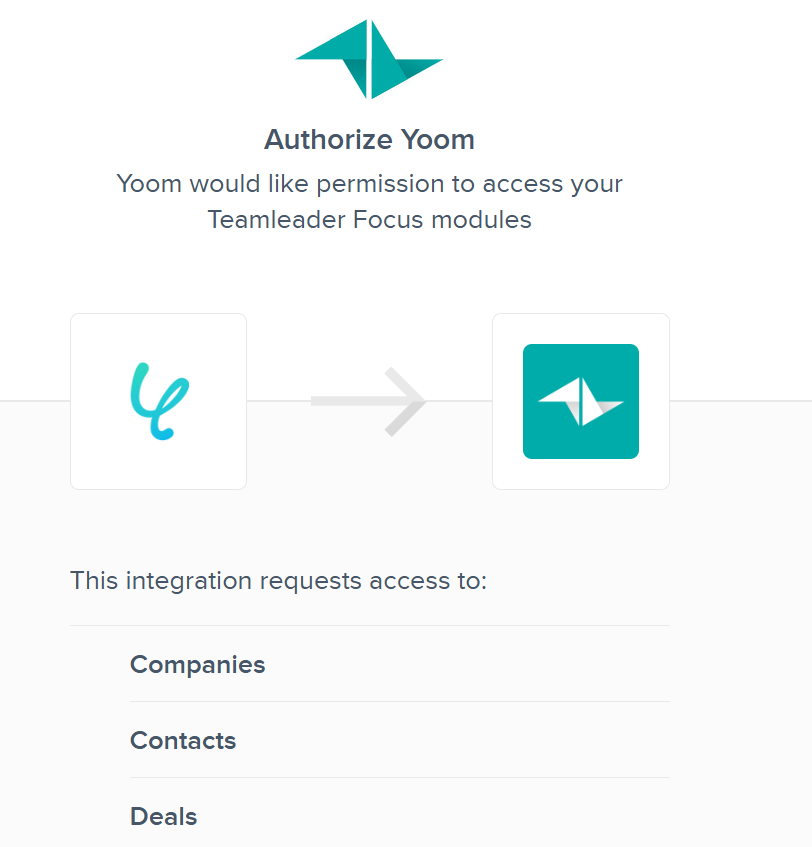
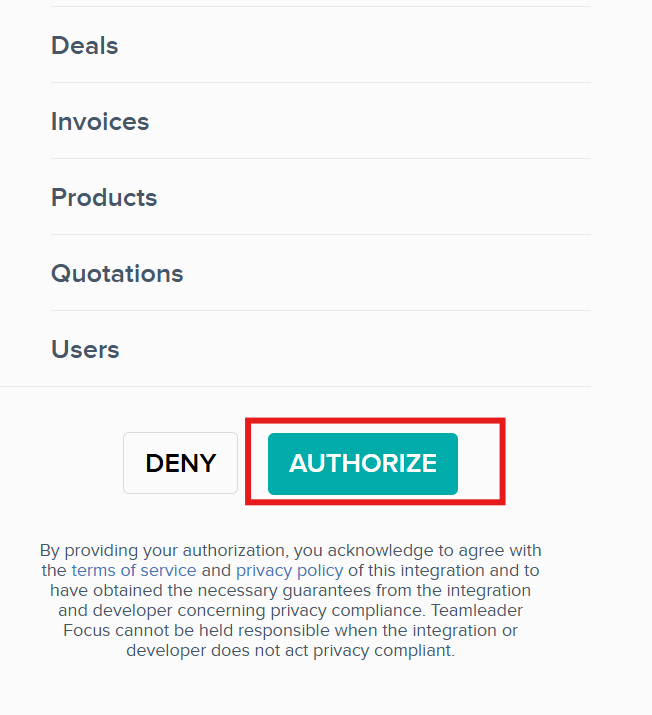
Teamleaderにログインしたあと、マイアプリ>新規接続よりTeamleaderを検索し、クリックします。以下のように連携確認ページが出るので、「AUTHORIZE」ボタンをクリックします。
するとアプリ連携が完了します。
ClickUpのマイアプリ連携
以下をご確認ください。
ステップ2:テンプレートをコピーする
続いてYoomのテンプレートをコピーします。以下バナーの「試してみる」をクリックしましょう。
■概要Teamleaderで案件が承認された後、手作業でClickUpに関連タスクを作成していませんか?この方法では、情報の転記ミスやタスクの作成漏れが発生しやすく、プロジェクトの遅延に繋がる可能性があります。このワークフローを活用すれば、ClickUpとTeamleaderの連携がスムーズに実現します。TeamleaderでDealが承認されると、自動でClickUpに関連タスクが作成されるため、営業から制作・開発への連携を円滑にし、手作業による課題を解消します。■このテンプレートをおすすめする方- Teamleaderで管理している案件の承認後、ClickUpへのタスク作成を手作業で行っている方
- ClickUpとTeamleaderを連携させ、営業から後続チームへの情報共有を効率化したい方
- 複数のツール間での二重入力や、それによるヒューマンエラーをなくしたいと考えている方
■このテンプレートを使うメリット- TeamleaderでDealが承認されると、自動でClickUpにタスクが作成されるため、これまで手作業に費やしていた時間を短縮できます
- 手作業での情報転記が不要になるため、タスクの作成漏れや内容の入力間違いといったヒューマンエラーのリスク軽減に繋がります
■フローボットの流れ- はじめに、ClickUpとTeamleaderをYoomと連携します
- 次に、トリガーでTeamleaderを選択し、「 Deal Accepted (Polling trigger) 」というアクションを設定します
- 最後に、オペレーションでClickUpの「タスクを作成する」アクションを設定し、トリガーで取得したDeal情報を基に関連タスクを作成します
※「トリガー」:フロー起動のきっかけとなるアクション、「オペレーション」:トリガー起動後、フロー内で処理を行うアクション■このワークフローのカスタムポイント- ClickUpで作成するタスクのタイトルや説明欄に、Teamleaderから取得したDeal情報や関連タスクの内容を設定してください
- タスクの担当者、所属リスト、期限日などの各項目も、実際の運用に合わせて任意の値や変数を活用して設定することが可能です
■注意事項- Teamleader、ClickUpのそれぞれとYoomを連携してください
- トリガーは5分、10分、15分、30分、60分の間隔で起動間隔を選択できます
- プランによって最短の起動間隔が異なりますので、ご注意ください
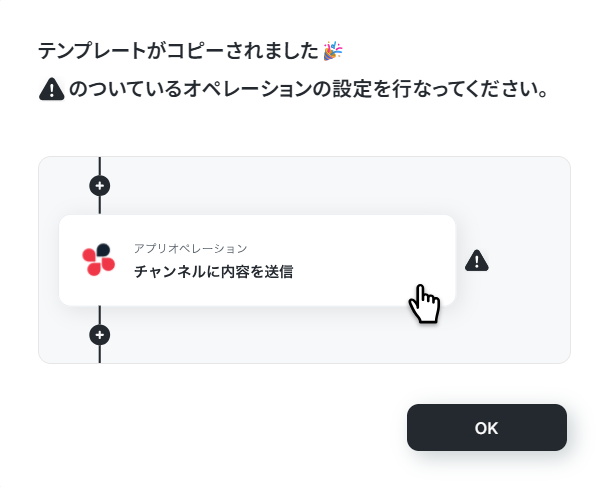
以下のような画面が表示されたらテンプレートのコピーは完了です。OKをクリックして設定を進めましょう。- Teamleaderで管理している案件の承認後、ClickUpへのタスク作成を手作業で行っている方
- ClickUpとTeamleaderを連携させ、営業から後続チームへの情報共有を効率化したい方
- 複数のツール間での二重入力や、それによるヒューマンエラーをなくしたいと考えている方
- TeamleaderでDealが承認されると、自動でClickUpにタスクが作成されるため、これまで手作業に費やしていた時間を短縮できます
- 手作業での情報転記が不要になるため、タスクの作成漏れや内容の入力間違いといったヒューマンエラーのリスク軽減に繋がります
- はじめに、ClickUpとTeamleaderをYoomと連携します
- 次に、トリガーでTeamleaderを選択し、「 Deal Accepted (Polling trigger) 」というアクションを設定します
- 最後に、オペレーションでClickUpの「タスクを作成する」アクションを設定し、トリガーで取得したDeal情報を基に関連タスクを作成します
- ClickUpで作成するタスクのタイトルや説明欄に、Teamleaderから取得したDeal情報や関連タスクの内容を設定してください
- タスクの担当者、所属リスト、期限日などの各項目も、実際の運用に合わせて任意の値や変数を活用して設定することが可能です
- Teamleader、ClickUpのそれぞれとYoomを連携してください
- トリガーは5分、10分、15分、30分、60分の間隔で起動間隔を選択できます
- プランによって最短の起動間隔が異なりますので、ご注意ください
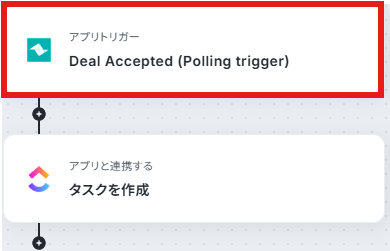
ステップ3:Teamleaderのトリガー設定を行う
Yoomのフローボットを動かす引き金となるアクションのことを「アプリトリガー」と呼びます。まずはこのフローボットでトリガーになっている、Teamleaderの「Deal Accepted (Polling trigger)」を設定していきましょう。
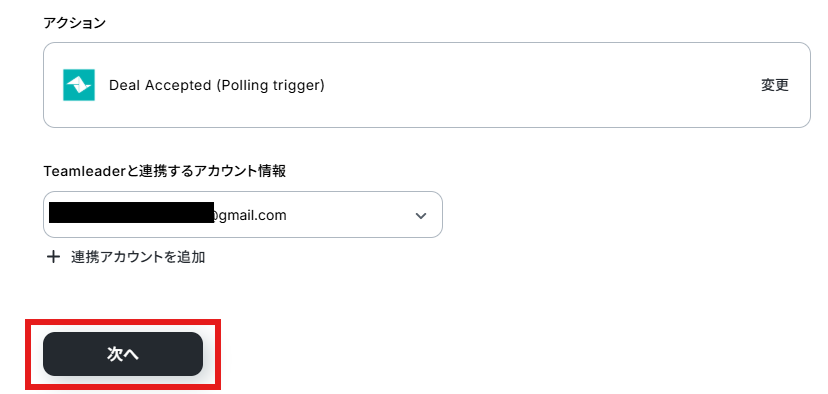
連携アカウントとアクションを確認していきます。
アクションはデフォルト設定のまま、アカウント情報は、連携したいアカウントが選択されているか確認してください。確認が終わったら「次へ」で進みましょう。
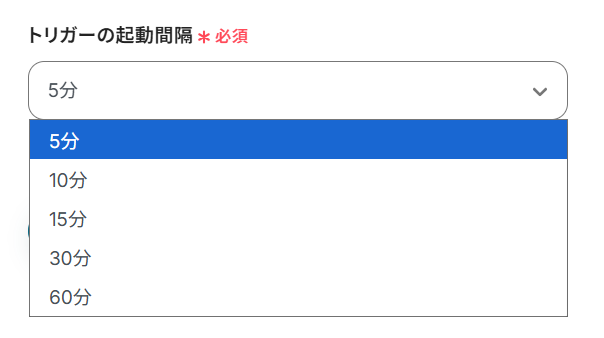
トリガーの起動間隔を設定していきましょう。プルダウンをクリックして、任意のタイミングを選んでください。
5分、10分、15分、30分、60分のいずれかで設定できます。
ご利用プランによって、設定できるトリガーの最短間隔が違うので、その点は要チェックです。
なお、基本的にはそのプランの最短の起動間隔にしてお使いいただくことをおすすめします。
「Number of acquisitions」で1ページあたりに取得するアイテム数を指定します。今回は1としました。
こちらは条件によって変更してください。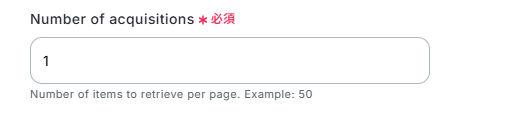
ここで以下のように、TeamleaderでDealを作成し、承認しておきます。
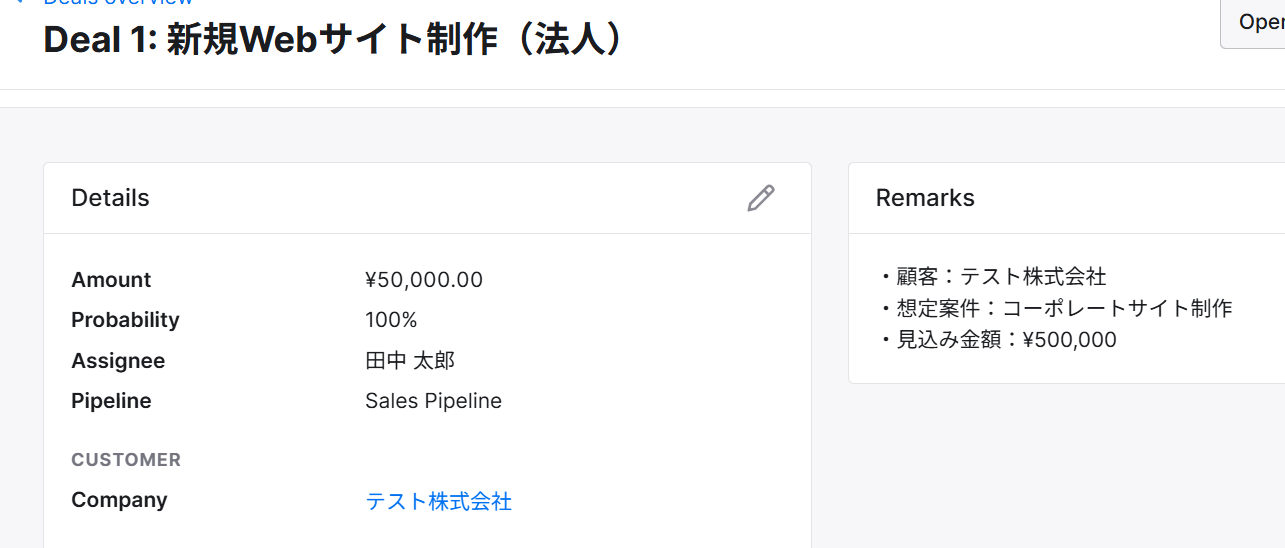
ここまで終わったらテストボタンをクリックしましょう。
テストが成功し、取得した値が入ればOKです。
※取得した値とは?
トリガーやオペレーション設定時に、「テスト」を実行して取得した値のことを指します。
後続のオペレーション設定時の値として利用でき、フローボットを起動する度に変動した値となります。
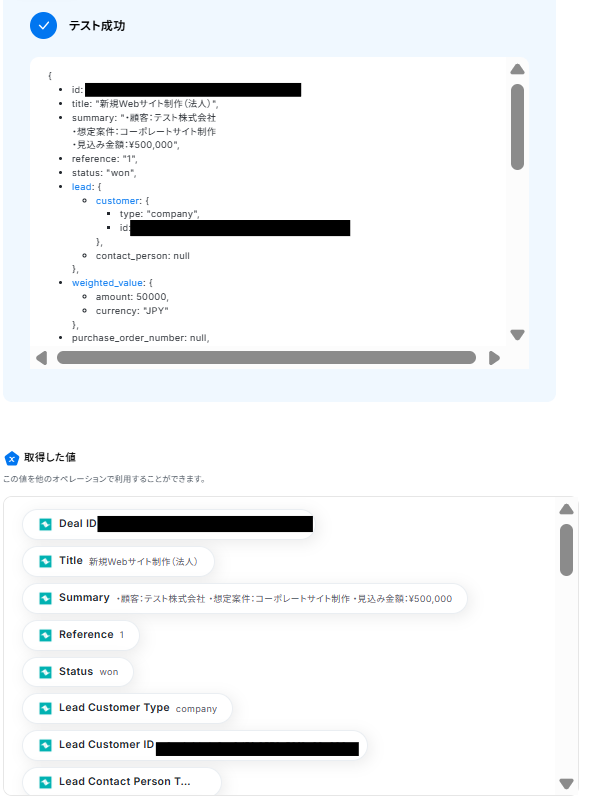
「完了」ボタンをクリックして次に進みます。
ステップ4:ClickUpにタスクを作成する
次にClickUpにタスクを作成します。「タスクを作成」をクリックしてください。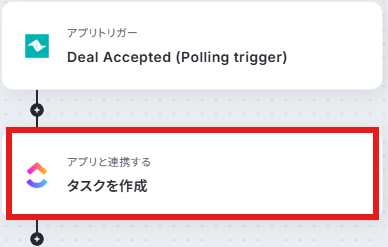
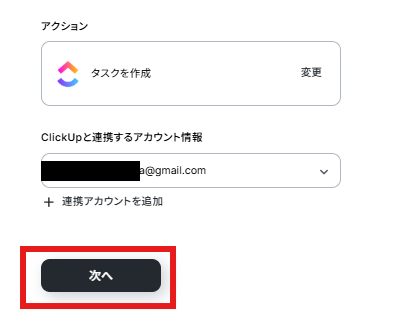
連携アカウントとアクションを確認していきます。
アクションはデフォルト設定のまま、アカウント情報は、連携したいアカウントが選択されているか確認してください。確認が終わったら「次へ」で進みましょう。
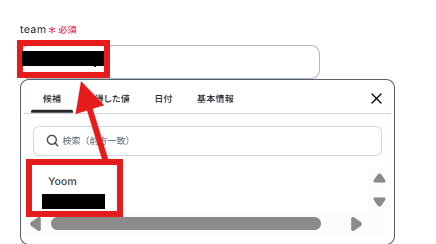
「team、space、folder、list_id」は以下のように全て候補から選択してください。
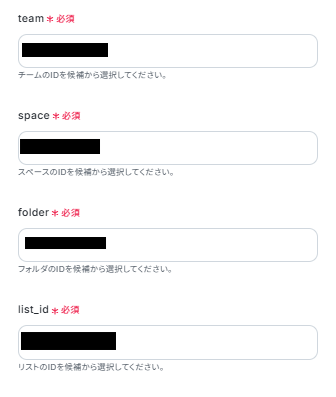
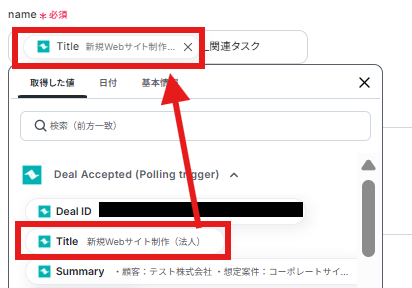
「name」はデフォルト設定の通り、取得した値を用いて以下のように入力しています。
取得した値を活用することで、固定値ではなく、トリガーが実行されるたびに最新の情報が反映できます。
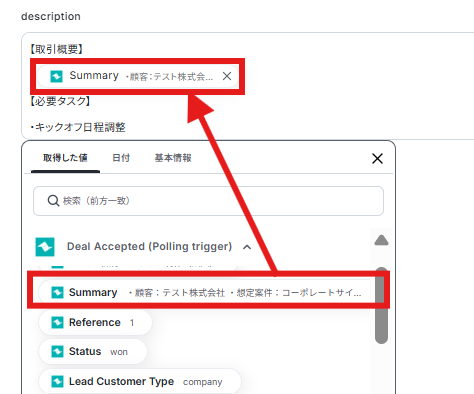
「description」も取得した値を使って、デフォルト設定の通り設定しています。
このページ内には他にも設定できる項目があるので、必要に応じて設定してください。
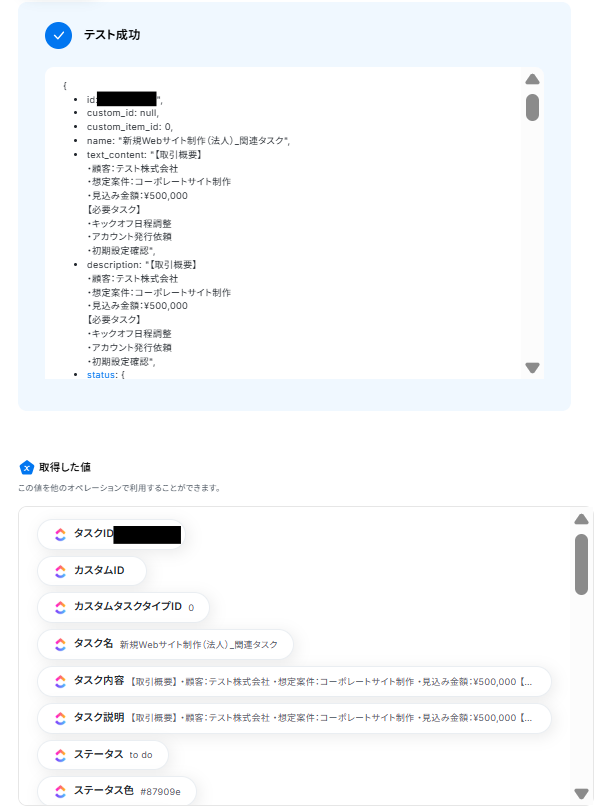
ここまで設定したらテストボタンをクリックしましょう。テストが成功すればOKです。
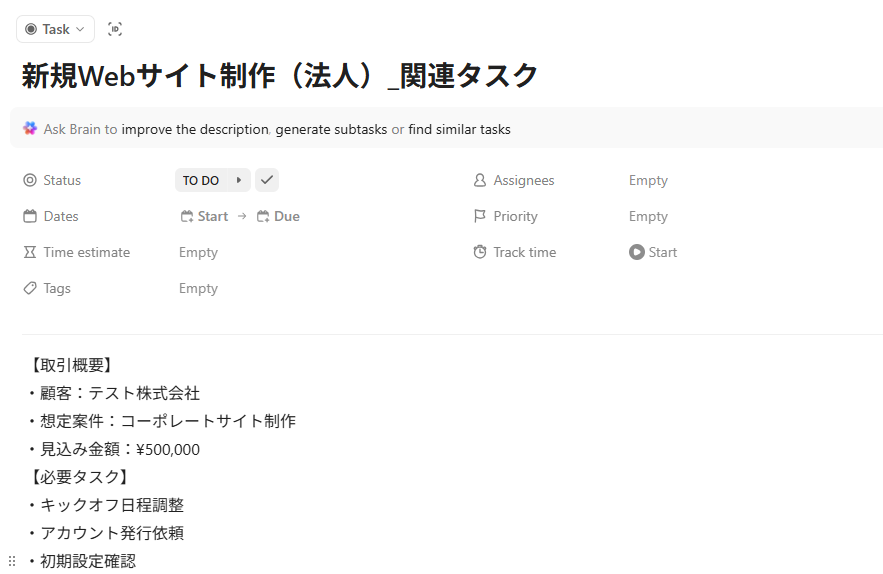
ClickUpを確認するとタスクが作成されているはずですので、ご確認ください。
確認ができましたら、「完了」ボタンをクリックしてください。
ステップ5:トリガーをONにして動作確認
お疲れ様でした!これですべての設定が完了です。
設定が完了すると以下のようなメニューが表示されるので、トリガーをONにします。
動作確認をしてみましょう。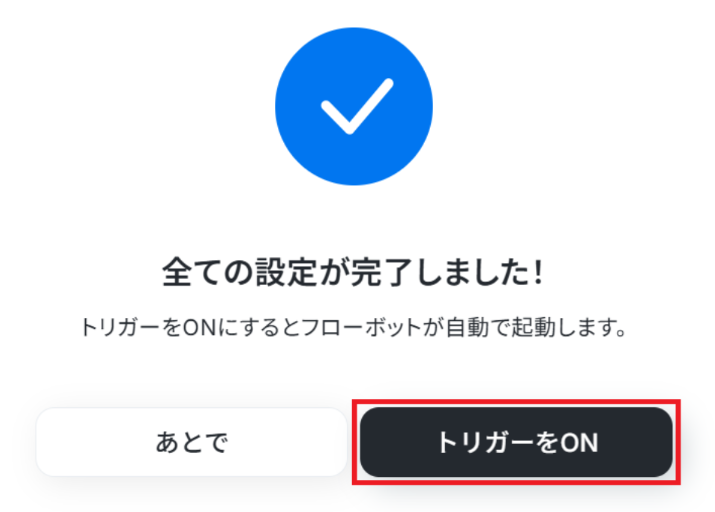
ClickUpやTeamleaderを使ったその他の自動化例
今回ご紹介した連携以外でも、さまざまな業務を自動化することが可能です。もし気になるものがあればぜひこちらもお試しになってみてください!
ClickUpを使った自動化例
タスクの作成や完了に連動したメール送信、他ツールへのタスク同期、データの自動集約をシームレスに完結。チャットへのファイル投稿やフォーム回答、データベースの更新をトリガーとしたタスクの自動起票もノーコードで行ないます。
手作業による転記や進捗確認をなくし、チーム全体の生産性を最大化しましょう。
■概要ClickUpで新しいタスクを作成するたびに、関係者へOutlookで通知メールを手動で送っていませんか?
この定型的な作業は、時間がかかるだけでなく、送信漏れや宛先間違いなどのヒューマンエラーの原因にもなりかねません。
このワークフローを活用することで、ClickUpでタスクが作成された際に指定した内容のメールをOutlookから自動で送信するため、情報共有の漏れや遅延といった課題を解決に導きます。
■このテンプレートをおすすめする方- ClickUpで作成したタスクの情報を手作業でOutlookメールに転記し共有している方
- タスク作成時の関係者への通知漏れや遅延を防ぎ、情報共有を円滑にしたい方
- プロジェクト管理における定型的なコミュニケーション業務を効率化したい方
■このテンプレートを使うメリット- ClickUpでのタスク作成からOutlookでのメール送信までが自動化されるため、これまで手作業で行っていた通知業務の時間を短縮することができます。
- 手動でのメール作成や送信作業が不要になることで、宛先や内容の間違い、通知漏れといったヒューマンエラーの発生防止に繋がります。
■フローボットの流れ- はじめに、ClickUpとOutlookをYoomと連携します。
- 次に、トリガーでClickUpの「タスクが作成されたら」というアクションを設定します。
- 続けて、オペレーションでClickUpの「タスクを取得」アクションを設定し、作成されたタスクの詳細情報を取得します。
- 最後に、Outlookの「メールを送る」アクションを設定し、取得したタスク情報を本文に含めてメールを送信します。
※「トリガー」:フロー起動のきっかけとなるアクション、「オペレーション」:トリガー起動後、フロー内で処理を行うアクション
■このワークフローのカスタムポイント- 「メールを送る」では、前段のオペレーションで取得したClickUpのタスク名や担当者、期日といった情報を引用することができます。
■注意事項- ClickUpとOutlookのそれぞれとYoomを連携してください。
- Microsoft365(旧Office365)には、家庭向けプランと一般法人向けプラン(Microsoft365 Business)があり、一般法人向けプランに加入していない場合には認証に失敗する可能性があります。
■概要日々の業務でClickUpとMicrosoft Excelを使いこなす中で、手作業でのタスク管理やデータ転記に多くの時間を費やしていませんか?
このワークフローでは、ClickUpで新しいタスクが作成されると、その情報が自動的にMicrosoft Excelに追加されます。これにより、タスクの進行状況や詳細情報の手動入力を省き、業務の効率化を実現します。■このテンプレートをおすすめする方- ClickUpを活用してタスク管理を行っており、そのデータをMicrosoft Excelに整理したいと考えているプロジェクトマネージャーの方
- Microsoft Excelにタスク情報を追加する作業を手作業で行い、時間を効率化したいチームリーダーの方
- ClickUpとMicrosoft Excelを活用した業務自動化を推進したいと考えているIT担当者の方
■このテンプレートを使うメリット- ClickUpで新しいタスクが作成されると、自動でMicrosoft Excelにタスク情報が追加されるため、手動での転記作業が不要になります。
- データ転記によるヒューマンエラーのリスクを減らし、タスクの進行状況を正確に反映させることができます。
■フローボットの流れ- はじめに、ClickUpとMicrosoft ExcelをYoomと連携する
- 次に、ClickUpをトリガーとして、「タスクが作成されたら」のアクションを設定する
- その後、ClickUpの「タスクを取得する」アクションを設定し、作成されたタスク情報を取得する
- 次に、Microsoft Excelを使用して「レコードを追加する」アクションを設定し、タスク情報を自動で入力する
※「トリガー」:フロー起動のきっかけとなるアクション、「オペレーション」:トリガー起動後、フロー内で処理を行うアクション■このワークフローのカスタムポイント- ClickUpのトリガー設定では、自動化の対象とする「Team」「Space」「Folder」「List」のIDを任意で設定可能です。
- Microsoft Excelでは、連携先のファイルやシートを指定することができ、データの追加内容を固定値や変数としてカスタマイズできます。
■注意事項- ClickUp、Microsoft ExcelのそれぞれとYoomを連携してください。
- Microsoft365(旧Office365)には、家庭向けプランと一般法人向けプラン(Microsoft365 Business)があり、一般法人向けプランに加入していない場合には認証に失敗する可能性があります。
- Microsoft Excelのデータベースを操作するオペレーションの設定に関しては「【Excel】データベースを操作するオペレーションの設定に関して」をご参照ください。
- ClickUpの日時情報のアウトプットは、13桁のUNIXタイムスタンプ (ミリ秒)となります。Microsoft Excelに転記する際、関数などを利用すれば日時表記を変更できます。以下は日本標準時(JST)形式に変更する場合の一例です。なお、事前にMicrosoft Excelの対象列で任意の日時形式の書式設定を行っておく必要があります。
=((({期限日など日時のアウトプット}/1000)/86400)+DATE(1970,1,1))+(9/24)
■概要ClickUpでタスク管理を行う際、進捗状況の集計や共有のためにGoogle スプレッドシートへ手作業で情報を転記していませんか?この作業は手間がかかるだけでなく、入力ミスや更新漏れの原因にもなりかねません。このワークフローを活用すれば、ClickUpでタスクが作成されたタイミングで、Google スプレッドシートへ自動でレコードを追加できます。二重入力の手間をなくし、タスク管理の効率化を実現します。
■このテンプレートをおすすめする方- ClickUpとGoogle スプレッドシートを併用し、二重入力の手間を削減したい方
- 手作業による転記ミスをなくし、タスク情報の正確性を担保したいプロジェクトマネージャーの方
- チームのタスク状況をGoogle スプレッドシートで集計・可視化する業務を効率化したい方
■このテンプレートを使うメリット- ClickUpでタスクを作成するだけで、Google スプレッドシートに自動で情報が記録されるため、これまで手作業に費やしていた時間を短縮できます。
- 手動でのデータ転記が不要になることで、入力間違いや更新漏れといったヒューマンエラーのリスクを軽減し、データの正確性を保ちます。
■フローボットの流れ- はじめに、ClickUpとGoogle スプレッドシートをYoomと連携します。
- 次に、トリガーでClickUpを選択し、「タスクが作成されたら」というアクションを設定します。
- 次に、オペレーションでClickUpの「タスクを取得」アクションを設定し、作成されたタスクの詳細情報を取得します。
- 最後に、オペレーションでGoogle スプレッドシートの「レコードを追加する」アクションを設定し、取得したタスク情報を指定のスプレッドシートに追加します。
※「トリガー」:フロー起動のきっかけとなるアクション、「オペレーション」:トリガー起動後、フロー内で処理を行うアクション
■このワークフローのカスタムポイント- ClickUpのトリガー設定では、自動化の対象としたいTeam IDやSpace ID、Folder IDなどを任意で設定することが可能です。
- Google スプレッドシートへレコードを追加する際に、前段のオペレーションで取得したタスク名や担当者、期日などの値を、どの列に追加するかを自由に設定できます。
■注意事項- ClickUp、Google スプレッドシートのそれぞれとYoomを連携してください。
■概要複数のプロジェクト管理ツールを併用していると、タスクの二重入力や転記作業に手間を感じることはありませんか。例えば、部署ごとにClickUpとAsanaを使い分けている場合、手作業での情報連携はミスや漏れの温床になりがちです。このワークフローを活用すれば、ClickUpでタスクが登録された際に、Asanaへも自動でタスクを追加できるため、こうした課題を円滑に解消し、タスク管理を効率化します。
■このテンプレートをおすすめする方- ClickUpとAsanaを併用し、タスクの二重入力に手間を感じているプロジェクトマネージャーの方
- 手作業によるツール間のタスク転記をなくし、ヒューマンエラーを防止したいチームリーダーの方
- ツール連携を自動化することで、チーム全体の生産性を向上させたいと考えている方
■このテンプレートを使うメリット- ClickUpにタスクが登録されると、自動でAsanaにもタスクが追加されるため、これまで手作業での転記に費やしていた時間を短縮できます。
- システムが自動で処理を行うことで、手作業で発生しがちなタスクの登録漏れや、内容の入力間違いといったヒューマンエラーを防ぎます。
■フローボットの流れ- はじめに、AsanaとClickUpをYoomと連携します。
- 次に、トリガーでClickUpを選択し、「タスクが作成されたら」というアクションを設定します。
- 続いて、オペレーションでClickUpの「タスクを取得」アクションを設定し、トリガーで取得したタスクの詳細情報を取得します。
- 必要に応じて、データ抽出機能や計算機能、データ操作・変換機能を用いて、Asanaに登録したい情報形式にデータを加工します。
- 最後に、オペレーションでAsanaの「タスクを追加」アクションを設定し、加工したデータを連携してタスクを作成します。
※「トリガー」:フロー起動のきっかけとなるアクション、「オペレーション」:トリガー起動後、フロー内で処理を行うアクション
■このワークフローのカスタムポイント- ClickUpのトリガー設定では、連携の対象としたいTeam、Space、Folder、ListのIDをそれぞれ任意で設定してください。
- ClickUpの「タスクを取得」オペレーションでは、対象のtask_idを固定値で指定したり、前段のトリガーで取得した情報を変数として設定したりすることが可能です。
- 正規表現によるデータの抽出オペレーションでは、抽出対象のテキストに固定値や変数を利用でき、抽出したい項目も任意で設定できます。
- 日時の加算減算や形式変更のオペレーションでは、変換対象の日時や変換後の形式を任意で設定できます。
- Asanaの「タスクを追加」オペレーションでは、タスク名や担当者、期日などの各項目に、固定値や前段で取得した情報を変数として設定できます。
■注意事項- Asana、ClickUpのそれぞれとYoomを連携してください。
■概要ClickUpでのタスク管理と、Zendeskでの顧客対応チケットの管理を別々に行っていることで、タスク完了時に手動でZendeskのステータスを更新する作業に手間を感じていないでしょうか。このワークフローを活用すれば、ClickUpでタスクのステータスが更新された際に、関連するZendeskのチケットステータスを自動で更新できるため、二重管理の手間をなくし、迅速な対応を実現します。
■このテンプレートをおすすめする方- ClickUpとZendeskを併用し、タスクとチケットの二重管理に手間を感じている方
- タスク完了時のZendeskへのステータス反映漏れを防ぎたいカスタマーサポート担当者の方
- 開発タスクと顧客からの問い合わせチケットを連携させて、業務効率化を図りたい方
■このテンプレートを使うメリット- ClickUpでタスクのステータスが更新されると、Zendeskのチケットステータスが自動で更新されるため、手作業での反映にかかる時間を削減できます。
- 手動でのステータス更新作業がなくなることで、更新漏れや設定ミスといったヒューマンエラーを防ぎ、正確な情報管理を実現します。
■フローボットの流れ- はじめに、ClickUpとZendeskをYoomと連携します。
- 次に、トリガーでClickUpを選択し、「タスクが更新されたら」を設定します。
- 続いて、オペレーションでClickUpの「タスクを取得」アクションを設定し、更新されたタスクの詳細情報を取得します。
- 次に、オペレーションの分岐機能を使い、タスクのステータスが特定の値になった場合のみ処理が進むように条件を設定します。
- 最後に、オペレーションでZendeskの「チケットのステータスを更新」アクションを設定し、対象のチケットステータスを変更します。
※「トリガー」:フロー起動のきっかけとなるアクション、「オペレーション」:トリガー起動後、フロー内で処理を行うアクション
■このワークフローのカスタムポイント- ClickUpのトリガー設定では、通知の対象としたいteam_id、space_id、folder_id、list_idなどを任意で設定し、監視するタスクの範囲を指定してください。
- 分岐機能では、タスクのステータスが特定の状態(例:「完了」)になった場合など、取得したタスク情報をもとに処理を実行する条件を自由に設定可能です。
- Zendeskのアクション設定では、ご利用のサブドメインや更新対象のチケットID、変更後のステータス(例:「解決済み」)を任意で設定してください。
■注意事項- ClickUp、ZendeskのそれぞれとYoomを連携してください。
- Zendeskはミニプラン以上でご利用いただけるアプリとなっております。フリープラン・パーソナルプランの場合は設定しているフローボットのオペレーションやデータコネクトはエラーとなりますので、ご注意ください。
- ミニプラン・チームプラン・サクセスプランなどの有料プランは、2週間の無料トライアルを行うことが可能です。無料トライアル中には制限対象のアプリを使用することができます。
- 分岐はパーソナルプラン以上のプランでご利用いただける機能(オペレーション)となっております。フリープランの場合は設定しているフローボットのオペレーションはエラーとなりますので、ご注意ください。
- パーソナルプランなどの有料プランは、2週間の無料トライアルを行うことが可能です。無料トライアル中には制限対象のアプリや機能(オペレーション)を使用することができます。
■概要
Zoho CRMでタスクが登録されたらClickUpに追加するフローです。
■このテンプレートをおすすめする方
1.Zoho CRMを営業タスクの管理に役立てている方
・営業タスクの一元管理でZoho CRMを活用している方
・Zoho CRMで追加したタスクをClickUpに手動で追加している方
2.ClickUpでタスク管理をしている方
・ClickUpでプロジェクトのタスクを一元管理している方
・タスクの優先順位や目標の設定でClickUpを利用している方
■このテンプレートを使うメリット
Zoho CRMは業務に合わせたカスタマイズが可能で、営業活動の効率化に役立ちます。
また、商談や顧客に関する情報を一元管理することができるため、チーム内の情報共有が円滑になり、営業活動の一貫性を保つことができます。
しかし、タスク管理においてZoho CRMのタスクを他のツールにも連携している場合、手動による作業が手間だと感じているかもしれません。
このテンプレートを利用することで、Zoho CRMでタスクが登録されるとClickUpにも自動で追加することができるため、手動による作業を効率化することができます。
ClickUpへの誤入力や登録漏れを防止できるため、タスクの正確性が向上し業務進行をスムーズにすることが可能です。
■注意事項
・Zoho CRM、ClickUpのそれぞれとYoomを連携してください。
■概要Typeformで受け付けた問い合わせやアンケートの回答を、一件ずつClickUpへタスクとして登録する作業に、手間や時間を取られていませんか?手作業での転記は時間がかかる上に、入力ミスや対応漏れといったヒューマンエラーの原因にもなりがちです。このワークフローは、Typeformのフォーム送信をきっかけに、ClickUpへタスクを自動で作成するため、こうした課題をスムーズに解決します。
■このテンプレートをおすすめする方- Typeformで受け付けた問い合わせを、手作業でClickUpに転記しているご担当者の方
- ClickUpでのタスク作成の抜け漏れを防ぎ、迅速な対応フローを構築したいチームリーダーの方
- フォーム回答後の業務を自動化し、コア業務に集中できる環境を整えたいと考えている方
■このテンプレートを使うメリット- Typeformへのフォーム送信をトリガーに、自動でClickUpにタスクが作成されるため、これまで手作業に費やしていた時間を短縮することができます。
- 手作業でのデータ転記がなくなることで、入力内容の間違いやタスク作成の漏れといったヒューマンエラーのリスク軽減に繋がります。
■フローボットの流れ- はじめに、TypeformとClickUpをYoomと連携する
- 次に、トリガーでTypeformを選択し、「フォームが送信されたら」というアクションを設定する
- 最後に、オペレーションでClickUpの「タスクを作成」アクションを設定し、Typeformの回答内容がタスクに反映されるように設定する
※「トリガー」:フロー起動のきっかけとなるアクション、「オペレーション」:トリガー起動後、フロー内で処理を行うアクション
■このワークフローのカスタムポイント- ClickUpでタスクを作成するオペレーションでは、タスク名(name)やタスク詳細(description)に、Typeformから取得したどの情報を割り当てるかを任意で設定できます。例えば、フォームの特定の回答をタスク名に設定するなど、柔軟なカスタマイズが可能です。
■注意事項- TypeformとClickUpのそれぞれとYoomを連携してください。
- Typeformの回答内容を取得する方法は「『取得する値』を追加する方法」をご参照ください。
■概要Trelloで管理しているアイデアやタスクを、メインのプロジェクト管理ツールであるClickUpに一つひとつ手作業で転記していませんか。この手作業は時間がかかるだけでなく、登録漏れや内容の誤りといったヒューマンエラーの原因にもなりがちです。このワークフローを活用すれば、Trelloで新しいカードが作成されると、その情報が自動でClickUpに連携されタスクが作成されるため、こうした課題をスムーズに削減できます。
■このテンプレートをおすすめする方- TrelloとClickUpを併用し、タスクの手動登録に手間を感じている方
- 複数のツールを跨いだタスク管理で、情報の転記漏れやミスを防ぎたい方
- プロジェクト全体のタスクを管理し、チームの生産性を向上させたい方
■このテンプレートを使うメリット- Trelloへのカード作成をトリガーに自動でClickUpへタスクが登録されるため、これまで手作業で行っていた転記業務の時間を短縮できます。
- 手作業によるタスクの登録漏れや内容の入力ミスを防ぎ、タスク管理の正確性を保つことに繋がります。
■フローボットの流れ- はじめに、TrelloとClickUpをYoomと連携します。
- 次に、トリガーでTrelloを選択し、「カードが新たに作成されたら(Webhook)」を設定します。
- 最後に、オペレーションでClickUpを選択し、「タスクを作成」を設定します。この設定により、Trelloのカード情報を基にClickUpのタスクが自動で作成されます。
※「トリガー」:フロー起動のきっかけとなるアクション、「オペレーション」:トリガー起動後、フロー内で処理を行うアクション
■このワークフローのカスタムポイント- Trelloのトリガー設定では、自動化の対象としたいボードやリストを任意で選択できます。
- ClickUpにタスクを作成する際、Trelloのカード名や説明文など、どの情報をタスクのどの項目に反映させるかを自由に設定できます。
■注意事項- Trello、ClickUpのそれぞれとYoomを連携してください。
■概要Notionで管理している議事録やプロジェクト情報から、関連タスクをClickUpに手作業で登録していませんか?この繰り返し作業は時間がかかるだけでなく、転記ミスなどのヒューマンエラーの原因にもなりがちです。このワークフローを活用することで、Notionの特定のデータベースにページが作成された際に、自動でClickUpにタスクを作成できます。手作業による二度手間をなくし、スムーズなタスク管理を実現します。
■このテンプレートをおすすめする方- NotionとClickUpを併用し、情報共有からタスク管理までを行っている方
- Notionへのページ作成後、手作業でのClickUpへのタスク登録に手間を感じている方
- タスクの起票漏れを防ぎ、プロジェクト管理をより円滑に進めたいと考えている方
■このテンプレートを使うメリット- Notionにページを作成するだけでClickUpにタスクが自動で生成されるため、これまで手作業での登録にかかっていた時間を短縮します。
- 手動での情報転記が不要になるため、タスクの作成漏れや内容の入力ミスといったヒューマンエラーを防ぐことにつながります。
■フローボットの流れ- はじめに、NotionとClickUpをYoomと連携します。
- トリガーでNotionを選択し、「特定のデータソースのページが作成・更新されたら」を設定して、自動化を開始するデータベースを指定します。
- 次に、オペレーションで分岐機能を設定し、特定の条件を満たしたページが作成された場合のみタスクを作成する、といった条件分岐を設定します。
- 続いて、オペレーションでNotionの「レコードを取得する」アクションを設定し、トリガーとなったページからタスク作成に必要な情報を取得します。
- 必要に応じて、オペレーションで「日付・日時形式の変換」などを使用し、取得したデータをClickUpの形式に合わせて加工します。
- 次に、オペレーションでClickUpの「タスクを作成」アクションを設定し、Notionから取得した情報を基にタスクを自動で作成します。
- 最後に、Notionの「レコードを更新する」アクションを設定し、タスク作成が完了したことを元のページに反映させます。
※「トリガー」:フロー起動のきっかけとなるアクション、「オペレーション」:トリガー起動後、フロー内で処理を行うアクション
■このワークフローのカスタムポイント- このテンプレートに含まれる分岐機能は、Yoomのミニプラン以上でご利用いただけるオペレーションです。フリープランでこのワークフローを実行した場合、分岐機能の部分でエラーが発生しますのでご注意ください。
- Yoomの有料プランは2週間の無料トライアルをお試しいただけます。トライアル期間中は、分岐機能を含む全ての機能やアプリ連携を制限なくご利用可能ですので、ぜひご活用ください。
■注意事項- Notion、ClickUpのそれぞれとYoomを連携してください。
- トリガーは5分、10分、15分、30分、60分の間隔で起動間隔を選択できます。
- プランによって最短の起動間隔が異なりますので、ご注意ください。
- 分岐はパーソナルプラン以上のプランでご利用いただける機能(オペレーション)となっております。フリープランの場合は設定しているフローボットのオペレーションはエラーとなりますので、ご注意ください。
- パーソナルプランなどの有料プランは、2週間の無料トライアルを行うことが可能です。無料トライアル中には制限対象のアプリや機能(オペレーション)を使用することができます。

この定型的な作業は、時間がかかるだけでなく、送信漏れや宛先間違いなどのヒューマンエラーの原因にもなりかねません。
このワークフローを活用することで、ClickUpでタスクが作成された際に指定した内容のメールをOutlookから自動で送信するため、情報共有の漏れや遅延といった課題を解決に導きます。
■このテンプレートをおすすめする方
- ClickUpで作成したタスクの情報を手作業でOutlookメールに転記し共有している方
- タスク作成時の関係者への通知漏れや遅延を防ぎ、情報共有を円滑にしたい方
- プロジェクト管理における定型的なコミュニケーション業務を効率化したい方
■このテンプレートを使うメリット
- ClickUpでのタスク作成からOutlookでのメール送信までが自動化されるため、これまで手作業で行っていた通知業務の時間を短縮することができます。
- 手動でのメール作成や送信作業が不要になることで、宛先や内容の間違い、通知漏れといったヒューマンエラーの発生防止に繋がります。
■フローボットの流れ
- はじめに、ClickUpとOutlookをYoomと連携します。
- 次に、トリガーでClickUpの「タスクが作成されたら」というアクションを設定します。
- 続けて、オペレーションでClickUpの「タスクを取得」アクションを設定し、作成されたタスクの詳細情報を取得します。
- 最後に、Outlookの「メールを送る」アクションを設定し、取得したタスク情報を本文に含めてメールを送信します。
■このワークフローのカスタムポイント
- 「メールを送る」では、前段のオペレーションで取得したClickUpのタスク名や担当者、期日といった情報を引用することができます。
■注意事項
- ClickUpとOutlookのそれぞれとYoomを連携してください。
- Microsoft365(旧Office365)には、家庭向けプランと一般法人向けプラン(Microsoft365 Business)があり、一般法人向けプランに加入していない場合には認証に失敗する可能性があります。

このワークフローでは、ClickUpで新しいタスクが作成されると、その情報が自動的にMicrosoft Excelに追加されます。これにより、タスクの進行状況や詳細情報の手動入力を省き、業務の効率化を実現します。
- ClickUpを活用してタスク管理を行っており、そのデータをMicrosoft Excelに整理したいと考えているプロジェクトマネージャーの方
- Microsoft Excelにタスク情報を追加する作業を手作業で行い、時間を効率化したいチームリーダーの方
- ClickUpとMicrosoft Excelを活用した業務自動化を推進したいと考えているIT担当者の方
- ClickUpで新しいタスクが作成されると、自動でMicrosoft Excelにタスク情報が追加されるため、手動での転記作業が不要になります。
- データ転記によるヒューマンエラーのリスクを減らし、タスクの進行状況を正確に反映させることができます。
- はじめに、ClickUpとMicrosoft ExcelをYoomと連携する
- 次に、ClickUpをトリガーとして、「タスクが作成されたら」のアクションを設定する
- その後、ClickUpの「タスクを取得する」アクションを設定し、作成されたタスク情報を取得する
- 次に、Microsoft Excelを使用して「レコードを追加する」アクションを設定し、タスク情報を自動で入力する
- ClickUpのトリガー設定では、自動化の対象とする「Team」「Space」「Folder」「List」のIDを任意で設定可能です。
- Microsoft Excelでは、連携先のファイルやシートを指定することができ、データの追加内容を固定値や変数としてカスタマイズできます。
- ClickUp、Microsoft ExcelのそれぞれとYoomを連携してください。
- Microsoft365(旧Office365)には、家庭向けプランと一般法人向けプラン(Microsoft365 Business)があり、一般法人向けプランに加入していない場合には認証に失敗する可能性があります。
- Microsoft Excelのデータベースを操作するオペレーションの設定に関しては「【Excel】データベースを操作するオペレーションの設定に関して」をご参照ください。
- ClickUpの日時情報のアウトプットは、13桁のUNIXタイムスタンプ (ミリ秒)となります。Microsoft Excelに転記する際、関数などを利用すれば日時表記を変更できます。以下は日本標準時(JST)形式に変更する場合の一例です。なお、事前にMicrosoft Excelの対象列で任意の日時形式の書式設定を行っておく必要があります。
=((({期限日など日時のアウトプット}/1000)/86400)+DATE(1970,1,1))+(9/24)

■このテンプレートをおすすめする方
- ClickUpとGoogle スプレッドシートを併用し、二重入力の手間を削減したい方
- 手作業による転記ミスをなくし、タスク情報の正確性を担保したいプロジェクトマネージャーの方
- チームのタスク状況をGoogle スプレッドシートで集計・可視化する業務を効率化したい方
■このテンプレートを使うメリット
- ClickUpでタスクを作成するだけで、Google スプレッドシートに自動で情報が記録されるため、これまで手作業に費やしていた時間を短縮できます。
- 手動でのデータ転記が不要になることで、入力間違いや更新漏れといったヒューマンエラーのリスクを軽減し、データの正確性を保ちます。
■フローボットの流れ
- はじめに、ClickUpとGoogle スプレッドシートをYoomと連携します。
- 次に、トリガーでClickUpを選択し、「タスクが作成されたら」というアクションを設定します。
- 次に、オペレーションでClickUpの「タスクを取得」アクションを設定し、作成されたタスクの詳細情報を取得します。
- 最後に、オペレーションでGoogle スプレッドシートの「レコードを追加する」アクションを設定し、取得したタスク情報を指定のスプレッドシートに追加します。
■このワークフローのカスタムポイント
- ClickUpのトリガー設定では、自動化の対象としたいTeam IDやSpace ID、Folder IDなどを任意で設定することが可能です。
- Google スプレッドシートへレコードを追加する際に、前段のオペレーションで取得したタスク名や担当者、期日などの値を、どの列に追加するかを自由に設定できます。
■注意事項
- ClickUp、Google スプレッドシートのそれぞれとYoomを連携してください。

■このテンプレートをおすすめする方
- ClickUpとAsanaを併用し、タスクの二重入力に手間を感じているプロジェクトマネージャーの方
- 手作業によるツール間のタスク転記をなくし、ヒューマンエラーを防止したいチームリーダーの方
- ツール連携を自動化することで、チーム全体の生産性を向上させたいと考えている方
■このテンプレートを使うメリット
- ClickUpにタスクが登録されると、自動でAsanaにもタスクが追加されるため、これまで手作業での転記に費やしていた時間を短縮できます。
- システムが自動で処理を行うことで、手作業で発生しがちなタスクの登録漏れや、内容の入力間違いといったヒューマンエラーを防ぎます。
■フローボットの流れ
- はじめに、AsanaとClickUpをYoomと連携します。
- 次に、トリガーでClickUpを選択し、「タスクが作成されたら」というアクションを設定します。
- 続いて、オペレーションでClickUpの「タスクを取得」アクションを設定し、トリガーで取得したタスクの詳細情報を取得します。
- 必要に応じて、データ抽出機能や計算機能、データ操作・変換機能を用いて、Asanaに登録したい情報形式にデータを加工します。
- 最後に、オペレーションでAsanaの「タスクを追加」アクションを設定し、加工したデータを連携してタスクを作成します。
■このワークフローのカスタムポイント
- ClickUpのトリガー設定では、連携の対象としたいTeam、Space、Folder、ListのIDをそれぞれ任意で設定してください。
- ClickUpの「タスクを取得」オペレーションでは、対象のtask_idを固定値で指定したり、前段のトリガーで取得した情報を変数として設定したりすることが可能です。
- 正規表現によるデータの抽出オペレーションでは、抽出対象のテキストに固定値や変数を利用でき、抽出したい項目も任意で設定できます。
- 日時の加算減算や形式変更のオペレーションでは、変換対象の日時や変換後の形式を任意で設定できます。
- Asanaの「タスクを追加」オペレーションでは、タスク名や担当者、期日などの各項目に、固定値や前段で取得した情報を変数として設定できます。
■注意事項
- Asana、ClickUpのそれぞれとYoomを連携してください。

■このテンプレートをおすすめする方
- ClickUpとZendeskを併用し、タスクとチケットの二重管理に手間を感じている方
- タスク完了時のZendeskへのステータス反映漏れを防ぎたいカスタマーサポート担当者の方
- 開発タスクと顧客からの問い合わせチケットを連携させて、業務効率化を図りたい方
■このテンプレートを使うメリット
- ClickUpでタスクのステータスが更新されると、Zendeskのチケットステータスが自動で更新されるため、手作業での反映にかかる時間を削減できます。
- 手動でのステータス更新作業がなくなることで、更新漏れや設定ミスといったヒューマンエラーを防ぎ、正確な情報管理を実現します。
■フローボットの流れ
- はじめに、ClickUpとZendeskをYoomと連携します。
- 次に、トリガーでClickUpを選択し、「タスクが更新されたら」を設定します。
- 続いて、オペレーションでClickUpの「タスクを取得」アクションを設定し、更新されたタスクの詳細情報を取得します。
- 次に、オペレーションの分岐機能を使い、タスクのステータスが特定の値になった場合のみ処理が進むように条件を設定します。
- 最後に、オペレーションでZendeskの「チケットのステータスを更新」アクションを設定し、対象のチケットステータスを変更します。
■このワークフローのカスタムポイント
- ClickUpのトリガー設定では、通知の対象としたいteam_id、space_id、folder_id、list_idなどを任意で設定し、監視するタスクの範囲を指定してください。
- 分岐機能では、タスクのステータスが特定の状態(例:「完了」)になった場合など、取得したタスク情報をもとに処理を実行する条件を自由に設定可能です。
- Zendeskのアクション設定では、ご利用のサブドメインや更新対象のチケットID、変更後のステータス(例:「解決済み」)を任意で設定してください。
■注意事項
- ClickUp、ZendeskのそれぞれとYoomを連携してください。
- Zendeskはミニプラン以上でご利用いただけるアプリとなっております。フリープラン・パーソナルプランの場合は設定しているフローボットのオペレーションやデータコネクトはエラーとなりますので、ご注意ください。
- ミニプラン・チームプラン・サクセスプランなどの有料プランは、2週間の無料トライアルを行うことが可能です。無料トライアル中には制限対象のアプリを使用することができます。
- 分岐はパーソナルプラン以上のプランでご利用いただける機能(オペレーション)となっております。フリープランの場合は設定しているフローボットのオペレーションはエラーとなりますので、ご注意ください。
- パーソナルプランなどの有料プランは、2週間の無料トライアルを行うことが可能です。無料トライアル中には制限対象のアプリや機能(オペレーション)を使用することができます。

■概要
Zoho CRMでタスクが登録されたらClickUpに追加するフローです。
■このテンプレートをおすすめする方
1.Zoho CRMを営業タスクの管理に役立てている方
・営業タスクの一元管理でZoho CRMを活用している方
・Zoho CRMで追加したタスクをClickUpに手動で追加している方
2.ClickUpでタスク管理をしている方
・ClickUpでプロジェクトのタスクを一元管理している方
・タスクの優先順位や目標の設定でClickUpを利用している方
■このテンプレートを使うメリット
Zoho CRMは業務に合わせたカスタマイズが可能で、営業活動の効率化に役立ちます。
また、商談や顧客に関する情報を一元管理することができるため、チーム内の情報共有が円滑になり、営業活動の一貫性を保つことができます。
しかし、タスク管理においてZoho CRMのタスクを他のツールにも連携している場合、手動による作業が手間だと感じているかもしれません。
このテンプレートを利用することで、Zoho CRMでタスクが登録されるとClickUpにも自動で追加することができるため、手動による作業を効率化することができます。
ClickUpへの誤入力や登録漏れを防止できるため、タスクの正確性が向上し業務進行をスムーズにすることが可能です。
■注意事項
・Zoho CRM、ClickUpのそれぞれとYoomを連携してください。
■このテンプレートをおすすめする方
- Typeformで受け付けた問い合わせを、手作業でClickUpに転記しているご担当者の方
- ClickUpでのタスク作成の抜け漏れを防ぎ、迅速な対応フローを構築したいチームリーダーの方
- フォーム回答後の業務を自動化し、コア業務に集中できる環境を整えたいと考えている方
■このテンプレートを使うメリット
- Typeformへのフォーム送信をトリガーに、自動でClickUpにタスクが作成されるため、これまで手作業に費やしていた時間を短縮することができます。
- 手作業でのデータ転記がなくなることで、入力内容の間違いやタスク作成の漏れといったヒューマンエラーのリスク軽減に繋がります。
■フローボットの流れ
- はじめに、TypeformとClickUpをYoomと連携する
- 次に、トリガーでTypeformを選択し、「フォームが送信されたら」というアクションを設定する
- 最後に、オペレーションでClickUpの「タスクを作成」アクションを設定し、Typeformの回答内容がタスクに反映されるように設定する
■このワークフローのカスタムポイント
- ClickUpでタスクを作成するオペレーションでは、タスク名(name)やタスク詳細(description)に、Typeformから取得したどの情報を割り当てるかを任意で設定できます。例えば、フォームの特定の回答をタスク名に設定するなど、柔軟なカスタマイズが可能です。
■注意事項
- TypeformとClickUpのそれぞれとYoomを連携してください。
- Typeformの回答内容を取得する方法は「『取得する値』を追加する方法」をご参照ください。

- TrelloとClickUpを併用し、タスクの手動登録に手間を感じている方
- 複数のツールを跨いだタスク管理で、情報の転記漏れやミスを防ぎたい方
- プロジェクト全体のタスクを管理し、チームの生産性を向上させたい方
- Trelloへのカード作成をトリガーに自動でClickUpへタスクが登録されるため、これまで手作業で行っていた転記業務の時間を短縮できます。
- 手作業によるタスクの登録漏れや内容の入力ミスを防ぎ、タスク管理の正確性を保つことに繋がります。
- はじめに、TrelloとClickUpをYoomと連携します。
- 次に、トリガーでTrelloを選択し、「カードが新たに作成されたら(Webhook)」を設定します。
- 最後に、オペレーションでClickUpを選択し、「タスクを作成」を設定します。この設定により、Trelloのカード情報を基にClickUpのタスクが自動で作成されます。
■このワークフローのカスタムポイント
- Trelloのトリガー設定では、自動化の対象としたいボードやリストを任意で選択できます。
- ClickUpにタスクを作成する際、Trelloのカード名や説明文など、どの情報をタスクのどの項目に反映させるかを自由に設定できます。
- Trello、ClickUpのそれぞれとYoomを連携してください。

■このテンプレートをおすすめする方
- NotionとClickUpを併用し、情報共有からタスク管理までを行っている方
- Notionへのページ作成後、手作業でのClickUpへのタスク登録に手間を感じている方
- タスクの起票漏れを防ぎ、プロジェクト管理をより円滑に進めたいと考えている方
■このテンプレートを使うメリット
- Notionにページを作成するだけでClickUpにタスクが自動で生成されるため、これまで手作業での登録にかかっていた時間を短縮します。
- 手動での情報転記が不要になるため、タスクの作成漏れや内容の入力ミスといったヒューマンエラーを防ぐことにつながります。
■フローボットの流れ
- はじめに、NotionとClickUpをYoomと連携します。
- トリガーでNotionを選択し、「特定のデータソースのページが作成・更新されたら」を設定して、自動化を開始するデータベースを指定します。
- 次に、オペレーションで分岐機能を設定し、特定の条件を満たしたページが作成された場合のみタスクを作成する、といった条件分岐を設定します。
- 続いて、オペレーションでNotionの「レコードを取得する」アクションを設定し、トリガーとなったページからタスク作成に必要な情報を取得します。
- 必要に応じて、オペレーションで「日付・日時形式の変換」などを使用し、取得したデータをClickUpの形式に合わせて加工します。
- 次に、オペレーションでClickUpの「タスクを作成」アクションを設定し、Notionから取得した情報を基にタスクを自動で作成します。
- 最後に、Notionの「レコードを更新する」アクションを設定し、タスク作成が完了したことを元のページに反映させます。
■このワークフローのカスタムポイント
- このテンプレートに含まれる分岐機能は、Yoomのミニプラン以上でご利用いただけるオペレーションです。フリープランでこのワークフローを実行した場合、分岐機能の部分でエラーが発生しますのでご注意ください。
- Yoomの有料プランは2週間の無料トライアルをお試しいただけます。トライアル期間中は、分岐機能を含む全ての機能やアプリ連携を制限なくご利用可能ですので、ぜひご活用ください。
■注意事項
- Notion、ClickUpのそれぞれとYoomを連携してください。
- トリガーは5分、10分、15分、30分、60分の間隔で起動間隔を選択できます。
- プランによって最短の起動間隔が異なりますので、ご注意ください。
- 分岐はパーソナルプラン以上のプランでご利用いただける機能(オペレーション)となっております。フリープランの場合は設定しているフローボットのオペレーションはエラーとなりますので、ご注意ください。
- パーソナルプランなどの有料プランは、2週間の無料トライアルを行うことが可能です。無料トライアル中には制限対象のアプリや機能(オペレーション)を使用することができます。
Teamleaderを使った自動化例
ドキュメントやデータベース、CRMツールからのデータ同期はもちろん、特定の条件に基づいた情報の更新や、進捗に合わせたチャットツールへの自動通知まで、多岐にわたる業務プロセスを一貫して自動化できます。転記ミスや確認漏れといったアナログな課題を解消し、チーム全体が常に最新の顧客状況を共有しながら、より戦略的な営業活動に集中できるスマートなワークフローを実現しましょう。
■概要
Gmailに届く新規の問い合わせやリード情報を、都度CRMであるTeamleaderに手作業で登録していませんか?この作業は重要でありながらも手間がかかり、入力ミスや対応漏れの原因になることも少なくありません。このワークフローは、特定のキーワードを含むメールをGmailで受信した際に、自動でTeamleaderにCompany情報を作成するため、Teamleaderとgmail間の面倒なデータ入力を自動化し、営業活動の初動を迅速かつ正確に行うことが可能です。
■このテンプレートをおすすめする方
- Gmailで受けた問い合わせを手動でTeamleaderに転記している営業担当者の方
- Teamleaderとgmail間の連携を自動化し、顧客対応の速度を上げたいチームリーダーの方
- 手作業によるデータ入力のミスをなくし、営業プロセスの精度を高めたいと考えている方
■このテンプレートを使うメリット
- Gmailからの問い合わせ情報を自動でTeamleaderに登録するため、手作業による転記時間を削減し、迅速な顧客対応を実現します
- システムが自動で処理を行うことで、手作業に起因するコピー&ペーストのミスや入力漏れといったヒューマンエラーを防ぎます
■フローボットの流れ
- はじめに、GmailとTeamleaderをYoomと連携します
- 次に、トリガーでGmailを選択し、「特定のキーワードに一致するメッセージを受信したら」というアクションを設定して、自動化の起点としたいメールの条件を指定します
- その後、オペレーションでAI機能の「テキストからデータを抽出する」アクションを設定し、受信したメール本文から会社名や担当者名などの必要な情報を抽出します
- 最後に、オペレーションでTeamleaderの「Create Company」アクションを設定し、前のステップで抽出した情報を利用して新しいCompanyを作成します
※「トリガー」:フロー起動のきっかけとなるアクション、「オペレーション」:トリガー起動後、フロー内で処理を行うアクション
■このワークフローのカスタムポイント
- AI機能の「テキストからデータを抽出する」設定では、受信するメールの形式に合わせて、会社名、担当者名、連絡先など抽出したい項目を任意で設定してください
- TeamleaderにCompanyを作成する際、Company NameやEmail Addressなどの各項目に、AIで抽出した情報を変数として設定したり、固定のテキスト値を入れたりするなど、柔軟なカスタムが可能です
■注意事項
- Gmail、TeamleaderのそれぞれとYoomを連携してください。
- トリガーは5分、10分、15分、30分、60分の間隔で起動間隔を選択できます。
- プランによって最短の起動間隔が異なりますので、ご注意ください。
■概要
HubSpotとTeamleaderの両方を利用している場合、新しい顧客情報を手作業で二重に入力する手間が発生していないでしょうか。この単純な転記作業は時間がかかるだけでなく、入力ミスといったヒューマンエラーの原因にもなり得ます。このワークフローを活用すれば、TeamleaderのAPIを利用した連携をノーコードで実現し、HubSpotで新しいコンタ-クトが作成された際に、Teamleaderへも自動でコンタクト情報が作成されるため、これらの課題を解消し、よりスムーズな顧客管理を可能にします。
■このテンプレートをおすすめする方
- HubSpotとTeamleader間における、手作業でのデータ転記をなくしたいと考えている方
- TeamleaderのAPIを利用した連携を、開発なしで手軽に実現したいと考えている方
- 顧客情報の入力ミスや反映漏れを防ぎ、データ精度の向上を目指している方
■このテンプレートを使うメリット
- HubSpotにコンタクトが追加されると自動でTeamleaderに情報が同期されるため、これまで手作業での転記に費やしていた時間を短縮できます。
- 手動でのデータ入力プロセスをなくすことで、入力ミスや転記漏れといったヒューマンエラーを防ぎ、顧客データの一貫性と正確性を保つことができます。
■フローボットの流れ
- はじめに、HubSpotとTeamleaderをYoomと連携します。
- 次に、トリガーでHubSpotを選択し、「新しいコンタクトが作成されたら」というアクションを設定します。
- 最後に、オペレーションでTeamleaderの「Create Contact」アクションを設定し、トリガーで取得したHubSpotの情報を紐付けることで、コンタクトが自動で作成されるようにします。
※「トリガー」:フロー起動のきっかけとなるアクション、「オペレーション」:トリガー起動後、フロー内で処理を行うアクション
■このワークフローのカスタムポイント
- Teamleaderにコンタクトを作成する際、名前やメールアドレスといった基本情報に加え、任意のカスタムフィールドにもHubSpotの情報を連携させることが可能です。
- 例えば、HubSpotの特定のプロパティをTeamleaderのカスタムフィールドにマッピングすることで、より詳細な顧客情報を自動で同期できます。
■注意事項
- HubSpot、TeamleaderのそれぞれとYoomを連携してください。
- トリガーは5分、10分、15分、30分、60分の間隔で起動間隔を選択できます。
- プランによって最短の起動間隔が異なりますので、ご注意ください。
■概要
SalesforceとTeamleaderの両方を利用している際、取引先情報を手作業で同期する手間や、入力ミスに課題を感じていませんか。このワークフローを活用することで、Salesforceに新規取引先が登録された際に、TeamleaderのAPIを利用して自動で会社情報を作成し、データ連携のプロセスを効率化します。手入力による作業負荷や転記ミスをなくし、正確でスピーディーな顧客情報管理を実現できます。
■このテンプレートをおすすめする方
- SalesforceとTeamleader間のデータ同期を手作業で行っている方
- 顧客情報の一元管理を効率化し、入力漏れや二重登録を防ぎたいチームリーダーの方
- TeamleaderのAPI連携をノーコードで実現し、業務を自動化したいと考えている方
■このテンプレートを使うメリット
- Salesforceへの登録を起点に自動でデータが連携されるため、これまでTeamleaderへの手入力に費やしていた時間を他の業務に充てられます。
- システムが自動で処理を行うため、手作業によるデータ転記で起こりがちな入力間違いや登録漏れといったヒューマンエラーを防ぎます。
■フローボットの流れ
- はじめに、SalesforceとTeamleaderをYoomと連携します。
- 次に、トリガーでSalesforceを選択し、「取引先オブジェクトに新規レコードが登録されたら」というアクションを設定します。
- 最後に、オペレーションでTeamleaderを選択し、「Create Company」のアクションを設定し、Salesforceの情報を紐付けることで、自動で会社情報が作成されます。
※「トリガー」:フロー起動のきっかけとなるアクション、「オペレーション」:トリガー起動後、フロー内で処理を行うアクション
■このワークフローのカスタムポイント
- Salesforceとの連携設定において、任意のマイドメインURLを設定することが可能です。
- Teamleaderで会社を作成する際、Salesforceから取得した情報を任意のカスタムフィールドにマッピングして登録することが可能です。
■注意事項
- Salesforce、TeamleaderのそれぞれとYoomを連携してください。
- トリガーは5分、10分、15分、30分、60分の間隔で起動間隔を選択できます。
- プランによって最短の起動間隔が異なりますので、ご注意ください。
- 【Salesforce】はチームプラン・サクセスプランでのみご利用いただけるアプリとなっております。フリープラン・ミニプランの場合は設定しているフローボットのオペレーションやデータコネクトはエラーとなりますので、ご注意ください。
- チームプランやサクセスプランなどの有料プランは、2週間の無料トライアルを行うことが可能です。無料トライアル中には制限対象のアプリを使用することができます。
■概要Teamleaderで新しい商談が発生するたびに、その情報を手動で管理表に転記し、チームに共有するのは手間がかかる作業ではないでしょうか。 特に、商談の取引IDなど重要な情報を正確に取得し、迅速に共有するには注意が必要です。 このワークフローを活用すれば、Teamleaderで新しいDealが作成されると、取引IDを含む商談情報が自動でGoogle スプレッドシートへ追加され、Slackにも通知されるため、こうした定型業務を効率化できます。■このテンプレートをおすすめする方- Teamleaderでの商談管理と、その後の情報共有に手間を感じている営業担当者の方
- Teamleaderの商談情報を手作業で転記しており、取引IDの取得や管理を効率化したい方
- 商談発生からチームへの情報共有までの流れを自動化し、生産性を高めたいマネージャーの方
■このテンプレートを使うメリット- Teamleaderでの商談発生をトリガーに、取引IDなどの情報取得から転記、通知までが自動化され、手作業の時間を削減できます
- システムが自動で処理を行うため、手作業による情報の転記ミスや共有漏れといったヒューマンエラーの防止に繋がります
■フローボットの流れ- はじめに、Google スプレッドシート、Teamleader、SlackをYoomと連携します
- 次に、トリガーでTeamleaderを選択し、「新しいDealが作成されたら」というアクションを設定して取引IDなどの情報を取得します
- 次に、オペレーションでGoogle スプレッドシートの「レコードを追加する」アクションを設定し、取得した商談情報を任意のシートに追記します
- 最後に、オペレーションでSlackの「チャンネルにメッセージを送る」アクションを設定し、指定のチャンネルへ商談発生を通知します
※「トリガー」:フロー起動のきっかけとなるアクション、「オペレーション」:トリガー起動後、フロー内で処理を行うアクション
■このワークフローのカスタムポイント- Google スプレッドシートの「レコードを追加する」アクションでは、情報を追記したい任意のスプレッドシートIDとスプレッドシートのタブ名を設定してください
- Slackの「チャンネルにメッセージを送る」アクションでは、通知先として任意の投稿先のチャンネルIDを設定してください
- Google スプレッドシートへの登録やSlackへの通知は、Teamleaderから取得した情報や固定のテキストを使用して自由にカスタマイズできます
■注意事項- Teamleader、Google スプレッドシート、SlackのそれぞれとYoomを連携してください
- トリガーは5分、10分、15分、30分、60分の間隔で起動間隔を選択できます
- プランによって最短の起動間隔が異なりますので、ご注意ください
■概要Teamleaderで新しい案件(Deal)が作成されるたびに、その情報を手作業でNotionのデータベースに転記していませんか?この作業は情報共有のために重要ですが、時間もかかり、入力ミスが発生する可能性もあります。このワークフローを活用すれば、TeamleaderとNotionの連携を自動化し、Deal作成時にNotionへ必要な情報が記載されたレコードを自動で作成できるため、こうした手作業の手間を削減し、業務を効率化します。■このテンプレートをおすすめする方- Teamleaderの案件情報をNotionで管理しており、手入力に手間を感じている方
- TeamleaderとNotionの連携を自動化し、入力漏れや共有ミスを防ぎたい方
- 営業プロセスやプロジェクト管理の効率化を目指し、情報共有を円滑にしたいチームリーダーの方
■このテンプレートを使うメリット- TeamleaderでDealが作成されると自動でNotionへレコードが追加されるため、これまで手作業で行っていた転記業務の時間を短縮できます。
- 手作業による情報転記が削減されるため、入力ミスや重要な案件情報の共有漏れといったヒューマンエラーの防止に繋がります。
■フローボットの流れ- はじめに、TeamleaderとNotionをYoomと連携します。
- 次に、トリガーでTeamleaderを選択し、「New Deal(Get Deal ID)」というアクションを設定します。
- 最後に、オペレーションでNotionを選択し、「レコードを追加する」アクションを設定して、Teamleaderから取得した情報を任意の項目にマッピングします。
※「トリガー」:フロー起動のきっかけとなるアクション、「オペレーション」:トリガー起動後、フロー内で処理を行うアクション
■このワークフローのカスタムポイント- Notionの「レコードを追加する」オペレーションでは、レコードを追加したいデータベースを任意で設定してください。
- Teamleaderから取得したどの情報をNotionのどのプロパティにマッピングするかは、ユーザーの運用に合わせて自由にカスタマイズが可能です。
■注意事項- TeamleaderとNotionのそれぞれとYoomを連携してください
- トリガーは5分、10分、15分、30分、60分の間隔で起動間隔を選択できます
- プランによって最短の起動間隔が異なりますので、ご注意ください
■概要Teamleaderに新しいコンタクトを追加するたびに、SendGridのリストにも手作業で登録するのは手間がかかるうえ、入力ミスや対応漏れの原因にもなり得ます。特に、見込み顧客へのアプローチを迅速に行いたい場合、このタイムラグが機会損失に繋がることも少なくありません。このワークフローを活用すれば、SendGridとTeamleaderの連携を自動化し、コンタクト情報を同期できるため、こうした課題をスムーズに解消できます。■このテンプレートをおすすめする方- TeamleaderとSendGrid間のコンタクト情報の手動登録に手間を感じているご担当者様
- SendGridとTeamleaderの連携を自動化し、顧客管理業務を効率化したいと考えている方
- コンタクト情報の自動同期によって、マーケティング活動の迅速化を目指すチームリーダーの方
■このテンプレートを使うメリット- Teamleaderにコンタクトが追加されると自動でSendGridにも登録されるため、これまで手作業に費やしていたデータ入力の時間を短縮することができます。
- SendGridとTeamleaderの連携を自動化することで、手作業による転記ミスや登録漏れといったヒューマンエラーのリスク軽減に繋がります。
■フローボットの流れ- はじめに、SendGridとTeamleaderをYoomと連携します。
- 次に、トリガーでTeamleaderを選択し、「新しいコンタクトが作成されたら」というアクションを設定します。
- 最後に、オペレーションでSendGridを選択し、「コンタクトリストに新規コンタクトを追加」のアクションを設定し、トリガーで取得した情報を紐付けます。
※「トリガー」:フロー起動のきっかけとなるアクション、「オペレーション」:トリガー起動後、フロー内で処理を行うアクション
■このワークフローのカスタムポイント- SendGridの「コンタクトリストに新規コンタクトを追加」のアクション設定で、Teamleaderから取得したコンタクト情報をどのリストに追加するかを、任意のリストIDを指定して設定してください。
■注意事項- Teamleader、SendGridのそれぞれとYoomを連携してください。
- トリガーは5分、10分、15分、30分、60分の間隔で起動間隔を選択できます。
- プランによって最短の起動間隔が異なりますので、ご注意ください。
■概要Teamleaderで新しいディールが作成されるたびに、手動でTodoistにタスクを登録していませんか?この作業は単純ですが、入力漏れや対応の遅れに繋がりかねません。このワークフローを活用すれば、TeamleaderとTodoistの連携を自動化でき、ディールが作成されたらTodoistへタスクが作成されるため、タスク管理の効率化と対応漏れの防止を実現できます。■このテンプレートをおすすめする方- Teamleaderで管理する案件に基づき、Todoistでタスクを手作業で作成している方
- TeamleaderとTodoistの連携によって、タスクの作成漏れや遅延を防ぎたい方
- 営業チームとタスク管理チーム間のスムーズな情報共有を実現したいマネージャーの方
■このテンプレートを使うメリット- Teamleaderでディールが作成されると自動でTodoistにタスクが生成されるため、手作業での登録にかかる時間を削減できます。
- 手動でのタスク転記による入力ミスや、対応すべきタスクの作成漏れといったヒューマンエラーを防ぐことに繋がります。
■フローボットの流れ- はじめに、TeamleaderとTodoistをYoomと連携します。
- 次に、トリガーでTeamleaderを選択し、「New Deal(Get Deal ID)」というアクションを設定します。
- 最後に、オペレーションでTodoistの「タスクを作成する」アクションを設定し、Teamleaderから取得した情報を基にタスク内容を構成します。
※「トリガー」:フロー起動のきっかけとなるアクション、「オペレーション」:トリガー起動後、フロー内で処理を行うアクション
■このワークフローのカスタムポイント- Todoistでタスクを作成するアクションでは、トリガーで取得したTeamleaderのディール情報を引用し、タスクのタイトルや内容などの各項目を自由に設定できます。
■注意事項- Teamleader、TodoistのそれぞれとYoomを連携してください。
- トリガーは5分、10分、15分、30分、60分の間隔で起動間隔を選択できます。
- プランによって最短の起動間隔が異なりますので、ご注意ください。
■概要Teamleaderで管理している顧客情報を、マーケティング施策のためにBrevoへ手作業で登録していませんか? このような二重入力は手間がかかるだけでなく、転記ミスや更新漏れの原因にもなりかねません。 このワークフローを活用すれば、TeamleaderとBrevoの連携を自動化し、Teamleaderに新しいコンタクトが作成されると、自動でBrevoにもコンタクト情報が同期されるため、こうした課題をスムーズに解消できます。■このテンプレートをおすすめする方- TeamleaderとBrevo間で顧客情報を手作業で同期している営業・マーケティング担当者の方
- TeamleaderとBrevoの連携作業を効率化し、入力の手間を削減したいと考えている方
- 手入力による顧客情報の転記ミスや更新漏れを防ぎ、データの正確性を高めたい方
■このテンプレートを使うメリット- Teamleaderにコンタクトが追加されると自動でBrevoに情報が同期されるため、データ入力の手間を省き、作業時間を短縮できます
- 手作業でのデータ転記が不要になるため、入力間違いや登録漏れといったヒューマンエラーを防ぎ、顧客データの一貫性を保ちます
■フローボットの流れ- はじめに、TeamleaderとBrevoをYoomと連携します
- 次に、トリガーでTeamleaderを選択し、「New Contact(Get Contact ID)」というアクションを設定します
- 最後に、オペレーションでBrevoの「コンタクトを作成する」アクションを設定し、Teamleaderから取得した情報を紐付けます
※「トリガー」:フロー起動のきっかけとなるアクション、「オペレーション」:トリガー起動後、フロー内で処理を行うアクション■このワークフローのカスタムポイント- Brevoのオペレーション設定では、Teamleaderから取得した氏名やメールアドレスといった情報を、Brevoのどのフィールドに登録するかを自由に指定できます
■注意事項- Teamleader、BrevoのそれぞれとYoomを連携してください
- トリガーは5分、10分、15分、30分、60分の間隔で起動間隔を選択できます
- プランによって最短の起動間隔が異なりますので、ご注意ください
■概要TeamleaderのようなCRMに新しいコンタクト情報が登録されるたびに、手作業でMicrosoft Excelのリストに転記していませんか?この定型的な作業は時間を要するだけでなく、入力ミスといったヒューマンエラーの原因にもなりかねません。このワークフローを活用すれば、Teamleaderで新規コンタクトが作成された際に、指定のMicrosoft Excelへ自動で情報が追加される連携を実現し、獲得した新規契約リストの管理といった業務を効率化します。■このテンプレートをおすすめする方- Teamleaderで管理しているコンタクト情報をMicrosoft Excelへ手作業で転記している方
- SendXなどで獲得した新規契約リストなど、顧客情報連携の自動化に関心がある営業・マーケ担当の方
- 顧客データの二重入力によるミスを減らし、効率的なデータ管理を実現したいと考えている方
■このテンプレートを使うメリット- Teamleaderに新規コンタクトが登録されると、自動でMicrosoft Excelへ情報が追加されるため、手作業での転記業務にかかる時間を短縮できます。
- 手作業によるデータ転記が削減されることで、入力ミスや転記漏れといったヒューマンエラーを防ぎ、顧客データの正確性を維持することに繋がります。
■フローボットの流れ- はじめに、TeamleaderとMicrosoft ExcelをYoomと連携します。
- 次に、トリガーでTeamleaderを選択し、「新しいコンタクトが作成されたら」というアクションを設定してコンタクトIDを取得します。
- 続いて、オペレーションでTeamleaderの「コンタクト情報を取得する」アクションを設定し、トリガーで取得したIDを基に詳細情報を取得します。
- 最後に、オペレーションでMicrosoft Excelの「レコードを追加する」アクションを設定し、取得したコンタクト情報を指定のファイルに追加します。
※「トリガー」:フロー起動のきっかけとなるアクション、「オペレーション」:トリガー起動後、フロー内で処理を行うアクション
■このワークフローのカスタムポイント- Microsoft Excelの「レコードを追加する」オペレーションでは、どのファイル(ブック)やシートに情報を追加するかを任意で設定できます。
- Teamleaderから取得したコンタクト情報(氏名、会社名、メールアドレスなど)の中から、どの項目をMicrosoft Excelのどの列に追加するかも自由にマッピングが可能です。
■注意事項- Teamleader、Microsoft ExcelのそれぞれとYoomを連携してください。
- トリガーは5分、10分、15分、30分、60分の間隔で起動間隔を選択できます。
- プランによって最短の起動間隔が異なりますので、ご注意ください。
- Microsoft365(旧Office365)には、家庭向けプランと一般法人向けプラン(Microsoft365 Business)があり、一般法人向けプランに加入していない場合には認証に失敗する可能性があります。
- Microsoft Excelのデータベースを操作するオペレーションの設定に関しては「【Excel】データベースを操作するオペレーションの設定に関して」をご参照ください。
■概要Airtableで管理している顧客情報や案件情報を、手作業でTeamleaderに転記していませんか?この作業は手間がかかるだけでなく、入力ミスなどのヒューマンエラーの原因にもなりかねません。このワークフローを活用すれば、AirtableとTeamleaderの連携を自動化でき、レコード登録をトリガーにTeamleaderへDealを自動で作成できます。手作業によるデータ移行の手間を省き、業務効率化を実現します。■このテンプレートをおすすめする方- AirtableとTeamleaderを併用し、案件管理を手作業で行っている営業担当者の方
- AirtableとTeamleaderの連携を自動化し、データ入力の手間を削減したいと考えている方
- 手作業によるデータ転記での入力ミスや漏れを防ぎたいと考えているチームリーダーの方
■このテンプレートを使うメリット- Airtableへのレコード登録をトリガーにTeamleaderへDealが自動作成されるため、これまで手作業に費やしていたデータ入力の時間を短縮できます。
- 手作業でのデータ転記が不要になるため、入力間違いや登録漏れといったヒューマンエラーの発生を防ぎ、データの正確性を保つことに繋がります。
■フローボットの流れ- はじめに、AirtableとTeamleaderをYoomと連携します。
- 次に、トリガーでAirtableを選択し、「レコードが登録されたら」というアクションを設定します。
- 最後に、オペレーションでTeamleaderの「Create Deal」アクションを設定し、Airtableのレコード情報をもとにDealが作成されるように設定します。
※「トリガー」:フロー起動のきっかけとなるアクション、「オペレーション」:トリガー起動後、フロー内で処理を行うアクション
■このワークフローのカスタムポイント- Airtableのトリガー設定では、連携の対象としたい任意のベースIDとテーブルIDを指定してください。これにより、特定のデータベースのテーブルを監視することが可能になります。
■注意事項- Airtable、TeamleaderのそれぞれとYoomを連携してください。
- トリガーは5分、10分、15分、30分、60分の間隔で起動間隔を選択できます。
- プランによって最短の起動間隔が異なりますので、ご注意ください。
- AirtableのアウトプットはJSONPathから取得可能です。取得方法は「『取得する値』を追加する方法」をご参照ください。

■概要
Gmailに届く新規の問い合わせやリード情報を、都度CRMであるTeamleaderに手作業で登録していませんか?この作業は重要でありながらも手間がかかり、入力ミスや対応漏れの原因になることも少なくありません。このワークフローは、特定のキーワードを含むメールをGmailで受信した際に、自動でTeamleaderにCompany情報を作成するため、Teamleaderとgmail間の面倒なデータ入力を自動化し、営業活動の初動を迅速かつ正確に行うことが可能です。
■このテンプレートをおすすめする方
- Gmailで受けた問い合わせを手動でTeamleaderに転記している営業担当者の方
- Teamleaderとgmail間の連携を自動化し、顧客対応の速度を上げたいチームリーダーの方
- 手作業によるデータ入力のミスをなくし、営業プロセスの精度を高めたいと考えている方
■このテンプレートを使うメリット
- Gmailからの問い合わせ情報を自動でTeamleaderに登録するため、手作業による転記時間を削減し、迅速な顧客対応を実現します
- システムが自動で処理を行うことで、手作業に起因するコピー&ペーストのミスや入力漏れといったヒューマンエラーを防ぎます
■フローボットの流れ
- はじめに、GmailとTeamleaderをYoomと連携します
- 次に、トリガーでGmailを選択し、「特定のキーワードに一致するメッセージを受信したら」というアクションを設定して、自動化の起点としたいメールの条件を指定します
- その後、オペレーションでAI機能の「テキストからデータを抽出する」アクションを設定し、受信したメール本文から会社名や担当者名などの必要な情報を抽出します
- 最後に、オペレーションでTeamleaderの「Create Company」アクションを設定し、前のステップで抽出した情報を利用して新しいCompanyを作成します
※「トリガー」:フロー起動のきっかけとなるアクション、「オペレーション」:トリガー起動後、フロー内で処理を行うアクション
■このワークフローのカスタムポイント
- AI機能の「テキストからデータを抽出する」設定では、受信するメールの形式に合わせて、会社名、担当者名、連絡先など抽出したい項目を任意で設定してください
- TeamleaderにCompanyを作成する際、Company NameやEmail Addressなどの各項目に、AIで抽出した情報を変数として設定したり、固定のテキスト値を入れたりするなど、柔軟なカスタムが可能です
■注意事項
- Gmail、TeamleaderのそれぞれとYoomを連携してください。
- トリガーは5分、10分、15分、30分、60分の間隔で起動間隔を選択できます。
- プランによって最短の起動間隔が異なりますので、ご注意ください。

■概要
HubSpotとTeamleaderの両方を利用している場合、新しい顧客情報を手作業で二重に入力する手間が発生していないでしょうか。この単純な転記作業は時間がかかるだけでなく、入力ミスといったヒューマンエラーの原因にもなり得ます。このワークフローを活用すれば、TeamleaderのAPIを利用した連携をノーコードで実現し、HubSpotで新しいコンタ-クトが作成された際に、Teamleaderへも自動でコンタクト情報が作成されるため、これらの課題を解消し、よりスムーズな顧客管理を可能にします。
■このテンプレートをおすすめする方
- HubSpotとTeamleader間における、手作業でのデータ転記をなくしたいと考えている方
- TeamleaderのAPIを利用した連携を、開発なしで手軽に実現したいと考えている方
- 顧客情報の入力ミスや反映漏れを防ぎ、データ精度の向上を目指している方
■このテンプレートを使うメリット
- HubSpotにコンタクトが追加されると自動でTeamleaderに情報が同期されるため、これまで手作業での転記に費やしていた時間を短縮できます。
- 手動でのデータ入力プロセスをなくすことで、入力ミスや転記漏れといったヒューマンエラーを防ぎ、顧客データの一貫性と正確性を保つことができます。
■フローボットの流れ
- はじめに、HubSpotとTeamleaderをYoomと連携します。
- 次に、トリガーでHubSpotを選択し、「新しいコンタクトが作成されたら」というアクションを設定します。
- 最後に、オペレーションでTeamleaderの「Create Contact」アクションを設定し、トリガーで取得したHubSpotの情報を紐付けることで、コンタクトが自動で作成されるようにします。
※「トリガー」:フロー起動のきっかけとなるアクション、「オペレーション」:トリガー起動後、フロー内で処理を行うアクション
■このワークフローのカスタムポイント
- Teamleaderにコンタクトを作成する際、名前やメールアドレスといった基本情報に加え、任意のカスタムフィールドにもHubSpotの情報を連携させることが可能です。
- 例えば、HubSpotの特定のプロパティをTeamleaderのカスタムフィールドにマッピングすることで、より詳細な顧客情報を自動で同期できます。
■注意事項
- HubSpot、TeamleaderのそれぞれとYoomを連携してください。
- トリガーは5分、10分、15分、30分、60分の間隔で起動間隔を選択できます。
- プランによって最短の起動間隔が異なりますので、ご注意ください。

■概要
SalesforceとTeamleaderの両方を利用している際、取引先情報を手作業で同期する手間や、入力ミスに課題を感じていませんか。このワークフローを活用することで、Salesforceに新規取引先が登録された際に、TeamleaderのAPIを利用して自動で会社情報を作成し、データ連携のプロセスを効率化します。手入力による作業負荷や転記ミスをなくし、正確でスピーディーな顧客情報管理を実現できます。
■このテンプレートをおすすめする方
- SalesforceとTeamleader間のデータ同期を手作業で行っている方
- 顧客情報の一元管理を効率化し、入力漏れや二重登録を防ぎたいチームリーダーの方
- TeamleaderのAPI連携をノーコードで実現し、業務を自動化したいと考えている方
■このテンプレートを使うメリット
- Salesforceへの登録を起点に自動でデータが連携されるため、これまでTeamleaderへの手入力に費やしていた時間を他の業務に充てられます。
- システムが自動で処理を行うため、手作業によるデータ転記で起こりがちな入力間違いや登録漏れといったヒューマンエラーを防ぎます。
■フローボットの流れ
- はじめに、SalesforceとTeamleaderをYoomと連携します。
- 次に、トリガーでSalesforceを選択し、「取引先オブジェクトに新規レコードが登録されたら」というアクションを設定します。
- 最後に、オペレーションでTeamleaderを選択し、「Create Company」のアクションを設定し、Salesforceの情報を紐付けることで、自動で会社情報が作成されます。
※「トリガー」:フロー起動のきっかけとなるアクション、「オペレーション」:トリガー起動後、フロー内で処理を行うアクション
■このワークフローのカスタムポイント
- Salesforceとの連携設定において、任意のマイドメインURLを設定することが可能です。
- Teamleaderで会社を作成する際、Salesforceから取得した情報を任意のカスタムフィールドにマッピングして登録することが可能です。
■注意事項
- Salesforce、TeamleaderのそれぞれとYoomを連携してください。
- トリガーは5分、10分、15分、30分、60分の間隔で起動間隔を選択できます。
- プランによって最短の起動間隔が異なりますので、ご注意ください。
- 【Salesforce】はチームプラン・サクセスプランでのみご利用いただけるアプリとなっております。フリープラン・ミニプランの場合は設定しているフローボットのオペレーションやデータコネクトはエラーとなりますので、ご注意ください。
- チームプランやサクセスプランなどの有料プランは、2週間の無料トライアルを行うことが可能です。無料トライアル中には制限対象のアプリを使用することができます。
- Teamleaderでの商談管理と、その後の情報共有に手間を感じている営業担当者の方
- Teamleaderの商談情報を手作業で転記しており、取引IDの取得や管理を効率化したい方
- 商談発生からチームへの情報共有までの流れを自動化し、生産性を高めたいマネージャーの方
- Teamleaderでの商談発生をトリガーに、取引IDなどの情報取得から転記、通知までが自動化され、手作業の時間を削減できます
- システムが自動で処理を行うため、手作業による情報の転記ミスや共有漏れといったヒューマンエラーの防止に繋がります
- はじめに、Google スプレッドシート、Teamleader、SlackをYoomと連携します
- 次に、トリガーでTeamleaderを選択し、「新しいDealが作成されたら」というアクションを設定して取引IDなどの情報を取得します
- 次に、オペレーションでGoogle スプレッドシートの「レコードを追加する」アクションを設定し、取得した商談情報を任意のシートに追記します
- 最後に、オペレーションでSlackの「チャンネルにメッセージを送る」アクションを設定し、指定のチャンネルへ商談発生を通知します
■このワークフローのカスタムポイント
- Google スプレッドシートの「レコードを追加する」アクションでは、情報を追記したい任意のスプレッドシートIDとスプレッドシートのタブ名を設定してください
- Slackの「チャンネルにメッセージを送る」アクションでは、通知先として任意の投稿先のチャンネルIDを設定してください
- Google スプレッドシートへの登録やSlackへの通知は、Teamleaderから取得した情報や固定のテキストを使用して自由にカスタマイズできます
- Teamleader、Google スプレッドシート、SlackのそれぞれとYoomを連携してください
- トリガーは5分、10分、15分、30分、60分の間隔で起動間隔を選択できます
- プランによって最短の起動間隔が異なりますので、ご注意ください
- Teamleaderの案件情報をNotionで管理しており、手入力に手間を感じている方
- TeamleaderとNotionの連携を自動化し、入力漏れや共有ミスを防ぎたい方
- 営業プロセスやプロジェクト管理の効率化を目指し、情報共有を円滑にしたいチームリーダーの方
- TeamleaderでDealが作成されると自動でNotionへレコードが追加されるため、これまで手作業で行っていた転記業務の時間を短縮できます。
- 手作業による情報転記が削減されるため、入力ミスや重要な案件情報の共有漏れといったヒューマンエラーの防止に繋がります。
- はじめに、TeamleaderとNotionをYoomと連携します。
- 次に、トリガーでTeamleaderを選択し、「New Deal(Get Deal ID)」というアクションを設定します。
- 最後に、オペレーションでNotionを選択し、「レコードを追加する」アクションを設定して、Teamleaderから取得した情報を任意の項目にマッピングします。
■このワークフローのカスタムポイント
- Notionの「レコードを追加する」オペレーションでは、レコードを追加したいデータベースを任意で設定してください。
- Teamleaderから取得したどの情報をNotionのどのプロパティにマッピングするかは、ユーザーの運用に合わせて自由にカスタマイズが可能です。
- TeamleaderとNotionのそれぞれとYoomを連携してください
- トリガーは5分、10分、15分、30分、60分の間隔で起動間隔を選択できます
- プランによって最短の起動間隔が異なりますので、ご注意ください

- TeamleaderとSendGrid間のコンタクト情報の手動登録に手間を感じているご担当者様
- SendGridとTeamleaderの連携を自動化し、顧客管理業務を効率化したいと考えている方
- コンタクト情報の自動同期によって、マーケティング活動の迅速化を目指すチームリーダーの方
- Teamleaderにコンタクトが追加されると自動でSendGridにも登録されるため、これまで手作業に費やしていたデータ入力の時間を短縮することができます。
- SendGridとTeamleaderの連携を自動化することで、手作業による転記ミスや登録漏れといったヒューマンエラーのリスク軽減に繋がります。
- はじめに、SendGridとTeamleaderをYoomと連携します。
- 次に、トリガーでTeamleaderを選択し、「新しいコンタクトが作成されたら」というアクションを設定します。
- 最後に、オペレーションでSendGridを選択し、「コンタクトリストに新規コンタクトを追加」のアクションを設定し、トリガーで取得した情報を紐付けます。
■このワークフローのカスタムポイント
- SendGridの「コンタクトリストに新規コンタクトを追加」のアクション設定で、Teamleaderから取得したコンタクト情報をどのリストに追加するかを、任意のリストIDを指定して設定してください。
- Teamleader、SendGridのそれぞれとYoomを連携してください。
- トリガーは5分、10分、15分、30分、60分の間隔で起動間隔を選択できます。
- プランによって最短の起動間隔が異なりますので、ご注意ください。

- Teamleaderで管理する案件に基づき、Todoistでタスクを手作業で作成している方
- TeamleaderとTodoistの連携によって、タスクの作成漏れや遅延を防ぎたい方
- 営業チームとタスク管理チーム間のスムーズな情報共有を実現したいマネージャーの方
- Teamleaderでディールが作成されると自動でTodoistにタスクが生成されるため、手作業での登録にかかる時間を削減できます。
- 手動でのタスク転記による入力ミスや、対応すべきタスクの作成漏れといったヒューマンエラーを防ぐことに繋がります。
- はじめに、TeamleaderとTodoistをYoomと連携します。
- 次に、トリガーでTeamleaderを選択し、「New Deal(Get Deal ID)」というアクションを設定します。
- 最後に、オペレーションでTodoistの「タスクを作成する」アクションを設定し、Teamleaderから取得した情報を基にタスク内容を構成します。
■このワークフローのカスタムポイント
- Todoistでタスクを作成するアクションでは、トリガーで取得したTeamleaderのディール情報を引用し、タスクのタイトルや内容などの各項目を自由に設定できます。
- Teamleader、TodoistのそれぞれとYoomを連携してください。
- トリガーは5分、10分、15分、30分、60分の間隔で起動間隔を選択できます。
- プランによって最短の起動間隔が異なりますので、ご注意ください。

- TeamleaderとBrevo間で顧客情報を手作業で同期している営業・マーケティング担当者の方
- TeamleaderとBrevoの連携作業を効率化し、入力の手間を削減したいと考えている方
- 手入力による顧客情報の転記ミスや更新漏れを防ぎ、データの正確性を高めたい方
- Teamleaderにコンタクトが追加されると自動でBrevoに情報が同期されるため、データ入力の手間を省き、作業時間を短縮できます
- 手作業でのデータ転記が不要になるため、入力間違いや登録漏れといったヒューマンエラーを防ぎ、顧客データの一貫性を保ちます
- はじめに、TeamleaderとBrevoをYoomと連携します
- 次に、トリガーでTeamleaderを選択し、「New Contact(Get Contact ID)」というアクションを設定します
- 最後に、オペレーションでBrevoの「コンタクトを作成する」アクションを設定し、Teamleaderから取得した情報を紐付けます
- Brevoのオペレーション設定では、Teamleaderから取得した氏名やメールアドレスといった情報を、Brevoのどのフィールドに登録するかを自由に指定できます
- Teamleader、BrevoのそれぞれとYoomを連携してください
- トリガーは5分、10分、15分、30分、60分の間隔で起動間隔を選択できます
- プランによって最短の起動間隔が異なりますので、ご注意ください
- Teamleaderで管理しているコンタクト情報をMicrosoft Excelへ手作業で転記している方
- SendXなどで獲得した新規契約リストなど、顧客情報連携の自動化に関心がある営業・マーケ担当の方
- 顧客データの二重入力によるミスを減らし、効率的なデータ管理を実現したいと考えている方
- Teamleaderに新規コンタクトが登録されると、自動でMicrosoft Excelへ情報が追加されるため、手作業での転記業務にかかる時間を短縮できます。
- 手作業によるデータ転記が削減されることで、入力ミスや転記漏れといったヒューマンエラーを防ぎ、顧客データの正確性を維持することに繋がります。
- はじめに、TeamleaderとMicrosoft ExcelをYoomと連携します。
- 次に、トリガーでTeamleaderを選択し、「新しいコンタクトが作成されたら」というアクションを設定してコンタクトIDを取得します。
- 続いて、オペレーションでTeamleaderの「コンタクト情報を取得する」アクションを設定し、トリガーで取得したIDを基に詳細情報を取得します。
- 最後に、オペレーションでMicrosoft Excelの「レコードを追加する」アクションを設定し、取得したコンタクト情報を指定のファイルに追加します。
■このワークフローのカスタムポイント
- Microsoft Excelの「レコードを追加する」オペレーションでは、どのファイル(ブック)やシートに情報を追加するかを任意で設定できます。
- Teamleaderから取得したコンタクト情報(氏名、会社名、メールアドレスなど)の中から、どの項目をMicrosoft Excelのどの列に追加するかも自由にマッピングが可能です。
- Teamleader、Microsoft ExcelのそれぞれとYoomを連携してください。
- トリガーは5分、10分、15分、30分、60分の間隔で起動間隔を選択できます。
- プランによって最短の起動間隔が異なりますので、ご注意ください。
- Microsoft365(旧Office365)には、家庭向けプランと一般法人向けプラン(Microsoft365 Business)があり、一般法人向けプランに加入していない場合には認証に失敗する可能性があります。
- Microsoft Excelのデータベースを操作するオペレーションの設定に関しては「【Excel】データベースを操作するオペレーションの設定に関して」をご参照ください。

- AirtableとTeamleaderを併用し、案件管理を手作業で行っている営業担当者の方
- AirtableとTeamleaderの連携を自動化し、データ入力の手間を削減したいと考えている方
- 手作業によるデータ転記での入力ミスや漏れを防ぎたいと考えているチームリーダーの方
- Airtableへのレコード登録をトリガーにTeamleaderへDealが自動作成されるため、これまで手作業に費やしていたデータ入力の時間を短縮できます。
- 手作業でのデータ転記が不要になるため、入力間違いや登録漏れといったヒューマンエラーの発生を防ぎ、データの正確性を保つことに繋がります。
- はじめに、AirtableとTeamleaderをYoomと連携します。
- 次に、トリガーでAirtableを選択し、「レコードが登録されたら」というアクションを設定します。
- 最後に、オペレーションでTeamleaderの「Create Deal」アクションを設定し、Airtableのレコード情報をもとにDealが作成されるように設定します。
■このワークフローのカスタムポイント
- Airtableのトリガー設定では、連携の対象としたい任意のベースIDとテーブルIDを指定してください。これにより、特定のデータベースのテーブルを監視することが可能になります。
- Airtable、TeamleaderのそれぞれとYoomを連携してください。
- トリガーは5分、10分、15分、30分、60分の間隔で起動間隔を選択できます。
- プランによって最短の起動間隔が異なりますので、ご注意ください。
- AirtableのアウトプットはJSONPathから取得可能です。取得方法は「『取得する値』を追加する方法」をご参照ください。
まとめ
TeamleaderとClickUpの連携を自動化することで、これまで手作業で行っていた案件情報からタスク情報への転記作業を無くし、入力ミスや対応漏れといったヒューマンエラーを効果的に防ぐことができます。これにより、営業担当者からプロジェクト担当者への情報共有がシームレスに行われ、ビジネス全体のスピードアップにも繋がりますし、担当者はより創造的で重要なコア業務に集中できる環境整備が整うでしょう。
今回ご紹介したような業務自動化は、ノーコードツール「Yoom」を活用することで、プログラミングの知識がない方でも直感的な操作のみで簡単に構築することができます。
もし自動化による業務効率化に少しでも興味を持っていただけたなら、ぜひ会員登録フォームから無料登録して、Yoomがもたらす新しい働き方を体験してみてください!
よくあるご質問
Q:既存のDealの一括連携はできますか?
A:
その場合は「同じ処理を繰り返す」を使用して設定していくと一気に処理が可能です。
なお、「同じ処理を繰り返す」はミニプラン以上でご利用いただけます。
Q:Dealの承認時以外の連携は可能ですか?
A:
Dealの承認以外には「New Deal(Dealが作成されたとき)」や「Update Deal(DealがUpdateされたとき)」などがあります。
Q:連携エラー時の通知設定はどうすべきですか?
A:
メールでその旨の通知が行われます。
自動での再実行(リトライ)は行われないため、エラー発生時は手動で再実行が必要です。詳しくは、以下のヘルプページをご参照ください。
もし、それでも解決しない場合は以下お問い合わせ窓口よりご連絡ください。
プログラミング知識なしで手軽に構築できます。