










・
【簡単設定】TeamleaderのデータをSlackに自動的に連携する方法

「Teamleaderに新しいDealが作成されたら、すぐにSlackの営業チャンネルに通知したい!」
「今は手作業でDeal情報をコピーしてSlackに貼り付けているけど、正直面倒だし、たまに通知を忘れてしまう…」
このように、CRMツールであるTeamleaderと、ビジネスチャットツールSlackの間での手作業による情報共有に手間や課題を感じていませんか?
もし、Teamleaderで新しいDealが作成された際に、その情報を自動でSlackに通知する仕組みがあれば、こうした日々の定型業務から解放されるはずです。
これにより、営業担当者は迅速なアクションを起こせるようになり、見込み顧客へのアプローチの質も高めることができます!
今回ご紹介する自動化は、プログラミングの知識がなくてもノーコードで簡単に設定可能です。
ぜひこの機会に導入して、チームのコミュニケーションと営業活動をさらに加速させましょう!
とにかく早く試したい方へ
YoomにはTeamleaderとSlackを連携するためのテンプレートが用意されています。
今すぐ試したい方は以下よりバナーをクリックしてスタートしましょう!
■概要Teamleaderで新しいDeal(案件)が作成されるたびに、その情報を手作業でSlackに共有していませんか?こうした手作業は通知の遅れや共有漏れにつながり、ビジネスチャンスを逃す一因にもなりかねません。このワークフローを活用すれば、TeamleaderとSlackの連携をスムーズに実現し、Deal作成時に指定したチャンネルへ自動で通知できます。これにより、チーム全体で案件情報を漏れなく把握し、迅速なアクションが可能になります。■このテンプレートをおすすめする方- Teamleaderで管理する案件情報を、手作業でSlackに共有している営業担当者の方
- TeamleaderとSlackを連携させ、チーム内の情報共有を迅速化したいと考えている方
- 案件発生時の通知漏れや遅延を防ぎ、対応スピードを改善したいマネージャーの方
■このテンプレートを使うメリット- TeamleaderでDealが作成されると自動でSlackに通知が飛ぶため、手作業での情報共有にかかる時間を短縮できます。
- 手動での通知による共有漏れや内容の間違いを防ぎ、重要な案件情報をチーム全体へ正確かつ迅速に伝達できます。
■フローボットの流れ- はじめに、TeamleaderとSlackをYoomと連携します。
- 次に、トリガーでTeamleaderを選択し、「New Deal(Get Deal ID)」というアクションを設定します。
- 最後に、オペレーションでSlackを選択し、「チャンネルにメッセージを送る」アクションを設定して、通知内容を構成します。
※「トリガー」:フロー起動のきっかけとなるアクション、「オペレーション」:トリガー起動後、フロー内で処理を行うアクション
■このワークフローのカスタムポイント- Slackへの通知メッセージは、通知先のチャンネルを任意で設定できるほか、本文にTeamleaderから取得したDeal名などの情報を変数として埋め込むことが可能です。
■注意事項- Teamleader、SlackのそれぞれとYoomを連携してください。
- トリガーは5分、10分、15分、30分、60分の間隔で起動間隔を選択できます。
- プランによって最短の起動間隔が異なりますので、ご注意ください。


- Teamleaderで管理する案件情報を、手作業でSlackに共有している営業担当者の方
- TeamleaderとSlackを連携させ、チーム内の情報共有を迅速化したいと考えている方
- 案件発生時の通知漏れや遅延を防ぎ、対応スピードを改善したいマネージャーの方
- TeamleaderでDealが作成されると自動でSlackに通知が飛ぶため、手作業での情報共有にかかる時間を短縮できます。
- 手動での通知による共有漏れや内容の間違いを防ぎ、重要な案件情報をチーム全体へ正確かつ迅速に伝達できます。
- はじめに、TeamleaderとSlackをYoomと連携します。
- 次に、トリガーでTeamleaderを選択し、「New Deal(Get Deal ID)」というアクションを設定します。
- 最後に、オペレーションでSlackを選択し、「チャンネルにメッセージを送る」アクションを設定して、通知内容を構成します。
■このワークフローのカスタムポイント
- Slackへの通知メッセージは、通知先のチャンネルを任意で設定できるほか、本文にTeamleaderから取得したDeal名などの情報を変数として埋め込むことが可能です。
- Teamleader、SlackのそれぞれとYoomを連携してください。
- トリガーは5分、10分、15分、30分、60分の間隔で起動間隔を選択できます。
- プランによって最短の起動間隔が異なりますので、ご注意ください。
TeamleaderとSlackの連携フローを作ってみよう
それでは、さっそく実際にTeamleaderとSlackを連携したフローを作成してみましょう!
今回はYoomを使用して、ノーコードでTeamleaderとSlackの連携を進めていきます。
もしまだYoomのアカウントをお持ちでない場合は、こちらの登録フォームからアカウントを発行しておきましょう。
※今回連携するアプリの公式サイト:Teamleader/Slack
[Yoomとは]
フローの作成方法
今回は、Teamleaderで新しいDealが作成されたら、Slackで通知するフローを作成していきます!
作成の流れは大きく分けて以下です。
- TeamleaderとSlackをマイアプリ連携
- 該当のテンプレートをコピー
- Teamleaderのトリガー設定およびSlackのアクション設定
- トリガーをONにし、フローが起動するかを確認
■概要Teamleaderで新しいDeal(案件)が作成されるたびに、その情報を手作業でSlackに共有していませんか?こうした手作業は通知の遅れや共有漏れにつながり、ビジネスチャンスを逃す一因にもなりかねません。このワークフローを活用すれば、TeamleaderとSlackの連携をスムーズに実現し、Deal作成時に指定したチャンネルへ自動で通知できます。これにより、チーム全体で案件情報を漏れなく把握し、迅速なアクションが可能になります。■このテンプレートをおすすめする方- Teamleaderで管理する案件情報を、手作業でSlackに共有している営業担当者の方
- TeamleaderとSlackを連携させ、チーム内の情報共有を迅速化したいと考えている方
- 案件発生時の通知漏れや遅延を防ぎ、対応スピードを改善したいマネージャーの方
■このテンプレートを使うメリット- TeamleaderでDealが作成されると自動でSlackに通知が飛ぶため、手作業での情報共有にかかる時間を短縮できます。
- 手動での通知による共有漏れや内容の間違いを防ぎ、重要な案件情報をチーム全体へ正確かつ迅速に伝達できます。
■フローボットの流れ- はじめに、TeamleaderとSlackをYoomと連携します。
- 次に、トリガーでTeamleaderを選択し、「New Deal(Get Deal ID)」というアクションを設定します。
- 最後に、オペレーションでSlackを選択し、「チャンネルにメッセージを送る」アクションを設定して、通知内容を構成します。
※「トリガー」:フロー起動のきっかけとなるアクション、「オペレーション」:トリガー起動後、フロー内で処理を行うアクション
■このワークフローのカスタムポイント- Slackへの通知メッセージは、通知先のチャンネルを任意で設定できるほか、本文にTeamleaderから取得したDeal名などの情報を変数として埋め込むことが可能です。
■注意事項- Teamleader、SlackのそれぞれとYoomを連携してください。
- トリガーは5分、10分、15分、30分、60分の間隔で起動間隔を選択できます。
- プランによって最短の起動間隔が異なりますので、ご注意ください。
- Teamleaderで管理する案件情報を、手作業でSlackに共有している営業担当者の方
- TeamleaderとSlackを連携させ、チーム内の情報共有を迅速化したいと考えている方
- 案件発生時の通知漏れや遅延を防ぎ、対応スピードを改善したいマネージャーの方
- TeamleaderでDealが作成されると自動でSlackに通知が飛ぶため、手作業での情報共有にかかる時間を短縮できます。
- 手動での通知による共有漏れや内容の間違いを防ぎ、重要な案件情報をチーム全体へ正確かつ迅速に伝達できます。
- はじめに、TeamleaderとSlackをYoomと連携します。
- 次に、トリガーでTeamleaderを選択し、「New Deal(Get Deal ID)」というアクションを設定します。
- 最後に、オペレーションでSlackを選択し、「チャンネルにメッセージを送る」アクションを設定して、通知内容を構成します。
■このワークフローのカスタムポイント
- Slackへの通知メッセージは、通知先のチャンネルを任意で設定できるほか、本文にTeamleaderから取得したDeal名などの情報を変数として埋め込むことが可能です。
- Teamleader、SlackのそれぞれとYoomを連携してください。
- トリガーは5分、10分、15分、30分、60分の間隔で起動間隔を選択できます。
- プランによって最短の起動間隔が異なりますので、ご注意ください。
ステップ1:TeamleaderとSlackをマイアプリ連携
ここでは、Yoomとそれぞれのアプリを連携して、操作が行えるようにしていきます。
まずは基本的な設定方法を解説しているナビをご覧ください!
TeamleaderとYoomのマイアプリ登録
「新規接続」を選択すると「アプリ一覧」が表示されます。Teamleaderを検索して選択しましょう。

以下の画面が表示されます。任意の方法でログインしましょう。
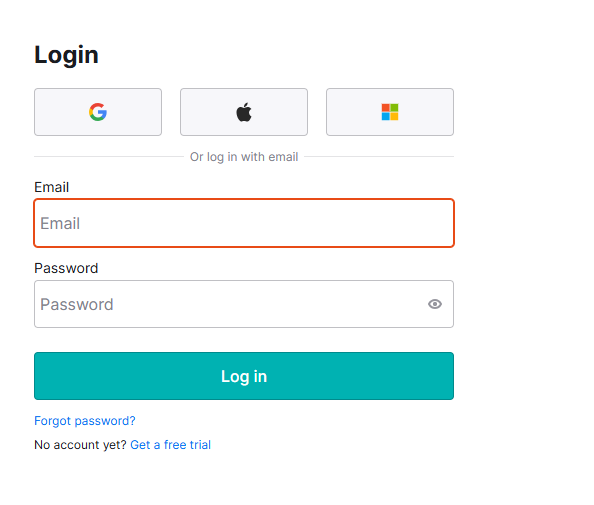
マイアプリにTeamleaderが表示されていれば連携完了です。
Slackのマイアプリ連携
以下の手順をご参照ください。
ステップ2:テンプレートをコピーする
続いてYoomのテンプレートをコピーします。
以下バナーの「試してみる」をクリックしましょう。
■概要Teamleaderで新しいDeal(案件)が作成されるたびに、その情報を手作業でSlackに共有していませんか?こうした手作業は通知の遅れや共有漏れにつながり、ビジネスチャンスを逃す一因にもなりかねません。このワークフローを活用すれば、TeamleaderとSlackの連携をスムーズに実現し、Deal作成時に指定したチャンネルへ自動で通知できます。これにより、チーム全体で案件情報を漏れなく把握し、迅速なアクションが可能になります。■このテンプレートをおすすめする方- Teamleaderで管理する案件情報を、手作業でSlackに共有している営業担当者の方
- TeamleaderとSlackを連携させ、チーム内の情報共有を迅速化したいと考えている方
- 案件発生時の通知漏れや遅延を防ぎ、対応スピードを改善したいマネージャーの方
■このテンプレートを使うメリット- TeamleaderでDealが作成されると自動でSlackに通知が飛ぶため、手作業での情報共有にかかる時間を短縮できます。
- 手動での通知による共有漏れや内容の間違いを防ぎ、重要な案件情報をチーム全体へ正確かつ迅速に伝達できます。
■フローボットの流れ- はじめに、TeamleaderとSlackをYoomと連携します。
- 次に、トリガーでTeamleaderを選択し、「New Deal(Get Deal ID)」というアクションを設定します。
- 最後に、オペレーションでSlackを選択し、「チャンネルにメッセージを送る」アクションを設定して、通知内容を構成します。
※「トリガー」:フロー起動のきっかけとなるアクション、「オペレーション」:トリガー起動後、フロー内で処理を行うアクション
■このワークフローのカスタムポイント- Slackへの通知メッセージは、通知先のチャンネルを任意で設定できるほか、本文にTeamleaderから取得したDeal名などの情報を変数として埋め込むことが可能です。
■注意事項- Teamleader、SlackのそれぞれとYoomを連携してください。
- トリガーは5分、10分、15分、30分、60分の間隔で起動間隔を選択できます。
- プランによって最短の起動間隔が異なりますので、ご注意ください。
- Teamleaderで管理する案件情報を、手作業でSlackに共有している営業担当者の方
- TeamleaderとSlackを連携させ、チーム内の情報共有を迅速化したいと考えている方
- 案件発生時の通知漏れや遅延を防ぎ、対応スピードを改善したいマネージャーの方
- TeamleaderでDealが作成されると自動でSlackに通知が飛ぶため、手作業での情報共有にかかる時間を短縮できます。
- 手動での通知による共有漏れや内容の間違いを防ぎ、重要な案件情報をチーム全体へ正確かつ迅速に伝達できます。
- はじめに、TeamleaderとSlackをYoomと連携します。
- 次に、トリガーでTeamleaderを選択し、「New Deal(Get Deal ID)」というアクションを設定します。
- 最後に、オペレーションでSlackを選択し、「チャンネルにメッセージを送る」アクションを設定して、通知内容を構成します。
■このワークフローのカスタムポイント
- Slackへの通知メッセージは、通知先のチャンネルを任意で設定できるほか、本文にTeamleaderから取得したDeal名などの情報を変数として埋め込むことが可能です。
- Teamleader、SlackのそれぞれとYoomを連携してください。
- トリガーは5分、10分、15分、30分、60分の間隔で起動間隔を選択できます。
- プランによって最短の起動間隔が異なりますので、ご注意ください。
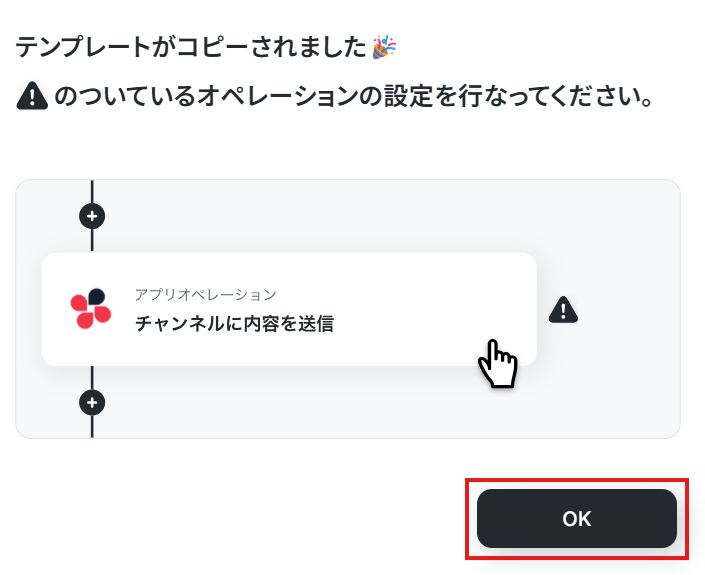
テンプレートがコピーされたら「OK」を選択します。
次のステップから設定していきましょう。
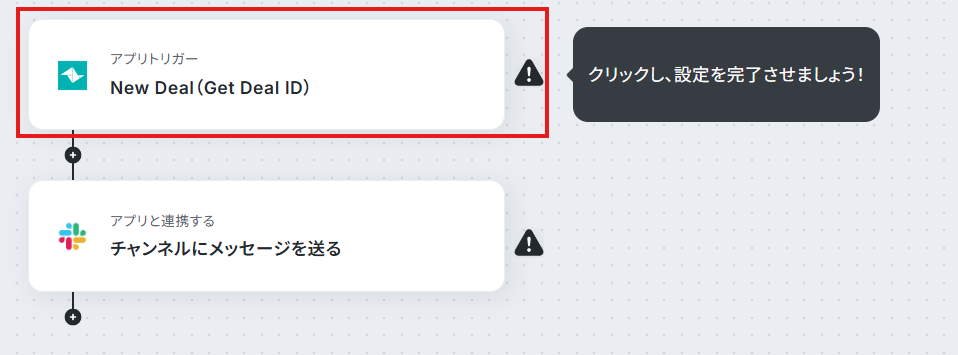
ステップ3:Teamleaderに新しいDealが作成されたら
「New Deal(Get Deal ID)」を選択します。
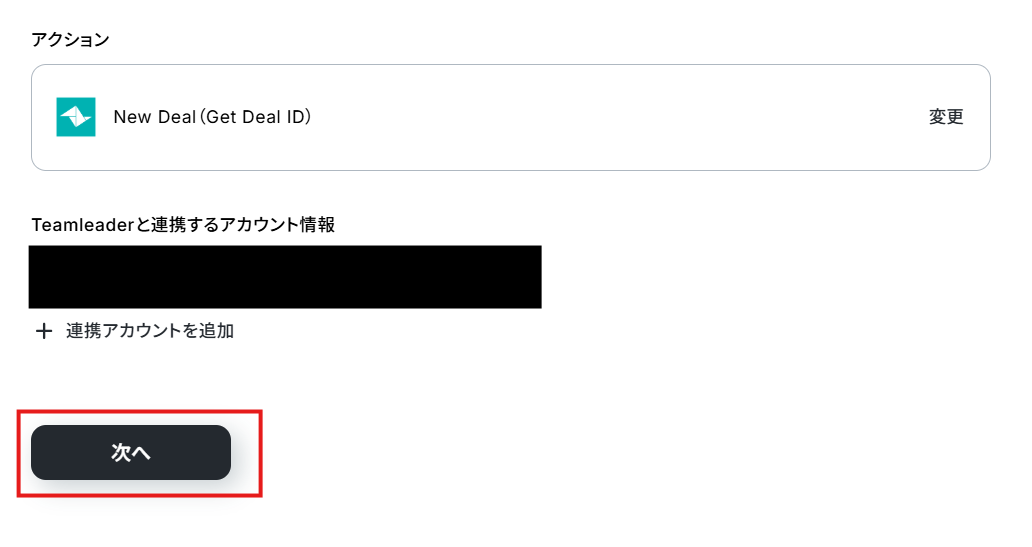
「アクション」はテンプレート通りのままでOKです!
「Teamleaderと連携するアカウント情報」を確認しましょう。
「次へ」をクリックして進んでください。
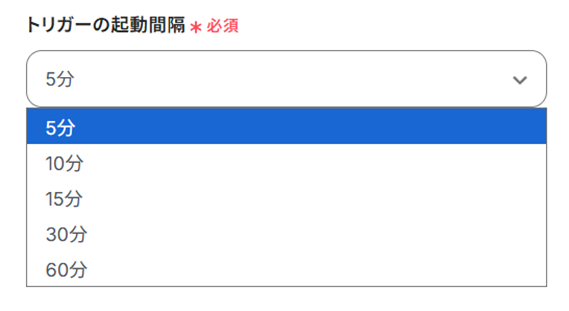
トリガーの起動間隔を設定します。
【注意】
- トリガーの起動タイミングは、5分、10分、15分、30分、60分のいずれかで設定できます。
ご利用プランによって、設定できるトリガーの最短間隔が違うので、その点は要チェックです。
なお、基本的にはそのプランの最短の起動間隔にしてお使いいただくことをおすすめします。
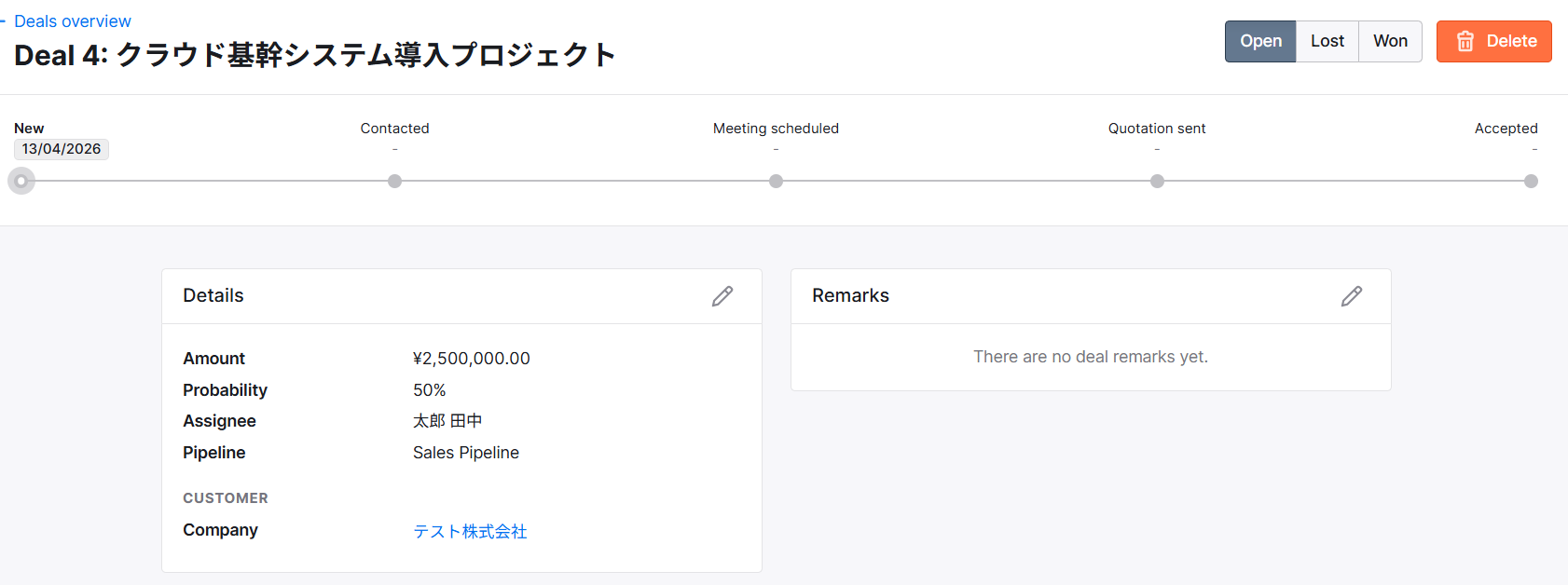
Teamleaderにテスト用のDealを新しく作成しましょう。
例として以下のように作成しました!
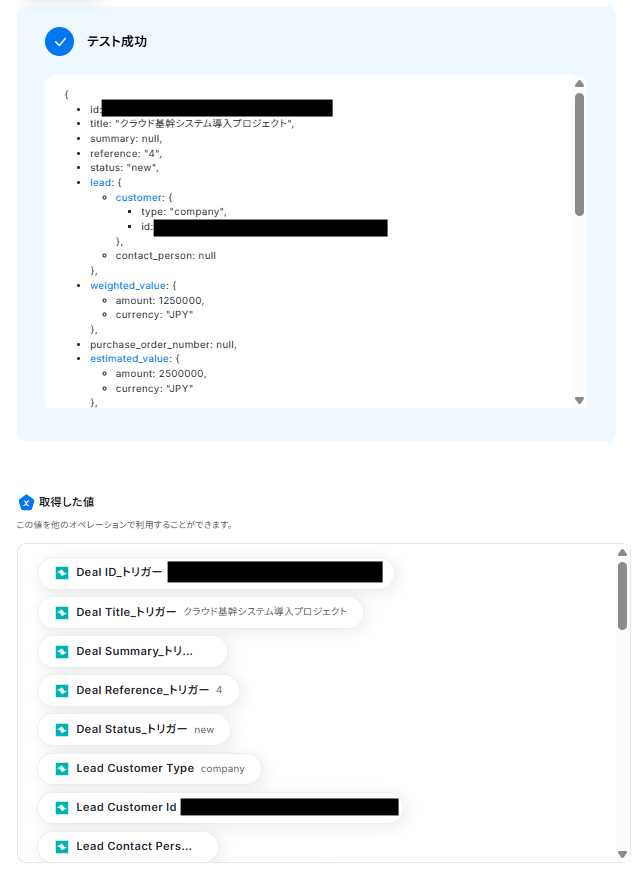
設定できたらテストを行いましょう。
テストに成功すると取得した値にテストで取得した情報が反映されます。
【Tips】
取得した値とは?
トリガーやオペレーション設定時に、テストを実行して取得した値のことを指します。
後続のオペレーション設定時の値として利用でき、フローボットを起動する度に変動した値となります。
完了を選択しましょう。
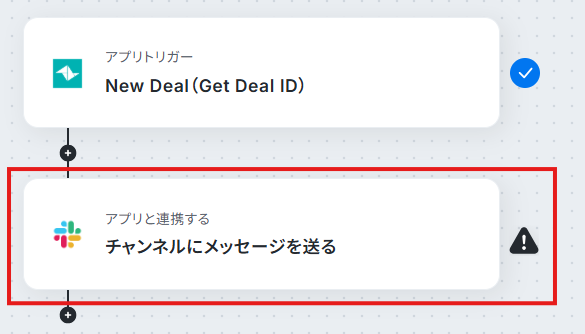
ステップ4:Slackに通知する
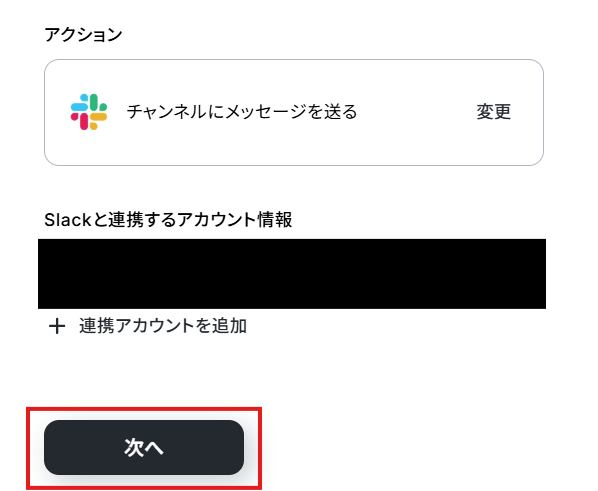
「チャンネルにメッセージを送る」を選択します。
「アクション」はテンプレート通りのままでOKです!
「Slackと連携するアカウント情報」を確認しましょう。
「次へ」をクリックして進んでください。
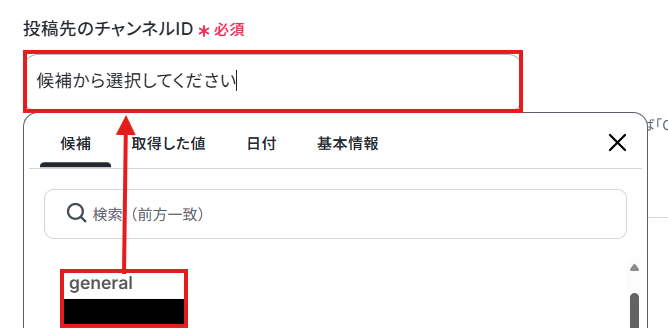
メッセージの投稿先にしたいSlackのチャンネルのIDを候補から選択しましょう。
※Slackで任意のチャンネルにメッセージを送信する場合、該当のチャンネルにYoomアプリを事前にインストールしておく必要があります。
該当チャンネルの「インテグレーション」からYoomを追加しておいてくださいね!
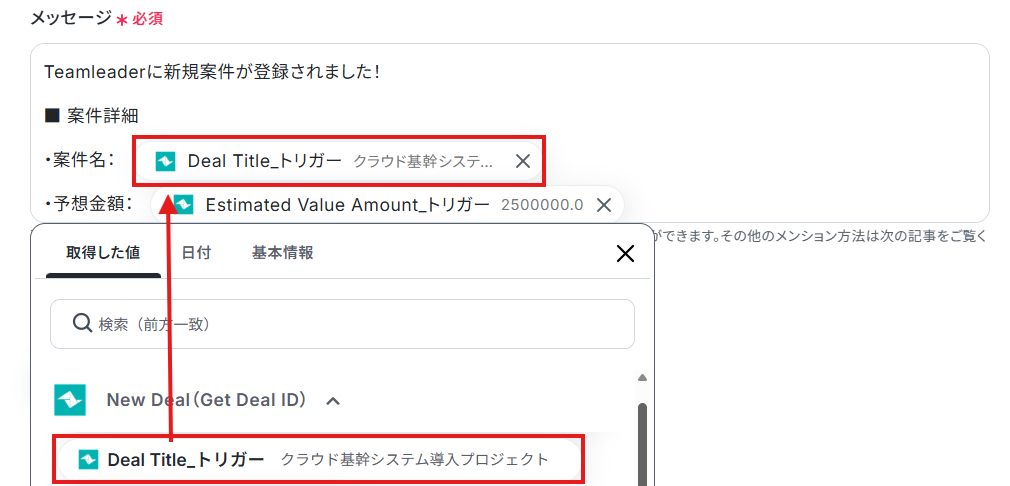
メッセージを設定しましょう。
例として固定のテキストと取得した値を用いて以下のように設定しました!
【Tips】
テキストを直接入力した部分は固定値として処理されます。
取得した値は、フローボットを起動する度に変動した値となります。取得した値を活用することで、フローボットが起動するたび、変動した値を反映したメッセージをSlackに送信することが可能です!
※個人メンション付きのメッセージを送信したい場合は、<@メンバーID>と記載してくださいね。
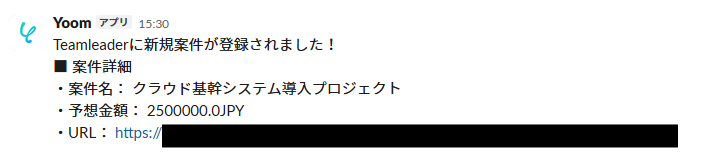
設定できたらテストを行いましょう。
テストに成功すると以下のような画面が表示されます。
完了を選択しましょう。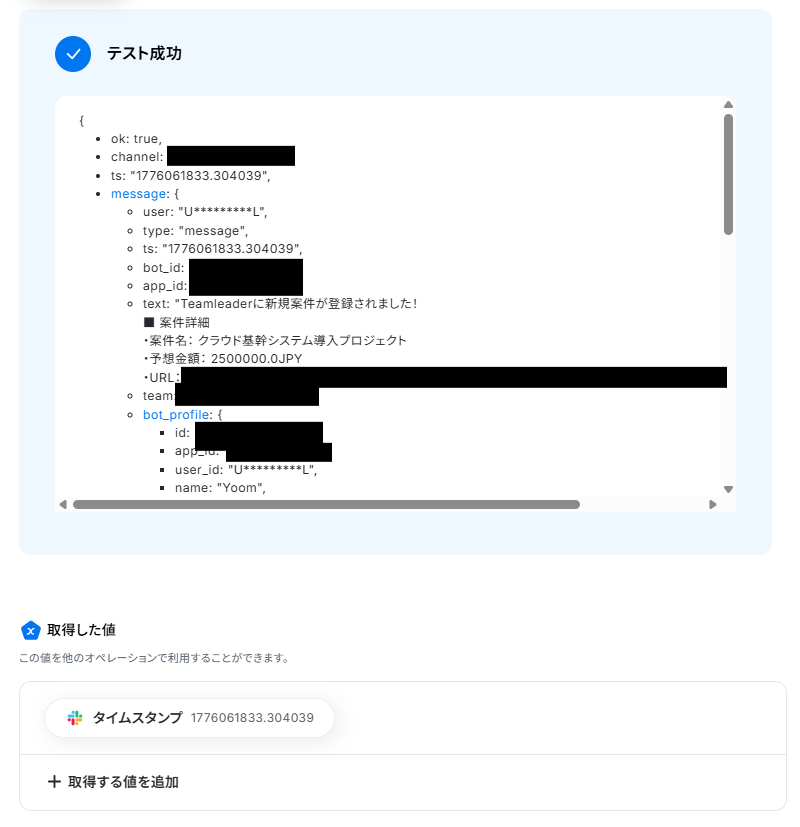
Slackにメッセージが送信されているか確認してみてくださいね。
ステップ5:トリガーをONにする
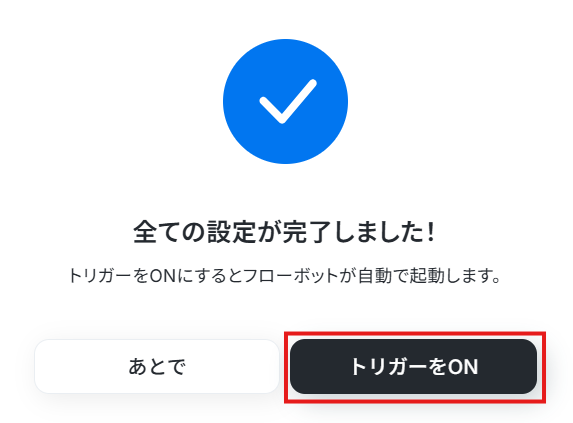
設定完了です!
設定が終わると、以下のような画面が表示されます。
トリガーをONにすると、フローボットを起動できます!
TeamleaderやSlackのAPIを使ったその他の自動化例
TeamleaderやSlackのAPIを活用することで、様々な自動化の実現が可能になります。Teamleaderを使った自動化例
Teamleaderでコンタクトや案件が作成・承認された際、KlaviyoやNotion、kintoneなどの各ツールへ情報を自動で同期できます。また、GmailやHubSpot、Zoho CRMでのアクションをトリガーに、Teamleader側へ会社や連絡先情報を自動作成することも可能です。
■概要CRMツールのTeamleaderとMAツールのKlaviyoを併用しているものの、顧客情報の同期が手作業になっていませんか?個別のツールへの二重入力は手間がかかるだけでなく、入力ミスや更新漏れのリスクも伴います。 このワークフローを活用することで、Teamleader上でのアクションをきっかけに、Klaviyoへ自動で情報を連携させることが可能です。KlaviyoとTeamleaderの連携を自動化し、手作業によるデータ管理を効率化します。■このテンプレートをおすすめする方- TeamleaderとKlaviyoを利用し、顧客データの連携を手作業で行っているご担当者の方
- CRMとMAツールのデータ同期にかかる工数を削減し、業務効率化を目指している方
- KlaviyoとTeamleaderの連携を通じて、より迅速なマーケティング施策を実現したい方
■このテンプレートを使うメリット- Teamleaderで発生した重要なアクションを他ツールへ自動連携できるため、これまで手作業での転記に費やしていた時間を短縮できます
- システムが自動で処理を行うため、手作業による入力ミスや更新漏れといったヒューマンエラーを防ぎ、データの正確性を保つことに繋がります
■フローボットの流れ- はじめに、KlaviyoとTeamleaderをYoomと連携します
- 次に、トリガーでTeamleaderを選択し、「 New Contact(Get Contact ID) 」を起動条件として設定します
- 続けて、オペレーションで再度Teamleaderを選択し、「 Get Contact Info 」アクションでトリガーとなったContactの詳細情報を取得します
- 続けて、オペレーションでKlaviyoを選択し、「 プロフィールを作成 」アクションを設定し、取得した情報でプロフィールを作成します
- 最後に、オペレーションでKlaviyoの「 リストにプロフィールを追加 」アクションで指定のリストにプロフィールを追加します
※「トリガー」:フロー起動のきっかけとなるアクション、「オペレーション」:トリガー起動後、フロー内で処理を行うアクション
■このワークフローのカスタムポイント- Klaviyoに設定する情報は、前段で取得した氏名やメールアドレスといった情報をを変数として自由に設定できます
■注意事項- Teamleader、KlaviyoのそれぞれとYoomを連携してください。
- トリガーは5分、10分、15分、30分、60分の間隔で起動間隔を選択できます
- プランによって最短の起動間隔が異なりますので、ご注意ください。
- Microsoft365(旧Office365)には、家庭向けプランと一般法人向けプラン(Microsoft365 Business)があり、一般法人向けプランに加入していない場合には認証に失敗する可能性があります。
■概要Teamleaderで案件(Deal)が承認された際、その情報をチームに共有するために手作業でDiscordに通知していませんか? この手作業は、対応が遅れたり通知を忘れたりする原因になることもあります。 このワークフローを活用すれば、TeamleaderとDiscordの連携を自動化でき、Dealが承認されるとDiscordの指定チャンネルへ通知が送信されるため、こうした情報共有の課題をスムーズに削減します。■このテンプレートをおすすめする方- Teamleaderで承認されたDeal情報をDiscordで迅速に共有したい営業チームの方
- TeamleaderとDiscordを連携させ、手作業による情報共有の手間を減らしたいと考えている方
- 営業プロセスにおける情報伝達のスピードと正確性を向上させたいマネージャーの方
■このテンプレートを使うメリット- TeamleaderでDealが承認されると自動で通知が実行されるため、これまで手作業での共有に費やしていた時間を短縮できます。
- 手動での情報伝達による、通知の遅延や共有漏れ、内容の間違いといったヒューマンエラーを防ぎ、確実な情報共有を実現します。
■フローボットの流れ- はじめに、TeamleaderとDiscordをYoomと連携します。
- 次に、トリガーでTeamleaderを選択し、「Deal Accepted (Polling trigger)」というアクションを設定します。
- 最後に、オペレーションでDiscordの「メッセージを送信」アクションを設定し、承認されたDealの情報を指定のチャンネルに通知します。
※「トリガー」:フロー起動のきっかけとなるアクション、「オペレーション」:トリガー起動後、フロー内で処理を行うアクション
■このワークフローのカスタムポイント- Teamleaderのトリガー設定では、フローの起動条件として一度にチェックするDealの件数などを任意で設定することが可能です。
- Discordへの通知オペレーションでは、メッセージを送信するチャンネルや、Dealの情報を含んだ通知本文の内容を自由にカスタマイズできます。
■注意事項- Teamleader、DiscordのそれぞれとYoomを連携してください。
- トリガーは5分、10分、15分、30分、60分の間隔で起動間隔を選択できます。
- プランによって最短の起動間隔が異なりますので、ご注意ください。
■概要Teamleaderに新しい顧客情報が登録された際、関連書類を保管するために都度OneDriveにフォルダを手作業で作成していませんか? この作業は時間がかかるだけでなく、フォルダの命名規則ミスや作成漏れの原因にもなりかねません。 このワークフローを活用すれば、TeamleaderとOneDriveの連携を自動化でき、コンタクト作成と同時に指定した場所にフォルダを自動で作成できるため、こうした顧客管理に付随する業務を効率化できます。■このテンプレートをおすすめする方- Teamleaderでの顧客管理とOneDriveでのファイル管理を連携させたいと考えている方
- コンタクト追加の都度、手作業でOneDriveにフォルダを作成するのが面倒だと感じている営業担当者の方
- ファイル管理の標準化と属人化解消による業務効率化を図りたいと考えているチームリーダーの方
■このテンプレートを使うメリット- Teamleaderにコンタクトが追加されると自動でOneDriveにフォルダが作成されるため、これまで手作業で行っていたフォルダ作成の時間を短縮できます。
- 手作業によるフォルダの作成漏れや、命名規則の間違いといった人為的なミスを防ぎ、ファイル管理の精度を高めることに繋がります。
■フローボットの流れ- はじめに、TeamleaderとOneDriveをYoomと連携します。
- 次に、トリガーでTeamleaderを選択し、「 New Contact(Get Contact ID) 」というアクションを設定します。
- 次に、オペレーションでOneDriveの「フォルダを作成する」アクションを設定し、取得したコンタクト情報(会社名など)をもとにフォルダを作成します。
- 最後に、オペレーションでTeamleaderの「 Update Contact 」アクションを設定し、作成したOneDriveフォルダのURLなどを該当コンタクトに紐付けます。
※「トリガー」:フロー起動のきっかけとなるアクション、「オペレーション」:トリガー起動後、フロー内で処理を行うアクション
■このワークフローのカスタムポイント- OneDriveでフォルダを作成するアクションでは、フォルダの作成場所やフォルダ名を任意で設定できます。フォルダ名には、Teamleaderから取得した会社名や担当者名などの情報を変数として活用することも可能です。
- Teamleaderのコンタクト情報を更新するアクションでは、作成したOneDriveフォルダのURLなどをどの項目に反映させるかを任意で設定できます。
■注意事項- Teamleader、OneDriveのそれぞれとYoomを連携してください。
- トリガーは5分、10分、15分、30分、60分の間隔で起動間隔を選択できます。
- プランによって最短の起動間隔が異なりますので、ご注意ください。
- Microsoft365(旧Office365)には、家庭向けプランと一般法人向けプラン(Microsoft365 Business)があり、一般法人向けプランに加入していない場合には認証に失敗する可能性があります。
■概要Teamleaderで新しい案件(Deal)が作成されるたびに、その情報を手作業でNotionのデータベースに転記していませんか?この作業は情報共有のために重要ですが、時間もかかり、入力ミスが発生する可能性もあります。このワークフローを活用すれば、TeamleaderとNotionの連携を自動化し、Deal作成時にNotionへ必要な情報が記載されたレコードを自動で作成できるため、こうした手作業の手間を削減し、業務を効率化します。■このテンプレートをおすすめする方- Teamleaderの案件情報をNotionで管理しており、手入力に手間を感じている方
- TeamleaderとNotionの連携を自動化し、入力漏れや共有ミスを防ぎたい方
- 営業プロセスやプロジェクト管理の効率化を目指し、情報共有を円滑にしたいチームリーダーの方
■このテンプレートを使うメリット- TeamleaderでDealが作成されると自動でNotionへレコードが追加されるため、これまで手作業で行っていた転記業務の時間を短縮できます。
- 手作業による情報転記が削減されるため、入力ミスや重要な案件情報の共有漏れといったヒューマンエラーの防止に繋がります。
■フローボットの流れ- はじめに、TeamleaderとNotionをYoomと連携します。
- 次に、トリガーでTeamleaderを選択し、「New Deal(Get Deal ID)」というアクションを設定します。
- 最後に、オペレーションでNotionを選択し、「レコードを追加する」アクションを設定して、Teamleaderから取得した情報を任意の項目にマッピングします。
※「トリガー」:フロー起動のきっかけとなるアクション、「オペレーション」:トリガー起動後、フロー内で処理を行うアクション
■このワークフローのカスタムポイント- Notionの「レコードを追加する」オペレーションでは、レコードを追加したいデータベースを任意で設定してください。
- Teamleaderから取得したどの情報をNotionのどのプロパティにマッピングするかは、ユーザーの運用に合わせて自由にカスタマイズが可能です。
■注意事項- TeamleaderとNotionのそれぞれとYoomを連携してください
- トリガーは5分、10分、15分、30分、60分の間隔で起動間隔を選択できます
- プランによって最短の起動間隔が異なりますので、ご注意ください
■概要顧客管理にTeamleaderとkintoneを併用しているものの、それぞれの情報入力や更新に手間を感じていませんか?手作業でのデータ転記は、入力ミスや反映漏れの原因にもなりかねません。 このワークフローを活用すれば、Teamleaderとkintoneの連携が自動化され、Teamleaderに新しい会社情報が登録されると、自動でkintoneにも情報が同期されます。■このテンプレートをおすすめする方- Teamleaderとkintoneの両方に会社情報を手入力している営業担当者の方
- Teamleaderとkintoneを連携させ、データ管理の一元化を検討しているチームリーダーの方
- 手作業によるデータ転記のミスをなくし、業務効率を改善したいと考えている方
■このテンプレートを使うメリット- Teamleaderに会社情報が追加されると自動でkintoneへ同期されるため、これまで手作業で行っていたデータ転記の時間を短縮できます。
- 手作業でのデータ転記が不要になるため、入力間違いや更新漏れといったヒューマンエラーの発生を防ぎ、データの正確性を保ちます。
■フローボットの流れ- はじめに、kintoneとTeamleaderをYoomと連携します。
- 次に、トリガーでTeamleaderを選択し、「 New Company (Polling trigger) 」というアクションを設定します。
- 最後に、オペレーションでkintoneの「レコードを追加する」アクションを設定し、トリガーで取得した会社情報を各フィールドに紐付けます。
※「トリガー」:フロー起動のきっかけとなるアクション、「オペレーション」:トリガー起動後、フロー内で処理を行うアクション
■このワークフローのカスタムポイント- kintoneの「レコードを追加する」オペレーションでは、どのアプリにデータを追加するか、またTeamleaderから取得したどの情報をkintoneのどのフィールドに反映させるかを任意で設定してください。
- 各フィールドには、Teamleaderから取得した情報のほか、固定のテキストや数値を設定することも可能です。
■注意事項- Teamleader、kintoneのそれぞれとYoomを連携してください。
- トリガーは5分、10分、15分、30分、60分の間隔で起動間隔を選択できます。
- プランによって最短の起動間隔が異なりますので、ご注意ください。
■概要Zoho CRMとTeamleaderを併用する中で、それぞれのアプリに同じ連絡先情報を手入力する作業に手間を感じていませんか。この二重入力は、時間的なコストだけでなく、入力ミスや漏れといったヒューマンエラーの原因にもなり得ます。このワークフローは、Zoho CRMとTeamleaderの連携を自動化し、Zoho CRMに新しい連絡先が作成されると、その情報が自動でTeamleaderにも同期される仕組みを構築するため、データ管理の効率化を実現します。■このテンプレートをおすすめする方- Zoho CRMとTeamleaderを併用し、顧客データの二重入力に手間を感じている方
- 手作業によるデータ連携での入力ミスや反映漏れを防ぎたいと考えている方
- Zoho CRMとTeamleaderの連携を自動化し、営業活動の効率を上げたいマネージャーの方
■このテンプレートを使うメリット- Zoho CRMに連絡先情報を一度入力するだけで、Teamleaderへ自動でデータが同期されるため、これまで手作業で行っていたデータ入力の時間を短縮できます。
- 手作業によるデータ転記が不要になるので、入力間違いや漏れといったヒューマンエラーのリスクを軽減し、データ精度の向上に繋がります。
■フローボットの流れ- はじめに、Zoho CRMとTeamleaderをYoomと連携します。
- 次に、トリガーでZoho CRMを選択し、「連絡先が作成されたら」というアクションを設定します。
- 続けて、オペレーションでZoho CRMの「連絡先情報を取得」アクションを設定し、作成された連絡先の詳細情報を取得します。
- 最後に、オペレーションでTeamleaderの「Create Contact」アクションを設定し、前段で取得した情報を紐付けて連絡先を自動で作成します。
※「トリガー」:フロー起動のきっかけとなるアクション、「オペレーション」:トリガー起動後、フロー内で処理を行うアクション■このワークフローのカスタムポイント- Zoho CRMのトリガー設定では、ご利用の環境に応じてZohoドメインや通知を受け取るためのチャネルIDを任意で設定してください。
- Teamleaderで連絡先を作成するアクションでは、Zoho CRMから取得したどの情報をTeamleaderのどの項目に同期するかを自由に設定できます。
■注意事項- Zoho CRM、TeamleaderのそれぞれとYoomを連携してください。
■概要Tallyで受け付けたフォームの回答内容を、手作業でTeamleaderに登録していませんか?この転記作業は時間がかかるだけでなく、入力ミスといったヒューマンエラーの原因にもなり得ます。このワークフローを活用すれば、TallyとTeamleaderの連携を自動化し、フォームが送信されるとTeamleaderに会社情報が自動で作成されるため、こうした課題を解消し、顧客管理の初動をスムーズにします。■このテンプレートをおすすめする方- Tallyで獲得したリード情報をTeamleaderへ手作業で転記している営業担当者の方
- TallyとTeamleaderの連携を自動化し、顧客管理の効率を高めたいと考えている方
- フォーム回答後のデータ登録における入力ミスや登録漏れを防止したいと考えている方
■このテンプレートを使うメリット- Tallyへのフォーム送信をトリガーに、自動でTeamleaderに会社情報が作成されるため、これまで手作業で行っていたデータ入力の時間を削減できます。
- 手作業でのデータ転記が不要になることで、入力ミスや登録漏れといったヒューマンエラーのリスクを軽減し、データの正確性を保ちます。
■フローボットの流れ- はじめに、TallyとTeamleaderをYoomに連携します。
- 次に、トリガーでTallyを選択し、「フォームが送信されたら」というアクションを設定します。
- 最後に、オペレーションでTeamleaderの「会社情報を作成する」アクションを設定し、フォームの回答内容を引用して登録します。
※「トリガー」:フロー起動のきっかけとなるアクション、「オペレーション」:トリガー起動後、フロー内で処理を行うアクション
■このワークフローのカスタムポイント- Teamleaderで会社情報を作成する際に、どの項目にどの情報を登録するかを自由に設定できます。
- 例えば、Tallyのフォームで取得した「会社名」や「住所」、「担当者名」といった情報を、Teamleaderの対応する各フィールドに紐づけて登録するよう設定してください。
■注意事項- Tally、TeamleaderのそれぞれとYoomを連携してください。
■概要
Gmailに届く新規の問い合わせやリード情報を、都度CRMであるTeamleaderに手作業で登録していませんか?この作業は重要でありながらも手間がかかり、入力ミスや対応漏れの原因になることも少なくありません。このワークフローは、特定のキーワードを含むメールをGmailで受信した際に、自動でTeamleaderにCompany情報を作成するため、Teamleaderとgmail間の面倒なデータ入力を自動化し、営業活動の初動を迅速かつ正確に行うことが可能です。
■このテンプレートをおすすめする方
- Gmailで受けた問い合わせを手動でTeamleaderに転記している営業担当者の方
- Teamleaderとgmail間の連携を自動化し、顧客対応の速度を上げたいチームリーダーの方
- 手作業によるデータ入力のミスをなくし、営業プロセスの精度を高めたいと考えている方
■このテンプレートを使うメリット
- Gmailからの問い合わせ情報を自動でTeamleaderに登録するため、手作業による転記時間を削減し、迅速な顧客対応を実現します
- システムが自動で処理を行うことで、手作業に起因するコピー&ペーストのミスや入力漏れといったヒューマンエラーを防ぎます
■フローボットの流れ
- はじめに、GmailとTeamleaderをYoomと連携します
- 次に、トリガーでGmailを選択し、「特定のキーワードに一致するメッセージを受信したら」というアクションを設定して、自動化の起点としたいメールの条件を指定します
- その後、オペレーションでAI機能の「テキストからデータを抽出する」アクションを設定し、受信したメール本文から会社名や担当者名などの必要な情報を抽出します
- 最後に、オペレーションでTeamleaderの「Create Company」アクションを設定し、前のステップで抽出した情報を利用して新しいCompanyを作成します
※「トリガー」:フロー起動のきっかけとなるアクション、「オペレーション」:トリガー起動後、フロー内で処理を行うアクション
■このワークフローのカスタムポイント
- AI機能の「テキストからデータを抽出する」設定では、受信するメールの形式に合わせて、会社名、担当者名、連絡先など抽出したい項目を任意で設定してください
- TeamleaderにCompanyを作成する際、Company NameやEmail Addressなどの各項目に、AIで抽出した情報を変数として設定したり、固定のテキスト値を入れたりするなど、柔軟なカスタムが可能です
■注意事項
- Gmail、TeamleaderのそれぞれとYoomを連携してください。
- トリガーは5分、10分、15分、30分、60分の間隔で起動間隔を選択できます。
- プランによって最短の起動間隔が異なりますので、ご注意ください。
■概要
CRMとしてHubSpotを、プロジェクト管理ツールとしてTeamleaderを併用している場合、取引情報を手作業で転記する手間や入力ミスに悩まされることはありませんか。
このワークフローを活用すれば、HubSpotで新しい取引が作成された際に、その情報を自動でTeamleaderに同期できます。TeamleaderとHubSpot間の連携を自動化し、データ入力の手間を省きながら、正確な情報管理を実現します。
■このテンプレートをおすすめする方
- HubSpotとTeamleaderを利用し、取引情報の二重入力に手間を感じている営業担当者の方
- 手作業によるデータ転記をなくし、入力ミスなどのヒューマンエラーを防ぎたいと考えているチームリーダーの方
- 営業部門全体のデータ管理を効率化し、より正確な情報に基づいた業務推進を目指している方
■このテンプレートを使うメリット
- HubSpotで取引が作成されると自動でTeamleaderへ情報が同期されるため、これまで手作業に費やしていた時間を短縮することができます。
- 手作業でのデータ転記が不要になることで、入力間違いや更新漏れといったヒューマンエラーのリスク軽減に繋がります。
■フローボットの流れ
- はじめに、HubSpotとTeamleaderをYoomと連携します。
- 次に、トリガーでHubSpotを選択し、「新しい取引が作成されたら」というアクションを設定します。
- 最後に、オペレーションでTeamleaderの「Create Deal」アクションを設定し、HubSpotで作成された取引情報がTeamleaderに同期されるように設定します。
※「トリガー」:フロー起動のきっかけとなるアクション、「オペレーション」:トリガー起動後、フロー内で処理を行うアクション
■このワークフローのカスタムポイント
- Teamleaderに取引を作成する「Create Deal」のアクションでは、同期する内容を柔軟に設定できます。
- 例えば、取引のタイトルや詳細情報に、固定のテキストを入力したり、トリガーとなったHubSpotの取引情報から取得した値を埋め込んだりすることが可能です。
■注意事項
- HubSpot、TeamleaderのそれぞれとYoomを連携してください。
- トリガーは5分、10分、15分、30分、60分の間隔で起動間隔を選択できます。
- プランによって最短の起動間隔が異なりますので、ご注意ください。
■概要
Mailchimpで管理している購読者リストを、CRMのTeamleaderへ手作業で登録していませんか?
定期的に発生するこの作業は、手間がかかるだけでなく、情報の転記ミスといったヒューマンエラーの原因にもなりがちです。このワークフローを活用すれば、Mailchimpに特定条件の購読者が追加された際に、Teamleaderへ自動でコンタクトを作成できます。TeamleaderとMailchimpの連携を自動化し、手作業による非効率を解消します。
■このテンプレートをおすすめする方
- MailchimpとTeamleaderを併用し、手作業でのデータ入力に手間を感じている方
- Teamleaderへのコンタクト登録漏れや入力ミスをなくし、顧客情報を正確に管理したい方
- Mailchimpを活用したマーケティング活動から、営業への連携をスムーズにしたいと考えている方
■このテンプレートを使うメリット
- Mailchimpに購読者が追加されると自動でTeamleaderにコンタクトが作成されるため、これまで手作業に費やしていた時間を短縮できます
- 手作業でのデータ転記が不要になることで、入力情報の誤りや登録漏れといったヒューマンエラーのリスクを軽減できます
■フローボットの流れ
- はじめに、MailchimpとTeamleaderをYoomと連携します
- 次に、トリガーでMailchimpを選択し、「購読者が追加されたら」というアクションを設定します
- 次に、オペレーションで分岐機能を設定し、Teamleaderに登録したい購読者の条件を指定します
- 最後に、オペレーションでTeamleaderの「Create Contact」アクションを設定し、条件に合致した購読者の情報を連携します
※「トリガー」:フロー起動のきっかけとなるアクション、「オペレーション」:トリガー起動後、フロー内で処理を行うアクション
■このワークフローのカスタムポイント
- Mailchimpのトリガー設定では、連携の対象としたい購読者リスト(audience_id)を任意で設定してください
- オペレーションの分岐機能では、Teamleaderに登録したい購読者の条件(特定のタグが付いているなど)を任意で設定することが可能です
■注意事項
- Mailchimp、TeamleaderのそれぞれとYoomを連携してください。
- トリガーは5分、10分、15分、30分、60分の間隔で起動間隔を選択できます。
- プランによって最短の起動間隔が異なりますので、ご注意ください。
- 分岐はミニプラン以上のプランでご利用いただける機能(オペレーション)となっております。フリープランの場合は設定しているフローボットのオペレーションはエラーとなりますので、ご注意ください。
- ミニプランなどの有料プランは、2週間の無料トライアルを行うことが可能です。無料トライアル中には制限対象のアプリや機能(オペレーション)を使用することができます。

- TeamleaderとKlaviyoを利用し、顧客データの連携を手作業で行っているご担当者の方
- CRMとMAツールのデータ同期にかかる工数を削減し、業務効率化を目指している方
- KlaviyoとTeamleaderの連携を通じて、より迅速なマーケティング施策を実現したい方
- Teamleaderで発生した重要なアクションを他ツールへ自動連携できるため、これまで手作業での転記に費やしていた時間を短縮できます
- システムが自動で処理を行うため、手作業による入力ミスや更新漏れといったヒューマンエラーを防ぎ、データの正確性を保つことに繋がります
- はじめに、KlaviyoとTeamleaderをYoomと連携します
- 次に、トリガーでTeamleaderを選択し、「 New Contact(Get Contact ID) 」を起動条件として設定します
- 続けて、オペレーションで再度Teamleaderを選択し、「 Get Contact Info 」アクションでトリガーとなったContactの詳細情報を取得します
- 続けて、オペレーションでKlaviyoを選択し、「 プロフィールを作成 」アクションを設定し、取得した情報でプロフィールを作成します
- 最後に、オペレーションでKlaviyoの「 リストにプロフィールを追加 」アクションで指定のリストにプロフィールを追加します
■このワークフローのカスタムポイント
- Klaviyoに設定する情報は、前段で取得した氏名やメールアドレスといった情報をを変数として自由に設定できます
- Teamleader、KlaviyoのそれぞれとYoomを連携してください。
- トリガーは5分、10分、15分、30分、60分の間隔で起動間隔を選択できます
- プランによって最短の起動間隔が異なりますので、ご注意ください。
- Microsoft365(旧Office365)には、家庭向けプランと一般法人向けプラン(Microsoft365 Business)があり、一般法人向けプランに加入していない場合には認証に失敗する可能性があります。

- Teamleaderで承認されたDeal情報をDiscordで迅速に共有したい営業チームの方
- TeamleaderとDiscordを連携させ、手作業による情報共有の手間を減らしたいと考えている方
- 営業プロセスにおける情報伝達のスピードと正確性を向上させたいマネージャーの方
- TeamleaderでDealが承認されると自動で通知が実行されるため、これまで手作業での共有に費やしていた時間を短縮できます。
- 手動での情報伝達による、通知の遅延や共有漏れ、内容の間違いといったヒューマンエラーを防ぎ、確実な情報共有を実現します。
- はじめに、TeamleaderとDiscordをYoomと連携します。
- 次に、トリガーでTeamleaderを選択し、「Deal Accepted (Polling trigger)」というアクションを設定します。
- 最後に、オペレーションでDiscordの「メッセージを送信」アクションを設定し、承認されたDealの情報を指定のチャンネルに通知します。
■このワークフローのカスタムポイント
- Teamleaderのトリガー設定では、フローの起動条件として一度にチェックするDealの件数などを任意で設定することが可能です。
- Discordへの通知オペレーションでは、メッセージを送信するチャンネルや、Dealの情報を含んだ通知本文の内容を自由にカスタマイズできます。
- Teamleader、DiscordのそれぞれとYoomを連携してください。
- トリガーは5分、10分、15分、30分、60分の間隔で起動間隔を選択できます。
- プランによって最短の起動間隔が異なりますので、ご注意ください。

- Teamleaderでの顧客管理とOneDriveでのファイル管理を連携させたいと考えている方
- コンタクト追加の都度、手作業でOneDriveにフォルダを作成するのが面倒だと感じている営業担当者の方
- ファイル管理の標準化と属人化解消による業務効率化を図りたいと考えているチームリーダーの方
- Teamleaderにコンタクトが追加されると自動でOneDriveにフォルダが作成されるため、これまで手作業で行っていたフォルダ作成の時間を短縮できます。
- 手作業によるフォルダの作成漏れや、命名規則の間違いといった人為的なミスを防ぎ、ファイル管理の精度を高めることに繋がります。
- はじめに、TeamleaderとOneDriveをYoomと連携します。
- 次に、トリガーでTeamleaderを選択し、「 New Contact(Get Contact ID) 」というアクションを設定します。
- 次に、オペレーションでOneDriveの「フォルダを作成する」アクションを設定し、取得したコンタクト情報(会社名など)をもとにフォルダを作成します。
- 最後に、オペレーションでTeamleaderの「 Update Contact 」アクションを設定し、作成したOneDriveフォルダのURLなどを該当コンタクトに紐付けます。
■このワークフローのカスタムポイント
- OneDriveでフォルダを作成するアクションでは、フォルダの作成場所やフォルダ名を任意で設定できます。フォルダ名には、Teamleaderから取得した会社名や担当者名などの情報を変数として活用することも可能です。
- Teamleaderのコンタクト情報を更新するアクションでは、作成したOneDriveフォルダのURLなどをどの項目に反映させるかを任意で設定できます。
- Teamleader、OneDriveのそれぞれとYoomを連携してください。
- トリガーは5分、10分、15分、30分、60分の間隔で起動間隔を選択できます。
- プランによって最短の起動間隔が異なりますので、ご注意ください。
- Microsoft365(旧Office365)には、家庭向けプランと一般法人向けプラン(Microsoft365 Business)があり、一般法人向けプランに加入していない場合には認証に失敗する可能性があります。

- Teamleaderの案件情報をNotionで管理しており、手入力に手間を感じている方
- TeamleaderとNotionの連携を自動化し、入力漏れや共有ミスを防ぎたい方
- 営業プロセスやプロジェクト管理の効率化を目指し、情報共有を円滑にしたいチームリーダーの方
- TeamleaderでDealが作成されると自動でNotionへレコードが追加されるため、これまで手作業で行っていた転記業務の時間を短縮できます。
- 手作業による情報転記が削減されるため、入力ミスや重要な案件情報の共有漏れといったヒューマンエラーの防止に繋がります。
- はじめに、TeamleaderとNotionをYoomと連携します。
- 次に、トリガーでTeamleaderを選択し、「New Deal(Get Deal ID)」というアクションを設定します。
- 最後に、オペレーションでNotionを選択し、「レコードを追加する」アクションを設定して、Teamleaderから取得した情報を任意の項目にマッピングします。
■このワークフローのカスタムポイント
- Notionの「レコードを追加する」オペレーションでは、レコードを追加したいデータベースを任意で設定してください。
- Teamleaderから取得したどの情報をNotionのどのプロパティにマッピングするかは、ユーザーの運用に合わせて自由にカスタマイズが可能です。
- TeamleaderとNotionのそれぞれとYoomを連携してください
- トリガーは5分、10分、15分、30分、60分の間隔で起動間隔を選択できます
- プランによって最短の起動間隔が異なりますので、ご注意ください

- Teamleaderとkintoneの両方に会社情報を手入力している営業担当者の方
- Teamleaderとkintoneを連携させ、データ管理の一元化を検討しているチームリーダーの方
- 手作業によるデータ転記のミスをなくし、業務効率を改善したいと考えている方
- Teamleaderに会社情報が追加されると自動でkintoneへ同期されるため、これまで手作業で行っていたデータ転記の時間を短縮できます。
- 手作業でのデータ転記が不要になるため、入力間違いや更新漏れといったヒューマンエラーの発生を防ぎ、データの正確性を保ちます。
- はじめに、kintoneとTeamleaderをYoomと連携します。
- 次に、トリガーでTeamleaderを選択し、「 New Company (Polling trigger) 」というアクションを設定します。
- 最後に、オペレーションでkintoneの「レコードを追加する」アクションを設定し、トリガーで取得した会社情報を各フィールドに紐付けます。
■このワークフローのカスタムポイント
- kintoneの「レコードを追加する」オペレーションでは、どのアプリにデータを追加するか、またTeamleaderから取得したどの情報をkintoneのどのフィールドに反映させるかを任意で設定してください。
- 各フィールドには、Teamleaderから取得した情報のほか、固定のテキストや数値を設定することも可能です。
- Teamleader、kintoneのそれぞれとYoomを連携してください。
- トリガーは5分、10分、15分、30分、60分の間隔で起動間隔を選択できます。
- プランによって最短の起動間隔が異なりますので、ご注意ください。

- Zoho CRMとTeamleaderを併用し、顧客データの二重入力に手間を感じている方
- 手作業によるデータ連携での入力ミスや反映漏れを防ぎたいと考えている方
- Zoho CRMとTeamleaderの連携を自動化し、営業活動の効率を上げたいマネージャーの方
- Zoho CRMに連絡先情報を一度入力するだけで、Teamleaderへ自動でデータが同期されるため、これまで手作業で行っていたデータ入力の時間を短縮できます。
- 手作業によるデータ転記が不要になるので、入力間違いや漏れといったヒューマンエラーのリスクを軽減し、データ精度の向上に繋がります。
- はじめに、Zoho CRMとTeamleaderをYoomと連携します。
- 次に、トリガーでZoho CRMを選択し、「連絡先が作成されたら」というアクションを設定します。
- 続けて、オペレーションでZoho CRMの「連絡先情報を取得」アクションを設定し、作成された連絡先の詳細情報を取得します。
- 最後に、オペレーションでTeamleaderの「Create Contact」アクションを設定し、前段で取得した情報を紐付けて連絡先を自動で作成します。
- Zoho CRMのトリガー設定では、ご利用の環境に応じてZohoドメインや通知を受け取るためのチャネルIDを任意で設定してください。
- Teamleaderで連絡先を作成するアクションでは、Zoho CRMから取得したどの情報をTeamleaderのどの項目に同期するかを自由に設定できます。
- Zoho CRM、TeamleaderのそれぞれとYoomを連携してください。

- Tallyで獲得したリード情報をTeamleaderへ手作業で転記している営業担当者の方
- TallyとTeamleaderの連携を自動化し、顧客管理の効率を高めたいと考えている方
- フォーム回答後のデータ登録における入力ミスや登録漏れを防止したいと考えている方
- Tallyへのフォーム送信をトリガーに、自動でTeamleaderに会社情報が作成されるため、これまで手作業で行っていたデータ入力の時間を削減できます。
- 手作業でのデータ転記が不要になることで、入力ミスや登録漏れといったヒューマンエラーのリスクを軽減し、データの正確性を保ちます。
- はじめに、TallyとTeamleaderをYoomに連携します。
- 次に、トリガーでTallyを選択し、「フォームが送信されたら」というアクションを設定します。
- 最後に、オペレーションでTeamleaderの「会社情報を作成する」アクションを設定し、フォームの回答内容を引用して登録します。
■このワークフローのカスタムポイント
- Teamleaderで会社情報を作成する際に、どの項目にどの情報を登録するかを自由に設定できます。
- 例えば、Tallyのフォームで取得した「会社名」や「住所」、「担当者名」といった情報を、Teamleaderの対応する各フィールドに紐づけて登録するよう設定してください。
- Tally、TeamleaderのそれぞれとYoomを連携してください。

■概要
Gmailに届く新規の問い合わせやリード情報を、都度CRMであるTeamleaderに手作業で登録していませんか?この作業は重要でありながらも手間がかかり、入力ミスや対応漏れの原因になることも少なくありません。このワークフローは、特定のキーワードを含むメールをGmailで受信した際に、自動でTeamleaderにCompany情報を作成するため、Teamleaderとgmail間の面倒なデータ入力を自動化し、営業活動の初動を迅速かつ正確に行うことが可能です。
■このテンプレートをおすすめする方
- Gmailで受けた問い合わせを手動でTeamleaderに転記している営業担当者の方
- Teamleaderとgmail間の連携を自動化し、顧客対応の速度を上げたいチームリーダーの方
- 手作業によるデータ入力のミスをなくし、営業プロセスの精度を高めたいと考えている方
■このテンプレートを使うメリット
- Gmailからの問い合わせ情報を自動でTeamleaderに登録するため、手作業による転記時間を削減し、迅速な顧客対応を実現します
- システムが自動で処理を行うことで、手作業に起因するコピー&ペーストのミスや入力漏れといったヒューマンエラーを防ぎます
■フローボットの流れ
- はじめに、GmailとTeamleaderをYoomと連携します
- 次に、トリガーでGmailを選択し、「特定のキーワードに一致するメッセージを受信したら」というアクションを設定して、自動化の起点としたいメールの条件を指定します
- その後、オペレーションでAI機能の「テキストからデータを抽出する」アクションを設定し、受信したメール本文から会社名や担当者名などの必要な情報を抽出します
- 最後に、オペレーションでTeamleaderの「Create Company」アクションを設定し、前のステップで抽出した情報を利用して新しいCompanyを作成します
※「トリガー」:フロー起動のきっかけとなるアクション、「オペレーション」:トリガー起動後、フロー内で処理を行うアクション
■このワークフローのカスタムポイント
- AI機能の「テキストからデータを抽出する」設定では、受信するメールの形式に合わせて、会社名、担当者名、連絡先など抽出したい項目を任意で設定してください
- TeamleaderにCompanyを作成する際、Company NameやEmail Addressなどの各項目に、AIで抽出した情報を変数として設定したり、固定のテキスト値を入れたりするなど、柔軟なカスタムが可能です
■注意事項
- Gmail、TeamleaderのそれぞれとYoomを連携してください。
- トリガーは5分、10分、15分、30分、60分の間隔で起動間隔を選択できます。
- プランによって最短の起動間隔が異なりますので、ご注意ください。

■概要
CRMとしてHubSpotを、プロジェクト管理ツールとしてTeamleaderを併用している場合、取引情報を手作業で転記する手間や入力ミスに悩まされることはありませんか。
このワークフローを活用すれば、HubSpotで新しい取引が作成された際に、その情報を自動でTeamleaderに同期できます。TeamleaderとHubSpot間の連携を自動化し、データ入力の手間を省きながら、正確な情報管理を実現します。
■このテンプレートをおすすめする方
- HubSpotとTeamleaderを利用し、取引情報の二重入力に手間を感じている営業担当者の方
- 手作業によるデータ転記をなくし、入力ミスなどのヒューマンエラーを防ぎたいと考えているチームリーダーの方
- 営業部門全体のデータ管理を効率化し、より正確な情報に基づいた業務推進を目指している方
■このテンプレートを使うメリット
- HubSpotで取引が作成されると自動でTeamleaderへ情報が同期されるため、これまで手作業に費やしていた時間を短縮することができます。
- 手作業でのデータ転記が不要になることで、入力間違いや更新漏れといったヒューマンエラーのリスク軽減に繋がります。
■フローボットの流れ
- はじめに、HubSpotとTeamleaderをYoomと連携します。
- 次に、トリガーでHubSpotを選択し、「新しい取引が作成されたら」というアクションを設定します。
- 最後に、オペレーションでTeamleaderの「Create Deal」アクションを設定し、HubSpotで作成された取引情報がTeamleaderに同期されるように設定します。
※「トリガー」:フロー起動のきっかけとなるアクション、「オペレーション」:トリガー起動後、フロー内で処理を行うアクション
■このワークフローのカスタムポイント
- Teamleaderに取引を作成する「Create Deal」のアクションでは、同期する内容を柔軟に設定できます。
- 例えば、取引のタイトルや詳細情報に、固定のテキストを入力したり、トリガーとなったHubSpotの取引情報から取得した値を埋め込んだりすることが可能です。
■注意事項
- HubSpot、TeamleaderのそれぞれとYoomを連携してください。
- トリガーは5分、10分、15分、30分、60分の間隔で起動間隔を選択できます。
- プランによって最短の起動間隔が異なりますので、ご注意ください。

■概要
Mailchimpで管理している購読者リストを、CRMのTeamleaderへ手作業で登録していませんか?
定期的に発生するこの作業は、手間がかかるだけでなく、情報の転記ミスといったヒューマンエラーの原因にもなりがちです。このワークフローを活用すれば、Mailchimpに特定条件の購読者が追加された際に、Teamleaderへ自動でコンタクトを作成できます。TeamleaderとMailchimpの連携を自動化し、手作業による非効率を解消します。
■このテンプレートをおすすめする方
- MailchimpとTeamleaderを併用し、手作業でのデータ入力に手間を感じている方
- Teamleaderへのコンタクト登録漏れや入力ミスをなくし、顧客情報を正確に管理したい方
- Mailchimpを活用したマーケティング活動から、営業への連携をスムーズにしたいと考えている方
■このテンプレートを使うメリット
- Mailchimpに購読者が追加されると自動でTeamleaderにコンタクトが作成されるため、これまで手作業に費やしていた時間を短縮できます
- 手作業でのデータ転記が不要になることで、入力情報の誤りや登録漏れといったヒューマンエラーのリスクを軽減できます
■フローボットの流れ
- はじめに、MailchimpとTeamleaderをYoomと連携します
- 次に、トリガーでMailchimpを選択し、「購読者が追加されたら」というアクションを設定します
- 次に、オペレーションで分岐機能を設定し、Teamleaderに登録したい購読者の条件を指定します
- 最後に、オペレーションでTeamleaderの「Create Contact」アクションを設定し、条件に合致した購読者の情報を連携します
※「トリガー」:フロー起動のきっかけとなるアクション、「オペレーション」:トリガー起動後、フロー内で処理を行うアクション
■このワークフローのカスタムポイント
- Mailchimpのトリガー設定では、連携の対象としたい購読者リスト(audience_id)を任意で設定してください
- オペレーションの分岐機能では、Teamleaderに登録したい購読者の条件(特定のタグが付いているなど)を任意で設定することが可能です
■注意事項
- Mailchimp、TeamleaderのそれぞれとYoomを連携してください。
- トリガーは5分、10分、15分、30分、60分の間隔で起動間隔を選択できます。
- プランによって最短の起動間隔が異なりますので、ご注意ください。
- 分岐はミニプラン以上のプランでご利用いただける機能(オペレーション)となっております。フリープランの場合は設定しているフローボットのオペレーションはエラーとなりますので、ご注意ください。
- ミニプランなどの有料プランは、2週間の無料トライアルを行うことが可能です。無料トライアル中には制限対象のアプリや機能(オペレーション)を使用することができます。
Slackを使った自動化例
Google Meetの議事録やGoogle ビジネス プロフィールの口コミ投稿、Google スプレッドシートでの請求書作成結果などをSlackへ自動通知できます。さらに、Slackへの投稿を起点にAI要約を実行したり、DocuSignでの契約締結やX(Twitter)への投稿、Zendeskへのコメント追加まで自動化可能です。
■概要Airtableをデータベースとして活用する中で、新しい情報が登録されるたびに手動でSlackに通知するのは手間がかかる作業ではないでしょうか。重要な更新の見逃しや、関係者への情報共有の遅れに繋がることもあります。このワークフローを活用すれば、Airtableに新しいレコードが登録されたタイミングで、指定したSlackチャンネルへ自動でメッセージを送信できます。これにより、迅速でスムーズな情報共有を実現し、手作業による通知業務を効率化します。
■このテンプレートをおすすめする方- Airtableの追加情報を手作業でSlackに通知している方
- チーム内の情報共有のスピードと正確性を向上させたいプロジェクトマネージャーの方
- AirtableとSlackを連携させ、業務の自動化を推進したいと考えている方
■このテンプレートを使うメリット- Airtableへのレコード登録をトリガーに自動でSlackへ通知するため、手動での確認や通知作業にかかる時間を短縮できます。
- 機械的な処理によって、重要な追加情報の伝達漏れや通知の遅延といったヒューマンエラーを防ぎ、確実な情報共有に繋がります。
■フローボットの流れ- はじめに、AirtableとSlackをYoomと連携します。
- 次に、トリガーでAirtableを選択し、「レコードが登録されたら」というアクションを設定します。
- 最後に、オペレーションでSlackを選択し、「チャンネルにメッセージを送る」アクションを設定し、Airtableから取得した情報を基に通知メッセージを作成します。
※「トリガー」:フロー起動のきっかけとなるアクション、「オペレーション」:トリガー起動後、フロー内で処理を行うアクション
■このワークフローのカスタムポイント- Airtableのトリガー設定では、連携対象としたいベースIDやテーブルID、またレコードの作成を検知するための「Created Time」フィールド名を任意で設定してください。
- Slackのオペレーション設定では、メッセージを送信するチャンネルや、通知するメッセージ内容を自由に設定できます。
■注意事項- Airtable、SlackのそれぞれとYoomを連携してください。
- トリガーは5分、10分、15分、30分、60分の間隔で起動間隔を選択できます。
- プランによって最短の起動間隔が異なりますので、ご注意ください。
- AirtableのアウトプットはJSONPathから取得可能です。取得方法は「『取得する値』を追加する方法」をご参照ください。
■概要Google Meetでの会議後、録画データから議事録を作成し、関係者に共有する作業は手間がかかるものではないでしょうか。特に、録画を聞き直して手作業で文字起こしや要約を行うのは、時間がかかり本来の業務を圧迫することもあります。このワークフローを活用すれば、会議終了をトリガーに、AIが自動で文字起こしと要約を行い、指定したSlackチャンネルへ議事録を通知するため、こうした課題を解決し、迅速な情報共有を実現できます。
■このテンプレートをおすすめする方- Google Meetでの会議が多く、議事録作成と共有に時間を取られている方
- 会議内容の共有を効率化し、チーム全体の情報連携を迅速化したいマネージャーの方
- AIを活用して定型業務を自動化し、従業員の作業負担を軽減したいと考えている方
■このテンプレートを使うメリット- 会議終了後、録画のダウンロードから文字起こし、要約、通知までが自動化されるため、議事録作成にかかる時間を削減できます。
- AIが文字起こしと要約を行うため、手作業による聞き間違いや記載漏れなどのヒューマンエラーを防ぎ、議事録の品質を均一化できます。
■フローボットの流れ- Google Meet、Google Drive、SlackをYoomと連携します。
- トリガーでGoogle Meetを選択し、「会議が終了したら」を設定します。
- オペレーションでYoomの「待機する」を設定し、レコーディングファイルが生成されるまで一定時間待ちます。
- オペレーションでGoogle Meetの「レコーディング情報を取得」を設定し、対象の録画データを特定します。
- Google Driveの「ファイルをダウンロードする」を設定し、特定したレコーディングファイルをダウンロードします。
- AI機能の「音声データを文字起こしする」で、ダウンロードした音声データをテキスト化します。
- AI機能の「要約する」で、文字起こししたテキスト内容を要約します。
- オペレーションでSlackの「チャンネルにメッセージを送る」を設定し、要約した議事録を指定のチャンネルに通知します。
※「トリガー」:フロー起動のきっかけとなるアクション、「オペレーション」:トリガー起動後、フロー内で処理を行うアクション
■このワークフローのカスタムポイント- AIによる音声の文字起こし機能は、チームプラン・サクセスプランでご利用いただけます。フリープラン・ミニプランでは該当のオペレーションがエラーとなりますのでご注意ください。
- チームプランやサクセスプランなどの有料プランで利用できる機能は、2週間の無料トライアル期間中にもすべてお試しいただくことが可能です。
■注意事項- Google Meet、Google Drive、SlackのそれぞれとYoomを連携してください。
- OCRデータは6,500文字以上のデータや文字が小さい場合などは読み取れない場合があるので、ご注意ください。
- ダウンロード可能なファイル容量は最大300MBまでです。アプリの仕様によっては300MB未満になる可能性があるので、ご注意ください。
- トリガー、各オペレーションでの取り扱い可能なファイル容量の詳細は「ファイルの容量制限について」をご参照ください。
- トリガーは5分、10分、15分、30分、60分の間隔で起動間隔を選択できます。
- プランによって最短の起動間隔が異なりますので、ご注意ください。
- 要約機能はミニプラン以上でご利用いただけるアプリとなっております。フリープラン・パーソナルプランの場合は設定しているフローボットのオペレーションやデータコネクトはエラーとなりますので、ご注意ください。
- パーソナルプラン・ミニプラン・チームプラン・サクセスプランなどの有料プランは、2週間の無料トライアルを行うことが可能です。無料トライアル中には制限対象のアプリを使用することができます。
- 「待機する」オペレーションは、パーソナルプラン以上のプランでご利用いただける機能となっております。フリープランの場合は設定しているフローボットのオペレーションやデータコネクトはエラーとなりますので、ご注意ください。
- パーソナルプランなどの有料プランは、2週間の無料トライアルを行うことが可能です。無料トライアル中には制限対象のアプリや機能(オペレーション)を使用することができます。
■概要Googleビジネスプロフィールに投稿される口コミは、顧客の貴重な意見ですが、都度確認し対応するのは手間がかかるのではないでしょうか。口コミの見逃しは、顧客満足度の低下や機会損失に繋がる可能性もあります。このワークフローを活用すれば、Googleビジネスプロフィールに新しい口コミが投稿された際に、内容をSlackへ自動で通知することが可能です。口コミへの迅速な対応が実現し、顧客との関係性強化に貢献します。
■このテンプレートをおすすめする方- Googleビジネスプロフィールの口コミを手作業で確認、共有している店舗運営者や広報担当者の方
- 口コミへの対応漏れや遅れを防ぎ、顧客満足度の向上を目指しているマーケティング担当者の方
- 複数拠点の口コミ管理を効率化し、スピーディーな情報共有を実現したいマネージャーの方
■このテンプレートを使うメリット- Googleビジネスプロフィールに口コミが投稿されると自動でSlackに通知されるため、手動での確認作業やチームへの共有の手間を省くことができます。
- 口コミの見落としや対応の遅れといったリスクを低減し、重要な顧客からのフィードバックに迅速に対応することが可能になります。
■フローボットの流れ- はじめに、GoogleビジネスプロフィールとSlackをYoomに連携します。
- 次に、トリガーでGoogleビジネスプロフィールを選択し、「口コミが投稿・更新されたら」というアクションを設定します。
- 次に、オペレーションで分岐機能を設定し、取得した口コミの情報をもとに、その後のアクションを条件に応じて分岐させます。
- 最後に、オペレーションでSlackの「チャンネルにメッセージを送る」アクションを設定し、指定のチャンネルに口コミの内容を通知します。
※「トリガー」:フロー起動のきっかけとなるアクション、「オペレーション」:トリガー起動後、フロー内で処理を行うアクション
■このワークフローのカスタムポイント- 分岐機能では、口コミの星評価など、Googleビジネスプロフィールから取得した情報をもとに条件を自由にカスタマイズすることが可能です。
- Slackへの通知は、通知先のチャンネルやメンション先、メッセージ内容を任意で設定できます。口コミの本文や投稿者名などをメッセージに含めることも可能です。
■注意事項- Googleビジネスプロフィール、SlackのそれぞれとYoomを連携してください。
- トリガーは5分、10分、15分、30分、60分の間隔で起動間隔を選択できます。
- プランによって最短の起動間隔が異なりますので、ご注意ください。
- 分岐はパーソナルプラン以上のプランでご利用いただける機能(オペレーション)となっております。フリープランの場合は設定しているフローボットのオペレーションはエラーとなりますので、ご注意ください。
- パーソナルプランなどの有料プランは、2週間の無料トライアルを行うことが可能です。無料トライアル中には制限対象のアプリや機能(オペレーション)を使用することができます。
■概要GitLabで新しいマージリクエストが作成されるたびに、内容を確認して関係者に共有するのは手間のかかる作業ではないでしょうか。特に変更内容が複雑な場合、概要を把握するだけでも時間がかかり、レビューの遅延に繋がることもあります。このワークフローを活用すれば、GitLabでのマージリクエスト作成をトリガーとして、AIが変更内容を自動で要約しSlackへ通知できるため、こうした情報共有の手間を効率化し、開発プロセスを円滑に進めることが可能です。■このテンプレートをおすすめする方- GitLabでのマージリクエスト作成後の、レビュー依頼や情報共有に手間を感じている開発者の方
- 複数のマージリクエストの内容を迅速に把握し、チームの進捗を管理したいと考えている方
- 開発チーム内の情報共有プロセスを自動化し、レビューの効率化を図りたいと考えている方
■このテンプレートを使うメリット- GitLabでのマージリクエスト作成時にAIが内容を自動で要約し通知するため、概要の作成や共有にかかる時間を短縮できます
- 手動での通知による関係者への共有漏れや内容の伝達ミスを防ぎ、正確な情報共有を実現します
■フローボットの流れ- はじめに、GitLab、OpenAI、SlackをYoomと連携します
- 次に、トリガーでGitLabを選択し、「マージリクエストが作成されたら」というアクションを設定します
- 続いて、オペレーションでOpenAIの「テキストの生成(Chat completion)」アクションを設定し、取得した情報を要約します
- 最後に、オペレーションでSlackの「チャンネルにメッセージを送る」アクションを設定し、AIが生成した要約を指定のチャンネルに通知します
※「トリガー」:フロー起動のきっかけとなるアクション、「オペレーション」:トリガー起動後、フロー内で処理を行うアクション■このワークフローのカスタムポイント- GitLabのトリガー設定では、自動化の対象としたいプロジェクトIDや、一度に取得するマージリクエストの件数を任意で設定できます。
- OpenAIでテキストを生成するアクションでは、要約の形式などを指定するプロンプトを自由にカスタマイズでき、GitLabから取得した情報を変数として埋め込めます。
- Slackへの通知アクションでは、メッセージを送るチャンネルを任意に設定可能です。また、通知本文も自由に編集でき、AIが生成した要約などの情報を変数として活用できます。
■注意事項- GitLab、OpenAI、SlackのそれぞれとYoomを連携してください。
- トリガーは5分、10分、15分、30分、60分の間隔で起動間隔を選択できます。
- プランによって最短の起動間隔が異なりますので、ご注意ください。
- OpenAIのアクションを実行するには、OpenAIのAPI有料プランの契約が必要です。(APIが使用されたときに支払いができる状態)
- OpenAIのAPIはAPI疎通時のトークンにより従量課金される仕組みとなっています。そのため、API使用時にお支払いが行える状況でない場合エラーが発生しますのでご注意ください。
■概要Slackでの連絡と、X(Twitter)での情報発信を別々に行うことに手間を感じていませんか。特に、社内共有と外部への告知内容が近い場合、二度手間になったり投稿を忘れたりすることがあります。このワークフローを活用すれば、Slackの特定チャンネルにメッセージを投稿するだけで、自動でX(Twitter)へポストされるため、情報発信のプロセスを効率化し、より迅速な情報展開を支援します。
■このテンプレートをおすすめする方- Slackで共有したプレスリリースやイベント情報を、すぐにX(Twitter)でも発信したい広報・マーケティング担当者の方
- SlackでのアナウンスをX(Twitter)でも同時に行い、情報周知を徹底したいコミュニティマネージャーの方
- 定型的なSNSへの手動投稿を自動化し、情報発信プロセスを効率化したいと考えているビジネスパーソンの方
■このテンプレートを使うメリット- Slackの特定チャンネルへの投稿が自動でX(Twitter)に反映されるため、二重投稿の手間が省け、情報発信にかかる時間を短縮できます。
- 手作業による投稿忘れや、コピー&ペースト時の内容間違いといったヒューマンエラーを防ぎ、確実な情報発信を実現します。
■フローボットの流れ- はじめに、SlackとX(Twitter)をYoomと連携します。
- 次に、トリガーでSlackを選択し、「新しいメッセージがチャンネルに投稿されたら」というアクションを設定します。
- 最後に、オペレーションでX(Twitter)の「ポストを投稿」アクションを設定し、投稿内容の欄に、トリガーとなったSlackのメッセージ情報を設定します。
※「トリガー」:フロー起動のきっかけとなるアクション、「オペレーション」:トリガー起動後、フロー内で処理を行うアクション
■このワークフローのカスタムポイント- Slackのトリガー設定では、投稿を検知する対象のチャンネルを任意で設定してください。広報用チャンネルなど、特定のチャンネルを指定することが可能です。
- X(Twitter)に投稿するオペレーションでは、投稿するテキストを自由にカスタマイズできます。Slackのメッセージ内容に加えて、ハッシュタグなどの固定文言を追加することも可能です。
- このワークフローの利用には、SlackおよびX(Twitter)のアカウントとYoomとの連携が必須です。利用したいアカウントをそれぞれ設定してください。
■注意事項- Slack、X(Twitter)のそれぞれとYoomを連携してください。
■概要Slackでの顧客関連のやり取りを、手作業でZendeskのチケットに転記するのは手間がかかるうえ、対応漏れや情報共有の遅れに繋がることも少なくありません。このワークフローを活用すれば、Slackの特定チャンネルにメッセージが投稿されると、自動でZendeskの該当チケットにコメントとして追加されるため、こうした情報連携の課題をスムーズに解消できます。
■このテンプレートをおすすめする方- ZendeskとSlackで顧客対応を行い、情報転記に手間を感じている方
- Slack上の重要なやり取りをZendeskチケットに集約し、対応履歴を一元化したい方
- 手作業による情報共有の漏れや遅延を防ぎ、顧客対応の品質向上を目指すチームの方
■このテンプレートを使うメリット- Slackの特定メッセージを自動でZendeskのチケットに反映するため、手作業での転記に費やしていた時間を短縮できます。
- 手動でのコピー&ペーストによる情報の入力漏れや間違いを防ぎ、対応履歴の正確性を保つことに繋がります。
■フローボットの流れ- はじめに、SlackとZendeskをYoomと連携します。
- 次に、トリガーでSlackを選択し、「メッセージがチャンネルに投稿されたら(Webhook)」を設定します。
- 最後に、オペレーションでZendeskを選択し、「既存チケットへコメントを追加」のアクションを設定します。
※「トリガー」:フロー起動のきっかけとなるアクション、「オペレーション」:トリガー起動後、フロー内で処理を行うアクション
■このワークフローのカスタムポイント- Slackのトリガー設定では、通知を検知したいチャンネルIDや特定のユーザーID、またワークフローを起動させるメッセージ内のテキストを任意で設定してください。
- Zendeskのオペレーション設定では、お使いのサブドメインや、コメントを追加したいチケットのIDなどを任意で設定することが可能です。
■注意事項- Slack、ZendeskのそれぞれとYoomを連携してください。
- Zendeskはミニプラン以上でご利用いただけるアプリとなっております。フリープラン・パーソナルプランの場合は設定しているフローボットのオペレーションやデータコネクトはエラーとなりますので、ご注意ください。
- ミニプラン・チームプラン・サクセスプランなどの有料プランは、2週間の無料トライアルを行うことが可能です。無料トライアル中には制限対象のアプリを使用することができます。
■概要
Slackで「案件管理」や「経費」などアプリ名を指定された際、都度kintoneを開いて該当アプリを探し、手動で返信するのは手間がかかる作業ではないでしょうか。
このような手作業は時間がかかるだけでなく、確認漏れやコピー&ペーストのミスなども発生しがちです。
このワークフローを活用すれば、Slackの特定メッセージをトリガーとして、メッセージ内のアプリ名やその一部をもとにkintoneアプリを検索し、検索結果をSlackへ自動で返信できるため、こうした課題を円滑に解消できます。
■このテンプレートをおすすめする方- Slackで指定されたkintoneアプリを手動で検索・案内している方
- kintoneアプリ名による定型的な検索作業の自動化を検討しているご担当者様
- チーム内の情報共有やアプリ案内対応の効率化を目指しているマネージャーの方
■このテンプレートを使うメリット- Slackのメッセージを起点に、アプリ名によるkintoneアプリの検索が自動化され、手作業での確認と返信にかかる時間を削減できます。
- システムが自動で検索・返信を行うため、アプリの探し間違いやコピー&ペーストのミスといったヒューマンエラーを防ぎます。
■フローボットの流れ- はじめに、SlackとkintoneをYoomと連携します
- 次に、トリガーでSlackを選択し、「メッセージがチャンネルに投稿されたら(Webhook)」を設定します
- 続いて、オペレーションでAI機能を設定し、Slackのメッセージからkintoneの検索に必要な情報を抽出するためのマニュアル(指示)を作成します
- 次に、オペレーションでkintoneの「アプリを検索」アクションを設定し、AI機能で抽出した情報を基にレコードを検索します
- 最後に、オペレーションでSlackの「チャンネルにメッセージを送る」アクションを設定し、kintoneの検索結果を指定のチャンネルに返信します
※「トリガー」:フロー起動のきっかけとなるアクション、「オペレーション」:トリガー起動後、フロー内で処理を行うアクション
■このワークフローのカスタムポイント- Slackのトリガー設定では、フローボットを起動させたいチャンネルIDなどを任意で設定してください
- AI機能のオペレーションでは、Slackのメッセージから検索キーワードとして抽出したいテキスト項目を任意で指定することが可能です
- kintoneでは、検索対象とするスペースなどを任意で設定してください
■注意事項- Slack、kintoneのそれぞれとYoomを連携してください。
■概要Slackでの契約依頼の確認から、担当者への承認依頼、そしてDocuSignでのエンベロープ作成と送信まで、一連のプロセスに手間や時間がかかっていませんか。このワークフローを活用することで、Slackの特定チャンネルへの投稿をきっかけに、承認依頼とDocuSignでのエンベロープ送信を自動で実行し、契約関連業務の効率化と対応スピードの向上を実現します。
■このテンプレートをおすすめする方- SlackとDocuSignを使い、手作業で契約書の承認・送付業務を行っている方
- 契約締結プロセスの確認漏れや対応遅延をなくし、業務を標準化したい方
- 定型的な契約業務を自動化し、より重要な業務に集中したいと考えている方
■このテンプレートを使うメリット- Slackへの投稿からDocuSignでの送信までが自動化されるため、これまで手作業に費やしていた時間を短縮できます。
- 手動での情報転記や対応依頼がなくなることで、入力ミスや承認依頼の漏れといったヒューマンエラーの防止に繋がります。
■フローボットの流れ- はじめに、SlackとDocuSignをYoomと連携します。
- 次に、トリガーでSlackを選択し、「メッセージがチャンネルに投稿されたら」というアクションを設定します。
- 続いて、オペレーションでAI機能を選択し、「テキストからデータを抽出する」アクションでSlackの投稿内容から必要な情報を取り出します。
- 次に、オペレーションで担当者へ対応を依頼機能を選択し、「担当者へ対応を依頼」アクションで承認依頼を送信します。
- 最後に、承認後のオペレーションでDocuSignを選択し、「テンプレートからエンベロープを作成・送信」アクションを設定します。
※「トリガー」:フロー起動のきっかけとなるアクション、「オペレーション」:トリガー起動後、フロー内で処理を行うアクション
■このワークフローのカスタムポイント- Slackのトリガーでは、フローボットを起動させたい特定のチャンネルを任意で設定してください。
- AI機能のオペレーションでは、Slackの投稿から抽出したいデータ項目(例:会社名、担当者名など)を任意で設定できます。
- 担当者への対応依頼では、依頼メッセージの内容を自由に編集でき、前段階で取得した情報を差し込んで通知することが可能です。
- DocuSignのオペレーションでは、使用するテンプレートやエンベロープの受信者情報を任意で指定でき、前段の情報を変数として設定できます。
■注意事項- SlackとDocuSignのそれぞれとYoomを連携してください。

■このテンプレートをおすすめする方
- Airtableの追加情報を手作業でSlackに通知している方
- チーム内の情報共有のスピードと正確性を向上させたいプロジェクトマネージャーの方
- AirtableとSlackを連携させ、業務の自動化を推進したいと考えている方
■このテンプレートを使うメリット
- Airtableへのレコード登録をトリガーに自動でSlackへ通知するため、手動での確認や通知作業にかかる時間を短縮できます。
- 機械的な処理によって、重要な追加情報の伝達漏れや通知の遅延といったヒューマンエラーを防ぎ、確実な情報共有に繋がります。
■フローボットの流れ
- はじめに、AirtableとSlackをYoomと連携します。
- 次に、トリガーでAirtableを選択し、「レコードが登録されたら」というアクションを設定します。
- 最後に、オペレーションでSlackを選択し、「チャンネルにメッセージを送る」アクションを設定し、Airtableから取得した情報を基に通知メッセージを作成します。
■このワークフローのカスタムポイント
- Airtableのトリガー設定では、連携対象としたいベースIDやテーブルID、またレコードの作成を検知するための「Created Time」フィールド名を任意で設定してください。
- Slackのオペレーション設定では、メッセージを送信するチャンネルや、通知するメッセージ内容を自由に設定できます。
■注意事項
- Airtable、SlackのそれぞれとYoomを連携してください。
- トリガーは5分、10分、15分、30分、60分の間隔で起動間隔を選択できます。
- プランによって最短の起動間隔が異なりますので、ご注意ください。
- AirtableのアウトプットはJSONPathから取得可能です。取得方法は「『取得する値』を追加する方法」をご参照ください。


■このテンプレートをおすすめする方
- Google Meetでの会議が多く、議事録作成と共有に時間を取られている方
- 会議内容の共有を効率化し、チーム全体の情報連携を迅速化したいマネージャーの方
- AIを活用して定型業務を自動化し、従業員の作業負担を軽減したいと考えている方
■このテンプレートを使うメリット
- 会議終了後、録画のダウンロードから文字起こし、要約、通知までが自動化されるため、議事録作成にかかる時間を削減できます。
- AIが文字起こしと要約を行うため、手作業による聞き間違いや記載漏れなどのヒューマンエラーを防ぎ、議事録の品質を均一化できます。
■フローボットの流れ
- Google Meet、Google Drive、SlackをYoomと連携します。
- トリガーでGoogle Meetを選択し、「会議が終了したら」を設定します。
- オペレーションでYoomの「待機する」を設定し、レコーディングファイルが生成されるまで一定時間待ちます。
- オペレーションでGoogle Meetの「レコーディング情報を取得」を設定し、対象の録画データを特定します。
- Google Driveの「ファイルをダウンロードする」を設定し、特定したレコーディングファイルをダウンロードします。
- AI機能の「音声データを文字起こしする」で、ダウンロードした音声データをテキスト化します。
- AI機能の「要約する」で、文字起こししたテキスト内容を要約します。
- オペレーションでSlackの「チャンネルにメッセージを送る」を設定し、要約した議事録を指定のチャンネルに通知します。
■このワークフローのカスタムポイント
- AIによる音声の文字起こし機能は、チームプラン・サクセスプランでご利用いただけます。フリープラン・ミニプランでは該当のオペレーションがエラーとなりますのでご注意ください。
- チームプランやサクセスプランなどの有料プランで利用できる機能は、2週間の無料トライアル期間中にもすべてお試しいただくことが可能です。
■注意事項
- Google Meet、Google Drive、SlackのそれぞれとYoomを連携してください。
- OCRデータは6,500文字以上のデータや文字が小さい場合などは読み取れない場合があるので、ご注意ください。
- ダウンロード可能なファイル容量は最大300MBまでです。アプリの仕様によっては300MB未満になる可能性があるので、ご注意ください。
- トリガー、各オペレーションでの取り扱い可能なファイル容量の詳細は「ファイルの容量制限について」をご参照ください。
- トリガーは5分、10分、15分、30分、60分の間隔で起動間隔を選択できます。
- プランによって最短の起動間隔が異なりますので、ご注意ください。
- 要約機能はミニプラン以上でご利用いただけるアプリとなっております。フリープラン・パーソナルプランの場合は設定しているフローボットのオペレーションやデータコネクトはエラーとなりますので、ご注意ください。
- パーソナルプラン・ミニプラン・チームプラン・サクセスプランなどの有料プランは、2週間の無料トライアルを行うことが可能です。無料トライアル中には制限対象のアプリを使用することができます。
- 「待機する」オペレーションは、パーソナルプラン以上のプランでご利用いただける機能となっております。フリープランの場合は設定しているフローボットのオペレーションやデータコネクトはエラーとなりますので、ご注意ください。
- パーソナルプランなどの有料プランは、2週間の無料トライアルを行うことが可能です。無料トライアル中には制限対象のアプリや機能(オペレーション)を使用することができます。

■このテンプレートをおすすめする方
- Googleビジネスプロフィールの口コミを手作業で確認、共有している店舗運営者や広報担当者の方
- 口コミへの対応漏れや遅れを防ぎ、顧客満足度の向上を目指しているマーケティング担当者の方
- 複数拠点の口コミ管理を効率化し、スピーディーな情報共有を実現したいマネージャーの方
■このテンプレートを使うメリット
- Googleビジネスプロフィールに口コミが投稿されると自動でSlackに通知されるため、手動での確認作業やチームへの共有の手間を省くことができます。
- 口コミの見落としや対応の遅れといったリスクを低減し、重要な顧客からのフィードバックに迅速に対応することが可能になります。
■フローボットの流れ
- はじめに、GoogleビジネスプロフィールとSlackをYoomに連携します。
- 次に、トリガーでGoogleビジネスプロフィールを選択し、「口コミが投稿・更新されたら」というアクションを設定します。
- 次に、オペレーションで分岐機能を設定し、取得した口コミの情報をもとに、その後のアクションを条件に応じて分岐させます。
- 最後に、オペレーションでSlackの「チャンネルにメッセージを送る」アクションを設定し、指定のチャンネルに口コミの内容を通知します。
■このワークフローのカスタムポイント
- 分岐機能では、口コミの星評価など、Googleビジネスプロフィールから取得した情報をもとに条件を自由にカスタマイズすることが可能です。
- Slackへの通知は、通知先のチャンネルやメンション先、メッセージ内容を任意で設定できます。口コミの本文や投稿者名などをメッセージに含めることも可能です。
■注意事項
- Googleビジネスプロフィール、SlackのそれぞれとYoomを連携してください。
- トリガーは5分、10分、15分、30分、60分の間隔で起動間隔を選択できます。
- プランによって最短の起動間隔が異なりますので、ご注意ください。
- 分岐はパーソナルプラン以上のプランでご利用いただける機能(オペレーション)となっております。フリープランの場合は設定しているフローボットのオペレーションはエラーとなりますので、ご注意ください。
- パーソナルプランなどの有料プランは、2週間の無料トライアルを行うことが可能です。無料トライアル中には制限対象のアプリや機能(オペレーション)を使用することができます。


- GitLabでのマージリクエスト作成後の、レビュー依頼や情報共有に手間を感じている開発者の方
- 複数のマージリクエストの内容を迅速に把握し、チームの進捗を管理したいと考えている方
- 開発チーム内の情報共有プロセスを自動化し、レビューの効率化を図りたいと考えている方
- GitLabでのマージリクエスト作成時にAIが内容を自動で要約し通知するため、概要の作成や共有にかかる時間を短縮できます
- 手動での通知による関係者への共有漏れや内容の伝達ミスを防ぎ、正確な情報共有を実現します
- はじめに、GitLab、OpenAI、SlackをYoomと連携します
- 次に、トリガーでGitLabを選択し、「マージリクエストが作成されたら」というアクションを設定します
- 続いて、オペレーションでOpenAIの「テキストの生成(Chat completion)」アクションを設定し、取得した情報を要約します
- 最後に、オペレーションでSlackの「チャンネルにメッセージを送る」アクションを設定し、AIが生成した要約を指定のチャンネルに通知します
- GitLabのトリガー設定では、自動化の対象としたいプロジェクトIDや、一度に取得するマージリクエストの件数を任意で設定できます。
- OpenAIでテキストを生成するアクションでは、要約の形式などを指定するプロンプトを自由にカスタマイズでき、GitLabから取得した情報を変数として埋め込めます。
- Slackへの通知アクションでは、メッセージを送るチャンネルを任意に設定可能です。また、通知本文も自由に編集でき、AIが生成した要約などの情報を変数として活用できます。
- GitLab、OpenAI、SlackのそれぞれとYoomを連携してください。
- トリガーは5分、10分、15分、30分、60分の間隔で起動間隔を選択できます。
- プランによって最短の起動間隔が異なりますので、ご注意ください。
- OpenAIのアクションを実行するには、OpenAIのAPI有料プランの契約が必要です。(APIが使用されたときに支払いができる状態)
- OpenAIのAPIはAPI疎通時のトークンにより従量課金される仕組みとなっています。そのため、API使用時にお支払いが行える状況でない場合エラーが発生しますのでご注意ください。

■このテンプレートをおすすめする方
- Slackで共有したプレスリリースやイベント情報を、すぐにX(Twitter)でも発信したい広報・マーケティング担当者の方
- SlackでのアナウンスをX(Twitter)でも同時に行い、情報周知を徹底したいコミュニティマネージャーの方
- 定型的なSNSへの手動投稿を自動化し、情報発信プロセスを効率化したいと考えているビジネスパーソンの方
■このテンプレートを使うメリット
- Slackの特定チャンネルへの投稿が自動でX(Twitter)に反映されるため、二重投稿の手間が省け、情報発信にかかる時間を短縮できます。
- 手作業による投稿忘れや、コピー&ペースト時の内容間違いといったヒューマンエラーを防ぎ、確実な情報発信を実現します。
■フローボットの流れ
- はじめに、SlackとX(Twitter)をYoomと連携します。
- 次に、トリガーでSlackを選択し、「新しいメッセージがチャンネルに投稿されたら」というアクションを設定します。
- 最後に、オペレーションでX(Twitter)の「ポストを投稿」アクションを設定し、投稿内容の欄に、トリガーとなったSlackのメッセージ情報を設定します。
■このワークフローのカスタムポイント
- Slackのトリガー設定では、投稿を検知する対象のチャンネルを任意で設定してください。広報用チャンネルなど、特定のチャンネルを指定することが可能です。
- X(Twitter)に投稿するオペレーションでは、投稿するテキストを自由にカスタマイズできます。Slackのメッセージ内容に加えて、ハッシュタグなどの固定文言を追加することも可能です。
- このワークフローの利用には、SlackおよびX(Twitter)のアカウントとYoomとの連携が必須です。利用したいアカウントをそれぞれ設定してください。
■注意事項
- Slack、X(Twitter)のそれぞれとYoomを連携してください。

■このテンプレートをおすすめする方
- ZendeskとSlackで顧客対応を行い、情報転記に手間を感じている方
- Slack上の重要なやり取りをZendeskチケットに集約し、対応履歴を一元化したい方
- 手作業による情報共有の漏れや遅延を防ぎ、顧客対応の品質向上を目指すチームの方
■このテンプレートを使うメリット
- Slackの特定メッセージを自動でZendeskのチケットに反映するため、手作業での転記に費やしていた時間を短縮できます。
- 手動でのコピー&ペーストによる情報の入力漏れや間違いを防ぎ、対応履歴の正確性を保つことに繋がります。
■フローボットの流れ
- はじめに、SlackとZendeskをYoomと連携します。
- 次に、トリガーでSlackを選択し、「メッセージがチャンネルに投稿されたら(Webhook)」を設定します。
- 最後に、オペレーションでZendeskを選択し、「既存チケットへコメントを追加」のアクションを設定します。
■このワークフローのカスタムポイント
- Slackのトリガー設定では、通知を検知したいチャンネルIDや特定のユーザーID、またワークフローを起動させるメッセージ内のテキストを任意で設定してください。
- Zendeskのオペレーション設定では、お使いのサブドメインや、コメントを追加したいチケットのIDなどを任意で設定することが可能です。
■注意事項
- Slack、ZendeskのそれぞれとYoomを連携してください。
- Zendeskはミニプラン以上でご利用いただけるアプリとなっております。フリープラン・パーソナルプランの場合は設定しているフローボットのオペレーションやデータコネクトはエラーとなりますので、ご注意ください。
- ミニプラン・チームプラン・サクセスプランなどの有料プランは、2週間の無料トライアルを行うことが可能です。無料トライアル中には制限対象のアプリを使用することができます。
Slackで「案件管理」や「経費」などアプリ名を指定された際、都度kintoneを開いて該当アプリを探し、手動で返信するのは手間がかかる作業ではないでしょうか。
このような手作業は時間がかかるだけでなく、確認漏れやコピー&ペーストのミスなども発生しがちです。
このワークフローを活用すれば、Slackの特定メッセージをトリガーとして、メッセージ内のアプリ名やその一部をもとにkintoneアプリを検索し、検索結果をSlackへ自動で返信できるため、こうした課題を円滑に解消できます。
■このテンプレートをおすすめする方
- Slackで指定されたkintoneアプリを手動で検索・案内している方
- kintoneアプリ名による定型的な検索作業の自動化を検討しているご担当者様
- チーム内の情報共有やアプリ案内対応の効率化を目指しているマネージャーの方
- Slackのメッセージを起点に、アプリ名によるkintoneアプリの検索が自動化され、手作業での確認と返信にかかる時間を削減できます。
- システムが自動で検索・返信を行うため、アプリの探し間違いやコピー&ペーストのミスといったヒューマンエラーを防ぎます。
- はじめに、SlackとkintoneをYoomと連携します
- 次に、トリガーでSlackを選択し、「メッセージがチャンネルに投稿されたら(Webhook)」を設定します
- 続いて、オペレーションでAI機能を設定し、Slackのメッセージからkintoneの検索に必要な情報を抽出するためのマニュアル(指示)を作成します
- 次に、オペレーションでkintoneの「アプリを検索」アクションを設定し、AI機能で抽出した情報を基にレコードを検索します
- 最後に、オペレーションでSlackの「チャンネルにメッセージを送る」アクションを設定し、kintoneの検索結果を指定のチャンネルに返信します
■このワークフローのカスタムポイント
- Slackのトリガー設定では、フローボットを起動させたいチャンネルIDなどを任意で設定してください
- AI機能のオペレーションでは、Slackのメッセージから検索キーワードとして抽出したいテキスト項目を任意で指定することが可能です
- kintoneでは、検索対象とするスペースなどを任意で設定してください
- Slack、kintoneのそれぞれとYoomを連携してください。

■このテンプレートをおすすめする方
- SlackとDocuSignを使い、手作業で契約書の承認・送付業務を行っている方
- 契約締結プロセスの確認漏れや対応遅延をなくし、業務を標準化したい方
- 定型的な契約業務を自動化し、より重要な業務に集中したいと考えている方
■このテンプレートを使うメリット
- Slackへの投稿からDocuSignでの送信までが自動化されるため、これまで手作業に費やしていた時間を短縮できます。
- 手動での情報転記や対応依頼がなくなることで、入力ミスや承認依頼の漏れといったヒューマンエラーの防止に繋がります。
■フローボットの流れ
- はじめに、SlackとDocuSignをYoomと連携します。
- 次に、トリガーでSlackを選択し、「メッセージがチャンネルに投稿されたら」というアクションを設定します。
- 続いて、オペレーションでAI機能を選択し、「テキストからデータを抽出する」アクションでSlackの投稿内容から必要な情報を取り出します。
- 次に、オペレーションで担当者へ対応を依頼機能を選択し、「担当者へ対応を依頼」アクションで承認依頼を送信します。
- 最後に、承認後のオペレーションでDocuSignを選択し、「テンプレートからエンベロープを作成・送信」アクションを設定します。
■このワークフローのカスタムポイント
- Slackのトリガーでは、フローボットを起動させたい特定のチャンネルを任意で設定してください。
- AI機能のオペレーションでは、Slackの投稿から抽出したいデータ項目(例:会社名、担当者名など)を任意で設定できます。
- 担当者への対応依頼では、依頼メッセージの内容を自由に編集でき、前段階で取得した情報を差し込んで通知することが可能です。
- DocuSignのオペレーションでは、使用するテンプレートやエンベロープの受信者情報を任意で指定でき、前段の情報を変数として設定できます。
■注意事項
- SlackとDocuSignのそれぞれとYoomを連携してください。
まとめ
TeamleaderとSlackの連携を自動化することで、これまで手作業で行っていた新規Deal情報の共有作業をなくし、ヒューマンエラーによる通知漏れや遅延を防ぐことができます。
この仕組みによって、営業チームは案件情報を把握し、迅速かつ的確なアクションプランを立てられるようになり、結果としてチーム全体の営業パフォーマンス向上を期待できます。
さらに、手作業から解放された時間は顧客との関係構築や提案内容のブラッシュアップといった、より付加価値の高いコア業務に充てることが可能です。
今回ご紹介したような業務自動化を実現できるノーコードツール「Yoom」を使えば、プログラミングの知識がない方でも、直感的な操作で簡単に業務フローを構築できます。
もし自動化に少しでも興味を持っていただけたなら、ぜひ登録フォームから無料登録して、Yoomによる業務効率化を体験してみてください!
よくあるご質問
Q:通知する情報を絞り込めますか?
A:
はい、可能です!ミニプラン以上で利用可能な分岐オペレーションを活用することで、条件分岐が可能です。詳しくは「分岐」の設定方法をご覧ください。
Q:連携が失敗した際、どう気付けばいい?
A:
フローボットがエラーになると、Yoomに登録する際に設定したメールアドレスに通知が送られます。
また、通知先はメールの他にSlackやChatworkも設定できます。
通知メールには、エラーが起きている該当のオペレーションや詳細のリンクが記載されているので、まずは通知内容を確認しましょう。
再実行は自動で行われないため、エラー修正後手動で再実行してください。
ヘルプページで解決しない場合は、サポート窓口を利用することもできます。
Q:Slack以外のツールも連携可能?
A:
はい、可能です!例えば、Teamleaderの情報をもとに、Googleスプレッドシートに転記したりTrelloにカードを作成したりすることができます。
Yoomと連携できるアプリについて、詳しくは連携アプリ一覧をご確認ください。
プログラミング知識なしで手軽に構築できます。










