・
【簡単設定】Zoho MailのデータをActiveCampaignに自動的に連携する方法

「Zoho Mailで受け取った問い合わせ内容を、ActiveCampaignに一件ずつ手入力している…」
「特定のメールが来たらすぐに対応したいのに、見落としてしまうことがある…」
このように、Zoho MailとActiveCampaignを日常的に利用する中で、二つのツール間の情報連携に手間や時間、そして心理的な負担を感じていませんか?
手作業によるデータの転記は時間がかかるだけでなく、入力ミスや対応漏れといったヒューマンエラーの温床にもなりかねません。
もし、Zoho Mailで受信したメール情報をもとに、ActiveCampaignへ自動でコンタクト情報を登録する仕組みがあれば、こうした日々の反復作業から解放されます。
さらに、より付加価値の高い業務に集中する時間を確保できるでしょう!
今回ご紹介する自動化は、専門的な知識がなくてもノーコードで簡単に設定できます。
ぜひこの機会に導入して、日々の業務をもっと楽で効率的なものにしていきましょう!
とにかく早く試したい方へ
YoomにはZoho MailとActiveCampaignを連携するためのテンプレートが用意されています。
今すぐ試したい方は以下よりバナーをクリックしてスタートしましょう!
■概要Zoho Mailで受け取ったお問い合わせや資料請求のメールを、手作業でActiveCampaignに登録していませんか? この作業は、対応漏れや入力ミスが発生しやすく、リード管理において大きな課題となることがあります。このワークフローを活用すれば、Zoho MailとActiveCampaignの連携を自動化し、特定のメールを受信した際にActiveCampaignへ自動でコンタクトを作成できるため、こうした課題を円滑に解消します。■このテンプレートをおすすめする方- Zoho Mailで受けたリード情報をActiveCampaignで管理しており、手作業での転記に手間を感じている方
- Zoho MailとActiveCampaignを連携させ、リード獲得からナーチャリングまでのプロセスを効率化したい方
- 手作業によるコンタクト情報の登録ミスや対応漏れを防ぎ、データ精度を高めたいと考えている方
■このテンプレートを使うメリット- 特定のメール受信をトリガーにコンタクト作成が自動で完了するため、これまで手作業で行っていた情報入力の時間を削減できます。
- 手作業でのデータ転記による入力間違いや、コンタクト作成の対応漏れといったヒューマンエラーのリスクを軽減します。
■フローボットの流れ- はじめに、Zoho MailとActiveCampaignをYoomと連携します。
- 次に、トリガーでZoho Mailを選択し、「特定のワードを含むメールが届いたら」というアクションを設定します。
- 次に、オペレーションでZoho Mailの「メール内容の取得」アクションを設定し、トリガーとなったメールの詳細情報を取得します。
- 続いて、オペレーションでAI機能を活用し、取得したメール本文から氏名や会社名といった必要な情報を抽出するように設定します。
- 最後に、オペレーションでActiveCampaignの「コンタクトを作成」アクションを設定し、AI機能で抽出した情報をもとにコンタクトを自動で作成します。
※「トリガー」:フロー起動のきっかけとなるアクション、「オペレーション」:トリガー起動後、フロー内で処理を行うアクション
■このワークフローのカスタムポイント- Zoho Mailのトリガー設定では、対象となるアカウントIDや、フローボットを起動させるきっかけとなるメール内の特定のワード(「お問い合わせ」「資料請求」など)を任意で設定してください。
- AI機能のオペレーションでは、メールの本文などから抽出したいテキスト項目(氏名、会社名、メールアドレスなど)を任意で設定可能です。
- ActiveCampaignのオペレーションでは、前段のAI機能で抽出した値を引用し、コンタクトの各フィールドにどの情報を登録するかを自由に設定してください。
■注意事項- Zoho Mail、ActiveCampaignのそれぞれとYoomを連携してください。
- トリガーは5分、10分、15分、30分、60分の間隔で起動間隔を選択できます。
- プランによって最短の起動間隔が異なりますので、ご注意ください。


- Zoho Mailで受けたリード情報をActiveCampaignで管理しており、手作業での転記に手間を感じている方
- Zoho MailとActiveCampaignを連携させ、リード獲得からナーチャリングまでのプロセスを効率化したい方
- 手作業によるコンタクト情報の登録ミスや対応漏れを防ぎ、データ精度を高めたいと考えている方
- 特定のメール受信をトリガーにコンタクト作成が自動で完了するため、これまで手作業で行っていた情報入力の時間を削減できます。
- 手作業でのデータ転記による入力間違いや、コンタクト作成の対応漏れといったヒューマンエラーのリスクを軽減します。
- はじめに、Zoho MailとActiveCampaignをYoomと連携します。
- 次に、トリガーでZoho Mailを選択し、「特定のワードを含むメールが届いたら」というアクションを設定します。
- 次に、オペレーションでZoho Mailの「メール内容の取得」アクションを設定し、トリガーとなったメールの詳細情報を取得します。
- 続いて、オペレーションでAI機能を活用し、取得したメール本文から氏名や会社名といった必要な情報を抽出するように設定します。
- 最後に、オペレーションでActiveCampaignの「コンタクトを作成」アクションを設定し、AI機能で抽出した情報をもとにコンタクトを自動で作成します。
■このワークフローのカスタムポイント
- Zoho Mailのトリガー設定では、対象となるアカウントIDや、フローボットを起動させるきっかけとなるメール内の特定のワード(「お問い合わせ」「資料請求」など)を任意で設定してください。
- AI機能のオペレーションでは、メールの本文などから抽出したいテキスト項目(氏名、会社名、メールアドレスなど)を任意で設定可能です。
- ActiveCampaignのオペレーションでは、前段のAI機能で抽出した値を引用し、コンタクトの各フィールドにどの情報を登録するかを自由に設定してください。
- Zoho Mail、ActiveCampaignのそれぞれとYoomを連携してください。
- トリガーは5分、10分、15分、30分、60分の間隔で起動間隔を選択できます。
- プランによって最短の起動間隔が異なりますので、ご注意ください。
Zoho MailとActiveCampaignの連携フローを作ってみよう
それでは、さっそく実際にZoho MailとActiveCampaignを連携したフローを作成してみましょう!
今回はYoomを使用して、ノーコードでZoho MailとActiveCampaignの連携を進めていきます。
もしまだYoomのアカウントをお持ちでない場合は、こちらの登録フォームからアカウントを発行しておきましょう。
※今回連携するアプリの公式サイト:Zoho Mail/ActiveCampaign
[Yoomとは]
フローの作成方法
今回は「Zoho Mailで特定のワードを含むメールが届いたら、ActiveCampaignにコンタクトを作成する」フローを作成していきます!
作成の流れは大きく分けて以下です。
- Zoho MailとActiveCampaignをマイアプリ連携
- 該当のテンプレートをコピー
- Zoho Mailのトリガー設定およびアクション設定
- テキスト抽出とActiveCampaignのアクション設定
- トリガーをONにし、フローが起動するかを確認
■概要Zoho Mailで受け取ったお問い合わせや資料請求のメールを、手作業でActiveCampaignに登録していませんか? この作業は、対応漏れや入力ミスが発生しやすく、リード管理において大きな課題となることがあります。このワークフローを活用すれば、Zoho MailとActiveCampaignの連携を自動化し、特定のメールを受信した際にActiveCampaignへ自動でコンタクトを作成できるため、こうした課題を円滑に解消します。■このテンプレートをおすすめする方- Zoho Mailで受けたリード情報をActiveCampaignで管理しており、手作業での転記に手間を感じている方
- Zoho MailとActiveCampaignを連携させ、リード獲得からナーチャリングまでのプロセスを効率化したい方
- 手作業によるコンタクト情報の登録ミスや対応漏れを防ぎ、データ精度を高めたいと考えている方
■このテンプレートを使うメリット- 特定のメール受信をトリガーにコンタクト作成が自動で完了するため、これまで手作業で行っていた情報入力の時間を削減できます。
- 手作業でのデータ転記による入力間違いや、コンタクト作成の対応漏れといったヒューマンエラーのリスクを軽減します。
■フローボットの流れ- はじめに、Zoho MailとActiveCampaignをYoomと連携します。
- 次に、トリガーでZoho Mailを選択し、「特定のワードを含むメールが届いたら」というアクションを設定します。
- 次に、オペレーションでZoho Mailの「メール内容の取得」アクションを設定し、トリガーとなったメールの詳細情報を取得します。
- 続いて、オペレーションでAI機能を活用し、取得したメール本文から氏名や会社名といった必要な情報を抽出するように設定します。
- 最後に、オペレーションでActiveCampaignの「コンタクトを作成」アクションを設定し、AI機能で抽出した情報をもとにコンタクトを自動で作成します。
※「トリガー」:フロー起動のきっかけとなるアクション、「オペレーション」:トリガー起動後、フロー内で処理を行うアクション
■このワークフローのカスタムポイント- Zoho Mailのトリガー設定では、対象となるアカウントIDや、フローボットを起動させるきっかけとなるメール内の特定のワード(「お問い合わせ」「資料請求」など)を任意で設定してください。
- AI機能のオペレーションでは、メールの本文などから抽出したいテキスト項目(氏名、会社名、メールアドレスなど)を任意で設定可能です。
- ActiveCampaignのオペレーションでは、前段のAI機能で抽出した値を引用し、コンタクトの各フィールドにどの情報を登録するかを自由に設定してください。
■注意事項- Zoho Mail、ActiveCampaignのそれぞれとYoomを連携してください。
- トリガーは5分、10分、15分、30分、60分の間隔で起動間隔を選択できます。
- プランによって最短の起動間隔が異なりますので、ご注意ください。
- Zoho Mailで受けたリード情報をActiveCampaignで管理しており、手作業での転記に手間を感じている方
- Zoho MailとActiveCampaignを連携させ、リード獲得からナーチャリングまでのプロセスを効率化したい方
- 手作業によるコンタクト情報の登録ミスや対応漏れを防ぎ、データ精度を高めたいと考えている方
- 特定のメール受信をトリガーにコンタクト作成が自動で完了するため、これまで手作業で行っていた情報入力の時間を削減できます。
- 手作業でのデータ転記による入力間違いや、コンタクト作成の対応漏れといったヒューマンエラーのリスクを軽減します。
- はじめに、Zoho MailとActiveCampaignをYoomと連携します。
- 次に、トリガーでZoho Mailを選択し、「特定のワードを含むメールが届いたら」というアクションを設定します。
- 次に、オペレーションでZoho Mailの「メール内容の取得」アクションを設定し、トリガーとなったメールの詳細情報を取得します。
- 続いて、オペレーションでAI機能を活用し、取得したメール本文から氏名や会社名といった必要な情報を抽出するように設定します。
- 最後に、オペレーションでActiveCampaignの「コンタクトを作成」アクションを設定し、AI機能で抽出した情報をもとにコンタクトを自動で作成します。
■このワークフローのカスタムポイント
- Zoho Mailのトリガー設定では、対象となるアカウントIDや、フローボットを起動させるきっかけとなるメール内の特定のワード(「お問い合わせ」「資料請求」など)を任意で設定してください。
- AI機能のオペレーションでは、メールの本文などから抽出したいテキスト項目(氏名、会社名、メールアドレスなど)を任意で設定可能です。
- ActiveCampaignのオペレーションでは、前段のAI機能で抽出した値を引用し、コンタクトの各フィールドにどの情報を登録するかを自由に設定してください。
- Zoho Mail、ActiveCampaignのそれぞれとYoomを連携してください。
- トリガーは5分、10分、15分、30分、60分の間隔で起動間隔を選択できます。
- プランによって最短の起動間隔が異なりますので、ご注意ください。
ステップ1:Zoho MailとActiveCampaignをマイアプリ連携
ここでは、Yoomとそれぞれのアプリを連携して、操作が行えるようにしていきます。
まずは基本的な設定方法を解説しているナビをご覧ください!
Zoho MailとYoomのマイアプリ連携
新規接続をクリックしたあと、アプリのメニュー一覧が表示されるのでZoho Mailと検索し、対象アプリをクリックしてください。

ドメイン
注釈に沿って入力し、「追加」をクリックします。
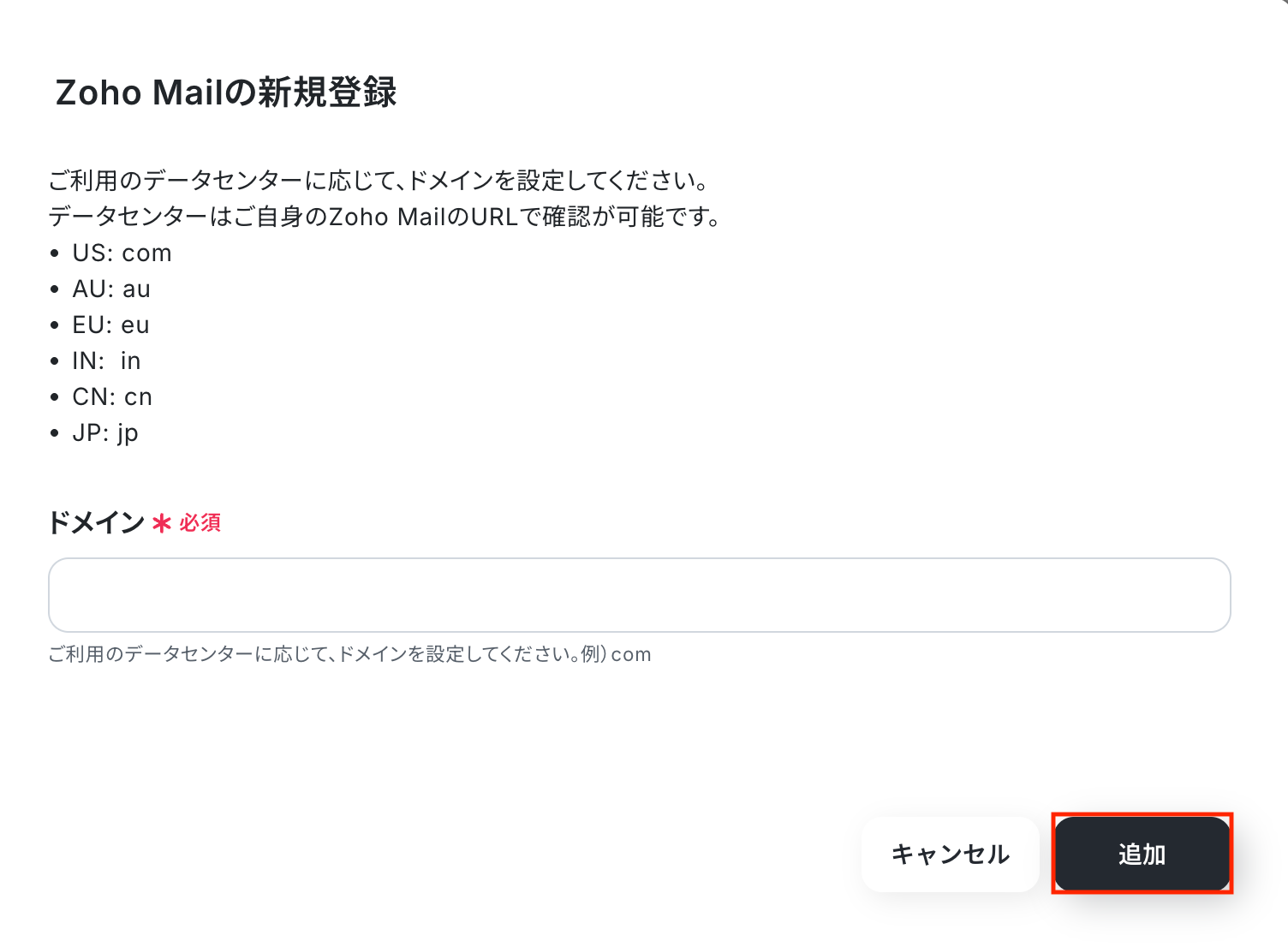
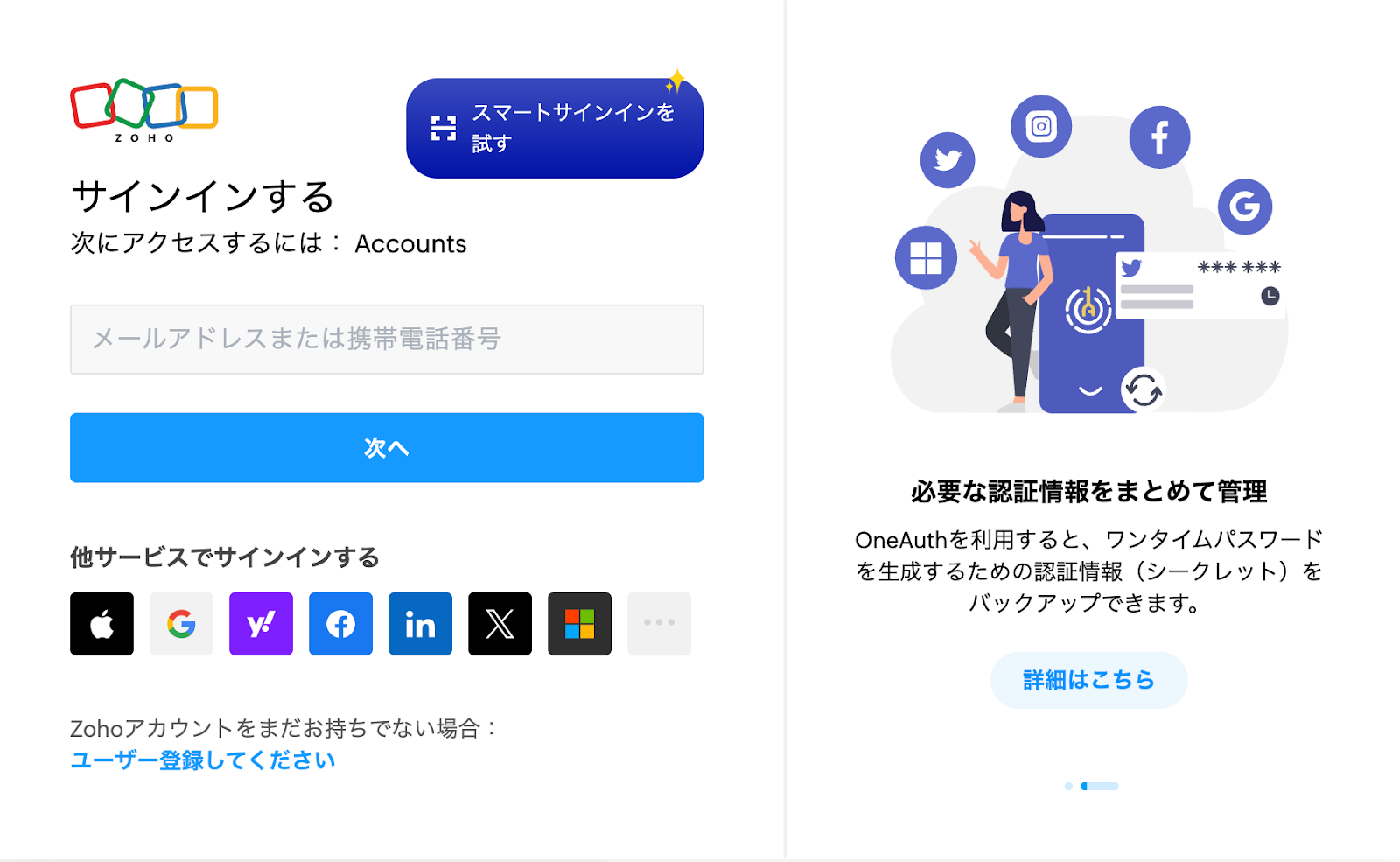
以下の画面が表示されるので、任意のアカウントでログインしましょう。
ActiveCampaignとYoomのマイアプリ連携
新規接続をクリックしたあと、アプリのメニュー一覧が表示されるのでActiveCampaignと検索し、対象アプリをクリックしてください。

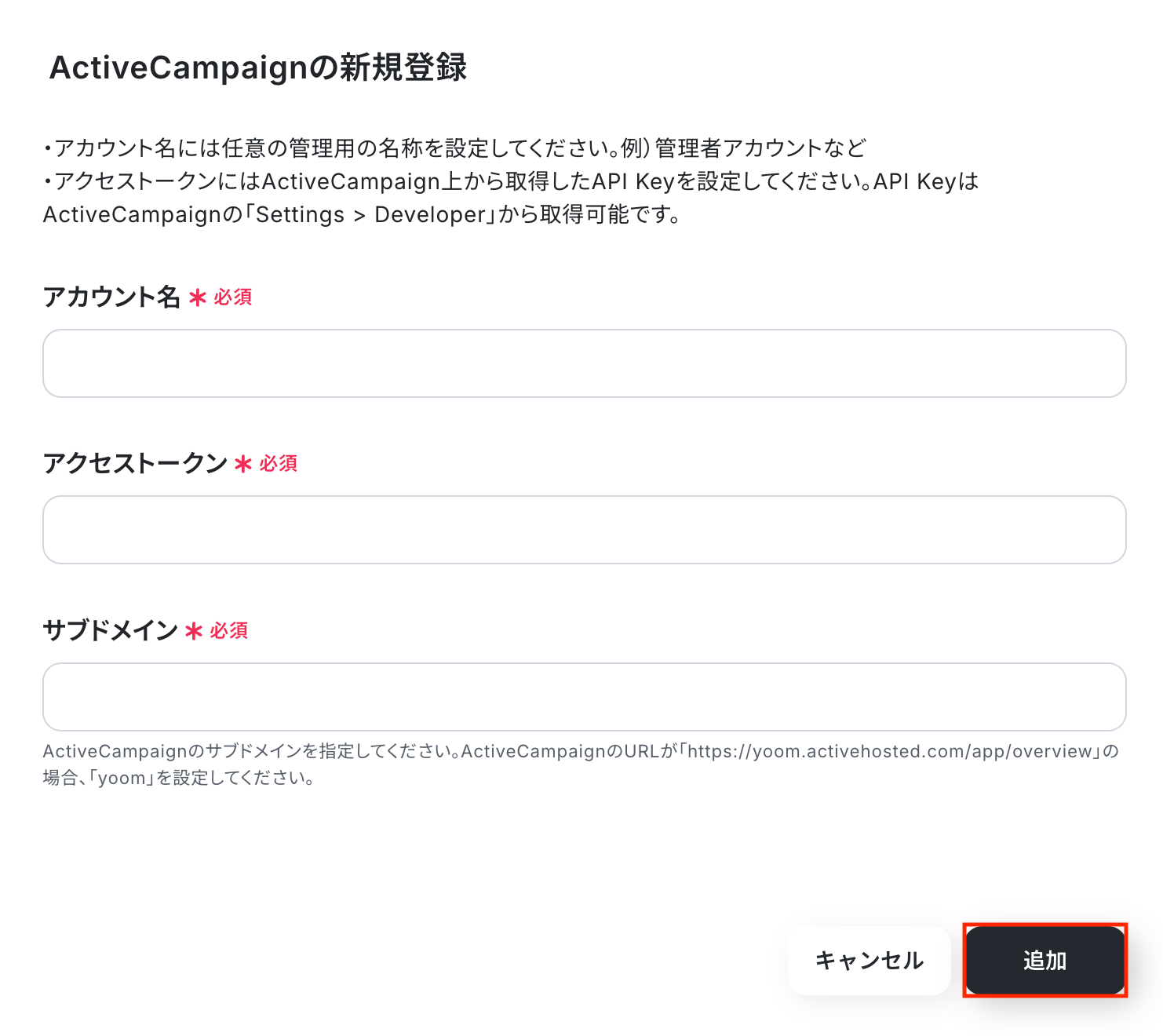
以下の画面が表示されるので、アカウント名/アクセストークン/サブドメインを注釈に沿って入力し、「追加」をクリックしましょう。
以上でマイアプリ登録は完了です!
ステップ2:テンプレートをコピーする
続いてYoomのテンプレートをコピーします。
以下バナーの「試してみる」をクリックしましょう。
■概要Zoho Mailで受け取ったお問い合わせや資料請求のメールを、手作業でActiveCampaignに登録していませんか? この作業は、対応漏れや入力ミスが発生しやすく、リード管理において大きな課題となることがあります。このワークフローを活用すれば、Zoho MailとActiveCampaignの連携を自動化し、特定のメールを受信した際にActiveCampaignへ自動でコンタクトを作成できるため、こうした課題を円滑に解消します。■このテンプレートをおすすめする方- Zoho Mailで受けたリード情報をActiveCampaignで管理しており、手作業での転記に手間を感じている方
- Zoho MailとActiveCampaignを連携させ、リード獲得からナーチャリングまでのプロセスを効率化したい方
- 手作業によるコンタクト情報の登録ミスや対応漏れを防ぎ、データ精度を高めたいと考えている方
■このテンプレートを使うメリット- 特定のメール受信をトリガーにコンタクト作成が自動で完了するため、これまで手作業で行っていた情報入力の時間を削減できます。
- 手作業でのデータ転記による入力間違いや、コンタクト作成の対応漏れといったヒューマンエラーのリスクを軽減します。
■フローボットの流れ- はじめに、Zoho MailとActiveCampaignをYoomと連携します。
- 次に、トリガーでZoho Mailを選択し、「特定のワードを含むメールが届いたら」というアクションを設定します。
- 次に、オペレーションでZoho Mailの「メール内容の取得」アクションを設定し、トリガーとなったメールの詳細情報を取得します。
- 続いて、オペレーションでAI機能を活用し、取得したメール本文から氏名や会社名といった必要な情報を抽出するように設定します。
- 最後に、オペレーションでActiveCampaignの「コンタクトを作成」アクションを設定し、AI機能で抽出した情報をもとにコンタクトを自動で作成します。
※「トリガー」:フロー起動のきっかけとなるアクション、「オペレーション」:トリガー起動後、フロー内で処理を行うアクション
■このワークフローのカスタムポイント- Zoho Mailのトリガー設定では、対象となるアカウントIDや、フローボットを起動させるきっかけとなるメール内の特定のワード(「お問い合わせ」「資料請求」など)を任意で設定してください。
- AI機能のオペレーションでは、メールの本文などから抽出したいテキスト項目(氏名、会社名、メールアドレスなど)を任意で設定可能です。
- ActiveCampaignのオペレーションでは、前段のAI機能で抽出した値を引用し、コンタクトの各フィールドにどの情報を登録するかを自由に設定してください。
■注意事項- Zoho Mail、ActiveCampaignのそれぞれとYoomを連携してください。
- トリガーは5分、10分、15分、30分、60分の間隔で起動間隔を選択できます。
- プランによって最短の起動間隔が異なりますので、ご注意ください。
- Zoho Mailで受けたリード情報をActiveCampaignで管理しており、手作業での転記に手間を感じている方
- Zoho MailとActiveCampaignを連携させ、リード獲得からナーチャリングまでのプロセスを効率化したい方
- 手作業によるコンタクト情報の登録ミスや対応漏れを防ぎ、データ精度を高めたいと考えている方
- 特定のメール受信をトリガーにコンタクト作成が自動で完了するため、これまで手作業で行っていた情報入力の時間を削減できます。
- 手作業でのデータ転記による入力間違いや、コンタクト作成の対応漏れといったヒューマンエラーのリスクを軽減します。
- はじめに、Zoho MailとActiveCampaignをYoomと連携します。
- 次に、トリガーでZoho Mailを選択し、「特定のワードを含むメールが届いたら」というアクションを設定します。
- 次に、オペレーションでZoho Mailの「メール内容の取得」アクションを設定し、トリガーとなったメールの詳細情報を取得します。
- 続いて、オペレーションでAI機能を活用し、取得したメール本文から氏名や会社名といった必要な情報を抽出するように設定します。
- 最後に、オペレーションでActiveCampaignの「コンタクトを作成」アクションを設定し、AI機能で抽出した情報をもとにコンタクトを自動で作成します。
■このワークフローのカスタムポイント
- Zoho Mailのトリガー設定では、対象となるアカウントIDや、フローボットを起動させるきっかけとなるメール内の特定のワード(「お問い合わせ」「資料請求」など)を任意で設定してください。
- AI機能のオペレーションでは、メールの本文などから抽出したいテキスト項目(氏名、会社名、メールアドレスなど)を任意で設定可能です。
- ActiveCampaignのオペレーションでは、前段のAI機能で抽出した値を引用し、コンタクトの各フィールドにどの情報を登録するかを自由に設定してください。
- Zoho Mail、ActiveCampaignのそれぞれとYoomを連携してください。
- トリガーは5分、10分、15分、30分、60分の間隔で起動間隔を選択できます。
- プランによって最短の起動間隔が異なりますので、ご注意ください。
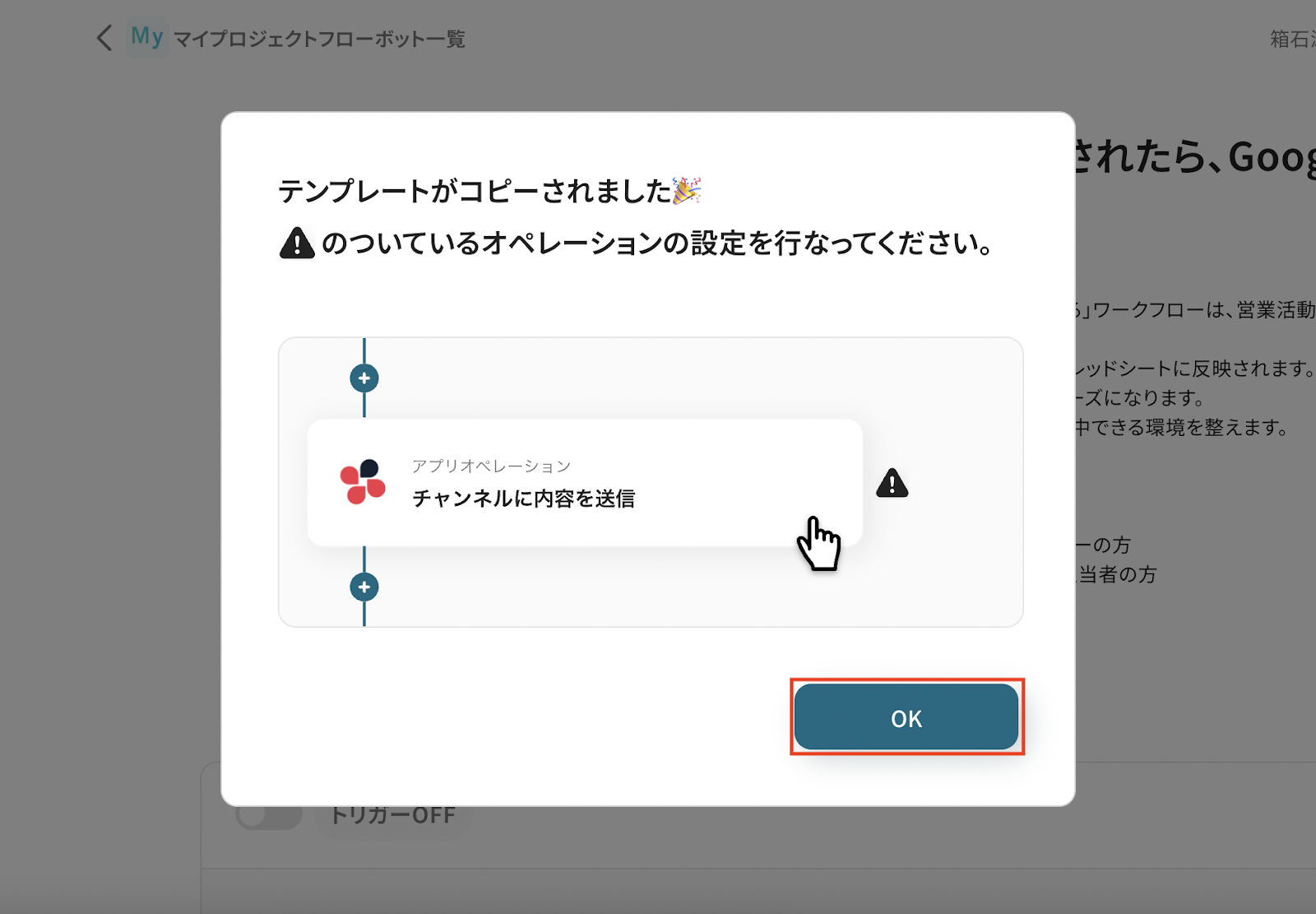
以下の画像のような画面が表示されたらテンプレートのコピーは完了です。
ステップ3:Zoho Mailのトリガー設定
それでは、ここから設定を進めていきましょう。
「特定のワードを含むメールが届いたら」をクリックします。
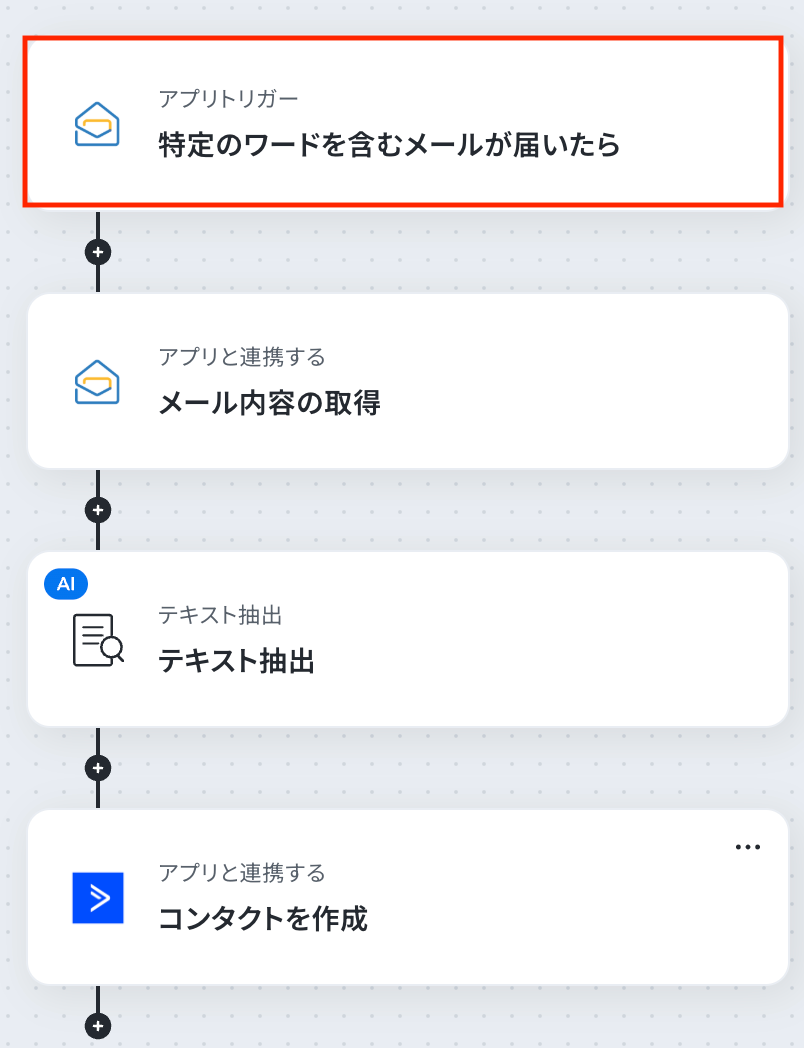
アクションはあらかじめ設定されているため、そのまま内容を確認してください。
Zoho Mailと連携するアカウント情報に問題がなければ、「次へ」をクリックします。
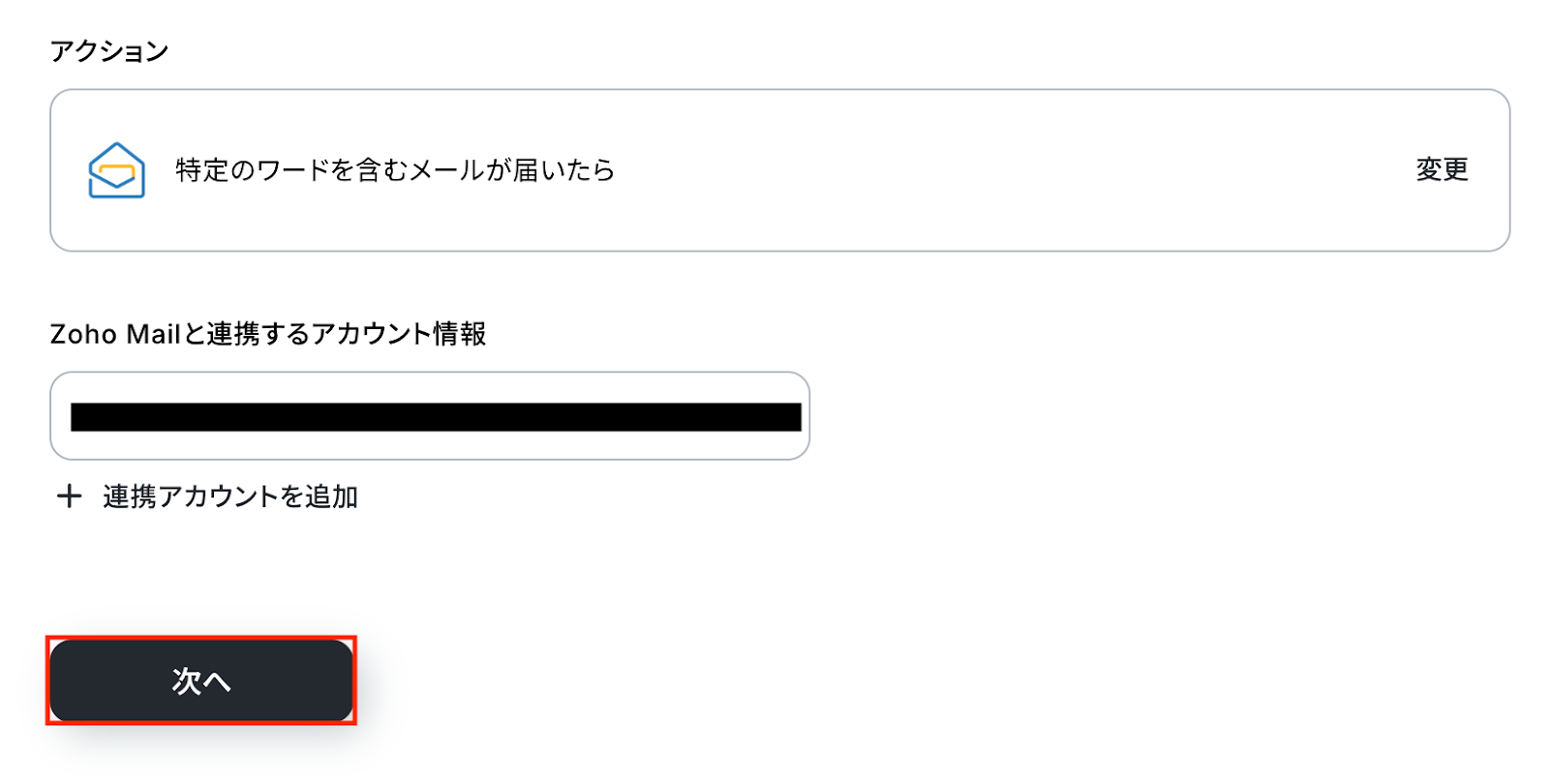
事前準備としてZoho Mailで特定のキーワードを含むメールを受信しておきましょう。
今回はテスト用に、特定のキーワード「資料請求」を含む以下のメールを受信しました。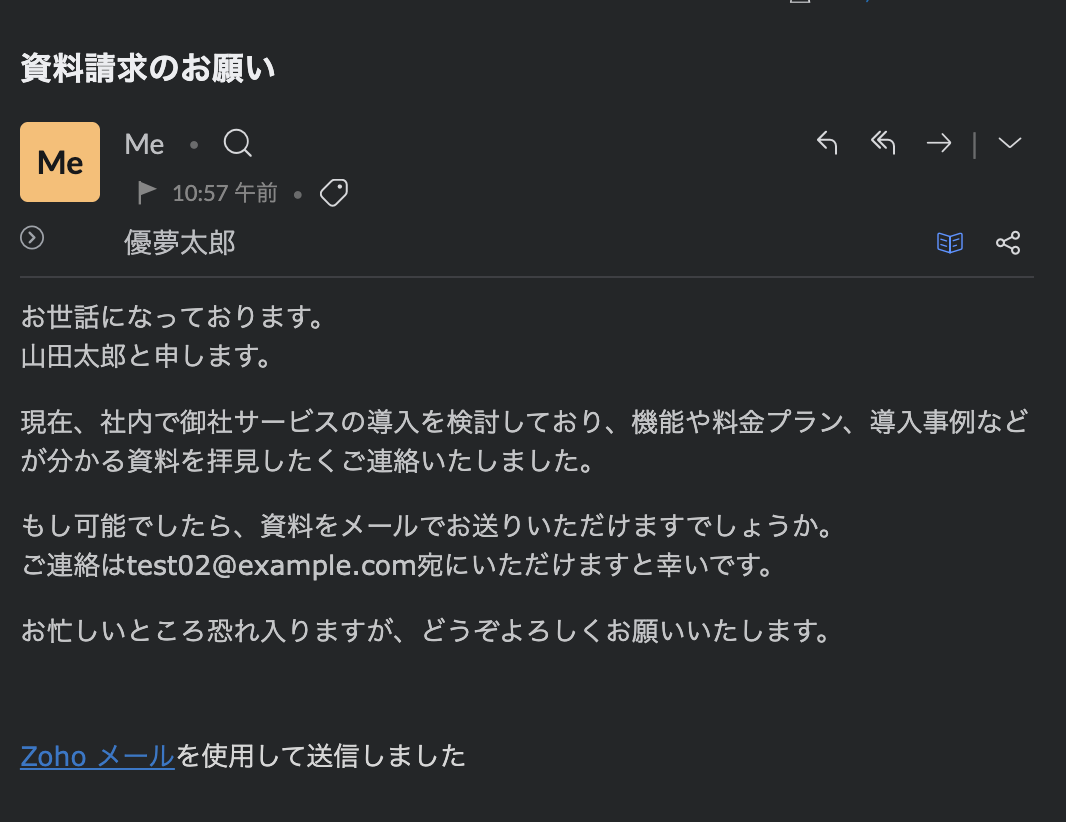
Yoomの操作画面に戻り、トリガーの設定を行います。
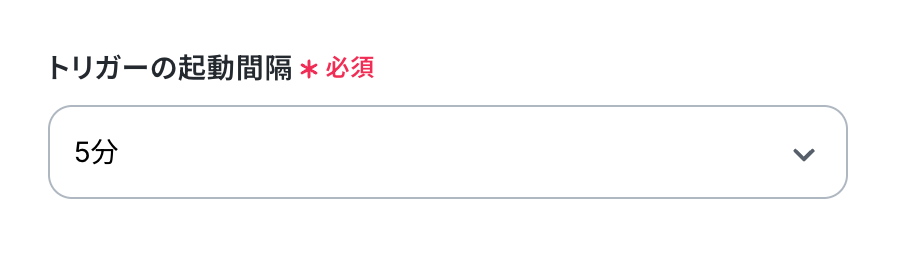
指定した間隔でZoho Mailをチェックし、トリガーとなるアクション(今回は特定のキーワードに一致するメールを受信したこと)を検知すると、フローボットが自動で起動します。
5分、10分、15分、30分、60分のいずれかで設定できます。
※ご利用プランによって、設定できるトリガーの最短間隔が異なるため、その点は要チェックです。
なお、基本的にはそのプランの最短の起動間隔にしてお使いいただくことをおすすめします。
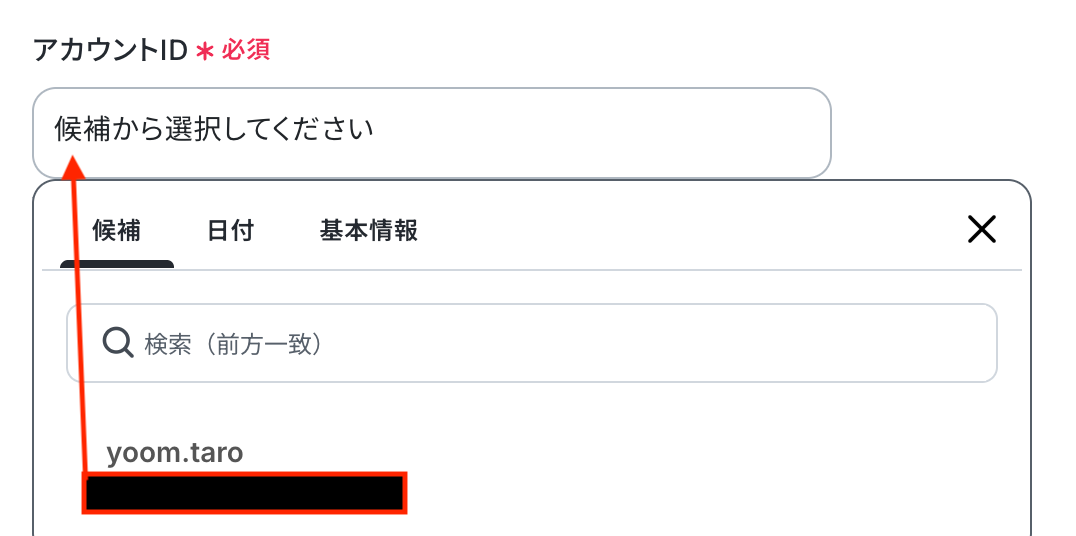
アカウントID
入力欄をクリックするとマイアプリ連携をしたアカウントから候補が表示されるので、対象の項目を選択しましょう。
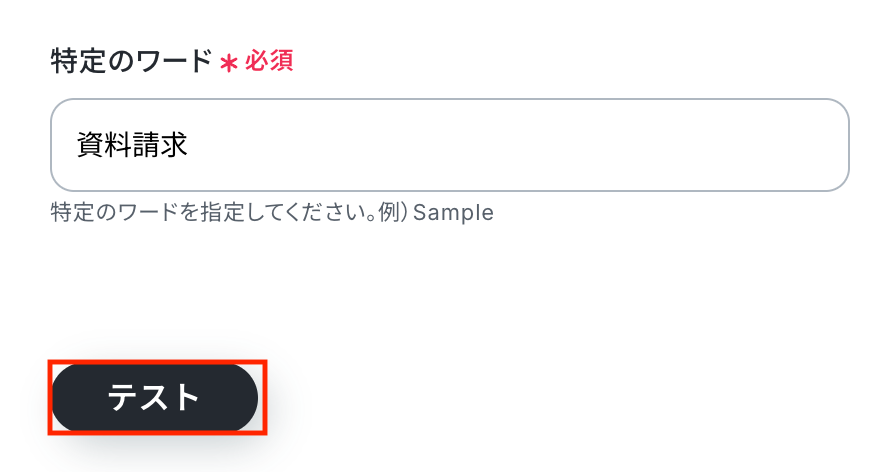
特定のワード
テスト用に受信したメールに含まれるキーワードを入力しましょう。
今回は「資料請求」を設定しました。
入力が完了したら、設定内容とトリガーの動作を確認するため「テスト」をクリックします。
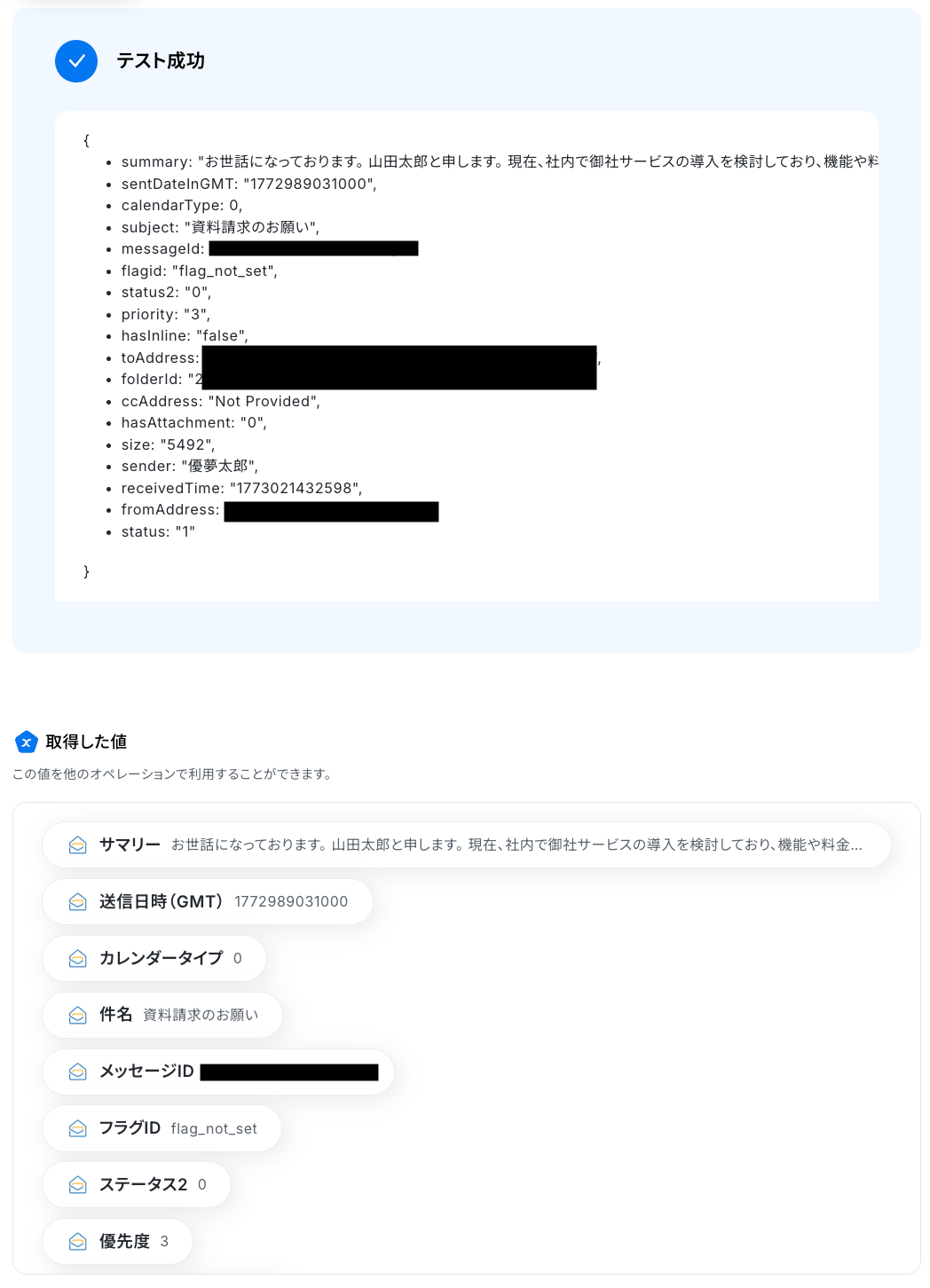
テストに成功すると、Zoho Mailで受信したメールに関する情報が一覧で表示されます。
以下の画像の取得した値は、後続ステップで利用できます。
※取得した値とは?
トリガーやオペレーション設定時に、「テスト」を実行して取得した値のことを指します。
後続のオペレーション設定時の値として利用でき、フローボットを起動するたびに変動した値となります。
内容を確認し、「完了」をクリックします。
ステップ4:Zoho Mailでメール内容の取得
続いて、トリガーでZoho Mailから取得した値を利用して、メールの内容を取得しましょう。
「メール内容の取得」をクリックします。
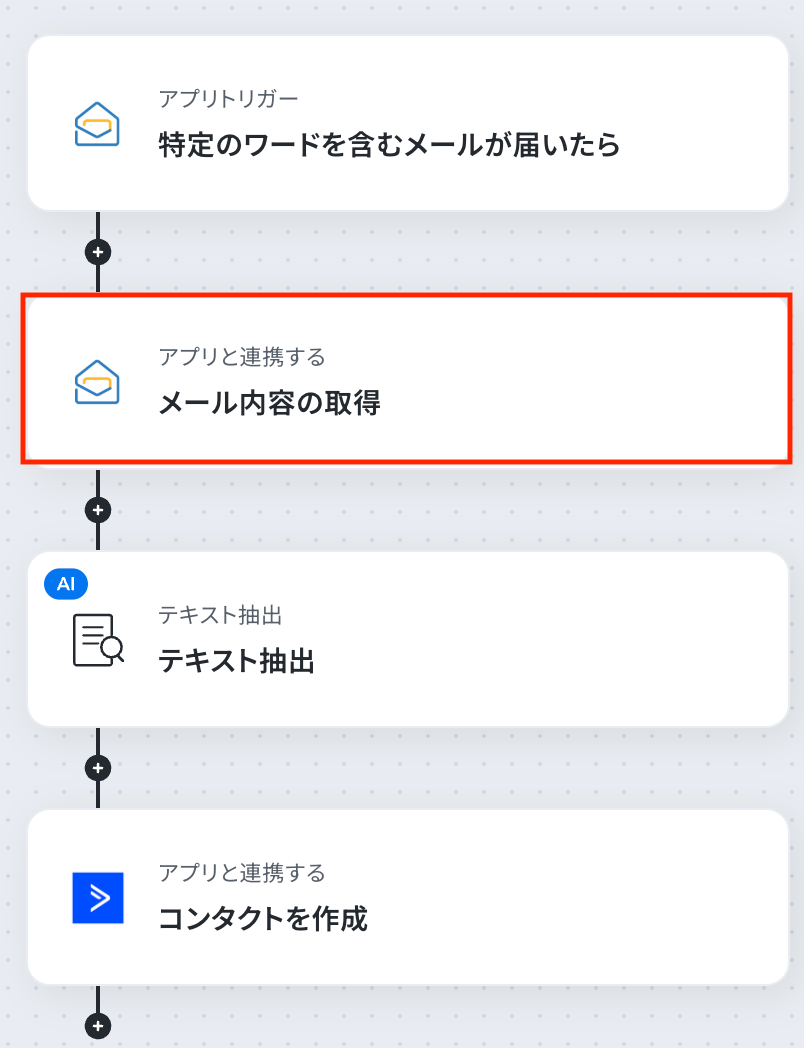
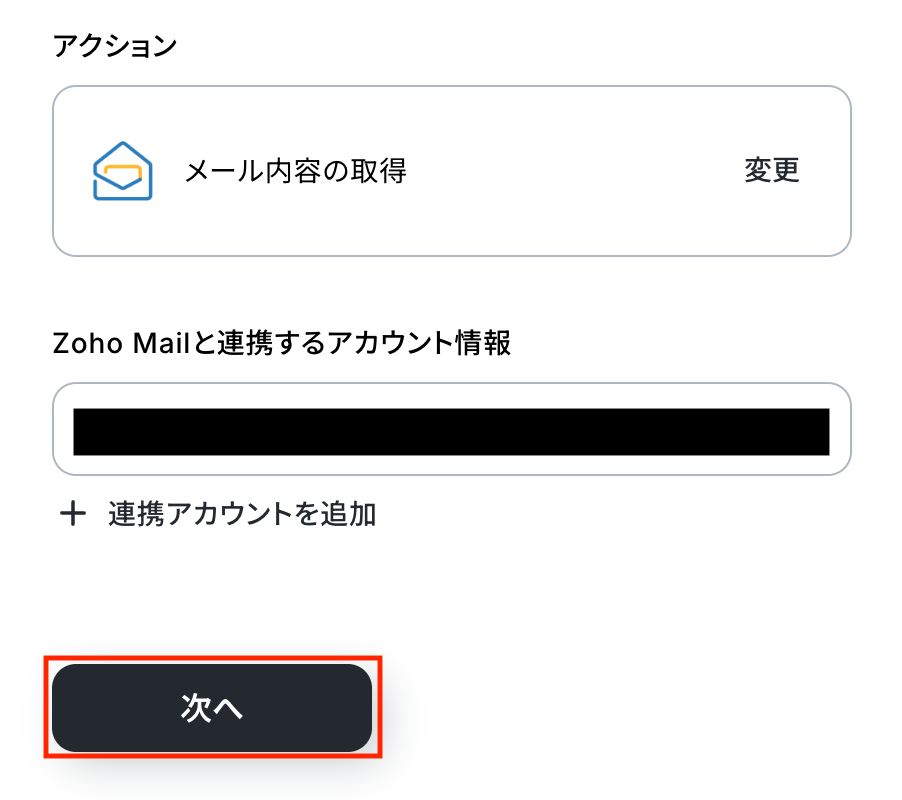
アクションはあらかじめ設定されているため、そのまま内容を確認してください。
Zoho Mailと連携するアカウント情報に問題がなければ、「次へ」をクリックします。
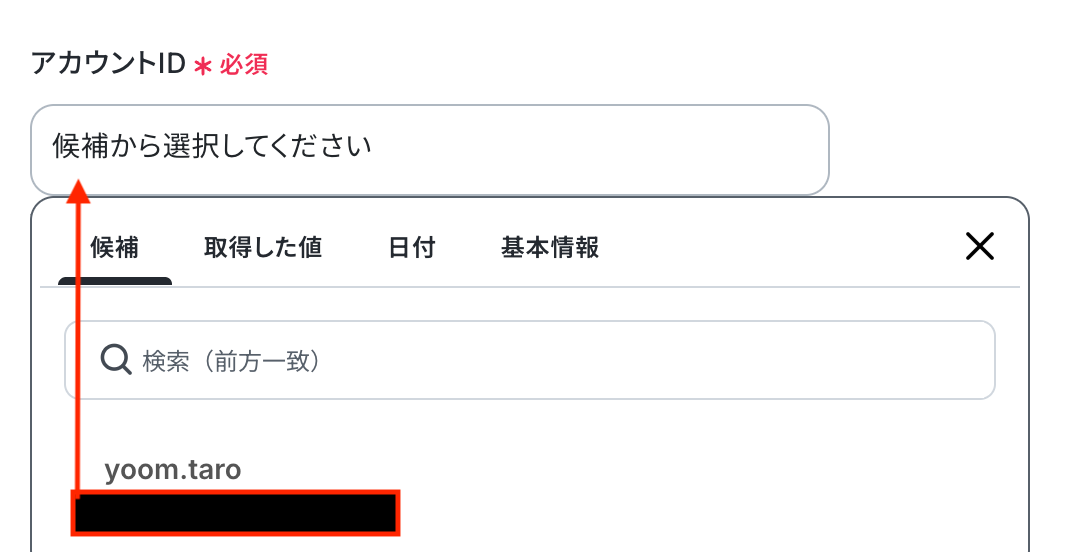
アカウントID
入力欄をクリックするとマイアプリ連携をしたアカウントから候補が表示されるので、対象の項目を選択しましょう。
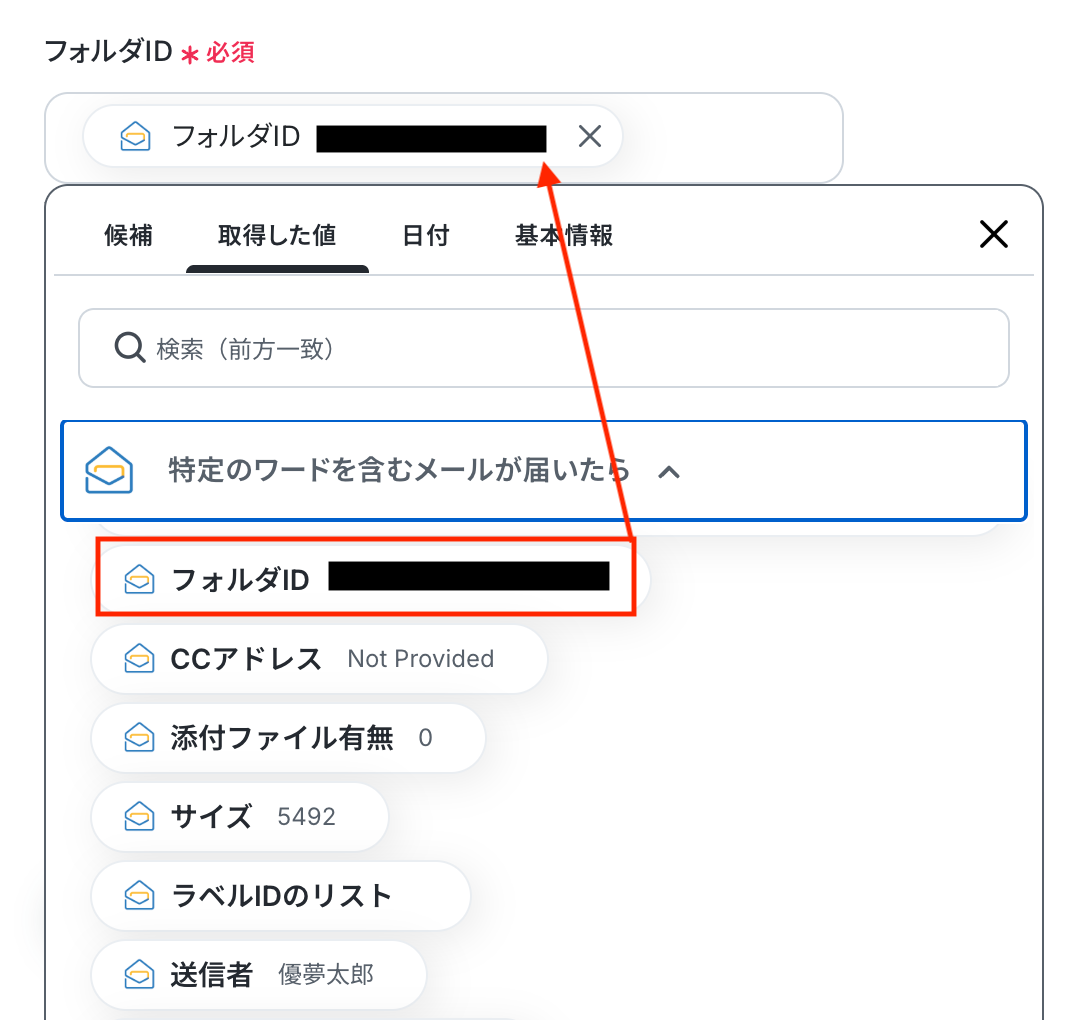
フォルダID
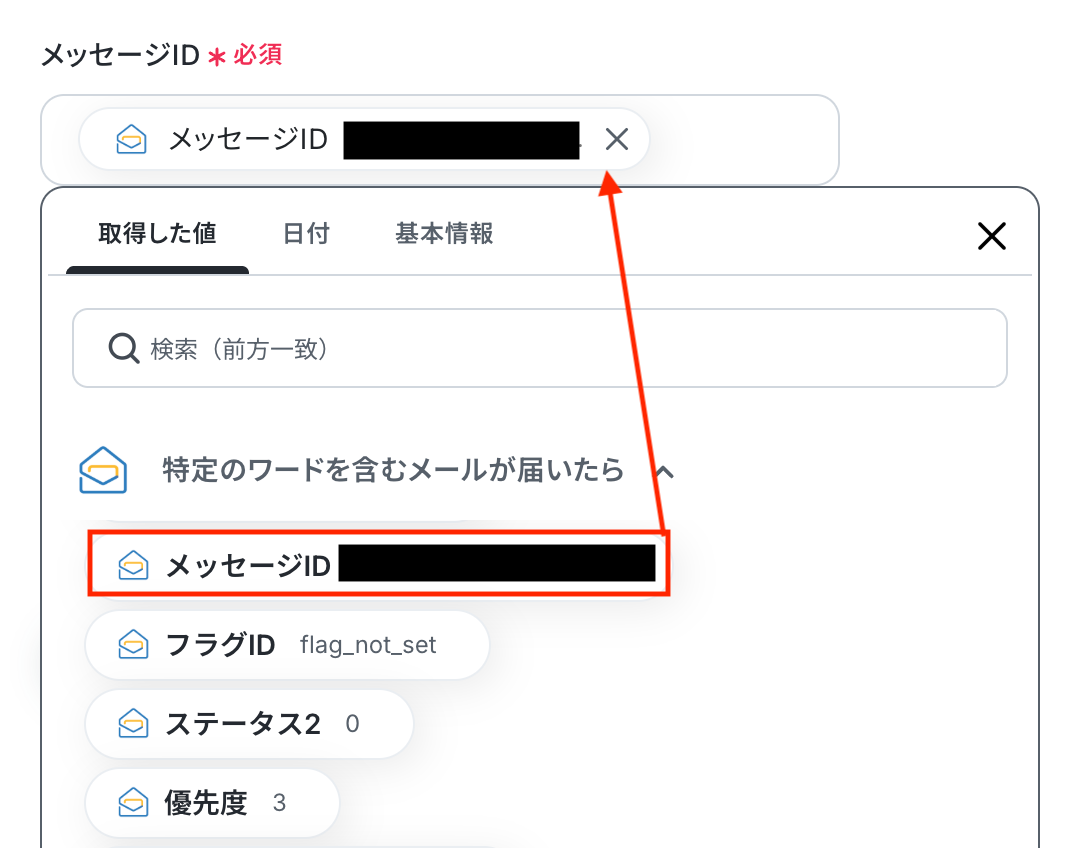
メッセージID
入力欄をクリックすると、前のステップでZoho Mailから取得した値が表示されるので、選択して入力しましょう。
取得した値を活用することで値が固定化されず、フローボットを起動するたびに最新の情報を自動で反映できます。
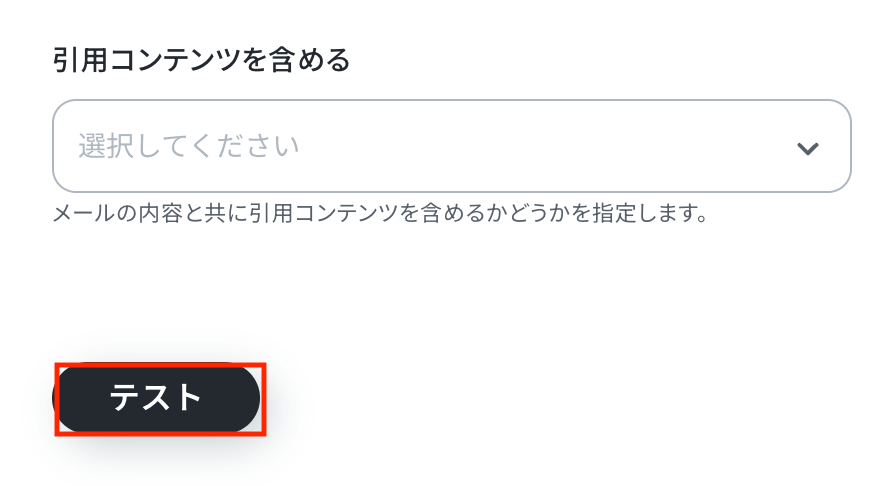
入力が完了したら「テスト」をクリックして設定した内容でメールの内容が取得されるか確認しましょう。
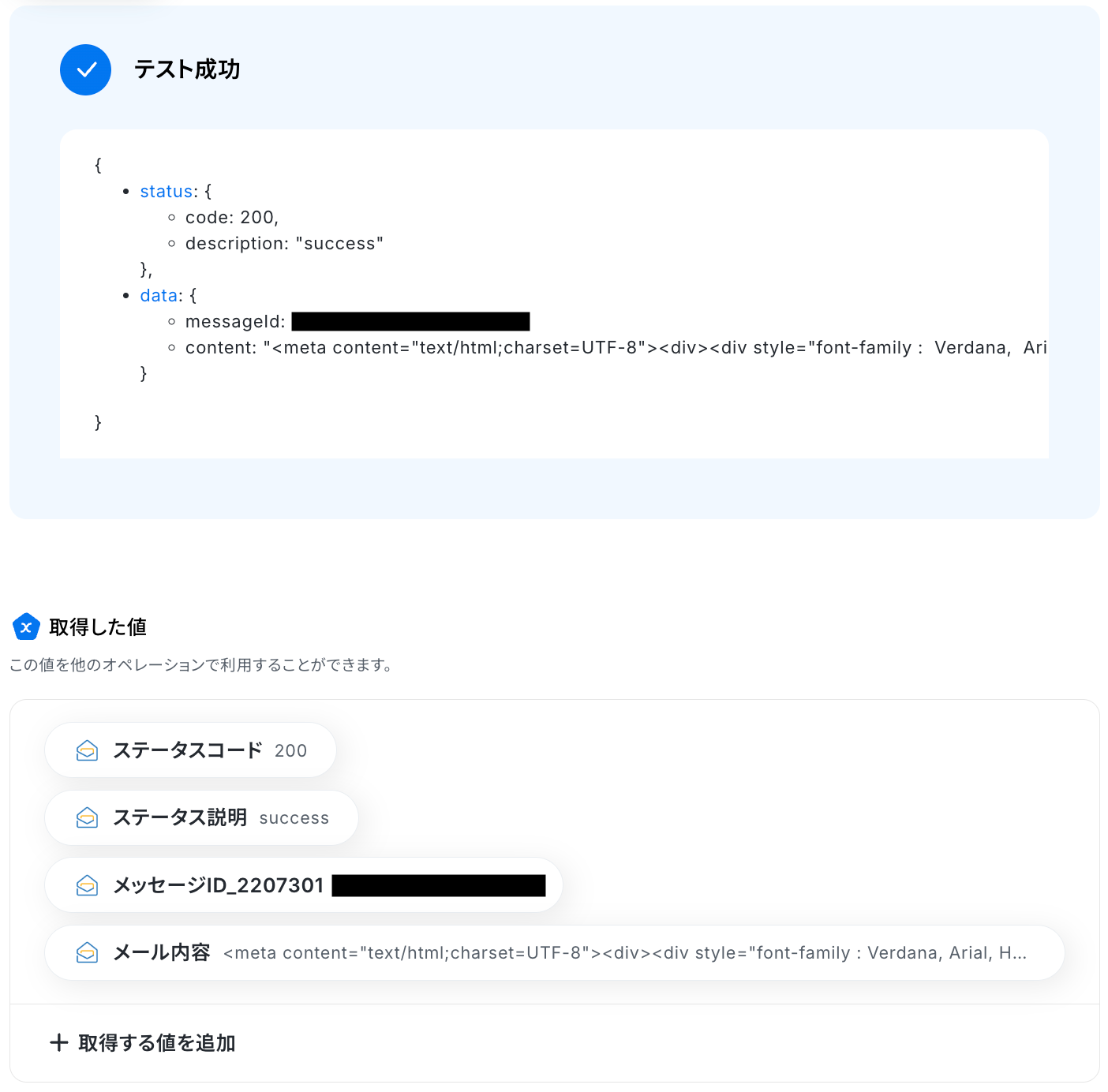
テストに成功すると、取得されたメール内容が表示されます。
以下の取得した値はこの後のステップで利用できます。
内容を確認し、「完了」をクリックしましょう。
ステップ5:AI機能でテキスト抽出
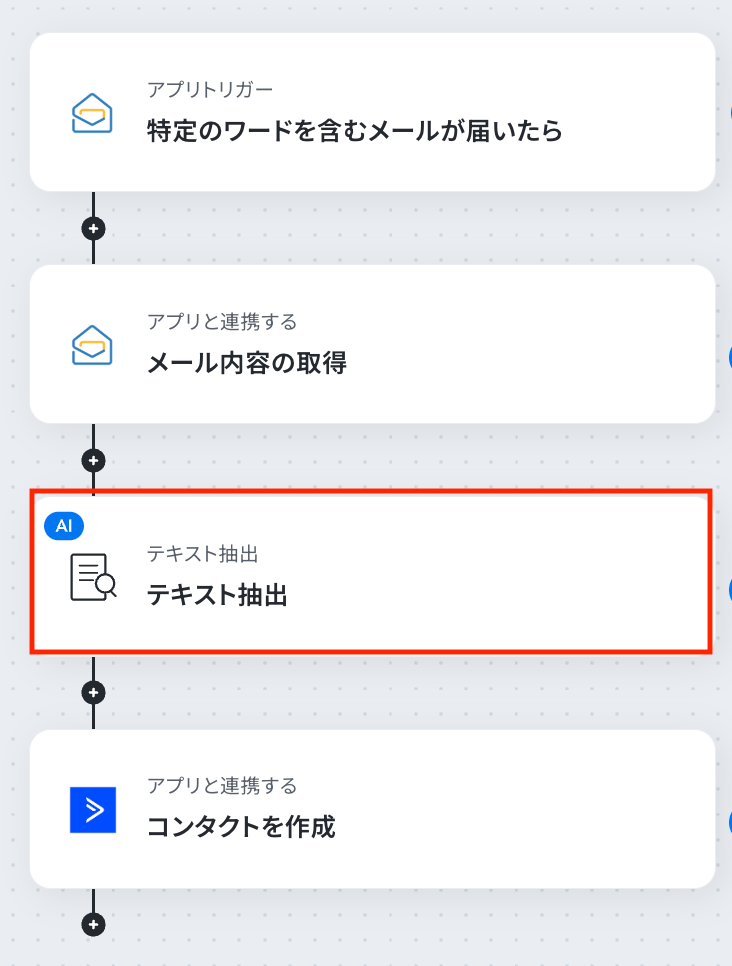
続いて、前のステップでZoho Mailから取得した値を利用して、ActiveCampaignのコンタクト作成に必要なテキストを抽出する設定を行いましょう。
「テキスト抽出」をクリックします。
AIによるデータ抽出の設定を行います。
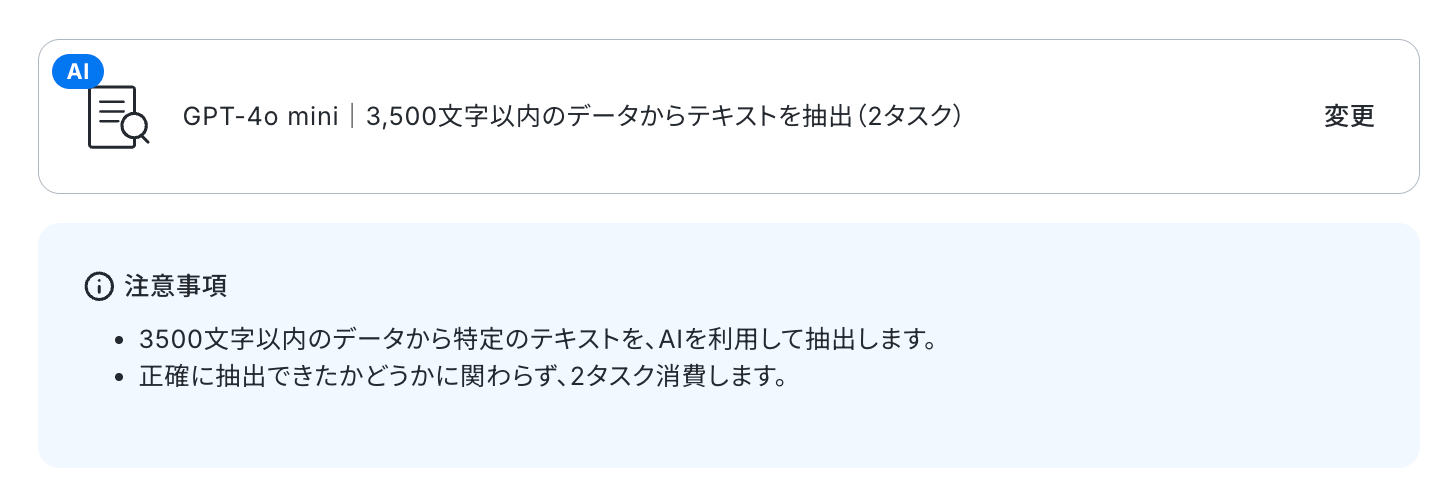
変換タイプは「GPT-4o mini|3,500文字以内のデータからテキストを抽出(2タスク)」 がデフォルトで設定されているため、そのまま内容を確認してください。
長文テキストからデータを抽出する場合は「変更する」をクリックし、任意の変換タイプを選択しましょう。
なお、抽出対象となるテキストの文字数によって消費タスク数が変動しますのでご注意ください。
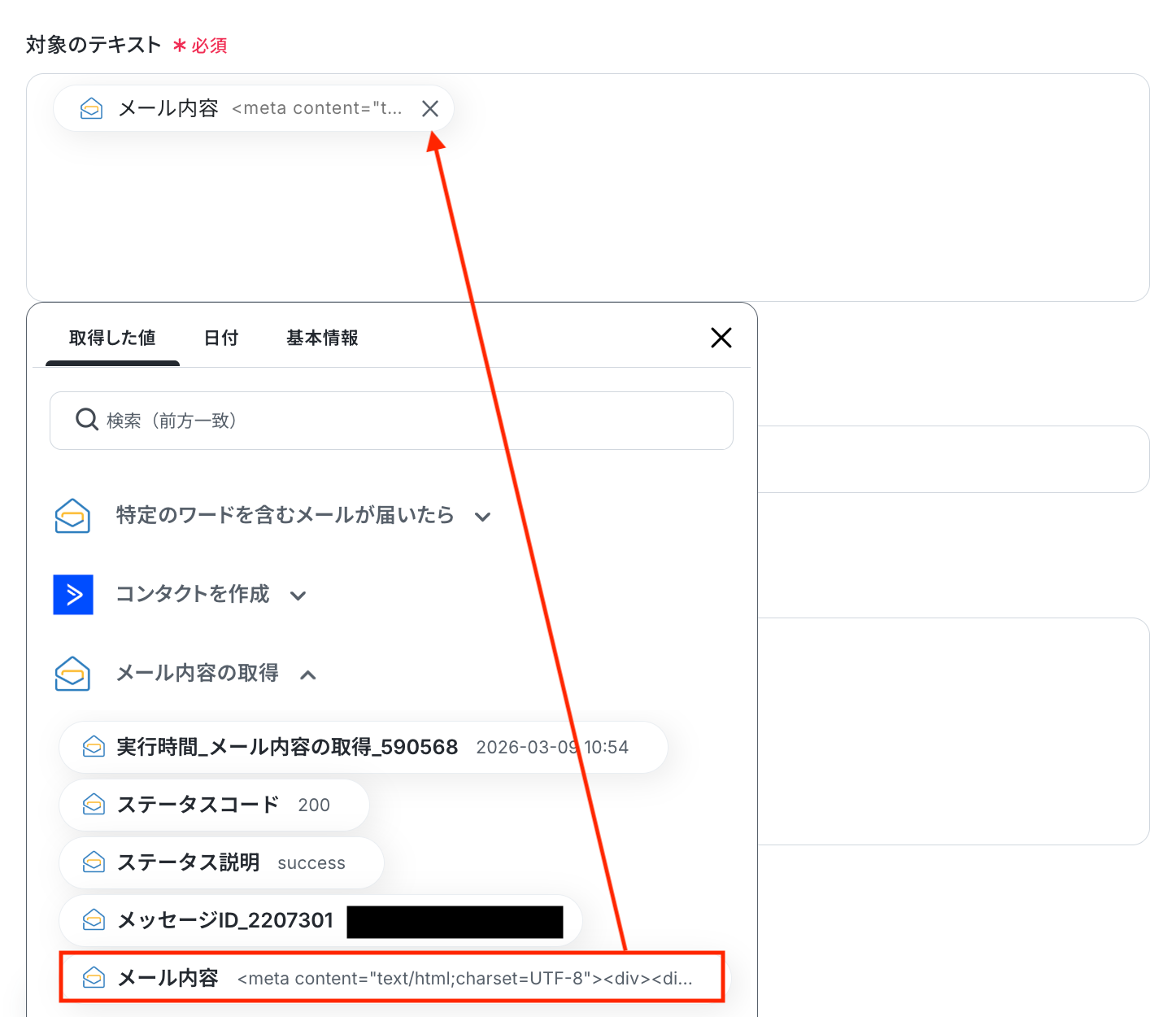
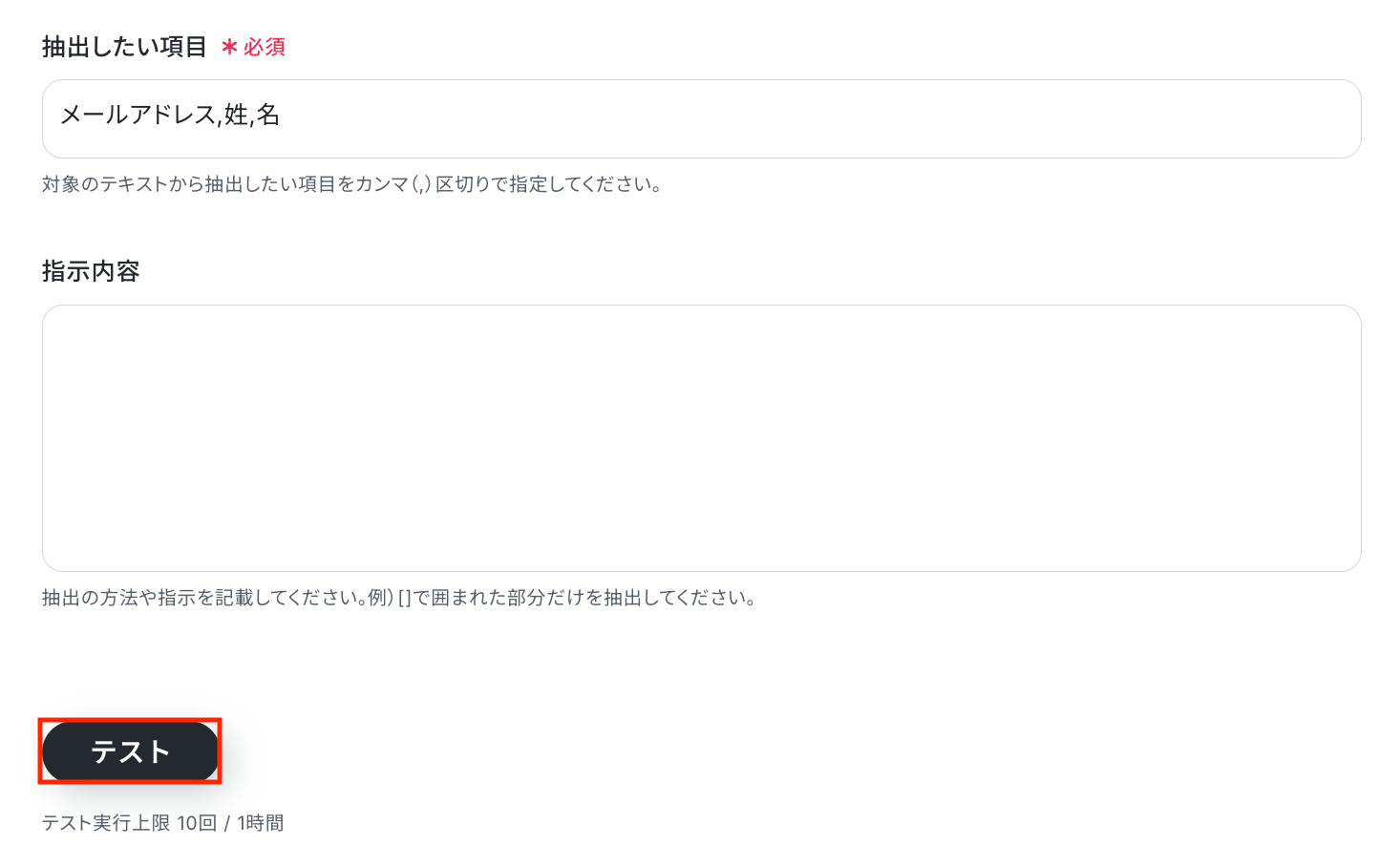
対象のテキスト
前のステップでZoho Mailから取得したメール内容を対象に、AIで特定のテキストを抽出します。
入力欄をクリックするとZoho Mailから取得した値が表示されるので、選択して入力しましょう。
抽出したい項目
対象のテキストから抽出したい項目をカンマ区切りで入力してください。
今回はこの後のステップでActiveCampaignにコンタクトを作成するため、デフォルトで入力されている各項目をそのまま使用しています。
指示内容
AIへの指示内容は任意で設定可能です。
必要に応じて抽出方法や条件を具体的に記載することで、より精度の高い抽出結果が得られます。
入力が完了したら、設定した項目が実際に正しく抽出されるかどうかを確認するため「テスト」をクリックしましょう。
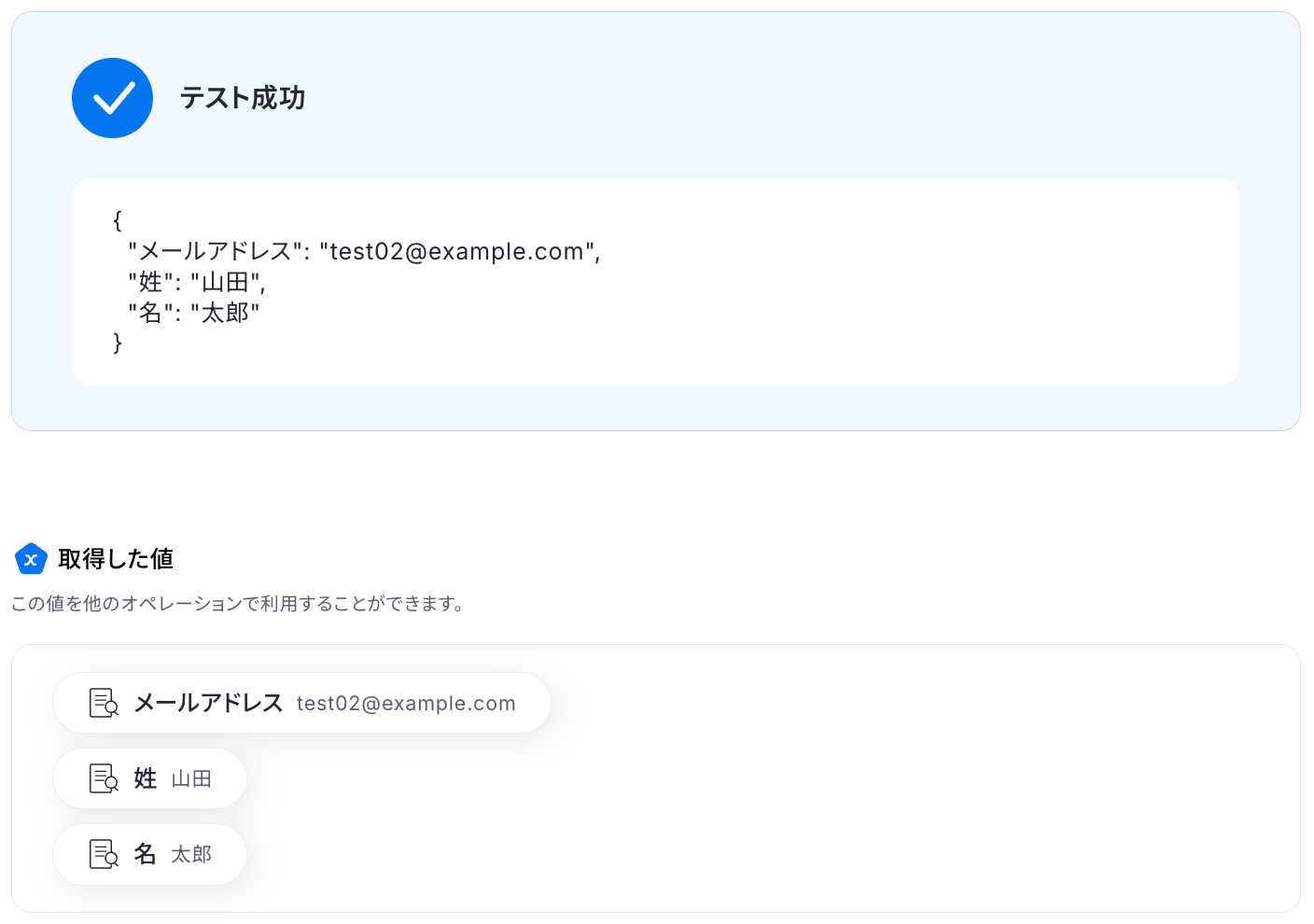
テストに成功すると、AIによってテキストから抽出された情報が一覧で表示されます。
以下の画像の取得した値を利用し、この後のステップでActiveCampaignでコンタクトを作成できます。
内容を確認し、「完了」をクリックします。
ステップ6:ActiveCampaignでコンタクトを作成
いよいよ最後の設定です!
前のステップでテキスト抽出した値を利用して、ActiveCampaignでコンタクトを作成しましょう。
「コンタクトを作成」をクリックします。
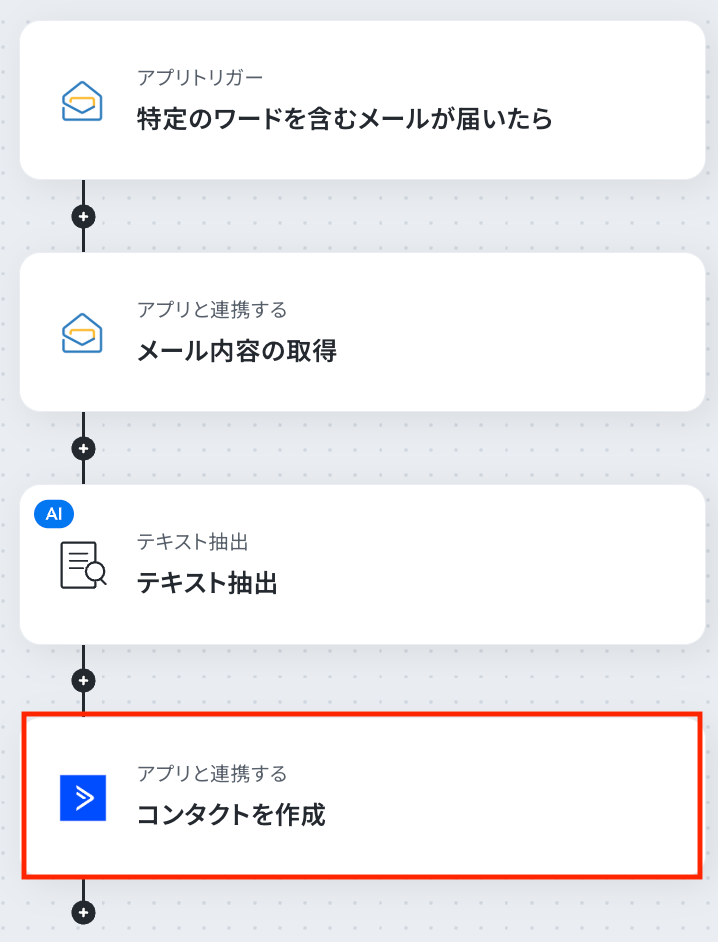
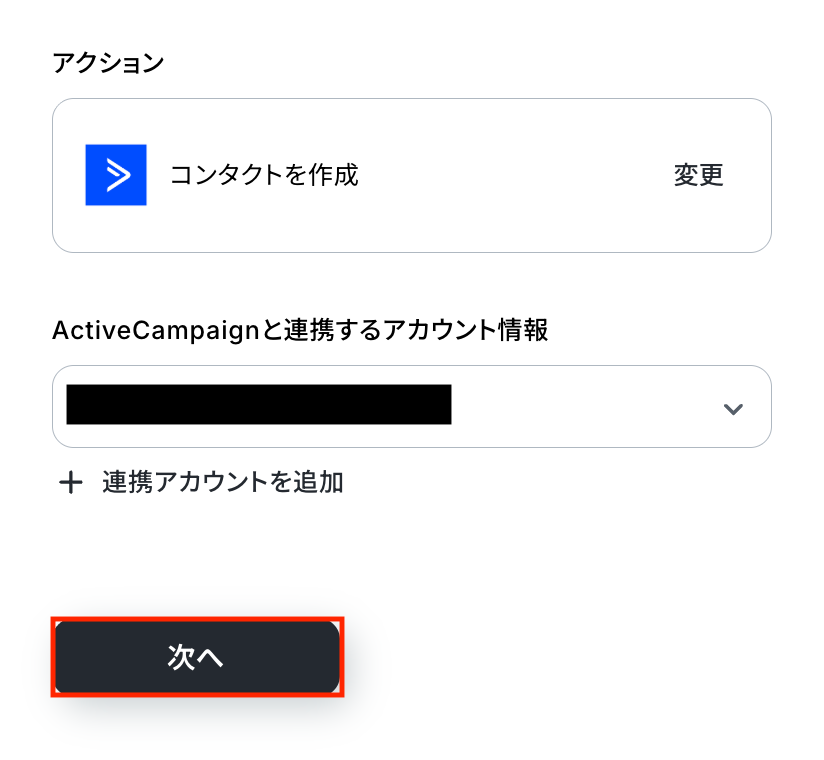
アクションはあらかじめ設定されているため、そのまま内容を確認してください。
ActiveCampaignと連携するアカウント情報に問題がなければ、「次へ」をクリックします。
メールアドレス/名/姓
入力欄をクリックすると、前のステップでテキスト抽出した値が表示されるので、選択して入力しましょう。
なお、テキストを直接入力した部分は固定値とされるため、取得した値を活用せず設定を行うと毎回同じデータがActiveCampaignに登録されてしまうので注意が必要です。
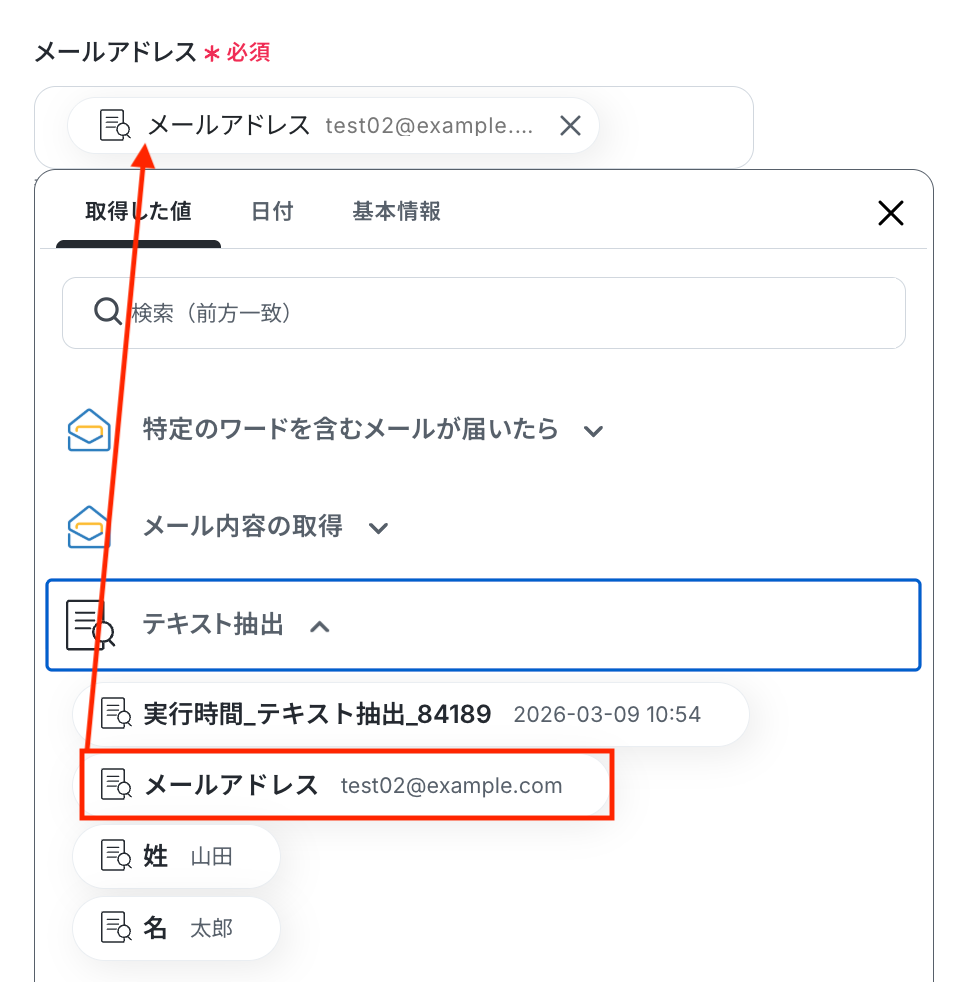
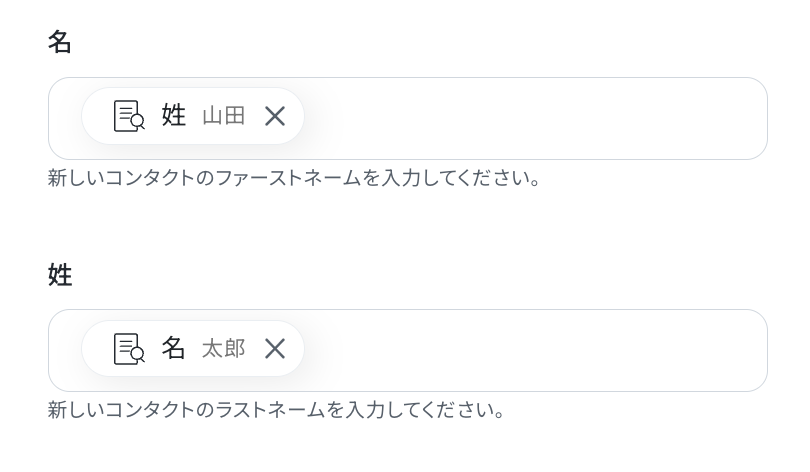
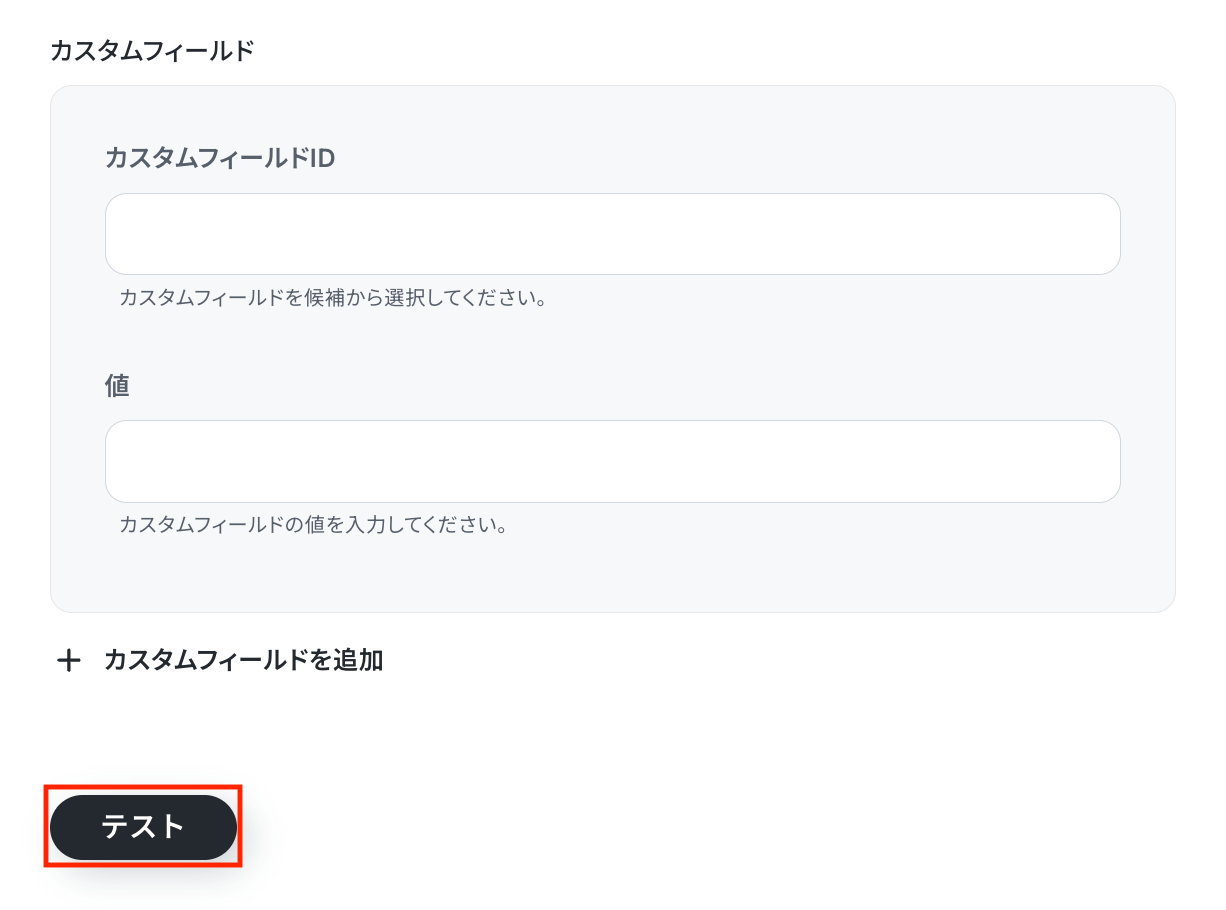
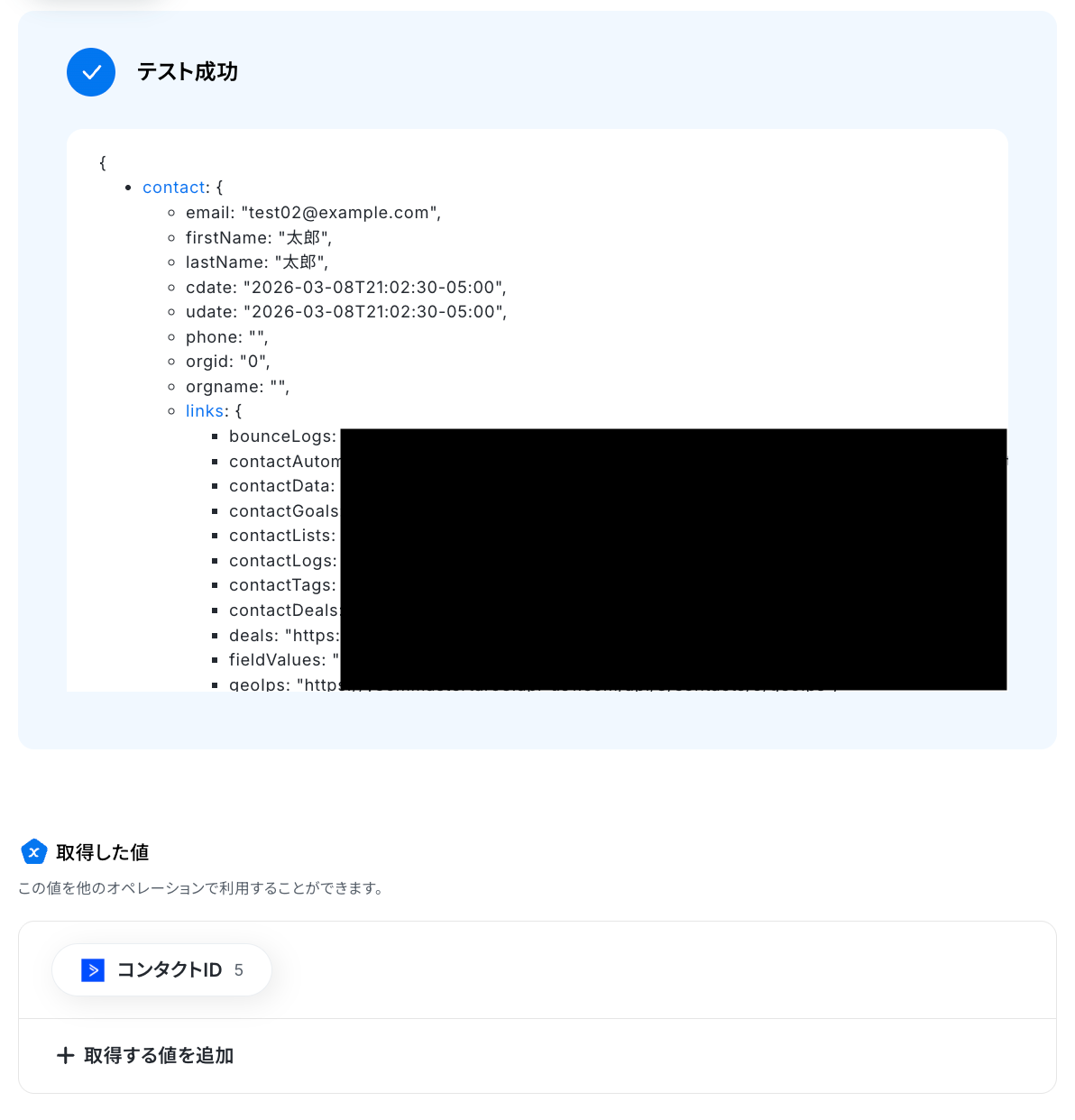
入力が完了したら「テスト」をクリックして、設定した内容でコンタクトが作成されるか確認しましょう。
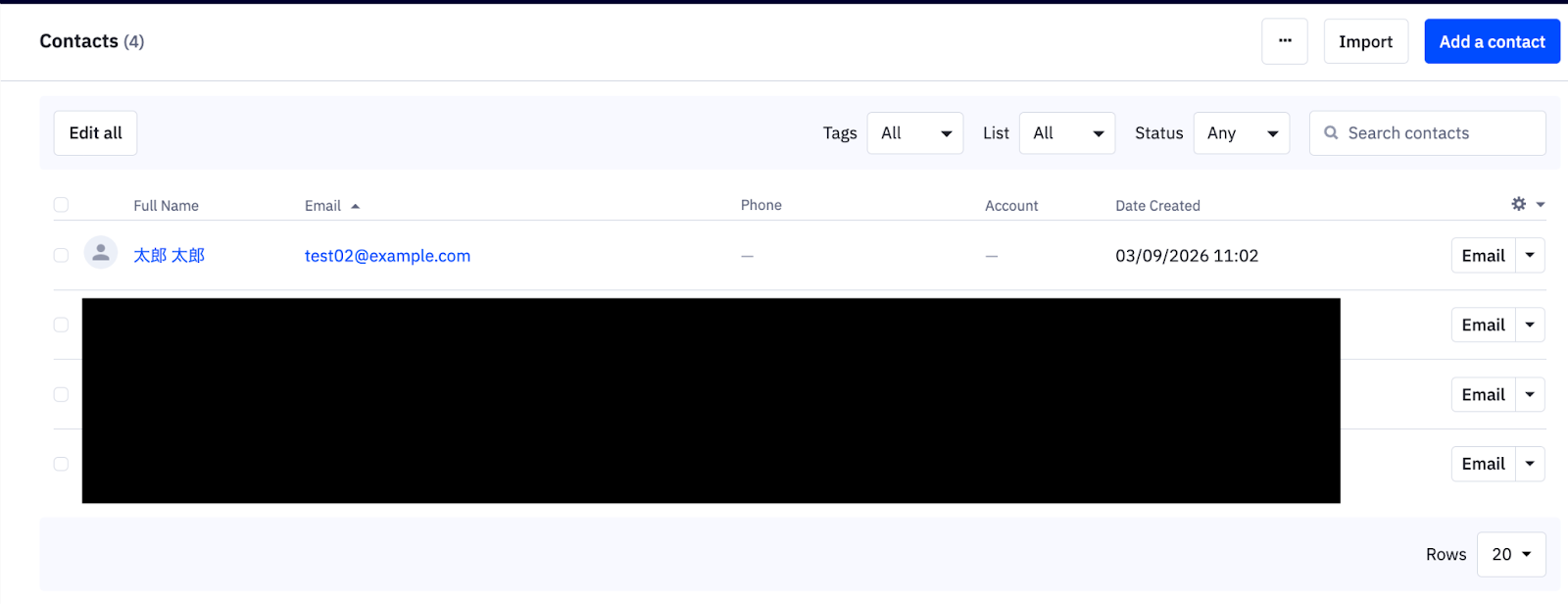
テストが成功したらActiveCampaignの画面を開き、実際にコンタクトが作成されているかを確認してみましょう。
今回は下記のとおり作成されていました!
問題がなければYoomの操作画面に戻り、「完了」をクリックします。
以上ですべての設定が完了しました!
ステップ7:トリガーをONにし、フローが起動するかを確認
設定が完了すると、画面上に以下のようなメニューが表示されます。
トリガーをONにすることで、Zoho Mailで特定のワードを含むメールが届いたタイミングで、メール本文から必要な情報を自動で抽出し、ActiveCampaignにコンタクトが自動作成されるようになります。
実際にZoho Mailで該当キーワードを含むメールを受信し、ActiveCampaignにコンタクトが作成されるかを確認してみましょう。
Zoho MailやActiveCampaignを使ったその他の自動化例
今回ご紹介した連携以外でも、さまざまな業務を自動化することが可能です。もし気になるものがあればぜひこちらもお試しになってみてください!
Zoho Mailを使った自動化例
受信したメールや外部ツールの更新をトリガーに、通知・データ保存・環境構築を自動化します。重要メールの共有や、ストレージへのフォルダ自動作成、OCRを活用した帳票管理までをシームレスに完結。
情報の集約と伝達を自動で行うことで、ビジネスの対応漏れを防ぎ、業務全体のスピードを向上させます。
■概要Zoho Mailで特定のメールを受信した際に、都度内容を確認してLINE公式アカウントに通知する作業は手間がかかるのではないでしょうか。重要な連絡を見逃すわけにはいかないものの、この手作業が他の業務を圧迫することもあります。このワークフローを活用すれば、Zoho Mailの特定フォルダへのメール受信をトリガーにLINE公式アカウントへ自動で通知することが可能になり、こうした課題の解消に繋がります。■このテンプレートをおすすめする方- Zoho Mailで受信した重要メールの見逃しを防ぎたいと考えている方
- メール確認と他ツールへの通知作業に時間を取られているビジネスパーソンの方
- Zoho MailとLINE公式アカウントを活用し、チームへの情報共有を効率化したい方
■このテンプレートを使うメリット- Zoho Mailでのメール受信後、自動でLINE公式アカウントに通知されるため、手作業による確認や通知の手間を削減し、時間を有効活用できます。
- 手作業による通知漏れや遅延といったヒューマンエラーを防ぎ、確実な情報伝達を実現します。
■フローボットの流れ- はじめに、Zoho MailとLINE公式アカウントをYoomと連携します。
- 次に、トリガーでZoho Mailを選択し、「特定のフォルダにメールが届いたら」というアクションを設定し、監視したいフォルダを指定します。
- 最後に、オペレーションでLINE公式アカウントを選択し、「テキストメッセージを送信」アクションを設定し、通知したいメッセージ内容や送信先を設定します。
※「トリガー」:フロー起動のきっかけとなるアクション、「オペレーション」:トリガー起動後、フロー内で処理を行うアクション■このワークフローのカスタムポイント- Zoho Mailのトリガー設定では、通知のきっかけとしたい受信フォルダを任意で設定してください。
- LINE公式アカウントの「テキストメッセージを送信」オペレーションでは、通知先のLINEグループや個人を指定できます。また、送信するメッセージ内容に固定のテキストだけでなく、Zoho Mailで受信したメールの件名や本文などの情報を動的に埋め込むことも可能です。
■注意事項- Zoho Mail、LINE公式アカウントのそれぞれとYoomを連携してください。
- トリガーは5分、10分、15分、30分、60分の間隔で起動間隔を選択できます。プランによって最短の起動間隔が異なりますので、ご注意ください。
- LINE公式アカウントはミニプラン以上でご利用いただけるアプリとなっております。フリープラン・パーソナルプランの場合は設定しているフローボットのオペレーションやデータコネクトはエラーとなりますので、ご注意ください。
- ミニプラン・チームプラン・サクセスプランなどの有料プランは、2週間の無料トライアルを行うことが可能です。無料トライアル中には制限対象のアプリを使用することができます。 詳しくは、料金プランのページをご参照ください。
■概要Zoho Mailで受信した重要なメールを、情報集約ツールであるNotionに手作業で転記していませんか?この作業は時間がかかるだけでなく、コピー&ペーストのミスや転記漏れのリスクも伴います。
このワークフローを活用すれば、Zoho Mailで特定のメールを受信した際に、その内容を自動でNotionの指定ページに取り込むことが可能です。手作業によるメールとNotionの連携を自動化し、業務の効率化と正確性の向上を実現します。
■このテンプレートをおすすめする方- Zoho MailとNotionを日常的に利用し、情報転記に手間を感じている方
- 手作業による情報連携でのミスをなくし、業務の正確性を高めたいと考えている方
- メールとNotionの連携を自動化し、情報集約の仕組みを構築したい方
■このテンプレートを使うメリット- Zoho Mailで受信したメールの内容が自動でNotionに集約されるため、手作業での転記にかかっていた時間を削減できます
- システムが自動で処理を行うことで、転記漏れやコピー&ペーストのミスといったヒューマンエラーを防ぐことに繋がります
■フローボットの流れ- はじめに、NotionとZoho MailをYoomと連携します
- 次に、トリガーでZoho Mailを選択し、「特定のワードを含むメールが届いたら」というアクションを設定します
- 最後に、オペレーションでNotionの「ページにテキストを追加」アクションを設定し、受信したメールの内容を任意のページに追加します
※「トリガー」:フロー起動のきっかけとなるアクション、「オペレーション」:トリガー起動後、フロー内で処理を行うアクション
■このワークフローのカスタムポイント- Notionの「ページにテキストを追加」アクションでは、どのページに情報を追加するかを任意で指定してください
- 追加するテキストの内容は、Zoho Mailのトリガーで取得したメールの件名や本文といった動的な情報と、固定のテキストを組み合わせて自由に設定することが可能です
■注意事項- Zoho Mail、NotionのそれぞれとYoomを連携してください。
- トリガーは5分、10分、15分、30分、60分の間隔で起動間隔を選択できます。
- プランによって最短の起動間隔が異なりますので、ご注意ください。
■概要Zoho Mailで受信したメールに関する情報を、手作業でOneDriveにフォルダを作成して管理していませんか?この作業は手間がかかるだけでなく、フォルダの作成忘れや命名ミスといったヒューマンエラーの原因にもなり得ます。このワークフローを活用すれば、Zoho MailとOneDriveの連携をスムーズに実現し、特定のメール受信をトリガーとしてOneDriveに自動でフォルダを作成できます。定型的なファイル管理業務から解放され、より重要な業務に集中することが可能になります。
■このテンプレートをおすすめする方- Zoho Mailで受信した情報を基に、手作業でOneDriveのフォルダを作成している方
- Zoho MailとOneDriveの連携による業務効率化やファイル管理の自動化を検討している方
- 定型的なフォルダ作成業務を自動化し、コア業務へリソースを集中させたい方
■このテンプレートを使うメリット- Zoho Mailで特定のメールを受信すると同時にOneDriveへフォルダが自動作成されるため、これまで手作業に費やしていた時間を短縮できます。
- システムが自動で処理を行うことで、フォルダの作成漏れや命名規則の間違いといった手作業によるヒューマンエラーのリスクを軽減します。
■フローボットの流れ- はじめに、Zoho MailとOneDriveをYoomと連携します。
- 次に、トリガーでZoho Mailを選択し、「特定のフォルダにメールが届いたら」というアクションを設定します。
- 最後に、オペレーションでOneDriveの「フォルダを作成」アクションを設定し、任意の名前でフォルダが作成されるように設定します。
※「トリガー」:フロー起動のきっかけとなるアクション、「オペレーション」:トリガー起動後、フロー内で処理を行うアクション
■このワークフローのカスタムポイント- Zoho Mailのトリガー設定では、連携するアカウントIDや、自動化のきっかけとしたいメールが格納されるフォルダIDを任意で設定してください。
- OneDriveでフォルダを作成する設定では、作成先のフォルダを指定したり、フォルダ名に固定のテキストやZoho Mailから取得した件名などの情報を組み合わせて動的に設定したりすることが可能です。
■注意事項- Zoho Mail、OneDriveのそれぞれとYoomを連携してください。
- トリガーは5分、10分、15分、30分、60分の間隔で起動間隔を選択できます。
- プランによって最短の起動間隔が異なりますので、ご注意ください。
- Microsoft365(旧Office365)には、家庭向けプランと一般法人向けプラン(Microsoft365 Business)があり、一般法人向けプランに加入していない場合には認証に失敗する可能性があります。
■概要Zoho Mailで受信する大量のメールの中から、重要なものだけを手作業で確認し、Slackでチームに共有するのは手間がかかる作業であり、見落としや共有漏れのリスクも伴います。このワークフローを活用すれば、Zoho Mailで特定のタグが付いたメールを受信した際に、自動でSlackの指定チャンネルへ通知できます。これにより、重要な連絡の見落としを防ぎ、迅速な情報共有を実現します。■このテンプレートをおすすめする方- Zoho Mailで受信した特定メールの内容を手作業でSlackに転記している方
- 重要なメールの見落としや、チームへの情報共有漏れを防ぎたいと考えている方
- メール対応の属人化を防ぎ、チーム全体の対応速度を向上させたい方
■このテンプレートを使うメリット- Zoho Mailで特定のタグが付いたメールを受信すると自動でSlackに通知されるため、手作業での確認や転記の手間を省き、時間を有効活用できます。
- 手動での共有作業が減ることで、重要な連絡の見落としや通知漏れといったヒューマンエラーを防ぎ、確実な情報伝達を実現します。
■フローボットの流れ- はじめに、Zoho MailとSlackをYoomと連携します。
- 次に、トリガーでZoho Mailを選択し、「特定のタグのメールが届いたら」というアクションを設定し、通知のきっかけとしたいメールタグを指定します。
- 最後に、Slackを選択し、「チャンネルにメッセージを送る」アクションを設定します。トリガーで取得したメールの件名や本文などをメッセージに含めることで、Slack上でメールの概要を確認できるようになります。
※「トリガー」:フロー起動のきっかけとなるアクション、「オペレーション」:トリガー起動後、フロー内で処理を行うアクション■このワークフローのカスタムポイント- Slackへメッセージを送るオペレーションでは、通知先のチャンネルを任意のものに設定できます。例えば、プロジェクトごとやチームごとに異なるチャンネルへ通知を振り分けることが可能です。
- 通知するメッセージの本文は、固定のテキストだけでなく、トリガーで取得したZoho Mailの「件名」や「送信者アドレス」「本文」といった情報を変数として埋め込むなど、柔軟なカスタマイズが可能です。
■注意事項- Zoho MailとSlackのそれぞれとYoomを連携してください。
- トリガーは5分、10分、15分、30分、60分の間隔で起動間隔を選択できます。
- プランによって最短の起動間隔が異なりますので、ご注意ください。
■概要
Boxにアップロードされた重要なファイルを、関係者が見落としてしまうことはないでしょうか。あるいは、ファイルを追加するたびに手作業でZoho Mailから通知を送る作業に手間を感じていませんか。このワークフローは、Boxへのファイルアップロードを検知して、自動でZoho Mailから関係者へ通知メールを送信するため、BoxとZoho Mailを連携させることでこうした手作業をなくし、迅速な情報共有を実現します。
■このテンプレートをおすすめする方
- Boxでファイルを管理し、Zoho Mailで関係者への通知を手作業で行っている方
- ファイルの見落としを防ぎ、チーム内での迅速な情報共有を実現したい管理者の方
- BoxとZoho Mailを使った定型業務を自動化し、作業効率を高めたいと考えている方
■このテンプレートを使うメリット
- Boxにファイルが追加されると自動でZoho Mailから通知が送られるため、手作業でのメール作成・送信にかかる時間を削減できます。
- 手作業による通知の送信漏れや、宛先の間違いといったヒューマンエラーを防ぎ、確実な情報共有を実現します。
■フローボットの流れ
- はじめに、BoxとZoho MailをYoomと連携します。
- 次に、トリガーでBoxを選択し、「フォルダにファイルがアップロードされたら」というアクションを設定します。
- 最後に、オペレーションでZoho Mailを選択し、「メールを送信」アクションを設定して通知内容を登録します。
※「トリガー」:フロー起動のきっかけとなるアクション、「オペレーション」:トリガー起動後、フロー内で処理を行うアクション
■このワークフローのカスタムポイント
- Boxのトリガー設定では、通知を起動する対象としたいフォルダを、任意のコンテンツIDで指定してください。
- Zoho Mailでメールを送信するアクションを設定する際に、通知元として使用するアカウントIDを任意で設定してください。
■注意事項
- Box、Zoho MailのそれぞれとYoomを連携してください。
■概要
Gmailで受信した重要なメールを、チームで利用しているZoho Mailに一件ずつ手作業で転送していませんか。
このような手作業は時間がかかるだけでなく、転送漏れや遅延といったミスの原因にもなりかねません。
このワークフローを活用すれば、Gmailで特定のキーワードを含むメールを受信した際に、その内容を自動でZoho Mailに送信し、情報共有の効率化と確実性を高めることができます。
■このテンプレートをおすすめする方
- GmailとZoho Mailを併用し、特定のメールをチームで共有している方
- 手作業でのメール転送に手間を感じており、業務を効率化したいと考えている方
- メールの転送漏れによる対応遅延などのヒューマンエラーを防ぎたいと考えている方
■このテンプレートを使うメリット
- Gmailで特定のメールを受信すると自動でZoho Mailへ連携されるため、手作業での転送にかかる時間を短縮できます。
- 機械的な処理によって、転送漏れや宛先間違いといったヒューマンエラーを防止し、確実な情報共有を実現します。
■フローボットの流れ
- はじめに、GmailとZoho MailをYoomと連携します。
- 次に、トリガーでGmailを選択し、「特定のキーワードに一致するメールを受信したら」というアクションを設定します。
- 最後に、オペレーションでZoho Mailを選択し、「メールを送る」アクションを設定して、受信したメールの内容を指定の宛先に送信します。
※「トリガー」:フロー起動のきっかけとなるアクション、「オペレーション」:トリガー起動後、フロー内で処理を行うアクション
■このワークフローのカスタムポイント
- Gmailのトリガーで設定するキーワードは、「問い合わせ」や「特定の顧客名」など、ご自身の業務内容に合わせて自由に設定することが可能です。
- メールの送信先はZoho Mailだけでなく、OutlookやGmailなど、Yoomが連携する他のメールサービスに任意で変更することもできます。
■注意事項
- Gmail、Zoho MailのそれぞれとYoomを連携してください。
- トリガーは5分、10分、15分、30分、60分の間隔で起動間隔を選択できます。
- プランによって最短の起動間隔が異なりますので、ご注意ください。
■概要
Googleフォームで請求書ファイルを受け取った後、内容を確認して関係者に通知する作業は、件数が増えると大きな負担になるのではないでしょうか。 特に手作業でのファイルダウンロードや情報転記、メール作成は、手間がかかる上にミスも発生しやすくなります。 このワークフローを活用すれば、Googleフォームへの請求書送信をきっかけに、OCR機能による内容読み取りからZoho Mailでの自動通知までを一気通貫で行い、こうした課題をスムーズに解消できます。
■このテンプレートをおすすめする方
- Googleフォームで受け取った請求書の処理を効率化したいと考えている経理担当者
- 請求書の内容確認とZoho Mailでの通知作業に手間を感じている業務担当者
- 手作業による請求書処理でのヒューマンエラーを減らしたいと考えているチームリーダー
■このテンプレートを使うメリット
- Googleフォームに請求書が送信されると、OCR機能での読み取りからZoho Mailでの通知までが自動化されるため、手作業に費やしていた時間を短縮することができます。
- 手作業によるファイルの取り扱いや情報の転記が不要になるため、入力間違いや通知漏れといったヒューマンエラーのリスク軽減に繋がります。
■フローボットの流れ
- はじめに、Googleフォーム、Google Drive、Zoho MailをYoomと連携します。
- 次に、トリガーでGoogleフォームを選択し、「フォームに回答が送信されたら」というアクションを設定します。
- 次に、オペレーションでGoogle Driveの「ファイルをダウンロードする」アクションを設定し、Googleフォームの回答から請求書ファイルをダウンロードします。
- 続いて、オペレーションでOCR機能の「画像・PDFから文字を読み取る」アクションを設定し、ダウンロードした請求書ファイルから必要な情報を抽出します。
- 最後に、オペレーションでZoho Mailの「メールを送信」アクションを設定し、抽出した情報を含めた通知メールを関係者に自動送信します。
※「トリガー」:フロー起動のきっかけとなるアクション、「オペレーション」:トリガー起動後、フロー内で処理を行うアクション
■このワークフローのカスタムポイント
- Googleフォームのトリガー設定では、対象としたい任意のフォームを指定してください。
- OCR機能のオペレーションでは、請求書ファイルから抽出したい項目(例:請求金額、支払期日、取引先名など)を任意でカスタム設定することが可能です。
- Zoho Mailのメール送信オペレーションでは、メールの宛先(To, Cc, Bcc)、件名、本文を自由に設定できます。本文には、OCR機能で読み取った請求書情報やGoogleフォームの回答内容を変数として挿入し、固定文と組み合わせて通知内容を柔軟に作成できます。
■注意事項
- Googleフォーム、Google Drive、Zoho MailのそれぞれとYoomを連携してください。
- OCRのAIオペレーションはチームプラン・サクセスプランでのみご利用いただける機能となっております。フリープラン・ミニプランの場合は設定しているフローボットのオペレーションはエラーとなりますので、ご注意ください。
- チームプランやサクセスプランなどの有料プランは、2週間の無料トライアルを行うことが可能です。無料トライアル中には制限対象のアプリやAI機能(オペレーション)を使用することができます。
- ダウンロード可能なファイル容量は最大300MBまでです。アプリの仕様によっては300MB未満になる可能性があるので、ご注意ください。
- トリガー、各オペレーションでの取り扱い可能なファイル容量の詳細は下記をご参照ください。
https://intercom.help/yoom/ja/articles/9413924 - OCRデータは6,500文字以上のデータや文字が小さい場合などは読み取れない場合があるので、ご注意ください。
- トリガーは5分、10分、15分、30分、60分の間隔で起動間隔を選択できます。
- プランによって最短の起動間隔が異なりますので、ご注意ください。
- Googleフォームをトリガーとして使用した際の回答内容を取得する方法は下記をご参照ください。
https://intercom.help/yoom/ja/articles/6807133
■概要
顧客管理システム(CRM)であるHubSpotに新しいコンタクトが登録されるたびに、Zoho Mailの特定グループに手動でメンバーを追加する作業に手間を感じていませんか。この作業は単純ですが、抜け漏れが発生しやすい業務の一つです。このワークフローを活用すれば、Zoho MailのAPI連携などを意識することなく、HubSpotへのコンタクト登録をトリガーに、自動でZoho Mailのグループへメンバーを追加し、こうした課題を解消します。
■このテンプレートをおすすめする方
- HubSpotとZoho Mailを併用し、コンタクト管理の二重入力に手間を感じている方
- Zoho MailのAPIを活用した連携に関心があり、顧客管理を効率化したいマーケティング担当者の方
- 手作業によるメンバー追加の抜け漏れを防ぎ、業務の正確性を向上させたいと考えている方
■このテンプレートを使うメリット
- HubSpotにコンタクトが作成されると自動でZoho Mailのグループに追加されるため、手作業での登録時間を短縮できます。
- 手作業によるメンバーの追加漏れやメールアドレスの入力ミスといったヒューマンエラーを防ぎ、業務の正確性を保つことができます。
■フローボットの流れ
- はじめに、HubSpotとZoho MailをYoomと連携します。
- 次に、トリガーでHubSpotを選択し、「新しいコンタクトが作成されたら」というアクションを設定します。
- 最後に、オペレーションでZoho Mailを選択し、「グループにメンバーを追加」アクションを設定します。
※「トリガー」:フロー起動のきっかけとなるアクション、「オペレーション」:トリガー起動後、フロー内で処理を行うアクション
■このワークフローのカスタムポイント
- Zoho Mailの「グループにメンバーを追加」アクションにて、メンバーを追加したい対象の組織IDとグループIDを任意で設定してください。
■注意事項
- HubSpot、Zoho MailのそれぞれとYoomを連携してください。
- トリガーは5分、10分、15分、30分、60分の間隔で起動間隔を選択できます。
- プランによって最短の起動間隔が異なりますので、ご注意ください。
■概要
Salesforceで管理している取引先が増えるたび、関連するメールを整理するためにZoho Mailで手動でフォルダを作成していませんか?この単純作業は件数が増えると大きな手間となり、フォルダの作成漏れや命名ミスといったヒューマンエラーの原因にもなり得ます。このワークフローを活用すれば、Salesforceに新しい取引先が登録されると、自動でZoho Mailに関連フォルダが作成されます。Zoho Mail APIに関する専門知識がなくても、ノーコードで簡単に連携を構築でき、日々の定型業務を効率化します。
■このテンプレートをおすすめする方
- SalesforceとZoho Mailを併用しており、取引先ごとの情報管理を効率化したいと考えている方
- Zoho Mail APIなどを活用した自動化を検討しているものの、開発リソースを割けない担当者の方
- 手作業によるフォルダ作成業務をなくし、より重要な営業活動や顧客対応に集中したい方
■このテンプレートを使うメリット
- Salesforceへの取引先登録をトリガーにフォルダが自動で作成されるため、これまで手作業に費やしていた時間を短縮できます。
- 手作業によるフォルダの作成漏れや取引先名の入力ミスを防ぎ、Zoho Mailでの情報管理の正確性を向上させます。
■フローボットの流れ
- はじめに、SalesforceとZoho MailをYoomと連携します。
- 次に、トリガーでSalesforceを選択し、「取引先オブジェクトに新規レコードが登録されたら」というアクションを設定します。
- 最後に、オペレーションでZoho Mailの「フォルダを作成」アクションを設定し、Salesforceから取得した取引先情報をもとにフォルダを作成するように指定します。
※「トリガー」:フロー起動のきっかけとなるアクション、「オペレーション」:トリガー起動後、フロー内で処理を行うアクション
■このワークフローのカスタムポイント
- Salesforceとの連携設定の際に、自社専用のマイドメインURL(例:https://yourcompany.my.salesforce.com)をご利用の場合は、任意で設定してください。
■注意事項
- Salesforce、Zoho MailのそれぞれとYoomを連携してください。
- トリガーは5分、10分、15分、30分、60分の間隔で起動間隔を選択できます。
- プランによって最短の起動間隔が異なりますので、ご注意ください。
- 【Salesforce】はチームプラン・サクセスプランでのみご利用いただけるアプリとなっております。フリープラン・ミニプランの場合は設定しているフローボットのオペレーションやデータコネクトはエラーとなりますので、ご注意ください。
- チームプランやサクセスプランなどの有料プランは、2週間の無料トライアルを行うことが可能です。無料トライアル中には制限対象のアプリを使用することができます。
■概要Outlookで受信した重要なメールを、チームで利用しているZoho Mailへ手動で転送する作業に手間を感じていませんか。このような手作業は、対応漏れのリスクがあるだけでなく、本来の業務を圧迫する一因にもなり得ます。このワークフローを活用すれば、OutlookとZoho Mailの連携を自動化でき、特定のメール受信をトリガーに自動で通知を送信するため、情報共有の迅速化と業務の効率化を実現します。■このテンプレートをおすすめする方- OutlookとZoho Mailを併用しており、メールの手動転送に手間を感じている方
- 特定の顧客からのメールなど、重要な受信情報をチームへ確実に共有したいと考えている方
- メールの確認や転送作業を自動化し、より重要な業務に集中できる環境を整えたい方
■このテンプレートを使うメリット- Outlookで受信したメールを条件に応じて自動でZoho Mailに通知するため、手作業での転送にかかる時間を短縮できます。
- システムが自動で処理することで、重要なメールの転送漏れや宛先間違いといったヒューマンエラーを防ぎ、確実な情報連携を実現します。
■フローボットの流れ- はじめに、OutlookとZoho MailをYoomと連携します。
- 次に、トリガーでOutlookを選択し、「メールを受信したら」というアクションを設定します。
- 次に、オペレーションで分岐機能を設定し、特定の条件に合致した場合のみ後続の処理に進むよう設定します。
- 最後に、オペレーションでZoho Mailの「メールを送信」アクションを設定し、受信したメールの内容をもとに通知メールを送信します。
※「トリガー」:フロー起動のきっかけとなるアクション、「オペレーション」:トリガー起動後、フロー内で処理を行うアクション■このワークフローのカスタムポイント- 分岐機能では、特定の件名や送信者のメールアドレスなど、通知の対象としたいメールの条件を任意で設定してください。
- Zoho Mailでメールを送信するアクションでは、通知に使用するアカウントIDや、通知先のメールアドレスなどを任意で設定してください。
■注意事項- Outlook、Zoho MailのそれぞれとYoomを連携してください。
- トリガーは5分、10分、15分、30分、60分の間隔で起動間隔を選択できます。プランによって最短の起動間隔が異なりますので、ご注意ください。
- Microsoft365(旧Office365)には、家庭向けプランと一般法人向けプラン(Microsoft365 Business)があり、一般法人向けプランに加入していない場合には認証に失敗する可能性があります。
- 分岐はパーソナルプラン以上のプランでご利用いただける機能(オペレーション)となっております。フリープランの場合は設定しているフローボットのオペレーションはエラーとなりますので、ご注意ください。
- パーソナルプランなどの有料プランは、2週間の無料トライアルを行うことが可能です。無料トライアル中には制限対象のアプリや機能(オペレーション)を使用することができます。詳しくは、「料金プランのページ」をご参照ください。

- Zoho Mailで受信した重要メールの見逃しを防ぎたいと考えている方
- メール確認と他ツールへの通知作業に時間を取られているビジネスパーソンの方
- Zoho MailとLINE公式アカウントを活用し、チームへの情報共有を効率化したい方
- Zoho Mailでのメール受信後、自動でLINE公式アカウントに通知されるため、手作業による確認や通知の手間を削減し、時間を有効活用できます。
- 手作業による通知漏れや遅延といったヒューマンエラーを防ぎ、確実な情報伝達を実現します。
- はじめに、Zoho MailとLINE公式アカウントをYoomと連携します。
- 次に、トリガーでZoho Mailを選択し、「特定のフォルダにメールが届いたら」というアクションを設定し、監視したいフォルダを指定します。
- 最後に、オペレーションでLINE公式アカウントを選択し、「テキストメッセージを送信」アクションを設定し、通知したいメッセージ内容や送信先を設定します。
- Zoho Mailのトリガー設定では、通知のきっかけとしたい受信フォルダを任意で設定してください。
- LINE公式アカウントの「テキストメッセージを送信」オペレーションでは、通知先のLINEグループや個人を指定できます。また、送信するメッセージ内容に固定のテキストだけでなく、Zoho Mailで受信したメールの件名や本文などの情報を動的に埋め込むことも可能です。
- Zoho Mail、LINE公式アカウントのそれぞれとYoomを連携してください。
- トリガーは5分、10分、15分、30分、60分の間隔で起動間隔を選択できます。プランによって最短の起動間隔が異なりますので、ご注意ください。
- LINE公式アカウントはミニプラン以上でご利用いただけるアプリとなっております。フリープラン・パーソナルプランの場合は設定しているフローボットのオペレーションやデータコネクトはエラーとなりますので、ご注意ください。
- ミニプラン・チームプラン・サクセスプランなどの有料プランは、2週間の無料トライアルを行うことが可能です。無料トライアル中には制限対象のアプリを使用することができます。 詳しくは、料金プランのページをご参照ください。

このワークフローを活用すれば、Zoho Mailで特定のメールを受信した際に、その内容を自動でNotionの指定ページに取り込むことが可能です。手作業によるメールとNotionの連携を自動化し、業務の効率化と正確性の向上を実現します。
■このテンプレートをおすすめする方
- Zoho MailとNotionを日常的に利用し、情報転記に手間を感じている方
- 手作業による情報連携でのミスをなくし、業務の正確性を高めたいと考えている方
- メールとNotionの連携を自動化し、情報集約の仕組みを構築したい方
■このテンプレートを使うメリット
- Zoho Mailで受信したメールの内容が自動でNotionに集約されるため、手作業での転記にかかっていた時間を削減できます
- システムが自動で処理を行うことで、転記漏れやコピー&ペーストのミスといったヒューマンエラーを防ぐことに繋がります
■フローボットの流れ
- はじめに、NotionとZoho MailをYoomと連携します
- 次に、トリガーでZoho Mailを選択し、「特定のワードを含むメールが届いたら」というアクションを設定します
- 最後に、オペレーションでNotionの「ページにテキストを追加」アクションを設定し、受信したメールの内容を任意のページに追加します
■このワークフローのカスタムポイント
- Notionの「ページにテキストを追加」アクションでは、どのページに情報を追加するかを任意で指定してください
- 追加するテキストの内容は、Zoho Mailのトリガーで取得したメールの件名や本文といった動的な情報と、固定のテキストを組み合わせて自由に設定することが可能です
■注意事項
- Zoho Mail、NotionのそれぞれとYoomを連携してください。
- トリガーは5分、10分、15分、30分、60分の間隔で起動間隔を選択できます。
- プランによって最短の起動間隔が異なりますので、ご注意ください。

■このテンプレートをおすすめする方
- Zoho Mailで受信した情報を基に、手作業でOneDriveのフォルダを作成している方
- Zoho MailとOneDriveの連携による業務効率化やファイル管理の自動化を検討している方
- 定型的なフォルダ作成業務を自動化し、コア業務へリソースを集中させたい方
■このテンプレートを使うメリット
- Zoho Mailで特定のメールを受信すると同時にOneDriveへフォルダが自動作成されるため、これまで手作業に費やしていた時間を短縮できます。
- システムが自動で処理を行うことで、フォルダの作成漏れや命名規則の間違いといった手作業によるヒューマンエラーのリスクを軽減します。
■フローボットの流れ
- はじめに、Zoho MailとOneDriveをYoomと連携します。
- 次に、トリガーでZoho Mailを選択し、「特定のフォルダにメールが届いたら」というアクションを設定します。
- 最後に、オペレーションでOneDriveの「フォルダを作成」アクションを設定し、任意の名前でフォルダが作成されるように設定します。
■このワークフローのカスタムポイント
- Zoho Mailのトリガー設定では、連携するアカウントIDや、自動化のきっかけとしたいメールが格納されるフォルダIDを任意で設定してください。
- OneDriveでフォルダを作成する設定では、作成先のフォルダを指定したり、フォルダ名に固定のテキストやZoho Mailから取得した件名などの情報を組み合わせて動的に設定したりすることが可能です。
■注意事項
- Zoho Mail、OneDriveのそれぞれとYoomを連携してください。
- トリガーは5分、10分、15分、30分、60分の間隔で起動間隔を選択できます。
- プランによって最短の起動間隔が異なりますので、ご注意ください。
- Microsoft365(旧Office365)には、家庭向けプランと一般法人向けプラン(Microsoft365 Business)があり、一般法人向けプランに加入していない場合には認証に失敗する可能性があります。

- Zoho Mailで受信した特定メールの内容を手作業でSlackに転記している方
- 重要なメールの見落としや、チームへの情報共有漏れを防ぎたいと考えている方
- メール対応の属人化を防ぎ、チーム全体の対応速度を向上させたい方
- Zoho Mailで特定のタグが付いたメールを受信すると自動でSlackに通知されるため、手作業での確認や転記の手間を省き、時間を有効活用できます。
- 手動での共有作業が減ることで、重要な連絡の見落としや通知漏れといったヒューマンエラーを防ぎ、確実な情報伝達を実現します。
- はじめに、Zoho MailとSlackをYoomと連携します。
- 次に、トリガーでZoho Mailを選択し、「特定のタグのメールが届いたら」というアクションを設定し、通知のきっかけとしたいメールタグを指定します。
- 最後に、Slackを選択し、「チャンネルにメッセージを送る」アクションを設定します。トリガーで取得したメールの件名や本文などをメッセージに含めることで、Slack上でメールの概要を確認できるようになります。
- Slackへメッセージを送るオペレーションでは、通知先のチャンネルを任意のものに設定できます。例えば、プロジェクトごとやチームごとに異なるチャンネルへ通知を振り分けることが可能です。
- 通知するメッセージの本文は、固定のテキストだけでなく、トリガーで取得したZoho Mailの「件名」や「送信者アドレス」「本文」といった情報を変数として埋め込むなど、柔軟なカスタマイズが可能です。
- Zoho MailとSlackのそれぞれとYoomを連携してください。
- トリガーは5分、10分、15分、30分、60分の間隔で起動間隔を選択できます。
- プランによって最短の起動間隔が異なりますので、ご注意ください。

■概要
Boxにアップロードされた重要なファイルを、関係者が見落としてしまうことはないでしょうか。あるいは、ファイルを追加するたびに手作業でZoho Mailから通知を送る作業に手間を感じていませんか。このワークフローは、Boxへのファイルアップロードを検知して、自動でZoho Mailから関係者へ通知メールを送信するため、BoxとZoho Mailを連携させることでこうした手作業をなくし、迅速な情報共有を実現します。
■このテンプレートをおすすめする方
- Boxでファイルを管理し、Zoho Mailで関係者への通知を手作業で行っている方
- ファイルの見落としを防ぎ、チーム内での迅速な情報共有を実現したい管理者の方
- BoxとZoho Mailを使った定型業務を自動化し、作業効率を高めたいと考えている方
■このテンプレートを使うメリット
- Boxにファイルが追加されると自動でZoho Mailから通知が送られるため、手作業でのメール作成・送信にかかる時間を削減できます。
- 手作業による通知の送信漏れや、宛先の間違いといったヒューマンエラーを防ぎ、確実な情報共有を実現します。
■フローボットの流れ
- はじめに、BoxとZoho MailをYoomと連携します。
- 次に、トリガーでBoxを選択し、「フォルダにファイルがアップロードされたら」というアクションを設定します。
- 最後に、オペレーションでZoho Mailを選択し、「メールを送信」アクションを設定して通知内容を登録します。
※「トリガー」:フロー起動のきっかけとなるアクション、「オペレーション」:トリガー起動後、フロー内で処理を行うアクション
■このワークフローのカスタムポイント
- Boxのトリガー設定では、通知を起動する対象としたいフォルダを、任意のコンテンツIDで指定してください。
- Zoho Mailでメールを送信するアクションを設定する際に、通知元として使用するアカウントIDを任意で設定してください。
■注意事項
- Box、Zoho MailのそれぞれとYoomを連携してください。

■概要
Gmailで受信した重要なメールを、チームで利用しているZoho Mailに一件ずつ手作業で転送していませんか。
このような手作業は時間がかかるだけでなく、転送漏れや遅延といったミスの原因にもなりかねません。
このワークフローを活用すれば、Gmailで特定のキーワードを含むメールを受信した際に、その内容を自動でZoho Mailに送信し、情報共有の効率化と確実性を高めることができます。
■このテンプレートをおすすめする方
- GmailとZoho Mailを併用し、特定のメールをチームで共有している方
- 手作業でのメール転送に手間を感じており、業務を効率化したいと考えている方
- メールの転送漏れによる対応遅延などのヒューマンエラーを防ぎたいと考えている方
■このテンプレートを使うメリット
- Gmailで特定のメールを受信すると自動でZoho Mailへ連携されるため、手作業での転送にかかる時間を短縮できます。
- 機械的な処理によって、転送漏れや宛先間違いといったヒューマンエラーを防止し、確実な情報共有を実現します。
■フローボットの流れ
- はじめに、GmailとZoho MailをYoomと連携します。
- 次に、トリガーでGmailを選択し、「特定のキーワードに一致するメールを受信したら」というアクションを設定します。
- 最後に、オペレーションでZoho Mailを選択し、「メールを送る」アクションを設定して、受信したメールの内容を指定の宛先に送信します。
※「トリガー」:フロー起動のきっかけとなるアクション、「オペレーション」:トリガー起動後、フロー内で処理を行うアクション
■このワークフローのカスタムポイント
- Gmailのトリガーで設定するキーワードは、「問い合わせ」や「特定の顧客名」など、ご自身の業務内容に合わせて自由に設定することが可能です。
- メールの送信先はZoho Mailだけでなく、OutlookやGmailなど、Yoomが連携する他のメールサービスに任意で変更することもできます。
■注意事項
- Gmail、Zoho MailのそれぞれとYoomを連携してください。
- トリガーは5分、10分、15分、30分、60分の間隔で起動間隔を選択できます。
- プランによって最短の起動間隔が異なりますので、ご注意ください。

■概要
Googleフォームで請求書ファイルを受け取った後、内容を確認して関係者に通知する作業は、件数が増えると大きな負担になるのではないでしょうか。 特に手作業でのファイルダウンロードや情報転記、メール作成は、手間がかかる上にミスも発生しやすくなります。 このワークフローを活用すれば、Googleフォームへの請求書送信をきっかけに、OCR機能による内容読み取りからZoho Mailでの自動通知までを一気通貫で行い、こうした課題をスムーズに解消できます。
■このテンプレートをおすすめする方
- Googleフォームで受け取った請求書の処理を効率化したいと考えている経理担当者
- 請求書の内容確認とZoho Mailでの通知作業に手間を感じている業務担当者
- 手作業による請求書処理でのヒューマンエラーを減らしたいと考えているチームリーダー
■このテンプレートを使うメリット
- Googleフォームに請求書が送信されると、OCR機能での読み取りからZoho Mailでの通知までが自動化されるため、手作業に費やしていた時間を短縮することができます。
- 手作業によるファイルの取り扱いや情報の転記が不要になるため、入力間違いや通知漏れといったヒューマンエラーのリスク軽減に繋がります。
■フローボットの流れ
- はじめに、Googleフォーム、Google Drive、Zoho MailをYoomと連携します。
- 次に、トリガーでGoogleフォームを選択し、「フォームに回答が送信されたら」というアクションを設定します。
- 次に、オペレーションでGoogle Driveの「ファイルをダウンロードする」アクションを設定し、Googleフォームの回答から請求書ファイルをダウンロードします。
- 続いて、オペレーションでOCR機能の「画像・PDFから文字を読み取る」アクションを設定し、ダウンロードした請求書ファイルから必要な情報を抽出します。
- 最後に、オペレーションでZoho Mailの「メールを送信」アクションを設定し、抽出した情報を含めた通知メールを関係者に自動送信します。
※「トリガー」:フロー起動のきっかけとなるアクション、「オペレーション」:トリガー起動後、フロー内で処理を行うアクション
■このワークフローのカスタムポイント
- Googleフォームのトリガー設定では、対象としたい任意のフォームを指定してください。
- OCR機能のオペレーションでは、請求書ファイルから抽出したい項目(例:請求金額、支払期日、取引先名など)を任意でカスタム設定することが可能です。
- Zoho Mailのメール送信オペレーションでは、メールの宛先(To, Cc, Bcc)、件名、本文を自由に設定できます。本文には、OCR機能で読み取った請求書情報やGoogleフォームの回答内容を変数として挿入し、固定文と組み合わせて通知内容を柔軟に作成できます。
■注意事項
- Googleフォーム、Google Drive、Zoho MailのそれぞれとYoomを連携してください。
- OCRのAIオペレーションはチームプラン・サクセスプランでのみご利用いただける機能となっております。フリープラン・ミニプランの場合は設定しているフローボットのオペレーションはエラーとなりますので、ご注意ください。
- チームプランやサクセスプランなどの有料プランは、2週間の無料トライアルを行うことが可能です。無料トライアル中には制限対象のアプリやAI機能(オペレーション)を使用することができます。
- ダウンロード可能なファイル容量は最大300MBまでです。アプリの仕様によっては300MB未満になる可能性があるので、ご注意ください。
- トリガー、各オペレーションでの取り扱い可能なファイル容量の詳細は下記をご参照ください。
https://intercom.help/yoom/ja/articles/9413924 - OCRデータは6,500文字以上のデータや文字が小さい場合などは読み取れない場合があるので、ご注意ください。
- トリガーは5分、10分、15分、30分、60分の間隔で起動間隔を選択できます。
- プランによって最短の起動間隔が異なりますので、ご注意ください。
- Googleフォームをトリガーとして使用した際の回答内容を取得する方法は下記をご参照ください。
https://intercom.help/yoom/ja/articles/6807133

■概要
顧客管理システム(CRM)であるHubSpotに新しいコンタクトが登録されるたびに、Zoho Mailの特定グループに手動でメンバーを追加する作業に手間を感じていませんか。この作業は単純ですが、抜け漏れが発生しやすい業務の一つです。このワークフローを活用すれば、Zoho MailのAPI連携などを意識することなく、HubSpotへのコンタクト登録をトリガーに、自動でZoho Mailのグループへメンバーを追加し、こうした課題を解消します。
■このテンプレートをおすすめする方
- HubSpotとZoho Mailを併用し、コンタクト管理の二重入力に手間を感じている方
- Zoho MailのAPIを活用した連携に関心があり、顧客管理を効率化したいマーケティング担当者の方
- 手作業によるメンバー追加の抜け漏れを防ぎ、業務の正確性を向上させたいと考えている方
■このテンプレートを使うメリット
- HubSpotにコンタクトが作成されると自動でZoho Mailのグループに追加されるため、手作業での登録時間を短縮できます。
- 手作業によるメンバーの追加漏れやメールアドレスの入力ミスといったヒューマンエラーを防ぎ、業務の正確性を保つことができます。
■フローボットの流れ
- はじめに、HubSpotとZoho MailをYoomと連携します。
- 次に、トリガーでHubSpotを選択し、「新しいコンタクトが作成されたら」というアクションを設定します。
- 最後に、オペレーションでZoho Mailを選択し、「グループにメンバーを追加」アクションを設定します。
※「トリガー」:フロー起動のきっかけとなるアクション、「オペレーション」:トリガー起動後、フロー内で処理を行うアクション
■このワークフローのカスタムポイント
- Zoho Mailの「グループにメンバーを追加」アクションにて、メンバーを追加したい対象の組織IDとグループIDを任意で設定してください。
■注意事項
- HubSpot、Zoho MailのそれぞれとYoomを連携してください。
- トリガーは5分、10分、15分、30分、60分の間隔で起動間隔を選択できます。
- プランによって最短の起動間隔が異なりますので、ご注意ください。

■概要
Salesforceで管理している取引先が増えるたび、関連するメールを整理するためにZoho Mailで手動でフォルダを作成していませんか?この単純作業は件数が増えると大きな手間となり、フォルダの作成漏れや命名ミスといったヒューマンエラーの原因にもなり得ます。このワークフローを活用すれば、Salesforceに新しい取引先が登録されると、自動でZoho Mailに関連フォルダが作成されます。Zoho Mail APIに関する専門知識がなくても、ノーコードで簡単に連携を構築でき、日々の定型業務を効率化します。
■このテンプレートをおすすめする方
- SalesforceとZoho Mailを併用しており、取引先ごとの情報管理を効率化したいと考えている方
- Zoho Mail APIなどを活用した自動化を検討しているものの、開発リソースを割けない担当者の方
- 手作業によるフォルダ作成業務をなくし、より重要な営業活動や顧客対応に集中したい方
■このテンプレートを使うメリット
- Salesforceへの取引先登録をトリガーにフォルダが自動で作成されるため、これまで手作業に費やしていた時間を短縮できます。
- 手作業によるフォルダの作成漏れや取引先名の入力ミスを防ぎ、Zoho Mailでの情報管理の正確性を向上させます。
■フローボットの流れ
- はじめに、SalesforceとZoho MailをYoomと連携します。
- 次に、トリガーでSalesforceを選択し、「取引先オブジェクトに新規レコードが登録されたら」というアクションを設定します。
- 最後に、オペレーションでZoho Mailの「フォルダを作成」アクションを設定し、Salesforceから取得した取引先情報をもとにフォルダを作成するように指定します。
※「トリガー」:フロー起動のきっかけとなるアクション、「オペレーション」:トリガー起動後、フロー内で処理を行うアクション
■このワークフローのカスタムポイント
- Salesforceとの連携設定の際に、自社専用のマイドメインURL(例:https://yourcompany.my.salesforce.com)をご利用の場合は、任意で設定してください。
■注意事項
- Salesforce、Zoho MailのそれぞれとYoomを連携してください。
- トリガーは5分、10分、15分、30分、60分の間隔で起動間隔を選択できます。
- プランによって最短の起動間隔が異なりますので、ご注意ください。
- 【Salesforce】はチームプラン・サクセスプランでのみご利用いただけるアプリとなっております。フリープラン・ミニプランの場合は設定しているフローボットのオペレーションやデータコネクトはエラーとなりますので、ご注意ください。
- チームプランやサクセスプランなどの有料プランは、2週間の無料トライアルを行うことが可能です。無料トライアル中には制限対象のアプリを使用することができます。

- OutlookとZoho Mailを併用しており、メールの手動転送に手間を感じている方
- 特定の顧客からのメールなど、重要な受信情報をチームへ確実に共有したいと考えている方
- メールの確認や転送作業を自動化し、より重要な業務に集中できる環境を整えたい方
- Outlookで受信したメールを条件に応じて自動でZoho Mailに通知するため、手作業での転送にかかる時間を短縮できます。
- システムが自動で処理することで、重要なメールの転送漏れや宛先間違いといったヒューマンエラーを防ぎ、確実な情報連携を実現します。
- はじめに、OutlookとZoho MailをYoomと連携します。
- 次に、トリガーでOutlookを選択し、「メールを受信したら」というアクションを設定します。
- 次に、オペレーションで分岐機能を設定し、特定の条件に合致した場合のみ後続の処理に進むよう設定します。
- 最後に、オペレーションでZoho Mailの「メールを送信」アクションを設定し、受信したメールの内容をもとに通知メールを送信します。
- 分岐機能では、特定の件名や送信者のメールアドレスなど、通知の対象としたいメールの条件を任意で設定してください。
- Zoho Mailでメールを送信するアクションでは、通知に使用するアカウントIDや、通知先のメールアドレスなどを任意で設定してください。
- Outlook、Zoho MailのそれぞれとYoomを連携してください。
- トリガーは5分、10分、15分、30分、60分の間隔で起動間隔を選択できます。プランによって最短の起動間隔が異なりますので、ご注意ください。
- Microsoft365(旧Office365)には、家庭向けプランと一般法人向けプラン(Microsoft365 Business)があり、一般法人向けプランに加入していない場合には認証に失敗する可能性があります。
- 分岐はパーソナルプラン以上のプランでご利用いただける機能(オペレーション)となっております。フリープランの場合は設定しているフローボットのオペレーションはエラーとなりますので、ご注意ください。
- パーソナルプランなどの有料プランは、2週間の無料トライアルを行うことが可能です。無料トライアル中には制限対象のアプリや機能(オペレーション)を使用することができます。詳しくは、「料金プランのページ」をご参照ください。
ActiveCampaignを使った自動化例
コンタクト情報の登録や更新を自動化し、ツール間のデータ乖離を防ぎます。フォーム回答やECサイトの顧客情報、メールの受信内容などをトリガーに、ActiveCampaignへのコンタクト作成や取引の生成を実行。
ノーコードでの連携により、開発工数をかけずに精度の高いマーケティングフローを構築可能です。
■概要ActiveCampaignで顧客情報を管理する中で、特定のカスタムフィールドが更新された際の社内への情報共有に手間を感じていませんか? 手作業での通知は対応の遅れや連絡漏れのリスクが伴います。 このワークフローを活用すれば、ActiveCampaignでコンタクトのカスタムフィールド値が作成されたことをトリガーに、Chatworkへ自動でメッセージを送信できます。面倒な手作業をなくし、カスタムフィールドの情報を関係者へスムーズに自動連携することが可能です。■このテンプレートをおすすめする方- ActiveCampaignのカスタムフィールド更新を手作業で通知しているマーケティング担当者の方
- 顧客情報の変更を迅速に把握し、ActiveCampaignと他ツールを自動連携させたいセールスチームの方
- 定型的な通知業務を自動化し、より重要な業務に集中したいと考えているチームリーダーの方
■このテンプレートを使うメリット- ActiveCampaignでのカスタムフィールド作成後、自動で通知が連携されるため、手動での確認や連絡作業にかかっていた時間を削減できます。
- 手作業による連絡漏れや誤った情報共有といったヒューマンエラーを防ぎ、確実な情報伝達を実現します。
■フローボットの流れ- はじめに、ActiveCampaignとChatworkをYoomと連携します。
- 次に、トリガーでActiveCampaignを選択し、「コンタクトのカスタムフィールド値が作成されたら」というアクションを設定します。
- 最後に、オペレーションでChatworkの「メッセージを送る」アクションを設定し、通知したい内容を記載します。
※「トリガー」:フロー起動のきっかけとなるアクション、「オペレーション」:トリガー起動後、フロー内で処理を行うアクション
■このワークフローのカスタムポイント- Chatworkの「メッセージを送る」アクションでは、通知を送信したい任意のルームIDを設定してください。これにより、特定のグループチャットや担当者宛に通知を送ることが可能です。
■注意事項- ActiveCampaign、ChatworkのそれぞれとYoomを連携してください。
- トリガーは5分、10分、15分、30分、60分の間隔で起動間隔を選択できます。
- プランによって最短の起動間隔が異なりますので、ご注意ください。
■概要ActiveCampaignで管理している顧客情報の中でも、カスタムフィールドの更新を手作業でチームに共有するのは手間がかかり、通知漏れのリスクも伴います。このワークフローを活用すれば、ActiveCampaignのカスタムフィールドが作成された際に、その内容を自動でDiscordに通知することが可能です。重要な顧客情報の変更をリアルタイムに連携し、チームの対応速度を高めます。■このテンプレートをおすすめする方- ActiveCampaignのカスタムフィールド更新を手動でチームに共有している方
- ActiveCampaignの顧客情報をもとに、チームで迅速なアクションを取りたい方
- Discordを活用し、ActiveCampaignのカスタムフィールド情報を自動で連携したい方
■このテンプレートを使うメリット- ActiveCampaignでカスタムフィールドが作成されると自動で通知が飛ぶため、手作業での共有にかかっていた時間を削減できます。
- 手作業による通知漏れや内容の転記ミスを防ぎ、重要な顧客情報の変更を正確かつ迅速にチーム全体で把握することが可能になります。
■フローボットの流れ- はじめに、ActiveCampaignとDiscordをYoomと連携します。
- 次に、トリガーでActiveCampaignを選択し、「コンタクトのカスタムフィールド値が作成されたら」というアクションを設定します。
- 最後に、オペレーションでDiscordの「メッセージを送信」アクションを設定し、ActiveCampaignから取得した情報をもとに通知メッセージを作成します。
※「トリガー」:フロー起動のきっかけとなるアクション、「オペレーション」:トリガー起動後、フロー内で処理を行うアクション
■このワークフローのカスタムポイント- Discordでメッセージを送信するアクションでは、通知先となる任意のチャンネルIDを設定してください。
- 送信するメッセージ内容は、ActiveCampaignから取得したコンタクト情報やカスタムフィールドの値などを含めて自由にカスタマイズが可能です。
■注意事項- ActiveCampaign、DiscordのそれぞれとYoomを連携してください。
- トリガーは5分、10分、15分、30分、60分の間隔で起動間隔を選択できます。
- プランによって最短の起動間隔が異なりますので、ご注意ください。
■概要ActiveCampaignのカスタムフィールドに新しい値が作成された際、関係者への共有が遅れたり、手作業での通知に手間がかかったりしていませんか?このワークフローを活用すれば、ActiveCampaignのカスタムフィールド作成をトリガーに、Microsoft Teamsへ自動で通知を送ることが可能です。手作業による情報共有の手間をなくし、顧客情報の迅速な自動連携を実現します。■このテンプレートをおすすめする方- ActiveCampaignの顧客情報を手動でチームに共有しているマーケティングやセールス担当の方
- 顧客情報の更新をリアルタイムで把握し、チーム内の連携を強化したいと考えているマネージャーの方
- ActiveCampaignのカスタムフィールドを活用した自動連携の仕組みを構築したいと考えている方
■このテンプレートを使うメリット- ActiveCampaignのカスタムフィールドが作成されると自動で通知が飛ぶため、これまで手作業での共有に費やしていた時間を短縮できます
- 手作業による通知漏れや内容の間違いといったヒューマンエラーを防ぎ、確実な情報共有を実現します
■フローボットの流れ- はじめに、ActiveCampaignとMicrosoft TeamsをYoomと連携します
- 次に、トリガーでActiveCampaignを選択し、「コンタクトのカスタムフィールド値が作成されたら」というアクションを設定します
- 最後に、オペレーションでMicrosoft Teamsの「チャネルにメッセージを送る」アクションを設定し、特定のチャネルに通知内容を送信します
※「トリガー」:フロー起動のきっかけとなるアクション、「オペレーション」:トリガー起動後、フロー内で処理を行うアクション
■このワークフローのカスタムポイント- Microsoft Teamsの「チャネルにメッセージを送る」オペレーションでは、通知を送りたい任意のチームIDとチャネルIDを設定してください
- メッセージ本文には、トリガーで取得したActiveCampaignのコンタクト情報(氏名やカスタムフィールドの値など)を組み込むことで、通知内容をより具体的にすることが可能です
■注意事項- ActiveCampaign、Microsoft TeamsのそれぞれとYoomを連携してください
- トリガーは5分、10分、15分、30分、60分の間隔で起動間隔を選択できます
- プランによって最短の起動間隔が異なりますので、ご注意ください
- Microsoft365(旧Office365)には、家庭向けプランと一般法人向けプラン(Microsoft365 Business)があり、一般法人向けプランに加入していない場合には認証に失敗する可能性があります
■概要ActiveCampaignで管理しているコンタクト情報を、都度Googleコンタクトへ手動で登録する作業に手間を感じていませんか。この作業は単純ですが、件数が増えると大きな負担になり、入力ミスなどのヒューマンエラーも起こりやすくなります。このワークフローを活用すれば、ActiveCampaignとGoogleコンタクトの連携を自動化でき、ActiveCampaignに新しいコンタクトが追加されると、自動でGoogleコンタクトにも連絡先が作成されるため、こうした課題を円滑に解消できます。■このテンプレートをおすすめする方- ActiveCampaignとGoogleコンタクトを併用して顧客管理を行っている方
- 手作業によるデータ入力の時間を削減し、業務効率を改善したいと考えている方
- GoogleコンタクトとActiveCampaignの連携を自動化し、データの二重管理を減らしたい方
■このテンプレートを使うメリット- ActiveCampaignにコンタクトが作成されると自動でGoogleコンタクトに連絡先が作成されるため、これまで手作業に費やしていた時間を短縮できます。
- 手動でのデータ転記が削減されることで、入力情報の誤りや登録漏れといったヒューマンエラーの発生を防ぎ、データの一貫性を保つことに繋がります。
■フローボットの流れ- はじめに、ActiveCampaignとGoogleコンタクトをYoomと連携します。
- 次に、トリガーでActiveCampaignを選択し、「コンタクトが作成されたら」というアクションを設定します。
- 次に、オペレーションでActiveCampaignの「コンタクト情報を取得」アクションを設定し、トリガーで検知したコンタクトの詳細情報を取得します。
- 最後に、オペレーションでGoogleコンタクトの「連絡先を作成」アクションを設定し、取得した情報をもとに連絡先を作成します。
※「トリガー」:フロー起動のきっかけとなるアクション、「オペレーション」:トリガー起動後、フロー内で処理を行うアクション■このワークフローのカスタムポイント- Googleコンタクトで連絡先を作成する際、ActiveCampaignから取得したどの情報をどの項目に反映させるか、任意で設定することが可能です。氏名やメールアドレスだけでなく、会社名などの情報も自由にマッピングできます。
■注意事項- ActiveCampaignとGoogleコンタクトのそれぞれとYoomを連携してください
- トリガーは5分、10分、15分、30分、60分の間隔で起動間隔を選択できます
- プランによって最短の起動間隔が異なりますので、ご注意ください
■概要ActiveCampaignに蓄積されたコンタクト情報を、分析やバックアップのために定期的にリスト化する作業は手間がかかるのではないでしょうか。手作業でのリスト作成は時間がかかるだけでなく、コピー&ペーストのミスも発生しがちです。このワークフローを活用すれば、毎日決まった時刻にActiveCampaignからコンタクト情報を一括取得し、自動でGoogle スプレッドシートに保存できます。面倒な手作業から解放され、常に最新のデータ管理が可能です。■このテンプレートをおすすめする方- ActiveCampaignのコンタクト情報を手作業で管理しているマーケティング担当者の方
- 日々のコンタクト情報の一括取得とバックアップ作業を自動化したいと考えている方
- ActiveCampaignとGoogle スプレッドシートを併用しデータ管理を効率化したい方
■このテンプレートを使うメリット- 毎日定時にコンタクト情報の取得と保存が自動で行われるため、手作業に費やしていた時間を短縮できます。
- 手動での転記作業が不要になることで、入力ミスや取得漏れといったヒューマンエラーを防ぎ、データの正確性を保ちます。
■フローボットの流れ- はじめに、ActiveCampaignとGoogle スプレッドシートをYoomと連携する
- 次に、トリガーで、スケジュールトリガー機能を選択し、毎日決まった時刻にフローが起動するように設定する
- 次に、オペレーションで、ActiveCampaignの「コンタクト情報の一覧を取得または検索」アクションを設定する
- 次に、オペレーションで、処理繰り返し機能を用いて、取得したコンタクト情報ごとに処理を繰り返すように設定する
- 最後に、オペレーションで、Google スプレッドシートの「レコードを追加する」アクションを設定し、各コンタクト情報を指定のシートに追記する
※「トリガー」:フロー起動のきっかけとなるアクション、「オペレーション」:トリガー起動後、フロー内で処理を行うアクション
■このワークフローのカスタムポイント- 処理繰り返しのアクションでは、ActiveCampaignから取得したコンタクト情報の一覧を繰り返し対象として任意で設定してください。
- Google スプレッドシートでレコードを追加するアクションを設定する際に、情報を保存したい任意のスプレッドシートIDとシートのタブ名を設定してください。
■注意事項- ActiveCampaign、Google スプレッドシートのそれぞれとYoomを連携してください。
- 「同じ処理を繰り返す」オペレーション間の操作は、チームプラン・サクセスプランでのみご利用いただける機能となっております。フリープラン・ミニプランの場合は設定しているフローボットのオペレーションやデータコネクトはエラーとなりますので、ご注意ください。
- チームプランやサクセスプランなどの有料プランは、2週間の無料トライアルを行うことが可能です。無料トライアル中には制限対象のアプリや機能(オペレーション)を使用することができます。
■概要Googleフォームで獲得した問い合わせやリード情報を、手作業でActiveCampaignに入力していませんか? この定型的な作業は時間がかかるだけでなく、入力ミスや対応漏れといったヒューマンエラーの原因にもなり得ます。 このワークフローを活用すれば、**Googleフォームの回答をもとにActiveCampaignの取引を自動で作成する**ことが可能になり、手作業に起因する様々な課題を解消し、迅速で正確な顧客対応を実現します。■このテンプレートをおすすめする方- Googleフォームで獲得したリード情報をActiveCampaignで管理しているマーケティング担当の方
- フォーム回答後の取引作成を手作業で行っており、入力ミスや対応の遅れに課題を感じている方
- SaaS間のデータ連携を自動化し、営業やマーケティング活動の効率化を図りたいと考えている方
■このテンプレートを使うメリット- Googleフォームに回答が送信されると、ActiveCampaignに取引が自動で作成されるため、これまで手作業で行っていたデータ入力の時間を削減できます
- 手作業によるデータ転記が不要になることで、入力間違いや対応漏れといったヒューマンエラーを防ぎ、データの正確性を高めることに繋がります
■フローボットの流れ- はじめに、GoogleフォームとActiveCampaignをYoomと連携します
- 次に、トリガーでGoogleフォームを選択し、「フォームに回答が送信されたら」というアクションを設定します
- 最後に、オペレーションでActiveCampaignを選択し、「取引を作成」のアクションを設定します。この際、トリガーで取得したフォームの回答内容を各項目に紐付けます
※「トリガー」:フロー起動のきっかけとなるアクション、「オペレーション」:トリガー起動後、フロー内で処理を行うアクション
■このワークフローのカスタムポイント- Googleフォームのトリガー設定では、連携の対象としたい任意のフォームIDを設定してください
- ActiveCampaignの「取引を作成」オペレーションでは、以下の点に注意し、ご利用の環境に合わせて任意の値を設定してください。
- コンタクトID、またはアカウントIDのいずれかの設定が必須です。
- パイプラインの自動割り当てオプションが無効になっている場合、担当者IDとステージIDの設定が必須です
- ステージIDが指定されていない場合、パイプラインIDの設定が必須です
■注意事項- Googleフォーム、ActiveCampaignのそれぞれとYoomを連携してください。
- トリガーは5分、10分、15分、30分、60分の間隔で起動間隔を選択できます。 プランによって最短の起動間隔が異なりますので、ご注意ください。
- Googleフォームをトリガーとして使用した際の回答内容を取得する方法は「Googleフォームトリガーで、回答内容を取得する方法」を参照ください。
■概要
Salesforceで管理しているリード情報を、マーケティング施策のためにActiveCampaignへ手作業で入力し、手間やヒューマンエラーに課題を感じていないでしょうか。このワークフローを活用することで、Salesforceに新規リードが登録された際に、自動でActiveCampaignへコンタクトが作成されるため、データ連携の自動化が可能です。専門知識が必要なActiveCampaignのAPI連携などを検討せずとも、迅速かつ正確なデータ同期を実現します。
■このテンプレートをおすすめする方
- SalesforceとActiveCampaign間のデータ移行を手作業で行っているマーケティング担当者の方
- 獲得したリードを迅速にマーケティング施策へ繋げたいと考えている営業企画・マネージャーの方
- ActiveCampaignのAPI連携などを利用せずに、ノーコードで業務を自動化したいと考えている方
■このテンプレートを使うメリット
- Salesforceへのリード登録からActiveCampaignへのコンタクト作成が自動化され、これまで手作業に費やしていた時間を短縮できます。
- システムが自動でデータ連携を行うため、手作業による転記ミスや登録漏れといったヒューマンエラーの防止に繋がります。
■フローボットの流れ
- はじめに、SalesforceとActiveCampaignをYoomと連携します。
- トリガーでSalesforceを選択し、「リードオブジェクトに新規レコードが登録されたら」を設定します。
- 次に、オペレーションでActiveCampaignを選択し、「コンタクトを作成」のアクションを設定します。
- 最後に、トリガーで取得したSalesforceのリード情報を、ActiveCampaignの各項目に設定します。
※「トリガー」:フロー起動のきっかけとなるアクション、「オペレーション」:トリガー起動後、フロー内で処理を行うアクション
■このワークフローのカスタムポイント
- SalesforceをYoomと連携する際、ユーザーの環境に応じた任意のマイドメインURLを設定してください。
■注意事項
- Salesforce、ActiveCampaignのそれぞれとYoomを連携してください。
- トリガーは5分、10分、15分、30分、60分の間隔で起動間隔を選択できます。
- プランによって最短の起動間隔が異なりますので、ご注意ください。
- 【Salesforce】はチームプラン・サクセスプランでのみご利用いただけるアプリとなっております。フリープラン・ミニプランの場合は設定しているフローボットのオペレーションやデータコネクトはエラーとなりますので、ご注意ください。
- チームプランやサクセスプランなどの有料プランは、2週間の無料トライアルを行うことが可能です。無料トライアル中には制限対象のアプリを使用することができます。
■概要
Shopifyで新規顧客を獲得した際、マーケティング施策のためにActiveCampaignへ手動で情報を登録する作業に手間を感じていませんか?
この作業は時間がかかるだけでなく、入力ミスなどのヒューマンエラーも発生しがちです。
このワークフローを活用すれば、ShopifyとActiveCampaignの連携を自動化でき、顧客情報が作成されたタイミングでActiveCampaignにコンタクトを自動で作成するため、これらの課題を解消できます。
■このテンプレートをおすすめする方
- ShopifyとActiveCampaignを利用し、手作業で顧客情報を同期しているマーケティング担当者の方
- ECサイトの顧客データを活用したマーケティングオートメーションをより効率化したい運営責任者の方
- ActiveCampaignとShopifyの連携設定をノーコードで簡単に行い、工数を削減したい方
■このテンプレートを使うメリット
- Shopifyで顧客情報が作成されると自動でActiveCampaignに連携されるため、手作業でのデータ登録時間を削減できます
- システムが自動で情報を同期するため、手作業によるメールアドレスの入力ミスや登録漏れといったヒューマンエラーを防ぎます
■フローボットの流れ
- はじめに、ShopifyとActiveCampaignをYoomと連携します
- 次に、トリガーでShopifyを選択し、「顧客情報が作成されたら」というアクションを設定します
- 最後に、オペレーションでActiveCampaignの「コンタクトを作成」アクションを設定し、Shopifyから取得した顧客情報を紐付けます
※「トリガー」:フロー起動のきっかけとなるアクション、「オペレーション」:トリガー起動後、フロー内で処理を行うアクション
■このワークフローのカスタムポイント
- ActiveCampaignでコンタクトを作成する際に、メールアドレスや氏名といった基本情報に加え、任意のカスタムフィールドにもShopifyの顧客情報を連携させることが可能です
■注意事項
- Shopify、ActiveCampaignのそれぞれとYoomを連携してください。
- 【Shopify】はチームプラン・サクセスプランでのみご利用いただけるアプリとなっております。フリープラン・ミニプランの場合は設定しているフローボットのオペレーションやデータコネクトはエラーとなりますので、ご注意ください。
- チームプランやサクセスプランなどの有料プランは、2週間の無料トライアルを行うことが可能です。無料トライアル中には制限対象のアプリを使用することができます。
■概要
Google スプレッドシートで管理しているリストを、ActiveCampaignへ手作業で登録していませんか?この作業は時間がかかるだけでなく、入力ミスなどのヒューマンエラーが発生する原因にもなります。このワークフローを活用すれば、Google スプレッドシートに行が追加されるとAIが内容を分析し、ActiveCampaignへコンタクトを自動で作成するため、ActiveCampaignとGoogle スプレッドシート間のデータ連携を効率化し、手作業による課題を解消します。
■このテンプレートをおすすめする方
- Google スプレッドシートで管理するリード情報をActiveCampaignに手動で登録している方
- ActiveCampaignとGoogle スプレッドシートの連携を手作業で行っており、入力ミスや反映漏れに課題を感じている方
- AIを活用して顧客データの分析やセグメンテーションを効率化し、マーケティング活動を強化したい方
■このテンプレートを使うメリット
- Google スプレッドシートに行が追加されると自動で処理が実行されるため、これまで手作業での転記に費やしていた時間を短縮できます
- 手作業による転記がなくなることで、名前やメールアドレスの入力間違いや、登録漏れといったヒューマンエラーの防止に繋がります
■フローボットの流れ
- はじめに、Google スプレッドシートとActiveCampaignをYoomと連携する
- 次に、トリガーでGoogle スプレッドシートを選択し、「行が追加されたら」というアクションを設定する
- 次に、オペレーションでAI機能を設定し、追加された行の情報をもとに「テキストを生成する」アクションで顧客情報を分析する
- 次に、オペレーションでActiveCampaignの「コンタクトを作成」アクションを設定する
- 最後に、オペレーションでGoogle スプレッドシートの「レコードを更新する」アクションを設定し、ActiveCampaignで作成されたコンタクトIDなどを記録する
※「トリガー」:フロー起動のきっかけとなるアクション、「オペレーション」:トリガー起動後、フロー内で処理を行うアクション
■このワークフローのカスタムポイント
- Google スプレッドシートのトリガー設定では、起動の対象としたいシートやセルの範囲を任意で指定することが可能です
- AIのテキスト生成オペレーションでは、顧客情報の分析など、目的に応じてプロンプトを自由にカスタマイズできます。ただし、プロンプトの文字数によって消費タスクが異なるためご注意ください
- ActiveCampaignの各項目には、固定値だけでなく、前段のオペレーションで取得した名前やメールアドレスなどを変数として設定したり、カスタムフィールドに登録したりできます。また、作成したコンタクトを任意のリストへ登録することも可能です
- Google スプレッドシートを更新するオペレーションでは、連携後に発行されるActiveCampaignのコンタクトIDなどを任意の列に記録できます
■注意事項
- Google スプレッドシート、ActiveCampaignのそれぞれとYoomを連携してください。
- トリガーは5分、10分、15分、30分、60分の間隔で起動間隔を選択できます。
- プランによって最短の起動間隔が異なりますので、ご注意ください。
■概要
Gmailに届くお問い合わせや資料請求のメールを、都度ActiveCampaignへ手入力していませんか?この作業は時間がかかる上に、コピー&ペーストのミスで顧客情報を誤って登録してしまうリスクも伴います。このワークフローを活用すれば、Gmailで特定のメールを受信した際に、AIが自動で内容を読み取りActiveCampaignへコンタクトを登録するため、こうした定型業務から解放され、より重要な顧客対応に集中できます。
■このテンプレートをおすすめする方
- Gmailで受信したリード情報を手作業でActiveCampaignに入力しているマーケティング担当者の方
- 問い合わせ対応の初動を早め、機会損失を防ぎたいと考えているセールスチームのリーダーの方
- SaaS間のデータ連携を自動化し、手作業による入力ミスをなくしたい業務改善担当者の方
■このテンプレートを使うメリット
- Gmailにメールが届くと自動で情報が抽出されActiveCampaignに登録されるため、これまで手作業に費やしていた時間を短縮できます。
- 手作業によるデータ転記が不要になるため、名前や連絡先などの入力間違いや登録漏れといったヒューマンエラーの防止に繋がります。
■フローボットの流れ
- はじめに、GmailとActiveCampaignをYoomと連携します。
- 次に、トリガーでGmailを選択し、「特定のラベルのメールを受信したら」というアクションを設定します。
- 次に、オペレーションでAI機能の「テキストからデータを抽出する」アクションを設定し、受信したメール本文から名前や会社名などの情報を抽出します。
- 最後に、オペレーションでActiveCampaignの「コンタクトを作成」アクションを設定し、抽出した情報を紐付けてコンタクトを自動で作成します。
※「トリガー」:フロー起動のきっかけとなるアクション、「オペレーション」:トリガー起動後、フロー内で処理を行うアクション
■このワークフローのカスタムポイント
- Gmailのトリガー設定では、自動化の対象としたいメールに付与するラベルを任意で設定できます。
- AI機能でテキストデータを抽出する際に、メール本文から取得したい項目(氏名、会社名、メールアドレスなど)を任意で設定可能です。
- ActiveCampaignのアクション設定では、コンタクトを追加する先のリストIDを任意で設定できます。
■注意事項
- GmailとActiveCampaignのそれぞれとYoomを連携してください。
- トリガーは5分、10分、15分、30分、60分の間隔で起動間隔を選択できます。
- プランによって最短の起動間隔が異なりますので、ご注意ください。

- ActiveCampaignのカスタムフィールド更新を手作業で通知しているマーケティング担当者の方
- 顧客情報の変更を迅速に把握し、ActiveCampaignと他ツールを自動連携させたいセールスチームの方
- 定型的な通知業務を自動化し、より重要な業務に集中したいと考えているチームリーダーの方
- ActiveCampaignでのカスタムフィールド作成後、自動で通知が連携されるため、手動での確認や連絡作業にかかっていた時間を削減できます。
- 手作業による連絡漏れや誤った情報共有といったヒューマンエラーを防ぎ、確実な情報伝達を実現します。
- はじめに、ActiveCampaignとChatworkをYoomと連携します。
- 次に、トリガーでActiveCampaignを選択し、「コンタクトのカスタムフィールド値が作成されたら」というアクションを設定します。
- 最後に、オペレーションでChatworkの「メッセージを送る」アクションを設定し、通知したい内容を記載します。
■このワークフローのカスタムポイント
- Chatworkの「メッセージを送る」アクションでは、通知を送信したい任意のルームIDを設定してください。これにより、特定のグループチャットや担当者宛に通知を送ることが可能です。
- ActiveCampaign、ChatworkのそれぞれとYoomを連携してください。
- トリガーは5分、10分、15分、30分、60分の間隔で起動間隔を選択できます。
- プランによって最短の起動間隔が異なりますので、ご注意ください。

- ActiveCampaignのカスタムフィールド更新を手動でチームに共有している方
- ActiveCampaignの顧客情報をもとに、チームで迅速なアクションを取りたい方
- Discordを活用し、ActiveCampaignのカスタムフィールド情報を自動で連携したい方
- ActiveCampaignでカスタムフィールドが作成されると自動で通知が飛ぶため、手作業での共有にかかっていた時間を削減できます。
- 手作業による通知漏れや内容の転記ミスを防ぎ、重要な顧客情報の変更を正確かつ迅速にチーム全体で把握することが可能になります。
- はじめに、ActiveCampaignとDiscordをYoomと連携します。
- 次に、トリガーでActiveCampaignを選択し、「コンタクトのカスタムフィールド値が作成されたら」というアクションを設定します。
- 最後に、オペレーションでDiscordの「メッセージを送信」アクションを設定し、ActiveCampaignから取得した情報をもとに通知メッセージを作成します。
■このワークフローのカスタムポイント
- Discordでメッセージを送信するアクションでは、通知先となる任意のチャンネルIDを設定してください。
- 送信するメッセージ内容は、ActiveCampaignから取得したコンタクト情報やカスタムフィールドの値などを含めて自由にカスタマイズが可能です。
- ActiveCampaign、DiscordのそれぞれとYoomを連携してください。
- トリガーは5分、10分、15分、30分、60分の間隔で起動間隔を選択できます。
- プランによって最短の起動間隔が異なりますので、ご注意ください。

- ActiveCampaignの顧客情報を手動でチームに共有しているマーケティングやセールス担当の方
- 顧客情報の更新をリアルタイムで把握し、チーム内の連携を強化したいと考えているマネージャーの方
- ActiveCampaignのカスタムフィールドを活用した自動連携の仕組みを構築したいと考えている方
- ActiveCampaignのカスタムフィールドが作成されると自動で通知が飛ぶため、これまで手作業での共有に費やしていた時間を短縮できます
- 手作業による通知漏れや内容の間違いといったヒューマンエラーを防ぎ、確実な情報共有を実現します
- はじめに、ActiveCampaignとMicrosoft TeamsをYoomと連携します
- 次に、トリガーでActiveCampaignを選択し、「コンタクトのカスタムフィールド値が作成されたら」というアクションを設定します
- 最後に、オペレーションでMicrosoft Teamsの「チャネルにメッセージを送る」アクションを設定し、特定のチャネルに通知内容を送信します
■このワークフローのカスタムポイント
- Microsoft Teamsの「チャネルにメッセージを送る」オペレーションでは、通知を送りたい任意のチームIDとチャネルIDを設定してください
- メッセージ本文には、トリガーで取得したActiveCampaignのコンタクト情報(氏名やカスタムフィールドの値など)を組み込むことで、通知内容をより具体的にすることが可能です
- ActiveCampaign、Microsoft TeamsのそれぞれとYoomを連携してください
- トリガーは5分、10分、15分、30分、60分の間隔で起動間隔を選択できます
- プランによって最短の起動間隔が異なりますので、ご注意ください
- Microsoft365(旧Office365)には、家庭向けプランと一般法人向けプラン(Microsoft365 Business)があり、一般法人向けプランに加入していない場合には認証に失敗する可能性があります

- ActiveCampaignとGoogleコンタクトを併用して顧客管理を行っている方
- 手作業によるデータ入力の時間を削減し、業務効率を改善したいと考えている方
- GoogleコンタクトとActiveCampaignの連携を自動化し、データの二重管理を減らしたい方
- ActiveCampaignにコンタクトが作成されると自動でGoogleコンタクトに連絡先が作成されるため、これまで手作業に費やしていた時間を短縮できます。
- 手動でのデータ転記が削減されることで、入力情報の誤りや登録漏れといったヒューマンエラーの発生を防ぎ、データの一貫性を保つことに繋がります。
- はじめに、ActiveCampaignとGoogleコンタクトをYoomと連携します。
- 次に、トリガーでActiveCampaignを選択し、「コンタクトが作成されたら」というアクションを設定します。
- 次に、オペレーションでActiveCampaignの「コンタクト情報を取得」アクションを設定し、トリガーで検知したコンタクトの詳細情報を取得します。
- 最後に、オペレーションでGoogleコンタクトの「連絡先を作成」アクションを設定し、取得した情報をもとに連絡先を作成します。
- Googleコンタクトで連絡先を作成する際、ActiveCampaignから取得したどの情報をどの項目に反映させるか、任意で設定することが可能です。氏名やメールアドレスだけでなく、会社名などの情報も自由にマッピングできます。
- ActiveCampaignとGoogleコンタクトのそれぞれとYoomを連携してください
- トリガーは5分、10分、15分、30分、60分の間隔で起動間隔を選択できます
- プランによって最短の起動間隔が異なりますので、ご注意ください

- ActiveCampaignのコンタクト情報を手作業で管理しているマーケティング担当者の方
- 日々のコンタクト情報の一括取得とバックアップ作業を自動化したいと考えている方
- ActiveCampaignとGoogle スプレッドシートを併用しデータ管理を効率化したい方
- 毎日定時にコンタクト情報の取得と保存が自動で行われるため、手作業に費やしていた時間を短縮できます。
- 手動での転記作業が不要になることで、入力ミスや取得漏れといったヒューマンエラーを防ぎ、データの正確性を保ちます。
- はじめに、ActiveCampaignとGoogle スプレッドシートをYoomと連携する
- 次に、トリガーで、スケジュールトリガー機能を選択し、毎日決まった時刻にフローが起動するように設定する
- 次に、オペレーションで、ActiveCampaignの「コンタクト情報の一覧を取得または検索」アクションを設定する
- 次に、オペレーションで、処理繰り返し機能を用いて、取得したコンタクト情報ごとに処理を繰り返すように設定する
- 最後に、オペレーションで、Google スプレッドシートの「レコードを追加する」アクションを設定し、各コンタクト情報を指定のシートに追記する
■このワークフローのカスタムポイント
- 処理繰り返しのアクションでは、ActiveCampaignから取得したコンタクト情報の一覧を繰り返し対象として任意で設定してください。
- Google スプレッドシートでレコードを追加するアクションを設定する際に、情報を保存したい任意のスプレッドシートIDとシートのタブ名を設定してください。
- ActiveCampaign、Google スプレッドシートのそれぞれとYoomを連携してください。
- 「同じ処理を繰り返す」オペレーション間の操作は、チームプラン・サクセスプランでのみご利用いただける機能となっております。フリープラン・ミニプランの場合は設定しているフローボットのオペレーションやデータコネクトはエラーとなりますので、ご注意ください。
- チームプランやサクセスプランなどの有料プランは、2週間の無料トライアルを行うことが可能です。無料トライアル中には制限対象のアプリや機能(オペレーション)を使用することができます。
- Googleフォームで獲得したリード情報をActiveCampaignで管理しているマーケティング担当の方
- フォーム回答後の取引作成を手作業で行っており、入力ミスや対応の遅れに課題を感じている方
- SaaS間のデータ連携を自動化し、営業やマーケティング活動の効率化を図りたいと考えている方
- Googleフォームに回答が送信されると、ActiveCampaignに取引が自動で作成されるため、これまで手作業で行っていたデータ入力の時間を削減できます
- 手作業によるデータ転記が不要になることで、入力間違いや対応漏れといったヒューマンエラーを防ぎ、データの正確性を高めることに繋がります
- はじめに、GoogleフォームとActiveCampaignをYoomと連携します
- 次に、トリガーでGoogleフォームを選択し、「フォームに回答が送信されたら」というアクションを設定します
- 最後に、オペレーションでActiveCampaignを選択し、「取引を作成」のアクションを設定します。この際、トリガーで取得したフォームの回答内容を各項目に紐付けます
■このワークフローのカスタムポイント
- Googleフォームのトリガー設定では、連携の対象としたい任意のフォームIDを設定してください
- ActiveCampaignの「取引を作成」オペレーションでは、以下の点に注意し、ご利用の環境に合わせて任意の値を設定してください。
- コンタクトID、またはアカウントIDのいずれかの設定が必須です。
- パイプラインの自動割り当てオプションが無効になっている場合、担当者IDとステージIDの設定が必須です
- ステージIDが指定されていない場合、パイプラインIDの設定が必須です
- Googleフォーム、ActiveCampaignのそれぞれとYoomを連携してください。
- トリガーは5分、10分、15分、30分、60分の間隔で起動間隔を選択できます。 プランによって最短の起動間隔が異なりますので、ご注意ください。
- Googleフォームをトリガーとして使用した際の回答内容を取得する方法は「Googleフォームトリガーで、回答内容を取得する方法」を参照ください。
■概要
Salesforceで管理しているリード情報を、マーケティング施策のためにActiveCampaignへ手作業で入力し、手間やヒューマンエラーに課題を感じていないでしょうか。このワークフローを活用することで、Salesforceに新規リードが登録された際に、自動でActiveCampaignへコンタクトが作成されるため、データ連携の自動化が可能です。専門知識が必要なActiveCampaignのAPI連携などを検討せずとも、迅速かつ正確なデータ同期を実現します。
■このテンプレートをおすすめする方
- SalesforceとActiveCampaign間のデータ移行を手作業で行っているマーケティング担当者の方
- 獲得したリードを迅速にマーケティング施策へ繋げたいと考えている営業企画・マネージャーの方
- ActiveCampaignのAPI連携などを利用せずに、ノーコードで業務を自動化したいと考えている方
■このテンプレートを使うメリット
- Salesforceへのリード登録からActiveCampaignへのコンタクト作成が自動化され、これまで手作業に費やしていた時間を短縮できます。
- システムが自動でデータ連携を行うため、手作業による転記ミスや登録漏れといったヒューマンエラーの防止に繋がります。
■フローボットの流れ
- はじめに、SalesforceとActiveCampaignをYoomと連携します。
- トリガーでSalesforceを選択し、「リードオブジェクトに新規レコードが登録されたら」を設定します。
- 次に、オペレーションでActiveCampaignを選択し、「コンタクトを作成」のアクションを設定します。
- 最後に、トリガーで取得したSalesforceのリード情報を、ActiveCampaignの各項目に設定します。
※「トリガー」:フロー起動のきっかけとなるアクション、「オペレーション」:トリガー起動後、フロー内で処理を行うアクション
■このワークフローのカスタムポイント
- SalesforceをYoomと連携する際、ユーザーの環境に応じた任意のマイドメインURLを設定してください。
■注意事項
- Salesforce、ActiveCampaignのそれぞれとYoomを連携してください。
- トリガーは5分、10分、15分、30分、60分の間隔で起動間隔を選択できます。
- プランによって最短の起動間隔が異なりますので、ご注意ください。
- 【Salesforce】はチームプラン・サクセスプランでのみご利用いただけるアプリとなっております。フリープラン・ミニプランの場合は設定しているフローボットのオペレーションやデータコネクトはエラーとなりますので、ご注意ください。
- チームプランやサクセスプランなどの有料プランは、2週間の無料トライアルを行うことが可能です。無料トライアル中には制限対象のアプリを使用することができます。

■概要
Shopifyで新規顧客を獲得した際、マーケティング施策のためにActiveCampaignへ手動で情報を登録する作業に手間を感じていませんか?
この作業は時間がかかるだけでなく、入力ミスなどのヒューマンエラーも発生しがちです。
このワークフローを活用すれば、ShopifyとActiveCampaignの連携を自動化でき、顧客情報が作成されたタイミングでActiveCampaignにコンタクトを自動で作成するため、これらの課題を解消できます。
■このテンプレートをおすすめする方
- ShopifyとActiveCampaignを利用し、手作業で顧客情報を同期しているマーケティング担当者の方
- ECサイトの顧客データを活用したマーケティングオートメーションをより効率化したい運営責任者の方
- ActiveCampaignとShopifyの連携設定をノーコードで簡単に行い、工数を削減したい方
■このテンプレートを使うメリット
- Shopifyで顧客情報が作成されると自動でActiveCampaignに連携されるため、手作業でのデータ登録時間を削減できます
- システムが自動で情報を同期するため、手作業によるメールアドレスの入力ミスや登録漏れといったヒューマンエラーを防ぎます
■フローボットの流れ
- はじめに、ShopifyとActiveCampaignをYoomと連携します
- 次に、トリガーでShopifyを選択し、「顧客情報が作成されたら」というアクションを設定します
- 最後に、オペレーションでActiveCampaignの「コンタクトを作成」アクションを設定し、Shopifyから取得した顧客情報を紐付けます
※「トリガー」:フロー起動のきっかけとなるアクション、「オペレーション」:トリガー起動後、フロー内で処理を行うアクション
■このワークフローのカスタムポイント
- ActiveCampaignでコンタクトを作成する際に、メールアドレスや氏名といった基本情報に加え、任意のカスタムフィールドにもShopifyの顧客情報を連携させることが可能です
■注意事項
- Shopify、ActiveCampaignのそれぞれとYoomを連携してください。
- 【Shopify】はチームプラン・サクセスプランでのみご利用いただけるアプリとなっております。フリープラン・ミニプランの場合は設定しているフローボットのオペレーションやデータコネクトはエラーとなりますので、ご注意ください。
- チームプランやサクセスプランなどの有料プランは、2週間の無料トライアルを行うことが可能です。無料トライアル中には制限対象のアプリを使用することができます。
■概要
Google スプレッドシートで管理しているリストを、ActiveCampaignへ手作業で登録していませんか?この作業は時間がかかるだけでなく、入力ミスなどのヒューマンエラーが発生する原因にもなります。このワークフローを活用すれば、Google スプレッドシートに行が追加されるとAIが内容を分析し、ActiveCampaignへコンタクトを自動で作成するため、ActiveCampaignとGoogle スプレッドシート間のデータ連携を効率化し、手作業による課題を解消します。
■このテンプレートをおすすめする方
- Google スプレッドシートで管理するリード情報をActiveCampaignに手動で登録している方
- ActiveCampaignとGoogle スプレッドシートの連携を手作業で行っており、入力ミスや反映漏れに課題を感じている方
- AIを活用して顧客データの分析やセグメンテーションを効率化し、マーケティング活動を強化したい方
■このテンプレートを使うメリット
- Google スプレッドシートに行が追加されると自動で処理が実行されるため、これまで手作業での転記に費やしていた時間を短縮できます
- 手作業による転記がなくなることで、名前やメールアドレスの入力間違いや、登録漏れといったヒューマンエラーの防止に繋がります
■フローボットの流れ
- はじめに、Google スプレッドシートとActiveCampaignをYoomと連携する
- 次に、トリガーでGoogle スプレッドシートを選択し、「行が追加されたら」というアクションを設定する
- 次に、オペレーションでAI機能を設定し、追加された行の情報をもとに「テキストを生成する」アクションで顧客情報を分析する
- 次に、オペレーションでActiveCampaignの「コンタクトを作成」アクションを設定する
- 最後に、オペレーションでGoogle スプレッドシートの「レコードを更新する」アクションを設定し、ActiveCampaignで作成されたコンタクトIDなどを記録する
※「トリガー」:フロー起動のきっかけとなるアクション、「オペレーション」:トリガー起動後、フロー内で処理を行うアクション
■このワークフローのカスタムポイント
- Google スプレッドシートのトリガー設定では、起動の対象としたいシートやセルの範囲を任意で指定することが可能です
- AIのテキスト生成オペレーションでは、顧客情報の分析など、目的に応じてプロンプトを自由にカスタマイズできます。ただし、プロンプトの文字数によって消費タスクが異なるためご注意ください
- ActiveCampaignの各項目には、固定値だけでなく、前段のオペレーションで取得した名前やメールアドレスなどを変数として設定したり、カスタムフィールドに登録したりできます。また、作成したコンタクトを任意のリストへ登録することも可能です
- Google スプレッドシートを更新するオペレーションでは、連携後に発行されるActiveCampaignのコンタクトIDなどを任意の列に記録できます
■注意事項
- Google スプレッドシート、ActiveCampaignのそれぞれとYoomを連携してください。
- トリガーは5分、10分、15分、30分、60分の間隔で起動間隔を選択できます。
- プランによって最短の起動間隔が異なりますので、ご注意ください。
■概要
Gmailに届くお問い合わせや資料請求のメールを、都度ActiveCampaignへ手入力していませんか?この作業は時間がかかる上に、コピー&ペーストのミスで顧客情報を誤って登録してしまうリスクも伴います。このワークフローを活用すれば、Gmailで特定のメールを受信した際に、AIが自動で内容を読み取りActiveCampaignへコンタクトを登録するため、こうした定型業務から解放され、より重要な顧客対応に集中できます。
■このテンプレートをおすすめする方
- Gmailで受信したリード情報を手作業でActiveCampaignに入力しているマーケティング担当者の方
- 問い合わせ対応の初動を早め、機会損失を防ぎたいと考えているセールスチームのリーダーの方
- SaaS間のデータ連携を自動化し、手作業による入力ミスをなくしたい業務改善担当者の方
■このテンプレートを使うメリット
- Gmailにメールが届くと自動で情報が抽出されActiveCampaignに登録されるため、これまで手作業に費やしていた時間を短縮できます。
- 手作業によるデータ転記が不要になるため、名前や連絡先などの入力間違いや登録漏れといったヒューマンエラーの防止に繋がります。
■フローボットの流れ
- はじめに、GmailとActiveCampaignをYoomと連携します。
- 次に、トリガーでGmailを選択し、「特定のラベルのメールを受信したら」というアクションを設定します。
- 次に、オペレーションでAI機能の「テキストからデータを抽出する」アクションを設定し、受信したメール本文から名前や会社名などの情報を抽出します。
- 最後に、オペレーションでActiveCampaignの「コンタクトを作成」アクションを設定し、抽出した情報を紐付けてコンタクトを自動で作成します。
※「トリガー」:フロー起動のきっかけとなるアクション、「オペレーション」:トリガー起動後、フロー内で処理を行うアクション
■このワークフローのカスタムポイント
- Gmailのトリガー設定では、自動化の対象としたいメールに付与するラベルを任意で設定できます。
- AI機能でテキストデータを抽出する際に、メール本文から取得したい項目(氏名、会社名、メールアドレスなど)を任意で設定可能です。
- ActiveCampaignのアクション設定では、コンタクトを追加する先のリストIDを任意で設定できます。
■注意事項
- GmailとActiveCampaignのそれぞれとYoomを連携してください。
- トリガーは5分、10分、15分、30分、60分の間隔で起動間隔を選択できます。
- プランによって最短の起動間隔が異なりますので、ご注意ください。
まとめ
今回は、Zoho MailとActiveCampaignの連携を自動化する方法についてご紹介しました。
この連携を活用することで、これまで手作業で行っていたメール内容の確認からActiveCampaignへのコンタクト登録までの一連の作業を自動化し、ヒューマンエラーの発生を防ぐことができます。
これにより、マーケティングや営業の担当者は、リード情報の入力といった定型業務から解放され、より適切な情報に基づいた顧客アプローチや戦略立案など、本来注力すべきコア業務に集中できる環境が整うでしょう!
今回ご紹介したような業務自動化を実現できるノーコードツール「Yoom」を使えば、プログラミングの知識がない方でも、直感的な操作で簡単に業務フローを構築できます。
もし自動化に少しでも興味を持っていただけたなら、ぜひ登録フォームから無料登録して、Yoomによる業務効率化を体験してみてください!
よくあるご質問
Q:連携が失敗した場合、どうなりますか?
A:
Yoomに登録する際に設定したメールアドレスに通知が送られます。
通知先は、メールの他にSlackやChatworkも設定できます。
通知メールには、エラーが起きている該当のオペレーションや詳細のリンクが記載されているので、まずは通知内容を確認しましょう。
再実行は自動で行われないため、エラー修正後手動で再実行してください。
ヘルプページで解決しない場合は、サポート窓口を利用することもできます。
Q:迷惑メールなどを除外して連携できますか?
A:
はい、可能です。
フローボットで分岐設定を用いることで、特定の条件に当てはまるメールのみを連携対象にできます。
例えば、送信元アドレスや件名に特定の文字列が含まれるメールを除外する設定を行うことで、迷惑メールや不要な営業メールを除外した状態でActiveCampaignへ登録することが可能です。
※分岐はミニプラン以上のプランでご利用いただける機能(オペレーション)となっております。
フリープランの場合は設定しているフローボットのオペレーションはエラーとなりますので、ご注意ください。
ミニプランなどの有料プランは、2週間の無料トライアルを行うことが可能です。
無料トライアル中には制限対象のアプリや機能(オペレーション)を使用することができます。
Q:メール本文から特定の情報を抽出できますか?
A:
はい、可能です。
テキスト抽出アクションで抽出したい項目を増やすことで、メール本文から会社名などの特定の情報を自動で抽出できます。
抽出した情報はそのまま各フィールドにマッピングできるため、手動での確認や入力作業を減らし、効率的にデータ登録を行うことが可能です。
プログラミング知識なしで手軽に構築できます。