・
【簡単設定】Zoho MailのデータをAweberに自動的に連携する方法

「Zoho Mailで受けた問い合わせ情報を、Aweberの購読者リストに登録している」
「手作業でのデータ移行は時間がかかるし、入力ミスも発生しがちで困っている…」
このように、Zoho MailとAweber間での手作業によるデータ連携に、課題を感じてはいませんか?
もし、Zoho Mailで特定のメールを受信したタイミングで、自動的にAweberへ購読者情報を登録する仕組みがあれば、こうした日々の定型業務から解放され、より戦略的なマーケティング活動に時間を割くことができます。
今回ご紹介する方法は、プログラミングの知識がなくても簡単に設定できるため、ぜひこの機会に自動化を導入し、リード管理の効率を飛躍的に向上させましょう!
とにかく早く試したい方へ
YoomにはZoho MailとAweberを連携するためのテンプレートが用意されているので、今すぐ試したい方は以下よりバナーをクリックしてスタートしましょう!
■概要Zoho Mailで受信したお問い合わせや資料請求などのメール情報を、手作業でメールマーケティングツールであるAWeberに登録していませんか? この定型的な作業は時間がかかるだけでなく、手入力による転記ミスや対応漏れのリスクも伴います。 このワークフローを活用すれば、Zoho MailとAWeberの連携を自動化でき、特定のメールを受信した際にAWeberへ購読者情報を自動で追加するため、迅速かつ正確なリード管理を実現します。■このテンプレートをおすすめする方- Zoho Mailで受けたリード情報を手動でAWeberに登録しているマーケティング担当者の方
- 手作業による情報登録の手間やミスをなくし、Zoho MailとAWeberの連携を自動化したい方
- リード獲得からナーチャリングまでのプロセスを効率化し、コア業務に集中したいと考えている方
■このテンプレートを使うメリット- Zoho Mailで特定のメールを受信すると自動でAWeberに購読者が作成されるため、これまで手作業に費やしていた時間を短縮できます。
- システムが自動で情報を処理するため、手入力によるメールアドレスの誤記や登録漏れといったヒューマンエラーの防止に繋がります。
■フローボットの流れ- はじめに、Zoho MailとAweberをYoomと連携します。
- 次に、トリガーでZoho Mailを選択し、「特定のワードを含むメールが届いたら」というアクションを設定します。
- 続けて、オペレーションでZoho Mailの「メール内容の取得」アクションを設定し、トリガーとなったメールの詳細情報を取得します。
- 次に、オペレーションのAI機能を用いて、取得したメール本文から氏名や会社名など、必要な情報を抽出するためのマニュアル(指示)を作成します。
- 最後に、オペレーションでAweberの「Create Subscriber」アクションを設定し、抽出した情報をもとに購読者リストへ自動で追加します。
※「トリガー」:フロー起動のきっかけとなるアクション、「オペレーション」:トリガー起動後、フロー内で処理を行うアクション
■このワークフローのカスタムポイント- Zoho Mailのトリガー設定では、連携するアカウントや、フローを起動させたいメールに含まれる特定のキーワード(例:「お問い合わせ」「メルマガ登録」など)を任意で設定してください。
- AI機能では、受信するメールのフォーマットに合わせて、本文から抽出したいテキスト項目(氏名、会社名、電話番号など)を自由に設定することが可能です。
- Aweberに購読者を登録する際に、メールアドレスや氏名など、前段のオペレーションで取得した値をどのフィールドに紐付けるかを任意で設定できます。
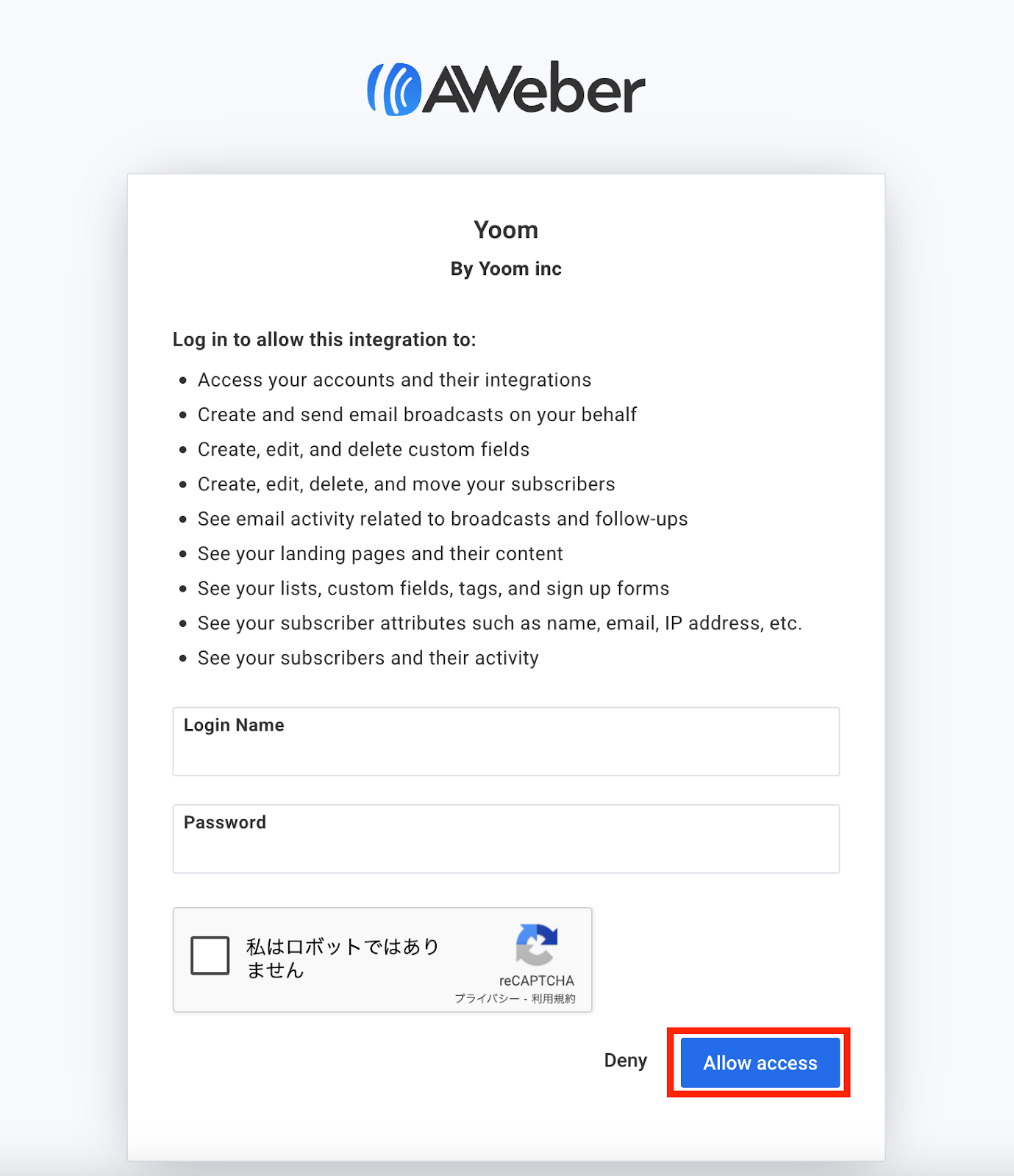
■注意事項- Zoho Mail、AweberのそれぞれとYoomを連携してください。
- トリガーは5分、10分、15分、30分、60分の間隔で起動間隔を選択できます。
- プランによって最短の起動間隔が異なりますので、ご注意ください。


- Zoho Mailで受けたリード情報を手動でAWeberに登録しているマーケティング担当者の方
- 手作業による情報登録の手間やミスをなくし、Zoho MailとAWeberの連携を自動化したい方
- リード獲得からナーチャリングまでのプロセスを効率化し、コア業務に集中したいと考えている方
- Zoho Mailで特定のメールを受信すると自動でAWeberに購読者が作成されるため、これまで手作業に費やしていた時間を短縮できます。
- システムが自動で情報を処理するため、手入力によるメールアドレスの誤記や登録漏れといったヒューマンエラーの防止に繋がります。
- はじめに、Zoho MailとAweberをYoomと連携します。
- 次に、トリガーでZoho Mailを選択し、「特定のワードを含むメールが届いたら」というアクションを設定します。
- 続けて、オペレーションでZoho Mailの「メール内容の取得」アクションを設定し、トリガーとなったメールの詳細情報を取得します。
- 次に、オペレーションのAI機能を用いて、取得したメール本文から氏名や会社名など、必要な情報を抽出するためのマニュアル(指示)を作成します。
- 最後に、オペレーションでAweberの「Create Subscriber」アクションを設定し、抽出した情報をもとに購読者リストへ自動で追加します。
■このワークフローのカスタムポイント
- Zoho Mailのトリガー設定では、連携するアカウントや、フローを起動させたいメールに含まれる特定のキーワード(例:「お問い合わせ」「メルマガ登録」など)を任意で設定してください。
- AI機能では、受信するメールのフォーマットに合わせて、本文から抽出したいテキスト項目(氏名、会社名、電話番号など)を自由に設定することが可能です。
- Aweberに購読者を登録する際に、メールアドレスや氏名など、前段のオペレーションで取得した値をどのフィールドに紐付けるかを任意で設定できます。
- Zoho Mail、AweberのそれぞれとYoomを連携してください。
- トリガーは5分、10分、15分、30分、60分の間隔で起動間隔を選択できます。
- プランによって最短の起動間隔が異なりますので、ご注意ください。
Zoho MailとAweberの連携フローを作ってみよう
それでは、さっそく実際にZoho MailとAweberを連携したフローを作成してみましょう!今回はYoomを使用して、ノーコードでZoho MailとAweberの連携を進めていきますので、もしまだYoomのアカウントをお持ちでない場合は、こちらの登録フォームからアカウントを発行してください。
※今回連携するアプリの公式サイト:Zoho Mail/Aweber
[Yoomとは]
フローの作成方法
今回は「Zoho Mailで特定のワードを含むメールを受信したら、AweberにSubscriberを作成する」フローを作成していきます!
作成の流れは大きく分けて以下です。
- Zoho MailとAweberをマイアプリ連携
- 該当のテンプレートをコピーする
- Zoho Mailのトリガー設定と各種アクションの設定
- トリガーをONにして、フローが起動するかを確認する
■概要Zoho Mailで受信したお問い合わせや資料請求などのメール情報を、手作業でメールマーケティングツールであるAWeberに登録していませんか? この定型的な作業は時間がかかるだけでなく、手入力による転記ミスや対応漏れのリスクも伴います。 このワークフローを活用すれば、Zoho MailとAWeberの連携を自動化でき、特定のメールを受信した際にAWeberへ購読者情報を自動で追加するため、迅速かつ正確なリード管理を実現します。■このテンプレートをおすすめする方- Zoho Mailで受けたリード情報を手動でAWeberに登録しているマーケティング担当者の方
- 手作業による情報登録の手間やミスをなくし、Zoho MailとAWeberの連携を自動化したい方
- リード獲得からナーチャリングまでのプロセスを効率化し、コア業務に集中したいと考えている方
■このテンプレートを使うメリット- Zoho Mailで特定のメールを受信すると自動でAWeberに購読者が作成されるため、これまで手作業に費やしていた時間を短縮できます。
- システムが自動で情報を処理するため、手入力によるメールアドレスの誤記や登録漏れといったヒューマンエラーの防止に繋がります。
■フローボットの流れ- はじめに、Zoho MailとAweberをYoomと連携します。
- 次に、トリガーでZoho Mailを選択し、「特定のワードを含むメールが届いたら」というアクションを設定します。
- 続けて、オペレーションでZoho Mailの「メール内容の取得」アクションを設定し、トリガーとなったメールの詳細情報を取得します。
- 次に、オペレーションのAI機能を用いて、取得したメール本文から氏名や会社名など、必要な情報を抽出するためのマニュアル(指示)を作成します。
- 最後に、オペレーションでAweberの「Create Subscriber」アクションを設定し、抽出した情報をもとに購読者リストへ自動で追加します。
※「トリガー」:フロー起動のきっかけとなるアクション、「オペレーション」:トリガー起動後、フロー内で処理を行うアクション
■このワークフローのカスタムポイント- Zoho Mailのトリガー設定では、連携するアカウントや、フローを起動させたいメールに含まれる特定のキーワード(例:「お問い合わせ」「メルマガ登録」など)を任意で設定してください。
- AI機能では、受信するメールのフォーマットに合わせて、本文から抽出したいテキスト項目(氏名、会社名、電話番号など)を自由に設定することが可能です。
- Aweberに購読者を登録する際に、メールアドレスや氏名など、前段のオペレーションで取得した値をどのフィールドに紐付けるかを任意で設定できます。
■注意事項- Zoho Mail、AweberのそれぞれとYoomを連携してください。
- トリガーは5分、10分、15分、30分、60分の間隔で起動間隔を選択できます。
- プランによって最短の起動間隔が異なりますので、ご注意ください。
- Zoho Mailで受けたリード情報を手動でAWeberに登録しているマーケティング担当者の方
- 手作業による情報登録の手間やミスをなくし、Zoho MailとAWeberの連携を自動化したい方
- リード獲得からナーチャリングまでのプロセスを効率化し、コア業務に集中したいと考えている方
- Zoho Mailで特定のメールを受信すると自動でAWeberに購読者が作成されるため、これまで手作業に費やしていた時間を短縮できます。
- システムが自動で情報を処理するため、手入力によるメールアドレスの誤記や登録漏れといったヒューマンエラーの防止に繋がります。
- はじめに、Zoho MailとAweberをYoomと連携します。
- 次に、トリガーでZoho Mailを選択し、「特定のワードを含むメールが届いたら」というアクションを設定します。
- 続けて、オペレーションでZoho Mailの「メール内容の取得」アクションを設定し、トリガーとなったメールの詳細情報を取得します。
- 次に、オペレーションのAI機能を用いて、取得したメール本文から氏名や会社名など、必要な情報を抽出するためのマニュアル(指示)を作成します。
- 最後に、オペレーションでAweberの「Create Subscriber」アクションを設定し、抽出した情報をもとに購読者リストへ自動で追加します。
■このワークフローのカスタムポイント
- Zoho Mailのトリガー設定では、連携するアカウントや、フローを起動させたいメールに含まれる特定のキーワード(例:「お問い合わせ」「メルマガ登録」など)を任意で設定してください。
- AI機能では、受信するメールのフォーマットに合わせて、本文から抽出したいテキスト項目(氏名、会社名、電話番号など)を自由に設定することが可能です。
- Aweberに購読者を登録する際に、メールアドレスや氏名など、前段のオペレーションで取得した値をどのフィールドに紐付けるかを任意で設定できます。
- Zoho Mail、AweberのそれぞれとYoomを連携してください。
- トリガーは5分、10分、15分、30分、60分の間隔で起動間隔を選択できます。
- プランによって最短の起動間隔が異なりますので、ご注意ください。
ステップ1:Zoho MailとAweberのマイアプリ連携
ここでは、Yoomとそれぞれのアプリを連携して、操作が行えるようにしていきます。
まずは基本的な設定方法を解説しているナビをご覧ください!
それでは、ここから実際に使用するアプリの連携方法を解説します。
1.Zoho Mailの登録方法
Zoho Mailについては以下のZoho CRMと同じ手順で連携可能です。
2.Aweberの登録方法
検索欄でAWeberを検索し、表示されたアイコンをクリックしましょう。
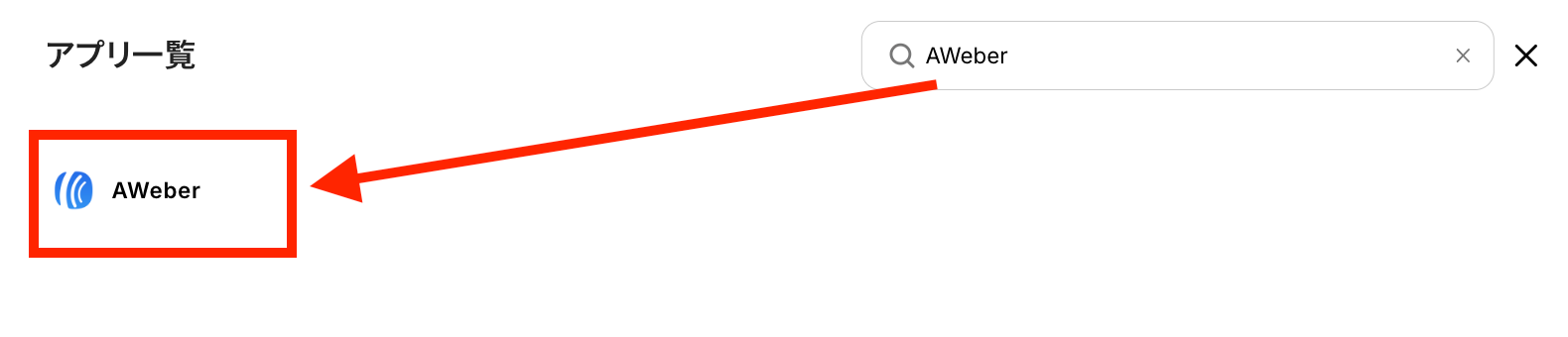
これでAweberの連携完了です!
ステップ2:テンプレートのコピー
それでは、これから自動化フローを作成していきます。
下記のバナーの「試してみる」ボタンをクリックしてください。
■概要Zoho Mailで受信したお問い合わせや資料請求などのメール情報を、手作業でメールマーケティングツールであるAWeberに登録していませんか? この定型的な作業は時間がかかるだけでなく、手入力による転記ミスや対応漏れのリスクも伴います。 このワークフローを活用すれば、Zoho MailとAWeberの連携を自動化でき、特定のメールを受信した際にAWeberへ購読者情報を自動で追加するため、迅速かつ正確なリード管理を実現します。■このテンプレートをおすすめする方- Zoho Mailで受けたリード情報を手動でAWeberに登録しているマーケティング担当者の方
- 手作業による情報登録の手間やミスをなくし、Zoho MailとAWeberの連携を自動化したい方
- リード獲得からナーチャリングまでのプロセスを効率化し、コア業務に集中したいと考えている方
■このテンプレートを使うメリット- Zoho Mailで特定のメールを受信すると自動でAWeberに購読者が作成されるため、これまで手作業に費やしていた時間を短縮できます。
- システムが自動で情報を処理するため、手入力によるメールアドレスの誤記や登録漏れといったヒューマンエラーの防止に繋がります。
■フローボットの流れ- はじめに、Zoho MailとAweberをYoomと連携します。
- 次に、トリガーでZoho Mailを選択し、「特定のワードを含むメールが届いたら」というアクションを設定します。
- 続けて、オペレーションでZoho Mailの「メール内容の取得」アクションを設定し、トリガーとなったメールの詳細情報を取得します。
- 次に、オペレーションのAI機能を用いて、取得したメール本文から氏名や会社名など、必要な情報を抽出するためのマニュアル(指示)を作成します。
- 最後に、オペレーションでAweberの「Create Subscriber」アクションを設定し、抽出した情報をもとに購読者リストへ自動で追加します。
※「トリガー」:フロー起動のきっかけとなるアクション、「オペレーション」:トリガー起動後、フロー内で処理を行うアクション
■このワークフローのカスタムポイント- Zoho Mailのトリガー設定では、連携するアカウントや、フローを起動させたいメールに含まれる特定のキーワード(例:「お問い合わせ」「メルマガ登録」など)を任意で設定してください。
- AI機能では、受信するメールのフォーマットに合わせて、本文から抽出したいテキスト項目(氏名、会社名、電話番号など)を自由に設定することが可能です。
- Aweberに購読者を登録する際に、メールアドレスや氏名など、前段のオペレーションで取得した値をどのフィールドに紐付けるかを任意で設定できます。
■注意事項- Zoho Mail、AweberのそれぞれとYoomを連携してください。
- トリガーは5分、10分、15分、30分、60分の間隔で起動間隔を選択できます。
- プランによって最短の起動間隔が異なりますので、ご注意ください。
- Zoho Mailで受けたリード情報を手動でAWeberに登録しているマーケティング担当者の方
- 手作業による情報登録の手間やミスをなくし、Zoho MailとAWeberの連携を自動化したい方
- リード獲得からナーチャリングまでのプロセスを効率化し、コア業務に集中したいと考えている方
- Zoho Mailで特定のメールを受信すると自動でAWeberに購読者が作成されるため、これまで手作業に費やしていた時間を短縮できます。
- システムが自動で情報を処理するため、手入力によるメールアドレスの誤記や登録漏れといったヒューマンエラーの防止に繋がります。
- はじめに、Zoho MailとAweberをYoomと連携します。
- 次に、トリガーでZoho Mailを選択し、「特定のワードを含むメールが届いたら」というアクションを設定します。
- 続けて、オペレーションでZoho Mailの「メール内容の取得」アクションを設定し、トリガーとなったメールの詳細情報を取得します。
- 次に、オペレーションのAI機能を用いて、取得したメール本文から氏名や会社名など、必要な情報を抽出するためのマニュアル(指示)を作成します。
- 最後に、オペレーションでAweberの「Create Subscriber」アクションを設定し、抽出した情報をもとに購読者リストへ自動で追加します。
■このワークフローのカスタムポイント
- Zoho Mailのトリガー設定では、連携するアカウントや、フローを起動させたいメールに含まれる特定のキーワード(例:「お問い合わせ」「メルマガ登録」など)を任意で設定してください。
- AI機能では、受信するメールのフォーマットに合わせて、本文から抽出したいテキスト項目(氏名、会社名、電話番号など)を自由に設定することが可能です。
- Aweberに購読者を登録する際に、メールアドレスや氏名など、前段のオペレーションで取得した値をどのフィールドに紐付けるかを任意で設定できます。
- Zoho Mail、AweberのそれぞれとYoomを連携してください。
- トリガーは5分、10分、15分、30分、60分の間隔で起動間隔を選択できます。
- プランによって最短の起動間隔が異なりますので、ご注意ください。
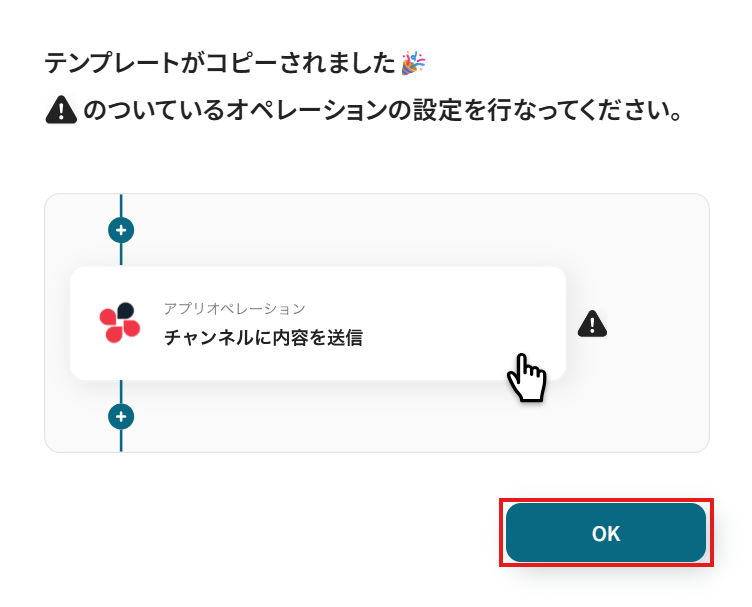
下記の画面が表示されたら、「OK」ボタンをクリックして次へ進みましょう。
ステップ3:Zoho Mailで特定のワードを含むメールが届いたら起動するトリガー設定
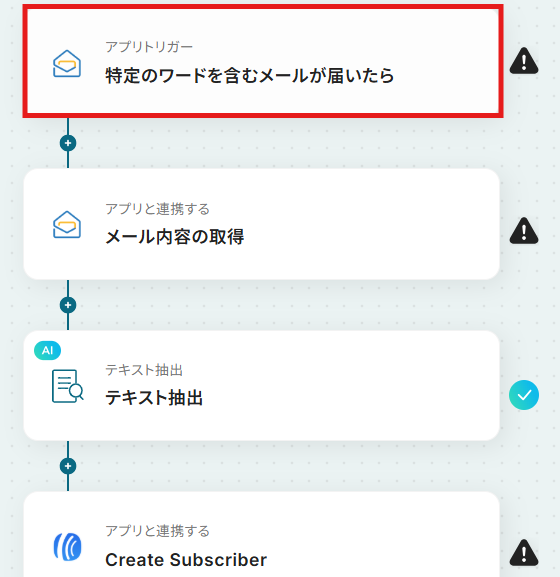
まずは、自動化フローが動き出すきっかけとなる
トリガーの設定を行いましょう。
「特定のワードを含むメールが届いたら」という項目をクリックしてください!
Zoho Mailと連携するアカウント情報に誤りが無いか確認できたら、次のページに進みます。
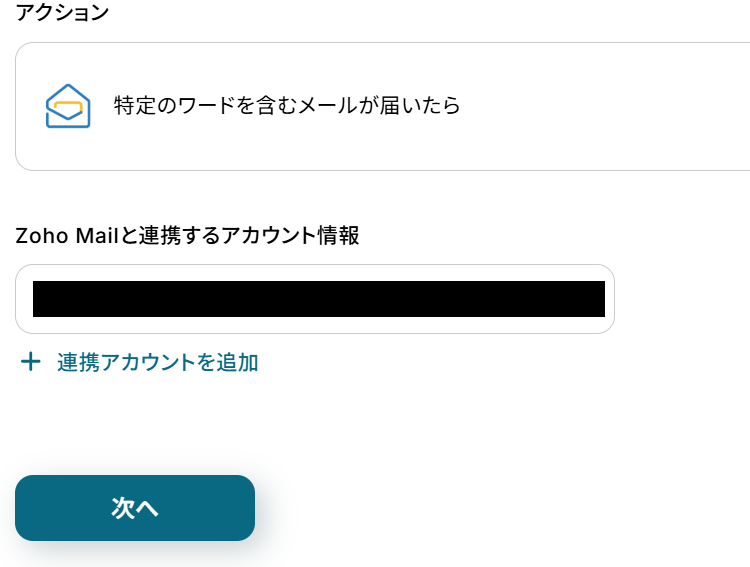
トリガーの起動タイミングは、5分・10分・15分・30分・60分の中から選択できます。
なお、設定可能な最短の起動間隔はご利用プランによって異なりますのでご注意ください。
※基本的には、各プランで設定できる最短の起動間隔を選ぶのがおすすめです。
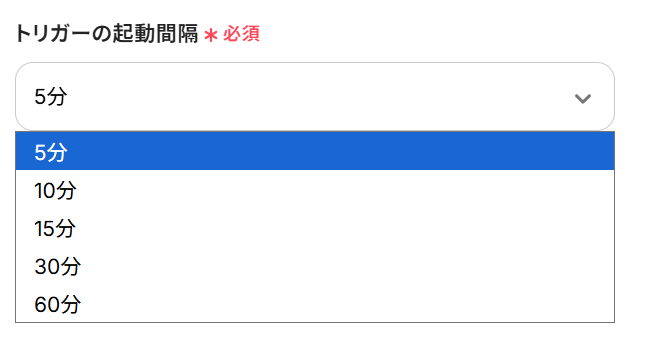
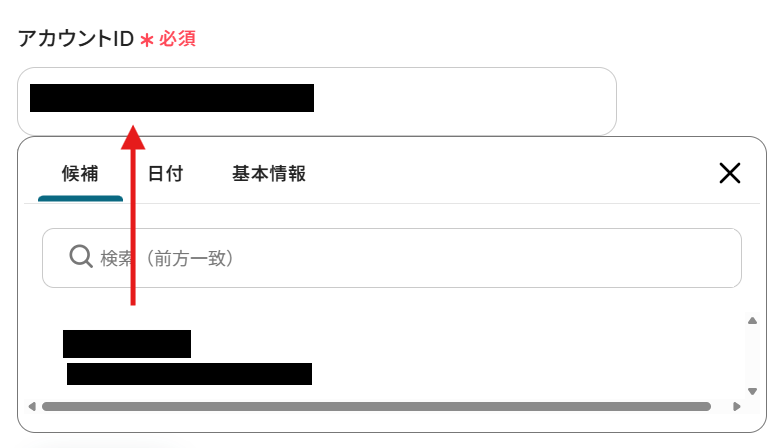
自動化に使用する、特定のキーワードを指定してください。
※こちらに入力したワードを含むメールが届いたらフローが起動します。
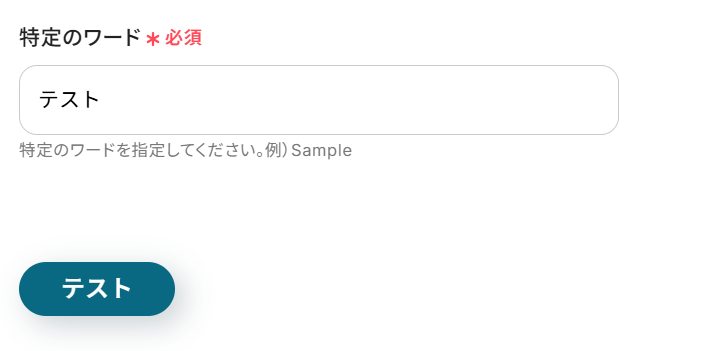
ここまでの設定が完了したら、マイアプリ連携したZoho Mailのアカウント宛てにテスト用のメールを送りましょう。
(架空の情報で問題ありませんので、必ず特定のワードに設定したワードを記載してください。)
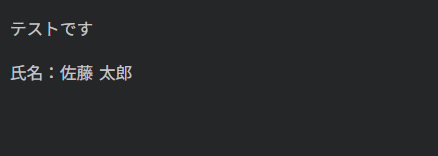
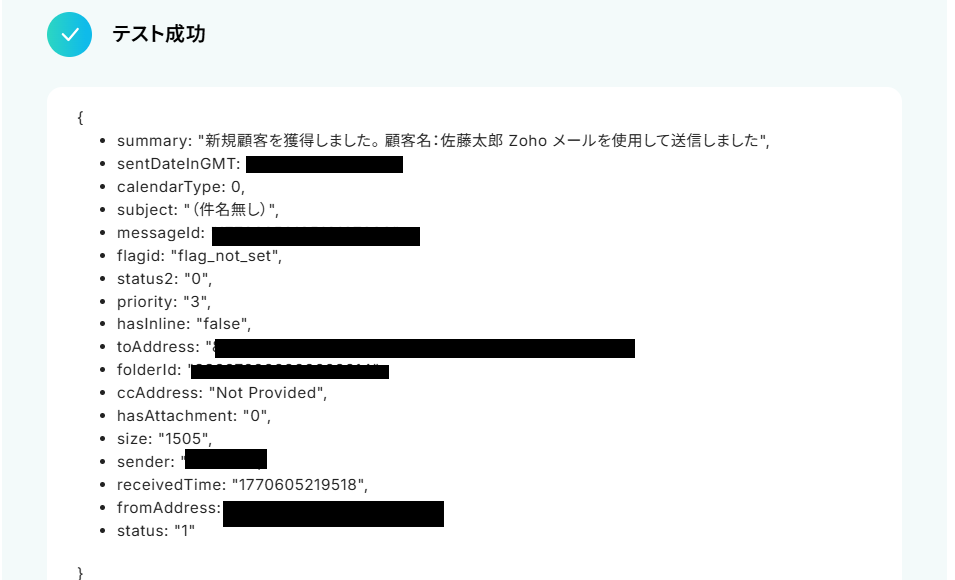
Yoomの設定画面に戻ってテストを実行します。
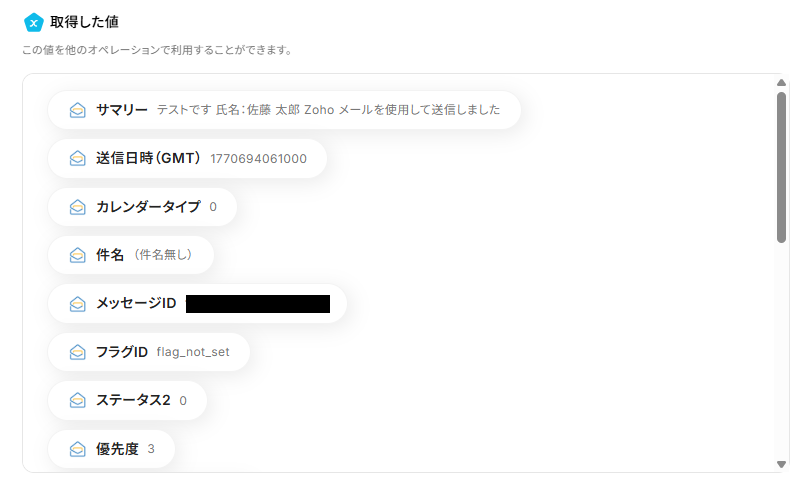
テストが成功すると、取得したメールの情報が値として反映されますので、内容を確認したうえで「完了」ボタンをクリックしてください。
※取得した値とは、トリガーやオペレーション設定時に、「テスト」を実行して取得した値のことです。
後続のオペレーション設定時の値として利用でき、フローボットを起動する度に変動した値として引用できます。
ステップ4:メールの内容を取得する
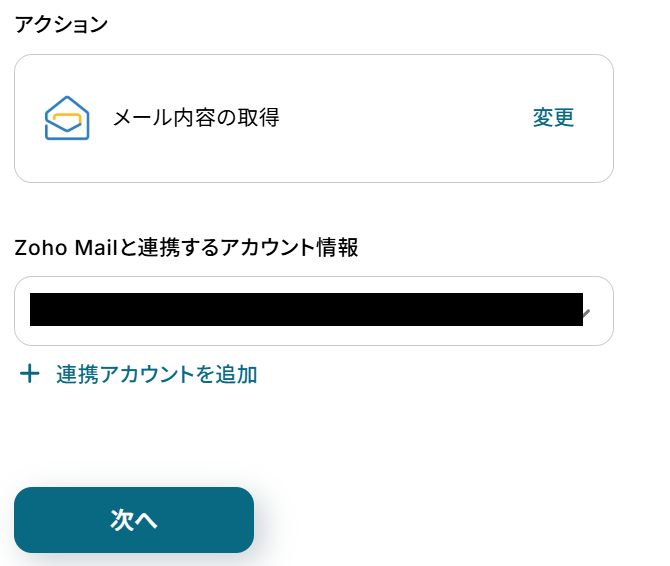
次に、先ほどZoho Mailへテスト送信したメールの内容を取得するための設定を行っていきます。「メール内容の取得」という項目をクリックしましょう。
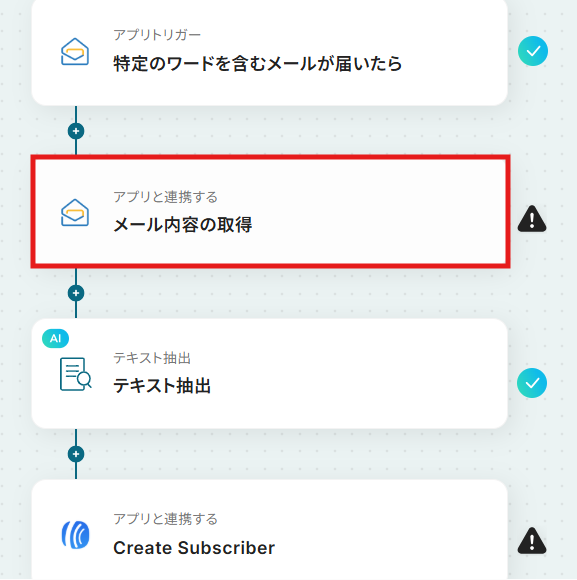
Zoho Mailと連携するアカウント情報は、ステップ3で選択したアカウントと同じものになっているのを確認し、「次へ」ボタンをクリックしてください。
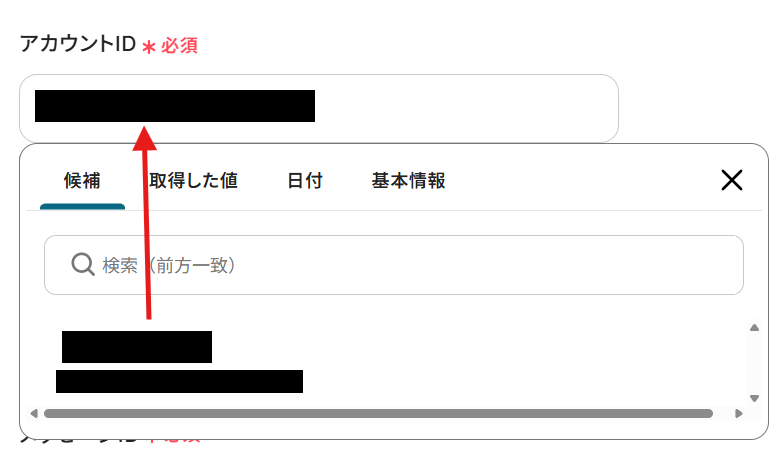
アカウントIDとフォルダIDは、候補から選択しましょう。
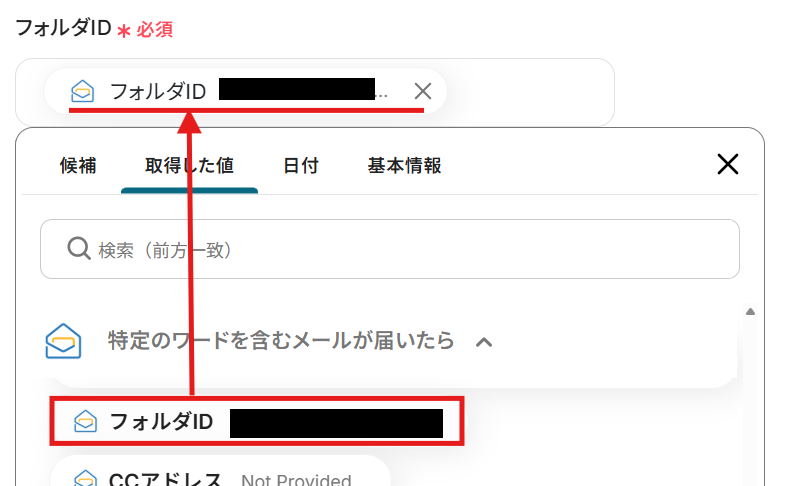
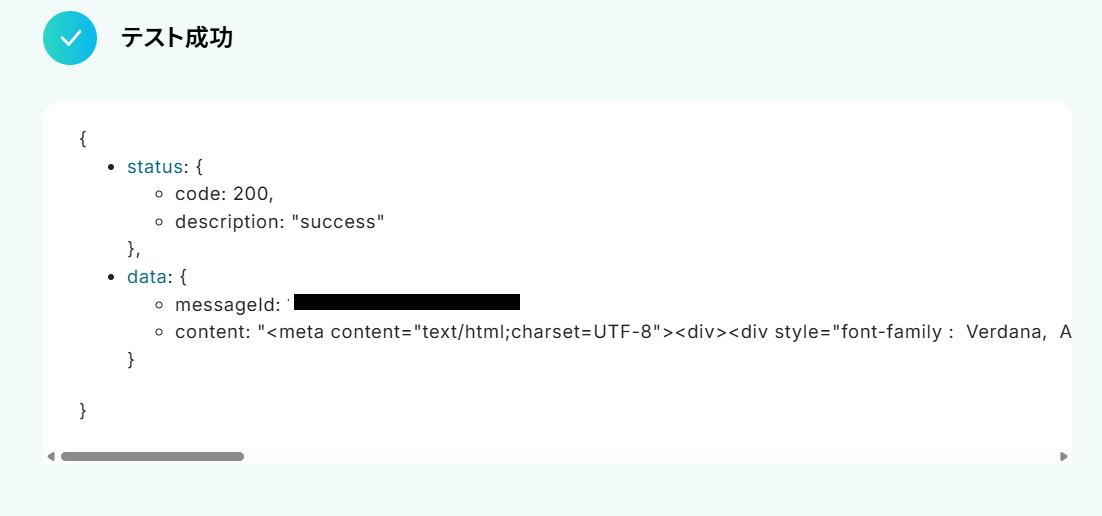
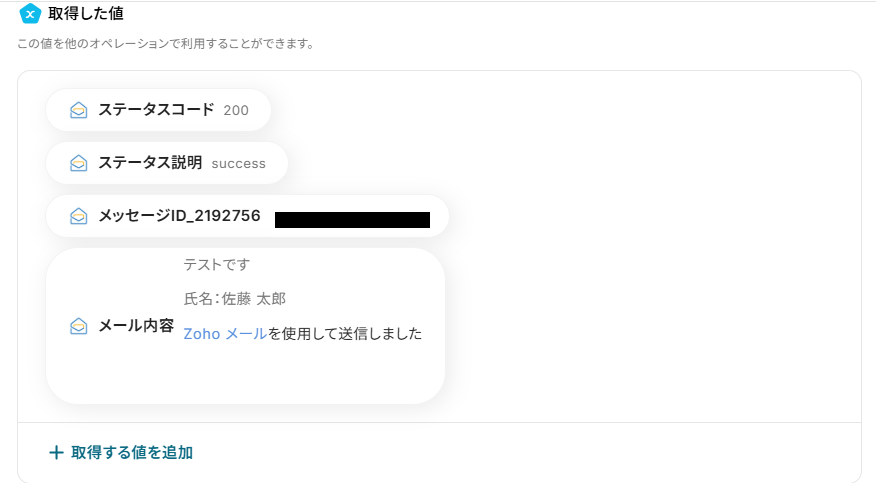
メッセージIDには、下記画像のとおりステップ3で取得した「メッセージID」が、あらかじめ自動で反映される設定になっているので、確認してください。
※取得した値を活用することで、値を固定せずフローボット起動時に常に最新の情報を自動反映できます。
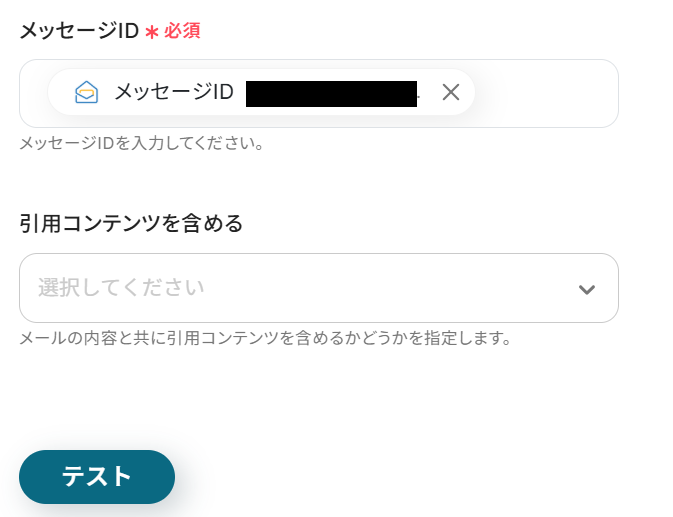
テストを実行し、テストが成功したら「完了」ボタンをクリックしてください。
ステップ5:メールの内容からテキストを抽出する
続いて、Zoho Mailに届いたメールの内容からAweberのSubscriberに登録する氏名を抽出します。「テキスト抽出」という項目をクリックしましょう。
AIを使用した「データの抽出」アクションの設定方法
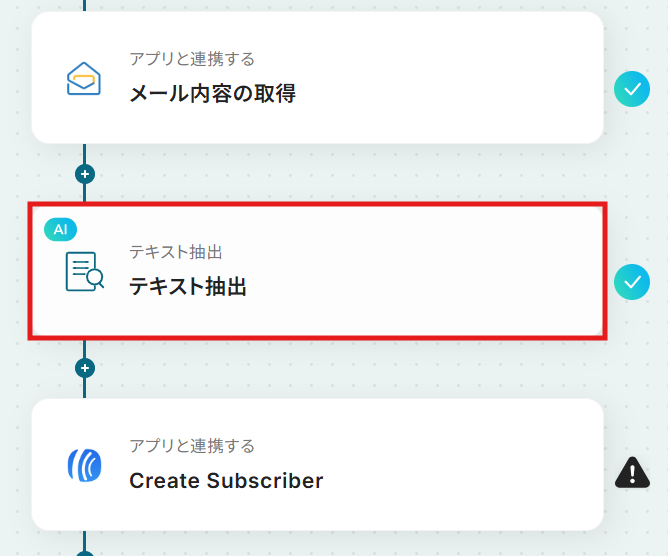
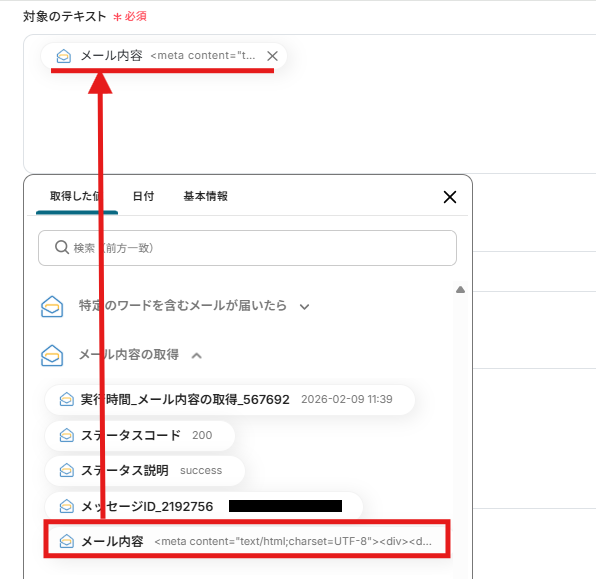
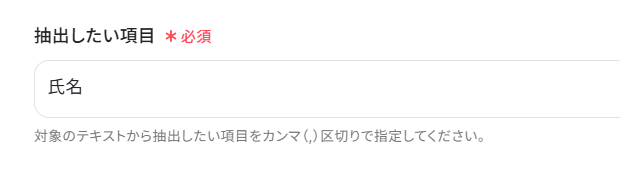
対象のテキストと抽出したい項目は、下記画像の通りデフォルトで設定されています。
このように設定することで、Zoho Mailに届いたメールの内容から「氏名」を自動で抽出することが可能です。
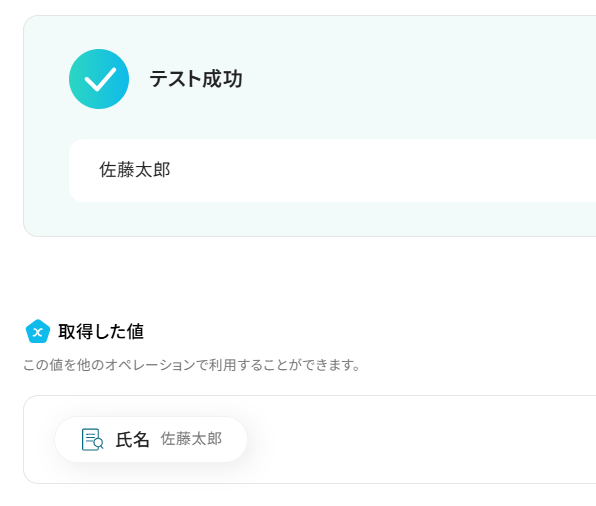
テストが成功すると取得した値に、「氏名」が表示されるので確認し「完了」をクリックしましょう。
ステップ6:AWeberのSubscriberを作成する
最後に、Zoho Mailに届いたメールの内容から取得した氏名を使用し、AweberのSubscriberを自動で作成する設定を行いましょう。「Create Subscriber」という項目をクリックしてください。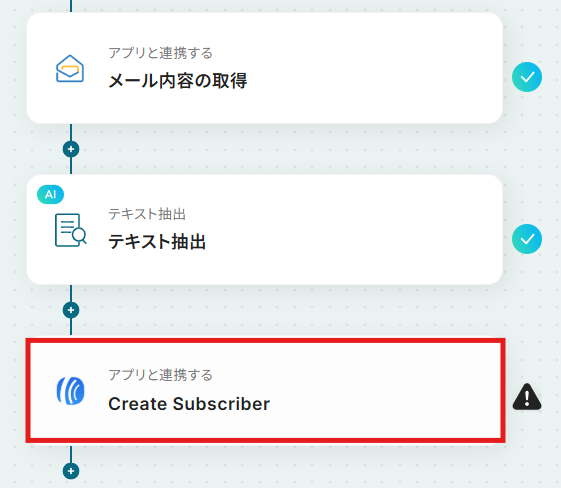
AWeberとの連携に使用するアカウント情報が正しいことを確認し、次のページに進みます。
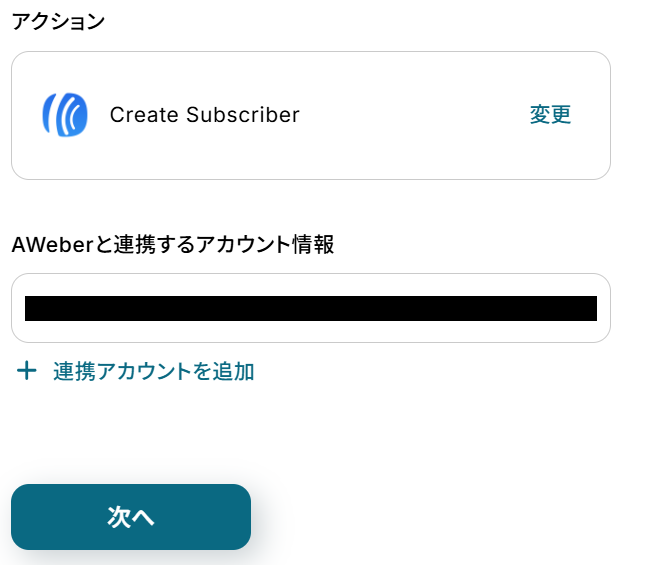
Account IDとList IDは、枠内をクリックし表示される候補から選択しましょう。
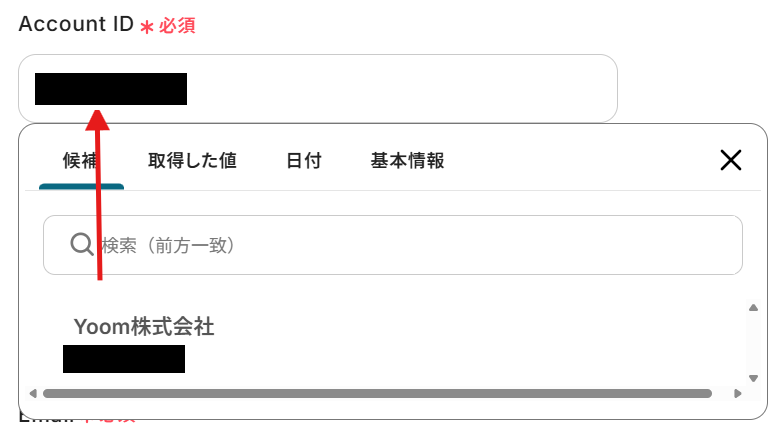
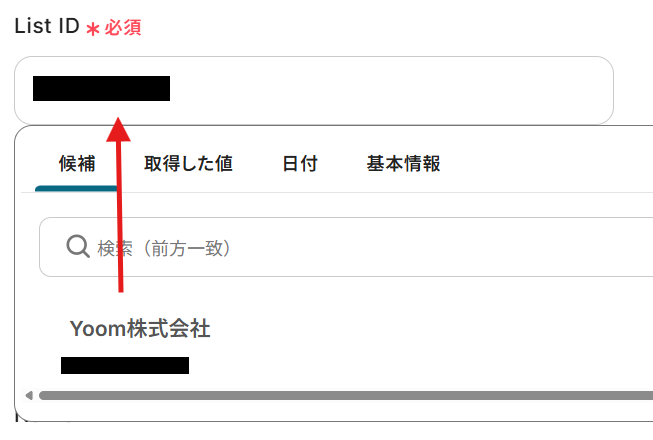
AweberのSubscriberのフィールドに自動登録する項目を設定していきます。
Emailは、下記画像の通り「送信元アドレス」が自動で反映されるようにデフォルトで設定されているので確認してください。
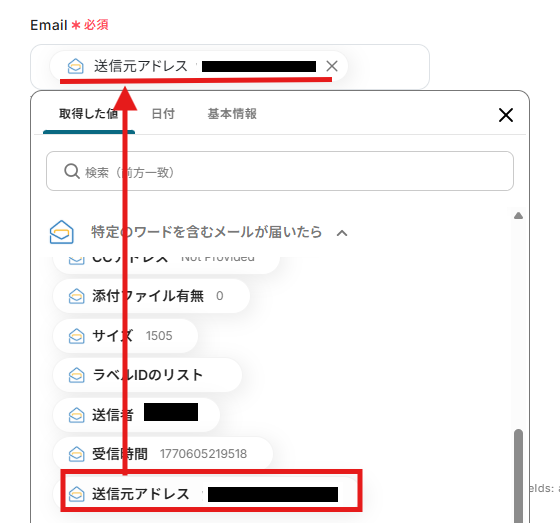
Nameは、テキスト抽出した値が自動で反映されています。
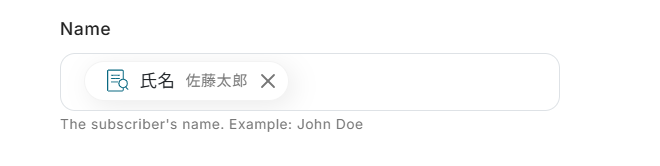
設定が完了したら、テストを実行してください。
テストが成功したら「完了」ボタンをクリックします。
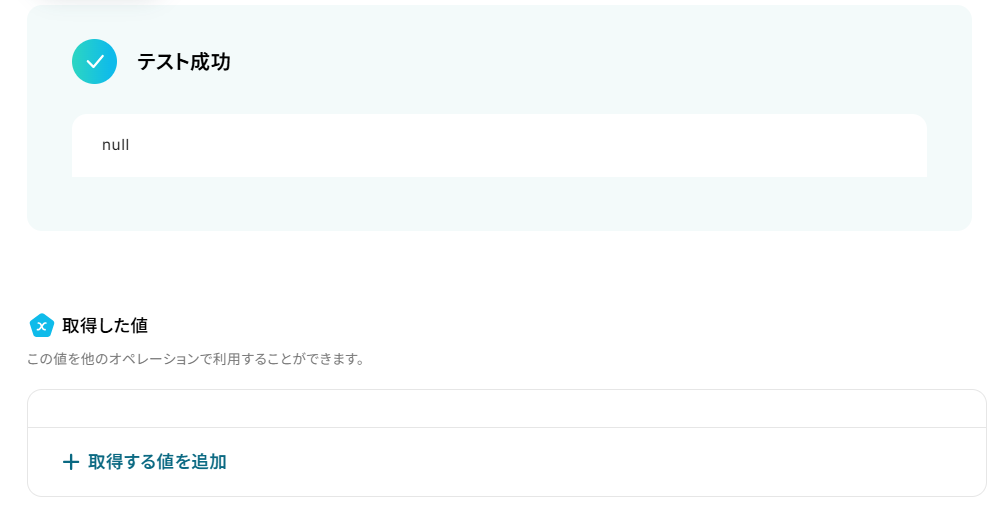
テストが成功すると、AweberにSubscriberが自動で作成されるので確認しましょう。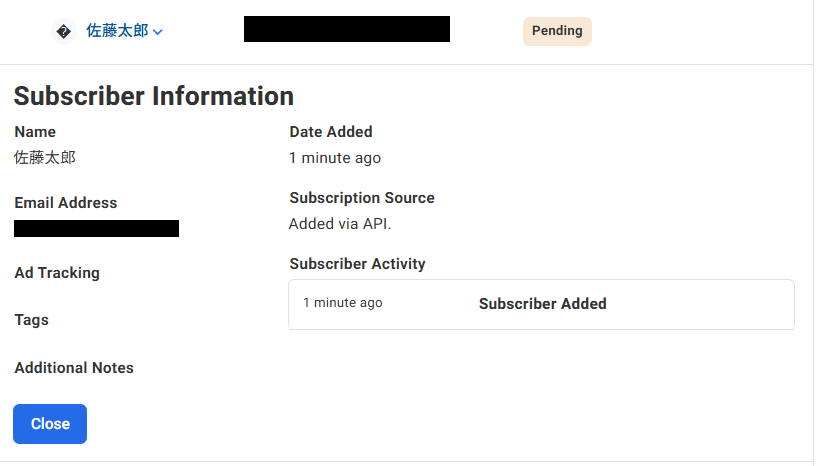
ステップ7:トリガーをONにする
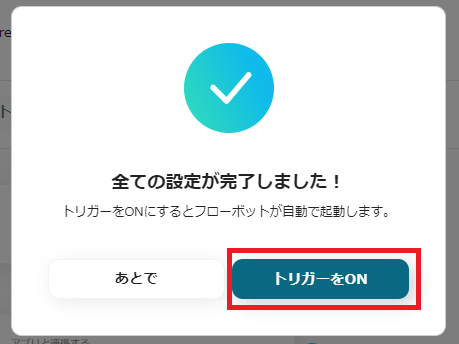
下記画面が表示されたら、「トリガーをON」に設定してください。これで、Zoho Mailで特定のワードを含むメールを受信したら、AweberにSubscriberを作成するフローの完成です!
Zoho MailやAWeberのAPIを使ったその他の自動化例
Zoho MailやAWeberのAPIを活用することで、様々な自動化の実現が可能になります。
Zoho Mailを使った自動化例
特定のメール受信をトリガーに、内容の要約やNotionへの追加、Slackへの通知、Zoom会議の作成を自動化できます。また、Meta広告やShopify、Sansanなどの外部アプリと連携し、タスク作成や通知を効率化することも可能です。
■概要日々大量に届くメールの中から、問い合わせや報告といった重要なものだけを抽出し、内容を把握して返信する作業は手間がかかるものではないでしょうか。特に、定型的ながらも迅速な対応が求められるメールは、見落としのリスクもあり気が抜けません。
このワークフローを活用すれば、Zoho Mailで受信した特定のメールの内容をAIが自動で要約し、返信の下書きまで作成するため、メール対応業務の効率化を実現します。■このテンプレートをおすすめする方- Zoho Mailで受信する特定の報告メールの確認・返信作業を効率化したいマネージャーの方
- 顧客からの問い合わせメールへの一次対応を迅速化し、対応品質を向上させたい担当者の方
- 日々のメール処理業務に多くの時間を費やしており、コア業務に集中したいと考えている方
■このテンプレートを使うメリット- 特定メールの受信から内容要約、返信下書き作成までを自動化し、手作業に費やしていた時間を短縮できます。
- 定型的なメール対応を自動化することで、対応の抜け漏れや内容の誤りといったヒューマンエラーを防ぎます。
■フローボットの流れ- はじめに、Zoho MailをYoomと連携します。
- 次に、トリガーでZoho Mailを選択し、「特定のワードを含むメールが届いたら」アクションを設定します。
- 次に、オペレーションでZoho Mailの「メール内容の取得」アクションを設定し、トリガーで受信したメールの詳細情報を取得します。
- 続いて、オペレーションでAI機能の「要約する」アクションを設定し、取得したメール本文の内容を要約します。
- 最後に、Zoho Mailの「メールの下書き/テンプレートを作成」アクションを設定し、要約した内容などを本文に含んだ返信メールの下書きを作成します。
※「トリガー」:フロー起動のきっかけとなるアクション、「オペレーション」:トリガー起動後、フロー内で処理を行うアクション■このワークフローのカスタムポイント- Zoho Mailのトリガー設定では、「問い合わせ」や「日報」など、フローボットを起動したいメールが格納されるフォルダを任意で指定してください。これにより、特定のメールのみを処理の対象にできます。
- トリガーで設定するキーワードは、件名や本文などに応じて自由にカスタマイズが可能です。例えば「重要」や「至急」といった単語を設定することで、優先度の高いメールに絞って自動化できます。
■注意事項- Zoho MailとYoomを連携してください。
- トリガーは5分、10分、15分、30分、60分の間隔で起動間隔を選択できます。
- プランによって最短の起動間隔が異なりますので、ご注意ください。
■概要Zoho Mailで打ち合わせ依頼のメールなどを受け取った際、手動でZoomの会議を作成し返信する作業は、手間がかかるだけでなく、情報の転記ミスなどのリスクも伴います。このワークフローを活用することで、Zoho Mailで特定のキーワードを含むメールを受信した際に、その内容から情報を抽出し、自動でZoomのミーティングを作成できます。これにより、会議設定にかかる時間を短縮し、よりスムーズなコミュニケーションを実現します。
■このテンプレートをおすすめする方- Zoho Mailでのやり取りが多く、Zoom会議の設定を手作業で行っている方
- 会議調整の連絡を受けるたびに、手動でURLを発行する作業を効率化したい方
- メール対応から会議設定までの一連の流れを自動化し、対応漏れを防ぎたい方
■このテンプレートを使うメリット- Zoho Mailでのメール受信を起点にZoom会議が自動作成されるため、手作業でのURL発行や情報入力に費やしていた時間を短縮できます。
- メール本文からAI機能が情報を自動で抽出して会議を作成するため、手入力による情報の転記ミスや設定漏れといったヒューマンエラーを防止します。
■フローボットの流れ- はじめに、Zoho MailとZoomをYoomと連携します。
- 次に、トリガーでZoho Mailを選択し、「特定のワードを含むメールが届いたら」というアクションを設定します。
- 次に、オペレーションでZoho Mailの「メール内容の取得」アクションを設定し、受信したメールの詳細を取得します。
- 続いて、オペレーションでAI機能の「テキストからデータを抽出する」アクションを設定し、メール本文から会議名や日時などの情報を抽出します。
- 最後に、オペレーションでZoomの「ミーティングを作成」アクションを設定し、抽出した情報を用いてミーティングを作成します。
※「トリガー」:フロー起動のきっかけとなるアクション、「オペレーション」:トリガー起動後、フロー内で処理を行うアクション
■このワークフローのカスタムポイント- AI機能の「テキストからデータを抽出する」オペレーションでは、メール本文から取得したい「会社名」や「希望日時」といった項目を任意で設定できます。
- Zoomの「ミーティングを作成」アクションでは、議題やアジェンダの項目に、AI機能で抽出したテキストを変数として埋め込み、動的な会議情報を設定できます。
■注意事項- Zoho MailとZoomのそれぞれとYoomを連携してください。
- トリガーは5分、10分、15分、30分、60分の間隔で起動間隔を選択できます。
- プランによって最短の起動間隔が異なりますので、ご注意ください。
- Zoomのプランによって利用できるアクションとそうでないアクションがあるため、ご注意ください。
- 現時点では以下のアクションはZoomの有料プランのみ利用可能です。
- ・ミーティングが終了したら
- ・ミーティングのレコーディング情報を取得する(クラウド上に存在するレコーディングのみ取得可能なため)
- 詳細は「Zoomでミーティングのレコーディング情報を取得する際の注意点」をご参照ください。
■概要Zoho Mailで受信したお問い合わせや重要な通知を、都度Notionのデータベースへ手作業で転記していませんか?この作業は時間がかかるだけでなく、入力漏れや転記ミスといったヒューマンエラーを引き起こす原因にもなりがちです。このワークフローを活用することで、Zoho Mailで特定のキーワードを含むメールを受信した際に、その内容を自動でNotionへ追加できるようになり、重要な情報の集約と管理を効率化します。■このテンプレートをおすすめする方- Zoho Mailで受信した特定のメール情報をNotionで管理している方
- メールからの情報転記作業を自動化し、本来のコア業務に集中したいと考えている方
- 手作業による転記ミスや対応漏れを減らし、業務の正確性を向上させたい方
■このテンプレートを使うメリット- Zoho Mailの受信をきっかけに、Notionへ自動で情報が追加されるため、これまで手作業で行っていた転記業務の時間を短縮することができます。
- システムが自動で情報を処理するため、手作業によるコピー&ペースト時の入力間違いや、情報の転記漏れといったヒューマンエラーの防止に繋がります。
■フローボットの流れ- はじめに、Zoho MailとNotionをYoomと連携します。
- 次に、トリガーでZoho Mailを選択し、「特定のワードを含むメールが届いたら」というアクションを設定します。
- 続けて、Zoho Mailの「メール内容の取得」を設定し、トリガーとなったメールの詳細情報を取得します。
- 最後に、Notionの「レコードを追加する」を設定し、取得したメール情報を指定のデータベースに追加します。
※「トリガー」:フロー起動のきっかけとなるアクション、「オペレーション」:トリガー起動後、フロー内で処理を行うアクション■このワークフローのカスタムポイント- Zoho Mailのトリガー設定では、自動化のきっかけとしたいメールの件名や本文に含まれるキーワードを任意で指定することが可能です。
- Notionにレコードを追加するオペレーションでは、追加先のデータベースや、メールの件名・本文などのどの情報をどのプロパティに紐付けるかを自由に設定できます。
■注意事項- Zoho MailとNotionのそれぞれとYoomを連携してください。
- トリガーは5分、10分、15分、30分、60分の間隔で起動間隔を選択できます。
- プランによって最短の起動間隔が異なりますので、ご注意ください。
■概要Zoho Mailで日々受信する大量のメール、特に重要な長文の内容把握に時間がかかっていませんか? このワークフローは、特定のメールをZoho Mailで受信した際に、その内容をGeminiが自動で要約し、指定のメールアドレスに通知するものです。Geminiを活用した自動化によって、手動での確認作業を効率化し、重要な情報を見逃すリスクの軽減に繋がります。■このテンプレートをおすすめする方- Zoho Mailでの情報収集に多くの時間を費やしており、効率化したいと考えている方
- Geminiを活用した自動化によって、日々のメール対応業務を効率化したい方
- 最新のAI技術を業務プロセスに組み込み、生産性の向上を目指している担当者の方
■このテンプレートを使うメリット- Zoho Mailで受信したメールをGeminiが自動で要約するため、長文メールを読む時間を短縮し、迅速な内容把握が可能になります
- Geminiによる自動化で要点を自動抽出するため、重要な情報の見落としといったヒューマンエラーを防ぎ、対応品質の向上に繋がります
■フローボットの流れ- はじめに、GeminiとZoho MailをYoomと連携します
- 次に、トリガーでZoho Mailを選択し、「特定のワードを含むメールが届いたら」というアクションを設定します
- 次に、オペレーションでGeminiの「コンテンツを生成」アクションを設定し、受信したメール本文を要約するよう指示します
- 最後に、オペレーションでZoho Mailの「メールを送信」アクションを設定し、生成された要約文を指定のメールアドレスに送信します
※「トリガー」:フロー起動のきっかけとなるアクション、「オペレーション」:トリガー起動後、フロー内で処理を行うアクション ■このワークフローのカスタムポイント- Zoho Mailのトリガー設定では、メールを監視するアカウントIDを任意のアカウントに設定できます
- Geminiのオペレーション設定では、要約に使用するモデルを、用途に応じて任意のモデルから選択することが可能です
■注意事項- Zoho Mail、GeminiのそれぞれとYoomを連携してください。
- トリガーは5分、10分、15分、30分、60分の間隔で起動間隔を選択できます。
- プランによって最短の起動間隔が異なりますので、ご注意ください。
■概要Zoho Mailで受信する大量のメールの中から、重要なものだけを手作業で確認し、Slackでチームに共有するのは手間がかかる作業であり、見落としや共有漏れのリスクも伴います。このワークフローを活用すれば、Zoho Mailで特定のタグが付いたメールを受信した際に、自動でSlackの指定チャンネルへ通知できます。これにより、重要な連絡の見落としを防ぎ、迅速な情報共有を実現します。■このテンプレートをおすすめする方- Zoho Mailで受信した特定メールの内容を手作業でSlackに転記している方
- 重要なメールの見落としや、チームへの情報共有漏れを防ぎたいと考えている方
- メール対応の属人化を防ぎ、チーム全体の対応速度を向上させたい方
■このテンプレートを使うメリット- Zoho Mailで特定のタグが付いたメールを受信すると自動でSlackに通知されるため、手作業での確認や転記の手間を省き、時間を有効活用できます。
- 手動での共有作業が減ることで、重要な連絡の見落としや通知漏れといったヒューマンエラーを防ぎ、確実な情報伝達を実現します。
■フローボットの流れ- はじめに、Zoho MailとSlackをYoomと連携します。
- 次に、トリガーでZoho Mailを選択し、「特定のタグのメールが届いたら」というアクションを設定し、通知のきっかけとしたいメールタグを指定します。
- 最後に、Slackを選択し、「チャンネルにメッセージを送る」アクションを設定します。トリガーで取得したメールの件名や本文などをメッセージに含めることで、Slack上でメールの概要を確認できるようになります。
※「トリガー」:フロー起動のきっかけとなるアクション、「オペレーション」:トリガー起動後、フロー内で処理を行うアクション■このワークフローのカスタムポイント- Slackへメッセージを送るオペレーションでは、通知先のチャンネルを任意のものに設定できます。例えば、プロジェクトごとやチームごとに異なるチャンネルへ通知を振り分けることが可能です。
- 通知するメッセージの本文は、固定のテキストだけでなく、トリガーで取得したZoho Mailの「件名」や「送信者アドレス」「本文」といった情報を変数として埋め込むなど、柔軟なカスタマイズが可能です。
■注意事項- Zoho MailとSlackのそれぞれとYoomを連携してください。
- トリガーは5分、10分、15分、30分、60分の間隔で起動間隔を選択できます。
- プランによって最短の起動間隔が異なりますので、ご注意ください。
■概要
Meta広告で獲得したリードへの迅速な対応は重要ですが、手作業での情報共有やタスク作成は手間がかかり、対応の遅れや漏れに繋がりがちです。このワークフローを活用すれば、Meta広告(Facebook)に新しいリードが登録された瞬間に、Zoho Mailへ自動でタスクを作成し、担当者へ即座に対応を促すことが可能です。手作業による連携の手間をなくし、リードへのアプローチを迅速化します。
■このテンプレートをおすすめする方
- Meta広告(Facebook)で獲得したリードへの対応速度を上げたいマーケティング担当者の方
- Zoho Mailをタスク管理に利用しており、手作業でのタスク作成に手間を感じている方
- 広告リードの取りこぼしを防ぎ、営業への引き継ぎをスムーズにしたいと考えているチームリーダーの方
■このテンプレートを使うメリット
- Meta広告(Facebook)にリードが登録されると自動でZoho Mailにタスクが作成されるため、これまで手作業で行っていた情報連携の時間を短縮できます。
- 手作業によるタスクの作成漏れや、リード情報の転記ミスといったヒューマンエラーを防ぎ、確実なアプローチに繋げることが可能です。
■フローボットの流れ
- はじめに、Meta広告(Facebook)とZoho MailをYoomと連携します。
- 次に、トリガーでMeta広告(Facebook)を選択し、「リード情報が作成されたら」というアクションを設定します。
- 最後に、オペレーションでZoho Mailの「グループタスクを追加」アクションを設定し、トリガーで取得したリード情報を元にタスクを作成します。
※「トリガー」:フロー起動のきっかけとなるアクション、「オペレーション」:トリガー起動後、フロー内で処理を行うアクション
■このワークフローのカスタムポイント
- Zoho Mailでタスクを追加するアクションでは、タスクの件名や説明欄に、Meta広告(Facebook)から取得したリードの名前や連絡先などの情報を変数として埋め込めます。
- タスクの担当者や期限も任意で設定可能なため、チームの運用ルールに合わせて、担当者へのタスクの割り振りを自動化できます。
■注意事項
- Zoho MailとMeta広告(Facebook)のそれぞれとYoomを連携してください。
- トリガーは5分、10分、15分、30分、60分の間隔で起動間隔を選択できます。
- プランによって最短の起動間隔が異なりますので、ご注意ください。
■概要
Boxにアップロードされた重要なファイルを、関係者が見落としてしまうことはないでしょうか。あるいは、ファイルを追加するたびに手作業でZoho Mailから通知を送る作業に手間を感じていませんか。このワークフローは、Boxへのファイルアップロードを検知して、自動でZoho Mailから関係者へ通知メールを送信するため、BoxとZoho Mailを連携させることでこうした手作業をなくし、迅速な情報共有を実現します。
■このテンプレートをおすすめする方
- Boxでファイルを管理し、Zoho Mailで関係者への通知を手作業で行っている方
- ファイルの見落としを防ぎ、チーム内での迅速な情報共有を実現したい管理者の方
- BoxとZoho Mailを使った定型業務を自動化し、作業効率を高めたいと考えている方
■このテンプレートを使うメリット
- Boxにファイルが追加されると自動でZoho Mailから通知が送られるため、手作業でのメール作成・送信にかかる時間を削減できます。
- 手作業による通知の送信漏れや、宛先の間違いといったヒューマンエラーを防ぎ、確実な情報共有を実現します。
■フローボットの流れ
- はじめに、BoxとZoho MailをYoomと連携します。
- 次に、トリガーでBoxを選択し、「フォルダにファイルがアップロードされたら」というアクションを設定します。
- 最後に、オペレーションでZoho Mailを選択し、「メールを送信」アクションを設定して通知内容を登録します。
※「トリガー」:フロー起動のきっかけとなるアクション、「オペレーション」:トリガー起動後、フロー内で処理を行うアクション
■このワークフローのカスタムポイント
- Boxのトリガー設定では、通知を起動する対象としたいフォルダを、任意のコンテンツIDで指定してください。
- Zoho Mailでメールを送信するアクションを設定する際に、通知元として使用するアカウントIDを任意で設定してください。
■注意事項
- Box、Zoho MailのそれぞれとYoomを連携してください。
■概要
Shopifyで新しい注文が入るたびに、手動で確認して関係者に連絡するのは手間がかかる作業ではないでしょうか。また、対応が遅れたり、通知を忘れてしまったりするリスクも伴います。このワークフローは、Shopifyでの注文発生をトリガーとして、指定した内容の通知を自動でZoho Mailから送信するものです。`zoho mail shopify`間の連携を自動化することで、これらの課題を解消し、迅速かつ正確な情報共有を実現します。
■このテンプレートをおすすめする方
- Shopifyの注文情報を、手作業でZoho Mailを使い関係者へ共有しているEC担当者の方
- 注文対応の初動を早め、顧客満足度を向上させたいと考えているストアマネージャーの方
- Zoho MailとShopifyを連携させて、受注関連業務の自動化を推進したい方
■このテンプレートを使うメリット
- Shopifyで注文が発生した際に、自動でZoho Mailから通知が送信されるため、都度確認して連絡する手間を削減できます。
- 手動での対応による通知の遅延や、宛先間違い、連絡漏れといったヒューマンエラーの防止に繋がります。
■フローボットの流れ
- はじめに、Zoho MailとShopifyをYoomと連携します。
- 次に、トリガーでShopifyを選択し、「注文が発生したら」というアクションを設定します。
- 最後に、オペレーションでZoho Mailの「メールを送信」アクションを設定し、通知したい宛先や件名、本文などを指定します。
※「トリガー」:フロー起動のきっかけとなるアクション、「オペレーション」:トリガー起動後、フロー内で処理を行うアクション
■このワークフローのカスタムポイント
- Zoho Mailの「メールを送信」アクションでは、通知を送信するアカウントを任意のアカウントIDから選択することが可能です。
- 送信するメールの件名や本文には、トリガーで取得したShopifyの注文番号や顧客名、商品情報などを埋め込むことで、より詳細な内容の通知を自動で作成できます。
■注意事項
- Shopify、Zoho MailのそれぞれとYoomを連携してください。
- トリガーは5分、10分、15分、30分、60分の間隔で起動間隔を選択できます。
- プランによって最短の起動間隔が異なりますので、ご注意ください。
- 【Shopify】はチームプラン・サクセスプランでのみご利用いただけるアプリとなっております。フリープラン・ミニプランの場合は設定しているフローボットのオペレーションやデータコネクトはエラーとなりますので、ご注意ください。
- チームプランやサクセスプランなどの有料プランは、2週間の無料トライアルを行うことが可能です。無料トライアル中には制限対象のアプリを使用することができます。
■概要
Sansanに新しい名刺情報が登録されるたび、関連情報をZoho Mailで特定のアドレスに手動で送信するのは手間がかかり、連絡漏れのリスクもあります。
このワークフローを活用すれば、Sansanへの名刺登録をトリガーとしてZoho Mailからの通知メール送信を自動化できます。
情報共有における課題を効率的に解決し、業務の円滑化に貢献します。
■このテンプレートをおすすめする方
- Sansanに登録された名刺情報を、Zoho Mailを用いて関係者に手動で共有している方
- SansanとZoho Mail間の連携を自動化し、日々の情報共有業務の効率を改善したいと考えている方
- 名刺情報の迅速かつ正確な共有を実現し、ヒューマンエラーの削減も目指している方
■このテンプレートを使うメリット
- Sansanへの名刺登録が完了すると、Zoho Mailでの通知メール作成および送信が自動的に行われるため、これまで手作業に費やしていた時間を短縮できるはずです。
- 手動での情報伝達時に起こりがちな、連絡の漏れや宛先の間違いといったヒューマンエラーのリスクを軽減し、確実な情報共有を支援します。
■フローボットの流れ
- はじめに、SansanとZoho MailをYoomに連携させるための設定を行います。
- 次に、トリガーとしてSansanの「名刺情報が登録されたら」というアクションを選択することで、新しい名刺データがSansanに追加された際にフローが起動するようにします。
- 最後に、オペレーションとしてZoho Mailの「メールを送信」アクションを選択し、Sansanから取得した名刺情報(会社名、部署名、役職、氏名など)を本文や件名に含めるように構成します。
※「トリガー」:フロー起動のきっかけとなるアクション、「オペレーション」:トリガー起動後、フロー内で処理を行うアクション
■このワークフローのカスタムポイント
- Zoho Mailの「メールを送信」アクションにおいて、通知を送信する先のメールアドレス(To、Cc、Bcc)を任意に設定することが可能です。
- メールの件名や本文には、固定のテキストを入力するだけでなく、Sansanから取得した名刺情報(例:会社名、氏名、連絡先など)を変数として動的に埋め込むことで、通知内容をカスタマイズできます。
■注意事項
- Sansan、Zoho MailのそれぞれとYoomを連携してください。
- Sansanはチームプラン・サクセスプランでのみご利用いただけるアプリとなっております。フリープラン・ミニプランの場合は設定しているフローボットのオペレーションやデータコネクトはエラーとなりますので、ご注意ください。
- チームプランやサクセスプランなどの有料プランは、2週間の無料トライアルを行うことが可能です。無料トライアル中には制限対象のアプリを使用することができます。
- トリガーは5分、10分、15分、30分、60分の間隔で起動間隔を選択できます。
- プランによって最短の起動間隔が異なりますので、ご注意ください。
■概要フォームで受け取った複数のPDFファイルを手作業で一つにまとめ、メールで送信する業務に手間を感じていませんか。このワークフローを活用することで、フォームへの情報送信をトリガーとして、添付されたPDFファイルの結合からZoho Mailでの通知までの一連の流れを自動化できます。Zoho Mailとの連携を通じて、手作業によるファイル管理の煩雑さを解消し、業務の効率化を実現します。■このテンプレートをおすすめする方- フォームで受信した複数ファイルの管理や手動での結合に時間を要している方
- Zoho Mailと各種ツールを連携させ、通知業務を自動化したいと考えている方
- ファイルの添付ミスや送信漏れなどのヒューマンエラーを未然に防ぎたい方
■このテンプレートを使うメリット- フォーム送信後のPDF結合からメール通知までが自動処理されるため、定型業務にかかる時間を削減できます
- 手作業によるファイルの添付漏れや、結合するファイルの選択ミスといったヒューマンエラーの防止に繋がります
■フローボットの流れ- はじめに、Zoho MailをYoomと連携します
- 次に、トリガーでフォームトリガー機能を選択し、「フォームが送信されたら」というアクションを設定します
- 次に、オペレーションでデータ変換機能の「PDFファイルを結合する」アクションを設定し、フォームから送信されたファイルを指定します
- 次に、オペレーションでZoho Mailの「ファイルのアップロード」アクションを設定し、結合したPDFファイルをアップロードします
- 最後に、オペレーションでZoho Mailの「メールを送信(添付ファイル有り)」アクションを設定し、アップロードしたファイルを添付して指定の宛先にメールを送信します
※「トリガー」:フロー起動のきっかけとなるアクション、「オペレーション」:トリガー起動後、フロー内で処理を行うアクション■このワークフローのカスタムポイント- フォームトリガー機能では、ユーザーの用途に合わせてテキスト入力欄やファイルアップロード欄などの項目を自由にカスタマイズしてください
- PDFファイルを結合するアクションでは、結合後のファイル名に固定のテキストを設定したり、フォームで取得した情報を変数としてファイル名に含めたりすることが可能です
- Zoho Mailでメールを送信するアクションでは、宛先、件名、本文などに固定のテキストや、前段のオペレーションで取得した情報を変数として設定できます
■注意事項- Zoho MailとYoomを連携してください。
- ダウンロード可能なファイル容量は最大300MBまでです。アプリの仕様によっては300MB未満になる可能性があるので、ご注意ください。
- トリガー、各オペレーションでの取り扱い可能なファイル容量の詳細は「ファイルの容量制限について」をご参照ください。
このワークフローを活用すれば、Zoho Mailで受信した特定のメールの内容をAIが自動で要約し、返信の下書きまで作成するため、メール対応業務の効率化を実現します。
- Zoho Mailで受信する特定の報告メールの確認・返信作業を効率化したいマネージャーの方
- 顧客からの問い合わせメールへの一次対応を迅速化し、対応品質を向上させたい担当者の方
- 日々のメール処理業務に多くの時間を費やしており、コア業務に集中したいと考えている方
- 特定メールの受信から内容要約、返信下書き作成までを自動化し、手作業に費やしていた時間を短縮できます。
- 定型的なメール対応を自動化することで、対応の抜け漏れや内容の誤りといったヒューマンエラーを防ぎます。
- はじめに、Zoho MailをYoomと連携します。
- 次に、トリガーでZoho Mailを選択し、「特定のワードを含むメールが届いたら」アクションを設定します。
- 次に、オペレーションでZoho Mailの「メール内容の取得」アクションを設定し、トリガーで受信したメールの詳細情報を取得します。
- 続いて、オペレーションでAI機能の「要約する」アクションを設定し、取得したメール本文の内容を要約します。
- 最後に、Zoho Mailの「メールの下書き/テンプレートを作成」アクションを設定し、要約した内容などを本文に含んだ返信メールの下書きを作成します。
- Zoho Mailのトリガー設定では、「問い合わせ」や「日報」など、フローボットを起動したいメールが格納されるフォルダを任意で指定してください。これにより、特定のメールのみを処理の対象にできます。
- トリガーで設定するキーワードは、件名や本文などに応じて自由にカスタマイズが可能です。例えば「重要」や「至急」といった単語を設定することで、優先度の高いメールに絞って自動化できます。
- Zoho MailとYoomを連携してください。
- トリガーは5分、10分、15分、30分、60分の間隔で起動間隔を選択できます。
- プランによって最短の起動間隔が異なりますので、ご注意ください。

■このテンプレートをおすすめする方
- Zoho Mailでのやり取りが多く、Zoom会議の設定を手作業で行っている方
- 会議調整の連絡を受けるたびに、手動でURLを発行する作業を効率化したい方
- メール対応から会議設定までの一連の流れを自動化し、対応漏れを防ぎたい方
■このテンプレートを使うメリット
- Zoho Mailでのメール受信を起点にZoom会議が自動作成されるため、手作業でのURL発行や情報入力に費やしていた時間を短縮できます。
- メール本文からAI機能が情報を自動で抽出して会議を作成するため、手入力による情報の転記ミスや設定漏れといったヒューマンエラーを防止します。
■フローボットの流れ
- はじめに、Zoho MailとZoomをYoomと連携します。
- 次に、トリガーでZoho Mailを選択し、「特定のワードを含むメールが届いたら」というアクションを設定します。
- 次に、オペレーションでZoho Mailの「メール内容の取得」アクションを設定し、受信したメールの詳細を取得します。
- 続いて、オペレーションでAI機能の「テキストからデータを抽出する」アクションを設定し、メール本文から会議名や日時などの情報を抽出します。
- 最後に、オペレーションでZoomの「ミーティングを作成」アクションを設定し、抽出した情報を用いてミーティングを作成します。
■このワークフローのカスタムポイント
- AI機能の「テキストからデータを抽出する」オペレーションでは、メール本文から取得したい「会社名」や「希望日時」といった項目を任意で設定できます。
- Zoomの「ミーティングを作成」アクションでは、議題やアジェンダの項目に、AI機能で抽出したテキストを変数として埋め込み、動的な会議情報を設定できます。
■注意事項
- Zoho MailとZoomのそれぞれとYoomを連携してください。
- トリガーは5分、10分、15分、30分、60分の間隔で起動間隔を選択できます。
- プランによって最短の起動間隔が異なりますので、ご注意ください。
- Zoomのプランによって利用できるアクションとそうでないアクションがあるため、ご注意ください。
- 現時点では以下のアクションはZoomの有料プランのみ利用可能です。
- ・ミーティングが終了したら
- ・ミーティングのレコーディング情報を取得する(クラウド上に存在するレコーディングのみ取得可能なため)
- 詳細は「Zoomでミーティングのレコーディング情報を取得する際の注意点」をご参照ください。

- Zoho Mailで受信した特定のメール情報をNotionで管理している方
- メールからの情報転記作業を自動化し、本来のコア業務に集中したいと考えている方
- 手作業による転記ミスや対応漏れを減らし、業務の正確性を向上させたい方
- Zoho Mailの受信をきっかけに、Notionへ自動で情報が追加されるため、これまで手作業で行っていた転記業務の時間を短縮することができます。
- システムが自動で情報を処理するため、手作業によるコピー&ペースト時の入力間違いや、情報の転記漏れといったヒューマンエラーの防止に繋がります。
- はじめに、Zoho MailとNotionをYoomと連携します。
- 次に、トリガーでZoho Mailを選択し、「特定のワードを含むメールが届いたら」というアクションを設定します。
- 続けて、Zoho Mailの「メール内容の取得」を設定し、トリガーとなったメールの詳細情報を取得します。
- 最後に、Notionの「レコードを追加する」を設定し、取得したメール情報を指定のデータベースに追加します。
- Zoho Mailのトリガー設定では、自動化のきっかけとしたいメールの件名や本文に含まれるキーワードを任意で指定することが可能です。
- Notionにレコードを追加するオペレーションでは、追加先のデータベースや、メールの件名・本文などのどの情報をどのプロパティに紐付けるかを自由に設定できます。
- Zoho MailとNotionのそれぞれとYoomを連携してください。
- トリガーは5分、10分、15分、30分、60分の間隔で起動間隔を選択できます。
- プランによって最短の起動間隔が異なりますので、ご注意ください。

- Zoho Mailでの情報収集に多くの時間を費やしており、効率化したいと考えている方
- Geminiを活用した自動化によって、日々のメール対応業務を効率化したい方
- 最新のAI技術を業務プロセスに組み込み、生産性の向上を目指している担当者の方
- Zoho Mailで受信したメールをGeminiが自動で要約するため、長文メールを読む時間を短縮し、迅速な内容把握が可能になります
- Geminiによる自動化で要点を自動抽出するため、重要な情報の見落としといったヒューマンエラーを防ぎ、対応品質の向上に繋がります
- はじめに、GeminiとZoho MailをYoomと連携します
- 次に、トリガーでZoho Mailを選択し、「特定のワードを含むメールが届いたら」というアクションを設定します
- 次に、オペレーションでGeminiの「コンテンツを生成」アクションを設定し、受信したメール本文を要約するよう指示します
- 最後に、オペレーションでZoho Mailの「メールを送信」アクションを設定し、生成された要約文を指定のメールアドレスに送信します
- Zoho Mailのトリガー設定では、メールを監視するアカウントIDを任意のアカウントに設定できます
- Geminiのオペレーション設定では、要約に使用するモデルを、用途に応じて任意のモデルから選択することが可能です
- Zoho Mail、GeminiのそれぞれとYoomを連携してください。
- トリガーは5分、10分、15分、30分、60分の間隔で起動間隔を選択できます。
- プランによって最短の起動間隔が異なりますので、ご注意ください。

- Zoho Mailで受信した特定メールの内容を手作業でSlackに転記している方
- 重要なメールの見落としや、チームへの情報共有漏れを防ぎたいと考えている方
- メール対応の属人化を防ぎ、チーム全体の対応速度を向上させたい方
- Zoho Mailで特定のタグが付いたメールを受信すると自動でSlackに通知されるため、手作業での確認や転記の手間を省き、時間を有効活用できます。
- 手動での共有作業が減ることで、重要な連絡の見落としや通知漏れといったヒューマンエラーを防ぎ、確実な情報伝達を実現します。
- はじめに、Zoho MailとSlackをYoomと連携します。
- 次に、トリガーでZoho Mailを選択し、「特定のタグのメールが届いたら」というアクションを設定し、通知のきっかけとしたいメールタグを指定します。
- 最後に、Slackを選択し、「チャンネルにメッセージを送る」アクションを設定します。トリガーで取得したメールの件名や本文などをメッセージに含めることで、Slack上でメールの概要を確認できるようになります。
- Slackへメッセージを送るオペレーションでは、通知先のチャンネルを任意のものに設定できます。例えば、プロジェクトごとやチームごとに異なるチャンネルへ通知を振り分けることが可能です。
- 通知するメッセージの本文は、固定のテキストだけでなく、トリガーで取得したZoho Mailの「件名」や「送信者アドレス」「本文」といった情報を変数として埋め込むなど、柔軟なカスタマイズが可能です。
- Zoho MailとSlackのそれぞれとYoomを連携してください。
- トリガーは5分、10分、15分、30分、60分の間隔で起動間隔を選択できます。
- プランによって最短の起動間隔が異なりますので、ご注意ください。

■概要
Meta広告で獲得したリードへの迅速な対応は重要ですが、手作業での情報共有やタスク作成は手間がかかり、対応の遅れや漏れに繋がりがちです。このワークフローを活用すれば、Meta広告(Facebook)に新しいリードが登録された瞬間に、Zoho Mailへ自動でタスクを作成し、担当者へ即座に対応を促すことが可能です。手作業による連携の手間をなくし、リードへのアプローチを迅速化します。
■このテンプレートをおすすめする方
- Meta広告(Facebook)で獲得したリードへの対応速度を上げたいマーケティング担当者の方
- Zoho Mailをタスク管理に利用しており、手作業でのタスク作成に手間を感じている方
- 広告リードの取りこぼしを防ぎ、営業への引き継ぎをスムーズにしたいと考えているチームリーダーの方
■このテンプレートを使うメリット
- Meta広告(Facebook)にリードが登録されると自動でZoho Mailにタスクが作成されるため、これまで手作業で行っていた情報連携の時間を短縮できます。
- 手作業によるタスクの作成漏れや、リード情報の転記ミスといったヒューマンエラーを防ぎ、確実なアプローチに繋げることが可能です。
■フローボットの流れ
- はじめに、Meta広告(Facebook)とZoho MailをYoomと連携します。
- 次に、トリガーでMeta広告(Facebook)を選択し、「リード情報が作成されたら」というアクションを設定します。
- 最後に、オペレーションでZoho Mailの「グループタスクを追加」アクションを設定し、トリガーで取得したリード情報を元にタスクを作成します。
※「トリガー」:フロー起動のきっかけとなるアクション、「オペレーション」:トリガー起動後、フロー内で処理を行うアクション
■このワークフローのカスタムポイント
- Zoho Mailでタスクを追加するアクションでは、タスクの件名や説明欄に、Meta広告(Facebook)から取得したリードの名前や連絡先などの情報を変数として埋め込めます。
- タスクの担当者や期限も任意で設定可能なため、チームの運用ルールに合わせて、担当者へのタスクの割り振りを自動化できます。
■注意事項
- Zoho MailとMeta広告(Facebook)のそれぞれとYoomを連携してください。
- トリガーは5分、10分、15分、30分、60分の間隔で起動間隔を選択できます。
- プランによって最短の起動間隔が異なりますので、ご注意ください。

■概要
Boxにアップロードされた重要なファイルを、関係者が見落としてしまうことはないでしょうか。あるいは、ファイルを追加するたびに手作業でZoho Mailから通知を送る作業に手間を感じていませんか。このワークフローは、Boxへのファイルアップロードを検知して、自動でZoho Mailから関係者へ通知メールを送信するため、BoxとZoho Mailを連携させることでこうした手作業をなくし、迅速な情報共有を実現します。
■このテンプレートをおすすめする方
- Boxでファイルを管理し、Zoho Mailで関係者への通知を手作業で行っている方
- ファイルの見落としを防ぎ、チーム内での迅速な情報共有を実現したい管理者の方
- BoxとZoho Mailを使った定型業務を自動化し、作業効率を高めたいと考えている方
■このテンプレートを使うメリット
- Boxにファイルが追加されると自動でZoho Mailから通知が送られるため、手作業でのメール作成・送信にかかる時間を削減できます。
- 手作業による通知の送信漏れや、宛先の間違いといったヒューマンエラーを防ぎ、確実な情報共有を実現します。
■フローボットの流れ
- はじめに、BoxとZoho MailをYoomと連携します。
- 次に、トリガーでBoxを選択し、「フォルダにファイルがアップロードされたら」というアクションを設定します。
- 最後に、オペレーションでZoho Mailを選択し、「メールを送信」アクションを設定して通知内容を登録します。
※「トリガー」:フロー起動のきっかけとなるアクション、「オペレーション」:トリガー起動後、フロー内で処理を行うアクション
■このワークフローのカスタムポイント
- Boxのトリガー設定では、通知を起動する対象としたいフォルダを、任意のコンテンツIDで指定してください。
- Zoho Mailでメールを送信するアクションを設定する際に、通知元として使用するアカウントIDを任意で設定してください。
■注意事項
- Box、Zoho MailのそれぞれとYoomを連携してください。

■概要
Shopifyで新しい注文が入るたびに、手動で確認して関係者に連絡するのは手間がかかる作業ではないでしょうか。また、対応が遅れたり、通知を忘れてしまったりするリスクも伴います。このワークフローは、Shopifyでの注文発生をトリガーとして、指定した内容の通知を自動でZoho Mailから送信するものです。`zoho mail shopify`間の連携を自動化することで、これらの課題を解消し、迅速かつ正確な情報共有を実現します。
■このテンプレートをおすすめする方
- Shopifyの注文情報を、手作業でZoho Mailを使い関係者へ共有しているEC担当者の方
- 注文対応の初動を早め、顧客満足度を向上させたいと考えているストアマネージャーの方
- Zoho MailとShopifyを連携させて、受注関連業務の自動化を推進したい方
■このテンプレートを使うメリット
- Shopifyで注文が発生した際に、自動でZoho Mailから通知が送信されるため、都度確認して連絡する手間を削減できます。
- 手動での対応による通知の遅延や、宛先間違い、連絡漏れといったヒューマンエラーの防止に繋がります。
■フローボットの流れ
- はじめに、Zoho MailとShopifyをYoomと連携します。
- 次に、トリガーでShopifyを選択し、「注文が発生したら」というアクションを設定します。
- 最後に、オペレーションでZoho Mailの「メールを送信」アクションを設定し、通知したい宛先や件名、本文などを指定します。
※「トリガー」:フロー起動のきっかけとなるアクション、「オペレーション」:トリガー起動後、フロー内で処理を行うアクション
■このワークフローのカスタムポイント
- Zoho Mailの「メールを送信」アクションでは、通知を送信するアカウントを任意のアカウントIDから選択することが可能です。
- 送信するメールの件名や本文には、トリガーで取得したShopifyの注文番号や顧客名、商品情報などを埋め込むことで、より詳細な内容の通知を自動で作成できます。
■注意事項
- Shopify、Zoho MailのそれぞれとYoomを連携してください。
- トリガーは5分、10分、15分、30分、60分の間隔で起動間隔を選択できます。
- プランによって最短の起動間隔が異なりますので、ご注意ください。
- 【Shopify】はチームプラン・サクセスプランでのみご利用いただけるアプリとなっております。フリープラン・ミニプランの場合は設定しているフローボットのオペレーションやデータコネクトはエラーとなりますので、ご注意ください。
- チームプランやサクセスプランなどの有料プランは、2週間の無料トライアルを行うことが可能です。無料トライアル中には制限対象のアプリを使用することができます。

■概要
Sansanに新しい名刺情報が登録されるたび、関連情報をZoho Mailで特定のアドレスに手動で送信するのは手間がかかり、連絡漏れのリスクもあります。
このワークフローを活用すれば、Sansanへの名刺登録をトリガーとしてZoho Mailからの通知メール送信を自動化できます。
情報共有における課題を効率的に解決し、業務の円滑化に貢献します。
■このテンプレートをおすすめする方
- Sansanに登録された名刺情報を、Zoho Mailを用いて関係者に手動で共有している方
- SansanとZoho Mail間の連携を自動化し、日々の情報共有業務の効率を改善したいと考えている方
- 名刺情報の迅速かつ正確な共有を実現し、ヒューマンエラーの削減も目指している方
■このテンプレートを使うメリット
- Sansanへの名刺登録が完了すると、Zoho Mailでの通知メール作成および送信が自動的に行われるため、これまで手作業に費やしていた時間を短縮できるはずです。
- 手動での情報伝達時に起こりがちな、連絡の漏れや宛先の間違いといったヒューマンエラーのリスクを軽減し、確実な情報共有を支援します。
■フローボットの流れ
- はじめに、SansanとZoho MailをYoomに連携させるための設定を行います。
- 次に、トリガーとしてSansanの「名刺情報が登録されたら」というアクションを選択することで、新しい名刺データがSansanに追加された際にフローが起動するようにします。
- 最後に、オペレーションとしてZoho Mailの「メールを送信」アクションを選択し、Sansanから取得した名刺情報(会社名、部署名、役職、氏名など)を本文や件名に含めるように構成します。
※「トリガー」:フロー起動のきっかけとなるアクション、「オペレーション」:トリガー起動後、フロー内で処理を行うアクション
■このワークフローのカスタムポイント
- Zoho Mailの「メールを送信」アクションにおいて、通知を送信する先のメールアドレス(To、Cc、Bcc)を任意に設定することが可能です。
- メールの件名や本文には、固定のテキストを入力するだけでなく、Sansanから取得した名刺情報(例:会社名、氏名、連絡先など)を変数として動的に埋め込むことで、通知内容をカスタマイズできます。
■注意事項
- Sansan、Zoho MailのそれぞれとYoomを連携してください。
- Sansanはチームプラン・サクセスプランでのみご利用いただけるアプリとなっております。フリープラン・ミニプランの場合は設定しているフローボットのオペレーションやデータコネクトはエラーとなりますので、ご注意ください。
- チームプランやサクセスプランなどの有料プランは、2週間の無料トライアルを行うことが可能です。無料トライアル中には制限対象のアプリを使用することができます。
- トリガーは5分、10分、15分、30分、60分の間隔で起動間隔を選択できます。
- プランによって最短の起動間隔が異なりますので、ご注意ください。
- フォームで受信した複数ファイルの管理や手動での結合に時間を要している方
- Zoho Mailと各種ツールを連携させ、通知業務を自動化したいと考えている方
- ファイルの添付ミスや送信漏れなどのヒューマンエラーを未然に防ぎたい方
- フォーム送信後のPDF結合からメール通知までが自動処理されるため、定型業務にかかる時間を削減できます
- 手作業によるファイルの添付漏れや、結合するファイルの選択ミスといったヒューマンエラーの防止に繋がります
- はじめに、Zoho MailをYoomと連携します
- 次に、トリガーでフォームトリガー機能を選択し、「フォームが送信されたら」というアクションを設定します
- 次に、オペレーションでデータ変換機能の「PDFファイルを結合する」アクションを設定し、フォームから送信されたファイルを指定します
- 次に、オペレーションでZoho Mailの「ファイルのアップロード」アクションを設定し、結合したPDFファイルをアップロードします
- 最後に、オペレーションでZoho Mailの「メールを送信(添付ファイル有り)」アクションを設定し、アップロードしたファイルを添付して指定の宛先にメールを送信します
- フォームトリガー機能では、ユーザーの用途に合わせてテキスト入力欄やファイルアップロード欄などの項目を自由にカスタマイズしてください
- PDFファイルを結合するアクションでは、結合後のファイル名に固定のテキストを設定したり、フォームで取得した情報を変数としてファイル名に含めたりすることが可能です
- Zoho Mailでメールを送信するアクションでは、宛先、件名、本文などに固定のテキストや、前段のオペレーションで取得した情報を変数として設定できます
- Zoho MailとYoomを連携してください。
- ダウンロード可能なファイル容量は最大300MBまでです。アプリの仕様によっては300MB未満になる可能性があるので、ご注意ください。
- トリガー、各オペレーションでの取り扱い可能なファイル容量の詳細は「ファイルの容量制限について」をご参照ください。
AWeberを使った自動化例
Trelloでのカード移動やGoogle スプレッドシートへの行の追加をきっかけに、AWeberへ購読者を自動登録できます。外部ツールの動きに連動して購読者リストを更新できるため、手作業による登録漏れを防ぎます。
■概要Trelloで管理している見込み顧客情報を、手作業でAWeberのリストに登録していませんか?この単純作業は時間もかかり、入力ミスが発生しがちな業務の一つです。このワークフローを活用すれば、TrelloとAWeberの連携が自動化され、Trelloのカードが指定リストに移動するだけでAWeberに購読者情報が自動で作成されるため、こうした課題をスムーズに解消できます。■このテンプレートをおすすめする方- TrelloとAWeber間の連携を手作業で行っており、業務効率化を目指すマーケティング担当者の方
- Trelloで管理している顧客情報を、AWeberへ迅速かつ正確に登録したいと考えている営業担当者の方
- 手作業によるデータ入力ミスをなくし、正確な顧客リスト管理を実現したいチームリーダーの方
■このテンプレートを使うメリット- Trelloのカードが特定リストへ移動されるとAWeberへ自動で購読者が作成されるため、これまで手作業に費やしていた時間を短縮できます
- 手作業でのデータ転記が不要になるため、メールアドレスの入力間違いや登録漏れといったヒューマンエラーのリスクを軽減します
■フローボットの流れ- はじめに、TrelloとAweberをYoomと連携します
- 次に、トリガーでTrelloを選択し、「カードが指定のリストへ移動されたら」というアクションを設定します
- 次に、オペレーションでTrelloの「カードの情報を取得する」アクションを設定し、移動したカードの詳細情報を取得します
- 次に、オペレーションでAI機能を利用し、取得したカード情報から必要なテキストを抽出するためのマニュアル(指示)を作成します
- 最後に、オペレーションでAweberの「Create Subscriber」アクションを設定し、抽出した情報をもとに購読者を作成します
※「トリガー」:フロー起動のきっかけとなるアクション、「オペレーション」:トリガー起動後、フロー内で処理を行うアクション■このワークフローのカスタムポイント- Trelloのトリガー設定では、自動化の対象としたいボードIDやリストIDなどを任意で設定してください
- AI機能のオペレーションでは、Trelloのカード情報から抽出したいテキスト項目(氏名やメールアドレスなど)を任意で設定します
- Aweberのオペレーションでは、前段のAI機能で抽出した情報を引用し、どのフィールドにどの情報を登録するかを自由に設定してください
■注意事項- Trello、AWeberのそれぞれとYoomを連携してください。
■概要Google スプレッドシートで管理している顧客リストを、メールマーケティングツールであるAWeberに手作業で登録する業務に手間を感じていませんか。 この単純作業は時間や手間がかかるだけでなく、入力ミスといったヒューマンエラーの原因にもなり得ます。このワークフローを活用することで、Google スプレッドシートとAWeberの連携が自動化され、スプレッドシートに行が追加されるだけでAWeberに購読者が作成されるため、リスト管理を効率化できます。■このテンプレートをおすすめする方- Google スプレッドシートのリストをAWeberへ手動で登録しているマーケティング担当者の方
- Google スプレッドシートとAWeberの連携を自動化し、リード管理を効率化したい方
- 手作業によるデータ入力ミスをなくし、メールマーケティングの精度を高めたい方
■このテンプレートを使うメリット- Google スプレッドシートに行が追加されると自動でAWeberに購読者が登録されるため、これまで手作業に費やしていた時間を短縮できます
- 自動でデータが連携されることで、メールアドレスの入力間違いや登録漏れといったヒューマンエラーのリスク軽減に繋がります
■フローボットの流れ- はじめに、AWeberとGoogle スプレッドシートをYoomと連携します
- 次に、トリガーでGoogle スプレッドシートを選択し、「行が追加されたら」というアクションを設定します
- 最後に、オペレーションでAWeberを選択し、「Create Subscriber」のアクションを設定し、Google スプレッドシートの情報を基に購読者を作成します
※「トリガー」:フロー起動のきっかけとなるアクション、「オペレーション」:トリガー起動後、フロー内で処理を行うアクション
■このワークフローのカスタムポイント- Google スプレッドシートのトリガー設定では、連携の対象となる任意のスプレッドシートIDとシート名(タブ名)を指定してください
- AWeberのオペレーション設定では、購読者を追加したいアカウントIDとリストIDを任意で設定してください
■注意事項- Google スプレッドシート、AweberのそれぞれとYoomを連携してください。
- トリガーは5分、10分、15分、30分、60分の間隔で起動間隔を選択できます。
- プランによって最短の起動間隔が異なりますので、ご注意ください。
- Google スプレッドシートをアプリトリガーとして使用する際の注意事項は「【アプリトリガー】Google スプレッドシートのトリガーにおける注意事項」を参照してください。

- TrelloとAWeber間の連携を手作業で行っており、業務効率化を目指すマーケティング担当者の方
- Trelloで管理している顧客情報を、AWeberへ迅速かつ正確に登録したいと考えている営業担当者の方
- 手作業によるデータ入力ミスをなくし、正確な顧客リスト管理を実現したいチームリーダーの方
- Trelloのカードが特定リストへ移動されるとAWeberへ自動で購読者が作成されるため、これまで手作業に費やしていた時間を短縮できます
- 手作業でのデータ転記が不要になるため、メールアドレスの入力間違いや登録漏れといったヒューマンエラーのリスクを軽減します
- はじめに、TrelloとAweberをYoomと連携します
- 次に、トリガーでTrelloを選択し、「カードが指定のリストへ移動されたら」というアクションを設定します
- 次に、オペレーションでTrelloの「カードの情報を取得する」アクションを設定し、移動したカードの詳細情報を取得します
- 次に、オペレーションでAI機能を利用し、取得したカード情報から必要なテキストを抽出するためのマニュアル(指示)を作成します
- 最後に、オペレーションでAweberの「Create Subscriber」アクションを設定し、抽出した情報をもとに購読者を作成します
- Trelloのトリガー設定では、自動化の対象としたいボードIDやリストIDなどを任意で設定してください
- AI機能のオペレーションでは、Trelloのカード情報から抽出したいテキスト項目(氏名やメールアドレスなど)を任意で設定します
- Aweberのオペレーションでは、前段のAI機能で抽出した情報を引用し、どのフィールドにどの情報を登録するかを自由に設定してください
- Trello、AWeberのそれぞれとYoomを連携してください。

- Google スプレッドシートのリストをAWeberへ手動で登録しているマーケティング担当者の方
- Google スプレッドシートとAWeberの連携を自動化し、リード管理を効率化したい方
- 手作業によるデータ入力ミスをなくし、メールマーケティングの精度を高めたい方
- Google スプレッドシートに行が追加されると自動でAWeberに購読者が登録されるため、これまで手作業に費やしていた時間を短縮できます
- 自動でデータが連携されることで、メールアドレスの入力間違いや登録漏れといったヒューマンエラーのリスク軽減に繋がります
- はじめに、AWeberとGoogle スプレッドシートをYoomと連携します
- 次に、トリガーでGoogle スプレッドシートを選択し、「行が追加されたら」というアクションを設定します
- 最後に、オペレーションでAWeberを選択し、「Create Subscriber」のアクションを設定し、Google スプレッドシートの情報を基に購読者を作成します
■このワークフローのカスタムポイント
- Google スプレッドシートのトリガー設定では、連携の対象となる任意のスプレッドシートIDとシート名(タブ名)を指定してください
- AWeberのオペレーション設定では、購読者を追加したいアカウントIDとリストIDを任意で設定してください
- Google スプレッドシート、AweberのそれぞれとYoomを連携してください。
- トリガーは5分、10分、15分、30分、60分の間隔で起動間隔を選択できます。
- プランによって最短の起動間隔が異なりますので、ご注意ください。
- Google スプレッドシートをアプリトリガーとして使用する際の注意事項は「【アプリトリガー】Google スプレッドシートのトリガーにおける注意事項」を参照してください。
まとめ
Zoho MailとAweberの連携を自動化することで、手作業で行っていたメールからの情報転記や、メーリングリストへの登録作業の手間を無くし、ヒューマンエラーを防ぐことができます。これにより、マーケティング担当者はリード情報を迅速かつ正確に管理でき、迅速な情報提供やナーチャリング活動に集中できる環境が整うでしょう。
今回ご紹介したような業務自動化を実現できるノーコードツールYoomを使えば、プログラミングの知識がない方でも、直感的な操作で簡単に業務フローを構築可能です。
もし自動化に少しでも興味を持っていただけたなら、ぜひ無料登録 してYoomによる業務効率化を体験してみてください!
よくあるご質問
Q:氏名やメールアドレス以外の情報も登録できますか?
A:
はい、可能です。
例えば、追加で「会社名」を連携したい場合をご説明します。
まずは、ステップ3のZoho Mailにテストメッセージを送る際に、メール本文に「会社名」を含めましょう。
続いて、ステップ5のテキスト抽出を設定する際に、抽出したい項目に会社名を追加してください。

最後に、ステップ6のAWeberのSubscriberを作成する際、Custom Fieldsの欄の、Custom Field NameとCustom Field Valueを注釈を参考に設定します。
Custom Field Valueは、取得した値から「会社名」を設定するようにしましょう。

Q:連携が失敗したらどうなりますか?
Q:特定の条件で連携対象を絞れますか?
A:
はい、可能です。
今回のフローでは特定のワードが含まれている場合に起動するように設定されていますが、より細かい分岐条件を設定することも可能です。
「分岐」の設定方法
※「分岐する」オペレーションは、ミニプラン以上でご利用いただけます。2週間の無料トライアルが可能なため、ぜひ活用してみてください。
プログラミング知識なしで手軽に構築できます。