










・
【ノーコードで実現】OpenAIで会議の音声を自動的に文字起こし・要約する方法

「長時間の会議、録音を聞き返して議事録を作るのが本当に大変…」
「文字起こしツールは使っているけど、結局その後の要約作業に時間がかかってしまう…」
このように会議後の議事録作成や情報整理に多くの時間を費やし、本来の業務を圧迫していませんか?
もし会議の音声ファイルを起点として自動で文字起こしが完了し、更にOpenAIがその内容を的確に要約してくれる仕組みがあればこれらの煩わしい作業から解放されますね。
議事録作成にかかる時間を削減し、より重要な業務に集中するための時間を生み出すことができます!
今回ご紹介する自動化フローは、プログラミングの知識がなくても簡単に設定できます。
ぜひこの機会に導入して、日々の業務をもっと効率化しましょう!
とにかく早く試したい方へ
Yoomには会議などの音声ファイルをAIで自動的に文字起こし・要約する業務フロー自動化のテンプレートが用意されています。
「まずは試してみたい!」という方は、以下のバナーをクリックしてすぐに自動化を体験してみましょう!
■概要オンライン会議後の議事録作成や内容の振り返りに、多くの時間を費やしていませんか?手作業での文字起こしや要約は手間がかかるうえ、重要な発言を聞き逃すこともあります。このワークフローを活用すれば、Web会議の終了をトリガーに、音声データを自動で文字起こしし、さらにOpenAIで要約までを自動化できます。会議の文字起こしと要約作成を効率化し、より重要な業務に集中できる環境を整えられます。■このテンプレートをおすすめする方- オンライン会議の議事録作成に時間がかかり、効率化したいと考えている方
- OpenAIを活用して、会議の文字起こしや要約作成を自動化したい方
- 手作業による議事録作成での抜け漏れを防ぎ、内容の精度を高めたい方
■このテンプレートを使うメリット- 会議が終了すると音声の文字起こしからOpenAIによる要約までが自動で実行されるため、議事録作成にかかる時間を短縮することができます。
- 手作業での聞き取りや書き起こしによる、発言の抜け漏れや要約の精度低下といったヒューマンエラーの防止に繋がります。
■フローボットの流れ- はじめに、OpenAIとMicrosoft ExcelをYoomと連携します。
- 次に、トリガーでWeb会議トリガーを選択し、「Web会議が終了したら」というアクションを設定します。このアクションにより会議の音声が自動で文字起こしされます。
- 次に、オペレーションでOpenAIの「テキストの生成(Chat completion)」アクションを設定し、文字起こしテキストの要約を生成します。
- 最後に、オペレーションでMicrosoft Excelの「レコードを追加する」アクションを設定し、生成された要約を指定のファイルに記録します。
※「トリガー」:フロー起動のきっかけとなるアクション、「オペレーション」:トリガー起動後、フロー内で処理を行うアクション■このワークフローのカスタムポイント- OpenAIの「テキストの生成(Chat completion)」アクションでは、どのような要約を生成したいかに応じて、メッセージコンテンツ(プロンプト)を任意の内容に設定してください。また、モデルIDは候補の中から任意のモデルを選択できます。
- Microsoft Excelへの連携設定では、事前に作成したMicrosoft Excelシートが格納されている保存場所を指定してください。
■注意事項- OpenAI、Microsoft ExcelのそれぞれとYoomを連携してください。
- Microsoft365(旧Office365)には、家庭向けプランと一般法人向けプラン(Microsoft365 Business)があり、一般法人向けプランに加入していない場合には認証に失敗する可能性があります。
- Web会議トリガーの設定方法や注意点は「Web会議トリガーの設定方法」をご参照ください。
- ChatGPT(OpenAI)のアクションを実行するには、OpenAIのAPI有料プランの契約が必要です。(APIが使用されたときに支払いができる状態)


- オンライン会議の議事録作成に時間がかかり、効率化したいと考えている方
- OpenAIを活用して、会議の文字起こしや要約作成を自動化したい方
- 手作業による議事録作成での抜け漏れを防ぎ、内容の精度を高めたい方
- 会議が終了すると音声の文字起こしからOpenAIによる要約までが自動で実行されるため、議事録作成にかかる時間を短縮することができます。
- 手作業での聞き取りや書き起こしによる、発言の抜け漏れや要約の精度低下といったヒューマンエラーの防止に繋がります。
- はじめに、OpenAIとMicrosoft ExcelをYoomと連携します。
- 次に、トリガーでWeb会議トリガーを選択し、「Web会議が終了したら」というアクションを設定します。このアクションにより会議の音声が自動で文字起こしされます。
- 次に、オペレーションでOpenAIの「テキストの生成(Chat completion)」アクションを設定し、文字起こしテキストの要約を生成します。
- 最後に、オペレーションでMicrosoft Excelの「レコードを追加する」アクションを設定し、生成された要約を指定のファイルに記録します。
- OpenAIの「テキストの生成(Chat completion)」アクションでは、どのような要約を生成したいかに応じて、メッセージコンテンツ(プロンプト)を任意の内容に設定してください。また、モデルIDは候補の中から任意のモデルを選択できます。
- Microsoft Excelへの連携設定では、事前に作成したMicrosoft Excelシートが格納されている保存場所を指定してください。
- OpenAI、Microsoft ExcelのそれぞれとYoomを連携してください。
- Microsoft365(旧Office365)には、家庭向けプランと一般法人向けプラン(Microsoft365 Business)があり、一般法人向けプランに加入していない場合には認証に失敗する可能性があります。
- Web会議トリガーの設定方法や注意点は「Web会議トリガーの設定方法」をご参照ください。
- ChatGPT(OpenAI)のアクションを実行するには、OpenAIのAPI有料プランの契約が必要です。(APIが使用されたときに支払いができる状態)
会議の音声を自動で文字起こし・要約するフローを作ってみよう
それではここから代表的な例として、オンライン会議の音声を自動で文字起こしし、OpenAIで要約するフローの作り方を解説します!
ここではYoomを使用してノーコードで設定していくので、もしまだYoomのアカウントをお持ちでない場合はこちらの登録フォームからアカウントを発行しておきましょう。
※今回連携するアプリの公式サイト:OpenAI/Microsoft Excel
[Yoomとは]
フローの作成方法
今回は大きく分けて以下のプロセスで作成します。
- OpenAIとMicrosoft Excelのマイアプリ連携
- テンプレートをコピー
- 会議トリガーの設定、OpenAIとMicrosoft Excelのアクション設定
- フローをONにし、正常に起動するかを確認
■概要オンライン会議後の議事録作成や内容の振り返りに、多くの時間を費やしていませんか?手作業での文字起こしや要約は手間がかかるうえ、重要な発言を聞き逃すこともあります。このワークフローを活用すれば、Web会議の終了をトリガーに、音声データを自動で文字起こしし、さらにOpenAIで要約までを自動化できます。会議の文字起こしと要約作成を効率化し、より重要な業務に集中できる環境を整えられます。■このテンプレートをおすすめする方- オンライン会議の議事録作成に時間がかかり、効率化したいと考えている方
- OpenAIを活用して、会議の文字起こしや要約作成を自動化したい方
- 手作業による議事録作成での抜け漏れを防ぎ、内容の精度を高めたい方
■このテンプレートを使うメリット- 会議が終了すると音声の文字起こしからOpenAIによる要約までが自動で実行されるため、議事録作成にかかる時間を短縮することができます。
- 手作業での聞き取りや書き起こしによる、発言の抜け漏れや要約の精度低下といったヒューマンエラーの防止に繋がります。
■フローボットの流れ- はじめに、OpenAIとMicrosoft ExcelをYoomと連携します。
- 次に、トリガーでWeb会議トリガーを選択し、「Web会議が終了したら」というアクションを設定します。このアクションにより会議の音声が自動で文字起こしされます。
- 次に、オペレーションでOpenAIの「テキストの生成(Chat completion)」アクションを設定し、文字起こしテキストの要約を生成します。
- 最後に、オペレーションでMicrosoft Excelの「レコードを追加する」アクションを設定し、生成された要約を指定のファイルに記録します。
※「トリガー」:フロー起動のきっかけとなるアクション、「オペレーション」:トリガー起動後、フロー内で処理を行うアクション■このワークフローのカスタムポイント- OpenAIの「テキストの生成(Chat completion)」アクションでは、どのような要約を生成したいかに応じて、メッセージコンテンツ(プロンプト)を任意の内容に設定してください。また、モデルIDは候補の中から任意のモデルを選択できます。
- Microsoft Excelへの連携設定では、事前に作成したMicrosoft Excelシートが格納されている保存場所を指定してください。
■注意事項- OpenAI、Microsoft ExcelのそれぞれとYoomを連携してください。
- Microsoft365(旧Office365)には、家庭向けプランと一般法人向けプラン(Microsoft365 Business)があり、一般法人向けプランに加入していない場合には認証に失敗する可能性があります。
- Web会議トリガーの設定方法や注意点は「Web会議トリガーの設定方法」をご参照ください。
- ChatGPT(OpenAI)のアクションを実行するには、OpenAIのAPI有料プランの契約が必要です。(APIが使用されたときに支払いができる状態)
- オンライン会議の議事録作成に時間がかかり、効率化したいと考えている方
- OpenAIを活用して、会議の文字起こしや要約作成を自動化したい方
- 手作業による議事録作成での抜け漏れを防ぎ、内容の精度を高めたい方
- 会議が終了すると音声の文字起こしからOpenAIによる要約までが自動で実行されるため、議事録作成にかかる時間を短縮することができます。
- 手作業での聞き取りや書き起こしによる、発言の抜け漏れや要約の精度低下といったヒューマンエラーの防止に繋がります。
- はじめに、OpenAIとMicrosoft ExcelをYoomと連携します。
- 次に、トリガーでWeb会議トリガーを選択し、「Web会議が終了したら」というアクションを設定します。このアクションにより会議の音声が自動で文字起こしされます。
- 次に、オペレーションでOpenAIの「テキストの生成(Chat completion)」アクションを設定し、文字起こしテキストの要約を生成します。
- 最後に、オペレーションでMicrosoft Excelの「レコードを追加する」アクションを設定し、生成された要約を指定のファイルに記録します。
- OpenAIの「テキストの生成(Chat completion)」アクションでは、どのような要約を生成したいかに応じて、メッセージコンテンツ(プロンプト)を任意の内容に設定してください。また、モデルIDは候補の中から任意のモデルを選択できます。
- Microsoft Excelへの連携設定では、事前に作成したMicrosoft Excelシートが格納されている保存場所を指定してください。
- OpenAI、Microsoft ExcelのそれぞれとYoomを連携してください。
- Microsoft365(旧Office365)には、家庭向けプランと一般法人向けプラン(Microsoft365 Business)があり、一般法人向けプランに加入していない場合には認証に失敗する可能性があります。
- Web会議トリガーの設定方法や注意点は「Web会議トリガーの設定方法」をご参照ください。
- ChatGPT(OpenAI)のアクションを実行するには、OpenAIのAPI有料プランの契約が必要です。(APIが使用されたときに支払いができる状態)
ステップ1:OpenAIとMicrosoft Excelのマイアプリ連携
ここではYoomとそれぞれのアプリを連携して、操作を行えるようにしていきます。OpenAIとYoomのマイアプリ登録
以下の手順をご参照ください。OpenAIのマイアプリ登録方法も併せて確認しておきましょう。
Microsoft ExcelとYoomのマイアプリ登録
以下の手順をご参照ください。
※Microsoft365(旧Office365)には、家庭向けプランと一般法人向けプラン(Microsoft365 Business)があり、一般法人向けプランに加入していない場合には認証に失敗する可能性があります。
ステップ2:テンプレートをコピー
Yoomにログインし、以下バナーの「試してみる」をクリックしましょう。
■概要オンライン会議後の議事録作成や内容の振り返りに、多くの時間を費やしていませんか?手作業での文字起こしや要約は手間がかかるうえ、重要な発言を聞き逃すこともあります。このワークフローを活用すれば、Web会議の終了をトリガーに、音声データを自動で文字起こしし、さらにOpenAIで要約までを自動化できます。会議の文字起こしと要約作成を効率化し、より重要な業務に集中できる環境を整えられます。■このテンプレートをおすすめする方- オンライン会議の議事録作成に時間がかかり、効率化したいと考えている方
- OpenAIを活用して、会議の文字起こしや要約作成を自動化したい方
- 手作業による議事録作成での抜け漏れを防ぎ、内容の精度を高めたい方
■このテンプレートを使うメリット- 会議が終了すると音声の文字起こしからOpenAIによる要約までが自動で実行されるため、議事録作成にかかる時間を短縮することができます。
- 手作業での聞き取りや書き起こしによる、発言の抜け漏れや要約の精度低下といったヒューマンエラーの防止に繋がります。
■フローボットの流れ- はじめに、OpenAIとMicrosoft ExcelをYoomと連携します。
- 次に、トリガーでWeb会議トリガーを選択し、「Web会議が終了したら」というアクションを設定します。このアクションにより会議の音声が自動で文字起こしされます。
- 次に、オペレーションでOpenAIの「テキストの生成(Chat completion)」アクションを設定し、文字起こしテキストの要約を生成します。
- 最後に、オペレーションでMicrosoft Excelの「レコードを追加する」アクションを設定し、生成された要約を指定のファイルに記録します。
※「トリガー」:フロー起動のきっかけとなるアクション、「オペレーション」:トリガー起動後、フロー内で処理を行うアクション■このワークフローのカスタムポイント- OpenAIの「テキストの生成(Chat completion)」アクションでは、どのような要約を生成したいかに応じて、メッセージコンテンツ(プロンプト)を任意の内容に設定してください。また、モデルIDは候補の中から任意のモデルを選択できます。
- Microsoft Excelへの連携設定では、事前に作成したMicrosoft Excelシートが格納されている保存場所を指定してください。
■注意事項- OpenAI、Microsoft ExcelのそれぞれとYoomを連携してください。
- Microsoft365(旧Office365)には、家庭向けプランと一般法人向けプラン(Microsoft365 Business)があり、一般法人向けプランに加入していない場合には認証に失敗する可能性があります。
- Web会議トリガーの設定方法や注意点は「Web会議トリガーの設定方法」をご参照ください。
- ChatGPT(OpenAI)のアクションを実行するには、OpenAIのAPI有料プランの契約が必要です。(APIが使用されたときに支払いができる状態)
- オンライン会議の議事録作成に時間がかかり、効率化したいと考えている方
- OpenAIを活用して、会議の文字起こしや要約作成を自動化したい方
- 手作業による議事録作成での抜け漏れを防ぎ、内容の精度を高めたい方
- 会議が終了すると音声の文字起こしからOpenAIによる要約までが自動で実行されるため、議事録作成にかかる時間を短縮することができます。
- 手作業での聞き取りや書き起こしによる、発言の抜け漏れや要約の精度低下といったヒューマンエラーの防止に繋がります。
- はじめに、OpenAIとMicrosoft ExcelをYoomと連携します。
- 次に、トリガーでWeb会議トリガーを選択し、「Web会議が終了したら」というアクションを設定します。このアクションにより会議の音声が自動で文字起こしされます。
- 次に、オペレーションでOpenAIの「テキストの生成(Chat completion)」アクションを設定し、文字起こしテキストの要約を生成します。
- 最後に、オペレーションでMicrosoft Excelの「レコードを追加する」アクションを設定し、生成された要約を指定のファイルに記録します。
- OpenAIの「テキストの生成(Chat completion)」アクションでは、どのような要約を生成したいかに応じて、メッセージコンテンツ(プロンプト)を任意の内容に設定してください。また、モデルIDは候補の中から任意のモデルを選択できます。
- Microsoft Excelへの連携設定では、事前に作成したMicrosoft Excelシートが格納されている保存場所を指定してください。
- OpenAI、Microsoft ExcelのそれぞれとYoomを連携してください。
- Microsoft365(旧Office365)には、家庭向けプランと一般法人向けプラン(Microsoft365 Business)があり、一般法人向けプランに加入していない場合には認証に失敗する可能性があります。
- Web会議トリガーの設定方法や注意点は「Web会議トリガーの設定方法」をご参照ください。
- ChatGPT(OpenAI)のアクションを実行するには、OpenAIのAPI有料プランの契約が必要です。(APIが使用されたときに支払いができる状態)
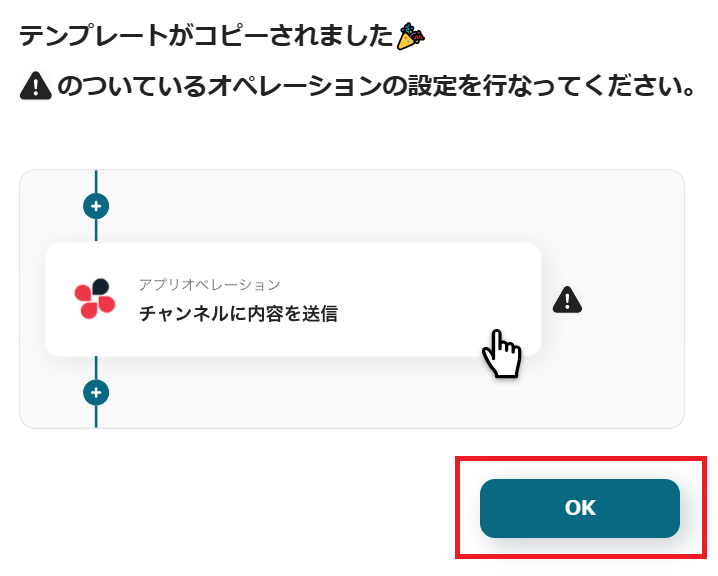
「テンプレートがコピーされました」と表示されるので「OK」をクリックします。
ステップ3:会議トリガー設定
※Web会議トリガーの設定方法もご参照ください。
はじめに、ZoomまたはGoogle Meetでテスト用の会議URLを発行しておきましょう。
今回は例として、Google Meetを使用しました。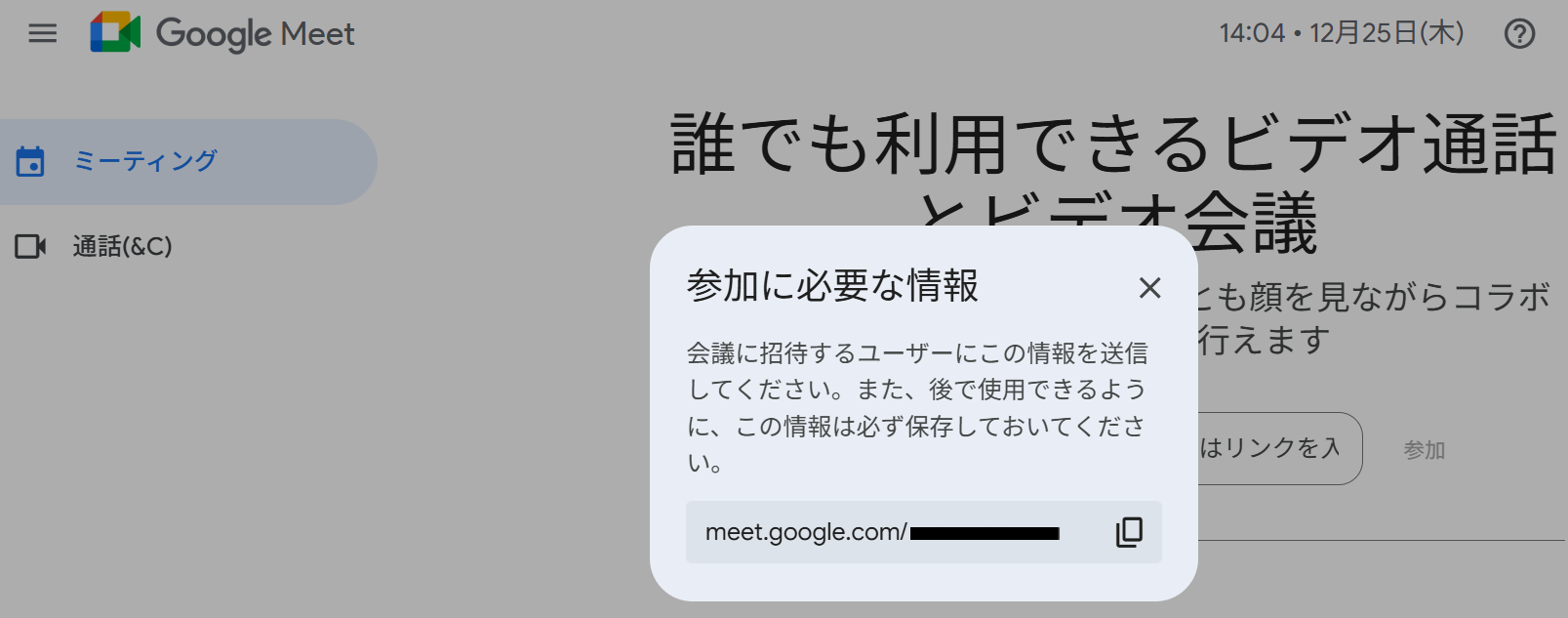
発行したらYoomの設定画面に戻り「Web会議トリガー」をクリック。
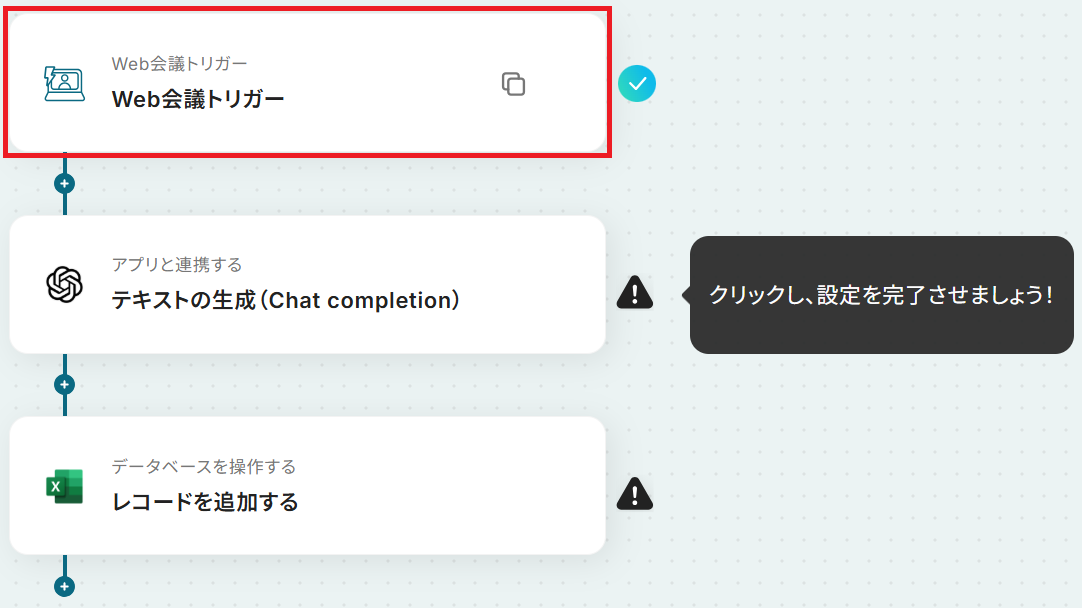
ここから「設定方法」に従ってトリガーの設定を行っていきます。
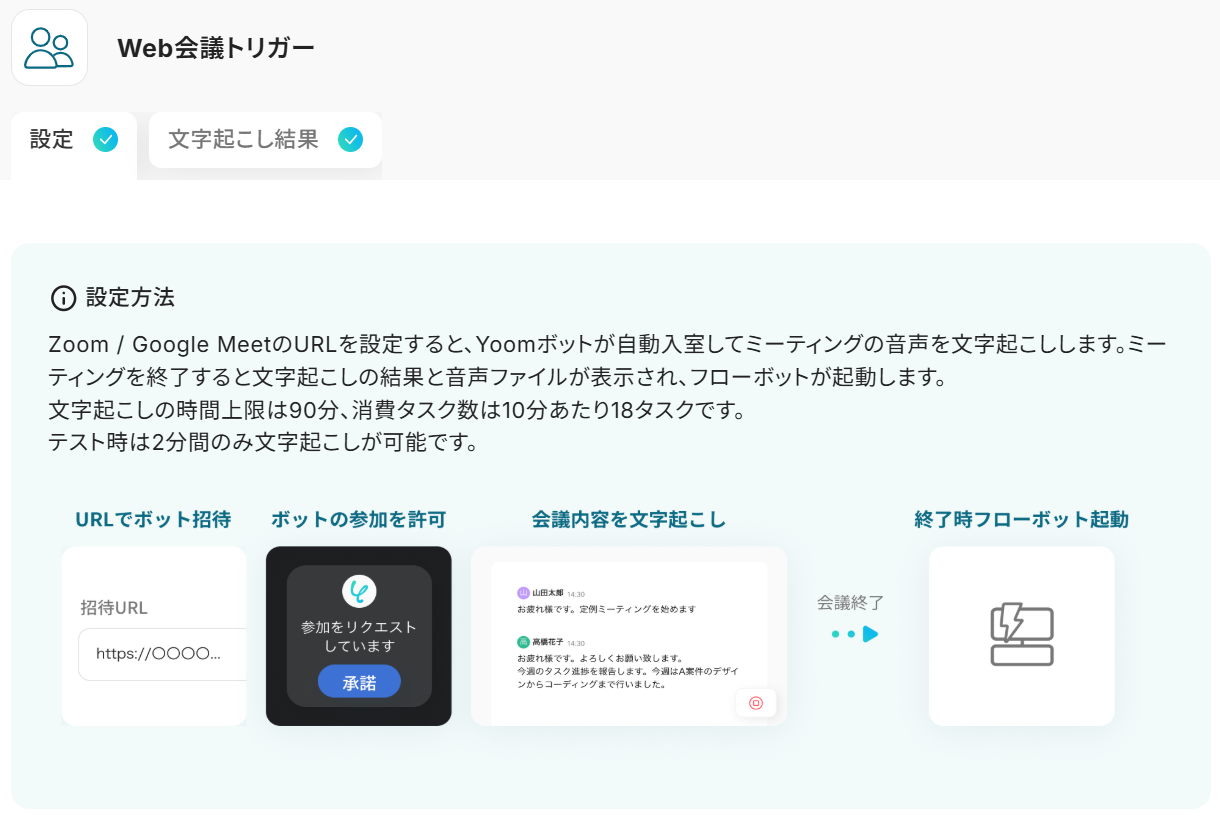
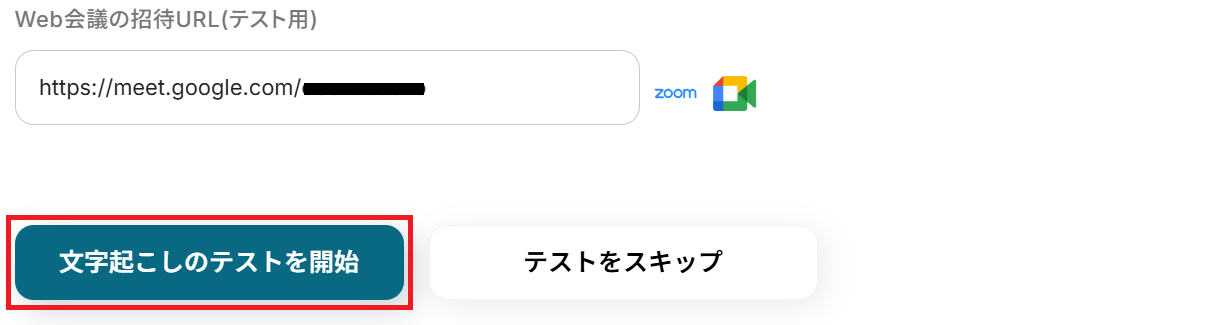
まずWeb会議の招待URL(テスト用)の欄に、先ほど発行したURLを入力して「文字起こしのテストを開始」をクリックしてください。
すると以下のような画面に切り替わります。
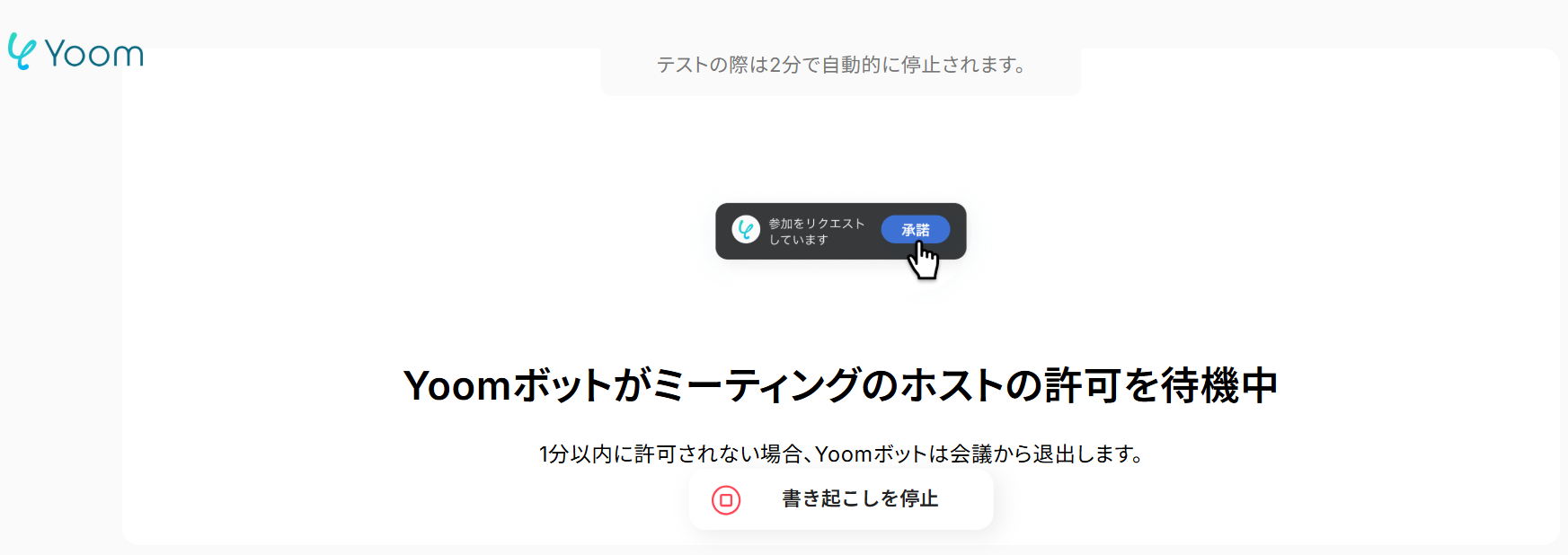
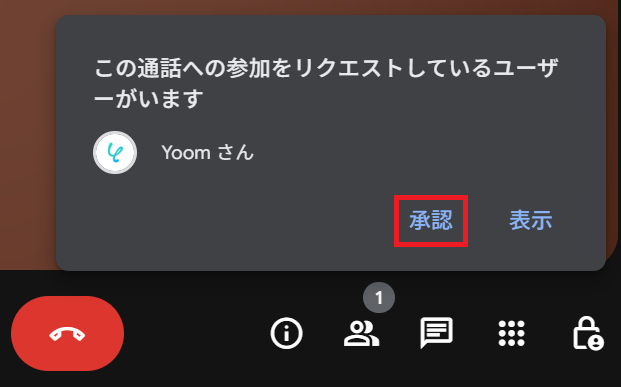
次に、先ほど発行したURLからZoomまたはGoogle Meetの会議を開始し、Yoomの参加を承認しましょう。
承認後、テスト用に音声を吹き込み会議を終了してください。
※文字起こしの時間上限は90分、消費タスク数は10分あたり18タスクです。また、テスト時は2分間のみ文字起こしできます。「タスク実行数」のカウント方法について
Yoomの設定画面では以下のような処理が行われるので終わるまで待ちましょう。
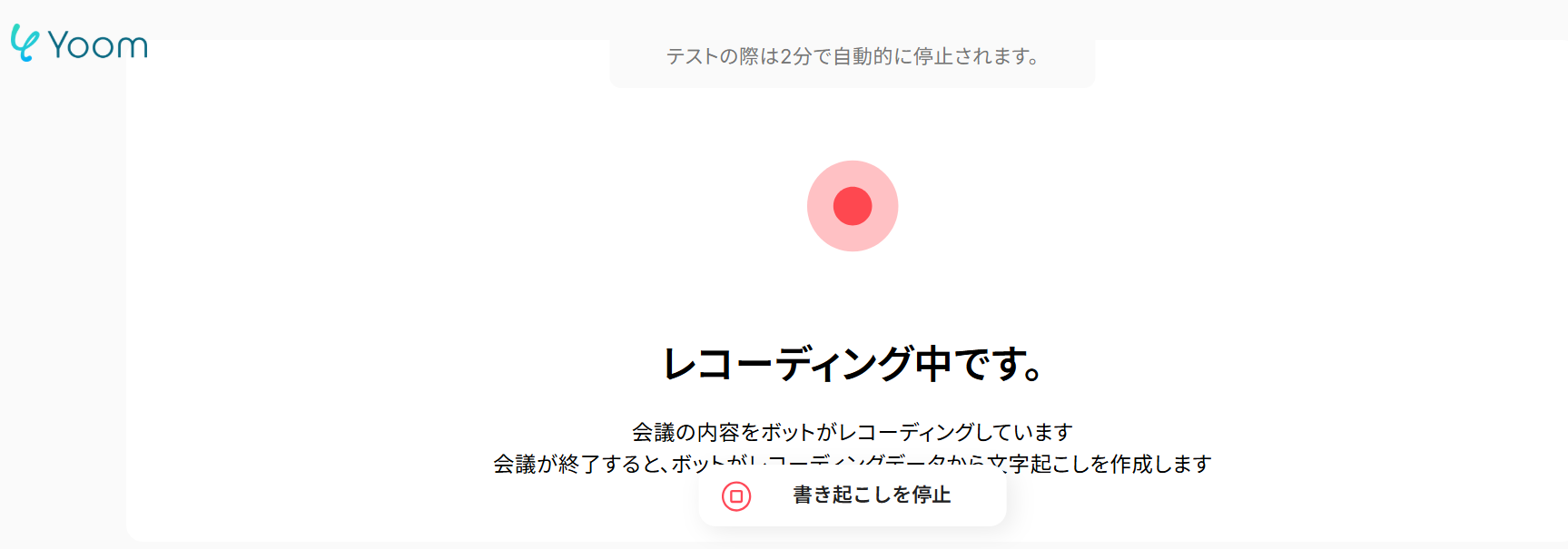
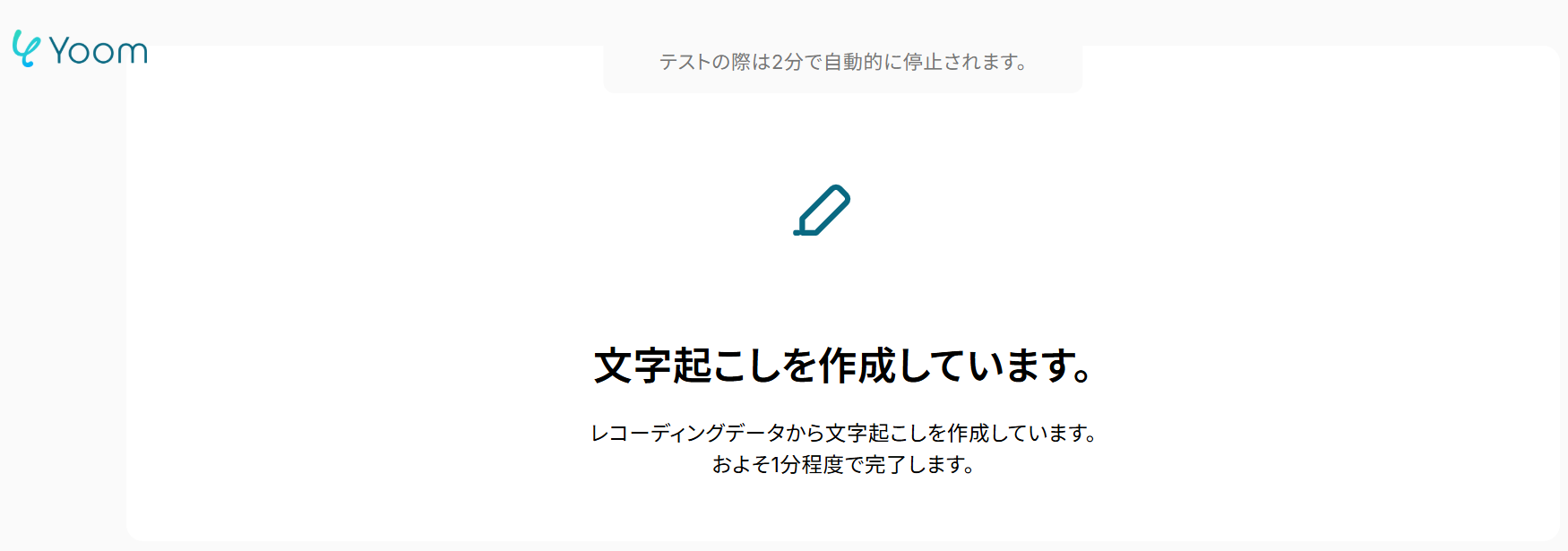
処理が終わると画面が自動で切り替わり、文字起こし結果が表示されます。
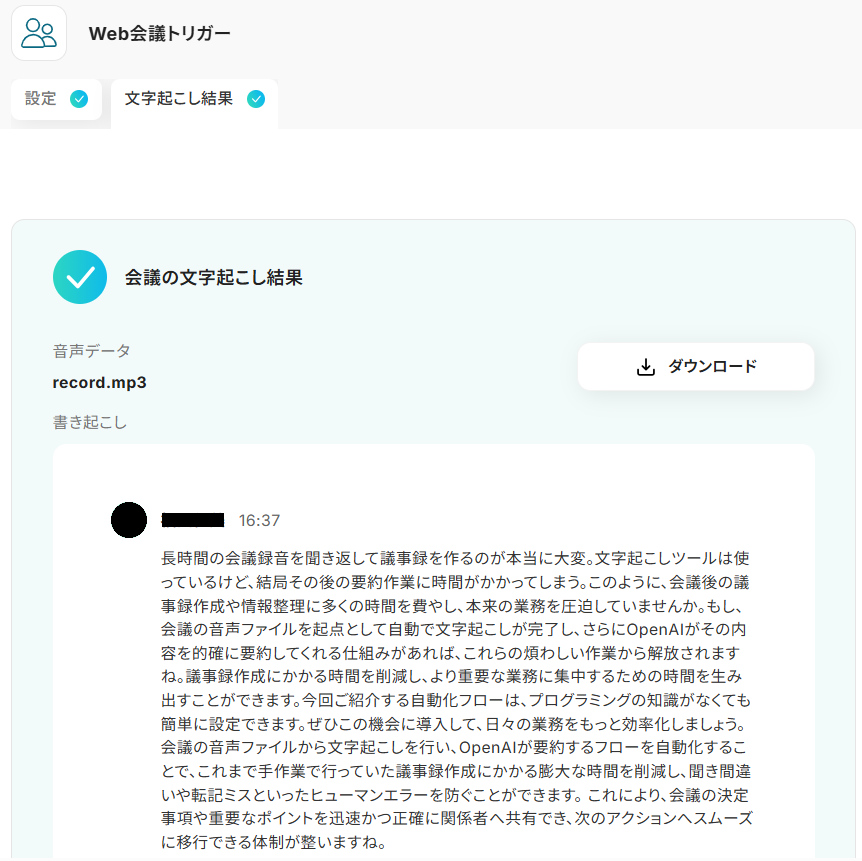
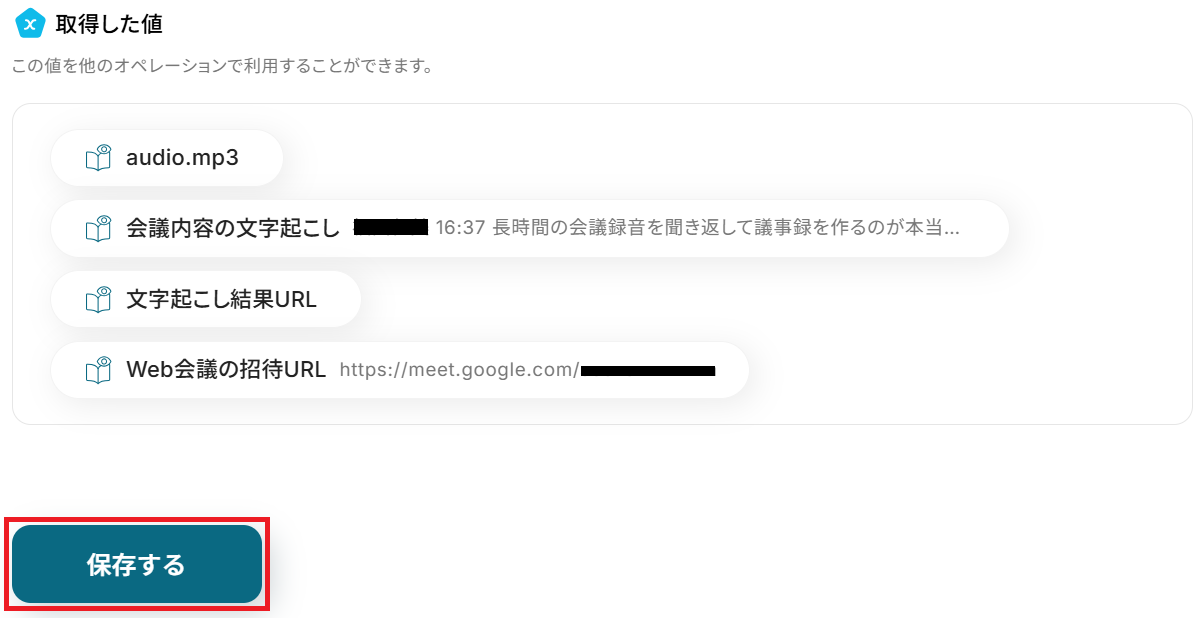
問題なければ保存してください。ここで取得した値を次以降のステップで活用します。
※取得した値とは?
トリガーやオペレーション設定時に「テスト」を実行して取得した値のことです。
後続のオペレーション設定時の値として利用でき、フローボットを起動する度に変動した値となります。
ステップ4:OpenAIのアクション設定
※ChatGPT(OpenAI)を使ったアクションを動かすには、OpenAIのAPI有料プランに契約しておく必要があります。APIの利用料金が発生した時にスムーズに支払いができるよう、契約内容を整えておきましょう。API 料金
※ChatGPT/OpenAIと連携して出来ることも併せてご参照ください。
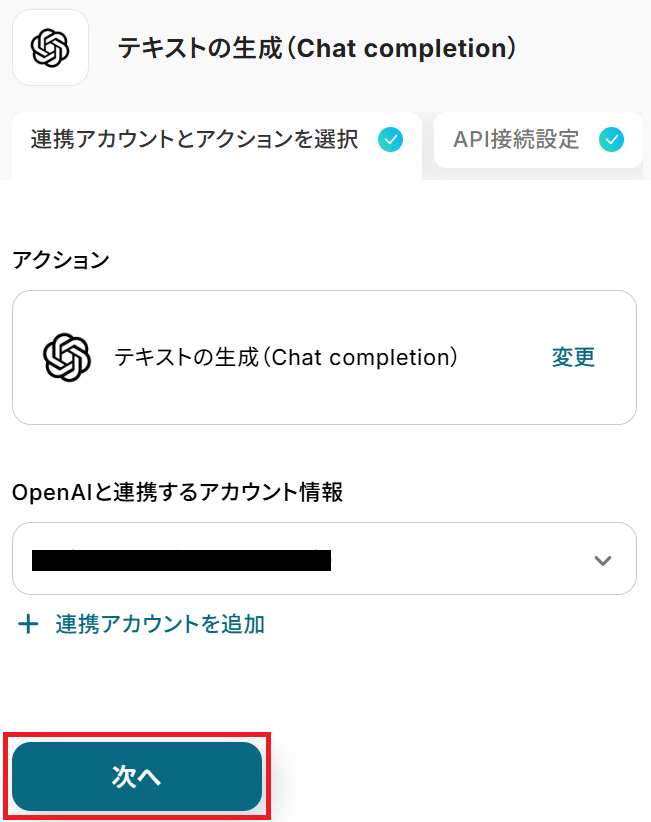
先ほど取得した会議の文字起こし結果を、OpenAIで要約します。「テキストの生成(Chat completion)」をクリックしましょう。
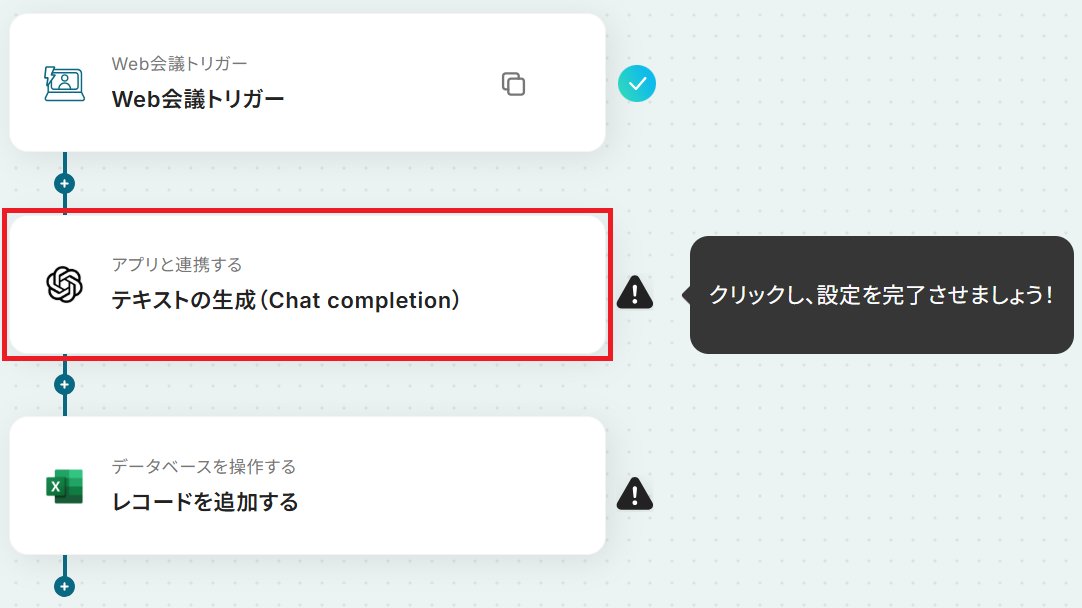
タイトルと連携するアカウント情報を任意で設定し、アクションはテンプレート通りに「テキストの生成(Chat completion)」のまま「次へ」をクリック。
会議トリガーから取得した値や固定の文章を組み合わせて、メッセージコンテンツを入力してください。
文字数や要約の条件(箇条書き・要点ごとの項目分け等)を詳細に指示することも可能です。
※以下のように取得した値を設定することで、トリガーが実行されるたびに最新の文字起こし結果が反映されます。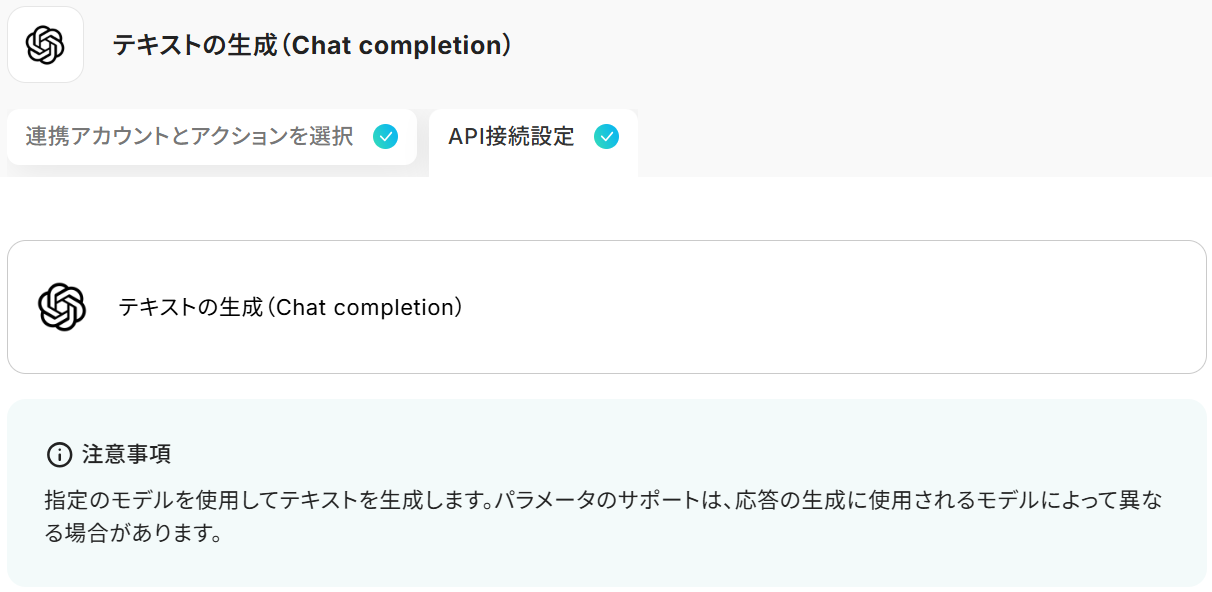
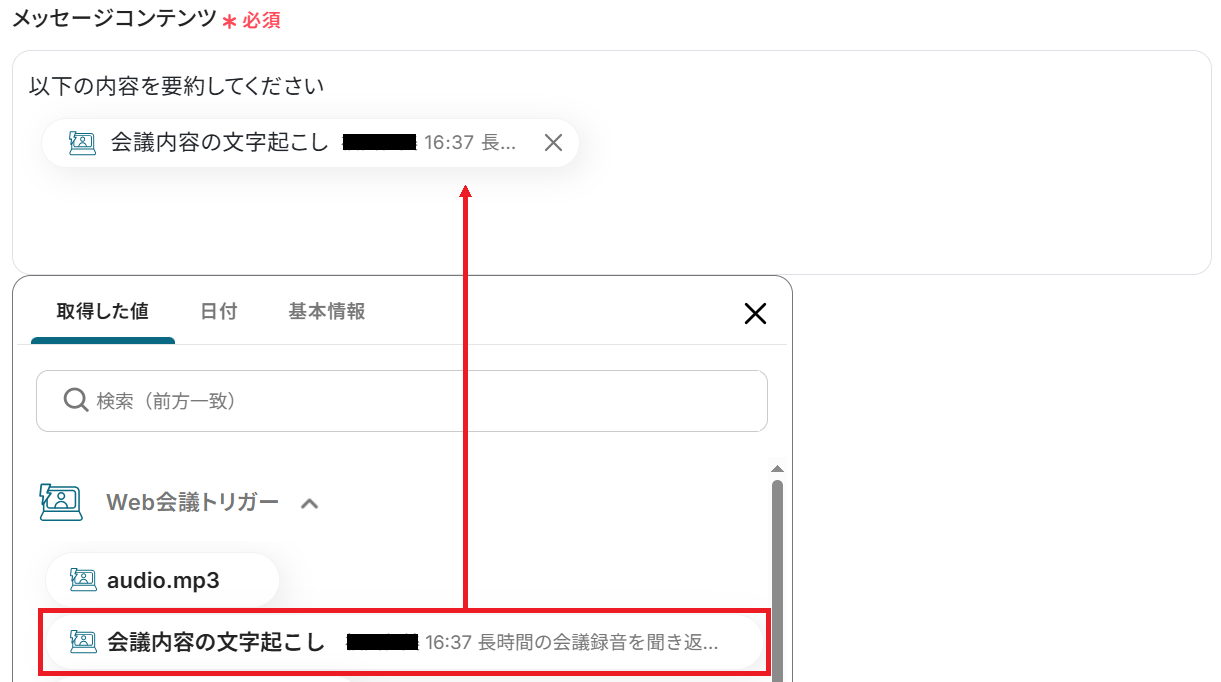
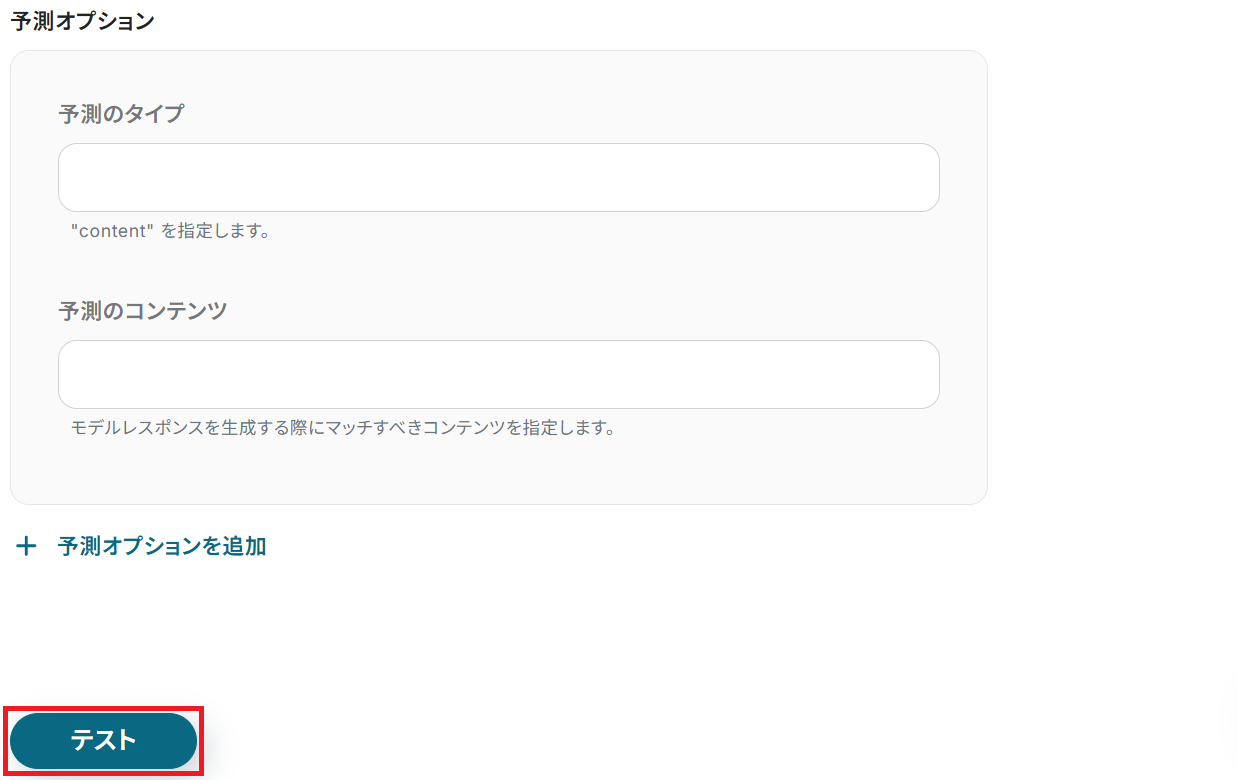
以降の項目については、必須項目以外は任意なので選択しなくても問題ありません。
- ロール…「ユーザーと対話する際にOpenAIがどのような立場から回答を出力するか」という役割
- 推論努力…推論モデルに対する努力度合い
など、必要に応じて設定しましょう。
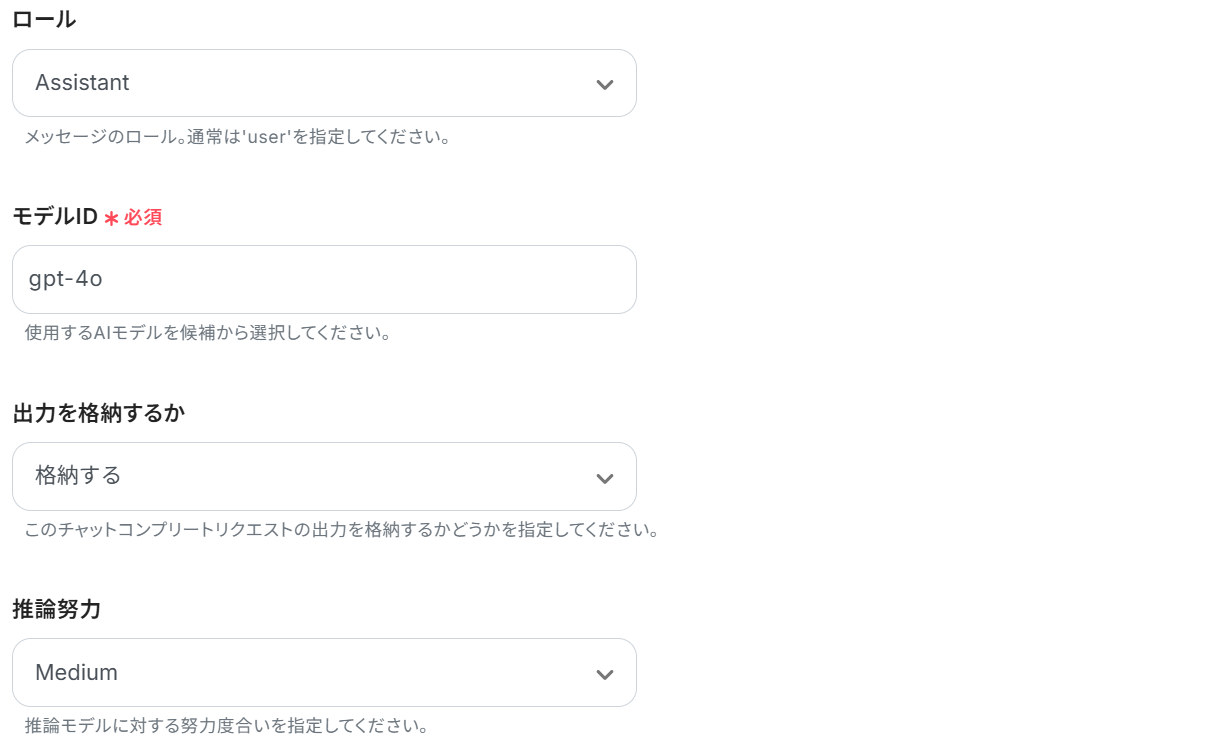
設定が完了したらテストしてください。
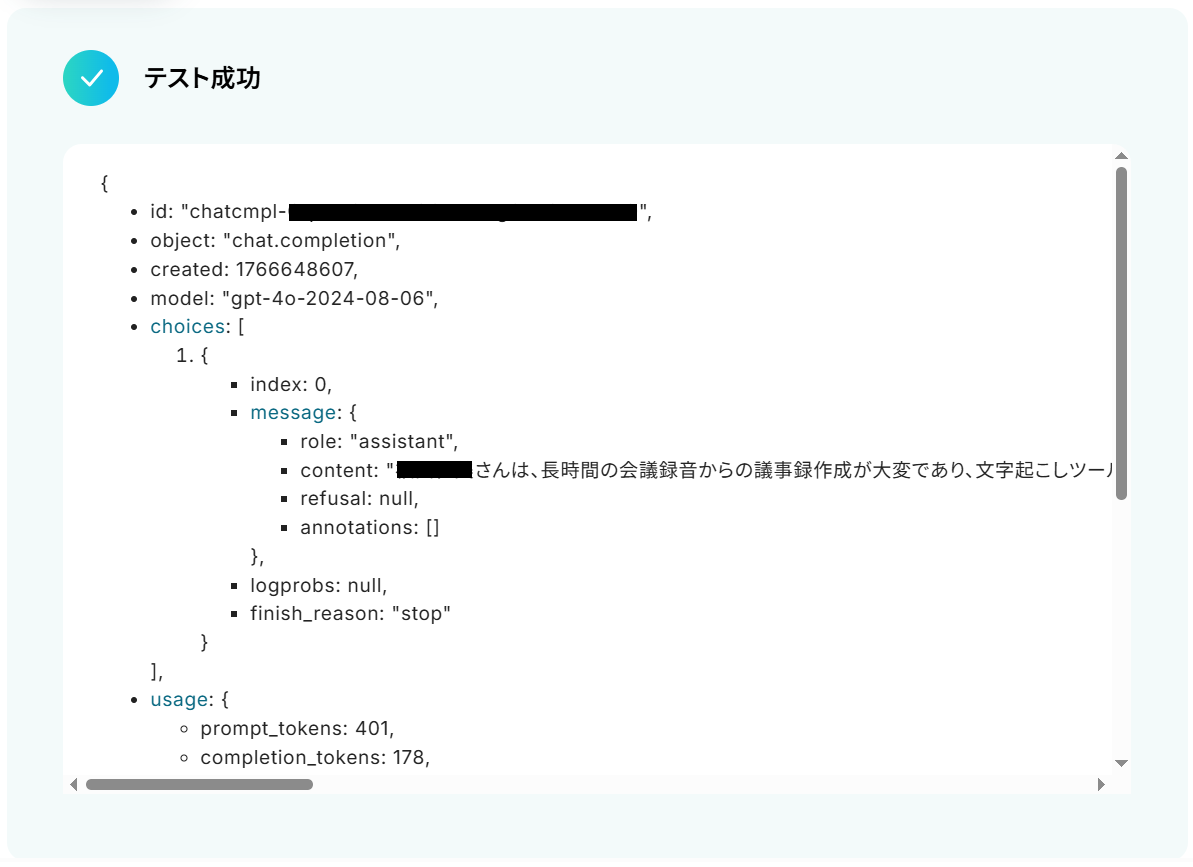
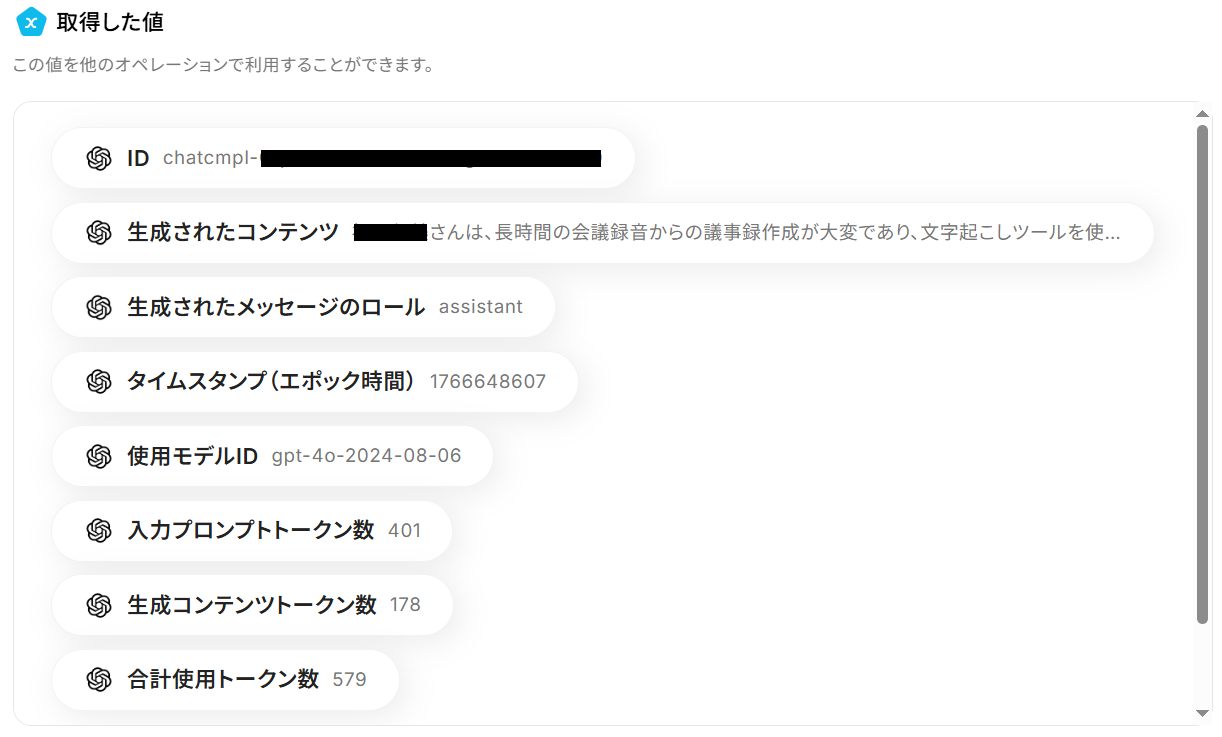
成功したら保存しましょう。OpenAIが会議の文字起こし結果を要約してくれました!
ステップ5:Microsoft Excelのアクション設定
※【Excel】データベースを操作するオペレーションの設定に関してもご参照ください。
文字起こしの要約結果を、Microsoft Excelに自動で追記します。
まず準備として、追記するためのシートを用意しましょう。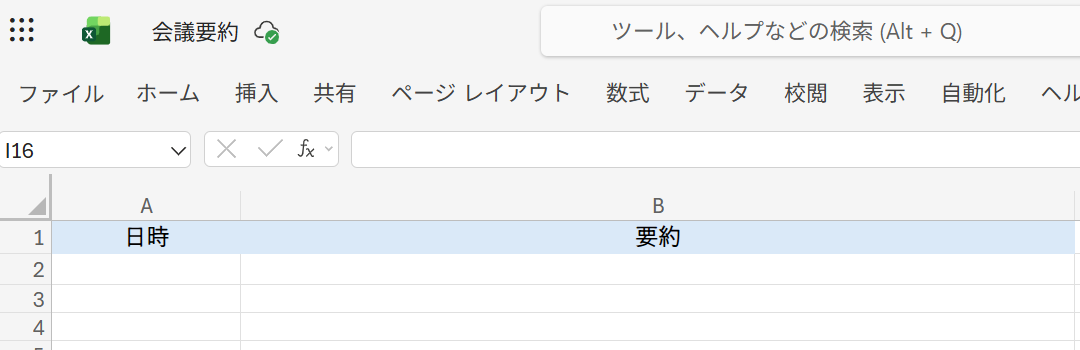
用意したらYoomの設定画面に戻り「レコードを追加する」をクリック。
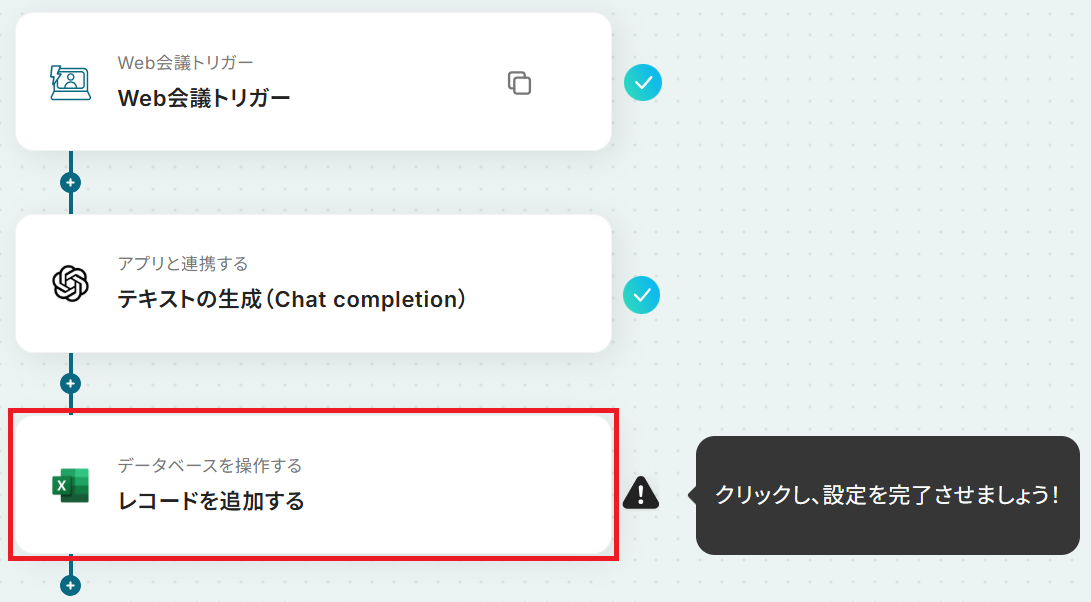
データベースの連携に移ります。まず連携するアカウントが正しいか確認してください。
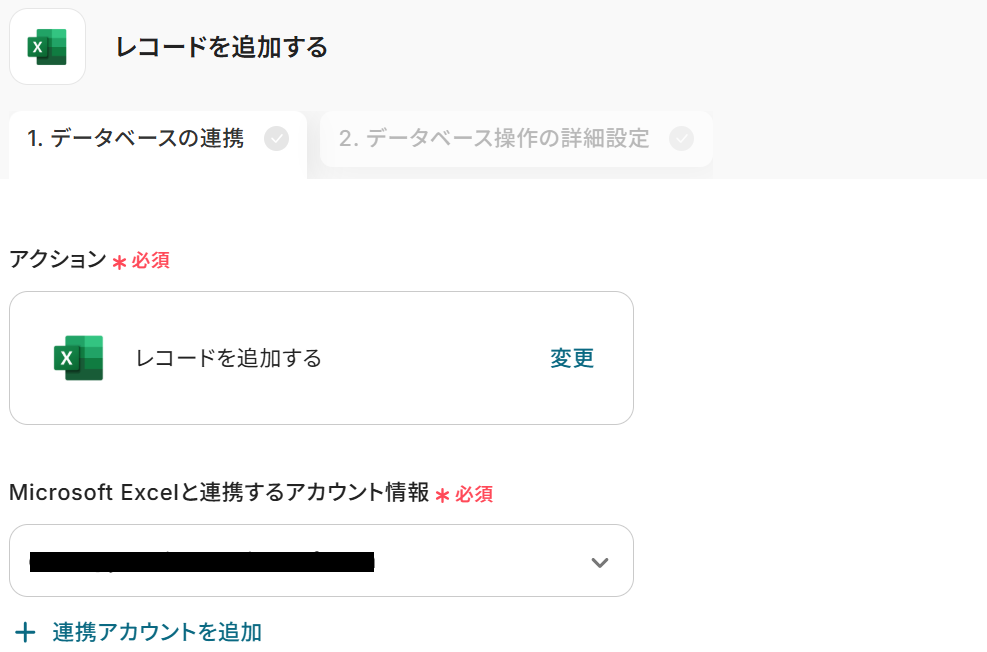
次に、先ほど用意したシートのドライブIDを候補から選択しましょう。
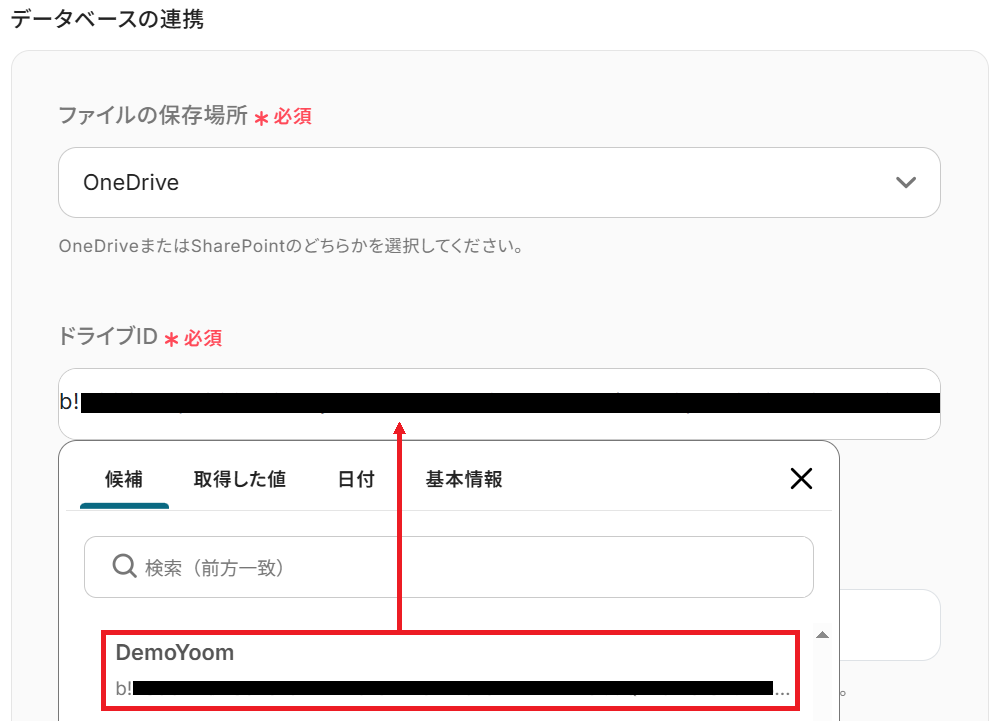
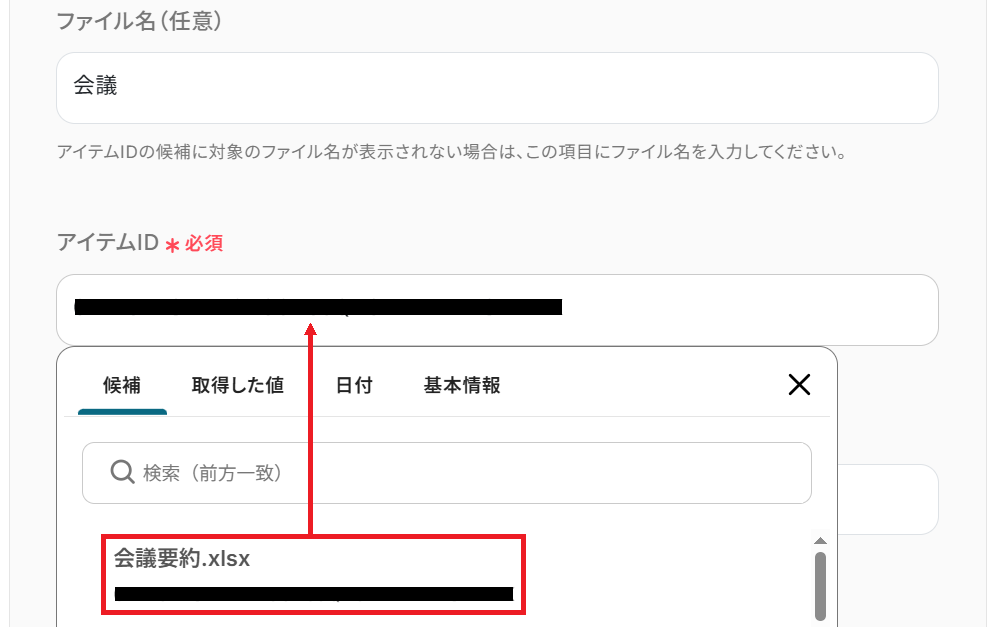
続いて、アイテムIDも候補から選択します。
候補が表示されない場合、ファイル名(任意)の欄に該当ファイル名の一部を入力してみてください。
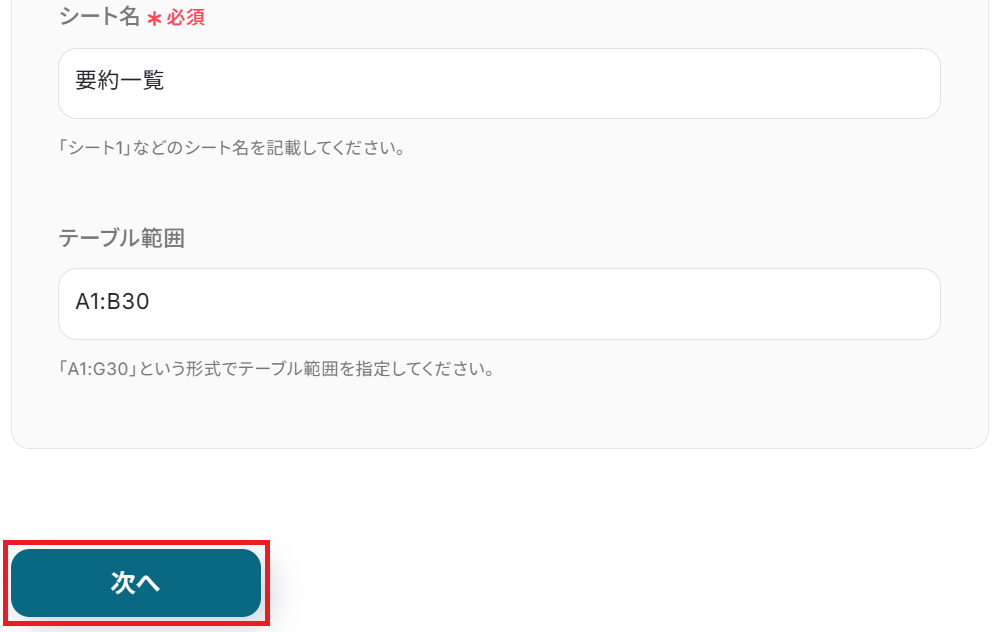
最後にシート名を候補から選択し、任意でテーブル範囲を入力して「次へ」をクリック。
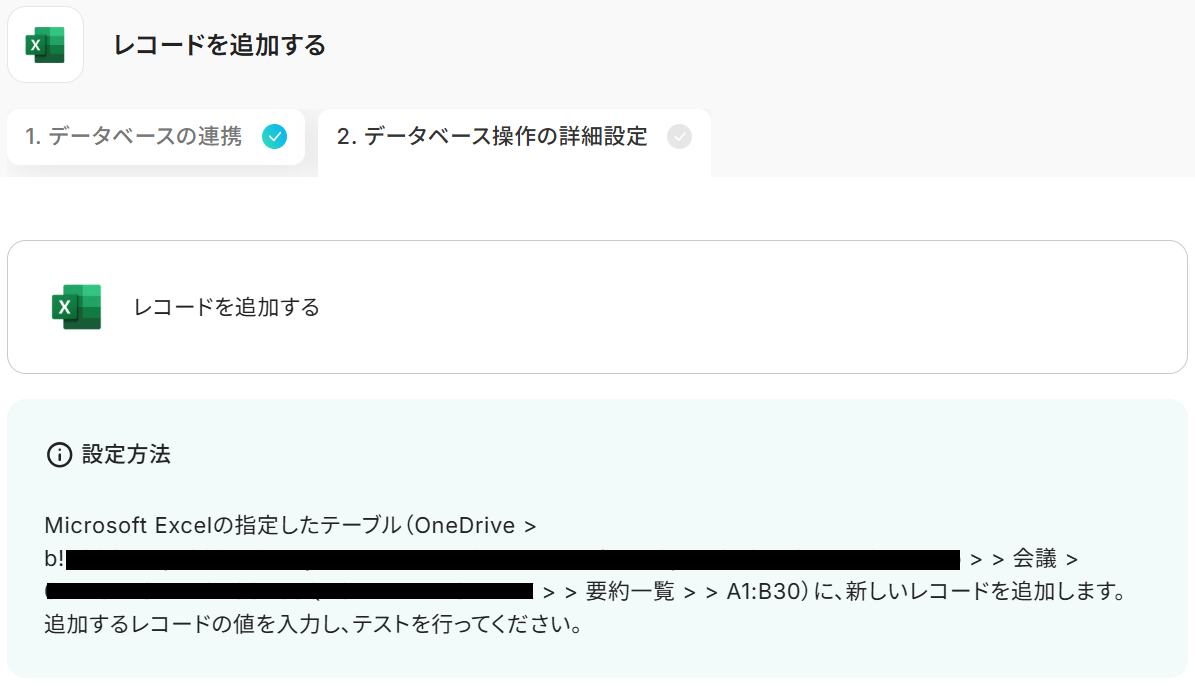
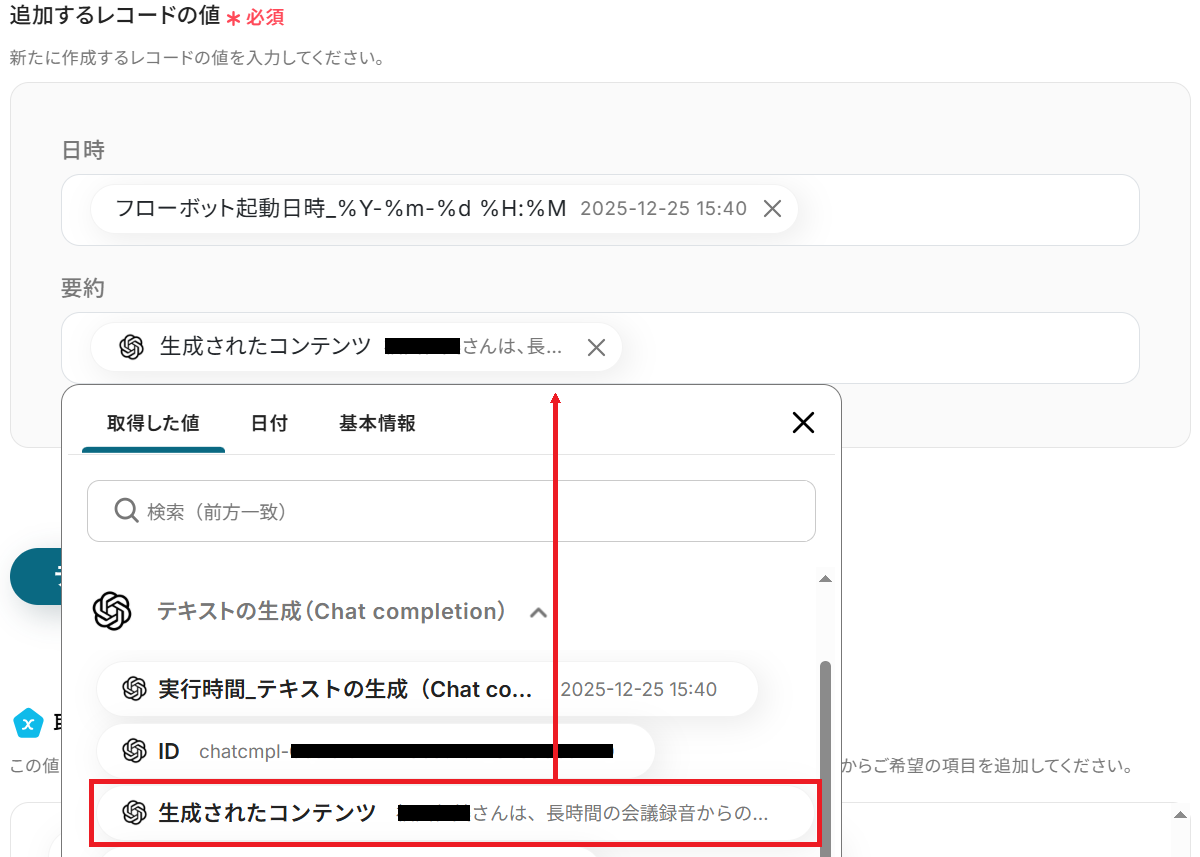
あとは先ほど用意したシートのヘッダーに対応する項目を選択しましょう。
日時の値やOpenAIから取得した値を選択することで、日時や要約結果を変数として反映させることができます。
全ての項目を埋めたらテストしてください。
成功したら保存しましょう。
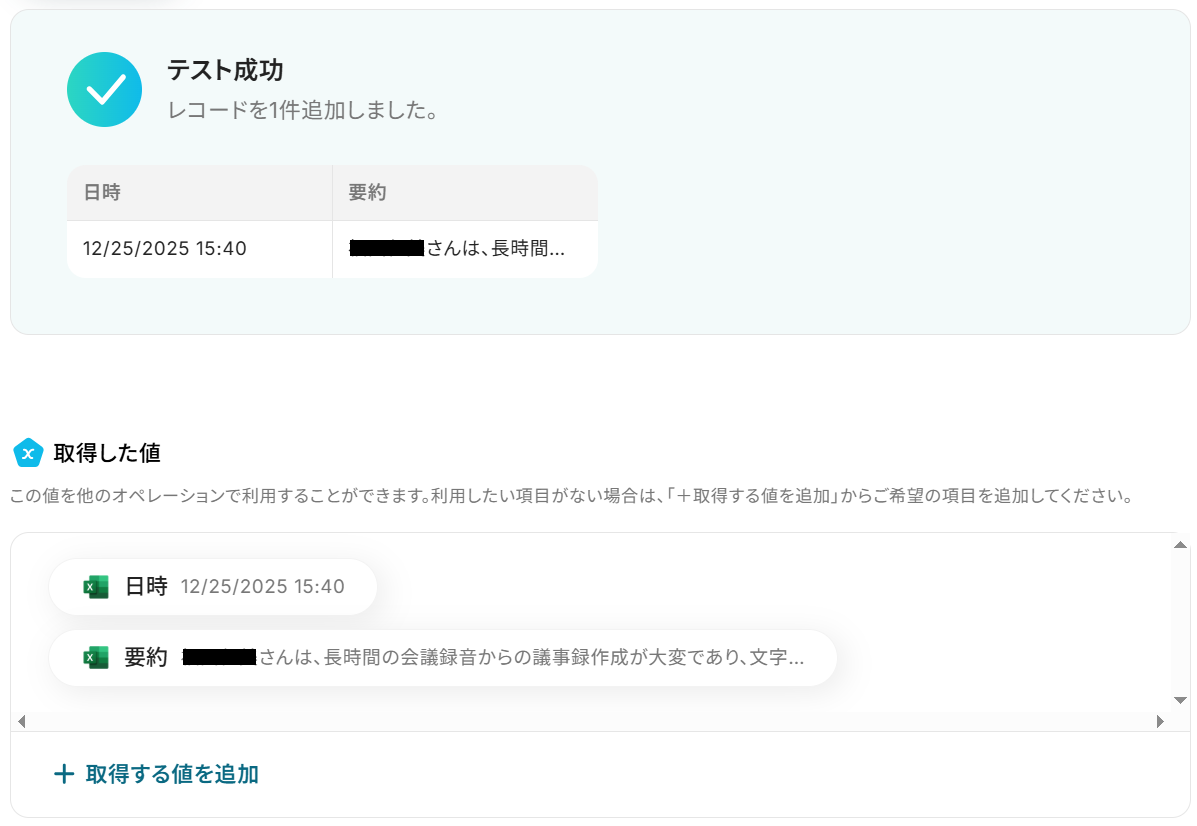
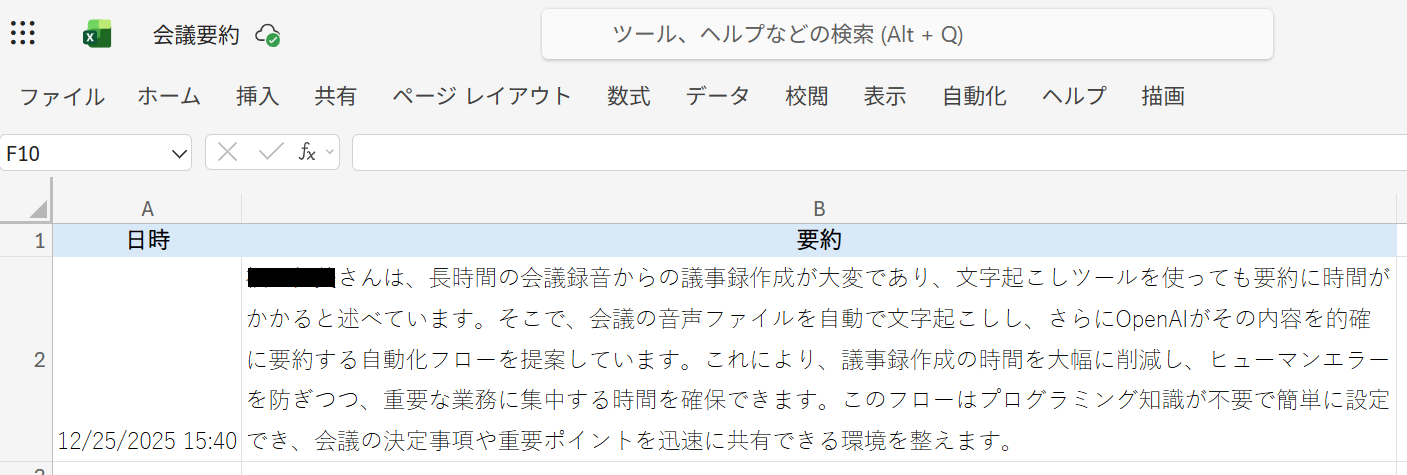
用意したシートに、会議の要約結果が自動で追記されました!
ステップ6:トリガーをONにして起動準備完了
最後に「トリガーをON」をクリックしたら、自動化の設定は完了です。
正しくフローボットが起動するか確認してください。
OpenAIのAPIを使ったその他の自動化例
OpenAIのAPIを活用することで、様々な自動化の実現が可能になります。
OpenAIを使った自動化例
OpenAIを他のビジネスツールと連携させることで、高度なテキスト処理やクリエイティブな業務を大幅に効率化できます。例えば、フォーム回答の内容をOpenAIで分析してAsanaにタスクを自動追加したり、特定の問い合わせに対して最適な応答文を生成しZendeskから返信することが可能です。また、Zoomの通話内容を文字起こしして要約結果をGoogle スプレッドシートに追加したり、メールで受信した情報を要約してWebflowにアイテムを追加する仕組みも構築できます。さらに、Salesforceでの商談作成時に必要な情報を自動生成したり、Notionの新規レコードを分析して自動更新するなど、営業やバックオフィスの業務をノーコードで劇的に進化させることができます。
■概要フォームから寄せられる問い合わせやフィードバックを、手作業で確認しタスク管理ツールに転記する作業は手間がかかるものです。このワークフローは、フォームへの回答をトリガーに、その内容をOpenAIで自動的に分析・要約し、結果をAsanaのタスクとして追加します。OpenAIとAsanaを連携させることで、これまで手動で行っていた一連の作業を自動化し、対応漏れの防止や迅速なアクションにつなげることが可能です。■このテンプレートをおすすめする方- フォームからの問い合わせ内容を、効率的に分析・管理したいと考えている方
- OpenAIとAsanaを活用して、タスク起票のプロセスを自動化したい方
- 手作業での情報転記による、タスクの作成漏れや内容の誤りを減らしたい方
■このテンプレートを使うメリット- フォーム回答後の分析からAsanaへのタスク追加までが自動化されるため、一連の対応に費やしていた時間を短縮できます。
- 手動での転記作業が減ることで、タスクの作成漏れや内容の入力ミスといったヒューマンエラーの発生を防ぎます。
■フローボットの流れ- はじめに、OpenAIとAsanaをYoomと連携します。
- 次に、トリガーで「フォームトリガー」を設定し、フォームに回答が送信されたらフローが起動するようにします。
- 次に、オペレーションでOpenAIの「テキストの生成(Chat completion)」アクションを選択し、フォームの回答内容を要約・分析するよう設定します。
- 最後に、オペレーションでAsanaの「タスクを追加」アクションを設定し、前のステップでOpenAIが生成したテキスト情報をもとにタスクを作成します。
※「トリガー」:フロー起動のきっかけとなるアクション、「オペレーション」:トリガー起動後、フロー内で処理を行うアクション■このワークフローのカスタムポイント- フォームトリガーは、テキストボックスや選択式など、用途に合わせて任意の項目や回答種別を設定できます。
- OpenAIに指示を出すプロンプトは自由にカスタマイズが可能なため、回答の要約だけでなく、緊急度の判定や内容の分類といった処理も実行できます。
- Asanaでタスクを追加するプロジェクトやセクションは任意で指定してください。また、タスクの担当者や期限、詳細情報には、フォームの回答内容やOpenAIの分析結果といった値を動的に埋め込むことが可能です。
■注意事項- OpenAI、AsanaのそれぞれとYoomを連携してください。
- ChatGPT(OpenAI)のアクションを実行するには、OpenAIのAPI有料プランの契約が必要です。(APIが使用されたときに支払いができる状態)
- 詳しくはOpenAIの「API料金」ページをご確認ください。
- ChatGPTのAPI利用はOpenAI社が有料で提供しており、API疎通時のトークンにより従量課金される仕組みとなっています。そのため、API使用時にお支払いが行える状況でない場合エラーが発生しますのでご注意ください。
■概要
Zendeskでの問い合わせ対応において、一件ずつ返信文を作成する作業に時間を要していませんか?
このワークフローを活用すれば、フォームで受け付けた問い合わせ内容をもとに、OpenAIが最適な応答文を自動的に生成し、Zendeskから返信する一連のプロセスを自動化できます。ZendeskとOpenAIを連携させることで、問い合わせ対応の初動を効率化し、担当者の作業負担の軽減に繋がります。
■このテンプレートをおすすめする方
- Zendeskでの問い合わせ対応に追われ、返信文作成を効率化したいカスタマーサポート担当者の方
- Zendeskでの対応にOpenAIを活用し、AIによる文章生成で属人化を防ぎたいチームリーダーの方
- 定型的な問い合わせへの一次対応を自動化し、より重要な業務に集中したいと考えている方
■このテンプレートを使うメリット
- フォームからの問い合わせをトリガーに、OpenAIがZendeskの返信文案を自動生成するため、手作業での文章作成時間を短縮することができます
- AIが生成した文章を返信のベースとすることで、担当者ごとの対応品質のばらつきを防ぎ、業務の標準化に繋がります
■フローボットの流れ
- はじめに、OpenAIとZendeskをYoomと連携します
- 次に、トリガーでフォームトリガー機能を選択し、「フォームが送信されたら」というアクションを設定します
- 次に、オペレーションで分岐機能を設定し、フォームの回答内容など特定の条件に応じて後続の処理を分岐させます
- 次に、オペレーションでOpenAIを選択し、「テキストの生成(Chat completion)」アクションで問い合わせ内容に対する返信文を生成します
- 次に、オペレーションでZendeskの「チケットを作成(リクエスターを指定)」アクションを設定し、問い合わせ内容をもとに新しいチケットを作成します
- 最後に、オペレーションでZendeskの「既存チケットへコメントを追加」アクションを設定し、OpenAIが生成した文章をチケットへの返信として追加します
※「トリガー」:フロー起動のきっかけとなるアクション、「オペレーション」:トリガー起動後、フロー内で処理を行うアクション
■このワークフローのカスタムポイント
- フォームトリガーでは、問い合わせ内容を受け付けるための質問項目や回答形式を任意で設定できます
- 分岐機能では、フォームで回答されたカテゴリや本文に含まれる特定のキーワードを条件として設定し、後続の処理を分けることが可能です
- OpenAIに返信文を生成させる際のプロンプト(指示文)は、自社のルールやトーン&マナーに合わせて自由にカスタマイズできます
- Zendeskのチケット作成やコメント追加では、件名や詳細に固定のテキストを設定したり、フォームの回答内容を変数として埋め込んだりすることが可能です
■注意事項
- OpenAI、ZendeskのそれぞれとYoomを連携してください。
- ChatGPT(OpenAI)のアクションを実行するには、OpenAIのAPI有料プランの契約(APIが使用されたときに支払いができる状態)が必要です。
- ChatGPTのAPI利用はOpenAI社が有料で提供しており、API疎通時のトークンにより従量課金される仕組みとなっています。そのため、API使用時にお支払いが行える状況でない場合エラーが発生しますのでご注意ください。
- 分岐するオペレーションはミニプラン以上、Zendeskとの連携はチームプラン・サクセスプランでのみご利用いただけます。その他のプランの場合は設定しているフローボットのオペレーションやデータコネクトはエラーとなりますので、ご注意ください。
- ミニプランなどの有料プランは、2週間の無料トライアルを行うことが可能です。無料トライアル中には制限対象のアプリを使用することができます。
■概要
WordPressの記事作成において、Leonardo AIで画像を生成するツールは便利ですが、生成した画像を記事に反映させるまでには複数のツールを操作する必要があり、手間がかかると感じていませんか?
このワークフローを活用すれば、フォームにプロンプトなどを入力するだけでLeonardo AIが画像を生成し、その画像を含んだ新規投稿をWordPress.orgに自動で作成できます。WordPressの記事作成でAI画像生成ツールの活用を考えている場合に、投稿までの一連のプロセスをスムーズに自動化します。
■このテンプレートをおすすめする方- WordPressの記事作成で、AIによる画像生成機能の活用と業務の効率化を両立したいWeb担当者の方
- Leonardo AIで生成した画像を手作業でWordPress.orgにアップロードし記事を作成している方
- コンテンツ制作のフローを自動化し、ブログやオウンドメディアの更新頻度を高めたいと考えている方
■このテンプレートを使うメリット- フォーム送信を起点に画像生成からWordPress.orgへの投稿作成までを自動化し、手作業でのツール間移動やコピー&ペーストの時間を削減します。
- 手作業による画像のアップロードミスや、記事への反映漏れといったヒューマンエラーのリスクを軽減し、コンテンツの品質維持に貢献します。
■フローボットの流れ- はじめに、Leonardo AIとWordPress.orgをYoomと連携します。
- 次に、トリガーでフォームトリガーを選択し、「フォームが送信されたら」というアクションを設定します。
- 次に、オペレーションでLeonardo AIを選択し、「Create a Generation of Images」アクションを設定します。
- 次に、オペレーションでLeonardo AIを選択し、「Get Generation Information」アクションを設定します。
- 次に、オペレーションで同じ処理を繰り返すアクションを設定します。
- 次に、オペレーションでLeonardo AIを選択し、「Download Generated Image」アクションを設定します。
- 最後に、オペレーションでWordPress.orgを選択し、「メディアをアップロード」アクションを設定し、前のステップで生成した画像やフォームで受け取った情報を反映させます。
※「トリガー」:フロー起動のきっかけとなるアクション、「オペレーション」:トリガー起動後、フロー内で処理を行うアクション
■このワークフローのカスタムポイント- フォームトリガーのタイトルや質問内容は、画像生成に必要なプロンプトや記事タイトルなど、取得したい情報に合わせて任意で編集してください。
- OpenAIの「テキストから画像を生成する」アクションでは、生成する画像の枚数やサイズを要件に応じて任意の値に設定してください。
■注意事項- WordPress.org、Leonardo AIのそれぞれとYoomを連携してください。
- 「同じ処理を繰り返す」オペレーション間の操作は、パーソナルプラン以上でご利用いただける機能となっております。フリープランの場合は設定しているフローボットのオペレーションやデータコネクトはエラーとなりますので、ご注意ください。
- フォーム機能はミニプラン以上でご利用いただけるアプリとなっております。フリープラン・パーソナルプランの場合は設定しているフローボットのオペレーションやデータコネクトはエラーとなりますので、ご注意ください。
- パーソナルプラン・ミニプラン・チームプラン・サクセスプランなどの有料プランは、2週間の無料トライアルを行うことが可能です。無料トライアル中には制限対象のアプリや機能(オペレーション)を使用することができます。詳しくは、「料金プランのページ」をご参照ください。
- ダウンロード可能なファイル容量は最大300MBまでです。アプリの仕様によっては300MB未満になる可能性があるので、ご注意ください。トリガー、各オペレーションでの取り扱い可能なファイル容量の詳細は「ファイルの容量制限について」をご参照ください。
■概要
Shopifyへの商品登録を手作業で行い、特に商品説明文の作成に時間がかかっていませんか?
このワークフローを利用することで、フォームに商品の基本情報を入力するだけで、OpenAIが商品説明文を自動で生成し、Shopifyへ商品情報が追加される一連の流れを自動化できます。OpenAIとShopifyを連携させた商品登録の自動化により、ECサイトの運営業務を効率化し、より創造的な業務に時間を活用できるようになります。
■このテンプレートをおすすめする方
- OpenAIを活用してShopifyへの商品登録プロセスを効率化したいECサイト運営者の方
- 商品の説明文作成に多くの時間を費やしており、文章生成AIの活用を検討している方
- 手作業による商品情報の入力ミスをなくし、登録作業の品質を安定させたい方
■このテンプレートを使うメリット
- フォーム入力からOpenAIでのテキスト生成、Shopifyへの商品登録までが自動化されるため、手作業で行っていた時間を短縮できます。
- 手作業による情報の転記がなくなることで、商品情報の入力間違いや登録漏れといったヒューマンエラーの発生を防ぎます。
■フローボットの流れ
- はじめに、OpenAIとShopifyをYoomと連携します。
- 次に、トリガーでフォームトリガー機能を選択し、「フォームから回答が送信されたら」というアクションを設定します。
- 次に、オペレーションでOpenAIの「テキストの生成(Chat completion)」アクションを設定し、フォームで受け取った情報をもとに商品説明文などを生成します。
- 最後に、オペレーションでShopifyの「商品を追加」アクションを設定し、フォームの情報とOpenAIが生成したテキストを紐付けて商品を登録します。
※「トリガー」:フロー起動のきっかけとなるアクション、「オペレーション」:トリガー起動後、フロー内で処理を行うアクション
■このワークフローのカスタムポイント
- フォームトリガー機能では、商品名や価格、商品の特徴など、Shopifyに登録したい情報に合わせて入力項目を任意でカスタマイズしてください。
- OpenAIのアクションでは、生成したい文章のテイストや文字数に合わせてプロンプトを自由に設定でき、フォームで受け取った情報を変数として利用することが可能です。
- Shopifyに商品を追加するアクションでは、各項目に固定の値を設定したり、前段のフォームやOpenAIで取得した情報を変数として設定したりすることができます。
■注意事項
- OpenAI、ShopifyのそれぞれとYoomを連携してください。
- ChatGPT(OpenAI)のアクションを実行するには、OpenAIのAPI有料プランの契約が必要です。(APIが使用されたときに支払いができる状態)
https://openai.com/ja-JP/api/pricing/ - ChatGPTのAPI利用はOpenAI社が有料で提供しており、API疎通時のトークンにより従量課金される仕組みとなっています。そのため、API使用時にお支払いが行える状況でない場合エラーが発生しますのでご注意ください。
- Shopifyはチームプラン・サクセスプランでのみご利用いただけるアプリとなっております。フリープラン・ミニプランの場合は設定しているフローボットのオペレーションやデータコネクトはエラーとなりますので、ご注意ください。
- チームプランやサクセスプランなどの有料プランは、2週間の無料トライアルを行うことが可能です。無料トライアル中には制限対象のアプリを使用することができます。
■概要Webサイトのコンテンツ更新などで、メールで受け取った情報をWebflowに登録する作業は、定期的でありながら手間がかかる業務ではないでしょうか。特にOpenAIを活用して内容を要約する場合でも、手作業での転記はミスの原因にもなり得ます。このワークフローは、メール受信を起点にテキストを自動抽出し、OpenAIによる要約を経てWebflowへアイテムを自動で追加するため、このような手作業をなくし、コンテンツ制作の効率を高めます。
■このテンプレートをおすすめする方- WebflowとOpenAIを連携させて、コンテンツ投稿の自動化に関心があるWeb担当者の方
- メールで受け取ったプレスリリースや記事ネタなどを、手作業でWebflowに転記している方
- 生成AIを活用してWebサイトの運用を効率化したいと考えているマーケティング担当者の方
■このテンプレートを使うメリット- メールの確認から内容の要約、Webflowへの登録までが自動化されるため、一連の作業に費やしていた時間を短縮できます。
- 手作業によるコピー&ペーストがなくなることで、情報の転記ミスや入力漏れといったヒューマンエラーのリスク軽減に繋がります。
■フローボットの流れ- はじめに、OpenAIとWebflowをYoomと連携します
- 次に、トリガーでメールトリガーを選択し、「メールが届いたら」というアクションを設定します
- 次に、オペレーションでAI機能の「テキスト抽出」を設定し、メール本文から必要な情報を抽出します
- 次に、オペレーションでOpenAIの「テキストの生成(Chat completion)」を設定し、抽出したテキストを要約します
- 最後に、オペレーションでWebflowの「コレクションにアイテムを追加」を設定し、要約したテキストをアイテムとして追加します
※「トリガー」:フロー起動のきっかけとなるアクション、「オペレーション」:トリガー起動後、フロー内で処理を行うアクション
■このワークフローのカスタムポイント- メールトリガーでは、このフローを起動させるための専用受信メールアドレスを任意で作成してください。
- テキスト抽出のオペレーションでは、メール本文のどの部分を抽出対象とするかを任意で設定してください。
- OpenAIの「テキストの生成(Chat completion)」では、要約の指示(プロンプト)内容や、使用するモデルを任意で設定してください。
- Webflowの「コレクションにアイテムを追加」では、アイテムを追加するコレクションや、登録するフィールド情報を任意で設定してください。
■注意事項- OpenAI、WebflowのそれぞれとYoomを連携してください。
- ChatGPT(OpenAI)のアクションを実行するには、OpenAIのAPI有料プランの契約が必要です。(APIが使用されたときに支払いができる状態)
- ChatGPTのAPI利用はOpenAI社が有料で提供しており、API疎通時のトークンにより従量課金される仕組みとなっています。そのため、API使用時にお支払いが行える状況でない場合エラーが発生しますのでご注意ください。
■概要フォームから寄せられる問い合わせやフィードバックは重要ですが、その内容を都度確認し、要点をまとめてSlackで共有するのは手間がかかる作業ではないでしょうか。このワークフローを活用すれば、フォーム送信をトリガーに、特定の条件に合致した内容だけをOpenAIが自動で要約し、Slackへ通知します。SlackとOpenAIを効果的に連携させることで、手作業による情報共有の手間を省き、重要な情報を見逃さずチームで迅速に把握できます。■このテンプレートをおすすめする方- フォームからの通知を手作業で要約し、Slackで共有しているご担当者の方
- SlackとOpenAIを連携させ、情報共有の自動化や効率化を図りたいと考えている方
- 特定の重要な問い合わせやフィードバックをチーム内で迅速に共有したいと考えている方
■このテンプレートを使うメリット- フォーム送信からOpenAIでの要約、Slackへの通知までが自動化され、手作業での転記や要約作成にかかる時間を短縮できます
- 自動で要約と通知が行われるため、情報の伝達漏れや要約時のヒューマンエラーを防ぎ、情報共有の精度を高めます
■フローボットの流れ- はじめに、SlackとOpenAIをYoomと連携します
- 次に、トリガーでフォームトリガーを選択し、「フォームが送信されたら」というアクションを設定します
- 次に、オペレーションで分岐機能を設定し、フォームの回答内容に応じて処理を分岐させるための条件を設定します
- 次に、オペレーションでOpenAIの「テキストを生成する」アクションを設定し、フォームで送信された内容を要約するようにプロンプトなどを設定します
- 最後に、オペレーションでSlackの「チャンネルにメッセージを送る」アクションを設定し、OpenAIで生成された要約テキストを指定のチャンネルに送信します
※「トリガー」:フロー起動のきっかけとなるアクション、「オペレーション」:トリガー起動後、フロー内で処理を行うアクション■このワークフローのカスタムポイント- フォームトリガーで設定する質問項目や選択肢は、自由にカスタマイズしてください
- 分岐機能では、フォームの回答内容に応じて処理を分けるための条件を任意で設定できます
- OpenAIでテキストを要約する際に使用するモデルは、任意のモデルIDに変更することが可能です
- Slackへ通知するオペレーションでは、メッセージを投稿したいチャンネルを任意で指定してください
■注意事項- OpenAI、SlackのそれぞれとYoomを連携してください。
- ChatGPT(OpenAI)のアクションを実行するには、OpenAIのAPI有料プランの契約が必要です。(APIが使用されたときに支払いができる状態)
- ChatGPTのAPI利用はOpenAI社が有料で提供しており、API疎通時のトークンにより従量課金される仕組みとなっています。そのため、API使用時にお支払いが行える状況でない場合エラーが発生しますのでご注意ください。
- 分岐はパーソナルプラン以上のプランでご利用いただける機能(オペレーション)となっております。フリープランの場合は設定しているフローボットのオペレーションはエラーとなりますので、ご注意ください。
- パーソナルプランなどの有料プランは、2週間の無料トライアルを行うことが可能です。無料トライアル中には制限対象のアプリや機能(オペレーション)を使用することができます。
■概要お問い合わせフォームやアンケートなど、日々受信するテキスト情報の確認に時間を要していませんか?特に長文の場合は内容を把握するだけでも一苦労です。このワークフローは、フォームで送信された内容をOpenAIが自動で要約し、指定したDiscordチャンネルへ通知する仕組みを構築します。DiscordとOpenAIを連携させることで、内容把握にかかる時間を短縮し、迅速な状況把握と対応を実現できます。■このテンプレートをおすすめする方- Discordを社内コミュニケーションツールとして活用しており、情報共有を効率化したい方
- OpenAIを用いて、フォームからの問い合わせやフィードバックの要約を自動化したい方
- 手作業での情報転記や確認作業を減らし、チームの対応速度向上を目指している方
■このテンプレートを使うメリット- フォーム送信後、OpenAIが内容を自動で要約するため、長文を読む時間を短縮し、迅速な情報把握が可能になります。
- Discordへの通知までを自動化することで、確認漏れや共有の遅れといったミスを防ぎ、対応品質の均一化に繋がります。
■フローボットの流れ- はじめに、DiscordとOpenAIをYoomと連携します。
- 次に、トリガーでフォームトリガーを選択し、「フォームが送信されたら」というアクションを設定し、任意のフォームを作成します。
- 次に、オペレーションでOpenAIを選択し、「テキストを生成する」アクションを設定して、フォームから受け取った内容を要約するよう指示します。
- 最後に、オペレーションでDiscordの「メッセージを送信する」アクションを設定し、OpenAIが生成した要約テキストを指定のチャンネルに送信します。
※「トリガー」:フロー起動のきっかけとなるアクション、「オペレーション」:トリガー起動後、フロー内で処理を行うアクション■このワークフローのカスタムポイント- フォームトリガーで設定するフォームの質問項目は、収集したい情報に合わせて自由に作成・編集が可能です。
- OpenAIのテキスト生成アクションでは、利用したいモデルIDを任意で選択できます。
- Discordへの通知アクションでは、メッセージを送信したいチャンネルIDを任意で指定してください。
■注意事項- OpenAI、DiscordのそれぞれとYoomを連携してください。
- ChatGPT(OpenAI)のアクションを実行するには、OpenAIのAPI有料プランの契約が必要です。(APIが使用されたときに支払いができる状態)
- 詳しくはOpenAIの「API料金」ページをご確認ください。
- ChatGPTのAPI利用はOpenAI社が有料で提供しており、API疎通時のトークンにより従量課金される仕組みとなっています。そのため、API使用時にお支払いが行える状況でない場合エラーが発生しますのでご注意ください。
■概要
Zoomでの会議後、録画を聞き直して議事録を作成する作業に時間を取られていませんか。手作業での文字起こしや要約は手間がかかる上、重要な内容を正確にまとめるのは難しいものです。このワークフローを活用すれば、Zoomミーティングが終了するだけで、AIが自動で内容を文字起こし・要約し、Google スプレッドシートに記録します。議事録作成の手間を省き、会議内容の管理を効率化できます。
■このテンプレートをおすすめする方
- Zoomでの商談や打ち合わせが多く、議事録作成の工数を削減したい営業担当者の方
- 会議の決定事項やタスクをOpenAIで要約し、チームで効率的に共有したい方
- Google スプレッドシートで会議録を管理しており、入力作業を自動化したい方
■このテンプレートを使うメリット
- Zoom会議終了後の文字起こしから要約、転記までを自動化し、議事録作成にかかる時間を短縮します。
- 手作業による文字の聞き間違いや要約の抜け漏れ、転記ミスといったヒューマンエラーを防ぎます。
■フローボットの流れ
- はじめに、Zoom、OpenAI、Google スプレッドシートをYoomと連携します。
- 次に、トリガーでZoomを選択し、「ミーティングが終了したら」フローが起動するように設定します。
- 続いて、Zoomの「ミーティングのレコーディング情報を取得する」アクションを設定し、対象の録画データを特定します。
- 次に、Zoomの「ミーティングのレコーディングファイルをダウンロードする」アクションで、音声ファイルをYoom内に取得します。
- 取得した音声ファイルを、AI機能の「音声データを文字起こしする」アクションでテキストデータに変換します。
- テキスト化されたデータを、ChatGPTの「テキストの生成」アクションで指定した内容に沿って要約します。
- 最後に、Google スプレッドシートの「レコードを追加する」アクションで、要約された内容を指定のシートに追加します。
※「トリガー」:フロー起動のきっかけとなるアクション、「オペレーション」:トリガー起動後、フロー内で処理を行うアクション
■このワークフローのカスタムポイント
- AIによる文字起こしでは、話者分離の有無などを設定できます。会議の形式に合わせて設定を調整することで、より精度の高いテキスト化が可能です。
- ChatGPTによるテキスト生成では、プロンプトを自由に編集できます。「ですます調で要約して」「箇条書きでまとめて」など、出力したい形式を指定することが可能です。
■注意事項
- OpenAI、Zoom、Google スプレッドシートのそれぞれとYoomを連携してください。
- トリガーは5分、10分、15分、30分、60分の間隔で起動間隔を選択できます。
- プランによって最短の起動間隔が異なりますので、ご注意ください。
- ChatGPT(OpenAI)のアクションを実行するには、OpenAIのAPI有料プランの契約が必要です。(APIが使用されたときに支払いができる状態)
https://openai.com/ja-JP/api/pricing/ - ChatGPTのAPI利用はOpenAI社が有料で提供しており、API疎通時のトークンにより従量課金される仕組みとなっています。そのため、API使用時にお支払いが行える状況でない場合エラーが発生しますのでご注意ください。
- Zoomのプランによって利用できるアクションとそうでないアクションがあるため、ご注意ください。
- 現時点では以下のアクションはZoomの有料プランのみ利用可能です。
- ミーティングが終了したら
- ミーティングのレコーディング情報を取得する(クラウド上に存在するレコーディングのみ取得可能なため)
- 詳細は以下をご参照ください。
https://intercom.help/yoom/ja/articles/9550398-zoom%E3%81%A7%E3%83%9F%E3%83%BC%E3%83%86%E3%82%A3%E3%83%B3%E3%82%B0%E3%81%AE%E3%83%AC%E3%82%B3%E3%83%BC%E3%83%87%E3%82%A3%E3%83%B3%E3%82%B0%E6%83%85%E5%A0%B1%E3%82%92%E5%8F%96%E5%BE%97%E3%81%99%E3%82%8B%E9%9A%9B%E3%81%AE%E6%B3%A8%E6%84%8F%E7%82%B9
■概要
Salesforceでの商談管理において、関連情報の収集や要約の作成に時間を要していませんか?手作業での情報入力は、本来の営業活動に集中する上での妨げになることもあります。このワークフローを活用すれば、Salesforceに新しい商談が登録されると、その情報をもとにOpenAIが自動でテキストを生成し、レコードを更新します。SalesforceとOpenAIを連携させることで、こうした手作業を自動化し、営業担当者の負担を軽減できます。
■このテンプレートをおすすめする方
- Salesforceの商談管理をOpenAIを活用して効率化したい営業担当者の方
- Salesforceへの手動での情報入力を減らし、営業活動の生産性を高めたい方
- SalesforceとOpenAIを連携させ、データに基づいたアプローチを自動生成したい方
■このテンプレートを使うメリット
- Salesforceに商談が作成されると、OpenAIが自動で情報を生成し追加するため、手作業での情報収集や入力にかかる時間を短縮できます。
- 担当者による入力情報のばらつきを防ぎ、均一な品質の情報をSalesforceに蓄積できるため、データ管理の質の向上に繋がります。
■フローボットの流れ
- はじめに、SalesforceとOpenAIをYoomと連携します。
- 次に、トリガーでSalesforceを選択し、「商談オブジェクトに新規レコードが登録されたら」を設定します。
- 次に、オペレーションでOpenAIを選択し、「テキストの生成(Chat completion)」アクションを設定し、トリガーで取得した商談情報をもとに任意のテキストを生成します。
- 最後に、オペレーションで再度Salesforceを選択し、「商談オブジェクトのレコードを更新」アクションを設定し、生成されたテキストを該当の商談レコードに追加します。
※「トリガー」:フロー起動のきっかけとなるアクション、「オペレーション」:トリガー起動後、フロー内で処理を行うアクション
■このワークフローのカスタムポイント
- Salesforceとの連携設定において、必要に応じてマイドメインURLを設定してください。
- OpenAIでテキストを生成する際のプロンプトは、目的に応じて自由にカスタマイズ可能です。トリガーで取得したSalesforceの商談名などの情報を変数として活用できます。
- Salesforceのレコードを更新するアクションでは、OpenAIが生成したテキストをどの項目に追加するかを任意で設定できます。
■注意事項
- Salesforce、OpenAIのそれぞれとYoomを連携してください。
- Salesforceはチームプラン・サクセスプランでのみご利用いただけるアプリとなっております。フリープラン・ミニプランの場合は設定しているフローボットのオペレーションやデータコネクトはエラーとなりますので、ご注意ください。
- チームプランやサクセスプランなどの有料プランは、2週間の無料トライアルを行うことが可能です。無料トライアル中には制限対象のアプリを使用することができます。
- トリガーは5分、10分、15分、30分、60分の間隔で起動間隔を選択できます。
- プランによって最短の起動間隔が異なりますので、ご注意ください。
- ChatGPT(OpenAI)のアクションを実行するには、OpenAIのAPI有料プランの契約が必要です。(APIが使用されたときに支払いができる状態)
https://openai.com/ja-JP/api/pricing/ - ChatGPTのAPI利用はOpenAI社が有料で提供しており、API疎通時のトークンにより従量課金される仕組みとなっています。そのため、API使用時にお支払いが行える状況でない場合エラーが発生しますのでご注意ください。
■概要Notionに蓄積した議事録や顧客情報などを、手作業で要約したり分類したりする作業に手間を感じていませんか。このワークフローを活用すれば、Notionのデータソースに新しいページが追加されると、その内容をOpenAIが自動で分析し、結果を対象のページに反映させることが可能です。NotionとOpenAIを連携させることで、これまで手作業で行っていた情報整理や分析業務の負担を軽減し、より効率的なデータ活用を実現します。■このテンプレートをおすすめする方- Notionで管理しているテキスト情報を、OpenAIを活用して自動で分析・要約したい方
- NotionとOpenAIをそれぞれ利用しており、手作業での情報転記に手間を感じている方
- 情報整理やデータ分類の作業を自動化し、業務の効率化を目指している方
■このテンプレートを使うメリット- Notionへの情報追加をきっかけに、OpenAIによる分析とレコードの更新が自動で実行されるため、手作業に費やしていた時間を短縮できます
- 手作業による転記ミスや更新漏れといったヒューマンエラーを防ぎ、Notion上で管理するデータの正確性を維持することに繋がります
■フローボットの流れ- はじめに、NotionとOpenAIをYoomと連携します
- 次に、トリガーでNotionを選択し、「特定のデータソースのページが作成されたら」というアクションを設定します
- 次に、オペレーションで分岐機能を設定し、特定の条件を満たした場合のみ後続の処理が実行されるようにします
- 次に、オペレーションでNotionの「レコードを取得する」アクションを設定し、更新されたページの詳細情報を取得します
- 次に、取得した情報をもとに、OpenAIの「テキストの生成」アクションで内容の分析や要約などを行います
- 最後に、オペレーションでNotionの「レコードを更新する」アクションを設定し、OpenAIが生成したテキストで対象のレコードを更新します
※「トリガー」:フロー起動のきっかけとなるアクション、「オペレーション」:トリガー起動後、フロー内で処理を行うアクション■このワークフローのカスタムポイント- OpenAIでテキストを生成するアクションでは、プロンプトを自由に設定できます。Notionから取得した情報(変数)を埋め込み、「この文章を要約して」「ポジティブかネガティブか判定して」といった指示を出すことが可能です
- Notionのレコードを更新するアクションでは、更新対象のページやプロパティを任意で指定できます。OpenAIが生成したテキストを、特定のプロパティに反映させるように設定してください
■注意事項- Notion、OpenAIのそれぞれとYoomを連携してください。
- トリガーは5分、10分、15分、30分、60分の間隔で起動間隔を選択できます。
- プランによって最短の起動間隔が異なりますので、ご注意ください。
- ChatGPT(OpenAI)のアクションを実行するには、OpenAIのAPI有料プランの契約が必要です。(APIが使用されたときに支払いができる状態)
- ChatGPTのAPI利用はOpenAI社が有料で提供しており、API疎通時のトークンにより従量課金される仕組みとなっています。そのため、API使用時にお支払いが行える状況でない場合エラーが発生しますのでご注意ください。
- 分岐はパーソナルプラン以上のプランでご利用いただける機能(オペレーション)となっております。フリープランの場合は設定しているフローボットのオペレーションはエラーとなりますので、ご注意ください。
- パーソナルプランなどの有料プランは、2週間の無料トライアルを行うことが可能です。無料トライアル中には制限対象のアプリや機能(オペレーション)を使用することができます。詳しくは、料金プランのページをご参照ください。

- フォームからの問い合わせ内容を、効率的に分析・管理したいと考えている方
- OpenAIとAsanaを活用して、タスク起票のプロセスを自動化したい方
- 手作業での情報転記による、タスクの作成漏れや内容の誤りを減らしたい方
- フォーム回答後の分析からAsanaへのタスク追加までが自動化されるため、一連の対応に費やしていた時間を短縮できます。
- 手動での転記作業が減ることで、タスクの作成漏れや内容の入力ミスといったヒューマンエラーの発生を防ぎます。
- はじめに、OpenAIとAsanaをYoomと連携します。
- 次に、トリガーで「フォームトリガー」を設定し、フォームに回答が送信されたらフローが起動するようにします。
- 次に、オペレーションでOpenAIの「テキストの生成(Chat completion)」アクションを選択し、フォームの回答内容を要約・分析するよう設定します。
- 最後に、オペレーションでAsanaの「タスクを追加」アクションを設定し、前のステップでOpenAIが生成したテキスト情報をもとにタスクを作成します。
- フォームトリガーは、テキストボックスや選択式など、用途に合わせて任意の項目や回答種別を設定できます。
- OpenAIに指示を出すプロンプトは自由にカスタマイズが可能なため、回答の要約だけでなく、緊急度の判定や内容の分類といった処理も実行できます。
- Asanaでタスクを追加するプロジェクトやセクションは任意で指定してください。また、タスクの担当者や期限、詳細情報には、フォームの回答内容やOpenAIの分析結果といった値を動的に埋め込むことが可能です。
- OpenAI、AsanaのそれぞれとYoomを連携してください。
- ChatGPT(OpenAI)のアクションを実行するには、OpenAIのAPI有料プランの契約が必要です。(APIが使用されたときに支払いができる状態)
- 詳しくはOpenAIの「API料金」ページをご確認ください。
- ChatGPTのAPI利用はOpenAI社が有料で提供しており、API疎通時のトークンにより従量課金される仕組みとなっています。そのため、API使用時にお支払いが行える状況でない場合エラーが発生しますのでご注意ください。

■概要
Zendeskでの問い合わせ対応において、一件ずつ返信文を作成する作業に時間を要していませんか?
このワークフローを活用すれば、フォームで受け付けた問い合わせ内容をもとに、OpenAIが最適な応答文を自動的に生成し、Zendeskから返信する一連のプロセスを自動化できます。ZendeskとOpenAIを連携させることで、問い合わせ対応の初動を効率化し、担当者の作業負担の軽減に繋がります。
■このテンプレートをおすすめする方
- Zendeskでの問い合わせ対応に追われ、返信文作成を効率化したいカスタマーサポート担当者の方
- Zendeskでの対応にOpenAIを活用し、AIによる文章生成で属人化を防ぎたいチームリーダーの方
- 定型的な問い合わせへの一次対応を自動化し、より重要な業務に集中したいと考えている方
■このテンプレートを使うメリット
- フォームからの問い合わせをトリガーに、OpenAIがZendeskの返信文案を自動生成するため、手作業での文章作成時間を短縮することができます
- AIが生成した文章を返信のベースとすることで、担当者ごとの対応品質のばらつきを防ぎ、業務の標準化に繋がります
■フローボットの流れ
- はじめに、OpenAIとZendeskをYoomと連携します
- 次に、トリガーでフォームトリガー機能を選択し、「フォームが送信されたら」というアクションを設定します
- 次に、オペレーションで分岐機能を設定し、フォームの回答内容など特定の条件に応じて後続の処理を分岐させます
- 次に、オペレーションでOpenAIを選択し、「テキストの生成(Chat completion)」アクションで問い合わせ内容に対する返信文を生成します
- 次に、オペレーションでZendeskの「チケットを作成(リクエスターを指定)」アクションを設定し、問い合わせ内容をもとに新しいチケットを作成します
- 最後に、オペレーションでZendeskの「既存チケットへコメントを追加」アクションを設定し、OpenAIが生成した文章をチケットへの返信として追加します
※「トリガー」:フロー起動のきっかけとなるアクション、「オペレーション」:トリガー起動後、フロー内で処理を行うアクション
■このワークフローのカスタムポイント
- フォームトリガーでは、問い合わせ内容を受け付けるための質問項目や回答形式を任意で設定できます
- 分岐機能では、フォームで回答されたカテゴリや本文に含まれる特定のキーワードを条件として設定し、後続の処理を分けることが可能です
- OpenAIに返信文を生成させる際のプロンプト(指示文)は、自社のルールやトーン&マナーに合わせて自由にカスタマイズできます
- Zendeskのチケット作成やコメント追加では、件名や詳細に固定のテキストを設定したり、フォームの回答内容を変数として埋め込んだりすることが可能です
■注意事項
- OpenAI、ZendeskのそれぞれとYoomを連携してください。
- ChatGPT(OpenAI)のアクションを実行するには、OpenAIのAPI有料プランの契約(APIが使用されたときに支払いができる状態)が必要です。
- ChatGPTのAPI利用はOpenAI社が有料で提供しており、API疎通時のトークンにより従量課金される仕組みとなっています。そのため、API使用時にお支払いが行える状況でない場合エラーが発生しますのでご注意ください。
- 分岐するオペレーションはミニプラン以上、Zendeskとの連携はチームプラン・サクセスプランでのみご利用いただけます。その他のプランの場合は設定しているフローボットのオペレーションやデータコネクトはエラーとなりますので、ご注意ください。
- ミニプランなどの有料プランは、2週間の無料トライアルを行うことが可能です。無料トライアル中には制限対象のアプリを使用することができます。


WordPressの記事作成において、Leonardo AIで画像を生成するツールは便利ですが、生成した画像を記事に反映させるまでには複数のツールを操作する必要があり、手間がかかると感じていませんか?
このワークフローを活用すれば、フォームにプロンプトなどを入力するだけでLeonardo AIが画像を生成し、その画像を含んだ新規投稿をWordPress.orgに自動で作成できます。WordPressの記事作成でAI画像生成ツールの活用を考えている場合に、投稿までの一連のプロセスをスムーズに自動化します。
■このテンプレートをおすすめする方
- WordPressの記事作成で、AIによる画像生成機能の活用と業務の効率化を両立したいWeb担当者の方
- Leonardo AIで生成した画像を手作業でWordPress.orgにアップロードし記事を作成している方
- コンテンツ制作のフローを自動化し、ブログやオウンドメディアの更新頻度を高めたいと考えている方
■このテンプレートを使うメリット
- フォーム送信を起点に画像生成からWordPress.orgへの投稿作成までを自動化し、手作業でのツール間移動やコピー&ペーストの時間を削減します。
- 手作業による画像のアップロードミスや、記事への反映漏れといったヒューマンエラーのリスクを軽減し、コンテンツの品質維持に貢献します。
■フローボットの流れ
- はじめに、Leonardo AIとWordPress.orgをYoomと連携します。
- 次に、トリガーでフォームトリガーを選択し、「フォームが送信されたら」というアクションを設定します。
- 次に、オペレーションでLeonardo AIを選択し、「Create a Generation of Images」アクションを設定します。
- 次に、オペレーションでLeonardo AIを選択し、「Get Generation Information」アクションを設定します。
- 次に、オペレーションで同じ処理を繰り返すアクションを設定します。
- 次に、オペレーションでLeonardo AIを選択し、「Download Generated Image」アクションを設定します。
- 最後に、オペレーションでWordPress.orgを選択し、「メディアをアップロード」アクションを設定し、前のステップで生成した画像やフォームで受け取った情報を反映させます。
■このワークフローのカスタムポイント
- フォームトリガーのタイトルや質問内容は、画像生成に必要なプロンプトや記事タイトルなど、取得したい情報に合わせて任意で編集してください。
- OpenAIの「テキストから画像を生成する」アクションでは、生成する画像の枚数やサイズを要件に応じて任意の値に設定してください。
■注意事項
- WordPress.org、Leonardo AIのそれぞれとYoomを連携してください。
- 「同じ処理を繰り返す」オペレーション間の操作は、パーソナルプラン以上でご利用いただける機能となっております。フリープランの場合は設定しているフローボットのオペレーションやデータコネクトはエラーとなりますので、ご注意ください。
- フォーム機能はミニプラン以上でご利用いただけるアプリとなっております。フリープラン・パーソナルプランの場合は設定しているフローボットのオペレーションやデータコネクトはエラーとなりますので、ご注意ください。
- パーソナルプラン・ミニプラン・チームプラン・サクセスプランなどの有料プランは、2週間の無料トライアルを行うことが可能です。無料トライアル中には制限対象のアプリや機能(オペレーション)を使用することができます。詳しくは、「料金プランのページ」をご参照ください。
- ダウンロード可能なファイル容量は最大300MBまでです。アプリの仕様によっては300MB未満になる可能性があるので、ご注意ください。トリガー、各オペレーションでの取り扱い可能なファイル容量の詳細は「ファイルの容量制限について」をご参照ください。

■概要
Shopifyへの商品登録を手作業で行い、特に商品説明文の作成に時間がかかっていませんか?
このワークフローを利用することで、フォームに商品の基本情報を入力するだけで、OpenAIが商品説明文を自動で生成し、Shopifyへ商品情報が追加される一連の流れを自動化できます。OpenAIとShopifyを連携させた商品登録の自動化により、ECサイトの運営業務を効率化し、より創造的な業務に時間を活用できるようになります。
■このテンプレートをおすすめする方
- OpenAIを活用してShopifyへの商品登録プロセスを効率化したいECサイト運営者の方
- 商品の説明文作成に多くの時間を費やしており、文章生成AIの活用を検討している方
- 手作業による商品情報の入力ミスをなくし、登録作業の品質を安定させたい方
■このテンプレートを使うメリット
- フォーム入力からOpenAIでのテキスト生成、Shopifyへの商品登録までが自動化されるため、手作業で行っていた時間を短縮できます。
- 手作業による情報の転記がなくなることで、商品情報の入力間違いや登録漏れといったヒューマンエラーの発生を防ぎます。
■フローボットの流れ
- はじめに、OpenAIとShopifyをYoomと連携します。
- 次に、トリガーでフォームトリガー機能を選択し、「フォームから回答が送信されたら」というアクションを設定します。
- 次に、オペレーションでOpenAIの「テキストの生成(Chat completion)」アクションを設定し、フォームで受け取った情報をもとに商品説明文などを生成します。
- 最後に、オペレーションでShopifyの「商品を追加」アクションを設定し、フォームの情報とOpenAIが生成したテキストを紐付けて商品を登録します。
※「トリガー」:フロー起動のきっかけとなるアクション、「オペレーション」:トリガー起動後、フロー内で処理を行うアクション
■このワークフローのカスタムポイント
- フォームトリガー機能では、商品名や価格、商品の特徴など、Shopifyに登録したい情報に合わせて入力項目を任意でカスタマイズしてください。
- OpenAIのアクションでは、生成したい文章のテイストや文字数に合わせてプロンプトを自由に設定でき、フォームで受け取った情報を変数として利用することが可能です。
- Shopifyに商品を追加するアクションでは、各項目に固定の値を設定したり、前段のフォームやOpenAIで取得した情報を変数として設定したりすることができます。
■注意事項
- OpenAI、ShopifyのそれぞれとYoomを連携してください。
- ChatGPT(OpenAI)のアクションを実行するには、OpenAIのAPI有料プランの契約が必要です。(APIが使用されたときに支払いができる状態)
https://openai.com/ja-JP/api/pricing/ - ChatGPTのAPI利用はOpenAI社が有料で提供しており、API疎通時のトークンにより従量課金される仕組みとなっています。そのため、API使用時にお支払いが行える状況でない場合エラーが発生しますのでご注意ください。
- Shopifyはチームプラン・サクセスプランでのみご利用いただけるアプリとなっております。フリープラン・ミニプランの場合は設定しているフローボットのオペレーションやデータコネクトはエラーとなりますので、ご注意ください。
- チームプランやサクセスプランなどの有料プランは、2週間の無料トライアルを行うことが可能です。無料トライアル中には制限対象のアプリを使用することができます。

■このテンプレートをおすすめする方
- WebflowとOpenAIを連携させて、コンテンツ投稿の自動化に関心があるWeb担当者の方
- メールで受け取ったプレスリリースや記事ネタなどを、手作業でWebflowに転記している方
- 生成AIを活用してWebサイトの運用を効率化したいと考えているマーケティング担当者の方
■このテンプレートを使うメリット
- メールの確認から内容の要約、Webflowへの登録までが自動化されるため、一連の作業に費やしていた時間を短縮できます。
- 手作業によるコピー&ペーストがなくなることで、情報の転記ミスや入力漏れといったヒューマンエラーのリスク軽減に繋がります。
■フローボットの流れ
- はじめに、OpenAIとWebflowをYoomと連携します
- 次に、トリガーでメールトリガーを選択し、「メールが届いたら」というアクションを設定します
- 次に、オペレーションでAI機能の「テキスト抽出」を設定し、メール本文から必要な情報を抽出します
- 次に、オペレーションでOpenAIの「テキストの生成(Chat completion)」を設定し、抽出したテキストを要約します
- 最後に、オペレーションでWebflowの「コレクションにアイテムを追加」を設定し、要約したテキストをアイテムとして追加します
■このワークフローのカスタムポイント
- メールトリガーでは、このフローを起動させるための専用受信メールアドレスを任意で作成してください。
- テキスト抽出のオペレーションでは、メール本文のどの部分を抽出対象とするかを任意で設定してください。
- OpenAIの「テキストの生成(Chat completion)」では、要約の指示(プロンプト)内容や、使用するモデルを任意で設定してください。
- Webflowの「コレクションにアイテムを追加」では、アイテムを追加するコレクションや、登録するフィールド情報を任意で設定してください。
■注意事項
- OpenAI、WebflowのそれぞれとYoomを連携してください。
- ChatGPT(OpenAI)のアクションを実行するには、OpenAIのAPI有料プランの契約が必要です。(APIが使用されたときに支払いができる状態)
- ChatGPTのAPI利用はOpenAI社が有料で提供しており、API疎通時のトークンにより従量課金される仕組みとなっています。そのため、API使用時にお支払いが行える状況でない場合エラーが発生しますのでご注意ください。

- フォームからの通知を手作業で要約し、Slackで共有しているご担当者の方
- SlackとOpenAIを連携させ、情報共有の自動化や効率化を図りたいと考えている方
- 特定の重要な問い合わせやフィードバックをチーム内で迅速に共有したいと考えている方
- フォーム送信からOpenAIでの要約、Slackへの通知までが自動化され、手作業での転記や要約作成にかかる時間を短縮できます
- 自動で要約と通知が行われるため、情報の伝達漏れや要約時のヒューマンエラーを防ぎ、情報共有の精度を高めます
- はじめに、SlackとOpenAIをYoomと連携します
- 次に、トリガーでフォームトリガーを選択し、「フォームが送信されたら」というアクションを設定します
- 次に、オペレーションで分岐機能を設定し、フォームの回答内容に応じて処理を分岐させるための条件を設定します
- 次に、オペレーションでOpenAIの「テキストを生成する」アクションを設定し、フォームで送信された内容を要約するようにプロンプトなどを設定します
- 最後に、オペレーションでSlackの「チャンネルにメッセージを送る」アクションを設定し、OpenAIで生成された要約テキストを指定のチャンネルに送信します
- フォームトリガーで設定する質問項目や選択肢は、自由にカスタマイズしてください
- 分岐機能では、フォームの回答内容に応じて処理を分けるための条件を任意で設定できます
- OpenAIでテキストを要約する際に使用するモデルは、任意のモデルIDに変更することが可能です
- Slackへ通知するオペレーションでは、メッセージを投稿したいチャンネルを任意で指定してください
- OpenAI、SlackのそれぞれとYoomを連携してください。
- ChatGPT(OpenAI)のアクションを実行するには、OpenAIのAPI有料プランの契約が必要です。(APIが使用されたときに支払いができる状態)
- ChatGPTのAPI利用はOpenAI社が有料で提供しており、API疎通時のトークンにより従量課金される仕組みとなっています。そのため、API使用時にお支払いが行える状況でない場合エラーが発生しますのでご注意ください。
- 分岐はパーソナルプラン以上のプランでご利用いただける機能(オペレーション)となっております。フリープランの場合は設定しているフローボットのオペレーションはエラーとなりますので、ご注意ください。
- パーソナルプランなどの有料プランは、2週間の無料トライアルを行うことが可能です。無料トライアル中には制限対象のアプリや機能(オペレーション)を使用することができます。

- Discordを社内コミュニケーションツールとして活用しており、情報共有を効率化したい方
- OpenAIを用いて、フォームからの問い合わせやフィードバックの要約を自動化したい方
- 手作業での情報転記や確認作業を減らし、チームの対応速度向上を目指している方
- フォーム送信後、OpenAIが内容を自動で要約するため、長文を読む時間を短縮し、迅速な情報把握が可能になります。
- Discordへの通知までを自動化することで、確認漏れや共有の遅れといったミスを防ぎ、対応品質の均一化に繋がります。
- はじめに、DiscordとOpenAIをYoomと連携します。
- 次に、トリガーでフォームトリガーを選択し、「フォームが送信されたら」というアクションを設定し、任意のフォームを作成します。
- 次に、オペレーションでOpenAIを選択し、「テキストを生成する」アクションを設定して、フォームから受け取った内容を要約するよう指示します。
- 最後に、オペレーションでDiscordの「メッセージを送信する」アクションを設定し、OpenAIが生成した要約テキストを指定のチャンネルに送信します。
- フォームトリガーで設定するフォームの質問項目は、収集したい情報に合わせて自由に作成・編集が可能です。
- OpenAIのテキスト生成アクションでは、利用したいモデルIDを任意で選択できます。
- Discordへの通知アクションでは、メッセージを送信したいチャンネルIDを任意で指定してください。
- OpenAI、DiscordのそれぞれとYoomを連携してください。
- ChatGPT(OpenAI)のアクションを実行するには、OpenAIのAPI有料プランの契約が必要です。(APIが使用されたときに支払いができる状態)
- 詳しくはOpenAIの「API料金」ページをご確認ください。
- ChatGPTのAPI利用はOpenAI社が有料で提供しており、API疎通時のトークンにより従量課金される仕組みとなっています。そのため、API使用時にお支払いが行える状況でない場合エラーが発生しますのでご注意ください。
■概要
Zoomでの会議後、録画を聞き直して議事録を作成する作業に時間を取られていませんか。手作業での文字起こしや要約は手間がかかる上、重要な内容を正確にまとめるのは難しいものです。このワークフローを活用すれば、Zoomミーティングが終了するだけで、AIが自動で内容を文字起こし・要約し、Google スプレッドシートに記録します。議事録作成の手間を省き、会議内容の管理を効率化できます。
■このテンプレートをおすすめする方
- Zoomでの商談や打ち合わせが多く、議事録作成の工数を削減したい営業担当者の方
- 会議の決定事項やタスクをOpenAIで要約し、チームで効率的に共有したい方
- Google スプレッドシートで会議録を管理しており、入力作業を自動化したい方
■このテンプレートを使うメリット
- Zoom会議終了後の文字起こしから要約、転記までを自動化し、議事録作成にかかる時間を短縮します。
- 手作業による文字の聞き間違いや要約の抜け漏れ、転記ミスといったヒューマンエラーを防ぎます。
■フローボットの流れ
- はじめに、Zoom、OpenAI、Google スプレッドシートをYoomと連携します。
- 次に、トリガーでZoomを選択し、「ミーティングが終了したら」フローが起動するように設定します。
- 続いて、Zoomの「ミーティングのレコーディング情報を取得する」アクションを設定し、対象の録画データを特定します。
- 次に、Zoomの「ミーティングのレコーディングファイルをダウンロードする」アクションで、音声ファイルをYoom内に取得します。
- 取得した音声ファイルを、AI機能の「音声データを文字起こしする」アクションでテキストデータに変換します。
- テキスト化されたデータを、ChatGPTの「テキストの生成」アクションで指定した内容に沿って要約します。
- 最後に、Google スプレッドシートの「レコードを追加する」アクションで、要約された内容を指定のシートに追加します。
※「トリガー」:フロー起動のきっかけとなるアクション、「オペレーション」:トリガー起動後、フロー内で処理を行うアクション
■このワークフローのカスタムポイント
- AIによる文字起こしでは、話者分離の有無などを設定できます。会議の形式に合わせて設定を調整することで、より精度の高いテキスト化が可能です。
- ChatGPTによるテキスト生成では、プロンプトを自由に編集できます。「ですます調で要約して」「箇条書きでまとめて」など、出力したい形式を指定することが可能です。
■注意事項
- OpenAI、Zoom、Google スプレッドシートのそれぞれとYoomを連携してください。
- トリガーは5分、10分、15分、30分、60分の間隔で起動間隔を選択できます。
- プランによって最短の起動間隔が異なりますので、ご注意ください。
- ChatGPT(OpenAI)のアクションを実行するには、OpenAIのAPI有料プランの契約が必要です。(APIが使用されたときに支払いができる状態)
https://openai.com/ja-JP/api/pricing/ - ChatGPTのAPI利用はOpenAI社が有料で提供しており、API疎通時のトークンにより従量課金される仕組みとなっています。そのため、API使用時にお支払いが行える状況でない場合エラーが発生しますのでご注意ください。
- Zoomのプランによって利用できるアクションとそうでないアクションがあるため、ご注意ください。
- 現時点では以下のアクションはZoomの有料プランのみ利用可能です。
- ミーティングが終了したら
- ミーティングのレコーディング情報を取得する(クラウド上に存在するレコーディングのみ取得可能なため)
- 詳細は以下をご参照ください。
https://intercom.help/yoom/ja/articles/9550398-zoom%E3%81%A7%E3%83%9F%E3%83%BC%E3%83%86%E3%82%A3%E3%83%B3%E3%82%B0%E3%81%AE%E3%83%AC%E3%82%B3%E3%83%BC%E3%83%87%E3%82%A3%E3%83%B3%E3%82%B0%E6%83%85%E5%A0%B1%E3%82%92%E5%8F%96%E5%BE%97%E3%81%99%E3%82%8B%E9%9A%9B%E3%81%AE%E6%B3%A8%E6%84%8F%E7%82%B9

■概要
Salesforceでの商談管理において、関連情報の収集や要約の作成に時間を要していませんか?手作業での情報入力は、本来の営業活動に集中する上での妨げになることもあります。このワークフローを活用すれば、Salesforceに新しい商談が登録されると、その情報をもとにOpenAIが自動でテキストを生成し、レコードを更新します。SalesforceとOpenAIを連携させることで、こうした手作業を自動化し、営業担当者の負担を軽減できます。
■このテンプレートをおすすめする方
- Salesforceの商談管理をOpenAIを活用して効率化したい営業担当者の方
- Salesforceへの手動での情報入力を減らし、営業活動の生産性を高めたい方
- SalesforceとOpenAIを連携させ、データに基づいたアプローチを自動生成したい方
■このテンプレートを使うメリット
- Salesforceに商談が作成されると、OpenAIが自動で情報を生成し追加するため、手作業での情報収集や入力にかかる時間を短縮できます。
- 担当者による入力情報のばらつきを防ぎ、均一な品質の情報をSalesforceに蓄積できるため、データ管理の質の向上に繋がります。
■フローボットの流れ
- はじめに、SalesforceとOpenAIをYoomと連携します。
- 次に、トリガーでSalesforceを選択し、「商談オブジェクトに新規レコードが登録されたら」を設定します。
- 次に、オペレーションでOpenAIを選択し、「テキストの生成(Chat completion)」アクションを設定し、トリガーで取得した商談情報をもとに任意のテキストを生成します。
- 最後に、オペレーションで再度Salesforceを選択し、「商談オブジェクトのレコードを更新」アクションを設定し、生成されたテキストを該当の商談レコードに追加します。
※「トリガー」:フロー起動のきっかけとなるアクション、「オペレーション」:トリガー起動後、フロー内で処理を行うアクション
■このワークフローのカスタムポイント
- Salesforceとの連携設定において、必要に応じてマイドメインURLを設定してください。
- OpenAIでテキストを生成する際のプロンプトは、目的に応じて自由にカスタマイズ可能です。トリガーで取得したSalesforceの商談名などの情報を変数として活用できます。
- Salesforceのレコードを更新するアクションでは、OpenAIが生成したテキストをどの項目に追加するかを任意で設定できます。
■注意事項
- Salesforce、OpenAIのそれぞれとYoomを連携してください。
- Salesforceはチームプラン・サクセスプランでのみご利用いただけるアプリとなっております。フリープラン・ミニプランの場合は設定しているフローボットのオペレーションやデータコネクトはエラーとなりますので、ご注意ください。
- チームプランやサクセスプランなどの有料プランは、2週間の無料トライアルを行うことが可能です。無料トライアル中には制限対象のアプリを使用することができます。
- トリガーは5分、10分、15分、30分、60分の間隔で起動間隔を選択できます。
- プランによって最短の起動間隔が異なりますので、ご注意ください。
- ChatGPT(OpenAI)のアクションを実行するには、OpenAIのAPI有料プランの契約が必要です。(APIが使用されたときに支払いができる状態)
https://openai.com/ja-JP/api/pricing/ - ChatGPTのAPI利用はOpenAI社が有料で提供しており、API疎通時のトークンにより従量課金される仕組みとなっています。そのため、API使用時にお支払いが行える状況でない場合エラーが発生しますのでご注意ください。

- Notionで管理しているテキスト情報を、OpenAIを活用して自動で分析・要約したい方
- NotionとOpenAIをそれぞれ利用しており、手作業での情報転記に手間を感じている方
- 情報整理やデータ分類の作業を自動化し、業務の効率化を目指している方
- Notionへの情報追加をきっかけに、OpenAIによる分析とレコードの更新が自動で実行されるため、手作業に費やしていた時間を短縮できます
- 手作業による転記ミスや更新漏れといったヒューマンエラーを防ぎ、Notion上で管理するデータの正確性を維持することに繋がります
- はじめに、NotionとOpenAIをYoomと連携します
- 次に、トリガーでNotionを選択し、「特定のデータソースのページが作成されたら」というアクションを設定します
- 次に、オペレーションで分岐機能を設定し、特定の条件を満たした場合のみ後続の処理が実行されるようにします
- 次に、オペレーションでNotionの「レコードを取得する」アクションを設定し、更新されたページの詳細情報を取得します
- 次に、取得した情報をもとに、OpenAIの「テキストの生成」アクションで内容の分析や要約などを行います
- 最後に、オペレーションでNotionの「レコードを更新する」アクションを設定し、OpenAIが生成したテキストで対象のレコードを更新します
- OpenAIでテキストを生成するアクションでは、プロンプトを自由に設定できます。Notionから取得した情報(変数)を埋め込み、「この文章を要約して」「ポジティブかネガティブか判定して」といった指示を出すことが可能です
- Notionのレコードを更新するアクションでは、更新対象のページやプロパティを任意で指定できます。OpenAIが生成したテキストを、特定のプロパティに反映させるように設定してください
- Notion、OpenAIのそれぞれとYoomを連携してください。
- トリガーは5分、10分、15分、30分、60分の間隔で起動間隔を選択できます。
- プランによって最短の起動間隔が異なりますので、ご注意ください。
- ChatGPT(OpenAI)のアクションを実行するには、OpenAIのAPI有料プランの契約が必要です。(APIが使用されたときに支払いができる状態)
- ChatGPTのAPI利用はOpenAI社が有料で提供しており、API疎通時のトークンにより従量課金される仕組みとなっています。そのため、API使用時にお支払いが行える状況でない場合エラーが発生しますのでご注意ください。
- 分岐はパーソナルプラン以上のプランでご利用いただける機能(オペレーション)となっております。フリープランの場合は設定しているフローボットのオペレーションはエラーとなりますので、ご注意ください。
- パーソナルプランなどの有料プランは、2週間の無料トライアルを行うことが可能です。無料トライアル中には制限対象のアプリや機能(オペレーション)を使用することができます。詳しくは、料金プランのページをご参照ください。
まとめ
会議の音声ファイルから文字起こしを行い、OpenAIが要約するフローを自動化することで、これまで手作業で行っていた議事録作成にかかる膨大な時間を削減し、聞き間違いや転記ミスといったヒューマンエラーを防ぐことができます。
これにより、会議の決定事項や重要なポイントを迅速かつ正確に関係者へ共有でき、次のアクションへスムーズに移行できる体制が整いますね!
今回ご紹介したような業務自動化を実現できるノーコードツールYoomを使えば、プログラミングの知識がない方でも、画面上の操作だけで直感的に業務フローを構築できます。
もし自動化に少しでも興味を持っていただけたら、ぜひ登録フォームから無料登録してYoomによる業務効率化を体験してみてください!
よくあるご質問
Q:会議後の音声ファイルを使って自動化できますか?
A:
可能です。以下のようなテンプレートもご利用いただけますので、ぜひ試してみましょう!
※オペレーション数が5つを越えるフローボットは、ミニプラン以上のプランで作成いただけます。フリープランの場合はフローボットが起動しないため、ご注意ください。


■概要
オンライン会議の録画データは貴重な資産ですが、その内容の確認や評価に多くの時間を費やしていませんか。特に、商談内容の振り返りやリード評価を手作業で行うのは手間がかかります。このワークフローを活用すれば、Google Meetでの会議終了をきっかけに、音声の文字起こしからChatGPTによる分析、評価結果のGoogle スプレッドシートへの集約までを自動化し、音声エージェントのように効率的な情報活用を実現します。
■このテンプレートをおすすめする方
- 商談の音声データを活用し、客観的な基準でのリード評価プロセスを自動化したいと考えている方
- 手作業での文字起こしや議事録作成、データ分析にかかる工数を削減したいセールス担当者の方
- 音声エージェントのような仕組みを構築し、営業活動の生産性を向上させたいマネージャーの方
■このテンプレートを使うメリット
- 会議終了後の文字起こし、ChatGPTによる評価、Google スプレッドシートへの転記といった一連の流れが自動化され、手作業の時間を削減できます
- ChatGPTを用いてあらかじめ設定した基準で評価を行うため、担当者による評価のばらつきを防ぎ、リード評価の質を均一に保つことができます
■フローボットの流れ
- はじめに、Google Meet、Google Drive、ChatGPT、Google スプレッドシートをYoomと連携します
- 次に、トリガーでGoogle Meetを選択し、「会議が終了したら」というアクションを設定します
- オペレーションで、待機機能を設定し、レコーディングファイルが生成されるまで一定時間待機します
- 次に、Google Meetの「レコーディング情報を取得する」アクションで、該当の録画データを特定します
- Google Driveの「ファイルをダウンロードする」アクションで、録画データをダウンロードします
- 音声文字起こし機能で、ダウンロードした音声ファイルをテキストデータに変換します
- ChatGPTの「テキストを生成」アクションで、文字起こしされたテキストを要約・評価します
- 最後に、Google スプレッドシートの「レコードを追加する」アクションで、生成された結果を指定のシートに追加します
※「トリガー」:フロー起動のきっかけとなるアクション、「オペレーション」:トリガー起動後、フロー内で処理を行うアクション
■このワークフローのカスタムポイント
- 待機機能では、Google Meetのレコーディングが完了するまでの時間を考慮し、任意で待機時間を設定してください
- Google MeetやGoogle Driveのアクションでは、処理対象としたい会議IDやファイルIDを固定値で指定したり、前のステップで取得した情報を変数として設定したりすることが可能です
- 音声文字起こし機能では、前段のGoogle Driveからダウンロードした音声ファイルを変数として設定してください
- ChatGPTのアクションでは、リード評価の基準や要約の形式など、目的に合わせたプロンプトを自由にカスタマイズでき、文字起こし結果を変数として活用できます
- Google スプレッドシートのアクションでは、結果を出力したいスプレッドシートやシート、書き込みたい範囲などを任意で指定可能です
■注意事項
- Google Meet、Google Drive、ChatGPT、Google スプレッドシートのそれぞれとYoomを連携してください。
- トリガーは5分、10分、15分、30分、60分の間隔で起動間隔を選択できます。
- プランによって最短の起動間隔が異なりますので、ご注意ください。
- 「待機する」、「音声文字起こし」のAIオペレーション間の操作は、チームプラン・サクセスプランでのみご利用いただける機能となっております。フリープラン・ミニプランの場合は設定しているフローボットのオペレーションやデータコネクトはエラーとなりますので、ご注意ください。
- チームプランやサクセスプランなどの有料プランは、2週間の無料トライアルを行うことが可能です。無料トライアル中には制限対象のアプリや機能(オペレーション)を使用することができます。
- ダウンロード可能なファイル容量は最大300MBまでです。アプリの仕様によっては300MB未満になる可能性があるので、ご注意ください。
- トリガー、各オペレーションでファイルを使用する際は、ファイルの容量制限についてをご参照ください。
- ChatGPT(OpenAI)のアクションを実行するには、OpenAIのAPI有料プランの契約が必要です。(APIが使用されたときに支払いができる状態)
- ChatGPTのAPI利用はOpenAI社が有料で提供しており、API疎通時のトークンにより従量課金される仕組みとなっています。そのため、API使用時にお支払いが行える状況でない場合エラーが発生しますのでご注意ください。

■このテンプレートをおすすめする方
- Zoomでのオンラインミーティングが多く、議事録作成に手間を感じている方
- 会議後のタスクをTrelloで管理しており、手作業での転記を効率化したい方
- ChatGPTなどのAIを活用して、日々の定型業務を自動化したいと考えている方
■このテンプレートを使うメリット
- ミーティング終了からタスク作成までが自動化されるため、議事録作成や要点抽出に費やしていた時間を短縮することができます。
- 手作業による文字起こしの手間や、タスクの転記ミス、要点の抜け漏れといったヒューマンエラーの発生を防ぎます。
■フローボットの流れ
- はじめに、Zoom、ChatGPT、TrelloをYoomと連携します。
- 次に、トリガーでZoomを選択し、「ミーティングが終了したら」というアクションを設定します。
- 次に、オペレーションでZoomの「ミーティングのレコーディング情報を取得」アクションと「ミーティングのレコーディングファイルをダウンロード」アクションを順に設定します。
- 次に、オペレーションでYoomの「音声データを文字起こしする」アクションを設定し、ダウンロードした音声ファイルを指定します。
- 次に、オペレーションでChatGPTの「テキストを生成」アクションを設定し、文字起こしされたテキストから要点を抽出するように指示します。
- 最後に、オペレーションでTrelloの「新しいカードを作成」アクションを設定し、ChatGPTが生成したテキストをもとにカードを作成します。
■このワークフローのカスタムポイント
- Zoomのトリガー設定では、自動化の対象とするミーティングIDを任意で設定してください。空欄にした場合は、全てのミーティングが対象となります。
- ChatGPTにテキスト生成を依頼するアクションでは、文字起こしデータからどのような要点やタスクを抽出したいか、プロンプトを任意の内容で設定してください。
- Trelloで新しいカードを作成するアクションでは、カードを作成したいボードやリストを任意で設定してください。
■注意事項
- Zoom、ChatGPT、TrelloのそれぞれとYoomを連携してください。
- トリガーは5分、10分、15分、30分、60分の間隔で起動間隔を選択できます。
- プランによって最短の起動間隔が異なりますので、ご注意ください。
- Zoomのプランによって利用できるアクションとそうでないアクションがあるため、ご注意ください。
- 現時点では以下のアクションはZoomの有料プランのみ利用可能です。
- ミーティングが終了したら
- ミーティングのレコーディング情報を取得する(クラウド上に存在するレコーディングのみ取得可能なため)
- 詳細は「Zoomでミーティングのレコーディング情報を取得する際の注意点」をご参照ください。
- ChatGPT(OpenAI)のアクションを実行するには、OpenAIのAPI有料プランの契約が必要です。(APIが使用されたときに支払いができる状態)詳細はOpenAIの価格設定をご参照ください。
- ChatGPTのAPI利用はOpenAI社が有料で提供しており、API疎通時のトークンにより従量課金される仕組みとなっています。そのため、API使用時にお支払いが行える状況でない場合エラーが発生しますのでご注意ください。
- ダウンロード可能なファイル容量は最大300MBまでです。アプリの仕様によっては300MB未満になる可能性があるので、ご注意ください。
- トリガー、各オペレーションでの取り扱い可能なファイル容量の詳細は「ファイルの容量制限について」をご参照ください。
- Zoomでの会議が多く、議事録作成の工数を削減したいと考えている方
- 会議内容の迅速な共有と、転記ミスなどのヒューマンエラーを防ぎたい方
- ChatGPTなどのAIを活用し、日々の業務効率化を推進したい担当者の方
- 会議後の議事録作成からメールでの共有までが自動化され、これまで手作業に費やしていた時間を短縮できます。
- 文字起こしから要約、メール送信までをシステムが担うため、聞き間違いや共有漏れといった人的ミスを防止します。
- はじめに、ZoomとChatGPTをYoomと連携します。
- 次に、トリガーでZoomを選択し、「ミーティングが終了したら」というアクションを設定します。
- 続いて、オペレーションでZoomの「ミーティングの詳細情報を取得する」アクションを設定し、参加者などの情報を取得します。
- 次に、Zoomの「ミーティングのレコーディングファイルをダウンロードする」アクションを設定します。
- 続いて、YoomのAI機能である「音声データを文字起こしする」アクションで、ダウンロードした音声ファイルをテキスト化します。
- 次に、ChatGPTの「テキストを生成する」アクションを設定し、文字起こしされた内容を要約して議事録を作成します。
- 最後に、Yoomの「メールを送る」アクションで、作成された議事録をミーティング参加者へ自動で送信します。
- Yoomの音声文字起こし機能では、処理の精度や特性に応じて、利用するAIモデルを任意で設定することが可能です。
- メール送信のアクションでは、件名や本文の内容、送信先を自由にカスタマイズしたり、議事録以外のファイルを添付したりすることもできます。
- Zoom、ChatGPTのそれぞれとYoomを連携してください。
- トリガーは5分、10分、15分、30分、60分の間隔で起動間隔を選択できます。
- プランによって最短の起動間隔が異なりますので、ご注意ください。
- Zoomのプランによって利用できるアクションとそうでないアクションがあるため、ご注意ください。
- 現時点では以下のアクションはZoomの有料プランのみ利用可能です。
- ミーティングが終了したら
- ミーティングのレコーディング情報を取得する(クラウド上に存在するレコーディングのみ取得可能なため)
- 詳細は「Zoomでミーティングのレコーディング情報を取得する際の注意点」をご参照ください。
- ダウンロード可能なファイル容量は最大300MBまでです。アプリの仕様によっては300MB未満になる可能性があるので、ご注意ください。
- トリガー、各オペレーションでの取り扱い可能なファイル容量の詳細は「ファイルの容量制限について」をご参照ください。
Q:「決定事項」や「ToDo」だけを抽出するなど、もっと質の高い要約を作るプロンプトのコツは?
A:
以下のように、抽出したい内容や出力の仕方・文字数などを具体的に指示してみましょう。
例)
- Web会議で文字起こしされた以下の内容から、決定事項のみを箇条書きで出力してください。
- Web会議で文字起こしされた以下の内容から、ToDoとして挙げられた内容のみを300字以内で要約してください。
Q:要約結果をチャットツールに通知することもできますか?
A:
可能です。例えばSlackに通知したい場合「チャンネルにメッセージを送る」などのアクションを追加してください。


プログラミング知識なしで手軽に構築できます。










