・
【ノーコードで実現】会議音声を自動で文字起こししてMiroで活用する方法
「会議が終わった後の文字起こし、時間がかかりすぎる…」
「Miroに会議の内容をまとめるのに、毎回手作業で入力していて非効率だ…」
会議後の情報整理、特に文字起こしした内容をMiroのようなツールにまとめる作業に、多くの時間と手間を奪われていませんか?
もし、Web会議が終了すると同時に音声が自動で文字起こしされ、そのテキストがMiroのボードにカードとして追加される仕組みがあればどうでしょう?
議事録作成の手間から解放されるだけでなく、会議で出た重要なアイデアや決定事項を自動でチーム内で共有できるので、次のアクションへとスムーズに繋げることができるかもしれません!
今回ご紹介する自動化の設定は、ノーコードで簡単に設定できて手間や時間もかからない方法です!
ぜひ、自動化を導入して作業をもっとラクにしませんか?
とにかく早く試したい方へ
YoomにはWeb会議の音声を自動で文字起こしする業務フロー自動化のテンプレートが用意されているので、「まずは試してみたい!」という方は、以下のバナーをクリックして、すぐに自動化を体験してみましょう!
■概要Web会議後の議事録作成やアイデアの整理に手間取っていませんか?会議の内容を手作業で文字起こしし、その結果をMiroに転記する作業は、時間がかかるだけでなく重要な情報の抜け漏れにも繋がりかねません。 このワークフローを活用すれば、Web会議の開始をトリガーに自動で文字起こしが実行され、終了後にMiroのボードにカードとしてテキストが追加されるため、こうした一連のプロセスを効率化し、会議後の情報整理を円滑に進めることが可能です。
■このテンプレートをおすすめする方- Web会議の内容を効率的に文字起こしし、議事録作成を自動化したいと考えている方
- Miroを活用したブレインストーミングや情報共有をよりスピーディに行いたいチームの方
- 会議の重要な発言をテキスト化し、Miroのボード上で可視化・整理したい方
■このテンプレートを使うメリット- Web会議の開始から文字起こし、Miroへのカード追加までが自動化されるため、議事録作成や情報整理にかかる時間を短縮できます。
- 手作業によるテキストの転記ミスや、重要な発言の記録漏れといったヒューマンエラーを減らし、会議内容の正確な記録を実現します。
■フローボットの流れ- はじめに、MiroをYoomと連携します。
- 次に、トリガーでYoomの「Web会議トリガー」を選択し、会議の開始をフロー起動のきっかけとして設定します。
- 次に、オペレーションでAI機能の「テキスト抽出」を設定し、Web会議の音声の文字起こし結果から任意の情報を抽出します。
- 最後に、オペレーションでMiroの「ボードにカードを作成」アクションを設定し、文字起こししたテキストや抽出情報をMiroのボードにカードとして追加します。
※「トリガー」:フロー起動のきっかけとなるアクション、「オペレーション」:トリガー起動後、フロー内で処理を行うアクション
■このワークフローのカスタムポイント- Web会議トリガーの設定では、対象とする会議のURLをZoomまたはGoogle Meetから任意で指定してください。
- Miroでカードを作成するアクションを設定する際に、カードを追加したいボードを任意で選択してください。
■注意事項- MiroとYoomを連携してください。
- Web会議トリガーの設定方法や注意点は「Web会議トリガーの設定方法」をご参照ください。

■このテンプレートをおすすめする方
- Web会議の内容を効率的に文字起こしし、議事録作成を自動化したいと考えている方
- Miroを活用したブレインストーミングや情報共有をよりスピーディに行いたいチームの方
- 会議の重要な発言をテキスト化し、Miroのボード上で可視化・整理したい方
■このテンプレートを使うメリット
- Web会議の開始から文字起こし、Miroへのカード追加までが自動化されるため、議事録作成や情報整理にかかる時間を短縮できます。
- 手作業によるテキストの転記ミスや、重要な発言の記録漏れといったヒューマンエラーを減らし、会議内容の正確な記録を実現します。
■フローボットの流れ
- はじめに、MiroをYoomと連携します。
- 次に、トリガーでYoomの「Web会議トリガー」を選択し、会議の開始をフロー起動のきっかけとして設定します。
- 次に、オペレーションでAI機能の「テキスト抽出」を設定し、Web会議の音声の文字起こし結果から任意の情報を抽出します。
- 最後に、オペレーションでMiroの「ボードにカードを作成」アクションを設定し、文字起こししたテキストや抽出情報をMiroのボードにカードとして追加します。
■このワークフローのカスタムポイント
- Web会議トリガーの設定では、対象とする会議のURLをZoomまたはGoogle Meetから任意で指定してください。
- Miroでカードを作成するアクションを設定する際に、カードを追加したいボードを任意で選択してください。
■注意事項
- MiroとYoomを連携してください。
- Web会議トリガーの設定方法や注意点は「Web会議トリガーの設定方法」をご参照ください。
Web会議の文字起こし結果をMiroに連携するフローを作ってみよう
それではここから代表的な例として、Web会議が終了した際に自動で音声を文字起こしし、その内容をMiroのボードにカードとして追加するフローを解説していきます!
ここではYoomを使用してノーコードで設定をしていくので、もしまだYoomのアカウントをお持ちでない場合は、こちらの登録フォームからアカウントを発行しておきましょう。
※今回連携するアプリの公式サイト:Miro
[Yoomとは]
フローの作成方法
今回は大きく分けて以下のプロセスで作成します。
- Miroのマイアプリ連携
- テンプレートをコピー
- トリガーとアクション(文字起こし、Miro)の設定
- フローの起動を確認
■概要Web会議後の議事録作成やアイデアの整理に手間取っていませんか?会議の内容を手作業で文字起こしし、その結果をMiroに転記する作業は、時間がかかるだけでなく重要な情報の抜け漏れにも繋がりかねません。 このワークフローを活用すれば、Web会議の開始をトリガーに自動で文字起こしが実行され、終了後にMiroのボードにカードとしてテキストが追加されるため、こうした一連のプロセスを効率化し、会議後の情報整理を円滑に進めることが可能です。
■このテンプレートをおすすめする方- Web会議の内容を効率的に文字起こしし、議事録作成を自動化したいと考えている方
- Miroを活用したブレインストーミングや情報共有をよりスピーディに行いたいチームの方
- 会議の重要な発言をテキスト化し、Miroのボード上で可視化・整理したい方
■このテンプレートを使うメリット- Web会議の開始から文字起こし、Miroへのカード追加までが自動化されるため、議事録作成や情報整理にかかる時間を短縮できます。
- 手作業によるテキストの転記ミスや、重要な発言の記録漏れといったヒューマンエラーを減らし、会議内容の正確な記録を実現します。
■フローボットの流れ- はじめに、MiroをYoomと連携します。
- 次に、トリガーでYoomの「Web会議トリガー」を選択し、会議の開始をフロー起動のきっかけとして設定します。
- 次に、オペレーションでAI機能の「テキスト抽出」を設定し、Web会議の音声の文字起こし結果から任意の情報を抽出します。
- 最後に、オペレーションでMiroの「ボードにカードを作成」アクションを設定し、文字起こししたテキストや抽出情報をMiroのボードにカードとして追加します。
※「トリガー」:フロー起動のきっかけとなるアクション、「オペレーション」:トリガー起動後、フロー内で処理を行うアクション
■このワークフローのカスタムポイント- Web会議トリガーの設定では、対象とする会議のURLをZoomまたはGoogle Meetから任意で指定してください。
- Miroでカードを作成するアクションを設定する際に、カードを追加したいボードを任意で選択してください。
■注意事項- MiroとYoomを連携してください。
- Web会議トリガーの設定方法や注意点は「Web会議トリガーの設定方法」をご参照ください。
■このテンプレートをおすすめする方
- Web会議の内容を効率的に文字起こしし、議事録作成を自動化したいと考えている方
- Miroを活用したブレインストーミングや情報共有をよりスピーディに行いたいチームの方
- 会議の重要な発言をテキスト化し、Miroのボード上で可視化・整理したい方
■このテンプレートを使うメリット
- Web会議の開始から文字起こし、Miroへのカード追加までが自動化されるため、議事録作成や情報整理にかかる時間を短縮できます。
- 手作業によるテキストの転記ミスや、重要な発言の記録漏れといったヒューマンエラーを減らし、会議内容の正確な記録を実現します。
■フローボットの流れ
- はじめに、MiroをYoomと連携します。
- 次に、トリガーでYoomの「Web会議トリガー」を選択し、会議の開始をフロー起動のきっかけとして設定します。
- 次に、オペレーションでAI機能の「テキスト抽出」を設定し、Web会議の音声の文字起こし結果から任意の情報を抽出します。
- 最後に、オペレーションでMiroの「ボードにカードを作成」アクションを設定し、文字起こししたテキストや抽出情報をMiroのボードにカードとして追加します。
■このワークフローのカスタムポイント
- Web会議トリガーの設定では、対象とする会議のURLをZoomまたはGoogle Meetから任意で指定してください。
- Miroでカードを作成するアクションを設定する際に、カードを追加したいボードを任意で選択してください。
■注意事項
- MiroとYoomを連携してください。
- Web会議トリガーの設定方法や注意点は「Web会議トリガーの設定方法」をご参照ください。
ステップ1:Miroをマイアプリ連携
ここでは、YoomとGoogle Driveを連携して、操作が行えるようにしていきます。
それでは実際にMiroの連携方法を解説していきますね!
MiroとYoomの連携方法
Miroの連携方法は、以下の手順をご参照ください。
ステップ2:テンプレートをコピー
次に、今回使用するテンプレートをコピーします。
- 下のバナーの「試してみる」を押す。
- Yoomの登録がまだの場合は、登録を行う。
※すでに登録が完了している場合は、ログインしてください。
■概要Web会議後の議事録作成やアイデアの整理に手間取っていませんか?会議の内容を手作業で文字起こしし、その結果をMiroに転記する作業は、時間がかかるだけでなく重要な情報の抜け漏れにも繋がりかねません。 このワークフローを活用すれば、Web会議の開始をトリガーに自動で文字起こしが実行され、終了後にMiroのボードにカードとしてテキストが追加されるため、こうした一連のプロセスを効率化し、会議後の情報整理を円滑に進めることが可能です。
■このテンプレートをおすすめする方- Web会議の内容を効率的に文字起こしし、議事録作成を自動化したいと考えている方
- Miroを活用したブレインストーミングや情報共有をよりスピーディに行いたいチームの方
- 会議の重要な発言をテキスト化し、Miroのボード上で可視化・整理したい方
■このテンプレートを使うメリット- Web会議の開始から文字起こし、Miroへのカード追加までが自動化されるため、議事録作成や情報整理にかかる時間を短縮できます。
- 手作業によるテキストの転記ミスや、重要な発言の記録漏れといったヒューマンエラーを減らし、会議内容の正確な記録を実現します。
■フローボットの流れ- はじめに、MiroをYoomと連携します。
- 次に、トリガーでYoomの「Web会議トリガー」を選択し、会議の開始をフロー起動のきっかけとして設定します。
- 次に、オペレーションでAI機能の「テキスト抽出」を設定し、Web会議の音声の文字起こし結果から任意の情報を抽出します。
- 最後に、オペレーションでMiroの「ボードにカードを作成」アクションを設定し、文字起こししたテキストや抽出情報をMiroのボードにカードとして追加します。
※「トリガー」:フロー起動のきっかけとなるアクション、「オペレーション」:トリガー起動後、フロー内で処理を行うアクション
■このワークフローのカスタムポイント- Web会議トリガーの設定では、対象とする会議のURLをZoomまたはGoogle Meetから任意で指定してください。
- Miroでカードを作成するアクションを設定する際に、カードを追加したいボードを任意で選択してください。
■注意事項- MiroとYoomを連携してください。
- Web会議トリガーの設定方法や注意点は「Web会議トリガーの設定方法」をご参照ください。
■このテンプレートをおすすめする方
- Web会議の内容を効率的に文字起こしし、議事録作成を自動化したいと考えている方
- Miroを活用したブレインストーミングや情報共有をよりスピーディに行いたいチームの方
- 会議の重要な発言をテキスト化し、Miroのボード上で可視化・整理したい方
■このテンプレートを使うメリット
- Web会議の開始から文字起こし、Miroへのカード追加までが自動化されるため、議事録作成や情報整理にかかる時間を短縮できます。
- 手作業によるテキストの転記ミスや、重要な発言の記録漏れといったヒューマンエラーを減らし、会議内容の正確な記録を実現します。
■フローボットの流れ
- はじめに、MiroをYoomと連携します。
- 次に、トリガーでYoomの「Web会議トリガー」を選択し、会議の開始をフロー起動のきっかけとして設定します。
- 次に、オペレーションでAI機能の「テキスト抽出」を設定し、Web会議の音声の文字起こし結果から任意の情報を抽出します。
- 最後に、オペレーションでMiroの「ボードにカードを作成」アクションを設定し、文字起こししたテキストや抽出情報をMiroのボードにカードとして追加します。
■このワークフローのカスタムポイント
- Web会議トリガーの設定では、対象とする会議のURLをZoomまたはGoogle Meetから任意で指定してください。
- Miroでカードを作成するアクションを設定する際に、カードを追加したいボードを任意で選択してください。
■注意事項
- MiroとYoomを連携してください。
- Web会議トリガーの設定方法や注意点は「Web会議トリガーの設定方法」をご参照ください。
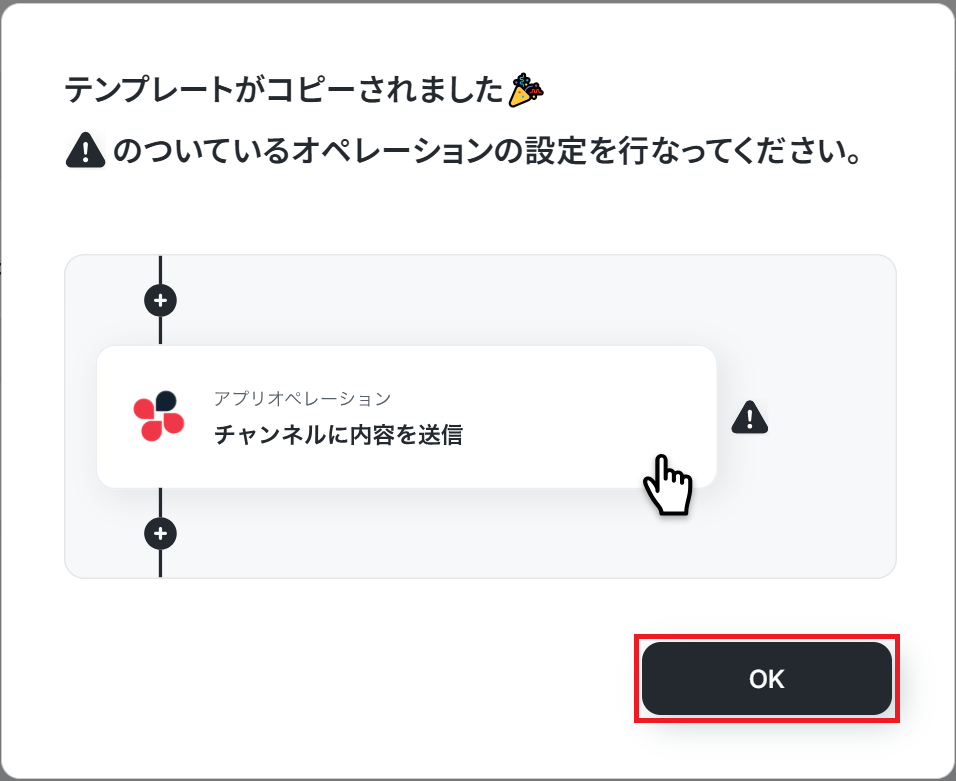
テンプレートが「マイプロジェクト」にコピーされると、このような画面が表示されます。
ステップ3:Web会議トリガーの設定
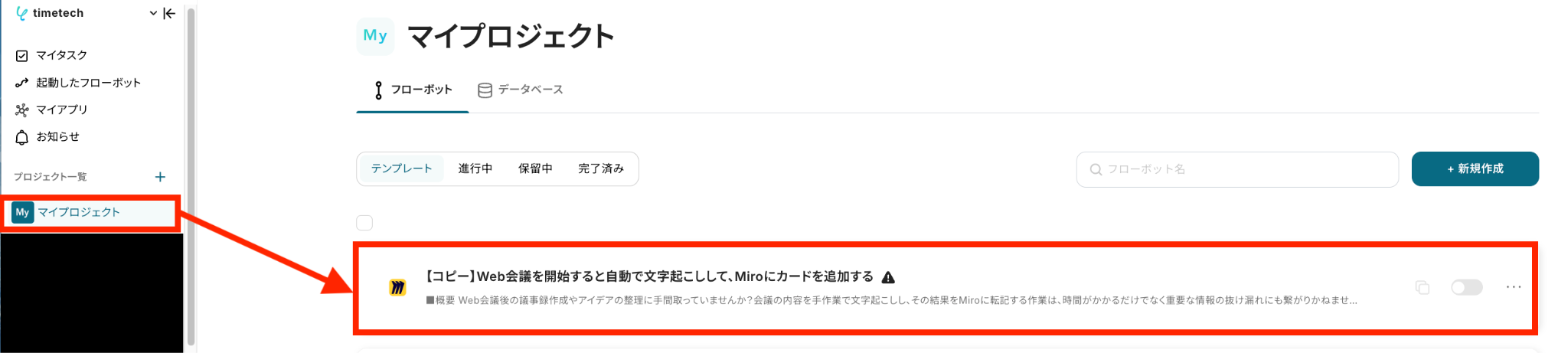
- コピーしたテンプレートを開く
左側にあるメニューの「マイプロジェクト」から、コピーしたテンプレートを開きます。
(※テンプレートをコピー後、すぐに設定する場合はテンプレートを開く操作は必要ありません。設定を中断した際は「マイプロジェクト」からテンプレートを開いて設定を再開してください!)
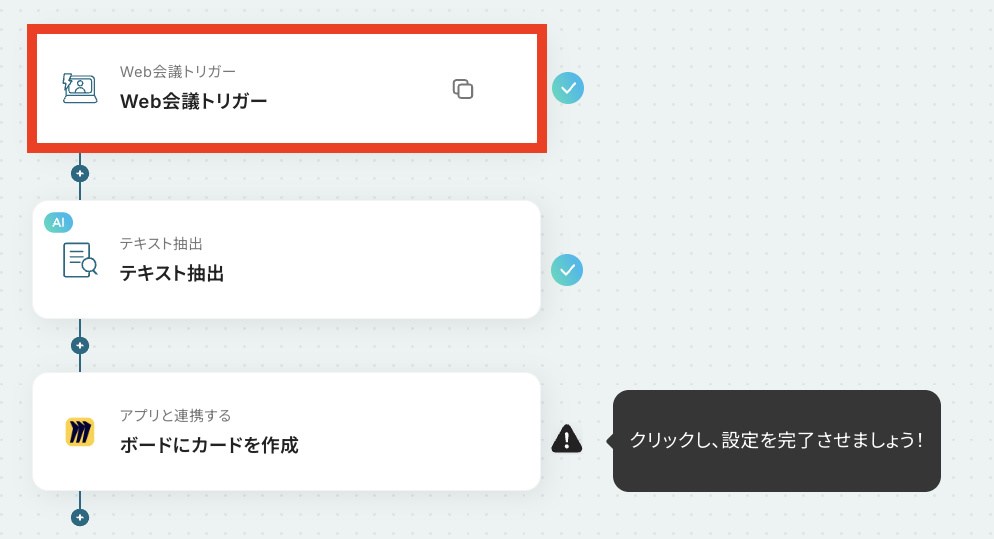
- Web会議トリガーを開く
「Web会議トリガー」をクリックします。
- web会議の設定をする
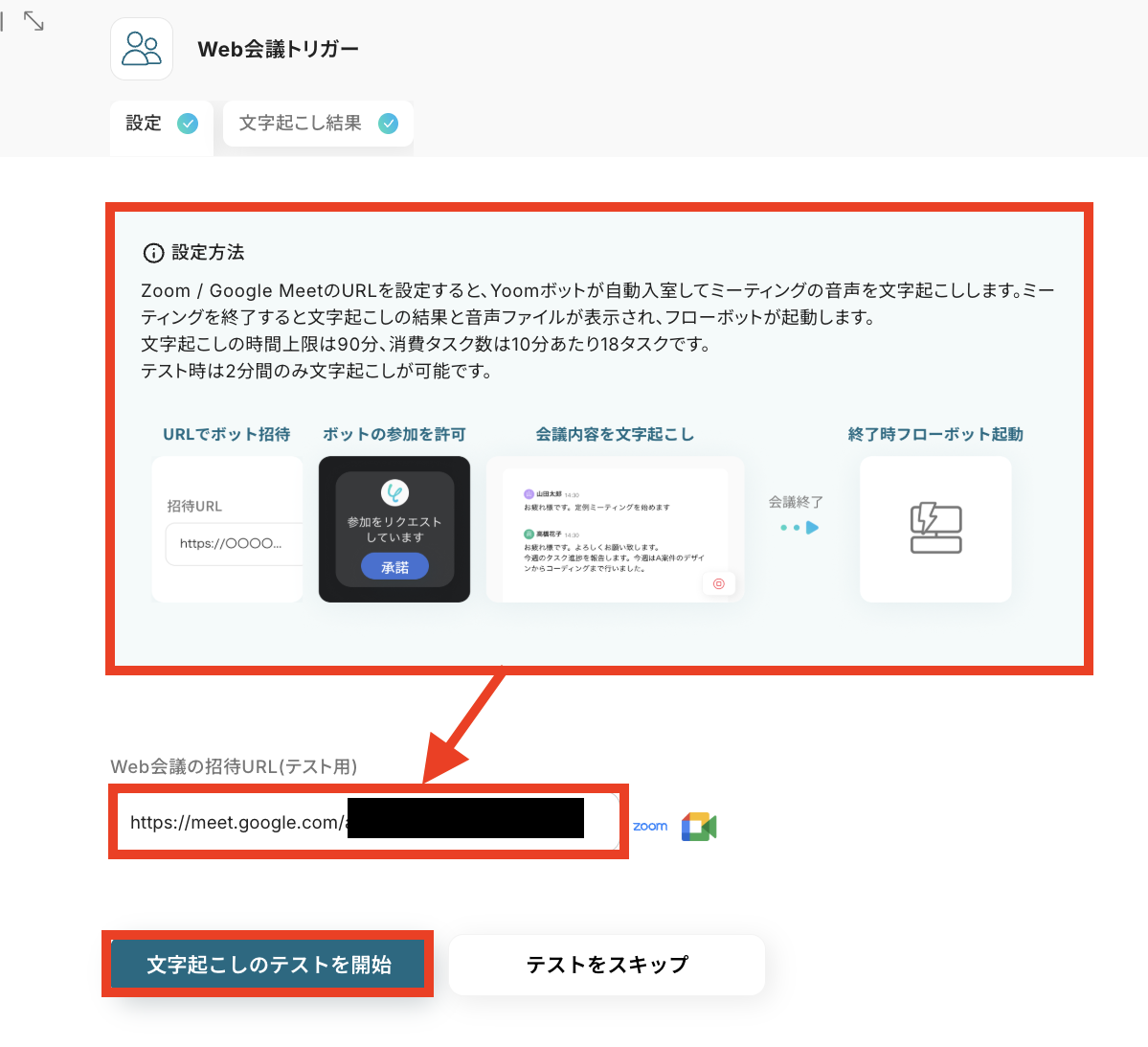
Web会議トリガーでは、Web会議にYoomボットが自動で参加してミーティング音声を文字起こしをすることができます!
ミーティング終了後には、文字起こし結果と音声ファイルが自動で取得されてます。
詳しい内容はWeb会議トリガーの設定方法でも確認できます。
まずは青枠内の「設定方法」を確認した上で、Web会議の招待URLを設定します。
設定が完了したら「文字起こしのテストを開始」をクリックしましょう。
ちなみに、今回はGoogle Meetを使用してテストを実施しました!
クリックすると、下の画像のようにYoomボットがミーティングに参加をします。
(少し時間がかかるので気長に待ってください!)
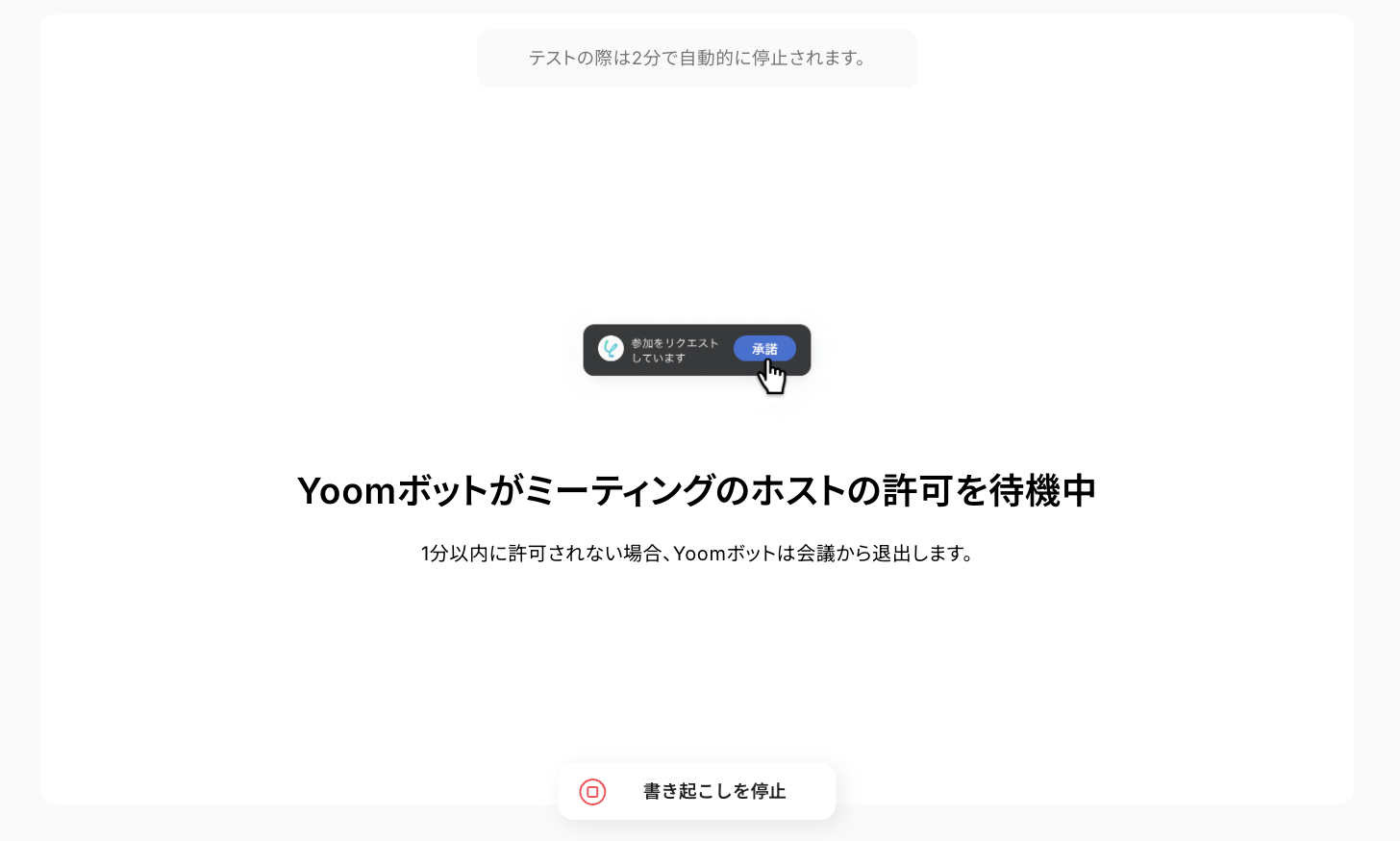
少し待つと、Web会議の画面上に参加リクエストが届くので、承認します。
Yoomボットが入室したのを確認できたら、テスト用に文字起こししたい内容を話してください。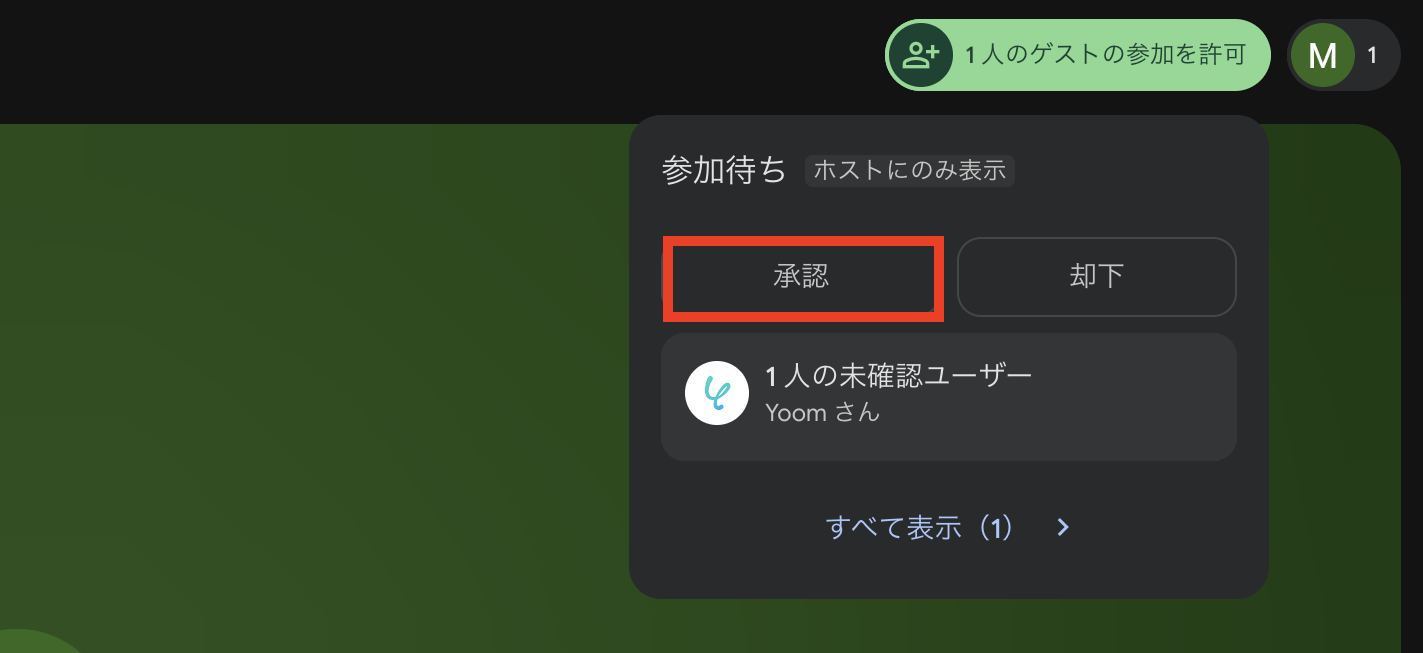
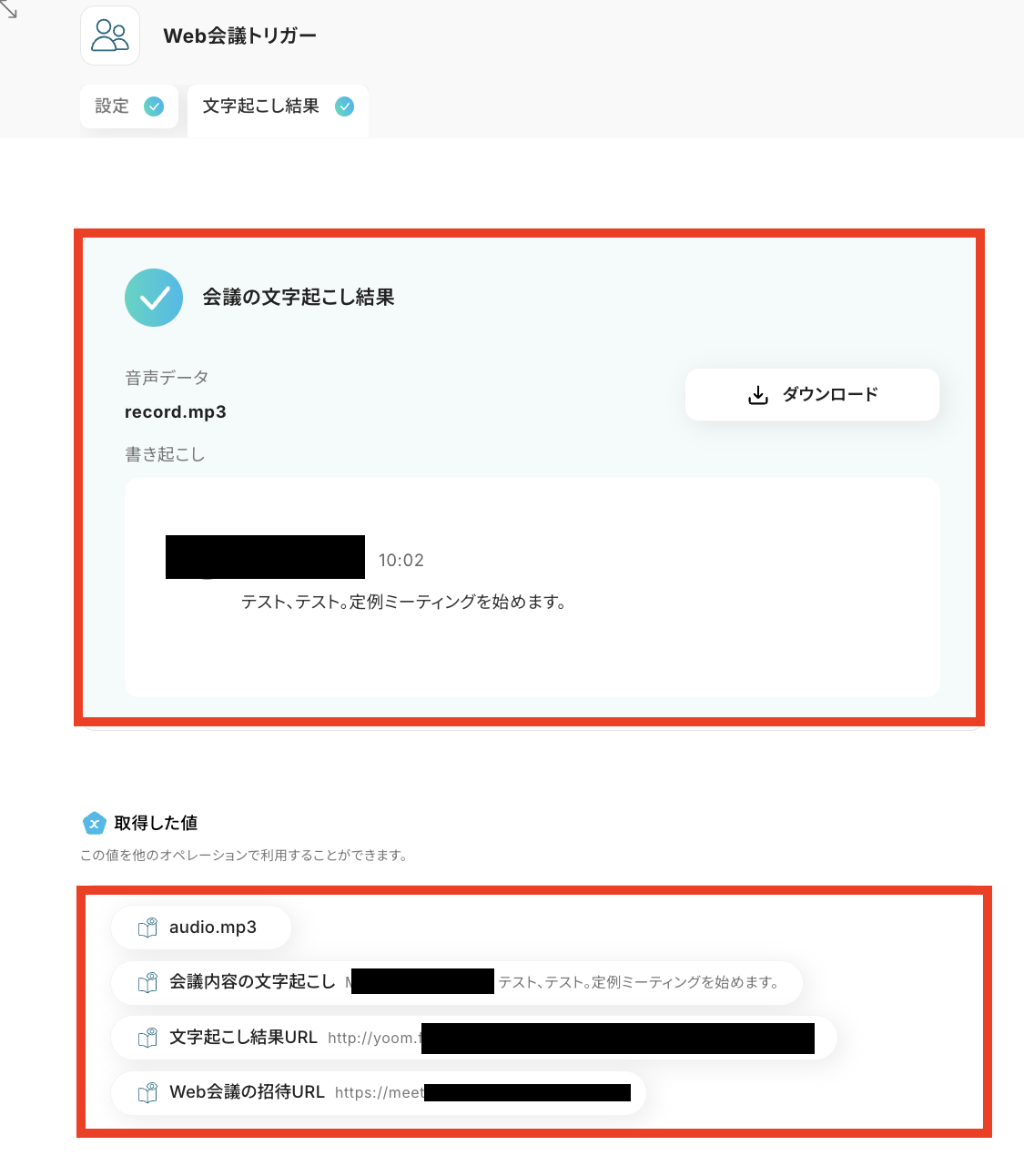
会議を終了すると、会議内容が自動で文字起こしされます。
Yoom画面に戻って「文字起こし結果」を確認しましょう。
取得した値(※)は、この後の要約ステップで活用することができます。
確認できたら「完了」ボタンをクリックしましょう。
※テストの重要性:「取得した値」のテスト値についてもあわせてご確認ください。
ステップ4:テキスト抽出設定
- 該当するアクションを開く
「テキスト抽出」をクリックします。
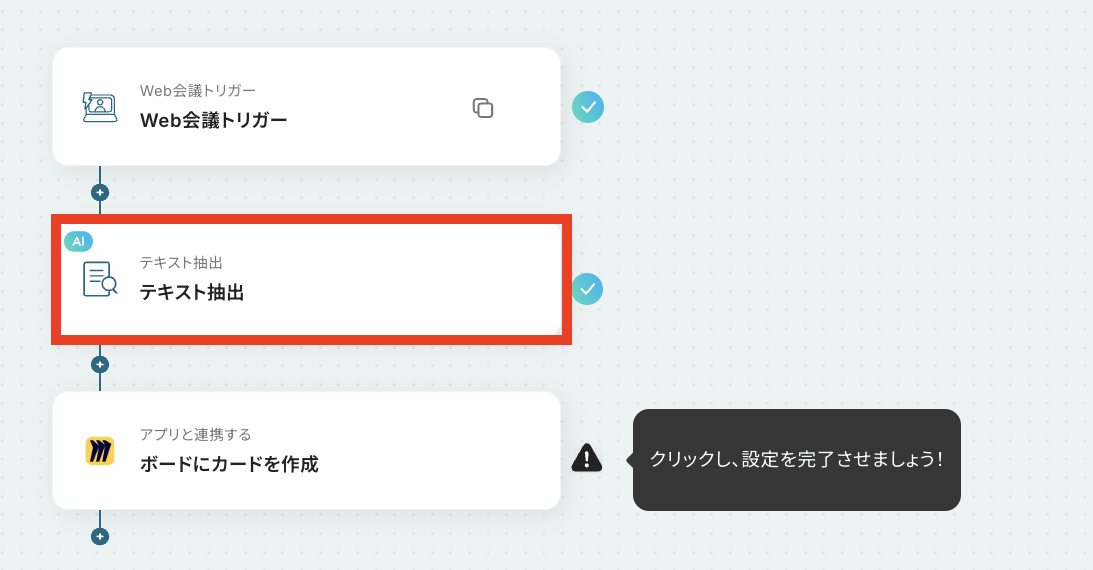
抽出元となる「対象テキスト」をステップ3で取得した値を埋め込みます。
手入力してしまうと、毎回同じ内容が抽出されてしまうので必ず取得した値である「会議内容の文字起こし」を埋め込んでください。
【取得した値を埋め込む方法】
①入力欄をクリックして「取得した値」を表示
②「Web会議トリガー」をクリック
③「会議内容の文字起こし」を選択
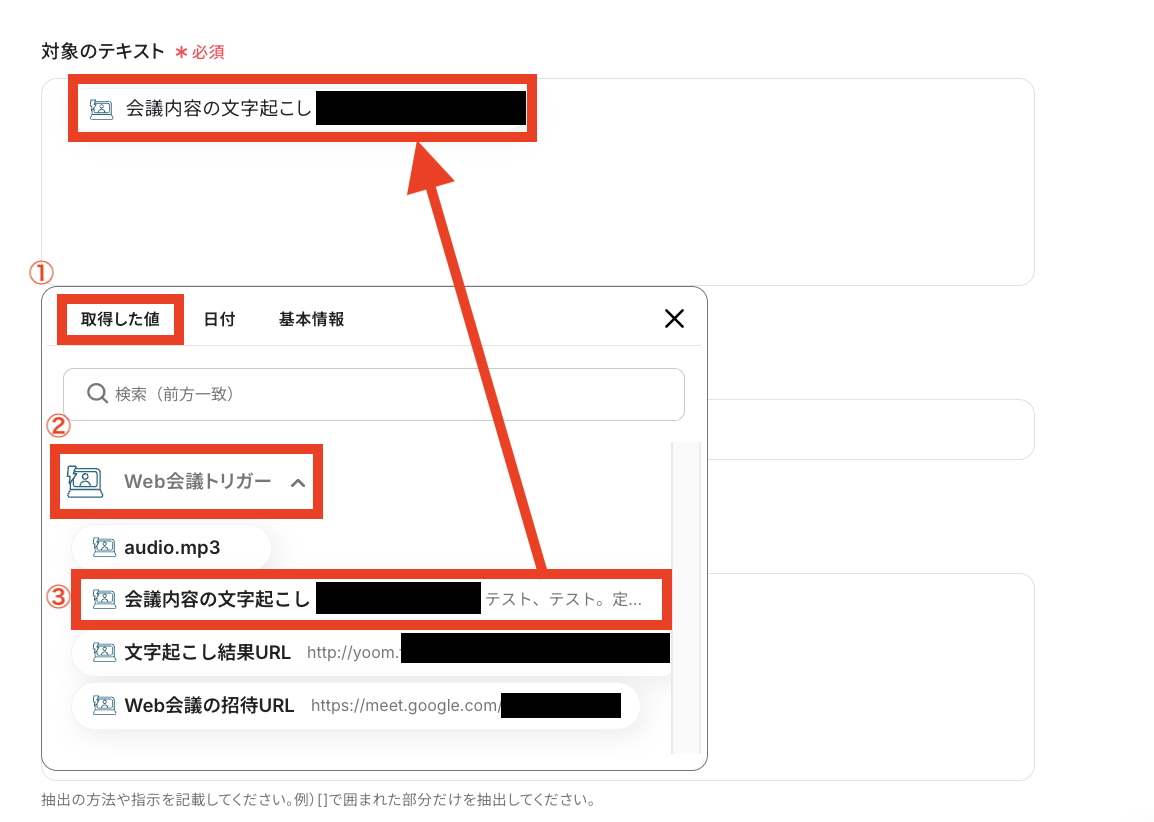
次に文字起こしする音声に合わせて「抽出したい項目」と「指示内容」を入力します。
「指示内容」は任意項目なので、未入力でもOKです!
全ての設定が完了したら「テスト」を押しましょう。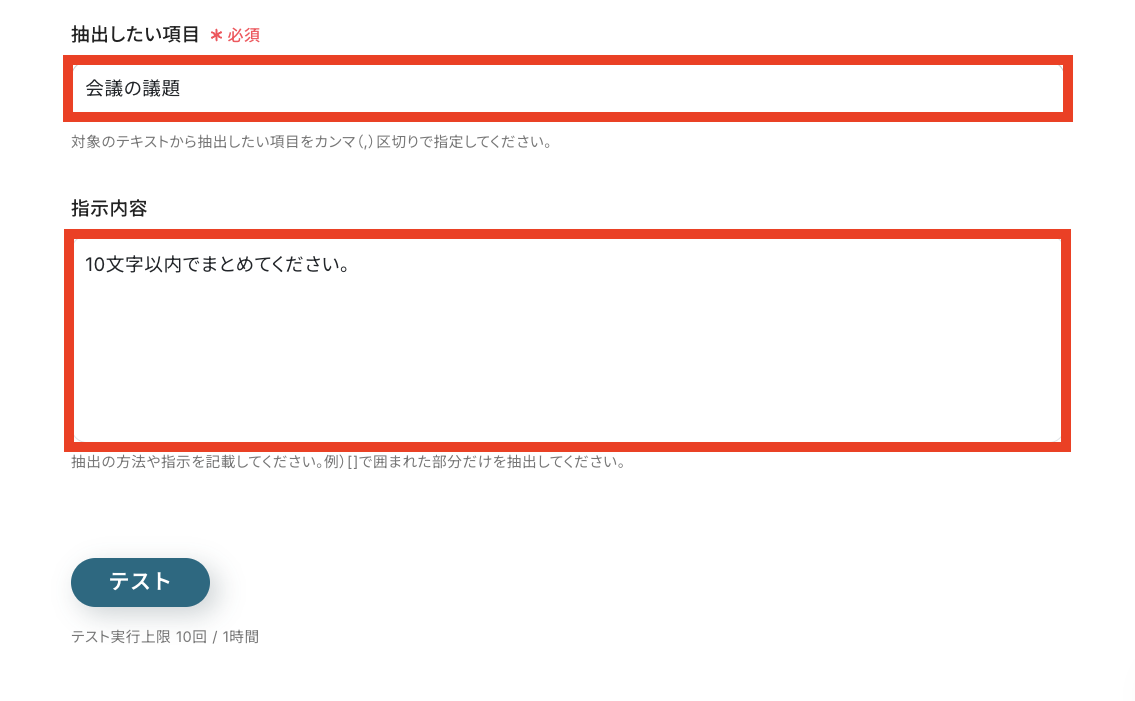
テストに成功すると、テキストから抽出された内容が反映されます。
内容を確認して、問題なければ「完了」をクリックしてください。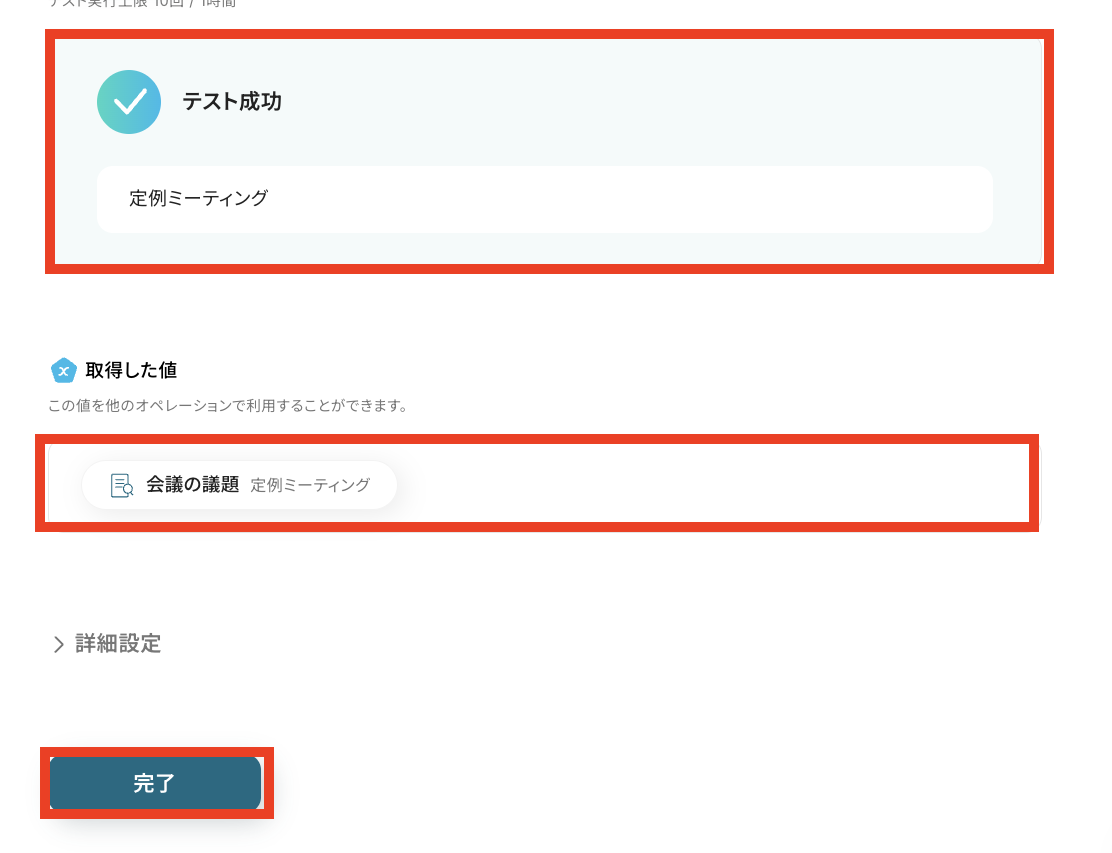
ステップ5:Miroのアクション設定
- 該当するアクションを開く
「ボードにカードを作成」をクリックします。
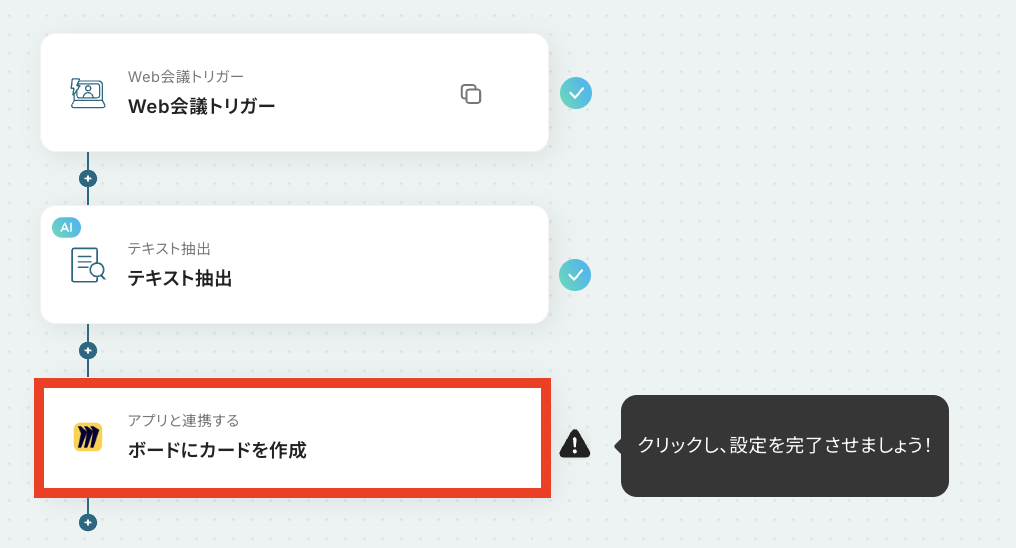
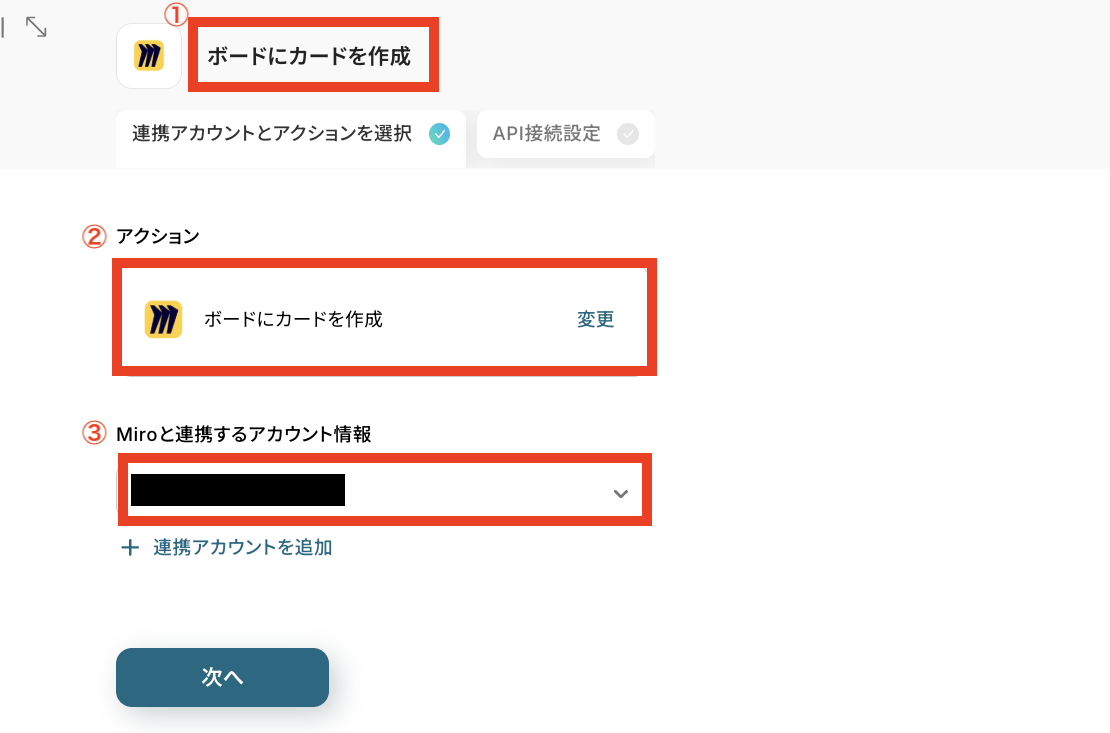
- 連携アカウントとアクションを選択する
必要箇所を入力していきます。
①タイトル:必要に応じて変更可能です。分かりやすい名前に修正してもOK!
②アクション:デフォルトで「ボードにカードを作成」が選択されているのでそのままでOK!
③Miroと連携するアカウント情報:ステップ1で連携したアカウントが表示されていることを確認しましょう。
- APIの接続設定をする
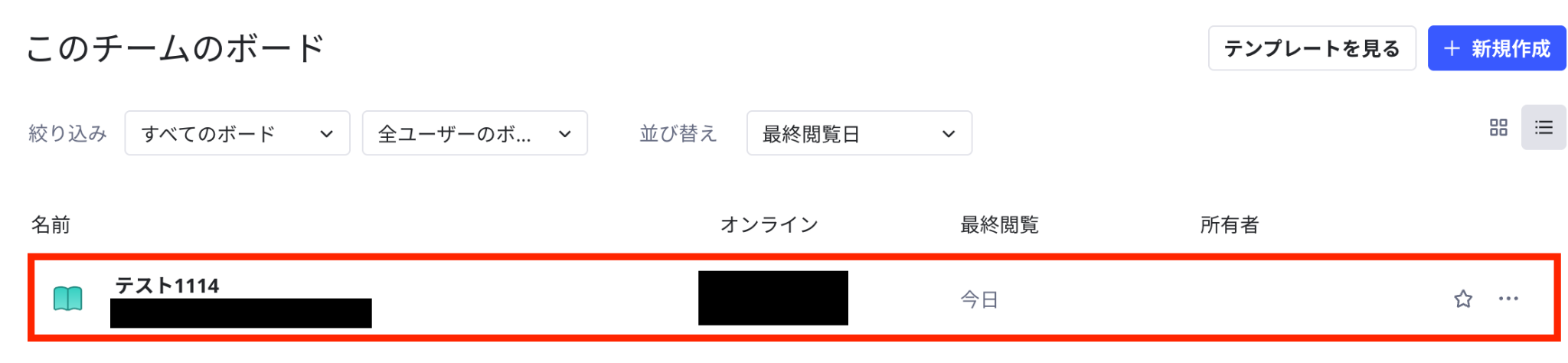
まずは連携したいボードを準備しましょう。
今回はテスト用に下の画像の通りボードを準備しています!
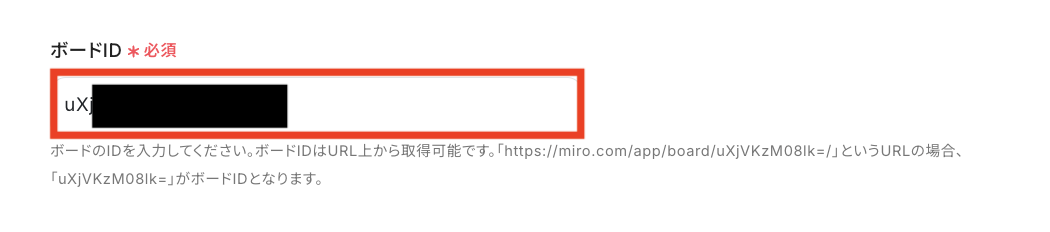
Miroのボードの準備ができたらYoomの画面に戻ってボードIDを設定します。
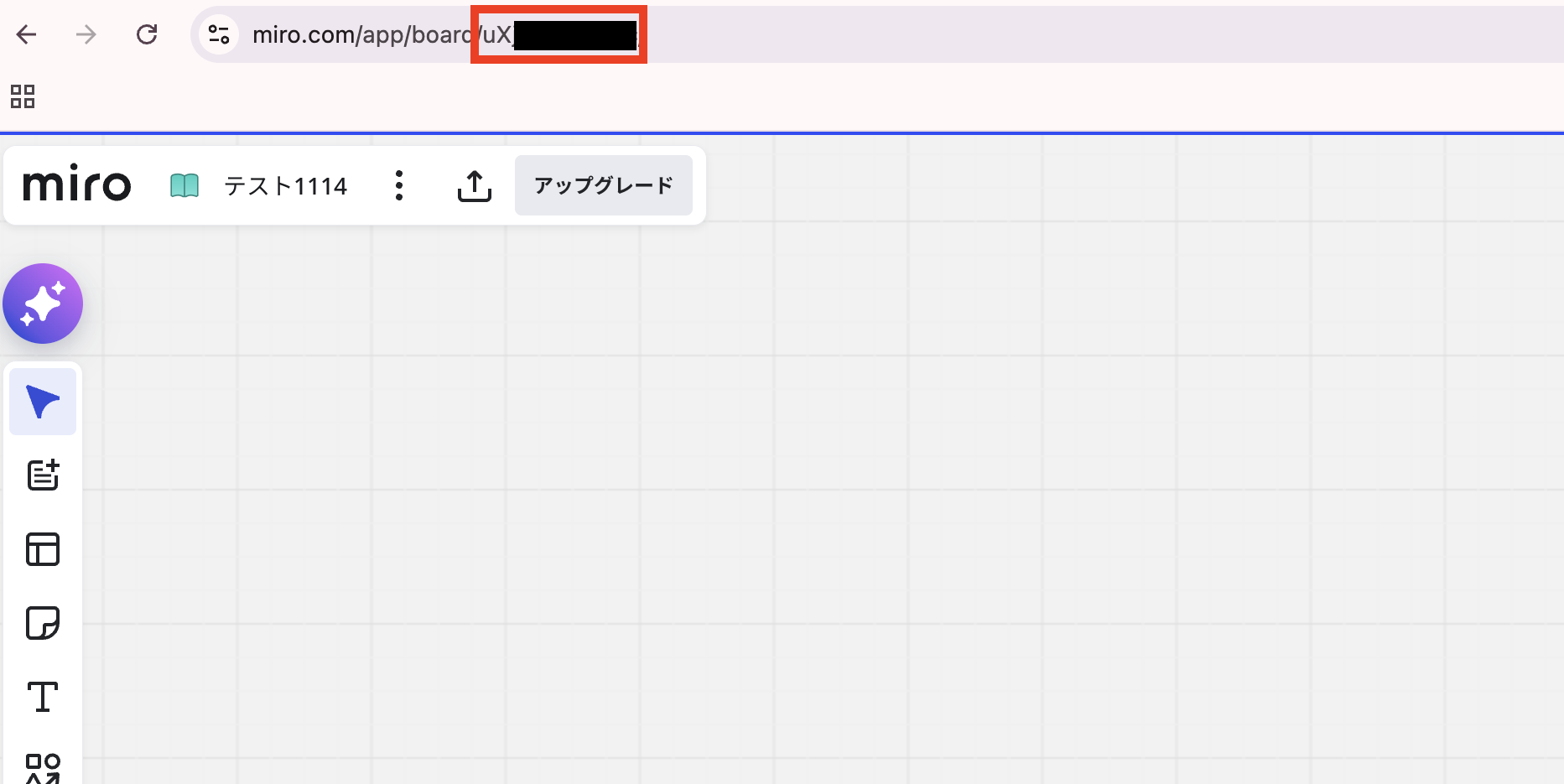
ボードIDはMiroのボードを開くと表示されるので、コピーしてください!
付箋の貼る場所や付箋の色なども指定できるので、必要に合わせて設定してください!
「必須項目」以外は未設定でも連携は可能です!
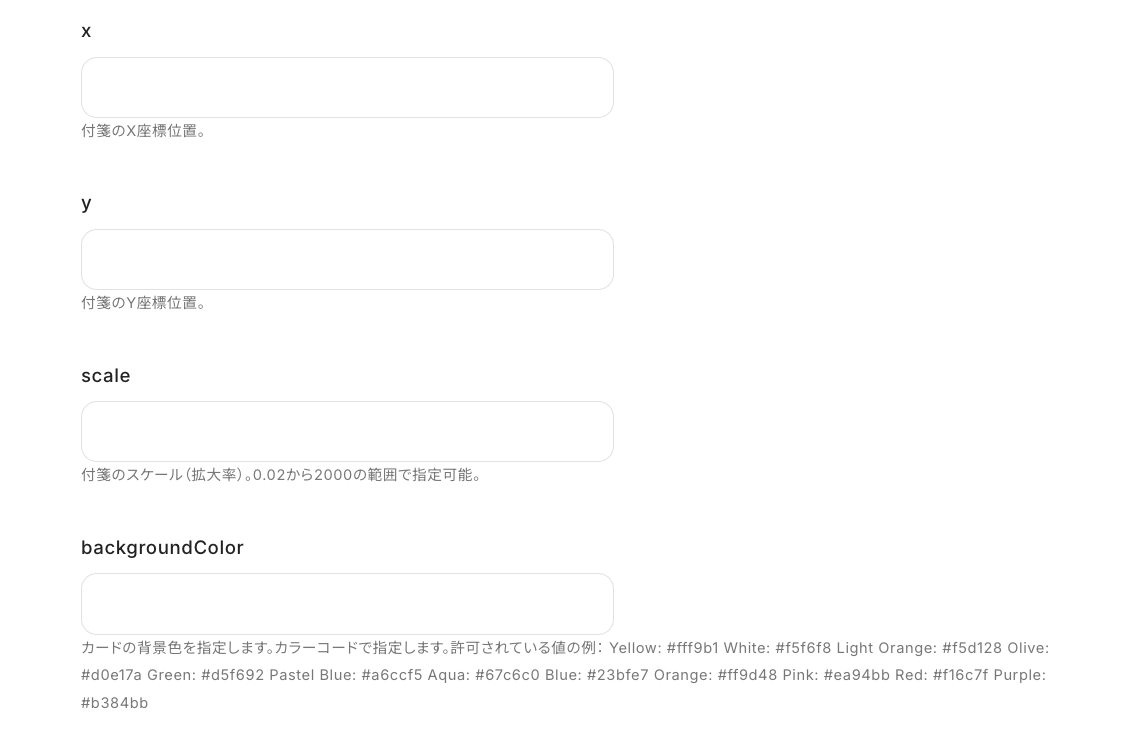
次に「title」をステップ4で取得した「テキスト抽出」を埋め込みます。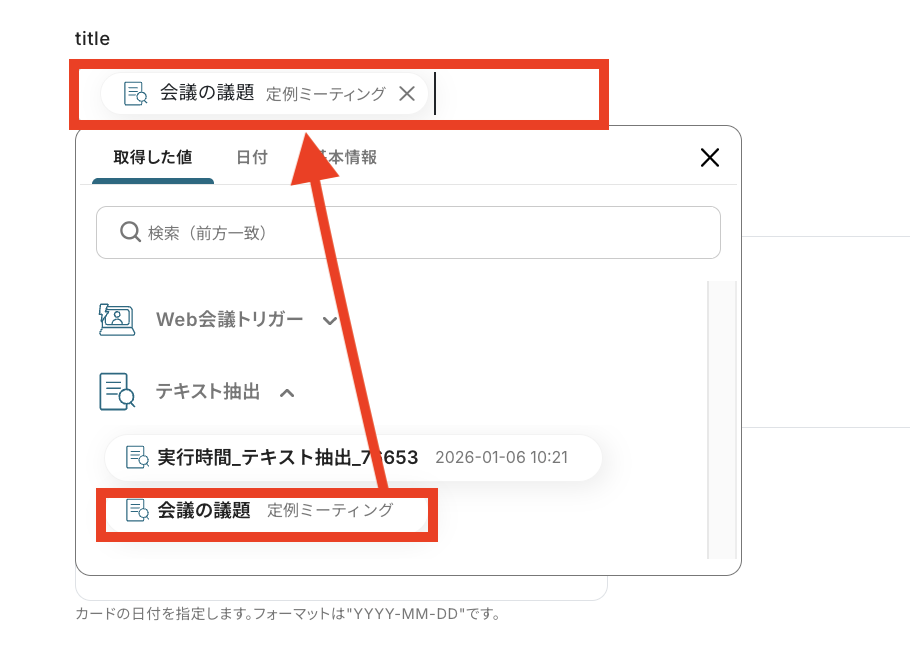
全ての項目の設定が完了したら「テスト」をクリックします。
テストに成功して「取得した値」の欄も反映されていればOKです!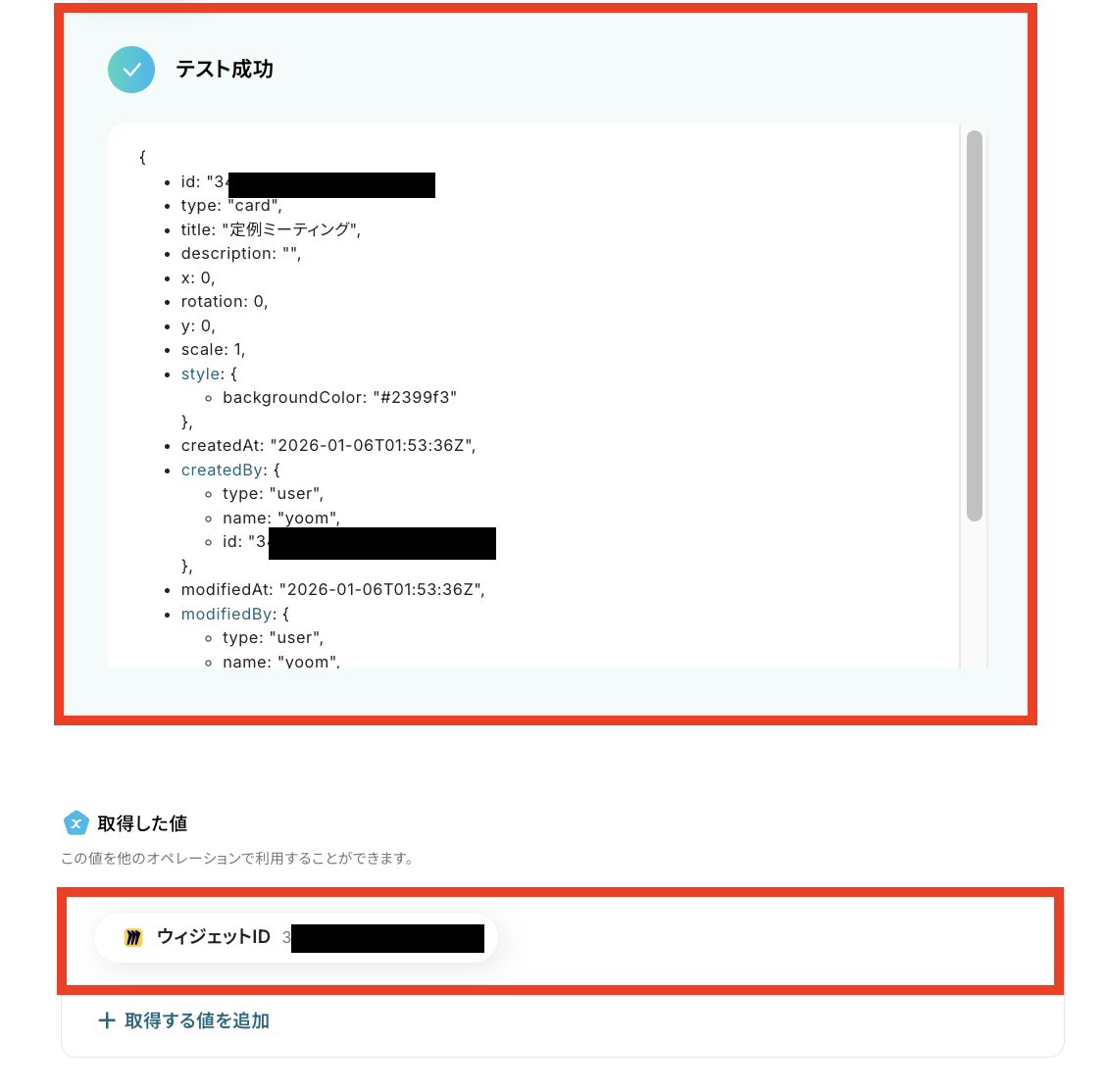
Miroの画面でも、カードが作成されていることを確認できればYoomの画面に戻って「完了」をクリックしましょう。
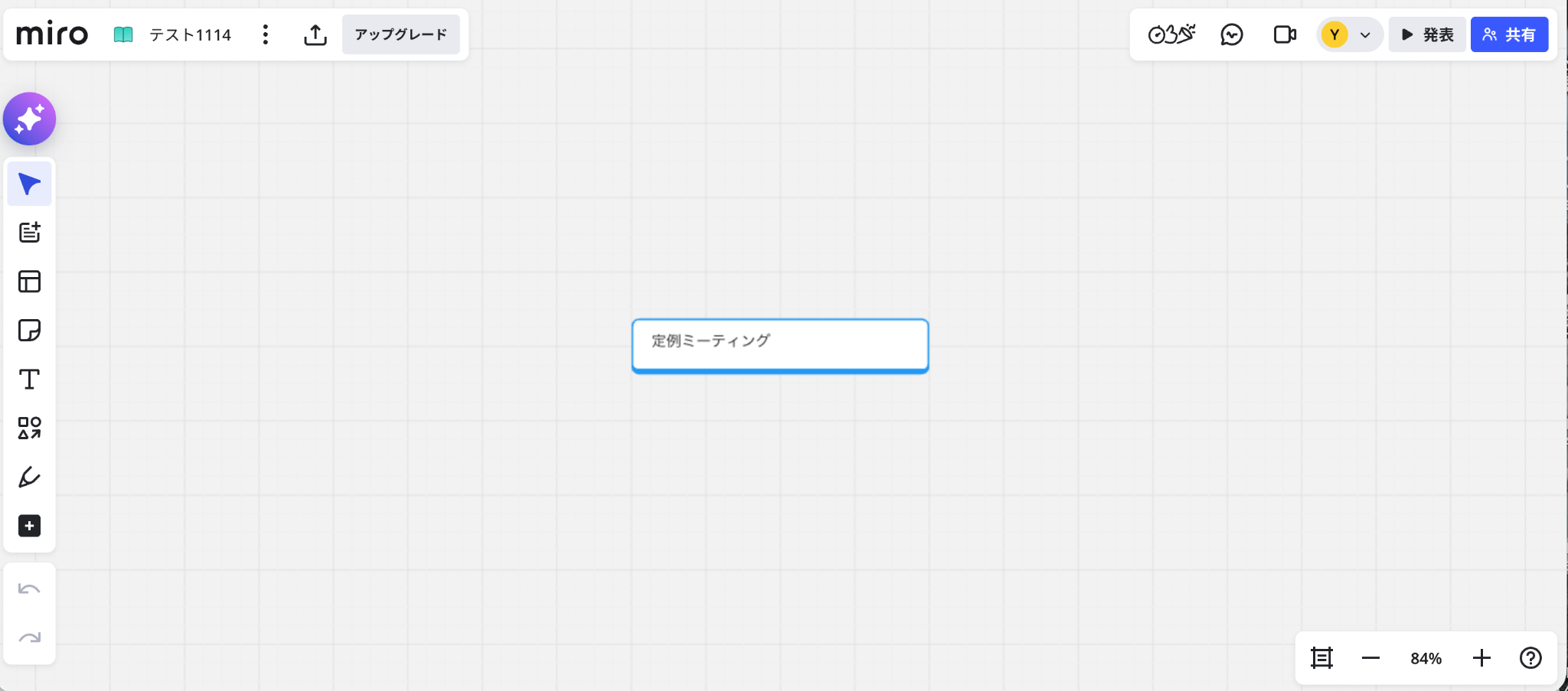
ステップ6:トリガーをONにして動作を確認
最後に「トリガーをON」をクリックして、自動化の設定は終了です。
正しく、フローボットが起動するか確認しましょう。
設定、お疲れ様でした!
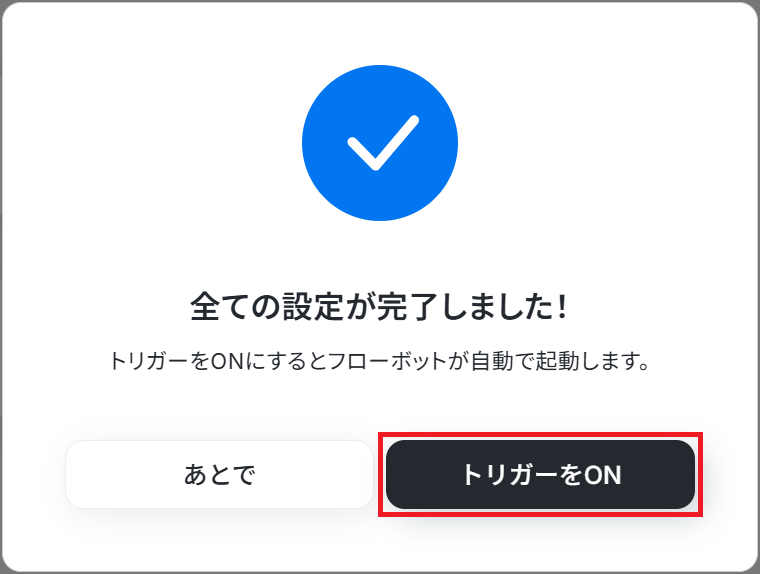
以上が、Web会議を開始すると自動で文字起こしして、Miroにカードを追加する連携手順になります!
Miroを使ったその他の自動化例
今回ご紹介した連携以外でも、MiroのAPIを活用してさまざまな業務を自動化することが可能です。
ボード作成をきっかけに案件・タスク・ファイル・行データを自動生成したり、会議終了やメッセージ受信、データ追加をトリガーにMiro上へ情報を集約できます。これにより転記作業を削減し、業務状況の可視化と対応スピードを高める自動化が可能です。
■概要Miroでのブレインストーミングや情報整理の後、その内容をSalesforceに手作業で入力していませんか?この作業は手間がかかるだけでなく、転記ミスといったヒューマンエラーの原因にもなり得ます。
このワークフローは、MiroとSalesforceの連携を自動化し、Miroで新しいボードが作成された際に、Salesforceへ自動でレコードを追加します。日々の定型業務から解放され、より重要な業務に集中できる環境を整えます。
■このテンプレートをおすすめする方- Miroで整理した情報を、手作業でSalesforceに登録している営業やマーケティング担当者の方
- MiroとSalesforceを連携させ、情報共有の迅速化とデータ入力の自動化を目指している方
- 手作業による転記ミスをなくし、チーム全体の業務品質を向上させたいと考えているマネージャーの方
■このテンプレートを使うメリット- Miroでボードが作成されると、自動でSalesforceにレコードが追加されるため、これまで手作業に費やしていた時間を短縮することができます。
- 手作業によるデータ転記が不要になるため、入力間違いや登録漏れといったヒューマンエラーのリスク軽減に繋がります。
■フローボットの流れ- はじめに、MiroとSalesforceをYoomと連携します。
- 次に、トリガーでMiroを選択し、「ボードが作成されたら」というアクションを設定します。
- 最後に、オペレーションでSalesforceの「レコードを追加する」アクションを設定し、Miroのボード情報をもとにレコードが作成されるように設定します。
※「トリガー」:フロー起動のきっかけとなるアクション、「オペレーション」:トリガー起動後、フロー内で処理を行うアクション
■このワークフローのカスタムポイント- Salesforceの「レコードを追加する」オペレーションで、Miroのボード情報からどの情報をどの項目に登録するかを任意に設定してください。
■注意事項- MiroとSalesforceのそれぞれとYoomを連携してください。
- トリガーは5分、10分、15分、30分、60分の間隔で起動間隔を選択できます。
- プランによって最短の起動間隔が異なりますので、ご注意ください。
- Salesforceはミニプラン以上でご利用いただけるアプリとなっております。フリープラン・パーソナルプランの場合は設定しているフローボットのオペレーションやデータコネクトはエラーとなりますので、ご注意ください。
- ミニプラン・チームプラン・サクセスプランなどの有料プランは、2週間の無料トライアルを行うことが可能です。無料トライアル中には制限対象のアプリを使用することができます。
- データベースを操作するオペレーションで、レコード追加や更新を行う際は、Salesforceの入力形式に沿って設定を行ってください。例えば、Salesforceの入力形式が選択式かつ英語入力の場合、選択肢に存在しない値や異なる言語で入力した値はエラーとなりますのでご注意ください。
■概要Miroでまとめたプロジェクト計画やアイデアを、管理のためにSmartsheetへ手作業で転記するのは手間がかかるのではないでしょうか。特に複数のプロジェクトが並行して動いている場合、情報の入力漏れや転記ミスが発生しやすくなることもあります。このワークフローを活用すれば、Miroで新しいボードが作成されると、自動でSmartsheetに行が追加されるため、こうした課題を解消し、Miroと Smartsheet間の連携を円滑に進めることが可能です。
■このテンプレートをおすすめする方- MiroとSmartsheetを活用し、プロジェクト管理の効率化を目指している方
- MiroからSmartsheetへの手動での情報転記に手間を感じているチームリーダーの方
- 複数のSaaS間の連携を自動化し、業務の属人化を防ぎたいと考えている方
■このテンプレートを使うメリット- Miroでのボード作成をトリガーにSmartsheetへ自動で行が追加されるため、これまで手作業に費やしていた時間を短縮できます。
- 手作業による情報の転記が不要になるため、入力ミスや共有漏れといったヒューマンエラーの防止に繋がります。
■フローボットの流れ- はじめに、MiroとSmartsheetをYoomと連携します。
- 次に、トリガーでMiroを選択し、「ボードが作成されたら」というアクションを設定します。
- 次に、オペレーションで分岐機能を設定し、特定のボードが作成された場合のみ後続の処理が実行されるよう条件を設定します。
- 最後に、オペレーションでSmartsheetの「行を追加する」アクションを設定し、指定したシートにMiroのボード情報を追加します。
※「トリガー」:フロー起動のきっかけとなるアクション、「オペレーション」:トリガー起動後、フロー内で処理を行うアクション
■このワークフローのカスタムポイント- 分岐機能では、Miroのボード名に特定のキーワードが含まれている場合のみ処理を実行するなど、任意の条件を設定することが可能です。
- Smartsheetに行を追加するアクションでは、対象のシートや列を指定し、Miroから取得したボード名などの情報を変数として埋め込めます。
■注意事項- Miro、SmartsheetのそれぞれとYoomを連携してください。
- トリガーは5分、10分、15分、30分、60分の間隔で起動間隔を選択できます。
- プランによって最短の起動間隔が異なりますので、ご注意ください。
- 分岐はパーソナルプラン以上のプランでご利用いただける機能(オペレーション)となっております。フリープランの場合は設定しているフローボットのオペレーションはエラーとなりますので、ご注意ください。
- パーソナルプランなどの有料プランは、2週間の無料トライアルを行うことが可能です。無料トライアル中には制限対象のアプリや機能(オペレーション)を使用することができます。
- Smartsheetはミニプラン以上でご利用いただけるアプリとなっております。フリープラン・パーソナルプランの場合は設定しているフローボットのオペレーションやデータコネクトはエラーとなりますので、ご注意ください。
- パーソナルプラン・ミニプラン・チームプラン・サクセスプランなどの有料プランは、2週間の無料トライアルを行うことが可能です。無料トライアル中には制限対象のアプリを使用することができます。
■概要オンラインホワイトボードツールMiroでの作業後、関連ファイルをDropboxに手動で整理する際に手間を感じていませんか。この作業は、フォルダの作成忘れや命名ミスにつながる可能性もあります。このワークフローを活用すれば、Miroでボードが作成されるとDropboxに自動でフォルダが作成されるため、MiroとDropbox間でのファイル管理を効率化し、整理の手間を省くことができます。
■このテンプレートをおすすめする方- MiroとDropboxを日常的に利用し、ファイル整理を手作業で行っている方
- Miroのボード作成とDropboxでのフォルダ作成の連携を自動化したい方
- 複数のプロジェクトでファイル管理のルールを統一し、業務を標準化したいチームの方
■このテンプレートを使うメリット- Miroでボードが作成されるとDropboxに自動でフォルダが生成されるため、これまで手作業に費やしていた時間を短縮できます
- 手動でのフォルダ作成による作成漏れや命名ミスを防ぎ、MiroとDropbox間でのファイル管理の正確性を高めます
■フローボットの流れ- はじめに、MiroとDropboxをYoomと連携します
- 次に、トリガーでMiroを選択し、「ボードが作成されたら」というアクションを設定します
- 最後に、オペレーションでDropboxを選択し、「フォルダを作成」アクションを設定します
※「トリガー」:フロー起動のきっかけとなるアクション、「オペレーション」:トリガー起動後、フロー内で処理を行うアクション
■このワークフローのカスタムポイント- Dropboxの「フォルダを作成」アクションでは、フォルダを作成する親フォルダのパス(場所)を任意で設定してください
- 作成するフォルダ名は、固定のテキストだけでなく、トリガーで取得したMiroのボード名などを含めて動的に設定することが可能です
■注意事項- MiroとDropboxのそれぞれとYoomを連携してください。
- トリガーは5分、10分、15分、30分、60分の間隔で起動間隔を選択できます。
- プランによって最短の起動間隔が異なりますので、ご注意ください。
■概要Miroを活用したブレインストーミングやアイデア整理の後、その内容を案件管理ツールに手作業で登録していませんか。こうした二重入力は手間がかかるだけでなく、転記ミスが発生する原因にもなり得ます。このワークフローを利用すれば、新しいMiroにおけるボードの作成をきっかけに、案件管理ツール「board」へ自動で案件情報を登録するため、手作業による手間やミスをなくし、スムーズな案件化のフローを構築できます。
■このテンプレートをおすすめする方- Miro boardでのアイデア出しから案件化までをシームレスに行いたいプロジェクトマネージャーの方
- Miroとboardを併用しており、手作業による二重入力の非効率を解消したいと考えている方
- 定型的な登録作業を自動化し、より創造的な業務に集中したいと考えているチームの方
■このテンプレートを使うメリット- Miro boardが作成されると自動でboardに案件が登録されるため、これまで手作業に費やしていた時間を短縮することができます。
- システムが自動で情報登録を行うため、手作業による入力漏れや内容の誤りといったヒューマンエラーの防止に繋がります。
■フローボットの流れ- はじめに、MiroとboardをYoomと連携します。
- 次に、トリガーでMiroを選択し、「ボードが作成されたら」というアクションを設定し、フローが起動するチームを指定します。
- 続いて、オペレーションでAI機能の「テキストからデータを抽出する」を選択し、Miro boardの情報から案件登録に必要なデータを抽出します。
- 必要に応じて、データベース機能の「データベースを操作する」アクションを設定し、抽出した情報を整理します。
- 最後に、オペレーションでboardの「案件の登録(一括請求)」を選択し、前段で取得した情報をマッピングして案件を登録します。
※「トリガー」:フロー起動のきっかけとなるアクション、「オペレーション」:トリガー起動後、フロー内で処理を行うアクション
■このワークフローのカスタムポイント- Miroのトリガー設定では、フローを起動させたい対象のチームIDを任意で設定してください。
- AI機能によるテキスト抽出では、抽出対象にMiro boardのボード名などの情報を変数として利用し、抽出したい項目を任意にカスタマイズできます。
- データベース機能を利用する場合、操作対象のプロジェクト、データベース、テーブルなどを任意で設定してください。
- boardへの案件登録アクションでは、固定値や前段で取得した情報を変数として利用し、案件名や顧客情報などの各項目に設定が可能です。
■注意事項- Miro、boardのそれぞれとYoomを連携してください。
- トリガーは5分、10分、15分、30分、60分の間隔で起動間隔を選択できます。
- プランによって最短の起動間隔が異なりますので、ご注意ください。
- boardのマイアプリ連携方法は「boardのマイアプリ登録方法」をご参照ください。
- boardはミニプラン以上でご利用いただけるアプリとなっております。フリープラン・パーソナルプランの場合は設定しているフローボットのオペレーションやデータコネクトはエラーとなりますので、ご注意ください。
- パーソナルプラン・ミニプラン・チームプラン・サクセスプランなどの有料プランは、2週間の無料トライアルを行うことが可能です。無料トライアル中には制限対象のアプリを使用することができます。
■概要オンラインホワイトボードのMiroで新しいアイデアやプロジェクトのボードを作成した際、関連するタスクをTodoistへ一つひとつ手作業で登録するのは手間がかかりませんか?こうした入力漏れや対応の遅れは、プロジェクトの進行に影響を与えかねません。このワークフローを活用すれば、Miroでボードが作成されると自動でTodoistにタスクが作成されるため、MiroとTodoist間のタスク管理をスムーズに連携させることができます。
■このテンプレートをおすすめする方- Miroでのアイデア出しからTodoistでのタスク化までを効率化したい方
- MiroとTodoist間の手作業での情報転記に手間や漏れを感じているチーム
- プロジェクト管理ツール間の連携を自動化し、生産性を高めたいマネージャーの方
■このテンプレートを使うメリット- Miroでボードが作成されると自動でTodoistにタスクが作成されるため、これまで手作業で行っていた情報転記の時間を短縮できます
- 手作業によるタスクの登録漏れや内容の入力ミスといったヒューマンエラーを防ぎ、タスク管理の正確性を向上させます
■フローボットの流れ- はじめに、MiroとTodoistをYoomと連携します
- 次に、トリガーでMiroを選択し、「ボードが作成されたら」というアクションを設定します
- 最後に、オペレーションでTodoistの「タスクを作成」アクションを設定し、前のステップで取得したMiroのボード情報などを連携してタスクを作成します
※「トリガー」:フロー起動のきっかけとなるアクション、「オペレーション」:トリガー起動後、フロー内で処理を行うアクション
■このワークフローのカスタムポイント- Miroのトリガー設定では、フローボットがボードの作成を検知する間隔や、対象としたいチームのIDを任意で設定してください
- Todoistでタスクを作成する際に、Miroから取得したボード名やURLなどの情報をタスク名や説明文に引用するなど、連携する内容を自由にカスタマイズできます
■注意事項- Miro、TodoistのそれぞれとYoomを連携してください。
- トリガーは5分、10分、15分、30分、60分の間隔で起動間隔を選択できます。
- プランによって最短の起動間隔が異なりますので、ご注意ください。
■概要Zoomでのミーティング後、内容の整理やブレインストーミングのためにMiroでボードを作成する際、手作業での対応に手間を感じたり、作成を忘れてしまったりすることはないでしょうか。特に会議が連続する日は、準備が負担になることもあります。このワークフローを活用すれば、Zoomミーティングの終了をきっかけに、Miroのボード作成を自動化できるため、会議後のアクションへスムーズに移行できます。
■このテンプレートをおすすめする方- ZoomとMiroを頻繁に利用し、会議後の情報整理を効率化したいと考えている方
- 手作業によるMiroのボード作成に手間を感じ、自動化したいプロジェクトマネージャーの方
- 会議後のタスクの抜け漏れを防ぎ、生産性を向上させたいチームリーダーの方
■このテンプレートを使うメリット- Zoomミーティングが終了するとMiroのボードが自動で作成されるため、これまで手作業に費やしていた時間を短縮できます。
- 手作業によるボードの作成忘れや、会議ごとのボード名の入力間違いといったヒューマンエラーの防止に繋がります。
■フローボットの流れ- はじめに、お使いのZoomアカウントとMiroアカウントをYoomに連携します。
- 次に、トリガーでZoomを選択し、「ミーティングが終了したら」というアクションを設定します。
- 最後に、オペレーションでMiroを選択し、「ボードを作成」アクションを設定し、任意のボード名や説明を設定します。
※「トリガー」:フロー起動のきっかけとなるアクション、「オペレーション」:トリガー起動後、フロー内で処理を行うアクション
■このワークフローのカスタムポイント- Zoomのトリガー設定では、特定のメールアドレスを持つ参加者が含まれるミーティングのみを対象にするなど、実行条件を任意で設定してください。
- Miroのボード作成アクションでは、ボードのタイトルや説明に、Zoomミーティングの議題や日時といった情報を自動で反映させることが可能です。
■注意事項- Miro、ZoomのそれぞれとYoomを連携してください。
- Zoomのプランによって利用できるアクションとそうでないアクションがあるため、ご注意ください。
- 現時点では以下のアクションはZoomの有料プランのみ利用可能です。
- ミーティングが終了したら
- ミーティングのレコーディング情報を取得する(クラウド上に存在するレコーディングのみ取得可能なため)
- 詳細は「Zoomでミーティングのレコーディング情報を取得する際の注意点」をご参照ください。
- トリガーは5分、10分、15分、30分、60分の間隔で起動間隔を選択できます。
- プランによって最短の起動間隔が異なりますので、ご注意ください。
■概要プロジェクト管理ツールのWrikeでタスクを作成した後に、オンラインホワイトボードのMiroで関連するボードを手動で作成する作業に手間を感じていませんか?
このワークフローを活用すれば、Wrikeで新しいタスクが作成されたタイミングをトリガーとして、Miroに関連ボードを自動で作成できます。MiroとWrikeの連携を自動化し、プロジェクトの立ち上げやアイデア整理を円滑に進めることが可能です。
■このテンプレートをおすすめする方- Wrikeでのタスク作成後に、手作業でMiroのボードを作成しているプロジェクトマネージャーの方
- MiroとWrikeを併用し、チームでのアイデア出しや情報共有をより円滑にしたいチームリーダーの方
- タスク管理とブレインストーミングの連携を自動化し、プロジェクトの生産性を高めたい方
■このテンプレートを使うメリット- Wrikeでタスクが作成されると、自動でMiroにボードが作成されるため、これまで手作業で行っていたボード作成の時間を短縮できます。
- 手動でのボード作成時に発生しがちな作成漏れや、タスク名とボード名の不一致といったヒューマンエラーを防ぎ、業務フローを標準化します。
■フローボットの流れ- はじめに、MiroとWrikeをYoomと連携します。
- 次に、トリガーでWrikeを選択し、「タスクが作成されたら」というアクションを設定します。
- 続いて、オペレーションでWrikeの「タスク情報を取得」アクションを設定し、トリガーで検知したタスクの詳細情報を取得します。
- 最後に、オペレーションでMiroの「ボードを作成」アクションを設定し、取得したタスク情報を基に新しいボードを作成します。
■このワークフローのカスタムポイント- Wrikeのトリガー設定では、タスク作成を検知するポーリング(定期巡回)の間隔を任意で設定することが可能です。
- Miroのボード作成オペレーションでは、前段のWrikeから取得したタスク名や詳細情報などを引用し、ボード名や説明欄に自動で設定できます。
※「トリガー」:フロー起動のきっかけとなるアクション、「オペレーション」:トリガー起動後、フロー内で処理を行うアクション
■注意事項- Miro、WrikeのそれぞれとYoomを連携してください。
- トリガーは5分、10分、15分、30分、60分の間隔で起動間隔を選択できます。
- プランによって最短の起動間隔が異なりますので、ご注意ください。
- Wrikeはミニプラン以上でご利用いただけるアプリとなっております。フリープラン・パーソナルプランの場合は設定しているフローボットのオペレーションやデータコネクトはエラーとなりますので、ご注意ください。
- パーソナルプラン・ミニプラン・チームプラン・サクセスプランなどの有料プランは、2週間の無料トライアルを行うことが可能です。無料トライアル中には制限対象のアプリを使用することができます。
■概要Google スプレッドシートでアイデアやタスクリストを管理しているものの、Miroのボードへ手作業で転記するのに手間を感じていませんか?こうした反復作業は時間がかかる上に、転記ミスなどのヒューマンエラーを引き起こす原因にもなり得ます。このワークフローを活用すれば、Google スプレッドシートに新しい行を追加するだけで、その内容をもとにMiroのボードが自動で作成されるため、情報共有やブレインストーミングの準備を効率化できます。
■このテンプレートをおすすめする方- Google スプレッドシートとMiroを活用してプロジェクト管理をされている方
- 手作業による情報の転記作業に課題を感じ、自動化を検討しているチームリーダーの方
- ワークショップやブレインストーミングの準備にかかる時間を短縮したい企画担当者の方
■このテンプレートを使うメリット- Google スプレッドシートへの行追加をきっかけにMiroのボードが自動作成されるため、これまで手作業で行っていた転記作業の時間を短縮できます。
- 手作業によるボードの作成漏れや、情報の転記ミスといったヒューマンエラーを防ぎ、正確な情報共有を実現します。
■フローボットの流れ- はじめに、Google スプレッドシートとMiroをYoomと連携します。
- 次に、トリガーでGoogle スプレッドシートを選択し、「行が追加されたら」というアクションを設定します。
- 次に、オペレーションでMiroの「ボードを作成」アクションを設定し、スプレッドシートから取得した情報をもとにボードを作成します。
- 最後に、オペレーションでGoogle スプレッドシートの「レコードを更新する」を設定し、作成したMiroボードのURLなどを元のシートに書き戻します。
※「トリガー」:フロー起動のきっかけとなるアクション、「オペレーション」:トリガー起動後、フロー内で処理を行うアクション
■このワークフローのカスタムポイント- Google スプレッドシートのトリガー設定では、連携の対象としたいスプレッドシート、シート、テーブルの範囲などを任意で指定してください。
- Miroでボードを作成するアクションでは、ボード名や説明などの各項目に、固定のテキストを設定したり、前段のGoogle スプレッドシートから取得した情報を変数として設定したりすることが可能です。
- 最後のGoogle スプレッドシートを更新するアクションでは、更新対象のスプレッドシート、シート、および更新内容を書き込むセルなどを任意で設定できます。
■注意事項- Google スプレッドシート、MiroのそれぞれとYoomを連携してください。
- Google スプレッドシートをアプリトリガーとして使用する際の注意事項は「【アプリトリガー】Google スプレッドシートのトリガーにおける注意事項」を参照してください。
- トリガーは5分、10分、15分、30分、60分の間隔で起動間隔を選択できます。
- プランによって最短の起動間隔が異なりますので、ご注意ください。
■概要Gmailで受信したアイデアやメモを、オンラインホワイトボードのMiroに手作業で転記する作業に手間を感じていませんか。この作業は時間がかかるだけでなく、コピー&ペーストのミスなどのヒューマンエラーの原因にもなり得ます。このワークフローを活用すれば、GmailとMiroの連携が自動化され、特定ラベルのメールを受信するだけでMiroのボードに付箋が作成されるため、情報共有のスピードと正確性を高めることができます。
■このテンプレートをおすすめする方- Gmailで受け取ったけたアイデアやメモの情報をMiroで管理しており、転記作業をなくしたい方
- MiroとGmailを連携させ、チーム内の情報共有をより円滑にしたいと考えている方
- メールの確認と転記といった定型業務から解放され、より創造的な業務に時間を活用したい方
■このテンプレートを使うメリット- Gmailで特定のラベルのメールを受信するだけで、自動でMiroに付箋が作成されるため、これまで手作業で行っていた転記作業の時間を短縮できます
- 手動での情報コピー&ペーストが不要になることで、転記ミスなどや作成漏れといったヒューマンエラーのリスクを軽減することに繋がります
■フローボットの流れ- はじめに、GmailとMiroをYoomと連携します
- 次に、トリガーでGmailを選択し、「特定のラベルのメールを受信したら」というアクションを設定します
- 次に、オペレーションでAI機能を選択し、「テキストからデータを抽出する」アクションでメールの本文などから付箋に記載したい情報を抜き出します
- 最後に、オペレーションでMiroの「ボードに付箋を作成」アクションを設定し、前のステップで抽出したデータを活用して、指定したボードに付箋を作成します
※「トリガー」:フロー起動のきっかけとなるアクション、「オペレーション」:トリガー起動後、フロー内で処理を行うアクション
■このワークフローのカスタムポイント- Gmailのトリガー設定では、どのメールをきっかけにフローを起動させるか、任意のラベルを設定してください
- AI機能のオペレーションでは、メールの件名や本文から付箋に記載したい情報を自由に指定して抽出することが可能です
- Miroで付箋を作成する際、対象のボードや付箋を作成する座標、背景色などを任意で設定できます。また、付箋のテキストは固定の文言のほか、前段で取得した値を埋め込むこともできます
■注意事項- Gmail、MiroのそれぞれとYoomを連携してください。
- トリガーは5分、10分、15分、30分、60分の間隔で起動間隔を選択できます。
- プランによって最短の起動間隔が異なりますので、ご注意ください。
■概要
Slackでの重要なやり取りを、後からMiroのボードにまとめたり、Notionのデータベースに記録したりする作業に、手間を感じていませんか。手作業での転記は、抜け漏れや入力ミスの原因にもなりがちです。このワークフローを活用すれば、Slackの特定のチャンネルに投稿されたメッセージをきっかけに、自動でMiroにカードを作成し、Notionにレコードを追加できます。情報共有のプロセスを自動化し、業務を効率化します。
■このテンプレートをおすすめする方
- Slackでの議論やアイデアをMiroやNotionで管理しており、転記作業に手間を感じている方
- チーム内の情報共有プロセスを自動化し、抜け漏れなくタスク管理を行いたいチームリーダーの方
- 複数のSaaSを連携させ、定型業務の効率化やDX推進を具体的に進めたいと考えている方
■このテンプレートを使うメリット
- SlackのメッセージをMiroやNotionに手動で転記する手間が不要になり、本来集中すべき業務に時間を活用できます。
- 自動で情報が連携されるため、手作業によるコピー&ペーストのミスや、重要な情報の転記漏れを防ぎます。
■フローボットの流れ
- はじめに、Slack、Miro、NotionのアカウントをYoomと連携します。
- 次に、トリガーでSlackを選択し、「メッセージがチャンネルに投稿されたら」というアクションを設定します。
- 続いて、オペレーションでMiroを選択し、「ボードにカードを作成」のアクションを設定します。
- 最後に、オペレーションでNotionを選択し、「レコードを追加する」のアクションを設定することで、関連情報をデータベースに追加します。
※「トリガー」:フロー起動のきっかけとなるアクション、「オペレーション」:トリガー起動後、フロー内で処理を行うアクション
■このワークフローのカスタムポイント
- Slackのトリガー設定では、どのチャンネルの投稿を対象にするかチャンネルIDで指定し、フローの起動間隔も任意で設定が可能です。
- Miroでカードを作成するアクションでは、どのボードにカードを追加するかをボードIDで指定してください。
- Notionでレコードを追加するアクションでは、対象のデータベースIDを指定し、Slackの投稿内容などのアウトプットを活用して各項目に値を設定します。
■注意事項
- Miro、NotionのそれぞれとYoomを連携してください。
- トリガーは5分、10分、15分、30分、60分の間隔で起動間隔を選択できます。
- プランによって最短の起動間隔が異なりますので、ご注意ください。

このワークフローは、MiroとSalesforceの連携を自動化し、Miroで新しいボードが作成された際に、Salesforceへ自動でレコードを追加します。日々の定型業務から解放され、より重要な業務に集中できる環境を整えます。
■このテンプレートをおすすめする方
- Miroで整理した情報を、手作業でSalesforceに登録している営業やマーケティング担当者の方
- MiroとSalesforceを連携させ、情報共有の迅速化とデータ入力の自動化を目指している方
- 手作業による転記ミスをなくし、チーム全体の業務品質を向上させたいと考えているマネージャーの方
■このテンプレートを使うメリット
- Miroでボードが作成されると、自動でSalesforceにレコードが追加されるため、これまで手作業に費やしていた時間を短縮することができます。
- 手作業によるデータ転記が不要になるため、入力間違いや登録漏れといったヒューマンエラーのリスク軽減に繋がります。
■フローボットの流れ
- はじめに、MiroとSalesforceをYoomと連携します。
- 次に、トリガーでMiroを選択し、「ボードが作成されたら」というアクションを設定します。
- 最後に、オペレーションでSalesforceの「レコードを追加する」アクションを設定し、Miroのボード情報をもとにレコードが作成されるように設定します。
■このワークフローのカスタムポイント
- Salesforceの「レコードを追加する」オペレーションで、Miroのボード情報からどの情報をどの項目に登録するかを任意に設定してください。
■注意事項
- MiroとSalesforceのそれぞれとYoomを連携してください。
- トリガーは5分、10分、15分、30分、60分の間隔で起動間隔を選択できます。
- プランによって最短の起動間隔が異なりますので、ご注意ください。
- Salesforceはミニプラン以上でご利用いただけるアプリとなっております。フリープラン・パーソナルプランの場合は設定しているフローボットのオペレーションやデータコネクトはエラーとなりますので、ご注意ください。
- ミニプラン・チームプラン・サクセスプランなどの有料プランは、2週間の無料トライアルを行うことが可能です。無料トライアル中には制限対象のアプリを使用することができます。
- データベースを操作するオペレーションで、レコード追加や更新を行う際は、Salesforceの入力形式に沿って設定を行ってください。例えば、Salesforceの入力形式が選択式かつ英語入力の場合、選択肢に存在しない値や異なる言語で入力した値はエラーとなりますのでご注意ください。

■このテンプレートをおすすめする方
- MiroとSmartsheetを活用し、プロジェクト管理の効率化を目指している方
- MiroからSmartsheetへの手動での情報転記に手間を感じているチームリーダーの方
- 複数のSaaS間の連携を自動化し、業務の属人化を防ぎたいと考えている方
■このテンプレートを使うメリット
- Miroでのボード作成をトリガーにSmartsheetへ自動で行が追加されるため、これまで手作業に費やしていた時間を短縮できます。
- 手作業による情報の転記が不要になるため、入力ミスや共有漏れといったヒューマンエラーの防止に繋がります。
■フローボットの流れ
- はじめに、MiroとSmartsheetをYoomと連携します。
- 次に、トリガーでMiroを選択し、「ボードが作成されたら」というアクションを設定します。
- 次に、オペレーションで分岐機能を設定し、特定のボードが作成された場合のみ後続の処理が実行されるよう条件を設定します。
- 最後に、オペレーションでSmartsheetの「行を追加する」アクションを設定し、指定したシートにMiroのボード情報を追加します。
■このワークフローのカスタムポイント
- 分岐機能では、Miroのボード名に特定のキーワードが含まれている場合のみ処理を実行するなど、任意の条件を設定することが可能です。
- Smartsheetに行を追加するアクションでは、対象のシートや列を指定し、Miroから取得したボード名などの情報を変数として埋め込めます。
■注意事項
- Miro、SmartsheetのそれぞれとYoomを連携してください。
- トリガーは5分、10分、15分、30分、60分の間隔で起動間隔を選択できます。
- プランによって最短の起動間隔が異なりますので、ご注意ください。
- 分岐はパーソナルプラン以上のプランでご利用いただける機能(オペレーション)となっております。フリープランの場合は設定しているフローボットのオペレーションはエラーとなりますので、ご注意ください。
- パーソナルプランなどの有料プランは、2週間の無料トライアルを行うことが可能です。無料トライアル中には制限対象のアプリや機能(オペレーション)を使用することができます。
- Smartsheetはミニプラン以上でご利用いただけるアプリとなっております。フリープラン・パーソナルプランの場合は設定しているフローボットのオペレーションやデータコネクトはエラーとなりますので、ご注意ください。
- パーソナルプラン・ミニプラン・チームプラン・サクセスプランなどの有料プランは、2週間の無料トライアルを行うことが可能です。無料トライアル中には制限対象のアプリを使用することができます。

■このテンプレートをおすすめする方
- MiroとDropboxを日常的に利用し、ファイル整理を手作業で行っている方
- Miroのボード作成とDropboxでのフォルダ作成の連携を自動化したい方
- 複数のプロジェクトでファイル管理のルールを統一し、業務を標準化したいチームの方
■このテンプレートを使うメリット
- Miroでボードが作成されるとDropboxに自動でフォルダが生成されるため、これまで手作業に費やしていた時間を短縮できます
- 手動でのフォルダ作成による作成漏れや命名ミスを防ぎ、MiroとDropbox間でのファイル管理の正確性を高めます
■フローボットの流れ
- はじめに、MiroとDropboxをYoomと連携します
- 次に、トリガーでMiroを選択し、「ボードが作成されたら」というアクションを設定します
- 最後に、オペレーションでDropboxを選択し、「フォルダを作成」アクションを設定します
■このワークフローのカスタムポイント
- Dropboxの「フォルダを作成」アクションでは、フォルダを作成する親フォルダのパス(場所)を任意で設定してください
- 作成するフォルダ名は、固定のテキストだけでなく、トリガーで取得したMiroのボード名などを含めて動的に設定することが可能です
■注意事項
- MiroとDropboxのそれぞれとYoomを連携してください。
- トリガーは5分、10分、15分、30分、60分の間隔で起動間隔を選択できます。
- プランによって最短の起動間隔が異なりますので、ご注意ください。

■このテンプレートをおすすめする方
- Miro boardでのアイデア出しから案件化までをシームレスに行いたいプロジェクトマネージャーの方
- Miroとboardを併用しており、手作業による二重入力の非効率を解消したいと考えている方
- 定型的な登録作業を自動化し、より創造的な業務に集中したいと考えているチームの方
■このテンプレートを使うメリット
- Miro boardが作成されると自動でboardに案件が登録されるため、これまで手作業に費やしていた時間を短縮することができます。
- システムが自動で情報登録を行うため、手作業による入力漏れや内容の誤りといったヒューマンエラーの防止に繋がります。
■フローボットの流れ
- はじめに、MiroとboardをYoomと連携します。
- 次に、トリガーでMiroを選択し、「ボードが作成されたら」というアクションを設定し、フローが起動するチームを指定します。
- 続いて、オペレーションでAI機能の「テキストからデータを抽出する」を選択し、Miro boardの情報から案件登録に必要なデータを抽出します。
- 必要に応じて、データベース機能の「データベースを操作する」アクションを設定し、抽出した情報を整理します。
- 最後に、オペレーションでboardの「案件の登録(一括請求)」を選択し、前段で取得した情報をマッピングして案件を登録します。
■このワークフローのカスタムポイント
- Miroのトリガー設定では、フローを起動させたい対象のチームIDを任意で設定してください。
- AI機能によるテキスト抽出では、抽出対象にMiro boardのボード名などの情報を変数として利用し、抽出したい項目を任意にカスタマイズできます。
- データベース機能を利用する場合、操作対象のプロジェクト、データベース、テーブルなどを任意で設定してください。
- boardへの案件登録アクションでは、固定値や前段で取得した情報を変数として利用し、案件名や顧客情報などの各項目に設定が可能です。
■注意事項
- Miro、boardのそれぞれとYoomを連携してください。
- トリガーは5分、10分、15分、30分、60分の間隔で起動間隔を選択できます。
- プランによって最短の起動間隔が異なりますので、ご注意ください。
- boardのマイアプリ連携方法は「boardのマイアプリ登録方法」をご参照ください。
- boardはミニプラン以上でご利用いただけるアプリとなっております。フリープラン・パーソナルプランの場合は設定しているフローボットのオペレーションやデータコネクトはエラーとなりますので、ご注意ください。
- パーソナルプラン・ミニプラン・チームプラン・サクセスプランなどの有料プランは、2週間の無料トライアルを行うことが可能です。無料トライアル中には制限対象のアプリを使用することができます。

■このテンプレートをおすすめする方
- Miroでのアイデア出しからTodoistでのタスク化までを効率化したい方
- MiroとTodoist間の手作業での情報転記に手間や漏れを感じているチーム
- プロジェクト管理ツール間の連携を自動化し、生産性を高めたいマネージャーの方
■このテンプレートを使うメリット
- Miroでボードが作成されると自動でTodoistにタスクが作成されるため、これまで手作業で行っていた情報転記の時間を短縮できます
- 手作業によるタスクの登録漏れや内容の入力ミスといったヒューマンエラーを防ぎ、タスク管理の正確性を向上させます
■フローボットの流れ
- はじめに、MiroとTodoistをYoomと連携します
- 次に、トリガーでMiroを選択し、「ボードが作成されたら」というアクションを設定します
- 最後に、オペレーションでTodoistの「タスクを作成」アクションを設定し、前のステップで取得したMiroのボード情報などを連携してタスクを作成します
■このワークフローのカスタムポイント
- Miroのトリガー設定では、フローボットがボードの作成を検知する間隔や、対象としたいチームのIDを任意で設定してください
- Todoistでタスクを作成する際に、Miroから取得したボード名やURLなどの情報をタスク名や説明文に引用するなど、連携する内容を自由にカスタマイズできます
■注意事項
- Miro、TodoistのそれぞれとYoomを連携してください。
- トリガーは5分、10分、15分、30分、60分の間隔で起動間隔を選択できます。
- プランによって最短の起動間隔が異なりますので、ご注意ください。

■このテンプレートをおすすめする方
- ZoomとMiroを頻繁に利用し、会議後の情報整理を効率化したいと考えている方
- 手作業によるMiroのボード作成に手間を感じ、自動化したいプロジェクトマネージャーの方
- 会議後のタスクの抜け漏れを防ぎ、生産性を向上させたいチームリーダーの方
■このテンプレートを使うメリット
- Zoomミーティングが終了するとMiroのボードが自動で作成されるため、これまで手作業に費やしていた時間を短縮できます。
- 手作業によるボードの作成忘れや、会議ごとのボード名の入力間違いといったヒューマンエラーの防止に繋がります。
■フローボットの流れ
- はじめに、お使いのZoomアカウントとMiroアカウントをYoomに連携します。
- 次に、トリガーでZoomを選択し、「ミーティングが終了したら」というアクションを設定します。
- 最後に、オペレーションでMiroを選択し、「ボードを作成」アクションを設定し、任意のボード名や説明を設定します。
■このワークフローのカスタムポイント
- Zoomのトリガー設定では、特定のメールアドレスを持つ参加者が含まれるミーティングのみを対象にするなど、実行条件を任意で設定してください。
- Miroのボード作成アクションでは、ボードのタイトルや説明に、Zoomミーティングの議題や日時といった情報を自動で反映させることが可能です。
■注意事項
- Miro、ZoomのそれぞれとYoomを連携してください。
- Zoomのプランによって利用できるアクションとそうでないアクションがあるため、ご注意ください。
- 現時点では以下のアクションはZoomの有料プランのみ利用可能です。
- ミーティングが終了したら
- ミーティングのレコーディング情報を取得する(クラウド上に存在するレコーディングのみ取得可能なため)
- 詳細は「Zoomでミーティングのレコーディング情報を取得する際の注意点」をご参照ください。
- トリガーは5分、10分、15分、30分、60分の間隔で起動間隔を選択できます。
- プランによって最短の起動間隔が異なりますので、ご注意ください。

このワークフローを活用すれば、Wrikeで新しいタスクが作成されたタイミングをトリガーとして、Miroに関連ボードを自動で作成できます。MiroとWrikeの連携を自動化し、プロジェクトの立ち上げやアイデア整理を円滑に進めることが可能です。
■このテンプレートをおすすめする方
- Wrikeでのタスク作成後に、手作業でMiroのボードを作成しているプロジェクトマネージャーの方
- MiroとWrikeを併用し、チームでのアイデア出しや情報共有をより円滑にしたいチームリーダーの方
- タスク管理とブレインストーミングの連携を自動化し、プロジェクトの生産性を高めたい方
■このテンプレートを使うメリット
- Wrikeでタスクが作成されると、自動でMiroにボードが作成されるため、これまで手作業で行っていたボード作成の時間を短縮できます。
- 手動でのボード作成時に発生しがちな作成漏れや、タスク名とボード名の不一致といったヒューマンエラーを防ぎ、業務フローを標準化します。
■フローボットの流れ
- はじめに、MiroとWrikeをYoomと連携します。
- 次に、トリガーでWrikeを選択し、「タスクが作成されたら」というアクションを設定します。
- 続いて、オペレーションでWrikeの「タスク情報を取得」アクションを設定し、トリガーで検知したタスクの詳細情報を取得します。
- 最後に、オペレーションでMiroの「ボードを作成」アクションを設定し、取得したタスク情報を基に新しいボードを作成します。
■このワークフローのカスタムポイント
- Wrikeのトリガー設定では、タスク作成を検知するポーリング(定期巡回)の間隔を任意で設定することが可能です。
- Miroのボード作成オペレーションでは、前段のWrikeから取得したタスク名や詳細情報などを引用し、ボード名や説明欄に自動で設定できます。
■注意事項
- Miro、WrikeのそれぞれとYoomを連携してください。
- トリガーは5分、10分、15分、30分、60分の間隔で起動間隔を選択できます。
- プランによって最短の起動間隔が異なりますので、ご注意ください。
- Wrikeはミニプラン以上でご利用いただけるアプリとなっております。フリープラン・パーソナルプランの場合は設定しているフローボットのオペレーションやデータコネクトはエラーとなりますので、ご注意ください。
- パーソナルプラン・ミニプラン・チームプラン・サクセスプランなどの有料プランは、2週間の無料トライアルを行うことが可能です。無料トライアル中には制限対象のアプリを使用することができます。

■このテンプレートをおすすめする方
- Google スプレッドシートとMiroを活用してプロジェクト管理をされている方
- 手作業による情報の転記作業に課題を感じ、自動化を検討しているチームリーダーの方
- ワークショップやブレインストーミングの準備にかかる時間を短縮したい企画担当者の方
■このテンプレートを使うメリット
- Google スプレッドシートへの行追加をきっかけにMiroのボードが自動作成されるため、これまで手作業で行っていた転記作業の時間を短縮できます。
- 手作業によるボードの作成漏れや、情報の転記ミスといったヒューマンエラーを防ぎ、正確な情報共有を実現します。
■フローボットの流れ
- はじめに、Google スプレッドシートとMiroをYoomと連携します。
- 次に、トリガーでGoogle スプレッドシートを選択し、「行が追加されたら」というアクションを設定します。
- 次に、オペレーションでMiroの「ボードを作成」アクションを設定し、スプレッドシートから取得した情報をもとにボードを作成します。
- 最後に、オペレーションでGoogle スプレッドシートの「レコードを更新する」を設定し、作成したMiroボードのURLなどを元のシートに書き戻します。
■このワークフローのカスタムポイント
- Google スプレッドシートのトリガー設定では、連携の対象としたいスプレッドシート、シート、テーブルの範囲などを任意で指定してください。
- Miroでボードを作成するアクションでは、ボード名や説明などの各項目に、固定のテキストを設定したり、前段のGoogle スプレッドシートから取得した情報を変数として設定したりすることが可能です。
- 最後のGoogle スプレッドシートを更新するアクションでは、更新対象のスプレッドシート、シート、および更新内容を書き込むセルなどを任意で設定できます。
■注意事項
- Google スプレッドシート、MiroのそれぞれとYoomを連携してください。
- Google スプレッドシートをアプリトリガーとして使用する際の注意事項は「【アプリトリガー】Google スプレッドシートのトリガーにおける注意事項」を参照してください。
- トリガーは5分、10分、15分、30分、60分の間隔で起動間隔を選択できます。
- プランによって最短の起動間隔が異なりますので、ご注意ください。

■このテンプレートをおすすめする方
- Gmailで受け取ったけたアイデアやメモの情報をMiroで管理しており、転記作業をなくしたい方
- MiroとGmailを連携させ、チーム内の情報共有をより円滑にしたいと考えている方
- メールの確認と転記といった定型業務から解放され、より創造的な業務に時間を活用したい方
■このテンプレートを使うメリット
- Gmailで特定のラベルのメールを受信するだけで、自動でMiroに付箋が作成されるため、これまで手作業で行っていた転記作業の時間を短縮できます
- 手動での情報コピー&ペーストが不要になることで、転記ミスなどや作成漏れといったヒューマンエラーのリスクを軽減することに繋がります
■フローボットの流れ
- はじめに、GmailとMiroをYoomと連携します
- 次に、トリガーでGmailを選択し、「特定のラベルのメールを受信したら」というアクションを設定します
- 次に、オペレーションでAI機能を選択し、「テキストからデータを抽出する」アクションでメールの本文などから付箋に記載したい情報を抜き出します
- 最後に、オペレーションでMiroの「ボードに付箋を作成」アクションを設定し、前のステップで抽出したデータを活用して、指定したボードに付箋を作成します
■このワークフローのカスタムポイント
- Gmailのトリガー設定では、どのメールをきっかけにフローを起動させるか、任意のラベルを設定してください
- AI機能のオペレーションでは、メールの件名や本文から付箋に記載したい情報を自由に指定して抽出することが可能です
- Miroで付箋を作成する際、対象のボードや付箋を作成する座標、背景色などを任意で設定できます。また、付箋のテキストは固定の文言のほか、前段で取得した値を埋め込むこともできます
■注意事項
- Gmail、MiroのそれぞれとYoomを連携してください。
- トリガーは5分、10分、15分、30分、60分の間隔で起動間隔を選択できます。
- プランによって最短の起動間隔が異なりますので、ご注意ください。
■概要
Slackでの重要なやり取りを、後からMiroのボードにまとめたり、Notionのデータベースに記録したりする作業に、手間を感じていませんか。手作業での転記は、抜け漏れや入力ミスの原因にもなりがちです。このワークフローを活用すれば、Slackの特定のチャンネルに投稿されたメッセージをきっかけに、自動でMiroにカードを作成し、Notionにレコードを追加できます。情報共有のプロセスを自動化し、業務を効率化します。
■このテンプレートをおすすめする方
- Slackでの議論やアイデアをMiroやNotionで管理しており、転記作業に手間を感じている方
- チーム内の情報共有プロセスを自動化し、抜け漏れなくタスク管理を行いたいチームリーダーの方
- 複数のSaaSを連携させ、定型業務の効率化やDX推進を具体的に進めたいと考えている方
■このテンプレートを使うメリット
- SlackのメッセージをMiroやNotionに手動で転記する手間が不要になり、本来集中すべき業務に時間を活用できます。
- 自動で情報が連携されるため、手作業によるコピー&ペーストのミスや、重要な情報の転記漏れを防ぎます。
■フローボットの流れ
- はじめに、Slack、Miro、NotionのアカウントをYoomと連携します。
- 次に、トリガーでSlackを選択し、「メッセージがチャンネルに投稿されたら」というアクションを設定します。
- 続いて、オペレーションでMiroを選択し、「ボードにカードを作成」のアクションを設定します。
- 最後に、オペレーションでNotionを選択し、「レコードを追加する」のアクションを設定することで、関連情報をデータベースに追加します。
※「トリガー」:フロー起動のきっかけとなるアクション、「オペレーション」:トリガー起動後、フロー内で処理を行うアクション
■このワークフローのカスタムポイント
- Slackのトリガー設定では、どのチャンネルの投稿を対象にするかチャンネルIDで指定し、フローの起動間隔も任意で設定が可能です。
- Miroでカードを作成するアクションでは、どのボードにカードを追加するかをボードIDで指定してください。
- Notionでレコードを追加するアクションでは、対象のデータベースIDを指定し、Slackの投稿内容などのアウトプットを活用して各項目に値を設定します。
■注意事項
- Miro、NotionのそれぞれとYoomを連携してください。
- トリガーは5分、10分、15分、30分、60分の間隔で起動間隔を選択できます。
- プランによって最短の起動間隔が異なりますので、ご注意ください。
まとめ
会議の文字起こしとMiroへの連携を自動化することで、これまで手作業で行っていた議事録作成や、会議内容の整理・共有にかかる時間を大幅に削減できます。
会議で出た重要なアイデアや決定事項を可視化できるようになることで、次のアクションに素早く移ることも可能になるはずです!
今回ご紹介したような業務自動化を実現できるノーコードツールYoomを使えば、プログラミングの知識がない方でも、直感的な操作で簡単に業務フローを構築できるようになります。
もし自動化に少しでも興味を持っていただけたなら、ぜひ登録フォームから無料登録して業務効率化を体験してみてください!
よくあるご質問
Q:Google Meet以外の会議ツールでも使えますか?
A:
Zoomも連携可能です。
業務に合わせてGoogle MeetもしくはZoomを選択してください。
Q:Miroのカード形式をより細かく設定できますか?
A:
ステップ5の「API接続設定」で表示される項目は自由に設定できます。
具体的には「付箋を貼る位置」「付箋の拡大率」「付箋の背景色」「カードの担当者指定」などが設定できます。
「付箋の説明文」も設定可能なので、Web会議の文字起こし内容を埋め込むのもオススメです!
Q:この自動化で消費するタスク数の目安は?
A:
10分以内の文字起こしをする場合、最低でも22タスクが必要となります。
フリープランでは毎月100タスクが付与されるので、実行数に合わせてプランを選択する必要があります。
消費タスク数の内訳は以下の通りです。
- Webトリガーの文字起こし(10分以内:18タスク)
- テキスト抽出(3,500文字以内:2タスク)
- フローボットの実行(2タスク)
※詳しくは「タスク実行数」のカウント方法についてをご確認ください。
プログラミング知識なしで手軽に構築できます。