・
【ノーコードで実現】Miroのボードに付箋を一括作成する方法

「ブレインストーミングの前に、集まったアイデアをMiroの付箋に一つずつ手作業で貼り付けるのが大変…」
「スプレッドシートにまとめたタスクリストを、一括でMiroのカンバンボードに付箋として反映させたい…」
このように、Miroのボード上で大量の付箋を手作業で作成する業務に、時間と手間を感じていませんか?
もし、Google スプレッドシートなどのリストにある情報を基に、Miroのボードへ自動で付箋を一括作成できる仕組みがあれば、こうした単純作業から解放されます。アイデア出しやプロジェクト管理といった、より創造的で本質的な業務に集中する時間を確保できます!
今回ご紹介する自動化の設定は、ノーコードで簡単に設定できて、手間や時間もかからないので、ぜひ自動化を導入して作業をもっと楽にしましょう!
とにかく早く試したい方へ
YoomにはMiroのボードに付箋を一括作成する業務フロー自動化のテンプレートが用意されています。
「まずは試してみたい!」という方は、以下のバナーをクリックして、すぐに自動化を体験してみましょう!


■このテンプレートをおすすめする方
- MiroとGoogle スプレッドシートを併用し、情報転記に手間を感じている方
- 定例会議前などに、Miroのボードへアジェンダやタスクの付箋を一括作成したい方
- 手作業によるMiroへの付箋の貼り付けミスや、貼り忘れを防ぎたいと考えている方
■このテンプレートを使うメリット
- 指定したスケジュールで自動的に処理が実行されるため、これまで手作業でのMiroへの付箋作成に費やしていた時間を短縮することができます
- 手作業による転記がなくなることで、情報の入力間違いや漏れといったヒューマンエラーのリスクを軽減し、正確な情報共有を実現します
■フローボットの流れ
- はじめに、Google スプレッドシートとMiroをYoomに連携します
- 次に、トリガーでスケジュールトリガーを選択し、「指定したスケジュールになったら」というアクションを設定します
- 次に、オペレーションでGoogle スプレッドシートの「複数のレコードを取得する(最大300件)」アクションを設定し、付箋にしたい情報を取得します
- 次に、オペレーションでループ機能を設定し、取得したレコードの数だけ処理を繰り返すよう設定します
- 最後に、ループ処理の中でMiroの「ボードに付箋を作成」アクションを設定し、取得した情報を元に付箋を作成します
■このワークフローのカスタムポイント
- スケジュールトリガーは、フローボットを起動したい日時を任意で設定可能です
- Google スプレッドシートでは、情報を取得したい対象のスプレッドシートIDやシート名を任意で設定してください
- ループ機能では、前段のGoogle スプレッドシートから取得した情報のうち、繰り返し処理をしたい項目を任意で設定可能です
- Miroでは、付箋を作成したいボードのIDや、付箋に記載するテキストの内容を任意で設定してください
■ 注意事項
- Google スプレッドシートとMiroのそれぞれをYoomと連携してください。
- 「同じ処理を繰り返す」オペレーション間の操作は、パーソナルプラン以上でご利用いただける機能となっております。フリープランの場合は設定しているフローボットのオペレーションやデータコネクトはエラーとなりますので、ご注意ください。
- パーソナルプランなどの有料プランは、2週間の無料トライアルを行うことが可能です。無料トライアル中には制限対象のアプリや機能(オペレーション)を使用することができます。
Google スプレッドシートからMiroに付箋を一括作成するフローを作ってみよう
それではここから代表的な例として、指定した日時にGoogle スプレッドシートの情報を取得し、Miroのボードに付箋として一括作成するフローを解説していきます!
ここではYoomを使用してノーコードで設定をしていくので、もしまだYoomのアカウントをお持ちでない場合は、こちらの登録フォームからアカウントを発行しておきましょう。
※今回連携するアプリの公式サイト:Google スプレッドシート/Miro
[Yoomとは]
フローの作成方法
今回は大きく分けて以下のプロセスで作成します。
- MiroとGoogleのマイアプリ連携
- テンプレートをコピー
- スケジュールトリガーと、Google スプレッドシート・Miroのアクション設定
- フローボットをONにし、フローが起動するかを確認
■このテンプレートをおすすめする方
■このテンプレートを使うメリット
■フローボットの流れ
■このワークフローのカスタムポイント
■ 注意事項
ステップ1:MiroとGoogle スプレッドシートをマイアプリ連携
ここでは、Yoomとそれぞれのアプリを連携して、操作が行えるようにしていきます。
1.Google スプレッドシートのマイアプリ連携
以下の手順をご参照ください。
2.Miroのマイアプリ連携
以下の手順をご参照ください。
ステップ2:テンプレートをコピーする
続いてYoomのテンプレートをコピーします。
以下バナーの「試してみる」をクリックします。
■このテンプレートをおすすめする方
■このテンプレートを使うメリット
■フローボットの流れ
■このワークフローのカスタムポイント
■ 注意事項
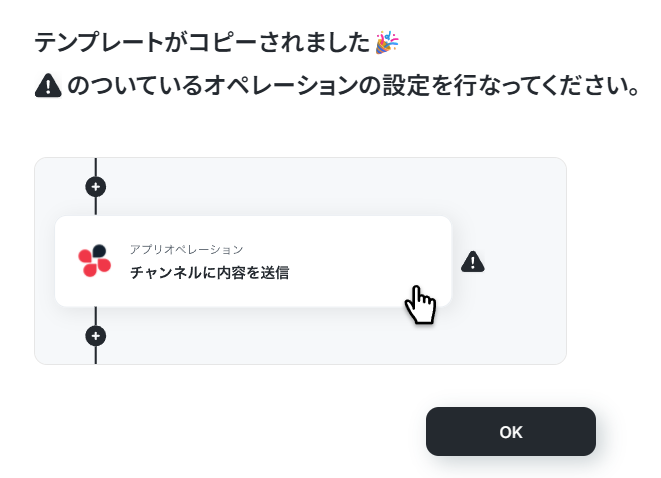
以下の画像のような画面が表示されたらテンプレートのコピーは完了です。
ステップ3:スケジュールトリガー設定
「スケジュールトリガー」を選択します。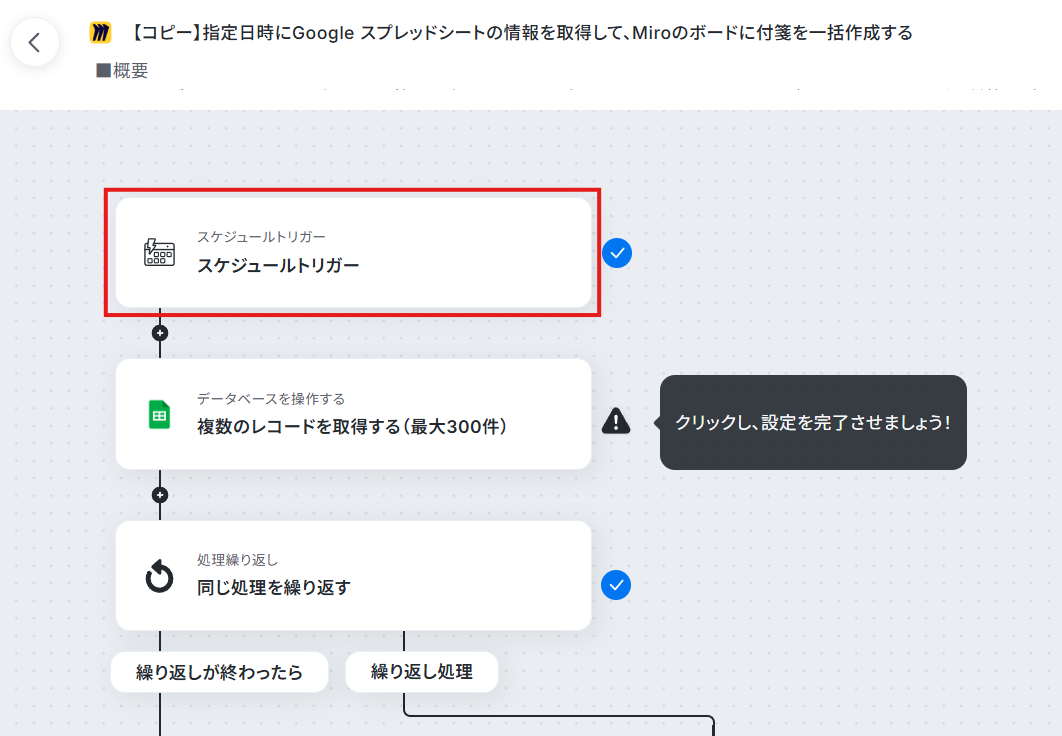
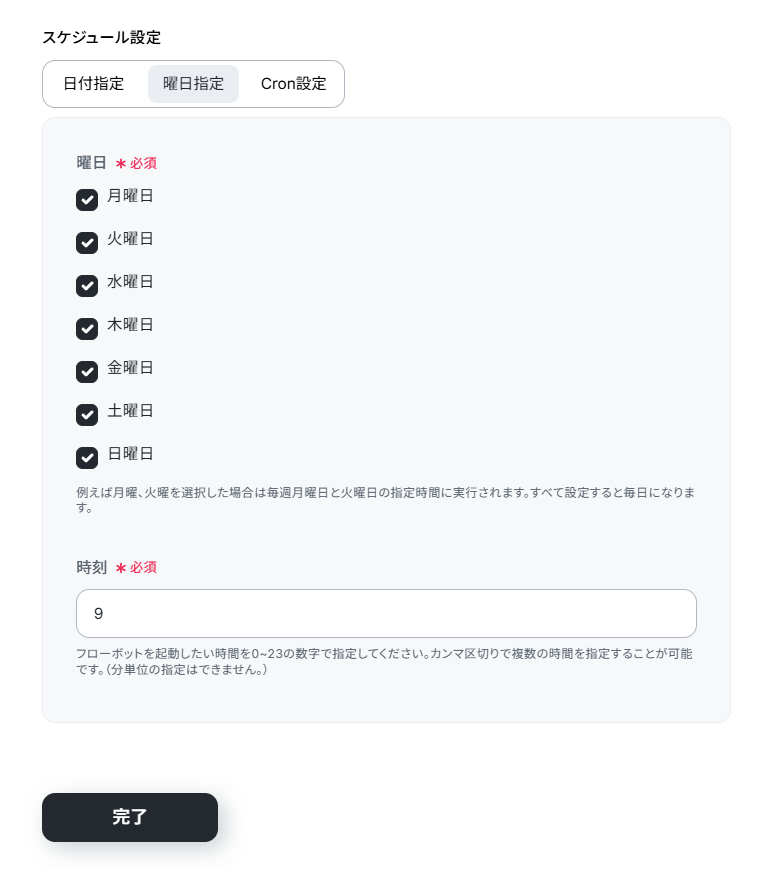
フローボットを起動させるスケジュールを設定しましょう。
「日付指定」「曜日指定」「Cron設定」が可能です。※スケジュールトリガーの設定方法
今回は例として毎日9時に起動するように設定しています!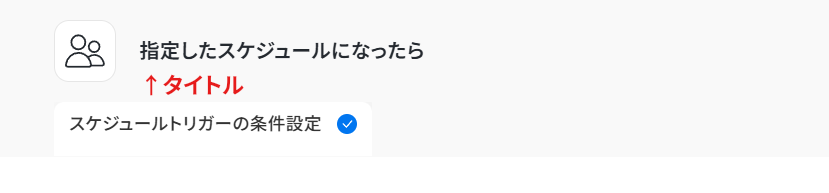
ステップ4:Google スプレッドシートのレコードを取得する
「複数のレコードを取得する(最大300件)」を選択します。
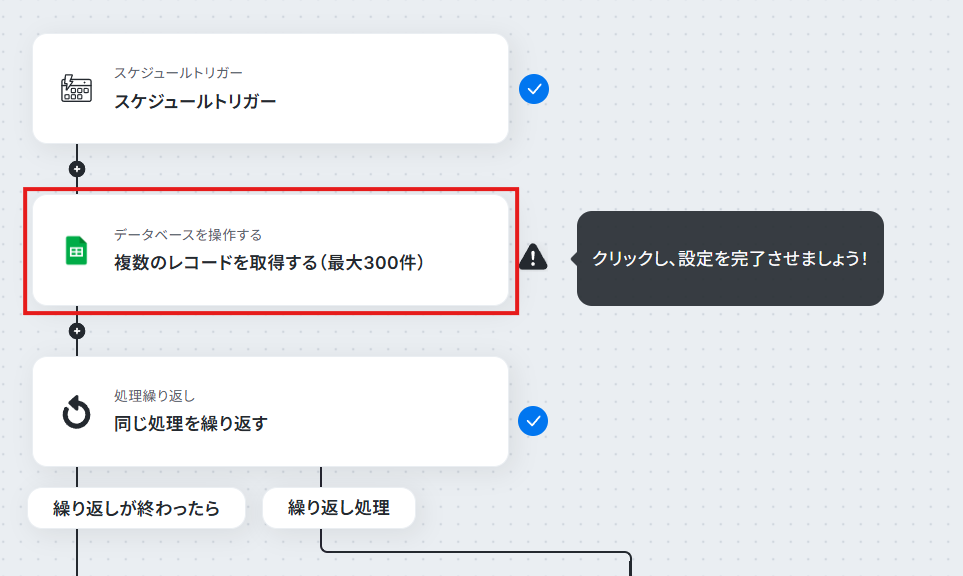
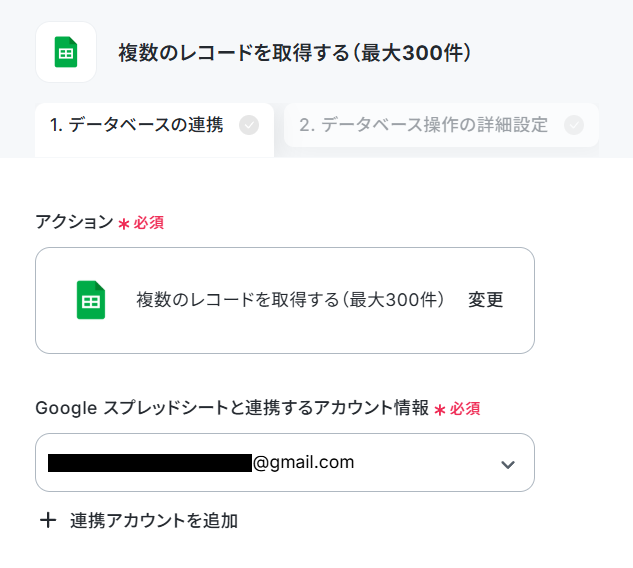
「アクション」はテンプレート通りのままでOKです!
「連携するアカウント情報」を確認してください。
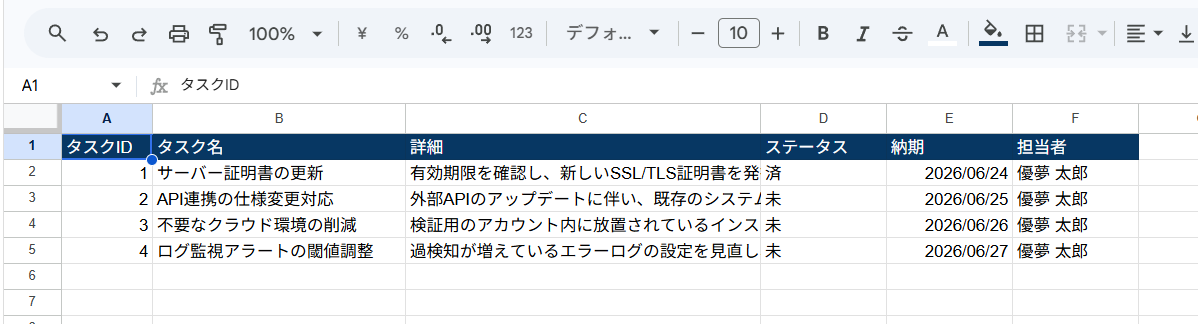
今回のフローで使用したいGoogle スプレッドシートの作成がまだの方は、このタイミングで作成しましょう。
例として、タスク管理を想定して以下のように作成しました!
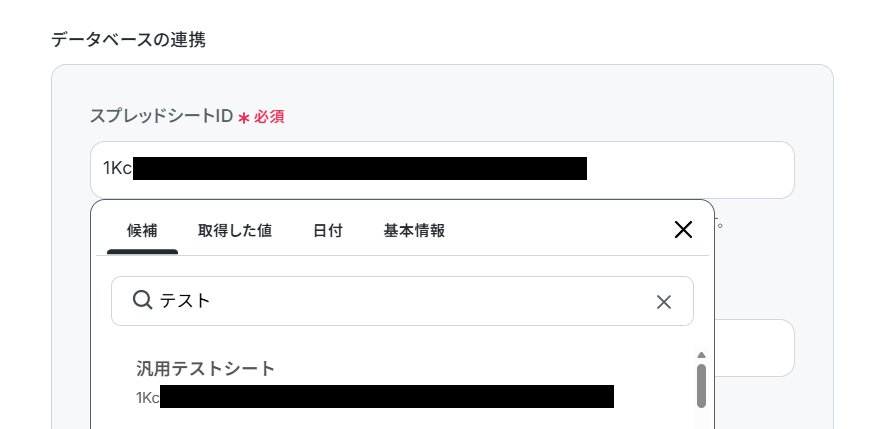
先ほど作成した「スプレッドシートID」と「スプレッドシートのタブ名」を候補から選択しましょう。
「テーブル範囲」を手動で入力しましょう。
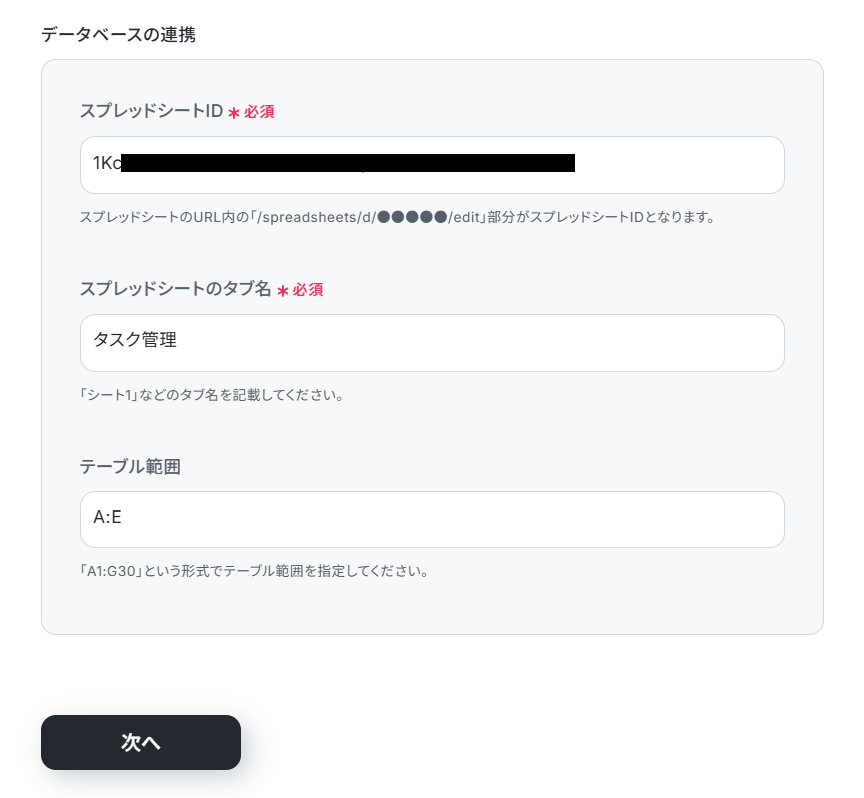
「取得したいレコードの条件」を設定しましょう。
今回は未対応のタスクを取得しようと思うので、「ステータス」が「未」になっているレコードを取得するように設定しました!
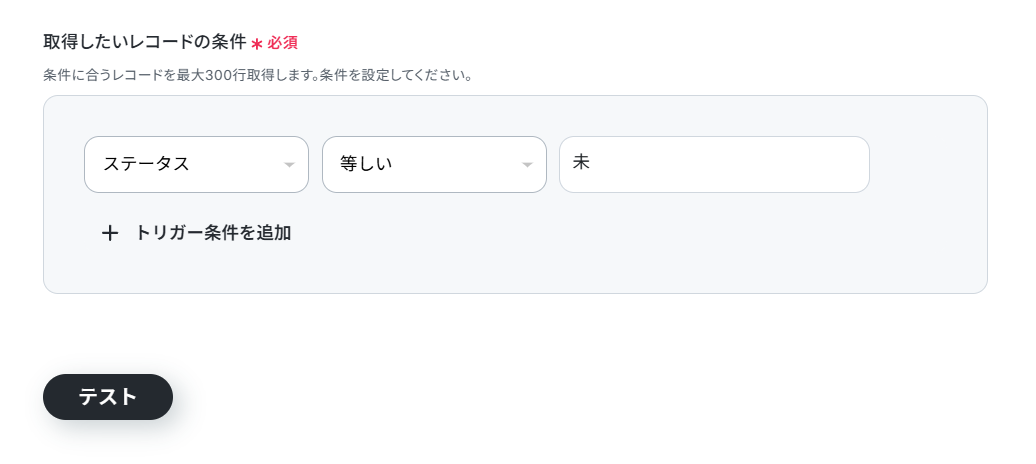
設定できたら「テスト」を行いましょう。
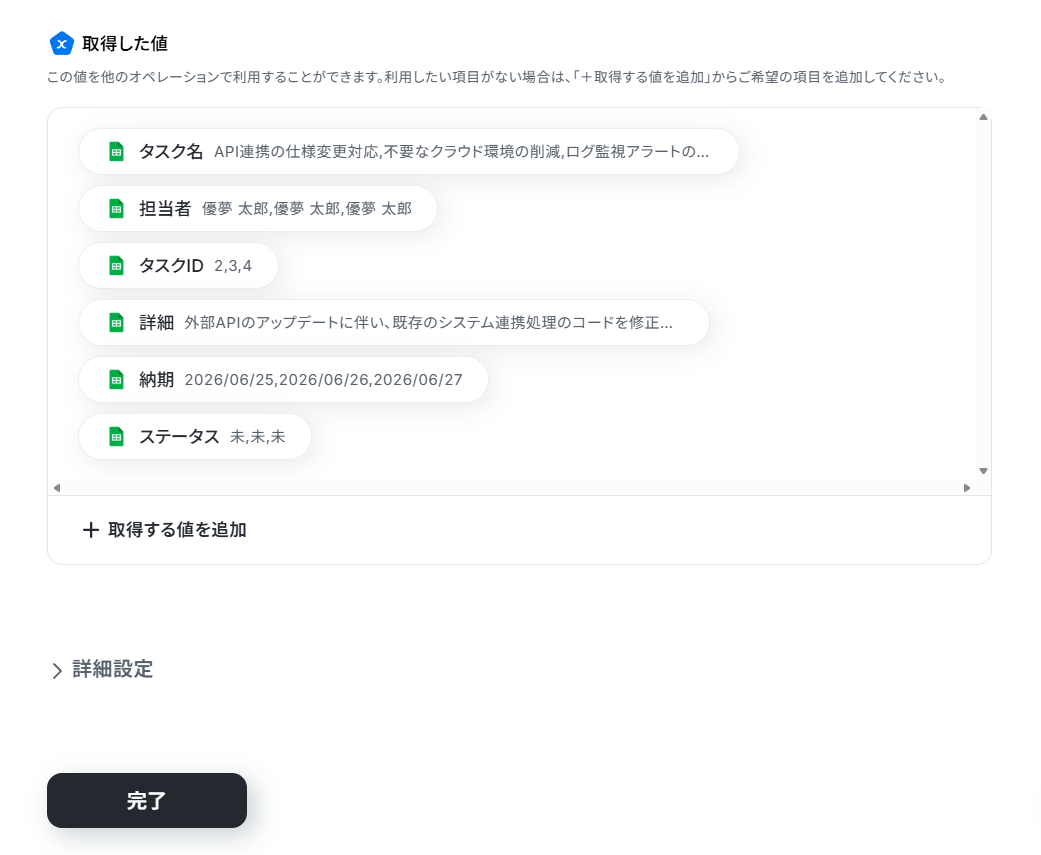
テストに成功すると「取得した値」に反映されます。詳しくは以下をご覧ください。
※取得した値とは?
トリガーやオペレーション設定時に、「テスト」を実行して取得した値のことを指します。
後続のオペレーション設定時の値として利用でき、フローボットを起動する度に変動した値となります。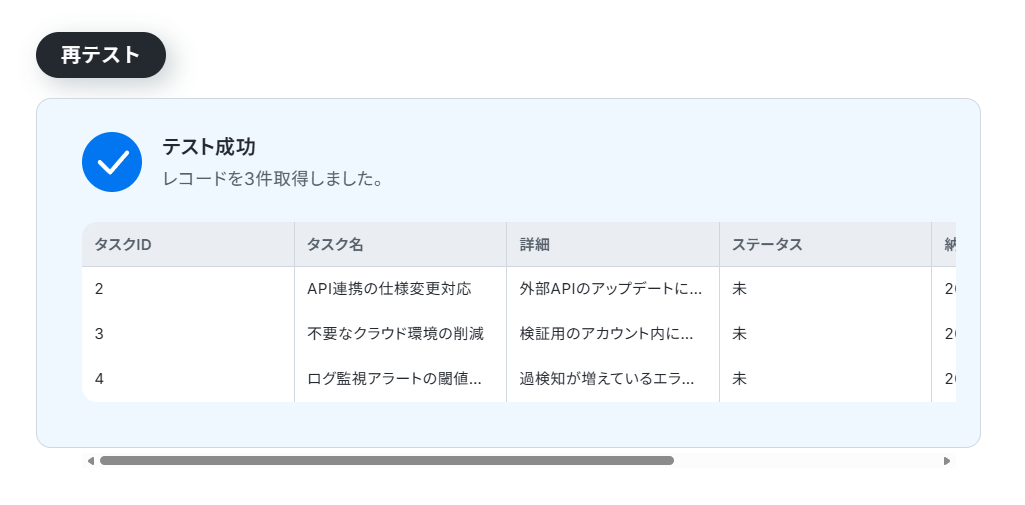
ステップ5:同じ処理を繰り返す
「同じ処理を繰り返す」を選択します。
【注意】
「同じ処理を繰り返す」オペレーションを使う場合は、パーソナルプラン以上のプランが必要です。
フリープランだと、そのオペレーションやデータコネクトを設定してもエラーになってしまうのでご注意ください。
パーソナルプランなどの有料プランには、2週間の無料トライアルがついています。
トライアル期間中は、通常は制限されるアプリや機能(オペレーション)も問題なく使えるので、この機会にぜひお試しくださいね。
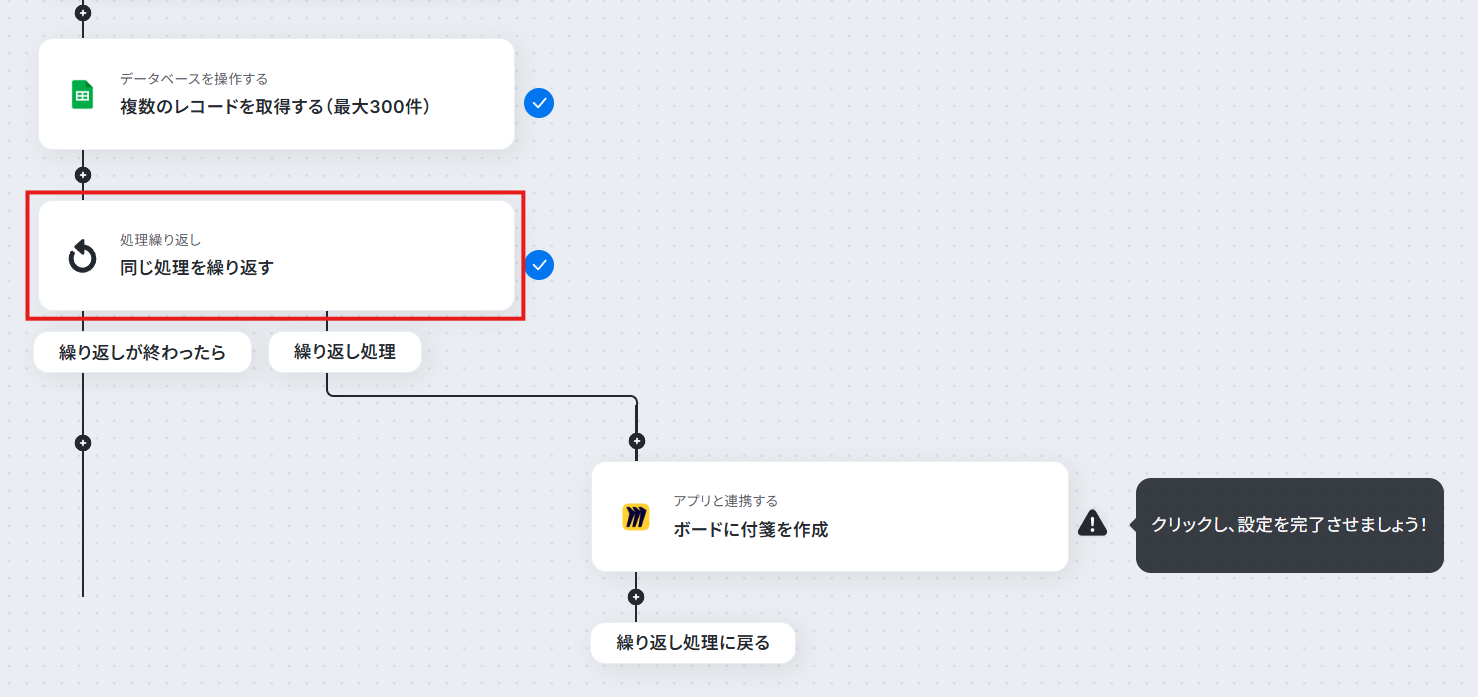
前のステップでは、複数のレコードを取得する場合があります。
取得したレコードを1件ずつ処理するために、「同じ処理を繰り返す」設定を行います。
※↩️「同じ処理を繰り返す」の設定方法
「繰り返し対象の取得した値」を設定しましょう。
- 「オペレーション」を「複数のレコードを取得する(最大300件)」に設定します。
- 「取得した値」を設定しましょう。
これらはMiroのボードで付箋を作成する際に使用したい値を設定してくださいね。
「+取得した値を追加」から「繰り返し対象の取得した値」を増やすことが可能です!
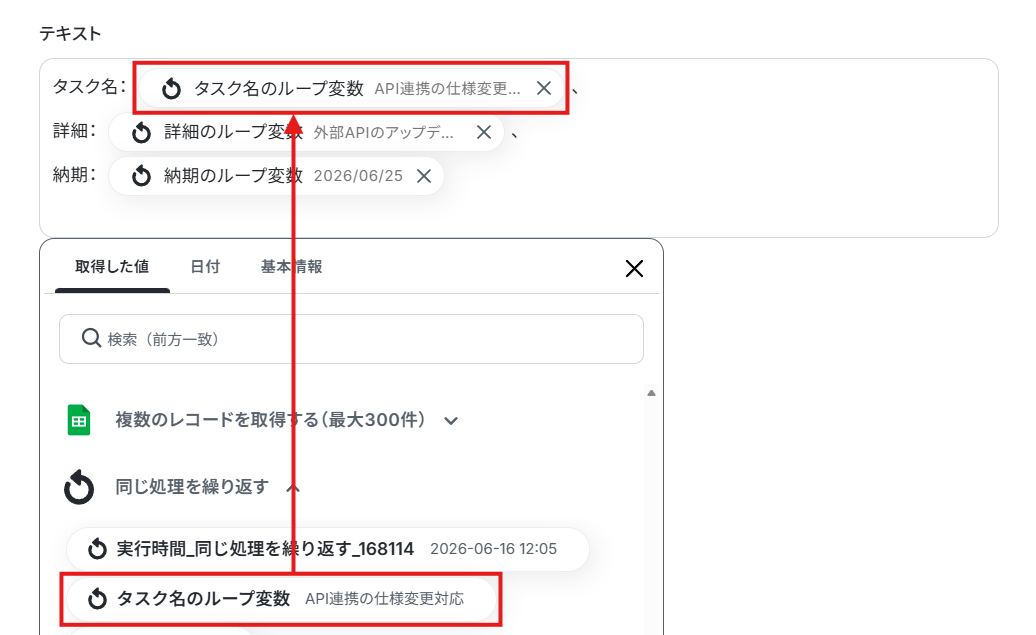
今回の例では、「タスク名」・「タスク詳細」・「納期」をMiroのボードに付箋を作成する際に使用したいので、以下のように設定しました!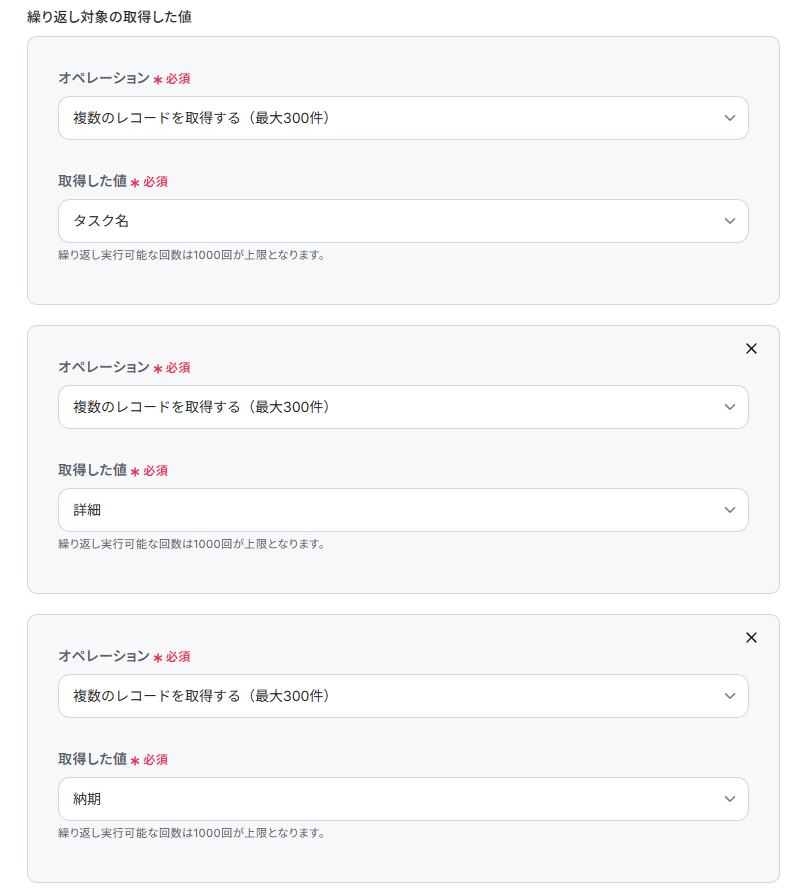
ステップ6:Miroでボードに付箋を作成する
「ボードに付箋を作成」を選択します。
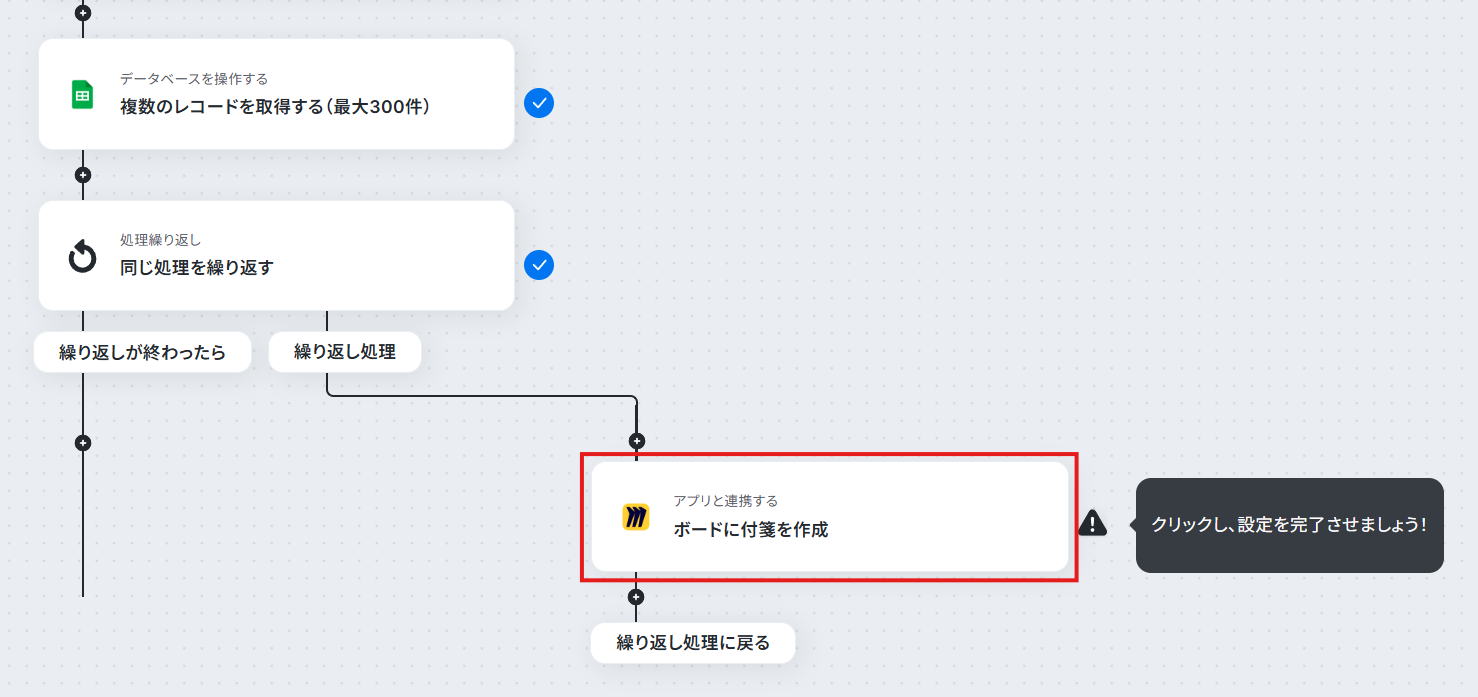
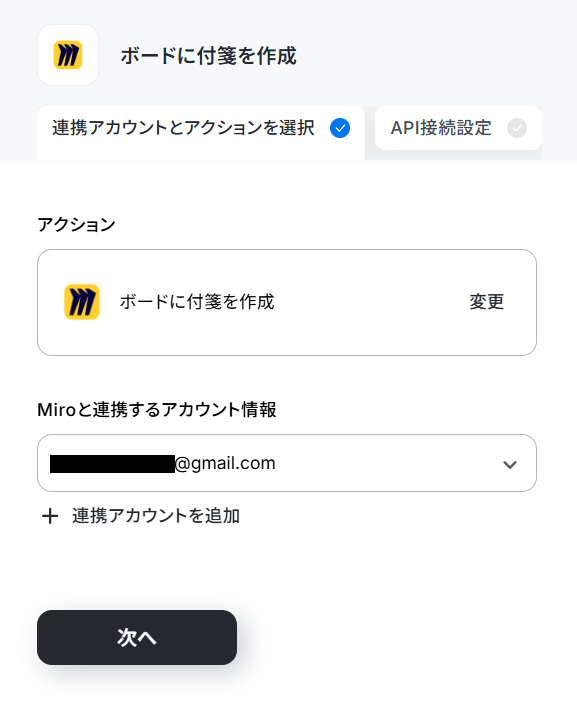
「アクション」はテンプレート通りのままでOKです!
「連携するアカウント情報」を確認し、「次へ」をクリックして進んでください。
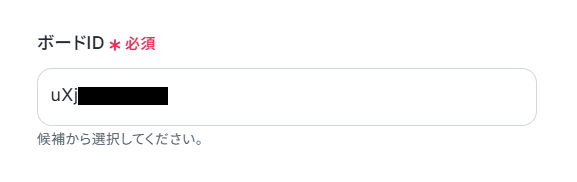
付箋を作成したいボードの「ボードID」を注釈に沿って手動で入力しましょう。
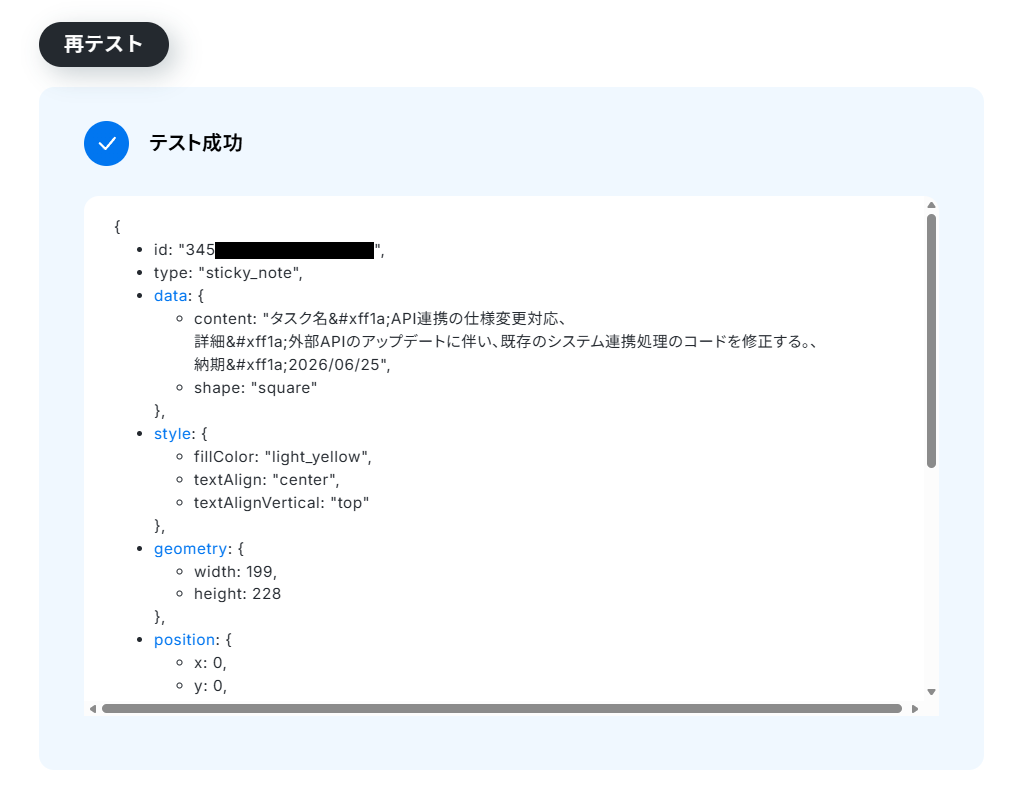
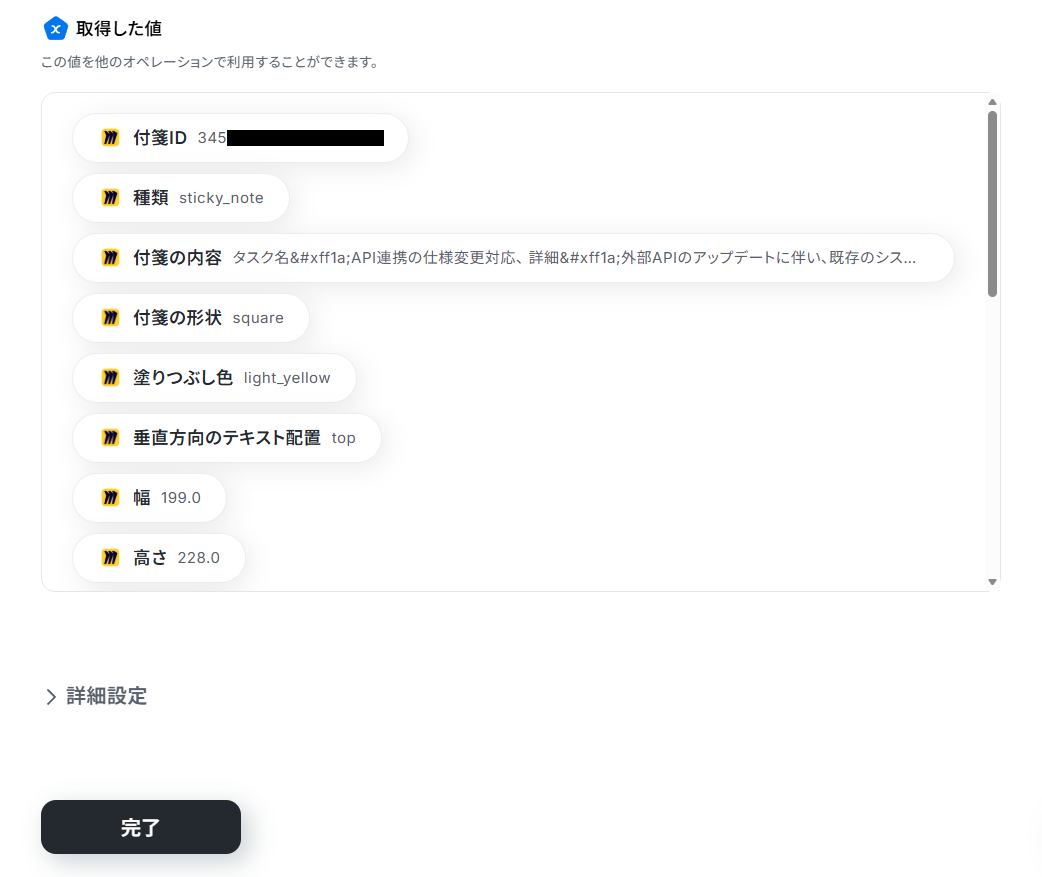
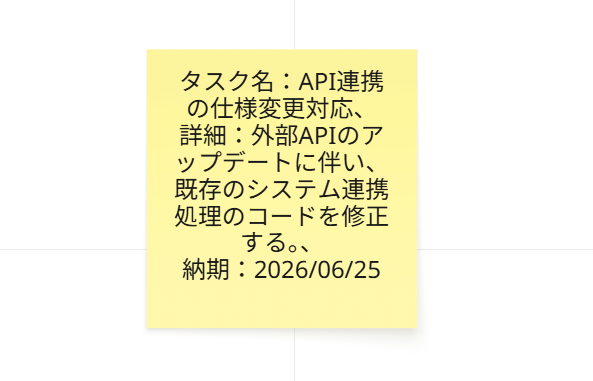
「取得した値」と固定のテキストを用いて以下のように設定しました!
取得した値は変数となり、トリガーが実行されるたびに取得した情報を反映できます。
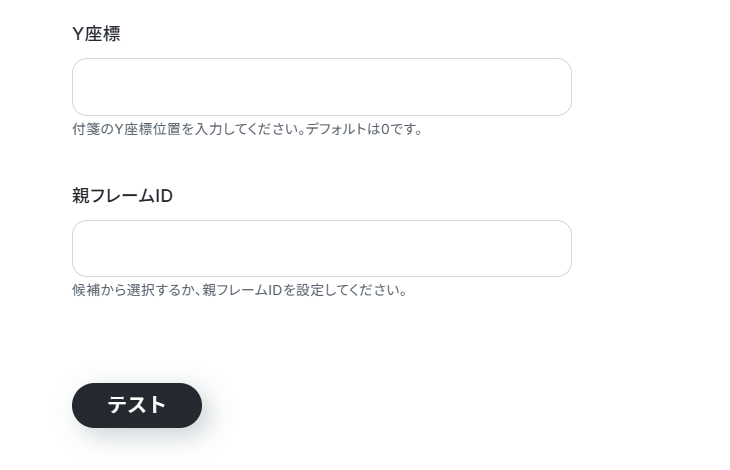
ステップ7:トリガーをONにする
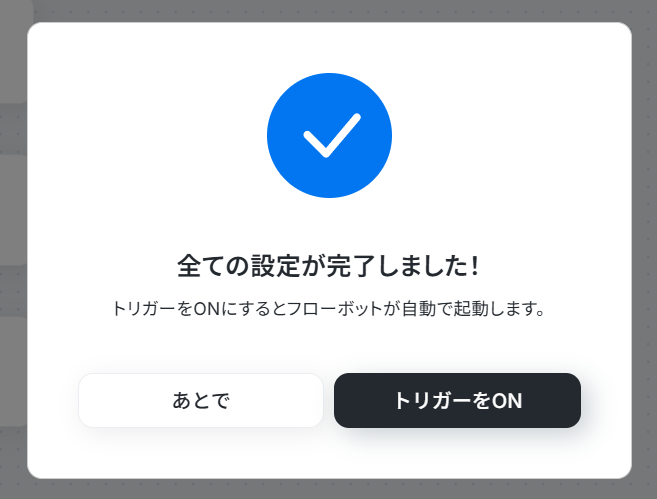
設定完了です!
トリガーをONにすると、フローボットが起動します。
Miroを活用したその他の自動化例
Yoomでは、Miroを活用した様々な自動化を実現できます。 ここでは、Miroに関連する他のテンプレートをいくつかご紹介します。
Airtableのレコード、Backlogの課題、Boxのファイル、Chatworkのメッセージ、Gmailの特定メールなど、様々な情報を自動でMiroのボードや付箋、カードとして登録することが可能です。また、Miroでボードが作成されたら、承認依頼を自動で送付し、Asana、Trello、Todoistにタスクを作成し、TeamsやX(Twitter)に通知・投稿も自動で行います。
外部からの情報をMiroに集約して視覚化し、コラボレーションの開始とタスクの連携をシームレスに実現します。
■概要Gmailで受信したアイデアやメモを、オンラインホワイトボードのMiroに手作業で転記する作業に手間を感じていませんか。この作業は時間がかかるだけでなく、コピー&ペーストのミスなどのヒューマンエラーの原因にもなり得ます。このワークフローを活用すれば、GmailとMiroの連携が自動化され、特定ラベルのメールを受信するだけでMiroのボードに付箋が作成されるため、情報共有のスピードと正確性を高めることができます。
■このテンプレートをおすすめする方- Gmailで受け取ったけたアイデアやメモの情報をMiroで管理しており、転記作業をなくしたい方
- MiroとGmailを連携させ、チーム内の情報共有をより円滑にしたいと考えている方
- メールの確認と転記といった定型業務から解放され、より創造的な業務に時間を活用したい方
■このテンプレートを使うメリット- Gmailで特定のラベルのメールを受信するだけで、自動でMiroに付箋が作成されるため、これまで手作業で行っていた転記作業の時間を短縮できます
- 手動での情報コピー&ペーストが不要になることで、転記ミスなどや作成漏れといったヒューマンエラーのリスクを軽減することに繋がります
■フローボットの流れ- はじめに、GmailとMiroをYoomと連携します
- 次に、トリガーでGmailを選択し、「特定のラベルのメールを受信したら」というアクションを設定します
- 次に、オペレーションでAI機能を選択し、「テキストからデータを抽出する」アクションでメールの本文などから付箋に記載したい情報を抜き出します
- 最後に、オペレーションでMiroの「ボードに付箋を作成」アクションを設定し、前のステップで抽出したデータを活用して、指定したボードに付箋を作成します
※「トリガー」:フロー起動のきっかけとなるアクション、「オペレーション」:トリガー起動後、フロー内で処理を行うアクション
■このワークフローのカスタムポイント- Gmailのトリガー設定では、どのメールをきっかけにフローを起動させるか、任意のラベルを設定してください
- AI機能のオペレーションでは、メールの件名や本文から付箋に記載したい情報を自由に指定して抽出することが可能です
- Miroで付箋を作成する際、対象のボードや付箋を作成する座標、背景色などを任意で設定できます。また、付箋のテキストは固定の文言のほか、前段で取得した値を埋め込むこともできます
■注意事項- Gmail、MiroのそれぞれとYoomを連携してください。
- トリガーは5分、10分、15分、30分、60分の間隔で起動間隔を選択できます。
- プランによって最短の起動間隔が異なりますので、ご注意ください。
■概要Chatworkでのディスカッションで生まれたアイデアやタスクを、後からMiroに手作業で転記するのは手間がかかるだけでなく、情報の抜け漏れも発生しがちではないでしょうか。重要なアイデアがチャットログに埋もれてしまうことも少なくありません。このワークフローを活用すれば、Chatworkの特定のルームにメッセージが投稿されると、自動でMiroのボードに付箋として追加されるため、こうした情報集約の課題をスムーズに解消し、アイデア管理を効率化できます。
■このテンプレートをおすすめする方- Chatworkでの議論をMiroで整理しており、転記作業の自動化を検討している方
- ブレインストーミングやアイデア出しのプロセスを効率化したいと考えているチームリーダーの方
- 複数のツールを横断した情報管理に課題を感じ、ChatworkとMiroの連携を模索している方
■このテンプレートを使うメリット- Chatworkへの投稿が自動でMiroの付箋になるため、これまで手作業で行っていた転記作業の時間を短縮できます。
- 手作業によるコピー&ペーストのミスや、重要なアイデアの転記漏れといったヒューマンエラーのリスクを軽減します。
■フローボットの流れ- はじめに、ChatworkとMiroをYoomと連携します。
- 次に、トリガーでChatworkを選択し、「新しいメッセージがルームに投稿されたら」というアクションを設定します。
- 最後に、オペレーションでMiroの「ボードに付箋を作成」アクションを設定し、Chatworkから取得したメッセージ内容を付箋のテキストとして追加するように設定します。
※「トリガー」:フロー起動のきっかけとなるアクション、「オペレーション」:トリガー起動後、フロー内で処理を行うアクション
■このワークフローのカスタムポイント- Chatworkのトリガー設定では、自動化の対象としたい特定のルームIDを任意で設定してください。
- Miroで付箋を作成する際、Chatworkのトリガーから取得したメッセージ本文や投稿者名などの情報を引用し、付箋のテキストとして自由に設定することが可能です。
■注意事項- Chatwork、MiroのそれぞれとYoomを連携してください。
- トリガーは5分、10分、15分、30分、60分の間隔で起動間隔を選択できます。
- プランによって最短の起動間隔が異なりますので、ご注意ください。
■概要
HubSpotで管理している取引情報や議事録などを、都度Confluenceへ手作業で転記していませんか?手作業での情報共有は手間がかかるだけでなく、転記ミスや共有漏れの原因にもなり得ます。
このワークフローを活用すれば、HubSpotとConfluenceをスムーズに連携させ、取引が特定のステージに更新されたタイミングで、関連情報をConfluenceに自動でページ作成できます。
■このテンプレートをおすすめする方
- HubSpotで管理する取引の進捗を、Confluenceでチームに共有している営業担当者の方
- ConfluenceとHubSpot間の情報連携を手作業で行っており、業務を効率化したいと考えている方
- 営業活動に関するナレッジをConfluenceに蓄積し、チーム全体の生産性を向上させたい方
■このテンプレートを使うメリット
- HubSpotの取引ステージが更新されると自動でConfluenceにページが作成されるため、これまで情報転記に費やしていた時間を短縮することができます。
- 手作業でのコピー&ペーストが不要になるため、転記ミスや共有漏れといったヒューマンエラーの防止に繋がります。
■フローボットの流れ
- はじめに、ConfluenceとHubSpotをYoomと連携します。
- 次に、トリガーでHubSpotを選択し、「取引が指定のステージに更新されたら」というアクションを設定します。
- 最後に、オペレーションでConfluenceの「ページを作成」アクションを設定し、HubSpotから取得した情報をもとにページが作成されるように設定します。
※「トリガー」:フロー起動のきっかけとなるアクション、「オペレーション」:トリガー起動後、フロー内で処理を行うアクション
■このワークフローのカスタムポイント
- Confluenceでページを作成するアクションでは、ページのタイトルや本文の内容を自由に設定できます。
- HubSpotのトリガーで取得した取引名や企業名、担当者といった情報を変数として埋め込むことで、取引ごとに最適化されたページを自動で作成することが可能です。
■注意事項
- HubSpot、ConfluenceのそれぞれとYoomを連携してください。
- トリガーは5分、10分、15分、30分、60分の間隔で起動間隔を選択できます。
- プランによって最短の起動間隔が異なりますので、ご注意ください。
■概要Backlogで新しい課題が作成されるたびに、アMiroのボードへ手作業でカードを転記するのは手間がかかり、更新漏れも発生しやすいのではないでしょうか。
このワークフローを活用すれば、Backlogでの課題作成をトリガーに、Miroへのカード作成が自動で行えるようになります。
タスク連携の効率化と抜け漏れ防止を実現し、プロジェクトの可視性を高めます。
■このテンプレートをおすすめする方- BacklogとMiroを併用し、情報連携を手作業で行っている方
- 課題管理とアイデア整理のSaaS間連携を効率化したいと考えている方
- 手作業による情報入力のミスや漏れを減らし、業務の正確性を向上させたい方
■このテンプレートを使うメリット- Backlogに課題が追加されるとMiroに自動でカードが作成されるため、手作業による二重入力の時間を短縮できます。
- 手動での情報転記に伴う入力ミスや、対応漏れといったヒューマンエラーのリスクを軽減し、情報の正確性を保ちます。
■フローボットの流れ- はじめに、BacklogとMiroをYoomと連携します。
- 次に、トリガーでBacklogを選択し、「新しい課題が追加されたら」というアクションを設定します。
- 最後に、オペレーションでMiroの「ボードにカードを作成」アクションを設定し、Backlogから取得した課題情報を基にカードを作成します。
※「トリガー」:フロー起動のきっかけとなるアクション、「オペレーション」:トリガー起動後、フロー内で処理を行うアクション
■このワークフローのカスタムポイント- Miroでカードを作成する際、Backlogのトリガーで取得した情報を、Miroカードの各フィールドに変数として自由に割り当てて設定できます。
■注意事項- Backlog、MiroのそれぞれとYoomを連携してください。
- トリガーは5分、10分、15分、30分、60分の間隔で起動間隔を選択できます。
- プランによって最短の起動間隔が異なりますので、ご注意ください。
- Backlogはミニプラン以上でご利用いただけるアプリとなっております。フリープラン・パーソナルプランの場合は設定しているフローボットのオペレーションやデータコネクトはエラーとなりますので、ご注意ください。
- パーソナルプラン・ミニプラン・チームプラン・サクセスプランなどの有料プランは、2週間の無料トライアルを行うことが可能です。無料トライアル中には制限対象のアプリを使用することができます。
■概要プロジェクト管理や情報集約でAirtableを活用しているものの、アイデア出しや思考整理を行うMiroへの情報展開は手作業になっていませんか。このワークフローを活用すれば、Airtableに新しいレコードが登録されると、自動でMiroにボードが作成されるため、手作業による二度手間や転記ミスといった課題を解消できます。AirtableとMiroの連携をスムーズにし、クリエイティブな業務に集中できる環境を構築します。■このテンプレートをおすすめする方- AirtableとMiroを併用し、プロジェクト管理や情報共有を行っている方
- Airtableの情報を基にMiroでボードを手動作成しており、手間を感じている方
- 複数のツールをまたぐ定型業務を自動化し、生産性を向上させたいと考えている方
■このテンプレートを使うメリット- Airtableへのレコード登録を起点にMiroのボードが自動生成されるため、これまで手作業に費やしていた時間を短縮できます。
- 手動でのボード作成時に起こりうる、ボードの作り忘れや名称の入力ミスといったヒューマンエラーを防ぐことに繋がります。
■フローボットの流れ- はじめに、MiroとAirtableをYoomと連携します。
- 次に、トリガーでAirtableを選択し、「レコードが登録されたら」というアクションを設定します。
- 最後に、オペレーションでMiroの「ボードを作成」アクションを設定し、Airtableから取得した情報をもとにボードが作成されるように設定します。
※「トリガー」:フロー起動のきっかけとなるアクション、「オペレーション」:トリガー起動後、フロー内で処理を行うアクション■このワークフローのカスタムポイント- Airtableのトリガー設定では、連携の対象となるベースIDとテーブルID(またはテーブル名)を任意で設定してください。
- Miroでボードを作成する際に、ボードの名称などに利用するAirtableのフィールド情報を任意で設定可能です。
■注意事項- Airtable、MiroのそれぞれとYoomを連携してください。
- トリガーは5分、10分、15分、30分、60分の間隔で起動間隔を選択できます。
- プランによって最短の起動間隔が異なりますので、ご注意ください。
■概要オンラインホワイトボードのMiroでまとめたアイデアや議事録を、タスク管理ツールのTrelloに転記する作業に手間を感じていませんか?手作業での転記は、抜け漏れや入力ミスが発生する原因にもなりがちです。
このワークフローを活用すれば、Miroで新しいボードが作成された際に、社内の承認プロセスを挟み、承認後にTrelloへカードを自動で作成できます。MiroとTrelloのスムーズな連携を実現し、プロジェクト管理の効率化を支援します。
■このテンプレートをおすすめする方- Miroでのアイデア出しからTrelloでのタスク管理までを一気通貫で効率化したい方
- MiroとTrello間の情報連携を手作業で行っており、入力ミスや転記漏れに課題を感じている方
- 複数ツールをまたぐチームの作業プロセスや承認フローを標準化したいと考えている方
■このテンプレートを使うメリット- Miroでボードが作成されると、承認依頼を経てTrelloにカードが自動で作成されるため、手作業での転記やツール間の移動にかかる時間を短縮できます
- 手動での情報入力が不要になることで、転記ミスやタスク作成の漏れといったヒューマンエラーを防ぎ、タスク管理の正確性を向上させます
■フローボットの流れ- はじめに、MiroとTrelloをYoomと連携します
- 次に、トリガーでMiroを選択し、「ボードが作成されたら」というアクションを設定します
- 次に、オペレーションで承認依頼機能の「承認を依頼する」アクションを設定し、担当者へボード作成の通知と内容の確認依頼を送ります
- 最後に、オペレーションでTrelloの「新しいカードを作成」アクションを設定し、任意のリストにカードを自動で作成します
※「トリガー」:フロー起動のきっかけとなるアクション、「オペレーション」:トリガー起動後、フロー内で処理を行うアクション
■このワークフローのカスタムポイント- Miroのトリガー設定では、連携の対象とするチームIDを任意の値に設定してください
- 承認依頼機能では、依頼の件名や本文にMiroから取得したボード名やURLといった情報を変数として動的に設定したり、固定の文章を追加したりすることが可能です
- Trelloでカードを作成するアクションでは、カード名や説明欄に前段のフローで取得した情報を変数として設定したり、担当者やラベルを固定値で指定したりできます
■注意事項- Miro、TrelloのそれぞれとYoomを連携してください。
- トリガーは5分、10分、15分、30分、60分の間隔で起動間隔を選択できます。
- プランによって最短の起動間隔が異なりますので、ご注意ください。
■概要
オンラインホワイトボードのMiroでまとめたアイデアや議事録を、タスク管理ツールのAsanaに手作業で転記する際に手間を感じたり、情報の抜け漏れが発生したりすることはありませんか。このワークフローは、MiroとAsanaの連携を自動化するものです。Miroで新しくボードが作成されると、その内容を基にAsanaへ自動でタスクが追加されるため、面倒な転記作業から解放され、タスク管理を円滑に進めることができます。
■このテンプレートをおすすめする方
- MiroとAsanaを併用し、プロジェクト管理の効率化を図りたいと考えている方
- Miroで出たアイデアや決定事項を、漏れなくAsanaのタスクに反映させたいチームリーダーの方
- 手作業による情報連携の手間を省き、コア業務に集中したいと考えているすべての方
■このテンプレートを使うメリット
- Miroでボードが作成されると、Asanaに自動でタスクが起票されるため、これまで手作業での転記に費やしていた時間を短縮できます。
- 手動での入力作業が不要になることで、タスクの登録漏れや内容の転記ミスといったヒューマンエラーの発生を防ぎます。
■フローボットの流れ
- はじめに、MiroとAsanaをYoomと連携します。
- 次に、トリガーでMiroを選択し、「ボードが作成されたら」というアクションを設定します。
- 次に、オペレーションでAI機能を選択し、「テキストからデータを抽出する」アクションで、Miroのボード情報からタスク名などを抽出します。
- 最後に、オペレーションでAsanaの「タスクを追加」アクションを設定し、AI機能で抽出した情報を利用してタスクを作成します。
※「トリガー」:フロー起動のきっかけとなるアクション、「オペレーション」:トリガー起動後、フロー内で処理を行うアクション
■このワークフローのカスタムポイント
- Miroのトリガー設定では、連携の対象としたいチームのIDを任意で指定してください。
- AI機能では、Miroのボード名や説明文を変数として利用し、タスク名や詳細など抽出したい項目を自由に設定することが可能です。
- Asanaのタスク追加オペレーションでは、タスクを追加するプロジェクトや担当者、期限などを固定値で設定したり、前段のオペレーションで取得した情報を変数として設定したりできます。
■注意事項
- Miro、AsanaのそれぞれとYoomを連携してください。
- トリガーは5分、10分、15分、30分、60分の間隔で起動間隔を選択できます。
- プランによって最短の起動間隔が異なりますので、ご注意ください。
■概要オンラインホワイトボードのMiroでまとめたアイデアや議事録を、タスク管理ツールのTodoistに一つひとつ手作業で転記するのは手間がかかり、タスクの登録漏れに繋がることもあります。このワークフローを活用すれば、Miroで特定のボードが作成されると、自動でTodoistにタスクが作成されるため、こうした連携の手間を解消できます。MiroとTodoistのスムーズな連携で、アイデアを確実に行動へと繋げましょう。
■このテンプレートをおすすめする方- Miroで企画やブレインストーミングを行い、Todoistでタスク管理をしている方
- MiroとTodoist間の情報転記作業を自動化し、タスクの登録漏れを防ぎたい方
- 複数のツールを横断して利用しており、プロジェクト管理の効率化を目指す方
■このテンプレートを使うメリット- Miroでボードを作成するだけでTodoistへタスクが自動登録されるため、これまで手作業に費やしていた時間を短縮できます
- 手作業でのタスク登録による転記ミスや対応漏れといったヒューマンエラーを防ぎ、重要なタスクを確実に管理できるようになります
■フローボットの流れ- はじめに、MiroとTodoistをYoomと連携します
- 次に、トリガーでMiroを選択し、「ボードが作成されたら」というアクションを設定します
- 次に、オペレーションで分岐機能を設定し、特定の条件に合致した場合のみタスクが作成されるようにします
- 最後に、オペレーションでTodoistの「タスクを作成」アクションを設定し、Miroのボード情報を基にタスクを作成します
※「トリガー」:フロー起動のきっかけとなるアクション、「オペレーション」:トリガー起動後、フロー内で処理を行うアクション
■このワークフローのカスタムポイント- Miroのトリガー設定では、フローを起動させたいチームのIDや、ボードの作成を検知する間隔を任意で設定してください
- 分岐機能では、Miroのボード名に特定のキーワードが含まれている場合のみ処理を進めるなど、条件を自由にカスタマイズできます
- Todoistでタスクを作成するアクションでは、Miroのボード名をタスク名に引用するなど、各項目を自由に設定することが可能です
■注意事項- Miro、TodoistのそれぞれとYoomを連携してください。
- トリガーは5分、10分、15分、30分、60分の間隔で起動間隔を選択できます。
- プランによって最短の起動間隔が異なりますので、ご注意ください。
- 分岐はパーソナルプラン以上のプランでご利用いただける機能(オペレーション)となっております。フリープランの場合は設定しているフローボットのオペレーションはエラーとなりますので、ご注意ください。
- パーソナルプランなどの有料プランは、2週間の無料トライアルを行うことが可能です。無料トライアル中には制限対象のアプリや機能(オペレーション)を使用することができます。
■概要
オンラインホワイトボードのMiroで新しいボードを作成した際、関係者への情報共有をMicrosoft Teamsで行う作業に手間を感じていませんか?手作業での通知は、共有漏れや遅延の原因になることもあります。このワークフローを活用すれば、Miroでボードが作成されたタイミングをトリガーに、指定したMicrosoft Teamsのチャネルへ自動でメッセージを送信し、チームへの情報共有を円滑に進めることが可能です。
■このテンプレートをおすすめする方
- MiroとMicrosoft Teamsを活用しており、手作業での情報共有に非効率を感じている方
- プロジェクトの進捗をチームに共有し、確認漏れを防ぎたいマネージャーの方
- Miroを使ったブレインストーミングや情報整理を、よりスムーズにチームへ展開したい方
■このテンプレートを使うメリット
- Miroでボードが作成されると自動でMicrosoft Teamsに通知が送信されるため、これまで手作業での共有に費やしていた時間を削減できます。
- 手動での通知による連絡漏れや共有先の誤りといったヒューマンエラーを防ぎ、チームへの確実な情報共有を実現します。
■フローボットの流れ
- はじめに、MiroとMicrosoft TeamsをYoomと連携します
- 次に、トリガーでMiroを選択し、「ボードが作成されたら」というアクションを設定します
- 最後に、オペレーションでMicrosoft Teamsの「チャネルにメッセージを送る」アクションを設定し、通知内容を任意で作成します
※「トリガー」:フロー起動のきっかけとなるアクション、「オペレーション」:トリガー起動後、フロー内で処理を行うアクション
■このワークフローのカスタムポイント
- Miroのトリガー設定では、自動化の対象としたいチームのIDを任意で設定してください。
- Microsoft Teamsへの通知設定では、メッセージを送信したいチームのIDやチャネルIDを任意で指定することが可能です。
■注意事項
- Miro、Microsoft TeamsのそれぞれとYoomを連携してください。
- トリガーは5分、10分、15分、30分、60分の間隔で起動間隔を選択できます。
- プランによって最短の起動間隔が異なりますので、ご注意ください。
- Microsoft365(旧Office365)には、家庭向けプランと一般法人向けプラン(Microsoft365 Business)があり、一般法人向けプランに加入していない場合には認証に失敗する可能性があります。
■概要Miroで新しいアイデアやプロジェクトボードを作成した際、その更新情報をX(Twitter)で共有する作業を手間に感じていませんか。手動での共有は時間がかかるだけでなく、投稿漏れのリスクも伴います。
このワークフローは、Miroでのボード作成を検知し、設定した内容を自動でX(Twitter)へ投稿するため、こうした課題を解消します。MiroとX(Twitter)を連携させることで、情報共有のスピードを上げ、手作業による手間を省きます。
■このテンプレートをおすすめする方- Miroで作成したボード情報を、手動でX(Twitter)に投稿している方
- MiroとX(Twitter)を連携させて、情報共有の即時性を高めたいチームの方
- デザインやプロジェクトの進捗を、素早く関係者やフォロワーに共有したい方
■このテンプレートを使うメリット- Miroにボードが作成されると自動でX(Twitter)に投稿されるため、手作業での情報共有にかかる時間を短縮することができます
- 手動での投稿によるタイムラグや投稿忘れを防ぎ、重要な更新情報を確実にフォロワーへ届けることが可能になります
■フローボットの流れ- はじめに、MiroとX(Twitter)をYoomと連携します
- 次に、トリガーでMiroを選択し、「ボードが作成されたら」というアクションを設定します
- 最後に、オペレーションでX(Twitter)を選択し、「ポストを投稿」アクションを設定することで、Miroのボード作成をきっかけに自動でポストが投稿されます
※「トリガー」:フロー起動のきっかけとなるアクション、「オペレーション」:トリガー起動後、フロー内で処理を行うアクション
■このワークフローのカスタムポイント- X(Twitter)へポストを投稿する際、投稿内容は自由にカスタマイズが可能です
- 例えば、毎回同じ定型文を投稿する「固定値」の設定や、トリガーで取得したMiroのボード名やURLといった情報を「変数」として投稿文に埋め込む設定ができます
■注意事項- Miro、X(Twitter)のそれぞれとYoomを連携してください。
- トリガーは5分、10分、15分、30分、60分の間隔で起動間隔を選択できます。
- プランによって最短の起動間隔が異なりますので、ご注意ください。

■このテンプレートをおすすめする方
- Gmailで受け取ったけたアイデアやメモの情報をMiroで管理しており、転記作業をなくしたい方
- MiroとGmailを連携させ、チーム内の情報共有をより円滑にしたいと考えている方
- メールの確認と転記といった定型業務から解放され、より創造的な業務に時間を活用したい方
■このテンプレートを使うメリット
- Gmailで特定のラベルのメールを受信するだけで、自動でMiroに付箋が作成されるため、これまで手作業で行っていた転記作業の時間を短縮できます
- 手動での情報コピー&ペーストが不要になることで、転記ミスなどや作成漏れといったヒューマンエラーのリスクを軽減することに繋がります
■フローボットの流れ
- はじめに、GmailとMiroをYoomと連携します
- 次に、トリガーでGmailを選択し、「特定のラベルのメールを受信したら」というアクションを設定します
- 次に、オペレーションでAI機能を選択し、「テキストからデータを抽出する」アクションでメールの本文などから付箋に記載したい情報を抜き出します
- 最後に、オペレーションでMiroの「ボードに付箋を作成」アクションを設定し、前のステップで抽出したデータを活用して、指定したボードに付箋を作成します
■このワークフローのカスタムポイント
- Gmailのトリガー設定では、どのメールをきっかけにフローを起動させるか、任意のラベルを設定してください
- AI機能のオペレーションでは、メールの件名や本文から付箋に記載したい情報を自由に指定して抽出することが可能です
- Miroで付箋を作成する際、対象のボードや付箋を作成する座標、背景色などを任意で設定できます。また、付箋のテキストは固定の文言のほか、前段で取得した値を埋め込むこともできます
■注意事項
- Gmail、MiroのそれぞれとYoomを連携してください。
- トリガーは5分、10分、15分、30分、60分の間隔で起動間隔を選択できます。
- プランによって最短の起動間隔が異なりますので、ご注意ください。

■このテンプレートをおすすめする方
- Chatworkでの議論をMiroで整理しており、転記作業の自動化を検討している方
- ブレインストーミングやアイデア出しのプロセスを効率化したいと考えているチームリーダーの方
- 複数のツールを横断した情報管理に課題を感じ、ChatworkとMiroの連携を模索している方
■このテンプレートを使うメリット
- Chatworkへの投稿が自動でMiroの付箋になるため、これまで手作業で行っていた転記作業の時間を短縮できます。
- 手作業によるコピー&ペーストのミスや、重要なアイデアの転記漏れといったヒューマンエラーのリスクを軽減します。
■フローボットの流れ
- はじめに、ChatworkとMiroをYoomと連携します。
- 次に、トリガーでChatworkを選択し、「新しいメッセージがルームに投稿されたら」というアクションを設定します。
- 最後に、オペレーションでMiroの「ボードに付箋を作成」アクションを設定し、Chatworkから取得したメッセージ内容を付箋のテキストとして追加するように設定します。
■このワークフローのカスタムポイント
- Chatworkのトリガー設定では、自動化の対象としたい特定のルームIDを任意で設定してください。
- Miroで付箋を作成する際、Chatworkのトリガーから取得したメッセージ本文や投稿者名などの情報を引用し、付箋のテキストとして自由に設定することが可能です。
■注意事項
- Chatwork、MiroのそれぞれとYoomを連携してください。
- トリガーは5分、10分、15分、30分、60分の間隔で起動間隔を選択できます。
- プランによって最短の起動間隔が異なりますので、ご注意ください。


■概要
HubSpotで管理している取引情報や議事録などを、都度Confluenceへ手作業で転記していませんか?手作業での情報共有は手間がかかるだけでなく、転記ミスや共有漏れの原因にもなり得ます。
このワークフローを活用すれば、HubSpotとConfluenceをスムーズに連携させ、取引が特定のステージに更新されたタイミングで、関連情報をConfluenceに自動でページ作成できます。
■このテンプレートをおすすめする方
- HubSpotで管理する取引の進捗を、Confluenceでチームに共有している営業担当者の方
- ConfluenceとHubSpot間の情報連携を手作業で行っており、業務を効率化したいと考えている方
- 営業活動に関するナレッジをConfluenceに蓄積し、チーム全体の生産性を向上させたい方
■このテンプレートを使うメリット
- HubSpotの取引ステージが更新されると自動でConfluenceにページが作成されるため、これまで情報転記に費やしていた時間を短縮することができます。
- 手作業でのコピー&ペーストが不要になるため、転記ミスや共有漏れといったヒューマンエラーの防止に繋がります。
■フローボットの流れ
- はじめに、ConfluenceとHubSpotをYoomと連携します。
- 次に、トリガーでHubSpotを選択し、「取引が指定のステージに更新されたら」というアクションを設定します。
- 最後に、オペレーションでConfluenceの「ページを作成」アクションを設定し、HubSpotから取得した情報をもとにページが作成されるように設定します。
※「トリガー」:フロー起動のきっかけとなるアクション、「オペレーション」:トリガー起動後、フロー内で処理を行うアクション
■このワークフローのカスタムポイント
- Confluenceでページを作成するアクションでは、ページのタイトルや本文の内容を自由に設定できます。
- HubSpotのトリガーで取得した取引名や企業名、担当者といった情報を変数として埋め込むことで、取引ごとに最適化されたページを自動で作成することが可能です。
■注意事項
- HubSpot、ConfluenceのそれぞれとYoomを連携してください。
- トリガーは5分、10分、15分、30分、60分の間隔で起動間隔を選択できます。
- プランによって最短の起動間隔が異なりますので、ご注意ください。

このワークフローを活用すれば、Backlogでの課題作成をトリガーに、Miroへのカード作成が自動で行えるようになります。
タスク連携の効率化と抜け漏れ防止を実現し、プロジェクトの可視性を高めます。
■このテンプレートをおすすめする方
- BacklogとMiroを併用し、情報連携を手作業で行っている方
- 課題管理とアイデア整理のSaaS間連携を効率化したいと考えている方
- 手作業による情報入力のミスや漏れを減らし、業務の正確性を向上させたい方
■このテンプレートを使うメリット
- Backlogに課題が追加されるとMiroに自動でカードが作成されるため、手作業による二重入力の時間を短縮できます。
- 手動での情報転記に伴う入力ミスや、対応漏れといったヒューマンエラーのリスクを軽減し、情報の正確性を保ちます。
■フローボットの流れ
- はじめに、BacklogとMiroをYoomと連携します。
- 次に、トリガーでBacklogを選択し、「新しい課題が追加されたら」というアクションを設定します。
- 最後に、オペレーションでMiroの「ボードにカードを作成」アクションを設定し、Backlogから取得した課題情報を基にカードを作成します。
■このワークフローのカスタムポイント
- Miroでカードを作成する際、Backlogのトリガーで取得した情報を、Miroカードの各フィールドに変数として自由に割り当てて設定できます。
■注意事項
- Backlog、MiroのそれぞれとYoomを連携してください。
- トリガーは5分、10分、15分、30分、60分の間隔で起動間隔を選択できます。
- プランによって最短の起動間隔が異なりますので、ご注意ください。
- Backlogはミニプラン以上でご利用いただけるアプリとなっております。フリープラン・パーソナルプランの場合は設定しているフローボットのオペレーションやデータコネクトはエラーとなりますので、ご注意ください。
- パーソナルプラン・ミニプラン・チームプラン・サクセスプランなどの有料プランは、2週間の無料トライアルを行うことが可能です。無料トライアル中には制限対象のアプリを使用することができます。

- AirtableとMiroを併用し、プロジェクト管理や情報共有を行っている方
- Airtableの情報を基にMiroでボードを手動作成しており、手間を感じている方
- 複数のツールをまたぐ定型業務を自動化し、生産性を向上させたいと考えている方
- Airtableへのレコード登録を起点にMiroのボードが自動生成されるため、これまで手作業に費やしていた時間を短縮できます。
- 手動でのボード作成時に起こりうる、ボードの作り忘れや名称の入力ミスといったヒューマンエラーを防ぐことに繋がります。
- はじめに、MiroとAirtableをYoomと連携します。
- 次に、トリガーでAirtableを選択し、「レコードが登録されたら」というアクションを設定します。
- 最後に、オペレーションでMiroの「ボードを作成」アクションを設定し、Airtableから取得した情報をもとにボードが作成されるように設定します。
- Airtableのトリガー設定では、連携の対象となるベースIDとテーブルID(またはテーブル名)を任意で設定してください。
- Miroでボードを作成する際に、ボードの名称などに利用するAirtableのフィールド情報を任意で設定可能です。
- Airtable、MiroのそれぞれとYoomを連携してください。
- トリガーは5分、10分、15分、30分、60分の間隔で起動間隔を選択できます。
- プランによって最短の起動間隔が異なりますので、ご注意ください。

このワークフローを活用すれば、Miroで新しいボードが作成された際に、社内の承認プロセスを挟み、承認後にTrelloへカードを自動で作成できます。MiroとTrelloのスムーズな連携を実現し、プロジェクト管理の効率化を支援します。
■このテンプレートをおすすめする方
- Miroでのアイデア出しからTrelloでのタスク管理までを一気通貫で効率化したい方
- MiroとTrello間の情報連携を手作業で行っており、入力ミスや転記漏れに課題を感じている方
- 複数ツールをまたぐチームの作業プロセスや承認フローを標準化したいと考えている方
■このテンプレートを使うメリット
- Miroでボードが作成されると、承認依頼を経てTrelloにカードが自動で作成されるため、手作業での転記やツール間の移動にかかる時間を短縮できます
- 手動での情報入力が不要になることで、転記ミスやタスク作成の漏れといったヒューマンエラーを防ぎ、タスク管理の正確性を向上させます
■フローボットの流れ
- はじめに、MiroとTrelloをYoomと連携します
- 次に、トリガーでMiroを選択し、「ボードが作成されたら」というアクションを設定します
- 次に、オペレーションで承認依頼機能の「承認を依頼する」アクションを設定し、担当者へボード作成の通知と内容の確認依頼を送ります
- 最後に、オペレーションでTrelloの「新しいカードを作成」アクションを設定し、任意のリストにカードを自動で作成します
■このワークフローのカスタムポイント
- Miroのトリガー設定では、連携の対象とするチームIDを任意の値に設定してください
- 承認依頼機能では、依頼の件名や本文にMiroから取得したボード名やURLといった情報を変数として動的に設定したり、固定の文章を追加したりすることが可能です
- Trelloでカードを作成するアクションでは、カード名や説明欄に前段のフローで取得した情報を変数として設定したり、担当者やラベルを固定値で指定したりできます
■注意事項
- Miro、TrelloのそれぞれとYoomを連携してください。
- トリガーは5分、10分、15分、30分、60分の間隔で起動間隔を選択できます。
- プランによって最短の起動間隔が異なりますので、ご注意ください。

■概要
オンラインホワイトボードのMiroでまとめたアイデアや議事録を、タスク管理ツールのAsanaに手作業で転記する際に手間を感じたり、情報の抜け漏れが発生したりすることはありませんか。このワークフローは、MiroとAsanaの連携を自動化するものです。Miroで新しくボードが作成されると、その内容を基にAsanaへ自動でタスクが追加されるため、面倒な転記作業から解放され、タスク管理を円滑に進めることができます。
■このテンプレートをおすすめする方
- MiroとAsanaを併用し、プロジェクト管理の効率化を図りたいと考えている方
- Miroで出たアイデアや決定事項を、漏れなくAsanaのタスクに反映させたいチームリーダーの方
- 手作業による情報連携の手間を省き、コア業務に集中したいと考えているすべての方
■このテンプレートを使うメリット
- Miroでボードが作成されると、Asanaに自動でタスクが起票されるため、これまで手作業での転記に費やしていた時間を短縮できます。
- 手動での入力作業が不要になることで、タスクの登録漏れや内容の転記ミスといったヒューマンエラーの発生を防ぎます。
■フローボットの流れ
- はじめに、MiroとAsanaをYoomと連携します。
- 次に、トリガーでMiroを選択し、「ボードが作成されたら」というアクションを設定します。
- 次に、オペレーションでAI機能を選択し、「テキストからデータを抽出する」アクションで、Miroのボード情報からタスク名などを抽出します。
- 最後に、オペレーションでAsanaの「タスクを追加」アクションを設定し、AI機能で抽出した情報を利用してタスクを作成します。
※「トリガー」:フロー起動のきっかけとなるアクション、「オペレーション」:トリガー起動後、フロー内で処理を行うアクション
■このワークフローのカスタムポイント
- Miroのトリガー設定では、連携の対象としたいチームのIDを任意で指定してください。
- AI機能では、Miroのボード名や説明文を変数として利用し、タスク名や詳細など抽出したい項目を自由に設定することが可能です。
- Asanaのタスク追加オペレーションでは、タスクを追加するプロジェクトや担当者、期限などを固定値で設定したり、前段のオペレーションで取得した情報を変数として設定したりできます。
■注意事項
- Miro、AsanaのそれぞれとYoomを連携してください。
- トリガーは5分、10分、15分、30分、60分の間隔で起動間隔を選択できます。
- プランによって最短の起動間隔が異なりますので、ご注意ください。

■このテンプレートをおすすめする方
- Miroで企画やブレインストーミングを行い、Todoistでタスク管理をしている方
- MiroとTodoist間の情報転記作業を自動化し、タスクの登録漏れを防ぎたい方
- 複数のツールを横断して利用しており、プロジェクト管理の効率化を目指す方
■このテンプレートを使うメリット
- Miroでボードを作成するだけでTodoistへタスクが自動登録されるため、これまで手作業に費やしていた時間を短縮できます
- 手作業でのタスク登録による転記ミスや対応漏れといったヒューマンエラーを防ぎ、重要なタスクを確実に管理できるようになります
■フローボットの流れ
- はじめに、MiroとTodoistをYoomと連携します
- 次に、トリガーでMiroを選択し、「ボードが作成されたら」というアクションを設定します
- 次に、オペレーションで分岐機能を設定し、特定の条件に合致した場合のみタスクが作成されるようにします
- 最後に、オペレーションでTodoistの「タスクを作成」アクションを設定し、Miroのボード情報を基にタスクを作成します
■このワークフローのカスタムポイント
- Miroのトリガー設定では、フローを起動させたいチームのIDや、ボードの作成を検知する間隔を任意で設定してください
- 分岐機能では、Miroのボード名に特定のキーワードが含まれている場合のみ処理を進めるなど、条件を自由にカスタマイズできます
- Todoistでタスクを作成するアクションでは、Miroのボード名をタスク名に引用するなど、各項目を自由に設定することが可能です
■注意事項
- Miro、TodoistのそれぞれとYoomを連携してください。
- トリガーは5分、10分、15分、30分、60分の間隔で起動間隔を選択できます。
- プランによって最短の起動間隔が異なりますので、ご注意ください。
- 分岐はパーソナルプラン以上のプランでご利用いただける機能(オペレーション)となっております。フリープランの場合は設定しているフローボットのオペレーションはエラーとなりますので、ご注意ください。
- パーソナルプランなどの有料プランは、2週間の無料トライアルを行うことが可能です。無料トライアル中には制限対象のアプリや機能(オペレーション)を使用することができます。

■概要
オンラインホワイトボードのMiroで新しいボードを作成した際、関係者への情報共有をMicrosoft Teamsで行う作業に手間を感じていませんか?手作業での通知は、共有漏れや遅延の原因になることもあります。このワークフローを活用すれば、Miroでボードが作成されたタイミングをトリガーに、指定したMicrosoft Teamsのチャネルへ自動でメッセージを送信し、チームへの情報共有を円滑に進めることが可能です。
■このテンプレートをおすすめする方
- MiroとMicrosoft Teamsを活用しており、手作業での情報共有に非効率を感じている方
- プロジェクトの進捗をチームに共有し、確認漏れを防ぎたいマネージャーの方
- Miroを使ったブレインストーミングや情報整理を、よりスムーズにチームへ展開したい方
■このテンプレートを使うメリット
- Miroでボードが作成されると自動でMicrosoft Teamsに通知が送信されるため、これまで手作業での共有に費やしていた時間を削減できます。
- 手動での通知による連絡漏れや共有先の誤りといったヒューマンエラーを防ぎ、チームへの確実な情報共有を実現します。
■フローボットの流れ
- はじめに、MiroとMicrosoft TeamsをYoomと連携します
- 次に、トリガーでMiroを選択し、「ボードが作成されたら」というアクションを設定します
- 最後に、オペレーションでMicrosoft Teamsの「チャネルにメッセージを送る」アクションを設定し、通知内容を任意で作成します
※「トリガー」:フロー起動のきっかけとなるアクション、「オペレーション」:トリガー起動後、フロー内で処理を行うアクション
■このワークフローのカスタムポイント
- Miroのトリガー設定では、自動化の対象としたいチームのIDを任意で設定してください。
- Microsoft Teamsへの通知設定では、メッセージを送信したいチームのIDやチャネルIDを任意で指定することが可能です。
■注意事項
- Miro、Microsoft TeamsのそれぞれとYoomを連携してください。
- トリガーは5分、10分、15分、30分、60分の間隔で起動間隔を選択できます。
- プランによって最短の起動間隔が異なりますので、ご注意ください。
- Microsoft365(旧Office365)には、家庭向けプランと一般法人向けプラン(Microsoft365 Business)があり、一般法人向けプランに加入していない場合には認証に失敗する可能性があります。

このワークフローは、Miroでのボード作成を検知し、設定した内容を自動でX(Twitter)へ投稿するため、こうした課題を解消します。MiroとX(Twitter)を連携させることで、情報共有のスピードを上げ、手作業による手間を省きます。
■このテンプレートをおすすめする方
- Miroで作成したボード情報を、手動でX(Twitter)に投稿している方
- MiroとX(Twitter)を連携させて、情報共有の即時性を高めたいチームの方
- デザインやプロジェクトの進捗を、素早く関係者やフォロワーに共有したい方
■このテンプレートを使うメリット
- Miroにボードが作成されると自動でX(Twitter)に投稿されるため、手作業での情報共有にかかる時間を短縮することができます
- 手動での投稿によるタイムラグや投稿忘れを防ぎ、重要な更新情報を確実にフォロワーへ届けることが可能になります
■フローボットの流れ
- はじめに、MiroとX(Twitter)をYoomと連携します
- 次に、トリガーでMiroを選択し、「ボードが作成されたら」というアクションを設定します
- 最後に、オペレーションでX(Twitter)を選択し、「ポストを投稿」アクションを設定することで、Miroのボード作成をきっかけに自動でポストが投稿されます
■このワークフローのカスタムポイント
- X(Twitter)へポストを投稿する際、投稿内容は自由にカスタマイズが可能です
- 例えば、毎回同じ定型文を投稿する「固定値」の設定や、トリガーで取得したMiroのボード名やURLといった情報を「変数」として投稿文に埋め込む設定ができます
■注意事項
- Miro、X(Twitter)のそれぞれとYoomを連携してください。
- トリガーは5分、10分、15分、30分、60分の間隔で起動間隔を選択できます。
- プランによって最短の起動間隔が異なりますので、ご注意ください。
まとめ
Miroへの付箋一括作成を自動化することで、これまで手作業で行っていたワークショップやブレインストーミングの準備にかかる時間を削減し、転記ミスを防ぐことができます。
これにより、アイデアの集約やタスクの整理といった単純作業から解放されます。より創造的な議論やプロジェクトの進行そのものに集中できる環境が整います!
今回ご紹介したような業務自動化を実現できるノーコードツール「Yoom」を使えば、プログラミングの知識がない方でも、直感的な操作で簡単に業務フローを構築可能です!
もし自動化に少しでも興味を持っていただけたなら、ぜひこちらから無料登録して、Yoomによる業務効率化を体験してみてください!
よくあるご質問
Q:定期実行ではなく、手動で好きな時に一括作成できますか?
A:
はい、可能です!まずは、スケジュールトリガーを削除しましょう。
スケジュールトリガーを削除すると、手動起動が設定されます。画面右上にある「起動する」から起動可能です!
Q:連携が失敗した場合の通知や再実行は可能ですか?
A:
フローボットがエラーになると、Yoomに登録する際に設定したメールアドレスに通知が送られます。
また、通知先はメールの他にSlackやChatworkも設定できます。
通知メールには、エラーが起きている該当のオペレーションや詳細のリンクが記載されているので、まずは通知内容を確認しましょう。
再実行は自動で行われないため、エラー修正後手動で再実行してください。
ヘルプページで解決しない場合は、サポート窓口を利用することもできます。
プログラミング知識なしで手軽に構築できます。