









・
【ノーコードで実現】DocuSignとMicrosoft Excelを連携し、請求書の電子承認情報を自動記録する方法

■概要DocuSignで請求書の電子承認が完了するたびに、その情報を手作業でMicrosoft Excelに転記するのは手間がかかり、入力ミスも発生しやすいのではないでしょうか。
このワークフローを活用すれば、DocuSignでの承認完了をトリガーに、自動でMicrosoft Excelへ請求書情報が追加されるため、業務の効率化を実現します。
■このテンプレートをおすすめする方- DocuSignでの請求書承認後のMicrosoft Excelへのデータ入力に手間を感じている方
- 請求書情報の転記作業における入力ミスや漏れを減らしたいと考えている方
- DocuSignとMicrosoft Excelを用いた請求書管理業務を自動化したい方
■このテンプレートを使うメリット- DocuSignでの承認済み請求書情報が自動でMicrosoft Excelに追加されるため、手作業による転記時間を短縮することができます。
- 手作業によるデータ入力が不要になるため、転記ミスや入力漏れといったヒューマンエラーの防止に繋がります。
■フローボットの流れ- はじめに、DocuSignとMicrosoft ExcelをYoomと連携します。
- トリガーでDocuSignの「エンベロープが完了したら」を設定します。これにより、DocuSignで書類の承認プロセスが完了した際にフローが起動します。
- 次に、DocuSignの「特定のエンベロープの書類情報を取得する」アクションを設定し、完了したエンベロープから請求書情報を取得します。
- 最後に、Microsoft Excelの「レコードを追加する」アクションを設定し、取得した請求書情報を指定のExcelファイルに追加します。
※「トリガー」:フロー起動のきっかけとなるアクション、「オペレーション」:トリガー起動後、フロー内で処理を行うアクション
■このワークフローのカスタムポイント- 「レコードを追加する」では、前ステップで取得した値を任意の列に変数を用いて設定できます。
■注意事項- DocuSign、Microsoft ExcelのそれぞれとYoomを連携してください。
- Microsoft365(旧Office365)には、家庭向けプランと一般法人向けプラン(Microsoft365 Business)があり、一般法人向けプランに加入していない場合には認証に失敗する可能性があります。
- Microsoft Excelのデータベースを操作するオペレーションの設定に関しては「【Excel】データベースを操作するオペレーションの設定に関して」をご参照ください。


このワークフローを活用すれば、DocuSignでの承認完了をトリガーに、自動でMicrosoft Excelへ請求書情報が追加されるため、業務の効率化を実現します。
■このテンプレートをおすすめする方
- DocuSignでの請求書承認後のMicrosoft Excelへのデータ入力に手間を感じている方
- 請求書情報の転記作業における入力ミスや漏れを減らしたいと考えている方
- DocuSignとMicrosoft Excelを用いた請求書管理業務を自動化したい方
■このテンプレートを使うメリット
- DocuSignでの承認済み請求書情報が自動でMicrosoft Excelに追加されるため、手作業による転記時間を短縮することができます。
- 手作業によるデータ入力が不要になるため、転記ミスや入力漏れといったヒューマンエラーの防止に繋がります。
■フローボットの流れ
- はじめに、DocuSignとMicrosoft ExcelをYoomと連携します。
- トリガーでDocuSignの「エンベロープが完了したら」を設定します。これにより、DocuSignで書類の承認プロセスが完了した際にフローが起動します。
- 次に、DocuSignの「特定のエンベロープの書類情報を取得する」アクションを設定し、完了したエンベロープから請求書情報を取得します。
- 最後に、Microsoft Excelの「レコードを追加する」アクションを設定し、取得した請求書情報を指定のExcelファイルに追加します。
■このワークフローのカスタムポイント
- 「レコードを追加する」では、前ステップで取得した値を任意の列に変数を用いて設定できます。
■注意事項
- DocuSign、Microsoft ExcelのそれぞれとYoomを連携してください。
- Microsoft365(旧Office365)には、家庭向けプランと一般法人向けプラン(Microsoft365 Business)があり、一般法人向けプランに加入していない場合には認証に失敗する可能性があります。
- Microsoft Excelのデータベースを操作するオペレーションの設定に関しては「【Excel】データベースを操作するオペレーションの設定に関して」をご参照ください。
DocuSignで電子承認された請求書の情報を、都度Microsoft Excelに手入力で転記する作業に追われていませんか?
あるいは、承認済みの請求書データをMicrosoft Excelで管理しているものの、入力漏れや転記ミスがないか、常に気を配る必要があると感じているかもしれません…
このように、DocuSignとMicrosoft Excel間でのデータのやり取りや同期に関して、手間や課題を抱えている方は少なくないはずです。
もし、DocuSignで請求書の電子承認が完了したタイミングで、自動的にその情報がMicrosoft Excelの管理表に追記される仕組みがあれば、これらの煩雑な作業から解放され、入力ミスや確認作業に費やしていた時間を、より戦略的な業務や分析業務に充てることができます!
今回ご紹介する自動化の設定は、専門的な知識がなくても簡単に実現でき、日々の業務効率を大きく改善するものなので、ぜひこの機会に導入して、請求書処理業務をもっとスムーズにしましょう!
とにかく早く試したい方へ
YoomにはDocuSignで電子承認が完了した請求書の情報をMicrosoft Excelに自動で追加する業務フロー自動化のテンプレートが用意されています。
「まずは試してみたい!」という方は、以下のバナーをクリックして、すぐに自動化を体験してみましょう!
■概要DocuSignで請求書の電子承認が完了するたびに、その情報を手作業でMicrosoft Excelに転記するのは手間がかかり、入力ミスも発生しやすいのではないでしょうか。
このワークフローを活用すれば、DocuSignでの承認完了をトリガーに、自動でMicrosoft Excelへ請求書情報が追加されるため、業務の効率化を実現します。
■このテンプレートをおすすめする方- DocuSignでの請求書承認後のMicrosoft Excelへのデータ入力に手間を感じている方
- 請求書情報の転記作業における入力ミスや漏れを減らしたいと考えている方
- DocuSignとMicrosoft Excelを用いた請求書管理業務を自動化したい方
■このテンプレートを使うメリット- DocuSignでの承認済み請求書情報が自動でMicrosoft Excelに追加されるため、手作業による転記時間を短縮することができます。
- 手作業によるデータ入力が不要になるため、転記ミスや入力漏れといったヒューマンエラーの防止に繋がります。
■フローボットの流れ- はじめに、DocuSignとMicrosoft ExcelをYoomと連携します。
- トリガーでDocuSignの「エンベロープが完了したら」を設定します。これにより、DocuSignで書類の承認プロセスが完了した際にフローが起動します。
- 次に、DocuSignの「特定のエンベロープの書類情報を取得する」アクションを設定し、完了したエンベロープから請求書情報を取得します。
- 最後に、Microsoft Excelの「レコードを追加する」アクションを設定し、取得した請求書情報を指定のExcelファイルに追加します。
※「トリガー」:フロー起動のきっかけとなるアクション、「オペレーション」:トリガー起動後、フロー内で処理を行うアクション
■このワークフローのカスタムポイント- 「レコードを追加する」では、前ステップで取得した値を任意の列に変数を用いて設定できます。
■注意事項- DocuSign、Microsoft ExcelのそれぞれとYoomを連携してください。
- Microsoft365(旧Office365)には、家庭向けプランと一般法人向けプラン(Microsoft365 Business)があり、一般法人向けプランに加入していない場合には認証に失敗する可能性があります。
- Microsoft Excelのデータベースを操作するオペレーションの設定に関しては「【Excel】データベースを操作するオペレーションの設定に関して」をご参照ください。
このワークフローを活用すれば、DocuSignでの承認完了をトリガーに、自動でMicrosoft Excelへ請求書情報が追加されるため、業務の効率化を実現します。
■このテンプレートをおすすめする方
- DocuSignでの請求書承認後のMicrosoft Excelへのデータ入力に手間を感じている方
- 請求書情報の転記作業における入力ミスや漏れを減らしたいと考えている方
- DocuSignとMicrosoft Excelを用いた請求書管理業務を自動化したい方
■このテンプレートを使うメリット
- DocuSignでの承認済み請求書情報が自動でMicrosoft Excelに追加されるため、手作業による転記時間を短縮することができます。
- 手作業によるデータ入力が不要になるため、転記ミスや入力漏れといったヒューマンエラーの防止に繋がります。
■フローボットの流れ
- はじめに、DocuSignとMicrosoft ExcelをYoomと連携します。
- トリガーでDocuSignの「エンベロープが完了したら」を設定します。これにより、DocuSignで書類の承認プロセスが完了した際にフローが起動します。
- 次に、DocuSignの「特定のエンベロープの書類情報を取得する」アクションを設定し、完了したエンベロープから請求書情報を取得します。
- 最後に、Microsoft Excelの「レコードを追加する」アクションを設定し、取得した請求書情報を指定のExcelファイルに追加します。
■このワークフローのカスタムポイント
- 「レコードを追加する」では、前ステップで取得した値を任意の列に変数を用いて設定できます。
■注意事項
- DocuSign、Microsoft ExcelのそれぞれとYoomを連携してください。
- Microsoft365(旧Office365)には、家庭向けプランと一般法人向けプラン(Microsoft365 Business)があり、一般法人向けプランに加入していない場合には認証に失敗する可能性があります。
- Microsoft Excelのデータベースを操作するオペレーションの設定に関しては「【Excel】データベースを操作するオペレーションの設定に関して」をご参照ください。
DocuSignとMicrosoft Excelを連携する自動化の方法
DocuSignとMicrosoft Excel間で発生する請求書の電子承認情報の連携作業を自動化する方法を、具体的なテンプレートを使ってご紹介します!
これにより、承認済みデータの迅速な記録や、手作業によるミスの削減、さらには関連部署へのスムーズな情報共有も実現できるので、気になる内容があれば、ぜひクリックしてみてください!
DocuSignの電子承認情報をMicrosoft Excelに自動で記録する
DocuSignで請求書の電子承認プロセスが完了した際に、その承認日や金額、取引先名といった重要情報をMicrosoft Excelのスプレッドシートへ自動的に記録する基本的な連携フローです。
手作業でのデータ入力や転記の手間を完全に排除し、常に最新かつ正確な承認済みリストを維持できます!
■概要DocuSignで請求書の電子承認が完了するたびに、その情報を手作業でMicrosoft Excelに転記するのは手間がかかり、入力ミスも発生しやすいのではないでしょうか。
このワークフローを活用すれば、DocuSignでの承認完了をトリガーに、自動でMicrosoft Excelへ請求書情報が追加されるため、業務の効率化を実現します。
■このテンプレートをおすすめする方- DocuSignでの請求書承認後のMicrosoft Excelへのデータ入力に手間を感じている方
- 請求書情報の転記作業における入力ミスや漏れを減らしたいと考えている方
- DocuSignとMicrosoft Excelを用いた請求書管理業務を自動化したい方
■このテンプレートを使うメリット- DocuSignでの承認済み請求書情報が自動でMicrosoft Excelに追加されるため、手作業による転記時間を短縮することができます。
- 手作業によるデータ入力が不要になるため、転記ミスや入力漏れといったヒューマンエラーの防止に繋がります。
■フローボットの流れ- はじめに、DocuSignとMicrosoft ExcelをYoomと連携します。
- トリガーでDocuSignの「エンベロープが完了したら」を設定します。これにより、DocuSignで書類の承認プロセスが完了した際にフローが起動します。
- 次に、DocuSignの「特定のエンベロープの書類情報を取得する」アクションを設定し、完了したエンベロープから請求書情報を取得します。
- 最後に、Microsoft Excelの「レコードを追加する」アクションを設定し、取得した請求書情報を指定のExcelファイルに追加します。
※「トリガー」:フロー起動のきっかけとなるアクション、「オペレーション」:トリガー起動後、フロー内で処理を行うアクション
■このワークフローのカスタムポイント- 「レコードを追加する」では、前ステップで取得した値を任意の列に変数を用いて設定できます。
■注意事項- DocuSign、Microsoft ExcelのそれぞれとYoomを連携してください。
- Microsoft365(旧Office365)には、家庭向けプランと一般法人向けプラン(Microsoft365 Business)があり、一般法人向けプランに加入していない場合には認証に失敗する可能性があります。
- Microsoft Excelのデータベースを操作するオペレーションの設定に関しては「【Excel】データベースを操作するオペレーションの設定に関して」をご参照ください。
■概要DocuSignで請求書の電子承認が完了した後、その情報を手作業でMicrosoft Excelに転記し、関係者にメールで通知する作業は、手間がかかり、入力ミスも起こりやすいのではないでしょうか?
特に毎月多くの請求書を処理する場合、これらの作業は大きな負担となり得ます。
このワークフローを活用すれば、DocuSignでの承認完了をトリガーに、Microsoft Excelへの情報追加とメール通知までを自動化でき、こうした課題をスムーズに解消できます。
■このテンプレートをおすすめする方- DocuSignとMicrosoft Excelを利用し、請求書承認後の情報連携を手作業で行っている経理担当者の方
- 請求書処理の効率化とヒューマンエラー削減を目指している業務改善担当者の方
- 定型的な通知業務に時間を取られず、よりコアな業務に集中したいと考えている方
■このテンプレートを使うメリット- DocuSignでの承認完了からMicrosoft Excelへのデータ追加、メール送信までが自動化されるため、手作業に費やしていた時間を削減できます。
- 手作業によるデータの転記ミスや、メール送信時の宛先間違い、添付漏れといったヒューマンエラーのリスク軽減に繋がります。
■フローボットの流れ- はじめに、DocuSignとMicrosoft ExcelをYoomと連携します。
- 次に、トリガーでDocuSignを選択し、「エンベロープが完了したら」というアクションを設定します。これにより、DocuSignで書類の承認プロセスが完了した際にフローが起動します。
- 次に、オペレーションでDocuSignの「特定のエンベロープの書類情報を取得」アクションを設定し、承認された請求書の詳細情報を取得します。
- 続けて、オペレーションでMicrosoft Excelの「レコードを追加する」アクションを設定し、取得した請求書情報を指定のMicrosoft Excelファイルに自動で追記します。
- 最後に、オペレーションでメール送信機能の「メールを送る」アクションを設定し、関係者へ請求書処理完了の通知メールを自動送信します。
※「トリガー」:フロー起動のきっかけとなるアクション、「オペレーション」:トリガー起動後、フロー内で処理を行うアクション
■このワークフローのカスタムポイント- Microsoft Excelで「レコードを追加する」アクションを設定する際、どの列にどの情報(例えば、請求書番号、取引先名、金額、承認日など)を追加するかを、実際のMicrosoft Excelファイルの項目に合わせて任意で設定してください。
- メール送信機能で「メールを送る」アクションを設定する際に、通知メールの宛先(To, CC, BCC)、件名、本文の内容を、実際の運用に合わせて任意で設定してください。本文には、Microsoft Excelに追加した情報やDocuSignから取得した情報などを動的に挿入することも可能です。
■注意事項- DocuSign、Microsoft ExcelのそれぞれとYoomを連携してください。
- Microsoft365(旧Office365)には、家庭向けプランと一般法人向けプラン(Microsoft365 Business)があり、一般法人向けプランに加入していない場合には認証に失敗する可能性があります。
- Microsoft Excelのデータベースを操作するオペレーションの設定に関しては「【Excel】データベースを操作するオペレーションの設定に関して」をご参照ください。
このワークフローを活用すれば、DocuSignでの承認完了をトリガーに、自動でMicrosoft Excelへ請求書情報が追加されるため、業務の効率化を実現します。
■このテンプレートをおすすめする方
- DocuSignでの請求書承認後のMicrosoft Excelへのデータ入力に手間を感じている方
- 請求書情報の転記作業における入力ミスや漏れを減らしたいと考えている方
- DocuSignとMicrosoft Excelを用いた請求書管理業務を自動化したい方
■このテンプレートを使うメリット
- DocuSignでの承認済み請求書情報が自動でMicrosoft Excelに追加されるため、手作業による転記時間を短縮することができます。
- 手作業によるデータ入力が不要になるため、転記ミスや入力漏れといったヒューマンエラーの防止に繋がります。
■フローボットの流れ
- はじめに、DocuSignとMicrosoft ExcelをYoomと連携します。
- トリガーでDocuSignの「エンベロープが完了したら」を設定します。これにより、DocuSignで書類の承認プロセスが完了した際にフローが起動します。
- 次に、DocuSignの「特定のエンベロープの書類情報を取得する」アクションを設定し、完了したエンベロープから請求書情報を取得します。
- 最後に、Microsoft Excelの「レコードを追加する」アクションを設定し、取得した請求書情報を指定のExcelファイルに追加します。
■このワークフローのカスタムポイント
- 「レコードを追加する」では、前ステップで取得した値を任意の列に変数を用いて設定できます。
■注意事項
- DocuSign、Microsoft ExcelのそれぞれとYoomを連携してください。
- Microsoft365(旧Office365)には、家庭向けプランと一般法人向けプラン(Microsoft365 Business)があり、一般法人向けプランに加入していない場合には認証に失敗する可能性があります。
- Microsoft Excelのデータベースを操作するオペレーションの設定に関しては「【Excel】データベースを操作するオペレーションの設定に関して」をご参照ください。
特に毎月多くの請求書を処理する場合、これらの作業は大きな負担となり得ます。
このワークフローを活用すれば、DocuSignでの承認完了をトリガーに、Microsoft Excelへの情報追加とメール通知までを自動化でき、こうした課題をスムーズに解消できます。
■このテンプレートをおすすめする方
- DocuSignとMicrosoft Excelを利用し、請求書承認後の情報連携を手作業で行っている経理担当者の方
- 請求書処理の効率化とヒューマンエラー削減を目指している業務改善担当者の方
- 定型的な通知業務に時間を取られず、よりコアな業務に集中したいと考えている方
■このテンプレートを使うメリット
- DocuSignでの承認完了からMicrosoft Excelへのデータ追加、メール送信までが自動化されるため、手作業に費やしていた時間を削減できます。
- 手作業によるデータの転記ミスや、メール送信時の宛先間違い、添付漏れといったヒューマンエラーのリスク軽減に繋がります。
■フローボットの流れ
- はじめに、DocuSignとMicrosoft ExcelをYoomと連携します。
- 次に、トリガーでDocuSignを選択し、「エンベロープが完了したら」というアクションを設定します。これにより、DocuSignで書類の承認プロセスが完了した際にフローが起動します。
- 次に、オペレーションでDocuSignの「特定のエンベロープの書類情報を取得」アクションを設定し、承認された請求書の詳細情報を取得します。
- 続けて、オペレーションでMicrosoft Excelの「レコードを追加する」アクションを設定し、取得した請求書情報を指定のMicrosoft Excelファイルに自動で追記します。
- 最後に、オペレーションでメール送信機能の「メールを送る」アクションを設定し、関係者へ請求書処理完了の通知メールを自動送信します。
■このワークフローのカスタムポイント
- Microsoft Excelで「レコードを追加する」アクションを設定する際、どの列にどの情報(例えば、請求書番号、取引先名、金額、承認日など)を追加するかを、実際のMicrosoft Excelファイルの項目に合わせて任意で設定してください。
- メール送信機能で「メールを送る」アクションを設定する際に、通知メールの宛先(To, CC, BCC)、件名、本文の内容を、実際の運用に合わせて任意で設定してください。本文には、Microsoft Excelに追加した情報やDocuSignから取得した情報などを動的に挿入することも可能です。
■注意事項
- DocuSign、Microsoft ExcelのそれぞれとYoomを連携してください。
- Microsoft365(旧Office365)には、家庭向けプランと一般法人向けプラン(Microsoft365 Business)があり、一般法人向けプランに加入していない場合には認証に失敗する可能性があります。
- Microsoft Excelのデータベースを操作するオペレーションの設定に関しては「【Excel】データベースを操作するオペレーションの設定に関して」をご参照ください。
特定条件のDocuSign電子承認情報をMicrosoft Excelに自動で記録する
DocuSignで電子承認が完了した請求書の中から、例えば特定の金額以上や特定の部署に関連するものなど、あらかじめ設定した条件に合致するデータのみを抽出し、Microsoft Excelに自動で記録するフローです。
必要な情報だけを選択的に管理したい場合や、特定の承認済み案件を重点的にフォローアップしたい場合に役立ちます!
■概要DocuSignで承認された請求書情報を、手作業でMicrosoft Excelに転記する際、手間や入力ミスが発生しがちではないでしょうか?
このワークフローを活用すれば、DocuSignで特定条件に合う請求書の電子承認が完了した際に、自動でMicrosoft Excelへ情報を追加でき、これにより手作業による非効率やヒューマンエラーといった課題の解消に繋がります。
■このテンプレートをおすすめする方- DocuSignでの請求書承認とMicrosoft Excelへのデータ入力を手作業で行っている経理担当者の方
- 請求書処理におけるヒューマンエラーを削減し、業務の正確性を高めたいと考えている方
- 定型的な転記作業を自動化し、より重要な業務へ時間を割きたいと考えているチームリーダーの方
■このテンプレートを使うメリット- DocuSignでの承認完了後、Microsoft Excelへの情報追加が自動で行われるため、これまで手作業に費やしていた時間を短縮することができます。
- システムが自動で情報を転記するため、手作業による入力間違いや記載漏れといったヒューマンエラーの防止に貢献します。
■フローボットの流れ- はじめに、DocuSignとMicrosoft ExcelをYoomと連携します。
- 次に、トリガーでDocuSignを選択し、「エンベロープが完了したら」というアクションを設定し、電子承認の完了を検知します。
- 次に、オペレーションでDocuSignの「特定のエンベロープの書類情報を取得する」アクションを設定し、承認された請求書の詳細情報を取得します。
- 続けて、オペレーションで「分岐機能」の「コマンドオペレーション」を設定し、特定の条件に合致する場合のみ後続の処理に進むよう設定します。
- 最後に、オペレーションでMicrosoft Excelの「レコードを追加する」アクションを設定し、取得した請求書情報を指定のファイルに新しい行として追加します。
※「トリガー」:フロー起動のきっかけとなるアクション、「オペレーション」:トリガー起動後、フロー内で処理を行うアクション
■このワークフローのカスタムポイント- 分岐機能のコマンドオペレーションでは、どのような条件のエンベロープ(請求書)情報をMicrosoft Excelに追加するか、その分岐条件を任意で設定してください。これにより、例えば特定の書類のみを対象とすることができます。
- Microsoft Excelでレコードを追加するアクションでは、DocuSignから取得したエンベロープ情報のうち、どの情報をMicrosoft Excelシートのどの列に追加するか、そのマッピング(値)を任意で設定してください。
■注意事項- DocuSignとMicrosoft ExcelのそれぞれとYoomを連携してください。
- Microsoft365(旧Office365)には、家庭向けプランと一般法人向けプラン(Microsoft365 Business)があり、一般法人向けプランに加入していない場合には認証に失敗する可能性があります。
- 分岐はパーソナルプラン以上のプランでご利用いただける機能(オペレーション)となっております。フリープランの場合は設定しているフローボットのオペレーションはエラーとなりますので、ご注意ください。
- パーソナルプランなどの有料プランは、2週間の無料トライアルを行うことが可能です。無料トライアル中には制限対象のアプリや機能(オペレーション)を使用することができます。
- Microsoft Excelのデータベースを操作するオペレーションの設定に関しては「【Excel】データベースを操作するオペレーションの設定に関して」をご参照ください。
このワークフローを活用すれば、DocuSignで特定条件に合う請求書の電子承認が完了した際に、自動でMicrosoft Excelへ情報を追加でき、これにより手作業による非効率やヒューマンエラーといった課題の解消に繋がります。
■このテンプレートをおすすめする方
- DocuSignでの請求書承認とMicrosoft Excelへのデータ入力を手作業で行っている経理担当者の方
- 請求書処理におけるヒューマンエラーを削減し、業務の正確性を高めたいと考えている方
- 定型的な転記作業を自動化し、より重要な業務へ時間を割きたいと考えているチームリーダーの方
■このテンプレートを使うメリット
- DocuSignでの承認完了後、Microsoft Excelへの情報追加が自動で行われるため、これまで手作業に費やしていた時間を短縮することができます。
- システムが自動で情報を転記するため、手作業による入力間違いや記載漏れといったヒューマンエラーの防止に貢献します。
■フローボットの流れ
- はじめに、DocuSignとMicrosoft ExcelをYoomと連携します。
- 次に、トリガーでDocuSignを選択し、「エンベロープが完了したら」というアクションを設定し、電子承認の完了を検知します。
- 次に、オペレーションでDocuSignの「特定のエンベロープの書類情報を取得する」アクションを設定し、承認された請求書の詳細情報を取得します。
- 続けて、オペレーションで「分岐機能」の「コマンドオペレーション」を設定し、特定の条件に合致する場合のみ後続の処理に進むよう設定します。
- 最後に、オペレーションでMicrosoft Excelの「レコードを追加する」アクションを設定し、取得した請求書情報を指定のファイルに新しい行として追加します。
■このワークフローのカスタムポイント
- 分岐機能のコマンドオペレーションでは、どのような条件のエンベロープ(請求書)情報をMicrosoft Excelに追加するか、その分岐条件を任意で設定してください。これにより、例えば特定の書類のみを対象とすることができます。
- Microsoft Excelでレコードを追加するアクションでは、DocuSignから取得したエンベロープ情報のうち、どの情報をMicrosoft Excelシートのどの列に追加するか、そのマッピング(値)を任意で設定してください。
■注意事項
- DocuSignとMicrosoft ExcelのそれぞれとYoomを連携してください。
- Microsoft365(旧Office365)には、家庭向けプランと一般法人向けプラン(Microsoft365 Business)があり、一般法人向けプランに加入していない場合には認証に失敗する可能性があります。
- 分岐はパーソナルプラン以上のプランでご利用いただける機能(オペレーション)となっております。フリープランの場合は設定しているフローボットのオペレーションはエラーとなりますので、ご注意ください。
- パーソナルプランなどの有料プランは、2週間の無料トライアルを行うことが可能です。無料トライアル中には制限対象のアプリや機能(オペレーション)を使用することができます。
- Microsoft Excelのデータベースを操作するオペレーションの設定に関しては「【Excel】データベースを操作するオペレーションの設定に関して」をご参照ください。
DocuSignの電子承認完了データをMicrosoft Excelに自動追加するフローを作ってみよう
それではここから代表的な例として、DocuSignで請求書の電子承認が完了した際に、その情報をMicrosoft Excelの指定したファイルに自動で追記するフローを解説していきます!
ここではYoomを使用してノーコードで設定をしていくので、もしまだYoomのアカウントをお持ちでない場合は、こちらの登録フォームからアカウントを発行しておきましょう。
[Yoomとは]
フローの作成方法
今回は、大きく以下のプロセスで作成していきます。
- DocuSignとMicrosoft Excelをマイアプリに連携する
- テンプレートをコピーする
- DocuSignのトリガー・書類情報を取得する、Microsoft Excelのレコードに追加する設定
- トリガーをONに設定しフロー稼働の準備完了
■概要
Zoomでのミーティング後、録画URLや関連情報を手作業でSalesforceの案件管理に入力する作業は、時間もかかり入力ミスも起こりやすいのではないでしょうか?
このワークフローを活用すれば、Zoomミーティングが終了すると自動的にSalesforceに録画URLを含む案件管理用のカスタムオブジェクトが作成されるため、こうした手間やミスを減らし、業務の効率化に貢献します。
■このテンプレートをおすすめする方
- ZoomとSalesforceを日常的に利用し、情報連携に手間を感じている営業担当者の方
- ミーティングの録画情報をSalesforceで一元管理し、案件進捗の把握を効率化したいマネージャーの方
- 手作業による情報入力のミスや漏れをなくし、顧客対応の質を高めたいチームの方
■このテンプレートを使うメリット
- Zoomミーティング終了後のSalesforceへの情報入力が自動化されるため、手作業に費やしていた時間を他の重要な業務に充てることができます。
- 録画URLなどの情報が自動で正確にSalesforceへ登録されるため、手作業による入力ミスや情報共有の漏れを防ぎます。
■フローボットの流れ
- はじめに、ZoomとSalesforceをYoomと連携します。
- 次に、トリガーとしてZoomを選択し、「ミーティングが終了したら」というアクションを設定します。ここで、対象となるミーティングを指定します。
- 次に、オペレーションでZoomの「ミーティングのレコーディング情報を取得」アクションを設定し、終了したミーティングの録画情報を取得します。
- 最後に、オペレーションでSalesforceの「カスタムオブジェクトのレコードを作成」アクションを設定し、取得した録画URLなどの情報を含む新しいレコードをSalesforceの指定したカスタムオブジェクトに作成します。
※「トリガー」:フロー起動のきっかけとなるアクション、「オペレーション」:トリガー起動後、フロー内で処理を行うアクション
■このワークフローのカスタムポイント
- Zoomのトリガー設定「ミーティングが終了したら」では、通知を受け取るミーティング主催者のメールアドレスを任意で設定してください。これにより、特定のユーザーのミーティング終了時のみフローを起動させることが可能です。
- Salesforceのオペレーション「カスタムオブジェクトのレコードを作成」では、レコードを作成するカスタムオブジェクトのAPI参照名、格納するレコード情報(どの項目に何の情報を含めるか)、そしてSalesforceのマイドメインURLをユーザーの環境に合わせて任意で設定してください。
■注意事項
- Zoom、SalesforceのそれぞれとYoomを連携してください。
- Zoomのプランによって利用できるアクションとそうでないアクションがあるため、ご注意ください。
- 現時点では以下のアクションはZoomの有料プランのみ利用可能です。
・ミーティングが終了したら
・ミーティングのレコーディング情報を取得する(クラウド上に存在するレコーディングのみ取得可能なため)
- 詳細はこちらをご参照ください。
- Salesforceはチームプラン・サクセスプランでのみご利用いただけるアプリとなっております。フリープラン・ミニプランの場合は設定しているフローボットのオペレーションやデータコネクトはエラーとなりますので、ご注意ください。
- チームプランやサクセスプランなどの有料プランは、2週間の無料トライアルを行うことが可能です。無料トライアル中には制限対象のアプリを使用することができます。

■概要
Zoomでのミーティング後、録画URLや関連情報を手作業でSalesforceの案件管理に入力する作業は、時間もかかり入力ミスも起こりやすいのではないでしょうか?
このワークフローを活用すれば、Zoomミーティングが終了すると自動的にSalesforceに録画URLを含む案件管理用のカスタムオブジェクトが作成されるため、こうした手間やミスを減らし、業務の効率化に貢献します。
■このテンプレートをおすすめする方
- ZoomとSalesforceを日常的に利用し、情報連携に手間を感じている営業担当者の方
- ミーティングの録画情報をSalesforceで一元管理し、案件進捗の把握を効率化したいマネージャーの方
- 手作業による情報入力のミスや漏れをなくし、顧客対応の質を高めたいチームの方
■このテンプレートを使うメリット
- Zoomミーティング終了後のSalesforceへの情報入力が自動化されるため、手作業に費やしていた時間を他の重要な業務に充てることができます。
- 録画URLなどの情報が自動で正確にSalesforceへ登録されるため、手作業による入力ミスや情報共有の漏れを防ぎます。
■フローボットの流れ
- はじめに、ZoomとSalesforceをYoomと連携します。
- 次に、トリガーとしてZoomを選択し、「ミーティングが終了したら」というアクションを設定します。ここで、対象となるミーティングを指定します。
- 次に、オペレーションでZoomの「ミーティングのレコーディング情報を取得」アクションを設定し、終了したミーティングの録画情報を取得します。
- 最後に、オペレーションでSalesforceの「カスタムオブジェクトのレコードを作成」アクションを設定し、取得した録画URLなどの情報を含む新しいレコードをSalesforceの指定したカスタムオブジェクトに作成します。
※「トリガー」:フロー起動のきっかけとなるアクション、「オペレーション」:トリガー起動後、フロー内で処理を行うアクション
■このワークフローのカスタムポイント
- Zoomのトリガー設定「ミーティングが終了したら」では、通知を受け取るミーティング主催者のメールアドレスを任意で設定してください。これにより、特定のユーザーのミーティング終了時のみフローを起動させることが可能です。
- Salesforceのオペレーション「カスタムオブジェクトのレコードを作成」では、レコードを作成するカスタムオブジェクトのAPI参照名、格納するレコード情報(どの項目に何の情報を含めるか)、そしてSalesforceのマイドメインURLをユーザーの環境に合わせて任意で設定してください。
■注意事項
- Zoom、SalesforceのそれぞれとYoomを連携してください。
- Zoomのプランによって利用できるアクションとそうでないアクションがあるため、ご注意ください。
- 現時点では以下のアクションはZoomの有料プランのみ利用可能です。
・ミーティングが終了したら
・ミーティングのレコーディング情報を取得する(クラウド上に存在するレコーディングのみ取得可能なため)
- 詳細はこちらをご参照ください。
- Salesforceはチームプラン・サクセスプランでのみご利用いただけるアプリとなっております。フリープラン・ミニプランの場合は設定しているフローボットのオペレーションやデータコネクトはエラーとなりますので、ご注意ください。
- チームプランやサクセスプランなどの有料プランは、2週間の無料トライアルを行うことが可能です。無料トライアル中には制限対象のアプリを使用することができます。
ステップ1:DocuSignとMicrosoft Excelをマイアプリに連携する
まず、自動化に必要なDocuSignとMicrosoft ExcelをYoomに連携させるため「マイアプリ登録」を行います。
画面の指示に従って各サービスのアカウント情報を入力し、連携を許可するだけで、ツール間の連携が可能になりますよ!
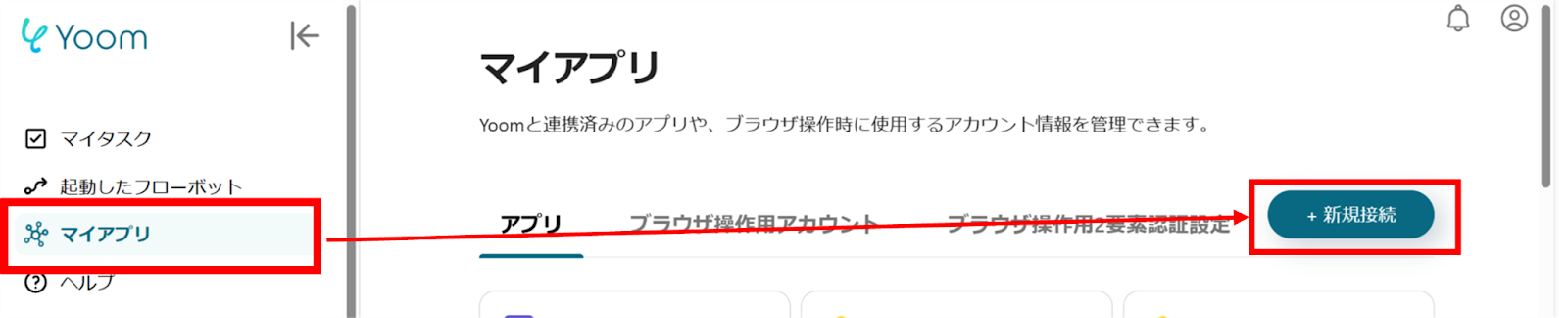
(1)Yoomにログイン後、左欄にある「マイアプリ」を選択し「+新規接続」をクリックしてください。
マイアプリの新規接続一覧の中から、DocuSignをクリックします。
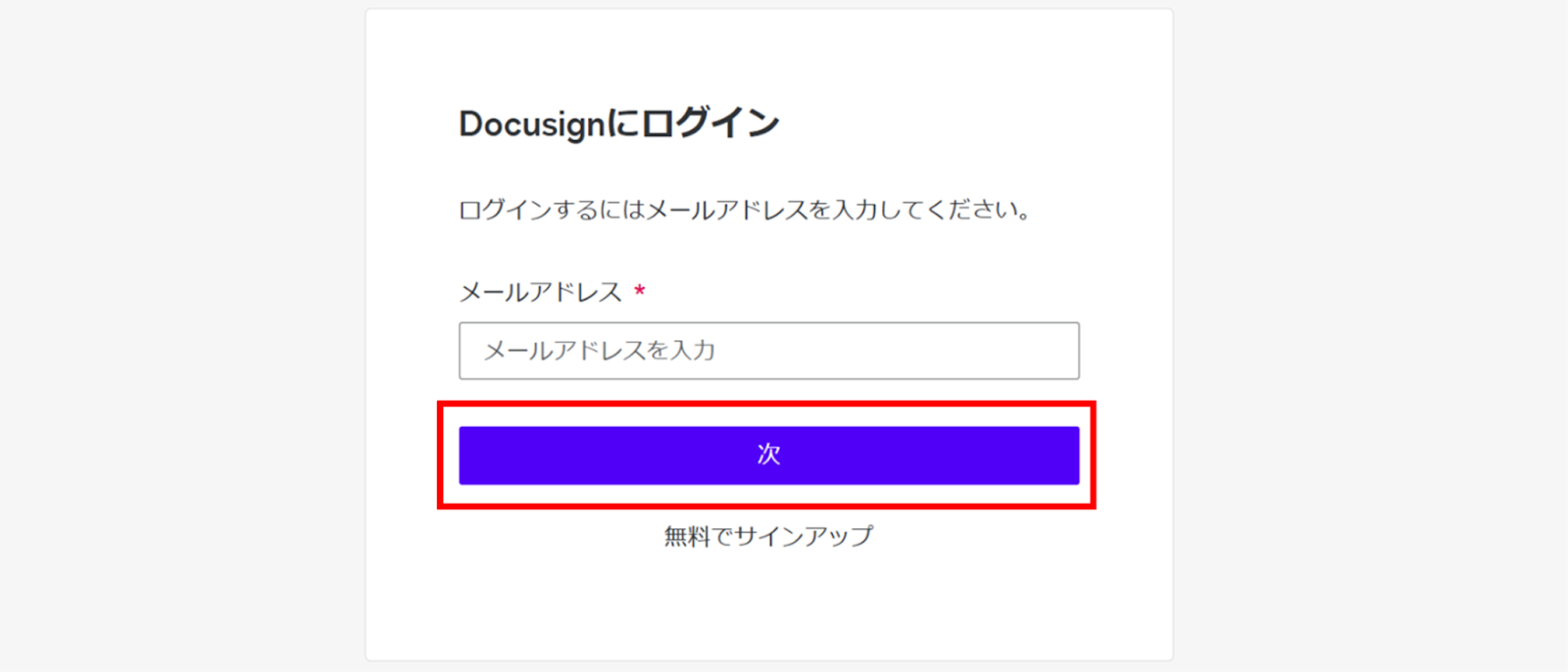
(2)DocuSignにログインします。メールアドレスを入力し、「次へ」をクリックします。
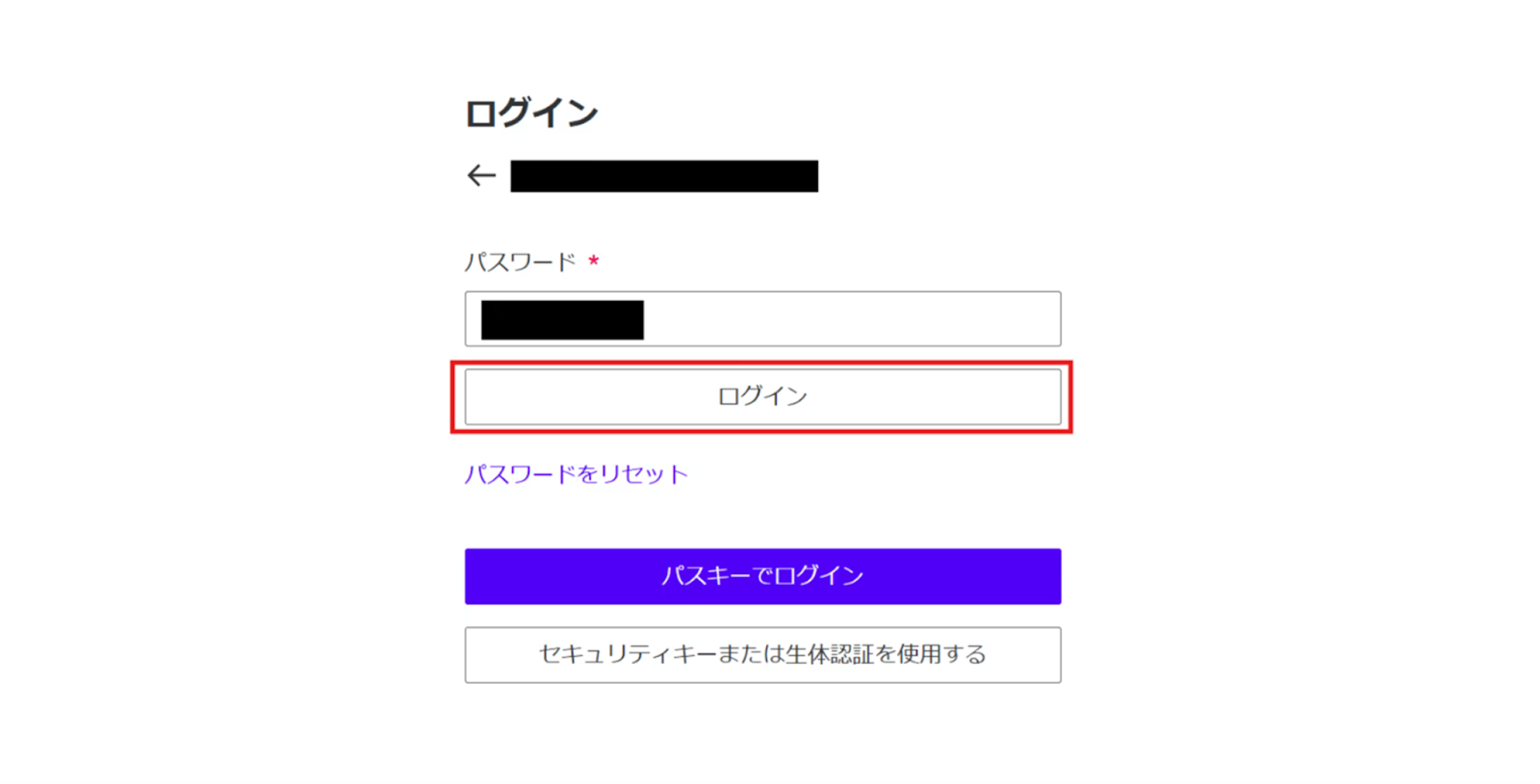
(3)次の画面で、パスワードを入力し、「ログイン」をクリックしてください。
(4)次にMicrosoft Excelの連携を行います。同様にYoomの新規接続一覧からMicrosoft Excelをクリックします。
Microsoftのサインイン画面が出てきます。使用するアカウントを入力しサインインしましょう!
※「Microsoft 365(旧Office 365)」には個人向けと法人向けプラン(Microsoft 365 Business)があります。法人向けプランを契約していない場合、Yoomからの認証がうまくいかない可能性があるのでご注意ください。
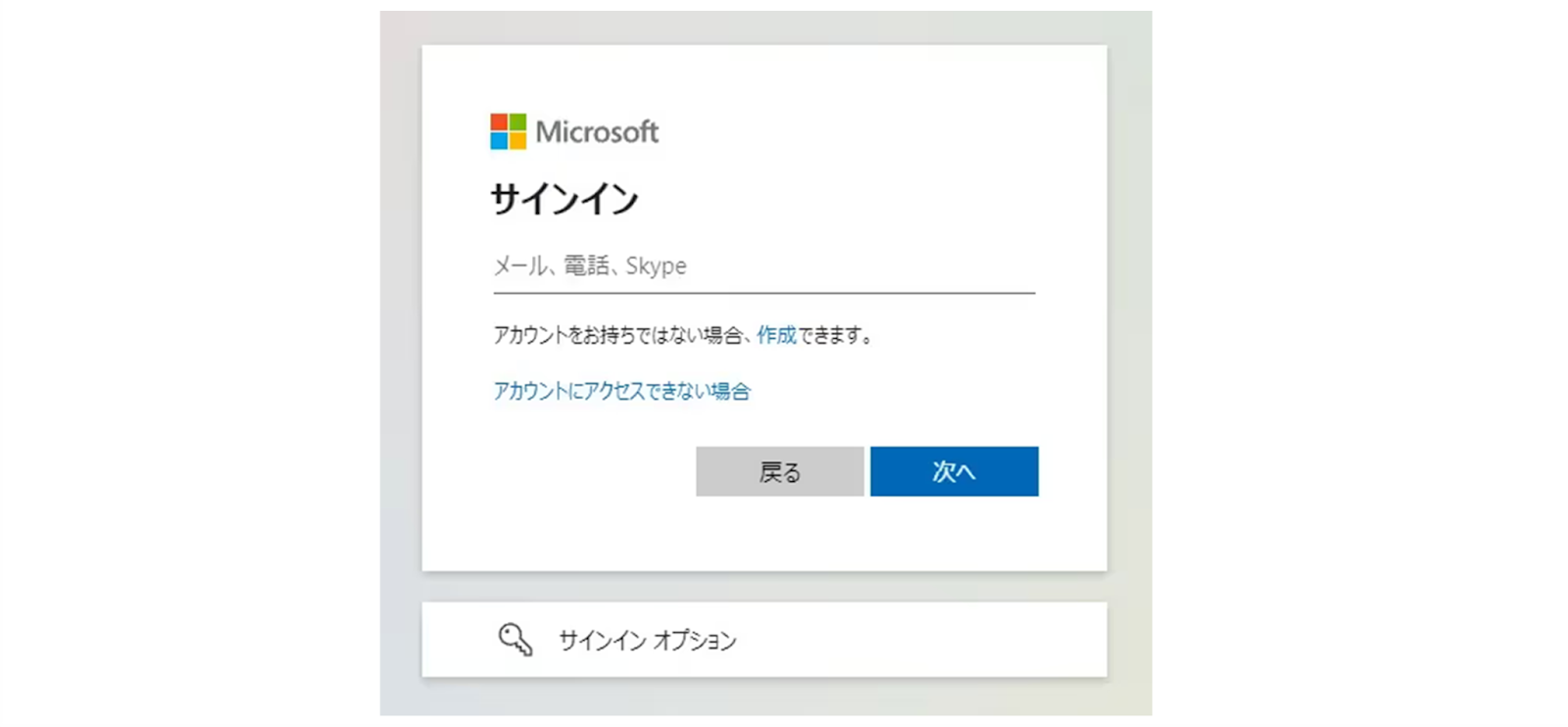
連携が完了するとYoomのマイアプリにDocuSignとMicrosoft Excelが登録されます。
これでマイアプリ登録が完了しました。
次に、テンプレートを使用してトリガーの設定をしましょう!
ステップ2:テンプレートをコピーする
ここから、フローの作成に入ります!
Yoomのテンプレートを利用することで簡単に業務の自動化を実現できます。
まずは、下記テンプレートページを開き、『このテンプレートを試してみる』をクリックしましょう。
■概要DocuSignで請求書の電子承認が完了するたびに、その情報を手作業でMicrosoft Excelに転記するのは手間がかかり、入力ミスも発生しやすいのではないでしょうか。
このワークフローを活用すれば、DocuSignでの承認完了をトリガーに、自動でMicrosoft Excelへ請求書情報が追加されるため、業務の効率化を実現します。
■このテンプレートをおすすめする方- DocuSignでの請求書承認後のMicrosoft Excelへのデータ入力に手間を感じている方
- 請求書情報の転記作業における入力ミスや漏れを減らしたいと考えている方
- DocuSignとMicrosoft Excelを用いた請求書管理業務を自動化したい方
■このテンプレートを使うメリット- DocuSignでの承認済み請求書情報が自動でMicrosoft Excelに追加されるため、手作業による転記時間を短縮することができます。
- 手作業によるデータ入力が不要になるため、転記ミスや入力漏れといったヒューマンエラーの防止に繋がります。
■フローボットの流れ- はじめに、DocuSignとMicrosoft ExcelをYoomと連携します。
- トリガーでDocuSignの「エンベロープが完了したら」を設定します。これにより、DocuSignで書類の承認プロセスが完了した際にフローが起動します。
- 次に、DocuSignの「特定のエンベロープの書類情報を取得する」アクションを設定し、完了したエンベロープから請求書情報を取得します。
- 最後に、Microsoft Excelの「レコードを追加する」アクションを設定し、取得した請求書情報を指定のExcelファイルに追加します。
※「トリガー」:フロー起動のきっかけとなるアクション、「オペレーション」:トリガー起動後、フロー内で処理を行うアクション
■このワークフローのカスタムポイント- 「レコードを追加する」では、前ステップで取得した値を任意の列に変数を用いて設定できます。
■注意事項- DocuSign、Microsoft ExcelのそれぞれとYoomを連携してください。
- Microsoft365(旧Office365)には、家庭向けプランと一般法人向けプラン(Microsoft365 Business)があり、一般法人向けプランに加入していない場合には認証に失敗する可能性があります。
- Microsoft Excelのデータベースを操作するオペレーションの設定に関しては「【Excel】データベースを操作するオペレーションの設定に関して」をご参照ください。
このワークフローを活用すれば、DocuSignでの承認完了をトリガーに、自動でMicrosoft Excelへ請求書情報が追加されるため、業務の効率化を実現します。
■このテンプレートをおすすめする方
- DocuSignでの請求書承認後のMicrosoft Excelへのデータ入力に手間を感じている方
- 請求書情報の転記作業における入力ミスや漏れを減らしたいと考えている方
- DocuSignとMicrosoft Excelを用いた請求書管理業務を自動化したい方
■このテンプレートを使うメリット
- DocuSignでの承認済み請求書情報が自動でMicrosoft Excelに追加されるため、手作業による転記時間を短縮することができます。
- 手作業によるデータ入力が不要になるため、転記ミスや入力漏れといったヒューマンエラーの防止に繋がります。
■フローボットの流れ
- はじめに、DocuSignとMicrosoft ExcelをYoomと連携します。
- トリガーでDocuSignの「エンベロープが完了したら」を設定します。これにより、DocuSignで書類の承認プロセスが完了した際にフローが起動します。
- 次に、DocuSignの「特定のエンベロープの書類情報を取得する」アクションを設定し、完了したエンベロープから請求書情報を取得します。
- 最後に、Microsoft Excelの「レコードを追加する」アクションを設定し、取得した請求書情報を指定のExcelファイルに追加します。
■このワークフローのカスタムポイント
- 「レコードを追加する」では、前ステップで取得した値を任意の列に変数を用いて設定できます。
■注意事項
- DocuSign、Microsoft ExcelのそれぞれとYoomを連携してください。
- Microsoft365(旧Office365)には、家庭向けプランと一般法人向けプラン(Microsoft365 Business)があり、一般法人向けプランに加入していない場合には認証に失敗する可能性があります。
- Microsoft Excelのデータベースを操作するオペレーションの設定に関しては「【Excel】データベースを操作するオペレーションの設定に関して」をご参照ください。
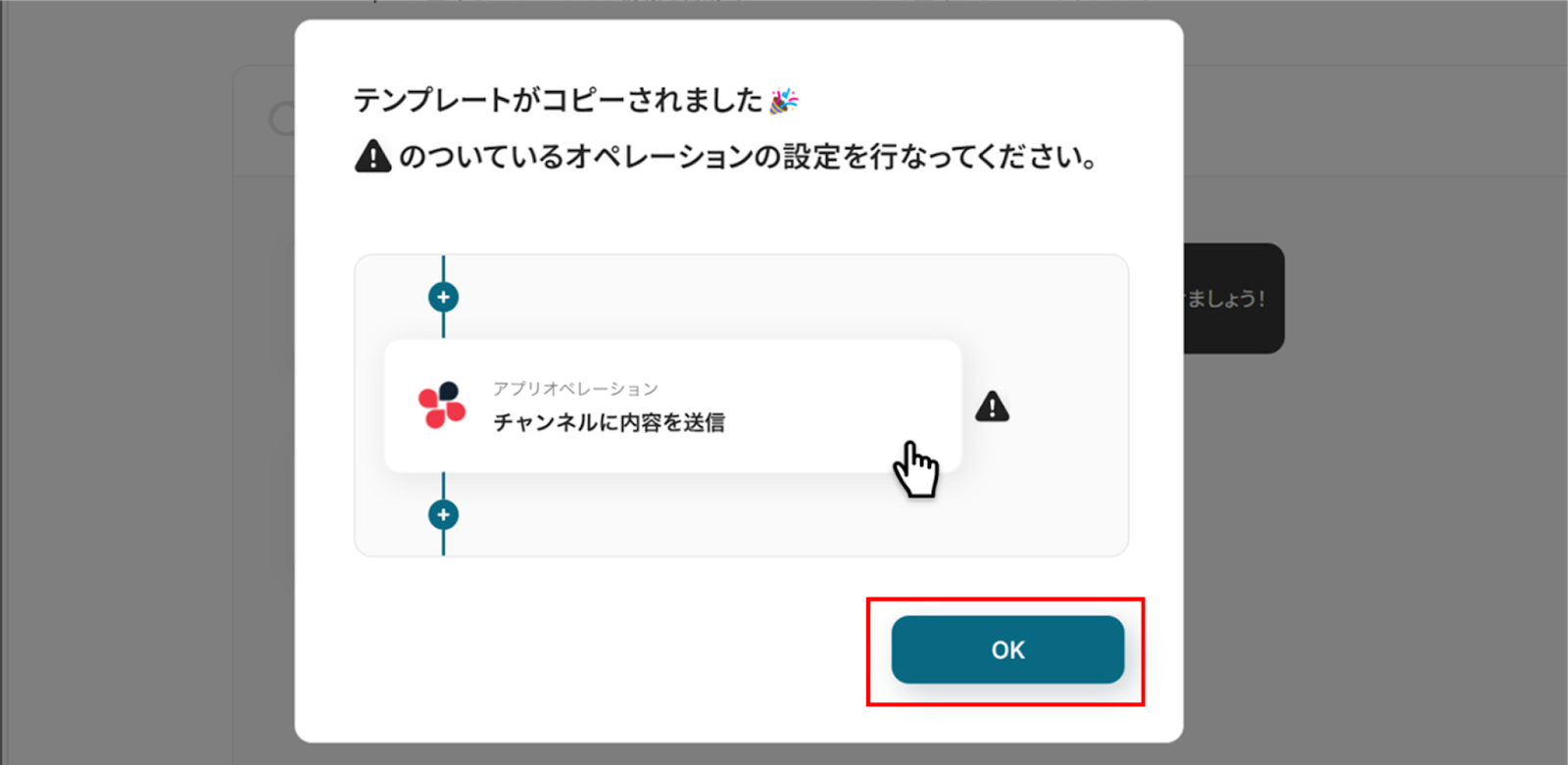
コピーすると下の画像のようにテンプレートがお使いのYoom管理画面にコピーされるので、OKを押して設定を進めていきましょう!
ステップ3:アプリトリガーの設定
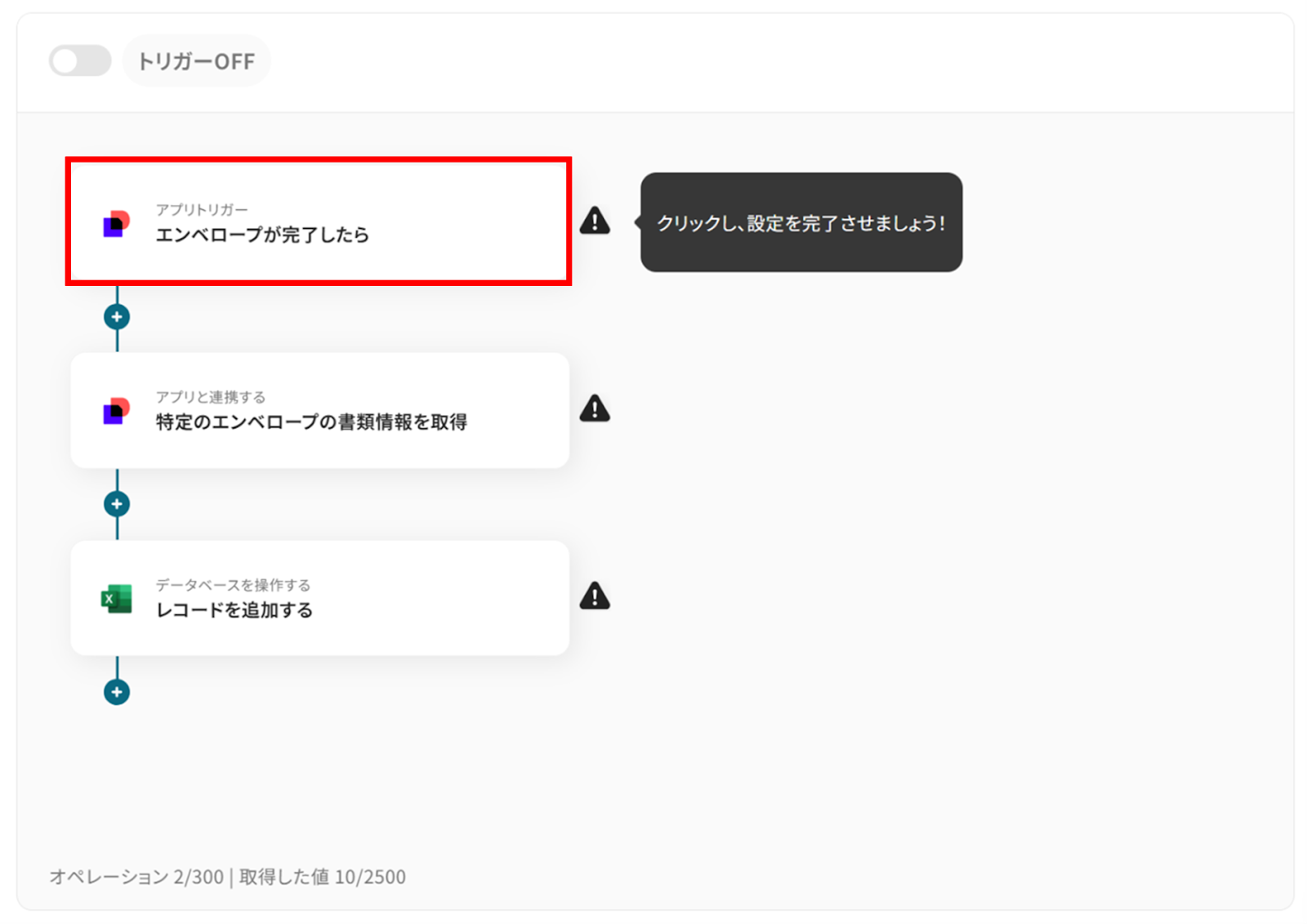
(1)DocuSignで電子署名が完了した際の設定を行っていきます!
アプリトリガーの「エンベロープが完了したら」をクリックします。
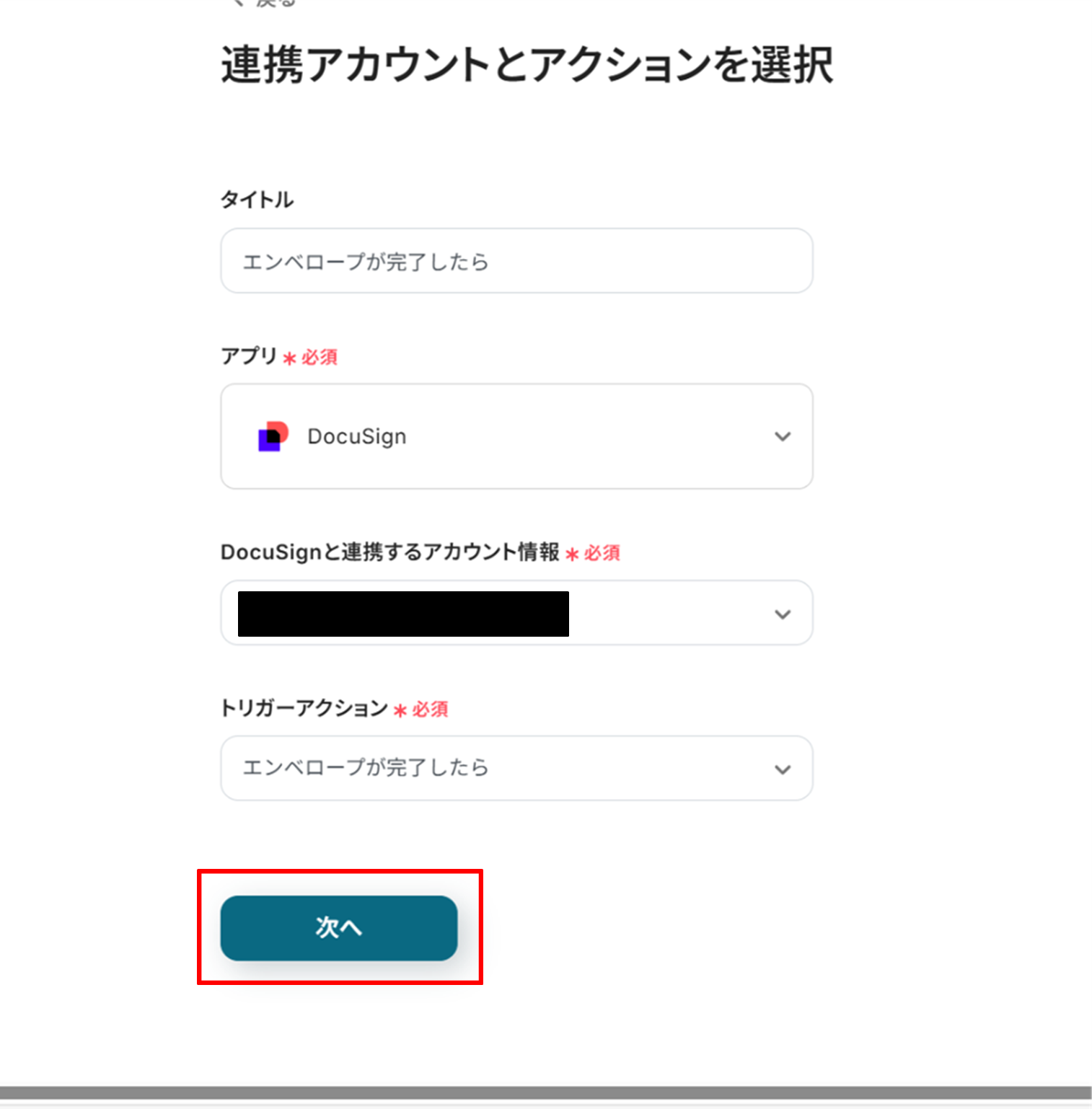
(2)DocuSignの「連携アカウントとアクションを選択」画面から、DocuSignと連携するアカウント情報に誤りがないかを確認し、トリガーアクションは「エンベロープが完了したら」のままで「次へ」をクリックします。
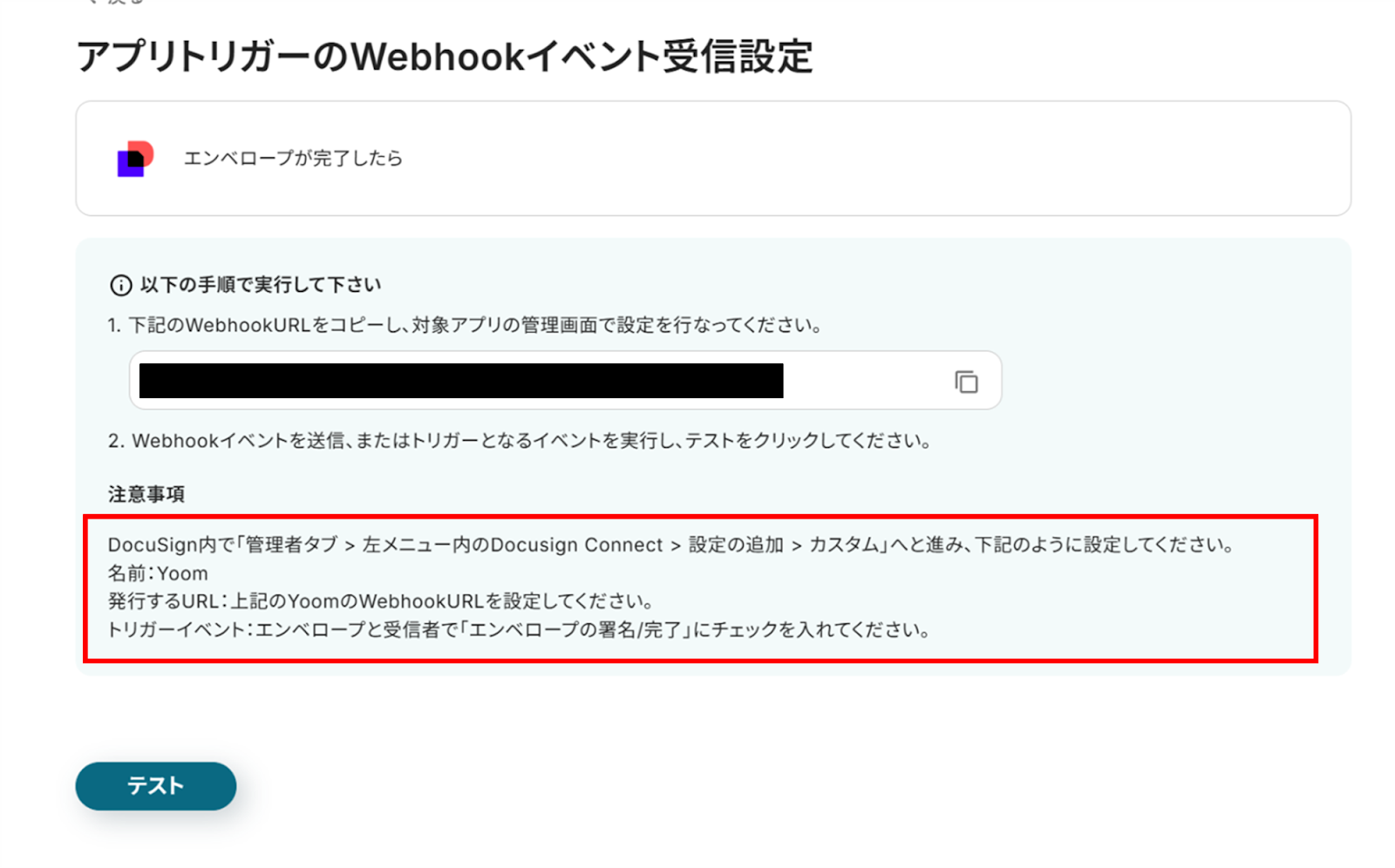
(3)「アプリトリガーのWebhookイベント受信設定」画面から、赤枠を確認の上、WebhookURLをコピーし、DocuSignの管理画面で設定を行なってください。
設定が完了したら、「テスト」をクリックしましょう!
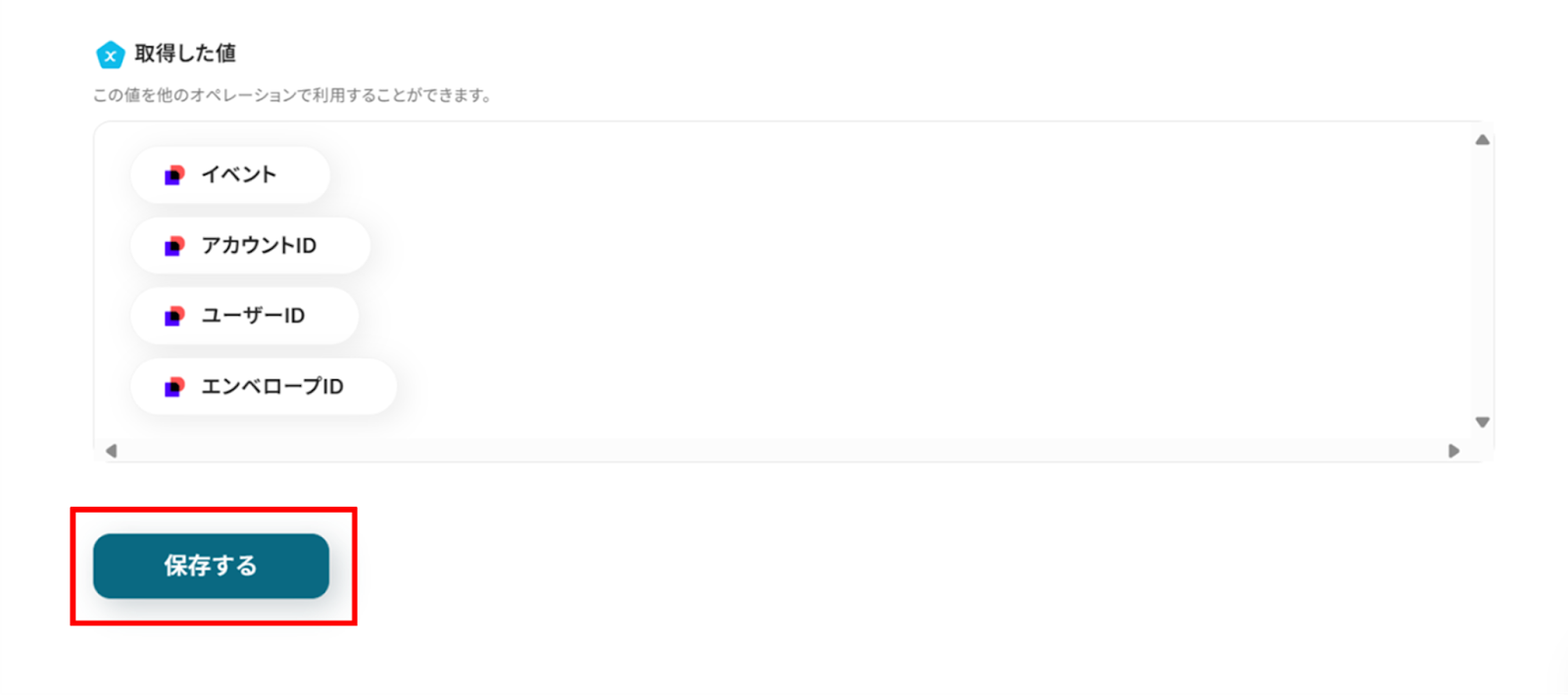
「取得した値」にDocuSignの情報が反映されればテスト成功です。
「取得した値ってなんだろう?」と思った方は下のサイトをご参照ください!
「保存する」をクリックし、次の工程に進みましょう!
ステップ4:DocuSignと連携し、書類情報を取得する
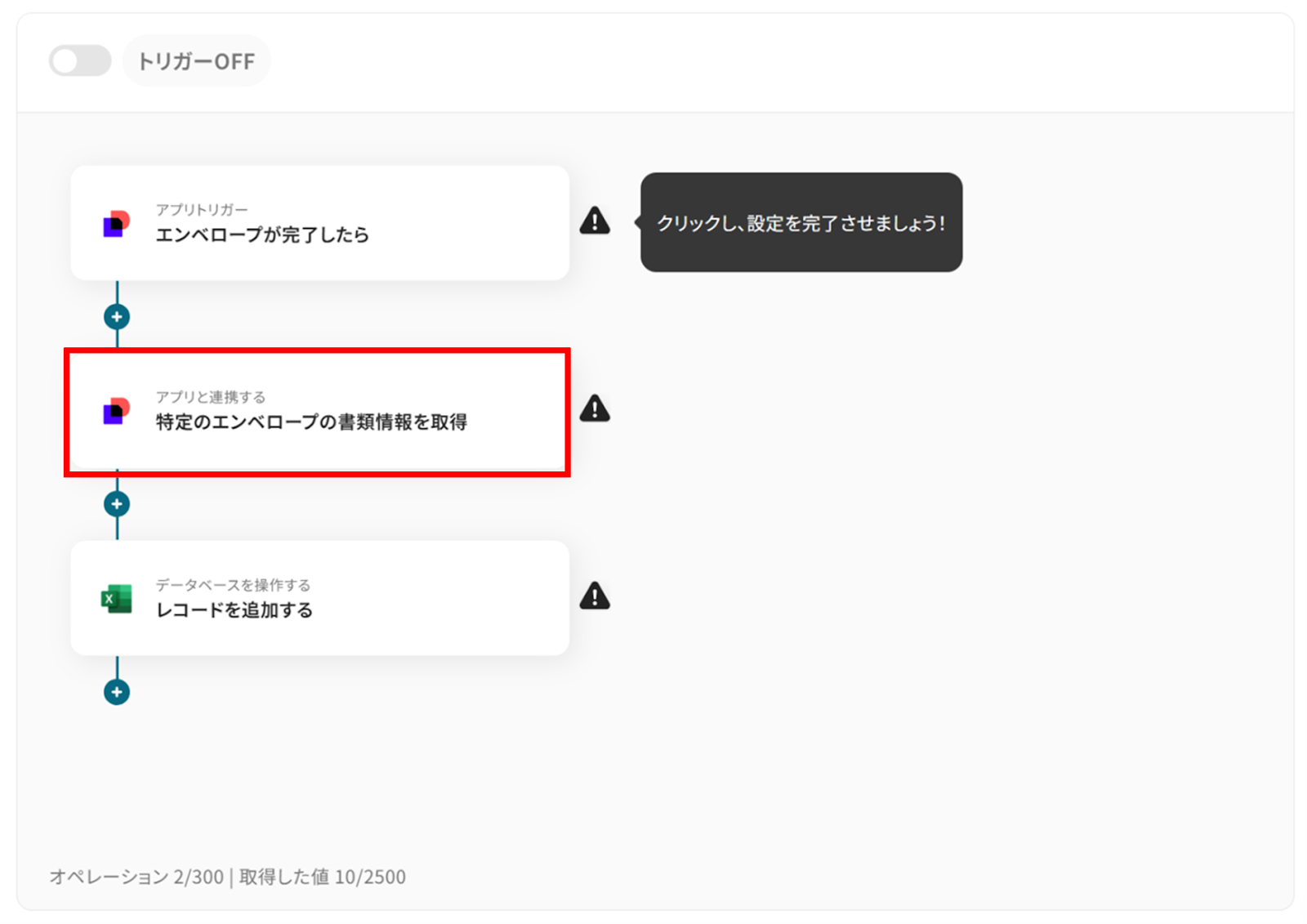
(1)次に、DocuSignと連携して、特定のエンベロープの書類情報を取得を取得します。
「特定のエンベロープの書類情報を取得」をクリックします。
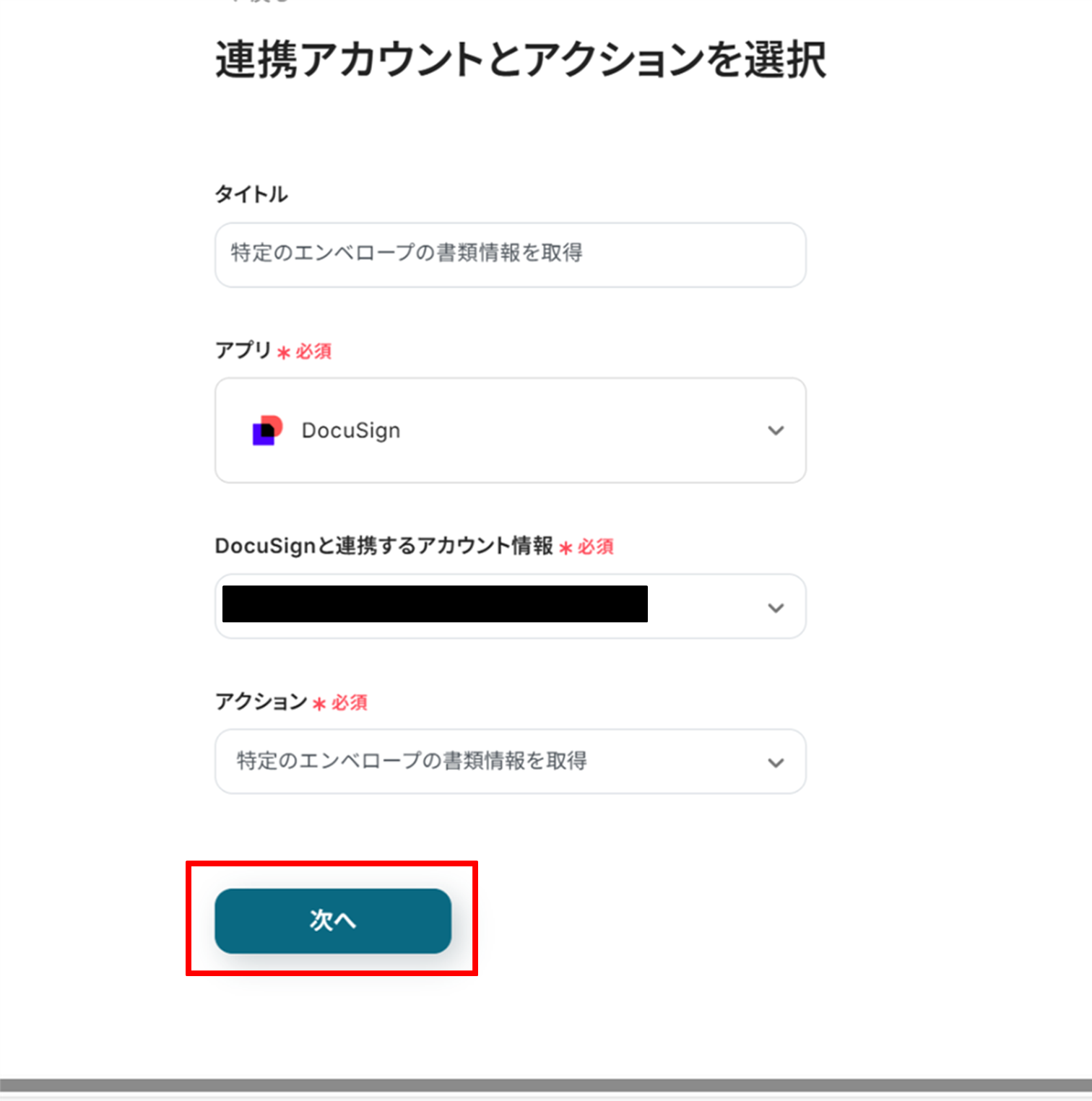
(2)DocuSignの「連携アカウントとアクションを選択」画面から、DocuSignと連携するアカウント情報に誤りがないかを確認し、アクションは「特定のエンベロープの書類情報を取得」のままで「次へ」をクリックします。
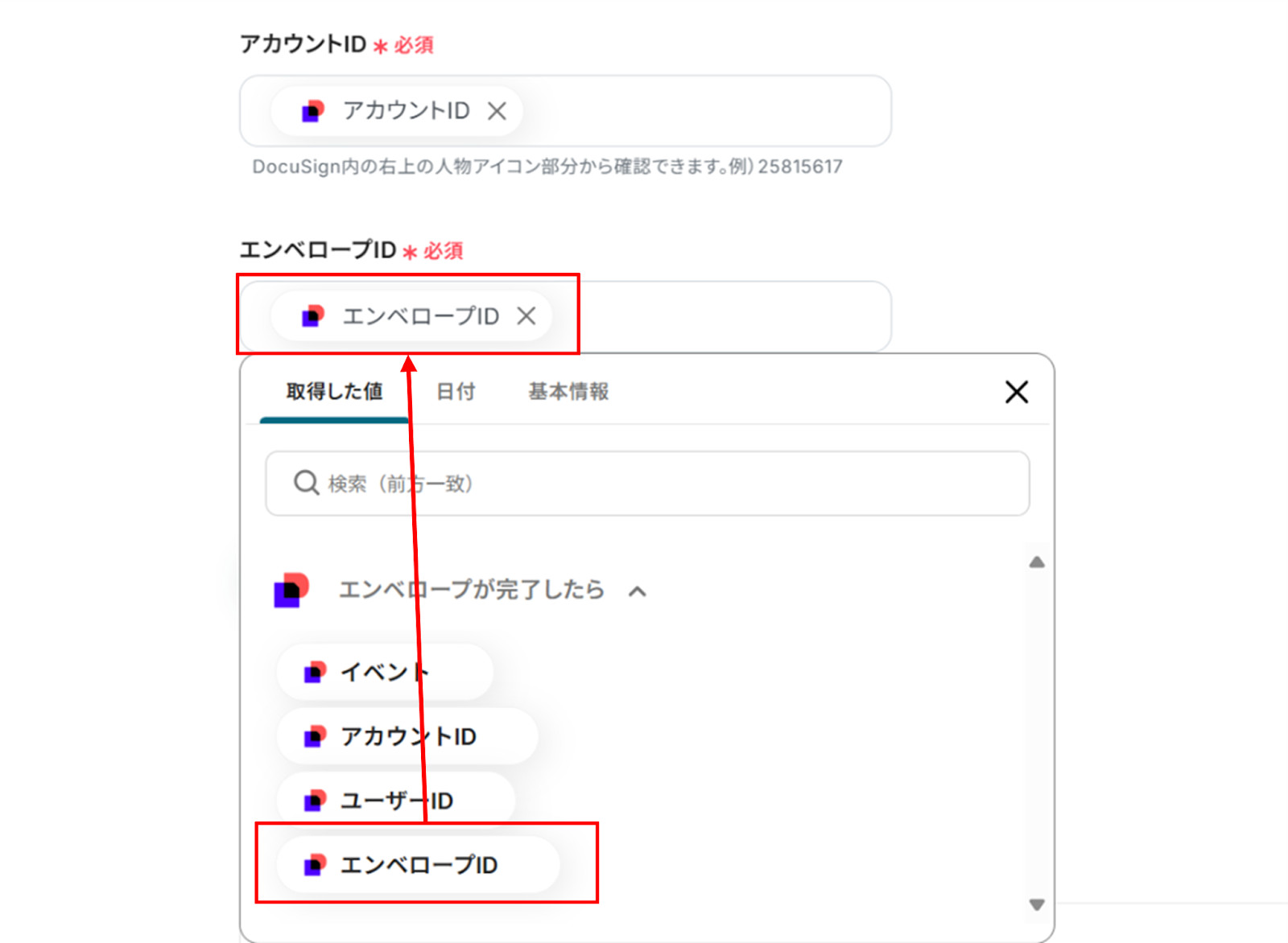
(3)「API接続設定」画面から、アカウントID、エンベロープIDは取得した値から選択します。
取得した値を使うことで、都度変更することなくDocuSignの情報を引用できますよ!
入力が終わったら「テスト」をクリックしましょう。
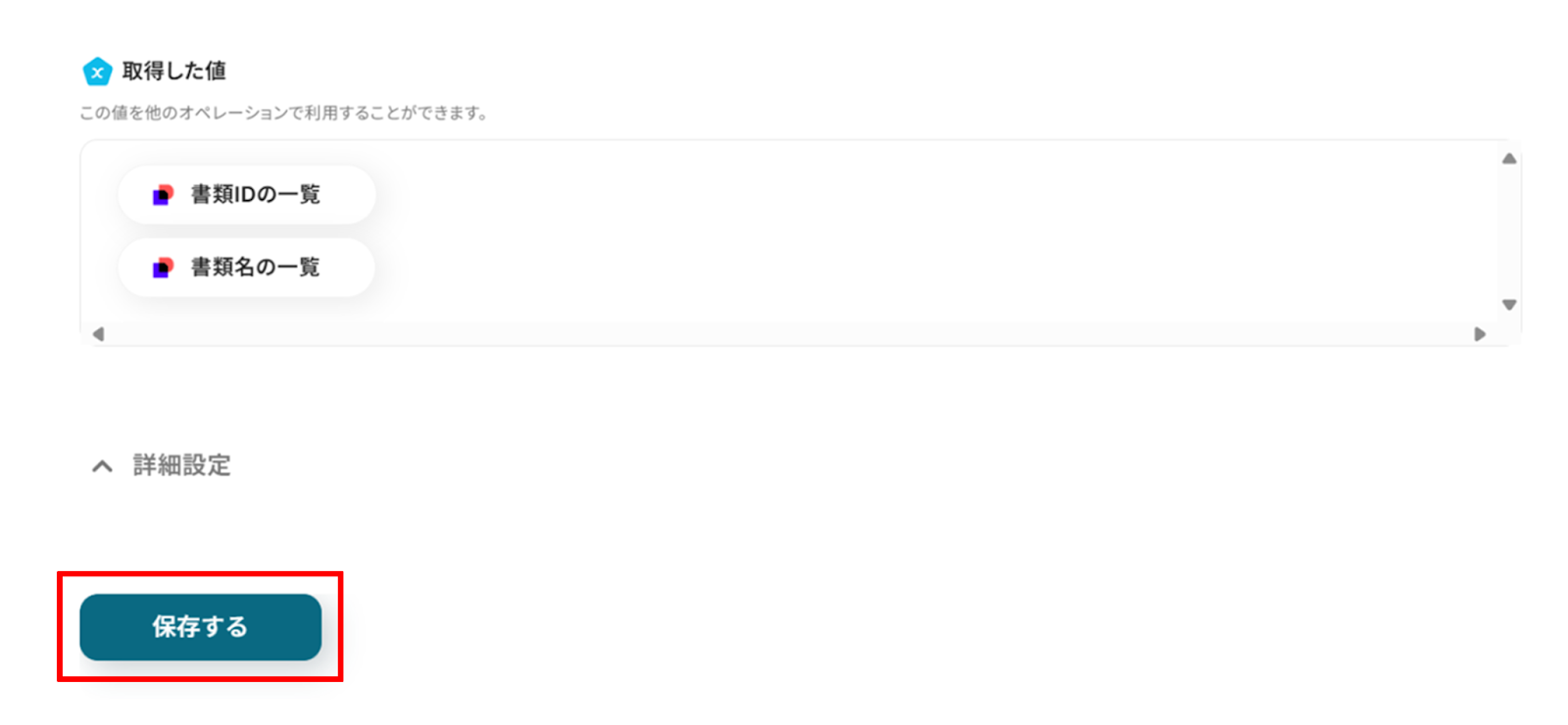
テストが成功すると、「取得した値」にDocuSignの書類情報が追加されます。
「保存する」をクリックし、次の工程に進みましょう!
ステップ5:Microsoft Excelと連携し、レコードを追加する
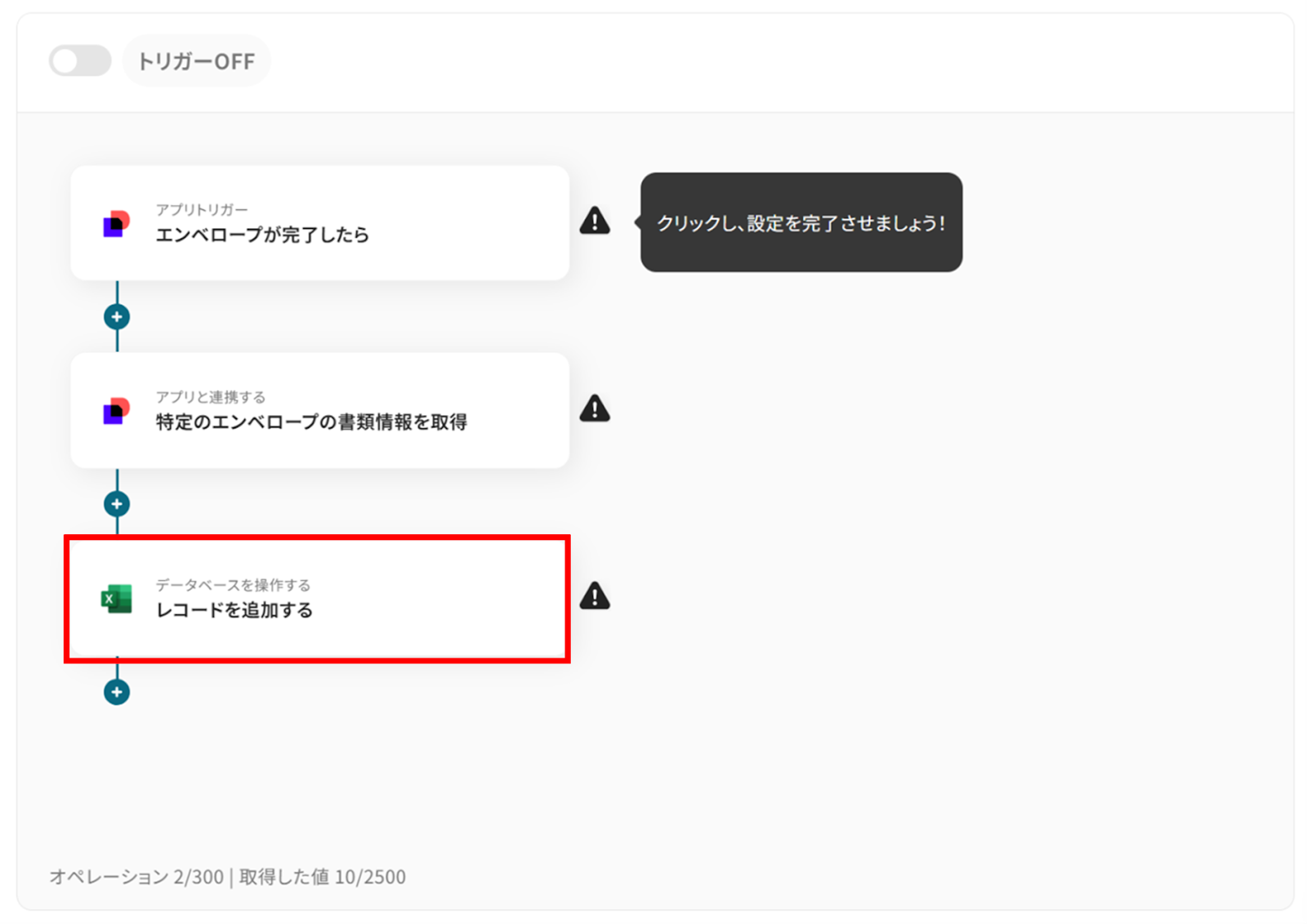
(1)次に、Microsoft Excelと連携して、レコードを追加します。
「レコードを追加する」をクリックします。
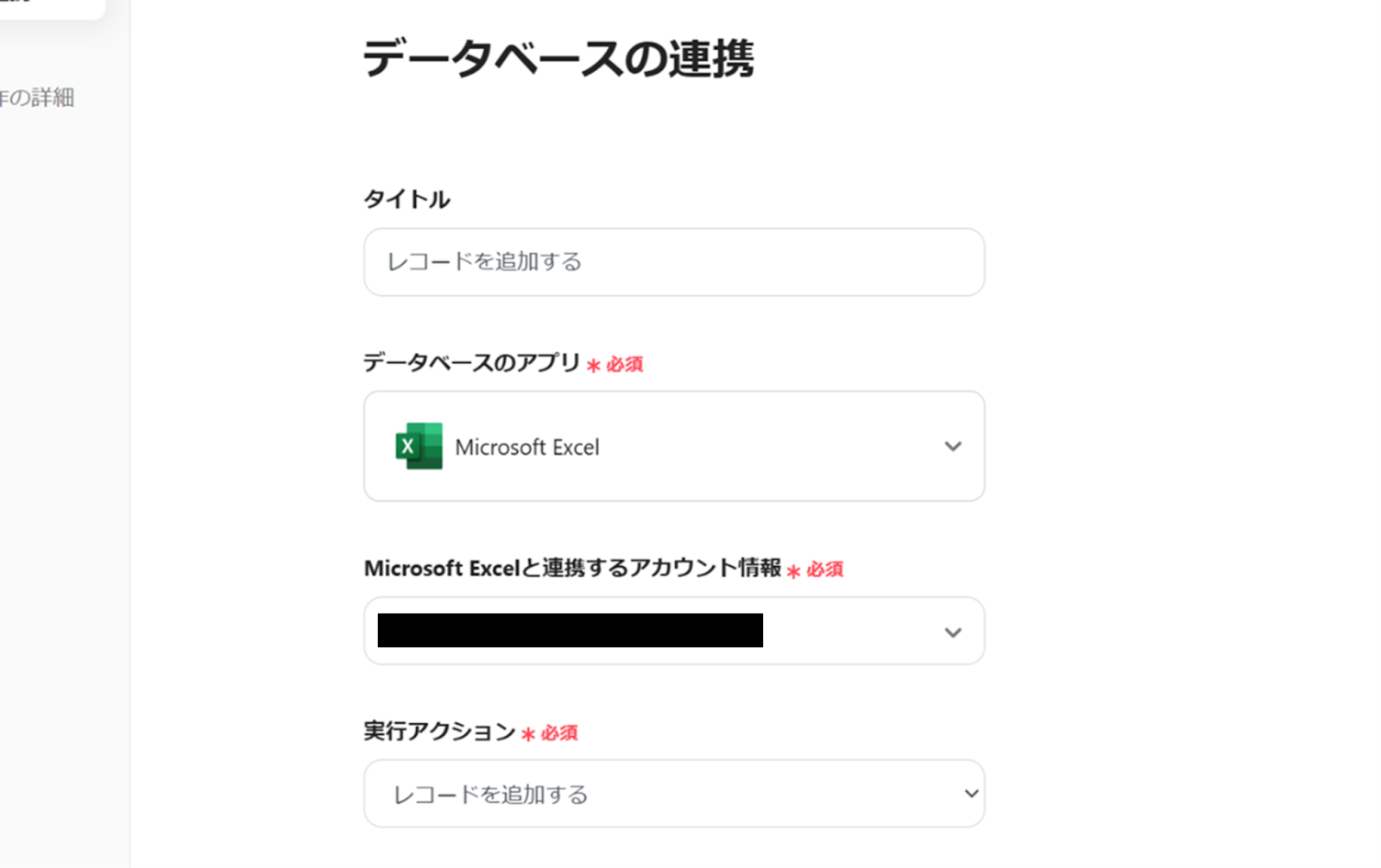
(2)Microsoft Excelの「データベースの連携」画面から、Microsoft Excelと連携するアカウント情報に誤りがないかを確認し、実行アクションは「レコードを追加する」のままで「次へ」をクリックします。
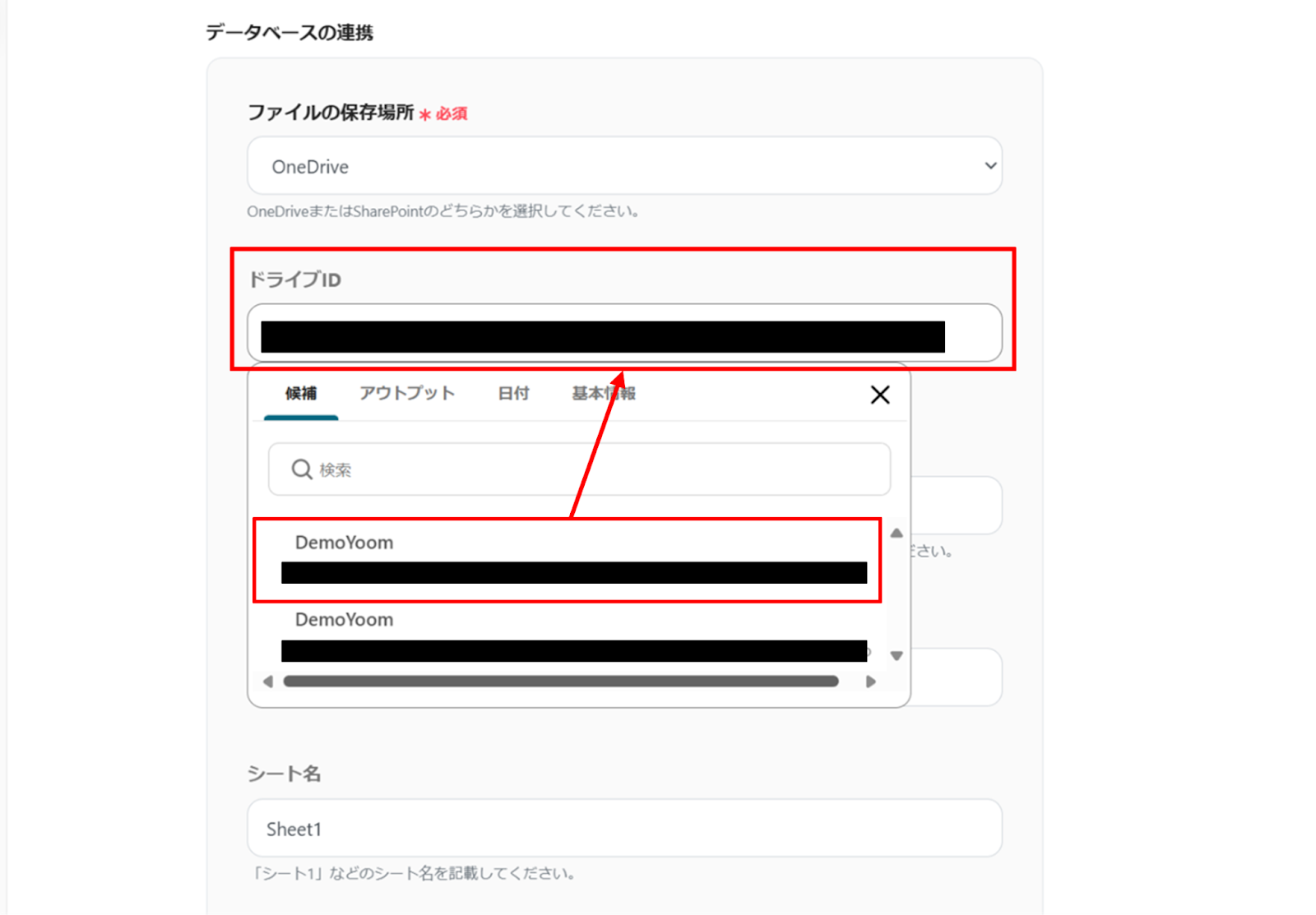
(3)ファイルの保存場所、ドライブID、ファイル名(任意)、アイテムID、シート名、テーブル範囲を入力します。ドライブID、アイテムID、シート名は下の画像のように候補から選択ができます。
- ファイルの保存場所:プルダウンから選択
- ドライブID:候補から選択
- ファイル名(任意):直接入力
- アイテムID:候補から選択
- シート名:候補から選択
- テーブル範囲:直接入力
入力が完了したら、下部にある「次へ」をクリックします。
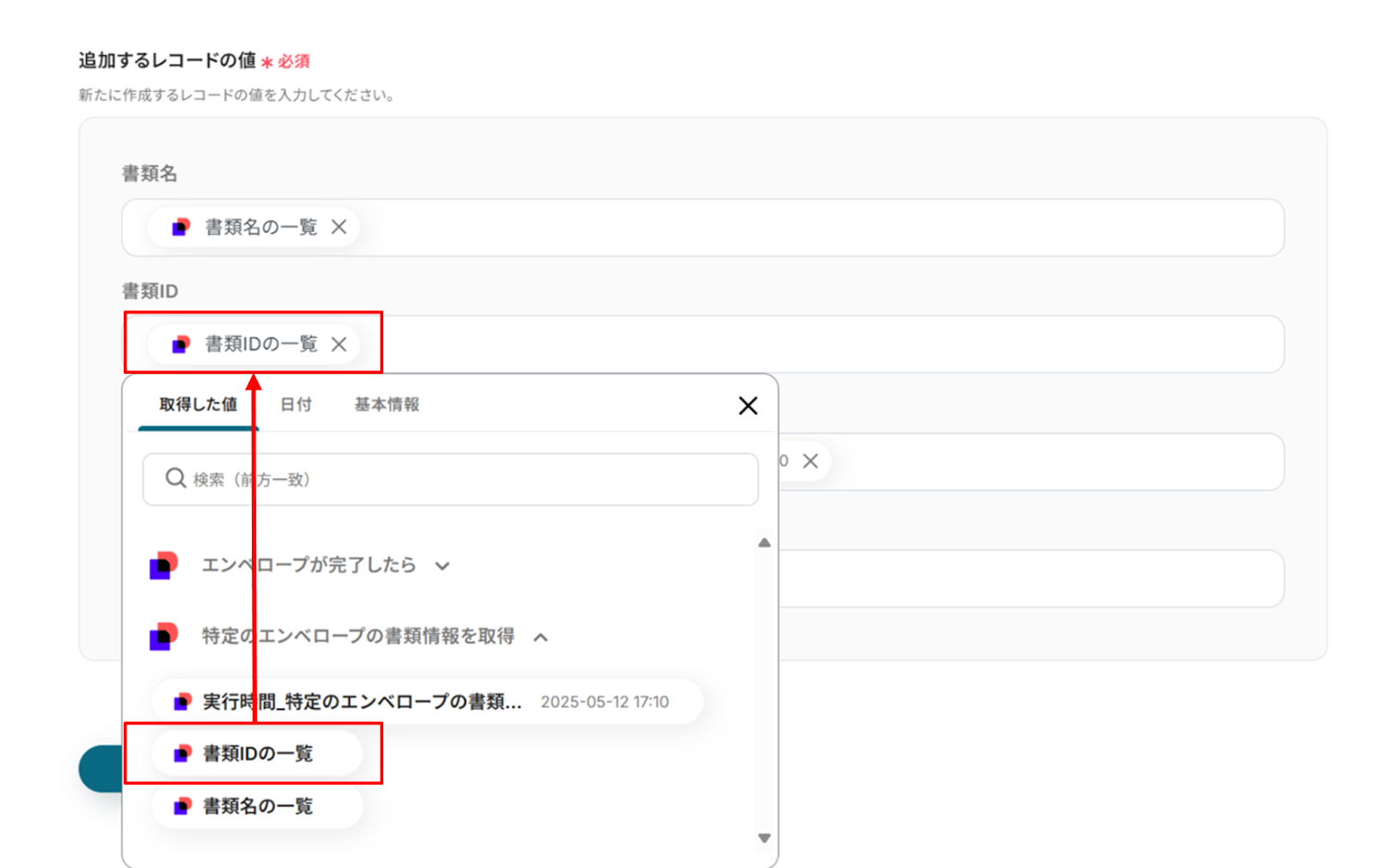
(4)「データベース操作の詳細設定」画面から、追加するレコードの値を「取得した値」から選択します。
入力が終わったら「テスト」をクリックし、エラーが発生しなければ「保存する」をクリックしましょう!
ステップ6:トリガーをONに設定しフロー稼働の準備完了
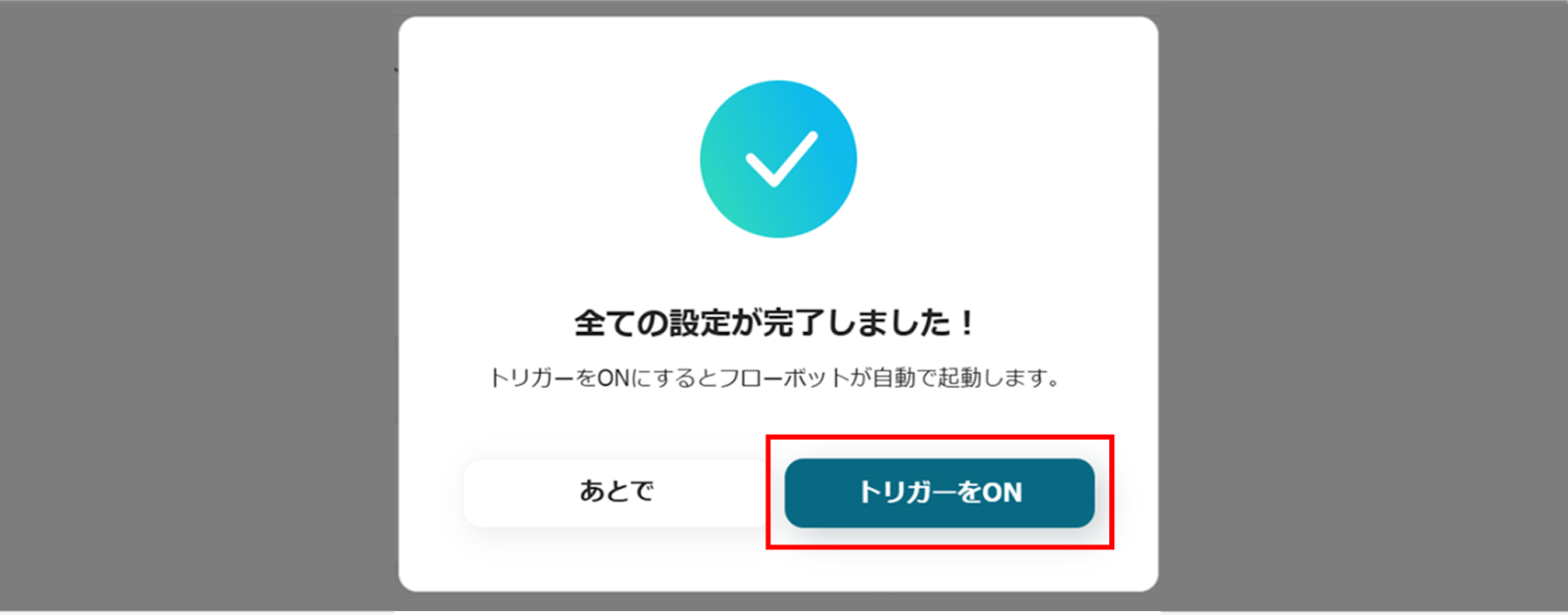
お疲れ様でした!これですべての設定が完了です。
設定が完了すると以下のようなメニューが表示されるので、トリガーをONにします。
実際にフローボットを起動して、DocuSignで請求書の電子承認が完了したら、Microsoft Excelに追加されているかを確認してみてくださいね!
DocuSignとMicrosoft Excelを使ったその他の自動化例
今回ご紹介した連携以外でも、DocuSignとMicrosoft ExcelのAPIを使用してさまざまな業務を自動化することが可能です。
もし気になるものがあればぜひこちらもお試しになってみてください!
DocuSignを使った便利な自動化例
DocuSignの証明書をGoogle Driveに自動格納可能です!
DocuSignで契約が完了した際に、データベースやメール、チャットツールに通知することができます。
■概要DocuSignで契約が完了した書類の管理は、どのように行っていますか?完了の都度、監査証跡である証明書を手作業でダウンロードし、指定のフォルダへ保存する作業は、件数が増えると大きな手間になりがちです。 このワークフローを活用すれば、DocuSignでエンベロープが完了したタイミングを検知し、証明書を自動でダウンロードしてGoogle Driveに保存できるため、手作業による手間や保存漏れのリスクをなくし、契約管理業務を効率化します。
■このテンプレートをおすすめする方- DocuSignで署名完了した書類の証明書を、手作業でダウンロードして管理している方
- 契約関連書類の管理をGoogle Driveで行っており、保存作業の自動化を検討している方
- 手作業による証明書のダウンロード漏れや保存ミスを防ぎたいと考えている法務・総務担当者の方
■このテンプレートを使うメリット- DocuSignでの署名完了後、証明書のダウンロードからGoogle Driveへの保存までが自動化され、手作業にかかっていた時間を削減できます。
- 手動での作業で起こりがちな証明書のダウンロード忘れや保存ミスといったヒューマンエラーを防ぎ、契約管理の確実性を高めます。
■フローボットの流れ- はじめに、DocuSignとGoogle DriveをYoomと連携します。
- 次に、トリガーでDocuSignを選択し、「エンベロープが完了したら」というアクションを設定します。
- 次に、オペレーションでDocuSignの「証明書をダウンロード」アクションを設定し、トリガーで検知したエンベロープの証明書を取得します。
- 最後に、オペレーションでGoogle Driveの「ファイルをアップロードする」アクションを設定し、ダウンロードした証明書ファイルを指定のフォルダにアップロードします。
※「トリガー」:フロー起動のきっかけとなるアクション、「オペレーション」:トリガー起動後、フロー内で処理を行うアクション
■このワークフローのカスタムポイント- DocuSignの証明書をダウンロードするアクションでは、トリガーで取得したエンベロープの情報を基に対象を指定します。
- Google Driveにファイルをアップロードするアクションでは、保存先のフォルダIDやファイル名を任意で設定できます。トリガーで取得した契約名などの情報を含めたファイル名にすることも可能です。
■注意事項- Docusign、Google DriveのそれぞれとYoomを連携してください。
- ダウンロード可能なファイル容量は最大300MBまでです。アプリの仕様によっては300MB未満になる可能性があるので、ご注意ください。
- トリガー、各オペレーションでの取り扱い可能なファイル容量の詳細は「ファイルの容量制限について」をご参照ください。
■概要DocuSignで電子契約が完了した後、契約情報を手作業でGoogle スプレッドシートに転記する作業に手間を感じていませんか?この作業は単純ですが、件数が増えると大きな負担になり、入力ミスも発生しやすくなります。このワークフローを活用すれば、DocuSignでの契約締結をトリガーとして、必要な情報を自動でGoogle スプレッドシートに追加し、契約管理の自動化をスムーズに実現できます。
■このテンプレートをおすすめする方- DocuSignを利用しており、契約完了後の情報転記作業を効率化したい法務・営業担当者の方
- Google スプレッドシートで契約情報を管理しており、手入力によるミスや漏れを防ぎたい方
- 契約管理業務全体の工数を削減し、コア業務に集中できる体制を構築したいと考えている方
■このテンプレートを使うメリット- DocuSignで契約が完了すると、自動でGoogle スプレッドシートに情報が追加されるため、これまで手作業で行っていた転記業務の時間を短縮できます。
- 手作業でのデータ転記が減るため、契約者名や契約日などの入力間違いや漏れといったヒューマンエラーの発生を防ぎます。
■フローボットの流れ- はじめに、DocuSignとGoogle スプレッドシートをYoomと連携します。
- 次に、トリガーでDocuSignを選択し、「エンベロープが完了したら」というアクションを設定します。
- 最後に、オペレーションでGoogle スプレッドシートの「レコードを追加する」アクションを設定し、契約情報を指定のスプレッドシートに追加します。
※「トリガー」:フロー起動のきっかけとなるアクション、「オペレーション」:トリガー起動後、フロー内で処理を行うアクション
■このワークフローのカスタムポイント- Google スプレッドシートのオペレーション設定で、レコードを追加する対象のスプレッドシートやシートは任意で設定してください。
- DocuSignから取得した情報のうち、スプレッドシートのどの列にどの項目(契約者名、締結日など)を追加するかは、自由に設定が可能です。
■注意事項- Docusign、Google スプレッドシートのそれぞれとYoomを連携してください。
■概要DocuSignで電子契約が完了するたびに、関係部署へSlackで通知する作業を手動で行っていませんか。この定型的な連絡業務は、手間がかかるだけでなく、通知漏れや遅延のリスクも伴います。このワークフローを活用すれば、DocuSignでの契約完了をトリガーとして、指定したSlackチャンネルへ自動で通知を送ることができ、こうした情報共有の課題をスムーズに解消することが可能です。
■このテンプレートをおすすめする方- DocuSignでの契約完了のたびに、手作業でSlackに通知している方
- 契約状況の共有漏れや遅延を防ぎ、チームの連携を円滑にしたいと考えている方
- 電子契約から社内共有までの一連のプロセスを自動化し、業務効率を改善したい方
■このテンプレートを使うメリット- DocuSignでの契約完了を自動でSlackに通知するため、これまで手作業での連絡に費やしていた時間を短縮できます。
- 手作業による通知漏れや共有の遅延といったヒューマンエラーを防ぎ、確実な情報共有を実現します。
■フローボットの流れ- はじめに、DocuSignとSlackをYoomと連携します。
- 次に、トリガーでDocuSignを選択し、「エンベロープが完了したら」というアクションを設定します。
- 最後に、オペレーションでSlackの「チャンネルにメッセージを送る」アクションを設定し、契約完了の旨を通知します。
※「トリガー」:フロー起動のきっかけとなるアクション、「オペレーション」:トリガー起動後、フロー内で処理を行うアクション
■このワークフローのカスタムポイント- Slackの「チャンネルにメッセージを送る」アクションでは、通知を送りたいチャンネルを任意で指定することが可能です。
- 通知メッセージの本文は自由にカスタマイズができます。固定のテキストだけでなく、トリガーとなるDocuSignから取得した契約者名や案件名などの情報をメッセージ内に埋め込むことで、より具体的な通知内容を作成できます。
■注意事項- DocuSign、SlackのそれぞれとYoomを連携してください。
■概要DocuSignでの電子契約は便利ですが、契約完了後の関係者への通知は手作業で行っていませんか。都度Outlookでメールを作成・送信する作業は手間がかかる上に、通知漏れのリスクも伴います。このワークフローを活用すれば、DocuSignで契約が完了したタイミングをトリガーとして、指定した宛先にOutlookからメールを自動で送信できます。これにより、通知業務の工数を削減し、迅速で確実な情報共有を実現します。
■このテンプレートをおすすめする方- DocuSignでの契約完了後、手作業でOutlookから関係者へ通知している方
- 契約関連の連絡業務における、通知漏れや遅延などのミスを防止したい方
- 定型的なメール送信業務を自動化し、より重要な業務に集中したいと考えている方
■このテンプレートを使うメリット- DocuSignでの契約完了を起点にOutlookのメールが自動送信されるため、これまで手作業に費やしていた通知業務の時間を短縮できます。
- 手作業による宛先の設定ミスや送信漏れといったヒューマンエラーを防ぎ、契約完了の情報を関係者へ確実に伝達することが可能になります。
■フローボットの流れ- はじめに、DocuSignとOutlookをYoomと連携します
- 次に、トリガーでDocuSignを選択し、「エンベロープが完了したら」というアクションを設定します
- 最後に、オペレーションでOutlookの「メールを送る」アクションを設定し、通知したい内容を記載します
※「トリガー」:フロー起動のきっかけとなるアクション、「オペレーション」:トリガー起動後、フロー内で処理を行うアクション
■このワークフローのカスタムポイント- Outlookのメール送信オペレーションでは、通知先のメールアドレスを任意に設定することが可能です。
- メールの件名や本文には、固定のテキストを設定するだけでなく、トリガーで取得したDocuSignの契約者名や完了日といった情報を変数として埋め込み、カスタマイズできます。
■注意事項- Docusign、OutlookのそれぞれとYoomを連携してください。
- Microsoft365(旧Office365)には、家庭向けプランと一般法人向けプラン(Microsoft365 Business)があり、一般法人向けプランに加入していない場合には認証に失敗する可能性があります。
■概要Googleフォームで集めた申込情報などを基に、一件ずつDocuSignで署名依頼を作成する作業は手間がかかるのではないでしょうか。この手作業は時間がかかるだけでなく、コピー&ペーストのミスで誤った情報を送ってしまうリスクも伴います。このワークフローを活用すれば、Googleフォームへの回答送信をきっかけに、DocuSignでの署名依頼作成から送信までを自動化でき、こうした課題をスムーズに解消できます。
■このテンプレートをおすすめする方- GoogleフォームとDocuSignを用いた契約手続きを手作業で行っている方
- フォーム回答内容の転記ミスを防ぎ、契約プロセスを迅速化したいと考えている方
- 繰り返し発生する署名依頼業務から解放され、コア業務に集中したい方
■このテンプレートを使うメリット- Googleフォームへの回答を基にDocuSignの署名依頼が自動で送信されるため、これまで手作業に費やしていた時間を短縮することができます。
- 手作業による情報の転記がなくなることで、宛先や内容の間違いといったヒューマンエラーの発生を防ぐことに繋がります。
■フローボットの流れ- はじめに、Googleフォーム、Google Drive、DocuSignをYoomと連携します。
- トリガーで、Googleフォームの「フォームに回答が送信されたら」アクションを設定します。
- オペレーションで、トリガーで受け取った情報から、氏名やメールアドレスといった「特定の回答情報を取得」するアクションを設定します。
- 次に、署名依頼に使用する契約書のテンプレートなどを、Google Driveからダウンロードするアクションを設定します。
- 続いて、DocuSignの「エンベロープを作成」アクションで署名依頼のドラフトを作成し、「エンベロープに書類を追加・更新」するアクションで先ほどの書類を追加します。
- 最後に、完成したエンベロープをフォームの回答者宛に送信するアクションを設定します。
※「トリガー」:フロー起動のきっかけとなるアクション、「オペレーション」:トリガー起動後、フロー内で処理を行うアクション
■このワークフローのカスタムポイント- Googleフォームのトリガーを設定する際、Yoomが回答を即時に検知するために、Yoom側で発行されるWebhook URLをGoogleフォームに設定する必要があります。
■注意事項- Googleフォーム、DocusignとYoomを連携してください。
- トリガーは5分、10分、15分、30分、60分の間隔で起動間隔を選択できます。
- プランによって最短の起動間隔が異なりますので、ご注意ください。
- Googleフォームをトリガーとして使用した際の回答内容を取得する方法は「Googleフォームトリガーで、回答内容を取得する方法」を参照ください。

■このテンプレートをおすすめする方
- DocuSignで署名完了した書類の証明書を、手作業でダウンロードして管理している方
- 契約関連書類の管理をGoogle Driveで行っており、保存作業の自動化を検討している方
- 手作業による証明書のダウンロード漏れや保存ミスを防ぎたいと考えている法務・総務担当者の方
■このテンプレートを使うメリット
- DocuSignでの署名完了後、証明書のダウンロードからGoogle Driveへの保存までが自動化され、手作業にかかっていた時間を削減できます。
- 手動での作業で起こりがちな証明書のダウンロード忘れや保存ミスといったヒューマンエラーを防ぎ、契約管理の確実性を高めます。
■フローボットの流れ
- はじめに、DocuSignとGoogle DriveをYoomと連携します。
- 次に、トリガーでDocuSignを選択し、「エンベロープが完了したら」というアクションを設定します。
- 次に、オペレーションでDocuSignの「証明書をダウンロード」アクションを設定し、トリガーで検知したエンベロープの証明書を取得します。
- 最後に、オペレーションでGoogle Driveの「ファイルをアップロードする」アクションを設定し、ダウンロードした証明書ファイルを指定のフォルダにアップロードします。
■このワークフローのカスタムポイント
- DocuSignの証明書をダウンロードするアクションでは、トリガーで取得したエンベロープの情報を基に対象を指定します。
- Google Driveにファイルをアップロードするアクションでは、保存先のフォルダIDやファイル名を任意で設定できます。トリガーで取得した契約名などの情報を含めたファイル名にすることも可能です。
■注意事項
- Docusign、Google DriveのそれぞれとYoomを連携してください。
- ダウンロード可能なファイル容量は最大300MBまでです。アプリの仕様によっては300MB未満になる可能性があるので、ご注意ください。
- トリガー、各オペレーションでの取り扱い可能なファイル容量の詳細は「ファイルの容量制限について」をご参照ください。

- DocuSignを利用しており、契約完了後の情報転記作業を効率化したい法務・営業担当者の方
- Google スプレッドシートで契約情報を管理しており、手入力によるミスや漏れを防ぎたい方
- 契約管理業務全体の工数を削減し、コア業務に集中できる体制を構築したいと考えている方
- DocuSignで契約が完了すると、自動でGoogle スプレッドシートに情報が追加されるため、これまで手作業で行っていた転記業務の時間を短縮できます。
- 手作業でのデータ転記が減るため、契約者名や契約日などの入力間違いや漏れといったヒューマンエラーの発生を防ぎます。
- はじめに、DocuSignとGoogle スプレッドシートをYoomと連携します。
- 次に、トリガーでDocuSignを選択し、「エンベロープが完了したら」というアクションを設定します。
- 最後に、オペレーションでGoogle スプレッドシートの「レコードを追加する」アクションを設定し、契約情報を指定のスプレッドシートに追加します。
■このワークフローのカスタムポイント
- Google スプレッドシートのオペレーション設定で、レコードを追加する対象のスプレッドシートやシートは任意で設定してください。
- DocuSignから取得した情報のうち、スプレッドシートのどの列にどの項目(契約者名、締結日など)を追加するかは、自由に設定が可能です。
- Docusign、Google スプレッドシートのそれぞれとYoomを連携してください。

■このテンプレートをおすすめする方
- DocuSignでの契約完了のたびに、手作業でSlackに通知している方
- 契約状況の共有漏れや遅延を防ぎ、チームの連携を円滑にしたいと考えている方
- 電子契約から社内共有までの一連のプロセスを自動化し、業務効率を改善したい方
■このテンプレートを使うメリット
- DocuSignでの契約完了を自動でSlackに通知するため、これまで手作業での連絡に費やしていた時間を短縮できます。
- 手作業による通知漏れや共有の遅延といったヒューマンエラーを防ぎ、確実な情報共有を実現します。
■フローボットの流れ
- はじめに、DocuSignとSlackをYoomと連携します。
- 次に、トリガーでDocuSignを選択し、「エンベロープが完了したら」というアクションを設定します。
- 最後に、オペレーションでSlackの「チャンネルにメッセージを送る」アクションを設定し、契約完了の旨を通知します。
■このワークフローのカスタムポイント
- Slackの「チャンネルにメッセージを送る」アクションでは、通知を送りたいチャンネルを任意で指定することが可能です。
- 通知メッセージの本文は自由にカスタマイズができます。固定のテキストだけでなく、トリガーとなるDocuSignから取得した契約者名や案件名などの情報をメッセージ内に埋め込むことで、より具体的な通知内容を作成できます。
■注意事項
- DocuSign、SlackのそれぞれとYoomを連携してください。

■このテンプレートをおすすめする方
- DocuSignでの契約完了後、手作業でOutlookから関係者へ通知している方
- 契約関連の連絡業務における、通知漏れや遅延などのミスを防止したい方
- 定型的なメール送信業務を自動化し、より重要な業務に集中したいと考えている方
■このテンプレートを使うメリット
- DocuSignでの契約完了を起点にOutlookのメールが自動送信されるため、これまで手作業に費やしていた通知業務の時間を短縮できます。
- 手作業による宛先の設定ミスや送信漏れといったヒューマンエラーを防ぎ、契約完了の情報を関係者へ確実に伝達することが可能になります。
■フローボットの流れ
- はじめに、DocuSignとOutlookをYoomと連携します
- 次に、トリガーでDocuSignを選択し、「エンベロープが完了したら」というアクションを設定します
- 最後に、オペレーションでOutlookの「メールを送る」アクションを設定し、通知したい内容を記載します
■このワークフローのカスタムポイント
- Outlookのメール送信オペレーションでは、通知先のメールアドレスを任意に設定することが可能です。
- メールの件名や本文には、固定のテキストを設定するだけでなく、トリガーで取得したDocuSignの契約者名や完了日といった情報を変数として埋め込み、カスタマイズできます。
■注意事項
- Docusign、OutlookのそれぞれとYoomを連携してください。
- Microsoft365(旧Office365)には、家庭向けプランと一般法人向けプラン(Microsoft365 Business)があり、一般法人向けプランに加入していない場合には認証に失敗する可能性があります。
■このテンプレートをおすすめする方
- GoogleフォームとDocuSignを用いた契約手続きを手作業で行っている方
- フォーム回答内容の転記ミスを防ぎ、契約プロセスを迅速化したいと考えている方
- 繰り返し発生する署名依頼業務から解放され、コア業務に集中したい方
■このテンプレートを使うメリット
- Googleフォームへの回答を基にDocuSignの署名依頼が自動で送信されるため、これまで手作業に費やしていた時間を短縮することができます。
- 手作業による情報の転記がなくなることで、宛先や内容の間違いといったヒューマンエラーの発生を防ぐことに繋がります。
■フローボットの流れ
- はじめに、Googleフォーム、Google Drive、DocuSignをYoomと連携します。
- トリガーで、Googleフォームの「フォームに回答が送信されたら」アクションを設定します。
- オペレーションで、トリガーで受け取った情報から、氏名やメールアドレスといった「特定の回答情報を取得」するアクションを設定します。
- 次に、署名依頼に使用する契約書のテンプレートなどを、Google Driveからダウンロードするアクションを設定します。
- 続いて、DocuSignの「エンベロープを作成」アクションで署名依頼のドラフトを作成し、「エンベロープに書類を追加・更新」するアクションで先ほどの書類を追加します。
- 最後に、完成したエンベロープをフォームの回答者宛に送信するアクションを設定します。
■このワークフローのカスタムポイント
- Googleフォームのトリガーを設定する際、Yoomが回答を即時に検知するために、Yoom側で発行されるWebhook URLをGoogleフォームに設定する必要があります。
■注意事項
- Googleフォーム、DocusignとYoomを連携してください。
- トリガーは5分、10分、15分、30分、60分の間隔で起動間隔を選択できます。
- プランによって最短の起動間隔が異なりますので、ご注意ください。
- Googleフォームをトリガーとして使用した際の回答内容を取得する方法は「Googleフォームトリガーで、回答内容を取得する方法」を参照ください。
Microsoft Excelを使った便利な自動化例
他システムで登録されたタスク情報をMicrosoft Excelに追加可能です。
他にも、コンタクト情報や商談情報をMicrosoft Excelに追加することもできますよ!
■概要Notionでタスク管理をしつつ、進捗状況などをMicrosoft Excelで別途管理している場合、二重入力の手間や転記ミスが発生しがちです。特に、複数のプロジェクトが同時に進行すると、情報の同期が追いつかなくなることも少なくありません。このワークフローを活用すれば、Notionに新しいタスクが登録されると、自動でMicrosoft Excelにも情報が追加されるため、手作業による運用の手間やミスを解消し、スムーズな情報連携を実現します。
■このテンプレートをおすすめする方- NotionとMicrosoft Excelを併用してタスク管理を行っている方
- 手作業でのデータ転記に時間がかかり、入力漏れなどのミスに課題を感じている方
- チーム内の情報共有をより効率化し、プロジェクト管理の精度を高めたいマネージャーの方
■このテンプレートを使うメリット- Notionにタスクを登録するだけでMicrosoft Excelにも自動で同期されるため、これまで手作業での転記に費やしていた時間を短縮することができます。
- システムが自動で処理を行うため、手作業による入力間違いや登録漏れといったヒューマンエラーの発生を防ぎ、データの正確性を保ちます。
■フローボットの流れ- はじめに、NotionとMicrosoft ExcelをYoomと連携します。
- 次に、トリガーでNotionを選択し、「特定のデータソースのページが作成・更新されたら」を設定します。
- 続けて、オペレーションで分岐機能を設定し、新規ページの場合のみ処理を実行できるようにします。
- 次に、オペレーションでNotionの「レコードを取得する(ID検索)」を設定し、トリガーで発火したタスクの詳細情報を取得します。
- 最後に、オペレーションでMicrosoft Excelの「レコードを追加する」を設定し、取得した情報を指定のシートに追加します。
※「トリガー」:フロー起動のきっかけとなるアクション、「オペレーション」:トリガー起動後、フロー内で処理を行うアクション
■このワークフローのカスタムポイント- Notionのトリガー設定では、連携の起点としたいデータベースを任意で選択してください。
- Microsoft Excelへのレコード追加アクションでは、連携先のファイルやシートを任意で指定できます。また、追加する内容は、Notionから取得した情報を反映させるだけでなく、固定のテキストを組み合わせるなど自由に設定が可能です。
■注意事項- Notion、Microsoft ExcelのそれぞれとYoomを連携させてください。
- Microsoft365(旧Office365)には、家庭向けプランと一般法人向けプラン(Microsoft365 Business)があり、一般法人向けプランに加入していない場合には認証に失敗する可能性があります。
- 分岐はパーソナルプラン以上のプランでご利用いただける機能(オペレーション)となっております。フリープランの場合は設定しているフローボットのオペレーションはエラーとなりますので、ご注意ください。
- パーソナルプランなどの有料プランは、2週間の無料トライアルを行うことが可能です。無料トライアル中には制限対象のアプリや機能(オペレーション)を使用することができます。
- トリガーは5分、10分、15分、30分、60分の間隔で起動間隔を選択できます。
- プランによって最短の起動間隔が異なりますので、ご注意ください。
- Microsoft Excelのデータベースを操作するオペレーションの設定については、「【Excel】データベースを操作するオペレーションの設定に関して」をご参照ください。
■概要HubSpotに新しいコンタクトが登録されるたびに、その情報を手作業でMicrosoft Excelに転記していませんか?この定型的な作業は時間がかかるだけでなく、コピー&ペーストのミスといったヒューマンエラーの原因にもなり得ます。このワークフローを活用すれば、HubSpotにコンタクトが作成されたタイミングで、指定したMicrosoft Excelのシートに情報を自動で追加できます。面倒な転記作業から解放され、より正確なデータ管理を実現します。
■このテンプレートをおすすめする方- HubSpotとMicrosoft Excel間の手作業でのデータ転記に手間を感じている営業やマーケティング担当者の方
- HubSpotで管理するコンタクト情報を、迅速にMicrosoft Excelのリストへ反映させたい方
- 手作業による顧客データの入力ミスや転記漏れをなくし、業務の自動化を推進したいチームリーダーの方
■このテンプレートを使うメリット- HubSpotにコンタクト情報が追加されると自動でMicrosoft Excelにデータが同期されるため、これまで手作業に費やしていた時間を短縮できます。
- 手作業によるデータ転記が不要になることで、入力間違いや項目漏れといったヒューマンエラーを防ぎ、データの正確性を維持することに繋がります。
■フローボットの流れ- はじめに、HubSpotとMicrosoft ExcelをYoomと連携します。
- 次に、トリガーでHubSpotを選択し、「コンタクトが作成されたら」というアクションを設定します。
- 最後に、オペレーションでMicrosoft Excelの「レコードを追加する」アクションを設定し、HubSpotから取得した情報をどの列に追加するかを指定します。
※「トリガー」:フロー起動のきっかけとなるアクション、「オペレーション」:トリガー起動後、フロー内で処理を行うアクション
■このワークフローのカスタムポイント- Microsoft Excelの「レコードを追加する」アクションでは、どの情報をどの列に追加するかを自由に設定できます。HubSpotから取得した会社名や担当者名、メールアドレスといった情報を、対応するMicrosoft Excelの列に変数として埋め込むことが可能です。
- また、特定の列にステータスや登録日といった固定のテキスト値を追加するなどのカスタマイズも行えます。
■注意事項- HubSpot、Microsoft ExcelのそれぞれとYoomを連携してください。
- Microsoft365(旧Office365)には、家庭向けプランと一般法人向けプラン(Microsoft365 Business)があり、一般法人向けプランに加入していない場合には認証に失敗する可能性があります。
- トリガーは5分、10分、15分、30分、60分の間隔で起動間隔を選択できます。
- プランによって最短の起動間隔が異なりますので、ご注意ください。
- Microsoft Excelのデータベースを操作するオペレーションの設定に関しては「【Excel】データベースを操作するオペレーションの設定に関して」をご参照ください。
■概要
Zendeskで新しくチケットが作成されたらMicrosoft Excelのデータベースに追加するフローです。
■このテンプレートをおすすめする方
1.Zendeskを利用するカスタマーサポートチーム
・チケット情報をZendeskとMicrosoft Excel間で手動で同期する手間を削減したい方
・常に最新のチケット情報をMicrosoft Excelで確認したい方
2.Zendeskのチケット情報に基づいて業務を行う方
・チケット情報をMicrosoft Excelに取り込み、詳細な分析を行いたい方
■このテンプレートを使うメリット
Zendeskは顧客サポート業務を効率化するツールですが、発生するチケットを手作業でMicrosoft Excelのデータベースに転記する作業は、サポート担当者にとって負担が大きくミスや情報漏洩のリスクも懸念されます。
このフローを導入することで、Zendeskで新しいチケットが作成されたらMicrosoft Excelのデータベースにチケット情報が自動的に追加されます。これにより、サポート担当者は手作業でのデータ入力から解放され、顧客対応など、より重要な業務に集中できます。
■注意事項
・Zendesk、Microsoft ExcelのそれぞれとYoomを連携させてください。
・Zendeskはチームプラン・サクセスプランでのみご利用いただけるアプリとなっております。フリープラン・ミニプランの場合は設定しているフローボットのオペレーションやデータコネクトはエラーとなりますので、ご注意ください。
・チームプランやサクセスプランなどの有料プランは、2週間の無料トライアルを行うことが可能です。無料トライアル中には制限対象のアプリを使用することができます。
・Microsoft365(旧Office365)には、家庭向けプランと一般法人向けプラン(Microsoft365 Business)があり、一般法人向けプランに加入していない場合には認証に失敗する可能性があります。
■概要プロジェクト管理ツールのAsanaで管理しているタスク情報を、分析や共有のためにMicrosoft Excelへ手入力で転記する作業は、手間がかかる上に転記ミスも起こりがちではないでしょうか。このワークフローを活用すれば、Asanaで新しいタスクが追加されると、自動でMicrosoft Excelの指定したシートに行が追加されるため、タスク管理に関する手作業を効率化し、データの正確性を保つことができます。
■このテンプレートをおすすめする方- AsanaとMicrosoft Excelを併用し、タスク情報を手作業で二重管理している方
- タスクの転記作業に時間を取られ、本来の業務に集中できていないプロジェクトマネージャーの方
- 手作業による情報入力のミスや漏れをなくし、タスク管理の精度を高めたいと考えている方
■このテンプレートを使うメリット- Asanaにタスクを追加するだけでMicrosoft Excelに自動で記録されるため、これまで転記作業に費やしていた時間を短縮できます。
- 手作業でのデータ転記が不要になることで、入力ミスや更新漏れといったヒューマンエラーを防ぎ、データの正確性を維持することに繋がります。
■フローボットの流れ- はじめに、AsanaとMicrosoft ExcelをYoomと連携します
- 次に、トリガーでAsanaを選択し、「特定のプロジェクトに新しいタスクが追加されたら」というアクションを設定します
- 最後に、オペレーションでMicrosoft Excelを選択し、「レコードを追加する」アクションを設定して、Asanaから取得した情報をどの列に追加するかを指定します
※「トリガー」:フロー起動のきっかけとなるアクション、「オペレーション」:トリガー起動後、フロー内で処理を行うアクション
■このワークフローのカスタムポイント- Asanaのトリガー設定では、連携の対象としたいワークスペースIDやプロジェクトIDを任意で設定してください。
- Microsoft Excelのオペレーション設定では、Asanaから取得したタスク情報(タスク名、担当者、期日など)をExcelのどの列に追加するかを柔軟に割り当てることができます。また、固定の値を設定することも可能です。
■注意事項・Asana、Microsoft ExcelのそれぞれとYoomを連携してください。・トリガーは5分、10分、15分、30分、60分の間隔で起動間隔を選択できます。・プランによって最短の起動間隔が異なりますので、ご注意ください。・Microsoft365(旧Office365)には、家庭向けプランと一般法人向けプラン(Microsoft365 Business)があり、一般法人向けプランに加入していない場合には認証に失敗する可能性があります。・Microsoft Excelのデータベースを操作するオペレーションの設定に関しては「【Excel】データベースを操作するオペレーションの設定に関して」をご参照ください。
■概要Salesforceに新しい商談が登録されるたびに、その情報を手作業でMicrosoft Excelに転記していませんか?この定型業務は時間がかかるだけでなく、入力ミスといったヒューマンエラーの原因にもなりがちです。このワークフローを活用すれば、Salesforceの商談情報をMicrosoft Excelへ自動で連携し、スムーズなデータ反映を実現するため、手作業による手間をなくし、正確なデータ管理を支援します。
■このテンプレートをおすすめする方- Salesforceの商談データをMicrosoft Excelで管理しており、手作業での転記に手間を感じている営業担当者の方
- チームの商談進捗をMicrosoft Excelで集計しており、データ連携を自動化したいと考えているマネージャーの方
- SalesforceとMicrosoft Excel間のデータ入力ミスをなくし、業務の正確性を高めたいと考えている方
■このテンプレートを使うメリット- Salesforceに商談が登録されると自動でMicrosoft Excelへデータが追加されるため、これまで手作業で行っていた転記作業の時間を短縮できます。
- 手作業でのデータ転記が不要になることで、入力間違いやコピー&ペーストのミスといったヒューマンエラーの発生を防ぎ、データの正確性を保ちます。
■フローボットの流れ- はじめに、お使いのMicrosoft ExcelとSalesforceをYoomと連携します。
- 次に、トリガーでSalesforceを選択し、「商談オブジェクトに新規レコードが登録されたら」というアクションを設定します。
- 次に、オペレーションでSalesforceの「レコードを取得する」アクションを設定し、トリガーで取得した情報に加えて必要な商談の詳細情報を取得します。
- 最後に、オペレーションでMicrosoft Excelの「レコードを追加する」アクションを設定し、取得したSalesforceの情報をExcelシートの指定した行に追加します。
※「トリガー」:フロー起動のきっかけとなるアクション、「オペレーション」:トリガー起動後、フロー内で処理を行うアクション
■このワークフローのカスタムポイント- Salesforceとの連携設定時に、ご利用の環境に応じたマイドメインURLを設定してください。
- Salesforceから取得するレコードの条件を任意に設定することで、「特定のフェーズの商談のみ」など、特定のデータだけをMicrosoft Excelに連携することも可能です。
- Microsoft Excelの各列に、Salesforceから取得したどの項目(商談名、金額など)を割り当てるかを自由にカスタマイズしたり、固定の値を入力したりすることができます。
■注意事項- Salesforce、Microsoft ExcelののそれぞれとYoomを連携してください。
- Salesforceはチームプラン・サクセスプランでのみご利用いただけるアプリとなっております。フリープラン・ミニプランの場合は設定しているフローボットのオペレーションやデータコネクトはエラーとなりますので、ご注意ください。
- チームプランやサクセスプランなどの有料プランは、2週間の無料トライアルを行うことが可能です。無料トライアル中には制限対象のアプリを使用することができます。
- トリガーは5分、10分、15分、30分、60分の間隔で起動間隔を選択できます。
- プランによって最短の起動間隔が異なりますので、ご注意ください。
- Microsoft365(旧Office365)には、家庭向けプランと一般法人向けプラン(Microsoft365 Business)があり、一般法人向けプランに加入していない場合には認証に失敗する可能性があります。
- Microsoft Excelのデータベースを操作するオペレーションの設定に関しては「【Excel】データベースを操作するオペレーションの設定に関して」をご参照ください。

■このテンプレートをおすすめする方
- NotionとMicrosoft Excelを併用してタスク管理を行っている方
- 手作業でのデータ転記に時間がかかり、入力漏れなどのミスに課題を感じている方
- チーム内の情報共有をより効率化し、プロジェクト管理の精度を高めたいマネージャーの方
■このテンプレートを使うメリット
- Notionにタスクを登録するだけでMicrosoft Excelにも自動で同期されるため、これまで手作業での転記に費やしていた時間を短縮することができます。
- システムが自動で処理を行うため、手作業による入力間違いや登録漏れといったヒューマンエラーの発生を防ぎ、データの正確性を保ちます。
■フローボットの流れ
- はじめに、NotionとMicrosoft ExcelをYoomと連携します。
- 次に、トリガーでNotionを選択し、「特定のデータソースのページが作成・更新されたら」を設定します。
- 続けて、オペレーションで分岐機能を設定し、新規ページの場合のみ処理を実行できるようにします。
- 次に、オペレーションでNotionの「レコードを取得する(ID検索)」を設定し、トリガーで発火したタスクの詳細情報を取得します。
- 最後に、オペレーションでMicrosoft Excelの「レコードを追加する」を設定し、取得した情報を指定のシートに追加します。
■このワークフローのカスタムポイント
- Notionのトリガー設定では、連携の起点としたいデータベースを任意で選択してください。
- Microsoft Excelへのレコード追加アクションでは、連携先のファイルやシートを任意で指定できます。また、追加する内容は、Notionから取得した情報を反映させるだけでなく、固定のテキストを組み合わせるなど自由に設定が可能です。
■注意事項
- Notion、Microsoft ExcelのそれぞれとYoomを連携させてください。
- Microsoft365(旧Office365)には、家庭向けプランと一般法人向けプラン(Microsoft365 Business)があり、一般法人向けプランに加入していない場合には認証に失敗する可能性があります。
- 分岐はパーソナルプラン以上のプランでご利用いただける機能(オペレーション)となっております。フリープランの場合は設定しているフローボットのオペレーションはエラーとなりますので、ご注意ください。
- パーソナルプランなどの有料プランは、2週間の無料トライアルを行うことが可能です。無料トライアル中には制限対象のアプリや機能(オペレーション)を使用することができます。
- トリガーは5分、10分、15分、30分、60分の間隔で起動間隔を選択できます。
- プランによって最短の起動間隔が異なりますので、ご注意ください。
- Microsoft Excelのデータベースを操作するオペレーションの設定については、「【Excel】データベースを操作するオペレーションの設定に関して」をご参照ください。

■このテンプレートをおすすめする方
- HubSpotとMicrosoft Excel間の手作業でのデータ転記に手間を感じている営業やマーケティング担当者の方
- HubSpotで管理するコンタクト情報を、迅速にMicrosoft Excelのリストへ反映させたい方
- 手作業による顧客データの入力ミスや転記漏れをなくし、業務の自動化を推進したいチームリーダーの方
■このテンプレートを使うメリット
- HubSpotにコンタクト情報が追加されると自動でMicrosoft Excelにデータが同期されるため、これまで手作業に費やしていた時間を短縮できます。
- 手作業によるデータ転記が不要になることで、入力間違いや項目漏れといったヒューマンエラーを防ぎ、データの正確性を維持することに繋がります。
■フローボットの流れ
- はじめに、HubSpotとMicrosoft ExcelをYoomと連携します。
- 次に、トリガーでHubSpotを選択し、「コンタクトが作成されたら」というアクションを設定します。
- 最後に、オペレーションでMicrosoft Excelの「レコードを追加する」アクションを設定し、HubSpotから取得した情報をどの列に追加するかを指定します。
■このワークフローのカスタムポイント
- Microsoft Excelの「レコードを追加する」アクションでは、どの情報をどの列に追加するかを自由に設定できます。HubSpotから取得した会社名や担当者名、メールアドレスといった情報を、対応するMicrosoft Excelの列に変数として埋め込むことが可能です。
- また、特定の列にステータスや登録日といった固定のテキスト値を追加するなどのカスタマイズも行えます。
■注意事項
- HubSpot、Microsoft ExcelのそれぞれとYoomを連携してください。
- Microsoft365(旧Office365)には、家庭向けプランと一般法人向けプラン(Microsoft365 Business)があり、一般法人向けプランに加入していない場合には認証に失敗する可能性があります。
- トリガーは5分、10分、15分、30分、60分の間隔で起動間隔を選択できます。
- プランによって最短の起動間隔が異なりますので、ご注意ください。
- Microsoft Excelのデータベースを操作するオペレーションの設定に関しては「【Excel】データベースを操作するオペレーションの設定に関して」をご参照ください。

■概要
Zendeskで新しくチケットが作成されたらMicrosoft Excelのデータベースに追加するフローです。
■このテンプレートをおすすめする方
1.Zendeskを利用するカスタマーサポートチーム
・チケット情報をZendeskとMicrosoft Excel間で手動で同期する手間を削減したい方
・常に最新のチケット情報をMicrosoft Excelで確認したい方
2.Zendeskのチケット情報に基づいて業務を行う方
・チケット情報をMicrosoft Excelに取り込み、詳細な分析を行いたい方
■このテンプレートを使うメリット
Zendeskは顧客サポート業務を効率化するツールですが、発生するチケットを手作業でMicrosoft Excelのデータベースに転記する作業は、サポート担当者にとって負担が大きくミスや情報漏洩のリスクも懸念されます。
このフローを導入することで、Zendeskで新しいチケットが作成されたらMicrosoft Excelのデータベースにチケット情報が自動的に追加されます。これにより、サポート担当者は手作業でのデータ入力から解放され、顧客対応など、より重要な業務に集中できます。
■注意事項
・Zendesk、Microsoft ExcelのそれぞれとYoomを連携させてください。
・Zendeskはチームプラン・サクセスプランでのみご利用いただけるアプリとなっております。フリープラン・ミニプランの場合は設定しているフローボットのオペレーションやデータコネクトはエラーとなりますので、ご注意ください。
・チームプランやサクセスプランなどの有料プランは、2週間の無料トライアルを行うことが可能です。無料トライアル中には制限対象のアプリを使用することができます。
・Microsoft365(旧Office365)には、家庭向けプランと一般法人向けプラン(Microsoft365 Business)があり、一般法人向けプランに加入していない場合には認証に失敗する可能性があります。

■このテンプレートをおすすめする方
- AsanaとMicrosoft Excelを併用し、タスク情報を手作業で二重管理している方
- タスクの転記作業に時間を取られ、本来の業務に集中できていないプロジェクトマネージャーの方
- 手作業による情報入力のミスや漏れをなくし、タスク管理の精度を高めたいと考えている方
■このテンプレートを使うメリット
- Asanaにタスクを追加するだけでMicrosoft Excelに自動で記録されるため、これまで転記作業に費やしていた時間を短縮できます。
- 手作業でのデータ転記が不要になることで、入力ミスや更新漏れといったヒューマンエラーを防ぎ、データの正確性を維持することに繋がります。
■フローボットの流れ
- はじめに、AsanaとMicrosoft ExcelをYoomと連携します
- 次に、トリガーでAsanaを選択し、「特定のプロジェクトに新しいタスクが追加されたら」というアクションを設定します
- 最後に、オペレーションでMicrosoft Excelを選択し、「レコードを追加する」アクションを設定して、Asanaから取得した情報をどの列に追加するかを指定します
■このワークフローのカスタムポイント
- Asanaのトリガー設定では、連携の対象としたいワークスペースIDやプロジェクトIDを任意で設定してください。
- Microsoft Excelのオペレーション設定では、Asanaから取得したタスク情報(タスク名、担当者、期日など)をExcelのどの列に追加するかを柔軟に割り当てることができます。また、固定の値を設定することも可能です。
■注意事項

■このテンプレートをおすすめする方
- Salesforceの商談データをMicrosoft Excelで管理しており、手作業での転記に手間を感じている営業担当者の方
- チームの商談進捗をMicrosoft Excelで集計しており、データ連携を自動化したいと考えているマネージャーの方
- SalesforceとMicrosoft Excel間のデータ入力ミスをなくし、業務の正確性を高めたいと考えている方
■このテンプレートを使うメリット
- Salesforceに商談が登録されると自動でMicrosoft Excelへデータが追加されるため、これまで手作業で行っていた転記作業の時間を短縮できます。
- 手作業でのデータ転記が不要になることで、入力間違いやコピー&ペーストのミスといったヒューマンエラーの発生を防ぎ、データの正確性を保ちます。
■フローボットの流れ
- はじめに、お使いのMicrosoft ExcelとSalesforceをYoomと連携します。
- 次に、トリガーでSalesforceを選択し、「商談オブジェクトに新規レコードが登録されたら」というアクションを設定します。
- 次に、オペレーションでSalesforceの「レコードを取得する」アクションを設定し、トリガーで取得した情報に加えて必要な商談の詳細情報を取得します。
- 最後に、オペレーションでMicrosoft Excelの「レコードを追加する」アクションを設定し、取得したSalesforceの情報をExcelシートの指定した行に追加します。
■このワークフローのカスタムポイント
- Salesforceとの連携設定時に、ご利用の環境に応じたマイドメインURLを設定してください。
- Salesforceから取得するレコードの条件を任意に設定することで、「特定のフェーズの商談のみ」など、特定のデータだけをMicrosoft Excelに連携することも可能です。
- Microsoft Excelの各列に、Salesforceから取得したどの項目(商談名、金額など)を割り当てるかを自由にカスタマイズしたり、固定の値を入力したりすることができます。
■注意事項
- Salesforce、Microsoft ExcelののそれぞれとYoomを連携してください。
- Salesforceはチームプラン・サクセスプランでのみご利用いただけるアプリとなっております。フリープラン・ミニプランの場合は設定しているフローボットのオペレーションやデータコネクトはエラーとなりますので、ご注意ください。
- チームプランやサクセスプランなどの有料プランは、2週間の無料トライアルを行うことが可能です。無料トライアル中には制限対象のアプリを使用することができます。
- トリガーは5分、10分、15分、30分、60分の間隔で起動間隔を選択できます。
- プランによって最短の起動間隔が異なりますので、ご注意ください。
- Microsoft365(旧Office365)には、家庭向けプランと一般法人向けプラン(Microsoft365 Business)があり、一般法人向けプランに加入していない場合には認証に失敗する可能性があります。
- Microsoft Excelのデータベースを操作するオペレーションの設定に関しては「【Excel】データベースを操作するオペレーションの設定に関して」をご参照ください。
まとめ
DocuSignとMicrosoft Excelの連携を自動化することで、これまで請求書の電子承認が完了するたびに行っていたMicrosoft Excelへの手入力作業や、それに伴う確認作業の負荷を削減し、ヒューマンエラーのリスク低減も期待できます。
これにより、経理担当者や関連部署のスタッフは、単純なデータ入力作業から解放され、より分析的な業務や支払い処理の効率化といった付加価値の高いコア業務に集中できる環境が整いやすくなるでしょう!
今回ご紹介したような業務自動化を実現できるノーコードツール「Yoom」を使えば、プログラミングの知識がない方でも、直感的な操作で簡単にDocuSignとMicrosoft Excelを繋ぐ業務フローを構築できます。
もし請求書の電子承認プロセスやその後のデータ管理の自動化に少しでも興味を持っていただけたなら、ぜひこちらから無料登録して、Yoomによる業務効率化を体験してみてください!
プログラミング知識なしで手軽に構築できます。










