・
HubSpotとZapierを連携する方法!自動化できる業務や設定手順、注意点を解説

HubSpotとZapierを連携すると、コンタクトの登録やフォーム送信をきっかけに、ほかのアプリへの情報共有を自動化できます。連携の始め方や活用例、設定時に気をつけたい点を確認していきましょう。
HubSpotの顧客情報を使った定型作業は、Yoomでも自動化できます。転記や通知の負担を減らし、顧客対応や営業活動に時間を使える仕組みづくりを始めてみませんか。
🔗連携でできる自動化|データ共有・登録・通知・使い分け
HubSpotとZapierを連携すると、HubSpot上のイベントを起点に別のアプリでアクションを実行できます。
また、他のアプリで起きたイベントを起点に、HubSpotへコンタクトや取引を登録・更新することもできます。
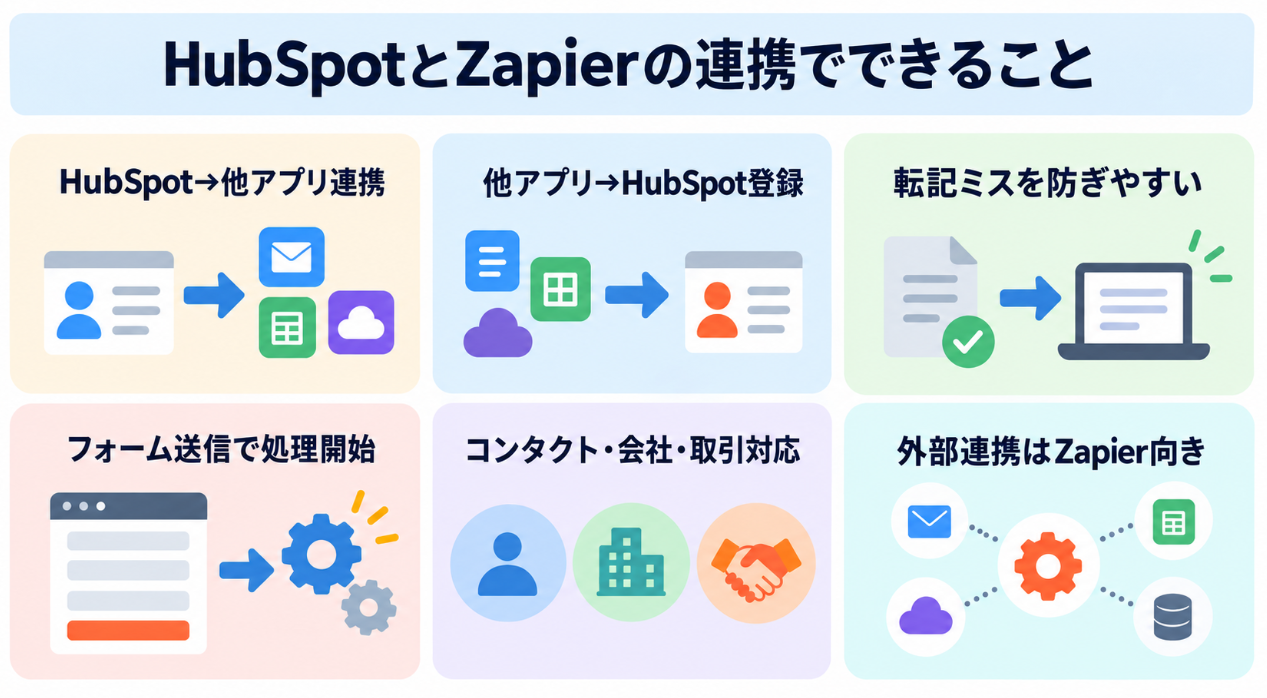
HubSpotのデータを他のアプリへ自動で連携する
HubSpotで新しいコンタクトが作成されたとき、その情報をGoogle スプレッドシートへ記録するなど、アプリ間のデータ連携を自動化できます。
手作業で同じ情報を複数のツールに入力している場合、転記の回数を減らし、入力漏れや誤入力の防止に役立ちます。連携する項目は氏名、メールアドレス、会社名など、業務に合わせて設定します。
HubSpotのデータをほかのツールで活用する方法は、HubSpot CRMのデータを他ツールと自動連携する方法でも紹介されています。実際に扱える項目やアクションは、HubSpotと連携先アプリの仕様、利用プランなどによって異なるため、Zapの設定画面で確認しましょう。
他のアプリからHubSpotへデータを登録・更新する
Zapierでは、HubSpot側のアクションとして Create Contact、Create Company、Create Deal、Create Ticket、Update Contact、Update Deal、Find Contact などが利用できます。
外部のフォームや注文情報をきっかけに、コンタクトや取引をHubSpotへ登録する使い方です。
同じ人の重複登録を避けるには、検索と作成を組み合わせた操作を選ぶと安心です。
フォーム送信やコンタクト登録をきっかけに処理を実行する
Zapierでは、処理の開始条件となる「トリガー」と、その後に実行する「アクション」を組み合わせます。
HubSpotのトリガーには、次のようなものがあります。
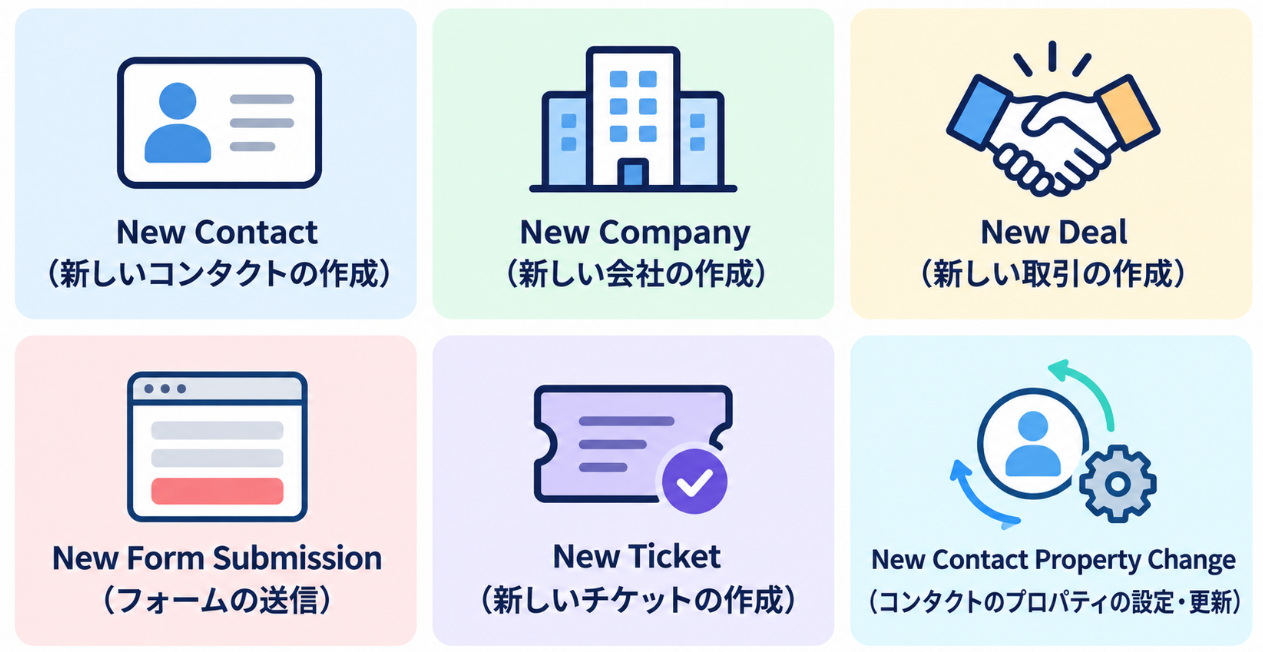
これらをきっかけに、次のような処理を続けて実行できます。
- Slackへの通知
- 他アプリへのデータ登録
問い合わせが入るたびに担当者がHubSpotを確認し、別途連絡する作業を減らせるのがメリットです。
フォームから獲得したリードをHubSpotへ登録し、追跡情報を通知する活用例は、フォーム経由のリードをHubSpotに登録・通知する方法も参考になります。
運用前には、次の点をテストデータで確かめてください。
- 意図したトリガーが検知されること
- 通知先が正しいこと
- 登録先が正しいこと
コンタクト・会社・取引などの情報を扱う
コンタクトに加えて、会社、取引、チケットなどを対象にしたトリガーとアクションを利用できます。たとえば、取引の作成を別ツールへ共有したり、会社の新規作成を社内に通知したりできます。ただし、すべてのオブジェクトで同じトリガーやアクションが使えるとは限りません。
HubSpotの取引データを使った書類作成の例として、取引情報からGoogleドキュメントの請求書を作成する方法もあります。カスタムオブジェクトなども含め、必要な処理が可能かは、Zapの設定画面に表示される候補で確認しましょう。
HubSpot標準ワークフローとの使い分け
HubSpot内で完結する処理(プロパティ更新や社内通知など)は、HubSpotのワークフローで足りることがあります。
外部サービスのイベントを起点にする場合や、複数のサービスをまたぐ場合にZapierを検討しましょう。
🧭連携前に確認したいアカウント・接続権限・利用プラン
連携作業に入る前に、アカウント、権限、料金プランや利用量を先に確認しておくと、設定途中のつまずきを避けやすくなります。
特に、HubSpotへのアプリのインストール権限と、Zapierで使いたい機能が契約プランに含まれているかを把握しておきましょう。
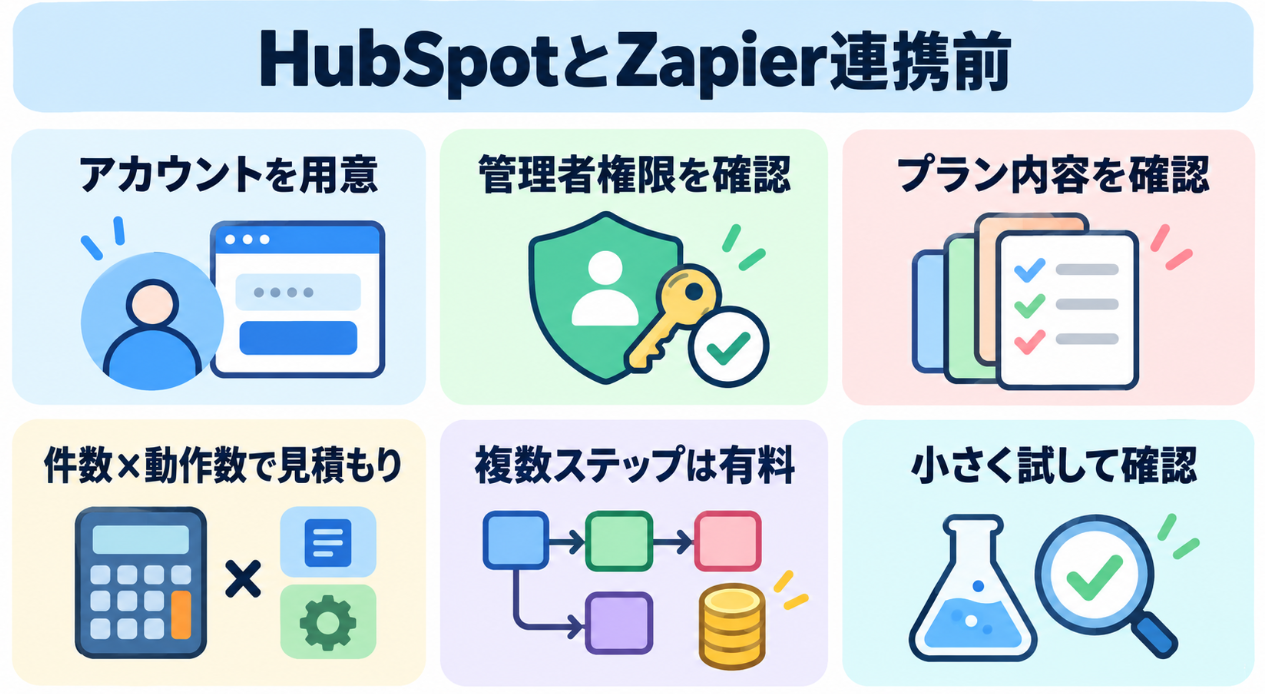
ZapierとHubSpotのアカウントを用意する
連携にはZapierアカウントが必要です。HubSpot側も、連携対象のアカウントにログインできる状態にしておきましょう。
HubSpotとZapierの連携自体は全プランで利用できますが、接続するアプリによってはZapierの有料プランが必要になる場合があります。接続に使うアカウントが、扱うコンタクト・会社・取引の情報にアクセスできるかも確認しましょう。
HubSpotを他のアプリと連携する業務のイメージは、HubSpot CRMのデータを他ツールと自動連携する方法でも確認できます。料金はプランや支払い方法によって変わることがあるため、導入前にZapierの公式料金ページで内容を確認するのがおすすめです。
まずは小さな業務を対象に試し、想定する実行頻度や必要なアクション数を把握すると、プランを選びやすくなります。
HubSpotの接続に必要な権限を確認する
HubSpotにZapierアプリをインストールするには、スーパー管理者権限、またはアプリマーケットプレイスへのアクセス権限が必要です。権限がない場合は、アプリの掲載ページの「インストールをリクエスト」から、権限を持つユーザーに依頼できます。
権限エラーが出た場合は、管理者に「App Marketplace access」の権限を付与してもらうか、スーパー管理者に操作してもらいます。個人アカウントで接続するときは、異動や退職に備えて、管理責任者と引き継ぎ方法を決めておくと運用を続けやすくなります。
HubSpotの連携先や活用方法を検討する際は、HubSpot CRMのデータを他ツールと自動連携する方法も参考になります。
Zapierのプランとタスク数を確認する
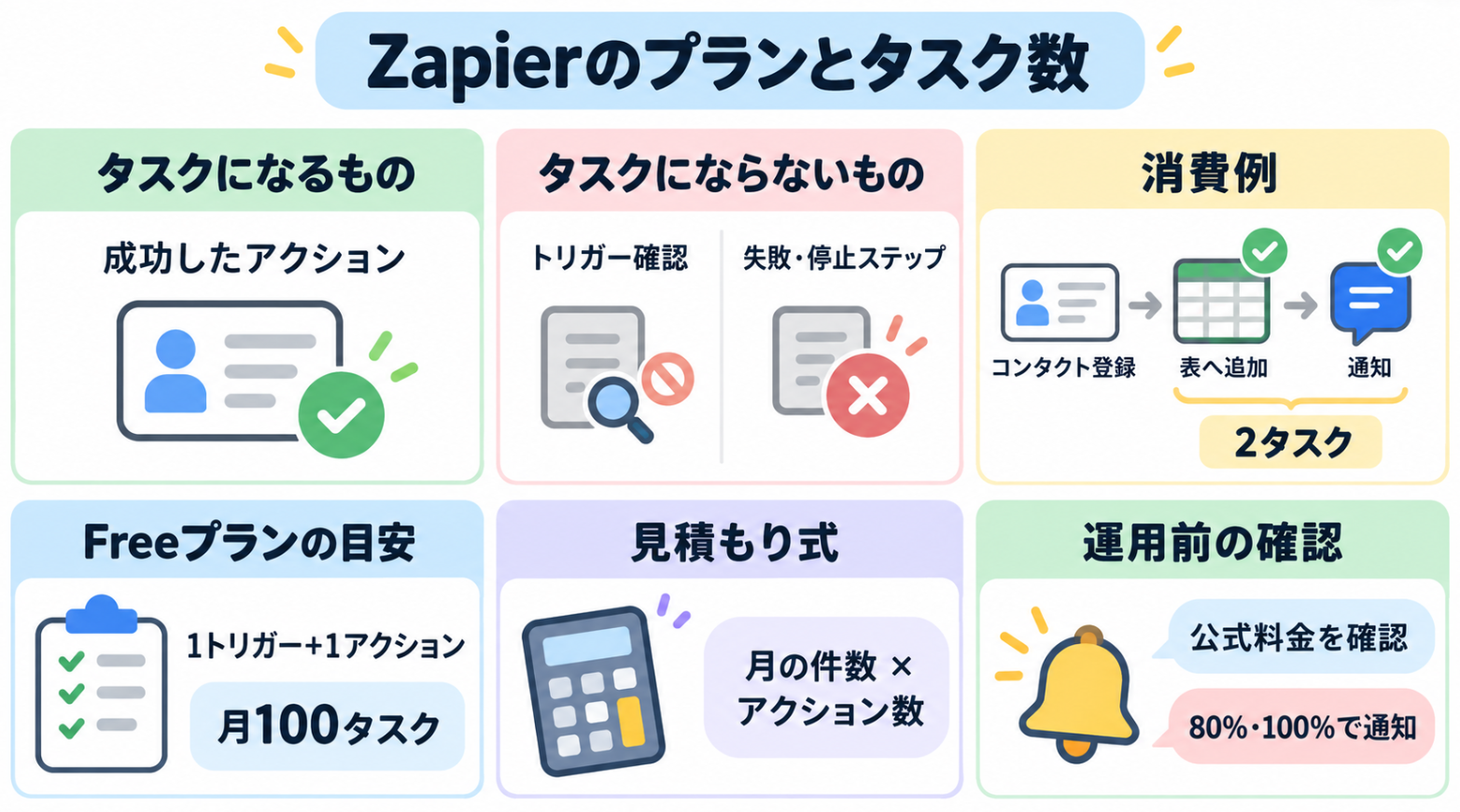
Zapierでは、標準的なアクションステップが正常に実行されるとタスクを1つ消費します。
次のものは、タスクに含まれません。
- トリガーによる新規データの確認
- 失敗または停止したステップ
たとえば、1件のコンタクト登録をきっかけに「Google スプレッドシートへの追加」と「Slack通知」を実行すると、2タスクを消費します。
この構成はトリガー1つとアクション2つの複数ステップのZapです。Zapier料金表では、Freeプランについて次のように示されています。
- 構成は「トリガー1つ+アクション1つ」まで
- 月100タスクまで
複数ステップのZapにはProfessional以上が必要になる見込みです。
必要なタスク数は、次の式で見積もってください。
- 月の問い合わせ件数 × 1回のZapで動くアクション数
プランや上限は変わる可能性があるため、Zapierの公式料金ページで直近の内容を確認しましょう。上限の80%と100%に達すると通知が届きます。
⚙️YoomはHubSpotを使ったデータ連携を自動化できます
HubSpotのコンタクトを別のアプリへ転記したり、問い合わせをチームへ通知したりする作業は、件数が増えるほど負担になりやすいものです。Yoomなら、HubSpotを含むアプリ間の定型処理をノーコードで自動化できます。
たとえば、新規コンタクトの登録をSlackへ知らせるフローや、kintoneへ顧客情報を連携するフローを作成できます。手入力や確認にかかる時間を抑え、顧客へのフォローや商談準備に注力しやすくなります。
用途に近いテンプレートを使って、業務に合うフローを検討してみてください。




このワークフローは、HubSpotへのコンタクト作成をきっかけに、Slackへの通知とGoogle スプレッドシートへのレコード追加を自動で実行します。
反復的な手作業をなくし、リード情報の共有と管理を効率化します。
■このテンプレートをおすすめする方
- HubSpotのコンタクト情報を手作業でSlackやスプレッドシートに転記している方
- リード情報の迅速な共有や、転記ミス・共有漏れの防止に課題を感じる担当者の方
- SaaS間のデータ連携を自動化して、営業やマーケティングの生産性を高めたい方
■このテンプレートを使うメリット
- HubSpotへのコンタクト登録をトリガーに、関連情報が自動でSlackやGoogle スプレッドシートに連携されるため、手作業の時間を短縮できます。
- システムが自動で処理を行うため、手作業による情報の転記ミスや共有漏れといったヒューマンエラーの発生を防ぎます。
■ワークフローの流れ
- はじめに、HubSpot、Slack、Google スプレッドシートをYoomと連携します。
- 次に、トリガーでHubSpotを選択し、「新しいコンタクトが作成されたら」というアクションを設定します。
- 次に、オペレーションでSlackの「チャンネルにメッセージを送る」アクションを設定し、コンタクト作成を任意のチャンネルに通知します。
- 最後に、オペレーションでGoogle スプレッドシートの「レコードを追加する」アクションを設定し、コンタクト情報を指定のシートに追加します。
■このワークフローのカスタムポイント
- Slackへの通知設定では、メッセージを送るチャンネルを任意で指定できるだけでなく、本文に固定のテキストを入力したり、HubSpotから取得したコンタクト名などの情報を変数として埋め込んだりすることが可能です。
- Google スプレッドシートへ追加する設定では、シートの各項目(列)に対し、HubSpotから取得したどの情報を割り当てるか、または固定の値を設定するかなど、柔軟にカスタマイズできます。
■注意事項
- HubSpot、Google スプレッドシート、SlackのそれぞれとYoomを連携してください。
- トリガーは5分、10分、15分、30分、60分の間隔で起動間隔を選択できます。
- プランによって最短の起動間隔が異なりますので、ご注意ください。


- HubSpotを活用し、新規開拓営業のリード管理を効率化したい営業担当者の方
- AIエージェントの力で、手作業で行っているリードの優先度判定を自動化したい方
- 営業チームの生産性を高め、より戦略的な活動に注力したいと考えているマネージャーの方
- HubSpotへのコンタクト追加をトリガーに、AIが自動で優先度を判定するため、新規開拓営業における情報収集や分析の時間を短縮できます。
- 担当者ごとの判断基準のばらつきや、重要リードの見落としといったヒューマンエラーを防ぎ、客観的データに基づいた営業活動を支援します。
- はじめに、HubSpot、Google 検索、SlackをYoomと連携します。
- 次に、トリガーでHubSpotを選択し、「新しいコンタクトが作成されたら」というアクションを設定します。
- 最後に、オペレーションでAIワーカーを設定し、Google 検索を活用して企業情報を収集し、新規開拓営業の優先度を判定してSlackに通知するためのマニュアル(指示)を作成します。
■このワークフローのカスタムポイント
- AIワーカーへの指示内容は、企業の営業戦略に合わせて任意でカスタマイズが可能です。優先度を判定するための基準や、参照する情報ソースなどを自由に設定してください。
- Google 検索の検索エンジンやSlackの通知先なども任意で指定することが可能です。
- HubSpot、Google 検索、SlackのそれぞれとYoomを連携してください。AIワーカー内で使用するツール(アプリ)についてもマイアプリ連携が必要です。
- トリガーは5分、10分、15分、30分、60分の間隔で起動間隔を選択できます。
- プランによって最短の起動間隔が異なりますので、ご注意ください。
- AIワーカーの基本設定は「【AIワーカー】基本的な設定方法」をご参照ください。
- AIワーカーの同時実行数・作成可能なAIワーカー数・利用可能なAIモデルはご契約中のプランによって異なります。
- AIワーカー内でご利用いただけるアプリやオペレーション等はワークフローの利用制限と同様です。
- AIワーカーは、テスト実行でも本番実行と同様にタスクを消費しますのでご注意ください。詳細は「【AIワーカー】タスク実行数の計算方法」ご参照ください。
- AIワーカーはマニュアルを詳細に設定することで適切な処理を実行しやすくなります。詳細は「【AIワーカー】マニュアルの作成方法」をご参照ください。
🛠️Zap作成の手順|接続・トリガー設定・項目の対応付け・公開
基本的な設定は、HubSpotからZapierアプリをインストールし、Zapierでトリガーとアクションを組み立てる流れです。
設定後は、テストでデータの受け渡しを確認してからZapを公開しましょう。
HubSpotをZapierに接続する
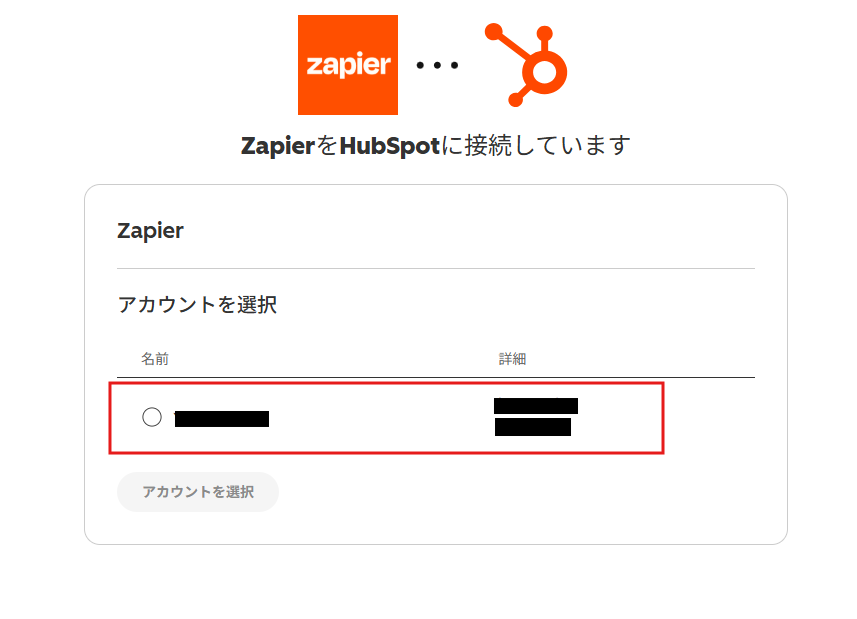
Zapierの「App Connections」の「Create Connection」でHubSpotを検索し、HubSpotにログインしてZapierへのアクセスを許可します。
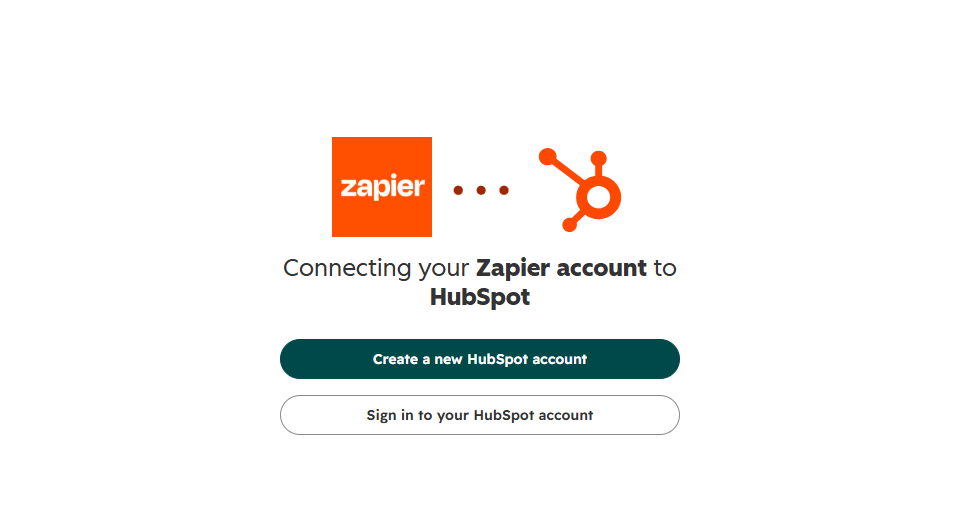
接続するHubSpotアカウントを誤ると意図しないデータを扱う可能性があるため、アカウント名を確認してから次の設定に移ります。
HubSpotと他のツールをつなぐ活用イメージは、HubSpot CRMのデータを他ツールと自動連携する方法でも紹介されています。
トリガーとなるHubSpotのイベントを選ぶ
Zapの作成画面で、処理の開始条件となるトリガーアプリにHubSpotを選びます。
続いて、「新しいコンタクトが作成されたとき」や「フォームが送信されたとき」など、実現したい業務に合うイベントを選択します。
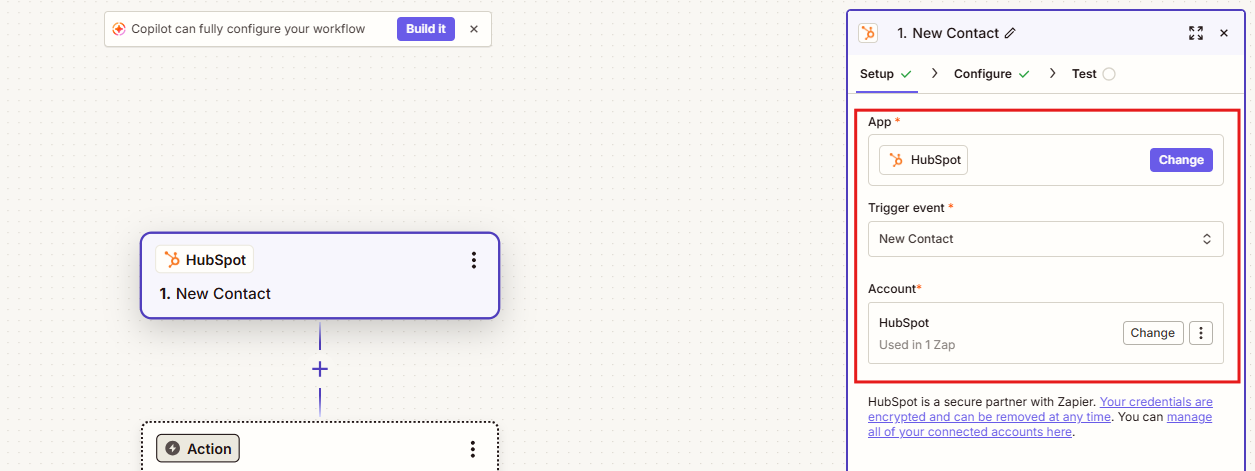
HubSpotアカウントをZapierに接続したら、テストを行い、サンプルデータが取得できるか確認しましょう。トリガーの種類によって検知方法やデータの内容は異なります。実際の運用で必要になる項目が取得できているか、テスト結果を確認してください。
フォームの回答を後続の処理に渡す場合は、設問名と値の対応が正しいかも見ておくと、誤った情報の登録を防ぎやすくなります。
トリガーをきっかけにHubSpotの取引情報から書類を作る例は、HubSpotの取引情報から請求書を作成する方法も参考にできます。
アクションと連携先アプリを設定する
トリガーの後に実行するアクションと、連携先のアプリを選びます。
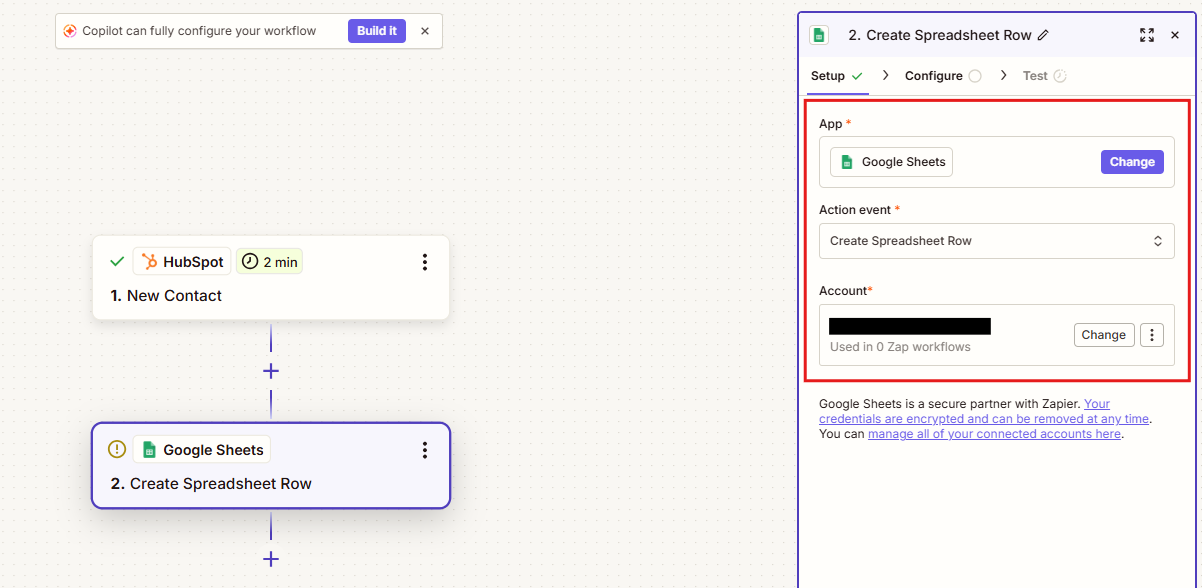
たとえば、HubSpotの新規コンタクトをGoogle スプレッドシートへ追加する場合は、Google スプレッドシートをアクションアプリに指定し、「行を追加する処理」を選びます。Slackへ通知するなら、通知先のチャンネルやメッセージ内容を設定しましょう。Yoomを使用したフォームの内容をGoogle スプレッドシートやSlackへつなぐ活用例は、ウェブフォームの送信内容をスプレッドシートやSlackに連携する方法で紹介されています。
複数のアクションを続けて実行する場合は、各アプリの接続アカウントと権限を確認します。必要なアクションが候補にない場合は、対象アプリの連携仕様やZapierのプラン条件を確認してください。
項目を対応付けてテストする
アクションの設定では、HubSpotから取得したデータを、連携先アプリのどの項目に渡すか対応付けます。
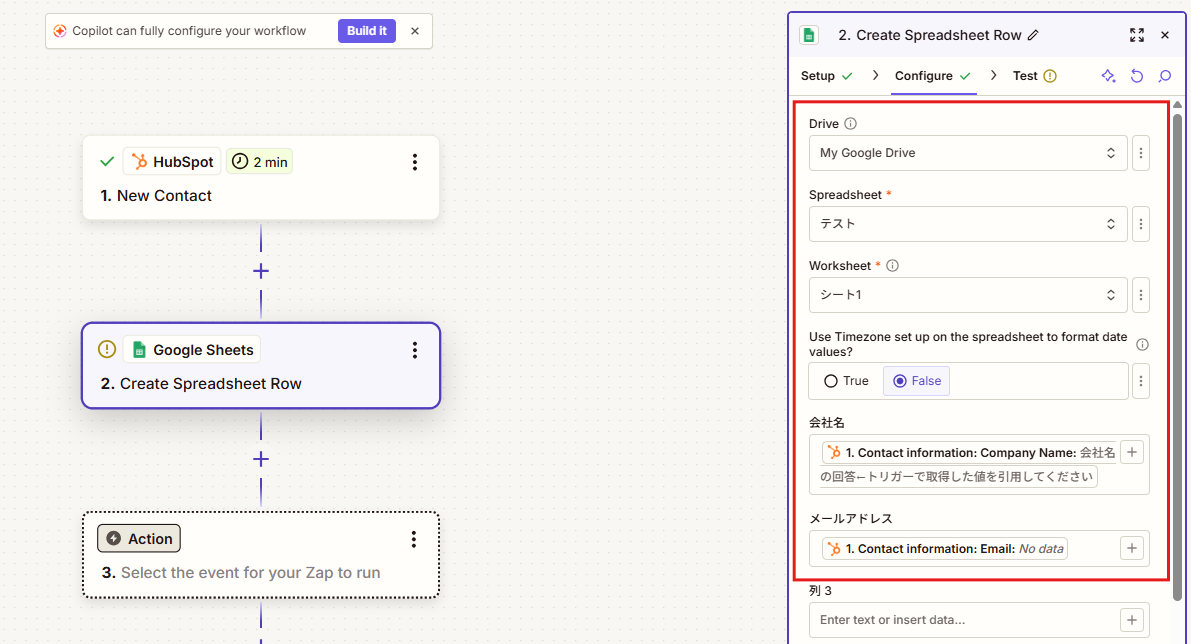
たとえば、HubSpotのメールアドレスをGoogle スプレッドシートの「メールアドレス」列に、会社名を「会社名」列に割り当てます。列名や項目の意味をあらかじめそろえておくと、設定ミスを見つけやすくなります。
項目を指定した後はテストを実施し、連携先に期待どおりのデータが登録または通知されるかを確認しましょう。フォームの回答をGoogle スプレッドシートに渡す場合は、GoogleフォームのデータをGoogle スプレッドシートに連携する方法も、項目の受け渡しを考える際の参考になります。
テストに成功しても、本番データのすべてのパターンで正しく処理されるとは限らないため、運用開始後も実行履歴を確認してください。
Zapを公開する
テスト結果に問題がなければ、Zapを公開して自動実行を開始します。
公開後は、想定したトリガーが発生したときに処理が動いているか、連携先に正しい内容が渡っているかを確認しましょう。エラーが出た場合は、Zapの実行履歴から失敗したステップやエラーメッセージを確認し、接続アカウント、必須項目、権限、データ形式などを見直します。
業務フローやフォームの項目を変更した際は、Zapの設定にも影響がないか再テストすると安心です。
💡すぐ試せる自動化例|スプレッドシート記録・Slack通知・フォーム登録
HubSpotとZapierの連携では、顧客情報の記録やチームへの通知、フォームからの情報登録などを自動化できます。
ここでは、日々の業務に取り入れやすい例を紹介します。利用できるアプリやイベントは環境によって異なるため、実施前に接続候補を確認してください。
新しいHubSpotコンタクトをGoogle スプレッドシートに記録する
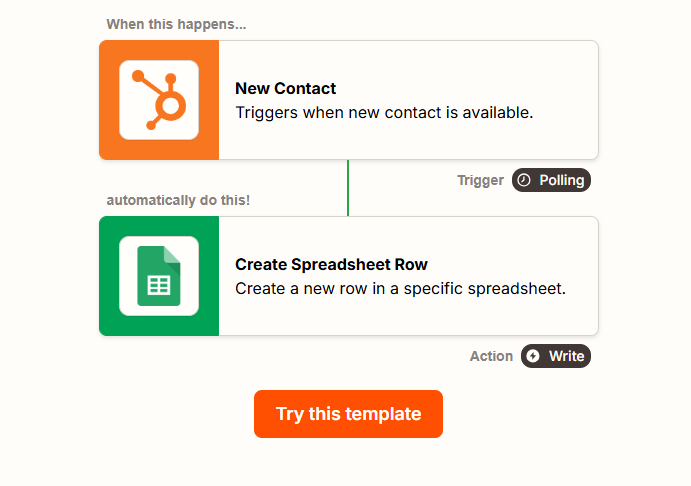
HubSpotに新しいコンタクトが登録されたら、氏名やメールアドレス、会社名などをGoogle スプレッドシートに追加する方法です。
こんな場合に役立ちます
- 営業チームがスプレッドシートでリード状況を集計している
- 別部門と情報を共有したい
期待できる効果
- 手作業でHubSpotからデータをコピーする手間が減る
- 更新漏れや入力ミスの抑制につながる
設定時のポイント
- HubSpot側の項目とシートの列を対応付ける
- 列名やデータ形式をそろえる
関連記事
- HubSpotのデータを他ツールで活用する全体像:HubSpot CRMのデータを他ツールと自動連携する方法
- Google スプレッドシートでリード情報を扱う例:Google スプレッドシートのリード情報をAIで自動スコアリングする方法
HubSpotのフォーム送信をSlackに通知する
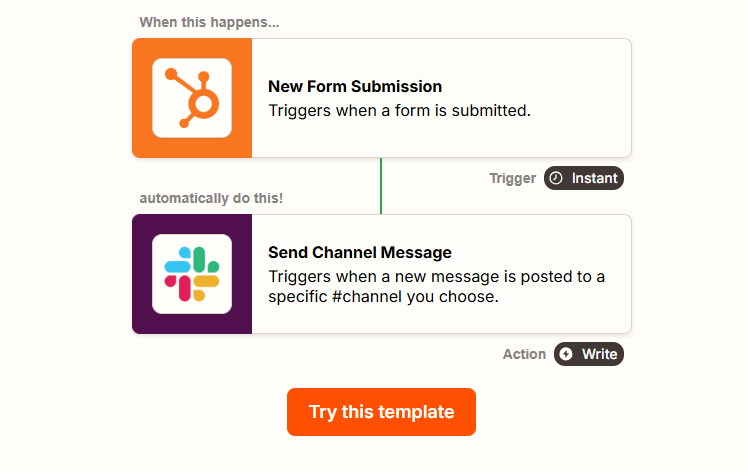
HubSpotのフォーム送信をトリガーに、問い合わせ内容をSlackの担当チャンネルへ通知する方法です。
フォームの確認や担当者への連絡を人手で行っている場合、対応開始までの時間を短縮しやすくなります。
通知に含めると便利な情報
- 問い合わせの種類
- 会社名
- 担当者が確認すべきリンク
注意点(個人情報・機密情報の扱い)
フォーム回答に個人情報や機密情報が含まれる場合は、Slackへどこまで共有するかを慎重に決めてください。
- 通知先チャンネルのメンバーを確認する
- 閲覧権限を確認する
- 必要に応じて通知する情報を絞り込む
関連記事
- フォーム受付からスプレッドシートやSlackへの共有例:ウェブフォームの送信内容をスプレッドシートやSlackに連携する方法
外部フォームの回答からHubSpotにコンタクトを作成する
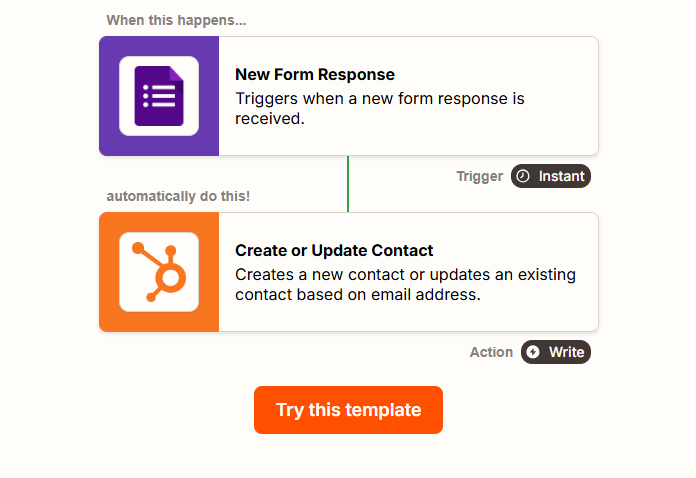
HubSpot以外のフォームで取得した回答を、HubSpotのコンタクトとして登録する方法も考えられます。
入力フォームと顧客管理ツールが分かれている場合、回答を手作業で転記する手間を抑えられます。
設定時に確認すること
- フォームの氏名やメールアドレスなどを、HubSpotの適切なプロパティに対応付ける
- 登録条件や必須項目を確認する
あらかじめ検討しておくと安心な点
- メールアドレスが未入力の場合の処理
- すでに存在するコンタクトと重複した際の扱い
運用開始の進め方
- テスト回答を使って、登録内容を確かめる
- 問題がなければ、本番のフォームに適用する
関連記事
- フォーム経由のリードをHubSpotへ登録し、追跡情報を通知する流れ:フォームから獲得したリードをHubSpotへ自動登録する方法
🔍Yoom独自の活用視点|フォーム回答の項目取得とkintone連携
Zapier HubSpot連携のほかに、YoomでHubSpotを自動化する方法も検討するなら、フォーム回答データの構造と、顧客情報を複数ツールでどう活用するかを押さえておきましょう。
なお、ZapierでもHubSpotのトリガーとアクションを組み合わせて連携できます。
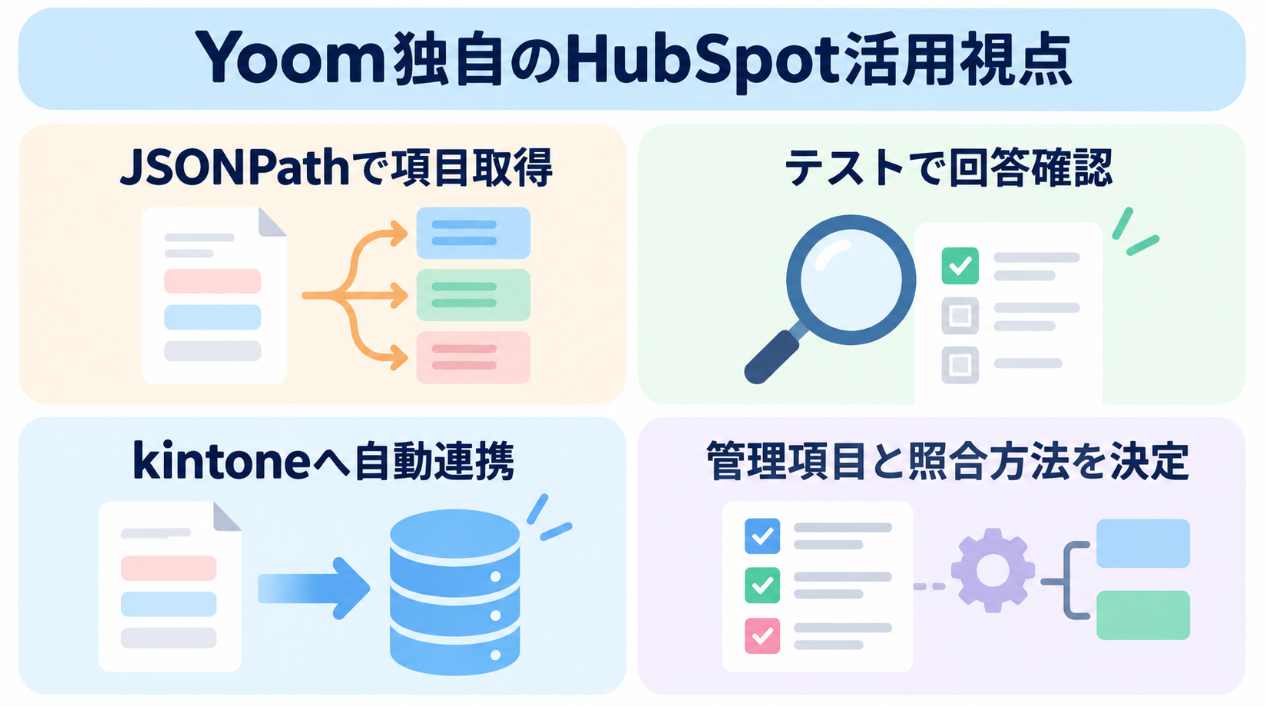
HubSpotフォームの回答項目を設問ごとに取得する(JSONPath)
HubSpotのフォーム送信トリガーでは、回答データ内の値の順番だけで項目を判断すると、意図と異なる値を扱ってしまうことがあります。Yoomのヘルプによると、HubSpotの仕様上、フォームの回答内容によって項目の位置がずれることがあります。その対処法として、テストでレスポンスを確認し、JSONPathで設問名に対応する値を取得する方法が案内されています。
たとえば「$.values[?(@.name == 'company')].value」と指定すると、「company」というnameに対応するvalueを参照できます。実際に使う際は、対象フォームのnameに合わせて書き換え、取得した値が正しい設問の回答かをテストで確認してください。
設定画面や仕様が更新されている可能性があります。運用前に直近のYoomヘルプも確認しましょう。
フォーム回答を他ツールへ連携する具体例は、ウェブフォームの送信内容をスプレッドシートやSlackに連携する方法も参考になります。
HubSpotとkintoneを連携して顧客情報を管理する
顧客情報をHubSpotとkintoneのような複数のツールで管理していると、各ツールに登録するだけでは情報を横断して確認しにくいことがあります。
Yoomには「Hubspotのフォームから送信された情報をkintoneに格納する」テンプレートがあります。フォーム送信をきっかけに、kintoneのデータベースへ情報を自動で格納するフローです。これにより、情報を参照する場所を整えられます。
kintoneへのデータ登録を自動化する方法は、kintoneへのデータ入力を自動化する方法もあわせてご覧ください。
どの項目をどちらのサービスで管理するのか、同じ顧客をどう照合するのかを事前に決めておくと、運用設計がしやすくなります。
📋フォーム通知・コンタクト作成に使えるYoomテンプレート
Yoomには、HubSpotを使ったコンタクト登録や情報連携を始めやすくするテンプレートがあります。
テンプレートを活用すれば、処理の流れを一から組み立てる負担を抑えられます。業務に合わせて接続先や項目を調整し、テストしてから運用しましょう。
HubSpotのフォーム送信をSlackに通知し、コンタクトを作成する
HubSpotのフォームが送信されたら、HubSpotにコンタクトを作成し、Slackへ通知するテンプレートです。
問い合わせ情報の登録とチームへの共有を、まとめて行えます。
こんな方におすすめ
- 問い合わせへの初動を早めたいマーケティング担当者
- フォーム回答を営業チームへ共有している方
導入時に確認すること
- フォームの回答項目とHubSpotのプロパティの対応関係
- 通知先チャンネル
- Slackへ共有する情報の範囲
関連記事
- フォーム受付後の連携イメージ:ウェブフォームの送信内容をスプレッドシートやSlackに連携する方法
■概要
HubSpotのフォームから新しいリード情報を得た際、手作業でコンタクトを作成し、関係者にSlackで通知する作業に時間を取られていませんか?このワークフローを活用すれば、フォーム送信からコンタクト作成、社内通知までの一連の流れを自動化できます。HubSpotを活用した自動化をスムーズに実現し、見込み客への迅速なアプローチを可能にします。
■このテンプレートをおすすめする方
- HubSpotのフォームで獲得したリード情報の手動管理に課題を感じているマーケティング担当者の方
- HubSpotの自動化によって、見込み客への対応速度を向上させたい営業担当者の方
- SlackとHubSpotを連携させ、チームへの情報共有を円滑にしたいと考えている方
■このテンプレートを使うメリット
- HubSpotフォームへの送信後、コンタクト作成とSlack通知が自動で実行されるため、手作業の時間を短縮できます。
- 手作業によるコンタクトの入力ミスや、関係者への重要な通知漏れといったヒューマンエラーを防ぎます。
■ワークフローの流れ
- はじめに、HubSpotとSlackをYoomと連携します。
- 次に、トリガーでHubSpotを選択し、「フォームが送信されたら」というアクションを設定します。
- 次に、オペレーションでHubSpotの「コンタクトの作成」アクションを設定し、トリガーで取得したフォームの送信内容をもとにコンタクトを作成します。
- 最後に、オペレーションでSlackの「チャンネルにメッセージを送る」アクションを設定し、新しいコンタクトが作成された旨を任意のチャンネルに通知します。
※「トリガー」:フロー起動のきっかけとなるアクション、「オペレーション」:トリガー起動後、フロー内で処理を行うアクション
■このワークフローのカスタムポイント
- HubSpotのトリガー設定では、自動化の対象としたい特定のフォームをIDで指定することが可能です。
- Slackへの通知オペレーションでは、メッセージを投稿したいチャンネルを任意で設定してください。
■注意事項
- HubSpot、SlackのそれぞれとYoomを連携してください。
- トリガーは5分、10分、15分、30分、60分の間隔で起動間隔を選択できます。
- プランによって最短の起動間隔が異なりますので、ご注意ください。

■概要
HubSpotのフォームから新しいリード情報を得た際、手作業でコンタクトを作成し、関係者にSlackで通知する作業に時間を取られていませんか?このワークフローを活用すれば、フォーム送信からコンタクト作成、社内通知までの一連の流れを自動化できます。HubSpotを活用した自動化をスムーズに実現し、見込み客への迅速なアプローチを可能にします。
■このテンプレートをおすすめする方
- HubSpotのフォームで獲得したリード情報の手動管理に課題を感じているマーケティング担当者の方
- HubSpotの自動化によって、見込み客への対応速度を向上させたい営業担当者の方
- SlackとHubSpotを連携させ、チームへの情報共有を円滑にしたいと考えている方
■このテンプレートを使うメリット
- HubSpotフォームへの送信後、コンタクト作成とSlack通知が自動で実行されるため、手作業の時間を短縮できます。
- 手作業によるコンタクトの入力ミスや、関係者への重要な通知漏れといったヒューマンエラーを防ぎます。
■ワークフローの流れ
- はじめに、HubSpotとSlackをYoomと連携します。
- 次に、トリガーでHubSpotを選択し、「フォームが送信されたら」というアクションを設定します。
- 次に、オペレーションでHubSpotの「コンタクトの作成」アクションを設定し、トリガーで取得したフォームの送信内容をもとにコンタクトを作成します。
- 最後に、オペレーションでSlackの「チャンネルにメッセージを送る」アクションを設定し、新しいコンタクトが作成された旨を任意のチャンネルに通知します。
※「トリガー」:フロー起動のきっかけとなるアクション、「オペレーション」:トリガー起動後、フロー内で処理を行うアクション
■このワークフローのカスタムポイント
- HubSpotのトリガー設定では、自動化の対象としたい特定のフォームをIDで指定することが可能です。
- Slackへの通知オペレーションでは、メッセージを投稿したいチャンネルを任意で設定してください。
■注意事項
- HubSpot、SlackのそれぞれとYoomを連携してください。
- トリガーは5分、10分、15分、30分、60分の間隔で起動間隔を選択できます。
- プランによって最短の起動間隔が異なりますので、ご注意ください。
リードスコア判定員
リードの属性や行動履歴をもとに購買意欲をスコアリングし、営業活動をすぐに始められる状態まで整えるAIワーカーです。
こんな方におすすめ
- リードの優先度判断を効率化したい営業担当者
- スコアリング作業を減らして、顧客対応に集中したい方
できること
- リードの属性や行動履歴をもとに、購買意欲をスコアリング
- スコアに応じたランク別のリストを作成
- 初回アプローチ用のトークスクリプトを作成
- リードごとの提案内容を作成
 リードスコア判定員
リードの属性や行動履歴をもとに購買意欲をスコアリングし、ランク別に分類したリストと初回アプローチ用のトークスクリプト・提案内容を作成するAIワーカーです。優先度の判断を仕組み化したい営業担当の方や、スコアリング作業を効率化して本来の営業活動に集中したい方におすすめです。
試してみる
■概要リードの属性や行動履歴をもとに見込み度をスコア化し、優先度ごとに整理するAIワーカーです。初回のアプローチで使うトークスクリプトや提案内容も作成し、Google スプレッドシートやSlackに出力できます。
■AIワーカーの設定方法チャットで指示を出すだけで自社の運用に合わせて自動で設定・アップデートされていきます。まずは、AIワーカーが処理を正しく実行できるよう「スキル」と「使用ツール」をカスタマイズしましょう。- 「スキル」とは:
- AIワーカーが処理を行うための手順書です。詳しい設定方法は「【AIワーカー】スキル(旧マニュアル)の作成方法」をご参照ください。
- 「使用ツール」とは:
- AIワーカーが処理を行う際に使用するツールです。自社で普段使っているツールをAIに指示するだけで、データの取得先や出力先を自由に組み替えることができます。
AIワーカーの基本設定については「【AIワーカー】基本的な設定方法」でもご確認いただけます。
■注意事項- AIワーカーの同時実行数・作成可能なAIワーカー数・利用可能なAIモデルはご契約中のプランによって異なります。
- AIワーカー内でご利用いただけるアプリやオペレーション等はワークフローの利用制限と同様です。
- AIワーカーは、テスト実行でも本番実行と同様にタスクを消費しますのでご注意ください。詳細は「【AIワーカー】タスク実行数の計算方法」をご参照ください。
リードの属性や行動履歴をもとに購買意欲をスコアリングし、ランク別に分類したリストと初回アプローチ用のトークスクリプト・提案内容を作成するAIワーカーです。優先度の判断を仕組み化したい営業担当の方や、スコアリング作業を効率化して本来の営業活動に集中したい方におすすめです。
- 「スキル」とは:
- AIワーカーが処理を行うための手順書です。詳しい設定方法は「【AIワーカー】スキル(旧マニュアル)の作成方法」をご参照ください。
- 「使用ツール」とは:
- AIワーカーが処理を行う際に使用するツールです。自社で普段使っているツールをAIに指示するだけで、データの取得先や出力先を自由に組み替えることができます。
- AIワーカーの同時実行数・作成可能なAIワーカー数・利用可能なAIモデルはご契約中のプランによって異なります。
- AIワーカー内でご利用いただけるアプリやオペレーション等はワークフローの利用制限と同様です。
- AIワーカーは、テスト実行でも本番実行と同様にタスクを消費しますのでご注意ください。詳細は「【AIワーカー】タスク実行数の計算方法」をご参照ください。
フォームの回答をもとにHubSpotでコンタクトを作成する
Webフォームの回答をもとに、HubSpotへコンタクトを作成するテンプレートです。
こんな方におすすめ
- 資料請求や問い合わせのフォーム回答を、営業・マーケティング活動に活用している方
期待できる効果
- 入力作業の削減
- 転記ミスの削減
使い始める前に
- フォームの回答項目が、HubSpotのどのプロパティに対応するかを確認する
- 氏名やメールアドレスなど必要な情報が、正しく登録されるかテストする
関連記事
- リードの登録と追跡情報の通知の活用例:フォーム経由のリードをHubSpotへ自動登録する方法
■概要フォームからの問い合わせやイベント申し込みなど、様々な場面でフォームの回答を得る機会があるものの、その情報をHubSpotへ手作業で入力するのは手間がかかり、入力漏れやミスも発生しがちではないでしょうか。このワークフローを活用すれば、フォームが送信された際に、その回答内容をもとにHubSpotへコンタクト情報を自動で作成し、顧客情報の管理を効率化できます。
■このテンプレートをおすすめする方- フォームからのリード情報をHubSpotで管理しているマーケティング担当者の方
- 手作業でのデータ入力による時間的コストやミスを削減したい方
- 顧客情報の一元管理と迅速な対応を目指す営業チームのリーダーの方
■このテンプレートを使うメリット- フォームの回答があった際に、HubSpotへのコンタクト作成が自動化されるため、これまで手作業で行っていた入力時間を短縮できます。
- 手動でのデータ転記が不要になることで、入力ミスや情報の登録漏れといったヒューマンエラーを防ぎ、データの正確性を高められます。
■ワークフローの流れ- はじめに、YoomにHubSpotアカウントを連携します。
- 次に、トリガーで「フォームトリガー機能」を選択し、「フォームトリガー」アクションを設定して、フォームが送信された際にフローが起動するようにします。
- 最後に、オペレーションでHubSpotを選択し、「コンタクトの作成」アクションを設定します。フォームトリガーで取得した回答データをマッピングし、HubSpotに新しいコンタクトとして登録します。
※「トリガー」:フロー起動のきっかけとなるアクション、「オペレーション」:トリガー起動後、フロー内で処理を行うアクション
■このワークフローのカスタムポイント- Yoomのフォームトリガーで設定するフォームには、HubSpotに登録したい情報(氏名、会社名、メールアドレス、電話番号など)を質問項目として自由に設定してください。
- HubSpotの「コンタクトの作成」オペレーションでは、フォームで取得した値をどのHubSpotのプロパティにマッピングするかを指定します。特定の項目に固定値を入力したり、フォームの回答を変数として動的に埋め込んだりすることが可能です。
■注意事項- HubSpotとYoomを連携してください。
- フォーム機能はミニプラン以上でご利用いただけるアプリとなっております。フリープラン・パーソナルプランの場合は設定しているワークフローのオペレーションやデータコネクトはエラーとなりますので、ご注意ください。
- パーソナルプラン・ミニプラン・チームプラン・サクセスプランなどの有料プランは、2週間の無料トライアルを行うことが可能です。無料トライアル中には制限対象のアプリを使用することができます。
■このテンプレートをおすすめする方
- フォームからのリード情報をHubSpotで管理しているマーケティング担当者の方
- 手作業でのデータ入力による時間的コストやミスを削減したい方
- 顧客情報の一元管理と迅速な対応を目指す営業チームのリーダーの方
■このテンプレートを使うメリット
- フォームの回答があった際に、HubSpotへのコンタクト作成が自動化されるため、これまで手作業で行っていた入力時間を短縮できます。
- 手動でのデータ転記が不要になることで、入力ミスや情報の登録漏れといったヒューマンエラーを防ぎ、データの正確性を高められます。
■ワークフローの流れ
- はじめに、YoomにHubSpotアカウントを連携します。
- 次に、トリガーで「フォームトリガー機能」を選択し、「フォームトリガー」アクションを設定して、フォームが送信された際にフローが起動するようにします。
- 最後に、オペレーションでHubSpotを選択し、「コンタクトの作成」アクションを設定します。フォームトリガーで取得した回答データをマッピングし、HubSpotに新しいコンタクトとして登録します。
■このワークフローのカスタムポイント
- Yoomのフォームトリガーで設定するフォームには、HubSpotに登録したい情報(氏名、会社名、メールアドレス、電話番号など)を質問項目として自由に設定してください。
- HubSpotの「コンタクトの作成」オペレーションでは、フォームで取得した値をどのHubSpotのプロパティにマッピングするかを指定します。特定の項目に固定値を入力したり、フォームの回答を変数として動的に埋め込んだりすることが可能です。
■注意事項
- HubSpotとYoomを連携してください。
- フォーム機能はミニプラン以上でご利用いただけるアプリとなっております。フリープラン・パーソナルプランの場合は設定しているワークフローのオペレーションやデータコネクトはエラーとなりますので、ご注意ください。
- パーソナルプラン・ミニプラン・チームプラン・サクセスプランなどの有料プランは、2週間の無料トライアルを行うことが可能です。無料トライアル中には制限対象のアプリを使用することができます。
⚠️運用前に知っておきたい注意点|日時・リスト・権限・反映タイミング・タスク数
自動連携は作成して終わりではありません。
データ形式やリストの条件、アカウント権限、トリガーの種類、タスクの利用量などを確認し、運用開始後もエラーやデータのずれがないかを見直しましょう。
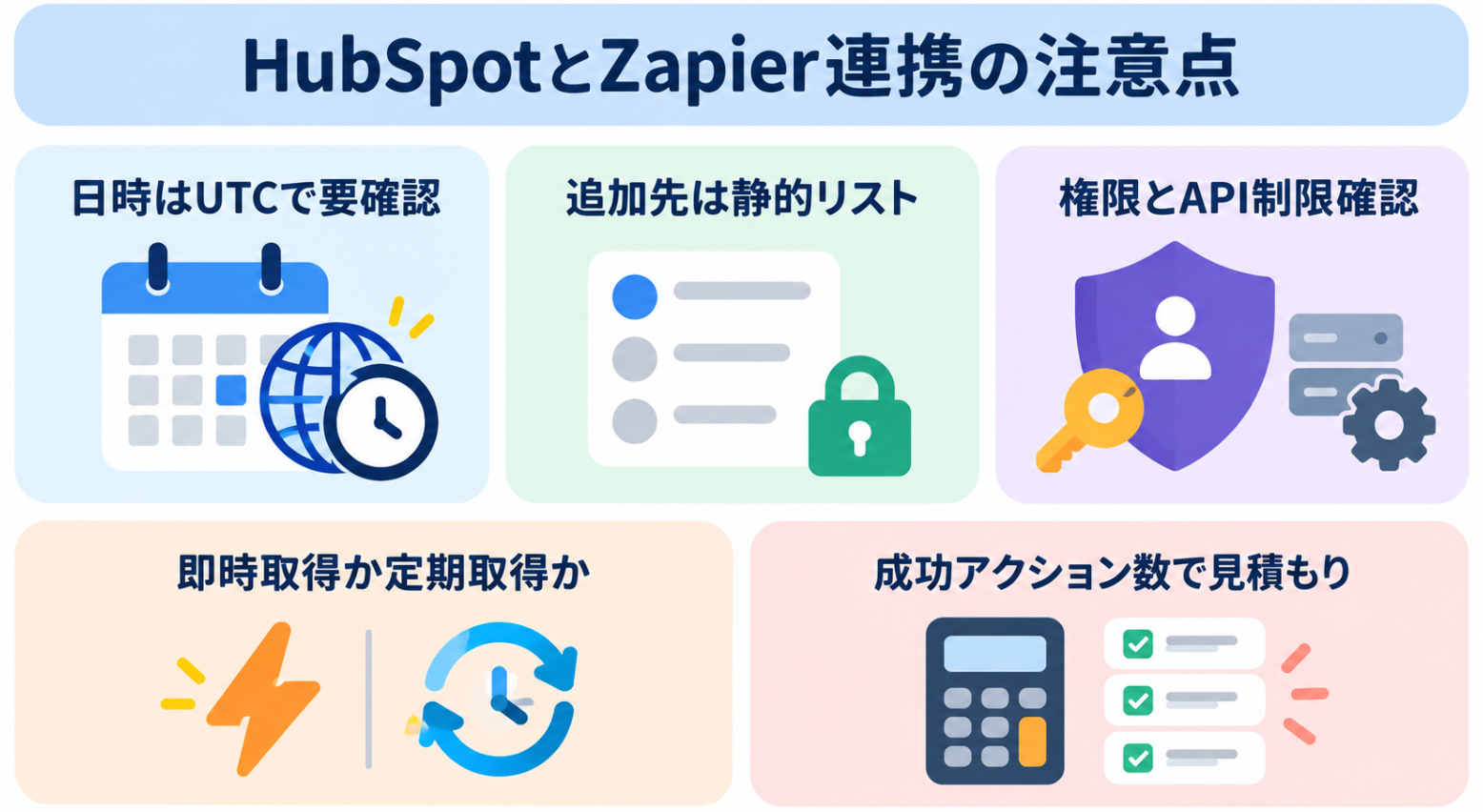
日付・時刻の値がUTC午前0時に切り捨てられる場合がある
HubSpotの公式ヘルプでは、ZapierからHubSpotへ送信した日時の値はUTCの午前0時に切り捨てられ、連携元とHubSpotで日付がずれる場合があると案内されています。
HubSpotは日付をUNIXタイムスタンプで受け取る仕様のため、時刻の情報は保持されません。さらに、日本時間との差で前日の日付になることもあります。
期限や予約時刻のように正確な時刻が必要な項目は、時刻を別のテキストプロパティに渡すなどの対策を検討し、本番データを使う前にテストデータで日付・時刻・タイムゾーンの表示を確認しましょう。実際にHubSpot上の表示も目で確認すると安心です。
HubSpotの連携全体を検討する際は、HubSpot CRMのデータを他ツールと自動連携する方法も参考になります。
コンタクトを追加できるリストは静的リストに限られる
「Add Contact to List」アクションが対象にできるのは静的リストだけで、条件に応じて自動更新される動的リスト(スマートリスト)は選択肢に表示されません。
動的リストへ入れたい場合は、リストを静的に変更するか、Create/Update Contactアクションで登録条件となるプロパティを更新して自動的に加わるようにする方法があります。また、追加するコンタクトがHubSpotにすでに存在している必要があるため、先に作成・更新アクションを置くと「unknown contact」のエラーを防げます。仕様は変わる場合があるため、公式ヘルプも確認してください。
接続アカウントの権限とAPI制限を確認する
ZapierとHubSpotを接続するには、HubSpotのスーパー管理者権限が必要です。
接続に使ったユーザーの権限変更やアカウント停止はZapの継続運用に影響するため、誰の接続を使っているかを社内で管理しておきましょう。また、HubSpotや連携先サービスのAPI利用制限により、大量のコンタクトの処理や多数のワークフローの同時実行でエラーが出る場合があります。
各サービスの制限とエラー時の再実行方法を確認し、設定変更後はZapのテストと実行履歴の確認を行ってください。接続を作り直した場合は、既存のZapが引き続き正しく動いているかも必ず確かめましょう。
トリガーの種類によって反映のタイミングが変わる
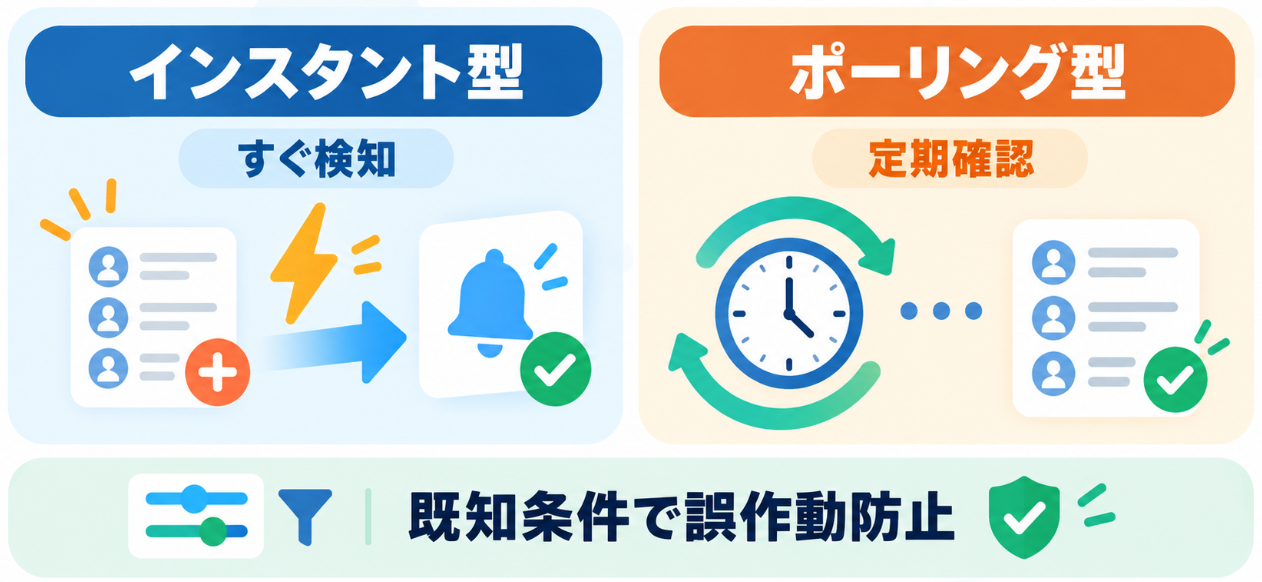
HubSpotのZapierトリガーには、変更をすぐに検知するInstant型と、一定間隔で新しいデータを確認するPolling型があります。
たとえば「New Contact in List」(Marketing Hub Starter以上)はInstant型、「New Contact」はPolling型です。Polling型は確認間隔がZapierのプランによって異なり、反映に遅れが出ることがあるため、即時性が必要な業務ではInstant型を選びましょう。
リスト条件のトリガーは、プロパティの設定途中に一時的に条件を満たしてしまう場合があるので、「プロパティが既知」の条件を加えると誤作動を防げます。
Zapierのタスク消費とプラン上限を把握する
Zapierでは、正常に完了したアクションステップだけがタスクを消費します。
トリガー、FilterやPaths、Formatterなどの組み込みツール、エラーや停止したステップはタスクに数えられません。そのため、1回の実行で成功するアクションの数が見積もりの基準になります。有料プランで従量課金が有効な場合、プランのタスク上限に達すると追加のタスクが請求され、その上限はプランの上限の3倍までです。
問い合わせ件数の増加に備え、使用状況とZapierの公式料金ページを定期的に確認しましょう。なお、不要なアクションを減らすなどステップ構成を見直すだけで、使用量を抑えられる場合もあります。
📝まとめ
HubSpotとZapierを連携すると、コンタクト登録やフォーム送信をきっかけに、スプレッドシートへの記録やチームへの通知などを自動化できます。
設定時は、HubSpotの権限、トリガーとアクションの組み合わせ、データ項目の対応付けを確認し、テスト後に公開しましょう。また、日時データの扱いやリストの種類、タスク上限などの条件も事前に確認することが大切です。
YoomにもHubSpotを活用したテンプレートがあるため、業務内容に合うフローを検討してみてください。
🚀Yoomでできること
HubSpotのコンタクト情報を別のツールへ登録したり、フォームの内容をチームに共有したりする作業は、手作業が多いと対応に時間がかかります。
Yoomを使えば、HubSpotとkintoneの連携や、HubSpotへのコンタクト登録後の情報共有などを自動化できます。転記や通知のための作業時間を減らし、顧客へのフォローや商談の準備といった、本来注力したい業務に集中しやすくなります。
自社の業務に近いテンプレートから、無理のない範囲で自動化を始めてみましょう。
■概要
HubSpotで新しいコンタクトが作成されるたびに、その情報を手作業でkintoneに転記するのは手間がかかる作業ではないでしょうか。特に、営業活動や顧客管理において情報の正確性は重要ですが、手作業では入力ミスや対応の遅れが発生しがちです。このワークフローを活用すれば、HubSpotへのコンタクト登録をトリガーとしてkintoneへ自動で情報が追加されるため、これらの課題をスムーズに解消し、より効率的な顧客情報管理を実現します。
■このテンプレートをおすすめする方
- HubSpotとkintoneを併用し、顧客情報管理を行っているマーケティング・営業担当者
- 手作業によるデータ入力の負担を軽減し、入力ミスをなくしたいと考えている業務改善担当
- SaaS間のデータ連携を自動化し、コア業務に集中したいと考えているチームリーダー
■このテンプレートを使うメリット
- HubSpotにコンタクトが作成されると、自動でkintoneにレコードが追加されるため、データ入力にかかる時間を削減できます。
- 手作業による情報転記がなくなることで、入力ミスや漏れといったヒューマンエラーを防ぎ、データの正確性を向上させます。
■ワークフローの流れ
- はじめに、HubSpotとkintoneをYoomと連携します。
- 次に、トリガーでHubSpotを選択し、「新しいコンタクトが作成されたら」というアクションを設定します。この設定により、HubSpotに新しいコンタクトが登録されるとフローが自動的に開始されます。
- 次に、オペレーションで分岐機能を設定し、特定の条件に基づいて後続の処理を分岐させます。例えば、コンタクトの特定のプロパティに基づいて処理を変えることが可能です。
- 最後に、オペレーションでkintoneを選択し、「レコードを追加する」アクションを設定します。HubSpotから取得した情報を基に、kintoneの指定したアプリへ新しいレコードとして情報を追加します。
※「トリガー」:フロー起動のきっかけとなるアクション、「オペレーション」:トリガー起動後、フロー内で処理を行うアクション
■このワークフローのカスタムポイント
- 分岐機能では、コンタクトのプロパティ(例:特定の地域や興味関心など)に基づいて、kintoneへの追加処理を行うかどうかの条件を任意に設定することが可能です。
- kintoneの「レコードを追加する」アクションでは、どのフィールドにHubSpotのどの情報をマッピングするかを細かく設定できますし、固定値を入力したり、前段のオペレーションで取得した値を動的に埋め込んだりすることも可能です。
■注意事項
- kintone、HubspotのそれぞれとYoomを連携してください。
- トリガーは5分、10分、15分、30分、60分の間隔で起動間隔を選択できます。
ご利用プランによって最短の起動間隔が異なりますので、ご注意ください。 - 分岐はミニプラン以上のプランでご利用いただける機能(オペレーション)となっております。フリープランの場合は設定しているワークフローのオペレーションはエラーとなりますので、ご注意ください。
- チームプランやサクセスプランなどの有料プランは、2週間の無料トライアルを行うことが可能です。無料トライアル中には制限対象のアプリを使用することができます。

- HubSpotとkintoneで顧客情報を管理しており、二重入力に手間を感じている方
- HubSpotで獲得したコンタ-クト情報を、kintoneで管理するチームと迅速に共有したい方
- SaaS間のデータ連携を自動化し、手作業によるミスを減らしたいと考えている方
- HubSpotへのコンタクト登録をトリガーにkintoneへ自動で情報が反映されるため、データ入力にかかる時間を短縮できます
- 手作業によるデータの転記が不要になるため、入力ミスや登録漏れといったヒューマンエラーを防ぎ、データの正確性を保ちます
- はじめに、HubSpotとkintoneをYoomに連携します
- 次に、トリガーでHubSpotを選択し、「新しいコンタクトが作成されたら」というアクションを設定します
- 最後に、オペレーションでkintoneを選択し、「レコードを追加する」のアクションを設定し、HubSpotから取得した情報を紐付けます
■このワークフローのカスタムポイント
- kintoneのオペレーション設定では、コンタクト情報を登録したいkintoneアプリを任意で指定してください
- kintoneに登録する際、HubSpotから取得したどの情報をkintoneアプリのどのフィールドに反映させるか、自由にマッピング設定が可能です
- HubSpot、kintoneのそれぞれとYoomを連携してください
- トリガーは5分、10分、15分、30分、60分の間隔で起動間隔を選択できます
- プランによって最短の起動間隔が異なりますので、ご注意ください
- kintoneはミニプラン以上でご利用いただけるアプリとなっております。フリープラン・パーソナルプランの場合は設定しているワークフローのオペレーションやデータコネクトはエラーとなりますので、ご注意ください。
- ミニプラン・チームプラン・サクセスプランなどの有料プランは、2週間の無料トライアルを行うことが可能です。無料トライアル中には制限対象のアプリを使用することができます。 詳しくは、料金プランのページをご参照ください。
プログラミング知識なしで手軽に構築できます。