










・
【ノーコードで実現】HubSpotの取引情報からGoogleドキュメントの請求書を自動作成する方法

「HubSpotで取引が成立したのに、そこから請求書を作るのが手間で時間がかかる…」
「毎回Googleドキュメントのテンプレートに顧客情報を手入力していて、入力ミスが心配…」
このように、CRMやSFAで管理している情報をもとに請求書を作成する際、手作業による転記や入力に手間や不安を感じていませんか?
もし、CRMで管理している取引情報が特定のステータスに更新されたのをきっかけに、取引先の情報が自動で入力された請求書をGoogleドキュメントで作成できる仕組みがあれば、これらの悩みから解放されることも可能です!
そのうえ、請求書発行業務にかかる時間を削減し、より重要な業務に集中できるようになります!
今回ご紹介する自動化例はノーコードで簡単に設定でき手間や時間もかからないので、ぜひ導入して作業をもっと楽にしましょう!
とにかく早く試したい方へ
YoomにはCRMの取引情報をもとに請求書を自動作成する業務フロー自動化のテンプレートが用意されています。
「まずは試してみたい!」という方は、以下のバナーをクリックして、すぐに自動化を体験してみましょう!
■概要HubSpotで取引が指定のステージが更新されるたびに、手作業で請求書を作成する業務は手間がかかる上に、転記ミスなどのヒューマンエラーも発生しがちではないでしょうか。このワークフローを活用すれば、HubSpotで取引が特定のステージに更新されたことをきっかけに、取引情報を自動で取得し、Googleドキュメントで請求書を発行できます。手作業で行っていた請求書作成プロセスを自動化し、業務の正確性と速度を向上させます。
■このテンプレートをおすすめする方- HubSpotをメインのCRMとして利用しており、請求書作成業務を効率化したい営業担当者の方
- Googleドキュメントの雛形を用いて請求書を自動生成し、請求業務から手作業を削減したい方
- 営業プロセスと請求書発行プロセスを連携させ、ヒューマンエラーを防止したいマネージャーの方
■このテンプレートを使うメリット- HubSpotの指定ステージ更新をトリガーに請求書が自動生成されるため、これまで手作業に費やしていた時間を短縮し、より重要な業務に集中できます。
- HubSpotから最新の取引情報や商品情報を直接取得して書類を作成するため、金額や宛名の入力間違いといったヒューマンエラーを防ぐことに繋がります。
■フローボットの流れ- はじめに、HubSpotとGoogleドキュメントをYoomと連携します。
- 次に、トリガーでHubSpotを選択し、「取引が指定のステージに更新されたら」というアクションを設定します。
- 次に、オペレーションでHubSpotの「取引情報の取得」や「会社情報の取得」などを設定し、請求書作成に必要な情報を集めます。
- 最後に、オペレーションで書類発行機能の「Googleドキュメントで書類を発行する」アクションを設定し、取得した情報をもとに請求書を作成します。
※「トリガー」:フロー起動のきっかけとなるアクション、「オペレーション」:トリガー起動後、フロー内で処理を行うアクション
■このワークフローのカスタムポイント- HubSpotのトリガー設定では、請求書作成のきっかけとしたいパイプラインや取引ステージを任意で設定できます。
- 書類発行のオペレーションでは、事前に用意したGoogleドキュメントの雛形に、HubSpotから取得した取引情報や商品情報を変数として埋め込むことが可能です。
- 発行する請求書のファイル名や、保存先のフォルダも自由に設定できます。
■注意事項- HubSpot、GoogleドキュメントのそれぞれとYoomを連携してください。
- トリガーは5分、10分、15分、30分、60分の間隔で起動間隔を選択できます。
- プランによって最短の起動間隔が異なりますので、ご注意ください。
- 事前に書類の雛形を作成しておいてください。作成方法の詳細については「『書類を発行する』の設定方法」をご参照ください。
- HubSpotの「商品項目の詳細情報を取得」アクションのアウトプットはJSONPathから取得可能です。取得方法は「『取得する値』を追加する方法」をご参照ください。


■このテンプレートをおすすめする方
- HubSpotをメインのCRMとして利用しており、請求書作成業務を効率化したい営業担当者の方
- Googleドキュメントの雛形を用いて請求書を自動生成し、請求業務から手作業を削減したい方
- 営業プロセスと請求書発行プロセスを連携させ、ヒューマンエラーを防止したいマネージャーの方
■このテンプレートを使うメリット
- HubSpotの指定ステージ更新をトリガーに請求書が自動生成されるため、これまで手作業に費やしていた時間を短縮し、より重要な業務に集中できます。
- HubSpotから最新の取引情報や商品情報を直接取得して書類を作成するため、金額や宛名の入力間違いといったヒューマンエラーを防ぐことに繋がります。
■フローボットの流れ
- はじめに、HubSpotとGoogleドキュメントをYoomと連携します。
- 次に、トリガーでHubSpotを選択し、「取引が指定のステージに更新されたら」というアクションを設定します。
- 次に、オペレーションでHubSpotの「取引情報の取得」や「会社情報の取得」などを設定し、請求書作成に必要な情報を集めます。
- 最後に、オペレーションで書類発行機能の「Googleドキュメントで書類を発行する」アクションを設定し、取得した情報をもとに請求書を作成します。
■このワークフローのカスタムポイント
- HubSpotのトリガー設定では、請求書作成のきっかけとしたいパイプラインや取引ステージを任意で設定できます。
- 書類発行のオペレーションでは、事前に用意したGoogleドキュメントの雛形に、HubSpotから取得した取引情報や商品情報を変数として埋め込むことが可能です。
- 発行する請求書のファイル名や、保存先のフォルダも自由に設定できます。
■注意事項
- HubSpot、GoogleドキュメントのそれぞれとYoomを連携してください。
- トリガーは5分、10分、15分、30分、60分の間隔で起動間隔を選択できます。
- プランによって最短の起動間隔が異なりますので、ご注意ください。
- 事前に書類の雛形を作成しておいてください。作成方法の詳細については「『書類を発行する』の設定方法」をご参照ください。
- HubSpotの「商品項目の詳細情報を取得」アクションのアウトプットはJSONPathから取得可能です。取得方法は「『取得する値』を追加する方法」をご参照ください。
HubSpotの取引情報からGoogleドキュメントで請求書を作成するフローを作ってみよう
それではここから代表的な例として、HubSpotで取引が特定のステージに更新された際に、Googleドキュメントで請求書を自動で作成するフローを解説していきます!
ここではYoomを使用してノーコードで設定をしていくので、もしまだYoomのアカウントをお持ちでない場合は、こちらの登録フォームからアカウントを発行しておきましょう。
※今回連携するアプリの公式サイト:HubSpot/Googleドキュメント
[Yoomとは]
フローの作成方法
今回は大きく分けて以下のプロセスで作成します。
- HubSpotとGoogleドキュメントのマイアプリ連携
- テンプレートをコピー
- HubSpotのトリガー設定と各アクション設定
- トリガーをONにし、フローが起動するかを確認
■概要HubSpotで取引が指定のステージが更新されるたびに、手作業で請求書を作成する業務は手間がかかる上に、転記ミスなどのヒューマンエラーも発生しがちではないでしょうか。このワークフローを活用すれば、HubSpotで取引が特定のステージに更新されたことをきっかけに、取引情報を自動で取得し、Googleドキュメントで請求書を発行できます。手作業で行っていた請求書作成プロセスを自動化し、業務の正確性と速度を向上させます。
■このテンプレートをおすすめする方- HubSpotをメインのCRMとして利用しており、請求書作成業務を効率化したい営業担当者の方
- Googleドキュメントの雛形を用いて請求書を自動生成し、請求業務から手作業を削減したい方
- 営業プロセスと請求書発行プロセスを連携させ、ヒューマンエラーを防止したいマネージャーの方
■このテンプレートを使うメリット- HubSpotの指定ステージ更新をトリガーに請求書が自動生成されるため、これまで手作業に費やしていた時間を短縮し、より重要な業務に集中できます。
- HubSpotから最新の取引情報や商品情報を直接取得して書類を作成するため、金額や宛名の入力間違いといったヒューマンエラーを防ぐことに繋がります。
■フローボットの流れ- はじめに、HubSpotとGoogleドキュメントをYoomと連携します。
- 次に、トリガーでHubSpotを選択し、「取引が指定のステージに更新されたら」というアクションを設定します。
- 次に、オペレーションでHubSpotの「取引情報の取得」や「会社情報の取得」などを設定し、請求書作成に必要な情報を集めます。
- 最後に、オペレーションで書類発行機能の「Googleドキュメントで書類を発行する」アクションを設定し、取得した情報をもとに請求書を作成します。
※「トリガー」:フロー起動のきっかけとなるアクション、「オペレーション」:トリガー起動後、フロー内で処理を行うアクション
■このワークフローのカスタムポイント- HubSpotのトリガー設定では、請求書作成のきっかけとしたいパイプラインや取引ステージを任意で設定できます。
- 書類発行のオペレーションでは、事前に用意したGoogleドキュメントの雛形に、HubSpotから取得した取引情報や商品情報を変数として埋め込むことが可能です。
- 発行する請求書のファイル名や、保存先のフォルダも自由に設定できます。
■注意事項- HubSpot、GoogleドキュメントのそれぞれとYoomを連携してください。
- トリガーは5分、10分、15分、30分、60分の間隔で起動間隔を選択できます。
- プランによって最短の起動間隔が異なりますので、ご注意ください。
- 事前に書類の雛形を作成しておいてください。作成方法の詳細については「『書類を発行する』の設定方法」をご参照ください。
- HubSpotの「商品項目の詳細情報を取得」アクションのアウトプットはJSONPathから取得可能です。取得方法は「『取得する値』を追加する方法」をご参照ください。
■このテンプレートをおすすめする方
- HubSpotをメインのCRMとして利用しており、請求書作成業務を効率化したい営業担当者の方
- Googleドキュメントの雛形を用いて請求書を自動生成し、請求業務から手作業を削減したい方
- 営業プロセスと請求書発行プロセスを連携させ、ヒューマンエラーを防止したいマネージャーの方
■このテンプレートを使うメリット
- HubSpotの指定ステージ更新をトリガーに請求書が自動生成されるため、これまで手作業に費やしていた時間を短縮し、より重要な業務に集中できます。
- HubSpotから最新の取引情報や商品情報を直接取得して書類を作成するため、金額や宛名の入力間違いといったヒューマンエラーを防ぐことに繋がります。
■フローボットの流れ
- はじめに、HubSpotとGoogleドキュメントをYoomと連携します。
- 次に、トリガーでHubSpotを選択し、「取引が指定のステージに更新されたら」というアクションを設定します。
- 次に、オペレーションでHubSpotの「取引情報の取得」や「会社情報の取得」などを設定し、請求書作成に必要な情報を集めます。
- 最後に、オペレーションで書類発行機能の「Googleドキュメントで書類を発行する」アクションを設定し、取得した情報をもとに請求書を作成します。
■このワークフローのカスタムポイント
- HubSpotのトリガー設定では、請求書作成のきっかけとしたいパイプラインや取引ステージを任意で設定できます。
- 書類発行のオペレーションでは、事前に用意したGoogleドキュメントの雛形に、HubSpotから取得した取引情報や商品情報を変数として埋め込むことが可能です。
- 発行する請求書のファイル名や、保存先のフォルダも自由に設定できます。
■注意事項
- HubSpot、GoogleドキュメントのそれぞれとYoomを連携してください。
- トリガーは5分、10分、15分、30分、60分の間隔で起動間隔を選択できます。
- プランによって最短の起動間隔が異なりますので、ご注意ください。
- 事前に書類の雛形を作成しておいてください。作成方法の詳細については「『書類を発行する』の設定方法」をご参照ください。
- HubSpotの「商品項目の詳細情報を取得」アクションのアウトプットはJSONPathから取得可能です。取得方法は「『取得する値』を追加する方法」をご参照ください。
ステップ1:HubSpotとGoogleドキュメントのマイアプリ連携
ここでは、Yoomとそれぞれのアプリを連携して、操作が行えるようにしていきます。
まずは基本的な設定方法を解説しているナビをご覧ください!
※Googleドキュメントのマイアプリ連携は、ナビ内のGoogle スプレッドシートの連携方法を参考にしてください。
それではここから今回のフローで使用するアプリのマイアプリ登録方法を解説します。
※事前にYoomと使用するアプリにログインしてください。
HubSpotをマイアプリ連携
以下の手順をご参照ください。
事前準備
Google Driveに書類を保存するフォルダを作成しておく
このテンプレートを通して作成した書類はGoogle Driveのフォルダに保存されます。
事前に作成した書類を保存するためのフォルダを作成しておきましょう。
HubSpotの取引に必要な情報を設定しておく
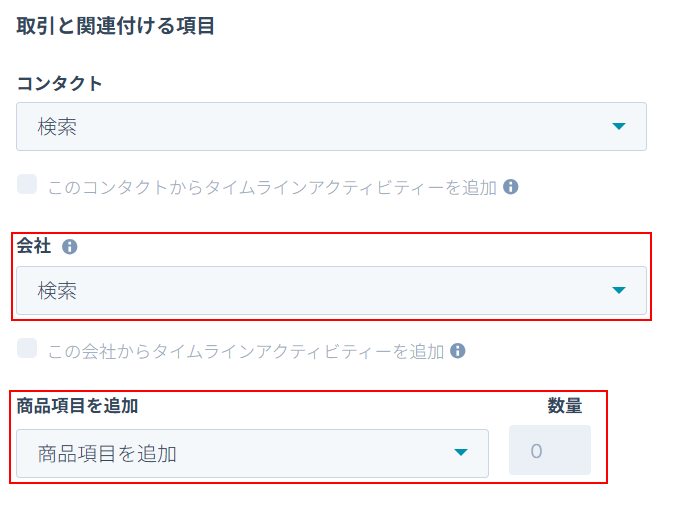
今回ご紹介するテンプレートでは、HubSpotの取引と関連付ける項目に設定している会社や商品項目の情報を利用します。
事前に会社(顧客情報)や製品(コマース)を登録しておきましょう。
登録したら請求書を作成したい取引に設定しておきます。
新規作成する場合は以下の箇所で設定する項目です。
Googleドキュメントの雛形を用意する
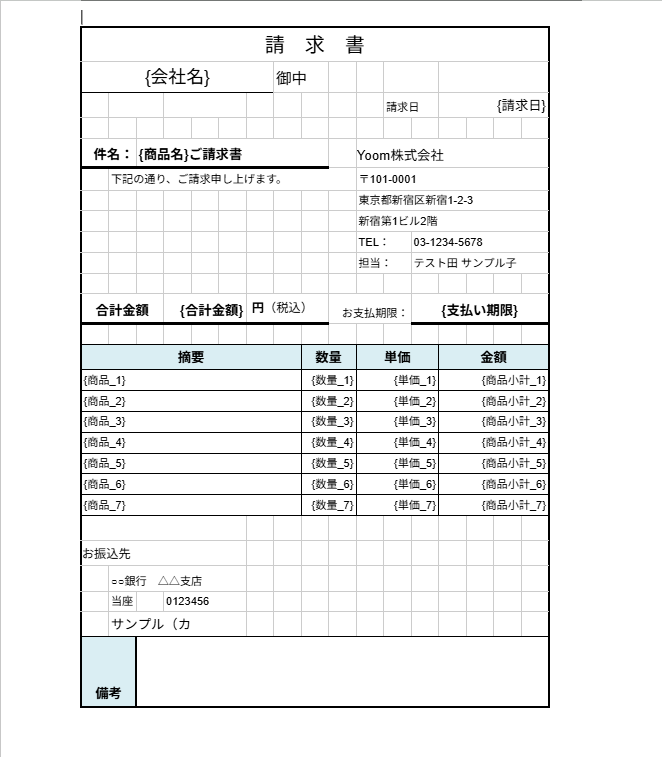
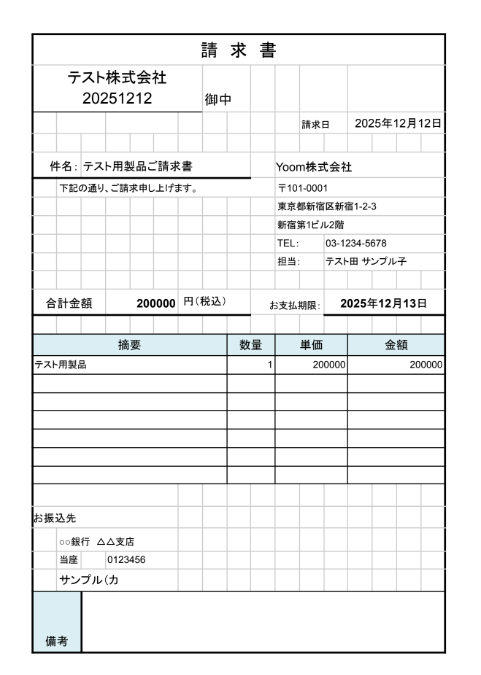
今回ご紹介するテンプレートでは、Googleドキュメントの雛形を利用して請求書を作成します。
事前に雛形の作成を行いましょう。
雛形の作成方法について詳しく知りたい方は以下のリンク先をご確認ください。
今回は以下の雛形を準備しました。
ステップ2:該当のテンプレートをコピー
以下のバナーにある試してみるボタンをクリックしてください。
※オペレーション数が5つを越えるフローボットは、ミニプラン以上のプランで作成いただけます。フリープランの場合はフローボットが起動しないため、ご注意ください。
■概要HubSpotで取引が指定のステージが更新されるたびに、手作業で請求書を作成する業務は手間がかかる上に、転記ミスなどのヒューマンエラーも発生しがちではないでしょうか。このワークフローを活用すれば、HubSpotで取引が特定のステージに更新されたことをきっかけに、取引情報を自動で取得し、Googleドキュメントで請求書を発行できます。手作業で行っていた請求書作成プロセスを自動化し、業務の正確性と速度を向上させます。
■このテンプレートをおすすめする方- HubSpotをメインのCRMとして利用しており、請求書作成業務を効率化したい営業担当者の方
- Googleドキュメントの雛形を用いて請求書を自動生成し、請求業務から手作業を削減したい方
- 営業プロセスと請求書発行プロセスを連携させ、ヒューマンエラーを防止したいマネージャーの方
■このテンプレートを使うメリット- HubSpotの指定ステージ更新をトリガーに請求書が自動生成されるため、これまで手作業に費やしていた時間を短縮し、より重要な業務に集中できます。
- HubSpotから最新の取引情報や商品情報を直接取得して書類を作成するため、金額や宛名の入力間違いといったヒューマンエラーを防ぐことに繋がります。
■フローボットの流れ- はじめに、HubSpotとGoogleドキュメントをYoomと連携します。
- 次に、トリガーでHubSpotを選択し、「取引が指定のステージに更新されたら」というアクションを設定します。
- 次に、オペレーションでHubSpotの「取引情報の取得」や「会社情報の取得」などを設定し、請求書作成に必要な情報を集めます。
- 最後に、オペレーションで書類発行機能の「Googleドキュメントで書類を発行する」アクションを設定し、取得した情報をもとに請求書を作成します。
※「トリガー」:フロー起動のきっかけとなるアクション、「オペレーション」:トリガー起動後、フロー内で処理を行うアクション
■このワークフローのカスタムポイント- HubSpotのトリガー設定では、請求書作成のきっかけとしたいパイプラインや取引ステージを任意で設定できます。
- 書類発行のオペレーションでは、事前に用意したGoogleドキュメントの雛形に、HubSpotから取得した取引情報や商品情報を変数として埋め込むことが可能です。
- 発行する請求書のファイル名や、保存先のフォルダも自由に設定できます。
■注意事項- HubSpot、GoogleドキュメントのそれぞれとYoomを連携してください。
- トリガーは5分、10分、15分、30分、60分の間隔で起動間隔を選択できます。
- プランによって最短の起動間隔が異なりますので、ご注意ください。
- 事前に書類の雛形を作成しておいてください。作成方法の詳細については「『書類を発行する』の設定方法」をご参照ください。
- HubSpotの「商品項目の詳細情報を取得」アクションのアウトプットはJSONPathから取得可能です。取得方法は「『取得する値』を追加する方法」をご参照ください。
■このテンプレートをおすすめする方
- HubSpotをメインのCRMとして利用しており、請求書作成業務を効率化したい営業担当者の方
- Googleドキュメントの雛形を用いて請求書を自動生成し、請求業務から手作業を削減したい方
- 営業プロセスと請求書発行プロセスを連携させ、ヒューマンエラーを防止したいマネージャーの方
■このテンプレートを使うメリット
- HubSpotの指定ステージ更新をトリガーに請求書が自動生成されるため、これまで手作業に費やしていた時間を短縮し、より重要な業務に集中できます。
- HubSpotから最新の取引情報や商品情報を直接取得して書類を作成するため、金額や宛名の入力間違いといったヒューマンエラーを防ぐことに繋がります。
■フローボットの流れ
- はじめに、HubSpotとGoogleドキュメントをYoomと連携します。
- 次に、トリガーでHubSpotを選択し、「取引が指定のステージに更新されたら」というアクションを設定します。
- 次に、オペレーションでHubSpotの「取引情報の取得」や「会社情報の取得」などを設定し、請求書作成に必要な情報を集めます。
- 最後に、オペレーションで書類発行機能の「Googleドキュメントで書類を発行する」アクションを設定し、取得した情報をもとに請求書を作成します。
■このワークフローのカスタムポイント
- HubSpotのトリガー設定では、請求書作成のきっかけとしたいパイプラインや取引ステージを任意で設定できます。
- 書類発行のオペレーションでは、事前に用意したGoogleドキュメントの雛形に、HubSpotから取得した取引情報や商品情報を変数として埋め込むことが可能です。
- 発行する請求書のファイル名や、保存先のフォルダも自由に設定できます。
■注意事項
- HubSpot、GoogleドキュメントのそれぞれとYoomを連携してください。
- トリガーは5分、10分、15分、30分、60分の間隔で起動間隔を選択できます。
- プランによって最短の起動間隔が異なりますので、ご注意ください。
- 事前に書類の雛形を作成しておいてください。作成方法の詳細については「『書類を発行する』の設定方法」をご参照ください。
- HubSpotの「商品項目の詳細情報を取得」アクションのアウトプットはJSONPathから取得可能です。取得方法は「『取得する値』を追加する方法」をご参照ください。
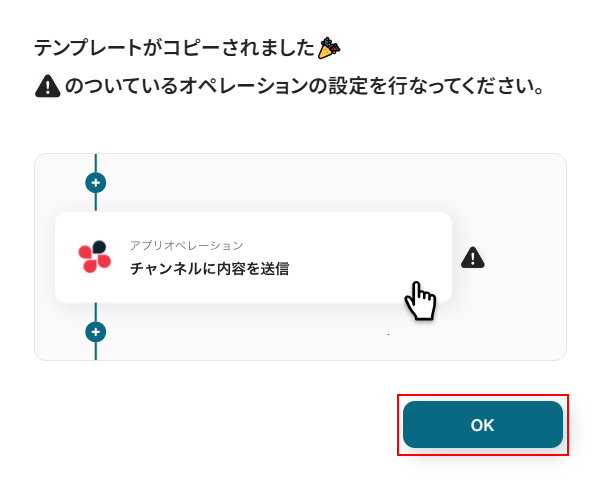
テンプレートのコピーに成功すると、以下の画面が表示されますのでOKをクリックしましょう。
なお、コピーしたテンプレートはYoomのマイプロジェクトから確認できます。
ステップ3:HubSpotの取引が指定のステージに更新された際の設定
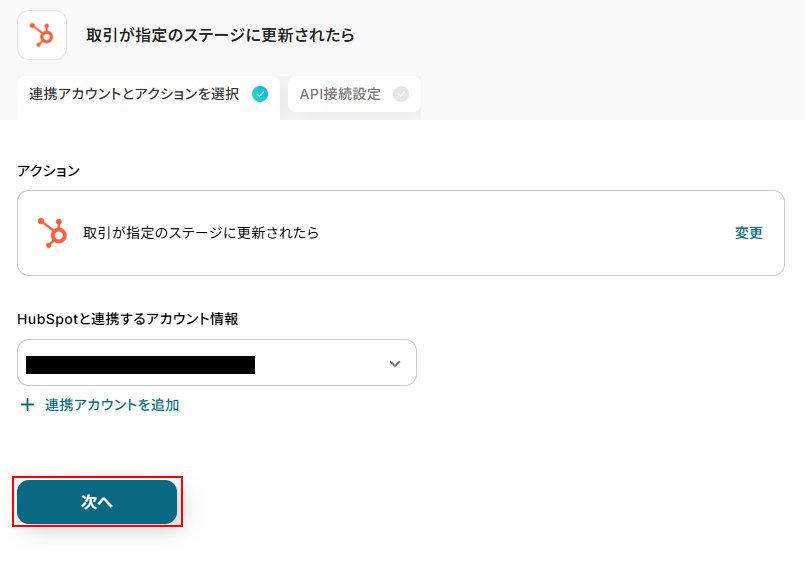
取引が指定のステージに更新されたらをクリックします。
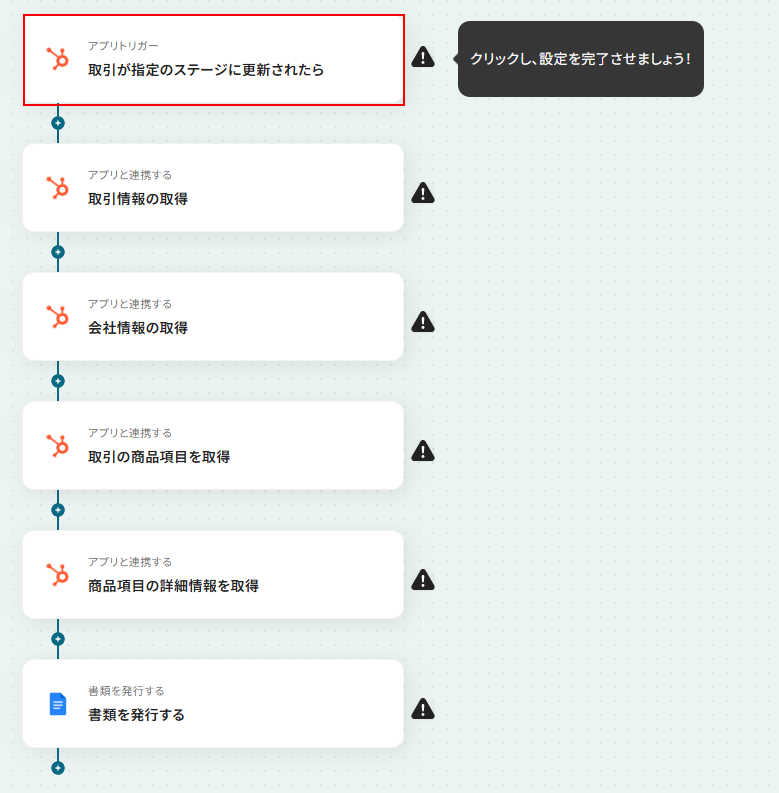
連携するアカウント情報にはステップ1で連携したアカウントか、連携時に使用していたYoomのアカウントが表示されます。
アカウントを確認して問題なければ次へをクリックしてください。
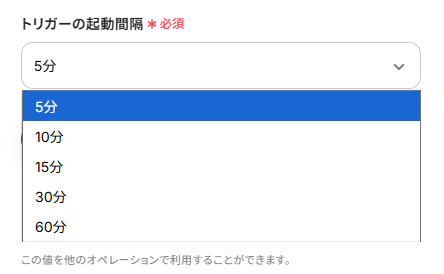
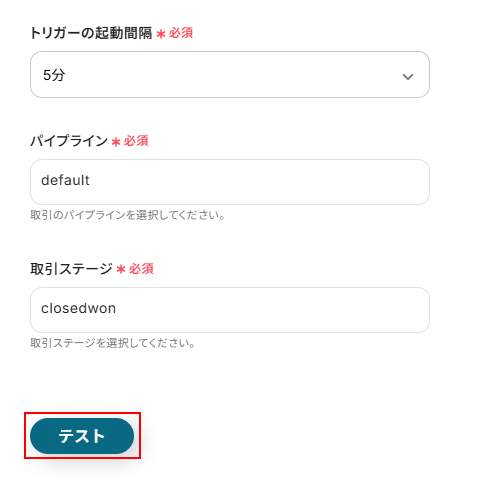
トリガーの起動間隔を設定します。
- トリガーの起動タイミングは、5分、10分、15分、30分、60分のいずれかで設定できます。
ご利用プランによって、設定できるトリガーの最短間隔が違うので、その点は要チェックです。
なお、基本的にはそのプランの最短の起動間隔にしてお使いいただくことをおすすめします。
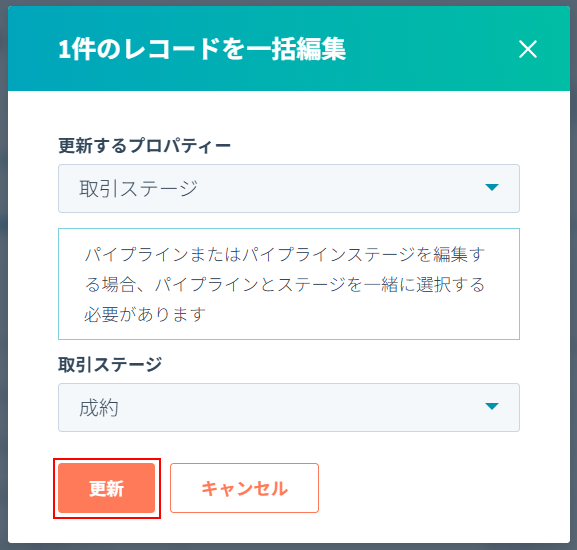
HubSpotの画面に移動し、使用したい取引のステージを更新します。
今回ご紹介するテンプレートはHubSpotの取引が指定のステージに更新されたら起動します。
そのため、実際にテストを行うには取引を更新する必要があるのです。
今回は以下のように取引ステージを成約に更新しました。
ご自身の状況に合わせて設定してください。
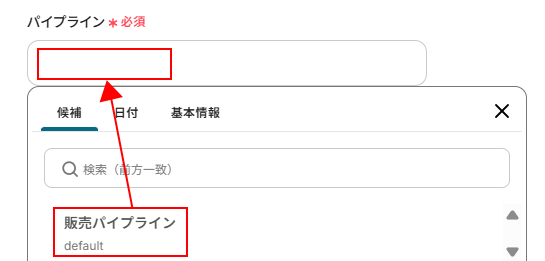
Yoomの画面に戻り、パイプラインを設定します。
入力欄をクリックし、表示された候補の中から使用するものを選択してください。
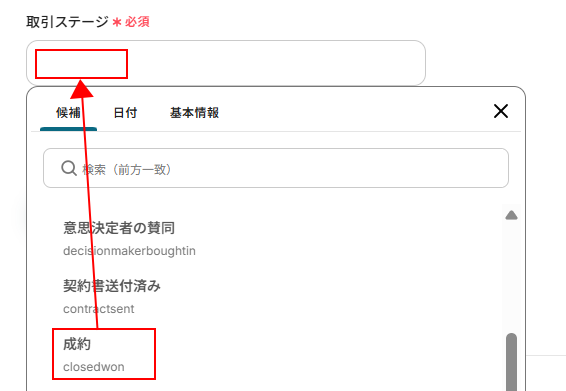
取引ステージを設定します。
こちらも入力欄をクリックし、設定したい取引ステージを選択してください。
ここまで設定できたらテストをクリックしましょう。
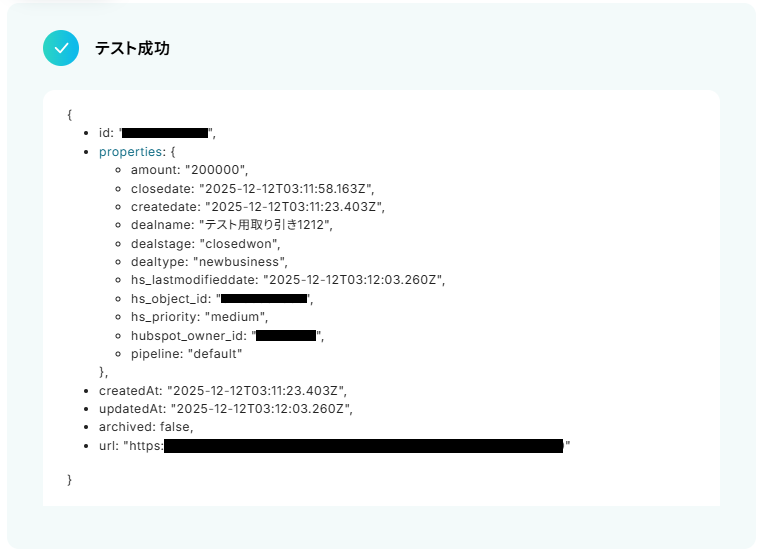
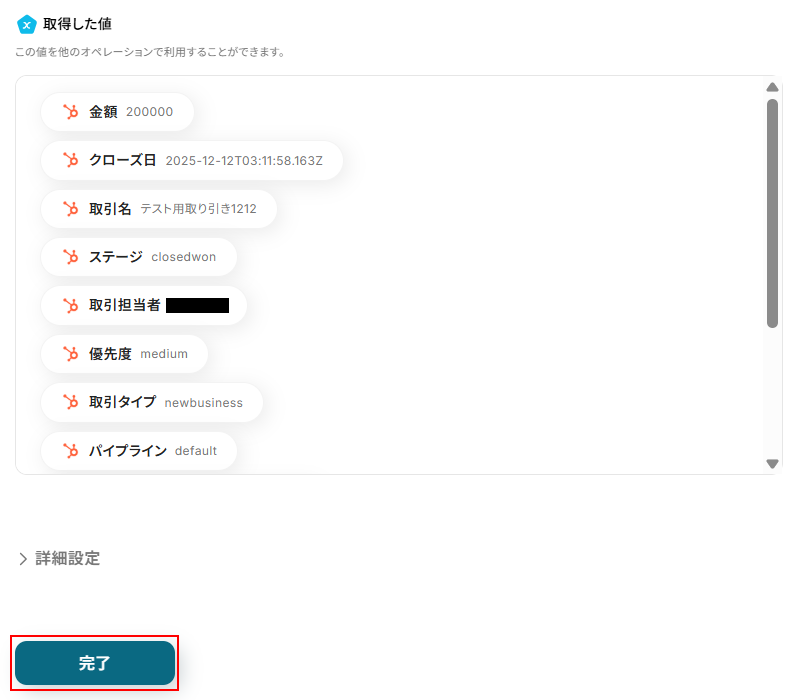
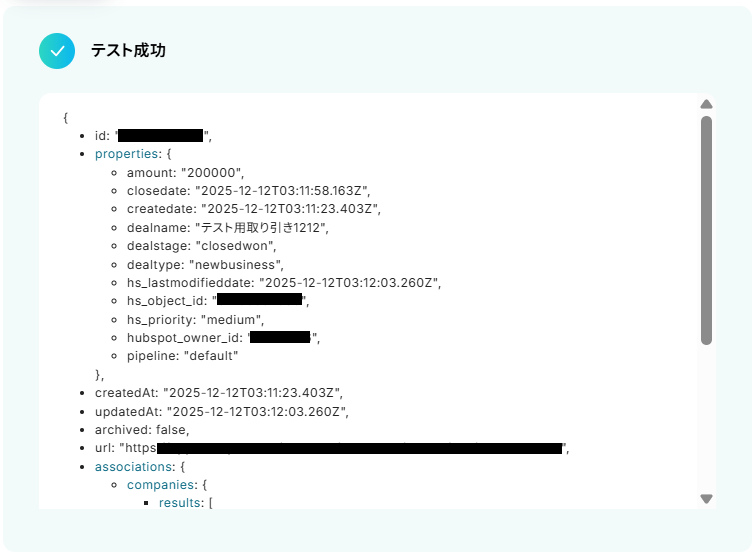
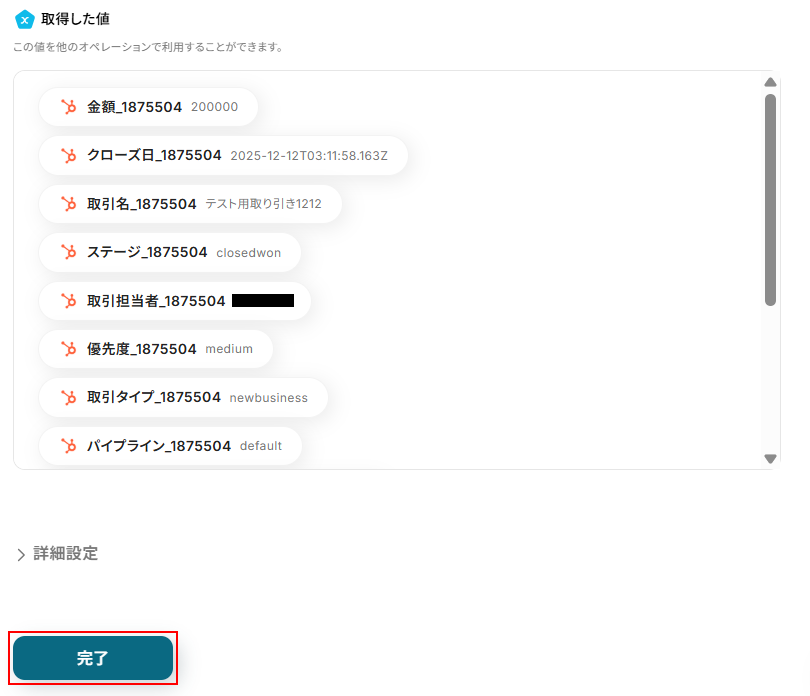
テストに成功するとテスト成功画面が表示され、取得した値が表示されます。
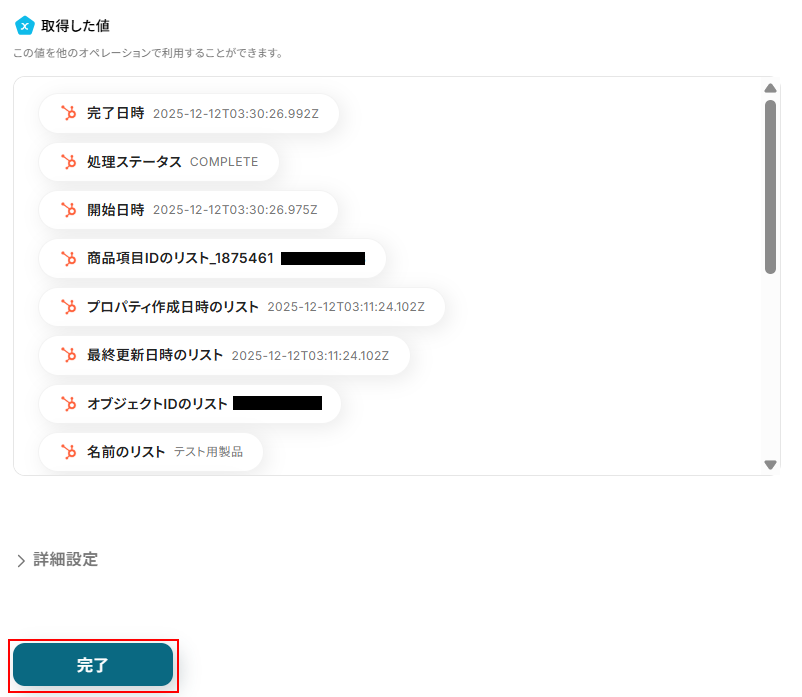
取得した値は実行した結果が設定される動的な値として利用できるため、このあとの設定でも使用します。
詳しく知りたい方は以下のリンク先をご覧ください。
確認できたら忘れずに完了をクリックしましょう。
ステップ4:HubSpotの取引情報を取得する設定
取引情報の取得をクリックします。
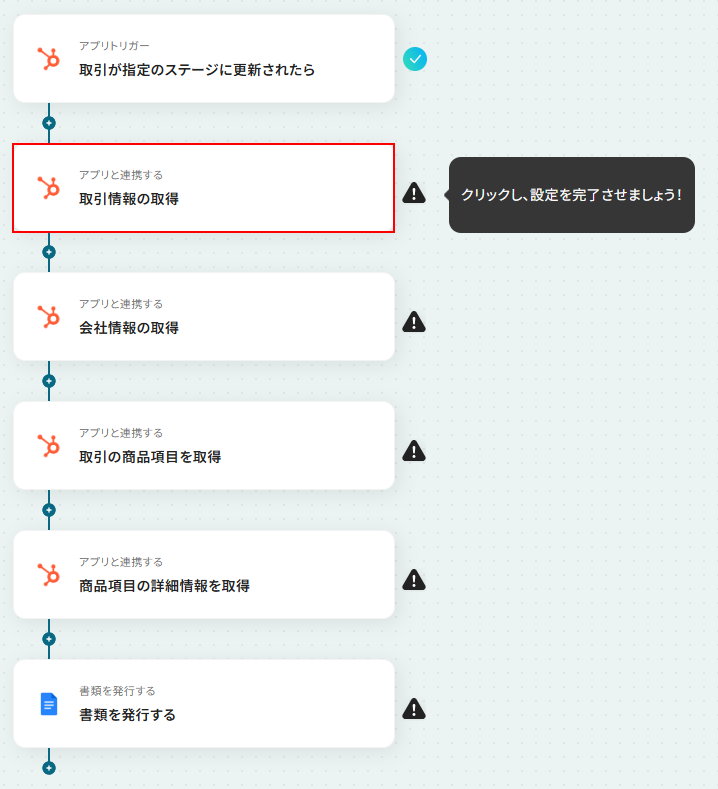
連携するアカウント情報にはステップ1で連携したアカウントか、連携時に使用していたYoomのアカウントが表示されます。
ステップ3と同じアカウントになっていることを確認したら次へをクリックしてください。
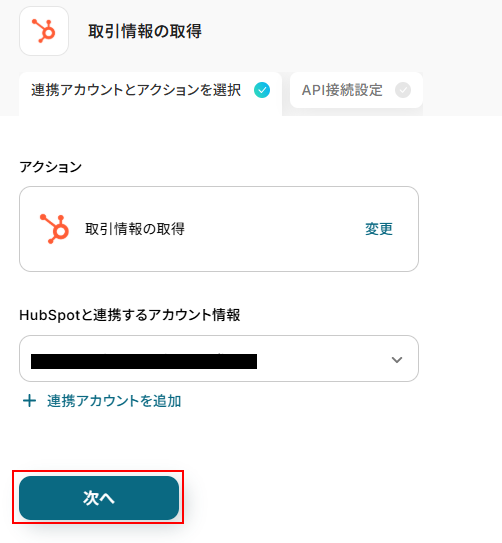
取引IDにはデフォルトで取得した値が設定されています。
取得した値に項目名だけではなく実際の値が表示されていることを確認しましょう。
取得した値を活用することで、固定値ではなく、トリガーが実行されるたびに最新の情報が反映できます。
今回はそのまま使用しますが、取得した値は以下のように入力欄をクリックすることで設定できます。
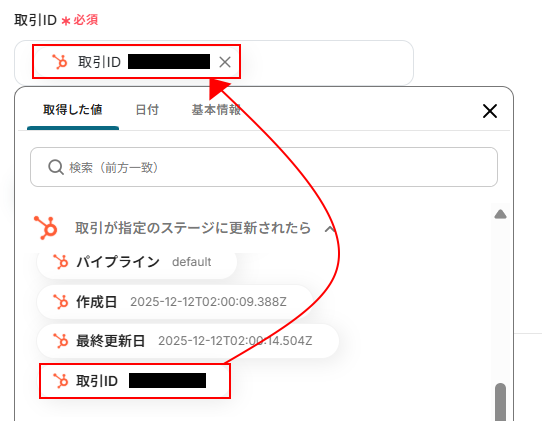
設定できているのを確認したらテストをクリックしましょう。
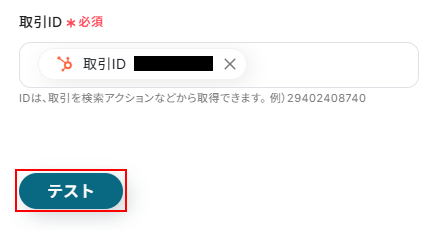
テストに成功するとテスト成功画面と取得した値が表示されますのでご確認ください。
確認できたら完了をクリックしましょう。
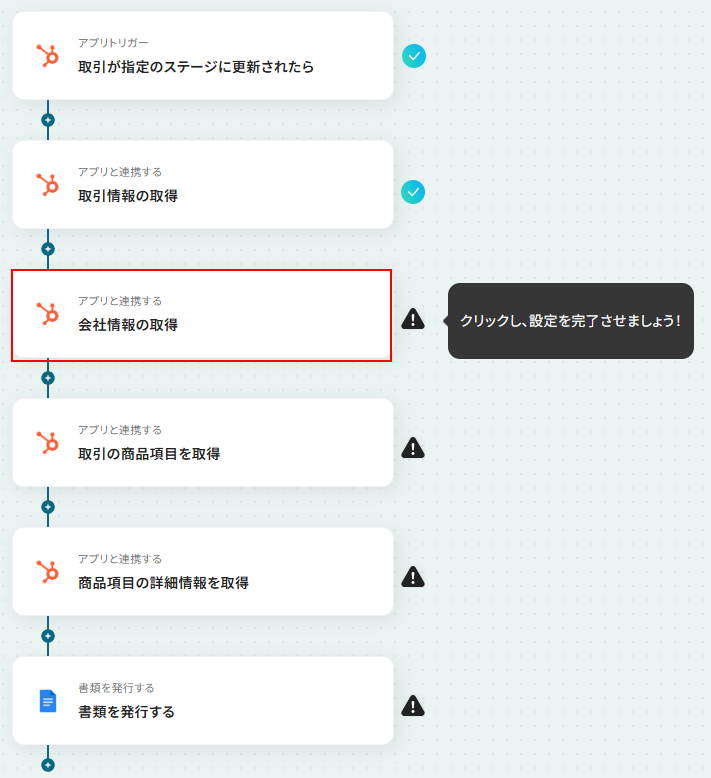
ステップ5:HubSpotの取引の会社情報を取得する設定
会社情報の取得をクリックします。
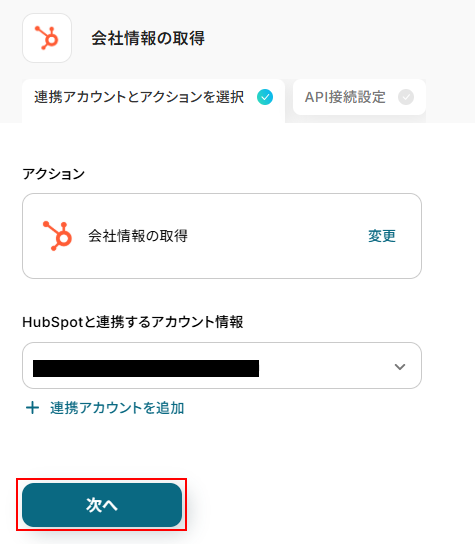
連携するアカウント情報にはステップ1で連携したアカウントか、連携時に使用していたYoomのアカウントが表示されます。
ステップ3と同じアカウントになっていることを確認したら次へをクリックしてください。
取引IDにはデフォルトで取得した値が設定されています。
取得した値に項目名だけではなく、実際の値が表示されているのを確認したらテストをクリックしましょう。
取得した値を活用することで、固定値ではなく、トリガーが実行されるたびに最新の情報が反映できます。
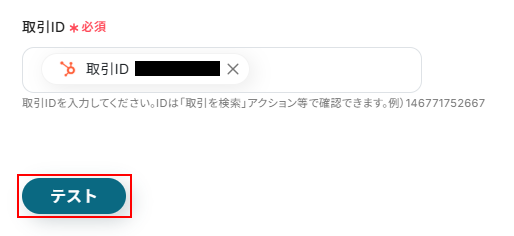
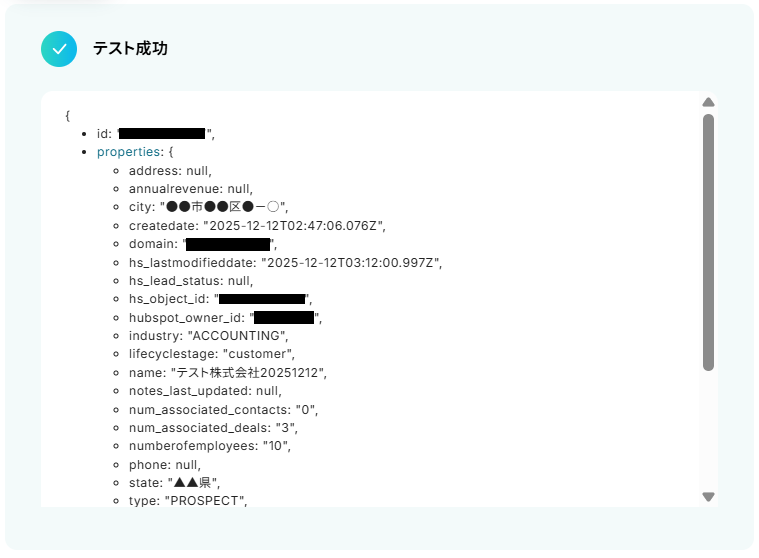
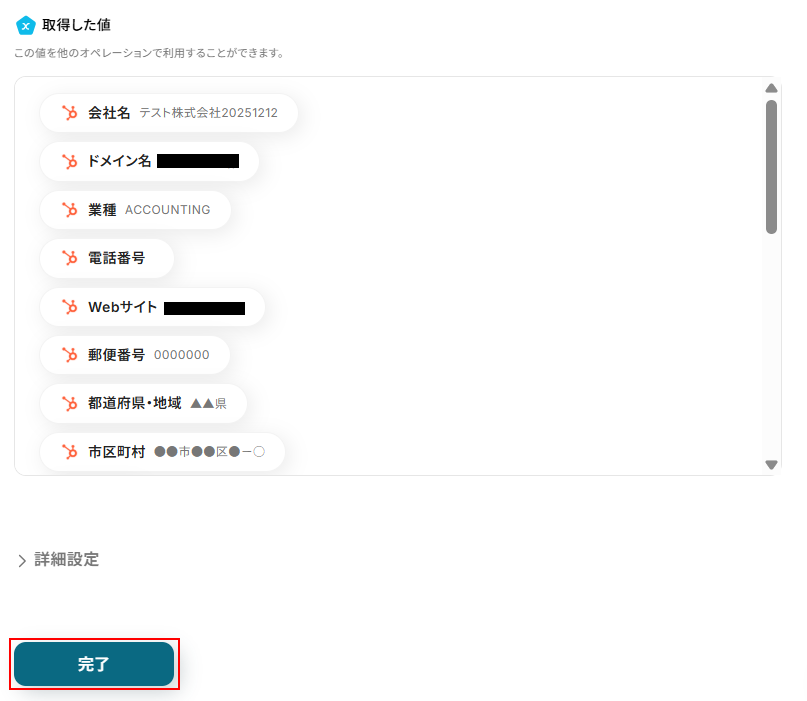
テストに成功するとテスト成功画面と取得した値が表示されますのでご確認ください。
確認できたら完了をクリックしましょう。
ステップ6:HubSpotの取引の商品項目を取得する設定
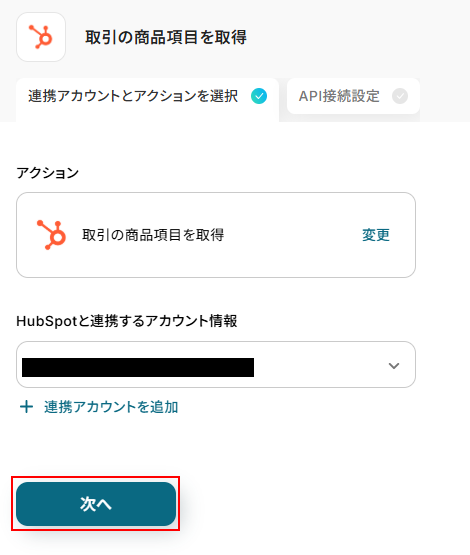
取引の商品項目を取得をクリックします。
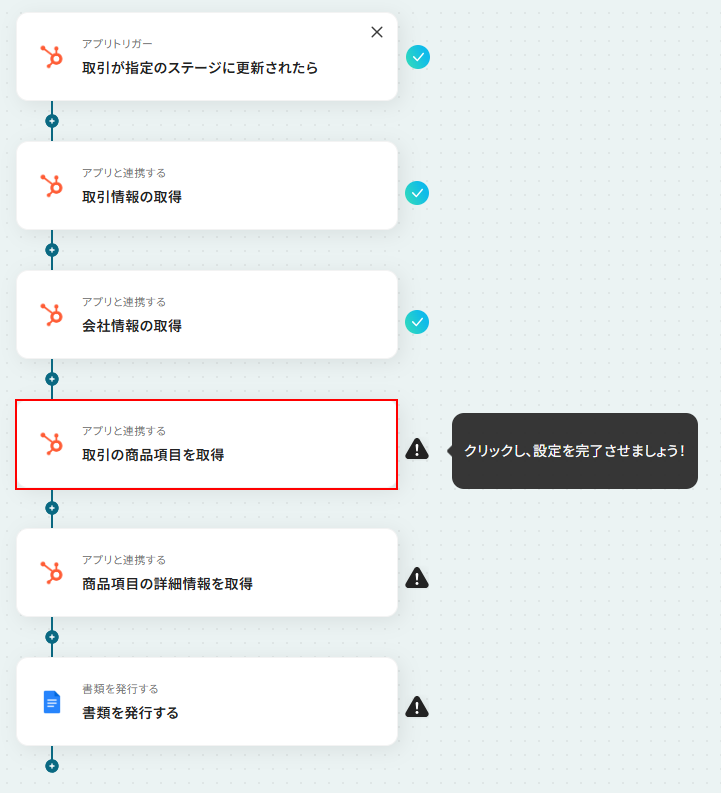
連携するアカウント情報にはステップ1で連携したアカウントか、連携時に使用していたYoomのアカウントが表示されます。
ステップ3と同じアカウントになっていることを確認したら次へをクリックしてください。
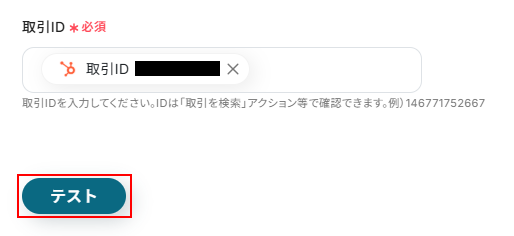
取引IDにはデフォルトで取得した値が設定されています。
先ほどと同様に、取得した値に項目名だけではなく実際の値が表示されているのを確認したらテストをクリックします。
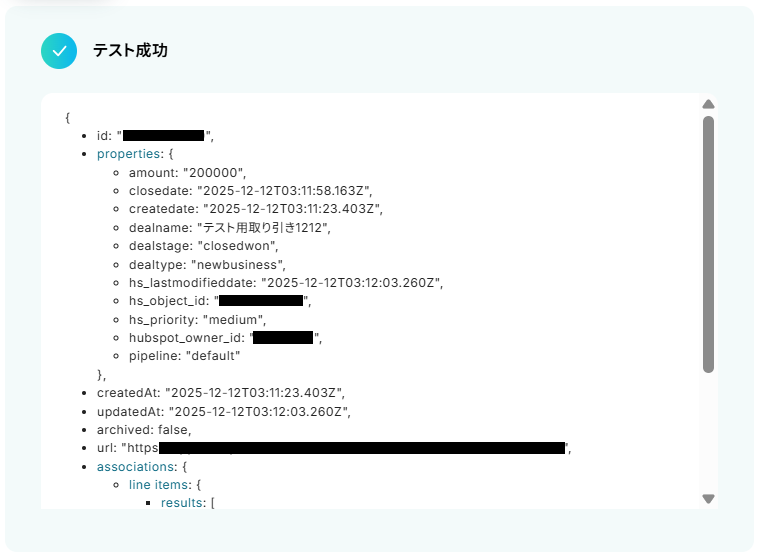
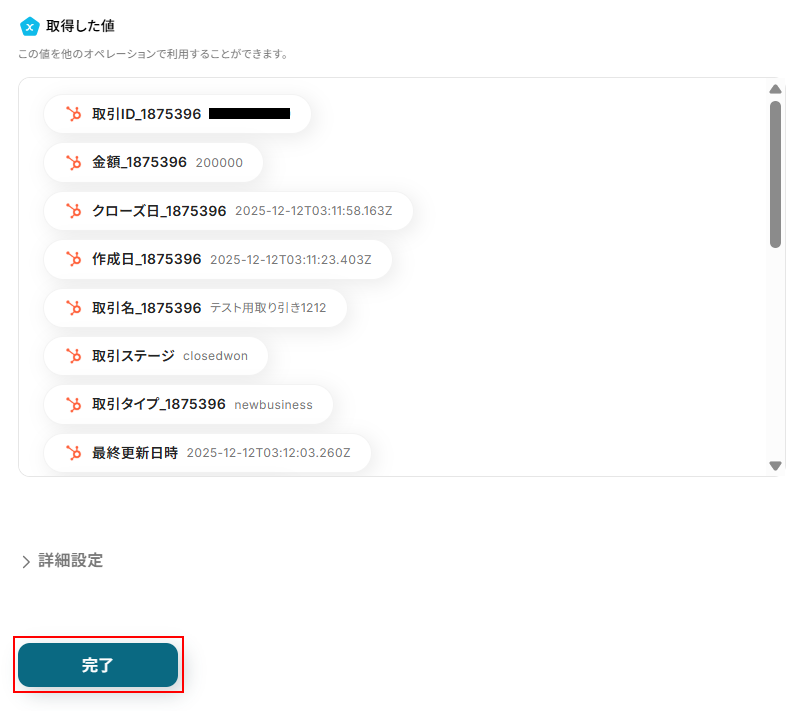
テストに成功するとテスト成功画面と取得した値が表示されますのでご確認ください。
確認できたら完了をクリックしましょう。
ステップ7:HubSpotの商品項目の詳細情報を取得する設定
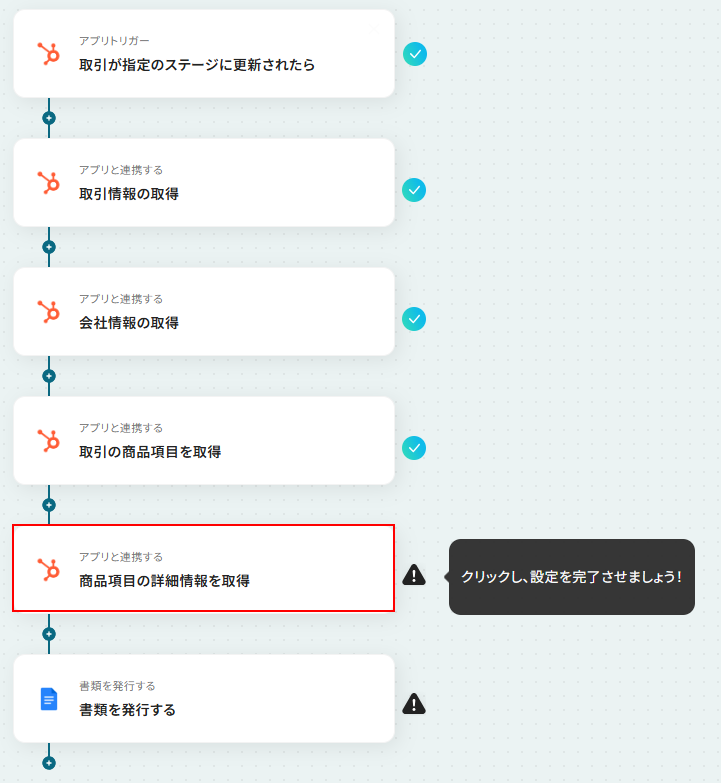
商品項目の詳細情報を取得をクリックします。
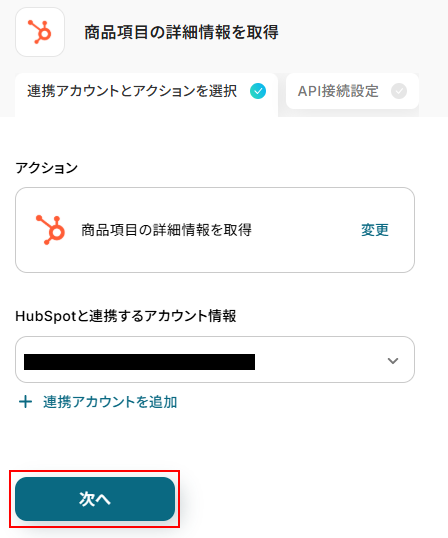
連携するアカウント情報にはステップ1で連携したアカウントか、連携時に使用していたYoomのアカウントが表示されます。
ステップ3と同じアカウントになっていることを確認したら次へをクリックしてください。
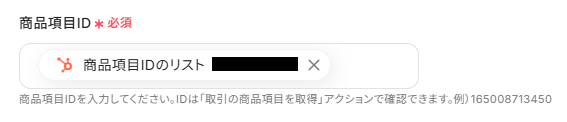
商品項目IDはデフォルトで取得した値が設定されていますので、実際の値が表示されているか確認してください。
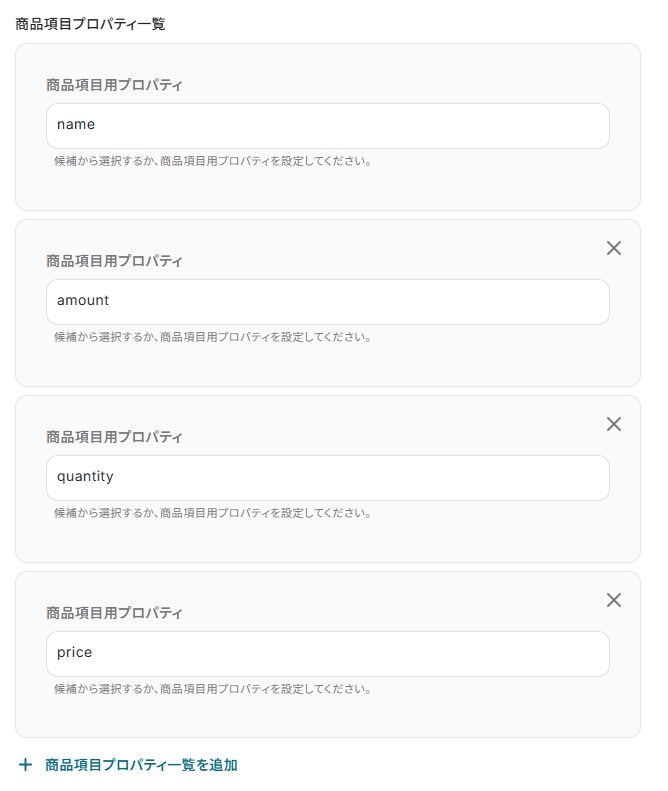
商品項目用のプロパティを設定します。
デフォルトで以下の4項目が設定されています。
※入力欄に設定されている設定例|の部分は削除してください。
追加したい項目がある場合は+商品項目プロパティ一覧を追加をクリックして設定してください。
その他の項目について、今回は使用しないため空欄となっておりますが、使用したい方は注釈を確認し設定してください。
※入力欄に直接記入する、もしくはプルダウンメニューから選ぶと、入力した値や設定した値が固定値となります。
このテンプレートを通して行う全ての商品項目の詳細情報を取得する設定に反映されますのでご注意ください。
ここまで設定できたらテストをクリックしましょう。
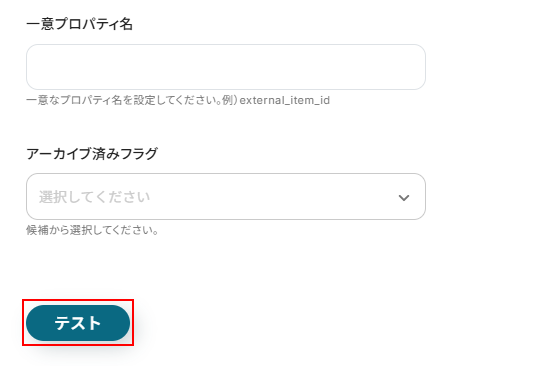
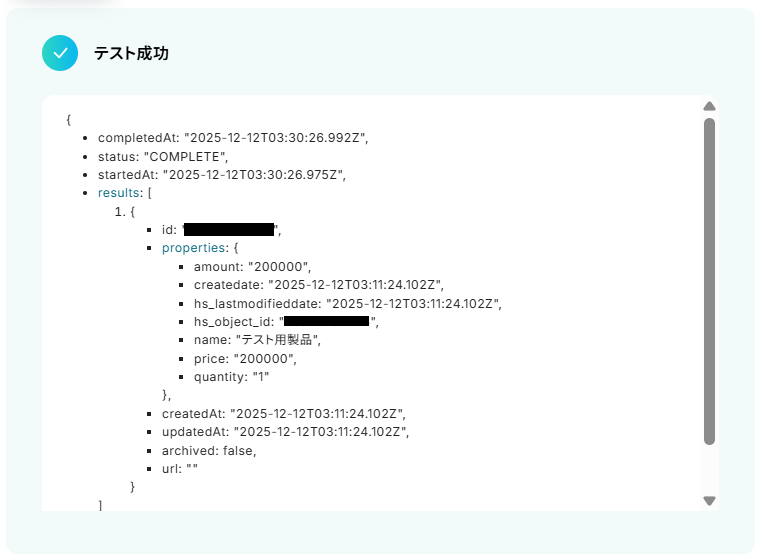
テストに成功するとテスト成功画面と取得した値が表示されますのでご確認ください。
確認できたら完了をクリックしましょう。
ステップ8:Googleドキュメントを利用して書類を発行する設定
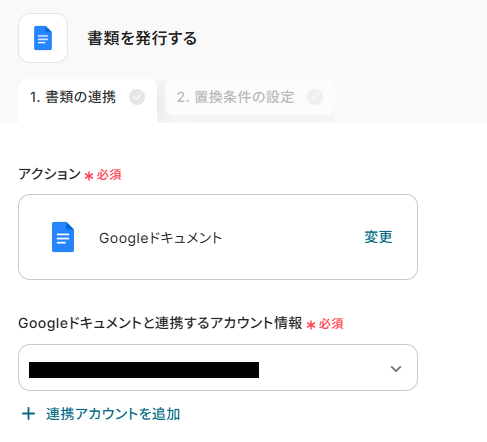
書類を発行するをクリックします。
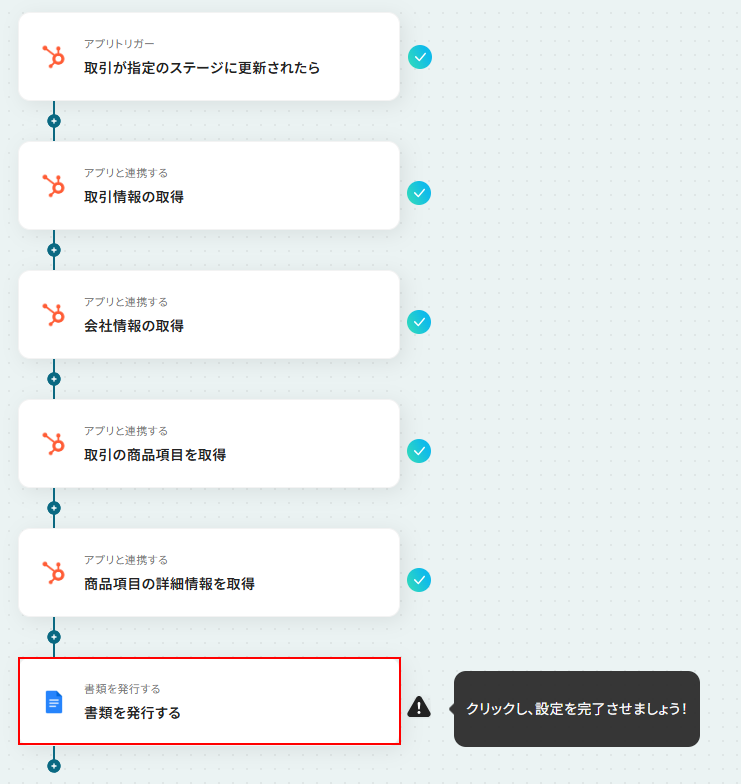
連携するアカウント情報にはステップ1で連携したアカウントか、連携時に使用していたYoomのアカウントが表示されます。
アカウントを確認して問題なければ次へ進みます。
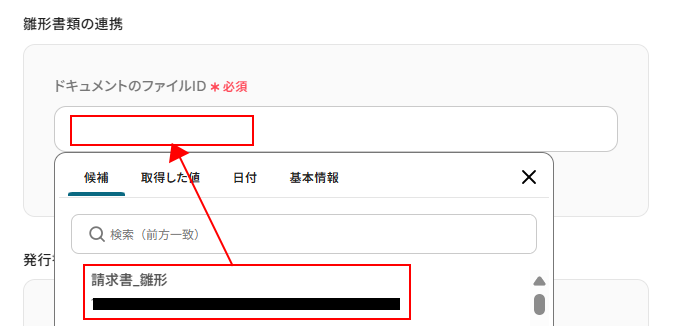
ドキュメントのファイルIDを設定します。
入力欄をクリックし、表示された候補の中から使用する雛形ファイルを選択してください。
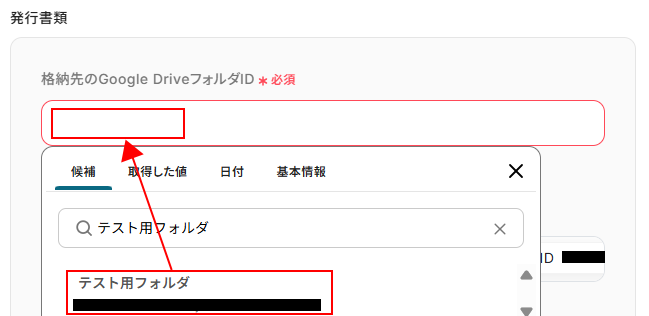
格納先のGoogle DriveフォルダIDを設定します。
こちらも同様に、入力欄をクリックし書類を保存したいフォルダを選択してください。
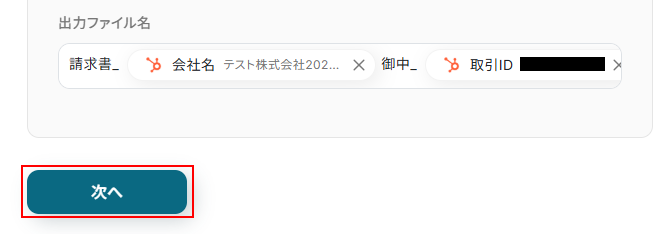
出力ファイル名を設定します。
デフォルトで設定されていますが編集できます。
取得した値などを利用して自由に設定してください。
また、直接入力した箇所は固定値となり、このテンプレートを通して作成される全てのファイル名に反映されます。
※入力欄をクリックすると最後に←取得した任意のアウトプットを使って設定してくださいと記載されていますので削除してください。
ここまで設定できたら次へをクリックします。
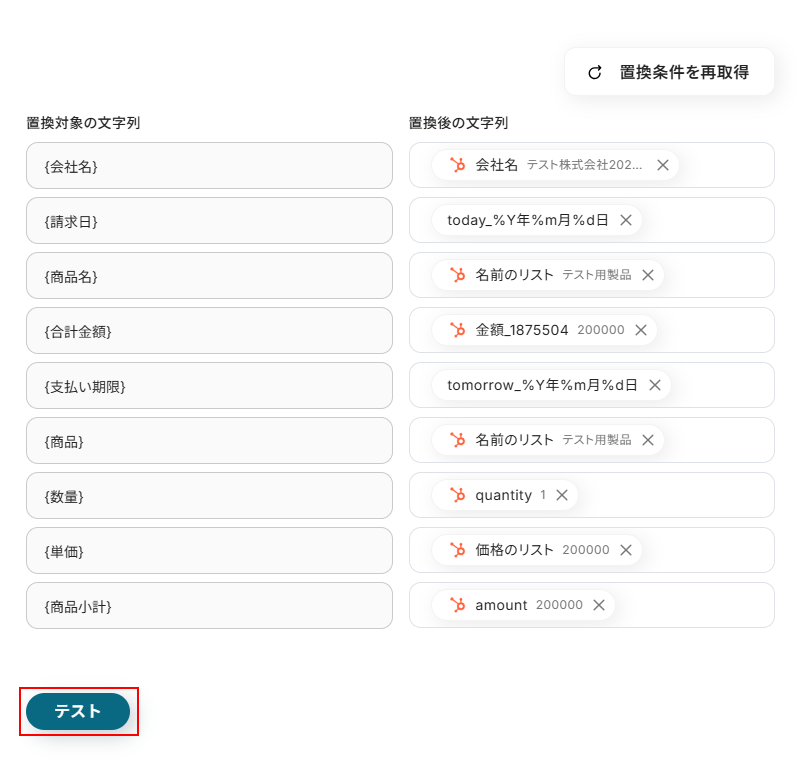
置換対象の文字列には雛形に記載している項目名が表示されます。
項目名が表示されていない場合は、置換条件を再取得をクリックすると表示されますのでご確認ください。
また、それぞれの項目には取得した値や日付の情報がデフォルトで設定されていますが、空欄になっている場合は取得した値を設定してください。
表示内容を確認し、問題なければテストをクリックしましょう。
※テストをクリックすると実際に書類が発行されます。
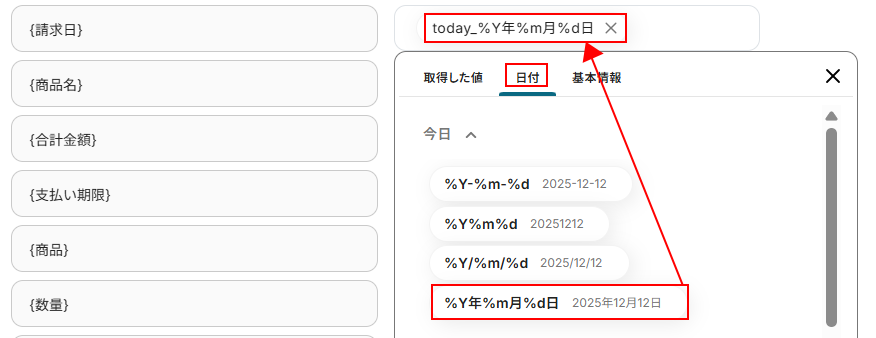
※請求日や支払期限などに動的な日付の情報を設定したい場合は以下のように入力欄をクリックし、日付タブから選択してください。
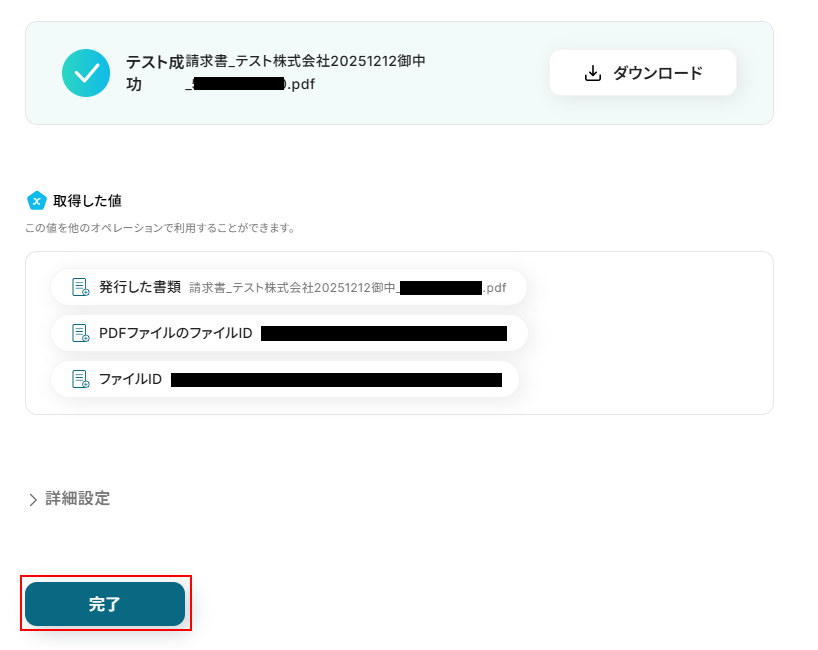
テストに成功するとテスト成功画面と取得した値が表示されますのでご確認ください。
確認できたら完了をクリックしましょう。
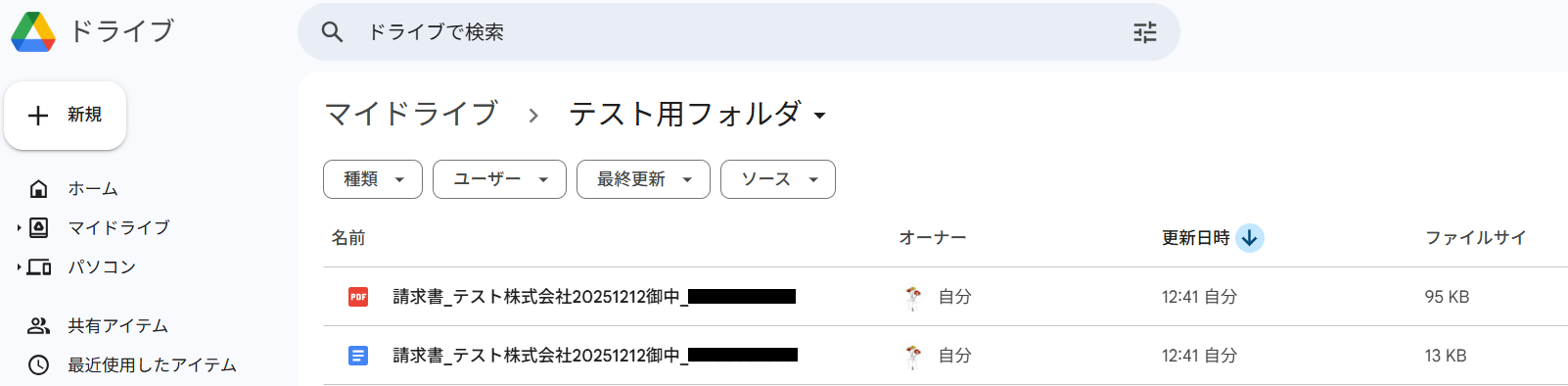
作成した書類がGoogle Driveフォルダに保存されていますのでご確認ください。
ステップ9:トリガーをONにし、フローが起動するかを確認
先ほどのYoomの画面で完了をクリックすると以下の画面が表示されます。
トリガーをONをクリックしてください。
トリガーをONにしたら実際にフローが起動するか確認してみましょう。
お疲れ様でした!ここまでで設定は完了です!
以上がHubSpotで取引が特定のステージに更新された際に、Googleドキュメントで請求書を自動で作成するフローでした!
HubSpotを活用したその他の自動化例
Yoomでは、HubSpotを活用した様々な自動化を実現できます。
ここでは、HubSpotに関連する他のテンプレートをいくつかご紹介します。
例えば、フォーム、BASE、Backlog等からの情報をHubSpotに自動集約したり、顧客登録や取引更新をトリガーに見積書作成やGoogle Driveフォルダ作成などが可能です。
顧客管理と営業事務を自動化し、業務効率を大幅に向上させます。
■概要Google Workspaceに新しいユーザーを登録した後、HubSpotにも手作業でコンタクト情報を転記していませんか?こうした二重入力は手間がかかるだけでなく、入力ミスや更新漏れの原因にもなり得ます。このワークフローを活用することで、Google Workspaceへのユーザー登録をトリガーに、HubSpotへコンタクトを自動で作成し、情報管理の効率化と正確性の向上を実現します。
■このテンプレートをおすすめする方- Google WorkspaceとHubSpotを利用し、手動での情報登録に手間を感じている管理者の方
- 従業員やユーザー情報の登録業務を自動化し、ヒューマンエラーをなくしたいと考えている方
- SaaS間のデータ連携を自動化して、よりコアな業務に集中したいと考えているすべての方
■このテンプレートを使うメリット- Google Workspaceにユーザーを登録するだけで、HubSpotにコンタクトが自動作成されるため、二重入力の手間を省き、時間を短縮できます。
- システム間で情報が自動連携されることで、手作業による入力ミスや登録漏れといったヒューマンエラーの防止に繋がり、データの正確性を保てます。
■フローボットの流れ- はじめに、Google WorkspaceとHubSpotをYoomと連携します。
- 次に、トリガーでGoogle Workspaceを選択し、「ユーザーが登録されたら」というアクションを設定します。
- 次に、オペレーションでGoogle Workspaceの「ユーザーを検索」アクションを設定し、登録されたユーザーの詳細情報を取得します。
- 次に、オペレーションのAI機能で「テキスト抽出」アクションを設定し、HubSpotへの登録に必要な情報を抽出します。
- 最後に、オペレーションでHubSpotのアクションを設定し、前段で取得した情報を利用してコンタクトを自動で作成します。
※「トリガー」:フロー起動のきっかけとなるアクション、「オペレーション」:トリガー起動後、フロー内で処理を行うアクション
■このワークフローのカスタムポイント- Google Workspaceの「ユーザーを検索」オペレーションでは、検索の対象とする項目やキーワードなどを任意で設定してください。
- AI機能の「テキスト抽出」オペレーションでは、Google Workspaceから取得した情報の中から、抽出したいテキスト項目を任意で設定できます。
- HubSpotのコンタクト作成オペレーションでは、どの情報をどのフィールドに登録するかを任意で設定できます。前段で取得した情報を自由にマッピングしてください。
■注意事項- Google Workspace、HubSpotのそれぞれとYoomを連携してください。
- Google Workspaceはミニプラン以上でご利用いただけるアプリとなっております。フリープラン・パーソナルプランの場合は設定しているフローボットのオペレーションやデータコネクトはエラーとなりますので、ご注意ください。
- ミニプラン・チームプラン・サクセスプランなどの有料プランは、2週間の無料トライアルを行うことが可能です。無料トライアル中には制限対象のアプリを使用することができます。
■概要顧客情報やリードの管理に、AirtableとHubSpotを併用しているものの、それぞれのツールに手作業でデータを入力していませんか。
このワークフローは、Airtableに新しいレコードが登録されると、その情報を基にHubSpotへコンタクトを自動で作成します。AirtableとHubSpot間のデータ連携を自動化し、手入力の手間や入力ミスといった課題を削減し、円滑な顧客情報管理を実現します。■このテンプレートをおすすめする方- AirtableとHubSpotを併用し、二重入力の手間に課題を感じている方
- 手作業でのデータ移行による、入力ミスや情報更新の漏れを防ぎたい方
- Airtableで管理しているリード情報を、HubSpotに連携させたいマーケティング担当者の方
■このテンプレートを使うメリット- Airtableにレコードが追加されると、自動でHubSpotにデータが同期されるため、これまで手作業に費やしていた時間を短縮できます
- 手作業でのデータ転記が不要になるため、入力間違いや登録漏れといったヒューマンエラーのリスクを軽減できます
■フローボットの流れ- はじめに、AirtableとHubSpotをYoomと連携します
- 次に、トリガーでAirtableを選択し、「レコードが登録されたら」というアクションを設定します
- 最後に、オペレーションでHubSpotを選択し、「コンタクトの作成」アクションを設定して、Airtableから取得した情報をマッピングします
※「トリガー」:フロー起動のきっかけとなるアクション、「オペレーション」:トリガー起動後、フロー内で処理を行うアクション■このワークフローのカスタムポイント- Airtableのトリガー設定では、連携の対象としたいベースIDやテーブルIDを任意で設定してください
- HubSpotのオペレーション設定では、コンタクトを作成する際に、Airtableから取得したどのフィールド情報をどの項目に紐付けるかを任意で設定可能です
■注意事項- Airtable、HubSpotのそれぞれとYoomを連携してください。
- トリガーは5分、10分、15分、30分、60分の間隔で起動間隔を選択できます。
- プランによって最短の起動間隔が異なりますので、ご注意ください。
- AirtableのアウトプットはJSONPathから取得可能です。取得方法は「『取得する値』を追加する方法」をご参照ください。
■概要BASEで新しい注文が入るたびに、顧客情報を手作業でHubSpotに登録していませんか?この作業は、件数が増えるほど大きな負担となり、入力ミスや登録漏れの原因にもなりかねません。このワークフローを活用すれば、BASEで注文が発生した際に、注文情報を自動でHubSpotにコンタクトとして登録できるため、こうした顧客管理における課題をスムーズに削減し、より正確なデータ管理を実現します。
■このテンプレートをおすすめする方- BASEとHubSpotを利用し、顧客情報の手動登録に手間を感じているEC担当者の方
- 注文情報をHubSpotに自動で連携し、マーケティング活動に活かしたいと考えている方
- ECサイト運営におけるデータ入力作業の自動化を進め、業務を効率化したい方
■このテンプレートを使うメリット- BASEで注文が発生すると自動でHubSpotに情報が登録されるため、手作業での転記にかかっていた時間を短縮することができます。
- 手作業でのデータ移行が減ることで、入力ミスや登録漏れなどのヒューマンエラーを防ぎ、データの正確性を保ちます。
■フローボットの流れ- はじめに、BASEとHubSpotをYoomと連携します。
- 次に、トリガーでBASEを選択し、「注文が発生したら」というアクションを設定します。
- 続いて、オペレーションでBASEの「注文情報を取得」アクションを設定し、トリガーで取得した注文の詳細データを取得します。
- 最後に、オペレーションでHubSpotの「コンタクトの作成」アクションを設定し、取得した注文情報を基にコンタクトを登録します。
※「トリガー」:フロー起動のきっかけとなるアクション、「オペレーション」:トリガー起動後、フロー内で処理を行うアクション
■このワークフローのカスタムポイント- HubSpotのコンタクト作成オペレーションにて、BASEから取得した注文情報(氏名、メールアドレス、住所など)の中から、どの情報をHubSpotのどのプロパティに連携するかを任意で設定できます。
■注意事項- BASE、HubSpotのそれぞれとYoomを連携してください。
- トリガーは5分、10分、15分、30分、60分の間隔で起動間隔を選択できます。
- プランによって最短の起動間隔が異なりますので、ご注意ください。
■概要
Backlogでプロジェクトの課題を管理し、HubSpotで顧客対応を行っている場合、両ツール間での情報連携に手間を感じていませんか?課題が作成されるたびに手動でチケットを作成するのは、入力ミスや対応漏れの原因にもなり得ます。このワークフローを活用することで、Backlogへの課題追加と同時にHubSpotへチケットが自動作成され、こうした連携作業を効率化し、対応の迅速化を実現します。
■このテンプレートをおすすめする方
- BacklogとHubSpotを併用し、二重入力の手間をなくしたいと考えている方
- 開発と顧客サポートの連携を強化し、情報共有を円滑にしたいチームリーダーの方
- 手作業による情報連携を自動化し、ヒューマンエラーを削減したい業務改善担当の方
■このテンプレートを使うメリット
- Backlogに課題が追加されると自動でHubSpotにチケットが作成されるため、これまで手作業で行っていた転記業務の時間を短縮することができます。
- 手作業による情報の入力ミスや、チケットの作成漏れといったヒューマンエラーを防ぎ、対応品質の向上に繋がります。
■フローボットの流れ
- はじめに、BacklogとHubSpotをYoomと連携します。
- 次に、トリガーでBacklogを選択し、「課題が追加されたら」をフローボットが起動するきっかけとして設定します。
- 最後に、オペレーションでHubSpotを選択し、「チケットを作成する」アクションを設定することで、Backlogで追加された課題情報を基にチケットが作成されます。
※「トリガー」:フロー起動のきっかけとなるアクション、「オペレーション」:トリガー起動後、フロー内で処理を行うアクション
■このワークフローのカスタムポイント
- HubSpotでチケットを作成する際、チケット名や説明、担当者などの各項目に、トリガーとなったBacklogの課題から取得した情報を自由に割り当てることができます。
- 例えば、Backlogの「件名」をHubSpotの「チケット名」に設定したり、「詳細」を「チケットの説明」に反映させるなど、実際の運用に合わせて柔軟な設定が可能です。
■注意事項
- Backlog、HubSpotのそれぞれとYoomを連携してください。
■概要Chatworkで受けた問い合わせやリード情報を、都度HubSpotに手作業で転記していませんか?
こうした定型的な作業は時間がかかるだけでなく、コピー&ペーストによる入力ミスが発生する可能性もあります。
このワークフローを活用すれば、Chatworkに特定のメッセージが投稿されるとその内容をAIが自動で解析しHubSpotにコンタ-クトを作成するため、こうした課題を解消し、顧客情報管理の正確性と速度を向上させます。
■このテンプレートをおすすめする方- Chatworkで受けた問い合わせを手作業でHubSpotに登録している方
- 顧客情報の入力漏れや転記ミスを防ぎたいと考えている営業・マーケティング担当者の方
- リード獲得から顧客管理までの一連のフローを自動化し、効率を上げたい方
■このテンプレートを使うメリット- ChatworkのメッセージからHubSpotへのコンタクト作成が自動化されるため、これまで手作業での転記に費やしていた時間を短縮することができます。
- システムが自動で処理を行うので、手作業による情報の入力間違いや対応漏れといったヒューマンエラーのリスクを軽減し、データの正確性を保ちます。
■フローボットの流れ- はじめに、ChatworkとHubSpotをYoomと連携します。
- 次に、トリガーでChatworkを選択し、「新しいメッセージがルームに投稿されたら」というアクションを設定します。
- オペレーションでAI機能の「テキストからデータを抽出する」を設定し、投稿されたメッセージから必要な情報を抽出します。
- 続けて、オペレーションで分岐機能を設定し、特定の条件を満たした場合のみ、後続のアクションが実行されるようにします。
- 最後に、オペレーションでHubSpotの「コンタクトの作成」アクションを設定し、抽出したデータをもとにコンタクトを作成します。
※「トリガー」:フロー起動のきっかけとなるアクション、「オペレーション」:トリガー起動後、フロー内で処理を行うアクション
■このワークフローのカスタムポイント- Chatworkのトリガー設定では、フローを起動させたいルームを任意で指定してください。
- AI機能でデータを抽出する際、対象となるテキストや抽出したい項目(会社名、メールアドレス、姓、名など)を任意で設定してください。
- 分岐機能では、後続の処理に進むための条件(例:メールアドレスが含まれている場合など)を任意で指定します。
- HubSpotにコンタクトを作成する際、抽出したどの情報をHubSpotのどの項目に登録するかを任意で設定してください。
■注意事項- Chatwork、HubSpotのそれぞれとYoomを連携してください。
- トリガーは5分、10分、15分、30分、60分の間隔で起動間隔を選択できます。
- プランによって最短の起動間隔が異なりますので、ご注意ください。
- 分岐はパーソナルプラン以上のプランでご利用いただける機能(オペレーション)となっております。フリープランの場合は設定しているフローボットのオペレーションはエラーとなりますので、ご注意ください。
- パーソナルプランなどの有料プランは、2週間の無料トライアルを行うことが可能です。無料トライアル中には制限対象のアプリや機能(オペレーション)を使用することができます。
■概要
HubSpotのフォームで獲得した見込み顧客情報を、都度Google スプレッドシートへ手入力で転記していませんか。この作業は時間がかかるだけでなく、コピー&ペーストのミスや入力漏れといったヒューマンエラーの原因にもなりがちです。このワークフローを活用すれば、HubSpotのフォームが送信されると同時に、Google スプレッドシートの指定した行へ自動で情報が追加されるため、リード管理の効率化を実現します。
■このテンプレートをおすすめする方
- HubSpotで獲得したリード情報を手作業でリスト化しているマーケティング担当者の方
- Google スプレッドシートで顧客情報を管理しており、入力の手間を省きたい営業担当者の方
- マーケティングや営業活動におけるデータ連携を自動化し、生産性を向上させたい方
■このテンプレートを使うメリット
- HubSpotのフォーム送信をきっかけに自動でデータが追加されるため、転記作業にかかっていた時間を削減し、コア業務に集中できます。
- 手作業でのデータ入力をなくすことで、転記ミスや入力漏れといったヒューマンエラーを防ぎ、顧客リストの正確性を維持します。
■フローボットの流れ
- はじめに、HubSpotとGoogle スプレッドシートをYoomと連携します。
- 次に、トリガーでHubSpotを選択し、特定のフォームが送信されたらフローが起動するように「アプリトリガー」を設定します。
- 最後に、オペレーションでGoogle スプレッドシートを選択し、「データベースを操作する」アクションで、HubSpotのフォームから取得した情報を指定のシートに追加するよう設定します。
※「トリガー」:フロー起動のきっかけとなるアクション、「オペレーション」:トリガー起動後、フロー内で処理を行うアクション
■このワークフローのカスタムポイント
- HubSpotのトリガー設定では、連携の対象としたいフォームのIDを設定してください。
- Google スプレッドシートのオペレーションでは、データを追加したいスプレッドシートのIDや、情報を書き込むテーブルの範囲を指定してください。
■注意事項
- HubSpot、Google スプレッドシートのそれぞれとYoomを連携してください。
- トリガーは5分、10分、15分、30分、60分の間隔で起動間隔を選択できます。
- プランによって最短の起動間隔が異なりますので、ご注意ください。
■概要
HubSpotに新しい会社の情報を登録した後、管理のためにGoogle スプレッドシートへ手作業で転記するのは手間がかかる作業ではないでしょうか。この手作業は、入力ミスや転記漏れといったヒューマンエラーの原因にもなりかねません。このワークフローを活用すれば、HubSpotに新しい会社が作成されるだけで、Google スプレッドシートに自動で情報が追加されるため、こうした課題をスムーズに解消できます。
■このテンプレートをおすすめする方
- HubSpotとGoogle スプレッドシートで顧客情報を管理しており、二重入力の手間をなくしたい方
- 手作業によるデータ転記での入力ミスや漏れを防止し、データ精度を向上させたいチームの方
- SaaS間の情報連携を自動化することで、営業やマーケティング活動の効率化を図りたいと考えている方
■このテンプレートを使うメリット
- HubSpotへの会社登録をトリガーに、Google スプレッドシートへ自動でレコードが追加されるため、これまで転記作業に費やしていた時間を短縮できます。
- 手作業でのデータ入力をなくすことで、入力間違いや更新漏れといったヒューマンエラーのリスクを軽減し、データの正確性を保つことに繋がります。
■フローボットの流れ
- はじめに、HubSpotとGoogle スプレッドシートをYoomと連携します。
- 次に、トリガーでHubSpotを選択し、「新しい会社が作成されたら」というアクションを設定します。
- 最後に、Google スプレッドシートの「レコードを追加する」アクションを設定し、トリガーで取得した会社情報を紐付けます。
※「トリガー」:フロー起動のきっかけとなるアクション、「オペレーション」:トリガー起動後、フロー内で処理を行うアクション
■このワークフローのカスタムポイント
- Google スプレッドシートに追加する項目は、HubSpotで会社が作成された際に取得できる情報の中から、業務に合わせて自由に選択し、設定することが可能です。
■注意事項
- HubSpotとGoogle スプレッドシートのそれぞれとYoomを連携してください。
- トリガーは5分、10分、15分、30分、60分の間隔で起動間隔を選択できます。
- プランによって最短の起動間隔が異なりますので、ご注意ください。
■概要
HubSpotでの営業活動において、取引ステージの更新情報を手作業でGoogle スプレッドシートに転記する作業は、手間がかかりミスも発生しやすいのではないでしょうか。特に多くの取引を管理している場合、その負担は無視できないものとなりがちです。このワークフローを活用すれば、HubSpotで特定の取引ステージが更新された際に、関連情報をGoogle スプレッドシートへ自動で追加でき、こうした日々の定型業務を効率化し、データの正確性を高めることに貢献します。
■このテンプレートをおすすめする方
- HubSpotで管理する取引情報をGoogle スプレッドシートへ手作業で転記している営業担当者の方
- 取引ステージの変更に応じたデータ更新作業の抜け漏れや遅延に課題を感じているマネージャーの方
- SaaS間のデータ連携を自動化し、営業活動全体の生産性向上を目指すチームリーダーの方
■このテンプレートを使うメリット
- HubSpotで取引ステージが更新されると、自動でGoogle スプレッドシートにデータが追加されるため、手作業による転記業務の時間を削減できます。
- 手作業に伴う入力ミスや転記漏れといったヒューマンエラーを防ぎ、常に正確なデータに基づいた状況把握や分析が可能になります。
■フローボットの流れ
- はじめに、HubSpotとGoogle スプレッドシートをYoomと連携します。
- 次に、トリガーとしてHubSpotを選択し、「取引が指定のステージに更新されたら」というアクションを設定し、対象のステージを指定します。
- 続いて、オペレーションでHubSpotの「取引のカスタムプロパティを取得」アクションを設定し、Google スプレッドシートに追加したい取引情報を取得します。
- 最後に、オペレーションでGoogle スプレッドシートの「レコードを追加する」アクションを設定し、取得した取引情報を指定のスプレッドシートに追加します。
※「トリガー」:フロー起動のきっかけとなるアクション、「オペレーション」:トリガー起動後、フロー内で処理を行うアクション
■このワークフローのカスタムポイント
- HubSpotの「取引のカスタムプロパティを取得」アクションでは、取得する取引IDや、Google スプレッドシートに出力したいカスタムプロパティの内部名などを、ユーザーの運用に合わせて任意に指定することが可能です。
- Google スプレッドシートの「レコードを追加する」アクションでは、特定の列に固定値を入力したり、前段のHubSpotアクションで取得した情報を変数としてGoogle スプレッドシートの各ヘッダー(列項目)に紐づけるなど、柔軟な設定が可能です。
■注意事項
- HubSpot、Google スプレッドシートのそれぞれとYoomを連携してください。
- トリガーは5分、10分、15分、30分、60分の間隔で起動間隔を選択できます。
- プランによって最短の起動間隔が異なりますので、ご注意ください。
■概要
HubSpotで新しい取引が作成されるたびに、手作業で見積書を作成し、メールで送付する業務に手間を感じていませんか?
このワークフローを活用すれば、HubSpotで取引が作成されたことをトリガーに、関連情報を自動で取得し、Google スプレッドシートの雛形から見積書を自動生成できます。HubSpotで見積書作成業務のような仕組みをノーコードで構築し、見積書作成業務の効率化を実現します。
■このテンプレートをおすすめする方
- HubSpotの取引情報をもとに、手作業で見積書を作成している営業担当者の方
- HubSpotで見積書作成業務のようなツールを探し、見積書作成の自動化を検討している方
- 営業チーム全体の業務を効率化し、ヒューマンエラーの削減を目指しているマネージャーの方
■このテンプレートを使うメリット
- HubSpotで取引が作成されると自動で見積書が生成されるため、これまで手作業に費やしていた時間を短縮し、コア業務である営業活動に集中できます。
- 手作業による金額の誤入力や顧客情報の転記ミスといったヒューマンエラーを防ぎ、正確性の高い見積書を迅速に発行することが可能になります。
■フローボットの流れ
- はじめに、HubSpotとGoogle スプレッドシートをYoomと連携します
- 次に、トリガーでHubSpotを選択し、「新しい取引が作成されたら」というアクションを設定します
- 次に、オペレーションでHubSpotの「取引情報の取得」「会社情報の取得」「コンタクトの取得」アクションをそれぞれ設定し、見積書作成に必要な情報を集めます
- 次に、オペレーションでGoogle スプレッドシートを選択し、「書類を発行する」アクションで取得した情報をもとに見積書を作成します
- 最後に、オペレーションでメール機能の「メールを送る」アクションを設定し、作成した見積書ファイルを添付して担当者などに送付します
※「トリガー」:フロー起動のきっかけとなるアクション、「オペレーション」:トリガー起動後、フロー内で処理を行うアクション
■このワークフローのカスタムポイント
- Google スプレッドシートの「書類を発行する」オペレーションでは、ご自身の環境で用意した見積書の雛形となるスプレッドシートのファイルIDを任意で設定してください。
- メール機能でメールを送信するアクションでは、送信先のメールアドレスや件名、本文などを任意の内容に設定してください。
■注意事項
- HubSpot、Google スプレッドシートのそれぞれとYoomを連携してください。
- トリガーは5分、10分、15分、30分、60分の間隔で起動間隔を選択できます。
- プランによって最短の起動間隔が異なりますので、ご注意ください。
■概要HubSpotに新しい取引先企業を登録した後、関連資料を保管するためにGoogle Driveで手動でフォルダを作成していませんか? この作業は単純ですが、件数が増えると手間がかかり、フォルダの作成忘れや命名ルールの徹底が難しいといった課題にも繋がります。 このワークフローを活用すれば、HubSpotに新しい会社情報が登録されると、Google Driveに自動で専用フォルダが作成されるため、こうした管理業務を効率化できます。
■このテンプレートをおすすめする方- HubSpotで顧客管理を行い、Google Driveで資料を保管している営業担当者の方
- 手作業によるフォルダ作成の手間や、作成漏れなどのミスをなくしたいと考えている方
- 顧客管理に関連する業務フローを自動化し、チーム全体の生産性を向上させたいマネージャーの方
■このテンプレートを使うメリット- HubSpotに会社情報を登録するだけで、Google Driveに自動でフォルダが作成されるため、これまで手作業に費やしていた時間を短縮できます。
- 手作業によるフォルダの作成漏れや、会社名の入力間違いといったヒューマンエラーを防ぎ、ファイル管理の精度が向上します。
■フローボットの流れ- はじめに、HubSpotとGoogle DriveをYoomと連携します。
- 次に、トリガーでHubSpotを選択し、「新しい会社が作成されたら」というアクションを設定します。
- 最後に、オペレーションでGoogle Driveの「フォルダを作成する」アクションを設定し、HubSpotで登録された会社名のフォルダが作成されるように設定します。
※「トリガー」:フロー起動のきっかけとなるアクション、「オペレーション」:トリガー起動後、フロー内で処理を行うアクション
■このワークフローのカスタムポイント- Google Driveでフォルダを作成する際に、フォルダ名を任意で設定できます。例えば、HubSpotから取得した会社情報をもとに「【取引先】株式会社〇〇」のように、任意の命名規則でフォルダを作成することが可能です。
- Google Driveのどの場所にフォルダを作成するかを、親フォルダのIDを指定することで任意に設定できます。例えば、「2024年度取引先」といった特定のフォルダ内に新しい会社フォルダを自動で作成できます。
■注意事項- HubSpot、Google DriveのそれぞれとYoomを連携してください。
- トリガーは5分、10分、15分、30分、60分の間隔で起動間隔を選択できます。
- プランによって最短の起動間隔が異なりますので、ご注意ください。

■このテンプレートをおすすめする方
- Google WorkspaceとHubSpotを利用し、手動での情報登録に手間を感じている管理者の方
- 従業員やユーザー情報の登録業務を自動化し、ヒューマンエラーをなくしたいと考えている方
- SaaS間のデータ連携を自動化して、よりコアな業務に集中したいと考えているすべての方
■このテンプレートを使うメリット
- Google Workspaceにユーザーを登録するだけで、HubSpotにコンタクトが自動作成されるため、二重入力の手間を省き、時間を短縮できます。
- システム間で情報が自動連携されることで、手作業による入力ミスや登録漏れといったヒューマンエラーの防止に繋がり、データの正確性を保てます。
■フローボットの流れ
- はじめに、Google WorkspaceとHubSpotをYoomと連携します。
- 次に、トリガーでGoogle Workspaceを選択し、「ユーザーが登録されたら」というアクションを設定します。
- 次に、オペレーションでGoogle Workspaceの「ユーザーを検索」アクションを設定し、登録されたユーザーの詳細情報を取得します。
- 次に、オペレーションのAI機能で「テキスト抽出」アクションを設定し、HubSpotへの登録に必要な情報を抽出します。
- 最後に、オペレーションでHubSpotのアクションを設定し、前段で取得した情報を利用してコンタクトを自動で作成します。
■このワークフローのカスタムポイント
- Google Workspaceの「ユーザーを検索」オペレーションでは、検索の対象とする項目やキーワードなどを任意で設定してください。
- AI機能の「テキスト抽出」オペレーションでは、Google Workspaceから取得した情報の中から、抽出したいテキスト項目を任意で設定できます。
- HubSpotのコンタクト作成オペレーションでは、どの情報をどのフィールドに登録するかを任意で設定できます。前段で取得した情報を自由にマッピングしてください。
■注意事項
- Google Workspace、HubSpotのそれぞれとYoomを連携してください。
- Google Workspaceはミニプラン以上でご利用いただけるアプリとなっております。フリープラン・パーソナルプランの場合は設定しているフローボットのオペレーションやデータコネクトはエラーとなりますので、ご注意ください。
- ミニプラン・チームプラン・サクセスプランなどの有料プランは、2週間の無料トライアルを行うことが可能です。無料トライアル中には制限対象のアプリを使用することができます。

このワークフローは、Airtableに新しいレコードが登録されると、その情報を基にHubSpotへコンタクトを自動で作成します。AirtableとHubSpot間のデータ連携を自動化し、手入力の手間や入力ミスといった課題を削減し、円滑な顧客情報管理を実現します。
- AirtableとHubSpotを併用し、二重入力の手間に課題を感じている方
- 手作業でのデータ移行による、入力ミスや情報更新の漏れを防ぎたい方
- Airtableで管理しているリード情報を、HubSpotに連携させたいマーケティング担当者の方
- Airtableにレコードが追加されると、自動でHubSpotにデータが同期されるため、これまで手作業に費やしていた時間を短縮できます
- 手作業でのデータ転記が不要になるため、入力間違いや登録漏れといったヒューマンエラーのリスクを軽減できます
- はじめに、AirtableとHubSpotをYoomと連携します
- 次に、トリガーでAirtableを選択し、「レコードが登録されたら」というアクションを設定します
- 最後に、オペレーションでHubSpotを選択し、「コンタクトの作成」アクションを設定して、Airtableから取得した情報をマッピングします
- Airtableのトリガー設定では、連携の対象としたいベースIDやテーブルIDを任意で設定してください
- HubSpotのオペレーション設定では、コンタクトを作成する際に、Airtableから取得したどのフィールド情報をどの項目に紐付けるかを任意で設定可能です
- Airtable、HubSpotのそれぞれとYoomを連携してください。
- トリガーは5分、10分、15分、30分、60分の間隔で起動間隔を選択できます。
- プランによって最短の起動間隔が異なりますので、ご注意ください。
- AirtableのアウトプットはJSONPathから取得可能です。取得方法は「『取得する値』を追加する方法」をご参照ください。

- BASEとHubSpotを利用し、顧客情報の手動登録に手間を感じているEC担当者の方
- 注文情報をHubSpotに自動で連携し、マーケティング活動に活かしたいと考えている方
- ECサイト運営におけるデータ入力作業の自動化を進め、業務を効率化したい方
- BASEで注文が発生すると自動でHubSpotに情報が登録されるため、手作業での転記にかかっていた時間を短縮することができます。
- 手作業でのデータ移行が減ることで、入力ミスや登録漏れなどのヒューマンエラーを防ぎ、データの正確性を保ちます。
- はじめに、BASEとHubSpotをYoomと連携します。
- 次に、トリガーでBASEを選択し、「注文が発生したら」というアクションを設定します。
- 続いて、オペレーションでBASEの「注文情報を取得」アクションを設定し、トリガーで取得した注文の詳細データを取得します。
- 最後に、オペレーションでHubSpotの「コンタクトの作成」アクションを設定し、取得した注文情報を基にコンタクトを登録します。
■このワークフローのカスタムポイント
- HubSpotのコンタクト作成オペレーションにて、BASEから取得した注文情報(氏名、メールアドレス、住所など)の中から、どの情報をHubSpotのどのプロパティに連携するかを任意で設定できます。
- BASE、HubSpotのそれぞれとYoomを連携してください。
- トリガーは5分、10分、15分、30分、60分の間隔で起動間隔を選択できます。
- プランによって最短の起動間隔が異なりますので、ご注意ください。

■概要
Backlogでプロジェクトの課題を管理し、HubSpotで顧客対応を行っている場合、両ツール間での情報連携に手間を感じていませんか?課題が作成されるたびに手動でチケットを作成するのは、入力ミスや対応漏れの原因にもなり得ます。このワークフローを活用することで、Backlogへの課題追加と同時にHubSpotへチケットが自動作成され、こうした連携作業を効率化し、対応の迅速化を実現します。
■このテンプレートをおすすめする方
- BacklogとHubSpotを併用し、二重入力の手間をなくしたいと考えている方
- 開発と顧客サポートの連携を強化し、情報共有を円滑にしたいチームリーダーの方
- 手作業による情報連携を自動化し、ヒューマンエラーを削減したい業務改善担当の方
■このテンプレートを使うメリット
- Backlogに課題が追加されると自動でHubSpotにチケットが作成されるため、これまで手作業で行っていた転記業務の時間を短縮することができます。
- 手作業による情報の入力ミスや、チケットの作成漏れといったヒューマンエラーを防ぎ、対応品質の向上に繋がります。
■フローボットの流れ
- はじめに、BacklogとHubSpotをYoomと連携します。
- 次に、トリガーでBacklogを選択し、「課題が追加されたら」をフローボットが起動するきっかけとして設定します。
- 最後に、オペレーションでHubSpotを選択し、「チケットを作成する」アクションを設定することで、Backlogで追加された課題情報を基にチケットが作成されます。
※「トリガー」:フロー起動のきっかけとなるアクション、「オペレーション」:トリガー起動後、フロー内で処理を行うアクション
■このワークフローのカスタムポイント
- HubSpotでチケットを作成する際、チケット名や説明、担当者などの各項目に、トリガーとなったBacklogの課題から取得した情報を自由に割り当てることができます。
- 例えば、Backlogの「件名」をHubSpotの「チケット名」に設定したり、「詳細」を「チケットの説明」に反映させるなど、実際の運用に合わせて柔軟な設定が可能です。
■注意事項
- Backlog、HubSpotのそれぞれとYoomを連携してください。

こうした定型的な作業は時間がかかるだけでなく、コピー&ペーストによる入力ミスが発生する可能性もあります。
このワークフローを活用すれば、Chatworkに特定のメッセージが投稿されるとその内容をAIが自動で解析しHubSpotにコンタ-クトを作成するため、こうした課題を解消し、顧客情報管理の正確性と速度を向上させます。
■このテンプレートをおすすめする方
- Chatworkで受けた問い合わせを手作業でHubSpotに登録している方
- 顧客情報の入力漏れや転記ミスを防ぎたいと考えている営業・マーケティング担当者の方
- リード獲得から顧客管理までの一連のフローを自動化し、効率を上げたい方
■このテンプレートを使うメリット
- ChatworkのメッセージからHubSpotへのコンタクト作成が自動化されるため、これまで手作業での転記に費やしていた時間を短縮することができます。
- システムが自動で処理を行うので、手作業による情報の入力間違いや対応漏れといったヒューマンエラーのリスクを軽減し、データの正確性を保ちます。
■フローボットの流れ
- はじめに、ChatworkとHubSpotをYoomと連携します。
- 次に、トリガーでChatworkを選択し、「新しいメッセージがルームに投稿されたら」というアクションを設定します。
- オペレーションでAI機能の「テキストからデータを抽出する」を設定し、投稿されたメッセージから必要な情報を抽出します。
- 続けて、オペレーションで分岐機能を設定し、特定の条件を満たした場合のみ、後続のアクションが実行されるようにします。
- 最後に、オペレーションでHubSpotの「コンタクトの作成」アクションを設定し、抽出したデータをもとにコンタクトを作成します。
■このワークフローのカスタムポイント
- Chatworkのトリガー設定では、フローを起動させたいルームを任意で指定してください。
- AI機能でデータを抽出する際、対象となるテキストや抽出したい項目(会社名、メールアドレス、姓、名など)を任意で設定してください。
- 分岐機能では、後続の処理に進むための条件(例:メールアドレスが含まれている場合など)を任意で指定します。
- HubSpotにコンタクトを作成する際、抽出したどの情報をHubSpotのどの項目に登録するかを任意で設定してください。
■注意事項
- Chatwork、HubSpotのそれぞれとYoomを連携してください。
- トリガーは5分、10分、15分、30分、60分の間隔で起動間隔を選択できます。
- プランによって最短の起動間隔が異なりますので、ご注意ください。
- 分岐はパーソナルプラン以上のプランでご利用いただける機能(オペレーション)となっております。フリープランの場合は設定しているフローボットのオペレーションはエラーとなりますので、ご注意ください。
- パーソナルプランなどの有料プランは、2週間の無料トライアルを行うことが可能です。無料トライアル中には制限対象のアプリや機能(オペレーション)を使用することができます。

■概要
HubSpotのフォームで獲得した見込み顧客情報を、都度Google スプレッドシートへ手入力で転記していませんか。この作業は時間がかかるだけでなく、コピー&ペーストのミスや入力漏れといったヒューマンエラーの原因にもなりがちです。このワークフローを活用すれば、HubSpotのフォームが送信されると同時に、Google スプレッドシートの指定した行へ自動で情報が追加されるため、リード管理の効率化を実現します。
■このテンプレートをおすすめする方
- HubSpotで獲得したリード情報を手作業でリスト化しているマーケティング担当者の方
- Google スプレッドシートで顧客情報を管理しており、入力の手間を省きたい営業担当者の方
- マーケティングや営業活動におけるデータ連携を自動化し、生産性を向上させたい方
■このテンプレートを使うメリット
- HubSpotのフォーム送信をきっかけに自動でデータが追加されるため、転記作業にかかっていた時間を削減し、コア業務に集中できます。
- 手作業でのデータ入力をなくすことで、転記ミスや入力漏れといったヒューマンエラーを防ぎ、顧客リストの正確性を維持します。
■フローボットの流れ
- はじめに、HubSpotとGoogle スプレッドシートをYoomと連携します。
- 次に、トリガーでHubSpotを選択し、特定のフォームが送信されたらフローが起動するように「アプリトリガー」を設定します。
- 最後に、オペレーションでGoogle スプレッドシートを選択し、「データベースを操作する」アクションで、HubSpotのフォームから取得した情報を指定のシートに追加するよう設定します。
※「トリガー」:フロー起動のきっかけとなるアクション、「オペレーション」:トリガー起動後、フロー内で処理を行うアクション
■このワークフローのカスタムポイント
- HubSpotのトリガー設定では、連携の対象としたいフォームのIDを設定してください。
- Google スプレッドシートのオペレーションでは、データを追加したいスプレッドシートのIDや、情報を書き込むテーブルの範囲を指定してください。
■注意事項
- HubSpot、Google スプレッドシートのそれぞれとYoomを連携してください。
- トリガーは5分、10分、15分、30分、60分の間隔で起動間隔を選択できます。
- プランによって最短の起動間隔が異なりますので、ご注意ください。
■概要
HubSpotに新しい会社の情報を登録した後、管理のためにGoogle スプレッドシートへ手作業で転記するのは手間がかかる作業ではないでしょうか。この手作業は、入力ミスや転記漏れといったヒューマンエラーの原因にもなりかねません。このワークフローを活用すれば、HubSpotに新しい会社が作成されるだけで、Google スプレッドシートに自動で情報が追加されるため、こうした課題をスムーズに解消できます。
■このテンプレートをおすすめする方
- HubSpotとGoogle スプレッドシートで顧客情報を管理しており、二重入力の手間をなくしたい方
- 手作業によるデータ転記での入力ミスや漏れを防止し、データ精度を向上させたいチームの方
- SaaS間の情報連携を自動化することで、営業やマーケティング活動の効率化を図りたいと考えている方
■このテンプレートを使うメリット
- HubSpotへの会社登録をトリガーに、Google スプレッドシートへ自動でレコードが追加されるため、これまで転記作業に費やしていた時間を短縮できます。
- 手作業でのデータ入力をなくすことで、入力間違いや更新漏れといったヒューマンエラーのリスクを軽減し、データの正確性を保つことに繋がります。
■フローボットの流れ
- はじめに、HubSpotとGoogle スプレッドシートをYoomと連携します。
- 次に、トリガーでHubSpotを選択し、「新しい会社が作成されたら」というアクションを設定します。
- 最後に、Google スプレッドシートの「レコードを追加する」アクションを設定し、トリガーで取得した会社情報を紐付けます。
※「トリガー」:フロー起動のきっかけとなるアクション、「オペレーション」:トリガー起動後、フロー内で処理を行うアクション
■このワークフローのカスタムポイント
- Google スプレッドシートに追加する項目は、HubSpotで会社が作成された際に取得できる情報の中から、業務に合わせて自由に選択し、設定することが可能です。
■注意事項
- HubSpotとGoogle スプレッドシートのそれぞれとYoomを連携してください。
- トリガーは5分、10分、15分、30分、60分の間隔で起動間隔を選択できます。
- プランによって最短の起動間隔が異なりますので、ご注意ください。
■概要
HubSpotでの営業活動において、取引ステージの更新情報を手作業でGoogle スプレッドシートに転記する作業は、手間がかかりミスも発生しやすいのではないでしょうか。特に多くの取引を管理している場合、その負担は無視できないものとなりがちです。このワークフローを活用すれば、HubSpotで特定の取引ステージが更新された際に、関連情報をGoogle スプレッドシートへ自動で追加でき、こうした日々の定型業務を効率化し、データの正確性を高めることに貢献します。
■このテンプレートをおすすめする方
- HubSpotで管理する取引情報をGoogle スプレッドシートへ手作業で転記している営業担当者の方
- 取引ステージの変更に応じたデータ更新作業の抜け漏れや遅延に課題を感じているマネージャーの方
- SaaS間のデータ連携を自動化し、営業活動全体の生産性向上を目指すチームリーダーの方
■このテンプレートを使うメリット
- HubSpotで取引ステージが更新されると、自動でGoogle スプレッドシートにデータが追加されるため、手作業による転記業務の時間を削減できます。
- 手作業に伴う入力ミスや転記漏れといったヒューマンエラーを防ぎ、常に正確なデータに基づいた状況把握や分析が可能になります。
■フローボットの流れ
- はじめに、HubSpotとGoogle スプレッドシートをYoomと連携します。
- 次に、トリガーとしてHubSpotを選択し、「取引が指定のステージに更新されたら」というアクションを設定し、対象のステージを指定します。
- 続いて、オペレーションでHubSpotの「取引のカスタムプロパティを取得」アクションを設定し、Google スプレッドシートに追加したい取引情報を取得します。
- 最後に、オペレーションでGoogle スプレッドシートの「レコードを追加する」アクションを設定し、取得した取引情報を指定のスプレッドシートに追加します。
※「トリガー」:フロー起動のきっかけとなるアクション、「オペレーション」:トリガー起動後、フロー内で処理を行うアクション
■このワークフローのカスタムポイント
- HubSpotの「取引のカスタムプロパティを取得」アクションでは、取得する取引IDや、Google スプレッドシートに出力したいカスタムプロパティの内部名などを、ユーザーの運用に合わせて任意に指定することが可能です。
- Google スプレッドシートの「レコードを追加する」アクションでは、特定の列に固定値を入力したり、前段のHubSpotアクションで取得した情報を変数としてGoogle スプレッドシートの各ヘッダー(列項目)に紐づけるなど、柔軟な設定が可能です。
■注意事項
- HubSpot、Google スプレッドシートのそれぞれとYoomを連携してください。
- トリガーは5分、10分、15分、30分、60分の間隔で起動間隔を選択できます。
- プランによって最短の起動間隔が異なりますので、ご注意ください。
■概要
HubSpotで新しい取引が作成されるたびに、手作業で見積書を作成し、メールで送付する業務に手間を感じていませんか?
このワークフローを活用すれば、HubSpotで取引が作成されたことをトリガーに、関連情報を自動で取得し、Google スプレッドシートの雛形から見積書を自動生成できます。HubSpotで見積書作成業務のような仕組みをノーコードで構築し、見積書作成業務の効率化を実現します。
■このテンプレートをおすすめする方
- HubSpotの取引情報をもとに、手作業で見積書を作成している営業担当者の方
- HubSpotで見積書作成業務のようなツールを探し、見積書作成の自動化を検討している方
- 営業チーム全体の業務を効率化し、ヒューマンエラーの削減を目指しているマネージャーの方
■このテンプレートを使うメリット
- HubSpotで取引が作成されると自動で見積書が生成されるため、これまで手作業に費やしていた時間を短縮し、コア業務である営業活動に集中できます。
- 手作業による金額の誤入力や顧客情報の転記ミスといったヒューマンエラーを防ぎ、正確性の高い見積書を迅速に発行することが可能になります。
■フローボットの流れ
- はじめに、HubSpotとGoogle スプレッドシートをYoomと連携します
- 次に、トリガーでHubSpotを選択し、「新しい取引が作成されたら」というアクションを設定します
- 次に、オペレーションでHubSpotの「取引情報の取得」「会社情報の取得」「コンタクトの取得」アクションをそれぞれ設定し、見積書作成に必要な情報を集めます
- 次に、オペレーションでGoogle スプレッドシートを選択し、「書類を発行する」アクションで取得した情報をもとに見積書を作成します
- 最後に、オペレーションでメール機能の「メールを送る」アクションを設定し、作成した見積書ファイルを添付して担当者などに送付します
※「トリガー」:フロー起動のきっかけとなるアクション、「オペレーション」:トリガー起動後、フロー内で処理を行うアクション
■このワークフローのカスタムポイント
- Google スプレッドシートの「書類を発行する」オペレーションでは、ご自身の環境で用意した見積書の雛形となるスプレッドシートのファイルIDを任意で設定してください。
- メール機能でメールを送信するアクションでは、送信先のメールアドレスや件名、本文などを任意の内容に設定してください。
■注意事項
- HubSpot、Google スプレッドシートのそれぞれとYoomを連携してください。
- トリガーは5分、10分、15分、30分、60分の間隔で起動間隔を選択できます。
- プランによって最短の起動間隔が異なりますので、ご注意ください。

■このテンプレートをおすすめする方
- HubSpotで顧客管理を行い、Google Driveで資料を保管している営業担当者の方
- 手作業によるフォルダ作成の手間や、作成漏れなどのミスをなくしたいと考えている方
- 顧客管理に関連する業務フローを自動化し、チーム全体の生産性を向上させたいマネージャーの方
■このテンプレートを使うメリット
- HubSpotに会社情報を登録するだけで、Google Driveに自動でフォルダが作成されるため、これまで手作業に費やしていた時間を短縮できます。
- 手作業によるフォルダの作成漏れや、会社名の入力間違いといったヒューマンエラーを防ぎ、ファイル管理の精度が向上します。
■フローボットの流れ
- はじめに、HubSpotとGoogle DriveをYoomと連携します。
- 次に、トリガーでHubSpotを選択し、「新しい会社が作成されたら」というアクションを設定します。
- 最後に、オペレーションでGoogle Driveの「フォルダを作成する」アクションを設定し、HubSpotで登録された会社名のフォルダが作成されるように設定します。
■このワークフローのカスタムポイント
- Google Driveでフォルダを作成する際に、フォルダ名を任意で設定できます。例えば、HubSpotから取得した会社情報をもとに「【取引先】株式会社〇〇」のように、任意の命名規則でフォルダを作成することが可能です。
- Google Driveのどの場所にフォルダを作成するかを、親フォルダのIDを指定することで任意に設定できます。例えば、「2024年度取引先」といった特定のフォルダ内に新しい会社フォルダを自動で作成できます。
■注意事項
- HubSpot、Google DriveのそれぞれとYoomを連携してください。
- トリガーは5分、10分、15分、30分、60分の間隔で起動間隔を選択できます。
- プランによって最短の起動間隔が異なりますので、ご注意ください。
まとめ
CRMと連携して請求書作成を自動化することで、これまで手作業で行っていた取引情報の転記作業の手間を削減し、ヒューマンエラーを防ぐことができます。
これにより、取引成立から請求書発行までのプロセスがシームレスになり、営業担当者や経理担当者はコア業務により多くの時間を割けるようになります!
今回ご紹介したような業務自動化を実現できるノーコードツール「Yoom」を使えば、プログラミングの知識がない方でも、直感的な操作で簡単に業務フローを構築可能です。
もし自動化に少しでも興味を持っていただけたなら、ぜひこちらの登録フォームから無料登録して、Yoomによる業務効率化を体験してみてください!
よくあるご質問
Q:作成した請求書を自動でメール送付できますか?
A:
はい、できます。
新しくアクションを追加する場合は、フローボットの追加したい箇所にある+をクリックし設定を行います。
また、メール送付する際は以下のように設定を行ってください。

Q:請求書以外の書類(見積書・納品書など)も作成できますか?
A:
はい、できます。
それぞれの雛形を作成し、連携することで見積書や納品書など自由に作成可能です。
また、雛形にはGoogle スプレッドシートやMicrosoft Excelも利用できます。以下のテンプレートも参考にしてください。

Chrome拡張機能を使用したトリガーを使用することで、HubSpot上から直接トリガーを起動させることができます。
- HubSpotの情報を元に、手作業でMicrosoft Excelの請求書を作成している営業担当者の方
- 請求書作成時のヒューマンエラーを防止し、業務の正確性を高めたい経理担当者の方
- 反復的な請求書発行業務を自動化し、より重要な業務に集中したいと考えている方
- HubSpotの画面から直接フローを起動し、Microsoft Excelの請求書が自動で作成されるため、手作業での情報転記にかかる時間を短縮できます。
- 手作業で情報を転記する工程が減るため、宛名や金額の入力間違いといったヒューマンエラーの発生を防ぎ、業務の正確性が向上します。
- はじめに、HubSpotとMicrosoft ExcelをYoomと連携します。
- 次に、トリガーでChrome拡張機能トリガーを選択し、HubSpotのコンタクト詳細ページでフローを起動するように設定します。
- 次に、オペレーションで「担当者へ対応を依頼する」アクションを設定し、請求金額などの情報を入力するフォームを作成します。
- 最後に、オペレーションでMicrosoft Excelの「書類を発行する」アクションを設定し、HubSpotとフォームの情報を元に請求書を作成します。
- 「担当者へ対応を依頼する」のオペレーションで、請求項目の入力を依頼する際のメッセージ内容は、運用に合わせて任意で設定することが可能です。
- 請求書の作成に使用するMicrosoft Excelの雛形ファイルは、ご自身で用意した任意のテンプレートファイルに変更して設定できます。
- HubSpot、Microsoft ExcelのそれぞれとYoomを連携してください。
- Chrome拡張機能によるトリガーを使えば、HubSpotの画面上からワンクリックでトリガーを起動できるようになります。アプリページに戻らなくても簡単に操作できるので、よりスムーズに業務を進めていただけます。
- Chrome拡張機能を使ったトリガーの設定方法は「Chrome拡張機能を使ったトリガーの設定方法」をご参照ください。
- Microsoft365(旧Office365)には、家庭向けプランと一般法人向けプラン(Microsoft365 Business)があり、一般法人向けプランに加入していない場合には認証に失敗する可能性があります。
- HubSpotの顧客ステータスに応じた書類発行を手作業で行っている営業やCS担当の方
- Microsoft Excelを使った定型書類の作成を自動化し、発行漏れなどのミスを減らしたい方
- 営業プロセスにおけるノンコア業務を削減し、チーム全体の生産性を向上させたい方
■このテンプレートを使うメリット
- HubSpotのステータス更新を起点に書類が自動発行されるため、これまで手作業での作成に費やしていた時間を短縮し、コア業務に集中できます。
- 手作業によるデータの転記ミスや書類の発行漏れといったヒューマンエラーを防ぎ、業務の正確性を高めることに繋がります。
■フローボットの流れ
- はじめに、HubSpotとMicrosoft ExcelをYoomと連携します。
- トリガーでHubSpotを選択し、「会社が作成または更新されたら」というアクションを設定します。
- オペレーションで分岐機能を設定し、取得した会社のステータスが特定のものである場合にのみ、後続の処理に進むよう条件を設定します。
- 最後に、オペレーションでMicrosoft Excelの「書類を発行する」アクションを設定し、HubSpotから取得した情報を元に書類を発行します。
■このワークフローのカスタムポイント
- 分岐機能では、書類発行のトリガーとしたいHubSpotの顧客ステータスなどの条件を、お使いの業務フローに合わせて任意に設定してください。
- 書類を発行するオペレーションでは、Microsoft Excelの任意のテンプレートファイルを指定し、ファイル内のどの箇所にHubSpotのどの情報を差し込むかを設定できます。
■注意事項
- HubSpotとMicrosoft ExcelのそれぞれとYoomを連携してください。
- トリガーは5分、10分、15分、30分、60分の間隔で起動間隔を選択できます。
- プランによって最短の起動間隔が異なりますので、ご注意ください。
- 分岐は、パーソナルプラン以上でご利用いただける機能となっております。フリープランの場合は設定しているフローボットのオペレーションやデータコネクトはエラーとなりますので、ご注意ください。
- パーソナルプランなどの有料プランは、2週間の無料トライアルを行うことが可能です。無料トライアル中には制限対象のアプリや機能(オペレーション)を使用することができます。詳しくは、料金プランのページをご参照ください。
- Microsoft365(旧Office365)には、家庭向けプランと一般法人向けプラン(Microsoft365 Business)があり、一般法人向けプランに加入していない場合には認証に失敗する可能性があります。
- HubSpotで顧客管理を行い、ステータス変更に応じた書類発行を手作業で行っている方
- 営業プロセスや契約手続きにおける書類作成の時間を削減し、コア業務に集中したい方
- 手作業による情報転記ミスを防ぎ、正確な書類をスピーディーに発行したいと考えている方
■このテンプレートを使うメリット
- HubSpotのコンタクトステータス更新を自動で検知し書類発行まで行うため、手作業に費やしていた時間を短縮できます。
- 手作業による顧客情報の転記ミスや、発行漏れといったヒューマンエラーのリスクを軽減し、業務の正確性を高めます。
■フローボットの流れ
- はじめに、HubSpotとGoogle スプレッドシートをYoomと連携します。
- トリガーでHubSpotを選択し、「コンタクトが作成または更新されたら」アクションを設定し、フローボットが起動するきっかけとします。
- オペレーションで分岐機能を設定し、トリガーで取得したコンタクトのステータス情報が、指定した条件と一致する場合のみ後続の処理に進むよう設定します。
- 最後に、オペレーションでGoogle スプレッドシートの「書類を発行する」アクションを設定し、HubSpotの情報を差し込んだ書類を自動で作成します。
■このワークフローのカスタムポイント
- 分岐機能の設定では、HubSpotから取得したコンタクトのステータス(例:「商談化」「契約済み」など)に応じて、書類を発行する条件を自由にカスタマイズできます。
- Google スプレッドシートの書類発行アクションでは、使用するテンプレート(雛形)を任意で指定し、書類内の特定の箇所に、HubSpotから取得した会社名や担当者名などの情報を自動で差し込めます。
■注意事項
- HubSpotとGoogleスプレッドシートのそれぞれとYoomを連携してください。
- トリガーは5分、10分、15分、30分、60分の間隔で起動間隔を選択できます。
- プランによって最短の起動間隔が異なりますので、ご注意ください。
- 分岐は、パーソナルプラン以上でご利用いただける機能となっております。フリープランの場合は設定しているフローボットのオペレーションやデータコネクトはエラーとなりますので、ご注意ください。
- パーソナルプランなどの有料プランは、2週間の無料トライアルを行うことが可能です。無料トライアル中には制限対象のアプリや機能(オペレーション)を使用することができます。詳しくは、料金プランのページをご参照ください。
■概要
HubSpotで案件が受注確実となった後、手作業で請求書を発行するプロセスに手間を感じていませんか?
手作業による請求書作成は、転記ミスや対応漏れのリスクが伴い、コア業務を圧迫する一因にもなります。
このワークフローを活用することで、HubSpotの取引ステージ更新をきっかけに、Google スプレッドシートを用いた請求書の自動発行が可能になり、一連の請求業務を効率化できます。
■このテンプレートをおすすめする方
- HubSpotの取引ステージ更新後の請求書作成を手作業で行っている営業担当者の方
- Google スプレッドシートを請求書の雛形として利用し、請求業務の自動化を検討している方
- 手作業による請求書発行での入力ミスや対応漏れを防ぎたい経理・バックオフィス担当者の方
■このテンプレートを使うメリット
- HubSpotの取引ステージが更新されると自動で請求書が発行されるため、これまで手作業に費やしていた時間を短縮できます
- 取引情報が自動で転記されることで、金額の入力間違いや宛名の記載漏れといったヒューマンエラーのリスクを軽減します
■フローボットの流れ
- はじめに、HubSpotとGoogle スプレッドシートをYoomと連携します
- 次に、トリガーでHubSpotを選択し、「取引が指定のステージに更新されたら」というアクションを設定します
- 続いて、オペレーションでHubSpotの「取引情報の取得」や「会社情報の取得」などを設定し、請求書に必要な情報を集めます
- 最後に、オペレーションで「Google スプレッドシートで書類を発行する」アクションを設定し、取得した情報を元に請求書を発行します
※「トリガー」:フロー起動のきっかけとなるアクション、「オペレーション」:トリガー起動後、フロー内で処理を行うアクション
■このワークフローのカスタムポイント
- HubSpotのトリガー設定では、自動化の起点としたいパイプラインや取引ステージを任意で指定してください
- HubSpotの各情報取得アクションでは、対象となる取引IDや会社IDなどを、固定値や前段のトリガーで取得した情報を変数として設定できます
- 書類発行のオペレーションでは、請求書の雛形となるGoogle スプレッドシートのファイルと、取引情報などを反映させたいセルを任意に設定してください
■注意事項
- HubSpot、Google スプレッドシートのそれぞれとYoomを連携してください。
- トリガーは5分、10分、15分、30分、60分の間隔で起動間隔を選択できます。
- プランによって最短の起動間隔が異なりますので、ご注意ください。
- 「書類を発行する」アクションでは、任意のGoogle Driveの格納先を設定可能です。
Q:消費税や合計金額の計算は自動で行えますか?
A:
はい、行えます。
消費税や合計金額の計算を自動で行うには、計算アクションを追加する必要があります。
先ほどと同様にフローボットの計算を行いたい箇所にある+をクリックし、表示されたメニューから計算を選択します。
以下の画面が表示されたら計算(四則演算)を選択し、設定を行ってください。
より詳しく知りたい方は以下のリンク先をご覧ください。

プログラミング知識なしで手軽に構築できます。









